Cách đăng ký TikTok bằng Facebook, số điện thoại hoặc email

Khác với các nền tảng mạng xã hội phổ biến hiện nay, TikTok nổi bật với việc đăng ký tài khoản đơn giản hơn nhiều. Bạn chỉ cần cung cấp số điện thoại hoặc kết nối với tài khoản Facebook, Google… là đã dễ dàng tạo được tài khoản TikTok mới trên cả điện thoại và máy tính. Trong bài viết sau đây, Saymee sẽ hướng dẫn bạn các bước đăng ký TikTok nhanh chóng và chi tiết nhất.

Có thể bạn quan tâm

  • POV là gì? POV là viết tắt của từ gì? Tìm hiểu ý nghĩa chi tiết
  • Mua sim Viettel online – Giải pháp tiện lợi, an toàn trong mùa dịch
  • Cách làm hiện thanh công cụ trong Word
  • Mẹo đơn giản để xóa ảnh đại diện trên Facebook bằng điện thoại hoặc máy tính
  • Cách chèn link vào excel Excel đơn giản, có ví dụ minh họa chi tiết

Tài khoản người dùng TikTok là gì?

Cách đăng ký TikTok

Tài khoản người dùng TikTok là một hồ sơ cá nhân trên ứng dụng TikTok, cho phép người dùng tạo, xem và chia sẻ video ngắn. Mỗi tài khoản có một tên người dùng duy nhất và được cá nhân hóa bằng cách thêm hình ảnh đại diện và mô tả ngắn về bản thân. Tài khoản người dùng cũng cho phép bạn theo dõi các tài khoản khác, tương tác với video và tham gia vào cộng đồng TikTok.

Lợi ích của việc đăng ký Tik Tok thông qua Facebook, số điện thoại hoặc email

Việc đăng ký TikTok thông qua Facebook, số điện thoại hoặc email mang lại nhiều lợi ích cho người dùng như sau:

  • Tiện lợi: Qua việc kết nối TikTok với tài khoản Facebook, số điện thoại hoặc email của bạn, việc đăng ký trở nên đơn giản và nhanh chóng. Bạn không cần phải điền nhiều thông tin mới nên sẽ rất tiết kiệm thời gian.
  • Dễ dàng truy cập: Khi bạn đăng ký TikTok qua tài khoản Facebook, số điện thoại hoặc email, bạn có thể dễ dàng truy cập và đăng nhập vào tài khoản của mình mọi lúc, mọi nơi chỉ bằng cách sử dụng thông tin đăng nhập đã liên kết.
  • Chia sẻ dễ dàng: Việc liên kết TikTok với tài khoản Facebook cho phép bạn chia sẻ video và nội dung từ TikTok lên trang cá nhân Facebook của mình một cách thuận tiện. Giúp bạn mở rộng phạm vi bạn bè và tăng khả năng tiếp cận với người dùng khác.
  • Bảo mật tài khoản: Bằng cách đăng ký TikTok qua số điện thoại hoặc email, bạn có thể tạo mật khẩu riêng cho tài khoản của mình, đảm bảo tính bảo mật và quyền riêng tư.
  • Tùy chỉnh thông tin cá nhân: Sau khi đăng ký thành công, bạn có thể tùy chỉnh thông tin cá nhân trên TikTok, bao gồm hình đại diện, mô tả và các cài đặt khác, để tạo nên một trang cá nhân phù hợp với sở thích và phong cách của bạn.

Đăng ký TikTok bằng tài khoản Facebook

Cách đăng ký TikTok với tài khoản Facebook trên điện thoại

Để đăng ký TikTok với tài khoản Facebook trên điện thoại, bạn có thể làm theo các bước sau:

Hướng dẫn nhanh:

Tải cài đặt ứng dụng TikTok > Sau đó mở ứng dụng TikTok trên điện thoại > Chạm vào tùy chọn Đăng ký bằng Facebook > TikTok sẽ tự động liên kết với tài khoản Facebook hoặc TikTok sẽ yêu cầu bạn nhập thông tin đăng nhập của tài khoản Facebook > Chạm vào Tiếp tục hoặc Đồng ý > Bạn có thể tùy chỉnh thông tin cá nhân trên TikTok và bắt đầu tạo và chia sẻ video ngắn.

Hướng dẫn chi tiết:

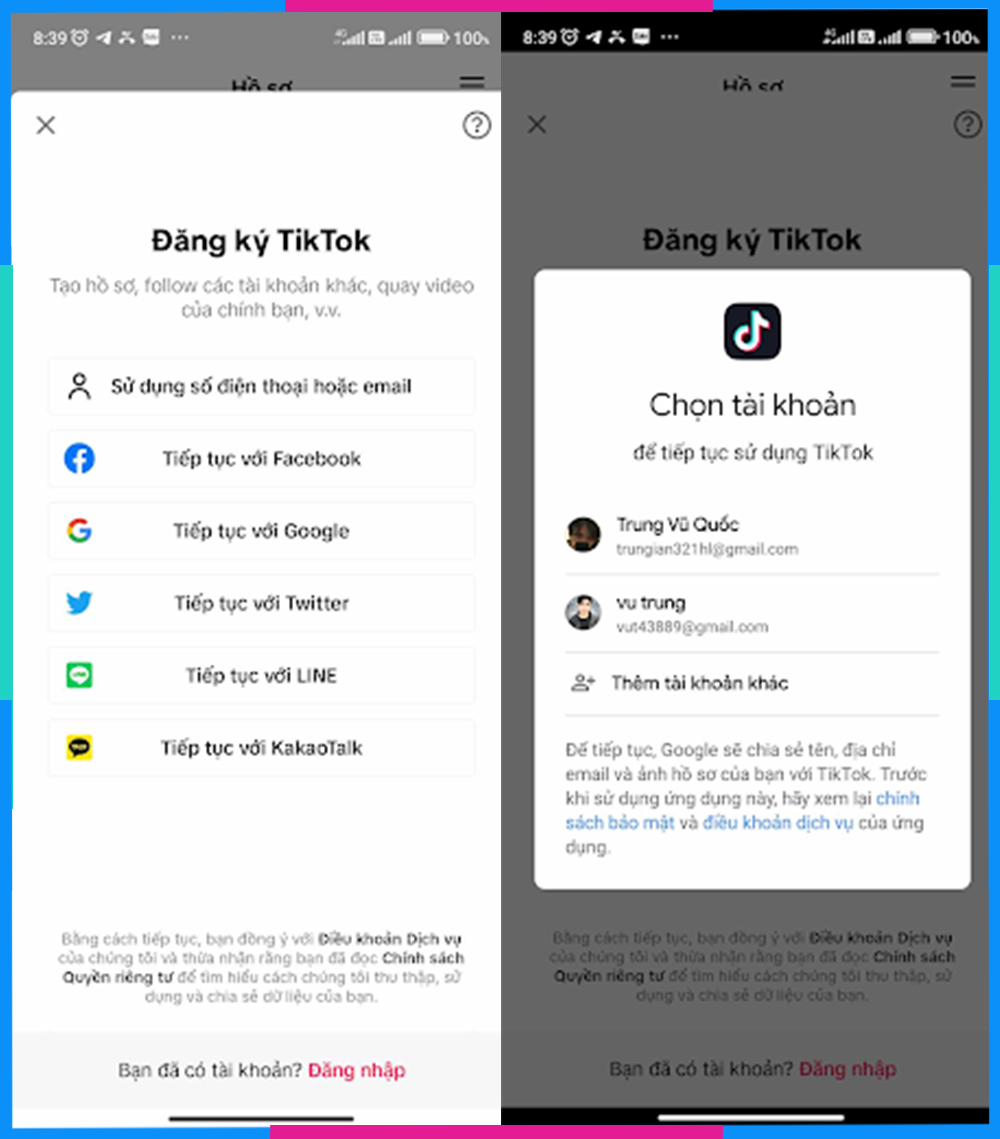
  • Bước 1: Tải cài đặt ứng dụng TikTok từ cửa hàng ứng dụng trên điện thoại của bạn (App Store cho iOS hoặc CH Play cho Android). Sau đó mở ứng dụng TikTok trên điện thoại.
  • Bước 2: Trên màn hình đăng nhập, bạn sẽ thấy các tùy chọn đăng ký. Chạm vào tùy chọn Đăng ký bằng Facebook. Chọn Tiếp tục để sang bước tiếp theo.
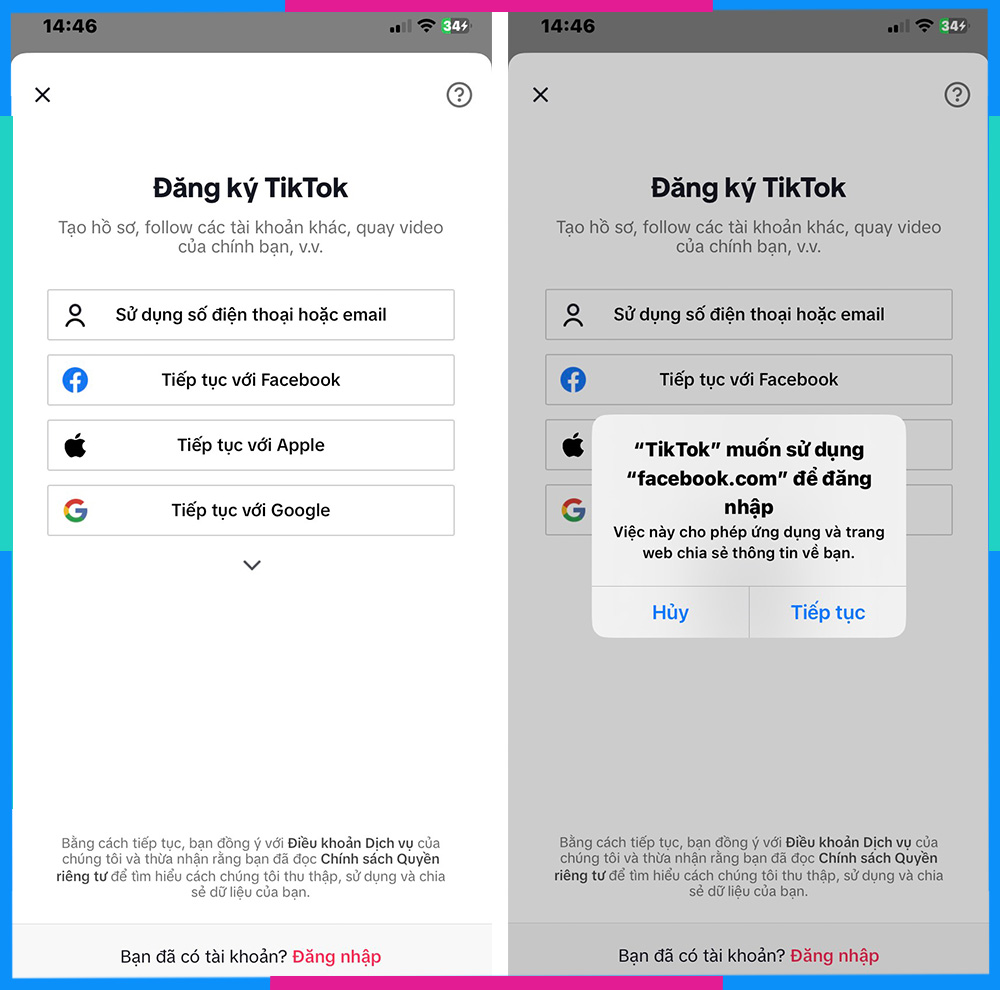
Đăng ký Tik Tok bằng tài khoản Facebook trên điện thoại B1 2
  • Bước 3:
  • Nếu bạn đã đăng nhập vào ứng dụng Facebook trên điện thoại, TikTok sẽ tự động liên kết với tài khoản Facebook. Chọn Mở để chuyển sang giao diện tiếp theo.
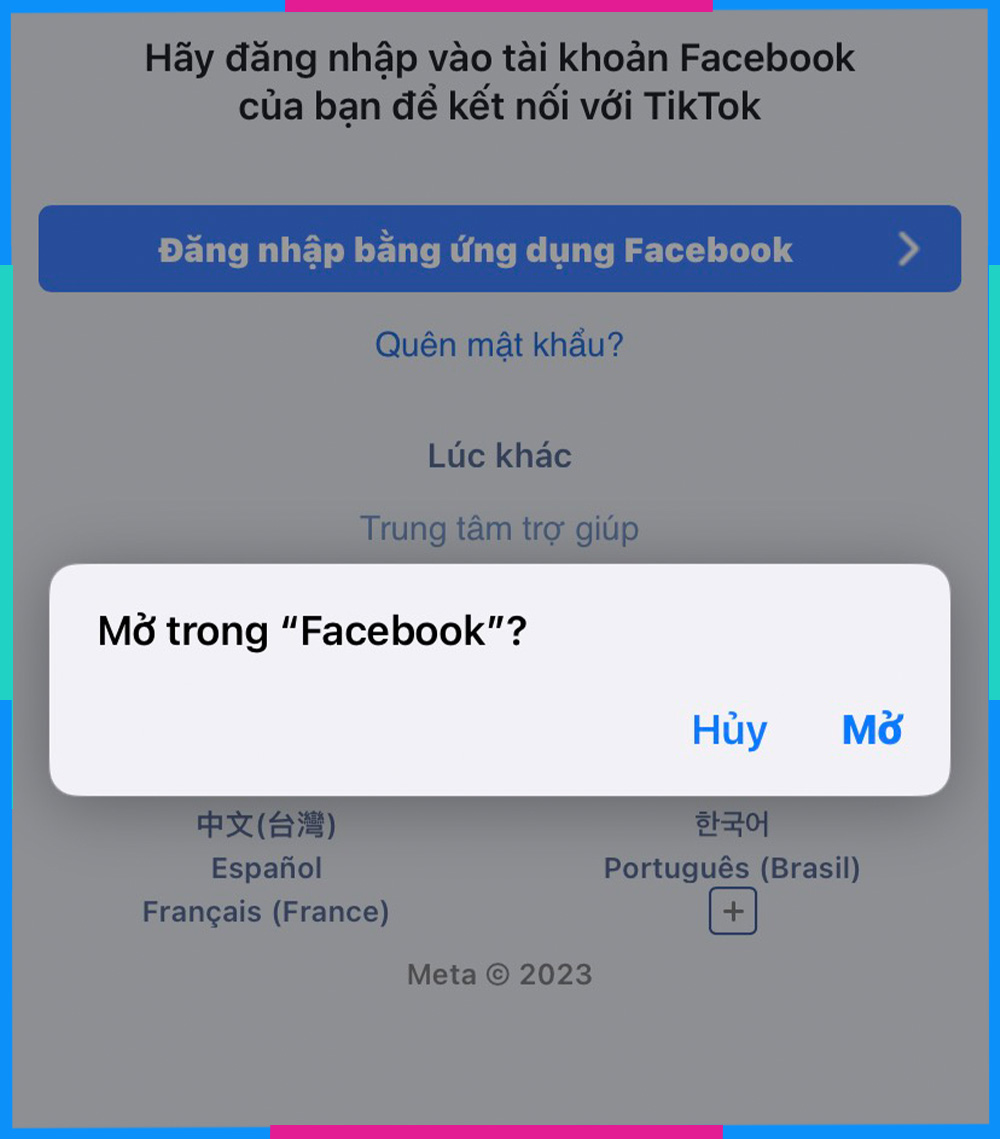
Đăng ký Tik Tok bằng tài khoản Facebook trên điện thoại B3
  • Nếu bạn chưa đăng nhập vào Facebook trên điện thoại, TikTok sẽ yêu cầu bạn nhập thông tin đăng nhập của tài khoản Facebook. Chọn Mở để chuyển sang giao diện tiếp. Nhập đúng tên người dùng và mật khẩu của bạn, sau đó chạm vào nút Đăng nhập.
  • Bước 4: Chạm vào Tiếp tục hoặc Đồng ý để tiếp tục quá trình đăng ký. TikTok sẽ xác minh thông tin từ tài khoản Facebook và tạo một tài khoản TikTok mới liên kết với tài khoản Facebook của bạn.
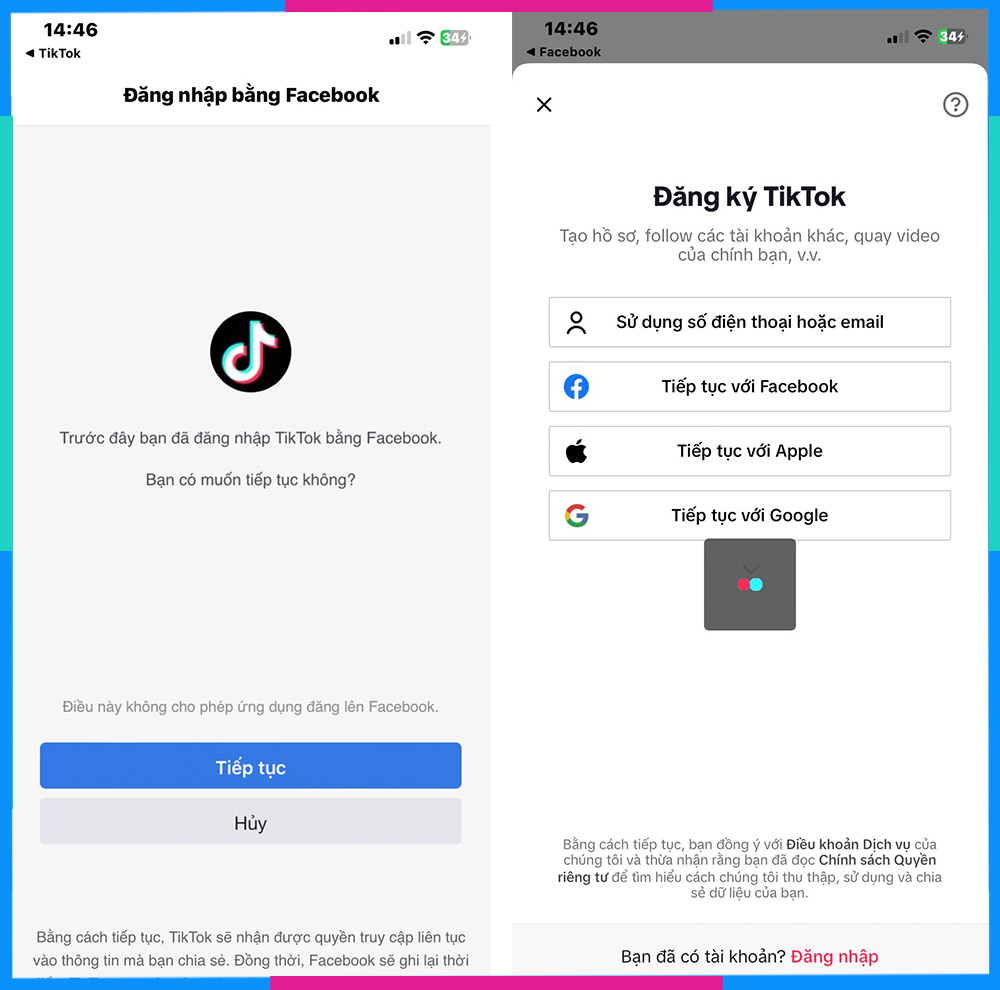
Đăng ký Tik Tok bằng tài khoản Facebook trên điện thoại B4
  • Bước 5: Sau khi quá trình đăng ký hoàn tất, bạn có thể tùy chỉnh thông tin cá nhân trên TikTok và bắt đầu tạo và chia sẻ video ngắn.

Tạo tài khoản TikTok bằng Facebook trên máy tính

Để tạo tài khoản TikTok bằng Facebook trên máy tính, bạn có thể làm theo các bước sau:

Hướng dẫn nhanh:

Truy cập TikTok tại địa chỉ (https://www.tiktok.com/) > Tìm đến và chọn tùy chọn Đăng ký hoặc Đăng nhập > Chọn Đăng ký bằng Facebook > Nhập đúng tên người dùng và mật khẩu của tài khoản Facebook của bạn > chọn Đăng nhập > Sau khi quá trình đăng ký hoàn tất, bạn có thể tùy chỉnh thông tin cá nhân trên TikTok và bắt đầu tạo và chia sẻ video ngắn.

Hướng dẫn chi tiết:

  • Bước 1: Trên trình duyệt web trên máy tính, hãy truy cập vào trang web chính thức của TikTok tại địa chỉ (.
  • Bước 2: Trang web TikTok sẽ hiển thị trang chủ. Tìm đến và chọn tùy chọn Đăng ký hoặc Đăng nhập nằm ở góc phải trên cùng của trang.
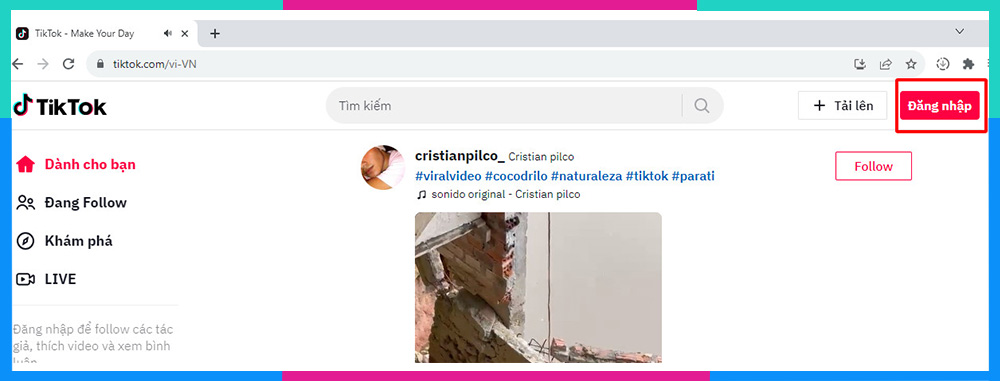
Đăng ký Tik Tok bằng tài khoản Facebook trên máy tính B1 2
  • Bước 3: Trên trang đăng ký hoặc đăng nhập, bạn sẽ thấy các tùy chọn đăng ký khác nhau. Chọn Tiếp tục với Facebook.
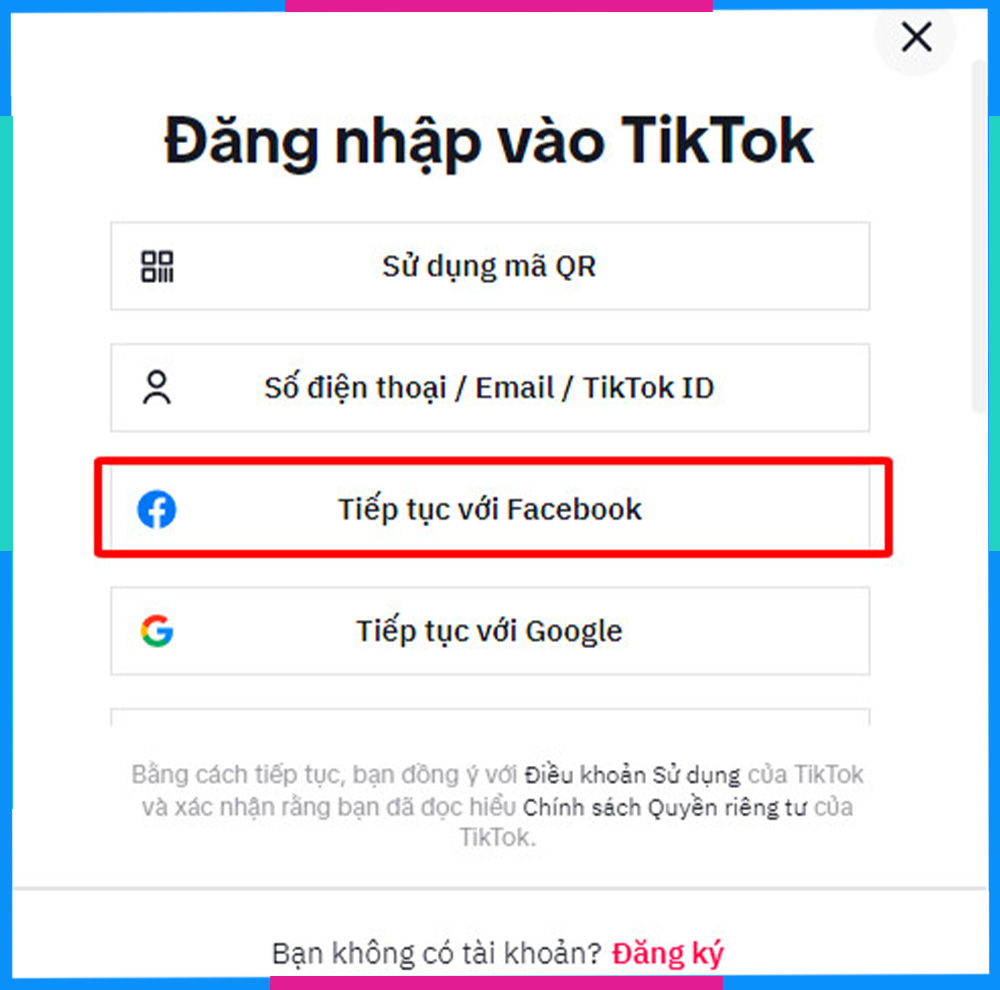
Đăng ký Tik Tok bằng tài khoản Facebook trên máy tính B3
  • Bước 4:
    • Một cửa sổ đăng nhập Facebook sẽ hiện ra. Nhập đúng tên người dùng và mật khẩu của tài khoản Facebook của bạn, sau đó chọn Đăng nhập.
    • Nếu bạn đã đăng nhập vào Facebook trên máy tính, TikTok sẽ tự động liên kết với tài khoản Facebook. Chọn Tiếp tục dưới tên… để chuyển sang giao diện tiếp theo.
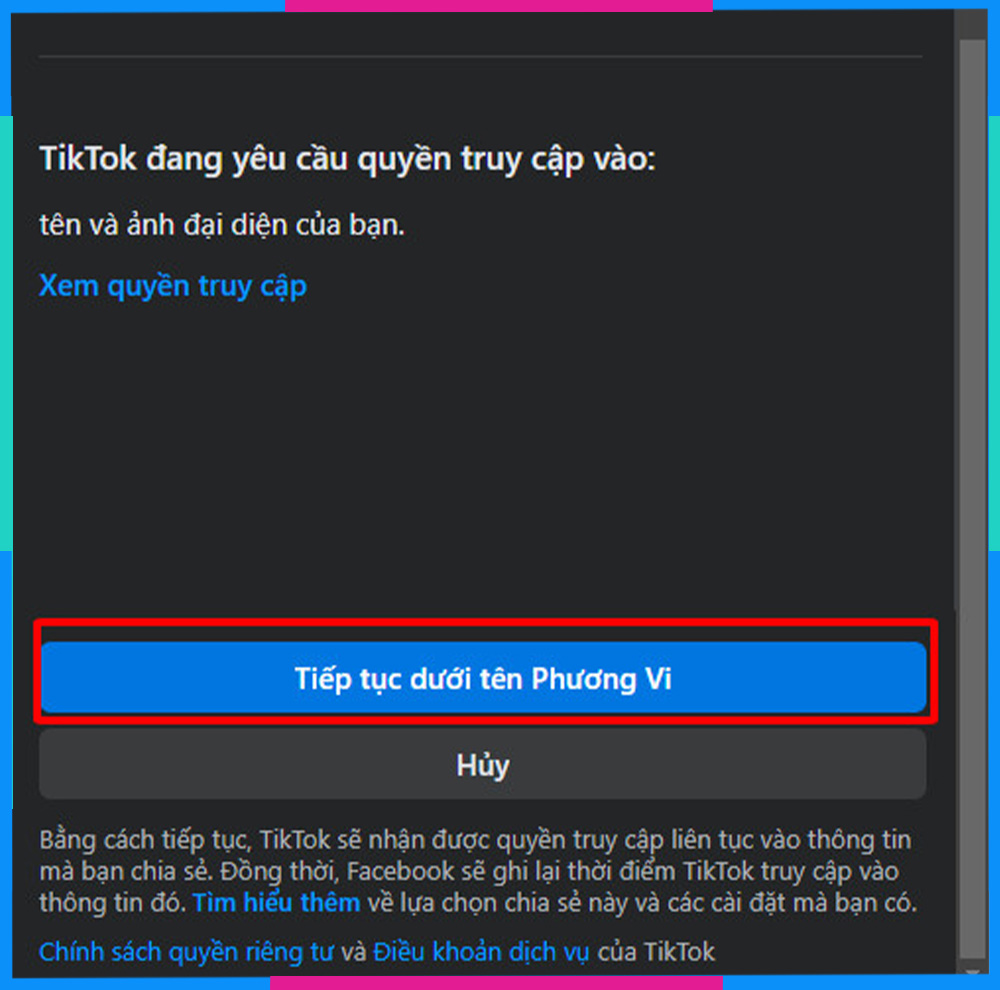
Đăng ký Tik Tok bằng tài khoản Facebook trên máy tính B4
  • Bước 5: Nhập thông tin cá nhân chính xác, TikTok sẽ xác minh thông tin từ tài khoản Facebook và tạo một tài khoản TikTok mới liên kết với tài khoản Facebook của bạn.
  • Bước 6: Sau khi quá trình đăng ký hoàn tất, bạn có thể tùy chỉnh thông tin cá nhân trên TikTok và bắt đầu tạo và chia sẻ video ngắn.
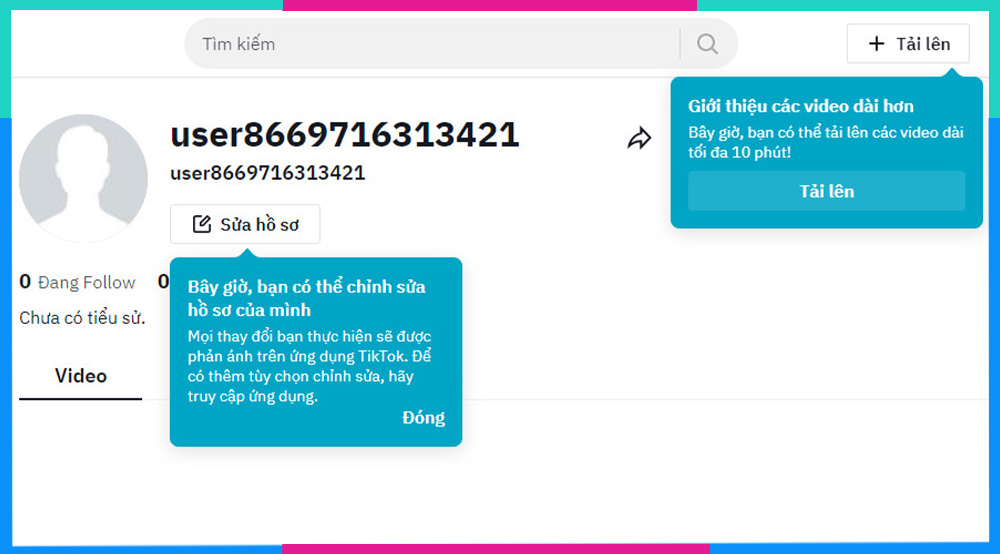
Đăng ký Tik Tok bằng tài khoản Facebook trên máy tính B5 6

Xem thêm:

  • Khám phá kho SIM data không giới hạn của Saymee
  • Mạng Saymee là gì? Tại sao được nhiều người tin dùng?
  • Tìm hiểu ý nghĩa số điện thoại, làm sao để chọn số đẹp?
  • Cách bói SIM phong thủy chuẩn xác năm 2023
  • SIM đại cát gồm những số nào? Cách tính SIM đại cát chính xác

Đăng ký TikTok bằng số điện thoại

Thao tác đăng ký tài khoản TikTok bằng số điện thoại trên điện thoại

Để đăng ký tài khoản TikTok bằng số điện thoại trên điện thoại di động, bạn có thể làm theo các bước sau:

Hướng dẫn nhanh:

Tải cài đặt ứng dụng TikTok > Mở ứng dụng TikTok trên điện thoại > Chạm vào tùy chọn Đăng ký hoặc Đăng nhập > Chọn Sử dụng số điện thoại > Nhập số điện thoại của bạn vào ô tương ứng > chọn Gửi mã > TikTok sẽ gửi một mã xác nhận đến số điện thoại bạn đã cung cấp thông qua cuộc gọi thoại > Nhập mã xác nhận vào ô tương ứng > Chọn Tiếp tục > Bạn có thể tùy chỉnh thông tin cá nhân và bắt đầu sử dụng tài khoản TikTok của mình.

Hướng dẫn chi tiết:

  • Bước 1: Tải cài đặt ứng dụng TikTok từ cửa hàng ứng dụng trên điện thoại của bạn (App Store cho iOS hoặc Google Play Store cho Android).
  • Bước 2: Mở ứng dụng TikTok trên điện thoại.
  • Bước 3: Trên màn hình đăng nhập, bạn sẽ thấy các tùy chọn đăng ký. Chạm vào tùy chọn Đăng ký hoặc Đăng nhập.
  • Bước 4: Chọn Sử dụng số điện thoại.
  • Bước 5: Nhập số điện thoại của bạn vào ô tương ứng và chọn Gửi mã xác nhận.
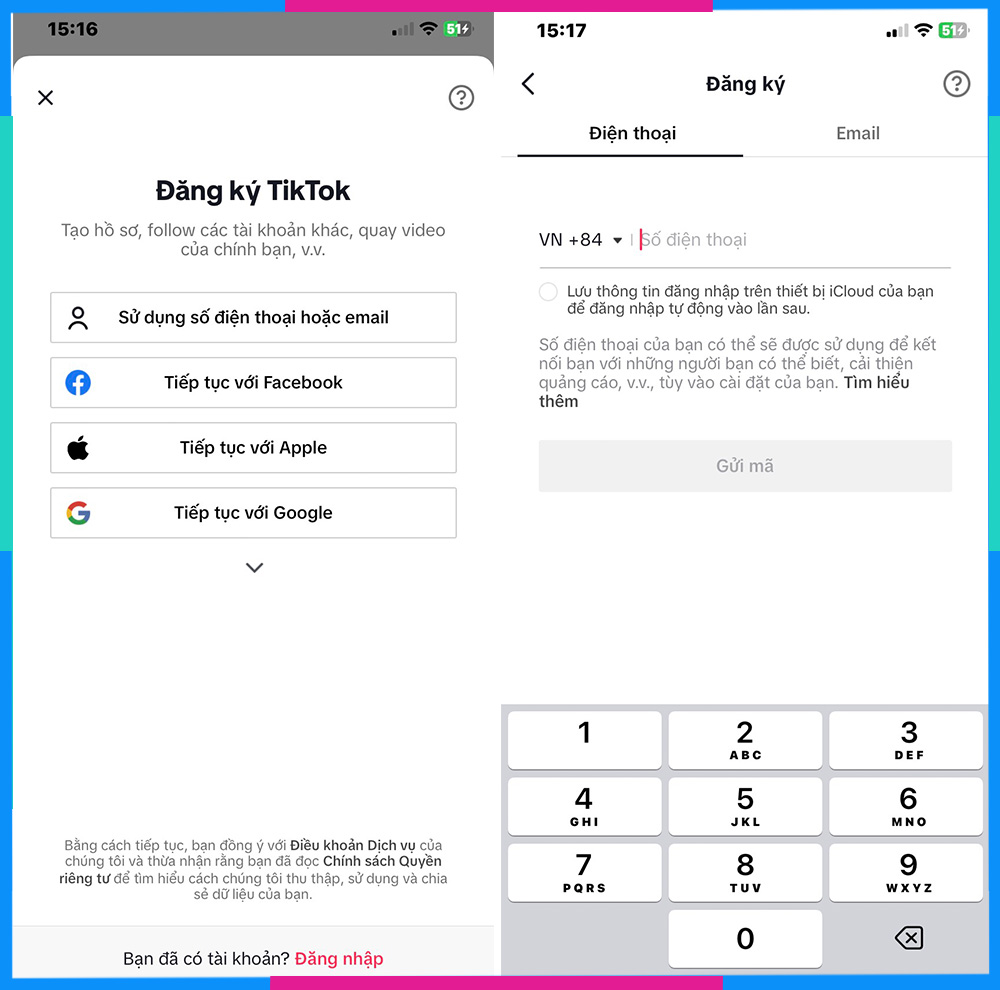
Đăng ký Tik Tok bằng số điện thoại trên điện thoại
  • Bước 6: TikTok sẽ gửi một mã xác nhận đến số điện thoại bạn đã cung cấp thông qua cuộc gọi thoại. Nhập mã xác nhận vào ô tương ứng và chọn Tiếp tục.
  • Bước 7: Sau khi hoàn thành quá trình đăng ký, bạn có thể tùy chỉnh thông tin cá nhân và bắt đầu sử dụng tài khoản TikTok của mình.

Cách đăng ký tài khoản TikTok bằng số điện thoại trên máy tính

Hiện nay, bạn vẫn có thể đăng ký và sử dụng nền tảng TikTok trên máy tính của bạn thông qua số điện thoại. Để đăng ký tài khoản TikTok mới bằng số di động, bạn hãy thực hiện theo các bước sau đây:

Hướng dẫn nhanh:

Truy cập TikTok tại địa chỉ (https://www.tiktok.com/) > Tìm đến và chọn tùy chọn Đăng ký hoặc Đăng nhập > Chọn Đăng ký hoặc mục Số điện thoại/ Email / TikTok ID > Chọn mục Sử dụng số điện thoại hoặc email > Điền thông tin ngày sinh số điện thoại của bạn > Nhập mã xác nhận vào ô tương ứng > Sau đó bấm Gửi mã > chọn Tiếp tục > Sau khi quá trình đăng ký hoàn tất, bạn có thể tùy chỉnh thông tin cá nhân trên TikTok và bắt đầu tạo và chia sẻ video ngắn.

Hướng dẫn chi tiết:

  • Bước 1: Trên trình duyệt web trên máy tính, hãy truy cập vào trang web chính thức của TikTok tại địa chỉ (.
  • Bước 2: Trang web TikTok sẽ hiển thị trang chủ. Tìm đến và chọn tùy chọn Đăng ký hoặc mục Số điện thoại/ Email / TikTok ID.
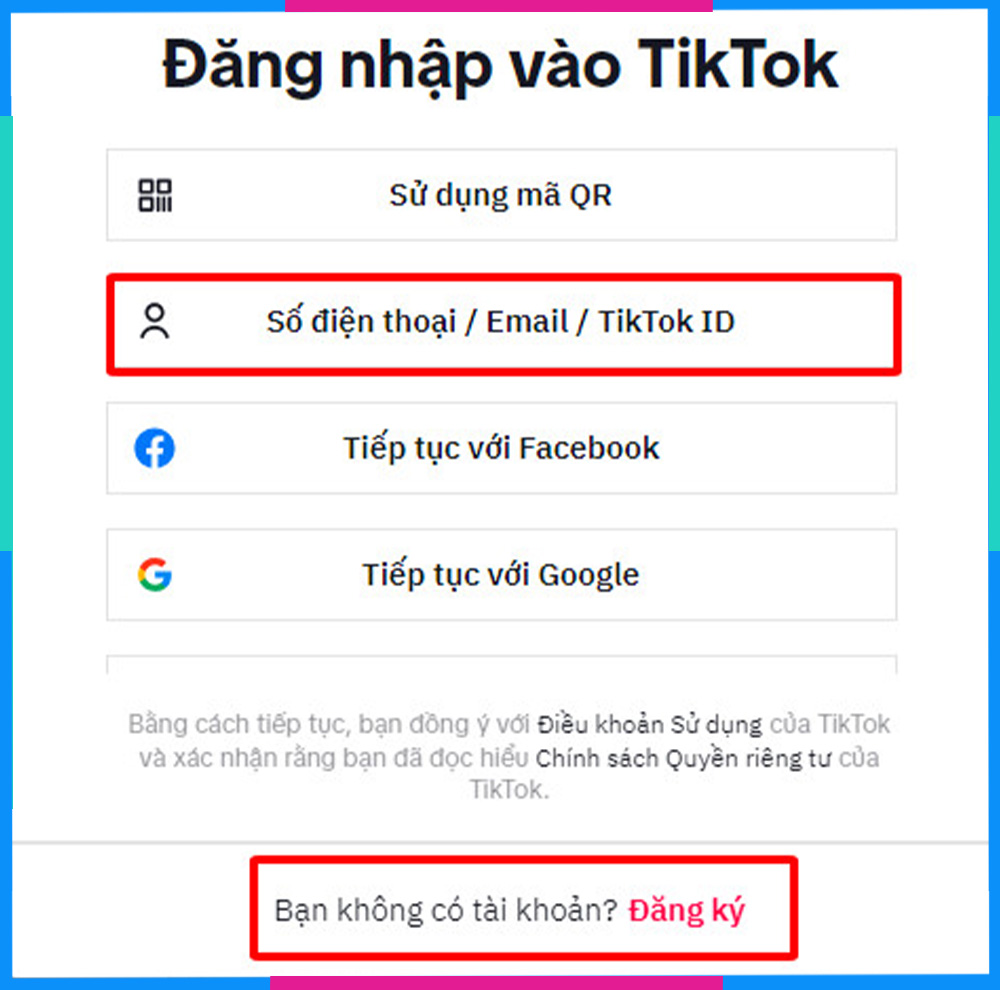
Đăng ký Tik Tok bằng số điện thoại trên máy tính B1 2
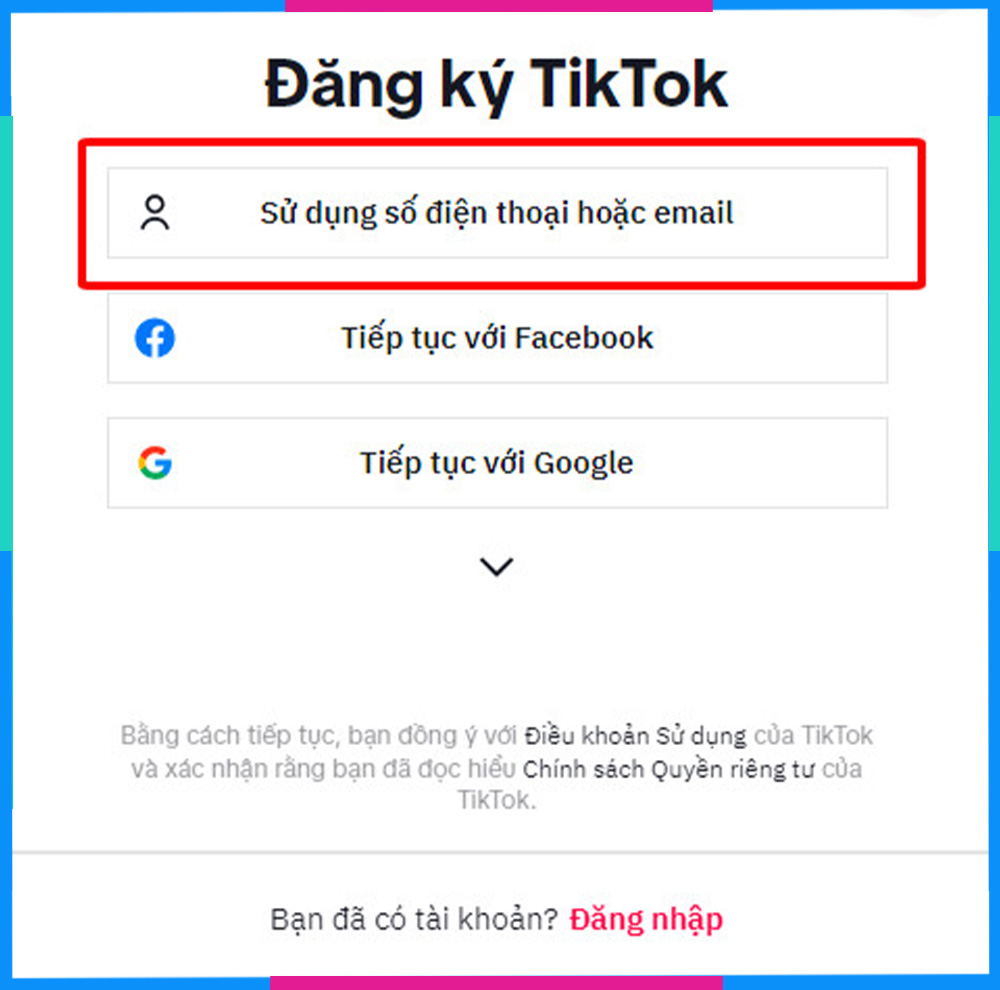
  • Bước 3: Chọn mục Sử dụng số điện thoại hoặc email.
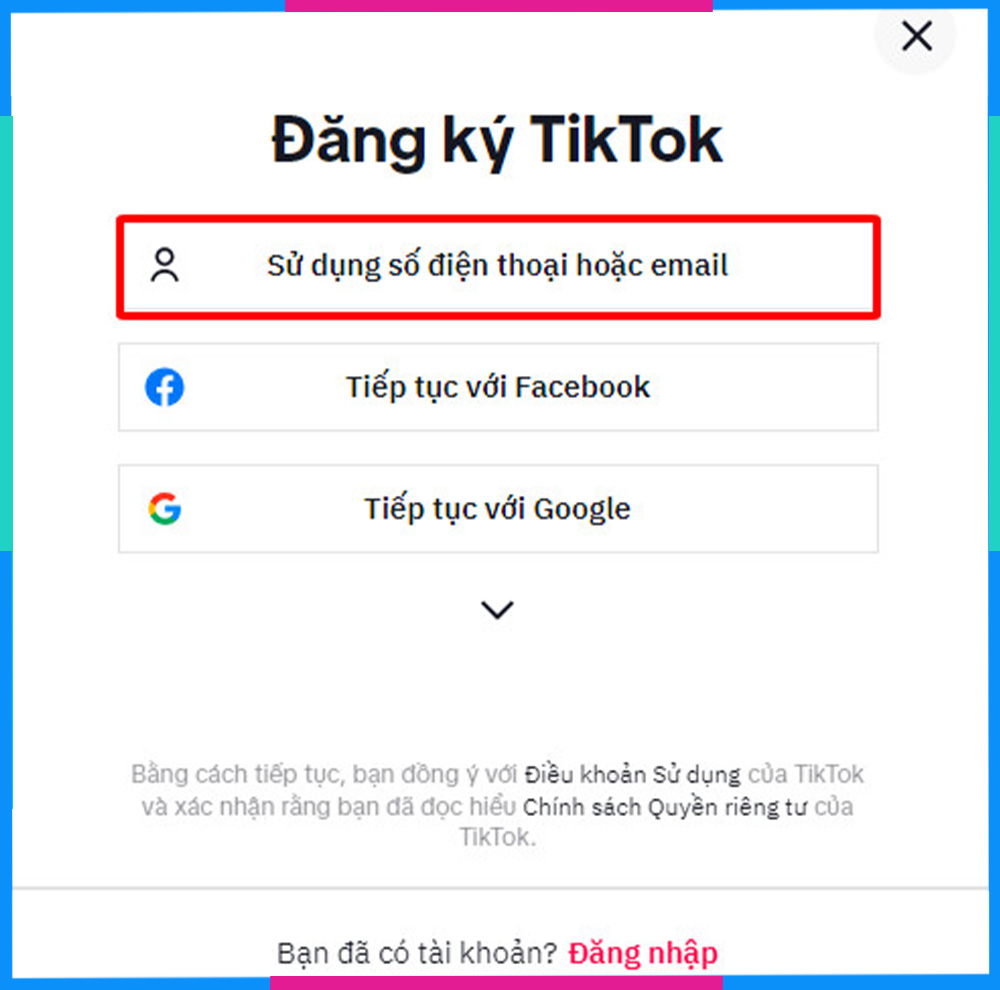
Đăng ký Tik Tok bằng số điện thoại trên máy tính B3
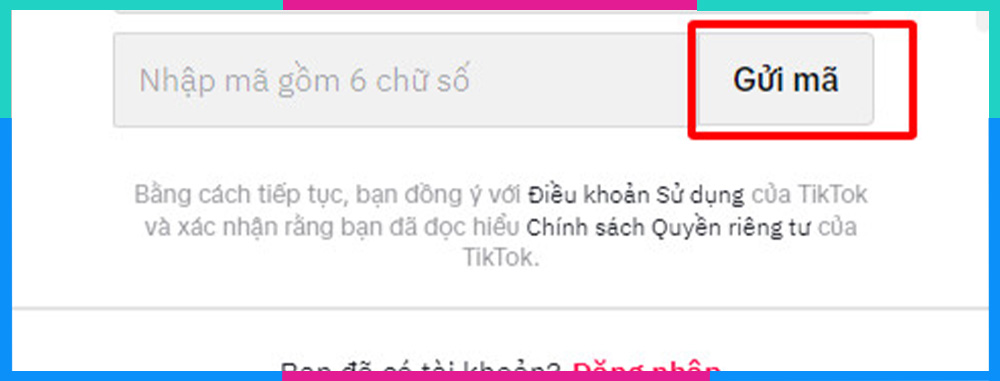
  • Bước 4: Điền thông tin ngày sinh số điện thoại của bạn theo yêu cầu để tiến hành đăng ký tài khoản mới. Sau đó bấm Gửi mã.
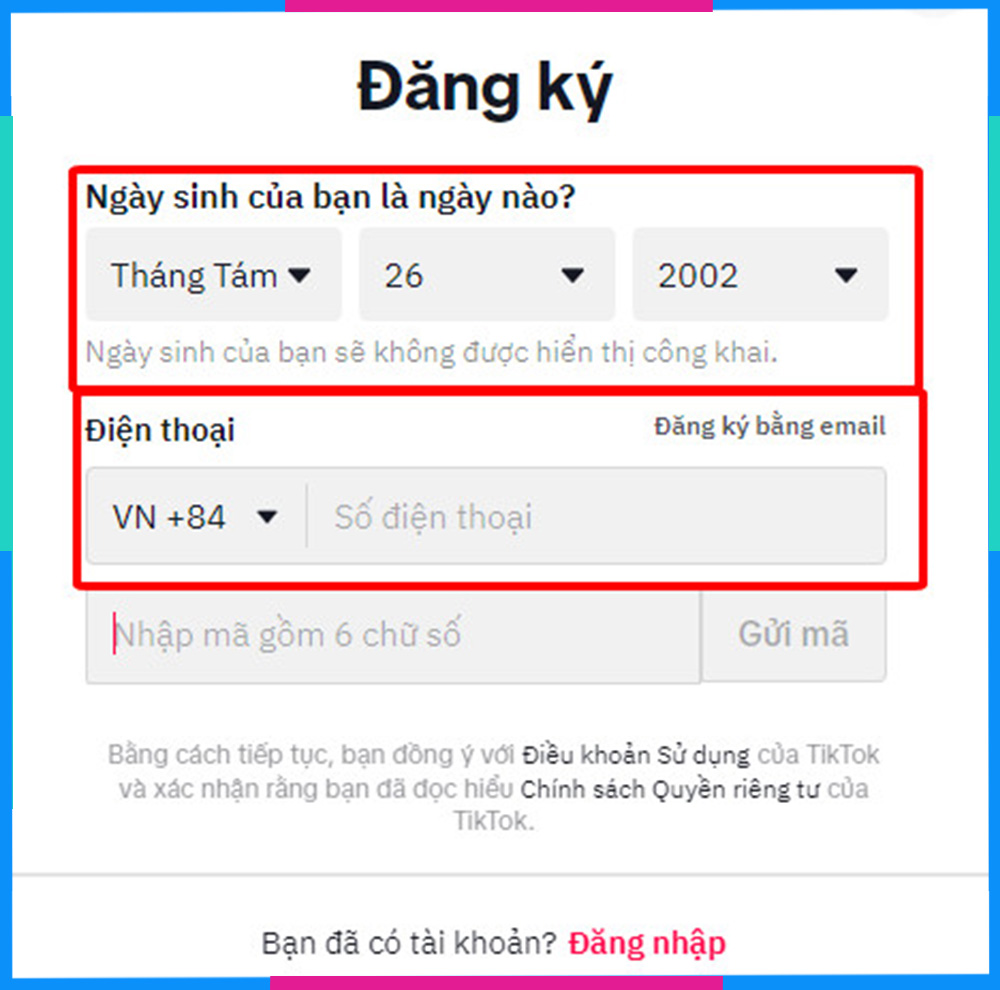
Đăng ký Tik Tok bằng số điện thoại trên máy tính B4.1
Đăng ký Tik Tok bằng số điện thoại trên máy tính B4.2
  • Bước 5: TikTok sẽ gửi một mã xác nhận đến số điện thoại bạn đã cung cấp thông qua cuộc gọi thoại. Nhập mã xác nhận vào ô tương ứng và chọn Tiếp tục.
  • Bước 6: Sau khi hoàn thành quá trình đăng ký, bạn có thể tùy chỉnh thông tin cá nhân và bắt đầu sử dụng tài khoản TikTok của mình.

Đăng ký TikTok bằng địa chỉ email

Đăng ký tài khoản TikTok bằng địa chỉ email trên điện thoại

Để đăng ký tài khoản TikTok bằng địa chỉ email trên điện thoại, bạn có thể làm theo các bước sau:

Hướng dẫn nhanh:

Mở ứng dụng TikTok > Nhấn vào nút Đăng ký hoặc Tạo tài khoản mới > Chọn tùy chọn Sử dụng số điện thoại hoặc email > Chọn địa chỉ email có sẵn hoặc nhập 1 email bất kỳ khác > Hoàn thành các bước xác minh bổ sung (nếu có) > Sau khi quá trình đăng ký hoàn tất, bạn có thể tùy chỉnh thông tin cá nhân trên TikTok và bắt đầu tạo và chia sẻ video ngắn.

Hướng dẫn chi tiết:

  • Bước 1: Mở ứng dụng TikTok sau khi tải xuống và cài đặt thành công.
  • Bước 2: Nhấn vào nút Đăng ký hoặc Tạo tài khoản mới. Bạn có thể thấy nút này ở màn hình đăng nhập.
  • Bước 3: Chọn tùy chọn Sử dụng số điện thoại hoặc email.
  • Bước 4: Chọn địa chỉ email có sẵn trên điện thoại hoặc nhập 1 email bất kỳ khác mà bạn muốn để đăng ký.
Đăng ký Tik Tok bằng email trên điện thoại
  • Bước 5: Hoàn thành các bước xác minh bổ sung (nếu có).
  • Bước 6: Sau khi hoàn thành các bước trên, bạn đã thành công đăng ký tài khoản TikTok bằng địa chỉ email trên điện thoại của mình. Bây giờ bạn có thể tận hưởng trải nghiệm TikTok và tùy chỉnh tài khoản của mình theo ý muốn.

Tạo tài khoản TikTok mới bằng địa chỉ email trên máy tính

Muốn tạo tài khoản mới TikTok mới bằng địa chỉ email cực nhanh trên máy tính, bạn có thể làm theo các bước sau:

Hướng dẫn nhanh:

Truy cập vào trang web (https://www.tiktok.com/) > chọn tùy chọn Đăng ký hoặc mục Sử dụng số điện thoại hoặc email > chọn mục Đăng ký bằng email > Điền thông tin ngày sinh, địa chỉ email và đặt mật khẩu mới cho tài khoản của bạn > Sau đó bấm Gửi mã > Nhập mã xác nhận bạn nhận từ email vào ô tương ứng > chọn Tiếp tục > Sau khi quá trình đăng ký hoàn tất, bạn có thể tùy chỉnh thông tin cá nhân trên TikTok và bắt đầu tạo và chia sẻ video ngắn.

  • Bước 1: Truy cập vào trang web ( trên trình duyệt web của bạn.
  • Bước 2: Trang web TikTok sẽ hiển thị trang chủ. Tìm đến và chọn tùy chọn Đăng ký hoặc mục Sử dụng số điện thoại hoặc email.
Đăng ký Tik Tok bằng email trên máy tính B1 2
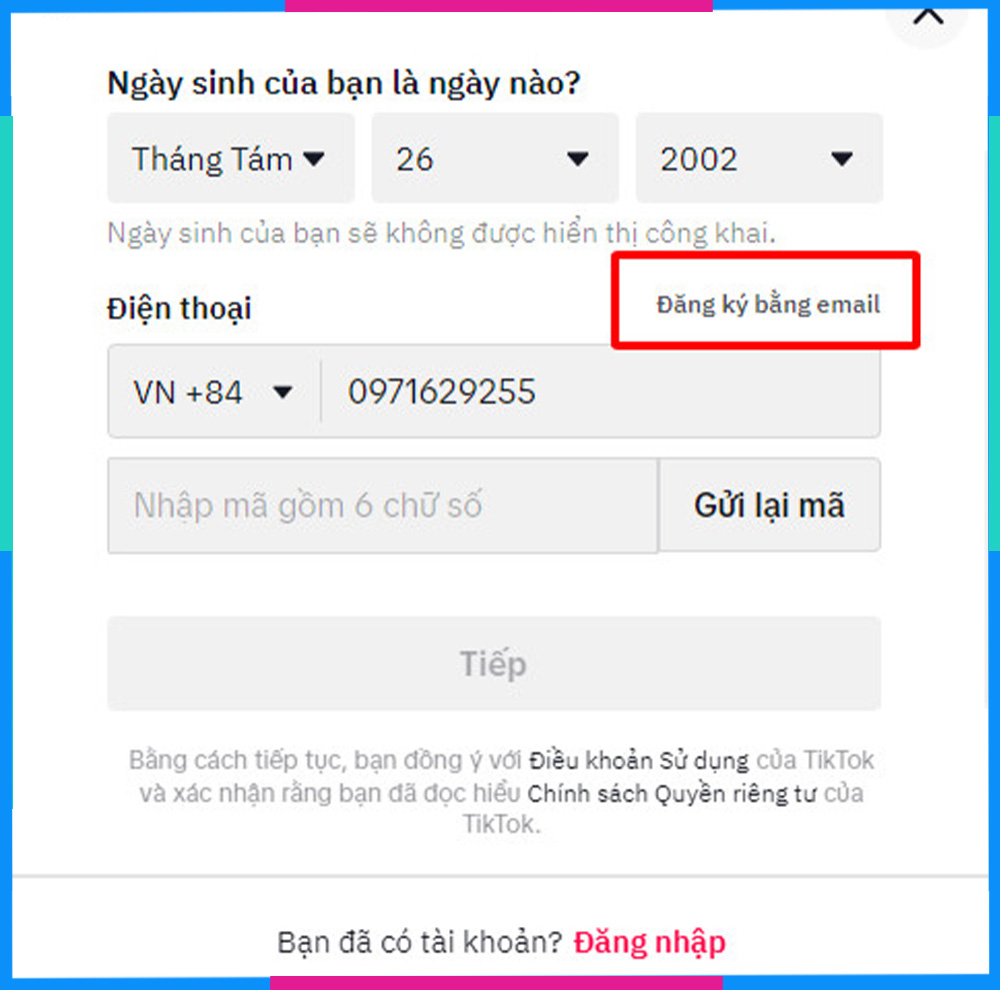
  • Bước 3: chọn mục Đăng ký bằng email.
Đăng ký Tik Tok bằng email trên máy tính B3
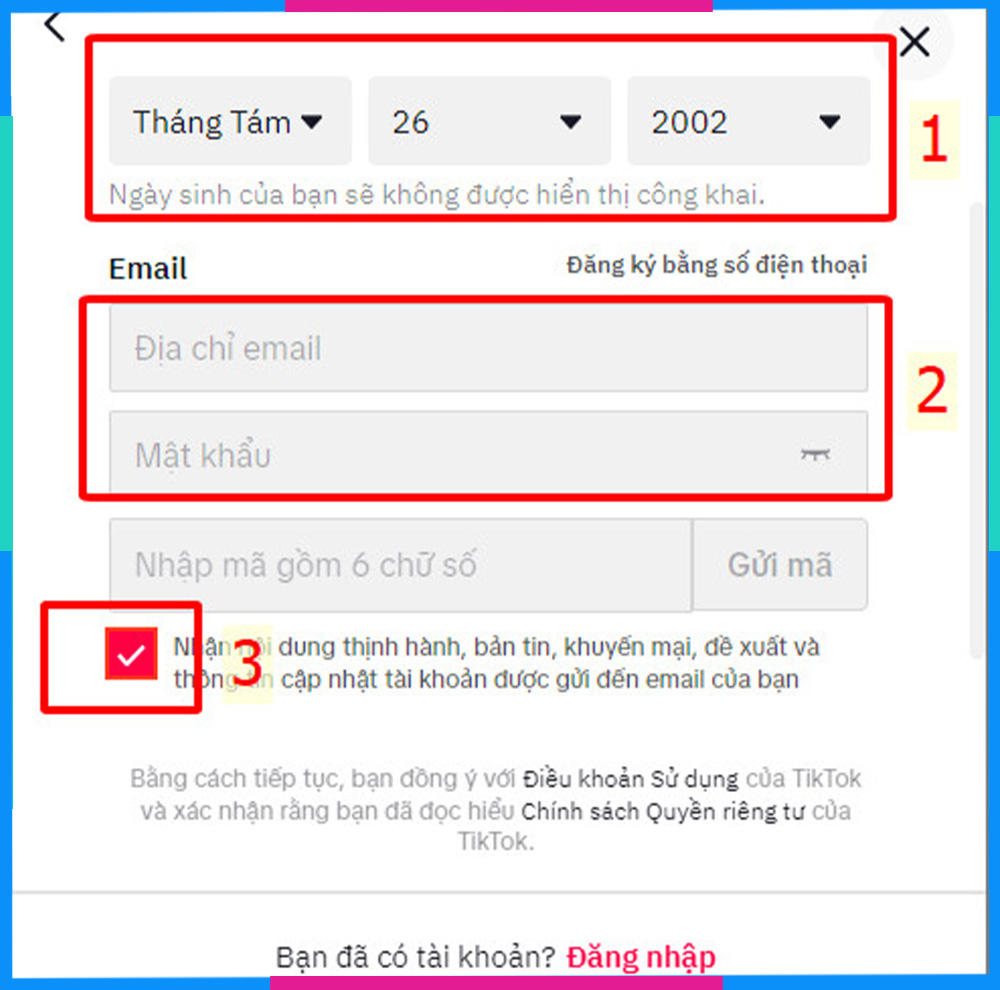
  • Bước 4: Điền thông tin ngày sinh, địa chỉ email và đặt mật khẩu mới cho tài khoản của bạn theo yêu cầu để tiến hành đăng ký tài khoản mới. Sau đó bấm Gửi mã.
Đăng ký Tik Tok bằng email trên máy tính B4
  • Bước 5: TikTok sẽ gửi một mã xác nhận đến số điện thoại bạn đã cung cấp thông qua email mà bạn cấp. Nhập mã xác nhận vào ô tương ứng và chọn Tiếp tục
  • Bước 6: Sau khi hoàn thành quá trình đăng ký, bạn có thể tùy chỉnh thông tin cá nhân và bắt đầu sử dụng tài khoản TikTok của mình.

Khuấy đảo thế giới TikTok cực hot với siêu SIM/eSIM data SAYMEE nhận ngay 7GB/Ngày

Nếu đã thành công đăng ký tài khoản mới trên TikTok thì còn chờ gì mà không khuấy đảo nền tảng này cùng Saymee các bạn ơi!

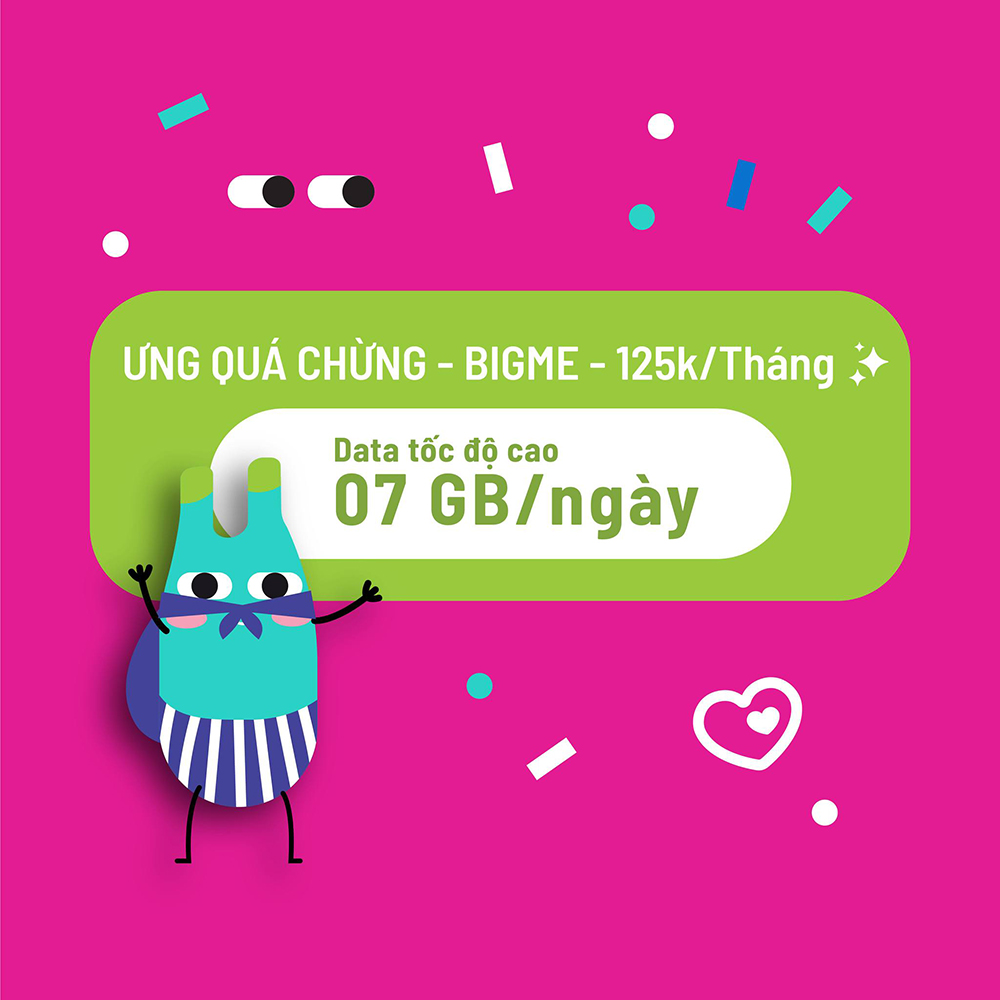
Nâng tầm trải nghiệm của bạn trên TikTok với SIÊU SIM/eSIM DATA SAYMEE – nhận ngay ưu đãi data dung lượng khủng lên tới 7GB/Ngày. Chỉ từ 70K – 125K, thả ga tận hưởng mọi tính năng hấp dẫn của TikTok như xem và tải xuống video, tham gia vào các trend mới nhất và hot nhất, tương tác với người dùng khác, khám phá loạt nội dung video, hình ảnh đa dạng.
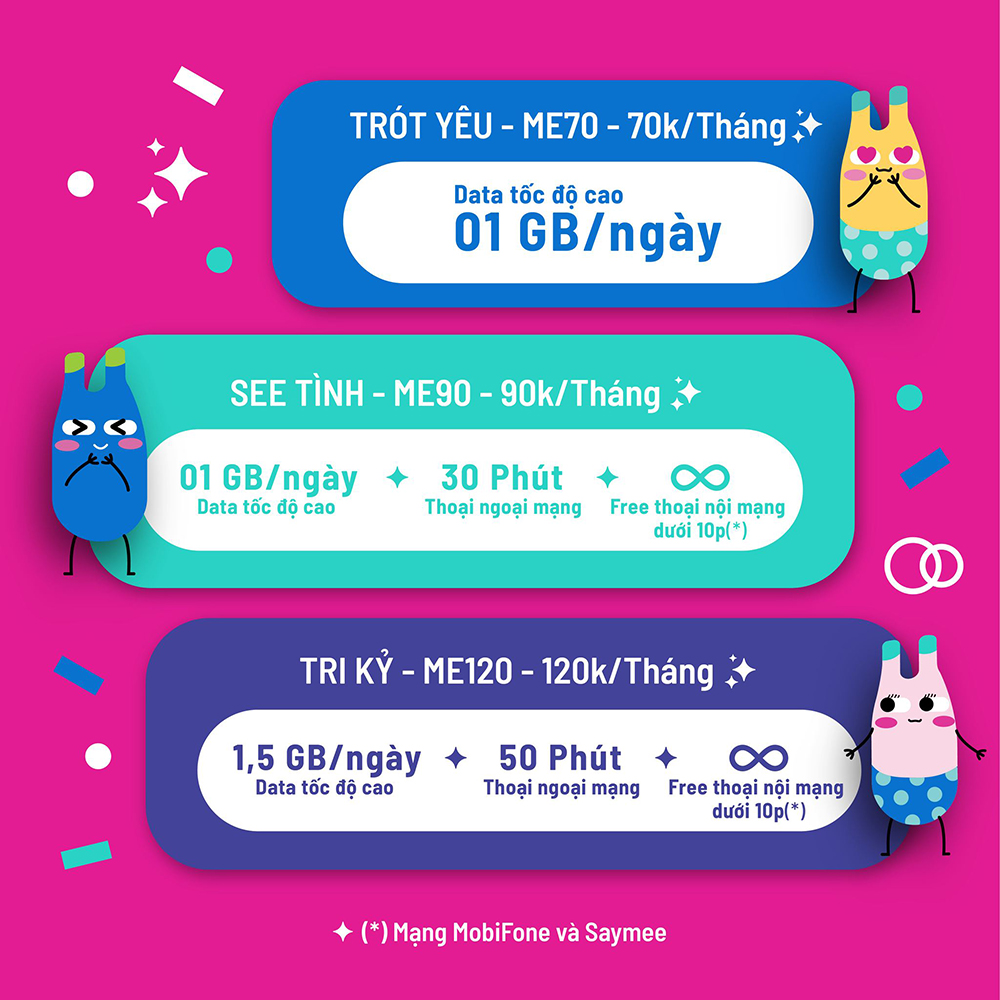
Gói cước Trót yêu See tình Tri kỷ Saymee
Gói cước Ưng quá chừng Saymee

Với tần suất lướt TikTok cực “ban căng” của GenZ hiện nay, SIM/eSIM data Saymee chính thức trình làng các gói cước topping, truy cập không giới hạn data cho các ứng dụng thịnh hành như TikTok, Facebook, Instagram… với cước phí cực hời chỉ 10K/tháng.

STT Gói cước Saymee Ưu đãiCú pháp đăng ký

TIK10

(10.000đ/30 ngày)

Không giới hạn dung lượng data tốc độ caoTiktok

DK TIK10 gửi 789

Hoặc TIK10 gửi 789

YT10

(10.000đ/30 ngày)

Không giới hạn dung lượng data tốc độ caoYoutube

DK YT10 gửi 789

Hoặc YT10 gửi 789

FB10

(10.000đ/30 ngày)

Không giới hạn dung lượng data tốc độ caoFacebook và nhắn tin Messenger

DK FB10 gửi 789

Hoặc FB10 gửi 789

IN10

(10.000đ/30 ngày)

Không giới hạn dung lượng data tốc độ caoInstagram

DK IN10 gửi 789

Hoặc IN10 gửi 789

NF10

(10.000đ/30 ngày)

DK NF10 gửi 789

Hoặc NF10 gửi 789

SPY10

(10.000đ/30 ngày)

DK SPY10 gửi 789

Hoặc SPY10 gửi 789

FP10

(10.000đ/30 ngày)

DK SPY10 gửi 789

Hoặc SPY10 gửi 789

KP10

(10.000đ/30 ngày)

DK KP10 gửi 789

Hoặc KP10 gửi 789

NCT10

(10.000đ/30 ngày)

DK NCT10 gửi 789

Hoặc NCT10 gửi 789

(*) Lưu ý: Tại thời điểm gia hạn, thuê bao Saymee PHẢI đang có các gói cước Saymee nền (ME70, ME90, ME120, BIGME hoặc các gói dài kỳ tương ứng).

Để đăng ký và mua SIM Saymee, bạn hãy nhanh chân đến các cửa hàng MobiFone gần nhất trên toàn quốc để sở hữu SIM Saymee ngay và đừng quên mang theo CMND/CCCD để hoàn tất thủ tục nhé!

Lưu ý và khuyến cáo khi đăng ký TikTok

Dưới đây là một số lưu ý và khuyến cáo sẽ giúp bạn sử dụng TikTok một cách an toàn và có trách nhiệm. Hãy đảm bảo rằng bạn hiểu và tuân thủ các quy định và chính sách của TikTok khi đăng ký và sử dụng nền tảng này

Độ tuổi: TikTok yêu cầu người dùng phải đủ tuổi để sử dụng dịch vụ, tuỳ thuộc vào chính sách độ tuổi của quốc gia bạn đang ở. Hãy đảm bảo rằng bạn tuân thủ yêu cầu tuổi tối thiểu trước khi đăng ký.

Bảo vệ thông tin cá nhân: Khi đăng ký TikTok, hãy cung cấp thông tin cá nhân chính xác và hợp pháp. Bạn nên đảm bảo rằng thông tin cá nhân của mình được bảo mật và không được chia sẻ với người khác một cách vô ý hoặc trái phép.

Quyền riêng tư: TikTok có các cài đặt riêng tư cho phép bạn kiểm soát ai có thể xem và tương tác với nội dung của bạn. Hãy xem xét cấu hình quyền riêng tư của bạn để đảm bảo rằng bạn chia sẻ và tương tác chỉ với những người mà bạn muốn.

Bảo vệ bản quyền: Khi tạo và chia sẻ nội dung trên TikTok, hãy tuân thủ các quy định bảo vệ bản quyền và không vi phạm quyền sở hữu trí tuệ của người khác. Tránh việc tải lên nội dung không được phép sử dụng hoặc sao chép từ nguồn khác mà không có sự cho phép.

An toàn trực tuyến: Hãy luôn duy trì an toàn trực tuyến khi sử dụng TikTok. Tránh chia sẻ thông tin cá nhân nhạy cảm, tránh tương tác với người dùng không đáng tin cậy và báo cáo bất kỳ nội dung không phù hợp hoặc lạm dụng mà bạn gặp phải.

Sử dụng một cách có trách nhiệm: TikTok là một nền tảng công cộng, hãy sử dụng nó một cách có trách nhiệm và tôn trọng các quy tắc và quy định của nền tảng. Tránh việc chia sẻ nội dung gây hại, kích động hoặc vi phạm đạo đức và pháp luật.

Một số câu hỏi thường gặp:

Không đăng ký tài khoản TikTok có xem video bình thường được không?

  • Bạn hoàn toàn có thể lướt xem video trên TikTok mà không cần đăng ký tài khoản. Tuy nhiên, việc đăng ký tài khoản TikTok sẽ mang lại cho bạn nhiều lợi ích. Bằng cách đăng ký, bạn có thể tạo danh sách theo dõi yêu thích, thả tim và bình luận video. Thoải mái chia sẻ video của riêng bạn, tương tác với cộng đồng TikTok và tận hưởng các tính năng bổ sung như tạo video và tham gia các trend mới nhất.

Đăng ký tài khoản người dùng TikTok có bị mất chi phí gì không?

  • Đăng ký tài khoản người dùng TikTok là miễn phí. Bạn không phải trả bất kỳ chi phí nào để tạo và sử dụng một tài khoản TikTok cơ bản. Các tính năng và chức năng cơ bản của TikTok, bao gồm xem và tạo video, tương tác với nội dung và người dùng khác, đều được cung cấp miễn phí.

Mỗi Facebook, Số điện thoại và Email sẽ đăng ký được bao nhiêu tài khoản TikTok?

  • Mỗi địa chỉ email, số điện thoại di động và tài khoản Facebook chỉ được sử dụng để đăng ký một tài khoản TikTok duy nhất. TikTok hạn chế việc đăng ký nhiều tài khoản trên cùng một địa chỉ email, số điện thoại di động hoặc tài khoản Facebook để đảm bảo tính cá nhân hóa và an toàn cho người dùng.

Hy vọng bạn đã nắm được cách đăng ký TikTok bằng Facebook, Số điện thoại hoặc Email cực đơn giản qua các thông tin mà Saymee đã tổng hợp trên bài viết. Đừng quên thường xuyên truy cập saymee.vn để khám phá những nội dung cực hấp dẫn khác và đừng chần chừ đăng ký ngay cho mình chiếc SIM/eSIM Saymee cực ngon – bổ – rẻ để lướt TikTok thật đã nha các bạn ơi!

Xem thêm:

  • Hướng dẫn cách đổi tên TikTok và đổi ID TikTok
  • Cách đăng Video lên TikTok cực nhanh chóng và đơn giản
  • Đổi Avatar Tik Tok, Ảnh đại diện Tik Tok nhanh chóng trong 1 phút
  • Tổng hợp gói cước xem TikTok miễn phí không giới hạn Data
  • Cách lấy lại tài khoản Tik Tok bị đình chỉ, bị khóa 2023

6 cách khắc phục lỗi máy tính không nhận tai nghe trên windows 10

6 cách khắc phục lỗi máy tính không nhận tai nghe trên windows 10 – Giải pháp nhanh, gọn, lẹ để giúp trải nghiệm âm thanh của bạn được trơn tru

Có thể bạn quan tâm

  • Top 10 app giúp bạn quản lý chi tiêu tốt nhất hiện nay
  • Hướng dẫn cách gõ Tiếng Việt trên iPhone vô cùng ĐƠN GIẢN
  • Hướng dẫn chi tiết cách tạo Gmail nhanh chóng trên điện thoại và máy tính đơn giản
  • SIM 4G trọn gói 1 năm Online không cần nạp thêm tiền
  • Hướng dẫn cách tra cứu giấy phép lái xe người dân cần biết để xem GPLX của mình thật hay giả

Tình trạng máy tính không nhận tai nghe thường xuất hiện khá nhiều khi chúng ta cài đặt hay cập nhật lại windows 10. Mặc dù để kiểm tra và kết nối với tai nghe rồi nhưng tình trạng này vẫn tiếp tục diễn ra. Nếu như:

– Bạn chưa biết nguyên nhân máy tính của bạn không nhận tai nghe trên Windows 10?

– Cách khắc phục lỗi không nhận tai nghe?

Trong bài viết này, Mega sẽ hướng dẫn bạn một số cách để khắc phục lỗi máy tính Win 10 không nhận tai nghe. Từ đó giúp trải nghiệm âm thanh của bạn được tốt hơn.

1. Nguyên nhân máy tính của bạn không nhận tai nghe trên Windows 10

Trong quá trình sử dụng máy tính xách tay chắc hẳn ít nhiều thì chúng ta cũng sẽ gặp phải tình trạng laptop không nhận được tai nghe. Một trong những nguyên nhân phổ biến phải kể đến như:

  • Tại nghe của bạn đang bị hỏng
  • Cổng tai nghe của bạn đang bị bám nhiều bụi bẩn nên đường truyền không ổn định.
  • Driver không hoạt đọng vì gặp phải xung đột
  • Chưa cập nhật Driver mới
  • Máy tính của bạn đang bị vô hiệu háo với âm thanh tai nghe

Đó là những nguyên nhân phổ biến khiến cho chiếc máy tính của bạn không phát ra âm thanh. Vì vậy tạo sự khó chịu trong quá trình sử dụng. Vậy để khắc phục được tình trạng trên thì chúng ta cần làm gì?

Dưới đây là 6 cách khác phục để giúp bạn có thể giúp tai nghe hoạt động trên máy tính windows 10.

2. Cách khắc phục lỗi máy tính không nhận tai nghe trên windows 10

2.1. Tiến hành khởi động lại máy tính

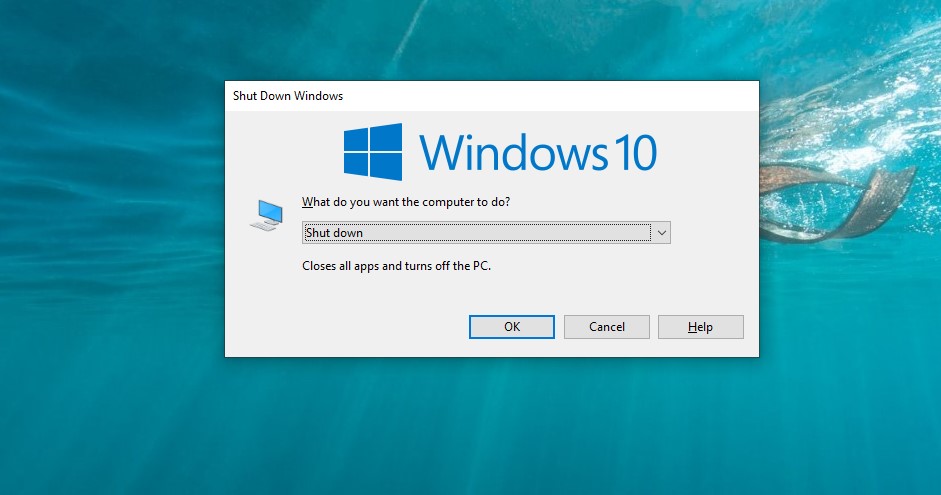
Việc khởi động máy tính chính là một phương pháp đơn giản để bạn có thể khắc phục được những sự cố đang xảy ra trên mấy tính. Bởi đôi lúc, windows 10 gặp lỗi thì các phần mềm sẽ bắt đầu xung đột với nhau. Từ đó khiến cho laptop, PC của bạn hoạt động không ổn định dẫn đến khi cắm tai nghe vào máy tính sẽ không nhận tai nghe win 10 được. Chính thì thế một trong những cách để khắc phục lỗi không nhận tai nghe đơn giản và nhanh chóng nhất chính là khởi động máy tình để giải quyết dứt điểm được tình trạng trên.

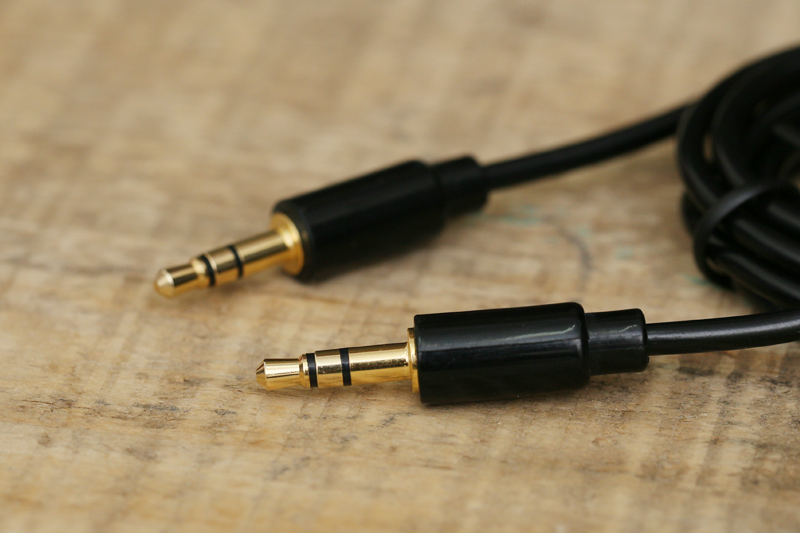
2.2. Kiểm tra lại Jack cắm tai nghe

Nếu như cách khởi động máy vẫn không thể khắc phục được tình trạng trên thì bạn cần tiến hành kiểm tra lại jack cắm để biết được nó đang gặp vấn đề gì hay không. Bởi sau một thời gian sử dụng thì tình trạng bụi bẩn sẽ khiến chân tiếp xúc của jack cắm bị hạn chế hơn. Hơn nữa, khi cắm jack tai nghe vào bạn sẽ thấy có phần hơi lỏng nên bạn sẽ gặp trường hợp cắm tai nghe vào máy tính không nhận. Vì vậy, những lúc như thế này bạn thử cắm nhẹ roài tiến hành xoay chậm chậm cho đến khi tai nghe phát ra âm thanh.

Bên cạnh đó, bạn cũng cần đảm bảo được nút âm lượng trên laptop, PC có bị vặn xuống ở mức thấp nhất hay không. Bởi có thể trong lúc sử dụng có thể bạn vô tình ấn nhầm phần tắt âm thanh.

Jack cắm tai nghe

2.3. Kiểm tra lại phần thiết lập âm thanh

Bạn có thể kiểm tra lại thiết lập âm thanh để khắc phục tình trạng lỗi máy tính không nhận tai nghe trên windows 10. Trước tiên bạn cần thực hiện theo các bước sau đây:

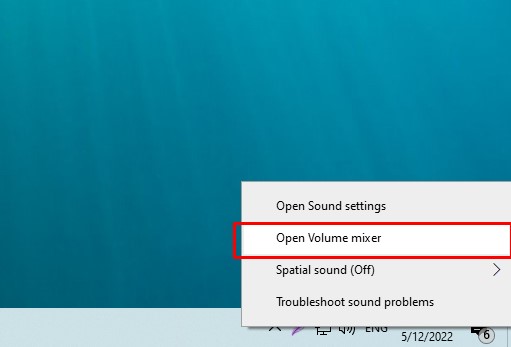
Bước 1: Tiến hành nhấp chuột phải vào biểu tượng có hình chiếc loa ở thành hệ thống. Tiếp theo đó là click vào Open Volume Mixer.

Tiến hành nhấp chuột phải vào biểu tượng có hình chiếc loa ở thành hệ thống

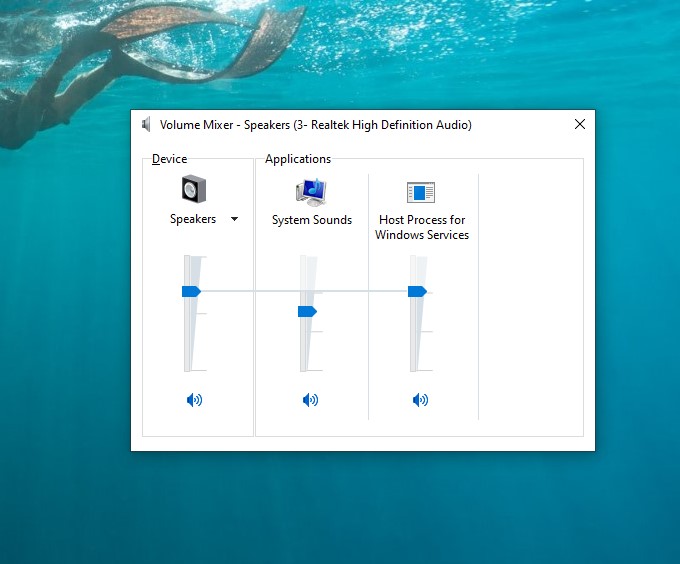
Bước 2: Lúc này một cửa số âm thành hiện ra, bạn cần kiểm tra trong số này có phần nào đạng bị mute hay không. Trong trường hợp có thì bạn cần kéo mức âm lượng lên.

bạn cần kiểm tra trong số này có phần nào đạng bị mute hay không.

2.4. Thử Cài Lại Driver Âm Thanh

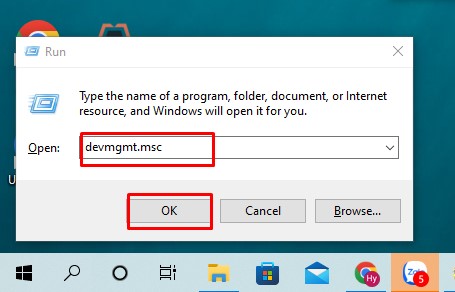
Bước 1: Để có thể cài đặt Driver âm thanh, bạn tiến hành nhấn tổ hợp phím Windows + R, sau đó hãy nhập devmgmt.msc ở hộp thoại Run. Cuối cùng là nhấn Enter hoặc bấm OK.

nhập devmgmt.msc ở hộp thoại Run

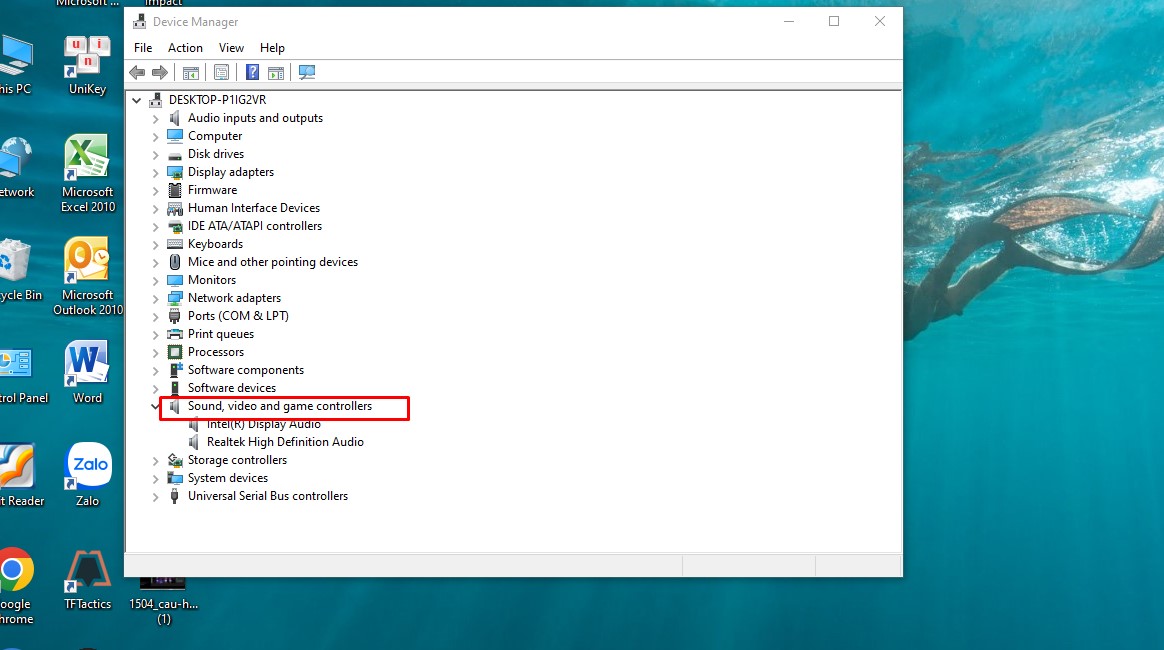
Bước 2: Tại cửa sổ Device Manager, hãy nhấn vào biểu tượng có hình mũi tên ở cạnh loa. Khi danh sách xổ xuống, bạn tiến hành nhấn chuột phải vào tên driver âm thanh. Để hoàn thành thao tác trên thì chọn vào Uninstall device.

nhấn chuột phải vào tên driver âm thanh

Bước 3: Khi đã xóa xong Driver âm thanh cũ ở trên thiết bị, lúc này việc bạn cần làm là quét lại driver bằng một thao tác đơn giản là bấm chuột phải vào Sound, video and game controllers và chọn Scan for hardware changes.

2.5. Cập nhật lại Driver mới nhất cho máy tính của bạn

Một trong những phương pháp có thể khắc phục vấn đề máy tính không nhận tai nghe đó là cập nhật lại driver với phiên bản mới nhất. Bởi vì sau một thời gian dài bạn sử dụng thì Driver sẽ bắt đầu gặp trường hợp xung đột với ứng dụng nào đó mà bạn không biết. Bên cạnh đó, nếu Driver âm thanh đã quá cũ hoặc không tương thích với phiên bản hiện tại thì cũng sẽ khiến cho máy của bạn gặp phải lỗi âm thanh. Chính vì thế mà cài đặt lại driver âm thanh cho máy tính là một phương pháp hữu hiệu. Để thực hiện được việc cài đặt driver mới bạn cần làm theo những bước sau đây:

Bước 1: Ở tại giao diện Device Manager, bạn cần phải click đúp chuột vào Sound, video and game controllers. Tiếp theo đó là nhấn chuột phải vào tên driver âm thanh đơn cử như Realtek High Definition Audio rồi chọn mục Update Driver Software.

Bước 2: Sau khi thực hiện các thao tác trên thì hộp thoại cập nhật driver sẽ xuất hiện. Lúc này bạn sẽ được lựa chọn giữa:

  • Cập nhật driver tự động (Search automatically for updated driver software)
  • Tiến hành duyệt trên máy tính trong trường hợp bạn đã tải gói driver âm thanh về (Browse my computer for driver software)

2.6. Sử dụng tính năng khắc phục sự cố âm thanh tích hợp

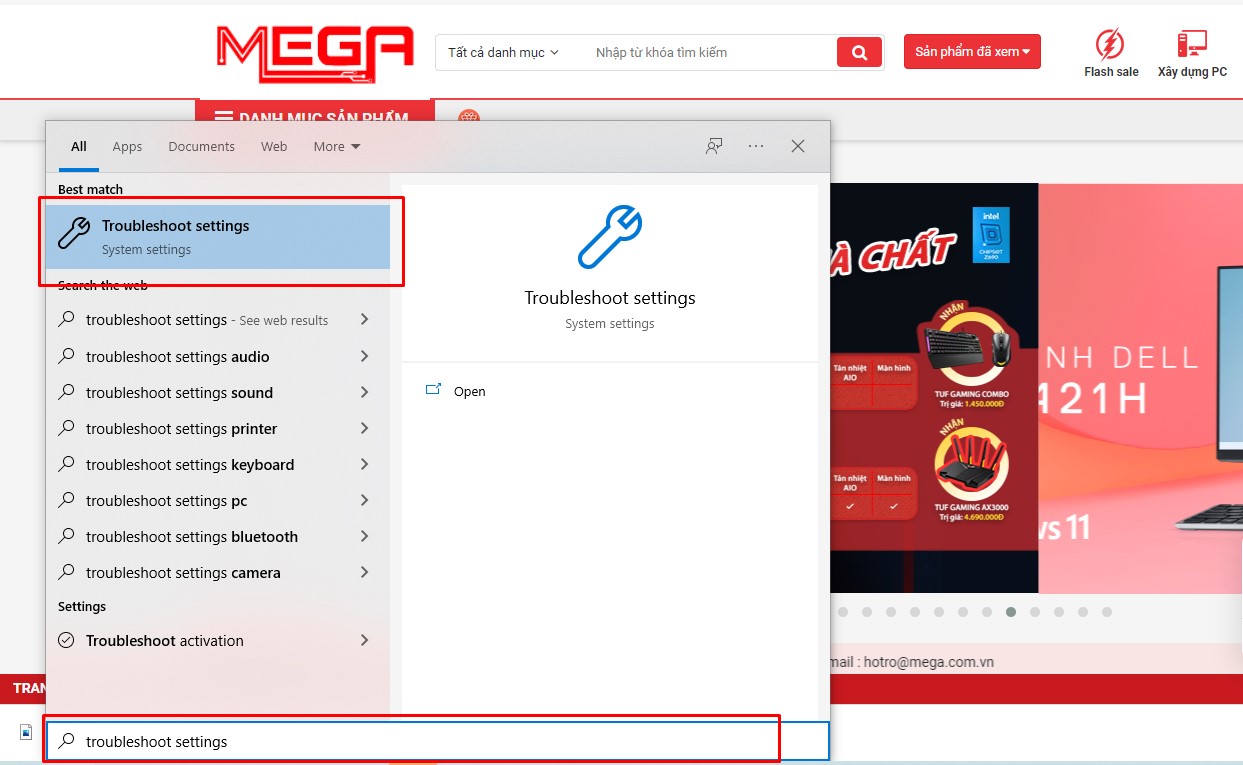
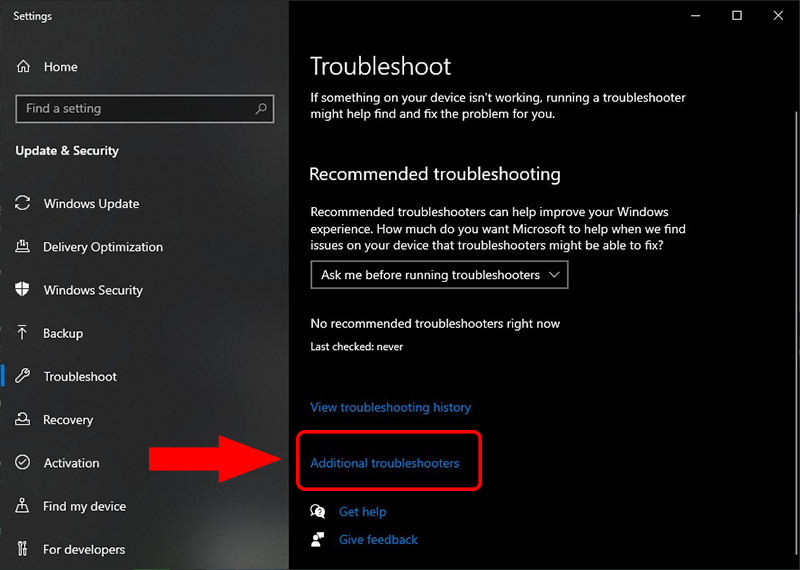
Bạn có thể click vào biểu tượng hình kính lúp ở thanh hệ thống, sau đó gõ tìm kiếm Troubleshoot

Bước 2: Chọn vào Additional troubleshooters

Chọn vào Additional troubleshooters

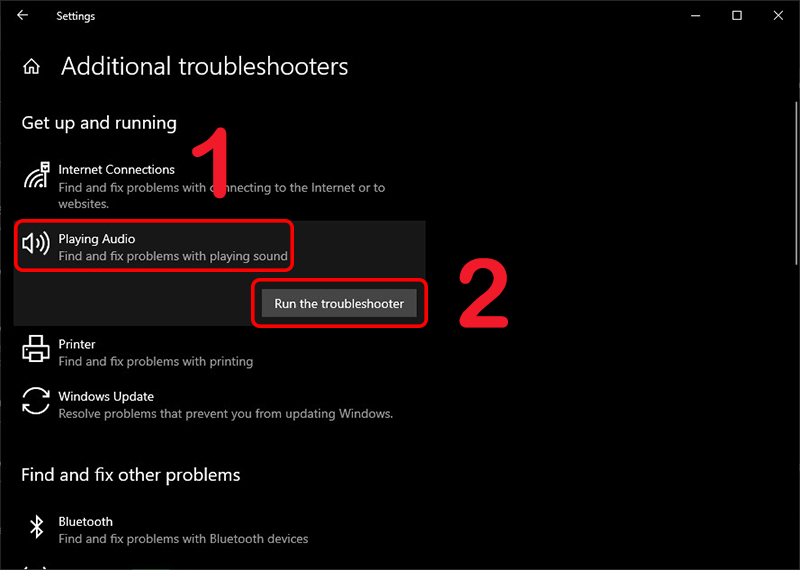
Bước 3: Tiếp tục chọn Playing audio > Sau đó click vào Run the troubleshooter

Tiếp tục chọn Playing audio

Bước 4: Lúc này, bạn hãy click vào Headphones > Ấn Next

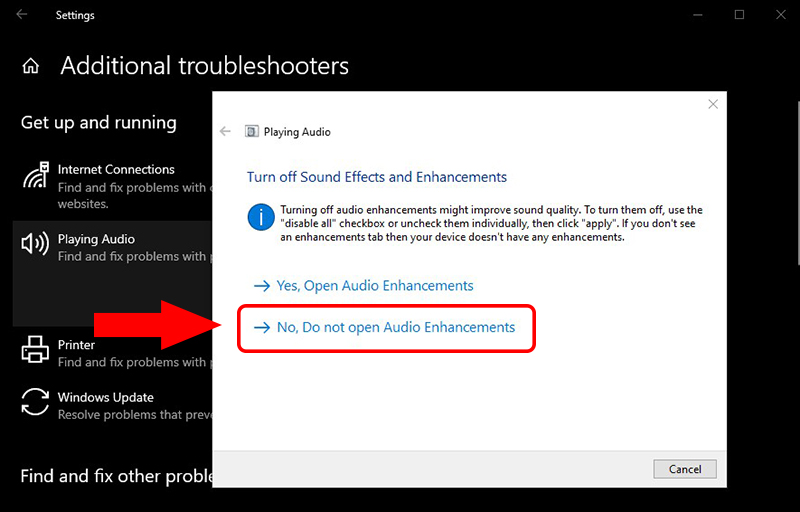
Bước 5: Chọn No, Do not open Audio Enhancements

Chọn No, Do not open Audio Enhancements

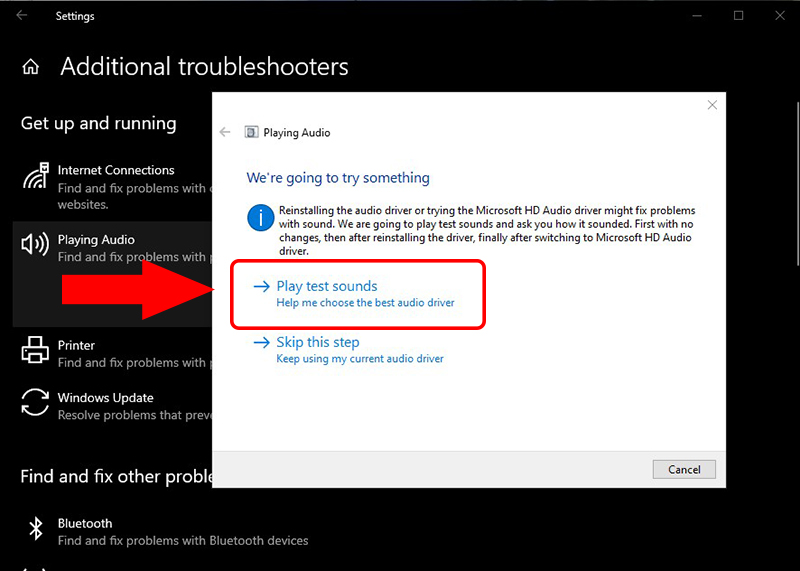
Bước 6: Với bước cuối cùng này bạn hãy nhấn vào Play test sounds

nhấn vào Play test sounds

Nếu như sau khi thực hiện, bạn vẫn không nghe thấy tiếng phát ra từ tai nghe thì hãy chọn I didn’t hear anything. Lúc này máy tính của bạn sẽ bắt đầu tự tìm và khắc phục lỗi cho bạn.

3. Giải đáp một số câu hỏi liên quan

– Làm cách gì để có thể kết nối tai nghe bluetooth với máy tính

Trả lời: Nếu như bạn muốn kết nối tai nghe Bluetooth với chiếc máy tính của mình thì cần thực hiện theo những bước sau đây:

Đầu tiên hãy bật nguồn của tai nghe Bluetooth lên. Sau đó tiến hành mở Bluetooth ở máy tính. Cuối cùng kết nối tai nghe Bluetooth với máy tính là xong.

– Tại sao máy tính lại không có âm thanh cả tai nghe lẫn loa?

Trả lời: Với trường hợp này thì chúng ta có nhiều cách để khắc phục tình trạng này. Đơn cử như bạn có thể tiến hành kiểm tra lại âm lượng ở trên máy, kiểm tra lại âm lượng trên trang web hay kiểm tra thiết lập âm thanh,…Thông qua những bước kiểm tra trên bạn sẽ phát hiện được lỗi đang nằm ở đâu mà khắc phục.

– Tại sao laptop vừa phát âm thanh tai nghe lẫn loa ngoài?

Trả lời: Để giải đáp cho hiện tượng trên thì có lẽ nguyên nhân chính là do jack cắm tai nghe của bạn không chặt, lỏng hay nhỏ hơn so với jack của chiếc máy tính. Bên cạnh đó, cũng có thể là do thông số cài đặt âm thanh trong máy chưa có sự đồng bộ với nhau.

– Vì sao khi dùng tai nghe thì cần khởi động lại máy mới nhận, có cách gì khắc phục tình trạng trên không?

Trả lời: Với câu hỏi này thì bạn cần thực hiện theo những được sau đây:

Đầu tiên nhấn vào tổ hợp phím Windows + I, thao tác này sẽ mở cửa sửa Windows Settings của bạn lên > Tiếp theo đó Click chọn vào mục Update & Security > Ấn vào Troubleshoot > Chọn Playing audio.

4. Tổng kết

Với những thông tin mà Mega vừa tổng hợp phía trên chắc hẳn đã giúp bạn hiểu được cách khắc phục lỗi máy tính không nhận tai nghe trên windows 10. Bạn có thể áp dụng những phương pháp mà chúng tôi hướng dẫn để có thể tận hưởng âm thanh thanh được phát ra từ những bộ phim, bản nhạc được phát trên máy tính.

Nếu bạn có ý định mua laptop, PC, tai nghe mới tại Đà Nẵng hãy ghé đến Mega Technology ở 130 Hàm Nghi. Còn đối với khách hàng ở Hà Nội hay TP. Hồ Chí Minh có thể xem và đặt hàng trực tiếp tại mega.com.vn“. Chúng tôi hiện đang có chương trình ưu tặng voucher 2 triệu đồng thay màn hình laptop miễn phí nếu vô tình làm bể vỡ trong năm đầu tiên sử dụng.

Xem thêm >>>

Lỗi adapter laptop là gì? Một số lỗi adapter laptop phổ biến và cách khắc phục

Cách sửa lỗi và khắc phục sự cố mất âm thanh trên laptop windows 10

Hướng dẫn khắc phục lỗi laptop sạc không vào pin cực dễ tại nhà

by mega.com.vn

Nguyên nhân máy in Brother báo lỗi Toner và cách khắc phục

Video cách sửa lỗi toner máy in brother

Máy in dù tốt đến đâu cũng không thể tránh được các lỗi xảy ra trong quá trình sử dụng. Với máy in Brother, một lỗi điển hình mà người dùng thường gặp phải là lỗi Toner. Cùng tìm hiểu nguyên nhân và cách khắc phục lỗi Toner trên máy in Brother qua bài viết sau.

Có thể bạn quan tâm

  • Cách chặn quảng cáo tự bật lên trên điện thoại mới nhất 2023
  • Cách kết nối điện thoại với loa thùng
  • Hướng Dẫn Chơi Game Full Màn Hình Win 10
  • Tra cứu điểm, kết quả học tập
  • Mitom TV tường thuật Trực Tiếp Bóng Đá, Link Xem Trực Tuyến hôm nay

Dấu hiệu máy in Brother bị lỗi Toner

Khi máy in Brother bị lỗi Toner sẽ xuất hiện một số cảnh báo như:

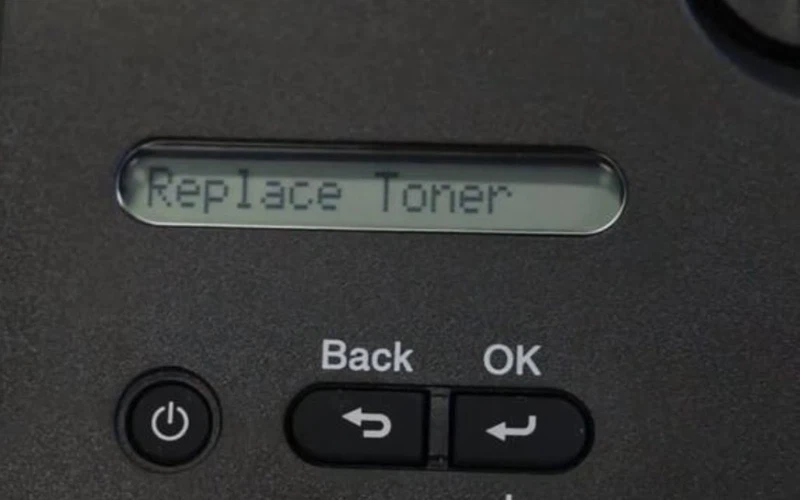
  • Replace Toner: Nghĩa là thay thế hộp mực. Khi thấy xuất hiện thông báo này, bạn cần thay thế hộp mực mới cho máy. Những dòng máy in có màn hình hiển thị thì trên màn hình sẽ hiện dòng chữ “Replace Toner Cartridge” hoặc “Toner Ended”. Còn những dòng máy không có màn hình thì sẽ báo lỗi error sáng đèn Toner trên máy in.

Máy in Brother báo lỗi Toner (Ảnh 1)

  • Toner Low: Nghĩa là mực sắp hết. Khi máy in xuất hiện cảnh báo này, bạn vẫn có thể sử dụng thiết bị để in ấn nhưng chỉ được thêm một chút là lượng mực sẽ cạn kiệt và dẫn đến thông báo Replace Toner Cartridge (hết mực).
  • No Toner Cartridge: Nghĩa là máy in chưa có hộp mực. Có thể là do bạn quên chưa lắp hộp mực vào máy hoặc lắp chưa khớp dẫn đến máy không nhận.

Xem thêm: Máy in Brother báo lỗi Print unable 02 khắc phục thế nào?

Nguyên nhân máy in Brother báo lỗi Toner

Mỗi máy in Brother đều được tích hợp bộ đếm số trang in và mỗi hộp mực đều tương ứng với 1 số lượng trang in khuyến nghị (thường từ 1500 – 2500 trang). Nếu vượt qua số lượng đó thì máy sẽ đưa ra cảnh báo Replace Toner, sáng đèn vàng Toner và không in được nữa.

Lý do thứ 2 là do máy in hết mực, gần hết mực.

Cách khắc phục lỗi Toner trên máy in Brother

Reset lại số trang in

Cách đầu tiên giúp khắc phục lỗi Toner trên máy in Brother là hãy reset lại số trang in. Các bước tiến hành như sau:

Bước 1: Tắt nguồn máy in và mở cửa thiết bị.

Bước 2: Ấn giữ phím GO khoảng 15 giây và bật công tắc nguồn trên máy.

Bước 3: Thả nút GO, khoảng 5 giây sau thì nhấn nút GO 2 lần liên tiếp.

Bước 4: 5 giây sau tiếp tục nhấn nút GO 5 lần. Khi thấy 4 đèn của máy in đều sáng thì đóng cửa máy lại.

Máy in Brother báo lỗi Toner (Ảnh 2)

Bơm mực cho máy

Nếu nguyên nhân khiến máy in bị lỗi là do hết mực thì bạn hãy bơm thêm mực mới cho máy. Thao tác này yêu cầu kỹ năng và sự cẩn thận, bạn có thể liên hệ những đơn vị uy tín để được hỗ trợ.

Máy in Brother báo lỗi Toner (Ảnh 3)

Xem thêm: Khắc phục sự cố máy in Brother báo lỗi print unable 0b cực đơn giản

Những lưu ý quan trọng khi sử dụng máy in Brother

  • Dùng mực in chính hãng

Sử dụng máy in Brother chính hãng sẽ giúp hạn chế làm hỏng đầu phun của máy đồng thời cho chất lượng bản in sắc nét hơn. Các loại mực kém chất lượng thường bị lẫn tạp chất, cặn bẩn tích tụ lâu ngày sẽ làm cho đầu phun bị tắc nghẽn, mực ra không đều.

Máy in Brother báo lỗi Toner (Ảnh 4)

  • Sử dụng giấy in loại tốt

Hạn chế sử dụng giấy in bị ẩm, nhăn nheo hoặc giấy đã in một mặt. Điều này sẽ dẫn đến tình trạng kẹt giấy giữa các bánh răng, làm gãy một số cơ cấu truyền động. Nghiêm trọng hơn là giấy bị cuộn phồng đè lên khiến cho đầu phun bị cong, tăng áp lực mực và làm ngưng hoạt động các bộ phận nén áp ở trong máy.

Máy in Brother báo lỗi Toner (Ảnh 5)

  • Luôn để máy ở chế độ không tải

Việc để máy in ở chế độ không tải có tác dụng bảo vệ đầu phun và giúp máy tránh bị ẩm mốc, mực ít bị khô hoặc biến chất. Điện năng khi để máy ở chế độ này là không đáng kể nên hoàn toàn không lo tốn điện.

Máy in Brother báo lỗi Toner (Ảnh 6)

  • Luôn giữ sạch đầu phun máy in

Đầu phun là bộ phận chủ chốt quyết định đến chất lượng bản in. Do đó, hãy thường xuyên vệ sinh để đầu phun luôn sạch sẽ, tránh bụi bẩn tích tụ ảnh hưởng đến độ đều và mượt của mực.

Máy in Brother báo lỗi Toner (Ảnh 7)

Trên đây là nguyên nhân và cách khắc phục lỗi máy in Brother bị lỗi Toner. Đây là một lỗi phổ biến nên hãy lưu lại để khắc phục kịp thời nếu xuất hiện trên chiếc máy in của bạn nhé. Hy vọng những chia sẻ này sẽ giúp bạn sử dụng máy in tốt hơn.

3 cách kiểm tra lịch sử giao dịch Agribank nhanh chóng & an toàn

Video kiểm tra lịch sử giao dịch agribank qua cây atm

Chợ giá – Làm sao để kiểm tra lịch sử giao dịch và chi tiết giao dịch của ngân hàng Agribank? Ngoài cách đến ngân hàng Agribank để kiểm tra, sao kê, bạn còn có thể tự mình kiểm tra tại nhà vô cùng nhanh chóng. Trong bài viết này chúng tôi sẽ hướng dẫn bạn kiểm tra lịch sử giao dịch Agribank cực chi tiết!

Có thể bạn quan tâm

  • Cách kết bạn trên Facebook cực DỄ DÀNG và nhanh chóng nhất
  • Hướng dẫn cách bật bluetooth trên laptop và máy tính Win 10 đơn giản và nhanh gọn 2022
  • Cách gửi nhiều ảnh qua Zalo trên máy tính không bị mờ
  • Tử vi vui 12 cung hoàng đạo ngày 15/6: Kim Ngưu thuận lợi, Bọ Cạp thăng tiến
  • Cách tắt âm thanh Facebook và Messenger cực nhanh trên iOS và Android

Lợi ích của việc kiểm tra lịch sử giao dịch ngân hàng Agribank

dịch vụ chăm sóc khách hàng 24/24 của Agribank
Giao dịch tại ngân hàng Agribank

Lịch sử giao dịch ngân hàng Agribank là hệ thống các hoạt động giao dịch được thực hiện trong tải khoản Agribank của bạn. Thông gia lịch sử giao dịch, bạn có thể tra cứu số tiền chuyển đến hoặc chuyển đi cùng với thời gian chi tiết.

Bởi vậy, việc kiểm tra lịch sử giao dịch thường xuyên mang lại cho bạn những lợi ích sau:

  • Kiểm tra và biết chính xác số dư tài khoản sau mỗi lần gửi hoặc thanh toán tại ngân hàng Agribank
  • Dễ dàng tra cứu, kiểm tra lịch sử giao dịch hàng ngày để đảm bảo tính an toàn và bảo mật.
  • Hạn chế rủi ro tài khoản bị tấn công, kẻ gian ăn cắp tiền nếu bạn không đăng ký nhận thông báo qua tin nhắn sau mỗi lần giao dịch.

Hướng dẫn cách kiểm tra lịch sử giao dịch Agribank

Tra cứu giao dịch bằng ứng dụng Agribank E-Mobile Banking

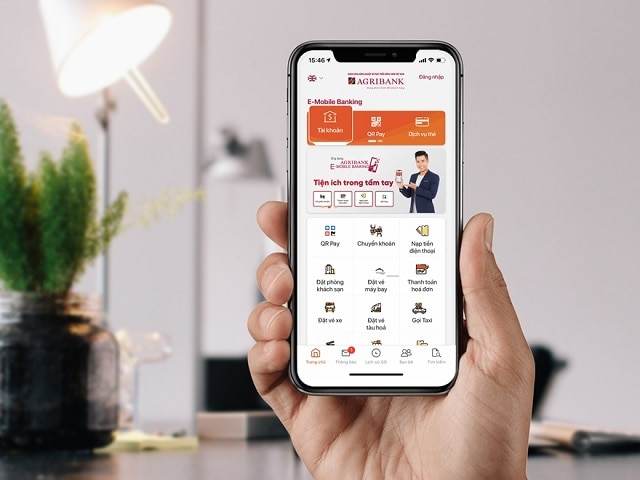
kiểm tra lịch sử giao dịch Agribank bằng E-Mobile Banking
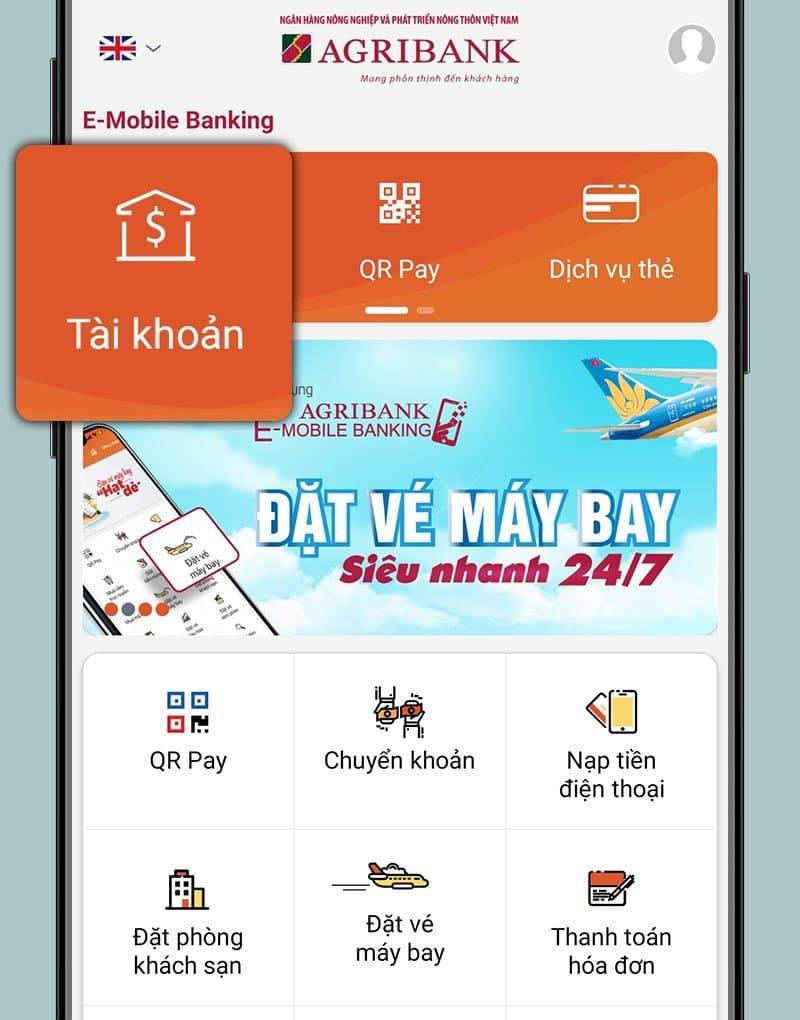
Giao diện app E-Mobile Banking của Agribank
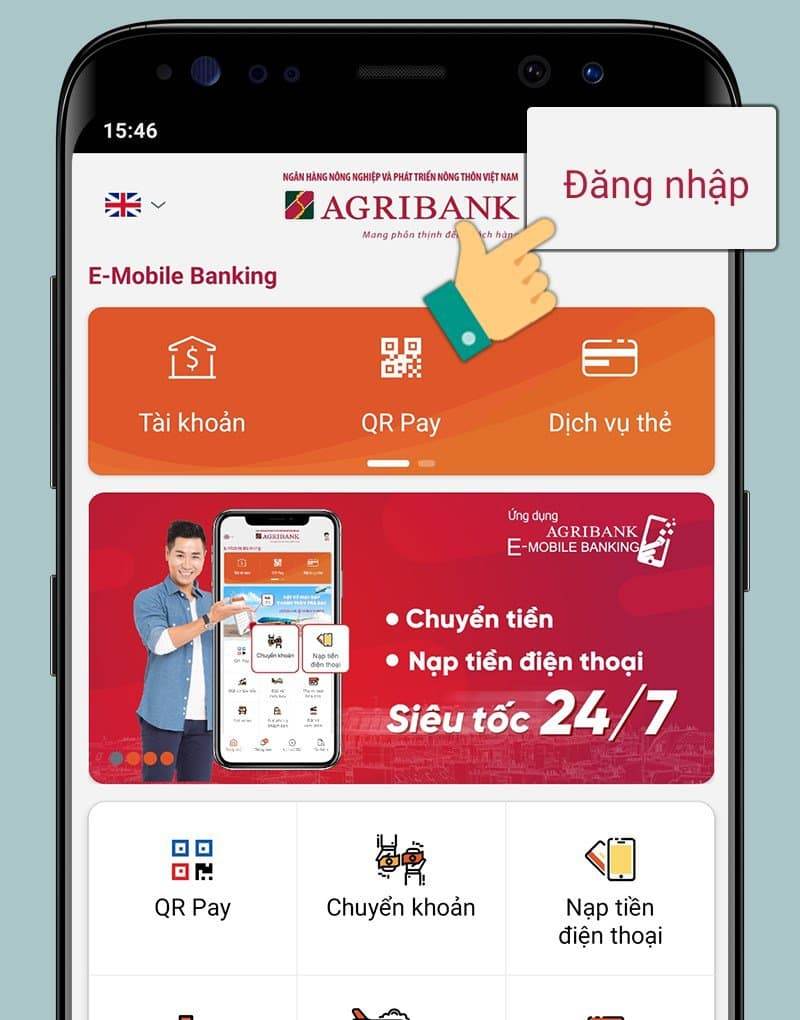
  • Bước 1: Đầu tiên bạn chọn ứng dụng, ấn vào chữ “Đăng nhập” trên cùng bên phải của app Agribank. Bạn gõ tên đăng nhập và mật khẩu như bình thường. Để tiện lợi hơn cho các phiên đăng nhập sau, bạn nên cài đặt ghi nhớ đăng nhập để dễ dàng truy cập vào ứng dụng
kiem tra giao dich Agribank bang E Mobile Banking 2
Đăng nhập vào tài khoản E-Mobile Banking
  • Bước 2: Bạn hãy chú ý vào mục có chữ Tài khoản với icon là hình ngôi nhà nằm trên cùng. Sau khi ấn vào, bạn sẽ thấy giao dịch tài khoản thanh toán của mình.

kiem tra giao dich Agribank bang E Mobile Banking 3

Dưới chữ tài khoản thanh toán là số tài khoản chi tiết của bạn.

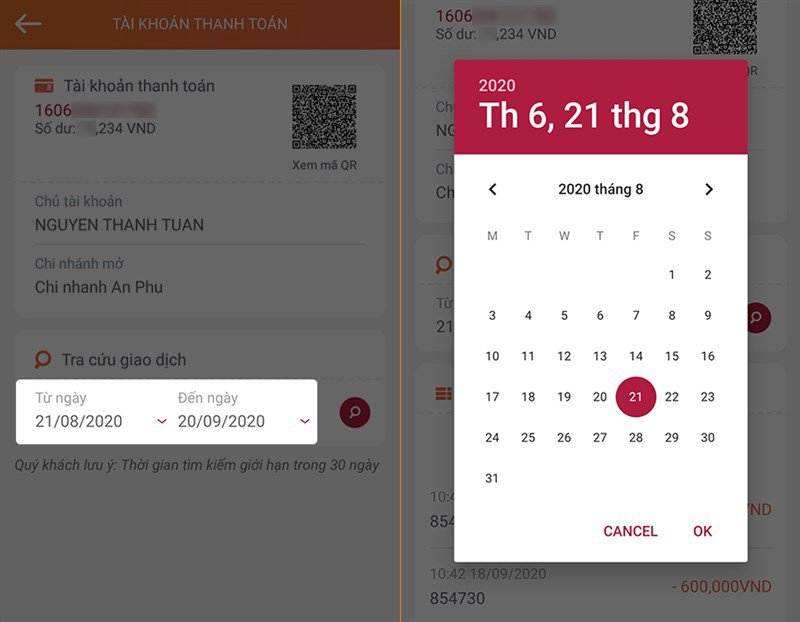
Ví dụ bạn có tài khoản Agribank là 1305205400532. Đây là toàn bộ thông tin của khách hàng, bạn tra tiếp phần ở dưới Tra cứu giao dịch. Giao dịch mặc định là một tháng kể từ ngày hiện tại, trong 30 ngày giao dịch.

  • Bước 3: Bạn click vào biểu hiện kính lúp màu đỏ ngay bên cạnh ngày giờ. Sau đó bạn sẽ thấy trong Danh sách giao dịch có: tất cả, tiền vào, tiền ra.
kiem tra giao dich Agribank bang E Mobile Banking 4
Chọn thời gian tra cứu chi tiết

Ví dụ, bạn tìm lịch sử giao dịch vào ngày 30/9/2021 thì nhấn tìm vào ngày 30/9/201 – 30/9/2021. Lịch sử giao dịch sẽ chính xác trong chỉ một ngày duy nhất là 30/9/2021.

Trên đây là cách giúp bạn tìm kiếm theo ngày, theo tháng, theo tuần trên Tra cứu giao dịch mà ngân hàng Agribank mặc định sẵn.

Lưu ý:

  • Bạn cần đăng ký Agribank E-Mobile Banking để sử dụng dịch vụ này.
  • Phí duy trì dịch vụ Agribank E-Mobile Banking là 10.000 đồng/ 1 tháng.

Kiểm tra bằng cách đến các chi nhánh ngân hàng Agribank

Đây được xem là cách đơn giản nhất mà nhiều người chọn thực hiện. Tuy nhiên sẽ tốn khá nhiều thời gian nếu bạn ở xa các chi nhánh ngân hàng Agribank. Khi đến ngân hàng, bạn chỉ việc mang theo giấy chứng minh nhân dân hoặc căn cước công dân.

Bạn đến ngân hàng và bốc số thứ tự chờ đợi của mình. Sau đó, khi được gọi đến phiên giao dịch, bạn tiến hành xuất trình giấy chứng minh nhân dân và đề xuất yêu cầu in lịch sử giao dịch trong 1 tháng, 3 tháng, 6 tháng gần nhất.

Nếu cần thiết, bạn có thể yêu cầu được đóng dấu mộc ngân hàng dưới bảng sao kê để nộp cho công ty hoặc sử dụng như một loại giấy tờ pháp lý sau này.

Lưu ý: Bạn sắp xếp thời gian đến trực tiếp ngân hàng Agribank trong giờ hành chính để được hỗ trợ.

>>> Xem ngay: Tra cứu giờ làm việc tại các chi nhánh ngân hàng Agribank 2021

Kiểm tra giao dịch bằng Internet Banking Agribank

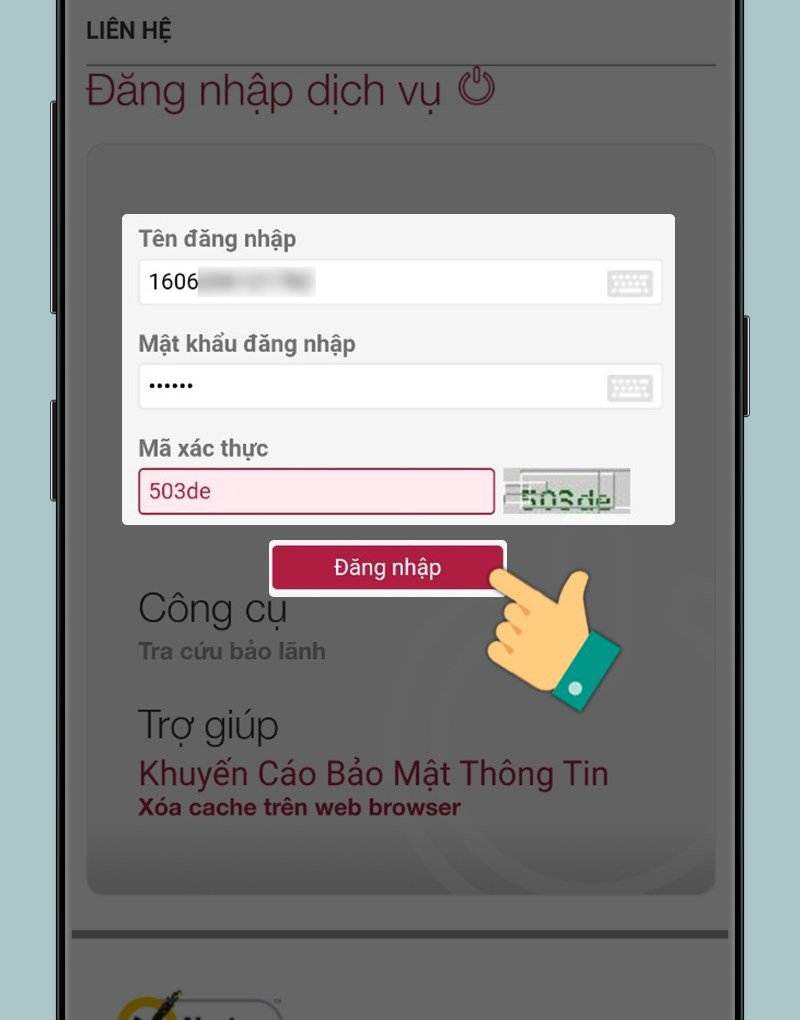
  • Bước 1: Đầu tiên bạn đăng nhập vào hệ thống Internet Banking của Agribank bằng laptop, điện thoại, ipad,…bất cứ thiết bị nào có kết nối Wifi.
kiem tra giao dich Agribank bang Internet Banking
Đăng nhập vào tài khoản Internet Banking Agribank
  • Bước 2: Bạn tiếp tục đăng nhập vào đường link sau chọn Khách hàng cá nhân, sau đó chọn tiếp Ngân hàng trực tuyến

Quá trình đăng nhập thì bạn làm như thông thường, gõ tên đăng nhập cùng với mật khẩu được tạo.

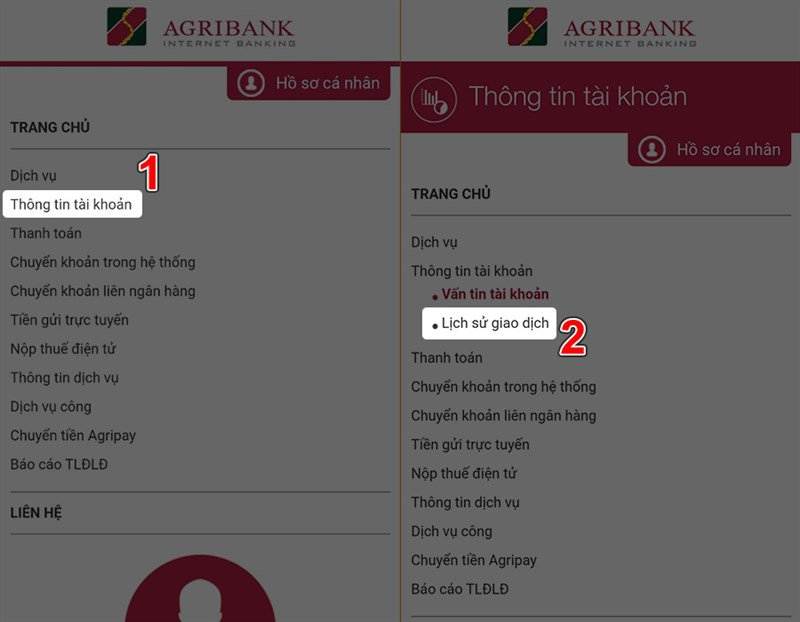
  • Bước 3: Màn hình chính của giao diện Agribank hiện ra, trong đó có mục Tài khoản ngân hàng. Bạn chọn tài khoản thanh toán của mình.
kiem tra giao dich Agribank bang Internet Banking 2
Trình tự kiểm tra

Bạn kéo xuống phần cuối cùng của tài khoản, nhấn vào mục Tra cứu lịch sử giao dịch để xem tất cả các khoản thu, chi của mình trong thời gian vừa qua.

Lưu ý:

  • Thời gian kiểm tra giới hạn trong 30 ngày.
  • Bạn cần đăng ký dịch vụ Internet Banking để sử dụng dịch vụ này
  • Phí duy trì dịch vụ Internet Banking là 50.000 đồng/năm.

Kiểm tra bằng SMS Banking

Với dịch vụ SMS Banking, bạn có thể thực hiện kiểm tra giao dịch Agribank dễ dàng ngay tại nhà với thiết bị không kết nối mạng. Cách thực hiện:

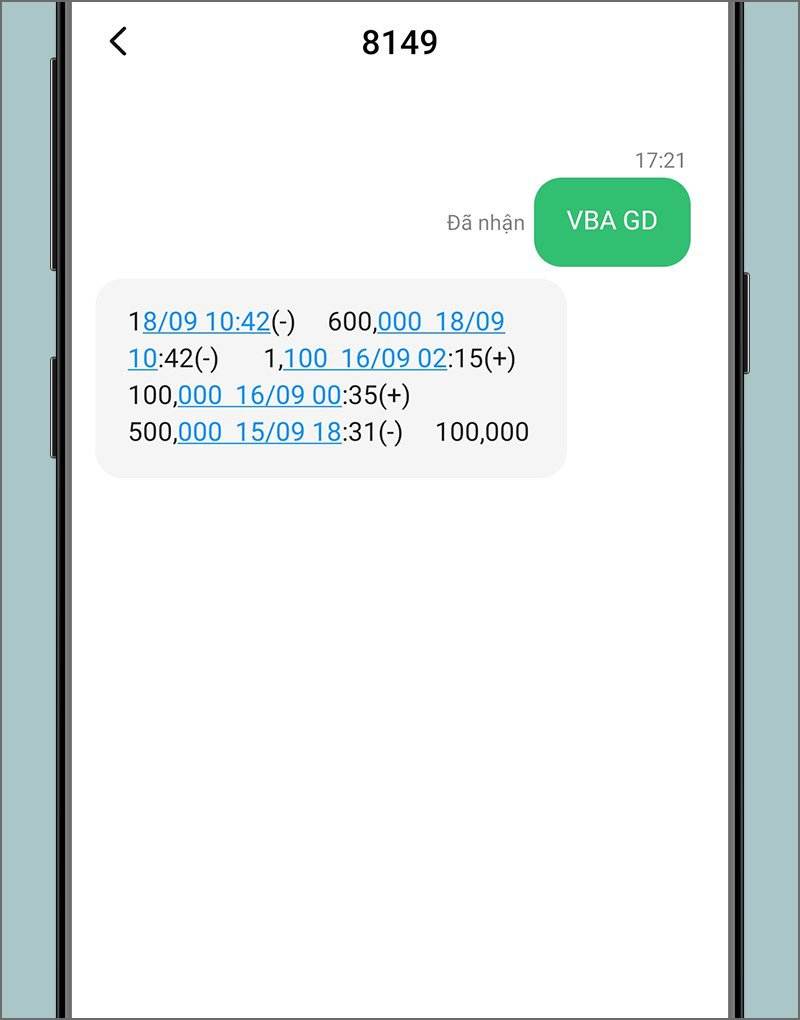
Soạn VBA GD gửi 8149 để kiểm tra 5 giao dịch gần nhất.

tra cứu lịch sử giao dịch Agribank bằng SMS Banking
Soạn VBA GD gửi 8149

Lưu ý:

  • Phí gửi tin nhắn tới đầu số 8149 là 1.500 đồng và được trừ trực tiếp từ tài khoản di động.
  • Số điện thoại bạn sử dụng để nhắn tin kiểm tra lịch sử giao dịch tài khoản Agribank phải là số thuê bao bạn đăng ký dịch vụ SMS Banking tại ngân hàng. Phí duy trì dịch vụ SMS Banking của ngân hàng Agribank là 10.000 đồng/ 1 tháng.

Kiểm tra giao dịch bằng cách gọi đến tổng đài Agribank

Số tổng đài của ngân hàng Agribank là dịch vụ hỗ trợ bạn mọi vấn đề về dịch vụ, trong đó có việc tra cứu lịch sử giao dịch. Tuy nhiên thông tin này là bảo mật nên chỉ chính chủ mới được nhân viên ngân hàng hỗ trợ. Vì vậy khi liên hệ tổng đài, bạn cần chuẩn bị các thông tin để chứng minh chính chủ.

>>> Xem ngay: Số tổng đài ngân hàng Agribank – Hotline CSKH 24/7

Những lưu ý khi tra cứu lịch sử giao dịch Agribank

Cách xóa lịch sử giao dịch Agribank

Nhiều khách hàng thắc mắc cách xóa lịch sử giao dịch Agribank. Nếu đang sử dụng Mobile Banking trên app thì bạn chỉ việc đăng nhập vào tài khoản của mình, chọn ở phần lịch sử giao dịch sau đó xóa đi. Nếu bạn có đồng bộ giữa internet banking và mobile banking thì phần lịch sử này sẽ mất đi mà không ai nhìn thấy.

Tuy nhiên, trên thực tế thì lịch sử giao dịch của bạn vẫn được lưu trữ trên hệ thống ngân hàng Agribank. Ngay cả nhân viên ngân hàng cũng không có quyền xóa đi thông tin này của bạn.

Nếu quên mật khẩu không kiểm tra được lịch sử giao dịch thì làm sao?

Trước tiên, bạn bấm vào “Quên mật khẩu đăng nhập”, sau đó nhập một đoạn mã OTP trên số điện thoại hay email đăng ký để lấy lại mật khẩu. Bạn sẽ nhập xác nhận 2 lần mật khẩu mới.

Nhưng nếu bạn cũng quên luôn số điện thoại và email đăng ký mật khẩu, hãy liên hệ đến ngân hàng để nhân viên hỗ trợ bạn cấp lại mật khẩu mới. Tuy nhiên, bạn sẽ bị mất một khoản phí nhất định.

Cách lấy mã giao dịch ngân hàng Agribank?

Mã giao dịch của ngân hàng còn gọi là mã FT. Bạn sẽ thấy một dãy số nằm ngay dưới phần giao dịch thành công của bạn. Sau khi chuyển tiền hay nhận tiền, đều có một dãy mã này nằm trong phần chi tiết thanh toán ở Lịch sử chuyển khoản/thanh toán.

Nếu lỡ xóa lịch sử giao dịch nhưng cần xem lại có được không?

Để xem lại lịch sử giao dịch ngân hàng mà lỡ xóa trên app điện thoại, bạn có thể đến các quầy giao dịch để làm bản sao kê tài khoản. Hoặc đơn giản hơn, bạn đến trực tiếp các quầy ATM và xem lịch sử giao dịch của mình.

Kết luận

Trên đây chúng tôi đã hướng dẫn cho bạn tất cả các cách để kiểm tra lịch sử giao dịch ở ngân hàng Agribank. Nếu như bạn thấy video này hữu ích thì hãy chia sẻ ngay với người thân và bạn bè mình nhé!

Thanh Tâm – Chợ giá

Hướng dẫn cách huỷ liên kết MoMo với ngân hàng đơn giản và nhanh chóng

Video cách hủy liên kết ngân hàng với momo

Thời điểm nào người dùng nên huỷ liên kết MoMo với ngân hàng?

Một trong những lý do nhiều nhất được người dùng đưa ra khi huỷ liên kết giữa MoMo và ngân hàng là không còn như cầu sử dụng ví điện tử hoặc sẽ thực hiện chuyển sang một ứng dụng ví điện tử khác theo nhiều lý do khác nhau.

Có thể bạn quan tâm

  • Hướng Dẫn Rút Tiền MB Bank An Toàn Tại Cây ATM
  • NHỮNG CÂU GIAO TIẾP TIẾNG ANH HÀNG NGÀY QUA ĐIỆN THOẠI THÔNG DỤNG
  • Hướng dẫn cách mở, đóng cuộc trò chuyện bí mật trên messenger
  • Cách dịch file pdf tiếng Anh sang tiếng Việt dung lượng lớn cực đơn giản
  • Free Fire ra mắt khi nào? Điểm lại những thành tựu ấn tượng mà Free Fire đã đạt được

Thứ hai là người dùng thực hiện huỷ liên kết là do không sử dụng tài khoản ngân hàng đó nữa và muốn thực hiện huỷ liên kết để kết nối với tài khoản ngân hàng mới.

Lý do cuối cùng là do người dùng nghi ngờ có người sử dụng trái phép ví MoMo của mình, việc huỷ liên kết sẽ giúp người dùng ngăn chặn việc kẻ xấu sử dụng tiền trong ví.

Cách hủy liên kết MoMo với ngân hàng

Những ngân hàng áp dụng hình thức hủy liên kết ngay trên ứng dụng MoMo bao gồm: Vietcombank, Vietinbank, Agribank, BIDV, TPBank, VPBank, Eximbank, OCB, VIB, Shinhan Bank, SCB, Thẻ ngân hàng nội địa Sacombank, BAOVIET Bank, ABBANK, OceanBank, MBBank, PVcomBank, VietCapital Bank, Nam Á Bank, SHB.

Hướng dẫn dưới đây sẽ hướng dẫn người dùng hủy liên kết với tài khoản ngân hàng Vietcombank. Ngoài ra, người dùng có thể làm tương tự thao tác đối với các ngân hàng khác.

Bước 1: Mở ứng dụng ví điện tử MoMo trên điện thoại cá nhân.

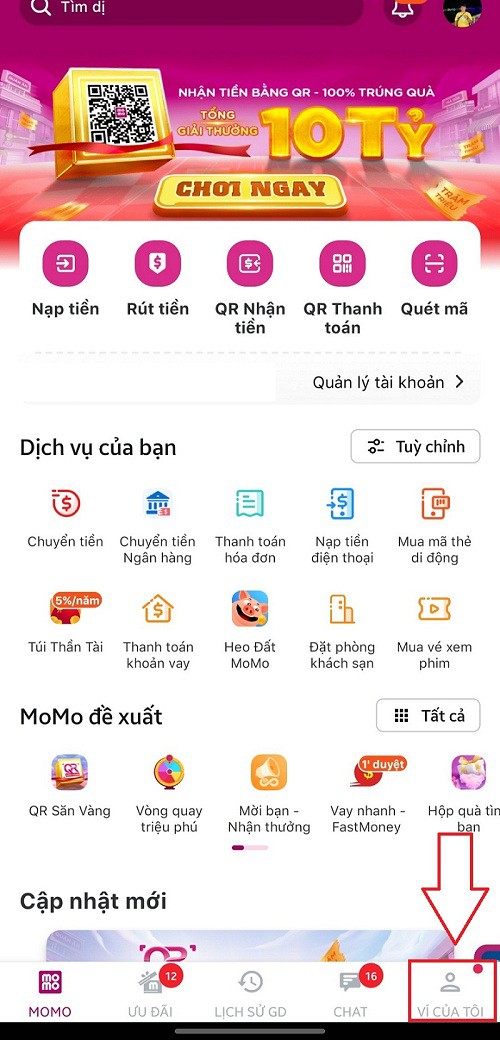
Bước 2: Tích chọn vào phần Ví của tôi.

Hướng dẫn cách huỷ liên kết MoMo với ngân hàng đơn giản và nhanh chóng hình 1

Bước 3: Tiếp theo, bạn chọn vào mục Quản lý thẻ/tài khoản.

Hướng dẫn cách huỷ liên kết MoMo với ngân hàng đơn giản và nhanh chóng hình 2

Bước 4: Người dùng chọn vào tài khoản ngân hàng muốn huỷ liên kết với ví MoMo

Hướng dẫn cách huỷ liên kết MoMo với ngân hàng đơn giản và nhanh chóng hình 3

Bước 5: Chọn vào ô Huỷ liên kết.

Hướng dẫn cách huỷ liên kết MoMo với ngân hàng đơn giản và nhanh chóng hình 4

Bước 6: Xác nhận để hệ thống thực hiện huỷ liên kết.

Hướng dẫn cách huỷ liên kết MoMo với ngân hàng đơn giản và nhanh chóng hình 5

Bước 7: Sau khi hệ thống báo đã huỷ liên kết thành công thì quay về lại màn hình chính.

Trên đây là những bước hướng dẫn thực hiện chi tiết huỷ liên kết MoMo vô cùng đơn giản và nhanh chóng khi người dùng có thể thực hiện trực tiếp trên ứng dụng MoMo.

Xem thêm: Cách nhập mã MoMo kiếm tiền nhanh và cực kỳ uy tín

HƯỚNG DẪN CHUẨN HÓA THÔNG TIN SIM VIETTEL, VNPT, MOBIFONE

Video cách chuẩn hoá thông tin thuê bao

Từ 31/3, các nhà mạng sẽ khóa SIM điện thoại có thông tin không chính xác

Theo đó, các nhà mạng bắt đầu khóa 1 chiều với những thuê bao có thông tin không trùng khớp với thông tin đối soát với cơ sở dữ liệu quốc gia về dân cư.

Có thể bạn quan tâm

  • Hướng dẫn cách xác định vị trí hiện tại của tôi cực đơn giản
  • Hướng dẫn cách chia sẻ wifi trên máy tính trong 3 giây
  • Tải driver Canon 2900 Win 10 64bit
  • Mẹo tạo “Dấu Tích Xanh” cực kì đơn giản dành cho tài khoản Facebook cá nhân
  • Cách dùng Ứng dụng Lời Nhắc (Reminders) trên iPhone, MacBook,… hiệu quả

Sau đó sẽ khóa thông tin 2 chiều với những thuê bao này và sau 2 tháng sẽ chấm dứt hợp đồng nếu thuê bao không đăng ký chuẩn hóa thông tin cá nhân theo quy định.

Theo đại diện 3 nhà mạng hàng đầu Việt Nam là Viettel, VNPT, Mobifone đã báo cáo về tình hình chuẩn hóa thông tin thuê bao di động thời gian vừa qua.

Theo đó, hiện tại chỉ tính riêng tại 3 nhà mạng này, có khoảng 3,5 triệu thuê bao di động chưa có thông tin chưa trùng khớp với Cơ sở dữ liệu quốc gia về dân cư.

Theo quy định tại Nghị định 49/2017/NĐ-CP, các thuê bao di động cần phải cung cấp các thông tin cá nhân chính xác (họ và tên, CMND/CCCD, ngày cấp và nơi cấp,…) với các nhà mạng. Quy định nhằm giúp bảo vệ quyền lợi của khách hàng sử dụng dịch vụ và hạn chế tình trạng SIM rác trên thị trường.

Văn phòng Chính phủ cũng đã có văn bản thông báo 174/TB-VPCP năm 2022 chỉ đạo kết nối đồng bộ thông tin thuê bao di động với cơ sở dữ liệu (CSDL) quốc gia về dân cư nhằm nâng cao hiệu quả công tác quản lý, giải quyết triệt để tình trạng SIM rác, tình trạng giả mạo giấy tờ.

Nhà mạng sẽ gửi tin nhắn liên tục trong ít nhất năm ngày, mỗi ngày ít nhất một lần để yêu cầu cập nhật dữ liệu. Thuê bao bị dừng cung cấp dịch vụ viễn thông một chiều nếu không thực hiện sau 15 ngày nhận thông báo, dừng hai chiều nếu không thực hiện sau 15 ngày tiếp theo. 30 ngày sau đó, thuê bao không cập nhật sẽ bị chấm dứt hợp đồng.

Vậy người dân cần làm gì để chuẩn hóa thông tin SIM điện thoại mình đang sử dụng?

Từ 31/3/2023, các nhà mạng sẽ khóa SIM điện thoại có thông tin không chính xác

CHUẨN HÓA THÔNG TIN SIM ĐIỆN THOẠI MobiFone

Các khách hàng chưa chuẩn hoá thông tin sẽ nhận được tin nhắn từ MobiFone để tiến hành chuẩn hoá thông tin thuê bao theo các cách sau:

– Cách 1: Đến cửa hàng MobiFone nơi gần nhất

Danh sách cửa hàng tại website: www.mobifone.vn, mục “Hỗ trợ khách hàng” (Tìm kiếm Cửa hàng theo Tỉnh/thành phố và quận/huyện). Khách hàng cần mang giấy tờ tùy thân để giao dịch viên hỗ trợ tại quầy.

– Cách 2: Sử dụng ứng dụng My MobiFone (khách hàng trả trước cá nhân thuộc tệp không trùng cơ sở dữ liệu quốc gia dân cư)

+ Bước 1: Tải ứng dụng My MobiFone. Đăng nhập số điện thoại cần đăng ký thông tin bằng OTP.

+ Bước 2: Tại giao diện chính của ứng dụng, nhấn vào mục Khác ở góc phải bên dưới giao diện, chọn mục Thông tin khách hàng.

Chọn “Thông tin thuê bao” để kiểm tra thông tin.

Chọn “Đăng ký thông tin” để cập nhật lại thông tin thuê bao.

+ Bước 3: Khi nhấn “Đăng ký thông tin” hệ thống sẽ yêu cầu nhập mã OTP trước khi cập nhật thông tin thuê bao

+ Bước 4: Chụp ảnh Chứng minh nhân dân/Căn cước công dân/Hộ chiếu mặt trước/ sau và ảnh chân dung. Ký tên trên màn hình ứng dụng và chọn “Tiếp tục”

+ Bước 5: Thông tin cá nhân được hệ thống AI nhận diện qua hình ảnh cập nhật ở Bước 4. Khách hàng kiểm tra lại thông tin và cập nhật lại thông tin còn thiếu. Tích chọn đồng ý cam kết và “Xác nhận”

+ Bước 6: Sau khi bấm “Xác nhận” hệ thống yêu cầu nhập mã OTP đồng ý cập nhật thông tin thuê bao.

– Cách 3: Qua website

(khách hàng trả trước cá nhân thuộc tệp không trùng cơ sở dữ liệu quốc gia dân cư và phương thức cập nhật qua web sẽ bắt đầu từ 15/03/2023)

+ Bước 1: Nhập số thuê bao cần cập nhật thông tin.Nhấn [Tiếp tục]

+ Bước 2: Hệ thống sẽ gửi mã OTP về số điện thoại đã nhập qua đầu số 999. Nhập mã OTP và nhấn [Tiếp tục]

+ Bước 3: Thực hiện tải ảnh gồm: Ảnh giấy tờ mặt trước, ảnh giấy tờ mặt sau và ảnh chân dung và nhấn [Tải lên]. Hệ thống sẽ thực hiện trích xuất dữ liệu.

+ Bước 4: Kiểm tra lại các thông tin mà hệ thống đã trích xuất dữ liệu từ ảnh tải lên gồm: Họ tên, ngày sinh, giới tính, số Chứng minh nhân dân/Căn cước công dân (Không được phép chỉnh sửa), ngày cấp, nơi cấp. Sau đó thực hiện ký và ô [Chữ ký] và tích chọn [Cam kết chủ sở hữu số thuê bao]. Nhấn [Xác thực thông tin] để hoàn thành thao tác Thay đổi thông tin thuê bao.

– Cách 4: MobiFone sẽ đến hỗ trợ tại nhà đối với các khách hàng đặc thù, người lớn tuổi…

CHUẨN HÓA THÔNG TIN SIM ĐIỆN THOẠI VNPT/VINAPHONE

Trường hợp cần chuẩn hóa thông tin thuê bao bao gồm: Các khách hàng có thông tin cá nhân đã đăng ký với VinaPhone nhưng chưa trùng khớp với thông tin cá nhân lưu trữ tại cơ sở dữ liệu dân cư quốc gia. Các khách hàng nhận được tin nhắn/cuộc gọi thông báo từ VinaPhone về việc cần chuẩn hóa/so khớp lại thông tin thuê bao.

Các cách thực hiện chuẩn hóa thông tin thuê bao:

Cách 1: Kiểm tra, so khớp thông tin thuê bao thông qua ứng dụng My VNPT

– Để thực hiện theo cách này, khách hàng cần tải ứng dụng My VNPT trên Appstore (cho hệ điều hành iOS) hoặc CH Play (cho các thiết bị chạy Android).

– Sau khi khởi động ứng dụng, hãy lựa chọn Đăng nhập (hoặc đăng ký nếu đây là lần đầu tiên sử dụng) bằng số điện thoại VinaPhone cần kiểm tra.

– Tại giao diện chính chọn mục “Thông tin thuê bao.” Đối với các khách hàng thuộc đối tượng phải chuẩn hóa/so khớp thông tin thuê bao thì sẽ có tùy chọn “Cập nhật thông tin,” khách hàng bấm vào và làm theo hướng dẫn.

– Đối với các khách hàng thuộc đối tượng phải chuẩn hóa/so khớp thông tin thuê bao thì sẽ có tùy chọn “Cập nhật thông tin,” khách hàng bấm vào và làm theo hướng dẫn.

Cách 2: Kiểm tra thông tin trên web

– Khách hàng cần truy cập vào website my.vnpt.com.vn, thực hiện đăng nhập theo số điện thoại VinaPhone cần tra cứu. VinaPhone sẽ gửi mã OTP về số thuê bao đã đăng ký của khách hàng.

Sau khi đăng nhập, khách hàng chọn mục “Thông tin thuê bao” hoặc chọn Menu/Quản lý tài khoản gói cước Thông tin cá nhân.

Cách 3: Khách hàng đến các điểm giao dịch gần nhất của VinaPhone trên toàn quốc để được nhân viên VinaPhone hỗ trợ. Lưu ý cần mang theo Chứng minh nhân dân/Căn cước công dân khi đến các điểm giao dịch.

Tổng đài chăm sóc khách hàng 18001091 của VinaPhone hoạt động 24/7 sẽ hỗ trợ, giải đáp khách hàng mọi thông tin cần thiết trong quá trình chuẩn hóa lại thông tin thuê bao.

CHUẨN HÓA THÔNG TIN SIM ĐIỆN THOẠI VIETTEL

Hướng dẫn chuẩn hóa thông tin SIM điện thoại Viettel

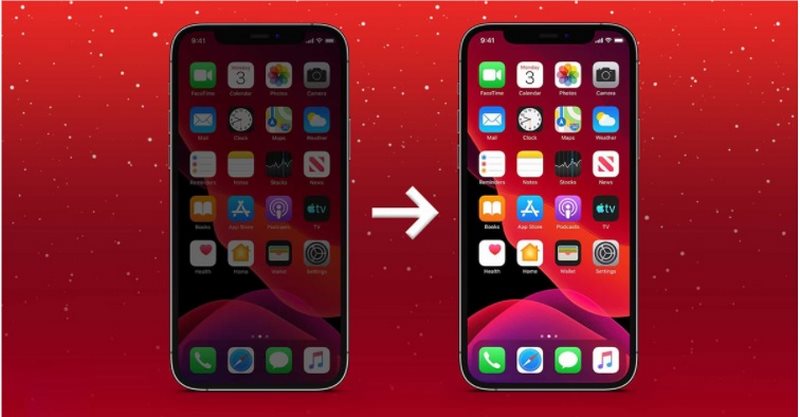
Cách bật màn hình đen trắng cho iPhone cực đơn giản

Video cài màn hình đen trắng cho iphone

Bạn đã và đang dần cảm thấy chán với những màu sắc của những chiếc điện thoại như iPhone, bạn muốn thay đổi qua màu khác nhưng chưa biết cách bật màn hình đen trắng cho iPhone như thế nào. Vậy thì hãy cùng Di Động Xanh tìm hiểu ngay nhé.

Có thể bạn quan tâm

  • Nguyên Nhân Và Cách Sửa Lỗi không mở được Liên Minh Huyền Thoại (LoL)
  • Cách cài máy in cho Win 10 chi tiết từ A đến Z
  • Cách vẽ biểu đồ tròn và hướng dẫn nhận xét cực kỳ đầy đủ
  • Liệu báo thức có tắt khi điện thoại ở chế độ im lặng không?
  • How To Find Your Phone’s IP Address On Android Or iPhone

Tại sao bạn cần phải biết cách bật màn hình đen trắng cho iPhone?

iPhone được mọi người biết đến là một dòng điện thoại sang – xịn – mịn và vô cùng nổi tiếng trong thế giới điện tử ngày nay. Chúng ta không khó để bắt gặp những chiếc iPhone qua các đời được người tiêu dùng tin tưởng lựa chọn.

Bởi vậy, để đáp ứng được nhu cầu ngày càng cao của những người tiêu dùng, nhà sản xuất Apple đã cho ra đời rất nhiều tính năng mới và nổi trội trong một chiếc iPhone. Một trong những tính năng tiêu biểu là chuyển từ màn hình đa màu sắc bình thường qua màn hình trắng đen. Một số người dùng không để ý cài nhầm dẫn đến lầm tưởng màn hình có vấn đề và đem máy đến cửa hàng Thay màn hình iPhone Đà Nẵng để khắc phục lỗi. Chính vì vậy, bạn nên biết tính năng này nếu không muốn bị rơi vào trường hợp trên.

Cach bat man hinh den trang cho iPhone cuc don giansửa

Tại sao bạn cần phải biết cách bật màn hình đen trắng cho iPhone?

Sở dĩ, Apple cho ra đời tính năng này với những vai trò quan trọng như là giúp người sử dụng cảm thấy đỡ rối mắt và đau mắt khi phải nhìn liên tục vào hình điện thoại trong suất một thời gian dài.

Bên cạnh đó, việc đơn giản hóa màu sắc còn giúp cho chiếc iPhone của bạn tiết kiệm được một lượng pin lớn, trở nên mới lạ và có phần nghệ thuật hơn.

Vì những lý do trên, nên đối với một người tiêu dùng thông minh, khi lựa chọn sử dụng các dòng điện thoại iPhone thì cần phải biết làm thế nào để cài màn hình đen trắng cho iPhone. Từ đó, giúp bản thân có được những trải nghiệm tuyệt vời trên, đồng thời trở thành một iFan sành điệu hơn.

Hướng dẫn cài màn hình đen trắng cho iPhone chỉ trong vài nốt nhạc

Để sử dụng tính năng chuyển từ màn hình đa sắc màu qua màn hình trắng đen của một chiếc iPhone thì không phải là một việc quá khó khăn, mà ngược lại, nó vô cùng đơn giản. Chỉ bằng một vài thao tác là bất kỳ ai cũng có thể tự biết cách bật màn hình đen trắng cho iPhone của mình rồi.

bat man hinh den trang cho dien thoai iPhone

Cách bật màn hình đen trắng cho iPhone

Nó có thể được làm theo các bước sau:

  • Bước 1: Trên giao diện màn hình chính của chiếc iPhone, bạn cần truy cập vào mục “cài đặt” (setting). Sau đó chọn phần “cài đặt chung”, ấn vào “trợ năng”.
  • Bước 2: Tại mục “trợ năng”, hãy chọn phần “thu phóng” tại đây và tiến hành kích hoạt nó.
  • Bước 3: Sau khi được kích hoạt, giao diện của “thu phóng” sẽ xuất hiện trên màn hình của bạn. Sau đó, bạn cần phải gõ nhanh ba lần vào màn hình bằng ba ngón tay của mình thì màn hình sẽ hiện lên một giao diện cho các bạn lựa chọn.
  • Từ đây, hãy tiến hành chọn “thu phóng toàn màn hình”.
  • Bước 4: Sau khi ấn chọn “thu phóng toàn màn hình”, bạn cần “chọn bộ lọc”.
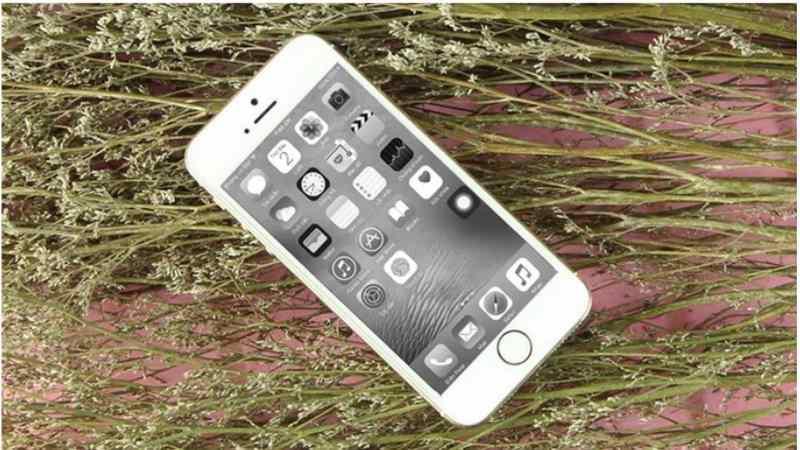
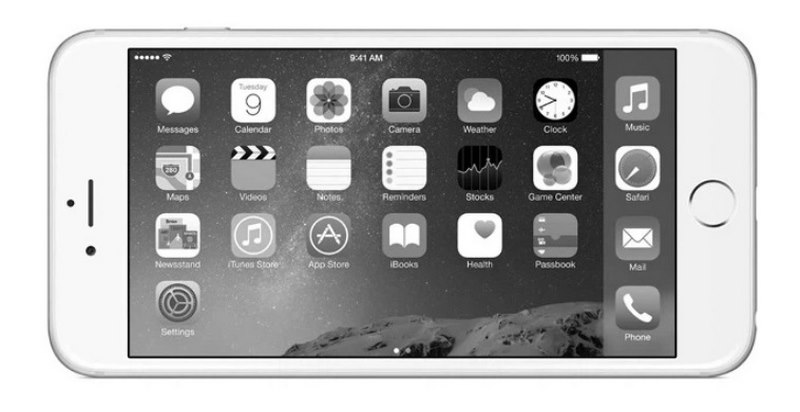
  • Bước 5: Chọn mục “thanh màu xám” để có thể cài đặt màn hình đen trắng cho iPhone.

Từ đó, chiếc điện thoại của bạn đã có thể chuyển qua màn hình trắng đen và bạn thì chắc chắn đã nắm rõ cách bật màn hình đen trắng cho iPhone của mình phải không nào. Tuy nhiên, để kích hoạt nhanh tính năng này, bạn có thể bật lối tắt để truy cập đơn giản và dễ dàng hơn.

Để gán lối tắt, bạn hãy vào cài đặt, chọn cài đặt chung, truy cập trợ năng và chọn phím tắt trợ năng, sau đó hãy chọn thu phóng. Sau khi đã thực hiện các thao tác này, nếu muốn kích hoạt lại tính năng này, bạn chỉ cần nhấn ba lần vào phím Home mà không cần phải truy cập rắc rối.

>>> Xem thêm: Thử ngay cách chiếu màn hình điện thoại lên máy tính cực hay

Cách tắt màn hình trắng đen cho iPhone.

Nếu đã biết cách bật màn hình đen trắng cho iPhone thì chắc chắn những người sử dụng như các bạn cũng cần phải biết cách tắt tính năng này. Bởi sẽ có lúc bạn chán với giao diện đen trắng, muốn trở về giao diện của một chiếc iPhone đa màu sắc và sử dụng thuận tiện hơn trong công việc nữa.

cach bat man hinh den trang cho iPhone

Cách tắt màn hình trắng đen cho iPhone

Vậy thì hãy tiếp tục tham khảo cách tắt tính năng màn hình đen trắng cho iPhone sau đây nhé.

  • Bước 1: Cũng giống như cách bật, thì tắt cũng phải bắt đầu từ “trợ năng”. Vì vậy, trước tiên hãy truy cập vào mục “cài đặt”, tiếp tục chọn “cài đặt chung” để có thể truy cập vào “trợ năng”.
  • Bước 2: Trong mục “thu phóng” ở giao diện “tầm nhìn”, hãy chọn nó. Bạn sẽ thấy “thu phóng” đang được bật khi điện thoại ở chế độ trắng đen.
  • Bước 3: Tiến hành gõ nhanh ba lần vào màn hình điện thoại để một giao diện mới hiện ra. Bạn cần chọn mục “chọn bộ lọc”.
  • Bước 4: Ở bước cuối cùng này, bạn chỉ cần chọn không có là chiếc iPhone của bạn đã có thể quay về trạng thái đa sắc màu như bình thường rồi.

Có một lưu ý nho nhỏ là nếu bạn muốn tắt đi tính năng “thu phóng toàn màn hình” thì chỉ việc truy cập vào “cài đặt”, chọn “cài đặt chung”, vào “trợ năng” và “thu phóng” . Sau đó, tắt đi chức năng này là được.

Như vậy, với bài viết này, Di động xanh đã hướng dẫn rất chi tiết cho các bạn cách bật màn hình đen trắng cho iPhone mà bạn có thể thực hiện dễ dàng qua vài thao tác cơ bản. Hy vọng với bài viết này, bạn có thể trong bị cho mình một kiến thức mới về iPhone và cả hãng Apple này nhé. Nếu bạn vẫn chưa thực hiện được thì có thể mang máy đến Di Động Xanh để được nhân viên hướng dẫn cụ thể cũng như hỗ trợ kiểm tra, sửa iPhone nhanh chóng và đảm bảo chất lượng nhất.

Cách sử dụng 2 màn hình trên một máy tính

Video huong dan su dung 2 man hinh tren 1 pc

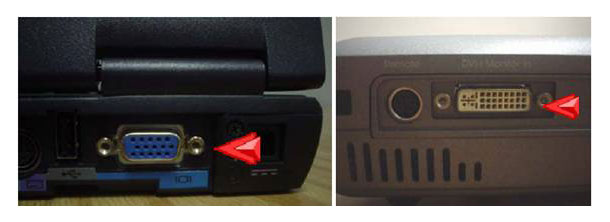
Nếu máy tính, laptop của bạn có thêm cổng video như HDMI, DVI thì có thể sử dụng hai màn hình trên máy tính, thậm chí sử dụng nhiều màn hình trên cùng một máy tính. Đây là hướng dẫn kết nối, sử dụng 2 màn hình trên máy tính, mời bạn theo dõi.

Có thể bạn quan tâm

  • Tổng đài VIB 24/7 | Số điện thoại ngân hàng VIB chi tiết từng chi nhánh
  • 2+ Cách mua ngày sử dụng mạng Mobi gia hạn sim dùng tiếp
  • Cách chỉnh giờ trên iPhone đơn giản và nhanh chóng
  • Các gói cước gọi nội mạng Viettel tháng ưu đãi nhất 2023
  • Đầu Số Tổng Đài: 1900, 1800, 02xxx, 098xx,.. Doanh Nghiệp Nên Chọn Số Nào?

Bạn có thể áp dụng tương tự nếu muốn sử dụng nhiều màn hình hơn trên máy tính, laptop của mình. Với những kinh nghiệm được chia sẻ ở bài viết sau, bạn sẽ mở rộng không gian làm việc của mình với nhiều màn hình khiến cho công việc trở nên thoải hơn.

Đoạn đầu sẽ giới thiệu về cổng kết nối, các công cụ cần thiết khi sử dụng 2 màn hình trên máy tính, nếu bạn đã có đầy đủ và đã cắm dây nối màn hình vào máy tính hãy chuyển sang bước Thiết lập để dùng 2 màn hình trên 1 máy tính.

Xem thêm ==>>Màn hình laptop giá rẻ

Dùng 2 màn hình trên một máy tính

Quen thuộc nhất trong suy nghĩ của mọi người là mỗi chiếc máy tính sẽ chỉ cần có một màn hình để xem thông tin. Tuy nhiên với giá thành phần cứng, cụ thể là các loại màn hình ngày càng giảm đến mức chấp nhận được, cũng như nhu cầu sử dụng máy tính đa tác vụ ngày càng tăng, bạn sẽ thấy rằng mình cần gắn nhiều hơn một màn hình vào một máy tính trong các trường hợp sau. Thứ nhất, bạn cần chiếu hình ảnh từ một máy tính lên cùng lúc nhiều màn hình, và thứ hai, khi bạn muốn mở rộng màn hình làm việc của mình với chi phí thấp hơn là mua và sử dụng một màn hình kích thước lớn.

Chiếu hình ảnh từ một máy tính lên cùng lúc nhiều màn hình

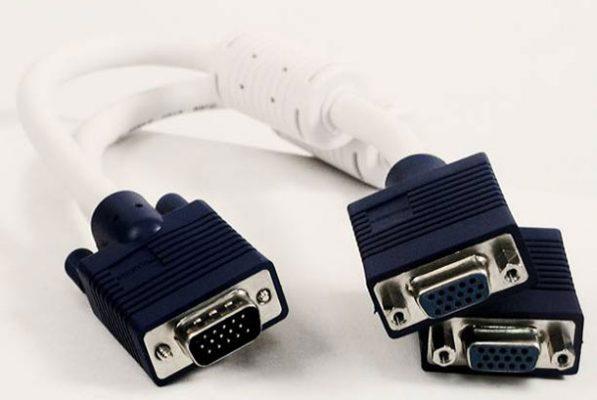
Nếu cần hiển thị thông tin giống nhau lên tất cả các màn hình đã gắn, được phát ra từ một máy tính, thì bạn chỉ cần duy nhất một chiếc card màn hình là đủ. Thứ bạn cần dùng thêm là các bộ chia cổng màn hình (VGA splitter). Bộ chia đơn giản nhất chỉ là sợi cáp VGA Splitter chia một cổng VGA thành hai cổng, nối vào hai màn hình (200.000 đồng).

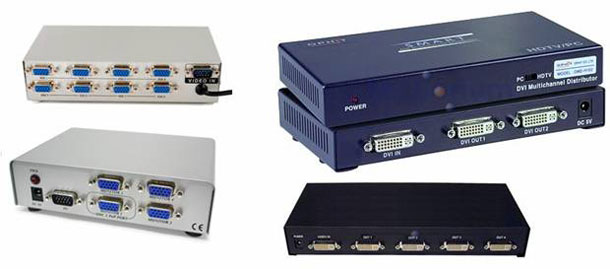
Phức tạp hơn là các hộp chia VGA Splitter 1 ra 2 (180.000 đồng), VGA Splitter 1 ra 4 (200.000 đồng), hay VGA Splitter 1 ra 8 (250.000 đồng). Trường hợp card màn hình của bạn phát tín hiệu ra cổng DVI thì bạn phải dùng các bộ chia DVI Splitter 1 ra 2 (450 USD), hay DVI Splitter 1 ra 4 (520 USD).

Ghép nhiều màn hình thành một màn hình rộng hơn

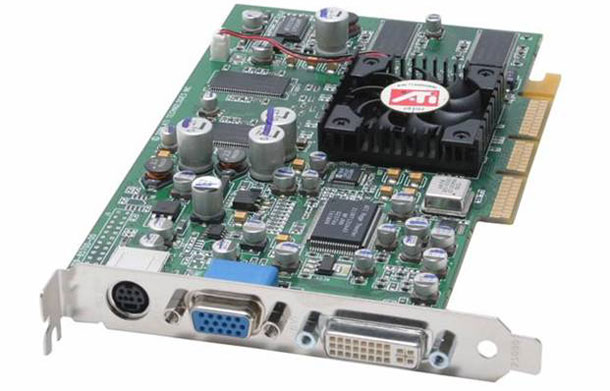
Nếu bạn muốn ghép nhiều màn hình lại thành một màn hình lớn, theo cách sử dụng thứ hai, cơ bản nhất là bạn cần dùng số card màn hình tương ứng với số màn hình bạn gắn thêm. Lưu ý rằng một số card màn hình có đến hai cổng giao tiếp có thể chạy song song cùng lúc. Vì thế khi gắn nhiều màn hình vào một máy tính cá nhân, bạn nên dùng loại card này để giảm thiểu số khe cắm bị chiếm dụng trên máy tính của mình.

Các máy tính xách tay hầu hết đều có sẵn một cổng video mở rộng để bạn gắn thêm màn hình mà không cần phải gắn thêm card màn hình. Tùy dòng máy mà đó là cổng VGA, DVI hay mini Display port. Thực chất là bạn không còn khe để cắm thêm một chiếc card màn hình thứ hai vào laptop. Tuy nhiên, nếu cần thiết bạn có thêm tăng cường card màn hình bằng cổng USB với thiết bị VGA KVJ 1920 (137USD).

Hệ điều hành và các công cụ hỗ trợ

Hầu hết các hệ điều hành hiện nay như Windows, Mac OS X và Linux đều hỗ trợ việc người dùng máy tính cá nhân sử dụng nhiều card màn hình và nhiều màn hình cùng lúc để tạo nên một màn hình lớn. Một vài loại card màn hình còn cung cấp thêm các phần mềm hỗ trợ nâng cao việc dùng nhiều màn hình theo hai chế độ hiển thị khác nhau. Một số phần mềm hỗ trợ quản lý đa màn hình được người dùng ưa chuộng là:

  • DisplayFusion ( chạy trên hệ điều hành Windows, bản Basic: miễn phí, bản Pro giá 25 USD.
  • Synergy ( hoạt động được trên cả Windows/Mac/Linux, miễn phí.
  • UltraMon ( chạy trên Windows, giá 39.95 USD.
  • MultiMon ( bản Basic: miễn phí, bản Pro giá 28 USD.

Hai chế độ hiển thị

Khi dùng thiết bị chia sẻ VGA Splitter như cách thứ nhất, bạn chỉ có thể sử dụng theo một cách duy nhất là các màn hình đều hiển thị giống hệt nhau. Với cách kết nối phần cứng thứ hai này, nghĩa là mỗi màn hình gắn vào một cổng VGA hay DVI, bạn sẽ được quyền chọn lựa việc hiển thị theo kiểu nối các màn hình lại với nhau (Spanning) hay hiển thị giống hệt nhau (Cloning).

Và dĩ nhiên là khi đã tốn kém thêm cho việc đầu tư các card màn hình mở rộng, thì chúng ta sẽ quan tâm đến kiểu kết nối các màn hình lại với nhau. Bạn sẽ phải đặt các màn hình bên cạnh nhau, và Desktop của bạn sẽ hiển thị dàn trải ra trên các màn hình đó. Khi con chuột đi ra khỏi cạnh phải của màn hình bên trái, thì nó sẽ lập tức xuất hiện ở cạnh trái của màn hình bên phải.

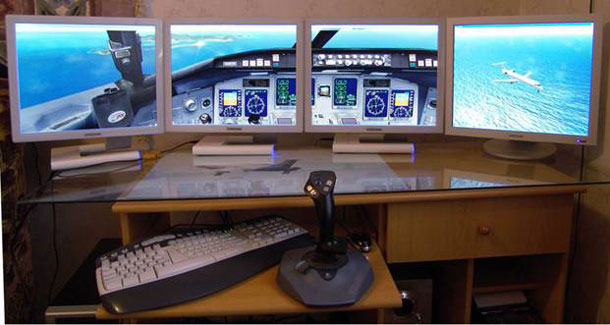
Như vậy xem như bạn có một màn hình rất rộng để làm việc đa nhiệm, một cửa sổ dùng soạn thảo văn bản, trong khi cửa sổ kia dùng lướt web, đọc email hay chơi game. Các chuyên viên đồ họa thường xem thử tấm ảnh ở một cửa sổ và hiệu chỉnh nó ở cửa sổ bên kia. Với một số trò chơi như Flight Simulator, bạn còn có thể mở rộng cửa sổ trò chơi ra nhiều màn hình, tương tự như bạn đang ngồi trong khoang lái của một chiếc máy bay thực sự.

Và khi cần thiết bạn cũng có thể cấu hình lại để hiển thị giống nhau trên mọi màn hình, dù chúng gắn trên các cổng VGA hay DVI khác nhau. Cách này thường được sử dụng khi bạn thuyết trình bằng Power Point. Nó giúp người trình bày có thể nhìn vào một màn hình, còn người nghe thì nhìn vào một màn hình khác, tùy theo vị trí của mình.

Thiết lập để dùng 2 màn hình trên 1 máy tính

Thiết lập sử dụng nhiều màn hình trên Windows 7 và Windows 8

Bạn có thể thiết lập màn hình kép nếu đang sử dụng Windows 8 hoặc 7. Các bước có thể hơi khác so với trong Windows 10, nhưng cuối cùng bạn vẫn có thể thiết lập thành công màn hình kép.

Đảm bảo PC và màn hình được kết nối, sau đó nhấn Win + P trên bàn phím.

Chọn từ 4 tùy chọn: Computer only, Duplicate, Extend, Projector only.

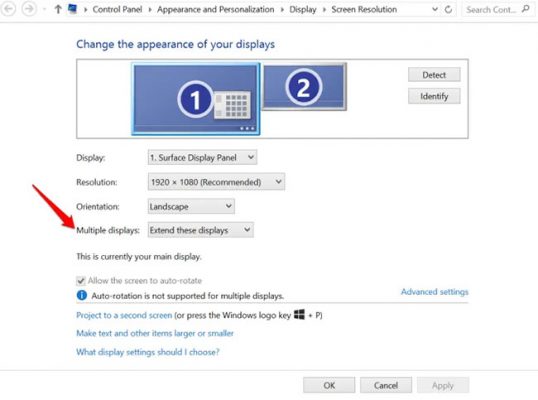
Nhấp chuột phải vào desktop và chọn Screen Resolution.

Nhấp vào Multiple displays và sau đó nhấp vào Duplicate hoặc Extend để hiển thị cùng một hình ảnh trên cả hai màn hình hoặc mở rộng màn hình trên hai thiết bị. Nếu bạn không thể nhìn thấy màn hình của mình, hãy nhấp vào Detect.

Làm cho các màn hình phù hợp nếu chúng không có cùng nhà sản xuất và model bằng cách nhấp chuột phải vào desktop và chọn Display Settings. Đi tới Select and rearrange displays và cố gắng khớp với hướng của màn hình trên desktop. Bạn có thể thực hiện việc này bằng cách nhấp và kéo các hình chữ nhật xung quanh để khớp cho đến khi chúng thẳng hàng với nhau.
Thiết lập để sử dụng nhiều màn hình trên Windows 10

Windows 10 có những tính năng và cài đặt khác nhau hỗ trợ khả năng sử dụng nhiều màn hình mà không cần phải sử dụng các ứng dụng của bên thứ ba hay những lệnh quen thuộc như trong Windows 7.

Cho dù bạn muốn thiết lập màn hình kép cho desktop, workstation hay màn hình ngoài cho laptop, hãy sử dụng các bước bên dưới để thiết lập.

Kết nối bằng cáp

Trước khi cấu hình thiết lập màn hình kép, hãy đảm bảo rằng bạn có tất cả các loại cáp cần thiết để kết nối PC và màn hình.

Xem các loại cổng bạn có trên máy tính, ở hai bên hoặc ở phía sau tùy thuộc vào PC. Chúng bao gồm tín hiệu video sử dụng HDMI, VGA, DVI hoặc DisplayPort và cáp nguồn kết nối.

Làm tương tự với màn hình và nếu bạn không chắc chắn, hãy kiểm tra nhà sản xuất và model của màn hình để biết cách kết nối. Bạn có thể tìm thấy các cổng ở mặt sau hoặc mặt dưới của màn hình.

Lưu ý: Kết nối video trên PC phải khớp với kết nối của màn hình. Nếu PC chỉ có kết nối DVI và màn hình không có kết nối này, bạn có thể sử dụng cáp chuyển đổi hoặc bộ chuyển đổi đặc biệt.

Loại kết nối hiển thị được hỗ trợ phổ biến và được sử dụng rộng rãi nhất là HDMI. Bạn sẽ tìm thấy nó trên hầu hết tất cả các TV và gần như tất cả màn hình máy tính đều có ít nhất một cổng này, vì vậy sẽ không khó để tìm thấy một cáp HDMI.

Tuy nhiên, các máy tính cũ hơn có thể có cổng VGA hoặc DVI, những cổng này dựa vào các chân kim loại trên cáp để kết nối với PC. Tuy nhiên, các màn hình mới hơn không hỗ trợ những loại kết nối này, nhưng bạn có thể thử chuyển đổi từ DVI sang HDMI.

DisplayPort không phổ biến như HDMI, nhưng những laptop cao cấp, màn hình máy tính được sản xuất gần đây và card đồ họa chuyên dụng có thể có loại kết nối này. Ngoài ra còn có kết nối USB-C trên điện thoại thông minh Android mới và MacBook được ra mắt gần đây, bạn có thể sử dụng loại kết nối này với màn hình hỗ trợ đầu vào USB-C. Ngoài ra, bạn có thể mua cáp có chuyển đổi USB-C sang HDMI/DisplayPort.

Cắm cáp phù hợp với cả PC và màn hình, kết nối cáp nguồn với ổ cắm điện và bật màn hình.

Cấu hình màn hình

Bước tiếp theo là cấu hình màn hình. Để làm điều này, bạn sẽ sao chép hoặc mở rộng màn hình desktop với màn hình thứ hai, để Windows có thể nhận ra và sử dụng màn hình. Trong hầu hết các trường hợp, Windows tự động phát hiện và cấu hình màn hình mà không cần bạn phải làm gì, nhưng hãy thực hiện các bước bên dưới để thực hiện cấu hình.

Chuyển đến màn hình PC và nhấp chuột phải vào bất kỳ không gian trống nào.

Chọn Display Settings.

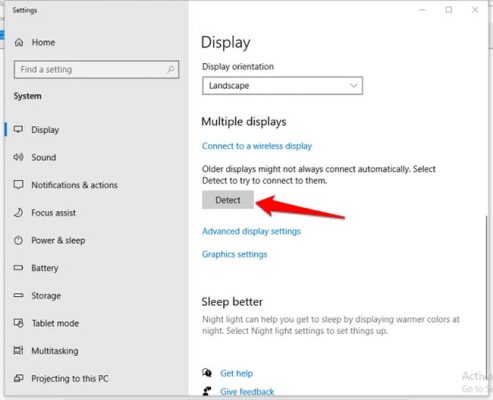
Cuộn xuống Multiple Displays và nhấp vào Detect.

Đối với màn hình không dây, hãy nhấp vào Connect to a wireless display trong Multiple Displays.
Màn hình không dây cho phép PC hoặc thiết bị di động có khả năng Miracast hiển thị hình ảnh trên màn hình thông qua interface WiFi Direct. Bạn có thể sao chép hoặc mở rộng desktop với màn hình và kết nối thiết bị di động của mình thông qua Dual Cast via WiFi (tùy thuộc vào thiết bị của bạn).

Bạn cũng có thể chọn thứ tự màn hình bằng cách nhấp vào Identify. Windows sẽ hiển thị số 1 và số 2 trên mỗi màn hình để giúp bạn phân biệt.

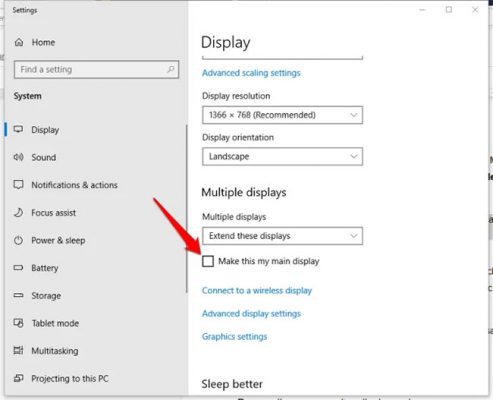
Nếu bạn muốn PC làm màn hình chính, hãy quay lại phần Multiple Displays và chọn hộp Make this my main display hoặc Use this device as the primary monitor.

Lưu ý: Màn hình chính sẽ có menu Start, đồng hồ, thanh tác vụ và các ứng dụng khác, nhưng bạn có thể có chúng trên cả hai màn hình bằng cách nhấp chuột phải vào Windows taskbar > Properties > Show taskbar on all displays.

Điều chỉnh hướng và độ phân giải màn hình cho phù hợp, đồng thời lưu cài đặt mới bằng cách chọn Keep Changes.

Cá nhân hóa thứ tự hiển thị màn hình

Sau khi kết nối màn hình thứ hai và gắn màn hình vào, bạn có thể cải tiến và cá nhân hóa nó. Bạn có thể làm những việc khác nhau ở đây, bao gồm:

Chỉ hiển thị màn hình Start trên PC, còn màn hình thứ hai thì không.

Đặt tùy chọn thanh tác vụ (nhấp chuột phải vào Taskbar > Settings > Taskbar preferences).

Cá nhân hóa hình nền (nhấp chuột phải vào Desktop > Personalize và chọn hình ảnh, theme hoặc màu sắc).

Lưu ý: Windows 10 có theme toàn cảnh mới cho phép bạn trải rộng hình ảnh trên các màn hình. Để thực hiện việc này, hãy nhấp vào Start > Settings > Personalization.

Nhấp vào Browse để chọn một hình ảnh toàn cảnh. Nhấp vào Choose a fit > Span là xong.

Tinh chỉnh chuột cho nhiều màn hình

Cuối cùng, việc tinh chỉnh chuột cũng sẽ giúp cho trải nghiệm đa màn hình của bạn trở nên tốt hơn. Việc tăng tốc chuột sẽ giúp tăng đáng kể tốc độ con trỏ chuột khi bạn di chuột ở tốc độ cao. Điều này đặc biệt có ích cho bạn trong việc di chuyển nhanh giữa các màn hình với nhau.

Một số tinh chỉnh khác liên quan tới chuột là thay đổi kích thước và màu sắc của trỏ chuột để dễ dàng phân biệt hơn. Bạn cũng nên click chọn vào thiết lập ‘Show location of pointer when I press CTRL key’ (cho biết vị trí trỏ chuột khi ấn phím Ctrl) ở phần Mouse Properties > Pointer Options.

Một số lỗi của việc dùng nhiều màn hình

Ý định của bạn là ghép hai hay ba màn hình lại thành một màn hình rộng. Tuy nhiên, chiếc màn hình rộng ảo mà bạn tạo ra sẽ bị ngăn thành các phần riêng lẻ bởi các khoảng trống tạo ra do cạnh của các màn hình vật lý. Những hình ảnh trải dài qua hai màn hình sẽ bị gián đoạn ở giữa. Vì thế khi chọn mua, bạn nên lựa những loại màn hình có hai cạnh bên càng mỏng càng tốt. Đa phần những người dùng nhiều màn hình sẽ đặt các chương trình được chú ý hơn ở màn hình chính, còn các chương trình ít dùng hơn sẽ nằm trên các màn hình còn lại.

Nhưng một vài chương trình lại bị lỗi khi bạn cho nó chạy trên các màn hình phụ, nhất là các ứng dụng chiếu phim từ đĩa DVD. Nguyên nhân là do các ứng dụng phát hình từ đĩa DVD thường sử dụng tính năng phủ hình (overlay), vốn được lập trình để chỉ hoạt động trên màn hình chính. Khi bạn mang màn hình chiếu phim DVD dạng này bỏ sang màn hình phụ, nó sẽ không hiển thị gì cả. Do lỗi này, mà hầu hết các trò chơi cũ trên máy tính đơn cũng chỉ chạy được trên màn hình chính, và bị lỗi khi chạy trên các màn hình thứ hai.

Thông tin và địa chỉ liên hệ với Hiển Laptop

Sau hơn nhiều năm nỗ lực và phát triển, trung tâm Hiển Laptop đã hoàn thiện các dịch vụ sử chữa laptop dell zin chất lượng cao. Mang đến cho khách hàng một dịch vụ uy tín – chất lượng – nhanh chóng.

Xin chân thành cảm ơn quý khách hàng đã tin tưởng và sử dụng dịch vụ tại Hiển Laptop chúng tôi. Mọi thông tin cần tư vấn và giải đáp về linh kiện laptop, hỗ trợ phần cứng, phần mềm,…

Thông tin liên hệ Email: [email protected] Liên Hệ: 0902.95.25.87 – 0902.95.25.87

Điểm danh những thương hiệu máy hút bụi gia đình tốt nhất năm 2018

Máy hút bụi không những mang đến nhiều tiện ích trong việc dọn dẹp nhà cửa mà còn giúp bảo vệ sức khỏe con người khỏi bụi bẩn gây hại cho phổi. Vì thế, máy hút bụi ngày càng được nhiều khách hàng lựa chọn sử dụng. Sau đây là những thương hiệu máy hút bụi gia đình bán chạy nhất năm 2018, bạn có thể tham khảo lựa chọn cho gia đình mình.

Có thể bạn quan tâm

  • Điện thoại Samsung không kết nối được wifi nguyên nhân và cách khắc phục
  • Mẹo ẩn tin nhắn trên iPhone và lọc cảnh báo hoặc thông báo tin nhắn
  • 10 kinh nghiệm đặt vé máy bay giá rẻ – dễ áp dụng
  • Cách chuyển tin nhắn từ iMessage sang SMS ĐƠN GIẢN NHẤT
  • Đăng ký gói cước THAGA100 Mobifone chỉ 50K có 122GB data/tháng

Máy hút bụi gia đình Electrolux

Máy hút bụi Electrolux là thương hiệu đến từ Thụy Điển. Máy có thiết kế màu sắc đẹp mắt, sang trọng. Cấu tạo máy đơn giản, gọn nhẹ giúp người dùng dễ di chuyển. Máy chỉ nặng khoảng từ 3,5 kg. Máy có công suất trong khoảng từ 1600W – 1800W, công suất hút bụi từ 300W-400W, giúp máy vừa hoạt động hiệu quả lại vừa có thể tiết kiệm điện năng. Máy hút bụi Electrolux được trang bị nhiều tiện ích phụ đi kèm tạo điều kiện thuận lợi cho người dùng trong quá trình sử dụng. Chẳng hạn, máy có 3 đầu hút như đầu hút sàn, đầu hút vải, đầu hút có bàn chải giúp công việc dọn dẹp của bạn trở nên dễ dàng hơn. Đặc biệt, máy hút bụi Electrolux được trang bị công nghệ lọc HEPA có thể lọc sạch đến 99,99% bụi bẩn với tốc độ nhanh nhất. Máy hút bụi Electrolux có giá dao động từ 2 triệu đồng trở lên.

>>> Xem thêm: Nên mua máy hút bụi loại nào tốt, tiết kiệm điện hiện nay?

Máy hút bụi gia đình Electrolux có thiết kế tinh xảo, sang trọng.

Máy hút bụi gia đình Hitachi

Máy hút bụi gia đình Hitachi là thương hiệu uy tín đến từ Nhật Bản. Máy có thiết kế nhỏ gọn với trọng lượng khoảng 4,7 kg, giúp người dùng di chuyển dễ dàng trong quá trình sử dụng. Máy thường có công suất trong khoảng 1800W với công suất hút khoảng 350-450W. Ngoài ra, máy hút bụi Hitachi còn được trang bị thêm 3 đầu hút linh hoạt là đầu hút sàn, đầu hút khe và đầu hút bàn chải giúp người dùng làm sạch sàn nhà đến những ngóc ngách nhỏ nhất. Máy hút bụi Hitachi có cấu tạo bộ lọc Nano Titanium tích hợp công nghệ xoáy Cylonic không những có thể hút sạch bụi bẩn mà còn có thể giúp kháng khuẩn khử mùi không gian cần làm sạch, và làm giảm kích thước bụi nên bạn không phải đổ bụi nhiều lần. Máy hút bụi Hitachi gia đình có giá từ khoảng 2 triệu đồng trở lên.

Máy hút bụi gia đình Hitachi là thương hiệu uy tín đến từ Nhật Bản.

Máy hút bụi gia đình Samsung

Máy hút bụi gia đình Samsung có kiểu dáng thiết kế đẹp mắt, màu sắc trang nhã, sang trọng, tông màu ít bị bám bẩn. Máy có công suất khá lớn khoảng từ 2000W, công suất hút đạt khoảng 450W giúp máy hút nhiều bụi trong thời gian ngắn. Máy hút bụi Samsung sử dụng bộ lọc tiêu chuẩn thông thường giúp hút sạch các bụi bẩn. Tuy nhiên, máy có nhược điểm là trọng lượng khá lớn khoảng 7kg nên quá trình di chuyển gặp nhiều khó khăn cho các chị em phụ nữ. Ngoài ra, máy có độ ồn hơi lớn nên có thể gây phiền toái cho sinh hoạt trong gia đình. Máy hút bụi Samsung có có giá cũng khoảng từ 2 triệu đồng trở lên.

Máy hút bụi gia đình Samsung có kiểu dáng thiết kế đẹp mắt, màu sắc trang nhã.

Máy hút bụi gia đình Toshiba

Máy hút bụi gia đình Toshiba được khá nhiều khách hàng tin dùng. Máy có thiết kế nhỏ gọn, chỉ khoảng từ 2,7 – 2,8 kg giúp bạn di chuyển dễ dàng và có thể cất máy ở bất cứ ngóc ngách nào trong nhà. Máy hoạt động êm ái nên rất thích hợp cho gia đình có người già và trẻ nhỏ. Máy hút bụi Toshiba được trang bị đầu hút chuyên dụng nên có luồng khí mạnh có thể hút được rất nhiều bụi bẩn. Ngoài ra, máy được trang bị kèm nhiều dạng đầu hút thuận tiện cho việc làm sạch các vật dụng như nệm, rèm cửa, khe rãnh, bàn phím máy tính v.v… Với máy hút bụi Toshiba, người dùng có thể dễ dàng điều khiển máy vì bộ điều khiển nằm hoàn toàn trên tay cầm của máy. Bên cạnh đó, máy được tích hợp bộ lọc chống dị ứng giúp bảo vệ sức khỏe người dùng, và công nghệ nén bụi làm bụi bẩn bị nén chặt lại. Dù hộp đựng bụi không lớn nhưng vẫn chứa được khá nhiều bụi bẩn mà không bị vương vãi ra ngoài. Máy hút bụi gia đình Toshiba có giá từ 2,5 triệu trở lên.

Máy hút bụi gia đình Toshiba có thiết kế nhỏ gọn.

>> Xem thêm: Cần lưu ý gì khi mua máy hút bụi công nghiệp cho gia đình?

Ngọc Kiều

Cách thêm nhiều tài khoản email trên Windows

Video cách thêm tài khoản gmail trên máy tính

Mail là ứng dụng mà bạn cũng như rất nhiều người phải mở và thao tác làm việc trên Mail hằng ngày, tài khoản Mail là một trong những tài khoản rất quan trọng đối với các công việc của chúng ta, Và chắc chắn sẽ có rất nhiều ngưới sử dụng nhiều hơn 1 tài khoản Mail để phục vụ cho các công việc của mình.

Có thể bạn quan tâm

  • Cách bật tìm kiếm an toàn trên Google: Hướng dẫn đầy đủ và chi tiết nhất
  • Tra cứu mã ngân hàng như thế nào? Tổng hợp mã SWIFT Code ngân hàng đầy đủ nhất 2024
  • Top 10 app dịch tiếng Trung bằng hình ảnh bạn nên biết
  • Kết quả thi đấu World Cup 2022 ngày 23/11 và rạng sáng 24/11
  • DK50

Bạn có thể thêm và chạy nhiều tài khoản email trên máy tính Windows của mình. Đây là cách thực hiện.

Hầu hết tất cả các thiết bị công nghệ ngày nay đều có tính năng tự đồng bộ hóa với tài khoản email. Và nếu bạn là người dùng Windows, bạn có thể thêm và sử dụng nhiều tài khoản email khác nhau trên PC của mình — tất cả từ một nơi duy nhất. Trong bài viết này, chúng ta sẽ đi sâu vào tất cả các cách khác nhau để thêm nhiều tài khoản email trên Windows.

Cách thêm nhiều tài khoản email trên Windows

Có hai cách để thêm nhiều tài khoản email vào Windows; qua Cài đặt hoặc qua ứng dụng Thư. Sử dụng một trong những có vẻ là thuận tiện nhất cho bạn.

1, Cách liên kết tài khoản email của bạn từ cài đặt

Bạn có thể thêm email mới vào tài khoản của mình thông qua Windows Settings. . Đây là cách thực hiện.

Đi tới thanh tìm kiếm của Start menu, nhập ‘settings’ và chọn kết quả phù hợp nhất. Ngoài ra, nhấn Win + I.

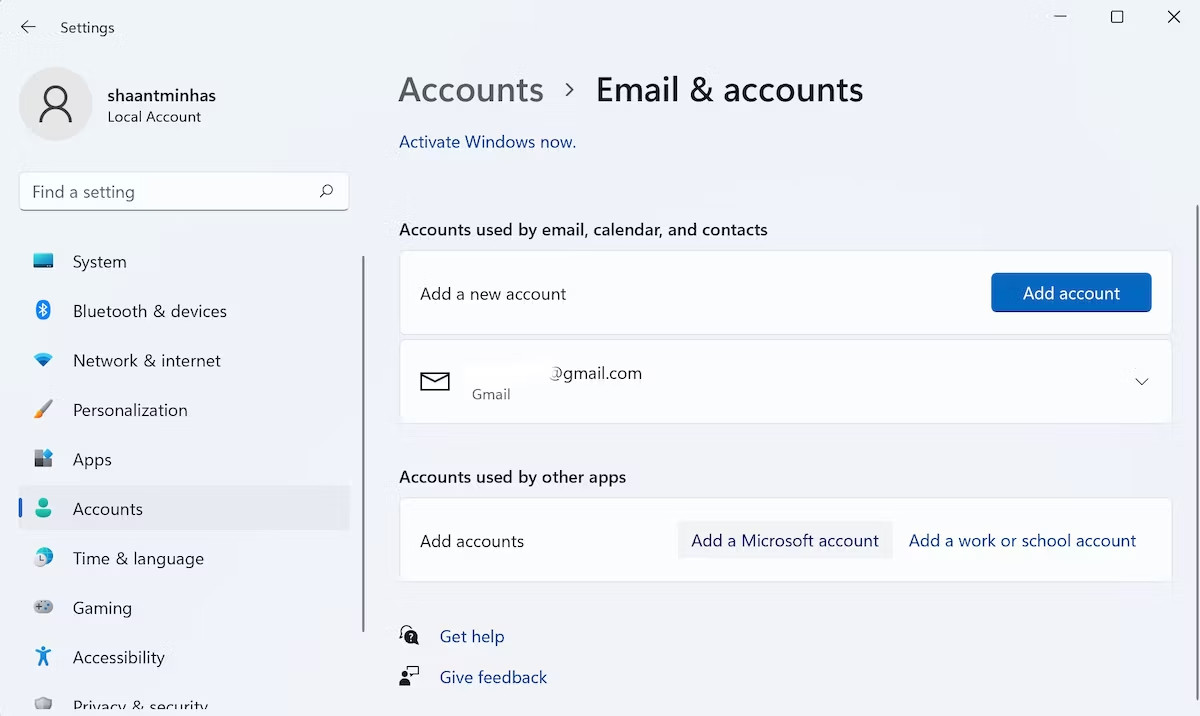
Sau đó chọn Accounts > Email & accounts.

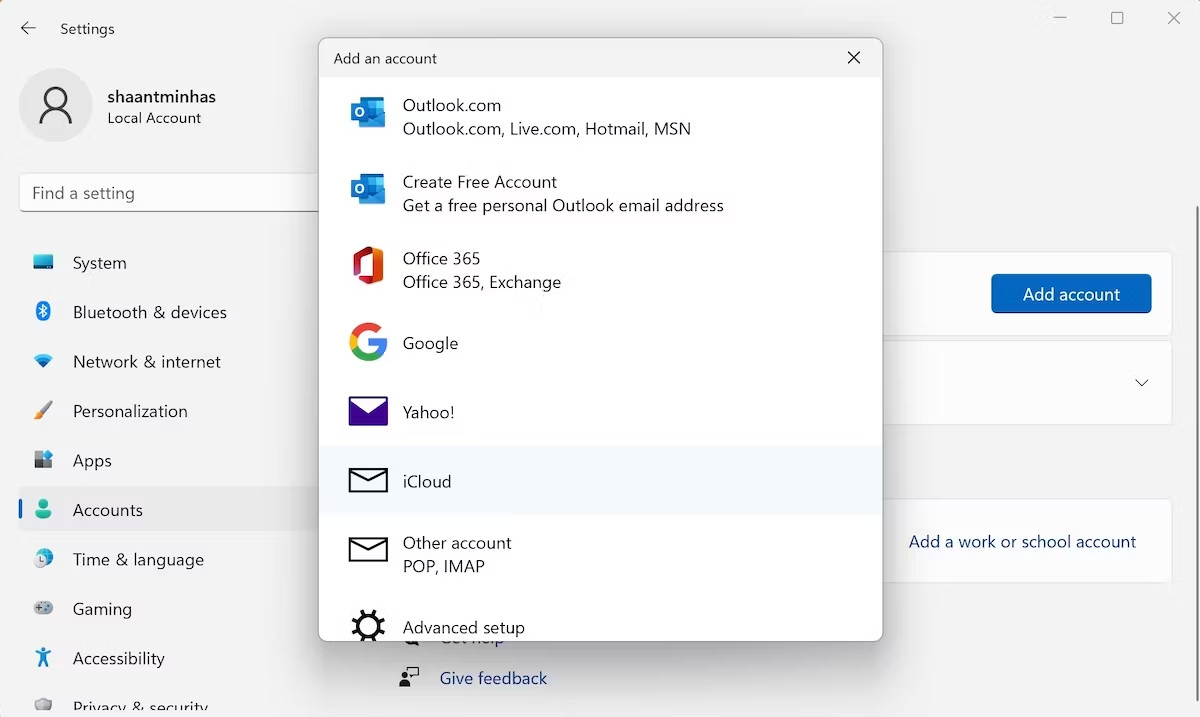
Nhấp vào Add account từ phần Accounts used by email, calendar, and contacts

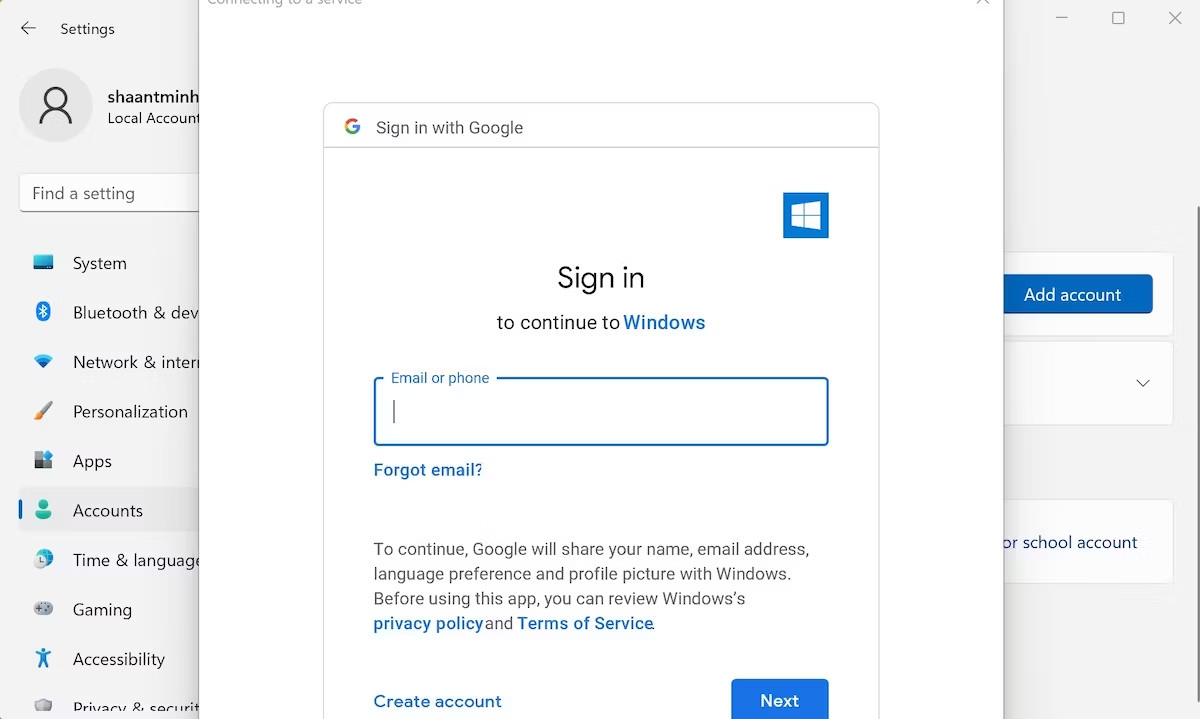
Từ đó, bạn có thể thêm một loạt các tài khoản email như Gmail, outlook.com, Office 365, Yahoo, iCloud, v.v.

Như bạn có thể thấy, chương trình đã yêu cầu chúng ta cung cấp tên của các địa chỉ email mà bạn muốn thêm.

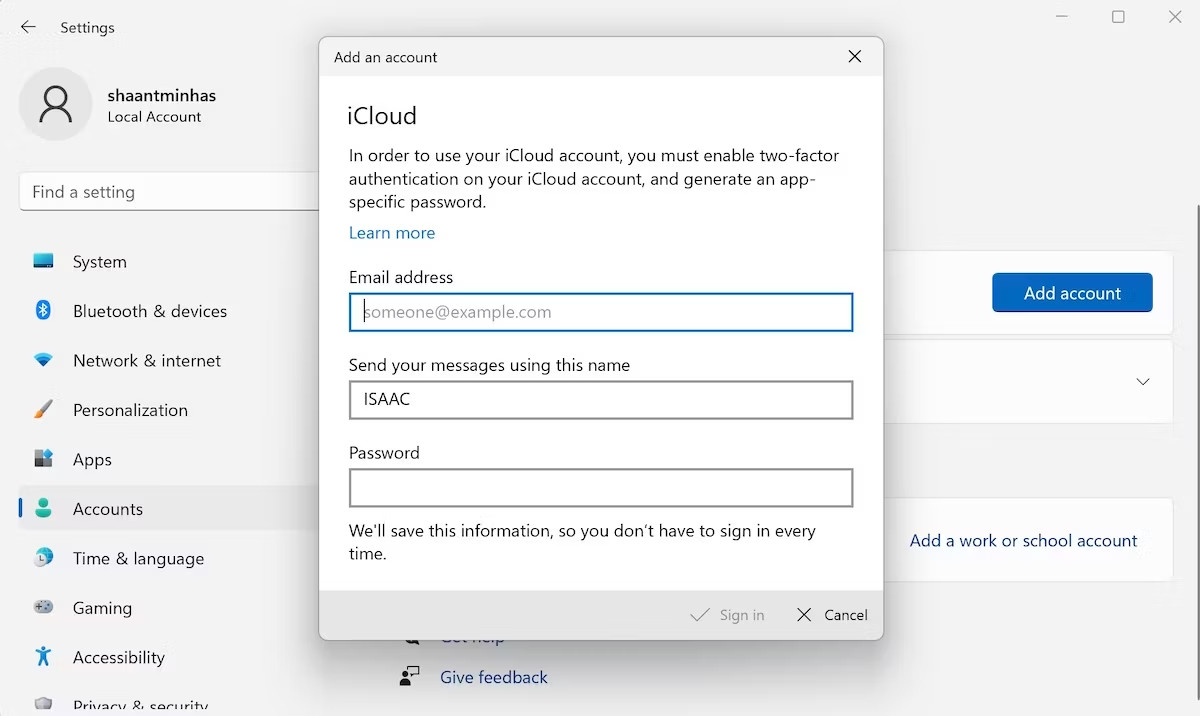
Với tài khoản Gmail của bạn đã được thiết lập xong, giờ đây bạn cũng sẽ thêm một tài khoản iCloud lên trên tài khoản đó. Như bạn có thể thấy bên dưới, ngay sau khi thực hiện việc này, bạn sẽ được yêu cầu nhập địa chỉ email, tên và mật khẩu của mình.

Nhập thông tin đăng nhập và nhấp vào Sign in — tài khoản iCloud của bạn sẽ được thêm ngay lập tức. Hơn nữa, nếu bạn có nhiều tài khoản Microsoft, bạn có thể thêm chúng bằng cách nhấp vào Add a Microsoft account từ Accounts used by other sections.

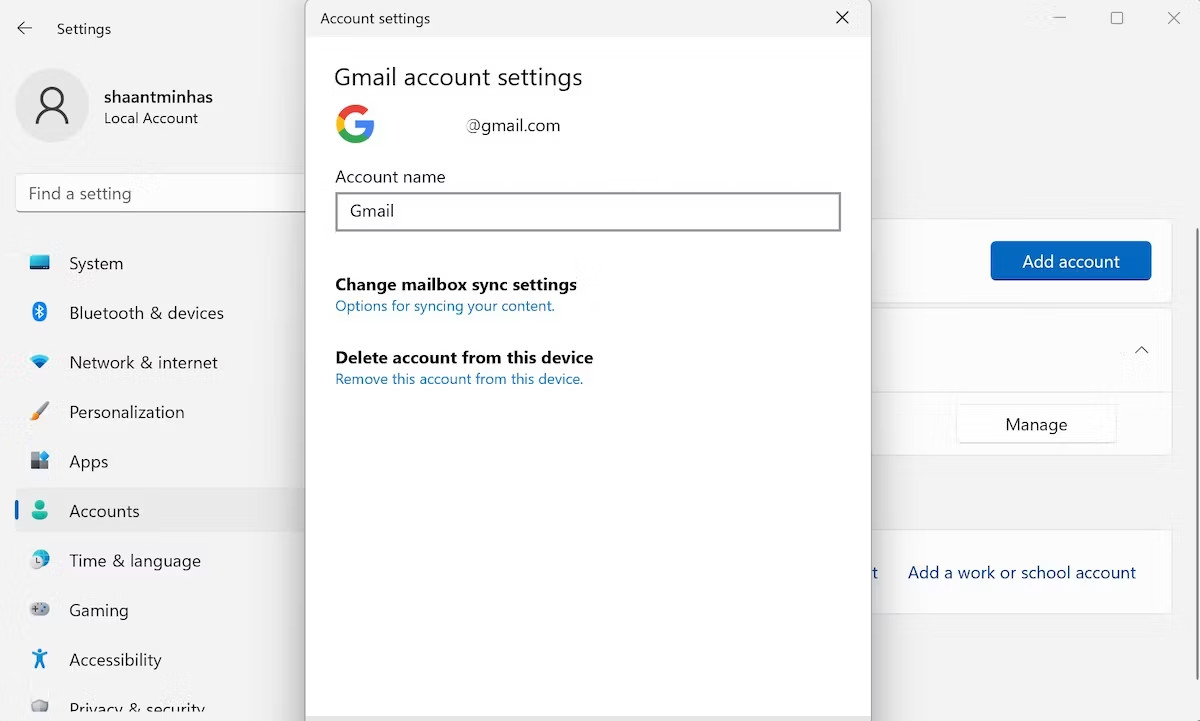
Vì vậy, đó là tất cả về việc thêm tài khoản mới vào Windows của bạn. Nhưng đây không phải là tất cả. Sau khi đã thêm các tài khoản của mình, bạn cũng có thể quản lý chúng ngay từ chính Cài đặt. Ví dụ: trong phần Accounts used by email, calendar, and contacts mở rộng bất kỳ email nào và sau đó nhấp vào Manage.

Ví dụ: nếu bạn mở rộng tài khoản Gmail, bạn sẽ có hai tùy chọn để chọn: Delete account from this device hoặc Change mailbox sync settings.

Từ cài đặt đồng bộ hóa hộp thư, bạn có thể chọn vị trí tải xuống, thời gian và các tùy chọn đồng bộ hóa chung. Sau đó bấm vào Done.

2, Cách thêm nhiều tài khoản email trên Windows thông qua Mail App

Mail App, trước đây còn được gọi là Windows Mail, là một ứng dụng email miễn phí do Microsoft phát triển có thể giúp bạn gửi, nhận và quản lý email của mình ngay từ giao diện duy nhất của nó. Và trong khi so sánh kết quả Mail so với Outlook thì phần sau sẽ đứng đầu với số lượng tính năng tuyệt đối của nó, Mail vẫn là một ứng dụng tuyệt vời để sử dụng với các thao tác cơ bản tại nhà.

Nó được phát hành lần đầu tiên trên Windows Vista và đã phát triển mạnh mẽ với các phiên bản sau trên Windows 10 và Windows 11 kể từ đó. Mặc dù nó không nằm trong nhóm ứng dụng email tự hào về các tính năng cao cấp và các tùy chọn giao diện người dùng sáng bóng khác, nhưng nó hoạt động đủ tốt — trên thực tế, chính sự tối giản này đã làm cho nó nổi bật.

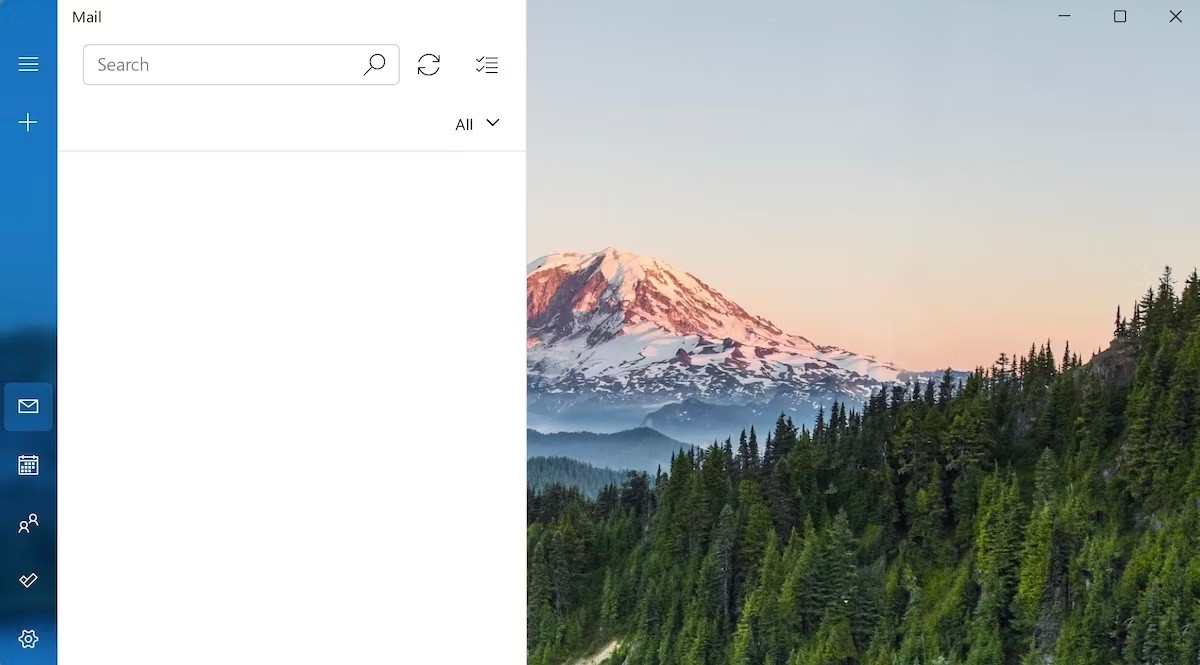
Thư được cài đặt sẵn trên tất cả các hệ điều hành Windows mới nhất. Để bắt đầu với Thư, hãy chuyển đến thanh tìm kiếm trên Start menu, nhập ‘mail và chọn kết quả phù hợp nhất.

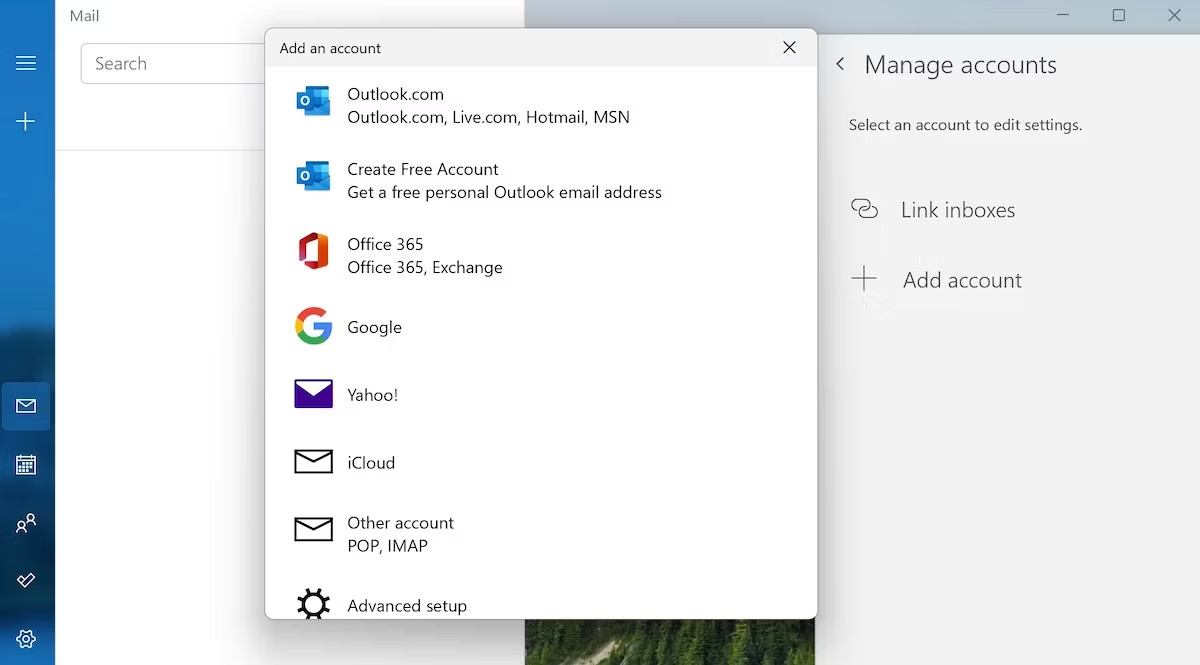
Nếu bạn chưa sử dụng Mail trước đây, trình cài đặt sẽ yêu cầu bạn thêm tài khoản mới sau trang chào mừng. Chọn Add account để thêm vào tài khoản của bạn. Tuy nhiên, nếu bạn là người đã sử dụng ứng dụng Mail trước đó, chỉ cần nhấp vào biểu tượng Settings bên dưới và chọn Manage accounts. Từ đó, chọn Add accounts.

Chọn tài khoản bạn muốn thêm, nhập thông tin chi tiết và tài khoản của bạn sẽ được thiết lập ngay lập tức. Để thêm một tài khoản khác, bạn phải làm theo quy trình tương tự. Đi tới Settings, nhấp vào Manage accounts và chọn Add accounts.

Bây giờ, hãy nhập email, mật khẩu và các chi tiết khác và nhấp vào Sign in. Bạn sẽ đăng nhập vào tài khoản thứ hai của mình một cách dễ dàng.

Thêm nhiều tài khoản email trên Windows

Và đây chỉ là một số cách khác nhau để bạn có thể sử dụng nhiều tài khoản trên Windows của mình. Tuy nhiên, trước khi kết thúc, chúng ta cũng muốn đề cập rằng đây chỉ là mặc định và quan trọng hơn, là các phương pháp đơn giản nhất để thêm nhiều tài khoản vào email của bạn.

Bạn cũng có thể chạy nhiều email thông qua các ứng dụng email của bên thứ ba khác nhau — Thunderbird, Zoho, Postbox và những người khác chỉ là một số lựa chọn hàng đầu để chọn.