Hướng dẫn sao chép ghi âm từ iPhone sang máy tính

Video cách copy file ghi âm từ iphone sang máy tính

Với các thiết bị chạy Android, thao tác copy file từ điện thoại sang máy tính rất dễ dàng, chỉ cần một dây nối USB là xong. Nhưng với iPhone thì khác, bạn không thể thực hiện sao chép ghi âm từ iPhone sang máy tính bằng cap nối USB được. Cách thông dụng nhất mà người dùng iPhone thường làm để chuyển mọi loại file từ điện thoại sang máy tính là dùng iTunes.

Có thể bạn quan tâm

  • Hướng dẫn cách chuyển mạng giữ số sang Viettel (mới nhất 2023)
  • Máy in Samsung 1640 cũ
  • Cách sử dụng bàn phím thay chuột phải hỏng
  • Tất tần tật các cách sử dụng Macbook Air cho người mới
  • Hướng dẫn thay đổi font chữ trên iOS 16 mà không cần jailbreak

Tuy nhiên cách này khá phức tạp, nhiều bước thực hiện. Trong bài viết này, ShopDunk sẽ hướng dẫn sao chép ghi âm từ iPhone sang máy tính theo cách khác đơn giản hơn. Nếu các bạn đang gặp khó khăn với phương pháp cũ, hãy tham khảo cách mới này nhé!

1. Sao chép ghi âm từ iPhone sang máy tính qua trung gian

Cách đầu tiên để sao chép ghi âm từ iPhone sang máy tính là dùng một ứng dụng trung gian. Bạn sẽ tải file ghi âm muốn sao chép lên ứng dụng trung gian đó, rồi tải về máy tính. Cách thực hiện như sau:

Bước 1: Chọn file ghi âm muốn chuyển.

Tại giao diện ứng dụng ghi âm của iPhone, bạn chọn file âm mà bạn muốn chuyển sang máy tính đã lưu trước đó. Những file này hiển thị ngay trên màn hình chính của ứng dụng.

chep-ghi-am-tu-iPhone-sang-may-tinh
Mở ứng dụng ghi âm > Chọn file.

Bước 2: Tải file ghi âm đó lên một ứng dụng trung gian.

Bạn có thể sử dụng bất kỳ mạng xã hội hay công cụ hỗ trợ chia sẻ dữ liệu trực tuyến nào mà bạn có tài khoản như Facebook, Drive, Gmail, Messenger,…

Sau khi chọn file, bạn tiếp tục chọn biểu tượng chia sẻ ở góc trái (biểu tượng có mũi tên đi lên) và chọn mạng xã hội trung gian. Xong bước này, file ghi âm của bạn đã được tải lên ứng dụng trung gian rồi.

chep-ghi-am-tu-iPhone-sang-may-tinh-01
Chọn biểu tượng chia sẻ ở góc trái > Chọn ứng dụng trung gian.

Bước 3: Tải file ghi âm từ ứng dụng trung gian về máy tính.

chep-ghi-am-tu-iPhone-sang-may-tinh-02
Đăng nhập vào Messenger để tải file ghi âm về máy tính.

Bạn đăng nhập vào tài khoản ứng dụng mà bạn chọn làm trung gian ở bước 2 và tải file ghi âm về máy tính là xong. Nếu bạn chia sẻ lên Gmail thì đăng nhập tài khoản Gmail rồi tải về, nếu bạn chia sẻ lên Facebook thì đăng nhập tài khoản Facebook để tải file xuống,…Vậy là bạn đã hoàn thành việc sao chép ghi âm từ iPhone sang máy tính rồi đấy. Chỉ với 3 bước thôi, rất đơn giản đúng không!

2. Sao chép ghi âm từ iPhone sang máy tính bằng phần mềm 3uTools

Cách thứ hai là dùng phẩn mềm 3uTools. Cách này cũng rất dễ thực hiện. Các bước như sau:

Bước 1: Tải và cài đặt phần mềm 3uTools về iPhone. Link tải tại đây.

Bước 2: Kết nối iPhone với máy tính và mở 3uTools lên.

Bước 3: Trong giao diện phần mềm, chọn Files > Recordings.

chep-ghi-am-tu-iPhone-sang-may-tinh-03
Chọn Files > Recordings.

Bước 4: Trong thư mục Recordings, bạn kích chuột phải vào file ghi âm muốn chuyển sang máy tính (file này có đuôi .m4a) và chọn Export. Khi đó, cửa số mớ hiện ra, chọn thư mục muốn lưu file ghi âm trên máy tính và nhấn OK.

chep-ghi-am-tu-iPhone-sang-may-tinh-04
Chọn file ghi âm muốn sao chép sang máy tính.
chep-ghi-am-tu-iPhone-sang-may-tinh-05
Chọn Export để xuất file sang máy tính.
chep-ghi-am-tu-iPhone-sang-may-tinh-06
Chọn thư mục bạn muốn lưu file đó trên máy tính và nhấn OK.

Lúc này, phần mềm sẽ hỏi bạn có muốn tạo một thư mục riêng để lưu file đó hay không. Nếu có chọn Create, nếu không chọn Don’t Create.

chep-ghi-am-tu-iPhone-sang-may-tinh-07
Create hoặc Don’t Create.

Bước 5: Sau khi thực hiện các bước trên, bạn chọn Open Folder để mở tệp ghi âm đã chuyển.

chep-ghi-am-tu-iPhone-sang-may-tinh-08
Chọn Open Folder để mở tệp ghi âm đã chuyển.

Đó là toàn bộ hướng dẫn chi tiết các bước thực hiện của 2 cách sao chép ghi âm từ iPhone sang máy tính mà ShopDunk muốn chia sẻ với các bạn. Chúc các bạn thành công!

Đọc thêm: Giấu ảnh trên iPhone không cần dùng ứng dụng, bạn đã biết cách chưa?

Để được tư vấn chi tiết hơn về các sản phẩm Apple mới nhất cùng loạt chương trình khuyến mại, bạn có thể liên hệ qua hotline 1900.6626 và website hoặc ghé qua cửa hàng ShopDunk gần nhất để trải nghiệm và đưa ra đánh giá cho riêng mình nhé.

Mách bạn cách in Excel vừa trang giấy A4

Video cách chỉnh file excel vừa trang a4

Hiện nay, bên cạnh sử dụng Word trong việc xử lý văn bản thì Excel cũng là một công cụ vô cùng hữu ích để xử lý dữ liệu, đặc biệt là đối với dân văn phòng. Mặc dù sử dụng khá thường xuyên tuy nhiên không phải ai cũng biết cách in hay căn chỉnh khổ giấy trong Excel sao cho hợp lý và đẹp mắt. Chính vì vậy, trong bài viết này, Phanmemgoc.vn sẽ mách bạn các cách in Excel vừa trang giấy A4 cực kì đơn giản nhé.Mách bạn cách in Excel vừa trang giấy A4 1

Có thể bạn quan tâm

  • Lịch thi đấu vòng bảng World Cup 2022, giờ Việt Nam mới nhất
  • Không nhớ mã số bảo hiểm xã hội làm thế nào?
  • 3 cách truy cập Website bị chặn trên điện thoại, laptop
  • Hướng dẫn chi tiết cách cài đặt bộ bàn phím tiếng Nhật cho laptop
  • Cách bẻ khóa mật khẩu Wifi trên iPhone và Android

Cách in vừa khít trang giấy trong Excel

Đầu tiên hãy cùng Phanmemgoc.vn khám phá các cách hay và nhanh chóng để in vừa khít trang giấy trong Excel.

Cách in Excel vừa trang giấy A4

Để in một file Excel vừa trang giấy A4, các bạn thực hiện lần lượt các bước sau

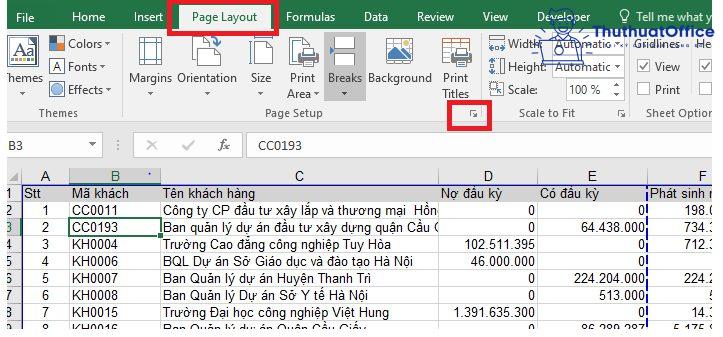
Bước 1: Chọn Page Layout > Click chuột vào ô vuông bên phải của mục Page Setup.

cách in Excel vừa trang giấy A4

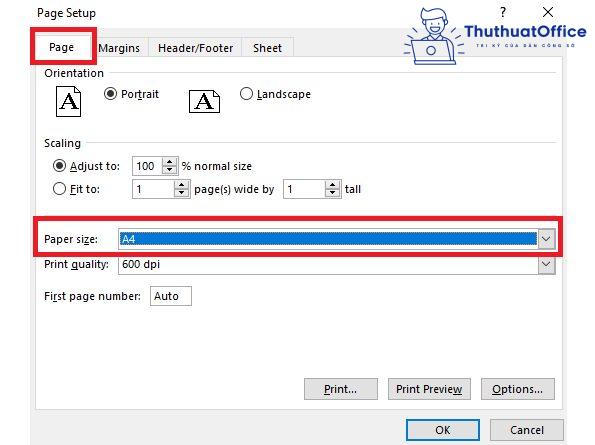
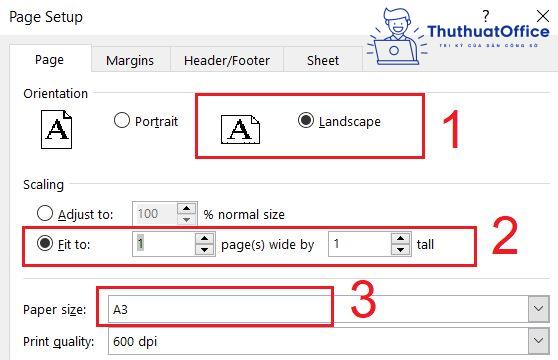
Bước 2: Cửa sổ Page Setup hiện ra, tại mục Paper size chọn A4.

cách in Excel vừa trang giấy A4

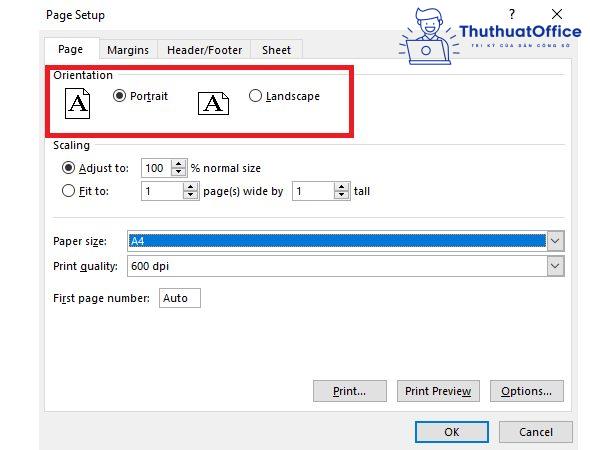
Bước 3: Chọn chiều dọc hoặc ngang tại mục Orientation, trong đó: Portrait là chiều dọc; Landscape là chiều ngang.

cách in Excel vừa trang giấy A4

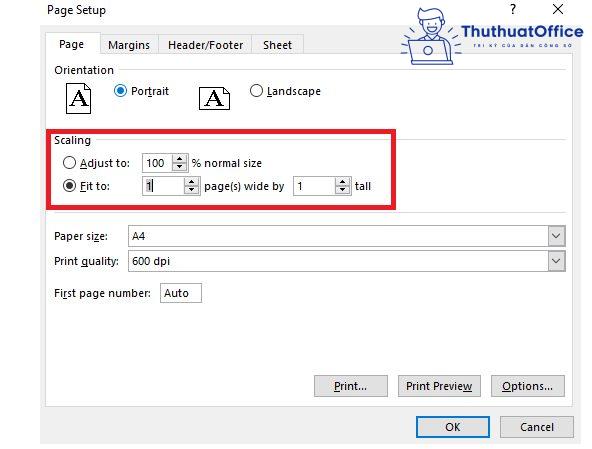
Bước 4: Tại mục Scaling, để thiết lập cài đặt luôn luôn in vừa trang giấy, bạn có thể chọn 1 trong 2 cách sau:

  • Adjust to: Tùy chỉnh co giãn theo tỉ lệ %.
  • Fit to: Tự động chỉnh cho phù hợp với số trang mà bạn đã chọn.

cách in Excel vừa trang giấy A4

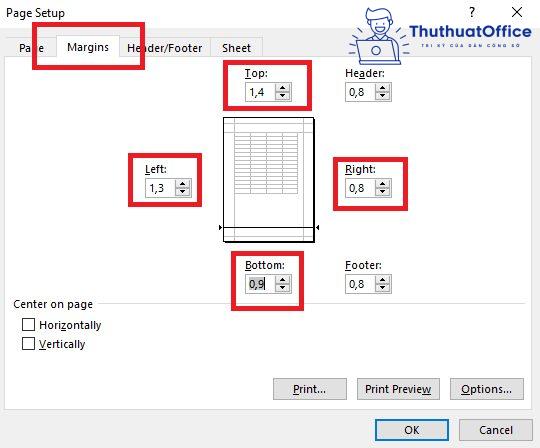
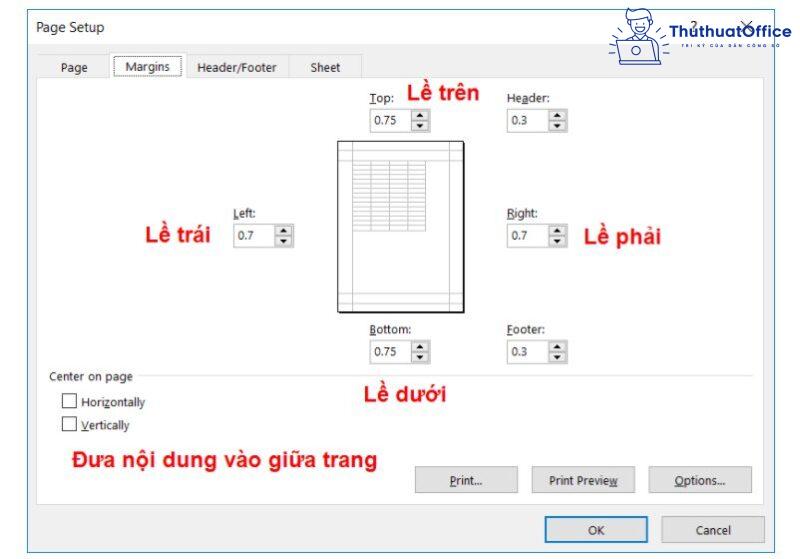
Bước 5: Sau khi đã hoàn tất bước 4, ta chuyển sang thẻ Margin để căn lề để thực hiện căn chỉnh trên-dưới-trái-phải của trang in.

cách in Excel vừa trang giấy A4

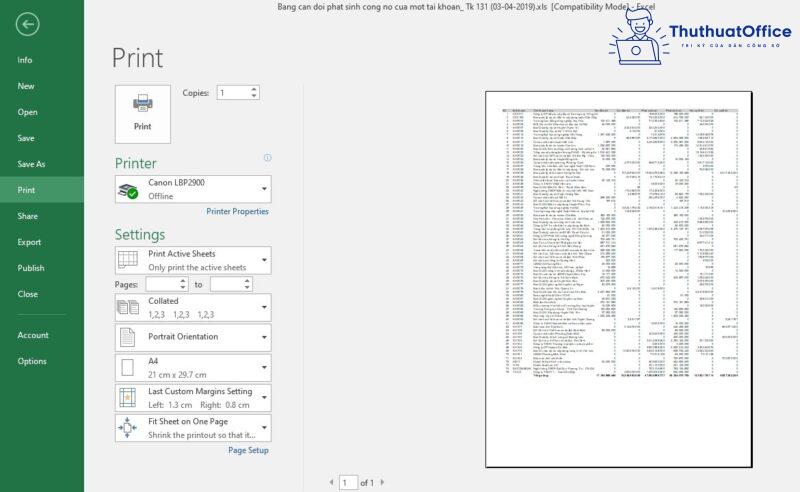
Bước 6: Bước cuối cùng của quy trình này, bạn chỉ cần nhấn tổ hợp phím Ctrl + P hoặc File > Print để nhận kết quả.

cách in Excel vừa trang giấy A4

Cách in Excel vừa trang giấy A3

Trong trường hợp nếu như bạn muốn in khổ A3 thay vì A4, hãy tham khảo các bước sau đây.

Bước 1: Chọn Page Layout, sau đó nhấp chuột chọn Page Setupô vuông góc tay phải.

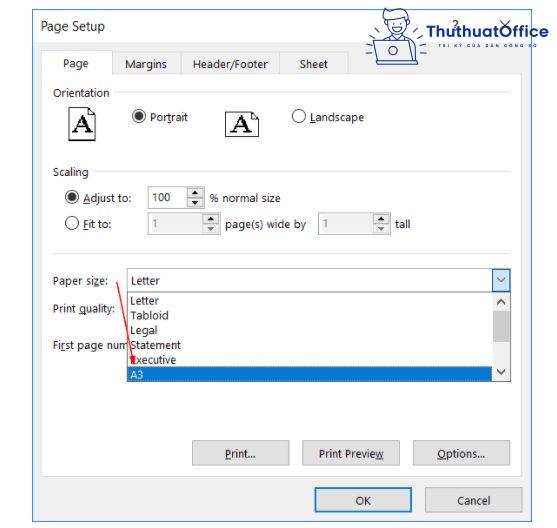
Bước 2: Hộp thoại Page Setup mở ra, tại mục Page, nhấn chọn A3 tại mục Paper size.

cách in Excel vừa trang giấy A4

Bước 3: Bước tiếp theo, bạn làm tương tự như đối với khổ A4.

Tại mục Orientation, bạn chọn Portrait hoặc Landscape , tùy vào mục đích của riêng bạn.

Bước 4: Sau khi đã chọn hướng giấy thích hợp, bạn tiến hành căn lề trang giấy tại mục Margins.

cách in Excel vừa trang giấy A4

Bước 5: Để tránh nội dung cần in vượt quá phạm vi của trang giấy, chúng ta sẽ tiến hành thiết lập để luôn lin vừa trang giấy. Các bước như sau:

Chọn mục Scaling trong cửa sổ Page Setup có chứa 2 mục

  • Fit to: Tự động điều chỉnh ép cho vừa đủ số trang.
  • Adjust to: Co giãn theo tỉ lệ nhất định.

Thông thường nếu như chỉ có 1 trang hoặc bạn đã biết rõ số trang cần in, ta nên chọn Fit to 1-1 hoặc Fit to 1- số trang cần in. Như thế, nội dung sẽ luôn vừa khít số trang cần in mà không phát sinh thêm.

cách in Excel vừa trang giấy A4

Cách khắc phục in không hết trang trong Excel

Để khắc phục tình trạng in không hết trang trong Excel, bạn có thể tham khảo 2 cách dưới đây.

Cách thu nhỏ trang in trong Excel

Thu nhỏ trang in trong Excel được coi là một trong những biện pháp tối ưu nếu như bạn muốn khắc phục lỗi in không hết trang trong Excel. Các bước thực hiện như sau.

Bước 1: Trong hộp thoại Page Layout, bạn chọn Page Setup.

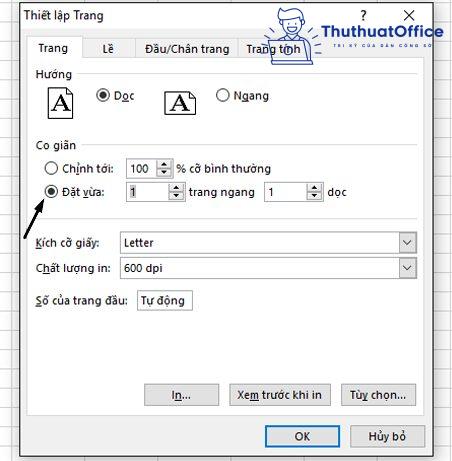
Bước 2: Trên tab Page, chọn Fit to-1( Đặt vừa) sau đó tại Pages Wide by( Trang ngang), bạn chọn 1.

Cách in excel vừa trang giấy A4

Cách in Excel ngang

Ngoài cách thu nhỏ Excel để vừa một trang in, in Excel ngang cũng là một giải pháp không tồi.

Bước 1: Trong hộp thoại Page Layout, bạn chọn Page Setup.

Bước 2: Chọn mục Orientation, click chuột chọn Landscape để chọn khổ giấy xoay ngang nhé.

Bước 3: Sau đó bạn chỉ cần nhấn chọn OK là hoàn tất.

Cách in ra sát mép giấy trong Excel

Nếu bạn đang có nhu cầu in ra sát mép giấy đối với các file Excel, bạn có thể tham khảo các bước dưới đây.

Bước 1: Trong hộp thoại Page Layout, bạn chọn mục Page Setup.

Bước 2: Tại mục Page, bạn có thể tùy chọn khổ giấy tùy ý (A3, A4,…) trong phần Paper size.

Bước 3: Kéo thanh ruler của bạn và thu hẹp khoảng cách lề về 0.

Với Left Margin (lề trái), bạn bấm bấm giữ và kéo hết về phía tay trái.

Tương tự như vậy, đối với Right Margin, bạn bấm giữ và kéo hết về phía bên tay phải.

Với lề trên và lề dưới, bạn bấm giữ và kéo hết về phía trên và bên dưới khổ giấy.

Bước 4: Sau khi thực hiện xong các bước này, bạn nhấn tổ hợp phím Ctrl + P hoặc File > Print để xem kết quả nhé.

Trên đây là những cách in Excel vừa trang giấy A4 mà Phanmemgoc.vn đã tổng hợp để chia sẻ đến bạn. Hi vọng những thông tin này sẽ hữu ích đến bạn. Chúc bạn áp dụng thành công.

Nếu các bạn thấy bài viết hữu ích, hãy Like và Share đến bạn bè để mọi người tham khảo nhé.

Ứng dụng Profoundly: Kết bạn và trò chuyện ẩn danh | Hướng dẫn tải, cách sử dụng, và những mẹo thủ thuật

Video cách xem người ẩn danh trên profoundly

Profoundly là mạng xã hội cho phép bạn trò chuyện và kết thêm nhiều bạn mới mỗi ngày. Bạn cũng có thể đặt câu hỏi ẩn danh đến bạn bè của mình, rất thú vị và vui nhộn.

I. Thông tin về ứng dụng

– Hỗ trợ nền tảng: iOS 10.0 trở lên, Android 5.0 trở lên- Dung lượng: iOS: 92.9 MB, Android 34M- Loại ứng dụng: Mạng xã hội- Nhà phát hành: Near Group Inc

Có thể bạn quan tâm

  • Hướng dẫn đổi mật khẩu WiFi TP-Link bằng điện thoại dễ dàng
  • Cách tạo sự kiện trên Fanpage Facebook thu hút 2024
  • Hướng Dẫn Download Và Cài Đặt PUBG Mobile PC Mới Nhất Cho Anh Em
  • Mách bạn cách in nhiều file PDF cùng lúc cực đơn giản
  • Hướng dẫn 9 cách lọc bạn bè trên Facebook nhanh nhất trên iPhone, Android và PC

II. 7 tính năng nổi bật của ứng dụng Profoundly

1. Trò chuyện tâm sự với nhiều người

Truy cập bản tin để đọc những câu châm ngôn, bài thơ hay, hoặc chia sẻ tâm trạng từ bạn bè gần và xa. Profoundly hỗ trợ tính năng ‘’đáp lại’’ để dễ dàng trao đổi, góp ý hoặc trò chuyện với họ qua bài viết. Trò chuyện với nhiều người trên ứng dụng Profoundly.

ung-dung-profoundly-ket-ban-va-tro-chuyen-an-danh-huong-dan-tai-cach-su-dung-va-nhung-meo-thu-thuat_4

2. Gửi tin nhắn ẩn danh

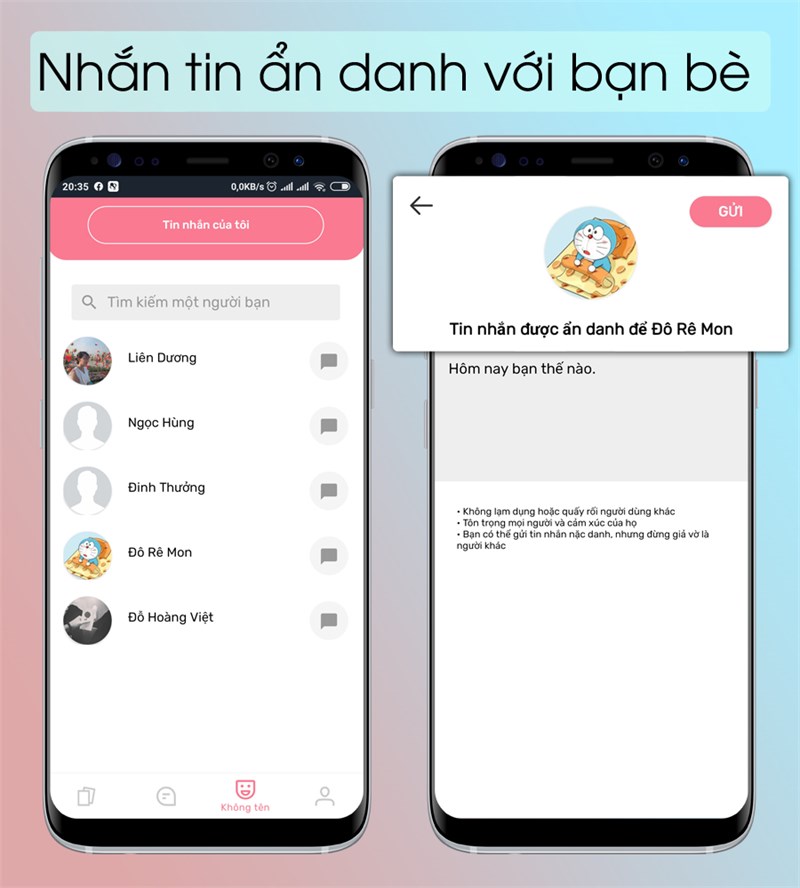
Chọn bất kỳ người nào trên mạng xã hội để hỏi những câu hỏi mà bạn thường không dám hỏi trực tiếp. Khi bạn đặt câu hỏi, người nhận sẽ không biết danh tính của bạn vì tính năng ẩn danh của ứng dụng Profoundly này.

ung-dung-profoundly-ket-ban-va-tro-chuyen-an-danh-huong-dan-tai-cach-su-dung-va-nhung-meo-thu-thuat_4

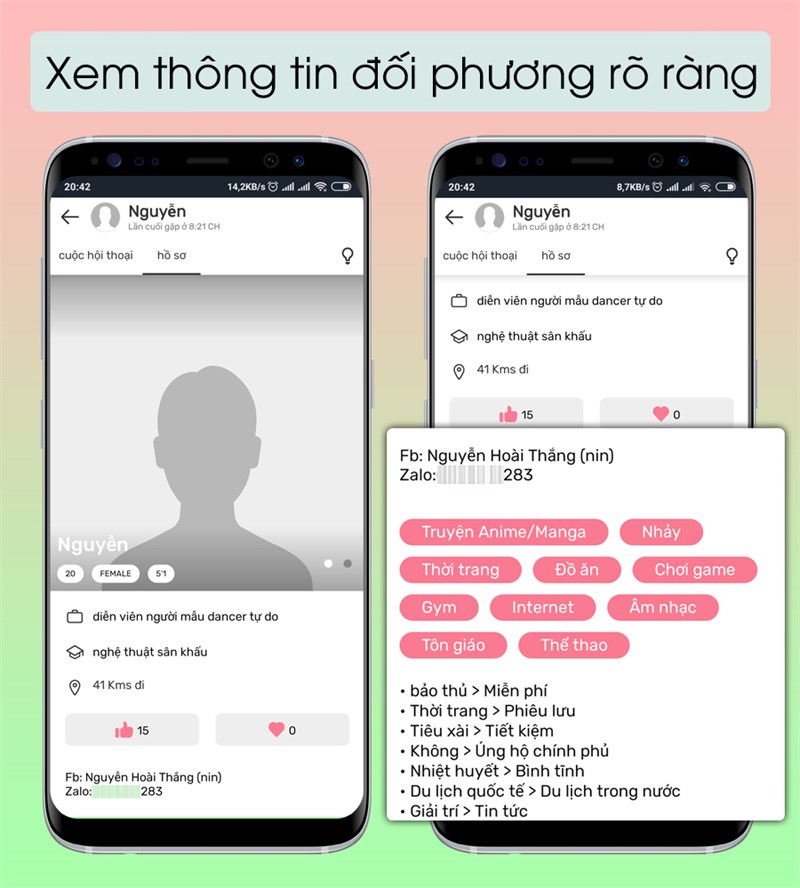
3. Xem và tìm hiểu thông tin rõ ràng về đối tác

Profoundly sẽ hiển thị đầy đủ thông tin cá nhân như tên Facebook, số điện thoại, sở thích, phong cách thời trang, được cung cấp bởi họ để mọi người quan tâm hoặc giúp bạn tìm được người phù hợp.

ung-dung-profoundly-ket-ban-va-tro-chuyen-an-danh-huong-dan-tai-cach-su-dung-va-nhung-meo-thu-thuat_4

4. Xác định vị trí chính xác của đối phương

Ngoài việc nhắn tin, thảo luận về bài viết hay thông tin cá nhân, bạn còn có thể biết được khoảng cách từ bạn đến người khác và hẹn gặp, trò chuyện ngoài đời thực.

ung-dung-profoundly-ket-ban-va-tro-chuyen-an-danh-huong-dan-tai-cach-su-dung-va-nhung-meo-thu-thuat_4

5. Chia sẻ trạng thái hàng ngày

Bày tỏ cảm xúc, sự kiện trong cuộc sống hoặc muốn kết bạn trò chuyện trên bản tin của Profoundly. Ứng dụng còn kết nối với mạng xã hội để chia sẻ trạng thái này với mọi người, để họ có thể quan tâm và đồng hành cùng bạn.

Với Profoundly, bạn không chỉ xem bài viết của người khác mà còn chia sẻ niềm vui, nhắn tin ẩn danh và đặc biệt là có thể tìm được nửa kia của cuộc đời. Hãy tải ứng dụng và trải nghiệm ngay. Nếu có thắc mắc, hãy để lại bình luận bên dưới.

Cách gỡ vi phạm tiêu chuẩn cộng đồng Facebook đơn giản cho shop

Vi phạm tiêu chuẩn cộng đồng Facebook là một lỗi nghiêm trọng có thể khiến tài khoản người dùng bị khóa tạm thời hoặc vĩnh viễn. Điều này ảnh hưởng đến trải nghiệm sử dụng ứng dụng và thậm chí là mất uy tín thương hiệu, giảm doanh thu cho các tài khoản bán hàng. Do vậy, bài viết sau đây sẽ hướng dẫn chi tiết cách khắc phục lỗi vi phạm tiêu chuẩn cộng đồng Facebook cho shop bán hàng hiệu quả.

Có thể bạn quan tâm

  • Sửa điện thoại bị sọc màn hình hết bao nhiêu tiền?
  • Tìm hiểu về Số Tài Khoản BIDV: Đâu Là Số Tài Khoản và Cách Kiểm Tra Nhanh Nhất
  • File tải về trên iPhone nằm ở đâu? Cách tìm thấy trong 1 nốt nhạc
  • Lỗi không vào được youtube trên điện thoại | Cách khắc phục
  • [Mới nhất] Thẻ nhớ là gì? Tất tần tật về thẻ nhớ bạn nên biết

1. Vi phạm tiêu chuẩn cộng đồng Facebook là gì?

Tiêu chuẩn cộng đồng Facebook là tổng hợp tất cả quy định mà mọi tài khoản người dùng đều phải tuân thủ khi hoạt động trên nền tảng này, nhằm tạo ra môi trường trao đổi lành mạnh và mang lại những trải nghiệm tốt nhất.

Dưới đây là một số tiêu chuẩn phổ biến mà bạn đọc không thể bỏ qua:

  • Tiêu chuẩn về nội dung an toàn: Không đăng tải nội dung gây thương tích, bóc lột tình dụng, lạm dụng trẻ em, bắt nạt, quấy rối, vi phạm quyền riêng tư…
  • Tiêu chuẩn về nội dung hành vi bạo lực, phạm tội: Không đăng tải nội dung bạo lực, khiêu khích, quảng bá tội ác, buôn bán mặt hàng cấm/nguy hiểm, lừa đảo, gian lận…
  • Tiêu chuẩn về nội dung phản cảm: Không đăng tải nội dung kích động, mang tính chất bạo lực, phản cảm, thể hiện hoạt động tình dục, chứa ngôn từ gạ gẫm…
  • Tiêu chuẩn về tính toàn vẹn, xác thực tiêu chuẩn cộng đồng trên mạng xã hội Facebook: Không spam nội dung, đưa tin giả hoặc tự ý đăng tải tệp phương tiện của người khác nhưng chưa có sự chấp thuận.
  • Tiêu chuẩn về bản quyền, quyền sở hữu trí tuệ: Không đăng tải nội dung liên quan đến bản quyền hoặc quyền sở hữu trí tuệ.
  • Tiêu chuẩn về yêu cầu, quyết định đến nội dung bài đăng: Không đăng tải nội dung ảnh hưởng đến quyền lợi của trẻ em, trẻ vị thành niên.

Một tài khoản được nhận định là vi phạm tiêu chuẩn cộng đồng khi chủ tài khoản không tuân thủ quy định kể trên. Chẳng hạn như sử dụng ngôn từ gây thù ghét, cổ xúy hành vi bắt nạt/quấy rối, đăng tải nội dung khuyến khích hành vi tự hại bản thân hay quảng bá nội dung bất hợp pháp (như vũ khí, ma túy…).

2. Nguyên nhân vi phạm tiêu chuẩn cộng đồng khi bán hàng trên Facebook

Đối với tài khoản bán hàng, các trường hợp được đánh giá là vi phạm tiêu chuẩn của nền tảng Facebook bao gồm:

  • Sử dụng từ ngữ, hình ảnh không phù hợp: Chủ tài khoản nếu đăng tải/chia sẻ những hình ảnh, video, biểu tượng… chứa nội dung gây phản cảm, thù ghét, bạo lực… thì sẽ bị gửi lệnh cảnh cáo.
  • Kinh doanh sản phẩm không hợp pháp: Facebook phát hiện bất kỳ tài khoản nào kinh doanh hàng hóa không hợp pháp (như vũ khí, ma túy, thuốc lá, dược phẩm không nằm trong danh mục y tế cho phép, hóa chất, động vật hoang dã…) sẽ đưa ra lệnh cấm trong 1 – 30 ngày.
  • Spam liên tục: Chủ tài khoản Facebook bị vi phạm tiêu chuẩn cộng đồng khi liên tục sử dụng một kiểu tương tác (như nhấn thích hàng loạt bài viết hoặc bình luận một nội dung duy nhất) trên một hoặc một vài tài khoản trong thời gian ngắn.
  • Vi phạm quyền sở hữu trí tuệ: Nếu tài khoản không đăng ký bằng thông tin thật hoặc giả mạo bất kỳ tài khoản nào khác thì sẽ bị Facebook cấm hoạt động tạm thời.

Cách gỡ vi phạm tiêu chuẩn cộng đồng Facebook đơn giản cho shop

Các nguyên do vi phạm thường gặp là sử dụng từ ngữ/hình ảnh không phù hợp tiêu chuẩn, kinh doanh mặt hàng cấm, vi phạm quyền sở hữu trí tuệ…

3. Lỗi vi phạm tiêu chuẩn cộng đồng Facebook sẽ bị xử lý thế nào?

Facebook cân nhắc đưa ra biện pháp xử phạt thích hợp tùy theo mức độ vi phạm. Cụ thể:

  • Nếu vi phạm lần 1: Facebook ra lệnh cảnh báo.
  • Nếu vi phạm lần 2: Facebook quyết định hạn chế hoạt động của tài khoản trong 01 ngày.
  • Nếu vi phạm lần 3: Tài khoản bị khóa 03 ngày liên tiếp.
  • Nếu vi phạm lần 4: Chủ tài khoản bị hạn chế tạo nội dung trong 07 ngày.
  • Nếu vi phạm lần 5 trở lên: Tài khoản bị khóa lâu hơn, lên đến 30 ngày.

Ngoài ra, khi nội dung vi phạm chính sách nào đó nghiêm trọng (như chính sách về quyền cá nhân và tổ chức nguy hiểm), chủ tài khoản có thể chịu hình phạt nặng hơn, thậm chí là xóa tài khoản vĩnh viễn.

Trong lúc bị khóa, chủ tài khoản không được phép:

  • Tạo nội dung mới.
  • Sử dụng tính năng Facebook Live.
  • Người khác không thể tìm thấy/truy cập vào tài khoản của bạn.
  • Không thể tương tác hay bình luận trên những tài khoản khác.
  • Mất lịch sử tin nhắn, danh sách bạn bè.
  • Không thể chỉnh sửa hay cập nhật nội dung mới cho các bài viết đã đăng.

4. Tài khoản Facebook bán hàng bị khóa ảnh hưởng gì đến shop?

Trong trường hợp người dùng sử dụng tài khoản cho mục đích kinh doanh, nhưng lại bị khóa thì sẽ chịu nhiều ảnh hưởng sau:

    • Không thể đăng bài về sản phẩm, khuyến mãi: Điều này làm giảm lượt tương tác, khả năng xuất hiện bài viết trên Newfeed của khách hàng tiềm năng và tỷ lệ chốt đơn hàng ngày của shop.
    • Lượt tiếp cận khách hàng bị hạn chế: Không chỉ vì ít đăng tải nội dung mà lượt tương tác giảm bớt, biện pháp xử phạt của Facebook còn hạn chế tài khoản của shop tiếp cận đến nhóm đối tượng mục tiêu.
  • Lượt mua giảm, doanh thu giảm: Chính vì lượt tiếp cận người xem kém cùng số lượng bài đăng bị giới hạn, chủ shop không có số lượng đơn mới ổn định như trước, về lâu dài có thể dẫn đến doanh thu sụt giảm.

Cách gỡ vi phạm tiêu chuẩn cộng đồng Facebook đơn giản cho shop

Tài khoản bị cấm không thể đăng, chỉnh sửa, tương tác, livestream trên Facebook.

Xem thêm:

  • Seeding Facebook là gì? Cách Seeding hiệu quả trên Facebook
  • Cách tăng lượt theo dõi trên Facebook nhanh chóng
  • Cách tăng tương tác Facebook để bán hàng online hiệu quả

5. Cách gỡ vi phạm tiêu chuẩn cộng đồng Facebook đơn giản

Nếu Facebook xét duyệt nhầm nội dung của shop, người bán có thể khắc phục lỗi vi phạm tiêu chuẩn cộng đồng Facebook nhanh chóng bằng một trong hai cách sau:

5.1. Thực hiện kháng cáo Facebook

Kháng cáo vi phạm tiêu chuẩn cộng đồng Facebook là cách gỡ lệnh khóa tài khoản được nhiều người áp dụng thành công. Cách làm như sau:

  • Bước 1: Truy cập link kháng cáo Facebook vi phạm tiêu chuẩn cộng đồng tại www.facebook.com/help/contact/571927962827151 và đăng nhập tài khoản.
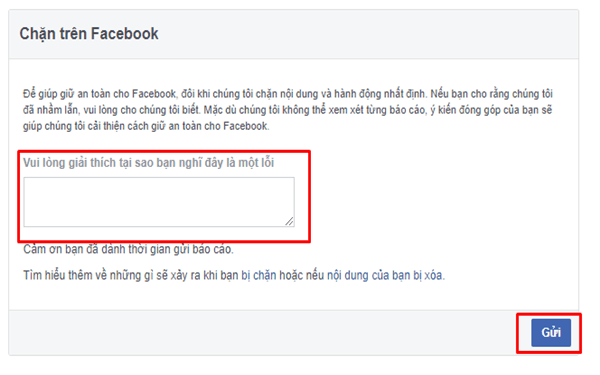
  • Bước 2: Trong mục Chặn trên Facebook, ở ô Vui lòng giải thích tại sao bạn nghĩ đây là một lỗi, bạn nhập vấn đề tài khoản đang gặp phải. Lúc này, người dùng chỉ cần điền “tài khoản bị khóa do vi phạm tiêu chuẩn cộng đồng” và nhấn Gửi.

Cách gỡ vi phạm tiêu chuẩn cộng đồng Facebook đơn giản cho shop

  • Bước 3: Sau 24 giờ kể từ lúc gửi yêu cầu, Facebook sẽ xử lý và thông báo kết quả cho chủ tài khoản qua Email đã đăng ký.

5.2. Gửi biểu mẫu yêu cầu xem xét lại

Thêm một cách mở khóa Facebook vi phạm tiêu chuẩn cộng đồng khác là gửi biểu mẫu yêu cầu Facebook xem xét lại. Cách thực hiện như sau:

  • Bước 1: Truy cập link www.facebook.com/help/contact/logout?id=260749603972907 và đăng nhập tài khoản.
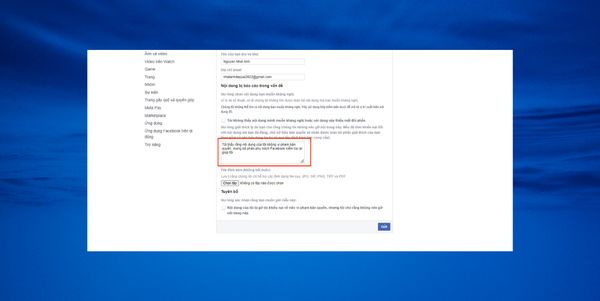
  • Bước 2: Trong mục Báo cáo vấn đề đăng nhập, các bạn điền đầy đủ thông tin yêu cầu như Email liên hệ, Mô tả vấn đề và tải hình ảnh minh họa rồi nhấn Gửi.

Cách gỡ vi phạm tiêu chuẩn cộng đồng Facebook đơn giản cho shop

Phần Mô tả vấn đề càng chi tiết, Facebook càng giải quyết nhanh hơn.

  • Bước 3: Đội ngũ hỗ trợ Facebook sẽ xử lý vấn đề và thông báo lại cho chủ tài khoản trong thời gian sớm nhất.

6. Làm thế nào để tránh vi phạm tiêu chuẩn cộng đồng Facebook?

Chắc hẳn vi phạm tiêu chuẩn cộng đồng Facebook khiến hầu hết người dùng khó chịu, nhất là những tài khoản bán hàng. Do vậy, để không phải mất nhiều thời gian tìm cách lấy lại Facebook vi phạm tiêu chuẩn cộng đồng hay chờ đợi Facebook xét duyệt lệnh kháng cáo, tốt nhất, chủ tài khoản nên chú ý một số điều quan trọng sau:

  • Nắm rõ tất cả chính sách cộng đồng của Facebook.
  • Không dùng hình ảnh, từ ngữ vi phạm nội quy Facebook công bố.
  • Kiểm duyệt nội dung kỹ càng trước khi đăng.
  • Hạn chế lạm dụng những thủ thuật bán hàng, quảng cáo.

Hy vọng chia sẻ kể trên đã giúp bạn đọc hiểu rõ hơn về tiêu chuẩn cộng đồng Facebook, cũng như cách gỡ vi phạm (nếu có) nhanh chóng, thành công.

Bên cạnh đó, khi bán hàng trên trang mạng xã hội này, ngoài quan tâm đến các tiêu chuẩn cộng đồng, các shop cũng đừng quên cân nhắc hợp tác với đơn vị vận chuyển uy tín để giao kiện hàng đến người nhận nhanh – tiết kiệm – an toàn. Nhờ đó, chủ shop dễ dàng lấy được lòng tin của khách hàng, xây dựng thương hiệu vững vàng và có doanh thu mơ ước trong thời gian sớm nhất.

Xem thêm:

  • Bật mí 15 nhóm bán hàng tương tác cao trên Facebook
  • Mách bạn 9 cách ra đơn hàng trên Facebook 100% hiệu quả
  • 7 cách kiếm tiền trên Facebook mới nhất
  • 12 cách tăng tương tác Facebook để bán hàng online

Toàn tập về cách bật chế độ theo dõi trên Facebook đơn giản nhất

Video cách bật chế độ theo dõi trên facebook 2018

Số lượt ngheo theo dõi trên trang cá nhân Facebook càng cao thì số người tương tác với bài đăng của bạn càng nhiều hơn, điều này rất có ý nghĩa với những trang bán hàng hay truyền thông. Vậy có những cách xem ai đang theo dõi mình trên Facebook nào và nếu bạn không thấy nút theo dõi trên trang của bạn thì nên thực hiện cách bật người theo dõi trên Facebook như thế nào?

Có thể bạn quan tâm

  • Cách sạc pin điện thoại khi không có dây sạc
  • Hướng dẫn tặng gói cước truy cập 3G cho thuê bao của Viettel
  • 5 Phần Mềm Chuyển PDF Sang Word Không Lỗi Font
  • Phương pháp mở khóa iCloud iPhone 7 – bẻ khóa icloud 7 Plus
  • 3 cách nhắn tin trên Instagram bằng máy tính, điện thoại đơn giản nhất

>> Xem thêm: Cách nhanh nhất để xoá nick Facebook vĩnh viễn

Cách bật chế độ theo dõi trên Facebook

Với phiên bản Facebook mới ra mắt năm 2020, nhiều người dùng vẫn chưa quen thuộc với giao diện mới mẻ này. Vậy làm sao để người khác theo dõi mình trên Facebook? Dưới đây sẽ là hướng dẫn cách bật chế độ theo dõi trên Facebook phiên bản mới trên máy tính như sau:

Bước 1: Bạn nhấn chọn nút có biểu tượng mũi tên chỉ xuống trên thanh công cụ góc trên bên phải của Facebook, rồi chọn mục Cài đặt & quyền riêng tư >> Cài đặt.

Bước 2: Tại thanh tính năng phía bên phải, bạn chọn mục Bài viết công khai. Tại mục Ai có thể theo dõi tôi, nhấn vào chọn chuyển từ nút Bạn bè thành Mọi người để cho phép những người dùng khác cũng có thể theo dõi trang Facebook của bạn mà không nhất thiết phải kết bạn.

Sau khi thành công thực hiện cách bật chế độ theo dõi trên Facebook, người dùng cũng có thể tiếp tục cách làm hiện số người theo dõi trên Facebook bằng máy tính bao gồm tổng số người, lượt theo dõi công khai trên Facebook của bạn được chia sẻ ngay sau đây.

Cách xem ai đang theo dõi mình trên Facebook

Với cách hiển thị người theo dõi trên Facebook phiên bản mới, người dùng có thể thực hiện theo các bước sau để kích hoạt tính năng:

Bước 1: Trước tiên bạn cần truy cập trang Facebook cá nhân của mình trên máy tính bằng cách nhấn vào Hình ảnh đại diện của bạn tại góc phải màn hình.

Bước 2: Tại mục Giới thiệu trên trang, bạn nhấn chọn tiếp nút Chỉnh sửa chi tiết.

Bước 3: Tại cửa sổ Chỉnh sửa chi tiết, tiếp tục kéo xuống phía dưới và tìm kiếm mục Người theo dõi, rồi nhấn nút trượt chuyển sang màu xanh ở chế độ Công khai và nhấn Lưu để hiển thị số người đang theo dõi Facebook của bạn.

Bước 4: Sau đó người dùng có thể thấy số người theo dõi trang cá nhân của bạn hiển thị tại mục Người theo dõi.

Lưu ý: Trong trường hợp, bạn đã thực hiện thành công cách hiển thị số người theo dõi trên Facebook như trên nhưng vẫn không thấy được mục Người theo dõi thì có thể do tài khoản Facebook cá nhân của bạn không có ai đang theo dõi.

>> Xem thêm: Hướng dẫn cách xóa bạn bè ít tương tác trên Facebook đơn giản, hiệu quả

Cách chặn không cho người khác theo dõi trên Facebook

Khi thực hiện cách chặn không cho người khác theo dõi trên Facebook cá nhân (tắt theo dõi trên Facebook) của bạn sẽ giúp người dùng đảm bảo tính riêng tư. Đồng thời với cách này, người dùng cũng có thể tắt thông báo theo dõi trên trang Facebook nếu không muốn bạn bè hay người thân xem được bạn đang theo dõi những ai hay trang nào. Dưới đây là chi tiết cách thực hiện:

Bước 1: Đầu tiên, bạn truy cập trang cá nhân của mình và chọn xem danh sách Bạn bè (Friends).

Bước 2: Chọn tiếp biểu tượng cây bút và chọn Chỉnh sửa quyền riêng tư (Edit Privacy) để tiến hành tùy chỉnh quyền riêng tư trên trang.

Bước 3: Tại bảng thông báo mới hiện ra, người dùng tiến hành tùy chỉnh quyền riêng tư trên trang cá nhân bằng cách tìm đến mục chế độ Đang theo dõi (Following) để tiến hành các thiết lập.

Bước 4: Bạn chuyển chế độ người theo dõi sang Chỉ mình tôi (Only me) và nhấn Xong (Done) để hoàn tất tùy chỉnh cách chặn không cho người khác theo dõi trên Facebook cá nhân.

Ngoài ra, bạn cũng có thể tùy chọn giới hạn chế độ riêng tư nhằm hạn chế người khác (người lạ) tìm kiếm hay xem được các thông tin cá nhân của bạn thì cũng có thể tùy chỉnh mục này sang chế độ “Bạn bè” hoặc “Chỉ mình tôi”.

>> Xem thêm: Cách tắt thông báo sinh nhật trên Zalo, Facebook, Viber, Skype phổ biến

Sau khi thực hiện xong các bước tùy chỉnh trên, bạn có thể kiểm tra lại bằng cách chọn mục xem trang cá nhân với tư cách khác. Tính năng này khá nhỏ nhưng rất hữu ích giúp bạn có thể xem trang cá nhân của mình dưới những tư cách khác nhau, để đảm bảo thông tin đã được để chế độ hiển thị phù hợp.

Bài viết trên đây như vậy đã hướng dẫn gần như đầy đủ những thao tác cách bật chế độ theo dõi trên Facebook, cách tắt chế độ cũng như cách xem ai đang theo dõi mình trên Facebook trên máy tính phiên bản giao diện mới. Ngoài ra, người dùng cũng có thể tham khảo cách thực hiện trên điện thoại Android và Facebook sẽ được chia sẻ trong những bài viết tiếp theo cùng chúng tôi nhé!

Bí kíp hiện thanh công cụ trong Excel bằng 4 cách đơn giản và dễ thực hiện

Video cách mở thanh công cụ trong excel

1. Thanh công cụ trong Excel là gì?

Trong Microsoft Excel, thanh công cụ là một phần quan trọng của giao diện người dùng, chứa tất cả các lệnh và chức năng của Excel. Nó bao gồm hai thành phần chính, đó là:

Có thể bạn quan tâm

  • 10 tuyệt chiêu xử lý iPhone bị đơ cảm ứng trong 1 phút tại nhà!  
  • Bỏ túi các cách kết nối loa Bluetooth với laptop siêu đơn giản
  • Agribank triển khai chức năng “Quản lý Nickname” trên ứng dụng Agribank E-Mobile Banking
  • Cách tạo và chỉnh sửa file Word trên điện thoại iPhone và Android dễ dàng
  • Hướng dẫn khắc phục màn hình laptop xoay ngang đơn giản tại nhà 2023

1.1. Quick Access là gì?

Quick Access Toolbar (Thanh công cụ Truy cập Nhanh) trong Excel là một thanh công cụ tùy chỉnh nằm ở phía trên thanh Ribbon (Thanh công cụ) mặc định. Bạn có thể thêm các biểu tượng hoặc các nút lệnh mà bạn sử dụng thường xuyên lên thanh này để truy cập chúng một cách nhanh chóng mà không cần phải tìm kiếm trong các menu hoặc tab trên Ribbon.

1.2. Ribbon là gì?

Thanh Ribbon đã được giới thiệu bởi Microsoft trong Office 2007 và đã trở thành một phần quan trọng trong giao diện người dùng của Microsoft Office. Nó giúp tối ưu hóa trải nghiệm làm việc với các ứng dụng Office bằng cách cung cấp truy cập nhanh chóng đến nhiều tính năng và chức năng khác nhau.

Thanh Ribbon bao gồm các tab như “File” (Tệp), “Home” (Trang chủ), “Insert” (Chèn), “Page Layout” (Bố cục Trang), “Formulas” (Công thức), “Data” (Dữ liệu), “Review” (Kiểm tra), và “View” (Xem), tùy thuộc vào ứng dụng cụ thể. Mỗi tab này chứa các nhóm lệnh liên quan và các nút lệnh để thực hiện các tác vụ cụ thể. Các lệnh và tính năng thường được tổ chức theo cách tương tự trong các tab và nhóm lệnh để giúp người dùng tìm kiếm và sử dụng chúng dễ dàng.

2. Mục đích ẩn/hiện thanh công cụ trong Excel

2.1. Tùy chỉnh giao diện Excel theo ý muốn

Một trong những lợi ích lớn nhất của việc ẩn/hiện thanh công cụ trong Excel là khả năng tùy chỉnh giao diện theo cách bạn muốn. Bằng cách chỉnh sửa việc hiển thị các thành phần giao diện, bạn có thể tạo ra một môi trường làm việc phù hợp với công việc cụ thể hoặc sở thích cá nhân.

Ví dụ, nếu bạn thường sử dụng một số tính năng cụ thể của Excel và muốn truy cập chúng một cách nhanh chóng, bạn có thể thêm các lệnh liên quan vào Quick Access để tiết kiệm thời gian và nâng cao hiệu suất làm việc.

2.2. Tối ưu hóa không gian làm việc trên màn hình

Một khi bạn đã hiểu cách ẩn/hiện thanh công cụ, bạn có khả năng tối ưu hóa không gian làm việc trên màn hình. Điều này đặc biệt hữu ích khi bạn làm việc trên một máy tính có màn hình nhỏ hoặc muốn tận dụng không gian làm việc một cách hiệu quả hơn.

Bằng cách ẩn thanh công cụ khi không sử dụng, bạn sẽ có thêm không gian để làm việc với các tài liệu Excel của mình. Khi cần truy cập các tính năng, bạn có thể dễ dàng hiện chúng và sau đó ẩn đi khi hoàn thành.

2.3. Giảm sự phân tâm để tập trung vào nội dung làm việc

Khi bạn đang làm việc trên Excel, đôi khi thanh công cụ có thể gây sự phân tâm bởi sự hiển thị của nhiều lựa chọn và tùy chọn. Bằng cách ẩn thanh công cụ khi bạn không cần chúng, bạn có thể tập trung vào công việc cụ thể mà bạn đang thực hiện và giảm sự xao lạc.

Sự tập trung là một yếu tố quan trọng để làm việc hiệu quả, và việc ẩn/hiện thanh công cụ trong Excel giúp bạn duy trì sự tập trung vào nhiệm vụ tại tay.

3. Cách hiện thanh công cụ trong Excel

3.1. Dùng phím tắt để hiện thanh công cụ trong Excel

Trong các phiên bản Excel từ 2007 đến 2016, bạn có thể sử dụng phím tắt “Ctrl + F1” để hiện hoặc ẩn Ribbon. Đây là một cách nhanh chóng và tiện lợi để thực hiện thao tác này.

3.2. Thao tác bằng chuột để hiện thanh công cụ trong Excel

Để hiện hoặc ẩn Ribbon bằng chuột, bạn có thể thực hiện các bước sau:

Bước 1: Bạn nhấn chuột vào một tab trên Ribbon. Khi bạn nhấn vào một tab bất kỳ, Ribbon sẽ tự động hiện lên.

Bước 2: Nếu bạn Ribbon đang hiển thị, bạn có thể nhấn chuột lại vào tab đó để ẩn Ribbon.

Bước 3: Nếu bạn muốn Ribbon hiện thường xuyên khi bạn mở Excel, bạn có thể thực hiện bước 2 sau đó nhấp chuột vào biểu tượng Pin (một biểu tượng ghim) gần cuối Ribbon. Khi bạn làm điều này, Ribbon sẽ được ghim và hiển thị mặc định mỗi khi bạn mở Excel.

3.3. Dùng lệnh có sẵn để hiện thanh công cụ trong Excel

Trong Excel, bạn có khả năng tùy chỉnh Ribbon bằng cách thêm hoặc xóa các tab hoặc lệnh theo ý muốn. Đây là cách để thực hiện điều này:

Bước 1: Đầu tiên, bạn nhấn chuột phải vào thanh tiêu đề Excel (nơi chứa các tab trên Ribbon).

Bước 2: Tiếp thoe bạn chọn “Customize the Ribbon” trong menu hiện ra.

Sau khi bạn làm điều này, một hộp thoại Customization sẽ xuất hiện, cho phép bạn tùy chỉnh Ribbon theo ý muốn bằng cách thêm hoặc xóa các tab và lệnh. Bạn có thể kéo và thả các mục để sắp xếp chúng theo ý bạn và tạo một giao diện cá nhân hóa.

3.4. Cách hiện thanh công cụ trong Excel tự động

Trong các phiên bản Excel từ 2013 trở đi, bạn có thể thiết lập Ribbon để tự động ẩn đi khi bạn không sử dụng nó và hiện lên khi bạn cần truy cập các tính năng.

Để thiết lập Ribbon để tự động ẩn/hiện, bạn có thể thực hiện các bước sau:

Bước 1: Đầu tiên, bạn nhấn chuột vào một tab bất kỳ trên Ribbon.

Bước 2: Sau đó, bạn nhấp vào biểu tượng Pin (biểu tượng ghim) ở góc dưới cùng bên phải của Ribbon.

Khi bạn làm điều này, Ribbon sẽ tự động ẩn khi bạn không sử dụng nó, giúp tối ưu hóa không gian làm việc và giảm sự xao lạc. Khi bạn cần truy cập Ribbon, chỉ cần di chuyển chuột lên góc dưới cùng để nó tự động hiện lên.

4. Cách hiện thanh công cụ trong Excel với phiên bản 2003

Ở thời điểm hiện tại, phiên bản Excel 2003 đã là quá cũ nên những thanh công cụ trên đó chưa được tối ưu tốt. Số lượng thanh công cụ mà bản này sở hữu lên tới 3 và người dùng không thể nào ẩn đi chúng được.

5. Cách hiện thanh công cụ trong Excel với phiên bản Microsoft Office 365

Cách hiện thanh công cụ trong Excel bản Microsoft Office 365 cũng là cực kỳ tiện lợi và nhanh chóng. Sau đây là những bước làm cho mọi người:

Bước 1: Đầu tiên, mọi người nhấn chuột vào phần Trang đầu.

Bước 2: Sau đó, bạn hãy click vào nút có biểu tượng hình ghim được đặt phía bên phải để làm cho thanh công cụ hiển thị ra màn hình.

6. Cách ẩn/hiện thanh công cụ trong Excel trên MacOS

Trên MacOS:

Cách 1: Nhấn tổ hợp phím “Command + Option + R” để hiện hoặc ẩn Ribbon.

Cách 2: Click chuột tại thẻ Home để ẩn thanh công cụ đi. Còn nếu muốn hiện lại thanh công cụ thì mọi người hãy nhấn 1 lần nữa trên thẻ Home là hoàn thành.

Kết

Bạn có thể tham khảo một số dòng laptop tại FPT Shop. Các dòng laptop ở đây đều có cấu tình tốt và giá cả phải chăng, ghé qua FPT Shop ngay để nhận được tư vấn miễn phí.

Xem thêm:

  • Kích thước ảnh bìa Facebook 2023 mà bạn cần biết
  • Cách tắt trạng thái online trên Facebook nhanh, mới nhất 2023

Hướng dẫn các cách căn lề trong Word các phiên bản 2010, 2013, 2016, 2019 hiệu quả

Video cách căn chỉnh lề trong word 2010

Để có một văn bản trình bày đẹp và chuyện nghiệp cho nhiều mục đích sử dụng thì việc định dạng lại văn bản là một điều vô cùng cần thiết. Đối với việc căn lề trong Word là một trong những cách để tạo văn bản chuyên nghiệp hơn. Cùng theo dõi bài viết về Hướng dẫn cách căn lề trong Word các phiên bản 2010, 2013, 2016, 2019 hiệu quả để biết được cách căn lề phù hợp nhé!

Có thể bạn quan tâm

  • Hướng dẫn vệ sinh màn hình cảm ứng điện thoại, máy tính bảng
  • Cách chuyển ứng dụng sang thẻ nhớ microSD trên nhiều phiên bản Android
  • Hướng dẫn cắt nhạc Mp3 siêu dễ trên máy tính, laptop và điện thoại
  • Cách chèn dấu tích trong word một cách dễ dàng
  • Hướng dẫn liên kết trực tuyến tài khoản Agribank với ví điện tử PayMe

1. Những tiêu chuẩn khi căn lề trong word cần lưu ý

Theo văn bản chính thức của Bộ nội vụ nói rõ về cách thức cũng như kỹ thuật trình bày văn bản hành chính, chi tiết các thông số căn lề văn bản đối với A4 (210mmx297mm) trong văn bản Word là: – Lề trên (Top): Cách mép trên từ 20 25mm (khoảng 2cm 2.5cm). – Lề dưới (Bottom): Cách mép dưới từ 20 25mm (khoảng 2cm 2.5cm). – Lề trái (Left): Cách mép trái từ 30 35mm (khoảng 3cm 3.5cm). – Lề phải (Right): Cách mép phải từ 15 20mm (khoảng 1.5cm 2cm).

2. Các cách căn lề văn bản trong Word

2.1 Cách căn lề trong word 2007, 2010

Đối với hai phiên bản Word 20072010 có cách sử dụng khá giống nhau nên bạn có có thể áp dụng để căn lề trong word như nhau với các bước thực hiện như sau: Bước 1: Đầu tiên tại tab Page Layout, bạn tìm đến mục Page Setup và chọn mở nó.

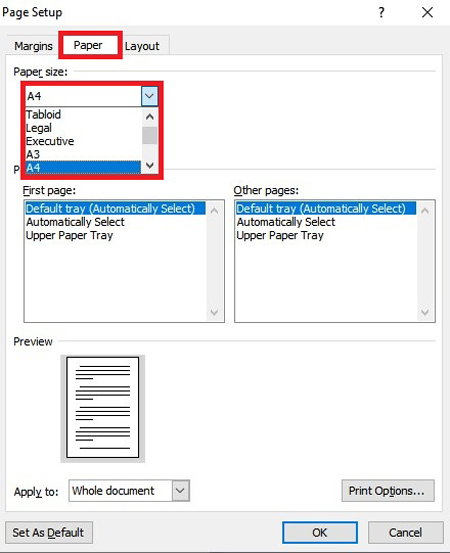
Bước 2: Tại cửa sổ Page Setup bạn chọn tab Paper và chọn trong phần Paper size với kích thước là A4.

Căn lề trong word

Bước 3: Tiếp tục tại tab Margin bạn cần điều chỉnh các mục bên dưới thành như sau:

– Lề trên (Top): Nhập giá trị khoảng 20 25 mm (Khoảng 22.5 cm). – Lề dưới (Bottom): Nhập giá trị khoảng 2cm (Khoảng 2 cm). – Lề trái (Left): Nhập giá trị khoảng 3cm (Khoảng 3 cm). – Lề phải (Right): Nhập giá trị khoảng 1.5cm (Khoảng 1.5 cm).

Hoặc bạn có thể tự điều chỉnh căn lề trong word theo ý mong muốn cho văn bản của bạn.

Căn lề trong word

Bước 4: Sau đó bạn nhấn OK hoàn tất (Hoặc Set As Default để lưu như mặc định).

2.2 Cách căn lề trong word 2013, 2016, 2019

Đối với các phiên bản nâng cấp hơn như 2013, 2016 và 2019 bạn có thể tiến hành căn lề trong word theo các bước đơn giản như sau: Bước 1: Tại thanh công cụ bạn truy cập đến mục Layout và tìm đến mục Page Setup và nhấp chọn nó.

Bước 2: Tại cửa sổ Page Setup, bạn mở thẻ Paper và chọn khổ giấy A4.

Căn lề trong Word

Bước 3: Quay lại thẻ Margin bạn nhập các mục bên dưới theo cái giá trị tương tự như các mục của Word 2007 như sau: – Lề trên (Top): Nhập giá trị khoảng 20 25mm (Khoảng 2 2.5cm). – Lề dưới (Bottom): Nhập giá trị khoảng 2cm (Khoảng 2cm). – Lề trái (Left): Nhập giá trị khoảng 3cm (Khoảng 3cm). – Lề phải (Right): Nhập giá trị khoảng 1.5cm (Khoảng 1.5cm).

Căn lề trong Word

Bước 4: Nhấn Ok để lưu lại hay chọn Set As Default để lưu như mặc định.

*Lưu ý: Để có thể nhập số với các đơn vị như centimet, millimet bạn cần thay đổi đơn vị để có giá trị đúng nhất. Bạn có thể thực hiện trong phần File chọn Optione, tìm đến tab Advanced. Tại phần Display, tìm đến mục Show measurements in units of và chọn chuyển sang đơn vị theo nhu cầu sử dụng. Nhấn OK để hoàn tất.

2.3 Tùy chọn Option để căn lề trong Word

Với cách này bạn có thể tự tạo cho bản thân một định dạng riêng để áp dụng hoặc các cách căn lề khác trước đó, bạn tùy chọn Option để căn lề trong Word như sau: Bước 1: Tại tab Layout bạn tìm đến mục Margins.

Bước 2: Bạn chọn Custom Margin và nhập các thông số về tùy chọn kích thước của bạn ở phần Paper Margins.

Căn lề trong Word

Bước 3: Sau đó bạn chọn phần Set As Default để chọn lưu mặc định để áp dụng các các văn bản khác và Chọn Yes. Bước 4: Kiểm tra các mục bạn vừa định dạng ở phần đầu tiên của Margins. Đối với các lần căn lề tiếp theo bạn chỉ cần chọn mục mình mong muốn để căn lề trong Word.

Ngoài ra bạn còn có thể xem trước phần căn lề bản in trong Word trước bằng cách chọn Print và chọn Print Preview.

Và đó là tất cả bài viết về các cách căn lề trong Word các phiên bản 2010, 2013, 2016, 2019 hiệu quả hi vọng nó thể giúp được bạn. Nếu có ý kiến thắc mắc hoặc cần được hỗ trợ về bài viết hãy liên hệ ngay Đỉnh Vàng Computer để được hỗ trợ nhé!

2 Cách lấy lại mật khẩu zalo khi mất sim nhanh đơn giản

Video lấy lại zalo khi mất số điện thoại

Làm thế nào để lấy lại tài khoản Zalo khi mất sim, mất điện thoại. Để sử dụng Zalo, bạn phải sử dụng số điện thoại chính chủ để đăng nhập cũng như xác nhận tài khoản khi muốn đổi mật khẩu hoặc đăng nhập trên thiết bị khác. Nếu bạn bị mất sim hoặc điện thoại thì nguy cơ mất tài khoản Zalo là rất cao.

Có thể bạn quan tâm

  • Hướng dẫn cài đặt máy in Canon LBP 3000
  • Printing Odd or Even Pages
  • Hướng dẫn chi tiết cách tạo tài khoản bán hàng trên Shopee
  • Nhân số
  • Bí quyết chuyển đổi ứng dụng vào thẻ nhớ trên điện thoại OPPO một cách dễ dàng

Đừng lo lắng, Sim Thăng Long sẽ mách bạn 2 cách sau đây để lấy lại mật khẩu Zalo khi mất sim nhé!

1. Cách lấy lại mật khẩu zalo khi mất sim bằng việc làm lại sim

1.1. Làm lại sim

Nếu bạn bị mất sim hoặc mất cả điện thoại và sim nhưng sim đó là sim chính chủ của bạn thì cách thực hiện rất đơn giản.

Bạn chỉ cần mang theo CMND và chuẩn bị 5 số điện thoại liên hệ gần đây nhất, sau đó đến cửa của hàng sim gần nhất để làm lại sim. Thời gian để làm lại sim chỉ từ 5 đến 10 phút là xong, bạn cũng chỉ phải bỏ ra khoảng 15 đến 20 nghìn cho dịch vụ sim.

Cách lấy lại zalo bị mất sim sau khi làm sim mới

Lưu ý là bạn phải làm lại sim càng sớm càng tốt nếu không sau này sim sẽ bị thu hồi và có thể sẽ có người khác sử dụng.

Bạn có thể áp dụng cách lấy lại mật khẩu zalo khi mất sim bằng việc làm lại một chiếc sim mới khi bạn là chính chủ của chiếc sim bị mất. Trong trường hợp này, bạn vẫn là người sở hữu sim, sim chưa bị thu hồi, chưa bị bán cho người khác nên việc bạn làm lại và lấy mã xác thực của Zalo khá dễ dàng.

Xem thêm: Sim không chính chủ có cấp lại được không

1.2. Bước 2: Cách lấy lại zalo bị mất sim sau khi làm sim mới

Khi đã làm lại sim thì việc lấy lại tài khoản Zalo rất dễ dàng. Ở màn hình đăng nhập, chọn Khôi phục mật khẩu, sau đó nhập số điện thoại và nhấn Tiếp tục. Zalo sẽ gửi tin nhắn kèm mã xác nhận đến số điện thoại của bạn để lấy lại mật khẩu.

Khi bạn đã làm lại sim mới thành công thì bạn có thể đặt lại mật khẩu theo hướng dẫn sau:

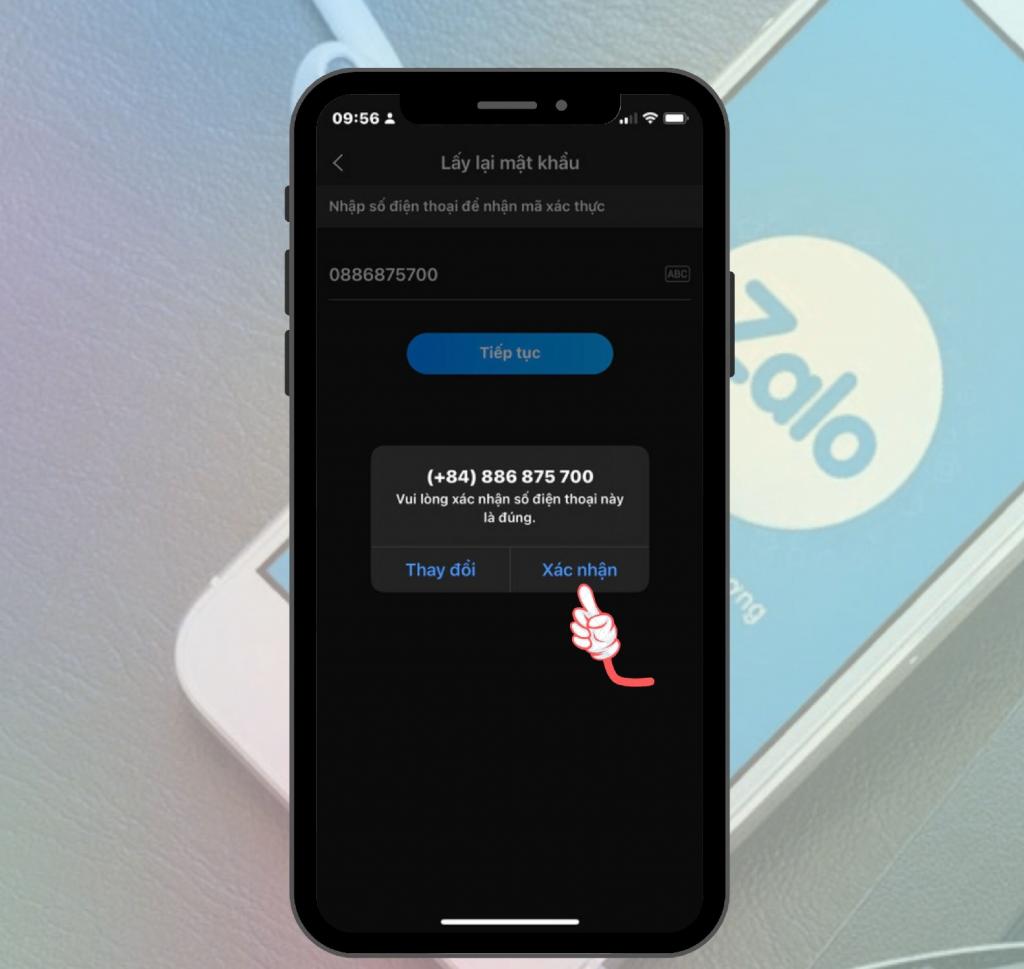
  • Bước 1: Mở ứng dụng zalo đã được cài trên điện thoại, chọn Đăng nhập. Chọn tiếp vào phần Lấy lại mật khẩu.
Chọn lấy lại mật khẩu sau đó nhập số điện thoại và bấm tiếp tục
  • Bước 2: Bạn Nhập số điện thoại của mình và nhấn vào Tiếp tục
  • Bước 3: Tài khoản zalo sẽ hiển thị gồm tên và ảnh đại diện. Nếu đúng zalo của bạn thì hãy bấm vào Xác nhận.
Tiếp theo bấm xác nhận
  • Bước 4: Zalo sẽ gửi mã xác thực về điện thoại cho bạn qua tin nhắn SMS hoặc cuộc gọi. Bạn nhập mã xác thực vào ô biểu mẫu. Cách lấy mã kích hoạt zalo khi mất sim này khá đơn giản và bạn có thể chủ động mọi lúc mọi nơi.
  • Bước 5: Bấm vào Tạo mật khẩu rồi Nhập mật khẩu mới. Cuối cùng là bấm Cập nhật.
Tạo mật khẩu mới và cập nhật

Như vậy là bạn đã hoàn thành cách lấy lại zalo khi mất sim với điều kiện bạn là chính chủ của sim và sim chưa bị thu hồi hay bán cho người khác. Cách khôi phục tài khoản zalo khi bị mất sim ở trường hợp này khá đơn giản và dễ thực hiện. Tuy nhiên, bạn nên thực hiện sớm, tránh trường hợp mất sim lâu ngày không sử dụng thì nhà mạng sẽ bán sim cho người khác.

2. Cách lấy lại mật khẩu zalo khi mất sim bằng việc đổi số điện thoại

2.1. Trường hợp áp dụng

Bạn sẽ phải đổi số điện thoại mới mới có thể lấy lại mật khẩu zalo nếu thuộc các trường hợp sau:

  • Sim bị mất của bạn không chính chủ và không có cách nào để làm lại
  • Sim của bạn bị mất lâu ngày không sử dụng nên đã bị thu hồi và bán cho chủ sở hữu mới

Nếu người giữ sim của bạn là người thân, bạn bè thì việc lấy lại mật khẩu zalo không gặp nhiều khó khăn. Tuy nhiên, nếu sim đã thuộc quyền sở hữu của người khác thì tốt nhất bạn nên thực hiện theo cách dưới đây.

Bạn có thể xem thêm bài viết về cách lấy số điện thoại từ zalo để có thêm nhiều thông tin hưu ích và thú vị.

Xem thêm: Cách tìm bạn trên zalo

2.2. Cách thức thực hiện

Trước khi thực hiện cách lấy lại mk zalo khi mất sim trong trường hợp này thì bạn cần liên hệ với chủ mới của sim để họ hỗ trợ bạn trong việc gửi mã kích hoạt. Khi người đó đã đồng ý thì bạn thực hiện theo các bước sau:

  • Bước 1: Truy cập vào ứng dụng zalo và bấm vào Đăng nhập.
Trước tiên chọn đăng nhập
  • Bước 2: Bấm vào phần Lấy lại mật khẩu, sau đó nhập số điện thoại cũ của bạn vào. Tiếp theo bấm vào mũi tên dưới cùng bên phải để tiếp tục.
  • Bước 3: Lúc này, zalo sẽ gửi mã kích hoạt vào số điện thoại cũ. Bạn hãy liên hệ với chủ mới của sim để lấy mã này ngay. Vì mã xác nhận Zalo chỉ có hiệu lực trong vòng 45 giây. Nếu bạn không nhập nhanh thì phải gửi lại mã kích hoạt khác. Trong trường hợp yêu cầu mã kích hoạt nhiều lần thì zalo có thể bị khóa trong 24 giờ.
  • Bước 4: Sau khi đã có mã kích hoạt, bạn nhập vào ô biểu mẫu và ấn Tạo mật khẩu.
  • Bước 5: Bạn nhập mật khẩu mới vào cả 2 trường rồi bấm vào Cập nhật.
Cách lấy lại mật khẩu zalo khi mất sim bằng việc đổi số điện thoại

Đến bước này là bạn đã có thể truy cập vào tài khoản zalo bằng số điện thoại cũ nhờ sự hỗ trợ của chủ sim mới. Việc làm tiếp theo là bạn cần đổi số điện thoại mới của bạn cho tài khoản zalo này. Cách đổi sđt zalo khi mất sim thực hiện theo các bước sau:

  • Bước 1: Truy cập vào zalo bằng số điện thoại cũ đã đổi mật khẩu như đã nêu ở trên.
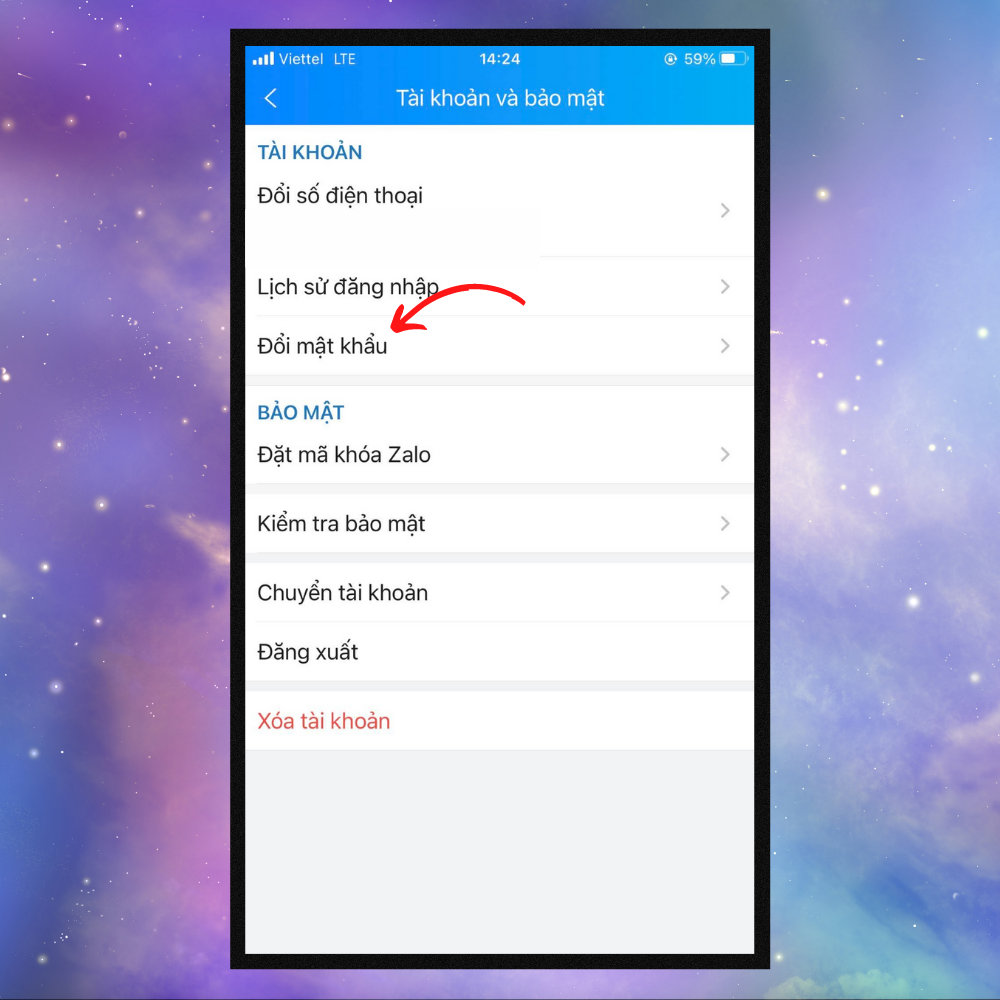
  • Bước 2: Bạn bấm vào phần Cài đặt >> Chọn tiếp mục Tài khoản và bảo mật.
  • Bước 3: Bấm vào phần Đổi số điện thoạiTiếp tục.
Chọn đổi số điện thoại
  • Bước 4: Bạn nhập số điện thoại mới và bấm Tiếp tục. Sau đó bấm vào Xác nhận việc đổi số điện thoại cho tài khoản zalo.
Sau đó bấm tiếp tục
Sau đó bấm tiếp tục
  • Bước 5: Lúc này hệ thống sẽ gửi tin nhắn SMS hoặc gọi cho bạn để cung cấp mã xác thực. Bạn chỉ cần nhập mã này vào và bấm Tiếp tục để hoàn tất cách lấy tài khoản zalo khi mất sim.

Ngoài việc lấy lại mất khẩu zalo khi mất sim thì quý bạn đọc có thể tham khảo thêm bài viết về cách tạo Zalo không cần số điện thoại, bài viết sẽ mang đến cho bạn nhiều thông tin thú vị.

3. Giải đáp một số câu hỏi liên quan

3.1. Có thể thực hiện cách lấy lại nick zalo khi mất sim mà không cần đến mã xác nhận được không?

Zalo hiện chưa cho phép người dùng thực hiện cách lấy lại mật khẩu zalo khi mất sim mà không cần đến mã xác nhận. Bởi hệ thống bảo mật của zalo khá chặt chẽ, đảm bảo quyền lợi cho người dùng. Do đó, bạn không thể thực hiện yêu cầu trên.

3.2. Có thể xóa tài khoản Zalo khi mất số điện thoại và không nhớ mật khẩu không?

Để xóa tài khoản Zalo bắt buộc người dùng phải đăng nhập mới có thể thực hiện. Do đó, không có cách nào để xóa tài khoản zalo nếu bạn không nhớ mật khẩu, bị mất điện thoại và không thể vào được zalo của mình.

3.3. Nếu người khác đã sở hữu sim điện thoại bị mất thì họ có thể xem được tin nhắn không?

Nếu người khác đã sở hữu sim điện thoại bị mất thì họ có thể xem được tin nhắn không?

Trong trường hợp người chủ sim mới biết cách khôi phục lại mật khẩu và đăng nhập thành công vào ứng dụng thì họ có thể xem được dữ liệu trong tài khoản zalo của bạn như: hình ảnh, tin nhắn.

3.4. Khi bị mất sim, sim bị khóa thì tài khoản zalo có bị thoát ra không?

Nếu bạn đăng nhập zalo trên điện thoại và chưa thoát ra thì zalo không bị đăng xuất ra. Do đó, bạn cần đăng nhập vào ứng dụng để thoát được tài khoản trên điện thoại.

3.5. Sim bị mất đang khóa 1 chiều thì có thể lấy lại zalo không?

Việc bạn cần làm trước tiên là phải ra nhà mạng để mở khóa sim. Sau đó bạn mới có thể lấy lại mật khẩu của zalo.

3.6. Zalo lâu không đăng nhập có bị xóa không?

Có nhiều người dùng bị mất sim và chưa thể ra cửa hàng giao dịch để làm lại sim ngay thường lo ngại lâu ngày không đăng nhập thì zalo sẽ bị xóa. Tuy nhiên, bạn hoàn toàn yên tâm vì zalo sẽ không bị xóa trong trường hợp này. Chỉ khi bạn đăng nhập và xóa thì tài khoản zalo của bạn mới không còn.

4. Lời kết

Trên đây là những cách lấy lại mật khẩu zalo khi mất sim ở từng trường hợp khác nhau. Bạn đối chiếu với bản thân đang gặp phải tình trạng nào để áp dụng cách thức phù hợp và hiệu quả nhất nhé. Hiện nay, zalo là ứng dụng được nhiều người dùng sử dụng để trao đổi công việc quan trọng, có tính bảo mật cao. Do đó, nếu bị mất sim thì bạn nên lấy lại mật khẩu để làm chủ zalo sớm, tránh trường hợp bị rò rỉ những thông tin quan trọng ra ngoài.

Cách bật hiển thị phần trăm pin trên iPhone X

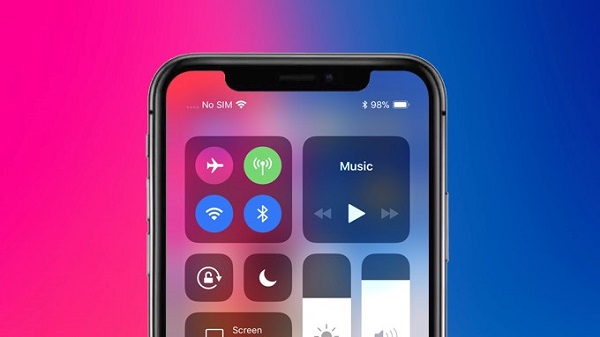
Mở Control Center – cách bật hiển thị phần trăm pin iPhone X tiện lợi nhất

iPhone X đã chính thức được lên kệ vào ngày 03/11 vừa qua với rất nhiều tính năng thú vị và đặc sắc như màn hình tràn viền, bộ đôi camera kép với hai ống kính góc rộng và tele, tính năng Face ID thay thế cho Touch ID truyền thống đã từng rất quen thuộc trước đó… Mặc dù được trang bị hiện đại là thế nhưng thực tế iPhone X đã bị thiếu đi một số chức năng đã từng rất quen thuộc với người dùng như hiển thị phần trăm thời lượng pin.

Có thể bạn quan tâm

  • Lưu lại ngay cách dùng Chỉ đường bằng giọng nói trên Google Maps để sử dụng tiện lợi hơn
  • Top 5 phần mềm camera hành trình cho iphone dễ sử dụng nhất
  • Cách giãn dòng trong Word 2010, 2013, 2016 đơn giản, nhanh chóng nhất
  • Nguyên nhân và cách khắc phục điện thoại Samsung không gửi được tin nhắn
  • 4 cách tải nhạc Youtube về iPhone đơn giản mới nhất 2023

Ở các phiên bản iPhone trước của Apple, người dùng rất dễ dàng để xem phần trăm lượng pin còn lại trong trình cài đặt. Tuy nhiên, cách thức này không áp dụng được trên iPhone X.

Đây là cách bật hiển thị phần trăm pin iPhone X đơn giản nhất

Vì không có tùy chọn Battery Percentage trong phần cài đặt Settings nên nhiều người dùng không biết cách bật hiển thị phần trăm pin iPhone X đơn giản như sau:

1. Chạm vào biểu tượng pin ở góc trên cùng bên phải

2. Trượt để đi đến Trung tâm điều khiển Control Center

3. Kiểm tra thời lượng pin ở góc trên cùng bên phải

4. Trượt màn hình từ dưới lên để thoái khỏi Trung tâm điều khiển

  • Xem thêm: Đánh giá iPhone X chi tiết: chất lượng, hoàn hảo về mọi mặt

Cắm sạc

Chỉ cần kết nối iPhone X với sạc thì ngay lập tức phần trăm pin sẽ hiện lên

Tuy cách này không được tiện dụng bằng cách trên nhưng nó cũng cho chúng ta biết phần trăm pin còn lại trên iPhone X. Bạn chỉ cần kết nối iPhone X với củ sạc thường hoặc sạc không dây thì phần trăm pin ngay lập tức sẽ hiện lên.

Xem thêm:

  • Cách chụp xóa phông trên iPhone X cực ảo diệu
  • Cách đưa nút Home iPhone X trở lại trong một nốt nhạc

Hỏi Siri

Thêm một cách bật hiển thị phần trăm pin iPhone X là bạn có thể hỏi Siri. Với câu hỏi tiếng Anh đơn giản là “What’s my battery percentage?”, ngay lập tức Siri sẽ cho bạn biết chính xác số phần trăm pin còn lại của thiết bị.

Hỏi Siri cũng là một cách để xem hiển thị phần trăm pin trên iPhone X

Trên đây là những cách bật hiển thị phần trăm pin iPhone X. Hy vọng bạn sẽ có những trải nghiệm tuyệt vời với siêu phẩm đang rất hot này.

CÓ THỂ BẠN QUAN TÂM:

  • Cách kiểm tra iPhone X khi mua cũ ai cũng nên biết
  • Cách kiểm tra iPhone X cũ an toàn, hiệu quả nhất
  • So sánh iPhone 8 và iPhone X: Mọi sự so sánh đều trở nên khập khiễng

Cách khôi phục bài viết đã ẩn trên Facebook đơn giản, nhanh chóng

Trong quá trình sử dụng Facebook, thỉnh thoảng bạn sẽ vô tình hoặc cố ý ẩn một bài viết nào đó. Lúc này, nếu bạn muốn khôi phục bài viết đã ẩn trên Facebook thì cũng không cần lo lắng. Tham khảo ngay những cách khôi phục bài viết đã ẩn trên Facebook được chia sẻ dưới đây.

Có thể bạn quan tâm

  • Cách tra cứu lại số CMND cũ khi đã đổi sang CCCD gắn chip
  • 15 app quản lý thời gian tốt nhất trên điện thoại, máy tính
  • Hướng dẫn tạo ID Apple không cần thẻ tín dụng đơn giản, dễ thực hiện
  • Hướng dẫn nhanh cố định dòng, cột trong Excel 2003 2010 2016
  • Tổng đài VNPT số bao nhiêu? Thông tin chi tiết về các hotline chăm sóc khách hàng của VNPT

1. Biết cách khôi phục bài viết đã ẩn trên Facebook có lợi ích gì?

Việc biết cách khôi phục bài viết đã ẩn trên Facebook có thể mang lại nhiều lợi ích, cụ thể như:

  • Sử dụng lại nội dung: Có thể bạn đã chia sẻ một bài viết hay hoặc có ý nghĩa đặc biệt trước đây và muốn chia sẻ lại nó.
  • Khôi phục lịch sử: Bài viết trên Facebook cũng là một phần của lịch sử cá nhân của bạn. Vậy nên việc khôi phục chúng có thể giúp bạn nhớ lại những kỷ niệm quý giá.
  • Sửa lỗi: Nếu bạn vô tình ẩn một bài viết, bạn có thể dễ dàng khôi phục nó.
  • Chia sẻ lại thông tin: Bạn có thể tiếp tục chia sẻ lại một bài viết với thông tin quan trọng cho bạn bè hoặc người thân.

2. Hướng dẫn khôi phục lại bài viết đã ẩn trên Facebook bằng điện thoại

Hướng dẫn thủ thuật khôi phục lại bài viết đã ẩn trên Facebook bằng điện thoại như sau:

Bước 1: Nhấn vào ảnh đại diện để vào trang cá nhân, sau đó chọn biểu tượng ba dấu chấm ngay bên cạnh phần Chỉnh sửa trang cá nhân.

Bước 2: Chọn mục Nhật ký hoạt động, sau đó chọn Hoạt động của bạn trên Facebook.

Bước 3: Tiếp tục chọn mục Bài viết và bấm vào biểu tượng mũi tên xổ xuống. Tại đây, bạn sẽ nhìn thấy các bài viết đã ẩn trên Facebook.

Bước 4: Bạn bấm vào biểu tượng ba dấu chấm bên cạnh bài viết muốn khôi phục, sau đó chọn Thêm vào trang cá nhân để hiển thị lại bài viết.

3. Hướng dẫn khôi phục lại bài viết đã ẩn trên Facebook bằng máy tính

Tham khảo cách khôi phục bài viết đã ẩn trên Facebook bằng máy tính như sau:

Bước 1: Mở Facebook bằng trình duyệt, sau đó vào trang cá nhân và bấm chọn biểu tượng ba dấu chấm ở góc trái màn hình.

Bước 2: Mở Nhật ký hoạt động và chọn Hoạt động của bạn trên Facebook.

Bước 3: Nhấn vào mục Bài viết và chọn Bài viết đã ẩn khỏi trang cá nhân.

Bước 4: Chọn bài viết muốn khôi phục và ấn vào biểu tượng ba dấu chấm ở bên cạnh bài viết, sau đó chọn Thêm vào trang cá nhân.

4. Lời kết

Trên đây mình đã chia sẻ cách khôi phục bài viết đã ẩn trên Facebook nhanh chóng và đơn giản. Chúc bạn thành công và đừng quên theo dõi các nội dung hữu ích khác tại Dchannel của Di Động Việt nhé.

Với thông điệp “CHUYỂN GIAO GIÁ TRỊ VƯỢT TRỘI”, Di Động Việt cam kết mang đến những chương trình ưu đãi, khuyến mãi và chính sách hấp dẫn dành cho khách hàng.

Xem thêm:

  • Hướng dẫn cách xóa ảnh bìa Facebook trên điện thoại, máy tính đơn giản
  • Các bước chuyển trang Facebook cá nhân thành Fanpage từ A-Z
  • Cách chạy quảng cáo trên Facebook đơn giản, hiệu quả chi tiết từ A – Z
  • Cách trả lời câu hỏi trên story Facebook dễ dàng, ai cũng làm được

Di Động Việt