Top 4 trang web nghe bản tin tiếng Anh có phụ đề song ngữ

Video bản tin tiếng anh có phụ de

Hiện nay, có rất nhiều phương pháp giúp bạn học tiếng Anh nhanh chóng, dễ dàng hơn. Vậy bạn đã bao giờ thử học tiếng Anh qua bản tin chưa? Tại sao lại không nhỉ? Phương pháp này không những giúp bạn nâng cao kỹ năng nghe hiểu tiếng Anh, mà còn cho bạn nhiều tin tức thời sự “nóng hổi”. Trong bài viết hôm nay, Step Up sẽ chia sẻ những trang web nghe bản tin tiếng Anh có phụ đề song ngữ giúp bạn học Anh ngữ dễ dàng hơn nhé.

Có thể bạn quan tâm

  • Cách lọc bạn bè trên facebook nhanh chóng và dễ thực hiện nhất 2024
  • Cách khắc phục điện thoại Xiaomi tắt nguồn mở không lên
  • Ghép nhiều ảnh – Cách ghép nhiều ảnh vào 1 khung bằng photoshop
  • Bí Quyết Để Tăng Tương Tác Trên Facebook (Phần 1) Trang Cá Nhân
  • Đầu số 0163 đổi thành gì? Đổi đầu 11 số sang 10 số Viettel

1. Sơ lược về bản tin tiếng Anh

Trước tiên, chúng ta hãy cùng nhau tìm hiểu sơ lược về bản tin tiếng Anh nhé.

1.1. Bản tin tiếng Anh là gì?

Các bản tin hay còn được gọi là chương trình thời sự, là các chương trình được chiếu trên tivi, các trang web, hoặc phát sóng trên radio,.. một cách đều đặn nhằm mục đích đưa tin về những sự kiện hiện tại.

Bản tin tiếng Anh cũng có mục đích như vậy nhưng ngôn ngữ được sử dụng ở đây là tiếng Anh.

Bản tin tiếng Anh

1.2. Lợi ích của bản tin tiếng Anh

Vậy bản tin tiếng tiếng Anh có lợi ích gì mà được lại trở thành “bí kíp” học tiếng Anh của nhiều người như thế? Hãy cùng nhau tìm hiểu nhé.

  • Cập nhật tin tức: Giống như các bản tin khác, bản tin tiếng Anh bao gồm rất nhiều những thông tin, tin tức mang tính thời sự, cập nhật mới với đa dạng các chủ đề như chiến tranh, dịch vụ, chính trị, y tế, giáo dục, môi trường, kinh tế, các sự kiện thể thao,… Khi xem các bản tin tiếng Anh, chúng ta sẽ được cập nhật, bổ sung những kiến thức, thông tin mới nhất, nhanh chóng nhất;
  • Mở rộng vốn từ vựng tiếng Anh: Những bản tin tiếng Anh chứa một lượng thông tin lớn. Vì vậy, khi xem chúng ta sẽ được tiếp xúc nhiều với một số lượng lớn từ vựng tiếng Anh, từ đó thu nạp thêm được một vốn từ tiếng Anh lớn cho bản thân;
  • Rèn luyện kỹ năng nghe: Một trong những cách để nghe tiếng Anh tốt hơn đó là nghe thật nhiều. Khi xem các bản tin tiếng Anh thường xuyên, chúng ta sẽ quen dần với giọng và ngữ điệu nói của người bản xứ cũng như ngữ điệu nói. Nhiều lần như vậy, các bạn sẽ dễ dàng nghe hiểu được tiếng Anh hơn;
  • Cải thiện kỹ năng phát âm tiếng Anh: Khi bạn đã có thể nghe hiểu được thì việc nói tiếng Anh là chuyện nhỏ thôi đúng không nào? Đặc biệt, biên tập viên của các bản tin tiếng Anh phát âm rất chuẩn và rõ chữ. Hãy nói theo các biên tập viên để học theo cách phát âm chuẩn nhé.

TẢI NGAY

2. Trang web nghe bản tin tiếng Anh có phụ đề song ngữ

Hiện nay, có rất nhiều bản tin tiếng Anh, được phát sóng trên nhiều phương tiện khác nhau. Nhưng dễ dàng tìm kiếm và được nhiều người xem nhất là những bản tin kênh website. Dưới đây là những trang web nghe bản tin tiếng Anh có phụ đề song ngữ nhiều người xem nhất hiện nay.

2.1. Bản tin tiếng Anh – CNN

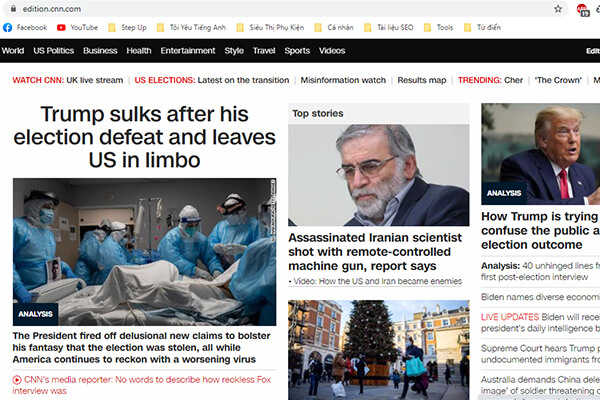
CNN là kênh tổng hợp các tin tức dưới dạng tin ngắn. Mỗi video tin tức có thời lượng chỉ từ 1-15 phút, rất phù hợp cho các bạn trau dồi tiếng Anh theo nhiều lĩnh vực. Các bản tin tiếng Anh được chia theo các chủ đề cụ thể. Vì vậy mà bạn có thể dễ dàng lựa chọn xem chủ đề mình yêu thích để học tiếng Anh hiệu quả hơn.

Nội dung chính của kênh này rất đa dạng bao gồm tin tức thế giới được cập nhật nhanh nhất, từ thể thao, tin công nghệ, giải trí, du lịch đến tin tức đời sống.

CNN là một đài nổi tiếng của nước Mỹ, vì vậy kênh này sẽ phù hợp nhất với những bạn muốn học tiếng Anh theo giọng Mỹ.

Link website:
Bản tin tiếng Anh

2.2. Bản tin tiếng Anh – BBC

BBC learning English là trang web luyện nghe tiếng qua bản tin tiếng Anh thuộc đài BBC của nước Anh. Website được thiết kế dành cho những người học tiếng Anh có trình độ từ cơ bản đến nâng cao. Giao diện trang web được thiết kế gồm nhiều chủ đề lớn nhỏ khác nhau, vì vậy có thể bạn sẽ cảm thấy “choáng ngợp” và không biết nên bắt đầu nghe từ đâu khi mới bắt đầu sử dụng.

BBC cung cấp những tài liệu học tiếng Anh vô cùng bổ ích dành cho cả người học và giảng viên. Thông qua các bản tin tiếng Anh ngắn của BBC với nhiều tình huống sinh động trong cuộc sống, đời thường các bạn sẽ nhận thấy khả năng tiếng Anh của mình tăng lên đáng kể đấy nhé.

Bên cạnh những bản tin tiếng Anh ngắn, BBC còn cung cấp cho bạn một hệ thống bao gồm các video dạy, viết, phát âm, ngữ pháp… giúp bạn học và phát triển cả bốn kỹ năng nghe, nói, đọc, viết.

Lưu ý: Mặc dù các bản tin trên BBC không phải là quá khó nghe nhưng bạn chỉ nên nghe khi đã có trình độ tiếng Anh từ mức khá trở lên.

Link website:
2.3. Bản tin tiếng Anh – VTV4

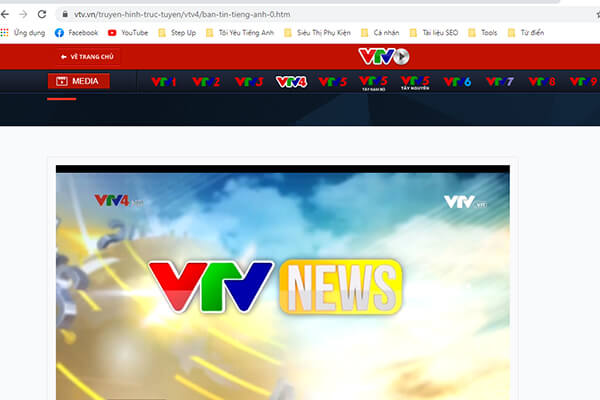
Đây là bản tin tiếng Anh thực bởi Đài truyền hình Việt Nam được phát sóng trên kênh VTV4. Bản tin cập nhật những thông tin mới nhất cả trong nước và ngoài nước với nhiều chủ đề khác nhau. Do được phát sóng trên VTV4 nên bản có thể dễ dàng xem trên tivi tại nhà hay xem trực tiếp hoặc phát lại trên website của VTV.

Bản tin được thực hiện bởi đài truyền hình Việt Nam nên đảm bảo rằng đây là những nguồn tin chính thống và được tổng hợp lại bằng tiếng Anh chính xác. Qua đó chúng ta có thể luyện kỹ năng nghe với nguồn thông tin tin cậy. Các video được đọc với giọng đọc của biên tập viên người Việt một cách từ từ, rõ chữ rất phù hợp cho người Việt Nam luyện nghe tiếng Anh.

Link website:
Bản tin tiếng Anh

2.4. Bản tin tiếng anh – VOA

VOA là một kênh đã và đang được rất nhiều người học tiếng Anh sử dụng bởi sự hiệu quả mà nó mang lại.Đây là trang web tổng hợp các nguồn luyện nghe và nói tiếng Anh giao tiếp thông qua bản tin tức VOA cho mọi người.

Các bản tin trên VOA của Mỹ bao gồm nhiều chủ đề khác nhau giúp người học học, nghe và bổ sung được vốn từ vựng phong phú. Mỗi bản tin đều có phụ đề, vì vậy mà việc nghe sẽ dễ dàng hơn. Thời lượng của các bản tin này tương đối ngắn, phù hợp với những người mới bắt đầu học tiếng Anh.

Đặc biệt, đây là một kênh hoàn toàn miễn phí nên bạn có thể vừa học vừa tiết kiệm chi phí đấy.

Link website:

3. Lưu ý khi đọc bản tin tiếng Anh

Bản tin tiếng Anh mang lại cho chúng ta nhiều lợi ích đáng kể. Tuy nhiên không phải chúng ta cứ mở đai một kênh và đọc, nghe là sẽ có hiệu quả. Dưới đây là một số lưu ý khi đọc bản tin tiếng Anh:

  • Chọn bản tin phù hợp: Nếu như bạn là người mới bắt đầu học tiếng Anh, bạn có thể bắt đầu với bản tin tiếng Anh VOA. Xác định đúng trình độ của mình để chọn bảng tin phù hợp sẽ đem lại hiệu quả tốt hơn và không bị nản chí khi họ;
  • Nghe, đọc lại nhiều lần: Bạn sẽ không thể nhìn một lần nhớ luôn nếu bạn không phải là một “siêu nhân”. Ông cha ta có câu “mưa dầm thấm lâu”, trong trường hợp này rất đúng nhé. Vì vậy, hãy nghe, đọc các tin tức nhiều lần để có thể ghi nhớ và “ngấm” nhanh hơn;
  • Ghi chép lại: Trong quá trình nghe các bản tin tiếng Anh, hãy ghi lại những gì bạn nghe được vào một cuốn sổ nhỏ xinh. Mỗi một lần ghi là một lần học, một lần nhớ đúng không nào? Việc ghi chép lại cũng giúp bạn tìm ngay được kiến thức khi muốn xem lại.

Trên đây là những chia sẻ của Step Up về bản tin tiếng Anh và những trang web nghe bản tin tiếng Anh được nhiều người dùng nhất hiện nay. Hy vọng bài viết đã giúp bạn bổ sung thêm một phương pháp học tiếng Anh hiệu quả. Chú bạn chinh phục Anh ngữ thành công!

NHẬN ĐĂNG KÝ TƯ VẤN HỌC TIẾNG ANH THEO PHƯƠNG PHÁP MỚI

Cách sửa lỗi messenger không gửi được tin nhắn CHÍNH XÁC

Lý do Messenger không gửi được tin nhắn là? Cách khắc phục như thế nào? Có những sự cố hay vấn đề gì khiến cho tin nhắn không được gửi đi? Cách cập nhật ứng dụng ra sao? hãy cùng 24hStore khám phá ngay sau đây.

Có thể bạn quan tâm

  • Cách reset máy tính Casio về trạng thái ban đầu siêu đơn giản, bạn đã biết hay chưa?
  • Hình nền máy tính đẹp, dễ thương
  • Một Số Phím Tắt Word Khi Soạn Thảo Văn Bản
  • Hướng dẫn cách giảm dung lượng file PDF nhanh và hiệu quả
  • Hình nền động đẹp, cute, Anime 3D, 4K cho điện thoại, máy tính

Messenger là ứng dụng nhắn tin, gọi điện phổ biến trên thế giới. Tuy nhiên, nó vẫn chưa thể hoạt động một cách trơn tru và hiệu quả thật sự. Các sự cố làm gián đoạn hoạt động như bị lỗi, tốc độ chậm,… vẫn xảy ra. Mặc dù cho Messenger Facebook đã liên tục cải thiện ứng dụng nhằm tăng sự hài lòng của người dùng. Bài viết dưới đây 24hStore sẽ hướng dẫn các bạn một số cách khắc phục đúng cách khi Messenger không gửi được tin nhắn. Các cách này có thể được sử dụng hiệu quả trong các trường hợp liên quan đến việc không gửi được tin nhắn, hình ảnh,…

1. Lý do messenger không gửi được tin nhắn

Tại sao Messenger không gửi được tin nhắn trên điện thoại hay máy tienhs là câu hỏi của rất nhiều người. Đó có thể liên quan đến từ Facebook hoặc khách quan từ các yếu tố bên ngoài khác:

  • Máy chủ Messenger gặp sự cố hoặc đang được bảo trì.

  • Nguyên nhân đến từ phía người bạn cần liên hệ hoặc bộ phận hỗ trợ của Facebook.

  • Các vấn đề về kết nối Internet.

  • Ứng dụng Messenger hoặc hệ điều hành của thiết bị đã lỗi thời.

Lý do messenger không gửi được tin nhắn

2. Các cách khắc phục lỗi messenger không gửi được tin nhắn

Khi bạn không thể gửi được tin nhắn và đang nghi ngờ mình mắc phải các lỗi đã kể trên thì bạn có thể thực hiện một số cách hoặc mẹo sử dụng messenger dưới đây để sửa lỗi sớm nhất.

2.1. Kiểm tra messenger có bị sập hay không

Facebook đôi khi có thể phải dừng máy chủ Messenger để bảo trì. Và đây cũng là lý do cho lỗi Messenger không gửi được tin nhắn. Bạn có thể kiểm tra bằng cách xem thông báo từ trang chính thức của Facebook. Vì Facebook sẽ thường xuyên cập nhật về các kế hoạch bảo trì hoặc ngừng hoạt động để cho người dùng được biết.

Bạn hãy yên tâm rằng nếu là lỗi từ máy chủ thì chúng ta rất nhanh sẽ được sử dụng lại. Trong thời gian này, bạn có thể sử dụng những ứng dụng nhắn tin khác hoặc gọi điện nếu cần thiết.

Có thể bạn quan tâm; Khắc phục Facebook KHÔNG gửi mã xác nhận về điện thoại/email

2.2. Kiểm tra mức độ vi phạm tiêu chuẩn cộng đồng Facebook

Messenger không gửi được tin nhắn có thể do bạn đã vô tình vi phạm một số tiêu chuẩn cộng đồng của Facebook. Ví dụ như việc bạn cùng nhắn một nội dung tin nhắn và gửi đi cho rất nhiều người. Khi đó, Facebook sẽ hiểu rằng bạn đang spam tài khoản của người khác. Dẫn đến việc Messenger sẽ tạm thời khóa tính năng gửi tin nhắn của bạn trong một thời gian nhất định.

Một số nguyên nhân khác như:

  • Sử dụng tài khoản giả mạo, hoặc có kẻ giang cố tình sử dụng cách lấy lại tài khoản facebook bị hack để cướp tài khoản của bạn

  • Tài khoản đăng tải những thông tin sai lệch.

  • Spam hoặc react các bài đăng quá nhiều trong thời gian ngắn.

  • Kinh doanh sản phẩm không hợp pháp.

Kiểm tra mức độ vi phạm tiêu chuẩn cộng đồng Facebook

2.3. Kiểm tra kết nối mạng internet của thiết bị

Một cách nhanh và hiệu quả để khắc phục tình trạng messenger lỗi không gửi được tin nhắn là kiểm tra xem kết nối internet trên điện thoại của bạn có hoạt động bình thường không. Bạn hãy kiểm tra bằng việc đã bật dữ liệu di động lên chưa.

Nếu đã bật nhưng vẫn bị sự cố thì bạn hãy nhanh chóng thay đổi giữa mạng internet wifi và 4G của mình để xác định nguyên nhân. Kiểm tra dữ liệu 4G và tiến lại gần hơn trung tâm phát sóng của wifi là hai cách hữu hiệu giúp tin nhắn Messenger được gửi đi thành công.

2.4. Kiểm tra bạn có bị hủy kết bạn hay bị chặn bởi người khác không

Một cách sửa lỗi Messenger không gửi được tin nhắn khác nữa là kiểm tra xem người đó có hủy kết bạn hoặc khóa Facebook tạm thời với bạn không? Nếu đúng như vậy thì bạn vẫn có thể gửi tin nhắn nếu được họ cho phép còn ngược lại thì không thể.

Trường hợp bạn bị chặn trên cả hai nền tảng Facebook và Messenger thì tất nhiên bạn sẽ không thể gửi tin nhắn cho họ. Thế nê, bạn có thể liên hệ bằng những cách liên lạc khác hoặc tìm sự trợ giúp từ người thứ ba để bỏ chặn trên facebook.

Kiểm tra bạn có bị hủy kết bạn hay bị chặn bởi người khác không

2.5. Kiểm tra tài khoản của người bạn nhắn tin có bị khóa hay không

Messenger không thể gửi tin nhắn cho một tài khoản đã tự khóa hoặc bị khóa do vi phạm các chính sách cộng đồng của Facebook. Khi đó, tên tài khoản của người bạn muốn liên lạc sẽ đổi thành “Người dùng Facebook” giống với cách mà bạn bị họ chặn.

Bạn có thấy nhàm chán khi nhắn tin cùng bạn bè người thân chỉ với một màn hình trắng xóa. Bật mí cho bạn một điều là bạn có thể thay đổi bằng những giao diện sinh động thú vị mà messenger đã tạo ra. Hãy cùng lướt nhanh qua bài viết thay đổi màn hình messenger dưới đây để đổi cho mình một giao diện đẹp đẽ hơn.

2.6. Cập nhật lại ứng dụng Messenger trên thiết bị

Nguyên nhân messenger không gửi được tin nhắn là do những phiên bản Messenger quá cũ có các vấn đề về hoạt động cũng như việc làm mới dữ liệu. Bạn nên thường xuyên kiểm tra bản cập nhật ứng dụng trên thiết bị Android, iPhone để đảm bảo Messenger có phiên bản mới nhất.

Hướng dẫn nhanh cách khắc phục lỗi Messenger không gửi được tin nhắn cho Android và Iphone:

Mở ứng dụng CH Play/Appstore > Tìm kiếm Messenger > Chọn Messenger ở kết quả tìm kiếm > Chọn mục Cập nhật và đợi hoàn tất là xong.

Hướng dẫn chi tiết:

1. Bạn mở phần mềm CH Play cho hệ điều hành Android và AppStore với Iphone. Nhập Messenger vào thanh tìm kiếm.

Bước 1 Cập nhật lại ứng dụng Messenger trên thiết bị

2. Nếu Messenger đang ở phiên bản thấp hơn thì sẽ xuất hiện nút Cập nhật ở bên cạnh biểu tượng của ứng dụng. Bạn chọn Cập nhật để có phiên bản Messenger mới nhất.

Bước 2 Cập nhật lại ứng dụng Messenger trên thiết bị

2.7. Xóa và cài đặt lại Messenger

Gửi tin nhắn messenger không nhận được dù bạn đã cập nhật thì cách tốt nhất là bạn nên xóa và cài đặt lại. Bạn yên tâm vì khi xóa và cài lại thì những tin nhắn của bạn vẫn được lưu trữ bình thường. Dưới đây là hướng dẫn cách cài đặt Messenger cho Android và Iphone.

Trên iPhone

  • Mở AppStore trên màn hình.

  • Nhấn vào tab Tìm Kiếm/Search và nhập Messenger.

  • Chọn nút Nhận/Get bên cạnh ứng dụng Messenger.

  • Nhấn nút Cài đặt/Install để bắt đầu tải xuống và sử dụng.

Xóa thông báo đã xem là một tính năng được rất nhiều người sử dụng. Nếu bạn lỡ tay bấm vào một tin nhắn không muốn xem và không biết phải làm sao để quay lại tình trạng ban đầu. Thì 24hStore sẽ mách bạn cách xóa thông báo đã xem trên messenger cực nhanh và dễ dàng.

Trên Android

  • Mở Google Play trên điện thoại.

  • Nhập Messenger vào ô tìm kiếm.

  • Nhấp chọn Cài đặt để tải ứng dụng về máy.

  • Sau khi cài đặt thành công, bạn chọn Mở để khởi chạy và sử dụng.

2.8. Dùng Facebook Messenger Lite

Còn một cách khắc phục nữa khi Messenger không gửi được tin nhắn đó là chính là sử dụng một phiên bản khác có tên là Messenger Lite.

Messenger Lite có dụng lượng ít phù hợp với các máy điện thoại cũ lâu đời. Cũng vì vậy mà nó không có nhiều chức năng hay và tiện ích như phiên bản chính.

Dùng facebook messenger lite

Trên đây là toàn bộ những cách khắc phục lỗi Messenger không gửi được tin nhắn nhanh và hiệu quả nhất. Chúc bạn sớm tìm được cách tốt nhất để trải nghiệm thêm tốt hơn. Nếu bạn đang tìm một nơi uy tính để sắm các thiết bị công nghệ mới nhất hãy đến 24hStore để được trải nghiệm và tư vấn thông tin, và đừng quên cập những thông tin hữu ích mới nhất nhé!

Bài viết liên quan:

Cách khắc phục lỗi Messenger không hoạt động trên điện thoại HIỆU QUẢ

Hướng dẫn sửa lỗi Messenger mất Filter ĐƠN GIẢN

Hướng dẫn khắc phục lỗi tin nhắn Messenger bị mất một cách NHANH CHÓNG

Cách sửa lỗi không gửi được tin nhắn Messenger vô cùng CHÍNH XÁC

Cách khôi phục tin nhắn đã xóa trên Messenger nhanh chóng và đơn giản

Hướng dẫn cách xóa tài khoản Messenger trên iPhone và Android một cách DỄ DÀNG

Tham khảo thêm một số mẫu iPhone 12, 13 cũ chính hãng Apple giá siêu ưu đãi:

iPhone 12 64G Cũ chính hãng giá rẻ

iPhone 12 128G Cũ Apple giá vô đối

iPhone 12 256G Cũ chất lượng cao

iPhone 13 128GB Cũ chính hãng

iPhone 13 256GB Cũ giá siêu tốt

Sim 4G Viettel trọn gói 1 năm có 2Gb 1 ngày 2023

Bạn là người yêu thích sử dụng mạng di động 4G Viettel. Bạn đang vào mạng internet tìm hiểu về sim 4G Viettel trọn gói 1 năm có 2Gb/ngày để mua về sử dụng. Bạn đang không biết mua sim 4G Viettel trọn gói 1 năm ở đâu uy tín.

Có thể bạn quan tâm

  • Cách khắc phục Facebook không hiển thị bảng tin bạn bè đơn giản
  • Cách bật chức năng hiển thị số điện thoại trên Zalo
  • Hướng dẫn hạ cấp về iOS 6.1.3 cho iPhone 4s/iPad 2 bằng ứng dụng 3uTools
  • HƯỚNG DẪN CÁCH QUÉT MÃ VẠCH ZALO TRÊN MÁY TÍNH BẰNG ĐIỆN THOẠI THÔNG MINH
  • Tôi đang ở đâu? Cách xác định vị trí hiện tại của tôi siêu nhanh 2023

Nội dung bài viết này mời bạn tham khảo về sim 4G Viettel trọn gói 1 năm có 2Gb 1 ngày để bạn tham khảo chi tiết và sử dụng khi có nhu cầu sử dụng một cách liên tục trong 1 năm không phát sinh chi phí.

Các bạn thân mến. Hiện nay tại thị trường Việt Nam, nhu cầu sử dụng mạng internet trên điện thoại di động của mỗi người dân là rất lớn. Đặc biệt với nhu cầu ngày một ra tăng này. Viettel luôn chạy theo và cho ra đời các gói 4G Viettel phù hợp nhất với từng nhu cầu sử dụng của mỗi người dân. Thời gian vừa qua trong năm 2023 và đầu 2023, nhu cầu tìm hiểu đăng ký gói 4G Viettel 1 năm sử dụng của người dân tăng cao, Viettel cũng cho ra đời gói 4g khuyến mãi viettel 1 năm sử dụng.

Sim 4G Viettel 1 năm trọn gói 2Gb/ngày hiện nay thực tế là sim 4G di động Viettel được kích hoạt mới trong năm 2023 và 2023 mà có đăng ký gói 12V120 của Viettel và gói 12St60N của Viettel. Nếu bạn có nhu cầu sử dụng sim 4G Viettel 2gb 1 ngày trọn gói 1 năm này thi cũng hết sức đơn giản.

Nếu bạn đang sử dụng sim 4G di động Viettel muốn kích hoạt chuyển đổi sang sim 12V120 của Viettel thì bạn chỉ cần kiểm tra xem thuê bao của bạn có đăng ký được gói 12V120 Viettel hay không rồi đăng ký gói 12V120 Viettel để sử dụng liên tục trong 1 năm.

Nếu nhu cầu sử dụng của bạn là trọn gói trong 1 năm. Thuê bao di động Viettel của bạn không trong danh sách khuyến mãi đăng ký 12V120 của Viettel. Lúc này bạn chỉ cần đến một của hàng giao dịch Viettel gần nhất và mua một bộ kích sim kích hoạt mới về đăng ký gói 4G Viettel trọn gói 1 năm 1 ngày 2Gb là sử dụng được hoàn toàn bình thường.

Hiện chúng tôi còn list danh sách sim 4G di động Viettel có thể kích hoạt gói cước này, nếu bạn có nhu cầu sử dụng có thể liên hệ trực tiếp với chúng tôi qua Hotline và Zalo:

Liên hệ ngay để được tư vấn

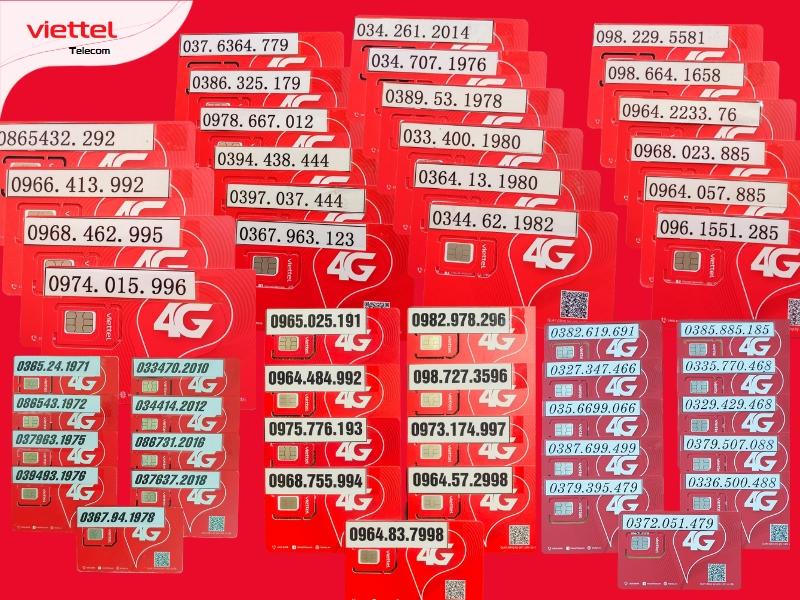
Hình ảnh danh sách sim 4G Viettel số đẹp 2023

Dưới đây là một số hình ảnh sim 4G Viettel đang còn trong kho sim số Viettel của chúng tôi. Mời bạn tham khảo lựa chọn sim phù hợp với nhu cầu sử dụng của bạn nhé.

Sim 4G Viettel số đẹp trọn gói 1 năm data

Sim 4G Viettel số đẹp trọn gói 1 năm data

Sim 4G Viettel trọn gói 1 năm

Sim 4G Viettel trọn gói 1 năm

Sim 4G Viettel trọn gói 1 năm 2Gb/ngày

Các bạn thân mến. Trên thực tế sim 4G viettel trọn gói 1 năm có 2Gb data tốc độ cao sử dụng/1 ngày tức là sim di động 4G Viettel của bạn trong chương trình khuyến mãi đăng ký gói 12V120 của Viettel. Nếu bạn tìm hiểu kỹ có thể tự đăng ký sử dụng được trên sim 4G di động Viettel bạn đang sử dụng. Dưới đây là thông tin chi tiết về gói sim 4G Viettel trọn gói 1 năm có 2Gb/ ngày. Mời bạn tham khảo đăng ký sử dụng nếu có nhu cầu.

Chi tiết về gói 12V120 của Viettel 2023

Dưới đây là thông tin chi tiết về gói cước 12V120 của Viettel. Mời bạn tham khảo đăng ký sử dụng ngay khi có nhu cầu chuyển đổi sim 4g Viettel của bạn sang sim 4G Viettel trọn gói 1 năm 2Gb/ ngày. Mời bạn tham khảo đăng ký sử dụng.

Gói cước 12V120 của Viettel.

Đăng ký gói 12V120 của Viettel chỉ với 1440K cho 12 tháng sử dụng. Bạn nhận ngay 720Gb data 4g tốc độ cao nhất mạng Viettel trong 360 ngày. Mỗi ngày sử dụng 2Gb data. Miễn phí các cuộc gọi nội mạng dưới 20 phút. Mỗi tháng miễn phí 50 phút ngoại mạng. Tổng 600 phút gọi ngoại mạng trong 1 năm.

Gói 12V120 Viettel là gói cước có chu kỳ dài 12 tháng được nhà mạng Viettel phát triển trên nền tảng của Gói V120 Viettel để dành cho các bạn có nhu cầu sử dụng với chu kỳ dài hơn gấp 12 lần gói 1 tháng.

Hiện nay do nhu cầu của đông đảo khách hàng muốn sở hữu gói cước khuyến mại Viettel với chu kỳ dài. Chính vì đáp ứng nhu cầu này mà nhà mạng đã cho ra đời gói 12V120 Viettel để làm hài lòng mọi nhu cầu của khách hàng sử dụng mạng di động của Viettel. Với các ưu đãi vô cùng lớn của gói cước này. Viettel tin chắc gói 12V120 sẽ được đông đảo khách hàng lựa chọn và đăng ký sử dụng dựa trên sự thành công của gói cước 6V120 Viettel và gói V120 Viettel

Bạn là người sử dụng mạng di động Viettel. Nếu thuê bao di động của bạn đáp ứng đủ điều kiện đăng ký gói v120 hoặc gói 6V120 của Viettel thì thuê bao của bạn cũng đáp ứng gói 12V120.

Thông tin chi tiết gói 12V120 của Viettel

  • Tên gói: 12V120
  • Giá gói: 1.440.000đ
  • Thời gian: 360 ngày ( 12 tháng)

Ưu đãi của gói 12V120 Viettel.

  • Nội mạng: Miễn phí các cuộc gọi nội mạng dưới 20 phút.
  • Ngoại mạng: Miễn phí 600 phút gọi ngoại mạng /360 ngày. Mỗi chu kỳ 30 ngày sử dụng 50 phút.
  • Data: Miễn phí 720Gb data 4g tốc độ cao/ 360 ngày. Mỗi ngày sử dụng 2Gb data
  • Hết lưu lượng: Hết 2Gb/1 ngày dừng truy cập. Ngày hôm sau sử dụng tiếp.

Điều kiện đăng ký gói 12V120 của Viettel.

  • Bạn là thuê bao trả trước của Viettel hoạt động bình thường 2 chiều, tài khoản gốc của bạn lớn hơn 1440k tại thời điểm đăng ký đồng thời bạn phải nhận được tin nhắn mời đăng ký gói cước 12V120 của Viettel.
  • Trường hợp bạn không biết mình có trong danh sách đăng ký gói 12V120 Viettel hay không bạn cũng có thể cứ đăng ký. Nếu không trong danh sách tổng đài Viettel sẽ gửi lại tin nhắn thông báo đăng ký không thành công cho bạn và đương nhiên là bạn không mất phí tin nhắn.
  • Thuê bao thuộc bộ kít sim V90 viettel của bạn đã hết hạn đăng ký v90 viettel cũng chuyển sang ưu đãi đăng ký gói 12V120 viettel này.

Cách đăng ký gói cước 12V120 Viettel.

Hiện tại viettel đưa ra thị trượng 4 cổng thông tin tổng đài tiếp nhận đăng ký gói cước Viettel để tạo điều kiện tối đa cho khách hàng có nhu cầu sử dụng bao gồm như sau.

  • Cách 1. Đăng ký gói 12V120 viettel qua đầu số tổng đài 191 ( Bạn soạn tin nhắn tên gói gửi đến tổng đài 191 và làm theo hướng dẫn)
  • Cách 2. Đăng ký gói 12V120 viettel qua cổng *098# ( Bạn bấm phím *098# ok và làm theo hướng dẫn)
  • Cách 3. Đăng ký gói 12V120 Viettel qua ứng dụng Myviettel ( Bạn tải ứng dụng ,myviettel về điện thoại và cài đặt làm theo hướng dẫn của ứng dụng)
  • Cách 4. Đăng ký gói 12V120 Viettel trên Website Shop.viettel.vn bằng cách tham khảo Link
  • Cách 5. Đăng ký gói 12V120 Viettel qua tổng đài 9123 ( Tổng đài 9123 là tổng đài tiếp nhận đăng ký gói cước mạng Viettel trên kênh website bán hàng trực tuyến của Viettel)

Bài viết giới thiệu gói 12V120 viettel này chúng tôi hướng dẫn bạn đăng ký gói cước trên nền tảng website của Viettel. Mời bạn tham khảo thông tin và đăng ký sử dụng một cách hiệu quả nhất.

Cú pháp đăng ký gói 12V120 của Viettel.

Để đăng ký thành công gói 12V120 viettel dù là đăng ký mới hay là gia hạn gói 12V120 Viettel thì cũng hết sức đơn giản. Bạn chỉ cần soạn tin nhắn theo cú pháp dưới đây hoặc bạn bấm vào nút đăng ký nhanh để hệ thống tự động điền cú pháp đăng ký gói 12V120 viettel này cho bạn,

12V120 HN4 gửi 9123

Trong đó:

12V120 Là tên gói cước khuyến mãi dành riêng thuê bao trong danh sách khuyến mại của Viettel

HN4 Là mã đăng ký gói cước Viettel trên website này. Với mã này Viettel sẽ phân biệt được bạn đăng ký gói 12V120 viettel trên website nào của Viettel để ghi nhận doanh số bán hàng. Bạn đăng ký gói cước trên website nào cũng được vì Viettel có rất nhiều cách đăng ký và hàng loạt website khác nhau nhằm tạo điều kiện thuận lợi nhất cho việc đăng ký gói cước 4g 12V120 viettel của bạn để sử dụng.

9123 là tổng đài tiếp nhận đăng ký gói cước Viettel trên kênh website bạn hàng trực tiếp (miễn phí nhắn tin qua tổng đài)

Gói 12V120 của Viettel

Gói 12V120 của Viettel

Các bạn thân mến. Trên đây là thông tin về gói 12V120 của Viettel mà chúng tôi muốn chia sẻ đến bạn để giúp bạn đổi sim 4g Viettel di động của bạn đang sử dụng sang thành Sim 4G Viettel trọn gói 12 tháng có 2Gb 1 ngày. Hy vọng giúp bạn dễ dàng đăng ký sử dụng gói cước. Nếu bạn cần hỗ trợ thêm thông tin về gói 12V120 của Viettel.

Theo:

Hướng dẫn đổi mật khẩu Garena Liên Quân Mobile nhanh chóng và an toàn nhất năm 2024

Mật khẩu là “chìa khóa” để bảo vệ tài khoản và dữ liệu cá nhân của bạn. Việc thay đổi mật khẩu thường xuyên sẽ giúp tăng tính bảo mật cho tài khoản Liên Quân Mobile của bạn. Tuy nhiên, không phải ai cũng biết cách đổi mật khẩu Garena một cách nhanh chóng và đảm bảo an toàn. Vì vậy, FPT Shop sẽ hướng dẫn bạn cách đổi mật khẩu Garena Liên Quân Mobile đơn giản, nhanh chóng nhất qua bài viết sau đây.

Có thể bạn quan tâm

  • Cách kiểm tra gói cước Internet FPT đang sử dụng
  • Hướng dẫn sửa lỗi màn hình xanh trên máy tính
  • Cách đổi hình nền bàn phím điện thoại iPhone đơn giản
  • Cách dùng hàm đếm ô có dữ liệu trong Excel chi tiết nhất
  • Cách Gõ Tiếng Nhật Trên Máy Tính Đơn Giản Ai Cũng Làm Được

Đôi nét về Garena Liên Quân Mobile

Garena Liên Quân - Ảnh 01

Liên Quân Mobile là một trò chơi điện tử thuộc thể loại MOBA (Multiplayer Online Battle Arena) do công ty Garena phân phối và điều hành tại thị trường Việt Nam. Đây là phiên bản di động của tựa game Liên Minh Huyền Thoại (League of Legends) đình đám của Riot Games.

Sau hơn 4 năm phát triển, Liên Quân Mobile chính thức ra mắt vào tháng 12 năm 2016. Trò chơi được đánh giá cao nhờ lối chơi đẹp mắt, tốc độ nhanh và các nhân vật đa dạng với nhiều kỹ năng độc đáo. Đặc biệt, Liên Quân còn có giao diện thao tác thuận tiện tối ưu cho thiết bị di động, mang đến trải nghiệm “chiến game” MOBA chân thực nhất cho người chơi.

Ở Liên Quân Mobile, mỗi game đấu thường có 10 người chơi chia thành hai đội 5 người. Mục tiêu chính là phá hủy căn cứ của đối phương để giành chiến thắng. Các tướng sẽ có khả năng và kỹ năng khác nhau, vì vậy người chơi phải lựa chọn nhân vật phù hợp, hiệp đồng cùng nhau để chiến đấu hiệu quả. Ngoài ra, việc nâng cấp, mua đồ vật trong trận cũng sẽ giúp tăng sức mạnh cho nhân vật và toàn đội.

Với lối chơi đỉnh cao, hấp dẫn cùng hàng loạt sự kiện thường xuyên, Liên Quân Mobile đã trở thành một hiện tượng của làng game Việt, thu hút hàng chục triệu người chơi trên khắp cả nước. Đây chắc chắn là một trò chơi MOBA trên nền tảng mobile và đang thu hút được một cộng đồng game thủ khổng lồ chơi hàng ngày tại máy chủ Việt Nam.

Tại sao nên đổi mật khẩu Garena Liên Quân Mobile?

Garena Liên Quân - Ảnh 02

Đổi mật khẩu Garena Liên Quân Mobile là việc cần thiết để bảo mật tài khoản game của bạn. Dưới đây là một số lý do tại sao bạn nên làm việc đó thường xuyên:

  • Tránh bị đánh cắp tài khoản: Mật khẩu cũ dễ bị lộ ra ngoài hoặc bị hacker đoán mò. Việc thường xuyên đổi mật khẩu sẽ ngăn chặn kẻ gian đánh cắp tài khoản của bạn.
  • Bảo mật thông tin cá nhân: Tài khoản Garena Liên Quân chứa nhiều thông tin nhạy cảm như email, số điện thoại, thẻ cào… Đổi mật khẩu thường xuyên sẽ giúp bảo mật các dữ liệu cá nhân của bạn.
  • Tránh bị khóa tài khoản: Nếu bạn sử dụng chung mật khẩu với nhiều tài khoản khác mà bị lộ mật khẩu, tài khoản Garena Liên Quân của bạn có thể bị khóa vì vi phạm chính sách. Việc đổi mật khẩu sẽ tránh rủi ro này.
  • Cập nhật mật khẩu mạnh hơn: Khi đổi mật khẩu, bạn nên cập nhật mật khẩu phức tạp và khó đoán hơn để tăng tính bảo mật. Mật khẩu mới nên có ít nhất 8 ký tự, kết hợp chữ, số và ký tự đặc biệt.
  • Yên tâm hơn khi chơi game: Biết rằng tài khoản được bảo vệ tốt sẽ giúp bạn thoải mái tận hưởng trò chơi mà không lo lắng bị mất tài khoản.

Như vậy, đổi mật khẩu thường xuyên sẽ giúp tài khoản Garena Liên Quân của bạn được an toàn hơn. Bạn nên đổi mật khẩu ít nhất 3-6 tháng một lần để đảm bảo tính bảo mật cao nhất cho tài khoản của mình.

Cách đổi mật khẩu Garena Liên Quân Mobile nhanh nhất

Như đã phân tích trong phần trước, việc đổi mật khẩu Garena Liên Quân Mobile là một bước quan trọng giúp tăng cường bảo mật cho tài khoản của bạn, đặc biệt trong trường hợp bạn nghi ngờ có người khác biết mật khẩu hoặc muốn đặt lại mật khẩu mạnh mẽ hơn. Dưới đây là hướng dẫn chi tiết cách thực hiện thủ thuật này:

Bước 1: Truy cập trang quản lý tài khoản Garena

Garena Liên Quân - Ảnh 03

  • Mở trình duyệt web trên máy tính hoặc điện thoại và truy cập vào trang quản lý tài khoản Garena.
  • Đăng nhập vào tài khoản Garena của bạn bằng cách nhập tên đăng nhập và mật khẩu hiện tại. Sau đó, bạn hãy nhấn “Login Now” để đăng nhập vào trang quản lý tài khoản Garena.

Bước 2: Chuyển sang phần Bảo mật

Garena Liên Quân - Ảnh 04

  • Sau khi đã đăng nhập thành công, bạn hãy tìm đến mục “Bảo mật” trong menu quản lý tài khoản của Garena.

Garena Liên Quân - Ảnh 05

  • Chọn “Thay đổi mật khẩu” ở menu bên trái để tiến hành đổi mật khẩu mới.

Bước 3: Nhập thông tin mật khẩu mới

Garena Liên Quân - Ảnh 06

  • Trong phần thay đổi mật khẩu, bạn sẽ cần nhập mã xác thực được gửi đến email hoặc số điện thoại đã đăng ký với tài khoản Garena của bạn.

Garena Liên Quân - Ảnh 07

  • Sau khi đã nhập mã xác thực, bạn hãy điền mật khẩu hiện tại của bạn vào trường yêu cầu. Tiếp theo, bạn hãy nhập mật khẩu mới mà bạn muốn đặt cho tài khoản và nhập lại mật khẩu mới để xác nhận.

Bước 4: Xác nhận thay đổi mật khẩu

  • Sau khi đã điền đầy đủ thông tin, bạn hãy nhấn vào nút “Thay đổi” để hoàn tất quá trình thay đổi mật khẩu Garena Liên Quân Mobile.
  • Bạn sẽ nhận được thông báo xác nhận việc thay đổi mật khẩu thành công từ Garena.

Mẹo đặt mật khẩu an toàn cho tài khoản Liên Quân

Garena Liên Quân - Ảnh 08

Đặt mật khẩu an toàn và khó đoán là điều rất quan trọng để bảo vệ tài khoản Garena Liên Quân Mobile của bạn. Dưới đây là một số lưu ý để đặt mật khẩu mạnh cho tài khoản:

  • Sử dụng mật khẩu dài tối thiểu 8 ký tự trở lên, càng dài càng tốt. Mật khẩu càng dài thì càng khó bị đoán mò hoặc hack.
  • Kết hợp chữ hoa, chữ thường, số và ký tự đặc biệt. Việc kết hợp các ký tự khác nhau sẽ tạo ra mật khẩu phức tạp và khó đoán hơn.
  • Không sử dụng các thông tin cá nhân dễ đoán như tên, ngày sinh, số điện thoại. Nên tạo mật khẩu hoàn toàn ngẫu nhiên.
  • Không sử dụng lại mật khẩu cũ hoặc dùng chung mật khẩu cho nhiều tài khoản. Mỗi tài khoản nên có mật khẩu riêng và thay đổi thường xuyên.
  • Sử dụng mật khẩu có ý nghĩa với bạn nhưng người khác khó đoán. Ví dụ sử dụng các chữ cái đầu trong câu nói quen thuộc.
  • Không lưu mật khẩu ở nơi dễ bị lộ như ứng dụng ghi chú trên điện thoại. Nên ghi nhớ hoặc lưu trong các ứng dụng quản lý mật khẩu chuyên dụng.
  • Thay đổi mật khẩu định kỳ 3-6 tháng một lần để đảm bảo an toàn.
  • Sử dụng xác thực 2 lớp khi có thể để tăng tính bảo mật.

Tạm kết

Hy vọng với hướng dẫn trên, bạn đã biết cách đổi mật khẩu Garena Liên Quân Mobile sao cho nhanh và an toàn nhất. Nhìn chung, việc thay đổi mật khẩu thường xuyên sẽ giúp tài khoản của bạn được bảo vệ tốt hơn tránh bị đánh cắp. Ngoài ra, bạn cũng hãy thường xuyên cập nhật trò chơi để tận hưởng các tính năng mới nhất nhé. Chúc bạn chơi game vui vẻ!

Nếu bạn đang cần một chiếc điện thoại Samsung chính hãng để chơi game Liên Quân Mobile mượt mà, hãy ghé thăm ngay một cửa hàng FPT Shop gần nhất hoặc truy cập đường link bên dưới bài viết nhé.

  • Điện thoại Samsung

Xem thêm:

  • Những cách tặng vàng trong Liên Quân Mobile cho bạn bè cực kỳ đơn giản và chi tiết
  • Cách chơi tướng mới song giới Ming trong Liên Quân – biến anh chàng thành “ác mộng Tulen”

Bật mí cách nướng mực khô bằng nồi chiên không dầu mềm, ngọt, thơm lừng ngay tại nhà

Video cách nướng mực bằng nồi chiên không dầu

Mực nướng là món ăn vặt cực kỳ phù hợp trong những dịp tụ tập bạn bè. Món ăn ngon này có thể được chế biến đơn giản, nhanh chóng bằng nồi chiên không dầu mà vẫn giữ được vị ngon ngọt, mềm. Cùng FPT Shop khám phá cách nướng mực khô bằng nồi chiên không dầu trong bài viết dưới đây.

Có thể bạn quan tâm

  • 12 cách làm bánh pizza tại nhà đơn giản, thơm ngon
  • Bật mí cách lấy tọa độ trên Google Map chính xác nhất
  • TOÁN NÂNG CAO LỚP 4 – ĐẾM, CẮT, GHÉP HÌNH.
  • USB serial driver (Usbser.sys)
  • [Chia sẻ] Hướng dẫn chỉnh lại giờ trên máy tính cực nhanh

Cách chọn mực ngon để nướng

Hiện nay, thị trường đang ngập tràn đủ loại khô mực với đa dạng mức giá và chất lượng. Điều này khiến cho việc lựa chọn mực khô chất lượng, an toàn cho sức khỏe trở nên khó khăn. Dưới đây là một số gợi ý giúp bạn chọn lựa được những con mực khô thơm ngon và tươi mới:

  • Mực khô ngon thường được chế biến từ những con mực ống sau khi đã được câu lên, làm sạch ruột và phơi trên cột dây treo hoặc vỉ lưới. Để đảm bảo chất lượng ngon, thẳng và dày mình, bạn nên chọn mực phơi khô trên cột dây treo.
  • Để thực hiện cách nướng mực khô bằng nồi chiên không dầu, bạn cần phải chọn những con mực có lớp phấn màu trắng, màu hồng nhạt và đủ râu, thịt dày và thẳng. Điều này đảm bảo hương vị thơm ngon và nguyên vẹn của mực khi nướng.
  • Tránh chọn những con mực khô có mùi hôi, ẩm và cảm giác dính tay. Bởi chúng có thể là dấu hiệu của quá trình phơi khô không đủ hoặc không tự nhiên.

Mực khô không chỉ là một món ăn thơm ngon mà còn là nguồn dưỡng chất cao. Mực có hàm lượng Vitamin B2, Vitamin B12 dồi dào, hỗ trợ cho sức khỏe xương khớp, hệ tim mạch và tăng cường hệ miễn dịch cho cơ thể.

Cách chọn mực ngon để nướng

Cách nướng mực khô bằng nồi chiên không dầu ngon ngọt

Bên cạnh cách nướng mực khô bằng bếp ga thì nướng mực với nồi chiên không dầu đang là lựa chọn của nhiều người hiện nay bởi thời gian chế biến nhanh chóng hơn. Cách nướng mực khô bằng nồi chiên không dầu cực kỳ dễ làm. Chỉ mất vài phút và một số thao tác chuẩn bị, bạn đã có ngay đĩa mực khô nướng thơm ngon, dẻo và mềm ngọt xoắn lưỡi để đãi bạn bè lai rai.

Nguyên liệu cần chuẩn bị

Để thực hiện cách nướng mực khô bằng nồi chiên không dầu, bạn cần chuẩn bị khoảng 2-3 con mực khô hoặc điều chỉnh số lượng sao cho phù hợp với khẩu phần ăn. Đặc biệt, món mực nướng sẽ không thể thiếu tương ớt.

Chuẩn bị nguyên liệu để nướng mực

Cách thực hiện

Nếu là mực cấp đông, bạn hãy rã đông và để ráo nước. Bên cạnh đó, trước khi đưa mực vào nồi chiên không dầu, bạn hãy làm nóng nồi khoảng 7 phút ở nhiệt độ 180 độ C.

Khi nồi đã nóng, bạn xếp những con mực khô lên vỉ và bắt đầu quá trình nướng. Bạn tránh xếp chồng lên nhau để đảm bảo mực được nướng đều và thơm ngon.

Nướng mực trong khoảng 5 phút ở nhiệt độ 200 độ C, sau đó kiểm tra. Nếu bạn cảm thấy mực vẫn còn ẩm, có thể tiếp tục nướng thêm 1-2 phút để mực trở nên giòn và thơm hơn.

Cách nướng mực khô bằng nồi chiên không dầu

Thành phẩm ra lò

Sau khi hoàn tất quá trình nướng, bạn hãy rũ mực bằng cách quấn chúng vào tờ giấy báo và đập nhẹ để loại bỏ những vụn mực còn dính. Sau đó, xé nhỏ thành từng miếng vừa ăn và bày ra đĩa. Mực khô nướng được chấm một chút tương ớt trở nên cực kỳ hoàn hảo. Miếng mực dai dai, thơm ngon, hòa quyện với vị cay the của tương ớt mang đến trải nghiệm vị giác tuyệt vời.

Thành phẩm mực nướng nồi chiên không dầu ra lò

Thực hiện cách nướng mực khô bằng nồi chiên không dầu như trên, mực sẽ chín đều, lớp vỏ vàng giòn nhưng vẫn giữ được độ ẩm và hương vị ngọt bùi. Khi ăn, bạn sẽ cảm nhận được hương thơm đặc trưng, kết hợp với vị đắng nhẹ của bia tạo nên hương vị cực kỳ đậm đà. Đặc biệt, việc ngâm mực trong bia hoặc nước lọc là bí quyết giúp món mực nướng trở nên hấp dẫn mà không phải ai cũng biết.

Cách ăn mực nướng khô chuẩn bài

Việc thưởng thức mực khô chấm tương ớt đã trở thành một thói quen quen thuộc. Nhưng tại sao bạn không biến tấu món mực nướng truyền thống để mới lạ hơn?

Để biến mực khô thành một món ăn mới mẻ, bạn có thể thêm cóc hoặc xoài non thái lát. Vị chua chua, giòn giòn của cóc xoài, kết hợp cùng chút rau răm tươi và các loại gia vị sẽ mang lại món mực nướng hoàn toàn mới mà cực kỳ ngon.

Bạn hãy cắt nhỏ xoài hoặc cóc để trộn đều với mực. Thêm nước mắm, đường, tương ớt và một ít ớt tươi hoặc bột ớt nếu có. Sau đó, bóp đều để gia vị thấm đều vào từng phần mực. Lúc này, bạn chỉ cần bày ra đĩa và tận hưởng. Đừng quên một vài lon bia để lai rai cùng bạn bè nhé.

Cách ăn mực nướng chuẩn bài

Tạm kết

Trên đây chính là cách nướng mực khô bằng nồi chiên không dầu đơn giản, dễ làm ngay tại nhà. Tuy nhiên, nếu bạn muốn đổi mới, hãy thử thử chế biến mực khô với các loại gia vị khác nhau để tạo ra hương vị đa dạng, từ chua, cay, mặn, ngọt, làm cho món ăn trở nên hấp dẫn và đậm đà hơn.

Xem thêm:

  • Mực làm món gì ngon? Tổng hợp 10 món cực hấp dẫn, thêm phong phú cho bữa cơm gia đình
  • Khám phá 15 món đặc sắc từ mực tươi với hương vị cực cuốn, bạn nên thử làm ít nhất một lần

Với công suất lớn, nhiệt độ cao, nồi chiên không dầu có thể giúp bạn nướng mực khô một cách nhanh chóng và dễ dàng nhất. Theo đó, FPT Shop tự hào là đơn vị cung cấp các sản phẩm gia dụng chính hãng, cao cấp, đặc biệt là nồi chiên không dầu.

Xem thêm về sản phẩm nồi chiên không dầu giá tốt tại đây:

  • Nồi chiên không dầu

Những quy tắc gõ văn bản trong Word bạn cần biết khi soạn thảo văn bản

Video quy tắc gõ văn bản tiếng việt

Bạn đang muốn biết các quy tắc gõ văn bản trong word nhưng bạn không biết cách làm như thế nào? Bên cạnh đó, bạn cũng muốn biết lợi ích của việc hiểu các quy tắc gõ văn bản ở trong word và bộ quy tắc gõ văn bản thì không nên bỏ qua nội dung dưới đây. Bài viết này sẽ hướng dẫn bạn các quy tắc gõ văn bản ở trong word, cũng như cách gõ văn bản chữ Việt bằng Unikey. Bạn cũng sẽ biết được cách sửa các lỗi như lỗi nhảy chữ, lỗi mất chữ, lỗi dấu chấm, lỗi căn đều, lỗi vẽ hình và lỗi dấu đoạn văn trong word. Hãy cùng Unica tìm hiểu nhé!

Có thể bạn quan tâm

  • Bộ sưu tập mẫu hoa vẽ trang trí góc giấy A4 đơn giản nhưng đầy ấn tượng
  • Thử ngay 5 cách kết nối điện thoại Samsung với tivi thông minh
  • 5 Cách xem số lần sạc iPhone chính xác và chi tiết nhất
  • Cài đặt ngay mã PIN cho SIM
  • Tại sao iPhone hao pin ở chế độ chờ và cách khắc phục triệt để tình trạng này – 126.vn

Lợi ích của việc hiểu các quy tắc gõ văn bản trong Word

Gõ văn bản trong word là một kỹ năng soạn thảo văn bản cơ bản và quan trọng trong word. Bạn có thể tạo, chỉnh sửa, lưu và chia sẻ các văn bản word một cách dễ dàng. Tuy nhiên, nếu bạn không tuân thủ các quy tắc gõ văn bản trong word, bạn có thể gặp phải một số vấn đề như sau:

– Văn bản của bạn sẽ bị đánh giá thấp về mặt chất lượng và chuyên nghiệp. Bạn sẽ không thể trình bày được nội dung, ý tưởng và thông điệp của văn bản một cách rõ ràng và logic. Bạn cũng sẽ không thể tuân thủ được các quy chuẩn và tiêu chuẩn về viết văn bản như định dạng, kiểu chữ, cách trình bày,…

– Văn bản của bạn sẽ không tạo được sự ấn tượng và thiện cảm tốt cho mọi người đọc. Bạn sẽ không thể thể hiện được sự tôn trọng và chăm sóc đến người đọc. Bạn cũng sẽ không thể gây được sự chú ý và hứng thú cho người đọc. Bạn có thể bị coi là một người thiếu kiến thức, kỹ năng và thái độ trong viết văn bản.

– Văn bản của bạn sẽ không thu hút được nhiều người đọc. Bạn sẽ không thể truyền đạt được thông tin, kiến thức và ý kiến của mình đến nhiều người. Bạn cũng sẽ không thể nhận được nhiều phản hồi, góp ý và đánh giá từ người đọc. Bạn có thể bị bỏ qua hoặc bị lãng quên trong thế giới văn bản.

quy-tac-go-van-ban-trong-word

Không tuân thủ các quy tắc gõ văn bản trong word sẽ dẫn tới một số vấn đề

>> Xem thêm: Hướng dẫn định dạng văn bản trong Word chuẩn nhất

Vì vậy, việc hiểu các quy tắc gõ văn bản trong word là rất cần thiết và hữu ích cho bạn. Bạn sẽ nhận được những lợi ích sau đây:

Văn bản của bạn sẽ được đánh giá cao về mặt chất lượng và chuyên nghiệp. Bạn sẽ có thể trình bày được nội dung, ý tưởng, và thông điệp của văn bản một cách rõ ràng và logic. Bạn cũng sẽ có thể tuân thủ được các quy chuẩn và tiêu chuẩn về viết văn bản, như định dạng, kiểu chữ, cách trình bày,…

– Văn bản của bạn sẽ tạo được sự ấn tượng và thiện cảm tốt cho mọi người đọc. Bạn sẽ có thể thể hiện được sự tôn trọng và chăm sóc đến người đọc. Bạn cũng sẽ có thể gây được sự chú ý và hứng thú cho người đọc. Bạn sẽ được coi là một người có kiến thức, kỹ năng, và thái độ tốt trong viết văn bản.

– Khi thực hiện quy tắc gõ dấu trong word, văn bản của bạn sẽ thu hút được nhiều người đọc. Bạn sẽ có thể truyền đạt được thông tin, kiến thức, và ý kiến của mình đến nhiều người. Bạn cũng sẽ nhận được nhiều phản hồi, góp ý và đánh giá từ người đọc. Bạn sẽ được chú ý và nhớ đến trong thế giới văn bản.

Lợi ích của việc hiểu các quy tắc gõ văn bản trong Word

Chinh phục cách Soạn thảo văn bản Word từ con số 0 bằng cách đăng ký học online ngay. Khóa học sẽ giúp bạn biết các dùng tab file, tab view, tab home, tab layout,… Đăng ký ngay để nhận ưu đãi hấp dẫn:

Bộ quy tắc gõ văn bản trong Word

Để hiểu các quy tắc gõ văn bản trong word, bạn cần biết các thành phần của văn bản, con trỏ soạn thảo, quy tắc gõ văn bản, và cách gõ văn bản chữ Việt bằng Unikey. Bạn có thể tham khảo như sau:

1. Các thành phần của văn bản

Văn bản là một tập hợp các ký tự, từ, câu, đoạn, và trang được sắp xếp theo một thứ tự nhất định để truyền đạt một nội dung nào đó. Văn bản có thể được viết bằng nhiều ngôn ngữ khác nhau, như tiếng Việt, tiếng Anh, tiếng Pháp,… Văn bản có thể được lưu dưới nhiều định dạng khác nhau, như .doc, .docx, .pdf, .txt,… Trong word, bạn có thể tạo, chỉnh sửa, lưu, và chia sẻ các văn bản một cách dễ dàng.

Các thành phần của văn bản trong word bao gồm:

– Ký tự: Là một đơn vị nhỏ nhất của văn bản, bao gồm các chữ cái, số, dấu câu, khoảng trắng, và các ký hiệu khác. Ví dụ: A, B, C, 1, 2, 3, ., , ?, !, @, #, v.v…

– Từ: Là một nhóm các ký tự liên kết với nhau để tạo ra một ý nghĩa. Ví dụ: anh, em, bạn, tôi, văn, bản, word, v.v…

– Dòng: Tập hợp tất cả các kí tự nằm trên cùng một đường ngang từ lề trái sang lề phải.

– Câu: Là một nhóm các từ liên kết với nhau theo một quy luật ngữ pháp để tạo ra một ý nghĩa hoàn chỉnh. Ví dụ: Anh yêu em. I love you. Je t’aime. v.v…

– Đoạn: Là một nhóm các câu liên quan đến một chủ đề chung hoặc một ý chính. Ví dụ: Đoạn văn giới thiệu bản thân. Paragraph introducing yourself. Paragraphe se présentant. v.v…

– Trang: Là một đơn vị lớn nhất của văn bản, bao gồm nhiều đoạn được sắp xếp theo một thứ tự nhất định để tạo ra một văn bản hoàn chỉnh. Ví dụ: Trang bìa, trang mục lục, trang nội dung, trang tài liệu tham khảo,…

cac-thanh-phan-cua-van-ban.jpg

Các thành phần của văn bản

2. Con trỏ soạn thảo

Con trỏ soạn thảo là một ký hiệu nhỏ có hình dạng như một đường thẳng đứng nhấp nháy ở vị trí bạn đang gõ văn bản trong word. Con trỏ soạn thảo cho biết bạn đang gõ văn bản ở đâu trong văn bản. Bạn có thể di chuyển con trỏ soạn thảo bằng cách sử dụng chuột hoặc bàn phím. Bạn có thể di chuyển con trỏ soạn thảo theo các cách sau:

– Bằng chuột: Bạn chỉ cần kích chuột trái vào vị trí bạn muốn gõ văn bản trong word. Bạn sẽ thấy con trỏ soạn thảo nhảy đến vị trí đó.

– Bằng bàn phím: Bạn có thể sử dụng các phím mũi tên (←, →, ↑, ↓) để di chuyển con trỏ soạn thảo sang trái, sang phải, lên trên, hoặc xuống dưới một ký tự. Bạn cũng có thể sử dụng các phím Home, End, Page Up, Page Down, Ctrl + Home, Ctrl + End, Ctrl + ←, Ctrl + →, Ctrl + ↑, Ctrl + ↓ để di chuyển con trỏ soạn thảo đến đầu dòng, cuối dòng, đầu trang, cuối trang, đầu văn bản, cuối văn bản, sang trái một từ, sang phải một từ, lên trên một đoạn, hoặc xuống dưới một đoạn.

3. Quy tắc gõ văn bản trong word

Khi soạn thảo, các dấu ngắt câu là: (.) (,) (:) (;) (!) (?) được đặt sát vào kí tự cuối cùng của từ đứng ngay trước nó, sau đó là một dấu cách nếu đoạn văn bản đó vẫn còn nội dung.

Sử dụng dấu ngắt câu

– Các dấu mở ngoặc: (, [, {, <, ‘,=””> sẽ được đặt cách kí tự cuối cùng của từ đứng ngay trước nó và đặt sát vào kí tự đầu tiên của từ đứng sau nó.

go-van-ban-trong-word-2

Dùng dấu mở ngoặc

go-van-ban-trong-word-3

Quy tắc gõ văn bản có dấu đóng ngoặc

– Giữa các từ chỉ dùng đúng 1 phím cách để phân cách.

– Nhấn phím Enter để kết thúc một đoạn văn bản chuyển sang đoạn văn bản mới.

>> Xem thêm: Hướng dẫn nhập văn bản bằng giọng nói Word chỉ mất 10 giây

Lưu ý: Không sử dụng phím Enter để xuống dòng mà Word sẽ tự động xuống dòng cho bạn. Khi sử dụng phím Enter để xuống dòng thì Word sẽ hiểu nhầm rằng bạn đang muốn sang 1 đoạn văn bản mới.

4. Gõ văn bản chữ Việt bằng Unikey

Khi thực hiện cách gõ văn bản trong word mà bạn muốn gõ được chữ Tiếng Việt bằng bàn phím cho văn bản thì bạn sẽ sử dụng phần mềm hỗ trợ gõ Tiếng Việt đó là Unikey.

– Bảng gõ chữ Tiếng Việt cách gõ VNI (Bảng mã Unicode).

go-van-ban-trong-word-4

Gõ VNI

– Quy tắc gõ dấu câu trong word với cách gõ TELEX (Bảng mã Unicode).

go-van-ban-trong-word-5

Gõ Telex

Các lỗi thường gặp khi thực hiện quy tắc soạn thảo văn bản trong word

Trong quá trình gõ văn bản trong word, bạn có thể gặp phải một số lỗi thông thường như lỗi nhảy chữ, lỗi mất chữ, lỗi một chữ thì có một dấu chấm, lỗi khi thực hiện vẽ hình bằng Draw có khung, lỗi có các dấu (¶, , . ),… trong văn bản. Bạn có thể khắc phục các lỗi này bằng các cách sau:

1. Lỗi nhảy chữ trong Word

Đây là lỗi khi bạn gõ văn bản trong word, các chữ bị nhảy lên xuống hoặc sang trái phải một cách bất thường. Nguyên nhân của lỗi này có thể là do bạn đã bật chức năng Overtype, một chức năng cho phép bạn ghi đè lên các ký tự đã có sẵn trong văn bản. Mỗi phiên bản Word gặp phải lỗi này sẽ có cách khắc phục như sau:

1.1. Với Word 2016, 2013, 2019

– Bước 1: Trên thanh công cụ, bạn chọn File > Tìm và chọn Options. Trên màn hình lúc này sẽ hiển thị hộp thoại Word Options.

chon-Options.jpg

Chọn Options

– Bước 2: Click chọn Advanced ở khung bên trái như hình dưới đây. Tiếp theo tìm và bỏ tích tùy chọn Use smart cut and paste rồi nhấn chọn OK để sửa lỗi nhảy chữ trong Word.

Use-smart-cut-and-paste-va-nhan-ok.jpg

Chọn Use smart cut and paste

Không chỉ cách trên, bạn có thể áp dụng cách khác để sửa lỗi nhảy chữ trong Word bằng cách:

– Bước 1: Nhấn chọn nút Settings nằm kế bên tùy chọn Use smart cut and paste.

– Bước 2: Trên cửa sổ hiển thị trên màn hình, bạn tìm và bỏ tích ô nằm kế bên tùy chọn Adjust sentence and word spacing automatically.

Chọn Adjust sentence and word spacing automatically

1.2. Với Word 2007 và 2010

– Bước 1: Nhấn vào biểu tượng Office nằm góc trên cùng bên trái màn hình > Chọn Word Options.

chon-Word-Options.jpg

Chọn Word Options

– Bước 2: Trên cửa sổ Word Options, bạn nhấn chọn tab Advanced. Sau đó, bạn tìm và click chọn nút Settings trong mục Cut, copy, paste như bên dưới:

Click chọn nút Settings trong mục Cut, copy, paste

– Bước 3: Trên cửa sổ Settings, bạn tìm và bỏ tích tùy chọn Adjust sentence and word spacing automatically rồi click chọn OK để lưu thay đổi.

chon-Adjust-sentence-and-word-spacing-automatically.jpg

Chọn Adjust sentence and word spacing automatically

1.3. Với Word 2003

– Bước 1: Trên cửa sổ tài liệu Word bị lỗi nhảy chữ, bạn chọn Tools rồi nhấn Options.

Nhấn Options

– Bước 2: Trên cửa số Options, chọn Tab Edit rồi click chọn nút Settings.

nhan-Settings.jpg

Chọn nút Settings

– Bước 3: Tìm và bỏ tích ô nằm kế bên tùy chọn Adjust sentence and word spacing automatically. Cuối cùng là click vào OK.

Chọn Adjust sentence and word spacing automatically

>>> Tất cả đều có trong cuốn sách “Sách hướng dẫn thực hành Word từ cơ bản đến nâng cao”

ĐĂNG KÝ MUA NGAY

2. Lỗi một chữ thì có một dấu chấm

Đây là lỗi phổ biến khi bạn thực hiện cách đánh văn bản trong word, mỗi chữ đều có một dấu chấm ở phía sau. Nguyên nhân của lỗi này có thể là do bạn đã bật chức năng AutoCorrect, một chức năng cho phép bạn tự động sửa lỗi chính tả, dấu câu hoặc định dạng trong văn bản. Để khắc phục lỗi này, bạn có thể làm theo các bước sau:

– Bước 1: Trên thanh công cụ, bạn chọn tab File, sau đó chọn Options (biểu tượng hình bánh răng).

– Bước 2: Trong cửa sổ Word Options, chọn Proofing, sau đó nhấn vào nút AutoCorrect Options (biểu tượng hình chữ A có dấu check).

– Bước 3: Trong hộp thoại AutoCorrect, chọn tab AutoFormat As You Type, sau đó bỏ chọn ô Ordinals (1st) with superscript trong phần Automatically as you type. Sau khi hoàn tất, nhấn OK để lưu thay đổi.

– Bước 4: Bạn sẽ thấy lỗi một chữ thì có một dấu chấm trong word đã được khắc phục.

3. Lỗi căn lề trang in không chính xác

Khi bạn in văn bản Word mà bạn vừa soạn thảo, bạn có thể gặp phải lỗi lề không đúng như bạn đã thiết lập trên Word. Lý do của lỗi này là do bạn chưa chọn đúng kiểu giấy cho văn bản. Ví dụ, bạn đang dùng khổ giấy A4 là (210mm x 297mm) để in, nhưng trong Word lại chọn kiểu giấy Letter (215mm x 279,4mm). Để sửa lỗi này, bạn cần đổi kiểu giấy trong Word thành A4. Bạn có thể làm theo các bước sau:

– Bước 1: Mở file Word cần sửa > Click chọn tab Layout (Page layout) > Click chọn Margins > Click Custom Margins…

chon-Custom-Margins.jpg

Click Custom Margins

– Bước 2: Trong hộp thoại Page Setup, bạn chọn tab Paper. Sau đó, bạn tìm đến mục Paper size > Chọn kiểu giấy A4 > Nhấn OK để lưu thay đổi.

Chọn khổ giấy và nhấn OK

– Bước 3: In lại file Word đã đổi kiểu giấy.

4. Lỗi khi thực hiện vẽ hình bằng Draw có khung

Đây là lỗi khi bạn vẽ hình bằng chức năng Draw trong word, các hình vẽ của bạn đều có một khung bao quanh, làm mất đi tính thẩm mỹ của hình vẽ. Nguyên nhân của lỗi này có thể là do bạn đã bật chức năng Text Wrapping, một chức năng cho phép bạn điều chỉnh cách bố trí của hình vẽ so với văn bản. Để khắc phục lỗi này, bạn có thể làm theo các bước sau:

– Bước 1: Chọn hình vẽ cần bỏ khung bằng cách kích chuột trái vào hình vẽ.

– Bước 2: Trên thanh công cụ, chọn tab Format, sau đó nhấn vào nút Wrap Text (biểu tượng hình hộp chữ nhật có chữ W bên trong).

– Bước 3: Trong menu Wrap Text, chọn In Line with Text (biểu tượng hình hộp chữ nhật có chữ A bên trong). Bạn sẽ thấy khung bao quanh hình vẽ biến mất.

– Bước 4: Bạn sẽ thấy lỗi khi thực hiện vẽ hình bằng Draw có khung trong word đã được khắc phục.

Tổng kết

Gõ văn bản trong word là một kỹ năng soạn thảo văn bản quan trọng và cần thiết trong word. Bạn cần tuân thủ các quy tắc gõ văn bản trong word để gõ văn bản một cách chính xác, đúng chuẩn và chuyên nghiệp. Bạn cũng cần biết cách gõ văn bản chữ Việt bằng Unikey, và cách khắc phục các lỗi thông thường trong soạn thảo văn bản word. Bạn sẽ có được nhiều lợi ích từ việc hiểu các quy tắc gõ văn bản trong word, như văn bản được đánh giá chuẩn hơn, tạo sự ấn tượng và thiện cảm tốt cho mọi người đọc và thu hút nhiều người đọc hơn. Hy vọng bài viết này đã giúp bạn hiểu rõ hơn về các quy tắc gõ văn bản trong word và có thể áp dụng thành thạo trong công việc và học tập của bạn. Chúc bạn thành công!

Pivot Table là gì? Những vấn đề thường gặp khi sử dụng Pivot Table

Video những lỗi thường gặp khi sử dụng pivot table
  • BTV
  • Bài viết

Pivot Table là một tính năng tiện lợi dùng để báo cáo mà người học Excel nào cũng cần biết. Nhưng cụ thể Pivot Table là gì và nó có thể giúp bạn phân tích dữ liệu hiệu quả hơn như thế nào? Trong bài viết này, chúng ta sẽ xem xét khái niệm cơ bản về Pivot Table, giải thích những khó khăn khi sử dụng công cụ này nhé.

Có thể bạn quan tâm

  • Hướng Dẫn Cài Đặt và Cài Driver Bluetooth Cho Win 7
  • Thông tin địa chỉ Chi nhánh Ngân hàng thương mại cổ phần Á Châu (ACB) tại Hà Nội
  • Cách Mua Nhiều Hàng Cùng Một Shop Trên Shopee Đơn Giản
  • Hình nền kệ sách đẹp nhất
  • Hướng dẫn tải ảnh từ iCloud sang iPhone siêu dễ không phải ai cũng biết

Pivot Table là một trong số tính năng Excel mạnh mẽ nhất để trích xuất, xử lý và phân tích dữ liệu. Bạn có thể sử dụng PivotTable để phân tích chi tiết dữ liệu số để trả lời các câu hỏi liên quan đến dữ liệu.

Kết quả thu được từ Pivot Table có thể tiếp tục được sử dụng để có thể hạch toán ra những chỉ tiêu mới nhằm phục vụ cho nhiều nhiệm vụ kinh doanh khác nhau.

Ví dụ về Pivot Table

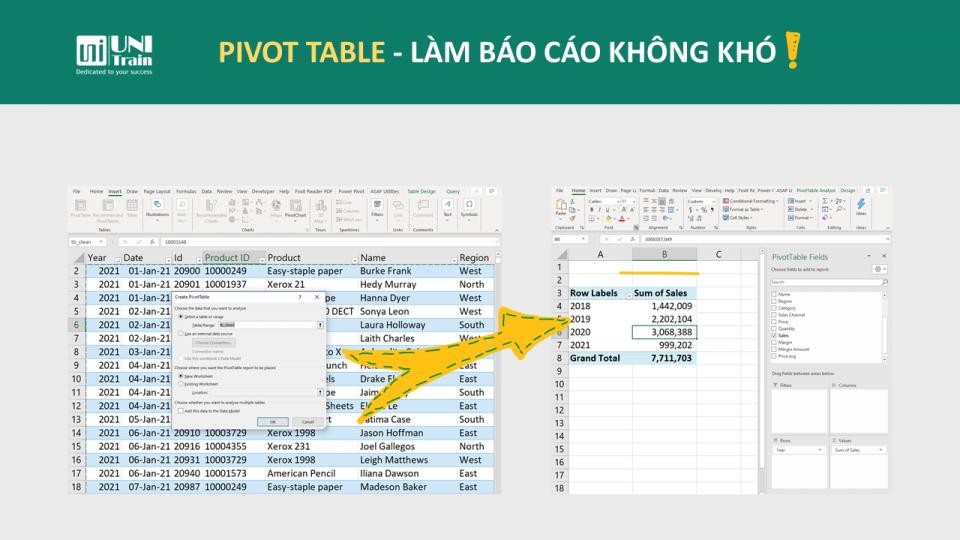
Vậy, việc sử dụng Pivot Table để thực hiện các trong kinh doanh thực tế như thế nào? Hãy xem ví dụ dưới đây, trong đó UniTrain đã sử dụng công cụ Pivot Table để tạo báo cáo sản phẩm chuyên nghiệp

Unitrain Pivot Table

Báo cáo này được lập trong khoảng 30 giây dựa trên tab dữ liệu đầu vào, giúp người dùng tiết kiệm rất nhiều thời gian để xử lý dữ liệu và phân tích dữ liệu.

Ngoài ra, chúng ta cũng có thể tạo Pivot Table trong các trường hợp hữu ích sau:

  • – Truy vấn lượng dữ liệu lớn theo nhiều cách thức thân thiện với người dùng.
  • – Tính tổng và tóm tắt dữ liệu theo từng chỉ tiêu khác nhau (VD: tổng hợp sản lượng theo năm, khu vực, loại hàng)
  • – Tạo tính toán và công thức tùy chỉnh (VD: Tính giá bán trung bình từng cửa hàng)
  • – Mở rộng hay thu gọn các thông tin dữ liệu với nhiều mức độ khác nhau, tùy vào nhu cầu của người dùng để tập trung có được kết quả phân tích mong muốn, quan tâm.
  • – Dễ dàng chuyển cột thành dòng hoặc ngược lại, điều này cũng giúp rất nhiều trong việc tiếp cận thông tin của người đọc báo cáo.
  • – Các tính năng lọc, sắp xếp, nhóm và định dạng có điều kiện cho tập dữ liệu con, cho phép bạn tập trung vào thông tin mình muốn.
  • – Trình bày báo cáo trực tuyến hoặc bản in ngắn gọn, hấp dẫn và có kèm chú thích.

Mọi vấn đề của người sử dụng đã được giải quyết.

Những vấn đề thường gặp khi sử dụng Pivot Table

Không thể phủ định Pivot Table là một trong số tính năng Excel mạnh mẽ nhất để trích xuất, xử lý và phân tích dữ liệu – nhưng sự thật bạn đã thành thạo sử dụng công cụ này để ứng dụng vào công việc hàng ngày?

Những vấn đề xoay quanh công cụ Pivot Table thường gặp như:

  • – Dữ liệu cập nhật không hiển thị?
  • – Các trường báo cáo không như ý muốn?
  • – Quy trình lập báo cáo thiếu hiệu quả?
  • – Định dạng số biến mất?
  • – Format dữ liệu bị đảo lộn?
  • – Nhiều khoảng trống trong báo cáo?

Khám phá nhiều hơn công dụng của Pivot Table và những khó khăn khi sử dụng công cụ này với diễn giả nhiều kinh nghiệm tại Workshop Online: Pivot Table – Làm báo cáo hiệu quả trong Excel của UniTrain vào 7h00 tối thứ 6, ngày 27/8/2021 sắp tới để ứng dụng ngay vào công việc hàng ngày của bạn.

Xem thêm

Khóa học Ứng dụng Excel trong xử lý dữ liệu

Combo 4 Advanced Excel For Professionals – Combo khóa học Excel chuyên nghiệp

Cách quay trở lại giao diện Facebook cũ

Video làm sao để trở lại giao diện cũ của facebook

Facebook đã tiến hành thử nghiệm giao diện mới trên nền web trong nhiều tháng qua. Mới đây, mạng xã hội lớn nhất thế giới chính thức gửi thông báo cho người dùng về việc họ sẽ bị buộc phải chuyển sang giao diện mới từ ngày 20/9.

Có thể bạn quan tâm

  • Cách đăng ký gói cước 3G Mobifone 1 ngày 2GB chỉ từ 3k 5K 7k 10K
  • Hướng dẫn cách tạo Confession trên Facebook chi tiết
  • Hướng dẫn 4 cách tạo tài khoản Gmail không cần số điện thoại 2023 nhanh, thành công 99.99%
  • Nguyên nhân và cách khắc phục iPhone bị khóa iCloud đơn giản
  • Nguyên nhân thẻ ACB bị khóa và cách mở khóa thẻ chi tiết

Với một số người, giao diện mới của Facebook hấp dẫn hơn. Tuy nhiên, cũng có không ít người dùng thích giao diện cũ và khó chịu với hành động ép buộc của Facebook.

1. Quay về giao diện cũ Facebook bằng tiện ích

Để giúp người dùng tiếp tục sử dụng giao diện cũ của Facebook, nhà phát triển Matthew A Kruse đã cho ra mắt Extension mang tên Old Layout for Facebook. Sau khi cài đặt Extension này trên Google Chrome, người dùng có thể thoải mái sử dụng giao diện Facebook cũ.

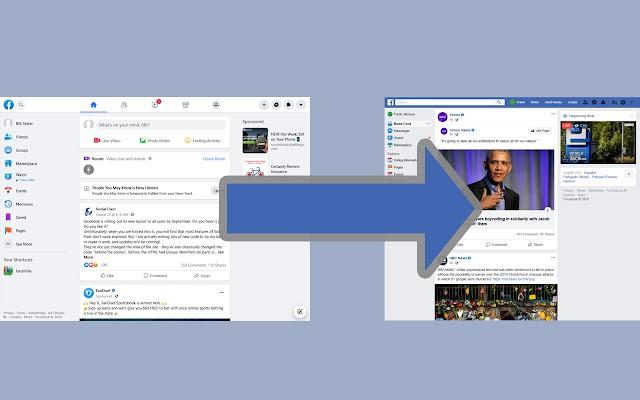
Cách quay trở lại giao diện Facebook cũ
Cách quay trở lại giao diện Facebook cũ bằng Extension trên Google Chrome

Theo Matthew, Extension của anh hoạt động bằng cách thực hiện vài thay đổi trong trình duyệt Chrome để nó không hỗ trợ giao diện Facebook mới. Những thay đổi này không ảnh hưởng tới trải nghiệm duyệt web tổng thể của người dùng.

Để cài đặt Old Layout for Facebook, bạn có thể truy cập vào đường link dưới đây:

Sau khi truy cập, bạn chọn nút “Thêm vào Chrome“. Tiếp theo, trong cửa sổ mới hiện ra, bạn chọn “Thêm tiện ích“. Cài đặt xong, bạn chỉ cần tải lại Facebook là có thể tận hưởng giao diện cũ một cách thoải mái. Bạn có thể quản lý Old Layout for Facebook bằng cách nhấp vào biểu tượng tiện ích trên thanh công cụ.

Old Layout for Facebook đã được phê duyệt bởi Google trước khi đưa lên Cửa hàng Chrome trực tuyến nên đảm bảo không chứa virus hay mã độc. Hiện tại, tiện ích này đã thu hút được hơn 10.000 người dùng.

2. Quay lại giao diện cũ Facebook không cần tiện ích

Hiện tại thì giao diện mới Facebook đã áp dụng tới gần như các tài khoản. Một số người phàn nàn về việc giao diện mới Facebook bị lỗi font, hay dùng chưa quen và có nhu cầu chuyển về giao diện Facebook cũ. Trước đây thì bạn có sẵn tùy chọn Quay lại giao diện Facebook cũ trong menu tùy chọn của Facebook, nhưng hiện tại thì nhiều tài khoản Facebook không có tùy chọn đó nữa.

Để quay về giao diện cũ Facebook thì bạn sẽ cần sử dụng tiện ích cài đặt trên Chrome như cách hướng dẫn bên trên. Ngoài ra còn có 1 cách khác đơn giản hơn rất nhiều mà người dùng không cần phải dùng tiện ích trên trình duyệt, hay công cụ hỗ trợ nào khác.

Theo đó bạn chỉ cần truy cập vào trang Facebook hoặc nhóm Facebook mà mình đang quản lý sẽ thấy ngay thông báo Nếu muốn, bạn có thể chuyển sang Facebook.com thông thường trong 48 giờ để quản lý Trang. Nhấn vào nút Chuyển ngay ở bên dưới. Trong trường hợp bạn không có Fanpage hoặc nhóm Facebook nào thì có thể tạo Fanpage Facebook mới để áp dụng cách thức này.

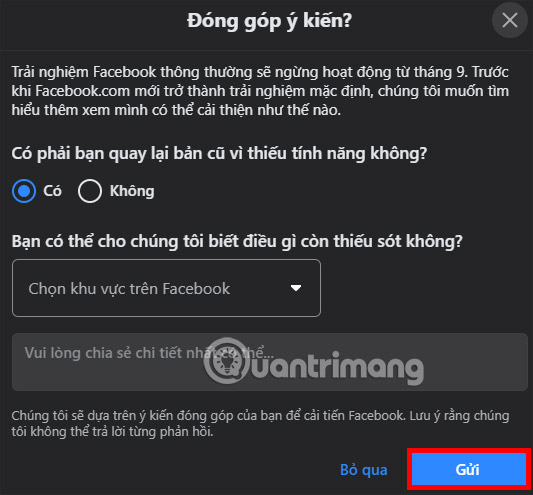
Lúc này giao diện Facebook cũng hiển thị thông báo hỏi bạn có muốn quay về Facebook giao diện cũ hay không, nhấn Có rồi nhấn tiếp vào nút Gửi là xong. Ngay lập tức giao diện Facebook cũ sẽ quay trở lại.

Cách quay trở lại giao diện Facebook cũ - Ảnh minh hoạ 3

Lưu ý với bạn đọc, cách thức này cũng sẽ chỉ được áp dụng trong vòng 48 tiếng kể từ khi bạn quay về với giao diện Facebook cũ. Và cách này cũng sẽ áp dụng cho tùy tài khoản Facebook mà thôi.

  • Facebook khóa tài khoản những người bán hàng online từ 1/10?

Cách thay đổi thời gian, ngày, tháng trong Windows 10?

Video cài đặt ngày tháng trong win 10

Windows 10 mới được Microsoft gửi gắm rất nhiều kỳ vọng, cũng như nhận được sự mong đợi của cộng đồng người sử dụng về một hệ điều hành mới, an toàn hơn, nhanh hơn, mượt mà hơn… nói tóm lại là 1 sự lột xác hoàn toàn so với các phiên bản Windows cũ.

Có thể bạn quan tâm

  • Hướng dẫn 6 cách mở khóa iPhone bị vô hiệu hóa đơn giản nhất hiện nay
  • Gợi ý cách xử lý lỗi Samsung J7 Pro mất âm thanh hiệu quả
  • Cách bật màn hình đen trắng cho iPhone cực đơn giản
  • 2 cách để bạn khôi phục lịch sử cuộc gọi đã bị xóa trên iPhone một cách dễ dàng
  • Hướng dẫn kết nối máy in Canon với laptop đơn giản, nhanh chóng

Tuy nhiên với giao diện mới, nhiều người dùng vẫn chưa quen với các thao tác trên Windows 10, ví dụ như thay đổi ngày giờ hệ thống trên Win 10. Dưới đây Quantrimang.com sẽ hướng dẫn bạn đổi ngày tháng, giờ trên Windows 10 về thời điểm bạn muốn cũng như sửa lỗi Windows 10 hiển thị sai ngày giờ.

Hướng dẫn nhanh

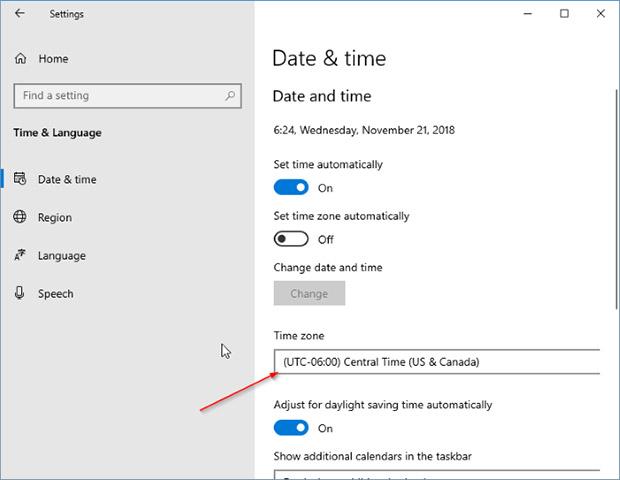
  • Đặt múi giờ phù hợp trên Windows 10: Điều hướng đến ứng dụng Settings > Time & language > Date & time. Trong phần Time zone, chọn đúng múi giờ nơi bạn đang sống. Hệ thống sẽ tự động thay đổi giờ hiển thị tương ứng.
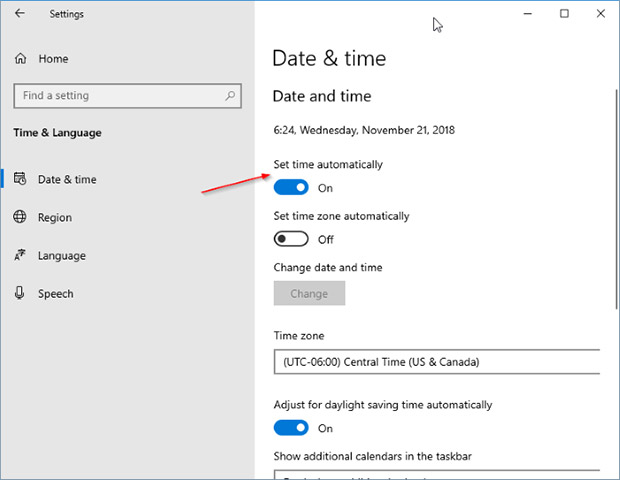
  • Bật tính năng tự động đặt thời gian: Mở ứng dụng Settings. Điều hướng tới mục Time & language > Date & time. Tắt tùy chọn Set time automatically. Sau đó bật lại tùy chọn này ngay lập tức.
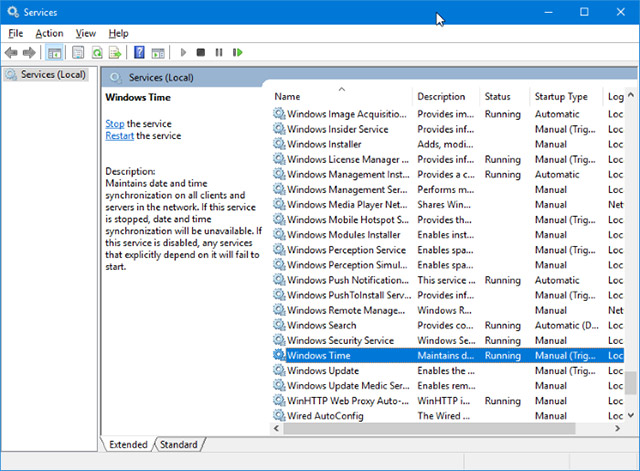
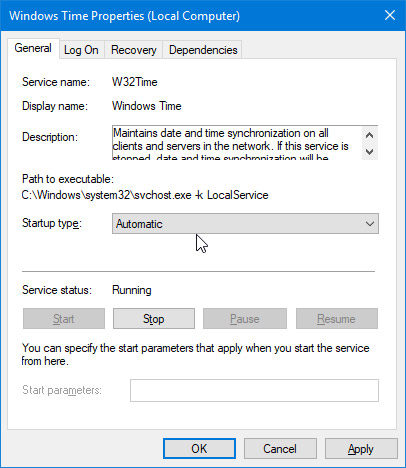
  • Kiểm tra service Windows Time: Mở hộp tìm kiếm Run, gõ từ khóa services.msc và nhấn phím Enter để mở cửa sổ Services. Trong cửa sổ Services, tìm service Windows Time và nhấp đúp vào nó để mở hộp thoại Properties của Windows Time. Đảm bảo rằng startup type của service là automaticservice statusrunning. Nếu service status hiển thị là stopped, hãy bấm vào nút Start để tái khởi động lại service.
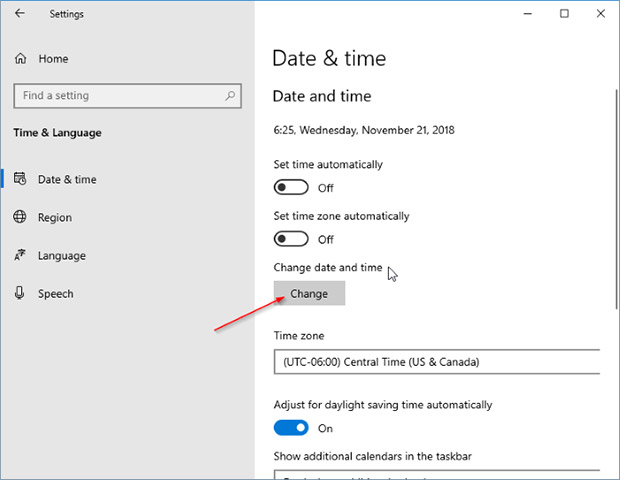
  • Thiết lập ngày giờ theo cách thủ công: Truy cập vào mục Settings > Time & language > Date & time. Tắt tùy chọn Set time automatically. Trong phần Change date and time, nhấp vào nút Change. Chọn đúng ngày giờ hiện tại. Sau đó nhấp vào nút Change.
  • Kiểm tra pin CMOS: Nếu pin CMOS đã hết, hãy liên hệ với nhà sản xuất PC hoặc tự mình thực hiện việc thay pin.

Hướng dẫn chi tiết

Đặt múi giờ phù hợp trên Windows 10

Bước 1: Bạn điều hướng đến ứng dụng Settings > Time & language > Date & time.

Bước 2: Trong phần Time zone (múi giờ), chọn đúng múi giờ nơi bạn đang sống (nếu đang ở Việt Nam, các bạn thay đổi phần Time zone về giá trị UTC+7).

Khi bạn thay đổi múi giờ thì hệ thống cũng sẽ tự động thay đổi giờ hiển thị tương ứng, không cần phải nhấn OK hoặc bất cứ nút nào nữa. Thật thuận tiện phải không nào?

Bật tính năng tự động đặt thời gian

Nếu máy tính của bạn hiện đang được kết nối với internet, bạn có thể cho phép Windows 10 đặt thời gian tự động. Dưới đây là các bước tiến hành:

Bước 1: Mở ứng dụng Settings. Điều hướng tới mục Time & language > Date & time.

Bước 2: Tắt tùy chọn Set time automatically (tự động đặt thời gian) nếu tùy chọn này đang được bật. Sau đó bật lại tùy chọn này ngay lập tức.

Bật tính năng tự động đặt thời gian

Kiểm tra xem service Windows Time có đang chạy không

Như các bạn đã biết, Windows 10 có một service được chạy trong nền được gọi là Windows Time để duy trì sự đồng bộ giữa ngày và giờ. Để kiểm tra xem service này có đang chạy không, bạn làm theo các bước sau:

Bước 1: Mở hộp tìm kiếm Run, gõ từ khóa services.msc và sau đó nhấn phím Enter để mở cửa sổ Services.

Bước 2: Trong cửa sổ Services, bạn tìm dịch vụ Windows Time và sau đó nhấp đúp vào nó để mở hộp thoại Properties của Windows Time.

Kiểm tra xem dịch vụ Windows Time có đang chạy không

Bước 3: Đảm bảo rằng startup type của service là automaticservice statusrunning. Nếu service status hiển thị là stopped, bạn bấm vào nút Start để tái khởi động lại service.

Đảm bảo rằng loại startup type của dịch vụ là automatic và status là running

Thiết lập ngày giờ theo cách thủ công

Bước 1: Truy cập vào mục Settings > Time & language > Date & time.

Bước 2: Tắt tùy chọn đặt thời gian tự động (Set time automatically). Trong phần Change date and time, bạn nhấp vào nút Change ở ngay phía dưới.

Thiết lập ngày giờ theo cách thủ công

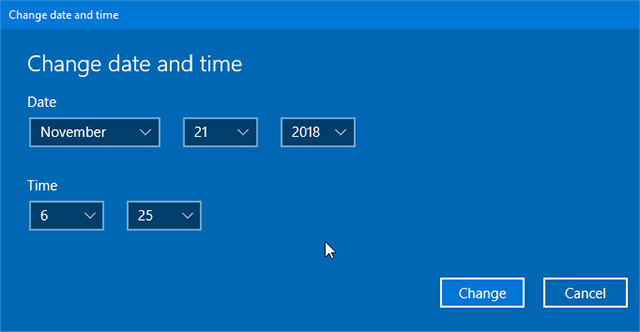
Bước 3: Chọn đúng ngày giờ hiện tại. Sau đó nhấp vào nút Change để tiến hành đặt ngày và giờ mới.

Chọn đúng ngày giờ hiện tại. Sau đó nhấp vào nút Change để tiến hành đặt ngày và giờ mới

Kiểm tra pin CMOS

Pin CMOS (CMOS battery) là thành phần chịu trách nhiệm duy trì đúng ngày và giờ trên máy tính của bạn ngay cả khi máy tính bị tắt. Nếu pin CMOS đã hết, máy tính của bạn không thể duy trì ngày và giờ chính xác.

Trong trường hợp này, vui lòng liên hệ với nhà sản xuất PC của bạn để biết cách thay thế pin CMOS. Tuy nhiên, việc thay thế pin CMOS trên một máy tính để bàn cũng rất dễ dàng và bạn có thể tự mình thực hiện được.

Tham khảo thêm: Thời gian trên máy tính không chính xác có thể do phần mềm độc hại

Đây là tình huống không mấy dễ chịu, vì phần mềm độc hại thường khó có thể loại bỏ.

Nếu không có cách nào ở trên khắc phục được sự cố thời gian không chính xác trên PC, có lẽ phần mềm độc hại đã xâm nhập máy tính của bạn và làm rối loạn thời gian trên đó. Để khắc phục sự cố, bạn cần tập hợp một vài công cụ loại bỏ phần mềm độc hại. Trước tiên, hãy đảm bảo rằng chương trình diệt virus của bạn được cập nhật với các định nghĩa virus mới nhất. Sau đó, hãy trang bị thêm một công cụ quét phần mềm độc hại thứ hai, chẳng hạn như Malwarebytes.

  • Tại sao cần có công cụ quét phần mềm độc hại thứ hai trên hệ thống?

Sau khi tải xuống, cập nhật và cài đặt tất cả các công cụ này, hãy khởi động ở Safe Mode và chạy chúng. Điều quan trọng là phải bắt đầu ở Safe Mode, vì phần mềm độc hại sẽ không hoạt động trong chế độ này. Điều này có nghĩa là phần mềm độc hại ít có khả năng thoát khỏi sự phát hiện và bị loại bỏ bởi công cụ diệt virus.

Safe Mode giúp xác định nguyên nhân thời gian không chính xác có phải do phần mềm độc hại không

Nếu bạn đang chạy Windows 10, bạn nên reset hoặc refresh hệ thống của mình để chắc chắn loại bỏ phần mềm độc hại.

Để tránh khỏi việc lây nhiễm trong tương lai, hãy cập nhật cả hệ thống và phần mềm đã cài đặt, đồng thời làm theo những lời khuyên cơ bản để tránh bị nhiễm virus.

Chúc các bạn thành công!

Xem thêm:

  • Làm thế nào để gõ tiếng Việt trên Windows 10
  • Cách khắc phục lỗi Search Windows 10 không tìm kiếm được, không hoạt động
  • Những tính năng ẩn trên Windows 10

Thẻ Sacombank rút được ngân hàng nào? Phí rút tiền Sacombank 2024

Video the sacombank rut tien duoc o ngan hang nao

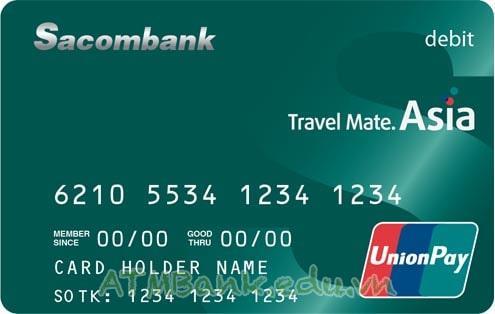
Thẻ ngân hàng giúp khách hàng thực hiện thanh toán dễ dàng, cũng như quản lý tiền mặt tốt hơn. Thẻ Sacombank cũng có chức năng hỗ trợ khách hàng như vậy, khi cần đến tiền mặt khách hàng có thể rút tại cậy ATM hoặc văn phòng giao dịch. Vậy thẻ Sacombank rút được ngân hàng nào? Hãy cùng atmbanking.edu.vn tìm hiểu nha.

Có thể bạn quan tâm

  • 10 app chèn chữ vào ảnh trên điện thoại
  • Tải office 2010 miễn phí, Cách cài đặt Office miễn phí
  • Cách xóa tài khoản Gmail và xoá tài khoản Google
  • Cách chuyển ảnh từ Iphone sang máy tính đơn giản trong 1 phút
  • Cách ẩn và hiển thị thanh công cụ trong Excel 2007, 2010, 2013, 2016

1.Thẻ Sacombank rút được ngân hàng nào?

Các ngân hàng liên kết với ngân hàng Sacombank cũng nằm trong hệ thống Napas. Đây là một hệ thống liên minh tất cả các ngân hàng lại với nhau. Bất kỳ ngân hàng nào là thành viên của hệ thống này đều sẽ liên kết và giao dịch được với nhau. Khách hàng sẽ rút tiền tại cây ATM của ngân hàng đó được cũng như là thực hiện giao dịch chuyển tiền.Danh sách cây ATM ngân hàng mà thẻ Sacombank có thể rút được:

  • Ngân hàng Vietcombank
  • Ngân hàng Vietinbank
  • Ngân hàng Á Châu ACB
  • Ngân hàng Kỹ Thương Việt Nam Techcombank
  • Ngân hàng Đông Á
  • Ngân hàng Nam Á
  • Ngân hàng Quốc Tế Việt Nam VIB
  • Ngân hàng Phương Tây
  • Ngân hàng liên doanh Việt Nga
  • Ngân hàng BIDV
  • Ngân hàng Agribank
  • Ngân hàng Eximbank
  • Ngân hàng Xăng Dầu Petrolimex
  • Ngân hàng PG Bank
  • Ngân hàng Dầu khí toàn cầu
  • Ngân hàng Sài Gòn Công Thương
  • Ngân hàng Đại Dương Ocean
  • Ngân hàng Đông Nam Á

Và các tên ngân hàng như là ngân hàng HD Bank, ngân hàng hàng hải, ngân hàng Shinhanvian, SHB, GP Bank, ngân hàng Thịnh Vượng,…Trên đây chính là những cái tên nổi trội mà đã liên kết với ngân hàng Sacombank, khách hàng có thể thực hiện giao dịch tại đó.

Nếu như không nhớ được tên nhiều ngân hàng, khách hàng có thể lưu lại bài viết này hoặc nhận diện thông qua ký hiệu Napas. Với tất cả cây ATM có ký hiệu này sẽ giao dịch được với thẻ Sacombank đấy nhé. Nên bạn hãy nhớ lưu ý về điều này.

Vì sao cần tìm cây ATM ngân hàng có liên kết với Sacombank để giao dịch?

Lý do vì sao chúng ta nên tìm cây ATM liên kết với ngân hàng Sacombank đó là nếu không liên kết thì chắc chắn khách hàng sẽ không rút được tiền. Và xui rủi hơn có thể bị mất luôn thẻ và khóa thẻ do giao dịch không hợp lệ.

Nếu như gặp phải trường hợp xấu bị nuốt thẻ, khách hàng cũng nên bình tĩnh xử lý vấn đề của mình nhé. Hãy chờ đợi để được lấy thẻ ra, nếu không được thì gọi điện cho ngân hàng đang rút tiền để được hướng dẫn chi tiết cụ thể nhất trong tình huống đó nhé.

2.Hạn mức tối đa rút tiền tại cây ATM của thẻ Sacombank 2024

Hạn mức rút tiền của thẻ Sacombank được đánh giá rất lớn hơn hẳn các ngân hàng TMCP hiện nay và được quy định như sau:

Bảng hạn mức rút tiền áp dụng cho thẻ thanh toán Plus và thẻ Student của SacomBank

Rút tiền tại cây ATM Sacombank Số tiền rút tối đa 1 lần 10 triệu Số tiền rút tối đa 1 ngày 100 triệu Rút tiền tại cây ATM khác Sacombank Số tiền rút tối đa 1 lần 2 triệu Số tiền rút tối đa 1 ngày 10 triệu

Nếu bạn muốn rút tiền vượt hạn mức 100 triệu / ngày thì cần đến chi nhánh ngân hàng Sacombank để nhân viên hỗ trợ rút với giấy tờ đơn giản chỉ cần chứng minh thư chính chủ.

Lưu ý:

  • Các loại thẻ Visa, JCB, Mastercard Sacombank: Hạn mức rút tiền cao hơn 100 triệu / ngày và 10 triệu/ lần
  • Các loại thẻ tín dụng Sacombank: Hạn mức rút tiền tối đa 90% hạn mức được cấp.

3.Phí rút tiền tại cây ATM của thẻ Sacombank 2024

Mức phí áp dụng khi giao dịch rút tiền tại cây ATM bằng thẻ Sacombank được quy định như sau:

Giao dịch rút tiền Mức phí Tại cây ATM SacomBank Phí 1.100 VND/1 lần giao dịch thành công. Tại cây ATM các ngân hàng khác Phí 3.300 VND/1 lần giao dịch thành công. Phí chuyển tiền cùng tài khoản ngân hàng SacomBank 2.200 VNĐ/1 lần chuyển thành công Phí chuyển tiền khác ngân hàng hệ thống NAPAS 3.300 VNĐ/1 lần chuyển thành công

Mức phí rút tiền áp dụng ở các loại thẻ Sacombank riêng khác:

  • Thẻ Visa, JCB, Mastercard,..: Phí rút cây ATM khác Sacombank đến 33.000 VNĐ/1 giao dịch thành công
  • Thẻ tín dụng: Phí rút 4% giá trị giao dịch, tối thiểu 60.000 VNĐ
  • Rút tiền ở nước ngoài: Phí chuyển đổi ngoại tệ 2,95% giá trị giao dịch và 3% lãi suất tại thời điểm rút.

4.Cách rút tiền bằng mã QR của cây ATM Sacombank

Đến với cây ATM bạn không chỉ sử dụng thẻ để rút tiền được, mà còn có thể sử dụng mã QR qua app của ngân hàng Sacombank để rút tiền. Đây là cách rút tiền tiện lợi cho những khách hàng không mang thẻ bên mình hoặc để tránh trường hợp rủi ro, nguy cơ lộ thông tin khách hàng.

  • Bước 1: Đăng nhập trên app ngân hàng của Sacombank pay
  • Bước 2: Trên cây ATM bạn sử dụng bấm vào phím số 9 để màn hình chọn rút tiền bằng mã QR hiện lên.
  • Bước 3: Ngay sau đó màn hình sẽ xuất hiện mã QR. Khách hàng dùng app Sacombank Pay vào quét mã QR đó và bấm hoàn tất.
  • Bước 4: Trên màn hình cây ATM khách hàng nhập số tiền cần rút vào và nhập mã PIN hiển thị trên app để rút tiền.
  • Bước 5: Sau đó nhận tiền thành công và hoàn thành giao dịch rút tiền bằng mã QR.

5.Hướng dẫn nộp tiền tại cây ATM Sacombank vào thẻ

Ngân hàng Sacombank là một trong những ngân hàng cung cấp tính năng nộp tiền vào tài khoản và thẻ qua cây ATM. Khách hàng có thể thuận tiện nộp tiền qua cây ATM mà không cần đến văn phòng giao dịch chờ đợi lâu, kèm theo nhiều thủ tục.

Trước khi đến cây ATM nộp tiền bạn cần thực hiện chuẩn bị đầy đủ tiền để nộp, đặc biệt khách hàng chỉ được nộp tiền mệnh giá 50.000 đồng trở lên và tối đa là 60 tờ trong 1 lần. Các tờ tiền phải còn nguyên vẹn, không bị rách hoặc phai mờ.

Muốn nộp tiền vào tài khoản ngân hàng từ cây ATM Sacombank, trước hết khách hàng cần tìm cho mình cây ATM có tính năng nộp tiền. Vì đây là tính năng mới nên sẽ có một số cây ATM của ngân hàng Sacombank chưa hỗ trợ dịch vụ này.

Sau khi đã tìm được cây ATM bạn tiến hành đưa thẻ vào máy, chọn vào mục Giao dịch khác hiển thị trên màn hình. Rồi đi đến mục Nộp tiền mặt. Lúc này bạn cần lựa chọn tài khoản mà mình sẽ nộp vào là tài khoản mặc định, tài khoản tiết kiệm,… sau đó xác nhận thông tin tài khoản sẽ nộp vào.

Đặt tiền ngay ngắn vào khay bỏ tiền của cây ATM Sacombank, xác nhận số tiền đã đặt vào cùng thông tin người sẽ nhận số tiền đó. Sau đó xác nhận hoàn tất thủ tục, nhận biên lai về tay và nhận lại thẻ. Như vậy là các bạn đã hoàn tất xong quá trình nộp tiền vào tài khoản thẻ thông qua cây ATM rồi.

Bạn có thể nộp tiền cho chính chủ thẻ là mình và cũng có thể nộp tiền cho người khác nếu có nhu cầu. Chỉ cần lúc nộp tiền điền thông tin khách hàng điền đúng người thụ hưởng nằm trong hệ thống Sacombank là được nhé.

Số tiền sẽ được chuyển vào tài khoản ngay sau đó khi khách hàng đã nộp thành công. Số tiền nhận được sẽ được trừ cả phí dịch vụ nữa đấy nhé. Với giao dịch nộp tiền vào tài khoản, nếu là nộp cho thẻ đang giao dịch thì khách hàng được miễn phí, còn nếu nộp cho tài khoản khác sẽ bị mất phí dịch vụ là từ 2.000 đồng cho 1 giao dịch, hoặc 0.02% số tiền giao dịch ít nhất là 5.000 đồng tùy loại thẻ.

Trên đây là những thông tin kiến thức về Thẻ Sacombank rút được ngân hàng nào cùng những vấn đề xoay quanh thẻ ATM. Nhìn chung thẻ Sacombank có thể rút được tại tất cả ở những ngân hàng lớn vì nó đều liên kết với nhau, nên khách hàng hãy yên tâm nhé. Cảm ơn bạn đã dành thời gian theo dõi bài viết này của trang.

  • Cách nạp tiền vào TPBank Live không cần thẻ 2024 Hạn mức, Phí nộp
  • Mã rút tiền MB Bank là gì? ở đâu? Có hiệu lực bao lâu?
  • Cách rút tiền bằng mã QR Vietinbank KHÔNG cần Thẻ 2024