Trong bài viết này, hãy cùng FPT Shop tìm hiểu cách quay màn hình bằng một phần mềm khá nổi tiếng là Camtasia. Đồng thời, FPT Shop cũng đưa ra một số lưu ý cần thiết để giúp bạn sử dụng phần mềm Camtasia hiệu quả hơn.
Có thể bạn quan tâm
Không giới hạn Data – Đăng ký các gói cước 3G, 4G Vinaphone
Bật mí 7 cách tăng tốc độ wifi cho điện thoại siêu hiệu quả
Cách thay đổi trình duyệt mặc định trong Windows 10
Cách xác minh dịch vụ Viettel và hủy gói cước
Máy in đa chức năng HP LaserJet 3050 cũ
Hướng dẫn quay toàn màn hình trong Camtasia
Bước 1. Đầu tiên, bạn mở phần mềm Camtasia và đăng nhập.
Bạn đang xem: Hướng dẫn quay màn hình bằng Camtasia từ A đến Z, đơn giản và dễ hiểu
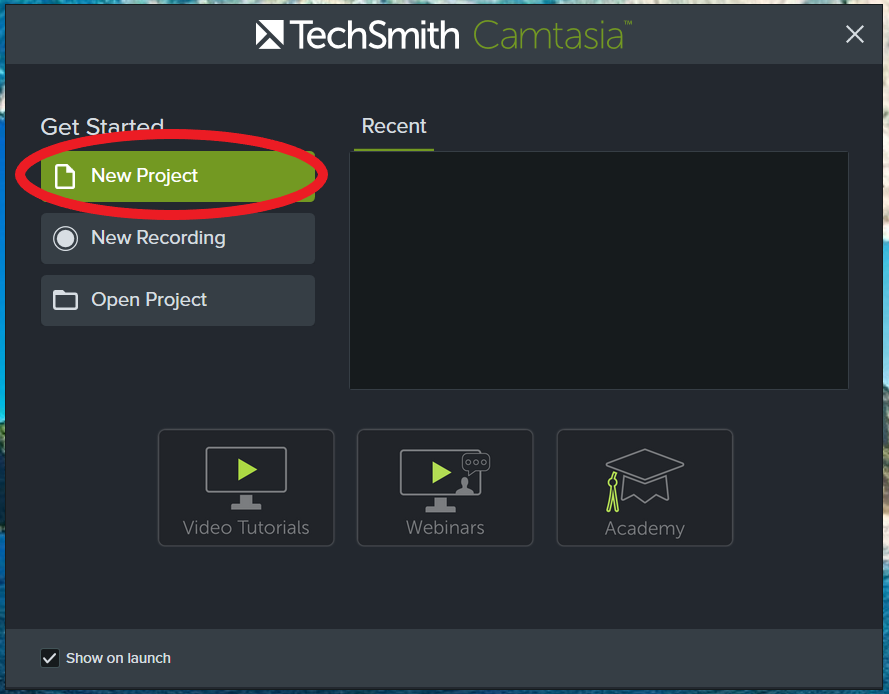
Bước 2. Khi mở chương trình, bạn sẽ thấy không có tùy chọn để phóng to màn hình. Tuy nhiên, khi bạn bắt đầu một dự án mới (New project), màn hình sẽ tự động mở rộng và bạn có thể ghi lại toàn bộ màn hình.
Bước 3. Khi bạn đã sẵn sàng để bắt đầu ghi lại, nhấn vào nút ghi REC (hình tròn màu đỏ) ở góc trái phía trên màn hình. Sau đó, một cửa sổ hiện lên cho phép bạn tắt hiển thị màn hình, tạo khu vực tùy chỉnh trên màn hình và chọn kích thước ghi lại.
Nếu bạn muốn ghi lại toàn bộ màn hình, chọn tùy chọn ghi màn hình đầy đủ (full screen). Các tùy chọn kích thước cho ghi lại toàn bộ màn hình trong Camtasia bao gồm:
1920 x 1080 (1080p)
1280 x 720 (720p)
640 x 640 (kích thước Instagram)
Bước 4: Khi bạn cần thêm âm thanh vào ghi lại màn hình, hãy bật chế độ Microphone trong menu ghi lại.
Xem thêm : Top 5 phần mềm viết phương trình hóa học hay nhất hiện nay
Bước 5. Khi bạn hoàn thành việc ghi lại, bạn sẽ thấy một đoạn âm thanh trong công cụ chỉnh sửa.
Bước 5. Để thêm video vào ghi lại màn hình của bạn, hãy bật tùy chọn thứ hai trong menu ghi lại hoặc chọn một máy ảnh khác từ menu thả xuống.
Lưu ý: Bạn nên kiểm tra các cài đặt trước khi bắt đầu ghi lại. Bạn không thể thay đổi sau khi đã nhấn Start.
Một số lưu ý khi sử dụng quay video bằng Camtasia
Thời gian Camtasia có thể ghi lại video
Thời gian ghi lại video trong Camtasia không có giới hạn định sẵn. Tuy nhiên, theo thông tin trên trang hỗ trợ của Camtasia gợi ý, bạn nên hạn chế ghi lại trong khoảng hai giờ để tránh các vấn đề kỹ thuật có thể xảy ra. Khi một video ghi lại quá lâu có thể gây khó khăn khi chỉnh sửa và tải lên video.
Định dạng mặc định của file video Camtasia
Camtasia ghi lại dưới định dạng TREC. Định dạng này lưu trữ tất cả phương tiện (ghi lại màn hình, âm thanh, video) trong một file duy nhất, nhưng bạn chỉ có thể mở file TREC trong Camtasia.
Trước đây, bạn có thể ghi lại video dưới định dạng .avi trong Camtasia. Nhưng đội ngũ phát triển của Camtasia đã xác nhận rằng định dạng này không còn khả dụng cho phiên bản mới nhất của Camtasia.
Nên để sử dụng thuận tiện hơn trong các trường hợp, bạn có thể đổi .TREC sang các định dạng file video phổ biến hơn.
Ví dụ để chuyển đổi tệp TREC của bạn thành tệp MP4, nhấp vào nút Export (Xuất) bên góc phải phía trên khi bạn đã hoàn thành việc ghi lại. Tại đây, bạn có thể chọn xuất ghi lại màn hình của bạn dưới dạng một trong các tùy chọn sau:
Tệp cục bộ (MP4, GIF, M4A)
Screencast.com
Knowmia
TechSmith Video Review
YouTube
Panopto
Google Drive
Lưu ý: Nếu bạn chưa mua phiên bản trả phí, khi sử dụng tính năng xuất định dạng video khác sẽ gặp phải trường hợp video có dấu watermark mặc định của Camtasia.
Thời gian dùng thử và mức phí mua bản trả phí
Khi bạn tải về Camtasia lần đầu, bạn sẽ được sử dụng phiên dùng thử miễn phí trong 60 ngày.
Sau khi hết thời gian dùng thử, giá của gói cá nhân là £317.51 (khoảng 8.100.000 đồng vào thời điểm hiện tại) cho năm đầu tiên, tương đương với £26.46 (677.000 đồng vào thời điểm hiện tại) mỗi tháng, nhưng không có tùy chọn trả hàng tháng.
Trên đây là hướng dẫn cách quay màn hình bằng Camtasia và một số lưu ý quan trọng cần thiết trong quá trình sử dụng phần mềm này. Hy vọng những thông tin sẽ giúp bạn quay màn hình Camtasia chuyên nghiệp hơn.
Xem thêm: Khám phá cách quay video TikTok với hiệu ứng vẽ tranh đầy nghệ thuật
Nguồn: https://leplateau.edu.vn Danh mục: Thủ Thuật
Bỗng dưng mở laptop không lên màn hình mặc dù nguồn đã bật, quạt vẫn chạy và đèn bàn phím sáng. Trong lúc bạn đang loay hoay màn hình laptop tối đen chưa biết tại sao bị như vậy và tìm cách sửa lỗilaptop không lên màn hìnhthìbài viết dưới đây sẽ giúp bạn có thể tìm hiểu nguyên nhân và cách khắc phục tình trạng này nhanh chóng tại nhà nhé!
Có thể bạn quan tâm
Cách hiện thanh công cụ trong Word và tất cả phiên bản khác
Hướng dẫn cách tắt nguồn Macbook khi bị treo đơn giản nhất
Mẹo xử lý lỗi không cập nhật được iOS trên iPhone hiệu quả
Cách chèn, xóa cột trong word 2010, 2013, 2016, 2019
Hướng dẫn tải nhạc MP3 từ NhacCuaTui về máy tính một cách đơn giản và tiện lợi
Laptop không lên màn hình do hoạt động quá công suất
Xem thêm : Hướng dẫn cách chia sẻ Google Sheets đơn giản, chi tiết nhất cho người mới bắt đầu
Nguyên nhân:
Bạn đang xem: Laptop lên nguồn nhưng không lên màn hình phải làm sao
Trong quá trình làm việc, laptop hoạt động liên tục và không được nghỉ ngơi, rơi vào tình trạng bị quá tải. Kết quả làm cho máy tính bị tắt đột ngột và dẫn đến khi mở lap lên màn hình tối đen.
Bên cạnh đó, bộ phận quạt tản nhiệt không được vệ sinh thường xuyên dẫn đến bụi dám dày làm máy nóng lên nhanh chóng. Nhiệt độ cao sẽ làm các vi mạch bị lỗi, khiến cho màn hình laptop của bạn bị lỗi theo.
Cách khắc phục chi tiết:
Để khắc phục tình trạng lỗi màn hình này, bạn thực hiện như sau:
Bạn cần phải cho laptop có thời gian nghỉ ngơi. Chờ đợi trong thời gian 10-20 phút, khi máy đã nguội, bạn tiến hành nhấn giữ nút nguồn và mở lại laptop.
Thường xuyên kiểm tra, vệ sinh và tra keo bộ phận tản nhiệt cho laptop.
Nâng cấp định kỳ một số hệ thống linh kiện bên trong laptop. Ví dụ như hệ thống CPU, GPU,… Việc này để giảm thiểu tình trạng quá tải của laptop và xử lý tác vụ nặng mượt mà hơn.
Nếu bạn đã thử các biện pháp trên mà thiết bị vẫn gặp vấn đề. Điều này đồng nghĩa với việc laptop của bạn cần được kiểm tra bởi kỹ thuật viên chuyên nghiệp. Từ đó xác định xem có vấn đề phần cứng nào cần được sửa chữa hoặc thay thế không.
Nguồn điện cung cấp không ổn định
Xem thêm : Hướng dẫn cách chia sẻ Google Sheets đơn giản, chi tiết nhất cho người mới bắt đầu
Nguyên nhân:
Bạn đang xem: Laptop lên nguồn nhưng không lên màn hình phải làm sao
Có thể đến từ nguồn điện trong nhà không duy trì ổn định. Hoặc dây sạc của laptop kết nối với nguồn bị lỏng, làm cho các vi mạch bên trong laptop bị ảnh hưởng.
Nguồn điện không ổn định có khả năng gây ra tình trạng cháy bộ phận cấp nguồn. Thậm chí là cháy nguồn CPU, nguồn chipset, nguồn RAM. Điều này sẽ dẫn đến lỗi laptop không lên màn hình cũng như nhiều lỗi nghiêm trọng khác.
Cách khắc phục chi tiết:
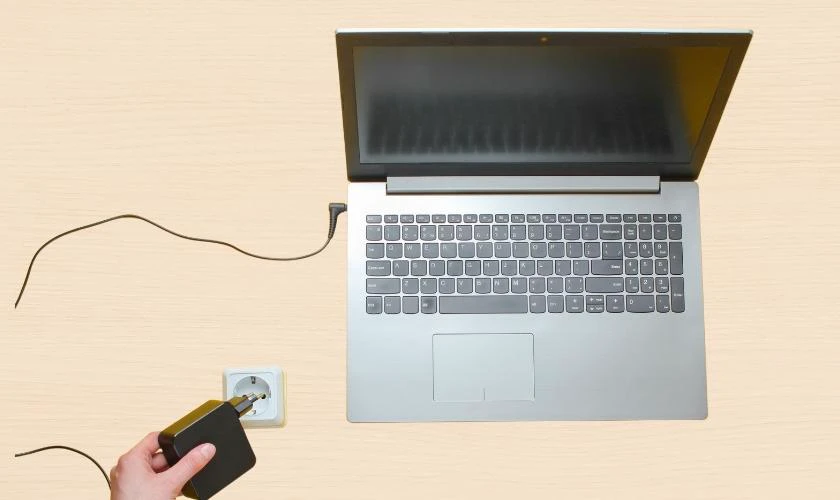
Kiểm tra đầu nối ổ cắm và dây sạc để chắc chắn dây sạc đã được cắm đúng. Đồng thời kiểm tra nguồn điện sử dụng có ổn định không. Sau đó tiến hành khởi động lại laptop.
Nếu đã kiểm tra thiết bị nguồn nhưng laptop vẫn không lên, hãy thử ngắt nguồn điện, chỉ dùng pin của laptop. Lúc này màn hình vẫn tối đen thì có thể màn hình đã gặp vấn đề. Bạn nên đem đến trung tâm để kiểm tra, sửa laptop kịp thời.
Màn hình laptop bị hư
Xem thêm : Hướng dẫn cách chia sẻ Google Sheets đơn giản, chi tiết nhất cho người mới bắt đầu
Nguyên nhân:
Bạn đang xem: Laptop lên nguồn nhưng không lên màn hình phải làm sao
Màn hình bị hư có thể do nhiều nguyên nhân: laptop xảy ra va chạm mạnh, nhiễm nước làm hỏng vi mạch màn hình, …
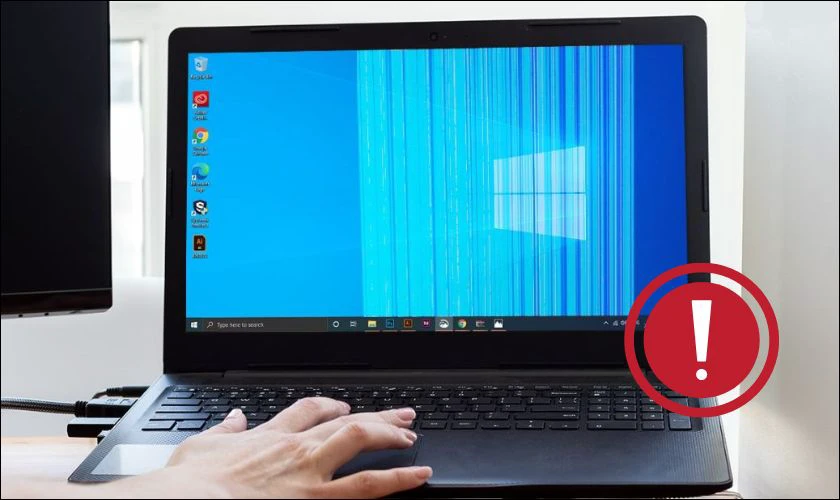
Nếu màn hình hiện các vệt sáng nhiều màu, vết nứt hoặc tối đen thì có thể đã bị hư.
Cách khắc phục chi tiết:
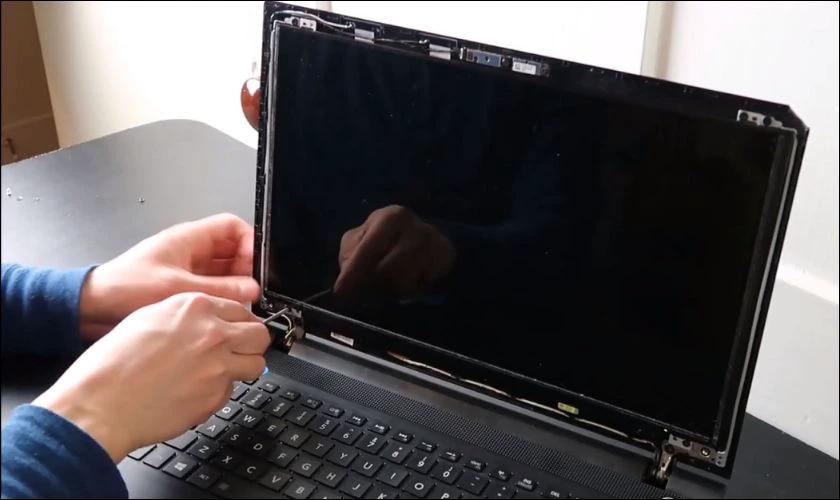
Việc đầu tiên là bạn cần xác định laptop của mình có bị hư màn hình hay không. Để kiểm tra, bạn có thể thử kết nối laptop với một màn hình rời khác thông qua cổng HDMI. Nếu màn hình đó vẫn hoạt động bình thường tức là màn hình laptop của bạn đã bị hỏng.
Nếu laptop bị hư màn hình thì việc thay mới là điều không thể tránh khỏi. Vì thế hãy lựa chọn cửa hàng uy tín, chất lượng như Điện Thoại Vui để kiểm tra, sửa chữa.
Bảng giá thay màn hình laptop tại Điện Thoại Vui dao động từ 2.500.000đ trở lên tùy máy. Tại hệ thống Điện Thoại Vui bạn sẽ được trải nghiệm các dịch vụ ưu đãi bao gồm:
Đội ngũ nhân viên được đào tạo chuyên nghiệp.
Dịch vụ kiểm tra, sửa chữa rõ ràng, không phát sinh thêm chi phí.
Thời gian sửa chữa nhanh chóng trong 1 đến 2 giờ. Khách hàng có thể xem trực tiếp, lấy ngay trong ngày.
Luôn xuất hóa đơn VAT, đảm bảo giá cả rõ ràng, minh bạch.
Hoàn tiền 100% nếu linh kiện không đảm bảo đúng như chất lượng cam kết.
Dịch vụ giao nhận tận nhà mà không phát sinh thêm chi phí.
Bảo hành lên đến 12 tháng và hỗ trợ trả góp 0% lãi suất.
Lỗi xuất phát từ mainboard (bo mạch chủ)
Xem thêm : Hướng dẫn cách chia sẻ Google Sheets đơn giản, chi tiết nhất cho người mới bắt đầu
Nguyên nhân:
Bạn đang xem: Laptop lên nguồn nhưng không lên màn hình phải làm sao
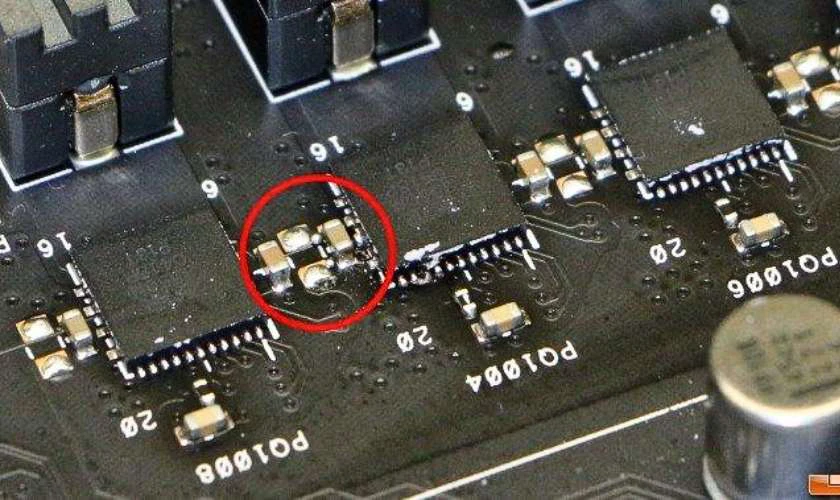
Mainboard đóng vai trò quyết định trong việc liên kết các hoạt động của vi mạch, đảm bảo sự ổn định của laptop.
Mainboard bị hỏng có thể đến từ việc lỗi trong quá trình sản xuất, nguồn điện không ổn định. Ngoài ra còn có thể đến từ việc phần cứng xảy ra lỗi.
Bạn nên đem laptop đến cửa hiệu để nhờ đến bộ phận kỹ thuật kiểm tra. Thay mainboard mới trong trường hợp mainboard cũ không thể sửa chữa được nữa.
Xem thêm : Khai báo Gmail trên Outlook 2007
Mặt bằng chung khi thay mới giá khá cao. Bạn nên tham khảo và hỏi kỹ giá trước khi sửa chữa hoặc quyết định thay mới hoàn toàn nhé.
Pin laptop bị hư
Xem thêm : Hướng dẫn cách chia sẻ Google Sheets đơn giản, chi tiết nhất cho người mới bắt đầu
Nguyên nhân:
Bạn đang xem: Laptop lên nguồn nhưng không lên màn hình phải làm sao
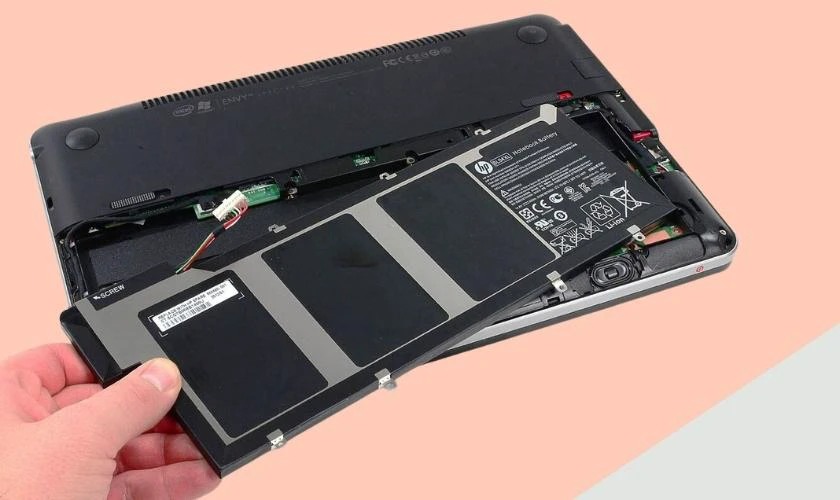
Pin bị hư có thể do thời gian sử dụng quá lâu, hoạt động liên tục làm cho pin bị chai, dẫn đến hư hỏng. Nếu bạn đang không cắm sạc và thử mở laptop nhưng không lên. Hoặc màn hình chỉ lóe sáng rồi vụt tắt, thì khả năng cao là pin laptop của bạn đã bị hư.
Cách khắc phục chi tiết:
Thay pin mới để đảm bảo an toàn cho người sử dụng là phương pháp tối ưu nhất trong trường hợp này. Tùy vào loại laptop và pin sẽ có các mức giá khác nhau có thể lựa chọn, bạn có thể tự thay tại nhà nếu bạn đã có kinh nghiệm.
Trong trường hợp bạn không có kiến thức quá chuyên sâu thì nên đến các cửa hàng uy tín thuộc hệ thống Điện Thoại Vui. Tại đây đội ngũ tư vấn chuyên nghiệp sẽ giúp bạn lựa chọn loại pin thay thế phù hợp.
Lỗi do cáp màn hình bị lỏng hoặc đứt
Xem thêm : Hướng dẫn cách chia sẻ Google Sheets đơn giản, chi tiết nhất cho người mới bắt đầu
Nguyên nhân:
Bạn đang xem: Laptop lên nguồn nhưng không lên màn hình phải làm sao
Cáp màn hình có chức năng cung cấp nguồn điện cho bóng đèn màn hình. Từ đó giúp chúng ta nhìn thấy được các hoạt động đang diễn ra trên màn hình laptop. Nếu cáp bị hư đồng nghĩa với việc màn hình không hiện lên hoặc tối đen.
Ngoài ra lỗi có thể đến từ bản thân cáp đã có vấn đề trong quá trình sản xuất. Bên cạnh đó việc sử dụng quá lâu, tuổi thọ của linh kiện cũng là yếu tố làm cáp bị hư hỏng.
Cách khắc phục chi tiết:
Trong trường hợp laptop của bạn còn thời hạn bảo hành, bạn nên liên hệ với cửa hàng đã mua hoặc nhà sản xuất để có thể được hỗ trợ kiểm tra và sửa chữa miễn phí.
Nếu không, bạn nên đem laptop đến các hệ thống, cửa hàng uy tín như Điện Thoại Vui để được đảm bảo giá cả và chất lượng cáp thay mới.
Lỗi do RAM laptop
Xem thêm : Hướng dẫn cách chia sẻ Google Sheets đơn giản, chi tiết nhất cho người mới bắt đầu
Nguyên nhân:
Bạn đang xem: Laptop lên nguồn nhưng không lên màn hình phải làm sao
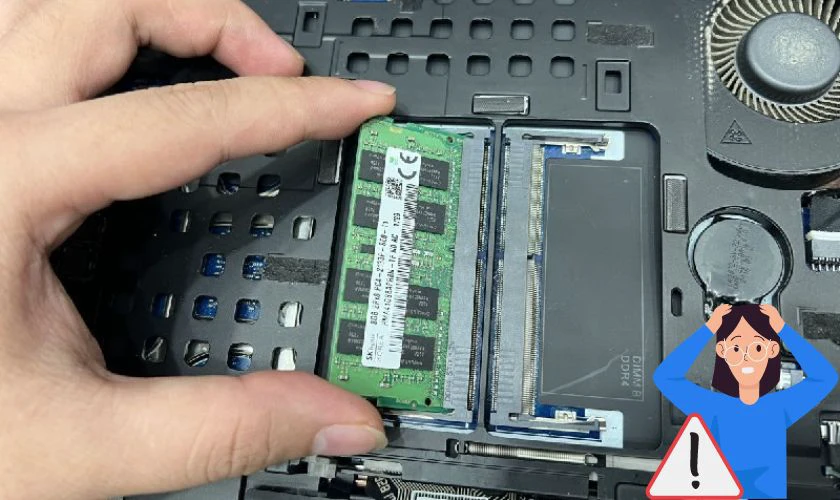
RAM bị lỗi có thể vì lý do tuổi thọ, cắm lỏng lẻo, cắm không đúng,… làm màn hình bị lỗi và hiện màu đen.
Màn hình laptop không lên cũng có thể xuất phát lỗi RAM. Laptop không lên màn hình hoặc đang sử dụng thì bị treo, lag, đen màn. Tình trạng này có thể RAM của laptop có thể bị lỏng hoặc lắp không đúng cách, xung đột RAM với cấu hình của Main và CPU. Nghiêm trọng nhất là lỗi chập cháy main, hư hỏng CPU,…
Cách khắc phục chi tiết:
Nếu có thể, bạn hãy tháo máy ra để vệ sinh, kiểm tra RAM. Bạn xem RAM đã cắm đúng chỗ hay đã được cắm chặt vào mainboard chưa. Bạn cũng có thể thử cắm RAM vào một máy tính, laptop khác.
Trường hợp laptop đó không hiện màn hình thì chắc chắn RAM đã hỏng, phải thay mới. Giá cả thay mới RAM laptop dao động từ 550.000đ – 800.000đ. Bạn có thể tham khảo giá ở hệ thống Điện Thoại Vui để được tư vấn phù hợp nhé.
Lỗi xuất phát từ card màn hình
Xem thêm : Hướng dẫn cách chia sẻ Google Sheets đơn giản, chi tiết nhất cho người mới bắt đầu
Nguyên nhân:
Bạn đang xem: Laptop lên nguồn nhưng không lên màn hình phải làm sao
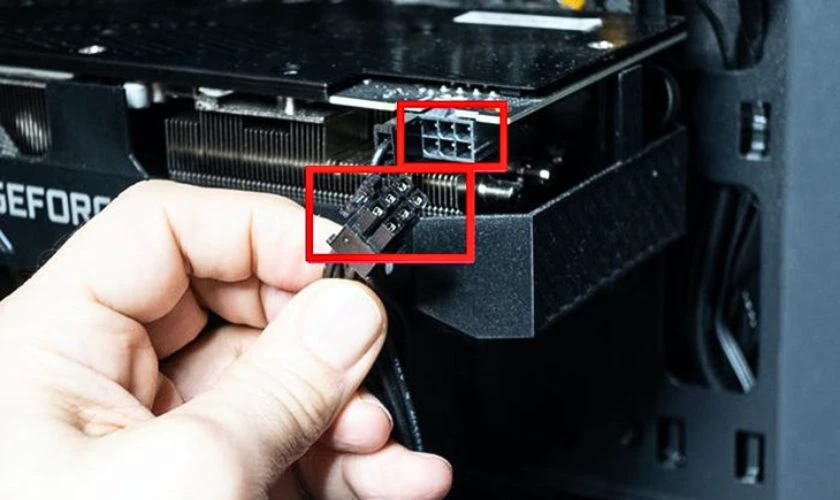
Card màn hình (Card đồ họa/GPU) là linh kiện chuyên xử lý màu sắc, độ phân giải, chất lượng hình ảnh của laptop. Card bị hư có thể vì xử lý tác vụ liên tục, quá tải dẫn đến màn hình laptop gặp vấn đề.
Cách khắc phục chi tiết:
Đầu tiên, bạn có thể thử tháo card và khởi động lại máy tính. Bước thứ hai tiến hành tháo driver, lắp ráp card và cài lại driver. Nếu màn hình laptop hoạt động lại bình thường thì bạn có thể an tâm sử dụng.
Tuy nhiên trường hợp sau khi thực hiện các bước trên nhưng màn hình của bạn vẫn không lên. Bạn có thể thử kết nối laptop với một màn hình rời.
Nếu màn hình rời hoạt động bình thường thì card đã gặp trục trặc. Lúc này bạn cần đem đến nhà cung cấp để kiểm tra và thay mới.
Hướng dẫn chi tiết cách khắc phục lỗi màn hình laptop bị ẩm ướt nhanh chóng và hiệu quả.
Lỗi BIOS
Xem thêm : Hướng dẫn cách chia sẻ Google Sheets đơn giản, chi tiết nhất cho người mới bắt đầu
Nguyên nhân:
Bạn đang xem: Laptop lên nguồn nhưng không lên màn hình phải làm sao
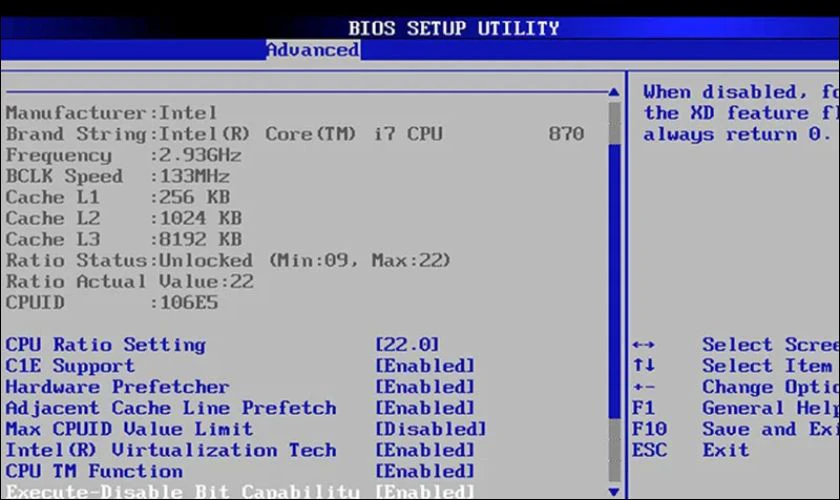
Khi laptop được khởi động, BIOS đảm bảo từng linh kiện được hoạt động bình thường. Việc BIOS bị lỗi khiến laptop không thể khởi động được. Dẫn đến laptop lên nguồn nhưng màn hình lại không hiển thị.
Cách khắc phục chi tiết:
Bạn có thể thử tháo laptop và tiến hành kiểm tra chipset của BIOS, lau chùi và vệ sinh các linh kiện.
Nếu chipset không bị hư hỏng thì có thể do BIOS của laptop bạn hết pin hoặc chưa được cập nhật bản mới nhất.
Lúc này bạn cần thay pin, cập nhật lên phiên bản mới nhất để đảm bảo BIOS hoạt động lại ổn định.
Lỗi Pannel màn hình
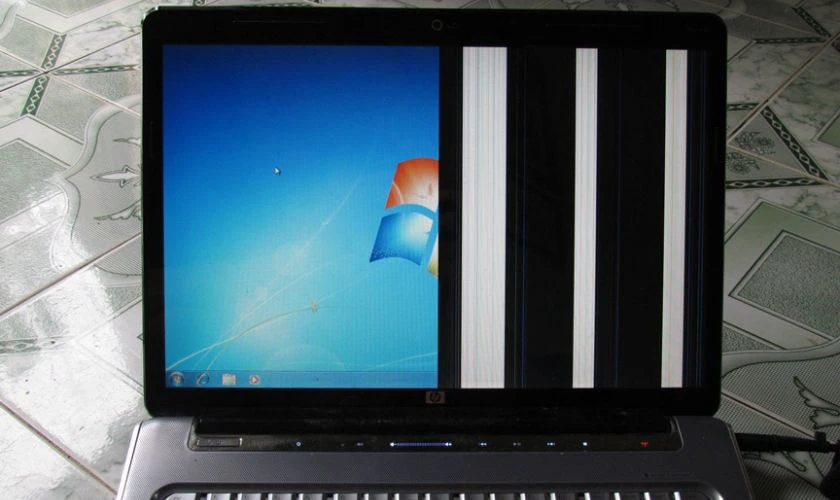
Màn hình laptop bị sọc ngang, nhấp nháy hay laptop không hiện lên nguồn màn hình. Nguyên nhân có thể từ panel màn hình laptop bị hở hoặc bị hỏng. Một vài bạn thường có thói quen reset nhưng thực tế phương pháp này đôi khi không có kết quả.
Một vài biểu hiện thường thấy nhất khi panel trên laptop bị lỗi:
Màn hình laptop sẽ bị chết các điểm màu.
Màn hình thường xuất hiện sọc ngang hoặc sọc dọc.
Mất một phần màn hình trên laptop theo đường thẳng.
Vỡ tấm nền màn hình.
Cách khắc phục:
Panel là một trong linh kiện có độ phức tạp và quan trọng của laptop. Bởi đây là linh kiện chính để tạo nên điểm ảnh trên màn hình. Vì thế, nên việc tháo lắp, sửa chữa đòi hỏi người có kỹ thuật và độ chuyên nghiệp cao. Để tránh trường hợp hư hỏng nhiều hơn, bạn nên mang laptop của mình đến các sở uy tín.
Nếu lỗi màn hình này thường xuyên xuất hiện trên laptop của bạn. Lời khuyên là các bạn hãy thay mới hoàn toàn panel màn hình để yên tâm nhất trong quá trình sử dụng.
Cao áp màn hình bị hỏng làm laptop không lên màn hình
Cao áp màn hình là bộ nguồn cung cấp cho đèn panel giúp màn hình laptop phát sáng. Nếu cao áp bị hỏng thì màn hình laptop sẽ bị đen và không lên màn hình. Cao áp màn hình bị hỏng hóc bởi các tác động va đập khiến chúng bị lỏng. Đôi khi, vấn đề có thể từ chính linh kiện bị oxi hóa do điều kiện môi trường.
Cách khắc phục:
Bạn có thể tìm kiếm các địa chỉ hỗ trợ dịch vụ thay thế để sửa chữa cho laptop của mình. Đặc biệt nếu bạn không am hiểu về kỹ thuật thì không nên tự ý tháo máy để sửa chữa. Điều này có thể làm trầm trọng thêm vấn đề của thiết bị.
Khi đem đến các trung tâm, bạn có thể phải thay dây cao áp LED mới cho màn hình hoặc sửa chữa lại bo mạch ở cao áp. Với tùy từng tình trạng cụ thể sẽ có các cách thay thế và sửa chữa khác nhau.
Tìm nơi sửa màn hình laptop ở đâu?
Nếu bạn đã thử đến tất cả các cách trên mà vẫn không thể khắc phục được lỗi màn hình không lên nguồn. Bạn có thể đến với Điện Thoại Vui để được đội ngũ kỹ thuật viên chẩn đoán và sửa chữa đúng bệnh.
Bạn hãy mang laptop đến cửa hàng Điện Thoại Vui để được sửa chữa. Dưới đây là những ưu điểm khi bạn chọn sửa laptop tại Điện Thoại Vui:
Dịch vụ sửa lỗi màn hình laptop tại Điện Thoại Vui được thực hiện nhanh chóng. Nhiều lỗi laptop bạn chỉ cần chờ khoảng 30 – 60 phút là quy trình sửa chữa sẽ hoàn tất.
Cung cấp hóa đơn VAT chi tiết cho từng dịch vụ sửa chữa laptop.
Điện Thoại Vui có đội ngũ kỹ thuật có kinh nghiệm và chuyên nghiệp, am hiểu lỗi bệnh liên quan đến màn hình laptop. Đảm bảo quy trình sửa chữa được thực hiện an toàn và chính xác.
Điện Thoại Vui thực hiện sửa chữa laptop một cách công khai và minh bạch.
Cam kết giá dịch vụ sửa laptop không lên nguồn màn hình minh bạch và rõ ràng. Bạn sẽ biết được mức giá sửa chi tiết trước khi quyết định sửa chữa.
Để biết thêm thông tin chi tiết khi thay sửa lỗi laptop không lên màn hình tại Điện Thoại Vui. Bạn có thể liên hệ trực tiếp đến số hotline 1800.2064 để được giải đáp.
Tham khảo một số dịch vụ thay màn hình laptop nổi bật tại hệ thống cửa hàng Điện Thoại Vui mới nhất tháng 5/2024:
Lưu ý: Để được tư vấn giá chính xác cho dịch vụ, mời bạn liên hệ đến số 1800.2064 (tổng đài miễn phí).
Một số mẹo sử dụng laptop tránh gây lỗi màn hình
Trong khi sử dụng, phát sinh trục trặc hoặc hư hỏng của các thiết bị là không thể tránh khỏi. Tuy nhiên nếu bạn biết giữ và sử dụng đúng cách có thể làm giảm thiểu tối đa các sự cố hư hỏng.
Sau đây là một vài mẹo sử dụng laptop để tránh gây lỗi màn hình:
Thường xuyên vệ sinh, lau chùi cánh quạt, các thiết bị phần cứng của laptop.
Đảm bảo hệ thống tản nhiệt hoạt động ổn định.
Tránh tình trạng máy quá nóng vì hoạt động liên tục, xử lý nhiều tác vụ nặng.
Dành thời gian nghỉ hợp lý cho laptop.
Tránh màn hình bị va chạm mạnh trong quá trình di chuyển, sử dụng.
Kết luận
Trong quá trình sử dụng, hiện tượng laptop không lên màn hình không phải là tình trạng hiếm gặp. Thông qua bài viết trên, hi vọng bạn đã tìm được nguyên nhân và cách khắc phục khi laptop lên nguồn nhưng màn hình đen. Bạn có thể áp dụng các mẹo sử dụng laptop Điện Thoại Vui chia sẻ ở trên để tránh gây lỗi màn hình. Hãy chia sẻ bài viết nếu thấy bổ ích cho mọi người nhé!
Nguồn: https://leplateau.edu.vn Danh mục: Thủ Thuật
Bạn đã bao giờ gặp khó khăn khi cần phân tích một loạt dữ liệu trong Excel và muốn biết con số xuất hiện của mỗi giá trị? Đây là lúc mà hàm đếm số lần xuất hiện trong Excel trở nên vô cùng hữu ích. Trong bài viết này, chúng ta sẽ khám phá sâu hơn về công dụng của hàm COUNTIF và COUNTIFS, một công cụ mạnh mẽ giúp bạn đếm số lần một giá trị.
Có thể bạn quan tâm
Cách ghép ảnh cô dâu trên điện thoại
LÀM THẾ NÀO ĐỂ MÁY TÍNH CHẠY NHANH HƠN SAU MỘT THỜI GIAN SỬ DỤNG?
Zalo bị chặn nhắn tin với người lạ | Cách khắc phục hiệu quả
Chụp ảnh đẹp bằng điện thoại ĐƠN GIẢN nếu nắm lòng 17 bí kíp này
Thương ngày nắng về 2 – Tập 47: Bà Nga sốc khi Vân Vân yêu trai già đã có vợ con
Hàm COUNTIF – Hàm đếm số lần xuất hiện trong Excel
Định nghĩa về hàm COUNTIF
Hàm COUNTIF được dùng để đếm số lượng ô trong một phạm vi thỏa mãn một điều kiện cụ thể. Khi bạn cần kiểm tra và đếm các giá trị trong một phạm vi dữ liệu theo một tiêu chuẩn nào đó, COUNTIF sẽ trở thành người bạn đồng hành đáng tin cậy. Bạn chỉ cần xác định phạm vi cần kiểm tra và điều kiện cụ thể, hàm này sẽ cung cấp số liệu chính xác về số lần xuất hiện trong bảng tính. Thông qua hàm COUNTIF, bạn sẽ dễ dàng thực hiện nhanh chóng việc phân tích dữ liệu và xây dựng bảng thống kê một cách hiệu quả.
Bạn đang xem: Tận dụng hàm đếm số lần xuất hiện trong Excel với COUNTIF
Công thức: COUNTIF(Phạm vi dữ liệu, điều kiện)
Ví dụ về hàm COUNTIF
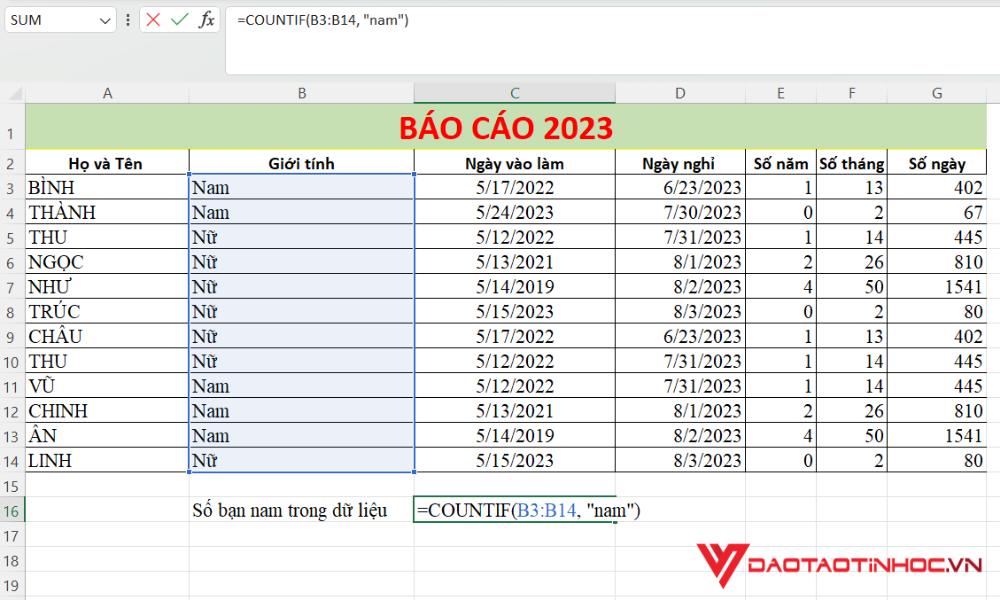
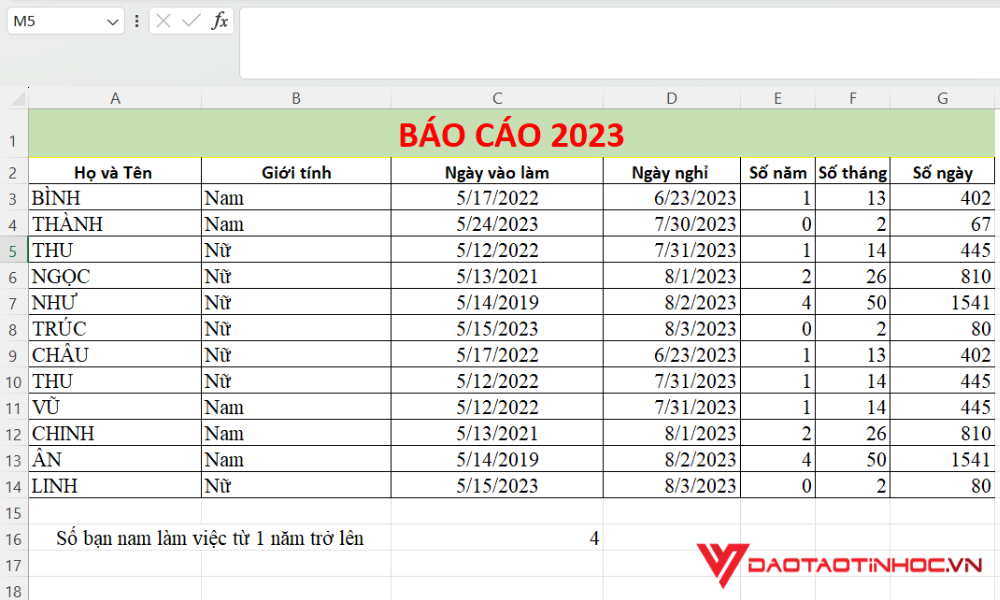
Nếu bạn đang có một dữ liệu và muốn tính số bạn nam thì bạn nhập công thức:
=COUNTIF(B3:B14,”nam”)
Đếm số lần xuất hiện trong Excel bằng hàm COUNTIF 1
Xem thêm : Cách tải ứng dụng trên iPhone không cần ID Apple từ A-Z
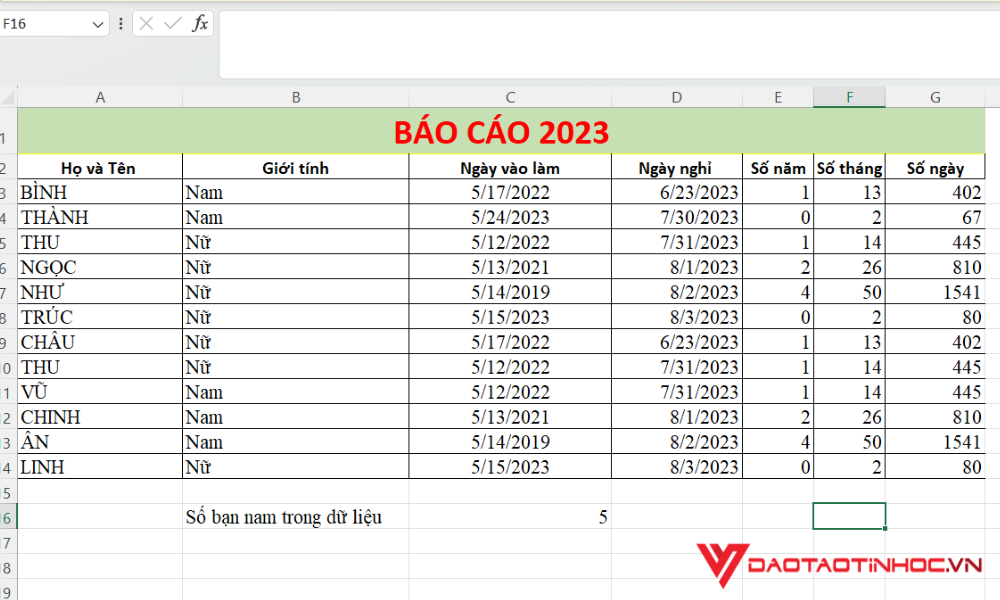
Lúc đó, bảng tính sẽ đếm số lần xuất hiện của từ “nam” và cho ra kết quả như sau:
Đếm số lần xuất hiện trong Excel bằng hàm COUNTIF 2
Xem thêm: Cách lọc dữ liệu trong Excel
Hàm COUNTIFS – Hàm đếm số lần xuất hiện trong Excel nhiều điều kiện
Định nghĩa về hàm COUNTIFS
Hàm COUNTIFS giúp bạn đếm số lượng dữ liệu dựa trên nhiều điều kiện khác nhau. Bạn có thể hiểu COUNTIFS như một bộ lọc thông minh, cho phép bạn đếm các dòng dữ liệu chỉ khi chúng đáp ứng đồng thời nhiều điều kiện. Công thức của hàm này khá dễ sử dụng, bạn chỉ cần xác định phạm vi cần kiểm tra và thiết lập điều kiện cho mỗi cột/ dòng thì hàm sẽ trả về số lượng thỏa mãn điều kiện.
Công thức: “=COUNTIFS(Phạm vi dữ liệu 1, điều kiện 1, phạm vi dữ liệu 2, điều kiện 2,……)
Ví dụ về hàm COUNTIFS
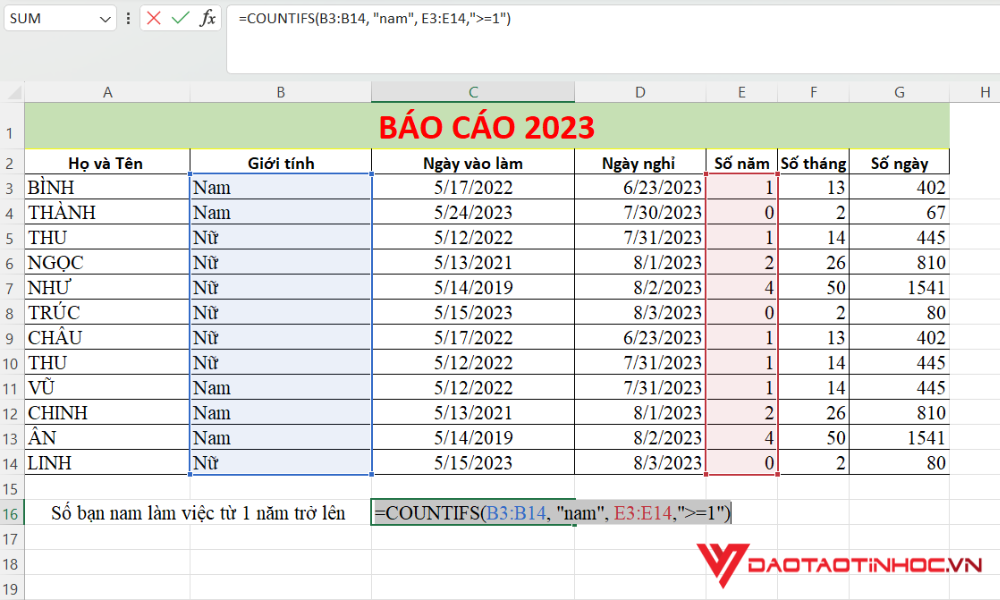
Tương tự dữ liệu trên, bạn đang muốn đếm số lượng bạn nam có năm làm việc từ 1 trở lên thì bạn nhập công thức:
Xem thêm : Cách đăng ký 4G Vina 1 ngày chỉ với 7k thoải mái truy cập mạng
“=COUNTIFS(B3:B14, “nam”, E3:E14,”>=1″)”
Đếm số lần xuất hiện trong Excel bằng hàm COUNTIFS 1
Lúc đó, hàm sẽ đếm số lần xuất hiện của dữ liệu đáp ứng 2 yêu cầu là giới tính “nam” và có số năm “>=1”.
Đếm số lần xuất hiện trong Excel bằng hàm COUNTIFS 2
Xem nội dung sách: 150 thủ thuật Excel ứng dụng văn phòng
Bằng cách sử dụng COUNTIF và COUNTIFS, bạn có thể dễ dàng đếm số lượng các giá trị thỏa mãn điều kiện xác định. Bên cạnh đó, nó còn cung cấp khả năng lọc dữ liệu dựa trên điều kiện cụ thể. Điều này giúp tối ưu hóa quá trình phân tích và làm việc với bảng tính Excel, đặc biệt là khi đối mặt với tập dữ liệu lớn và đa dạng. Qua bài viết này, hi vọng bạn đã biết sử dụng các hàm đếm số lần xuất hiện để nâng cao hiệu suất công việc của mình. Đào tạo tin học chúc bạn thành công.
Nguồn: https://leplateau.edu.vn Danh mục: Thủ Thuật
Tổng hợp các gói cước không giới hạn tốc độ cao của Viettel giúp bạn chọn lựa những gói cước phù hợp với nhu cầu truy cập Internet của mình. Hãy khám phá ngay để trải nghiệm truyền thông mượt mà!
Có thể bạn quan tâm
5 cách tra cứu đơn hàng Viettel Post nhanh chóng và chính xác nhất
Top 10 Youtuber nhiều sub nhất Việt Nam
Quản lý và xóa các liên hệ trên iPhone hoặc iPad
Nơi bán máy in rẻ nhất
Chuyên gia Ấn Độ khuyên ngâm gạo trước khi nấu cơm: Những lợi ích bất ngờ và cách ngâm gạo đúng
Việc đăng ký 3G, 4G Viettel ngày càng phổ biến, mang lại khả năng truy cập Internet mọi lúc, mọi nơi trên thiết bị của bạn. Mytour.vn giới thiệu các gói cước không giới hạn tốc độ cao để đáp ứng nhu cầu sử dụng của bạn.
Bạn đang xem: Các Gói Cước Không Giới Hạn Tốc Độ Cao của Viettel
Các Gói Cước Không Giới Hạn Tốc Độ Cao của Viettel
1. Cách Gói Cước 3G Không Giới Hạn của Viettel
Hãy cùng nhau khám phá danh sách các gói cước 3G Viettel không giới hạn mà bạn có thể lựa chọn:
+ Phí Sử Dụng Gói Cước: 70,000đ /30 ngày (50,000đ cho học sinh, sinh viên).
+ Sau khi đăng ký thành công, bạn sẽ nhận được 600M B (2GB với học sinh, sinh viên) data tốc độ cao 3G. Dù hết lưu lượng miễn phí, bạn vẫn có thể truy cập mạng Internet miễn phí.
Xem thêm : Vietcombank hỗ trợ chuyển đổi miễn phí thẻ công nghệ từ sang thẻ công nghệ chip không tiếp xúc
+ Phí Sử Dụng Gói Cước: 90,000đ /30 ngày.
+ Sau khi đăng ký thành công, bạn sẽ nhận được 1,2GB (5GB với học sinh/sinh viên) data tốc độ cao 3G. Dù hết lưu lượng miễn phí, bạn vẫn có thể truy cập mạng Internet miễn phí.
Xem thêm : Vietcombank hỗ trợ chuyển đổi miễn phí thẻ công nghệ từ sang thẻ công nghệ chip không tiếp xúc
+ Phí Sử Dụng Gói Cước: 90,000đ /30 ngày.
+ Sau khi đăng ký thành công, bạn sẽ nhận được 2GB Data tốc độ cao 4G. Dù hết dung lượng tốc độ cao này, bạn vẫn có thể truy cập mạng Internet miễn phí.
– Tên Gói Cước: 4G Nonstop Viettel
Xem thêm : Hướng dẫn chi tiết cách in 2 mặt cực dễ – Dành cho máy in không hỗ trợ in 2 mặt
+ Sau khi đăng ký gói MIMAX4G Viettel thành công, bạn sẽ nhận được 1GB Data tốc độ cao 4G. Khi sử dụng hết dung lượng tốc độ cao này, bạn vẫn có thể truy cập mạng Internet miễn phí.
3. Gói Cước Không Giới Hạn Tốc Độ Cao Của Viettel
Đây là gói cước mà bạn có thể thoải mái truy cập mạng Internet tốc độ cao mà không bị giảm tốc độ như các gói cước 3G, 4G Viettel thường thấy hiện nay.
+ Sau khi đăng ký gói UMAX300 Viettel thành công, bạn sẽ trải nghiệm tốc độ cao 3G, 4G không giới hạn lưu lượng trong suốt quá trình sử dụng gói cước này .
+ Gói cước này áp dụng cho cả thuê bao 3G, 4G hay trả trước, trả sau của nhà mạng Viettel để đáp ứng nhu cầu truy cập mạng Internet của người sử dụng.
Ngoài ra, với những người ít có nhu cầu truy cập mạng Internet 3G, 4G nhưng vẫn cần phải có để giải quyết những vấn đề khẩn cấp cần mạng Internet tốc độ cao, bạn có thể lựa chọn đăng ký 3G Viettel gói ngày với chi phí thấp, nhưng lại giúp bạn khắc phục vấn đề khi cần thiết một cách tiện lợi và nhanh chóng.
Dường như, chúng ta vừa cùng nhau khám phá về những gói cước không giới hạn tốc độ cao của Viettel, mà hiện nay nhiều người biết đến và có thể lựa chọn để đăng ký cho điện thoại di động của mình. Hy vọng rằng, những gói cước này đã đáp ứng đúng nhu cầu tìm kiếm gói cước truy cập Internet di động phù hợp và hợp lý với mức sử dụng của bạn.
Hiện nay, đối với các thuê bao trả trước, bạn sẽ cần thực hiện việc bổ sung thông tin người sử dụng khi nhận được thông báo yêu cầu từ nhà mạng. Bạn có thể xem bài viết về cách bổ sung thông tin thuê bao Viettel tại nhà để nhanh chóng hoàn tất thủ tục này.
Nguồn: https://leplateau.edu.vn Danh mục: Thủ Thuật
Messenger có tính năng thông báo giúp chúng ta không bỏ lỡ tin đến và phản hồi lại nhanh chóng. Thế nhưng, có một số trường hợp thông báo không có âm thanh hay hiển thị trên điện thoại và bạn không biết làm cách nào để sửa chúng ? Đọc ngay 10 thủ thuật khắc phục lỗi Messenger không hiện thông báo và tin nhắn đơn giản nhất tại đây.
Có thể bạn quan tâm
Cách Fake IP trên iPhone ra nước ngoài, USA
Hướng dẫn cách in nhiều sheet trong Excel nhanh chóng, đơn giản
Hướng dẫn kiểm tra dịch vụ Vinaphone đang sử dụng
Cách tính tuổi theo năm sinh: Xác định tử vi mỗi người chưa bao giờ dễ đến thế
Cách bật tính năng dịch phụ đề tự động trên YouTube
1. Tại sao Messenger không hiện thông báo tin nhắn hay thông báo mà không có âm thanh?
Chắc hẳn nhiều người cũng từng thắc mắc vì sao Messenger không hiện thông báo tin nhắn hay thông báo đến mà không phát ra âm thanh ? Dưới đây là những lí do mà bạn không ngờ tới, xem qua ngay để biết mình có nằm trong trường hợp này không nhé !
Bạn đang xem: Hướng dẫn 10 cách khắc phục lỗi Messenger không hiện thông báo và tin nhắn đơn giản nhất
Đầu tiên, có thể trong khoảnh khắc nào bạn tắt hay chặn thông báo tin nhắn trước đó.
Cũng có thể là do đường truyền mạng không ổn định nên bạn không nhận được thông báo tin nhắn đến.
Hoặc bạn đã chặn tin nhắn, cuộc gọi đến từ người gửi trước đó.
Hay do xung đột phần mềm diễn ra trên điện thoại của mình.
Do chính bạn kích hoạt chế độ Không làm phiền trên ứng dụng Messenger.
Cuối cùng, phiên bản Messenger quá cũ và bạn cần cập nhật cho chúng.
2. Cập nhật ứng dụng Messenger lên phiên bản mới nhất
Khi sử dụng Messenger, có thể bạn sẽ gặp phải một số lỗi nhất định. Và lúc này, nhà phát hành ứng dụng sẽ tung ra bản update mới để khắc phục lỗi Messenger không hiện thông báo. Việc của bạn lúc này là thực hiện cách cập nhật Messenger để chúng hoạt động như bình thường.
3. Khởi động lại thiết bị
Người dùng sử dụng nhiều ứng dụng dẫn đến sự xung đột lẫn nhau cũng là nguyên nhân khiến Messenger không hiện thông báo. Để khắc phục tình trạng này thì bạn nên khởi động lại thiết bị của mình, nếu không được mới tìm thêm cách khác.
4. Tắt và mở lại thông báo Messenger
Tắt và mở lại thông báo trong ứng dụng cũng là một cách giúp giải quyết vấn đề Messenger không hiện thông báo. Nguyên nhân vẫn như cũ, có thể do bạn sử dụng nhiều ứng dụng nên khiến chúng bị xung đột dẫn đến khả năng hoạt động không chính xác.
Các bước thực hiện như sau: bạn vào Cài đặt > tìm Thông báo ứng dụng > sau đó chọn tắt và bật lại thông báo Messenger là xong.
5. Tắt chế độ không làm phiền của Messenger
Trong lúc làm việc, một số tin nhắn gửi đến từ người lạ hay lượng tin quá nhiều khiến bạn không thể tập trung và bật chế độ Không làm phiền. Đây cũng là lí do mà khi tin nhắn gửi đến khiến điện thoại của bạn không hiện lên thông báo hoặc có báo nhưng không phát ra âm thanh.
Cách khắc phục Messenger không hiện thông báo là bạn hãy tắt chế độ Không làm phiền đi. Một lưu ý nho nhỏ là iPhone mới có chế độ này, còn đối với các thiết bị của Android thì bạn bật tính năng thông báo ứng dụng lên.
Cách thực hiện như sau
Đối với iPhone
Bước 1: Vào Messenger > chọn ảnh đại diện (avatar).
Xem thêm : Mách bạn cách chỉnh độ sáng màn hình PC cực nhanh cực pro
Bước 2: Chọn tiếp vào Thông báo & Âm thanh > chỗ Không làm phiền gạt công tắt OFF qua trái.
Bước 2: Kiểm tra chỗ Thông báo và Âm thanh xem có đang Bật hay không là xong.
6. Gỡ cài đặt ứng dụng và cài đặt lại
Nếu như đã thử hết tất cả các cách ở trên rồi nhưng vẫn không sửa được tình trạng Messenger không hiện thông báo ? Vậy thì phương án tiếp theo là bạn hãy gỡ cài đặt và tải lại ứng dụng nhé !
7. Xóa bộ nhớ cache của app
Một vài lỗi trong dữ liệu của ứng dụng xảy ra cũng khiến quá trình sử dụng Messenger của bạn bị lỗi. Vậy lúc này bạn có thể tham khảo cách xoá bộ nhớ cache của app ngay dưới đây.
Hướng dẫn xoá bộ nhớ cache của app để khắc phục tình trạng Messenger không hiện thông báo
Đầu tiên bạn vào phần Cài đặt > click vào phần Ứng dụng > chọn tiếp vào app Messenger và xoá dữ liệu đi. Sau khi hoàn tất thao tác này, bạn hãy mở lên > đăng nhập vào lại xem chúng hoạt động lại bình thường chưa nhé !
8. Đặt lại tất cả cài đặt
Cuối cùng, nếu như những cách trên vẫn không thể giúp khắc phục lỗi Messenger không hiện thông báo thì bạn hãy đặt lại tất cả cài đặt. Đây là giải pháp “bất đắc dĩ” áp dụng cho nhiều trường hợp khác nhau và chúng không làm ảnh hưởng tới các dữ liệu có trên máy.
Hướng dẫn ngay tại đây
Bước 1: Bạn vào Cài đặt trên điện thoại iPhone > chọn tiếp Cài đặt chung.
Bước 2: Nhấn vào Đặt lại > Tiếp tục chọn Đặt lại tất cả cài đặt là xong.
9. Vì sao Messenger thông báo là có tin nhắn tới nhưng không đọc được?
Xem thêm : TOP 11 cách kiểm tra WiFi mạnh hay yếu từ cơ bản đến nâng cao
Tìm hiểu sơ qua một số các cách khắc phục Messenger không hiện thông báo ở trên đã xong. Tiếp theo hãy cùng đến với câu hỏi vì sao Messenger có thông báo tin nhắn tới nhưng không đọc được ? Nếu bạn đang gặp phải tình trạng này thì hãy xem sơ qua những lí do điển hình dưới đây nhé !
Đầu tiên, có thể người gửi không nằm trong danh sách bạn bè của bạn, vậy nên bạn không đọc được tin nhắn từ họ.
Hoặc do chính Facebook gặp trục trặc kỹ thuật, chưa được update kịp thời và chậm hơn Messenger. Vậy nên dù có nhận được thông báo thì người dùng vẫn không thể đọc hay một lúc lâu nữa mới nhận được tin báo.
Cũng có thể bạn đang sử dụng Fanpage Facebook do mình làm chủ, tin nhắn lúc này sẽ thuộc về Trang chứ không phải tài khoản cá nhân.
Cuối cùng, khi người dùng đăng nhập nhiều tài khoản khác nhau trên điện thoại và tin nhắn lại nằm trong account mà bạn không dùng tới nên không đọc được.
10. Cách sửa lỗi Messenger thông báo có tin nhắn tới mà không đọc được
Ngoài Messenger không hiện thông báo thì cũng còn tồn tại khả năng thông báo tin nhắn tới mà không đọc được. Như vậy, dưới đây là hướng dẫn cách sửa lỗi ở trường hợp này.
10.1. Kiểm tra phần tin nhắn chờ
Với những chiếc smartphone hiện đại, khi tin nhắn người lạ gửi đến, bạn vẫn nhận được thông báo và chúng sẽ tự động chuyển vào mục Tin nhắn chờ. Vậy nên để thấy được đoạn tin nhắn đó, bạn phải vào Messenger, chọn avatar và click vào Tin nhắn đang chờ để check lại.
10.2. Thoát và đăng nhập Facebook lại
Chắc chắn bạn cũng từng gặp trường hợp Facebook hiển thị số lượng tin nhắn chưa đọc nhưng mở Messenger thì lại không thấy ? Đó có thể là lỗi Facebook cùng Messenger không cập nhật đồng thời, chúng sẽ khiến bạn không nhìn thấy được thông báo gửi đến. Vậy nên, bạn cần thực hiện cách đăng nhập Facebook và đăng xuất chúng để sửa lỗi.
Xem thêm: Hướng dẫn 7 cách thoát Messenger trên điện thoại iPhone, Android và máy tính chi tiết nhất
10.3. Kiểm tra tin nhắn của Fanpage
Nếu như bạn đang quản lý các Fanpage thì khi tin nhắn gửi đến, bạn sẽ không thể xem được chúng trên Messenger. Thay vào đó, bạn phải vào mục Hộp thư mới có thể đọc được tin nhắn này.
10.4. Check tin nhắn trên các tài khoản Messenger khác trên thiết bị
Khi bạn đăng nhập nhiều tài khoản khác nhau trên cùng một điện thoại thì chúng đều được lưu lại trên Messenger. Khi tin nhắn tới sẽ có thông báo hiển thị và nếu muốn đọc thì bạn đăng nhập lại vào account đó.
11. Tổng kết
Hướng dẫn 10 cách khắc phục lỗi Messenger không hiện thông báo và tin nhắn đơn giản nhất trên đây hi vọng sẽ giúp bạn thực hiện thành công, mượt mà nhất.
Đừng quên liên tục theo dõi kênh Dchannel của hệ thống cửa hàng Di Động Việt để cập nhật liên tục mọi thủ thuật về công nghệ mới nhất hiện nay nhé.
Xem thêm:
Hướng dẫn 2 cách tạo cuộc thăm dò ý kiến trên Messenger trên điện thoại, máy tính đầy đủ nhất
Hướng dẫn 2 cách thu hồi tin nhắn trên Messenger cả 2 bên trên mọi thiết bị nhanh nhất
Hướng dẫn 3 cách lập nhóm trên Messenger trên máy tính và điện thoại để trò chuyện với bạn bè
Tổng hợp 6 cách cài đặt mật khẩu Messenger trên điện thoại iPhone và Android để tăng cường bảo mật
Di Động Việt
Nguồn: https://leplateau.edu.vn Danh mục: Thủ Thuật
Một trong những quyền lợi đối với người lao động đang trong tình trạng thấy nghiệp đó là được hưởng các khoản trợ cấp và quyền lợi từ chế độ bảo hiểm thât nghiệp. Vậy quy trình làm bảo hiểm thất nghiệp như thế nào? Mời bạn hãy cùng EBH tìm hiểu chi tiết trong bài viết dưới đây.
Có thể bạn quan tâm
4 cách mua thẻ cào điện thoại online Viettel, MobiFone, VinaPhone tiện lợi, an toàn
5 ứng dụng giúp ngăn chặn các cuộc gọi quấy rối
Bí Quyết Để Tăng Tương Tác Trên Facebook (Phần 1) Trang Cá Nhân
[2024] Quick Solutions for “USB Device Not Recognized” Error
Hướng dẫn kiểm tra và cập nhật sim chính chủ Viettel, Mobifone và Vinaphone đơn giản ngay tại nhà
Quy trình làm bảo hiểm thất nghiệp năm 2023
1. Hồ sơ hưởng trợ cấp bảo hiểm thất nghiệp năm 2023
Căn cứ theo Điều 16, Nghị định 28/2015/NĐ-CP của Chính phủ quy định hồ sơ đề nghị hưởng trợ cấp thất nghiệp bao gồm:
1) Bản chính sổ bảo hiểm xã hội (bắt buộc)
2) Đơn đề nghị hưởng trợ cấp thất nghiệp theo mẫu do Bộ trưởng Bộ Lao động – Thương binh và Xã hội quy định.
3) Bản chính hoặc bản sao có chứng thực của một trong các giấy tờ sau đây để xác nhận về việc đã chấm dứt hợp đồng lao động hoặc hợp đồng làm việc với người sử dụng lao động.
Người lao động sau khi nghỉ việc có thể yêu cầu công ty cũ cấp cho các giấy tờ sau để phục vụ việc làm hồ sơ hưởng BHTN theo quy định gồm có:
– Hợp đồng lao động hoặc hợp đồng làm việc đã hết hạn hoặc đã hoàn thành công việc theo hợp đồng lao động.
– Quyết định thôi việc, Quyết định sa thải hoặc Quyết định kỷ luật buộc thôi việc.
– Thông báo hoặc thỏa thuận chấm dứt hợp đồng lao động hoặc hợp đồng làm việc.
Quy trình thứ tự các bước làm bảo hiểm thất nghiệp năm 2023
2. Quy trình và thủ tục làm bảo hiểm thất nghiệp
Xem thêm : Cách làm bánh mì bằng nồi chiên không dầu cực kì đơn giản
Thủ tục làm bảo hiểm thất nghiệp mục đích là để người lao động nhận được tiền trợ cấp thất nghiệp đối với người lao động đáp ứng đủ điều kiện hưởng theo quy định. Sau khi chuẩn bị đủ hồ sơ gồm các giấy tờ như đã nêu trên, người lao động có thể thực hiện theo quy trình các bước sau:
Bước 1: Nộp hồ sơ đến Trung tâm dịch vụ việc làm
Trong thời hạn 03 tháng kể từ ngày chấm dứt hợp đồng lao động hay hợp đồng làm việc thì người lao động chưa có việc làm và có nhu cầu hưởng trợ cấp thất nghiệp phải trực tiếp nộp 01 bộ hồ sơ cho trung tâm dịch vụ việc làm tại địa phương nơi người lao động muốn nhận trợ cấp thất nghiệp.
Bước 2. Thời hạn giải quyết hồ sơ
– Trong vòng 15 ngày kể từ ngày nộp hồ sơ, người lao động chưa tìm được việc làm thì đến Trung tâm dịch vụ việc làm thực hiện xác nhận giải quyết hồ sơ hưởng trợ cấp thất nghiệp.
– Trong vòng 20 ngày làm việc kể từ ngày nộp hồ sơ, trung tâm dịch vụ việc làm thực hiện chức năng chi trả tiền trợ cấp thất nghiệp, kèm theo sổ BHXH có xác nhận đã chi trả cho người lao động.
Trong trường hợp không được hưởng trợ cấp thất nghiệp thì trung tâm việc làm phải thông báo cho người lao động bằng văn bản và nêu rõ lý do.
Thời điểm tính hưởng trợ cấp thất nghiệp là từ ngày thứ 16 tính từ ngày nộp hồ sơ.
Bước 3. Nhận tiền chi trả trợ cấp thất nghiệp
Trong vòng 5 ngày làm việc kể từ thời điểm có quyết định duyệt chi trả trợ cấp thất nghiệp, cơ quan BHXH tại địa phương thực hiện chi trả tiền trợ cấp tháng đầu cho NLĐ kèm theo thẻ BHYT.
Hàng tháng, cơ quan BHXH thực hiện chi trả tiền trợ cấp trong vòng 12 ngày tính từ ngày hưởng trợ cấp thất nghiệp của tháng đó nếu không nhận được quyết định tạm dừng hoặc chấm dứt hưởng trợ cấp thất nghiệp của người lao động.
Bước 4: Thông báo tình trạng việc làm cho trung tâm dịch vụ việc làm hàng tháng
Hàng tháng người lao động phải đến Trung tâm dịch vụ việc làm thông báo về việc tìm việc làm trong thời gian đang hưởng trợ cấp thất nghiệp (theo đúng lịch hẹn kèm theo Quyết định trợ cấp thất nghiệp).
Xem thêm : Khám phá cách chạy Android trên máy tính mà không cần dùng đến phần mềm giả lập
Nếu bạn đang hưởng trợ cấp thất nghiệp mà có việc làm mà không thông báo cho trung tâm dịch vụ việc làm thì bạn sẽ bị chấm dứt hưởng trợ cấp thất nghiệp và có thể bị xử phạt vi phạm hành chính từ 1 triệu đồng đến 2 triệu đồng.
Bạn cũng sẽ phải nộp lại cho tổ chức bảo hiểm xã hội số tiền trợ cấp thất nghiệp đã nhận do không khai báo tình trạng việc làm.
3. Infographic tổng quan về Bảo hiểm thất nghiệp năm 2023
Bảo hiểm thất nghiệp là một trong những chính sách an sinh xã hội thiết thực và là quyền lợi của người lao động khi tham gia vào thị trường việc làm, được hỗ trợ một phần thu nhập khi chẳng may lâm vào tình trạng thất nghiệp. Dưới đây là infographic giúp người dân và người lao động có cái nhìn tổng quan về chế độ bảo hiểm thất nghiệp tại Việt Nam năm 2023.
Tổng quan về chế độ bảo hiểm thất nghiệp năm 2023
Như vậy, một trong những khoản tiền hỗ trợ mà người lao động nhận được khi tham gia chế độ BHTN là tiền trợ cấp thất nghiệp. Đây là khoản tiền được trả cho người lao động hàng tháng trong thời gian chưa tìm được việc làm mới. Mức tiền trợ cấp thất nghiệp được tính theo tỷ lệ phần trăm của mức lương bình quân đóng bảo hiểm thất nghiệp trong 6 tháng liên tục gần nhất trước khi mất việc làm.
Người lao động sẽ được nhận tiền hỗ trợ học nghề là khoản tiền được trả cho người lao động để hỗ trợ chi phí học nghề, nâng cao kỹ năng và chuyên môn.
Người lao động cũng có thể được nhận tiền hỗ trợ đào tạo để duy trì việc làm là khoản tiền được trả cho người lao động để hỗ trợ chi phí đào tạo khi có yêu cầu của người sử dụng lao động hoặc do thay đổi công nghệ, sản phẩm hoặc hàng hóa.
Để được hưởng chế độ bảo hiểm thất nghiệp, bạn phải thuộc đối tượng tham gia bảo hiểm thất nghiệp và có đủ các điều kiện theo quy định của Luật Việc làm 2013. Bạn phải nộp hồ sơ yêu cầu hưởng bảo hiểm thất nghiệp tại cơ quan quản lý lao động hoặc cơ sở dịch vụ việc làm có thẩm quyền trong vòng 03 tháng kể từ ngày mất việc làm.
Hiện nay, bạn có thể tra cứu bảo hiểm thất nghiệp online qua website của Bảo hiểm xã hội Việt Nam để biết thông tin về quá trình đóng góp và quyền lợi hưởng BHTN của mình.
Trên đây là những chia sẻ về quy trình làm bảo hiểm thất nghiệp của người lao động và infographic tổng quan về hưởng chế độ BHTN năm 2023. Bảo hiểm xã hội điện tử EBH hy vọng những thông tin này có ích cho bạn.
Mạnh Hùng – EBH
Nguồn: https://leplateau.edu.vn Danh mục: Thủ Thuật
Dưới đây là một số cách chuyển tiền từ số điện thoại này sang số điện thoại khác mà FPT Shop muốn chia sẻ đến bạn, áp dụng cho các nhà mạng như Vinaphone, Viettel, MobiFone.
Có thể bạn quan tâm
Mách bạn cách đổi ảnh bìa Zalo trên máy tính và điện thoại
Làm sao biết ai đó chặn số điện thoại của bạn?
Hướng dẫn chi tiết cách phát YouTube từ điện thoại lên Tivi
5 Phần Mềm Chuyển PDF Sang Word Không Lỗi Font
IPhone không lên nguồn, nguyên nhân và cách khắc phục
Cách chuyển tiền từ số điện thoại này sang số điện thoại khác nhà mạng Viettel
Viettel cung cấp dịch vụ i-Share – đây là cách chuyển tiền từ số điện thoại này sang số điện thoại khác một cách linh hoạt, mà không cần phải đăng ký hoặc mất cước thuê bao hàng tháng.
Để đăng ký mật khẩu chuyển tiền, người sử dụng gửi tin nhắn với cú pháp MK chuyen tien đến số 136 (Miễn phí). Mật khẩu này chỉ được cấp một lần, nhưng có thể được hỏi lại bằng cách gọi đến số 19008198 (cước phí 200 đồng/phút) hoặc đổi lại bằng cách gọi đến số 900.
Để chuyển tiền Viettel qua điện thoại, bạn có thể bấm *136# và nhấn OK, sau đó làm theo hướng dẫn. Hoặc bạn có thể bấm *136*Mật khẩu*Số thuê bao nhận tiền*Số tiền chuyển# và nhấn OK. (Ví dụ: *136*12345678*0168xxxxxx*50000# và nhấn OK).
Lưu ý:
Số tiền tối đa chuyển trong 1 ngày là 300.000 đồng và tối đa cho 1 lần chuyển là 50.000 đồng.
Phí dịch vụ chỉ từ 2.000 đồng/lần chuyển, chi tiết như sau: Với mức chuyển dưới 20.000 đồng, phí là 2.000 đồng/lần. Với mức chuyển từ 20.000 đồng trở lên, phí dịch vụ tương đương 15% số tiền chuyển.
Cách chuyển tiền từ số điện thoại này sang số điện thoại khác nhà mạng Vinaphone
Vinaphone mang đến dịch vụ chuyển tiền 2Friends, giúp thuê bao trả trước của Vinaphone có thể chuyển tiền một cách thuận tiện mọi lúc, mọi nơi. Để sử dụng dịch vụ, thuê bao chuyển tiền cần đáp ứng các điều kiện sau:
Xem thêm : Mách bạn cách tắt ứng dụng khởi động cùng Windows 10 siêu đơn giản
Đối với thuê bao chuyển tiền:
Là thuê bao trả trước của Vinaphone, đã hoạt động ít nhất 360 ngày tính từ ngày kích hoạt hòa mạng.
Thuê bao phải hoạt động 2 chiều tại thời điểm chuyển tiền.
Số dư trong tài khoản phải đủ để thực hiện giao dịch, bao gồm cả số tiền cần chuyển và phí dịch vụ.
Đối với thuê bao nhận tiền:
Thuê bao trả trước đang hoạt động, bao gồm cả thuê bao mới hòa mạng.
Thuê bao trả trước bị khóa 1 chiều.
Thuê bao trả trước bị khóa 2 chiều và vẫn còn trong thời hạn giữ số trên hệ thống.
Người sử dụng có thể đăng ký dịch vụ bằng cách gửi tin nhắn với cú pháp “DK” đến số 999. Hệ thống sẽ gửi lại thông báo thành công và mật khẩu sử dụng gồm 6 chữ số.
Chuyển tiền qua điện thoại có thể thực hiện bằng hai cách đơn giản sau:
Nhắn tin SMS, soạn CT Mật khẩu Số điện thoại nhận tiền Số tiền và gửi 999 (Ví dụ: CT 123456 0912xxxxxx 50000).
Cách USSD, soạn *999*Mật khẩu*Số điện thoại nhận tiền*Số tiền chuyển# và nhấn OK (Ví dụ: *999*123456*0912xxxxxx*50000#).
Quy định phí chuyển như sau:
Từ 5.000đ đến 9.000 VNĐ: 1.000đ cho mỗi giao dịch.
Từ 10.000đ đến 29.000 VNĐ: 2.000đ cho mỗi giao dịch.
Từ 30.000đ đến 50.000 VNĐ: 3.000đ cho mỗi giao dịch.
Từ 51.000đ đến 100.000 VNĐ: 5% số tiền chuyển cho mỗi giao dịch.
Cách chuyển tiền từ số điện thoại này sang số điện thoại khác nhà mạng MobiFone
MobiFone đã giới thiệu dịch vụ có tên M2U, cho phép người dùng trả trước của MobiFone chuyển tiền từ tài khoản chính của họ đến một người dùng khác trả trước trên cùng mạng.
Để sử dụng, người dùng có thể đăng ký thông qua USSD bằng cách nhấn *117*Mật khẩu muốn sử dụng*Mật khẩu muốn sử dụng# và bấm OK (ví dụ *117*12345*12345# và nhấn OK). Mật khẩu được hạn chế tối đa 5 chữ số.
Xem thêm : 4 cách tạo thư mục trong word đơn giản nhất, chỉ tốn 30 giây
Khi muốn chuyển tiền, người dùng chỉ cần soạn *119*Số điện thoại người nhận*Số tiền chuyển*Mật khẩu# và bấm OK (ví dụ *119*0904xxxxxx*100000*12345# và nhấn OK).
Để thay đổi mật khẩu bắn tiền MobiFone, bạn có thể nhấn *118*Mật khẩu cũ*Mật khẩu mới*Mật khẩu mới# và nhấn OK.
Lưu ý:
Số tiền chuyển tối thiểu là 1.000đ/lần khi sử dụng dịch vụ bắn tiền.
Mức chuyển tối đa mỗi ngày cho một thuê bao là 300.000đ/ngày.
Cước phí dịch vụ bắn tiền MobiFone là 15% được trừ vào tài khoản gốc của thuê bao thực hiện chuyển tiền.
Tất cả các thuê bao trả trước muốn chuyển tiền cần phải ở trạng thái hoạt động (2 chiều).
Tạm kết
Hy vọng bài viết trên đây đã giúp bạn biết thêm những thông tin thú vị về cách chuyển tiền từ số điện thoại này sang số điện thoại khác với các nhà mạng Viettel, Vinaphone, MobiFone.
Nếu bạn đang muốn tìm hiểu thêm các loại sim thẻ khác, hãy đến ngay FPT Shop để được tư vấn và mua sắm những sản phẩm chất lượng với giá hấp dẫn nhất nhé!
Sim thẻ
Xem thêm:
Những cách chuyển tiền giữa các thuê bao Viettel
Tạo mã QR Zalopay để chuyển tiền như thế nào?
Nguồn: https://leplateau.edu.vn Danh mục: Thủ Thuật
Video cách chia sẻ wifi từ điện thoại sang máy tính
Khi bạn muốn sử dụng máy tính và không có WiFi xung quanh, làm thế nào để chia sẻ từ điện thoại sang máy tính có lẽ là câu hỏi của nhiều người. Đừng lo lắng, chỉ cần chiếc điện thoại đã đăng ký 3G, 4G, bạn có thể chia sẻ WiFi dễ dàng. Hãy theo dõi bài viết để biết thêm chi tiết!
Có thể bạn quan tâm
Ứng dụng MixCam – ứng dụng chụp ảnh 2 camera cùng lúc
Cách xem ai vào Facebook của mình nhiều nhất bằng điện thoại và máy tính chính xác 100%
SIM Viettel bị khóa – nguyên nhân và cách khắc phục
Cách lấy lại Icon Bluetooth trên khay hệ thống Windows đơn giản
Khôi phục lỗi mất ổ đĩa D trong Win 10 chỉ 5 bước
Phát WiFi từ điện thoại đến máy tính qua tính năng điểm truy cập di động là lựa chọn được nhiều người ưa chuộng. Không cần thiết bị kết nối phức tạp, đồng thời có thể phát sóng đến nhiều thiết bị cùng một lúc.
Bạn đang xem: Chia sẻ WiFi từ điện thoại sang máy tính một cách nhanh chóng
+ Điện thoại thông minh cần có khả năng phát dữ liệu di động.
+ Đảm bảo tài khoản sim điện thoại có đủ tiền hoặc bạn có thể đăng ký gói dung lượng để tiết kiệm chi phí.
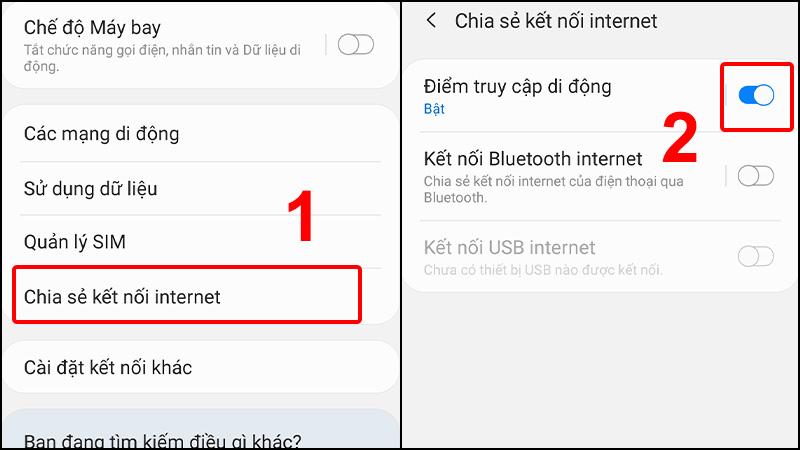
+ Bước 1: Truy cập vào Cài đặt > Kết nối > Chia sẻ kết nối.
+ Bước 2: Bật chức năng Điểm truy cập di động > Xác nhận tắt WiFi.
+ Bước 3: Giữ ngón tay trên tùy chọn Điểm truy cập di động. Sau khi giao diện thay đổi, thay đổi tên và mật khẩu để đảm bảo an toàn khi phát Internet.
+ Bước 4: Khi điện thoại phát thành công, máy tính sẽ hiển thị WiFi với tên bạn đã đặt trước. Nhấp vào và nhập mật khẩu để kết nối.
Chia sẻ WiFi không hạn chế số lượng kết nối từ điểm truy cập di động.
Một cách khác để chia sẻ Internet từ điện thoại sang máy tính là sử dụng kết nối Bluetooth. Tuy nhiên, do cách thực hiện khá phức tạp và tốc độ truyền dữ liệu thấp, nên ít người sử dụng phương pháp này.
+ Cả điện thoại và máy tính đều có khả năng kết nối qua Bluetooth.
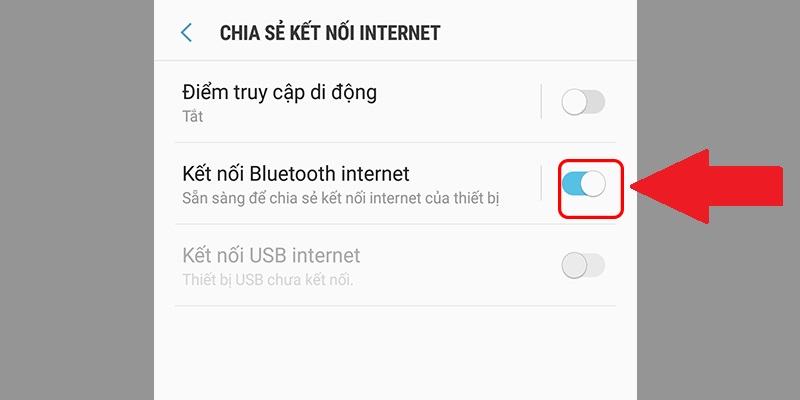
+ Bước 1: Truy cập vào Cài đặt > Kết nối > Chia sẻ kết nối Internet.
+ Bước 2: Bật chức năng Kết nối Bluetooth Internet.
Xem thêm : Cách tắt Unikey khởi động cùng máy tính
+ Bước 3: Khởi động máy tính, chọn Start > Settings.
+ Bước 4: Trong phần cài đặt của máy tính, bạn vào Devices > Bluetooth & other devices > Add Bluetooth or other device.
+ Bước 5: Khi máy tính hiển thị giao diện mới, chọn vào Everything else.
+ Bước 6: Chọn tên của điện thoại và xác nhận kết nối.
+ Bước 7: Ở thời điểm này, mã pin sẽ xuất hiện trên cả hai thiết bị. Nếu bạn nhận thấy mã số này trùng khớp, hãy nhấn YES để xác nhận kết nối đã hoàn tất.
Nếu bạn muốn phát WiFi từ điện thoại sang laptop qua Bluetooth, bạn có thể chọn Kết nối Bluetooth Internet.
Sử dụng dây cáp USB, bạn có thể chia sẻ Internet từ điện thoại sang nhiều loại thiết bị khác nhau, bao gồm cả máy tính để bàn. Mặc dù cách này giúp tiết kiệm pin điện thoại vì có thể sạc pin trong khi truyền dữ liệu mạng sang máy tính, nhưng chú ý rằng bạn chỉ có thể phát WiFi cho một thiết bị duy nhất.
+ Sử dụng cáp USB chất lượng cao để bảo vệ chất lượng của cả điện thoại và máy tính.
+ Điện thoại cần đã đăng ký dịch vụ dữ liệu di động trước đó hoặc phải có đủ tiền trong tài khoản.
+ Bước 1: Sử dụng đầu cáp USB, kết nối máy tính với điện thoại để tạo liên kết giữa hai thiết bị.
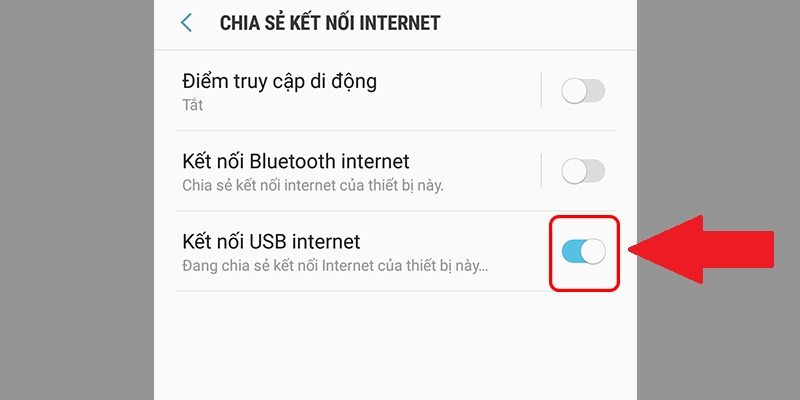
+ Bước 2: Mở mục Cài đặt trên điện thoại, chọn Kết nối.
+ Bước 3: Chọn Chia sẻ kết nối Internet > Kết nối USB Internet.
+ Bước 4: Kiểm tra lại máy tính. Sau khi kết nối thành công, máy tính đã sẵn sàng truy cập mạng.
Chọn kết nối USB Internet để hoàn tất quá trình kết nối.
Dưới đây, Mytour sẽ giải đáp mọi thắc mắc liên quan đến việc chia sẻ WiFi từ điện thoại sang máy tính:
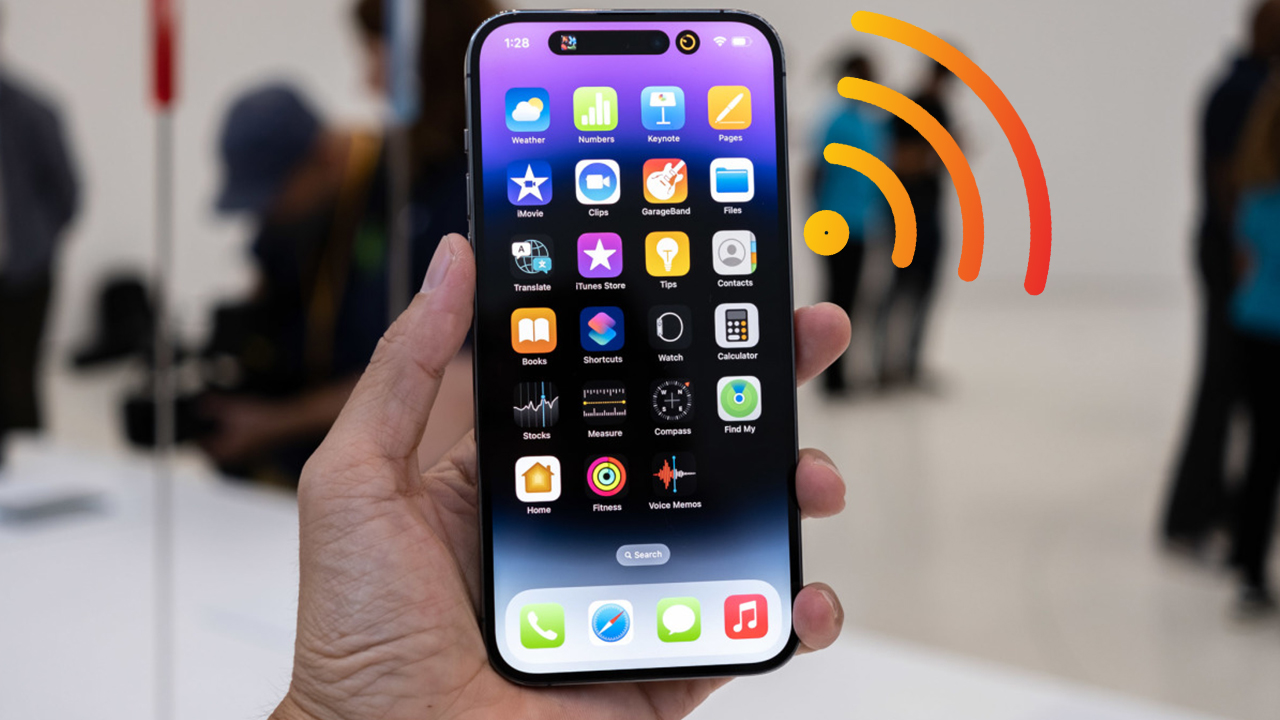
Hiện nay, phương pháp chia sẻ WiFi từ iPhone sang máy tính thông qua USB và Bluetooth chỉ hỗ trợ trên điện thoại Android. Đối với iPhone, bạn có thể phát WiFi bằng cách khác.
Điện thoại chỉ có thể truyền Internet khi chế độ dữ liệu di động và điểm truy cập cá nhân được kích hoạt. Điều này có nghĩa là khi bạn bật chức năng này, WiFi sẽ tự động tắt. Do đó, bạn không thể đồng thời kích hoạt WiFi cho điện thoại và phát 4G cho máy tính.
Nếu bạn đã thực hiện đúng các bước hướng dẫn trên mà laptop vẫn không nhận được WiFi, hãy thử thực hiện những thao tác sau:
+ Bật chế độ kết nối WiFi trên laptop.
+ Khởi động lại laptop để giải quyết xung đột có thể xảy ra với hệ điều hành.
+ Laptop đang mắc phải vấn đề của virus, làm cho việc bắt sóng WiFi trở nên khó khăn.
+ Thiếu Driver WiFi trên máy tính xách tay có thể xuất phát từ hệ điều hành Windows lỗi thời hoặc sử dụng phiên bản không đầy đủ Driver.
Không nên thường xuyên chia sẻ mạng dữ liệu từ điện thoại sang máy tính, trừ khi bạn thực sự cần dùng Internet và xung quanh không có sóng WiFi. Tốc độ của WiFi mạng di động rất chậm, sử dụng điện thoại làm trạm phát cũng khiến pin nhanh hết và máy nhanh nóng. Quan trọng hơn, việc sạc và phát WiFi cùng lúc có thể tăng nguy cơ cháy nổ, đặc biệt là đối với các model mới như iPhone 14 Pro Max 1TB tím hay Samsung Galaxy S23 Ultra.
Chỉ nên kích hoạt chức năng phát WiFi khi thực sự cần thiết để bảo vệ tuổi thọ pin của điện thoại.
Mytour chia sẻ 3 phương pháp đơn giản để bạn có thể chia sẻ WiFi từ điện thoại sang máy tính, phù hợp cho cả người dùng iPhone và Android. Bạn có thể thực hiện ngay tại nhà theo hướng dẫn. Hãy ghé thăm để cập nhật thêm nhiều mẹo hữu ích khác nhé!
Nguồn: https://leplateau.edu.vn Danh mục: Thủ Thuật
Khi chuyển nhượng thiết bị để lên đời iPhone 15 VN/A (cụ thể là nâng cấp phiên bản tiêu chuẩn 15 128), bạn có thể sẽ cần xóa danh bạ cũ trên iPhone. Người dùng có thể chọn xóa một hoặc nhiều số liên lạc cùng lúc trên điện thoại. Và ở mỗi phiên bản iPhone khác nhau sẽ có các cách xóa danh bạ khác nhau.
Có thể bạn quan tâm
Cách mở nút home ảo trên iphone X nhanh nhất
Biến iPad Thành Bảng Vẽ Cho Windows Và Mac: Có Thể Hay Không?
Hướng dẫn cách ẩn thanh Taskbar Win 10 chỉ với vài thao tác
Navigation
Hướng dẫn nâng cấp Win 7 lên Win 10 bản quyền
Trong bài viết dưới đây sẽ hướng dẫn bạn chi tiết cách xóa danh bạ trên iPhone áp dụng cho các phiên bản từ iPhone 8/8 Plus trở đi cũng sẽ áp dụng cách này.
Bạn đang xem: [Tổng hợp] 6 cách xóa danh bạ trên iPhone nhanh nhất
Có thể xóa 1 danh bạ trên iPhone không?
Có, chỉ có thể xóa một số liên lạc trên iPhone. Dưới đây là cách:
Lưu ý rằng: nếu bạn đã đồng bộ hóa danh bạ của mình với một dịch vụ như iCloud hoặc Google, các liên hệ đã xóa trên iPhone có thể vẫn xuất hiện trong các dịch vụ đó. Bạn sẽ cần xóa riêng các liên hệ khỏi các dịch vụ đó.
Cách xóa danh bạ 1 người trên iPhone
Để xóa danh bạ 1 người trên iPhone, bạn có thể thực hiện theo các bước hướng dẫn sau:
Bước 1: Trước tiên nhấn chọn vào Danh bạ (Contact).
Bước 2: Tại đây chọn tiếp liên hệ người cần xóa.
Bước 3: Chọn tiếp mục Sửa phía bên phải màn hình.
Bước 4: Kéo tiếp xuống cuối danh bạ và chọn mục Xóa liên hệ này đi.
Bước 5: Chọn Xóa Liên hệ và xác nhận hoàn tất việc xóa danh bạ một người trên điện thoại iPhone.
Khi bạn đã xác nhận việc xóa, liên hệ sẽ bị xóa khỏi ứng dụng Danh bạ của bạn. Lưu ý rằng nếu bạn đã đồng bộ hóa danh bạ của mình với một dịch vụ như iCloud hoặc Google, thì liên hệ đã xóa có thể vẫn xuất hiện trong các dịch vụ đó. Bạn sẽ cần xóa riêng liên hệ khỏi các dịch vụ đó.
Tham khảo: Hai cách xóa danh bạ trùng lặp trên Android cực dễ dàng
Có thể xóa hạng loạt danh bạ trên iPhone không?
Có, có thể xóa hàng loạt danh bạ trên iPhone. Đây là cách:
Cách xóa hàng loạt số liên lạc trên iPhone
1. Xóa nhiều số liên lạc trên iPhone cùng lúc bằng Delete Contacts +
Xem thêm : Hướng dẫn chi tiết cách kiểm tra cước trả sau Viettel
Bước 1: Trước tiên người dùng cần tải và cài đặt công cụ Delete Contacts+ về điện thoại iPhone.
Bước 2: Sau khi hoàn tất cài đặt, tiến hành truy cập mục MultiDelete trên màn hình. Sau đó ứng dụng sẽ hỏi người dùng có muốn tạo một bản sao lưu toàn bộ danh bạ hiện có trên iPhone hay không. Tốt nhất là người dùng hãy đồng ý để tạo một bản sao lưu có thể sẽ cần dùng khi cần thiết.
Bước 3: Chọn tiếp mục All Contacts.
Bước 4: Chọn các số điện thoại liên lạc muốn xóa trên iPhone. Cách xóa danh bạ trên iPhone bằng Delete Contacts+ sẽ cho phép người dùng tùy chọn xóa một số, nhiều số hoặc toàn bộ danh bạ trên điện thoại nhanh chóng.
Xóa nhiều số liên lạc trên iPhone cùng lúc bằng ứng dụng Group
Trước khi thực hiện cách xóa danh bạ trên iPhone, bạn cần tải và cài đặt ứng dụng Groups cho điện thoại tại cửa hàng App stores. Yêu cầu cài ứng dụng chỉ dành cho các thiết bị iPhone hoạt động trên hệ điều hành từ iOS 8.0 trở lên.
Bước 1: Mở ứng dụng Groups đã tải về iPhone.
Bước 2: Tại giao diện ứng dụng bạn chọn All Contacts cho phép hiển thị toàn bộ danh bạ trên iPhone. Tại đây bạn có thể chọn xóa một số, nhiều số hay toàn bộ danh bạ bằng cách đánh dấu vào các địa chỉ liên lạc hay số điện thoại cần xóa và chọn Choose Action.
Bước 3: Một hộp thoại mới sẽ hiện ra cung cấp nhiều lựa chọn xóa danh bạ, bạn chọn Delete Contacts >> Remove from my iPhone! Để hoàn tất việc xóa các liên lạc.
Xóa danh bạ 1 người và nhiều người trên iPhone bằng Download Groups Contacts
Download Groups Contacts cho iPhone. Với cách này bạn có thể xóa 1 hoặc nhiều người trong danh bạ iPhone hoặc có thể xóa toàn bộ danh bạ.
Bước 1: Sau khi đã tải và cài đặt ứng dụng Groups Contacts, bạn tiến hành khởi động ứng dụng và cho phép quyền truy cập danh bạ iPhone bằng ứng dụng, nhấn OK để xác nhận rồi nhấn tiếp All Contacts để hiển thị toàn bộ danh bạ iPhone trên ứng dụng.
Bước 2: Nhấn All Contacts thêm lần nữa rồi nhấn dấu tích chọn số điện thoại muốn xóa và chọn Choose Action.
Bước 3: Một hộp thoại mới sẽ hiển thị và cung cấp các tùy chọn xóa liên hệ. Bạn nhấn chọn Delete Contacts > Remove from my iPhone để xóa nhiều liên hệ cùng lúc hoặc chọn. Select All > Choose Action > Delete Contact > Remove from my iPhone để xóa toàn bộ danh bạ.
Xóa danh bạ trên iPhone bằng iCloud
Để xóa danh bạ iPhone bằng iCloud, mọi người có thể tham khảo hướng dẫn sau:
Xem thêm : Cách chèn link vào excel Excel đơn giản, có ví dụ minh họa chi tiết
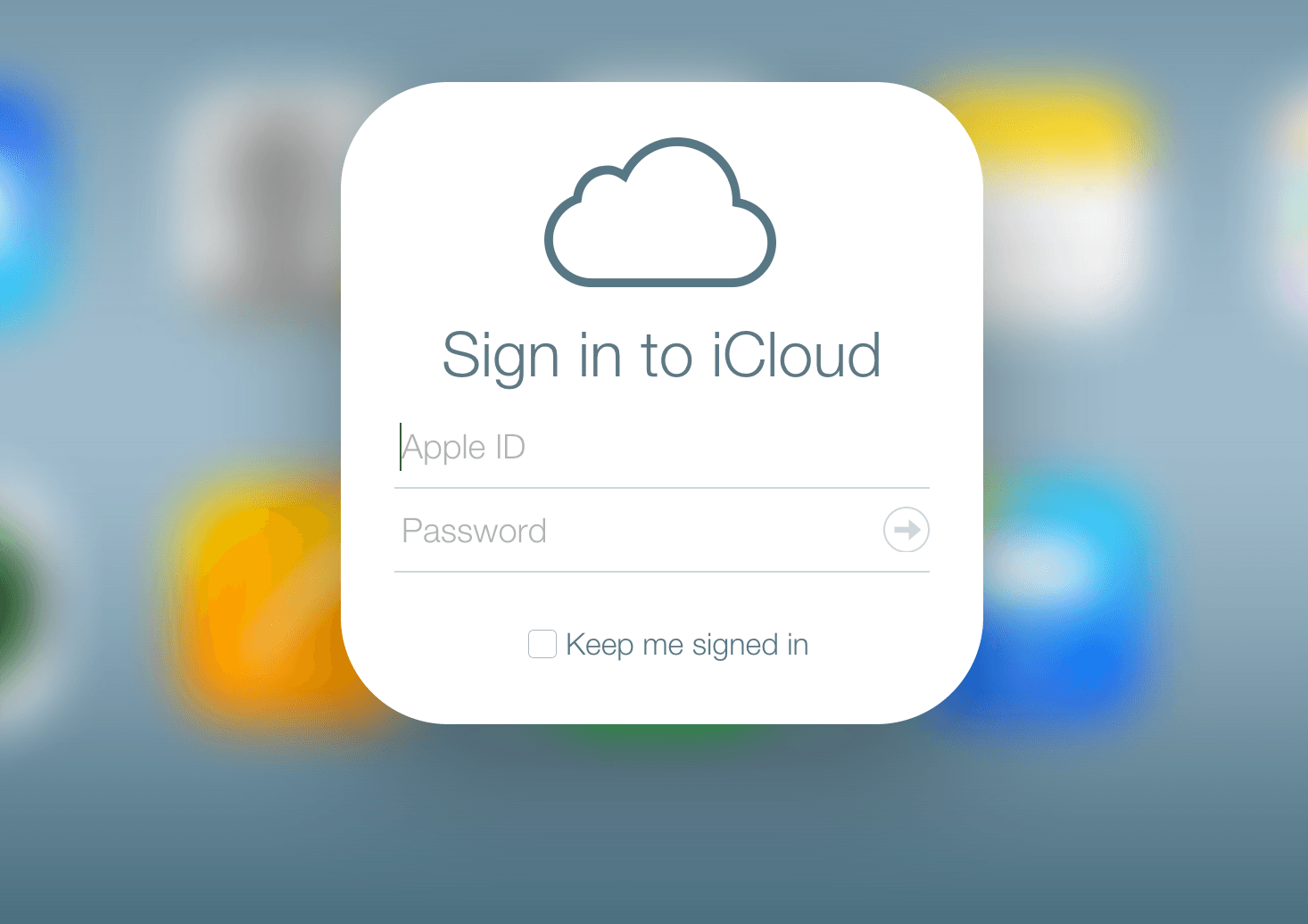
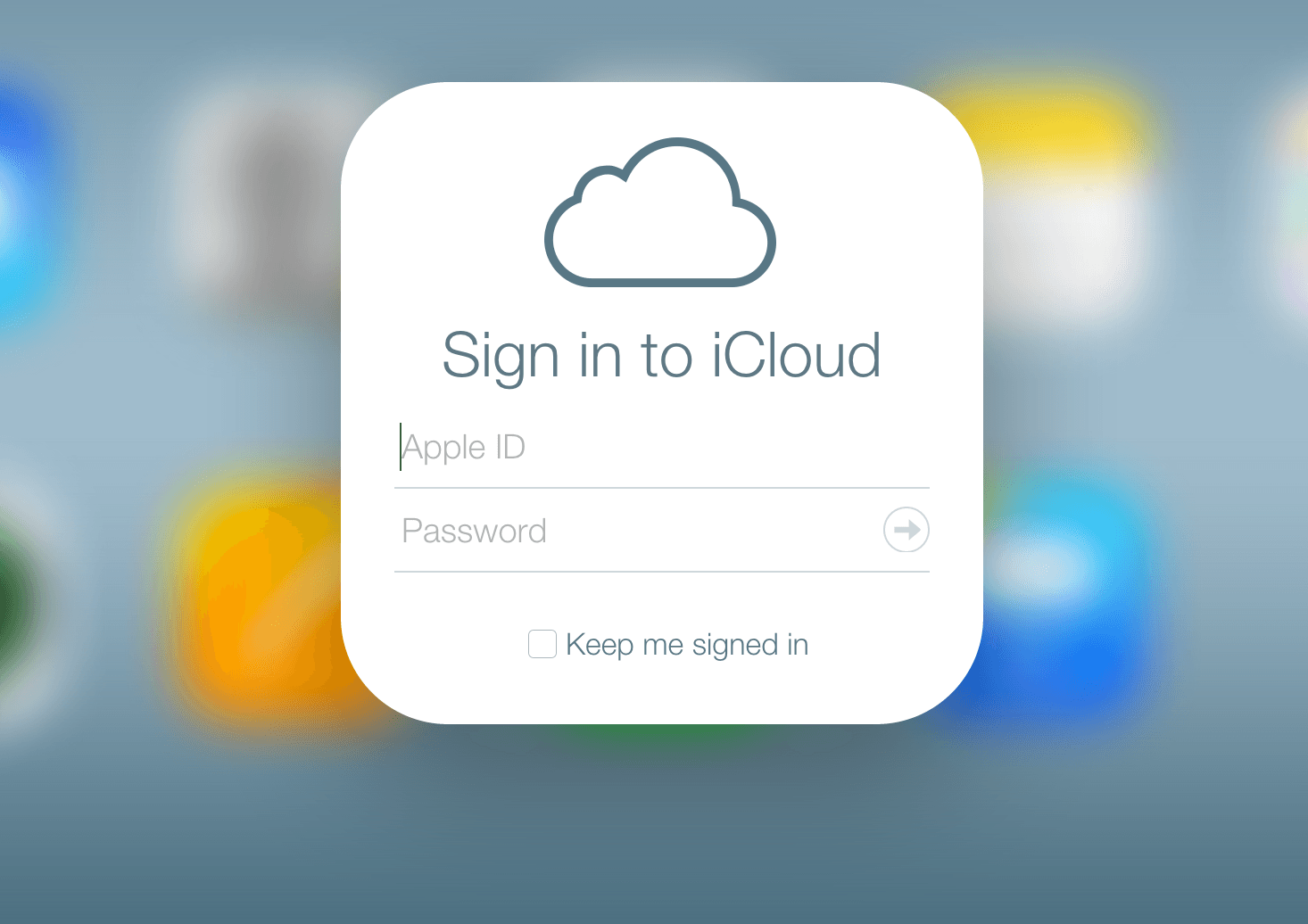
Bước 1: Truy cập trang chủ công cụ iCloud.
Bước 2: Đăng nhập tài khoản của bạn và tại giao diện quản lý iCloud chọn Danh bạ.
Bước 3: Sau đó danh sách các số điện thoại được đồng bộ hóa với danh bạ trên iCloud sẽ hiển thị. Bạn chỉ cần chọn số điện thoại muốn xóa bằng cách nhấn phím Ctrl + số điện thoại muốn xóa hoặc chọn xóa tất cả danh bạ bằng cách nhấn vào biểu tượng răng cưa dưới góc bên trái trình duyệt rồi chọn Chọn tất cả.
Bước 4: Nhấn tiếp vào biểu tượng răng cưa một lần nữa rồi chọn Xóa danh bạ iPhone.
Bước 5: Tại bảng thông báo mới hiện lên, bạn xác nhận lệnh Xóa danh bạ iPhone là xong. Lưu ý: Để đảm bảo an toàn dữ liệu, người dùng nên sao lưu một bản danh bạ trước khi thực hiện xóa toàn bộ theo cách này.
Cách xóa toàn bộ danh bạ trên iPhone
Và để xóa toàn bộ danh bạ điện thoại trên iPhone, cách thực hiện cũng không quá khó. Chỉ cần:
Với iOS 11: Chọn tiếp Tài khoản & Mật khẩu > iCloud.
Với iOS 10: Chọn tiếp Mail > chọn tài khoản iCloud > iCloud.
Với iOS 9: Chọn trực tiếp vào iCloud
Bước 2: Nếu mục Danh bạ đang được bật thì bạn hãy tắt nó đi và chọn lệnh Delete from My iPhone.
Bước 3: Mở lại mục Danh bạ một lần nữa rồi chọn Hợp nhất.
Bước 4: Danh bạ của bạn sau đó đã được sao lưu trên iCloud, Bạn tắt mục Contacts > Delete from My iPhone.
Bước 5: Quay lại mục Account, tiếp tục tắt các mục như Yahoo, Gmail,… (nếu có) và cả mục Contacts. Sau khi thực hiện xong cc bước trên là bạn đã thành công xóa danh bạ trên iPhone.
Hi vọng với gợi ý 6 cách xóa danh bạ trên iPhone nhanh nhất được chia sẻ trong bài viết này sẽ giúp người dùng nhanh chóng làm mới danh bạ trước khi chuyển giao hoặc bán thiết bị cho người khác và đảm bảo an toàn thông tin danh bạ đã được lưu trên iPhone trước đó.
CÓ THỂ BẠN QUAN TÂM:
Cách lấy lại danh bạ đã xóa trên điện thoại Android trên Gmail
Hướng dẫn cách chặn số điện thoại trên iPhone đơn giản, hiệu quả tránh bị làm phiền
Nguồn: https://leplateau.edu.vn Danh mục: Thủ Thuật
Môi trường Internet có quá nhiều thông tin cả tốt cả xấu, cả những quảng cáo gây phiền toái khó chịu cho chúng ta khi lướt web. Nếu bạn đang gặp phải vấn đề này, hãy làm theo các cách chặn trang web dưới đây của Hanoicomputer.
Có thể bạn quan tâm
Hướng dẫn xem ảnh trên iCloud bằng iPhone và thiết bị Android
Cách làm sạch mặt bếp từ bị cháy đơn giản và hiệu quả
Cách tạo website chi tiết A-Z cho người mới bắt đầu
Cách tải ảnh Instagram về điện thoại Android và IOS DỄ DÀNG
5 cách kết nối 2 modem WiFi không cần dây chuẩn nhất
Cách chặn trang web tự mở trên trình duyệt Chrome
Chrome là trình duyệt web phổ biến nhất hiện nay với hàng triệu người dùng. Chính vì vậy, Chrome luôn biết cách lắng nghe và cải thiện trải nghiệm các tính năng phù hợp với người dùng. Và tất nhiên, trên trình duyệt này cũng hỗ trợ tính năng chặn các trang web không mong muốn.
Bạn đang xem: Chặn trang web tự mở trên trình duyệt Chrome
Dưới đây là tóm tắt thao tác chặn nhanh trang web tự mở :
Mở Chrome trên máy tính > Chọn biểu tượng ba chấm > Chọn Cài đặt > Vào Cài đặt > Chọn Quyền riêng tư & bảo mật > Chọn Cài đặt trang web > Chọn Cửa sổ bật lên và liên kết chuyển hướng > Gạt thanh công cụ sang trái để chặn tất cả trang web.
Xem thêm : Khôi phục Sticky Note đã xóa trên Windows
Hoặc bạn có thể làm theo hướng dẫn từng bước sau :
Tại giao diện chính trên Chrome, vào cài đặt
Chọn mục : Quyền riêng tư & bảo mật
chọn Cài đặt trang web
chọn Cửa sổ bật lên và liên kết chuyển hướng
Xem thêm : Bí quyết kiểm tra số dư tài khoản VIB trên điện thoại
Nếu muốn chặn tất cả các trang web, popup tự mở lên bạn bấm vào biểu tượng thanh công cụ để chuyển sang chế độ tắt. Nếu muốn mở lại các trang này, bạn bấm lại một lần nữa để công tắc chuyển về bên phải.
Sử dụng tiện ích mở rộng Block Site
Block Site là tiện ích mở rộng rất mạnh của trình duyệt Cốc Cốc / Chrome sẽ cho phép bạn chặn các trang web trên trình duyệt. Nói cách khác, nó giúp người dùng chặn hay hạn chế các trang web nhất định khỏi bị truy cập. Nó rất đơn giản và dễ thực hiện. Chỉ cần làm theo các bước dưới đây:
Trong tùy chọn của Chrome, chọn công cụ khác
Nhấn vào Tiện ích mở rộng.
Cuộn xuống dưới và chọn Nhận thêm tiện ích
Trên cửa hàng Chrome, hãy tìm kiếm với từ khóa Block Site
Bạn chú ý đến danh sách các kết quả trả về, tiện ích Block Site chuẩn có hơn 13.000 lượt đánh giá
Tiếp theo, bạn nhấn vào Thêm vào Chrome
Để chặn một Website bất kỳ bằng phần mở rộng vừa cài đặt, bạn hãy truy cập đường dẫn: chrome://extensions/
Sau đó, chọn vào nút Options.
Giao diện Block Site hiện lên, bạn hãy nhập website cần chặn vào o List of blocked sites >> Chọn biểu tượng dấu cộng màu xanh Add page để chặn trang web
Nguồn: https://leplateau.edu.vn Danh mục: Thủ Thuật


/fptshop.com.vn/uploads/images/tin-tuc/159862/Originals/3_1.png)
/fptshop.com.vn/uploads/images/tin-tuc/159862/Originals/ca2-800x450.jpg)








.png)
.jpg)
.jpg)

/fptshop.com.vn/uploads/images/tin-tuc/175003/Originals/cach-chuyen-tien-tu-sdt-nay-sang-sdt-khac.jpg)
/fptshop.com.vn/uploads/images/tin-tuc/175003/Originals/cach-chuyen-tien-tu-sdt-nay-sang-sdt-khac-1.jpg)
/fptshop.com.vn/uploads/images/tin-tuc/175003/Originals/cach-chuyen-tien-tu-sdt-nay-sang-sdt-khac-2.jpg)
/fptshop.com.vn/uploads/images/tin-tuc/175003/Originals/cach-chuyen-tien-tu-sdt-nay-sang-sdt-khac-3.jpg)
/fptshop.com.vn/uploads/images/tin-tuc/175003/Originals/cach-chuyen-tien-tu-sdt-nay-sang-sdt-khac-4.jpg)