Bài viết này sẽ hướng dẫn bạn cách thực hiện việc Đăng nhập và Đăng xuất tài khoản Viber trên máy tính, nhằm tăng cường bảo mật cho thông tin cá nhân một cách đơn giản và nhanh chóng.
Có thể bạn quan tâm
Cách dễ dàng tìm và xem bình luận trên Facebook của người khác
Hướng dẫn 3 cách lấy filter trên Instagram nhanh chóng và siêu đơn giản
Intel G33 G31 Express Chipset Family Driver Update
Mách bạn cách lấy lại file Word chưa lưu hoặc bị lưu đè, đảm bảo thành công 100%
Các giải pháp khắc phục lỗi đồng bộ hóa trên Android
Viber là ứng dụng nhắn tin, gọi điện miễn phí qua internet, kết nối mọi người. Tất cả thông tin trò chuyện được mã hóa, đảm bảo an toàn cao.
Bạn đang xem: Hướng dẫn Đăng nhập và Đăng xuất Viber trên máy tính một cách tiện lợi
I. Lợi ích của việc Đăng nhập và Đăng xuất Viber trên máy tính
Bài viết giúp bạn thực hiện việc Đăng nhập và Đăng xuất Viber trên máy tính một cách dễ dàng.
Khi sử dụng Viber trên máy tính công cộng, hãy đăng xuất để bảo vệ thông tin cá nhân, ngăn chặn người khác truy cập tài khoản của bạn.
Mua ngay phụ kiện với ưu đãi sâu – Giá chỉ từ 20k
II. Cách đăng nhập Viber trên máy tính
Hướng dẫn nhanh
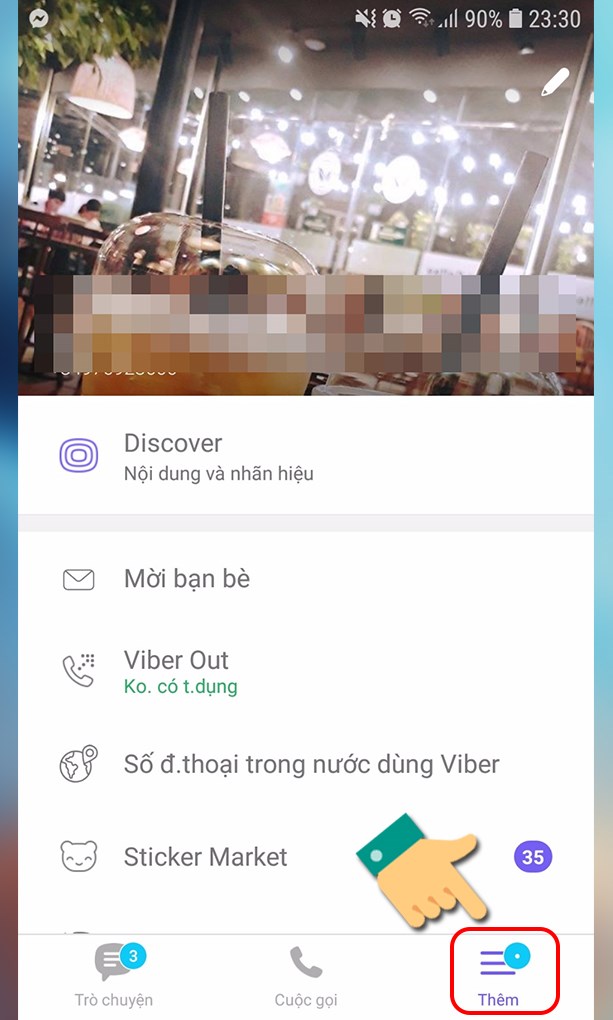
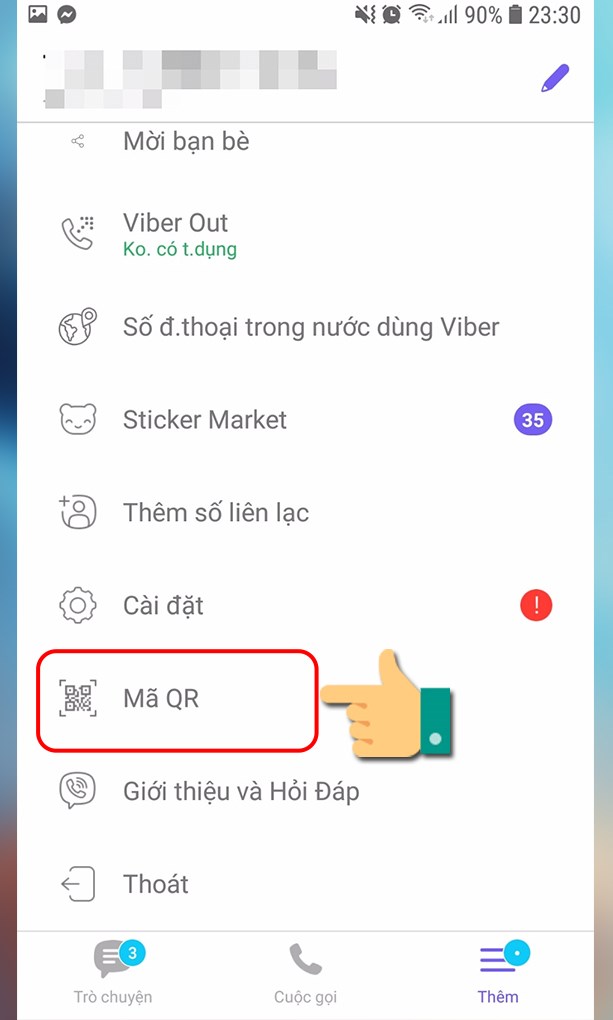
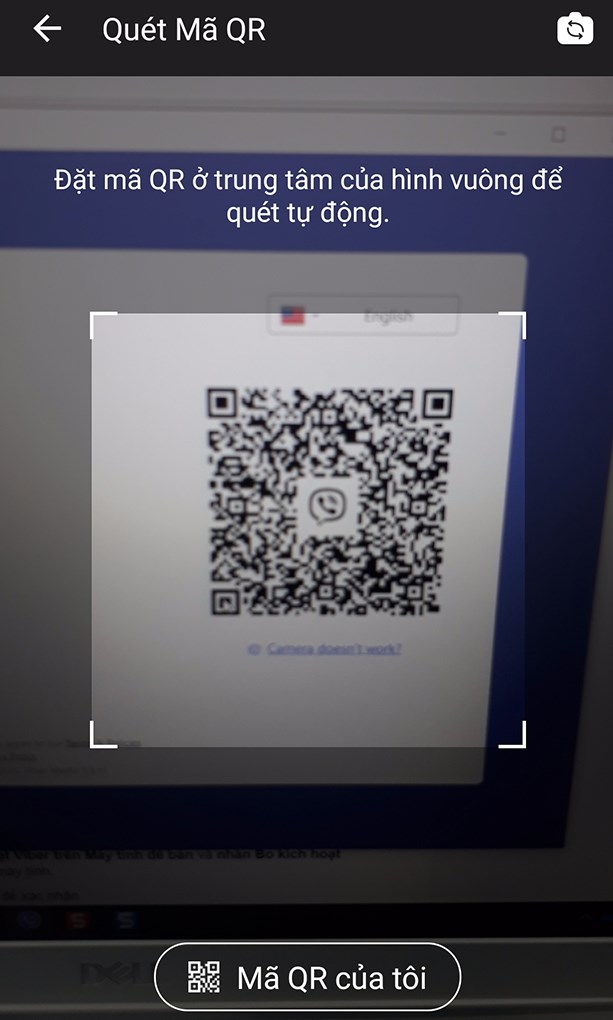
Khởi chạy ứng dụng Viber trên máy tính > Mở Viber trên điện thoại và bấm vào mục Thêm và chọn Mã QR > Hướng camera về mã QR trên máy tính > Xác nhận Đồng bộ trên máy tính và điện thoại.
Hướng dẫn chi tiết
Chú ý:
Để đăng nhập Viber trên máy tính, bạn cần tạo và đăng nhập vào tài khoản Viber trên điện thoại.
Đảm bảo máy tính và điện thoại của bạn đang kết nối mạng.
Bước 1: Mở Viber trên máy tính. Nếu chưa cài đặt, hãy xem Cách tải Viber cho máy tính.
Bước 2: Mở Viber trên điện thoại và bấm vào Thêm.
Xem thêm : Lịch thi đấu chung kết World Cup 2022 [MỚI NHẤT] theo giờ Việt Nam
Bước 3: Tiếp theo, bấm vào Mã QR.
Bước 4: Hướng camera về mã QR trên máy tính
Như vậy, bạn đã đăng nhập Viber trên máy tính
III. Cách đăng xuất Viber trên máy tính
Hướng dẫn nhanh
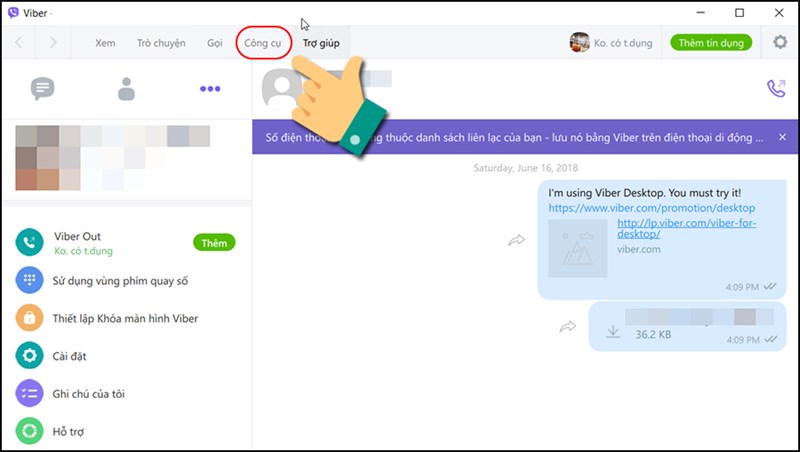
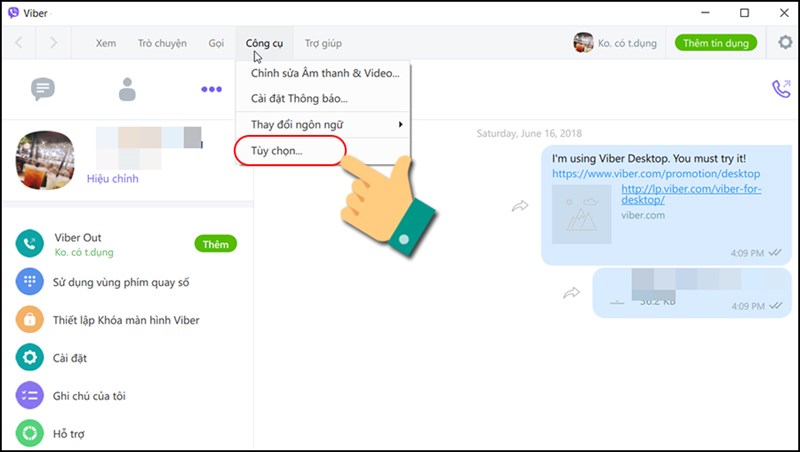
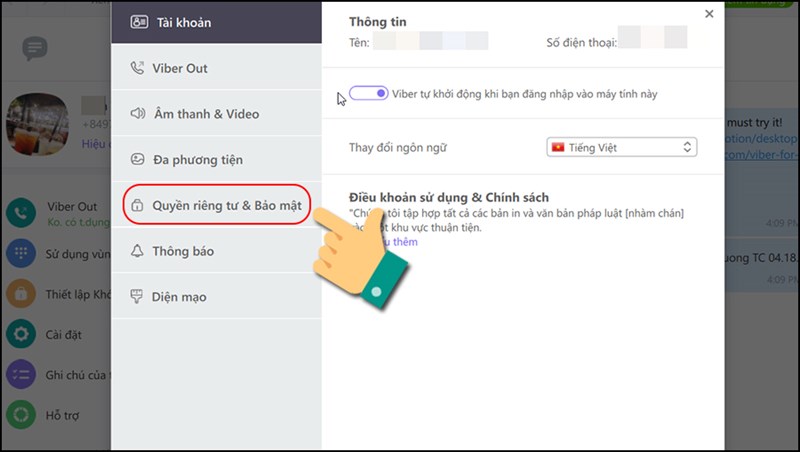
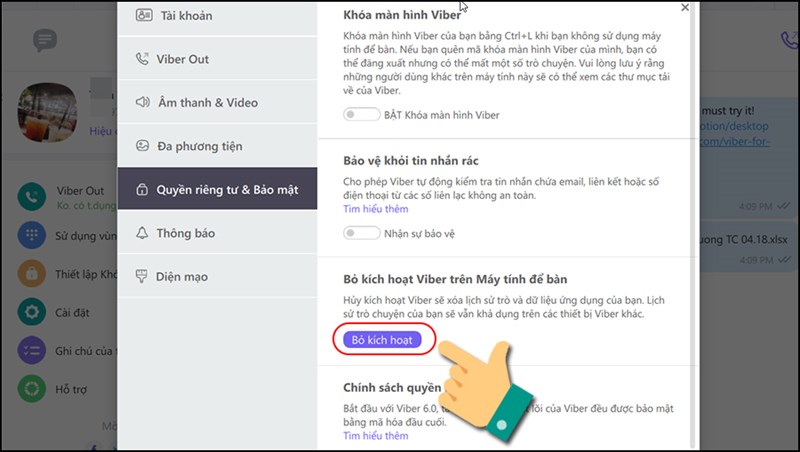
Mở Viber trên máy tính, chọn Công cụ và Tùy chọn > Chọn Quyền riêng tư và bảo mật > Tại Bỏ kích hoạt Viber trên Máy tính để bàn và nhấn Bỏ kích hoạt để đăng xuất tài khoản Viber trên máy tính.
Hướng dẫn chi tiết
Bước 1: Trong tài khoản Viber trên máy tính, chọn Công cụ.
Bước 2: Tiếp theo, chọn Tùy chọn.
Bước 3: Tại giao diện mới, bạn hãy chọn thiết lập Quyền riêng tư và bảo mật.
Bước 4: Tại mục Bỏ kích hoạt Viber trên Máy tính để bàn và bấm Bỏ kích hoạt để đăng xuất tài khoản Viber trên máy tính.
Bước 5: Bấm Bỏ kích hoạt để xác nhận.
Lúc này, toàn bộ lịch sử chat và dữ liệu tài khoản Viber trên máy tính sẽ bị xóa sạch. Nếu bạn sử dụng Viber trên Android hay iOS, lịch sử chat vẫn được giữ nguyên.
Đây là hướng dẫn cách đăng nhập và đăng xuất Viber trên máy tính một cách tiện lợi nhất. Hy vọng bài viết sẽ hữu ích cho bạn. Nếu có thắc mắc, hãy để lại bình luận dưới đây. Chúc bạn thành công!
Nguồn: https://leplateau.edu.vn Danh mục: Thủ Thuật
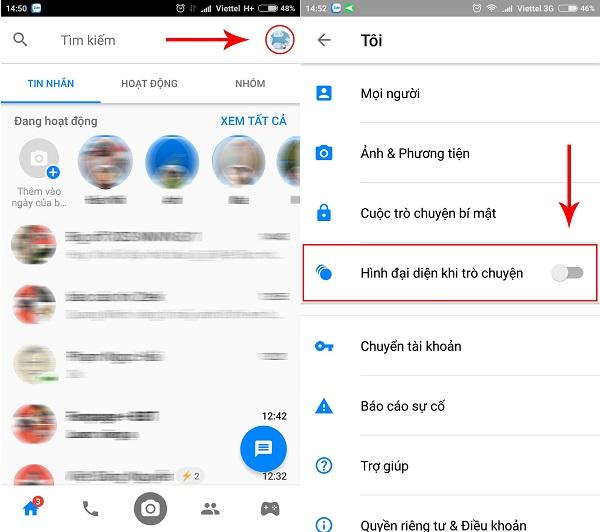
Nhiều người đùng đã phàn nàn rằng điện thoại của họ thường xuyên bị đơ mỗi khi có tin nhắn đến từ Facebook Messenger. Đặc biệt là mỗi lần ấn vào cái hình tròn tròn trên màn hình để truy cập nhanh vào cuộc trò chuyện, khung chat bung ra rất chậm, giật và lag. Họ cũng đã cố tìm cách để tắt nó đi nhưng không được. Thật bất ngờ sau khi tìm hiểu thì chúng tôi đã phát hiện ra rằng những phiền toái đó chính là ở bức ảnh đại diện siêu nhỏ nằm ở góc trên bên phải trong giao diện ứng dụng. Hãy cùng tham khảo cách tắt hình đại diện trò chuyện Messenger dưới đây.
Có thể bạn quan tâm
Cách nhận biết tai nghe bluetooth đầy pin một cách DỄ DÀNG
Hướng dẫn đăng ký và sử dụng gói cước 3G Mimax của Viettel
Mách bạn 3 cách khôi phục file đã xóa vĩnh viễn trên máy tính hiệu quả
How to Block YouTube Ads on iPhone
4 cách lấy lại tên đăng nhập Vietinbank iPay khi quên
Xem thêm : Cách sử dụng Apple Watch Series 3, 4, 5 chi tiết, đơn giản nhất
Cách tắt hình đại diện trò chuyện Messenger rất đơn giản
Xem thêm: Trải nghiệm Messenger Kids thú vị đến nỗi người lớn cũng muốn dùng
Tắt hình đại diện trò chuyện Messenger để máy hoạt động ổn định hơn
Như chúng ta đều biết thì Chat Heads là một tính năng mặc định được bật đối với điện thoại Android còn trên iPhone thì lại không có. Tính năng này sử dụng ảnh đại diện của những người mà bạn đang nói chuyện để làm phím tắt mở nhanh khung chat Messenger bên trên các ứng dụng khác, giúp bạn đỡ được một thao tác chuyển đổi qua lại giữa các ứng dụng, vừa trò chuyện trong khi vừa chơi game hay lướt web chẳng hạn. Nghe có vẻ hữu ích nhưng để tính năng này hoạt động được thì Facebook Messenger luôn luôn phải chạy ngầm. Hoạt động chạy ngầm của nó vô tình tạo ra gánh nặng cho điện thoại và những ai đang sử dụng máy giá rẻ, cấu hình thấp chắc chắn sẽ hiểu rất rõ. Tính năng này làm máy chạy chậm và thường xuyên bị “đứng hình”. Chat Heads là một tính năng không cần thiết, chỉ gây phiền nhiễu mà thôi.
Thiết bị của bạn chắc chắn sẽ hoạt động mượt mà hơn sau khi tắt hình đại diện trò chuyện Messenger
Tắt hình đại diện trò chuyện Messenger là cách đơn giản nhất để giúp thiết bị của bạn hoạt động ổn định hơn. Hãy chia sẽ ngay mẹo này tới những người bạn của mình, những người cũng đang dùng điện thoại Android vì có thể họ đang gặp phải vấn đề tương tự và cũng rất khó chịu đấy.
Nguồn: https://leplateau.edu.vn Danh mục: Thủ Thuật
Đôi lúc chúng ta không muốn tắt hẳn màn hình máy tính đi, vì chỉ đi đâu đó khoảng một thời gian nhất định thì việc hẹn giờ tắt máy tính là cách tốt nhất khi bạn không phải khởi động lại máy tính của mình. Nhưng trong bài viết này Nguyễn Công PC sẽ hướng dẫn các bạn cách hẹn giờ tắt máy tính window 10 đơn giản nhất!
Có thể bạn quan tâm
How to Fix the Unable to Reach Windows Activation Servers Error?
Top 6 phần mềm ghi âm cuộc gọi trên iPhone miễn phí tốt nhất
5 cách chuyển tiền qua điện thoại không cần thẻ ATM
Tử vi vui 12 cung hoàng đạo ngày 21/7: Nhân Mã tiêu cực, Xử Nữ gặp khó khăn
Cách khôi phục cài đặt gốc cho điện thoại hoặc máy tính bảng Android
>> Xem thêm: Hướng dẫn sửa lỗi Windows cannot connect to the printer hiệu quả 100%
Bạn đang xem: Hẹn giờ tắt máy tính win 10 đơn giản không cài phần mềm
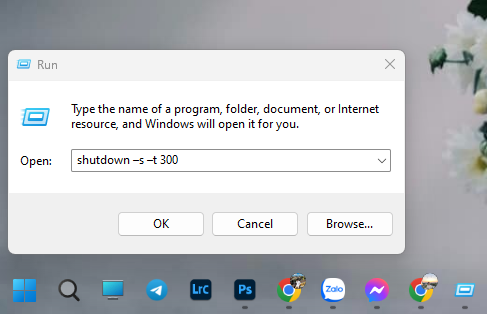
Hẹn giờ tắt máy tính win 10 bằng lệnh Run
Bước 1: Mở trình Run bằng cách vào Start Menu > Run hoặc nhấn tổ hợp phím Windows + R.
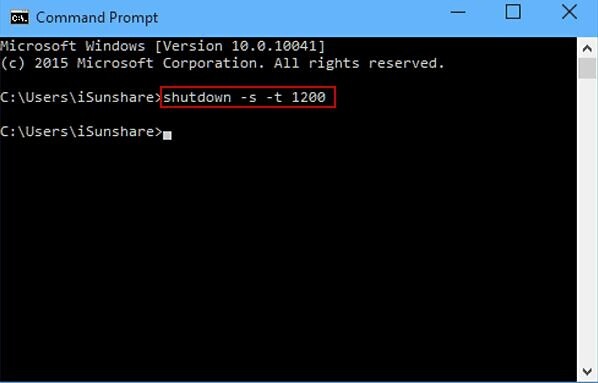
Bước 2: Nhập vào “shutdown -s -t [số giây]” và chọn OK. Số giây chính là thời gian đếm ngược cho đến khi tự động tắt máy tính Win 10. Chẳng hạn bạn nhập “shutdown -s -t 600” tức là sau 600 giây (10 phút) thì máy tính sẽ tắt.
Xem thêm : 11+ Cách kiểm tra sức khỏe ổ cứng hot nhất hiện nay
Một số lệnh hẹn giờ tắt máy tính đã được thiết lập sẵn thời gian, bạn có thể dùng luôn:
tắt máy sau 3 phút: shutdown -s -t 180
tắt máy sau 5 phút: shutdown -s -t 300
tắt máy sau 10 phút: shutdown -s -t 600
tắt máy sau 15 phút: shutdown -s -t 900
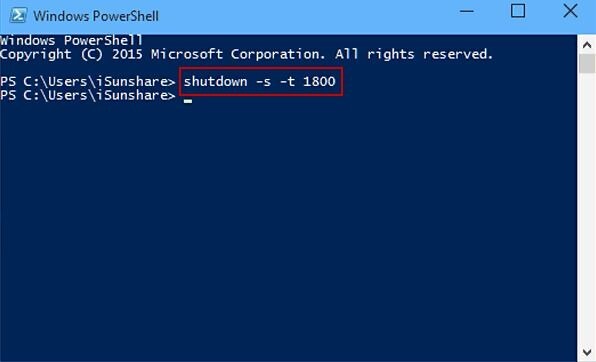
tắt máy sau 30 phút: shutdown -s -t 1800
tắt máy sau 1 tiếng: shutdown -s -t 3600
tắt máy sau 2 tiếng: shutdown -s -t 7200
tắt máy sau 3 tiếng: shutdown -s -t 10800
tắt máy sau 4 tiếng: shutdown -s -t 14400
tắt máy sau 5 tiếng: shutdown -s -t 18000
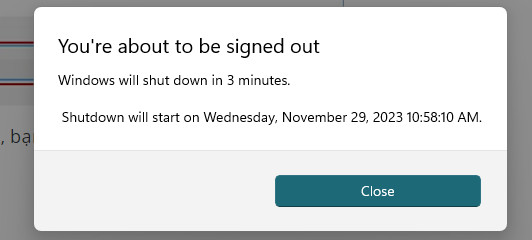
Nếu làm đúng thì bạn sẽ thấy thông báo như thế này hiện lên trên màn hình. Nhấn Close là xong, bộ đếm ngược sẽ bắt đầu chạy. Đến đúng thời gian bạn chọn thì tự động tắt máy tính Win 10.
Hẹn giờ tắt máy win 10 bằng Command Prompt
Tương tự như cách hẹn giờ tắt máy tính Win 10 nói trên, nhưng thay vì bạn dùng lệnh Run thì bạn có thể dùng Command Promt.
Bước 1: Mở Command Prompt bằng cách mở Start Menu lên và tìm kiếm Command Promt.
Bước 2: Nhập vào “shutdown -s -t [số giây]” và nhấn Enter. Số giây sẽ là thời gian đếm ngược cho tới khi tự động tắt máy tính Win 10.
Cách hẹn giờ tắt máy tính Win 10 bằng Windows PowerShell
Xem thêm : Hướng dẫn tải Zing MP3 nhanh chóng cho máy tính – Download Zing MP3 PC
Bước 1: Mở Windows PowerShell bằng cách tìm nó trong Start Menu. Để cho nhanh bạn mở Start Menu lên và nhập vào “Windows PowerShell” và nhấp vào biểu tượng chương trình để mở nó lên.
Bước 2: Nhập vào “shutdown -s -t [số giây]” và nhấn Enter. Cũng như trên, thời gian đếm ngược sẽ được tính bằng giây, khi hết số giây bạn nhập thì tự động tắt máy tính Win 10.
Trên đây, Nguyễn Công PC đã hướng dẫn các bạn cách hẹn giờ tắt máy tính win 10 đơn giản nhất mà không cần phải cài đặt phần mềm. Cách làm nào cũng rất dễ thực hiện phải không, chỉ cần 2 thao tác là bạn đã có thể hẹn giờ tắt máy tính rồi. Hi vọng những thông tin này sẽ hữu ích với bạn.
>> Xem thêm các bài viết liên quan:
Mách bạn những thủ thuật đơn giản giúp tăng công lực cho card đồ họa
Thủ thuật check bảo hành laptop Gigabyte dễ dàng, nhanh chóng
Nguồn: https://leplateau.edu.vn Danh mục: Thủ Thuật
Làm thế nào để kiểm tra số phút gọi còn lại của VinaPhone dành cho thuê bao trả trước và trả sau? Việc biết được số phụt gọi VinaPhone là việc làm cần thiết. Vì khi gọi hết số phút quy định, nhà mạng sẽ tính cước phí đối với các cuộc gọi phát sinh. Như vậy, tài khoản chính của bạn sẽ nhanh chóng cạn kiệt. Cùng 3gvinaphone.com.vn tìm hiểu ngay cách thực hiện sau đây nhé!
Có thể bạn quan tâm
Cách loại bỏ thành viên khỏi nhóm Zalo một cách hiệu quả nhất
Cách sắp xếp bảng tính tăng dần, giảm dần trong Excel
Hướng dẫn cách làm trong suốt thanh taskbar win 10
Máy in Canon 2900 bị kẹt giấy và cách khắc phục
Cách bật chạm 2 lần mở màn hình trên Samsung nhanh chóng, đơn giản
Danh sách gói gọi nội mạng VinaPhone giá rẻ nhất hiện nay
Bạn đang xem: ĐẠI LÝ CHÍNH THỨC CỦA VINAPHONE
Cách đăng ký 3G mạng VinaPhone dành cho tất cả thuê bao
Cách kiểm tra số phút gọi của VinaPhone cho trả trước
Tra cứu thông tin về ưu đãi gọi nội mạng, gọi ngoại mạng VinaPhone thường xuyên sẽ giúp thuê bao di động không bị trừ thêm cước thoại phát sinh. Gọi quá số phút gọi ưu đãi, hệ thống sẽ tính phí với mức giá rất cao. Do đó, bạn nên kiểm tra thường xuyên bằng 1 trong cách dưới đây:
1. Tra cứu số phút gọi còn lại của VinaPhone bằng tin nhắn
Xem thêm : 4 cách tắt Windows Defender win 7, 10 vĩnh viễn mới nhất
Làm theo các bước sau để thực hiện kiểm tra phút gọi nội, ngoại mạng trong tháng:
Bước 1: Soạn TK gửi 123 hoặc liên hệ đến tổng đài của Vina 18001091 để nhờ điện thoại viên hỗ trợ kiểm tra gói cước đang dùng. (Bỏ qua nếu bạn đã biết được gói cước đang sử dụng)
Bước 2: Soạn tin nhắn TRACUU Tên-gói gửi 900 để chờ tin nhắn thông báo ưu đãi phút gọi còn lại.
2. Kiểm tra phút gọi còn lại qua USSD
Bạn bấm trên bàn phím *111#. Trên màn hình sẽ xuất hiện các tùy chọn và yêu cầu nhập phím. Bạn nhập phím 2.
Ngay lập tức, số phút gọi nội mạng và ngoại mạng còn lại sẽ xuất hiện trên màn hình điện thoại của bạn.
3. Tra cứu phút gọi gói VinaPhone qua My VNPT
Ngoài cách trên bạn cũng có thể kiểm tra số phút gọi còn qua ứng dụng My VNPT của nhà mạng, thao tác thực hiện khá đơn giản:
Bước 1: Bạn truy cập vào ứng dụng My VNPT, sau đó đăng nhập thông tin tài khoản.
Bước 2: Tiếp tục tại giao diện màn hình chính sẽ hiển thị thông tin về gói cước đang dùng và ưu đãi thoại còn lại của gói.
Cách kiểm tra số phút gọi của VinaPhone trả sau
Sau đây là 2 cách kiểm tra số phút gọi còn lại của VinaPhone dành cho thuê bao trả sau:
1. Kiểm tra phút gọi VinaPhone trả sau bằng SMS
Xem thêm : Quản lý bạn bè trong Liên Quân Mobile: Tìm kiếm, thêm, xóa…
Tùy vào từng hình thức thuê bao sẽ có cách kiểm tra phút gọi trả sau VinaPhone khác nhau, bạn nắm đúng cú pháp để kiểm tra chính xác.
Kiểm tra phút gọi thuê bao trả sau VinaPhone cá nhân: soạn ALOTS gửi 900
Kiểm tra phút gọi thuê bao trả sau VinaPhone doanh nghiệp: soạn ALODN gửi 900
Cách đăng ký 4G Vina trả sau như thế nào?
2. Liên hệ tổng đài VinaPhone hỗ trợ kiểm tra
Bạn có thể gọi 18001091 để kiểm tra số phút gọi còn lại của gói đang dùng. Khi gọi, bạn cần cung cấp thông tin số điện thoại chính chủ như: tên thuê bao, số CCCD/CMND chính chủ,…
Ngoài ra, thuê bao trả sau vẫn có thể tra cứu qua ứng dụng My VNPT. Các bước thực hiện như thuê bao trả trước.
Trên đây là hướng dẫn cách kiểm tra phút gọi VinaPhone bạn có thể tham khảo. Chúc bạn thực hiện thành công và có thời gian sử dụng vui vẻ nhất!
Nguồn: https://leplateau.edu.vn Danh mục: Thủ Thuật
Với những người yêu thích chụp ảnh trên điện thoại thì nhất định không thể bỏ qua tính năng chụp ảnh camera góc rộng trên iPhone. Dành cho những ai chưa biết thì iPhone có camera góc rộng cực xịn sò nhé!
Có thể bạn quan tâm
Cách đổi hình nền Zalo cho tất cả cuộc trò chuyện
Top 9 phần mềm quảng cáo Facebook miễn phí cực hay dành cho những người chưa biết
Tổng hợp các cách định dạng ngày tháng trong Excel đơn giản dễ hiểu nhất
Top những ứng dụng đếm ngày trên điện thoại và máy tính
MI1K
iPhone có camera góc rộng không?
1. iPhone có camera góc rộng không?
iPhone X có camera góc rộng không? iPhone Xs Max có camera góc rộng k? Với thắc mắc này thì câu trả lời là “Có”. Đặc biệt trên iPhone XS Max được Apple trang bị cụm camera chứa camera góc rộng với cảm biến kích cỡ pixel 1,4 micromet. Với sự thiết kế camera góc rộng tinh tế và hiện đại, người dùng có thể thoải mái chụp ảnh góc rộng, ảnh toàn cảnh chân thực và cực sắc nét.
Bạn đang xem: IPhone có camera góc rộng không? Cách sử dụng camera góc rộng iPhone 11
Camera góc rộng trên iPhone và một ống kính phụ giúp tăng góc nhìn khi chụp ảnh rộng hơn và có khả năng lấy nét các vật thể ở xa hơn để đưa vào khung hình. Từ đó giúp người dùng bắt trọn mọi khoảnh khắc toàn cảnh rộng lớn và đầy đủ chi tiết nhất.
iPhone 11 có camera góc rộng không? Trên phiên bản iPhone 11 còn được Apple trang bị camera góc siêu rộng. Tuy nhiên hệ thống camera này lại không có sẵn tính năng năng ổn định hình ảnh quang học (OIS) giống như camera góc rộng (wide camera) hoặc ống kính tele (telephoto camera) thông thường. Do vậy khi chụp ảnh bằng camera góc rộng iPhone 11 Pro Max hoặc các phiên bản iPhone 11 còn lại thì bạn nên giữ chắc iPhone. Thiết bị càng được giữ ổn định bao nhiêu thì ảnh chụp càng đẹp bấy nhiêu. Ngoài ra, người dùng sẽ không thể sử dụng chế độ Night mode khi sử dụng camera góc siêu rộng.
Xem thêm:
4 cách xem phần trăm pin trên iPhone 11 series trong chớp mắt
Sạc 18W của iPhone 11 Pro Max có sạc nhanh được cho các iPhone cũ không?
Xem thêm : Hướng dẫn khách hàng tra cứu mã Pin và Puk nhanh chóng qua ứng dụng My Viettel
iPhone 15 Pro có camera góc rộng không? iPhone 15 Pro vẫn giữ lại cụm 3 camera sau giống phiên bản trước, bao gồm 1 camera chính, 1 camera góc siêu rộng và 1 camera tele. Cụm 3 camera giúp bạn thu được những bức ảnh sắc nét, độ phân giải cao, chụp ảnh góc rộng, chụp ảnh ở khoảng cách xa, đồng thời hỗ trợ quay video với chất lượng chuẩn 4K.
2. Đánh giá camera góc rộng trên iPhone
Nếu như trước đây, để chụp toàn cảnh 1 tòa nhà cao tầng hoặc phong cảnh khá khó khăn do hạn chế góc chụp của máy ảnh và phải di chuyển ra xa, thì giờ đây bạn có thể dễ dàng thực hiện điều đó với sự hỗ trợ của camera góc siêu rộng trên iPhone. Về thông số kỹ thuật của camera góc rộng và siêu rộng của iPhone mới nhất có thể lên đến 120 độ, khẩu độ f/2.4, và sử dụng ống kính 5 yếu tố (5-element lens). Đi kèm ống kính góc rộng, trên iPhone 11 còn có khả năng chụp ảnh ban đêm (Night Mode), chụp thiếu sáng cực tốt với hình ảnh sắc nét và độ sáng cao.
Nhờ tích hợp camera góc rộng trên iPhone, người dùng có thể dễ dàng chụp ảnh góc rộng mà không cần thêm ống kính hỗ trợ từ bên ngoài. Kế nhiệm iPhone 11, trên phiên bản iPhone 12 cũng sở hữu cụm camera sau kép với camera góc rộng và siêu rộng cùng độ phân giải 12 MP. Trên iPhone 12 Pro và 12 Pro Max là bộ 3 camera sau gồm: Camera góc rộng (wide), camera góc siêu rộng (ultrawide) và camera tele cùng 12MP.
Ngoài ra còn có một cảm biến độ sâu LiDAR cảm biến hỗ trợ lấy nét nhanh hơn. Công nghệ chống rung quang học OIS cho phép người dùng dễ dàng sáng tạo hình ảnh với độ sắc nét cao, không bị nhoè hay vỡ hình.
Đừng bỏ lỡ: 7 cách kéo dài thời lượng pin cho iPhone 11 Pro Max có thể bạn chưa biết
3. Cách chụp ảnh bằng camera góc rộng trên iPhone
Tính năng chụp ảnh góc rộng trên iPhone vô cùng thú vị và hữu ích. Tính năng tiếp tục được nâng cấp trên dòng sản phẩm iPhone 15 Series, ngay cả với phiên bản tiêu chuẩn nhất là iPhone 15 128GB VN/A. Người dùng có thể tham khảo cách chụp ảnh góc rộng trên iPhone 11 và iPhone 11 Pro Max như sau:
Xem thêm : Cách tính tuổi theo năm sinh: Xác định tử vi mỗi người chưa bao giờ dễ đến thế
Bước 1: Mở ứng dụng Camera chụp ảnh trên iPhone lên.
Bước 2: Nhấn vào nút 0.5 ở phía trên nút chụp ảnh để chuyển sang chế độ camera góc rộng hoặc siêu rộng. Giữ điện thoại iPhone thật ổn định và chắc chắn, không bị rung rồi nhấn nút chụp.
Bước 3: Người dùng có thể tùy chọn tiêu cự camera khi chụp trên iPhone 1 cách thủ công bằng cách nhấn giữ một trong các nút thu phóng (zoom) như 1 hay 0.5 bằng cách trượt lên trên hoặc xuống dưới tùy ý thích và nhấn chụp như trên.
Như vậy bài viết trên đây đã giải đáp những thắc mắc về vấn đề iPhone có camera góc rộng không, cũng như các bước hướng dẫn chi tiết cách chụp ảnh góc rộng trên iPhone. Với trang bị camera góc rộng trên iPhone chắc chắn sẽ đem đến cho người dùng những trải nghiệm sáng tạo bất ngờ, bạn nhất định không thể bỏ qua nhé!
Không chỉ cải thiện về góc chụp mà còn là chất lượng chụp ảnh với camera 7 tiêu cự ở series mới nhất 2023 của nhà Táo. Khám phá ngay 2 sản phẩm ở dòng cao cấp của dòng 15 lần này iPhone 15 Promax 256GB và iPhone 15 Pro Max 512 để trải nghiệm ngay thôi.
BÀI VIẾT LIẾN QUAN
Ống kính góc siêu rộng trên smartphone là gì?
Ống kính macro là gì? Sử dụng ống kính macro như thế nào để có một bức ảnh đẹp đẹp mắt?
Nguồn: https://leplateau.edu.vn Danh mục: Thủ Thuật
Is your Windows system not booting up because of a computer virus attacks. Still, the most common reason is when the default user profile logon is corrupt or does not have the proper permission. Follow this article to learn more about how to fix a user profile that failed the logon.
Có thể bạn quan tâm
Tổng hợp những cách khắc phục lỗi không gửi được tin nhắn trên iPhone
5 Cách đọc tin nhắn Messenger mà không hiện đã xem trên iPhone không phải ai cũng biết
Cách chèn hình ảnh vào Excel vừa ô
Danh sách các gói cước 4G Mobifone Giá Rẻ Nhất Data khủng 2024
Cách xoá tag trên Facebook
What Is User Profile Service & Why It Fails to login
The User Profile service is a directory that helps users store information like social tagging and helps users share and distribute each others’ profiles across sites. This same user profile provides a service application with a SharePoint server. It helps to provide something akin to a command center where administrators can customize user profile login settings and attempt profile synchronization when they operate on multiple devices.
Bạn đang xem: User Profile Service Failed the Logon (Causes & Solutions)
6 Ways to Fix User Profile Service Failed the Logon Error
Seeing as the user profile is typically the ‘you’ in your system, without it, you won’t be able to access your system files and will keep getting login errors. For the user profile service failed the logon, the directory must have been corrupted, or there is a disk write error. Here are some ways to fix the user profile service logon failure.
Method 1. Repair User Profile Using Command Prompt
Method 2. Fix User Profile Service Failed via Registry Editor
Method 3. Reset Windows PC to Fix User Profile Service Failed Error
Method 4. Transfer NTUSER.Dat File to Default Username Folder
Method 5. Create a New User Account
Method 6. Disable the Customer Experience Program
Method 1. Repair User Profile Using Command Prompt
The first method to be explained is the Command Prompt method. Know that the command prompt is like a control center where you can make many administrative changes to your computer, so it’s better not to single-mindedly mess with the command prompt unless you have a trusted guide to follow. That being said, you can fix the user profile service login error by following these steps.
Step 1. Launch Command Prompt
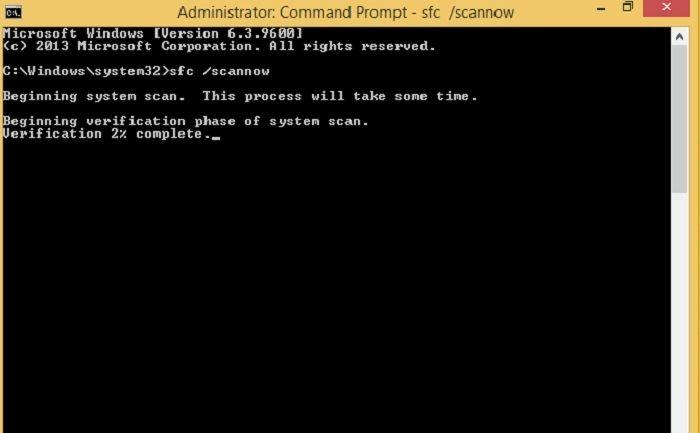
Quickly locate your command prompt by searching it in the search area. Right-click and select “Run as administrator.”
Step 2. Scan
Type in SFC /scannow and hit enter. Note there is a space between the ‘sfc’ and ‘/’
Step 3. Restart
You can now restart your system to apply the fix.
If your profile error does not let you log in to your desktop, restart your computer in safe mode and select Command prompt from there.
Method 2. Fix User Profile Service Failed via Registry Editor
If the Command prompt fix doesn’t work or you don’t feel well about using the command prompt, you can try using the Windows Registry to fix user profile login failures.
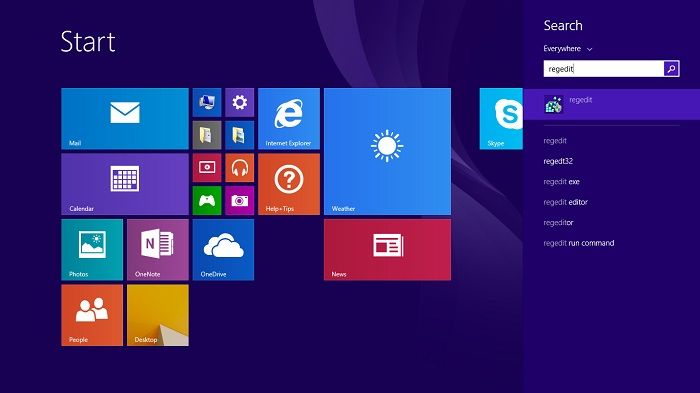
Step 1. Search Registry Editor
Click on start and type in Regedit. Launch the application.
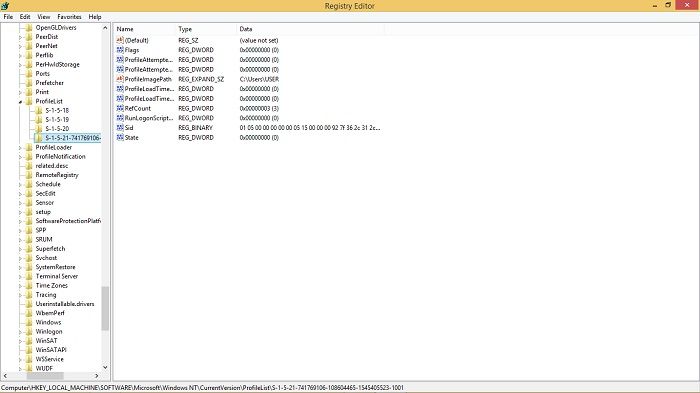
Step 2. Go to Profilelist
Follow the sequence below to get to the profilelist.
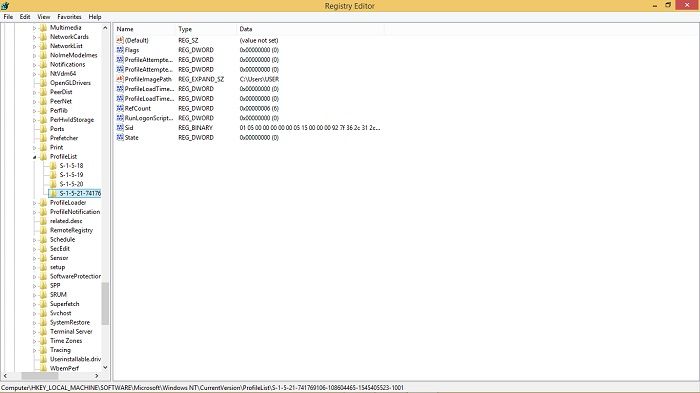
HKEY_LOCAL_MACHINE > Software > Microsoft > Windows NT > CurrentVersion > ProfileList
You will see a series of S-1-5 folders, which will generally have the same number as the profiles you have on your computer.
Step 3. Locate the corrupted profile
Now you just have to click on each S-1-5 to know which profile it belongs to. Do this by clicking on ProfileImagePath. The popup box will display the profile name so you can differentiate it.
Xem thêm : Lấy lại mật khẩu iCloud bằng số điện thoại như thế nào? Mách bạn cách thực hiện đơn giản, nhanh nhất
Step 4. Change Value Data
Once you’ve located the profile, click on RefCount and change the value data to zero. You should do the same for “State” as well. Restart your computer to apply this setting.
Method 3. Reset Windows PC to Fix User Profile Service Failed Error
Either of the methods above may not work since there can be different reasons your profile got corrupted. One of the surefire ways to get your computer up and working again is to reset Windows. To do this:
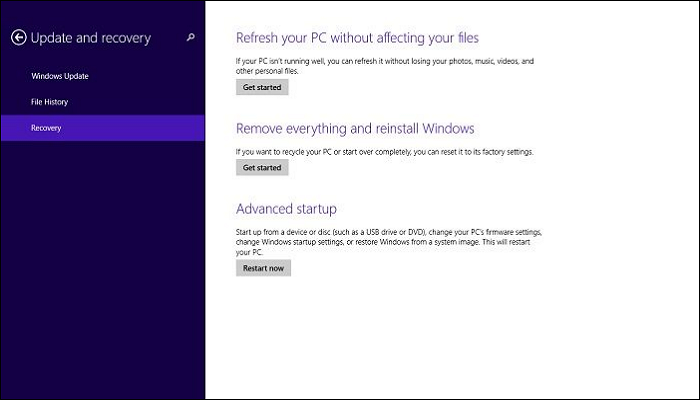
Step 1. Open PC settings or boot up in safe mode
Open PC settings under Updates and security, and click on Recovery. Another way is to force kill your system a few times, and it will boot in safe mode automatically. Select Reset this PC.
Step 2. Reset options
First, you can try to reset your PC settings and see if that will fix it, but if it doesn’t, you will have to format the whole system.
You will be given a series of prompts to complete your reset, like your password, windows version, etc. Follow these prompts to get on with your PC reset.
Method 4. Transfer NTUSER.Dat File to Default Username Folder
When you create new profiles, Windows automatically creates an NTUSER.DAT file. This file is present in each profile, and deleting is equally deleting the profile. To fix profile user service login error;
Step 1. Log in
Log in to your system with the profile you want to recover. If it is not letting you log in at all, log in from another profile as long as it is not the one you want to copy your NTUSER.DAT from.
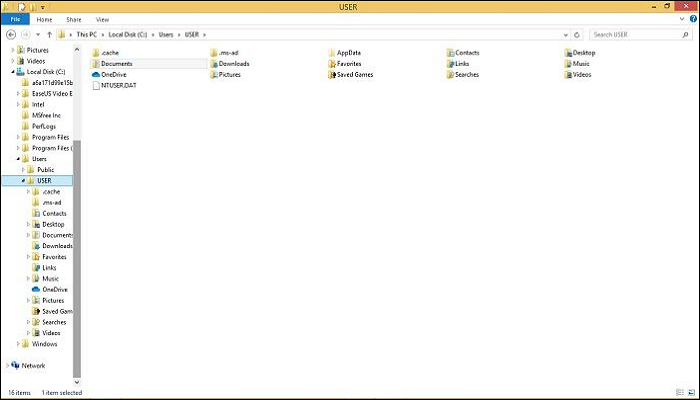
Step 2. Copy NTUSER.DAT
Go to Local disk (C:)>User and select the profile with the NTUSER.DAT you will use. Copy the .DAT file and paste it to the profile that has the login error.
Step 3. Sign out/Restart
After pasting the .DAT file, you can now log out of the account you are on and sign in to the old account once more.
Note: If you can’t find the .DAT file, you need to check the ‘Hidden item’ box under View.
Method 5. Create a New User Account
Compared to the previously mentioned methods, creating a new user account is an easier way to fix the user profile failed logon error. Creating a new account doesn’t mean losing all work on your system; you only lose the customized settings you made on your corrupted profile. Once you decide if you will create a Microsoft or just a local account, the rest becomes more straightforward.
Step 1. Open PC settings
Click on the start menu and search PC Settings.
Step 2. Accounts and Users
Xem thêm : Top 10+ app tải game được lựa chọn nhiều nhất, app tải game miễn phí dành cho Android, iOS và PC
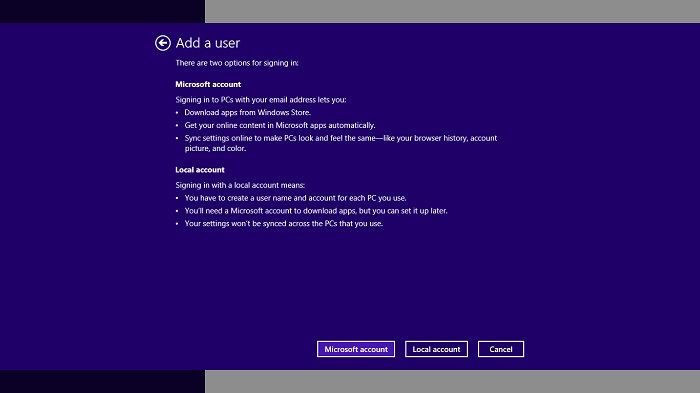
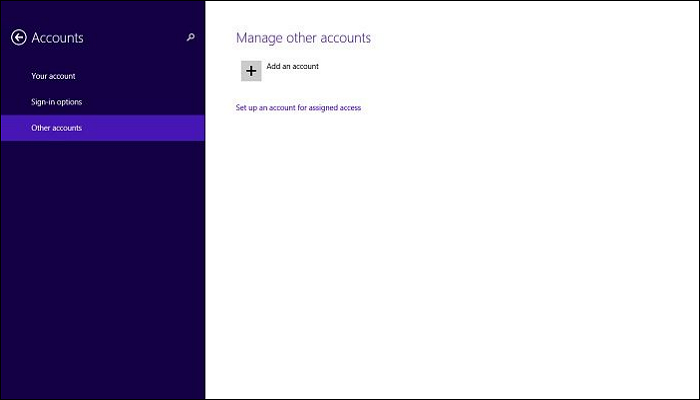
Windows 10 and later would have Family and other users on the same page, while Windows 8 will have “Your account” and “Other accounts.” Under Other users/accounts, click on Add account. Follow the prompts to create a new account.
Step 3. Restore files (optional)
If you want, copy files saved on your previous profile and paste them into the new one. Go to Local disk(C:)>USERS>profilename. Copy and paste all files into the Local disk(C:) >USERS > the new profile.
Note: Make sure you have a backup of user profile files before starting the process
Method 6. Disable the Customer Experience Program
Windows usually collect usage information from your computer every once in a while. No idea how the Customer Experience Program affects profile service login errors but disabling it can sometimes help solve the problem.
Step 1. Open Local Group Policy Editor
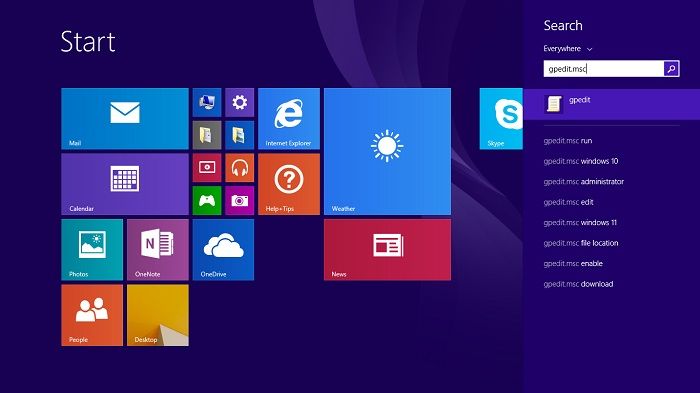
Open your start menu, search “gpedit. msc”, and launch.
Step 2. Navigate to Internet Communication Settings
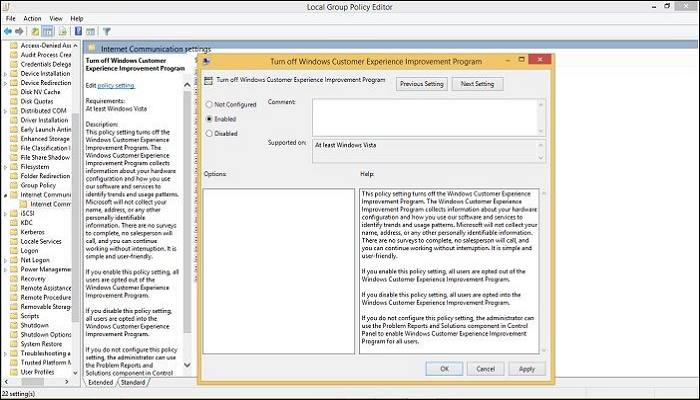
From Computer configuration>Administrative Template>System>Internet Communication Settings.
Step 3. Disable the Customer Experience Program
Double-click on “Turn off Windows Customer Experience Program,” and from the pop-up box, check the “Enable” box, apply the change, and click OK.
Step 4. Restart
You might need to restart your computer for the changes to be thoroughly implemented.
Final Thoughts
The user profile service failed the logon is one of the most annoying Windows errors. If not well handled, you might lose the profile and your account. This article has gone through 6 different methods to solve it, from easy to some more complicated ones. Now, users can choose which way goes well for them. Be careful not to accidentally damage your computer since some methods work with administrative authority.
FAQs
1. What is meant by a user profile?
A user profile contains as much information as possible about the user. It includes many things, from their basic information to having social tags, documents, experiences, way of life, etc.
2. What does a profile reset do?
A profile reset returns all customized system settings to their default. Different from an account reset that completely wipes your computer and restores the system to default.
3. What is the difference between the user account and the user profile?
Your user profile is a collection of your preferences and customizations, while your user account is the basic information of the user in the system, which determines which features and permissions the user can access
4. How do I create a user profile?
Step 1. Open PC Settings and select Update and Security
Step 2. Click on Family and other users
Step 3. Click on Create a new user
Step 4. Choose whether you want to create a local account or a Microsoft account
Step 5. Set Username and password and proceed
Nguồn: https://leplateau.edu.vn Danh mục: Thủ Thuật
Có rất nhiều cách để bạn định vị số điện thoại của người khác. Định vị số điện thoại giúp bạn biết vị trí người mình cần tìm một cách nhanh chóng và chính xác nhất. Tính năng này sẽ cực kỳ cần thiết cho người thân lớn tuổi. 9+ cách định vị đơn giản, dễ hiểu dễ làm nhất sẽ được chia sẻ trong bài dưới đây. Xem và áp dụng ngay nhé!
Có thể bạn quan tâm
3 cách truy cập Website bị chặn trên điện thoại, laptop
Cách xóa tài khoản Gmail mặc định nhanh nhất, đơn giản nhất!
Tổng hợp 2 cách tìm bạn bè trên facebook qua số điện thoại hiệu quả
Mách bạn cách khắc phục lỗi thanh toán bị từ chối trên App Store
Tổng hợp 6 cách cài đặt mật khẩu Messenger trên điện thoại iPhone và Android để tăng cường bảo mật
Định vị số điện thoại là gì?
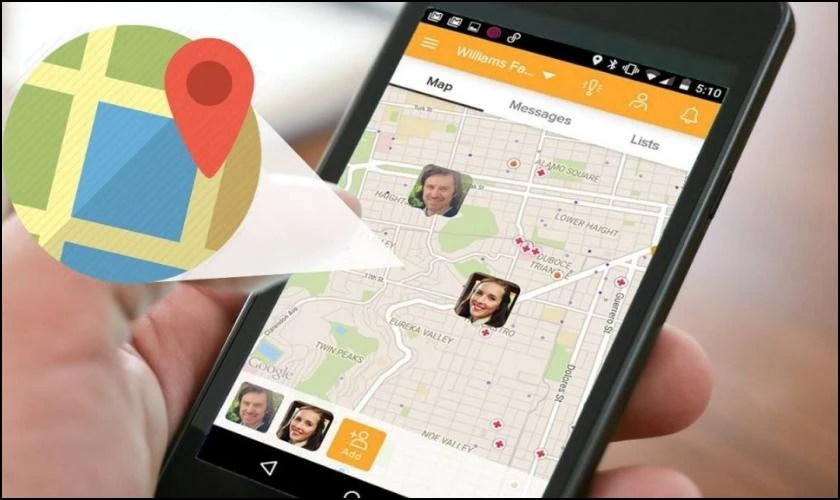
Cách định vị số điện thoại là một tính năng giúp bạn theo dõi vị trí điện thoại mọi lúc, mọi nơi. Cơ chế hoạt động dựa trên GPS toàn cầu và các trạm vị trí từ nhà cung cấp dịch vụ di động. Điều đặc biệt là bạn chỉ cần sử dụng số điện thoại của người đó để xác định vị trí.
Bạn đang xem: Cách định vị số điện thoại người khác nhanh, chính xác
Chức năng này cho phép người dùng theo dõi vị trí của một chiếc điện thoại. Điều này được thực hiện thông qua tính năng GPS (Global Positioning System).
Theo Luật Dân sự, nếu bạn cài định vị người khác mà chưa được sự đồng ý. Vậy thì bạn đã vi phạm quyền riêng tư. Do đó để cài định vị người khác thì bạn cần thông báo và nhận được sự cho phép.
Định vị số điện thoại của người khác để làm gì?
Trước khi tìm hiểu cách định vị bằng số điện thoại thì bạn nên biết định vị là gì. Tại sao lại có chức năng định vị qua số điện thoại của người mà bạn muốn theo dõi.
Định vị là một chức năng mà người dùng có thể theo dõi được vị trí của một chiếc điện thoại. Dựa trên tính năng Global Positioning System hay còn được viết tắt là GPS.
GPS là hệ thống định vị trên toàn cầu. Nó có thể các định vị được vị trí của tất cả các loại điện thoại trên khắp thế giới. Tìm được các trạm vị trí của các nhà cung cấp dịch vụ di động. Thông qua số điện thoại thì người dùng có thể xác định được vị trí của người mà họ muốn theo dõi.
Mục đích của việc định vị số điện thoại:
Theo dõi và giám sát vị trí hiện tại của người dùng số điện thoại. Chẳng hạn như con nhỏ, người già ở gia đình.
Tìm kiếm được vị trí của người thân hoặc bạn bè khi đi du lịch và tới nơi đông người,..
Tìm kiếm lại điện thoại nếu lỡ đánh rơi mà không biết
Lưu ý: Theo Luật Dân sự, nếu bạn cài định vị người khác mà chưa được sự đồng ý thì bạn đã vi phạm quyền riêng tư. Do đó để cài định vị người khác trước tiên bạn cần thông báo và được sự cho phép của người đó.
Top 9 cách định vị số điện thoại người khác mới nhất
Muốn biết cách định vị số điện thoại ai đó mà không muốn mất nhiều thời gian và công sức. Vậy thì bạn chỉ cần thực hiện một trong chín cách sau đây để xác định vị trí của họ. Cùng theo dõi nhé!
Cách định vị điện thoại người khác bằng Find my iPhone
Để thực hiện cách định vị số điện thoại bằng Find my iPhone bạn thực hiện các bước sau:
Lưu ý: Cách này chỉ áp dụng với người dùng iPhone, iOS.
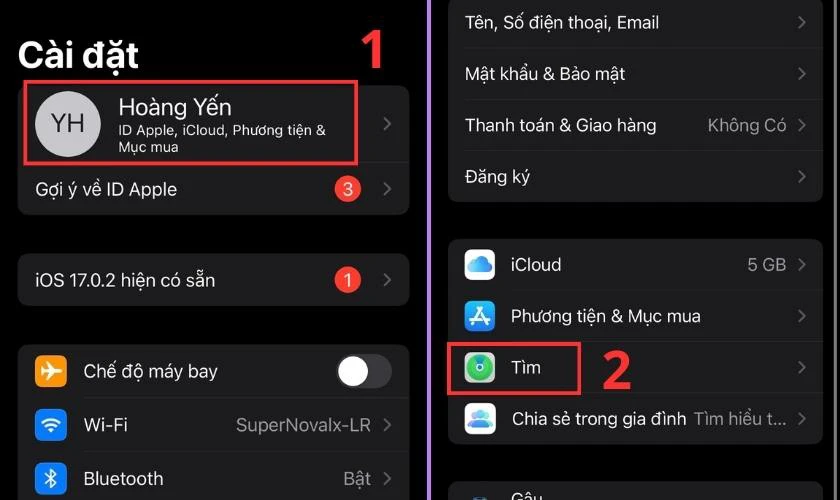
Bước 1: Truy cập vào Cài đặtvà nhấn vào tên người dùng iPhone. Sau đó bạn nhấn vào dòng Tìm.
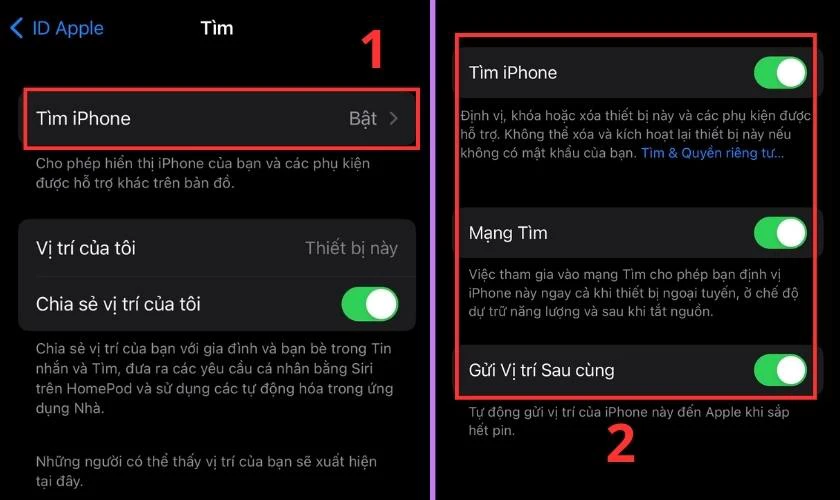
Bước 2: Chọn tiếp vào mục Tìm iPhonerồi gạt hết các thanh gạt của 3 tùy chọn. Đó là Tìm iPhone, Mạng Tìm và Gửi Vị trí Sau cùng sao cho chuyển sang màu xanh lá.
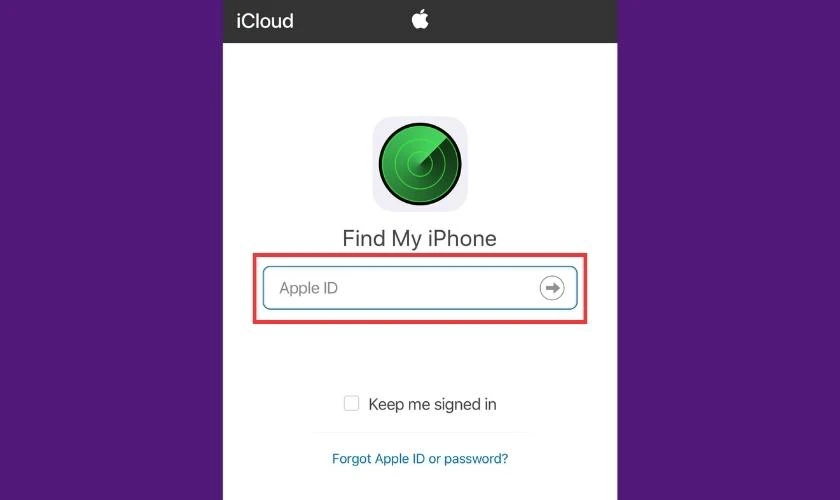
Bước 3: Sau khi thực hiện xong các bước trên, bạn truy cập vào trang chủ của iCloud. Tiếp đó đăng nhập vào tài khoản ID Apple đã sử dụng trên thiết bị cần định vị. Hệ thống sẽ tự động xác định vị trí và thực hiện dò tìm iPhone.
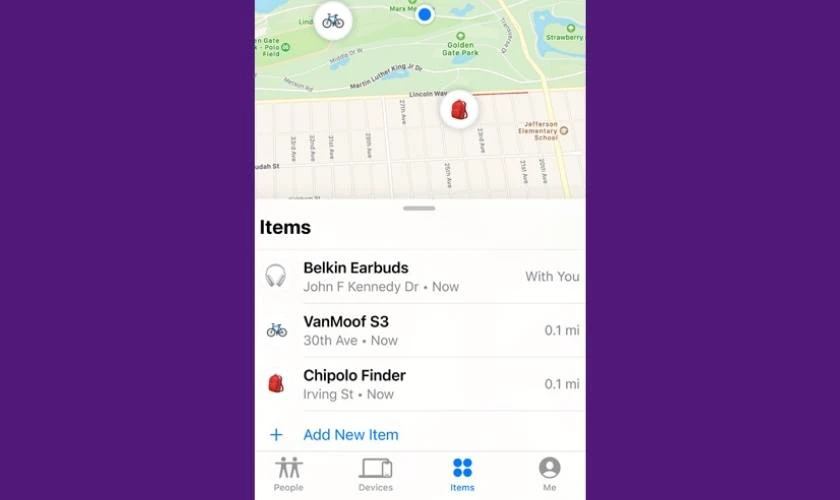
Bước 4: Bạn sẽ nhìn thấy bản đồ hiển thị các thiết bị liên kết với tài khoản ID Apple của bạn. Chọn điện thoại iPhone bạn muốn định vị và hệ thống sẽ cung cấp thông tin về vị trí.
Quy trình này nhanh chóng và đơn giản. Từ đó giúp bạn xác định vị trí của điện thoại iPhone một cách dễ dàng.
Cách định vị số điện thoại người khác bằng Find My Device
Một cách định vị số điện thoại là thông qua ứng dụng Find My Device. Để thực hiện, bạn hãy làm theo các bước hướng dẫn sau:
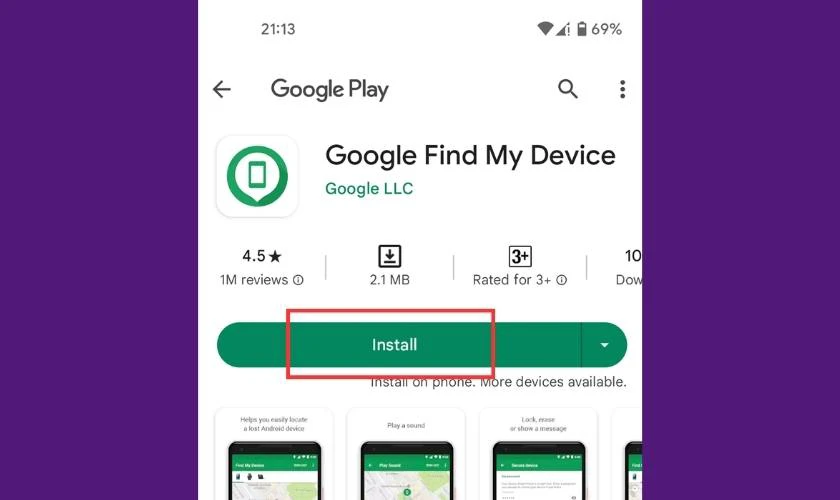
Bước 1: Bạn truy cập vào CH Play và tải về ứng dụng Find My Device về thiết bị.
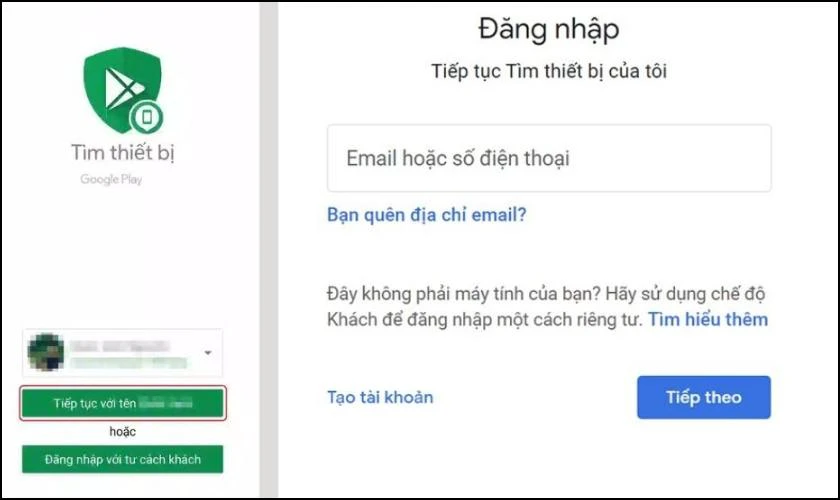
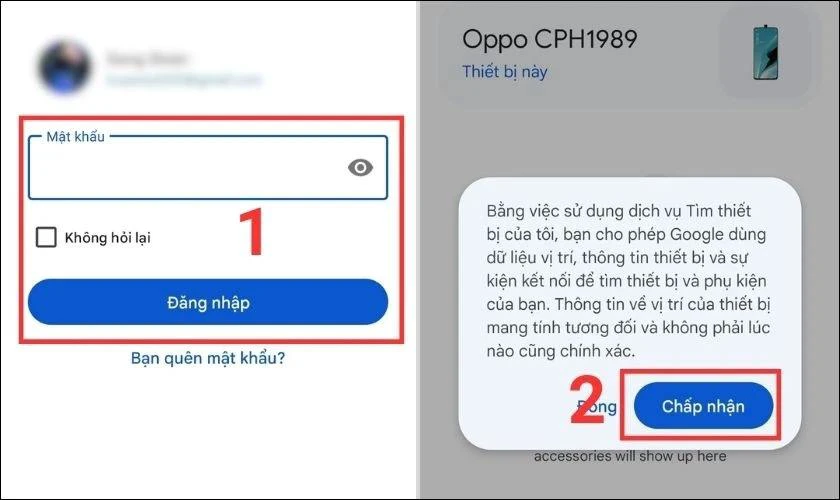
Bước 2:Đăng nhập vào Find My Device bằng tài khoản Google mà bạn muốn.
Bước 3: Tiến hành nhập mật khẩu rồi nhấn Cho phépứng dụng truy cập vị trí thiết bị.
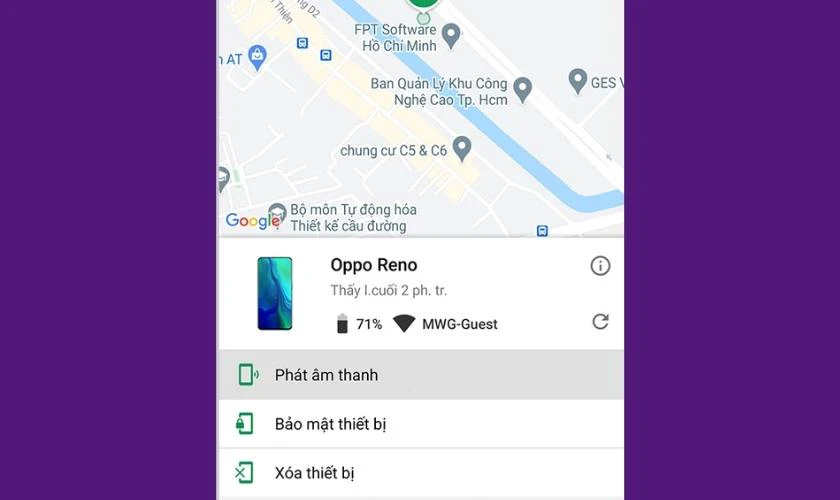
Bước 4: Hoàn tất các bước trên, bạn sẽ được truy cập vào giao diện định vị điện thoại của người khác. Hệ thống sẽ nhanh chóng xác thực và hiển thị vị trí của người bạn cần định vị.
Sau khi thực hiện xong 4 bước trên bạn đã thành công định vị số điện thoại người khác rồi.
Định vị số điện thoại của người khác bằng IMEI
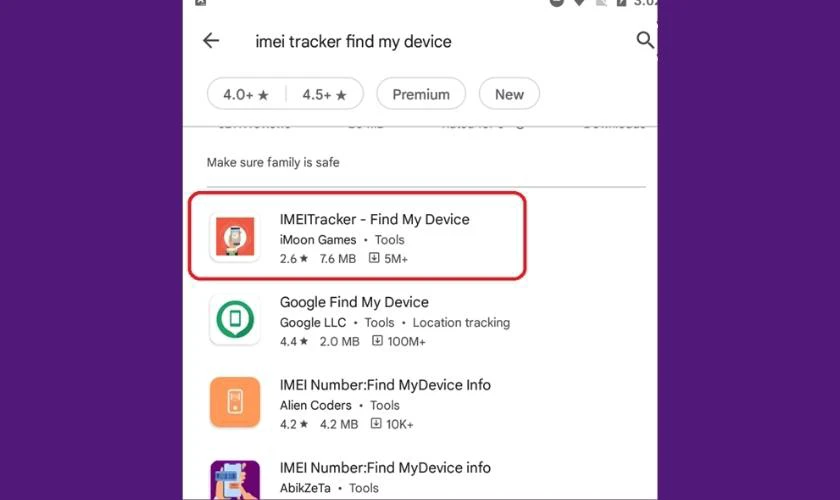
Bước 1:Tìm và tải ứng dụng IMEI Tracker về điện thoại của bạn. Sau khi tải xong, hãy cấp quyền truy cập vào vị trí.
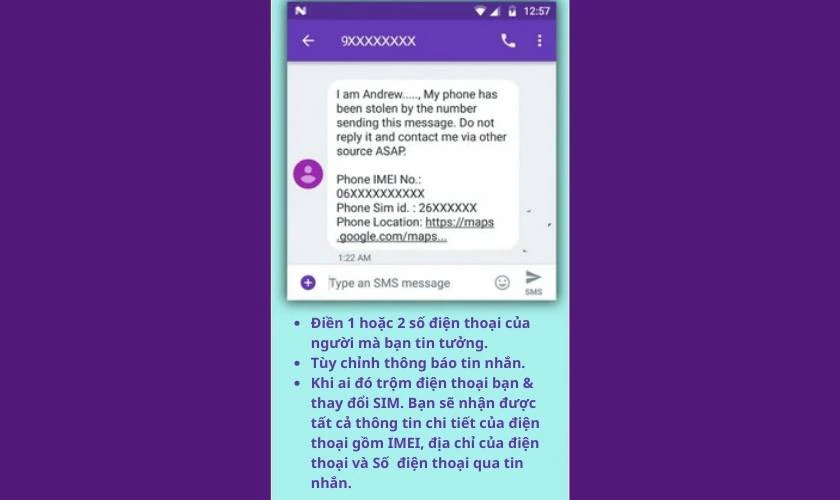
Bước 2: Sau khi cấp quyền truy cập, tại màn hình ứng dụng, bạn sẽ được yêu cầu nhập số điện thoại. Đây là số điện thoại của người mà bạn tin tưởng nhất.
Bước 3: Khi nhận được thông tin vị trí, bạn nhấp vào đường dẫn. Sau đó bạn sẽ được dẫn đến vị trí trên bản đồ Google Maps.
Cách định vị số điện thoại qua app Zenly
Lưu ý: Để có thể tìm định vị số điện thoại để xem vị trí của bạn bè trên app Zenly thì bạn cần lưu ý những vấn đề sau:
Điện thoại phải được kết nối với mạng Wifi hoặc Dữ liệu di động.
Trường hợp mà bạn bè của bạn bị mất kết nối mạng thì bạn chỉ có thể thấy được vị trí cuối cùng của người đó trước khi bị mất kết nối mạng.
Trường hợp mà bạn bè của bạn đưa bạn vào chế độ đóng băng thì bạn cũng không xác định được vị trí hiện tại của người đó. Bạn sẽ chỉ thấy được vị trí cuối cùng trước khi người đó bật chế độ đóng băng với bạn.
Cách định vị số điện thoại qua app Zenly được thực hiện thông qua các bước sau:
Bước 1: Bạn mở app Zenly trên điện thoại lên. Sau đó bản đồ sẽ được hiện lên kèm theo ảnh đại diện của những người bạn đã kết bạn.
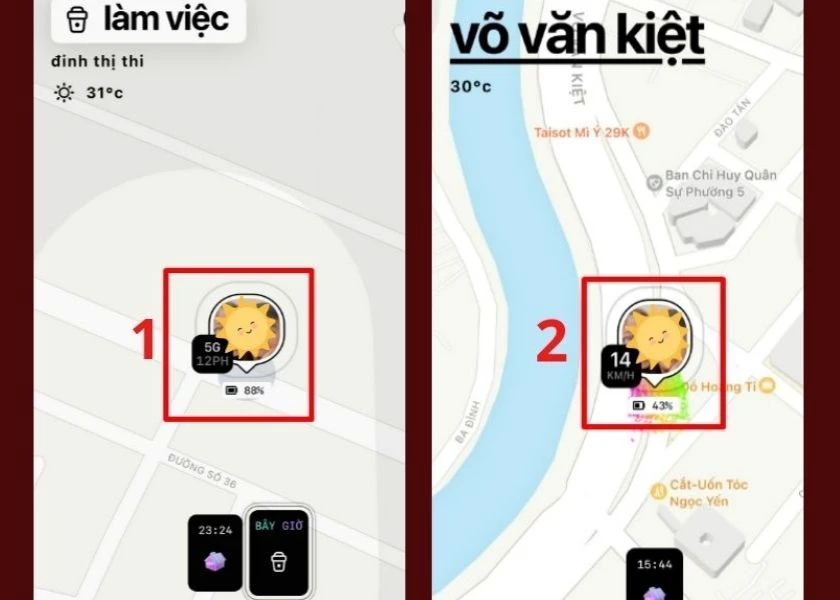
Bước 2: Bạn chỉ cần chọn vào ảnh đại diện của người mà bạn muốn xem vị trí. Lúc đó bản đồ sẽ phóng to ra vị trí của người đó. Khi mà bạn nhấn vào ảnh đại diện của người đó, bạn sẽ có thể:
Biết được vị trí của đối phương hiện tại.
Biết được phần trăm pin điện thoại của bạn bè, người thân ở hiện tại.
Khi bạn bè hoặc người thân di chuyển thì bạn sẽ nhìn được tốc độ (km/h) họ.
Thấy được thời gian mà người đó đã ở vị trí hiện tại.
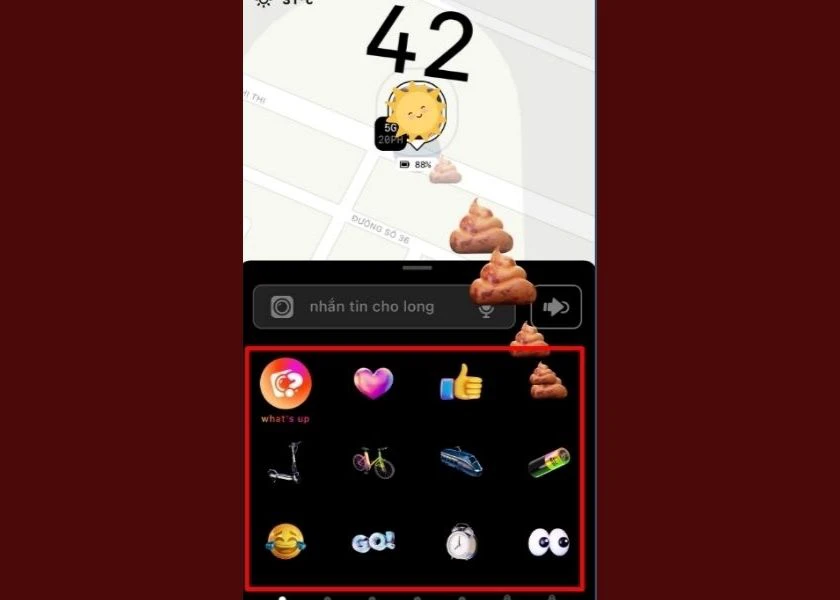
Bạn có thể gửi nhãn dán trực tiếp đến đối phương.
Với những thao tác đơn giản như trên thì bạn đã có thể xem được vị trí của bạn bè của mình thông qua app Zenly rồi đấy.
Cách định vị số điện thoại người khác bằng GPS
Nếu muốn định vị iPhone bằng số điện thoại mà không cần tải ứng dụng. Vậy thì bạn có thể thực hiện theo các bước hướng dẫn sau:
Lưu ý:Quá trình này không yêu cầu tải xuống bất kỳ phần mềm hoặc ứng dụng nào. Bạn chỉ cần kết nối Internet.
Bước 1:Truy cập trang web định vị online trên máy tính, laptop hoặc điện thoại.
Bước 2: Nhập số điện thoại của đối tượng cần định vị vào phần mềm định vị online. Sau đó thực hiện theo hướng dẫn:
Ở mục quốc gia (Select Country) chọnViệt Nam.
Nhập số điện thoại (đầu số +84 ở ô đầu tiên, ô thứ hai là số điện thoại cần định vị), không gõ số 0 ở đầu số điện thoại.
Bước 3: Chọn Click To Track để ứng dụng quét và tìm vị trí số điện thoại. Trong vài giây, màn hình sẽ hiển thị kết quả định vị với vị trí của số điện thoại bạn muốn theo dõi.
Sử dụng Spyera để định vị số điện thoại của người khác
Xem thêm : TOP cách khôi phục ảnh đã xóa vĩnh viễn trên Samsung hiệu quả
Spyera là ứng dụng gián điệp. Spyera cho phép người dùng chặn cuộc gọi trực tiếp, ghi âm cuộc gọi và theo dõi qua camera. Ngoài ra, ứng dụng còn ghi lại cuộc gọi từ các mạng xã hội như Skype, Viber, Facebook. Cách sử dụng Spyera để định vị số điện thoại cụ thể như sau:
Bước 1: Tải ứng dụng Spyera về và thực hiện quá trình cài đặt trên thiết bị của bạn.
Bước 2: Khi đã hoàn tất, mở ứng dụng Spyera và định vị vị trí trên bản đồ. Ứng dụng này sử dụng GPS trên thiết bị mục tiêu. Sau đó gửi thông tin về vị trí đến bảng điều khiển trên web. Trong trường hợp thiết bị không có GPS, ứng dụng sẽ kết nối Wifi để thu thập thông tin.
Định vị vị trí người khác qua số điện thoại Zalo
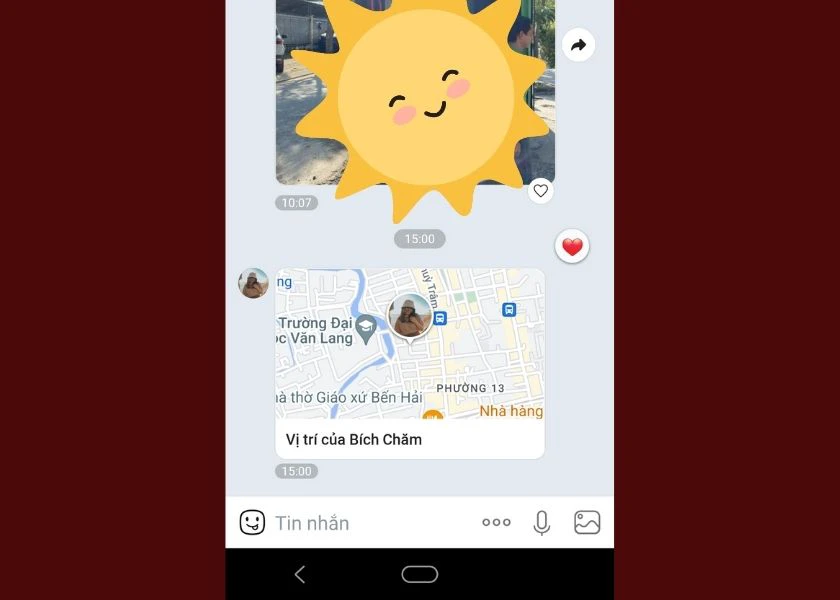
Lưu ý: cách này chỉ xem được khi đối phương chủ động chia sẻ vị trí Zalo của họ. Nếu họ không chia sẻ thì bạn không thể xem được người đó đang ở đâu.
Zalo được xem là một trong những ứng dụng rất phổ biến và đây cũng là một trong những phần mềm định vị bằng số điện thoại quen thuộc có thể sử dụng.
Bước 1: Tại giao diện màn hình trò chuyện của Zalo, bạn chọn vào tin nhắn với người mà bạn muốn xem vị trí.
Bước 2: Bạn nhấn vào vị trí mà người khác sẽ gửi thông tin cho bạn.
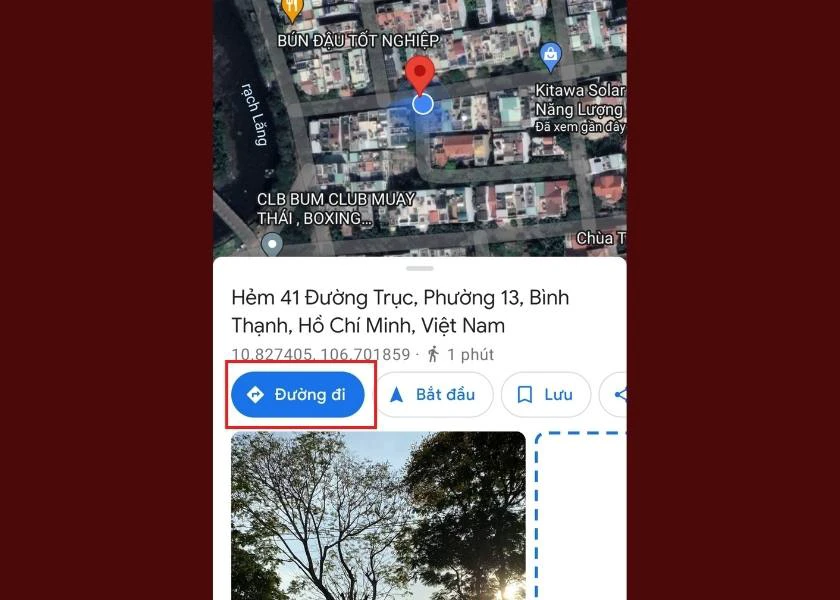
Bước 3: Như vậy là thông tin về vị trí của người gửi đã hiện ra trên cửa sổ Google Map. Để đến được vị trí của người gửi, bạn có thể nhấn vào Đường đi.
Đơn giản như trên là bạn đã thực hiện thành công cách định vị số điện thoại bằng Zalo rồi đó.
Cách định vị điện thoại người khác bằng trạm thu phát sóng mạng di động
Cách để định vị điện thoại là sử dụng đặc trưng của sóng từ trạm thu phát sóng mạng. Tuy nhiên, để thực hiện điều này, cần sử dụng các thiết bị thu phát sóng hiện đại. Cũng như là liên lạc với các trạm thu phát sóng di động để nhận hỗ trợ. Mặc dù chi phí cho phương pháp này không cố định, nhưng kết quả thu được đầy sự bất ngờ.
Cách định vị số điện thoại bằng tần sóng SIM thuê bao
Cách để định vị số điện thoại không cần phần mềm tiếp theo là thông qua tần sóng SIM thuê bao. Phương pháp này xác định vị trí mà không yêu cầu phần mềm chính xác theo tọa độ. Tuy nhiên, thực hiện phương pháp này thường đòi hỏi bạn đến các trạm thu phát sóng. Điều mà thường sẽ tốn khá nhiều thời gian. Nhưng nếu sở hữu các thiết bị hiện đại thì bạn có thể thực hiện các bước sau:
Bước 1:Sử dụng phương tiện di chuyển linh hoạt trang bị thiết bị dò tìm tần số SIM. Đồng thời sử dụng phương tiện tích hợp hệ thống phân tích dữ liệu. Cũng như là truy vết để chuyển đổi dữ liệu thu thập từ máy dò thành tọa độ chính xác.
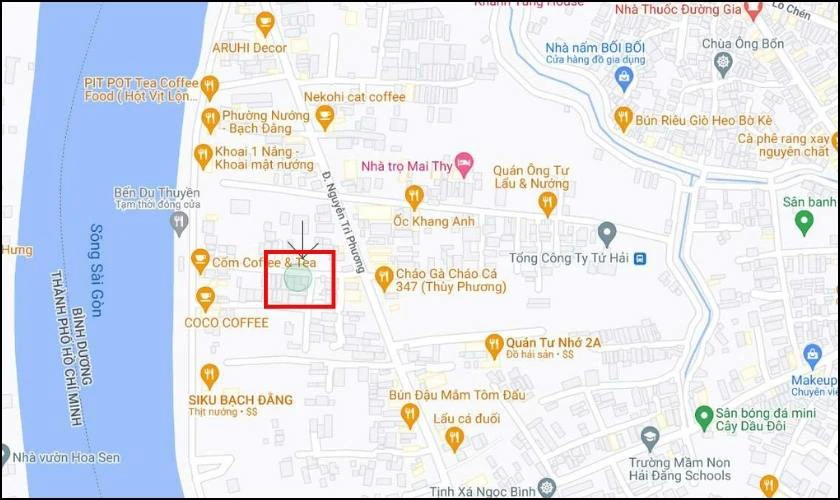
Bước 2: Sử dụng công cụ định vị địa lý tiên tiến để dán tọa độ trực tiếp vào Google Maps. Lưu ý rằng vị trí hiển thị trên bản đồ có thể khác với vị trí thực tế. Tuy nhiên sai số tối đa chỉ là 300m.
Bước 3: Nhận được vị trí hiển thị trên điện thoại và khoanh vùng khu vực đó. Điện thoại ở vùng được xác định là hoàn tất.
Cách định vị số điện thoại này sẽ có phần phức tạp và đòi hỏi nhiều thiết bị hiện đại.
Câu hỏi, thắc mắc liên quan đến cách định vị số điện thoại mới nhất
Vì mong muốn định vị số điện thoại của người dùng khá lớn. Vậy nên không tránh khỏi những câu hỏi thắc mắc cần được giải đáp. Dưới đây, chúng mình đã tổng hợp các câu hỏi phổ biến, liên quan đến cách định vị. Cùng tìm hiểu tiếp nhé!
Có định vị được số điện thoại khi tắt nguồn không?
Điều này không thể thực hiện được khi điện thoại bị tắt nguồn. Để đảm bảo khả năng xác định vị trí hãy đảm bảo rằng thiết bị luôn hoạt động. Cũng như là có kết nối Internet.
Chế độ Tìm iPhone có thể định vị số điện thoại khi không được bật không?
Bạn không thể thực hiện định vị điện thoại nếu không bật chế độ Tìm iPhone. Hành động này tương tự như việc tắt chức năng định vị nhưng vẫn duy trì kết nối Internet.
Điện thoại di động có thể bị định vị được khi chế độ máy bay được kích hoạt không?
Khi thiết bị iPhone ở chế độ máy bay, tất cả kết nối đều bị tắt hoàn toàn. Bao gồm sóng, Bluetooth, mạng dữ liệu di động và Wifi. Do đó, trong trường hợp này, bạn không thể định vị iPhone khi vô tình làm mất thiết bị.
Kết luận
Trên đây là tổng hợp các cách định vị số điện thoại đơn giản với hướng dẫn chi tiết. Hy vọng với những thông tin trên, bạn sẽ định vị thành công người bạn muốn. Tuy nhiên, nên hỏi ý kiến người khác trước khi tự ý định vị họ. Nếu còn bất kỳ thắc mắc nào về tính năng này thì hãy bình luận phía bên dưới. Chúng mình sẽ giải đáp ngay cho bạn nhé!
ĐỪNG BỎ LỞ: TOP danh sách điện thoại giá rẻ đang được quan tâm và khuyến mãi nhiều tại Điện Thoại Vui:
[dtv_product_related category=’dien-thoai’]
Nguồn: https://leplateau.edu.vn Danh mục: Thủ Thuật
Trong bài viết này, chúng ta sẽ học cách tạo và chỉnh sửa hiệu ứng màu nước trong Photoshop chỉ trong một vài bước. Sau khi tìm hiểu xong, bạn sẽ phải ngạc nhiên vì việc biến một bức ảnh bình thường thành bức tranh màu nước lại đơn giản đến thế. Bắt tay vào làm cùng mình ngay nhé!
Có thể bạn quan tâm
[2021] Phần mềm kiểm tra tốc độ thẻ nhớ miễn phí, tốt nhất – MKL Quốc Tế
TIN TỨC
Hướng dẫn cách chuyển mạng giữ số sang Viettel (mới nhất 2023)
Hướng dẫn cách tải ứng dụng không có sẵn ở quốc gia trên Google Play (CH Play)
[Mới nhất] Cách reset lại máy tính Win 7 không cần đĩa
Quy trình tạo hiệu ứng màu nước trong Photoshop
Bước 1
Hãy mở bức ảnh trong Photoshop. Công việc của chúng ta bắt đầu với một lớp Nền (Background).
Tạo một bản sao của lớp Background. Để thực hiện việc này, hãy vào menu Layer – New – Copy hoặc sử dụng phím tắt trong Photoshop: Ctrl + J (Win) / Command + J (Mac).
Chúng ta sẽ có một bản sao của lớp nền có tên là Layer 1 trên bảng điều khiển các lớp, sẽ nằm phía trên lớp Background.
Bước 2
Hãy chuyển đổi Layer mới thành Smart Objects (Đối tượng thông minh) để nó vẫn có thể chỉnh sửa hoàn toàn khi áp dụng các bộ lọc. Để thực hiện việc này, hãy vào menu Layer – Smart Objects – Convert to Smart Object.
Bạn có thể thấy rằng trong bảng điều khiển lớp, trên lớp của chúng ta có biểu tượng Smart Objects nhỏ.
Bước 3
Tạo hai bản sao của đối tượng thông minh bằng phím tắt Ctrl + J (Win) / Command + J (Mac). Sử dụng phím tắt này hai lần để tạo hai bản sao của lớp Smart Objects.
Bạn đang xem: Bật mí cách tạo và chỉnh sửa hiệu ứng màu nước trong Photoshop
Bước 4
Hãy đổi tên các lớp, vì tên được đặt cho các lớp theo mặc định không thuận tiện lắm khi xem.
Xem thêm : Cách sử dụng và hướng dẫn Scan bằng máy in Canon mf240 – BYTUONG
Để đổi tên một lớp, chỉ cần nhấp đúp vào tên lớp trong bảng Layer. Tiếp theo, viết một tên thuận tiện cho bạn và nhấn phím Enter (Win) / Return (Mac). Mình đã sử dụng những cái tên sau: Cutout, Dry Brush và Median.
Bước 5
Ẩn hai lớp trên cùng bằng cách nhấp vào biểu tượng hiển thị lớp (biểu tượng “con mắt” ở bên trái của mỗi lớp trong bảng Layer).
Bước 6
Nhấp vào lớp Cutout để kích hoạt nó cho các công việc tiếp theo.
Bước 7
Bây giờ chúng ta sẽ áp dụng bộ lọc đầu tiên trong ba bộ lọc cần thiết để tạo hiệu ứng màu nước trong Photoshop. Vào menu Filter – Filter Gallery
Chọn tab Artistic > Cutout
Sử dụng các cài đặt bộ lọc sau: Number of Levels và Edge Simplicity là 4, Edge Fidelity là 2.
Nhấp vào OK để áp dụng bộ lọc.
Bước 8
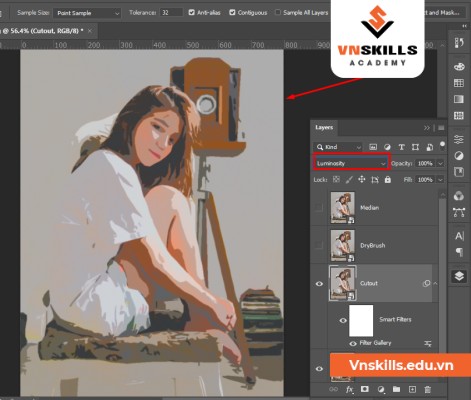
Bây giờ chúng ta cần thay đổi Blend Mode thành Luminosity. Bạn sẽ tìm thấy menu này ở góc trên bên trái của bảng điều khiển lớp, trong danh sách các chế độ hòa trộn mở ra, hãy chọn chế độ chúng ta cần và nhấp vào nó bằng chuột.
Hình ảnh của chúng ta sẽ trông như thế này sau khi áp dụng bộ lọc và thay đổi chế độ hòa trộn
Bước 9
Xem thêm : Đây là cách tạo viền chữ trong Corel đơn giản nhưng hiệu quả
Hãy vào lớp Dry Brush, nhấp vào biểu tượng bên cạnh lớp để bật khả năng hiển thị của nó
Bước 10
Áp dụng một bộ lọc cho lớp Dry Brush. Để thực hiện việc này, hãy sử dụng lại Filter Gallery trong menu Filter
Ở đó chúng ta chọn bộ lọc Artistic, Dry Brush với các thiết lập sau: Kích thước bàn chải (Brush Size) và Chi tiết (Brush Detail) 10, Kết cấu (Texture) 3. Nhấn OK để đóng hộp thoại và áp dụng Bộ lọc.
Xem thêm:
Chỉnh mắt to bằng Photoshop
Bước 11
Thay đổi Blending Mode thành Lightening / Screen
Hình ảnh của mình sẽ trông sau khi áp dụng hai bộ lọc:
Bước 12
Hãy vào lớp Median – cũng kích hoạt nó bằng cách nhấp vào lớp và bật chế độ hiển thị
Bước 13
Áp dụng bộ lọc sau cho lớp: vào menu Filter, chọn ở đó Noise – Median.
Đặt giá trị tiếp theo cho Radius (Bán kính) bằng 12 pixel.
Bước 14
Thay đổi chế độ hòa trộn của lớp Median thành Soft Light
Hãy so sánh hình ảnh ban đầu của chúng tôi và kết quả sau khi áp dụng các bộ lọc. Đây là những gì mình nhận được
Chỉnh sửa hiệu ứng màu nước trong Photoshop bằng Smart Filters
Sử dụng Smart Filters mang lại cho bạn nhiều cơ hội để chỉnh sửa hiệu ứng màu nước trong Photoshop ở bất kỳ giai đoạn nào của quá trình tạo tác phẩm. Vì vậy, ví dụ: nếu bạn không thực sự thích kết quả, bạn luôn có thể thay đổi bất kỳ Smart Filters nào – chỉnh sửa một số giá trị của nó hoặc thay thế chính bộ lọc đó.
Để thay đổi cài đặt của Smart Filters, hãy nhấp đúp vào tên bộ lọc. Trong hộp thoại Filter mở ra, bạn có thể thay đổi giá trị của các tham số của nó. Bấm OK để áp dụng bộ lọc và xem kết quả.
Nếu bạn không chỉ cần thay đổi cài đặt mà còn cả chính bộ lọc, thì bạn cần bấm đúp vào Filter Gallery (phía dưới Smart Filters). Trong hộp thoại mở ra, bạn có thể chọn một bộ lọc khác hoặc chỉnh sửa cài đặt của bộ lọc đã được áp dụng.
Cuối cùng, mình đã hoàn thành việc tạo và chỉnh sửa hiệu ứng màu nước trong Photoshop chỉ với vài bước cơ bản. Chúc bạn cũng sẽ thành công tạo ra một bức tranh màu nước sinh động và đừng quên đọc bài viết Tự học Photoshop của chúng mình để học thêm nhiều kiến thức hữu ích nhé!
Nguồn: https://leplateau.edu.vn Danh mục: Thủ Thuật
Để người dùng thuận tiện hơn trong việc sử dụng Facebook mà không phải tạo nhiều tài khoản từ nhiều số điện thoại hay email, Facebook đã cho phép người dùng tạo các tài khoản phụ từ một tài khoản chính. Với tài khoản phụ này, người dùng không cần phải dùng tên thật.
Có thể bạn quan tâm
Dịch vụ báo cuộc gọi nhỡ MobiFone MCA chỉ từ 500đ/ngày sử dụng như thế nào
Các gói gọi nội mạng MobiFone ưu đãi gọi không giới hạn chỉ từ 2.900đ/ngày
Câu hỏi thường gặp
Ra mắt phần mềm cảnh báo tốc độ sử dụng với Google Maps
Cách tìm lại bản nháp Facebook trên điện thoại, máy tính [Bài viết chưa đăng]
Cách tạo tài khoản Facebook phụ từ tài khoản chính, không dùng tên thật, không yêu cầu nhập email và số điện thoại mới rất đơn giản. Bạn có thể làm theo các bước hướng dẫn dưới đây.
Bạn đang xem: Cách tạo nhiều tài khoản Facebook phụ không dùng tên thật, không cần số điện thoại hay email mới
Cách tạo tài khoản Facebook phụ không cần tên thật trên điện thoại
Bước 1: Bạn cần cập nhật ứng Facebook trên điện thoại lên phiên bản mới nhất. Có thể cập nhật ứng dụng tại Google Play (với điện thoại Android) hoặc App Store (với iPhone).
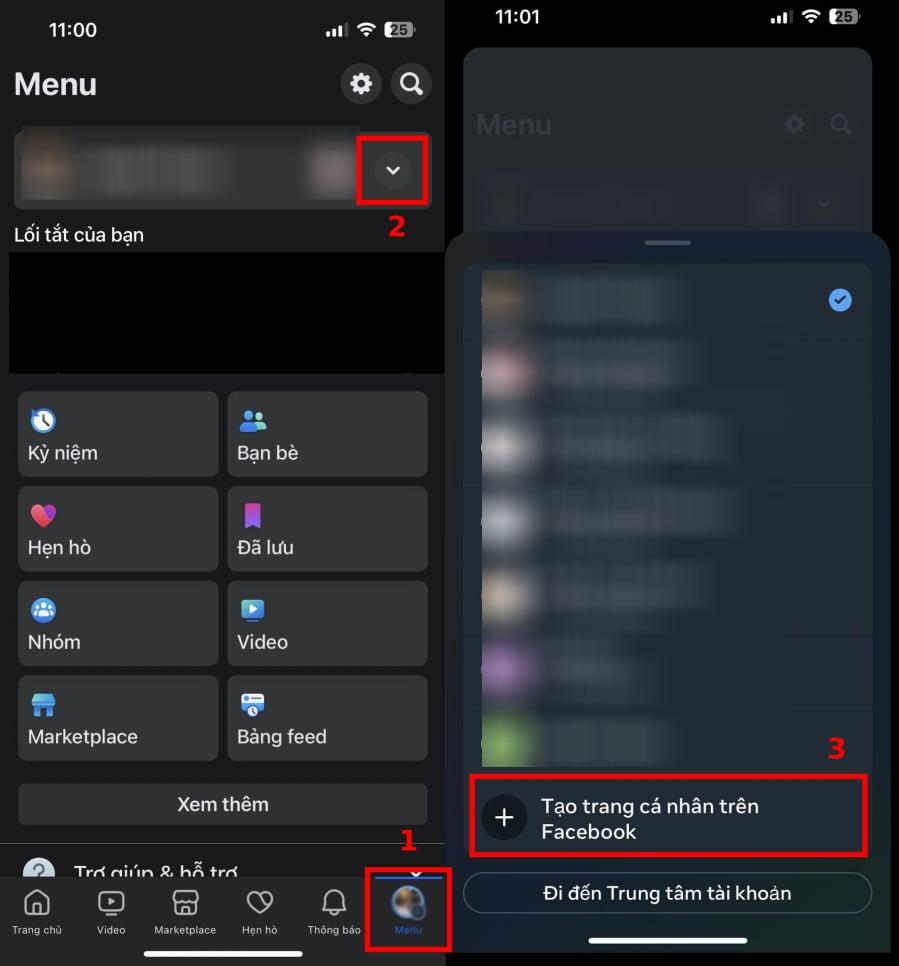
Bước 2: Mở phần Menu ở góc dưới bên phải màn hình. Bấm vào biểu tượng mũi tên bên cạnh tài khoản Facebook chính. Chọn mục Tạo trang cá nhân mới.
Xem thêm : Hướng dẫn cách kết nối và chia sẻ dữ liệu hai máy tính với nhau qua mạng LAN nhanh nhất
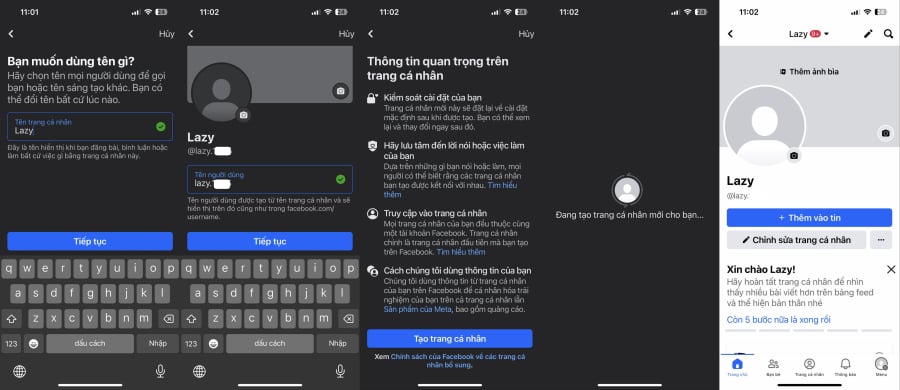
Bước 3: Đặt tên cho tài khoản mới. Chọn ảnh bìa và ảnh đại diện (có thể bỏ qua bước chọn ảnh và làm sau khi cần thiết). Lưu ý, khi điền các thông tin phù hợp, Facebook sẽ hiện ra dấu kiểm màu xanh lá. Nếu thông tin bạn điền vào chưa phù hợp, Facebook sẽ hiển thị dầu chấm than màu đỏ. Trong trường hợp này, bạn sẽ cần điền lại thông tin mới.
Khi việc tạo hồ sơ hoàn tất, người dùng có thể tự điều chỉnh các tùy chọn liên quan đến quyền riêng tư và bảo mật. Điều này sẽ không làm ảnh hưởng đến tài khoản Facebook chính của bạn.
Tuy nhiên, cần phải lưu ý rằng, tài khoản Facebook chính và phụ đều phải tuân thủ các tiêu chuẩn cộng đồng của mạng xã hội này. Nếu vi phạm chính sách của Facebook bằng tài khoản phụ thì cả tài khoản chính và tài khoản phụ đều sẽ bị ảnh hưởng.
Cách tạo tài khoản Facebook phụ không cần tên thật trên máy tính
Cách tạo tài khoản Facebook phụ không cần tên thật trên máy tính cũng được thực hiện tương tự như cách làm trên điện thoại.
Xem thêm : Top 12+ cách tăng tốc điện thoại Android đơn giản nhanh nhất
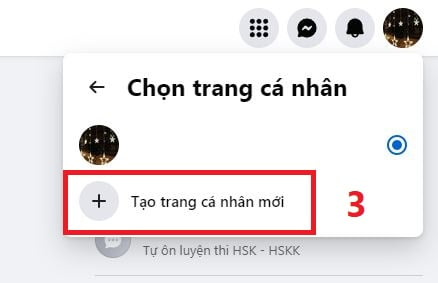
Bước 1: Đăng nhập vào Facebook trên máy tính. Chọn vào hình đại diện ở góc trên bên phải màn hình rồi chọn mục Xem trang cá nhân.
Bước 2: Chọn mục Tạo trang cá nhân mới.
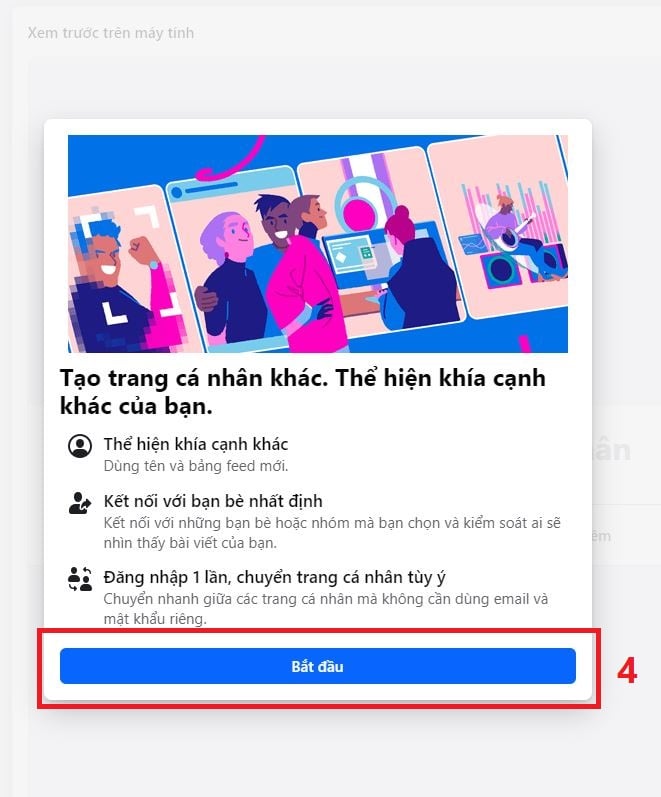
Bước 3: Một bảng thông báo sẽ hiện ra. Bạn chọn Bắt đầu để tạo trang cá nhân mới.
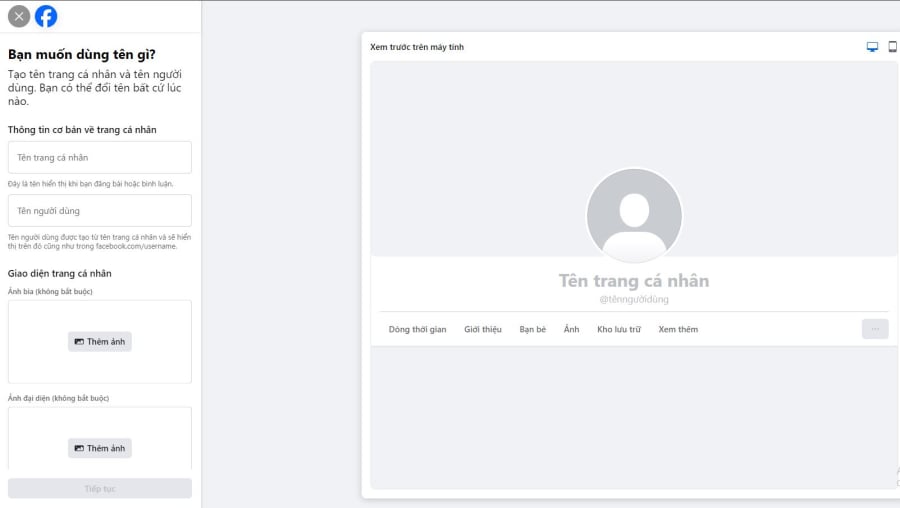
Bước 4: Điền đầy đủ các thông tin được yêu cầu để hoàn thành việc tạo Facebook phụ.
Lưu ý, Facebook chỉ cho phép tạo một Facebook phụ trong vòng 72 giờ. Vì vậy, muốn tạo tài khoản mới tiếp theo, bạn sẽ phải chờ 72 giờ sau.
Nguồn: https://leplateau.edu.vn Danh mục: Thủ Thuật
Thẻ bảo hiểm y tế (BHYT) được cấp cho người tham gia bảo hiểm y tế và được sử dụng khi thanh toán chi phí khám chữa bệnh hưởng quyền lợi BHYT theo quy định. Việc bị mất thẻ BHYT giấy có thể gây ra một số bất tiện không cần thiết khi người bệnh đi khám chữa bệnh. Vậy phải làm sao khi bị mất thẻ BHYT? Dưới đây là một số hướng dẫn cách xử lý bạn có thể tham khảo.
Có thể bạn quan tâm
Cách sửa lỗi Bluetooth trên Windows 10 nhanh chóng
Kết quả thi đấu World Cup 2022 ngày 23/11 và rạng sáng 24/11
Cách sử dụng công thức Excel làm tròn lên 0.5 nhanh chóng
Hướng dẫn 3+ cách mở khi SIM bị khoá hai chiều, tránh bị thu hồi sim mới nhất 2024
Top 15 app chụp ảnh đẹp iPhone: Foodie gây bất ngờ với thứ hạng
Bạn không cần quá lo lắng khi mất thẻ BHYT vì đã có nhiều phương án thay thế
Bạn đang xem: CỔNG GIAO DỊCH BẢO HIỂM XÃ HỘI ĐIỆN TỬ
1. Mất thẻ bảo hiểm y tế ảnh hưởng như nào đến việc khám chữa bệnh?
Thẻ bảo hiểm y tế được cấp cho người tham gia bảo hiểm y tế và dùng làm căn cứ để hưởng các quyền lợi về khám chữa bệnh theo các quy định của Luật Bảo hiểm y tế. Việc bị mất thẻ BHYT có thể ảnh hưởng đến việc khám và điều trị bệnh của bệnh nhân bởi theo các quy định hiện hành khi đi khám chữa bệnh BHYT bệnh nhân phải xuất trình thẻ bảo hiểm y tế để làm căn cứ xác định mức hưởng BHYT của người tham gia.
Theo đó, trong thủ tục khám và điều trị bệnh hưởng quyền lợi bảo hiểm y tế quy định:
(1) Có thẻ BHYT: Khi người bệnh có thẻ BHYT, việc khám và điều trị bệnh sẽ được thực hiện theo quy định. Thẻ BHYT giúp bệnh nhân được hưởng chế độ BHYT và thanh toán chi phí khám chữa bệnh.
(2) Mất thẻ BHYT: Nếu bệnh nhân bị mất thẻ BHYT, việc khám và điều trị bệnh sẽ gặp khó khăn. Người bệnh cần tự thanh toán toàn bộ chi phí tại cơ sở khám, chữa bệnh. Sau đó, người bệnh có thể làm thủ tục để được Quỹ BHYT thanh toán một phần chi phí khám chữa bệnh.
Khi không may làm mất thẻ BHYT, bạn nên liên hệ với cơ quan bảo hiểm xã hội để làm thủ tục cấp lại thẻ. Trong trường hợp cấp cứu, bạn vẫn được tiếp nhận tại bất kỳ cơ sở khám, chữa bệnh nào và phải xuất trình thẻ BHYT cùng với giấy tờ tùy thân chứng minh nhân thân hợp lệ trước khi ra viện.
Xem thêm : Bật mí cách cách ghim vị trí trên Google Maps nhanh gọn trong tích tắc
Do đó, bạn hãy nhớ kiểm tra thường xuyên và bảo quản thẻ BHYT giấy cẩn thận để tránh mất và ảnh hưởng đến việc khám và điều trị bệnh của bạn.
2. Bị mất thẻ bảo hiểm y tế phải làm sao?
Khi bị mất thẻ bảo hiểm y tế (BHYT), bạn không cần quá lo lắng vì đã có một số phương án sử dụng thay thế thẻ BHYT giấy trong trường hợp này như sau:
Cách 1: Sử dụng hình ảnh thẻ BHYT trên ứng dụng VssID hoặc VNeID.
Cách 2: Sử dụng thẻ căn cước công dân gắn chíp thay cho thẻ BHYT giấy.
Cách 3: Sử dụng giấy hẹn cấp lại thẻ BHYT (sau khi bạn làm thủ tục xin cấp lại thẻ).
Dưới đây là các phương án thay thế thẻ BHYT giấy khi không may bị mất.
(1) Sử dụng hình ảnh thẻ BHYT trên Ứng dụng VssID để tiếp tục hưởng chế độ BHYT.
Xem thêm : Hướng Dẫn Chặn Trang Web Tự Mở trên Điện Thoại Android Và iPhone
Căn cứ theo Công văn số 1493/BHXH-CSYT, từ ngày 01/6/2021, bạn có thể sử dụng hình ảnh thẻ BHYT trên ứng dụng VssID để khám, chữa bệnh thay cho thẻ giấy thông thường. Để làm điều này, bạn cần cài đặt ứng dụng VssID, đăng ký tài khoản và nộp tờ khai cho cơ quan BHXH. Sau đó, bạn sẽ được cấp mật khẩu để truy cập ứng dụng.
Cách sử dụng VssID để thay thế cho việc sử dụng thẻ BHYT giấy khi đi khám chữa bệnh như sau:
Cách mở hình ảnh thẻ BHYT trên VssID
Bước 1: Đăng nhập vào ứng dụng VssID bằng mã số BHXH và mật khẩu.
Bước 2: Chọn “Thẻ BHYT”.
Bước 3: Chọn “Sử dụng thẻ” hoặc “Hình ảnh thẻ”. Nếu chọn “Sử dụng thẻ” thì ứng dụng sẽ hiển thị mã QR, bạn có thể sử dụng mã này khi đi khám chữa bệnh. Nếu chọn “Hình ảnh thẻ” thì ứng dụng sẽ hiển thị hình ảnh thẻ BHYT, bạn có thể sử dụng hình ảnh này khi đi khám chữa bệnh.
Sử dụng hình ảnh thẻ BHYT trên ứng dụng VNeID để khám chữa bệnh. Đây là một phương thức tiện lợi giúp bạn thực hiện các thủ tục khám chữa bệnh mà không cần phải mang theo thẻ BHYT giấy. Tuy nhiên, để sử dụng giấy tờ BHYT trên ứng dụng này, bạn cần phải thực hiện tích hợp thẻ BHYT cá nhân vào VNeID. Khi đã tích hợp thành công bạn có thể xem hình ảnh thẻ BHYT trên VNeID theo các bước hướng dẫn sau:
Nguồn: https://leplateau.edu.vn Danh mục: Thủ Thuật