Sim 3G 4G Viettel trọn gói 1 năm, không giới hạn lưu lượng data, giá rẻ 2024

Hiện nay sim 3g/4g được rất nhiều người sử dụng bởi các ưu điểm như tốc độ nhanh, dung lượng data lớn, giá rẻ. Trong các loại sim 3g 4g hiện có thì sim 3g viettel được mọi người đánh tốt như vào mạng nhanh, độ phủ sóng rộng và có nhiều gói cước 3G 4G để lựa chọn hơn. Hơn 60% người dùng 3G/4G tại Việt Nam hiện nay đã chọn sim 3g 4g viettel để sử dụng, còn bạn thì sao ?

Có thể bạn quan tâm

  • Cách lấy dữ liệu từ điện thoại Android hỏng màn hình
  • Hướng dẫn cách tìm kiếm nick, tài khoản Facebook qua số điện thoại
  • Giả lập Android trên PC nhẹ nhất
  • Bật mí cách chụp ảnh đẹp trên iPhone giúp bạn thêm xinh lung linh
  • Mách bạn cách tải Zing MP3 về máy tính nhanh chóng, đơn giản

sim 3g/4g viettel - sự lựa chọn số 1

– Bạn muốn sử dụng mạng internet không dây với tốc độ cao – Có ngay sim 4g viettel 1 năm

– Bạn muốn tiết kiệm chi phí hóa đơn đắt đỏ của mạng dây ADSL – Sim 3g viettel sẽ giúp bạn

– Bạn muốn xem phim online, chơi game online, lướt Facebook, lướt web, đọc tin tức ngay trên chiếc Smart phone của mình – sim3g viettel sẽ làm được tất cả

– Bạn muốn có sim 3g giá rẻ nhất, không giới hạn lưu lượng data sử dụng thì sim 3g 4g viettel là lựa chọn số 1.

Sim 3G 4G viettel dùng được cho iPad, iPhone, Tablet, Smartphone, Router 3G 4G , Laptop 3G 4G, Dcom 3G 4G, Modem 3G 4G, điện thoại, cục phát wifi 3g 4g….

Bạn muốn tìm mua sim 3g viettel theo các tiêu chí nào ?

  • Sim 3g viettel tốc độ cao, max băng thông, dung lượng lớn.
  • Sim 3g viettel giá rẻ, dùng không giới hạn lưu lượng.
  • Sim 3g viettel trọn gói 1 năm, không cần nạp tiền hàng tháng

Công ty OBC chuyên cung cấp các loại sim3g, sim 4g từ suốt năm 2010 tới nay, với uy tín và kinh nghiệm lâu năm trong việc tư vấn sim sẽ giúp bạn chọn được cho mình một chiếc sim 3g 4g 1 năm ưng ý nhất phù hợp với từng người mà giá lại hợp lý. Đặc biệt chúng tôi hỗ trợ giao sim tận nơi nhanh chóng, miễn phí cắt sim, miễn phí vận chuyển nên bạn hoàn toàn có thể an tâm khi mua sim tại sim3gviettel.vn

Sim 3g viettel tốc độ cao, dung lượng lớn, max băng thông giá bao nhiêu

Sim 3g luôn luôn ở tốc độ cao, không bị bóp băng thông, luôn chạy ở tốc độ cao nhất, dung lượng lớn lên đến 150Gb/tháng thích hợp cho bạn nào có nhu cầu sử dụng nhiều. Bạn có thể chọn sim data viettel không giới hạn giá rẻ với nhiều lựa chọn phía dưới
Sim 3g viettel tốc độ cao, max tốc độ

1. Sim 3G/4G Viettel 2.5Gb/tháng cộng liên tục trong 12 tháng, tổng dung lượng lên đến 30Gb

– Có ngay 2,5Gb dung lượng tốc độ cao sử dụng được luôn. – Mỗi tháng bạn chỉ cần nạp vào 30.000đ hệ thống sẽ tự động gia hạn gói cước để cho bạn 2.5Gb dung lượng tiếp theo. – Sim không bị bóp băng thông nên hết 2,5Gb tốc độ cao, sim sẽ không vào được mạng nữa. – Giá bán của sim data 3g 4g viettel 2,5Gb/tháng này chỉ còn 180.000đ so với giá cũ là 199.000đ.

2. Sim 3G Viettel dung lượng lớn 30Gb/tháng, 90Gb/tháng, 150Gb/tháng, max tốc độ

Đối với sim 3g này bạn sẽ được đăng kí các gói cước theo ngày. Bạn chỉ cần đăng ký 1 lần, sau đó gói cước tự động gia hạn, bạn chỉ cần nạp tiền để đủ điều kiện gia hạn gói cước là được. Nếu quên không nạp tiền để gia hạn, sau khi nạp tiền lại, bạn đăng ký lại gói cước là lại dùng được tiếp. Nếu bạn dùng ít thì có thể đăng ký 1 ngày sau rồi hủy cước, khi nào dùng lại đăng ký tiếp.

  • Đăng ký gói cước 5.000đ/1Gb/ngày, 1 tháng 30 ngày sẽ là 30Gb, duy trì hết 150.000đ/tháng
  • Đăng ký gói cước 10.000đ/3Gb/ngày, 1 tháng 30 ngày là 90Gb, duy trì 1 tháng hết 300.000đ
  • Đăng ký gói cước 15.000đ/5Gb/ngày, tính ra 1 tháng 30 ngày sẽ là 150Gb, hết 450.0000đ/tháng
  • Tuy dung lượng lớn nhưng giá sim 3g/4g viettel này chỉ có 150.000đ thôi bạn nhé.

Sim 3g viettel giá rẻ, khuyến mại 12 tháng, dùng không giới hạn lưu lượng

1. Sim Data 3G 4G Viettel 3.5Gb/tháng, cộng 3,5Gb x 12 tháng = 42Gb, không giới hạn lưu lượng

– Có luôn 3.5Gb dung lượng tốc độ cao để sử dụng ngay, hết 3.5Gb dung lượng tốc độ cao, tốc độ giảm xuống nhưng vẫn vào mạng, đọc báo lướt web bình thường

– Miễn phí hoàn toàn lưu lượng sử dụng ở tốc độ thường -> dùng bao nhiêu cũng được.

– Mỗi tháng nạp 50.000đ để duy trì gói cước 3.5Gb, gói cước sẽ tự động gia hạn khi hết chu kỳ.

– Với 3.5Gb này phù hợp với những người có nhu cầu sử dụng bình thường.

– Giá của sim data 3g 4g viettel giá rẻ 42Gb đang được bán này là 220.000đ

sim 3g viettel OBC 42Gb không giới hạn2. Sim data 4G Viettel 7G/tháng x 12 tháng = 84Gb, không giới hạn lưu lượng sử dụng

– Với nhu cầu sử dụng tương đối như hay vào Facebook, lướt web, đọc tin tức thường xuyên thì với 7Gb/tháng dung lượng tốc độ cao sẽ đáp ứng đủ nhu cầu sử dụng của bạn.

– Tháng đầu tiên bạn sẽ có ngay 7Gb dung lượng tốc độ cao, khi dùng hết 7Gb bạn vẫn vào được mạng đọc báo, lướt web bình thường mà không bị trừ thêm tiền.

– Sang các tháng tiếp theo mỗi tháng bạn chỉ cần nạp vào tài khoản 70.000đ để duy trì gói cước.

– Mua sim 3g 4g viettel 84Gb này cực rẻ, chỉ còn có 250.000đ so với giá cũ là 280.000đ.

3. Sim lên mạng Viettel 10Gb/tháng, tổng dung lượng lên đến 120Gb 1 năm, không giới hạn lưu lượng sử dụng

– Bạn là người hay xem Youtube, lướt Facebook thường xuyên thì nên sử dụng gói cước này vì dung lượng nhiều mà không bị trừ tiền khi vượt cước.

– Có ngay 10Gb dung lượng tốc độ cao miễn phí tháng đầu tiên, lắp vào sử dụng luôn

– Các tháng còn lại mỗi tháng bạn chỉ phải nạp vào 90.000đ thì sẽ có tiếp 10Gb dung lượng tốc độ cao cho bạn tha hồ lướt web.

– Giá bán của sim dcom 3g/4g viettel 120Gb này là 290.000đ

sim 3g viettel 120gb tốc độ cao – không giới hạn dung lượng

4. Sim 3G/4G Viettel 12Gb/tháng, cộng đến 144Gb 1 năm, sử dụng không giới hạn data

– Với Sim4G dung lượng khủng bạn hoàn toàn có thể làm mọi thứ bằng mạng internet không dây 3G/4G.

– Miễn phí 12Gb dung lượng tháng đầu tiên, bạn mua về là dùng luôn

– Miễn phí tiền vượt cước trong tháng, khi quá 12Gb tốc độ sẽ giảm xuống, vẫn truy cập mạng bình thường

– Mỗi tháng bạn sẽ có 12Gb dung lượng tốc độ cao để vào mạng với điều kiện là mỗi tháng bạn chỉ cần nạp vào 120.000đ để duy trì gói cước.

– Ưu đãi cực lớn khi mua sim 3g 4g viettel 1 năm 144Gb dung lượng cao với giá chỉ có 320.000đ

sim 3g viettel obc 240gb cực khủng

5. Sim 4G Viettel dung lượng khủng nhất 20Gb/tháng, tương đương 240Gb/năm, dùng thoải mái

– Gói 3g viettel dung lượng khủng này thích hợp với người sử dụng thường xuyên xem video, xem phim trực tuyến, lướt web cả ngày, chia sẻ mạng cho nhiều người sử dụng.

– Điều kiện là mỗi tháng bạn sẽ phải nạp vào 200.000đ để duy trì gói cước 20Gb này, bạn có thể nạp trước rồi để đến hết chu kỳ, gói cước 20Gb sẽ tự động gia hạn tiếp.

– Giá bán của sim 3g/4g viettel 240Gb dung lượng khủng này đang được trợ giá nên giá chỉ còn có 390.000đ

6. Sim Dcom 3G/4G Viettel 62Gb/tháng tốc độ cao, cộng 12 tháng liên tục, tổng cộng 740Gb 1 năm

  • Gói cước 3G 4G WiFi của Viettel với dung lượng lớn lên đến 62Gb/tháng tốc độ cao, tha hồ dùng
  • Mỗi ngày bạn sẽ có 2Gb tốc độ cao, 1 tháng 31 ngày là bạn sẽ có 62Gb 1 tháng
  • Hết 2Gb tốc độ cao, giảm về tốc độ thường, bạn dùng không giới hạn data, bao nhiêu cũng được
  • Sim Viettel này là sim 3in1 bao gồm nano sim, micro sim, sim thường, bạn lắp vào đâu cũng đc
  • Phí duy trì là 120.000đ/tháng để có 62Gb max tốc độ cao, tính ra chỉ có 4000đ/ngày
  • Khuyến mại khi mua sim 3g 4g viettel dcom dung lượng lớn này chỉ có 450.000đ khi mua ngay ngày hôm nay

Sim 3g 4g viettel trọn gói 6 tháng, 1 năm, không cần nạp tiền hàng tháng, không giới hạn lưu lượng sử dụng

1.Sim 3G/4G viettel cho iPad, iPhone, Tablet 24Gb – 4Gb/tháng trọn gói 06 tháng, không cần nạp tiền, không giới hạn dung lượng

– Dùng 3g trọn gói trong suốt 6 tháng mà không cần phải nạp thêm tiền, không giới hạn lưu lượng sử dụng

– Mỗi tháng bạn sẽ có 4Gb dung lượng tốc độ cao, khi dùng hết 4Gb dung lượng bạn vẫn vào mạng ở tốc độ thường

– Bạn có thể đọc báo cả ngày, lướt web, facebook vô tư mà không lo không vào được mạng khi hết dung lượng

– Giá bán của sim 3g 4g viettel trọn gói 24Gb đang được giảm giá chỉ còn 399.000đ thôi ????

2. Sim 3G/4G Viettel 60Gb trọn gói 1 năm, không cần nạp tiền, không bao giờ hết lưu lượng data

sim 3g viettel OBC 60Gb trọn gói 1 năm

– Bạn có thể dùng mạng internet 3G trong vòng 1 năm mà không phải nạp thêm tiền, cũng không lo hết dung lượng data, bạn dùng thoải mái mà vẫn lướt web ầm ầm.

Sim 3G 4G trọn gói 1 năm này vô cùng tiện dụng, mua 1 lần dùng trọn gói cả 1 năm xả láng

– Không cần phải nạp tiền hàng tháng để gia hạn gói cước, cũng không cần phải ghi nhớ ngày nạp thẻ để đăng kí gói cước.

– Mỗi tháng bạn sẽ có 5Gb dung lượng tốc độ cao, khi hết 5Gb data tốc độ cao, bạn vẫn mạng ở tốc độ thường. Bạn truy cập mạng, lướt web, đọc tin, chát, online facebook bình thường.

– Giá bán của sim 3g/4g viettel 60Gb dùng trọn gói 1 năm không phải nạp thêm tiền đang khuyến mại hết tuần này là 550.000đ

Địa chỉ mua sim 3g/4g viettel giá rẻ uy tín, giao sim tận nơi miễn phí

Công ty TNHH Thương mại và Dịch vụ OBC chuyên cung cấp, bán sim 3g viettel với 7 năm kinh nghiệm, uy tín lâu năm nên bạn hoàn toàn có thể yên tâm mua hàng tại 2 địa chỉ sau:

Hà Nội : ngõ 554 Trường Chinh – số nhà 42 (gần Cầu vượt Ngã Tư Sở) Hồ Chí Minh : 919 Âu Cơ, P. Tân Sơn Nhì, Q. Tân Phú (vui lòng gọi trước khi qua) Điện thoại: 0988.42.45.44 – 0962.621.622 – 0904.818.812 – 0946.59.1616

Hỗ trợ khách hàng khi mua sim 3g/4g viettel tại công ty OBC

– Giao sim tận nơi tại Hà NộiSài Gòn (HCM) nhanh chóng và hoàn toàn miễn phí (dưới 3km), nếu xa hơn Quý khách hỗ trợ thêm tiền vận chuyển

– Hỗ trợ chuyển phát trên toàn quốc, giao sim và thu tiền tại nhà

– Hỗ trợ cắt sim, cài đặt cấu hình và hướng dẫn sử dụng miễn phí

– Bảo hành 12 tháng tính từ lúc mua sim, đủ dung lượng, đủ khuyến mại

– Đội ngũ tư vấn lâu năm chuyên nghiệp sẽ giúp Quý khách chọn được sim 3g 4g viettel vừa ý và tiết kiệm, thích hợp với nhu cầu sử dụng của bạn.

Tổng hợp phím tắt Excel nhanh chóng dành cho dân kế toán

Các phím tắt trong Excel không chỉ đơn thuần là một chuỗi các ký tự, mà chúng đích thực là công cụ mạnh mẽ giúp kế toán viên tiết kiệm thời gian, tập trung hơn vào công việc phân tích dữ liệu và quản lý tài chính. Cùng tìm hiểu nhé!

Có thể bạn quan tâm

  • Hướng dẫn thực hiện cách xóa ảnh trên Facebook
  • NhacCuaTui cho Windows 10 Nghe nhạc, xem phim online trên Windows 10
  • Cách khắc phục App Store bị lỗi không tải được ứng dụng hiệu quả nhất
  • Cách tính tuổi theo năm sinh: Xác định tử vi mỗi người chưa bao giờ dễ đến thế
  • Filter trong excel 2007 2010 2013 2003, cách sử dụng filter

I. Giới thiệu

1. Phím tắt trong Excel là gì?

Trong Excel, phím tắt là các tổ hợp các phím trên bàn phím dùng để thực hiện các chức năng cụ thể một cách nhanh chóng và thuận tiện. Thay vì phải sử dụng chuột để thực hiện các thao tác, việc sử dụng phím tắt giúp người dùng tiết kiệm thời gian và tăng hiệu suất trong việc làm việc trên bảng tính Excel.

>>>Xem thêm:Các kiến thức cơ bản excel kế toán hàng đầu năm 2023<<<

2. Ý nghĩa và lợi ích của việc sử dụng phím tắt trong công việc kế toán

  1. Tăng tốc độ làm việc: Sử dụng phím tắt giúp kế toán thao tác nhanh chóng hơn, không phải chuyển đổi giữa bàn phím và chuột liên tục.
  2. Giảm sai sót: Việc sử dụng phím tắt giúp tránh được những sai sót do việc nhập liệu bằng chuột.
  3. Tăng hiệu suất: Nhờ phím tắt, người làm kế toán có thể thực hiện các chức năng, tính toán, và định dạng dữ liệu một cách nhanh nhất có thể, tập trung vào công việc chính mà không bị gián đoạn.
  4. Thuận tiện khi làm việc hàng ngày: Với sự quen thuộc với phím tắt, kế toán có thể dễ dàng thực hiện các thao tác phức tạp hơn, như tạo công thức, sắp xếp dữ liệu, hoặc thêm bộ lọc mà không cần phải tìm kiếm qua menu.

II. Các phím tắt cơ bản trong Excel

1. Phím tắt cho việc nhập liệu và di chuyển trong bảng tính

Ctrl + C, Ctrl + V: Sao chép và dán

  • Ctrl + C: Sao chép nội dung của ô được chọn và đặt vào bộ nhớ tạm thời.
  • Ctrl + V: Dán nội dung đã sao chép từ bộ nhớ tạm thời vào ô được chọn.

Ctrl + X: Cắt

  • Ctrl + X: Cắt nội dung của ô được chọn và đặt vào bộ nhớ tạm thời. Nội dung cắt sẽ biến mất khỏi ô gốc.

Ctrl + Z: Hoàn tác thao tác trước đó

  • Ctrl + Z: Phục hồi thao tác vừa thực hiện trước đó. Được sử dụng để hoàn tác hành động gần nhất.

Ctrl + ←/→/↑/↓: Di chuyển nhanh giữa các ô

  • Ctrl + ←: Di chuyển đến ô bên trái của ô hiện tại.
  • Ctrl + →: Di chuyển đến ô bên phải của ô hiện tại.
  • Ctrl + ↑: Di chuyển đến ô phía trên của ô hiện tại.
  • Ctrl + ↓: Di chuyển đến ô phía dưới của ô hiện tại.

Shift + F3: Chuyển đổi từ chữ hoa sang chữ thường hoặc ngược lại trong Excel

  • Shift + F3: Khi bạn chọn một phần của văn bản hoặc ô, sử dụng tổ hợp phím này để chuyển đổi chữ hoa sang chữ thường hoặc ngược lại.

2. Phím tắt cho công việc tính toán và định dạng dữ liệu

Ctrl + Shift + $: Định dạng số tiền

  • Mô tả: Phím tắt này áp dụng định dạng số tiền cho một ô hoặc một phạm vi ô đã chọn.
  • Sử dụng: Chọn ô hoặc phạm vi ô cần định dạng là số tiền, sau đó nhấn tổ hợp phím Ctrl + Shift + $.
  • Ưu điểm: Giúp định dạng dữ liệu liên quan đến tiền tệ một cách nhanh chóng và tiết kiệm thời gian.

>>>Xem thêm:Mẹo excel cho dân kế toán bệnh viện – Tối ưu công việc hiệu quả<<<

Ctrl + Shift + %: Định dạng phần trăm

  • Mô tả: Phím tắt này áp dụng định dạng phần trăm cho một ô hoặc một phạm vi ô đã chọn.
  • Sử dụng: Chọn ô hoặc phạm vi ô chứa dữ liệu phần trăm, sau đó nhấn tổ hợp phím Ctrl + Shift + %.
  • Ưu điểm: Rất hữu ích khi làm việc với dữ liệu phần trăm và giúp trình bày số liệu một cách rõ ràng.

Ctrl + Shift + #: Định dạng ngày/tháng/năm

  • Mô tả: Phím tắt này áp dụng định dạng ngày/tháng/năm cho một ô hoặc một phạm vi ô đã chọn.
  • Sử dụng: Chọn ô hoặc phạm vi ô chứa dữ liệu ngày/tháng/năm, sau đó nhấn tổ hợp phím Ctrl + Shift + #.
  • Ưu điểm: Định dạng nhanh chóng các dữ liệu liên quan đến ngày/tháng/năm mà không cần phải thao tác bằng chuột.

III. Các phím tắt nâng cao hơn cho kế toán

1. Phím tắt cho công cụ tính toán và hàm tính

Ctrl + Shift + (%/^/*/+/-): Tạo công thức

Khi bạn nhấn tổ hợp phím này, Excel sẽ mở một ô mới và sẵn sàng cho việc nhập công thức tính toán. Có thể sử dụng các phép tính cơ bản như cộng (+), trừ (-), nhân (*), chia (/), hay nâng (^) với số mũ.

Ctrl + Shift + &: Kết hợp các ô chứa dữ liệu

Phím tắt này cho phép bạn kết hợp các ô chứa dữ liệu thành một ô duy nhất. Khi chọn các ô cần kết hợp và nhấn tổ hợp phím này, Excel sẽ hiển thị dữ liệu từ các ô đã chọn trong một ô mới.

Ctrl + Shift + (: Mở ngoặc trong công thức

Khi bạn đặt con trỏ ở vị trí mong muốn trong công thức và nhấn tổ hợp phím này, Excel sẽ thêm mở ngoặc vào công thức. Điều này hữu ích khi bạn cần nhóm các phần của công thức lại với nhau.

2. Phím tắt cho việc quản lý và phân tích dữ liệu

Ctrl + T: Tạo bảng trong Excel

Khi có dữ liệu được chọn, việc sử dụng phím tắt này sẽ tạo một bảng mới dựa trên dữ liệu đó. Điều này giúp quản lý và tổ chức dữ liệu một cách nhanh chóng và hiệu quả.

Ctrl + Shift + L: Bật/tắt bộ lọc dữ liệu

Phím tắt này được sử dụng để bật hoặc tắt bộ lọc trong bảng tính. Khi bộ lọc được kích hoạt, bạn có thể dễ dàng lọc và hiển thị dữ liệu theo các điều kiện cụ thể.

IV. Lưu ý và tùy chỉnh phím tắt trong Excel

1. Cách tùy chỉnh phím tắt theo nhu cầu cá nhân

Đi tới các tùy chọn tùy chỉnh phím tắt:

  • Trong Excel, chọn File > Options > Customize Ribbon.
  • Chọn Customize… ở phía dưới của cửa sổ.
  • Sẽ hiển thị một danh sách các lệnh và chức năng có thể tùy chỉnh phím tắt.

>>>Xem thêm:Lỗi treo phần mềm excel – Nguyên nhân và cách xử lý cho dân kế toán<<<

Tạo phím tắt mới hoặc sửa đổi phím tắt hiện có:

  • Chọn lệnh hoặc chức năng mà bạn muốn thêm hoặc thay đổi phím tắt.
  • Nhấn vào ô “Press new shortcut key” và nhập tổ hợp phím bạn muốn sử dụng.
  • Nhấn Assign để gán phím tắt mới.

Quản lý và xuất/import cài đặt phím tắt:

  • Bạn có thể lưu cài đặt phím tắt của mình và chia sẻ với người khác bằng cách xuất/import file cấu hình Excel.

2. Những điều cần nhớ khi sử dụng phím tắt trong môi trường kế toán

Thực hiện kiểm tra và học hiểu các phím tắt quan trọng

  • Kế toán cần làm quen với các phím tắt phổ biến như vận hành bảng tính, định dạng dữ liệu, công cụ tính toán để tối ưu hiệu suất làm việc.

Đảm bảo tính chính xác trong quá trình nhập liệu:

  • Sử dụng phím tắt cần kết hợp với việc kiểm tra kỹ lưỡng, tránh sai sót khi nhập dữ liệu quan trọng trong lĩnh vực kế toán.

Tuân thủ quy tắc và chuẩn mực công việc:

  • Khi sử dụng phím tắt, kế toán cần tuân thủ quy tắc và chuẩn mực của ngành để tránh nhầm lẫn hoặc sai sót không đáng có.

Lưu ý về sự linh hoạt và điều chỉnh:

  • Môi trường kế toán thường có nhiều quy trình đặc thù, việc tùy chỉnh phím tắt có thể phải linh hoạt để phù hợp với nhu cầu cụ thể của từng công việc.

V. Kết luận

Sử dụng phím tắt trong Excel là một công cụ mạnh mẽ giúp dân kế toán tăng cường hiệu suất làm việc và tiết kiệm thời gian đáng kể. Việc biết và áp dụng các phím tắt cơ bản và nâng cao không chỉ giúp hoàn thành công việc hàng ngày một cách nhanh chóng mà còn giúp tăng tính chính xác và sự linh hoạt trong xử lý dữ liệu.

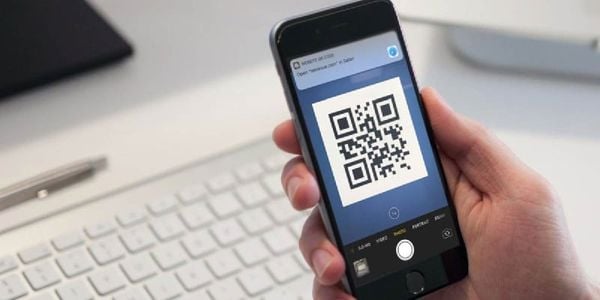
Top 5+ phần mềm quét mã vạch tra hàng thật giả chính xác nhất

Để người dùng có thể check mã sản phẩm một cách dễ dàng, có rất nhiều phần mềm quét mã vạch tra hàng thật, giả đã được ra đời. Trong đó, top 5 phần mềm thông minh dưới đây được xem là lựa chọn lý tưởng hàng đầu khi có cách sử dụng đơn giản, dễ dàng nhưng cho ra kết quả vô cùng chính xác. Hãy cùng chúng tôi điểm qua ngay bây giờ.

Có thể bạn quan tâm

  • Hướng dẫn tự động kết bạn Facebook – 5000 bạn bè nhanh chóng
  • Hướng dẫn nâng cấp máy tính chạy Windows 7 lên 10 hoàn toàn miễn phí
  • Cách truyền hình ảnh từ điện thoại lên tivi dễ dàng ai cũng làm được
  • Mách bạn 2 cách nấu xôi lá dứa nấu cực thơm ngon chuẩn vị hai miền Nam – Bắc
  • Đừng để mất chữ “tín” khi đi vay tiêu dùng tín chấp

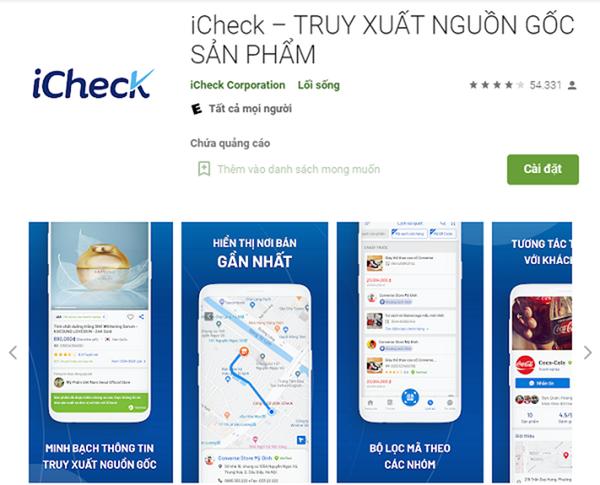
ICheck – Phần mềm quét mã vạch phổ biến nhất

Top 5+ phần mềm quét mã vạch tra hàng thật giả chính xác nhất

ICheck giúp người dùng tra cứu thông tin sản phẩm đầy đủ, nhanh chóng

Phần mềm quét mã vạch ICheck được nhóm các kỹ sư Việt Nam tài năng thiết kế hơn 10 năm trước. Kể từ khi ra mắt đến nay, ICheck đã phục vụ tốt cho hàng triệu người dùng.

Ưu nhược điểm

  • Ưu điểm:
  • Quét mã nhanh trong 1 giây nhờ tính năng Scanner QR Code hiện đại
  • Tra được đầy đủ thông tin sản phẩm và đánh giá của người dùng
  • Có nhiều tính năng tiện ích khác như: Tạo mã QR Code, cập nhật tin tức thị trường và thông tin khuyến mãi mới nhất,…
  • Nhược điểm: Sử dụng dữ liệu tra cứu do người dùng tự cập nhật nên đôi khi thông tin chậm hiển thị.

Các bước cài đặt phần mềm check mã vạch iCheck

  • Bước 1: Truy cập vào App Store nếu dùng điện thoại Iphone hoặc CH Play nếu dùng điện thoại Android tìm kiếm phần mềm iCheck tải về máy.
  • Bước 2: Nhấn nút Download ứng dụng rồi chờ trong vài giây.
  • Bước 3: Tải xong, bạn hãy mở phần mềm iCheck trên máy để sử dụng cho mình.

Cách quét mã vạch bằng iCheck

  • Bước 1: Truy cập vào phần mềm ICheck, chọn biểu tượng 3 thanh gạt ngang rồi chọn mục Đăng Ký tài khoản quét mã QR.
  • Bước 2: Nhập thông tin số điện thoại, họ tên, mật khẩu tài khoản rồi nhấp tiếp mục đăng ký.
  • Bước 3: Đăng nhập vào tài khoản bằng số điện thoại và mật khẩu của mình.
  • Bước 4: Chọn biểu tượng Scan → Cấp quyền truy cập Camera → Đưa camera lại gần mã vạch để quét nhanh.
  • Bước 5: Đọc thông tin sản phẩm được trả về.

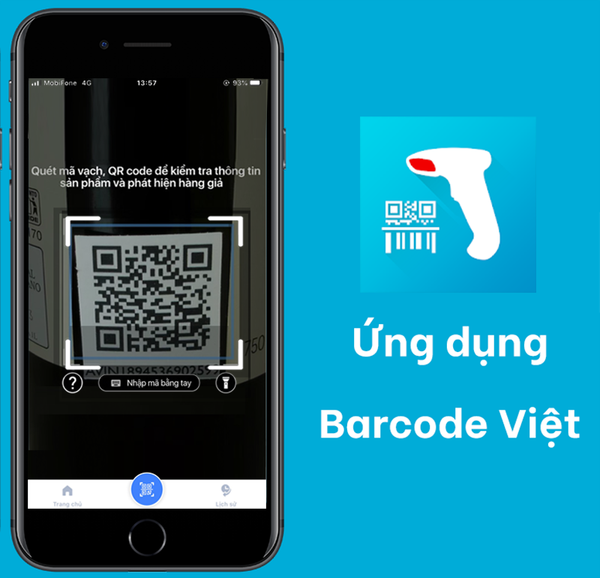
Barcode Việt – Ứng dụng quét mã vạch thông minh hàng đầu

Top 5+ phần mềm quét mã vạch tra hàng thật giả chính xác nhất

Barcode Việt có giao diện thân thiện, dễ dùng

Barcode Việt là phần mềm check mã vạch có hệ thống lưu trữ thông tin rộng với hơn 6 triệu sản phẩm. Nó được phát triển bởi các kỹ sư máy tính có trình độ chuyên môn hàng đầu.

Ưu nhược điểm

  • Ưu điểm:
  • Có thao tác sử dụng đơn giản
  • Nhận dạng nhanh hầu hết các loại mã vạch hiện hành
  • Đọc mã vạch chuẩn xác bất chấp chất lượng camera cung cấp
  • Hiển thị chi tiết thông tin sản phẩm và đánh giá đi kèm.
  • Nhược điểm: Không phát hiện được mã loại mã vạch được làm giả tinh vi trên thị trường.

Hướng dẫn cài đặt phần mềm check mã vạch Barcode Việt

  • Đối với điện thoại: Vào App Store/CH Play gõ tên phần mềm Barcode Việt vào ô tìm kiếm rồi nhấp Download tải về máy sử dụng.
  • Đối với máy tính: Truy cập vào trường Link Download phần mềm Barcode Việt → Nhấp nút Tải Về → Nhấp tiếp nút Install để khởi chạy chương trình.

Cách quét mã vạch bằng Barcode Việt

  • Bước 1: Mở phần mềm Barcode Việt trên điện thoại hoặc máy tính lên.
  • Bước 2: Đưa camera lại gần mã vạch sao cho ống kính thu trọn hình ảnh ở khoảng cách vừa phải.
  • Bước 3: Chờ trong vài giây rồi đọc thông tin hiển thị trước mắt mình.

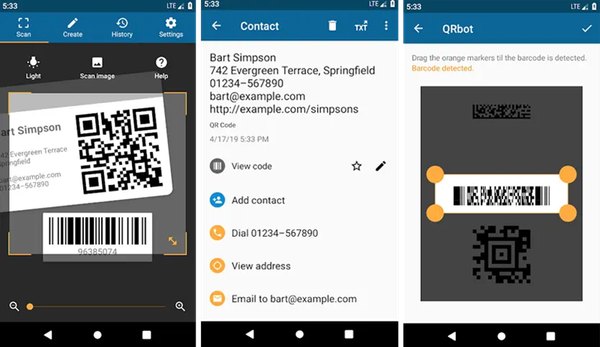
QRbot – Phần mềm check mã vạch tiện lợi

Top 5+ phần mềm quét mã vạch tra hàng thật giả chính xác nhất

QRbot check mã vạch sản phẩm quốc tế đảm bảo chuẩn xác

QRbot là phần mềm check mã vạch online quốc tế cực kỳ thịnh hành. Nó hỗ trợ người dùng quét mã vạch các sản phẩm nước ngoài theo cách nhanh chóng và đơn giản vô cùng.

Ưu nhược điểm

  • Ưu điểm:
  • Hỗ trợ check mã vạch sản phẩm quốc tế nhanh chóng, chuẩn xác
  • Cung cấp thêm nhiều tính năng thông minh như đọc Vcards, tạo mã QR, quét điểm phát wifi và chia sẻ thông tin nhanh lên các trang mạng xã hội lớn,…
  • Đảm bảo độ bảo mật cao cho người dùng
  • Nhược điểm: Quảng cáo xuất hiện trên phiên bản sử dụng miễn phí quá nhiều. Nếu không muốn bị làm phiền, thì bạn cần phải bỏ ra 2.99 USD để mua phần mềm bản quyền sử dụng cho mình.

Cách cài đặt phần mềm quét mã vạch QRBot

  • Bước 1: Truy cập App Store/CH Play hoặc đường link máy tính để tải QRBot về máy.
  • Bước 2: Nhấp vào nút download để tải ứng dụng về.
  • Bước 3: Mở ứng dụng lên để nó khởi chạy trên máy tính hoặc điện thoại của mình.

Cách quét mã vạch bằng QRBot

  • Bước 1: Bật ứng dụng QRBot lên.
  • Bước 2: Đưa camera điện thoại hoặc máy tính lại sát mã vạch.
  • Bước 3: Bấm nút quét mã và chờ trong vài giây.

Phần mềm QR Barcode Scanner TeaCapps dễ sử dụng

QR Barcode Scanner TeaCapps quét được hết các loại mã vạch hiện có

QR Barcode Scanner TeaCapps là phần mềm quét mã vạch sản phẩm nội địa trên hàng loạt định dạng khác nhau. Chẳng hạn như: Data Matrix, Aztec, QR, EAN, Code 39 và UPC thịnh hành.

Ưu nhược điểm

  • Ưu điểm:
  • Quét được hầu hết các loại mã vạch hiện nay
  • Tốc độ quét nhanh chóng đảm bảo trong vòng 3 giây
  • Trả về cảnh báo tin nhắn spam cho khách hàng sử dụng phần mềm
  • Nhược điểm: Khó đọc được mã vạch bị mờ nhẹ.

Cách cài đặt phần mềm check mã vạch QR Barcode Scanner TeaCapps

  • Bước 1: Vào App Store hoặc CH Play tìm kiếm phần mềm QR Barcode Scanner TeaCapps.
  • Bước 2: Khi cửa sổ xác thực hiện ra, bạn hãy nhấp vào nút cài đặt.
  • Bước 3: Tải xong, bạn nhấp vào nút Mở và cho phép phần mềm truy cập, kết nối điện thoại của mình.

Cách quét mã vạch bằng QR Barcode Scanner TeaCapps

  • Bước 1: Mở phần mềm QR Barcode Scanner TeaCapps, bạn sẽ thấy ô vuông hiện ra.
  • Bước 2: Hướng camera về phía mã vạch sao cho nó nằm gọn trong khung hình cho phép.
  • Bước 3: Giữ nguyên camera cho đến khi nghe được âm thanh nhỏ vang lên là xong.

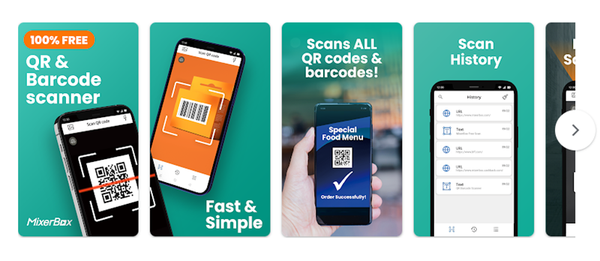
Phần mềm quét mã vạch thịnh hành – QR Code Reader & QR Scanner

Top 5+ phần mềm quét mã vạch tra hàng thật giả chính xác nhất

QR Code Reader & QR Scanner kiểm tra mã vạch nhanh trong vòng 3 giây

QR Code Reader & QR Scanner là sản phẩm của công ty MixerBox nổi danh trên thị trường. Kể từ khi ra đời đến nay, phần mềm check mã vạch này đã nhận được sự ưa chuộng lớn của đông đảo người dùng.

  • Ưu điểm:
  • Hỗ trợ kiểm tra mã vạch sản phẩm thật, giả chuẩn xác
  • Quét được cả loại mã vạch 2D, ID, mã QR và nhiều loại mã vạch khác trên thị trường.
  • Có đèn pin chiếu sáng liên tục trong quá trình mở ứng dụng.
  • Nhược điểm: Chỉ có thể sử dụng mượt mà trên điện thoại iPhone chạy hệ điều hành IOS.

Cách cài đặt phần mềm check mã vạch QR Code Reader & QR Scanner

  • Bước 1: Truy cập vào App Store gõ tên phần mềm QR Code Reader & QR Scanner.
  • Bước 2: Download ứng dụng về máy.
  • Bước 3: Khởi chạy ứng dụng sau khi tải xong.

Cách quét mã vạch bằng QR Code Reader & QR Scanner

  • Bước 1: Mở ứng dụng QR Code Reader & QR Scanner trên điện thoại rồi nhấp vào mục Scan.
  • Bước 2: Đưa mã vạch vào trong khung camera hiện ra.
  • Bước 3: Bấm nút chụp và chờ trong 3 giây để phần mềm quét mã vạch hiển thị.

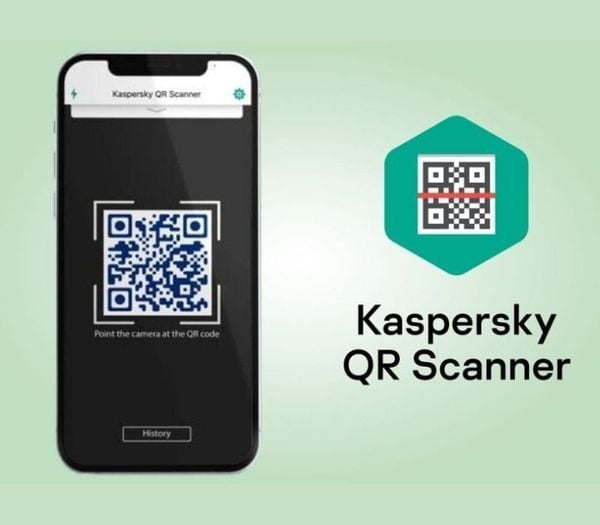
Phần mềm check mã vạch Kaspersky QR Scanner chống spam hiệu quả

Top 5+ phần mềm quét mã vạch tra hàng thật giả chính xác nhất

Kaspersky QR Scanner có khả năng chống lại tin rác tốt

Kaspersky QR Scanner là phần mềm được đề xuất nhiều nhất trên App Store và CH Play. Bởi vì nó sở hữu rất nhiều ưu điểm nổi bật bên cạnh nhược điểm nhỏ không đáng kể sau đây:

Ưu nhược điểm

  • Ưu điểm:
  • Quét được mọi loại mã vạch, kể cả mã vạch trên danh thiếp
  • Hiển thị đầy đủ thông tin mã vạch bằng hình ảnh và văn bản.
  • Có khả năng chống tin rác cao cho thiết bị sử dụng.
  • Lưu trữ lịch sử quét mã vạch để tra cứu lại khi cần.
  • Nhược điểm: Cần nhiều thời gian xác minh thông tin người dùng hơn bình thường.

Cách cài đặt phần mềm check mã vạch Kaspersky QR Scanner

  • Bước 1: Vào App Store/CH Play hoặc truy cập vào trong đường Link máy tính để tải phần mềm Kaspersky QR Scanner.
  • Bước 2: Bấm Mở ứng dụng trên thiết bị.
  • Bước 3: Cho phép nó truy cập dữ liệu cá nhân trên điện thoại của mình.

Cách quét mã vạch bằng Kaspersky QR Scanner

  • Bước 1: Vào mục Scan chụp lại mã vạch sao cho hình ảnh không lọt ra ngoài khung hình vuông.
  • Bước 2: Giữ nguyên trong vài giây cho đến khi thiết bị hiển thị thông tin cần check.
  • Bước 3: Đọc kỹ thông tin sản phẩm được trả về.

Nên lựa chọn phần mềm check mã vạch nào tốt nhất?

Top 5+ phần mềm quét mã vạch tra hàng thật giả chính xác nhất

Bạn hãy lựa chọn phần mềm check mã vạch phù hợp với nhu cầu sử dụng của mình

Như chúng ta cũng thấy các phần mềm quét mã vạch kể trên đều có những ưu nhược điểm riêng. Chúng phù hợp với các loại thiết bị, mã vạch và các sản phẩm có nguồn gốc xuất xứ khác nhau.

Vậy nên bạn cần dựa vào đây để chọn cho mình “ứng cử viên” phù hợp nhất. Chẳng hạn như nếu bạn muốn check mã vạch cho sản phẩm quốc tế, hãy chọn QRBot. Còn nếu bạn muốn quét sản phẩm nội địa, thì hãy chọn Barcode Việt hoặc các phần mềm còn lại.

Các lỗi check mã vạch không ra và cách xử lý nhanh chóng

Trong quá trình check mã vạch bằng phần mềm, có rất nhiều người gặp phải các trục trặc nhỏ khiến mã vạch check không ra như sau:

  • Mã vạch bị mờ, nhòe → Bạn hãy chỉnh chế độ làm nét cho Camera trước khi quét.
  • Mã vạch dính màu không check được → Hãy làm sạch vết màu nhẹ nhàng nhưng không làm mờ các mã số bên trên.
  • Lỗi phản quang → Bạn hãy tìm nơi ít chói lóa để tiến hành check mã nhanh.
  • Phần mềm không nhận mã vạch do chưa được kích hoạt → Hãy bật phần mềm và kết nối nó với thiết bị của mình.

Kết luận

Đến đây, bạn đã có rất nhiều phần mềm quét mã vạch tiện ích để lựa chọn sử dụng khi cần như Barcode Việt, QRBot, QR Code Reader & QR Scanner,… Bạn hãy chọn ra ứng cử viên sáng giá nhất dựa trên nhu cầu sử dụng riêng của mình. Trường hợp bạn gặp phải bất kỳ vấn đề thắc mắc gì khi kiểm tra mã vạch sản phẩm, hãy liên hệ với chúng tôi ngay tức thì.

Dễ dàng mua sim rác với giá 15.000 đồng

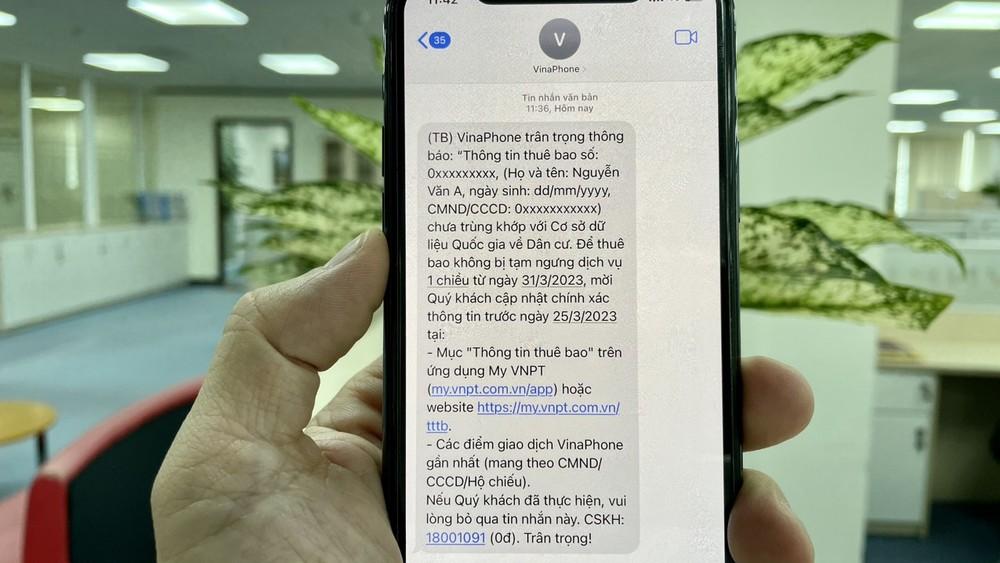
Việc chuẩn hóa dữ liệu cá nhân thuê bao di động trùng khớp với các cơ sở dữ liệu về dân cư nhằm quản lý chặt hơn, tránh tình trạng sim rác đang gây nhiều phiền phức cho người tiêu dùng. Tuy nhiên, hiện nay việc mua sim rác vẫn vô cùng dễ dàng khiến cho việc quản lý thêm phần khó khăn.

Có thể bạn quan tâm

  • Cách xoay dọc 1 trang giấy trong Word 2010 nhanh chóng chỉ với vài thao tác đơn giản
  • Tổng quan các bước định dạng Format báo cáo – luận văn đúng chuẩn
  • CÁCH TRA CỨU QUÁ TRÌNH ĐÓNG BẢO HIỂM XÃ HỘI
  • Cách chuyển tiền MoMo cực an toàn chỉ với vài bước đơn giản
  • Kiểm Tra Email Tồn Tại với phần mềm Email Verifier

Các nhà mạng đang gửi tin nhắn tới những những thuê bao di động trong diện phải chuẩn hóa thông tin. Ảnh: T.H

Các nhà mạng đang gửi tin nhắn tới những những thuê bao di động trong diện phải chuẩn hóa thông tin. Ảnh: T.H

Dễ dàng mua sim được kích hoạt sẵn

Chiều 15-3, trong vai người đang có nhu cầu sử dụng sim điện thoại để liên lạc tạm thời, chúng tôi đến một cửa hàng bán điện thoại, sim trên đường Phan Huy Ích (Gò Vấp, TP.HCM).

Nhân viên cho biết chỉ cần từ 50.000 đồng có thể mua một sim để phục vụ nghe- gọi thông thường. Theo đó, một số sim số tương đối đẹp có giá 160.000 đồng cho nhà mạng Viettel, 120.000 đồng đối với nhà mạng Vinaphone.

Khi hỏi về thông tin đăng ký sim, người bán cho biết sim đã kích hoạt sẵn bằng thông tin người khác, khách hàng có thể yên tâm sử dụng.

Trong khi đó, tại một điểm bán nước vỉa hè kèm bán sim trên đường Phạm Văn Chiêu (Gò Vấp) khi được hỏi về sim dữ liệu (data) 4G, chủ cửa hàng cho biết có rất nhiều mức giá khác nhau.

Đơn cử sim MobiFone đăng ký sẵn gói mạng với 120G/tháng, 1000 phút gọi nội mạng và 50 phút gọi ngoại mạng có giá 150.000 đồng; hay sim Viettel cũng có 120G/tháng có giá 120.000 đồng; sim nhà mạng Vietnamobile tài khoản có sẵn 200.000 đồng, miễn phí sử dụng mạng trong tháng, kích hoạt sẵn… có giá 100.000 đồng/sim.

Tuy vậy, người bán cũng cho biết có những sim chưa kích hoạt sẵn, người mua có thể tự về đăng ký chính chủ.

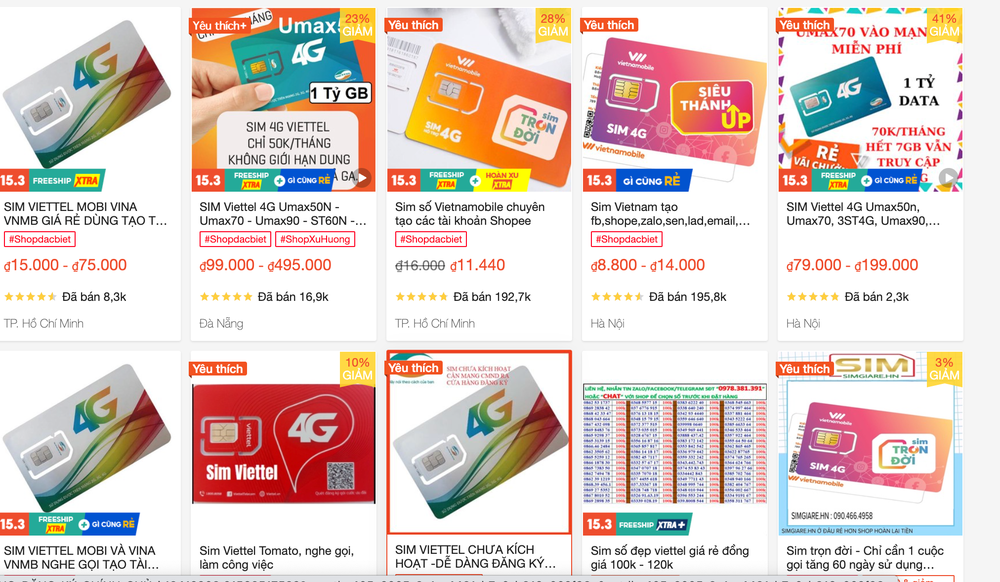
Không chỉ ở các cửa hàng, người dùng cũng có thể mua sim online trên các sàn thương mại điện tử với nhiều dịch vụ như chọn số, mua sim đã kích hoạt sẵn, mua sim chuyên dùng để đăng ký tài khoản Facebook, zalo, shopee…

Dễ dàng mua sim kích hoạt sẵn, chưa kích hoạt, sim dùng một lần... trên sàn thương mại điện tử. Ảnh: Thu Hà

Dễ dàng mua sim kích hoạt sẵn, chưa kích hoạt, sim dùng một lần… trên sàn thương mại điện tử. Ảnh: Thu Hà

Chỉ cần gõ cụm từ “sim kích hoạt sẵn” trên các sàn thương mại điện tử sẽ có hàng loạt sim với các mức giá từ 15.000 đồng (với sim Vietnamobile) – 90.000 đồng.

Theo thông tin giới thiệu từ người bán trên sàn thương mại điện tử S., những sim từ 15.000 đồng là những sim chỉ dùng để đăng ký tài khoản mạng xã hội hoặc tài khoản mua hàng online “có thời hạn sử dụng 30 ngày, không còn liền khay, số ở khay sim và số sim thực tế không trùng nhau”.

Người này cũng bán sim đã kích hoạt sẵn với giá từ 50.000 -70.000 đồng/sim tùy nhà mạng, sẽ được đăng ký thông tin tên người sử dụng khác.

“Sim này người mua thường dùng làm sim rác, đăng ký hoặc vay tiền online”- người bán giới thiệu.

Thậm chí dưới các phần bình luận, người mua còn cho biết việc mua được sim rác đã giúp họ dễ dàng “bùng tiền vay nợ online”.

Nhà mạng sai phạm sẽ không được phát triển thuê bao mới

Theo ông Võ Đỗ Thắng, chuyên gia công nghệ và an toàn mạng, nhiều cá nhân khi có mục đích quảng cáo, thậm chí lừa đảo sẽ chọn mua một sim rác và bỏ đi khi không sử dụng nữa.

Khi đó việc truy vết phát tán cuộc gọi rác hay lừa đảo sẽ rất khó, người sử dụng sim rác cũng không lo sợ bị xử phạt hành chính, thậm chí tránh sự truy tìm của cơ quan điều tra. Do đó, cần siết chặt hơn nữa hoạt động đăng ký, mua bán sim, hạn chế sim rác.

Sáng 15-3, trong văn bản về việc đề nghị triển khai các giải pháp đảm bảo thuê bao phát triển mới, thuê bao chuẩn hóa có thông tin thuê bao đúng quy định, Cục Viễn thông, Bộ Thông tin và truyền thông (TT-TT) cho biết sẽ phối hợp với các sở TT-TT tổ chức giám sát, kiểm tra việc tổ chức thực hiện của các doanh nghiệp.

Theo đó, các doanh nghiệp phải gửi danh sách điểm cung cấp dịch vụ viễn thông tại từng tỉnh, thành tới sở TT-TT các tỉnh, thành phố tương ứng để phối hợp giám sát, kiểm tra và hoàn thành xong trong ngày 15-3-2023.

“Đặc biệt với việc phát triển thuê bao mới, báo cáo lãnh đạo Bộ TTTT xử lý nghiêm, bao gồm việc đề nghị đình chỉ hoạt động phát triển thuê bao mới đối với các doanh nghiệp vi phạm, nhất là các hành vi cung cấp dịch vụ cho thuê bao phát triển mới có thông tin thuê bao không đầy đủ hoặc không chính xác; bán và lưu thông trên thị trường SIM thuê bao đã được nhập sẵn thông tin thuê bao, kích hoạt sẵn dịch vụ di động cho SIM thuê bao” – Cục Viễn thông nêu rõ.

5 Cách Chống Phân Mảnh Ổ Cứng Trên Máy Tính Hiệu Quả 2024

Việc phân mảnh ổ cứng không chỉ khiến cho máy của bạn gặp lỗi file chưa kể còn gây ảnh hưởng rất xấu tới dữ liệu ổ cứng, điều này dễ xảy ra khi bạn thường xuyên sao chép hoặc di chuyển file hay xóa dữ liệu.Do đó Hoàng Hà PC muốn chỉ cho bạn tác hại cũng như và có cách chống phân mảnh ổ cứng trên máy tính. Hãy theo dõi trong bài viết này nhé.

Có thể bạn quan tâm

  • Hướng dẫn cách đặt, đổi mật khẩu máy tính Win 10 nhanh nhất
  • Phần mềm biến điện thoại thành máy chiếu tiện lợi mà bạn nên biết
  • Mã vùng Hà Nội và những thông tin bạn cần biết khi gọi điện thoại ngoại tỉnh
  • Cách kết nối điện thoại với loa thùng
  • [Hướng dẫn] kích hoạt chế độ lọc ánh sáng xanh, bảo vệ mắt trên Windows 10

Phân mảnh ổ cứng là gì? Nguyên dân dẫn đến phân mảnh ổ cứng

Phân mảnh ổ cứng là gì?

Phân mảnh ổ cứng là tình trạng dữ liệu máy tính được phân bổ và nằm rải rác ở nhiều vùng khác nhau của ổ cứng. Các dữ liệu này không được sắp xếp theo thứ tự, nên khi bạn mở một file tài liệu thì ổ cứng phải di chuyển liên tục đến nhiều vị trí khác nhau để tìm đủ các mảnh dữ liệu. Do đó việc truy xuất dữ liệu chậm trễ, tốn thời gian, nghiêm trọng hơn sẽ xảy ra tình trạng máy tính bị đơ hay treo máy.

Nguyên nhân dẫn đến tình trạng phân mảnh ổ cứng

Một trong những nguyên nhân gây nên tình trạng phân mảnh ổ cứng chính là thường xuyên thao tác, thực hiện cài đặt, gỡ bỏ các phần mềm, di chuyển các dữ liệu. Các thao tác này sẽ khiến dữ liệu máy tính của bạn bị phân tán ở nhiều vị trí, rải rác khắp ổ cứng.

Các khoảng trống được tạo ra khi bạn xóa và copy một file bất kỳ. Nếu bạn thực hiện ghi vào các khoảng trống đó một file dữ liệu lớn hơn kích thước của nó thì hiện tượng phân mảnh sẽ xảy ra. Lúc này file dữ liệu của bạn sẽ bị chia nhỏ và lưu ở các vị trí khác nhau.

Các tác hại của phân mảnh ổ cứng

Về khía cạnh máy móc, phân mảnh ổ cứng sẽ dẫn đến việc truy xuất dữ liệu lâu hơn, máy tính xảy ra hiện tượng lag, đơ hoặc treo máy. Dữ liệu rải rác nên đầu đọc phải di chuyển liên tục nhiều lần sẽ gây ảnh hưởng tới tuổi thọ của các linh kiện trong máy, hỏng ổ cứng. Trong công việc tình trạng phân mảnh ổ cứng sẽ làm hiệu suất làm việc của bạn giảm đi do tốn nhiều thời gian đọc dữ liệu. Chính vì vậy, việc thường xuyên kiểm tra tình trạng dữ liệu và tìm cách chống phân mảnh ổ cứng trên máy tính là điều rất cần thiết.

Cách chống phân mảnh ổ cứng trên máy tính hiệu quả 2024

Phân mảnh dữ liệu ổ cứng gây ra ảnh hưởng rất lớn tới hiệu năng công việc và tình trạng máy tính của bạn. Để tránh tình trạng này xảy ra Hoàng Hà PC sẽ giới thiệu cho bạn top 5 cách chống phân mảnh ổ cứng trên máy tính cực kỳ hiệu quả.

Công cụ Disk Defragmenter có sẵn trong Windows

Cách chống phân mảnh ổ cứng trên máy tính đầu tiên phải kể đến là Disk Defragmenter. Đây là công cụ đã được tích hợp sẵn trong Windows. Với công cụ này bạn có thể phát hiện xem ổ cứng của mình có xảy ra tình trạng phân mảnh dữ liệu hay không mà không cần sử dụng các phần mềm bên ngoài. Bạn có thể dễ dàng kiểm tra máy tính bằng các bước sau:

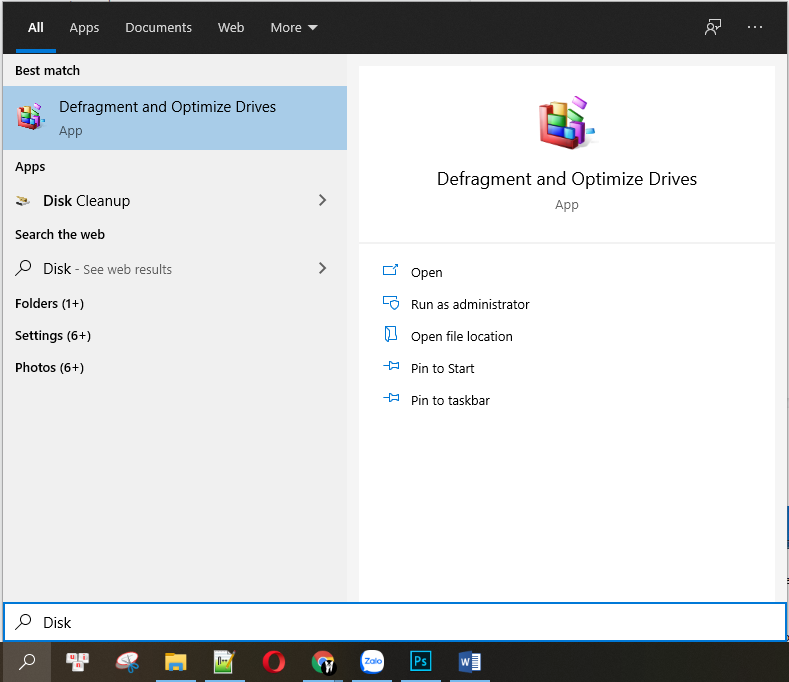
Bước 1: Bạn vào mục Start chọn mục tìm kiếm và gõ từ khóa “Disk Defragmenter”.

Công cụ Chống phân mảnh ổ cứng Disk Defragmenter có sẵn trong Windows

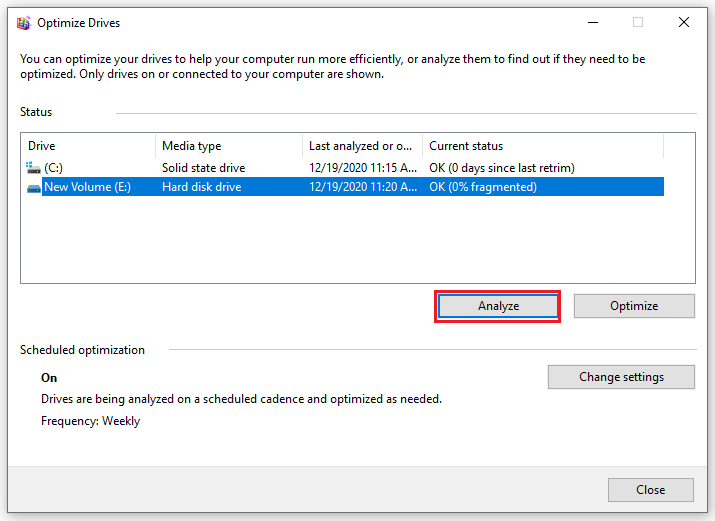
Bước 2: Khởi chạy phần mềm, chọn ổ đĩa cần kiểm tra và chọn Analyze.

– Sau đó hệ thống sẽ kiểm tra và đưa ra kết quá % các tập tin bị phân mảnh. Như hình dưới đây ổ đĩa E của máy đã bị phân mảnh 0%:

Công cụ Chống phân mảnh ổ cứng Disk Defragmenter có sẵn trong Windows

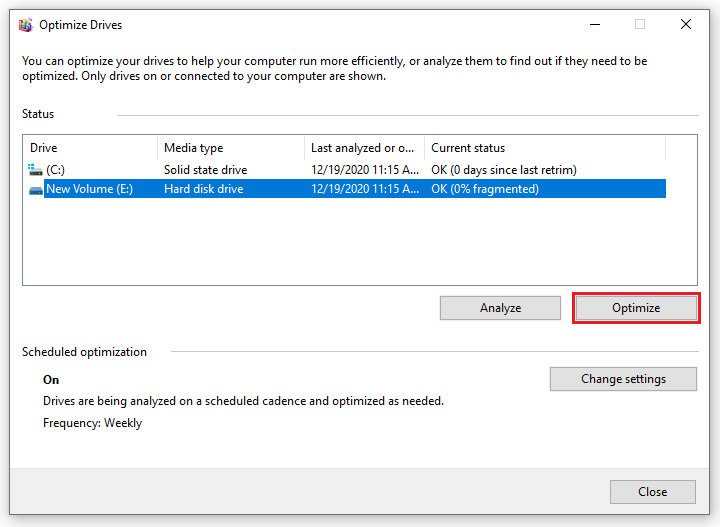
Bước 3: Sau khi kiểm tra, bạn sẽ biết được máy tính có bị phân mảnh ổ cứng hay không. Nếu có hãy click vào mục đó và chọn Defragment disk để giải quyết tình trạng phân mảnh đó.

Công cụ Chống phân mảnh ổ cứng Disk Defragmenter có sẵn trong Windows

Bước 4: Chọn Close để kết thúc sau khi quá trình chống phân mảnh hoàn tất.

Defraggler – Phần Mềm Chống Phân Mảnh Ổ Đĩa Cứng Hoàn Toàn Miễn Phí

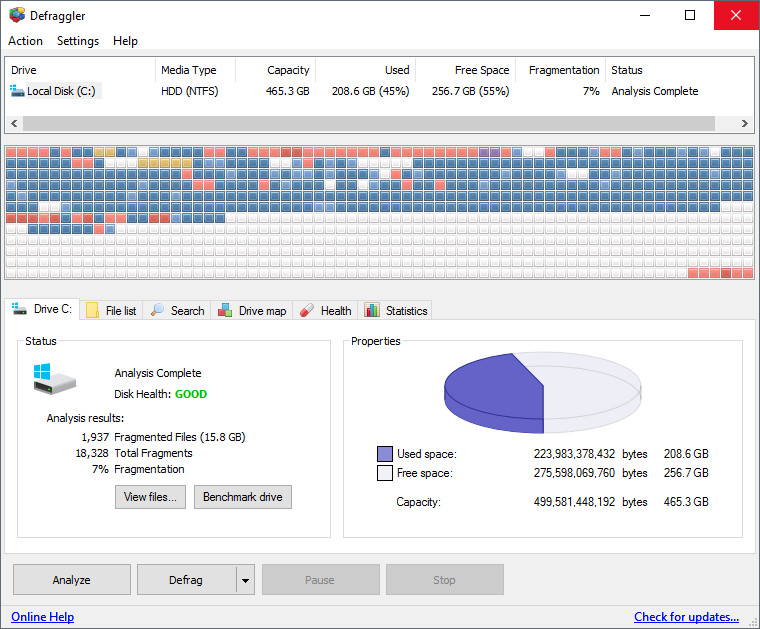
Phần mềm chống phân mảnh ổ cứng có số người sử dụng nhiều nhất là Defraggler. Nó được ưa chuộng do cách thức hoạt động đơn giản, giao diện dễ sử dụng, đặc biệt là có hỗ trợ Tiếng Việt. Phần mềm có thể kiểm tra các file bạn muốn chứ không quét cả ổ cứng nên quá trình chống phân mảnh tập trung và ít tốn thời gian. Hơn nữa Defraggler cho phép người dùng lên lịch sẵn cho quá trình chống phân mảnh.

Defraggler - Phần Mềm Chống Phân Mảnh Ổ Đĩa Cứng Hoàn Toàn Miễn Phí

Defraggler – Phần Mềm Chống Phân Mảnh Ổ Đĩa Cứng Hoàn Toàn Miễn Phí

MyDefrag Windows – Phần Mềm Chống Phân Mảnh, Tối Ưu Hóa Ổ Cứng

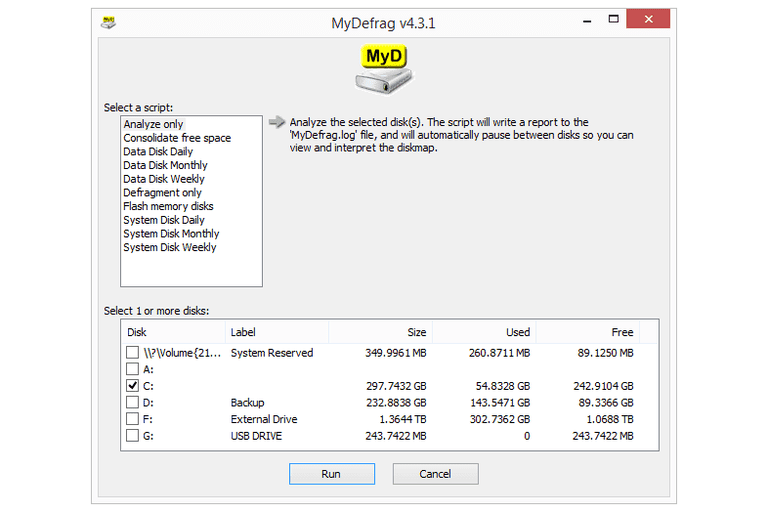
MyDefrag được đánh giá là phần mềm chống phân mảnh ổ cứng khá nhỏ gọn nhưng hiệu quả cao. Với phần mềm này, bạn chỉ cần lên lịch chống phân mảnh cho các vùng hoặc toàn bộ ổ cứng, còn lại mọi thao tác đều sẽ được diễn ra tự động. Do đó bạn không phải tốn thời gian chờ đợi kiểm tra xong mới tiến hành giải quyết các vấn đề.

MyDefrag Windows - Phần Mềm Chống Phân Mảnh, Tối Ưu Hóa Ổ Cứng

MyDefrag Windows – Phần Mềm Chống Phân Mảnh, Tối Ưu Hóa Ổ Cứng

Auslogics Disk Defrag – Phần Mềm Chống Phân Mảnh Ổ Cứng, Tăng Tốc Máy Tính

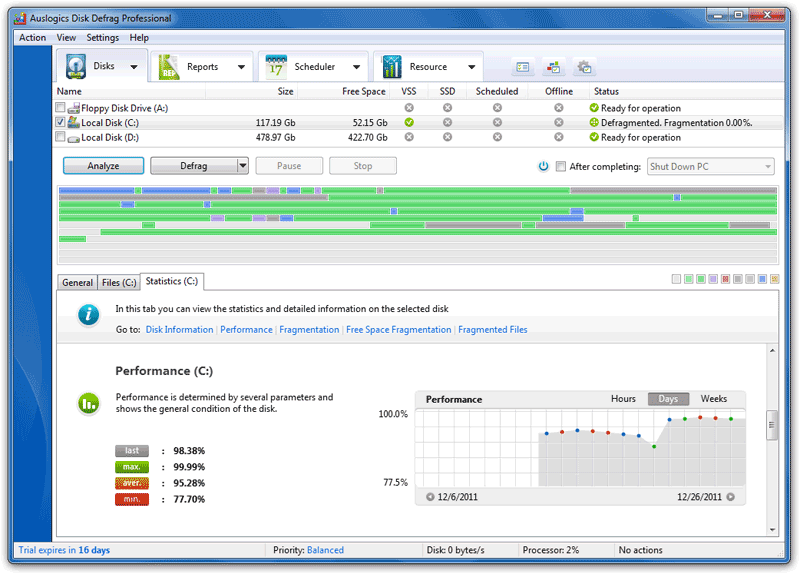
Ưu điểm lớn nhất của phần mềm Auslogics Disk Defrag chính là cho phép thực hiện 2 thao tác gồm tối ưu ổ cứng và chống phân mảnh diễn ra song song cùng một lúc. Trong quá trình kiểm tra nếu phát hiện lỗi sẽ tự động sửa chữa và tối ưu nên tốc độ ưu việt hơn nhiều phần mềm khác. Phần mềm này cũng hỗ trợ chống phân mảnh cho từng file cụ thể được chỉ định.

Auslogics Disk Defrag - Phần Mềm Chống Phân Mảnh Ổ Cứng, Tăng Tốc Máy Tính

Auslogics Disk Defrag – Phần Mềm Chống Phân Mảnh Ổ Cứng, Tăng Tốc Máy Tính

Smart Defrag – Phần Mềm Chống Phân Mảnh Ổ Cứng Hiệu Quả

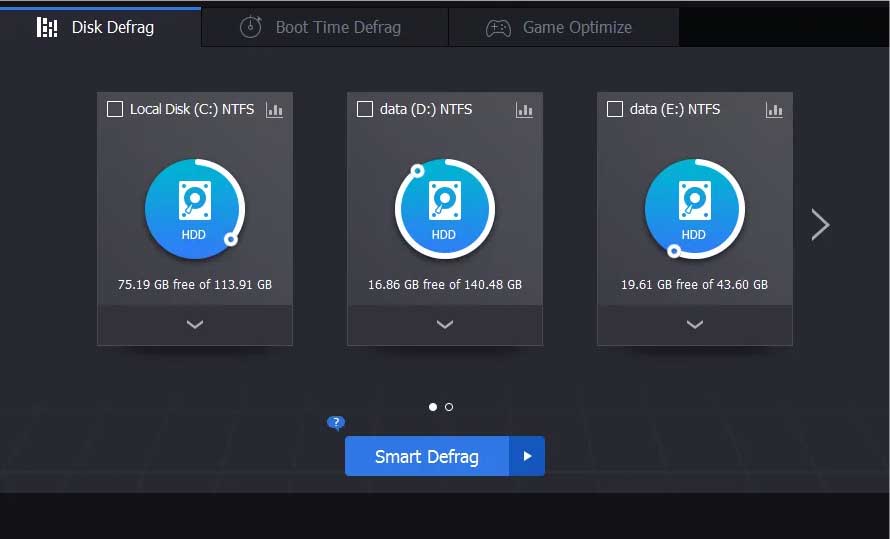
Phần mềm Smart Defrag có chức năng tương tự như Defraggler, cho phép thực hiện chống phân mảnh, kiểm tra & tối ưu hóa ổ cứng song song. Phần mềm này có giao diện đơn giản, dễ sử dụng, mang hiệu quả cao mà lại ít tốn thời gian nên được rất nhiều người tin dùng.

Smart Defrag - Phần Mềm Chống Phân Mảnh Ổ Cứng Hiệu Quả

Smart Defrag – Phần Mềm Chống Phân Mảnh Ổ Cứng Hiệu Quả

Và đó là những nguyên nhân cũng như hướng giải quyết chống phân mảnh ổ cứng trên máy tính. Hy vọng những thông tin này giúp cho bạn bảo vệ cũng như chống phân mảnh ổ cứng để làm việc hiệu quả hơn.

==> Xem thêm: SSD, Ổ Cứng SSD Chính Hãng Giá Rẻ, Load Dữ Liệu Siêu Nhanh

Cách ẩn ảnh đại diện trên Zalo chỉ mình tôi, không ai biết

Video cách đổi hình đại diện zalo không ai biết

Khi sử dụng mạng xã hội như Zalo, bạn có thể muốn thay đổi ảnh đại diện để làm mới trang cá nhân của mình. Nhưng nếu bạn muốn đổi ảnh đại diện Zalo mà không ai biết phải làm thế nào? Hãy cùng Zalo ZNS tham khảo cách ẩn ảnh đại diện trên Zalo chỉ mình tôi, không ai biết trong bài viết dưới đây nhé!

Có thể bạn quan tâm

  • Tự khắc phục nhanh chóng lỗi laptop không gõ được tiếng Việt
  • 10 Công Thức Chỉnh Màu Lightroom Siêu Đơn Giản Và Cực Đẹp
  • Tổng hợp các loại thẻ BIDV mới nhất – Cách phân biệt thẻ ATM BIDV
  • Hướng dẫn cách hủy đăng ký dịch vụ Bankplus của Viettel
  • Tìm hiểu 12+ cách bảo vệ pin laptop hay mà mọi người nên biết

Đây là cách nên áp dụng khi bạn muốn đổi ảnh đại diện nhưng không muốn ảnh nổi bật lên bảng tin (nhật ký). Tuy nhiên, những người khác vẫn có thể xem, bình luận và thả tim cho bạn bằng cách truy cập trang cá nhân của bạn.

Hướng dẫn bắt đầu nhanh: Đi tới hồ sơ của bạn > Thay đổi ảnh đại diện > Hủy chia sẻ nhật ký > Chọn Xong.

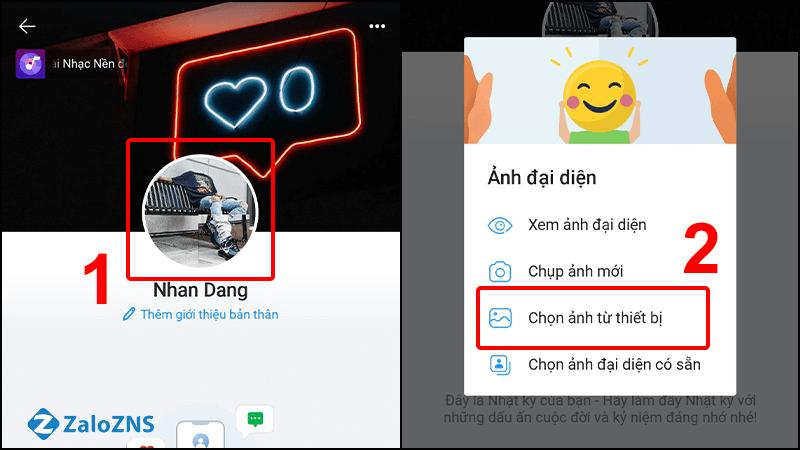
Bước 1: Vào trang cá nhân của Zalo và nhấn vào avatar. Bây giờ bạn tiến hành thay đổi ảnh đại diện như bình thường.

Các bước thay đổi ảnh đại diện trên Zalo

Các bước thay đổi ảnh đại diện trên Zalo

Bước 2: Chọn một bức ảnh mà bạn ưa thích hoặc muốn làm ảnh đại diện cho trang cá nhân của mình. Sau khi lựa chọn xong, Zalo cung cấp các bộ lọc cũng như các tính năng cắt, chỉnh sửa, xoay,… để bạn có thể có một bức ảnh trông ưng ý nhất. Sau khi đã hoàn thành công đoạn chỉnh sửa và bạn đã cảm thấy ưng ý rồi, hãy thực hiện bước tiếp theo.

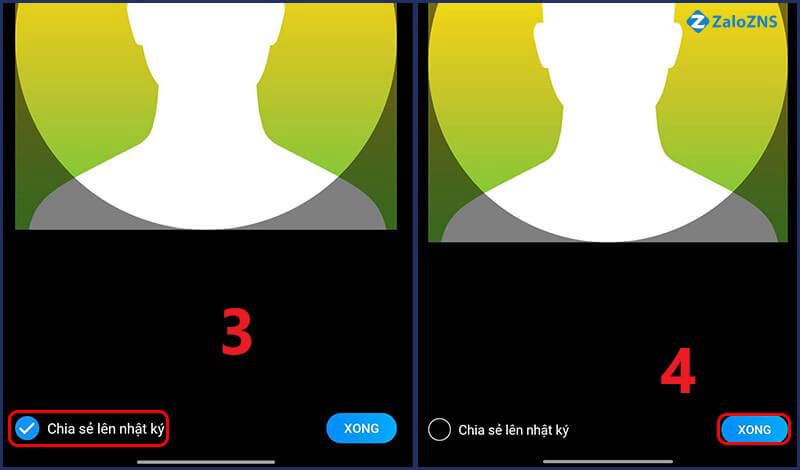
Bước 3: Bỏ chọn ô Chia sẻ lên nhật ký > Bấm Hoàn thành. Khi đó ảnh đại diện của bạn sẽ không nhìn thấy được và quá trình ẩn ảnh đại diện của bạn như vậy là đã thành công.

Bỏ chọn ô chia sẻ lên Nhật ký để ẩn ảnh đại diện

Bỏ chọn ô chia sẻ lên Nhật ký để ẩn ảnh đại diện

Trong trường hợp bạn không muốn thay đổi ảnh đại diện mà vẫn ẩn được avatar trên trang cá nhân thì có thể tham khảo “Cách chỉnh quyền riêng tư ảnh đại diện Zalo” như sau:

Bước 1: Vào trang cá nhân của Zalo và nhấn vào avatar. Bây giờ bạn tiến hành thay đổi ảnh đại diện như bình thường.

Bước 2: Lựa chọn ảnh đại diện hiện tại của bạn. Tức là bạn sẽ cập nhật lại ảnh đại diện của bạn lần nữa.

Bước 3: Bỏ chọn ô Chia sẻ lên nhật ký > Bấm Hoàn thành.

Khi đó ảnh đại diện của bạn vẫn giữ nguyên, không có gì thay đổi nhưng người khác sẽ không thấy được ảnh đại diện của bạn trên trang cá nhân.

Đây là cách sử dụng khi bạn muốn thay đổi ảnh đại diện nhưng không muốn ảnh hiện lên bảng thông báo (nhật ký), người khác chỉ xem được chứ không thể bình luận hay thả tim. Hơn nữa nó cũng là cách không cho người khác lưu ảnh đại diện và theo dõi bạn trên Zalo.

Hướng dẫn bắt đầu nhanh: Vào hồ sơ của bạn > Thay đổi ảnh đại diện > Chuyển đến nhật ký > Chọn biểu tượng có dấu 3 chấm > Đặt quyền xem > Chỉ chọn tôi.

Bước 1: Vào trang cá nhân của Zalo và nhấn vào avatar. Bây giờ bạn tiến hành thay đổi ảnh đại diện.

Tiến hành thay đổi ảnh đại diện như thông thường

Tiến hành thay đổi ảnh đại diện như thông thường

Bước 2: Chọn một bức ảnh mà bạn ưa thích hoặc muốn làm ảnh đại diện cho trang cá nhân của mình. Sau khi lựa chọn xong, Zalo cung cấp các bộ lọc cũng như các tính năng cắt, chỉnh sửa, xoay,… để bạn có thể có một bức ảnh trông ưng ý nhất. Sau khi đã hoàn thành công đoạn chỉnh sửa và bạn đã cảm thấy ưng ý rồi, hãy nhấn “Xong” để hoàn thành.

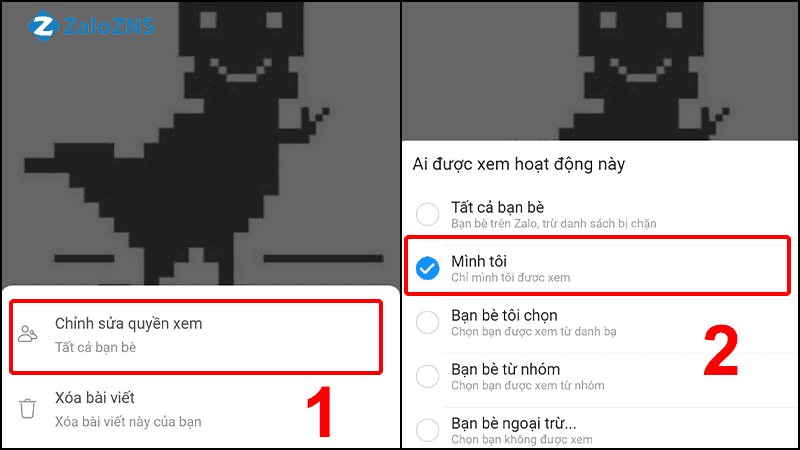
Bước 3: Vào mục nhật ký (biểu tượng đồng hồ)> Bấm chọn biểu tượng 3 chấm ngang.

Bước 4: Chọn Đặt quyền xem > Bấm vào mục chỉ mình tôi. Khi này ảnh đại diện của bạn sẽ không được thông báo lên nhật ký bạn bè của bạn. Thỉnh thoảng họ có thể vào xem ảnh đại diện nhưng không thể bày tỏ cảm xúc hay bình luận gì cả, đảm bảo sự riêng tư cho bạn.

Cách khóa ảnh đại diện chỉ mình tôi

Cách khóa ảnh đại diện chỉ mình tôi

Bạn có muốn xóa ảnh đại diện Zalo để quay lại ảnh Zalo mặc định không? Zalo hiện tại chưa hỗ trợ xóa ảnh đại diện và ảnh nền chuyên nghiệp, tuy nhiên bạn vẫn có thể thay đổi ảnh đại diện và ảnh nền bằng ảnh mặc định theo hướng dẫn “cách xóa ảnh đại diện Zalo” sau nếu bạn không biết về nó:

Để thực hiện được điều này, trước hết bạn cần lên google, gõ tìm kiếm “ảnh avatar mặc định trên zalo”. Sau đó chọn một ảnh và tiến hành tải xuống trên điện thoại hoặc máy tính. Khi bạn đã có sẵn hình ảnh rồi, hãy thực hiện các bước sau:

Bước 1: Truy cập trang cá nhân

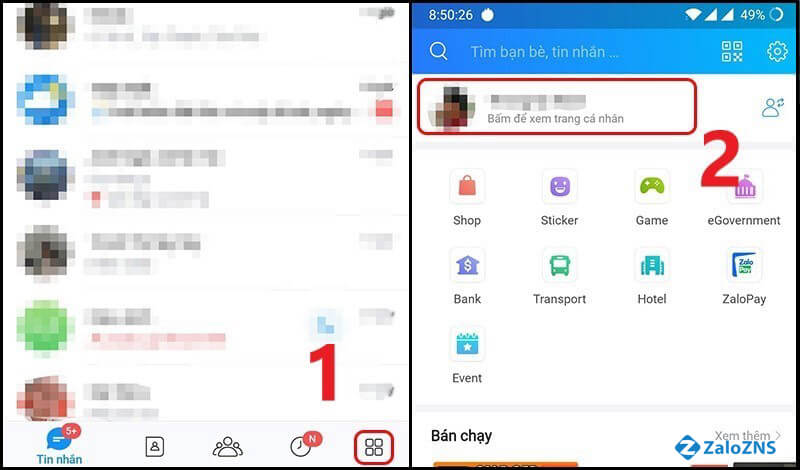
Tại giao diện chính của Zalo, bạn chọn mục Thêm (biểu tượng 4 vạch) > Vào trang cá nhân của bạn.

Tiến hành thay đổi ảnh đại diện

Tiến hành thay đổi ảnh đại diện

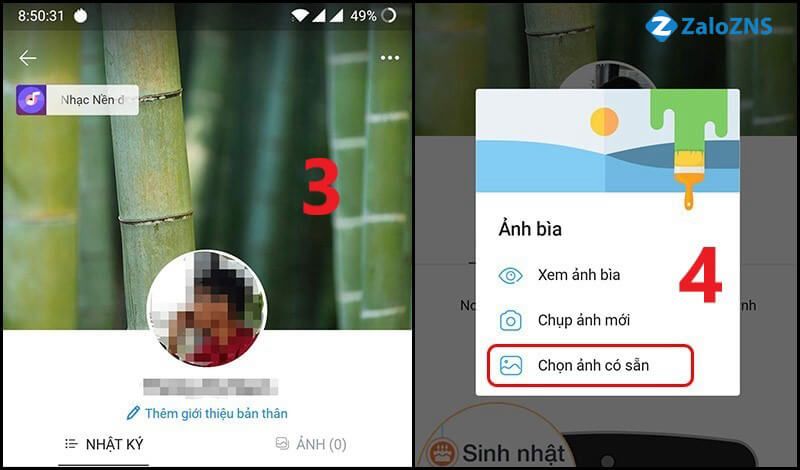
Bước 2: Tìm ảnh có sẵn: Trong trang hồ sơ của bạn, bấm vào ảnh đại diện > Chọn mục Chọn ảnh hiện có.

Lựa chọn “Chọn ảnh có sẵn” để thay đổi ảnh mặc định Zalo

Bước 3: Thay đổi hình đại diện: Chọn hình ảnh mong muốn (hình ảnh mà vừa nãy bạn vừa tải xuống) > Bấm Hoàn tất. Sau đó sẽ cho kết quả ảnh đại diện của bạn là ảnh mặc định của Zalo.

Chọn hình ảnh Zalo mặc định

Trả lời: Không, hình đại diện ở chế độ công khai, bất kỳ ai truy cập tiểu sử cũng có thể xem được. Bạn chỉ có thể chặn họ nhận xét bằng cách thay đổi trạng thái hình đại diện của mình thành Chỉ mình tôi hoặc bằng cách chặn người khác xem nhật ký.

Trả lời: Ở phiên bản mới nhất hiện nay, Zalo không cho phép bạn xem lại ảnh đại diện cũ như Facebook. Nhưng đừng lo lắng, bạn nên lưu những bức ảnh đó vào điện thoại, trên Google Drive hoặc nhật ký Zalo để xem lại.

Trả lời: Điều này phụ thuộc vào mối quan hệ của hai người trên Zalo, không cài đặt can thiệp, nếu Zalo thấy bạn quan tâm đến ai đó thì khi họ đăng gì đó bạn sẽ được thông báo.

Trả lời: Đầu tiên, bạn cần đăng nhập tài khoản Zalo cá nhân của mình trên thiết bị. Trên giao diện chính của Zalo, nhấn vào biểu tượng dấu ba chấm. Tiếp theo, trên giao diện trang cá nhân, bạn nhấn vào biểu tượng ổ khóa cuối cùng bên trái. Trong giao diện thiết lập cài đặt quyền riêng tư, chúng ta kéo xuống phần Nhật ký.

Nếu thấy hai mục Cho phép người lạ bình luận và Cho phép người lạ xem album được bật lên, bạn hãy tắt chúng đi để ngăn chặn mọi hoạt động của người lạ trên Zalo, từ việc bình luận, xem ảnh thông tin cá nhân.

Như vậy là bạn đã hoàn thành thủ thuật ẩn thông tin cá nhân của mình trên Zalo rồi đó. Chỉ với 2 thao tác rất đơn giản, thay đổi cài đặt quyền riêng tư mà bạn có thể cho phép hoặc không cho người lạ tham gia bình luận hay xem bất kỳ hình ảnh nào của bạn. Tốt nhất bạn nên tắt hai chế độ trên để có thể bảo mật mọi thông tin cá nhân của mình trên Zalo.

Trên đây là cách ẩn ảnh đại diện trên Zalo chỉ mình tôi, không ai biết. Mong rằng thông qua bài post đến từ Zalozns.vn các bạn thực hiện theo hướng dẫn và đạt được kết quả như mong muốn. Nếu bạn có bất cứ câu hỏi gì về chủ đề liên quan tới Zalo hãy liên hệ với chúng tôi qua website Zalozns.vn. Chúc các bạn có thể có trải nghiệm tốt nhất trên mạng xã hội Zalo nhé!

CÁCH ĐỔI ẢNH ĐẠI DIỆN ZALO CHỈ MÌNH TÔI – KHÔNG AI BIẾT

Bài viết liên quan:

Hướng dẫn cách đổi hình đại diện trên Zalo nhanh chóng

5 Cách xử lý lỗi Zalo không nhận được tin nhắn nhanh, đơn giản

Kích thước ảnh bìa Zalo Page đúng, chuẩn nhất

Hướng dẫn cách cài Pokemon Go cho iPhone

Video cách đăng nhập pokemon go trên iphone

Chỉ mới xuất hiện cách đây chưa lâu nhưng Pokemon Go đã nhanh chóng trở thành trò chơi nổi tiếng nhất thế giới, thu hút hàng triệu người chơi tham gia. Cơn sốt Pokemon Go lan tỏa ở khắp mọi nơi, khiến cho dù trò chơi này chưa được chính thức phát hành tại Việt Nam, những lập trình viên đã tìm mọi cách để viết ra file cài đặt trò chơi này tại quốc gia hình chữ S. Nếu bạn đang sở hữu một chiếc iPhone và cũng có ý định khám phá thế giới Pokemon Go thì hãy đọc bài hướng dẫn cách cài Pokemon Go cho iPhone ở dưới đây nhé.

Có thể bạn quan tâm

  • [Hữu ích] Nên để độ sáng màn hình máy tính bao nhiêu
  • Hướng dẫn 6 cách khôi phục tin nhắn Messenger đã xóa trên iPhone, Android, máy tính đơn giản
  • Phiên bản Facebook và Instagram không quảng cáo sẽ ra mắt tại EU
  • Hướng dẫn cách cài bàn phím Tiếng Việt cho Android đơn giản nhất
  • Hướng dẫn cách tra biển số xe ô tô online bằng smartphone hoặc laptop

Pokemon Go – Cơn sốt trò chơi ảo trong thế giới thực

Có những tựa game sinh ra là để trở thành hiện tượng. Năm ngoái, Việt Nam chúng ta có Flappy Bird, một trò chơi đơn giản nhưng lại mang tính gây nghiện cao, trong phút chốc đã trở thành hiện tượng game di động trên toàn thế giới, mang về cho tác giả Nguyễn Hà Đông nguồn thu nhập khổng lồ từ quảng cáo. Còn năm nay, trò chơi nổi tiếng nhất chắc chắn phải là Pokemon Go. Bằng cách mô phỏng lại quá trình bắt và chiến đấu bằng những chú Pokemon trong cuộc sống thật, trò chơi của hãng Nintendo này tạo nên sức hút cực lớn đối với người dùng đam mê game di động, và nhanh chóng trở thành một “con gà đẻ trứng vàng” cho hãng với doanh thu hàng triệu USD mỗi ngày.

Pokemon Go đang là trò chơi phổ biến nhất thế giới hiện tại.

Cách cài Pokemon Go cho iPhone

Hiện tại, nhà phát hành vẫn chưa tung ra phiên bản Pokemon Go cho thị trường Việt Nam, thậm chí ở nhiều nơi server còn bị sập vì quá nhiều người tham gia vào trò chơi. Tuy nhiên, trước sức hút cực lớn của trò chơi này, các nhà lập trình viên đã nhanh chóng tạo ra những file cài đặt Pokemon Go dựa trên bản gốc nhằm giúp người dùng ở các quốc gia chưa được phát hành Pokemon Go chính thức như Việt Nam có thể trải nghiệm.

Để cài đặt Pokemon Go trên chiếc iPhone của mình, trước tiên bạn phải tiến hành chuyển vùng tài khoản sang một quốc gia khác đã được hỗ trợ (trong bài viết này là Australia) bằng cách vào Cài đặt -> iTunes & App Store -> Apple ID -> View Apple ID -> Nhập mật khẩu -> Tại mục Country/Region chuyển sang Australia.

Thao tác chuyển quốc gia cho tài khoản Apple ID.

Sau khi đã chuyển quốc gia cho tài khoản, bạn có thể quay lại App Store và gõ vào ô tìm kiếm “Pokemon Go” và tải về trò chơi, hoặc bạn cũng có thể truy cập nhanh trang cài đặt trò chơi này trên phiên bản web của kho ứng dụng App Store tại địa chỉ:

Như vậy, bài viết đã giới thiệu đến bạn đọc cách cài trò chơi rất “hot” hiện nay là Pokemon Go cho iPhone. Hi vọng là những thông tin này sẽ giúp bàn cài đặt thành công trò chơi nói trên vào chiếc iPhone của mình và có những phút chơi game giải trí thú vị.

Cách đổi mật khẩu wifi bằng điện thoại nhanh nhất

Video đổi mật khẩu wifi bằng điện thoại

Việc sử dụng chung mạng internet đôi lúc khiến hệ thống bị quá tải, từ đó khiến mạng bị tắc nghẽn. Đổi mật khẩu wifi lúc này là một trong những lựa chọn hiệu quả.

Có thể bạn quan tâm

  • Hướng dẫn 2 cách đăng ký, tạo Facebook mới trên điện thoại và máy tính cho newbie
  • Gửi tiết kiệm online Techcombank có an toàn không? Hướng dẫn cách gửi tiết kiệm online trên điện thoại
  • Hướng dẫn 3 cách tạo dòng kẻ trong word chi tiết nhất
  • Cách sửa máy ảnh samsung bị lỗi đơn giản, hiệu quả
  • Hướng dẫn cách đồng bộ danh bạ từ iPhone lên Gmail

Bạn nên đổi mật khẩu wifi nếu cảm thấy tốc độ đường truyền kém, chập chờn và load chậm hơn bình thường. Nếu tải xuống hoặc tải lên dữ liệu trên máy tính tốn nhiều thời gian thì có thể do đang có nhiều thiết bị truy cập vào wifi của bạn, hoặc các thiết bị bên ngoài cố tình sử dụng lén wifi của bạn.

Dưới đây là các cách đổi mật khẩu wifi bằng điện thoại nhanh nhất mà bạn cần biết.

Cách đổi mật khẩu wifi bằng điện thoại nhanh nhất - 1

Cách đổi mật khẩu wifi bằng điện thoại là vấn đề được nhiều người dùng quan tâm.

Cách đổi mật khẩu wifi bằng điện thoại với mạng FPT

Dùng ứng dụng Hi FPT

Đầu tiên, bạn tải ứng dụng Hi FPT về điện thoại, đăng nhập vào ứng dụng bằng số điện thoại rồi nhập mã OTP được gửi về điện thoại.

Sau đó bạn chọn mục WiFi rồi nhấn Đổi Mật khẩu. Bạn nhập mật khẩu WiFi mới rồi nhấn Lưu.

Cuối cùng nhập mã OTP để hoàn tất quá trình đổi mật khẩu là xong.

Dùng trình duyệt web

Đầu tiên bạn truy cập vào địa chỉ IP 192.168.1.1 bằng trình duyệt rồi điền thông tin đăng nhập, bao gồm tên và mật khẩu. Sau đó chọn Login.

Chọn mục Wireless Security, mục này hiển thị các thông số liên quan đến bảo mật của mật khẩu WiFi. Sau đó bạn chọn phần Security Passphrase rồi điền mật khẩu vào mục này. Chọn Apply để hoàn thành.

Cách đổi mật khẩu wifi bằng điện thoại với mạng Viettel

Dùng ứng dụng My Viettel

Đầu tiên bạn cần cài đặt ứng dụng My Viettel về máy. Sau khi cài đặt thành công bạn hãy đăng ký, đăng nhập và chọn Internet/TV/PSTN.

Tiếp theo bạn họn Quản lý Modem WiFi, rồi chọn Đổi mật khẩu. Bạn cũng có thể thay đổi tên WiFi nếu cần thiết.

Dùng trình duyệt web

Đầu tiện bạn truy cập vào địa chỉ IP 192.168.1.1 bằng trình duyệt rồi đăng nhập bằng Tên đăng nhập và mật khẩu (Password wifi nằm phía bên dưới modem)

Tiếp theo, bạn tìm mục Advance Setup, tại mục Home Gateway, bạn chọn WiFi settings.

Sau đó nhập mật khẩu mới tại ô Pre-shared Key (với yêu cầu mật khẩu phải tối thiểu 8 ký tự), chọn Apply là hoàn thành.

Cách đổi mật khẩu wifi bằng điện thoại với mạng VNPT

Đầu tiên bạn truy cập vào địa chỉ IP 192.168.1.1 rồi nhập tên đăng nhập và mật khẩu WiFi.

Lưu ý, nếu không đăng nhập được, bạn hãy lật modem wifi lên và lấy password ở mặt dưới, hoặc reset lại modem.

Sau đó nhấn vào mục Network Settings, chọn Wireless rồi chọn Security. Nhập mật khẩu mới vào ô WPA/WAPI passphrase rồi chọn Click here to display để xem lại mật khẩu và nhấn Apply hoặc Save để lưu là xong.

Đầy đủ quy trình giao hàng Shopee cho người bán mới nhất 2024

Video cách xác nhận đơn hàng trên shopee

1.1. Xác nhận đơn hàng

Bước đầu tiên trong quy trình giao hàng Shopee đó là xác nhận đơn hàng. Việc xác nhận đơn hàng sẽ được tiến hành sau khi hệ thống Shopee duyệt đơn hàng mà người mua đã đặt trước đó. Thời gian hệ thống duyệt đơn sẽ là 30 phút kể từ thời điểm khách hàng đặt đơn hàng và không hủy đơn hàng đó.

Có thể bạn quan tâm

  • Cách xác định vị trí của người khác qua Messenger Facebook
  • 8 cách khắc phục lỗi laptop không lên màn hình – Màn hình đen hiệu quả
  • Hướng dẫn tải và cài đặt bộ công cụ Office dành cho Windows 10
  • 5 cách chuyển đổi giữa các sheet trong Excel
  • Để độ sáng màn hình máy tính bao nhiêu là phù hợp?

Chi tiết quy trình xử lý đơn hàng của Shopee

Chi tiết quy trình xử lý đơn hàng của Shopee

Bước xác nhận đơn hàng giúp cho người bán xác minh được độ tin cậy của khách hàng cũng như đảm bảo mặt hàng bạn kinh doanh không thuộc danh mục bị cấm của Shopee.

Để xác nhận đơn hàng Shopee, bạn có thể tiến hành theo 2 cách sau đây:

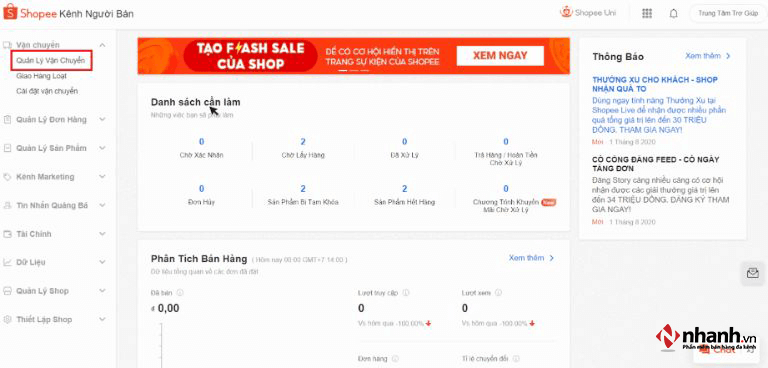
Cách 1: Bạn có thể xác nhận đơn hàng trên kênh người bán

Đầu tiên bạn truy cập vào kênh người bán -> Nhấn chọn vào mục “Quản lý vận chuyển” -> sau đó click vào chọn “Chờ lấy hàng để kiểm tra các đơn hàng”. Tại mục chờ lấy hàng, người bán có thể kiểm tra được đầy đủ các trạng thái đơn hàng của người mua. Cụ thể như sau đơn đang chờ xác nhận, đơn chờ lấy, đơn đã bị hủy, trả hàng, hoàn tiền hay đơn đã được giao hàng thành công.

Xác nhận đơn hàng trên kênh người bán

Xác nhận đơn hàng trên kênh người bán

Cách 2: Xác nhận đơn hàng trên ứng dụng Shopee

Để xác nhận đơn hàng bằng cách này, bạn truy cập vào ứng dụng Shopee, sau đó bạn nhấn chọn “Tôi” -> Chọn “Shop của tôi” -> Cuối cùng nhấn chọn “Chờ lấy hàng”.

Khi xác nhận đơn hàng bạn cần phải tuân theo quy trình giao hàng shopee và cần lưu ý một số vấn đề sau: Bạn có sẵn hàng trong kho nếu như đơn hàng khách đặt có những sản phẩm đó. Thì bạn có thể nhấn chọn “Chuẩn bị hàng ngay” và đóng gói đơn hàng để đơn vị vận chuyển có thể đến lấy đơn hàng và vận chuyển sớm nhất. Trong trường hợp bạn bị thiếu sản phẩm đó, bạn có thể đợi đến khi quá trình chuẩn bị hàng hoàn tất rồi hãy nhấn “Chuẩn bị hàng”. Bởi vì thời gian chuẩn bị hàng sẽ được Shopee quy định vào một khoảng thời gian nhất định. Nếu quá thời gian này, đơn hàng có thể tự động bị hủy bởi Shopee.

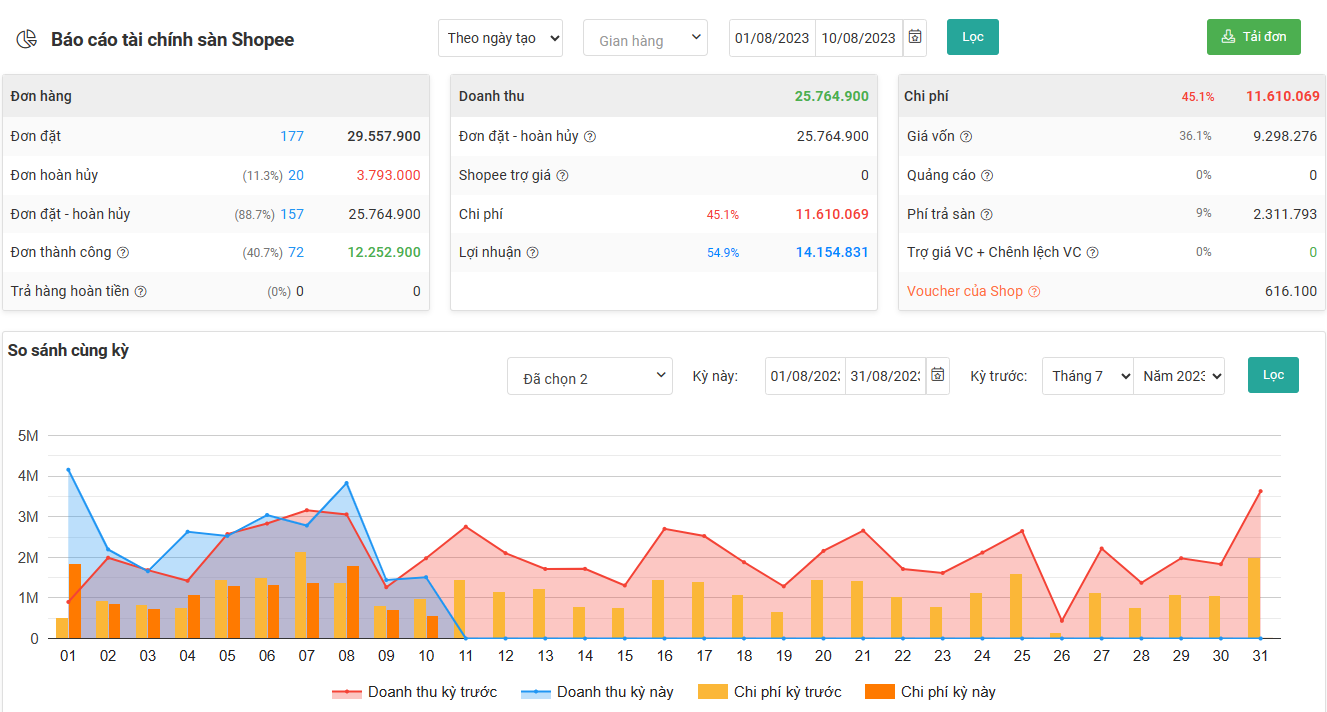
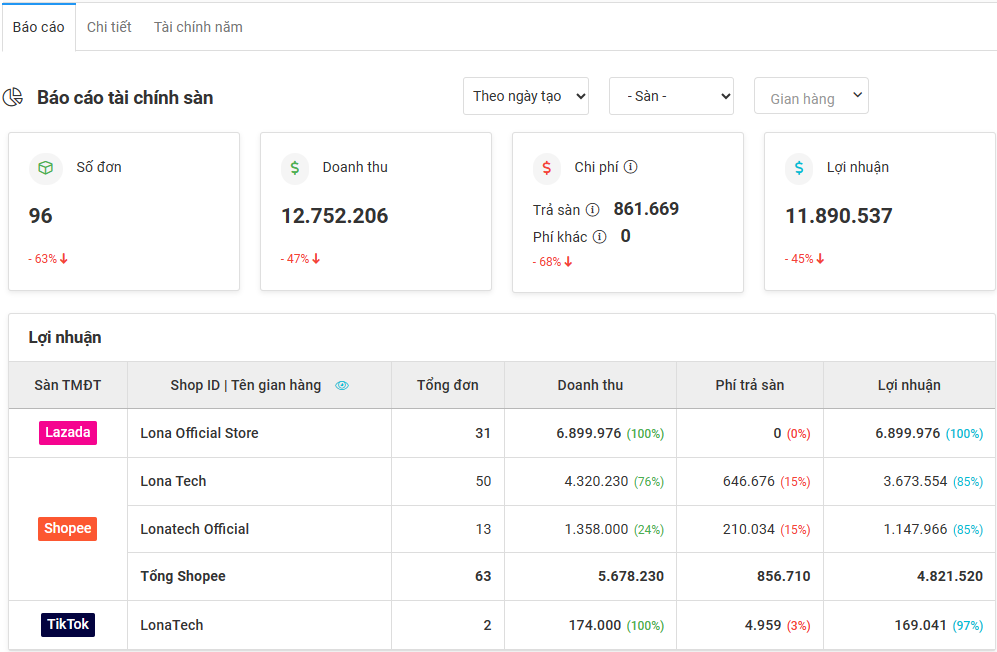
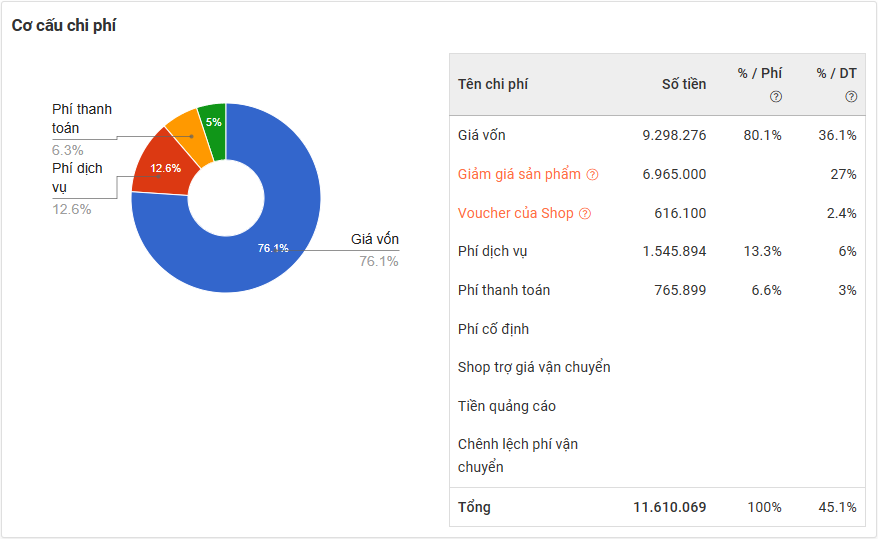
Nếu bạn đang kinh doanh trên sàn TMĐT và Tiktok Shop hãy sử dụng sản phẩm của chúng tôi. Phần mềm bán hàng trên sàn TMĐT giúp bạn bán hàng hiệu quả và chuyển nghiệp:– Tiết kiệm tối đa thời gian và chi phí vận hành– Báo cáo tài chính, doanh thu lãi lỗ trên Shopee, Lazada, Tiktok Shop chi tiết– Đồng bộ sàn TMĐT, Tiktok Shop nhanh chóng

tài chính sàn
bc sàn
chi phí

Hướng dẫn cách vẽ sơ đồ tư duy đẹp mắt và sáng tạo

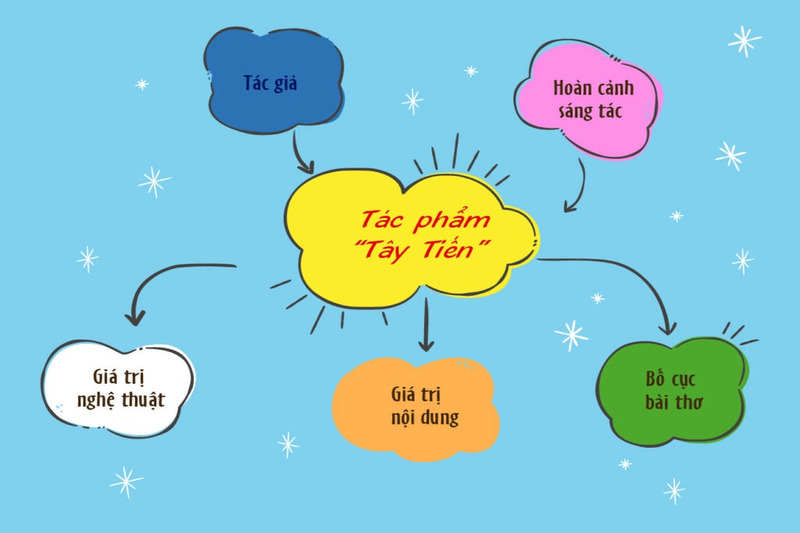
Sơ đồ tư duy là một công cụ hữu ích để biểu diễn ý tưởng, phân tích vấn đề và tổ chức thông tin một cách rõ ràng. Khi bạn có một ý tưởng phức tạp hoặc muốn trình bày một kế hoạch chi tiết, việc vẽ sơ đồ tư duy sẽ giúp bạn tổ chức suy nghĩ và truyền đạt chúng một cách rõ ràng và hiệu quả. Trong bài viết này, chúng ta sẽ khám phá cách vẽ sơ đồ tư duy đẹp và đơn giản. Dù bạn là một người mới bắt đầu hoặc đã có kinh nghiệm, những nguyên tắc cơ bản và gợi ý này sẽ giúp bạn tạo ra những sơ đồ tư duy ấn tượng.

Có thể bạn quan tâm

  • Cách mở khoá Face ID không cần vuốt màn hình đơn giản
  • Cách khôi phục lịch sử trò chuyện WeChat đã xóa? – Android và iPhone
  • CỔNG GIAO DỊCH BẢO HIỂM XÃ HỘI ĐIỆN TỬ
  • Bật mí cách khôi phục ảnh đã xóa vĩnh viễn trên Android cực đơn giản và hiệu quả
  • 4 cách đăng ký nhạc chờ của VinaPhone cực đơn giản, nhanh chóng

Sơ đồ tư duy là gì?

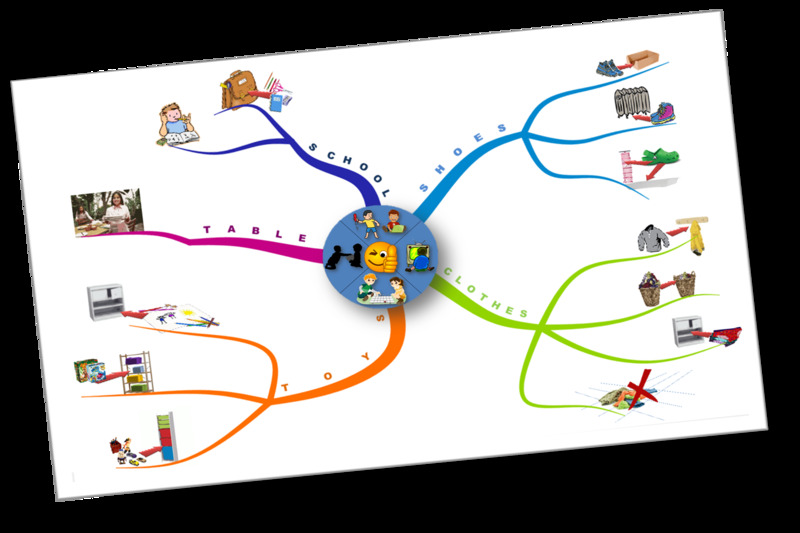
Sơ đồ tư duy là một phương thức sử dụng để tóm tắt, ôn tập và hệ thống lại kiến thức sao cho sinh động và trực quan nhất. Nó thay thế cho cách ghi chép thông thường như từ trước đến nay. Phương thức này giúp bạn tổ chức ý tưởng, kích thích sáng tạo, tăng cường ghi nhớ và giải quyết vấn đề hiệu quả. Phương thức này được phát triển bởi nhà tâm lý học nổi tiếng người Anh Tony Buzan vào những năm 1970. Sau đó nó và đã được áp dụng rộng rãi trong đa dạng lĩnh vực khác nhau như giáo dục, kinh doanh, nghệ thuật, y tế,…

Bạn có thể vẽ sơ đồ tư duy bằng cách sử dụng các hình ảnh, từ khóa, màu sắc và đường nối để biểu diễn các ý tưởng liên quan đến một chủ đề nào đó. Để hiểu rõ cách vẽ sơ đồ tư duy hiệu quả. Bạn cần tuân theo một số nguyên tắc cơ bản như xác định ý tưởng chính, sử dụng từ khóa cho mỗi nhánh, thêm các nhánh phù hợp, kết hợp hình minh họa và sử dụng màu sắc đa dạng.

Sơ đồ tư duy có nhiều lợi ích trong việc tổ chức ý tưởng một cách có hệ thống, kích thích khả năng sáng tạo, tăng cường khả năng ghi nhớ, giải quyết vấn đề và trình bày thông tin một cách rõ ràng. Nó còn giúp cho người học tiếp thu kiến thức ở thế chủ động, sử dụng cả hai bán cầu não để ghi nhớ ý tưởng một cách hiệu quả hơn.

Lợi ích của việc vẽ sơ đồ tư duy cho người dùng

Vẽ sơ đồ tư duy mang đến cho người dùng rất nhiều lợi ích riêng biệt và chúng có thể áp dụng cho nhiều khía cạnh của cuộc sống và công việc. Vậy nên hiểu được cách vẽ sơ đồ tư duy là việc rất cần thiết với mỗi người. Dưới đây là một số lợi ích chính mà việc vẽ sơ đồ tư duy mang lại trong quá trình học tập và phát triển.

Trong học tập

Sơ đồ tư duy là một phương pháp ghi chú thông minh, sử dụng từ ngữ ngắn gọn và hình ảnh sinh động. Hình thức này giúp bộ não con người có thể tiếp cận, ghi nhớ và lưu trữ thông tin một cách hiệu quả. Vì vậy, vẽ sơ đồ tư duy trong học tập mang lại nhiều lợi ích cho bất kỳ ai khi sử dụng:

Ghi nhớ lâu hơn: Sơ đồ tư duy giúp ghi nhớ các hình ảnh hơn là các con chữ nhàm chán. Một số nghiên cứu cho thấy, việc học bằng sơ đồ tư duy có thể tăng khả năng ghi nhớ lên đến 10-15%.

cach-ve-so-do-tu-duy-3

Học các khái niệm mới dễ dàng: Phương pháp này khuyến khích tạo mối liên hệ giữa các kiến thức với nhau, giúp cho việc học có ý nghĩa và sâu sắc hơn. Người sử dụng khi nắm được cách vẽ sơ đồ tư duy và áp dụng trong học tập thì có thể hiểu được các khái niệm mới. Từ đó áp dụng chúng vào thực tiễn một cách đạt hiệu quả hơn nhiều.

Học thú vị và sáng tạo: Sơ đồ tư duy giúp cho việc học trở nên thú vị và ý nghĩa hơn. Học sinh không chỉ đọc thông tin, mà còn sáng tạo ý tưởng, sắp xếp chúng trên một trang, thêm màu sắc và hình ảnh, đánh giá và liên kết các khái niệm.

Trong quản lý

Sơ đồ tư duy không chỉ có ích cho học sinh, mà còn cho những người làm việc trong lĩnh vực quản lý. Việc vẽ sơ đồ tư duy trong quản lý có thể mang lại những lợi ích sau:

Truyền đạt thông tin rõ ràng: Hiểu được cách vẽ sơ đồ tư duy sẽ giúp người quản lý có thể trình bày các khái niệm, mục tiêu, kế hoạch, chiến lược một cách rõ ràng cho cấp dưới. Điều này giúp nâng cao hiệu quả giao tiếp và hợp tác trong tổ chức.

Lập kế hoạch và quản lý dự án: Phương thức này giúp người quản lý tổ chức thông tin, phân tích vấn đề, xác định các bước hành động và theo dõi tiến độ của dự án. Điều này giúp nâng cao khả năng lập kế hoạch cùng kết hợp quá trình quản lý dự án hiệu quả hơn.

Kích thích tư duy sáng tạo: Người dùng có thể quản lý phát triển ý tưởng mới, giải quyết vấn đề khó khăn, cải tiến sản phẩm và dịch vụ. Việc này giúp nâng cao khả năng tư duy sáng tạo và đổi mới trong công việc.

Hướng dẫn cách vẽ sơ đồ tư duy đẹp mắt và đơn giản nhất

Sơ đồ tư duy là một công cụ hữu ích để tổ chức và trình bày các ý tưởng, thông tin một cách trực quan và sinh động. Để vẽ sơ đồ tư duy đơn giản và đẹp, bạn có thể thực hiện theo các thao tác sau:

Bước 1: Xác định chủ đề chính cho sơ đồ tư duy và viết nó ở giữa tờ giấy hoặc màn hình. Bạn có thể dùng một hình tròn, hình bầu dục,, hình vuông hoặc bất kỳ hình nào mà bạn thích để bao quanh chủ đề chính.

cach-ve-so-do-tu-duy-5

Bước 2: Từ chủ đề chính, hãy vẽ các nhánh phụ chứa các ý chính liên quan đến chủ đề. Bạn có thể sử dụng các đường thẳng, mũi tên, đường cong hoặc bất kỳ ký hiệu nào để kết nối tất cả các nhánh phụ với chủ đề chính.

Bước 3: Từ những nhánh phụ trước đó, hãy vẽ các nhánh con chứa các chi tiết, ví dụ minh họa liên quan đến ý chính. Bạn nên dùng các ký hiệu khác nhau để phân biệt các nhánh con thuộc các nhánh phụ khác nhau.

cach-ve-so-do-tu-duy-7

Bước 4: Trang trí sơ đồ tư duy bằng cách dùng hình ảnh, màu sắc, biểu tượng để làm nổi bật các ý tưởng quan trọng và thu hút sự chú ý của người xem.

Những công cụ tạo vẽ sơ đồ tư duy online phổ biến nhất

Để vẽ sơ đồ tư duy một cách hiệu quả và trực quan nhất, bạn cần có một công cụ vẽ sao cho phù hợp. Trên internet hiện nay có rất nhiều phần mềm và ứng dụng cho phép bạn tạo và chia sẻ sơ đồ tư duy online. Dưới đây là một số công cụ phổ biến và được sử dụng nhiều nhất hiện nay:

IMindMap: Đây là một phần mềm vẽ sơ đồ tư duy trực tuyến được thiết kế bởi Tony Buzan, người được coi là cha đẻ của kỹ thuật này. IMindMap giúp bạn vẽ sơ đồ tư duy theo phong cách tự nhiên, linh hoạt. Không chỉ vậy bạn còn được vẽ với nhiều hình dạng, màu sắc và hiệu ứng sinh động.

MindMeister: Là một phần mềm online được sử dụng bởi hơn 20 triệu người trên thế giới. MindMeister cho phép bạn tạo và cộng tác sơ đồ tư duy trên nhiều nền tảng như web, Android và iOS. Bạn có thể thêm hình ảnh, video, liên kết và biểu tượng vào các ý tưởng trong sơ đồ.

cach-ve-so-do-tu-duy-9

Coggle: Nếu bạn là một người mới bắt đầu tìm hiểu về cách vẽ sơ đồ tư duy thì công cụ này sẽ dành cho bạn. Coggle có giao diện đơn giản và dễ sử dụng, chỉ cần kéo và thả để tạo các nhánh ý tưởng. Tại đây còn có thêm tính năng chia sẻ và cộng tác sơ đồ tư duy với người khác qua email hoặc liên kết.

Với những công cụ trên chắc chắn bạn sẽ vẽ cho mình được một sơ đồ tư duy như ý muốn tuỳ vào lĩnh vực đang hoạt động. Từ đó bạn có thể quản lý và trình bày chúng một cách tốt hơn nhiều.

Một số loại sơ đồ tư duy được áp dụng phổ biến nhất

Hiện nay, có rất nhiều loại sơ đồ tư duy được áp dụng trong các lĩnh vực khác nhau. Từ việc học tập, giáo dục, quản lý, kinh doanh cho đến thiết kế, nghệ thuật và giải trí. Trong phần này, chúng ta sẽ cùng tìm hiểu về một số loại sơ đồ tư duy được sử dụng phổ biến hiện nay.

Dạng vòng tròn – Circle Map

Circle Map là loại sơ đồ tư duy dùng để xác định một khái niệm hoặc một chủ đề chính và các thông tin liên quan đến nó. Circle Map gồm hai vòng tròn lồng vào cùng với nhau nhau.

cach-ve-so-do-tu-duy-11

Cách vẽ sơ đồ tư duy Circle Map rất đơn giản, chỉ cần có một vòng tròn nhỏ bên trong chứa khái niệm hoặc chủ đề chính của sơ đồ. Còn vòng tròn lớn bên ngoài sẽ chứa các thông tin bổ sung như định nghĩa, hình ảnh, từ đồng nghĩa, từ trái nghĩa,… Loại sơ đồ tư duy này giúp người học xác định được ý nghĩa và phạm vi của một khái niệm hoặc một chủ đề cụ thể nào đó.

Dạng bong bóng – Bubble Map

Nó giúp người học phát triển kỹ năng miêu tả và nhận biết các thuộc tính của một khái niệm hoặc một chủ đề. Người dùng phải hiểu và biết cách vẽ sơ đồ tuy duy thì mới có thể dễ dàng sử dụng loại sơ đồ này.

Dạng dấu ngoặc – Brace Map

Brace Map là phương thức vẽ sơ đồ dùng để phân tích các thành phần cấu tạo của một khái niệm hoặc một chủ đề chính. Muốn biết cách vẽ sơ đồ tư duy này, người vẽ chỉ cần sử dụng một hình chữ nhật ở trên cùng chứa khái niệm hoặc chủ đề chính. Phía dưới là các dấu ngoặc vuông chứa các thành phần cấu tạo của khái niệm hoặc chủ đề của sơ đồ đó.

cach-ve-so-do-tu-duy-13

Brace Map giúp người học nhận biết được cấu trúc và mối quan hệ giữa các thành phần của một khái niệm hoặc một chủ đề, từ đó thành lập được hệ thống kiến thức bao hàm các ý phụ và ý chính rõ ràng hơn.

Dạng hình cầu – Bridge Map

Bridge Map là loại sơ đồ sử dụng để so sánh các khái niệm hoặc các chủ đề khác nhau bằng cách sử dụng một quy luật hay một nguyên lý chung. Bridge Map gồm hai cặp hình tròn ở hai bên, mỗi cặp sẽ chứa hai khái niệm hoặc hai chủ đề có mối quan hệ tương tự nhau.

Ở vị trí giữa sơ đồ sẽ có một hình cầu chứa quy luật hay nguyên lý chung cho cả hai cặp chủ đề đó. Bridge Map giúp người học phát triển kỹ năng suy luận và tìm ra những điểm tương đồng giữa các khái niệm hoặc các chủ đề khác nhau.

Nguyên tắc vẽ sơ đồ tư duy đạt hiệu quả cao

Sơ đồ tư duy là một công cụ hỗ trợ tư duy, học tập và ghi nhớ bằng cách sử dụng các yếu tố để biểu diễn các ý tưởng liên quan đến một chủ đề nào đó. Tuy nhiên, để hiểu cách vẽ sơ đồ tư duy, bạn cần tuân theo một số nguyên tắc sau khi thực hiện:

Xác định rõ ý chính của sơ đồ: Ý chính là chủ thể đại diện cho chủ đề sẽ triển khai. Nó là mốc khởi đầu cho sơ đồ mà bạn sẽ vẽ sau đó. Bạn nên vẽ ý chính ở trung tâm của tờ giấy và bao quanh bởi một hình ảnh minh họa cụ thể cho chủ đề đó.

cach-ve-so-do-tu-duy-15

Thêm các nhánh chính và phụ: Nhánh chính được nối từ hình ảnh trung tâm tới từ khóa chính liên quan đến chủ đề. Bạn nên sử dụng các nhánh dày và có chiều dài ngắn. Bên cạnh đó, hãy nối các nhánh phụ theo từng nhánh chính sao cho phù hợp với chủ đề.

Sử dụng từ khóa: Từ khóa là những từ ngắn gọn và cụ thể để diễn đạt ý tưởng. Những từ khoá này thường đại diện cho chủ đề mà bạn đang vẽ trong sơ đồ tư duy. Bạn nên viết từ khóa trên các nhánh bằng chữ in hoa và chỉ sử dụng cho mỗi nhánh.

Kết hợp hình minh họa và màu sắc: Hình minh họa là những hình ảnh sinh động và sáng tạo để truyền đạt ý tưởng. Bạn nên vẽ hình minh họa gần các nhánh để kích thích não phải. Trong đó, hãy lên ý tưởng và phối màu sắc sao cho sinh động hơn. Mỗi nhánh chính hay phụ cũng nên phối màu sắc hoà hợp nhất.

Kết luận

Trên đây là hướng dẫn của Hoàng Hà Mobile về cách vẽ sơ đồ tư duy đẹp và đơn giản. Sơ đồ tư duy là một công cụ hữu ích giúp bạn tổ chức ý tưởng, phân loại thông tin và tạo ra một cái nhìn toàn cảnh về một vấn đề cụ thể. Việc sử dụng sơ đồ tư duy cung cấp sự trực quan hóa và sắp xếp thông tin một cách rõ ràng hơn. Điều này sẽ giúp bạn tăng cường khả năng nhìn nhận mối quan hệ giữa các yếu tố và phân tích một vấn đề một cách logic nhất.

Xem thêm:

  • Vẽ oto mơ ước: hướng dẫn cách vẽ siêu dễ, siêu đẹp
  • Cách học thuộc nhanh giúp bạn tiếp thu tốt và nhớ lâu