Xem số tài khoản Agribank ở đâu? 6 cách tra cứu STK

Nhiều bạn thường nhầm giữa số thẻ và số tài khoản khi sử dụng thẻ ATM Agribank. Số thẻ là dãy số trên thẻ, vậy số tài khoản Agribank ở đâu? Có bao nhiêu số?

Có thể bạn quan tâm

  • 5 cách truy cập thư mục bảo mật trên điện thoại Samsung
  • 2 cách chèn, đánh dấu tích trong Word đơn giản chỉ từ 2 bước
  • Tình yêu của Cự Giải: Bí mật hòa hợp với cung nào?
  • Cách viết số mũ trên Google Docs giúp giải quyết vấn đề công thức toán học một cách dễ dàng
  • Hướng dẫn cách gửi điện thoại từ Nhật về Việt Nam nhanh chóng

Xem số tài khoản Agribank ở đâu? 6 cách tra cứu STK

Đầu số tài khoản của Agribank như thế nào?

1. Số tài khoản Agribank là gì?

Số tài khoản ngân hàng Agribank là chuỗi số dài được cung cấp khi bạn mở thẻ ATM tại ngân hàng. Số này quan trọng trong các giao dịch như nhận tiền, chuyển tiền, thanh toán hóa đơn… Bạn có thể dễ dàng kiểm tra số tài khoản Agribank.

* Số tài khoản ngân hàng Agribank nằm ở đâu trên thẻ?

Tài khoản thẻ ATM Agribank không xuất hiện trực tiếp trên thẻ, mà bạn sẽ tìm thấy nó ở:

– Trong phong bì chứa thẻ ATM bạn nhận khi đăng ký, bạn sẽ tìm thấy số tài khoản và mã PIN để sử dụng dịch vụ rút tiền, chuyển khoản, sao kê tại cây ATM.- Trên biên lai sau các giao dịch ở cây ATM.- Trên hóa đơn thanh toán tiền điện, tiền nước.- Trong tin nhắn SMS từ ngân hàng với thông báo về biến động số dư nếu bạn đăng ký SMS Banking.- Trong mục thông tin cá nhân khi sử dụng dịch vụ ngân hàng điện tử của Agribank.

* Số tài khoản Agribank có bao nhiêu chữ số?

Agribank cung cấp số tài khoản thẻ ATM với 13 chữ số, bao gồm mã ngân hàng, mã chi nhánh, loại tiền tệ, tài khoản, mã khách hàng. Các đầu số tài khoản ngân hàng Agribank phổ biến là 130, 490, 318

2. Cách đơn giản để lấy lại số tài khoản ngân hàng Agribank

Để lấy lại số tài khoản Agribank khi bạn đã quên, có một số cách bạn có thể thử:

* Cách 1: Kiểm tra số tài khoản Agribank qua Internet

Các dịch vụ ngân hàng trực tuyến của Agribank như Mobile Banking, Internet Banking cung cấp nhiều tính năng hữu ích, bao gồm việc tra cứu số tài khoản thẻ ATM. Để sử dụng tính năng này, bạn cần đăng ký Internet Banking Agribank hoặc sử dụng Mobile Banking.

Sau khi đăng nhập, bạn có thể xem số tài khoản và số dư của mình. Bạn cũng có thể chọn mục tin tài khoản để dễ dàng xem thông tin tài khoản của mình. Với cách kiểm tra này, bạn có thể thực hiện mọi lúc, mọi nơi, chỉ cần thiết bị kết nối mạng, không tốn thời gian và công sức nhiều. Ngoài ra, bạn cũng có thể thực hiện các giao dịch khác như chuyển khoản, kiểm tra số dư tài khoản Agribank…

* Bước 2: Xem số tài khoản Agribank qua điện thoại

Nếu bạn đã đăng ký sử dụng dịch vụ SMS Banking, bạn có thể tra cứu số dư và số tài khoản thẻ ATM mọi lúc, mọi nơi mà không cần đến ngân hàng hoặc thiết bị kết nối mạng. Bạn cũng có thể tìm kiếm tin nhắn SMS mà ngân hàng gửi khi có biến động về số dư. Ngoài ra, bạn có thể sử dụng cách gửi tin nhắn với cú pháp sau:

– Tra cứu tài khoản: VBA SD số tài khoản gửi 8149– Tra cứu số dư tài khoản Agribank: VBA SD gửi 8149

Tuy nhiên, trước khi sử dụng, bạn cần kích hoạt dịch vụ bằng cách gửi tin nhắn theo cú pháp VBA DK 2 gửi 8149 để có thể xem số tài khoản của mình.

* Bước 3: Xem số tài khoản Agribank qua tổng đài hỗ trợ

Gọi đến tổng đài hỗ trợ Agribank 1900558818 để yêu cầu tra cứu số tài khoản. Giao dịch viên sẽ cung cấp số tài khoản ngay sau khi bạn cung cấp thông tin cá nhân như họ tên, số chứng minh thư, ngày cấp… Bạn có thể sử dụng cách này để kiểm tra số dư tài khoản.

* Bước 4: Truy vấn số tài khoản thẻ ATM Agribank tại chi nhánh/phòng giao dịch

Xem số tài khoản Agribank ở đâu? 6 cách tra cứu STK

Kiểm tra số tài khoản ngân hàng tại chi nhánh/phòng giao dịch

Đến quầy giao dịch Agribank để kiểm tra số tài khoản thẻ ATM là phương pháp truyền thống, nhưng đòi hỏi thời gian và thủ tục phức tạp. Bạn cần sắp xếp công việc để đến ngân hàng đúng giờ làm việc.

* Bước 5: Truy vấn số tài khoản thẻ ATM Agribank tại cây ATM

Sử dụng cây ATM để kiểm tra số tài khoản thẻ ngân hàng Agribank với các bước tương tự như rút tiền và chuyển tiền.

– Bước 1: Đưa thẻ ATM vào máy- Bước 2: Chọn ngôn ngữ- Bước 3: Nhập mật khẩu- Bước 4: Click ‘Truy vấn số dư’. Màn hình sẽ hiển thị số dư và số tài khoản của bạn.

Biết và kiểm tra số tài khoản Agribank giúp các giao dịch chuyển tiền, gửi tiền, thanh toán hóa đơn trở nên đơn giản và nhanh chóng hơn rất nhiều.

Đổi mới điện thoại bằng cách đổi NHẠC CHUÔNG trên Android

Video cách cài nhạc chuông cho dt android

Bạn đã chán những kiểu nhạc chuông truyền thống của Android, bạn không muốn nghe những kiểu nhạc chuông cũ lặp đi lặp lại. Bạn cần một sự đổi mới cho chiếc điện thoại của bạn thì điều đầu tiên bạn có thể làm chính là thay đổi nhạc chuông cho chiếc điện thoại của mình. Nhưng cách để đổi nhạc chuông trên Android như thế nào thì hãy cùng 24hstore xem ngay bài viết dưới đây nhé !

Có thể bạn quan tâm

  • Cách chuyển tài liệu Word sang PowerPoint cực nhanh và đơn giản
  • Cách kết nối điện thoại với máy chiếu đơn giản và chi tiết
  • Cắm tai nghe vào pc không nghe được là bị sao
  • Cách kiểm tra nhà mạng iPhone Lock chính xác nhất

đặt nhạc chuông yêu thích trên android

Có nhiều bản nhạc chuông mặc định được cài sẵn trên điện thoại như Marimba của iPhone hay những giai điệu đơn giản mang tính biểu tượng của Nokia từ những năm 1990 đã trở nên nổi tiếng và tạo được dấu ấn riêng.

Tuy nhiên, với việc mọi người đều để nhạc chuông Android mặc định được cài sẵn trên điện thoại, bạn sẽ bị phân tâm mỗi khi nghe tiếng nhạc. Cũng vì điều đó mà nhiều người đã có ý định đổi sang một bản nhạc khác để có thể khác biệt với mọi người. Và nếu bạn cũng đang muốn đặt lại nhạc chuông yêu thích của mình làm nhạc chờ, thì hãy đọc hết bài viết này nhé. Hôm nay chúng tôi sẽ hướng dẫn cho bạn cách đổi nhạc chuông điện thoại với một bài hát bất kì hoặc một đoan âm thanh làm nhạc chuông trên điện thoại Android của bạn.

1. Cách đổi nhạc chuông điện thoại android đơn giản dể dàng

Với nhạc chuông tự cài đặt trên điện thoại, bạn sẽ không còn phải thò tay vào túi khi điện thoại của người khác đang đổ chuông hoặc bỏ qua một cuộc gọi quan trọng trên điện thoại của bạn vì nghĩ rằng đó không phải là tiếng chuông trên điện thoại của mình. Vì vậy, nếu bạn muốn khác biệt với mọi người, đây là cách mà bạn có thể đặt bất kỳ bài hát nào làm nhạc chuông tùy chỉnh trên thiết bị Android của mình.

Tuy nhiên, trước khi bắt đầu, hãy lưu ý rằng thủ thuật này sẽ chỉ tìm được các định dạng tệp được chọn, bao gồm cả mp3, vì vậy hãy kiểm tra định dạng tệp bản nhạc yêu thích của bạn trước khi tiếp tục.

2. Thay đổi nhạc chuông điện thoại android có sẵn trong máy

Lưu ý: Đối với các thiết bị Android, các tùy chọn có thể nằm ở vị trí khác nhau do các thiết bị được sản xuất từ các công ty với nhiều phiên bản khác nhau..

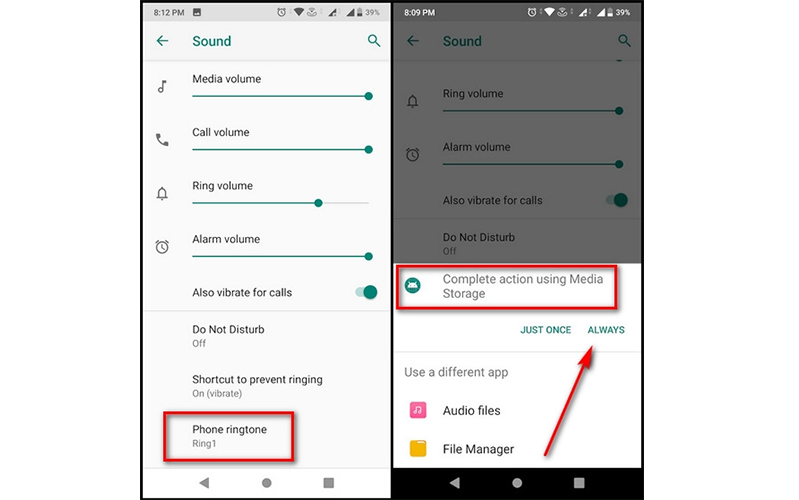
  • Để thay đổi nhạc chuông Android của bạn, trước tiên hãy đi tới Cài đặt > Âm thanh (trong một số thiết bị khác sẽ có tên là ‘Âm thanh và Rung’).

đặt nhạc chuông từ các bản nhạc có sẵn trong máy

  • Cuộn xuống và nhấp vào Nhạc chuông. Sau đó cửa sổ bật lên xác nhận từ Trình quản lý nhạc chuông yêu cầu bạn chọn một ứng dụng mặc định, hãy chọn Bộ nhớ phương tiện . Nếu tệp của bạn không thuộc định dạng này, chỉ cần chuyển sang bước tiếp theo.

nhạc chuông mặc định dành cho Android

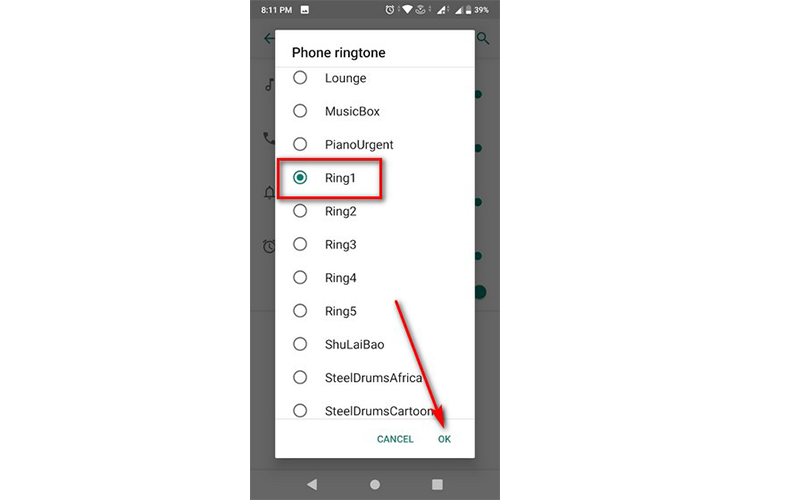
  • Trong Nhạc chuông điện thoại, bạn sẽ tìm thấy một loạt các giai điệu cài sẵn để lựa chọn. Chạm vào chúng lần lượt để nghe trước khi thực hiện lựa chọn của bạn. Khi bạn tìm thấy một cái ưng ý, hãy nhấn OK để lưu lựa chọn của bạn.

nhạc chuông có sẵn trong Android

>>> Những chiếc điện thoại iPhone của Nhà táo luôn có những nhạc chuông rất thú vị được nhiều giới trẻ bắt trend vì tiếng nhạc vui nhộn bắt tai, bạn có thể trải nghiệm thử những tính năng tuyệt với của các dòng iPhone mới hiện nay như iPhone 13 Pro Max chính hãng !

3. Đặt bất kỳ bản nhạc yêu thích nào làm nhạc chuông

Lưu ý: Tôi muốn nhắc lại một lần nữa, cách cài đặt bài hát yêu thích của bạn làm nhạc chuông tùy chỉnh trên Android sẽ khác nhau giữa các thiết bị. Tuy nhiên, hướng dẫn dưới đây sẽ cung cấp cho bạn cách chung nhất về việc chọn một bài hát yêu thích làm nhạc chờ.

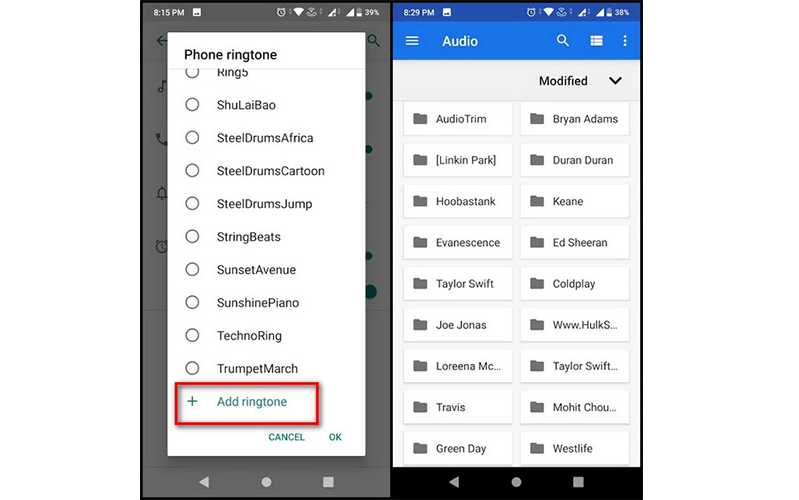
  • Di chuyển đến Cài đặt > Âm thanh > Nhạc chuông như mô tả ở trên. Tiếp theo kéo xuống dưới cùng và nhấn vào Thêm nhạc chuông. Bạn sẽ được đưa đến ứng dụng Trình quản lý tệp mặc định. Vào phần Âm thanh để thực hiện lựa chọn cài đặt nhạc chuông Android của bạn.

Đặt bất kỳ bản nhạc yêu thích nào làm nhạc chuông

  • Từ đây, bạn có thể chọn giai điệu yêu thích mà bạn muốn làm thay đổi làm nhạc chuông trên điện thoại. Bài hát/ bản nhạc bạn chọn sẽ tự động được thêm vào cuối danh sách hiện có và bạn sẽ có thể sử dụng nó làm nhạc chuông mới của mình.

Lưu ý: Chỉ vài giây đầu tiên của đoạn âm thanh sẽ được chọn làm nhạc chuông Android. Nếu đó không phải là phần bạn yêu thích của bài hát, hãy sử dụng phần mềm chỉnh sửa âm thanh để trích xuất phần đó và tạo tệp âm thanh riêng biệt.

Bây giờ, bạn đã có thể dễ dàng cài nhạc chuông cho điện thoại Android của mình. Nếu bạn muốn được tư vấn về các dòng sản phẩm smartphone với mức giá tốt nhất thị trường, hãy liên hệ đến Hotline: 1900.0351 hoặc đến trực tiếp các cửa hàng thuộc hệ thống Cửa hàng 24hStore để được hỗ trợ và tư vấn tận tình nhất!

>>> Ngoài điện thoại Android thì điện thoại iPhone 12 Pro cũng là dòng điện thoại được ưu chuộng được yêu thích với nhiều bài nhạc chuông hay độc lạ, thú vị cho bạn lựa chọn.

Xem thêm: 10 ứng dụng nhạc chuông cho iPhone miễn phí 2020

Hướng dẫn cách cài nhạc chuông trên điện thoại samsung

Danh sách tốp 9 ứng dụng chụp ảnh với thông tin ngày giờ và địa điểm trên hệ điều hành Android

Nhiều người tìm kiếm ứng dụng chụp ảnh hiển thị đầy đủ ngày giờ và địa điểm để ghi lại những khoảnh khắc quan trọng. Nếu bạn đang bối rối không biết chọn app nào cho điện thoại Android hay iPhone để có thông tin này, hãy theo dõi gợi ý từ Mytour ngay dưới đây!

Có thể bạn quan tâm

  • 2 cách copy hình ảnh từ iPhone vào máy tính không cần cáp nối hiệu quả
  • Hướng dẫn cách xóa tất cả bài viết trên Facebook chỉ trong một nốt nhạc
  • Những cách chèn ảnh vào Excel dễ dàng, nhanh chóng
  • Cách đánh số thứ tự trong excel nhanh và chính xác nhất
  • Hướng dẫn rút tiền tại ATM Techcombank không cần thẻ ngày càng tiện lợi

Timestamp Camera Free không chỉ hiển thị ngày giờ bằng hơn 60 định dạng khác nhau mà còn cho phép người dùng tùy chỉnh vị trí hiển thị thời gian địa điểm theo ý thích. Bạn có thể thêm hashtag, logo cá nhân để tạo điểm nhấn. Ngoài ra, ứng dụng còn hỗ trợ chỉnh sửa độ sáng, phông nền, độ mờ của dấu thời gian. Bạn có thể thoải mái chụp ảnh với độ phân giải 720 x 480, 1280 x 720 hoặc 1920 x 1080 tùy chọn.

Bước 1: Mở ứng dụng Timestamp Camera Free trên điện thoại và nhấn “Cho phép” khi xuất hiện 4 thông báo trên màn hình.

Danh sách tốp 9 ứng dụng chụp ảnh với thông tin ngày giờ và địa điểm trên hệ điều hành AndroidChỉ cần nhấn nút chụp ảnh giữa màn hình và bạn đã hoàn thành.
Bước 3: Sau khi có bức ảnh ưng ý, bạn có thể tùy chọn Font để đổi kiểu hiển thị thời gian trên ảnh.

Survey Cam: Geotag & Timestamp là ứng dụng được nhiều người ưa chuộng với cách sử dụng đơn giản và thực hiện dễ dàng. Khi bạn chụp ảnh, ứng dụng này sẽ giúp bạn gắn định vị, thời gian, tên dự án, công ty, ghi chú, độ cao… Bạn cũng có thể tự do đặt vị trí dấu địa điểm hoặc logo ở bất kỳ vị trí nào trên ảnh hoặc thêm thông tin tùy ý vào hình ảnh từ thư viện điện thoại.

Ứng dụng chụp ảnh Auto Stamper: Timestamp Camera hỗ trợ hiển thị ngày giờ trực tiếp trên màn hình của cả điện thoại di động Android và iOS. Đặc biệt, nó tự động thêm thông tin như ngày tháng, vị trí, thời tiết, chữ ký vào hình ảnh. Bạn có thể linh hoạt thay đổi font chữ, màu sắc, tạo hiệu ứng đổ bóng, hoặc điều chỉnh thủ công theo ý muốn. Điều độc đáo là ứng dụng còn hỗ trợ chụp ảnh nhanh chóng trên iPhone thông qua phím tắt Siri.

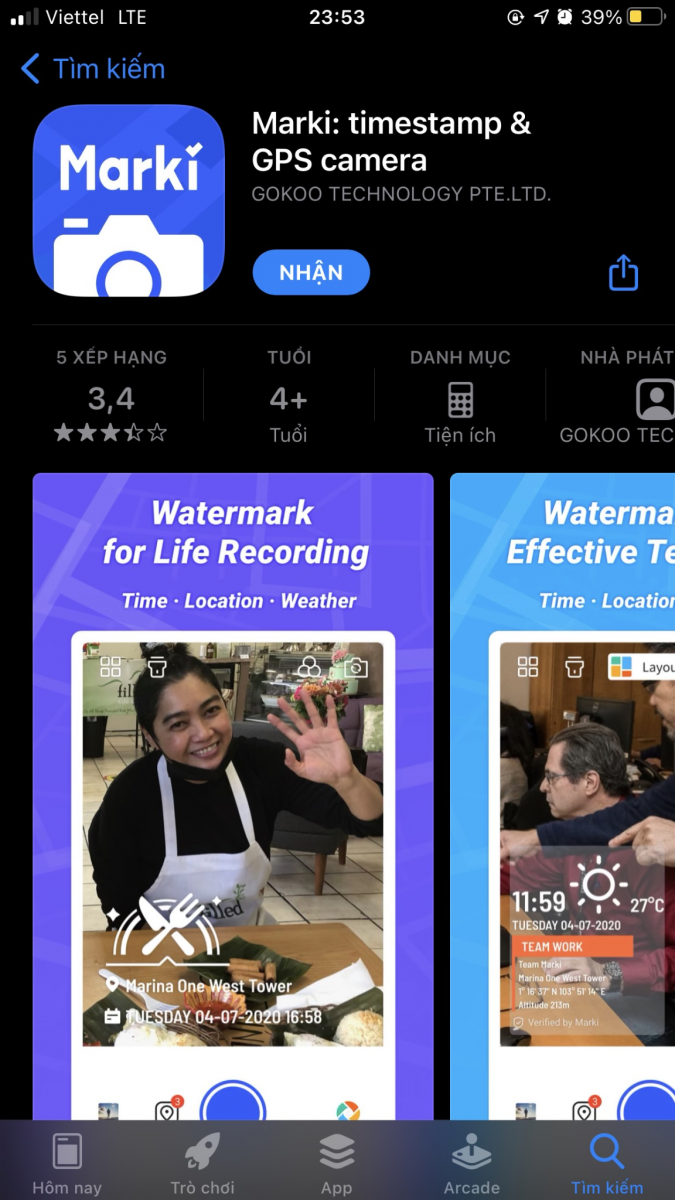
Marki: Timestamp & GPS Camera là ứng dụng đáp ứng đầy đủ nhu cầu thêm thông tin vào hình ảnh. Từ ngày giờ, địa chỉ, khu vực, tọa độ cho đến thời tiết và thậm chí tên khách hàng, đối tác, người ký hợp đồng. Ngoài ra, ứng dụng cung cấp loại hình mờ về thời gian và vị trí để ngăn chặn giả mạo, cũng như hỗ trợ đồng bộ hóa hình ảnh lên đám mây. Marki: Timestamp & GPS Camera là lựa chọn cho những người chuyên nghiệp đòi hỏi tính chi tiết và bảo mật cao.

Danh sách tốp 9 ứng dụng chụp ảnh với thông tin ngày giờ và địa điểm trên hệ điều hành AndroidMarki: Timestamp & GPS Camera hỗ trợ người dùng chèn thông tin ngày giờ và vị trí khi chụp ảnh.
Timestamp Camera – Date Stamp không chỉ đáp ứng nhu cầu hiển thị ngày giờ và địa điểm trong ảnh, mà còn là lựa chọn của nhiều người khi muốn ghi lại quá trình ăn kiêng, tập luyện, đánh dấu sách đã đọc hoặc lưu giữ các sự kiện đáng nhớ. Ứng dụng có những tính năng nổi bật như:

– Thay đổi cỡ chữ và font chữ với nhiều mẫu đa dạng. – Tùy chỉnh màu sắc theo sở thích cá nhân. – Làm mờ ảnh bằng logo độc đáo. – Cung cấp chất lượng hình ảnh sau khi chụp để đảm bảo rõ nét và không bị bể, nhòe.

Bạn đang muốn tìm ứng dụng chụp ảnh với ngày giờ và địa điểm cho điện thoại Android? Đừng bỏ qua SnapTime: Silent Stamp Camera với những tính năng độc đáo như:

– Chèn hoặc không chèn vị trí vào hình ảnh khi chụp. Bạn có thể tắt hoặc bật tính năng định vị để ứng dụng xác định vị trí chính xác. – Hiển thị các thông tin như quốc gia, địa chỉ, vĩ độ và kinh độ. – Điều chỉnh độ phân giải của camera khi chụp ảnh. – Tự do chỉnh sửa định dạng ngày giờ theo ý thích. – Chụp ảnh vuông và chỉnh sửa tỷ lệ 1:1. Người dùng Android còn có thể trải nghiệm bản Pro với nhiều tính năng nâng cao như thay đổi font chữ, màu sắc, thêm logo hoặc đặt mã QR.

Shot On Stamp là ứng dụng chụp ảnh miễn phí hỗ trợ người dùng thêm ngày giờ vào hình ảnh để nhớ và lưu giữ những khoảnh khắc đặc biệt. Bạn có thể sử dụng chế độ chụp ảnh siêu nhanh và chỉnh sửa dễ dàng với tính năng Shot By Signature Text. Để làm cho bức ảnh nổi bật, Shot On Stamp còn cho phép đóng dấu ảnh với logo nhận diện, thêm chữ ký với Shot On Tag hoặc chèn biểu tượng ngay cả khi đang chụp ảnh.

Danh sách tốp 9 ứng dụng chụp ảnh với thông tin ngày giờ và địa điểm trên hệ điều hành AndroidThực hiện việc cài đặt và khởi động ứng dụng Huji Cam.
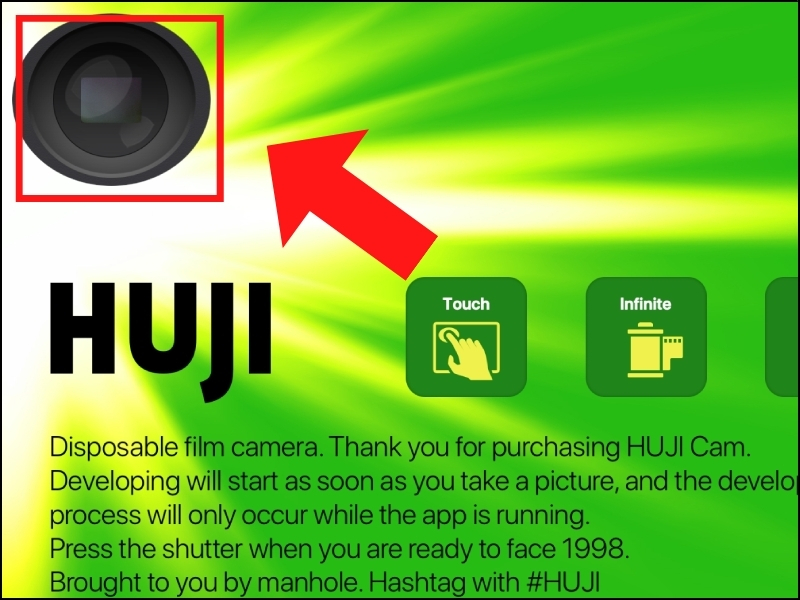
Bước 2: Nhấn vào biểu tượng ống kính trên giao diện ứng dụng để bắt đầu quá trình chụp ảnh.

Danh sách tốp 9 ứng dụng chụp ảnh với thông tin ngày giờ và địa điểm trên hệ điều hành AndroidNhấn vào biểu tượng ống kính trên giao diện để mở camera.
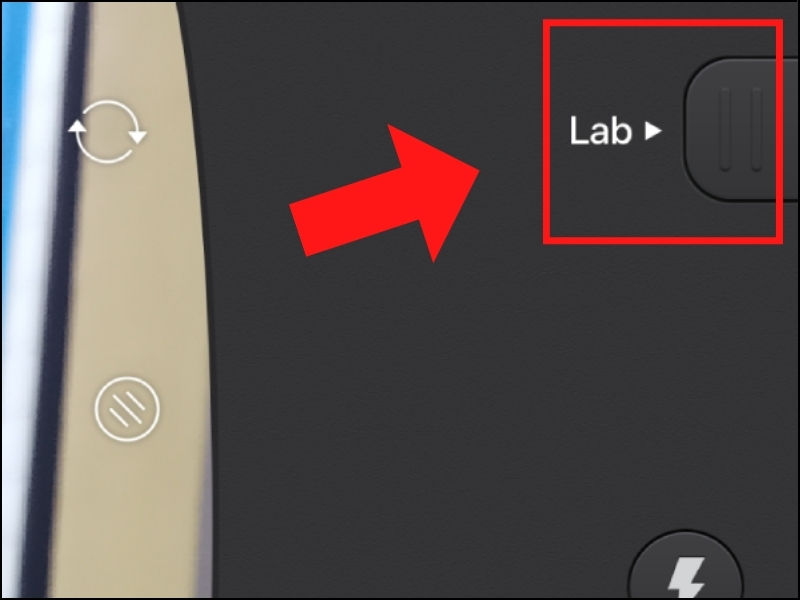
Bước 3: Đặt camera ở vị trí bạn muốn và nhấn nút chụp ảnh.Bước 4: Nhấn nút Lab để xem lại ảnh đã chụp.

Danh sách tốp 9 ứng dụng chụp ảnh với thông tin ngày giờ và địa điểm trên hệ điều hành AndroidNhấn nút “Lab” để trải nghiệm lại bức ảnh vừa chụp.
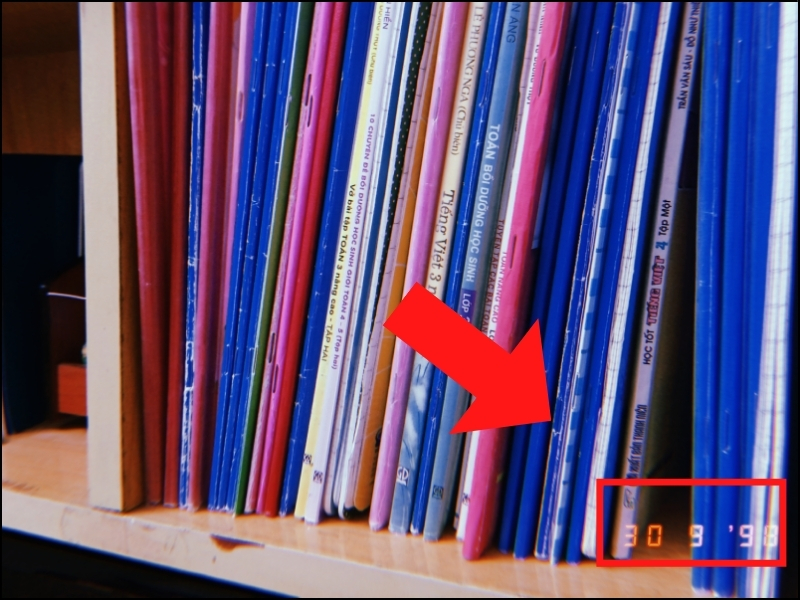
Bước 5: Lúc này, ngày – tháng – năm sẽ xuất hiện tinh tế ở góc bên phải dưới của bức ảnh.

Danh sách tốp 9 ứng dụng chụp ảnh với thông tin ngày giờ và địa điểm trên hệ điều hành AndroidHiển thị thông tin về ngày giờ ở góc phải dưới của bức ảnh.

Bài viết đã giới thiệu cho bạn những ứng dụng chụp ảnh hiển thị ngày giờ và địa điểm một cách rõ ràng. Hãy lựa chọn ứng dụng ưa thích để lưu giữ những khoảnh khắc hay sử dụng trên điện thoại như iPhone 14 Pro Max 128GB để đảm bảo không gian lưu trữ thuận tiện nhé!

Tài Liệu [ Giáo Trình ] Học Excel từ cơ bản đến nâng cao PDF

Video tài liệu hướng dẫn sử dụng excel 2013

Excel là một trong những phần mềm không chỉ phổ biến mà được xem như bắt buộc phải biết đối với 1 nhân viên văn phòng hiện nay. Bộ tài liệu, giáo trình học Excel từ cơ bản đến nâng cao là cẩm nang cầm tay dành cho các bạn muốn tự nghiên cứu tìm hiểu học thêm về Excel đã được VinaTrain Việt Nam tổng hợp chọn lọc phù hợp cho mọi đối tượng từ những người mới bắt đầu cho tới những người đã có kinh nghiệm

Có thể bạn quan tâm

  • How to Fix MTP USB Device Driver Problem in Windows 7/10/11
  • Cách khôi phục danh bạ đã xóa trên sim, trên Google
  • Cách cài đặt mật khẩu iPhone cho các đời máy nhanh chóng, đơn giản
  • Hướng dẫn sử dụng powerpoint trên macbook 
  • Mua ổ cứng di động nào tốt nhất giữa WD, Seagate, Samsung
Tài Liệu [ Giáo Trình ] Học Excel từ cơ bản đến nâng cao PDF

Download tài liệu học Excel cho người mới bắt đầu

Sau đây là giáo trình học Excel theo lộ trình chuẩn đã được VinaTrain Việt Nam tổng hợp và giới thiệu tới các bạn giúp việc tự học trở nên đơn giản hơn. Tài liệu học ở dạng PDF các bạn có thể tải về máy để nghiên cứu

TẢI XUỐNG NGAY TÀI LIỆU HỌC EXCEL

Hoặc bạn có thể tải xuống Giáo trình tự học Excel từ cơ bản đến nâng cao cũng rất hay

Đối với Excel thì việc thực hành thường xuyên là rất quan trọng. Sau khi đã đọc và nghiên cứu kỹ phần lỹ thuyết với bộ giáo trình trên, hãy tham khảo BÀI TẬP EXCEL CÓ LỜI GIẢI CHI TIẾT để thực hành nhé

Đối với việc học tin học nói chung và học Excel nói riêng thì việc đọc lý thuyết phải đi kèm với việc thực hành thường xuyên mới có thể giúp các bạn thành thạo. Mọi người có thể tìm thêm bài tập để tự thực hành hoặc tham khảo một số Website như

  • Support.microsoft.com/vi-vn/excel
  • Blog.hocexcel.online
  • Excelexposure.com
  • tinhoc123.net
  • tinhocvp.blogspot.com
  • excel.webkynang.vn

Microsoft Excel – công cụ văn phòng không thể thiếu

Microsoft Excel là một trong số những phần mềm tin học văn phòng phổ biến nhất hiện nay, là khuôn mẫu để phát triển công cụ tương tự như google sheet. Với giao diện dễ dùng, các tính năng hiện đại được cập nhật hoàn thiện hơn qua mỗi phiên bản cùng hệ thống hàm phong phú đáp ứng được hầu hết các nhu cầu sử dụng, ứng dụng này trở thành cánh tay đắc lực mà không ai không cần sử dụng.

Việc sử dụng thành thạo các phần mềm Excel gần như sẽ là bắt buộc đối với nhân viên văn phòng đặc biệt khối backoffice, đặc biệt nhiều công ty sẵn sàng tung mức lương cực hời cho các bạn giỏi excel để có thể đầu quân cho mình.

Chính vì thế để có thể trở thành một nhân viên văn phòng với khả năng thăng tiến xa hơn thì hãy trang bị ngay cho mình kiến thức Excel với tài liệu học Excel để sở hữu thu nhập khủng hơn nhé. Tất nhiên, để có thể bắt đầu với việc học Excel thì yêu cầu máy tính của bạn phải được cài đặt sẵn phần mềm

Những kỹ năng bạn cần học khi dùng Excel

Excel trông có vẻ đơn giản với các hàm có sẵn cùng với các bảng và cột, tuy nhiên đằng sau đó ứng dụng này giúp ích cho công việc rất nhiều nhờ vào những tính năng vô cùng ưu việt, một sức mạnh không hề thua kém bất kỳ một phần mềm lập trình nào

Thực ra để có thể thành thạo được Excel là điều cực kỳ khó và excel cũng đóng vai trò như bản mẫu được nhiều developer tích hợp vào các công cụ tìm kiếm mở rộng hơn khả năng thống kê của các ứng dụng. Các lập trình viên đều thống nhất rằng đây là công cụ tuyệt vời nhất có sức mạnh thống kê mà không phần mềm nào có thể sánh được.

Mặc dù nghe có vẻ phức tạp là thế tuy nhiên với nhân viên văn phòng thông thường bạn chỉ sử dụng chưa đến 10% sức mạnh của excel là đã có thể áp dụng rất tốt vào công việc rồi. Vậy nên hãy chuẩn bị cho mình 1 chiếc máy tính và thực hiện học Excel theo lộ trình dưới đây để có thể nhanh chóng trở thành dân chuyên nhé.

Làm quen với bảng tính: Một file Excel có thể được cấu thành từ nhiều bảng tính khác nhau có khả năng liên kết với nhau để tạo thành kho dữ liệu mà ở bất kỳ bảng nào bạn cũng đều có thể tìm kiếm dữ liệu ở các bảng còn lại. Bảng tính trong excel được gọi là sheet. Mỗi sheet sẽ có giao diện giống nhau gồm thanh công cụ, cột, hàng và các ô tính. Khi tập tành trở thành người chơi hệ excel bạn cần nắm được các tính năng cơ bản trên bảng tính, các chức năng hỗ trợ trên thanh công cụ để có thể dễ dàng thực hiện các thao tác trên phần mềm này. Đặc biệt cần biết các thao tác liên quan đến ô,hàng, cột để có được những mẫu bảng biểu chính xác nhất.

Học các hàm cơ bản: Số lượng hàm trong Excel là cực phong phú và thực tế mỗi vị trí lại yêu cầu bạn sử dụng 1 số hàm cơ bản khác nhau và thông thường các hàm quen thuộc như sum, if, vlookup, hlookup, count,… Là những hàm thường xuyên được sử dụng. Hàm trong excel có thể được sử dụng lồng vào nhau theo logic để đưa đến kết quả cuối cùng đúng nhất với nhu cầu người dùng. Đồng thời 1 kết quả có thể có nhiều cách viết hàm khác nhau.

Biểu đồ thống kê – cách chuyên nghiệp hóa báo cáo: Với các dân văn phòng lâu năm sử dụng excel làm báo cáo là việc thường xuyên nhưng để chuyên nghiệp hơn, nên sử dụng biểu đồ trong excel để làm báo cáo. Việc vẽ biểu đồ trên excel giúp số liệu được cập nhật chuẩn xác, dễ hình dung và nắm bắt được tổng quan xu hướng dữ liệu

Thiết lập mở rộng trong excel: Đây là những thao tác ít được sử dụng nhưng lại có lợi ích liên kết và mở rộng cho bảng tính. Thành thạo các thao tác này bạn có thể chèn hyperlink cho ô tính, Tạo list danh sách, tự động lưu, tự động hóa font chữ,….

Bảo mật dữ liệu: Một trong những kiến thức không thể không biết tới khi học về Excel đó chính là về bảo mật. Có rất nhiều File Excel cần phải được bảo mật tránh việc người khác có thể xem hoặc chỉnh sửa. Excel cho phép bạn đặt mật khẩu, cài đặt quyền chỉnh sửa cũng như nhiều chế độ bảo mật khác

Trên đây là bộ tài liệu giáo trình học Excel từ cơ bản đến nâng cao. Sau khi thành thạo các kỹ năng này qua bộ tài liệu học Excel này, Với một lộ trình học bài bản, Vinatrain Việt Nam tin chắc rằng bạn sẽ có thể tự tin với kỹ năng sử dụng Excel của mình Hi vọng bộ tài liệu này sẽ giúp ích cho các bạn thành thạo Excel để có thể ứng dụng được trong công việc của bản thân

Tag: Tài liệu Excel 2016. 2019, 2010, 2013, 2016, 2021, 2023

Cách bảo mật 2 lớp Facebook trên điện thoại, máy tính cực đơn giản

An toàn thông tin trên mạng xã hội nói chung là vấn đề mà nhiều người dùng quan tâm nhất. Bởi lẽ, tình trạng đánh cắp mật khẩu, tài khoản, dữ liệu… trên điện thoại di động và máy tính hiện nay diễn ra tràn lan, đe dọa đến tính bảo mật của thông tin người dùng. Thấu hiểu điều này, Facebook thiết lập tính năng bảo mật 2 lớp Facebook, tạo điều kiện bảo vệ thông tin cá nhân an toàn tối đa. Cùng Điện Máy Chợ Lớn tìm hiểu chi tiết hơn trong bài viết sau nhé.

Có thể bạn quan tâm

  • Anleitung: SMC-Reset und PRAM-Reset am Mac durchführen
  • Không Kết Nối Được Máy In Qua Mạng Lan Nguyên Nhân Và Cách Khắc Phục
  • Cách kết nối chuột không dây với laptop [Cập nhật 2023]
  • Hướng Dẫn Đăng Nhập Trạng Nguyên Tiếng Việt Nhanh, Đơn Giản
  • IPhone tự tắt màn hình phải xử lý như thế nào nhanh nhất?

Bảo mật 2 lớp Facebook (hay còn gọi là 2FA – 2-factor authentication) là tính năng hỗ trợ bảo mật tài khoản Facebook của người dùng hiệu quả hơn bằng cách thêm một bước yêu cầu nhập mã xác minh hoặc phê duyệt đăng nhập. Tính năng đặc biệt này được nhiều công ty lớn như Google, Microsoft, Apple… sử dụng.

Kích hoạt bảo mật Facebook 2 lớp là cách bảo vệ tài khoản mạng xã hội và dữ liệu cá nhân quan trọng (như CMND, CCCD, số tài khoản ngân hàng, thẻ tín dụng…) an toàn trước các cuộc tấn công mật khẩu nguy hiểm.

Người dùng dễ dàng bật tính năng bảo mật Facebook 2 lớp ngay trên “dế yêu” của mình chỉ với vài thao tác đơn giản sau:

+ Bước 1: Mở ứng dụng Facebook trên điện thoại và đăng nhập tài khoản.

+ Bước 2: Nhấn vào biểu tượng Menu (biểu tượng 3 dấu gạch ngang) và mở mục Cài đặt & Quyền riêng tư.

+ Bước 3: Trong mục Cài đặt, nhấn chọn Mật khẩu và bảo mật.

Người dùng Facebook cài bảo mật Facebook 2 lớp trong mục Cài đặt & Quyền riêng tư.

+ Bước 4: Tại mục Xác thực 2 yếu tố, nhấp vào Sử dụng xác thực 2 yếu tố và lựa chọn Phương thức bảo mật phù hợp. Bao gồm ứng dụng xác thực, Tin nhắn văn bản (SMS) và Khóa bảo mật.

+ Bước 5: Nhấn Tiếp tục là xong.

Bạn tùy chọn phương thức xác minh chính chủ tài khoản Facebook thích hợp với mình và xác nhận là xong.

Bạn cũng có thể kích hoạt tính năng bảo mật thông tin Facebook này trên máy tính của mình bằng cách:

+ Bước 1: Truy cập và đăng nhập tài khoản.

+ Bước 2: Chọn biểu tượng mũi tên ở góc phải màn hình.

+ Bước 3: Mở mục Cài đặt & Quyền riêng tư.

+ Bước 4: Ở mục Bảo mật và Đăng nhập, nhấp chọn lệnh Chỉnh sửa ở nội dung Sử dụng xác thực 2 yếu tố.

Cách cài đặt bảo mật Facebook 2 lớp trên máy tính trong mục Bảo mật và Đăng nhập.

+ Bước 5: Lựa chọn cách thức bảo mật mong muốn và xác nhận là được.

Xoay quanh vấn đề cách bảo mật trên Facebook, có rất nhiều câu hỏi người đọc cần được giải đáp ngay như.

Nếu cài bảo mật Facebook 2 lớp, người dùng luôn phải có điện thoại bên cạnh để nhận mã đăng nhập hoặc phê duyệt đăng nhập khi cần. Để đề phòng trường hợp bạn không mang theo điện thoại nhưng cần đăng nhập Facebook thì có thể dự phòng 10 mã khả dụng sẵn có bằng cách:

+ Bước 1: Mở mục Bảo mật.

+ Bước 2: Chọn Chỉnh sửa.

+ Bước 3: Tại mục Phê duyệt đăng nhập, bạn nhấn Nhận mã.

+ Bước 4: Trong mục Xét duyệt đăng nhập, bạn tích chọn Yêu cầu mã bảo mật để truy xuất tài khoản của tôi từ trình duyệt lạ và chọn Nhận mã khôi phục để sử dụng khi bạn không mang theo điện thoại.

+ Bước 5: Trên màn hình tự động xuất hiện dãy 10 mã phê duyệt, bạn chỉ cần nhấn In mã và ghi chép lại để sử dụng khi cần là được.

Mỗi mã khôi phục Facebook cung cấp chỉ sử dụng một lần duy nhất.

Dưới đây là các hình thức nhận mã bảo mật Facebook 2 lớp thông dụng nhất:

+ Mã tin nhắn văn bản (SMS) gồm 6 chữ số gửi trực tiếp đến số điện thoại đăng ký Facebook.

+ Nhấn vào khóa bảo mật trên thiết bị tương thích.

+ Xác minh danh tính từ ứng dụng bên thứ ba mà bạn đã liên kết thành công với tài khoản Facebook.

+ Phê duyệt đăng nhập từ một thiết bị hoặc một trang web Facebook đã lưu.

Nếu người dùng muốn đăng nhập Facebook thành công trên nhiều thiết bị khác nhau mà không cần thực hiện nhiều bước xác nhận danh tính phức tạp thì có thể tắt tính năng này. Cách làm như sau:

+ Bước 1: Mở ứng dụng Facebook trên điện thoại hoặc máy tính và đăng nhập tài khoản.

+ Bước 2: Mở tiếp Menu và chọn Cài đặt.

+ Bước 3: Tìm đến mục Bảo mật và Đăng nhập rồi chọn lệnh Sử dụng xác thực 2 yếu tố.

+ Bước 4: Tại mục Xác thực 2 yếu tố, chọn Tắt là được.

+ Bước 5: Xác nhận tắt một lần nữa là xong.

Nếu cảm thấy bảo mật 2 lớp Facebook gây phiền toái, bạn dễ dàng tắt đi trong mục Bảo mật và Đăng nhập.

Bên cạnh hình thức bảo mật Facebook như trên, một số mẹo bảo vệ tài khoản bạn có thể tham khảo là:

+ Tạo cảnh báo đăng nhập qua tin nhắn điện thoại hoặc email khi người lạ truy cập vào Facebook của bạn.

+ Thay đổi mật khẩu định kỳ (khoảng 1 – 2 tháng/lần) với mật khẩu có độ khó cao. Ví dụ, mật khẩu có ít nhất 12 ký tự, bao gồm đầy đủ chữ hoa, chữ thường, số và ký tự đặc biệt. Đồng thời, mật khẩu không chứa thông tin dễ nhận biết như tên, tuổi, ngày tháng năm sinh, số CMND/CCCD…

+ Kiểm tra hoạt động đăng nhập của tài khoản và thực hiện thoát Facebook từ xa đối với các ID thiết bị không sử dụng nữa (trường hợp bạn từng đăng nhập trên thiết bị của người khác hoặc dùng chung thiết bị với một người nào đó).

Nhìn chung, bảo mật 2 lớp Facebook là điều mà mọi người dùng Facebook nên làm, giúp bảo đảm an toàn dữ liệu quan trọng hiệu quả, thậm chí là trên cả những thiết bị có độ bảo mật cực cao như điện thoại iPhone hay iPad, Macbook. Hy vọng bài viết cung cấp nhiều thông tin hữu ích để bạn hiểu rõ hơn về tính năng này và cách kích hoạt/vô hiệu khi cần nhé!

Mách bạn cách đọc tin nhắn Facebook mà không bị phát hiện

Video đọc trộm tin nhắn facebook bằng điện thoại android

Nhiều người dùng Facebook đặt ra câu hỏi làm thế nào để đọc tin nhắn Facebook mà không bị phát hiện “đã xem”? Để trả lời cho câu hỏi này, mời bạn tham khảo ngay 3 giải pháp đơn giản dưới đây.

Có thể bạn quan tâm

  • Cách tự tra cứu mã số bảo hiểm y tế online khi bị mất thẻ cực đơn giản
  • Hướng dẫn 8 cách định vị số điện thoại để theo dõi vị trí chính xác và nhanh nhất
  • Cách đổi màu thanh Taskbar trong Win 7
  • Top các phần mềm dịch hình ảnh trên web cho PC và mobile
  • 10 Công Thức Chỉnh Màu Lightroom Siêu Đơn Giản Và Cực Đẹp

Cách 1: Đọc tin nhắn từ mục thông báo của điện thoại thông minh

Đây là cách đọc tin nhắn Facebook mà không bị phát hiện đơn giản và dễ thực hiện nhất. Nếu chiếc điện thoại thông minh của bạn đang có kết nối mạng và sử dụng ứng dụng Facebook Messenger thì mỗi lần có tin nhắn đến, ứng dụng sẽ hiển thị thông báo tin nhắn đến kèm theo nội dung của tin nhắn đó. Lúc này bạn có thể đọc được nội dung tin nhắn mà không cần mở tin nhắn lên. Tuy nhiên, nếu có nhiều tin nhắn đến cùng một lúc hoặc nội dung tin nhắn quá dài thì bạn không sử dụng được cách này.

Cách 2: Đọc tin nhắn bằng cách kích hoạt chế độ Máy bay trước khi xem tin nhắn

Khi nhận được thông báo có tin nhắn từ ứng dụng Facebook Messenger, bạn hãy lập tức bật chế độ máy bay (Airplane Mode) và xem nội dung tin nhắn mà không phải lo lắng người gửi phát hiện bạn “đã xem”. Bởi khi bật chế độ máy bay, dế yêu của bạn sẽ tạm ngưng mọi truy cập vào Internet. Điều này sẽ khiến ứng dụng Messenger không thể kết nối đến máy chủ để kích hoạt chế độ “đã xem”. Sau khi xem xong tin nhắn, bạn chỉ cần thoát khỏi ứng dụng và hủy kích hoạt chế độ Máy bay để điện thoại mở lại kết nối như bình thường là được.

Cách 3: Sử dụng tiện ích mở rộng dành cho Google Chrome để đọc tin nhắn messenger

Cách đọc tin nhắn Facebook mà không bị phát hiện này sẽ phù hợp với các bạn thường xuyên sử dụng Facebook trên máy tính. Đây là cách sử dụng một số tiện ích mở rộng dành cho trình duyệt Google Chrome như J2TeaM Security hay Facebook Chat Privacy.

Tiện ích J2TeaM Security cung cấp cho người dùng khá nhiều các lựa chọn giúp bảo vệ tính riêng tư, cũng như tùy chỉnh lại giao diện của Facebook. Cách kích hoạt J2TeaM Security như sau:

  • Cài đặt J2TeaM Security.
  • Khởi động lại trình duyệt Google Chrome.
  • Nhấn chuột phải vào biểu tượng tiện ích, chọn “Tùy chọn”>>“Quyền Riêng Tư (Trên Facebook)”>>“Chặn đã xem trong trò chuyện”. Thay đổi này sẽ có hiệu lực ngay lập tức. Người gửi tin nhắn sẽ không nhận được thông báo “đã xem” khi bạn đọc nội dung tin nhắn họ gửi.

Tương tự như J2TeaM Security, các bạn cũng có thể dùng Facebook Chat Privacy để đọc tin nhắn Facebook mà không hiện trạng thái“đã xem”. Cách sử dụng như sau:

  • Cài đặt Facebook Chat Privacy.
  • Chọn Tiện ích mở rộng >> Chọn “Disable”.

Sau khi cài đặt xong, Facebook Chat Privacy sẽ vô hiệu hóa các trạng thái “Đã xem”, “đang soạn tin nhắn” trong cửa sổ chat của Facebook.

Với 3 cách đọc tin nhắn Facebook mà không bị phát hiện “đã xem” vừa giới thiệu trên đây, hy vọng bạn sẽ bớt phiền toái trong việc sử dụng Facebook. Chúc các bạn thành công!

CÓ THỂ BẠN QUAN TÂM:

  • Cách thu hồi tin nhắn Facebook Messenger trên Android và iOS
  • Hướng dẫn cách xem tin nhắn cũ trên Facebook dễ dàng
  • Mẹo khôi phục tin nhắn đã xóa trên Facebook cực vi diệu

Đầu Số Tổng Đài: 1900, 1800, 02xxx, 098xx,.. Doanh Nghiệp Nên Chọn Số Nào?

Trong xu thế thời đại 4.0 hiện nay tổng đài trở thành công cụ đắc lực để thực hiện dịch vụ tư vấn, chăm sóc khách hàng, quảng bá thương hiệu. Để vận hành dịch vụ tổng đài, đầu số tổng đài là yếu tố quan trọng. Đầu số đảm nhiệm chức năng là cầu nối giúp doanh nghiệp kết nối và gia tăng trải nghiệp tốt của khách hàng, thúc đẩy hiệu quả chốt sale.

Có thể bạn quan tâm

  • 5 lý do khiến tài khoản Zalo bị khóa và cách khắc phục
  • Cách để khôi phục tài khoản Facebook khi bị vô hiệu hóa
  • Cách tạo, cập nhật mục lục trong Word 2019, 2016, 2013
  • 10+ cách xử lý iPhone không tải được ứng dụng trên App Store hiệu quả nhất
  • Cách tính tiền lãi gửi tiết kiệm: Nhanh chóng, chính xác

Mỗi số điện thoại tổng đài khi gọi đi sẽ hiển thị mã vùng của tổ chức, doanh nghiệp. Đây chính là yếu tố quan trọng để xây dựng độ uy tín của doanh nghiệp, tạo lòng tin cho khách hàng. Bởi vậy, ngày nay hầu hết doanh nghiệp đều sử dụng đầu số tổng đài làm phương thức kết nối với khách hàng và doanh nghiệp.

Đầu số tổng đài là gì?

Đầu số tổng đài, Hotline tổng đài được hiểu là đường dây nóng, kênh liên lạc hội thoại kết nối nhanh của doanh nghiệp với khách hàng và ngược lại. Nhiều doanh nghiệp lựa chọn đầu số tổng đài vì ưu điểm kết nối hoàn toàn thông qua mạng internet vừa đảm bảo đường truyền ổn định lại tiết kiệm cho phí hoạt động.

Đầu số tổng đài hoạt động đơn giản, chỉ cần cắm trực tiếp line Internet vào điện thoại IP là có thể nghe – gọi tới bất cứ đâu trên lãnh thổ Việt Nam. Đặc biệt khi công ty dời chuyển văn phòng chỉ cần di chuyển điện thoại và vẫn có thể giữa nguyên được đầu số điện thoại trên hệ thống.

Ưu điểm nổi bật khác của đầu số tổng đài là có khả năng thiết lập mạng nội bộ lớn với nhiều chi nhánh, không giới hạn cuộc gọi. Thêm đó, đầu số tổng đài đa dạng, doanh nghiệp có thể lựa chọn đầu số dạng tổng đài theo nhu cầu của mình.

Hiện nay đa số doanh nghiệp lựa chọn sử đụng đầu số tổng đài còn bởi những ưu điểm như:

  • Dễ tạo ấn tượng với đối tác và độ tin tưởng với khách hàng vì số tổng đài đại diện cho doanh nghiệp.
  • Tăng tỷ lệ chốt đơn lên tới 99%, nhân viên sử dụng số tổng đài sẽ tăng khả năng thuyết phục khách hàng hơn là dùng số điện thoại cá nhân.
  • Dễ dàng quản lý hoạt động chăm sóc khách hàng từ đó đánh giá chất lượng làm việc, hội thoại.

Tổng hợp các loại đầu số tổng đài cho doanh nghiệp

Đầu số tổng đài được sử dụng nhiều trong hoạt động chăm sóc khách hàng của các doanh nghiệp thể hiện tính chuyên nghiệp và tăng độ hài lòng từ khách hàng. Hiện nay đầu số tổng đài có 4 loại là:

  • Đầu số tổng đài 1800:

Ưu điểm là miễn hoàn toàn cước khi khách gọi tới. Tuy nhiên để đăng ký sử dụng đầu số này, doanh nghiệp cần phải bỏ ra một khoản chi phí lớn để duy trì. Ngoài ra, đầu số 1800 chỉ cho phép nhận cuộc gọi vào mà không thể gọi ra.

  • Đầu số điện thoại tổng đài 1900:

Đầu số chăm sóc khách hàng tính cước người gọi (từ 1.000đ/1 phút đến 8.000đ/1 phút) và có chiết khấu cho doanh nghiệp. Đầu số 1900 được sử dụng phổ biến ở nhiều doanh nghiệp bởi tính đa dụng và hiệu quả cao. Cũng như đầu số tổng đài 1800, đầu số 1900 cũng không thể thực hiện cuộc gọi ra vào song song mà chỉ có thể tiếp nhận cuộc gọi vào.

  • Đầu số cố định:

Đầu số tổng đài cố định sử dụng trong khu vực với một địa giới hành chính như tỉnh, thành phố như 024 Hà Nội, 028 TP.HCM. Đầu số cố định hoạt động trên nền tảng IP, doanh nghiệp có thể sử dụng một đầu số duy nhất để thực hiện nhiều cuộc gọi đồng thời, tương tác hai chiều nghe – gọi.

Chi phí thuê bao đầu số cố định rẻ, đặc biệt doanh nghiệp có thể thực hiện các cuộc gọi nội bộ máy nhánh, chi nhánh hoàn toàn miễn phí. Tuy nhiên so với đầu số 1800, 1900, đầu số tổng đài có định dài (11 số) nên khá khó nhớ. Ngoài ra doanh nghiệp di chuyển văn phòng cần đồng bộ đầu số cũng gặp khó khăn.

  • Đầu số tổng đài di động:

Đầu số di động dạng 098xxx/ 087xxx được đa số doanh nghiệp vừa và nhỏ sử dụng bởi ưu điểm di động linh hoạt triển khai dễ dàng. Ngoài ra, những doanh nghiệp kinh doanh lĩnh vực bất động sản, ô tô,… thường sử dụng đầu số mục đích tạo tính cá nhân hóa cho người được cấp quyền sử dụng tạo độ tin tưởng và bảo mật khi khách hàng gọi tới.

Doanh nghiệp nên chọn đầu số nào làm tổng đài?

Mỗi doanh nghiệp đều có lĩnh vực hoạt động và nhu cầu xây dựng hình ảnh thương hiệu riêng. Việc lựa chọn đầu số nào cũng được chi phối rất nhiều tới tính chất và loại hình kinh doanh của doanh nghiệp đó. Doanh nghiệp có thể đối chiếu từng loại hình theo nhu cầu và lĩnh vực hoạt động để lựa chọn đầu số tổng đài phù hợp.

Xác định nhu cầu, mục đích sử dụng để lựa chọn đầu số tổng đài phù hợp

Trước tiên, doanh nghiệp cần xác định rõ đầu số nào sẽ phù hợp với quy mô và lĩnh vực kinh doanh. Đây là yếu tố quan trọng để quyết định tới tính ứng dụng của đầu số tổng đài từ đó duy trì hệ thống và mang lại hiệu quả tối ưu.

Ví dụ, nếu doanh nghiệp vừa và nhỏ có ngân sách giới hạn nếu sử dụng tổng đài 1800 miễn cước thì việc phát sinh các chi phí rất khó kiểm soát. Thêm đó cược phí duy trình đầu số 1800 cao cũng là một trong những gánh nặng cho đơn vị có mô hình nhỏ. Chúng tôi khuyên những doanh nghiệp vừa và nhỏ nên sử dụng đầu số 1900 bởi hàng tháng mức chi phí cố định 440.000đ phí thuê bao. Thêm đó doanh nghiệp có thể nhận lại chiết khấu cước từ tổng đài.

Đối với những doanh nghiệp hoạt động kinh doanh như bất động sản có đặc thù là không thể ngồi vị trí cố định thì lựa chọn số di động là phù hợp hơn. Ngoài ra, doanh nghiệp có thể dựa vào lượng khách hàng, thói quen người sử dụng,…. để lựa chọn đầu số tổng đài phù hợp.

Đầu số tổng đài phù hợp với quy mô hệ thống

Quy mô hoạt động và hệ thống của doanh nghiệp cũng là yếu tố quan trọng để doanh nghiệp xác định, lựa chọn đầu số tổng đài phù hợp. Đề làm được điều này, doanh nghiệp cần xác định rõ được một số vấn đề sau:

  • Cần sử dụng bao nhiêu máy nhanh cho nhân viên từ đó xây dựng được lượng máy nhánh tương ứng.
  • Có nhu cầu ghi âm không, nếu thì thời lượng bao lâu, bao nhiêu cuộc gọi?
  • Nhu cầu thiết lập lời chào, định tuyến cuộc gọi tự động không, thời gian như thế nào?
  • Có cần kết nối tổng đài với công nghệ CRM, ERP không?
  • Số lượng cuộc gọi bao nhiêu, cần khoảng bao nhiêu cuộc gọi đồng thời một lúc?
  • Nhu cầu chỉ nhận gọi vào hay song song nghe – gọi chăm sóc khách hàng?
  • Nên chọn tổng đài ảo Cloud hay tổng đài vật lý? Hiện nay tổng đài thế hệ mới Clout được sử dụng nhiều bởi ưu điểm bảo mật cao, khả năng lưu trữ lớn, kết nối đa thiết bị,… giúp tiết kiệm chi phí lắp đặt.

Cân đối chi phí đầu tư lựa chọn đầu số tổng đài

Khi xây dựng hệ thống tổng đài, doanh nghiệp cũng cần nghiên cứu rõ ràng về chi phí xây dựng ban đầu và phí duy trì hàng tháng.

Phí tạo đầu số 1900, 1800 khoảng 1.500.000đ (1 lần duy nhất ), phí thuê bao đầu số từ 400.000đ/ tháng (tùy nhà mạng). Tuy nhiên đầu số tổng đài 1800 miễn phí cho người gọi, đơn vị đăng ký sử dụng 1800 phải trả toàn bộ cước gọi cho tất cả các khách hàng gọi vào. Còn đầu số 1900 khách hàng gọi vào sẽ tính cước phí từ 1000đ/phút => 15.000 phút.

Còn đầu số cố định số thuê bao rẻ khoảng 20.000đ/tháng và miễn phí phí triển khai. Đối với đầu số tổng đài di động phí thuê bao rẻ: 50.000đ/tháng và không mất phí triển khai. Mặc dù ưu điểm của đầu số cố định và tổng đài rẻ, nhưng tính chuyên nghiệp thì không bằng đầu số 1800, 1900. Ngoài ra đầu số cố định chỉ hoạt động ở một vùng miền nhất định.

Đầu số tổng đài 1900/1800/cố định/ di động được nhiều doanh nghiệp sử dụng. Mỗi đầu số đều tính ứng dụng và hạn chế khách hàng. Để lựa chọn và sử dụng đầu số tổng đài phủ hợp, doanh nghiệp cần nghiên cứu kỹ về hoạt động kinh doanh và mục đích sử dụng của mình. Hy vọng chia sẻ trên đây sẽ giúp quý khách hàng có cái nhìn tổng quan về đều số tổng đài và đưa ra quyết định lựa chọn phù hợp.

2 phương pháp vẽ trên Zoom Meetings cho máy tính, PC đơn giản

Trong bối cảnh đại dịch COVID-19 diễn biến phức tạp, nhiều học sinh và giáo viên đã chuyển sang học trực tuyến qua ứng dụng Zoom. Trong quá trình học trực tuyến trên Zoom, giáo viên có thể cần vẽ, chú thích trực tiếp trên màn hình nhưng không biết cách thực hiện. Trong bài viết này, chúng tôi sẽ hướng dẫn 2 cách vẽ hình trên Zoom Meetings cho máy tính, PC một cách đơn giản.

2-phuong-phap-ve-tren-zoom-meetings-cho-may-tinh-pc-de-dang_10

Có thể bạn quan tâm

  • Khôi phục Windows 10 với máy tính công nghiệp
  • Sinh ngày 16/2 cung gì? Luận giải về tính cách, tình yêu, sự nghiệp chi tiết
  • Chuyển vùng quốc tế MobiFone và 4 điều cần biết
  • Cách cố định ô trong Excel dễ dàng mà ai cũng nên biết
  • Cách thay đổi kích thước layer trong Photoshop

Cách vẽ hình trên Zoom Meetings cho máy tính, PC đơn giản

I. Các lợi ích

  • Vẽ hình để chú thích giúp học sinh hiểu bài dễ dàng hơn
  • Khoanh vùng, đánh dấu các điểm quan trọng cần lưu ý

II. Hướng dẫn vẽ hình trên Zoom tại giao diện chia sẻ màn hình

1. Hướng dẫn nhanh

  • Đăng nhập Zoom trên máy tính. Trong phòng học Zoom, nhấp chọn biểu tượng Chia sẻ Màn hình.
  • Chọn cửa sổ màn hình bạn muốn chia sẻ để vẽ hình > Nhấp Chia sẻ.
  • Chọn mục Ghi chú trên thanh menu phía trên.
  • Xuất hiện menu các công cụ để bạn sử dụng > Khi hoàn tất, nhấp Dừng Chia sẻ để kết thúc.

2. Hướng dẫn chi tiết

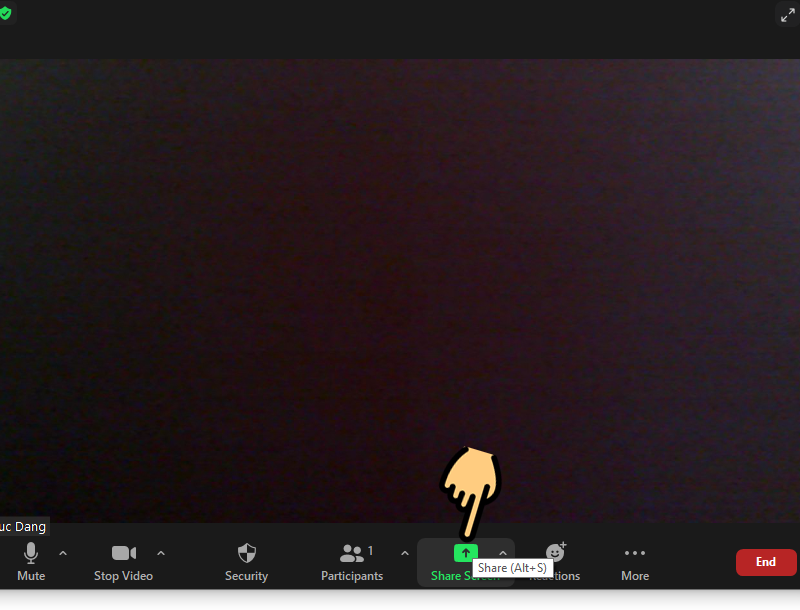
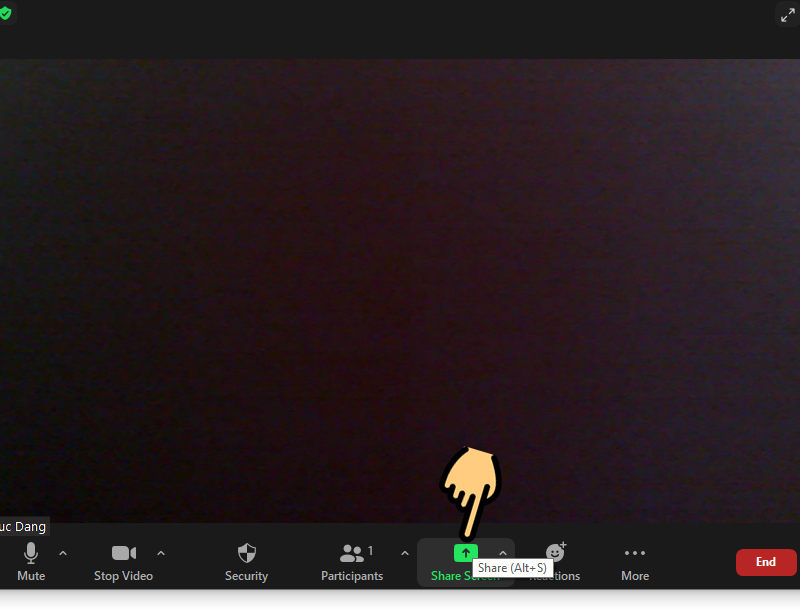
Bước 1: Đăng nhập Zoom trên máy tính. Trong phòng học Zoom, nhấp chọn biểu tượng Chia sẻ Màn hình (Share Screen).

2-phuong-phap-ve-tren-zoom-meetings-cho-may-tinh-pc-de-dang_10

Chọn biểu tượng Chia Sẻ Màn Hình

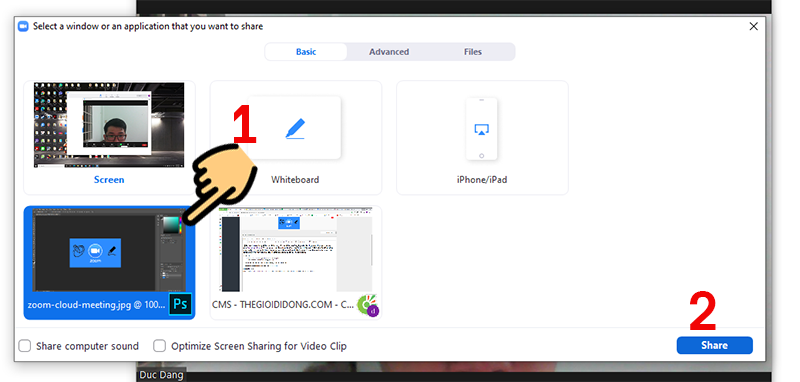
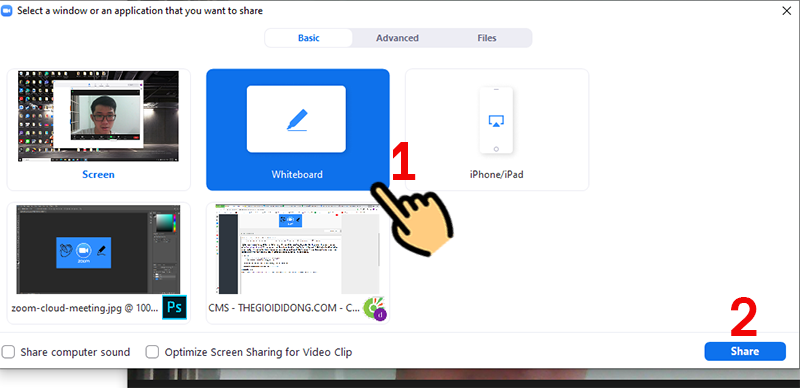
Bước 2: Chọn cửa sổ màn hình bạn muốn chia sẻ để vẽ hình > Nhấn Chia sẻ (Share).

2-phuong-phap-ve-tren-zoom-meetings-cho-may-tinh-pc-de-dang_10

Chọn cửa sổ màn hình muốn chia sẻ

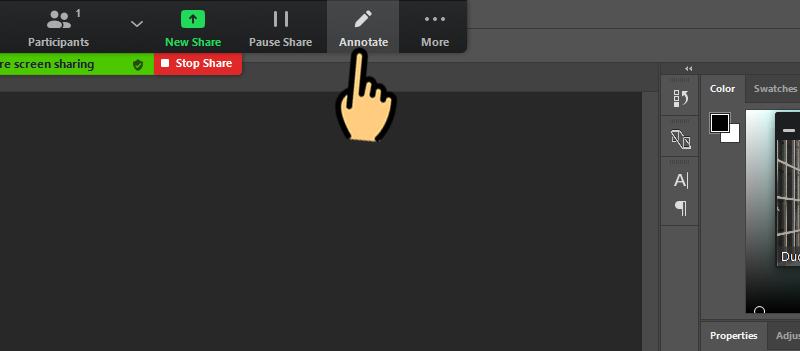
Bước 3: Chọn mục Ghi chú tại thanh menu phía trên.

2-phuong-phap-ve-tren-zoom-meetings-cho-may-tinh-pc-de-dang_10

Chọn mục Ghi Chú tại thanh menu phía trên

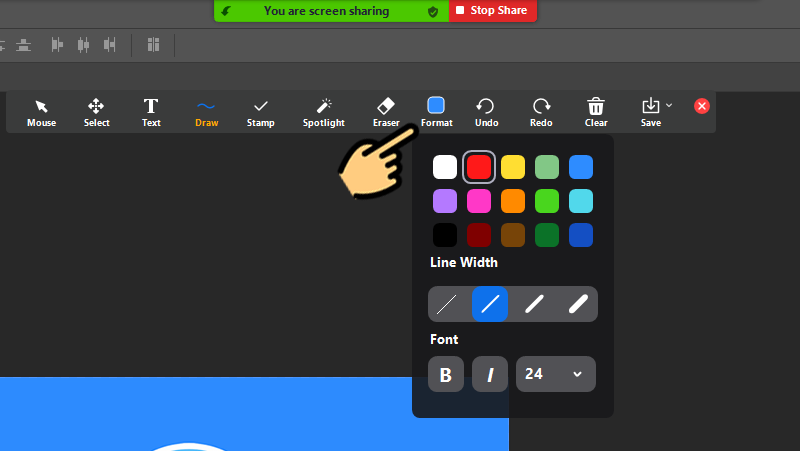
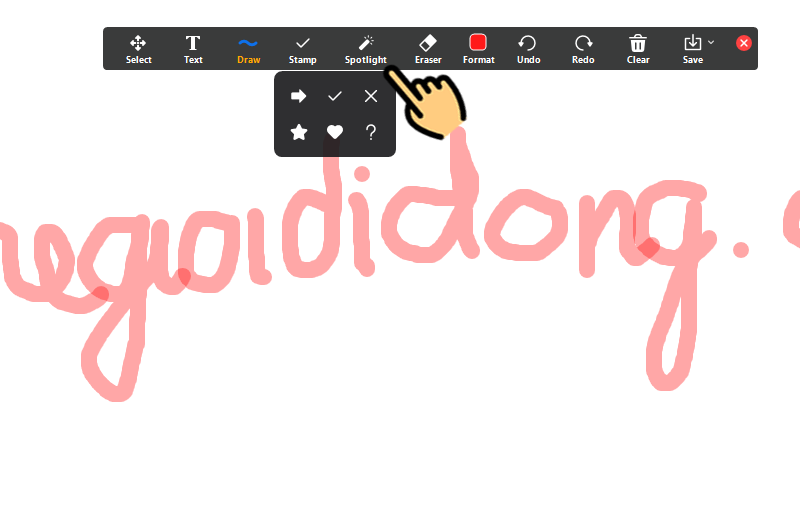
Bước 4: Hiển thị menu các công cụ bạn có thể sử dụng như sau:

  • Chữ: Thêm, đưa chữ vào khung hình
  • Vẽ: Cung cấp các đường nét để bạn tạo hình
  • Dấu: Các loại dấu check, dấu xác nhận
  • Đèn: Tạo đường nét để làm nổi bật giống như bút màu highlight
  • Xóa: Công cụ xóa các đường nét
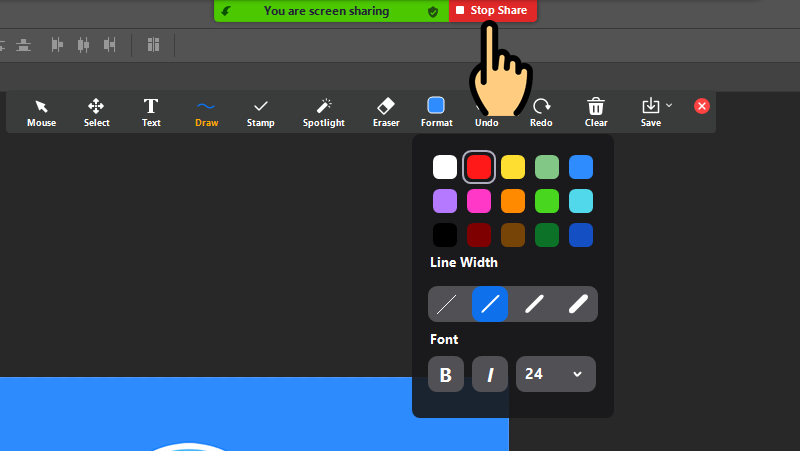
  • Định dạng: Chọn màu, độ rộng đường, kiểu chữ
  • Hoàn tác: Quay lại bước trước
  • Thao tác lại: Làm lại bước đã hoàn tác
  • Xóa sạch: Đưa các đường nét vào thùng rác
  • Lưu: Lưu hình ảnh màn hình vẽ

2-phuong-phap-ve-tren-zoom-meetings-cho-may-tinh-pc-de-dang_10

Hiển thị menu công cụ

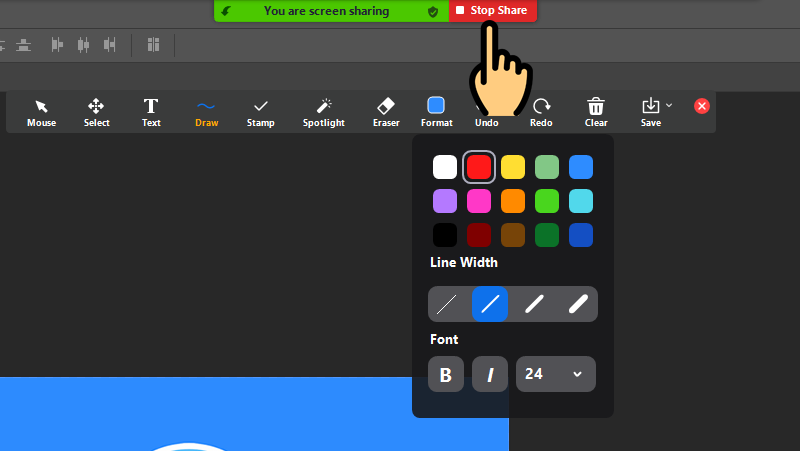
Bước 5: Khi hoàn thành, nhấn Dừng Chia sẻ để kết thúc việc chia sẻ màn hình.

2-phuong-phap-ve-tren-zoom-meetings-cho-may-tinh-pc-de-dang_10

Nhấn Dừng Chia sẻ để kết thúc chia sẻ màn hình

II. Hướng dẫn vẽ trên bảng trắng Zoom (Whiteboard)

1. Hướng dẫn nhanh

  • Truy cập Zoom trên máy tính. Trong phòng học Zoom, nhấn chọn biểu tượng Chia sẻ Màn hình.
  • Chọn mục Bảng trắng để bắt đầu vẽ hình > Bấm Chia sẻ.
  • Tại đây, bạn sẽ thấy bảng trắng và các công cụ vẽ.
  • Khi hoàn tất, nhấn Dừng Chia sẻ để kết thúc chia sẻ màn hình.

2. Hướng dẫn chi tiết

Bước 1: Truy cập Zoom trên máy tính. Trong phòng học Zoom, nhấn chọn biểu tượng Chia sẻ Màn hình.

2-phuong-phap-ve-tren-zoom-meetings-cho-may-tinh-pc-de-dang_10

Chọn biểu tượng Chia sẻ Màn hình

Bước 2: Chọn mục Bảng trắng để bắt đầu vẽ hình > Bấm Chia sẻ.

2-phuong-phap-ve-tren-zoom-meetings-cho-may-tinh-pc-de-dang_10

Chọn mục Bảng trắng để vẽ hình

Bước 3: Tại đây, bạn sẽ thấy bảng trắng và các công cụ vẽ như sau:

2-phuong-phap-ve-tren-zoom-meetings-cho-may-tinh-pc-de-dang_10

Xuất hiện menu công cụ

Bước 4: Khi đã hoàn tất, nhấn Dừng Chia sẻ để kết thúc chia sẻ màn hình.

2-phuong-phap-ve-tren-zoom-meetings-cho-may-tinh-pc-de-dang_10

Nhấn Dừng Chia sẻ để kết thúc chia sẻ màn hình

III. Cách ngăn chặn học sinh vẽ trên Zoom

Để việc giảng dạy trở nên thuận lợi hơn, trong quá trình sử dụng Zoom, giáo viên có thể chặn khả năng vẽ của học sinh trên ứng dụng. Đọc thêm tại:

Dưới đây là hướng dẫn về cách vẽ trên Zoom Meetings cho máy tính, PC một cách đơn giản. Mong rằng, thông qua bài viết này, bạn sẽ dễ dàng sử dụng Zoom, tạo điều kiện thuận lợi cho quá trình giảng dạy và học tập trực tuyến.

Hướng dẫn bạn chi tiết cách sửa lỗi File Word không mở được

Video sửa lỗi tất cả các file bị mở bằng word

Có thể vào một ngày nào đó các file word trên máy của bạn không thể nào mở được để tiếp tục thực hiện công việc của mình hoặc khi bạn mở ra thì sẽ hiện lên thông báo “Word experienced an error trying to open the file” khiến cho bạn lo lắng vì các tài liệu quý giá của mình. Nhưng bạn không cần quá lo lắng vì sau đây Phúc Anh sẽ hướng dẫn bạn cách sửa lỗi File Word không mở được ngay sau đây

Có thể bạn quan tâm

  • [Video] Cách đồng bộ danh bạ iPhone lên Gmail đơn giản, dễ làm
  • Lỗi bàn phím điện thoại Samsung: Nguyên nhân & cách khắc phục
  • Cách kết nối iPhone với loa Bluetooth chỉ với vài thao tác
  • Tất tần tật các cách tạo hiệu ứng chạy từng chữ trong PowerPoint 2007
  • Hướng dẫn cách đăng bán hàng trên Shopee qua điện thoại đơn giản nhất

Những nguyên nhân khiến cho File Word không mở được

File word không mở được có rất nhiều nguyên nhân, dưới đây mà một số nguyên nhân thường xuyên gây ra tình trạng này

– File word đã thay thế bởi phần mềm bên thứ ba khi truyền tải về máy nên không thể mở tệp.

– Công cụ Microsoft Word bị lỗi

– Phần mềm máy tính bị xung đột

– Quá trình lưu file bị lỗi

– Virus xâm nhập ăn mất file

– Phiên bản Office đã cũ

– Khởi động Microsoft Word trong chế độ Safe Mode

Những nguyên nhân khiến cho File Word không mở được

Hướng dẫn cách sửa lỗi File Word không mở được bằng Open and Repair của Word

Tính năng Open and Repair của Word là một tính năng xuất hiện trên Microsoft Word 2010 trở lên. Tính năng này có thể sử dụng được cả trên các file Word, Excel, PowerPoint… của Microsoft Office

Để sử dụng tính năng này thì bạn thực hiện các bước sau đây:

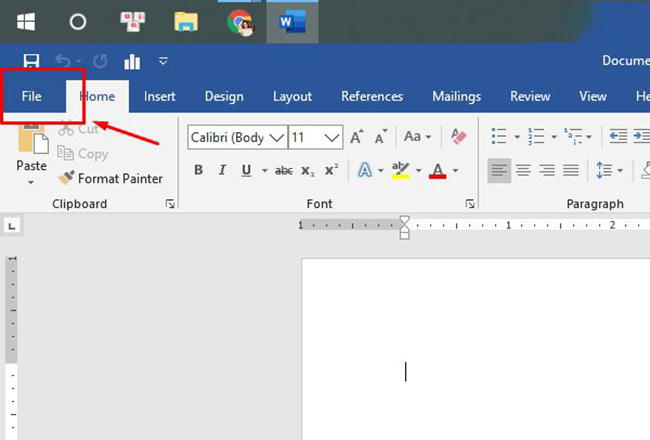
Bước 1: Mở file Word mới > Sau đó chọn File > Open

Bước 2: Chọn Browse và chọn vào file tài liệu cần sửa chữa

Bước 3: Tại ô Open có một mũi tên trỏ xuống > bạn nhấn vào đó rồi chọn tính năng Open and Repair

File bị lỗi của bạn sẽ được Microsoft Word tự động sửa lỗi trước khi mở. Nếu thành công thì lúc này bạn sẽ làm việc với file như bình thường.

Hướng dẫn cách sửa lỗi File Word không mở được bằng Open and Repair của Word

Sử dụng ứng dụng Notepad để mở file Word

Nếu tính năng trên không thể xử lý được file word đã lỗi của bạn thì bạn có thể thử dùng Notepad để lấy nội dung file word ra. Cách thực hiện như sau:

Bước 1: Chọn file Word đang bị lỗi rồi nhấn chuột phải chọn Open With > Sau đó, bạn chọn Choose another app.

Hướng dẫn cách sửa lỗi File Word không mở được bằng Open and Repair của Word

Bước 2: Nhấn chọn mục vào More app rồi nhấn chọn Notepad. Lưu ý rằng hãy bỏ tích ở dòng Always use this app to open .docx files để các file word khác trên máy không tự động mở bằng Notepad sau này rồi nhấn vào OK.

Hướng dẫn cách sửa lỗi File Word không mở được bằng Open and Repair của Word

Bước 3: Lúc này nội dung text trong file Word sẽ hiện ra, bạn copy nội dung văn bản ở cửa sổ Notepad rồi dán phần văn bản này vào file Word mới để tiếp tục làm việc

Cách mở file Word bị lỗi Word experienced an error trying to open the file

Một trong những lỗi không mở được file word mà nhiều người gặp phải đó chính là lỗi “Word experienced an error trying to open the file”. Để sửa lỗi này bạn thực hiện như sau:

Bước 1: Mở file word mới, sau đó bạn vào File > Open

Cách mở file Word bị lỗi Word experienced an error trying to open the file

Bước 2: Chọn Browse, rồi điều hướng đến file Word đang bị hỏng, cần sửa chữa

Cách mở file Word bị lỗi Word experienced an error trying to open the file

Bước 3: Trong mục All File, chọn mũi tên trỏ xuống và chọn “Recover Text from Any File”. Và ngay sau đó bạn sẽ có thể mở file và có lại nội dung văn bản ban đầu mà không cần soạn thảo lại

Cách mở file Word bị lỗi Word experienced an error trying to open the file

Mách bạn một số cách phòng tránh File Word bị lỗi trong quá trình sử dụng

Việc file Word của bạn bị lỗi không mở được sẽ gây nhiều khó khăn, phiền phức, thậm chí là gây ra nhiều thiệt hại cho công việc. Chính vì thế mà bạn cần lưu ý những điều dưới đây để phòng tránh File Word lỗi

– Sử dụng phiên bản office mới nhất

– Sử dụng tính năng AutoSave để giúp việc cứu file trở nên dễ dàng hơn với thao tác AutoSave như sau: File > Option > Save AutoRecover Infomation everry: chỉnh thành 1 minutes. Lúc này file word của bạn khi được mở ra sẽ được tự động sao lưu 1 phút/lần

phòng tránh File Word bị lỗi

Trên đây là các cách khắc phục lỗi file Word không mở được mà Phúc Anh muốn gửi đến cho bạn. Hãy lưu lại và áp dụng sẽ giúp bạn nhiều trong công việc hàng ngày. Đừng quên theo dõi các bài viết công nghệ của Phúc Anh để cập nhật nhanh chóng những thông tin hữu ích nhất.

Khắc phục vấn đề: Tivi Sony không vào được ứng dụng – Hướng dẫn chi tiết

Video không vào được fpt play trên tv

Những lý do khiến cho Tivi Sony không vào được ứng dụng

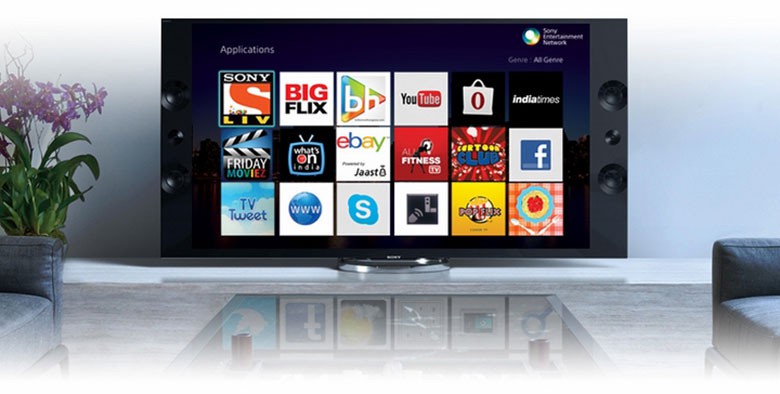
Dấu hiệu rõ ràng nhất khi tivi ở nhà bạn gặp khó khăn trong việc truy cập các ứng dụng như Youtube, Skype, Zalo, Facebook, Netflix, và các ứng dụng trò chơi khác là sự xuất hiện của thông báo không thể truy cập hoặc màn hình ứng dụng hiển thị màu đen.

Có thể bạn quan tâm

  • Hướng dẫn xoay ngang 1 trang giấy trong Word
  • Cách tắt tự động cập nhật ứng dụng trên Android
  • Top 7 Phần mềm Soạn thảo văn bản Miễn phí, Tốt nhất 2021
  • Google Meet là gì? Cách sử dụng Google Meet chi tiết nhất
  • Cách kết nối tivi với wifi của Samsung, Sony, Panasonic đơn giản 

Hiện tại, nhiều nguyên nhân có thể dẫn đến tình trạng tivi không thể truy cập các ứng dụng. Những nguyên nhân này bao gồm sự không ổn định của đường truyền kết nối Internet, vấn đề xuất phát từ ứng dụng chính đang gặp vấn đề, hoặc các lỗi liên quan đến hệ thống của tivi. Điều này có thể gây phiền toái và giảm trải nghiệm sử dụng tivi của bạn.

Để khắc phục vấn đề, bạn có thể thực hiện các bước kiểm tra và sửa lỗi như kiểm tra kết nối Internet, cập nhật phần mềm hệ thống, xóa bộ nhớ cache của ứng dụng, hoặc liên hệ với hỗ trợ kỹ thuật của nhà sản xuất để nhận được sự hỗ trợ chuyên sâu. Điều này giúp khôi phục khả năng truy cập ứng dụng và đảm bảo tivi của bạn hoạt động một cách mượt mà nhất.

Lý do khiến cho Tivi Sony không vào được ứng dụng

Hướng dẫn sửa lỗi khi tivi Sony gặp vấn đề không thể truy cập vào các ứng dụng

Cách 1: Khởi động lại Tivi

Để giải quyết vấn đề không thể truy cập ứng dụng trên tivi Sony một cách đơn giản nhất, bạn có thể thực hiện bước khởi động lại tivi. Điều này giúp làm sạch các ứng dụng chạy ngầm và cải thiện khả năng hoạt động của tivi.

Hãy tắt tivi và sau đó bật lại. Nếu tình trạng vẫn không cải thiện, bạn có thể thử rút phích cắm điện ra khoảng 1-3 phút, sau đó cắm lại và bật tivi lên. Đây là một phương pháp đơn giản nhưng thường mang lại hiệu quả để khắc phục sự cố và đảm bảo tivi hoạt động trơn tru.

Khởi động lại Tivi

Cách 2: Khôi phục lại cài đặt gốcTrong trường hợp tivi của bạn đã được sử dụng trong một khoảng thời gian dài hoặc chịu đựng cường độ sử dụng cao, việc thực hiện khôi phục cài đặt gốc có thể giúp khắc phục nhiều vấn đề, bao gồm cả tình trạng tivi không thể truy cập vào ứng dụng. Điều này là do quá trình khôi phục có thể loại bỏ những lỗi tích tụ và giúp tivi hoạt động một cách ổn định hơn.Cách 3: Đổi DNS của Google cho tivi SonyCài đặt lại DNS trên tivi Sony là một quy trình đơn giản, chỉ qua vài bước cơ bản nhưng lại mang lại hiệu quả đáng kể. Thực hiện việc này giúp khắc phục vấn đề khi tivi Sony gặp sự cố không thể kết nối mạng, dẫn đến khả năng không thể truy cập vào các ứng dụng trên tivi.Bước 1: Kết nối Tivi Sony với Internet

  • Trước hết, bạn nhấn vào nút HOME trên điều khiển từ xa của tivi.

Kết nối internet với tivi Sony

  • Lựa chọn Cài đặt > Chọn Thiết lập. Trong menu thiết lập, bạn tiếp tục chọn Mạng

Thiết lập mạng

  • Lựa chọn Thiết lập mạng, sau đó bạn nhấn Thiết lập kết nối mạng.

Thiết lập kết nối mạng

  • Bây giờ, tivi sẽ hiển thị thông báo để bạn lựa chọn giữa việc thiết lập mạng dễ dàng hoặc chọn chế độ Chuyên gia. Để có thể tùy chỉnh IP và DNS cho tivi, bạn cần lựa chọn chế độ Chuyên gia.
  • Tiếp theo, chọn Thiết lập Wi-Fi để chọn loại mạng (có dây hoặc không dây) để kết nối, sau đó nhấn Quét để tivi kiểm tra các mạng Wi-Fi xung quanh.

Thiết lập mạng - mạng Wifi

  • Chờ đợi cho tivi kết nối với mạng trong nhà của bạn. Khi đã kết nối thành công, các thao tác liên quan đến kết nối Internet cho tivi Sony của bạn sẽ hoàn tất. Các bước tiếp theo sẽ hướng dẫn bạn cách thiết lập lại DNS của Google cho tivi Sony của mình.

Cài đặt mạng

Bước 2: Bạn lựa chọn Menu và lựa chọn Mạng.

Cài đặt mạng

Bước 3: Bạn lựa chọn Trạng thái mạng.

Trạng thái mạng

Bước 4: Khi trên màn hình xuất hiện Bảng Trạng thái mạng, hãy chọn tiếp vào mục Cài đặt IP.

Cài đặt IP

Bước 5: Lựa chọn Thiết lập DNS và nhấn vào Nhập thủ công.

Thiết lập DNS

Bước 6: Nhập giá trị DNS của Google (8.8.8.8) và nhấn OK.

Thông số DNS

Với những bước này, quá trình cài đặt lại DNS đã được hoàn tất. Hãy kiểm tra xem tivi của bạn đã kết nối thành công với các ứng dụng chưa nhé!Cách 4: Kiểm tra mạng LAN hoặc dây nguồn AC.Một phương pháp khác để khắc phục sự cố không thể truy cập ứng dụng là kiểm tra kết nối của cáp mạng LAN hoặc dây nguồn AC của bộ định tuyến/modem. Để thực hiện điều này, đảm bảo rằng bộ định tuyến/modem của bạn đã được cài đặt trước đó để có kết nối Internet.Hơn nữa, để khôi phục các ứng dụng về trạng thái ban đầu, bạn có thể thực hiện việc cấu hình xuất xưởng bằng cách làm theo các bước sau:Bước 1: Chọn nút Home và lựa chọn Cài đặt.

Kiểm tra mạng LAN hay cáp nguồn AC

Bước 2: Tiếp theo bạn chọn Hỗ trợ khách hàng.

Kiểm tra mạng LAN hay cáp nguồn AC

Bước 3: Bạn bấm vào Cấu hình xuất xưởng.

Kiểm tra mạng LAN hay cáp nguồn AC

Bước 4: Bạn lựa chọn Đồng ý để xác nhận việc trả máy về Cấu hình xuất xưởng.

Bước 5: Chọn “Đồng ý” tiếp tục xác nhận quá trình thiết lập lại toàn bộ cấu hình.

Kiểm tra mạng LAN hay cáp nguồn AC

Cách 5: Sử dụng tính năng trình chiếu màn hình điện thoại hoặc máy tính bảng lên tivi.

Dùng tính năng chiếu màn hình điện thoại, máy tính bảng lên tivi

Để sử dụng tính năng này, tivi cần đáp ứng hai điều kiện sau:

Các thiết bị phải kết nối vào cùng một mạng Wi-Fi.

  • Điện thoại và máy tính bảng cần hỗ trợ tính năng phản chiếu màn hình.
  • Nếu các điều kiện này được đáp ứng, bạn có thể mở các ứng dụng trên điện thoại hoặc máy tính bảng và chiếu lên tivi để xem nội dung trên màn hình lớn.

Lưu ý rằng không phải tất cả các tivi đều hỗ trợ tính năng này, vì vậy bạn nên kiểm tra thông số kỹ thuật:

  • Đối với tivi, trong mục Ứng dụng, Cài đặt, SOURCE hoặc INPUT (tuỳ theo tivi), bạn có thể tìm thông tin này.
  • Đối với điện thoại hoặc máy tính bảng, tính năng này thường nằm trong phần Cài đặt với các tên gọi khác nhau như phản chiếu hình ảnh, chiếu màn hình của tôi, Screen Mirroring, và những tùy chọn tương tự.

Cách 6: Sử dụng trình duyệt web.Một phương tiện đơn giản và tiện lợi để trải nghiệm ứng dụng trên tivi là thông qua việc truy cập trình duyệt web trực tiếp trên tivi, tương tự như cách bạn truy cập trang web trên máy tính. Tuy nhiên, quyết định này không chỉ phụ thuộc vào loại tivi Sony mà bạn sử dụng mà còn liên quan đến khả năng hỗ trợ Flash của tivi. Để kiểm tra xem tivi có khả năng xem ứng dụng trực tuyến hay không, bạn có thể thử tìm kiếm ứng dụng mong muốn trên trình duyệt web của tivi. Quá trình này sẽ giúp bạn đánh giá khả năng xem và tương thích của tivi với ứng dụng trực tuyến mong muốn trước khi quyết định sử dụng phương thức này.

Sử dụng trình duyệt web

Kết

Bằng cách thực hiện tất cả các bước hướng dẫn trên, bạn sẽ có thể giải quyết vấn đề “Tivi Sony không vào được ứng dụng” một cách hiệu quả và dễ dàng. Từ việc kiểm tra kết nối mạng, cập nhật phần mềm, cho đến khôi phục cài đặt mạng và ứng dụng, mỗi bước đều đóng vai trò quan trọng trong việc đảm bảo tivi của bạn hoạt động mượt mà và ổn định. Trên đây là những hướng dẫn của chúng tôi để giúp bạn khắc phục tình trạngTivi Sony không vào được ứng dụng.Nếu bạn đang trong quá trình tìm kiếm và đưa ra quyết định về việc mua một chiếc tivi mới, và bạn đang phân vân giữa nhiều yếu tố như chất lượng sản phẩm, giá cả và sự đa dạng về lựa chọn, thì tôi muốn đề xuất cho bạn việc đến thăm FPT Shop.FPT Shop là một địa điểm mua sắm uy tín, nổi tiếng với việc cung cấp đa dạng các sản phẩm công nghệ, trong đó có nhiều lựa chọn tivi chất lượng. Ở FPT Shop, bạn sẽ có cơ hội trải nghiệm và so sánh giữa các mẫu tivi từ các thương hiệu hàng đầu, giúp bạn dễ dàng lựa chọn chiếc tivi phù hợp với nhu cầu và ngân sách của mình.

  • Tivi

Xem thêm:

  • Tất tần tật các loại tivi phổ biến bán chạy nhất trên thị trường
  • Mách bạn top 6 tivi 75 inch màn hình lớn nên mua nhất
  • 5 tivi dưới 10 triệu bán chạy nhất năm 2023