Hướng dẫn cách khắc phục sim có sóng nhưng không gọi được hiệu quả

Điện thoại di động giờ đây trở thành một trong những công cụ không thể thiếu trong đời sống thường ngày của chúng ta để phục vụ cho công việc hoặc giải trí. Tuy nhiên sau một thời gian sử dụng điện thoại bạn không dùng điện thoại được để gọi điện hoặc nhắn tin thông thường.

Có thể bạn quan tâm

  • Phần mềm chuyển ảnh sang word nhanh chóng, chính xác
  • 3 phương pháp kiểm tra gói cước trả sau VinaPhone một cách đơn giản và thuận tiện
  • Cách khắc phục lỗi google chrome không vào được web trên điện thoại
  • Top 5 phần mềm tăng tốc game cực mạnh trên Android và iOS
  • Cách đăng ký SIM chính chủ Vinaphone online nhanh chóng, tiện lợi

Nếu như bạn gặp phải tình trạng điện thoại mình hiển thị sim có sóng nhưng không gọi được hãy cùng Điện thoại Giá Kho tìm hiểu nguyên nhân cũng như cách khắc phục tình trạng này ra sao ngay trong bài viết dưới đây nhé!

Nguyên nhân sim có sóng nhưng không gọi được

Bỗng một ngày không lành bạn cần điện thoại để gọi điện cho đối tác hoặc bạn bè, người thân nhưng đột nhiên điện thoại không thể nào thực hiện cuộc gọi được mặc dù sim có sóng. Chưa dừng lại ở việc bạn không thực hiện cuộc gọi được mà còn ảnh hưởng đến cuộc sống của bạn làm bạn rơi vào tình huống khó xử lý hơn. Một trong số nguyên nhân dưới đây khiến điện thoại của bạn sim có sóng nhưng không gọi được:

Tài khoản hết tiền: Một trong những nguyên nhân phổ biến nhất là điện thoại của bạn không đủ tiền để thực hiện cuộc gọi.

Sim bị khóa: Có thể sim điện thoại của bạn đã bị khóa từ người gọi hoặc đơn giản sim của bạn vì bị một lý do khác nhà mạng đã phải khóa sim điện thoại của bạn.

Phần mềm bị lỗi: Đây cũng là một trong những nguyên nhân phổ biến có thể ứng dụng trong máy của bạn đã tác động đến hệ thống gây xung đột phần mềm khiến sim có sóng nhưng không gọi được.

Thiết lập dịch vụ mạng bị sai: Khi lắp sim vào sử dụng bạn không cần thiết phải thiết lập mạng đây cũng là nguyên nhân dẫn đến tình trạng điện thoại bạn không thể thực hiện cuộc gọi.

Quét virus: Nếu như bạn đang các ứng dụng duyệt kiểm tra virus thì hãy quét toàn bộ máy xem sao nhé.

Rơi rớt điện thoại: Có thể trong thời gian sử dụng điện thoại bạn đã vô tình làm rơi rớt hoặc va chạm mạnh khiến linh kiện bên trong máy gặp vấn đề khiến hệ thống điện thoại không còn hoạt động được bình thường.

Không có sóng: Ngoài những nguyên nhân trên đôi khi điện thoại của bạn trước khi thực hiện cuộc gọi có sóng như khi gọi điện thoại lại mất sóng hoàn toàn khiến cuộc gọi không thể thực hiện được.

Cách khắc phục sim có sóng nhưng không gọi được

Nếu như bạn gặp phải tình trạng trớ trêu này trên điện thoại thì có thể khắc phục tình trạng thì bạn đừng lo vì có thể giải quyết rất đơn giản thông qua những nguyên nhân phổ biến có thể tự xử lý dưới đây.

Kiểm tra sim điện thoại

Điều đầu tiên bạn cần làm là thực hiện việc kiểm tra sim điện thoại. Chính vì thế bạn nên kiếm một vật nhọn hay khe chọc sim và tháo sim bên trong máy ra để kiểm tra. Xem sim bạn có gặp vấn đề nào không và lắp lại. Nếu sau khi lắp lại điện thoại của bạn vẫn gặp phải tình trạng sim có sóng nhưng không gọi được thì có thể sim đã gặp vấn đề hoặc lý do khác đến từ điện thoại bạn.

Kiểm tra sóng điện thoại

Trước khi thực hiện cuộc gọi bạn nên kiểm tra tình trạng sóng điện thoại có đang ổn định hay không. Đôi khi sóng điện thoại yếu khiến bạn không thể nào thực hiện được cuộc gọi đến người khác.

Cập nhật phần mềm điện thoại

Có phải đã quá lâu bạn chưa kiểm tra phiên bản cập nhật trên máy hiện đang là phiên bản mới nhất chưa. Nếu chưa bạn hãy tiến hành cập nhật lên phiên bản mới nhất nhé. Đôi khi ở các phiên bản cũ khiến hệ thống điện thoại của bạn gặp phải một số lỗi hệ thống nhất định khiến điện thoại không hoạt động được một cách bình thường. Hoặc nguyên nhân phổ biến khác đó là do ứng dụng bên trong điện thoại bạn đã gặp xung đột với hệ thống hãy bảo đảm bạn hãy gỡ bỏ những ứng dụng độc hại để kiểm tra xem hệ thống bên trong điện thoại có hoạt động trở lại bình thường hay không nhé.

Khởi động lại máy

Cách nhanh nhất để xem có thể khắc phục được tình trạng điện thoại bạn gặp phải trường hợp sim có sóng nhưng không gọi được là khởi động lại máy để hệ thống reset lại bộ nhớ bên trong máy giúp hệ thống hoạt động một cách ổn định hơn.

Liên hệ trung tâm bảo hành

Nếu như bạn đã thực hiện việc kiểm tra toàn bộ nguyên nhân trên nhưng vẫn không phải nguyên nhân chính khiến điện thoại của bạn gặp tình trạng này. Khả năng cao là hệ thống phần cứng bên trong điện thoại bạn gặp vấn đề .Cách tốt nhất bạn nên đem điện thoại đến trung tâm bảo hành để nhân viên tìm hiểu nguyên nhân và khắc phục lỗi trong thời gian sớm nhất nhé.

Thông qua bài viết trên đây từ Điện thoại Giá Kho đã giúp bạn tìm hiểu nguyên nhân cũng như cách khắc phục tình trạng sim có sóng nhưng không gọi được mà bạn có thể tham khảo. Hy vọng rằng tất cả thông tin trên đây giúp được bạn, nếu như bạn cảm thấy bài viết này hữu ích hãy chia sẻ đến với mọi người nhé. Ngoài ra đừng quên theo dõi tin tức từ Tin Công Nghệ để cập nhật được kiến thức về công nghệ hằng ngày nhé! Chúc các bạn khắc phục thành công.

Đọc thêm:

  • Sim để lâu không dùng có bị khóa không? Đây là sự thật
  • Mất sim chính chủ có làm lại được không?
  • Hướng dẫn mở khóa sim Vinaphone bị khóa 2 chiều hiệu quả nhất
  • Hướng dẫn cách làm sim chính chủ Viettel tại nhà cực dễ

Cách tải nhiều ảnh từ Google Drive về iPhone bằng một số thao tác đơn giản

Khi sử dụng Google Drive để lưu trữ ảnh, bạn có thể gặp phải một số khó khăn khi muốn tải xuống nhiều ảnh cùng lúc trên iPhone. Không phải ai cũng biết cách thực hiện điều này một cách dễ dàng và nhanh chóng. Vì vậy, trong bài viết này, chúng ta sẽ cùng nhau tìm hiểu cách tải nhiều ảnh từ Google Drive về iPhone một cách hiệu quả nhất. Hãy cùng dienthoaigiakho.vn tìm hiểu nhé!

Có thể bạn quan tâm

  • Cách xác định hướng nhà bằng la bàn điện thoại chính xác nhất
  • Đèn hồng ngoại
  • Hướng dẫn quay màn hình kèm thu âm trên Xiaomi cực đơn giản
  • Hướng dẫn lấy mã miễn phí vận chuyển Shopee khi mua hàng trên shop PigoFashion Mall
  • Tìm hiểu về Số Tài Khoản BIDV: Đâu Là Số Tài Khoản và Cách Kiểm Tra Nhanh Nhất

Tính năng lưu trữ ảnh trên Google Drive

Google Drive là một dịch vụ lưu trữ đám mây miễn phí được cung cấp bởi Google. Nó cho phép người dùng lưu trữ, chia sẻ và truy cập các tệp tin từ bất kỳ đâu với kết nối internet.

Google Drive cũng hỗ trợ tính năng lưu trữ ảnh, cho phép bạn lưu trữ, quản lý và chia sẻ các tệp tin ảnh với dễ dàng và tiện lợi. Ngoài ra, bạn có thể tạo các thư mục để sắp xếp các ảnh theo chủ đề hoặc theo cách riêng của mình.

Một trong những ưu điểm của việc lưu trữ ảnh trên Google Drive là tính bảo mật cao. Các tệp tin ảnh được lưu trữ trên máy chủ của Google và được mã hóa bằng các phương thức bảo mật mạnh. Đảm bảo rằng tệp tin của chúng ta luôn được bảo vệ.

Ngoài ra, việc lưu trữ ảnh trên Google Drive còn giúp người dùng tiết kiệm được không gian lưu trữ trên thiết bị của mình. Đồng thời giúp dễ dàng truy cập và chia sẻ ảnh với người khác một cách nhanh chóng và thuận tiện.

Các định dạng ảnh được hỗ trợ trên Google Drive

Nhằm mang đến cho người dùng những trải nghiệm thú vị và dễ dàng. Google Drive hỗ trợ nhiều định dạng ảnh phổ biến, bao gồm:

  • JPEG (.jpg, .jpeg)
  • PNG (.png)
  • GIF (.gif)
  • BMP (.bmp)
  • TIFF (.tif, .tiff)
  • WEBP (.webp)

Ngoài ra, Google Drive còn hỗ trợ nhiều định dạng ảnh khác. Tùy thuộc vào cài đặt của thiết bị và tệp tin ảnh được lưu trữ trên Google Drive. Tuy nhiên, để đảm bảo tính tương thích và hiệu quả khi tải ảnh từ Google Drive về iPhone. Nên chọn những định dạng ảnh được hỗ trợ chính thức bởi Google Drive như đã liệt kê ở trên.

Tải nhiều ảnh từ Google Drive về iPhone được không?

Google Drive cho phép người dùng tải ảnh về thiết bị điện thoại của mình. Thường khi ảnh tải về sẽ được lưu ở thư mục tải xuống. Mục này được đặt tên là Tải xuống hoặc download nằm bên trong ổ đĩa nội bộ của điện thoại mình.

Hiện tại Google Drive chỉ hỗ trợ tải từng ảnh xuống điện thoại mà thôi. Nó chưa cho phép tải toàn bộ hay tải nhiều ảnh cùng một lúc. Nếu bạn muốn tải nhiều ảnh từ Google Drive về thì chỉ thể tải trên máy tính. Còn thiết bị điện thoại chưa có tính năng này.

Cách tăng dung lượng Google Drive miễn phí lên đến 15GB

Cách tải nhiều ảnh từ Google Drive về iPhone

Tải Google Drive về điện thoại

Trước khi bạn muốn tải nhiều ảnh từ Google Drive về iPhone thì trước tiên điện thoại phải có ứng dụng này. Nếu bạn chưa tải ứng dụng Google Drive trên iPhone thì có thể thực hiện tải theo các bước sau:

  • Truy cập App Store trên iPhone của bạn.
  • Tìm kiếm “Google Drive” bằng cách nhập từ khóa này vào thanh tìm kiếm ở góc trên bên phải của màn hình.
  • Chọn ứng dụng Google Drive từ kết quả tìm kiếm. Nhấn nút “Tải về” để tải xuống ứng dụng.
  • Nhập mật khẩu của bạn hoặc sử dụng tính năng Touch ID/Face ID để xác nhận tải xuống.
  • Sau khi tải xuống hoàn tất, ứng dụng Google Drive sẽ xuất hiện trên màn hình chính của iPhone.

Sau khi đã tải xuống và cài đặt ứng dụng Google Drive trên iPhone của bạn. Bạn có thể đăng nhập vào tài khoản Google của mình và truy cập các tệp tin, bao gồm các ảnh, trên Google Drive và tải chúng về thiết bị của mình.

Cách tải nhiều ảnh từ Google Drive về iPhone

Như đã nói ở trên, Google Drive không cho phép tải nhiều ảnh 1 lúc về iPhone, do đó nếu bạn muốn tải thì chỉ có thể từng bức. Dưới đây là cách tải ảnh từ Google Drive về iPhone bạn có thể làm theo;

+ Sau khi đã đăng nhập, bạn có thể tìm đến mục lưu ảnh trên Google Drive bằng cách chọn biểu tượng menu (ba dòng ngang) ở góc trên bên trái màn hình. Chọn “Ảnh” trong danh sách các mục.

+ Nếu hình ảnh bạn muốn tải xuống được chia sẻ bởi người khác, bạn cần chọn “Đã chia sẻ” ở phía dưới màn hình điện thoại. Khi chọn vào đây, sẽ hiển thị các mục chứa ảnh mà người khác đã chia sẻ với bạn. Bạn có thể chọn tấm ảnh cần tải xuống bằng cách nhấn vào nó.

+ Để tải ảnh xuống thiết bị iPhone của bạn, bạn cần giữ ngón tay lên trên ảnh trong một khoảng thời gian ngắn để hiển thị các tùy chọn.

+ Sau đó, chọn “Lưu ảnh” và ảnh sẽ được tải xuống và lưu trữ trực tiếp trong thư viện ảnh trên điện thoại của bạn. Bạn cũng có thể chọn “Chia sẻ” để gửi ảnh đó tới một ứng dụng khác trên điện thoại của bạn hoặc chia sẻ nó với người khác.

Cách tải nhiều ảnh từ Google Drive trên máy tính

Tương tự như tải ảnh ở điện thoại iPhone, nhưng đối với Google Drive trên máy tính sẽ tiện lợi hơn trong việc tải ảnh. Nó có thể giúp người dùng tải nhiều ảnh hoặc toàn bộ ảnh cùng một lúc về máy tính. Bạn chỉ cần thực hiện theo các bước sau:

+ Để truy cập vào Google Drive trên máy tính của bạn, bạn có thể truy cập trang web Google Drive và đăng nhập bằng tài khoản Google của bạn.

+ Sau khi đăng nhập thành công, bạn có thể tìm đến mục lưu ảnh trên Google Drive bằng cách chọn “Ảnh” trong danh sách các mục ở phía trái của trang web.

+ Khi bạn đã vào mục ảnh, các hình ảnh sẽ được trình bày trên màn hình. Để tải xuống một tấm ảnh cụ thể, bạn có thể di chuột đến biểu tượng đỏ kế bên mã số ảnh và tích chọn vào đó để chọn ảnh mà bạn muốn tải xuống.

+ Sau khi đã chọn ảnh, bạn có thể nhấp vào biểu tượng dấu mũi tên ở phía trên màn hình để bắt đầu tải xuống. Bạn cũng có thể nhấp chuột phải vào tấm ảnh và chọn “Tải xuống” để tải xuống nhanh hơn.

+ Khi bạn đã tải xuống các tấm ảnh, chúng sẽ được lưu trữ trực tiếp trên máy tính của bạn. Bạn có thể kiểm tra thư mục tải xuống của trình duyệt web hoặc thư mục mặc định của máy tính của bạn để tìm các tập tin ảnh mà bạn đã tải xuống.

Xem thêm: Điện thoại Giá Kho hiện tại đang có dòng iPhone 12, iPhone 13 Pro Max, iPhone 14 series sở hữu camera quay phim, chụp hình cực đỉnh, hiện đang có mức giá cực tốt. Tham khảo ngay nhé!

Hướng dẫn cách tải ảnh từ Google Drive về điện thoại dễ dàng

Những lưu ý khi tải ảnh từ Google Drive về iPhone

Khi tải ảnh từ Google Drive về iPhone, có một số lưu ý bạn nên lưu ý để đảm bảo quá trình tải xuống diễn ra suôn sẻ và an toàn:

+ Khi tải xuống ảnh từ Google Drive, hãy chọn định dạng tệp phù hợp với nhu cầu của bạn, ví dụ như JPEG hoặc PNG.

+ Vì ảnh có thể rất lớn, vì vậy hãy chắc chắn rằng iPhone của bạn đủ dung lượng để lưu trữ ảnh sau khi tải xuống.

+ Đảm bảo rằng bạn đang sử dụng kết nối internet đáng tin cậy và ổn định để tải xuống ảnh.

+ Sau khi tải xuống ảnh từ Google Drive, hãy đảm bảo backup dữ liệu thường xuyên để đảm bảo rằng bạn không mất mất tất cả những ảnh quý giá của mình.

+ Nếu ảnh được chia sẻ bởi người khác, hãy đảm bảo rằng bạn có quyền truy cập vào nó trước khi tải xuống. Nếu không, bạn không thể tải xuống hoặc xem được ảnh đó.

Windows 10 chiếm bao nhiêu dung lượng trong ổ cứng?

Khi mới ra mắt hồi năm 2016 thì Windows 10 có dung lượng rất gọn nhẹ chỉ không tới 20GB, tuy nhiên đến hiện nay thì con số này đã có sự thay đổi đáng kể.

Có thể bạn quan tâm

  • Những cách chụp ảnh màn hình trên Samsung J6 hiệu quả
  • Hướng Dẫn Tra Cứu Số Tài Khoản Agribank Dễ Dàng
  • Hướng dẫn nâng cấp Win 7 lên Win 10 bản quyền
  • Trình chặn quảng cáo – vũ khí bí mật chống lại quảng cáo gây phiền nhiễu.
  • Cách đổi màu tab trên Google Chrome

Thực sự Win 10 chiếm bao nhiêu dung lượng ổ cứng?

Hiện nay, trên website của Microsoft công bố rằng dung lượng tối thiểu cho Windows 10 bản 32bit là 16GB và bản 64bit là 20GB, tuy nhiên trên thực tế thì sau khi cài xong phần hệ thống này sẽ chiếm khoảng 30GB dung lượng trong ổ C. Do đó, dung lượng được đề xuất chính thức cho Windows 10 là ít nhất 20GB cho bản 32bit và 40GB cho bản 64bit.

Tại sao Wind 10 lại chiếm nhiều dung lượng ổ cứng như vậy?

win 10 chiếm bao nhiêu dung lượng ổ cứng

Sự chiếm dung lượng này chủ yếu là do tính năng “Update Windows” được Microsoft thêm vào sau này. Trước đây, mỗi khi muốn cập nhật Windows thì người dùng phải tự tay chuẩn bị một khoảng dung lượng đủ để tải bản cập nhật mới về, còn từ khi có tính năng Update Windows thì hệ thống sẽ luôn chừa sẵn 7GB trên ổ cứng để có thể tải bản cập nhật về bất cứ lúc nào mà không cần chờ người dùng tự giải phỏng dung lượng. Tính năng này thực tế đã giúp việc cập nhật Windows đỡ phiền hà đi rất nhiều vì giúp người dùng ít tốn thời gian hơn.

Một số lưu ý khi cài đặt Windows 10

  • Nên sử dụng SSD để cài đặt Windows 10 vì chúng có tốc độ khởi động rất nhanh.
  • Hãy sử dụng ổ cứng có dung lượng từ 120GB trở lên vì các bạn sẽ cần cài đặt thêm rất nhiều ứng dụng khác nhau trên ổ đĩa C:
  • Trước khi cài Windows 10 thì nên format lại ổ đĩa và sử dụng chuẩn ổ đĩa UEFI – GPT.
  • Nếu như ổ cứng có dung lượng lớn từ 500GB trở lên thì nên chia ra thành 02 vùng khác nhau, một vùng để cài Windows và một vùng để lưu trữ dữ liệu, ứng dụng…
  • Đối với ổ cứng HDD thì các bạn luôn luôn phải để ổ cài đặt Windows trống khoảng 15% dung lượng tổng để chúng không bị phân mảnh

Với những thông tin trên, chúng tôi hy vọng đã mang đến cho bạn câu trả lời cho thắc mắc win 10 chiếm bao nhiêu dung lượng ổ cứng và một số lưu ý khi cài đặt Windows 10. FPT Shop mời bạn tham khảo thêm 1 số bài viết để hiểu rõ hơn về Windows 10 nhé !

Cách tìm và sử dụng biểu tượng cảm xúc trong Windows 10

Windows 10 bị tắt ngẫu nhiên? Đây là cách khắc phục

Bạn đang làm chậm máy tính chạy Windows 10 mà không biết

7 cách khắc phục máy tính bị đơ nhanh chóng, đơn giản

Tình trạng máy tính bị lag, đơ, đáp ứng chậm, hầu như đều xảy ra với bất kỳ ai sử dụng máy tính, hiện tượng này không chỉ làm gián đoạn quá trình làm việc hàng ngày, ảnh hưởng đến hiệu suất làm việc mà còn gây ra cảm giác bất an và lo lắng về sự ổn định của thiết bị. Cùng Thành Nhân TNC tìm hiểu rõ nguyên nhân và biện pháp xử lý để giữ cho máy tính hoạt động một cách mượt mà và hiệu quả nhất có thể.

Có thể bạn quan tâm

  • Lỗi Không Hiện Ổ Đĩa Khi Cài Đặt Windows- Nguyên nhân và cách khắc phục
  • Cách cài tiếng việt cho android không cần root
  • 3 cách đổi địa chỉ IP trong Windows 10
  • [Mới nhất] Cách reset lại máy tính Win 7 không cần đĩa
  • Vì sao bạn bị bong tróc da đầu ngón tay?

cách sửa máy tính khi bị đơ

Nguyên nhân khiến máy tính bị đơ

Vì sao máy tính bị đơ? tình trạng máy tính bị đơ xuất phát từ nhiều nguyên nhân khác nhau, bao gồm cả phần mềm và phần cứng.

Tài nguyên hệ thống bị sử dụng quá mức:

Khi các chương trình hoặc quá trình tiêu tốn quá nhiều tài nguyên như CPU, bộ nhớ RAM hoặc ổ cứng, máy tính có thể trở nên đơ. Điều này có thể xảy ra khi bạn mở nhiều ứng dụng nặng cùng một lúc hoặc khi một ứng dụng gặp sự cố và tiêu tốn quá nhiều tài nguyên dẫn đến tình trạng máy tính bị treo không thao tác được.

Phần cứng bị hỏng:

Các thành phần phần cứng như ổ cứng, bộ xử lý (CPU), bộ nhớ (RAM), hoặc các linh kiện khác có thể gặp sự cố và dẫn đến máy tính đơ.

Phần mềm không tương thích:

Việc cài đặt các phần mềm không tương thích hoặc phiên bản cũ của phần mềm có thể gây ra xung đột và dẫn đến máy tính đơ.

Malware hoặc virus:

Các phần mềm độc hại như virus, spyware hoặc malware khác có thể gây ra sự cố và làm máy tính trở nên chậm chạp hoặc đơ.

cách làm máy tính hết đơ

Nhiệt độ quá cao:

Nếu máy tính quá nóng do sự cản trở của quạt làm mát hoặc lớp bụi bẩn bên trong, nó có thể dẫn đến việc máy tính đơ hoặc thậm chí làm hỏng các linh kiện.

Cách khắc phục máy tính bị đơ đơn giản, hiệu quả

Các cách bạn có thể áp dụng để xử lý máy tính bị đơ đơn giản, nhanh chóng:

1. Khởi động lại máy tính:

Đây thường là cách đơn giản nhất và hiệu quả nhất để khắc phục tình trạng máy tính đơ. Đóng tất cả các chương trình và khởi động lại máy tính. Khi máy tính của bạn bị đơ, việc khởi động lại có thể giúp làm sạch bộ nhớ và tái khởi động hệ thống, giúp loại bỏ các tiến trình không cần thiết và giải phóng tài nguyên cho các ứng dụng khác. Nếu máy tính thỉnh thoảng bị đơ hãy áp dụng cách này.

2. Kiểm tra tài nguyên hệ thống:

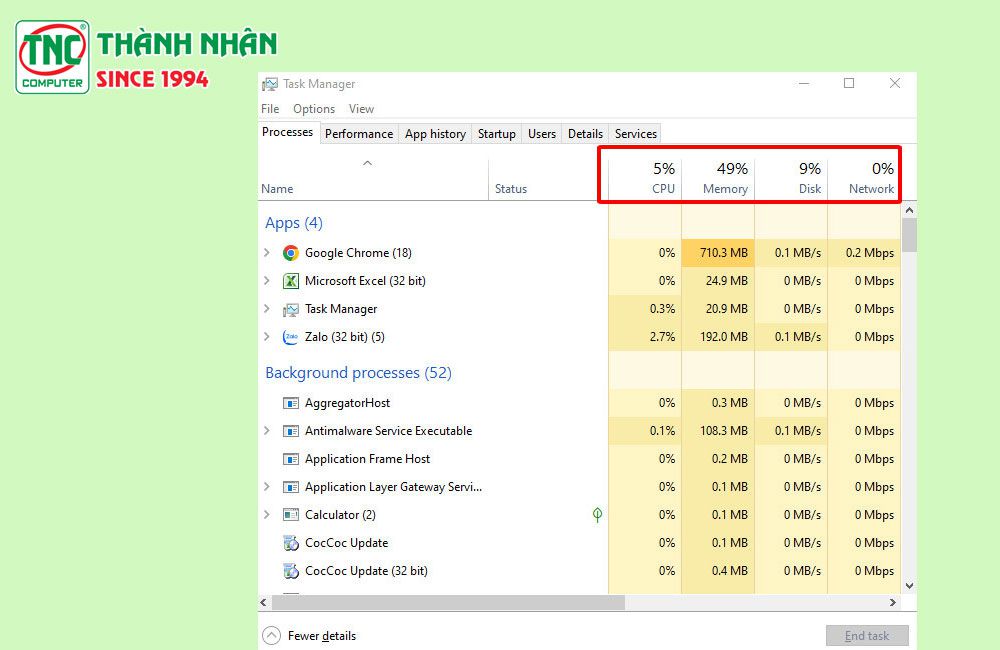
Để sửa lỗi máy tính hay bị đơ hãy sử dụng Task Manager (Windows) hoặc Activity Monitor (Mac) để kiểm tra xem bất kỳ chương trình nào đang sử dụng quá nhiều tài nguyên. Nếu có, đóng các chương trình không cần thiết hoặc chạy quá nhiều tiến trình để giải phóng tài nguyên.

cách để máy tính không bị đơ

Gỡ cài đặt các phần mềm không sử dụng có thể giúp giải phóng dung lượng ổ cứng và tài nguyên hệ thống.

3. Quét virus:

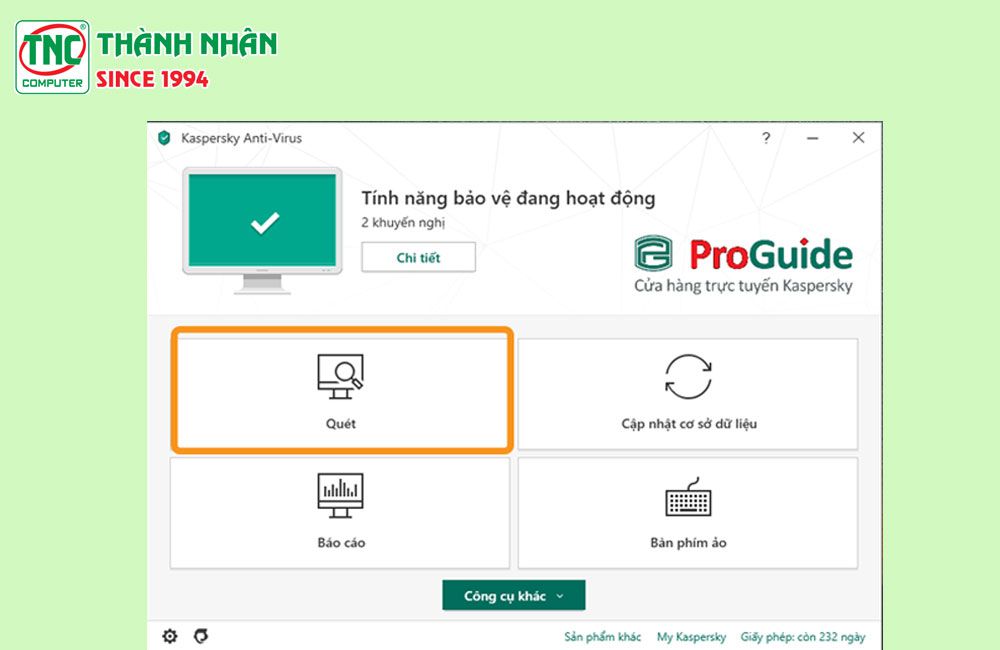
Virus có thể khiến máy tính bị đơ và các vấn đề khác. Quét virus định kỳ là một phần quan trọng của việc bảo vệ máy tính khỏi các mối đe dọa bảo mật. Virus và phần mềm độc hại khác có thể gây ra nhiều vấn đề, từ làm máy tính chậm chạp. Hãy sử dụng một phần mềm diệt virus chất lượng và đáng tin cậy và cập nhật thường xuyên phiên bản mới nhất để đảm bảo máy tính được bảo vệ an toàn. Đây cũng là cách làm đơn giản nếu bạn muốn sửa lỗi máy tính bị đơ

bị treo màn hình máy tính

4. Cập nhật phần mềm:

Cập nhật phần mềm lên phiên bản mới nhất có thể giúp khắc phục các lỗi đã được phát hiện và vá. Bạn nên cập nhật hệ điều hành, trình duyệt web và các phần mềm khác thường xuyên.

  • Đối với Windows, bạn có thể cập nhật hệ điều hành bằng cách sử dụng Windows Update. Trong MacOS, bạn có thể cập nhật bằng cách mở App Store và chọn tab “Updates”.
  • Trình duyệt web như Google Chrome, Mozilla Firefox, hoặc Microsoft Edge thường tự động cập nhật khi có phiên bản mới.

5. Vệ sinh máy tính:

Vệ sinh máy tính thường xuyên để loại bỏ bụi bẩn bám vào các linh kiện phần cứng. Bụi bẩn có thể khiến máy tính bị quá nhiệt và dẫn đến tình trạng đơ hay thậm chí làm hỏng các linh kiện bên trong.

cách sửa máy tính khi bị đơ màn hình

6. Kiểm tra phần cứng:

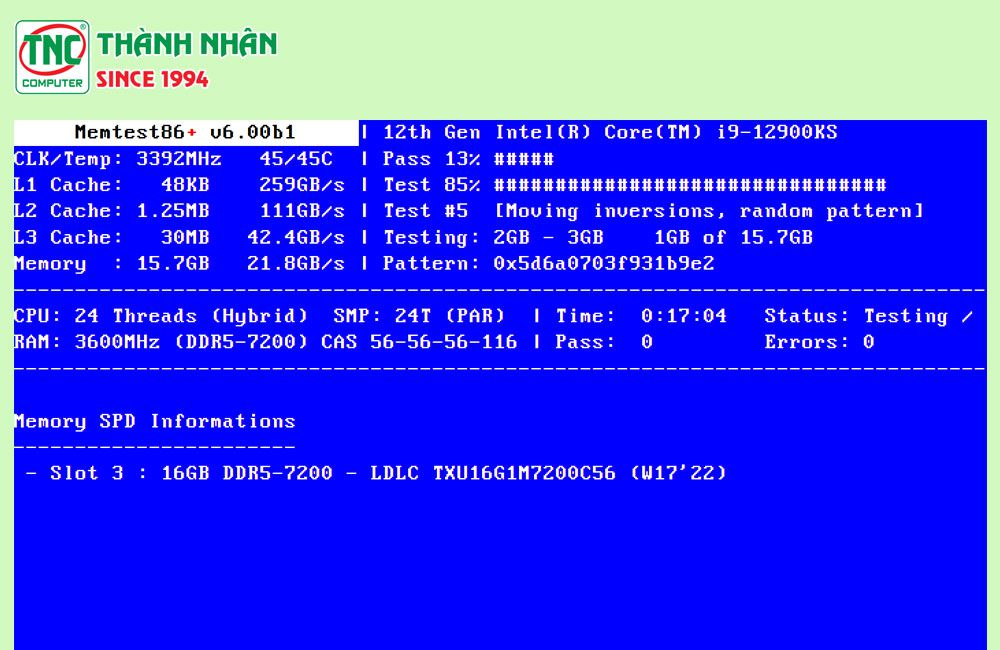
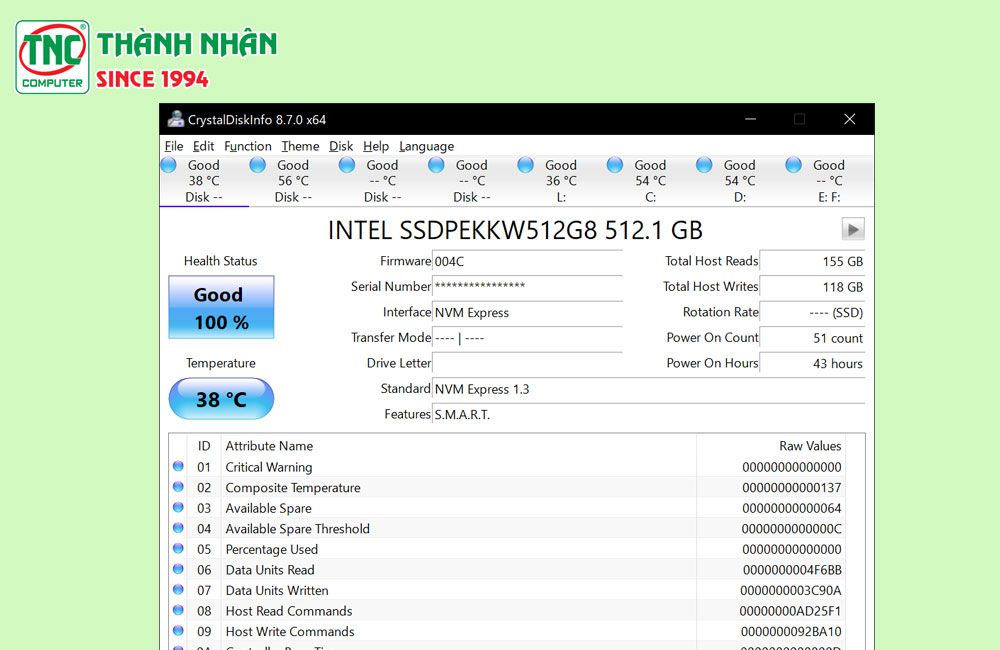
Nếu máy tính bị đơ không thao tác được thường xuyên, hãy kiểm tra xem có bất kỳ lỗi phần cứng nào trên máy tính không. Bạn có thể sử dụng các công cụ kiểm tra phần cứng như memtest86+ để kiểm tra RAM hoặc CrystalDiskInfo để kiểm tra ổ cứng.

Memtest86+ để kiểm tra RAM:

  • Bước 1: Tải xuống và tạo đĩa hoặc USB boot với Memtest86+. Bạn có thể tải xuống Memtest86+ từ trang web chính thức của nó và làm theo hướng dẫn để tạo đĩa hoặc USB boot.
  • Bước 2: Khởi động máy tính từ đĩa hoặc USB boot đã tạo.
  • Bước 3: Memtest86+ sẽ tự động kiểm tra toàn bộ bộ nhớ RAM của máy tính một cách tự động. Quá trình này sẽ mất một thời gian, tùy thuộc vào dung lượng RAM của bạn. Nếu có lỗi nào được phát hiện, Memtest86+ sẽ hiển thị chúng.

cách sửa máy tính khi bị đơ màn hình

CrystalDiskInfo để kiểm tra ổ cứng:

  • Bước 1: Tải xuống và cài đặt CrystalDiskInfo từ trang web chính thức hoặc từ nguồn tin cậy.
  • Bước 2: Mở CrystalDiskInfo. Chương trình sẽ hiển thị thông tin chi tiết về ổ cứng của bạn, bao gồm tình trạng sức khỏe và các thông số khác.
  • Bước 3: Kiểm tra các thông số SMART của ổ cứng để xem xét các cảnh báo và mức độ sức khỏe của ổ cứng. Các thông số SMART thường sẽ hiển thị nếu có bất kỳ vấn đề nào với ổ cứng của bạn.

cách trị máy tính bị đơ

7. Nâng cấp ổ cứng SSD

Nâng cấp ổ cứng SSD cho máy tính là một cách tuyệt vời để cải thiện hiệu suất và tốc độ. Ổ cứng SSD nhanh hơn nhiều so với ổ cứng truyền thống (HDD) và có thể giúp máy tính của bạn khởi động nhanh hơn, tải ứng dụng nhanh hơn và chạy mượt mà hơn. Hãy chọn một ổ cứng SSD từ một nhà sản xuất đáng tin cậy với dung lượng và tốc độ phù hợp với nhu cầu của bạn.

Cách tắt máy tính khi bị đơ

PC bị đơ không tắt được hay laptop đứng hình và không thể tắt thông qua phương tiện thông thường, nhưng bạn vẫn muốn tắt nó một cách an toàn, bạn có thể thử các phương pháp sau:

Sử dụng tổ hợp phím tắt máy tính khi bị đơ:

Windows: Nhấn và giữ nút nguồn trên máy tính khoảng 10 giây cho đến khi máy tính tắt hoàn toàn. MacOS: Nhấn và giữ phím nguồn cho đến khi máy tính tắt.

Đây là tổ hợp phím khi máy bị đơ bạn nên ghi nhớ.

Ngắt nguồn điện:

Khi máy tính bị đơ, nếu không thể tắt máy tính bằng cách thông thường, bạn có thể ngắt nguồn điện bằng cách rút dây nguồn hoặc tắt công tắc nguồn từ ổ điện.

Tuy nhiên, nếu sau khi thực hiện các biện pháp trên mà vẫn không thể khắc phục máy tính bị đơ được, bạn có thể liên hệ 19006078 để các kỹ thuật viên của Thành Nhân TNC hỗ trợ.

==> Xem thêm:

  • Nguyên nhân khiến Windows của bạn chạy chậm và bạn cần làm gì để khắc phục
  • Lý do khiến máy Mac của bạn chạy chậm và cách khắc phục
  • Cần nâng cấp Ram hay GPU khi chơi game bị giật lag

Tính năng dự đoán soạn thảo và tắt gợi ý bàn phím iPhone

Tính năng gợi ý bàn phímtự động sửa lỗi chính tả khi soạn thảo tin nhắn trên iPhone là công cụ hỗ trợ hữu ích cho người dùng soạn tin nhanh hơn. Tuy nhiên, đôi khi việc soạn thảo tiếng Việt có dấu trên iPhone cũng khá bất tiện bởi tính năng này. Vậy là thế nào để tắt gợi ý bàn phím iPhone?

Có thể bạn quan tâm

  • Hướng dẫn thay ảnh đại diện Zalo nhanh chóng trên điện thoại và máy tính của bạn
  • Cách thay đổi, tùy biến kiểu chữ trên điện thoại Oppo độc đáo
  • 3uTools là gì? Cách sử dụng 3uTools cho iOS MỚI NHẤT
  • Khắc phục ngay tình trạng sim phát ra một âm trên iphone
  • Hướng dẫn cách xóa dòng kẻ trong word 2010, 2013, 2016, 2019

Tính năng gợi ý bàn phím trên iPhone là gì?

Trên các thiết bị iPhone và Android hiện này đều được trang bị tính năng Auto-Correction với mục đích hỗ trợ người dùng tự động sửa lỗi chính tả hay gợi ý từ khi soạn tin nhắn, văn bản trên smartphone. Với những người dùng thường xuyên sử dụng các ứng dụng chat, gửi tin nhắn hay email trên điện thoại thì công cụ này thực sự rất hữu ích khi hỗ trợ cả ngôn ngữ tiếng Anh và tiếng Việt.

  • Xem thêm: TOP 4 cách bảo mật tin nhắn trên iPhone để tránh kẻ xấu đọc trộm

Tuy nhiên, thực tế trong nhiều trường hợp người dùng muốn gõ những ký tự đặc biệt thì tính năng chữa lỗi chính tả lại là một rào cản khá phiền toái. Do vậy, giải pháp đưa ra là bạn có thể tắt gợi ý bàn phím iPhone để thuận tiện cho việc sử dụng hay soạn thảo các văn bản. Dưới đây sẽ là chi tiết cách tắt gợi ý từ trên iPhone với công cụ soạn thảo đơn giản và dễ thực hiện.

Hướng dẫn tắt gợi ý bàn phím iPhone

Cách tắt chức năng gợi ý từ và tự động sửa lỗi chính tả trên bàn phím iPhone được thực hiện theo các bước sau:

Bước 1: Mở mục Cài đặt (Settings) trên thiết bị iPhone

Bước 2: Trong phần Cài đặt, chọn tiếp mục Cài đặt chung(General) để tắt chức năng tự động gợi ý từ hay sửa lỗi chính tả trên iPhone.

Bước 3: Tiếp tục tìm kiếm và chọn chức năng Bàn phím (Keyboard) trên iPhone.

Bước 4: Lựa chọn tắt chức năng Tự động sửa lỗi chính tả (Auto-Correction) cho bàn phím iPhone để hoàn tất việc vô hiệu hóa tính năng này.

Hướng dẫn cách tạo ký tự viết tắt khi soạn thảo trên iPhone

Thông thường khi soạn thảo nhanh một từ nào đó hoặc danh từ riêng phổ biến thì người dùng có thể lựa chọn thiết lập chữ viết tắt cho từ đó trong phần văn bản thay thế. Theo đó, bạn chỉ cần nhập từ cần thay thế bằng chữ viết tắt để khi gõ thì chỉ cần gõ ký tự viết tắt là có thể ra từ hoàn chỉnh nội dung.

Cách thực hiện tạo hoặc thay thế ký tự viết tắt khi soạn thảo trên iPhone như sau:

1. Cách tạo từ viết tắt khi soạn thảo

Người dùng truy cập vào mục Cài đặt (Settings) >> Cài đặt chung (General) >> Bàn phím (Keyboard) >> Text Replacement (Thay thế văn bản).

Tiếp đó, bạn nhấn vào dấu cộng phía trên để thêm từ nội dung từ hoàn chỉnh của từ viết tắt tại mục Phrase và ký tự từ viết tắt tại Shortcut.

2. Thay thế cụm từ viết tắt mới

Với trường hợp sử dụng nhiều cụm từ viết tắt trong một thời gian dài và sau đó bạn muốn thay thế những từ viết tắt với nội dung mới thì cần làm mới từ điển cụm từ viết tắt như sau: Người dùng truy cập vào mục Cài đặt (Settings) >> Cài đặt chung (General) >> Cài đặt lại (Reset) >> Cài đặt lại từ điển bàn phím (Reset Keyboard Dictionary) >> Reset Dictionary là đã hoàn tất việc đặt lại từ điển bàn phím viết tắt.

Nhìn chung, trong quá trình soạn thảo nội dung văn bản trên iPhone, thiết bị sẽ đưa ra những từ gợi ý văn bản giúp người dùng thực hiện thao tác nhập nhanh hơn. Tuy nhiên, không phải lúc nào những từ gợi ý đưa ra cũng đúng, thậm chí là còn sai so với từ định viết. Do vậy, người dùng có thể lựa chọn tham khảo cách tắt gợi ý bàn phím iPhone trên đây để hạn chế việc các từ đề xuất không đúng xuất hiện liên tục, cản trở quá trình sử dụng thiết bị.

  • Tham khảo: Tuỳ chỉnh tin nhắn trả lời cuộc gọi trên iPhone: nhanh – gọn – lẹ

Cách trang trí giấy A4 đơn giản, đẹp cho báo tường, tập sản,…

Video trang trí báo tường trên giấy a4 đơn giản

Trang trí giấy a4, báo tường, đồ thủ công handmade,… vẫn luôn mang một sức hút khó tả và kỳ lạ với nhiều người. Dù ngày nay xuất hiện nhiều công cụ hiện đại, nhưng không vì thế mà cách trang trí tờ giấy a4 đơn giản, tinh tế lại mất đi vị thế vốn có.

Có thể bạn quan tâm

  • Hàm lọc dữ liệu có điều kiện trong Excel, cách sử dụng và các lỗi thường gặp
  • Đăng xuất khỏi iCloud trên thiết bị của bạn
  • 1 Triệu Lượt Đăng Ký Youtube Được Bao Nhiêu Tiền?
  • SMAS là ứng dụng gì? Tài khoản SMAS học sinh đăng nhập thế nào? Hướng dẫn chi tiết nhất
  • 4 cách xóa hết dữ liệu trên máy tính như ban đầu

Nếu bạn đang tìm kiếm cách trang trí trên giấy a4 đơn giản, đẹp cho báo tường, tập sản,… thì hãy tham khảo ngay Văn Phòng Phẩm Ba Nhất.

Cách trang trí giấy A4 đơn giản, đẹp cho báo tường, tập sản,

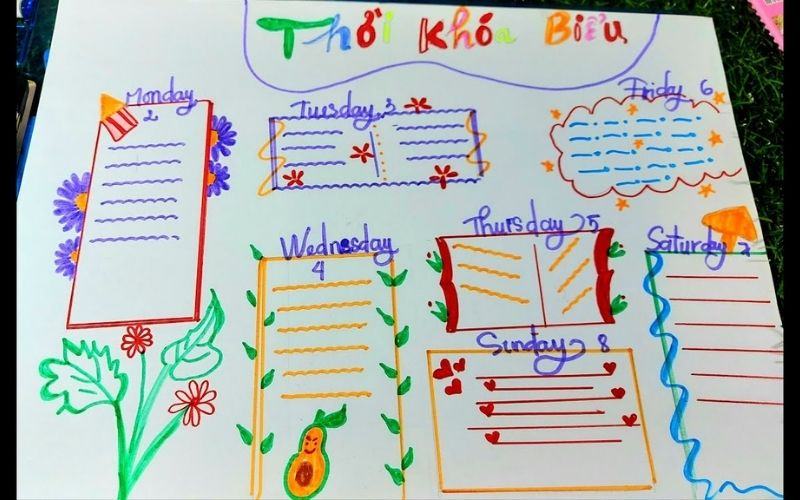
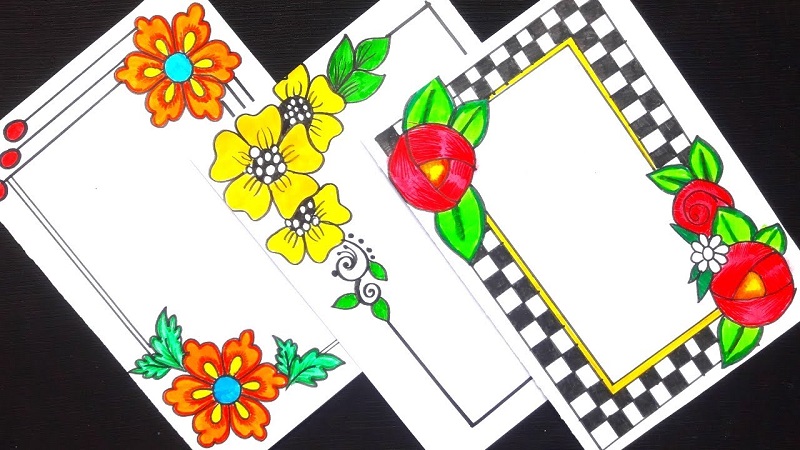
Trang trí giấy A4 theo chủ đề thiên nhiên, hoa cỏ

Cách trang trí giấy a4 theo chủ đề thiên nhiên, hoa cỏ có độ khó không quá cao, nhưng vẫn tạo được sự phối hợp hài hòa, bắt mắt giữa giấy A4 và các loại phụ kiện đi kèm.

Bạn có thể tìm kiếm nguồn cảm hứng trang trí giấy a4 này theo phong cảnh của các bức tranh thủy mặc, của vùng đất bao la sông núi nơi địa đầu tổ quốc, nơi cánh đồng lúa thẳng cánh cò bay, hoa trời – cỏ cây đua nhau khoe sắc khi xuân về,…hay chỉ đơn giản là 1 khung cảnh đẹp, lãng mạn và yên bình trong tâm trí của bạn.

Bên cạnh những hình ảnh được thổi hồn vào trong mẫu trang trí giấy a4 này, chính là một đoạn văn, một bài thơ ngắn ngập tràn ý nghĩa và cảm xúc.

hình ảnh trang trí giấy a4
Trang trí giấy A4 theo chủ đề thiên nhiên, hoa cỏ

Nhưng nếu bạn vẫn còn băn khoăn không biết lựa chọn đoạn văn nào hợp ý, thể hiện đầy đủ tinh thần của tác phẩm, thì đừng quá lo lắng, vì Văn Phòng Phẩm Ba Nhất đã tổng hợp một kho hình ảnh về cách trang trí hoa văn trên giấy a4 cho bạn tham khảo tại website: vanphongphambanhat.com.vn.

Các sản phẩm đang có giá tốt tại VPP Ba Nhất

Hướng dẫn vẽ hoa văn trang trí giấy a4 hình hoa hướng dương đơn giản:

  • Bước 1: Vẽ một hình tròn để tạo thành nhụy hoa, bạn có thể lựa chọn nắp chai hoặc compa để hỗ trợ hình vẽ thêm đẹp.
  • Bước 2: Sau khi đã hoàn chỉnh nhụy hoa, bạn hãy bao phủ nhụy hoa bằng cách vẽ cánh hoa liên tiếp nhau. Để dễ canh chỉnh và tạo cảm giác đối xứng, bạn nên chia nửa hình tròn ra để xác định.
  • Bước 3: Tiếp tục thực hiện bước vẽ cánh hoa cho một nửa hình tròn còn lại.
  • Bước 4: Vẽ thêm cho hoa hướng dương phần thân và lá để bông hoa thêm phần sinh động và không bị đơn điệu.
  • Bước 5: Để bước vẽ trang trí giấy a4 thêm phần sinh động, bạn hãy chọn đặt hoa hướng dương vào vị trí chính giữa, bên hông hoặc mỗi góc giấy để bức tranh có thêm điểm nhấn.

Trang trí giấy A4 vẽ tay

Vẽ trang trí trên giấy a4, làm báo tường cho đến nay vẫn là một hoạt động ngoại khóa tiêu biểu được các bạn nhỏ tại trường tiểu học ưa chuộng. Vì đây là khoảng thời gian được thỏa sức sáng tạo, thấu hiểu nhau hơn, biết cách làm việc cùng nhau và tạo ra nhiều kỷ niệm khi còn ngồi chung với nhau trên băng ghế nhà trường.

Với công nghệ 4.0 phát triển mạnh mẽ như hiện nay, bạn dễ dàng tìm thấy các file bản vẽ trang trí giấy a4 trên mọi nền tảng tìm kiếm. Nhưng phong cách trang trí tờ giấy a4 vẽ tay vẫn luôn là điểm nhấn sáng tạo, thể hiện sự khéo léo, năng khiếu bẩm sinh và con mắt nghệ thuật vô biên của các bạn học sinh.

Hãy bắt tay thực hiện ngay các mẫu trang trí giấy a4 đơn giản cùng Văn Phòng Phẩm Ba Nhất qua thư mục tham khảo tại website: vanphongphambanhat.com.vn nhé!

vẽ trang trí trên giấy a4
Trang trí giấy A4 vẽ tay

Xem thêm: Giấy in tem nhiệt 50×50 mm (Cuộn 30 Mét) giá tốt nhất hiện nay

Trang trí giấy A4 độc đáo, sáng tạo

Như bạn đã biết vào các ngày lễ lớn như Ngày Nhà giáo Việt Nam 20/11, Ngày Quốc Tế Phụ Nữ 8/3 từ lâu đã trở thành những ngày lễ đáng trân quý với tất cả mọi người. Và còn điều gì đặc biệt hơn khi mọi người, thầy cô – những con người luôn hết mình vì tri thức ngày đêm lèo lái con đò, nhận được các món quà đặc biệt.

Bạn có thể lựa chọn các loại vật liệu handmade trang trí giấy a4 đẹp thông dụng như len sợi, ren cói trang trí, giấy kraft, bột nhũ, cành thép bọc nhựa xanh, đèn đom đóm, dây da lộn,… để thỏa sức sáng tạo và thể hiện bản thân thông qua các họa tiết trang trí giấy a4 cực độc đáo.

cách trang trí giấy a4
Trang trí giấy A4 độc đáo, sáng tạo

Ứng dụng của hoạt động trang trí giấy A4 trong thực tế

Với cách thiết kế hình ảnh trang trí giấy a4 như trên, bạn có thể ứng dụng vào trong các hoạt động:

  • Thiết kế thiệp mời, thiệp sinh nhật, cưới hỏi, lễ Tết, Noel, ngày Nhà Giáo Việt Nam 20/11…
  • Dùng để trang trí tranh ảnh, báo tường trong lớp học.
  • Dùng để trang trí bìa sổ, bảng tên, danh thiếp,… hoặc trang trí đơn giản cho khung cửa sổ, tủ trong nhà,…
  • Và còn nhiều ứng dụng khác tùy theo sở thích và sự sáng tạo của bạn.
trang trí giấy a4
Văn Phòng Phẩm Ba Nhất – Thương hiệu phân phối văn phòng phẩm uy tín thị trường

Văn Phòng Phẩm Ba Nhất – Thương hiệu phân phối văn phòng phẩm uy tín thị trường

Chính vì sự phát triển mạnh mẽ của thị trường quảng cáo, in ấn sản phẩm,… về cả số lượng và chất lượng. Nên Công ty Văn Phòng Phẩm Ba Nhất đã nhanh chóng nhập khẩu hàng trăm – hàng nghìn sản phẩm chất lượng, mở rộng chi nhánh ra khắp nhiều tỉnh thành, tăng khả năng nhận diện thương hiệu, và xây dựng kênh Online phục vụ khách hàng chuyên nghiệp.

Với chính sách hướng về lợi ích khách hàng ngay từ những ngày đầu thành lập, cùng khả năng quản lý nhân sự chuyên môn đúng người – đúng việc. Công ty Văn Phòng Phẩm Ba Nhất chắc chắn sẽ là gợi ý đáng để bạn cân nhắc khi tìm kiếm giấy a4, thiết bị văn phòng phẩm.

Mọi thông tin chi tiết về Văn Phòng Phẩm Ba Nhất xin liên hệ:

  • Website: vanphongphambanhat.com.vn
  • Hotline: 028.6683.0321 – 0937.151.311
  • Liên hệ mua sỉ – số lượng lớn: 093.144.1626
  • Phản ánh khiếu nại: 0902.606.233

quà tết 2024, giỏ quà tết 2024, giỏ quà tết doanh nghiệp

4 cách cài 2 zalo trên iPhone đơn giản, thuận tiện và nhanh chóng

Video cách đăng nhập 2 tài khoản zalo trên iphone

Zalo là một mạng xã hội rất đỗi quen thuộc với người Việt chúng ta. Hôm nay, hãy cùng Di Động Mới tìm hiểu về 4 cáchcài 2 zalo trên điện thoại iphone một cách đơn giản, thuận tiện trong bài viết này nha.

Có thể bạn quan tâm

  • Cách kiểm tra nợ ứng tiền viettel 511 nhanh nhất
  • Cách chỉnh trang in trên Excel vừa nhanh vừa chuẩn
  • Cách kết nối 2 loa bluetooth với nhau để nghe nhạc cực đã
  • Hướng dẫn cách đăng ký Adsense cho kênh YouTube của bạn
  • Cách chặn trang Web tự mở trên Chrome

cài 2 zalo trên iphone

Cài 2 zalo trên iphone

Điều kiện cần có để dùng 2 zalo trên iPhone là gì?

Zalo là một ứng dụng OTT (Over The Top), ra mắt lần đầu vào tháng 8 năm 2012 do công ty cổ phần VNG – một công ty công nghệ hàng đầu tại Việt Nam phát hành. Được xem là một nền tảng mạng xã hội cho cộng đồng người Việt Nam, Zalo được chăm chút không chỉ với khía cạnh thiết kế giao diện mà còn trong việc cung cấp các chức năng dễ sử dụng và thân thiện với người dùng. Giống như các mạng xã hội khác, Zalo cho phép người dùng sử dụng đồng thời hai hoặc nhiều tài khoản trên cùng một chiếc điện thoại. Để có thể thực hiện việc này trên iPhone hoặc sử dụng nhiều tài khoản Zalo trên cùng một thiết bị di động, bạn cần tuân thủ những yêu cầu cơ bản sau đây:

  • Trước tiên, bạn cần sở hữu một chiếc iPhone với cấu hình tương đối mới, không quá cũ để sử dụng 2 tài khoản zalo.
  • Sử dụng hai sim điện thoại khác nhau để kích hoạt hai tài khoản Zalo riêng biệt. Trong quá trình đăng nhập, Zalo sẽ yêu cầu xác thực danh tính bằng mã OTP, được gửi đến số điện thoại đã đăng ký tài khoản Zalo.
  • Lưu ý bạn cần nhớ chính xác thông tin đăng nhập cho từng tài khoản Zalo, bao gồm tên đăng nhập và mật khẩu. Điều này giúp tránh nhầm lẫn và tiết kiệm thời gian khi chuyển đổi giữa các tài khoản.

Lưu ý bạn cần nhớ chính xác thông tin đăng nhập cho từng tài khoản Zalo

Lưu ý bạn cần nhớ chính xác thông tin đăng nhập cho từng tài khoản Zalo

Lợi ích của việc dùng 2 Zalo trên iPhone

Việc sử dụng hai tài khoản Zalo trên iPhone mang lại nhiều ưu điểm đáng chú ý, đặc biệt là khi bạn muốn phân biệt rõ giữa các hoạt động cá nhân và công việc trên cùng một ứng dụng. Thực hiện điều này không chỉ đảm bảo tính riêng tư mà còn giúp quản lý thông tin hiệu quả và tiết kiệm thời gian. Việc này hỗ trợ bạn tận dụng tối đa tiện ích của ứng dụng mạng xã hội này cả trong lĩnh vực công việc và cuộc sống cá nhân. Một số lợi ích cụ thể bao gồm:

  • Tách biệt công việc và cuộc sống cá nhân: Sử dụng hai tài khoản Zalo trên một chiếc iPhone giúp bạn dễ dàng phân biệt giữa hoạt động liên quan đến công việc và cuộc sống cá nhân. Điều này ngăn chặn sự nhầm lẫn giữa tin nhắn và thông báo.
  • Quản lý dễ dàng nhóm và danh bạ: Ứng dụng này hỗ trợ bạn kết nối với đồng nghiệp, đối tác kinh doanh và các nhóm công việc khác trên một tài khoản, trong khi tài khoản còn lại là kênh giao tiếp với bạn bè, gia đình và những người quen thân. Điều này giúp quản lý danh bạ trở nên rõ ràng và thuận tiện hơn.
  • Chia sẻ thông tin linh hoạt: Với hai tài khoản Zalo, bạn có thể dễ dàng chia sẻ thông tin, hình ảnh, hoặc video giữa hai tài khoản một cách nhanh chóng.
  • Đăng nhập đồng thời nhiều tài khoản: Một ưu điểm quan trọng của việc sử dụng hai Zalo trên iPhone là khả năng đăng nhập và sử dụng cả hai tài khoản mà không cần phải đăng xuất và đăng nhập lại, tiết kiệm thời gian đáng kể.

Việc sử dụng hai tài khoản Zalo trên iPhone mang lại nhiều ưu điểm đáng chú ý

Việc sử dụng hai tài khoản Zalo trên iPhone mang lại nhiều ưu điểm đáng chú ý

Cách dùng 2 zalo trên điện iPhone

Cách dùng 2 Zalo trên iPhone bằng Safari

Để có khả năng sử dụng 2 tài khoản Zalo trên một chiếc iPhone một cách tiện lợi, bạn có thể thực hiện đăng nhập và sử dụng tài khoản thứ hai thông qua trình duyệt Safari:

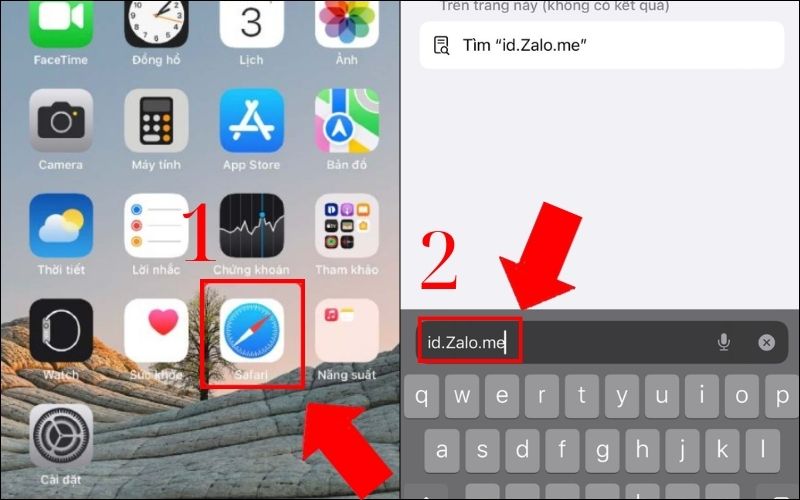
  • Bước 1: Đầu tiên, bạn cần mở trình duyệt Safari ở trên iPhone và truy cập vào đường dẫn id.Zalo.me.

Đầu tiên, bạn cần mở trình duyệt Safari

Đầu tiên, bạn cần mở trình duyệt Safari

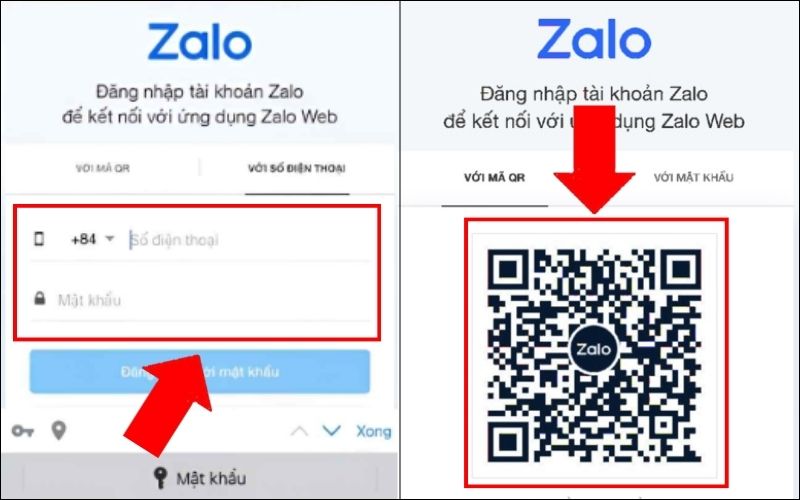
  • Bước 2: Đăng nhập vào tài khoản zalo bằng số điện thoại và mật khẩu hoặc qua mã QR. Như vậy, bạn đã hoàn thành việc đăng nhập 2 tài khoản trên 1 iPhone vô cùng tiện lợi.

Đăng nhập vào tài khoản zalo bằng số điện thoại và mật khẩu hoặc qua mã QR

Đăng nhập vào tài khoản zalo bằng số điện thoại và mật khẩu hoặc qua mã QR

Cách sử dụng 2 Zalo trên iPhone qua Google Chrome

Ngoài ra, bạn có thể sử dụng 2 tài khoản Zalo trên iPhone thông qua Google Chrome thông qua những bước sau đây:

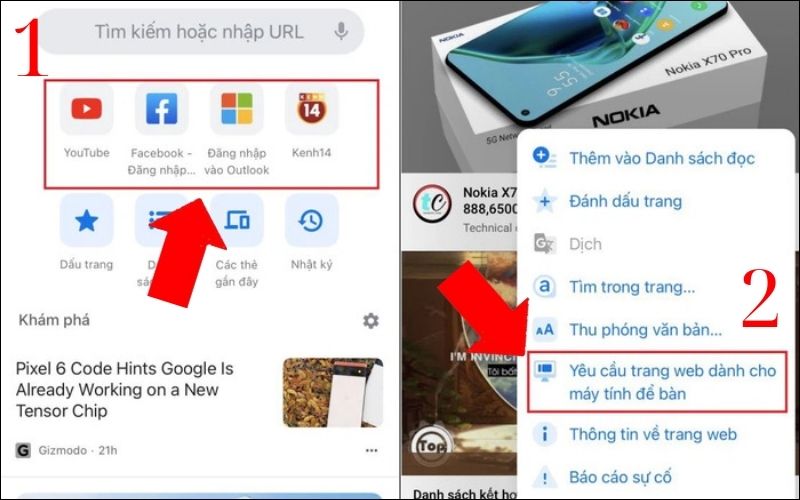
  • Bước 1: Đầu tiên, bạn cần mở ứng dụng Google Chrome. Sau đó, bạn cần nhấn vào nút ba chấm ở nút dưới cùng bên phải màn hình. Tiếp tục, nhấn vào Yêu cầu trang web dành cho máy tính bàn.

Đầu tiên, bạn cần mở ứng dụng Google Chrome

Đầu tiên, bạn cần mở ứng dụng Google Chrome

  • Bước 2: Bạn cần truy cập vào đường dẫn id.Zalo.me và đăng nhập bằng số điện thoại hoặc mã QR. Như vậy, việc đăng nhập 2 tài khoản trên 1 iPhone đã hoàn thành.

Bạn cần đăng nhập bằng số điện thoại hoặc mã QR

Bạn cần đăng nhập bằng số điện thoại hoặc mã QR

Cách dùng 2 Zalo trên iPhone qua ứng dụng Dual Space Lite

Một cách để dùng 2 Zalo trên một chiếc iPhone chính là sử dụng ứng dụng Dual Space Lite, bạn có thể thực hiện bằng cách sau đây:

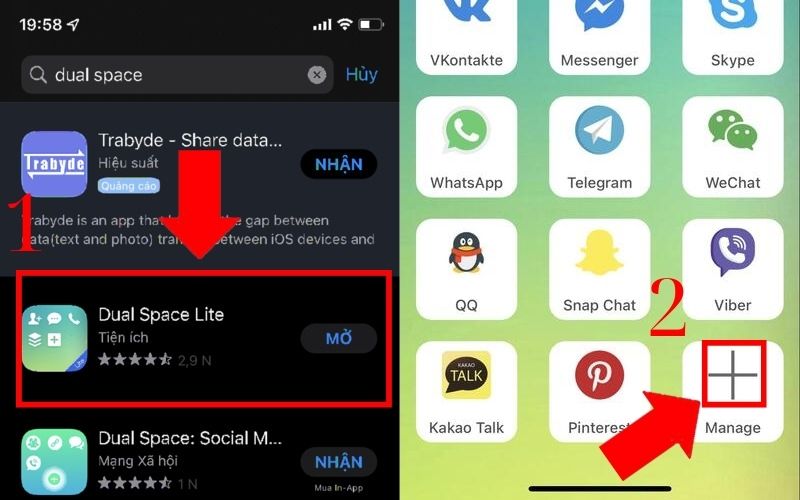
  • Bước 1: Bạn cần vào App Store và tải ứng dụng Dual Space Lite cho iPhone của bạn. Tiếp theo, bạn cần mở ứng dụng, ở giao diện chính hãy chọn dấu “+” để thay đổi các ứng dụng có trong giao diện chính của iPhone.

Bạn cần vào App Store và tải ứng dụng Dual Space Lite cho iPhone của bạn

Bạn cần vào App Store và tải ứng dụng Dual Space Lite cho iPhone của bạn

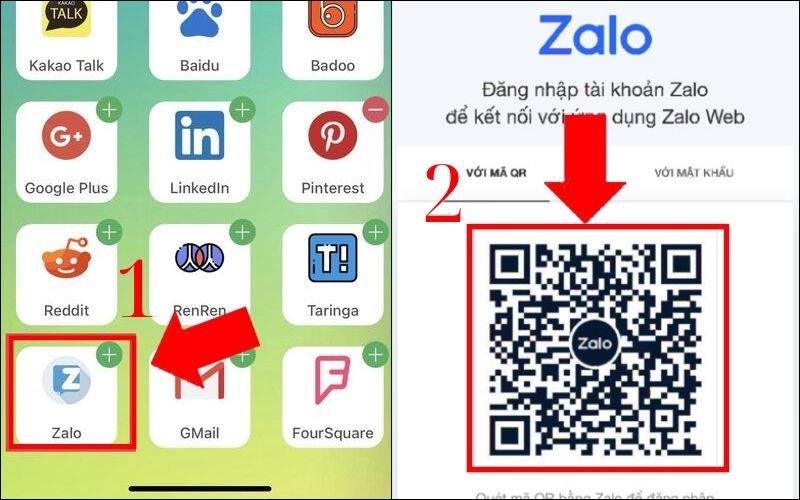
  • Bước 2: Sau đó, bạn cần thêm Zalo vào màn hình chính và nhấp vào biểu tượng Zalo vừa được thêm vào trong app. Cuối cùng thì bạn cần đăng nhập để sử dụng.

Cuối cùng thì bạn cần đăng nhập để sử dụng

Cuối cùng thì bạn cần đăng nhập để sử dụng

Chuyển đổi qua lại 2 tài khoản trên ứng dụng Zalo

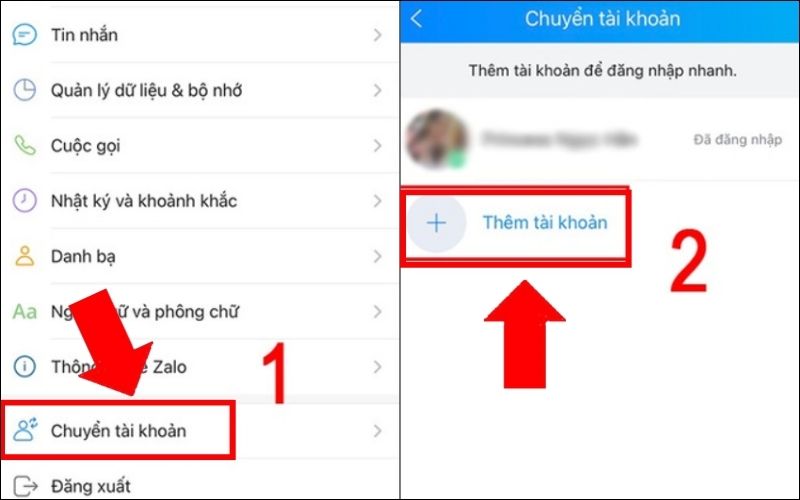
Để chuyển đổi qua lại giữa 2 tài khoản trên ứng Zalo. Đầu tiên, bạn cần phải mở ứng dụng Zalo và nhấp chọn Cài đặt ở góc phải trên giao diện của ứng dụng. Tiếp theo, bạn hãy chọn vào Chuyển tài khoản. Cuối cùng, hãy nhấp vào Thêm tài khoản, điền các thông tin đăng nhập để ứng dụng sao lưu dữ liệu.

Cuối cùng, hãy nhấp vào Thêm tài khoản

Cuối cùng, hãy nhấp vào Thêm tài khoản

Một số điều cần lưu ý khi dùng đồng thời 2 Zalo trên iPhone

Có thể khẳng định rằng việc sử dụng đồng thời 2 tài khoản Zalo trên một chiếc iPhone mang đến nhiều tiện ích cho người dùng, giúp họ theo dõi thông tin và quản lý công việc một cách thuận tiện. Tuy nhiên, để có trải nghiệm tốt nhất, quý vị cần lưu ý những điều sau đây:

  • Quản lý thông báo: Hãy chắc chắn rằng bạn đã tùy chỉnh thông báo cho từng tài khoản Zalo trên iPhone để tránh nhầm lẫn hoặc bỏ lỡ các tin nhắn quan trọng.
  • Đồng bộ dữ liệu: Khi cài đặt 2 Zalo trên iPhone, hãy nhớ đồng bộ hóa dữ liệu giữa các tài khoản để tránh mất mát thông tin quan trọng.
  • Bảo mật thông tin: Việc sử dụng 2 tài khoản Zalo trên một thiết bị đòi hỏi đảm bảo rằng quá trình đăng nhập là an toàn và thông tin được bảo mật một cách cao. Nên sử dụng mật khẩu mạnh và kích hoạt xác thực hai yếu tố để tăng cường bảo mật.

Một số điều cần lưu ý khi dùng đồng thời 2 Zalo trên iPhone

Một số điều cần lưu ý khi dùng đồng thời 2 Zalo trên iPhone

Bài viết vừa rồi đã hướng dẫn cho bạn cài 2 zalo trên iphone. Cảm ơn bạn đã theo dõi hết bài viết, mong bài viết sẽ giúp ích cho bạn. Mong bài viết sẽ giúp ích cho bạn. Nếu bạn quan tâm và muốn sở hữu iPhone SE với giá phải chăng, vui lòng liên hệ với Di Động Mới qua Hotline: 1900.0220 để nhận tư vấn và hỗ trợ nha.

Xem thêm:

  • Sử dụng iPhone 11 đừng bỏ qua 3 thủ thuật cực tiện ích này
  • Hướng dẫn cách sử dụng iOS 14 iPhone: Thêm, Xóa và Chỉnh sửa Widget
  • Hướng dẫn cách chụp màn hình iPhone 13 đơn giản, chi tiết

Tuyệt chiêu gửi tin nhắn bí mật trên Messenger

Gửi tin nhắn bí mật trên Messenger không khó. Đây là cách để ngăn chặn không cho bất kỳ ai đọc được cuộc nói chuyện giữa bạn và người khác. Trong bài viết này mình sẽ mách các bạn tuyệt chiêu để không ai đọc được tin nhắn trên Messenger.

Có thể bạn quan tâm

  • Hướng dẫn cách tìm địa chỉ nhà qua số điện thoại
  • Tại sao màn hình iPhone bị tối? Nguyên nhân và cách khắc phục
  • Hàm countif trong excel có những tác dụng gì trong toán học
  • 2 cách làm PowerPoint trên điện thoại đẹp và ấn tượng đơn giản cho bạn
  • 2 Cách mở chặn Like Share trên Facebook đơn giản, nhanh chóng

Nhắn tin bí mật trên Messenger là gì

Secret Conversation là tính năng nhắn tin bí mật giúp người dùng bảo mật cuộc trò chuyện trên Messenger trước sự tò mò của người khác. Gửi hình ảnh hoặc thông tin cá nhân không bị người khác đọc được.

Tính năng nhắn tin bí mật được cài đặt thời gian tự động hủy ngay sau khi người nhận xem tin nhắn. Nội dung của tin nhắn sẽ tự động biến mất trên Messenger và không còn bất kỳ dấu vết gì.

Gửi tin nhắn bí mật trên Messenger sẽ giúp người khác không thể đọc được cuộc trò chuyện của bạn với 1 ai đó. Nó tương tự với tính năng trong ứng dụng Snapchat. Tin nhắn được gửi đi và tự động xóa ngay sau đó.

Tính năng này đã được đặt sẵn trên ứng dụng Messenger của cả thiết bị Android và iOS. Để gửi tin nhắn bí mật trên từng thiết bị các bạn thực hiện theo hướng dẫn dưới đây.

Gửi tin nhắn bí mật trên Messenger với điện thoại Android

Bước 1: Mở Messenger lên. Lưu ý: kiểm tra xem phiên bản Messenger trên điện thoại đã là bản mới nhất hay chưa. Nếu chưa thì cập nhật lên bản mới nhất.

Bước 2: Trên giao diện của Messenger -> chọn người mà bạn muốn gửi tin nhắn bí mật -> chọn vào biểu tượng chữ “i” trên góc phải màn hình -> chọn “Đi đến Cuộc trò chuyện bí mật”.

Bước 3: Tại khung chat các bạn nhấn vào icon đồng hồ để bật tính năng hẹn giờ. Các bạn có thể tùy chỉnh thời gian tin nhắn gửi đi bị xóa kể từ khi bên kia đã xem tin nhắn.

Gửi tin nhắn bí mật trên Messenger với điện thoại iOS

Bước 1: Mở Messenger lên và chọn người mà bạn muốn gửi tin nhắn bí mật.

Bước 2: Chọn tên của người muốn gửi -> chọn vào “Go to secret conversation”.

Bước 3: Tại thông báo “Try disappearing messages” ngay phía trên các bạn nhấn vào để kích hoạt hẹn giờ. Sau thời gian hẹn giờ tin nhắn sẽ được xóa đi.

Gửi tin nhắn bí mật trên Messenger rất đơn giản và dễ thực hiện đúng không nào. Nếu thấy hay bạn nhớ chia sẻ cho mọi người cùng biết nhé.

BÀI VIẾT LIẾN QUAN

  • Cách sửa lỗi gọi Messenger không có tiếng trên iPhone
  • Lỗi Messenger không hiện thông báo và không hiện tin nhắn do đâu?

Thử ngay cách đóng khung văn bản trong Word để tài liệu chỉn chu hơn

Video cách tạo khung trang bìa trong word

Cách đóng khung bìa trong Word

Một tài liệu hay một văn bản gồm nhiều trang thì thường sẽ có trang bìa chứa tiêu đề cũng như thông tin của tác giả. Nếu không phải tài liệu có yêu cầu chuyên biệt thì bạn chỉ cần đóng khung trang đầu tiên của văn bản thì sẽ có một trang bìa chỉn chu và đẹp mắt.

Có thể bạn quan tâm

  • Nhận biết số điện thoại tổng đài lừa đảo
  • [Cập nhật 2023] Xác nhận danh tính Facebook thành công 100%
  • Hướng dẫn thanh toán :: HƯỚNG DẪN THANH TOÁN TRỰC TUYẾN BẰNG THẺ NỘI ĐỊA VIETCOMBANK – Vệ sinh máy lạnh
  • Máy in Samsung 1640 cũ

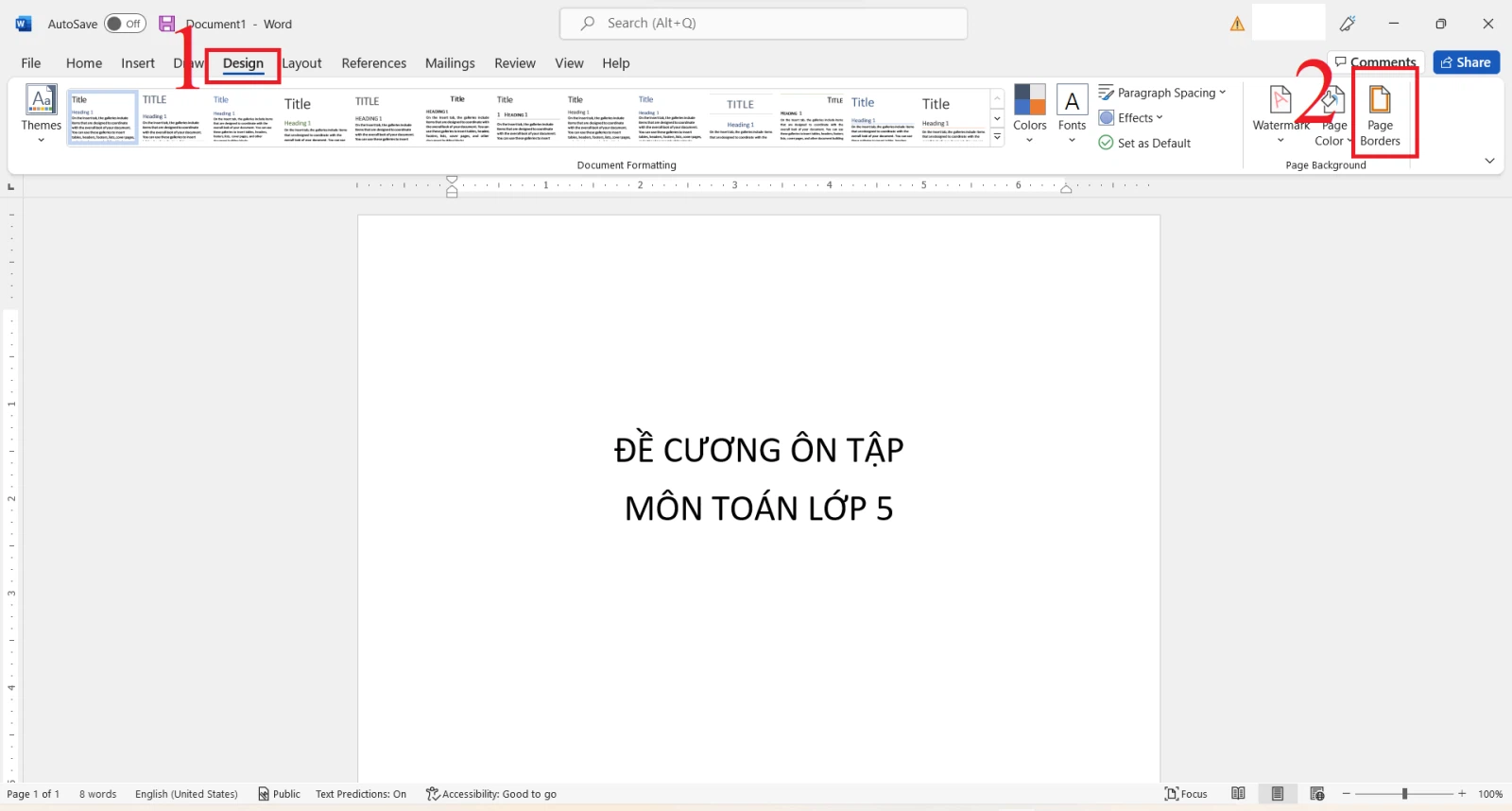
Bước 1: Bạn mở văn bản mà bạn muốn đóng khung bìa trong Word lên. Trên thanh công cụ, bạn chọn Design rồi chọn tiếp Page Borders.

cách đóng khung văn bản trong Word 1

Bước 2: Hộp thoại Borders and Shading xuất hiện, bạn bấm vào thẻ Page Borders. Tại đây bạn có thể định dạng khung bìa theo ý thích của mình.

  • Setting: chọn kiểu đóng khung
  • Style: chọn kiểu đường viền khung
  • Color: chọn màu sắc cho đường viền khung
  • Width: chọn độ dày và số lượng đường viền bao quanh văn bản

cách đóng khung văn bản trong Word 2

Sau khi định dạng xong, tại mục Apply to, bạn hãy chọn This section – First page only. Cuối cùng bấm OK để hoàn tất.

cách đóng khung văn bản trong Word 3

Cách đóng khung toàn bộ văn bản trong Word

Tùy vào mục đích sử dụng, nếu bạn muốn đóng khung toàn bộ văn bản trong Word thì chỉ cần làm theo các bước đóng khung trang bìa. Tuy nhiên khi đến bước cuối cùng, tại mục mục Apply to, thay vì chọn This section – First page only thì bạn hãy chọn Whole Document nhé.

cách đóng khung văn bản trong Word 4

Cách đóng khung một đoạn văn bản trong Word

Nếu muốn làm nổi bật một đoạn văn bản nào đó, bạn có thể đóng khung đoạn văn bản đó lại để gây ấn tượng với người đọc.

Bước 1: Bạn mở văn bản mà bạn muốn đóng khung bìa trong Word lên. Bôi đen đoạn văn bản bạn muốn đóng khung. Trên thanh công cụ, bạn chọn Design rồi chọn tiếp Page Borders.

cách đóng khung văn bản trong Word 5

Bước 2: Hộp thoại Borders and Shading xuất hiện, bạn bấm vào thẻ Borders. Tại đây bạn có thể định dạng khung theo ý thích của mình.

  • Setting: chọn kiểu đóng khung
  • Style: chọn kiểu đường viền khung
  • Color: chọn màu sắc cho đường viền khung
  • Width: chọn độ dày và số lượng đường viền bao quanh văn bản

cách đóng khung văn bản trong Word 6

Sau khi định dạng xong, tại mục Apply to, bạn hãy chọn Paragraph. Cuối cùng bấm OK để hoàn tất.

cách đóng khung văn bản trong Word 7

Trên đây FPT Shop vừa hướng dẫn cho bạn các cách đóng khung trong Word nhanh chóng và đẹp mắt. Với cách này văn bản của bạn sẽ luôn thể hiện được sự chỉn chu và để lại ấn tượng với người đọc. Chúc bạn thành công!

Xem thêm:

  • Đây là cách viết số La Mã trong Word chỉ với 5 bước cực dễ
  • Đây là cách viết số mũ trong Word đơn giản có thể bạn chưa biết
  • Chi tiết cách tạo và trang trí chữ nghệ thuật trong Word

10 phím tắt Microsoft Powerpoint hữu dụng nên biết

1. Phím tắt PowerPoint cơ bản

Có thể bạn quan tâm

  • Cách tắt Firewall & Fix lỗi không tắt được tường lửa Windows
  • Lý thuyết: Tệp và quản lí tệp trang 64 SGK Tin học 10
  • Cách tạo check in cho Fanpage trên Facebook giúp tăng lượng tiếp cận của khách hàng một cách nhanh chóng
  • Tổng hợp gói cước dành cho sim Vietnamobile 4G 20k 1 tháng
  • Chuyển đổi DWG sang PDF trực tuyến – Chuyển đổi miễn phí

Hầu hết các phím tắt trên máy tính Windows đều dựa trên các phím Điều khiển (Ctrl), Thay thế (Alt), Shift và Chức năng (Fn); còn trên các thiết bị macOS, hầu hết mọi phím tắt đều sử dụng một hoặc nhiều phím Lệnh (Cmd), Điều khiển (Ctrl), Tùy chọn (Option), Shift và Chức năng (Fn).

Trên PowerPoint, bạn có thể sử dụng bàn phím để mở một bản trình bày có sẵn (Ctrl + O trên Windows và Cmd + O trên macOS), tạo bản trình bày mới (Ctrl + N trên Windows và Cmd + N trên macOS), in bản trình chiếu (Ctrl + P trên Windows và Cmd + P trên macOS), lưu bản trình bày mà bạn hiện đang làm việc ở định dạng PowerPoint (Ctrl + S trên Windows và Cmd + S trên macOS) hoặc lưu bản trình bày đó ở một loại tệp khác (Fn + F12 trên Windows và Cmd + Shift + S trên macOS).

Các phím tắt cơ bản cũng cho phép bạn hoàn tác các bước (Ctrl + Z trên Windows và Cmd + Z trên macOS) và thực hiện lại các bước (Ctrl + Y trên Windows và Cmd + Y trên macOS). Sau khi đã hoàn thành công việc của mình hoặc muốn nghỉ ngơi, bạn có thể đóng một bản tài liệu cụ thể (Ctrl + W trên Windows và Cmd + W trên macOS) hoặc đóng toàn bộ ứng dụng PowerPoint (Ctrl + Q trên Windows và Cmd + Q trên macOS).

2. Phím tắt định dạng thành phần

Việc tương tác với các thành phần văn bản và phi văn bản trên trang chiếu bằng phím tắt cũng khá đơn giản. Cho dù bạn muốn cắt (Ctrl + X trên Windows và Cmd + X trên macOS), sao chép (Ctrl + C trên Windows và Cmd + C trên macOS) hay dán (Ctrl + V trên Windows và Cmd + V trên macOS ), những phím tắt này đều có thể giúp bạn. Ngoài ra, nếu bạn muốn thực hiện bất kỳ lệnh nào trong số này trên nhiều thành phần trên trang chiếu, bạn có thể đánh dấu với phím tắt Ctrl + A trên Windows và Cmd + A trên macOS.

Phím tắt trên PowerPoint cũng cho phép người dùng linh hoạt hơn trong việc lựa chọn các thành phần trên trang trình bày. Ví dụ như với các thành phần văn bản, bạn có thể mở rộng văn bản được tô đậm thêm một ký tự sang phải (Shift + phím hướng phải trên Windows và Shift + Option + phím hướng phải trên macOS), sang trái một ký tự (Shift + phím hướng trái trên Windows và Shift + Option + phím hướng trái trên macOS), sang phải một từ (Ctrl + Shift + phím hướng phải trên Windows và Shift + Option + phím hướng phải trên macOS) hoặc sang trái một từ (Ctrl + Shift + phím hướng trái trên Windows và Shift + Option + phím hướng trái trên macOS). Trên phạm vi rộng hơn, có các phím tắt cho phép mở rộng một dòng lên trên (Shift + phím hướng lên trên cả Windows và macOS) hoặc một dòng xuống (Shift + phím hướng xuống trên cả Windows và macOS).

3. Phím tắt định dạng văn bản

Có thể bạn sẽ phải làm việc nhiều với văn bản khi sử dụng PowerPoint. Vậy thì những phím tắt này sẽ rất hữu ích trong việc định dạng các ký tự chữ và số. Giống với Microsoft Word và các ứng dụng tương tự khác, bạn có thể in đậm văn bản hoặc số trên PowerPoint (Ctrl + B trên Windows và Cmd + B trên macOS), in nghiêng (Ctrl + I trên Windows và Cmd + I trên macOS) hoặc gạch chân (Ctrl + U trên Windows và Cmd + U trên macOS). Hơn nữa, còn có các phím tắt để chuyển đổi kiểu chữ hoa và chữ thường (Shift + F3 trên Windows và Fn + Shift + F3 trên macOS); thay đổi văn bản thành định dạng chỉ số dưới (Ctrl + = trên Windows và Cmd + Shift + – trên macOS) hoặc định dạng chỉ số trên (phím Ctrl + Shift + dấu cộng trên Windows và phím Cmd + Shift + dấu trừ trên macOS); tăng kích thước phông chữ (Ctrl + Shift + > trên Windows và Cmd + Shift + > trên macOS) hoặc giảm kích thước phông chữ (Ctrl + Shift + < trên Windows và Cmd + Shift + < trên macOS).

4. Phím tắt định dạng phi văn bản

Chắc chắn bạn cần chèn một số dạng đối tượng khác vào trang chiếu của mình như hình ảnh, hình dạng và thậm chí cả hộp văn bản. Vậy thì bạn có thể sử dụng phím tắt để tăng chiều rộng của đối tượng (Shift + phím hướng phải trên cả Windows và macOS), giảm chiều rộng (Shift + phím hướng trái trên cả Windows và macOS), tăng chiều cao (Shift + phím hướng lên trên cả Windows và macOS) hoặc giảm chiều cao (Shift + phím hướng xuống trên cả Windows và macOS). Ngoài ra còn có các phím tắt để xoay đối tượng theo chiều kim đồng hồ 15 độ (Alt + phím hướng phải trên Windows và Option + phím hướng phải trên macOS), xoay ngược chiều kim đồng hồ 15 độ (Alt + phím hướng trái trên Windows và Option + phím hướng trái trên macOS) và sao chép một đối tượng đã chọn (Ctrl + D trên Windows và Cmd + D trên macOS).

Bạn cũng có thể di chuyển đối tượng đó theo các lề nhỏ theo bất kỳ hướng nào. Các phím hướng lên, xuống, trái và phải tương ứng với việc di chuyển một đối tượng lên, xuống, trái và phải trên cả thiết bị Windows và macOS. Ngoài ra bạn có thể nhóm nhiều đối tượng (Ctrl + G trên Windows và Cmd + Option + G trên macOS) và tách nhóm (Ctrl + Shift + G trên Windows và Cmd + Option + Shift + G trên macOS).

5. Phím tắt điều hướng trang chiếu

Có hai loại phím tắt để điều hướng trang chiếu trên PowerPoint: phím tắt cho phép bạn điều hướng trong một trang chiếu và phím tắt để di chuyển giữa các trang chiếu khác nhau trên cùng một bản trình bày. Trong các hộp văn bản trên trang chiếu, có các phím tắt để di chuyển con trỏ sang phải một từ (Ctrl + phím hướng phải trên Windows và Option + phím hướng phải trên macOS), sang trái một từ (Ctrl + phím hướng trái trên Windows và Option + phím hướng trái trên macOS), một đoạn lên trên (Ctrl + phím hướng lên trên Windows và Cmd + phím hướng lên trên macOS) và một đoạn xuống dưới (Ctrl + phím hướng xuống trên Windows và Cmd + phím hướng xuống phím trên macOS). Bạn cũng có thể di chuyển đến đầu dòng (phím Home trên Windows và Cmd + phím hướng trái trên macOS) hoặc đến cuối dòng (phím End trên Windows và Cmd + phím hướng phải trên macOS).

Đối với việc điều hướng giữa các trang chiếu, các phím tắt khá đơn giản: Bạn có thể di chuyển đến trang chiếu trước (PgUp trên Windows và Cmd + phím hướng lên macOS), di chuyển đến trang chiếu sau (PgDn trên Windows và Cmd + phím hướng xuống trên macOS), điều hướng đến trang chiếu đầu tiên (Ctrl + Home trên Windows và Cmd + Fn + phím hướng trái trên macOS) hoặc điều hướng đến trang chiếu cuối cùng (Ctrl + End trên Windows và Cmd + Fn + phím hướng phải trên macOS).

6. Phím tắt điều hướng tab

Khi nhấn phím Alt, tổ hợp chữ cái hoặc chữ cái-số tương ứng với phím tắt tab sẽ xuất hiện trên ruy-băng. Sau đó, bạn có thể nhấn chữ cái đó để điều hướng đến tab tương ứng. Ví dụ, chữ N tương ứng với tab “Chèn”, G tương ứng với tab “Thiết kế”, K tương ứng với tab “Chuyển tiếp”, A tương ứng với tab “Hoạt ảnh”, S tương ứng với tab “Trình chiếu”, R vào tab “Đánh giá” và W vào tab “Xem”.

Không chỉ vậy, các phím tắt này còn mở rộng đến các tính năng nằm trong các tab. Ví dụ như sau khi nhấn Alt + N để điều hướng đến tab “Chèn”, các tổ hợp chữ cái hoặc chữ cái-số cũng xuất hiện dưới một số bảng trong tab đó. Nhấn các ký tự đó sẽ mở rộng bảng điều khiển để hiển thị thêm tùy chọn hoặc thực thi chức năng, bao gồm chữ T tương ứng với bảng “Bảng”, SI cho “Trang trình bày”, SH cho “Hình dạng”, M cho “SmartArt” và C cho “Biểu đồ” trong bảng “Minh họa”, ZG cho bảng “Hình ảnh” bên cạnh nhiều chức năng khác.

7. Phím tắt chế độ xem

Người dùng thiết bị macOS sẽ nhận thấy rằng các phím tắt điều hướng tab không hoạt động trên thiết bị của họ giống như trên PC Windows. Nhưng thay vào đó, có các phím tắt chế độ xem chỉ hoạt động trên các thiết bị macOS. Khi phần mềm Microsoft PowerPoint mở mặc định ở chế độ xem thông thường, người dùng hệ điều hành macOS có thể sử dụng phím tắt để chuyển sang các chế độ xem khác bao gồm Slide Sorter View (Cmd + 2), Notes View (Cmd + 3), Outline View (Cmd + 4), Presenter View (Option + Enter), Slide Show View (Shirt + Cmd + Enter), hoặc quay lại chế độ xem thông thường Normal View (Cmd + 1). Bạn cũng có thể sử dụng các phím tắt Cmd + dấu cộng hoặc Cmd + dấu trừ tương ứng để phóng to hoặc thu nhỏ trang chiếu hiện có trên màn hình. Với Windows, người dùng có thể chuyển đổi chế độ bằng cách sử dụng các tùy chọn “Slide Sorter”, “Reading View” và “Slide Show” ở dưới cùng bên phải của cửa sổ PowerPoint hoặc phóng to và thu nhỏ bằng các nút cộng và trừ ở góc phải ở phía dưới.

8. Phím tắt chèn và xóa

Các phím tắt có thể giúp bạn làm việc với tab “Chèn” nhanh hơn. Về vấn đề này, bạn có thể sử dụng phím tắt chèn hình ảnh (Alt + N + P trên Windows), chèn hình dạng (Alt + H + S trên Windows), thêm trang trình bày mới (Ctrl + M trên Windows và Cmd + Shift + N trên macOS) hoặc Word Art (Alt + N + W trên Windows). Tuy nhiên, đáng tiếc không phải tất cả các phím tắt này đều khả dụng trên các thiết bị macOS.

Việc xóa một ký tự ở bên trái cũng trở nên rất dễ dàng với các phím tắt (phím Backspace trên Windows và phím Delete trên macOS) hoặc bên phải (phím Delete trên Windows và phím Fn + Delete trên macOS), bạn cũng có thể xóa một từ ở bên trái (Ctrl + Backspace trên Windows) hoặc một từ ở bên phải (Ctrl + Delete trên Windows). Dường như người dùng PC Windows có ưu thế hơn đối với các phím tắt PowerPoint, bởi hai phím cuối cùng này không khả dụng trên các thiết bị macOS.

9. Phím tắt trình bày

Tất nhiên, trình chiếu slide là một điều không thể thiếu khi làm việc trên PowerPoint. Để công việc này trở nên thuận tiện hơn, Powerpoint cũng trang bị một số phím tắt trình bày cho người dùng.

Để bắt đầu trình chiếu từ trang chiếu đầu tiên, chỉ cần nhấn F5 trên Windows và Cmd + Shift + Return trên macOS. Hoặc nếu bạn muốn bắt đầu trình chiếu từ trang chiếu hiện tại, bạn có thể sử dụng Shift + F5 trên Windows và Cmd + Return trên thiết bị macOS. Phím hướng trái trên cả thiết bị Windows và macOS sẽ thực hiện hoạt ảnh trước đó, còn phím hướng phải sẽ thực hiện hoạt ảnh sau. Nếu không còn hoạt ảnh nào, thì các phím điều hướng này sẽ chỉ di chuyển đến trang chiếu trước hoặc sau đó. Phím Escape sẽ kết thúc trình chiếu bản trình bày của bạn trên cả thiết bị Windows và macOS.

10. Những phím tắt hữu ích khác

Có một số phím tắt khác có thể hữu ích khi sử dụng phần mềm PowerPoint, bao gồm chức năng Tìm (Ctrl + F trên Windows và Cmd + F trên macOS), Tìm và Thay thế (Ctrl + H trên Windows và Cmd + H trên macOS), siêu liên kết (Ctrl + K trên Windows và Cmd + K trên macOS), Kiểm tra chính tả (F7 trên Windows và Cmd + Option + L trên macOS) và Thesaurus (Shift + F7 trên Windows và Cmd + Option + Shift + R trên macOS).

Chủ doanh nghiệp hoặc giám đốc điều hành công ty có thể sử dụng phím tắt để thêm các ký hiệu đại diện cho tài sản trí tuệ của doanh nghiệp. Thay vì truy cập tab “Chèn” và tìm “Biểu tượng”, họ có thể sử dụng phím tắt Nhãn hiệu (dấu ngoặc đơn trái + TM + dấu ngoặc đơn bên phải trên Windows và Option + 2 trên macOS), Bản quyền (dấu ngoặc đơn bên trái + C + dấu ngoặc đơn bên phải trên Windows và Option + G trên macOS) và ký hiệu Nhãn hiệu đã đăng ký (dấu ngoặc đơn trái + R + ngoặc đơn phải trên Windows và Option + R trên macOS)./.