Cách nhận xét và vẽ biểu đồ trong môn thi Địa lý

Video cách vẽ biểu đồ tròn địa 9

Trong bài thi tốt nghiệp môn Địa lý câu vẽ biểu đồ thường là câu chiếm điểm số cao nhất. Hãy cùng xem những bí quyết sau đây để có thể đạt điểm số tối đa trong bài thi nhé!

Có thể bạn quan tâm

  • Những cách chụp ảnh màn hình trên Samsung J6 hiệu quả
  • Mất gốc tiếng Anh nên bắt đầu từ đâu?
  • 2 Cách kết nối tai nghe với máy tính để bàn CHUẨN NHẤT
  • Hướng dẫn đổi background trong Zoom điện thoại Samsung
  • 7 cách để biết số điện thoại, kiểm tra số điện thoại của mình cực kỳ đơn giản nhanh chóng trong 1 nốt nhạc

1. Biểu đồ tròn

Dấu hiệu nhận biết

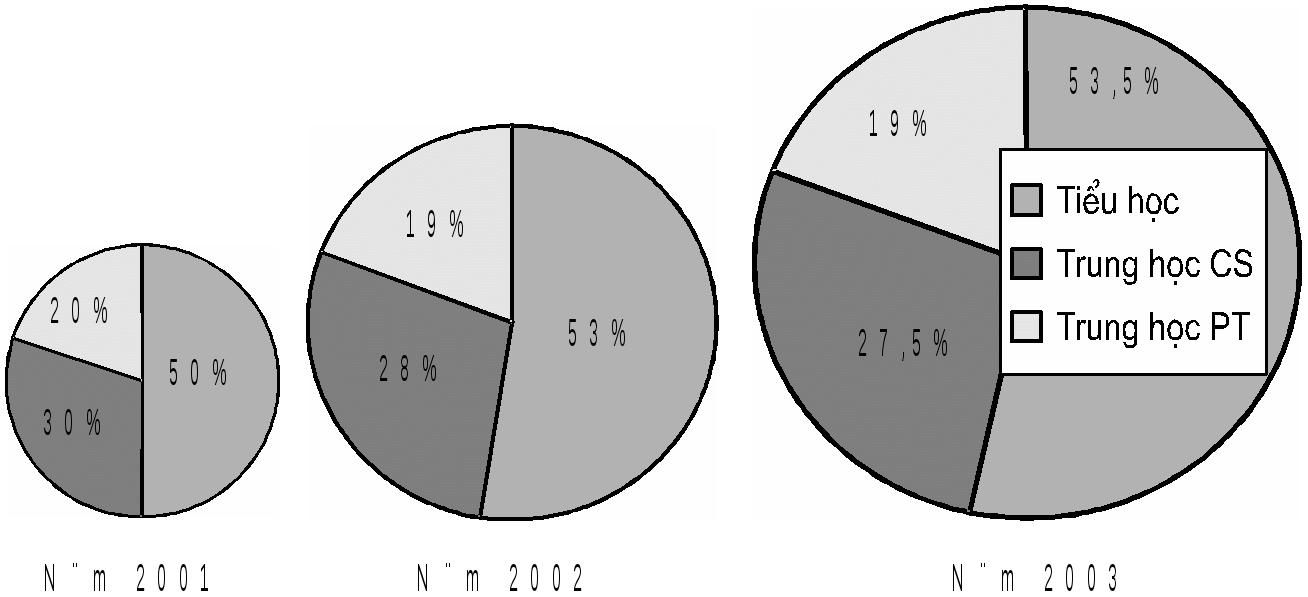
Bạn sẽ sử dụng biểu đồ tròn khi đề yêu cầu vẽ biểu đồ mô tả cơ cấu, tỉ lệ các thành phần trong một tổng thể.

Để ý xem đề ra cho nhiều thành phần để thể hiện trong 1 hoặc 2 mốc năm thì phải lựa chọn biểu đồ tròn nhé. Hãy luôn nhớ chọn biểu đồ tròn khi “ít năm, nhiều thành phần

Các bước tiến hành khi vẽ biểu đồ hình tròn

Bước 1 : Xử lí số liệu ( Nếu số liệu của đề bài cho là số liệu thô ví dụ như tỉ đồng , triệu người thì ta phải đổi sang số liệu về dạng %

Bước 2 : Xác định bán kính của hình tròn

Lưu ý : Bán kính của hình tròn cần phù hợp với khổ giấy để đảm bảo tính trực quan và mĩ thuật cho bản đồ .Trong trường hợp phải vẽ biểu đồ bằng những hình tròn có bán kính khác nhau thì ta phait tính toán bán kính cho các hình tròn

Bước 3 : Chia hình tròn thành những nan quạt theo đúng tỉ lệ và trật tự của các thành phần có trong đề bài cho

Lưu ý : toàn bộ hình tròn là 360 độ , tướng ứng với tỉ lệ 100% . Như vậy , tỉ lệ 1% ứng với 3,6 độ trên hình tròn

Khi vẽ các nan quạt nên bắt đầu từ tia 12 giờ và lần lượt vẽ theo chiều thuận với chiều quay của kim đồng hồ .Thứ tự các thành phần của các biểu đồ phải giống nhau để tiện cho việc so sánh

Bước 4 : Hoàn thiện bản đồ (ghi tỉ lệ của các thành phần lên biểu đồ ,tiếp ta sẽ chọn kí hiệu thể hiện trên biểu đồ và lập bant chú giải cuối cùng ta ghi tên biểu đồ)

Cach nhan xet va ve bieu do trong mon thi Dia ly

Trường hợp phải vẽ biểu đồ bằng những hình tròn có bán kính khác nhau thì ta phải tính toán bán kính cho các hình tròn

Các dạng biểu đồ tròn:

• Biểu đồ tròn đơn.

• Biểu đồ tròn có các bán kính khác nhau.

• Biểu đồ bán tròn (hai nửa hình tròn thường thể hiện cơ cấu giá trị xuất nhập khẩu.

Cách nhận xét

Khi chỉ có một vòng tròn:

Ta nhận định cơ cấu tổng quát lớn nhất là cái nào, nhì là, ba là… và cho biết tương quan giữa các yếu tố (gấp mấy lần hoặc kém nhau bao nhiêu %). đặc biệt là yếu tố lớn nhất so với tổng thể có vượt xa không?

Lưu ý : Tỷ trọng có thể giảm nhưng số thực nó lại tăng, vì thế cần ghi rõ. Ví dụ: Xét về tỷ trọng ngành nông nghiệp giảm… không ghi trống kiểu ngành nông nghiệp giảm … vì như thế là chưa chính xác, có thể bị trừ hay không được cho điểm.

Khi có từ hai vòng tròn trở lên (giới hạn tối đa là ba hình tròn cho một bài)

– Nhận xét cái chung nhất (nhìn tổng thế): Tăng/ giảm như thế nào?

– Nhận xét tăng hay giảm trước, nếu có ba vòng trở lên thì thêm liên tục hay không liên tục, tăng (giảm) bao nhiêu?

– Sau đó mới nhận xét về nhất, nhì, ba … của các yếu tố trong từng năm, nếu giống nhau thì ta gom chung lại cho các năm một lần thôi (không nhắc lại 2, 3 lần)

– Cuối cùng, cho kết luận về mối tương quan giữa các yếu tố.

– Giải thích về vấn đề.

Biểu đồ miền

Dấu hiệu nhận biết

Bạn sẽ thường hay nhầm lẫn giữa vẽ biểu đồ miền và biểu đồ tròn, tuy nhiên 2 loại này sẽ có những dấu hiệu nhận biết nhất định.

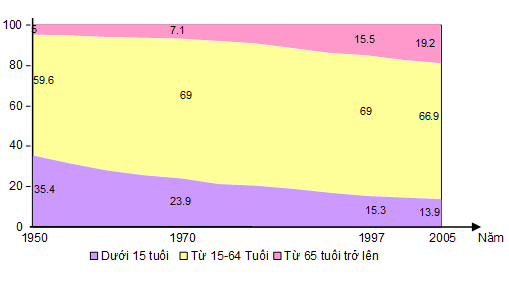
Biểu đồ miền còn được gọi là biểu đồ diện. Loại biểu đồ này thể hiện được cả cơ cấu và động thái phát triển của các đối tượng. Toàn bộ biểu đồ là 1 hình chữ nhật (hoặc hình vuông ), trong đó được chia thành các miền khác nhau

Dấu hiệu: Nhiều năm, ít thành phần

Các bước tiến hành khi vẽ biểu đồ miền

Bước 1 : Vẽ khung biểu đồ.

– Khung biểu đồ miễn vẽ theo giá trị tương đối thường là một hình chữ nhật. Trong đó được chia làm các miền khác nhau, chồng lên nhau. Mỗi miền thể hiện một đối tượng địa lí cụ thể.

– Các thời điểm năm đầu tiên và năm cuối cùng của biểu đồ phải được năm trên 2 cạnh bên trái và phải của hình chữ nhật, là khung của biểu đồ.

– Chiều cao của hình chữ nhật thể hiện đơn vị của biểu đồ, chiều rộng của biểu đồ thường thể hiện thời gian (năm).

– Biều đồ miền vẽ theo giá trị tuyệt đối thể hiện động thái, nên dựng hai trục – một trục thể hiện đại lượng, một trục giới hạn năm cuối (dạng này ít, thông thường chỉ sử dụng biểu đồ miền thể hiện giá trị tương đối).

Bước 2: Vẽ ranh giới của miền. Lấy năm đầu tiên trên trục tung, phân chia khoảng cách năm theo tỉ lệ tương ứng.

Bước 3 : Hoàn thiện biểu đồ. Ghi số liệu vào đúng vị trí từng miền trong biểu đồ đã vẽ.
Cach nhan xet va ve bieu do trong mon thi Dia ly

Toàn bộ biểu đồ miền là 1 hình chữ nhật (hoặc hình vuông ), trong đó được chia thành các miền khác nhau

Một số dạng biểu đồ miền thường gặp :

+ Biểu đồ miền chồng nối tiếp

+Biểu đồ chồng từ gốc tọa độ

Lưu ý : Trường hợp bản đồ gồm nhiều miền chồng lên nhau , ta vẽ tuần tự từng miền theo thứ tự từ dưới lên trên .Việc sắp xếp thứ tự của các miền cần lưu ý sao cho có ý nghĩa nhất đồng thời cũng phải tính đến tính trực quan và tính mĩ thuật của biểu đồ .Khoảng cách cấc năm trên cạnh nằm ngang cần đúng tỉ lệ . Thời điểm năm đầu tiên nằm trên cạnh đứng bên trái của biểu đồ . Nếu số liệu của đề bài cho là số liệu thô (số liệu tuyệt đối ) thì trước khi vẽ cần xử lí thành số liệu tinh (số liệu theo tỉ lệ %).

Cách nhận xét

– Nhận xét chung toàn bộ bảng số liệu: Nhìn nhận, đánh giá xu hướng chung của số liệu.

– Nhận xét hàng ngang trước: Theo thời gian yếu tố a tăng hay giảm, tăng giảm như thế nào, tăng giảm bao nhiêu? Sau đó đến yếu tố b tăng hay giảm … yếu tố c (mức chênh lệch)

– Nhận xét hàng dọc: Yếu tố nào xếp hạng nhất, nhì, ba và có thay đổi thứ hạng hay không?

– Tổng kết và giải thích.

Biểu đồ hình cột

Dạng này sử dụng để chỉ sự khác biệt về qui mô khối lượng của 1 hay 1 số đối tượng địa lí hoặc sử dụng để thực hiện tương quan về độ lớn giữa các đại lượng.

Ví dụ : Vẽ biểu đồ so sánh dân số , diện tích …của 1 số tỉnh (vùng , nước )hoặc vẽ biểu đồ so sánh sản lượng (lúa , ngô , điện , than…)của 1 số địa phương qua 1 số năm.

Dấu hiệu nhận biết

Khi đề bài yêu cầu vẽ biểu đồ thể hiện sự phát triển, so sánh tương quan về độ lớn các đại lượng của các thành phần (hoặc qua mốc thời gian).

Các bước tiến hành khi vẽ biểu đồ hình cột

– Bước 1 : Chọn tỉ lệ thích hợp

– Bước 2: Kẻ hệ trục vuông góc (trục đứng thể hiện đơn vị của các đại lượng , trục ngang thể hiện các năm hoặc các đối tượng khác nhau )

– Bước 3: Tính độ cao của từng cột cho đúng tỉ lệ rồi thể hiện trên giấy

– Bước 4: Hoàn thiện bản đồ ( ghi các số liệu tương ứng vào các cột tiếp theo vẽ kí hiệu vào cột và lập bản chú giải cuối cùng ta ghi tên biểu đồ )

Một số dạng biểu đồ hình cột thường gặp

+Biểu đồ cột đơn

+Biểu đồ cột chồng

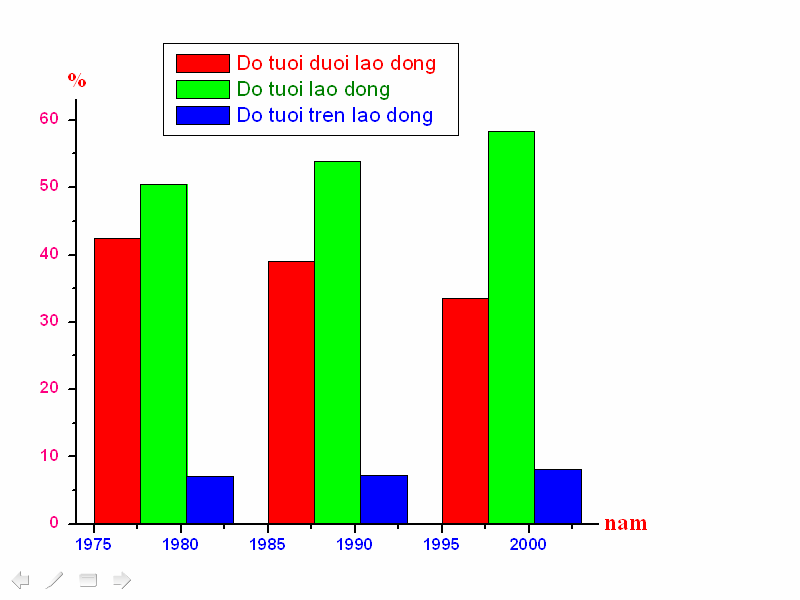
+Biểu đồ cột đơn gộp nhóm (loại này gồm 2 loại cột ghép cùng đại lượng và cột ghép khác đại lượng )

+Biểu đồ thanh ngang

Lưu ý :

Các cột chỉ khác nhau về độ cao còn bề ngang của các cột phải bằng nhau .Tùy theo yêu cầu cụ thể mà vẽ khoảng cách các cột bằng nhau hoặc cách nhau theo đúng tỉ lệ thời gian .

Cần lưu ý là ở biểu đồ hình cột thì việc thể hiện độ cao của các cột là điều quan trọng hơn cả bởi vì nó cho thấy rõ sự khác biệt vì qui mô số lượng giữa các năm hoặc các đối tượng cần thể hiện .

Còn về khoảng cách các năm, nhìn chung cần theo đúng tỉ lệ . Tuy nhiên , trong 1 số trường hợp có thể vẽ khoảng cách các cột bằng nhau để đảm bảo tính trực quan và tính thẩm mĩ của biểu đồ.
Cach nhan xet va ve bieu do trong mon thi Dia ly

Ở biểu đồ hình cột thì việc thể hiện độ cao của các cột là điều quan trọng hơn cả, các cột chỉ khấc nhau về độ cao còn chiều ngang các cột phải bằng nhau

Cách nhận xét

Trường hợp cột đơn (chỉ có một yếu tố)

Bước 1: Xem xét năm đầu và năm cuối của bảng số liệu để trả lời câu hỏi tăng hay giảm? Và tăng giảm bao nhiêu? (lấy số liệu năm cuối trừ cho số liệu năm đầu hay chia cho cũng được)

Bước 2: Xem số liệu ở khoảng trong để trả lời tiếp là tăng (hay giảm) liên tục hay không liên tục? (lưu ý năm nào không liên tục)

Bước 3: Nếu liên tục thì cho biết giai đoạn nào nhanh, giai đoạn nào chậm. Nếu không liên tục: Thì năm nào không còn liên tục.

Kết luận và giải thích qua về xu hướng của đối tượng.

Trường hợp cột đôi, ba (ghép nhóm) … (có từ hai yếu tố trở lên)

– Nhận xét xu hướng chung.

– nhận xét từng yếu tố một, giống như trường hợp 1 yếu tố (cột đơn)

– Kết luận (có thể so sánh, hay tìm yếu tố liên quan giữa hai cột)

– Có một vài giải thích và kết luận

Trường hợp cột là các vùng, các nước…

– Nhìn nhận chung nhất về bảng số liệu nói lên điều gì.

– TIếp theo hãy xếp hạng cho các tiêu chí: Cao nhất, thứ nhì… thấp nhất (cần chi tiết). Rồi so sánh giữa cái cao nhất và cái thấp nhất, giữa đồng bằng với đồng bằng, giữa miền núi với miền núi.

– Một vài điều kết luận và giải thích.

Trường hợp cột là lượng mưa. (biểu đồ khí hậu)

– Mưa tập trung vào mùa nào? Hay mưa dàn trải đều trong các tháng. Mùa mưa, mùa khô kéo dài từ tháng nào đến tháng nào, ( khu vực nhiệt đới tháng mưa từ 100 mm trở lên được xem là mùa mưa, còn ở ôn đới thì chỉ cần 50 mm là được xếp vào mùa mưa).

– Nêu tổng lượng mưa (cộng tổng tất cả lượng mưa các tháng trong năm) và đánh giá tổng lượng mưa.

– Tháng nào mưa nhiều nhất, lượng mưa bao nhiêu mm và tháng nào khô nhất, mưa bao nhiêu?

– So sánh tháng mưa nhiều nhất và tháng mưa ít nhất (có thể có hai tháng mưa nhiều và hai tháng mưa ít).

– Đánh giá biểu đồ thể hiện vị trí địa điểm thuộc miền khi hậu nào? (căn cứ vào mùa mưa tập trung; tháng mưa nhiều hay dàn trải, tháng mưa ít; kết hợp cùng sự biến thiên nhiệt độ để xác định vị trí).

Dạng biểu đồ đường (đồ thị)

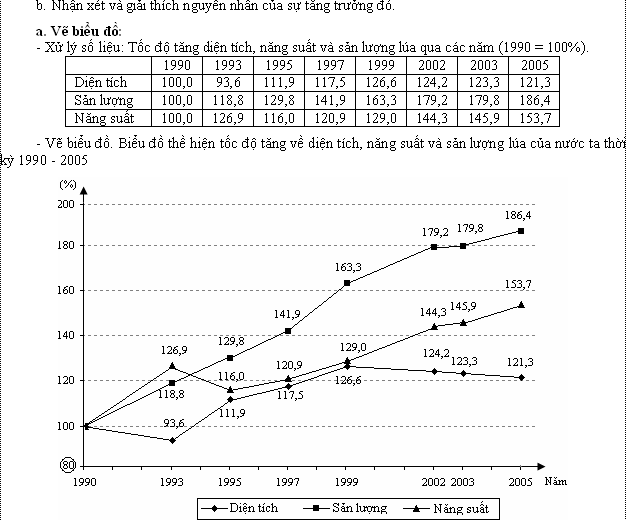
Là loại biểu đồ thường dùng để vẽ sự thay đổi của các đại lượng địa lí khi số năm nhiều và tương đối liên tục, hoặc thể hiện tốc độ tăng trưởng của một hoặc nhiều đại lượng địa lí có đơn vị giống nhau hay đơn vị khác nhau.

Dấu hiệu nhận biết

Khi đề bài yêu cầu vẽ biểu đồ thể hiện sự phát triển, tốc độ tăng trưởng qua các mốc thời gian.

Các bước vẽ biểu đồ đường

Bước 1 : Kẻ hệ trục tọa độ vuông góc (trục đứng thể hiện độ lớn của các đối tượng như số người , sản lượng , tỉ lệ %.. còn trục nằm ngang thể hiện thời gian )

Bước 2 : Xác định tỉ lệ thích hợp ở cả 2 trục ( chú ý tương quan giữa độ cao của trục đứng và độ dài của trục nằm ngang sao cho biểu đồ đảm bảo được tính trực quan và mĩ thuật )

Bước 3: Căn cứ vào các số liệu của đề bài và tỉ lệ đã xác định đẻ tính toán và đánh giá dấu tọa độ của các điểm mốc trên 2 trục . Khi đánh dấu các năm trên trục ngang cần chú ý đến tỉ lệ (cần đúng tỉ lệ cho trước) . Thời điểm năm đầu tiên nằm trên trục đứng

Bước 4: Hoàn thiện bản đồ ( ghi số liệu vào bản đồ , nếu sử dụng kí hiệu thì cần có bản chú giải cuối cùng ta ghi tên biểu dồ )

Lưu ý :

+ Nếu vẽ 2 hoặc nhiều đường biểu diễn có chung 1 đơn vị thì mỗi đường cần dùng 1 kí hiệu riêng biệt và có chú giải kèm theo

+Nếu vẽ 2 đường biểu diễn có đơn vị khác nhau thì vẽ 2 trục đứng ở 2 bên biểu đồ , mỗi trục thể hiện 1 đơn vị

+Nếu phải vẽ nhiều đường biểu diễn mà số liệu đã cho lại thuộc nhiều đơn vị khác nhau thì phải tính toán để chuyển số liệu thô (số liệu tuyệt đối với các đơn vị khác nhau ) sang số liệu tinh (số liệu tương dối , với cùng đơn vị thông nhất là đơn vị % ). Ta thường lấy số liệu năm đầu tiên là ứng với 100% , số liệu của các năm tiếp theo là tỉ lệ % so với năm đầu tiên . Sau đó ta sẽ vẽ đường biểu diễn
Cach nhan xet va ve bieu do trong mon thi Dia ly

Biểu đồ đường là biểu đồ thường dùng để vẽ sự thay đổi của các đại lượng địa lí khi số năm nhiều và tương đối liên tục, hoặc thể hiện tốc độ tăng trưởng

Các loại biểu đồ dạng đường:

• Loại có một hoặc nhiều đường vẽ theo giá trị tuyệt đối.

• Loại có một hoặc nhiều đường vẽ theo giá trị tương đối.

Cách nhận xét

Trường hợp thể hiện một đối tượng:

– So sánh số liệu năm đầu và năm cuối có trong bảng số liệu để trả lời câu hỏi: đối tượng cần nghiên cứu tăng hay giảm? Nếu tăng (giảm) thì tăng (giảm) bao nhiêu? (lấy số liệu năm cuối trừ cho số liệu năm đầu hay chia gấp bao nhiêu lần cũng được)

– Xem đường biểu diễn đi lên (tăng) có liên tục hay không? (lưu ý năm nào không liên tục)

– Hai trường hợp:

+ nếu liên tục thì cho biết giai đoạn nào tăng nhanh, giai đoạn nào tăng chậm

+ nếu không liên tục: Thì năm nào không còn liên tục

– Một vài giải thích cho đối tượng, giải thích những năm không liên tục.

Trường hợp cột có hai đường trở lên

– Ta nhận xét từng đường một giống như trên theo đúng trình tự bảng số liệu cho: đường a trước, rồi đến đường b, rồi đến c,d

– Sau đó, chúng ta tiến hành so sánh, tìm mỗi liên hệ giữa các đường biểu diễn.

– Kết luận và giải thích.

Chúc các bạn thi thật tốt!

Theo Thethaohangngay

Facebook gặp lỗi tự động kết bạn khi xem ‘tường’ người lạ

Sự cố tự động kết bạn của Facebook khiến nhiều người dùng mạng xã hội giật mình, lo sợ bị lộ vì trót âm thầm theo dõi người lạ.

Có thể bạn quan tâm

  • Lý do nhiều người thích ‘seen’ mà không trả lời tin nhắn và cách đối phó
  • Cách sửa lỗi “Kết nối của bạn không phải là kết nối riêng tư” trên Google Chrome
  • Cách chỉnh màn hình máy tính cơ bản đến nâng cao
  • Hướng dẫn sử dụng MacBook từ A đến Z dành cho người mới
  • Hướng dẫn đăng ký, thanh toán Google Play bằng Viettel, VinaPhone, MobiFone

Mạng xã hội Facebook đang gặp phải vấn đề nghiêm trọng với tính năng kết bạn (add friend). Cụ thể, theo phản ánh của nhiều người dùng Việt Nam, họ đột nhiên nhận được một loạt thông báo “chấp nhận lời mời kết bạn” từ các tài khoản lạ.

Sự cố tự động kết bạn người lạ của Facebook khiến nhiều chủ tài khoản Facebook ngập trong thông báo kết bạn. Có một điểm chung khi họ đều đã từng vào “tường” hay trang cá nhân của những tài khoản lạ này. Tuy nhiên, theo nhiều chủ tài khoản, họ không hề gửi kết bạn nhưng vẫn nhận được accept (chấp nhận) từ phía tài khoản bị “xem trộm”.

Lỗi Facebook khiến tài khoản tự động gửi kết bạn - VnExpress Số hóa

Cụ thể, lỗi này xuất hiện trên ứng dụng Facebook cho cả hai nền tảng IOS và Android. Đặc biệt, khi người dùng tình cờ nhấn vào một bình luận từ một người họ chưa biết và điều hướng đến trang cá nhân của người đó, ứng dụng Facebook tự động nhấn vào nút “Thêm bạn bè” với tài khoản đó.

Điều phiền toái khác là, khi người dùng cố gắng hủy lời mời kết bạn, ứng dụng lại hiển thị thông báo “Xin lỗi, chúng tôi không thể xử lý yêu cầu này ngay bây giờ, vui lòng thử lại sau”. Điều này buộc người dùng phải cố gắng hủy lời mời kết bạn nhiều lần.

Ở một chiều hướng khác, việc một loạt tài khoản Facebook lạ vô tình trở thành friend (bạn bè) cũng gây không ít khó chịu cho nhiều người.

Facebook lỗi

Đây không phải lần đầu tiên ứng dụng Facebook gặp lỗi, cách đây không lâu, hàng loạt người dùng trên các diễn đàn, mạng xã hội đồng loạt phản ánh về việc mất hết hình ảnh và video cũ trên Facebook Messenger.

Theo ghi nhận của VietNamNet, phần lớn những người gặp sự cố kết bạn ngoài ý muốn trên Facebook trong khoảng thời gian đầu giờ tối (12/3). Vậy làm thế nào để khắc phục lỗi gửi kết bạn tự động trên Facebook.

Hiện chưa rõ thông tin về nguyên nhân dẫn tới sự cố nói trên. Tuy vậy, trên các hội nhóm mạng xã hội, nhiều người dùng Facebook đang tự kiểm tra chéo lẫn nhau để xem liệu tài khoản của mình có gặp phải vấn đề tương tự.

Người dùng cũng cần lưu ý, trên mạng xã hội bắt đầu xuất hiện một số fanpage chia sẻ mẹo khắc phục lỗi add friend của Facebook. Cùng với thông tin này, người đăng tải bài viết yêu cầu người xem phải truy cập vào một đường link trỏ tới website lạ để được hướng dẫn. Hiện chưa có cách khắc phục sự cố nói trên. Đây rất có thể là chiêu trò của kẻ xấu nhằm cài cắm mã độc. Do đó, người dùng mạng cần tuyệt đối không click vào những trang web lạ để đảm bảo an toàn.

4 vấn đề Google nên khắc phục trong gian hàng Google Play

Google không bao giờ ngưng công việc sửa chữa, nâng cấp gian hàng của mình, đó là một điều tốt mà tất cả các nhà cung cấp ứng dụng cần thực hiện. Tuy nhiên không phải là Google Play không tồn tại những khuyết điểm. Dưới đây là một vài điểm chúng tôi cảm thấy chưa được thoải mái khi sử dụng dịch vụ của Google Play.

Có thể bạn quan tâm

  • Cách chuyển tiền từ SIM này sang SIM khác Viettel, Vinaphone, Mobifone, Vietnamobile
  • How to Free Up Space on Google Photos | Full Guide
  • Ngày 7/3 là cung gì? Bất ngờ với tính cách của cung hoàng đạo này
  • Cách hạn chế bạn bè trên Facebook xem bài đăng của bạn
  • Cách tạo sự kiện trên Fanpage Facebook thu hút 2024

Cần một chỉ dẫn rõ ràng ứng dụng đi kèm với thiết bị nào.

Một trường hợp cụ thể, chúng tôi đã tìm ứng dụng Netflix và nhận được rất nhiều kết quả khác nhau. Tuy nhiên có hai trường hợp có biểu tượng và mô tả vô cùng giống nhau: Một ứng dụng là dành cho điện thoại hoặc máy tính bảng chạy Android, một ứng dụng được viết để làm việc với TV chạy hệ điều hành Android. Chúng tôi phải mất một chút thời gian để tra cứu Google, hỏi những người đã từng sử dụng ứng dụng này để phân biệt được chúng. Rõ ràng Google có thể làm tốt hơn để phân loại những ứng dụng được đi kèm với thiết bị nào. Không chỉ có những ứng dụng đi kèm với TV Android, một số ứng dụng khác trên Google Play được làm ra để phục vụ cho đồng hồ, các thiết bị phụ kiện chạy hệ điều hành Android.

Google-Play

ITune Store của Apple đã làm tốt công việc này từ lâu, thậm chí bạn có thể thực hiện những thao tác chọn lọc những ứng dụng tương thích với iPad, iPhone hoặc cả hai. Hi vọng Google sẽ cung cấp các tiện ích với những hạng mục, sự phân cấp rõ ràng hơn. Hiện tại người dùng vẫn có thể sẽ gặp phải những trường hợp không thể phân biệt đâu là ứng dụng có thể dùng được trên thiết bị của mình.

Thông báo ứng dụng bạn tải về đã trở thành phần mềm trả phí.

Chắc chắn bạn sẽ cảm thấy vui mừng khi phần mềm đang nằm trong máy mình trở thành ứng dụng tính phí trên Google Play. Tuy nhiên những người sử dụng không thể biết được điều này nếu không tự kiểm tra trên Google Play. Chúng tôi thực sự hi vọng Google sẽ thiết lập một chế độ thông báo cho người dùng biết khi ứng dụng của họ từ miễn phí lên thành ứng dụng trả phí.

Google-Play

Cài đặt nhiều ứng dụng

Khi bạn đang có thời gian, muốn cài đặt nhiều ứng dụng cho thiết bị của mình, chắc chắn hệ thống sẽ không cho phép bạn cài đặt nhiều ứng dụng cùng lúc. Tất cả những ứng dụng bạn đã chọn cài đặt sẽ được chạy từng chương trình một. Không giống như iOS hoặc Windows Phone, bạn có thể cài đặt tải nhiều ứng dụng trên gian hàng về cùng một lúc. Rõ ràng Google thừa khả năng làm được điều này và nếu nhược điểm này được khắc phục, chắc chắn gian hàng ứng dụng của Google Play sẽ có số lượt tải cao hơn rất nhiều.

Google-Play

Những ứng dụng cũ nên được ẩn đi

Một người hay sử dụng Android chắc chắn sẽ hiểu và khá khó chịu về tình trạng này. Sau một vài năm sử dụng, bạn sẽ tải rất nhiều ứng dụng về máy của mình và số ứng dụng bạn xóa đi cũng không ít. Tuy nhiên khi bạn ấn, truy cập vào mục My apps, những ứng dụng đó vẫn còn tồn tại mặc dù bạn không còn ấn vào biểu tượng ứng dụng tới cả năm nay. Đây có thể là một điều tốt, ứng dụng được lưu lại để phục vụ cho bạn trong trường hợp muốn backup. Tuy nhiên có những ứng dụng mà người dùng đã xóa cách đó vài năm, sau khi lục lọi, họ vẫn giật mình khi thấy nó vẫn còn xuất hiện trên chiếc máy.

Google-Play

Có thể vẫn còn những khuyết điểm khác tồn tại ở Google Play nhưng 4 hạng mục chúng tôi nêu ở trên là những nguyên nhân chính khiến người dùng cảm thấy không thoải mái khi sử dụng dịch vụ của Google Play. Hi vọng trong những phiên bản sau, nhà sản xuất sẽ khắc phục được những điểm yếu này.

*** Mời bạn tham khảo thêm điện thoại Gionee P2s , Mobiistar 558 , Mobiistar B211 hay Mobiistar 504M là những chiếc Smartphone cực hot hiện nay trên thị trường. Hay nếu bạn yêu thích hệ điều hành Windows Phone thì Lumia 830 là một sự lựa chọn tốt dành cho bạn.

CTV

Nguồn: greenbot

Điện thoại Samsung bị mất âm thanh Media: Nguyên nhân và cách khắc phục

Tình trạng điện thoại Samsung bị mất âm thanh Media khiến quá trình trải nghiệm nghe nhạc, xem phim của người dùng trên thiết bị gián đoạn. Hãy cùng tìm hiểu nguyên nhân và cách khắc phục lỗi điện thoại Samsung bị mất tiếng thành công được chia sẻ trong bài viết dưới đây nhé!

Có thể bạn quan tâm

  • Cách đăng xuất iCloud khi quên mật khẩu trên iPhone, iPad
  • Hướng dẫn định vị bưu phẩm VNPost với mã vận đơn vô cùng đơn giản
  • Mua sim Viettel online – Giải pháp tiện lợi, an toàn trong mùa dịch
  • Cách ẩn ứng dụng trên điện thoại OPPO chi tiết nhất
  • Hướng Dẫn Tạo Check in Cho Fanpage Facebook Tăng Tiếp Cận Khách Hàng

Nguyên nhân điện thoại Samsung bị mất âm thanh Media

Âm thanh Media trên điện thoại Samsung là những âm thanh phát ra khi bạn mở nhạc, xem video hoặc chơi game… Theo đó, nếu nhận thấy điện thoại Samsung bị mất loa ngoài hoặc âm thanh bị nhỏ, rè thì có khả năng điện thoại của bạn đang gặp lỗi mất âm thanh Media. Khi đó người dùng sẽ phải trải nghiệm thiết bị trong trạng thái im lặng, thậm chí không thể nghe chuông, hay báo thức.

Hiện có rất nhiều nguyên nhân có thể khiến khiến điện thoại Samsung của bạn bị mất âm thanh. Một số lý do thường gặp có thể kể đến như sau:

  • Người dùng thường có thói quen điều chỉnh âm thanh media bằng nút điều chỉnh âm lượng về mức thấp nhất. Sau đó không thể tăng âm lượng âm thanh trở lại.
  • Các khu vực loa trong và loa ngoài trên điện thoại đã bị hư hỏng do lớp bụi bám quá dày khiến âm thanh phát ra có dấu hiệu rè, nhỏ dần mà mất.
  • Điện thoại của bạn vô tình bị ngấm nước khiến loa bị rè và mất loa. Tuy nhiên việc loa ngấm nước nhưng được đẩy nước ra kịp thời sẽtránh được tình trạng trên.
  • Thiết bị xuất hiện các xung đột phần mềm gây ra mất âm thanh Media và hư hỏng một vài tác vụ khác.
  • Thiết bị đã bị lỏng loa ngoài hoàn toàn hoặc IC âm thanh hư hại do va chạm mạnh.
  • Do người dùng vô tình kích hoạt chế độ Tắt mọi âm thanh (Mute) mà không để ý để bật lại.
  • Điện thoại đang hoạt động ở chế độ kết nối với tai nghe nào đó nên âm thanh không thể phát qua loa ngoài.

Cách khắc phục điện thoại Samsung bị mất âm thanh Media nhanh chóng

Sau khi tìm hiểu các nguyên nhân gây ra lỗi điện thoại điện thoại Samsung bị mất âm thanh trên đây, tùy vào từng trường hợp bạn có thể chọn cách sửa lỗi nhanh chóng và hiệu quả. Dưới đây là chi tiết cách thực hiện một số giải pháp có thể giúp bạn giải quyết vấn đề này.

Cách 1: Khởi động lại điện thoại Samsung

Để khắc phục các lỗi cơ bản trên điện thoại di động Samsung, bao gồm cả vấn đề mất âm thanh Media, nhiều người dùng thường lựa chọn khởi động lại thiết bị. Các bước thực hiện cực cách này đơn giản như sau:

Bước 1: Bạn nhấn giữ hai phím Giảm âm lượng và phím bên của điện thoại cho đến khi màn hình xuất hiện lệnh Khởi động lại.

Bước 2: Chọn Khởi động lại có biểu tượng mũi tên màu xanh.

Bước 3: Đợi khoảng 2 – 3 phút để điện thoại tự tắt nguồn và khởi động lại rồi bạn kiểm tra xem lỗi đã được khắc phục hay chưa nhé. Nếu chưa thì hãy tham khảo tiếp các cách bên dưới đây.

Cách 2: Kiểm tra lại cài đặt âm thanh trên điện thoại

Tình trạng điện thoại Samsung bị mất âm thanh có thể do bạn vô tình chọn vào chế độ “Im lặng”. Vì vậy, nếu cách khởi động lại máy vẫn chưa giúp bạn giải quyết được vấn đề này thì hãy kiểm tra phần cài đặt và điều chỉnh phù hợp như sau:

Bước 1: Mở Cài đặt trên màn hình chính điện thoại Samsung lên.

Bước 2: Nhấn chọn mục Âm thanh và rung.

Bước 3: Trong mục m lượng, bạn kéo chỉnh âm thanh tại mục Media sao cho âm lượng vừa nghe nhất.

Hoặc, bạn có thể điều chỉnh tăng – giảm âm thanh theo ý muốn thông qua hai nút bấm tăng/giảm ở cạnh bên. Sau đó, mở bất kỳ file nhạc, video YouTube nào để kiểm tra xem lỗi mất âm thanh trên điện thoại đã xử lý được chưa.

Cách 3: Tắt chế độ Tắt mọi âm thanh trên máy

Khi người dùng vô tình bật chế độ “Tắt mọi âm thanh” trên máy mà quên không tắt đi thì cũng là một nguyên nhân khiến điện thoại Samsung bị mất âm thanh Media. Khi đó bạn hãy kiểm tra và tắt chế độ này trên máy để khắc phục lỗi đơn giản như sau:

Bước 1: Mở Cài đặt có biểu tượng hình bánh răng trên màn hình điện thoại Samsung.

Bước 2: Tại mục Hỗ trợ, bạn nhấn chọn Nghe.

Bước 3: Tiến hành tắt chế độ Tắt tất cả âm thanh là xong.

Cách 4: Khôi phục cài đặt gốc điện thoại Samsung

Trường hợp bạn đã thử cả 3 cách trên nhưng bạn vẫn chưa khắc phục được lỗi điện thoại Samsung mất âm thanh Media, thì hãy cân nhắc khôi phục cài đặt gốc. Lưu ý, cách làm này có thể xóa toàn bộ mọi cài đặt, dữ liệu trên thiết bị, bao gồm hình ảnh, video, âm thanh, audio đã lưu trữ trước đó. Vì vậy, trước khi thực hiện bạn cần di chuyển các dữ liệu quan trọng sang một thiết bị lưu trữ khác.

Sau đó, bạn thực hiện các bước khôi phục cài đặt gốc trên điện thoại như sau:

Bước 1: Mở Cài đặt trên điện thoại Samsung.

Bước 2: Nhấn chọn mục Sao lưu và cài đặt lại.

Bước 3: Chọn lệnh Khôi phục cài đặt gốc.

Bước 4: Nhấn chọn tiếp Đặt lại thiết bị.

Bước 5: Đợi một lúc để điện thoại Samsung tự động điều chỉnh về thiết lập ban đầu.

Cách 5: Khắc phục điện thoại Samsung bị hư hỏng phần cứng

Trong trường hợp điện thoại Samsung tự nhiên mất tiếng khi đang nghe do nguyên nhân hư hỏng loa ngoài, IC âm thanh… Tình trạng có thể xảy ra khi bạn sử dụng thiết bị trong 1 thời gian dài, đã bị cũ hỏng hoặc do bạn làm rơi, vào nước hoặc va đập mạnh thiết bị.

Với lỗi điện thoại bị mất âm thanh Media xuất phát từ phần cứng như nam châm loa, dây dẫn truyền, màng loa… Tốt nhất bạn nên mang điện thoại đến các trung tâm bảo dưỡng, sửa chữa uy tín. Tại đây, nhân viên kỹ thuật có chuyên môn sẽ tiến hành kiểm tra và thay thế linh kiện một cách cẩn thận và chuẩn xác, giúp thiết bị của bạn hoạt động có thể ổn định trở lại.

Trên đây là giải đáp chi tiết các nguyên nhân và cách khắc phục tình trạng điện thoại Samsung bị mất âm thanh Media. Hy vọng với những gợi ý cách xử lý lỗi hiệu quả tại nhà trên đây có thể giúp bạn tự xử lý lỗi điện thoại Samsung bị mất tiếng nhanh chóng trong một số trường hợp. Chúc các bạn khắc phục lỗi thành công lỗi nhé!

Xem thêm:

  • Sửa lỗi điện thoại Samsung bị đơ không tắt nguồn được
  • Cách xử lý điện thoại Samsung báo lỗi độ ẩm hiệu quả, nhanh chóng

Nhân số

Điểm mạnh: Trí tưởng tượng phong phú, tao nhã, có sức quyến rũ người khác phái

Có thể bạn quan tâm

  • Hướng dẫn sử dụng Shopee kênh người bán cho người mới bắt đầu
  • Cách tính lãi suất vay ngân hàng chuẩn và thông dụng nhất
  • Những điều nên biết về sản phẩm pin sạc dự phòng Energizer – ÂM THANH SỐ TRÍ TÂM
  • Cách loại bỏ thành viên khỏi nhóm Zalo một cách hiệu quả nhất
  • [2024] Manually Update Samsung Phones and Tablets to the Latest Version

Điểm yếu: Tâm tư thay đổi thất thường, tự giới hạn mình

Thiên Yết sinh ngày 21 tháng 11 là những người hài hước và thực tế. Họ quan tâm đến việc hoàn thành công việc và khoảng thời gian thú vị khi làm nó. Họ có niềm tin vào khả năng của chính mình giúp họ tham gia vào những dự án mà với những người khác thì đó lại là 1 mối đe dọa.

Ước mơ – Mục tiêu

Thiên Yết họ có một mong muốn mang lại niềm vui cho người khác. Họ có thể đánh giá cao thành tích theo những cách khác, nhưng nếu không đi kèm hạnh phúc, họ không quan tâm. Họ là những người làm việc chăm chỉ, những người đủ thông minh để biết những gì phải hy sinh.

Bạn bè – Tình yêu

Họ có 1 mong muốn là được bao quanh bởi thật nhiều bạn bè. Họ luôn yêu thương, chu đáo, và giúp đỡ những người gần gũi với họ. Họ cần sự vui vẻ trong những mối quan hệ lãng mạn. Họ muốn cảm thấy được sự kết nối giữa 2 người, và thường là mẫu người được hướng tới khi kết hôn.

Gia đình

Thiên Yết sinh ngày 21 tháng 11 có thể nhìn thấy những thứ tốt đẹp của sự vật. Họ tin rằng tất cả kinh nghiệm đều đóng góp tích cực để phát triển nhân cách. Họ là cha mẹ tốt, vì họ trung thành với các giá trị của bản thân.

Sức khỏe

Thiên Yết sinh ngày này hiểu rằng việc tạo 1 vòng tròn tích cực cho các sự kiện có thể giúp họ giữ cân bằng giữa tinh thần và thể xác.. Nếu họ tăng vài cân, họ có khả năng phải cắt giảm calo cho một tuần hoặc lâu hơn, nhưng nỗ lực của họ ít khi đi xa hơn. Họ yêu thích các môn thể thao.

Sự nghiệp – Tài chính

Như với tất cả các khía cạnh khác của cuộc sống, họ tìm kiếm sự hứng thú trong công việc. Họ tìm kiếm sự thỏa mãn nghề nghiệp và theo đuổi sự nghiệp mà họ biết có thể mang lại cho họ hạnh phúc cũng như thành công – nhưng hạnh phúc quan trọng hơn. Họ có tài kiếm tiền lâu dài. Họ không bao giờ keo kiệt nhưng có thể tiêu một đô mà đáng giá mười đô. Họ có thể giải trí một cách thoải mái với số tiền nhỏ.

Bạn nên nắm lấy: Chi tiết, tuân thủ, sự thực hiện.

Bạn nên tránh: Các quyết định vội vàng, bất ổn, kiêu hãnh.

Khắc phục lỗi bàn phím không gõ được trên máy tính đơn giản nhất

Nhiều người dùng máy tính đôi khi gặp phải lỗi bàn phím không gõ được gây gián đoạn quá trình sử dụng thiết bị. Vậy làm cách nào để khắc phục lỗi này? Bạn đừng bỏ qua những thông tin hữu ích trong bài viết dưới đây để khắc phục nhanh lỗi bàn phím laptop không đánh được nhé!

Có thể bạn quan tâm

  • Bí quyết thay đổi ngôn ngữ trong Mini World
  • Bật mí ngay 3 cách chỉnh trang word về bình thường siêu dễ làm
  • Hướng dẫn đổi mật khẩu WiFi TP-Link bằng điện thoại dễ dàng
  • Chuyển Dữ liệu Từ Google Drive này Sang Google Drive Khác
  • Hướng Dẫn Thay Đổi Tên Trên Facebook Không Cần Dùng Tên Thật

Lỗi bàn phím không gõ được trên Windows 7

Trường hợp máy tính của bạn gặp lỗi bàn phím không gõ được thì cũng đừng quá vội hoang mang. Hãy bình tĩnh khởi động lại thiết bị và cách khắc phục lỗi nhanh này đã được nhiều người lựa chọn thử nghiệm để khắc phục nhanh lỗi bàn phím. Nguyên nhân gây ra tình trạng này có thể do lỗi Driver.

Tuy nhiên, nếu sau khi thử khởi động lại máy tính mà vẫn không khắc phục được lỗi bàn phím thì hãy thử nghiệm cách khắc phục dưới đây:

Bước 1: Tiến hành khởi động máy tính Windows 10 và chọn mục Start rồi chọn tiếp Control Panel.

Bước 2: Giao diện cửa sổ Control Panel sẽ hiển thị trên màn hình máy tính và bạn chọn mục Ease of Access.

Bước 3: Chọn tiếp thư mục Make the keyboard easier to use.

Bước 4: Tại màn hình máy tính sẽ xuất hiện giao diện mới với danh sách được chọn sẵn. Tuy nhiên việc của người dùng là loại bỏ hết các tích chọn rồi nhấn OK để hoàn tất rồi sau đó kiểm tra lại bàn phím đã được khắc phục lỗi chưa.

Cách khắc phục lỗi với máy tính Windows 8 và Windows 10

Để khắc phục lỗi bàn phím không gõ được trên máy tính Windows 8 và 10, thao tác có thể hơi khác với hệ điều hành Win 7. Tuy vậy, người dùng vẫn có thể tham khảo cách khắc phục lỗi bàn phím không hoạt động trên hệ điều hành Win 8 và 10 bằng cách cập nhật phiên bản driver mới cho bàn phím máy tính đang sử dụng theo các bước hướng dẫn sau:

Bước 1: Lỗi bàn phím không hoạt động có thể do thiết bị hư hỏng hoặc do người dùng chưa cập nhật phiên bản phần mềm driver tương ứng. Để cập nhật mới phiên bản phần mềm Driver cho bàn phím bạn cần sử dụng bàn phím ảo rồi nhất chọn Start >> Run.

Bước 2: Tại cửa sổ mới xuất hiện, người dùng nhập mã lệnh devmgmt.msc rồi nhấn chọn OK.

Bước 3: Tiếp tục lựa chọn lần lượt các mục Device Manager và Keyboards rồi chọn Standard PS/2 Keyboards >> nhấn chuột phải để chọn lệnh Update Driver Software.

Bước 4: Sau khi hoàn thành các bước trên bạn đã cơ bản cập nhật thành công phần mềm Driver mới cho bàn phím máy tính. Tuy vậy, bạn cần kiểm tra lại bàn phím đã được khắc phục lỗi hay chưa.

Mang bàn phím máy tính ra cửa hàng để được hỗ trợ

Người dùng sau khi thử nghiệm cả 2 cách trên mà vẫn chưa khắc phục được lỗi bàn phím thì bạn chỉ còn cách mang thiết bị laptop hoặc bàn phím máy tính tới các cơ sở bảo hành hoặc sửa chữa máy tính uy tín để được hỗ trợ khắc phục kịp thời.

Trường hợp bàn phím laptop của bạn bị liệt một nút hoặc một nhóm phím nhất định thì có thể do các phím đã bị chạm mạch. Khi đó bạn cần đến sự hỗ trợ của các kỹ thuật viên. Trường hợp xấu nhất có thể bạn sẽ cần thay bàn phím mới để có thể tiếp tục sử dụng thiết bị bình thường.

Trong một số trường hợp, có thể bàn phím máy tính của bạn bị bẩn cũng có thể dẫn đến tình trạng liệt hay đơ bàn phím. Do vậy, bạn cũng cần vệ sinh máy thường xuyên bằng cọ mềm hoặc dụng cụ chuyên vệ sinh máy tính.

Nhìn chung các nguyên nhân gây ra lỗi bàn phím không gõ được trên máy tính Windows khá đa dạng. Do đó, người dùng cần căn cứ vào nguyên nhân và từng trường hợp lỗi để có biện pháp khắc phục phù hợp.

  • 4 cách sửa bàn phím Laptop bị đơ khá đơn giản
  • Chia sẻ một số mẹo vệ sinh bàn phím máy tính nhanh nhất

Cách kiểm tra thẻ ATM thuộc chi nhánh ngân hàng nào

Video cách kiểm tra chi nhánh ngân hàng vietcombank

Nhiều người sử dụng thẻ ATM nhưng không biết thẻ của mình thuộc chi nhánh ngân hàng nào. Điều này có thể gây rắc rối trong trường hợp muốn chuyển tiền cho người khác tại ngân hàng khác hệ thống bằng Internet Banking hoặc tại quầy giao dịch.

Có thể bạn quan tâm

  • Hướng dẫn cách nhập tọa độ trong Cad chuẩn xác nhất
  • Làm cách nào để reset iPhone khi quên mật khẩu?
  • 6 Cách tải nhạc trên Youtube về điện thoại
  • Hướng dẫn thanh toán :: HƯỚNG DẪN THANH TOÁN TRỰC TUYẾN BẰNG THẺ NỘI ĐỊA VIETCOMBANK – Vệ sinh máy lạnh
  • 7 cách in Excel vừa trang giấy A4 đơn giản nhanh chóng

Dưới đây là cách kiểm tra thẻ ATM thuộc chi nhánh ngân hàng nào đơn giản, nhanh chóng:

Tra cứu ở phong bì chứa thẻ ATM khi nhận thẻ lần đầu

Khi thẻ ATM phát hành thành công, ngân hàng sẽ để thẻ trong một phong bì kín kèm theo thông tin về mã PIN, cách sử dụng và tên chi nhánh ngân hàng nơi làm thẻ.

Phong bì thẻ chỉ được gửi đến chủ thẻ một lần duy nhất. Do đó, khách hàng cần lưu giữ lại chiếc phong bì này để có thể dễ dàng kiểm tra lại các thông tin về thẻ ATM khi cần.

Gọi điện đến tổng đài

(Ảnh minh họa)

Gọi điện đến tổng đài của ngân hàng phát hành thẻ ATM là cách đơn giản và nhanh nhất để tìm được chi nhánh ngân hàng. Để được giải đáp nhanh, khách hàng cần chuẩn bị trước một số thông tin như số thẻ, họ tên, số CMND/CCCD… để cung cấp cho nhân viên ngân hàng.

Kiểm tra trên Internet Banking/Mobile banking

Bằng cách đăng nhập Internet banking trên Website hoặc Moblie banking trên ứng dụng ngân hàng, khách hàng cũng có thể kiểm tra chi nhánh ngân hàng của thẻ ATM đang sử dụng.

Ví dụ, muốn kiểm tra chi nhánh ngân hàng của thẻ ATM BIDV, bạn thực hiện các bước như sau:

Bước 1: Tải ứng dụng BIDV về máy điện thoại

Bước 2: Đăng nhập vào ứng dụng -> Chọn mục Danh sách

Bước 3: Chọn dấu “>” trên màn hình. Tại đây, chọn mục “Thông tin” sẽ thấy tên chi nhánh ngân hàng của thẻ ATM.

Hỏi trực tiếp tại phòng giao dịch ngân hàng

Nếu ở gần phòng giao dịch ngân hàng, người dùng có thể đến trực tiếp để nhân viên hỗ trợ. Cách này tuy tốn thời gian hơn nhưng sẽ được giải đáp thông tin một cách đầy đủ và nhanh nhất.

Khi đến ngân hàng cần chuẩn bị đầy đủ các thông tin cơ bản như số thẻ ATM, họ tên chủ thẻ, CMND/CCCD để tiện trong việc đối chứng.

Bằng Lăng (tổng hợp)

Công thức Excel xếp hạng, công thức xếp hạng có điều kiện

Video hàm sắp xếp thứ tự có điều kiện

Để dễ dàng hơn trong việc tìm ra đối tượng nhất, nhì,…, chót, người ta áp dụng công thức Excel xếp hạng – hàm RANK. Rất nhiều người nghĩ đây là một hàm dễ vận dụng, nhưng có thật là như vậy? Hãy cùng EDUSA tìm hiểu ngay câu trả lời bạn nhé.

Có thể bạn quan tâm

  • Kết nối máy in qua mạng LAN cho Windows 10
  • 2 nút bên hông chuột để làm gì
  • Bật mí 5 cách kích hoạt thẻ BIDV cực đơn giản và những lưu ý quan trọng khi thực hiện
  • Chạy ZaloPay – Chạm là Thanh toán trên PC
  • Top 5 phần mềm khôi phục dữ liệu đã xóa trên điện thoại Android
Công thức Excel xếp hạng, công thức xếp hạng có điều kiện

1. Công thức Excel xếp hạng là gì?

Công thức Excel xếp hạng là hàm RANK và được dùng để xếp hạng dữ liệu theo thứ tự từ cao đến thấp hoặc từ thấp đến cao tùy theo nhu cầu của người sử dụng.

Nhờ có hàm RANK, công việc của dân công sở, đặc biệt là những người thường xuyên làm việc với bản tính hay những con số, sẽ tiết kiệm được kha khá khoảng thời gian quý báu của mình.

Người ta cũng tìm thấy những điểm tương đồng về mặt chức năng giữa hàm RANK và công cụ Sort nhưng chắc chắn là sẽ hoạt động hiệu quả cũng như tối ưu hơn.

Xem thêm: Các phím tắt copy công thức đơn giản nhất

2. Cú pháp của công thức Excel xếp hạng

Mỗi hàm trong Excel có thể khác nhau về chức năng song không thể nào thiếu đi cú pháp mặc định, tất nhiên hàm xếp hạng trong Excel không phải là ngoại lệ.

Cú pháp hàm xếp hạng trong Excel hay còn gọi là hàm RANK như sau:

=RANK(number,ref, [order])

Giải thích cú pháp:

  • RANK: tên hàm xếp hạng trong Excel (tiếng Anh có nghĩa là thứ hạng)
  • number: dữ liệu cần được xếp hạng
  • ref: khối dữ liệu chứa phần dữ liệu đang cần được xếp hạng
  • order: khi trong công thức thì chỉ viết tượng trưng là “order”, nhưng khi được áp dụng trong thực tiễn, nó sẽ được thay bằng số 0 hoặc số
  • Trong đó, nếu là số 0 hoặc không có tham số order thì mặc định xếp hạng từ cao đến thấp, còn nếu là số 1 thì sẽ xếp hạng từ thấp đến cao.

Xem thêm: Cách làm trang tính Excel online trên máy tính

3. Hàm sắp xếp từ cao đến thấp trong Excel

Trong một bản dữ liệu gồm rất nhiều giá trị lớn nhỏ khác nhau và bạn chỉ muốn nó thể hiện từ cao xuống thấp, hãy dùng hàm xếp hạng theo cú pháp sau: =RANK(number,ref, [order]) hoặc =RANK(number,ref)

Ví dụ: Xếp hạng nhân viên theo thành tích đạt KPI từ cao đến thấp trong phạm vi tháng 7/2021 của phòng Nội dung (Content Marketing).

Bước 1: Nhập công thức vào ô đầu tiên trong cột xếp hạng với cú pháp:

=RANK(B2,$B$2:$B$5,0) hoặc =RANK(B2,$B$2:$B$5)

Giải thích công thức:

  • B2: Giá trị cần được xếp hạng trong Excel
  • $B$2:$B$5: Danh sách các bài viết của tất cả nhân viên phòng Nội dung. Để cố định phần này (làm xuất hiện ký tự $, bạn chọn từ B2 đến B5 rồi bấm F4 hoặc fn+F4).
  • 0: Đại diện cho chữ “order” trong cú pháp tổng quát, có nghĩa là xếp hạng theo thứ tự tăng dần. Có thể không điền số 0 vẫn cho ra kết quả tương tự.

Bước 2: Nhấn Enter và bạn sẽ có kết quả như hình.

Bước 3: Để thực hiện xếp hạng những nhân viên còn lại, đừng copy công thức hay viết lại cho từng người mà hãy làm theo video hướng dẫn sau để tối ưu hóa:

Vậy theo kết quả cuối cùng thì nhân viên Đinh Hoàng Mai có thành tích cao nhất (30 bài viết) nếu xếp hạng từ cao xuống thấp. Công thức này thường được dùng để muốn tìm ra và khen thưởng nhân viên xuất sắc của nhóm.

Xem thêm: Cách dùng công thức Excel lọc dữ liệu đơn giản và dễ hiểu

4. Hàm sắp xếp từ thấp đến cao trong Excel

Giả sử nếu muốn tìm ra và phê bình hoặc đào tạo thêm cho người có thành tích tệ nhất nhóm thì làm cách nào? Chúng ta sẽ ngay lập tức làm ngược lại, áp dụng hàm xếp hạng trong Excel theo thứ tự từ thấp đến cao.

Để áp dụng hàm xếp hạng từ thấp đến cao, bạn hãy thuộc cú pháp này: =RANK(number,ref,1)

Giải thích cú pháp:

  • number: Giá trị được xếp hạng
  • ref: Khối dữ liệu chứa giá trị được xếp hạng (number)
  • 1: biểu thị cho chữ “order”, ý muốn cho Excel hiểu người dùng muốn sắp xếp theo thứ tự từ thấp đến cao.

Ví dụ: Xếp hạng nhân viên theo thành tích đạt KPI từ cao đến thấp trong phạm vi tháng 7/2021 của phòng Nội dung (Content Marketing).

Bước 1: Ở ô đầu tiên của cột Xếp hạng ta điền vào công thức sau: =RANK(B2,$B$2:$B$5,1)

Giải thích công thức:

  • B2: Giá trị cần được xếp hạng.
  • $B$2:$B$5: Khối dữ liệu chứa giá trị B2, phải cố định bằng cách chọn từ ô B2 đến ô B5 sau đó nhấn F4 hoặc fn+F4).
  • 1: Lệnh của xếp hạng theo thứ tự từ thấp đến cao.

Bước 2: Nhấn Enter và có kết quả như hình:

Bước 3: Thực hiện xếp hạng các nhân viên còn lại bằng cách di chuyển con trỏ vào bên góc phải ô đầu tiên rồi kéo xuống.

Vậy là nhờ hàm xếp hạng trong Excel theo thứ tự từ thấp đến cao, bạn dễ dàng tìm ra ai là người có thành tích tệ nhất nhóm, cụ thể là nhân viên Nguyễn Quốc Đại, từ đó có những hướng giải quyết và phân chia công việc phù hợp.

Xem thêm: Công thức tính số ngày trong Excel nhanh nhất

5. Công thức Excel xếp hạng theo điều kiện

Trong những trường hợp cụ thể ngoài thực tiễn, không chỉ đơn giản là dùng hàm xếp hạng trong Excel để sắp xếp lớn nhỏ, mà cũng có lúc phải thực hiện theo một số điều kiện kèm theo. Cách để bạn giải quyết vấn đề chính là áp dụng hàm xếp hạng theo điều kiện.

Có hai loại công thức Excel xếp hạng theo điều kiện: Xếp hạng trong Excel theo một điều kiện và Xếp hạng trong Excel theo nhiều điều kiện.

5.1 Xếp hạng trong Excel theo một điều kiện

Khi chúng ta đặt một điều kiện cho việc xếp hạng trong Excel, nếu chỉ dùng mỗi hàm RANK thì không có kết quả, phải áp dụng đồng thời nhiều hàm khác.

Ví dụ: Xếp hạng nhân viên theo thứ tự từ cao đến thấp bằng điểm trung bình của 3 tiêu chí Trang phục, Giờ giấc, Thái độ. Nếu ai có điểm Giờ giấc cao hơn thì ưu tiên đứng thứ hạng cao hơn.

Bước 1: Để tiện cho việc xếp hạng theo điều kiện điểm giờ giấc như đề yêu cầu, ta xét điểm ưu tiên Giờ giấc nếu điểm trung bình bằng nhau trước, ta có công thức sau:

=IF(COUNTIF($C$3:$C$7,C3)>1,RANK.EQ(C3,$C$3:$C$7,1),0)

Giải thích công thức:

  • COUNTIF($C$3:$C$7,C3)>1: Dùng hàm COUNTIF đếm trong vùng dữ liệu từ C3 đến C7 (cột Giờ giấc) có giá trị nào trùng nhau hay không, nếu có thì tức nhiên là lớn 1.
  • RANK.EQ(B4,$B$4:$B$13,1): Sử dụng hàm RANK.EQ để kiểm tra có điểm trung bình nào bị trùng không, nếu có thì nếu ai có điểm Giờ giấc cao hơn sẽ có thứ hạng cao hơn theo thứ tự từ cao đến thấp

Bước 2: Tính lại điểm trung bình sau khi tính điểm ưu tiên Giờ giấc, thực hiện theo cú pháp: =E3+G3/1000

Giải thích công thức:

  • Dùng điểm ưu tiên đã tính được cộng vào với điểm trung bình cộng của 3 tiêu chí.
  • Chúng ta lấy kết quả với 3 chữ số thập phân nên chia cho 1000.
  • Khuyến khích để cột điểm ưu tiên gần với cột điểm gốc nhằm tiện lợi hơn

Bước 3: Xếp hạng dựa trên điểm trung bình vừa được tính lại theo cú pháp: =RANK(H3,$H$3:$H$7,0).

Bước 4: Nhấn Enter để có kết quả. Vậy cuối cùng người có thứ hạng cao nhất là nhân viên Đoàn Văn Quyết với điểm giờ giấc là 10.

Xem thêm: Top 5 sách học Excel tốt nhất hiện nay

5.2 Xếp hạng trong Excel theo nhiều điều kiện

Nếu đã thuần thục cách xếp hạng trong Excel theo một điều kiện thì việc áp dụng nhiều điều kiện để xếp hạng cũng sẽ diễn ra dễ dàng hơn.

Ví dụ: Xếp hạng nhân viên theo điểm trung bình, nếu đồng hạng thì ưu tiên xét theo thứ tự các hạng mục Giờ giấc => Trang phục => Thái độ.

Bước 1: Xét ưu tiên điểm Giờ giấc khi điểm trung bình bằng nhau, công thức: =IF(COUNTIF($C$3:$C$7,C3)>1,RANK.EQ(C3,$C$3:$C$7,1),0)

Bước 2: Xét ưu tiên điểm Trang phục nếu điểm ưu tiên Giờ giấc trùng nhau, công thức: =IF(AND(G3>0,COUNTIF(G$3:G$7,G4)>1),RANK.EQ(B3,B$3:B$7,1),0)

Giải thích công thức:

  • G3>0: Chỉ thực hiện khi điểm ưu tiên giờ giấc khác 0
  • COUNTIF(G$3:G$7,G4)>1: Chỉ thực hiện khi xếp hạng ưu tiên Giờ giấc xuất hiện đồng hạng
  • (AND(G3>0,COUNTIF(G$3:G$7,G4)>1): Nếu cả hai điều kiện nêu trên đều thỏa mãn thì mới thực hiện tính điểm ưu tiên Trang phục.
  • RANK.EQ(B3,B$3:B$7,1): Xếp hạng điểm ưu tiên Trang phục theo thứ tự tăng dần

Bước 3: Xét ưu tiên Thái độ nếu trường hợp điểm ưu tiên Giờ giấc và Thái độ bằng nhau, công thức:

=IF(AND(K3>0,COUNTIF(K$3:K$7,K3)>1),RANK.EQ(D3,D$3:D$7,1),0)

  • K3>0: Chỉ thực hiện nếu xếp hạng ưu tiên Trang phục khác 0
  • COUNTIF(K$3:K$7,K3)>1: Chỉ thực hiện nếu xếp hạng ưu tiên Trang phục đồng hạng
  • (AND(K3>0,COUNTIF(K$3:K$7,K3)>1): Nếu cả hai điều nêu trên đều đáp ứng thì mới xét điểm ưu tiên thái độ
  • RANK.EQ(D3,D$3:D$7,1),0): Xếp hạng điểm ưu tiên Thái độ theo thứ tự từ thấp đến cao

Bước 4: Tính điểm trung bình lại dựa trên 3 điểm ưu tiên mà ta đã tính, công thức: =H3+J3/1000+K3/10000+L3/100000

Sở dĩ phải chia cho 1000, 10000, 100000 là vì mỗi cấp bậc ưu tiên phải xét giảm 10 lần để cho ra kết quả không làm tròn nhờ vậy mà dễ dàng phân loại ngay cả bằng mắt thường.

Bước 5: Tiến hành xếp loại nhân viên theo điểm trung bình mới tính được theo thứ tự từ cao đến thấp: =RANK(M3,$M$3:$M$7,0)

Bước 6: Nhấn Enter và có kết quả.

Xem thêm: Cách dùng công thức Excel hàm ROUND dễ hiểu nhất

6. Trung tâm dạy Excel uy tín – EDUSA

Hiện nay, có rất nhiều trung tâm tin học được mở ra nhằm phục vụ những nhu cầu của các bạn. Tuy nhiên, mỗi trung tâm lại có chất lượng giảng dạy khác nhau, và theo sau đó là những khóa học với chi phí và ưu đãi khác nhau.

Đến với trung tâm EDUSA, bạn sẽ được tư vấn kỹ lưỡng về những khoá học phù hợp với bạn nhất. Bên cạnh đó, những mức phí của khóa học đều nằm ở mức trung bình giúp bạn có thể chi trả một cách dễ dàng. Mặc dù mức phí khá thấp nhưng chất lượng giảng dạy tại EDUSA vô cùng tuyệt vời, đội ngũ giáo viên có chuyên môn cao, nhiệt tình giảng dạy các bạn học viên.

Và đặc biệt hơn, EDUSA sẽ cung cấp một vài buổi học và thi lại miễn phí cho các bạn nếu các bạn thi không đạt chứng chỉ ở lần thi đầu tiên. Thật tuyệt vời phải không nào? Hãy đến trung tâm EDUSA để được tư vấn kỹ hơn nhé.

Xem thêm: Khóa học Excel offline chất lượng tại EDUSA

Xem thêm: Khóa học Excel Online chất lượng tại EDUSA

Trung tâm dạy Excel uy tín - EDUSA
Trung tâm dạy Excel uy tín – EDUSA

7. Câu hỏi thường gặp

7.1 Thời gian học Excel tại EDUSA có linh động không?

100% thời gian học dù là online hay offline đều linh động theo lịch rảnh cá nhân của học viên, đảm bảo được sự thoải mái xuyên suốt quá trình học.

7.2 Khóa học Excel tại EDUSA có bao đậu không?

Khóa học của EDUSA đều sát với đề thi thật, bài tập và đề thi thử được cập nhật thường xuyên. Với chính sách cam kết đầu ra 100% bằng văn bản cụ thể sẽ giúp học viên yên tâm trong suốt quá trình học tại đây.

7.3 EDUSA có gì khác biệt so với các trung tâm luyện thi Excel khác hay không?

Học viên có thể hoàn toàn yên tâm và tin tưởng khi lựa chọn luyện thi Excel tại lớp. Tất cả đều được chúng tôi thể hiện qua văn bản rõ ràng khi thực hiện cam kết với học viên.

8. Kết luận

Như vậy, thông qua bài viết này, EDUSA đã giúp bạn hiểu rõ từng chi tiết và cách áp dụng công thức Excel xếp hạng hay còn gọi là hàm RANK. Trên thực tế, hàm RANK khi đi cùng với những điều kiện sẽ khá phức tạp và cần bạn vận dụng vốn kiến thức đã được học trong Excel để kết hợp chúng một cách logic. Chúc bạn thành công.

Cách phân biệt màn hình iPhone Zin và Lô (màn linh kiện)

Để phân biệt màn hình iPhone Zin và Lô (màn linh kiện) cũng không quá dễ dàng và không phải ai cũng có thể thực hiện được. Đây chắc hẳn là điều người dùng lo lắng khi mua điện thoại iPhone cũ. Màn hình luôn là một bộ phận quan trọng hàng đầu đối với bất kì chiếc smartphone nào và iPhone cũng không phải ngoại lệ. Vậy bạn đã biết cách phân biệt màn hình iPhone Zin và Lô hay chưa? Nếu câu trả lời không phải là “Có” thì hãy theo dõi ngay những cách phân biệt màn hình iPhone Zin và Lô (màn linh kiện) mà MobileCity chia sẻ dưới đây để có câu trả lời nhé.

Có thể bạn quan tâm

  • Cách kết nối chuột không dây với laptop [Cập nhật 2023]
  • Wie aktualisiert/installiert man USB 3.0-Treiber unter Windows 10?
  • 4 Cách vẽ biểu đồ trong Excel cơ bản dành cho người mới
  • [Chrome OS] Thay đổi văn bản, hình ảnh, và kích cỡ video (zoom)
  • Cách xóa nhiều trang trong tài liệu Microsoft Word

Màn hình Zin & Lô

Việc kiểm tra màn hình iPhone là bước được đặt lên hàng đầu bởi màn hình là nơi thể hiện rõ nhất những hư hỏng của thiết bị. Trước khi tìm hiểu các cách trên, hãy cùng MobileCity tìm hiểu về 2 loại màn hình này ngay sau đây.

Cấu tạo màn hình

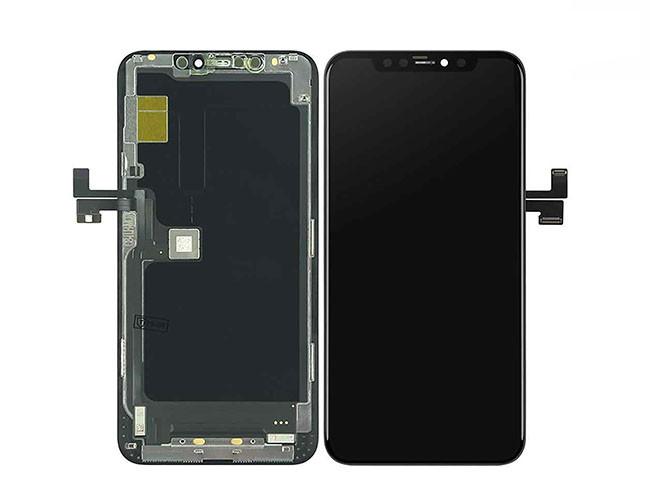
Để nhận biết chất lượng màn hình iPhone, trước hết bạn cần hiểu cấu tạo của nó. Màn hình iPhone bao gồm hai lớp chính là mặt kính và màn hình. Tuy nhiên, một số người vẫn gọi nó là ba lớp vì cảm ứng được tích hợp sẵn trên màn hình.

Hiện nay, màn hình iPhone được sản xuất bởi nhà sản xuất chính là LG Display, Japan Display và Innolux. Tuy nhiên, Apple cũng có thể sử dụng các nhà sản xuất khác nhau cho các phiên bản khác của iPhone.

Màn hình Zin là gì?

Màn hình Zin là khái niệm thường được sử dụng để chỉ màn hình chính hãng, nguyên bản, được sản xuất và lắp đặt bởi nhà sản xuất vào thiết bị điện tử. Các màn hình Zin thường có chất lượng tốt hơn so với các màn hình thay thế hoặc sửa chữa. Tuy nhiên, giá thành của các linh kiện Zin thường cao hơn khá nhiều so với màn lô. Việc sử dụng màn hình Zin giúp đảm bảo cho thiết bị hoạt động ổn định và có độ bền cao hơn trong quá trình sử dụng.

Màn hình Zin là gì?
Màn hình Zin là gì?

Màn hình Lô là gì?

Màn hình Lô là một thuật ngữ được sử dụng để chỉ các màn hình nhái, không có nguồn gốc xuất xứ rõ ràng và giá thành rẻ hơn khá nhiều so với màn hình Zin. Màn hình Lô được sản xuất với các thông số kỹ thuật đồng nhất và điều hiển nhiên rằng chất lượng sẽ không thể nào được như màn hình Chính hãng.

Cụ thể đó là khả năng hiển thị màu sắc không sắc nét, chân thực, cảm ứng không nhạy, độ bền kém và dễ bị hư hỏng trở lại hơn so với màn Zin.

Màn hình Lô là gì?
Màn hình Lô là gì?

Cách phân biệt màn hình iPhone Zin và Lô

Có khá nhiều cách để người dùng có thể kiểm tra xem màn hình của mình là màn lô hay Chính hãng, dưới đây là những cách phổ biến và hữu nghiệm nhất mà MobileCity đã tổng hợp được, cùng theo dõi nhé.

Kiểm tra ngoại hình

Với màn hình iPhone Zin chính hãng, thiết kế tinh tế, sắc sảo, người dùng hoàn toàn yên tâm khi thay thế loại màn hình này. Ngược lại, màn hình iPhone hàng lô thường làm kém tinh tế, không khít và có hiện tượng cong vênh khi ráp vào iPhone. Một đặc điểm để nhận biết màn hình iPhone Zin chính hãng là khi đưa ra ánh nắng mặt trời, nghiêng qua lại, bạn sẽ thấy đường chỉ nhỏ tạo thành hình caro nhỏ. Trái lại, nếu thấy đường dài với 3 vạch ngắn thì đó là màn hình lô, kém chất lượng.

Kiểm tra ngoại hình
Kiểm tra ngoại hình

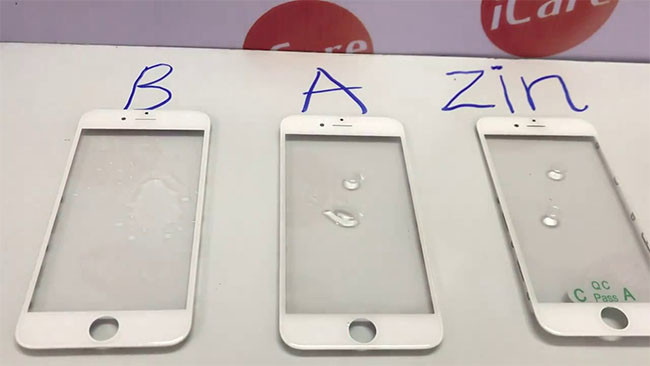
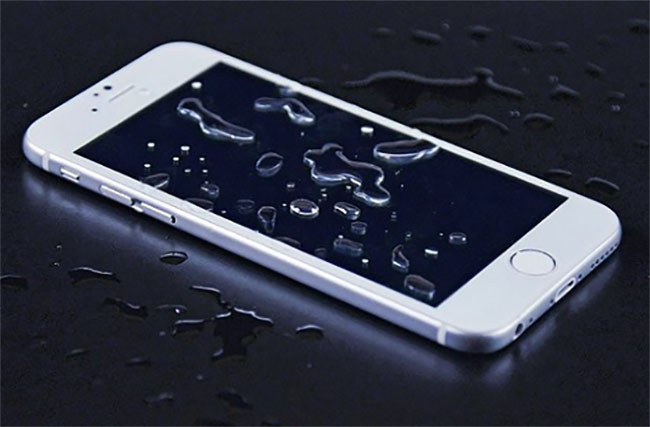
Nếu khung ron của màn hình bị bung, hở thì có thể màn hình đã bị thay thế không còn là hàng Zin nữa. Màn hình Zin chính hãng do Apple sản xuất bằng các chất liệu cao cấp, nếu nhỏ giọt nước lên bề mặt thì giọt nước sẽ tụ lại một điểm. Tuy nhiên, với màn hình lô, do chất liệu kém chất lượng nên khi nhỏ giọt nước lên, giọt nước sẽ lập tức loang ra chứ không tụ lại một điểm.

Cách kiểm tra màn hình Zin hay không là dán một lớp băng dính lên màn hình, rồi bóc ra. Nếu bóc ra dễ dàng, trơn tru thì đó là màn hình Zin. Còn khi bóc ra khó khăn và màn hình vẫn còn dính lại một ít keo từ băng dính thì chắc chắn màn hình đó là hàng kém chất lượng.

Kiểm tra cảm ứng

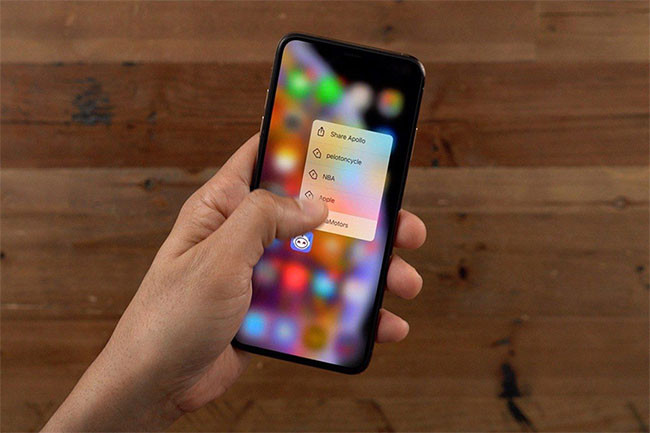
Một cách tiếp theo để bạn có thể kiểm tra xem đó là màn Zin hay màn lô là hãy nhấn và giữ 1 icon bất kỳ và di chuyển đều khắp màn hình để kiểm tra cảm ứng của màn hình, phải chắc chắn rằng mọi điểm trên màn hình cảm ứng đều bình thường.Nếu trong quá trình di chuyển, biểu tượng bị giựt ra hoặc không phản ứng, điều đó có thể chỉ ra rằng màn hình có điểm bị liệt cảm ứng hoặc là màn hình kém chất lượng.

Kiểm tra cảm ứng
Kiểm tra cảm ứng

Tiếp theo, bạn có thể mở ứng dụng tin nhắn và thử gõ nhanh để xem các ký tự có hiển thị đầy đủ không. Màn hình kém chất lượng sẽ không nhạy đủ để nhận các ký tự nhanh như bạn gõ. Ngoài ra, bạn cũng có thể thực hiện các thao tác đa điểm trên màn hình, chẳng hạn như phóng to hoặc thu nhỏ bằng hai ngón tay, hoặc xóa ba ứng dụng chạy ngầm bằng ba ngón tay cùng một lúc, để kiểm tra tính đa điểm của màn hình.

Kiểm tra điểm chết

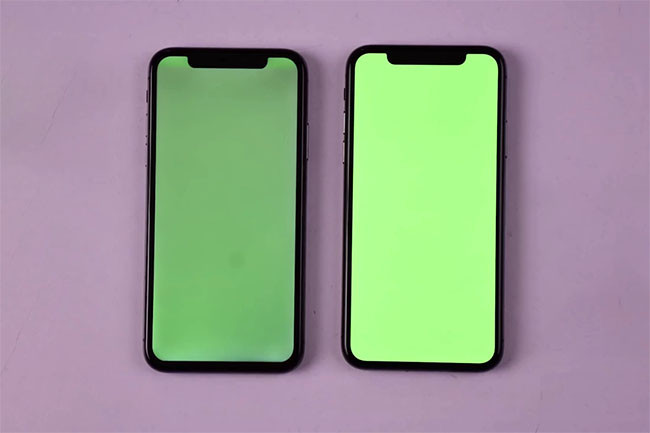
Một cách khá thú vị để kiểm tra tiếp theo đó là kiểm tra điểm chiếc của iPhone. Bạn hãy tải các bức ảnh màu sắc về thiết bị của mình và để chế độ toàn màn hình. Để quá trình kiểm tra tốt nhất, ảnh màu mà bạn chọn nên là màu đen hoặc trắng, nếu kỹ hơn có thể là màu xanh dương, vàng và đỏ.

Kiểm tra điểm chết
Kiểm tra điểm chết

Đầu tiên, ở 2 ảnh màu trắng và đen. Nếu có điểm chết, màn hình sẽ hiển thị điểm màu khác thường, có thể rất nhỏ nên bạn cần phải xem kỹ. Trong khi hiển thị màu đen, hãy chú ý khu vực gần viền của màn hình để kiểm tra xem màn hình có bị hở sáng hay không. Nếu đây là màn lô đã bị ép kính sẽ xuất hiện đoạn hở sáng mà bạn có thể quan sát được.

Tiếp đến là những màu còn lại, bạn hãy kiểm tra thật kỹ độ hiển thị màu, xem rằng chúng có lệch màu nhiều so với màu thực tế hay không. Nếu đó là màn hình tốt và chuẩn Zin thì màu sắc sẽ hiển thị đều, không có vết loang ố hay có những vết bầm màu khác thường trên màu xung quanh.

Kiểm tra True Tone

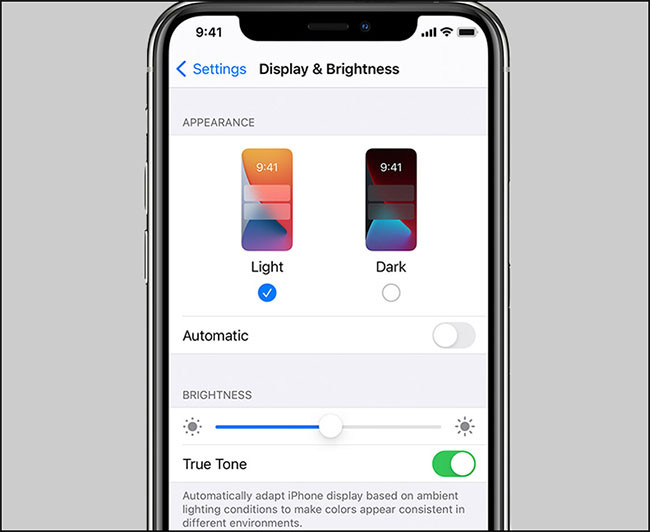
Bạn vào Cài đặt > Chọn Màn hình & Độ sáng > Kiểm tra xem máy có True Tone hay không nhé, nếu không tức là màn hình đã bị thay rồi vì vậy nên mới mất True Tone.

Kiểm tra True Tone
Kiểm tra True Tone

Kiểm tra ám màu

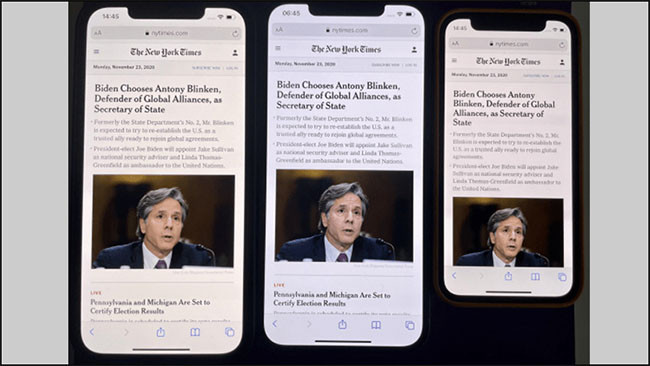
Để kiểm tra màn hình của iPhone có bị ám màu hay không, bạn có thể bật màn hình với nền màu trắng và độ sáng tối đa. Tuy nhiên, để đảm bảo tính chính xác của kết quả, bạn cần so sánh với một chiếc iPhone khác và đảm bảo rằng tính năng True Tone đã được tắt trên cả hai thiết bị.

Kiểm tra ám màu
Kiểm tra ám màu

Bảng giá thay màn hình iPhone

Màn hình là bộ phận thường xuyên tiếp xúc với người dùng, vậy nên thật khó tránh được những sự cố như mất cảm ứng, màn hình bị loạn, vết trầy xước gây giảm độ sáng và tương phản, hoặc kết quả tệ hơn là màn hình đen thui khiến cho người dùng không thể sử dụng điện thoại được nữa. Trong trường hợp này, việc thay thế màn hình là bắt buộc để đảm bảo rằng thiết bị vẫn có thể sử dụng được tiếp.

STT Tên dịch vụ Giá Bảo hành 1 Thay màn hình iPhone X 1.600.000 ₫ 6-12 tháng 2 Thay màn hình iPhone XS 1.600.000 ₫ 6-12 tháng 3 Thay màn hình iPhone XR 800.000 ₫ 6-12 tháng 4 Thay màn hình iPhone XS Max 2.400.000 ₫ 6-12 tháng 5 Thay màn hình iPhone 11 950.000 ₫ 6-12 tháng 6 Thay màn hình iPhone 11 Pro 1.650.000 ₫ 6-12 tháng 7 Thay màn hình iPhone 11 Pro Max 1.950.000 ₫ 6-12 tháng 8 Thay màn hình iPhone 12 1.900.000 ₫ 6-12 tháng 9 Thay màn hình iPhone 12 Pro 1.900.000 ₫ 6-12 tháng 10 Thay màn hình iPhone 12 Pro Max 3.200.000 ₫ 6-12 tháng 11 Thay màn hình iPhone 13 2.600.000 ₫ 6-12 tháng 12 Thay màn hình iPhone 13 Pro 6.300.000 ₫ 6-12 tháng 13 Thay màn hình iPhone 13 Pro Max 7.200.000 ₫ 6-12 tháng 14 Thay màn hình iPhone 14 2.600.000 ₫ 6-12 tháng 15 Thay màn hình iPhone 14 Pro 7.300.000 ₫ 6-12 tháng 16 Thay màn hình iPhone 14 Pro Max 8.300.000 ₫ 6-12 tháng

Trên đây là bài chia sẻ của MobileCity giúp người dùng có thể phân biệt màn hình iPhone Zin và Lô một cách dễ dàng! Chúc bạn thực hiện thành công!

0918.197.769

Video lỗi kết nối máy in qua mạng lan win 10

Sửa lỗi 0x0000011b khi kết nối máy in

Có thể bạn quan tâm

  • Cách đổi tên Fanpage FB trên điện thoại thành công cực NHANH
  • Tạo hàm tự nhảy ngày tháng trong excel đơn giản và nhanh nhất
  • Hướng dẫn cách chiếu màn hình điện thoại lên máy tính, laptop
  • 2 Cách mở chặn Like Share trên Facebook đơn giản, nhanh chóng
  • TOP 10 ứng dụng định vị số điện thoại nổi bật xứng đáng để bạn trải nghiệm trong năm 2023

Ngày 15/9/2021 Microsoft tung bản vá Cumulative Update for Windows Để fix lỗi bảo mật PrintNightmare. Tuy nhiên sau khi cập nhật thì một số các máy tính báo lỗi 0x0000011b và không thể kết nối máy in để in qua mạng được. Vậy làm thế nào để khắc phục lỗi này? Hãy cùng mình tìm hiểu qua bài viết dưới đây nhé!

Nguyên nhân

Lỗi này nguyên nhân do bản cập nhật KB5005565KB5005568 của Windows gây ra.

Các cách sửa lỗi 0x0000011b khi kết nối máy in qua mạng LAN

Để sửa lỗi 0x0000011b khi kết nối máy in qua mạng LAN các bạn làm theo các cách sau:

Cách 1: Gỡ bản cập nhật KB5005565 hoặc KB5005568

– Gỡ bản cập nhật

Đầu tiên vào run gõControl.cpl để vào Control Panel và Enter tiếp đó tìm => Programs and Features

ClickView Installed updatesỞ bên trái

Gỡ bản cập nhật KB5005568

Gỡ bản update cài tháng 9: KB5005563 hoặc KB5005568 tuỳ bản windows 10 bạn đang dùng

Khởi động lại máy tính, và thử in lạibạn đã có thể in được.

Nếu lỗi quay trở lại sau vài ngày thì có thể bạn cần tắt windows update.

– Tắt windows update

Vào run gõ gpedit.msc

Tìm mụcAdministrative Template=>Windows Components=>Windows Update=>Configure Automatic Updates

Chọn mục thànhDisabled

Disable Automatic Update

Sau khi thực hiện bạn khởi động lại máy là là được!

Cách 2: Sửa Registry

Cách này không cần gỡ bản cập nhật (KB5005565) bạn cần làm như sau:

NhấnWindows + Rđể mởRunsau đó nhậpregeditrồi nhấnEnterđể mởRegistry Editor.

Tìm đến khóa: HKEY_LOCAL_MACHINESystemCurrentControlSetControlPrint

Tạo một giá trịDWORD-32bitmới có tênRpcAuthnLevelPrivacyEnabledvà đặt giá trị của nó là0giống như ảnh bạn có thể thấy bên dưới:

Sửa lỗi 0x0000011b

Mình có tạo sẵn 2 file Registry tự động để bạn nào không tực thực hiện đuọc theo hướng dẫn có thể tải về sau đó kích đúp vào nó để tự động tạo nhanh giá trị DWORD-32 bit.

Tải file sualoi-0x0000011b.reg

Hoặc các bạn tải 1 trong 2 file về giải nén, click chuột phải chọn Run as administrator

Fix-0x0000011b.bat

Bạn khởi động lại máy và in thử xem đã khắc phục được vấn đề hay chưa.

Một số trường hợp tuy đã làm theo 2 cách trên nhưng vần không sửa được lỗi , các bạn thực hiện theo cách sau

Cách 3: Add a Windows credential

Vào control Panel, mở Credntial Manager

Add a Windows credential

Chọn MụcWindows Credntials

Click vàoAdd a Windows credential

  • Nhập địa chỉ IP hoặc server name vào mục Internet or network address
  • Username: guest
  • Password: <bỏ trống>

Bấm Ok save lại và thoát khỏiCredential Manager

Đến đây bạn có thể add printer bình thường (Có thể phải gỡ máy in cũ ra rồi add lại)

CÔNG TY TNHH CÔNG NGHỆ TSI – Sửa lỗi 0x0000011b khi kết nối máy in

Hotline: Ms Tân: 0913.275.369 – Mr.Sơn: 0918.197.769

FB:

Quý khách vui lòng liên hệ số hotline hoặc truy cập vào trang web tsi.vn để biết thêm thông tin chi tiết.