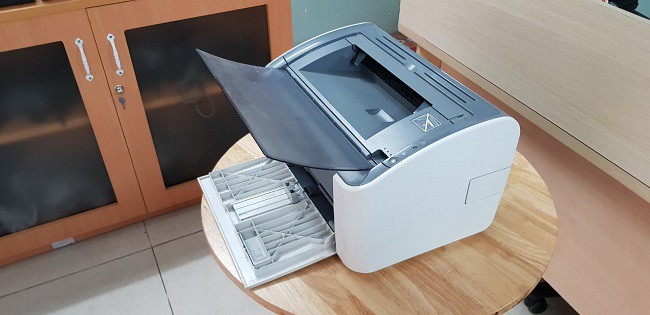
Máy in Canon 2900 hay Canon LBP 2900 với thiết kế nhỏ gọn, tốc độ in ấn nhanh là lựa chọn của nhiều văn phòng làm việc vừa và nhỏ, hoặc các hộ gia đình. Trong quá trình sử dụng máy in Canon 2900, đôi khi bạn sẽ gặp phải một số lỗi mà phổ biến phải kể đến sự cố máy nhận lệnh in nhưng không in. Điều này gây không ít bất tiện, phiền toái cho người dùng.
Có thể bạn quan tâm
Tâm Sự Với Người Lạ – Cảm Âm Kalimba
Cách xem số điện thoại bạn bè trên Zalo nhanh chóng nhất
Blox Fruits Codes for Ghost Update in February 2024: Boosts, Stat Resets, & More!
Hướng dẫn cách kiểm tra cấu hình điện thoại của bạn cực DỄ
2 cách xem trộm tin nhắn Facebook
Vậy nguyên nhân máy in Canon 2900 nhận lệnh nhưng không in là gì? Xử lý như thế nào? Bạn hãy cùng FPT Shop tìm hiểu trong bài viết dưới đây.
Bạn đang xem: Lỗi máy in Canon 2900 nhận lệnh nhưng không in: Tìm hiểu nguyên nhân và cách xử lý đơn giản
Tại sao máy in Canon 2900 nhận lệnh nhưng không in?
Có một số nguyên nhân phổ biến khiến máy in Canon 2900 nhận lệnh nhưng không in như:
Lỗi kết nối: Cáp kết nối giữa máy in và máy tính lỏng lẻo, không chắc chắn hoặc bị hỏng.
Giấy in bị kẹt: Đôi khi một mảnh giấy kẹt trong máy in gây cản trở cho quá trình in tài liệu.
Mực in đã hết.
Do cài đặt máy in: Việc bạn cài đặt máy ở chế độ Offline hoặc Pause cũng khiến máy in Canon 2900 nhận lệnh nhưng không in. Trong trường hợp sử dụng tại văn phòng làm việc, máy in nhận lệnh in từ nhiều máy tính khác nhau khiến cho máy gặp sự cố khi in ấn.
Một số vấn đề kỹ thuật khác: Máy in gặp vấn đề liên quan đến phần mềm như lỗi hệ điều hành, sử dụng phiên bản driver đã cũ, nhiễm virus, hoặc phần cứng của máy gặp sự cố.
Sửa lỗi máy in Canon 2900 nhận lệnh nhưng không in
Kiểm tra kết nối máy in
Ngay khi phát hiện lỗi máy in Canon không thể in, bạn hãy kiểm tra lại kết nối giữa máy in và máy tính. Đảm bảo dây cáp không bị đứt hỏng, được cắm chắc chắn trên các thiết bị. Bạn có thể thử rút và cắm lại cáp kết nối hoặc khởi động lại máy tính và máy in để khắc phục tình trạng này.
Kiểm tra tình trạng giấy in, mực in
Giấy in bị kẹt trong máy cũng là một trong những nguyên nhân khiến máy in Canon 2900 nhận lệnh nhưng không in. Chính vì vậy, nếu không phải lỗi từ dây cáp, bạn hãy kiểm tra xem có giấy kẹt trong máy in hay không và tháo nắp máy in để rút giấy bị kẹt ra. Đảm bảo có đủ giấy trong khay và giấy được đặt đúng cách khi cho vào máy in.
Xem thêm : Cách sắp xếp tên theo abc trong word siêu dễ mà ai cũng làm được
Bên cạnh đó, hãy đổ đầy mực in cho máy hoặc thay loại mực mới phù hợp với máy theo đúng khuyến cáo của nhà sản xuất để thiết bị hoạt động hiệu quả.
Tắt chế độ Offline
Đôi khi do bạn ấn nhầm mà máy in bị cài đặt ở trạng thái Offline hoặc Pause, dẫn đến máy không thể in. Đối với trường hợp này, hãy click vào Printer trên máy tính, cài đặt lại trạng thái in bằng cách nhấn bỏ dấu tích ở mục Use Printer Offline hoặc Pause Printing.
Kiểm tra lệnh in của máy in
Bạn có thể áp dụng cách này khi máy in Canon 2900 nhận lệnh in từ nhiều máy tính nhưng không in. Truy cập Devices and Printers, chọn đúng tên máy in CanonLBP2900. Nhấn chuột phải và chọn See what’s printing > Printer > Cancel All Documents để tiến hành hủy toàn bộ lệnh in.
Sau khi thực hiện, bạn có thể sử dụng máy để in như bình thường.
Cập nhật driver cho máy in
Đảm bảo bạn đã cài đặt phiên bản driver máy in mới nhất từ trang web chính thức của Canon. Để cập nhật driver, bạn truy cập Device Manager, tìm đến mục Software device và chọn đúng tên máy in CanonLBP2900. Nhấn chuột phải chọn Update driver, một bảng cài đặt sẽ hiện lên. Lúc này bạn chọn Browse > chọn tên máy in LBP2900 > OK > Next để bắt đầu quá trình update.
Để cài đặt driver cho máy in Canon 2900, bạn xem hướng dẫn chi tiết tại đây.
Khắc phục lỗi kỹ thuật
Nếu đã thử các cách xử lý lỗi máy in Canon 2900 nhận lệnh nhưng không in ở trên mà không thành công, có thể máy đã bị nhiễm virus hoặc đã có sự cố với phần cứng của thiết bị. Bạn cần liên hệ với dịch vụ hỗ trợ kỹ thuật của Canon hoặc thợ sửa chữa uy tín để được hỗ trợ kiểm tra, sửa chữa.
Làm sao để hạn chế máy in Canon 2900 không in?
Sử dụng đúng loại giấy in và mực in dành cho máy in Canon 2900 theo hướng dẫn của nhà sản xuất. Đảm bảo mực in đủ và giấy in được đặt đúng cách vào khay chứa giấy.
Hạn chế tình trạng kết nối quá nhiều máy tính với máy in và đưa lệnh in cùng lúc, ảnh hưởng đến quá trình in và hiệu suất hoạt động của máy.
Tiến hành vệ sinh và bảo dưỡng máy in, diệt virus cho máy thường xuyên để hạn chế lỗi.
Tạm kết
Trên đây, FPT Shop đã cùng bạn tìm hiểu về sự cố máy in Canon 2900 nhận lệnh nhưng không in và cách khắc phục hiệu quả.
Tham khảo top máy in bán chạy nhất tại FPT Shop nếu bạn có nhu cầu mua sản phẩm:
Máy in chính hãng
Xem thêm:
Lỗi máy in chỉ in được 1 trang khiến bạn khó chịu? Xử lý ngay với vài thao tác đơn giản!
Lỗi 6502 máy in Canon khắc phục như thế nào?
Nguồn: https://leplateau.edu.vn Danh mục: Thủ Thuật
Tối ngày 15/10, concert miễn phí Yet To Come In Busan của BTS đã chính thức được diễn ra tại Ilgwang, Gijang-gun, Busan. Concert này cũng được phát sóng livestream miễn phí trên nhiều nền tảng để mọi người cùng thưởng thức.
Có thể bạn quan tâm
7 lỗi máy tính không vào được mạng và cách khắc phục
Mã PIN là gì? Tầm quan trọng cực lớn của mã PIN mà bạn phải biết
Tại sao điện thoại Android reset liên tục và cách khắc phục hiệu quả
IPhone 6 Plus, 6S Plus sạc không báo gì
Hướng dẫn cách xử lý micro không dây bị ù nhanh chóng tại nhà
Đây là concert vô cùng ý nghĩa khi được tổ chức để hỗ trợ thành phố Busan giành suất đăng cai hội chợ triển lãm World EXPO 2030, thu hút hàng trăm nghìn người hâm mộ tham dự.
Bạn đang xem: Concert miễn phí của BTS: 49 triệu người xem trực tuyến, V gây sốt khi để lộ vai trần quyến rũ
Xem thêm : Cách ghép file Word thành 1 file duy nhất nhanh chóng áp dụng cho 2 hoặc nhiều file
Sức nóng của concert thu hút nhiều người tham gia đến mức theo truyền thông Hàn tiết lộ, tất cả các khách sạn lớn nhỏ tại Busan đều kín phòng trong hai ngày 14-15. Đặc biệt, người hâm mộ BTS còn “phủ tím” Busan với 600 bóng đèn được thắp sáng tại lối vào của sân vận động cũng như các địa điểm khác thuộc thành phố, tạo nên một khung cảnh cực kỳ hoành tráng và lung linh. Ngoài ra, màn biểu diễn drone đặc biệt để chúc mừng concert của BTS tại bãi biển Gwangalli cũng không kém phần ấn tượng.
Không những thu hút lượng lớn người hâm mộ tham dự trực tiếp mà concert của BTS còn khiến cộng đồng mạng trầm trồ với lượt xem online cực khủng. Cụ thể, chỉ riêng nền tảng Weverse, concert của nhóm đã thu hút 49 triệu lượt xem trên toàn thế giới.
Không làm người hâm mộ thất vọng, BTS đã đem đến những màn trình diễn bùng nổ với loạt hit nổi tiếng Mic Drop, Run, Dynamite, Boy In Luv, Butter, Dope, Fire… Đặc biệt, hình ảnh V lộ vai trần quyến rũ trong buổi chạy sân khấu cho concert cùng visual điển trai của anh chàng đang gây sốt khắp cộng đồng mạng.
Xem thêm : Cách xoay màn hình iPhone 6s Plus đơn giản
Ngoài những phần trình diễn ấn tượng, khoảnh khắc boygroup nhà HYBE và các fan cùng hát mừng sinh nhật Jimin cũng thu hút sự chú ý của dân tình. Bên cạnh đó, thông qua concert, “anh cả” Jin cũng xác nhận sẽ là thành viên tiếp theo của BTS sau J-Hope phát hành album solo khiến cộng đồng fan của nhóm không khỏi phấn khích.
Để khép lại concert, BTS đã trình diễn Yet To Come – ca khúc kỷ niệm 9 năm hoạt động của nhóm như một lời tạm biệt và phần quà dành tặng người hâm mộ. Khi giai điệu của Yet To Come vang lên, hình ảnh cá heo đã bắt đầu bay trên bầu trời khiến người xem không khỏi xúc động, vỡ oà.
Dù trước thềm chương trình diễn ra, concert của BTS gặp nhiều tranh cãi về địa điểm, cách tổ chức cũng như sự lây lan Covid-19 nhưng Yet To Come In Busan vẫn diễn ra một cách suôn sẻ và tốt đẹp, ghi dấu nhiều khoảnh khắc ấn tượng trong lòng người hâm mộ.
Nguồn: https://leplateau.edu.vn Danh mục: Thủ Thuật
Bạn cảm thấy phiền toái khi liên tục nhận được cuộc gọi từ số lạ. Vậy làm cách nào để không bị các số lạ này làm phiền nữa? Rất đơn giản, bài viết dưới đây chúng tôi sẽ hướng dẫn bạn cách chặn cuộc gọi ngoài danh bạ trên iPhone.
Có thể bạn quan tâm
Cách khắc phục các lỗi thường gặp khi xuống dòng trong Word
TOP 8+ phần mềm quét mã QR code miễn phí trên điện thoại
TOP 7 cách khôi phục ảnh đã xóa trên iPhone chỉ trong 30 giây
Top +10 Trang Dịch Tiếng Ả Rập Miễn Phí Chuẩn Chính Xác Nhất
Cách kiểm tra lịch sử trên máy tính để biết có ai đó đã truy cập và sử dụng máy tính của bạn?
iPhone hay các mẫu iPhone 15 Series mới nhất như 512 GB iPhone 15, iPhone 15 Pro Max 2023 là dòng điện thoại cao cấp được tích hợp rất nhiều tính năng hay ho cho người dùng. Một trong số đó phải kể đến tính năng chặn cuộc gọi. Trong bài viết này chúng tôi sẽ giúp bạn chặn các số lạ gọi đến trên dòng máy iPhone.
Bạn đang xem: Bỏ túi ngay cách chặn cuộc gọi ngoài danh bạ trên iPhone để không bị làm phiền
Xem thêm: Hướng dẫn cách hợp nhất danh bạ trên iPhone
Hướng dẫn chi tiết cách chặn cuộc gọi ngoài danh bạ trên iPhone
iPhone chúng tôi sử dụng trong bài viết này đã được cài đặt ngôn ngữ tiếng Việt nên các hướng dẫn đều là tiếng Việt. Nếu giao diện của bạn sử dụng tiếng anh bạn có thể chuyển đổi sang tiếng Việt để dễ thực hiện hơn.
Sau đây chúng tôi hướng dẫn bạn 2 cách chặn cuộc gọi ngoài danh bạ trên iPhone.
Cách 1: Chặn số lạ từ ứng dụng gọi điện
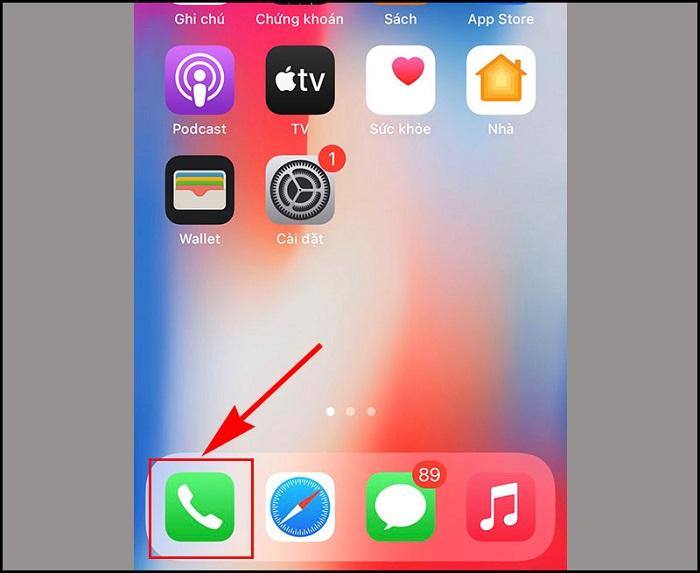
Bước 1: Để chặn cuộc gọi ngoài danh bạ theo cách này, bạn cần chọn vào ứng dụng gọi điện trên máy.
Xem thêm : Hướng dẫn cách phục hồi dữ liệu ổ cứng bị Format, Ghost, Xóa nhầm
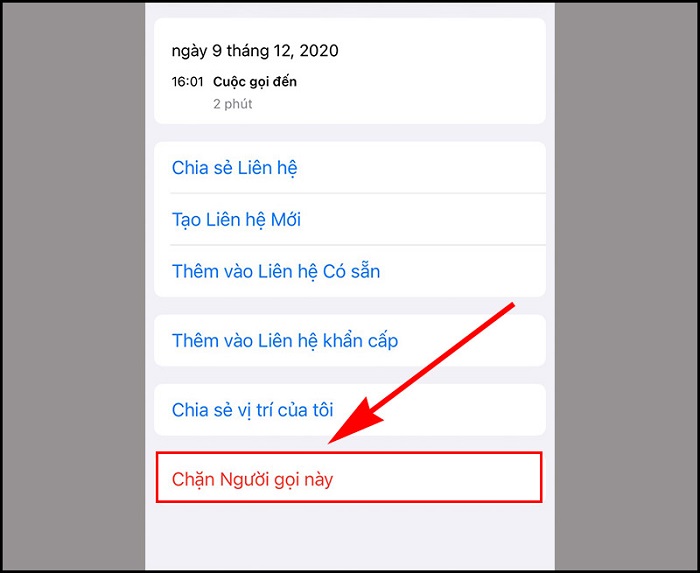
Bước 2: Nhấn vào biểu tượng chữ “I” hiển thị bên cạnh số muốn chặn.
Bước 3: Kéo hộp thoại xuống phía dưới và chọn vào “Chặn người gọi này”.
Bước 4: Tiếp tục chọn “Chặn liên hệ”.
Cách 2: Chặn số điện thoại lạ qua cài đặt
Đây là cách chặn cuộc gọi ngoài danh bạ trên iPhone thường được áp dụng nhất hiện nay. Bạn thực hiện theo các bước sau:
Bước 1: Vào “Cài đặt” -> Chọn mục “Không làm phiền”.
Xem thêm : Lần đầu mua nhà nên biết: Cách xác định hướng nhà bằng la bàn trên điện thoại
Bước 2: Tìm đến mục “Cho phép chặn cuộc gọi từ” và chọn nó.
Bước 3: Nhấn vào “Tất cả liên hệ”.
Bước 4: Kích hoạt tính năng “Không làm phiền”.
Chỉ cần áp dụng 1 trong 2 cách chặn cuộc gọi ngoài danh bạ trên iPhone trên là bạn sẽ không còn bị các số lạ làm phiền nữa. Rất hay đúng không nào, chúc bạn thực hiện thành công.
BÀI VIẾT LIÊN QUAN
[Tổng hợp] 6 cách xóa danh bạ trên iPhone nhanh nhất
Cách cài đặt âm tin nhắn cho từng số điện thoại trên danh bạ chỉ với 3 phút!
Nguồn: https://leplateau.edu.vn Danh mục: Thủ Thuật
Cách cài báo thức trên máy tính ở các hệ điều hành khác nhau khá tương đồng. Bạn có thể cài trực tiếp qua tính năng báo thức hoặc sử dụng các công cụ/ứng dụng hỗ trợ được tích hợp với hệ điều hành. Trong bài viết này, chúng tôi sẽ hướng dẫn bạn chi tiết cách cài báo thức trên máy tính Windows 7, 10, 11 và Macbook.
Có thể bạn quan tâm
Top 10+ APP dịch tiếng Việt sang tiếng Nhật miễn phí
101+ Cách chụp ảnh trước gương nam nữ đẹp hút triệu like
Trình quản lý thiết bị Android là gì? Cách sử dụng, bật, tắt cực dễ
Hướng dẫn cách đánh số trang bỏ số trang trong excel chi tiết nhất
Hướng dẫn mở, khóa bàn phím laptop nhanh chóng và siêu đơn giản
Để đặt báo thức trên máy tính Windows 10, bạn có thể cài đặt trực tiếp, sử dụng trợ lý ảo hoặc dùng phần mềm Free Alarm Clock. Đối với cách đặt báo thức trực tiếp, bạn chỉ cần thực hiện 4 bước đơn giản gồm nhấn vào menu, tìm kiếm ứng dụng Alarms & Clock, chọn mục Alarm, sau đó thiết lập các thông số và lưu cài đặt. Ngoài ra, bạn cũng có thể sử dụng trợ lý ảo Cortana hoặc phần mềm Free Alarm Clock để đặt báo thức trên máy tính Windows 10.
Bạn đang xem: Khám phá 4 cách cài đặt báo thức trên Windows 7, 10 và 11 một cách đơn giản nhất
Cách đặt báo thức trên máy tính Windows 11 cũng khá dễ dàng với việc mở ứng dụng Clock, chọn mục Alarm, thiết lập các thông số và lưu cài đặt.
Trong khi đó, để cài báo thức trên máy tính Win 7, bạn có thể sử dụng phần mềm Free Alarm Clock với các bước tương tự như trên Windows 10.
Đối với Macbook, bạn có thể sử dụng đồng hồ và các tính năng tích hợp sẵn trong hệ điều hành để đặt báo thức trên máy tính của mình.
Như vậy, thông qua bài viết này, chúng tôi đã hướng dẫn chi tiết về cách cài đặt báo thức trên máy tính ở các hệ điều hành khác nhau, từ Windows 7, 10, 11 đến Macbook. Mong rằng những thông tin này sẽ hữu ích cho bạn trong việc sử dụng máy tính hàng ngày.
Cách cài báo thức trên máy tính ở các hệ điều hành khác nhau khá tương đồng. Bạn có thể cài trực tiếp qua tính năng báo thức, hoặc sử dụng các công cụ/ứng dụng hỗ trợ được tích hợp với hệ điều hành. Sau đây, Phong Vũ sẽ hướng dẫn bạn chi tiết cách cài báo thức trên máy tính Windows 7, 10, 11 và Macbook.
1. Cách đặt báo thức trên máy tính Win 10
Để đặt báo thức trên máy tính Win 10, bạn có thể cài đặt trực tiếp, sử dụng trợ lý ảo hoặc dùng phần mềm Free Alarm Clock.
Cài đặt báo thức trực tiếp trên máy tính
Bạn có thể cài báo thức trên máy tính đơn giản chỉ với 4 bước:
Bước 1: Nhấn vào menu, tìm kiếm ứng dụng Alarms & Clock (Báo thức & Đồng hồ) hoặc nhập tên ứng dụng vào box tìm kiếm và nhấn Enter.
Chọn ứng dụng Alarms & Clock trong thanh menu
Bước 2: Tại mục Alarm (Báo thức), nhấn biểu tượng dấu cộng “+” ở góc dưới cùng bên phải của cửa sổ để hẹn giờ báo thức trên máy tính.
Chọn biểu tượng dấu cộng để hẹn thêm giờ
Bước 3: Thiết lập tên báo thức (Alarm name), cách thức lặp lại chuông báo (Repeats), nhạc chuông báo thức trên máy tính (Sound), thời gian báo lại (Snooze time).
Tiến hành thiết lập báo thức theo nhu cầu
Bước 4: Bấm vào biểu tượng “Save” để lưu cài đặt báo thức trên máy tính.
Sau khi thiết lập nhấn nút Save để lưu thời gian báo thức
Lưu ý: Nhiều mẫu laptop cho phép bật báo thức trên máy tính kể cả khi đã khóa máy hoặc đã đóng ứng dụng Alarms & Clock. Tuy nhiên, nếu trong cửa sổ hẹn báo thức trên máy tính win 10 có hiển thị thông báo màu vàng “Notifications will only show if the PC is awake” (Thông báo chỉ hiển thị nếu thiết bị đang hoạt động), thì bạn cần giữ cho máy luôn hoạt động, không bị chuyển sang chế độ ngủ, để chức năng báo thức có thể hoạt động.
Cài đặt báo thức thông qua trợ lý ảo
Một cách đặt báo thức trên máy tính Win 10 khác mà bạn có thể áp dụng là sử dụng trợ lý ảo Cortana. Đây là công cụ AI thông minh, có thể tương tác với giọng nói, giúp bạn thực hiện nhiều tác vụ thường nhật như tìm kiếm thông tin trên Internet, kiểm tra thời tiết, hẹn giờ làm việc và cả cài đặt báo thức trên máy tính.
Cách hẹn báo thức trên máy tính Win 10 bằng Cortana đơn giản như sau:
Bước 1: Nhấn vào Taskbar, nhập Cortana để tìm kiếm ứng dụng và nhấn Open, hoặc vào menu và tìm kiếm ứng dụng Cortana.
Tìm kiếm ứng dụng Cortana trên thanh công cụ
Bước 2: Đăng nhập tài khoản Microsoft để truy cập vào cửa sổ của trợ lý ảo Cortana. Nếu máy đã được kích hoạt sẵn ứng dụng này, bạn nhấn vào biểu tượng micro ở góc phải dưới cùng của cửa sổ rồi đọc khẩu lệnh “Set an alarm for + thời gian báo thức”.
Đọc khẩu lệnh góc dưới màn hình
Bước 3: Trợ lý ảo Cortana sẽ tự động đặt đồng hồ báo thức trên máy tính và thông báo “I’ve turned on your alarm for + thời gian” khi cài đặt xong.
Máy tính sẽ thông báo khi bạn đặt báo tthức thành công
Xem thêm : TOP 10 cách giải phóng dung lượng iPhone nhanh chóng, cực đơn giản
Lưu ý: Khi sử dụng phần mềm hẹn giờ báo thức trên máy tính Cortana, bạn bắt buộc phải sử dụng tiếng Anh vì hiện tại Cortana chưa hỗ trợ ngôn ngữ tiếng Việt.
Cài đặt báo thức thông qua phần mềm Free Alarm Clock
Bên cạnh hai cách cài báo thức trên máy tính Win 10 nêu trên, bạn còn có thể tận dụng phần mềm Free Alarm Clock hoàn toàn miễn phí. Cách đặt đồng hồ báo thức trên máy tính với Free Alarm Clock đơn giản như sau:
Bước 1: Tải phần mềm báo thức trên máy tính Free Alarm Clock và cài đặt theo hướng dẫn.
Cài đặt phần mềm Free Alarm Clock
Bước 2: Nhấn vào biểu tượng dấu cộng “Add” ở góc trái trên cùng của cửa sổ để thêm chương trình báo thức trên máy tính.
Nhấn add để thêm khung giờ báo thức
Bước 3: Cài đặt thời gian báo thức (Time), ngày báo thức (Date), tần suất đổ chuông báo (Occurs), tên báo thức(Label), âm thanh chuông báo (Sound). Hoặc tích chọn các lựa chọn khác như điều chỉnh âm lượng (Turn on the volume), lặp lại chuông báo (Repeat sound), hoãn báo thức (Snooze),…
Thiết lập báo thức như chuông, giờ
Bước 4: Nhấn OK để hoàn tất cách đặt báo thức trên máy tính Win 10 với Free Alarm Clock.
Nhấn ok để lưu các thông tin thiết lập
Lưu ý: Mặc dù chưa có cách đặt báo thức trên máy tính Win 10 khi tắt máy, nhưng Cortana vẫn có thể báo thức khi máy đang trong chế độ ngủ. Cortana sẽ tự động đánh thức máy từ chế độ ngủ và đổ chuông báo thức đúng giờ.
2. Cách đặt báo thức trên máy tính Windows 11
Cách đặt báo thức trên máy tính Win 11 cũng rất dễ dàng chỉ trong vài bước:
Bước 1: Vào box tìm kiếm trên Taskbar và gõ tìm Clock (Đồng hồ) để mở ứng dụng báo thức trên máy tính. Nhấn vào nút Alarm bên tay trái màn hình, trong ô cửa sổ Clock để tiến hành đặt báo thức trên máy tính Win 11.
Mở ứng dụng Alarm trong mục Clock trên máy tính win 10
Bước 2: Ở ngăn bên phải của cửa sổ ứng dụng có một báo thức trên máy tính Win 11 được cài đặt sẵn nhưng chưa bật. Bạn hãy nhấn vào thanh ngang bên phải trên cùng để bật báo thức và chọn Edit alarm để sửa nội dung báo thức.
Nhấn bật cài đặt báo thức trên máy tính
Bước 3: Nhấn vào nút cài đặt giờ, thời điểm, ngày báo thức và các cài đặt khác như chuông báo, số lần lặp lại, tên báo thức, thời gian hoãn,…
Cài đặt các thông số khi thiết lập báo thức trên laptop
Bước 4: Nhấn nút Save để lưu cài đặt báo thức.
Nhấn nút Save để lưu báo thức trên máy tính win 11
Bước 5: Bật báo thức để hoàn tất hẹn báo thức trên máy tính Windows 11.
Bật báo thức trên máy tính laptop win 11
3. Cách cài đặt báo thức trên máy tính Windows 7
Cài báo thức trên máy tính Win 7 có điểm khác biệt so với các hệ điều hành khác đó là không có đồng hồ báo thức trên máy tính Win7. Cách hẹn giờ báo thức trên máy tính Win 7 chỉ có thể được thực hiện thông qua phần mềm Free Alarm Clock.
Để đặt báo thức trên máy tính Win 7, bạn tải phần mềm Free Alarm Clock và thực hiện cài đặt theo các bước hướng dẫn đã trình bày ở phần hướng dẫn cài đồng hồ báo thức trên máy tính trên Win 10. Báo thức trên máy tính Win 7 bằng Free Alarm Clock là hoàn toàn miễn phí.
Cách đặt chuông báo thức trên máy tính Win 7 giống như Win 10, phải dùng Free Alarm Clock
4. Cách cài đặt báo thức trên Macbook
Cách đặt báo thức trên máy tính Macbook được thiết lập thông qua các ứng dụng và tính năng được tích hợp sẵn với hệ điều hành. Dưới đây là 3 cách hẹn đồng hồ báo thức trên máy tính Macbook:
Sử dụng đồng hồ trong macOS Ventura
Với cách cài báo thức trên máy tính bằng macOS Ventura, bạn không cần tải thêm ứng dụng của bên thứ ba mà có thể thao tác ngay trên máy một cách tiện lợi.
Sau đây là các bước đặt chuông báo thức trên máy tính Macbook sử dụng macOS Ventura:
Xem thêm : Cách lập công thức số tiền bằng chữ trong Excel dành cho kế toán
Bước 1: Mở ứng dụng Clock trên Macbook.
Ứng dụng Clock trên máy tính laptop
Bước 2: Vào mục Alarm, chọn biểu tượng dấu cộng “+” ở góc trên cùng bên phải để tạo mới báo thức.
Tạo các khung giờ báo thức mới
Bước 3: Thiết lập thời gian, chuông báo, tên báo thức và chọn lặp lại vào những ngày cụ thể trong tuần. Sau đó chọn Save để hoàn tất cách đặt chuông báo thức trên máy tính bằng macOS Ventura.
Thiết lập thời gian để cài đặt báo thức trên máy tính
Cài báo thức trên Macbook bằng Siri
Có một cách cài đồng hồ báo thức trên máy tính Macbook khác đó là sử dụng Siri. Các bước thực hiện đơn giản như sau:
Bước 1: Chọn logo Apple trên góc trái trên cùng của Macbook, chọn Tùy chọn hệ thống.
Cài báo thức trên Macbook bằng ứng dụng Siri
Bước 2: Mở Siri.
Mở siri để cài báo thức macbook
Bước 3: Bấm nút Bật hỏi Siri ở phía bên trái màn hình.
Bấm nút Siri đẻ ghi âm giọng nói
Bước 4: Xác nhận lại bằng cách nhấn nút Bật.
Xác nhận lại bật hỏi Siri
Bước 5: Nói “Hey Siri” để kích hoạt Siri.
Kích hoạt Siri để cài báo thức trên Macbok
Bước 6: Đọc câu lệnh “Hey Siri remind me to wake up in X hours”. Ngay sau đó, Siri sẽ nhận lệnh và hiển thị thông báo báo thức bên góc phải màn hình.
Đọc câu lệnh để cài báo thức máy tính
Lưu ý: Siri hiện tại cũng chưa hỗ trợ ngôn ngữ tiếng Việt nên bạn buộc phải đặt lệnh báo thức trên máy tính bằng tiếng Anh.
Dùng công cụ nhắc nhở trên Macbook
Ngoài hai cách thức trên, bạn có thể thực hiện cách hẹn giờ báo thức trên máy tính Macbook bằng ứng dụng Lời nhắc. Cách bật báo thức trên máy tính Macbook bằng Lời nhắc được thực hiện theo các bước sau:
Bước 1: Mở ứng dụng Lời nhắc trên Macbook.
Mở ứng dụng Lời nhắc trên Macboo
Bước 2: Nhấn dấu cộng “+” bên dưới chữ Nhắc nhở để tạo lời nhắc mới.
Tạo thêm lời nhắc mới
Bước 3: Nhập ghi chú và chọn ngày giờ, vị trí nơi bạn muốn được nhắc.
Nhập ghi chú và chọn ngày giờ mà bạn muốn báo thức
Bước 4: Tích chọn lời nhắn vừa tạo để bật báo thức nhắc nhở vừa tạo.
Có thể nhập lời nhắn khi báo thức
5. Lưu ý khi hẹn báo thức trên máy tính, laptop
Cách cài đặt báo thức trên máy tính chỉ khả thi khi laptop luôn trong trạng thái hoạt động. Vì thế, nếu bạn sử dụng tính năng báo thức trên máy tính để phục vụ cho việc nhắc giờ học, giờ làm,… trong lúc đang sử dụng máy thì việc quản lý thời gian sẽ hiệu quả hơn.
Trên thị trường hiện nay, có một số dòng laptop có chế độ bật báo thức khi máy đang ngủ hoặc khóa máy. Nếu không sử dụng các dòng máy đó, bạn phải giữ cho máy luôn mở thì mới có thể sử dụng chức năng báo thức. Vì thế, nếu bạn muốn tìm cách đặt báo thức trên máy tính khi tắt máy, để máy ngủ hay khóa máy thì tốt nhất nên chọn lựa những dòng laptop có hỗ trợ tính năng báo thức thông minh. Bạn có thể tham khảo cách đặt báo thức trên máy tính Dell hoặc HP vì hai thương hiệu này có rất nhiều dòng đáp ứng khả năng bật chuông báo kể cả khi máy ngủ.
Ngoài ra, bạn có thể áp dụng giải pháp báo thức trên máy tính online. Trong trường hợp máy tính của bạn thuộc đời cũ, không hỗ trợ các tính năng báo thức hoặc không còn dung lượng để tải phần mềm báo thức, bạn hoàn toàn có thể bật báo thức online trên máy tính qua các website miễn phí.
Vậy, làm sao để đặt báo thức trên máy tính? Bài viết trên đây đã hướng dẫn cho bạn chi tiết cách báo thức trên máy tính thông qua ứng dụng, phần mềm và các tính năng được tích hợp sẵn với từng hệ điều hành. Nếu bạn đang muốn tìm kiếm một thiết bị có chức năng báo thức trên máy tính trọn vẹn thì có thể tìm đến hệ thống showroom của Phong Vũ để được tư vấn!
Nguồn: https://leplateau.edu.vn Danh mục: Thủ Thuật
Cùng tìm hiểu nguyên nhân và cách khắc phục lỗi sim Vietnamobile không vào mạng được thông qua bài viết hướng dẫn dưới đây của Sim Thăng Long nhé!
Có thể bạn quan tâm
Bật mí cách lấy tọa độ trên Google Map chính xác nhất
IPhone bị đen màn hình mà vẫn có tiếng do đâu? Xử lý thế nào?
Cách xem số điện thoại bạn bè trên Zalo nhanh chóng nhất
Cách đặt số tài khoản ngân hàng theo số điện thoại
Hướng dẫn cách tải ảnh chất lượng cao từ Instagram về điện thoại và máy tính cực dễ
Nguyên nhân lỗi mạng Vietnamobile là gì?
Có rất nhiều nguyên nhân dẫn tới tình trạng sim Vietnamobile không vào được mạng. Hãy kiểm tra các nguyên nhân dưới đây xem bạn đang gặp phải nguyên nhân nào nhé!
Bạn đang xem: #6 cách khắc phục lỗi SIM Vietnamobile không vào mạng được hiệu quả ngay
Nguyên nhân lỗi sim Vietnamobile không vào mạng được là gì?
Lắp sai vị trí thẻ sim: Nếu bạn lắp sai vị trí của SIM thì tất cả các tính năng của sim đều không thể sử dụng một cách bình thường.
Hỏng chân SIM: Với điện thoại đã sử dụng lâu năm, linh kiện trong điện thoại đã cũ hoặc trong thời gian sử dụng bạn để điện thoại va đập, rơi vỡ quá nhiều lần làm ảnh hưởng đến các linh kiện bên trong sẽ gặp phải tình trạng này.
SIM bị lỗi: Đôi khi SIM của bạn sẽ bị lỗi do nhà cung cấp mạng đang gặp vấn đề cần phải khắc phục bảo trì, hoặc đối với SIM mới, lúc mua bạn đã không kiểm tra kỹ lưỡng dẫn đến mua phải SIM lỗi hoặc hỏng.
Chưa đăng ký thành công gói mạng 3G/4G Vietnamobile
Khu vực mà bạn đang sinh sống, đang sử dụng sim Vietnamobile chưa được phủ sóng 4G
Bạn chưa kích hoạt sim để sử dụng.
Cách khắc phục lỗi sim Vietnamobile không vào mạng được
Lắp sai vị trí thẻ sim
Hiện nay các dòng smartphone phổ biến trên thị trường: iPhone, Samsung, Oppo, Xiaomi,… đều có ký hiệu hướng dẫn chiều lắp SIM sao cho đúng. Hãy kiểm tra đúng vị trí để lắp sim vào khay sim cho chính xác nhé!
Hỏng chân sim
Chân sim là linh kiện bên trong điện thoại và cần phải tháo rời để kiểm tra. Trong trường hợp này, hãy mang đến các điểm sửa chữa điện thoại uy tín để có kết quả chính xác. Nếu hỏng, các bạn chỉ cần thay mới là được.
Xem thêm: 6 cách khắc phục lỗi sim Vietnamobile không gọi được cực nhanh
SIM Vietnamobile bị lỗi
Xem thêm : Hướng dẫn vệ sinh màn hình cảm ứng điện thoại, máy tính bảng
Để kiểm tra xem sim số đẹp Vietnamobile của mình có bị lỗi không, bạn chỉ cần tháo sim và lắp vào điện thoại khác là được. Trong trường hợp SIM lỗi, hãy liên hệ với nhà cung cấp hoặc đến trực tiếp các điểm giao dịch của nhà mạng Vietnamobile để được cấp lại sim mới.
Chưa đăng ký thành công gói cước 3G/4G Vienamobiel
Để có thể duy trì việc vào mạng, hãy xác nhận lại một lần nữa việc đăng ký các gói cước data của mình. Các bạn cũng có thể kiểm tra các gói cước data 3G/4G bạn đang sử dụng theo bài viết hướng dẫn sau đây.
Trong trường hợp bạn đã đăng ký thành công nhưng vẫn không kết nối được mạng, hãy kiểm tra xem bạn đã thỏa mãn các điều kiện truy cập mạng 3G/4G nhà mạng Vietnamobile hay chưa nhé! Các điều kiện bạn cần thỏa mãn:
Điện thoại có hỗ trợ kết nối mạng 3G/ 4G Vietnamobile
Sim của bạn đã đổi sang sim 3G/ 4G.
Vùng sử dụng của bạn đã được phủ sóng 3G/ 4G.
Xem thêm: Tổng hợp các cách khắc phục sim Vietnamobile mất sóng hiệu quả 100%
Tùy chỉnh lại cài đặt mạng trên điện thoại
Để cài đặt lại mạng trên điện thoại hãy thực hiện theo các bước:
Bước 1: Truy cập Cài đặt > chọn Cài đặt chung. Tại đây, hãy kéo xuống dưới cùng và chọn Đặt lại.
Xem thêm : Cách xóa trang trong Word 2016, 2007, 2010, 2019 đơn giản nhất
Bước 2: Tại đây, chọn Đặt lại cài đặt mạng để thiết lập lại kết nối mạng cho điện thoại của bạn.
Liên hệ tổng đài
Cuối cùng, nếu như bạn đã thực hiện tất cả các cách trên nhưng vẫn không giải quyết được vấn đề này, hãy liên hệ với tổng đài nhà mạng Vietnamobile để được hỗ trợ và giải đáp kịp thời nhé!
Liên hệ tổng đài Vietnamobile
Các gói cước 3G/4G Vietnamobile phổ biến
Dưới đây là một số gói cước 3G/4G Vietnamobile ngày, tháng , năm được khách hàng vô cùng ưa chuộng. Hãy tham khảo và chọn lựa gói cước phù hợp với mình nhé!
Gói cướcD15: Lưu lượng 6GB – Cước phí 15.000đ. Thời hạn sử dụng trong 3 ngày.
Gói cướcN15: Lưu lượng 6GB – Cước phí 15.000đ. Thời hạn sử dụng từ khung giờ 0h00 – 6h00 sáng.
Gói M25T: Lưu lượng 3GB và miễn phí tốc độ 2G – Cước phí 35.000đ. Thời hạn sử dụng trong 30 ngày.
Gói M50T: Lưu lượng 10GB (5GB ngày + 5GB đêm 0-6H sáng) mỗi ngày và miễn phí gọi nội mạng – Cước phí 50.000đ. Thời hạn sử dụng trong 30 ngày.
Xem thêm: Tổng hợp gói cước 3G Vietnamobile theo ngày, tháng, năm
Lời kết
Trên đây là hướng dẫn cách khắc phục lỗi sim Vietnamobile không vào mạng được. Hy vọng bài viết này đã cung cấp các thông tin hữu ích đến bạn.
Nếu bạn còn đang tìm kiếm một số sim Vietnamobile ưng ý, hãy đến ngay với Sim Thăng Long để được tư vấn. Với kho sim #59.000 sim số đẹp Vietnamobile các loại giá chỉ từ 199k, chúng tôi tự tin sẽ làm hài lòng cả những vị khách khó tính nhất!
Nguồn: https://leplateau.edu.vn Danh mục: Thủ Thuật
Việc xem được tin nhắn đã thu hồi trên Messenger có thể thực hiện trên điện thoại và cả máy tính. Riêng đối điện thoại mỗi hãng khác nhau lại có cách thức thực hiện khác nhau.
Có thể bạn quan tâm
Cách thiết lập lại cài đặt mạng internet Windows 10
Hướng dẫn đăng ký gói Siêu Sim của Vietnamobile
Kiểm tra phiên bản Office đang sử dụng
Các cách khắc phục lỗi bàn phím máy tính bàn không gõ được
TOP 4 cách khóa ứng dụng trên iPhone, iPad nhanh chóng
1. Xem tin nhắn đã thu hồi trên Messenger bằng iPhone
Bạn đang xem: Cách xem tin nhắn đã gỡ trên Messenger
Xin chia buồn với những tín đồ nhà Táo, hiện nay trên chiếc điện thoại iPhone không hỗ trợ tính năng xem tin nhắn đã thu hồi cũng như không cho phép các ứng dụng thứ ba được phép làm điều này. Do đó nếu muốn đọc tin nhắn đã thu hồi bạn hãy thử chuyển sang dùng máy tính hoặc dòng điện thoại khác nhé.
2. Xem tin nhắn đã thu hồi trên Messenger bằng điện thoại Samsung
Trái ngược với iPhone xem tin nhắn đã thu hồi trên Messenger đối với máy Samsung rất dễ dàng chỉ cần thực hiện các bước sau đây:
Bước 1: Mở Cài đặt > Bấm chọn phần Thông báo > Vào mục Cài đặt nâng cao.
Bước 2: Ở đây bạn chọn Nhật ký thông báo > Chọn tiếp đến mục ứng dụng Messenger để xem lại được nội dung của tin nhắn đã bị thu hồi lúc trước là xong.
3. Xem tin nhắn đã thu hồi trên Messenger bằng Xiaomi
Xem thêm : Tổng hợp các gói cước 3G MobiFone tháng ưu đãi khủng 2023
Để xem tin nhắn đã thu hồi trên Messenger bằng điện thoại Xiaomi ta dùng tính năng Nhật ký thông báo. Tuy nhiên tính năng này có những máy không được tích hợp sẵn, trong trường này ta thực hiện các bước sau để xem tin nhắn đã thu hồi:
Bước 1: Người dùng truy cập vào CH Play > Tìm kiếm và tải về ứng dụng MIUI Downloader.
Bước 2: Sau khi đã tải ứng dụng về bạn mở app lên. Trong phần chức năng bấm chọn vào Hid. Features để xem những tính năng máy bạn chưa có > chọn phần Adaptive Notifications để chuyển tới phần Thông báo nâng cao.
Bước 3: Tại đây bạn truy cập vào mục Nhật ký thông báo để xem lại những tin nhắn đã thu hồi. Bạn cần lưu ý là phải bật Sử dụng nhật ký thông báo lên trước tiên.
4. Cách xem tin nhắn đã thu hồi trên Messenger bằng OPPO
Tương tư như Samsung việc xem tin nhắn đã thu hồi trên điện thoại OPPO cũng khá dễ dàng vì có tích hợp sẵn tính năng. Các bước thực hiện như sau:
Bước 1: Truy cập đến phần Cài đặt > Nhấn phần Thông báo và thanh trạng thái > Vào mục Quản lý thông báo.
Bước 2: Bấm Lịch sử thông báo > Bật thanh kích hoạt của phần Lịch sử thông báo lên.
Bước 3: Cuối cùng nhìn xem phần Lịch sử thông báo để đọc những tin nhắn trên Messenger đã bị thu hồi.
Xem thêm : Cách chuyển file Excel sang Word đơn giản, dễ hiểu
5. Xem tin nhắn đã thu hồi trên Messenger bằng PC, Laptop
Để xem tin nhắn thu hồi trên PC, laptop bạn sử dụng ứng dụng History Remove Messages.
Bước 1: Đầu tiên bạn download ứng dụng cách truy cập vào đường dẫn này:
Bước 2: Tiếp theo bạn hãy truy cập vào Chrome Extensions > Bật chế độ Developer Mode lên.
Bước 3: Sau đó chọn “Load unpacked” > “History Remove Messages” > Sao chép ID tiện ích đó.
Bước 4: Khi đã giải nén xong file History Remove Messages, bạn chọn tệp util.js > Nhấn vào “edit” > Dán ID đã copy ở trên vào vị trí như trên hình minh hoạ > Bấm tổ hợp phím Ctrl + S để lưu lại.
Bước 5: Tiếp theo bạn quay trở lại Chrome Extension > Click chuột tại biểu tượng refresh để cập nhật tiện ích History Remove Messages. Cuối cùng, bạn chỉ cần truy cập vào Messenger từ trình duyệt của máy tính > Bấm vào biểu tượng extension đã cài đặt là đã có thể xem được toàn bộ lịch sử tin nhắn đã bị xóa trên ứng dụng Messenger.
Trên đây là cách xem tin nhắn đã gỡ trên Messenger, mong rằng những kiến thức này sẽ giúp ích được cho bạn.
Nguồn: https://leplateau.edu.vn Danh mục: Thủ Thuật
Tra cứu dịch vụ Vinaphone giúp bạn có thể chủ động kiểm soát số dư tài khoản điện thoại và có thể huỷ bỏ các dịch vụ không sử dụng để hạn chế việc tài khoản bị trừ tiền không rõ nguyên nhân. Lý do bạn nên tra dịch vụ VinaPhone đang sử dụng:
Có thể bạn quan tâm
Tổng hợp các cách mua thẻ Garena tiện ích nhất cho bạn
Cách chọn khổ giấy A4 trong word
Cách xóa lối tắt tự động trên Facebook
Cách thoát màn hình máy tính
Hướng dẫn sử dụng 13 hàm Excel cơ bản và thường dùng nhất
Dễ dàng quản lý tài khoản điện thoại, đồng thời đặt ra kế hoạch sử dụng phù hợp, từ đó tiết kiệm tối đa chi phí, tránh phát sinh cước điện thoại tăng cao mỗi tháng.
Giúp bạn có thể biết rõ được SIM của mình đang được đăng ký những dịch vụ trừ tiền nào một cách nhanh chóng và chính xác. Từ đó có thể đưa ra lựa chọn hủy hoặc tiếp tục sử dụng các gói cước, dịch vụ theo nhu cầu.
Cách tra cứu dịch vụ Vinaphone có độ chính xác 100% và có cước phí thực hiện miễn phí, bạn hoàn toàn có thể yên tâm và thực hiện.
1. Sử dụng tin nhắn SMS
Đây là cách thực hiện đơn giản nhất để có thể tra cứu thuê bao Vinaphone đang sử dụng những gói cước và dịch vụ gì. Với cách làm này, chỉ cần soạn tin nhắn theo cú pháp: TK gửi tới 123 với cước phí hoàn toàn miễn phí.
Tổng đài 123 của Vinaphone sẽ gửi tin nhắn về thuê bao thông báo các gói cước và dịch vụ đang sử dụng theo nội dung bao gồm:
Tên của từng gói cước, dịch vụ đang sử dụng
Chi phí của từng gói cước, dịch vụ
Thời hạn sử dụng
Cách hủy của từng gói cước, dịch vụ.
2. Sử dụng mã hệ thống
Cách tra cứu gói cước Vinaphone thông qua thao tác trên bàn phím cũng là một cách làm cực kỳ đơn giản, chỉ cần bấm trên bàn phím: *123# sau đó ấn gọi và nhấn phím 1. Sau khi đã gửi mã, hệ thống sẽ hiển thị ra các tùy chọn để lựa chọn, chọn vào Dịch vụ đang sử dụng và tiến hành kiểm tra các gói cước, dịch vụ đang sử dụng.
3. Sử dụng ứng dụng My VNPT
Người dùng có thể tra cứu thông tin gói cước, dịch vụ và mạng di động 3G/4G mà thuê bao Vinaphone đang sử dụng, cũng như lưu lượng dữ liệu còn lại thông qua ứng dụng My VNPT như sau:
Bước 1: Từ điện thoại có kết nối mạng, truy cập ứng dụng My VNPT sau đó tiến hành Đăng nhập.
Bước 2: Tại giao diện chính của ứng dụng, chọn vào Ba dấu gạch ở góc trên bên phải màn hình. Tiếp theo, chọn Quản lý tài khoản/Hợp đồng/Dịch vụ sau đó chọn tiếp Lịch sử sử dụng.
Bước 3: Hệ thống lúc này sẽ yêu cầu nhập OTP, bấm để lấy mã. Hệ thống sẽ gửi tin nhắn chứa mã OTP về điện thoại, nhập đoạn mã OTP đó để tiếp tục.
Bước 4: Nhấn chọn Dịch vụ, lúc này màn hình sẽ hiện ra tất cả những gói cước và dịch vụ thuê bao đang sử dụng.
4. Sử dụng trang web của Vinaphone
Bước 1: Truy cập vào trang web của Vinaphone theo địa chỉ sau đó chọn mục My VNPT rồi tiến hành Đăng nhập.
Bước 2: Sau khi đã đăng nhập, chọn vào Ba dấu gạch ở góc trên bên phải màn hình sau đó chọn Quản lý tài khoản và gói cước.
Bước 3: Hệ thống sẽ yêu cầu nhập OTP, bấm để lấy mã. Tổng đài sẽ gửi mã OTP thông qua tin nhắn về máy, nhập đoạn mã OTP đó để tiếp tục.
Bước 4: Chọn Chi tiết sử dụng.
Bước 5: Chọn tiếp vào mục nhỏ phía dưới của Lịch sử sử dụng và chọn VAS (GTGT).
5. Sử dụng số tổng đài Vinaphone
Cách nhanh nhất để tra cứu dịch vụ Vinaphone là gọi trực tiếp tới số tổng đài Vinaphone để được nhân viên hỗ trợ kiểm tra. Tổng đài Vinaphone hoạt động 24/24 nên có thể liên hệ bất cứ lúc nào muốn. Số tổng đài hỗ trợ Vinaphone: 18001091 với cước phí hoàn toàn miễn phí.
Lưu ý:
Nên thực hiện cuộc gọi tra cứu từ chính số điện thoại mong muốn kiểm tra để được hỗ trợ nhanh nhất, nếu thực hiện cuộc gọi tra cứu từ một số điện thoại khác thì cần cung cấp thông tin đăng ký chính chủ để xác nhận đúng chủ thuê bao của SIM cần tra cứu dịch vụ.
6. Tạm kết
Ở trên là những cách tra cứu dịch vụ Vinaphone để kiểm tra xem thuê bao Vinaphone đang sử dụng những gói cước và dịch vụ gì. Hy vọng bài viết đã giúp bạn chọn được cho mình được cách thực hiện phù hợp khi cần thiết.
Bạn đang tìm mua một chiếc điện thoại Samsung để phục vụ công việc và các hoạt động giải trí? Hãy tham khảo các dòng máy Samsung chính hãng với chế độ bảo hành cực tốt đang được FPT Shop phân phối với mức giá cực ưu đãi qua đường link này nhé.
Điện thoại Samsung
Xem thêm:
Cách nạp tiền và tra cứu gói cước với SIM FPT đơn giản, nhanh chóng nhất
Những cách tra cứu dịch vụ Viettel nhanh chóng nhất
Nguồn: https://leplateau.edu.vn Danh mục: Thủ Thuật
Trong bài viết này, Blog Học Excel Online sẽ hướng dẫn cách tô màu dữ liệu trung trong excel bằng việc sử dụng công cụ tích hợp trong Excel. Giải pháp này hoạt động cho Excel 2016, 2013, 2010, 2007, và bạn chỉ mất vài phút để áp dụng nó vào bảng của bạn.
Có thể bạn quan tâm
Hướng dẫn cách sử dụng Hàm Max trong Excel qua ví dụ bài tập
App Thanh Niên Việt Nam bị lỗi phải làm sao? 3 cách khắc phục lỗi app Thanh Niên Việt Nam
Cách để đăng nhập vào thi Trạng nguyên Tiếng Việt chi tiết từ A đến Z
7 mẹo khắc phục tình trạng điện thoại không nhận được tin nhắn
Top 5+ Phần mềm khôi phục dữ liệu thẻ nhớ cần thiết nhanh chóng
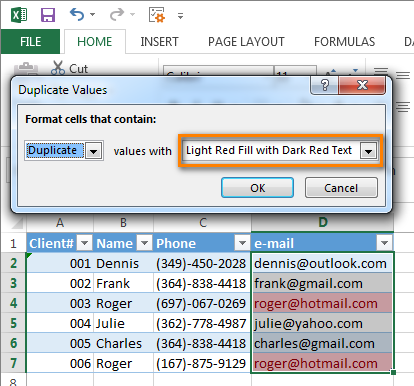
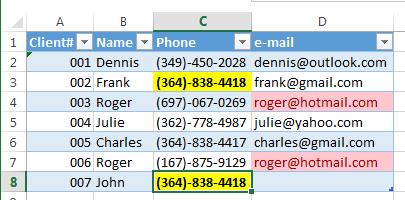
Bạn muốn dữ liệu tự động được kiểm tra rằng có bị trùng lặp không mỗi khi bạn nhập chúng? Một khi bạn gõ vào một hộp văn bản và nhấn Enter, kết quả sẽ xuất hiện ngay lập tức, thay đổi màu nền hoặc màu sắc của văn bản, cảnh báo bạn rằng trong cột này có ô ở trên bị trùng lặp dữ liệu, như hình bên dưới.
Bạn đang xem: Hướng dẫn tự động đánh dấu màu các dữ liệu trùng nhau trong bảng tính Excel
Cách làm nổi bật các bản sao
Chúng ta hãy lấy một bảng nhỏ gồm 6 khách hàng làm ví dụ. Ta có ID khách hàng, tên, số điện thoại và email. Trong thực tế, thường có hàng chục lĩnh vực và hàng ngàn khách hàng.
HEO sẽ thêm tự động kiểm tra cho các dữ liệu trùng trong các cột email và điện thoại. Ngay khi bạn nhập số điện thoại đã có trong một ô bên trên, ô sẽ tự động thay đổi định dạng. Nó sẽ đề nghị bạn kiểm tra xem đó là một khách hàng mới và bạn vô tình đã nhập sai (hoặc khách hàng cho sai dữ liệu), hay đó là một khách hàng cũ mà bạn điền vào một lần nữa.
Xem thêm: Tổng hợp tài liệu Excel cơ bản
1. Chuẩn bị dữ liệu dạng bảng
Nếu danh sách của bạn là một vùng bình thường trong Excel, bạn sẽ không thấy tab “Table Tools” sau khi nhấp vào bất kỳ phần nào trong vùng.
Xem thêm : Đo diện tích trên Google Map nhanh nhất trên laptop và điện thoại
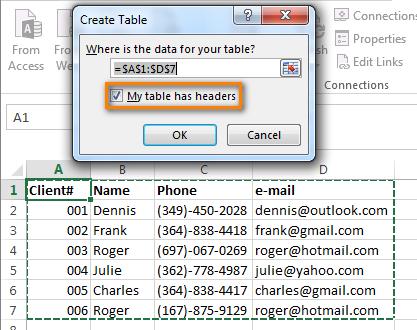
Trước tiên, bạn cần tạo một bảng Excel đầy đủ: chọn bất kỳ ô nào có dữ liệu và nhấn Ctrl + T . Đảm bảo Excel nhận ra các tiêu đề của bảng chính xác khi bạn thấy hộp thoại Create Table; Bạn sẽ thấy hộp “My table has headers” được chọn trong trường hợp này và nhấp vào Ok.
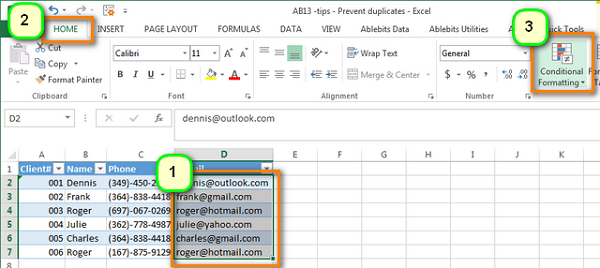
2. Chọn tất cả các ô trong cột mà bạn muốn kiểm tra trùng lặp
Đơn giản chỉ cần đưa con trỏ chuột của bạn đến tiêu đề cột đến khi nó thay đổi thành mũi tên xuống, và nhấp chuột trái vào nó.
3. Áp dụng định dạng có điều kiện cho cột của bạn
Tiếp theo, mở tab Home và nhấp vào biểu tượng Conditional Formatting.
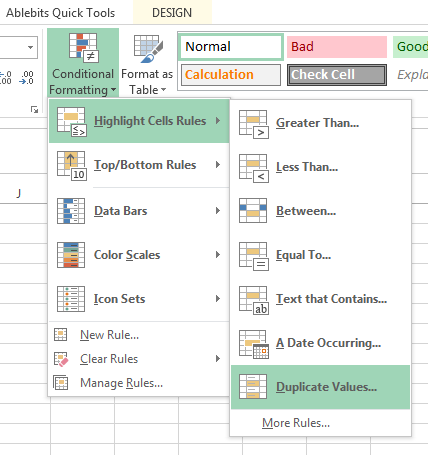
Chọn Highlight Cells Rules>Duplicates Value… từ danh sách bạn thấy
4. Thiết lập định dạng cho các ô trùng lặp
Xem thêm : Chia sẻ cách trích dẫn tài liệu tham khảo trong Microsoft Word
Chọn một trong các định dạng điển hình từ danh sách “values with” trong hộp thoại “Duplicate Values“; Nhấn OK để áp dụng định dạng.
Bạn cũng có thể chọn “Custom format” trong hộp thoại “Format Cells” và chọn màu, kích thước chữ, màu nền, màu đường viền theo cách bạn thích, ví dụ: Phông chữ đậm và nền màu vàng sáng.
5. Hoàn thành
Bây giờ khi bạn nhập số điện thoại đã có trong danh sách, cả ô cũ và mới sẽ được đánh dấu bằng màu sáng để thu hút sự chú ý của bạn.
Ngoài ra để nâng cao hơn kiến thức về Excel, các bạn có thể tham gia khóa học EX101 – Excel từ cơ bản tới nâng cao dành cho người đi làm của hệ thống Học Excel Online. Trong khóa học này các bạn sẽ được tìm hiểu những kiến thức đầy đủ, có hệ thống về các hàm, các công cụ của Excel, việc ứng dụng các hàm, công cụ đó vào trong công việc. Hiện nay hệ thống có rất nhiều ưu đãi cho bạn khi đăng ký khóa học này. Thông tin chi tiết xem tại:
Nguồn: https://leplateau.edu.vn Danh mục: Thủ Thuật
Bạn muốn cố định icon trên desktop và không muốn người khác làm xáo trộn vị trí các icon trên màn hình mà bạn đã dày công sắp xếp. Để tránh tình trạng này, bạn có thể áp dụng cách cố định icon trên desktop. Ngoài ra, bạn cũng có thể thử cách điều chỉnh tự do di chuyển icon trên màn hình Windows khi muốn thay đổi vị trí icon.
Có thể bạn quan tâm
Bật mí cách chụp màn hình máy tính Win 7 đơn giản, nhanh chóng nhất 2023
Cách bẻ khóa mật khẩu Wifi trên iPhone và Android
Ngân hàng Agribank gần đây: Cập nhật danh sách Chi nhánh/PGD tại một số tỉnh, thành phố
CÁCH KIỂM TRA THÔNG TIN MÁY – TÊN MÁY
Cách đăng ảnh lên Facebook không bị vỡ bị mờ, up ảnh HD
Cách cố định icon trên desktop trên Windows
Trước khi tiến hành điều chỉnh cố định icon trên desktop, người dùng cần tìm hiểu qua một số thông tin về công cụ ReIcon. Đây là một phần mềm cài đặt và sử dụng khá đơn giản, không tốn nhiều dung lượng máy tính trên Windows.
Bạn đang xem: Cách cố định icon trên Desktop và tự do di chuyển icon trên màn hình Windows
Xem thêm: Cách đưa ứng dụng ra màn hình desktop Win 7, 8/8.1 và 10
Phần mềm ReIcon có chức năng chính là giúp sao lưu cố định vị trí các biểu tượng icon và sau đó có thể dễ dàng khôi phục hồi về trạng thái ban đầu nếu chẳng may có sự xáo trộn. Chi tiết cách download, cài đặt và sử dụng phần mềm ReIcon như sau:
Bước 1: Nhấn chuột phải vào vị trí trống bất kỳ trên màn hình desktop >> View >> Bỏ chọn mục “Auto arrange icons”.
Bước 2: Tiến hành tải ứng dụng ReIcon về máy và tiến hành giải nén thư mục.
Xem thêm : 2 cách tạo đường gạch chéo ô trong Excel cực dễ làm
Bước 3: Sau khi giải nén và cài đặt thành công ứng dụng, bạn khởi động ReIcon.exe cho bản 32 bit hoặc ReIcon_x64.exe cho máy 64 bit.
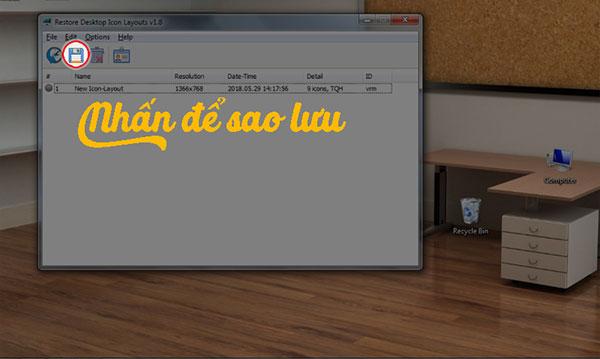
Bước 4: Tại giao diện chính của ứng dụng, bạn nhấn chọn “Save Icon Layout” có biểu tượng hình đĩa mềm. Ngay sau đó, toàn bộ vị trí và số lượng biểu tượng icon trên máy tính sẽ được sao lưu.
Bước 5: Để khôi phục lại vị trí icon như trước khi bị xáo trộn, người dùng chỉ cần nhấn chọn mục “Restore Icon Layout”.
Phần mềm ReIcon có cách sử dụng khá đa dạng và được tích hợp đồng thời tính năng “sao lưu” và “khôi phục” vị trí icon ngay trên menu chuột phải. Bạn có thể dễ dàng thao tác trên phần mềm theo các bước sau: Khởi động phần mềm ReIcon >> Options >> Add Context Menu >> chọn mục “Use Shift Key to Display” và “Desktop”.
Ngay sau khi thiết lập xong, nếu muốn sao lưu hoặc khôi phục vị trí các icon trên desktop, bạn chỉ cần nhấn giữ nút Shift trên bàn phím và đồng thời nhấn chuột phải trên màn hình desktop. Chọn tiếp mục Desktop Icon Layout để tinh chỉnh.
Cách di chuyển các biểu tượng icon thư mục và ứng dụng trên Desktop
Xem thêm : Hướng dẫn sử dụng powerpoint trên macbook
Bên cạnh cách cố định icon trên desktop, người dùng có thể dễ dàng di chuyển các icon trên Windows phù hợp với nhu cầu sử dụng theo cách sau: Nhấn chuột phải vào điểm trống bất kỳ trên màn hình Desktop và chọn View, nhấn bỏ chọn mục Auto arrange icons và Align icons to grid.
Khi kích hoạt chức năng Auto arrange icons, các icon ứng dụng và thư mục sẽ tự động được sắp xếp trên Desktop theo thứ tự lần lượt từ trái qua phải. Nếu bật tính năng này, người dùng sẽ không thể kéo thả tự do các biểu tượng icon theo ý bạn được.
Còn với tính năng Align icons to grid khi được kích hoạt sẽ cho phép các biểu tượng chỉ được xếp đúng trong cùng hàng hoặc cột và không thể tự ý di chuyển vị trí tự do. Do vậy, sau khi bỏ chọn 2 tính năng là bạn đã có thể tự do di chuyển và sắp xếp các biểu tượng ứng dụng theo sở thích của mình.
Với những kiến thức chia sẻ hữu ích trên đây, hy vọng sẽ giúp người dùng dễ dàng tùy chỉnh cách cố định icon trên desktop hoặc di chuyển, sắp xếp các icon phù hợp với nhu cầu sử dụng nhé!
Ngoài ra, nếu bạn đang quan tâm hay mong muốn đặt mua iPhone 15 Pro Max 512GB, iPhone 15 Pro 128GB Viettel Store, đừng quên Viettel Store đang có nhiều chương trình ưu đãi hấp dẫn, chần chừ gì mà không liên hệ ngay với Viettel Store để được giải đáp và hỗ trợ kịp thời bạn nhé!
CÓ THỂ BẠN QUAN TÂM:
Lỗi biểu tượng icon trên Desktop Win 10 và cách khắc phục thành công
[Tuyệt chiêu] sắp xếp biểu tượng trên iPhone không cần cần jailbreak
Nguồn: https://leplateau.edu.vn Danh mục: Thủ Thuật
Kể từ thế hệ iPhone “tai thỏ”, Apple đã bỏ mặc định hiển thị phần trăm phim trên thanh trạng thái. Vì thế, nếu muốn bật hiển thị phần trăm iPhone thì bạn cần phải thực hiện một số thao tác.
Có thể bạn quan tâm
Hướng dẫn những cách tăng tim trên TikTok hiệu quả năm 2022
Wie melde ich mich bei dem webbasierten Dienstprogramm (Verwaltungsseite) des drahtlosen TP-Link-Routers an?
Căn bậc 2, cách tính căn bậc 2
Nguyên nhân tại sao bị trừ tiền điện thoại VinaPhone và cách khắc phục triệt để
[MỚI NHẤT] Hướng dẫn đăng ký MoMo cho doanh nghiệp từ A-Z
Cách bật hiển thị phần trăm pin trên iPhone chạy hệ điều hành iOS 14
Trong bài viết này, Viettel Store sẽ hướng dẫn bật hiển thị phần trăm pin iPhone, đặc biệt là thao tác nhanh trên các máy iPhone đang chạy hệ điều hành iOS 14 mới nhất.
Bạn đang xem: Cách bật hiển thị phần trăm pin trên iPhone chạy hệ điều hành iOS 14
Xem thêm: Apple nâng cấp ứng dụng ghi âm trên iOS 14, “xịn sò” hơn xưa rất nhiều!
1. Trên model iPhone có nút Home vật lý
Trên các thế hệ từ iPhone 8 về trước đó đều sở hữu nút Home vật lý nên thao tác sẽ có một chút khác biệt. Để bật chế độ hiển thị phần trăm pin, hãy làm theo các bước sau: Cài đặt > Pin > bật tuỳ chọn Phần trăm pin
Xem thêm : Cách tải Liên Quân trên PC không cần giả lập
Riêng với iPhone chạy iOS 14, bạn có thể dùng widget để thao tác nhanh và dễ dàng hơn. Chỉ cần nhấn giữ một chỗ trống bất kỳ trên màn hình chính > chọn biểu tượng dấu cộng “+” ở góc phải > chọn mục Battery > chọn Kích thước Widget > chọn Add Widget để đưa tiện tích ra ngoài màn hình.
Ngoài ra, bạn có thể nhờ tới sự trợ giúp của Siri với câu hỏi tiếng anh: “What’s my iPhone’s battery percentage?”. Khi đó, Siri sẽ trả lời cho bạn phần trăm pin còn lại trên điện thoại.
2. Trên model iPhone không có nút Home vật lý
Vuốt góc phải màn hình xuống dưới để mở Control Center, khi đó iPhone sẽ hiển thị chính xác phần trăm pin mà không cần phải cài đặt gì cả.
Xem thêm : Cách đăng ký bán hàng trên Shopee chi tiết cho người mới
Tuy nhiên, để phần trăm pin hiển thị ngay trên thanh trạng thái để lúc nào cũng có thể nhìn thấy được thì cần thêm Widget Battery vào màn hình chính, bằng cách mở Widget > chọn Edit > chọn Battery > chọn biểu tượng “+” để thêm vào hiển thị.
Trên đây là những cách bật hiển thị phần trăm pin trên iPhone nhanh chóng và đơn giản, áp dụng các hệ điều hành iOS và iOS 14 mới nhất. Chúc các bạn thành công!
BÀI VIẾT LIÊN QUAN
Cách kích hoạt tính năng nhận dạng âm thanh trên iOS 14
Hướng dẫn cách sử dụng tính năng Picture-in-Picture trên iOS 14
Nguồn: https://leplateau.edu.vn Danh mục: Thủ Thuật


/fptshop.com.vn/uploads/images/tin-tuc/181655/Originals/may-in-canon-2900-nhan-lenh-nhung-khong-in-1.jpg)
/fptshop.com.vn/uploads/images/tin-tuc/181655/Originals/may-in-canon-2900-nhan-lenh-nhung-khong-in-2.JPG)
/fptshop.com.vn/uploads/images/tin-tuc/181655/Originals/may-in-canon-2900-nhan-lenh-nhung-khong-in-3.jpg)
/fptshop.com.vn/uploads/images/tin-tuc/181655/Originals/may-in-canon-2900-nhan-lenh-nhung-khong-in-4.jpg)
/fptshop.com.vn/uploads/images/tin-tuc/181655/Originals/may-in-canon-2900-nhan-lenh-nhung-khong-in-5.jpg)
/fptshop.com.vn/uploads/images/tin-tuc/181655/Originals/may-in-canon-2900-nhan-lenh-nhung-khong-in-6.jpg)
/fptshop.com.vn/uploads/images/tin-tuc/181655/Originals/may-in-canon-2900-nhan-lenh-nhung-khong-in-7.jpg)






/fptshop.com.vn/uploads/images/tin-tuc/180139/Originals/tra-cuu-dich-vu-vinaphone-hinh-1.jpg)
/fptshop.com.vn/uploads/images/tin-tuc/180139/Originals/tra-cuu-dich-vu-vinaphone-hinh-5.jpg)
/fptshop.com.vn/uploads/images/tin-tuc/180139/Originals/tra-cuu-dich-vu-vinaphone-hinh-2.jpg)
/fptshop.com.vn/uploads/images/tin-tuc/180139/Originals/tra-cuu-dich-vu-vinaphone-hinh-3.jpg)
/fptshop.com.vn/uploads/images/tin-tuc/180139/Originals/tra-cuu-dich-vu-vinaphone-hinh-4.jpg)