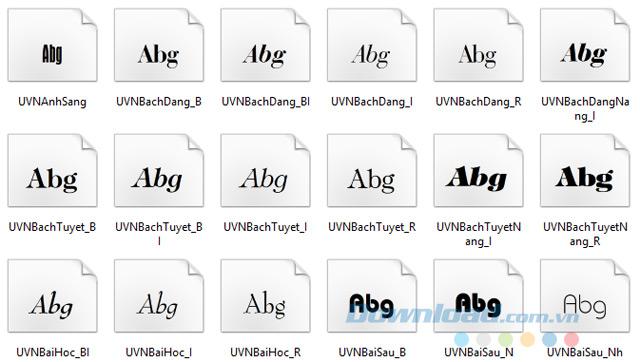
Bộ Font Full sẽ cung cấp cho các bạn tất cả những font chữ tiếng Việt phổ biến nhất hiện nay. Với bộ Bộ Font Full người dùng có thể thoải mái lựa chọn font chữ để soạn thảo văn bản, thiết kế, chat, vv theo cách chuẩn mực nhưng cũng đầy sáng tạo. Thay vì những font chữ quá đơn giản bạn hãy sử dụng bộ font chữ này của chúng tôi để có thêm nhiều cảm hứng khi làm việc.
Có thể bạn quan tâm
Máy in không nhận lệnh in: Nguyên nhân & cách khắc phục hiệu quả 100%
Hướng dẫn tìm nhanh các ô, hàng, giá trị giống nhau trên Excel
Email Outlook Là Gì? Hướng Dẫn Sử Dụng Email Outlook 2010
Hướng dẫn làm nhạc chuông iPhone ngay trên iPhone
Hướng dẫn Cách nói chuyện với Siri bằng tiếng Việt trên iphone 6, 6s, 6 plus, 6s plus đơn giản
Nếu máy tính của bạn thường xuyên gặp các lỗi liên quan đến thiếu font chữ thì Bộ Font Full chính là lựa hoàn hảo. Mỗi font chữ trong Bộ Font Full đều có những đặc trưng rất riêng, không chỉ là các font chữ cơ bản mà rất nhiều font chữ nghệ thuật dành riêng cho dân thiết kế thỏa sức sáng tạo cho bản vẽ của mình.
Bạn đang xem: Bộ Font Full Trọn bộ Font tiếng Việt Full
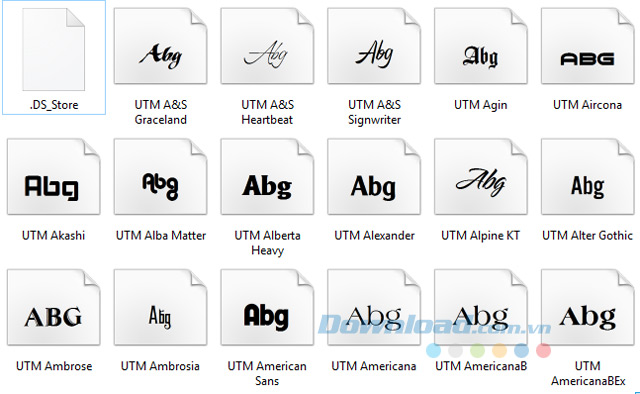
Bộ Font Full gồm trọn bộ font Unicode, font TCVN3, font VNI và font UTM.
Phần đa những phần mềm, ứng dụng phổ biến như Zalo, Skype, Viber, Microsoft Office… đều tích hợp đầy đủ font chữ hệ thống. Thế nhưng trên hệ thống cũng cần phải có những font chữ này thì khi sử dụng mới không bị lỗi. Với bộ Font Full này, bạn có thể thoải mái sử dụng mà không lo vấn đề lỗi font nữa. Thậm chí những người làm công việc chuyên môn như thiết kế, dạy học, vv cũng có thể sử dụng để làm việc một cách dễ dàng, hiệu quả hơn.
Bộ Font Full này bao gồm:
105 font TCVN3
267 font Unicode
308 font VNI
196 font UTM
64 font chữ thư pháp tiếng Việt
Bộ Font chữ viết tay
140 Font chữ tập viết
14 Font chữ Trung Quốc
19 Font chữ Halloween
Xem thêm : Các giải pháp khắc phục lỗi đồng bộ hóa trên Android
Bộ Font Full liên tục cập nhật thêm các font chữ mới nhiều phong cách khác nhau phục vụ cho cả công việc, giải trí. Mỗi font chữ sẽ đều mang những nét đặc trưng thể hiện được cá tính, sở thích của người dùng. Không chỉ là những kiểu chữ uốn lượn mềm mại mà sẽ có rất nhiều kiểu chữ phá cách để mang đến vô số lựa chọn cho người sử dụng.
Bộ Font Full hiện đã được bổ sung thêm các Font chữ viết tay và Font chữ thư pháp. Bạn có thể thoải mái lựa chọn font chữ yêu thích, thậm chí bạn có thể trở thành một nhà thư pháp thực sự với những mẫu chữ thư pháp vô cùng ấn tượng. Người dùng chỉ cài đặt font chữ sau đó lựa chọn mẫu chữ yêu thích là đã có ngay bức thư pháp tuyệt đẹp.
Đặc biệt Bộ Font Full sẽ có thêm rất nhiều mẫu chữ dành cho các em học sinh đang tập viết, các mẫu chữ mềm mại giống với nét chữ viết tay thông thường của các cô giáo. Khi dùng font chữ này các thầy cô và phụ huynh cũng có thể in để cho các bạn nhỏ tập viết theo thay vì cách viết tay thông thường. Cùng đó font chữ Trung Quốc cũng mang đến sự tiện lợi hay trải nghiệm thú vị đáng để thử.
Đặc biệt hơn với Font chữ viết tay, chúng ta có thể tạo ra một bản thảo như viết tay để làm mẫu cho các em học sinh. Với Bộ Font Full việc tạo ra một những mẫu chữ nghệ thuật sẽ không còn khó, tất cả sẽ được thực hiện nhanh chóng, dễ dàng với vài thao tác. Hiện nay Bộ Font Full đang được Download.com.vn tổng hợp và cũng cấp hoàn toàn miễn phí. Việc cài đặt Bộ Font Full cho máy tính cũng rất đơn giản, bạn có thể theo dõi hướng dẫn bên dưới.
Bộ font UTM với nhiều kiểu chữ khác nhau cho bạn thoải mái lựa chọn.
Xem thêm : Cách đăng Facebook Reels trên máy tính chỉ vài bước đơn giản
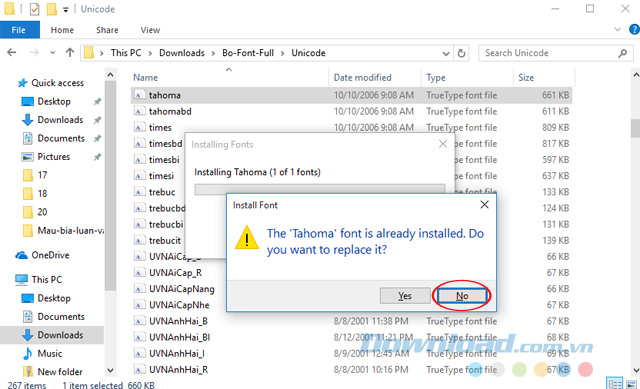
Còn muốn viết chữ thư pháp, những kiểu chữ bay lượn thì bộ Font VNI thư pháp sẽ giúp bạn tạo ra những nét chữ giống hệt chữ ông Đồ. Cách thêm font chữ cũng khá đơn giản, chỉ cần giải nén thư mục font chữ vừa tải về, lựa chọn toàn bộ font trong thư mục. Sau đó, kích chuột phải vào một trong các font đã lựa chọn, nhấn Install.
Lưu ý: Do một số font trong bộ Font Full đã có trên hệ thống, nên khi cài đặt font sẽ xuất hiện thông báo font đã tồn tại. Lúc này, bạn chỉ cần nhấn Yes để lưu đè lên font cũ hoặc No để bỏ qua font đó.
Cách cài đặt bộ font full trên máy tính
Ngoài ra, bạn có thể tích chọn vào ô Do this for all current items để thực hiện thao tác cho những Font khác.
Lựa chọn bỏ qua cài đè lên các font đã có sẵn trên Windows
Với bộ font đầy đủ này bạn thoải mái gõ tiếng Việt có dấu trên bất kỳ phần mềm, ứng dụng, trình duyệt nào mà không lo bị lỗi nữa.
Nguồn: https://leplateau.edu.vn Danh mục: Thủ Thuật
Filter trong excel 2007 2010 2013 2003, cách sử dụng filter
Hướng dẫn tạo chữ độc đáo trong Word
DBA là gì? Đơn vị đo độ ồn âm thanh
Xoá dữ liệu hệ thống để làm trống bộ nhớ iPhone có thể bạn chưa biết !
Anpha sẽ hướng dẫn cách đăng ký MST cá nhân qua mạng, thay đổi thông tin mã số thuế cá nhân online và cách tìm – kiểm tra mã số thuế cá nhân đơn giản.
Bạn đang xem: Cách tạo, đăng ký và tra cứu mã số thuế (mst) cá nhân online
I. Hướng dẫn cách đăng ký MST và tra cứu mã số thuế cá nhân online
Theo quy định, tổ chức, cá nhân chi trả thu nhập có trách nhiệm đăng ký mã số thuế thay cho cá nhân có thu nhập chậm nhất 10 ngày làm việc kể từ ngày phát sinh nghĩa vụ thuế.
Mỗi cá nhân được cấp một mã số thuế duy nhất sử dụng trong suốt cuộc đời của cá nhân đó.
Tham khảo:Cách tính thuế TNCN từ tiền lương tiền công.
1. Cá nhân ủy quyền cho cơ quan chi trả thu nhập đăng ký MST cá nhân
1.1. Cách đăng ký MST cá nhân qua mạng
Có 2 cách để kế toán đăng ký MST cho người lao động, cụ thể như sau:
➤ Cách 1: Đăng ký trực tiếp trên trang Tổng cục Thuế (trường hợp ít lao động)
Đăng nhập vào trang thuế:
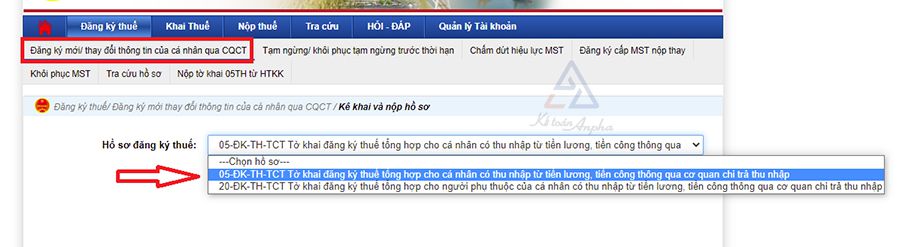
Chọn “ Đăng ký mới/thay đổi thông tin của cá nhân qua CQCT”;
Tiếp theo, chọn “05-ĐK-TH-TCT Tờ khai đăng ký thuế tổng hợp cho cá nhân có thu nhập từ tiền lương, tiền công thông qua cơ quan chi trả thu nhập;
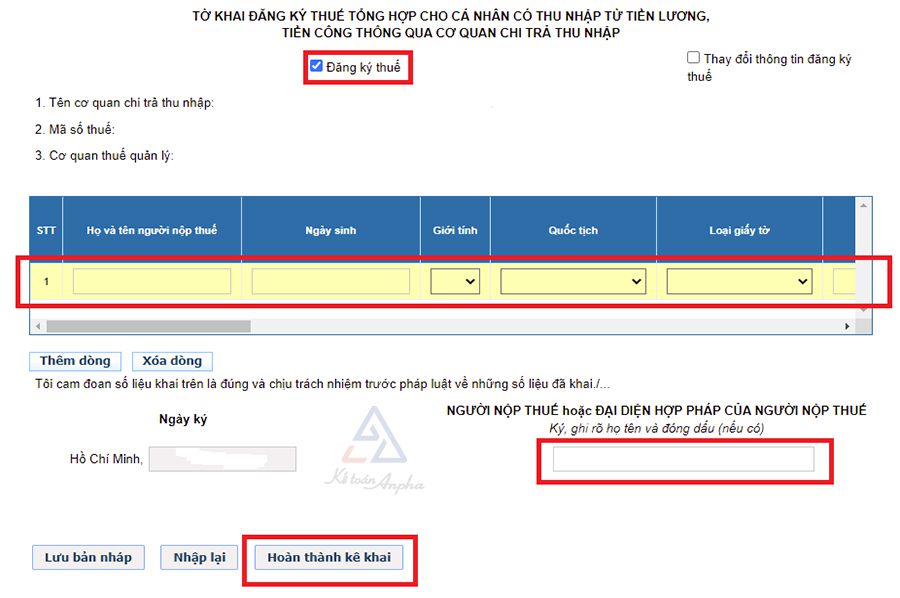
Chọn “ Đăng ký thuế”;
Điền thông tin của cá nhân cần đăng ký >> chọn “ Hoàn thành kê khai”.
➤ Cách 2: Đăng ký trên HTKK – Phần mềm hỗ trợ kê khai thuế (trường hợp nhiều lao động)
Các bước đăng ký như sau:
➜ Đăng nhập vào phần mềm HTKK:
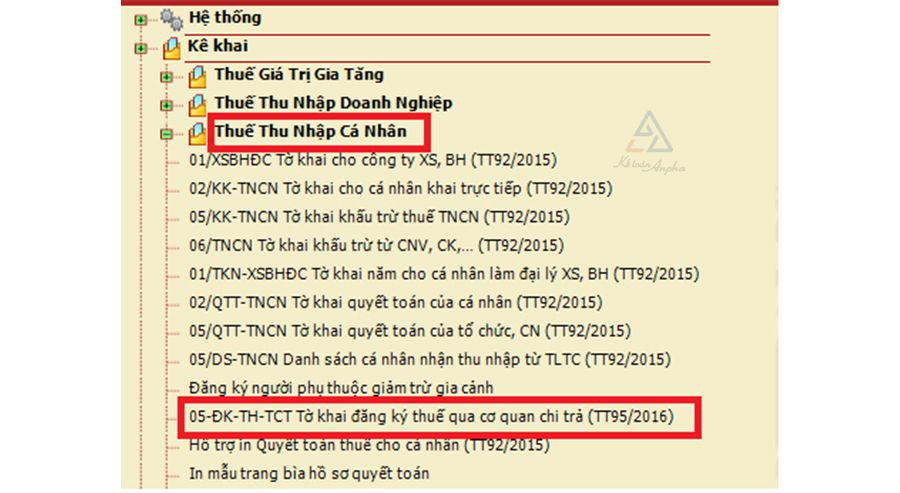
Chọn “Thuế thu nhập cá nhân” >> Chọn “05-ĐK-TH-TCT Tờ khai đăng ký thuế qua cơ quan chi trả (TT95/2016)”;
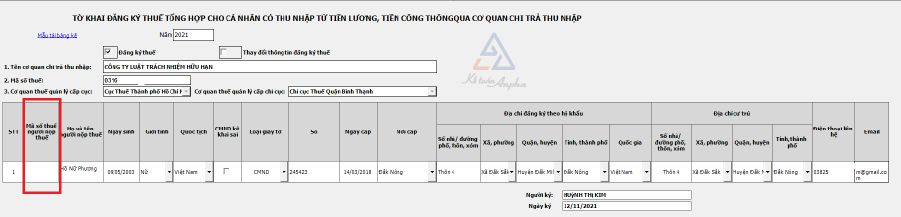
Chọn “Năm” >> Chọn “Đăng ký thuế”;
Nhập thông tin cá nhân cần đăng ký: Điền thông tin của cá nhân cần đăng ký vào đầy đủ các tiêu thức. Để trống cột “Mã số thuế người nộp thuế”;
Chọn “Ghi” >> “Kết xuất file XML”.
➜ Đăng nhập thông tin đơn vị vào trang Tổng cục thuế để nộp tờ khai trên:
Chọn “Đăng ký mới/thay đổi thông tin của cá nhân qua CQCT”;
Chọn “Nộp tờ khai 05TH từ HTKK”;
Chọn “Chọn tệp hồ sơ”: Chọn đường dẫn đến nơi lưu file XML vừa kết xuất;
Chọn “Ký điện tử”: Nhập mã pin & ký tờ khai;
Chọn “Nộp hồ sơ đăng ký thuế”.
Xem thêm : Top 7 phần mềm làm nét ảnh tăng chất lượng tốt nhất
1.2. Tra cứu kết quả đăng ký MST cá nhân qua mạng
➜ Đăng nhập vào trang thuế:
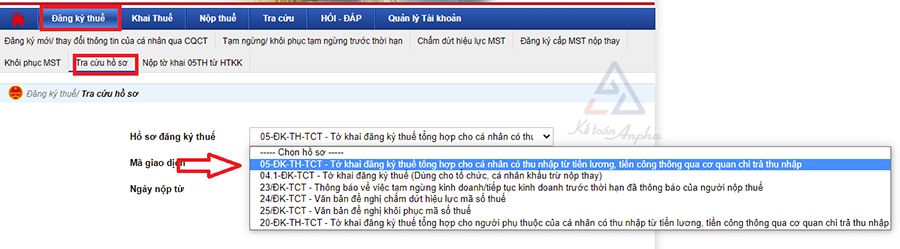
Chọn “Đăng ký thuế” >> “Tra cứu hồ sơ” >> “05-ĐK-TH-TCT Tờ khai đăng ký thuế tổng hợp cho cá nhân có thu nhập từ tiền lương, tiền công thông qua cơ quan chi trả thu nhập”;
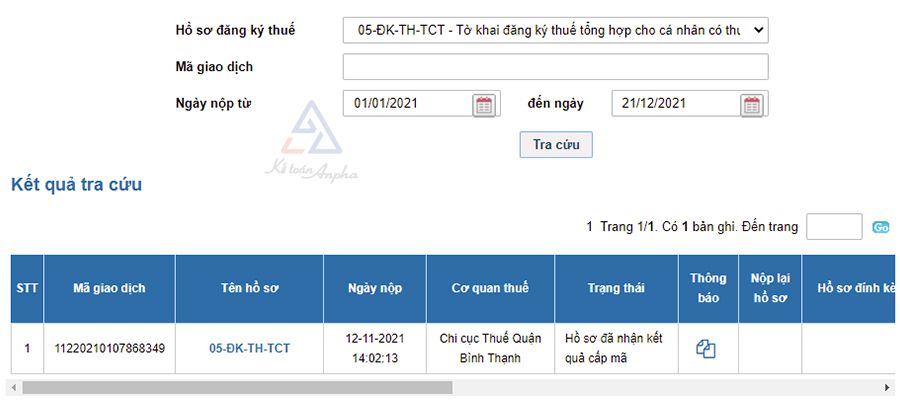
Chọn “Ngày nộp từ” & “đến ngày”: Khoảng thời gian đã nộp tờ khai thuế 05-ĐK-TH-TCT;
Chọn “Tra cứu”. Sau đó bạn sẽ xem được phản hồi về việc đăng ký mã số thuế TNCN từ cơ quan thuế quản lý.
Ví dụ:
2. Cá nhân tự đăng ký và tra cứu mã số thuế cá nhân qua mạng
2.1. Các bước tự đăng ký MST cá nhân qua mạng
➜ Đăng nhập vào trang thuế:
Chọn mục “Cá nhân”;
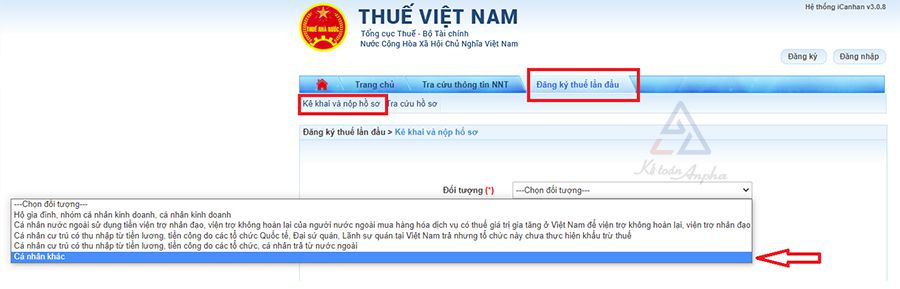
Chọn “Đăng ký thuế lần đầu” >> “Kê khai và nộp hồ sơ” >> Chọn tiếp “Cá nhân khác”;
Điền thông tin đầy đủ vào ô có đánh dấu sao (*) >> Chọn “Tiếp tục”;
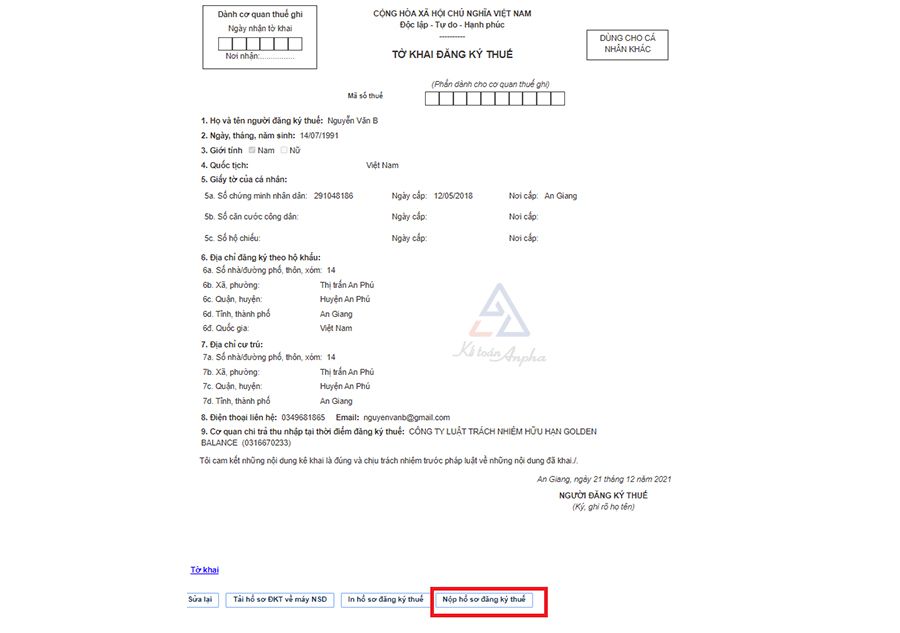
Điền thêm thông tin cá nhân vào “Tờ khai đăng ký thuế” >> Chọn “Hoàn thành kê khai” >> Chọn tiếp “Nộp hồ sơ đăng ký thuế”.
2.2. Tra cứu kết quả đăng ký MST cá nhân qua mạng
➜ Đăng nhập vào trang thuế:
Chọn mục “Cá nhân”;
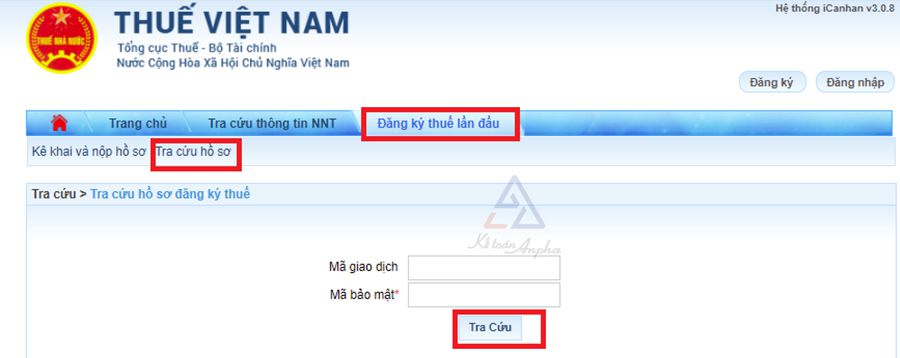
Chọn “Đăng ký thuế lần đầu” >> “Kê khai và nộp hồ sơ” >> Chọn “Tra cứu hồ sơ”;
Điền thông tin, rồi chọn “Tra cứu”.
Tham khảo: Lập tờ khai thuế TNCN từ tiền lương tiền công.
II. Cách thay đổi thông tin mã số thuế (MST) cá nhân online và trực tiếp
Xem thêm : CÁCH TRA CỨU ĐIỂM THI TỐT NGHIỆP THPT NĂM 2023 KHI BỊ NGHẼN MẠNG
Theo quy định về đối tượng đăng ký thuế và cấp mã số thuế thì mỗi cá nhân sẽ được cấp một mã số thuế quy nhất trong suốt cuộc đời của cá nhân đó, nên nếu cá nhân có thay đổi về thông tin cá nhân thì phải nộp hồ sơ đăng ký thay đổi và vẫn sử dụng nguyên mã số thuế cá nhân cũ.
Những thay đổi về thông tin mã số thuế cá nhân thường gặp: thay đổi thông tin cá nhân: CCCD, ngày tháng năm sinh…
1. Trường hợp cá nhân ủy quyền cho cơ quan chi trả thu nhập thay đổi thông tin MST cá nhân
Kế toán doanh nghiệp tiến hành lập tờ khai đăng ký thay đổi thông tin cho cá nhân dựa vào CMND, CCCD của người lao động cung cấp (không cần sao y công chứng).
Có 2 cách để kế toán đăng ký thay đổi thông MST cá nhân, chi tiết như sau:
➤ Cách 1: Đăng ký trực tiếp trên trang Tổng cục thuế (trường hợp ít lao động)
➜ Đăng nhập vào trang thuế:
Chọn “Đăng ký mới/thay đổi thông tin của cá nhân qua CQCT”;
Chọn “05-ĐK-TH-TCT Tờ khai đăng ký thuế tổng hợp cho cá nhân có thu nhập từ tiền lương, tiền công thông qua cơ quan chi trả thu nhập”;
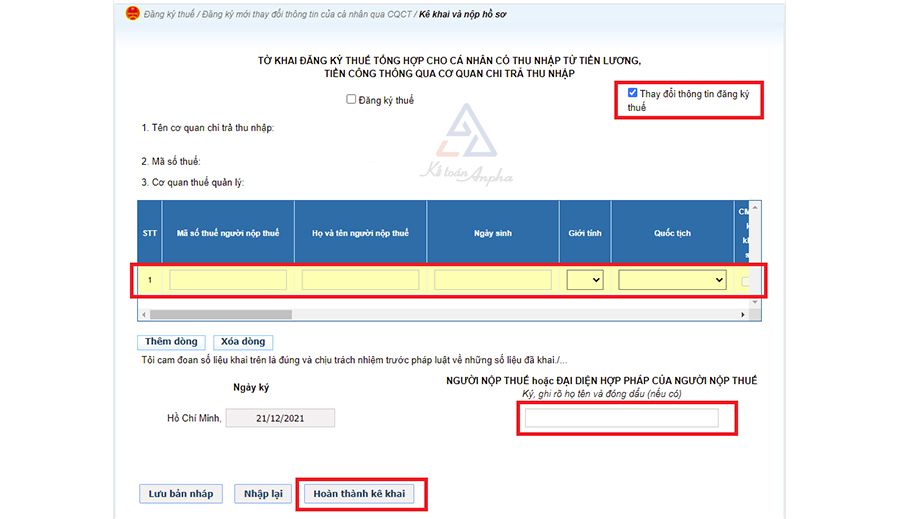
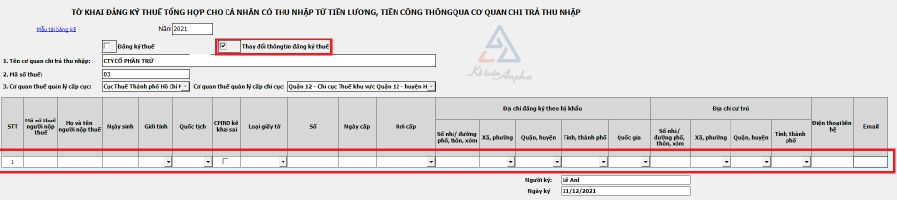
Chọn “Thay đổi thông tin đăng ký thuế”;
Điền thông tin của cá nhân cần thay đổi >> chọn “Hoàn thành kê khai”.
➤ Cách 2: Đăng ký trên HTKK – phần mềm hỗ trợ kê khai thuế (trường hợp nhiều lao động)
➜ Đăng nhập vào phần mềm HTKK
Chọn “Thuế thu nhập cá nhân” >> Chọn tiếp “05-ĐK-TH-TCT Tờ khai đăng ký thuế qua cơ quan chi trả (TT95/2016)”;
Chọn “Năm” >> “Thay đổi thông tin đăng ký thuế”;
Nhập thông tin cá nhân cần đăng ký: điền thông tin mới của cá nhân cần đăng ký vào đầy đủ các tiêu thức;
Chọn “Ghi” >> Kết xuất file XML.
2. Trường hợp cá nhân tự đăng ký thay đổi thông tin MST cá nhân
➜ Nơi nộp hồ sơ đăng ký: Tại cơ quan thuế người nộp thuế đăng ký MST.
Xem thêm: Thủ tục mua chứng từ khấu trừ thuế TNCN.
III. Một số câu hỏi thường gặp khi đăng ký mã số thuế (MST) TNCN
Ngọc Dung – Kế toán Anpha
Nguồn: https://leplateau.edu.vn Danh mục: Thủ Thuật
Mặc dù có khá nhiều cách để bạn có thể tự cài Win 10 tại nhà như dùng đĩa DVD, cài trực tiếp trên ổ cứng,…nhưng cách cài Win 10 bằng USB Boot được đánh giá là cách tốt nhất và nhanh nhất.
Có thể bạn quan tâm
Những cách tạo file trên điện thoại iPhone
Hướng Dẫn Cài Đặt Outlook 2016 Và Sử Dụng Thành Thạo (Cực Chi Tiết)
Cách cài Bluetooth cho Win 10 đơn giản & nhanh chóng
Hướng dẫn cách lấy lại danh bạ bị mất trên iPhone DỄ DÀNG
20 số điện thoại ma ám bạn không bao giờ nên gọi
Một số ưu điểm có thể kể đến như:
Bạn đang xem: Cách Cài Windows 10 pro Bằng USB Boot cho dell
Dễ dàng thực hiện hay di chuyển cài đặt cho nhiều thiết bị máy tính PC, laptop khác nhau.
Cực kỳ tiện lợi bởi USB có tính tương thích với hầu hết các dòng PC, laptop.
Ít gặp lỗi trong quá trình cài đặt.
Đặc biệt, trong trường hợp laptop của bạn không có ổ đĩa quang thì dùng cách cài Win 10 bằng USB Boot là lựa chọn lý tưởng nhất.
Cách cài Win 10 bằng USB Boot
Yêu cầu về cấu hình để cài đặt Win 10 bằng USB
Trước khi thực hiện cách cài Win 10 bằng USB Boot, bạn cần đảm bảo một số yêu cầu về cấu hình như sau:
Máy tính/laptop có bộ vi xử lý tốc độ tối thiểu 1 GHz, có hỗ trợ các tập lệnh và công nghệ như PAE, NX, SSE2.
Dung lượng RAM của máy phải tối thiểu 1 GB (đối với phiên bản 32 bit) hoặc 2 GB (đối với phiên bản 64 bit)
Bộ nhớ phải tối thiểu 16 GB (với bản 32 bit) hoặc 20 GB (với bản 64 bit).
Card đồ họa: Microsoft DirectX 9 với trình điều khiển WDDM.
USB có dung lượng từ 8GB trở lên, đã được format (định dạng) và có hỗ trợ UEFI.
Cách tạo một chiếc USB Boot
Bước 1: Tải phần mềm Windows 10 ISO
– Truy cập đường link để tải công cụ tạo bộ cài đặt Windows 10 về máy.
– Sau khi tải về, bạn tiến hành khởi chạy tập tin lên, nhấp chọn Accept để tiếp tục.
Sau khi download bạn nhấn vào Accept
– Tiếp theo, giao diện mới hiện ra và bạn chọn vào dòng Create installation media (USB flash drive, DVD, or ISO file) for another PC > Next
Tiếp theo, bạn chọn Next
– Lựa chọn chính xác phiên bản Windows 10 mà bạn muốn cài (32 bit hoặc 64 bit) > Next.
Chọn phiên bản cần cài đặt
– Tiếp theo, chọn dòng ISO file > Next.
Chọn IOS file → Next
– Cuối cùng, bạn chọn nơi lưu bộ cài Win 10 này rồi nhấn Next và đợi phần mềm chạy hết 100% là hoàn thành công đoạn tải bộ cài Windows 10.
Bước 2: Tải phần mềm Rufus tạo USB Boot
Để hệ thống máy tính có thể đọc được bộ cài Windows 10 trong USB thì chiếc USB của bạn phải được nạp Boot (bộ khởi động).
– Bạn truy cập vào trang chủ của Rufus là để tải phiên bản mới nhất của Rufus về và cài đặt vào máy tính, laptop.
– Khởi chạy ứng dụng Rufus và tiến hành thiết lập như hình minh họa dưới đây:
Nhấp chọn vào tên USB của bạn.
Nhấp vào SELECT để chọn file cài đặt Windows 10 (ISO) đã tải về trước đó.
Ở phần Partition Scheme, bạn chọn mục MBR (Master Boot Record)
Phần Target System thì hệ thống sẽ tự động chọn vào BIOS or UEFI.
Đặt tên cho USB Boot của bạn
Khuyến nghị chọn NTFS cho mục File System.
– Sau khi thiết lập xong các thông tin cần thiết theo yêu cầu thì bạn nhấn START để bắt đầu quá trình tạo USB Boot.
– Nếu giao diện hiển thị thông báo hỏi bạn có muốn format (xóa dữ liệu) USB hay không? Bạn nhấp chọn OK là được.
– Khi thấy thanh Status hiện chữ READY thì bạn đã tạo xong USB Boot để áp dụng cách cài Win 10 cho máy tính/laptop.
Nếu xuất hiện chữ Ready thì bạn đã cài đặt USB Boot thành công
Hướng dẫn cách cài Win 10 bằng USB Boot cho máy tính, laptop
Khi đã chuẩn bị đầy đủ các thiết bị cần thiết (bộ cài Win 10 và USB Boot), chúng ta hãy bắt đầu tiến hành cách cài Win 10 bằng USB Boot cho máy tính, laptop. Thời gian cài đặt Win 10 nhanh hay chậm sẽ phụ thuộc vào tốc độ đọc ghi USB Boot và cấu hình máy tính, laptop của người dùng. Thông thường bạn có thể mất tầm 20 – 60 phút cho một lần cài Win.
Bước 1: Kết nối USB Boot với máy tính, laptop cần cài Win 10
– Trước tiên, bạn cắm USB Boot vào máy tính, laptop đang cần cài đặt Windows 10 và khởi động lại máy tính.
Hiện nay, có một số dòng máy tính sẽ tự động nhận USB Boot. Thế nhưng, nếu máy tính của bạn không có tính năng tự động này thì khi đang khởi động lại máy và Windows chưa hiện lên thì bạn nhấn phím chức năng để truy cập Boot Options Setup.
Xem thêm : [MẸO] Cách kiểm tra lỗi chính tả trong Word
Lưu ý: Tùy các dòng máy mà bạn sử dụng thì sẽ có phím tắt vào boot khác nhau. Bạn có thể vào Google tìm kiếm với cú pháp “Phím tắt BOOT + tên hãng laptop”.
Bước 2: Vào tab Boot để chọn chế độ load hệ điều hành từ USB
– Sau khi đã vào được giao diện BIOS, bạn sử dụng các phím mũi tên trên bàn phím để điều hướng đến tab Boot > Removable Devices (hoặc USB Storage Device hoặc External Drive tùy dòng máy) > Nhấn Enter.
– Tiếp theo, bạn chọn Save and Exit. Lúc này, máy tính sẽ tự khởi động lại và bạn có thể cài Win 10 bằng USB.
Bắt đầu cài đặt Win 10
Bước 3: Cài đặt ngôn ngữ, múi giờ và loại bàn phím
Một giao diện mới hiện lên, bạn sẽ cần cài đặt các thông tin như ngôn ngữ, múi giờ và loại bàn phím.
–Language to install (Ngôn ngữ): Khuyến nghị bạn nên giữ nguyên English United States.
–Time and currency format (Thời gian): Khuyến nghị bạn giữ nguyên English United States.
– Keyboard or input method (Bàn phím): Bạn nên giữ nguyên lựa chọn US.
Bạn chọn Ngôn ngữ, Thời gian và Bàn phím
Bước 4: Chọn Install để cài đặt
Bạn nhấn chọn Install now để chuyển sang quá trình thiết lập cài đặt Windows 10. Ở bước này, một giao diện yêu cầu nhập key sẽ hiện ra.
– Nếu bạn có sẵn Key bản quyền Windows 10 thì nhập trực tiếp vào.
– Nếu bạn không có, nhấp chọn “I don’t have a product key” để bỏ qua.
Bạn nhấn chọn Install nowđể chuyển sang quá trình thiết lập cài đặt Windows 10
Nếu bạn chưa có Key bạn chọn vào I don’t have a product key
Bước 5: Lựa chọn phiên bản Windows 10
Một giao diện lựa chọn các phiên bản hệ điều hành Windows 10 hiện ra, bạn có thể chọn phiên bản nào tùy thích rồi nhấn Next.
Bạn chọn phiên bản Win 10 → Next
– Sau đó, thông báo về các điều khoản sẽ hiện ra, bạn nhấp chọn I accept the license terms > Next.
Chọn tick vào I accept the license terms → Next
Bước 6: Chọn tùy chọn cài đặt Win 10
Thông báo mới sẽ hiển thị lên, bạn có thể chọn “Custom: Install Windows only (advanced)” để tiến hành cách cài Win 10 mới hoàn toàn.
Ngoài ra, bạn cũng có thể chọn Upgrade để nâng cấp hệ điều hành từ phiên bản Windows cũ hơn (Windows 7,8,10) lên phiên bản Win mới nhất mà vẫn muốn giữ nguyên các tập tin hay ứng dụng đã tải về trước đó.
Chọn vào “Custom: Install Windows only (advanced)”
Bước 7: Chọn ổ đĩa để dùng làm cài đặt Windows
Bạn chỉ cần nhấp chọn ổ đĩa bạn muốn dùng để cài đặt Win 10. Tuy nhiên, bạn cần lưu ý là ổ đĩa này sẽ bị format lại (xóa toàn bộ dữ liệu). Vì thế, bạn nên chọn đúng ổ đĩa cần cài để tránh nhầm ổ đĩa khác, gây mất dữ liệu.
Chọn ổ đĩa mà bạn muốn cài đặt
Sau đó, máy tính sẽ tự động thực hiện quá trình cài đặt Win 10 vào thiết bị. Quá trình này sẽ diễn ra khoảng 10-15 phút.
Xem thêm : Hướng dẫn đăng ký, thanh toán Google Play bằng Viettel, VinaPhone, MobiFone
Bạn chờ trong vài phút để tiếp tục
Bước 8: Thiết lập lại các cấu hình cơ bản
Sau khi hoàn tất cài đặt, máy tính của bạn sẽ tự khởi động lại một lần nữa. Lúc này, giao diện Windows mới sẽ hiện lên và yêu cầu bạn thiết lập lại các cấu hình cơ bản:
– Ngôn ngữ: Khuyến nghị dùng United States > Nhấp chọn Yes để tiếp tục.
Bạn chọn Ngôn ngữ → Yes
– Bàn phím: bạn nên để nguyên US > Nhấp chọn Yes để tiếp tục.
Bạn chọn Keyboard: US → Yes
– Bạn có thể nhấn Skip để bỏ qua nếu không muốn thiết lập bàn phím thứ 2.
Bạn chọn Skip
– Ở mục thiết lập mục đích sử dụng, bạn chọn Set up for personal use (Sử dụng cá nhân).
Bạn chọn Set up for personal use
– Nhập tên tài khoản Microsoft của bạn. Nếu chưa có thì nhấn vào Create account để tạo tài khoản hoặc chọn Offline Account để tạo tài khoản nội bộ (không phải tài khoản của Microsoft) > Next.
Bạn đăng nhập tài khoản Microsoft hoặc tạo tài khoản
– Chọn tính năng Limited experience để bỏ qua các tính năng tải, đồng bộ ứng dụng mặc định.
Bạn chọn vào Limited experience
– Nhập tên và mật khẩu đăng nhập của máy tính.
Nhập tên
Nhập password
– Bạn nên chọn các câu hỏi bí mật và trả lời. Chúng dùng để khôi phục lại mật khẩu đăng nhập phòng trường hợp bạn quên mật khẩu. Vì thế, hãy nhớ kỹ và lưu lại nhé.
Chọn các câu hỏi bí mật và trả lời dùng để khôi phục máy tính
– Sau đó, nhấn Yes nếu bạn muốn đồng bộ các tùy chọn cài đặt trong quá trình sử dụng Windows trước đó qua tài khoản Microsoft.
Nhấp chọn Yes nếu bạn muốn đồng bộ với tài khoản Microsoft
– Nhấp chọn Accept để đồng ý các tùy chọn mặc định và hoàn tất cách cài Win 10 bằng USB boot.
Nhấp chọnAccept để đồng ý các tùy chọn mặc định và kết thúc
Sau khi hoàn tất đầy đủ các bước, giao diện Windows 10 quen thuộc sẽ hiện ra để bạn sử dụng.
Hoàn tất quá trình cài đặt Windows 10 bằng USB Boot
Nguồn: https://leplateau.edu.vn Danh mục: Thủ Thuật
Excel là một phần mềm rất mạnh mẽ được phát triển bởi Microsoft. Hiện có hơn 800 triệu người dùng sử dụng Excel mỗi ngày. Việc thành thạo Excel giúp ích rất nhiều trong bất cứ lĩnh vực, ngành nghề nào. Nếu bạn vẫn chưa biết gì về Excel thì dưới đây là những điều cơ bản về Excel cho người mới bắt đầu!
Có thể bạn quan tâm
6 Cách kiểm tra pin iPhone chính hãng có bị chai hay chưa đơn giản nhất
Đặt vé tàu hỏa online giá rẻ, mua vé xe lửa đơn giản với 4 bước
Thay đổi tần số micro không dây loa kéo chỉ trong 1 nốt nhạc
Hướng dẫn mở khóa Facebook các trường hợp xác minh danh tính
Máy in đa chức năng HP LaserJet 3050 cũ
Mở bảng tính Excel
Để mở Bảng tính Excel, hãy làm theo các bước của hướng dẫn Excel dưới đây:
Bạn đang xem: Hướng dẫn sử dụng Excel cơ bản cho người mới bắt đầu
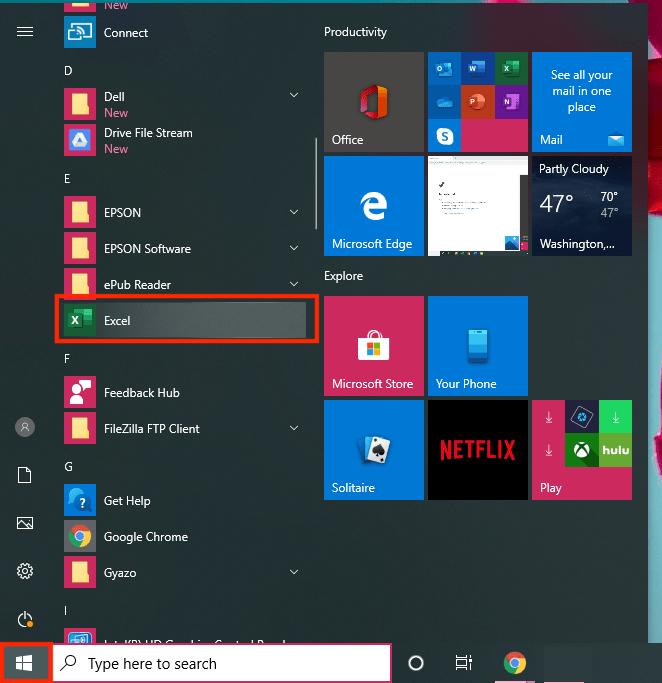
Bước 1: Nhấp vào biểu tượng Cửa sổ ở bên trái của Thanh tác vụ, sau đó cuộn xuống bên dưới để tìm “Excel”.
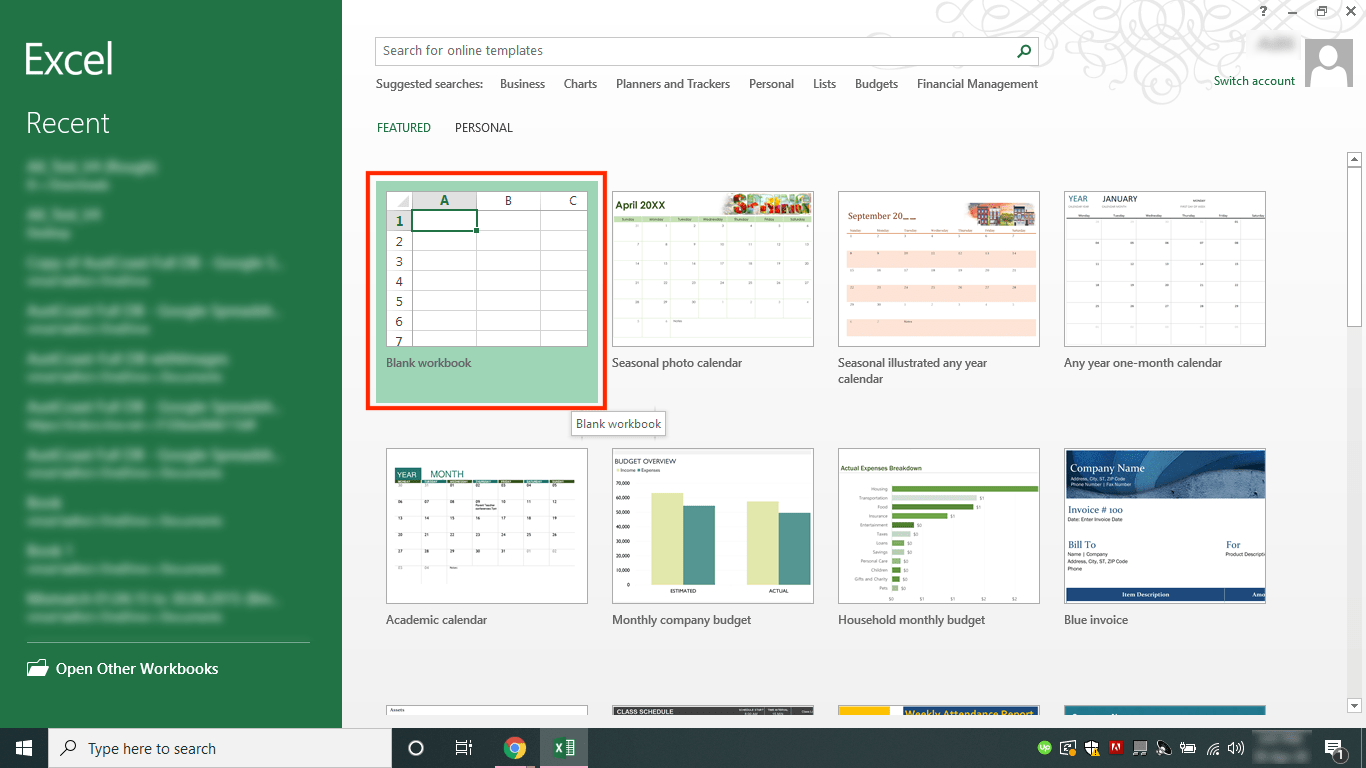
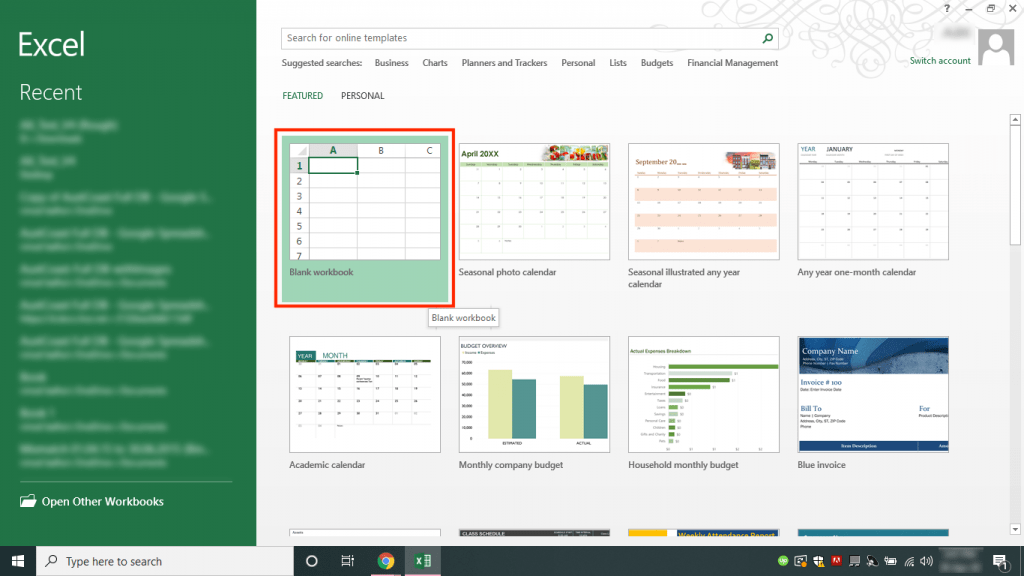
Bước 2: Bạn có thể nhấp vào nút “Blank Workbook” để mở một bảng tính Excel trống hoặc chọn từ danh sách các mẫu có sẵn do Excel cung cấp.
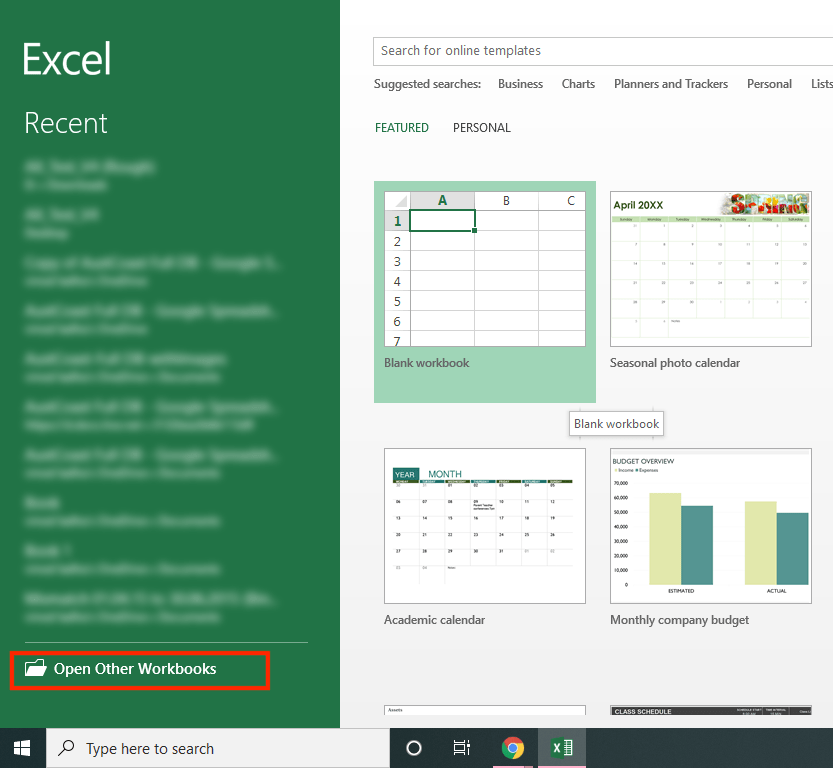
Để mở bảng tính Excel hiện có, hãy nhấp vào “Open Other Workbooks” và chọn trang tính Excel bạn muốn làm việc.
Bước 3: Một bảng tính Excel hiện đã được mở và bạn đã sẵn sàng khám phá thế giới tuyệt vời của Excel.
Hiểu các yếu tố khác nhau của bảng tính Excel
Để khám phá các cách sử dụng Excel khác nhau, trước tiên bạn nên làm quen với các phần tử khác nhau của Excel.
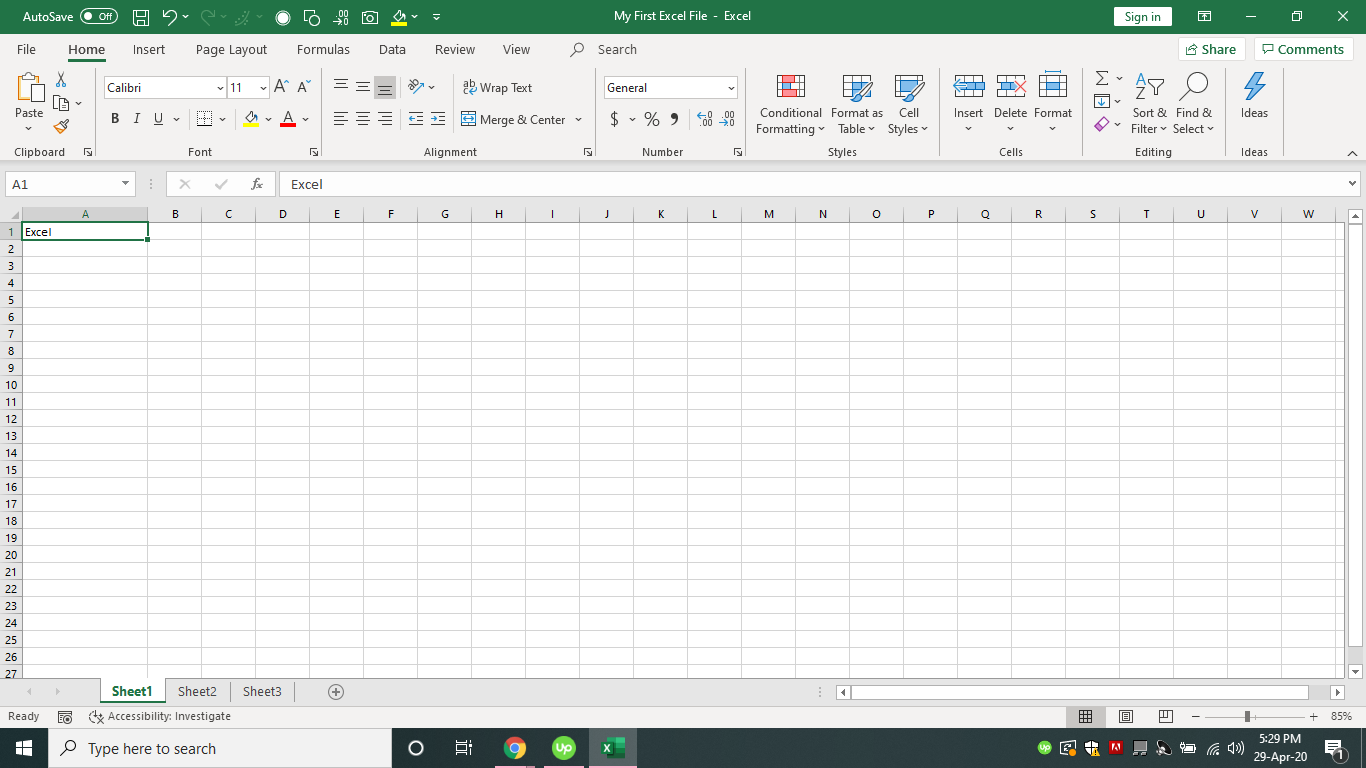
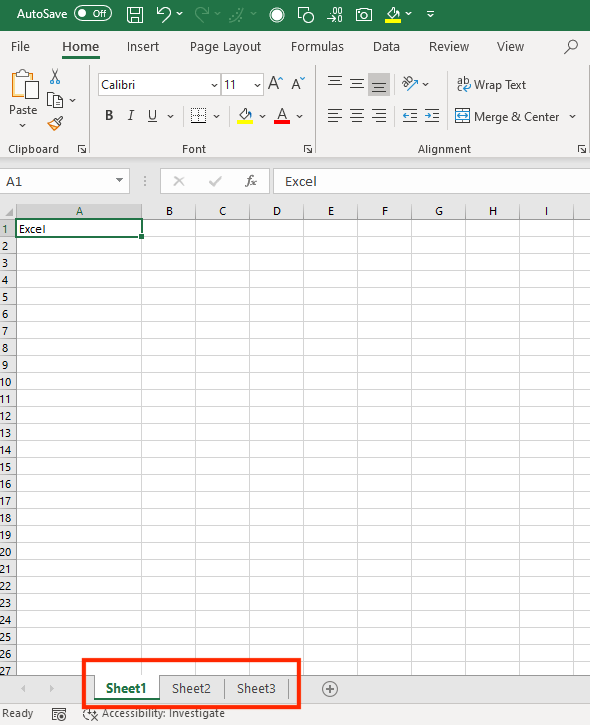
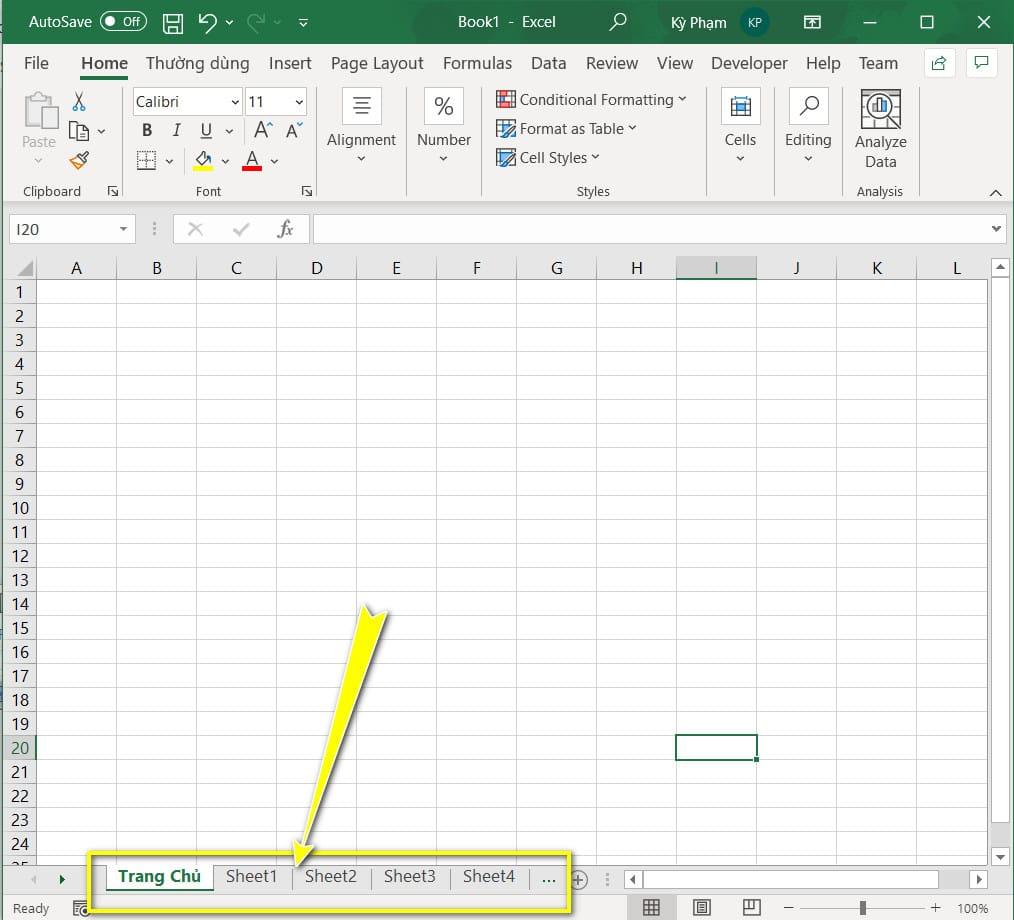
Excel Workbook và Excel Worksheet thường được sử dụng thay thế cho nhau, nhưng chúng có ý nghĩa khác nhau. Excel Workbook là một tệp Excel có phần mở rộng “.xlsx” hoặc “.xls” trong khi Excel Worksheet là một trang tính bên trong Excel Workbook. Trang tính xuất hiện dưới dạng các tab dọc theo cuối màn hình.
Ruy-băng Excel
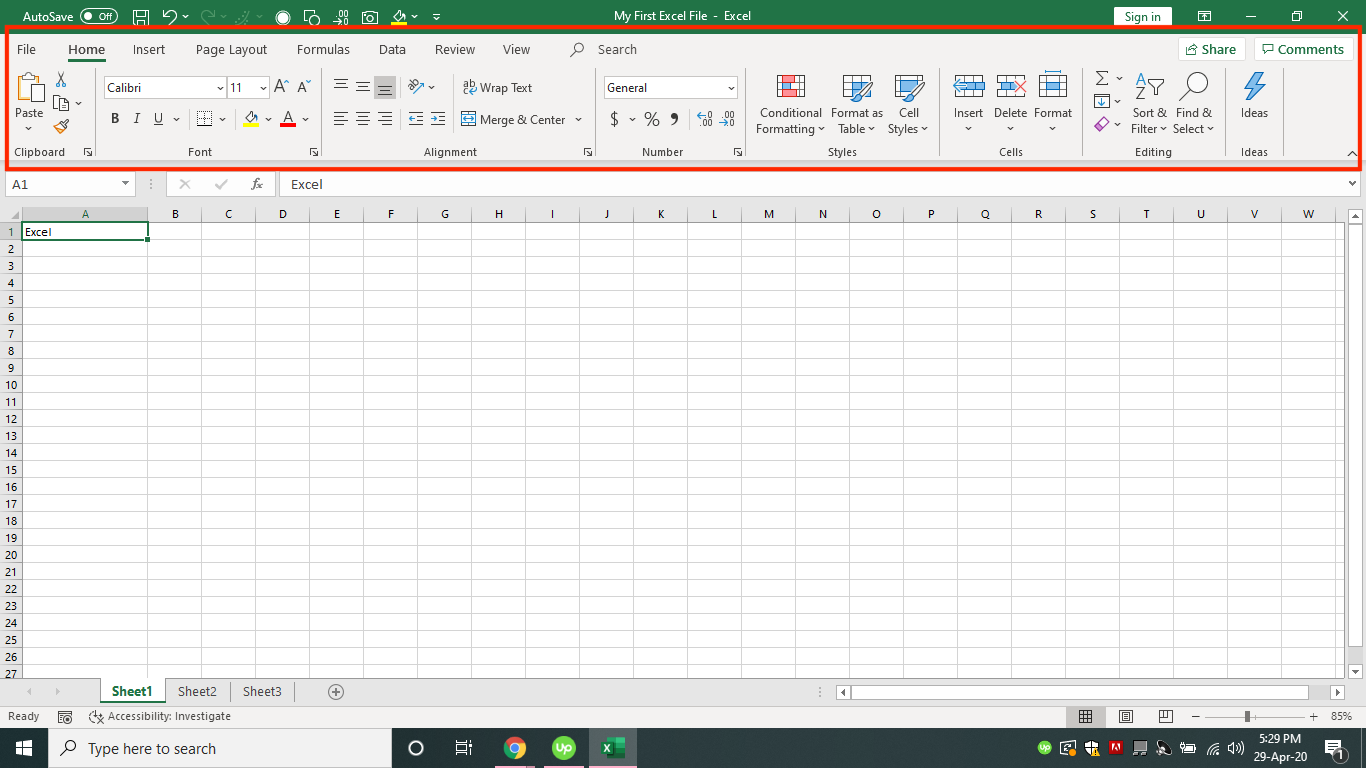
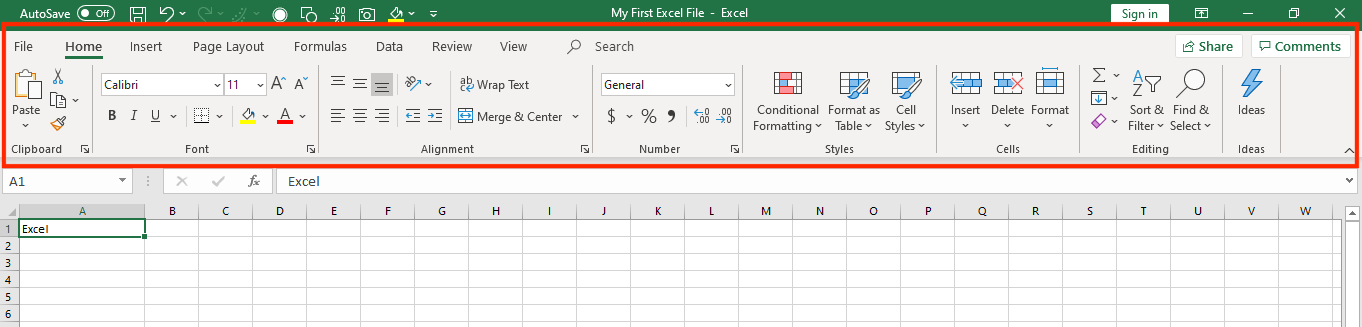
Ruy-băng Excel nằm ở đầu Bảng tính Excel và ngay dưới thanh tiêu đề hoặc tên của trang tính. Nó bao gồm các tab khác nhau bao gồm Home, Insert, Page Layout, Formulas, Data,… Mỗi tab chứa một bộ lệnh cụ thể.
Theo mặc định, mỗi bảng tính Excel chứa các Tab sau – File, Home, Insert, File, Home, Insert, Page Layout, Formulas, Data, Review, and View.
Tab File được sử dụng để mở tệp mới hoặc tệp hiện có, lưu, in hoặc chia sẻ tệp, v.v.
Tab Home được sử dụng để sao chép, cắt hoặc dán các ô và làm việc trên việc định dạng dữ liệu.
Tab Insert được sử dụng để chèn hình ảnh, biểu đồ, bộ lọc, siêu liên kết, v.v.
Tab Page Layout được sử dụng để chuẩn bị bảng tính Excel để in và xuất dữ liệu.
Tab Formulas trong Excel có thể được sử dụng để chèn, xác định tên, tạo phạm vi tên, xem lại công thức, v.v.
Tab Data được sử dụng để lấy dữ liệu bên ngoài, sắp xếp bộ lọc và nhóm dữ liệu hiện có, v.v.
Tab Review được sử dụng để chèn nhận xét, bảo vệ tài liệu, kiểm tra chính tả, theo dõi các thay đổi, v.v.
Tab View được sử dụng để thay đổi chế độ xem của Trang tính Excel và giúp bạn dễ dàng xem dữ liệu.
Thanh công thức
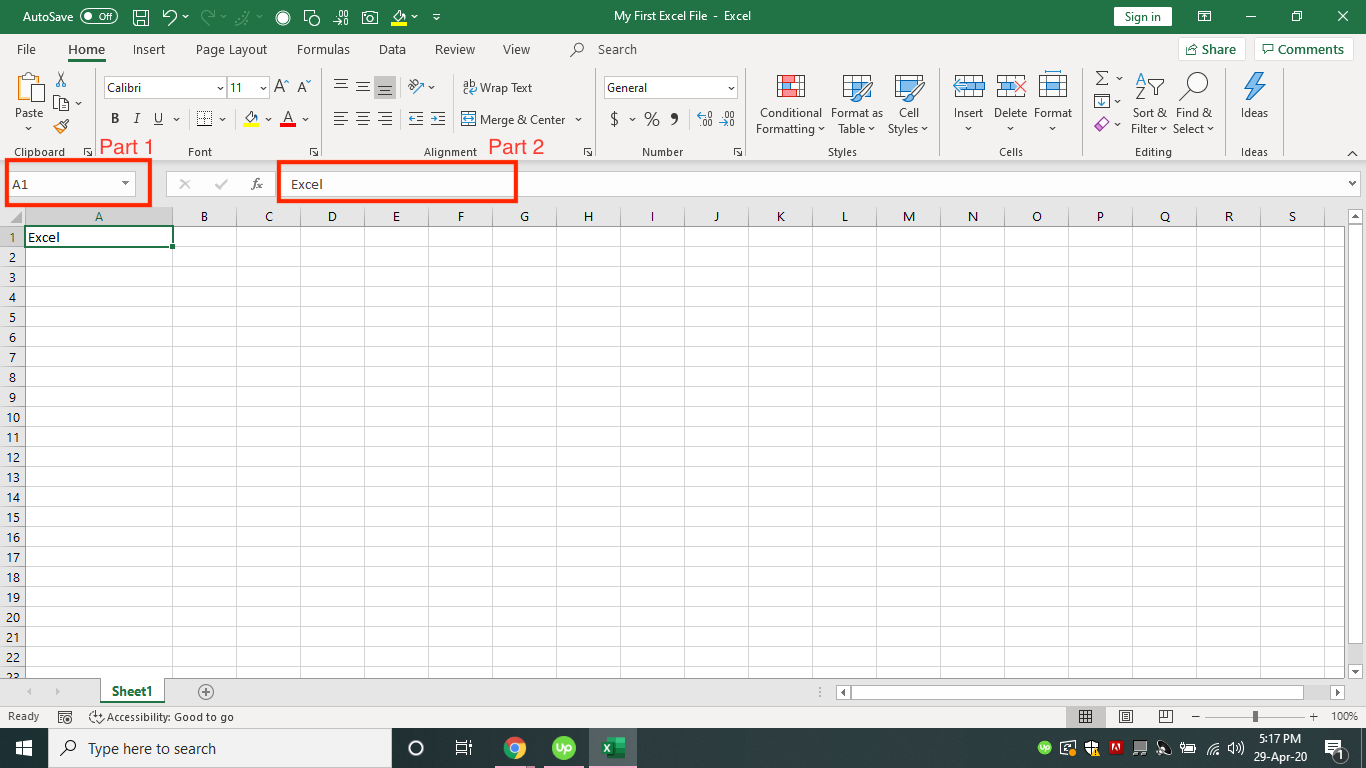
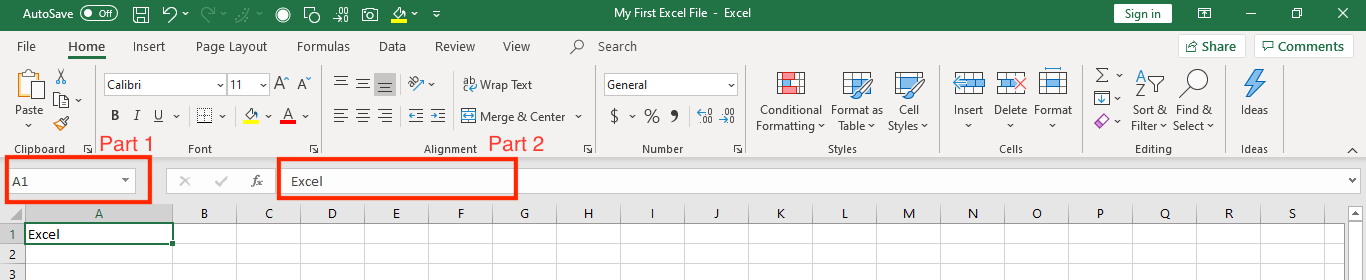
Thanh Công thức của Excel là khu vực ngay bên dưới Ruy-băng Excel. Nó chứa hai phần – bên trái là hộp tên (nó lưu địa chỉ ô) và bên phải là nội dung của ô hiện được chọn. Nó được sử dụng để nhập giá trị, văn bản hoặc công thức hoặc hàm Excel .
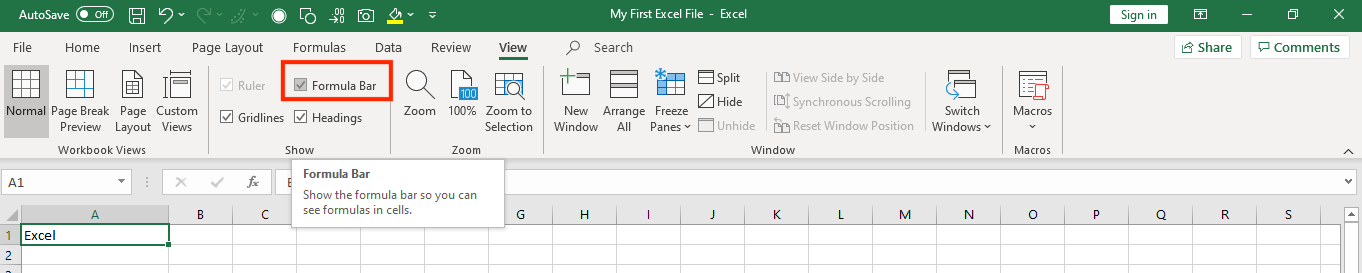
Bạn có thể ẩn hoặc hiện thanh công thức bằng cách chọn/bỏ chọn “Thanh công thức” trong Tab View.
Thanh trạng thái
Ở dưới cùng bên trái của sổ làm việc, tất cả các trang tính Excel được hiển thị. Bạn có thể truy cập trang tính Excel bằng cách chỉ cần nhấp vào trang tính đó.
Xem thêm : Những cách tra cứu thông tin thẻ Bảo hiểm y tế đơn giản nhất
Để thêm các trang tính Excel khác, hãy nhấp vào dấu “+” bên dưới để thêm một trang tính Excel trống mới.
Kiến thức cơ bản về ô và bảng tính Excel
Bất kỳ thông tin nào bao gồm văn bản, số hoặc công thức Excel đều có thể được chèn vào trong một Ô. Bảng chữ cái được sử dụng để gắn nhãn Cột và số được sử dụng để gắn nhãn Hàng.
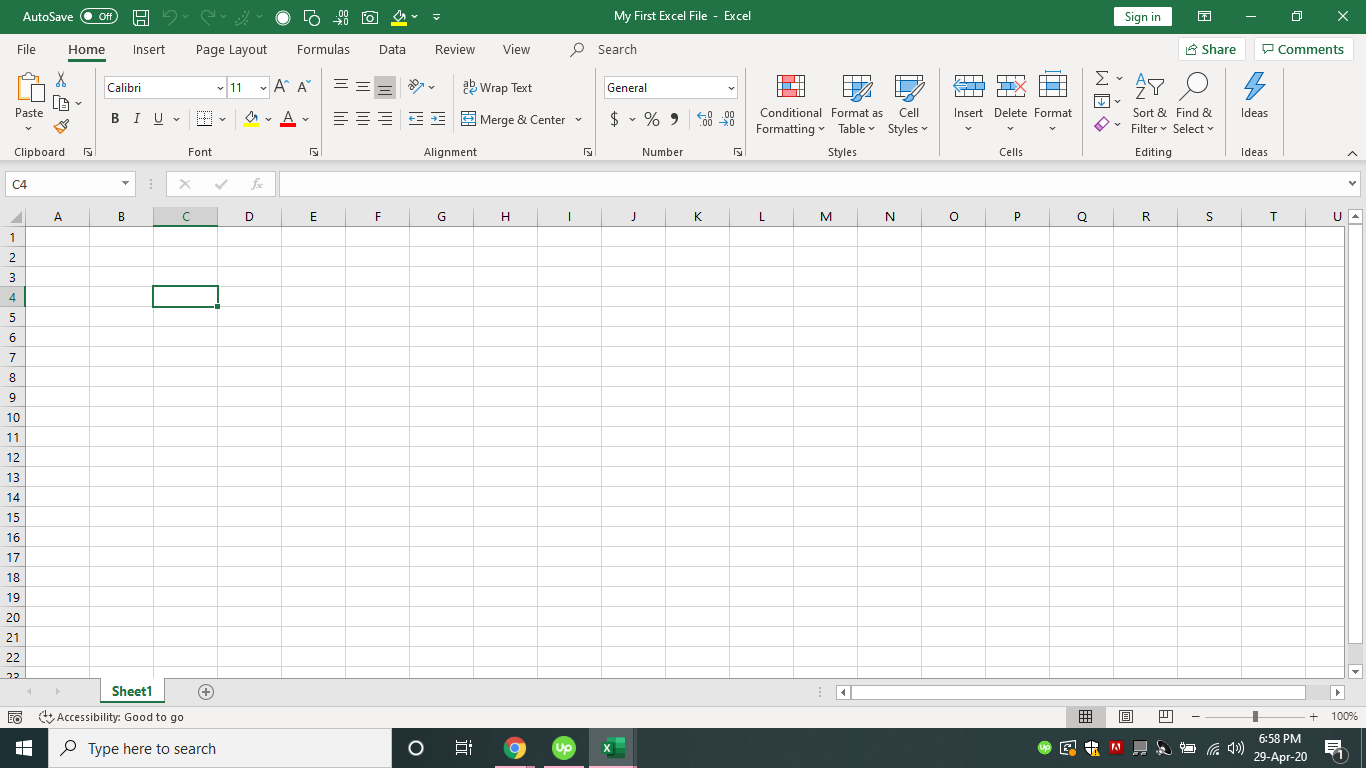
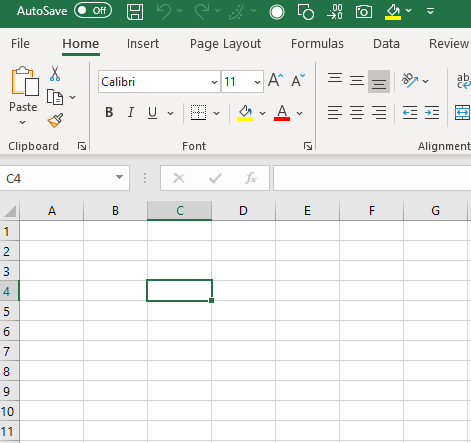
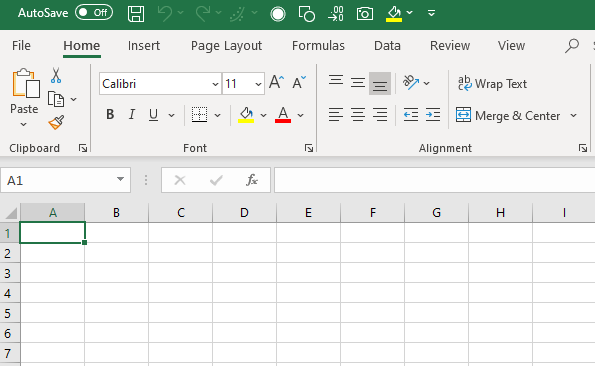
Giao điểm của Hàng và Cột được gọi là Ô. Trong hình dưới đây, ô C4 là giao điểm của Hàng 4 và CộtC.
Nhập dữ liệu trong bảng tính Excel
Làm theo hướng dẫn từng bước này về cách sử dụng excel để nhập dữ liệu dưới đây:
Bước 1: Nhấp vào ô bạn muốn nhập dữ liệu vào. Ví dụ: bạn muốn nhập dữ liệu bán hàng của mình và muốn bắt đầu bằng ô đầu tiên, vì vậy hãy nhấp vào A1
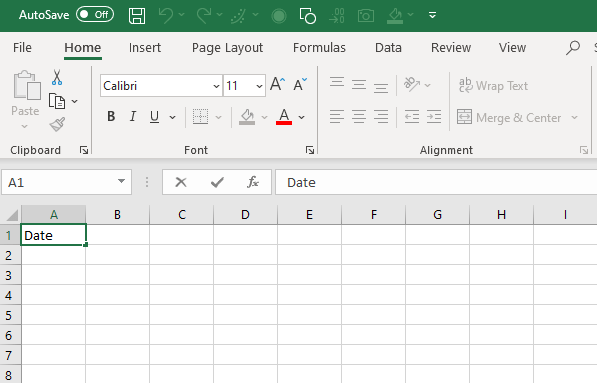
Bước 2: Nhập nội dung bạn muốn thêm, chẳng hạn như Date. Bạn sẽ thấy rằng dữ liệu tương tự cũng sẽ hiển thị trên Thanh công thức.
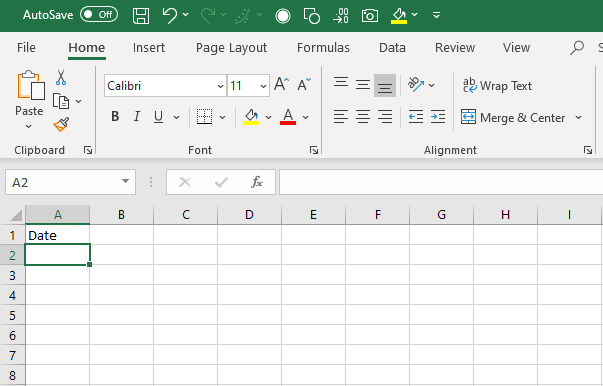
Bước 3: Nhấn Enter. Thao tác này sẽ lưu trữ dữ liệu đã viết trên ô đã chọn và di chuyển lựa chọn sang ô có sẵn tiếp theo, là A2 trong ví dụ này
Để thực hiện bất kỳ thay đổi nào trong ô, chỉ cần nhấp vào ô đó và thực hiện các thay đổi.
Bạn có thể sao chép (Ctrl + C), Cắt (Ctrl + X) bất kỳ dữ liệu nào từ một trang tính Excel và dán (Ctrl + V) vào cùng một hoặc một trang tính Excel khác.
Các phép tính cơ bản trong bảng tính Excel
Bây giờ bạn đã hiểu cách sử dụng Excel để nhập dữ liệu, chúng ta hãy thực hiện một số phép tính trên dữ liệu. Giả sử bạn muốn thêm hai số: 4 và 5 trong bảng tính excel.
Thực hiện theo các bước dưới đây về cách sử dụng Excel để thêm hai số:
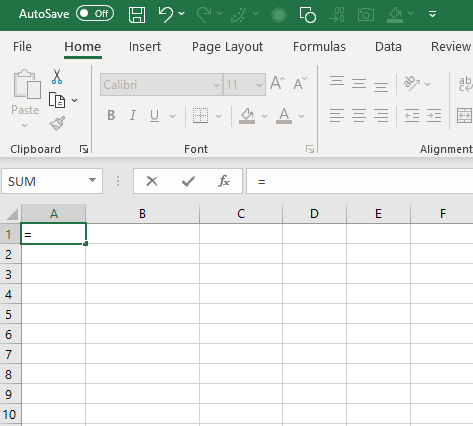
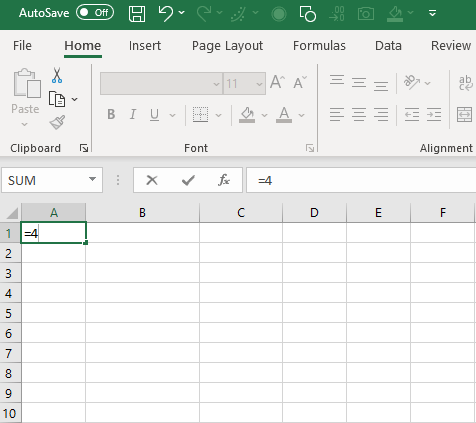
Bước 1: Bắt đầu bằng dấu = hoặc + để cho Excel biết rằng bạn đã sẵn sàng chạy một số loại tính toán.
Bước 2: Nhập số 4.
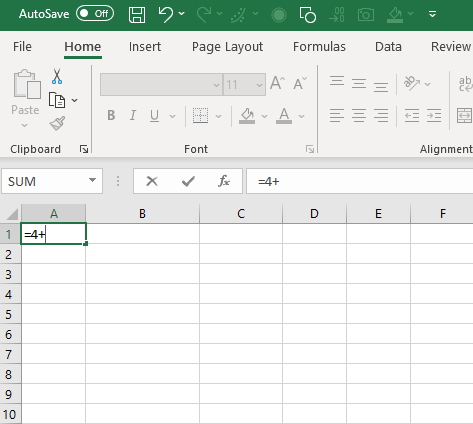
Bước 3: Gõ +
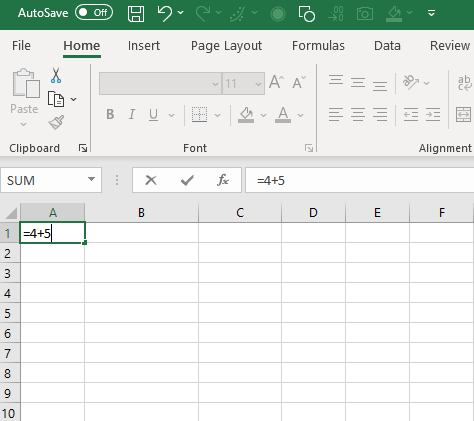
Bước 4: Nhập số 5.
Bước 5: Nhấn Enter.
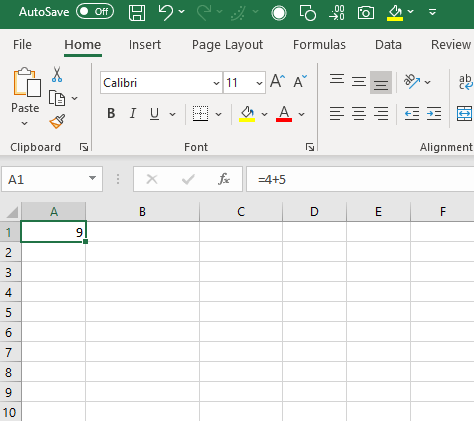
Bạn sẽ thấy kết quả 9 được hiển thị trong ô A1 và công thức vẫn được hiển thị trên thanh công thức.
Lưu bảng tính Excel
Để lưu công việc của bạn trong Excel, hãy nhấp vào nút Save hoặc nhấn Ctrl + S.
Nếu bạn lưu tệp lần đầu tiên, hãy làm theo các bước sau:
Bước 1: Nhấn Ctrl + Shift + S hoặc Nhấp vào nút “ Save as” trong tab File.
Bước 2: Nhấp vào “Browse” và chọn vị trí bạn muốn lưu tệp.
Bước 3: Trong hộp File name, nhập tên cho sổ làm việc Excel mới của bạn.
Bước 4: Nhấp vào Save
UniTrain tổng hợp
Xem thêm
Combo Khóa học Excel for Professionals
Làm thế nào để xác thực dữ liệu trong Excel
Cách sử dụng Power Pivot thay vì hàm VLOOKUP
Nguồn: https://leplateau.edu.vn Danh mục: Thủ Thuật
Viettel có các gói data Viettel ngày không giới hạn dung lượng, mà giá lại siêu rẻ bất ngờ. Phục vụ bạn đủ mọi nhu cầu từ làm việc cho đến giải trí. Bạn đã biết chưa?
Có thể bạn quan tâm
Hướng dẫn Google Adsense đăng nhập & liên kết Youtube
Cứu dữ liệu ổ cứng di động hiệu quả lấy ngay
Cách xử lý mất con trỏ chuột trên màn hình laptop Asus, Dell, HP, Acer
Hướng dẫn cách chuyển dữ liệu từ Android sang iPhone (iOS) đơn giản, nhanh chóng
BẨM CỤ CÓ ĐIỆN THOẠI Ạ, ca sĩ Công Lý – VIETTEL
Nhu cầu sử dụng dữ liệu di động mỗi ngày đang gia tăng rất nhanh. Chúng ta cần được lên mạng mọi lúc mọi nơi – phản hồi email đối tác, trả lời tin nhắn khách hàng, chơi game cùng bạn bè ngoài hàng quán, lướt TikTok và xem YouTube để luôn bắt kịp xu hướng. Nhưng nếu chỉ đăng ký gói data thông thường cho một ngày sử dụng thì hoàn toàn không đủ cho những hoạt động của bạn. Hiểu được điều đó, Viettel đã triển khai và mang đến bạn các gói data Viettel không giới hạn dung lượng, để bạn thỏa thích sử dụng data trong ngày và nói không với hết dung lượng. Cùng tìm hiểu thông tin về các gói data này ngay nào!
Bạn đang xem: Gói Data không giới hạn Viettel – Không giới hạn dung lượng
Gói Data không giới hạn Viettel là như thế nào
Câu trả lời cho bạn là có, gói data Viettel không giới hạn dung lượng đang được cung cấp bởi Viettel. Viettel đã cho ra mắt gói cước data này để đáp ứng nhu cầu cấp bách khi khách hàng cần truy cập mạng tức thời trong ngày. Trước đây, bạn đã từng nghe qua gói data Viettel sử dụng trong ngày thông thường, nếu hết dung lượng tốc độ cao bạn sẽ phải truy cập bằng dung lượng tốc độ thấp hoặc ngưng dùng gói.
Nhưng với gói data Viettel không giới hạn dung lượng thì khác. Bạn hoàn toàn có thể truy cập thả ga không lo hết gói cước. Đặc biệt, các gói 4G Viettel ngày này được xếp theo từng nhóm ứng dụng với dung lượng tốc độ cao không giới hạn. Cho bạn thỏa thích sử dụng các ứng dụng bạn muốn mà không cần quan tâm đến dung lượng. Các ứng dụng trong gói sẽ được miễn phí data tốc độ cao trong suốt 24h mà không bị phát sinh cước phí hay giảm tốc độ. Thỏa mãn nhu cầu của bạn và tiết kiệm chi phí tối đa.
Các gói data không giới hạn dung lượng để bạn thoải mái chọn lựa
Chỉ cần có 3.000 đồng trong tài khoản, bạn đã có thể đăng ký ngay cho mình một gói data Viettel không giới hạn dung lượng tốc độ cao. Dưới đây là những gói data Viettel không giới hạn dung lượng:
Gói xem Video
Những khách hàng có thói quen lướt TikTok, xem YouTube,… thì đây là lựa chọn dành cho bạn
Ứng dụng free data trong gói: YouTube, Instagram, TikTok, MyClip
Phí đăng ký: 3000đ/ngày
Cú pháp soạn SMS: XN82 gửi 5282
Gói Giải trí
Xem thêm : Hướng dẫn 2 cách reset OPPO, khôi phục cài đặt gốc cho điện thoại
Nếu bạn là người hợp với những ứng dụng giải trí xã hội thì gói này là chân ái cho bạn đây
Ứng dụng free data trong gói: Tiktok, Instagram, MyClip, Spotify, Tinder, MangaToon
Phí đăng ký: 3000đ/ngày
Cú pháp soạn SMS: XN12 gửi 5282
Gói Chat
Bạn luôn trong trạng thái bận rộn và phải check tin nhắn từ khách hàng, đồng nghiệp, đối tác,.. Vậy gói Chat này đáng được cân nhắc
Ứng dụng free data trong gói: Skype, Viber, Whatsapp, Zalo, Telegram
Phí đăng ký: 3000đ/ngày
Cú pháp soạn SMS: XN22 gửi 5282
Gói Truyền hình
Bạn yêu thích phim dài tập, những chương trình hay để thư giãn,… Gói Truyền hình sẽ là ứng cử viên sáng giá cho vị trí này:
Ứng dụng free data trong gói: FPT Play, THVLi, ZingTV, iflix, HTVC, TV360, VTVGo
Phí đăng ký: 3000đ/ngày
Cú pháp soạn SMS: XN32 gửi 5282
Gói Văn phòng
Bạn là một nhân viên văn phòng, phải thường xuyên phản hồi email, trả lời tin nhắn khách hàng trong Zalo,… Vậy không còn gói nào phù hợp hơn bằng gói Văn phòng
Ứng dụng free data trong gói: Google Drive, Skype, Dropbox, Gmail, Zalo
Phí đăng ký: 3000đ/ngày
Cú pháp soạn SMS: XN42 gửi 5282
Gói Game
Bạn yêu thích bộ môn thể thao điện tử, bạn muốn kết nối với bạn mới trong môi trường game,… Gói Game với dung lượng không giới hạn trong ngày cho những tựa game hot sinh ra để dành cho bạn
Ứng dụng free data trong gói: Call of Duty, Garena Free Fire, Garena Liên Quân Mobile, Pubg Mobile VN, Boom M
Phí đăng ký: 3000đ/ngày
Cú pháp soạn SMS: XN62 gửi 5282
Gói Trực tuyến tổng hợp
Bạn mong muốn có nhiều sự lựa chọn hơn, đa dạng ứng dụng hơn? Gói Trực tuyến tổng hợp sẽ đem lại cho bạn những trải nghiệm đó:
Ứng dụng free data trong gói: Instagram, Youtube, TikTok, Spotify, FPT Play, Zalo, TV360, MangaToon, Gmail, Zoom.
Phí đăng ký: 3000đ/ngày
Cú pháp soạn SMS: XN72 gửi 5282
Xem thêm : Cách điều khiển điều hoà bằng điện thoại Samsung đơn giản
Bên cạnh đó, khách hàng còn có thể đăng ký data trên ứng dụng Viettel Money. Tham khảo thêm cách đăng ký 3G Viettel ngay!
Có thể bạn quan tâm: Data Viettel cho sinh viên
Data rẻ nhất của Viettel
Sim 4G không giới hạn tốc độ cao Viettel
Bài viết trên đã gọi tên những gói data Viettel không giới hạn dung lượng để bạn nắm rõ hơn. Hi vọng sau khi đọc xong bạn đã chọn cho mình được một gói data với những ứng dụng phù hợp với nhu cầu của bạn. Bên cạnh những gói data ngày không giới hạn dung lượng, Viettel Money còn mang đến cho bạn những gói data tháng giá rẻ bất ngờ, ưu đãi ngập tràn để bạn vi vu lướt web, làm việc nhanh chóng, chơi game mượt căng. Tham khảo thêm các gói data tháng tại đây.
Tải ngay Viettel Money – Trải nghiệm những gói data mướt mườn mượt
24136
Nguồn: https://leplateau.edu.vn Danh mục: Thủ Thuật
Đôi khi bạn cần phải thực hiện các hành động sắp xếp danh sách trong Word trong tài liệu để cho nó trông chuyên nghiệp và dễ dàng quản lý hơn. Cùng tìm hiểu cách sắp xếp tên theo abc trong Word 2010 được Phanmemgoc.vn hướng dẫn trong bài viết dưới đây.
Có thể bạn quan tâm
Hướng dẫn quay màn hình kèm thu âm trên Xiaomi cực đơn giản
Nguy hiểm tiềm tàng từ màn hình điện thoại bị nứt vỡ
Cách cài Win 10 bằng USB nhanh nhất 2023: Xem ngay để thiết lập
3 mẹo đổi tên Facebook khi chưa đủ 60 ngày với vài thao tác
Thanh Toán Google Play Bằng Tài Khoản Di Động MobiFone
Lưu ý về quy tắc xếp tên theo ABC trong Word bạn cần biết
Cấu trúc văn bản có thể bạn hãy sắp xếp một cách có tổ chức mà liền mạch để tránh xảy ra một số lỗi ngoài ý muốn, bao gồm các lưu ý sau:
Bạn đang xem: Cách sắp xếp tên theo ABC trong Word 2010 bạn cần biết
Danh sách nên được đồng nhất tại các hàng. Ví dụ như danh sách tên thì sẽ là danh sách tên bằng chữ thống nhất nằm ở đầu từ trên xuống dưới.
Kiểm tra đảm bảo dữ liệu danh sách tên được nhập theo dạng chữ và đồng nhất theo từng cột nếu nó nằm trong một tài liệu dạng bảng.
Xóa bất kì khoảng trống nào ở đầu đoạn văn bản. Kể cả ô trống nằm ở cột đầu tiên trong bảng bạn cũng cần phải được bổ sung hoặc xóa nếu nó là hàng dữ liệu trống.
Công cụ sắp xếp của Word cho phép bạn sắp xếp văn bản theo một số cách khác nhau trong tài liệu của mình. Bao gồm sắp xếp dựa trên bảng, chữ cái đầu tiên của đoạn văn bản, ngày tháng,… Cùng đi qua cách sắp xếp tên theo ABC trong Word 2010 sau.
Cách sắp xếp tên theo ABC trong Word 2010
Danh sách dạng liệt kê tên trong Word khá là phổ biến. Thế nên dưới đây sẽ là hướng dẫn cách sắp xếp tên theo ABC trong Word 2010 kể cả danh sách đó là danh sách họ và tên.
Cách sắp xếp tên theo ABC
Dưới đây là bảng ví dụ về một tài liệu với danh sách dạng tên bạn có thể tham khảo qua.
1. Sử dụng chuột kéo giữ để bôi đen danh sách tên của bạn.
2. Trên thanh công cụ nằm phía trên của cửa sổ làm việc, chọn Home.
3. Tìm đến biểu tượng A và Z có mũi tên chỉ xuống. Kích chọn để mở cửa sổ chức năng sắp xếp.
Xem thêm : Sửa lỗi điện thoại Android không hiển thị cuộc gọi đến đơn giản
4. Tại menu tùy chỉnh Sort by, chỉnh thành Paragraphs, loại sẽ chuyển thành Text.
Bạn có thể để nguyên tích chọn Ascending (Tăng dần) hoặc đổi thành Descending nếu muốn sắp xếp theo thứ tự giảm dần từ Z đến A.
5. Nhấn OK để hoàn tất việc sắp xếp danh sách tên trong Word.
Cách sắp xếp danh sách họ và tên theo ABC
Để sắp xếp được danh sách họ và tên có phần hơi khó khăn hơn một chút. Bạn có thể theo dõi các bước thực hiện được điều này sau đây.
1. Bạn hãy bôi đen danh sách họ và tên mà bạn muốn sắp xếp bằng cách kéo và giữ chuột.
2. Nhấn Home và chọn nút sắp xếp (là biểu tượng gồm chữ A và Z kèm một mũi tên chỉ xuống).
3. Trong cửa sổ Sort Text hiện ra, chọn Options…
4. Trong cửa sổ Sort Options, hãy chọn tùy chọn Other. Trong hộp bên phải, xóa mọi ký tự hiện có, sau đó nhấn phím cách một lần. Nhấp vào “OK” khi bạn hoàn tất.
5. Trong tùy chọn Sort by, hãy chọn “Word 2” từ menu thả xuống đầu tiên, sau đó chọn “Text” từ menu thả xuống bên trái chữ Type. Nhấp vào tùy chọn “Ascending” để sắp xếp từ A đến Z hoặc “Descending” để sắp xếp từ Z đến A. Khi bạn đã thiết lập xong, hãy nhấp vào nút “OK”.
Nếu như bạn muốn sắp xếp danh sách này theo các cái tên có trên 2 chữ như của người Việt, việc họ và tên có trên 3 chữ là điều bình thường khi tính cả tên lót. Nhưng bạn có thể sắp xếp theo một cách tương đối bằng cách trên.
Cách sắp xếp tên theo ABC trong Word 2010 với bảng
Xem thêm : Cách lấy lại mật khẩu Facebook khi mất số điện thoại và email mới nhất 2022
Trong ví dụ tiếp theo này, giả sử bạn có một bảng và bạn muốn sắp xếp các hàng theo thứ tự bảng chữ cái theo văn bản trong một cột cụ thể. Trong trường hợp của chúng tôi ở đây, chúng tôi đang sử dụng một bảng với một số thông tin về các thành phố khác nhau và chúng tôi muốn sắp xếp theo thứ tự bảng chữ cái theo tiểu bang, đây là cột thứ tư của chúng tôi.
1. Đầu tiên hãy chọn toàn bộ bảng bằng cách kéo thả chuột từ điểm đầu từ góc trên cùng bên trái đến điểm cuối từ góc dưới cùng bên phải. Hoặc có thể chọn nhanh hết bảng bằng cách kích vào dấu + ở góc trái trên cùng của bảng.
2. Chuyển sang thanh công cụ Home, sau đó kích chọn vào nút sắp xếp (là nút có 2 chữ A và Z kèm một mũi tên chỉ xuống).
3. Trong cửa sổ Sort, trong phần My list has chuyển lựa chọn sang Header row. Sau đó trên phần Sort by, mở menu xổ xuống và chọn sắp xếp ưu tiên tên hoặc họ trước là tùy thuộc ở bạn. Ở đây sẽ sắp xếp theo danh sách tên trước rồi đến họ sau. Và phần Type chuyển thành Text.
4. Nhần OK để áp dụng sắp xếp.
Bạn có thể làm nhanh hơn với việc sắp xếp toàn bộ dữ liệu có trong bảng bên Excel và sao đó chuyển nó qua Word bằng nhiều cách khác nhau như liên kết dữ liệu từ Excel sang Word.
Trên đây là những chia sẻ của Phanmemgoc.vn hướng dẫn đến bạn đọc cách sắp xếp tên theo ABC trong Word 2010. Từ nay danh sách trong tài liệu văn bản của bạn sẽ trông dễ theo dõi và chuyên nghiệp hơn.
Nếu thấy bài viết hữu ích hãy để lại Like & Share ủng hộ Phanmemgoc.vn đưa tới bạn đọc thêm nhiều bài viết khác. Cảm ơn đã theo dõi.
Nguồn: https://leplateau.edu.vn Danh mục: Thủ Thuật
Hàng tháng bạn thực hiện khá nhiều giao dịch chuyển tiền và muốn xem lại lịch sử một cách nhanh chóng để quản lý chi tiêu tốt hơn. Hãy theo dõi bài viết dưới đây, Timo sẽ giới thiệu cho các bạn 4 cách xem lịch sử chuyển tiền nhanh chóng ngay trên điện thoại và cả website. Xem ngay nhé!
Có thể bạn quan tâm
Tử vi vui 12 cung hoàng đạo thứ Sáu ngày 5/1/2024: Bạch Dương “overthinking”, Xử Nữ tỏ ra lạnh lùng nhưng là người tình cảm
Ý nghĩa 10 từ viết tắt thường gặp trong email – Viện Phát triển nguồn lực
Hướng dẫn chặn tin nhắn SMS, cuộc gọi rác làm phiền cực hiệu quả
10 App Chèn Sticker Vào Ảnh Bạn Nên Trải Nghiệm
Tại sao danh bạ bị mất số trên iPhone và giải pháp
Xem thêm: 4 cách chuyển khoản vào tài khoản ngân hàng nhanh chóng.
Bạn đang xem: 4 cách xem lịch sử chuyển tiền trên điện thoại và website tiện lợi
Cách xem lịch sử chuyển tiền bằng Mobile Banking
Đây là một trong những cách để xem lại lịch sử chuyển tiền nhanh nhất. Bạn chỉ cần 1 chiếc điện thoại đăng nhập sẵn app đã có thể xem lại lịch sử ở bất kỳ đâu và bất kỳ thời điểm nào.
Các bước thực hiện xem lịch sử chuyển tiền, cụ thể đối với app Timo như sau:
Bước 1: Bạn đăng nhập vào app Timo Digital Bank.
Bước 2: Để xem giao dịch trong 5 ngày gần đây, bạn nhấn chọn nút “Chuông thông báo” ở góc trên cùng bên phải màn hình.
Bước 3: Để xem toàn bộ giao dịch, tài màn hình chính, bạn nhấn chọn Spend Account, toàn bộ giao dịch sẽ hiển thị tại đây.
Hiện nay, Timo cho phép khách hàng tra cứu toàn bộ giao dịch không giới hạn. Bạn hoàn toàn có thể tra cứu những giao dịch từ 1 hoặc 3 năm trước, trong khi một số ngân hàng khác chỉ cho phép tối đa là 3 tháng hoặc 1 năm.
Bên cạnh đó, Timo còn có tính năng xem lịch sử giao dịch của từng người một. Tức là bạn được phép chọn 1 người bất kỳ trong danh sách giao dịch, sau đó nhấn chọn là có thể xem được toàn bộ giao dịch giữa bạn và người đó.
Xem thêm : Màn hình laptop bị thu nhỏ hai bên | Nguyên nhân & Cách khắc phục
Các bước để tra cứu lịch sử giao dịch của từng người một qua app TImo, như sau:
Bước 1: Để xem toàn bộ lịch sử chuyển tiền giữa bạn và 1 người nào đó thì tại màn hình chính, bạn nhấn chọn biểu tượng “3 người” ở phía dưới màn hình.
Bước 2: Chọn tên người bạn muốn xem lịch sử giao dịch tại danh sách người nhận hoặc chọn biểu tượng kính lúp và nhập tên người đó.
Bước 3: Ở phía dưới màn hình, bạn nhấn chọn “lịch sử”, toàn bộ lịch sử giao dịch giữa bạn và người đó sẽ hiển thị tại đây.
Với tính năng này, bạn không cần lướt lại lịch sử trong toàn bộ lịch sử giao dịch, mà cũng có thể dễ dàng kiểm tra xem bạn đã chuyển tiền cho người đó chưa hoặc người đó đã trả tiền cho bạn chưa. Đây là một trong những tính năng vô cùng mới lạ và hữu ích của Timo. Đặc biệt là đối với những bạn thường xuyên phải thực hiện giao dịch chuyển nhận tiền, điều này sẽ giúp các bạn tiết kiệm được thời gian hơn trong việc tìm kiếm lại lịch sử giao dịch.
Cách xem lịch sử chuyển tiền bằng Internet Banking
Việc kiểm tra lịch sử chuyển tiền bằng Internet banking của các ngân hàng khá đơn giản. Bạn có thể theo dõi ví dụ cụ thể cách xem lịch sử giao dịch của Vietcombank bằng Internet Banking sau đây.
Các bước thực hiện kiểm tra lịch sử giao dịch thông qua website của Vietcombank như sau:
Bước 1: Bạn truy cập vào trang chủ của Vietcombank và chọn mục ngân hàng số VCB Digibank dành cho khách hàng cá nhân.
Bước 4: Cuộn xuống cuối bạn sẽ thấy mục Lịch sử giao dịch tài khoản.
Bước 5: Bạn chọn thời gian muốn xem gồm 7 ngày, 30 ngày gần nhất. Hoặc bạn có thể chọn mục thời gian khác. Tuy nhiên, bạn chỉ có thể tìm kiếm lịch sử giao dịch trong 90 ngày và thời gian tối đa cho phép tìm kiếm trong vòng 1 năm.
Xem lịch sử giao dịch bằng SMS Banking
Bằng cách này, bạn có thể tự kiểm tra giao dịch đơn giản qua tin nhắn của điện thoại mà không cần truy cập app. Điều kiện là trước đó bạn đã đăng ký dịch vụ SMS Banking của ngân hàng bằng số điện thoại chính chủ. Bạn chỉ cần truy cập vào mục tin nhắn trên điện thoại, sau đó tìm tên của ngân hàng, toàn bộ giao dịch cả nhận tiền và trừ tiền đều hiển thị tại đây.
Với cách này, bạn có thể kiểm tra bất kỳ lúc nào mà không cần tới mạng Internet. Tuy nhiên, để duy trì dịch vụ này, bạn sẽ phải trả phí hàng tháng, thông thường là 11.000 đồng/tháng. Một hạn chế khác của hình thức này là độ dài của tin nhắn sẽ bị giới hạn nên trong một số trường hợp tên người chuyển sẽ không được hiển thị đầy đủ.
Cách tra cứu lịch sử chuyển tiền tại quầy
Xem thêm : 3 phương tiện tải WiFi chìa khóa vạn năng – WiFi Master một cách đơn giản
Nếu bạn không đăng ký các dịch vụ E-Banking hoặc cần giấy tờ để chứng minh thu nhập thì sẽ cần đến trực tiếp quầy giao dịch để thực hiện sao kê.
Để sao kê tài khoản ngân hàng bạn sẽ cần những thủ tục sau:
Bước 1: Mang đầy đủ các giấy tờ cần thiết, đến quầy giao dịch và yêu cầu nhân viên sao kê tài khoản.
Bước 2: Sau đó bạn cần xuất trình CMND/CCCD hoặc hộ chiếu còn hiệu lực kèm thẻ ATM của ngân hàng. Bạn sẽ được phát tờ phiếu đề nghị sao kê, bạn phải điền đầy đủ thông tin trên phiếu.
Bước 3: Nhân viên sẽ đưa lại cho bạn đầy đủ bản sao kê theo như yêu cầu được ghi trên giấy của bạn.
Với cách này, bạn sẽ phải tốn thời gian để đến ngân hàng, ngoài ra còn phải trả một mức phí ngân hàng yêu cầu cho việc sao kê.
Cách kiểm tra số tài khoản để biết ai đã chuyển tiền vào tài khoản của mình
Kiểm tra bằng Mobile Banking nhanh chóng, tiện lợi
Mở ứng dụng Mobile Banking của ngân hàng bạn đang sử dụng.
Truy cập mục “Lịch sử giao dịch” hoặc “Sao kê tài khoản”.
Tìm kiếm giao dịch mới nhất và xem thông tin người chuyển tiền.
Kiểm tra bằng Internet Banking chi tiết, đầy đủ
Truy cập vào trang Internet Banking của ngân hàng bạn đang sử dụng.
Đăng nhập tài khoản của bạn.
Xem lại lịch sử giao dịch hoặc truy vấn thông tin chi tiết về giao dịch mới nhất.
Kiểm tra bằng SMS Banking đơn giản, dễ thao tác
Soạn tin nhắn theo cú pháp quy định của ngân hàng (ví dụ: VCB GD gửi 6167) để kiểm tra lịch sử giao dịch.
Tìm kiếm thông tin người chuyển tiền trong tin nhắn phản hồi từ ngân hàng.
Sao kê tại cây ATM tiện lợi mọi lúc mọi nơi
Truy cập mục “Vấn tin” trên cây ATM.
Chọn “In biên lai” để xem thông tin người chuyển tiền.
Lưu ý: Phí in biên lai sẽ áp dụng theo quy định của ngân hàng.
Tra cứu tại quầy giao dịch giải pháp an toàn:
Mang theo CMND/CCCD hoặc hộ chiếu đến phòng giao dịch ngân hàng.
Yêu cầu nhân viên tra cứu thông tin người chuyển tiền.
Cách này đảm bảo tính bảo mật cao cho tài khoản của bạn.
Như vậy, ở bài viết này, Timo đã giới thiệu cho các bạn 4 cách xem lịch sử chuyển tiền trên điện thoại và cả website đơn giản, nhanh chóng. Với app Timo, ngoài việc được xem lại toàn bộ lịch sử giao dịch không giới hạn, bạn còn được xem lịch sử giữa bạn và một người bất kỳ trong danh sách giao dịch.
Ngoài ra, Timo luôn mang đến những trải nghiệm và dịch vụ ưu đãi khác đến cho khách hàng như miễn phí chuyển tiền trong và ngoài ngân hàng, rút tiền miễn phí tại các cây ATM trong hệ thống NAPAS, mở sổ tiết kiệm online lãi suất cạnh tranh, ngoài ra bạn còn được đầu tư vào quỹ mở VinaCapital trực tiếp trên app Timo đơn giản và nhanh chóng,…
Tải app Timo Digital Bank trên App Store hoặc Google Play để mở tài khoản ngân hàng online miễn phí chỉ trong vài phút với công nghệ định danh eKYC. Đặc biệt, bạn có thể yêu cầu giao thẻ ATM vật lý đến tận địa chỉ nhà trên toàn quốc hoàn toàn miễn phí.
Nguồn: https://leplateau.edu.vn Danh mục: Thủ Thuật
Tạo nút bấm trong Excel cho phép người dùng kích hoạt và thực thi các câu lệnh lập trình một cách tự động hoặc đơn giản chỉ để chuyển đến các sheet trong file Excel. Hãy cùng Laptop Khánh Trần tìm hiểu cách tạo nút bấm để chuyển sheet trong Excel thông qua thông tin dưới đây.
Có thể bạn quan tâm
Cách xem nhật ký hoạt động trên Facebook siêu dễ trên điện thoại
Hướng Dẫn Rút Tiền MB Bank An Toàn Tại Cây ATM
Sửa lỗi máy tính bị màn hình xanh Win 10 với 6 cách hiệu quả nhất
Khắc phục lỗi màn hình iPhone bị nhòe nhanh chóng, hiệu quả nhất
03 Cách đăng ký Internet Banking Agribank đầy đủ, chi tiết nhất 2024 – Theo dõi ngay!
Nút Button trong excel là như thế nào?
Nút Button trong Excel là một thành phần giao diện dạng hộp thoại thường được sử dụng để thực hiện một lệnh cụ thể, chọn một tùy chọn khác, hoặc đơn giản là mở một hộp thoại khác.
Bạn đang xem: Tạo nút bấm chuyển sheet trong Excel như thế nào?
Tạo nút bấm chuyển sheet trong Excel
Hướng dẫn tạo nút bấm trong Excel có thể được thực hiện như sau:
Hướng dẫn nhanh:
Trong giao diện Excel, điều hướng đến mục File > Chọn Option để mở hộp thoại Excel Options.
Trong hộp thoại Excel Options, chọn Customize Ribbon > Chọn Developer để thêm Tab Developer vào thanh công cụ.
Để tạo nút bấm, nhấn Developer > Chọn Insert. Nút trỏ chuột sẽ chuyển thành dấu “+”. Bấm và giữ chuột, kéo để xác định kích thước của nút bấm. Khi thả chuột, sẽ hiển thị hộp thoại Assign Macro để đặt tên cho nút button > Nhấn OK để hoàn thành.
Hướng dẫn chi tiết:
Bước 1: Trong giao diện Excel, vào mục File > Option để mở hộp thoại Excel Options.
Bước 2: Trong hộp thoại Excel Options, chọn Customize Ribbon > Chọn Developer > Nhấn OK để thêm Tab Developer vào thanh công cụ.
Bước 3: Để tạo nút bấm, chọn Developer > Insert > Chọn biểu tượng Button trong mục Form Control.
Bước 4: Bấm và giữ chuột, kéo để xác định kích thước của nút bấm. Khi thả chuột, hộp thoại Assign Macro sẽ hiển thị để đặt tên cho nút button > Nhấn OK khi đã hoàn thành.
Xem thêm : 5 cách đăng ký SIM chính chủ VinaPhone đơn giản
Kết quả sau khi nhấp vào nút, lệnh Macro mà bạn đã thiết lập sẽ được thực hiện.
Cách chuyển sheet trong Excel
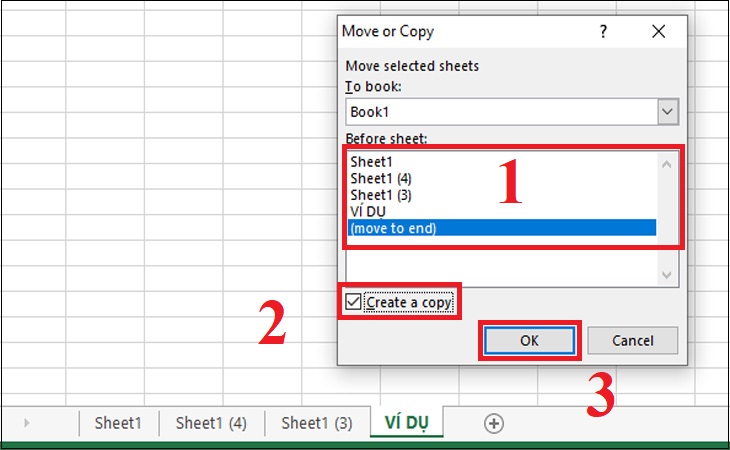
Bước 1: Trên tệp Excel, trong sheet mà bạn muốn sao chép, nhấp chuột phải và chọn “Move or Copy…”.
Bước 2: Trong hộp thoại “Move or Copy”, chọn tệp Excel mà bạn muốn sao chép sheet đến từ thanh “To Book”.
Bước 3: Tại phần “Before sheet”, chọn sheet mà bạn muốn đặt sheet sao chép trước sheet được chọn. Nếu bạn muốn đặt sheet sao chép vào cuối, chọn “Move to end”. Đảm bảo chọn “Create a copy” và nhấn “OK”.
Bước 4: Bây giờ bạn sẽ thấy rằng, Sheet đã được sao chép sang tệp “tệp 2” và nằm trước Sheet 1 của “tệp 2”.
Những thông tin trên hi vọng bạn có thể hiểu rõ và thêm những kiến thức trong việc lựa chọn và sử dụng laptop hiệu quả. Liên hệ tới Laptop Khánh Trần để được nhân viên lành nghề, cũng như chuyên gia tư vấn cũng như cung cấp sản phẩm laptop Thinkbook 14 G5 core i5. Hãy làm khách hàng may mắn nhé!
Nguồn: https://leplateau.edu.vn Danh mục: Thủ Thuật
Mã khách hàng tiền điện (mã danh bộ) là mã giao dịch thanh toán thường niên do Tổng Công ty Ðiện lực cấp cho mỗi khách hàng ký hợp đồng mua bán điện. Dựa vào mã danh bộ này, bạn có thể dễ dàng kiểm tra, theo dõi tiền điện hàng tháng và nhiều thông tin quan trọng khác liên quan đến quá trình sử dụng điện,
Có thể bạn quan tâm
Mách bạn 3 cách khôi phục file đã xóa vĩnh viễn trên máy tính hiệu quả
Cách làm sao để màn hình Laptop luôn sáng
Cách tải ảnh từ Google Drive về điện thoại vô cùng đơn giản
Tin tức
Mã khách hàng tiền điện thường được in ở phía trên bên phải tờ Hóa đơn tiền điện (Giấy biên nhận thanh toán tiền điện hàng tháng). Mã bắt đầu bằng chữ in hoa, tiếp đến là dãy số và chữ ngẫu nhiên.
Bạn đang xem: 6 cách tìm mã khách hàng tiền điện nhanh chóng, chính xác nhất
Mã khách hàng tiền điện được in ở góc trên bên phải tờ hóa đơn thanh toán (Nguồn: Internet)
Các cách tìm mã khách hàng tiền điện đơn giản, chi tiết nhất
Dưới đây là một số cách tìm mã khách hàng tiền điện đơn giản, dễ thực hiện, bạn có thể tham khảo ngay:
Xem hoá đơn tiền điện của tháng trước để lấy mã khách hàng
Sau khi thanh toán tiền điện tại điểm thu hộ, khách hàng sẽ nhận hóa đơn tiền điện bằng giấy. Bạn có thể quan sát phía góc trên bên phải hóa đơn để lấy thông tin mã khách hàng. Nếu có thói quen thanh toán tiền điện online, bạn có thể kiểm tra mã khách hàng qua lịch sử giao dịch.
Thông thường, mã khách hàng thường được bắt đầu bằng các chữ cái in hoa sau đây:
Điện lực Hà Nội – EVN Hà Nội: PD
Điện lực miền bắc – EVN Miền Bắc: PA, PH (Hải Phòng)
Điện lực miền trung – EVN Miền Trung: PQ, PC, PP
Điện lực miền nam – EVN Miền Nam: PB
Điện lực Hồ Chí Minh – EVN Hồ Chí Minh: PE
>>>Xem thêm:
Lịch đóng tiền điện hàng tháng của EVN là khi nào?
Cách tiết kiệm điện hiệu quả giúp giảm tiền điện hàng tháng
Hướng dẫn cách tính tiền điện chi tiết, nhanh và chính xác nhất
Xem lại hóa đơn điện lực của những tháng trước để tìm mã khách hàng tiền điện (Nguồn: Internet)
Lấy mã khách hàng tiền điện qua Zalo Official Account của EVN
Đây là cách tra cứu mã danh bộ điện nhanh chóng và dễ dàng dành cho những khách hàng có tài khoản Zalo. Dưới đây là thông tin tài khoản Zalo chính thức của Tổng Công ty Điện lực theo 3 vùng miền:
Miền Bắc: TCT Điện lực miền Bắc – EVNNPC
Miền Trung: TCT Điện lực miền Trung – EVNCPC
Miền Nam: TCT Điện lực miền Nam – EVNSPC
Các bước kiểm tra mã danh bộ điện trên Zalo được thực hiện đơn giản như sau:
Bước 1: Tìm kiếm tài khoản Tổng Công ty Điện lực trên Zalo.
Bước 2: Nhấn Quan tâm tài khoản doanh nghiệp.
Bước 3: Tại giao diện trò chuyện, chọn mục Hỗ trợ > chọn Đăng ký thông tin > chọn Đăng ký/Chỉnh sửa thông tin đã đăng ký.
Bước 4: Chọn Liên kết SĐT, nhập số điện thoại đã đăng ký trên hợp đồng mua điện.
Bước 5: Lấy mã khách hàng được gửi trong thông báo.
Lấy mã khách hàng tiền điện qua Zalo Official Account của EVN (Nguồn: Internet)
Đồng thời, bạn cũng có thể tra cứu, thanh toán tiền điện ngay trên Zalo thông qua ví điện tử ZaloPay. Các bước thực hiện như sau:
Bước 1: Tại mục “Khám phá” của ứng dụng Zalo, sau đó:
1a. Chọn “Trả hoá đơn”.
Xem thêm : Zing ID
Hoặc 1b. Chọn “Ví ZaloPay” và chọn “Thanh toán hóa đơn”.
Hướng dẫn cách thanh toán tiền điện online qua ứng dụng Zalo
Bước 2: Chọn dịch vụ “Điện”.
Bước 3: Nhập mã khách hàng/mã hóa đơn.
Bước 4: Kiểm tra thông tin, nhập mã khuyến mãi (nếu có) sau đó nhấn “Tiếp tục”.
Hướng dẫn cách thanh toán tiền điện online qua ứng dụng Zalo
Bước 5: Chọn nguồn tiền (ví điện tử/trực tiếp từ ngân hàng liên kết) và chọn “Xác nhận thanh toán”.
Bước 6: Kiểm tra lại các thông tin thanh toán và chọn “Hoàn thành”.
Hướng dẫn cách thanh toán tiền điện online qua ứng dụng Zalo
Ngoài ra, nếu chưa có tài khoản Zalo, bạn cũng có thể thanh toán tiền điện online qua website ZaloPay với những ưu điểm nổi bật như sau:
Tra cứu tiền điện và thanh toán trực tuyến mọi lúc mọi nơi.
Hỗ trợ khách hàng cập nhật thống kê hóa đơn tiền điện chi tiết thông qua lịch sử giao dịch, giúp quản lý chi tiêu tiện lợi hơn.
Tận hưởng ưu đãi ngập tràn như giảm giá 10K, giảm giá 15K, FLASHSALE giờ vàng lên đến 200K, combo voucher trị giá 220K… tùy khung giờ thanh toán.
Hệ thống bảo mật đa tầng an toàn cho mọi giao dịch với cơ chế bảo mật kép, bảo mật thông tin đạt tiêu chuẩn quốc tế PCI DSS level 1, hệ thống bảo mật & quản lý an ninh thông tin ISO 27001.
Thanh toán linh hoạt khi ZaloPay liên kết với 39 ngân hàng, tổ chức chuyển mạch tài chính và 3 tổ chức thẻ quốc tế.
Để thanh toán hóa đơn tiền điện qua website ZaloPay, bạn có thể tham khảo các bước sau:
Bước 1: Truy cập đường link
Bước 2: Nhập mã khách hàng > Nhấn “Tiếp tục”
Bước 3: Kiểm tra thông tin hóa đơn > Nhấn “Thanh toán”
Bước 4: Chọn phương thức thanh toán > Kiểm tra thông tin > Nhấn “Xác nhận” để thanh toán.
Truy cập website ZaloPay để trải nghiệm dịch vụ ngay hôm nay các bạn nhé!
Tra cứu mã khách hàng tiền điện tại website của EVN
Các bước kiểm tra mã khách hàng tiền điện qua website của EVN như sau:
Bước 1: Truy cập vào địa chỉ trang web của Tập đoàn điện lực Việt Nam EVN theo khu vực:
Điện lực miền Bắc:
Điện lực miền Nam:
Điện lực miền Trung:
Điện lực Hà Nội:
Điện lực Hồ Chí Minh:
Xem thêm : Cách để kết nối, sử dụng 2 màn hình máy tính
Bước 2: Tại giao diện đăng nhập, chọn Đăng nhập bằng OTP.
Bước 3: Tại phần mục lục góc trên bên phải màn hình, chọn Hóa đơn tiền điện.
Bước 4: Trong danh sách hiển thị, khách hàng chỉnh sửa thông tin thành kỳ hạn cũ đã thanh toán để lấy mã danh bộ.
Bảng giá điện sinh hoạt 6 bậc mới nhất năm 2023
Bảng giá điện kinh doanh, giá điện 3 pha sản xuất 2023
01 số điện bao nhiêu tiền? Biểu giá bán lẻ điện mới nhất 2023
Kiểm tra mã khách hàng tiền điện qua tin nhắn từ EVN
Các bước tra cứu mã khách hàng tiền điện bằng tin nhắn từ EVN như sau:
Bước 1: Mở ứng dụng Tin nhắn/SMS trên điện thoại di động.
Bước 2: Tìm tên người gửi là EVN trong danh sách tin nhắn.
Bước 3: Tại giao diện trò chuyện với EVN, kiểm tra tin nhắn để tìm mã khách hàng.
Kiểm tra tin nhắn của EVN để tìm mã danh bộ điện (Nguồn: Internet)
Liên hệ bộ phận CSKH EVN qua hotline để tra cứu mã khách hàng
Nếu bạn muốn tra cứu mã danh bộ điện nhanh chóng, có thể liên hệ trực tiếp với bộ phận chăm sóc khách hàng EVN dựa vào số hotline theo khu vực. Dưới đây là bảng tổng hợp hotline của các trung tâm CSKH EVN:
Trung tâm CSKH EVN
Hotline
19001006
19009000
Lấy mã khách hàng bằng cách liên hệ với nhân viên thu tiền điện
Nếu bạn có giữ liên lạc với nhân viên thu tiền điện, bạn có thể gọi trực tiếp cho họ để nhờ kiểm tra mã khách hàng trong trường hợp không còn giữ hóa đơn tiền điện.
Bài viết trên đã chia sẻ các cách kiểm tra mã khách hàng tiền điện đơn giản, nhanh chóng. Bạn có thể tham khảo để lựa chọn phương thức phù hợp và tiện lợi nhất.
Đặc biệt, đừng quên truy cập website ZaloPay hoặc tải ứng dụng ví điện tử ZaloPay để trải nghiệm các dịch vụ tiện ích ngay nhé!
Nguồn: https://leplateau.edu.vn Danh mục: Thủ Thuật
Hiện nay, việc mua ứng dụng/ thanh toán trong game trên Google Play đã rất phổ biến với nhiều phương thức thanh toán. Trong đó thanh toán bằng tài khoản Mobifone được khá nhiều người thực hiện nhưng lại gặp sự cố không thể thanh toán Google Play bằng sim Mobifone. Cùng tìm hiểu nguyên nhân và cách khắc phục chi tiết tại bài viết này!
Có thể bạn quan tâm
6 cách kiểm tra ổ cứng SDD hay HDD chi tiết, nhanh chóng 2023
Hướng dẫn cách chuyển mạng giữ số cho thuê bao Viettel, Mobifone, Vinaphone thành công 100%
Điện thoại Samsung không kết nối được wifi nguyên nhân và cách khắc phục
Hướng dẫn cách khắc phục tình trạng đăng story bị mờ trên Facebook, cho ảnh và video luôn siêu nét
Những việc quan trọng cần làm sau khi cài đặt Windows 10
Xem thêm:
Bạn đang xem: Tại sao không thể thanh toán Google Play bằng tài khoản Sim Mobifone?
MUA SÁCH TRÊN GOOGLE PLAY THANH TOÁN NHƯ THẾ NÀO? – VÍ VTC PAY
CÁC PHƯƠNG THỨC THANH TOÁN QUA GOOGLE PLAY ĐƯỢC CHẤP NHẬN 2019
Lỗi không thể thanh toán Google Play bằng Mobifone
Xem thêm : 7 cách đánh số thứ tự trong Excel đơn giản, nhanh chóng mà người mới nên biết
Hiện tượng lỗi chặn thanh toán Google Play khi thanh toán bằng tài khoản Mobifone được phán ảnh xảy ra kể từ đầu tháng 11. Rất nhiều người đã chia sẻ sự cố với những phiền toái khó hiểu khi không thể thanh toán Google Play thành công: “Trong tài khoản điện thoại dù còn rất nhiều tiền, khi mua thì hiện phương thức thanh toán Mobiphone không có, tôi đã thử mọi cách tắt wifi sử dụng 3g, rút sim cắm lại, khởi động lại máy cũng không thanh toán được, mong sớm nhận được hỗ trợ sớm nhất”.
Nguyên nhân sự cố được cho là do phía Google Play đang trong thời gian thực hiện kiểm tra kĩ thuật, nâng cấp hệ thống gây ra lỗi thanh toán bằng Mobifone. Không chỉ các thuê bao di động Mobifone mà người dùng mạng Viettel, Vinaphone cũng gặp phải tình trạng tương tự.
Đến nay, lỗi không thể thanh toán Google Play bằng Mobifone vẫn còn xảy ra, bạn có thể tham khảo một số cách khắc phục đơn giản và nhanh chóng nhất bên dưới.
Cách khắc phục lỗi không thể thanh toán Google Play qua Mobifone
Để khắc phục sớm nhất lỗi thanh toán Google Play, bạn hoàn toàn có thể thực hiện cách thanh toán trên Google Play khác mà chợ ứng dụng này đang hỗ trợ.
Xem thêm : Crack Office 2010 thành công qua 3 bước đơn giản
>>> Xem thêm: Hướng dẫn xóa phương thức thanh toán trên Google Play
Các phương thức thanh toán Google Play được chấp nhận:
Thanh toán qua sim nhà mạng khác: Tuy nhiên, cách này không đảm bảo được tỷ lệ thành công 100% vì lý do xuất phát từ lỗi kĩ thuật phía Google Play nên đa số nhà mạng đều bị ảnh hưởng khi thanh toán.
Thanh toán bằng thẻ Visa/ Mastercard
Thanh toán qua Ví điện tử VTC Pay,.. được tích hợp trên CH Play
Thanh toán qua Paypal/…
Cách thêm phương thức thanh toán Google Play – Liên kết Ví VTC Pay
Ví VTC Pay là ví điện tử tại Việt Nam đầu tiên trở thành phương thức thanh toán sẵn có trên Google Play. Chỉ cần nhấc điện thoại thực hiện theo vài bước trong video hướng dẫn bên dưới để sẵn sàng thanh toán mọi ứng dụng/ thanh toán in-game/…
Đồng thời trải nghiệm toàn bộ tính năng thanh toán không tiền mặt – mua thẻ game online/ mua mã thẻ điện thoại,… chiết khấu cao mọi mệnh giá!
Đăng ký ngay Ví VTC Pay và nạp tiền vào ví (miễn phí nạp tiền từ ngày 01/01/2020) để thanh toán Google Play tiện lợi chỉ bằng 1 chạm!
Nguồn: https://leplateau.edu.vn Danh mục: Thủ Thuật





 ➤ Cách 2: Đăng ký trên HTKK – Phần mềm hỗ trợ kê khai thuế (trường hợp nhiều lao động)