Lỗi không đăng nhập được Gmail trên iPhone khiến cho công việc bị trì trệ vì không thể giải quyết được. Làm thế nào để khắc phục tình trạng trên? Đừng lo lắng, bài viết sau đây sẽ hướng dẫn bạn cách khắc phục lỗi trên.
Có thể bạn quan tâm
Top các website và ứng dụng chuyển văn bản thành giọng nói tốt nhất hiện nay
Thủ tục xin xác nhận số dư Ngân hàng đơn giản nhất
Học ngay cách quay màn hình Oppo có tiếng siêu đơn giản
Cách chia sẻ vị trí trên Zalo dễ dàng và nhanh gọn nhất
Mẹo tìm nhạc bằng âm thanh đơn giản mà ai cũng làm được
Nguyên nhân không thêm được tài khoản Google vào iPhone
Bạn đang xem: Không thêm được tài khoản Google vào iPhone phải làm sao?
Hiện có thể do nhiều nguyên nhân khiến người dùng không thể thêm được tài khoản Google vào iPhone như:
– Do người dùng nhập sai mật khẩu hoặc địa chỉ mail Google.
– Ứng dụng thuộc Google muốn sử dụng đang bị lỗi, cần bảo trì hoặc chưa update,….
– Lỗi kết nối mạng Internet, Wifi, 3G/4G/5G đang gặp trục trặc.
– Một vài thiết lập trên iPhone của bạn chưa chuẩn xác.
Cách khắc phục lỗi không thêm được tài khoản Google vào iPhone
Kiểm tra lại tên email của người dùng và mật khẩu đăng nhập
Trước tiên, bạn cần kiểm tra lại tên người dùng hay chính là địa chỉ email và mật khẩu đăng nhập đã đúng chưa. Nếu chưa đúng thì hãy thử nhập lại một cách cẩn thận, chú ý kiểm tra từng ký tự để đảm bảo không nhập sai tên người dùng hoặc mật khẩu, tránh gây lỗi không thể thêm tài khoản Gmail của Google vào iPhone.
Kiểm tra tình trạng kết nối Internet
Xem thêm : Trường hợp bạn không thể gửi email trên iPhone hoặc iPad
Cách kiểm tra kết nối mạng Internet qua Wi-Fi hoặc 3G/4G/5G trên iPhone thực hiện đơn giản theo các bước sau:
Bước 1: Mở “Cài đặt” chọn vào “Wi-Fi” và tắt kết nối rồi bật lại.
Bước 2: Nếu lỗi kết nối được mạng vẫn chưa được khắc phục, bạn nhấn vào tên WiFi đang sử dụng chọn “Quên mạng này” tiến hành kết nối lại mạng.
Bước 3: Ngoài ra, bạn cũng nên thay đổi địa chỉ DNS cho mạng WiFi đang sử dụng trên iPhone bằng cách: Nhấn vào tên WiFi đang sử dụng chọn “Định cấu hình DNS” thành Thủ công tiến hành thêm DNS của Google là 8.8.8.8 và 8.8.4.4.
Trường hợp cách trên không phát huy tác dụng, bạn hãy thử đổi sang dùng mạng 3G/4G để có kết nối mạng ổn định hơn.
Khởi động lại điện thoại
Có cách rất đơn giản nhưng có thể giúp khắc phục lỗi không thêm được tài khoản Google vào iPhone hiệu quả đó là tắt nguồn và khởi động lại điện thoại. Cách này có thể phát huy tác dụng trong trường hợp xử lý lỗi liên quan đến phần mềm và lỗi không thêm được tài khoản Google cũng vậy.
Người dùng hãy khởi động lại iPhone đang sử dụng của mình. Sau đó bạn thực hiện lại các bước thêm tài khoản Google vào iPhone như bình thường nếu đang gặp tình trạng lỗi tương tự.
Thử thêm được tài khoản Google vào iPhone từ trình duyệt web
Người dùng hãy thử đăng nhập lại tài khoản Gmail Google bằng trình duyệt Safari trên iPhone, hoặc từ trình duyệt web bất kỳ trên thiết bị. Thông qua cách này, người dùng cũng có thể xác định được nguyên nhân không thêm được tài khoản Google là do lỗi Gmail hay do thiết bị điện thoại.
Khi người dùng tiến hành đăng nhập thử Gmail vào trình duyệt Safari trên điện thoại iPhone sẽ có thể xảy ra 2 trường hợp như sau:
Xem thêm : ITunes Windows 7 32-bit & 64-bit
– Thêm tài khoản Google thành công: Nếu người dùng đăng nhập và thêm được tài khoản Gmail được trên trình duyệt Safari của iPhone thì đồng nghĩa điện thoại của bạn đang bị lỗi nào đó dẫn đến không thể thêm được tài khoản Gmail từ Google.
– Thêm tài khoản Google không thành công: Nếu bạn vẫn không thể đăng nhập và thêm Google thành công cho iPhone thì khả năng cao là người dùng đã nhập sai mật khẩu. Khi đó bạn hãy làm theo hướng dẫn của Gmail để đặt lại mật khẩu cho tài khoản Google của mình.
Đăng xuất tài khoản Google trên iPhone rồi đăng nhập lại
Các bước đăng xuất tài khoản Google trên điện thoại iPhone thực hiện như sau:
Bước 1: Mở phần “Cài đặt” trên iPhone chọn vào “Mail”.
Bước 2: Chọn tiếp vào “Tài khoản” chọn mục “Gmail”.
Bước 3: Nhấn vào “Xóa tài khoản” chọn tiếp “Xóa khỏi iPhone của tôi”.
Sau đó, người dùng tiến hành đăng nhập lại tài khoản Gmail từ Google tương tự bằng cách chọn vào thêm tài khoản rồi nhập các thông tin tài khoản Gmail được yêu cầu để hoàn tất.
Kiểm tra trạng thái hoạt động của Google
Nếu kiếm tra hết các cách vẫn không thêm được tài khoản Google vào iPhone bạn hãy mang điện thoại của mình ra cửa hàng điện thoại uy tín để sửa các lỗi này.
Khánh Sơn (Tổng hợp)
Nguồn: https://leplateau.edu.vn Danh mục: Thủ Thuật
Năm 2023 đã trôi qua với những trận chiến đầy kịch tính và những khoảnh khắc đáng nhớ trong thế giới Liên Minh Huyền Thoại. Trò chơi này không chỉ thu hút hàng triệu người chơi trên toàn thế giới, mà còn tạo ra những tên nhân vật độc nhất vô nhị với những kí tự đặc biệt đầy sáng tạo. Trong loạt bài viết này, chúng ta sẽ khám phá những kí tự đặc biệt LOL cùng những tên nhân vật đầy ấn tượng nhất mà Liên Minh Huyền Thoại đã mang đến cho chúng ta trong năm 2023.
Có thể bạn quan tâm
TOP 5 Cách Nạp Tiền Điện Thoại Cho Người Khác Đơn Giản
Cách giãn dòng trong Word 2010, 2013, 2016 đơn giản, nhanh chóng nhất
5 cách chuyển đổi giữa các sheet trong Excel
Google Chrome
Pin iphone 5 dùng được bao lâu ?
Giới thiệu về hiện tượng sử dụng kí tự đặc biệt LOL
Liên Minh Huyền Thoại (LMHT) là trò chơi điện tử nổi tiếng thuộc thể loại MOBA (Multiplayer Online Battle Arena). Trong các trò chơi này, người chơi có thể tạo ra tên nhân vật (nickname) của mình để thể hiện bản thân và giao tiếp với các đồng đội hoặc đối thủ. Một trong những cách để tạo ra tên nhân vật ấn tượng và độc đáo là sử dụng các kí tự đặc biệt, không thuộc bảng chữ cái thông thường.
Bạn đang xem: Những kí tự đặc biệt LOL đẹp nhất 2023 | Tên nhân vật độc nhất chỉ có tại LOL
Kí tự đặc biệt là những kí tự được tạo ra từ các chương trình máy tính hay bàn phím điện thoại. Người dùng có thể hiểu đây là các biểu tượng, hình vẽ, chữ cái thuộc các bộ chữ khác nhau hoặc các kí tự không có ý nghĩa tượng hình. Các kí tự đặc biệt có thể được sử dụng để thay thế, bổ sung hoặc kết hợp với các chữ cái thông thường. Nó giúp tạo ra những tên nhân vật độc đáo và khó quên.
Hiện tượng người chơi sử dụng kí tự đặc biệt trong Liên Minh Huyền Thoại (LMHT) không chỉ đơn thuần là một hành động nhằm tạo nên sự khác biệt, mà còn là một cách để người chơi thể hiện bản thân và thể hiện sự sáng tạo trong việc đặt tên cho nhân vật của mình. Điều này đã trở thành một phần không thể thiếu của văn hóa trong cộng đồng game thủ. Khi một người chơi sử dụng kí tự đặc biệt trong tên nhân vật, họ không chỉ tạo ra một cái tên độc đáo, mà còn truyền tải thông điệp riêng của chính bản thân họ.
Hướng dẫn cách thức đặt tên kí tự đặc biệt LOL
Để tạo dấu ấn và cá tính cho nhân vật của mình, nhiều game thủ muốn đặt tên có kí tự đặc biệt trong LMHT. Tuy nhiên, không phải ai cũng biết được cách thực hiện điều này. Sau đây chúng tôi sẽ hướng dẫn bạn các bước để đặt tên có kí tự đặc biệt trong LMHT một cách đơn giản và nhanh chóng.
Bước 1: Chọn một cái tên mà bạn muốn đặt cho nhân vật của mình. Bạn có thể sử dụng tên thật, biệt danh, tên tướng, tên đội, tên clan hoặc bất kỳ tên nào bạn thích.
Bước 2: Truy cập vào một trang web cung cấp các kí tự đặc biệt Bạn có thể tìm kiếm trên Google với từ khóa “kí tự đặc biệt LOL” để có nhiều lựa chọn hơn.
Bước 3: Sao chép tên có kí tự đặc biệt vừa tạo ra, sau đó đăng nhập vào game LMHT.
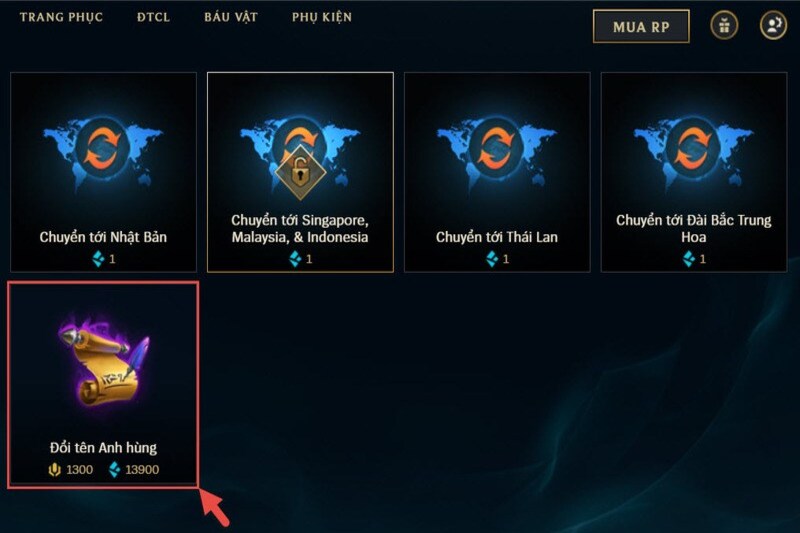
Bước 4: Chọn đồng tiền vàng ở góc phải phía trên, sau đó chọn mua thẻ đổi tên (bạn cần có đủ Tinh Hoa Lam để có thể mua thẻ). Nếu không đủ thì bạn có thể mua thể đổi tên bằng RP.
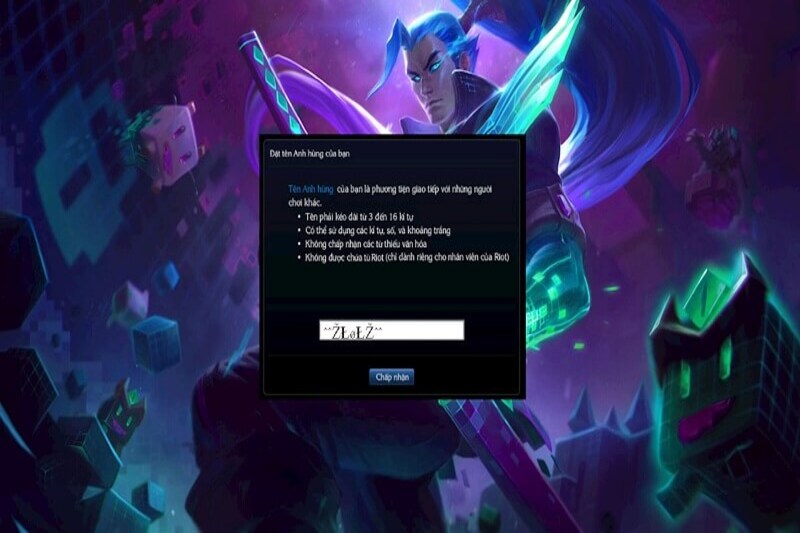
Bước 5: Dán tên có kí tự đặc biệt vào ô đổi tên, sau đó xác nhận. Bạn đã hoàn thành việc đặt tên có kí tự đặc biệt trong LMHT.
Đó là các bước để đặt tên có kí tự đặc biệt trong LMHT. Trước khi đổi tên với ký tự đặc biệt, bạn cần cân nhắc và xác định kỹ tên nhân vật mà mình sẽ đặt. Hãy đặt một cái tên thật vừa ý, nếu không thì bạn sẽ tốn Tinh Hoa Lam và RP để đặt lại tên.
Những dạng kí tự đặc biệt trong LMHT nắm 2023
Trong năm 2023, trò chơi Liên Minh Huyền Thoại (LMHT) tiếp tục hấp dẫn người chơi bằng việc cung cấp nhiều dạng kí tự đặc biệt để tạo thêm sự đa dạng và cá nhân hóa cho các nhân vật trong game. Dưới đây là một số dạng kí tự đặc biệt và độc nhất mà người chơi có thể tìm thấy trong LMHT.:
Dạng kí tự đặc biệt LOL được sử dụng phổ biến
Trong Liên Minh Huyền Thoại (LMHT), có một số dạng kí tự đặc biệt được sử dụng phổ biến để tạo ra tên nhân vật độc đáo và thu hút sự chú ý. Những dạng kí tự đặc biệt này giúp người chơi LMHT tạo ra tên nhân vật độc đáo và cá nhân hóa trò chơi theo sở thích và phong cách của mình. Sự đa dạng trong lựa chọn kí tự đặc biệt cũng tạo ra sự phong phú và thú vị trong việc xây dựng các nhân vật trong LMHT.
Dưới đây là một số dạng kí tự đặc biệt phổ biến mà người chơi LMHT thường sử dụng:
Đây là những dạng kí tự thông dụng được nhiều người chơi sử dụng để đặt Ingame. Những kí tự này có thể được ghép cùng với tên của người chơi hoặc tên một đối tượng nào đó. Chúng có thể được thêm vào đầu, giữa hoặc cuối tên, tuỳ vào sở thích của người chơi.
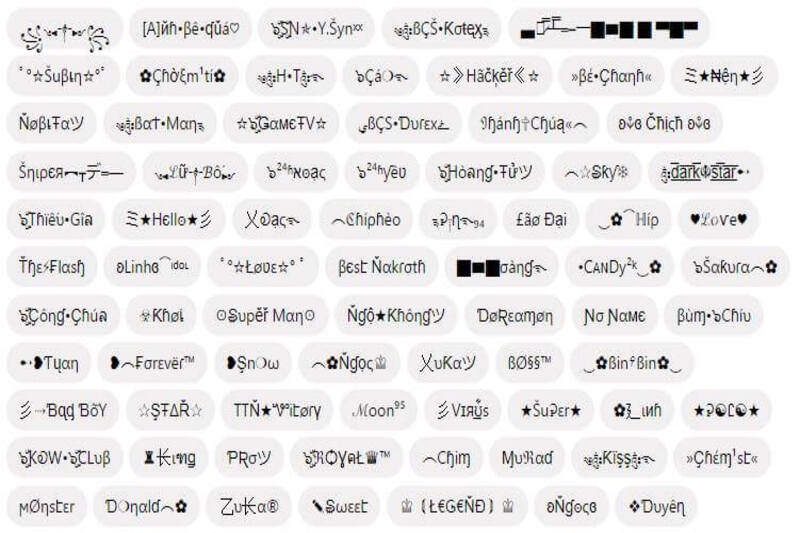
Dưới đây là một số kí tự đặc biệt LMHT theo hình chữ mà người chơi có thể sử dụng:
ß Á á À à Å å Ä ä Æ æ Ç ç É é È è Ê ê Ž ž ₳ ฿ ¢ € ₡ ¢ ₢ ₵ ₫ £ £ ₤ ₣ ƒ ₲ ₭ ₥ ₦ ₱ $₨ ᶀ ᶁ ᶂ ᶃ ᶄ ᶆ ᶇ ᶈ ᶉ ᶊ ᶋ ᶌ ᶍ ᶎ ᶏ ᶐ ᶑ ᶒ ᶓ ᶔ ᵹ ᵼ ᵽ ᵾ ᵿ Ⓛ Ⓝ Ⓞ Ⓟ Ⓠ Ⓡ Ⓢ Ⓣ Ⓤ Ⓥ Ⓦ ⓍⒶ Ⓑ Ⓒ Ⓓ Ⓔ Ⓕ Ⓖ Ⓗ Ⓘ Ⓙ Ⓚ
Dạng kí tự độc đáo theo năm sinh
Đây là dạng kí tự được nhiều người chơi sử dụng nhằm tạo ra tên nhân vật cá nhân hóa dựa trên ngày sinh của mình. Bằng cách sử dụng các kí tự đặc biệt tương ứng với ngày, tháng và năm sinh, người chơi có thể tạo ra các tên nhân vật độc đáo và đặc trưng. Điều này giúp tạo ra sự kết nối giữa người chơi và nhân vật của họ, tạo nên trải nghiệm chơi game độc và đáng nhớ.
Sau đây là một số kí tự đặc biệt trong LOL đại diện cho năm sinh:
2000: ²⁰⁰⁰ hoặc ²ᵏ, 2007: ²⁰⁰⁷ hoặc ²ᵏ⁷, 2001: ²⁰⁰¹ hoặc ²ᵏ¹, 2005: ²⁰⁰⁵ hoặc ²ᵏ⁵, 2003: ²⁰⁰³ hoặc ²ᵏ³, 2004: ²⁰⁰⁴ hoặc ²ᵏ⁴, 2008: ²⁰⁰⁸ hoặc ²ᵏ⁸, 2006: ²⁰⁰⁶ hoặc ²ᵏ⁶, 2009: ²⁰⁰⁹ hoặc ²ᵏ⁹.
Trong Liên Minh Huyền Thoại (LOL), có một số loại kí tự đặc biệt được sử dụng để tạo ra hình cây súng, đây là một biểu tượng độc quyền và phổ biến trong cộng đồng người chơi. Đặc biệt dạng kí tự này thường được nhiều người chơi Xạ Thủ sử dụng. Họ cũng tin rằng chúng là đại diện cho vị trí đường đi của mình với sự tự tin và quyết thắng trong các trận đấu.
Dưới đây là một số dạng kí tự đặc biệt có hình súng và kiếm mà người chơi LOL thường sử dụng:
︻ ┳═一
⌐╦╦═─
_/﹋_
̿ ̿’̿’̵͇̿̿
╾━╤デ╦︻
︻╦̵̵͇̿̿̿̿╤──
<,︻╦╤─ ҉ – –
Ⓞ═╦╗
▄═━一
()==[:::::::::::::>
▬▬ι═══════ﺤ
Xem thêm : Hướng dẫn chi tiết cách mở file nén trên điện thoại Android
-═══════ι▬▬
█▀█ █▄█ ▀█▀
█▄█▄█ █▄█ ▀█▀
█▬█ █ ▀█▀
█▄▄ ███ █▄▄
▄█▀ █▄ █▄█ ▀█▀
┣▇▇▇═─
▬▬▬▬๑۩۩๑▬▬▬▬▬●
Dạng tên độc nhất vô nhị chỉ có trong LOL
Trò chơi League of Legends (LOL) đã tạo ra một thế giới đầy sáng tạo và độc đáo. Một phần quan trọng trong đó là những dạng Ingame đặc biệt khó có thể tìm thấy ở bất kỳ trò chơi nào khác. Chúng có thể được đặt dưới dạng nhiều chữ cái cùng kí tự với nhau. Những cái tên này đã tạo nên sự độc nhất vô nhị trong game, tạo nên nhiều sự hứng thú với người chơi LOL. Điều này đã làm nên một thương hiệu Ingame với nhiều dạng tên độc đáo, hài hước, ngầu lòi và đầy sáng tạo.
Dưới đây là một số ví dụ về những dạng tên độc nhất vô nhị sử dụng kí tự đặc biệt LOL:
꧁༺Linh༻꧂
▅ ▆ ▇ █➋⓿⓿⓿█ ▇ ▆ ▅
❖Ƭấn Phát❖
╰Nicolas╯
ʙoss໒(ಠ_ಠ)७
⁂➻❥Nghệ Sĩ Đàn Tranh
ᵛᶰシTiNɑ – Người Sáng Tạo︵²ᵏ⁷
_.·Ҩý Quỳnhϑươŋς·._
╰☜Ɓóng☞╯
ღ[N̐]✺²ᵏ⁵⁀ᶦᵈᵒᶫ Sức Mạnh
ƳμŤøp Siêu Phẩm
⁂تMaiᵇᵃᵇᵉ
ℱ♡ℒ︵⁹⁸, Hương vị cuộc sống
✰︵⁸⁸
ℳặt Trăng‿⁂
βєsէ๖Šαƙυɾα︵✿
Ɲσ Ɲαмє❾❾
ßin۶ßin
◑ᴄᴏᴠɪᴅ◐, Chinh phục những khó khăn
★Phong Lựa︵
✦ℭất✦
╚»wʄε«╝
➻❥Eva
◤Đỉnh Cao Của Sự Tự Tin²ᵏ⁸
☾Hòa Quyện Vào Màn Đêm℡☽
ʍɨʀǟƈʟɛ﹏☜
๖ۣۜCɦลrlëş⁀ᶦᵈᵒᶫ, Hòa mình trong sự phấn khích
“【oaicite:0】“
︵✿ThầnSáng♔
➻❥Nhẹ nhàng ẻo lã☜
ıllıllıACEıllıllı, Nắm bắt lấy cơ hội
♔◑ω◐♔, Hoàn hảo từ mọi khía cạnh
✰ĐộReamon1✰
Xem thêm : Cách mở chặn tin nhắn người lạ trên Zalo, chế độ “chặn tin nhắn” trên Zalo là gì?
༺ʟoɴɢ༻
FC︵S O C︵
☞╯ℜưng Xanh╰☜
✾︵ℭố★
✾không hối tiếc✿
✎﹏ChìPhèo
✿⁀๖ۣۜCông•ChúA‿✿
‿°◑ω◐°‿
тυấи‿⁂
꧁༺top1✓༻꧂
‿✿⁀Tâ¥
ⓓⓤⓨ︵²ᵏ⁶
Hương Vị Tình Nhân
︵Bình An
ᵛᶰシNgười Lái Đò²ᵏ⁴
Linh⁀ᶦᵈᵒᶫ
★➝Pổ Tung Trời
★彡Chủ Nhân Sét★
✿Thần Tượng Cô Bốηɠ✿
█▬█σàηɠ࿐²ᵏ
vi-khuan︵cô-rô-la
廴ë❍MyLife
нuʏɴh ⒶnhⓀ
︵✿Thần Tượng ʝα¢ƙ‿PRO
❃₷Nghệ Sĩ Tɑɾ
╰Chìm Đắm Trong Trò Chơi¹tí╯
HͥOͣAͫ²ᵏ⁶ Võ Sĩ Thách Đấu
︻┳═一refund Hoàn Tiền Cực Nhanh
ⓐⓝⓗ︵²ᵏ³
Một số dạng ký tự khác được sử dụng cho tên nhân vật trong LOL
Ngoài những dạng kí tự trên, nhiều người chơi đã tìm kiếm và phá ra vô vàn dạng ký tự khác. Điều này giúp hệ thống tên nhân vật LMHT được bổ sung và trở nên phong phú hơn nhiều.
Người chơi có thể tham khảo một số kí tự đặc biệt LOL khác mà chúng tôi đã tổng hợp dưới đây:
Kí tự bao gồm lá bài và quân cờ: ♘ ♙ ♔ ♚ ♛ ♜ ♕ ♡ ♧ ♝ ♞ ♖ ♢ ♤ ♗.
Kí tự về chữ cái khác: ๖ۣۜA ๖ۣۜU ๖ۣۜW ๖ۣۜX ๖ۣۜM ๖ۣۜE ๖ۣۜF ๖ۣۜN ๖ۣۜC ๖ۣۜP ๖ۣۜQ ๖ۣۜY ๖ۣۜB ๖ۣۜ I ๖ۣۜJ ๖ۣۜO ๖ۣۜK ๖ۣۜL๖ۣۜV ๖ۣۜG ๖ۣۜH ๖ۣۜD ๖ۣۜR ๖ۣۜS ๖ۣۜT ๖ۣۜZ.
Kí tự về cung hoàng đạo: Cự giải , Hổ cáp , Nhân mã : , Bảo bình , Sư tử , Bạch dương : , Thiên bình , Xử nữ : , Ma kết : , Kim ngưu : , Song tử .
Kết luận
Trên đây, chúng tôi vừa tổng hợp những kí tự đặc biệt LOL 2023 với nhiều dạng khác nhau. Người chơi có thể tận dụng và đặt cho mình một cái tên độc nhất trong trò chơi này. Với sự phát triển không ngừng của LOL và sự đa dạng ngày càng tăng của các kí tự đặc biệt, chúng ta có thể mong đợi sự xuất hiện của nhiều kí tự đẹp và tên nhân vật độc đáo hơn trong tương lai. Việc này sẽ tiếp tục làm cho LOL trở thành một môi trường thú vị và sáng tạo cho các game thủ trên khắp thế giới.
Xem thêm:
Cách chơi Khủng Long mất mạng phiên bản mới trên PC không cần cài game
The Binding of Isaac: Rebirth: Hành trình của Isaac: Phân tích và chiến thuật
Nguồn: https://leplateau.edu.vn Danh mục: Thủ Thuật
Làm thế nào để nhận được 4G Viettel miễn phí để lướt web, xem phim hoặc tận hưởng các dịch vụ khi truy cập Internet mà không cần lo lắng về chi phí dịch vụ? FPT Shop sẽ chia sẻ đến người dùng 4 cách có 4G miễn phí nhanh chóng chỉ cần thao tác dễ dàng. Vì vậy, cùng tìm hiểu ngay dưới bài viết này nhé!
Có thể bạn quan tâm
7 cách tách nền trong Photoshop dễ như ăn kẹo cho người mới
Cách chèn dấu ngoặc trong Word, Excel
Cách tắt chấm xanh trên Messenger với 1 người trên iPhone
Hướng dẫn bạn cách khắc phục lỗi Facebook liên tục đăng xuất
999+ Hình nền điện thoại 4K cực sắc nét, độc đáo và đẹp nhất 2024
Nhận 4G miễn phí từ một số gói cước từ Viettel
Cách có 4G miễn phí đầu tiên được giới thiệu đó chính là việc tận dụng ngay các gói cước 3ST 4G Viettel.
Bạn đang xem: Chia sẻ cho bạn 5 cách có 4G miễn phí cực kỳ đơn giản thông tin mới nhất 2024
Sử dụng phương pháp USSD
Để đăng ký được gói cước trên người dùng chỉ cần làm theo cách sau:
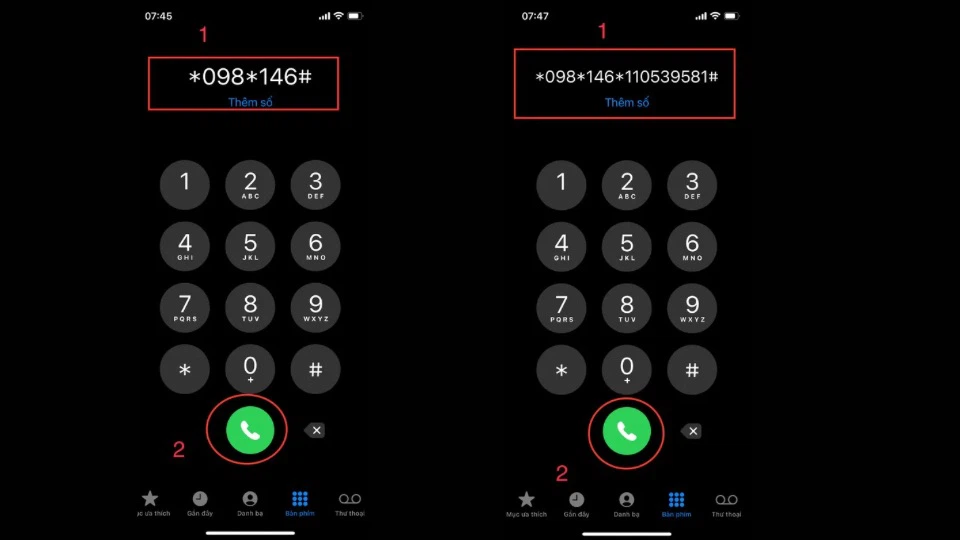
Vào phần “Cuộc gọi” ở trên điện thoại, sau đó nhấn cú pháp “*098*146#” rồi nhấn vào nút “Gọi”. Tiếp tục soạn tiếp cú pháp “*098*0*146*110539581#” và nhấn vào nút “Gọi”.
Lưu ý: Cú pháp trên hoàn toàn được miễn phí nên khi thành công hệ thống sẽ gửi thông báo trực tiếp vào phần “Tin nhắn”. Trường hợp không thành công sẽ không bị mất tiền trong tài khoản. Để nhận được 4G miễn phí, người dùng phải thực hiện đủ cả 2 cú pháp ở trên. Khi thực hiện xong người dùng hãy khởi động lại điện thoại để tiếp tục sử dụng ưu đãi của Viettel.
Sử dụng cách soạn tin nhắn
Người dùng chỉ cần vào mục “Tin nhắn”, sau đó soạn “4G” và gửi đến số “191”. Tin nhắn này sẽ hoàn toàn được miễn phí và sẽ có cơ hội nhận ưu đãi sử dụng 4G tốc độ cao khi truy cập Internet hoàn toàn miễn phí lên tới 6 tháng.
Nhận 4G miễn phí bằng cách đổi từ SIM Viettel 3G sang 4G
Cách có 4G miễn phí được bật mí tiếp theo đó là người dùng có thể đổi SIM 3G sang SIM 4G. Từ năm 2022 Viettel đã bắt đầu cắt sóng 3G nên người dùng bắt buộc phải nâng cấp lên phôi SIM 4G. Vì vậy, để nhận được 4G miễn phí người dùng phải đáp ứng đủ 2 điều kiện đó là sử dụng thiết bị 4G và SIM 4G Viettel.
Dưới đây là hướng dẫn đổi SIM 3G sang SIM 4G cho những ai chưa biết
Cách 1: Đổi sim trực tiếp ở cửa hàng đại lý của Viettel
Đầu tiên, người dùng đến cửa hàng của Viettel để mua phôi sim 4G từ nhân viên tại quầy (giá khoảng 10.000 đồng/Sim). Sau khi mua xong, người dùng sẽ đưa sim để nhân viên thực hiện việc quét mã vạch ở trên phôi SIM để kích hoạt và lưu số serial của SIM thì mới sử dụng được tiếp.
Cách 2: Đổi SIM ngay tại nhà
Trường hợp người dùng không có thời gian đến cửa hàng Viettel để đổi SIM thì có thể thay đổi tại nhà bằng cách sau.
Xem thêm : Fix ‘Windows Cannot Be Installed to Disk 0 Partition 1’ Error
Bước 1: Dùng điện thoại đang gắn sim cũ rồi vào “Điện thoại”, bắt đầu nhập “*098*4Serial_SIM#”, trong đó số serial ở trên SIM mới được tại phần thẻ nhựa có 19 chữ số. Sau đó nhấn vào “Gọi”.
Bước 2: Tiếp tục để nhấn “Phím 2” và làm theo hướng dẫn của hệ thống.
Bước 3: Sau khi được xác nhận thành công, người dùng bỏ sim cũ và tiến hành thay sim 4G mới vào máy.
Nếu đổi SIM 4G thành công tại nhà thì tổng đài Viettel sẽ hoàn trả cho người dùng số tiền là 10.000 đồng, đây là tiền mua phôi SIM cho người dùng.
Bước 4: Khi thay đổi sang SIM 4G thành công, tổng đài sẽ có một chương trình khuyến mãi thêm 1 gói data để sử dụng 4G miễn phí. Tùy vào chương trình khuyến mãi tương ứng cho từng thuê bao mà người dùng có thể nhận được các gói data khác nhau.
Nhận Data miễn phí bằng cách tạo tài khoản trên My Viettel
Ngoài 2 cách có 4G miễn phí được FPT Shop giới thiệu ở trên thì người dùng có thể sử dụng ứng dụng My Viettel để được nhận ưu đãi này. Cụ thể làm theo các bước sau:
Bước 1: Tiến hành tải ứng dụng “My Viettel” về điện thoại của mình. Nếu sử dụng điện thoại Android thì vào cửa hàng “CH Play”, còn sử dụng iOS thì vào “Appstore”.
Bước 2: Sau khi tải thành công, người dùng sẽ truy cập vào ứng và nhấn vào mục “Đăng ký”. Tiếp theo tiến hành nhập “Số điện thoại đang sử dụng” và nhấn “Tiếp tục”. Người dùng sẽ nhận được 1 mã OTP được gửi vào số điện thoại và chỉ cần nhập mã đó vào ô “Nhập mã OTP” và “Đặt mật khẩu mới” như hướng dẫn của hệ thống và hoàn tất mục đăng ký.
Bước 3: Người dùng chỉ cần truy cập vào My Viettel để tìm khuyến mãi data 4G là có thể đăng ký.
Cách có 4G miễn phí bằng cách giới thiệu bạn bè
Người dùng sẽ được tặng 1GB tốc độ cao khi giới ứng dụng My Viettel đến bạn bè cùng cài đặt và đăng nhập thành công vào ứng dụng. Tuy nhiên thời gian cộng data sẽ trong vòng 48h và thời gian sử dụng data chỉ trong vòng 7 ngày.
Bước 1: Người dùng tiến hành vào ứng dụng “My Viettel”, sau đó nhấn vào “Biểu tượng 3 gạch” ở góc bên trái của màn hình và nhấn vào danh mục “Giới thiệu lan toả Viettel”.
Bước 2: Khi Viettel có thông báo muốn truy cập vào “Danh bạ” và chọn vào “Ok”. Cuối cùng chỉ cần nhập số thuê bao di động mới vào ô trống hoặc nhấn vào nút “Mời” để mời bạn bè có trong danh bạ.
Hướng dẫn tra cứu data của Viettel
Sau khi đã áp dụng được cách có 4G miễn phí nhưng lại không biết kiểm tra lượng data được nhận hoặc đang sở hữu còn bao nhiêu thì có thể tham khảo các cách dưới đây.
Kiểm tra bằng tin nhắn văn bản
Người dùng chỉ cần vào mục “Tin nhắn” sau đó soạn tin nhắn “KTTK” và gửi tới số “191”. Khi nhắn tin, tổng đài sẽ gửi thông tin gói cước đến người dùng đang sử dụng bằng tin nhắn bằng SMS (giá cước sẽ hoàn miễn phí).
Tra cứu data bằng mã USSD
Ngoài cách sử dụng bằng tin nhắn văn bản, người dùng cũng có thể dùng mã USSD theo các bước dưới đây.
Bước 2: Tại đây, người dùng nhận tiếp “2” để vào được danh mục “Tiện ích” và chọn tiếp vào danh mục “Trả lời”. Sau đó, người dùng lại nhập tiếp “3” để vào mục “Kiểm tra, huỷ gói” và lại vào mục “Trả lời”.
Bước 3: Cuối cùng nhập “3” để vào được mục “Tra cứu lưu lượng còn lại và ngày hết hạn” và vào tiếp “Trả lời”. Lúc này màn hình điện thoại sẽ hiển thị lưu lượng của gói cước của người dùng. Nếu muốn thoát thì chọn “Bỏ qua”.
Tra cứu bằng ứng dụng My Viettel
Để tra cứu bằng ứng dụng My Viettel, người dùng mở ứng dụng sau đó chọn vào “Biểu tượng dấu 3 gạch” ở bên góc trái của màn hình. Tiếp tục nhấn vào “Tài khoản” và trong phần “Thuê bao” sẽ hiển thị đầy đủ về thông tin gói cước như: Tên gói cước, lưu lượng và ngày hết hạn.
Vậy là FPT Shop đã hướng dẫn xong 4 cách có 4G miễn phí để thỏa thích truy cập Internet mà không lo về chi phí.
Kết luận
Hy vọng với các thông tin về cách có 4G miễn phí được cung cấp ở trên sẽ giúp cho người dùng có những trải nghiệm tiện ích và vô cùng nhanh chóng. Nếu có thắc mắc về thông tin trong bài viết, người dùng có thể bình luận ở bên dưới và chia sẻ cho mọi người nhé!
Xem thêm:
Hướng dẫn các cách đăng ký gói cước V200C của Viettel, ưu đãi khủng lên tới 120GB data
Hướng dẫn cách đăng ký gói cước ST70K của nhà mạng Viettel đơn giản, nhanh chóng nhất
Ngoài ra, khi đã có 4G miễn phí từ Viettel người dùng lại muốn sở hữu thêm chiếc điện thoại mới để thỏa sức lướt web m. Hãy đến với FPT Shop, tại đây các sản phẩm đều chất lượng và chính hãng.
Điện thoại iPhone
Nguồn: https://leplateau.edu.vn Danh mục: Thủ Thuật
The permissions may have been removed when a Plug and Play Group Policy Object (GPO) was applied.
To resolve the problem in this scenario, use method A or method B.
Method 1: Edit the permissions of the Group Policy
Determine the source of the policy. To do this, follow these steps:
On the computer that is experiencing the Activation error message, run the Resultant Set of Policy wizard. To do this, click Start, type rsop.msc in the Search box, and then press Enter.
In the navigation pane, expand the following containers: See image
Computer Configuration
Windows Settings
Security Settings
In the navigation pane, click System Services.
Xem thêm : Hướng dẫn bảo mật Gmail ai cũng nên biết để bảo vệ tài khoản
If the Plug and Play service is configured through a Group Policy setting, you see the GPO listed here with settings other than Not Defined. Additionally, you can see which GPO is applying this setting.
Open the GPO that is identified in step 1, and then open the corresponding Group Policy setting.
Click Edit Security, and then click Advanced.
In the Advanced Security Settings for Plug and Play window, click Add, and then add the SERVICE account.
Click OK.
Select the following permissions in the Allow section, and then click OK:
Query template
Query status
Enumerate dependents
Interrogate
User-defined control
Read permissions
Run gpupdate /force after you apply the previous permissions to the Group Policy setting. To do this, click Start, type gpupdate /force in the Search box, and then press Enter.
Make sure that the appropriate permissions are applied. To do this, click Start, type sc sdshow plugplay in the Search box, and then click OK.
The following are the permissions that are applied to the Plug and Play service in the security descriptor definition language (SDDL):
(A;;CC LC SW LO CR RC ;;;SU is an Access Control Entry (ACE) that allows the following rights to SU (SDDL_SERVICE – Service logon user):
A: Access Allowed CC: Create Child LC: List Children SW: Self Write LO: List Object CR: Control Access RC: Read Control SU: Service Logon User
If there are no GPOs in place, the default registry permissions have been changed. To work around this problem, follow these steps:
Start Registry Editor on the computer that is receiving the error message. To do this, click Start, type regedit in the Search box, and then press Enter.
Right-click the registry key HKEY_USERSS-1-5-20, and then click Permissions.
If the NETWORK SERVICE isn’t present, click Add.
In Enter the object names to select area, type network service, click Check Names, and then click OK.
Click NETWORK SERVICE, and then select the Full Control and Read permissions.
Click OK.
Xem thêm : Sinh ngày 8/7 cung gì? Người sinh 8/7 có tính này nhớ phát huy để thành công
Restart the computer.
After you restart the computer, you may have to activate the copy of Windows. Complete the activation.
Method 2: Disable the Plug and Play GPO
To disable the Plug and Play GPO, follow these steps:
Determine the source of the policy. To do this, follow these steps:
On the computer that is experiencing the Activation error message, run the Resultant Set of Policy wizard. To do this, click Start, type rsop.msc in the Search box, and then press Enter.
In the navigation pane, expand the following containers:
Computer Configuration
Windows Settings
Security Settings
In the navigation pane, click System Services.
If the Plug and Play service is configured through a Group Policy setting, you see the GPO listed here with settings other than Not Defined. Additionally, you can see which Group Policy is applying this setting.
Disable the Group Policy settings and force the Group Policy to be reapplied. To do this, follow these steps:
Edit the Group Policy that is identified in Step 1 and change the setting to Not Defined. Or, follow the steps in Method 1 to add the required permissions for the Network Service account.
Reapply the Group Policy setting. To do this, click Start, type gpupdate /force in the Search box, and then press Enter.
Scenario 2: Missing registry entries
One or more of the following registry subkeys is missing:
Merge profilelist.reg. To do this, right-click the file that you saved in step 1, and then click Merge.
Xem thêm : Sinh ngày 8/7 cung gì? Người sinh 8/7 có tính này nhớ phát huy để thành công
Restart the computer.
Activate Windows.
Check whether the problem is fixed. If the problem is fixed, you’re finished with this section. If the problem isn’t fixed, you can contact support.
Advanced information
Because the Licensing service uses Plug and Play to obtain hardware ID information and binds the license to the computer, this setting can result in an activated system appearing to be out of tolerance. The default permissions of the Plug and Play policy don’t grant the Licensing service the appropriate rights to access the Plug and Play service. The Licensing service runs under the Network Service account.
Data collection
If you need assistance from Microsoft support, we recommend you collect the information by following the steps mentioned in Gather information by using TSS for deployment-related issues.
Nguồn: https://leplateau.edu.vn Danh mục: Thủ Thuật
App Store là nơi bạn có thể tải xuống các ứng dụng cho các thiết bị sử dụng iOS. Khi sử dụng, có thể bạn cần đổi ngôn ngữ của App Store sang tiếng Việt hoặc bạn muốn biết cách đổi ngôn ngữ App Store trên iPhone. Bài viết này sẽ hướng dẫn bạn cách thay đổi ngôn ngữ của App Store trên iPhone một cách đơn giản nhất. Theo dõi cùng để biết thêm chi tiết!
1. Thay đổi ngôn ngữ trực tiếp trên App Store
Có thể bạn quan tâm
Hướng dẫn cách chuyển mạng giữ số cho thuê bao Viettel, Mobifone, Vinaphone thành công 100%
4 hàm đếm chữ trong Excel cực đơn giản | Có thể bạn chưa biết
Cách khắc phục lỗi Word không hiện căn lề
Kiểm Tra Email Tồn Tại với phần mềm Email Verifier
4 cách tạo Zalo không cần số điện thoại NHANH và CHUẨN nhất
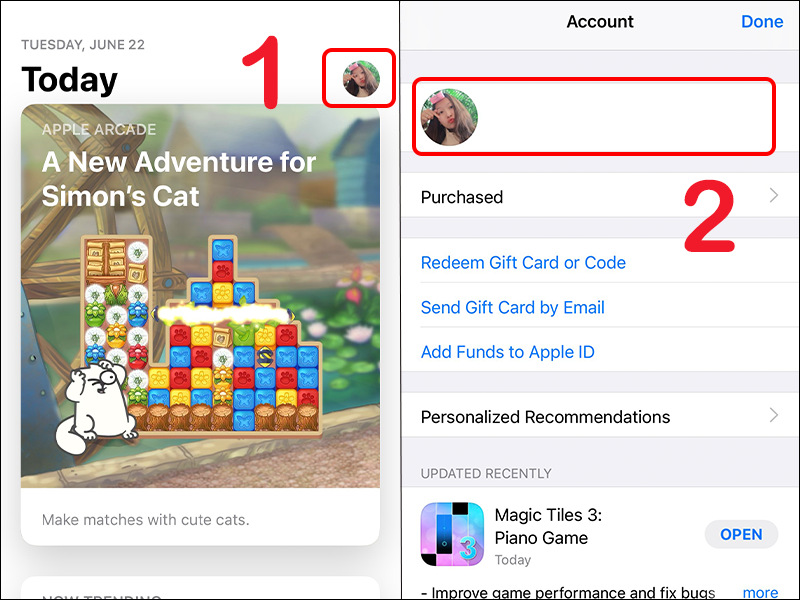
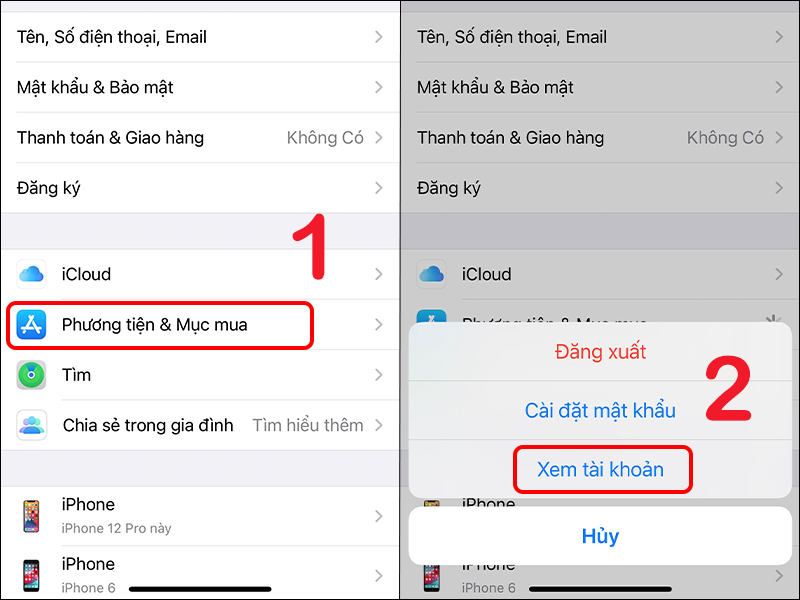
Bước 1: Mở App Store > Nhấn vào biểu tượng tài khoản ở góc phải màn hình > Chọn Account (Tài khoản).
Bạn đang xem: Cách thay đổi ngôn ngữ của App Store trên iPhone một cách đơn giản và nhanh chóng nhất
Truy cập vào App Store trên iPhone
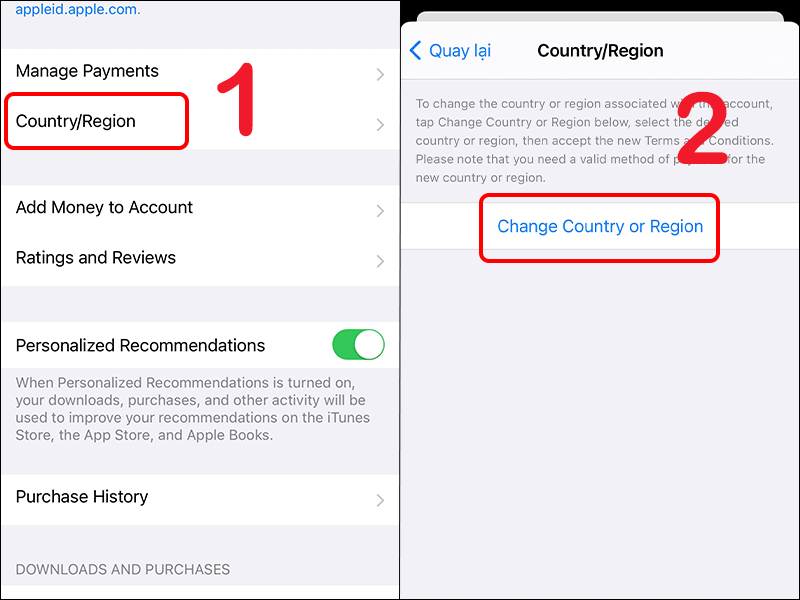
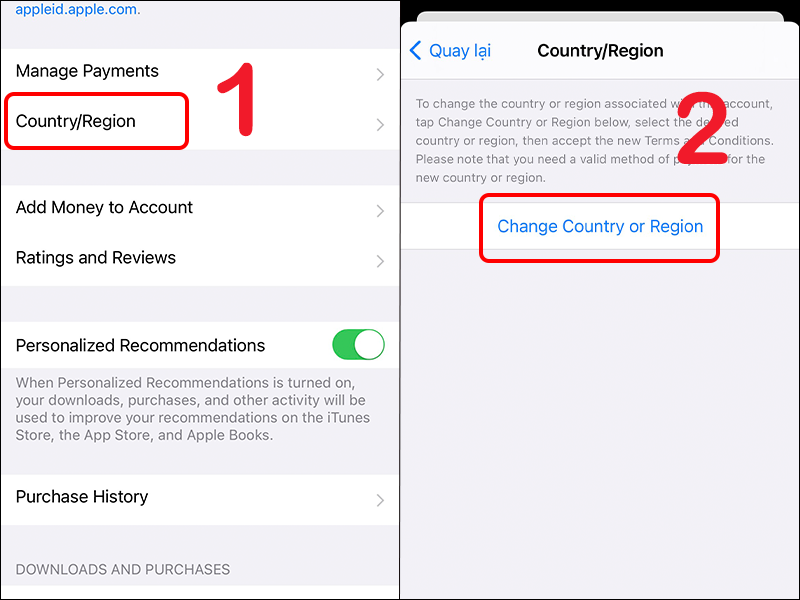
Bước 2: Chọn Country/Region (Quốc gia/Vùng) > Chọn Change Country or Region (Thay đổi quốc gia hoặc vùng).
Xem thêm : Google Chrome
Thay đổi Quốc gia/Vùng trên App Store
Xem thêm : Google Chrome
Thay đổi Quốc gia/Vùng trên App Store
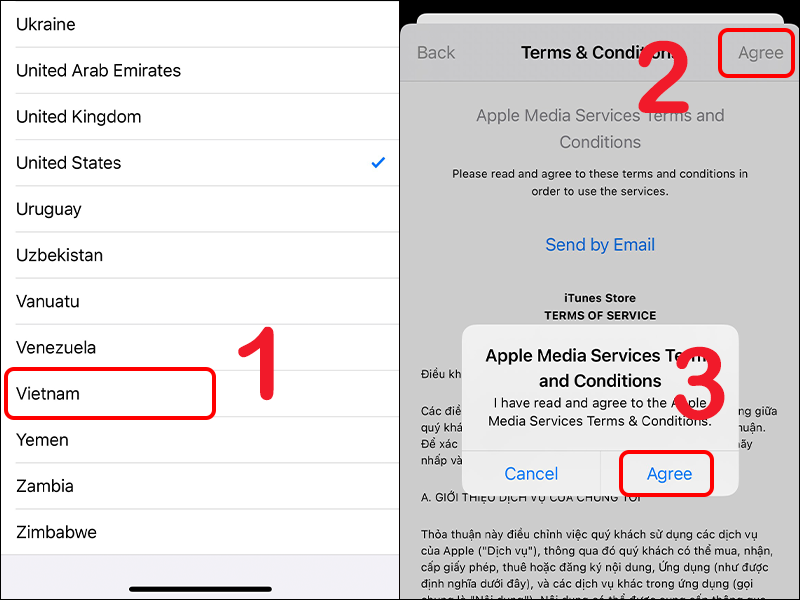
Bước 3: Chọn Vietnam để đổi ngôn ngữ sang tiếng Việt > Nhấn Đồng ý để đồng ý với các điều khoản > Tiếp tục chọn Đồng ý để xác nhận.
Chọn ngôn ngữ tiếng Việt và đồng ý với các điều khoản
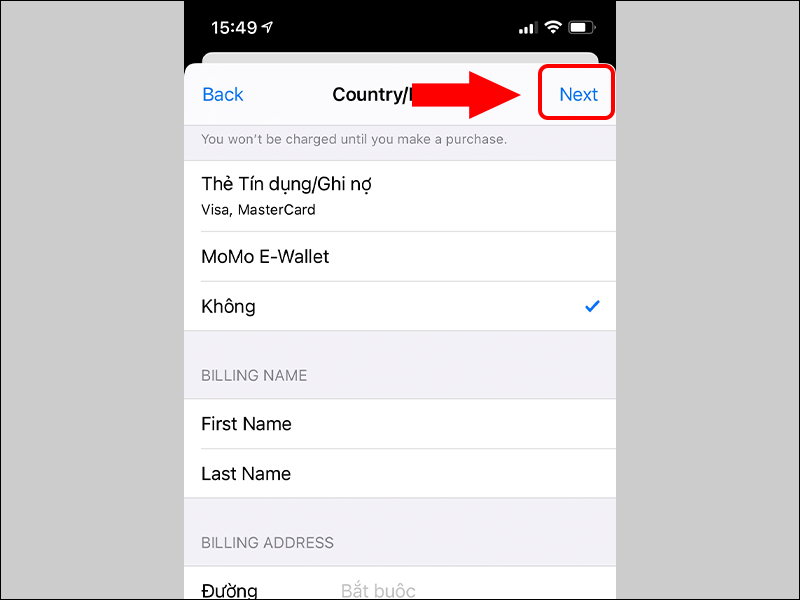
Bước 4: Nhập các thông tin cần thiết > Nhấn Tiếp theo.
Nhập thông tin cần thiết và chọn Tiếp theo
Sau khi hoàn tất, ngôn ngữ của App Store của bạn sẽ được chuyển sang tiếng Việt.
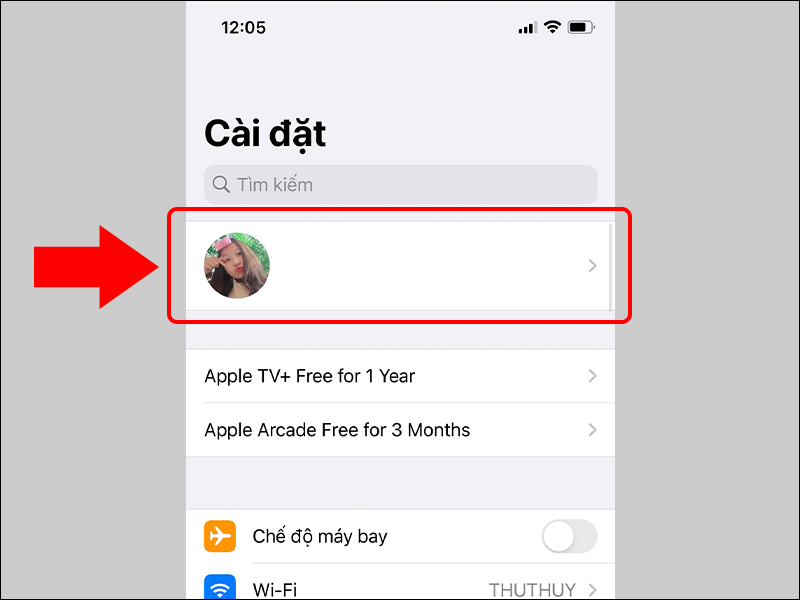
2. Cách đổi ngôn ngữ App Store từ phần Cài đặt trên iPhone
Bước 3: Chọn Quốc gia/Vùng > Chọn Thay đổi Quốc gia hoặc Vùng.
Xem thêm : Google Chrome
Thay đổi Quốc gia/Vùng trên App Store
Xem thêm : Google Chrome
Thay đổi Quốc gia/Vùng trên App Store
Bước 4: Chọn Việt Nam > Chọn Đồng ý để đồng ý với các điều khoản > Tiếp tục chọn Đồng ý để xác nhận.
Thay đổi ngôn ngữ sang tiếng Việt và đồng ý với các điều khoản
Bước 5: Nhập các thông tin yêu cầu > Nhấn Tiếp.
3. Trả lời các câu hỏi thường gặp
Tại sao App Store hiển thị tiếng nước ngoài?
– Trả lời: Nếu thiết bị đã từng sử dụng tại một quốc gia khác, hoặc Apple ID được sử dụng trước đó có ngôn ngữ của một vùng khác, App Store có thể hiển thị tiếng nước ngoài (như Trung Quốc, Anh, Mỹ,…).
Quên mật khẩu App Store có thể đổi ngôn ngữ được không?
– Trả lời: Để thực hiện chuyển đổi ngôn ngữ trên App Store trên iPhone sau khi quên mật khẩu, bạn cần khôi phục lại mật khẩu Apple ID trước.
Cách chuyển đổi vùng App Store từ Canada về Việt Nam?
– Trả lời: Để chuyển đổi vùng App Store từ Canada về Việt Nam, bạn có thể tham khảo hướng dẫn chi tiết trong bài viết: Hướng dẫn chuyển đổi vùng App Store từ Canada về Việt Nam.
Cách chuyển đổi ngôn ngữ App Store từ Trung Quốc về Việt Nam?
– Trả lời: Bạn có thể làm thế nào để chuyển đổi ngôn ngữ App Store từ Trung Quốc sang Việt Nam, hãy xem chi tiết trong bài viết: Cách đổi ngôn ngữ App Store từ Trung Quốc sang Việt Nam.
iPhone không thể kết nối được với App Store?
– Trả lời: Nguyên nhân khiến iPhone không thể kết nối với App Store có thể là do đồng bộ hóa với Apple ID. Để khắc phục vấn đề này, bạn có thể thử mở lại App Store trong dữ liệu di động, chỉnh sửa lại thời gian hoặc sửa địa chỉ IP.
Bài viết này hướng dẫn cách đổi ngôn ngữ App Store trên iPhone. Hy vọng những thông tin này sẽ hữu ích cho bạn. Nếu có bất kỳ câu hỏi nào, vui lòng để lại trong phần bình luận dưới đây!
Nguồn: https://leplateau.edu.vn Danh mục: Thủ Thuật
Have you ever faced RunDLL Error – There was a problem starting file, the specified module could not be found? It is a common error which can occur on your PC or with USB flash drives and it stops you from accessing all files. It occurs when you are trying to connect the USB drive to your computer or when you have just started your computer and the USB is connected to it. This error also displays the location name of the USB and shows an error message in the dialog box. Read on to find out how to fix this RunDLL error.
Có thể bạn quan tâm
Hướng dẫn chi tiết cách chặn quảng cáo trên Youtube iOS 13
Link xem trực tiếp Indonesia vs Việt Nam: Vòng loại World Cup 2026
Hướng dẫn sử dụng lệnh chia đoạn thẳng trong CAD chỉ trong 2 phút
Mã vạch làm giả được không? Làm thế nào để nhận biết mã vạch giả thật
Hướng dẫn tra cứu số tài khoản ngân hàng Agribank cực dễ
What is a RunDLL error?
A RunDLL file is a Windows OS file that executes or loads Dynamic Link Library or .dll modules. A RunDLL error occurs when the .dll file that was either included in the registry to run at startup or set up as a scheduled task is deleted. When this file needs to run, Windows tries to load this file. However, it cannot locate the file and hence throws the RunDLL error.
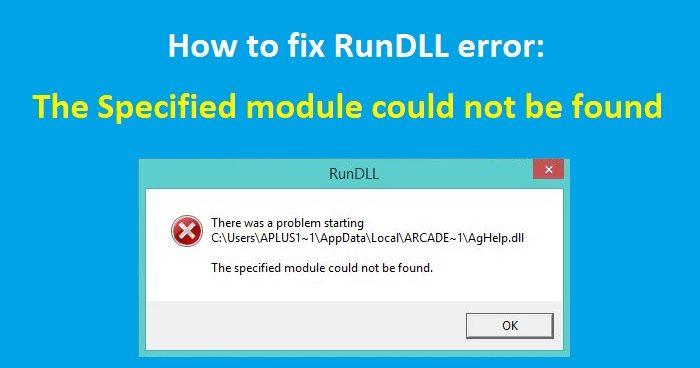
There was a problem starting file, the specified module could not be found
Here are a few solutions to resolve these RunDLL errors on Windows 11/10. These errors can occur at startup or when you connect to a USB.
Scanning your PC and the USB drive to check for virus
Using the Command Prompt
Checkup Startup items
Delete Junk and Temporary files
Let us look at these solutions in more detail.
Fix RunDLL Error
1] Scanning your PC and the the USB drive to check for virus
You need to ensure that your desktop or the USB is not infected. Scan your PC as well as the USB with the antivirus software. In case you find viruses on the flash drive, you need to remove them. Access the USB drive again post-removal of the virus.
In case you have an antivirus on the flash drive, you can automatically verify that virus from the infected USB drive does not spread to your computer. You can then run a scan on the USB to check for viruses. You can also install a portable anti-virus on the flash drive that can be used by experts to conduct an emergency scan of your computer.
2] Using the Command Prompt
The error The specified module could not be found occurs if the attributes of the USB drive are modified. To change the attributes, follow the next steps:
1] Check the USB drive name (the letter assigned to this drive). Open This PC. Now select the assigned letter to your flash drive.
2] Open the Command Prompt by typing it in the Windows search field.
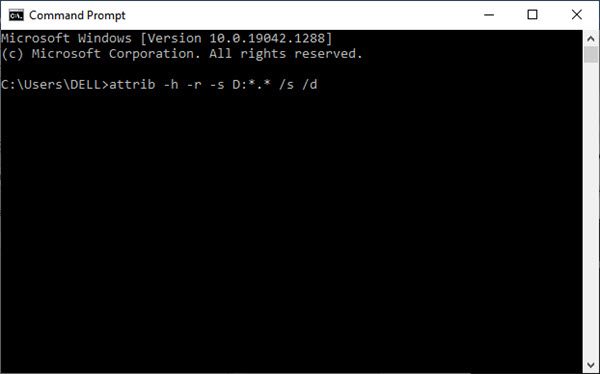
3] Once it is open, type attrib -h -r -s D:*.* /s /d. Replace the D with the letter of your flash drive. It is important that you use the correct letter. If you use the wrong letter, you will have issues with your Flash drive – so be careful here.
Now Run the command.
This should resolve the issue. It is advisable to take a backup of the flash drive before the command run.
To take a backup of the flash drive, follow the next steps:
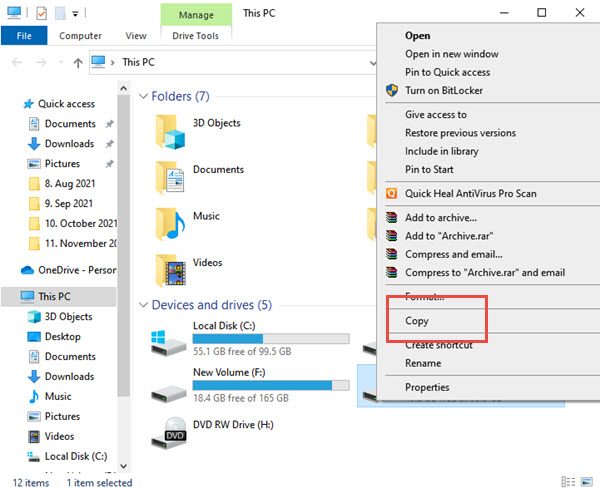
1] Select This PC and locate the USB drive. Right-click and choose Copy from the pop-up menu.
2] Now paste the content of the USB drive to the folder of your choice on the flash drive.
3] Press the Shift key on the keyboard and right-click on the folder that has the files from your USB drive. Select the Open command window here from the menu.
4] The Command Prompt will now be visible. Enter attrib -r -s -h /s /d command and press Enter to run it.
5] After executing the command, you can close the Command Prompt.
The last step in this process is to format the flash drive. Follow the next steps for the same:
Xem thêm : Simple URL Tricks for Google Drive You Should Know
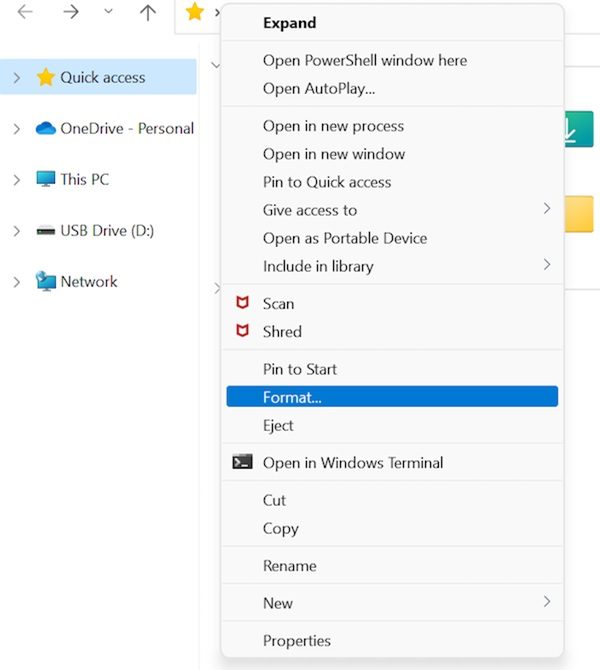
Select This PC, locate the USB flash drive, right-click and choose Format from the menu.
Now choose the formatting option and click the Start button.
The above error can stop you from accessing your files on the USB drive. A change of attributes to the flash drive can fix the problem. We hope the guide helps you. Do contact us in case of any queries.
3] Checkup Startup items
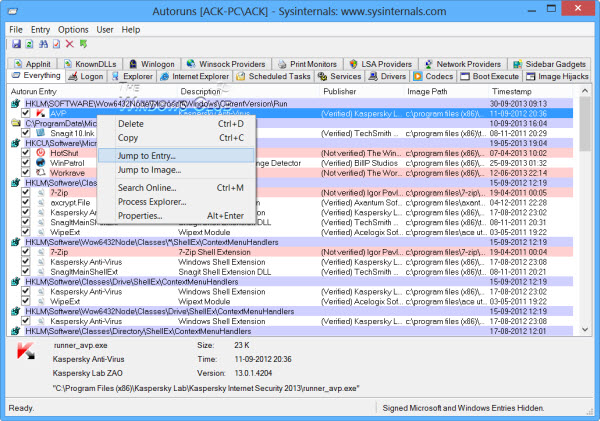
Use a free startup manager software like AutoRuns to check for dead startup entries that may be triggering this error.
4] Delete Junk and Temporary files
Use Disk Cleanup Tool or a junk file cleaner to delete Junk and Temporary Files from your PC. Using a safe Registry Cleaner like CCleaner could also help remove dead Registry entries.
How do I fix The specified module could not be found?
To fix The specified module could not be found error, you must scan your PC with an antimalware or adware removal tool. As this problem arises when an adware or virus attacks your PC, this is the best solution you can try. Apart from that, you can remove items from the startup and delete junk or temporary files from your computer as well.
How do I fix There was a problem starting RunDLL?
In order to fix There was a problem starting RunDLL error, you can follow the tips and tricks mentioned above. It is highly recommended to scan your PC with an antimalware tool. It is also suggested to scan the external hard drive, pen drive, etc. if they are connected to your computer.
Thường thì Facebook sẽ yêu cầu bạn cung cấp đầy đủ thông tin khi lập Fanpage, trong đó có việc tạo check in cho Fanpage để cập nhật địa chỉ chính xác.
Có thể bạn quan tâm
4 cách viết số 0 trong Excel ở đầu cực dễ
Lý do nhiều người thích ‘seen’ mà không trả lời tin nhắn và cách đối phó
Hướng dẫn chia sẻ vị trí trên Google Maps
Tất tần tật các cách sử dụng Macbook Air cho người mới
Lộ danh sách số điện thoại và Zalo những người nổi tiếng
Tạo check in cho Fanpage trên Facebook là gì?
Tạo check in cho Fanpage trên Facebook là quá trình cho phép quản trị viên hoặc người sử dụng trang Fanpage đó đánh dấu, ghi danh hoặc thông báo về việc họ đang ở một địa điểm cụ thể nào đó. Khi một người dùng check in vào một địa điểm và chia sẻ trên trang Fanpage, thông điệp này sẽ xuất hiện trên trang của Fanpage đó, và tất cả mọi người trên Facebook đều có thể nhìn thấy được.
Bạn đang xem: Hé lộ các bước tạo check in cho Fanpage trên Facebook, giúp tăng khả năng tiếp cận khách hàng
Ví dụ, nếu một nhà hàng có một Fanpage trên Facebook, khi khách hàng đến và check in tại địa điểm đó, thông điệp sẽ được chia sẻ trên trang Fanpage của nhà hàng đó. Tính năng này giúp tăng cơ hội tiếp cận với khách hàng tiềm năng, khi họ có thể tham khảo qua một số người đã ghé thăm hay sử dụng dịch vụ tại địa điểm đó.
Tính năng tạo check in cho Fanpage hiện đã được tích hợp vào ứng dụng địa điểm của Facebook, cho phép người dùng chia sẻ định vị chính xác của mình và thông báo cho mọi người biết rằng họ đang ở đâu, tạo ra sự kết nối, tương tác giữa doanh nghiệp và khách hàng trên nền tảng mạng xã hội Facebook.
Lí do nên tạo check in cho Fanpage
Tính năng check in trên Facebook không chỉ giúp người dùng chia sẻ vị trí hiện tại mà còn trở thành một công cụ quảng cáo vô cùng hiệu quả, đặc biệt là đối với các doanh nghiệp vừa và nhỏ. Dưới đây là một số lí do tại sao bạn nên sử dụng tính năng này để tạo check in cho Fanpage của mình:
Tăng khả năng tiếp cận: Khi khách hàng của bạn thực hiện check in tại cửa hàng hoặc địa điểm của bạn, thông điệp đó sẽ xuất hiện trên bản tin của họ và có thể được nhìn thấy bởi bạn bè của họ. Từ đó, tạo ra cơ hội lớn để dịch vụ bạn cung cấp có thể tiếp cận với một lượng khách hàng mới, đặc biệt là khi họ quan tâm đến sản phẩm hoặc dịch vụ của bạn thông qua lời khuyên từ người thân hoặc bạn bè.
Tăng độ tin cậy và uy tín: Việc có nhiều người check in tại cửa hàng của bạn vừa cho thấy độ phổ biến của cửa hàng, đồng thời còn tạo ấn tượng tích cực với khách hàng tiềm năng. Khi họ thấy rằng nhiều người khác đã trải nghiệm và yêu thích dịch vụ của bạn, họ có thể cảm thấy an tâm hơn khi thử nghiệm sản phẩm cũng như các dịch vụ của bạn.
Quảng cáo miễn phí: Phương thức này không đòi hỏi bạn phải bỏ ra bất kỳ khoản tiền nào để quảng cáo. Thay vào đó, việc tạo check in cho Fanpage của bạn dựa trên việc khách hàng tự nguyện chia sẻ và PR miễn phí, giúp bạn tiết kiệm chi phí quảng cáo mà vẫn đạt được hiệu quả cao.
Tăng tương tác và tạo cộng đồng: Check in không chỉ là cách để thông báo vị trí của bạn, mà còn giúp xây dựng cộng đồng xung quanh doanh nghiệp của bạn trên Facebook. Khách hàng có thể chia sẻ trải nghiệm của họ, đặt câu hỏi hay tương tác với nhau, tạo ra một môi trường giao lưu, tương tác tích cực.
Lợi thế của Fanpage sau khi đã tạo check in
Khi một Fanpage đã được tạo check in và lượng check in cao thì sẽ trở nên đáng tin cậy hơn trong mắt khách hàng, đồng thời cũng xây dựng được uy tín trực tuyến thông qua việc cập nhật thông tin cụ thể và minh bạch về vị trí, website, số điện thoại hay thông tin chủ sở hữu. Khách hàng luôn có xu hướng tin tưởng vào nơi cung cấp dịch vụ mà có nhiều người khác đã trải nghiệm, và chia sẻ về nơi đó.
Hơn nữa, việc có nhiều lượt check in cũng cung cấp cho doanh nghiệp dữ liệu quan trọng để đánh giá hiệu suất, hiệu quả của các chiến lược quảng cáo. Ngoài ra, check in không chỉ là cách để thông báo vị trí, mà còn là một phần trải nghiệm tương tác của khách hàng với doanh nghiệp. Khi được tham gia vào việc tương tác trên Fanpage, khách hàng sẽ cảm thấy mình được coi trọng, có một trải nghiệm tích cực hơn đối với doanh nghiệp.
Hướng dẫn cách tạo check in cho Fanpage
Trên điện thoại
Để tạo check in cho Fanpage trên Facebook bằng điện thoại, bạn có thể tham khảo các bước dưới đây:
Bước 1: Mở ứng dụng Facebook trên điện thoại di động của bạn và đăng nhập vào tài khoản của mình.
Bước 2: Tìm rồi chọn Fanpage mà bạn muốn tạo check in. Bạn có thể sử dụng thanh tìm kiếm hoặc truy cập vào trang cá nhân của mình và chọn mục Trang.
Bước 3: Sau khi truy cập vào Fanpage, chọn vào tab Giới thiệu. Tiếp tục chọn Xem thông tin giới thiệu của bạn.
Bước 4: Tại đây, bạn sẽ thấy mục ThêmĐịa chỉ. Hãy nhấp vào mục này.
Bước 5: Lần lượt nhập các thông tin vào các ô địa chỉ, bao gồm Đường/Phố, Tỉnh/Thành phố và Thêm mã bưu chính. Bạn cũng có thể thêm vị trí trên bản đồ bằng cách nhấn vào mục Thêm vị trí trên bản đồ và di chuyển đến vị trí mong muốn.
Bước 6: Sau khi nhập đầy đủ thông tin, nhấn vào nút Lưu để hoàn thành quá trình tạo check in cho Fanpage của bạn trên Facebook.
Trên máy tính
Hoặc bạn cũng có thể tạo check in cho Fanpage trên máy tính với các bước sau:
Bước 1: Mở trình duyệt web trên máy tính và truy cập vào trang chính của Facebook.
Bước 2: Đăng nhập vào tài khoản của bạn nếu cần thiết, sau đó tìm và chọn Fanpage mà bạn muốn tạo check in.
Bước 3: Trong trang chính của Fanpage, chọn tab Giới thiệu.
Bước 4: Trong phần Thông tin liên hệ và cơ bản, bạn sẽ thấy một mục để nhập thông tin về địa chỉ của doanh nghiệp. Tại đây, bạn sẽ thấy nút Thêm địa chỉ của bạn. Hãy click chuột vào mục này để tiếp tục.
Bước 5: Một cửa sổ hoặc biểu mẫu nhập thông tin sẽ xuất hiện. Lần lượt nhập thông tin vào các ô về Địa chỉ, Thành phố/Thị xã, mã Zip và Khu vực tương ứng với vị trí của doanh nghiệp của bạn. Kiểm tra lại thông tin một lần nữa để đảm bảo rằng tất cả thông tin đã được nhập chính xác và đầy đủ.
Bước 6: Sau khi đã nhập đầy đủ thông tin, kéo xuống dưới và tìm nút Lưu, nhấn vào đó để lưu các thay đổi.
Bước 7: Quay lại trang chính của Fanpage và kiểm tra xem thông tin về địa chỉ đã được cập nhật thành công chưa.
Hướng dẫn cách xóa địa điểm check in đã tạo
Xem thêm :
Bước 1: Truy cập vào trang Fanpage của bạn trên Facebook bằng cách đăng nhập vào tài khoản của bạn và tìm kiếm Fanpage cụ thể.
Bước 2: Sau khi vào trang Fanpage, chọn tab Giới thiệu.
Bước 3: Trong phần Thông tin liên hệ và cơ bản, bạn sẽ thấy mục về địa chỉ đã được thêm vào trước đó có biểu tượng của một hình ngôi nhà. Bấm vào dấu ba chấm cùng dòng để mở ra menu tùy chọn.
Bước 4: Trong menu hiển thị, bạn sẽ thấy hai lựa chọn: Chỉnh sửa địa chỉ và Xóa.
Bước 5: Chọn Xóa và Facebook sẽ yêu cầu bạn xác nhận việc xóa thông tin địa chỉ.
Bước 6: Bấm vào Xác nhận để hoàn thành quá trình xóa địa chỉ check in của Fanpage trên Facebook.
Lưu ý rằng sau khi xóa địa chỉ, thông tin về địa điểm check in sẽ không còn xuất hiện trên Fanpage của bạn nữa. Hãy đảm bảo rằng bạn đã chắc chắn về quyết định của mình trước khi thực hiện thao tác này.
Cách khắc phục lỗi không check in được
Khi gặp phải vấn đề không thể check in trên Fanpage, có thể là do một số nguyên do khác nhau và bạn có thể thử những cách sau để khắc phục vấn đề:
Fanpage bị trùng thông tin: Nếu Fanpage của bạn hoặc một Fanpage khác có tên cũng như địa điểm trùng khớp, điều này có thể gây ra sự nhầm lẫn cho Facebook và làm cho tính năng check in không khả dụng. Trong trường hợp này, bạn có thể thay đổi tên Fanpage của mình, hoặc thay đổi địa điểm check in để giải quyết vấn đề.
Quản lý chiến dịch quảng cáo: Nếu Fanpage của bạn đã chạy các chiến dịch quảng cáo trên Facebook và có các khoản nợ chưa thanh toán, Facebook có thể tắt tính năng check in như một biện pháp trừng phạt. Để khắc phục, hãy thanh toán các khoản nợ trong các chiến dịch quảng cáo của bạn.
Xử lý việc đổi tên hoặc địa chỉ gần đây: Nếu Fanpage của bạn vừa đổi tên hoặc đã thay đổi thông tin liên hệ gần đây, Facebook có thể cần một khoảng thời gian để cập nhật dữ liệu mới. Trong trường hợp này, hãy tiếp tục cập nhật thông tin và tăng cường hoạt động trên Fanpage để nhanh chóng khắc phục vấn đề.
Chuyển Fanpage vào danh mục phù hợp: Nếu Fanpage của bạn thuộc danh mục không cho phép check in, hãy xem xét chuyển đổi Fanpage thành dạng doanh nghiệp địa phương, hoặc thương hiệu để mọi người có thể gắn check in trên Fanpage của bạn.
Một số lưu ý khi tạo check in cho Fanpage
Khi tạo check in cho Fanpage trên Facebook, có một số lưu ý quan trọng mà bạn nên xem xét để đảm bảo độ hiệu quả và tính chuyên nghiệp cho Fanpage của bạn:
Thông tin địa chỉ phải chính xác: Hãy cung cấp thông tin địa chỉ cho Fanpage chính xác, hoàn chỉnh, nó sẽ giúp khách hàng dễ dàng tìm thấy vị trí của doanh nghiệp của bạn, tạo check in nhanh chóng.
Cập nhật thông tin địa chỉ khi cần thiết: Nếu doanh nghiệp của bạn chuyển địa chỉ hoặc có bất kỳ thay đổi nào về thông tin liên hệ, hãy cập nhật ngay thông tin mới trên Fanpage để người dùng không gặp quá nhiều khó khăn khi muốn tìm kiếm và tạo check in.
Chăm sóc khách hàng: Khuyến khích khách hàng của bạn thực hiện check in bằng cách tạo ra các ưu đãi đặc biệt, các chương trình giảm giá để họ chia sẻ trải nghiệm của họ trên Fanpage của bạn.
Phản hồi và tương tác: Khi khách hàng tạo check in trên Fanpage của bạn, hãy phản hồi và tương tác với họ, để tạo dựng lòng tin từ khách hàng.
Kiểm soát quyền riêng tư: Nếu bạn muốn giữ thông tin địa chỉ riêng tư hay chỉ cho một số nhóm người nhất định biết, hãy đảm bảo rằng bạn thiết lập cài đặt quyền riêng tư phù hợp.
Tạm kết
Với chỉ một vài bước đơn giản, bạn đã hoàn thành quá trình tạo check in cho Fanpage của mình trên Facebook rồi. Hy vọng rằng thông qua bài viết này bạn có thể tăng phạm vi tiếp cận và quảng bá nội dung cũng như sản phẩm trên Fanpage của mình đến với lượng lớn người dùng.
FPT Shop đang có nhiều chương trình ưu đãi hấp dẫn, giảm giá cho các thiết bị công nghệ cao như máy tính bảng, điện thoại hay laptop,… hãy tham khảo ngay tại gian hàng của FPT Shop nhé. Bài viết xin đề xuất tới bạn top các sản phẩm laptop bán chạy nhất của cửa hàng:
Laptop
Xem thêm:
Facebook Developer là gì? Hướng dẫn đăng ký Facebook Developer nhanh chóng và dễ dàng
Lối tắt của bạn trên Facebook là gì? Hướng dẫn cách cài đặt thanh lối tắt cực tiện lợi
Nguồn: https://leplateau.edu.vn Danh mục: Thủ Thuật
Moises – Ứng dụng tách nhạc và lời trên smartphone
Moises là ứng dụng giúp bạn dễ dàng tách nhạc và lời chỉ với sự hỗ trợ của smartphone, bạn có thể tạo ra phần nhạc beat để hát karaoke hoặc nghe phần background music của một bộ phim yêu thích.
Có thể bạn quan tâm
Nên nghe điện thoại bằng tai trái hay tai phải?
Xếp hạng may mắn của 12 cung hoàng đạo ngày 19/12/2023: 1 ngày có nhiều biến động đặc biệt là với Song Tử và Thiên Bình
Bí quyết thêm, chỉnh sửa, xóa và quản lý Dấu trang trên trình duyệt Cốc Cốc
Cách cài máy in cho Win 10 chi tiết từ A đến Z
Cách soạn tin nhắn bằng giọng nói trên điện thoại iPhone, Samsung, Xiaomi
Moises có rất nhiều tính năng đặc biệt như trích xuất và loại bỏ giọng hát khỏi bất kỳ bài hát nào, tách đoạn nhạc cụ khỏi bất kỳ tệp âm thanh/video nào, thay đổi cao độ chuyển âm nhạc sang nốt bạn chọn hoặc thậm chí là phối lại đoạn nhạc mà bạn chọn với nhiều loại nhạc cụ khác nhau.
Bạn đang xem: Cách tách nhạc và lời trên điện thoại để có một bản beat hay
Cách tách nhạc và lời bằng Moises
Dưới đây là cách tách nhạc và lời bằng ứng dụng Moises của smartphone, cách thức thực hiện như sau:
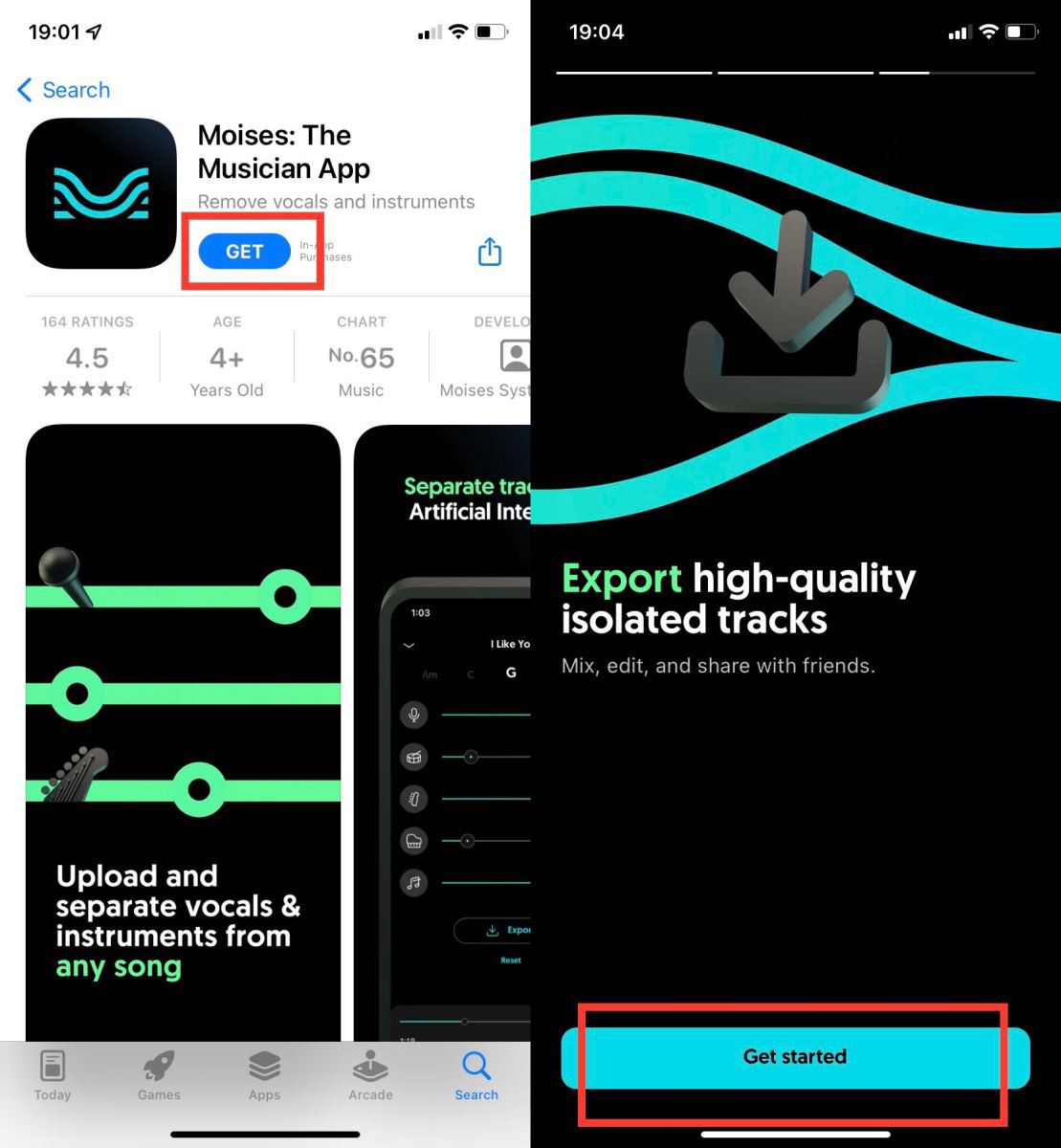
Bước 1: Bạn cần tải ứng dụng Moises trên CH Play hoặc App Store. Sau khi tiến trình tải về hoàn tất, nhấn Bắt đầu/Get started để bắt đầu tách nhạc.
Bước 2: Bạn đăng nhập vào Moises bằng một trong số những lựa chọn mà app đưa ra. Ở đây mình chọn đăng nhập bằng tài khoản Google.
Bước 3: Nhấn vào dấu + màu xanh ở giữa màn hình để thêm đoạn nhạc mà bạn muốn tách. Tại đây, bạn có thể 3 lựa chọn để tải nhạc lên, mình sẽ chọn lấy nhạc từ Ứng dụng tệp/Files App.
Bước 4: Sau khi tải bài hát lên app, bạn sẽ có 2 lựa chọn:
Tách thành 2 bản nhạc/ Vocals, Instrumental
Tách thành 4 bản nhạc/ Vocals, Drums, Bass, Other
Nếu bạn muốn tách nhạc và lời thành hai tập tin riêng biệt, hãy chọn Tách thành 2 bản nhạc và bấm Gửi/Submit.
Bước 5: Trong quá trình xử lý tệp, bạn chỉ cần nhấn Đã hiểu và chờ trong vài phút để ứng dụng có thể xử lý tập tin.
Bước 6: Bạn bấm vào tập tin vừa được tạo sau đó bấm Xuất ra/Export.
Bước 7: Chọn Các đoạn nhạc riêng/Separated tracks hoặc Bản phối âm/Audio mix. Cuối cùng bạn chọn định dạng bài hát mà bạn muốn tải về máy và nhấn nút Lưu/Export là hoàn tất quá trình tách nhạc và lời.
Trên đây là các bước giúp bạn tách nhạc và lời trên điện thoại mà không cần dùng đến các phần mềm chỉnh sửa âm thanh chuyên nghiệp. Hi vọng bạn sẽ giúp bạn có những bản nhạc chất lượng theo ý thích của mình. FPT Shop chúc bạn thành công.
Xem thêm: Các cách nhận diện bài hát thông qua những giai điệu trên iPhone
Nguồn: https://leplateau.edu.vn Danh mục: Thủ Thuật
Hướng dẫn xóa dữ liệu duyệt web trong Chrome đơn giản. Cách xóa lịch sử tìm kiếm, truy cập web trên Chrome để giảm tải cho trình duyệt và giữ bảo mật cá nhân.
Có thể bạn quan tâm
Nạp tiền vào ví momo bằng thẻ cào điện thoại có được hay không?
Tổng hợp 5 cách tắt màn hình laptop mà máy vẫn chạy, tham khảo ngay nếu bạn cần
Cách lập công thức số tiền bằng chữ trong Excel dành cho kế toán
Cách đăng nhập Vietcombank trên điện thoại khác có được không? Hướng dẫn các bước thực hiện
Bí quyết xóa lệnh máy in Canon 2900 một cách đơn giản, chi tiết cho người mới
Bạn dùng Chrome để tìm kiếm, truy cập các trang thông tin phục vụ cho công việc, cho giải trí. Khi truy cập như vậy trình duyệt sẽ lưu lại các dữ liệu bạn đã truy cập trong History (lịch sử hay nhật ký). Khi người khác cầm vào chiếc điện thoại của bạn, họ chỉ cần vào phần History là đã có thể biết được bạn đã truy cập vào những trang web nào. Để giữ bí mật tuyệt đối, bảo mật thông tin cho bản thân, bạn chỉ cần xóa lịch sử tìm kiếm, truy cập là yên tâm cho bạn bè, người thân mượn máy rồi. Vậy việc đó làm như thế nào? Hãy theo dõi bài hướng dẫn xóa dữ liệu duyệt web trong Chrome sau để có thêm thông tin nhé!
Bạn đang xem: Cách xóa dữ liệu duyệt web trong Chrome đơn giản mà ai cũng làm được
Cách xóa lịch sử duyệt web trong Chrome
Chúng ta chỉ cần thao tác theo các bước hướng dẫn đơn giản sau:
Bước 1: Bạn mở lên trình duyệt Chrome > Chọn biểu tượng “dấu ba chấm” ở trên cùng bên phải.
Xem thêm : Cách kiểm tra xem máy tính bao nhiêu bit
Bước 2: Chọn “Nhật ký” từ menu mục bổ sung. Từ đây, bạn sẽ thấy các trang web bạn đã truy cập gần đây. Bạn có thể nhấn X bên cạnh bất kỳ trang web nào hiển thị ở đây để xóa từng trang web khỏi lịch sử/nhật ký.
Bước 3: Để xóa một khoảng thời gian nhất định hoặc thậm chí toàn bộ lịch sử của bạn, hãy chọn “Xóa dữ liệu duyệt web”.
Lưu ý rằng, cho dù bạn xóa toàn bộ lịch sử của mình hay bạn chỉ xóa một hoặc hai trang web trên thiết bị Android của mình, các trang web tương tự sẽ bị xóa khỏi lịch sử Chrome trên máy tính xách tay, máy tính để bàn… nếu như các thiết bị đó cùng đăng nhập cùng một tài khoản.
Bước 4: Chỉ định những gì bạn muốn xóa, bao gồm “Lịch sử duyệt web”, “Cookie và dữ liệu trang web”. Tab “Nâng cao” sẽ cung cấp cho bạn một số tùy chọn khác.
Xem thêm : Tài khoản Facebook Bị Khóa? Nguyên Nhân Và Hướng Dẫn Mở Khóa Chi Tiết 2023
Bước 5: Nhấn vào “Phạm vi thời gian” để hiển thị menu mục bổ sung nhỏ, cho phép bạn chọn lượng lịch sử mà bạn muốn xóa.
Bước 6: Nhấn “Xóa dữ liệu” ở dưới cùng và xác nhận lựa chọn của bạn.
Ý nghĩa của mỗi tùy chọn
Nếu bạn chưa ý nghĩa của những mục cần chọn để xóa chính xác hơn thì hãy theo dõi tiếp phần sau đây. Khi nhấn “Xóa dữ liệu duyệt web”, bạn sẽ thấy một số tùy chọn. Dưới đây là tóm tắt nhanh về chức năng của mỗi tùy chọn:
“Lịch sử duyệt web” là tùy chọn đơn giản nhất và chỉ xóa các trang web bạn đã truy cập gần đây.
“Cookie và dữ liệu trang web” được các trang web sử dụng để theo dõi các phiên duyệt web và tìm hiểu về thói quen sử dụng của bạn.
“Bộ nhớ đệm” xóa các tệp tạm thời mà trình duyệt cho rằng nó có thể sử dụng lại. Điều này có thể tiết kiệm một số không gian lưu trữ cho điện thoại thông minh hoặc thiết bị của bạn.
Xóa mật khẩu sẽ khiến bạn phải đăng nhập lại vào các trang web.
Xóa “dữ liệu tự động điền” khiến bạn sẽ không được hưởng lợi khi một số thứ nhất định được điền tự động (như tên hoặc địa chỉ của bạn khi điền vào biểu mẫu), mặc dù bạn có thể tạo lại dữ liệu đó.
“Cài đặt trang web” đề cập đến các cài đặt dành riêng cho trang web như thu phóng hoặc các quyền như thông báo, vị trí…
Sau khi thao tác xóa hết lịch sử truy cập web, bạn đã có thể yên tâm sẽ không bị lộ thông tin cần bảo mật rồi. Cần lưu ý rằng nếu bạn đang đồng bộ hóa dữ liệu Chrome với tài khoản Google của mình trên các thiết bị khác như PC, máy tính bảng, laptop hay là các smartphone khác, thì bạn cũng có thể xóa tất cả nội dung duyệt web khỏi trình duyệt trên các thiết bị mà bạn đang đăng nhập tài khoản Google của mình. Đó là lý do tại sao Chrome có lẽ là trình duyệt Android đồng bộ tốt nhất hiện có.
Ngoài ra, bạn có thể thực hiện việc xóa lịch sử duyệt web thực hiên tương tự trên phiên bản Chrome dành cho máy tính.
Nguồn: https://leplateau.edu.vn Danh mục: Thủ Thuật
Với bất cứ ai làm nghệ sỹ đồ họa hay các nhà thiết kế, nhiếp ảnh gia thì chắc hẳn không còn quá xa lạ đối với công cụ hỗ trợ chỉnh sửa ảnh hiện nay là Photoshop. Ngoài ra, khi thiết kế chắc hẳn bạn không còn xa lạ gì đối với thao tác lật ảnh, lật chi tiết của bức ảnh hay lập một layer trong thiết kế. Với sự hỗ trợ của phần mềm Photoshop bạn sẽ dễ dàng thực hiện các thao tác ý hơn bao giờ hết. Bài viết dưới đây sẽ là hướng dẫn chi tiết của Arena về cách lật ảnh trong Photoshop, hãy theo dõi để tích lũy được cho mình những kỹ năng lật ảnh nhanh gọn và chuyên nghiệp nhé!
Có thể bạn quan tâm
Hướng dẫn 4 cách đăng xuất tài khoản Facebook trên điện thoại, máy tính và các thiết bị khác siêu dễ
Driver Máy In Canon 2900 64bit, 32bit Cho Windows 10, Windows 7
Tại sao cần phải chụp ảnh RAW trên smartphone Android?
Hướng dẫn 6 cách tìm và loại bỏ các giá trị trùng lặp trong Excel
Cách huỷ đơn hàng Shopee khi đang giao, chờ lấy đơn giản nhất
Lật toàn bộ hình ảnh trong Photoshop
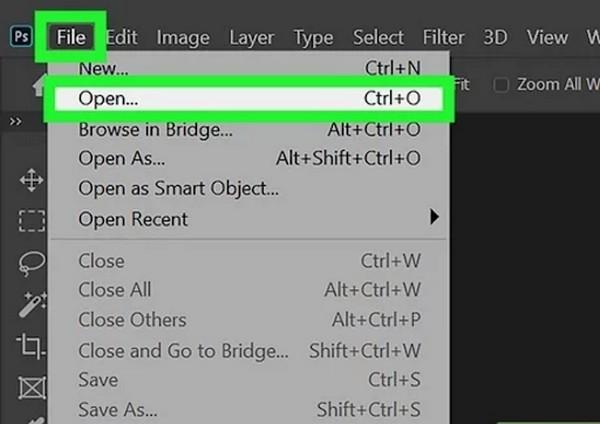
Đầu tiên, để có thể thực hiện thao tác lật ảnh thì trên máy tính Windows hoặc Mac của bạn cần được cài đặt phần mềm Adobe Photoshop. Sau đó, vào phần mềm và mở ảnh mà bạn cần lật, vào mục File trên thanh Menu chọn Open (phím tắt là Ctrl + O). Quá trình này đảo ngược toàn bộ hình ảnh. Nền của ảnh là những gì bạn nhìn thấy trong khung màu xám đậm bao quanh ảnh trong Photoshop.
Bạn đang xem: Hướng dẫn những cách lật ảnh trong Photoshop
Mở ảnh cần lật trong phần mềm Photoshop
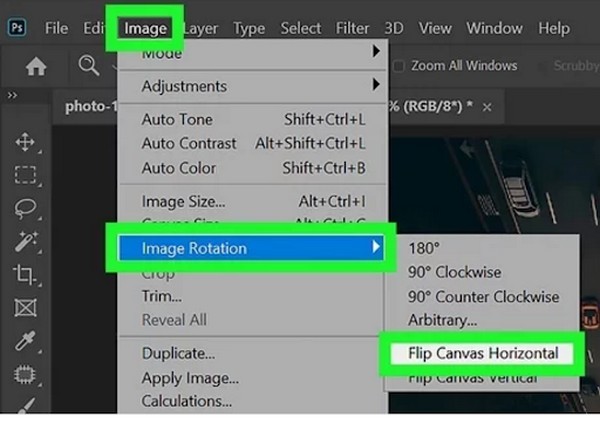
Lật ảnh theo chiều ngang từ công cụ Image (hình ảnh) trên thanh Menu. Hình ảnh được lật theo một đường thẳng tưởng tượng từ trên xuống dưới. Bạn cần thực hiện các bước như sau để lật ảnh, cụ thể: Mở Image, chọn Image Rotation (Xoay ảnh) và Flip Canvas Horizontal có nghĩa là lật khung nền ảnh theo chiều ngang.
Thao tác thực hiện lật ảnh theo chiều ngang
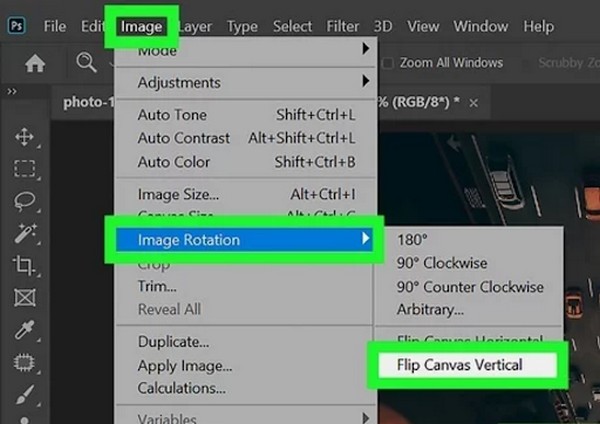
Lật ảnh theo chiều dọc thông qua công cụ Image trên thanh Menu. Ảnh sẽ được lật theo một đường thẳng từ bên trái sang bên phải. Bạn thực hiện lần lượt các bước như sau để lật khung nền ảnh theo chiều dọc. Tương tự như các bước thực hiện lật ảnh theo chiều ngang bạn vào Image chọn Image Rotation nhưng khác là bạn chọn Flip Canvas Vertical để lật ảnh theo chiều dọc.
Thao tác thực hiện lật ảnh theo chiều dọc
Xem thêm : Khắc phục hiện tượng iPhone 8 Plus bị nóng gần camera hiệu quả
Tuy nhiên, tùy vào từng phiên bản của phần mềm Photoshop thì các thanh công cụ sẽ có khác nhau đôi chút. Cụ thể như với phiên bản cũ thay vì là “Image Rotation” thì sẽ là “Rotate”. Vậy nên bạn cần chú ý để tránh nhầm lẫn trong việc chỉnh sửa hình ảnh.
Tham khảo thêm:
Hướng dẫn cách chèn background photoshop đơn giản
Hướng dẫn cách viết chữ trong Photoshop đơn giản
Lật một phần cụ thể của hình ảnh
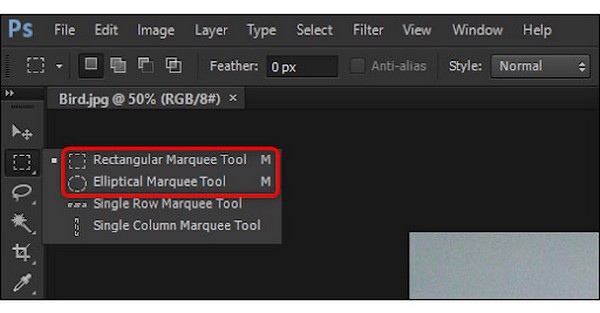
Nếu bạn chỉ muốn lật một phần cụ thể của hình ảnh chứ không phải toàn bộ bức ảnh thì phần mềm Adobe Photoshop cũng sẽ giúp bạn thực hiện điều đó. Tương tự với thao tác lật toàn bộ hình ảnh thì lật chi tiết của một hình ảnh cũng cần vào phần mềm và mở ảnh mà bạn cần lật. Sau đó bạn cần di chuột tới thanh menu công cụ bên trái của giao diện Photoshop nhấp vào “Rectangular Marquee Tool” hoặc “Elliptical Marquee Tool” tùy vào việc bạn muốn chọn vùng cần lật trong bức ảnh.
Các thanh công cụ mà bạn có thể chọn để lật chi tiết hình ảnh
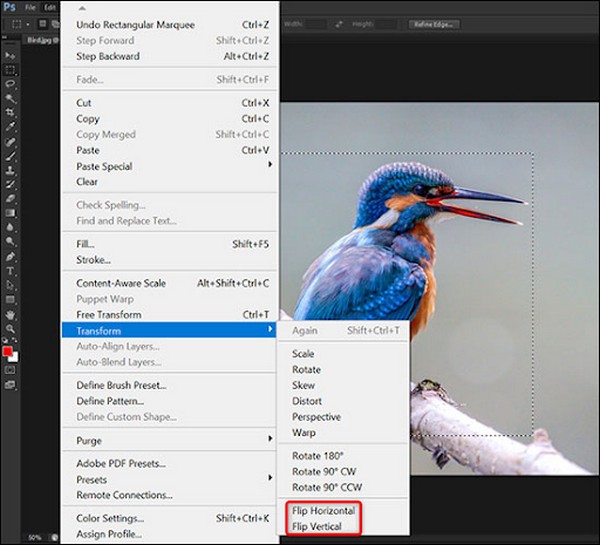
Sau đó, trong thanh menu bên trái của photoshop bạn truy cập vào chế độ chuyển đổi tự do “Free-Transform Mode” để thao tác với ảnh. Chi tiết sẽ được bao quanh bởi một khung cho phép bạn lật, kéo căng, thu nhỏ và đảo ngược hình ảnh. Bạn hãy thực hiện lần lượt các thao tác chọn “Edit” (Chỉnh sửa) ở thanh trên cùng, tiếp đó nhấp vào “Free Transform” hoặc bạn có thể thực hiện tổ hợp các phím tắt như Shift + Ctrl+T trên PC hoặc ⌘ Cmd+T với Mac.
Xem thêm : Tải Minecraft PC Miễn Phí Cho Máy Tính Windows, Mac, Linux
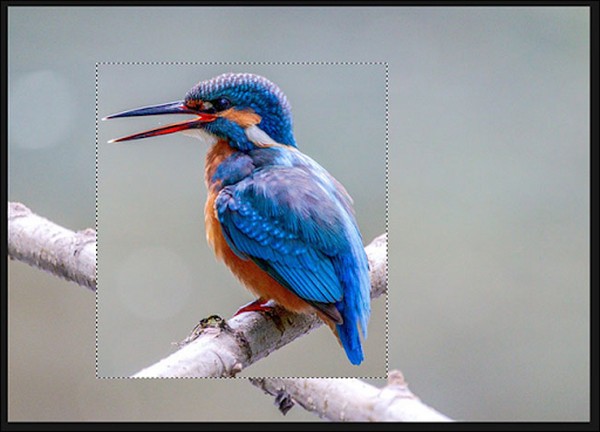
Từ menu Transform xuất hiện, chọn Flip Horizontal để lật vùng đã chọn theo chiều ngang điều này hình ảnh sẽ được chuyển đổi từ bên trái sang bên phải. Ngoài ra, bạn có thể chọn Flip Vertical để lật vùng đã chọn theo chiều dọc tức là hình ảnh sẽ được chuyển đổi từ phía trên xuống phía dưới.
Tùy chọn lật cho tiết các bức ảnh
Khi bạn hài lòng với việc chuyển đổi, bạn có thể nhấn Enter để xác nhận các thao tác vừa được chỉnh sửa. Ngoài ra, bạn cũng có thể nhấp đúp vào bên trong vùng biến đổi để hoàn tất quy trình.
Nhấn Enter để xác nhận các thao tác vừa được chỉnh sửa
Lật một layer trong Photoshop
Ngoài các cách lật toàn bộ hình ảnh và lật chi tiết trong bức ảnh thì bạn còn có thể lật một layer trong Photoshop. Để có thể lật một layer cụ thể trong Photoshop bạn cần định vị layer đó và sau đó chọn một tùy chọn lật. Bước đầu bạn cần di con trỏ chuột đến khu vực bảng Layers ở bên phải giao diện của phần mềm Photoshop và chọn layer mà bạn cần lật. Một điểm mà bạn cần lưu ý khi thực hiện đó là cần mở khóa layer để có thể tùy ý lật. Để mở bạn cần chọn vào layer đó và nhấp vào biểu tượng khóa ở đầu bảng điều khiển.
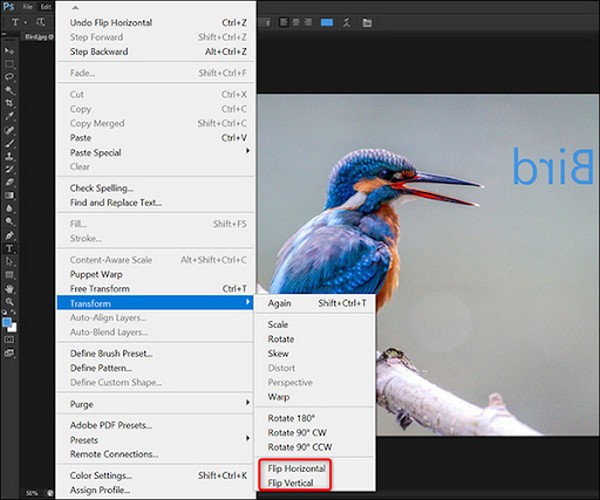
Tiếp theo, bạn cần di chuột qua khu vực thanh Menu ở đầu màn hình, nhấp vào “Edit”, sau đó di chuột vào tùy chọn “Transform”. Từ thanh menu “Transform” sẽ xuất hiện các tùy chọn, bạn có thể chọn Flip Horizontal để lật lớp đã chọn theo chiều ngang hoặc Flip Vertical để lật theo chiều dọc. Tuy nhiên Photoshop sẽ chỉ lật được nội dung của layer đã chọn và sẽ giữ nguyên mọi chi tiết khác của bức ảnh
Các tùy chọn trên thanh Menu của Transform
Lời kết
Bài viết trên đây hy vọng đã giúp ích cho các bạn trong việc thực hiện các thao tác lật bỏ ảnh trên Photoshop. Mong rằng với những chia sẻ của FPT Arena sẽ giúp bạn xử lý, chỉnh sửa được những bức ảnh giúp cho bức ảnh trở nên đẹp mắt hơn và chỉnh chu hơn. Nếu bạn có bất kỳ thắc mắc hay có khó khăn liên quan tới cách lật ảnh trong Photoshop thì đừng ngần ngại hãy liên hệ ngay với chúng tôi để nhận được sự hỗ trợ sớm nhất nhé!
Nguồn: https://leplateau.edu.vn Danh mục: Thủ Thuật







/fptshop.com.vn/uploads/images/tin-tuc/178483/Originals/Cach-co-4g-mien-phi-1.jpg)
/fptshop.com.vn/uploads/images/tin-tuc/178483/Originals/Cach-co-4g-mien-phi-2.jpg)
/fptshop.com.vn/uploads/images/tin-tuc/178483/Originals/Cach-co-4g-mien-phi-3.jpg)
/fptshop.com.vn/uploads/images/tin-tuc/178483/Originals/Cach-co-4g-mien-phi-4.jpg)
/fptshop.com.vn/uploads/images/tin-tuc/178483/Originals/Cach-co-4g-mien-phi-5.jpg)
/fptshop.com.vn/uploads/images/tin-tuc/178483/Originals/Cach-co-4g-mien-phi-6.jpg)
/fptshop.com.vn/uploads/images/tin-tuc/178483/Originals/Cach-co-4g-mien-phi-7.jpg)
/fptshop.com.vn/uploads/images/tin-tuc/178483/Originals/Cach-co-4g-mien-phi-8.jpg)
/fptshop.com.vn/uploads/images/tin-tuc/178483/Originals/Cach-co-4g-mien-phi-9.jpg)
/fptshop.com.vn/uploads/images/tin-tuc/178483/Originals/Cach-co-4g-mien-phi-10.jpg)
/fptshop.com.vn/uploads/images/tin-tuc/178483/Originals/Cach-co-4g-mien-phi-11.jpg)




/fptshop.com.vn/uploads/images/tin-tuc/182739/Originals/t%E1%BA%A1o%20check%20in%20cho%20Fanpage_h%C3%ACnh%201.jpg)
/fptshop.com.vn/uploads/images/tin-tuc/182739/Originals/t%E1%BA%A1o%20check%20in%20cho%20Fanpage_h%C3%ACnh%202.jpg)
/fptshop.com.vn/uploads/images/tin-tuc/182739/Originals/t%E1%BA%A1o%20check%20in%20cho%20Fanpage_h%C3%ACnh%203.jpg)
/fptshop.com.vn/uploads/images/tin-tuc/182739/Originals/t%E1%BA%A1o%20check%20in%20cho%20Fanpage_h%C3%ACnh%204.jpg)
/fptshop.com.vn/uploads/images/tin-tuc/182739/Originals/t%E1%BA%A1o%20check%20in%20cho%20Fanpage_h%C3%ACnh%205.jpg)
/fptshop.com.vn/uploads/images/tin-tuc/182739/Originals/t%E1%BA%A1o%20check%20in%20cho%20Fanpage_h%C3%ACnh%206.jpg)
/fptshop.com.vn/uploads/images/tin-tuc/182739/Originals/t%E1%BA%A1o%20check%20in%20cho%20Fanpage_h%C3%ACnh%207.jpg)
/fptshop.com.vn/uploads/images/tin-tuc/182739/Originals/t%E1%BA%A1o%20check%20in%20cho%20Fanpage_h%C3%ACnh8.jpg)
/fptshop.com.vn/uploads/images/tin-tuc/182739/Originals/t%E1%BA%A1o%20check%20in%20cho%20Fanpage_h%C3%ACnh9.jpg)
/fptshop.com.vn/uploads/images/tin-tuc/182739/Originals/t%E1%BA%A1o%20check%20in%20cho%20Fanpage_h%C3%ACnh10.jpg)
/fptshop.com.vn/uploads/images/tin-tuc/182739/Originals/t%E1%BA%A1o%20check%20in%20cho%20Fanpage_h%C3%ACnh11.jpg)
/fptshop.com.vn/uploads/images/tin-tuc/182739/Originals/t%E1%BA%A1o%20check%20in%20cho%20Fanpage_h%C3%ACnh12.jpg)
/fptshop.com.vn/uploads/images/tin-tuc/182739/Originals/t%E1%BA%A1o%20check%20in%20cho%20Fanpage_h%C3%ACnh13.jpg)
/fptshop.com.vn/uploads/images/tin-tuc/182739/Originals/t%E1%BA%A1o%20check%20in%20cho%20Fanpage_h%C3%ACnh14.jpg)
/fptshop.com.vn/uploads/images/tin-tuc/182739/Originals/t%E1%BA%A1o%20check%20in%20cho%20Fanpage_h%C3%ACnh%2015.jpg)
/fptshop.com.vn/uploads/images/tin-tuc/182739/Originals/t%E1%BA%A1o%20check%20in%20cho%20Fanpage_h%C3%ACnh%2016.jpg)
/fptshop.com.vn/uploads/images/tin-tuc/144043/Originals/tach_nhac_ra_khoi_loi_tren_dt_1(1).jpg)
/fptshop.com.vn/uploads/images/tin-tuc/144043/Originals/tach_nhac_ra_khoi_loi_tren_dt_2.jpg)
/fptshop.com.vn/uploads/images/tin-tuc/144043/Originals/tach_nhac_ra_khoi_loi_tren_dt_3.jpg)
/fptshop.com.vn/uploads/images/tin-tuc/144043/Originals/tach_nhac_ra_khoi_loi_tren_dt_4.jpg)
/fptshop.com.vn/uploads/images/tin-tuc/144043/Originals/tach_nhac_ra_khoi_loi_tren_dt_5.jpg)
/fptshop.com.vn/uploads/images/tin-tuc/144043/Originals/tach_nhac_ra_khoi_loi_tren_dt_6.jpg)
/fptshop.com.vn/uploads/images/tin-tuc/144043/Originals/tach_nhac_ra_khoi_loi_tren_dt_7.jpg)