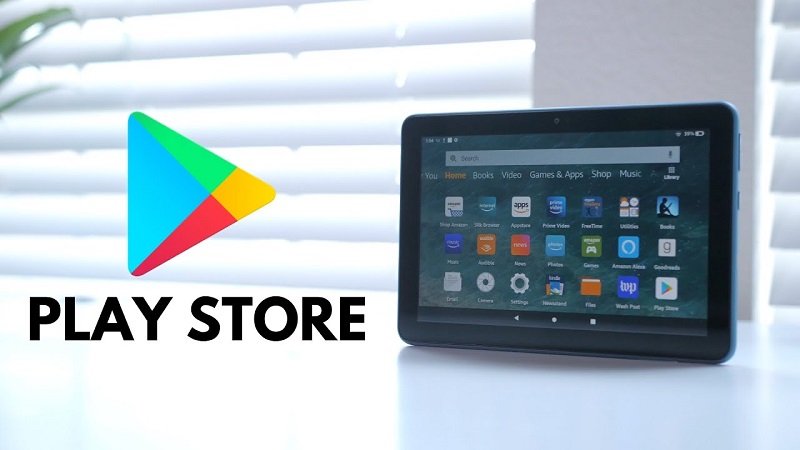
Cách cài CH Play cho các kiểu điện thoại Android

CH Play (hay còn được gọi là Google Play) là kho ứng dụng quen thuộc của smartphone Android. Không phải mọi thiết bị Android đều được cài đặt sẵn cửa hàng ứng dụng của Google. Nếu bạn muốn cài đặt cửa hàng ứng dụng này, hãy theo dõi bài hướng dẫn ở đây nhé.

Có thể bạn quan tâm

  • Cách nạp tiền vào ví ShopeePay đơn giản giúp dễ dàng mua sắm
  • Cách test lỗi màn hình máy tính bị hở sáng, có sao không, khắc phục ?
  • Tổng hợp những cách đeo tai nghe Bluetooth, áp dụng cho mọi loại thiết bị
  • Số tài khoản Vietcombank nằm ở đâu? Có bao nhiêu số?
  • Cách xóa, thu hồi tin nhắn Zalo đã gửi trên điện thoại, máy tính

CH Play là gì? Nguồn gốc của kho ứng dụng này là từ đâu?

CH Play còn có cái tên khác là Google Play, Google Play Store. Sở dĩ có cái tên này vì CH là viết tắt của từ “Cửa Hàng”. Khi thiết bị dùng ngôn ngữ tiếng Việt, cửa hàng sẽ hiển thị tên CH Play. Còn khi dùng tiếng Anh, thì máy sẽ hiển thị tên gốc là Google Play/Play Store. Đây là cửa hàng trực tuyến có đầy đủ các loại ứng dụng khác nhau. Đây chính nơi cung cấp quyền truy cập vào nội dung trên Google Play, bao gồm ứng dụng, sách, tạp chí, nhạc, phim và chương trình truyền hình…. trên Android.

Thật ra, Google Play có nguồn gốc từ ba sản phẩm riêng biệt: Android Market, Google Music và Google eBookstore. Android Market được Google công bố vào ngày 28.8.2008, và chính thức hoạt động ngày 22.10.2008. Google eBookstore được ra mắt vào ngày 6.12.2010 với ba triệu đầu sách điện tử. Đây cũng là “thư viện ebook lớn nhất thế giới” lúc bấy giờ. Vào tháng 11.2011, Google công bố Google Music, một dịch vụ nhánh của Google Play Store cung cấp dịch vụ mua nhạc.

Trong tháng 3.2012, Android Market được đổi tên thành Google Play và duy trì đến nay. CH play này đã có mặt trên ChromeOS vào tháng 9.2016. Sau khi đổi thương hiệu, Google đã mở rộng hỗ trợ về mặt địa lý cho từng dịch vụ. Trong đó, Play Newsstand được đổi tên thành Google News vào năm 2018. Play Music đã ngừng hoạt động để chuyển sang YouTube Music vào năm 2020. Play Movies & TV được đổi tên thành Google TV vào năm 2021.

Google Play cửa hàng trực tuyến ứng dụng trên Android

Vì sao điện thoại của bạn không có Google Play Store?

CH Play là ứng dụng mặc định trong tất cả các phiên bản Android. Dù thế, nhiều người dùng cho biết họ không tìm thấy ứng dụng ở bất kỳ đâu trên thiết bị. Việc “mất tích” của cửa hàng có thể do một trong các nguyên nhân dưới.

Chương trình smartphone chưa đăng ký với Android

Có một số chính sách và điều kiện mà nhà sản xuất smartphone phải đáp ứng trước khi liên kết với Google. Nếu không, họ sẽ không thể nhận được hỗ trợ cho dịch vụ CH Play trên các thiết bị Android của mình.

Tuy nhiên, vì Android là hệ điều hành nguồn mở, các nhà sản xuất này có thể sử dụng chúng. Tuy nhiên, đối với Play Services và các dịch vụ khác của Google, họ cần phải tuân theo các điều kiện từ gã khổng lồ. Thiết bị Amazon Fire là một ví dụ điển hình về các thiết bị chạy hệ điều hành Fire dựa trên Android. Tuy nhiên hệ điều hành này không được Google hỗ trợ, bao gồm cả CH Play. Bản thân họ cũng phát triển App Store riêng cho mình.

ch-play-2
Amazon Fire dù chạy Android nhưng không được Google hỗ trợ

Bị ẩn trên smartphone

Một lý do khác khiến bạn không thể tìm thấy ứng dụng CH Play là có thể bạn đã ẩn nhầm ứng dụng này. Một số hệ điều hành có các tính năng tích hợp để ẩn ứng dụng. Trong khi đó, một số hệ điều hành khác dựa vào ứng dụng của bên thứ ba để đạt được chức năng tương tự. May mắn thay bạn có thể kiểm tra chúng trong tùy chọn ‘Hidden Apps’. Dưới đây là phương pháp để tìm ứng dụng ẩn trên Android.

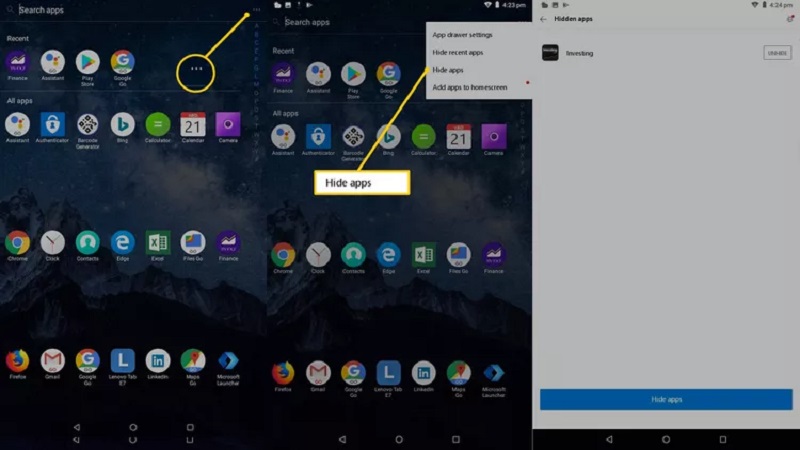
Cách 1: Trong App Drawer (ngăn kéo ứng dụng, nhấn vào ba dấu chấm và chọn Hide Apps. Nếu màn hình ứng dụng bị ẩn trống hoặc tùy chọn Hide apps bị thiếu, tức là không có ứng dụng nào bị ẩn.

Kiểm tra CH Play bị ẩn trong App Drawer

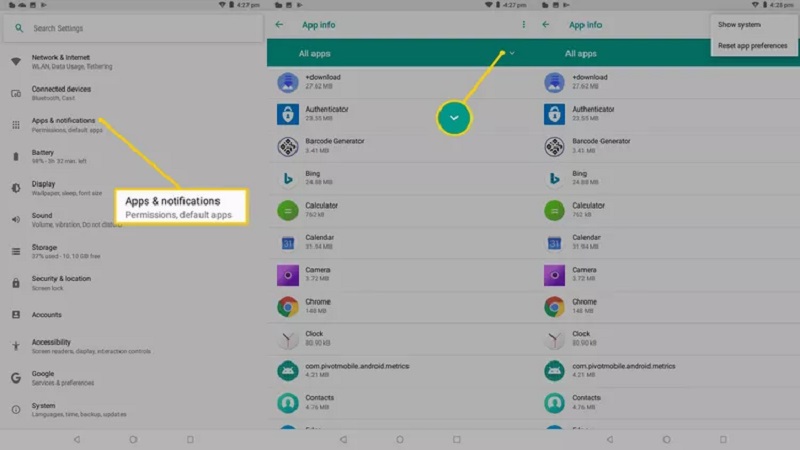
Cách 2: Trong Settings: Nhấn vào Apps & notifications, sau đó chọn See all apps.
ch-play-4
Kiểm tra ứng dụng bị ẩn trong Settings

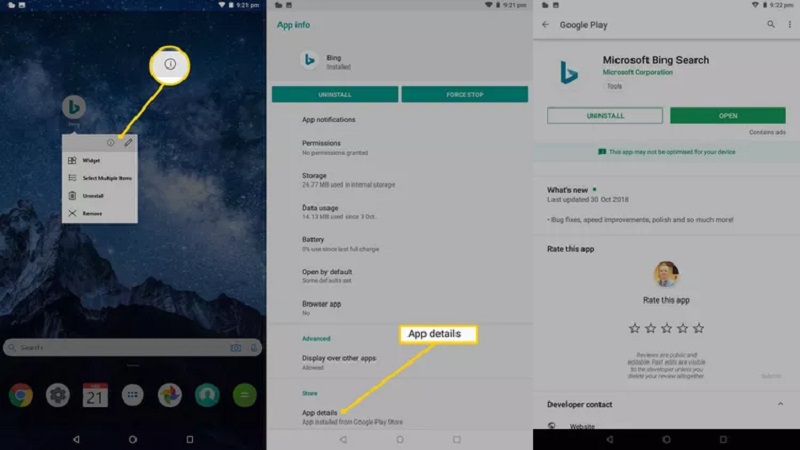
Cách 3: Kiểm tra kỹ danh tính thực sự của ứng dụng bằng cách nhấn vào biểu tượng Info của ứng dụng đó. Sau đó bạn chọn App details. Từ đây, bạn có thể đọc thông tin chính thức về ứng dụng, bao gồm cả đánh giá của người dùng khác.

Kiểm tra thông tin ứng dụng

Bạn đã di chuyển nó khỏi màn hình chính

Rất có thể bạn chỉ ẩn ứng dụng CH Play khỏi Màn hình chính, không xóa nó vĩnh viễn. Trên Android, ứng dụng có thể hiện diện ở hai nơi khác nhau cùng một lúc. Những nơi này bao gồm ngăn kéo ứng dụng và Màn hình chính. Ngăn kéo ứng dụng có tất cả các ứng dụng đã cài đặt trên thiết bị. Còn màn hình chính chỉ giữ những ứng dụng bạn sử dụng thường xuyên.

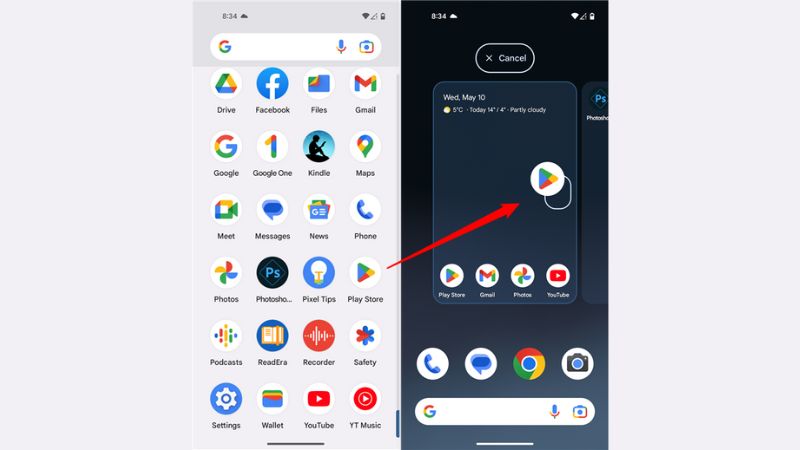
Nếu bạn không thể tìm thấy cửa hàng trên Màn hình chính, hãy mở ngăn kéo ứng dụng. Bạn thực hiện bằng cách vuốt lên trên Màn hình chính hoặc nhấn vào biểu tượng của nó. Hình minh họa dưới đây là ví dụ. Bạn chạm, giữ và kéo biểu tượng CH play miễn phí Samsung vào Màn hình chính. Nếu cách này không hiệu quả, bạn chỉ cần chạm vào nó và giữ, sau đó chọn ‘Add to the Home screen’.
ch-play-6
Di chuyển store vào màn hình chính

Cách tải CH Play APK cho các kiểu điện thoại Android

Hầu hết các smartphone Android đều đã có cài đặt sẵn Google Play. Tuy nhiên trong trường hợp hy hữu, khi Play Store không có hoặc không hoạt động trên điện thoại, bạn có thể tải xuống theo hướng dẫn dưới đây. Lưu ý: tùy thuộc vào loại thiết bị bạn có, thiết bị có thể cần phải được root để cài đặt Play Store theo cách thủ công.

Cách tải CH Play APK trực tiếp trên smartphone

Có một số phương pháp nhất định để chúng ta có thể cài đặt Google Play nhưng tỷ lệ thành công là không nhất định. Những cách này có thể hoạt động trên một số thiết bị, nhưng không hoạt động trên các thiết bị khác. Lưu ý rằng bạn cũng cần cài đặt Google Account Manager, Google Services Framework, Google Play Service đi kèm để CH Play hoạt động bình thường.

Bước 1: Đi đến Settings > Apps & notifications. Chọn trình duỵệt bạn đang sử dụng, Install unknown apps > Allow from this source. Điều này sẽ cho phép tải các ứng dụng, phần mềm từ trang web của bên thứ ba, cụ thể là APK. “APK” là viết tắt của gói ứng dụng Android được phân phối, giải nén và cài đặt phần mềm trên thiết bị Android. Lưu ý, với phiên bản Android cũ hơn (trước Oreo), bạn chỉ cần chọn Settings > Security > Unknown sources.

Bật tải các ứng dụng, phần mềm từ trang web của bên thứ ba

Bước 2: Tìm kiếm phiên bản mới nhất của APK Google Play trên thanh tìm kiếm. Bạn tải tại đây phiên bản mới nhất của Play Store.

Bước 3: Sau khi quá trình tải xuống hoàn tất, hãy click vào tệp tin vừa tải. Nhấn Install và hoàn tất cài đặt CH Play. Sau khi cài đặt, người dùng nên khởi động lại thiết bị để Play Store bắt đầu hoạt động.
ch-play-13
Tải apk của Play Store và cài đặt

Lưu ý: Quá trình cài đặt có thể không thành công nếu người dùng tải xuống apk không tương thích với thiết bị. Hướng dẫn cài đặt trên dành cho thiết bị Android đã cài đặt phiên bản ứng dụng được cấp phép.

Cách tải CH Play APK qua máy tính

Bạn cũng có thể tải APK ứng dụng Play Store xuống máy tính của mình rồi sao chép qua điện thoại. Quy trình tương tự cũng như điện thoại. Tuy nhiên, bạn sẽ cần cài đặt ứng dụng File Manager trên smartphone của mình nếu thiết bị của bạn không được cài đặt sẵn ứng dụng này.

Bước 1: Cho phép thiết bị cài đặt ứng dụng từ trang web trung gian không xác định. Để làm điều này, bạn bật cho phép Unknown sources như đã làm trên thiết bị di động của bạn ở cách trên.

Bước 2: Tìm kiếm APK mới nhất trên trình duyệt tìm kiếm. Truy cập APK Mirror để tải xuống APK phiên bản mới nhất của CH Play.

Tải xuống APK phiên bản mới nhất của Play Store

Bước 3: Kết nối máy tính với smartphone Android của bạn bằng cáp USB. Sau đó bạn sao chép APK sang thiết bị Android của bạn.
ch-play-10
Kết nối máy tính với smartphone Android của bạn bằng cáp USB

Bước 4: Tìm APK vừa sao chép qua bằng ứng File Manager. Khởi chạy APK, chấp nhận quyền và nhấn Cài đặt.

Sau khi cài đặt lại ứng dụng CH Play, bạn không cần lo lắng về việc phải tải xuống lại mọi phiên bản mới nhất. Ứng dụng Google Play sẽ tự động cập nhật khi ứng dụng được tung ra phiên bản mới. Tuy nhiên, nếu bạn vẫn gặp sự cố, hãy đem điện thoại đến trung tâm kỹ thuật để kiểm tra.

Cách cập nhật CH Play

Sau khi tải xuống và cài đặt CH Play, bạn hãy kiểm tra và cập nhật phiên bản mới nhất dành cho nó. Dưới đây là cách cập nhật phiên bản mới nhất của Google Play Store nếu nó đã được cài đặt trên thiết bị của bạn.

Bước 1: Mở Google Play Store. Nhấn vào ảnh hồ sơ của bạn ở góc trên bên phải và nhấn vào Settings.

Bước 2: Nhấn vào menu About > Update Play Store.

Bước 3: Nếu Play Store của bạn cần cập nhật, bạn sẽ nhận được bản cập nhật. Lúc đó, hãy xác nhận tiến hành cập nhật nếu có. Nếu không, nó sẽ cho bạn biết rằng Play Store của bạn đã được cập nhật.

Cập nhật Google Play

Cho dù phiên bản CH Play của bạn là tải về hay có sẵn, kho ứng dụng đều sẽ tự động cập nhật. Nói chung, cửa hàng ứng dụng này cần phải được cập nhật mọi lúc vì nó cập nhật ở chế độ nền.

Cách khắc phục sự cố CH Play không hoạt động

Google Services Framework là một dịch vụ kết nối quan trọng trong hệ sinh thái Google. Dịch vụ này cho phép Play Store giao tiếp với các ứng dụng khác trên thiết bị của bạn, đồng thời hỗ trợ ứng dụng cập nhật tự động, v.v. Nếu các chức năng này ngừng hoạt động hoặc bạn gặp phải các sự cố khác, lỗi có thể phát sinh từ Google Services Framework. Trong trường hợp như vậy, bạn nên xóa bộ nhớ đệm của cả CH Play và Google Services Framework. Để làm điều này, bạn thực hiện như dưới đây:

Bước 2: Nhấn vào nút See all apps button (hoặc nhấn All).

Bước 3: Cuộn xuống đến Play Store, chọn ứng dụng này.

Bước 4: Nhấn vào Storage & cache. Nhấn vào Clear cache.
ch-play-12
Khắc phục sự cố Play Store không hoạt động

Sau đó, hãy làm theo các bước tương tự đối với Google Play Services. Thao tác này sẽ khắc phục hầu hết các sự cố bạn gặp phải với Play Store.

Hy vọng những mẹo vặt hữu ích trên đây sẽ giúp bạn tải thành công Play Store nhé. Để khám phá các thông tin hữu ích khác về CH Play, hãy truy cập những bài viết dưới đây.

  • Google bị cáo buộc vì “lươn lẹo” để duy trì thế độc tôn của Play Store
  • Google triển khai chiến dịch “dọn rác” trên Play Store lớn nhất từ trước đến nay

Mẹo tiết kiệm pin iPhone XS kéo dài thời gian sử dụng lên 10 lần

Video cách tiết kiệm pin cho iphone xs max

Tình trạng điện thoại bị hao hụt pin khiến quá trình trải nghiệm của người dùng sẽ bị gián đoạn. Vậy để có thể hạn chế tình trạng pin iPhone bị hao hụt một cách nhanh chóng bạn hãy thử áp dụng ngay 26 cách tiết kiệm pin iPhone XS mà Tín Thành giới thiệu thông qua bài viết dưới đây nhé!

Có thể bạn quan tâm

  • Cách làm kem chuối tại nhà mềm dẻo, thơm ngon, không bị dăm đá
  • Cách sắp xếp bảng tính tăng dần, giảm dần trong Excel
  • ĐỪNG AI NHẮC VỀ ANH ẤY, ca sĩ Trà My – VIETTEL
  • Kết nối máy in qua mạng LAN cho Windows 10
  • Cách xóa tài khoản Microsoft trên Windows 10 hoàn toàn

26 cách tiết kiệm pin iPhone XS đơn giản

Thông thường, những chiếc điện thoại iPhone XS đều có lỗi chung đó là khi nâng cấp hệ điều hành mới sẽ làm tiêu tốn pin làm cho thời gian sử dụng cũng bị giảm đi một cách đáng kể. Điều này mang đến những khó khăn trong quá trình trải nghiệm của người dùng. Những phương pháp dưới đây sẽ giúp người sử dụng xử lý vấn đề rắc rối này một cách nhanh chóng và giúp thiết bị có thể tiết kiệm pin iPhone XS tốt hơn.

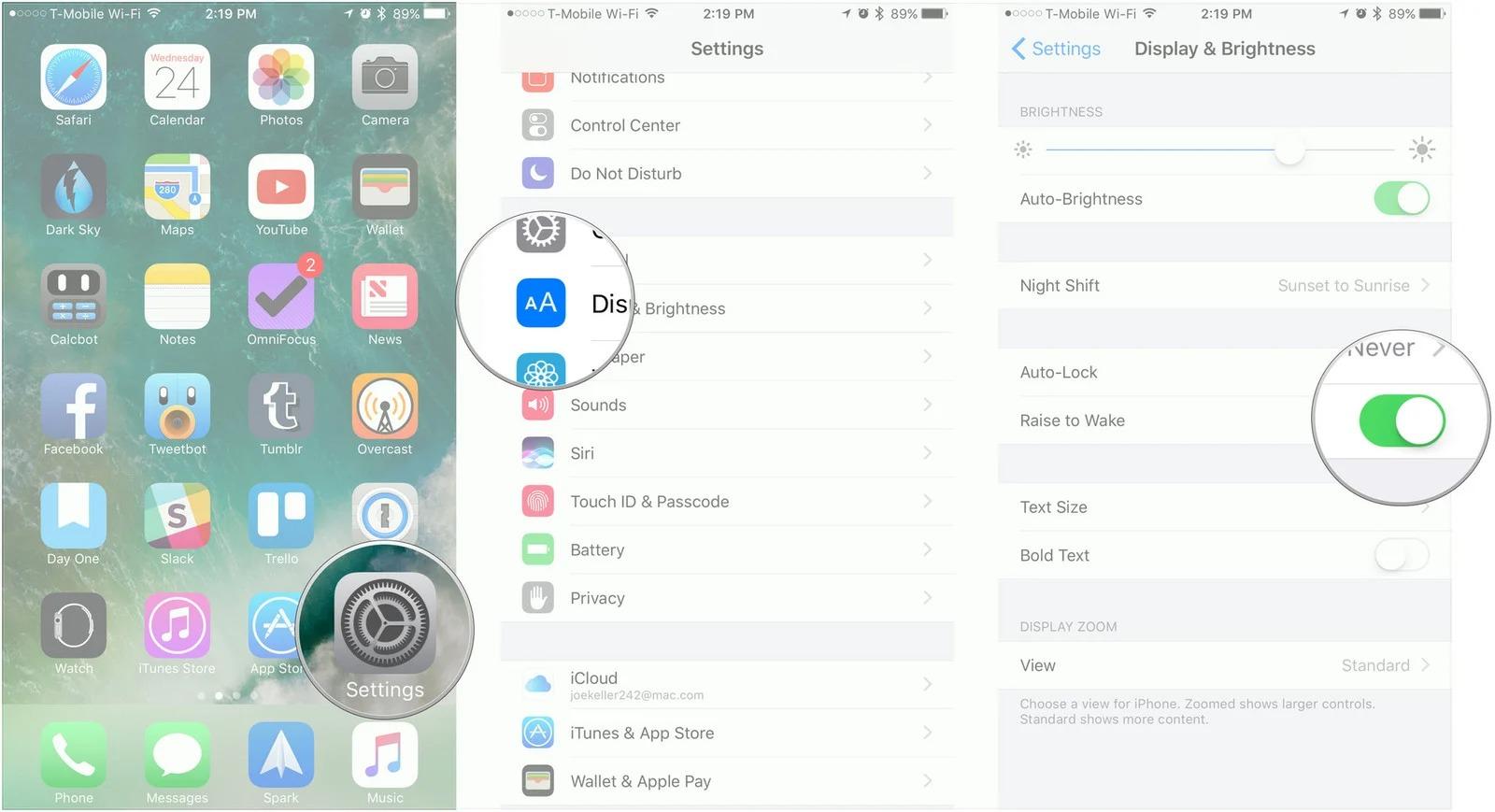
Tắt tính năng Raise to wake trên điện thoại

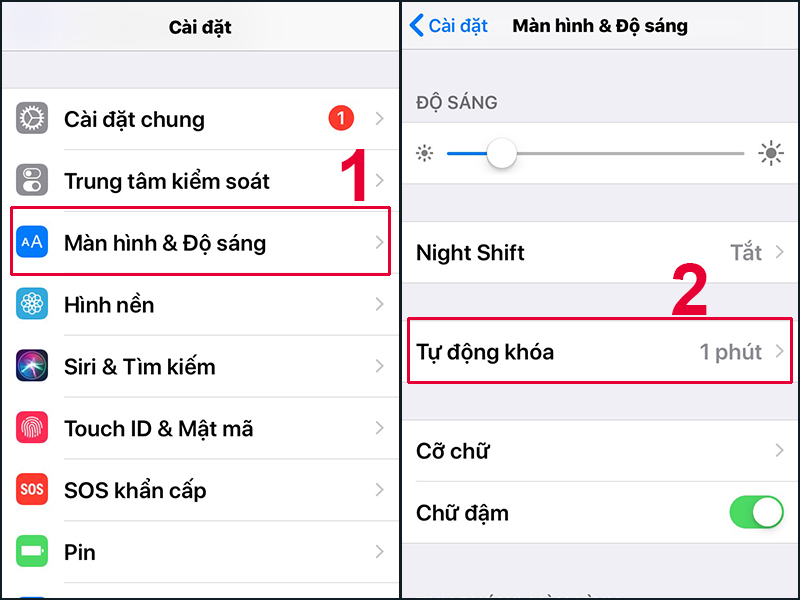
Chức năng này đã được nhà táo khuyết bật mặc định sẵn trong hệ điều hành iOS với khả năng tự động bật màn hình iPhone XS Max khi phát hiện điện thoại được cầm lên bởi người sử dụng. Tính năng này đem đến sự tiện lợi, cho phép người dùng có thể mở nhanh điện thoại mà không cần chạm tay vào màn hình máy. Tuy nhiên, tính năng này cũng khiến cho thiết bị tiêu hao một lượng pin khá lớn. Chính vì thế, để tiết kiệm pin iPhone XS bạn cần tắt tính năng này bằng cách thực hiện theo các hướng dẫn như sau: truy cập vào phần ứng dụng Cài đặt trên điện thoại và chọn Màn hình & độ sáng. Cuối cùng bạn bấm chọn vào Đưa lên để bật và tắt tính năng này đi.

cach-tiet-kiem-pin-iphone-xs

Cập nhật tất cả những phiên bản ứng dụng mới nhất hiện nay

Khi Apple nâng cấp một hệ điều hành iOS mới, các nhà phát triển phần mềm cũng sẽ cải tiến và nâng cấp các ứng dụng sao cho phù hợp và mang đến những trải nghiệm mới cho người dùng. Chính vì vậy, người dùng cần phải thường xuyên kiểm tra vì những ứng dụng phiên bản cũ sẽ không còn tương thích với hệ điều hành iOS mới sẽ làm ảnh hưởng đến chất lượng pin. Điều này, sẽ khiến cho thiết bị nhanh chóng bị cạn kiệt năng lượng. Để nâng cấp người dùng hãy mở vào ứng dụng Appstore trên điện thoại, ở mục Updates, người dùng có thể chọn phần nâng cấp tất cả những ứng dụng bằng cách nhấn vào mục Update all.

Khởi động lại iPhone XS

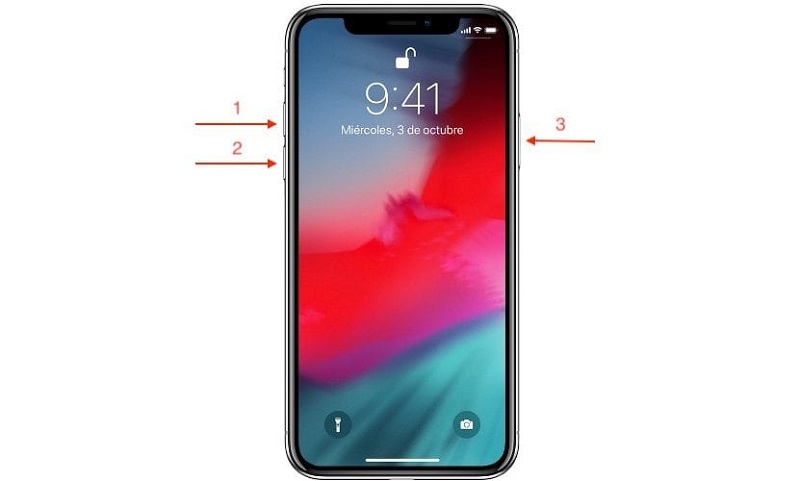
Phương pháp này tương đối khá đơn giản được nhiều người dùng áp dụng nhiều nhất hiện nay. Mặc dù rất dễ sử dụng nhưng khả năng tiết kiệm pin iPhone XS bằng cách này hiệu quả đáng kể. Bên cạnh đó, có rất nhiều lỗi thiết bị có thể được giải quyết dễ dàng nhờ áp dụng bằng phương pháp này. Trong quá trình sử dụng, đôi lúc người dùng cần nên khởi động lại iPhone XS, điều này có thể giúp cho thiết bị có thể hoạt động một cách mượt mà và có thể cải thiện được chất lượng pin của điện thoại. Người dùng cần nhấn giữ nút nguồn, sau đó trên màn hình trượt công tắc nguồn trên màn hình. Sau đó, iPhone XS sẽ được tắt nguồn để nghỉ ngơi trong khoảng từ 5-10 phút bằng cách nhấn nút nguồn.

cach-tiet-kiem-pin-iphone-xs

Tắt những ứng dụng đang chạy ở chế độ nền

Các ứng dụng ở chế độ chạy nền trên thiết bị có thể giúp người dùng cập nhật được những thông tin cần thiết và quản lý những thông báo trên các ứng dụng như là email, tin nhắn từ Facebook, Zalo,…Tính năng này sẽ đem đến những thông báo khi ứng dụng xuất hiện những tin nhắn mới. Tuy nhiên, vẫn có những một số ứng dụng không cần thiết nhưng vẫn đang ở chế độ nền điển hình như là Grab, Stock, những trò chơi trên máy,… Điều này sẽ khiến thiết bị tiêu tốn một lượng pin lớn và ảnh hưởng đến chất lượng pin của thiết bị.

Do đó, người dùng cần phải cân nhắc bỏ chế độ chạy nền để tiết kiệm pin iPhone XS Max. Cách thực hiện phương pháp như sau:

Bước 1: Người dùng mở vào ứng dụng Cài đặt, sau đó chọn vào mục Cài đặt chung.

Bước 2: Cuối cùng truy cập vào mục Làm mới ứng dụng trong nền, chọn tắt tất cả các ứng dụng không cần thiết để giúp thiết bị có thể tiết kiệm pin.

cach-tiet-kiem-pin-iphone-xs

Quản lý tính năng định vị trên iPhone XS

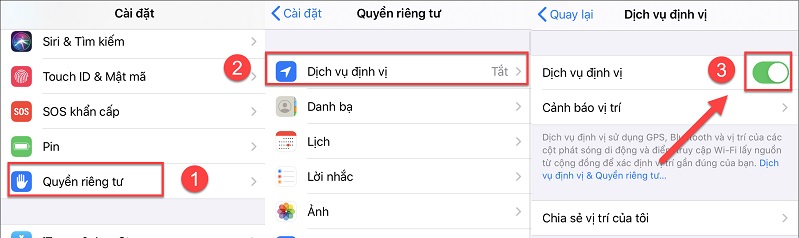
Dịch vụ định vị trên điện thoại iPhone mang đến nhiều tiện ích tốt và cần thiết cho người dùng trong việc tìm đường khi lái xe, tìm quán ăn, check in khách sạn, địa điểm du lịch,… Tính năng này cũng tự động ghi nhận lại các địa điểm đã chụp ảnh,… Tuy nhiên, nó sẽ khiến thiết bị của bạn bị hao tổn dung lượng pin đáng kể nếu như phải mở liên tục khi người dùng không sử dụng.

Nhưng tất nhiên, người dùng cũng có thể dễ dàng tùy chỉnh và tắt đi các tính năng này khi không cần thiết để giúp tiết kiệm pin iPhone XS của bạn. Để cài đặt tính năng định vị này bạn tiến hành thực hiện các bước như sau:

Bước 1: Người dùng truy cập vào ứng dụng Cài đặt, vào phần Quyền riêng tư.

Bước 2: Kế tiếp chọn mục Dịch vụ định vị và tắt đi hoặc có thể chọn khi sử dụng cho các ứng dụng sử dụng thường xuyên như Facebook, Zalo,… Các ứng dụng khác mà người dùng có thể tùy chỉnh để có thể tắt nó đi.

cach-tiet-kiem-pin-iphone-xs

Sử dụng chế độ tiết kiệm pin iPhone XS

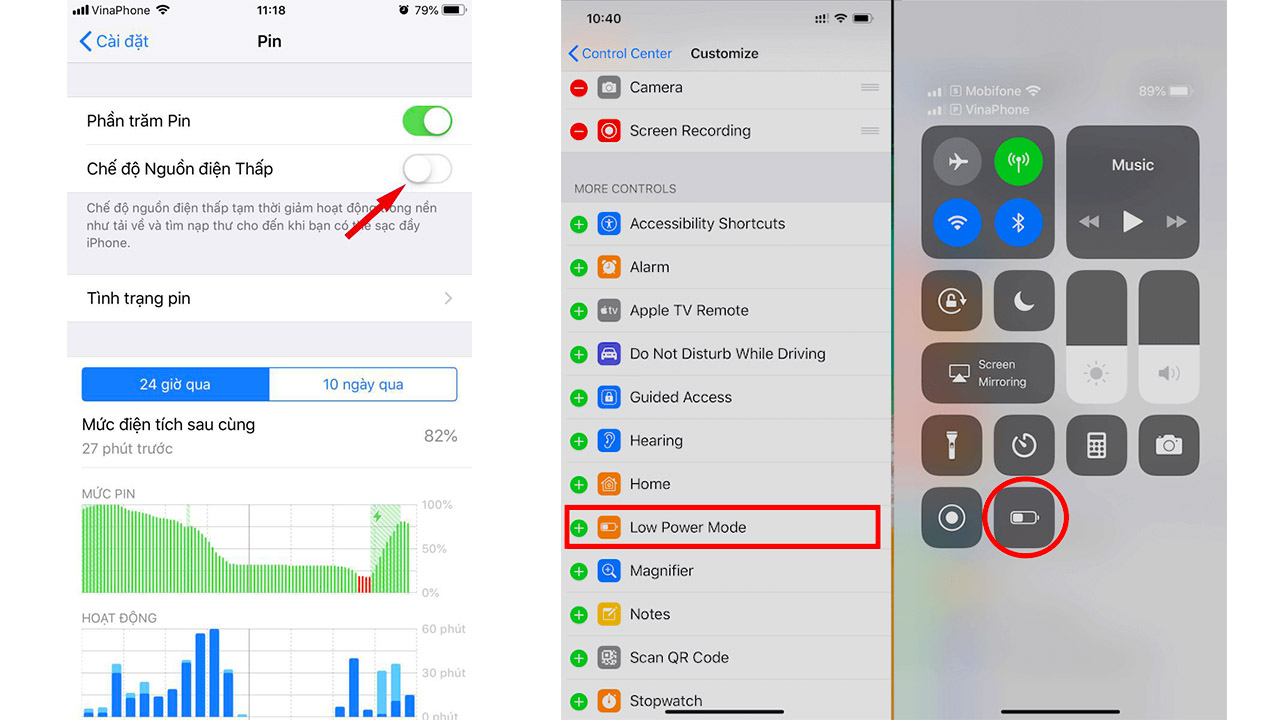
Chế độ tiết kiệm pin này được Apple tích hợp sẵn để người dùng có thể sử dụng trong những trường hợp cần kéo dài thời gian sử dụng thiết bị trước khi có thể sạc thêm. Ví dụ, khi thiết bị của bạn chỉ còn mức 25% pin nhưng trong vòng 3-4 giờ nữa người dùng mới có thể tiến hành cắm sạc pin cho máy thì chế độ này rất có ích và mang đến sự tiện lợi cần thiết cho người dùng trong thời điểm đó. Để có thể bật chế độ tiết kiệm pin người dùng cần tiến hành thực hiện các bước như sau:

Bước 1: Truy cập vào ứng dụng Cài đặt, chọn mục Pin.

Bước 2: Sau đó bật On ở Chế độ tiết kiệm pin iPhone XS.

cach-tiet-kiem-pin-iphone-xs

Đồng thời, người dùng có thể chuyển tới chế độ tiết kiệm pin này vào phần trung tâm điều khiển bằng cách mở phần Cài đặt > Trung tâm điều khiển > kế tiếp chọn vào Tùy chỉnh, sau đó chạm vào dấu cộng màu xanh phía trước Chế độ tiết kiệm pin để thêm chế độ này vào phần Trung tâm điều khiển.

Tắt hiệu ứng trên điện thoại iPhone XS

Việc thao tác và sử dụng những tác vụ trên điện thoại này một cách mượt mà còn phụ thuộc rất nhiều vào các hiệu ứng trên thiết bị. Tính năng này được sử dụng với tần suất thường xuyên liên tục trong mọi tác vụ của người dùng. Tuy nhiên, người dùng vẫn có thể tắt các tính năng này đi để có thể tiết kiệm pin iPhone XS cũng như tối ưu hóa dung lượng pin một cách tốt nhất. Cách thực hiện rất đơn giản bạn chỉ cần tiến hành các bước như sau:

Bước 1: Truy cập vào ứng dụng Cài đặt, sau đó chọn vào Cài đặt chung.

Bước 2: Cuối cùng chọn mục Trợ năng, mở công tắc On ở mục Giảm hiệu ứng.

Kiểm soát thời lượng dùng pin

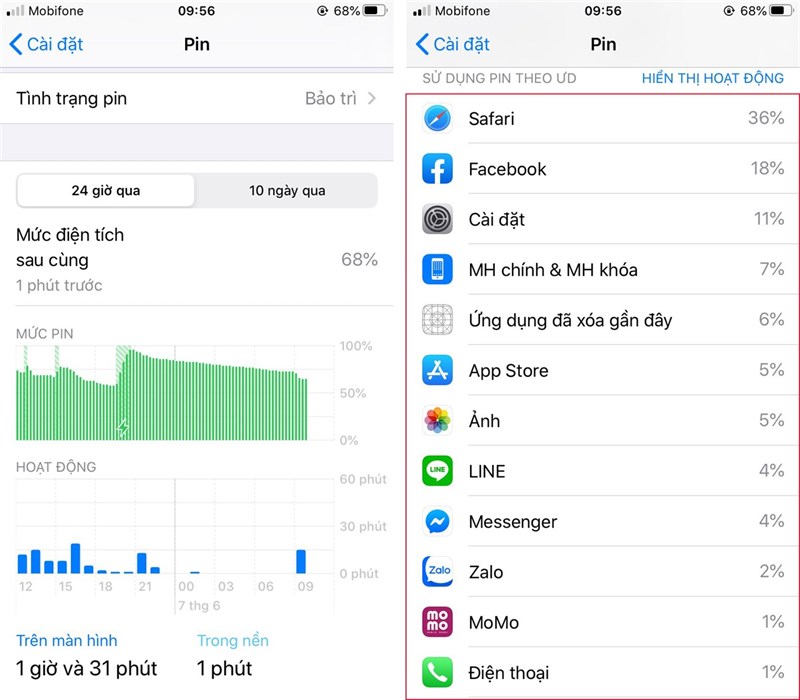
Một cách tiết kiệm pin iPhone XS nhanh chóng để kiểm tra xem có vấn đề gì với pin của iPhone của bạn hay không bằng cách tiến hành truy cập vào mục Cài đặt chung > Pin và chờ đợi một chút để thiết bị có thể đưa ra báo cáo về mức sử dụng pin của bạn. Điều này cho phép bạn kiểm tra thời gian sử dụng và thời gian chờ cho điện thoại của bạn.

cach-tiet-kiem-pin-iphone-xs

Tắt tính năng đồng bộ iCloud

Đối với iCloud, thông thường thì sau khoảng 2 tuần nó sẽ tự động đồng bộ cho bạn để tránh mất dữ liệu trên máy. Tuy nhiên, như vậy cũng có nghĩa nó sẽ chạy ngầm để biết được chính xác lúc nào cần đồng bộ khi có dữ liệu.

Nếu bạn cảm thấy không cần thiết và muốn tự đồng bộ bằng cách thủ công thì nên tắt nó đi hoặc chỉ để tự động đồng bộ một số thứ. Bạn tiến hành truy cập vào Cài đặt > Chọn iCloud > điều chỉnh các ứng dụng không cần thiết đồng bộ tự động sáng Tắt.

Tắt tính năng tự động cập nhật thời gian

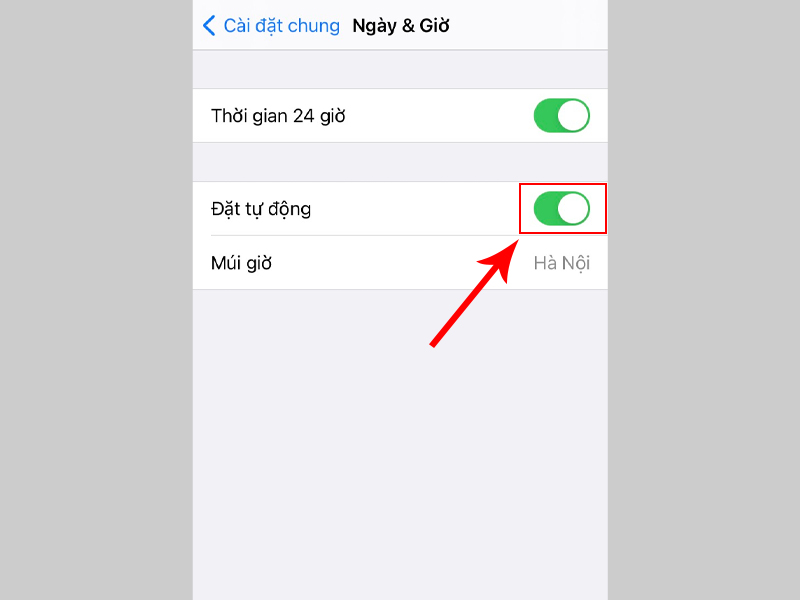
Hệ điều hành iOS cho phép thiết bị tự động cập nhật thời gian, để thực hiện được điều này điện thoại cần sử dụng chế độ xác định vị trí và làm pin nhanh hết hơn. Để vô hiệu hóa tính năng này, truy cập vào Cài đặt > kế tiếp chọn vào Cài đặt chung > Tìm kiếm và chọn vào Ngày & Giờ > Đặt tự động > Cuối cùng chọn vào Tắt tính năng tự động cập nhật thời gian này là hoàn thành xong.

cach-tiet-kiem-pin-iphone-xs

Hạn chế việc cắm sạc iPhone XS liên tục

Trên thực tế điều này sẽ đảm bảo cho iPhone XS của bạn luôn có đầy đủ năng lượng để làm việc trong một ngày. Tuy nhiên, nó cũng là tác nhân có thể khiến iPhone của bạn bị giảm đi tuổi thọ của pin.

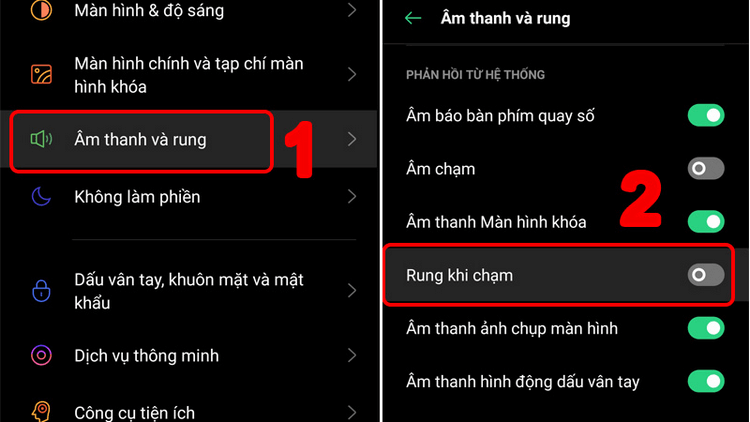
Tắt bớt chế độ rung trên điện thoại

cach-tiet-kiem-pin-iphone-xs

Tắt trợ lý giọng nói Siri

Ngay cả việc tắt sử dụng trợ lý ảo Siri cũng có thể giúp bạn tiết kiệm pin iPhone XS một cách hiệu quả hơn. Đặc biệt tắt tính năng Hey Siri cũng sẽ giúp tuổi thọ pin tốt hơn. Truy cập vào phần ứng dụng Cài đặt > chọn Siri & Tìm kiếm để đảm bảo rằng Hey Siri đã được tắt.

Tắt bluetooth

Bluetooth là một trong những nguyên nhân góp phần khiến pin của bạn bị tụt một cách nhanh chóng. Chính vì thế, nếu không cần sử dụng đến Bluetooth thì bạn nên tắt nó đi. Bạn cũng nên chú ý sau mỗi lần iOS được cập nhật thì Bluetooth sẽ thường hay tự động bật lên nên hãy nhớ tắt nó đi sau mỗi lần cập nhật nếu như không sử dụng đến nhé!

Chế độ máy bay bật mở trong vùng sóng yếu

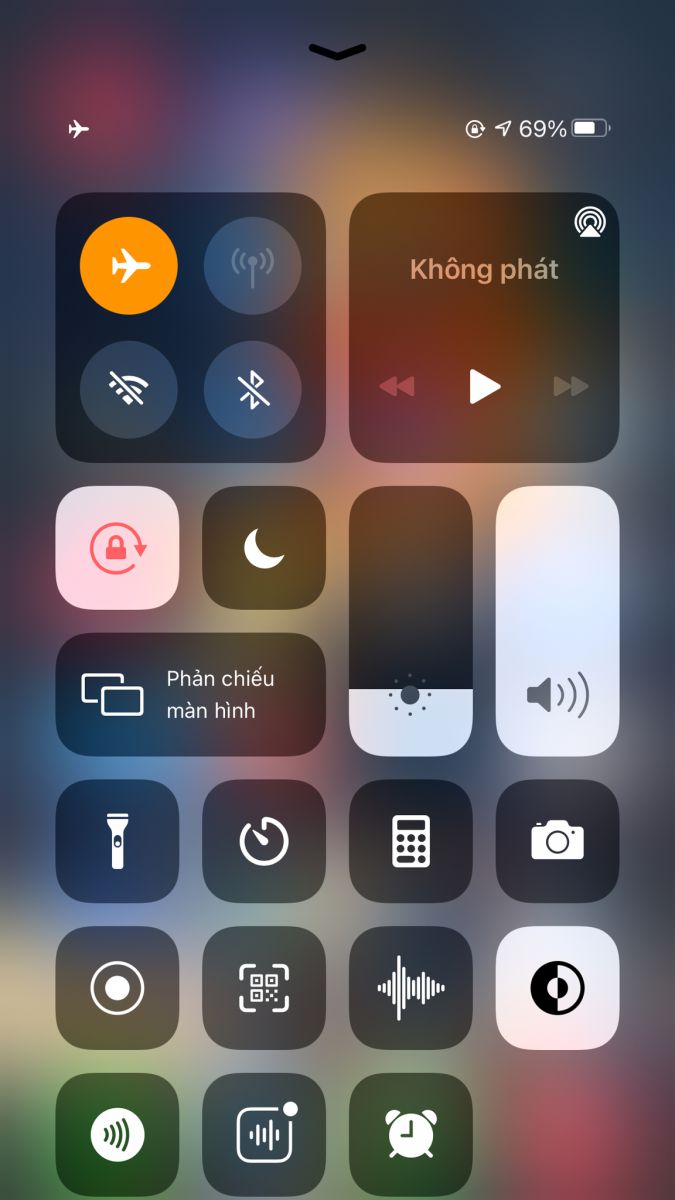
Nếu như bạn không cần phải truy cập dữ liệu, thực hiện các cuộc gọi và không cần sử dụng GPS (tìm kiếm bản đồ) thì hãy chú ý tới chế độ máy bay. Thông thường chế độ này sẽ giúp cho người sử dụng có thể nghỉ ngơi và giải trí mà không bị ai làm phiền, bạn có thể tập trung nghe nhạc, chơi game,… Để áp dụng cách thức hiệu quả này bạn có thể đặt điện thoại ở chế độ máy bay và ngăn chặn tất cả hoạt động nhận thông báo, ứng dụng cần mạng Internet để chạy ngầm.

Ngoài ra, nếu bạn muốn lên mạng bạn vẫn có thể sử dụng Wifi khi đang ở chế độ này được bật, hãy nhấp vào biểu tượng Wifi bên cạnh nó và kết nối. Đây là một trong những cách hay để tiết kiệm pin trong khi bạn đang ở trong khu vực phủ sóng yếu.

cach-tiet-kiem-pin-iphone-xs

Giảm độ sáng màn hình

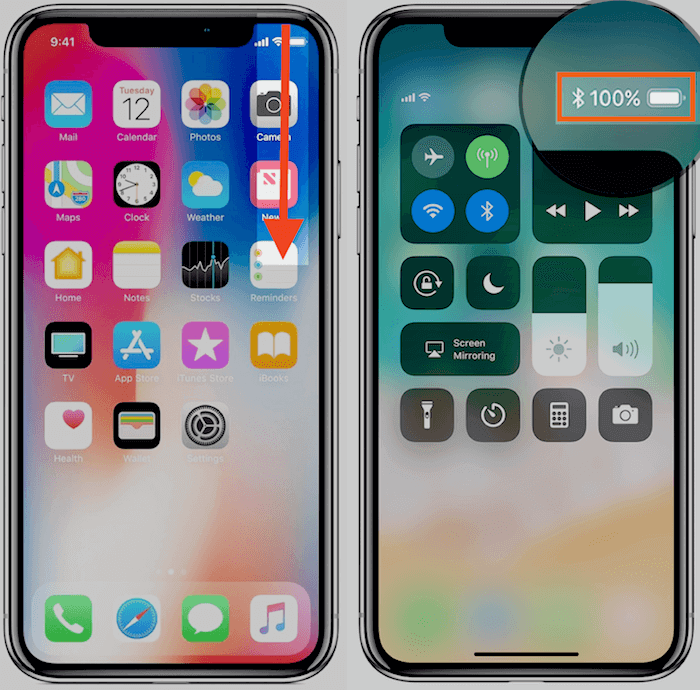
Độ sáng màn hình quá cao sẽ khiến iPhone XS nhanh hết pin vì thế, nếu như máy sắp hết pin thì giảm độ sáng màn hình sẽ giúp cho bạn tiết kiệm pin tốt nhất. Bạn hãy vuốt phần Trung tâm Kiểm soát từ dưới lên ở màn hình chính và chọn vào icon giảm độ sáng màn hình xuống mức tối thiểu.

Ngắt những kết nối không cần sử dụng

Bạn ngắt một số kết nối khi không cần sử dụng đến như: 4G LTE, Bluetooth, Wifi, AirDrop. Bởi vì chúng sẽ luôn ở trong trạng thái dò tìm các thiết bị, luôn chạy ngầm, sẽ khiến điện thoại của bạn tiêu tốn pin dù không sử dụng đến.

Điều chỉnh tự động tắt/khoá màn hình

Màn hình vẫn sáng khi không dùng đến cũng là một trong những yếu tố góp phần làm ngốn pin khá nhiều, hãy đặt chế độ tự động khoá cho màn hình sao cho ngắn nhất có thể để giảm thiểu khả năng hao tốn năng lượng. Mở ứng dụng Cài đặt > chọn vào phần Cài đặt chung > Tự động khoá > Chọn thời gian ngắn nhất.

cach-tiet-kiem-pin-iphone-xs

Tắt thông báo cho các ứng dụng

Những thông báo luôn được hiển thị liên tục khi điện thoại kết nối internet chính là nguyên nhân gây giảm dung lượng pin một cách đáng kể. Nếu có những ứng dụng không cần thiết bạn có thể không bật thông báo lên như ứng dụng game, tin nhắn Facebook, thông báo Zalo, tin nhắn điện thoại,… Bằng cách chặn hết tất cả các thông báo để giảm dung lượng sử dụng pin. Ngoài ra, cách thức này cũng sẽ giảm đi một phần phiền toái. Cách thức thực hiện chính là bạn vào Cài đặt > Thông báo > Chọn vào ứng dụng > Cho phép thông báo hoặc không.

Quan sát phần trăm pin thường xuyên

Khi sử dụng iPhone XS, bạn cần chú ý xem thiết bị đang còn bao nhiêu phần trăm pin để chủ động hơn trong việc tiết kiệm pin. Khi phần trăm pin giảm xuống khoảng từ 10 – 20%, thiết bị sẽ hiển thị lên thông báo cho bạn biết để sạc pin kịp thời.

cach-tiet-kiem-pin-iphone-xs

Tắt AirDrop

AirDrop cũng là yếu tố làm ngốn pin iPhone XS của bạn cũng giống như Bluetooth. Do đó, nếu không cần thiết sử dụng thì bạn hãy tắt nó đi nhé!

Cài tự tính năng tự động khóa

Màn hình không tự khóa cũng sẽ khiến cho iPhone XS của bạn hao tốn pin khá nghiêm trọng. Do đó, hãy bật tính năng khóa tự động sau 30 giây cho thiết bị điều này sẽ giúp tiết kiệm pin iPhone XS của bạn!

Theo dõi tình trạng pin iPhone XS và thay thế khi cần thiết

Bạn truy cập vào ứng dụng Cài đặt trên điện thoại > Pin. Tại đây, tình trạng cụ thể của viên pin sẽ được hiển thị trên màn hình. Nếu trạng thái của Pin là đang trong tình trạng bảo trì thì lúc này bạn sẽ cần sớm thay pin mới chính hãng cho iPhone XS tại các địa chỉ uy tín.

cach-tiet-kiem-pin-iphone-xs

Xóa bớt các tài khoản email

Nếu đăng nhập quá nhiều tài khoản email trên điện thoại, máy của bạn cũng có thể tốn thêm rất nhiều năng lượng. Điển hình chính là nhận thư đến, thông báo thư đến hộp thư của người dùng,… Do đó, cách tiết kiệm pin iPhone XS đó là bạn hãy xóa các tài khoản không cần thiết đi nhé!

Gỡ các phần mềm không cần thiết

Facebook là một trong những ứng dụng làm tiêu hao rất nhiều dung lượng pin trên iPhone XS do sử dụng rất nhiều tài nguyên nền. Nếu không thường xuyên sử dụng tới ứng dụng này, bạn cũng có thể gỡ đi để giúp tiết kiệm pin iPhone XS của bạn. Tương tự với các phần mềm khác trên điện thoại, nếu không cần thiết sử dụng, bạn hãy xóa đi nhé!

Tìm chỗ mua pin iPhone XS uy tín

Nếu như bạn đã thử hết các cách trên nhưng pin iPhone XS của bạn vẫn trong tình trạng bị hao hụt nhanh chóng, như vậy có nghĩa là pin điện thoại đã bị hư hỏng cần được thay pin mới. Lúc này cách tốt nhất là bạn nên tìm một trung tâm thay pin uy tín để nhờ hỗ trợ nhanh nhất.

Ngoài việc tìm kiếm một trung tâm sửa chữa uy tín thì bạn cần phải lưu ý lựa chọn nơi mua pin chính hãng có thể bảo vệ an toàn cho thiết bị của bạn. Linh Kiện Điện Thoại Tín Thành là một sự lựa chọn tuyệt vời giúp bạn có dược viên pin chất lượng và không tốn quá nhiều kinh phí.

Trung tâm chuyên cung cấp các linh kiện pin, phụ kiện, các trang thiết bị giúp phục vụ nhu cầu sửa chữa trên toàn quốc. Tín Thành cam kết toàn bộ sản phẩm đều là hàng chính hãng 100% được kiểm tra nghiêm ngặt có giấy tờ chứng minh nguồn gốc xuất xứ. Bên cạnh đó, chế độ bảo hành 12 tháng duy nhất hiện nay cùng nhiều chương trình ưu đãi hấp dẫn khác.

Chính vì chế độ bảo hành tốt và nhiều sản phẩm chất lượng đã giúp Tín Thành phát triển trong 11 năm qua. Cửa hàng luôn nhận được nhiều sự tin cậy của khách hàng gần xa. Khi đến với chúng tôi khách hàng sẽ có nhiều trải nghiệm tuyệt vời.

Hy vọng với 26 cách tiết kiệm pin iPhone XS sẽ giúp bạn cải thiện được tình trạng hao pin nhanh chóng của iPhone mình và sẽ kéo dài tuổi thọ của pin iPhone. Mọi thắc mắc hoặc cần mua pin iPhone XS dung lượng cao khách hàng có thể liên hệ qua số hotline 0982.14.24.34 hoặc nhắn tin trực tiếp qua Fanpage “Linh kiện Điện thoại Di động TÍN THÀNH” để được nhân viên tư vấn và hỗ trợ nhanh nhất.

Xem thêm: iPhone XS pin bao nhiêu mAh dùng được bao lâu ?

Hướng dẫn cách chặn trang web trên Chrome đúng nhất

Video cách chặn trang web trên máy tính

Khi sử dụng máy tính xách tay hay laptop, việc gặp phải nhiều tin rác hay quảng cáo có thể gây phiền toái và làm ảnh hưởng đến trải nghiệm làm việc và giải trí của bạn. Tuy nhiên, bạn có thể chặn những trang web vô bổ này trên trình duyệt Chrome một cách đơn giản

Có thể bạn quan tâm

  • #24 Thủ Thuật Hay Trong Microsoft Word cho “Dân Văn Phòng”
  • Cách vẽ biểu đồ cột trong excel đơn giản, nhanh chóng và đẹp mắt
  • Cách tính lãi suất vay ngân hàng theo tháng
  • Mẹo đăng nhập Zalo trên 2 điện thoại cực đơn giản
  • Bí quyết cập nhật Zalo trên điện thoại di động

Cách chặn trang web trên Chrome

Trình duyệt web Chrome đã rất quen thuộc với người dùng máy tính và được cải thiện rất nhiều về tính năng qua các năm. Hiện nay, trình duyệt web này đã hỗ trợ tính năng chặn các web không mong muốn, giúp cho người dùng có thể chọn lọc được những thông tin hữu ích cho mình.

Để chặn các popup tự mở lên trên trình duyệt Chrome, bạn có thể làm theo các bước sau:

  • Bước 1: Mở trình duyệt Chrome và nhấn vào biểu tượng cài đặt ở góc trên bên phải của trình duyệt
  • Bước 2: Chọn “Quyền riêng tư và bảo mật”.
  • Bước 3: Chọn “Cài đặt trang web”.
  • Bước 4: Chọn “Cửa sổ bật lên và Liên kết chuyển hướng”.
  • Bước 5: Nếu bạn muốn chặn tất cả các popup tự mở lên, hãy chuyển công tắc bên phải của “Cho phép cửa sổ bật lên tự động” sang trái để tắt chức năng này.
  • Bước 6: Nếu bạn muốn mở lại các popup này, hãy chuyển công tắc trở lại vị trí ban đầu bằng cách kéo nó sang phải.

Sau khi hoàn thành các bước trên, trình duyệt Chrome sẽ không hiển thị các popup tự động mở lên nữa, giúp trải nghiệm sử dụng trình duyệt của bạn thoải mái hơn và giảm thiểu sự phiền toái.cách chặn trang web trên gg Chrome

Thêm tiện ích Block Site vào Chrome

Block Site là một tiện ích mở rộng trên trình duyệt Chrome/Cốc Cốc, cho phép người dùng chặn hoặc hạn chế truy cập vào các trang web nhất định. Để thêm tiện ích này, bạn có thể làm theo các bước sau:

  • Bước 1: Mở trình duyệt Chrome và chọn “Công cụ khác” trong tùy chọn của Chrome.
  • Bước 2: Nhấn vào “Tiện ích mở rộng”.
  • Bước 3: Cuộn xuống dưới và chọn “Nhận thêm tiện ích”.
  • Bước 4: Tìm kiếm với từ khóa “Block Site” trên cửa hàng Chrome và chọn “Thêm vào Chrome”

cách chặn trang web trên Chrome Block Site

  • Bước 5: Tiện ích Block Site đã được thêm vào trình duyệt của bạn.
  • Bước 6: Truy cập vào “chrome://extensions/” sau đó chọn nút “Options” để chặn một trang web bất kỳ.
  • Bước 7: Giao diện Block Site sẽ hiện lên. Bạn hãy nhập địa chỉ website cần chặn vào “List of blocked sites” và chọn biểu tượng dấu cộng màu xanh “Add page” để chặn trang web.

Sau khi hoàn thành các bước trên, tiện ích Block Site sẽ giúp bạn chặn truy cập vào các trang web không mong muốn và tăng cường an ninh cho trải nghiệm sử dụng trình duyệt của bạn.

Nếu bạn muốn xóa chặn trang web trên Chrome qua BlockSite, bạn có thể làm theo các bước sau:

  • Bước 1: Mở trình duyệt Chrome và truy cập vào tiện ích BlockSite.
  • Bước 2: Chọn “Options” để mở giao diện BlockSite.
  • Bước 3: Tìm đến danh sách các trang web đã chặn trước đó.
  • Bước 4: Chọn biểu tượng hình thùng rác phía bên phải tên trang web mà bạn muốn xóa khỏi danh sách.
  • Bước 5: Xác nhận hành động xóa chặn trang web trên Chrome.

Sau khi hoàn thành các bước trên, trang web đã bị chặn trên Chrome sẽ được xóa khỏi danh sách và bạn có thể truy cập vào nó bình thường. BlockSite giúp bạn kiểm soát quyền riêng tư và tăng cường an ninh khi lướt web trên trình duyệt Chrome. Hy vọng hướng dẫn trên sẽ giúp ích cho bạn.

Khách hàng mua hàng tại Laptops.vn

Khách hàng mua hàng tại Laptops.vn

LAPTOPS.VN– CAM KẾT UY TÍN & CHẤT LƯỢNG

  • 103/16 Nguyễn Hồng Đào, P. 14, Q. Tân Bình, TP. HCM
  • 08.33887733 – 0903099138
  • [email protected]

Có thể dùng song song eSIM Viettel và sim thường không?

Video dien thoai viettel 2 sim 2 song

Tuy nhiên, nhiều người dùng thắc mắc, liệu có thể sử dụng eSIM Viettel song song với sim thường hay không? Nắm rõ thông tin giải đáp giúp người dùng nâng tầm trải nghiệm với eSIM Viettel.

Có thể bạn quan tâm

  • Bí quyết đổi tên Zalo trên máy tính một cách đơn giản và nhanh chóng
  • Tổng hợp cách đổi mật khẩu WiFi FPT, Viettel, VNPT và các nhà mạng khác
  • Cách xác thực tài khoản Garena, bảo mật tài khoản bằng Email
  • A Guide to Files – A File Manager and Web Browser
  • IPhone bị treo táo: Nguyên nhân và cách xử lý nhanh chóng

Có thể dùng song song eSIM Viettel và sim thường không?

Có thể dùng song song eSIM Viettel và sim thường không?

Tìm hiểu thêm:

Tìm hiểu ngay: Esim Viettel có 5G không?

Mách bạn cách lấy lại mã QR của eSIM Viettel

Làm thế nào để đăng ký eSIM Viettel?

ESIM là công nghệ viễn thông thế hệ mới với nhiều ưu điểm vượt trội. “Bỏ túi” ngay 2 cách đăng ký eSIM Viettel để đón đầu xu hướng và nâng cao sự tiện lợi khi sử dụng.

Qua ứng dụng My Viettel

My Viettel là ứng dụng miễn phí được phát triển bởi nhà mạng Viễn thông Quân Đội Viettel nhằm hỗ trợ khách hàng một cách nhanh chóng và thuận tiện. Theo đó, khách hàng có thể dễ dàng đăng ký eSIM Viettel thông qua ứng dụng My Viettel với các thao tác như sau:

    • Bước 1: Tải ứng dụng My Viettel về máy. Sau đó, thuê bao thực hiện đăng nhập hoặc đăng ký bằng số điện thoại chính chủ.
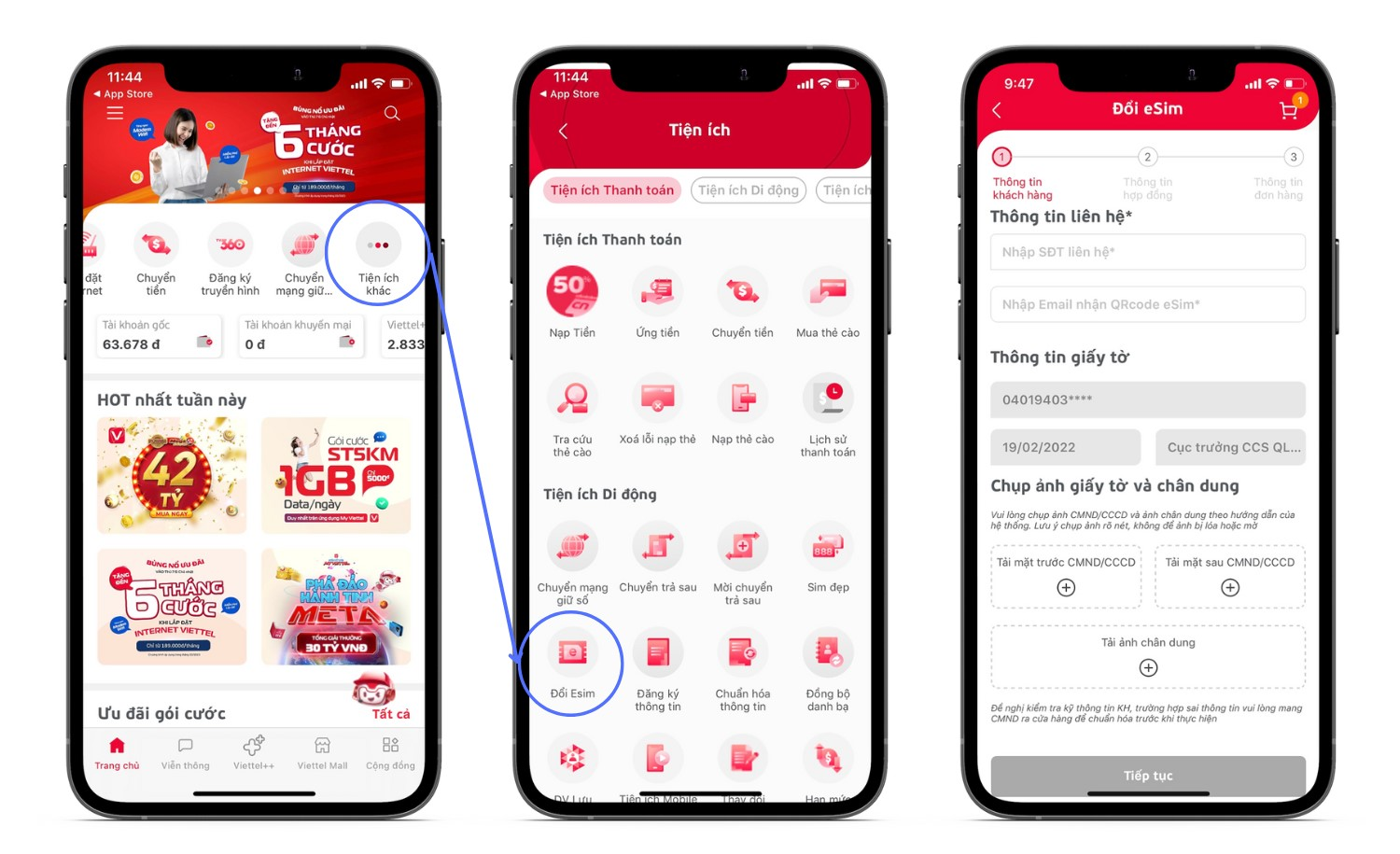
    • Bước 2: Tại màn hình trang chủ của ứng dụng, truy cập vào mục “Tiện ích khác” với biểu tượng 3 dấu gạch ngang ở bên phải phía trên màn hình. Tiếp đó, hãy chọn “Tiện ích di động” và bấm vào “Đổi eSIM”.
    • Bước 3: Điền thông tin cá nhân cần thiết theo yêu cầu bao gồm số điện thoại, email nhận mã QR code, upload ảnh CMND/CCCN và ảnh chân dung, sau đó ấn “Tiếp tục”.
    • Bước 4: Ký hợp đồng điện tử và thanh toán phí chuyển đổi eSIM.
    • Bước 5: Sau khi đăng ký thành công, hệ thống sẽ gửi thông báo và mã QR code về email của khách hàng.
    • Bước 6: Khách hàng mở email nhận được, quét mã QR code và cài đặt eSIM trên thiết bị là hoàn tất quá trình đăng ký.

Hướng dẫn đăng ký eSIM Viettel qua ứng dụng My Viettel

Hướng dẫn đăng ký eSIM Viettel qua ứng dụng My Viettel

Ngoài ra, khách hàng có nhu cầu mua eSIM Viettel mới có thể thực hiện thao tác như sau:

      • Bước 1: Truy cập vào Website vn hoặc Vietttelecom.vn
      • Bước 2: Tại mục “Dịch vụ di động”, khách hàng nhấn chọn “Mua sim số”
      • Bước 3: Trên màn hình hiển thị, khách hàng chọn “eSIM” trong mục “Chọn loại sim”
      • Bước 4: Tùy theo nhu cầu mà khách hàng có thể chọn “Trả trước” hoặc “Trả sau”. Danh sách các số eSIM và giá sẽ hiển thị trên màn hình để khách hàng lựa chọn.
      • Bước 5: Sau khi chọn được số eSIM ưng ý, khách hàng nhấn vào số đó và chọn gói cước rồi nhấn “Tiếp tục”
      • Bước 6: Tiếp đó, khách hàng sẽ cần điền các thông tin cá nhân cần thiết, chọn khu vực sử dụng, Phương thức thanh toán. Sau đó nhấn “Thanh toán” để hoàn tất quá trình mua eSIM trên trang web.
      • Bước 7: Khách hàng truy cập vào đường link được Viettel gửi từ đầu số VTSHOP và hoàn thiện hồ sơ bằng cách chụp ảnh chân dung, mặt trước và mặt sau CMND/ CCCD, ký HĐ online và thực hiện video call để xác thực thông tin.
      • Bước 8: Sau khi hoàn tất, khách hàng vào email và quét QR code để đăng ký sử dụng dịch vụ.

Qua trực tiếp tại điểm giao dịch Viettel

Viettel sở hữu mạng lưới các điểm giao dịch dày đặc trên Toàn quốc. Theo đó, để chuyển đổi eSIM, khách hàng có thể di chuyển tới địa điểm giao dịch gần nhất để được hỗ trợ. Lưu ý rằng, trước khi đến điểm giao dịch, khách hàng hãy chuẩn bị CMND/CCCD và sim thường cần chuyển đổi để quá trình đăng ký diễn ra nhanh chóng hơn.

Tìm hiểu thêm: Làm thế nào để đăng ký sử dụng eSIM Viettel?

Có thể dùng song song eSIM Viettel và sim thường không?

Khách hàng hoàn toàn có thể sử dụng song song eSIM Viettel và sim thường nếu thiết bị hỗ trợ 2 sim 2 sóng. Tuy nhiên, nếu thiết bị của quý khách chỉ hỗ trợ 1 sim thì không thể sử dụng song song được.

Sau khi cài đặt eSIM, trên thiết bị sẽ hiển thị cột sóng khác bên cạnh sim đang dùng. Khách hàng có thể sử dụng song song cùng lúc mà không ảnh hưởng gì tới nghe gọi, nhắn tin hay truy cập mạng.

Thông tin trên đây đã giải đáp chi tiết thắc mắc: “Có thể dùng song song eSIM Viettel và sim thường không?”. Nắm rõ thông tin giúp quý khách hàng thuận tiện hơn trong quá trình trải nghiệm sử dụng eSIM Viettel. Nếu có bất kỳ thắc mắc nào liên quan tới eSIM hoặc các dịch vụ khác của Viettel, hãy liên hệ ngay tổng đài 18008098 (miễn phí) để được các tư vấn viên hỗ trợ nhanh chóng.

Blog

Video cách hủy thanh toán apple service trên momo

1. Apple Services là gì?

Apple Services là dịch vụ thanh toán của Apple dùng làm thanh toán lúc mua các phẩm tính phí trên App Store, iTunes Store, iCloud… Tuy nhiên, đại rất nhiều người quan tâm sử dụng ngày nay thường sẽ sẽ không phải cần che đến những tác dụng thanh toán này.

Có thể bạn quan tâm

  • Cách khắc phục màn hình iPhone bị đen nhưng vẫn có tiếng 
  • Tận hưởng âm nhạc chất lượng cao 320kbps miễn phí trên ứng dụng Zing MP3
  • Máy chủ thử nghiệm Liên Quân: Cách đăng ký cho IOS và Android
  • Hướng dẫn cách sử dụng thẻ ATM ngân hàng Sacombank lần đầu
  • Cách lấy lại mật khẩu Zalo khi mất SIM điện thoại chỉ với vài bước đơn giản

2. Thanh toán Apple Services là gì?

Thanh toán Apple Services là hoạt động và sinh hoạt mua sắm chọn lựa trải qua App Store, iTunes Store, iCloud… Các phẩm vật tại đây đại khái là các dịch, tiện dụng, recreation, nhạc và phim trên các địa chỉ của Apple.

Thanh toán Apple Services có 2 kiểu dáng chính đó đó chính là:

  • Thanh toán bằng thẻ tín dụng thanh toán hoặc thẻ ghi nợ quốc tế: Visa hay Mastercard đều được.
  • Thanh toán trải qua ví điện tử Momo.

3. Cách quan tâm sử dụng Apple Services

Đại rất nhiều bằng hữu sẽ quyết định ví điện tử Momo để thanh toán Apple Services vì tính tiện nghi, mọi người thẻ nào thì cũng thanh toán được. Giữ lại thanh toán bằng thẻ Visa sẽ rất tốn tuổi thọ và hơi phiền nhiễu, khắc phục người mua.

Bước 1: Anh em mở iPhone hay iPad lên và chọn vào Setup. Sau đó bằng hữu vào menu thiết lập của Apple ID. Anh em chọn tiếp tục công việc vào mục Thanh toán và Ship hàng.

Bước 2: Nhập vân tay hoặc khuôn mặt để tiếp tục công việc đoạn này. Tiếp theo bằng hữu chọn Add Payment Method (thêm cách thức thanh toán). Chọn tiếp vào Momo E-Wallet. Cuối cùng bằng hữu nhập khá đầy đủ vấn đề của ví và tổ chức thanh toán.

4. Vì sao Apple Services lại trừ tiền vô lý

Trôi dạt bị Apple Services trừ tiền vô lý là trôi dạt rất chi là oi bức phải không nào. Tuy nhiên rất có thể do bằng hữu chưa hiểu hết về kiểu cách thanh toán nên mới diễn ra biểu hiện vì vậy. Tiếp dưới đây mình sẽ liệt kê một số nguyên nhân chính đưa đến mất tiền trên Apple Services.

  • Có 2 loại tiện dụng bình thường trên App Store: Hiệu quả không tính tiền (Free) và tiện dụng tính phí (Paid). Ngoài ra, còn thêm những tiện dụng In-App sẽ trừ phí sau đó 1 tuổi thọ dùng thử và những tiện dụng được cho phép bạn đặt hàng Item phần trong.
  • Hiệu quả In-App có tác dụng tự hoạt động gia hạn sau đó 1 tuổi thọ quan tâm sử dụng.
  • Thanh toán nhầm.

5. Sao cho để hủy Apple Services

Tại đây mình đang xài thẻ tín dụng thanh toán quốc tế Visa cho những dịch vụ thanh toán của Apple. Để tháo bỏ thẻ tín dụng thanh toán hoặc ví Momo bật dậy khỏi cách thức thanh toán bằng hữu làm tương tự như sau.

Bước 1: Anh em truy nhập vào Setup > Apple ID > Chọn vào Thanh toán & Ship hàng.

Bước 2: Tại đây bằng hữu sẽ sẽ có được vấn đề về các thẻ tín dụng thanh toán hay ví Momo đang liên quan với Apple ID. Chọn vào thẻ mà bằng hữu muốn gỡ > Tháo ra cách thức thanh toán. Anh em xác nhận tháo bỏ lần nữa là xong nhé.

Để ý: Nếu như bạn quan tâm sử dụng ví Momo để thanh toán thì phải hủy trước lúc thanh toán mọi người thành phầm, tiện dụng. Nếu đã thanh toán theo vị trí tiến hành đăng ký thì chẳng thể hủy hay tháo bỏ cách thức thanh toán.

6. App Store, iTunes tự hoạt động trừ tiền dù không thanh toán

Đấy là tình huống khá bình thường, có 2 nguyên nhân đưa đến tình huống này bởi vì bằng hữu không có phương pháp thanh toán của Apple như ở trên tôi đã nói. Thứ 2 tiện dụng không được cho phép bằng hữu hủy bỏ thanh toán.

7. Làm cách nào để lấy lại tiền khi bị trừ vô lý

Có một phương pháp giúp bằng hữu lấy lại được tiền khi bị trừ vô lý này là truy nhập vào website che chở người tiêu dùng của Apple. Thông báo khá đầy đủ biểu hiện của tất cả và chờ 5 đến 10 ngày để rất có thể nhận lại tiền trải qua ví Momo hoặc thẻ tín dụng thanh toán/thẻ ghi nợ.

Để ý: Trong lúc tận hưởng không được hủy/tháo bỏ cách thức thanh toán.

  • Link truy cập chăm sóc khách hàng Apple

Như vậy tôi đã trả lời cho các anh em tổng thể toàn bộ vấn đề về thanh toán Apple Services trên Momo. Nếu thấy đoạn viết hữu ích cho chính bản thân xin một like và một share nhé. Rất cảm ơn bằng hữu đã xem đoạn viết.

Xem thêm:

  • Cách up date iOS 14.7 đầu tiên vừa vừa được tạo ra
  • iOS 15.1 đầu tiên trình làng: Bổ sung cập nhật SharePlay, iPhone 13 Pro thụ hưởng
  • 3 cách tiết kiệm ngân sách và chi phí pin trên iPhone cực hay mà rất có thể bạn không biết
  • Cách tra cứu điểm thi THPT Quốc gia 2023, điểm xét ĐH đúng chuẩn
  • Có các hướng dẫn cách thanh toán Netflix bằng MoMo nhanh và tiện hơn bạn nghĩ

Hướng dẫn cách lấy lại nick TikTok cũ bằng ID thành công hiệu quả nhất

TikTok là một ứng dụng đang rất được yêu thích và sử dụng trên toàn thế giới, đặc biệt là tại Việt Nam. Tuy nhiên, không phải lúc nào chúng ta cũng có thể giữ được tài khoản TikTok của mình mãi mãi. Có những lý do khiến chúng ta mất nick TikTok như đã bị lừa đảo, quên mật khẩu hoặc vi phạm quy định của ứng dụng. Vì vậy, việc lấy lại nick TikTok cũ là điều cần thiết để bạn có thể tiếp tục sử dụng ứng dụng này một cách bình thường. Trong bài viết này, chúng tôi sẽ hướng dẫn cho bạn những cách lấy lại nick TikTok cũ bằng ID thành công và hiệu quả nhất.

Có thể bạn quan tâm

  • Cách thiết lập mối quan hệ và kiểm tra mối quan hệ trên Facebook từ trước đến nay của bạn
  • Hướng dẫn bạn 5 cách lọc dữ liệu trùng nhau trong Excel cực kỳ đơn giản và nhanh chóng
  • Filter trong excel 2007 2010 2013 2003, cách sử dụng filter
  • 7 cách mở khóa khi bạn quên mật khẩu iPhone đơn giản nhanh nhất
  • Hướng dẫn thêm camera Ezviz vào đầu ghi Hikvision dễ dàng nhất

Tại sao phải lấy lại nick TikTok cũ?

Có nhiều lý do khiến bạn cần phải lấy lại nick TikTok cũ của mình. Một trong những lý do chính là bạn đã bị mất tài khoản do lừa đảo, quên mật khẩu hoặc vi phạm quy định của ứng dụng. Ngoài ra, nếu bạn muốn sử dụng lại tài khoản cũ thay vì tạo một tài khoản mới, việc lấy lại nick TikTok cũ là điều cần thiết.

Để lấy lại nick TikTok cần những điều kiện gì?

Để có thể lấy lại nick TikTok cũ, bạn cần đảm bảo các điều kiện sau:

  • Bạn phải có thông tin đăng nhập của tài khoản cũ bao gồm số điện thoại, email hoặc ID TikTok.
  • Tài khoản của bạn không bị đình chỉ hoặc bị xóa vĩnh viễn.
  • Bạn phải có kết nối internet để thực hiện các bước lấy lại nick TikTok.

Nếu bạn đáp ứng được các điều kiện trên, hãy tiếp tục đọc bài viết để biết cách lấy lại nick TikTok cũ của mình.

Hướng dẫn những cách lấy lại nick TikTok cũ nhanh chóng nhất

Cách lấy lại tài khoản TikTok cũ bằng Email

Bước 1: Mở ứng dụng TikTok và chọn vào biểu tượng hồ sơ ở góc phải màn hình.

Bước 2: Chọn “Đăng ký” và sau đó chọn “Đăng nhập”.

Bước 3: Nhập số điện thoại, email hoặc ID TikTok của tài khoản cũ vào ô “Số điện thoại/Email/TikTok ID” và chọn “Quên mật khẩu”.

Bước 4: Chọn “Email” và nhập địa chỉ email đã được liên kết với tài khoản cũ.

Bước 5: Bạn sẽ nhận được một mã xác nhận từ email. Hãy nhập mã này vào ô “Mã xác nhận” và chọn “Đặt lại mật khẩu”.

Bước 6: Tiếp theo, hãy nhập mật khẩu mới cho tài khoản cũ của bạn và chọn “Đăng nhập”.

Cách lấy lại nick TikTok cũ bằng số điện thoại

Bước 1: Truy cập vào ứng dụng TikTok và chọn biểu tượng hồ sơ ở góc phải màn hình.

Bước 2: Chọn “Đăng ký” và sau đó chọn “Thêm tài khoản hiện có”.

Bước 3: Nhập số điện thoại, email hoặc ID TikTok của tài khoản cũ vào ô “Số điện thoại/Email/TikTok ID” và chọn “Quên mật khẩu”.

Bước 4: Chọn “Số điện thoại” và nhập số điện thoại đã được liên kết với tài khoản cũ. Sau đó bấm “Gửi mã” để nhận mã xác nhận.

Bước 5: Bạn sẽ nhận được một mã xác nhận qua tin nhắn. Hãy nhập mã này vào ô “Mã xác nhận” và chọn “Đặt lại mật khẩu”. Tiếp theo, hãy nhập mật khẩu mới cho tài khoản cũ của bạn và chọn “Đăng nhập”.

⇒ Gọi ngay hotline 1900 8922 để được tư vấn miễn phí về giá iphone 14 pro max cũ!

Cách lấy lại nick TikTok cũ bằng ID

Bước 1: Mở ứng dụng TikTok và chọn biểu tượng hồ sơ ở góc phải màn hình.

Bước 2: Chọn vào ảnh đại diện ở góc phải và sau đó chọn “Cài đặt và quyền riêng tư”.

Bước 3: Chọn “Báo cáo vấn đề” và sau đó chọn “Khôi phục tài khoản”.

Bước 4: Nhập tên người dùng TikTok của tài khoản cũ vào ô “Tên người dùng TikTok” và chọn “Tiếp”.

Bước 5: Chọn phương thức xác minh danh tính bằng email hoặc số điện thoại. Sau đó, nhập mã xác nhận từ email hoặc tin nhắn và chọn “Xong”.

Sau khi hoàn thành các bước trên, bạn sẽ có thể lấy lại nick TikTok cũ của mình bằng ID thành công.

⇒ So sánh giá iphone 15 pro max chính hãng tại các nhà bán lẻ uy tín!

Những lưu ý khi lấy lại nick TikTok cũ

  • Khi bạn đang thực hiện việc khôi phục tài khoản TikTok bằng số điện thoại, email hoặc ID TikTok, hãy nhớ các điểm sau để đảm bảo quá trình diễn ra thuận lợi và có thể lấy lại tài khoản nhanh chóng.
  • Hãy cung cấp thông tin chính xác và xác thực khi yêu cầu khôi phục tài khoản. Bất kỳ thông tin sai lệch nào có thể làm chậm quá trình và gây khó khăn trong việc khôi phục tài khoản.
  • Đảm bảo rằng bạn có quyền truy cập vào email hoặc số điện thoại đã liên kết với tài khoản TikTok. Ví dụ, nếu bạn bị mất số điện thoại, bạn có thể sử dụng email để lấy lại tài khoản.
  • Khi được yêu cầu đặt lại mật khẩu, hãy chọn một mật khẩu mạnh và khó đoán. Nên sử dụng cả chữ, số và ký tự đặc biệt để bảo vệ tài khoản khỏi việc bị xâm nhập trái phép.
  • Sau khi yêu cầu đặt lại mật khẩu, hãy kiểm tra cả hộp thư và mục spam. Mã xác minh hoặc liên kết có thể được gửi đến địa chỉ email của bạn.
  • Nếu gặp vấn đề trong quá trình thực hiện việc lấy lại tài khoản TikTok, hãy liên hệ với dịch vụ khách hàng của TikTok để được hỗ trợ cụ thể.
  • Tuân thủ quy tắc và điều khoản sử dụng của TikTok để tránh tài khoản bị khóa hoặc đình chỉ.

Trong bài viết này, chúng tôi đã hướng dẫn cho bạn những cách lấy lại nick TikTok cũ bằng ID thành công và hiệu quả nhất. Bạn có thể lựa chọn một trong những cách trên để lấy lại tài khoản của mình nhanh chóng và tiếp tục sử dụng ứng dụng TikTok một cách bình thường. Tuy nhiên, hãy nhớ tuân thủ các quy định và chính sách của ứng dụng để tránh việc tài khoản bị đình chỉ hoặc xóa vĩnh viễn. Chúc bạn thành công!

Đọc thêm:

  • Cách chỉnh ngày sinh, độ tuổi trên TikTok dễ dàng nhất 2024
  • Bật mí cách chụp ảnh trên TikTok lưu về máy cực đẹp không cần chỉnh sửa
  • Hướng dẫn cách tạo giỏ hàng trên TikTok chỉ qua vài bước

7 Cách tách file PDF thành nhiều file nhỏ đơn giản và nhanh chóng

Việc xử lý file PDF dung lượng lớn với số trang nhiều khiến người dùng tốn nhiều thời và nguồn lực. Thế nhưng, chúng ta vẫn có thể tách file PDF thành nhiều file nhỏ hơn một cách dễ dàng để làm việc hiệu quả. Bài viết hôm nay sẽ hướng dẫn bạn 7 cách tách file PDF thành nhiều file nhỏ đơn giản và nhanh chóng nhất.

Có thể bạn quan tâm

  • Tổng quan các bước định dạng Format báo cáo – luận văn đúng chuẩn
  • Dây cáp mạng không phù hợp sẽ gây ra những vấn đề về hiệu suất như thế nào?
  • 5 cách đăng ký SIM chính chủ VinaPhone đơn giản
  • Cách để đăng nhập vào thi Trạng nguyên Tiếng Việt chi tiết từ A đến Z
  • Cách sửa chuột máy tính không di chuyển được cực đơn giản

1. Việc chia tách file PDF mang lại lợi ích gì?

Lợi ích khi chia tách file PDF thành nhiều file nhỏ:

  • Tùy chỉnh kích thước của file PDF từ lớn thành nhỏ một cách dễ dàng.
  • Cắt những trang quan trọng, cần thiết có trong file PDF lớn.
  • Tiết kiệm không gian và thời gian khi kết hợp nhiều file PDF với nhau.

2. Cách cắt file PDF bằng phần mềm

Tiếp theo, chúng mình sẽ hướng dẫn bạn cách tách file PDF bằng các phần mềm ngay dưới này.

2.1. Tách trang PDF bằng Microsoft Word

Thủ thuật tách trang PDF bằng Microsoft Word:

Bước 1: Mở Microsoft Word lên, vào File > chọn Open để mở file cần tách.

Lưu ý: Bạn chọn All Files hay PDF Files (*.pdf) ngay góc ngoài cùng bên phải bên mục hội thoại Open bởi mặc định của Word là chúng chỉ hiển thị các file dưới dạng DOC, DOCX.

Bước 2: Lúc này, người dùng hãy chọn OK khi thấy thông báo hiện Word phải chuyển đổi file PDF thành tài liệu có thể chỉnh sửa. Quá trình này có thể mất thời gian một chút vì sẽ tùy thuộc vào dung lượng tệp, số lượng văn bản hay số trang.

Bước 3: Vào File > chọn Save As (hoặc bấm phím F12) để mở hộp thoại lưu trữ. Lúc này thông báo về chế độ Protected View > bạn chọn Enable Saving.

Bước 4: Tại khung File Name bạn hãy đặt tên cho file và ngay mục Save as type chọn PDF (*.pdf).

Bước 5: Tiếp đến, bạn vào Options sẽ có hộp thoại hiển thị lên, tại mục Page(s) bạn điền số trang cần tách vào khung trống. Hoặc nhập cùng 1 số trang vào cả 2 ô trống nếu muốn trích xuất trang đó và xóa các trang còn lại. Sau đó bấm OK > chọn Save là xong.

2.2. Chia tách file PDF bằng Foxit Reader

Hướng dẫn chia tách file PDF bằng Foxit Reader:

Bước 1: Mở phần mềm Foxit Reader > chọn file PDF mà bạn muốn tách. Sau đó bấm biểu tượng máy in trên góc trái màn hình hoặc bấm tổ hợp phím Ctrl + P.

Bước 2: Chọn Foxit Reader PDF Printer tại mục Name. Tiếp đến tại mục Pages trong hộp thoại Print Page, bạn nhập số trang hoặc khoảng cần tách > chọn OK.

Ví dụ: 1, 3 – 4, 5 có nghĩa là cắt trang 1, từ trang 3 đến trang 4 và trang 5.

Bước 3: Cuối cùng, bạn đặt tên cho file rồi bấm Save lưu lại là xong.

2.3. Sử dụng Google Chrome để tách trang PDF

Hướng dẫn sử dụng Google Chrome để tách trang PDF:

Bước 1: Bấm tổ hợp phím Ctrl + O (Windows) hay Command + O (Mac) hoặc mở file PDF bằng URL để chọn tệp cần tách.

Bước 2: Bấm tổ hợp Ctrl + P > tại mục Destination chọn Save as PDF. Đồng thời chọn Customs tại mục Pages.

Bước 3: Tại Page per Sheet, nhập trang mà bạn muốn tách, đồng thời cũng có thể chọn chia tách cùng lúc các trang khác (phân tách các trang bằng dấu phẩy). Cuối cùng, bạn bấm nút Save để lưu lại là xong.

2.4. Cắt file PDF đơn giản với phần mềm PDFSAM (PDF Split and Merge)

Thủ thuật cắt file PDF đơn giản với phần mềm PDFSAM (PDF Split and Merge)

Bước 1: Trước tiên, bạn vào đây để tải PDFSAM.

Bước 2: Chọn Split tại giao diện chính của phần mềm.

Bước 3: Để chọn nguồn cần chia, tách > bấm nút Browse. Sẽ có 3 cách chia tách tệp PDF tại khung Split settings, gồm:

  • Split after: chia tách các trang FDF thành 1 tệp (Every page), tách các trang chẵn (Even pages) và tách các trang lẻ (Odd pages).
  • Split after the following page numbers: chỉ định các trang cần tách bất kỳ được phân cách bởi dấu phẩy.
  • Split by every “n” page: Cắt tệp PDF thành n trang (n là số bất kỳ).

Bước 4: Tại Destination > bấm Browse để chọn thư mục lưu và đặt tên cho tệp tại mục File names settings. Cuối cùng bạn chọn Run để thực hiện là xong.

3. Trang web hỗ trợ chia file PDF online miễn phí

Tiếp theo, chúng mình sẽ gợi ý cho bạn 3 trang web hỗ trợ chia file PDF online miễn phí ngay dưới đây.

3.1. i Love PDF

Với I Love PDF, người dùng có thể tự do nối, nén, tách, chuyển đổi,… hay thêm dấu bản quyền PDF của mình trực tuyến và miễn phí hoàn toàn. Các thực hiện như sau:

Bước 1: Bạn truy cập vào i Love PDF. Sau đó nhấn vào Chọn tệp PDF và chọn file cần cắt từ máy của mình lên hoặc trực tiếp kéo thả tệp lên trên này.

Bước 2: Lúc này sẽ có 2 lựa chọn dành cho bạn:

  • Tách theo khoảng: Xuất tệp theo khoảng trang mà mình muốn cắt (Ví dụ: 2- 4, 6 – 8).
  • Xuất trang: Xuất tệp theo số trang (Ví dụ: 2, 8, 10).

Bước 3: Nếu chọn Tách theo khoảng thì bạn sẽ có 2 lựa chọn nữa, là:

Khoảng tùy chỉnh: Xuất tệp theo khoảng trang mà mình muốn (1 – 2, 6 – 10). Chọn Thêm khoảng để thêm khoảng và bạn nhập khoảng muốn cắt vào đây.

Khoảng cố định: Tệp FPD để được cắt thành từng file, mỗi file có n trang.

Bước 4: Còn nếu chọn Xuất trang, bạn cũng sẽ có 2 lựa chọn:

Chọn trang: Nhập những trang mà mình muốn tách từ tệp gốc để tách thành tệp riêng biệt.

Bước 5: Sau khi hoàn tất các bước trên, bạn chọn Tách PDF và chờ trong giây lát để tách file.

Cuối cùng, bạn nhấn Tải tệp PDF đã tách về máy sau khi xuất xong.

3.2. Small PDF

Với SmallPDF.com, bạn có thể sở hữu các công cụ chỉnh sửa cần thiết như: cắt, ghép, chuyển đổi file, giúp bạn xử lý công việc một cách tốt hơn. Các bước thực hiện như sau:

Bước 1: Bạn truy cập vào Small PDF. Sau đó nhấn vào Chọn các tệp và chọn file cần cắt từ máy của mình lên hoặc trực tiếp kéo thả tệp lên trên này.

Bước 2: Kế đến, bạn click vào ô Trích xuất trang > sau đó chọn Trích xuất (bạn chỉ có thể chọn phương án này vì đây là phiên bản miễn phí).

Bước 3: Tiếp theo, bạn hãy chọn những trang mà mình muốn tách. Hoặc vào mục Chọn phạm vi > Nhập vào số cùng khoảng trang muốn cắt > chọn OK.

Bước 4: Hoàn tất các bước trên > chọn Trích xuất và chờ file tải xuống.

Bước 5: Cuối cùng, bạn chọn Tải File xuống để tải về máy là xong.

3.3. PDF Candy

Tương tự như 2 công cụ trên, PDF Candy cũng có các tính năng như cắt, ghép, nén và chuyển đổi file,… hoàn toàn miễn phí. Các bớc thực hiện như sau:

Bước 1: Bạn truy cập vào PDF Candy. Sau đó nhấn vào Thêm tập tin và chọn file cần cắt từ máy của mình/Google Drive/ DropBox lên hoặc trực tiếp kéo thả tệp lên trên này.

Bước 2: Tệp tin được up lên sẽ được hệ thống tick chọn theo mặc định. Bạn sẽ có 4 lựa chọn là: Chia thành các file trang đơn, Chia theo phạm vi trang, Hợp nhất các trang đã chọn và Xóa các trang đã chọn. Chọn cái mình cần xong > nhấn vào Chia PDF và bạn đợi trong giây lát.

Bước 3: Cuối cùng sau khi xuất file, bạn chọn Tải tập tin về máy là xong.

4. Tổng kết

Như vậy, Cách tách file PDF thành nhiều file nhỏ đơn giản và nhanh chóng đã được chúng mình bật mí qua bài viết trên này. Hãy theo dõi Dchannel của Di Động Việt để không bỏ lỡ các tips hay thủ thuật nào hữu ích nhất.

Di Động Việt hành động với mục tiêu, triết lý “CHUYỂN GIAO GIÁ TRỊ VƯỢT TRỘI”. Chúng tôi không ngừng cải thiện để nâng cao chất lượng dịch vụ, mà còn cam kết tất cả sản phẩm đều là chính hãng 100% cùng nhiều chương trình khuyến mãi RẺ HƠN CÁC LOẠI RẺ.

Xem thêm:

  • Hướng dẫn cách giải nén file RAR, ZIP, PDF thật đơn giản và hiệu quả
  • Cách tạo File PDF trên điện thoại cực dễ mà bạn nên biết
  • Hướng dẫn chuyển File XML sang PDF hiệu quả ai cũng làm được
  • Cách Copy chữ trong File PDF đơn giản, hiệu quả nhất

Di Động Việt

Cách tắt trò chuyện trên Facebook và ẩn thông báo tin nhắn Facebook

Video ẩn tin nhắn messenger facebook trên android

Thao tác tắt trò chuyện trên Facebook hay ẩn nick Facebook với tất cả bạn bè và mọi người. Tính năng này giúp người dùng lướt Facebook sẽ không ai nhìn thấy nhưng vẫn nhận được tin nhắn của người khác như bình thường. Vậy chi tiết cách tắt tính năng trò chuyện trên Facebook với điện thoại và máy tính sẽ được hướng dẫn trong bài viết dưới đây.

Có thể bạn quan tâm

  • Duynguyenmkt
  • Cách cài đặt tiếng việt cho chrome dễ dàng nhanh chóng
  • Hướng dẫn lấy My Computer ra Desktop trên Win 10 nhanh chóng
  • Cách sử dụng hàm lọc dữ liệu trùng nhau trong Excel
  • Cách rút tiền từ tài khoản sim điện thoại Viettel

Cách tắt trò chuyện trên Facebook

Cách tắt trò chuyện trên Facebook ẩn thông báo tin nhắn Facebook từ thiết bị điện thoại và máy tính có đôi chút khác nhau. Mọi người có thể tham khảo hướng dẫn sau:

1. Cách tắt trò chuyện trên Facebôk từ máy tính

Bước 1: Mở Facebook trên trình duyệt web bất kỳ rồi tiến hành đăng nhập và nhấn chọn vào biểu tượng cài đặt Facebook Messenger trong cửa sổ tin nhắn. Chọn tiếp mục “Tắt trạng thái hoạt động”.

Bước 2: Tại cửa sổ mới hiển thị ra, bạn chọn “Tắt trạng thái hoạt động của tất cả liên hệ” rồi nhấn chọn “OK” hoàn tất thao tác tắt trò chuyện trên Facebook.

  • Tham khảo: Cách hạn chế và chặn quảng cáo trên Facebook để không bị làm phiền

2. Với điện thoại (iPhone, Android)

Thao tác tắt thông báo trò chuyện trên Facebook với điện thoại iPhone và điện thoại Android thực hiện tương tự theo các bước sau:

Bước 1: Mở ứng dụng Messenger trên điện thoại lên. Từ Trang chủ của ứng dụng bạn hãy nhấn chọn vào ảnh đại diện phía trên cùng bên phải.

Bước 2: Nhấn chọn vào mục Trạng thái hoạt động (Active status).

Bước 3: Nhấn Bật hoặc Tắt để xác nhận lựa chọn bằng cách gạt nút chuyển đổi trạng thái.

Cách ẩn thông báo tin nhắn trên điện thoại iPhone và Android

Đối với thiết bị điện thoại iPhone và Android sẽ có cách ẩn thông báo tin nhắn Facebook khác nhau. Cụ thể như sau:

1. Đối với thiết bị Android

Đối với thiết bị Android, cách ẩn thông báo tin nhắn trên Android được thực hiện như sau:

Bước 1: Khởi động ứng dụng Facebook Messenger trên thiết bị.

Bước 2: Tại giao diện ứng dụng Facebook Messenger bạn muốn ẩn thông báo Facebook Messenger trên điện thoại Android thì hãy nhấn chọn biểu tượng tài khoản.

Bước 3: Chọn tiếp mục Thông báo và Âm thanh (Notification & Sound).

Bước 4: Để ẩn thông báo và âm báo Facebook Messenger trên điện thoại Android, bạn chọn tắt mục thông báo và âm thanh.

Bước 5: Người dùng chọn tiếp mốc thời gian ẩn thông báo Facebook Messenger trên điện thoại Android rồi nhấn OK để xác nhận

2. Đối với thiết bị iPhone

Tương tự như trên điện thoại Android, người dùng iPhone cũng có thể dễ dàng ẩn tin nhắn ứng dụng Messenger trên iPhone tại trạng thái màn hình khoá theo các bước sau:

Bước 1: Từ màn hình chính trên iPhone, người dùng truy cập vào mục Cài đặt (Settings) rồi nhấn chọn mục Thông báo (Notification).

Bước 2: Tại đây mục Thông bán, để ẩn tin nhắn Messenger trên điện thoại iPhone tại trạng thái màn hình khoá, bạn tìm kiếm và nhấn chọn mục ứng dụng Messenger. Tiếp theo bạn tắt bạn cần kích hoạt tính năng Hiển thị trên màn hình khoá (Show on Lock Screen).

Bước 3: Tiếp theo, bạn vuốt màn hình iPhone kéo xuống phía dưới rồi nhấn chọn thêm mục Hiển thị Bản xem trước (Show Preview). Trên hệ thống sẽ cung cấp 3 tùy chọn điều chỉnh thông báo. Bạn nhấn chọn mục Không (Never) để thiết lập chế độ ẩn tin nhắn cũng như thông báo từ ứng dụng Messenger trên điện thoại iPhone.

Như vậy chỉ với một số thao tác đơn giản, người dùng có thể dễ dàng tắt trò chuyện trên Facebook và ẩn tin nhắn trên Messenger. Với những thủ thuật này người dùng sẽ không bị làm phiền bởi tin nhắn Messenger hay thông báo hiển thị tại màn hình khoá, tránh người khác xem được và đọc trộm nội dung tin nhắn quan trọng. Ngoài ra, nếu bạn muốn bật lại thông báo Facebook, bạn có thể tham khảo hướng dẫn TẠI ĐÂY.

CÓ THỂ BẠN QUAN TÂM:

  • Cách tắt tất cả thông báo trên iPhone trong “phút mốt”
  • Làm thế nào để tắt thông báo theo dõi trên Facebook?
  • Cách tắt thông báo trên màn hình khóa Android để tránh lộ thông tin

Lưu ngay cách xem lời mời kết bạn đã gửi trên Facebook đơn giản mà lại cực hiệu quả

Video xem lời mời kết bạn đã gửi trên facebook

Trong quá trình sử dụng Facebook, việc gửi đi quá nhiều lời mời kết bạn có thể khiến người dùng khó theo dõi tài khoản của mình khi không biết phải xem lại chúng như thế nào. Đừng lo lắng, bài viết dưới đây của Siêu Thị Điện Máy – Nội Thất Chợ Lớn sẽ hướng dẫn chi tiết cách xem lời mời kết bạn đã gửi trên Facebook đơn giản mà lại cực hiệu quả. Cùng theo dõi nhé!

Có thể bạn quan tâm

  • Hướng dẫn cách chiếu màn hình điện thoại lên máy tính, laptop
  • Hướng dẫn cách thiết lập trang in chuẩn đẹp trong Microsoft Word
  • Cách chuyển tiền từ SIM này sang SIM khác Viettel, Vinaphone, Mobifone, Vietnamobile
  • Hướng dẫn cách tải Cốc Cốc về máy tính và điện thoại mới nhất 2023
  • Cách Đổi Tên Tên Thư Mục Người Dùng Trên Window 11 & 10

Cách xem lời mời kết bạn đã gửi trên Facebook đơn giản và nhanh chóng

Facebook đã trở thành nền tảng mạng xã hội thu hút lượng người dùng khổng lồ trên toàn thế giới khi cho phép tương tác, giao lưu hay kết nối bạn bè thông qua các tính năng trò chuyện, gọi video, chat nhóm,… Không chỉ vậy, bạn còn có thể chia sẻ hình ảnh, video, trạng thái hay story ấn tượng trên trang cá nhân để giải tỏa căng thẳng sau những giờ học tập, làm việc mệt mỏi.

Facebook là nền tảng mạng xã hội thu hút lượng người dùng khổng lồ

Thông qua các bản cập nhật, Facebook ngày càng hoàn thiện hơn khi đem đến nhiều tính năng nổi bật, trong đó có tính năng xem lại lời mời kết bạn đã gửi. Đây là một tính năng hữu ích trong việc quản lý tài khoản bởi nó giúp người dùng biết được những người mình theo dõi và xóa đi những lời mời không cần thiết. Mặt khác, việc xem lại lời mời kết bạn còn đảm tài khoản không bị hack hoặc bị lợi dụng để kết bạn hàng loạt.

Xem lại lời mời kết bạn đã gửi giúp theo dõi và quản lý tài khoản dễ dàng

>>> Xem thêm: Cách kết bạn Facebook bằng mã QR mà bạn nên biết

Để xem lời mời Facebook đã gửi trên những dòng điện thoại như Xiaomi Redmi Note 13 Pro Plus 5G 256GB hay Samsung Galaxy S24 Ultra 5G, OPPO Reno11 F 5G, Realme 11 Pro 5G, iPhone 15 Pro Max,… người dùng cần thực hiện theo các bước hướng dẫn dưới đây:

Bước 1: Đầu tiên, bạn mở ứng dụng Facebook trên điện thoại Android hoặc iPhone, sau đó tiến hành đăng nhập vào tài khoản Facebook > Chọn biểu tượng Menu ở góc dưới cùng bên phải màn hình.

Nhấn vào biểu tượng Menu ở góc dưới cùng bên phải màn hình

Bước 2: Sau khi chọn Menu, bạn nhấn chọn mục Bạn bè ở phần lối tắt.

Chọn mục Bạn bè ở phần lối tắt

Bước 3: Tại đây, những nick Facebook đã gửi lời mời kết bạn cho tài khoản của bạn sẽ được hiển thị trên màn hình > Chọn Xem tất cả > Nhấn vào biểu tượng dấu ba chấm cạnh biểu tượng kính lúp ở góc trên cùng bên phải.

Người dùng chọn Xem tất cả và nhấn vào biểu tượng dấu ba chấm

Bước 4: Chọn Xem lời mời đã gửi để xem toàn bộ danh sách lời mời kết bạn đã gửi từ khi bắt đầu tham gia Facebook đến thời điểm hiện tại.

Chọn Xem lời mời đã gửi

Bước 5: Sau khi danh sách lời mời kết bạn đã gửi hiển thị, bạn có thể xem và nhấn Hủy để xóa lời mời nếu không còn muốn kết bạn đến tài khoản đó nữa.

Xem lại lời mời kết bạn Facebook đã gửi và nhấn Hủy để xóa lời mời

Tương tự, quá trình xem lời mời kết bạn Facebook đã gửi trên máy tính cũng được diễn ra một cách nhanh chóng và dễ dàng theo các bước dưới đây:

Bước 1: Truy cập vào ứng dụng Facebook trên máy tính, đăng nhập tài khoản > Nhấn vào biểu tượng 9 ô vuông ở góc trên cùng bên phải màn hình để mở Menu.

Bước 2: Tại giao diện menu, người dùng sẽ nhìn thấy loạt tùy chọn như Sự kiện, Bạn bè, Nhóm, Bảng tin, Bảng feed, Trang,… Bạn nhấn vào mục Bạn bè.

Nhấn vào mục bạn bè tại giao diện Menu

Bước 3: Nhấn vào dòng Lời mời kết bạn.

Người dùng chọn mục Lời mời kết bạn sau khi vào giao diện Bạn bè

Bước 4: Chọn tiếp vào mục Xem lời mời đã gửi. Khi đó, danh sách những lời mời mà bạn đã gửi cho người khác kèm thời gian sẽ được hiển thị trên màn hình.

Nhấn vào tùy chọn Xem lời mời đã gửi

Người dùng có thể xem lại và nhấn Hủy trong trường hợp không cảm thấy lời mời đó cần thiết nữa.

>>> Xem thêm: Bật mí cách tìm Facebook qua Zalo nhanh chóng, hiệu quả 100%

Chỉ bằng vài thao tác đơn giản, người dùng có thể xem lời mời kết bạn đã gửi trên Facebook nhanh chóng mà không gặp bất cứ khó khăn nào. Tính năng này đặc biệt hữu ích trong quá trình theo dõi, quản lý tài khoản cũng như nâng cao trải nghiệm sử dụng Facebook hàng ngày. Để đọc thêm nhiều bài viết hấp dẫn khác, đừng quên theo dõi chuyên mục kinh nghiệm mua sắm của Siêu Thị Điện Máy – Nội Thất Chợ Lớn thường xuyên hơn nhé!

Lên đời điện thoại xịn tại Điện Máy – Nội Thất Chợ Lớn – Trải nghiệm lướt web cực chill

Một chiếc điện thoại cấu hình tốt sẽ đáp ứng nhu cầu giải trí hàng ngày cũng như trở thành công cụ đắc lực hỗ trợ quá trình học tập, làm việc của người dùng. Bạn đang muốn lên đời Smartphone Xiaomi hay các hãng nổi tiếng khác nhưng lại phân vân không biết đâu là sự lựa chọn phù hợp cho bản thân. Đừng lo, đội ngũ nhân viên chuyên nghiệp của Siêu Thị Điện Máy – Nội Thất Chợ Lớn sẽ hỗ trợ tận tình để khách hàng có thể tìm cho mình một chiếc điện thoại ưng ý mà không cần lo lắng về vấn đề tài chính. Ngoài ra, bạn còn có cơ hội nhận khuyến mãi khủng bên cạnh những phần quà tặng kèm giá trị khi mua Smartphone tại Điện Máy Chợ Lớn. Còn chần chờ gì nữa mà không ghé chi nhánh gần nhất để lên đời Smartphone và tận hưởng trải nghiệm mua sắm lý tưởng ngay hôm nay!

Top 5 phần mềm cài đặt máy in ảo dành cho máy tính Window tốt nhất

Ở thời điểm hiện tại có không ít phần mềm cài đặt máy in ảo dành cho máy tính Window khiến cho nhiều người băn khoăn không biết lựa chọn phần mềm nào. Vì vậy trong bài viết dưới đây FPT Shop sẽ gợi ý cho bạn top 5 phần mềm loại miễn phí và hoạt động ổn định nhất.

Có thể bạn quan tâm

  • Tin tức
  • Cách xem mật khẩu Facebook trên iPhone đơn giản, nhanh nhất
  • Gõ tiếng Việt trong Liên Minh Huyền Thoại với Unikey, trò chuyện tiếng Việt có dấu
  • Cách xóa tin nhắn trên Messenger nhanh chóng, dễ dàng nhất
  • Cách để khắc phục khuôn mặt bị lệch khi chụp ảnh hiệu quả

Top các phần mềm cài đặt máy in ảo dành cho máy tính Window

Phần mềm CutePDF Writer

Phần mềm cài đặt máy in ảo dành cho máy tính Window CutePDF Writer cực kỳ hiện đại và tiện dụng, khi mà nó cho phép người dùng có thể thoải mái chuyển đổi nhiều định dạng file văn bản Office như: .docx, .doc, .xls, .xlsx,… sang định dạng file PDF. Theo đó dưới định dạng PDF có thể nhanh chóng, dễ dàng trao đổi, phân phối và sử dụng nhiều tài liệu tệp tin.

Không những vậy phần mềm này còn dễ sử dụng, gọn nhẹ và tương thích với nhiều hệ điều hành Window trên PC hoặc Laptop. Từ đây mang đến trải nghiệm tuyệt vời cho người dùng.

Thông tin cơ bản của phần mềm CutePDF Writer:

  • Nhà sản xuất:Acro Software.

  • Dung lượng: 1.6 MB.

  • Link tải phần mềm => TẠI ĐÂY.

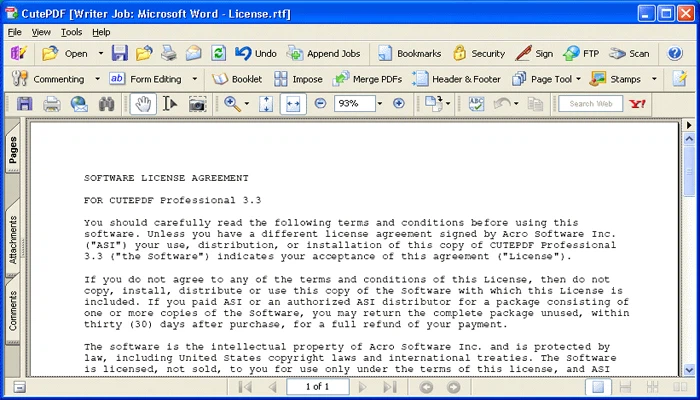
Phần mềm CutePDF Writer

Phần mềm Miraplacid Text Driver

Phần mềm Miraplacid Text Driver cho phép người sử dụng trích xuất văn bản một cách dễ dàng từ bất cứ nguồn tài liệu nào. Hơn nữa có thể nhanh chóng lưu thành file, tải lên máy chủ HTTP hoặc FTP, gửi Email dưới dạng tệp đính kèm hoặc tin nhắn văn bản, đồng thời gửi đến clipboard hoặc in bằng máy in.

Đặc biệt Miraplacid Text Driver có thể tiến hành nhiều thao tác khác nhau với tài liệu văn bản được trích xuất trong cùng một thời điểm như: Lưu tài liệu vào ổ đĩa cứng, sao chép vào Windows Clipboard, tải lên một máy chủ, gửi qua Email,… Vì vậy phần mềm cài đặt máy in ảo dành cho máy tính Window này được rất nhiều người tin tưởng sử dụng hiện nay.

Thông tin cơ bản của phần mềm Miraplacid Text Driver:

  • Nhà sản xuất: Miraplacid.

  • Dung lượng: 5.43 MB.

  • Link tải phần mềm => TẠI ĐÂY.

Phần mềm Miraplacid Text Driver

Phần mềm Miraplacid Publisher

Phần mềm Miraplacid Publisher hỗ trợ người sử dụng in hoặc chuyển đổi bất cứ tài liệu nào dưới dạng bản trình bày web hay hình ảnh. Không những thế, khi in có thể giảm độ bão hoà của ảnh để tiết kiệm mực in màu hay mực in đen một cách tối đa cho máy in.

Bên cạnh đó, người dùng có thể sử dụng phần mềm Miraplacid Publisher để in hoặc chuyển đối tài liệu thành slide hoặc ảnh trên web tương tự như bản gốc, bao gồm: Hình ảnh, font chữ và bố cục. Đồng thời có thể cho phép bất kỳ ai cũng được quyền mở tài liệu này của bạn bằng các phần mềm khác nhau, nhưng không được phép sao chép hoặc sửa đổi vào tài liệu.

Thông tin cơ bản của phần mềm Miraplacid Publisher:

  • Nhà sản xuất: Miraplacid.

  • Dung lượng: 6.01 MB.

  • Link tải phần mềm => TẠI ĐÂY.

Phần mềm Miraplacid Publisher

Phần mềm PDF Creator

Phần mềm cài đặt máy in ảo dành cho máy tính Window ra đời để giúp cho người sử dụng có thể nhanh chóng chuyển đổi tài liệu văn bản thành những định dạng ảnh, đồng thời hỗ trợ gộp nhiều tài liệu khác nhau vào một file duy nhất để dễ dàng quản lý hơn. Đặc biệt người dùng có thể thêm mật khẩu để bảo vệ nguồn tài liệu của mình, hay chuyển đổi định dạng tài liệu nào đó sang định dạng PDF chỉ trong vòng chưa đầy vài phút.

Thông tin cơ bản của phần mềm PDF Creator:

  • Nhà sản xuất: Pdfforge.

  • Dung lượng: 28.8 MB.

  • Link tải phần mềm => TẠI ĐÂY.

Phần mềm PDF Creator

Phần mềm doPDF

doPDF là phần mềm cài đặt máy in ảo dành cho máy tính Window chất lượng mà FPT Shop sẽ giới thiệu cho bạn trong bài viết ngày hôm nay. Điểm nổi bật nhất của phần mềm này là cho phép người sử dụng thiết lập nên tài liệu PDF bằng việc lựa chọn lệnh “Print” (in) từ bất cứ một ứng dụng nào như: Microsoft Word, PowerPoint, Excel,… chỉ bằng một thao tác nhanh gọn lẹ.

Thông tin cơ bản của phần mềm doPDF:

  • Nhà sản xuất: Softland.

  • Dung lượng: 56.8 MB.

  • Link tải phần mềm => TẠI ĐÂY.

Phần mềm doPDF

Lời kết

Trên đây FPT Shop đã giới thiệu cho bạn top 5 phần mềm cài đặt máy in ảo dành cho máy tính Window tốt nhất hiện nay. Mong rằng bạn sẽ tải ngay về thiết bị của mình để sử dụng ngay, và đừng quên để lại đánh giá của bạn bên dưới bài viết nhé!