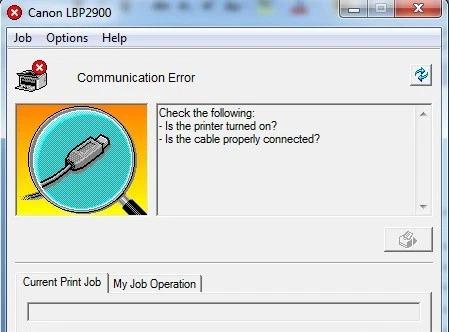
Máy in Canon 2900 – 3000 bị lỗi không nhận USB – không in được

Video máy in canon 2900 không nhận cổng usb

1. Nguyên nhân máy in Canon 2900 và Canon 3000 bị lỗi không nhận USB – không in được.

Có một số nguyên nhân có thể gây ra lỗi không nhận USB và không in được trên máy in Canon 2900 và Canon 3000. Dưới đây là một số nguyên nhân phổ biến

Có thể bạn quan tâm

  • Cách kiểm tra thông tin thuê bao VinaPhone đơn giản
  • Cách đăng ký 4G Vina 1 ngày chỉ với 7k thoải mái truy cập mạng
  • Những phím tắt Photoshop giúp bạn thao tác nhanh hơn
  • Cách thay đổi vị trí trên Google Map với 8 bước đơn giản nhất
  • vnmedia

một số nguyên nhân có thể gây ra lỗi không nhận USB và không in được trên máy in Canon 2900 và Canon 3000

Lỗi không nhận USB và không in được trên máy in Canon 2900 và Canon 3000.

=> Sửa máy in Vũng tàu

– Do dây Cáp USB kết nối giữa máy in và máy tính bị đức, gãy…

– Do cổng USB lỗi

– Do lỗi card formatter.

– Do máy tính bị lỗi hệ điều hành.

– Driver máy in lỗi

2. Cách khắc phục lỗi máy in Canon 2900 và Canon 3000 bị lỗi không nhận USB – không in được.

=> Lỗi Do dây Cáp USB kết nối giữa máy in và máy tính bị đức, gãy…: Việc đầu tiên bạn hãy kiểm tra lại dây kết nối USB giữa máy tính và máy in xem có bị đức, gãy, giập…Bạn hãy thử sử dụng một dây cáp USB khác để xem xét xem liệu vấn đề có được khắc phục hay không.
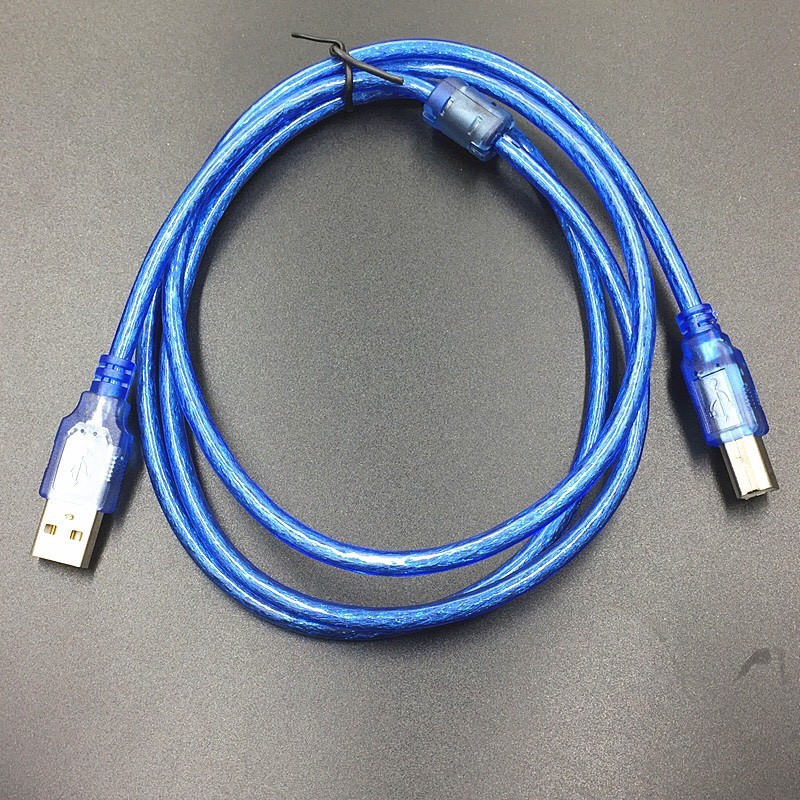
Dây kết nối USB giữa máy tính Dây kết nối USB giữa máy tính

=> Lỗi Do cổng USB bị hư: Đôi khi, cổng USB trên máy tính của bạn có thể gặp sự cố, hư hỏng… dẫn đến việc máy in không nhận được kết nối. Thử kết nối máy in với một cổng USB khác trên máy tính để xem liệu vấn đề có được giải quyết hay không.

Cổng USB trên máy tính của bạn có thể gặp sự cố, hư hỏng cổng USB trên máy tính của bạn có thể gặp sự cố, hư hỏng

=> Lỗi Do máy tính bị lỗi hệ điều hành: Đôi khi, vấn đề máy in Canon 2900 và Canon 3000 bị lỗi không nhận USB – không in được có thể liên quan đến cấu hình hệ điều hành của bạn hoặc máy tính của bạn bị lỗi hệ điều hành, như lỗi Win…Hãy đảm bảo rằng bạn đang chạy phiên bản hệ điều hành được hỗ trợ. không bị lỗi Win và kiểm tra các cài đặt USB trong hệ thống.

=> Lỗi Do Driver máy in lỗi: máy in Canon 2900 và Canon 3000 bị lỗi không nhận USB – không in được có thể do driver máy in đã bị hỏng hoặc không tương thích với hệ điều hành của bạn. Để khắc phục, bạn có thể thử cài đặt lại driver máy in từ đĩa cài đặt hoặc tải phiên bản driver mới nhất từ trang web chính thức của Canon.

Máy in canon 2900 canon 3000 lỗi không nhận USB do Formater bị hỏng Máy in canon 2900 canon 3000 lỗi không nhận USB do Formater bị hỏng

=> Lỗi Do lỗi card Formatter: Card formatter máy in Canon 2900/ canon 3000 hay còn gọi là main PBA là một bảng mạch điện tử được thiết kế cho máy in Canon 2900/ Canon 3000 để điều khiển toàn bộ hoạt động của máy in. Trên card formatter có cổng USB được kết nối với máy tính, do đó trường hợp card formatter bị lỗi, hư hỏng do thời gian sử dụng thiết bị lâu ngày khiến cho mối hàn bị bong, tróc gây hỏng mối hàn và linh kiện. Hoặc cũng có thể người dùng tắt máy đột ngột không đúng cách nên mới dẫn đến tình trạng này. Cách tốt nhất trong trường hợp này là bạn hãy mang máy tới các trung tâm sửa chữa máy in lân cận để được thợ hỗ trợ.

Quý khách đang có vấn đề về lỗi máy in đang cần tư vấn xin vui lòng liên hệ

Hotline: 094.697.3336 Mr.Minh (Phụ Trách Kỹ Thuật Tại Long Thành-Bà Rịa Vũng Tàu)

Hotline: 094.647.3336 Ms.Hoàng Phụ Trách Kinh Doanh Tại Bà Rịa Vũng Tàu

Page: Máy in cũ giá rẻ tại Long Thành – Đồng Nai

( Khiếu nại dịch vụ không tốt xin gọi :08345.91448Mr.Nam).

” Trong quá trình phục vụ,nhân viên làm việc có gì sai xót,mong quý khách hàng thông cảm bỏ qua và xin đóng góp ý kiến để cty chấn chỉnh cũng như đào tạo traning lại.Cảm ơn.

” Sự đóng góp ý kiến của quý anh chị là sự phát triển của cty chúng tôi. ”

>>>> Truy cập website sửa chữa mua bán máy in tại quận 6 tphcm

Cách hiện thanh công cụ trong Word và tất cả phiên bản khác

Video cách lấy thanh công cụ trong word 2007

Nếu bạn không biết cách làm xuất hiện lại thanh công cụ trong trình soạn thảo văn bản Microsoft Word. Hãy tham khảo ngay bài viết hướng dẫn cách hiện thanh công cụ trong Word 2010 và các phiên bản khác của nó trong bài viết của Phanmemgoc.vn dưới đây.cach hien thanh cong cu trong Word 2010

Có thể bạn quan tâm

  • Hướng dẫn sử dụng phần mềm Paint Net
  • Cập nhật danh sách mới nhất các đầu số nhà mạng tại Việt Nam đầy đủ và chi tiết
  • ACB là ngân hàng gì? Những sản phẩm và dịch vụ được cung cấp bởi ngân hàng ACB
  • 50+ hình nền powerpoint mầm non đẹp ngỗ nghĩnh dễ thương nhất
  • Tổng hợp 15+ app ghép ảnh miễn phí có tỷ lệ tải về cao nhất 2022

Thanh công cụ Word là gì?

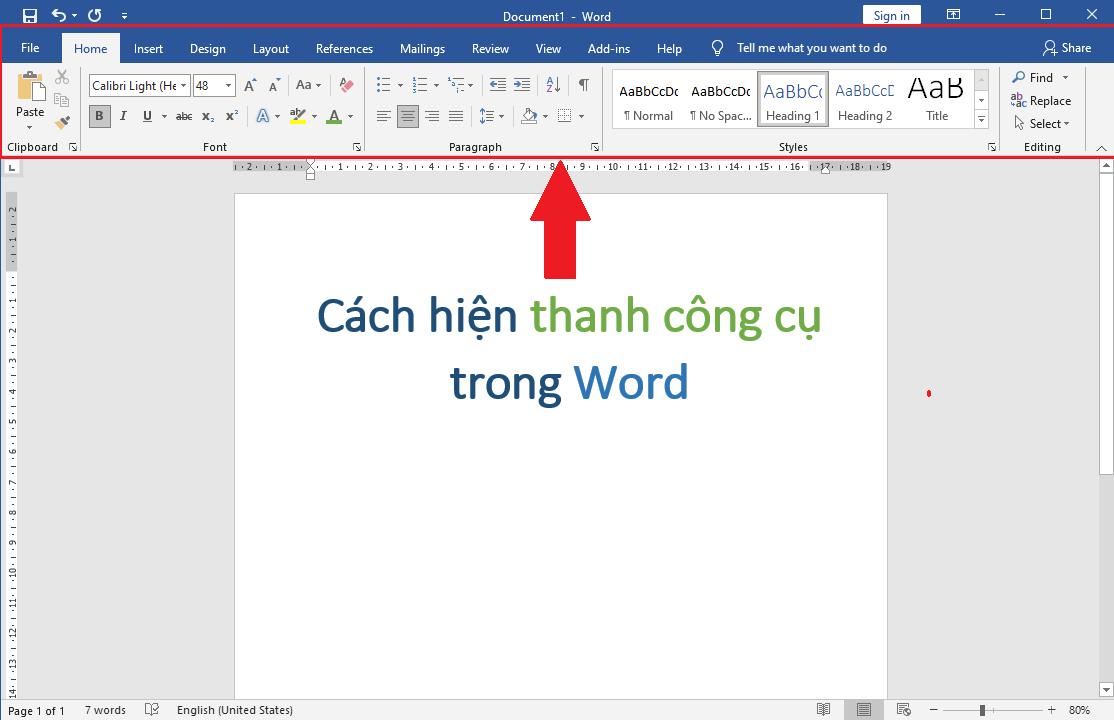
Thanh công cụ hay còn gọi là thanh Ribbon trong Word là một vùng không gian nằm ở đầu trong cửa sổ làm việc của phần mềm Microsoft Word, chứa các công cụ và các nút chức năng giúp bạn nhanh chóng nhìn thấy và sử dụng chúng ngay lập tức.

Thanh Ribbon trong Word 2010, 2003, 2007 hoặc các phiên bản khác của phần mềm soạn thảo nổi tiếng này có các Tab chức năng được sắp xếp và tổ chức dựa trên các công cụ liên quan với nhau. Không có quá nhiều sự khác biệt qua các dòng đời phiên bản của chúng. Bao gồm các mục cơ bản được liên kê như sau:

  • Home: bao hàm các công cụ giúp soạn thảo và tùy chỉnh văn bản trong file tài liệu của bạn. Từ thay đổi phông chữ, cỡ chữ, màu sắc, v.v.
  • Insert: các công cụ giúp thêm các tệp đa phương tiện khác ngoài văn bản vào trong tệp tài liệu.
  • Design: dùng để thiết kế và tạo kiểu trình bày có trong tài liệu Word.
  • Layout: tập hợp các công cụ chỉnh sửa kích thước khổ giấy, kiểu giấy hoặc khoảng cách dòng, v.v.
  • Ngoài ra còn có các Tab công cụ khác như Mailings, References, Review, View, v.v.

Có thể thanh công cụ bị ẩn hoàn toàn trong Word vì một số lí do trong lúc thao tác trên thanh Ribbon này. Bạn không cần phải quá lo lắng khi không biết làm sao để mở lại thanh công cụ này.

Hướng dẫn sau đây sẽ chỉ bạn cách hiện thanh công cụ trong Word 2010, 2007, 2003 và các phiên bản khác theo cách rõ ràng và cụ thể nhất.

Cách hiện thanh công cụ trong Word 2010 và các phiên bản mới hơn

Tùy thuộc vào cài đặt hiện tại của bạn, Thanh công cụ sẽ ở một trong ba trạng thái sau:

  • Show Tab (Hiện Tabs): thiết lập hiển thị các Tab (File, Home, Insert, Design, Layout, References, Mailings, , và View).
  • Show Tabs and Commands (Hiện Tabs và lệnh): thiết lập hiển thị các Tab và các biểu tượng lệnh.
  • Auto-Hide Ribbon: thiết lập ẩn tất cả các Tabs và các lệnh. Đồng thời chuyển Word vào chế độ không gian làm việc chiếm trọn toàn màn hình máy tính của bạn.

Chú ý: Nếu thanh công cụ bị ẩn trong Word, biểu tượng ba chấm sẽ hiển thị ở góc trên bên phải của cửa sổ Word. Để hiện thanh công cụ trong Word 2010 trở lên, bạn hãy nhấn vào đó.

cach hien thanh cong cu trong Word 2010 03

Để luôn luôn hiển thị thanh công cụ trong Word 2010 và các phiên bản mới hơn. Bạn hãy làm như sau:

1. Chọn biểu tượng nằm kế bên dấu 3 chấm ở phía trên cùng bên phải màn hình (là một biểu tượng có hình hộp nhỏ với mũi tên hướng lên bên trong).

cach hien thanh cong cu trong Word 2010 02

2. Chọn Show Tabs hoặc Show Tab and Commands để hiển thị thanh công cụ trong Word 2010 trở lên. Khi ở trong 2 chế độ này, bạn có thể đổi nhanh qua lại giữa chúng bằng phím tắt Ctrl + F1 trên bàn phím.

cach hien thanh cong cu trong Word 2010 04

Cách ẩn thanh công cụ trong Word 2010 cũng tương tự như các bước hiện nhưng thay vì chọn Show Tabs and Commands hãy chọn Show Tabs (để hiện mỗi tên công cụ trên thanh) hoặc Auto-hide Ribbon (để ẩn toàn bộ công cụ trên cửa sổ làm việc).

Cách hiện thanh công cụ trong Word 2007

Hình ảnh dưới đây là giao diện thanh công cụ bị ẩn trong Word 2007, nó trông khá sạch sẽ khi chỉ chứa một hàng hiển thị tên cách công cụ và khi bạn muốn dùng các lệnh nào đó phải kích vào tên công cụ chứa nó.

Với vấn đề thanh Ribbon bị ẩn trong Word 2007 này, bạn hãy kích chuột trái 2 lần ở bất kì tên của thẻ Tab nào để chuyển sang nó về chế độ luôn luôn hiện thanh công cụ Word.

cach hien thanh cong cu trong Word 2010 06

Bạn cũng có thể sử dụng tổ hợp phím tắt Ctrl + F1 để hiện/ẩn thanh công cụ Word 2007 nhanh khi cần thiết.

Cách hiện thanh công cụ trong Word 2003

Đối với phiên bản Microsoft Word đã quá cũ này. Bạn có thể mở rộng và thu nhỏ các nút chức năng có trong thanh công cụ bằng phím tắt Ctrl + F1 trên bàn phím.

Ngoài ra, bạn có thể tùy chỉnh các công cụ sẽ xuất hiện trên giao diện chính của thanh công cụ trong menu View > Toolbars > Chọn các công cụ bạn muốn xuất hiện ở ngoài cửa sổ làm việc chính (Standand, Formating, PictureReviewing là những công cụ được khuyến nghị chọn).

cach hien thanh cong cu trong Word 2010 07

Cách hiện thanh công cụ trong Word 2010 và các phiên bản khác trên Mac

Bạn có thể tùy chỉnh thanh công cụ Word theo cách bạn muốn chúng xuất hiện, hiển thị các lệnh thường dùng và ẩn đi các lệnh bạn hiếm khi sử dụng.

Bạn có thể thay đổi các Tab mặc định hoặc tạo các Tab tùy chỉnh. Để làm được điều này trên các thiết bị máy tính Mac, hãy thực hiện các bước sau.

1. Mở ứng dụng Microsoft Word trên máy tính Mac.

2. Đi tới Perferences > Ribbon and Toolbar.

3. Trên cửa sổ Ribbon, chọn các lệnh bạn muốn thêm hoặc xóa khỏi Ribbon và chọn mũi tên thêm (>) hoặc xóa (<).

cach hien thanh cong cu trong Word 2010 10

Lưu ý: Để xóa các Tab hoặc lệnh mặc định như Tab Home hoặc Insert khỏi thanh công cụ Word, hãy bỏ chọn hộp kiểm có liên quan trong hộp Customize the Ribbon.

Đây là những gì bạn có thể tùy chỉnh trên thanh Ribbon trong Word 2010 (hoặc các phiên bản khác):

  • Đổi tên các Tab: Để đổi tên, hãy chọn một Tab, như Home, Insert, Design trong hộp Customize the Ribbon, chọn > Rename .

  • Thêm Tab mới hoặc nhóm mới: Để thêm Tab mới hoặc nhóm mới, hãy chọn bên dưới hộp Customize the Ribbon và chọn New Tab hoặc New group.

  • Xóa Tab : Bạn chỉ có thể xóa các Tab tùy chỉnh khỏi Ribbon. Để xóa, hãy chọn Tab của bạn trong hộp Customize the Ribbon và chọn .

Trên đây là tất cả những bước hướng dẫn chi tiết cách hiện thanh công cụ trong Word 2010, 2007, 2003 hoặc các phiên bản mới nhất của Microsoft Word. Đôi khi các thao tác vô tình khiến cho giao diện của Word bị mất đi thanh công cụ Ribbon.

Nhưng bạn không còn phải quá lo lắng vì vẫn có thể làm cho chúng xuất hiện trở lại bằng các bước vô cùng đơn giản ở trên.

Cách khắc phục điện thoại không hiển thị cuộc gọi đến nhanh chóng

Video không hiển thị màn hình cuộc gọi đến

Bạn là người dùng điện thoại di động thuộc hãng Samsung. Vậy có bao giờ bạn gặp tình trạng điện thoại không hiển thị cuộc gọi đến? Chúng mình cùng đi tìm hiểu nguyên nhân và cách khắc phục hiện tượng này nhé!

Có thể bạn quan tâm

  • FPT VPS Là Gì? Những Lưu Ý Trước Khi Tạo Máy Chủ Ảo
  • Bật mí cách làm khô heo bằng nồi chiên không dầu siêu dễ nhâm nhi Tết này
  • Cách khắc phục Facebook không hiển thị bảng tin bạn bè đơn giản
  • Cài nhạc chờ Viettel: 3 cách thực hiện siêu đơn giản và nhanh nhất hiện nay
  • Tại sao đăng story bị mờ? Cách đăng story không bị mờ

Nguyên nhân điện thoại không hiển thị cuộc gọi đến

Có nhiều nguyên nhân khác nhau dẫn đến tình trạng thiết bị điện thoại Samsung của bạn không thông báo cuộc gọi đến. Tuy nhiên để tìm hiểu nhanh chính xác nguyên nhân gây ra tình trạng này chúng ta buộc phải áp dụng phương pháp loại trừ do có thể nguyên nhân của lỗi này phát sinh từ những hư hỏng phần cứng hoặc phần mềm gây nên.

Cách khắc phục cuộc gọi không hiển thị số điện thoại

Kiểm tra lại kết nối linh kiện SIM

Những vấn đề liên quan đến kết nối linh kiện đến SIM với điện thoại của bạn có thể ảnh hưởng trực tiếp tới việc thực hiện nhận và các cuộc gọi trên thiết bị. Vì thế, khi gặp phải sự cố này không thực hiện, hoặc nhận được cuộc gọi thoại, chúng ta nên chủ động tháo SIM ra khỏi chiếc điện thoại Samsung, thực hiện thao tác lau qua bề mặt của chiếc SIM bằng khăn lau mềm rồi tiến hành lắp lại vào vị trí cũ một cách chuẩn xác.

Ngoài ra, bạn cũng cần quan tâm đảm bảo chắc chắn rằng SIM trên thiết bị điện thoại của bạn vẫn còn thời hạn hoạt động 2 chiều một cách bình thường và vẫn có thể tiếp tục bắt được sóng một cách ổn định. Nếu tình trạng chỉ có một vài số điện thoại không thực hiện gọi được cho thuê bao bạn, thì hãy kiểm tra kỹ xem bạn đã thực hiện chặn những liên hệ này từ trước đây hay không nhé.

Tắt chế độ hoạt động Không làm phiền

Hầu hết các dòng điện thoại Samsung đều được tích hợp trang bị tính năng Không làm phiền để sử dụng trong một số trường hợp nhất định. Khi tính năng này được lựa chọn kích hoạt, điện thoại của bạn vẫn có thể nhận được các thông báo cuộc gọi đến. Tuy nhiên với trường hợp này, máy không hề có thông báo rung, đổ chuông hay hiển thị ánh sáng từ màn hình, khiến người dùng thường bỏ lỡ những cuộc gọi này một cách vô tình.

Vì vậy, bạn hãy tiến hành kéo thanh thông báo các tính năng từ giao diện góc phía trên của màn hình xuống, lúc này bạn cần kiểm tra xem chế độ Không làm phiền có đang được vô tình kích hoạt bật lên hay không. Nếu có, chúng ta chỉ cần tiến hành tắt bỏ hoàn toàn chế độ không làm phiền này đi là được.

Khởi động lại thiết bị di động Samsung

Những xung đột xảy ra khi bạn cài đặt quá nhiều các phần mềm đôi khi cũng là nguyên nhân chủ yếu dẫn đến tình trạng điện thoại không hiển thị cuộc gọi đến. Vì vậy, khi phải đối mặt với hiện tượng sự cố gây khó chịu này, bạn nên chủ động thực hiện khởi động lại chiếc điện thoại Samsung của mình. Đây được cho là thủ thuật đơn giản nhất để có thể xử lý những hoạt động bất thường xảy ra trong quá trình hoạt động của điện thoại Samsung.

Xóa các cài đặt

Mỗi dòng điện thoại di động thông minh Samsung đều có trang bị tùy chọn cách xóa tất cả cài đặt với thao tác có đôi chút khác biệt tùy dòng. Tuy nhiên với hầu hết những thiết bị mới được ra mắt trong những năm gần đây, người dùng có thể thực hiện thao tác này một cách đơn giản như sau: Bạn cần vào giao diện Cài đặt > Vào mục Quản lý chung > Chọn vào Đặt lại > Chọn tiếp vào mục Xóa tất cả cài đặt.

Đây là thủ thuật được thực hiện không hề làm ảnh hưởng tới việc lưu trữ các dữ liệu trên điện thoại Samsung. Vì thế, người dùng chúng ta có thể hoàn toàn yên tâm khi áp dụng giải pháp xử lý này.

Đem máy tới các đơn vị cung cấp dịch vụ sửa chữa điện thoại di động

Có nhiều trường hợp về hư hỏng các linh kiện phần cứng nghiêm trọng, do các hoạt động sử dụng người dùng chẳng may bị đánh rơi, hay va đập với một lực mạnh. Điều này dẫn tới vô tình làm ảnh hưởng đến các hoạt động của phần cứng.

Thông thường người dùng sẽ không thể có khả năng khắc phục sự cố điện thoại không nhận được cuộc gọi bằng những giải pháp thủ thuật đơn giản kể ở phần trên. Mà những thao tác khắc phục này sẽ đòi hỏi phải có chuyên môn kỹ thuật, cũng như kinh nghiệm sửa chữa điện thoại thông minh.

Với tình trạng này, bạn sẽ không còn lựa chọn cách nào khác là phải thực hiện đem máy tới một trung tâm cung cấp dịch vụ kỹ thuật, bảo hành hoặc sửa chữa điện thoại di động, để thiết bị của bạn được kiểm tra tổng thể, đánh giá nguyên nhân gây lỗi và tiến hành khắc phục một cách triệt để cũng như chuyên nghiệp.

Như vậy là chúng ta đã cùng đi tìm hiểu hiện tượng tại sao điện thoại Samsung không gọi được? Và điện thoại Samsung không hiện cuộc gọi đến, cũng như các giải pháp tiến hành xử lý cụ thể riêng cho từng trường hợp. Mình tin rằng giờ đây nếu gặp phải tình trạng lỗi này bạn đọc hoàn toàn có khả năng đánh giá và xử lý nó một cách nhanh chóng nhất.

BÀI VIẾT LIÊN QUAN:

  • Hướng dẫn cách xử lý các cuộc gọi điện lừa đảo và tin nhắn lừa đảo
  • Cách tắt đồng bộ cuộc gọi Messenger trên iPhone

Làm thế nào để kết nối loa Bluetooth với máy tính bàn, một số lưu ý khi kết nối

Video cách kết nối bluetooth máy tính với loa

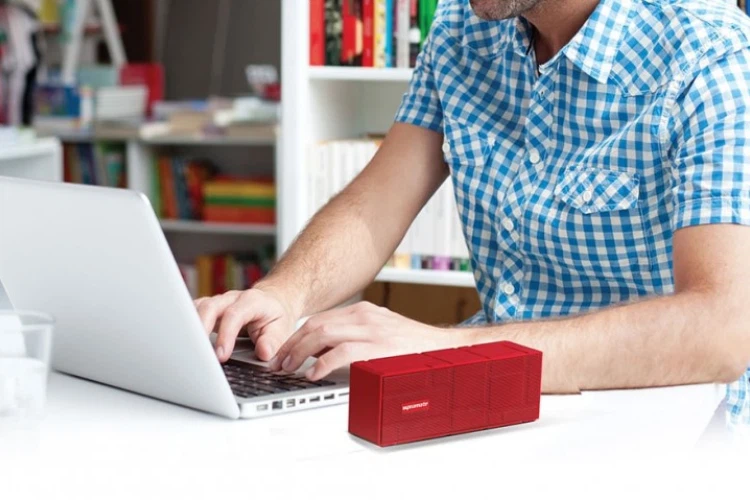
Kết nối loa Bluetooth với máy tính bàn có thể giúp bạn tận hưởng các hoạt động giải trí như nghe nhạc, xem phim, chơi trò chơi một cách thuận tiện. Khi tham gia cuộc họp trực tuyến, việc sử dụng loa Bluetooth có thể cải thiện chất lượng âm thanh và giảm tiếng ồn xung quanh.

Có thể bạn quan tâm

  • Cách đổi ngôn ngữ skype, thay giao diện ngôn ngữ trong skype
  • Cách tiết kiệm pin khi chơi liên quân
  • Nguyên nhân và cách khắc phục điện thoại Samsung không gửi được tin nhắn
  • Sorry, this application cannot run under a Virtual Machine
  • Giải đáp chi tiết: ID là gì? Tại sao ID quan trọng trong việc quản lý thông tin?

1. Cách kết nối laptop với loa Bluetooth chi tiết

1.1. Cách kết nối loa Bluetooth với laptop hệ điều hành Win 10

  • Bước 1: Nhấn đồng thời cả hai nút Khởi động và nút Bluetooth trên loa để máy tính có thể phát hiện loa (hoặc nếu có nút Bluetooth thì nhấn vào). Khi Bluetooth đã được kích hoạt thành công, loa sẽ phát ra tín hiệu thông báo. Đảm bảo đặt loa Bluetooth trong phạm vi kết nối (thường là trong bán kính tối đa khoảng 10m) để máy tính có thể tìm thấy và kết nối được với thiết bị.

Làm thế nào để kết nối loa Bluetooth với máy tính bàn, một số lưu ý khi kết nối - hình 1

  • Bước 2: Bật Bluetooth trên máy tính bằng cách chọn Settings trong menu Start.

Làm thế nào để kết nối loa Bluetooth với máy tính bàn, một số lưu ý khi kết nối - hình 2

  • Bước 3: Tại cửa sổ mới, chọn Devices, trong mục Bluetooth & other devices, bạn bật Bluetooth của laptop bằng cách chuyển từ Off sang On.
  • Bước 4: Kết nối loa Bluetooth với máy tính bằng cách nhấn vào Add Bluetooth or other device, chọn Bluetooth để máy tính tìm kiếm thiết bị loa. Khi quá trình tìm kiếm hoàn tất, thiết bị loa bạn muốn kết nối sẽ xuất hiện, bạn nhấn vào tên thiết bị và chọn Connect để kết nối.

Lưu ý: Một số loa Bluetooth có thể yêu cầu các bước thiết lập bổ sung, như nhập mã hoặc xác nhận. Những hướng dẫn bổ sung này sẽ tùy thuộc vào loại thiết bị và nhà sản xuất, hãy tuân thủ các hướng dẫn để hoàn tất quá trình kết nối.

1.2. Hướng dẫn các bước kết nối loa Bluetooth với macOS

  • Bước 1: Nhấn đồng thời cả hai nút Khởi động và nút Bluetooth trên loa để máy tính có thể phát hiện loa (hoặc nếu có nút Bluetooth thì nhấn vào). Khi Bluetooth được kích hoạt thành công, loa sẽ phát ra tín hiệu thông báo. Đảm bảo đặt loa Bluetooth trong phạm vi kết nối (thường là trong bán kính tối đa khoảng 10m) để máy tính của bạn có thể tìm thấy và kết nối được với thiết bị.
  • Bước 2: Trong menu Apple, bạn nhấp vào System Preferences rồi chọn Bluetooth.

Làm thế nào để kết nối loa Bluetooth với máy tính bàn, một số lưu ý khi kết nối - hình 3

Bước 3: Click chọn Turn Bluetooth on để bật Bluetooth. Tiếp theo, trong danh sách Devices, click Connect gần thiết bị mà bạn muốn ghép nối với máy tính. Khi quá trình ghép nối hoàn tất, dưới tên thiết bị sẽ hiển thị dòng chữ Connected (Đã kết nối) và bạn đã có thể thưởng thức âm nhạc yêu thích một cách thoải mái.

2. Các bước kết nối loa Bluetooth với máy tính bàn

  • Bước 1: Kiểm tra xem máy tính của bạn có hỗ trợ kết nối Bluetooth hay không, nếu không, bạn có thể sử dụng một receiver USB Bluetooth để thêm chức năng kết nối loa Bluetooth với máy tính bàn.
  • Bước 2: Bật Bluetooth trên máy tính của bạn thông qua cài đặt (thao tác như laptop) hoặc phím tắt trên bàn phím của máy tính.
  • Bước 3: Bật Bluetooth trên loa Bluetooth bằng cách nhấn và giữ nút nguồn hoặc nút Bluetooth trên loa cho đến khi đèn LED trên loa bắt đầu nhấp nháy hoặc phát ra tín hiệu kết nối.

Làm thế nào để kết nối loa Bluetooth với máy tính bàn, một số lưu ý khi kết nối - hình 5

  • Bước 4: Nhấp chuột phải vào biểu tượng Bluetooth trên thanh tác vụ và chọn Open Settings hoặc tìm trong Control Panel.
  • Bước 5: Trong cài đặt Bluetooth, tìm kiếm các thiết bị Bluetooth, máy tính của bạn sẽ quét và hiển thị các thiết bị Bluetooth gần đó.
  • Bước 6: Khi loa Bluetooth của bạn xuất hiện trong danh sách các thiết bị, nhấp vào nó để bắt đầu quá trình kết nối.
  • Bước 7: Sau khi kết nối loa Bluetooth với máy tính bàn thành công, âm thanh từ máy tính của bạn sẽ được chuyển đến loa Bluetooth.

Làm thế nào để kết nối loa Bluetooth với máy tính bàn, một số lưu ý khi kết nối - hình 6

3. Tổng kết

Trên đây là hướng dẫn chi tiết cho các bạn về cách kết nối loa Bluetooth với máy tính bàn một cách dễ dàng và nhanh chóng. Hy vọng bạn sẽ áp dụng thành công và có những phút giây giải trí thư giãn và làm việc hiệu quả trên chiếc máy tính của mình.

Ngoài ra, bạn có thể tham khảo một số mẫu máy tính dưới đây từ FPT Shop với mức giá ưu đãi ngay hôm nay nếu bạn muốn sắm một chiếc laptop nhé.

Laptop

Xem thêm:

  • WhatsApp không gửi mã xác nhận do những nguyên nhân nào và các cách khắc phục nhanh
  • Vì sao Apple Watch của bạn không lên nguồn và những cách khắc phục hiệu quả để thiết bị trở lại như ban đầu

Theo dõi EMS

Theo dõi EMS

Theo dõi các gói hàng quốc tế EMS

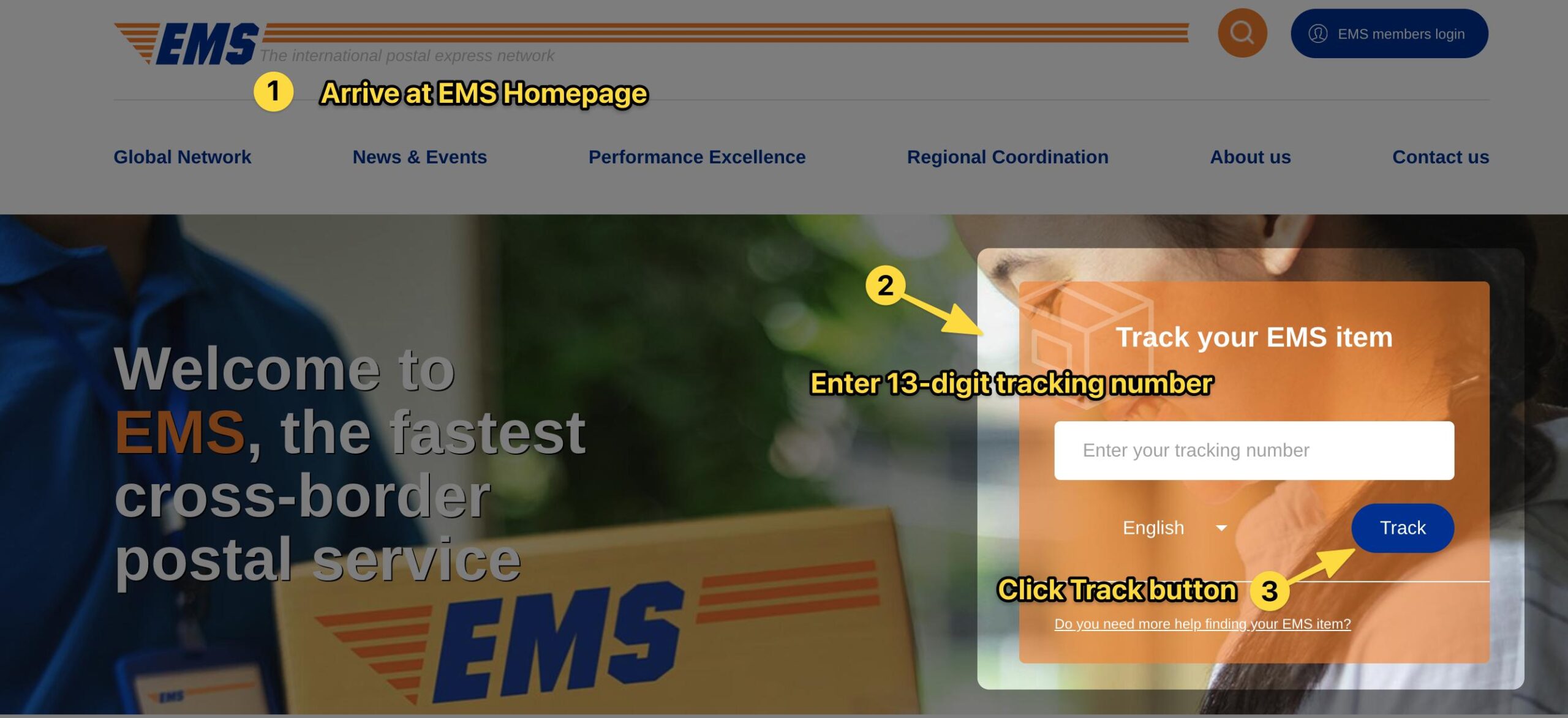
Theo dõi gói hàng quốc tế EMS của bạn là một quy trình đơn giản có thể được thực hiện bằng cách sử dụng số theo dõi EMS duy nhất của bạn. Để theo dõi gói hàng của bạn, bạn có ba tùy chọn: 1. Truy cập Trang chủ EMS hoặc Trang web theo dõi: Trên cả hai nền tảng, bạn có thể nhập số theo dõi EMS duy nhất của mình. Sau khi nhấp vào nút Theo dõi, bạn sẽ có quyền truy cập ngay vào các cập nhật theo thời gian thực về trạng thái gói hàng của mình. Hệ thống sẽ thông báo cho bạn nếu bưu kiện của bạn hiện đang được vận chuyển, đã thông quan hoặc sắp được giao. Trong trường hợp có bất kỳ vấn đề hoặc sự chậm trễ nào, bạn có thể tải xuống ứng dụng dành cho thiết bị di động để nhận được thông báo kịp thời.

Có thể bạn quan tâm

  • [Chi tiết] Hướng dẫn cách chơi game Clash of clans trên PC
  • Hướng dẫn cách hủy đăng ký dịch vụ Bankplus của Viettel
  • 5 cách sửa lỗi máy tính quạt chạy nhưng không lên màn hình
  • Bí quyết chuyển tiền giữa các ngân hàng tại Vietcombank
  • Các cách đơn giản để chặn tin nhắn quảng cáo đến từ Viettel, MobiFone, Vinaphone và Vietnamobile

Đây là ảnh chụp màn hình được chụp trên trang chủ EMS. Đây là ảnh chụp màn hình được chụp tại trang theo dõi EMS.

  1. Sử dụng công cụ theo dõi bưu kiện của bên thứ ba như Trang theo dõi sau giao hàng để nhận thông tin hậu cần cập nhật.

  2. Tìm số theo dõi của bạn;

  3. Truy cập Trang theo dõi AfterShip bằng cách nhấp vào liên kết sau:

  4. Nhập số theo dõi của bạn: Trên trang theo dõi, nhập số theo dõi gói hàng EMS của bạn và nhấp vào nút Theo dõi.

  5. Xem lại thông tin theo dõi: Sau giây lát, trang web sẽ hiển thị trạng thái hiện tại của gói hàng của bạn, bao gồm địa điểm được biết gần đây nhất và ngày giao hàng dự kiến.

Theo dõi bưu kiện EMS của Trung Quốc

Để theo dõi trạng thái của các gói hàng được gửi hoặc nhận ở Trung Quốc, có sẵn một số tùy chọn đáng tin cậy. Ngoài việc truy cập trang chủ EMS, bạn có thể sử dụng hệ thống Theo dõi chính thức của EMS và Trang theo dõi AfterShip, như đã đề cập trước đó. Hơn nữa, bạn có tùy chọn truy cập trang Theo dõi EMS (ePacket) Trung Quốc, nơi bạn có thể nhận ngay thông tin cập nhật về hậu cần. Những nền tảng này cung cấp dịch vụ theo dõi thuận tiện và hiệu quả cho các gói hàng của bạn ở Trung Quốc.

Số theo dõi EMS trông như thế nào?

Số theo dõi EMS là một mã duy nhất bao gồm 13 ký tự chữ và số. Nó bắt đầu bằng chữ cái ‘E’, theo sau là một chữ cái viết hoa khác, sau đó là chín chữ số và kết thúc bằng mã quốc gia ISO gồm hai chữ cái của quốc gia xuất xứ. Mã này đóng vai trò là mã nhận dạng kỹ thuật số cho gói hàng của bạn trong hệ thống EMS.

Ví dụ: EX123456789US (có nguồn gốc từ Hoa Kỳ), EB793711138CN (có nguồn gốc từ Trung Quốc) và EN2685383355JP (có nguồn gốc từ Nhật Bản).

Tôi có thể tìm số theo dõi EMS ở đâu?

Để xác định số theo dõi EMS của bạn, bạn chủ yếu có hai tùy chọn:

  • Biên nhận: Khi bạn gửi bưu kiện qua EMS, số theo dõi thường được in trên biên nhận. Tìm số biên nhận hoặc số EMS.

  • Xác nhận lô hàng Email: EMS thường gửi email đến địa chỉ đã đăng ký của bạn sau khi gửi gói hàng của bạn. Email này sẽ chứa số theo dõi.

Tôi vừa gửi một mặt hàng bằng EMS, làm cách nào để biết mặt hàng của tôi ở đâu?

Để tìm mặt hàng EMS của bạn, hãy liên hệ với nhà điều hành bưu chính hoặc nhà điều hành EMS ở quốc gia gửi hoặc quốc gia đến. Đơn vị EMS không xử lý các yêu cầu theo dõi khách hàng khi họ làm việc thay mặt cho các tổ chức bưu chính. Các nhà khai thác EMS riêng lẻ ở mỗi quốc gia quản lý thông tin theo dõi bưu chính và các bộ phận Dịch vụ khách hàng của họ có thể hỗ trợ giải đáp các thắc mắc chung hoặc định vị mặt hàng EMS của bạn.

EMS Shipping

EMS là một dịch vụ vận chuyển trả phí nhằm đảm bảo vận chuyển bưu phẩm nhanh hơn. Nó hoạt động như một dịch vụ bưu chính chuyển phát nhanh, giao hàng tại địa phương trong vòng một ngày và quốc tế trong vòng ba ngày trở lên.

EMS Shipping hoạt động như thế nào?

Nếu bạn sử dụng EMS để vận chuyển quốc tế, công ty chuyển phát nhanh địa phương như FedEx sẽ xử lý phần nội địa của hành trình. Điều này có nghĩa là bạn có thể mang gói hàng của mình đến cửa hàng FedEx gần đó và gửi nó ở đó.

Sau khi bạn gửi gói hàng của mình tại FedEx, họ sẽ vận chuyển gói hàng đến kho giao nhận hàng hóa nơi gói hàng sẽ được phân loại và gửi đến quốc gia mà gói hàng sẽ đến. Việc giao hàng cuối cùng sẽ được thực hiện bởi dịch vụ bưu chính địa phương của quốc gia đích đó.

EMS Shipping Thời gian giao hàng

Thời gian vận chuyển EMS thay đổi tùy theo các yếu tố như dịch vụ bưu chính, kích thước và trọng lượng bưu kiện, phương thức vận chuyển và điểm đến. Thông thường, thời gian giao hàng của EMS như sau:

  • Trong cùng một lục địa: 2-5 ngày làm việc
  • Gửi hàng đi Mỹ: 5-7 ngày làm việc
  • Các điểm đến ở xa: 10-12 ngày làm việc (có thể thời gian giao hàng lâu hơn)

Đây là thời gian giao hàng trung bình và thời lượng thực tế có thể thay đổi. Để luôn cập nhật và đảm bảo sự yên tâm trong suốt quá trình vận chuyển, bạn nên sử dụng hệ thống theo dõi EMS.

Giới hạn gói EMS

Khi sử dụng EMS để vận chuyển, bạn có thể gửi các gói hàng nặng tới 30 kg (66 pound) và có chiều dài tối đa 1,5 mét. Chu vi chiều dài không được vượt quá ba mét.

Về EMS

EMS cung cấp dịch vụ chuyển phát nhanh ưu tiên hiệu quả cao, tự hào có mạng lưới các điểm tiếp cận khách hàng rộng khắp trên toàn thế giới. Với mạng lưới giao hàng lớn nhất trên quy mô toàn cầu, EMS đảm bảo phạm vi phủ sóng toàn diện ở chặng cuối, kết nối các doanh nghiệp và cá nhân trên toàn cầu. Theo trang web chính thức của họ, EMS vượt trội so với các đối thủ cạnh tranh như DHL hay FedEx về điểm tiếp cận khách hàng trên toàn thế giới. Điều này làm cho EMS trở thành một lựa chọn tuyệt vời cho những ai đang tìm kiếm giải pháp vận chuyển quốc tế thuận tiện và đáng tin cậy.

[Bật mí] TUYỆT CHIÊU săn vé máy bay giá rẻ nhanh nhất

Sự ra đời của nhiều hãng hàng không và những chương trình khuyến mãi hấp dẫn giúp các tín đồ du lịch có nhiều cơ hội săn vé máy bay giá rẻ. Bài viết này sẽ chia sẻ những mẹo bỏ túi hữu ích giúp bạn có thể săn được những chiếc vé máy bay giá cực rẻ để có một chuyến bay tiết kiệm và an toàn.

Có thể bạn quan tâm

  • Khám phá top 8 phần mềm chèn chữ vào ảnh trên máy tính đơn giản nhất năm 2024
  • Pin Iphone Chai Bao Nhiêu Thì Thay? Pin Bao Nhiêu Là Tốt
  • Tạo liên kết dữ liệu tự động giữa Word & Excel 2010 – Thư viện Đại học An Giang
  • Làm gì khi điện thoại nhận sim nhưng không có dịch vụ?
  • Bật mí mẹo khắc phục lỗi iPhone tự khởi động lại liên tục

1. Vé máy bay giá rẻ là gì?

Vé máy bay giá rẻ là những chiếc vé có giá thấp (trong năm, trong tháng hoặc trong ngày), giúp bạn tiết kiệm được tiền bạc, thời gian và sức lực di chuyển (khi so sánh với các phương tiện khác như xe máy, xe khách, tàu, thuyền,…).

Săn vé máy bay giá rẻ các hãng là việc bạn nắm được thông tin của những chương trình khuyến mãi, canh đúng thời điểm để đặt mua ngay. Theo kinh nghiệm đặt vé máy bay của các tín đồ du lịch, việc săn vé giá rẻ thường phổ biến ở kênh bán vé online (đặt vé trên website, ứng dụng).

2. Kinh nghiệm săn vé máy bay giá rẻ: Săn là có

2.1. Săn vé máy bay giá siêu rẻ vào mùa thấp điểm du lịch

Đây là cách đơn giản nhất để bạn có thể săn vé máy bay giá rẻ 0 đồng hoặc với mức giá chỉ 99.000 VNĐ/vé, 199.000 VNĐ/vé,… Giá vé rẻ là hiển nhiên vì đây là thời điểm ít người đi du lịch.

Ví dụ, bạn đi du lịch miền Trung, du lịch Huế,… vào các tháng 5 – 6 – 7 – 8 chắc chắn giá vé máy bay sẽ cao hơn so với các tháng còn lại trong năm. Đó là vì mùa hè học sinh được nghỉ nhiều, là mùa cao điểm du lịch. Chỉ cần tránh thời gian đó thì bạn sẽ dễ săn được vé máy bay giá rẻ.

2.2. Săn vé máy bay giá rẻ vào ngày ít người bay

Thời gian săn vé máy bay giá rẻ như thế nào? Bạn chỉ cần chọn ngày ít người bay thì chắc chắn sẽ có vé rẻ. Thông thường, giá vé máy bay vào thứ 6, thứ 7 và chủ nhật sẽ cao hơn thứ 2, thứ 3. Giá vé vào các dịp lễ, Tết như 14/2, 8/3, 30/4 – 1/5, 2/9,… cũng sẽ cao hơn các ngày thường. Bạn chỉ cần tránh những ngày lễ – thời điểm mọi người đều được nghỉ dài ngày – là có thể mua được vé giá rẻ.

2.3. Canh chương trình khuyến mãi từ các đại lý để có được vé máy bay giá rẻ

Đây là cách khá hay nhưng không phải dễ thực hiện. Có những khung giờ vàng săn vé máy bay giá rẻ mà đại lý tung ra nhưng cùng lúc đó sẽ có hàng nghìn người cùng canh vé. Vì vậy, không phải người nào cũng săn được vé và không hẳn chương trình khuyến mãi nào của hãng cũng săn được.

Nhưng nếu có một chút nhanh tay và may mắn thì bạn có thể săn được những chiếc vé giá rẻ. Tuy nhiên, cần nhớ là trong các hạng vé máy bay thì vé giá rẻ không được hưởng nhiều quyền lợi như hạng vé có cước phí cao.

2.4. Mua vé trước thời gian đi để có được vé máy bay giá rẻ

Luôn có vé máy bay rẻ cho những người lập kế hoạch đi chơi trước từ 3 – 6 tháng. Ngay bây giờ, nếu bạn ngồi đặt vé cho 6 tháng sau đi du lịch Nha Trang, Phú Quốc, Thành phố Hồ Chí Minh,… bạn dễ sở hữu được vé giá rẻ. Như vậy, mua vé càng sớm thì càng có lợi cho bản thân.

>>> Tham khảo ngay kinh nghiệm đặt vé máy bay Nha Trang CHI TIẾT NHẤT.

2.5. Mua vé vào giờ ít người bay để có vé máy bay giá rẻ

Săn vé máy bay giá rẻ vào giờ nào? Những chuyến bay sáng sớm và đêm muộn thường là chuyến có giá vé rẻ nhất trong ngày. Bạn phải chịu khó dậy sớm hoặc thức khuya để tiết kiệm thêm chi phí cho chuyến đi của mình. Sau đó, bạn cần kiểm tra vé máy bay thật kỹ xem có sai sót gì không và chuẩn bị sẵn sàng cho hành trình khám phá.

>>> Để hành trình du lịch Phú Quốc được trọn vẹn, không phải mất nhiều công sức săn vé, book phòng, bạn hãy đặt ngay voucher, combo, tour du lịch Phú Quốc nhé!

3. Săn vé máy bay giá rẻ bằng cách nào?

3.1. Đặt mua vé tại website của Vinpearl

Để được hỗ trợ đặt vé máy bay giá rẻ, nhanh chóng với dịch vụ chuyên nghiệp, quý khách hàng có thể đặt vé trực tiếp tại website của Vinpearl và tận hưởng những trải nghiệm tuyệt vời:

  • Nhận trọn gói dịch vụ vé máy bay + khách sạn + xe đưa đón + tour tham quan,… với chi phí tiết kiệm nhất;
  • Thao tác đặt vé dễ dàng, có nhiều combo ưu đãi hấp dẫn;
  • Được hỗ trợ nhanh chóng, nhiệt tình khi khách hàng cần trợ giúp.

3.2. Săn vé máy bay giá cực rẻ bằng cách gọi đến hotline

Gọi đến hotline là một cách lý tưởng để bạn săn vé máy bay giá cực rẻ nếu chưa quen với các thao tác đặt vé trên website, ứng dụng. Bạn chỉ cần gọi đến tổng đài đặt vé của các đại lý bán vé máy bay, cung cấp thông tin về chuyến bay và ngày bay mong muốn cho tư vấn viên là được.

Với cách này, bạn chỉ mất vài phút là có thể mua được vé máy bay giá rẻ để thỏa sức đi du lịch miền Bắc, du lịch Hạ Long,… hay đến bất kỳ nơi nào mình muốn mà không mất thời gian tìm kiếm, so sánh giá vé,…

3.3. Săn vé máy bay giá rẻ bằng cách đăng ký trực tuyến

Đặt vé máy bay trực tuyến đang trở thành xu hướng mới trong thời đại công nghệ 4.0 hiện nay. Bạn chỉ cần truy cập website của các hãng hàng không hoặc các website book vé, chọn điểm khởi hành, điểm đến, thời gian bay mong muốn rồi chọn tìm chuyến bay. Chỉ sau vài giây, các chuyến bay phù hợp sẽ hiển thị để bạn dễ dàng lựa chọn, đặt vé.

>>> Xem thêm kinh nghiệm và combo du lịch Phú Quốc hấp dẫn nhất mà bất cứ du khách nào cũng cần biết để hành trình khám phá đảo ngọc được trọn vẹn.

3.4. Săn vé máy bay giá tốt tại đại lý bán vé máy bay

Bạn cũng có thể đến trực tiếp phòng vé để mua vé máy bay, không cần săn vé máy bay giá rẻ giờ vàng. Với cách này, hành khách sẽ được các nhân viên tư vấn tận tình về chuyến bay, giá vé, những chương trình khuyến mãi từ các hãng hàng không,… để có được lựa chọn ưng ý.

Đặc biệt, khi mua tại các đại lý bán vé máy bay, bạn không cần thực hiện các thao tác săn vé, nhân viên tại đó sẽ làm toàn bộ thủ tục thay bạn. Bạn chỉ cần nhận code vé và sẵn sàng cho chuyến bay của mình.

>>> Để thảnh thơi tận hưởng kỳ nghỉ dưỡng trong mơ, bạn hãy nhanh tay đặt ngay voucher, combo, tour du lịch Đà Nẵng nhé!

4. Săn vé máy bay giá rẻ cần chuẩn bị gì?

Để săn được vé máy bay giá siêu rẻ, bạn nên lưu ý:

Theo dõi các thông tin khuyến mãi từ hãng hàng không: Ngay khi hãng vừa tung vé khuyến mãi, bạn chỉ cần chọn hành trình rồi mua vé là được;

  • Lên kế hoạch du lịch càng sớm càng tốt: Hầu hết những chương trình khuyến mãi của các hãng hàng không đều có thời gian cố định. Nếu bạn chần chừ hoặc không dứt khoát về lịch trình thì có thể bỏ lỡ nhiều khuyến mãi hấp dẫn. Vì vậy, ngay khi nhận được khuyến mãi vé máy bay từ hãng, bạn nên ngay lập tức lập kế hoạch cho chuyến đi, chọn điểm đến, thời gian khởi hành và nhanh chóng đặt vé;
  • Tìm chuyến bay thay thế: Nhiều hành khách thường chỉ chọn bay thẳng, không “ngó ngàng” tới các chuyến bay quá cảnh. Tuy nhiên, ít ai biết những chuyến bay quá cảnh thường có giá vé rẻ hơn so với bay thẳng. Với hành trình mà bạn có nhiều thời gian thì có thể chọn các chuyến bay quá cảnh để tiết kiệm chi phí;
  • Hạn chế những khoản phí không cần thiết: Để săn vé rẻ, bạn nên hạn chế tối đa những chi phí không cần thiết. Cụ thể, thông thường các loại vé giá rẻ đều không bao gồm hành lý ký gửi mà chỉ gồm hành lý xách tay theo quy định của từng hãng hàng không. Vì vậy, bạn nên tối ưu hành lý gói gọn, tránh mua thêm hành lý ký gửi tại sân bay để giảm chi phí;
  • Đồng hành cùng 1 đại lý uy tín: Việc tìm 1 đại lý chính thức của các hãng hàng không sẽ giúp bạn dễ dàng săn được vé rẻ và mua vé dễ dàng hơn, kể cả khi đi máy bay mùa dịch (vốn có khá nhiều thủ tục).

Bài viết đã chia sẻ cho bạn đọc những tuyệt chiêu cực hay để săn vé máy bay giá rẻ. Hy vọng nhờ đó bạn có thể sẵn sàng cho một hành trình khám phá với một khoản chi phí vừa vặn với hầu bao của mình.

>>> “Nghía” qua chương trình ROAM Việt Nam với hàng loạt ưu đãi hấp dẫn về combo vé máy bay Vietnam Airlines + khách sạn Vinpearl để có một chuyến trải nghiệm đầy thú vị với chi phí thật tiết kiệm bạn nhé!

Khám phá ưu đãi HOT nhất từ Vinpearl

Hướng dẫn tặng gói cước truy cập 3G cho thuê bao của Viettel

Việc sử dụng 3G trên Smartphone là một trong những công cụ cần thiết để giúp bạn truy cập internet khi đến những nơi không có Wifi. Bên cạnh việc sử dụng các gói 3G cho bản mình thân mình, bạn có thể dành tặng các gói 3G hữu ích cho các thuê bao Viettel khác. Bài viết này sẽ hướng dẫn cách bạn tặng các gói 3G cho bạn bè, người thân một cách dễ dàng và tiện lợi. Hãy cùng Whypay tìm hiểu cách gửi tặng các gói 3G nhé!

Có thể bạn quan tâm

  • Tử vi hôm nay 21/2/2023 của 12 cung hoàng đạo
  • Nhà xeXe Trọng Minh
  • 10 mẹo giúp tăng hiệu suất chơi game trên điện thoại Android
  • Công Thức Sốt Ướp Nướng Gà Bằng Nồi Chiên Không Dầu
  • Hỏi đáp

1. Cách đăng ký

Bạn có thể dành tặng cho bạn bạn bè, người thân bằng việc lựa chọn một trong các gói cước sau truy cập 3G sau: MI10, MI30, MI50,MiMax, DMax, DMax200.

Để tặng 3G cho các thuê bao Viettel bạn chỉ cần soạn tin nhắn theo cú pháp:

2. Cước phí:

Sau khi đăng ký thàng công, cước phí sẽ được tính theo đúng theo gói cước 3G mà bạn dành tặng cho thuê bao Viettel.

Sang chu kỳ thứ 2 của gói cước: Nếu thuê bao được tặng tiếp tục duy trì và sử dụng gói Mobile Internet được nhận thì hệ thống áp dụng phí sử dụng cho thuê bao nhận gói cước. Sang tháng thứ 2, nếu thuê bao không đủ số dư tài khoản gốc để gia hạn gói cước, bạn có thể nạp thẻ trực tiếp tại đây với mức chiết khấu rẻ nhất thị trường lên đến 7%.

3. Điều kiện để tặng các gói 3G.

+ Là thuê bao di động trả trước của Viettel đang hoạt động thông suốt 2 chiều.

+ Thuê bao tặng phải có số dư tài khoản gốc đủ thanh toán cho gói cước 3G tặng. Bạn có thể nạp thẻ điện thoại online trực tiếp tại Whypay với mức chiết khấu lên đến 7% rất tiện lợi và an toàn, thuận tiện, bạn có thể nạp bất cư khi nào.

– Đối với thuê bao được tặng gói 3G:

+ Thuê bao được tặng gói 3G phải là thuê bao trả trước của Viettel và đang hoạt động 2 chiều.

+ Thuê bao được tặng chưa sử dụng gói 3G nào hoặc thuê bao đang sử dụng các gói 3G cụ thể như: 3G Sinh viên – Học sinh, MI0, MIMIN

Hy vọng với bài hướng dẫn này sẽ giúp các bạn cách tặng gói cước lưu lượng 3G thành công cho bạn bè và người thân nhé!

Use Microsoft Fix-It Tools to Fix Common Computer Problems

Use Microsoft Fix-It Tools to Fix Common PC Problems

Windows doesn’t have Microsoft fix-it tools to troubleshoot issues you encounter while using your PC. It just uses its built-in troubleshooters to help you repair Windows 10. You can consider the Windows 10 troubleshooters as the fix-it tools. You can use these fix-it tools to repair common computer problems.

Có thể bạn quan tâm

  • Hướng dẫn chọn mua iPhone Lock chuẩn zin, trải nghiệm ổn định
  • Hướng dẫn cách đo diện tích đất trên Google map chuẩn nhất hiện nay
  • Tất tần tật cách tải ứng dụng trên iPhone mà bạn nên biết!
  • Cách lấy lại tin nhắn zalo đã xóa trên iPhone cực đơn giản
  • 10 cách mở nguồn điện thoại khi nút nguồn bị hư cực nhanh chóng và tiện dụng

Windows has different troubleshooters focusing on different software and hardware. While, how to open the Windows troubleshooters on Windows 10 or Windows 11? MiniTool Software will show you different methods in this post.

If you are looking for professional data recovery software, you can try MiniTool Power Data Recovery.

MiniTool Power Data Recovery FreeClick to Download100%Clean & Safe

This tool can help you recover files (both existing and deleted) in different situations:

  • File deletion.
  • Drive formatting.
  • Drive becoming RAW or inaccessible.
  • Hard drive failure or damage.
  • Hard drive not showing up.
  • OS crashing.

How to Open Windows Troubleshooters?

All of these troubleshooters are preinstalled on your PC. You can directly open and run them to help you repair common issues.

Way 1: Open Windows Troubleshooter from Settings

On Windows 10:

Step 1: Press Windows + I to open the Settings app.

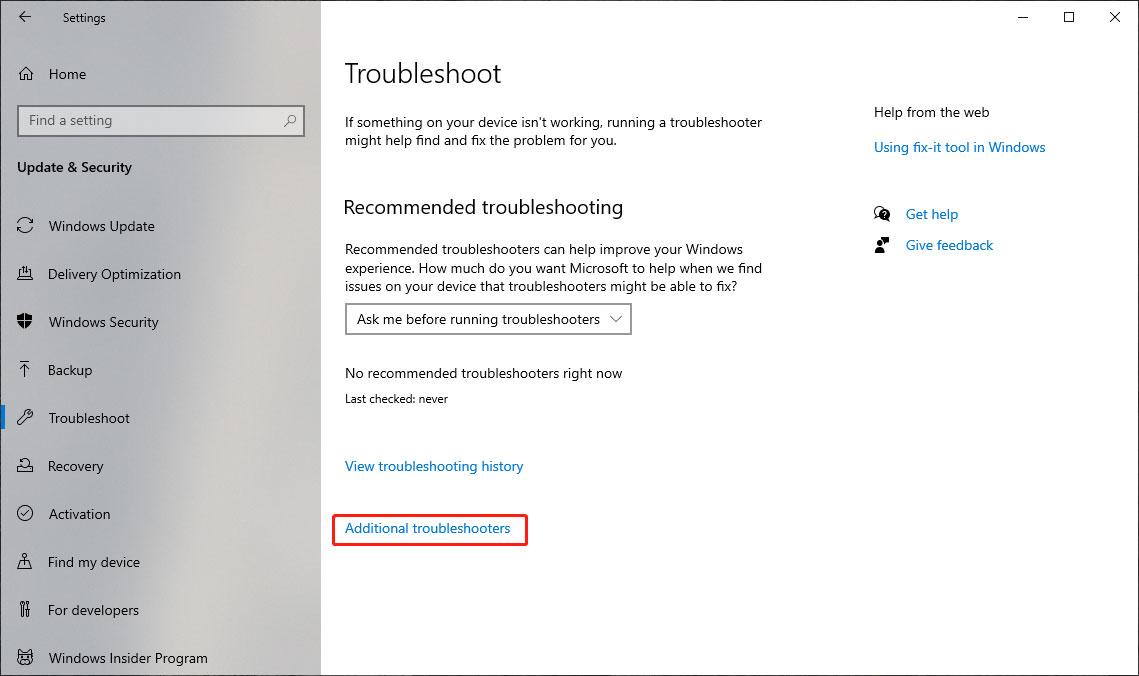
Step 2: Go to Update & Security > Troubleshoot.

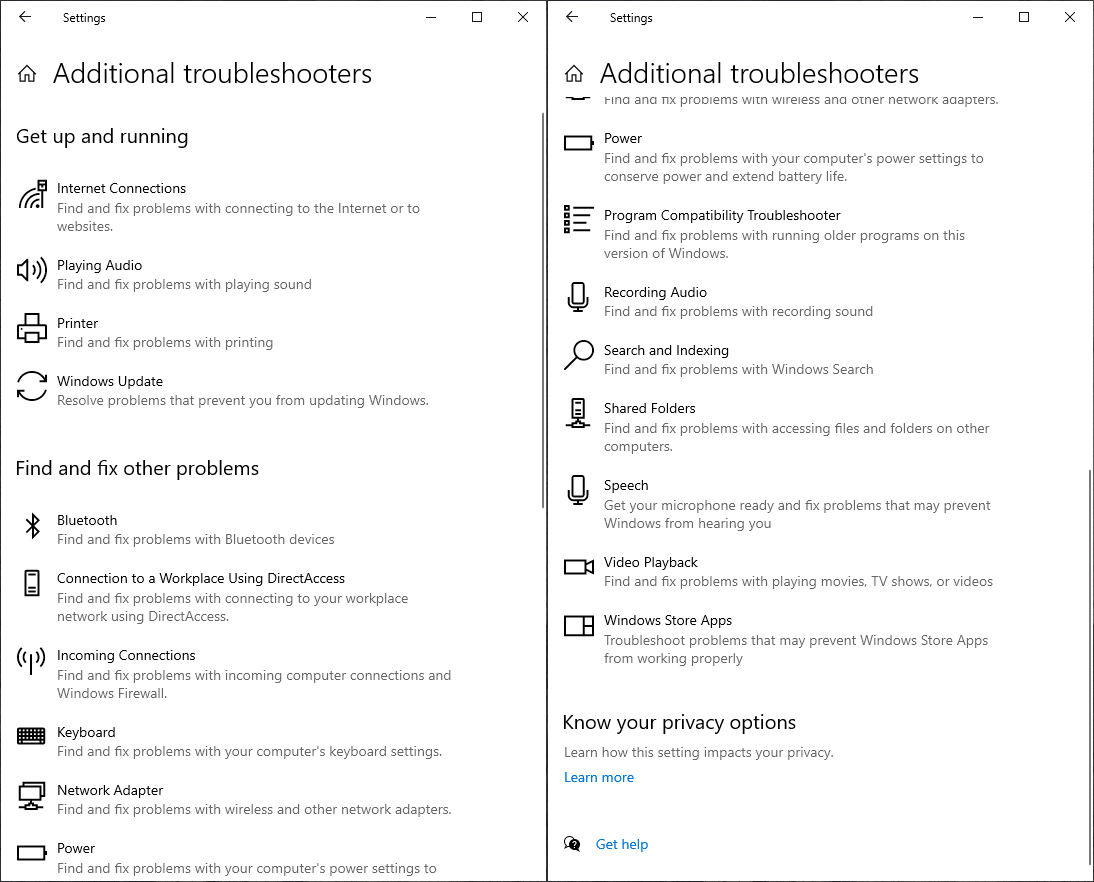
Step 3: Click the Additional troubleshooters link from the right pane to continue.

click Additional troubleshooters

Step 4: On the next page, you can see different kinds of Windows 10 troubleshooters like Windows Update troubleshooter, Internet Connections troubleshooter, Bluetooth Troubleshooter, Keyword troubleshooters, Power troubleshooters, Video Playback troubleshooter, Windows Store troubleshooter, and more.

Windows 10 troubleshooters

Step 4: Check if the issues you want to solve or the hardware that has issues are included on the page. Find one and click the Windows repair tool, then click the Run the troubleshooter button to run the fix-it tool to find and solve the found errors.

On Windows 11:

Step 1: Press Windows + I to open Settings.

Step 2: Go to System > Troubleshoot.

Step 3: Click Other troubleshooters and you can see the troubleshooter list.

Way 2: Open Windows Troubleshooter from Control Panel

Step 1: Click the search icon from the taskbar and search control panel. Then, select Control Panel from the search results to open it.

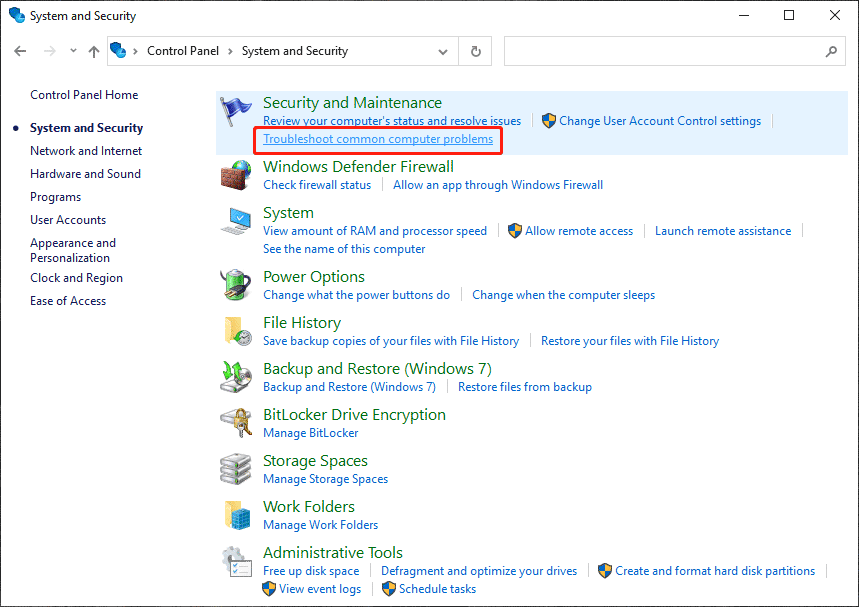
Step 2: Click System and Security.

Step 3: Click Troubleshoot common computer problems under Security and Maintenance.

Click Troubleshoot common computer problems

Step 4: On the next page, click Additional troubleshooters and you will see the Microsoft fix-it tools: different troubleshooters as way 1 shows.

Way 3: Open Windows Troubleshooters from Command Prompt

If you cannot find your needed troubleshooters using the above methods, you can also run special commands in Command Prompt to open the troubleshooters.

hardware-and-devices-troubleshooter-missing-fix

You need to run CMD as an administrator, then use these commands to open Windows 10/11 troubleshooters:

1: Open Windows Troubleshooters:

%systemroot%system32control.exe /name Microsoft.Troubleshooting

2: Open the Aero troubleshooter:

%systemroot%system32msdt.exe -id AeroDiagnostic

3: Open the Playing Audio troubleshooter:

%systemroot%system32msdt.exe -id AudioPlaybackDiagnostic

4: Open the Recording Audio troubleshooter:

%systemroot%system32msdt.exe -id AudioRecordingDiagnostic

5: Open the Hardware and Devices troubleshooter:

6: Open the Internet Connections troubleshooter:

%systemroot%system32msdt.exe -id NetworkDiagnosticsWeb

7: Open the Shared Folders troubleshooter:

%systemroot%system32msdt.exe -id NetworkDiagnosticsFileShare

8: Open the HomeGroup troubleshooter:

%systemroot%system32msdt.exe -id HomeGroupDiagnostic

9: Open the Network Adapter troubleshooter:

%systemroot%system32msdt.exe -id NetworkDiagnosticsNetworkAdapter

10: Open the Incoming Connections troubleshooter:

%systemroot%system32msdt.exe -id NetworkDiagnosticsInbound

11: Open the Internet Explorer Performance troubleshooter:

%systemroot%system32msdt.exe -id IEBrowseWebDiagnostic

12: Open the Internet Explorer Safety troubleshooter:

%systemroot%system32msdt.exe -id IESecurityDiagnostic

13: Open the System Maintenance troubleshooter:

%systemroot%system32msdt.exe -id MaintenanceDiagnostic

14: Open the Program Compatibility troubleshooter:

%systemroot%system32msdt.exe -id PCWDiag

15: Open the Performance troubleshooter:

%systemroot%system32msdt.exe -id PerformanceDiagnostic

16: Open the Power troubleshooter:

%systemroot%system32msdt.exe -id PowerDiagnostic

17: Open the Printer troubleshooter.:

%systemroot%system32msdt.exe -id PrinterDiagnostic

18: Open the Windows Media Player Settings troubleshooter:

%systemroot%system32msdt.exe -id WindowsMediaPlayerConfigurationDiagnostic

19: Open the Windows Media Player Library troubleshooter:

%systemroot%system32msdt.exe -id WindowsMediaPlayerLibraryDiagnostic

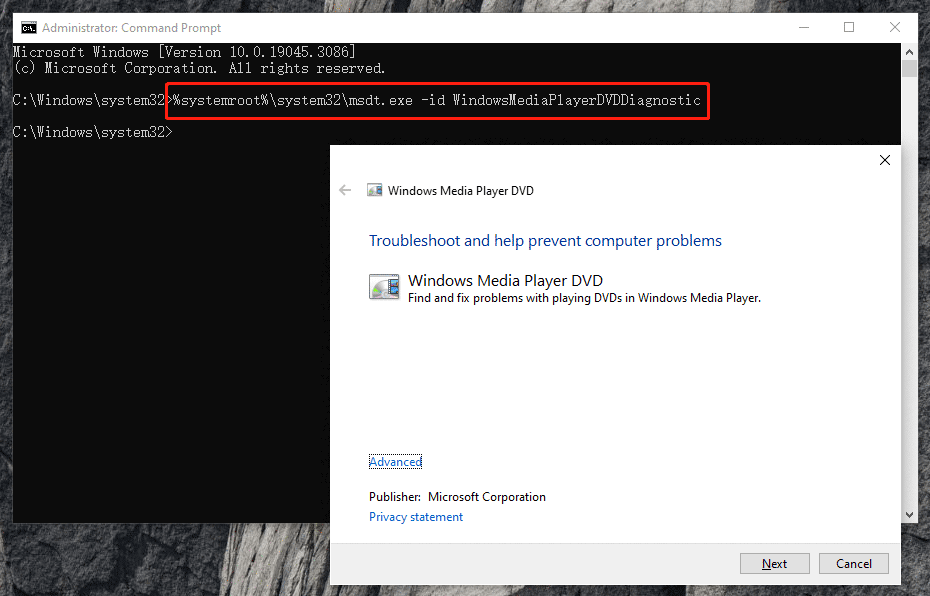
20: Open the Windows Media Player DVD troubleshooter:

%systemroot%system32msdt.exe -id WindowsMediaPlayerDVDDiagnostic

open the Windows Media Player DVD troubleshooter

After opening the troubleshooter, you can run it and follow the on-screen instructions to complete the troubleshooting process.

Bottom Line

Want to use Microsoft fix-it tools to repair your system? Try the methods listed in this post to open and run the tools. If data loss issues happen unexpectedly, you can use MiniTool Power Data Recovery to get your data back.

MiniTool Power Data Recovery FreeClick to Download100%Clean & Safe

If you encounter issues while using MiniTool’s utilities, you can contact us via [email protected].

Cách đổi mật khẩu wifi siêu dễ trên laptop mà không phải ai cũng biết!

Video cách đổi mật khẩu wifi trên laptop win 7

Việc nhiều người truy cập wifi trái phép khiến đường truyền mạng trên laptop/máy tính xách tay của bạn bị kém, ảnh hưởng lớn đến hiệu suất làm việc, thì hãy tham khảo ngay các cách đổi mật khẩu wifi của các nhà mạng phổ biến cực nhanh chóng dưới đây nhé!

Có thể bạn quan tâm

  • Bí mật thần số học theo tên: Khám phá cách đặt tên để nắm giữ vận mệnh!
  • Cách kiểm tra xem máy tính bao nhiêu bit
  • Số dư tối thiểu tài khoản VPBank NEO là bao nhiêu?
  • Ổ cứng bị đầy bất thường? Tự xử lý ngay với 7 cách đơn giản sau
  • Cách gửi tin nhắn hàng loạt trên Zalo bằng điện thoại và máy tính

Cách đổi mật khẩu wifi Viettel

Bước 1: Mở trình duyệt nhập số hiệu 192.168.1.1 để truy cập vào trang chủ của Viettel

Bước 2: Nhập Username (Tên đăng nhập) và Password (Mật khẩu) theo 3 cách: Tài khoản mặc định: admin-admin hoặc user-user / Tài khoản dưới modem wifi / Liên hệ tổng đài hỗ trợ để được hướng dẫn, rồi ấn Login

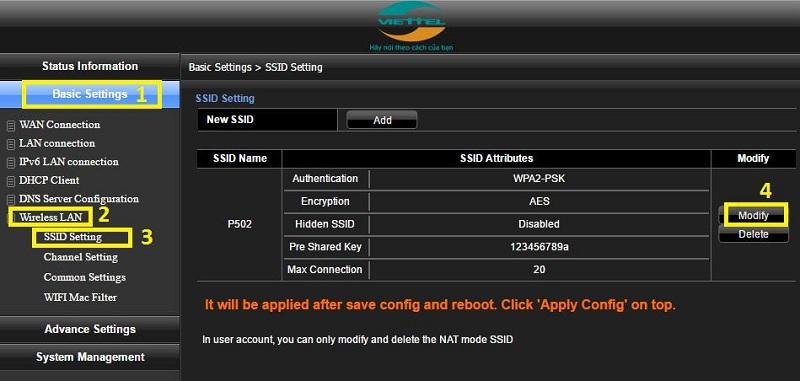
Bước 3: Truy cập Basic Settings → chọn Wireless Lan → chọn SSID Setting → nhấn vào Modify.

Bước 4: Tìm đến mục Pre Shared Key và thay đổi mật khẩu wifi theo ý muốn (phải có ít nhất 8 ký tự), rồi ấn vào Apply để lưu là đã hoàn thành công đoạn thay mật khẩu wifi Viettel

Cách đổi mật khẩu wifi FPT

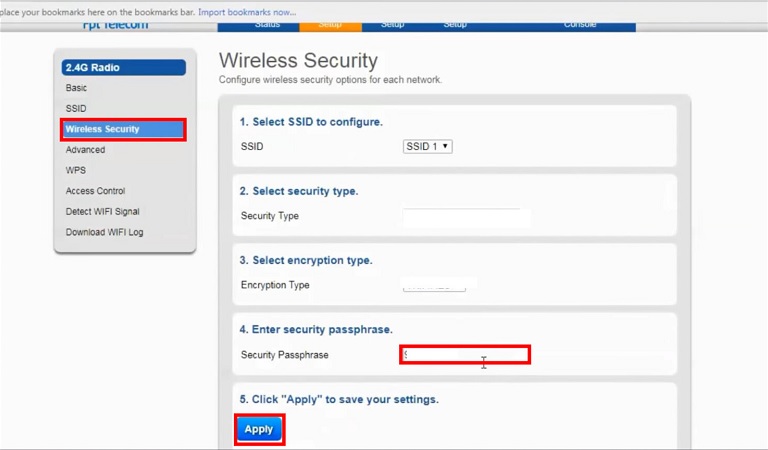
Bước 1: Mở trình duyệt web trên máy tính rồi ấn số hiệu 192.168.1.1 để truy cập vào trang FPT

Bước 2: Đăng nhập tương tự như với wifi Viettel

Bước 3: Chọn Wireless Security ở thanh công cụ hiện lên trên → điền mật khẩu mới vào mục Security Passphrase rồi Apply để hoàn tất cách đổi mật khẩu wifi FPT

Cách đổi mật khẩu wifi VNPT

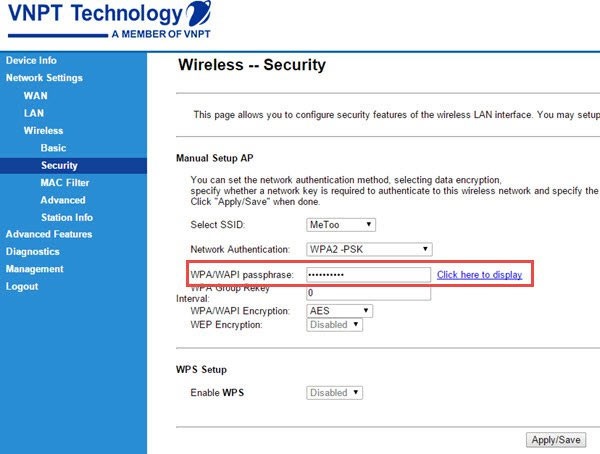
Bước 1: Mở trình duyệt nhập số hiệu 192.168.1.1 để truy cập vào trang của VNPT

Bước 2: Đăng nhập tương tự như với wifi Viettel. Với những ai lần đầu đổi thì chọn trang web đầu tiên có tên router-network.com

Bước 3: Sau khi đăng nhập thành công, bạn click vào mục Network Settings trên giao diện màn hình → chọn Wireless → chọn Security

Bước 4: Nhập mật khẩu mới vào ô WPA / WAPI passphrase

Bước 5: Chọn Click here to display để kiểm tra lại xem mật khẩu wifi đã đúng chưa, cuối cùng nhấn Apply / Save để lưu là bạn đã hoàn thành cách thay đổi mật khẩu wifi VNPT trên laptop dễ dàng

Cách đổi mật khẩu wifi TP-Link

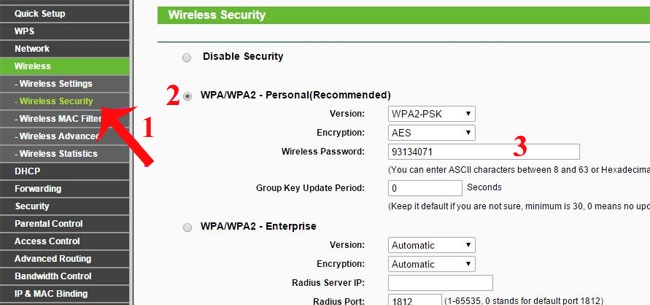
Bước 1: Mở trình duyệt nhập số hiệu 192.168.1.1 để truy cập vào trang của TP-Link

Bước 2: Đăng nhập tương tự như với wifi Viettel.

Bước 3: Chọn Wireless -> chọn Wireless Security

Bước 4: Nhập mật khẩu mới vào mục Wireless Password rồi nhấn Enter là xong công đoạn thay đổi mật khẩu wifi mới đơn giản.

Cách đổi mật khẩu wifi Tenda

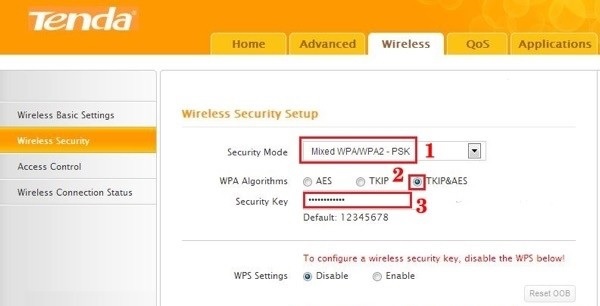
Bước 1: Mở trình duyệt nhập số hiệu 192.168.0.1 để truy cập vào trang của Tenda

Bước 2: Đăng nhập tương tự như với wifi Viettel.

Bước 3: Chọn Wireless -> chọn Wireless Security

Bước 4: Nhập mật khẩu mới của wifi vào mục Security Key và nhấn OK là hoàn thành.

Mong rằng với chia sẻ cách đổi mật khẩu wifi nhanh gọn trên đây các bạn sẽ có trải nghiệm làm việc tốt hơn với một đường truyền mạng ổn định hơn.

Bài viết liên quan

  • 5 tuyệt chiêu tải nhạc Youtube siêu nhanh chỉ trong vòng 1 nốt nhạc 5 tuyệt chiêu tải nhạc Youtube siêu nhanh chỉ trong vòng 1 nốt nhạc 24-12-2021, 5:12 pm
  • Cách kết nối bluetooth laptop win 7 nhanh nhất Cách kết nối bluetooth laptop win 7 nhanh nhất 24-12-2021, 5:02 pm
  • Kiểm tra tốc độ mạng nhanh chóng, hiệu quả như chuyên gia Kiểm tra tốc độ mạng nhanh chóng, hiệu quả như chuyên gia 24-12-2021, 4:56 pm
  • Cách bật micro trên máy tính cực kỳ đơn giản, nhanh chóng Cách bật micro trên máy tính cực kỳ đơn giản, nhanh chóng 24-12-2021, 4:49 pm
  • Cách tìm kiếm bằng hình ảnh trên Google cực dễ dàng cho cả điện thoại và máy tính Cách tìm kiếm bằng hình ảnh trên Google cực dễ dàng cho cả điện thoại và máy tính 24-12-2021, 4:41 pm
  • Tự tin tải video từ Youtube về máy tính dễ dàng chỉ với các bước cực kì đơn giản! Tự tin tải video từ Youtube về máy tính dễ dàng chỉ với các bước cực kì đơn giản! 24-12-2021, 4:16 pm
  • Hướng dẫn vệ sinh laptop đơn giản, nhanh gọn tại nhà 24-12-2021, 4:12 pm
  • 5 cách tăng độ sáng màn hình laptop đơn giản 5 cách tăng độ sáng màn hình laptop đơn giản 24-12-2021, 4:04 pm
  • 4 cách reset laptop máy tính win 7, 8, 10 đơn giản nhất 4 cách reset laptop máy tính win 7, 8, 10 đơn giản nhất 24-12-2021, 4:00 pm

  • Cách tải minecraft pe trên máy tính hoàn toàn miễn phí Cách tải minecraft pe trên máy tính hoàn toàn miễn phí 24-12-2021, 3:37 pm
03 cách ghép ảnh thành file PDF miễn phí trên Windows 10, 11

Cách ghép ảnh thành file PDF trên máy tính miễn phí

Có thể bạn quan tâm

  • Liệu báo thức có tắt khi điện thoại ở chế độ im lặng không?
  • Cách kết nối loa bluetooth với laptop thành công ngay từ lần đầu tiên
  • Fix System Error 5, Access is Denied in Windows
  • Download Game YuGiOh Full Card Việt Hóa mới nhất 2020
  • 3 cách truy cập Website bị chặn trên điện thoại, laptop

Cách ghép ảnh thành file PDF trên máy tính miễn phí

Ưu điểm của file PDF có thể bảo toàn định dạng gốc của tài liệu. Bằng cách ghép nhiều ảnh thành file PDF sẽ giúp lưu trữ ảnh gọn gàng và giữ nguyên được chất lượng từ kích thước, độ phân giải và màu sắc.

Mẹo: Trước khi thực hiện gộp nhiều ảnh thành 1 file PDF, bạn cần đổi tên các file như 1a, 1b, 1c,… để đảm bảo hình ảnh sẽ xuất hiện theo thứ tự mong muốn.

Cả Windows 10 và Windows 11 đều có sẵn tùy chọn tạo file PDF từ hình ảnh thông qua tính năng Print. Mặc dù không có nhiều tùy chọn nhưng tính năng này đã đủ đáp ứng nhu cầu của đa số người dùng.

Sau khi sắp xếp thứ tự, bạn ghép ảnh thành file PDF bằng Print như sau:

Bước 1: Nhấn tổ hợp phím Ctrl + A để chọn tất cả file ảnh cần ghép thành file PDF.

Bước 2: Nhấn chuột phải vào được vùng chọn > nhấn Print.

Chọn Print trong menu chuột phải

Chọn Print trong menu chuột phải

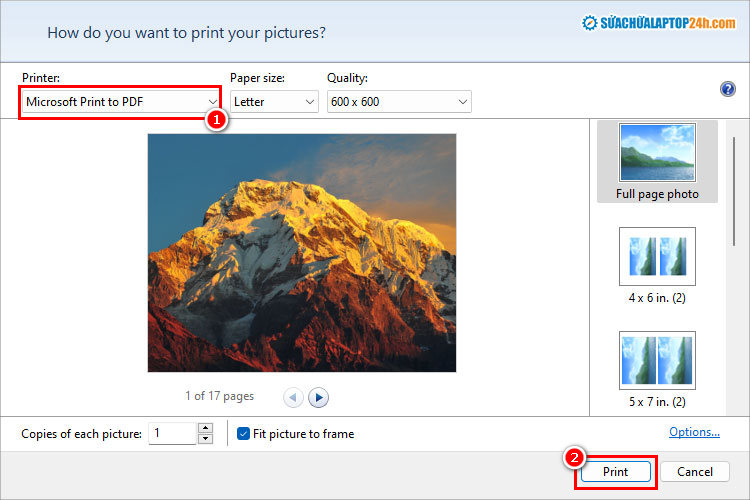
Bước 3: Tại cửa sổ Print Picture, bạn chọn Microsoft Print to PDF ở mục Printer.

Bước 4: Nhấn Print, sau đó chọn thư mục lưu file và nhấn Save là xong.

Chọn Microsoft Print to PDF ở mục Printer

Chọn Microsoft Print to PDF ở mục Printer

Lưu ý, bạn nên chọn các file hình ảnh có cùng kích thước, định dạng dọc hoặc ngang giống nhau bởi tính năng Microsoft Print to PDF không hỗ trợ xoay ảnh.

Hiện nay trên thị trường có rất nhiều công cụ ghép ảnh thành file PDF online miễn phí như: SmallPDF, ILovePDF, PDF24,… Các công cụ này thường miễn phí và được có giao diện trực quan, dễ sử dụng.

Bạn tham khảo hướng dẫn gộp nhiều ảnh thành 1 file PDF bằng ILovePDF như sau:

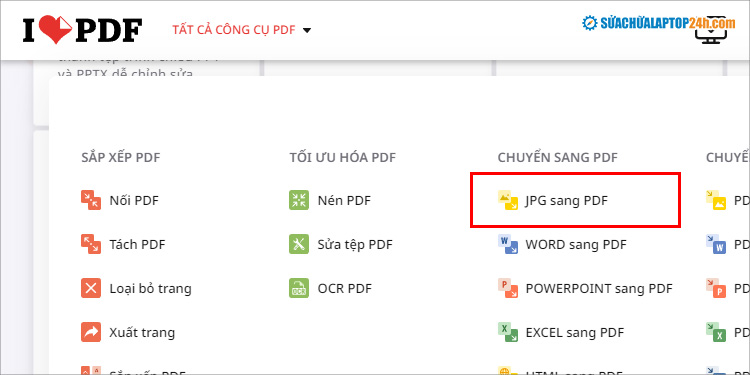
Bước 1: Mở trình duyệt và truy cập vào ILovePDF, chọn công cụ JPG sang PDF.

Chọn công cụ JPG sang PDF

Chọn công cụ JPG sang PDF

Bước 2: Nhấn vào nút Chọn ảnh JPG và tải hình ảnh lên từ thiết bị.

Hoặc bạn cũng có thể kéo thả ảnh vào thiết bị hoặc chọn ảnh từ Google Drive, Dropbox.

Tải ảnh lên ILovePDF

Tải ảnh lên ILovePDF

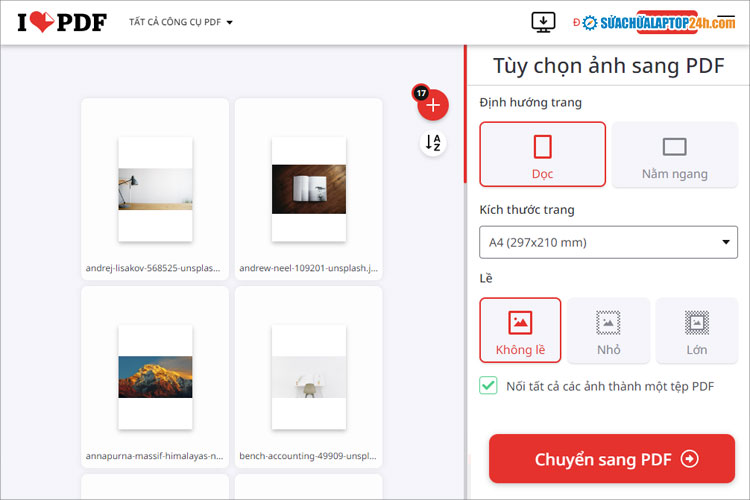
Bước 3: Tại giao diện Tùy chọn ảnh sang PDF bạn tùy chỉnh: Định hướng, kích thước và lề.

Sau khi hoàn tất, bạn hãy nhấn Chuyển sang PDF đã bắt đầu chuyển đổi.

Tùy chỉnh trước khi ghép ảnh thành file PDF

Tùy chỉnh trước khi ghép ảnh thành file PDF

Quá trình này sẽ diễn ra trong ít phút, tùy thuộc vào dung lượng ảnh. Sau khi hoàn tất bạn chỉ nhấn Tải xuống PDF là xong.

Nếu bạn có nhu cầu tùy chỉnh nhiều thì tính năng Print hay các công cụ trực tuyến sẽ khó đáp ứng được. Lúc này bạn sẽ cần đến sự hỗ trợ từ các phần mềm ghép ảnh thành file PDF chuyên dụng như: Adobe Acrobat, Foxit, PDFelement,…

Sau đây là hướng dẫn nhanh cách ghép nhiều ảnh thành file PDF bằng PDFelement:

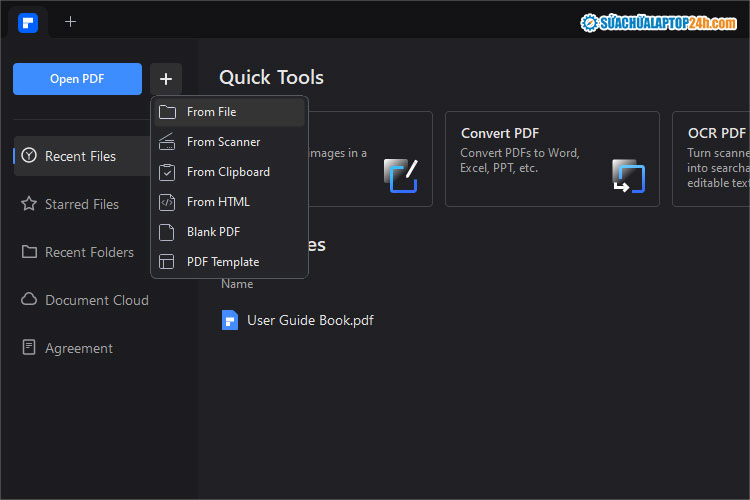
Bước 2: Chọn File, sau đó chọn các ảnh cần tải lên từ thiết bị.

Nút Create PDF nằm cạnh Open PDF

Nút Create PDF nằm cạnh Open PDF

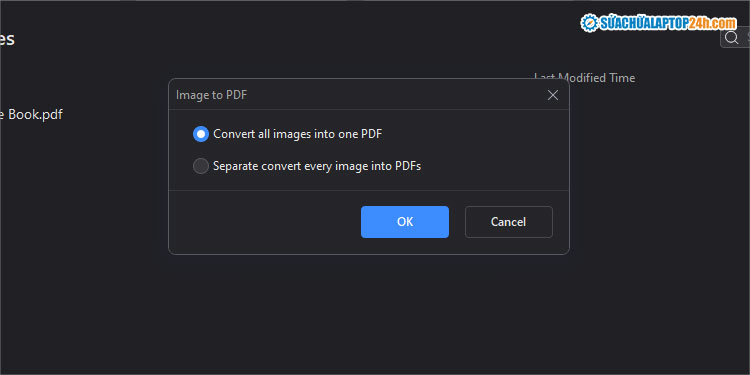
Bước 3: Phần mềm sẽ cung cấp 2 tùy chọn:

Sau khi nhấn OK, công cụ sẽ lập tức tiến hành tạo file PDF từ các hình ảnh được cung cấp.

Chọn Convert all images one PDF

Chọn Convert all images one PDF

Bên cạnh tính năng ghép ảnh thành file PDF, phần mềm PDFelement cho phép người dùng quản lý, chỉnh sửa file PDF theo nhiều cách khác nhau. Bạn có thể chuyển file PDF sang Word, Powerpoint, Excel,…

Cách chuyển nhiều ảnh thành file PDF là một thao tác đơn giản và dễ thực hiện. Tùy theo nhu cầu sử dụng mà bạn hãy chọn phương pháp phù hợp nhất. Ngoài những cách làm mà Sửa chữa Laptop 24h đã chia sẻ, bạn còn biết cách ghép ảnh thành file PDF nào khác? Chia sẻ trong phần bình luận bên dưới bài viết này nhé!