Cách kết nối máy ảnh Canon với máy tính qua wifi

Video cách lấy ảnh từ máy ảnh canon sang máy tính

Trong bài này sẽ hướng dẫn bạn cách kết nối máy ảnh Canon D70 với máy tính. Với các dòng máy ảnh Canon khác thì cách làm cũng sẽ tương tự.

Có thể bạn quan tâm

  • Hướng dẫn cách cố định tiêu đề trong Excel đơn giản nhất
  • Google Sites là gì – Cách tạo website miễn phí trên Google bằng Google Sites
  • Cách đăng ký 4G Vinaphone 1 ngày, gói 4G theo ngày
  • 3 cách nhắn tin trên Instagram bằng máy tính, điện thoại đơn giản nhất
  • Cách kích hoạt thẻ Sacombank chỉ trong “phút mốt” bạn đã biết chưa?

Cách kết nối máy ảnh Canon với máy tính qua wifi

Bước 1: Trên máy tính, tải về phần mềm Canon EOS Utility. Đây là phần mềm chính hãng do Canon phát hành nên bạn có thể yên tâm về độ an toàn và tương thích của nó với máy ảnh Canon.

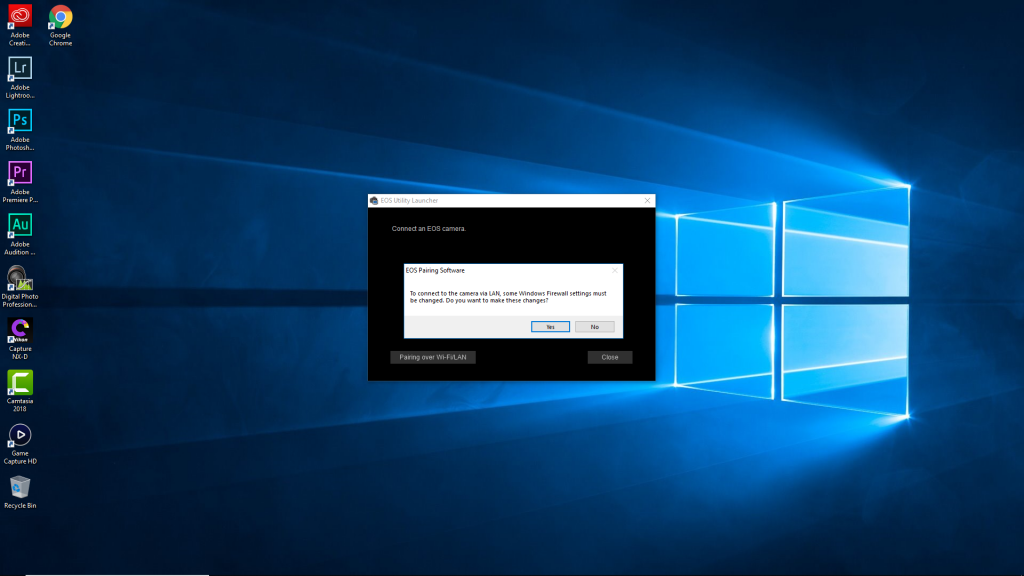
Bước 2: Tải xong, khởi động phần mềm Canon EOS Utility, chọn Yes rồi để phần mềm chờ ở đó. Chúng ta sẽ tiếp tục thao tác trên máy ảnh,

kết nối máy ảnh canon với máy tính qua wifi - hình 1

Bước 3: Trên máy ảnh, nhấn phím Menu, chọn Setup → Wi-Fi.

kết nối máy ảnh canon với máy tính qua wifi - hình 2

Bước 4: Chọn Enable để mở Wi-Fi. Khi bật Wi-Fi thì máy ảnh sẽ không thể quay phim, đồng thời các cổng USB trên máy cũng bị ngắt kết nối.

kết nối máy ảnh canon với máy tính qua wifi - hình 3

Bước 5: Trong lần đầu tiên bật tính năng này, bạn sẽ được yêu cầu đặt tên cho máy ảnh.

kết nối máy ảnh canon với máy tính qua wifi - hình 4

Ở đây chúng ta sẽ đặt là Canon. Xong nhấn phím Menu để tiếp tục.

kết nối máy ảnh canon với máy tính qua wifi - hình 5

Bước 6: Chọn OK để lưu lại cài đặt và tiếp tục.

kết nối máy ảnh canon với máy tính qua wifi - hình 6

Bước 7: Chọn loại thiết bị để kết nối, ở đây chúng ta chọn vào biểu tượng máy tính. Xong nhấn OK để tiếp tục.

kết nối máy ảnh canon với máy tính qua wifi - hình 7

Bước 8: Tiếp đến là chọn phương pháp kết nối. Bạn chọn Find network.

kết nối máy ảnh canon với máy tính qua wifi - hình 8

Bước 9: Tại đây, chọn một wifi đang có sẵn. Lưu ý hãy chọn cùng một mạng wifi mà máy tính của bạn đang dùng. Xong chọn OK.

kết nối máy ảnh canon với máy tính qua wifi - hình 9

Bước 10: Chọn phương thức nhập mật khẩu của wifi. Hãy nhấn chọn mục đầu tiên là Enter 8-63 ASCII characters.

kết nối máy ảnh canon với máy tính qua wifi - hình 10

Bước 11: Nhập vào mật khẩu của wifi bằng bàn phím trên màn hình cảm ứng của máy ảnh. Sau đó nhấn phím Menu để OK và tiếp tục.

kết nối máy ảnh canon với máy tính qua wifi - hình 11

Bước 12: Lựa chọn cách đặt địa chỉ IP cho máy ảnh. Bạn nhấn chọn Auto setting để được tự động cài đặt cho nhanh chóng.

kết nối máy ảnh canon với máy tính qua wifi - hình 12

Bước 13: Chờ một chút để máy ảnh xử lí và chuẩn bị cho quá trình kết nối.

kết nối máy ảnh canon với máy tính qua wifi - hình 13

Bước 14: Khi màn hình như bên dưới hiện lên tức là đã chuẩn bị xong. Nhấn OK để tiếp tục.

kết nối máy ảnh canon với máy tính qua wifi - hình 14

Bước 15: Thêm một thông báo sẽ hiện ra báo rằng máy ảnh đang trong quá trình kết nối.

kết nối máy ảnh canon với máy tính qua wifi - hình 15

kết nối máy ảnh canon với máy tính qua wifi - hình 16

Bước 17: Tiếp đó trên máy ảnh sẽ hiện ra thông báo xác nhận đã tìm thấy kết nối với máy tính. Chọn OK để tiếp tục.

kết nối máy ảnh canon với máy tính qua wifi - hình 17

Bước 18: Tại đây bạn sẽ có thể điều chỉnh phần cài đặt thêm một lần nữa nếu muốn. Nếu không thì nhấn OK để hoàn tất.

kết nối máy ảnh canon với máy tính qua wifi - hình 18

Vậy là xong. Lúc này trên máy tính sẽ hiện ra thông báo như hình, và bạn đã có thể bắt đầu chép ảnh từ máy ảnh sang máy tính, hoặc dùng máy tính để điều khiển máy ảnh từ xa và rất nhiều loại thao tác khác. Ví dụ như ở đây nếu chọn Camera settings/Remote shooting, bất cứ tấm ảnh nào vừa được chụp trên máy ảnh sẽ được tự động chuyển sang máy tính.

kết nối máy ảnh canon với máy tính qua wifi - hình 19

3 cách làm tăng độ nét bằng photoshop đơn giản, dễ dàng nhất

Video cách làm ảnh sắc nét hơn trong photoshop

Mặc dù bạn đã quá quen thuộc với việc chụp ảnh nhưng không phải lúc nào cũng sở hữu những hình ảnh đẹp mắt, sắc nét và chuyên nghiệp. Đôi khi, do điều kiện ánh sáng, máy ảnh hay các yếu tố khác, ảnh của bạn có thể bị mờ, nhòe hay thiếu chi tiết. Đó là lúc bạn cần biết cách làm tăng độ nét cho ảnh bằng photoshop. Trong bài viết này, tôi sẽ hướng dẫn bạn 3 cách làm tăng độ nét bằng photoshop đơn giản, dễ dàng nhất. Bạn có thể áp dụng cho bất kỳ loại ảnh nào, từ ảnh chụp phong cảnh, con người, đến ảnh thiết kế hay minh họa. Ngoài ra, tôi cũng sẽ nói về lợi ích của việc làm nét ảnh bằng photoshop và những lưu ý khi áp dụng các cách này.

Có thể bạn quan tâm

  • Nguyên nhân thẻ ACB bị khóa và cách mở khóa thẻ chi tiết
  • Cách xem bản đồ vệ tinh trên Google Maps, khám phá các địa điểm chân thực đến từng chi tiết
  • UniKey 2024 4.3 RC5 Bộ gõ tiếng Việt miễn phí gọn nhẹ
  • Các cách chuyển danh bạ từ iPhone sang SIM siêu đơn giản 2023
  • Top 3 app chỉnh xương quai xanh giúp có bức hình đẹp gợi cảm

Lợi ích việc làm nét ảnh bằng photoshop

Đối với những người đang học photoshop, là việc với photoshop thì việc làm nét ảnh bằng phần mềm này không chỉ giúp bạn cải thiện chất lượng của hình ảnh, mà còn mang lại những lợi ích khác như:

1. Làm rõ các chi tiết nhỏ trong hình ảnh

Khi làm nét ảnh bằng photoshop, bạn sẽ làm cho các đường viền, các góc cạnh và các chi tiết nhỏ trong hình ảnh trở nên rõ ràng và sắc nét hơn. Điều này giúp bạn tạo ra những hình ảnh có độ phân giải cao, có chiều sâu và có tính thẩm mỹ cao.

Làm rõ các chi tiết trong bức ảnh nhờ các công cụ làm nét trong pts

2. Rèn luyện tính kiên nhẫn cho người thực hiện

Việc làm nét ảnh bằng photoshop không phải là một công việc đơn giản và nhanh chóng. Bạn cần phải thực hiện nhiều bước, điều chỉnh nhiều thông số và xem xét kỹ lưỡng kết quả trước khi lưu lại. Điều này đòi hỏi bạn phải có tính kiên nhẫn và tỉ mỉ trong công việc. Đây là một kỹ năng quan trọng không chỉ trong photoshop, mà còn trong nhiều lĩnh vực khác.

Trở thành chuyên gia Photoshop bằng cách đăng ký học online qua video ngay. Khóa học giúp bạn tư duy thiết kế đồ họa sáng tạo, có kiến thức bài bản theo lộ trình, cắt ghép, chỉnh sửa…thành thạo. Học thử ngay.

Hướng dẫn cách làm tăng độ nét bằng photoshop

Để làm tăng độ nét cho ảnh bằng photoshop, bạn có thể sử dụng các công cụ chỉnh ảnh như Unsharp Mask, High Pass Sharpening, bộ lọc RGB Color hoặc Lab Color hoặc dùng Typography. Chi tiết như sau:

1. Cách làm nét ảnh bằng cách Sử dụng công cụ Unsharp Mask

Unsharp Mask là một công cụ được tích hợp sẵn trong photoshop, cho phép bạn điều chỉnh độ sắc nét của ảnh theo ba thông số là Amount (lượng), Radius (bán kính) và Threshold (ngưỡng). cách làm tăng độ nét bằng photoshop bằng công cụ này như sau:

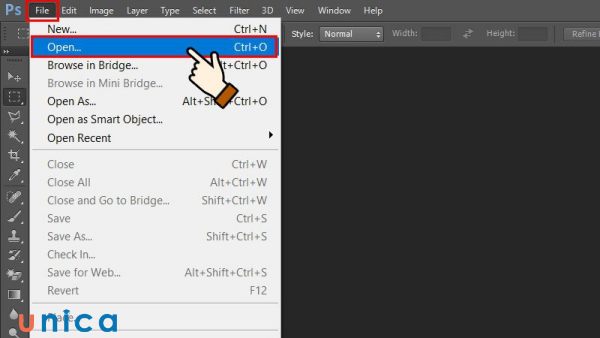
Bước 1: Mở Photoshop, nhấn File trên thanh công cụ rồi chọn Open.

mo-file-chon-open.jpg

Chọn open để mở thư viện ảnh

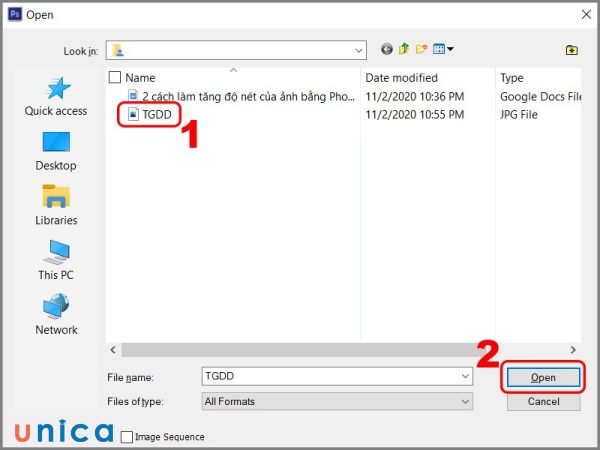
Chọn hình ảnh muốn làm nét > Nhấn Open để mở hình ảnh này.

Chọn ảnh cần làm nét

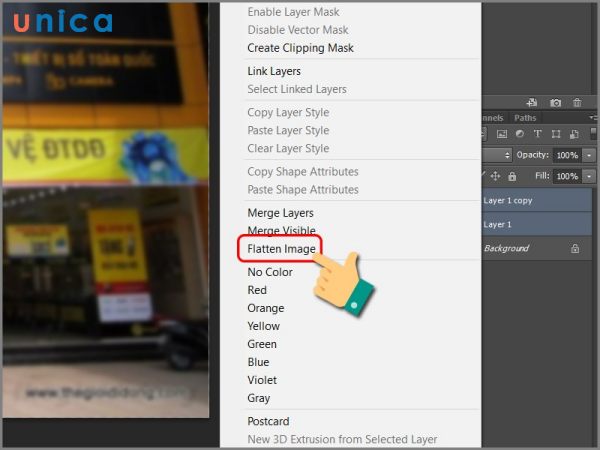
Bước 2: Nếu ảnh của bạn có nhiều lớp (layer), hãy gộp lại bằng cách nhấn chuột phải vào Layer, sau đó chọn Flatten Image.

chon-Flatten-Image.jpg

Chọn Flatten Image

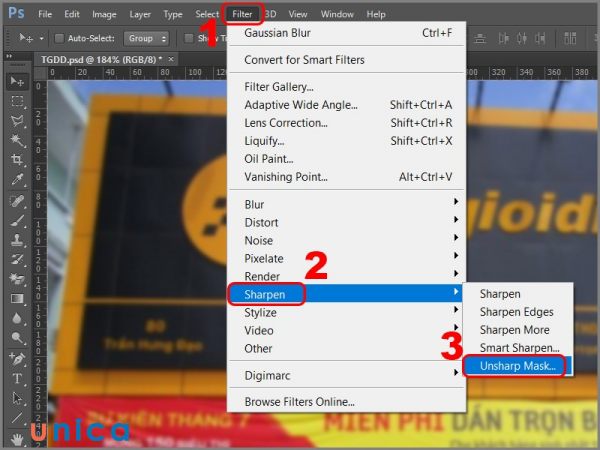
Bước 3: Chọn Filter > Nhấn vào Sharpen > Chọn Unsharp Mask.

Chọn Unsharp Mask

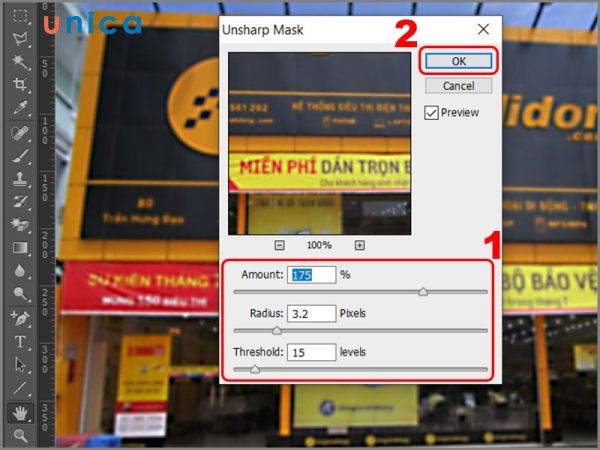
Bước 4: Bạn hãy điều chỉnh 3 thông số sau:

– Amount: Đây là thông số quyết định mức độ tăng độ nét của ảnh. Bạn có thể tăng giá trị này từ 50% đến 150% tùy theo loại ảnh và mục đích sử dụng. Nếu bạn tăng quá cao, ảnh có thể bị nhiễu hay bị mất chi tiết.

– Radius: Đây là thông số quyết định độ rộng của vùng được làm nét. Bạn có thể tăng giá trị này từ 0.5 đến 3 pixel tùy theo kích thước của ảnh và độ chi tiết mong muốn. Nếu bạn tăng quá cao, ảnh có thể bị mất độ mịn hay bị xuất hiện các đường viền trắng.

– Threshold: Đây là thông số quyết định mức độ phân biệt giữa các vùng sáng và tối trong ảnh. Bạn có thể tăng giá trị này từ 0 đến 10 tùy theo độ nhiễu của ảnh và độ tự nhiên mong muốn. Nếu bạn tăng quá cao, ảnh có thể bị mất các chi tiết nhỏ hay bị làm mờ các vùng có sự chuyển màu nhẹ.

chinh-thong-so-trong-Unsharp-Mask.jpg

Chỉnh các thông số trong Unsharp Mask rồi nhấn OK

Kết quả làm nét ảnh như sau:

Kết quả sau khi làm nét ảnh

2. Làm nét bằng công cụ High Pass Sharpening

High Pass Sharpening là một cách làm nét ảnh bằng photoshop khác, cho phép bạn tạo ra một lớp mới với chỉ các chi tiết sắc nét của ảnh, sau đó ghép lại với lớp gốc để tạo ra hiệu ứng làm nét. Bạn có thể thực hiện cách này bằng cách sau:

– Bước 1: Tạo một bản sao của lớp layer gốc bằng cách nhấn Ctrl + J (Windows) hay Command + J (Mac).

tao-ban-sao-cua-layer-goc.jpg

Tạo bản sao của layer gốc

– Bước 2: Chuyển sang chế độ xem xám bằng cách chọn Image > Mode > Grayscale. Sau đó, chọn Discard khi được hỏi.

– Bước 3: Áp dụng bộ lọc High Pass bằng cách chọn Filter > Other > High Pass.

Chọn High Pass

+ Muốn làm nét các chi tiết nhỏ trong ảnh, bạn có thể chọn giá trị Radius từ 0.5 đến 1 pixel.

+ Muốn làm nét các chi tiết lớn trong ảnh, bạn có thể chọn giá trị Radius từ 1.5 đến 3 pixel.

+ Muốn làm nét toàn bộ ảnh, bạn có thể chọn giá trị Radius từ 3.5 đến 5 pixel.

chinh-Radius.jpg

Chỉnh giá trị Radius

– Bước 5: Chuyển lại sang chế độ màu RGB bằng cách chọn Image > Mode > RGB Color.

– Bước 6: Thay đổi kiểu ghép lớp của lớp đã áp dụng High Pass thành Overlay, Soft Light hay Hard Light tùy theo hiệu quả mong muốn. Bạn có thể điều chỉnh độ trong suốt của lớp này để giảm độ nét của lớp này nếu cần.

Thay đổi kiểu ghép lớp của lớp đã áp dụng High Pass thành Overlay

3. Cách làm tăng độ nét bằng photoshop bằng bộ lọc RGB Color hoặc Lab Color

RGB Color và Lab Color là hai không gian màu khác nhau, cho phép bạn điều chỉnh độ sắc nét của ảnh theo các kênh màu khác nhau. Bạn có thể sử dụng hai bộ lọc này để làm nét ảnh bằng photoshop như sau:

– Bước 1: Tạo một bản sao của lớp gốc bằng cách nhấn Ctrl + J (Windows) hay Command + J (Mac).

– Bước 2: Chuyển sang không gian màu RGB Color hoặc Lab Color bằng cách chọn Image > Mode > RGB Color hoặc Lab Color.

– Bước 3: Chọn công cụ Unsharp Mask và điều chỉnh các thông số Amount, Radius và Threshold như đã hướng dẫn ở trên.

– Bước 4: Chuyển lại sang không gian màu ban đầu bằng cách chọn Image > Mode > CMYK Color hay Grayscale tùy theo loại ảnh của bạn.

– Bước 5: Thay đổi kiểu ghép lớp của lớp đã áp dụng Unsharp Mask thành Overlay, Soft Light hay Hard Light tùy theo hiệu quả mong muốn. Bạn có thể điều chỉnh độ trong suốt của lớp này để giảm độ nét nếu cần.

tang-do-net-cua-anh-bang-Lab-Color.jpg

Tăng độ nét của ảnh bằng Lab Color

>>> Xem thêm: Bật mí cách đổi màu nền trong Photoshop cực đơn giản chi tiết

4. Cách làm tăng độ nét bằng photoshop bằng Typography

Typography là một công cụ cho phép bạn thêm văn bản vào ảnh. Bạn có thể sử dụng công cụ này để làm nét ảnh bằng photoshop như sau:

– Bước 1: Tạo một lớp mới bằng cách chọn Layer > New > Layer.

– Bước 2: Chọn công cụ Typography (T) và nhập văn bản bạn muốn vào lớp mới. Bạn có thể điều chỉnh kích thước, kiểu chữ, màu sắc và vị trí của văn bản theo ý muốn.

– Bước 3: Chọn công cụ Move Tool (V) và kéo văn bản đến vị trí bạn muốn làm nét trên ảnh. Bạn có thể xoay, biến dạng hay thay đổi kích thước của văn bản bằng cách nhấn Ctrl + T (Windows) hay Command + T (Mac) và kéo các điểm xung quanh văn bản.

– Bước 4: Chọn Layer > Layer Style > Blending Options. Sau đó, chọn kiểu ghép lớp là Overlay, Soft Light hay Hard Light tùy theo hiệu quả mong muốn. Bạn có thể điều chỉnh độ trong suốt của lớp này để giảm độ nét của lớp này nếu cần.

Cách làm tăng độ nét bằng photoshop bằng Typography

Những lưu ý khi áp dụng cách tăng độ nét cho ảnh bằng Photoshop

Khi bạn áp dụng các cách tăng độ nét cho ảnh bằng photoshop, bạn cần lưu ý những điều sau:

1. Sử dụng công cụ phù hợp

Không phải cách làm nào nào cũng phù hợp với mọi loại ảnh. Bạn cần xem xét kỹ lưỡng đặc điểm, mục đích và yêu cầu của ảnh trước khi chọn công cụ làm nét. Ví dụ, nếu bạn muốn làm nét các chi tiết nhỏ trong ảnh, bạn có thể sử dụng công cụ Unsharp Mask hay High Pass Sharpening.

Nếu bạn muốn làm nét các đối tượng có răng cưa, bạn có thể sử dụng công cụ Reduce Noise. Nếu bạn muốn làm nét theo các kênh màu khác nhau, bạn có thể sử dụng bộ lọc RGB Color hay Lab Color. Nếu bạn muốn làm nét theo văn bản, bạn có thể sử dụng công cụ Typography.

dung-cong-cu-phu-hop-tang-do-net.jpg

Dùng công cụ làm nét phù hợp

2. Không nên quá lạm dụng công cụ tăng độ nét của ảnh

Việc làm nét ảnh bằng photoshop là một kỹ thuật chỉnh sửa ảnh hữu ích, nhưng không nên quá lạm dụng. Nếu bạn làm nét quá mức, ảnh của bạn có thể bị mất tự nhiên, mất chi tiết, bị nhiễu hay bị biến dạng. Bạn nên điều chỉnh các thông số của công cụ làm nét một cách hợp lý và phù hợp với từng loại ảnh.

3. Nghiên cứu chi tiết các yếu tố liên quan đến độ nét của ảnh

Độ nét của ảnh không chỉ phụ thuộc vào công cụ làm nét mà bạn sử dụng, mà còn phụ thuộc vào nhiều yếu tố khác như căn chỉnh làm sáng vùng tối, máy ảnh, kích thước, định dạng và chất lượng của ảnh. Bạn cần nghiên cứu và hiểu rõ các yếu tố này để có thể chọn được công cụ làm nét phù hợp và đạt được kết quả tốt nhất.

Nghiên cứu các yếu tố làm nét ảnh

Kết luận

Trong bài viết này, tôi đã hướng dẫn bạn 3 cách làm tăng độ nét bằng photoshop đơn giản, dễ dàng nhất. Bạn có thể áp dụng cho bất kỳ loại ảnh nào để tạo ra những hình ảnh đẹp mắt, sắc nét và chuyên nghiệp. Chúc bạn có thể ghép ảnh thành công!

Cách chặn tin nhắn rác trên điện thoại Samsung hiệu quả nhất 2023

Tin nhắn rác là thứ mang đến nhiều phiền phức cho người sử dụng điện thoại, với Samsung cũng vậy. Chính vì vậy, cách chặn tin nhắn rác trên điện thoại Samsung là một trong số những thông tin hữu ích được rất nhiều người sử dụng quan tâm. Với thao tác này, bạn có thể tránh được nhiều phiền phức không đáng có trong quá trình sử dụng điện thoại. Nếu bạn chưa biết cách chặn tin nhắn rác trên điện thoại Samsung thì hãy cùng MobileCity đi tìm hiểu ngay trong bài viết này nhé:

Có thể bạn quan tâm

  • Cách tra cứu tiến độ hoàn thành căn cước công dân gắn chip
  • Nhạc Chuông Oppo
  • Cách thanh toán ứng dụng Google Play bằng SIM Viettel/MobiFone/Vinaphone mới nhất
  • Cách Tăng Tốc Độ Mạng Win 7 Chạy Nhanh Hơn
  • Tải tik tok về máy tính – Hướng dẫn chi tiết dễ thực hiện nhất

Tin nhắn rác là gì?

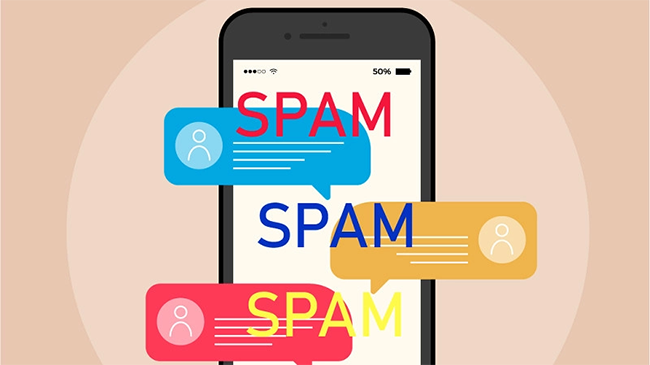
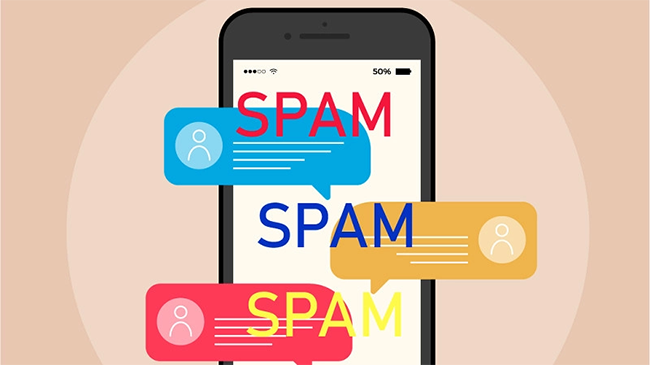
Tin nhắn rác hay còn gọi với thuật ngữ khác là tin nhắn spam được coi là những tin nhắn gửi đến số thuê bao mà người nhận đó không mong muốn hoặc không có trách nhiệm phải tiếp nhận.

cach-chan-tin-nhan-rac-tren-dien-thoai-samsung
Tin nhắn rác hay tin nhắn spam

Bị spam tin nhắn luôn là vấn nạn chung muôn thuở của người dùng smartphone nói chung và Samsung nói riêng. Những tin nhắn quảng cáo vô nghĩa hay nghiêm trọng hơn là những tin nhắn lừa đảo có thể gây ra những hậu quả vô cùng khó đoán.

Tác hại của tin nhắn rác

Một vài hậu quả của tin nhắn rác có thể kể đến như:

  • Gây phiền toái, phiền phức cho người nhận.
  • Gửi tin nhắn rác có nội dung bôi xấu nhằm mục đích làm mất đoàn kết trong nội bộ cơ quan, tố cáo sai sự thật hoặc làm ảnh hưởng đến hạnh phúc gia đình người khác.
  • Trong một vài trường hợp, tin nhắn rác gây thiệt hại về kinh tế cho người nhận.
  • Các tin nhắn có nội dung bói toán, mê tín dị đoan, cờ bạc lô đề hoặc phục vụ cho chơi cờ bạc, lô đề gây ảnh hưởng đến thuần phong mỹ tục.
cach-chan-tin-nhan-rac-tren-dien-thoai-samsung-tac-hai
Tin nhắn rác gây ra những hậu quả khó đoán

Cách chặn tin nhắn rác hiệu quả

Nếu bạn thường xuyên phải nhận những tin nhắn spam, cảm thấy vô cùng phiền phức với chúng. Và nếu bạn đang sử dụng điện thoại Samsung Galaxy thì hãy tham khảo một trong những cách chặn tin nhắn rác mà MobileCity tổng hợp đến bạn trong bài viết dưới đây.

cach-chan-tin-nhan-rac-tren-dien-thoai-samsung-cach-chan-tin-rac
Cách chặn tin nhắn rác hiệu quả

Tuy đến thời điểm hiện tại chưa có cách chặn tin nhắn rác trên Samsung thật sự tối ưu nhưng những thủ thuật dưới đây sẽ phần nào giúp bạn hạn chế được vấn nạn này.

Sử dụng dịch vụ của nhà mạng

Mỗi nhà mạng khác nhau lại sử dụng những cách chặn tin nhắn khác nhau. Sau đây là 3 mạng phổ biến hiện nay mà bạn có thể tham khảo:

  • Nhà mạng Mobifone: Hầu hết tin nhắn quảng cáo dịch vụ từ các nhà mạng này gửi đến các thuê bao đều từ đầu số 090 hoặc tên hiển thị cụ thể là Mobifone. Nếu bạn không muốn nhận tin nhắn quảng cáo từ nhà mạng này chỉ cần soạn TC gửi 9241 hoặc gọi điện trực tiếp đến tổng đài để được hướng dẫn cụ thể.
cach-chan-tin-nhan-rac-tren-dien-thoai-samsung-chan-tin-quang-cao-mobifone
Chặn tin nhắn quảng cáo từ nhà mạng Mobifone
  • Mạng Viettel: Các tin nhắn quảng cáo dịch vụ của nhà mạng này thường được gửi đi qua các tổng đài có tên như Viettel, BankPlus. Nếu không muốn nhận tin từ các tổng đài này có thể soạn tin nhắn theo cú pháp TC gửi 199.
cach-chan-tin-nhan-rac-tren-dien-thoai-samsung-chan-tin-quang-cao-viettel
Cách chặn tin nhắn từ nhà mạng Viettel
  • VinaPhone: Nếu thấy phiền với những tin nhắn quảng cáo từ nhà mạng này các bạn hãy soạn tin nhắn TC gửi 18001091 để từ chối nhận vào lần sau.
cach-chan-tin-nhan-rac-tren-dien-thoai-samsung-chan-tin-quang-cao-vinaphone
Chặn tin nhắn từ nhà mạng VinaPhone

Tuy nhiên, nhà mạng vẫn có thể gửi các tin nhắn có nội dung đặc biệt như kêu gọi hỗ trợ các chương trình nhân đạo quốc gia, tình hình thời tiết, bão lũ, thiên tai nguy hiểm,… cho dù bạn đã từ chối nhận tin nhắn tổng đài từ trước đó.

Có một lưu ý đó là nếu bạn chặn tin nhắn bằng cách liên hệ tổng đài hay của nhà mạng thì sẽ không phải mất phí. Còn nếu sử dụng dịch vụ chặn tin nhắn rác riêng biệt do nhà mạng cung cấp thì bạn phải bỏ ra một số tiền nhất định để duy trì dịch vụ này hàng tháng.

Chặn tin nhắn từ những số điện thoại cụ thể

Trong trường hợp có một hoặc nhiều số điện thoại thường xuyên gửi tin nhắn làm phiền, bạn hãy sử dụng đến cách chặn tin nhắn thông thường trên Samsung. Các bước thực hiện như sau:

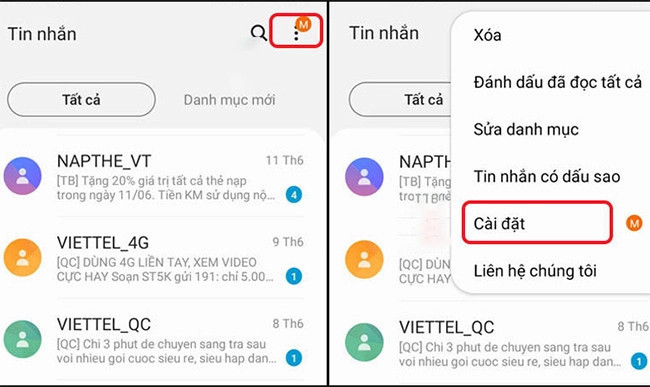
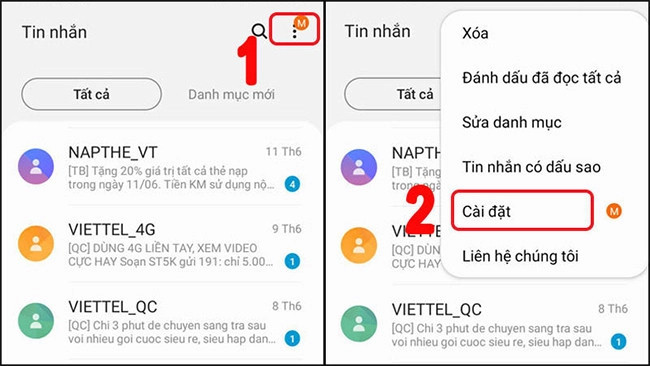
Bước 1: Từ màn hình chính bạn chọn mục Tin nhắn. Tiếp theo chọn dấu ba chấm dọc ở góc trên bên phải màn hình. Tiếp tục bạn nhấn chọn Cài đặt.

cach-chan-tin-nhan-rac-tren-dien-thoai-samsung-vao-cai-dat
Từ màn hình chính vào Cài đặt

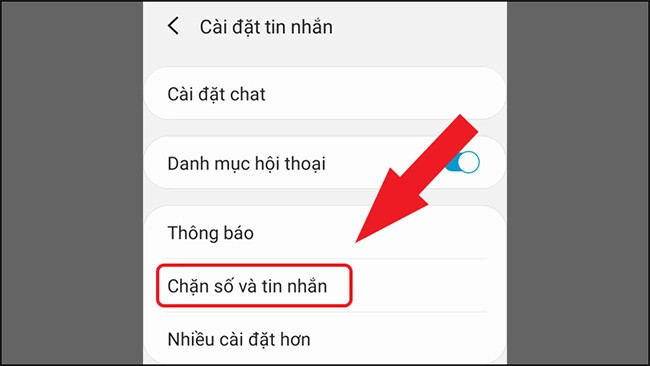
Bước 2: Ở bước này bạn chọn Chặn số và tin nhắn.

cach-chan-tin-nhan-rac-tren-dien-thoai-samsung-chan-so-va-tin-nhan
Chặn số và tin nhắn

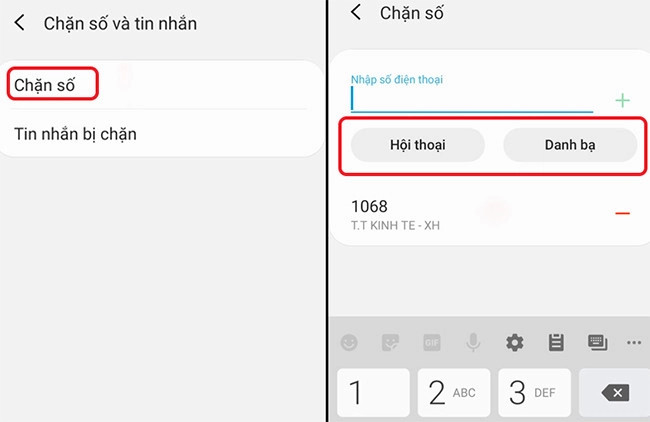
Bước 3: Tùy chọn Chặn tin nhắn.

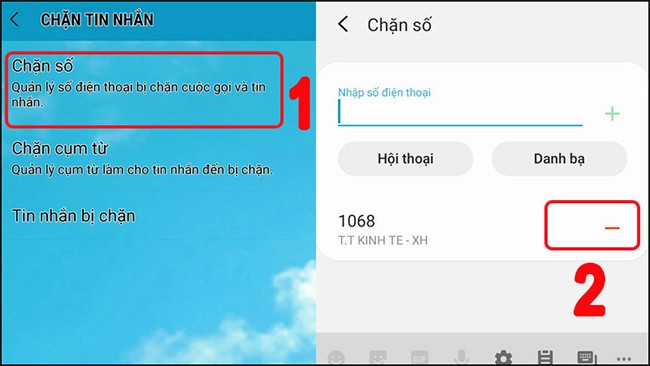
  • Chặn số điện thoại: Bạn bấm vào Chặn số, tiếp theo nhấn Hội thoại và chọn tin nhắn cần chặn hoặc nhấn vào Danh bạ (nếu muốn chặn số điện thoại gửi tin nhắn). Tiếp đó nhấn vào số điện thoại muốn chặn.
cach-chan-tin-nhan-rac-tren-dien-thoai-samsung-chan-so-dien-thoai
Chặn số điện thoại
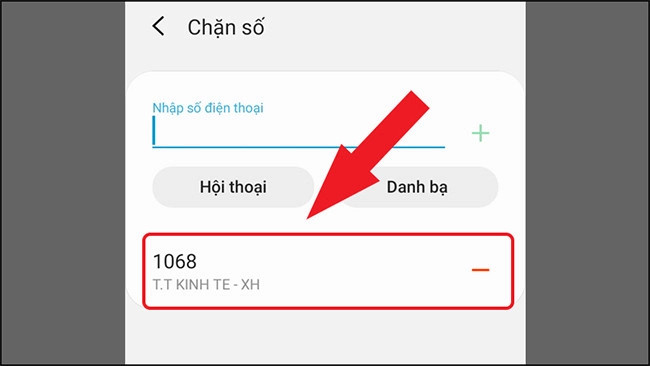
  • Để chặn một số bất kỳ, bạn chỉ cần nhập số đó và nhấn vào biểu tượng dấu cộng (+). Khi chặn thành công kết quả chặn sẽ hiển thị như hình bên dưới.
cach-chan-tin-nhan-rac-tren-dien-thoai-samsung-nhap-so-dien-thoai-muon-chan
Nhập số điện thoại muốn chặn vào ô dấu cộng
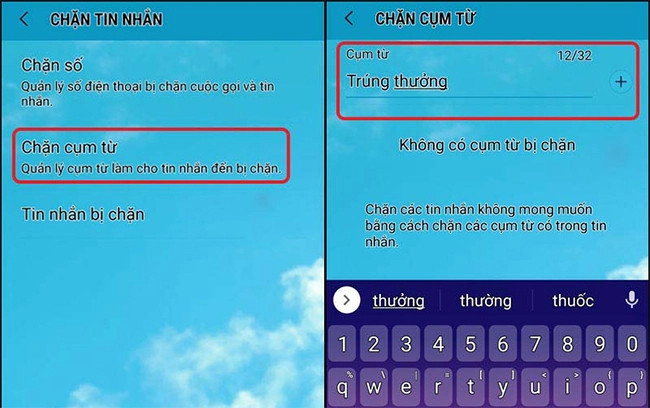
  • Chặn cụm từ: Bạn nhấn chọn Chặn cụm từ. Tiếp đó bạn nhập từ hoặc cụm từ muốn chặn (Tối đa 16 ký tự). Cuối cùng nhấn dấu cộng (+). Vậy là hoàn tất việc chặn tin nhắn.
cach-chan-tin-nhan-rac-tren-dien-thoai-samsung-chan-cum-tu
Chặn tin nhắn spam bằng cụm từ

Đối với những tin nhắn tổng đài hay các tin nhắn rác thường được gửi đến không có số điện thoại, các bạn hãy thực hiện chặn chúng bằng cụm từ nhé. Hãy kiểm tra xem cụm từ nào lặp đi lặp lại trong những tin nhắn đó, bạn hãy đưa nó vào danh sách các cụm từ dùng để chặn.

Sử dụng ứng dụng chặn tin nhắn rác trên Samsung

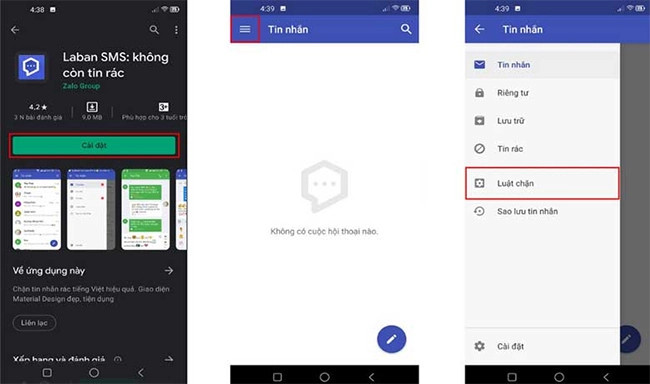
Ngoài cách chặn tin nhắn có sẵn trên điện thoại Samsung, chúng ta còn có thể sử dụng ứng dụng khác để chặn đi những tin nhắn rác mà bản thân không mong muốn. Cụ thể trong bài này, MobileCity sẽ giới thiệu đến bạn cách chặn tin nhắn rác bằng ứng dụng Laban SMS. Cách này không chỉ được áp dụng cho riêng điện thoại Samsung mà với những thiết bị khác như OPPO hay Vivo cũng có thể áp dụng tương tự. Cách thực hiện như sau:

Bước 1: Để có thể sử dụng, trước tiên chúng ta phải tải về phần mềm Laban SMS.

Sau khi tải về thành công, bạn mở ứng dụng và chọn biểu tượng Menu mở rộng (3 dấu gạch ngang góc trên bên trái màn hình). Tiếp đến chọn Luật chặn.

cach-chan-tin-nhan-rac-tren-dien-thoai-samsung-luat-chan
Tải và cài đặt ứng dụng Laban SMS

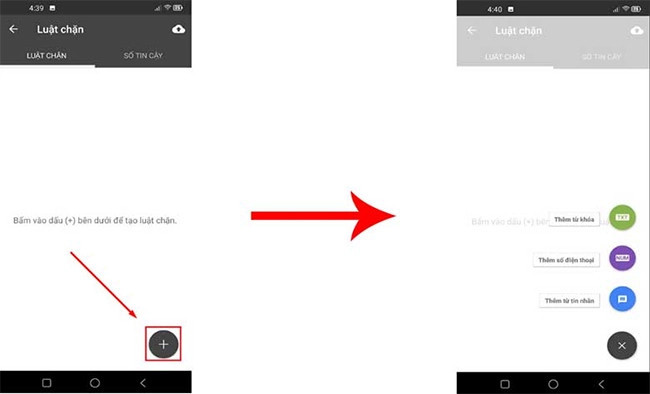
Bước 2: Tiếp đó, bạn nhấn vào biểu tượng dấu cộng (+). Lúc này sẽ xuất hiện cho bạn 3 sự lựa chọn đó là Thêm từ khóa, Thêm số điện thoạiThêm từ tin nhắn.

cach-chan-tin-nhan-rac-tren-dien-thoai-samsung-lua-chon-cach-chan
Lựa chọn phương pháp chặn trên Laban SMS

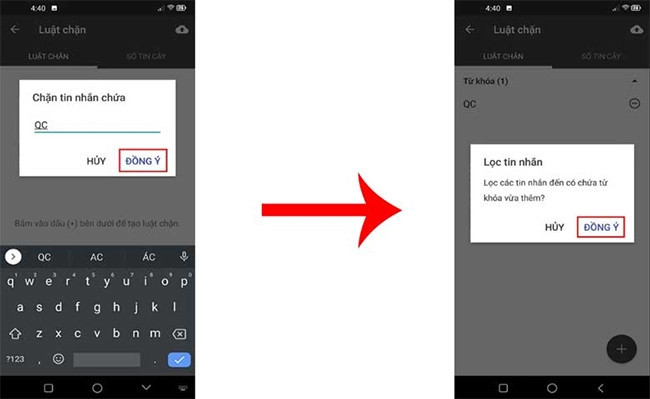
Bước 3: Ở bước này bạn chọn một phương pháp chặn thích hợp nhất với mình nhé.

  • Chặn theo từ khóa: các bạn sẽ nhập từ khóa mà mình muốn chặn tại đây. Phương pháp này có nghĩa là ứng dụng sẽ giúp bạn chặn đi những tin nhắn có chứa những từ khóa đó.
  • Chặn theo số điện thoại: Ứng dụng sẽ chặn đi những tin nhắn từ các số điện thoại cụ thể mà bạn nhập.
  • Thêm từ tin nhắn: Tùy chọn này có nghĩa là bạn sẽ chọn các tin nhắn rác đã có trong hộp thư đến của bạn. Ứng dụng sẽ lọc đi những tin nhắn này và từ chối nhận vào lần sau.
cach-chan-tin-nhan-rac-tren-dien-thoai-samsung-dong-y
Chọn Đồng ý sau khi chọn phương pháp chặn phù hợp

Bước 4: Khi đã chọn được phương pháp chặn thích hợp, bạn chỉ cần nhấn vào Đồng ý vậy là đã hoàn thành việc chặn tin nhắn spam bằng ứng dụng Laban SMS.

Cách bỏ chặn tin nhắn rác trên Samsung

Cùng với cách chặn tin nhắn thì việc bỏ chặn tin nhắn như thế nào cũng được rất nhiều người sử dụng quan tâm. Chúng được sử dụng trong một số trường hợp cụ thể. Dưới đây là phương pháp mà MobileCity giới thiệu đến bạn:

Bước 1: Từ màn hình chính bạn chọn mục Tin nhắn. Tiếp theo chọn Dấu ba chấm dọc ở góc trên bên phải màn hình. Tiếp tục bạn nhấn chọn Cài đặt và sau đó là Chặn sốTin nhắn.

cach-chan-tin-nhan-rac-tren-dien-thoai-samsung-bo-chan
Vào cài đặt để bỏ chặn tin nhắn rác

Bước 2: Bỏ chặn

  • Bỏ chặn số: Bạn bấm vào mục Chặn số, tiếp đến vào Hội thoại hoặc Danh bạ. Nhấn dấu “” để xóa sốkhỏi danh sách chặn.
cach-chan-tin-nhan-rac-tren-dien-thoai-samsung-bo-chan-so
Bỏ chặn số điện thoại
  • Bỏ chặn cụm từ: Bạn nhấn vào Chặn cụm từ, Nhấn dấu “” để xóa cụm từ khỏi danh sách chặn.
Bỏ chặn cụm từ

Chỉ với thao tác đơn giản như vậy là chúng ta có thể bỏ chặn được những tin nhắn mà chúng ta muốn.

Tạm kết

Trên đây là một số thủ thuật hữu ích mà MobileCity vừa tổng hợp đến bạn. Nếu đang là chủ nhân của một chiếc điện thoại Samsung mà thường xuyên phải nhận những tin nhắn vô bổ thì hãy áp dụng ngay những cách chặn tin nhắn rác trên điện thoại Samsung mà MobieCity vừa hướng dẫn bạn nhé. Chúc các bạn thành công.

Bảng giá điện thoại Samsung cũ Rẻ nhất 2023:

STT Tên sản phẩm Giá Bảo hành Samsung Galaxy Note 1 Note 9 cũ 3.950.000 ₫ 12 Tháng 2 Note 10 cũ 4.550.000 ₫ 12 Tháng 3 Note 10 Plus cũ 5.750.000 ₫ 12 Tháng 4 Note 20 cũ 5.250.000 ₫ 12 Tháng 5 Note 20 Ultra cũ 7.850.000 ₫ 12 Tháng Samsung Galaxy S 1 S10 cũ 3.950.000 ₫ 12 Tháng 2 S10 Plus cũ 3.650.000 ₫ 12 Tháng 3 Samsung S20 4.850.000 ₫ 12 Tháng 4 S20 Plus cũ 5.250.000 ₫ 12 Tháng 5 S20 Ultra cũ 6.350.000 ₫ 12 Tháng 6 S21 cũ 5.650.000 ₫ 12 Tháng 7 S21 Plus cũ 6.050.000 ₫ 12 Tháng 8 S21 Ultra cũ 8.250.000 ₫ 12 Tháng 9 S22 cũ 7.050.000 ₫ 12 Tháng 10 S22 Plus cũ 8.650.000 ₫ 12 Tháng 11 S22 Ultra cũ 10.450.000 ₫ 12 Tháng 12 S23 cũ Liên hệ 12 Tháng 13 S23 Plus cũ Liên hệ 12 Tháng 14 S23 Ultra cũ Liên hệ 12 Tháng

Khắc phục sự cố click chuột phải trên Windows 10

Video máy tính không click chuột phải được

Trong Windows 10, bạn có thể gặp phải một vấn đề trong đó thao tác nhấp chuột phải không hoạt động (hoặc đúng hơn, menu ngữ cảnh không xuất hiện). Trong một số trường hợp, việc nhấp chuột phải trên chuột hoạt động rất thất thường.

Có thể bạn quan tâm

  • Vì sao iPhone có lúc không cho phép bạn từ chối cuộc gọi?
  • IPhone nhanh hết pin: Nguyên nhân và cách hạn chế iPhone tụt pin nhanh “chóng mặt”
  • Check nhà mạng iPhone Lock, các bạn đã biết cách?
  • Danh sách 5 ứng dụng hàng đầu để xem bóng đá trực tuyến và theo dõi Đội tuyển Việt Nam trên điện thoại và tivi
  • Hướng dẫn về Bộ nhớ Google Drive và Mẹo để Tăng Bộ nhớ

Bài viết sau đây sẽ hướng dẫn bạn các biện pháp để khắc phục sự cố này. Điều quan trọng là phải đảm bảo rằng tất cả các file hệ thống còn nguyên vẹn và không bị hỏng trước khi tiến hành các giải pháp bên dưới.

  • Kiểm tra và khắc phục tập tin hệ thống bị lỗi trên Windows

1. Tắt chế độ Tablet Mode

Sự thất bại của chức năng nhấp chuột phải có thể xuất phát trực tiếp từ chế độ Tablet Mode đang được kích hoạt trên máy tính. Bạn không thể thực hiện hầu hết các thao tác nhấp chuột phải trong khi ở chế độ này. Có nhiều cách để tắt chế độ Tablet Mode trên PC Windows 10.

Tham khảo: Bật/ Tắt Tablet Mode trên Windows 10 để biết hướng dẫn chi tiết.

2. Sử dụng ứng dụng Shell Extension Manager cho Windows

Vấn đề nhấp chuột phải đôi khi cũng xảy ra bởi tiện ích mở rộng của bên thứ ba trên menu ngữ cảnh. Có một công cụ có thể giúp bạn thoát khỏi các tiện ích mở rộng này một cách hiệu quả mà không mất nhiều công sức.

B1: Tải Shell Extension Manager.

B2: Sau khi hoàn tất tải xuống, hãy khởi chạy ứng dụng bằng bàn phím (Shift+F10) và sau đó chọn “Run as administrator”. Không cần cài đặt ở đây.

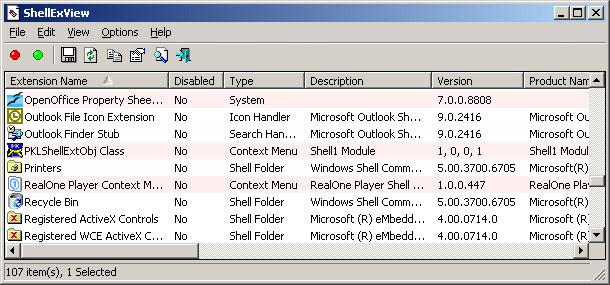
B3: Trên menu xuất hiện, chọn Options. Nhấp vào Filter by Extension Type, sau đó chọn Context Menu.

Nhấp vào Filter by Extension Type, sau đó chọn Context Menu

B4: Một danh sách sẽ được hiển thị. Hãy lưu ý các mục có nền màu hồng. Chúng là các mục được cài đặt bởi phần mềm bên thứ 3.

B5: Nhấn và giữ phím CTRL, sau đó nhấp vào tất cả các mục có nền màu hồng. Ở góc bên trái, nhấp vào nút màu đỏ để vô hiệu hóa tất cả.

B6: Một lần nữa trong Options, khởi động lại Explorer.

B7: Nhấp chuột phải vào desktop và xem vấn đề đã được giải quyết chưa. Nếu sự cố đã biến mất, hãy bắt đầu kích hoạt từng tiện mở rộng của bên thứ 3 một.

Nếu xảy ra sự cố nhấp chuột phải một lần nữa, nguyên nhân chắc chắn là do tiện ích mở rộng của bên thứ 3 gần nhất bạn đã bật. Hãy vô hiệu hóa tiện ích mở rộng đó hoặc gỡ cài đặt hoàn toàn phần mềm/chương trình gốc của nó nếu cần thiết.

3. Thực hiện các lệnh DISM

Sức khỏe của ổ đĩa có thể gặp vấn đề, khiến cho thao tác nhấp chuột phải không hoạt động trên máy tính. Do đó, bạn cần thực hiện việc kiểm tra và sửa chữa với các lệnh DISM. Cách làm chi tiết đã được Quantrimang.com đề cập trong bài viết: Cách sửa image Windows 10 với DISM.

Sau khi quá trình kết thúc, hãy kiểm tra xem vấn đề còn xuất hiện không.

4. Chạy quét SFC

Có thể là một driver nhất định hoặc file “.dll” đã bị thiếu hoặc bị hỏng. Do đó, trong bước này, bạn sẽ cần bắt đầu quét SFC để kiểm tra và khắc phục vấn đề này.

Mẹo: Nếu sự cố xảy ra với máy tính hoặc laptop/notebook của bạn, bạn nên thử sử dụng Restoro Repair, công cụ có thể quét các kho lưu trữ và thay thế những file bị hỏng hay bị thiếu.

Tham khảo bài viết: Sử dụng lệnh SFC để sửa lỗi file hệ thống Windows 10 để biết chi tiết cách thực hiện.

5. Xóa các mục Registry

Đôi khi, lỗi được khắc phục đơn giản bằng cách xóa một số mục registry. Nếu các cấu hình registry đã bị hỏng hoặc được cấu hình sai, chúng có thể ngăn những thành phần nhất định của hệ điều hành hoạt động chính xác. Để khắc phục điều đó:

B1: Nhấn vào Win+R để mở Run.

B2: Nhập Regedit và nhấn Enter để mở Registry Editor.

B3: Điều hướng đến đường dẫn sau:

HKEY_CLASSES_ROOTDirectoryBackgroundshellexContextMenuHandlersNvCplDesktopContext

Điều hướng đến đường dẫn trên

B4: Xóa tất cả các thư mục, ngoại trừ:

  • FileSyncEx
  • New
  • Sharing
  • WorkFolders

B5: Nhấp chuột phải vào bất kỳ thư mục nào ngoại trừ những thư mục được chỉ ra ở trên và chọn Delete từ danh sách để xóa chúng.

Chọn Delete từ danh sách để xóa

CẢNH BÁO: Trong các bước trên, desktop có thể biến mất và bạn sẽ không còn gì để làm việc với những tiến trình còn lại. Nếu điều này xảy ra, chỉ cần nhấn Ctrl+Alt+Del. Trong Task Manager, chọn tab File > Run a new task, sau đó nhập explorer.exe. Desktop sẽ xuất hiện ngay lập tức.

6. Gỡ cài đặt/Vô hiệu hóa các ứng dụng xung đột

Có những ứng dụng đã biết gây ra lỗi click chuột phải đang thảo luận. Các ứng dụng của bên thứ ba này thường kiểm soát HID và đôi khi, chúng ở trạng thái lỗi gây mất chức năng. Trong trường hợp đó, gỡ cài đặt/vô hiệu hóa các ứng dụng này có thể giải quyết vấn đề. Sau đây là danh sách các ứng dụng như vậy:

  • HP Display Control (PdiShellExt.dll )
  • Symantec System Recovery
  • 7zip
  • WinZip

Nếu bạn đã cài đặt bất kỳ ứng dụng nào trong số này thì hãy vô hiệu hóa hoặc gỡ cài đặt và cài đặt lại chúng. Bạn cũng có thể xem xét việc khởi động máy tính ở chế độ Safe Mode để chẩn đoán sự cố.

7. Cập nhật driver

Driver là thành phần chính kết nối phần cứng và hệ điều hành. Nếu bất kỳ driver nào bị hỏng hoặc lỗi thời, thì việc cập nhật lên phiên bản mới nhất có thể giải quyết vấn đề. Driver thường bị hỏng do bản cập nhật Windows có vấn đề hoặc bị lỗi thời nếu chúng không được cập nhật cùng với bản cập nhật Windows.

Tham khảo: 5 cách cơ bản để update, cập nhật driver cho máy tính để biết cách làm chi tiết.

Cách tăng lượt theo dõi trên Facebook hiệu quả nhất

Video cách làm người theo dõi trên facebook

Tính năng follow Facebook là một trong số những tính năng được nhiều người dùng yêu thích. Một tài khoản cá nhân hoặc fanpage có được lượng người theo dõi cao sẽ mang lại những lợi ích nhất định. Đặc biệt là với những ai đang trong lĩnh vực kinh doanh. Chính vì vậy mà hiện nay, cách tăng lượt theo dõi trên Facebook luôn là chủ đề nóng hổi. Vậy tăng lượt theo dõi trên Facebook mang đến những lợi ích gì? Hãy cùng Vietnix khám phá qua bài viết này.

Có thể bạn quan tâm

  • Các gói cước gọi một ngày MobiFone ưu đãi khủng
  • Mẹo chụp ảnh bằng điện thoại đẹp và đơn giản nhất định bạn phải biết
  • Sửa lỗi Unikey không gõ được tiếng Việt trên laptop, máy tính
  • Cách tiết kiệm pin khi chơi liên quân
  • 3 cách truy cập Website bị chặn trên điện thoại, laptop

Lượt theo dõi (Follower) Facebook có nghĩa là gì?

Lượt theo dõi (Follower) Facebook là số lượng người dùng theo dõi tài khoản Facebook cá nhân hoặc fanpage của bạn. Với tính năng này, những người theo dõi sẽ có thể nhìn thấy các bài đăng bạn thiết lập ở chế độ công khai.

Lượt theo dõi (Follower) Facebook là số lượng người dùng theo dõi tài khoản Facebook

Follow Facebook được tạo ra nhờ sự tương tác một chiều giữa người theo dõi và bạn. Những người theo dõi bạn có thể bật chế độ này lên để cập nhật trạng thái, hình ảnh, bài viết của bạn thông qua trang chủ/bảng tin (newsfeed) của họ, tránh được việc vô tình phải tiếp cận hàng loạt các thông tin không liên quan với người dùng.

Tăng lượt người theo dõi trên Facebook để làm gì?

Tiếp cận được nhiều người xem hơn

Mỗi một lượt theo dõi (Follower) tương đương với một người dùng Facebook. Điều đó có nghĩa là càng nhiều lượt theo dõi thì phạm vi bài đăng của bạn được lan truyền sẽ càng rộng. Khi đã có thể tiếp cận được với số lượng người xem, điều này tạo ra một hiệu ứng tự nhiên, giúp bài đăng được đưa tới nhiều người hơn, thậm chí bao gồm cả những người không theo dõi trang.

Tối ưu chi phí truyền thông, quảng cáo

Một trang Facebook với nhiều người theo dõi có xu hướng thu hút sự chú ý hơn so với một trang có ít người theo dõi và tương tác như like, share…. Điều này cũng áp dụng khi kết hợp với phương pháp chạy quảng cáo để tiếp thị thương hiệu và sản phẩm, từ đó bạn có thể tiết kiệm ngân sách một cách hiệu quả.

Nếu tài khoản cá nhân hoặc fanpage của bạn có hơn 1000 lượt theo dõi thì bạn không chỉ sẽ giảm được chi phí chạy Facebook ads mà bài đăng của bạn vẫn sẽ hiển thị tốt đến với nhiều người và gia tăng tỷ lệ đơn hàng tăng. Chính như vậy, nếu muốn bán hàng online thành công hoặc quảng bá hình ảnh đến gần hơn với nhiều người thì tăng follow là điều vô cùng cần thiết.

Tăng độ nhận diện cho cửa hàng kinh doanh online

Với hơn 1,9 tỷ người truy cập vào nền tảng Facebook thì tài khoản cá nhân hay fanpage có nhiều lượt theo dõi sẽ dễ dàng có được sự tin tưởng lẫn độ nhận diện thương hiệu. Đặc biệt là khi bạn đăng các bài bán hàng trên Facebook sẽ có cơ hội tiếp cận được số lượng khách hàng tiềm năng sẽ cao hơn.

Facebook thường ưu tiên hiển thị nội dung từ các trang có số lượng người theo dõi lớn hơn trong trang bảng tin, đồng thời được coi là có uy tín hơn và đáng tin cậy hơn trong mắt người xem. Từ đó, tần suất được hiển thị sẽ tăng lên và khiến người xem cảm thấy an toàn hơn khi tương tác hoặc mua sản phẩm/dịch vụ.

Hướng dẫn bật tính năng người theo dõi trên Facebook

Chỉ với 4 bước đơn giản dưới đây, là bạn có thể cài đặt trang cá nhân để cấp quyền cho phép bạn bè nhanh chóng theo dõi mình, bao gồm:

Bước 1: Người dùng đăng nhập vào tài khoản Facebook cá nhân của mình.

Bước 2: Di chuyển chuột đến avatar ở góc phải màn hình như hình dưới đây. Chọn Cài đặt & quyền riêng tư và tiếp tục chọn Cài đặt.

Chọn Cài đặt & quyền riêng tư và tiếp tục chọn Cài đặt

Bước 3: Khi cửa sổ hiện ra, bạn chọn vào mục Quyền riêng tư sau đó hãy nhìn xuống dưới mục Bài viết công khai. Cuối cùng, nhấn chọn Mọi người ở mục Ai có thể theo dõi tôi.

Chọn Mọi người ở mục Ai có thể theo dõi tôi

Bước 4: Ngay lập tức ở mục Thiết lập người theo dõi, di chuyển chuột đến ô Bạn bè. Tiếp đó, nhấn chọn Tất cả mọi người.

Phân biệt lượt theo dõi thật và ảo trên Facebook

Lượt theo dõi thật và lượt theo dõi ảo trên Facebook được chia làm 2 khái niệm để phân biệt như sau:

  1. Lượt theo dõi thật: Đây là tài khoản của người dùng Facebook thật, khi họ gửi lời mời kết bạn nhưng bạn chưa đồng ý kết bạn hoặc lựa chọn “Theo dõi” tài khoản Facebook của bạn. Lượt theo dõi thật sẽ tạo nên tương tác một chiều giữa bạn và người theo dõi. Có nghĩa là khi bạn cập nhật trạng thái, hình ảnh sẽ được hiển thị lên newfeed của người theo dõi. Đây là cộng đồng thực sự quan tâm và được xem là chất lượng hơn khi có thể tạo ra những tương tác thật với nội dung.
  2. Lượt theo dõi ảo: Đây là số lượng người trong danh sách follow thực sự quan tâm hoặc tương tác với nội dung. Thông thường được tạo ra một cách không chính thống hoặc sử dụng các công cụ để hack lượng follow. Những lượt theo dõi ảo sẽ giúp bạn gia tăng về số lượng người theo dõi hiển thị. Đương nhiên sẽ không có giá trị nhiều đối với trang Facebook của bạn.
Cách tăng lượt theo dõi trên Facebook hiệu quả nhất 45

Lượt theo dõi thật và ảo trên Facebook

Cơ chế tăng lượt theo dõi ảo

Hiện nay, có rất nhiều phương thức và dịch vụ cung cấp và tăng lượt theo dõi ảo một cách rất nhanh chóng. Bạn có thể dễ dàng bắt gặp trên bất kỳ nền tảng nào như điện thoại Android và IOS, trên các trình duyệt, website, ứng dụng, mạng xã hội,… Đặc điểm chung của những dịch vụ này là sử dụng công cụ tự động tăng lượt theo dõi, các bot tự động thêm bạn bè. Thuật toán này làm cho các tài khoản tự theo dõi hoặc kết bạn bằng nhiều thủ thuật khác nhau.

Rủi ro và hạn chế của các lượt theo dõi ảo

Việc tăng số lượng lớn lượt theo dõi ảo trên Facebook trong một thời gian ngắn thực chất có thể xây dựng một profile khủng và ấn tượng, nhưng phải nhớ rằng điều này không thể tạo ra hiệu quả tự nhiên và bền vững trong dài hạn.

Nghiêm trọng hơn, lượt theo dõi ảo có thể làm bạn đánh mất uy tín và độ tin cậy của trang cá nhân và fanpage. Thậm chí, về lâu dài sẽ gây ra mất cân bằng tỷ lệ tương tác. Vì thuật toán Facebook thường ưu tiên hiển thị nội dung cho những người dùng tương tác tích cực, người theo dõi ảo có khả năng làm trang và fanpage của bạn gặp nguy cơ bị “bóp” tương tác và xử phạt bởi Facebook.

Top 14 cách tăng 1000 lượt theo dõi trên facebook miễn phí đầu tiên

Tăng lượt theo dõi ảo không phải là giải pháp hiệu quả nếu bạn muốn kinh doanh online hoặc bán hàng trên facebook. Dưới đây là cách tăng 1000 lượt theo dõi trên facebook miễn phí từ người thật mà bạn có thể tham khảo:

Đầu tư sáng tạo nội dung viral, mới mẻ, chất lượng

Một phương pháp tăng lượt theo dõi mà không cần tốn bất cứ chi phí nào, hiệu quả đem tới bền vững và được lan truyền trên phạm vi rất rộng. Trên trang cá nhân hoặc fanpage Facebook, bạn có thể chia sẻ meme, video hài hước, các trích dẫn hay,… Bởi vì người dùng Facebook có xu hướng tag bạn bè trong các bài post có yếu tố thú vị, giải trí như vậy. Cốt lõi của cách tăng lượt theo dõi trên facebook này là giúp bài post của bạn tiếp cận được với nhiều người hơn. Sáng tạo nội dung và hình ảnh ấn tượng thông thường luôn là lựa chọn hàng đầu kể cả với các newbie khi bước chân vào nền tảng này.

Sáng tạo nội dung viral

Bạn sẽ tạo ra các viral clip đơn giản bằng việc dùng chính sản phẩm mà mình đang cung cấp. Ví dụ, bạn kinh doanh đồ có thể quay 1 clip vui nhộn tại bể bơi với những trang phục của cửa hàng. Hoặc nếu bạn kinh doanh thực phẩm thì có thể quay video hướng dẫn làm các món ăn thật hấp dẫn. Cùng với nguyên liệu là các sản phẩm mà bạn đang bán,…

Ngoài ra, một số tip giúp bạn đẩy nội dung của bản thân trở nên nổi bật và được ưu tiên hiển thị có thể kể đến như: Đăng bài vào “khung giờ vàng”, Call to Action, bắt kịp các xu hướng đang nổi bật hiện tại, sử dụng dạng content video,…. Nếu bạn không thể tạo các nội dung viral thì có thể chia sẻ lại các nội dung viral từ các fanpage, trang khác. Tuy nhiên, phải đảm bảo rằng nội dung phù hợp với đối tượng mục tiêu của mình và phải thật sáng tạo.

Chia sẻ thông tin có giá trị cho người dùng

Bạn đang muốn tiếp cận đến những đối tượng nào đó thì việc bạn cần làm là mang đến những giá trị thực cho họ. Những thông tin có độc đáo đến đâu nhưng nếu không phù hợp và đúng với tâm lý đối tượng có thể dẫn đến hiệu quả thấp dù tiêu tốn nhiều thời gian và nguồn lực. Do đó, bạn cần xác định được đối tượng của bạn muốn gì, thích gì và có hành vi như thế nào. Lúc này bạn mới có thể sáng tạo, tìm kiếm, đăng tải các bài viết, nội dung mà họ muốn đọc.

Chia sẻ thông tin có giá trị cho người dùng

Khi một trang hoặc fanpage mang đến những thông tin hữu ích, chất lượng thì người dùng sẽ chủ động theo dõi để có được những thông tin khác. Đây là cách tăng lượt theo dõi trên Facebook hiệu quả nhưng yêu cầu phải đầu tư nhiều thời gian, chất xám.

Tích cực tương tác qua comment trên fanpage các lớn

Cách làm này vô cùng đơn giản và không tốn quá nhiều thời gian lẫn chất xám. Với thuật toán “Top Comment” của Facebook hiện nay, chỉ cần chăm chỉ để lại những bình luận duyên dáng, thú vị và hài hước, comment của bạn có khả năng được đưa lên top – vị trí người dùng luôn đọc đầu tiên.

Gây ấn tượng bằng những comment, tham gia vào các cuộc trò chuyện và thảo luận sẽ giúp bạn xây dựng mối quan hệ với cộng đồng đối tượng mục tiêu. Chắc chắn người dùng Facebook sẽ không ngần ngại 1 lượt theo dõi để có thể tiếp tục xem các nội dung cùng lĩnh vực và sở thích.

Tương tác qua comment trên các fanpage lớn

Xây dựng Profile cá nhân, fanpage độc đáo và ấn tượng

Thời đại 4.0 lên ngôi cũng là lúc người dùng Facebook hằng ngày đều có thể xem hàng ngàn bảng tin mỗi ngày. Giữa vô vàn hình ảnh, nội dung và cả màu sắc, điều gì sẽ khiến họ dừng lại và quyết định theo dõi?

Vì thế, sức mạnh của Visual đang trở nên quan trọng hơn bao giờ hết. Trang cá nhân và fanpage của bạn nếu muốn tăng lượt theo dõi Facebook thì cần phải có một bộ nhận diện mang đậm cá tính độc đáo của bản thân, tránh “đụng hàng” hoặc quá đại trà. Tên, hình đại diện và ảnh bìa, logo của trang cá nhân hoặc fanpage Facebook đều cần dễ dàng để trả cứu và nhận diện, thông tin chính chủ và uy tín. Cộng thêm với nội dung chất lượng và đa dạng, lượt theo dõi Facebook của bạn sẽ từ đó mà tăng lên.

Cách tăng lượt theo dõi trên Facebook hiệu quả nhất 46

Xây dựng Profile độc đáo và ấn tượng

Liên kết link đến Facebook từ các Website, trang khác

Từ các trang khác mà bạn sở hữu, gắn liên kết link đến Facebook cũng sẽ giúp tăng tỷ lệ người dùng theo dõi. Khéo léo chèn link vào website, blog, email, Youtube hoặc bất cứ nền tảng nào bạn có, người dùng khi tìm kiếm sẽ có khả năng nhấn vào để tham khảo.

Chính vì vậy, bên cạnh Facebook thì bạn cũng cần tự tạo cho mình một website để góp phần xây dựng thương hiệu, tạo sự tin tưởng đổi với khách hàng tiềm năng và mở rộng kinh doanh. Sở hữu website chuyên nghiệp, đáng tin cậy sẽ giúp bạn có được một nền tảng vững chắc để giới thiệu sản phẩm và dịch vụ của mình đến khách hàng trên toàn thế giới. Hiện tại Vietnix đang cung cấp các gói tên miền trong nước, quốc tế và hosting tốc độ cao phục vụ cho việc xây dựng website.

Liên kết link đến Facebook từ Website khác

Tận dụng tính năng gợi ý kết bạn

Nếu bạn chưa có nhiều bạn bè thì có thể tận dụng tính năng gợi ý kết bạn của Facebook để tăng 1000 lượt theo dõi miễn phí đầu tiên. Tính năng này sẽ giúp bạn kết nối với những người có bạn chung hoặc có nhiều điểm chung với bạn.

Tận dụng tính năng gợi ý kết bạn

Bạn có thể chủ động gửi lời mời tới họ. Nếu họ đồng ý, bạn sẽ có thêm 1 người bạn và 1 follow thật. Đây là phương pháp khá hiệu quả bởi đây là người dùng thật và thường xuyên hoạt động, tương tác trên Facebook. Bạn có thể tận dụng họ để quảng bá, chia sẻ hình ảnh sản phẩm, dịch vụ tới nhiều người khác.

Tính năng gợi ý này giúp bạn tiếp cận được với những người có nhiều điểm giống về hành vi, sở thích dựa trên hệ thống Facebook thu thập được và đề xuất. Trước tiên, hãy giới hạn kết bạn mỗi ngày tối đa là 100, tránh gửi quá nhiều khiến thuật toán Facebook đánh dấu tài khoản spam.

Mời bạn bè follow và tương tác tự nhiên

Đây là cách tăng lượt theo dõi trên Facebook lượt theo dõi khá hiệu quả cho fanpage mới. Lúc này, chưa có ai biết tới fanpage của bạn. Bạn có thể tận dụng danh sách bạn bè của mình để mời họ like và follow để tăng tương tác fanpage. Danh sách bạn bè của bạn càng lớn thì số lượng like và follow sẽ càng nhiều. Vì vậy bạn hãy chú ý mở rộng danh sách bạn bè trong quá trình thực hiện phương pháp này.

Mời bạn bè follow

Cách làm này dù khá truyền thống nhưng sẽ đem lại nhiều lượt tương tác thật, tăng các chỉ số tiếp cận và khả năng được theo dõi trên Facebook lên rất nhiều. Tuy nhiên, vẫn cần phải nhớ rằng tránh spam khiến người dùng cảm thấy khó chịu và tác dụng ngược.

Đặt chế độ công khai nội dung

Truy cập vào phần Settings/Cài đặt trên Facebook để mở công khai các yếu tố sau đây sẽ giúp bạn tăng lượng người theo dõi nhanh chóng và hiệu quả trên Facebook:

  • Công khai nút Kết bạn/Theo dõi: Việc này cho phép tất cả mọi người chủ động kết bạn và theo dõi bạn. Tuy nhiên hãy nhớ rằng lượt follow chỉ tăng nếu bạn không chấp nhận lời mời kết bạn. Vì vậy nếu muốn tăng lượt theo dõi nhanh chóng, bạn chỉ nên đồng ý với những người thật sự quen biết.
  • Công khai bài viết trên trang cá nhân: Bài đăng công khai sẽ tiếp cận được với nhiều người hơn bài đăng riêng tư hay giới hạn bạn bè. Nếu muốn tăng lượt theo dõi, bạn nên công khai bài viết trên trang cá nhân để ai cũng có thể nhìn thấy, tương tác và chia sẻ chúng.
  • Công khai số lượng người theo dõi: Cách tăng lượt theo dõi trên Facebook này cho phép mọi người nhìn thấy số lượng người đang theo dõi bạn, điều này chứng minh cho độ phủ rộng rãi lẫn độ uy tín trang cá nhân, fanpage của. Lượng theo dõi của bạn càng lớn thì bài viết của bạn càng tiếp cận với nhiều người. Nếu thấy nội dung thú vị, họ có thể nhấn theo dõi bạn.
Đặt chế độ công khai nội dung

Sử dụng #Hashtag trong bài đăng

Hashtag là tính năng cho phép người dùng tìm thấy những nội dung có cùng chủ đề. Vì vậy bạn hãy tận dụng tính năng này để giúp bài viết tiếp cận với nhiều người và thu hút họ tương tác, theo dõi bạn.

Sử dụng hastag trong bài đăng

Bạn có thể tạo nên những bài viết thú vị dựa trên xu hướng đang thịnh hành và hashtag vào cuối bài viết. Như vậy khi người khác tìm kiếm về chủ đề trên, họ có thể thấy bài viết của bạn. Đây là phương pháp được áp dụng trên cả các nền tảng mạng xã hội khác như Instagram, X (Twitter),…. Để có hiệu quả cao nhất, bạn nên để từ 2-3 hashtag chính trong mỗi bài để thể hiện chủ đề và thương hiệu cá nhân muốn nhấn mạnh.

Seeding trên fanpage, group

Một cách tăng 1000 lượt theo dõi trên Facebook miễn phí cực dễ dàng bạn không nên bỏ qua là đi seeding trên các fanpage, group nổi tiếng. Hãy để lại những bình luận hoặc chia sẻ những bài viết thú vị để thu hút sự chú ý của những người khác. Lặp đi lặp lại quá trình này nhiều lần để thu hút nhiều người quan tâm và follow trang cá nhân hoặc website của bạn.

Một cách để seeding khôn ngoan hơn là hạn chế những bình luận, bài viết mang tính quảng cáo hoặc thương mại quá rõ. Thay vào đó, tạo ra những nội dung mang tính thảo luận, kích thích sự tò mò và trả lời của người dùng sẽ mang lại hiệu quả cao hơn rất nhiều.

Tổ chức Giveaway, Minigame, Livestream Facebook

Livestream Facebook là một trong những cách tăng lượt theo dõi trên Facebook được nhiều người áp dụng. Sau mỗi lần livestream, bạn có thể kèm theo lời kêu gọi theo dõi. Điều này có thể giúp tài khoản Facebook tăng 30 – 50 hay thậm chí là 100 lượt follow trên Facebook.

Tổ chức Giveaway, Minigame, Livestream Facebook

Nếu duy trì và làm tốt kết hợp với các mini game, give away thì bạn hoàn toàn có thể tăng hàng trăm hoặc thậm chí hàng ngàn nghìn follow trên đơn giản. Ngoài ra, cách này còn có thể giúp bạn bán hàng online hiệu quả hơn rất khi chỉ đăng tải bài viết bán hàng thông thường. Một cách khác để tăng sự lan truyền đối với những nội dung thuộc loại này chính là áp dụng hình thức kêu gọi trong thể lệ. Các ví dụ có thể kể đến như: Yêu cầu tag 2 – 3 người bạn, share và hashtag ở chế độ công khai,….

Tham gia các group tăng follow chéo

Nhu cầu của mỗi người dùng Facebook là đều muốn trang cá nhân và fanpage của mình có nhiều theo dõi. Vì thế mà các hội nhóm, cộng đồng trao đổi chéo nhau được lập ra, bạn có thể dễ dàng tìm và gia nhập vào các group này để trao đổi lượt follow. Cách tăng lượt theo dõi trên facebook này giúp bạn có được 1000 followers khá dễ dàng, miễn là đủ chăm chỉ. Những lượt theo dõi vẫn là lượt theo dõi thật, đồng thời không hề tốn bất cứ chi phí nào.

Tham gia các group tăng follow chéo

Xây dựng các kênh, cộng đồng riêng cho người dùng

Bạn có thể xây dựng thêm các kênh khác như fanpage, group,… cho riêng các đối tượng mục tiêu trao đổi, chia sẻ dựa trên mối quan tâm, sở thích của họ để quảng bá hình ảnh cá nhân, doanh nghiệp của mình trên đó. Nếu fanpage, group càng có nhiều lượt like theo dõi và nhiều thành viên thì Facebook cá nhân của bạn càng dễ dàng tiếp cận đến nhiều người dùng hơn. Kèm theo đó là cơ hội tăng lượt theo dõi cũng tăng cao.

Tham gia list sub trên Facebook

Đây là cách tăng lượt theo dõi trên Facebook được nhiều người đánh giá rằng nhanh chóng, an toàn và chân thật nhất. Bạn chỉ cần nhấn theo dõi một danh sách người dùng Facebook với tên gọi “list sub”. Đây là những tài khoản có khoảng vài nghìn cho đến vài chục nghìn tài khoản khác nhau. Việc của bạn đơn giản là thông báo cho chủ danh sách và đợi xét duyệt. Như vậy chỉ trong vòng 24 – 48h, bạn đã hơn 1000 lượt theo dõi miễn phí.

Cách tăng 1000 lượt theo dõi trên Facebook cực đơn giản

Làm sao để tăng lượt theo dõi trên facebook

Bên cạnh những cách tăng lượt theo dõi trên Facebook miễn phí trên, bạn có thể trả phí cho các công cụ khác để mua lượt follow. Dưới đây là một số phương pháp phổ biến nhất:

Mua dịch vụ follow từ các đơn vị cung cấp

Nhu cầu sử dụng follow rất lớn nên hiện nay ngày càng có nhiều đơn vị cung cấp dịch vụ này. Chỉ cần lên công cụ tìm kiếm, bạn sẽ dễ dàng nhìn thấy nhiều đơn vị quảng cáo tăng like, tăng follow,… Không những vậy, các dịch vụ này còn đảm bảo cả độ tiếp cận, các comment và share bài cùng cảm nhận mang tính chân thực.

Tuy nhiên bạn nên thận trọng khi sử dụng cách tăng lượt theo dõi trên Facebook này. Để tăng follow ổn định thì bạn nên lựa chọn những địa chỉ uy tín, được nhiều người để cử và cung cấp lượt theo dõi của người dùng thật. Nếu không, lượng follow sẽ nhanh chóng sụt giảm sau khi bạn ngừng sử dụng dịch vụ, độ tương tác rất ít hoặc không có khiến Facebook đánh giá nội dung của bạn kém chất lượng và hạn chế hiển thị..

Chạy quảng cáo để tăng follow

Facebook luôn cải tiến thuật toán với những công nghệ tiên tiến nhất, bạn hoàn toàn có thể và nên tận dụng tính năng quảng cáo được tích hợp sẵn có trên nền tảng này. Đây là cách tăng lượt theo dõi trên Facebook khá hiệu quả, đặc biệt là đối với fanpage. Bạn có thể chủ động chạy quảng cáo để thu hút sự tương tác và tăng lượng like, follow fanpage. Khi chạy quảng cáo, bài viết của bạn sẽ được hiển thị tới người dùng đang thật sự hoạt động trên Facebook.

Chạy quảng cáo để tăng follow

Vì vậy nếu bài viết thú vị, họ sẽ like, share và có thể theo dõi fanpage. Tuy nhiên, chi phí cho quảng cáo là không hề nhỏ nên bạn cần chuẩn bị kỹ lưỡng và lập kế hoạch, chiến lược trước khi thực hiện. Thêm vào đó, tính năng quảng cáo trên Facebook còn có thể tự động tổng hợp, phân tích chỉ số và kết quả cho từng chiến dịch. Điều này cho phép bạn xem xét, điều chỉnh quảng cáo phù hợp để đạt được lượt theo dõi mong muốn.

Hợp tác với KOL, KOC và Influencer

Hợp tác với người nổi tiếng trên Facebook là một trong những cách tăng lượt theo dõi trên Facebook nhanh chóng nhất. Bạn có thể tận dụng số lượng người theo dõi khổng lồ, mức độ nổi tiếng và người hâm mộ của các KOL, KOC và Influencer này để quảng bá cho trang cá nhân của bạn.

Tuy nhiên hãy cân nhắc về khả năng tài chính của bạn bởi chi phí để mời người nổi tiếng thường khá cao. Đồng thời xem xét về mức độ phù hợp giữa những người nổi tiếng này với màu sắc cá tính, đặc điểm sản phẩm và dịch vụ của bạn.

Hợp tác với KOL, KOC và Influencer

Hợp tác với Fanpage lớn

Hiện nay trên Facebook có rất nhiều fanpage lớn với hàng trăm nghìn, hàng triệu lượt theo dõi với đa dạng chủ đề về đối tượng. Nếu được hợp tác với những fanpage này, trang của bạn sẽ được nhiều người biết tới hơn. Bạn có thể liên hệ với họ để đề xuất và thảo luận về vấn đề trên.

Bạn có thể đặt bài giới thiệu, hỗ trợ truyền thông, PR hoặc nhờ giới thiệu sự kiện minigame, giveaway trên các fanpage. Chi phí và lợi ích mỗi bên có thể thay đổi tùy theo quy mô và mức độ tương tác của từng trang.

Hợp tác với Fanpage lớn như Sinh Viên IT

Kinh doanh, bán hàng online trên Facebook nhờ lượt theo dõi

Tìm kiếm và tiếp cận nhiều khách hàng tiềm năng

Khi đạt được một số lượng người theo dõi cao, trang cá nhân và fanpage của bạn sẽ có nhiều cơ hội để tiếp cận với nhiều đối tượng mục tiêu có tiềm năng hơn. Nhất là khi với thời đại công nghệ 4.0, sự phát triển đông đảo của người dùng Facebook cũng ngày một tăng.

Không những dễ dàng hơn khi tìm kiếm khách hàng trên nền tảng online, các hiệu ứng và lan truyền cũng sẽ hiệu quả hơn đối với số lượng follower cao. Đồng thời, kết hợp với chiến lược nội dung chất lượng, quảng cáo phù hợp và tương tác tích cực để tạo ra sự thu hút và tạo dựng mối quan hệ với khách hàng.

Tương tác tích cực với khách hàng qua comment, tin nhắn

Khi kinh doanh online, công cụ để giao tiếp với khách hàng chính là thông qua trang cá nhân và fanpage Facebook. Việc chăm chỉ trả lời và tương tác với những người theo dõi Facebook tạo ra sự kết nối và tin tưởng, giúp tăng tỷ lệ mua hàng ở họ.

Không những thế, tích cực tương tác còn giúp người dùng Facebook cảm thấy an toàn, được quan tâm, thậm chí truyền miệng (WOM) hoặc giới thiệu để tăng lượt theo dõi. Từ đó, bạn có thể xây dựng cộng đồng và lòng trung thành của họ đối với Fanpage, thương hiệu và sản phẩm.

Tương tác tích cực với khách hàng qua comment, tin nhắn

Xây dựng lòng tin

Trên nền tảng mạng xã hội như Facebook, người dùng không thể trực tiếp cảm nhận thương hiệu hoặc sản phẩm, đồng thời cũng sẽ bắt gặp được vô vàn những lựa chọn đa dạng khác. Vì thế, việc các đối tượng có quyết định mua hay không dựa yếu tố về lòng tin rất nhiều.

Đầu tư sáng tạo nội dung có giá trị và chân thực, hình ảnh độc nhất và chất lượng, thông tin rõ ràng giúp khách hàng hình dung rõ hơn. Bằng chiến lược này, lượt theo dõi Facebook sẽ tăng một cách bền vững và theo hiệu ứng kèm theo là sự tin tưởng từ khách hàng.

Tạo hoặc tham gia các group bán hàng

Các group bán hàng được ví như những phiên chợ trực tuyến tạo cơ hội thuận lợi cho cả người mua và người bán. Khi đạt được lượt người theo dõi, ngoài trang cá nhân và fanpage, tạo và tham gia các nhóm này giúp độ phủ sản phẩm và thương hiệu càng lan truyền rộng rãi hơn.

Người dùng Facebook có thể chia sẻ, giao tiếp, review cảm nghĩ và nhu cầu của bản thân trong nhóm. Khi đã nắm bắt được những thông tin này, bạn cũng dễ dàng để lập chiến lược và triển khai các chương trình khuyến mãi hơn.

Lời kết

Hy vọng bài viết trên đã đem đến những hướng dẫn tăng lượt theo dõi trên Facebook hiệu quả. Tăng follow là một việc rất hữu hiệu cho những ai đang kinh doanh online muốn tăng tương tác một cách nhanh chóng. Hy vọng rằng bạn có thể áp dụng thành công để thu hút lượng follower khủng, nếu có bất kì thắc mắc nào bạn có thể để lại bình luận dưới bài viết này, đội ngũ của Vietnix sẽ nhanh chóng giải đáp thắc mắc giúp bạn.

Phần mềm ninja

Video zalo pc không đồng bộ tin nhắn

Lỗi không đồng bộ tin nhắn zalo trên máy tính khiến cho nội dung tin nhắn bị mất khi chuyển thiết bị. Tại sao lại xảy ra tình trạng lỗi này? Có cách nào để khắc phục lỗi trên để không bị mất tin nhắn không? Hãy cùng phần mềm Ninja tìm hiểu chi tiết qua bài viết dưới đây!

Có thể bạn quan tâm

  • Lý thuyết độ cao của âm và bài tập vận dụng (vật lý 7)
  • Cộng đồng – Cách kiểm tra số tiền tài khoản chính khuyến mãi SIM VinaPhone
  • Hướng dẫn cách cài vân tay cho laptop đơn giản
  • Hướng dẫn thiết lập kết nối với mạng không dây hoặc điểm truy cập.
  • Cách xem mật khẩu Facebook trên điện thoại máy tính NHANH

I. Nguyên nhân không đồng bộ tin nhắn zalo trên máy tính

Sau khi đăng nhập zalo trên máy tính, nếu không thấy tin nhắn trong hộp thoại thì khả năng cao bạn đã gặp lỗi không đồng bộ tin nhắn zalo trên máy tính rồi. Nguyên nhân gây ra hiện tượng lỗi này là gì? Là do xóa zalo tải lại bị mất tin nhắn nên không đồng bộ hay có lý do nào khác.

Nguyên nhân chính gây ra lỗi này là do bạn chưa sao lưu tin nhắn trên thiết bị cũ mà đã đăng nhập trên thiết bị mới.

Sao lưu là tính năng của zalo giúp bạn có thể lưu trữ lại tất cả thông tin, dữ liệu tin nhắn của mình trên nền tảng này. Khi được sao lưu, dữ liệu sẽ được lưu trữ trong bộ nhớ zalo. Điều đó sẽ hạn chế được rủi ro mất tin nhắn do nhiều nguyên nhân gây ra như đổi thiết bị, lỡ tay xóa tin nhắn. Khi này, bạn hoàn toàn có thể dựa vào những dữ liệu đã sao lưu trước đó để khắc phục ngay cho tình trạng mình đang gặp phải.

II. Cách khắc phục lỗi không đồng bộ tin nhắn zalo trên máy tính

Với những chủ shop kinh doanh online thì gặp lỗi này là vấn đề rất lớn. Dưới sự hỗ trợ của tool spam tin nhắn zalo, thông tin, tin nhắn với hàng trăm khách hàng không được đồng bộ sẽ ảnh hưởng đến kinh doanh. Vậy nên cách khắc phục cần phải được đưa ra ngay.

Từ nguyên nhân được chỉ ra, bạn dễ dàng có thể khắc phục được tình trạng lỗi không đồng bộ tin nhắn zalo trên máy tính. Cách khắc phục cho tình trạng này rất đơn giản. Đó là bạn hãy bật tính năng sao lưu và đồng bộ tin nhắn trên thiết bị đã đăng nhập trước đó. Cụ thể ở đây là điện thoại. Sau khi bật tính năng này, bạn sẽ thực hiện khôi phục tin nhắn trên zalo là được.

Bước 1: Đăng nhập vào zalo trên máy tính.

Bước 2: Nhấn nút Tiếp tục để đồng bộ tin nhắn zalo trên máy tính.

Lưu ý: Thông báo này chỉ xuất hiện 1 lần duy nhất sau khi bạn đăng nhập vào máy tính lần đầu tiên thôi. Vậy nên hãy chắc chắn nhấn Xác nhận để không gặp phải lỗi không đồng bộ tin nhắn zalo trên máy tính được.

Bước 3: Zalo sẽ gửi thông báo về điện thoại cho quá trình đồng bộ tin nhắn zalo của mình trên máy tính.

Bước 4: Nhấn nút Đồng ý để hoàn tất đồng bộ tin nhắn zalo trên máy tính.

Trong trường hợp bạn đã đăng nhập nhưng bỏ qua bước đồng bộ thì hãy làm theo hướng dẫn sau để nhận lại thông báo đó.

Bước 1: Nhấn chọn biểu tượng Cài đặt ở ứng dụng.

Bước 2: Nhấn chọn Đồng bộ tin nhắn => Nhấn chọn nút Đồng bộ ngay.

Bước 3: Zalo yêu cầu bạn mở zalo trên điện thoại để xác nhận quá trình đồng bộ tin nhắn. Sau khi nhấn xác nhận, bạn chỉ cần chờ để quá trình đồng bộ hoàn tất là có thể khắc phục được lỗi.

Lưu ý: Đây chỉ là cách để đồng bộ tin nhắn zalo trên máy tính thôi. Nó sẽ không thể giúp bạn khôi phục tin nhắn đã xóa trên zalo được. Vậy nên với những tin nhắn đã xóa, hệ thống cũng sẽ đồng bộ nhưng nội dung sẽ bị mất.

Như vậy, chúng tôi vừa chia sẻ đến bạn cách khắc phục lỗi không đồng bộ tin nhắn zalo trên máy tính đơn giản nhất. Dù gặp phải lỗi gì, khi muốn khắc phục, bạn phải biết nguyên nhân nào gây ra nó thì giải pháp đưa ra sẽ chính xác và nhanh chóng sửa được lỗi luôn. Hy vọng những thông tin chúng tôi chia sẻ hữu ích với bạn!

=>> Nếu cần trợ giúp, đừng ngần ngại inbox, các Ninjaer sẽ giúp đỡ bạn!

Group:

Fanpage:

Youtube:

Cách làm lại sim Viettel online tại nhà và cửa hàng

Có rất nhiều người dùng hiện nay bị mất, hư hỏng hoặc muốn làm lại sim Viettel bị mất một cách nhanh gọn và thuận tiện nhất. Đặc biệt họ chỉ muốn giữ nguyên số điện thoại để tránh mất liên lạc với người thân, bạn bè hoặc các đối tác kinh doanh. Vậy, cách làm lại sim Viettel online tại nhà hoặc ngoài hệ thống như thế nào?

Có thể bạn quan tâm

  • Cách phát wifi từ laptop win 7, win 10 đơn giản nhất
  • 3 số tổng đài Hotline miễn phí giải đáp mọi thắc mắc khi sở hữu Wifi Viettel
  • Ngân hàng Techcombank gần nhất – Danh sách Chi nhánh/PGD tại Hà Nội
  • How to Block YouTube Ads on iPhone
  • Tháng 4 cung gì? Giải mã bí ẩn về cung hoàng đạo tháng 4

Yêu cầu cần thiết khi làm lại sim Viettel?

Nếu bạn là khách hàng cá nhân đi làm lại SIM Viettel, bạn cần chuẩn bị những điều sau:

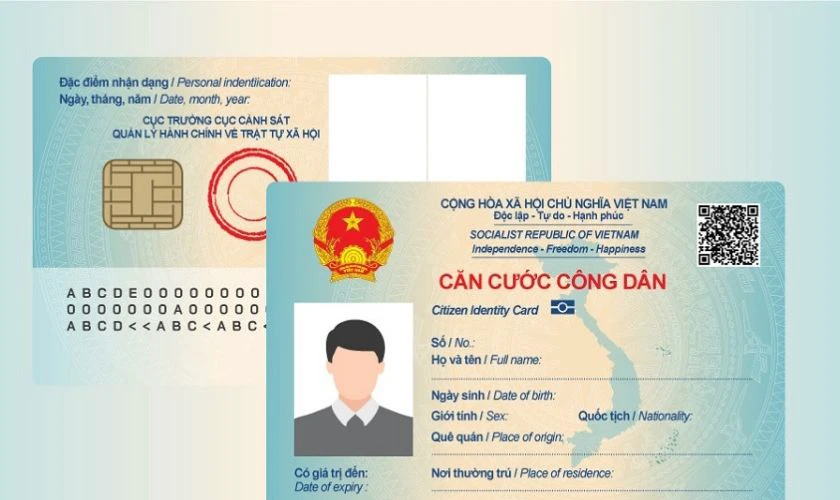
  • Bản chính CMND, CCCD hoặc Hộ chiếu.

Yêu cầu cần thiết khi làm lại sim Viettel?

  • Nếu là thuê bao trả trước thì phải có phiếu yêu cầu cung cấp dịch vụ. Nếu là thuê bao trả sau thì phải có hợp đồng mua SIM bản gốc.

  • Thông tin 5 số điện thoại thường nhắn tin hoặc gọi điện thoại.

Nếu bạn là khách hàng doanh nghiệp, bạn cần chuẩn bị những điều dưới đây để làm lại SIM:

  • Nếu không phải là Giám đốc doanh nghiệp đi làm lại SIM thì cần có giấy tờ ủy quyền. Người được ủy quyền cần mang theo bản chính CMND hoặc giấy ủy quyền cho người đăng ký.

  • Mang theo phiếu cung cấp dịch vụ hoặc hợp đồng gốc như khách hàng cá nhân.

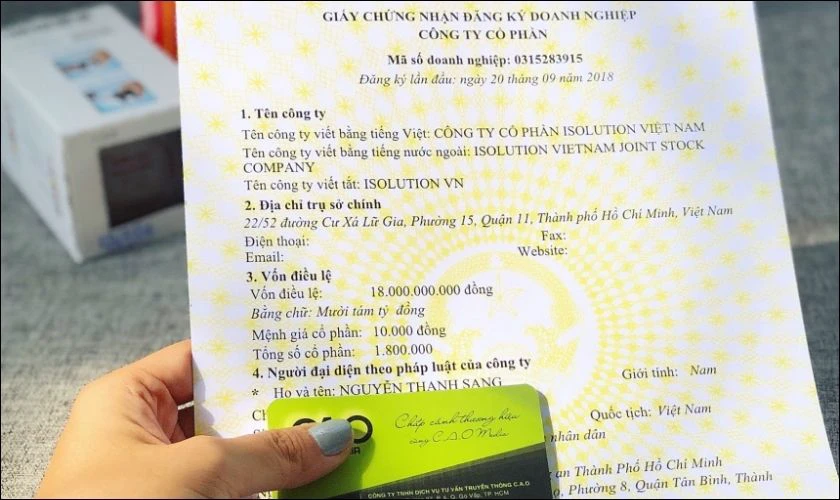
Mang theo phiếu cung cấp dịch vụ hoặc hợp đồng gốc khi làm lại SIM viettelMang theo giấy phép kinh doanh (Bản photo công chứng hoặc bản gốc).

  • Thông tin 5 số điện thoại thường nhắn tin hoặc gọi điện thoại.

kiểm tra các gói cước Viettel

Cần làm gì khi phát hiện mất SIM Viettel

Khi phát hiện mất SIM hoặc hoặc SIM bị hư hỏng. Người dùng nên liên hệ ngay đến tổng đài của Viettel qua số 1800 8098. Ngoài ra người dùng cũng có thể đến bất cứ cửa hàng nào của Viettel để báo mất SIM.

Cần làm gì khi phát hiện mất SIM ViettelĐể hỗ trợ giải quyết giúp khách hàng, nhân viên Viettel sẽ yêu cầu bạn cung cấp thông tin. Bao gồm họ tên, ngày tháng năm sinh, số CMND/CCCD và số điện thoại… Sau đó nhân viên sẽ hỗ trợ khóa SIM cho bạn để tránh rủi ro không đáng có. Quá trình này có thể mất từ 20 đến 30 phút.
Trường hợp nào được làm lại SIM?

Viettel hỗ trợ khách hàng làm lại SIM trong những trường hợp sau đây:

  • SIM chính chủ bị mất, hỏng hoặc không thể sử dụng.

Trường hợp nào được làm lại SIM Viettel?

  • Thuê bao trả trước hoặc trả sau Viettel đang gặp sự cố. Bao gồm chặn 1 chiều, chặn 2 chiều và giai đoạn giữ số.

Làm lại SIM Viettel ở đâu?

Để làm lại SIM bạn có thể đến bất kỳ cửa hàng nào của Viettel gần bạn nhất. Nhân viên chăm sóc khách hàng sẽ hỗ trợ bạn trong quá trình làm mới SIM. Ngoài ra, bạn hoàn toàn có thể thực hiện quy trình này tại nhà một cách thuận tiện. Bạn có thể làm lại SIM thông qua ứng dụng MyViettel với cực kỳ nhanh chóng.

Cách làm lại SIM Viettel mới nhất 2024

Dưới đây là hướng dẫn chi tiết cách làm lại SIM Viettel cho khách hàng. Nếu bạn đang có nhu cầu làm lại SIM thì hãy xem hướng dẫn bên dưới nhé.

Làm lại SIM Viettel online tại nhà

Để làm lại SIM Viettel tại nhà, bạn cần tải và đăng ký tài khoản trên ứng dụng My Viettel. Ứng dụng hiện đang có sẵn trong App Store của iOS và CHPlay của Android.

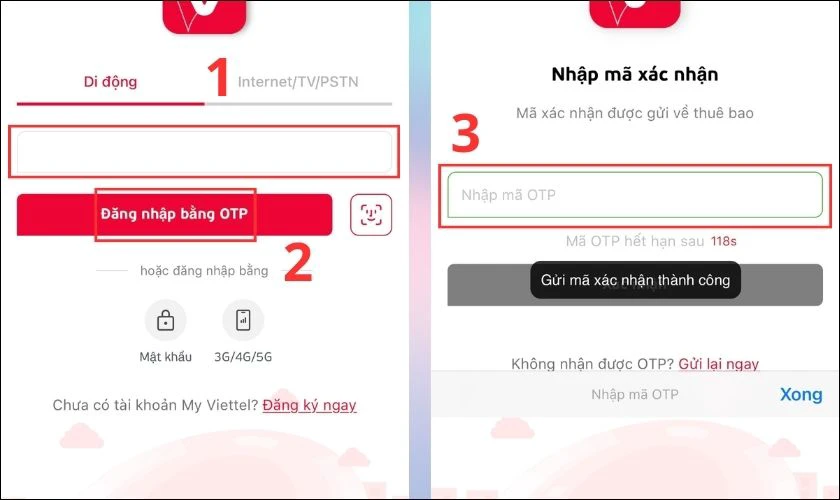
Bước 1: Sau khi tải ứng dụng và đăng ký tài khoản bạn hãy mở ứng dụng My Viettel lên. Sau đó bạn điền số điện thoại và chọn Đăng nhập bằng OTP. Lúc này hệ thống sẽ gửi mã xác nhận về điện thoại của bạn. Khi nhận mã bạn hãy nhập mã đó và ô Nhập mã OTP. Khi nhập xong bạn sẽ có thể đăng nhập vào tài khoản.

Làm lại SIM Viettel online tại nhàBước 2: Bạn chọn vào Tất cả ở mục Tiện ích. Tiếp đến bạn tìm và chọn vào Đổi sim.
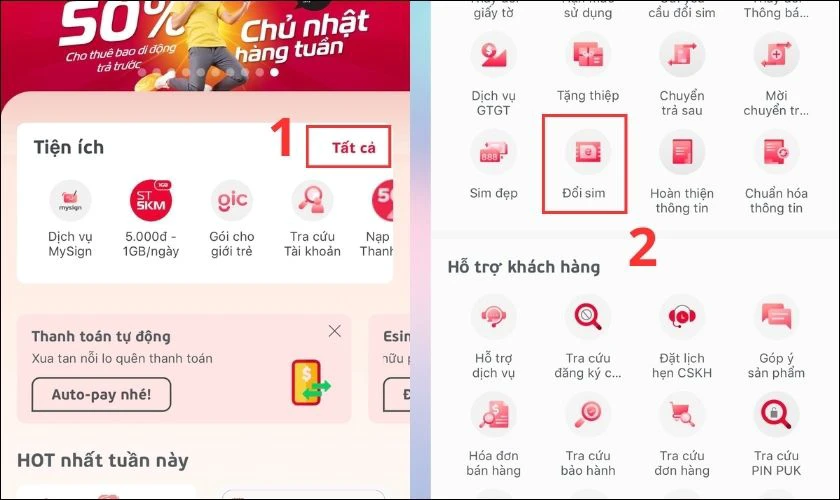
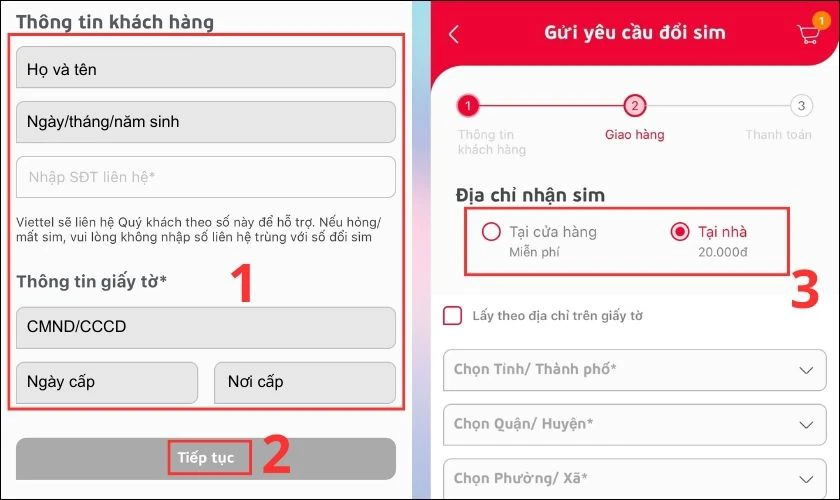
Chọn vào Đổi sim tại mục Tiện ích

Bước 3: Bạn nhập đầy đủ thông tin mà hệ thống yêu cầu sau đó chọn vào Tiếp tục. Kế tiếp bạn cần chọn 1 trong 2 hình thức nhận SIM. Đó là nhận SIM tại nhà hoặc đến trực tiếp cửa hàng.

Lưu ý: Nếu chọn nhận SIM tại cửa hàng, hệ thống sẽ yêu cầu bạn chọn cửa hàng để đến nhận SIM. Nếu chọn nhận SIM tại nhà, hệ thống sẽ yêu cầu bạn điền thông tin địa chỉ nhận hàng. Mức phí nhận SIM tại nhà là 20.000đ.

Chọn 1 trong 2 hình thức nhận SIM

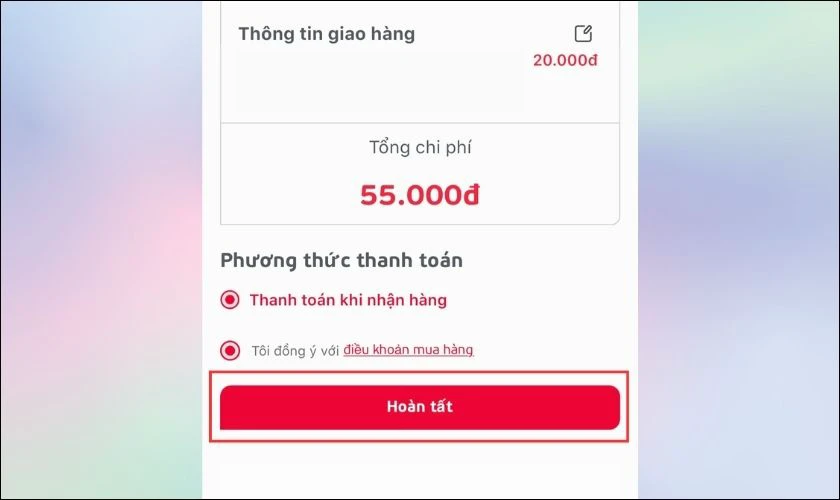
Bước 4: Kiểm tra lại thông tin rồi bấm chọn Hoàn tất.

Kiểm tra lại thông tin rồi bấm chọn Hoàn tất

Chỉ với 4 bước đơn giản là bạn đã có thể tự làm lại SIM Viettel tại nhà rồi đấy.

Hướng dẫn làm lại SIM Viettel tại cửa hàng

Nếu bạn không muốn chờ đợi vài ngày để nhận SIM. Bạn có thể đến trực tiếp cửa hàng Viettel để làm SIM nhanh chóng. Bạn có thể tham khảo 3 bước làm lại SIM tại cửa hàng Viettel như sau:

Bước 1: Bạn tìm và chọn cửa hàng Viettel gần nơi bạn sống để thuận tiện di chuyển.

Hướng dẫn làm lại SIM Viettel tại cửa hàng

Bước 2: Bạn chuẩn bị đầy đủ giấy tờ để quá trình làm SIM diễn ra nhanh chóng. Bạn có thể xem lại Yêu cầu cần thiết khi làm lại SIM Viettel để chuẩn bị đúng giấy tờ.

Bước 3: Đợi 20 đến 30 phút để nhân viên bàn giao SIM mới cho bạn.

Một số lưu ý khi thực hiện thủ tục làm lại sim Viettel bị mất

Trong việc làm lại sim Viettel bị mất bạn cần phải biết một số lưu ý sau đây:

Một số lưu ý khi thực hiện thủ tục làm lại sim Viettel bị mất

  • Phí thực hiện là 25.000đ/lần. Trong trường hợp, bạn cần giao tận nhà thì sẽ tính thêm chi phí vận chuyển (khoảng 20.000đ/sim).
  • Sim Viettel chỉ được thực hiện trong trường hợp bị mất, hư hỏng, cháy sim, đã cũ, bị nhà mạng chặn hai chiều,…
  • Trường hợp sim đã trên 2 tháng không hoạt động (nhắn tin, gọi điện,…) thì Viettel sẽ không giữ số đó nữa. Bạn hãy liên hệ 1800 8098 để biết rõ hơn tình trạng sim trước khi đi làm lại.
  • Tài khoản còn lại trong sim, dịch vụ đã đăng ký, cước phí đều không bị ảnh hưởng khi bạn thực hiện.
  • Sau khi làm lại số cũ trên phôi sim mới, sim cũ của bạn dù vẫn còn thì cũng không dùng được nữa.

Một số câu hỏi thắc mắc khi làm lại SIM Viettel

Dưới đây là một số thắc mắc xoay quanh vấn đề làm lại SIM Viettel. Bạn có thể tham khảo qua nếu đang có nhu cầu làm lại SIM nhé.

Làm lại SIM Viettel hết bao nhiêu tiền?

Hiện nay mức phí để làm lại SIM Viettel khoảng 35.000đ. Nếu bạn có nhu cầu vận chuyển thì phát sinh thêm phí 20.000đ.

Làm lại SIM Viettel có mất phí không?

Như đã nói ở trên, quá trình làm lại SIM Viettel sẽ phát sinh chi phí. Tuy nhiên mức phí này rất rẻ nên bạn có thể an tâm không lo tốn nhiều chi phí.

Có nên nhờ người khác làm lại SIM Viettel hộ được không?

Hiện nay bạn hoàn toàn có thể ủy quyền người thân đi làm hộ SIM cho mình. Đây là chính sách rất tốt của nhà mạng Viettel.

Có nên nhờ người khác làm lại SIM Viettel hộ được không?

Làm lại SIM thì SIM cũ có dùng được không?

Sau khi đã đăng ký làm lại số cũ trên SIM mới thì SIM cũ sẽ không còn dùng được nữa.

Khi làm lại SIM Viettel thì có lâu không?

Thời gian làm lại SIM Viettel rất nhanh chóng. Nếu bạn đến trực tiếp cửa hàng thì quá trình làm SIM mất khoảng 20-30 phút. Nếu làm SIM trực tiếp trên ứng dụng My Viettel thì chỉ mất vài phút. Tuy nhiên bạn sẽ mất vài ngày để nhận SIM mới nếu đăng ký nhận SIM tại nhà.

Kết luận

Làm lại SIM Viettel như thế nào đã được hướng dẫn cực kỳ chi tiết. Hy vọng sau bài viết này bạn sẽ biết cách làm lại SIM nhanh chóng nếu bị mất SIM. Đừng quên chia sẻ bài viết này để mọi người có thể cùng thực hiện tại nhà nhé.

ĐỪNG BỎ LỞ: TOP danh sách điện thoại giá rẻ đang được quan tâm và khuyến mãi nhiều tại Điện Thoại Vui:

[dtv_product_related category=’dien-thoai’]

Tổng hợp cách tải phim trên web về iPhone nhanh, tiện lợi

Hiện nay, nhu cầu tải phim về điện thoại để xem khi offline ngày càng phổ biến, cho phép bạn dễ dàng thưởng thức những bộ phim hay video yêu thích mọi lúc, mọi nơi mà không cần có kết nối mạng, không cần truy cập website xem phim. Với người dùng đang sử dụng điện thoại iOS có thể tham khảo một số cách tải phim trên web về iPhone trực tiếp về máy dưới đây nhé!

Có thể bạn quan tâm

  • Điện thoại bị quảng cáo full màn hình, cách khắc phục triệt để
  • TOP 12 phần mềm dịch tiếng Anh sang tiếng Việt chính xác hiệu quả nhất hiện nay
  • Feeding Frenzy 2 Game cá lớn nuốt cá bé
  • [2023] Cách tra cứu mã số thuế và thông tin doanh nghiệp, hộ kinh doanh mới nhất
  • Tổng hợp các cách đăng ký IDM miễn phí và mãi mãi

Cách tải phim trên web về điện thoại nhanh, tiện lợi

Không giống cách tải phim trên web về máy tính, thao tác tải phim trên web về điện thoại sẽ phức tạp hơn đôi chút.

1. Tải phim trên web về iPhone bằng web y2mate.com

Website y2mate.com chính là từ viết tắt của “YouTube to mate” có thể hiểu nghĩa là “bạn đồng hành” của YouTube. Đây là một trang web cho phép người dùng có thể tải video và âm nhạc MP3 về máy tính và điện thoại hoàn toàn miễn phí.

Trang web tải phim cho điện thoại này có giao diện sử dụng đơn giản và là một trong những lựa chọn tốt nhất dành người dùng khi cần tải video hay nhạc về điện thoại, máy tính với nhiều ưu điểm như:

  • Hỗ trợ đa dạng nhiều ngôn ngữ giúp người dùng dễ dàng sử dụng và thao tác.
  • Cho phép tải phim và âm thanh miễn phí, nhanh chóng, không giới hạn số lần.
  • Không cần đăng ký tài khoản vẫn có thể tải nhạc và phim về máy..
  • Đa dạng tùy chọn chất lượng tải file về từ thấp đến cao.
  • Tải các định dạng video, âm thanh phổ biến như: MP4, MP3, 3GP,…

Cách tải phim trên web về iPhone thông qua y2mate.com thực hiện như sau:

Bước 1: Mở bộ phim yêu thích của bạn trên Youtube hoặc các link phim trên website khác tùy theo sở thích.

Bước 2: Sao chép đường link phim muốn tải và truy cập website y2mate.com.

Bước 3: Sau đó, bạn dán đường link đã sao chép vào cửa sổ tìm kiếm trên trang web y2mate.com để hiện ra video hoặc phim mà bạn muốn tải.

Bước 4: Chọn chất lượng phim muốn tải xuống.

Bước 5: Xác nhận tải phim về máy.

Bước 6: Đợi hoàn tất tải phim và chọn vị trí lưu trên máy.

Bước 7: Nhấn Lưu video là hoàn thành.

Xem thêm: TOP các trang web xem phim phụ đề tiếng Anh tốt nhất năm 2024 bạn nên tham khảo

2. Tải phim trên web về iPhone bằng trình duyệt Cốc Cốc

Cốc Cốc là một trình duyệt web phổ biến được sáng lập và phát triển bởi chính người Việt. Trình duyệt web này sở hữu hàng loạt các tính năng đặc thù và hữu hữu. Đặc biệt ấn tượng với tốc độ lướt web siêu đỉnh, an toàn và hỗ trợ tải phim ổn định, không bị chặn tải khi truy cập trên các trang mạng xã hội.

Một số tính năng nổi bật của trình duyệt Cốc Cốc có thể kể đến như:

  • Thêm dấu tiếng Việt khi tìm kiếm
  • Hỗ trợ ghim video yêu thích
  • Hỗ trợ người dùng truy cập vào Facebook bị chặn
  • Hỗ trợ tải video, phim, file trên nhiều website
  • Hỗ trợ tải file Torrent chất lượng ổn định, nhanh chóng
  • Đề xuất hiển thị các thông tin nổi bật, dễ dàng tìm kiếm

Các bước tải phim trên Cốc Cốc về điện thoại iPhone thực hiện như sau:

Bước 1: Người dùng mở vào ứng dụng Cốc Cốc trên điện thoại iPhone.

Bước 2: Với người dùng lần đầu truy cập vào ứng dụng, hệ thống của trình duyệt Cốc Cốc sẽ yêu cầu xác nhận một số điều khoản khi sử dụng trình duyệt Cốc Cốc trên thiết bị. Bạn hãy nhấn chọn vào mục Chấp nhận.

Bước 3: Sau đó khởi động trình duyệt Cốc Cốc và nhấn vào biểu tượng 3 chấm nằm tại góc phải màn hình.

Bước 4: Nhấn vào biểu tượng dấu mũi tên hướng xuống “↓”.

Sau đó nhấn Tải về.

Bước 5: Bạn đợi quá trình tải video trên trình duyệt Cốc Cốc về điện thoại iPhone hoàn thành thì nhấn Mở tại cuối link hướng dẫn để xem video.

3. Sử dụng Extension của Chrome

Extension bản là những trang web được tạo nên từ HTML, CSS, JS và nó có thể tương tác với trình duyệt thông qua ác JavaScript API được cung cấp Chrome. Cách nhúng Extension vào Chrome đơn giản giống như người dùng nhúng một cái iframe vào website vậy.

Tính năng này được xem như một phần mềm con được phát triển cho phép người dùng có thể cài đặt và bổ sung thêm những tính năng mới cho trình duyệt web. Ngoài ra, Extension cũng được tích hợp các tính năng tải video bị chặn tính năng tải về.

Cách tải phim trên web về iPhone bằng Extension Chrome thực hiện theo các bước sau:

Bước 1: Trước tiên, bạn cần truy cập vào trình duyệt Chrome > chọn cài đặt 1 trong 3 Extension sau:

  • Flash Video Downloader
  • Stream Video Downloader
  • Download Video Facebook (getfvid)

Bước 2: Sau khi cài đặt xong Extension, bạn chuyển đến video tải về máy. Để tải phim về máy, bạn nhấn chuột phải vào Extension vừa cài đặt, màn hình sẽ hiển thị link tải video xuống.

Lưu ý: Nếu chọn Extension Flash Video Downloader sẽ có một số video khi tải về cần đổi sang định dạng .mp4 thì mới có thể xem được.

4. Tải phim trên web bằng ứng dụng Dentex

Dentex là một ứng dụng hỗ trợ tải video về điện thoại iPhone từ YouTube miễn phí. Ứng dụng Dentex sở hữu giao diện thiết kế đơn giản và không có quảng cáo làm phiền. Bạn có thể chọn được phim hay video yêu thích, ứng dụng sẽ chuyển đến tab “Định dạng” để lựa chọn định dạng video mong muốn.

Một số ưu điểm nổi bật của ứng dụng Dentex có thể kể đến như:

  • Giao diện ứng dụng trực quan và dễ dàng sử dụng.
  • Người dùng có thể lựa chọn chất lượng video trong quá trình tải xuống.
  • Tốc độ tải xuống cực kỳ nhanh chóng, tiện lợi.
  • Chế độ lọc hiện đại được tích hợp sẵn.

Một số lưu ý khi tải phim về điện thoại iPhone:

  • Người dùng chỉ nên tải phim từ các nguồn trang web đáng tin cậy.
  • Hãy chắc chắn điện thoại có đủ dung lượng lưu trữ khi tải phim về máy.
  • Sau khi tải phim về điện thoại, hãy kiểm tra định dạng file để đảm bảo phù hợp với thiết bị của bạn. Nếu không phù hợp, bạn có thể dùng các ứng dụng chuyển đổi định dạng phim để thay đổi định dạng cho phù hợp.

BÀI VIẾT LIÊN QUAN

  • Top 5 ứng dụng tải phim Hot nên cài đặt cho điện thoại iPhone
  • Tổng hợp cách tải phim trên Web chất lượng HD+, tốc độ cao

CHI TIẾT BẢN CẬP NHẬT BIG UPDATE LỄ HỘI MÙA ĐÔNG | Garena Liên Quân Mobile

Xin chào các Kiện Tướng,

Có thể bạn quan tâm

  • 8 cách sửa lỗi không mở được Facebook trên Android
  • Hướng dẫn cách đo diện tích đất trên Google map chuẩn nhất hiện nay
  • Cách tìm bạn quanh đây trên Zalo chỉ vài bước đơn giản hiệu quả nhất
  • Cách khôi phục bài viết đã ẩn trên Facebook
  • Cách khắc phục các lỗi hay gặp khi sử dụng Viber

Bản cập nhật Lễ Hội Mùa Đông mang đến hàng loạt những chỉnh sửa về trang bị cũng như sức mạnh của các vị tướng và đặc biệt là hàng loạt những tính năng vô cùng mới mẻ. Sau đây, xin mời các bạn cùng đến với thông tin cụ thể về bản cập nhật này!

THAY ĐỔI VỀ TƯỚNG

Violet

Việc có thể cấu rỉa từ xa với lượng sát thương rất lớn đang là một vấn đề mà ít đội hình có thể ngăn chặn, giảm sát thương từ kỹ năng Đạn Xuyên Thấu sẽ khiến cô nàng này khó khăn hơn ở giai đoạn đầu cũng như có thể gây ít sát thương hơn trước những giao tranh tổng.

  • Chiêu 1: Đạn xuyên thấu
  • Trước khi thay đổi

Violet lộn về phía trước, cường hóa hóa đòn đánh thường tiếp theo, gây 330/360/390/420/450/480 (+1.15 công vật lý) sát thương vật lý lên những kẻ địch đứng theo đường thẳng, đồng thời giúp gia tăng tầm đánh trong thoáng chốc. Lộn về phía kẻ địch sẽ được tăng tốc chạy trong giây lát

  • Sau khi thay đổi

Violet lộn về phía trước, cường hóa hóa đòn đánh thường tiếp theo, gây 275/315/355/395/435/475 (+1.15 công vật lí) sát thương vật lý lên những kẻ địch đứng theo đường thẳng, đồng thời giúp gia tăng tầm đánh trong thoáng chốc. Lộn về phía kẻ địch sẽ được tăng tốc chạy trong giây lát

Tel’annas – Nữ Vương Tinh Linh

Tel’annas không bị giảm sức mạnh khi mà chỉ cần một chiêu thức, Tel’annas đã có thể quét sạch đội hình địch từ khoảng cách quá khó để tiếp cận. Giảm đi một chút sát thương sẽ đưa cô nàng phải cố gắng rướn thêm trong những giao tranh lớn và dễ dàng lộ ra những điểm yếu. Tuy vậy, một chút gia tăng tầm bắn của Hỗn Mang Tiễn sẽ giúp Tel’annas hỗ trợ đồng đội từ khoảng cách xa hơn.

  • Chiêu 1: Ưng nhãn
  • Trước khi thay đổi

Nội tại: Các đòn đánh thường được cường hóa bởi tinh thần lực, khiến nạn nhân trúng đòn bị giảm 6% tốc chạy, cộng dồn tối đa 5 lần. Kích hoạt: Tăng mạnh tầm đánh, và 20/23/26/29/32/35% tốc đánh. Các đòn đánh thường được cường hóa bởi sức mạnh bóng tối, gây thêm 50/75/100/125/150/175 (+0.4 sát thương vật lý) sát thương phép. Đặc biệt các đòn đánh trong thời gian hiệu lực.

  • Sau khi thay đổi

Nội tại: Các đòn đánh thường được cường hóa bởi tinh thần lực, khiến nạn nhân trúng đòn bị giảm 6% tốc chạy, cộng dồn tối đa 5 lần. Kích hoạt: Tăng mạnh tầm đánh, và 20/23/26/29/32/35% tốc đánh. Các đòn đánh thường được cường hóa bởi sức mạnh bóng tối, gây thêm 35/55/75/95/115/135 (+0.3 sát thương vật lí) sát thương phép. Đặc biệt các đòn đánh trong thời gian hiệu lực.

  • Chiêu cuối: Hỗn mang tiễn
  • Sau khi thay đổi

Tăng tầm bắn của chiêu thức.

Alice – Tiểu Thần Thiện Lương

Sau những thay đổi ở mùa trước, chỉ số giảm giáp phép chỉ còn 50% nhưng vẫn là nỗi ám ảnh cho mọi vị tướng khi phải đối đầu với Alice. Chúng tôi quyết định gia tăng thời gian Hiệu ứng báo kỹ năng và thời gian tung chiêu của Vụ Nổ Thời Không lên 1 giây, điều này sẽ giúp những kẻ thù của Alice dễ dàng tránh né kỹ năng và có nhiều phương pháp tác chiến hơn.

  • Chiêu 1: Vụ nổ thời không
  • Trước khi thay đổi

Hiệu ứng cảnh báo sớm + thời gian tung chiêu: 0.8 giây

  • Sau khi thay đổi

Hiệu ứng cảnh báo sớm + thời gian tung chiêu: 1 giây

Azzen’ka – Linh Hồn Lữ Khách

Sức mạnh của hắn dần bị suy giảm như chính sa mạc vậy, Azzen’ka dường như bị đẩy lui khỏi cuộc chiến. Hội Đồng Liên Quân quyết định mang tới cho hắn một chút thay đổi ở thời gian tung chiêu để các chiêu thức trở nên cơ động và khó đoán hơn.

  • Thuộc tính cơ bản
  • Trước khi thay đổi

Tốc chạy cơ bản: 340

  • Sau khi thay đổi

Tốc chạy cơ bản: 360

  • Chiêu 1: Cồn cát tà ác
  • Trước khi thay đổi

Thời gian tung chiêu: 0.25 giây

  • Sau khi thay đổi

Thời gian tung chiêu: 0.2 giây

  • Chiêu 3: U hồn sa mạc
  • Trước khi thay đổi

Thời gian tung chiêu: 0.25 giây Tốc độ bay của chiêu thức: 850

  • Sau khi thay đổi

Thời gian tung chiêu: 0.2 giây

Tốc độ bay của chiêu thức: 1000

Aleister – Ác Thần Xảo Quyệt

Hiện tại, Aleister đã khá hoàn hảo trong dàn Pháp Sư nhiều khống chế và cấu rỉa diện rộng, gia tăng một chút tốc độ di chuyển từ 340 lên 350 sẽ giúp Aleister thuận lợi hơn trong việc đảo đường hỗ trợ đồng đội.

Mganga – Tên Hề Ma Quái

Tiếp tục được gia tăng sát thương từ chiêu thức, Mganga đang ngấm ngầm trở lại với Đấu Trường Liên Quân.

  • Chiêu 1: Độc tố
  • Trước khi thay đổi

Thời gian hồi chiêu: 12/11/10/9/8/7 giây

  • Sau khi thay đổi

Thời gian hồi chiêu: 10/9.4/8.8/8.2/7.6/7 giây

  • Chiêu 3: Công kích kịch độc
  • Trước khi thay đổi

Mganga kích nổ tất cả dấu ấn lân cận gây 125/155/185 (+0.6 sát thương phép) sát thương phép lên kẻ địch và hồi máu cho tướng đồng minh. Mỗi dấu ấn cộng dồn gây thêm 50% sát thương hoặc hồi phục

  • Sau khi thay đổi

Mganga kích nổ tất cả dấu ấn lân cận gây 140/170/200 (+0.65 sát thương phép) sát thương phép lên kẻ địch và hồi máu cho tướng đồng minh. Mỗi dấu ấn cộng dồn gây thêm 50% sát thương hoặc hồi phục Sửa lỗi đòn đánh thường không kích hoạt Tà Thuật, có thể kích hoạt hiệu ứng lời nguyền.

Ormarr – Cuồng Chiến Sĩ

  • Nội tại: Uy dũng
  • Trước khi thay đổi

Tất cả sát thương của Ormarr đều có tỷ lệ làm choáng mục tiêu, và gây (9/11/13/15)% thành sát thương vật lí máu hiện tại của nạn nhân thành sát thương vật lý (4 giây hồi). Thời gian làm choáng: 1 giây

  • Sau khi thay đổi

Tất cả sát thương của Ormarr đều có tỷ lệ làm choáng mục tiêu, và gây (10/12/14/16)% thành sát thương vật lí máu hiện tại của nạn nhân thành sát thương vật lý (4 giây hồi). Thời gian làm choáng: 0.75 giây

Zephys – Lãnh Chúa Bất Tử

  • Chiêu 2: Liên kích
  • Trước khi thay đổi

Năng lượng tiêu hao: 75/80/85/90/95/100

  • Sau khi thay đổi

Năng lượng tiêu hao: 55/60/65/70/75/80

Butterfly – Siêu Cấp Sát Thủ

Tiếp tục được gia tăng sức mạnh cũng như cân bằng tướng, Butterfly dường như đang được ưu ái xuyên suốt những phiên bản qua. Tuy vậy với các con bài như Murad, Nakroth thì Butterfly đang bị ruồng rẫy. Ở phiên bản tới, tiếp tục được gia tăng sức mạnh và thay đổi cả hình ảnh, danh xưng và cốt truyện sẽ mang tới cho Butterfly rất nhiều sự mới mẻ. Hứa hẹn Butterfly sẽ quay trở lại và mang theo nhiều bất ngờ mới.

Nâng cấp toàn bộ hình ảnh, danh xưng, cốt truyện của Tướng

  • Thuộc tính cơ bản:
  • Trước khi thay đổi

Tốc độ di chuyển: 380

  • Sau khi thay đổi

Tốc độ di chuyển: 400

  • Chiêu 1: Quét kiếm
  • Trước khi thay đổi

Butterfly ném những chiếc dao găm bay vào các kẻ thù gần đó, gây 225/275/325/375/425/475 (+0.5 công vật lý) sát thương vật lý và làm chậm 50% tốc chạy của trong 2 giây

  • Sau khi thay đổi

Butterfly ném những chiếc dao găm bay vào các kẻ thù gần đó, gây 200/250/300/350/400/450 (+0.65 công vật lý) sát thương vật lý và làm chậm 50% tốc chạy của trong 2 giây

  • Chiêu 2: Phi kiếm
  • Trước khi thay đổi

Thời gian hồi chiêu: 8.6/8/7.4/6.8/6.2/5.6 giây

  • Sau khi thay đổi

Thời gian hồi chiêu: 8/7.4/6.8/6.2/5.6/5 giây

Điêu Thuyền – Tuyệt Sắc Giai Nhân

Điêu Thuyền luôn là một trong những Pháp Sư vô cùng nguy hiểm nhờ những hiệu ứng khống chế trên mọi kỹ năng, lượng sát thương cũng sẽ được cường hóa rất lớn khi thi triển hợp lý. Một chút gia tăng tốc độ di chuyển giúp Điêu Thuyền đảo đường mạnh hơn, thời gian hồi chiêu giảm mạnh ở đầu trận sẽ mang tới lợi thế cho những giao tranh tổng xoay quanh rồng và các mục tiêu bên ngoài.

  • Thuộc tính cơ bản
  • Trước khi thay đổi

Tốc độ di chuyển: 340

  • Sau khi thay đổi

Tốc độ di chuyển: 360

  • Chiêu 2: Băng đăng
  • Trước khi thay đổi

Thời gian hồi chiêu: 10/9/8/7/6/5 giây

  • Sau khi thay đổi

Thời gian hồi chiêu: 8/7.6/7.2/6.8/6.4/6 giây

Kahlii – Nữ Thần Nghiệp Chướng

Kahlii đã từng có một khoảng thời gian rất lâu nằm trên top bảng xếp hạng MVP của Đấu Trường Liên Quân, dàn kỹ năng tự bảo vệ và gây sát thương trên diện rộng là rất khó chịu. Ở phiên bản Lễ Hội Mùa Đông, Kahlii tiếp tục được gia tăng sát thương từ nội tại và giảm thời gian hồi chiêu ở giai đoạn đầu trận, đồng nghĩa với việc đẩy đường nhanh hơn, tập hợp cùng đồng đội ở những mục tiêu lớn sớm hơn và giành được nhiều lợi thế hơn.

  • Nội tại: Đọa đày
  • Trước khi thay đổi

Công phép tăng: 0.3%

  • Sau khi thay đổi

Công phép tăng: 0.4%

  • Chiêu 1: Lời nguyền vĩnh cửu
  • Trước khi thay đổi

Thời gian hồi chiêu: 12/11/10/9/8/7 giây

  • Sau khi thay đổi

Thời gian hồi chiêu: 10/9.4/8.8/8.2/7.6/7 giây

Veera – Nữ Hoàng Bóng Đêm

Với Veera, Pháp Sư đầu tiên của Đấu Trường Liên Quân, chúng tôi cảm thấy việc dồn sát thương của cô nàng này là quá ổn định ở giai đoạn hiện tại. Gia tăng một chút tốc độ di chuyển từ 340 lên 350 sẽ có ích với cô nàng này trong rất nhiều trường hợp.

Zuka – Đại Sư Gấu Mèo

Từ ngày ra mắt, Zuka luôn vị tướng rất mạnh cho vai trò Đấu Sĩ solo đường Kinh Kong, với độ cơ động đáng sợ và hiệu ứng khống chế diện rộng. Zuka tỏ ra quá lấn lướt những vị tướng khác và cần có những chỉnh sửa hợp lí hơn. Ở phiên bản này, giảm một chút sát thương từ Loạn Đả Bổng sẽ khiến những vị tướng yếu máu có thời gian đối đầu với Zuka thay vì bốc hơi trong tích tắc. Nhưng bù lại, Phi Thân Kích sẽ lướt tới đối phương nhanh hơn, đồng nghĩa với làm choáng nhanh hơn.

  • Chiêu 1: Loạn Đả Bổng
  • Trước khi thay đổi

Zuka lướt tới trước vung gậy phỉ thúy tấn công kẻ địch, gây 130/160/190/220/250/280 (+0.85 công vật lí) sát thương vật lý lên những nạn nhân lân cận. Chiêu thức này có thể tái sử dụng trong vòng 5 giây kế, đồng thời mỗi lần tung chiêu cường hóa đòn đánh thường kế tiếp của Zuka giúp gây thêm sát thương vật lý và gia tăng tầm đánh.

  • Sau khi thay đổi

Zuka lướt tới trước vung gậy phỉ thúy tấn công kẻ địch, gây 120/145/170/195/220/245 (+0.85 công vật lí) sát thương vật lý lên những nạn nhân lân cận. Chiêu thức này có thể tái sử dụng trong vòng 5 giây kế, đồng thời mỗi lần tung chiêu cường hóa đòn đánh thường kế tiếp của Zuka giúp gây thêm sát thương vật lý và gia tăng tầm đánh.

  • Chiêu 2: Phi Thân Kích
  • Trước khi thay đổi

Thời gian lướt tới: 0.75 giây

  • Sau khi thay đổi

Thời gian lướt tới: 0.5 giây

Airi – Ninja Rồng

Giống như Zuka, Airi cũng trở nên rất mạnh trong vai trò một Đấu Sĩ với rất nhiều hiệu ứng khống chế. Gia tăng thời gian hồi chiêu của Kiếm Vũ nhưng bù lại một lượng sát thương sẽ biến Airi giống một Sát Thủ chính thống hơn là một lá chắn của đội. Đưa cô nàng trở về với đúng chất một Ninja Sát Thủ.

  • Chiêu 2: Kiếm vũ
  • Trước khi thay đổi

Thời gian hồi chiêu: 8.5/8/7.5/7/6.5/6 giây Airi múa kiếm lướt theo hướng chỉ định gây 100/120/140/160/180/200 (+0.6 sát thương vật lí) sát thương vật lý. Chiêu thức này có thể tung tối đa 3 lượt trước khi tiến vào thời gian hồi chiêu.

  • Sau khi thay đổi

Thời gian hồi chiêu: 10/9.4/8.8/8.2/7.6/7 giây Airi múa kiếm lướt theo hướng chỉ định gây 100/120/140/160/180/200 (+ 0.75 sát thương vật lí) sát thương vật lý. Chiêu thức này có thể tung tối đa 3 lượt trước khi tiến vào thời gian hồi chiêu.

Ryoma – Kiếm Khách Tài Ba

Giảm một chút thời gian làm choáng của Nhất Kích Tất Sát sẽ giúp những đối thủ của Ryoma có thời gian chống đỡ thay vì bị dồn ép mà chẳng thể phản kháng. Giảm cả sát thương mỗi lượt đâm kiếm của Loạn Trảm cũng là một bước giảm bớt sức mạnh của Ryoma, một Đấu Sĩ vừa cơ động, hồi phục tốt cùng sát thương cao có vẻ quá lỗi.

  • Chiêu 2: Nhất Kích Tất Sát
  • Trước khi thay đổi

Thời gian làm choáng: 1 giây

  • Sau khi thay đổi

Thời gian làm choáng: 0.75 giây

  • Chiêu 3: Loạn Trảm
  • Trước khi thay đổi

Thời gian hồi chiêu: 10 giây Ryoma đâm kiếm liên tục 4 lần, mỗi đợt gây 140/200/260 (+0.7 Công vật lý) sát thương vật lý. Mỗi cú đâm trúng tướng địch giúp Ryoma hồi 70/100/130 (+0.35 Công vật lý) sát thương vật lý.

  • Sau khi thay đổi

Thời gian hồi chiêu: 12/11/10 giây Ryoma đâm kiếm liên tục 4 lần, mỗi đợt gây 130/180/230(+0.7 công vật lí) sát thương vật lý. Mỗi cú đâm trúng tướng địch giúp Ryoma hồi 70/100/130 (+0.35 Công vật lý) máu.

Ignis – Sứ Giả Lửa Thiêng

Ở máy chủ Việt Nam, sức mạnh của Ignis vẫn chưa thật sự được khám phá và phát huy hết sức mạnh. Nhưng với khả năng kiểm soát diện rộng với các hiệu ứng khống chế và lượng sát thương cực lớn, Ignis là con bài rất được ưa chuộng ở những máy chủ khác, thậm chí được xem là một vị tướng quá dễ chơi khi được bảo kê tốt, việc giảm thiểu sức mạnh của toàn bộ dàn kỹ năng sẽ khiến Ignis thiên về hỗ trợ đồng đội và cấu rỉa từ xa thay vì lao lên cùng dàn chắn trong đội hình.

  • Thuộc tính cơ bản
  • Trước khi thay đổi

Tốc độ di chuyển: 370

  • Sau khi thay đổi

Tốc độ di chuyển: 360

  • Nội tại: Hỏa Hồn
  • Trước khi thay đổi

Chiêu thức trúng đích của Ignis khiến các nạn nhân phải gánh chịu hiệu ứng Hỏa hồn sau 1.5 giây, hiệu ứng kéo dài 2.5 giây. Chiêu thức tiếp theo của Ignis nếu kích phát Hỏa hồn sẽ được cường hóa.

  • Sau khi thay đổi

Chiêu thức trúng đích của Ignis khiến các nạn nhân phải gánh chịu hiệu ứng Hỏa hồn sau 1 giây, hiệu ứng kéo dài 2.5 giây. Chiêu thức tiếp theo của Ignis nếu kích phát Hỏa hồn sẽ được cường hóa.

  • Chiêu 2: Hỏa Hoạn
  • Trước khi thay đổi

Ignis triệu hồi một cơn mưa lửa trong 3 giây tại điểm chỉ định, gây sát thương phép mỗi giây, và làm chậm 50% tốc chạy của nạn nhân trong 2 giây. Nếu mục tiêu trúng chiêu đang dính phải hiệu ứng Hỏa hồn, nạn nhân sẽ bị choáng trong 1.5 giây.

  • Sau khi thay đổi

Ignis triệu hồi một cơn mưa lửa trong 3 giây tại điểm chỉ định, gây sát thương phép mỗi giây, và làm chậm 30% tốc chạy của nạn nhân trong 2 giây. Nếu mục tiêu trúng chiêu đang dính phải hiệu ứng Hỏa hồn, nạn nhân sẽ bị choáng trong 1 giây.

  • Chiêu 3: Hỏa Trận
  • Trước khi thay đổi

Thời gian tung chiêu: 1.5 giây Ignis vẽ ra một pháp trận rực cháy, thoáng chốc sau đó những kẻ địch trong vùng ảnh hưởng sẽ phải chịu 750/1000/1250 (+1 sát thương phép) sát thương phép. Nếu mục tiêu trúng chiêu đang dính phải hiệu ứng Hỏa hồn, nạn nhân sẽ phải chịu sát thương chuẩn

  • Sau khi thay đổi

Thời gian tung chiêu: 1 giây Ignis vẽ ra một pháp trận rực cháy, thoáng chốc sau đó những kẻ địch trong vùng ảnh hưởng sẽ phải chịu 700/900/1100 (+0.9 sát thương phép) sát thương phép. Nếu mục tiêu trúng chiêu đang dính phải hiệu ứng Hỏa hồn, nạn nhân sẽ phải chịu sát thương phép

Raz – Quyền Vương

Được xem là đối trọng cân bằng nhất với Lauriel ở thời điểm hiện tại, nhưng Raz lại liên tục phải đón nhận những đợt giảm sức mạnh. Phiên bản Lễ Hội Mùa Đông tiếp tục cướp mất hiệu ứng giảm công vật lý lên kẻ địch trúng chiêu từ kỹ năng Tả Xung Hữu Đột. Là một vị tướng khó thuần thục, nhưng khi làm chủ được Raz, là nắm chắc phần chiến thắng nhờ khả năng dồn sát thương thổi bay kẻ địch trong tích tắc. Lần giảm sức mạnh này sẽ khiến Raz trở nên yếu hơn trong những giao tranh tổng.

  • Chiêu 3: Tả Xung hữu Đột
  • Trước khi thay đổi

Raz ủi người về phía trước tung ra một cú đấm bộc phá, gây sát thương phép, kèm hiệu ứng đẩy lùi và giảm công vật lý lên kẻ trúng chiêu; chiêu trúng đích giúp hồi 25 nội năng.

  • Sau khi thay đổi

Xóa bỏ hiệu ứng giảm công vật lý của kẻ địch trúng chiêu

Yorn – Mũi Tên Mặt Trời

Những sự thay đổi mà phiên bản Lễ Hội Mùa Đông mang tới cho Yorn là vô cùng bất ngờ, Yorn dường như sẽ trở nên khó lường hơn trước khi mà Nội Tại được gia tăng tầm bắn. Tên Nổ giờ đây bị loại bỏ hiệu ứng làm chậm và được thay bằng hiệu ứng trói chân trong 1 giây và tác dụng với mọi kẻ địch đứng trong vùng ảnh hưởng. Mũi Tên Mặt Trời Yorn sẽ hoàn toàn được lột xác và nhanh chóng tìm được chỗ đứng của mình với sự thay đổi mới mẻ này.

  • Thuộc tính cơ bản
  • Trước khi thay đổi

Tốc độ bắn tăng theo cấp: 3%

  • Sau khi thay đổi

Tốc độ bắn tăng theo cấp: 4%

  • Nội tại: Vô Tận Tên
  • Trước khi thay đổi

Tầm bắn: 1000

  • Sau khi thay đổi

Tầm bắn: 1100

  • Chiêu 1: Tên Nổ
  • Trước khi thay đổi

Hồi chiêu: 6 giây Yorn bắn một mũi tên nổ đến vùng chỉ định gây 120/145/170/195/220/245 (+0.54 công vật lý) sát thương vật lý đồng thời gây hiệu ứng làm chậm giảm dần trong 2 giây. Ngoài ra đòn đánh thường tiếp theo sẽ kích hoạt nội tại Vô tận tên.

  • Sau khi thay đổi

Hồi chiêu: 9/8.4/7.8/7.2/6.6/6 giây Yorn bắn một mũi tên nổ đến vùng chỉ định gây 120/145/170/195/220/245 (+0.54 công vật lý) sát thương vật lý đồng thời gây hiệu ứng trói chân trong 1 giây. Ngoài ra đòn đánh thường tiếp theo sẽ kích hoạt nội tại Vô tận tên.

Kriknak – Bọ Báo Tử

Những sự thay đổi này sẽ khiến Kriknak hơi yếu ở giai đoạn đầu trận nhưng hoàn toàn mạnh mẽ hơn ở cuối trận đấu với khả năng hồi phục cao hơn và thời gian phi hành của Hiểm Họa Không Trung cũng lâu hơn. Kriknak thay vì lối trang bị sát thương nay có thể thêm những trang bị Phòng Thủ để trở thành một Đấu Sĩ thay vì đóng vai trò một Sát Thủ hoàn toàn.

  • Chiêu 2: Bọ Húc
  • Trước khi thay đổi

Kriknak ủi thẳng về phía trước gây sát thương vật lý. Mỗi tướng địch trúng chiêu giúp hồi 150/200/250/300/350/400 (+0.2 sát thương vật lí) máu.

  • Sau khi thay đổi

Kriknak ủi thẳng về phía trước gây sát thương vật lý. Mỗi tướng địch trúng chiêu giúp hồi 100/175/250/325/400/475 (+0.3 sát thương vật lí) máu.

  • Chiêu 3: Hiểm Họa Không Trung
  • Trước khi thay đổi

Thời gian ở trạng thái phi hành sau khi sử dụng chiêu: 7 giây

  • Sau khi thay đổi

Thời gian ở trạng thái phi hành sau khi sử dụng chiêu: 6/8/10 giây

THAY ĐỔI VỀ TRANG BỊ

Phiên bản Lễ Hội Mùa Đông đang tới, những thay đổi về chỉ số tướng hứa hẹn sẽ mang những vị tướng cũ tìm lại vị trí của mình trên Đấu Trường. Tuy vậy, trang bị cũng là một trong những yếu tố tạo nên sức mạnh của những vị tướng, chúng ta hãy cùng tìm hiểu những thay đổi về trang bị sẽ có ở phiên bản tiếp theo nhé!

Trượng hỗn mang – Tim Incubus

  • Trượng Hỗn Mang
  • Trước khi thay đổi

+ 45% xuyên giáp phép – Nội tại duy nhất

  • Sau khi thay đổi

+ 40% xuyên giáp phép – Nội tại duy nhất

  • Tim Incubus
  • Trước khi thay đổi

Giá: 910 vàng + 600 Máu tối đa Thiêu cháy: Gây 50 sát thương phép (+2 mỗi cấp) mỗi giây lên những đối thủ cạnh bên – Nội tại duy nhất

  • Sau khi thay đổi

Giá: 760 vàng + 180 hộ giáp Thiêu cháy: Gây 50 sát thương phép (+2 mỗi cấp) mỗi giây lên những đối thủ cạnh bên

Cơ chế mới: Tăng thêm 100% sát thương đối với Quái rừng và Lính – Nội tại duy nhất *Tối ưu công thức ghép

Trượng hỗn mang và Tim Incubus đều là 2 trang bị cấp 2, và cũng không hề là một trang bị đặc biệt trong từng tình huống. Việc Tim Incubus có thêm nội tại gây sát thương lên Quái Rừng và Lính thật sự không hề giúp trang bị này có mặt trên Đấu Trường Liên Quân bởi Rìu Leviathan vẫn đang làm quá tốt công việc này. Bên cạnh đó, giảm đi 5% xuyên giáp phép từ Trượng Hỗn Mang thật sự không nhận được nhiều sự chú ý từ các Kiện Tướng.

Cung thợ săn

  • Trước khi thay đổi

Săn bắt: Gây thêm 20% sát thương lên quái rừng. Nhận thêm 20% kinh nghiệm khi tiêu diệt quái rừng – Nội tại duy nhất

  • Sau khi thay đổi

Săn bắt: Gây thêm 20% sát thương lên quái rừng. Nhận thêm 15% kinh nghiệm khi tiêu diệt quái rừng – Nội tại duy nhất

Món trang bị mà mọi vị tướng đi Rừng đều cần phải sở hữu ngay từ giai đoạn đầu tiên, việc cộng 20% kinh nghiệm với mỗi quái Rừng bị tiêu diệt khiến những Murad, Nakroth hay Zill nhanh chóng đạt tới ngưỡng sức mạnh và dễ dàng lăn cầu tuyết ở mọi đường mà những vị tướng này tổ chức gank. Giảm đi 5% kinh nghiệm sẽ khiến những người chơi đi Rừng thật sự phải tính toán kỹ lưỡng đường đi và cách ăn quái, bên cạnh đó là việc giúp trận chiến dành những mục tiêu lớn như Dơi hay Rồng đầu trở nên cân bằng và thú vị hơn.

Kiếm Muramasa

  • Trước khi thay đổi

Giá: 2070 vàng + 80 Công vật lý + 45% Xuyên giáp – Nội tại duy nhất

  • Sau khi thay đổi

Giá: 1980 vàng + 70 Công vật lý + 40% Xuyên giáp – Nội tại duy nhất

Một trong những trang bị đang khá hot trong tay những vị tướng ưu tiên xuyên giáp, Murad – Joker – Violet và rất nhiều những vị tướng gây sát thương vật lý khác. Nhận thấy là một yếu tố khiến vị tướng sử dụng trang bị này trở nên quá mạnh, chúng tôi tiến hành giảm một chút chỉ số của Kiếm Muramasa và đi kèm theo đó là giảm giá thành. Tuy vậy, đây vẫn là một trong những trang bị sở phần trăm xuyên giáp tốt nhất Đấu Trường Liên Quân.

THAY ĐỔI QUÁI RỪNG

Dơi Quỷ

Thưởng vàng khi cả đội giết Dơi Quỷ

Trước khi thay đổi: Mỗi người nhận được 72 vàng. Người giết dơi nhận được BUFF hiệu ứng hồi máu – mỗi giây 1% máu tối đa, nhận thêm 30 điểm tốc chạy, kéo dài trong 1 phút

Sau khi thay đổi: Mỗi người nhận được 30 vàng. Người giết dơi nhận được BUFF hiệu ứng hồi máu – mỗi giây 35 máu tối đa, nhận thêm 30 điểm tốc chạy, kéo dài trong 1 phút

Chim do thám

Phần thưởng “dò” rừng phía đối phương đã là quá lợi cho đội hạ gục thành công chim do thám ngay đầu trận. Ngoài ra việc chú chim này hồi máu quá nhanh khiến cho cuộc cạnh tranh của các tướng đi đường kém đi phần hấp dẫn.

Sau khi thay đổi: Trong 4 phút đầu trận, chim do thám sẽ hồi máu chậm hơn – giảm ¼ so với trước; đồng thời lượng kinh nghiệm cho đội hạ gục chim do thám sẽ giảm xuống – giảm ½ so với trước.

ĐIỀU CHỈNH VỀ TRỤ

Trụ dường như chưa đủ sức mạnh, đặc biệt khi không có lính hỗ trợ phòng thủ. Một số vị tướng có khả năng cường hóa tầm bắn xa hơn trụ có khả năng phá hủy những trụ “đứng lẻ loi” nhanh chóng. Chính vì vậy, để ngăn chặn tình huống này, hội đồng quyết định tăng khả năng phòng thủ của trụ khi không có lính hỗ trợ bảo vệ

Khi không có lính phòng thủ, Trụ và Nhà Chính sẽ đồng thời được tăng cường chỉ số phòng thủ lên gấp 2 bình thường.

Trước khi thay đổi: Điểm bảo vệ là 1000 điểm

Sau khi thay đổi: Điểm bảo vệ là 2000 điểm

ĐIỀU CHỈNH HỆ THỐNG TÍNH NĂNG

Thay đổi giao diện

Không những mang tới những thay đổi về chỉ số sức mạnh cho các vị tướng và trang bị, phiên bản Lễ Hội Mùa Đông cũng mang đến cho chúng ta rất nhiều điều bất ngờ về mặt giao diện. Với chủ đề mùa đông và lễ hội Giáng Sinh làm chủ đạo, Lễ Hội Mùa Đông sẽ phủ khắp Đấu Trường Liên Quân và mang không khí lễ hội tới muôn nơi. Thay đổi giao diện mỗi khi có thông báo vào trận đấu, có thêm hiệu ứng bông tuyết bao quanh tướng khi biến về.

Thay đổi tính năng xếp hạng

Điểm tinh túy

Khác với phiên bản hiện tại, Điểm Tinh Túy trong chế độ xếp hạng nay sẽ chỉ trừ theo đúng mức Tinh túy cần thiết để giúp Kiện Tướng giữ vựng Bậc hiện tại thay vì trừ hết điểm lúc hết sao. Tuy nhiên mỗi Bậc sẽ yêu cầu một lượng điểm Tinh túy khác nhau, các bạn cần chú ý trước mỗi trận đấu để tránh bị rớt Bậc.

Thay đổi biểu tượng Xếp Hạng

Từ phiên bản Lễ Hội Mùa Đông, biểu tượng xếp hạng Bạch Kim sẽ được thay thế, tránh khỏi việc bị nhầm lẫn với bậc xếp hạng Bạc.

Giảm thiểu tình trạng buff sao

Bây giờ, người chơi khi tìm thấy trận đấu sẽ chỉ biết có bao nhiêu người đồng ý trận nhưng không thể biết được thành viên nào của 2 đội đã đồng ý như phiên bản cũ. Tránh tình trạng 10 người tạo đội đấu hạng 5 và buff sao cho nhau.

Tính năng khoảnh khắc xuất thần

Nắm bắt được tâm lý muốn chia sẻ những pha thi đấu xuất sắc của mình đến với bạn bè, phiên bản Lễ Hội Mùa Đông sẽ mang tới cho các Kiện Tướng chức năng “Khoảnh Khắc Xuất Thần”.

Với vài thao tác đơn giản ở phần cài đặt, các bạn có thể kích hoạt chức năng Khoảnh Khắc Xuất Thần trong mọi trận đấu. Hệ thống sẽ tự động ghi nhận những pha thi đấu xuất sắc của các bạn và lưu lại ở cuối trận.

Sau đó, vào phần thông tin cá nhân và chỉ việc cập nhật link, chia sẻ tới các thành viên trong Clan, trên Facebook hoặc bất cứ đâu các bạn mong muốn.

Lưu ý, mỗi một video Khoảnh Khắc Xuất Thần sẽ có thời lượng khoảng 120 giây.

Quay lại trận đấu

Những trận thư hùng cùng bạn bè thực sự vui nhộn với những pha xử lý chất lượng, và các bạn muốn lưu lại để cùng nhau xem. Bây giờ, với tính năng “Quay lại trận đấu” sẽ cho phép các bạn làm điều đó. Các bạn vào phần cài đặt -> thiết lập video -> quay tự do. Và khi kết thúc trận đấu, video cả trận sẽ được lưu trong máy của bạn.

Truyền hình trực tiếp

Hiện nay, có rất nhiều những Kiện Tướng muốn chia sẻ tài năng của mình tới tất cả mọi người bằng phương pháp Livestream, tuy vậy có một số phần mềm lại ảnh hưởng tới thông tin cá nhân và dễ dàng đánh cắp tài khoản. Để chống lại điều đó, phiên bản Lễ Hội Mùa Đông sẽ cập nhật chức năng Truyền Hình Trực Tiếp trận đấu ngay trong game để đáp ứng nhu cầu của các Kiện Tướng.

Tính năng bắt cặp

Bây giờ, các Kiện Tướng có thể bắt cặp với những đồng đội thi đấu cùng trong ván đầu gần nhất ở biểu tượng đồng hồ bên phải danh sách bạn bè.

Lựa chọn trang bị

Bổ sung thêm 2 lựa chọn trang bị : mỗi Tướng sẽ có 3 cách xây dựng bộ trang bị để phù hợp cho nhiều trường hợp khác nhau. Người chơi có thể tùy chỉnh theo ý thích.

Tối ưu hóa tính năng xác định feed mạng

Tối ưu hóa hệ thống xác định feed mạng: chúng tôi đã thêm các thuật toán phức tạp hơn, để đảm bảo khi người chơi có hành vi cố ý bị hạ gục, hệ thống có thể xác định được những người chơi đó chính xác hơn và đưa ra hình phạt.

Like đồng đội

Sau mỗi trận đấu, các Kiện Tướng có thể like để cổ vũ cho những đồng đội đã cùng bạn sát cánh trong suốt trận đấu.

Tính năng tặng quà bạn bè

Trong shop sẽ có “trung tâm quà tặng”, hiện bạn bè từ cấp 15 trở lên có thể tặng skin chỉ định.

Tính năng khác

Thêm chức năng giới thiệu giới tính, hiện mỗi người chơi có thể thêm giới tính của mình, hiển thị trước nickname.

Tối ưu hệ thống mail, giờ có thêm chức năng xóa số lượng mail lớn cùng lúc

Thêm chức năng báo cáo tuần của Thời khắc vinh quang: hiện có thể thông qua Facebook để check các số liệu Liên Quân trong tuần, sau đó share cho bạn bè trên Facebook.

Top 15 phần mềm dịch thuật chuyên nghiệp

Thế giới ngày càng toàn cầu hóa, việc giao tiếp với những người nói ngôn ngữ khác nhau là một nhu cầu thiết yếu. Tuy nhiên, không phải ai cũng có thể học và sử dụng nhiều ngôn ngữ một cách thành thạo. Đó là lý do tại sao phần mềm dịch thuật chuyên nghiệp là một công cụ hữu ích và tiện lợi cho nhiều người.

Có thể bạn quan tâm

  • Cách bấm tích có hướng bằng máy tính Casio FX 570VN PLUS
  • [Hướng dẫn] Cách chuyển ảnh xoá phông thành ảnh thường trên iPhone 7 Plus chạy iOS 11
  • Lắp đặt mạng wifi Viettel giá rẻ khuyến mãi lớn
  • Máy in Canon 2900 bị kẹt giấy và cách khắc phục
  • 5 cách định vị số điện thoại hiệu quả không cần phần mềm

Trong bài viết này Á Châu sẽ giới thiệu đến bạn 15 công cụ dịch thuật phù hợp với đa dạng nhu cầu người sử dụng.

Top 15 phần mềm hỗ trợ dịch thuật chính xác hiện nay

Phần mềm dịch thuật là gì?

Phần mềm dịch thuật là một loại phần mềm hỗ trợ người dùng dịch ngôn ngữ nguồn sang ngôn ngữ đích. Giúp người dùng tiếp cận được nhiều nguồn thông tin bằng các ngôn ngữ khác nhau. Có thể đó là các văn bản, giọng nói, hình ảnh hoặc video.

Các phần mềm dịch thuật này có thể được sử dụng trực tuyến (online) hoặc ngoại tuyến (offline).

Phần mềm dịch thuật là gì?

15 Phần mềm dịch thuật chuyên nghiệp

Phần mềm dịch thuật chuyên ngành chuyên nghiệp

Dưới đây là một số công cụ dịch thuật chuyên nghiệp thường được sử dụng bởi các biên dịch viên chuyên nghiệp.

Phần mềm dịch thuật chuyên nghiệp – SDL Trados Studio

Phần mềm hỗ trợ dịch thuật Trados là công cụ dịch thuật chuyên nghiệp được sử dụng rất nhiều. Công cụ này giúp quản lý dự án dịch thuật hiệu quả hơn. Từ việc dịch, phân tích, xử lý, biên tập, hiệu đính bản dịch đến việc đảm bảo chất lượng ngôn ngữ.Với công cụ này, có thể lập kế hoạch dịch thuật chính xác về mặt thời gian và nhân lực.

Phần mềm dịch thuật chuyên nghiệp - SDL Trados Studio

Phần mềm dịch thuật chuyên nghiệp – WordFast Pro

WordFast Pro là một phần mềm dễ sử dụng có thể chạy trên nhiều hệ điều hành khác nhau. Nó có thể dịch tất cả các loại tài liệu trong Microsoft Office và Mac. Phần mềm này có bộ nhớ dịch độc lập. Điều này cho phép người dùng truy cập không giới hạn số bộ nhớ và bảng thuật ngữ cùng một lúc. WordFast Pro có chế độ demo miễn phí cho phép thử nghiệm trước khi mua bản quyền.

Phần mềm dịch thuật chuyên nghiệp - WordFast Pro

Phần mềm dịch thuật chuyên nghiệp – Fluency Now Professional

Fluency Now Professional là một phần mềm có khả năng quản lý và lưu trữ dữ liệu dịch thuật. Điều này giúp duy trì sự nhất quán và chính xác trong công việc. Fluency Now Professional còn hỗ trợ theo dõi tiến độ dịch và xuất văn bản song ngữ. Đây là một ứng dụng dịch thuật hiệu quả và tiện lợi cho các biên dịch viên

Phần mềm dịch thuật chuyên nghiệp - Fluency Now Professional

Phần mềm dịch thuật chuyên nghiệp – SmartCat

SmartCAT là một giải pháp dịch thuật bằng nền tảng đám mây. Đây là phần mềm miễn phí, có thể sử dụng SmartCAT một cách nhanh chóng, với giao diện thân thiện. SmartCAT còn có tính năng thanh toán cho các biên dịch viên nếu thuê họ cho dự án của bạn.

Phần mềm dịch thuật chuyên nghiệp - SmartCat

Phần mềm dịch thuật chuyên nghiệp – MateCat

Matecat là một phần mềm dịch thuật miễn phí vĩnh viễn, không hạn chế số lượng dự án. Ứng dụng này cho phép sử dụng cơ sở dữ liệu công khai để dịch các dự án mà không cần dịch bắt đầu từ đầu. Cần lưu ý là Matecat nó sẽ tự động chia sẻ các bản dịch. Nếu muốn giữ bí mật, cần phải thiết lập bộ nhớ (memory) ở chế độ riêng tư trước khi dịch.

Phần mềm dịch thuật chuyên nghiệp - MateCat

Phần mềm dịch thuật Online

Các công cụ dưới đây sẽ giúp hiểu được nội dung văn bản một cách dễ dàng, tiện lợi và nhanh chóng.

Phần mềm dịch thuật Google Translate

Google Translatecông cụ dịch thuật phổ biến trên toàn thế giới. Có thể dùng nó để dịch văn bản, giọng nói và hình ảnh trên điện thoại hoặc máy tính. Google Translate có thể dịch được 109 ngôn ngữ khác nhau. Tuy nhiên, chỉ có một số ngôn ngữ thông dụng mới được dịch tốt, còn lại chỉ ở mức khá.

Phần mềm dịch thuật Google Translate

Phần mềm dịch thuật Microsoft Translator

Microsoft Translator hay Bing Translatorphần mềm dịch thuật online của Microsoft. Nó có các tính năng giống như Google Translator, nhưng chỉ dịch được 70 ngôn ngữ.

Microsoft Translator có thể dịch từ, câu, đoạn văn, giọng nói và hình ảnh nhanh chóng. Nó còn có thể dịch offline và có chế độ Conversation Mode để dịch lời nói qua microphone. Nhờ đó, có thể giao tiếp với người nước ngoài dễ dàng hơn.

Phần mềm dịch thuật Microsoft Translator

Phần mềm dịch thuật KOOL Dictionary

KOOL Dictionary là phần mềm dịch thuật online chuyên tra từ điển. Nó có nhiều tiện ích như: Tra từ, xem từ đồng nghĩa, từ trái nghĩa, thêm từ mới. Đồng thời giúp người dùng học phát âm với giọng đọc chuẩn và chức năng tự động phát âm và lặp âm.

Phần mềm dịch thuật KOOL Dictionary

Phần mềm dịch thuật Linguee

Linguee ra mắt vào năm 2008, giúp người dùng tra nghĩa của từ hoặc cụm từ trong nhiều tình huống khác nhau. Linguee cung cấp các câu ví dụ và các cụm từ liên quan để hiểu rõ hơn về từ vựng đó.

Phần mềm dịch thuật Linguee

Phần mềm dịch thuật The Free Dictionary

The Free Dictionary là một công cụ tra nghĩa của từ online. Giúp tìm nghĩa, từ đồng nghĩa, trái nghĩa, tiếng lóng và thành ngữ một cách nhanh chóng. Phần mềm này cũng hỗ trợ tra từ chuyên ngành với thông tin đến từ các nguồn uy tín. Có thể kể đến như Webster’s Dictionary, Roget’s Thesaurus và The American Heritage Dictionary.

Phần mềm dịch thuật The Free Dictionary

Phần mềm dịch thuật Office

Đây là những công cụ dành cho những người cần dịch thuật nhưng không có kết nối internet thường xuyên.

Phần mềm dịch thuật Adept Translator Pro

Adept Translator Pro là công cụ dịch thuật với hơn 70 ngôn ngữ khác nhau. Nó này có khả năng dịch nhanh chóng và chính xác theo đúng ngữ cảnh. Adept Translator Pro còn giúp học và dịch thuật tiếng Anh tốt hơn và giảm sự phụ thuộc vào công cụ dịch thuật.

Phần mềm dịch thuật QTranslate

QTranslatephần mềm dịch thuật dễ dùng, dung lượng nhẹ và có thể dùng miễn phí. Ứng dụng này còn có thể chuyển văn bản thành âm thanh, giúp cải thiện được khả năng phát âm. Cùng với đó, QTranslate còn có giúp người dịch hay biên dịch viên kiểm tra lỗi chính tả giúp mang lại kết quả chính xác nhất.

Phần mềm dịch thuật QTranslate

Phần mềm dịch thuật Babylon 10 Premium Pro

Babylon 10 Premium Pro có thể dịch nhanh và chính xác sang hơn 75 ngôn ngữ trong Word, Excel, website hay tin nhắn. Người dùng cũng có thể cài đặt ngôn ngữ cho từng liên hệ trong mail. Phần mềm này có thể dịch bằng cách nhập liệu hoặc nói và tự động nhận biết ngôn ngữ.

Tuy nhiên nếu muốn sử dụng ngoại tuyến cần phải trả phí. Ngược lại, nếu dùng bản miễn phí thì cần có kết nối internet.

Phần mềm dịch thuật Babylon 10 Premium Pro

Phần mềm dịch thuật Promt Master

Promt Master là một phần mềm dịch thuật offline tiện lợi có thể dịch sang 16 ngôn ngữ. Promt Master dịch được các tài liệu trong PowerPoint, Word, Excel, Outlook… Ứng dụng này hỗ trợ dịch nhiều định dạng file như DOC, DOCX, PDF, RTF, XLS, XML, XLSX,…

Có một chú ý nhỏ. Đó là để đảm bảo bản dịch không bị lộ ra ngoài thì người dùng cần trả một khoản phí nhỏ (~79$)

Phần mềm dịch thuật Promt Master

Phần mềm dịch thuật Just Translate

Just Translate là một ứng dụng miễn phí dùng để dịch văn bản offline trên Windows Store. Ứng dụng có giao diện đơn giản và có thể dịch nhiều ngôn ngữ. Chỉ cần chọn ngôn ngữ nguồn và đích và bấm nút “Translate”. Có thể lưu hoặc in hay xuất kết quả dưới dạng file PDF. Cùng với đó just Translate còn có thể kiểm tra lỗi ngữ pháp, chính tả và nhận biết ngôn ngữ tự động.

Phần mềm dịch thuật Just Translate

Lợi ích khi sử dụng phần mềm dịch thuật chuyên nghiệp

Phần mềm dịch thuật là một công cụ hữu ích với nhiều đặc điểm nổi bật:

  • Dịch nhanh hiệu quả, tiết kiệm thời gian.
  • Hỗ trợ nhiều ngôn ngữ. Từ những ngôn ngữ phổ biến như tiếng anh, tiếng Hàn, tiếng Trung, tiếng Nhật, tiếng Thái cho đến các ngôn ngữ ít phổ biến hơn như tiếng Tây Ban Nha, tiếng Campuchia, tiếng Séc,…
  • Có thể xử lý được lượng văn bản lớn
  • Có nhiều phiên bản miễn phí hoặc có phí với mức giá hấp dẫn
  • Giúp mọi người có thể học tập, du lịch, làm việc trên nhiều quốc gia khác nhau.
  • Nâng cao được trình độ ngoại ngữ của bản thân

Tuy nhiên, các phần mềm dịch thuật cũng có hạn chế. Với những văn bản, tài liệu chuyên ngành yêu cầu xác thực cao, nên lựa chọn đơn vị dịch thuật uy tín để đảm bảo chất lượng bản dịch.

Lợi ích khi sử dụng phần mềm dịch thuật chuyên nghiệp

Một số thắc mắc về phần mềm hỗ trợ dịch thuật

Trường hợp nào nên dùng phần mềm dịch thuật?

Có thể dùng phần mềm dịch thuật trong những trường hợp sau:

  • Cần dịch nhanh một đoạn văn bản tài liệu sang ngôn ngữ khác.
  • Học thêm về ngôn ngữ, văn hóa, lịch sử và khoa học của các nước trên thế giới.
  • Muốn giao tiếp với người nước ngoài mà không biết tiếng của họ.

Tốc độ dịch thuật của các phần mềm có đảm bảo không?

Có. Các phần mềm dịch thuật thường hạn chế số từ trong mỗi lần dịch để đảm bảo được thời gian cũng như chất lượng bản dịch.

Hầu hết các phần mềm đều có thể dịch trong vòng vài giây hoặc phút

Điểm hạn chế của phần mềm dịch thuật

Điểm hạn chế của phần mềm dịch thuật là không thể hiểu được những sắc thái, ngữ cảnh của ngôn ngữ. Điều này dẫn đến nội dung dịch có thể bị sai lệch, thiếu mượt mà và không phù hợp. Do đó, nên sử dụng phần mềm dịch thuật kết hợp với sự kiểm tra và chỉnh sửa của con người để đảm bảo chất lượng dịch.

Một số thắc mắc về phần mềm hỗ trợ dịch thuật chuyên nghiệp

Tổng kết

Với những ưu điểm vượt trội về tốc độ, chính xác và đa dạng, phần mềm dịch thuật chuyên nghiệp giúp vượt qua rào cản ngôn ngữ và kết nối với thế giới. Tuy nhiên, để sử dụng phần mềm dịch thuật chuyên nghiệp hiệu quả, cần lựa chọn phần mềm phù hợp với nhu cầu và mục đích.

Và nếu đang có nhu cầu dịch thuật, hãy đến với dịch thuật Á Châu.

Á Châu là một trong những đơn vị dịch thuật uy tín và chất lượng hàng đầu tại Việt Nam. Với đội ngũ biên dịch viên chuyên nghiệp, giàu kinh nghiệm và nắm vững nhiều lĩnh vực. Chúng tôi có thể đáp ứng mọi nhu cầu dịch thuật của khách hàng. Từ dịch thuật công chứng, hồ sơ du học, hợp đồng kinh tế cho đến dịch thuật website, phần mềm. Á Châu cam kết mang đến cho khách hàng những bản dịch chính xác, nhanh chóng, và bảo mật. Ngoài ra, dịch vụ dịch thuật của Á Châu còn có mức giá cạnh tranh và linh hoạt.

Hãy liên hệ với Á Châu ngay hôm nay để được tư vấn và báo giá miễn phí.