Có nhiều nguyên nhân dẫn tới việc không thể xóa file trong máy tính. Nhưng suy cho cùng thì có thể do ứng dụng đó bị lỗi, hoặc đang chạy ngầm. Các bạn có thể thử qua ba cách sau để gỡ file không xóa được Win 10 trên PC và laptop của mình nhé.
Có thể bạn quan tâm
Cách xóa tài khoản Gmail mặc định nhanh nhất, đơn giản nhất!
PDF Viewer for Windows 7 1.0 Xem trước file PDF
Mẹo ẩn tin nhắn trên iPhone và lọc cảnh báo hoặc thông báo tin nhắn
Tốc độ mạng wifi bao nhiêu là nhanh? Nên lắp wifi tốc độ bao nhiêu
Cách chuyển giọng nói thành văn bản trên iPhone đơn giản
Tham khảo: Cách tắt ứng dụng chạy ngầm trên Windows 10
Bạn đang xem: 3 cách gỡ file không xóa được Win 10 hiệu quả nhất
1. Gỡ file không xóa được bằng Task Manager
Nếu như bạn gặp phải tình trạng không thể xóa file trong máy tính thì rất có thể nó đang bị Not Responding, hoặc đang chạy ngầm bên dưới hệ thống nên bạn không thể thực hiện những thao tác này với nó. Có một cách gỡ file không xóa được Win 10 cực kỳ hữu dụng là sử dụng Task Manager. Để truy cập vào cửa sổ tùy chỉnh này, các bạn có thể nhấp phải chuột vào bất cứ vị trí nào trên thanh Task bar > chọn Task Manager.
Dưới đây là ví dụ không thể xóa file Excel trong máy tính. Khi bạn xóa file nó sẽ hiện bảng thông báo như vầy tức là không thể xóa file trong máy tính.
Lúc này bạn cần mở Task Manager lên bằng thao tác trên, sau đó chọn vào ứng dụng Excel > nhấp phải vào nó rồi chọn End task. Bạn cũng có thể nhấp vào More details để xem thêm nhiều trình ứng dụng chạy ngầm khác và tắt nó triệt để hơn. Đây cách gỡ file không xóa được Win 10 đơn giản nhất.
2. Sử dụng công cụ của bên thứ ba
Một giải pháp nữa cũng rất gọn gàng để gỡ file không xóa được Win 10 là thông qua phần mềm Unlocker. Sau khi hoàn tất quá trình tải về và cài đặt, Unlocker sẽ hỗ trợ xóa file rất hiệu quả. Tất cả những gì bạn phải làm là kích chuột phải vào các tập tin/thư mục và sau đó chọn Unlocker.
Tải về: Unlocker
Quan sát giao diện Unlocker dưới đây, bạn có thể thấy một danh sách các quy trình được liên kết với một tệp tin hoặc thư mục nhất định mà bạn không thể xóa. Nhấp vào Unlock all để giải phóng các tập tin/thư mục đang chạy ngầm này. Từ đó bạn sẽ có thể xóa file. Nếu vẫn không được, hãy thử Kill Process.
Tham khảo: Cách xem chi tiết cấu hình máy Windows 10
3. Gỡ file không xóa được bằng Safe boot
Xem thêm : Win 10 bị lỗi màn hình xanh: Nguyên nhân và cách khắc phục
Nếu không cảm thấy hai cách xóa file cứng đầu trên Windows 10 trên thực sự phù hợp thì bạn có thể thử qua Safe boot để xóa file đó đi. Để mở trình tùy chọn khởi động Safe boot. Các bạn mở Start menu lên > nhập vào MSCONFIG và chọn vào kết quả hiện ra đầu tiên.
Ở cửa sổ mới hiện ra, các bạn chọn qua tab Boot > tick vào ô Safe boot và nhấp OK để máy tính tự khởi động lại vô chế độ này. Tại đây bạn có thể xóa file đó đi một cách nhanh chóng.
tick chọn Safe boot”>
Như vậy, mình đã hướng dẫn cho các bạn ba cách cách xóa file cứng đầu trên Windows 10 hiệu quả nhất. Phương pháp thực hiện vô cùng đơn giản và dễ làm đúng không nào? Hy vọng bài viết này có ích cho các bạn. Chúc bạn thành công!
Xem thêm: Cách khôi phục cài đặt gốc máy tính Windows 10
DominV
Nguồn: https://leplateau.edu.vn Danh mục: Thủ Thuật
Bạn đang sử dụng wifi tại phòng có diện tích vừa và nhỏ (dưới 60m2) hoặc nhà phố từ 1 đến 2 tầng với nhu cầu sử dụng từ 5 – 15 thiết bị. Lúc này, access point thường là modem wifi nhà mạng hoặc router wifi. Với mô hình mạng gia đình này, vùng phủ sóng của một access point thường hạn chế dẫn đến một số vị trí xa bộ phát sẽ xuất hiện tình trạng sóng wifi yếu và chập chờn. Áp dụng ngay 8 cách tăng dưới đây sẽ giúp bạn khai thác tối đa vùng phủ sóng wifi.
Có thể bạn quan tâm
6 Mẹo hay giúp rửa sạch cặn vôi bám trên ấm đun nước
Hướng dẫn cách cố định hàm trong excel đơn giản, nhanh chóng
Cách chạm 2 lần mở màn hình Xiaomi Redmi Note 11 tiện lợi nhất
Lấy lại quyền quản trị Fanpage Đơn giản Nhanh chóng
Tại sao ốp điện thoại trong lại chuyển sang màu vàng?
Sơ đồ mạng tiêu biểu trong mỗi gia đình.
1.1. Xác định lại vị trí đặt modem hoặc router
Để có được một vị trí đặt modem và router tốt, bạn cần nắm vững các nguyên tắc như sau:
Khi thay đổi vị trí đặt thiết bị phát sóng, ưu điểm là rất dễ thực hiện và độ phủ sóng wifi tăng lên rõ rệt nếu như vị trí đặt hiện tại của bạn đang không tốt. Tuy nhiên, giải pháp này sẽ không khả thi với một số căn hộ/nhà phố thường cố định vị trí lắp đặt riêng cho wifi.
1.2. Thay đổi kênh tín hiệu wifi giảm nhiễu
Các router hoạt động trên những kênh (channel) khác nhau. Khi thiết lập, router thường tự động chọn một kênh mặc định sẵn. Nếu có nhiều router xung quanh và cùng đang cài chế độ chọn kênh mặc định, rất dễ xảy ra tình trạng “có kênh nhiều thiết bị truy cập, có kênh không có thiết bị nào kết nối”. Để chắc chắn phạm vi phủ sóng của access point không bị ảnh hưởng bởi hiện tượng nhiễu đồng kênh, bạn cần tiến hành kiểm tra và thay đổi kênh sóng phù hợp thông qua các bước sau:
Bước 1: Xác định kênh nào còn trống bằng cách sử dụng ứng dụng Wifi Analyzer trên Android hoặc inSSIDer trên laptop. Qua đó, phát hiện các thiết bị wifi xung quanh đang cùng sử dụng kênh nào và tìm kênh còn trống tốt hơn.
Bước 2: Tiến hành điều chỉnh chuyển kênh trên cấu hình modem.
Ưu điểm của cách làm này là bạn có thể dễ dàng thực hiện và lấy lại được sóng wifi ổn định sau khi thay đổi kênh sóng tốt hơn. Ban cũng nên chú ý rằng hiện tượng nhiễu đồng kênh thường xảy ra trên băng tần 2.4GHz.
Sau khi xác định kênh sóng ít thiết bị sử dụng, bạn truy cập vào cấu hình Modem tiến hành chuyển kênh mới.
1.3. Cập nhật Firmware cho thiết bị wifi
Firmware tương tự như một bản cập nhật phần mềm có khả năng khắc phục các lỗi của nhà sản xuất và tối ưu tốc độ mạng mạnh hơn. Nếu router có tính năng cảnh báo cập nhật Firmware, bạn hãy kích hoạt nó lên và cập nhật Firmware mới nhất để tăng khả năng phủ sóng wifi. Ưu điểm của cách làm này là rất dễ thực hiện và không mất thêm chi phí. Để thực hiện, bạn cần truy cập vào trang quản lý modem theo địa chỉ 192.168.1.1, tiến hành đăng nhập và thực hiện nâng cấp Firmware.
1.4. Chọn hướng đặt anten thích hợp
Tăng độ phủ sóng wifi thông qua điều chỉnh anten có ưu điểm là dễ thực hiện, không mất chi phí, mang lại hiệu quả tăng vùng phủ sóng cao. Đối với giải pháp này bạn cần lưu ý một số điều như sau: Khi đặt thiết bị wifi cho nhà cao tầng, bạn nên đặt anten theo chiều ngang để giúp các tầng trên của ngôi nhà bắt sóng tốt hơn. Nếu sử dụng router có 2 anten, hãy đặt một hướng lên trên và một hướng nằm ngang giúp router phát tín hiệu tốt theo cả phương ngang và phương dọc. Với các thiết bị wifi có anten ngầm, chất lượng sóng sẽ phụ thuộc vào tư thế của thiết bị, ngang dọc khác nhau. Vì vậy, bạn cần đọc kỹ hướng dẫn của nhà sản xuất để đảm bảo mình đặt thiết bị đúng giúp tăng vùng phủ sóng hiệu quả.
Cùng một thiết bị được trang bị anten ngầm nếu đặt sai tư thế bộ phát sóng, sóng phát ra sẽ có phạm vi khác nhau.
1.5. Thay ăng-ten của modem
Bạn có thể dùng kéo để cắt vỏ lon bia sao cho trông giống như một đĩa radar. Sau đó, bạn lật úp miệng vỏ bia vừa cắt qua cái anten của router và cố định nó lại bằng băng dính, nhớ xoay hướng của parabol về phía cần phát đi xa nhất là được. Thay anten cho modem sẽ mang đến vùng phủ sóng rộng và tầm phát sóng xa hơn. Tuy nhiên, bạn sẽ mất thêm một khoản phí để mua và phải biết cách thay anten mới.
1.6. Thử tập trung tín hiệu bằng vỏ bia
Xem thêm : Hướng dẫn đăng ký cuộc gọi nhỡ Viettel, Mobi, Vina nhanh chóng
Nếu muốn tập trung wifi cho một vị trí mà bạn thường sử dụng, bạn có thể dùng vỏ bia để tăng khả năng phủ sóng wifi ở vị trí đó. Để thực hiện bạn cần dùng kéo để cắt vỏ lon bia sao cho trông giống như một đĩa radar. Sau đó, bạn lật úp miệng vỏ bia vừa cắt qua cái anten của router và cố định nó lại bằng băng dính, nhớ xoay hướng của parabol về phía cần phát đi xa nhất là được.
Sử dụng vỏ chai lon bia điều chỉnh tầm phủ sóng wifi trong nhà.
Tăng vùng phủ sóng wifi bằng cách sử dụng vỏ bia dễ thực hiện và không tốn nhiều chi phí. Song giải pháp này được đánh giá là không mang hiệu quả tăng tầm phủ sóng rõ rệt và ảnh hưởng đến yếu tố thẩm mỹ.
1.7. Nâng cấp router wifi có vùng phủ sóng lớn hơn
Đây là cách nên được áp dụng sau khi bạn đã thử hết 6 cách trên nhưng vẫn không cải thiện được độ phủ sóng: Nâng cấp router wifi có vùng phủ sóng lớn hơn để thực hiện nhiệm vụ quay PPPoE, cấp DHCP và phát wifi.
Một thiết bị router có vùng phủ sóng rộng cần đảm bảo có chuẩn kết nối 802.11n (còn gọi là Wireless N). Công suất phát lớn, thiết bị có khả năng điều chỉnh Tx từ 0 đến 20dBm. Bạn nên ưu tiên chọn các thiết bị có bộ khuếch đại công suất cao và thiết bị có từ 2 râu và có độ lợi trên 3dBi.
Tùy thuộc vào chi phí và nhu cầu, bạn có thể cân nhắc nâng cấp router phù hợp. Lưu ý rằng thiết bị có chuẩn kết nối, công suất phát và độ lợi anten càng cao thì chi phí càng đắt. Đổi lại, bạn sẽ sở hữu router có vùng phủ sóng rất rộng cùng khả năng xuyên tường mạnh mẽ. Thông thường, một router cho vùng phủ sóng rộng sẽ có giá từ 1.000.000 VNĐ.
1.8. Sử dụng thêm bộ mở rộng sóng wifi (repeater)
Nếu bạn đã sở hữu một access point có vùng phủ sóng wifi mạnh, tuy nhiên, tại một số vùng xa bộ phát vẫn xuất hiện tình trạng sóng wifi yếu và chập chờn. Lúc này, bạn có thể sử dụng thêm bộ mở rộng sóng repeater mở rộng vùng phủ sóng cho access point hiện tại. Bạn có thể thực hiện theo quy trình như sau:
Bước 1: Kiểm tra độ phủ sóng wifi của access point hiện tại và tìm ra các vùng chết wifi, điểm chết wifi. Xem chi tiết bài kiểm tra độ phủ sóng wifi để biết chi tiết cách thực hiện.
Bước 2: Đặt bộ kích sóng trong vùng sóng yếu chập chờn, đảm bảo bộ lặp sóng phải nằm trong vùng phủ sóng wifi gốc. Cụ thể, vị trí đặt Repeater sẽ có RSSI lớn hơn -70dBm.
Bước 3: Cắm nguồn cho bộ mở rộng sóng repeater và tiến hành cài đặt theo hướng dẫn của nhà sản xuất.
Để đo được thông số RSSI, bạn truy cập ứng dụng Wifi Analyzer trên Android: ấn vào biểu tượng con mắt >> chọn Signal Meter >> Chọn mạng cần kiểm tra. Khi sử dụng thêm repeater sẽ có các ưu điểm như khắc phục điểm chết, cải thiện tín hiệu sóng và mở rộng vùng sóng. Bên cạnh đó, giá thành một thiết bị tốt chỉ từ 200.000 VNĐ. Tuy nhiên giải pháp lắp đặt repeater mở rộng vùng phủ sóng sẽ mang lại trải nghiệm wifi không hoàn hảo, kết nối bị gián đoạn khi di chuyển giữa các vùng, tín hiệu wifi tại vùng mở rộng sóng sẽ bị suy giảm khá nhiều và modem tổng rất dễ bị nóng do hoạt động quá tải, gây ra hiện tượng mạng chập chờn.
Như vậy, có thể thấy việc tăng độ phủ sóng wifi cho một access point sẽ đạt hiệu quả trong trường hợp nhu cầu sử dụng mạng gia đình thông thường. Tuy nhiên, với những gia đình có diện tích rộng hoặc nhiều tầng lầu, văn phòng làm việc, quán cafe, nhà hàng, khách sạn… thì một access point không thể phủ sóng hết một phạm vi lớn.
Mở rộng vùng phủ sóng access point bằng Repeater là giải pháp phù hợp cho nhà diện tích nhỏ, vừa túi tiền.
2. Bổ sung thêm điểm truy cập phủ sóng wifi khắp nhà
So với cách tăng độ phủ sóng của một access point, việc bổ sung thêm các điểm truy cập như lắp thêm một bộ phát mới, sử dụng giải pháp wifi roaming sẽ là phương pháp tối ưu hơn cho những không gian rộng.
2.1. Lắp đặt thêm access point tại vùng có sóng yếu
Để thực hiện bạn cần mua thêm một access point mới và đoạn dây cáp mạng RJ45 với chiều dài từ vị trí access point 1 đến vị trí lắp đặt access point 2 (vị trí sóng yếu). Sau đó, bạn tiến hành lắp đặt access point 2 hoạt động đồng bộ với access point 1 theo mô hình LAN-LAN hoặc LAN-WAN.
Mô hình lắp đặt mạng wifi lắp thêm access point mới mở rộng vùng phủ sóng wifi trong nhà.
Khi lắp đặt thêm access point mới, bạn chỉ cần bỏ ra một khoản chi phí nhỏ để mua một router wifi (bộ định tuyến) chuẩn n trở lên, có tốc độ truy cập từ 300Mbps là đảm bảo mang đến vùng phủ sóng rộng và tốc độ ổn định. Tuy nhiên, nhược điểm của cách này là gặp khó khăn trong cách đi dây mạng, ảnh hưởng tới thẩm mỹ của ngôi nhà.
2.2. Phủ sóng wifi khắp nhà với từ 2 access point có khả năng roaming
Wifi roaming là quá trình xử lý, đảm bảo kết nối wifi của client khi đi qua các vùng phủ sóng access point khác nhau. Khi bạn di chuyển từ vùng phủ sóng access point 1 qua vùng phủ sóng access point 2, thiết bị của bạn sẽ tự động kết nối lại với access point 2. Đồng thời, bạn cũng không cần lo các hoạt động mạng bị ngắt quãng như: cuộc gọi voice không bị rớt, ván game đang chơi không bị out, cuộc họp trực tuyến vẫn bình thường…
Nếu access point hiện tại có tính năng roaming, bạn chỉ cần mua thêm một access point mới (ưu tiên mua cùng hãng) và tiến hành roaming giữa các vùng với nhau. Nếu access point hiện tại không có tính năng roaming, bạn mua thêm hai access point có tính năng roaming và tiến hành cài đặt theo hướng dẫn của nhà sản xuất. Khi lắp đặt 2 access point trang bị tính năng roaming, bạn sẽ được trải nghiệm vùng phủ sóng wifi rộng và đảm bảo tín hiệu không bị suy giảm. Tuy nhiên, giải pháp này lại có cách lắp đặt rất phức tạp do phải đi dây đến từ access point. Bên cạnh đó, chi phí mua thiết bị access point có tính năng roaming thường rất cao. Do đó giải pháp tăng độ phủ sóng wifi bằng giải pháp roaming thường phù hợp cho các mô hình lắp đặt mạng cho văn phòng, doanh nghiệp hay khách sạn.
3. Giải pháp mở rộng vùng phủ sóng tốc độ cao với Home Wifi Viettel
Wifi Mesh là công nghệ liên kết không dây giữa các access point với nhau tạo thành hệ thống mạng lưới với những điểm truy cập thống nhất, có thể phủ sóng toàn bộ khu vực lên đến hàng km. Sử dụng Home Wifi của Viettel là một trong những cách giúp mở rộng vùng phủ sóng wifi tiện lợi với những ưu điểm vượt trội. Để thực hiện bạn cần mua thêm từ 2 – 3 thiết bị Home Wifi của Viettel để tiến hành lắp đặt mạng Wifi Mesh. Ngoài ra, bạn có thể đăng ký gói cước SuperNet của Viettel để được trang bị miễn phí modem 2 băng tần và bộ thiết bị Home Wifi. Bạn chỉ cần trả tiền gói cước hàng tháng, nhân viên kỹ thuật Viettel sẽ tiến hành lắp đặt mạng Mesh miễn phí.
Home Wifi Viettel phủ sóng cả nhà, wifi luôn mạnh.
Khi lựa chọn mở rộng vùng phủ sóng bằng hệ thống Wifi Mesh – Home Wifi Viettel sẽ có các ưu điểm như: vùng phủ sóng rộng, kết nối nhanh và liền mạch, hợp mỹ quan do không phải đi dây giữa các cục mesh, chi phí mua thiết bị hợp lý chỉ từ 1.400.000 VNĐ với bộ 2 thiết bị và được trang bị miễn phí thiết bị Wifi Mesh khi sử dụng gói cước SuperNet Home Wifi.
Tuy nhiên, qua mỗi kết nối mesh phụ, băng thông sẽ suy giảm ít nhất từ 20 – 30% so với cục mesh chính. Tuy nhiên, bạn cũng đừng quá lo lắng vì đây là vấn đề hoàn toàn có thể khắc phục, nhân viên kỹ thuật Viettel sẽ khảo sát chi tiết và đưa ra phương án lắp đặt đảm bảo băng thông ổn định giữa các thiết bị.
Đối tượng sử dụng Home Wifi Viettel mang lại hiệu quả cao bao gồm:
Khách hàng sở hữu căn hộ có diện tích rộng lớn, thường phải lắp thêm các bộ phát wifi phụ, thường gặp vấn đề về sóng wifi chập chờn hoặc sóng khỏe nhưng không vào được mạng.
Khách hàng là chủ nhà riêng/ biệt thự có nhiều tầng, diện tích rộng, nhà nhiều vật cản… Xuất hiện tình trạng wifi chập chờn khi di chuyển từ tầng này qua tầng khác, có vùng lõm mạng trong nhà.
Khách hàng kinh doanh nhà hàng, quán cafe, văn phòng với số lượng người dùng truy cập trong một thời điểm lớn, trong khi nhiều góc lại không có sóng wifi phủ đến.
Đặc biệt, khi sử dụng gói SuperNet hoặc nâng cấp lên gói SuperNet, khách hàng sẽ nhận được nhiều lợi thế nổi bật so với các gói cước mạng cùng phân khúc khác như tốc độ wifi cao với giá siêu rẻ chỉ từ 225.000 VNĐ/tháng, trang bị thiết bị modem 2 băng tần cực mạnh. Hơn nữa, tốc độ truy cập lên đến 1200Mbps và 2 anten độ lợi 5dBi. Đặc biệt, sản phẩm được trang bị Ram lý tưởng 256MB có khả năng chịu tải lên đến 20 – 40 user. Kỹ thuật viên Viettel thiết kế lắp đặt wifi miễn phí, đảm bảo phù hợp với kiến trúc ngôi nhà và nhu cầu sử dụng. Được hỗ trợ bảo hành tận tình trong suốt quá trình sử dụng. Tham khảo chi tiết tốc độ và giá từng gói cước tại bảng sau:
Tên gói cước Tốc độGiá internet đơn lẻ (nội thành)Giá internet đơn lẻ (ngoại thành)Trang bị SUPERNET1 100Mbps 265,000 245,000 Modem + 01 AP Home Wifi SUPERNET2 120Mbps 280,000 260,000 Modem + 02 AP Home Wifi SUPERNET4 200Mbps 390,000 370,000 Modem + 02 AP Viettel Home Wifi + 2 Tivi trên Android box SUPERNET5 250Mbps 525,000 480,000 Modem + 03 AP Viettel Home Wifi + 2 Tivi trên Android box
Mời bạn đăng ký sử dụng gói cước SuperNet 1, SuperNet 2, SuperNet 4, SuperNet 5 bằng cách: gọi tới số Hotline 18008168 (Miễn phí) yêu cầu lắp đặt gói SuperNet mong muốn hoặc đăng ký gói cước Home Wifi Viettel trực tiếp trên website của Viettel.
Trên đây là 11 cách tăng vùng phủ sóng wifi cho bạn tham khảo. Tùy thuộc vào nhu cầu sử dụng mạng hiện tại bạn có thể cân nhắc lựa chọn cách mở rộng vùng phủ sóng wifi phủ hợp nhất. Nếu còn bất cứ thắc mắc nào liên quan đến Home Wifi Viettel, mời bạn gọi cho chúng tôi theo số Hotline 18008168 để được tư vấn miễn phí.
Nguồn: https://leplateau.edu.vn Danh mục: Thủ Thuật
Chỉ với vài thao tác đơn giản, việc gửi tin nhắn hàng loạt trên điện thoại trở nên dễ dàng và nhanh chóng hơn bao giờ hết. Bạn đã biết cách gửi tin nhắn hàng loạt trên iPhone và Android, như điện thoại OPPO Reno8 T 5G 128GB hoặc Realme, Samsung, chưa? Hãy cùng Siêu Thị Mytour khám phá qua bài viết dưới đây!
Có thể bạn quan tâm
Bí quyết thay đổi ngôn ngữ tiếng Việt trong game Liên Minh Tốc Chiến
Cách nhanh nhất để phản ánh cuộc gọi rác, lừa đảo
Cách tra cứu chứng từ khấu trừ thuế TNCN và thuế TNCN đã nộp mới nhất 2024
Cách định vị số điện thoại hiệu quả nhất và chính xác nhất 2022
Hướng dẫn cách tắt âm thanh khi gõ bàn phím trên điện thoại, laptop
Bí Quyết Gửi tin nhắn hàng loạt trên iPhone và Android
Tùy thuộc vào mục đích cụ thể, việc gửi tin nhắn hàng loạt trên điện thoại di động trở nên đa dạng. Thông thường, tin nhắn SMS hàng loạt được sử dụng để tiếp cận khách hàng với mục đích quảng cáo sản phẩm mới, tặng voucher miễn phí, chăm sóc khách hàng, hoặc mời tham gia sự kiện,…
Gửi tin nhắn hàng loạt là hình thức gửi tin SMS đến nhiều thuê bao di động cùng một lúc, giúp tiết kiệm thời gian với các thao tác ngắn gọn.
Gửi tin nhắn hàng loạt: Tiện Lợi và Nhanh Chóng
Khi sử dụng gửi tin nhắn SMS hàng loạt, hãy lựa chọn đối tượng và thời điểm phù hợp để khách hàng cảm thấy thoải mái và không bị làm phiền. So với gửi tin qua email, phương pháp này giúp tăng cơ hội tiếp cận khách hàng một cách hiệu quả hơn.
Để thực hiện gửi tin nhắn hàng loạt trên iPhone, thực hiện những bước sau:
Bước 1: Mở ứng dụng tin nhắn > Chọn biểu tượng soạn tin mới ở góc phải màn hình.
Bước 2: Tại ô người nhận, chọn đối tượng muốn gửi tin nhắn > Nhấn dấu cộng để thêm nhiều người nhận > Soạn tin nhắn > Bấm Gửi.
Chọn nhiều người nhận để gửi tin nhắn
Để gửi tin nhắn hàng loạt trên Android, thực hiện những bước sau:
Bước 1: Mở ứng dụng tin nhắn trên điện thoại > Chọn mở hộp thoại mới (biểu tượng ô tin nhắn).
Chọn soạn tin nhắn cho Android
Bước 2: Nhập tên hoặc số điện thoại người nhận > Chọn dấu cộng > Soạn tin nhắn > Gửi.
Chọn nhiều người để gửi tin nhắn hàng loạt
Để gửi tin nhắn hàng loạt trên iPhone sử dụng Text 2 Group, thực hiện theo các bước sau:
Bước 1: Tải ứng dụng Text 2 Group > Mở ứng dụng > Chọn Group
Bước 2: Tạo mới một Group dựa trên số điện thoại bạn muốn gửi tin nhắn
Bước 3: Để gửi tin nhắn SMS cho nhiều người, vào Group đã tạo > Bấm Text để chuyển đến giao diện nhắn tin > Nhập nội dung và gửi đi
Sử dụng Text 2 Group để gửi tin nhắn hàng loạt
Để gửi tin nhắn hàng loạt thông qua Siri Shortcuts, bạn cần truy cập đường dẫn sau để cài đặt tính năng Mass Message:
Xem thêm : Phải làm thế nào khi điện thoại tự phát âm thanh?
Bước 1: Tải ứng dụng Siri Shortcuts, chọn Lấy Phím tắt > Chọn Mở để kích hoạt phím tắt trong Siri Shortcuts.
Bước 2: Nhấn vào biểu tượng dấu ba chấm của Mass Message > Nhập nội dung muốn gửi
Tùy chỉnh phím tắt Mass Message
Kéo xuống dưới phần Gửi tin nhắn > Nhấn Cho phép truy cập > Chọn OK để ứng dụng được quyền sử dụng danh bạ trên thiết bị.
Lời chào hiển thị trên điện thoại
Bước 4: Nhấn Xong để lưu lại cài đặt > Mở phím tắt Mass Message trong Siri Shortcuts > Chạy phím tắt > Nhập nội dung tin nhắn.
Bấm chạy phím tắt để nhập nội dung tin nhắn
Bước 5: Chọn số điện thoại cần gửi tin nhắn > Bấm Xong
Bước 6: Vào mục Tin nhắn để xem tin đã gửi. Tin nhắn bắt đầu bằng lời chào, sau đó là nội dung chính.
Hoàn tất gửi tin nhắn đến mọi người
FreeSMS được biết đến là ứng dụng gửi tin nhắn hàng loạt hiệu quả, chỉ cần điện thoại Android hoặc OPPO kết nối Wifi là có thể sử dụng. Đây là hệ thống trực tuyến, có sẵn trên Google Play Store.
FreeSMS – Ứng dụng gửi tin nhắn cho điện thoại Android
Để gửi tin nhắn hàng loạt qua FreeSMS, bạn chỉ cần thực hiện những bước sau:
Bước 1: Tải ứng dụng và truy cập phần Gửi tin nhắn trên nền tảng FreeSMS từ trình duyệt > Lướt xuống đến tính năng gửi tin nhắn hàng loạt.
Giao diện gửi tin nhắn hàng loạt của FreeSMS
Bước 2: Tải lên file Excel chứa dữ liệu để thực hiện gửi tin nhắn. Tải file mẫu > Nhập số điện thoại vào các trường Mobile Number, Message.
Gửi tin nhắn hàng loạt đến nhiều số điện thoại
Bước 3: Để đổi nội dung tin nhắn, bạn có thể thêm %tên_cột% vào nội dung tin nhắn. Ví dụ:
Tùy biến tin nhắn trên FreeSMS
Có thể tùy biến nội dung tin nhắn theo cú pháp: Xin chào %tên%, cảm ơn bạn đã mua hàng với số tiền là %số_tiền% tại cửa hàng Nha Xinh, chúng tôi gửi bạn mã giảm giá.
Tin nhắn được gửi đi sẽ chứa dữ liệu tương ứng, ví dụ: Xin chào Nam, cảm ơn bạn đã mua hàng với số tiền là 1000000 tại cửa hàng Nha Xinh, chúng tôi gửi bạn mã giảm giá.
Bước 4: Khi cài đặt hoàn tất, nhấn Gửi để thực hiện gửi tin nhắn hàng loạt.
Đây là phương pháp gửi tin nhắn hoàn toàn miễn phí, thích hợp cho số lượng tin nhắn không quá lớn (tối đa 100 số). Để gửi tin nhắn hàng loạt trên Airdroid, bạn chỉ cần thực hiện các bước sau:
Bước 1: Tải và cài đặt ứng dụng Airdroid cho điện thoại.
Bước 2: Khởi động ứng dụng và đăng ký tài khoản hoặc sử dụng tài khoản Google > Tiến hành đăng nhập
Bước 3: Truy cập vào trên máy tính > Đăng nhập bằng tài khoản vừa tạo hoặc tài khoản Google hoặc quét mã QR (sử dụng ứng dụng Airdroid).
Đăng nhập tài khoản trên máy tính
Bước 5: Chọn thiết bị để gửi tin nhắn hàng loạt > Nhấn vào Message trên giao diện.
Chọn mục Message để gửi tin nhắn hàng loạt
Bước 6: Để ứng dụng trên điện thoại có quyền đọc và gửi tin nhắn, vào ứng dụng Airdroid trên điện thoại > Chọn Me > Chọn Security and Remote Features > Chọn Message > Chọn Grant Permission và bật cho phép.
Cho phép ứng dụng trên Android đọc và gửi tin nhắn
Bước 7: Quay lại giao diện trên Web > Chọn Refresh để đồng bộ tin nhắn trên điện thoại.
Đồng bộ tin nhắn trên Web
Bước 8: Chọn New Message > Nhập số điện thoại ở ô người nhận (mỗi số cách nhau bằng dấu phẩy) để gửi tin nhắn hàng loạt.
Các điều quan trọng cần lưu ý khi thực hiện gửi tin nhắn SMS hàng loạt trên điện thoại:
Nguy cơ bị khóa sim: Gửi quá nhiều tin nhắn giống nhau trong một khoảng thời gian có thể dẫn đến khóa sim vĩnh viễn. Hãy tránh sử dụng sim chính để gửi tin nhắn hàng loạt.
Rủi ro khóa Sim khi gửi tin nhắn hàng loạt
Lựa chọn nội dung và thời điểm phù hợp: Hạn chế gửi tin nhắn vào khung giờ nghỉ. Để tối ưu hiệu quả, hãy kết thúc tin nhắn bằng lời kêu gọi hành động như gọi đến số 088888, truy cập
Tuân thủ hạn mức và cơ chế phát hiện tin nhắn rác theo quy định của nhà mạng, ví dụ như không gửi quá 100 tin mỗi ngày/ mỗi sim, tránh chứa các từ khoá quảng cáo (ưu đãi, khuyến mãi, liên hệ, giảm giá,…).
Gửi tin nhắn hàng loạt trên điện thoại di động trở nên linh hoạt và thuận tiện hơn bao giờ hết với những thao tác đơn giản. Chúng tôi hy vọng rằng bài viết này sẽ giúp bạn hiểu cách gửi tin nhắn SMS hàng loạt trên cả iPhone và Android một cách hiệu quả nhất!
Nguồn: https://leplateau.edu.vn Danh mục: Thủ Thuật
Máy tính là một công cụ với nhiều tiện ích tuyệt vời và ngày càng đóng vai trò quan trọng hơn trong cuộc sống học tập và công việc của chúng ta. Nó giúp chúng ta những công việc văn phòng, là soạn thảo bài tập, tổng hợp tài liệu,… Và với người dùng Việt, chúng ta cần một công cụ gõ tiếng Việt, trong số đó, Unikey là lựa chọn phổ biến nhất hiện nay. Unikey đã được công nhận từ lâu, là một bộ gõ tiếng Việt có mặt mọi máy tính, được ưa chuộng nhiều hơn khi sở hữu giao diện gọn nhẹ, cài đặt đơn giản và không tốn nhiều bộ nhớ. Hôm nay, Hoàng Hà Mobile sẽ cùng bạn tìm hiểu chi tiết về cách cài đặt Unikey đơn giản nhất. Mời bạn đọc cùng theo dõi.
Có thể bạn quan tâm
Cách thu hồi email đã gửi lâu trong gmail đơn giản, nhanh nhất
Cách ẩn trò chuyện Zalo đơn giản trên điện thoại và máy tính
Tài liệu hướng dẫn kết nối máy in Canon với máy tính – ISA 2021
Hướng dẫn tải phần mềm diệt virus mới nhất
7 Game Mobile Chơi Giả Lập Kiếm Tiền Ngon Nhất
Ứng dụng gõ tiếng Việt Unikey là gì?
Ứng dụng gõ tiếng Việt Unikey là một công cụ hỗ trợ gõ tiếng Việt trên máy tính. Nó được phát triển bởi nhóm phát triển Unikey dựa trên bản gốc Unikey do nhà khoa học Phạm Kim Long sáng lập. Unikey cho phép người dùng gõ tiếng Việt trên bất kỳ ứng dụng nào trên máy tính bao gồm cả trình duyệt web, văn bản, email và các ứng dụng văn phòng.
Bạn đang xem: Tải và cài đặt Unikey trên Windows 10, 8, 7, XP để gõ tiếng Việt
Unikey hỗ trợ nhiều bộ gõ tiếng Việt phổ biến như Telex, VNI, VIQR và một số bộ gõ khác. Người dùng có thể chuyển đổi giữa các bộ gõ này dễ dàng để phù hợp với mục đích cá nhân. Bên cạnh đó Unikey còn cung cấp nhiều tính năng tiện ích như tự động sửa lỗi chính tả, gợi ý từ, tạo dấu tiếng Việt tự động và hỗ trợ việc nhập liệu trong các trường hợp đặc biệt như gõ tên riêng, từ nước ngoài hoặc từ chuyên ngành. Unikey đã trở thành một trong những công cụ gõ tiếng Việt phổ biến được sử dụng rộng rãi tại Việt Nam.
Cách cài đặt Unikey
Unikey là một phần mềm hỗ trợ gõ tiếng Việt thích hợp trên nhiều hệ điều hành như Windows và Linux. Unikey hoạt động ổn định trên các phiên bản Windows khác nhau như Windows 9x/ME, Windows NT/2000/XP, Windows Vista, Windows 7, Windows 8, 8.1 và Windows 10. Nó cho phép người dùng gõ tiếng Việt trên mọi công cụ chat, các phần mềm chỉnh sửa ảnh và các ứng dụng khác trên hệ điều hành mà bạn đang sử dụng. Việc cài đặt và sử dụng Unikey rất đơn giản, chỉ cần tải xuống và thực hiện quá trình cài đặt.
Khi tải Unikey, bạn nên chọn phiên bản cài đặt (Setup) để đảm bảo rằng chương trình chạy một cách ổn định. Nếu bạn không có tài khoản Admin/Administrator để cài đặt, bạn có thể sử dụng phiên bản chạy trực tiếp (Portable). Tuy nhiên, cần lưu ý rằng việc lựa chọn đúng phiên bản Unikey phù hợp với hệ điều hành Windows của bạn là điều cực kỳ quan trọng. Bạn cần xác định xem bạn đang sử dụng phiên bản 64 bit hay 32 bit để tải và cài đặt Unikey tương ứng, đảm bảo chương trình hoạt động ổn định.
Hướng dẫn cài đặt Unikey trên Windows
Bước 1: Xác định hệ điều hành Windows 64 bit hoặc 32 bit.
Nhấn chuột phải vào biểu tượng My Computer (hoặc This PC) trên máy tính và chọn Properties (Thuộc tính). Trong cửa sổ mới hiện ra, tìm thông tin về hệ điều hành của bạn.
Nếu bạn đang sử dụng Windows 64 bit (máy tính mới có RAM từ 4GB trở lên): Chọn bản 64 bit của Unikey.
Nếu bạn đang sử dụng Windows 32 bit (máy tính cũ chỉ có 4GB RAM trở xuống): Chọn bản 32 bit của Unikey.
Bước 2: Cài đặt Unikey trên Windows.
Mở tập tin đã tải về Unikey.
Nhấp chuột đúp vào tập tin cài đặt Unikey.
Trong cửa sổ cài đặt, chọn ngôn ngữ English (hoặc ngôn ngữ bạn muốn sử dụng).
Nhấn Next (Tiếp theo) để tiếp tục.
Chọn Install (Cài đặt) để bắt đầu quá trình cài đặt.
Tiếp theo, nhấn Next (Tiếp theo) để hoàn thành quá trình cài đặt.
Bước 3: Hoàn thành cài đặt Unikey.
Sau khi quá trình cài đặt hoàn thành (thời gian khoảng 2 phút), cửa sổ Unikey sẽ tự động hiển thị trên màn hình. Bây giờ bạn đã cài đặt thành công Unikey trên Windows và có thể sử dụng nó để gõ tiếng Việt trên các ứng dụng và công cụ trên máy tính của bạn.
Hướng dẫn cài đặt Unikey có sẵn trên Mac OS X
Từ năm 2006, Apple đã tích hợp Unikey sẵn trong các sản phẩm của mình. Từ phiên bản mới của Mac OS X Leopard trở đi, người dùng Mac OS đã có sẵn bộ gõ tiếng Việt Unikey. Việc tích hợp sẵn Unikey trên Mac OS mang lại nhiều tiện ích cho người dùng. Thay vì phải tải và cài đặt riêng biệt, người dùng Macbook có thể trực tiếp sử dụng Unikey mà không cần thêm bất kỳ phần mềm bên ngoài nào. Người dùng có thể kích hoạt hoặc cài đặt Unikey đã tích hợp sẵn trên máy theo các bước sau:
Bước 1: Mở System Preferences (Tùy chọn hệ thống) từ Dock hoặc trong menu Apple, sau đó chọn Keyboard (Bàn phím) và vào mục Input Sources (Các nguồn nhập).
Xem thêm : 4 loạt phim hoạt hình 18+ mà các mọt phim trưởng thành đã xem thì không dứt ra được
Bước 2: Nhấn vào dấu cộng (+) ở góc dưới cùng bên phải của bảng Input Sources.
Bước 3: Tại ô Search (Tìm kiếm), gõ từ “Việt” để hiển thị bộ gõ tiếng Việt, sau đó chọn “Vietnamese”. Bạn có thể lựa chọn bộ gõ VNI hay Telex, sau đó nhấn Add (Thêm) để lưu lại cài đặt. Sau khi hoàn thành các bước trên, Unikey đã được bật và sẵn sàng để sử dụng trên Mac OS X. Bạn có thể chuyển đổi giữa các bộ gõ tiếng Việt bằng cách nhấp vào biểu tượng bàn phím trên thanh menu của máy tính.
Hướng dẫn sử dụng bộ gõ tiếng Việt Unikey
Unikey là một phần mềm hữu ích giúp người dùng gõ tiếng Việt dễ dàng trên máy tính. Với Unikey, bạn có thể nhập văn bản tiếng Việt một cách nhanh chóng và thuận tiện. Để giúp bạn hiểu rõ hơn về cách sử dụng Unikey, dưới đây là một hướng dẫn đơn giản cách để khởi động Unikey cùng thông tin về hai bộ gõ được sử dụng phổ biến trong ứng dụng này.
Cách khởi động bộ gõ tiếng Việt Unikey
Để khởi động và sử dụng bộ gõ tiếng Việt Unikey, bạn có thể thực hiện theo các bước sau:
Bước 1: Khởi động Unikey: Sau khi cài đặt Unikey thành công, bạn chỉ cần khởi động phần mềm này bằng cách tìm và nhấn vào biểu tượng hình chữ V màu hồng trên thanh taskbar. Biểu tượng này cho thấy Unikey đã được kích hoạt và sẵn sàng để sử dụng.
Bước 2: Chuyển đổi chế độ gõ: Để chuyển đổi giữa chế độ gõ tiếng Việt và chế độ tiếng Anh, bạn có thể thực hiện các bước sau:
Click chuột vào biểu tượng Unikey trên khay hệ thống để hiển thị giao diện Unikey.
Sau đó, nhấp vào mục “Mở rộng” trên giao diện Unikey.
Tại đây, bạn có thể lựa chọn chế độ gõ tiếng Việt (được đại diện bằng chữ V màu hồng) hoặc chế độ tiếng Anh (được đại diện bằng chữ E màu xanh).
Để chuyển đổi chế độ, bạn có thể sử dụng tổ hợp phím mặc định là CTRL + SHIFT hoặc ALT + Z.
Unikey là một công cụ bàn phím mã chuẩn quốc tế được sử dụng rộng rãi trên nhiều nền tảng và hệ điều hành. Nó giúp người dùng gõ tiếng Việt một cách dễ dàng và thuận tiện trên máy tính. Unikey không chỉ hỗ trợ bảng mã Unicode, mà còn cung cấp nhiều kiểu gõ khác nhau để đáp ứng nhu cầu và sở thích của người dùng. Cùng Hoàng Hà Mobile tìm hiểu trong nội dung tiếp theo ngay dưới đây.
Bộ gõ Telex
Kiểu gõ Telex là một phương pháp gõ được xây dựng dựa trên nguyên tắc gán ký tự Latinh cho các dấu và chữ cái tiếng Việt để thể hiện âm thanh và ngữ nghĩa của từ. Trong kiểu gõ Telex, người dùng gõ các ký tự Latinh tương ứng với âm tiết tiếng Việt mà họ muốn nhập vào. Unikey hoặc các phần mềm hỗ trợ khác sẽ tự động chuyển đổi các ký tự này thành các dấu và chữ cái tiếng Việt tương ứng. Bảng mã Unicode và kiểu gõ Telex là phương pháp được sử dụng phổ biến nhất hiện nay.
Dưới đây là một số quy đổi trong kiểu gõ Telex:
aa = â
oo = ô
ee = ê
dd = đ
ow = ơ
w hoặc uw = ư
s dấu sắc
f = dấu huyền
r = dấu hỏi
x = dấu ngã
j = dấu nặng
z = xóa dấu đã gõ trước đó ( tairz = tai; xóa dấu hỏi)
Bộ gõ VNI
Kiểu gõ VNI là một phương pháp nhập liệu tiếng Việt trên bàn phím máy tính, được phát triển bởi Viện Công nghệ Viễn thông Việt Nam (VNI) vào những năm 1990. Kiểu gõ VNI sử dụng các ký tự tiếng Anh để biểu thị các dấu và chữ cái tiếng Việt. Người dùng gõ các ký tự tương ứng với âm tiết tiếng Việt và sau đó Unikey hoặc phần mềm hỗ trợ khác sẽ tự động chuyển đổi các ký tự này thành các ký tự tiếng Việt tương ứng.
Ví dụ, để gõ chữ “Việt Nam” theo kiểu VNI, người dùng sẽ gõ “Viet Nam” trên bàn phím. Unikey hoặc phần mềm hỗ trợ khác sẽ chuyển đổi chuỗi ký tự này thành “Việt Nam” với các dấu và chữ cái tiếng Việt đúng. Kiểu gõ VNI từng được sử dụng phổ biến trong quá trình phát triển công nghệ thông tin tại Việt Nam. Tuy nhiên, với sự phổ biến của kiểu gõ Telex và bảng mã Unicode, kiểu gõ VNI đã ít được sử dụng hơn. Dưới đây là một số quy đổi trong kiểu gõ VNI:
a8 : ă
a6: â
d9: đ
e6: ê
o6: ô
o7: ơ
u7: ư
1: dấu sắc
2: dấu huyền
3: dấu hỏi
4: dấu ngã
5: dấu nặng
0: xóa dấu
Một số câu hỏi liên quan đến cài đặt Unikey
Xem thêm : 083 là mạng gì? Ý nghĩa của đầu số 083 và cách đặt mua
Ngoài những thắc mắc xung quanh cách cài đặt Unikey thì những câu hỏi trên liên quan đến việc tùy chỉnh và sử dụng Unikey, giúp người dùng hiểu rõ hơn về công cụ này và tận dụng được các tính năng và tiện ích mà Unikey cung cấp sẽ được Hoàng Hà Mobile tổng hợp và giải đáp trong phần nội dung tiếp theo ngay sau đây. Mời bạn đọc tiếp tục theo dõi.
Cách khắc phục Unikey bị mất dấu trong Win 10 siêu đơn giản
Kích hoạt chế độ gõ tiếng Việt
Bước 1: Mở Settings (Cài đặt) trên máy tính của bạn, chọn mục Time & Language (Giờ & Ngôn ngữ). Trong cửa sổ Time & Language, chọn mục Language (Ngôn ngữ). Sau đó nhấp vào biểu tượng (+) Add a preferred language (Thêm ngôn ngữ) để bắt đầu quá trình thêm ngôn ngữ mới. Trên thanh tìm kiếm, gõ “Tiếng Việt” để tìm kiếm ngôn ngữ này trong danh sách. Khi ngôn ngữ Tiếng Việt xuất hiện, nhấp vào nút Next (Tiếp theo) để tiếp tục.
Bước 3: Trong danh sách bàn phím, chọn bàn phím Tiếng Việt phù hợp với bạn. Có thể có nhiều tùy chọn bàn phím Tiếng Việt, ví dụ như Unikey, Telex, VNI, và nhiều hơn nữa. Lựa chọn bàn phím phù hợp với phong cách gõ và sự thoải mái của bạn.
Ngoài nguyên nhân chưa kích hoạt chế độ gõ tiếng Việt thì còn một nguyên nhân khác cũng khiến người dùng vô cùng khó chịu khi Unikey bị mất dấu chính là chế độ chính tả và gõ tắt. Để khắc phục nguyên nhân này chúng ta cùng chuyển qua nội dung tiếp theo dưới đây.
Tắt chế độ kiểm tra chính tả và gõ tắt
Bước 1: Nhấp chuột phải lên biểu tượng Unikey trong khay hệ thống (system tray) của máy tính. Sau đó, chọn “Bảng điều khiển” (Control Panel).
Bước 2: Trong cửa sổ Bảng điều khiển, bạn tiếp tục nhấp vào phần “Mở rộng” (Advanced) để truy cập các tùy chỉnh bổ sung cho Unikey.
Bước 3: Sau khi đã vào phần “Mở rộng”, bạn sẽ thấy hai tùy chọn là “Kiểm tra chính tả” (Spell checking) và “Tự động khôi phục phím với từ sai” (Auto recover key with wrong word). Để khắc phục nguyên nhân gây ra việc Unikey bị mất dấu, bạn chọn bỏ tick (uncheck) vào cả hai tùy chọn này.
Unikey bị lỗi font chữ tiếng Việt thì phải làm sao?
Sau khi cài đặt Unikey, trong quá trình sử dụng, Unikey bị lỗi font chữ tiếng Việt có thể do nhiều nguyên nhân chẳng hạn như lỗi font Unikey không hỗ trợ gõ tiếng Việt, bạn chọn sai bảng mã Unikey hoặc lỗi web-master, backup. Để khắc phục lỗi font không hỗ trợ, bạn cần chọn lại font hoặc bộ gõ hỗ trợ font, để khắc phục lỗi chọn sai bảng mã, bạn cần chọn lại bảng mã phù hợp với font đang dùng. Còn với lỗi web-master, backup bạn có thể chọn khắc phục bằng một trong hai cách sau:
Thoát Unikey bằng cách nhấp chuột phải dưới thanh màn hình chọn “Start Task Manager“. Sau đó chọn tab Proccesses, nhấp chọn Unikey sau đó bấm chọn End Proccesses để thoát Unikey.
Mở lại Unikey bằng cách nhấp chuột vào Unikey trên màn hình. Bạn tiến hành kiểm tra Unikey có bị lỗi font chữ tiếng Việt hay không.
Tạm kết
Việc sử dụng Unikey để hỗ trợ gõ tiếng Việt trên máy tính là một nhu cầu phổ biến và rất được ưa chuộng. Tuy nhiên, không phải nền tảng nào cũng tương thích hoàn hảo với phần mềm này, Unikey đôi khi cũng khiến bạn khó chịu với nhiều lỗi chẳng hạn như gõ không có dấu, lỗi về phông chữ hoặc ngay cả việc mất chữ trong quá trình gõ. Tất cả những gì gây phiền toái cho bạn đều được Hoàng Hà Mobile tổng hợp và giải đáp trong bài viết với nội dung cài đặt Unikey trên đây. Hy vọng nội dung này sẽ giúp cho quá trình sử dụng Unikey của bạn thuận tiện hơn.
XEM THÊM:
11 Cách gõ dấu a còng @ trên bàn phím máy tính, điện thoại
Hướng cách tập gõ 10 ngón nhanh và chính xác
Nguồn: https://leplateau.edu.vn Danh mục: Thủ Thuật
In tài liệu, hình ảnh từ laptop, máy tính ra máy in đem lại sự tiện lợi và tiết kiệm rất nhiều thời gian. Tuy nhiên, không phải ai cũng biết cách cài đặt máy in cho laptop ra sao để có thể in được tài liệu, hình ảnh. Hãy cùng Máy văn phòng Á Mỹ tìm hiểu chi tiết các cách cài đặt máy in cho laptop trong nội dung bài viết sau!
Có thể bạn quan tâm
Hướng dẫn tải game cờ tướng miễn phí về máy tính
Làm sao để phòng tránh bị khóa Facebook do ai đó báo cáo xấu?
9 Phần mềm lập trình trên điện thoại IOS & Android được tin dùng hàng đầu
Download Windows 10
Tìm hiểu: Số tài khoản Vietcombank ghi ở đâu?
Cách cài đặt máy in cho laptop hệ điều hành Windows và Macbook (máy in có dây)
Để có thể cách cài đặt máy in cho laptop sử dụng hệ điều hành Windows và Macbook thì các thiết bị cần thỏa mãn một số điều kiện sau:
Bạn đang xem: 3 Cách cài đặt máy in cho laptop, máy tính đơn giản nhất
Máy in cần được đặt ở vị trí gần với laptop, khi lắp đặt không để dây bị quá căng hay vướng đường đi.
Máy in đã được cắm điện và hoạt động bình thường.
Laptop, máy tính được bật và kết nối với máy in qua cổng USB.
Hướng dẫn cách cài đặt máy in cho laptop Windows
Bước 1: Trên laptop sử dụng hệ điều hành Windows, bạn chọn biểu tượng Windows > Setting > Devices > Printer & Scanner.
Tìm Printer & Scanner là bước đầu tiên trong cách cài đặt máy in cho laptop
Một cách khác để vào mục Printer & Scanner đó là tìm kiếm trên thanh công cụ.
Bước 2: Chọn Add a printer or scanner.
Bước 3: Chọn tên máy in > Add device. Trong trường hợp không tìm thấy tên máy in thì chọn The printer that wasn’t listed > Add a printer or scanner.
Chọn tên máy in trên máy tính
Bước 4: Chọn tài liệu và các tùy chỉnh > Nhấn Print để in.
Hướng dẫn cách cài đặt máy in cho laptop Macbook
Cách cài đặt máy in cho laptop, máy tính sử dụng hệ điều hành của Apple thường có sự khác biệt so với Windows. Sau đây là một số bước cơ bản:
Bước 1: Macbook của bạn cần được cập nhật đến phiên bản mới nhất.
Bước 2: Cắm dây kết nối giữa laptop với máy in qua cổng USB.
Bước 3: Trên màn hình máy tính sẽ tự động hiển thị hộp thoại thông báo > Nhấn Install và thực hiện theo các hướng dẫn.
Lưu ý: Đối với lần đầu cách cài đặt máy in cho laptop Macbook thì bạn phải nhấn Download & Install > Thực hiện các thao tác tiếp theo theo hướng dẫn.
Cách cài đặt máy in cho laptop thông qua dây cắm
Hướng dẫn cách cài đặt máy in cho laptop qua wifi
Bên cạnh các cài đặt máy in cho laptop thông qua dây cắm thì bạn hoàn toàn có thể kết nối không dây qua mạng wifi.
Trước tiên, bạn cần cài đặt máy in theo các bước sau:
Bước 1: Kiểm tra mạng của máy in đang được kết nối.
Bước 2: Máy tính và máy in cần được đặt trong phạm vi phủ sóng wifi hoặc có thể kết nối Bluetooth
Bước 2: Máy in và laptop phải được bật trước khi tiến hành cài đặt.
Bước 3: Máy in cần được thiết lập Bluetooth, wifi thì mới sẵn sàng để kết nối với máy tính.
Bước 4: Đăng nhập cả 2 thiết bị vào cùng một mạng wifi.
Xem thêm : Agribank Hiệp Phước ủng hộ 500 triệu đồng cho Quỹ phòng, chống dịch COVID-19 của Bệnh viện Lê Văn Thịnh TP.Hồ Chí MInh
Cách cài đặt máy in cho laptop qua wifi
Cách cách cài đặt máy in cho laptop hệ điều hành Windows 8, 10, 11
Bước 1: Lựa chọn hình thức kết nối máy in với máy tính thông qua wifi hoặc Bluetooth.
Đối với phương thức kết nối bằng Bluetooth, bạn hãy chọn nút Pair (biểu tượng Bluetooth) ở thanh Taskbar trên màn hình.
Đối với phương thức kết nối bằng wifi thì cả hai thiết bị cùng phải được đăng nhập cùng một mạng.
Bước 3: Chọn Add a printer or scanner > Nhập tên máy in muốn kết nối. Đối với máy in đã kết nối trước đó thì có thể chọn ngay bên dưới mà không cần phải nhập.
Kết nối laptop hệ điều hành Windows 7 với máy in
Bước 1: Kết nối máy tính và máy in trong cùng một mạng wifi.
Bước 2: Tìm Control Panel trong thanh tìm kiếm > Chọn Control Panel.
Bước 3: Chọn Hardware and Sound trong mục Control Panel.
Bước 4: Chọn Devices and Printers.
Bước 5: Chọn Add a printer.
Bước 6: Chọn Add a network, wireless or Bluetooth (trong trường hợp kết nối với máy in thông qua Bluetooth).
Bước 7: Lựa chọn cổng kết nối với máy in > Chọn Next.
Bước 8: Lựa chọn hãng máy in tại thẻ Manufacturer > Tên máy in tại thẻ Printer > Next.
Bước 9: Đặt tên cho máy in (nếu cần phân biệt cho các lần thao tác sau) > Next.
Bước 10: Chọn vào dấu tick xanh Do not share this printer trong trường hợp không muốn chia sẻ máy in > Next.
Bước 11: Nhấn Finish để kết thúc quá trình cài đặt laptop cho máy in.
Kết nối laptop hệ điều hành Windows 7 với máy in gồm 11 bước
Cách cài đặt máy in cho laptop Macbook
Bước 1: Chọn biểu tượng Apple tại góc trái màn hình Macbook > System Preferences > Printers & Scanners.
Bước 2: Chọn máy in muốn cài đặt tại thẻ Printers.
Bước 3: Tick vào ô Share this printer on the network.
Bước 4: Chọn Scan.
Bước 5: Điều chỉnh số lượng bản in và các thông số > Chọn Scan.
Cách chia sẻ máy in giữa 2 máy tính khác nhau
Trên đây là các cách cài đặt máy in cho máy in của từng hệ điều hành riêng rẽ khác nhau, tuy nhiên, đối với văn phòng hay gia đình sử dụng máy tính chạy nhiều hệ điều hành khác nhau thì phải làm thế nào?
Sau đây là cách để bạn có thể kết nối cùng một máy in với thao tác chính trên laptop để làm nguồn chia sẻ, sau đây là các bước thực hiện.
Cách share máy in giữa hai máy tính hệ điều hành Windows
Đối với máy tính sử dụng hệ điều hành Windows, bạn có thể thực hiện như sau:
Tải và cài đặt ứng dụng HomeGroup để bắt đầu thao tác chia sẻ máy in với nhiều máy tính.
Cài đặt máy in trên máy tính mà bạn muốn chia sẻ theo các hướng dẫn đã đề cập và nên sử dụng laptop nào thường xuyên sử dụng nhất để có tính đồng bộ.
Mở Control Panel > Network and Sharing Center/Network and Internet > Change advanced sharing settings > Private > Turn on file and printer sharing.
Chia sẻ máy in đã cài đặt với máy tính khác: Vào Control Panel > Devices and Printers/View devices and printers > Click chuột phải vào máy in muốn chia sẻ rồi chọn Printer properties > Sharing/Share this printer
Kết nối với máy in được chia sẻ: Chọn Control Panel > Devices and Printers/View devices and printers > Add a printer > Add a network, wireless or Bluetooth printer > Chọn máy in > Next.
Share máy in giữa hai máy tính hệ điều hành Windows
Cách share máy in giữa 2 máy tính Macbook
Để bật chế độ chia sẻ máy in trên máy tính của hãng Apple, bạn cần thực hiện các bước sau:
Chọn trình đơn Apple > System Preferences > Sharing > Printer Sharing > Chọn máy tính muốn chia sẻ.
Trong trường hợp muốn chia sẻ cho máy tính khác nhưng sử dụng hệ điều hành Windows thì bạn chọn System Preferences > Print & Scan > Nhấn giữ nút (+) ở phía cuối trang.
Trên máy tính Windows, bạn cần cài đặt phần mềm Bonjour Print Services trước khi bắt đầu cài đặt. Vì cách cài đặt máy in cho laptop này khá phức tạp nên nhiều người thường sử dụng máy nguồn chia sẻ máy in chạy hệ điều hành Windows thay vì Macbook.
Một số lỗi thường gặp khi cách cài đặt máy in cho laptop
Trong quá trình cách cài đặt máy in cho laptop, chắc chắn bạn sẽ không thể tránh khỏi một số lỗi. Nếu không biết cách xử lý sẽ khiến công việc bị gián đoạn, ảnh hưởng đến tiến độ, tăng chi phí, giảm hiệu suất làm việc của cá nhân và cả công ty. Chính vì vậy mà bạn cần phải nắm rõ các lỗi thường gặp cũng như cách khắc phục khi in tài liệu trong văn phòng.
Lỗi không kết nối được máy in
Lỗi này thường do nguyên nhân chính đó là máy tính và máy in đang không được kết nối cùng một mạng không dây nội bộ, để khắc phục tình trạng này, nãy thực hiện một trong các cách sau:
Chia sẻ mạng nội bộ đúng cách.
Kiểm tra Driver.
Sử dụng trình sửa lỗi Troubleshoot.
Tìm kiếm lại máy in thêm một lần nữa.
Khắc phục sự cố 101.
Lỗi không kết nối được máy in
Lỗi máy tính Windows không tìm thấy máy in
Bên cạnh lỗi không kết nối thì lỗi không tìm thấy cũng có khá nhiều người gặp phải. Nguyên nhân chính đó là do việc kết nối giữa 2 thiết bị đang gặp trục trặc, đặc biệt là đối với máy in mới được sử dụng lần đầu.
Xem thêm : Mạng xã hội Twitter là gì? Hướng dẫn cách tạo tài khoản và sử dụng từ A đến Z
Sau đây là một số cách khắc phục:
Khắc phục lỗi do hệ điều hành không tương thích.
Kiểm tra địa chỉ IP của máy tính chủ cần cài đặt với máy in.
Đối với mạng LAN bị giới hạn thì cần khắc phục ngay.
Trường hợp máy chủ bị nhiễm virus thì cũng nên xử lý kịp thời.
Lỗi máy tính không nhận máy in
Máy tính không nhận máy in có thể do dây cắm đã bị hỏng hoặc bị lỏng, một số lý do thông thường khác như máy in chưa được bật nguồn, lỗi kỹ thuật tại phần cứng hoặc hộp mực gặp trục trặc.
Hãy thử khắc phục bằng một số cách sau:
Khởi động lại service Print Spooler.
Gỡ bỏ và cài đặt lại Driver của máy in.
Thay dây cắm mới.
Sao chép mscms.dll bằng tay.
Lỗi máy tính không nhận máy in có thể do dây cắm bị hỏng
Lỗi máy in không nhận lệnh
Nguyên nhân của tình trạng này có thể là do hệ điều hành của máy tính đã bị lỗi hoặc IP có vấn đề. Dây cáp bị hỏng, không được cắm chặt cũng khiến lỗi máy in không nhận lệnh xảy ra.
Một nguyên nhân khác đó là do driver máy in bị lỗi.
Sau đây là một số cách khắc phục:
Kiểm tra và thay mới dây cắm trong trường hợp bị hỏng.
Khởi động lại máy tính và máy in.
Kiểm tra xem máy in có đang được bật hay không.
Kiểm tra máy in có bị kẹt giấy hay không.
Để Windows tự sửa lỗi Troubleshoot.
Khởi động lại Print Spooler.
Kiểm tra lại IP máy tính có bị lỗi hay không.
Cập nhật phiên bản Driver tương ứng với máy tính cho máy in.
Lỗi máy in nhận lệnh nhưng không in
Đây là lỗi rất thường gặp ở những máy in đã được sử dụng trong một thời gian dài hoặc tại các văn phòng có nhu cầu in ấn cao. Nguyên nhân của lỗi này thường do máy in đang nhận quá nhiều lệnh in cùng một lúc hoặc lỗi kết nối Internet. Máy tính bị lỗi hệ điều hành hoặc lỗi driver cũng có thể khiến máy in không nhận lệnh.
Sau đây là một số cách khắc phục:
Kiểm tra kết nối máy in và đầu phát wifi.
Khởi động lại máy in.
Kiểm tra và cài đặt phần mềm diệt virus.
Cho Windows tự khởi động lại tiến trình Print Spooler.
Lỗi máy in nhận lệnh nhưng không in có thể do đang có quá nhiều lệnh in cùng một lúc
>>> Xem thêm bài viết: “Cách sửa lỗi máy in không chạy, nhận lệnh nhưng không in”.
Trên đây là toàn bộ những hướng dẫn cài đặt máy in cho laptop với hệ điều hành Windows và Macbook. Việc kết nối máy tính với máy in giúp mọi công việc in ấn, lưu trữ tài liệu giấy trở nên dễ dàng, nhanh chóng hơn rất nhiều. Mọi thắc mắc về cách sử dụng máy in, đặc biệt là máy in màu Epson, máy in laser, máy in nhãn dán, hãy liên hệ cho Máy văn phòng Á Mỹ qua hotline để được giải đáp!
Nguồn: https://leplateau.edu.vn Danh mục: Thủ Thuật
Zalo là một nền tảng cung cấp giải pháp liên lạc được sử dụng phổ biến tại Việt Nam. Ứng dụng này có thể cung cấp cho bạn các chức năng như nghe gọi nhắn tin với chất lượng cao. Chưa hết nó còn có thể giúp bạn tìm kiếm thêm nhiều bạn bè mới tại khu vực mà bạn đang sinh sống. Sau đây chúng ta sẽ cùng đi tìm hiểu về cách tìm bạn quanh đây trên Zalo nhé!
Có thể bạn quan tâm
Hướng dẫn phụ huynh và giáo viên đổi mật khẩu vnEdu
Mẹo xử lý lỗi không cập nhật được iOS trên iPhone hiệu quả
So sánh lãi suất các ngân hàng vay thế chấp mới nhất | Cẩm nang tài chính | Tin tức | Ngân hàng TMCP Đại Chúng Việt Nam – PVcomBank
Chuyển Khoản Nhanh Liên Ngân Hàng 24/7 MBBank
12 cách làm bánh pizza tại nhà đơn giản, thơm ngon
Tính năng thực hiện tìm bạn bè quanh đây trên Zalo
Tìm quanh đây của Zalo là một tính năng được tích hợp trên ứng dụng này cho phép người dùng tìm kiếm và kết bạn xung quanh vị trí của bạn theo thời gian thực, giúp bạn mở rộng quan hệ của mình với những người xung quanh hơn nữa, mà không yêu cầu cần tìm Zalo qua số điện thoại liên lạc của họ.
Bạn đang xem: Hướng dẫn cách tìm bạn quanh đây trên Zalo
Cách kích hoạt tính năng tìm bạn quanh đây trên Zalo
Cách để kích hoạt tính năng tìm kiếm bạn bè quanh đây trên ứng dụng Zalo tương đối đơn giản, nó chỉ tiêu tốn của bạn vài phút thiết lập. Ngoài ra, với bất kỳ thiết bị di động nào, các bước kích hoạt tính năng sẽ tương tự nhau. Cụ thể trong bài, Viettel Store tiến hành thực hiện trên iPhone 15, nếu bạn đang sử dụng các sản phẩm smartphone khác, bạn cũng đừng lo lắng nhé.
Thao tác thực hiện tìm kiếm bạn bè quanh đây trên ứng dụng Zalo như sau:
Hướng dẫn thao tác nhanh
Truy cập vào Zalo > Đăng nhập tài khoản > Nhập vào thanh tìm kiếm nội dung “Tìm quanh đây” > Chọn vào mục Official Account Tìm Quanh Đây của Zalo > Ấn vào Quan tâm > Tiếp tục chọn Bắt đầu ngay > Cho phép truy cập tính năng định vị GPS > Hoàn tất thao tác.
Hướng dẫn thực hiện chi tiết
Bước 1: Truy cập vào ứng dụng Zalo > Đăng nhập tài khoản.
Xem thêm : Cách khôi phục ảnh đã xóa vĩnh viễn trên iPhone ra sao?
Bước 2: Nhập vào thanh tìm kiếm nội dung “Tìm quanh đây” > Chọn vào mục Official Account Tìm Quanh Đây của ứng dụng Zalo.
Bước 3: Ấn vào Quan tâm.
Bước 4: Tiếp tục chọn Bắt đầu ngay.
Bước 5: Chọn vào tính năng Cho phép truy cập.
Bước 6: Chọn Trong khi sử dụng ứng dụng, mặc định ứng dụng sẽ tự động truy cập sử dụng vị trí của thiết bị khi bạn sử dụng tính năng tìm quanh đây hoặc tùy chọn Chỉ lần này khi bạn thoát khỏi ứng dụng Zalo sẽ mất quyền truy cập vào tính năng xác định vị trí.
Như vậy, bạn sẽ nhìn thấy giao diện hiển thị về bạn bè ở vị trí xung quanh bạn cũng sử dụng ứng dụng Zalo, nhanh chóng bắt chuyện và kết bạn thôi nào.
Xem thêm:
Cách liên hệ tổng đài chăm sóc khách hàng Zalo nhanh nhất
Giới thiệu tất tần tật về tính năng xóa kết bạn trên Zalo
Một số câu hỏi thường gặp
Xem thêm : Bật mí 3 cách xóa nhiều số điện thoại trên iphone nhanh nhất
Có thể tắt tính năng tìm bạn bè quanh đây trên ứng dụng Zalo được không?
Bạn hoàn toàn có thể tắt tính năng tìm bạn bè quanh đây nếu không có nhu cầu sử dụng nữa, hoặc nhằm mục đích hạn chế liên lạc từ tính năng tìm bạn bè quanh đây khi bạn đang có công việc bận khác bằng cách như sau:
Truy cập vào ứng dụng Zalo, chọn vào mục Thêm ở vị trí góc dưới bên phải.
Chọn vào tính năng Tìm quanh đây.
Chọn vào biểu tượng có hình dấu 3 chấm ở vị trí góc trên bên phải.
Ấn vào Xóa vị trí, tránh làm phiền.
Chọn Có để hoàn tất thao tác.
>>Xem thêm: siêu phẩm iPhone 15 Plus 256 GB đang gây bão với dải màu sặc sỡ và cấu hình mạnh mẽ.
Lỗi không kích hoạt được tính năng tìm bạn bè quanh đây trên ứng dụng Zalo có nguyên nhân do đâu?
Nguyên nhân
Bạn không kích hoạt định vị GPS hoặc điện thoại không được trang bị tính năng này.
Ứng dụng Zalo chưa được cấp quyền sử dụng GPS.
Cách khắc phục
Để khắc tình trạng này, bạn chỉ cần kích hoạt chức năng định vị GPS trên điện thoại để ứng dụng có thể truy cập tìm kiếm và đưa ra chính xác danh sách những người dùng khác có vị trí xung quanh bạn. Ngoài ra thì bạn cũng nên thực hiện kiểm tra kết nối mạng internet, nếu đường truyền mạng không đảm bảo thông suốt thì tính năng tìm bạn bè quanh đây trên ứng dụng Zalo cũng sẽ bị hạn chế.
Nếu bạn chưa thực hiện cấp quyền truy cập vị trí GPS cho Zalo khi sử dụng tính năng tìm quanh đây, bạn chỉ cần chọn vào đồng ý/cho phép khi bật tính năng khi kích hoạt tính năng tìm quanh đây của Zalo là được.
Tổng kết
Trên đây là cách tìm bạn quanh đây trên Zalo, hy vọng thông qua hướng dẫn chi tiết mà bài viết nêu ra sẽ giúp cho bạn đọc dễ dàng kích hoạt và sử dụng được tính năng này. Có thể nói rằng tính năng tìm bạn bè quanh đây trên ứng dụng Zalo vô cùng thú vị, nó sẽ giúp cho bạn giao lưu kết bạn với nhiều người tại cùng khu vực của bạn. Hãy thử trải nghiệm tính năng này để có thêm nhiều mối quan hệ mới mẻ hơn nhé.
Nguồn: https://leplateau.edu.vn Danh mục: Thủ Thuật
Video cách đăng xuất các thiết bị khác trên facebook
Đăng xuất Facebook trên máy tính hay điện thoại là thao tác cực kỳ quan trọng bạn cần biết nếu muốn sử dụng mạng xã hội này. Nếu bạn là người mới chưa biết cách đăng xuất Facebook trên thiết bị của mình hoặc từ xa thì đừng bỏ qua bài viết dưới đây nhé!
Có thể bạn quan tâm
[Hướng dẫn] tra cứu lịch sử cuộc gọi MobiFone đơn giản trong “nháy mắt”
Cách gửi hàng Viettel Post cực dễ dàng cho các chủ shop online
Hướng dẫn cài đặt và sử dụng bộ mở rộng sóng wifi
Cách đăng ký gói Viettel ngày 3k, đăng ký gọi nội mạng Viettel 3k
Đổi mật khẩu wifi, pass wifi ngay trên điện thoại và máy tính cực dễ chỉ với 3 bước đơn giản dưới đây
Xem thêm: Chia sẻ bí quyết làm thế nào để tải Facebook phiên bản cũ cho iOS siêu đơn giản
Bạn đang xem: Hướng dẫn cách đăng xuất Facebook trên máy tính, điện thoại và từ xa một cách dễ dàng, nhanh chóng
1. Hướng dẫn đăng xuất tài khoản Facebook trên máy tính
Cách đăng xuất tài khoản Facebook khá đơn giản và dễ dàng, bạn chỉ cần thực hiện theo các bước sau:
Bước 1: Khi còn đăng nhập tài khoản Facebook trên máy tính của người khác, bạn chỉ cần click chuột vào ảnh đại diện của mình ở góc trên cùng bên phải.
Bước 2: Ở menu thả xuống, bạn chỉ cần kéo chuột xuống và click vào “Đăng xuất” là có thể thoát tài khoản Facebook của mình trên máy tính lạ.
2. Cách đăng xuất Facebook trên điện thoại
Cách đăng xuất Facebook trên điện thoại cũng được thực hiện theo một số thao tác như trên máy tính nhưng có giao diện hơi khác. Dưới đây là cách đăng xuất Facebook trên điện thoại chạy hệ điều hành Android (bạn có thể làm các bước tương tự với iPhone):
Bước 1: Trong ứng dụng Facebook trên điện thoại, bạn nhấn vào biểu tượng 3 gạch ngang nằm ở góc trên cùng bên phải.
Bước 2: Ở giao diện màn hình mở ra, bạn kéo xuống cuối màn hình và chọn “Đăng xuất”. Sau bước này là bạn đã có thể đăng xuất tài khoản Facebook của mình trên điện thoại.
3. Cách đăng xuất Facebook khỏi thiết bị khác từ xa nhanh chóng
Bạn mượn máy tính, điện thoại của người thân, bạn bè để sử dụng Facebook nhưng khi trả lại quên đăng xuất tài khoản của mình? Đừng lo vì dưới đây FPT Shop sẽ hướng dẫn bạn cách đăng xuất Facebook khỏi thiết bị khác từ xa một cách dễ dàng và nhanh chóng, không cần mượn lại thiết bị.
Xem thêm: Mẹo sử dụng tính năng ghi chú trên Messenger, giữ lại ngay thông tin bạn cần mà không cần phải chuyển app
3.1. Dành cho điện thoại
Dưới đây là cách đăng xuất Facebook khỏi thiết bị từ xa trên điện thoại Android:
Bước 1: Bạn mở ứng dụng Facebook trên điện thoại, sau đó nhấn vào biểu tượng 3 gạch ngang nằm ở góc trên cùng bên phải.
Xem thêm : Hướng dẫn cách ký chữ ký số trên file PDF bằng USB Token và ký số từ xa
Bước 2: Ở giao diện màn hình tiếp theo, bạn chọn phần “Cài đặt & quyền riêng tư”, sau đó chọn “Cài đặt”.
Bước 3: Bạn nhấn vào phần “Xem thêm trong Trung tâm tài khoản”.
Bước 4: Ở giao diện màn hình tiếp theo, bạn chọn “Mật khẩu và bảo mật”, sau đó chọn vào phần “Nơi bạn đăng nhập”.
Bước 5: Giao diện màn hình tiếp theo sẽ hiển thị danh sách các thiết bị mà bạn đã đăng nhập tài khoản Facebook và Instagram. Bạn chọn vào danh sách Facebook.
Bước 6: Ở giao diện màn hình “Hoạt động đăng nhập tài khoản” sẽ hiển thị đầy đủ các thiết bị và địa điểm mà bạn đã đăng nhập Facebook. Bạn kéo xuống và nhấn vào “Chọn thiết bị để đăng xuất” để đăng xuất tài khoản Facebook.
Bước 8: Bạn chọn thiết bị muốn đăng xuất, sau đó chọn “Đăng xuất”. Nếu bạn muốn đăng xuất tài khoản Facebook trên tất cả các thiết bị thì bạn nhấn vào Chọn tất cả > Đăng xuất.
Bước 9: Bạn xác nhận “Đăng xuất” để thoát tài khoản Facebook của mình trên thiết bị lạ.
3.2. Dành cho máy tính
Bước 1: Mở tài khoản Facebook của bạn trên trình duyệt web và click chuột vào ảnh đại diện ở góc trên cùng bên trái.
Xem thêm : Số điện thoại tổng đài MobiFone – Các Hotline MobiFone chăm sóc khách hàng
Bước 2: Chọn Cài đặt & quyền riêng tư => Cài đặt
Bước 3: Click vào khung “Xem thêm trong Trung tâm tài khoản” ở góc trên bên trái, sau đó chọn Mật khẩu và bảo mật.
Bước 4: Click vào “Nơi bạn đăng nhập” sẽ hiện ra các thiết bị bạn đã đăng nhập tài khoản Facebook và Instagram.
Bước 5: Click vào thiết bị đã đăng nhập tài khoản Facebook, sau đó kéo xuống và nhấn vào “Chọn thiết bị để đăng xuất”.
Bước 6: Bạn có chọn từng thiết bị để đăng xuất hoặc click vào “Chọn tất cả” nếu muốn thoát tài khoản Facebook của mình trên tất cả các thiết bị.
Bước 7: Click “Đăng xuất” và xác nhận “Đăng xuất” để thoát tài khoản Facebook của mình trên thiết bị từ xa.
4. Một số câu hỏi liên quan đến cách đăng xuất Facebook
4.1. Tài khoản Facebook đang sử dụng có bị đăng xuất từ xa được không?
Câu trả lời là Có. Khi sử dụng tính năng thoát Facebook từ xa thì tài khoản của bạn ngay lập tức bị thoát trên điện thoại hoặc máy tính, ngoại trừ thiết bị bạn đang sử dụng để thực hiện thao tác này.
4.2. Nếu đã lưu thông tin đăng nhập Facebook thì có bị thoát tài khoản?
Với những thiết bị đã lưu thông tin tài khoản Facebook của bạn thì dù bạn có thực hiện thao tác đăng xuất từ xa thì họ vẫn có thể đăng nhập lại tài khoản nên có đầy đủ thông tin về tên tài khoản cũng như mật khẩu. Do đó, bạn cần lưu ý là không nên thực hiện thao tác lưu thông tin khi đăng nhập tài khoản Facebook của mình trên các thiết bị lạ. Đồng thời, bạn cũng nên bật bảo mật hai lớp để bảo vệ tài khoản Facebook tốt hơn nhé.
5. Kết luận
Như vậy là FPT Shop vừa hướng dẫn bạn cách đăng xuất Facebook trực tiếp trên điện thoại thông minh và máy tính cũng như đăng xuất tài khoản từ xa một cách dễ dàng và nhanh chóng. Hy vọng bài viết sẽ hữu ích và giúp bạn thực hiện thành công trên thiết bị của mình.
Nếu muốn tìm hiểu, cập nhật những thông tin bài viết công nghệ mới nhất cũng như thủ thuật, mẹo sử dụng các ứng dụng thì hãy thường xuyên ghé thăm trang tin FPT Shop nhé!
Xem thêm:
Hướng dẫn tải story Facebook về điện thoại, máy tính đơn giản với vài thao tác
Bật mí các cách tải Facebook về máy tính cực kỳ đơn giản, nhanh chóng nhất
Nếu bạn đang tìm kiếm một chiếc điện thoại chất lượng, bền bỉ để lướt FaceBook thì hãy nhanh tay truy cập FPT Shop nhé! Chúng tôi cung cấp nhiều lựa chọn smartphone chất lượng, giá bán cạnh tranh.
Xem các smartphone hot nhất đang bán ở FPT Shop tại đây: Smartphone.
Nguồn: https://leplateau.edu.vn Danh mục: Thủ Thuật
Lỗi #N/A trong Excel thường xuất hiện khi bạn thực hiện các phép toán hoặc truy xuất dữ liệu từ một phạm vi hoặc nguồn dữ liệu, và không tìm thấy giá trị tương ứng. Điều này có thể xuất phát từ nhiều nguyên nhân, bao gồm tham chiếu đến ô trống, dữ liệu không tồn tại, hoặc sai công thức. Để sửa chữa lỗi #N/A trong Excel, bạn có thể sử dụng các cách như sử dụng hàm IFERROR, IF, IFNA, hoặc kiểm tra điều kiện, tùy thuộc vào tình huống cụ thể của bạn. Theo dõi các bước hướng dẫn đơn giản sau để biết cách sửa chữa cụ thể trên máy tính nhé!
Có thể bạn quan tâm
App MB bị lỗi: biểu hiện, nguyên nhân, cách xử lý nào nhanh chóng và hiệu quả
Hướng dẫn Up Rom Quốc Tế cho Redmi Note 5 Pro
Top 5 phần mềm kiểm tra pin laptop tốt nhất hiện nay
Cách Vẽ Lưới Tọa Độ Trong Cad Bằng Lệnh Ordinate Dimension, Cách Vẽ Lưới Tọa Độ Trong Cad
Giải quyết lỗi Win 10 không nhận tai nghe chỉ với 5 cách đơn giản
Lỗi #N/A là gì?
Lỗi #N/A trong Excel xuất hiện khi một ô hoặc công thức không thể tìm thấy giá trị tương ứng hoặc kết quả trong dữ liệu. Cụ thể, #N/A là viết tắt của “Not Available. Lỗi này thường xuất hiện khi Excel không thể xác định giá trị mà bạn đang cố gắng tham chiếu hoặc tính toán.
Bạn đang xem: Lỗi #N/A trong Excel là gì? Tìm hiểu nguyên nhân và cách sửa chữa chi tiết nhất
Nguyên nhân lỗi #N/A
Lỗi #N/A thường xuất hiện khi bạn sử dụng các hàm hoặc công thức có liên quan đến tìm kiếm và truy xuất dữ liệu từ một phạm vi hoặc nguồn dữ liệu cụ thể. Các hàm và công thức thường gây ra lỗi #N/A bao gồm:
Hàm VLOOKUP: Lỗi #N/A thường xảy ra khi hàm VLOOKUP không thể tìm thấy giá trị bạn đang cố gắng truy xuất trong phạm vi tìm kiếm.
Hàm HLOOKUP: Tương tự như VLOOKUP, lỗi #N/A cũng có thể xuất hiện khi sử dụng hàm HLOOKUP cho việc truy xuất dữ liệu theo hàng ngang.
Hàm MATCH: Hàm MATCH cũng có thể gây ra lỗi #N/A nếu nó không tìm thấy giá trị trong phạm vi tìm kiếm.
Hàm INDEX: Khi bạn sử dụng hàm INDEX để truy xuất giá trị từ một phạm vi, nếu chỉ số hàng hoặc cột không hợp lệ, lỗi #N/A có thể xuất hiện.
Công thức LOOKUP: Công thức LOOKUP thường gây ra lỗi #N/A nếu giá trị không tồn tại trong phạm vi tìm kiếm.
Nhớ kiểm tra kỹ dữ liệu và xác định nguyên nhân cụ thể để khắc phục lỗi #N/A trong Excel khi sử dụng các hàm và công thức này.
Cách sửa lỗi #N/A trong Excel
Khi bạn sử dụng hàm VLOOKUP trong Excel để tìm kiếm và truy xuất thông tin từ một bảng dữ liệu. Tuy nhiên, khi giá trị tìm kiếm không tồn tại trong danh sách, bạn có thể gặp lỗi #N/A. Để giải quyết vấn đề này, bạn có thể áp dụng các biện pháp sửa lỗi, như sử dụng hàm IFERROR, để thay thế lỗi #N/A bằng thông điệp hoặc giá trị mặc định.
Hãy tiếp tục đọc để tìm hiểu cách sử dụng hàm VLOOKUP một cách hiệu quả và xử lý lỗi #N/A một cách thông minh thông qua hướng dẫn sau đây:
Tưởng tượng bạn có một bảng dữ liệu danh sách các sản phẩm và giá tiền của chúng như sau:
Bây giờ, bạn muốn sử dụng hàm VLOOKUP để tìm giá tiền của Sản phẩm B. Bạn có thể sử dụng công thức sau:
=VLOOKUP(“Sản phẩm B”, A2:B5, 2, FALSE)
Xem thêm : Hướng dẫn xóa tài khoản Facebook người khác
Trong công thức này:
Sản phẩm B: Là giá trị bạn đang cố gắng tìm kiếm.
A2:B5: Là phạm vi dữ liệu bạn muốn tìm kiếm, với “Sản phẩm” ở cột A và “Giá Tiền” ở cột B.
2: Là chỉ số cột mà bạn muốn hàm VLOOKUP trả về (trong trường hợp này, chúng ta muốn lấy giá tiền từ cột thứ hai).
FALSE: Được sử dụng để yêu cầu tìm kiếm chính xác.
Nếu Sản phẩm B có trong danh sách, hàm VLOOKUP sẽ trả về giá tiền tương ứng, tức là $15.00.
Tuy nhiên, nếu bạn nhập một giá trị không có trong danh sách, ví dụ: Sản phẩm E, hàm VLOOKUP sẽ trả về lỗi #N/A, báo hiệu rằng giá trị không thể tìm thấy.
Để sửa lỗi #N/A trong hàm VLOOKUP, bạn có thể sử dụng hàm IF để kiểm tra nếu lỗi xảy ra và thay thế nó bằng một giá trị hoặc thông điệp tùy chỉnh. Ví dụ:
=IF(ISNA(VLOOKUP(“Sản phẩm E”, A2:B5, 2, FALSE)), “Không có thông tin”, VLOOKUP(“Sản phẩm E”, A2:B5, 2, FALSE))
Xem thêm : Hướng dẫn xóa tài khoản Facebook người khác
Trong công thức này:
ISNA: Kiểm tra xem hàm VLOOKUP có gây ra lỗi #N/A hay không.
Nếu có lỗi #N/A, nó sẽ trả về “Không có thông tin” ngược lại, nó sẽ trả về giá trị từ hàm VLOOKUP.
Cách ẩn lỗi #N/A trong Excel
Để ẩn lỗi #N/A trong Excel và thay thế nó bằng một giá trị hoặc thông báo tùy chỉnh, bạn có thể sử dụng hàm IFERROR. Hàm này sẽ kiểm tra nếu một biểu thức hoặc hàm trả về lỗi #N/A và thực hiện một hành động thay thế nếu lỗi xảy ra.
Dưới đây là cách sử dụng hàm IFERROR để ẩn lỗi #N/A.
Xem thêm : Mở tài khoản trực tuyến ngay trên ứng dụng Agribank E-mobile Banking
Cú pháp cơ bản của hàm IFERROR:
=IFERROR(value, value_if_error)
value: Đây là biểu thức hoặc hàm mà bạn muốn kiểm tra lỗi.
value_if_error: Đây là giá trị hoặc biểu thức mà bạn muốn trả về nếu lỗi xảy ra.
Ví dụ sử dụng hàm IFERROR để ẩn lỗi #N/A và thay thế bằng thông báo hoặc giá trị tùy chỉnh
Giả sử bạn có công thức sau sử dụng hàm VLOOKUP:
=VLOOKUP(“Sản phẩm E”, A2:B5, 2, FALSE)
Nếu Sản phẩm E không tồn tại trong danh sách và gây ra lỗi #N/A, bạn có thể sử dụng hàm IFERROR để ẩn lỗi và thay thế nó bằng một thông báo như “Không có thông tin“:
=IFERROR(VLOOKUP(“Sản phẩm E”, A2:B5, 2, FALSE), “Không có thông tin”)
Khi công thức này được sử dụng, nếu lỗi #N/A xuất hiện, nó sẽ hiển thị “Không có thông tin” thay vì lỗi #N/A.
Hàm IFERROR cho phép bạn tùy chỉnh thông điệp hoặc giá trị thay thế tùy theo nhu cầu của bạn để ẩn lỗi #N/A và giúp bảng tính của bạn trở nên dễ đọc hơn.
Kết luận
Bài viết vừa rồi đã giúp bạn tìm hiểu chi tiết về lỗi #N/A trong Excel và cách sửa lỗi một cách chi tiết và đơn giản nhất. Nếu thấy hay, bạn có thể chia sẻ bài viết đến người thân và bạn bè của mình cùng được biết nhé! Chúc các bạn thực hiện thành công!
Nguồn: https://leplateau.edu.vn Danh mục: Thủ Thuật
Soi gương và chụp hình là 2 phương pháp được sử dụng rộng rãi để nhìn ngắm hình dáng của bản thân. Thế nhưng, có tới 90% số người nói rằng soi gương đẹp nhưng chụp hình xấu dù đã ăn vận, trang điểm rất đẹp trước khi lên ảnh. Tại sao nghịch lý ấy lại xảy ra? Các chuyên gia đã chỉ ra có tới 6 lý do như sau.
Có thể bạn quan tâm
Máy tính Win 7 – Win 10 không kết nối được Wifi? Cách khắc phục tận gốc
Chi tiết 4 cách kiểm tra các dịch vụ đang sử dụng Viettel nhanh nhất 2023
3+ Nguyên nhân và cách khắc phục màn hình laptop bị sọc
Mẹo tìm nhạc bằng âm thanh đơn giản mà ai cũng làm được
IPhone Lock có tốt không? Có nên mua iPhone Lock không?
Hình thấy trong gương là hình phản chiếu
Hầu hết mọi người đều nghĩ rằng soi gương giúp bản thân nhìn thấy được mình trông như thế nào. Thế nhưng, điều này chỉ đúng một phần bởi thực tế, hình ảnh bạn nhìn thấy khi soi gương là hình ảnh phản chiếu. Khi thường xuyên soi gương hàng ngày, bạn sẽ dần mặc định đó chính là mình. Hiện tượng này được các chuyên gia gọi là hiệu ứng tiếp xúc thường xuyên. Do đó, khi lên hình, được chiêm ngưỡng những bức hình dung nhan thật, bạn sẽ không tránh khỏi cảm giác lạ lẫm khi nhìn vào ảnh của bản thân.
Bạn đang xem: Soi gương đẹp nhưng chụp hình xấu có tới 6 lý do mà không phải ai cũng biết
Khi selfie cũng vậy, rõ ràng khi ngắm mình trên màn hình điện thoại bạn thấy khá ổn nhưng đến lúc bấm máy lại cho ra bức ảnh trông vô cùng kỳ cục. Thực chất đó là do tấm ảnh đã bị “lật ngược” so với hình ảnh chúng ta thấy trước khi chụp. Hiểu được tâm lý này, các nhà làm ứng dụng chụp ảnh trên điện thoại đã tích hợp thêm chức năng chống xoay chiều cho camera trước để không xảy ra tình trạng này.
Hình ảnh trong gương do bạn kiểm soát
Soi gương, bạn hoàn toàn quyết định hình ảnh của bản thân trông như thế nào. Bạn dễ dàng điều chỉnh một cách tức thời các yếu tố như ánh sáng, góc nghiêng, biểu cảm khuôn mặt để hình ảnh hiện lên đẹp nhất. Trong khi đó, với ảnh chụp, bạn chỉ có thể thấy được bản thân khi bức ảnh đã được chụp xong.
Soi gương đẹp nhưng chụp hình xấu là do tâm lý
Tâm lý thoải mái sẽ cho ra những tấm hình đẹp
Nhà nghiên cứu Nolan Feeney giải thích rằng khi soi gương ở nhà hoặc một nơi nào đó cảm thấy an toàn, chúng ta thường sẽ tự tin, thoải mái hơn. Khuôn mặt luôn trong trạng thái tự nhiên nhất nên trông sẽ đẹp hơn. Còn khi chụp ảnh, đứng trước nhiều con mắt đang nhìn, bản thân sẽ có cảm giác e dè, căng thẳng, cố tập trung tạo dáng như mở to không được chớp mắt, cố nhếch môi để tạo nụ cười giả,…. Chính sự gượng gạo, không tự nhiên ấy khiến cho các tấm hình chụp trái ngược với những gì bạn nghĩ.
Luôn nghĩ bản thân đẹp hơn so với thực tế
Đây là tâm lý chung của hầu hết mọi người tham gia cuộc nghiên cứu của Đại học Chicago. Khi được chọn 1 trong 2 phiên bản đẹp hơn và xấu hơn của bản thân, mọi người đều chọn bức hình đẹp hơn. Chính điều này lý giải cho việc khi nhìn vào gương, não bộ sẽ khiến bạn thấy mình đẹp hơn còn hình ảnh chụp lại xấu đi vì đó là ảnh thật.
Độ cân bằng trắng tạo nên khác biệt khi soi gương và chụp ảnh
Một nguyên nhân khác khiến soi gương đẹp nhưng chụp hình xấu là do độ cân bằng trắng. Mỗi loại ánh sáng sẽ có mức nhiệt riêng. Khi nhìn vào gương, não bộ sẽ tự động cân bằng, xoá nhòa đi mọi sự khác biệt, bạn sẽ không nhận ra được sự đa dạng này. Nên dù nguồn sáng mạnh hay nhẹ thì bạn vẫn chỉ thấy một hình dáng, màu da quen thuộc.
Trong khi đó, camera lại chịu tác động lớn của ánh sáng. Nên dưới ống kính của máy ảnh, bạn sẽ thấy màu sắc được thể hiện một cách thực tế với nhiều điểm khác biệt, làm lộ ra các điểm xấu trên vóc dáng, làn da,…. Chính các nhiếp ảnh gia cũng đã phải thốt lên rằng: “Chỉ ánh sáng thôi cũng đủ biến bức ảnh thành kiệt tác hoặc phá vỡ nó”.
Góc nhìn tác động tới hình ảnh bạn thấy
Có một thực tế mà không phải ai cũng nhận ra đó là khuôn mặt là một hình thể bất đối xứng như một mắt lớn hơn mắt còn lại, mỉm cười nhiều hơn một chút ở một bên khoé miệng,…. Sự không cân xứng này chính là điểm gây ra những khác biệt giữa lúc soi gương và chụp ảnh.
Xem thêm : Cách bắn tiền Mobifone, chuyển tiền Mobifone cho thuê bao khác
Lúc soi gương, bạn thường sẽ đứng ở đúng một điểm, nhìn hình ảnh phản chiếu của bản thân ở một góc nhìn quen thuộc. Thế nhưng, khi chụp hình, bạn sẽ không thể biết chuẩn xác lúc nào bấm máy, hướng chụp từ đâu. Chỉ cần sai lệch một chút về góc độ cũng sẽ khiến bức ảnh không được hoàn hảo như khi bạn ngắm mình trong gương.
Chỉ nhìn tập trung vào một vài chi tiết khi soi gương
Một lý do nữa khiến bạn thấy mình soi gương đẹp nhưng chụp hình xấu đó là do điểm tập trung quan sát. Khi soi gương, bạn thường nhìn thấy một phần của cơ thể chứ không phải là toàn bộ thân hình. Hơn nữa, lúc nhìn vào hình trong gương, bạn hầu như chỉ quan tâm tới một số chi tiết cụ thể như mắt, mũi, môi,…. Còn khi xem ảnh lại khác, bạn sẽ nhìn thấy tổng thể hình ảnh của bản thân, từ quần áo, vóc dáng cho tới tư thế đứng, cách đặt tay,… Bởi vậy, cảm nhận về hình ảnh cũng sẽ trở nên khác biệt rất nhiều.
Kết luận
Đọc đến đây, chắc chắn bạn đã hiểu được lý do vì sao soi gương đẹp nhưng chụp hình xấu. Vì vậy, đừng quá tự ti cho rằng mình không “ăn ảnh” mà hãy chuẩn bị chu đáo, tạo một tâm lý thoải mái, chọn góc chụp chuẩn để “săn hình”.
Xem thêm:
Mách bạn cách chụp ảnh đẹp bằng điện thoại thông minh đúng chuẩn để tha hồ sống ảo
Bật mí 5+ cách chụp ảnh đẹp trên iPhone 14 Pro Max cực “xịn sò”, lưu ngay thôi!
Đừng quên ghé FPT Shop sắm cho mình chiếc smartphone chụp ảnh sắc nét để mỗi bức hình “sống ảo” đều xinh lung linh. Ngoài sự đa dạng về mẫu mã thì giá bán cạnh tranh sẽ giúp bạn tiết kiệm chi phí mua sắm.
Tham khảo một số mẫu điện thoại Samsung bán chạy nhất FPT Shop tại đây: Điện thoại Samsung
Nguồn: https://leplateau.edu.vn Danh mục: Thủ Thuật
Giấy phép lái xe (còn được gọi là bằng lái xe) là một loại giấy phép, chứng chỉ do cơ quan nhà nước hoặc cơ quan có thẩm quyền cấp cho cá nhân, cho phép người đó được phép vận hành, lưu thông, tham gia giao thông bằng xe cơ giới như xe máy, ô tô, xe bus, xe tải…
Có thể bạn quan tâm
TOP 10 cách giải phóng dung lượng iPhone nhanh chóng, cực đơn giản
Cách sử dụng hàm IF với điều kiện ngày tháng trong Excel
6 cách kiểm tra ổ cứng SDD hay HDD chi tiết, nhanh chóng 2023
Hướng dẫn cách vẽ sơ đồ trong powerpoint chi tiết nhất
Giấy phép lái xe (GPLX) được chia thành các hạng, tương ứng với độ tuổi và loại phương tiện được phép điều khiển.
Bạn đang xem: Bật mí 4 cách tra cứu giấy phép lái xe theo tên nhanh chóng, chính xác nhất 2024, lái xe có thể biết ngay thật giả
Giấy phép lái xe được cơ quan thuộc Bộ Giao thông Vận tải và Sở GTVT địa phương cấp đối với những cá nhân đã thi sát hạch lái xe. Nó là bằng chứng chứng minh đủ điều kiện điều khiển xe cơ giới.
Tuy nhiên, có rất nhiều đối tượng làm giả loại giấy tờ này có mưu đồ xấu hoặc kiếm lời bất chính. Do đó việc tra cứu giấy phép lái xe theo tên giúp chủ phương tiện cũng như cơ quan chức năng có thể kiểm tra, đối chiếu thông tin trên giấy phép lái xe có phù hợp với cơ sở dữ liệu của Tổng cục đường bộ Việt Nam hay không.
Giúp cho chủ xe có thể kiểm tra thông tin giấy phép lái xe của mình xem có chính xác hay không. Nếu không chính xác thì có thể tiến hành đính chính và sửa chữa.
Bên cạnh đó, chủ phương tiện hoặc cơ quan chức năng có thể phát hiện các bằng lái xe giả. Hoặc một số trường hợp bằng lái xe bị sai thông tin từ đó có thể tiến hành điều chỉnh một cách nhanh chóng, kịp thời.
4 cách tra cứu giấy phép lái xe chính xác nhất 2024
Tra cứu giấy phép lái xe tại website của Cục Đường bộ Việt Nam
Bước 1: Truy cập link:
Để tra cứu giấy phép lái xe thật giả người dân nên truy cập tại trang web điện tử chính thức của Tổng cục Đường bộ Việt Nam.
gplx.gov.vn tra cứu giấy phép lái xe là trang thông tin điện tử chính thức của Tổng cục Đường bộ Việt Nam về việc tra cứu bằng lái xe. Trang web được giám sát chặt chẽ của Bộ Giao thông vận tải Việt Nam đảm bảo thông tin chính thống, chuẩn xác nhất. Do đó để tra cứu giấy phép lái xe thật giả người dân nên truy cập tại trang web này.
Bước 2: Nhập đầy đủ các thông tin theo yêu cầu gồm:
Loại GPLX: Chọn mục tương ứng với giấy phép lái xe đang cần kiểm tra trong số 3 tùy chọn gồm:
GPLX PET (có thời hạn): Các loại bằng lái xe hạng A4, B1, B2, C, D, E, FB2, FC, FD, FE.
GPLX PET (không thời hạn): Gồm các loại bằng lái xe hạng A1, A2 và A3.
GPLX cũ (làm bằng giấy bìa): Nếu bằng lái xe của bạn được cấp trước tháng 7/2013 sẽ được ép nhựa bên ngoài.
Số GPLX: Là dãy số đỏ bên dưới dòng chữ GIẤY PHÉP LÁI XE.
Ngày/tháng/năm sinh:
Giấy phép lái xe PET: Nhập ngày sinh theo cú pháp: yyyyMMdd. Ví dụ: Sinh ngày 19/02/1994 thì nhập dãy số 19940219.
Giấy phép lái xe cũ: Chỉ cần nhập vào năm sinh. Ví dụ: Sinh ngày 20/11/1982 thì nhập số 1982.
Nhập Mã bảo vệ: Mã bảo vệ theo các ký tự hiển thị trên màn hình.
Bước 3: Nhập xong thông tin, nhấn vào nút Tra cứu giấy phép lái xe.
Hệ thống sẽ trả kết quả như sau:
– Trường hợp 1: Nếu hiện đầy đủ và đúng với thông tin về tra cứu giấy phép lái xe như họ tên, hạng xe số seri, ngày trúng tuyển, nơi cấp, ngày cấp và ngày hết hạn thì giấy phép lái xe là thật.
– Trường hợp 2: Thông tin trả về không khớp với giấy phép lái xe thì là giả.
Xem thêm : Cách ẩn người theo dõi trên Facebook
– Trường hợp 3: Hệ thống báo không tìm thấy số giấy phép lái xe đã nhập. Lúc này, hãy kiểm tra lại xem đã nhập đúng thông tin hay chưa. Nếu nhập đúng thì lại có 2 khả năng xảy ra: giấy phép lái xe đó là giả hoặc do thông tin chưa được cập nhật lên hệ thống. Người lái xe cần liên hệ Sở GTVT nơi cấp giấy phép lái xe để cập nhật thông tin.
Một vài trường hợp đặc biệt cần lưu ý:
Nếu bằng lái xe được cấp từ rất lâu về trước, có từ những năm 1990 – 1995 thì thông tin có thể chưa cập nhật. Lúc này, hãy mang hồ sơ gốc và giấy phép lái xe lên Sở GTVT để được đổi sang PET mới.
Đối với bằng lái xe hạng A2 được cấp trong khoảng từ năm 1995 – 1999, nếu thông tin không cập nhật trên tổng cục và không có hồ sơ gốc thì khi đổi lại sẽ bị hạ xuống bằng A1.
Tổng cục Đường bộ chỉ quản lý những bằng lái dân sự do Sở GTVT cấp. Với bằng lái Quân sự do Công an cấp thì không quản lý. Những trường hợp có GPLX Quân Sự do Công an cấp, hãy liên hệ với cơ quan cấp bằng để được hướng dẫn đổi lại.
Tra cứu giấy phép lái xe bằng tin nhắn SMS
Cách tra cứu giấy phép lái xe bằng tin nhắn chỉ áp dụng đối với giấy phép lái xe loại mới làm bằng vật liệu PET.
Để tra cứu bằng lái xe, soạn tin nhắn theo cú pháp:
Tra cứu giấy phép lái xe bằng mã QR trên bằng lái xe
Người dân có thể tra cứu giấy phép lái xe bằng mã QR.
Cách tra cứu giấy phép lái xe bằng mã QR chỉ áp dụng được đối với bằng lái xe có in mã QR ở mặt sau của giấy phép lái xe.
Theo Khoản 6, Điều 47 Thông tư 12/2017/TT-BGTVT, được sửa bởi Thông tư 38/2019/TT-BGTVT:
“Loại giấy phép lái xe có mã hai chiều (QR) được cấp từ ngày 01/6/2020. Mã này dùng để đọc, giải mã nhanh thông tin trên giấy phép lái xe và liên kết với hệ thống thông tin quản lý giấy phép lái xe”.
Mã QR này sẽ được in ở góc trái của mặt sau, trên tất cả các loại giấy phép lái xe các hạng như A1, B1, B2, D… bằng thẻ nhựa PET. Mã QR được tích hợp nhằm giúp cho các lực lượng chức năng có thể nhanh chóng đọc và giải mã các thông tin được in trên GPLX và liên kết với hệ thống thông tin quản lý GPLX để xem xét về tính hợp lệ.
Để tra cứu giấy phép lái xe bằng mã QR, có thể sử dụng điện thoại thông minh để quét mã theo hướng dẫn như sau:
Bước 1: Mở ứng dụng hỗ trợ tính năng quét mã QR như Zalo, Barcode Việt, Quét mã QR…
Bước 2: Chọn tính năng quét mã QR trên ứng dụng sau đó hướng camera của thiết bị vào mã QR được in ở mặt sau GPLX.
Bước 3: Xem thông tin được mã hóa trong mã QR.
Nếu GPLX hợp lệ, trên màn hình thiết bị sẽ hiển thị các thông tin gồm:
Tên, ngày sinh của cá nhân sở hữu bằng lái.
Hạng giấy phép lái xe.
Nơi cấp giấy phép lái xe.
Xem thêm : Windows 10 Education vs. Pro: What’s the Difference?
Trường hợp thứ 2, nếu không quét ra thông tin từ mã QR thì chứng tỏ GPLX đó là giả.
Tra cứu bằng lái xe bằng căn cước công dân gắn chip
Thông qua Căn cước công dân (CCCD) gắn chip, người dân có thể tra cứu bằng lái xe nếu giấy phép lái xe của người đó đã được tích hợp trên cơ sở dữ liệu quốc gia.
Các bước tra cứu bằng lái xe theo CCCD như sau:
Bước 1: Tải ứng dụng VNeID trên điện thoại.
Bước 2: Mở ứng dụng VNeID và đăng nhập tài khoản.
Lưu ý, nếu chưa có tài khoản, nhấn Đăng ký và điền đầy đủ các thông tin như hệ thống yêu cầu.
Bước 3: Chọn tính năng Quét mã QR sau đó hướng camera vào mã QR trên CCCD gắn chip để quét mã.
Bước 4: Xem thông tin về giấy phép lái xe.
Trường hợp sử dụng giấy phép lái xe giả hoặc không hợp lệ sẽ bị cảnh sát giao thông xử lý theo quy định.
Một số thắc mắc khi tra cứu giấy phép lái xe
Tra cứu giấy phép lái xe bị tạm giữ như thế nào?
Căn cứ Điểm b, Khoản 64 Điều 1 Luật sửa đổi Luật Xử lý vi phạm hành chính năm 2020 thì thời hạn tạm giữ giấy phép phép lái xe không quá 07 ngày làm việc. Trường hợp vụ việc phải chuyển hồ sơ đến người có thẩm quyền xử phạt thì thời hạn tạm giữ không quá 10 ngày làm việc. Thời hạn tạm giữ này có thể được kéo dài nhưng không quá 02 tháng.
Khi bị Cảnh sát giao thông tạm giữ bằng lái, không thể tra cứu giấy phép lái xe bị tạm giữ. Tuy nhiên nếu nhớ số giấy phép lái xe, lái xe vẫn có thể tra cứu các thông tin cơ bản liên quan đến giấy phép lái xe theo các cách đã nêu ở trên.
Cách 1. Tra cứu bằng lái xe tại Website của Cục Đường bộ Việt Nam.
Cách 2. Tra cứu giấy phép lái xe bằng tin nhắn.
Cách 3. Tra cứu giấy phép lái xe bằng mã QR.
Cách 4. Tra cứu bằng lái xe theo CCCD gắn chip.
Nếu muốn tra cứu lỗi vi phạm giao thông dẫn tới việc bị tạm giữ giấy phép lái xe, tham khảo các cách sau:
Cách 1: Tra cứu trên website Cục Cảnh sát giao thông.
Cách 2: Kiểm tra phạt nguội ô tô trên website Cục Đăng kiểm Việt Nam.
Cách 3: Kiểm tra trực tiếp trên website của Sở Giao thông Vận tải.
Vì sao cần tra cứu giấy phép lái xe theo tên?
Tra cứu giấy phép lái xe theo tên là việc tìm kiếm thông tin về GPLX của một người bằng cách nhập tên của họ vào hệ thống tra cứu. Thông tin trả về sẽ bao gồm trạng thái hợp lệ của giấy phép và các chi tiết khác liên quan.
Việc tra cứu giấy phép lái xe theo tên giúp kiểm tra tính hợp lệ của GPLX của một người nào đó nhanh chóng. Từ đó đảm bảo rằng họ có quyền tham gia giao thông một cách hợp pháp và an toàn.
Tra cứu giấy phép lái xe theo tên thế nào?
Để tra cứu giấy phép lái xe theo tên, bạn hãy truy cập vào hệ thống tra cứu của cơ quan quản lý giao thông sau đó nhập tên của người cần tra cứu và theo dõi hướng dẫn trên trang web. Link tra cứu:
Khi phát hiện giấy phép lái xe của mình là giả cần làm gì?
Giấy phép lái xe là loại giấy tờ vô cùng quan trọng. Đây là cơ sở chứng minh pháp lý, đảm bảo tính hợp pháp của người điều khiển phương tiện giao thông. Nếu tra cứu giấy phép lái xe phát biện bị làm giả, cần nhanh chóng báo với cơ quan chức năng để được trợ giúp xử lý.
Sử dụng giấy phép lái xe giả hoặc không hợp lệ bị xử lý thế nào?
Hành vi làm giả giấy phép lái xe hoặc GPLX không hợp lệ do đã bị hết hạn, khi điều khiển phương tiện giao thông có thể bị công an xử lý. Mức án phạt sẽ được căn cứ theo tùy từng hành vi, tính chất vi phạm.
Nguồn: https://leplateau.edu.vn Danh mục: Thủ Thuật


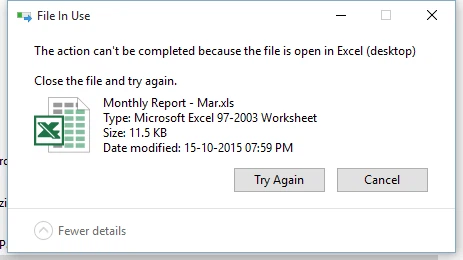
/fptshop.com.vn/uploads/images/2015/Tin-Tuc/Khang/092016/loi-khong-xoa-duoc-file-tren-may-tinh-1.png)
/fptshop.com.vn/uploads/images/2015/Tin-Tuc/Khang/092016/loi-khong-xoa-duoc-file-tren-may-tinh-2.png)
/fptshop.com.vn/uploads/images/2015/Tin-Tuc/Khang/092016/loi-khong-xoa-duoc-file-tren-may-tinh-4.png)
/fptshop.com.vn/uploads/images/2015/Tin-Tuc/Khang/092016/loi-khong-xoa-duoc-file-tren-may-tinh-6.png) tick chọn Safe boot”>
tick chọn Safe boot”>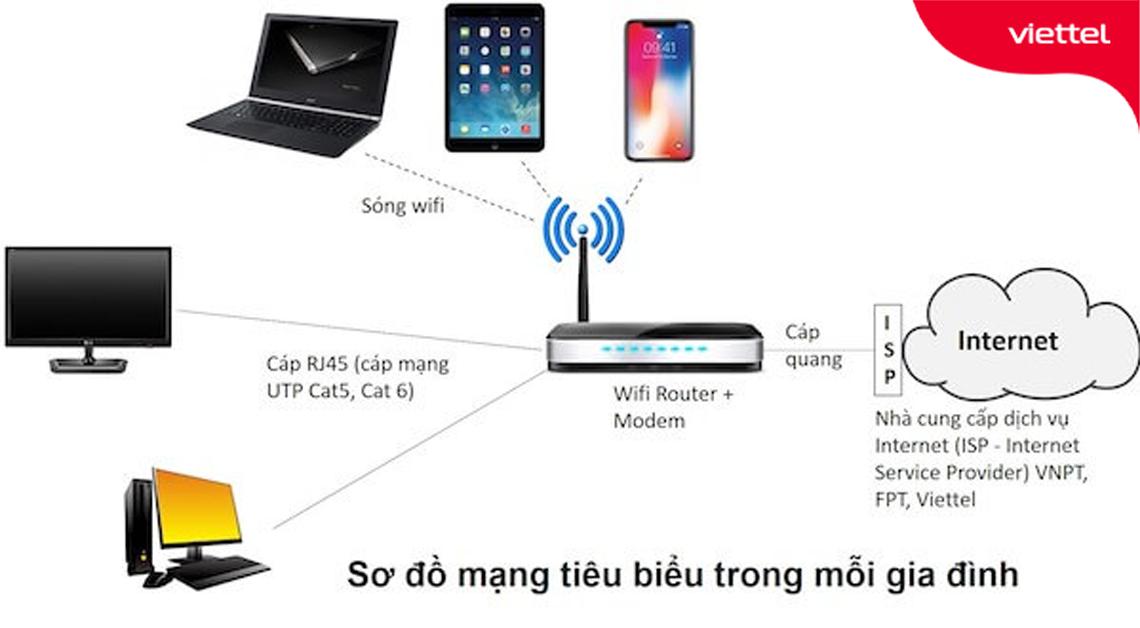

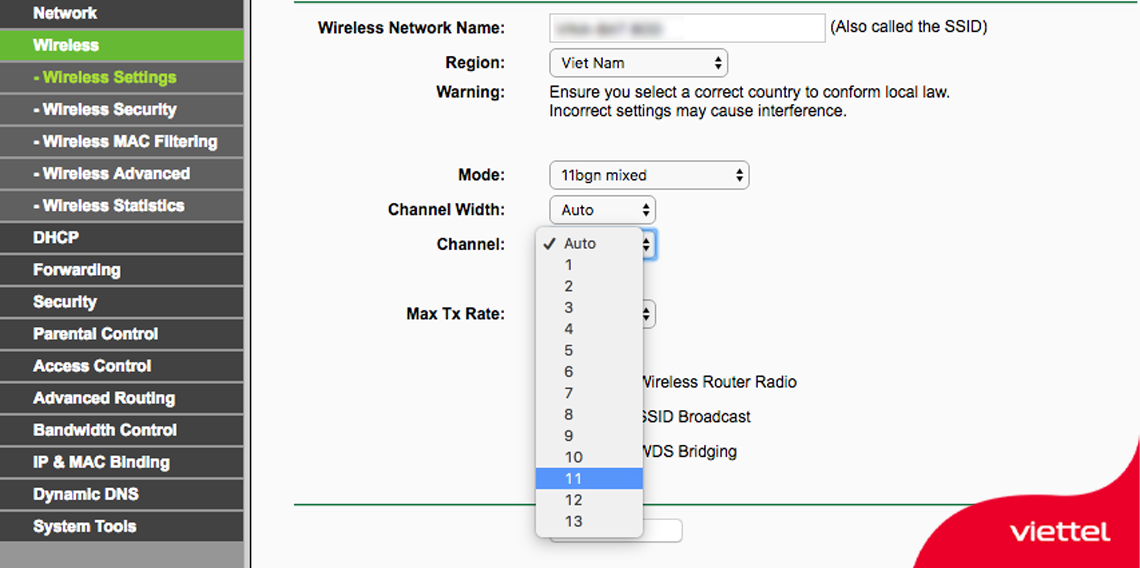
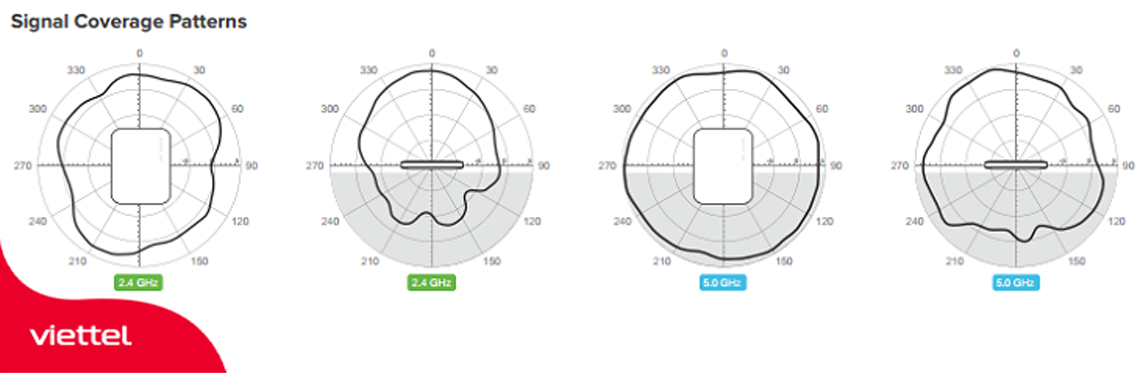
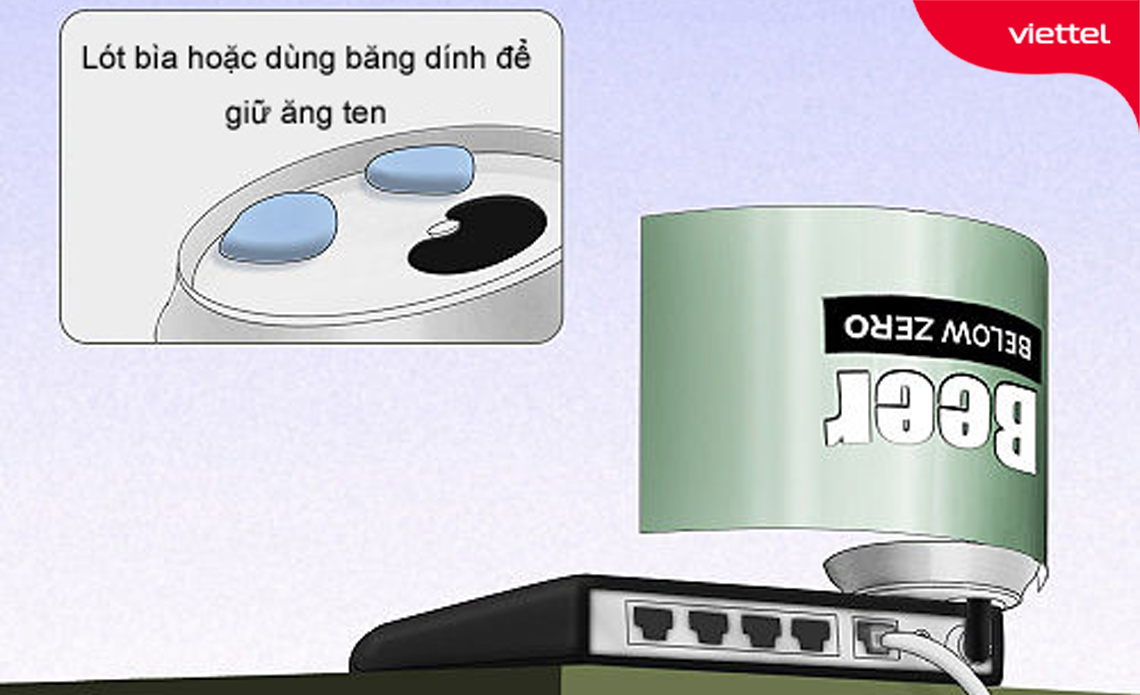
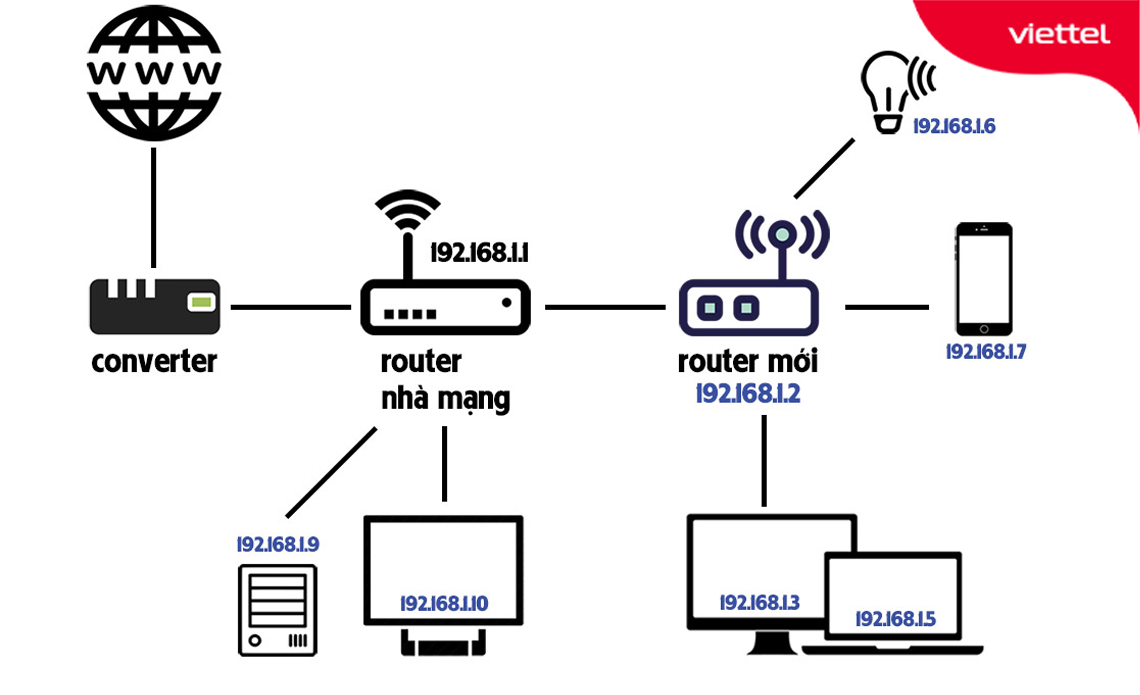



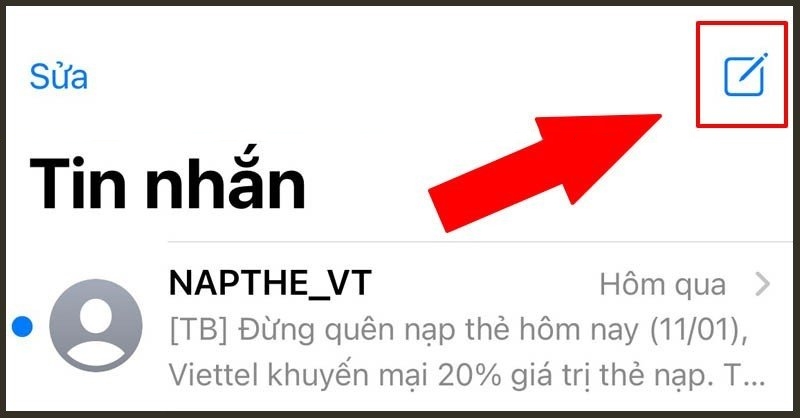
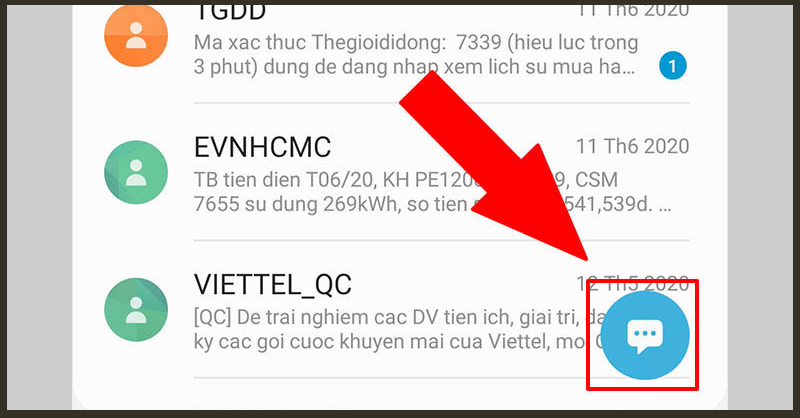
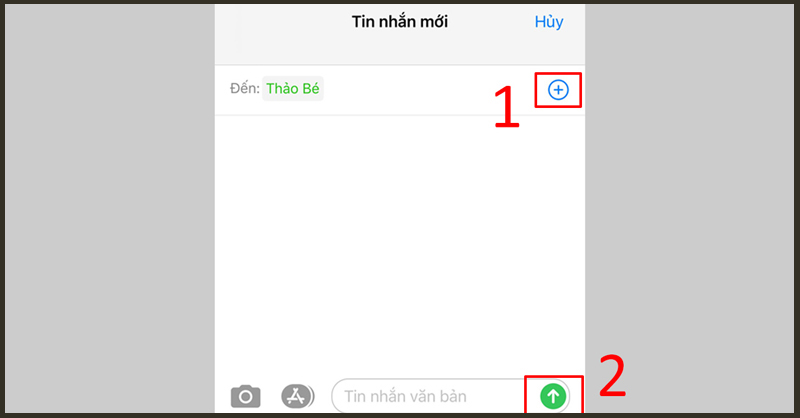
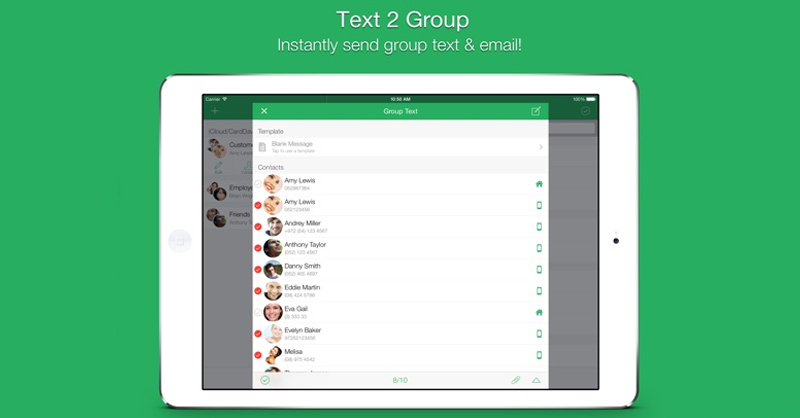
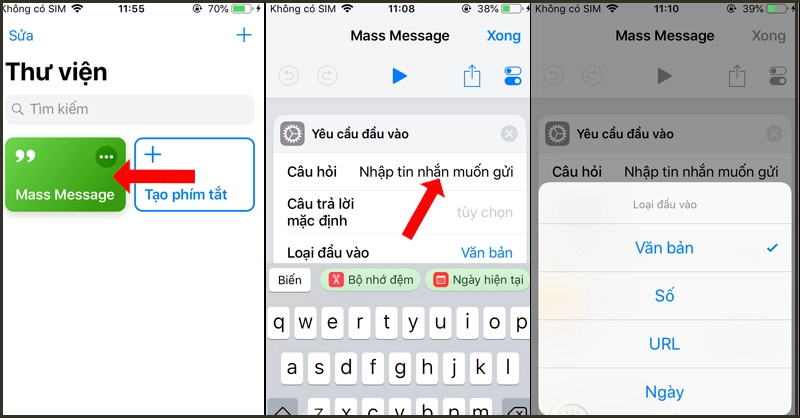
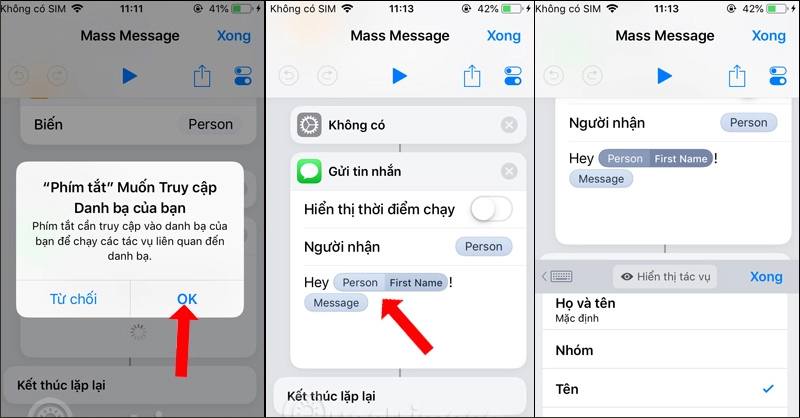
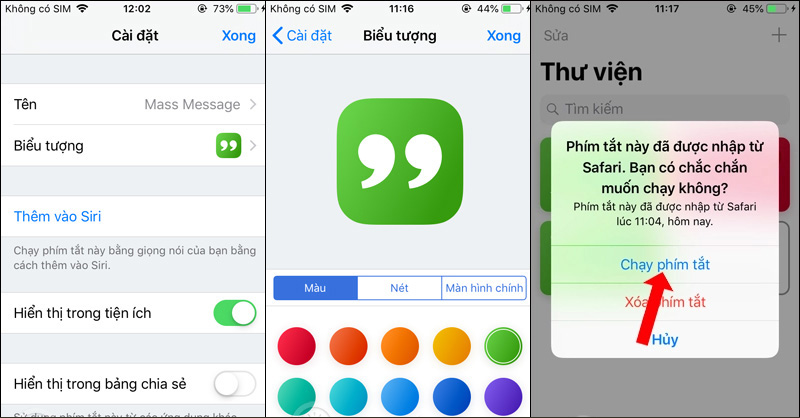
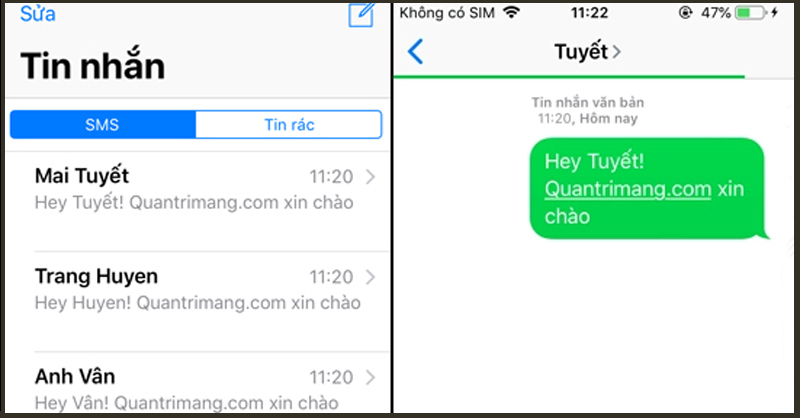
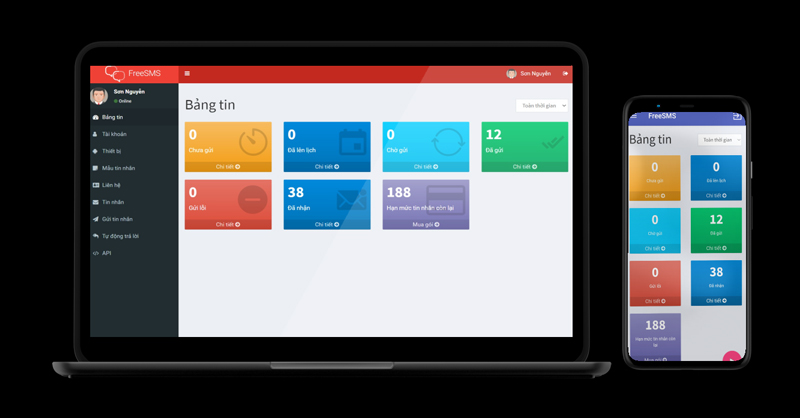
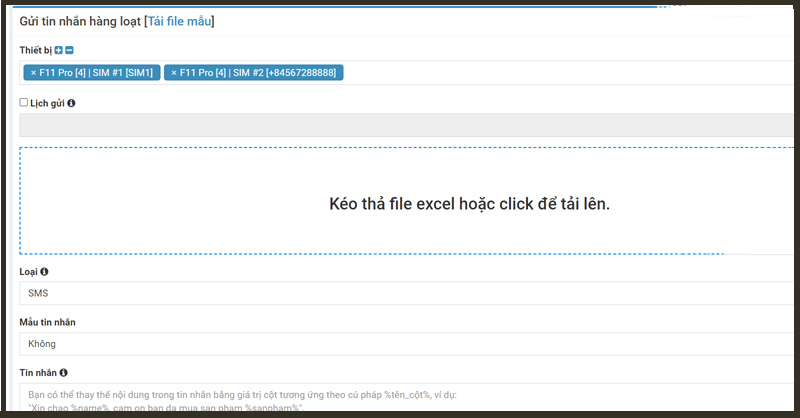
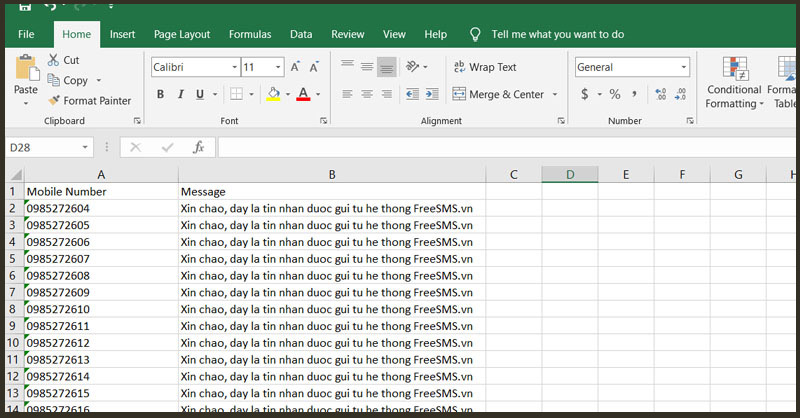
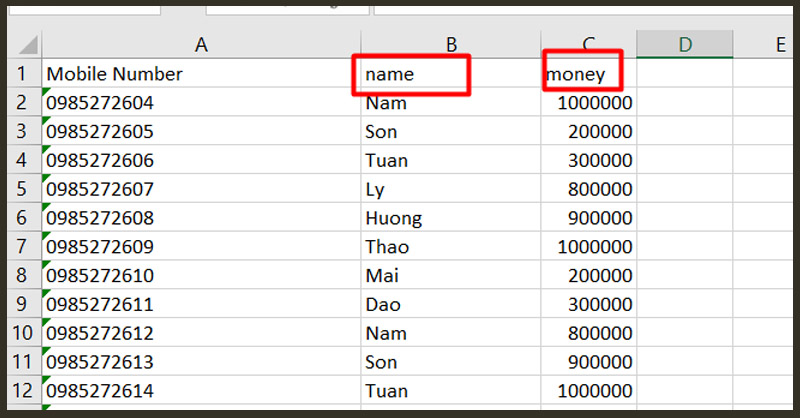
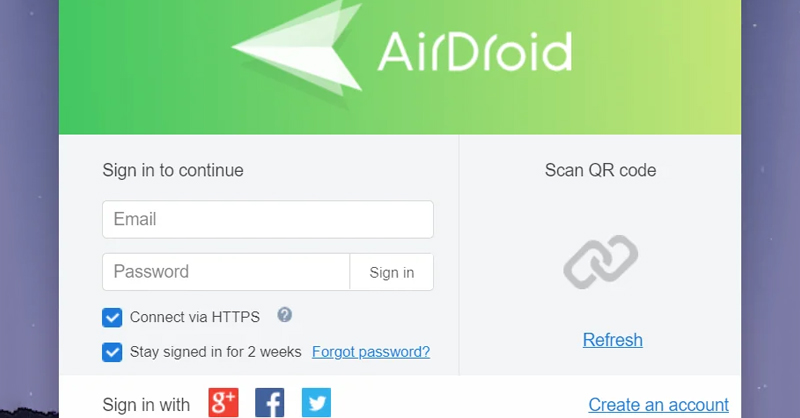
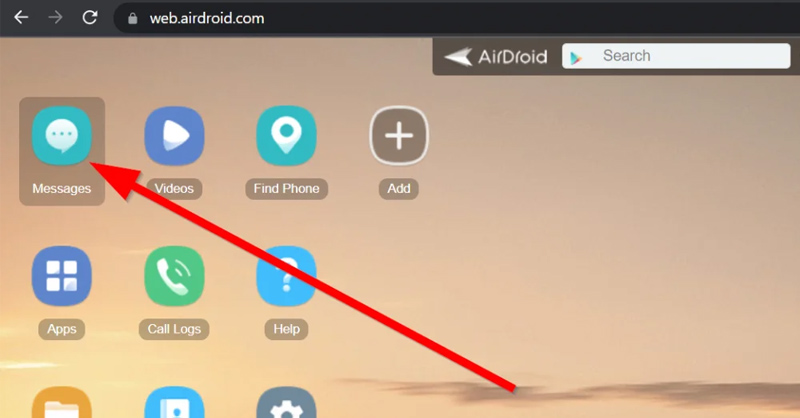
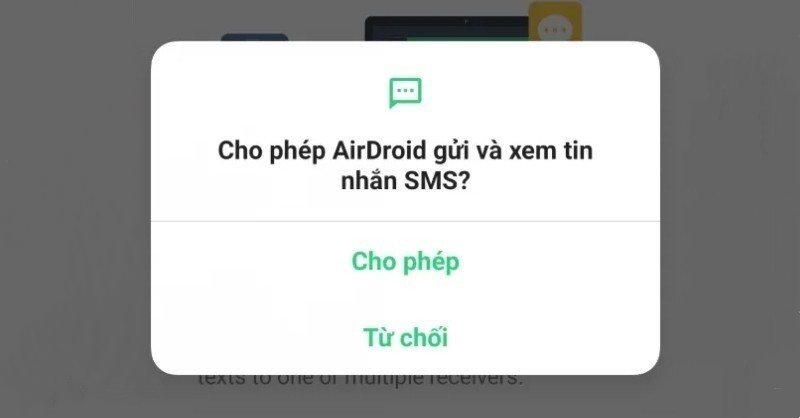
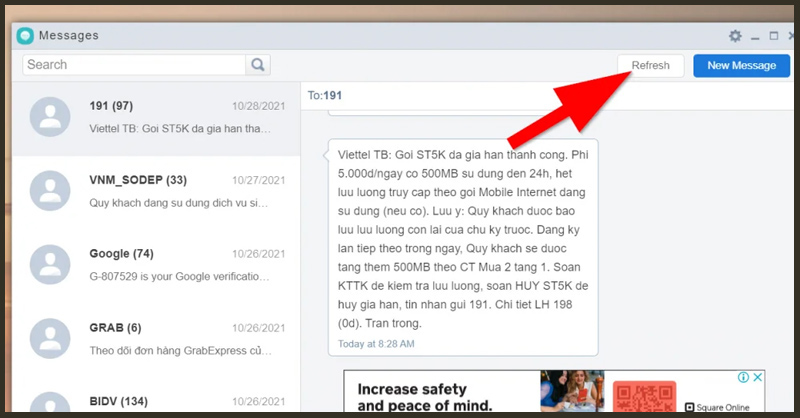



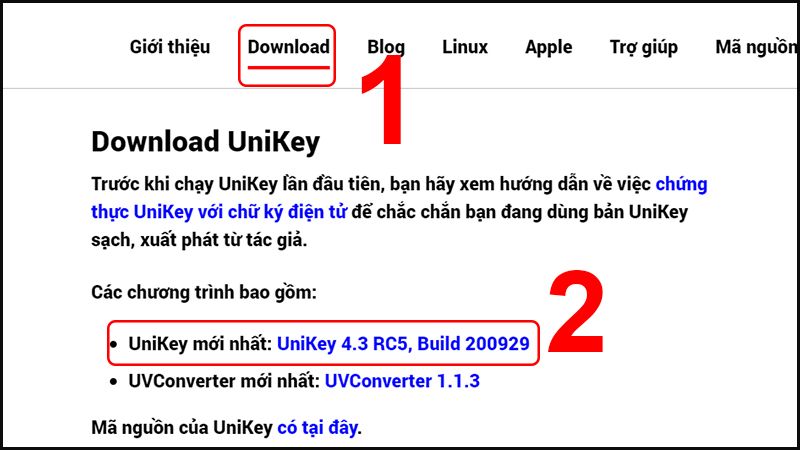
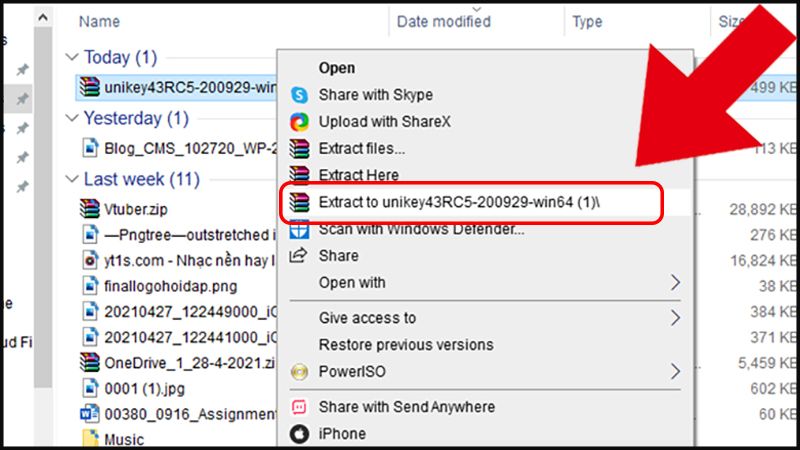
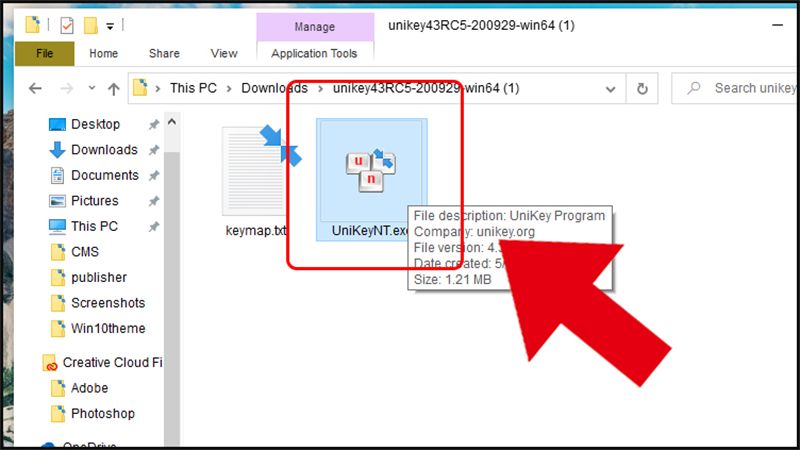
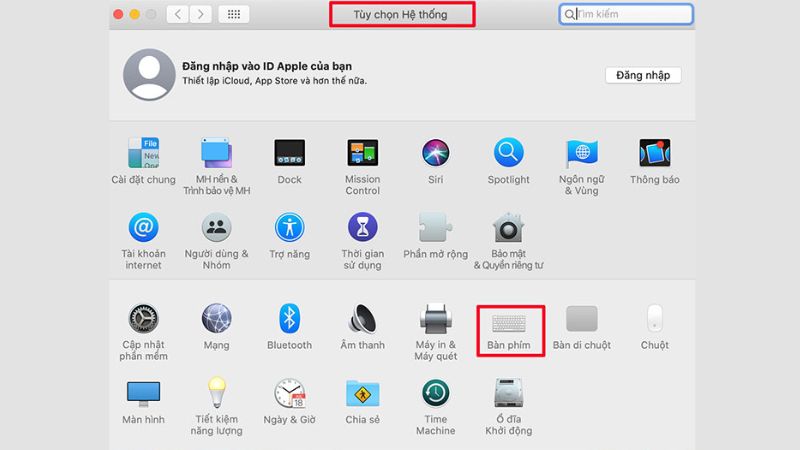
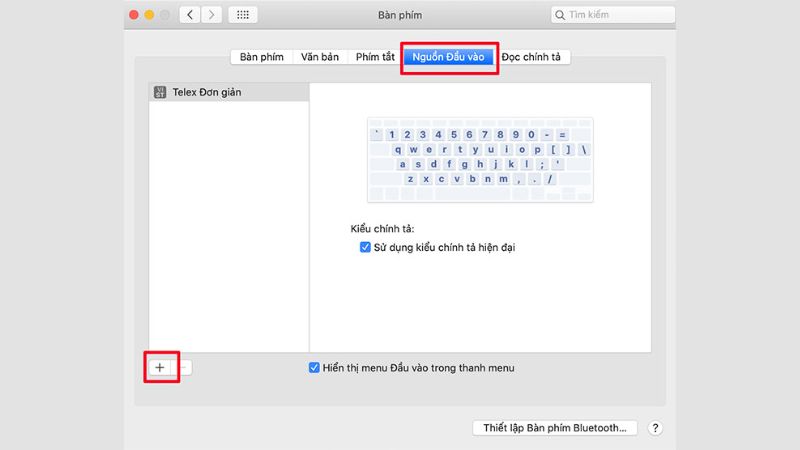
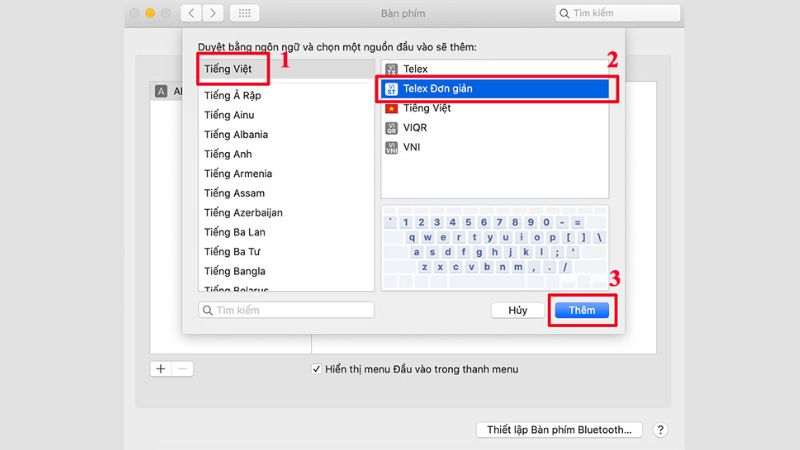
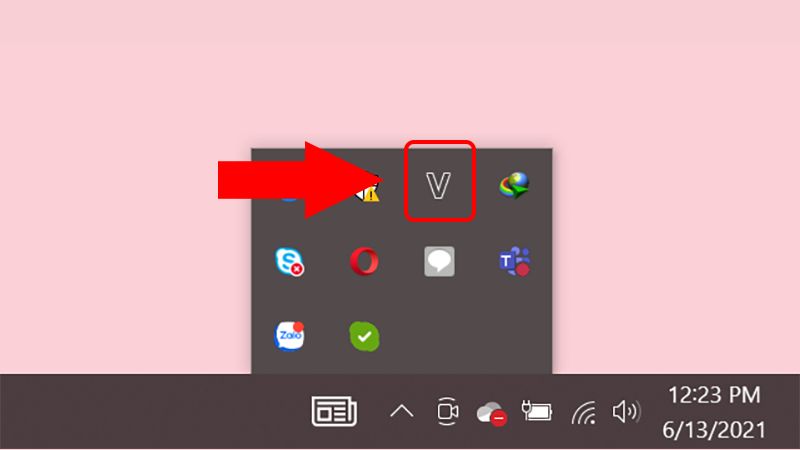
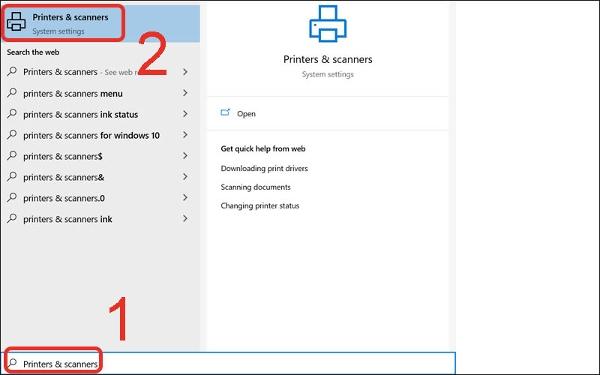

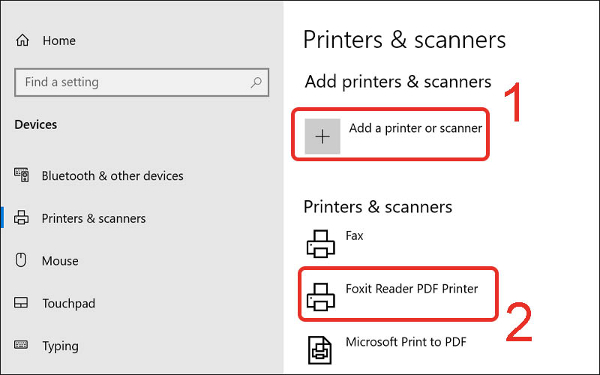
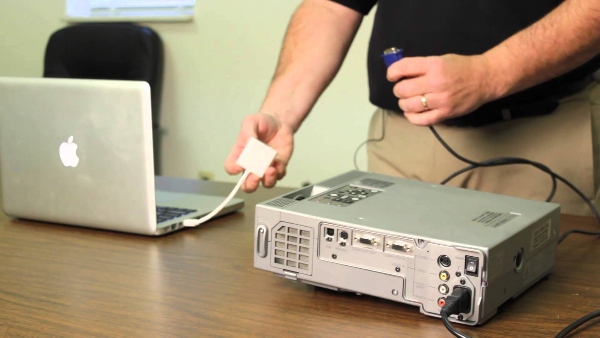
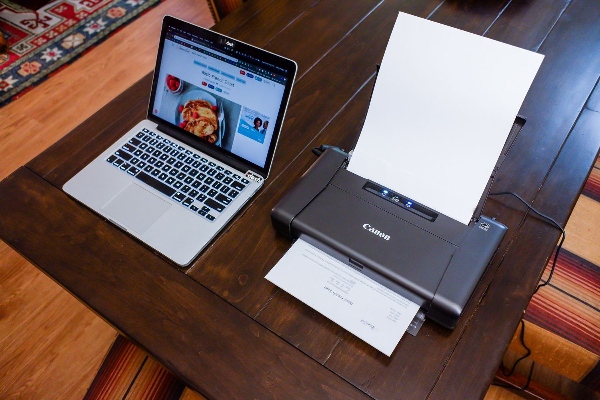
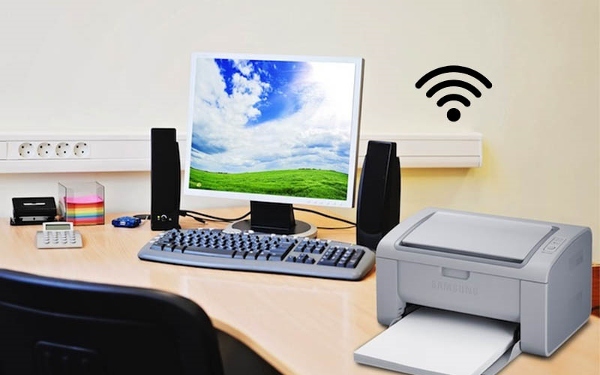

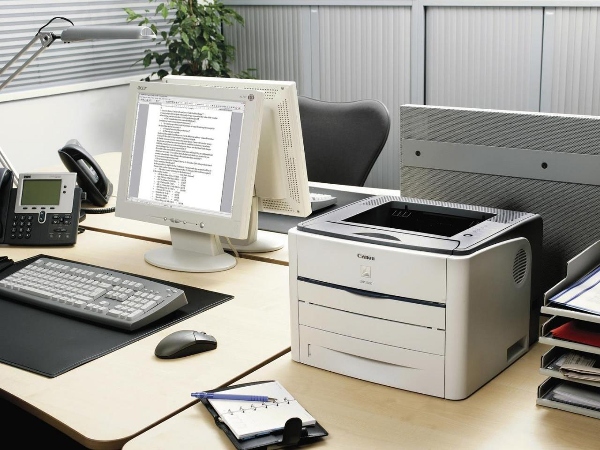

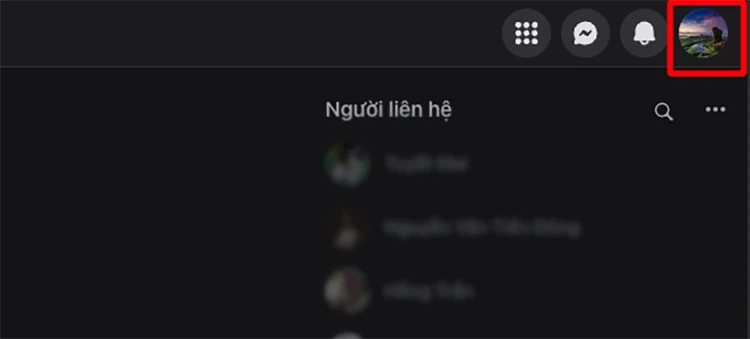
/fptshop.com.vn/uploads/images/tin-tuc/52892/Originals/cach-dang-xuat-facebook-1.jpg)
/fptshop.com.vn/uploads/images/tin-tuc/52892/Originals/cach-dang-xuat-facebook-2.jpg)
/fptshop.com.vn/uploads/images/tin-tuc/52892/Originals/cach-dang-xuat-facebook-4.jpeg)
/fptshop.com.vn/uploads/images/tin-tuc/52892/Originals/cach-dang-xuat-facebook-3.jpeg)
/fptshop.com.vn/uploads/images/tin-tuc/52892/Originals/cach-dang-xuat-facebook-tu-xa-tren-dien-thoai-11.jpg)
/fptshop.com.vn/uploads/images/tin-tuc/52892/Originals/cach-dang-xuat-facebook-tu-xa-tren-dien-thoai-2.jpeg)
/fptshop.com.vn/uploads/images/tin-tuc/52892/Originals/cach-dang-xuat-facebook-tu-xa-tren-dien-thoai-12.jpg)
/fptshop.com.vn/uploads/images/tin-tuc/52892/Originals/cach-dang-xuat-facebook-tu-xa-tren-dien-thoai-5.jpeg)
/fptshop.com.vn/uploads/images/tin-tuc/52892/Originals/cach-dang-xuat-facebook-tu-xa-tren-dien-thoai-6.jpeg)
/fptshop.com.vn/uploads/images/tin-tuc/52892/Originals/cach-dang-xuat-facebook-tu-xa-tren-dien-thoai-8.jpeg)
/fptshop.com.vn/uploads/images/tin-tuc/52892/Originals/cach-dang-xuat-facebook-tu-xa-tren-dien-thoai-7.jpeg)
/fptshop.com.vn/uploads/images/tin-tuc/52892/Originals/cach-dang-xuat-facebook-tu-xa-tren-dien-thoai-10.jpeg)
/fptshop.com.vn/uploads/images/tin-tuc/52892/Originals/cach-dang-xuat-facebook-1(1).jpg)
/fptshop.com.vn/uploads/images/tin-tuc/52892/Originals/cach-thoat-tai-khoan-facebook-1.jpg)
/fptshop.com.vn/uploads/images/tin-tuc/52892/Originals/cach-thoat-tai-khoan-facebook-11.jpg)
/fptshop.com.vn/uploads/images/tin-tuc/52892/Originals/cach-thoat-tai-khoan-facebook-5.jpg)
/fptshop.com.vn/uploads/images/tin-tuc/52892/Originals/cach-thoat-tai-khoan-facebook-12.jpg)
/fptshop.com.vn/uploads/images/tin-tuc/52892/Originals/cach-thoat-tai-khoan-facebook-6.jpg)
/fptshop.com.vn/uploads/images/tin-tuc/52892/Originals/cach-thoat-tai-khoan-facebook-10.jpg)
/fptshop.com.vn/uploads/images/tin-tuc/52892/Originals/cach-dang-xuat-facebook-tu-xa-tren-dien-thoai-13.jpeg)
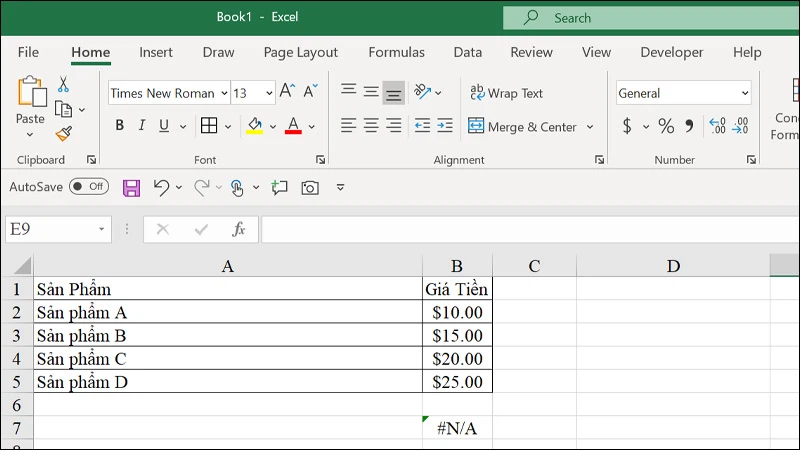
/fptshop.com.vn/uploads/images/tin-tuc/162746/Originals/loi-n-a-trong-excel-la-gi-tim-hieu-nguyen-nhan-va-cach-sua-chua-7.jpg)
/fptshop.com.vn/uploads/images/tin-tuc/162746/Originals/loi-n-a-trong-excel-la-gi-tim-hieu-nguyen-nhan-va-cach-sua-chua-2.jpg)
/fptshop.com.vn/uploads/images/tin-tuc/162746/Originals/loi-n-a-trong-excel-la-gi-tim-hieu-nguyen-nhan-va-cach-sua-chua-4.jpg)
/fptshop.com.vn/uploads/images/tin-tuc/162746/Originals/loi-n-a-trong-excel-la-gi-tim-hieu-nguyen-nhan-va-cach-sua-chua-3.jpg)
/fptshop.com.vn/uploads/images/tin-tuc/162746/Originals/loi-n-a-trong-excel-la-gi-tim-hieu-nguyen-nhan-va-cach-sua-chua-6.jpg)

/fptshop.com.vn/uploads/images/tin-tuc/167705/Originals/soi-guong-dep-nhung-chup-hinh-xau-1.jpg)
/fptshop.com.vn/uploads/images/tin-tuc/167705/Originals/soi-guong-dep-nhung-chup-hinh-xau-2.jpg)
/fptshop.com.vn/uploads/images/tin-tuc/167705/Originals/soi-guong-dep-nhung-chup-hinh-xau-3.jpg)
/fptshop.com.vn/uploads/images/tin-tuc/167705/Originals/soi-guong-dep-nhung-chup-hinh-xau-4.jpg)
/fptshop.com.vn/uploads/images/tin-tuc/167705/Originals/soi-guong-dep-nhung-chup-hinh-xau-5.jpg)
/fptshop.com.vn/uploads/images/tin-tuc/167705/Originals/soi-guong-dep-nhung-chup-hinh-xau-6.jpg)