Video loi directx lien minh huyen thoai win 7 32bit
Gần đây có khá nhiều trục trặc xảy ra trong quá trình chuyển đổi client cũ lên client mới của Liên Minh Huyền Thoại. Một số cái cần tới bản sửa nóng của nhà phát hành để khắc phục, nhưng một số cái bạn có thể giải quyết và phòng tránh bằng các biện pháp sau.
Có thể bạn quan tâm
Windows 10 Media Creation Tool Download
Tổng hợp cách tải phim trên web về iPhone nhanh, tiện lợi
Mẹo cách mở khóa sim khi nạp thẻ quá 5 lần nhanh chóng, đơn giản nhất
Cách làm nổi bật các ô và các hàng trùng lặp trong Excel
Số định danh cá nhân VNeID là gì? Cách tra cứu số định danh cá nhân qua ứng dụng VNeID
Dọn dẹp lại máy tính
Bạn đang xem: Liên Minh Huyền Thoại
– Đây là công việc bạn cũng nên làm để máy tính chạy mượt mà hơn.
– Đảm bảo tất cả tập tin Liên Minh Huyền Thoại chỉ được lưu trữ trong một thư mục: Nói đơn giản là sau khi cài đặt xong bạn giữ nguyên không chỉnh sửa gì thư mục cài đặt cả. Ngoài ra, bạn có thể xóa bớt các thư mục và tập tin thừa (nếu có) như thư mục cài đặt cũ, thư mục cài đặt bản thử nghiệm client beta,…
– Dọn dẹp Registry: Nếu từng xóa đi cài lại Liên Minh Huyền Thoại, bạn có thể dọn dẹp Registry để tránh các khóa Registry cũ gây lỗi quá trình hoạt động. Công cụ dọn dẹp Registry đơn giản và phổ biến hiện nay là CCleaner. Tải về tại đây.
Cài đặt và nâng cấp các phần mềm hỗ trợ
– Nâng cấp và cài đặt đầy đủ các phần mềm hỗ trợ có thể giúp bạn tránh được hầu hết lỗi khi chơi như BugSplat, màn hình đen, thoát game đột ngột,…
Xem thêm : Cách chuyển Windows từ HDD sang SSD nhanh nhất 2023
– Cập nhật driver card đồ họa:Đây là phần quan trọng nhất để đảm bảo chơi ổn định. Muốn kiểm tra card đồ họa đang dùng, bạn sử dụng phần mềm CPU-Z (tải về tại đây). Sau khi biết được loại các đồ họa, bạn có thể lên trang tải driver của NVIDIA hoặc trang tải driver của AMD hoặc trang tải driver của Intel để tải driver tương ứng.
– Cài đặt DirectX:DirectX giúp các chương trình tương tác với phần cứng tốt hơn. Không có DirectX hoặc DirectX không cập nhật có thể gây lỗi khi chơi.
Cài đặt Visual C++ Redistributable Package:Đây là các gói hỗ trợ chương trình hoạt động, thiếu chúng có thể gây lỗi khi chơi. Nếu đang sử dụng Windows 32-bit, bạn cài đặt bản 32-bit; nếu đang sử dụng Windows 64-bit, bạn cài đặt cả hai bản 32-bit và 64-bit.
Visual C++ 2008 Redistributable Package (32-bit)
Visual C++ 2008 Redistributable Package (64-bit)
Một số điều nên làm khi chơi
– Sử dụng Garena PC: Garena PC giúp bạn cài đặt và cập nhật ổn định hơn, đồng thời có tính năng sửa lỗi trong trường hợp gặp vấn đề.
Xem thêm : Cách tải CH Play về máy tính, laptop đơn giản, dễ dàng
– Tắt Alô Alô: Phiên bản cập nhật của Alô Alô có thể gây xung đột với client khiến bạn bị thoát sau khi kết thúc chọn tướng. Chúng tôi khuyến nghị tắt hoàn toàn Alô Alô trước khi khởi động Liên Minh Huyền Thoại. Để làm thế, bạn bấm tổ hợp Ctrl + Alt + Del, chọn Start Task Manager, tìm process “BBTalk.exe” và chọn End Process.
– Tắt các chương trình không liên quan:Để tránh tối đa xung đột, bạn vui lòng tắt các chương trình khác khi chơi Liên Minh Huyền Thoại.
– Cập nhật về lỗi khó gõ tiếng Việt trong trò chơi: Bạn vui lòng tải phiên bản UniKey tương thích với hệ điều hành. Trong Bàng điều khiển, bạn chọn bảng mã là Unicode.
UniKey cho Windows XP 32-bit
UniKey cho Windows XP 64-bit
UniKey cho Windows 7 32-bit trở lên
UniKey cho Windows 7 64-bit trở lên
Nguồn: https://leplateau.edu.vn Danh mục: Thủ Thuật
Tính năng chia sẻ vị trí cho các trang web trên trình duyệt Google Chrome giúp bạn thuận lợi hơn cho việc mua sắm trực tuyến, tìm các địa điểm lân cận hoặc kiểm tra thời tiết. Tuy nhiên, bạn lo ngại về việc các trang web này có thể theo dõi vị trí của bạn mọi lúc mọi nơi, gây ảnh hưởng đến quyền riêng tư và khiến bạn cảm thấy khó chịu. Do đó, nếu bạn muốn biết cách tắt (hoặc bật) dịch vụ vị trí trong Google Chrome trên điện thoại hoặc máy tính thì hãy tham khảo ngay bài viết sau đây.
Có thể bạn quan tâm
Vô hiệu hóa iPhone từ xa bằng iCloud
15 cách Hack Facebook (FB) mới nhất của năm 2022 mà tin tặc hay sử dụng, đạt tỷ lệ Hack Nick Facebook thành công cao chứ k đạt được 100% đâu các bạn và cách phòng chống chi tiết.
TOP app dịch tên sang tiếng Hàn miễn phí, ý nghĩa
Tập đọc lớp 5: Cái gì quý nhất trang 85 SGK Tiếng Việt lớp 5 Tập 1
Đồng bộ tin nhắn zalo từ máy tính sang điện thoại tưởng khó mà cực dễ
Video hướng dẫn cách tắt hoặc bật dịch vụ vị trí trên Google Chrome:
Bạn đang xem: Cách tắt hoặc bật dịch vụ vị trí trên Google Chrome
1. Cách tắt hoặc bật dịch vụ vị trí trên Google Chrome trên điện thoại
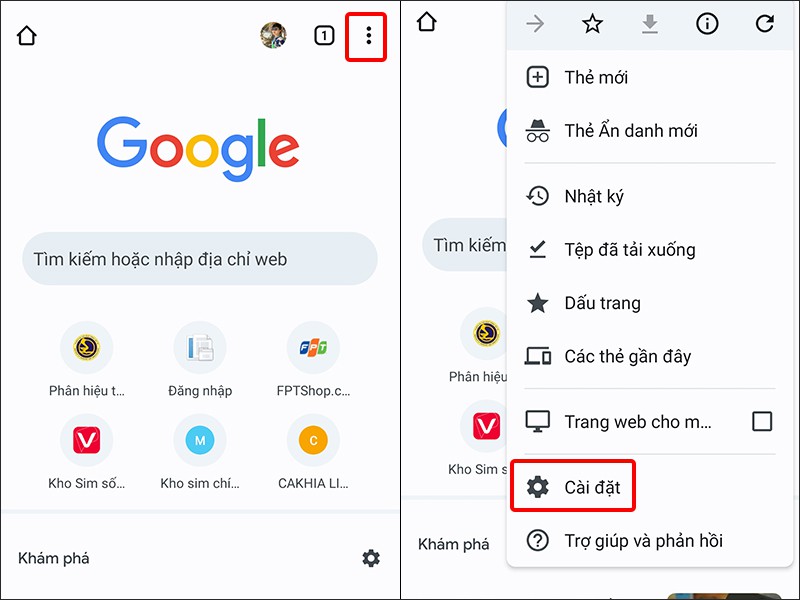
Bước 1: Truy cập vào trình duyệt Google Chrome > Nhấn vào biểu tượng Ba chấm > Chọn Cài đặt.
Bước 2: Tại mục Nâng cao bạn nhấn vào Cài đặt trang web > Chọn Vị trí.
Bước 4: Tắt tính năng dịch vụ Vị trí bằng cách gạt công tắc sang trái. Muốn bật lại tính năng này, bạn chỉ cần gạt công tắc sang phải.
Xem thêm : iPhone không nhận sim và 9 cách khắc phục HIỆU QUẢ nhất
Bước 5: Nếu những trang web bạn đã cho phép truy cập vào vị trí của mình, chúng sẽ nằm trong danh sách Ngoại lệ. Để chặn trang web này, bạn nhấn vào URL > Nhấn Chặn là xong.
Xem thêm: Hướng dẫn tìm kiếm bằng hình ảnh trên Google Chrome cực đơn giản
2. Cách tắt hoặc bật dịch vụ vị trí trên Google Chrome trên máy tính
Bước 1: Truy cập vào trình duyệt Google Chrome > Click chuột vào biểu tượng Ba chấm > Chọn Cài đặt.
Bước 2: Nhấn vào tab Quyền riêng tư và bảo mật > Chọn Cài đặt trang web.
Bước 3: Nhấn vào Vị trí.
Bước 4: Tại mục Chế độ mặc định, bạn tích chọn vào mục Không cho phép trang web xem thông tin vị trí của bạn.
Nếu bạn đã cho phép một số trang web theo dõi vị trí của mình, bạn sẽ tìm thấy chúng trong phần Được phép xem vị trí của bạn. Nhấp vào biểu tượng Thùng rác bên cạnh trang web để xóa quyền vị trí của trang web.
Muốn bật lại tính năng này, bạn chỉ cần tích chọn lại vào ô Các trang web có thể yêu cầu thông tin vị trí của bạn là xong.
Bài viết vừa rồi đã hướng dẫn bạn cách tắt hoặc bật dịch vụ vị trí trên Google Chrome một cách đơn giản và nhanh chóng. Chúc các bạn thực hiện thành công!
Xem thêm: Hướng dẫn bạn cách cập nhật Google Chrome phiên bản 100 mới nhất
Nguồn: https://leplateau.edu.vn Danh mục: Thủ Thuật
Chinh phục bài tập Liên kết đoạn văn trong văn bản
Cách kết nối wifi ko cần mật khẩu cho điện thoại cực dễ
Sửa lỗi không thể ghi âm cuộc gọi trên Samsung
Mách bạn những cách cắt ảnh trong PowerPoint cần biết
Internet Download Manager dành cho Windows
Thẻ đang là phương tiện thanh toán rất tiện lợi được nhiều người quan tâm sử dụng trong thời gian gần đây. Số người sử dụng thẻ ngày càng tăng nhưng cũng bao gồm người ở các độ tuổi khác nhau: đang đi học, đã đi làm, nghỉ hưu,… Vậy bạn có biết bao nhiêu tuổi được làm thẻ ngân hàng không? Độ tuổi của bạn được làm thẻ gì? Hãy tham khảo các thông tin mới nhất qua các nội dung do VPBank chia sẻ sau đây!
Bạn đang xem: Bao nhiêu tuổi được làm thẻ ngân hàng? Quy định mới nhất 2023
1. Quy định của Ngân hàng Nhà nước về độ tuổi được làm thẻ
Thông thường, các ngân hàng quy định người từ 18 tuổi trở lên có thể làm thẻ ngân hàng. Tuy nhiên, thực tế, chiếc thẻ gắn liền với tài khoản ngân hàng và căn cước công dân. Vì thế, thời gian được phép mở thẻ tùy thuộc vào quy định của mỗi ngân hàng.
Còn Ngân hàng Nhà nước lại có thông tư 15/VBHN-NHNN ngày 7/12/2021 quy định về hoạt động thẻ ngân hàng. Theo đó, công dân dưới 18 tuổi có thể sở hữu và làm thẻ ngân hàng. Tuy nhiên, với độ tuổi khác nhau, chủ thẻ có quyền phát hành loại thẻ khác nhau.
Người dưới 18 tuổi cũng có thể mở thẻ ngân hàng được theo quy định Ngân hàng Nhà nước
2. Các ngân hàng đang quy định bao nhiêu tuổi được làm thẻ ngân hàng?
Ngân hàng Nhà nước có quy định về đối tượng sử dụng thẻ đối với chủ thẻ chính và phụ là cá nhân tại Khoản 1 và khoản 3 điều 16 chương III thông tư số 15/VBHN-NHNN ngày 7/12/2021 quy định về hoạt động thẻ ngân hàng, cụ thể như sau:
2.1 Thẻ ATM
Chủ thẻ là cá nhân được phép sử dụng thẻ ATM trong các độ tuổi và đáp ứng đầy đủ các điều kiện như sau:
Người đủ từ 18 tuổi trở lên có năng lực hành vi dân sự đầy đủ.
Người từ đủ 15 tuổi đến chưa đủ 18 tuổi không mất hoặc hạn chế năng lực hành vi dân sự, có tài sản riêng đảm bảo thực hiện nghĩa vụ sử dụng được thẻ ATM. Với một số ngân hàng, đối với người dưới 18 tuổi, phụ huynh hoặc người giám hộ phải đi cùng mới làm được thẻ này.
Người nước ngoài phải có giấy phép cư trú tại Việt Nam còn thời hạn từ 12 tháng trở lên.
Người Việt Nam và người nước ngoài có thể mở thẻ ATM nội địa với người từ đủ 15 tuổi trở lên.
2.2 Thẻ ghi nợ (debit card) và thẻ trả trước (prepaid card)
Xem thêm : Cách nói chuyện với chị Google cực thú vị
Với 2 loại thẻ này, cá nhân có thể phát hành thẻ theo quy định như sau:
Người đủ 18 tuổi trở lên được phép phát hành thẻ ghi nợ và thẻ trả trước cả thẻ chính và phụ nếu có năng lực hành vi dân sự đầy đủ.
Người dưới 18 tuổi và từ 15 tuổi trở lên có thể phát hành thẻ chính và phụ của thẻ ghi nợ, thẻ trả trước nếu không bị mất hoặc hạn chế năng lực hành vi dân sự. Ở độ tuổi này, thẻ ghi nợ được ngân hàng thường hỗ trợ loại không thấu chi.
Người dưới 15 tuổi và đủ 6 tuổi trở lên được mở 2 thẻ phụ của thẻ ghi nợ và thẻ trả trước nếu không bị mất hoặc hạn chế năng lực hành vi dân sự. Thông thường, ngân hàng sẽ hỗ trợ khách hàng độ tuổi này mở thẻ ghi nợ không thấu chi và thẻ trả trước kèm theo điều kiện có sự đồng ý của người giám hộ hoặc đại diện pháp luật bằng văn bản.
Người nước ngoài được phép cư trú còn thời hạn từ 12 tháng trở lên được mở 2 thẻ này.
Khi phát hành thẻ ghi nợ, chủ thẻ phải có tài khoản thanh toán mở tại tổ chức phát hành thẻ. Bạn có thể phát hành thẻ cùng lúc với mở tài khoản này nếu chưa có.
Thẻ ghi nợ được phép phát hành cho nhiều khách hàng, kể cả người nước ngoài.
2.3 Thẻ tín dụng (credit card)
Các thẻ chính và thẻ phụ của thẻ tín dụng ngân hàng được phát hành cho những cá nhân thỏa mãn điều kiện sau:
Người có đầy đủ và không mất năng lực hành vi dân sự tuổi từ đủ 15 trở lên. Tuy nhiên, thông thường, tại các ngân hàng hiện nay, người dưới 18 tuổi và đủ 15 tuổi trở lên chỉ được mở thẻ tín dụng dạng thẻ phụ theo thẻ chính của người giám hộ hợp pháp.
Người nước ngoài có thời hạn cư trú tối thiểu 1 năm trở lên được phép mở thẻ tín dụng có ký quỹ. Đây là dạng thẻ tín dụng đảm bảo với mức tài sản đảm bảo có giá trị tối thiểu bằng với hạn mức tín dụng được cấp.
Người nước ngoài cũng có thể mở thẻ tín dụng kèm tài sản đảm bảo theo quy định của ngân hàng.
Xem thêm: Cách tạo tài khoản ngân hàng cho học sinh dưới 18 tuổi online
3. Lưu ý về sử dụng thẻ theo độ tuổi
Xem thêm : Hướng dẫn reset Windows 10
Hiện nay, các gia đình thường tạo điều kiện để các thành viên sử dụng các tiện ích tốt nhất, trong đó có thẻ ngân hàng. Tuy nhiên, với đặc thù là một công cụ tài chính, liên quan mật thiết đến tài sản, VPBank khuyến các bậc phụ huynh và người sử dụng lưu ý một số điểm sau:
Quản lý chặt chẽ các thẻ: Đối với thẻ do người dưới 18 tuổi sử dụng, cha mẹ hoặc người giám hộ nên kiểm tra chi tiêu thường xuyên. Điều này giúp tránh các khoản chi không hợp lý và bất thường, tránh lãng phí mà vẫn giúp trẻ hình thành thói quen chi tiêu tốt hơn trong tương lai.
Kiểm tra các giao dịch bất thường: Nếu có các giao dịch bất thường về nội dung và số tiền, bạn nên đối soát lại. Hãy đảm bảo không có hiện tượng chi tiêu các khoản ngoài mong muốn.
Bảo mật thông tin: Người sử dụng thẻ cần có ý thức bảo vệ thông tin thẻ ngân hàng an toàn, không cung cấp cho người khác.
Bảo quản thẻ thật tốt: Người dùng thẻ cần cất thẻ tại các vị trí cố định và đảm bảo an toàn. Điều này giúp hạn chế mất cắp hoặc hư hỏng thẻ, tốn chi phí làm lại và có nguy cơ thiệt hại về tài sản nếu có gian biết được thông tin.
Đảm bảo ý thức sử dụng trước khi trao thẻ: Với các thẻ phụ dành cho người dưới 18 tuổi, đa số các em chưa có ý thức bảo vệ tài sản và thông tin. Chủ thẻ chính nên giáo dục ý thức và lưu ý đầy đủ về cách sử dụng cho các em. Khi người dùng đã tiếp thu được thông tin và nhận thức được tầm quan trọng vấn đề thì mới nên đưa thẻ cho các em sử dụng.
Phụ huynh cần giáo dục trẻ trước khi để con sử dụng thẻ ngân hàng
Có thể bạn quan tâm:
Chi tiết cách mở tài khoản ngân hàng miễn phí tại nhà chỉ cần smartphone
Mở tài khoản ngân hàng không cần CMND có được không?
Mất thẻ ATM ngân hàng có nguy hiểm không? Cùng tìm hiểu
Đọc đến đây, bạn đã có câu trả lời cho câu hỏi bao nhiêu tuổi được làm thẻ ngân hàng rồi. VPBank hy vọng bạn đã nắm được các thông tin này và có thể lựa chọn loại thẻ phù hợp để mở. Qua đó, bạn sẽ có trải nghiệm tốt nhất với chiếc thẻ của mình.
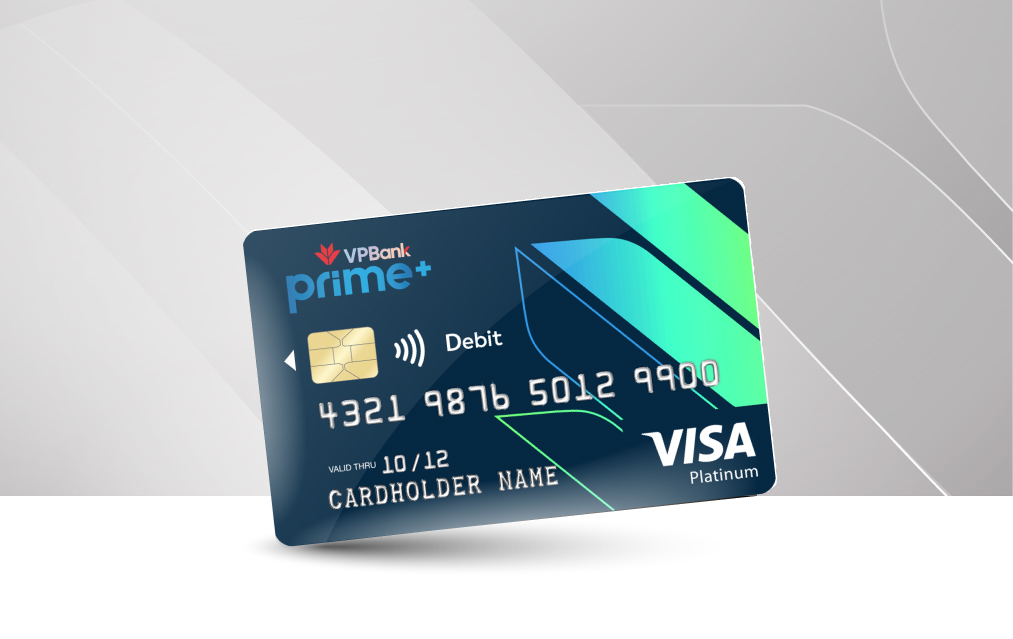
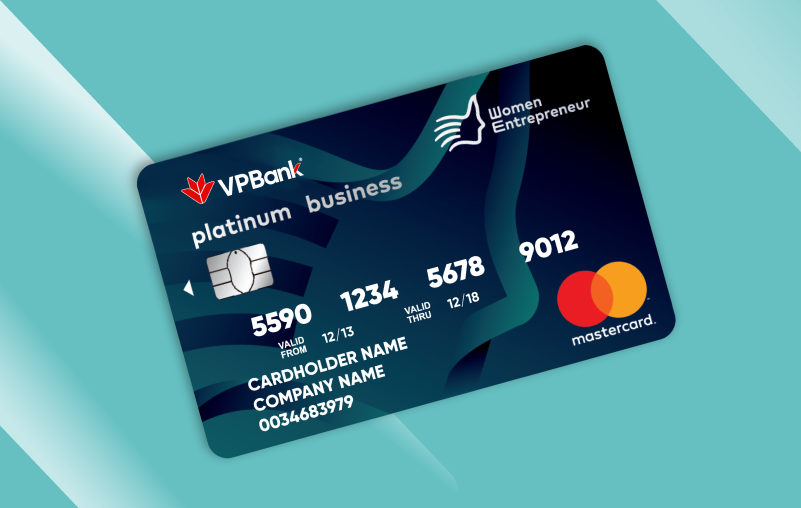
Hiện tại, Ngân hàng TMCP Việt Nam Thịnh Vượng đang triển khai nhiều loại thẻ với ưu đãi đa dạng từ ngân hàng, đơn vị liên kết. Bạn có thể tham khảo thêm các loại thẻ tại hoặc liên hệ tổng đài 1900.54.54.15 để được tư vấn. VPBank đang có chính sách miễn phí phát hành các loại thẻ, bạn hãy đăng ký ngay hôm nay!
Nguồn: https://leplateau.edu.vn Danh mục: Thủ Thuật
Vì nhiều lý do bảo mật và riêng tư, Facebook gần đây đang thử nghiệm tính năng cho người dùng iPhone và iPad. Trong bài chia sẽ dưới đây, chúng tôi sẽ hướng dẫn chi tiết cụ thể cách khoá ứng dụng Messenger trên iPhone sẽ được đề cập ngay sau đây. Cùng tìm hiểu nhé!
Có thể bạn quan tâm
Làm thế nào để cài Windows 7 trên laptop Dell bằng USB?
Tổng hợp cách mở khóa iPhone bị vô hiệu hóa CỰC DỄ và an toàn
1001+ KÍ TỰ ĐẶC BIỆT LIÊN QUÂN TẠO TÊN KÍ TỰ LIÊN QUÂN HAY CÙNG KITULIENQUAN.COM
Phần mềm chuyển văn bản thành giọng nói tiếng Anh tốt nhất để sử dụng miễn phí, trả phí và thương mại là gì?
[Chi tiết] Hướng dẫn cách chơi game Clash of clans trên PC
Có mấy cách khóa Messenger trên điện thoại?
Facebook đang thử nghiệm một tính năng bảo mật đối với trình nhắn tin Messenger. Tính năng bảo mật này về cơ bản cho phép người dùng điện thoại có thể khóa toàn bộ ứng dụng Messenger trên điện thoại.
Bạn đang xem: Hướng dẫn cách khóa Messenger tạm thời, vĩnh viễn trên iPhone
Điều này sẽ giúp bảo mật thông tin Messenger trên điện thoại, ngăn chặn xâm nhập trái phép trong trường hợp bạn gửi điện thoại cho người khác (để sửa chữa, để giữ hộ, v.v…).
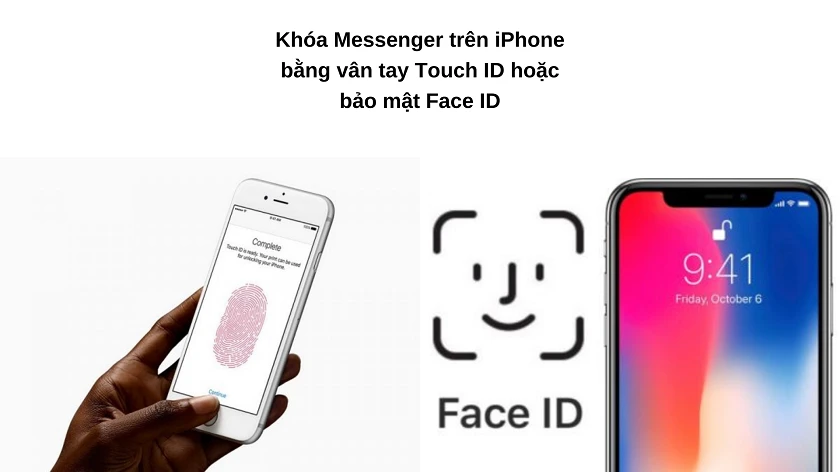
Hiện tại, Facebook chỉ thử nghiệm tính năng khóa Messenger trên điện thoại iPhone / iPad. Và Facebook cho phép người dùng iPhone khóa trên máy bằng hai cách:
Thông qua bảo mật khuôn mặt Face ID.
Thông qua bảo mật vân tay Touch ID.
Bằng cách này, Messenger sẽ luôn được bảo vệ dữ liệu an toàn nếu bạn đã thiết lập một trong hai phương thức bảo mật trên. Chỉ khi sử dụng Face ID hoặc Touch ID của chính bạn, Messenger trên điện thoại mới có thể được kích hoạt.
Như vậy cách khoá ứng dụng Messenger và cài đặt như thế nào? Sau đây chúng tôi sẽ hướng dẫn khoá ứng dụng Messenger trên iPhone cho các bạn tham khảo nhé!
Hướng dẫn thực hiện trên iPhone
Về cơ bản, khi khóa Messenger, ứng dụng sẽ hoàn toàn được bảo vệ bởi một trong hai phương thức bảo mật trên. Nếu bạn muốn mở ứng dụng, bạn sẽ phải sử dụng Face ID hoặc Touch ID.
Xem thêm : 5 cách chuyển file từ máy tính sang điện thoại nhanh nhất
Trong lúc Messenger bị khóa, bạn vẫn có thể nhận thông báo tin nhắn, thông báo cuộc gọi từ Messenger. Tuy nhiên nếu muốn trả lời tin nhắn hoặc nhận cuộc gọi, bạn phải xác thực bảo mật Face ID hoặc Touch ID để tiếp tục.
Cáchkhóa Messenger trên iPhone, bạn làm theo hướng dẫn như sau để khoá Messenger:
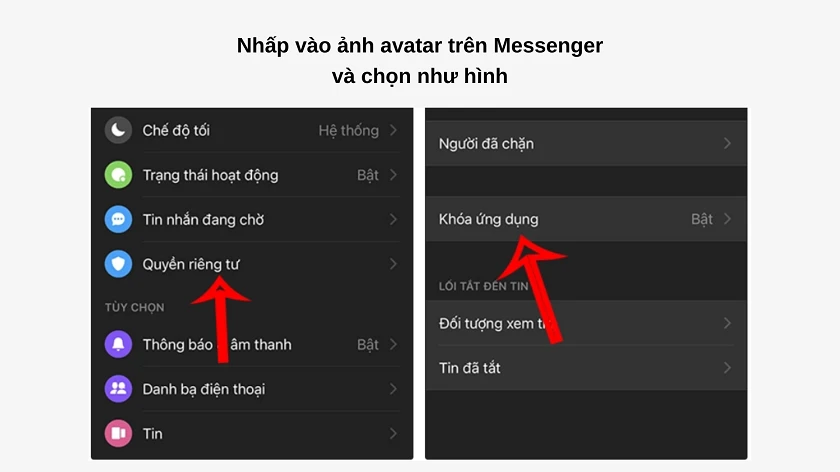
Bước 1: Mở Messenger trên iPhone, và nhấp chọn biểu tượng ảnh avatar của bạn nằm ở góc trên bên trái.
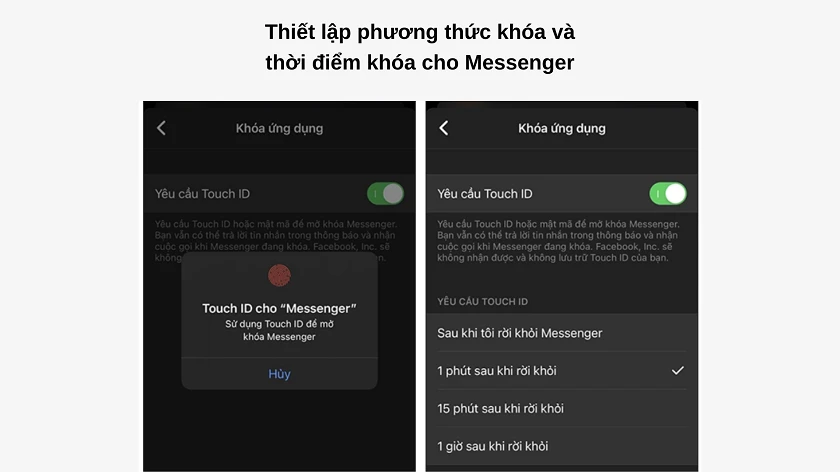
Bước 3: Chọn cần gạt tương ứng với Yêu cầu Face ID hoặc tùy chọn Yêu cầu Touch ID để kích hoạt một trong hai phương thức bảo mật trên.
Bước 4: Cuối cùng bạn thiết lập thời gian khóa ngay khi rời ứng dụng, và thế là xong. Ngay khi bạn thoát khỏi Messenger, ứng dụng sẽ tự động được khóa lại và những lần truy cập Messenger sau đó sẽ yêu cầu Face ID hoặc Touch ID theo như bạn đã cài đặt sẵn.
Đây chính là cách khóa Messenger trên iPhone rất hữu ích nhằm tăng cường bảo mật thông tin. Facebook chỉ đang thử nghiệm tính năng này trên iPhone / iPad, dự kiến sau khi hoàn thiện thì tính năng này cũng sẽ xuất hiện trên các dòng điện thoại Android.
Cách xoá nhiều tin nhắn trên Messenger
Các lưu ý khi khóa Messenger trên điện thoại là gì?
1/ Khóa trên iPhone yêu cầu một trong hai phương thức bảo mật nêu trên: Face ID hoặc Touch ID. Bạn cần thiết lập một trong hai phương thức ấy sẵn trên iPhone trước khi tiến hành cài đặt khóa Messenger.
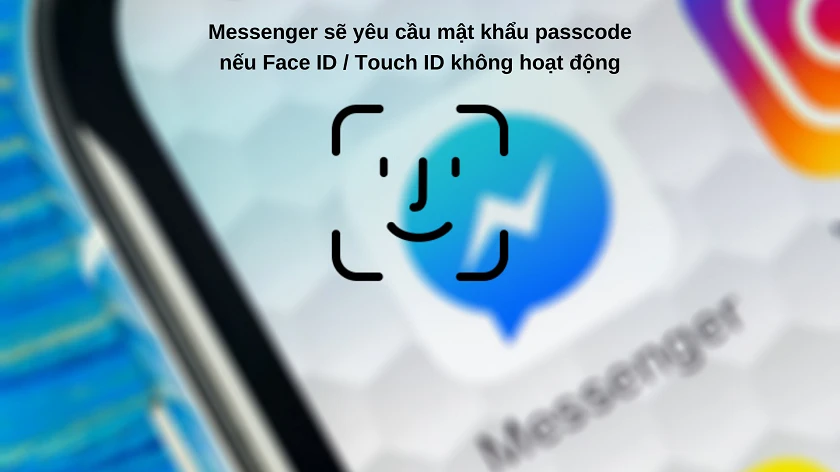
2/ Trong trường hợp Face ID hoặc Touch ID không thể hoạt động (do hư hỏng, chập mạch, v.v…), Messenger sẽ yêu cầu mật khẩu mã passcode trên iPhone để mở khóa tạm thời.
3/ Hệ thống Facebook chỉ dùng Face ID hoặc Touch ID để bảo mật khóa Messenger. Facebook sẽ không lấy thông tin Face ID / Touch ID trên iPhone của bạn nên bạn hoàn toàn yên tâm về độ bảo mật.
4/ Khi Messenger bị khóa, bạn vẫn có thể thấy thông báo tin nhắn và cuộc gọi nhưng không thể phản hồi. Nếu muốn phản hồi, bạn cần nhập mật khẩu mở.
6/ Tính năng này đang được phát triển cho cả hệ điều hành Android. Nên nếu bạn đang sử dụng điện thoại Android (Samsung, Huawei, OPPO, Xiaomi, realme,…) hãy yên chí bởi tính năng này sẽ được cập nhật sớm cho Messenger.
Lỗi không hiện hình ảnh trên web thật sự gây khó chịu cho người xem. Vậy nguyên nhân do đâu? Cách sửa lỗi thế nào? Bài viết dưới đây sẽ chỉ cho bạn những mẹo sửa lỗi website không hiển thị hình ảnh thật đơn giản.
Có thể bạn quan tâm
Siêu thánh sim Vietnamobile là gì? Siêu thánh sim có gì đặc biệt?
Cách tắt tự động cập nhật ứng dụng trên Android
Mẹo mở máy tính trên iPhone bị ẩn cực hiệu quả!
Your IMAP server wants to alert you to the following – Resolve it now
Bật mí cách cách ghim vị trí trên Google Maps nhanh gọn trong tích tắc
Hiện tượng lỗi không hiện hình ảnh trên web
Khi chúng ta mở một trang web mà chỉ nhìn thấy được phần nội dung chữ sẽ rất khó chịu. Hình ảnh minh họa trong mỗi bài viết rất quan trọng đối với người đọc. Vị trí hình ảnh chỉ còn thấy được các biểu tượng của tập tin nhỏ xíu. Đó là hiện tượng lỗi hình ảnh phổ biến mỗi khi gặp phải.
Bạn đang xem: Lỗi Không Hiện Hình Ảnh Trên Web: Nguyên Nhân Và Cách Khắc Phục
Còn với khi bạn cần tìm hình ảnh nhưng chỉ hiện ra những dòng code khó hiểu hay những đường link cũng thật phiền toái. Nếu tình trạng này gặp phải trên điện thoại thì càng cảm thấy hỡi ôi hơn. Tất cả đều có nguyên do của nó, chỉ cần chúng ta xem xét lại những lý do sau đây.
Nguyên nhân gây lỗi hình ảnh trên web
Đường truyền internet yếu
Đây là lý do thường xuyên nhất gây ra lỗi không hiện hình ảnh trên web mà người dùng hay gặp. Khi tốc độ internet quá yếu, chập chờn khiến máy tính không hiển thị hình ảnh. Thiết bị của bạn sẽ đọc thông tin theo nguyên tắc dữ liệu dung lượng nhẹ sẽ được hiển thị trước.
Vì thế đôi khi chúng ta đọc báo lại chỉ thấy nội dung chữ. Hình ảnh có dung lượng nặng hơn chữ nên xuất hiện sau. Có những trang web chứa hình ảnh dung lượng lớn sẽ càng khó hiển thị hình hơn nếu như internet quá yếu.
Trình duyệt web đang có vấn đề
Thứ nhất, app duyệt web bạn đang sử dụng bị lỗi. Các trình duyệt như FireFox, Opera, Chrome lâu ngày không được cập nhật (update) sẽ bị lỗi. Điều này làm cho nó không hiểu hình ảnh.
Lỗi cấu hình trình duyệt
Nếu trình duyệt của bạn chặn hoặc có thiết lập bảo mật không cho phép tải thì chức năng hiển thị hình ảnh sẽ không hoạt động.
Trình duyệt của bạn đang trong chế độ đọc file hình ảnh ở định dạng khác hoặc bị tắt định dạng hình ảnh.
Thiết bị bạn đang lướt web bị lỗi hệ điều hành
Lỗi không hiện hình ảnh trên web khi bạn sử dụng điện thoại di động khá phổ biến. Thường xuyên nhất trên hệ điều hành android hoặc các hệ điều hành lạ.
Lỗi không hiện hình ảnh trên web chỉ xảy ra ở một vài trang
Xem thêm : Win10 nay hỗ hiển thị CPU, FPS, RAM, GPU… khi chơi Game
Nếu bạn chỉ thấy lỗi không hiển thị hình ảnh khi lướt web này nhưng ở trang khác lại thấy bình thường thì sao? Đó là do lỗi lập trình từ trang web. Hoặc trang web đó chỉ cho phép hiện hình ảnh trong một số trình duyệt nhất định nào đó.
URL hình ảnh sai
Nếu URL của hình ảnh sai hoặc không tồn tại, app sẽ không thể tải nội dung hình.
Máy chủ có vấn đề
Nếu máy chủ của trang web bị lỗi hoặc bảo trì, hình ảnh có thể không hiển thị đúng.
Cách khắc phục lỗi không hiển thị hình ảnh trên web
Đổi sang mạng internet khác
Kiểm tra kết nối vầ tốc độ truyền internet để khắc phục tình trạng. Nếu do sự cố mạng nên đổi sang mạng khác có đường truyền mạnh và ổn định hơn.
Update hoặc cài lại trình duyệt web
Kiểm tra cập nhật phiên bản mới cho phần mềm duyệt web. Sau đó quay lại trang web đang xem để kiểm tra và tiếp tục.
Cài lại trình duyệt bằng cách xóa (uninstall) cái hiện tại và sau đó tải lại.
Hoặc bạn chọn cách qua trình duyệt web khác để tiếp tục truy cập vào thông tin bạn đang cần tìm kiếm. Bạn copy đường link đang xem trên nó bị lỗi sau đó dán vào trình duyệt web mới để tiết kiệm thời gian.
Vào phần cài đặt trình duyệt tùy chỉnh
Tùy vào loại công cụ duyệt web mà bạn đang dùng sẽ có sự điều chỉnh khác nhau về cài đặt hình ảnh.
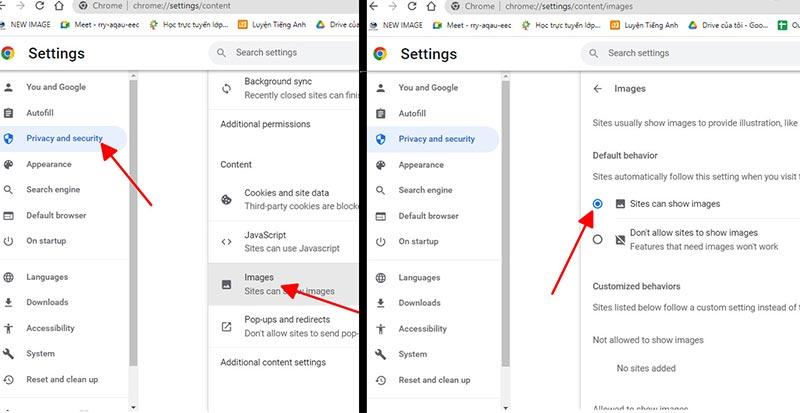
Trên Chrome bạn click vào biểu tượng dấu 3 chấm ở góc phải trên màn hình: Cài đặt => Nâng cao => Cài đặt trang web =. Hình ảnh => Hiển thị tất cả.
Trên Internet Explorer: Nhấn chọn biểu tượng Cài đặt ở góc phải => Tùy chọn Internet => Nâng cao => Đa phương tiện => Hiển thị hình ảnh => Apply => OK.
Trên Firefox: Thêm about:config vào thanh địa chỉ => I accept the risk => permission.default.image và đảm bảo giá trị là 1.
Xem thêm : 5 cách xóa chữ trong PDF miễn phí đơn giản nhất
Trên Microsoft Edge: Setting => Cookies and site permissions => kéo tìm chọn image => show all. Sau đó chọn tick xanh là OK.
Trường hợp bên trên là hướng dẫn sữa lỗi không hiện hình ảnh trên web từ Google Chrome bản tiếng Anh.
Cập nhật hệ điều hành cho máy tính
Đôi khi hệ điều hành bị lỗi nhỏ dẫn đến không thể hiển thị hình ảnh trên web khi truy cập. Nhưng lỗi này ít xảy ra. Một khi lỗi hệ điều hành thường là rất nghiêm trọng đến thiết bị của bạn. Vì thế cách khắc phục lỗi này là bước sau cùng nếu bạn đã thực hiện các bước khác vẫn không được.
Hoặc bạn thử khởi động lại máy tính. Có thể do máy của bạn chất chứa quá nhiều file rác khi sử dụng quá lâu, bộ nhớ tạm bị đầy nên không thể load được ảnh tức thời.
Chuyển sang truy cập trang web khác
Dĩ nhiên khi bạn thấy lỗi không hiện hình ảnh trên web sẽ có xu hướng tìm sang trang khác để truy cập. Đây là cách nhanh nhất để kiểm tra lỗi khách quan không phải do thiết bị. Một trang web bị lỗi lập trình thì đối với người truy cập chỉ phải chờ đợi quản trị viên sửa chữa.
Nếu là một website quen thuộc với bạn nên góp ý phản hồi đến quản trị viên nhanh chóng sửa lỗi này.
Tải trình duyệt khác
Có rất nhiều trình duyệt web khác mà bạn có thể tải về và thử truy cập xem có ổn không. Nếu thấy hiện hình ảnh bình thường so với app duyệt web cũ thì xác định app cũ đã bị lỗi. Còn nếu trong trình duyệt khác vẫn có hiện tượng ảnh không xem được thì nguyên nhân cao do lỗi từ trang web. Lúc này bạn lướt qua trang khác để kiểm tra tiếp.
Search bằng công cụ ẩn danh
Nếu đã mài mò hết các biện pháp khắc phục nhanh nhất vẫn không được, bạn thử dùng chế độ ẩn danh. Tuy nhiên, cách này sẽ không lưu lại lịch sử tìm kiếm cho bạn. Nhưng đây cũng là biện pháp tức thời nên thử.
Chỉ cần xác định đúng bênh, bạn sẽ có thể giải quyết vấn đề lỗi không hiện hình ảnh trên web rất đơn giản. Nếu áp dụng tất cả các biện pháp trên mà vẫn không cải thiện, bạn nên đem máy tính đến nơi có chuyên môn để khắc phục.
Nguồn: https://leplateau.edu.vn Danh mục: Thủ Thuật
Khi điện thoại bị mất hoặc bị đánh cắp, bạn có nhiều nguy cơ hơn chỉ là một thiết bị tương đối đắt tiền. Mật khẩu, chi tiết tài chính, tài liệu công việc và các thông tin nhạy cảm khác của bạn có thể bị xâm phạm nếu thiết bị rơi vào tay kẻ xấu.
Có thể bạn quan tâm
Cách in trong Word dễ dàng và nhanh chóng, tránh được các lỗi mà dân văn phòng thường gặp
Cách live stream trên điện thoại dễ dàng cho người mới bắt đầu
11 Mẹo Giúp Điện Thoại Lâu Chai Pin Đúng Cách
Hướng dẫn lắp song song 2 ổ cứng SSD và HDD cho laptop
Mẹo tạo “Dấu Tích Xanh” cực kì đơn giản dành cho tài khoản Facebook cá nhân
Nhưng nếu thực hiện các bước dưới đây ngay sau khi nhận ra thiết bị đã bị đánh cắp, bạn có thể hạn chế thiệt hại tiềm ẩn đối với thiết bị đã mất và hơn thế nữa.
Bạn đang xem: Điện thoại của bạn bị mất hoặc đánh cắp, làm ngay những điều sau đây
Phải làm gì nếu điện thoại bị đánh cắp hoặc bị mất
Nếu mất điện thoại iOS hoặc Android, bạn có thể tìm, khóa và xóa điện thoại đó nhờ các tính năng an toàn được tích hợp sẵn. Tuy nhiên, trước khi thực hiện bất kỳ bước nâng cao nào, hãy đảm bảo điện thoại của bạn tạm thời không bị thất lạc. Dưới đây là một số bước có thể thực hiện để tìm và khôi phục thiết bị bị đánh cắp của mình hoặc phương án cuối cùng là xóa sạch dữ liệu trên điện thoại để bảo vệ dữ liệu của bạn.
Xác nhận smartphone bị đánh cắp
Gọi tới số điện thoại của bạn bằng một điện thoại khác để xem có thể tìm thấy điện thoại ở gần hay không. Nếu bạn đã bỏ quên hoặc đánh rơi chỗ nào đó, rất có thể một người nào đó sẽ nhận cuộc gọi và giúp bạn xác định vị trí của thiết bị hoặc thậm chí có thể gửi lại giúp nếu có thể.
Ngoài ra, hãy gửi một tin nhắn văn bản ngắn với yêu cầu trả lại và số điện thoại thay thế của bạn đến số điện thoại kia. Nếu thiết bị của bạn được thiết lập ở chế độ im lặng, hãy sử dụng tính năng Play Sound trong Google Find My Device để đổ chuông. Lúc đó điện thoại sẽ liên tục đổ chuông trong 5 phút ngay cả khi ở chế độ Im lặng.
Định vị điện thoại bằng Find My Mobile (chỉ dành cho Samsung)
Samsung cung cấp dịch vụ theo dõi Find My Mobile độc quyền của mình cho các thiết bị Galaxy. Nó cho phép bạn sao lưu dữ liệu từ xa, truy xuất cuộc gọi và tin nhắn, thậm chí mở khóa thiết bị. Bạn cũng có thể kéo dài thời lượng pin hoặc đặt người giám hộ. Để theo dõi thiết bị Samsung bị mất cắp hoặc bị mất hãy thực hiện như sau:
Truy cập trang Samsung Find My Mobile và đăng nhập bằng chi tiết đăng nhập được liên kết với tài khoản Samsung của bạn trên điện thoại. Một mã xác minh sẽ được gửi đến địa chỉ email của bạn. Sử dụng mã xác minh để xác minh quyền sở hữu.
Sau khi được xác minh, Find My Mobile sẽ định vị thiết bị của bạn và hiển thị thiết bị đó trên bản đồ. Kích vào biểu tượng Pin để xem chi tiết vị trí. Tại đây, bạn có thể sử dụng tính năng Lock Power Off để ngăn người khác tắt điện thoại đó, sao lưu ứng dụng, cài đặt, cuộc gọi, nhật ký hoặc xóa dữ liệu để bảo vệ quyền riêng tư.
Xem thêm : Hướng dẫn cài Windows 10 từ ổ cứng cực kỳ đơn giản
Nếu không có thiết bị Samsung, bạn luôn có thể sử dụng Find My Phone của Google để theo dõi điện thoại bị đánh cắp của mình.
Định vị điện thoại bằng Find My Phone
Theo mặc định, cả thiết bị iOS và Android đều bật tính năng Find My Phone, miễn là người dùng đã đăng nhập vào tài khoản Google hoặc iCloud của họ. Đây là một tính năng bảo mật tích hợp để tìm, khóa hoặc xóa dữ liệu trên thiết bị trong trường hợp bị đánh cắp hoặc mất mát.
Trên Android, Find My Phone có thể hiển thị vị trí GPS chính xác của thiết bị của bạn trên Google Map. Bạn sẽ ngạc nhiên khi thấy độ chính xác của vị trí khi hoạt động. Ngoài ra, có thể nhập Find My Phone trên tìm kiếm của Google và bạn có thể xem vị trí trực tiếp trên chính trang kết quả tìm kiếm.
Tương tự, Apple cung cấp tính năng Find My iPhone để theo dõi vị trí của iPhone. Nhưng bạn phải bật dịch vụ định vị và truy cập vào tài khoản iCloud của mình từ máy tính để tính năng này hoạt động.
Khóa hoặc xóa điện thoại từ xa
Nếu chắc chắn rằng điện thoại đã bị đánh cắp, hãy nhanh chóng khóa hoặc xóa sạch điện thoại của bạn. Bạn có thể khóa điện thoại Android từ xa và đăng xuất bằng dịch vụ Find My Device.
Trên điện thoại Android: Để bảo mật thiết bị, hãy đi tới Find My Device và bấm chọn Secure Device. Tại đây, nhập mật khẩu mới và bấm nút Next rồi làm theo hướng dẫn trên màn hình để đặt khóa thiết bị.
Nếu muốn xóa tất cả nội dung khỏi thiết bị:
Bước 1: Kích tùy chọn Erase Device trên trang Find My Device.
Bước 2: Bấm nút Erase Device một lần nữa để tiếp tục.
Xem thêm : 7 bước đổi mật khẩu email nhanh nhất trên điện thoại
Bước 3: Xác thực tài khoản của bạn bằng cách đăng nhập vào tài khoản Google.
Bước 4: Sau khi xác minh xong, Find My Phone sẽ xóa vĩnh viễn tất cả dữ liệu khỏi thiết bị. Nếu thiết bị của bạn ngoại tuyến, quá trình xóa sẽ bắt đầu vào lần tiếp theo khi thiết bị trực tuyến.
Lưu ý rằng, sau khi dữ liệu bị xóa, Find My Phone sẽ không hoạt động nữa và bạn sẽ không thể theo dõi thiết bị đang sử dụng dịch vụ nữa.
Trên thiết bị iOS: Truy cập icloud.com/find và sử dụng tính năng Find My iPhone để xóa dữ liệu trên điện thoại.
Thay đổi mật khẩu cho các dịch vụ cần thiết
Các ứng dụng ngân hàng trên smartphone của bạn được bảo vệ bằng mã PIN hoặc xác minh xác thực sinh học. Nhưng email, mua sắm trực tuyến và các ứng dụng khác thường không có các lớp bảo mật bổ sung.
Vì vậy, hãy thay đổi mật khẩu cho tất cả các dịch vụ thiết yếu mà bạn thường sử dụng trên smartphone của mình, bao gồm email, ngân hàng trực tuyến, ứng dụng mua sắm và trình quản lý mật khẩu, để ngăn truy cập và sử dụng trái phép.
Gọi cho ngân hàng
Rất khó để vượt qua xác thực sinh trắc học hoặc các biện pháp an toàn dựa trên mã PIN của các ứng dụng ngân hàng trên điện thoại bị đánh cắp. Nhưng một số người dùng lưu thông tin xác thực tài chính của họ ở dạng văn bản thuần túy trên dịch vụ đám mây, email hoặc ứng dụng ghi chú. Trong trường hợp đó, bắt buộc phải thông báo cho ngân hàng của bạn và khóa thẻ cũng như tài khoản của bạn tạm thời.
Ngoài ra, hãy chặn tất cả các dịch vụ UPI và ví di động bằng cách liên hệ với bộ phận hỗ trợ của nhà cung cấp dịch vụ tương ứng. Với quyền truy cập vào SIM của bạn, khả năng bất kỳ ai cũng có thể đặt lại mật khẩu ứng dụng ngân hàng hoặc ví di động là cực kỳ cao. Vì vậy, bước tiếp theo là ngay lập tức liên hệ với nhà mạng để chặn SIM.
Liên hệ với nhà mạng di động
Các dịch vụ theo dõi điện thoại như Find My Mobile của Samsung và Find My Phone trên iOS và Android chỉ hoạt động nếu bạn đã đăng nhập. Nếu chưa bị mất điện thoại vậy hãy đảm bảo rằng bạn đã bật các dịch vụ này trên smartphone của mình như một biện pháp phòng ngừa.
Ngoài ra, không lưu thông tin đăng nhập ngân hàng của bạn ở dạng văn bản thuần túy trên điện thoại hoặc tài khoản lưu trữ đám mây. Tạm thời khóa thẻ SIM cũng có thể giúp bạn giảm thiểu thiệt hại.
Nguồn: https://leplateau.edu.vn Danh mục: Thủ Thuật
Chắc hẳn các tín đồ Xiaomi không lạ gì với điện thoại Xiaomi xách tay. Máy xách tay có ưu điểm là giá thành hấp dẫn và hiệu năng rất cao. Tuy nhiên, một trong số khó khăn khi dùng hàng xách tay là không có ngôn ngữ Việt, các bạn phải unlock bootloader và MiFlash sang ROM hỗ trợ tiếng Việt. Tuy nhiên, thời gian chờ đợi thời gian này khá dài lại thường nhảy thêm ngày. Điều này gây phiền toái cho các bạn không rành tiếng Anh.
Có thể bạn quan tâm
Hướng dẫn 5 cách kiểm tra Note 9 chính hãng nhanh nhất
Hướng dẫn post ảnh 3D ảo diệu lên Facebook – Di Động Thông Minh
Bí quyết điều chỉnh kích thước bảng trong Word 2019
Cách lấy số điện thoại từ Website bằng các phần mềm trực tuyến
[Bật mí] 3 cách dọn rác máy tính win 7,8,10 “siêu” hiệu quả
Tại bài viết dưới đây, MobileCity xin chia sẻ với các bạn một thủ thuật nhỏ để kích hoạt ngôn ngữ Việt trên ROM Trung Quốc. Lưu ý: tiếng Việt sẽ chỉ xuất hiện ở những ứng dụng mang tính toàn cầu, mức độ Việt hóa khoảng 50%. Dù sao nó cũng giúp được phần nào trong quá trình đợi ROM tiếng Việt.
Bạn đang xem: Hướng dẫn kích hoạt tiếng Việt trên điện thoại Xiaomi ROM Trung Quốc
Hướng dẫn kích hoạt tiếng Việt trên điện thoại Xiaomi ROM Trung Quốc
Bước 1: Trước tiên các bạn vào CH Play, tìm và tải App có tên: Settings Database Editor.
Tải ứng dụng Settings Database Editor
Xem thêm : TOP cách khắc phục iPhone không nhận SIM đơn giản
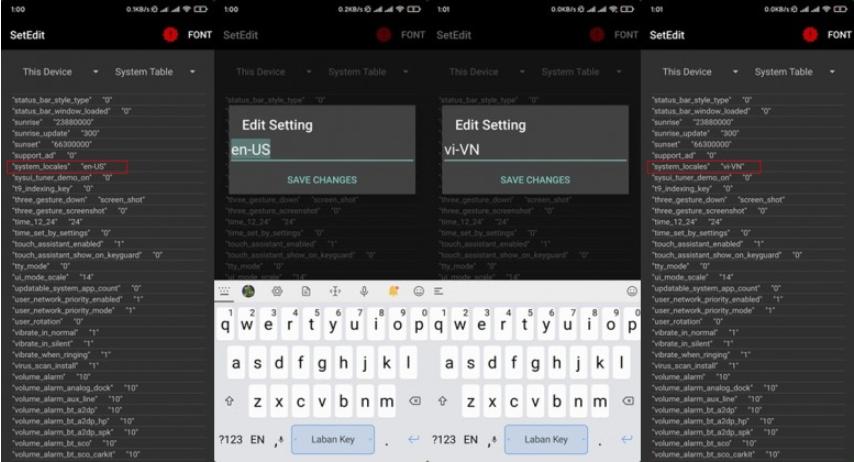
Bước 2: Mở App lên, bạn không cần quan tâm đến những gì được hiển thị. Kéo xuống tìm dòng chữ “system_locates“, nếu máy bạn đang để tiếng anh thì App sẽ hiển thị “en-US”.
Chọn Edit Value rồi sửa thành “vi-VN”
Nhấp vào dòng “system_locates”, chọn EDIT VALUE. Tại cửa sổ Edit Setting, nhập: “vi-VN” (nếu bạn muốn có ngôn ngữ Việt), sau đó chọn SAVE CHANGES.
Bước 3: Tiến hành khởi động lại máy và sẽ có điều bất ngờ.
Xem thêm : Limosa sẽ chia sẻ những cách chỉnh thời gian tắt màn hình iphone nhanh nhất
1. Trong phần Cài đặt ngôn ngữ máy sẽ có hiển thị Tiếng Việt
Phần Language đã hiện Tiếng Việt
2. Các ứng dụng phổ biến như thời tiết, ghi chú máy tính, máy quét,… sẽ hiển thị Tiếng Việt.
Lưu ý: nếu bạn muốn dùng lại tiếng Anh thì vào Cài đặt -> Language -> English rồi khởi động lại máy là xong nhé!
Vậy là đã xong bài hướng dẫn kích hoạt tiếng Việt trên điện thoại Xiaomi ROM Trung Quốc, hy vọng bài viết sẽ giúp bạn có trải nghiệm tốt hơn trên chiếc điện thoại Xiaomi của mình.
Nguồn: https://leplateau.edu.vn Danh mục: Thủ Thuật
Bạn là người sử dụng mạng di động Viettel. Đồng thời bạn vẫn đang ở lứa tuổi học sinh. Bạn đang vào mạng internet tìm hiểu gói cước 4G Viettel sim học sinh để đăng ký sử dụng với mong muốn sử dụng dịch vụ mạng của Viettel nhiều hơn mà tiết kiệm chi phí sử dụng hơn.
Có thể bạn quan tâm
Tất tần tật về cách đăng ký Internet Banking Sacombank
Khai báo Gmail trên Outlook 2007
Top 5 phần mềm quét mã vạch – Kiểm tra thật giả tốt nhất năm 2024
Trình duyệt web là gì? Chức năng của trình duyệt web?
Cách trích dẫn tài liệu tham khảo đúng chuẩn
Nội dung bài Viết này chúng tôi xin được tổng hợp chia sẻ đến bạn các gói cước 4G Viettel cho sim học sinh đăng ký sử dụng để nhận nhiều chương trình ưu đãi đặc biệt từ nhà mạng dành cho các bạn học sinh, sinh viên trên khắp các tỉnh thành của Việt Nam đăng ký sử dụng nhé.
Bạn đang xem: Các gói data 4G Viettel cho sim học sinh 2023
Xem thêm : 10 Thói Quen Sạc Pin Sai Làm Chai Pin Điện Thoại Nhanh Chóng
Các bạn học sinh thân mến. Hiểu được nhu cầu sử dụng mạng di động của mỗi bạn ngày một tăng cao bởi giờ đây nhu cầu kết nối mạng internet của học sinh để học bài online, giải trí trên điện thoại di động là rất lớn. Viettel cho ra đời rất nhiều các gói ưu đãi dành cho lứa tuổi học sinh đăng ký sử dụng. Thời gian vừa qua Viettel cho ra mắt các gói khuyến mãi mới dành cho lứa tuổi học sinh, sinh viên đăng ký sử dụng với mức ưu đãi vô cùng lớn. Ngoài việc có data truy cập mạng internet trên điện thoại di động, thì các gói cước Viettel sim học sinh, sinh viên còn có thể gọi nội và ngoại mạng ở các gói cước này. Giúp cho việc kết nối bạn bè, người thân trở nên một cách dễ dàng vầ tiết kiệm chi phí hơn.
Các gói combo 4G Viettel dành cho sim học sinh này thuộc danh sách khuyến mãi riêng cho từng thuê bao. Mời bạn tham khảo lựa chọn cho mình một gói cước phù hợp nhất với nhu cầu sử dụng của mình để đăng ký sử dụng nhé.
Các gói cước 4G Viettel sim học sinh 2023
Dưới đây là danh sách các gói combo gọi và data 4G tốc độ cao dành cho sim học sinh và sinh viên đăng ký sử dụng. Mời bạn tham khảo lựa chọn một gói phù hợp nhất với nhu cầu sử dụng của mình.
1. Các gói combo gọi và data 4G Viettel cho sim học sinh 2023
Xem thêm : 8 cách chụp màn hình máy tính HP đơn giản và nhanh nhất hiện nay
Đây là danh sách các gói cước khuyến mãi combo gọi và sử dụng data 4G tốc độ cao mạng Viettel đang có nhiều ưu đãi nhất trong năm 2023. Mời bạn tham khảo đăng ký sử dụng ngay khi có nhu cầu gọi thoại nội mạng, ngoại mạng và sử dụng data 4G tốc độ cao truy cập mạng internet trên điện thoại di động trong năm 2023.
2. Các gói 4G SD Viettel mới 2023
3. Các gói 4G Siêu tốc Viettel cho sim học sinh 2023
Dưới đây là danh sách các gói data 4G siêu tốc của Viettel. Mời bạn tham khảo đăng ký sử dụng nhận ưu đãi nhiều data 4g tốc độ cao nhất truy cập mạng internet trên điện thoại di động. Mời bạn tham khảo đăng ký sử dụng.
Mọi thắc mắc về các gói cước 4G Viettel cho sim học sinh, bạn có thể đến siêu thị Viettel Store gần nhất hoặc gọi điện ngay tới tổng đài 1800 8123 để được chúng tôi tư vấn và giải đáp.
Nguồn: https://leplateau.edu.vn Danh mục: Thủ Thuật
Khi bạn lỡ xoá tin nhắn trong box chat FaceBook mà đang loay hoay tìm cách khôi phục, xem lại tin nhắn đã xóa trên Facebook. Khi gặp phải tình huống trớ trêu này bạn đừng lo lắng gì thêm nữa, bởi đã có một phương pháp bí truyền khôi phục tin nhắn đã mất trở lại hiện ban đầu.
Có thể bạn quan tâm
Hướng dẫn cách đổi tên Facebook 1 chữ trên điện thoại hiệu quả
Cách scan tài liệu bằng điện thoại NHANH gọn và chính xác CAO
Tổng hợp các cách tải nhạc về thẻ nhớ dễ dàng, miễn phí và nhanh chóng nhất
Tổng hợp các mẹo hay cho Samsung Galaxy J5 Prime
TAP CHI KHOA HOC VA CONG NGHE LAM NGHIEP – VNUF
1. Cách xem lại tin nhắn đã xóa trên facebook nhanh mà hiệu quả
Yêu trên Facebook khổ lắm ai ơi, mình đã yêu, bạn đã yêu, anh em, chị em cũng yêu!
Chắc chắn mình dám khẳng định trong 10 anh em sẽ có đến 8 thanh niên có bồ, mà bồ còn hay kiếm chuyện tìm cách hờn giận mình mới đau chứ. Rồi mình kể thêm éo le nhất khi một tình huống bất ngờ khác là: “Thanh niên xóa hết tin nhắn liên quan đến người ấy rồi nguôi giận lại đi lụt lại tin nhắn dễ thương kia”. Làm chi vậy, nhưng mà tâm lý anh em mà mình hiểu lắm, rõ ràng điều này bình thường, bởi người ta nói: “Có cay đắng mới là hương vị tình chứ”. Nói gì thì nói chứ, anh em đọc được bài hướng dẫn này nên mừng đi. Bởi vì sao, mình cam đoan 100% anh em sẽ khôi phục cuộc trò chuyện đã xóa trên facebook ngay lập tức. Nào bắt đầu nhé!
Sửa lỗi không thể gửi tin nhắn sau khi biến iPhone lock thành iPhone quốc tế dễ dàng thao tác chỉ trong một vài bước.
1.1 Cách lấy lại tin nhắn trên Facebook thao tác trực tiếp trên PC
Bước 1: Trời ơi dễ quá mà: Đăng nhập vào tài khoản cá nhân của mình. À mà phải nhớ tài khoản nữa nha, không lại vô nhầm tài khoản của thanh niên khác.
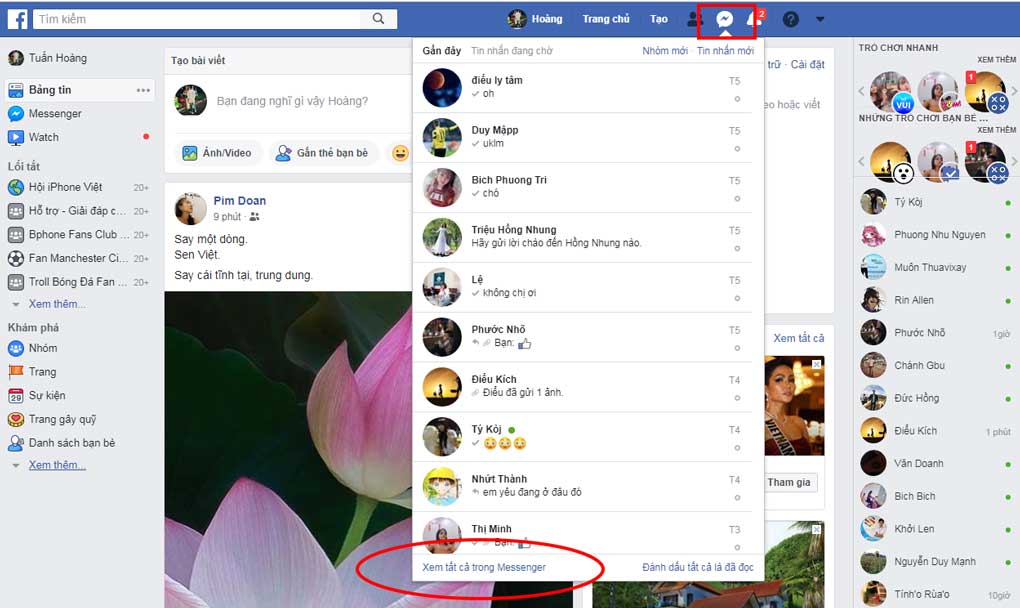
Bước 2: Anh em vào biểu tượng tin nhắn hay người khác gọi tắt là IB đấy mà anh em đã biết ib là gì chưa? ib là nhắn tin với người khác. Tiếp theo, vào vào mục hiển thị xem tất cả trong Messenger giúp mình nha.
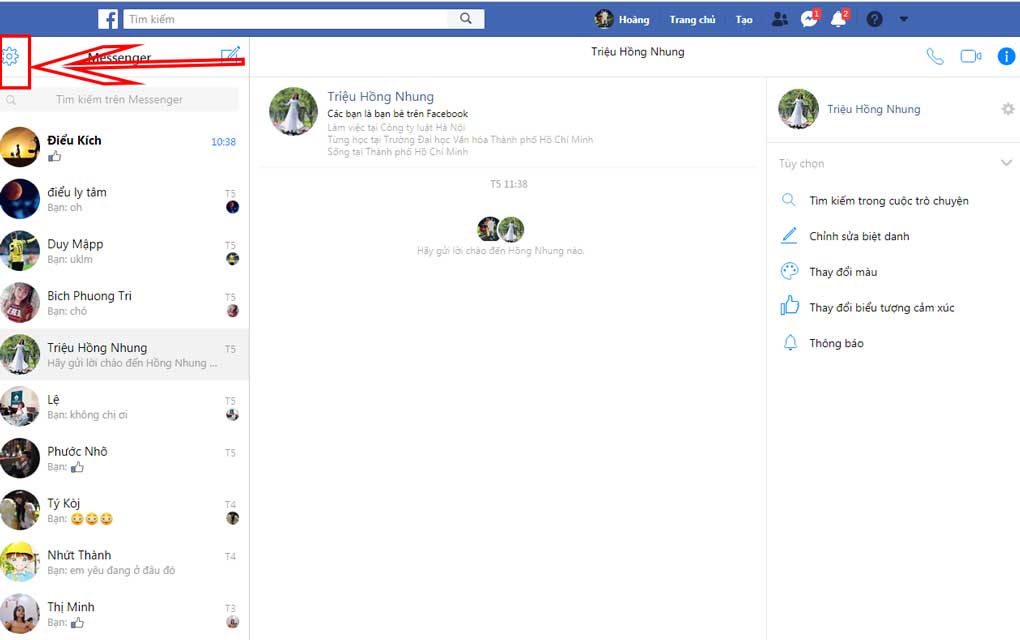
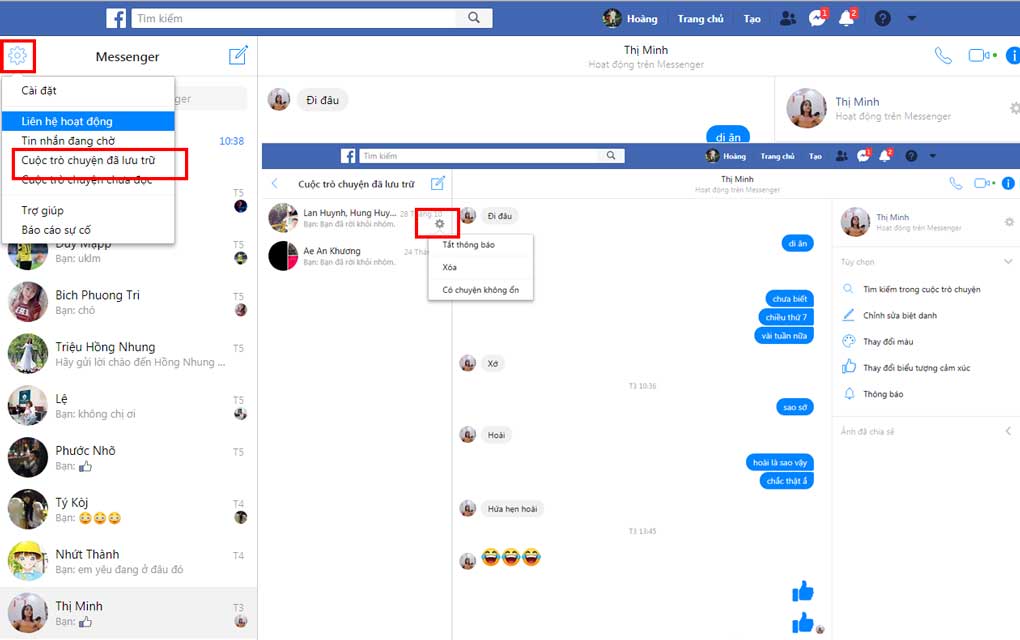
Bước 3: Tiếp theo thao tác trong danh sách tin nhắn của anh em, rồi nhìn lên góc bên trái màn hình có biểu tượng hình bánh răng ( Cài đặt ). Rồi nhấn vào đó sau đó chọn Cuộc Trò Chuyện Đã Lưu Trữ, tại đây tất cả tin nhắn anh em đã gửi và xóa trong suốt thời gian sử dụng hoàn toàn được khôi phuc.
Bước 4: Liên tục nào anh em, Tại mục lưu trữ là tin nhắn bạn đã được khôi phục rồi đó. Thực hiện di chuột đến các biểu tượng nhằm lưu trữ hay ẩn tùy ý khác.
1.2 Cách khác tiếp theo hỗ trợ xem lại tin nhắn trên Facebook
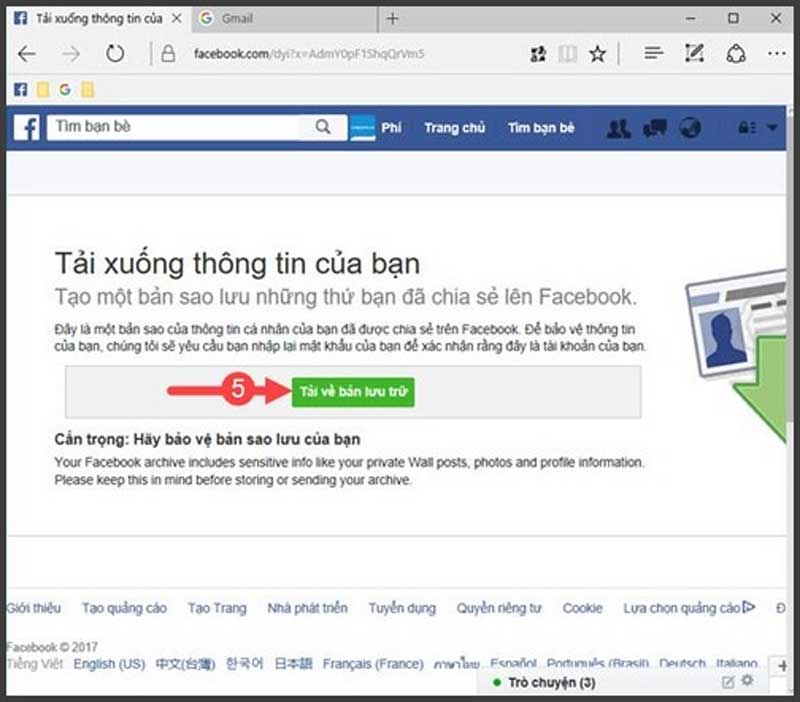
Bước 1: Ở góc bên phải màn hình Facebook anh em chọn vào biểu tượng mũi tên, sau đó chọn chuyên mục Cài đặt chung. Sau đó anh em chọn tải xuống bản sao lưu trong thanh công cụ.
Bước 2: Lưu ý với anh em để khôi phục lại tin nhắn trên Facebook hãy nhấn vào tải về bản lưu trữ trên tải xuống thông tin của bạn.
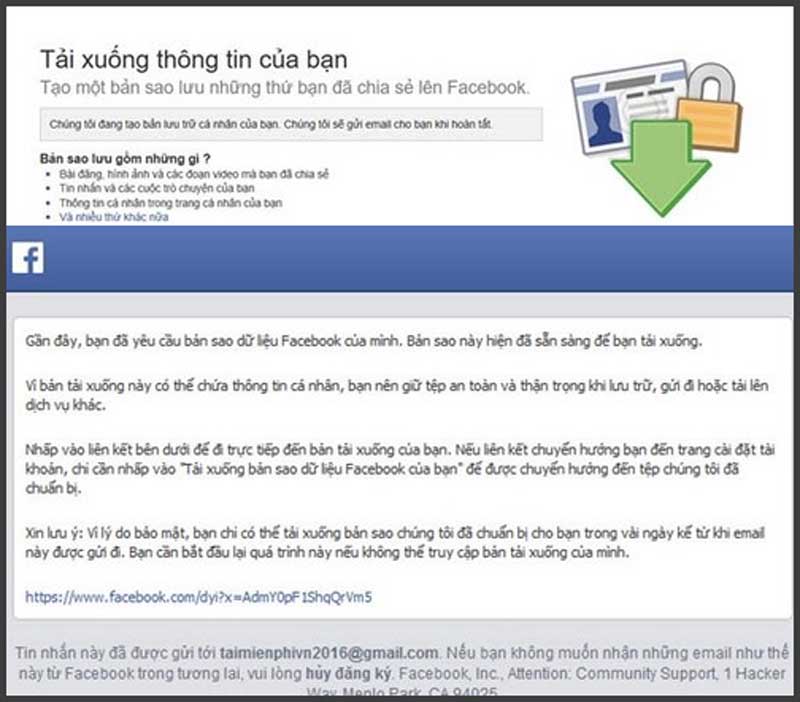
Bước 3: Ngay lập tức anh em nhận được thông báo nhận được hãy xác nhận email để chắc chắn nhé.
Bước 4: Một thông báo hiển thị ngay lúc này nói Facebook đang cố gắng phân tích lấy lại tin nhắn đã bị xóa từ đầu đến tin nhắn cuối cùng, Bảo đảm luôn mở email cá nhân để theo dõi và lấy lại link trong Messenger.
1.3 Khôi phục tin nhắn đã xóa trên Messenger trên điện thoại Android
Xem thêm : Hướng dẫn cách diệt và phòng tránh virus trên điện thoại cực kì hiệu quả
Nếu muốn khôi phục tin nhắn trên điện thoại Android bạn hãy kết nối thiết bị Android của bạn với PC qua cáp USB là bước đầu tiên để khôi phục tin nhắn Facebook đã xóa trên điện thoại Android của bạn. Để làm được điều này các bạn hãy thực hiện theo những bước sau để tránh mắc những sai lầm tìm cả ngày không ra nhé.
Bước 1: Đầu tiên bạn cần chọn tùy chọn SD Card hoặc Internal Storage từ menu hiển thị ra.
Bước 2: Chọn Android và sau đó nhấp vào tùy chọn các dữ liệu từ trình đơn được thả xuống.
Bước 3: Bạn hãy tìm thư mục com có tên Facebook.orca.
Bước 4: Bước này bạn tiếp tục tùy chọn chuyển đến cache và sau đó chọn Facebook tạm thời.
Bước 5:Bước cuối cùng là bạn tìm thư và chọn khôi phục vậy là bạn có thể đọc lại tin nhắn đã xóa trên Facebook rồi.
1.4 Lấy lại tin nhắn đã xóa trên Messenger điện thoại iPhone
Bước 1: Muốn lấy lại tin nhắn trên máy Mac hoặc PC Windows của bạn, hãy cài đặt Tenorshare ứng dụng khôi phục dữ liệu iPhone để lấy lại tin nhắn đã xóa một cách nhanh chóng.
Bước 2: Tiếp theo đó bạn cần cài đặt phần mềm và sử dụng dây dữ liệu USB để kết nối iPhone với PC. Sau đó nhấp vào tùy chọn của Start Scan từ menu được thả xuống.
Bước 3: Trong khi quá trình PC của bạn sẽ hiển thị tất cả dữ liệu iPhone của bạn. Và sau đó, để xem tất cả các tin nhắn Facebook đã quét, hãy chuyển đến tùy chọn Facebook Messenger.
Bước 4: Chọn tin nhắn bạn muốn lấy và nhấn Recover vậy là bạn đã có thể tìm lại những tin nhắn đã xóa trên Facebook rồi rất dễ dàng phải không nào.
>>> Không nên bỏ qua hướng dẫn Cách khắc phục lỗi không gửi được tin nhắn trên Samsung nhanh gọn lẹ
1.5 Khôi phục tin nhắn đã xóa trên Messenger bằng phần mềm bên thứ ba
Nếu như các biện pháp ở trên bạn đã áp dụng nhưng không hiệu quả vậy hãy dùng phần mềm bên thứ ba cung cấp cách tiếp cận đơn giản nhất nhưng nhanh nhất để khôi phục các cuộc trò chuyện Messenger đã xóa của bạn chỉ trong một vài thao tác đơn giản nhất chạm và vuốt.
Xem thêm : Cách kết nối micro với loa bluetooth để hát karaoke tiện lợi
Bạn hãy cài đặt ngay Stellar Data Recovery cho Android, một biện pháp chuyên khôi phục tin nhắn và văn bản, danh bạ, ảnh, video và dữ liệu đa phương tiện khác từ các thiết bị Android khi đã bị xóa mất. Việc kết nối các thiết bị Android của bạn với PC và cài đặt ứng dụng này trên máy tính Windows của bạn nhé.
Khi đã cài đặt xong xuôi bạn hãy khởi động phần mềm và để công cụ khôi phục dữ liệu thực hiện tất cả các thông tin liên lạc bị mất hoặc bị xóa của bạn. Sau khi quét xong hệ thống cung cấp one-click preview tin nhắn, ảnh, video và tài liệu, cho phép bạn duyệt qua dữ liệu bạn muốn khôi phục. Ngoài cách khôi phục tin nhắn là một cách hay bạn có thể học cách tắt thông báo sinh nhật trên Facebook để khỏi bị làm phiền.
2. Những điều kiện để lấy lại tin nhắn đã xóa trên facebook
2.1 Không xóa tin nhắn từ cửa sổ chat trên web Facebook
Nếu muốn lấy lại tin nhắn đã bị xóa thì tại cửa sổ tin nhắn Facebook khi sử dụng trình duyệt web trên máy tính bạn không được xóa cuộc trò chuyện vì nếu như bạn đã xóa thi toàn bộ tin nhắn trong bản sao sẽ bị xóa hết như vậy tin nhắn sẽ không khôi phục được lại
2.2 Không nên xóa toàn bộ bản sao tin nhắn trong ứng dụng Messenger
Bạn không được xóa cuộc trò chuyện trong ứng dụng Messenger nếu như bạn đã xóa thì toàn bộ bản sao lưu trên Messenger sẽ bị xóa hoàn toàn như vậy việc lấy lại tin nhắn là điều không thể nào.
2.3 Tiến hành lưu trữ cuộc trò chuyện trên Facebook
Điều tiếp theo nếu bạn có những tin nhắn quan trọng vậy hãy lưu vào bộ lưu trữ để có thể dễ dàng xem lại cũng như khôi phục tin nhắn lại một cách bình thường.
>>> Tìm những Thủ thuật gửi đồng loạt tin nhắn SMS hoặc Email cho nhiều người trên iPhone có thể bạn chưa từng biết đến
>>> Công nghệ mới ngày càng phát triển vược bậc hiên nay Apple đã cho ra đời dòng điện thoại iPhone 13, iPhone 13 promax hai dòng điện thoại này đang lđược rất nhiều các tín đồ công nghệ mua và sử dụng với tính năng vô cùng mạnh mẽ hãy xem ngay tại đây xem 2 dòng điện thoại này có những gì đặc biệt nhé
3. Những câu hỏi thường gặp khi khôi phục tin nhắn đã xóa trên facebook?
3.1 Xóa tin nhắn từ cửa sổ chat ở ứng dụng Facebook có cách nào khôi phục được không?
Bạn đang sử dụng Facebook ở trình duyệt hay cả ở ứng dụng Messenger, bạn không xóa nội dung cuộc trò chuyện. Như vậy các bản sao của tin nhắn đều sẽ bị xóa và không hề khôi phục lại được.
3.2 Có thể khôi phục các cuộc trò chuyện Messenger riêng tư đã xóa không?
Bạn hoàn toàn có thể tạo file để tải và lưu trữ các tin nhắn trên messenger Facebook về để có thể lấy lại toàn bộ tin nhắn. Các bước chi tiết cụ thể đã được chia sẻ ở trong bài viết trên. Nếu bạn muốn bảo vệ đôi mắt và thiết bị của mình khi sử dụng Facebook nhiều giờ liên tục bạn có thể học cách bật chế độ tối trên Facebook sẽ có ích cho bạn.
Hy vọng qua bài chia sẻ của Điện Thoại 24hStore này quý khách sẽ hiểu thêm về cách xem lại tin nhắn đã xóa trên Facebook một cách thuận tiện và nhanh hơn chúc quý khách thực hiện thành công.
Nguồn: https://leplateau.edu.vn Danh mục: Thủ Thuật
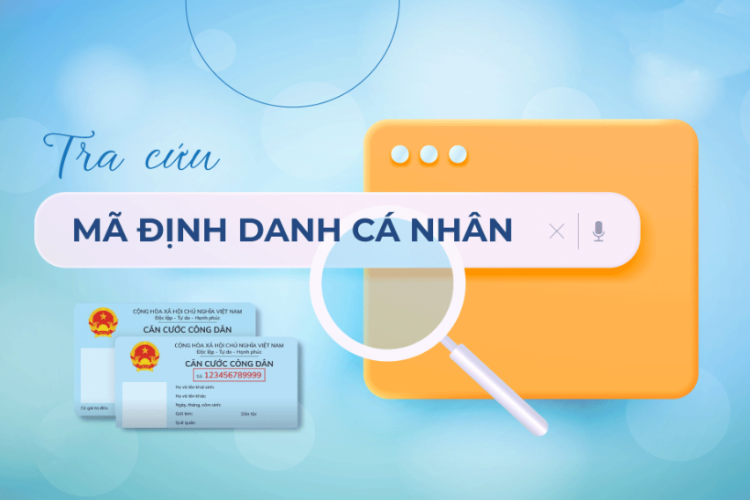
Có thể bạn chưa biết, cũng giống như người lớn, mỗi trẻ em sẽ được cung cấp một mã định danh cá nhân khác nhau và không ai giống ai. Bài viết dưới đây sẽ giúp bạn biết cách tra cứu số định danh cá nhân của trẻ em một cách chi tiết, nhanh chóng và tiện lợi, cùng theo dõi nhé.
Có thể bạn quan tâm
Thủ thuật nhanh: Bật, tắt thông báo Facebook trên điện thoại
Cách xem người lạ xem tin trên Facebook là ai vô cùng đơn giản
Cách bật nút Home ảo trên iPhone 6, 6s và 6s Plus không khó
Bí quyết nướng tôm bằng nồi chiên không dầu siêu ngon, không làm mềm tôm
Hướng dẫn cách đăng ký sim chính chủ Mobifone chuẩn nhất
Thông tin mà phụ huynh cần cung cấp để con được cấp mã số định danh
Dựa trên quy định của Điều 13 Nghị định 137/2015/NĐ-CP về cấu trúc số định danh cá nhân, số định danh cá nhân bao gồm một dãy số tự nhiên có 12 chữ số. Cấu trúc này bao gồm 6 số đầu tiên, biểu thị mã thế kỷ sinh, mã giới tính, mã năm sinh, mã tỉnh, thành phố trực thuộc trung ương hoặc mã quốc gia nơi công dân đăng ký khai sinh, 6 số cuối cùng là khoảng số ngẫu nhiên.
Bạn đang xem: Hướng dẫn tra cứu số định danh cá nhân của trẻ em nhanh chóng, chính xác nhất
Theo Điều 14 Nghị định 137/2015/NĐ-CP, để được cấp mã số định danh, phụ huynh cần cung cấp những thông tin sau đây về trẻ em:
Họ tên khai sinh
Ngày, tháng, năm sinh
Giới tính
Nơi đăng ký khai sinh
Quê quán
Dân tộc
Quốc tịch
Họ và tên đầy đủ cùng quốc tịch của cha, mẹ hoặc người đại diện hợp pháp của trẻ, trừ trường hợp chưa thể xác định được cha, mẹ hoặc người đại diện hợp pháp.
Quy trình tra cứu số định danh cá nhân của trẻ em thế nào?
Dựa trên quy định của Điều 5 Thông tư 59/2021/TT-BCA, số định danh cá nhân và thông tin của công dân được xác định dựa trên số Căn cước công dân hoặc số định danh cá nhân có trong Giấy khai sinh. Trong trường hợp công dân đã được cấp thẻ Căn cước công dân, thông tin về số Căn cước công dân và số định danh cá nhân trong Giấy khai sinh sẽ được sử dụng để thực hiện các giao dịch với các cơ quan, tổ chức, cá nhân có liên quan.
Xem thêm : Tại sao điện thoại iPhone bị nóng? 10 cách khắc phục nhanh chóng
Căn cứ theo Điều 14 Nghị định 137/2015/NĐ-CP, thủ tục cấp số định danh cá nhân đối với công dân được thực hiện như sau:
Trường hợp Cơ sở dữ liệu hộ tịch điện tử đã kết nối với Cơ sở dữ liệu quốc gia về dân cư, khi nhận đủ giấy tờ để đăng ký khai sinh, cơ quan quản lý, đăng ký hộ tịch chuyển ngay thông tin của người được đăng ký khai sinh cho Cơ sở dữ liệu quốc gia về dân cư. Các thông tin cần thu thập bao gồm họ, chữ đệm và tên khai sinh, ngày, tháng, năm sinh, giới tính, nơi đăng ký khai sinh, quê quán, dân tộc, quốc tịch, họ, tên đệm và tên, quốc tịch của cha, mẹ hoặc người đại diện hợp pháp.
Trường hợp Cơ sở dữ liệu quốc gia về dân cư chưa vận hành hoặc Cơ sở dữ liệu hộ tịch điện tử chưa kết nối với Cơ sở dữ liệu quốc gia về dân cư, cơ quan quản lý, đăng ký hộ tịch chuyển ngay thông tin theo quy định cho Cơ sở dữ liệu quốc gia về dân cư qua mạng internet. Cơ quan quản lý Cơ sở dữ liệu quốc gia về dân cư cấp tài khoản truy cập cho cơ quan quản lý, đăng ký hộ tịch và chuyển số định danh của công dân khi nhận được thông tin khai sinh qua Internet.
Trong trường hợp công dân đã đăng ký khai sinh nhưng chưa được cấp số định danh cá nhân, cơ quan quản lý Cơ sở dữ liệu quốc gia về dân cư xác lập số định danh cá nhân cho công dân dựa trên thông tin hiện có trên Cơ sở dữ liệu quốc gia về dân cư.
Như vậy, phụ huynh có thể kiểm tra số định danh của trẻ em trên giấy khai sinh hoặc bạn liên hệ công an khu vực nơi đăng ký giấy khai sinh của trẻ để được hỗ trợ kịp thời.
Hướng dẫn cách tra cứu mã số định danh nhanh chóng, tiện lợi
Tra cứu trên Căn cước công dân: Đối với những người đã có Căn cước công dân, mã số định danh cá nhân của bạn chính là dãy số 12 chữ số nằm trên chính Căn cước công dân.
Tra cứu trên Cổng dịch vụ công quản lý cư trú đối với những người chưa có căn cước công dân:
Bước 1: Truy cập vào Cổng dịch vụ công quản lý cư trú trên Internet và sau đó chọn mục “Đăng nhập.”
Bước 2: Bạn sử dụng tài khoản Cổng dịch vụ công quốc gia để đăng nhập.
Xem thêm : [MẸO] Cách kết nối máy in với nhiều máy tính Win 10
Bước 3: Tại trang chủ, bạn bấm chọn biểu tượng “LƯU TRÚ” để bắt đầu quá trình tra cứu mã định danh cá nhân của mình
Bước 4: Thông tin mã định danh cá nhân sẽ được hiển thị trong mục “THÔNG TIN NGƯỜI THÔNG BÁO.”
Chỉ với 4 bước cơ bản trên, bạn đã có thể tiến hành tra cứu thành công mã định danh cá nhân của mình rồi, thật nhanh chóng và tiện lợi phải không nào?
Tổng kết
Trên đây là tra cứu số định danh cá nhân của trẻ em mà các bậc phụ huynh nên nắm bắt. Hy vọng những thông tin trên có thể giúp bạn để thuận tiện hơn trong các thủ tục hành chính cần thiết nhé.
Ngoài ra, bạn có thể tham khảo và chọn mua sản phẩm laptop Asus dành cho dân văn phòng tại FPT Shop dưới đây nhé.
Laptop Asus
Xem thêm:
Hướng dẫn những cách mở khi SIM điện thoại bị khoá hai chiều để tránh bị thu hồi sim mới nhất 2024
Hướng dẫn cách tra cứu số điện thoại công an xã và có ngay thông tin chính xác nhanh chóng
Nguồn: https://leplateau.edu.vn Danh mục: Thủ Thuật



/fptshop.com.vn/uploads/images/tin-tuc/147468/Originals/chrome-2.jpg)
/fptshop.com.vn/uploads/images/tin-tuc/147468/Originals/chrome-3.jpg)
/fptshop.com.vn/uploads/images/tin-tuc/147468/Originals/chrome-4.jpg)
/fptshop.com.vn/uploads/images/tin-tuc/147468/Originals/chrome-5.jpg)
/fptshop.com.vn/uploads/images/tin-tuc/147468/Originals/chrome-6.jpg)
/fptshop.com.vn/uploads/images/tin-tuc/147468/Originals/chrome-7.jpg)
/fptshop.com.vn/uploads/images/tin-tuc/147468/Originals/chrome-9.jpg)
/fptshop.com.vn/uploads/images/tin-tuc/147468/Originals/chrome-10.jpg)
/fptshop.com.vn/uploads/images/tin-tuc/147468/Originals/chrome-11.jpg)







/fptshop.com.vn/uploads/images/tin-tuc/142599/Originals/stolen-smartphone.jpg)
/fptshop.com.vn/uploads/images/tin-tuc/142599/Originals/FindMyMobile-Samsung-Galaxy-Phone-tracker.png)
/fptshop.com.vn/uploads/images/tin-tuc/142599/Originals/FindMyMobile-Samsung-Galaxy-Service-Options.png)
/fptshop.com.vn/uploads/images/tin-tuc/142599/Originals/Google-Find-My-Device-Phone-Tracker.png)
/fptshop.com.vn/uploads/images/tin-tuc/142599/Originals/erase-device-Find-My-Device-Google-Android.png)
/fptshop.com.vn/uploads/images/tin-tuc/142599/Originals/simcard-pic-data.png)



/fptshop.com.vn/uploads/images/tin-tuc/175015/Originals/huong-dan-tra-cuu-so-dinh-danh-ca-nhan-cua-tre-em-1.png)
/fptshop.com.vn/uploads/images/tin-tuc/175015/Originals/huong-dan-tra-cuu-so-dinh-danh-ca-nhan-cua-tre-em-2.png)
/fptshop.com.vn/uploads/images/tin-tuc/175015/Originals/huong-dan-tra-cuu-so-dinh-danh-ca-nhan-cua-tre-em-3.png)
/fptshop.com.vn/uploads/images/tin-tuc/175015/Originals/huong-dan-tra-cuu-so-dinh-danh-ca-nhan-cua-tre-em-5.png)
/fptshop.com.vn/uploads/images/tin-tuc/175015/Originals/huong-dan-tra-cuu-so-dinh-danh-ca-nhan-cua-tre-em-4.png)
/fptshop.com.vn/uploads/images/tin-tuc/175015/Originals/huong-dan-tra-cuu-so-dinh-danh-ca-nhan-cua-tre-em-6.png)