Những lần nghe thoáng qua ở quán cafe hay ngoài đường bài hát mà bạn không biết tên là gì giờ đây sẽ được giải quyết một cách nhanh chóng trên chiếc điện thoại iPhone của bạn. Tuy nhiên không phải ai cũng biết đến mẹo nhận diện bài hát này và bài viết dưới đây FPT Shop sẽ hướng dẫn bạn 3 cách thực hiện, cùng theo dõi nhé!
Có thể bạn quan tâm
Đổi Ngày Dương Sang Âm – Tra Cứu Lịch Âm Dương Việt Nam
Cách cài đặt nhạc chuông cho iPhone 6 nhanh chóng, đơn giản
Khám phá top 11 phần mềm chặn quảng cáo trên Chrome tốt nhất năm 2024
Cách căn chỉnh lề đoạn văn trong Word
Cách nhanh nhất để quay màn hình MacBook và máy Mac
1. Nhận diện bài hát bằng Shazam
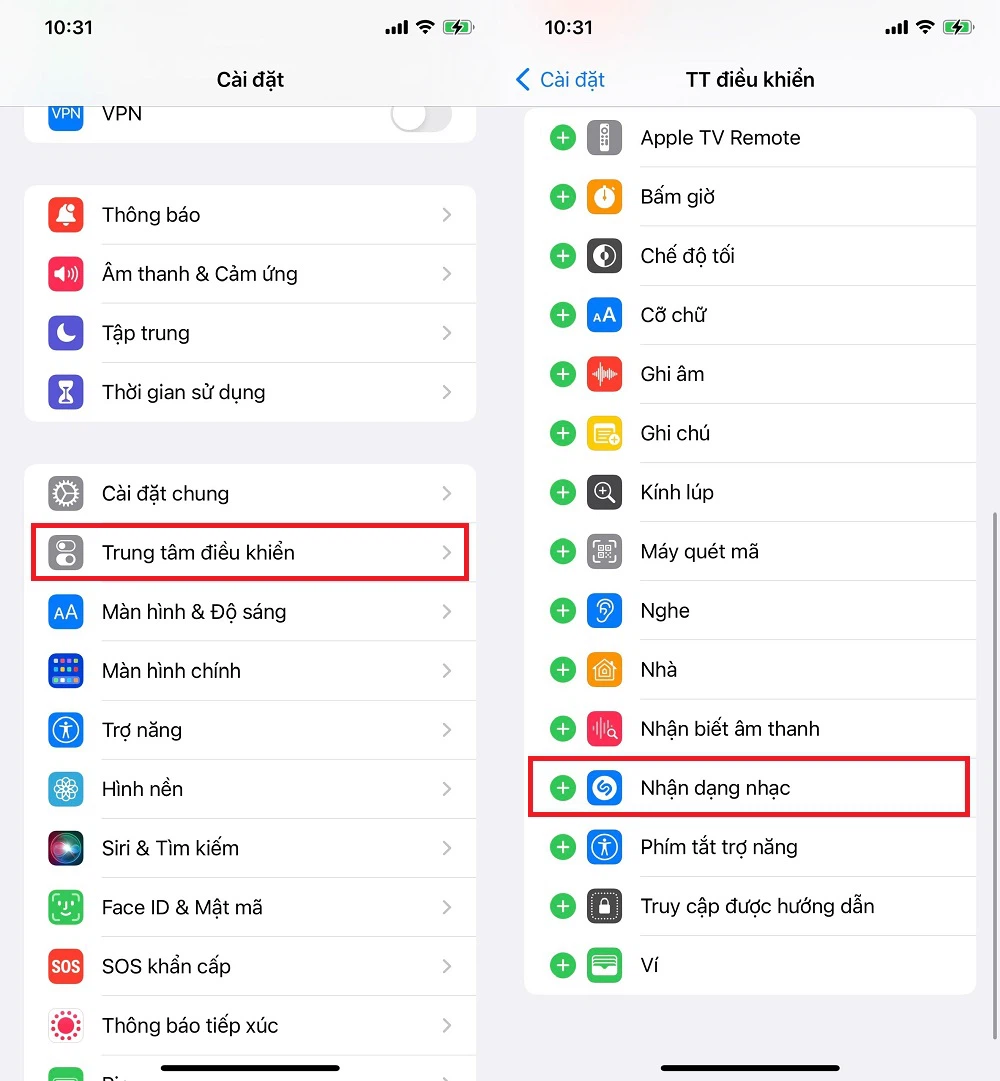
Với Shazam, bạn chỉ cần 1 cú chạm là đã có thể nhận diện được bài hát một cách chính xác. Việc đầu tiên bạn cần làm là truy cập vào Trung tâm điều khiển ở Cài đặt, sau đó thêm phím tắt Shazam vào là đã có thể dùng được.
Bạn đang xem: Chi tiết các cách nhận diện bài hát thông qua những giai điệu trên iPhone cực nhanh bạn nên biết
Sau khi nghe đoạn nhạc đó mà không biết tên, bạn chỉ cần vuốt lên Trung tâm điều khiển và chọn biểu tượng Shazam để nó tự động nhận diện và trả kết quả. Shazam được liên kết với nhiều nền tảng nghe nhạc trực tuyến, do đó phím tắt này nhận diện vô cùng nhạy bén và cho kết quả chính xác. Đây là cách được nhiều người dùng sử dụng nhất hiện nay.
2. Nhận diện bài hát bằng Siri
Với trợ lý ảo Siri, bạn có thể hỏi bất cứ thông tin nào và nó sẽ trả kết quả cho bạn bằng tiếng Anh. Nhận diện bài hát cũng không ngoại lệ và chỉ cần 2 câu lệnh, bạn đã có thể nhờ Siri giải quyết vấn đề giúp bạn.
Đầu tiên, hãy gọi Hey Siri để kích hoạt nó, sau đó bạn hãy nói What song is playing hoặc What song is this. Lúc này Siri sẽ lắng nghe đoạn nhạc đang phát và tìm kiếm kết quả phù hợp nhất.
3. Nhận diện bài hát bằng Google
Xem thêm : Cách đặt mật khẩu máy tính Win 7, 10, 11
Ngoài 2 cách trên, Google Search cũng là giải pháp tốt cho bạn nhận diện bài hát đang phát. Bạn truy cập vào nền tảng của Google như ứng dụng Chrome chẳng hạn, sau đó chọn vào biểu tượng Micro ở thanh tìm kiếm. Lúc này Google sẽ nghe đoạn nhạc đang phát và tìm kiếm kết quả cho bạn. Đây cũng là cách nhận diện nhạc cực kỳ chính xác và đơn giản.
Tạm kết
Trên đây là 3 cách nhận diện bài hát thông qua đoạn nhạc đang phát trên iPhone cực nhanh và đơn giản bạn nên biết. Hãy thử và cho biết kết quả của bạn bằng mục bình luận bên dưới nhé, chúc bạn thành công!
Xem thêm: Cách sử dụng chế độ Nghe trực tiếp (Live Listen) trên iPhone không phải ai cũng biết
Nguồn: https://leplateau.edu.vn Danh mục: Thủ Thuật
Việc đăng ký tài khoản Facebook bằng số điện thoại không những tiện hơn việc đăng ký bằng email mà còn giúp bạn quản lý tài khoản của mình dễ dàng hơn.
Có thể bạn quan tâm
[Mẹo hay] Hướng dẫn khôi phục tin nhắn Zalo đã xóa trên PC
8 cách khắc phục laptop bị treo khi mở máy trên Windows 11/10
Bật mí cách gửi tin nhắn cho người chưa kết bạn trên Facebook
How to Reset Mac NVRAM, SMC, or PRAM
Cách quay màn hình Win 10 đơn giản không cần cài đặt thêm app
Xem thêm: [Thủ thuật] Hạ cấp Facebook, Messenger trên iPhone, nhẹ hơn, ít lag/lỗi hơn
Bạn đang xem: Hướng dẫn tạo tài khoản Facebook bằng số điện thoại trên máy tính nhanh nhất
Hiện nay, thay vì phải sử dụng email thì Facebook đã cho phép người dùng sử dụng số điện thoại để đăng ký tạo tài khoản Facebook. Điều này giúp cho việc tạo tài khoản Facebook của người dùng trở nên đơn giản hơn rất nhiều khi không phải ai cũng thành thạo Internet hay có email nhưng số điện thoại thì chắc chắn ai cũng có.
Bên cạnh đó, ngoài việc đăng nhập vào Facebook thì số điện thoại còn được dùng trong các trường hợp bạn bị mất quyền truy cập đến tài khoản hoặc trong trường hợp bị khóa nữa. Trong bài này FPTShop sẽ hướng dẫn các bạn cách đăng ký tài khoản Facebook mới bằng số điện thoại trên máy tính một cách dễ dàng.
Bước 1. Mở trình duyệt trên máy tính và vào địa chỉ facebook.com, sau đó điền đầy đủ thông tin theo form đăng ký như thông thường. Sau đó nhấn vào nút Tạo tài khoản. Lưu ý là bạn phải dùng đúng số điện thoại đang sử dụng để nhận mã Verify khi đăng ký tạo tài khoản.
Bước 2. Nếu các thông tin của bạn hợp lệ thì facebook sẽ chuyển tới trang Xác nhận số điện thoại, và các bạn sẽ nhận được 1 tin nhắn có mã số kích hoạt, nhập mã số vào và nhấn nút Tiếp tục. Nếu tin nhắn vẫn chưa gửi tới điện thoại các bạn thì có thể click vào Bạn không nhận được SMS để Facebook gửi lại và đợi 1 lát để có mã kích hoạt.
Nhập mã xác nhận và nhấn vào Tiếp tục
Facebook xác nhận tài khoản. Lúc này bạn nhấn vào chữ OK.
Bước 3. Sau khi Facebook xác nhận xong tài khoản là bạn đã đăng ký thành công rồi. Lúc này bạn chỉ cần đăng nhập vào Facebook và hoàn thành thông tin cá nhân cơ bản, tạo ảnh đại diện và kết bạn,…là có được một nick facebook để kết nối với mọi người. Thật đơn giản phải không nào!
Xem thêm: Bí kíp tiết kiệm pin cho smartphone Android không phải người dùng nào cũng biết
Vương
Nguồn: https://leplateau.edu.vn Danh mục: Thủ Thuật
Bàn phím ảo MacBook là gì? Có công dụng như thế nào? Cách mở và lưu ý ra sao? Có rất nhiều những băn khoăn và thắc mắc của người tiêu dùng về bản phím ảo. Để bạn có thêm nhiều kiến thức bổ ích và thú vị, Oneway sẽ giải đáp “tất tần tật” những thông tin liên quan đến bàn phím ảo MacBook dưới đây! Cùng tham khảo ngay nhé!
Có thể bạn quan tâm
TOP 3 cách kết nối iPhone với máy tính dễ thực hiện nhất
LÀM THẾ NÀO ĐỂ MÁY TÍNH CHẠY NHANH HƠN SAU MỘT THỜI GIAN SỬ DỤNG?
Đo độ hoàn hảo của cặp Cự Giải, Bảo Bình
Hướng dẫn cách cài định vị giữa 2 điện thoại Samsung siêu đơn giản
Cách cài đặt nhạc chuông cho iPhone 6 nhanh chóng, đơn giản
4 thông tin về bàn phím ảo MacBook và cách mở nhanh chóng
1. Bàn phím ảo MacBook là gì?
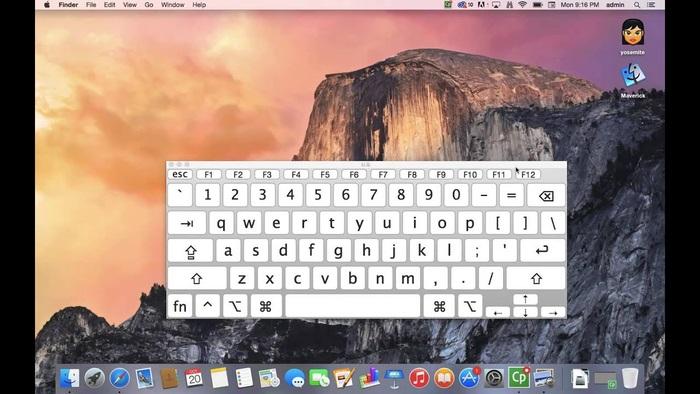
Bàn phím ảo MacBook là ứng dụng/tính năng được tạo ra để hỗ trợ người dùng tạo văn bản từ chiếc bàn phím được tích hợp vào màn hình. Bạn có thể điều khiển các phím ảo này bằng cách dùng con trỏ thay vì trực tiếp gõ phím thật.
Sử dụng bàn phím ảo sẽ mang đến nhiều lợi ích thú vị, để biết thêm chi tiết bạn đừng bỏ qua những nội dung bên dưới nhé!
2. Có nên sử dụng bàn phím ảo MacBook không?
Câu trả lời là có, tuy hầu hết người dùng đều cảm thấy thuận tiện khi sử dụng trực tiếp bàn phím thật, nhưng trong một số trường hợp bạn sẽ cần đến sự hỗ trợ của bàn phím ảo. Cụ thể:
2.1. Thay thế cho bàn phím thật khi xảy ra sự cố
Đột nhiên bạn phát hiện bàn phím thật của mình bị hỏng hóc, kẹt phím dẫn đến gõ chữ không được hoặc chữ được chữ mất. Trong trường hợp này nếu có việc gấp cần xử lý ngay hoặc phải làm việc buổi tối, hàng quán sửa chữa đã đóng cửa thì bạn có thể nhờ đến sự hỗ trợ bàn phím ảo. Với thiết kế giống y đúc bàn phím thật, bạn có thể thao tác dễ dàng và, thời gian làm quen với phím ảo nhanh chóng.
Với thiết kế giống y đúc bàn phím thật, bạn có thể thao tác dễ dàng, thời gian làm quen với phím ảo nhanh chóng
2.2. Bảo vệ dữ liệu cá nhân
Khi làm việc trên không gian mạng, bạn thường xuyên phải nhập dữ liệu cá nhân, thông tin và mật khẩu (đặc biệt là khi bạn đăng ký tài khoản để phục vụ cho mục đích mua sắm, đăng ký tài khoản ngân hàng,…). Lúc này dữ liệu cá nhân của bạn sẽ có nguy cơ bị rò rỉ do một bộ phận dùng thủ thuật chặn bàn phím cứng và phần mềm theo dõi phím. Do đó thao tác trên bàn phím ảo sẽ giúp bạn khắc phục tình trạng này khi truy cập vào các trình duyệt cộng đồng như Microsoft Internet Explorer, Mozilla Firefox…
Thao tác trên bàn phím ảo sẽ giúp bạn khắc phục tình trạng rò rỉ thông tin khi truy cập vào các trình duyệt cộng đồng
2.3. Ngừa tình trạng lag máy, đơ máy
Xem thêm : Top 10 phần mềm tạo máy ảo miễn phí tốt nhất 2024
Dung lượng bàn phím ảo về MacBook không lớn, vì thế bạn có thể sử dụng cho mọi dòng MacBook và thoải mái trải nghiệm mà không lo xảy ra tình trạng lag, đơ máy hay thao tác chậm. Nhờ vậy, hiệu suất làm việc của bạn cũng tăng lên nhanh chóng.
Chia đôi màn hình Macbook giúp bạn làm việc hiệu quả hơn. Tham khảo ngay bài viết Cách chia đôi màn hình Macbook hướng dẫn bạn chi tiết các bước chia màn hình Macbook nhanh chóng và hiệu quả.
3. Cách mở bàn phím ảo MacBook trong “một nốt nhạc”
Sau khi bạn đã hiểu được khái niệm và chức năng của bàn phím ảo trên MacBook, bạn đừng ngần ngại sử dụng ngay. Hiện tại, có hai cách sử dụng bàn phím ảo trên MacBook một cách dễ dàng và nhanh chóng, gồm:Sau khi hiểu được định nghĩa và vai trò của bàn phím ảo Mac, bạn đừng trải nghiệm ngay nhé. Hiện nay có 2 cách mở bàn phím MacBook dễ dàng, nhanh chóng, bao gồm:
3.1. Mở bằng System Settings
Mở phím ảo bằng System Settings là phương cách được nhiều người áp dụng dụng nhất vì dễ thao tác, không mất nhiều thời gian, giao diện cũng quen thuộc. Cách thực hiện vô cùng đơn giản:
Bước 1: Chọn biểu tượng Apple ở góc trái màn hình > Chọn System Settings
Chọn System Settings
Bước 2: Tiếp đến bạn nhấn chọn Accessibility > Chọn Keyboard Setting > Nhấn vào Edit tại phần Input Sources > Sau đó chọn Show Keyboard Viewer.
Ngoài thao tác trên Tùy chọn hệ thống của MacBook, bạn cũng có thể sử dụng tổ hợp phím Option + Command + F5 để mở bàn phím ảo. Thao tác cực nhanh chóng và dễ nhớ, bao gồm các bước:
Bước 1: Nhấn giữ tổ hợp phím tắt Option + Command + F5
Tổ hợp phím tắt Option + Command + F5
Bước 2: Tiếp theo bạn ấn chọn Accessibility Keyboard rồi nhấn Done là đã hoàn thành thao tác mở bàn phím ảo.
Bạn đang sử dụng Macbook Pro Touch Bar nhưng chưa nắm hết các phím chức năng của sản phầm này. Đừng lo, mọi thắc mắc của bạn được giải đáp trong bài viết các phím chức năng trên macbook pro touch bar giúp bạn sử dụng Macbook hiệu quả.
4. Lưu ý khi sử dụng phím ảo
Để tối ưu hóa trải nghiệm của nạn, Oneway gợi ý bạn thêm về thủ thuật phím bổ trợ cho bàn phím ảo và cách đóng bàn phím Macbook:
1 – Thủ thuật phím bổ trợ cho bàn phím ảo
Phím bổ trợ sẽ mang đến trải nghiệm tốt nhất khi bạn sử dụng bàn phím ảo. Nếu muốn thực hiện hàng loạt các thao tác như sao chép, dán, gõ chữ in hoa,… thì bạn không nên bỏ qua một số phím bổ trợ cho bàn phím ảo MacBook như Shift, Command / Apple / option / control keys,…
2 – Cách đóng bàn phím Macbook
Có 3 cách đóng bàn phím mà bạn có thể áp dụng được ngay:
Cách thứ nhất: Chọn biểu tượng X ở góc trái bàn phím để đóng bàn phím ảo lại
Cách thứ hai: Điều hướng đến menu Apple (biểu tượng hình táo) > Chọn “System Setting” (Cập nhật hệ thống) > Nhấp chọn “Accessibility” (Truy cập) > Cuộn xuống và ấn chọn “Accessibility Keyboard” (Bàn phím truy cập) Người dùng chọn biểu tượng Apple > Chọn System Preferences > Ấn Accessibility > Nhấp vào Keyboard > Chọn Accessibility Keyboard, tại đây bạn bỏ chọn Enable Accessibility Keyboard.
Cách thứ ba: Bạn nhấn tổ hợp phím Command (⌘) + W để đóng bàn phím ảo
>>> Xem thêm: 2+ cách cài App iOS trên MacBook M1!
Thông tin liên hệ:
Hotline: 0246 681 9779
Website:
Fanpage:
Nguồn: https://leplateau.edu.vn Danh mục: Thủ Thuật
Nếu bạn muốn thay đổi chữ thường thành chữ hoa trong Excel mà không biết sử dụng công thức hoặc phương pháp nào thì bài viết này là thứ bạn cần tìm. Trong bài viết này, FPT Shop sẽ chia sẻ đến bạn 2 cách phổ biến nhất để chuyển chữ thường thành chữ hoa trong Excel.
Có thể bạn quan tâm
3 cách kích hoạt Sim Vietnamobile, sử dụng sim liền tay
Tra cứu quá trình tham gia BHXH qua tin nhắn điện thoại
Tuyệt chiêu chuyển dữ liệu từ máy tính sang điện thoại android đơn giản, nhanh chóng
Hướng dẫn thi Trạng Nguyên Tiếng Việt năm học 2023-2024
Khắc phục lỗi không đánh được số trang trong Microsoft Word
Sử dụng hàm để chuyển chữ thường thành chữ hoa trong Excel
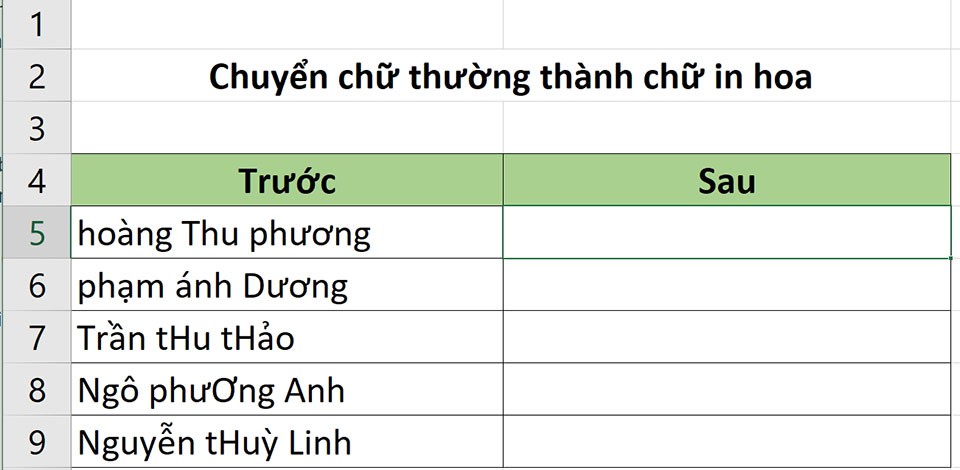
Ưu điểm chính của việc sử dụng hàm là nếu dữ liệu nguồn thay đổi, bảng tính của bạn cũng sẽ được cập nhật lại một cách đồng bộ. Trong bảng tính mẫu bên trên, bạn sẽ thấy có một danh sách các tên với nhiều vấn đề khác nhau. Một số tên là chữ thường, một số là chữ hoa, một số khác là xen lẫn chữ thường và chữ hoa.
Mục đích sẽ là tạo một phiên bản của mỗi tên trong danh sách thành chữ hoa bằng cách sử dụng các hàm tích hợp sẵn trong Excel.
Chuyển chữ thường thành chữ hoa bằng hàm UPPER
Chức năng chuyển đổi văn bản của bất kỳ ô nào thành chữ hoa được gọi là hàm UPPER. Cú pháp của hàm UPPER như sau:
=UPPER(text)
Trong đó:
Text: Đối số này có thể là một văn bản nhập bằng tay hoặc dữ liệu văn bản tham chiếu từ một ô hoặc một mảng trong bảng tính.
Với bảng tính mẫu trong bài viết, bạn sẽ cần sử dụng công thức sau để chuyển đổi dữ liệu trong ô A5 sang thành chữ hoa ở ô B5:
=UPPER(A5)
Sau khi Enter, bạn sẽ nhận thấy tên trong ô A5 đã được nhập lại hoàn chỉnh sang ô B5 dưới dạng chữ in hoa.
Bạn có thể sử dụng công cụ sao chép công thức của Excel để áp dụng cho toàn bộ dải ô từ B6:B9 để chuyển chữ thường thành chữ hoa từ dải A6:A9.
Chuyển chữ thường thành chữ hoa bằng hàm PROPER
Một hàm khác để chuyển đổi chữ thường của ô bất kỳ thành chữ hoa là PROPER. Cú pháp của hàm PROPER như sau:
=PROPER(text)
Trong đó:
Text: Đối số này có thể là một văn bản nhập bằng tay hoặc dữ liệu văn bản tham chiếu từ một ô hoặc một mảng trong bảng tính.
Với bảng tính mẫu trong bài viết, bạn sẽ cần sử dụng công thức sau để chuyển đổi dữ liệu trong ô A5 sang thành chữ hoa ở ô B5:
=PROPER(A5)
Sau khi Enter, bạn sẽ nhận thấy tên trong ô A5 đã được nhập lại hoàn chỉnh sang ô B5 dưới dạng chữ in hoa. Tuy nhiên, hàm PROPER khác với hàm UPPER ở chỗ là nó sẽ chuyển đổi chữ cái đầu thành chữ in hoa trong khi giữ lại (hoặc chuyển đổi) các chữ cái khác thành chữ thường.
Bạn có thể sử dụng công cụ sao chép công thức của Excel để áp dụng cho toàn bộ dải ô từ B6:B9 để chuyển chữ thường thành chữ hoa từ dải A6:A9.
Dựa trên nhiệm vụ công việc hoặc tình huống sử dụng khác nhau, bạn có thể sử dụng hàm PROPER hoặc UPPER để thao tác trên bảng tính của mình nhé.
Chuyển chữ thường thành chữ hoa trong Excel bằng công cụ Flash Fill
Xem thêm : Printing Odd or Even Pages
Ưu điểm của Flash Fill là nó không yêu cầu sử dụng các hàm và kết quả giống như hành động Copy -> Paste Values ở chỗ các ô kết quả chứa văn bản chứ không phải công thức. Điểm bất lợi là nếu danh sách ban đầu thay đổi, danh sách chuyển đổi chữ in hoa sẽ không cập nhật. Vì vậy, công cụ này chỉ phù hợp khi bạn thực hiện chuyển đổi một lần trên một bảng tính có dữ liệu tĩnh.
Có nhiều cách để sử dụng công cụ Flash Fill. Tuy nhiên, cách đơn giản nhất mà bạn có thể thực hiện như sau:
Bước 1: Trong bảng tính mẫu này, bạn hãy nhập lại dữ liệu trong ô A5 sang ô B5 theo chuẩn định dạng mà bạn mong muốn. Ví dụ, bạn sẽ nhập “Hoàng Thu Phương” ở ô B5. Các chữ cái đầu tiên của tên sẽ được in hoa và các chữ cái còn lại sẽ ở định dạng thông thường.
Bước 2: Bạn hãy nhấn tổ hợp “CTRL + E” để kích hoạt công cụ Flash Fill, sau đó kết quả sẽ được đưa về tất cả các ô trong cột B nếu nó nhận thấy cột A có chứa dữ liệu. Dữ liệu sẽ được định dạng theo đúng dữ liệu trên ô B5.
Flash Fill đủ thông minh để phát hiện ra rằng bạn đã làm gì trong ô dữ liệu B5 và thực hiện lại điều tương tự trên các ô khác. Vì vậy, công cụ này sẽ hoạt động đối với nhiều kiểu biến đổi dữ liệu đơn giản bao gồm thay đổi văn bản giữa chữ thường, chữ hoa và chữ thường.
Có nhiều cách để thay đổi kiểu chữ của bất kỳ dữ liệu văn bản nào giữa chữ thường, chữ hoa và chữ thường. Mỗi lựa chọn đều có những điểm mạnh và điểm yếu khác nhau, vì vậy tốt nhất bạn nên làm quen với tất cả các phương pháp để bạn có thể chọn một phương pháp phù hợp nhất với nhu cầu sử dụng của mình.
Xem thêm:
Cách tính tuổi trong Excel vô cùng đơn giản mà nhiều người không biết
Làm thế nào để chuyển đổi số thành chữ trong Excel?
Cách sử dụng hàm TODAY trong Excel
Nguồn: https://leplateau.edu.vn Danh mục: Thủ Thuật
Video chuyển chữ có dấu thành không dấu trong excel
Bạn đang gặp khó khăn trong việc chuyển tiếng Việt có dấu thành không dấu và chưa biết làm sao? Bất ngờ bạn bị sếp giao một file Excel hàng loạt cái tên phải chuyển thành không dấu khi sắp tan ca? Cùng tìm hiểu những thủ thuật để thực hiện chuyển chữ có dấu thành không dấu trong Excel nhé!
Có thể bạn quan tâm
[Hướng Dẫn] Cách tăng điểm Tiềm năng, Kỹ năng Thiếu Lâm JX 1
Cách lặp lại tiêu đề trong Excel khi in – ANP – Máy Tính Vũng Tàu – Linh Phụ Kiện Máy Tính – Camera Phú Mỹ Vũng Tàu
IPhone 15 Pro Max 256GB
Hãy cập nhật ngay cách xóa danh bạ iPhone siêu dễ này nếu bạn muốn dọn dẹp điện thoại của mình
Cách đăng ký 3G Viettel theo ngày, tháng, năm HOT 2024
Chuyển tiếng Việt có dấu thành không dấu có những cách đơn giản và những cách đòi hỏi bạn cần một chút hiểu biết về ứng dụng Excel. Hãy cùng xem 3 cách chuyển chữ nhanh chóng và đơn giản nhất để xử lý thông tin khi cần thiết.
Bạn đang xem: Chuyển tiếng Việt có dấu thành không dấu bằng Unikey, Excel
Chuyển tiếng Việt thành không dấu qua bộ chuyển mã Unikey
Bước 1: Mở Excel, chọn những ô giá trị muốn bỏ dấu ra khỏi câu. Sau đó, bấm sao chép hoặc nhấn tổ hợp phím tắt Ctrl + C để lưu giá trị vào bộ nhớ tạm.
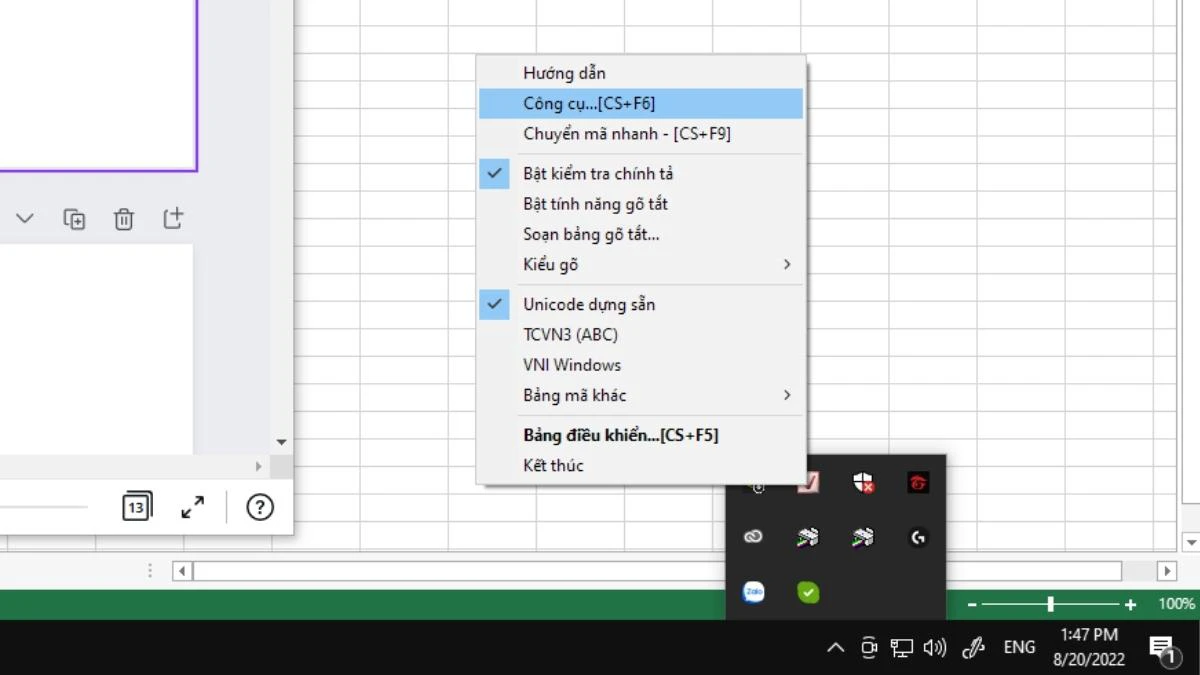
Bước 2: Tại thanh Taskbar, tìm đến biểu tượng Unikey, click chuột phải và chọn vào Công cụ… [CS+F6].
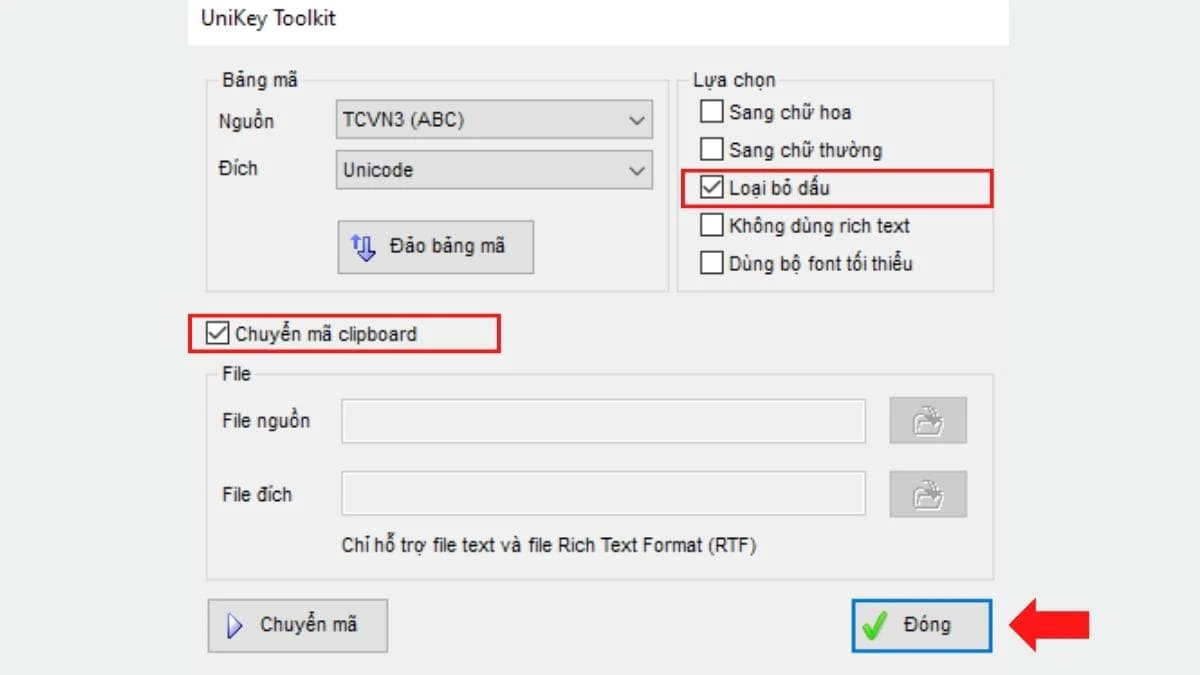
Bước 3: Unikey Toolkit hiện ra, chọn những mục sau:
Tại Lựa chọn → chọn vào Loại bỏ dấu ;
Tại Chuyển mã clipboard, kiểm tra xem giá trị này được tick chọn hay chưa. Nếu chưa chọn bật giá trị này.
Sau khi chọn xong những mục trên, click vào Chuyển mã và bấm Đóng.
Bước 4: Nhấn chuột phải chọn Paste hoặc ấn tổ hợp phím Ctrl + V để dán giá trị đã được loại bỏ dấu vào vị trí bạn mong muốn trong bảng Excel.
Chuyển chữ có dấu thành không dấu qua bộ chuyển mã EVKey
Thực hiện chuyển tiếng Việt có dấu thành không dấu qua bộ chuyển mã EVKey như sau:
Bước 1: Mở Excel, chọn những ô giá trị muốn bỏ dấu ra khỏi câu. Sau đó, bấm sao chép hoặc nhấn tổ hợp phím tắt Ctrl + C để lưu giá trị vào bộ nhớ tạm.
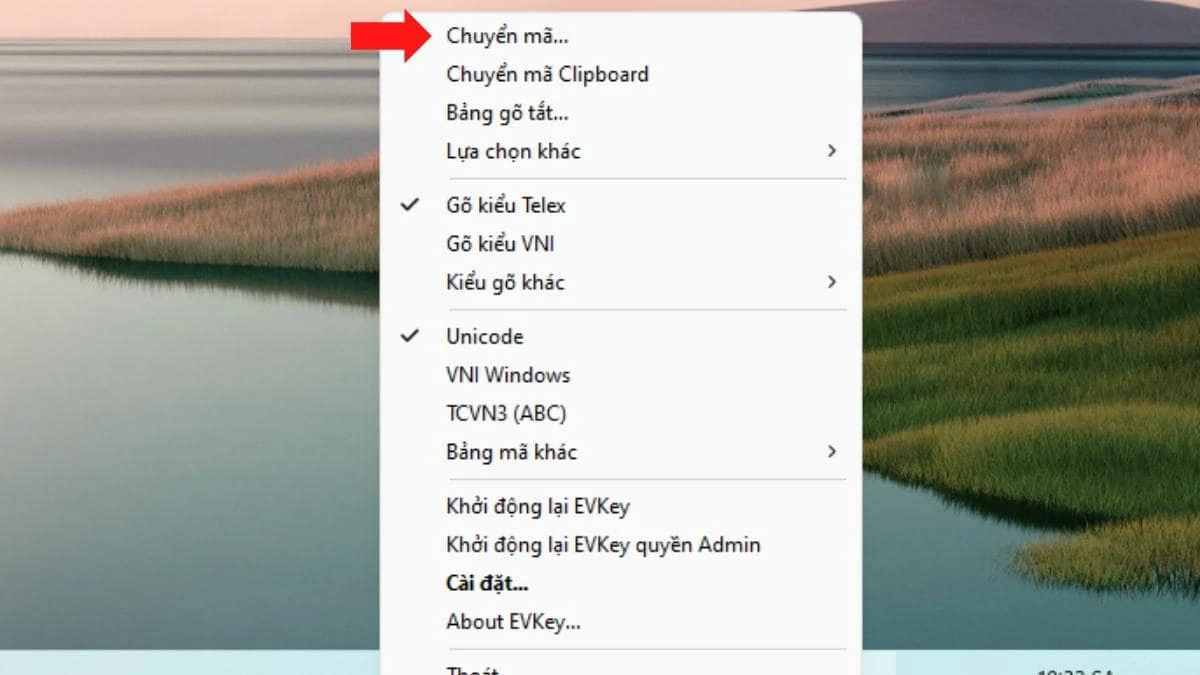
Bước 2: Tại thanh Taskbar, tìm đến biểu tượng EVKey, click chuột phải và chọn vào Chuyển mã hoặc nhấn tổ hợp phím Ctrl + Shift + Alt + F6.
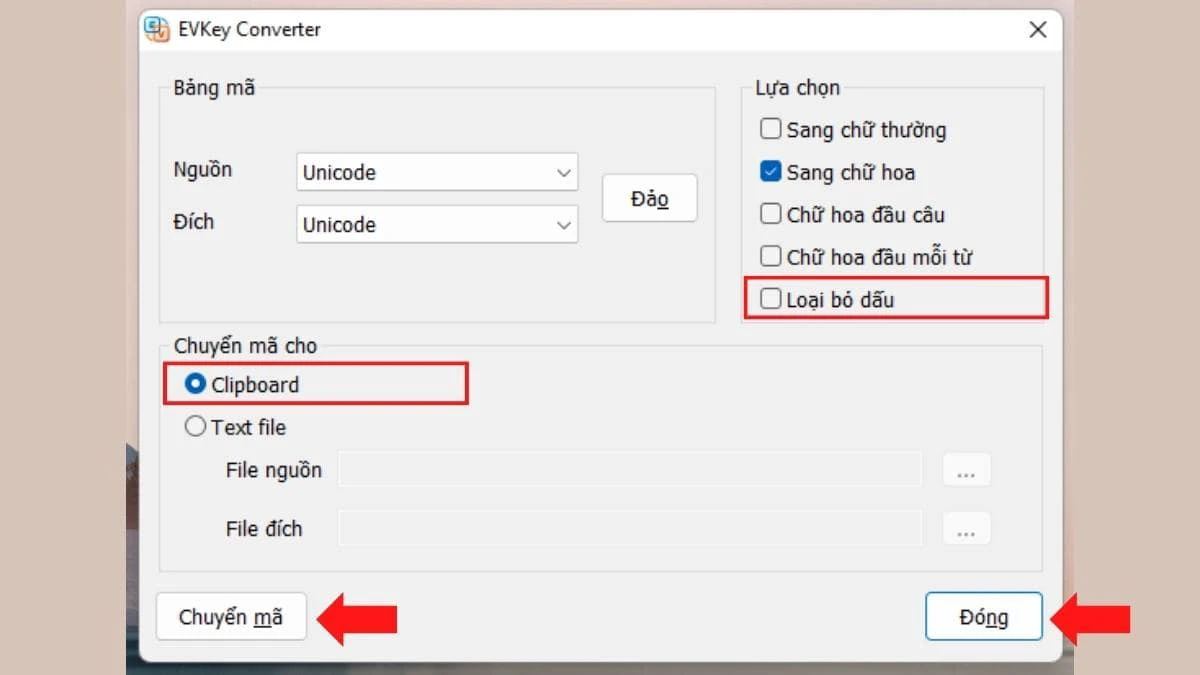
Bước 3: EVKey Converter hiện ra, chọn những mục sau:
Tại Lựa chọn, chọn vào Loại bỏ dấu ;
Tại Chuyển mã cho, click chọn vào Clipboard (tức phần bộ nhớ tạm giá trị dữ liệu đã sao chép trước đó) như hình dưới.
Sau khi chọn xong những mục trên, click vào Chuyển mã và bấm Đóng.
Bước 4: Nhấn chuột phải chọn Paste hoặc ấn tổ hợp phím Ctrl + V để dán giá trị đã được loại bỏ dấu vào vị trí bạn mong muốn trong bảng Excel.
Hướng dẫn nhanh cách chuyển số thành chữ trong Excel cực đơn giản, dân văn phòng phải biết, xem ngay!
Chuyển tiếng Việt có dấu thành không dấu thông qua hàm trên Excel
Việc chuyển tiếng Việt có dấu thành không dấu thông qua hàm trên Excel hoàn toàn có thể thực hiện được tuy nhiên bạn sẽ cần bật công cụ VBA trên Excel để có thể sử dụng hàm. Cùng thực hiện các bước sau đây để thực hiện loại bỏ dấu nhé!
Lưu ý: Bài viết sử dụng Excel thuộc bộ ứng dụng Office 365. Các thao tác tại các phiên bản khác cũng khá tương tự các bước thực hiện dưới đây.
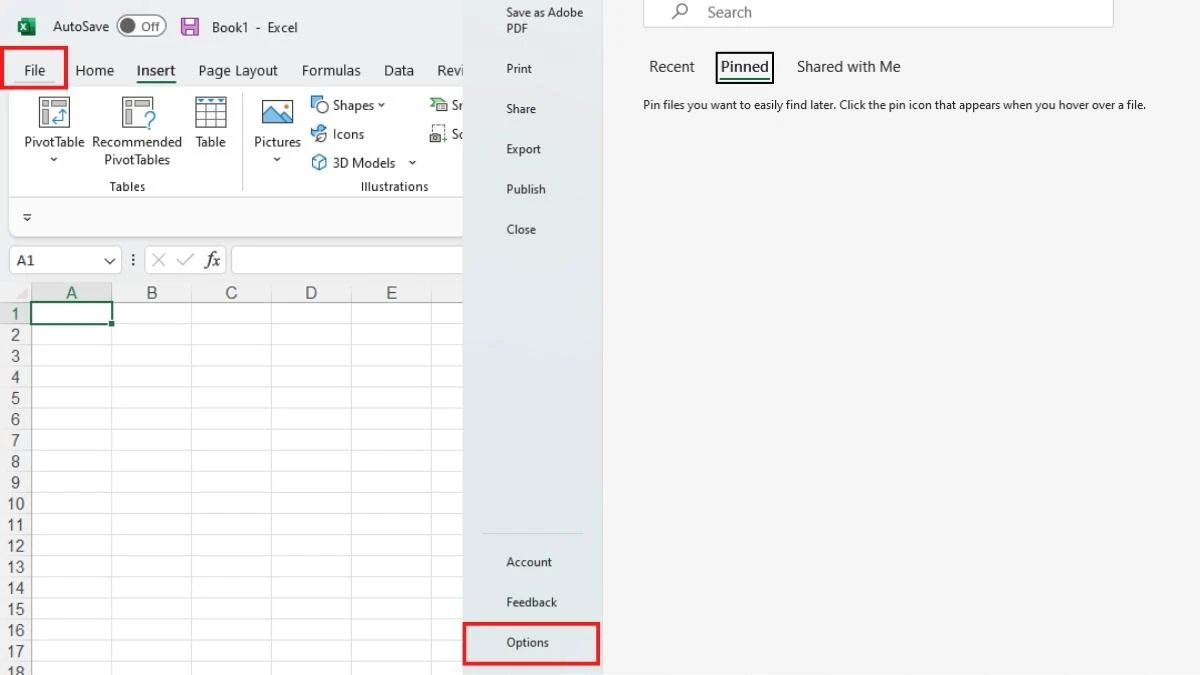
Bước 1: Mở ứng dụng Excel. Tại thanh Menu bạn chọn mục File để xuất hiện bảng tùy chọn và chọn Options.
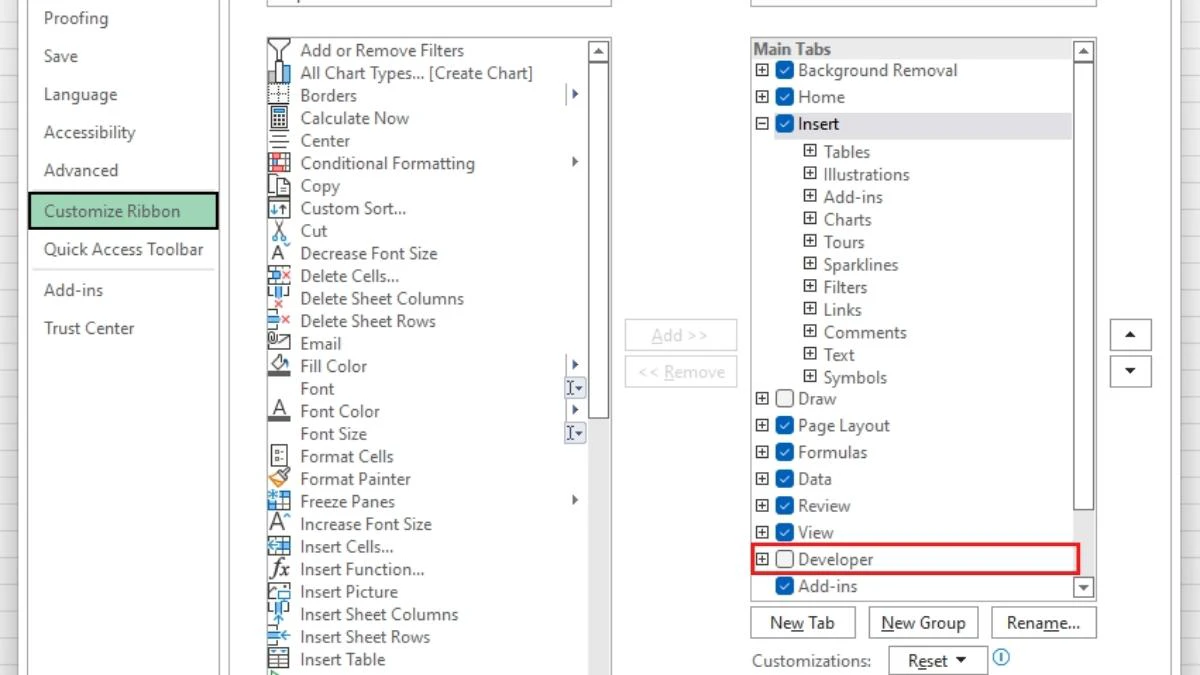
Bước 2: Tab Excel Options hiện lên, chọn vào Customize Ribbon. Bên mục Customize the Ribbon, click chọn vào mục Developer và bấm OK.
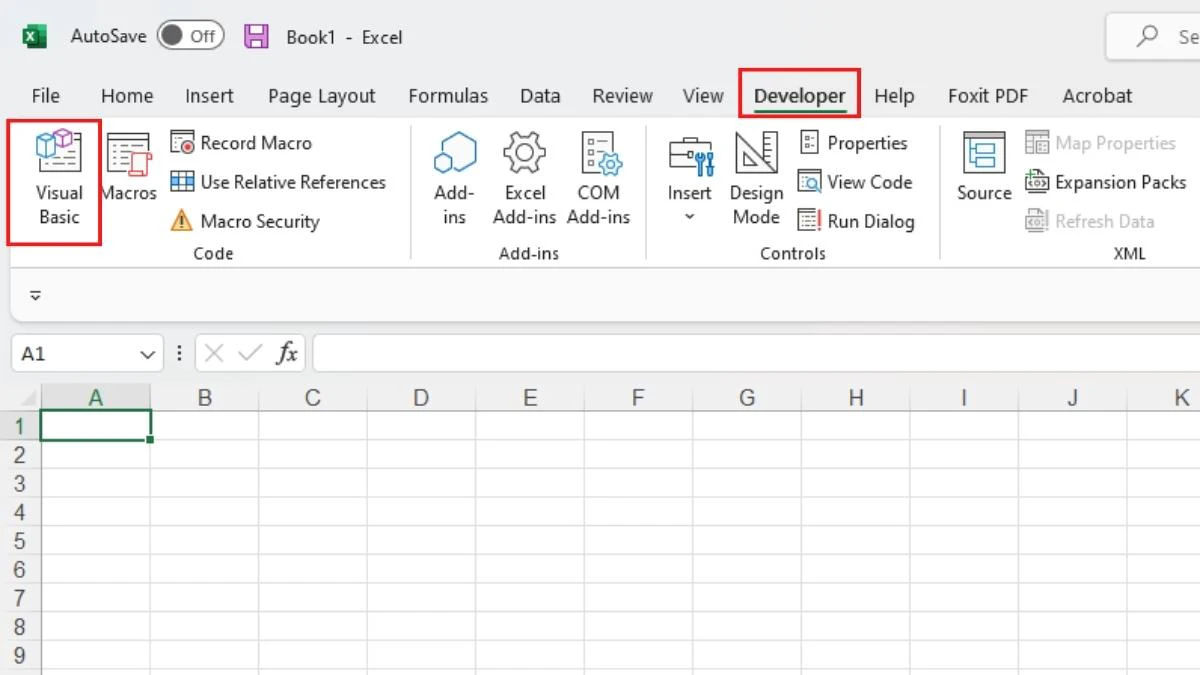
Bước 3: Sau khi kích hoạt Developer, tại thanh Menu sẽ hiện ra mục như hình dưới đây và bạn hãy chọn mục Developer rồi chọn tiếp vào mục Visual Basic (hoặc nhấn tổ hợp phím Alt + F11) để chuyển tiếng Việt có dấu thành không dấu trong Excel.
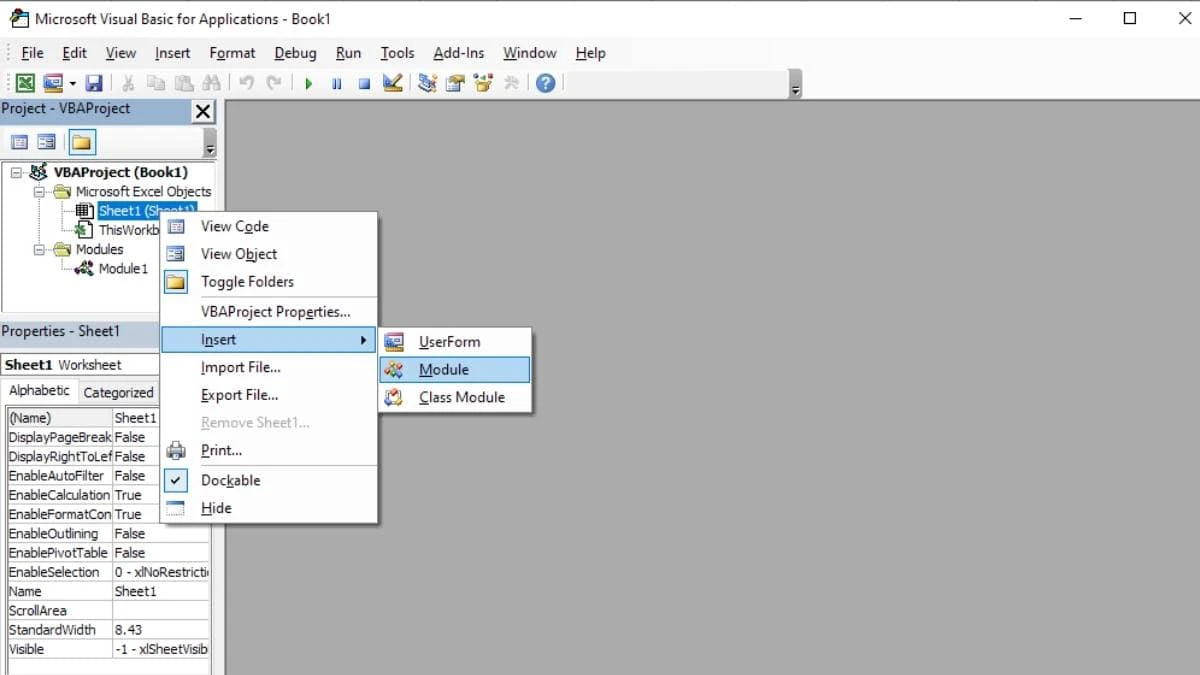
Bước 4: Chọn Sheet bạn muốn bỏ giá trị dấu (ở đây ví dụ là Sheet 1) trong bảng Microsoft Visual Basic for Applications → Bấm chuột phải chọn Insert và Module.
Một bảng trắng hiện ra và bạn hãy truy cập vào link sau:
Chọn tất cả dữ liệu (nhấn Ctrl + A) trong trang xuất hiện trên link và bấm Ctrl + C để sao chép rồi dán nội dung (Ctrl + V) vào bảng trắng như hình dưới đây.
Thao tác này giúp bạn tạo hàm bỏ dấu tiếng Việt trên Excel để sử dụng thường xuyên.
Bước 5: Đóng tất cả các cửa sổ lại và trở về màn hình làm việc của Excel. Chọn vị trí bạn muốn trả kết quả chữ không dấu và tiến hành nhập hàm theo mẫu sau:
=bo_dau_tieng_viet(vị trí ô cần bỏ dấu giá trị)
Lưu ý đối với hàm bỏ dấu, bạn chỉ có thể sử dụng trên Sheet đã thực hiện Insert Module vì vậy ở những Sheet khác hoặc trên file Excel khác sẽ không dùng được hàm. Bên cạnh đó khi lưu file bạn cũng cần lưu dưới dạng Enable-macro Workbook (.xlsm).
Trên đây là 3 cách chuyển chữ có dấu thành không dấu trong Excel đơn giản bằng các công cụ hữu ích như Unikey, EVkey,…. Hy vọng bài viếttrên đây sẽ giúp bạn thực hiện công việc một cách chuyển tiếng Việt có dấu thành không dấu nhanh chóng và tiện lợi nhất. Chúc các bạn thành công!
Nguồn: https://leplateau.edu.vn Danh mục: Thủ Thuật
Cách nhanh chóng và dễ dàng nhất để phân biệt Samsung Note 8 bản Hàn và Mỹ
Tổng hợp 5 cách đánh số trang trong Excel nhanh chóng áp dụng cho mọi phiên bản
Hướng dẫn cách kiểm tra iPhone Lock câu SIM ghép giả mạo Quốc Tế
Cách chia sẻ vị trí trên iPhone
Cách tìm Facebook qua ảnh trên điện thoại và máy tính chính xác
Nếu bạn muốn giao diện của trình duyệt (bao gồm thanh công cụ và phần cài đặt) có màu tối, bạn chỉ cần chuyển giao diện của hệ điều hành máy tính sang chế độ tối.
Nếu bạn muốn cả giao diện của trình duyệt và giao diện của các trang web có màu tối, hãy bật chế độ tối trên Cốc Cốc.
Bật chế độ tối trên Cốc Cốc
Mở Cốc Cốc trên máy tính.
Ở trên cùng bên trái, hãy nhấp vào biểu tượng Cốc Cốc.
Nhấp vào Cài đặt > Duyệt web chế độ tối.
Chọn Bật (hiển thị Đã cho phép (được khuyến nghị)).
Chọn chế độ tối theo nhu cầu sử dụng:
Luôn dùng chế độ tối:Tự động sử dụng chế độ tối cho trình duyệt, ngay cả khi giao diện hệ điều hành đang ở chế độ sáng.
Chỉ dùng khi hệ điều hành ở chế độ tối:Chỉ kích hoạt chế độ tối trên Cốc Cốc khi giao diện hệ điều hành cũng đang ở chế độ tối.
Tắt chế độ tối với các tên miền tùy chỉnh
Khi duyệt web ở chế độ tối, đôi khi bạn có thể thấy một số trang web hiển thị không đúng cách do chưa hỗ trợ giao diện nền tối. Để khắc phục tình trạng này, cách đơn giản nhất là bạn hãy tắt chế độ tối trên trang và đưa trang đó trở về giao diện gốc.
Bạn đang xem: Trợ giúp Trình duyệt máy tính
Ở cuối thanh địa chỉ, hãy nhấp vào biểu tượng Duyệt web chế độ tối (Mặt trăng).
Chọn Tắt (hiển thị Đã tắt trên trang này).
Xem thêm : Z Tek USB Serial Converter Driver Update
Để bật trở lại chế độ tối trên một trang cụ thể, bạn nhấp lại vào Duyệt web chế độ tối > chọn Bật (hiển thị Đã bật trên trang này).
Để bật trở lại chế độ tối trên nhiều trang web cùng lúc, hãy truy cập Cài đặt > Duyệt web chế độ tối > Tắt chế độ tối với các tên miền sau > chọn biểu tượng Xóa (Thùng rác) bên cạnh tên miền trang web cần xóa.
Nguồn: https://leplateau.edu.vn Danh mục: Thủ Thuật
VietSupply > Tin tức > Hướng Dẫn Đăng Nhập Trạng Nguyên Tiếng Việt Nhanh, Đơn Giản
Trạng Nguyên Tiếng Việt là cuộc thi cho trẻ em tiểu học được nhiều người quan tâm. Cuộc thi này giúp các em nắm vững kiến thức đã học và bổ sung nhiều kiến thức lịch sử, văn hóa của dân tộc. Nếu muốn thi, trước hết bạn cần Đăng nhập trạng nguyên tiếng Việt .
Có thể bạn quan tâm
Hướng Dẫn Cách Sửa Tai Nghe Bị Hỏng 1 Bên Nhanh Chóng
Hướng dẫn 14 cách kiểm tra tiền điện thoại Viettel, MobiFone, Vinaphone, Vietnamobile, Gmobile chính xác nhất
3 cách đăng ký sim VinaPhone chính chủ online [mới nhất 2023]
Cách kiểm tra thẻ ATM thuộc chi nhánh ngân hàng nào
Cách xem lịch sử giao dịch Vietcombank
Trạng Nguyên Tiếng Việt là gì?
Trạng Nguyên Tiếng Việt bản chất là một cuộc thi dành cho các em học sinh bậc tiểu học. Và bản quyền này thuộc về công ty TNHH Đầu tư Giáo dục Trạng Nguyên. Sân chơi này được diễn ra trên nền tảng internet. Các câu hỏi trong cuộc thi sẽ giúp cho học sinh có thể ôn luyện được kiến thức đã học trên lớp.
Bạn đang xem: Hướng Dẫn Đăng Nhập Trạng Nguyên Tiếng Việt Nhanh, Đơn Giản
Chương trình này cũng giúp cho học sinh thấy được cái hay, cái đẹp, sự phong phú và thêm yêu Tiếng Việt. Đồng thời, cuộc thi cũng giúp các em nâng cao vốn hiểu biết nhiều lĩnh vực khác nhau. Như văn hóa, lịch sử, địa lý, tinh hoa dân tộc,… Chính từ đó, học sinh sẽ có ý thức gìn giữ và phát huy bản sắc văn hóa dân tộc. Hơn nữa, giáo viên cũng có thể lấy tài liệu trong cuộc thi để làm giáo án, đem lại bài giảng cuốn hút, hấp dẫn hơn trong học tập.
Sau khi tiến hành Đăng nhập trạng nguyên tiếng Việt , Cuộc thi gồm có 19 vòng thi. Với lượng kiến thức sẽ tương đương 35 tuần học của các em học sinh. Bên cạnh đó, cuộc thi còn chia làm các kỳ gồm Hương, Hội, Đình. Cách gọi này giống với những cuộc thi thời xưa ở Việt Nam, khi những người thi đỗ còn được gọi là trạng nguyên.
Sau các vòng thi tự do, top những thí sinh có điểm cao nhất sẽ được lọt vào thi cấp trường. Đi thi Hương, thi Hội và thi Đình. Điều này cũng khuyến khích học sinh yêu thích Tiếng Việt hơn. Chương trình tổ chức theo tinh thần tự nguyện và không tạo áp lực cho học sinh.
Cách đăng ký tài khoản Trạng Nguyên Tiếng Việt
Sau khi đã hiểu về Trạng nguyên tiếng việt. Chúng tôi sẽ mách bạn cách đăng ký tài khoản tham gia cuộc thi:
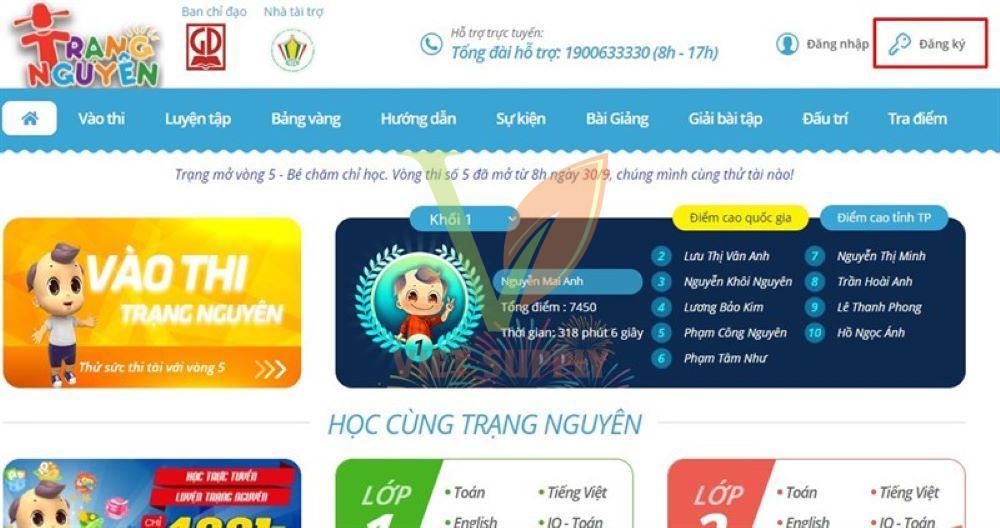
Bước 1: Truy cập vào trang chủ của chương trình . Sau đó chọn đăng ký.
Bước 2: Điền thông tin vào bảng tại cửa sổ mới
Lúc điền thông tin, bạn cần lưu ý các mục:
Tại những mục có dấu (*): Không được phép bỏ qua
Xem thêm : 3 bước đơn giản nhất kết nối điện thoại với tivi qua cổng HDMI
Mục họ và tên: Điền theo đúng như giấy khai sinh.
Tên đăng nhập: Tên có thể đặt bằng số, ký tự alphabet tuy nhiên không được chứa dấu và phải viết liền. Nếu tên đã bị trùng với một tài khoản khác đã đăng ký trước thì phải đổi lại sang tên khác.
Mục mật khẩu: Nên chọn những mật khẩu dễ nhớ, bật chế độ gõ Tiếng Anh.
Mục nhập lại mật khẩu: Gõ lại chính xác mật khẩu vừa tạo ra ở phần trên.
Mục giới tính: Tùy theo giới tính của bé.
Ngày sinh: Nhập chính xác ngày sinh của bé.
Chọn mục ”Đăng ký”.
Tham khảo: Giải vở bài tập toán lớp 5 tập 2
Bước 3: Xác nhận lại tài khoản đăng ký bằng cách gửi 8130
Ở bước xác nhận này, bạn phải lấy điện thoại và nhắn tin vào số 8130 theo cú pháp như sau: TNV (DẤU CÁCH) Số báo danh gửi 8130.
Xem thêm : Cách kết bạn trên Facebook cực DỄ DÀNG và nhanh chóng nhất
Bước 4: Cập nhật lại thông tin
Sau khi tài khoản đã đăng ký, chọn vào chỗ tên của tài khoản và ấn mục Trang cá nhân.
Tiếp đó, đến phần chính sửa, sửa đổi thông tin thay đổi lại hết thông tin cho đúng và nhấn vào Cập nhật.
Chú ý: Nếu như không chọn được lớp, bạn nên thông báo với GVCN để xử lý ngay.
Đăng nhập Trạng Nguyên Tiếng Việt trên điện thoại thông minh
Nếu bạn dùng điện thoại để đăng nhập Trạng Nguyên Tiếng Việt. Dưới đây là các bước để thực hiện:
Bước 1: Trước hết bạn vào trang . Tiếp đó nhấn vào nút 3 gạch ngang.
Bước 2: Đến trang kế tiếp, bạn cần điền các thông tin vào mục tên đăng nhập và mật khẩu. Sau đó màn hình có thể hiện ra phần xác minh captcha, bạn tiến hành làm theo yêu cầu rồi chọn đăng nhập.
Đăng nhập Trạng Nguyên Tiếng Việt trên máy tính, laptop
Nếu bạn muốn vào cuộc thi bằng máy tính, bạn có thể áp dụng cách làm như sau:
Bước 1: Truy cập vào trang và chọn đăng nhập.
Bước 2: Tại giao diện mới, bạn cần điền đầy đủ các thông tin. Sau đó chọn đăng nhập.
Trên đây là những thông tin chi tiết nhất về cách Đăng nhập trang trạng nguyên tiếng Việt. Hy vọng với những chia sẻ trên sẽ là khởi đầu ham học của con trẻ. Chúc bạn áp dụng thành công!
Việc tra cứu tình trạng đơn hàng sẽ giúp bạn nắm chính xác đơn hàng của mình đang ở khâu nào trong quá trình vận chuyển nhằm chủ động sắp xếp thời gian nhận hàng phù hợp. Vậy tra cứu đơn hàng bằng số điện thoại mà không có mã vận đơn có thực hiện được không? FPT Shop sẽ hướng dẫn bạn chi tiết các bước thực hiện.
Có thể bạn quan tâm
Có thể sử dụng dịch vụ chuyển tiền Viettel với thuê bao trả sau trên My Viettel không?
Kết nối iPhone với máy tính bằng dây cáp USB
Hướng dẫn thay đổi hình nền cho Oppo F3 Plus
Tại sao laptop không kết nối được bluetooth với thiết bị và cách khắc phục
Cách khôi phục ảnh đã xóa vĩnh viễn trên iPhone ra sao?
Có thể kiểm tra đơn hàng bằng số điện thoại không?
Hiện nay, đã có rất nhiều đơn vị vận chuyển cung cấp tính năng tra cứu đơn hàng bằng số điện thoại của người nhận. Tính năng này đem đến sự tiện lợi bởi mã vận đơn thường là dãy ký tự khó nhớ, nhất là khi đặt nhiều đơn hàng cùng lúc. Để có được mã vận đơn thì phải thực hiện thao tác tra cứu, trong khi đó số điện thoại thì ai cũng nhớ và có thể kiểm tra tình trạng vận đơn ngay lập tức.
Bạn đang xem: Hướng dẫn tra cứu đơn hàng bằng số điện thoại nhanh chóng, chính xác năm 2024
Tùy theo từng đơn vị vận chuyển mà cách tra cứu đơn hàng bằng số điện thoại sẽ khác nhau. Theo dõi tiếp thông tin bên dưới để nắm được cách thức thực hiện nhé.
Tra cứu đơn hàng bằng số điện thoại đối với VNPost
VNPost là tên gọi tắt của Tổng công ty Bưu điện Việt Nam, được thành lập năm 2007, do VNPT đại diện sở hữu. Trên thị trường hiện nay có rất nhiều đơn vị vận chuyển nhưng VNPost vẫn được đánh giá cao bởi chất lượng dịch vụ tốt gồm vận chuyển hàng hóa quốc tế, chuyển phát nhanh trong nước, thu hộ – chi hộ, gửi hàng qua bưu điện,…
Cách tra cứu đơn hàng bằng số điện thoại tại VNPost rất đơn giản, bạn chỉ cần soạn tin nhắn SMS theo cú pháp:
EMS ExxxxxxxxVN gửi tới số 8176
Trong đó, ExxxxxxxxVN là mã vận đơn gồm 13 ký tự do VNPost cung cấp.
Lưu ý: Cước phí dịch vụ cho một lần tra cứu vận đơn bằng số điện thoại này là 1.000đ/tin nhắn. Do đó, nếu muốn tra cứu cùng lúc nhiều mã vận đơn thì cách nhắn tin SMS có lẽ sẽ không phù hợp bởi sự bất tiện và mất nhiều chi phí. Nhưng nếu thiết bị của bạn không có kết nối Internet hoặc không thể tra cứu thông qua website, ứng dụng di động thì đây lại là cách hữu dụng duy nhất.
Cách tra đơn hàng Giao Hàng Nhanh bằng số điện thoại
Được thành lập năm 2012, Giao Hàng Nhanh (GHN) cũng là một đơn vị vận chuyển quen thuộc với nhiều người mua và người bán hàng trên các sàn thương mại điện tử và các nền tảng trực tuyến khác. Hiện nay, người bán có thể tra cứu đơn hàng Giao Hàng Nhanh bằng số điện thoại trên website GHN hoặc ứng dụng GHN để dễ dàng phản hồi lại tình trạng giao hàng cho khách hàng khi họ yêu cầu.
Tra cứu đơn hàng trên website GHN bằng số điện thoại
Bước 1: Tại trình duyệt web trên thiết bị, bạn truy cập vào địa chỉ này và đăng nhập bằng tài khoản bằng cách nhập số điện thoại/email và mật khẩu rồi nhấn Đăng nhập.
Bước 2: Sau khi đăng nhập thành công, bạn nhập số điện thoại (người nhận) của đơn hàng cần tra cứu vào ô tìm kiếm.
Bước 3: Ngay sau đó, các đơn hàng liên quan sẽ xuất hiện, bạn chọn mục Tra cứu tại đơn hàng mình muốn xem.
Hệ thống sẽ tự động hiển thị thông tin đơn hàng đó.
Tra cứu đơn hàng GHN bằng số điện thoại trên app GHN
Xem thêm : Bật mí cách chụp ảnh sản phẩm đẹp bằng điện thoại chuyên nghiệp
Thay vì tra cứu trên web thì bạn cũng có thể tra cứu đơn hàng bằng số điện thoại trên ứng dụng GHN.
Bước 1: Mở ứng dụng GHN trên điện thoại và nhấn vào mục Quản lý ĐH trên thanh công cụ phía dưới và nhập số điện thoại của đơn hàng cần tra cứu vào ô tìm kiếm.
Bước 2: Khi đơn hàng liên quan xuất hiện, bạn nhấn vào nút Hành trình đơn hàng để tra cứu những thông tin cần thiết.
Tra cứu đơn hàng bằng cách gọi tổng đài
Ngoài ra, bạn cũng có thể gọi tới tổng đài của GHN theo hotline 1900 636 677 để được tổng đài viên hỗ trợ tra cứu miễn phí đơn hàng.
Cách kiểm tra đơn hàng Viettel Post bằng số điện thoại
Viettel Post là đơn vị thành viên của Tập đoàn Công nghiệp Viễn thông Quân đội. Viettel Post được thành lập vào năm 1997, cung cấp dịch vụ chính đó là: Chuyển phát nhanh trong nước và quốc tế, dịch vụ fulfillment, dịch vụ Logistics,…
Có rất nhiều cách tra cứu đơn hàng bằng số điện thoại tại Viettel Post như thông qua website, qua app, qua tin nhắn hoặc tổng đài.
Tra cứu đơn hàng bằng số điện thoại trên app Viettel Post
Để áp dụng cách này thì bạn cần tải ứng dụng Viettel Post về điện thoại của mình.
Link tải cho Android: Tại đây.
Link tải cho iOS: Tại đây.
Sau khi đã có app, bạn thực hiện việc tra cứu đơn hàng như sau:
Bước 1: Mở app vừa tải và đăng nhập bằng số điện thoại của mình.
Bước 2: Tại mục Đăng ký gửi hàng cùng Viettel Post, bạn nhập số điện thoại bạn đã sử dụng để đăng ký tài khoản và nhấn Đăng nhập bằng số điện thoại.
Bước 3: Sau khi nhận được mã OTP, bạn hãy nhập mã vào và nhấn Tiếp tục.
Bước 4: Tiếp đến, bạn cần nhập đầy đủ các thông tin mà ứng dụng Viettel Post yêu cầu rồi nhấn Cập nhật để bắt đầu tra cứu đơn hàng.
Sau đó, bạn nhấn vào mục Đơn hàng để xem danh sách những đơn hàng liên quan đến số điện thoại và trạng thái của đơn hàng sẽ hiện ra cùng với các thông tin như: Tên hàng, số lượng, trọng lượng, giá trị, hình thức thu tiền, thời gian giao hàng mong muốn, phí vận chuyển,… để bạn kiểm tra.
Tra cứu đơn hàng Viettel Post qua tổng đài
Nếu như điện thoại của bạn không có kết nối Internet, không tải được app Viettel Post thì còn một cách khác để tra cứu đơn hàng bằng số điện thoại đó là liên hệ tổng đài. Hotline tổng đài Viettel Post là 1900 8095. Sau khi quay số, bạn nhấn phím 1 để tra cứu vận đơn trong nước. Khi nhận được yêu cầu, tổng đài viên của Viettel Post sẽ tra cứu giúp bạn.
Xem thêm : Cách vẽ sơ đồ trong Word
Lưu ý, thời gian làm việc của tổng đài Viettel Post là từ 7h đến 20h, từ thứ 2 đến chủ nhật. Cước phí cuộc gọi là 200đ/phút với thuê bao nội mạng và 1000đ/phút với thuê bao ngoại mạng.
Tra cứu đơn hàng bằng số điện thoại qua tin nhắn
Cách này cũng áp dụng khi thiết bị của bạn không có Internet hoặc không có app. Tuy nhiên, bạn cần có mã vận đơn của đơn hàng cần tra cứu.
Bạn soạn tin nhắn theo cú pháp Track ma_so_van_don và gửi đến 178 (miễn phí đối với thuê bao Viettel).
Khi tin nhắn được gửi đi, hệ thống Viettel Post sẽ gửi đến bạn thông tin về đơn hàng bao gồm: Mã vận đơn, địa chỉ gửi, ngày gửi, trọng lượng đơn hàng, tổng giá cước, trạng thái và vị trí của đơn hàng.
Tra cứu đơn hàng bằng số điện thoại tại J&T
J&T là một đơn vị chuyển phát nhanh uy tín, hoạt động sôi nổi không chỉ ở nội thành mà còn ở những vùng xa của các tỉnh thành khác. Hiện nay, J&T đã xây dựng được mạng lưới rộng khắp nhằm hỗ trợ các hoạt động giao nhận hàng hóa nhanh chóng. Đặc biệt, đơn vị này cũng đã có mặt tại nhiều nước Đông Nam Á như: Thái Lan, Indonesia, Malaysia, Philippines.
Tra cứu đơn hàng J&T online qua website
Đây là cách tra cứu đơn hàng J&T nhanh và tiện lợi nhất. Bạn chỉ cần truy cập vào trang web chính thức của J&T Express tại địa chỉ này và nhập số điện thoại của mình vào ô tìm kiếm bên trái giao diện.
Sau đó, hệ thống sẽ hiển thị các đơn hàng liên quan đến số điện thoại của bạn. Để xem chi tiết đơn hàng, bạn sẽ nhấn vào mã vận đơn. Sau đó, bạn sẽ thấy các thông tin quan trọng như: Ngày gửi, ngày nhận, tên người gửi, tên người nhận, địa chỉ giao hàng, trạng thái đơn hàng, lịch sử vận chuyển và mã QR.
Tra cứu đơn hàng J&T qua tổng đài
Nếu thiết bị của bạn không có kết nối Internet hoặc không muốn sử dụng website, bạn có thể tra cứu đơn hàng J&T bằng cách gọi điện thoại đến tổng đài J&T Express. Hotline của tổng đài là 1900 1088. Tổng đài viên sẽ tiếp nhận yêu cầu của bạn và giúp bạn tra cứu sau đó thông báo lại.
Tại sao cần tra cứu đơn hàng?
Tra cứu đơn hàng là nhu cầu cần thiết trong khi sử dụng dịch vụ giao hàng. Lý do là bởi quá trình vận chuyển hàng hóa không phải lúc nào cũng thuận lợi mà sẽ phát sinh các vấn đề bất ngờ mà chính chủ shop cũng không thể nào đoán trước được.
Khi chủ động tra cứu đơn hàng, chủ shop có thể nắm được thông tin đơn hàng xem đã chính xác hay chưa để kịp thời sửa đổi. Đặc biệt, trong trường hợp khách hàng gọi điện hỏi về hành trình của đơn hàng, người bán cũng có thể nhanh chóng cung cấp cho khách hàng thông tin cần thiết để thuận tiện trong việc nhận hàng hơn, tránh tình trạng giao đi giao lại nhiều lần.
Khi chủ shop tra cứu đơn hàng cũng sẽ chủ động biết được các sự cố đang xảy ra, vị trí hiện tại của đơn hàng cũng như lộ trình giao hàng của các đơn hàng. Từ đó, đánh giá mức độ nghiêm trọng và đưa ra hướng xử lý nhanh chóng, hiệu quả.
Chưa hết, tra cứu đơn hàng sẽ giúp chủ shop đảm bảo giao hàng đúng hẹn với khách hàng, tránh được những khiếu nại không cần thiết. Hay khi đơn hàng thất lạc, bạn có thể nhanh chóng thông báo về sự cố với khách hàng để họ không mất công chờ đợi, gây ảnh hưởng những công việc khác.
Ngoài ra, thông qua tra cứu đơn hàng bằng số điện thoại, người bán có thể đánh giá được thái độ làm việc của shipper, tốc độ vận chuyển, khả năng xử lý đơn hàng,… của các đơn vị giao hàng để từ đó đưa ra quyết định có nên hợp tác lâu dài hay không.
Tạm kết
Như vậy, qua bài viết này, có thể khẳng định chắc nịch rằng có thể tra cứu đơn hàng bằng số điện thoại và áp dụng được cho nhiều đơn vị vận chuyển hiện nay như VNPost, Giao Hàng Nhanh, J&T, Viettel Post,… Mỗi đơn vị vận chuyển sẽ có nhiều cách thực hiện khác nhau, cho phép lựa chọn linh hoạt tùy theo tình huống thực tế. Hy vọng chia sẻ này sẽ giúp ích cho bạn trong việc nắm bắt tình trạng đơn hàng của mình.Xem thêm:
Chi tiết 4 cách tra cứu đơn hàng Lazada đơn giản để nắm bắt và theo dõi tình trạng vận đơn
Hướng dẫn cách tra cứu vận đơn LEX VN chi tiết để theo dõi tình trạng đơn hàng
Để thuận tiện cho việc tra cứu đơn hàng trực tuyến, bạn hãy sắm cho mình một thiết bị có khả năng kết nối Internet và tải các ứng dụng di động của đơn vị vận chuyển nhé. Tham khảo ngay các sản phẩm giá tốt tại FPT Shop và lựa chọn.
Xem thêm một số điện thoại Samsung tại đây
Điện thoại Samsung
Nguồn: https://leplateau.edu.vn Danh mục: Thủ Thuật
FPT Play Box là thiết bị đầu thu truyền hình thế hệ mới dựa trên nền tảng OTT được nghiên cứu và phát triển bởi tập đoàn công nghệ FPT. Sản phẩm được sản xuất trên mô hình công nghệ cực kỳ hiện đại và đồng bộ, tuy nhiên vẫn không thể tránh khỏi những lỗi và trục trặc kỹ thuật khiến khách hàng bị gián đoạn trong quá trình trải nghiệm giải trí. Bài viết sau đây sẽ tổng hợp một số lỗi thường gặp, các cách hướng dẫn khắc phục nếu có. Đồng thời chúng tôi cũng sẽ giải đáp và hướng dẫn khách hàng chi tiết cách thức để bảo hành FPT Play Box chính hãng khi bị lỗi tại các chi nhánh FPTBox trên toàn quốc. Ngoài ra trong 30 ngày đầu tiên sau khi mua sản phẩm, nếu phát sinh lỗi kỹ thuật từ phía nhà sản xuất khách hàng sẽ được hổ trợ đổi trả sản phẩm hoàn toàn miễn phí.
Có thể bạn quan tâm
[Lưu ý] Hướng dẫn cách kiểm tra dung lượng laptop đơn giản
Cùng tìm hiểu nguyên nhân và giải pháp cho lỗi không gửi được tin nhắn tới tổng đài trên iPhone
Hướng dẫn cách chia sẻ Google Sheets đơn giản, chi tiết nhất cho người mới bắt đầu
Cách khắc phục laptop mất biểu tượng Wifi trên Win 7, Win 10
[Chia Sẻ] Cách Nhận Biết Camera Đang Quay Đơn Giản Nhất
Các sự cố thường gặp của FPT Play Box và cách xử lý
Lỗi không lên hình hoặc xuất hiện màn hình xanh với các chữ tiếng Anh
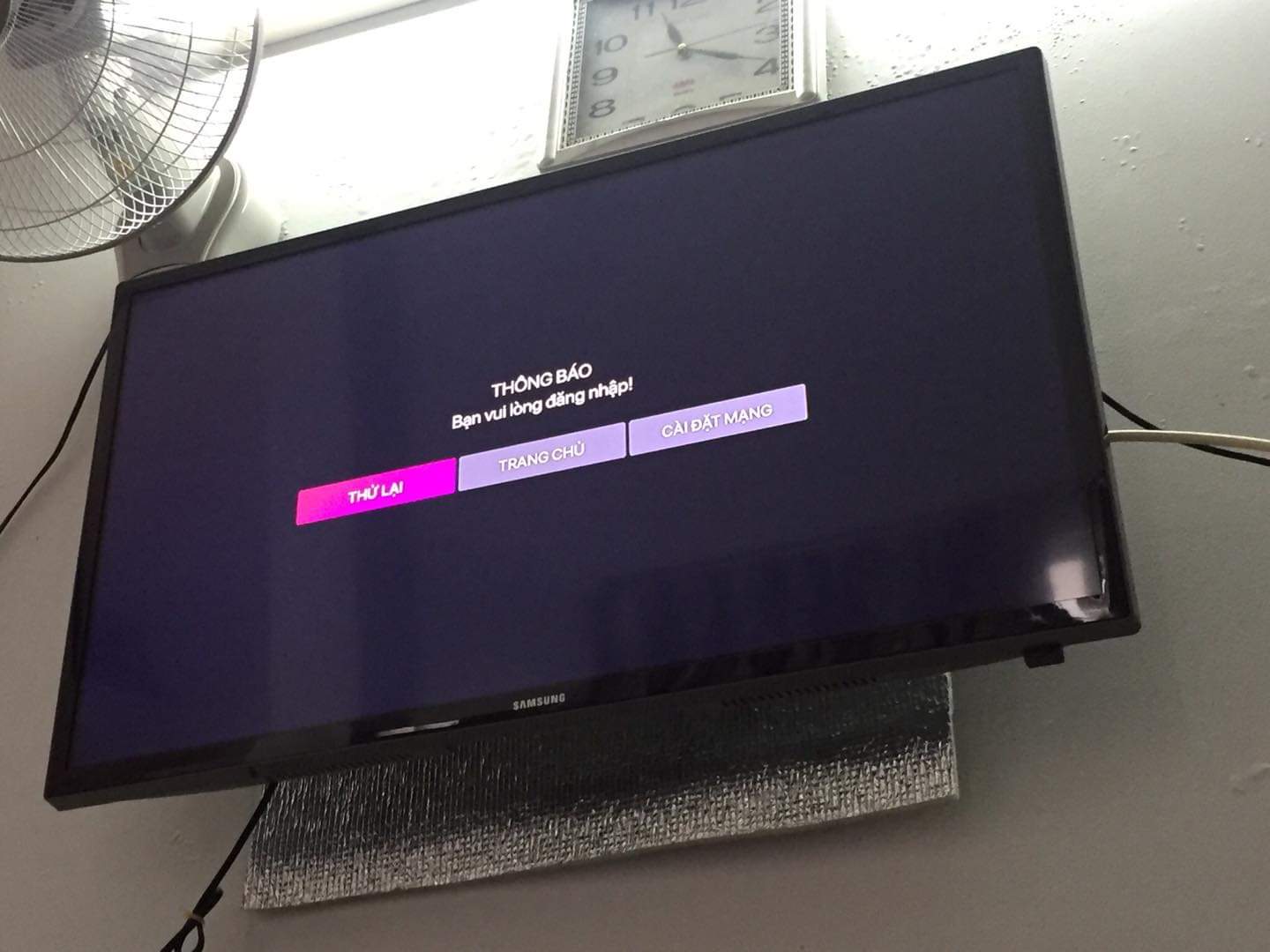
Khi bạn khởi động FPT Play Box nếu màn hình tivi không lên hình hoặc xuất hiện “No Signal” thì bạn kiểm tra thử đã mở nguồn khởi động Box chưa. Nếu Box sáng đèn đỏ nghĩa là bạn chưa khởi động, kiểm tra lại và khởi động Box bằng remote. Ngoài ra, chưa cắm dây HDMI ( hoặc VGA đối với tivi cũ) , cắm dây lỏng cũng dẫn tới thông báo trên. Bạn có thể kiểm tra lại các cổng kết nối xem có vấn đề gì hay không.
Trường hợp xuất hiện màn hình xanh kèm với các thông báo tiếng Anh là 1 lỗi khá nặng của đầu thuFPT Box , khi gặp lỗi này bạn hãy thử reset lại thiết bị, nếu vẫn còn gặp thì phải chuyển box về trung tâm bảo hành FPT ngay để được hổ trợ
Thông báo “lỗi xảy ra khi tải video này”
Lỗi này xảy ra khi bạn vào xem 1 chương trình bất kỳ trong mục truyền hình hoặc phim truyện của Box. Thiết bị không thể tải được nội dung từ sever về do bị mất kết nối mạng. Để có thể xem lại chương trình bình thường. Bạn có thể khắc phục bằng cách sau đây :
Di chuyển sang kênh khác sau đó trở lại kênh vừa xem
Kiểm tra lại kết nối Wifi xem có vấn đề gì không .Thử kết nối với box bằng dây LAN hoặc các mạng khác ( nếu có), kiểm tra lại đường truyền mạng internet cáp quang.
Rút nguồn của Box. Sau đó reset lại modem khách hàng và thử kết nối lại
Nếu vẫn không khắc phục được vấn đề bạn hãy liên hệ tổng đài CSKH : 19006600 của FPTBox đễ nhận được sự hổ trợ từ nhân viên kỹ thuật
Xuất hiện thông báo lỗi “Confirm”
Màn hình tivi thông báo lỗi: “Hyboard A301 Recovery <V4.4.7329>” ngay sau khi mở Box
Đây là trường hợp đầu thu FPTPlay Box bị lỗi phiên bản hệ điều hành. Khách hàng không thể khắc phục được lỗi này và cần phải chuyển về trung tâm bảo hành tại các đại lý FPT Box uy tín để được xử lý bằng remote nghiệp vụ.
Lỗi hệ thống không lấy được dự liệu
Màn hình Tivi sau khi khởi động Box xuất hiện thông báo lỗi: “Lỗi không lấy được dữ liệu. Vui lòng thử lại sau hoặc liên hệ tổng đài để được trợ giúp”
Đây là lỗi do nội dung tạm thời bị hạ hoặc off kênh. Bạn cần chuyển sang những nội dung khác hoặc quay lại sau. Để có thêm thông tin về gói kênh, bạn có thể liên hệ tổng đài chăm sóc khách hàng để được cung cấp.
Lỗi cập nhật firmware hiện thông báo No_Space trên màn hình
Mô tả lỗi: Màn hình hiện lên thông báo cập nhật firmware mới. Sau khi ấn Ok để cập nhật thì xuất hiện thông báo lỗi ” No_space”.
Trường hợp FPT Play Box 4K gặp lỗi như trên bạn cần gửi thiết bị về trung tâm bảo hành để được đổi lại thiết bị mới hoặc sửa chữa.
FPT Play Box yêu cầu đăng nhập OTP
Box xuất hiện lỗi sau khi khởi động, màn hình tivi hiển thị thông tin yêu cầu kích hoạt lại mã OTP. Khi gặp lỗi này, bạn chỉ cần thực hiện theo những bước hướng dẫn sau ngay trên màn hình :
Nhập số điện thoại muốn đăng ký nhận OTP
Nhập mã OTP hệ thống trả về vào tin nhắn điện thoại. Nếu không nhận được OTP thì bạn có thể nhắn ” Gửi Lại “ hoặc kiểm tra tin nhắn điện thoại có bị đầy hay không.
Xem và nhập mã xác nhận OTP bao gồm 4 số bất kỳ và nhấn OK kết thúc quy trình đăng ký OTP. Sau đó khách hàng sẽ thiết lập mật khẩu cho Box vào các lần đăng nhập sau.
Hướng dẫn đăng nhập tài khoản FPT Play Box
Box hiển thị lỗi vòng tròn “Đang Tải Dữ Liệu“
Sau khi khách hàng chọn chương trình muốn xem thì xuất hiện lỗi màn hình treo tại vòng tròn báo “Đang Tải Dữ Liệu”
Các bước sửa lỗi:
Bạn hãy Reset modem mạng internet cáp quang ở nhà để nhận lại IP. Nếu không được thì làm tiếp bước 2
Rút nguồn điện Box và ghim lại,đồng thời ấn phím Back ( hoặc Return) trên remote trong khi hiện chữ “Đang tải dữ liệu” để box nhận lại IP mạng. Nếu vẫn chưa kết nối được thì làm tiếp bước 3
Tắt kết nối mạng internet ở nhà và dùng điện thoại phát wifi bằng mạng 3G cho Box kết nối thử. Sau đó vào MENU Chọn mục CÀI ĐẶT . Chọn mạng internet LAN hoặc Mạng Wifi để kết nối lại với internet.
FPT Play Box lỗi không nhận được tín hiệu từ Remote
Khách hàng thao tác bằng FPT Remote nhưng Box không nhận tín hiệu. Lúc này, khách hàng có thể thử kiểm tra lại nguồn pin xem có bị hết pin hay ko ? Nếu FPT Remote ko sáng đèn nghĩa là đang ko có nguồn điện từ pin. Bạn hãy tiến hành tháo lắp lại hoặc thay Pin mới cho Remote và thử lại. Ngoài ra, khách hàng có thể kiểm tra xem có vật thể nào đang chắn phía trước Box gây cản trở tín hiệu từ remote hay không.
Chính sách bảo hành FPT Play Box chính hãng tại các văn phòng FPTBox trên toàn quốc
Hiện nay nhằm mang lại cho quý khách hàng sự tiện lợi trong quá trình sử dụng sản phẩm, FPT đã đưa ra chính sách bảo hành chính hãng FPT Play Box 4K với những điều khoản chi tiết và quy trình hướng dẫn đầy đủ, siêu hấp dẫn. Cụ thể như sao:
Điều khoản bảo hành chính hãng FPTBox
Thời gian bảo hành chính hãng FPT Play Box bị lỗi là 12 (mười hai) tháng kể từ ngày kích hoạt sản phẩm. Để kiểm tra thời gian kích hoạt của Box, khách hàng có thể kiểm tra tại đia chỉ trang web : . Xem mã số MAC phía dưới Box hoặc trên vỏ hộp thiết bị để nhập vào khung check bảo hành.
FPT Box TV lỗi được bảo hành theo tiêu chuẩn và quy định của FPT. Sản phẩm được chấp nhận bảo hành chỉ trong trường hợp xảy ra các sai sót về kỹ thuật xuất phát từ nhà cung cấp ,lỗi của linh kiện hoặc lỗi sản xuất và sản phẩm vẫn còn trong thời hạn bảo hành, không rách tem dán bảo hành trên thân Box
Xem thêm : Cách cài máy in cho win 10 dễ áp dụng cho mọi đối tượng
Các trường hợp hư hỏng do người sử dụng tự ý gây nên như: thấm nước, côn trùng phá hoại, sét đánh, chập điện, cháy nổ, sử dụng sai hướng dẫn của nhà sản xuất, tự ý tác động tới phần cứng hoặc phần mềm của sản phẩm…sẽ không được chấp nhận bảo hành.
Trong vòng 30 ngày đầu tiên của quá trình sử dụng, nếu sản phẩm xảy ra các lỗi liên quan đến phần cứng dẫn đến việc thiết bị không hoạt động hoặc hoạt động không ổn định, khách hàng sẽ được đổi mới 01 (một) sản phẩm cùng loại khác.
Các trường hợp FPT Play Box bị lỗi nhưng không được bảo hành:
Tem bảo hành FPT Play Box không còn nguyên vẹn hoặc mất mát
Thời hạn bảo hành đầu thu FPT Box đã hết (quá 12 tháng kể từ ngày ghi trên tem hoặc thời gian bảo hành check trên web )
Play Box bị lỗi do người dùng hoặc tác nhân bên ngoài gây nên như: thấm nước, côn trùng phá hoại, sét đánh, chập điện, cháy nổ, rơi vỡ…
Khách hàng sử dụng sai hướng dẫn của nhà sản xuất, tự ý tác động tới phần cứng hoặc phần mềm của sản phẩm
Sản phẩm bị tháo lắp và sửa chữa không được thực hiện bởi FPT Telecom mà từ một đơn vị thứ 3 hoặc từ phía khách hàng
Sản phẩm không còn đầy đủ các phụ kiện kèm theo trong bộ sản phẩm.
Địa điểm bảo hành FPT Play Box khi gặp lỗi
Sản phẩm FPT Play Box chính hãng hiện đã được bảo hành tại hơn 180 chi nhánh cửa hàng FPTBox trên toàn quốc. Khách hàng có thể gọi điện đến tổng đài hổ trợ chăm sóc khách hàng hoặc đến văn phòng giao dịch gần nhất để kiểm tra và bảo hành. Danh sách chi tiết văn phòng bảo hành chính hãng khách hàng có thể tham khảo Tại đây.
Cách 1: Liên hệ tổng đài chăm sóc khách hàng của FPT: 19006600 . Nhân viên chăm sóc khách hàng sẽ kiểm tra hạn bảo hành của thiết bị, giải đáp các thắc mắc cho người dùng. Hỗ trợ kiểm tra xử lý từ xa các lỗi dễ khắc phục và sửa chữa nhanh các lỗi khách hàng đang gặp phải trong thời gian sớm nhất.
Cách 2: Đến trực tiếp địa chỉ các Văn phòng giao dịch FPTBox gần nhất để được kỹ thuật hổ trợ xử lý trực tiếp. Ngoài việc liên hệ với tổng đài, để được bảo hành và nâng cấp FPT Play Box bạn có thể đến trực tiếp hệ thống các điểm văn phòng giao dịch. Lưu ý khi đi mang theo đầy đủ giấy tờ bảo hành của sản phẩm.Bên cạnh đó khi đến với hệ thống các văn phòng giao dịch, ngoài việc mang theo sản phẩm, bạn cũng cần mang theo toàn bộ các phụ kiện đi kèm đã được hỗ trợ khi mua. Để đảm bảo có thể xuất ra bất cứ lúc nào nếu được nhân viên hỗ trợ yêu cầu và nếu cần sẽ được đổi sản phẫm mới thay cho thiết bị lỗi từ phía nhà sản xuất
Khi khách hàng liên hệ bộ phận chăm sóc khách hàng để được hổ trợ thì sẽ được nhân viên yêu cầu khách hàng cung cấp MAC thiết bị để tiện kiểm tra thông tin. Khách hàng có 2 cách để kiểm tra mã số MAC của sản phẩm:
Cách 1: Xem tại mặt đáy của bộ sản phẩm FPT Play Box , hoặc ở trên vỏ hộp của sản phẩm
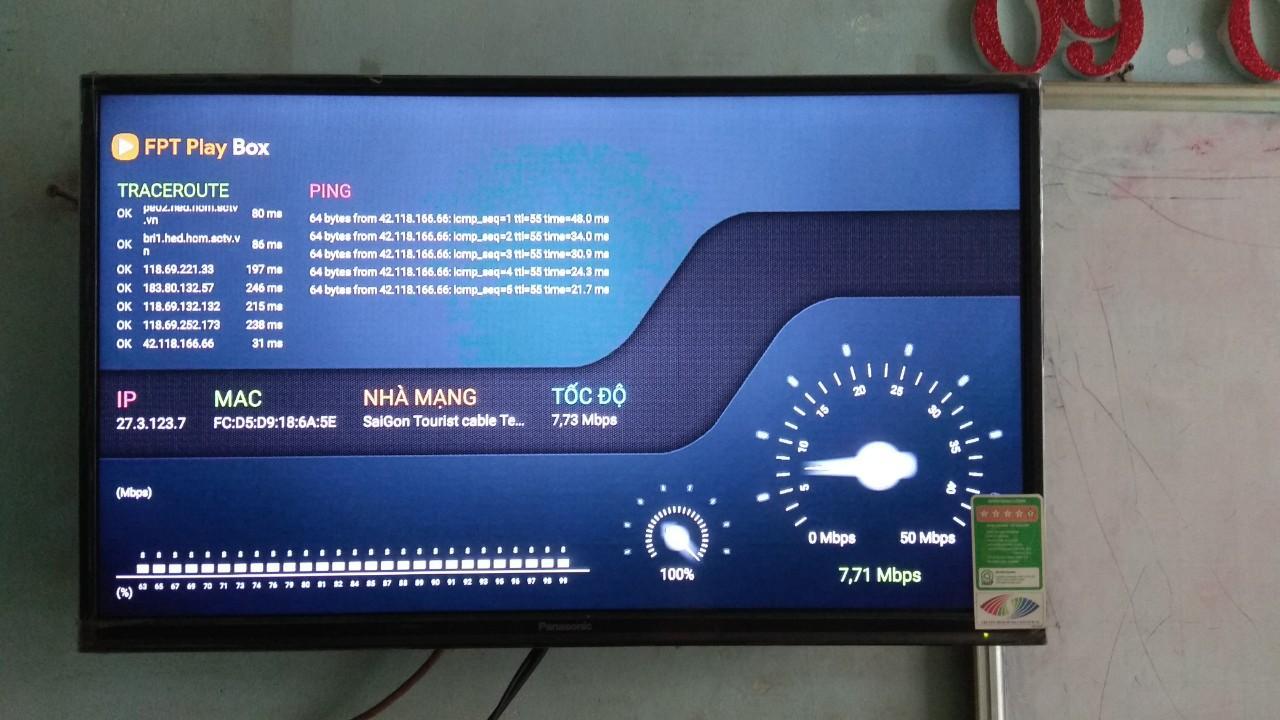
Cách 2: Vào trong menu Box chọn mục Ứng Dụng . Sau đó vào ứng dụng Speedtest để xem mã số MAC
Nếu không thể hỗ trợ từ xa qua điện thoại, trung tâm chăm sóc kháng hàng của FPTBox sẽ hướng dẫn khách hàng đến quầy giao dịch gần nhất của FPT Telecom để hổ trợ kiểm tra.
Trường hợp sản phẩm còn trong thời hạn bảo hành thiết bị (12 tháng kể từ ngày kích hoạt Box). Sản phẩm FPT Play Box của khách hàng sẽ được giữ lại để kiểm tra. Đồng thời, khách hàng sẽ nhận được một Play Box thay thế để sử dụng tạm trong thời gian bảo hành. Sau khi hoàn tất bảo hành, khách hàng sẽ được nhân viên gọi thông báo để nhận lại sản phẩm.
Còn nếu hết thời hạn bảo hành thiết bị (qua 12 tháng kể từ ngày kích hoạt sản phẩm ). Nếu khách đồng ý sửa chữa thiết bị, nhân viên kỹ thuật sẽ kiểm tra sản phẩm và đưa lịch hẹn cho khách hàng nắm thông tin. Nếu khách hàng có nhu cầu mượn Box xài tạm trong thời gian chờ bảo hành cũng sẽ được hỗ trợ tận tình.
Xem thêm: Các đại lý bán FPT Play Box chính hãng, uy tín, giá rẻ Tại đây
Nguồn: https://leplateau.edu.vn Danh mục: Thủ Thuật
Tìm cách đánh số điện thoại trong Excel là một bước quan trọng trong quá trình làm việc với dữ liệu trong phần mềm này của Microsoft. Khi một số bắt đầu bằng số 0, điển hình là một dãy số điện thoại, Excel có thể xem đó là một số thập phân và tự động loại bỏ số 0 đứng đầu. Bài viết dưới đây của FPT Shop sẽ mách bạn 4 cách đánh số điện thoại đơn giản và chính xác trong Excel, kết quả không bị mất số 0 ở đầu.
Có thể bạn quan tâm
Hướng dẫn live stream màn hình điện thoại Android lên Facebook, Youtube
Cách xóa file rác trên Android để có thêm dung lượng lưu trữ
Cách gỡ liên kết Riot và bảo vệ tài khoản LMHT của bạn
Các đối tượng cơ bản trong access là?
Top những phần mềm không cần thiết nên gỡ cài đặt trên Windows
Vì sao phải tìm cách đánh số điện thoại trong Excel?
Tìm cách đánh số điện thoại trong Excel có thể là một yêu cầu thường gặp trong quá trình làm việc với dữ liệu. Dưới đây là một số lý do khiến việc này trở nên cần thiết:
Bạn đang xem: Mách bạn 4 cách đánh số điện thoại trong Excel đơn giản, chính xác và không bị mất số 0 ở đầu
Hiển thị đúng định dạng: Khi nhập số điện thoại vào ô trong Excel, nó có thể tự động chuyển đổi thành dạng số học và làm mất số 0 ở đầu. Ngoài ra, trong một số trường hợp, chúng ta cần giữ số điện thoại ở dạng văn bản để tránh mất thông tin hoặc định dạng không đúng.
Phân biệt định dạng: Trong một số trường hợp, việc phân biệt giữa số điện thoại và các số khác là quan trọng. Đánh số điện thoại ở dạng văn bản giúp phân biệt chúng với các con số khác trong bảng tính.
Xử lý dữ liệu: Khi số điện thoại được nhập vào Excel dưới dạng văn bản, người dùng có thể dễ dàng hơn để thực hiện các thao tác xử lý dữ liệu như tìm kiếm, sắp xếp hoặc lọc dữ liệu dựa trên số điện thoại.
Tránh mất dữ liệu: Khi làm việc với số điện thoại trong Excel, có nguy cơ mất dữ liệu khi Excel tự động chuyển đổi dữ liệu nhập vào. Đánh số điện thoại ở dạng văn bản giúp tránh tình trạng này.
Vì những lý do trên, việc tìm cách đánh số điện thoại trong Excel dưới dạng văn bản trở thành cần thiết để đảm bảo tính chính xác và dễ dàng xử lý dữ liệu.
4 cách đánh số điện thoại trong Excel đơn giản
Dưới đây là một số cách để định dạng ô chứa số điện thoại sang dạng văn bản:
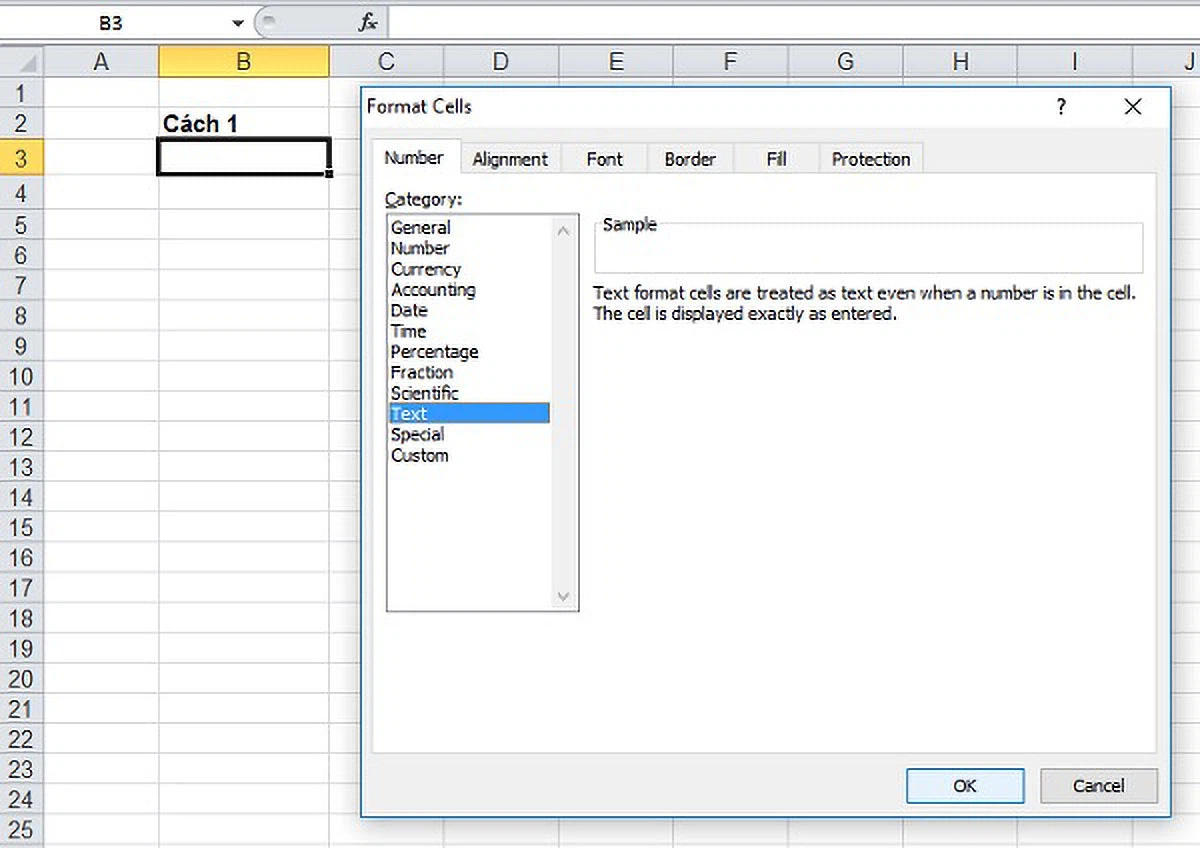
Cách 1: Sử dụng chức năng Format Cells
Bước 1: Nhấp chuột phải vào ô chứa số điện thoại.
Bước 2: Chọn Format Cells.
Bước 3: Chọn định dạng Text.
Bước 4: Nhập số điện thoại như thông thường là được, bạn sẽ thấy không bị mất số 0 ở đầu.
Cách 2: Sử dụng dấu “-” hoặc “.”
Bạn chỉ cần nhập thêm dấu “-” hoặc “.” vào trong số điện thoại là có thể chuyển dữ liệu số thành dạng chuỗi văn bản và nhập vào Excel như hình minh họa. VD: 090-567-8812 hoặc 090.567.8812.
Cách 3: Sử dụng dấu ‘
Thêm dấu ‘ ở trước số điện thoại cần nhập rồi tiến hành nhập bình thường là được. Lúc này, Excel sẽ không nhận biết số điện thoại như một dãy số mà hiểu đây là một chuỗi ký tự, tương đương với 1 đoạn text. VD: ‘0905678812 hoặc ‘0901145872.
Cách 4: Sử dụng dấu cách
Nhập thêm dấu cách ở giữa các số điện thoại cũng là một cách hiệu quả để chuyển đổi chúng thành dạng văn bản. VD: 090 567 1412 hoặc 090 114 5689.
Mỗi cách trên đều có thể được áp dụng tùy thuộc vào nhu cầu và yêu cầu cụ thể của bạn trong việc xử lý số điện thoại trong bảng tính.
Tạm kết
Các cách đánh số điện thoại trong Excel trên đều đơn giản, dễ sử dụng ngay cả đối với những người dùng không có kinh nghiệm với các chức năng của Excel. Bạn chỉ cần thực hiện một vài lần là sẽ nắm được các thao tác cần được thực hiện. Nếu muốn bổ sung thêm kiến thức, bạn có thể tham khảo thêm về Excel Web và các phím tắt Excel để có thêm kiến thức hữu ích.
Nếu bạn cần mua laptop, FPT Shop có hệ thống cửa hàng rộng khắp cả nước, cùng với việc hỗ trợ mua sắm trực tuyến thông qua website mang lại sự tiện lợi và đáng tin cậy cho việc mua sắm laptop. Tham khảo các sản phẩm laptop giá tốt nhất tại đây.
Máy tính xách tay.
Xem thêm:
Hướng dẫn cách in trang chẵn lẻ trong Excel cực đơn giản
Học cách sử dụng Excel với 5 hàm cơ bản nhất như SUM, AVERAGE, COUNT, MIN và MAX để tính toán và phân tích dữ liệu dễ dàng và hiệu quả.
Nguồn: https://leplateau.edu.vn Danh mục: Thủ Thuật


/fptshop.com.vn/uploads/images/tin-tuc/144014/Originals/nhan-dien-nhac-tren-iphone-1.jpg)
/fptshop.com.vn/uploads/images/tin-tuc/144014/Originals/nhan-dien-nhac-tren-iphone-2.jpg)
/fptshop.com.vn/uploads/images/tin-tuc/144014/Originals/nhan-dien-nhac-tren-iphone-3.jpg)
/fptshop.com.vn/uploads/images/tin-tuc/144014/Originals/nhan-dien-nhac-tren-iphone-4.jpg)

/fptshop.com.vn/uploads/images/2015/Tin-Tuc/Trien/062017/0506/Facebook/AnhDaiDien.jpg)
/fptshop.com.vn/uploads/images/2015/Tin-Tuc/Trien/062017/0506/Facebook/Facebook.png)
/fptshop.com.vn/uploads/images/2015/Tin-Tuc/Trien/062017/0506/Facebook/Facebook-6.png)
/fptshop.com.vn/uploads/images/2015/Tin-Tuc/Trien/062017/0506/Facebook/Facebook-1.png)
/fptshop.com.vn/uploads/images/2015/Tin-Tuc/Trien/062017/0506/Facebook/Facebook-2.png)
/fptshop.com.vn/uploads/images/2015/Tin-Tuc/Trien/062017/0506/Facebook/Facebook-7.png)
/fptshop.com.vn/uploads/images/2015/Tin-Tuc/Trien/062017/0506/Facebook/Facebook-8.png)
/fptshop.com.vn/uploads/images/2015/Tin-Tuc/Trien/062017/0506/Facebook/Facebook-9.png)


/fptshop.com.vn/uploads/images/tin-tuc/147389/Originals/chuyen-chu-thuong-thanh-chu-hoa-01.jpg)
/fptshop.com.vn/uploads/images/tin-tuc/147389/Originals/chuyen-chu-thuong-thanh-chu-hoa-02.jpg)
/fptshop.com.vn/uploads/images/tin-tuc/147389/Originals/chuyen-chu-thuong-thanh-chu-hoa-03.jpg)
/fptshop.com.vn/uploads/images/tin-tuc/147389/Originals/chuyen-chu-thuong-thanh-chu-hoa-04.jpg)
/fptshop.com.vn/uploads/images/tin-tuc/147389/Originals/chuyen-chu-thuong-thanh-chu-hoa-05.jpg)
/fptshop.com.vn/uploads/images/tin-tuc/147389/Originals/chuyen-chu-thuong-thanh-chu-hoa-07.jpg)
/fptshop.com.vn/uploads/images/tin-tuc/147389/Originals/chuyen-chu-thuong-thanh-chu-hoa-06.jpg)




/fptshop.com.vn/uploads/images/tin-tuc/174904/Originals/tra-cuu-don-hang-bang-do-dien-thoai-1.jpg)
/fptshop.com.vn/uploads/images/tin-tuc/174904/Originals/tra-cuu-don-hang-bang-do-dien-thoai-2.jpg)
/fptshop.com.vn/uploads/images/tin-tuc/174904/Originals/tra-cuu-don-hang-bang-do-dien-thoai-3.jpg)
/fptshop.com.vn/uploads/images/tin-tuc/174904/Originals/tra-cuu-don-hang-bang-do-dien-thoai-4.jpg)
/fptshop.com.vn/uploads/images/tin-tuc/174904/Originals/tra-cuu-don-hang-bang-do-dien-thoai-5.jpg)
/fptshop.com.vn/uploads/images/tin-tuc/174904/Originals/tra-cuu-don-hang-bang-do-dien-thoai-6.jpg)
/fptshop.com.vn/uploads/images/tin-tuc/174904/Originals/tra-cuu-don-hang-bang-do-dien-thoai-7.jpg)
/fptshop.com.vn/uploads/images/tin-tuc/174904/Originals/tra-cuu-don-hang-bang-do-dien-thoai-8.jpg)
/fptshop.com.vn/uploads/images/tin-tuc/174904/Originals/tra-cuu-don-hang-bang-do-dien-thoai.jpg)
/fptshop.com.vn/uploads/images/tin-tuc/174904/Originals/tra-cuu-don-hang-bang-do-dien-thoai-9.jpg)
/fptshop.com.vn/uploads/images/tin-tuc/174904/Originals/tra-cuu-don-hang-bang-do-dien-thoai-10.jpg)
/fptshop.com.vn/uploads/images/tin-tuc/174904/Originals/tra-cuu-don-hang-bang-do-dien-thoai-11.jpg)
/fptshop.com.vn/uploads/images/tin-tuc/174904/Originals/tra-cuu-don-hang-bang-do-dien-thoai-12.jpg)
/fptshop.com.vn/uploads/images/tin-tuc/174904/Originals/tra-cuu-don-hang-bang-do-dien-thoai-13.jpg)
/fptshop.com.vn/uploads/images/tin-tuc/174904/Originals/tra-cuu-don-hang-bang-do-dien-thoai-14.jpg)





/fptshop.com.vn/uploads/images/tin-tuc/180532/Originals/ca%CC%81ch%20%C4%91a%CC%81nh%20so%CC%82%CC%81%20%C4%91ie%CC%A3%CC%82n%20thoa%CC%A3i%20trong%20Excel%201.jpeg)
/fptshop.com.vn/uploads/images/tin-tuc/180532/Originals/ca%CC%81ch%20%C4%91a%CC%81nh%20so%CC%82%CC%81%20%C4%91ie%CC%A3%CC%82n%20thoa%CC%A3i%20trong%20Excel%202.jpeg)
/fptshop.com.vn/uploads/images/tin-tuc/180532/Originals/ca%CC%81ch%20%C4%91a%CC%81nh%20so%CC%82%CC%81%20%C4%91ie%CC%A3%CC%82n%20thoa%CC%A3i%20trong%20Excel%203.jpeg)
/fptshop.com.vn/uploads/images/tin-tuc/180532/Originals/ca%CC%81ch%20%C4%91a%CC%81nh%20so%CC%82%CC%81%20%C4%91ie%CC%A3%CC%82n%20thoa%CC%A3i%20trong%20Excel%204.jpeg)
/fptshop.com.vn/uploads/images/tin-tuc/180532/Originals/ca%CC%81ch%20%C4%91a%CC%81nh%20so%CC%82%CC%81%20%C4%91ie%CC%A3%CC%82n%20thoa%CC%A3i%20trong%20Excel%205.jpeg)