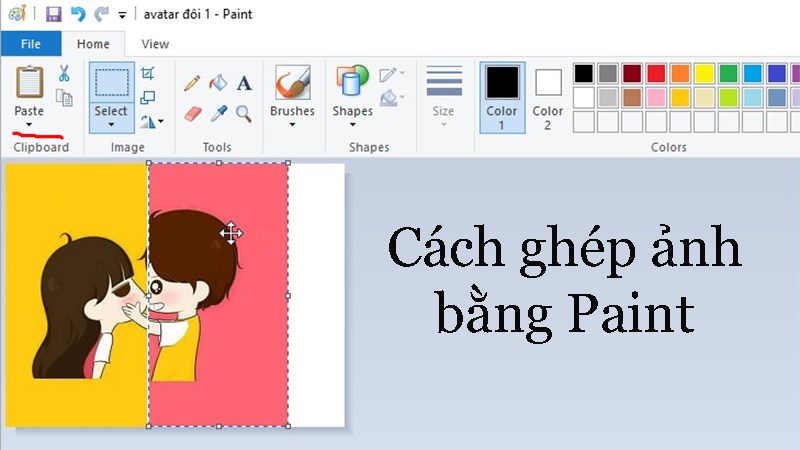
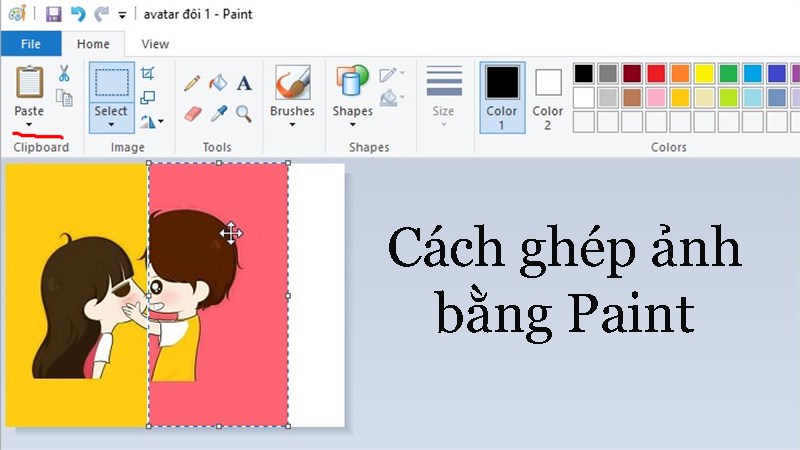
Bạn đang muốn biết cách ghép ảnh bằng Microsoft Paint trên máy tính một cách dễ dàng? Đừng lo, bài viết dưới đây sẽ hướng dẫn bạn cách thực hiện ghép ảnh bằng Paint trên máy tính một cách nhanh chóng và chi tiết.
Có thể bạn quan tâm
Tìm hiểu chi tiết về toàn bộ ngành quản trị cơ sở dữ liệu
Thời gian làm việc của bưu cục Viettel Post
Cách ghép ảnh chồng lên nhau bằng Photoshop đơn giản, dễ dàng
Cách đăng ký Youtube Premium ở Việt Nam đơn giản nhất
Cách thay đổi ảnh nền cho iPhone XS Max đơn giản và đẹp mắt
Ghép ảnh bằng Paint trên máy tính Windows
Bạn đang xem: Ghép ảnh bằng Paint trên máy tính: Nhanh chóng, đơn giản, chi tiết
Cách ghép ảnh bằng Paint trên máy tính Windows
Hướng dẫn nhanh chóng
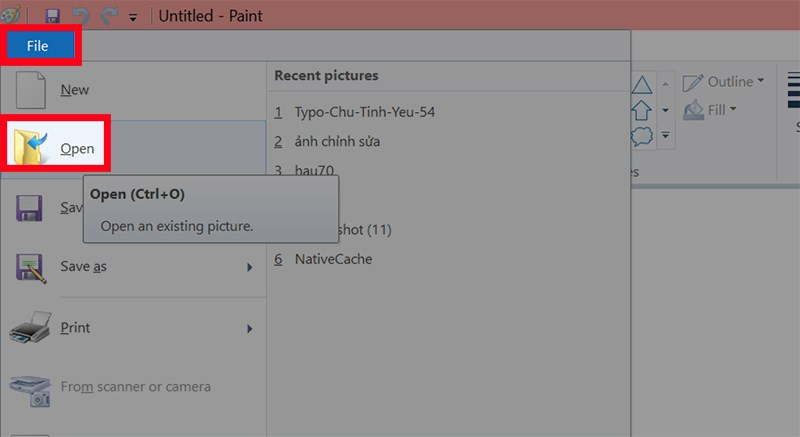
Bước 1: Khởi động Paint trên máy tính. Chọn File > Chọn Mở hoặc nhấn tổ hợp phím Ctrl + O để mở ảnh cần ghép.
Bước 2: Chọn ảnh cần ghép > Nhấn Mở.
Bước 3: Kéo khung hình ghép ảnh bằng cách nhấn vào ô vuông màu trắng bên phải hoặc phía dưới ảnh.
Bước 4: Chuột phải vào ảnh thứ hai > Chọn Mở bằng > Chọn Paint.
Bước 5: Thay đổi kích thước ảnh thứ hai sao cho phù hợp với ảnh đầu tiên.
Bước 6: Nhấn tổ hợp phím Ctrl + A, chuột phải vào ảnh > Chọn Sao chép hoặc nhấn tổ hợp phím Ctrl + C.
Bước 7: Quay lại Paint của ảnh đầu tiên, nhấn tổ hợp phím Ctrl + V.
Bước 8: Căn chỉnh vị trí 2 ảnh để khớp với nhau.
Bước 9: Chọn File > Chọn Lưu để lưu ảnh về máy.
Mua sắm phụ kiện giảm giá mạnh – Giá chỉ từ 20k
Hướng dẫn chi tiết
1: Bắt đầu bằng cách mở Paint trên máy tính. Chọn File > Chọn Mở hoặc nhấn tổ hợp phím Ctrl + O để chọn ảnh cần ghép.
Mở Paint trên máy tính, chọn File > Chọn Mở
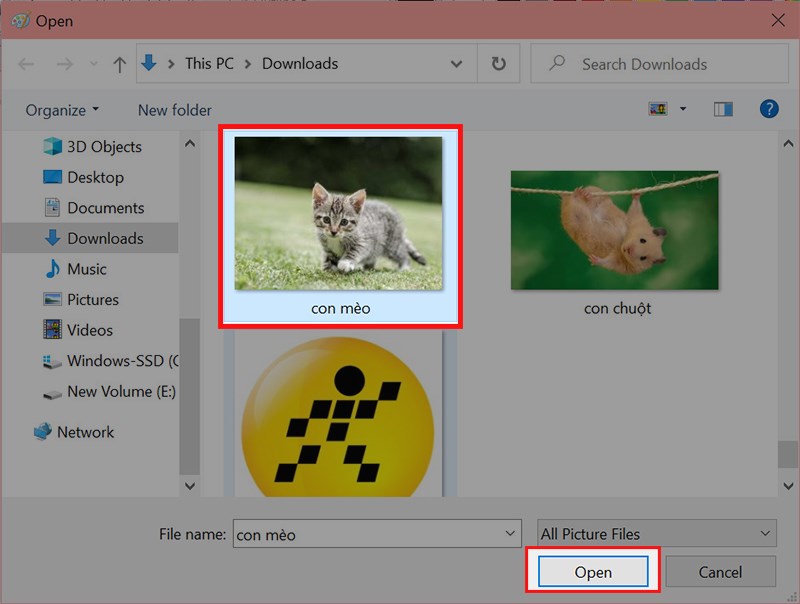
2: Chọn ảnh cần ghép > Nhấn Mở.
Chọn ảnh cần ghép > Bấm Mở
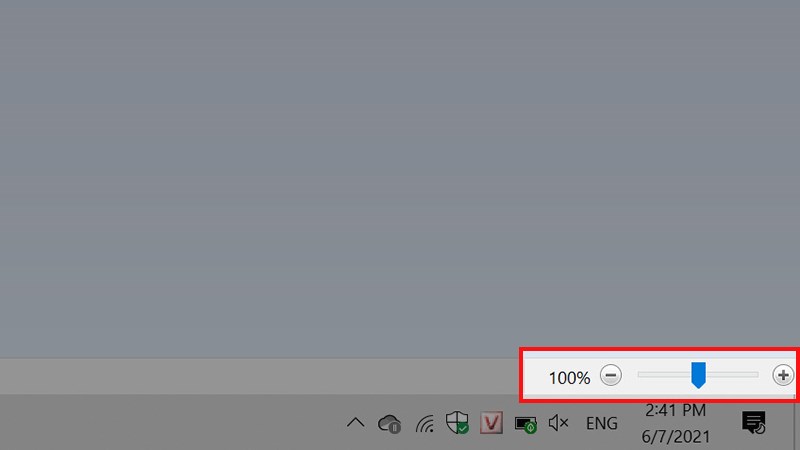
Nếu ảnh bạn chọn lớn hơn giao diện Paint, bạn có thể điều chỉnh bằng cách nhấn vào biểu tượng dấu cộng, dấu trừ, hoặc kéo thả từ thanh công cụ ở góc dưới bên phải.
Điều chỉnh bằng cách nhấn vào biểu tượng dấu cộng, dấu trừ, hoặc kéo thả tại thanh công cụ
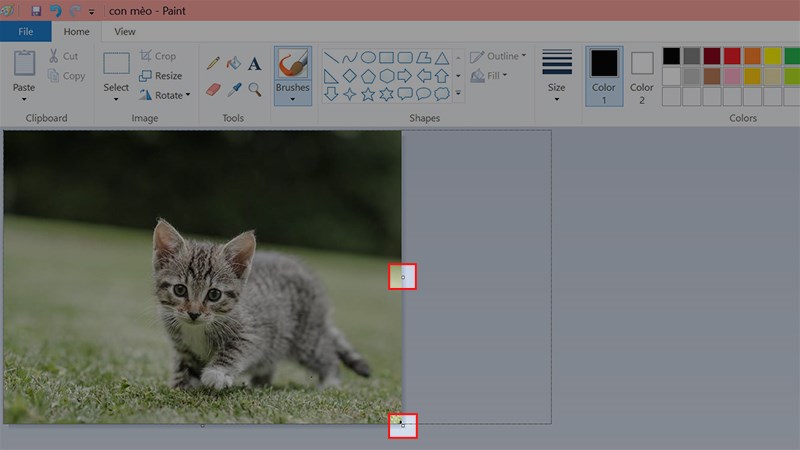
Bước 3: Nhấn vào ô vuông màu trắng ở bên phải hoặc dưới ảnh để điều chỉnh khung hình ghép ảnh theo số lượng và kiểu ghép của bạn.
Nhấn vào ô vuông màu trắng ở bên phải hoặc dưới ảnh để điều chỉnh khung hình
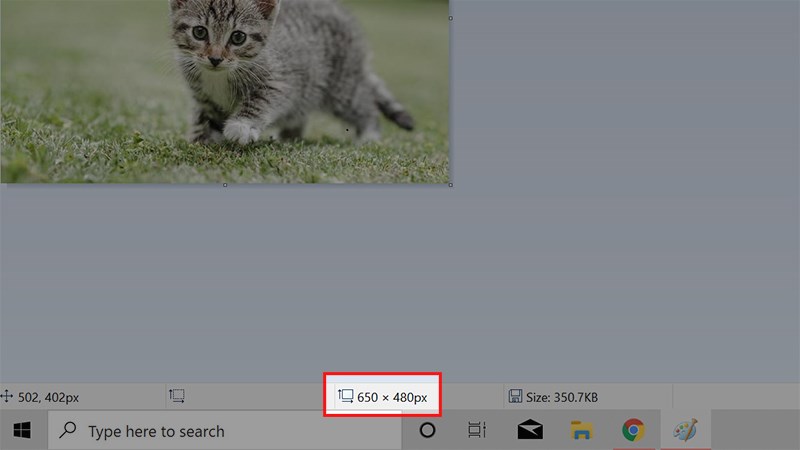
Tùy vào kiểu ghép ảnh theo chiều ngang hay chiều dọc, hãy chú ý đến kích thước chiều rộng, chiều cao của ảnh ở góc dưới bên phải. Ở đây, mình ghép ảnh theo chiều ngang, cần chú ý kích thước chiều dọc ảnh là 480px.
Chú ý đến kích thước chiều rộng và chiều cao của ảnh
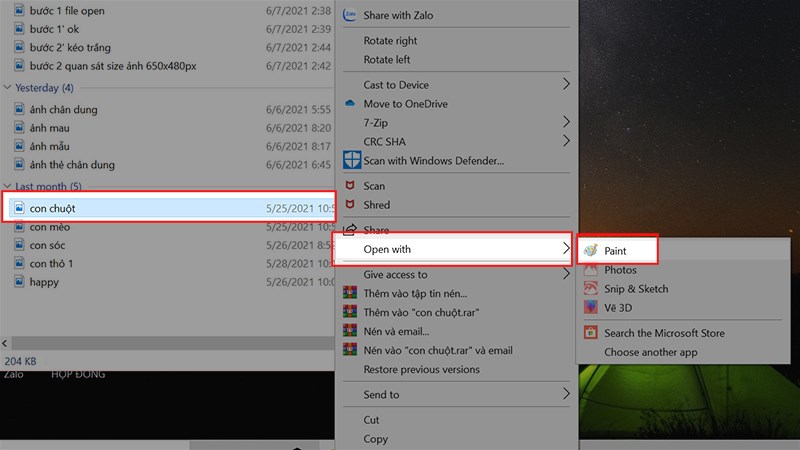
Bước 4: Chuột phải vào ảnh thứ 2 để ghép vào ảnh > Chọn Mở với > Chọn Paint.
Chuột phải vào ảnh thứ 2 để ghép vào ảnh > Chọn Mở với > Chọn Paint
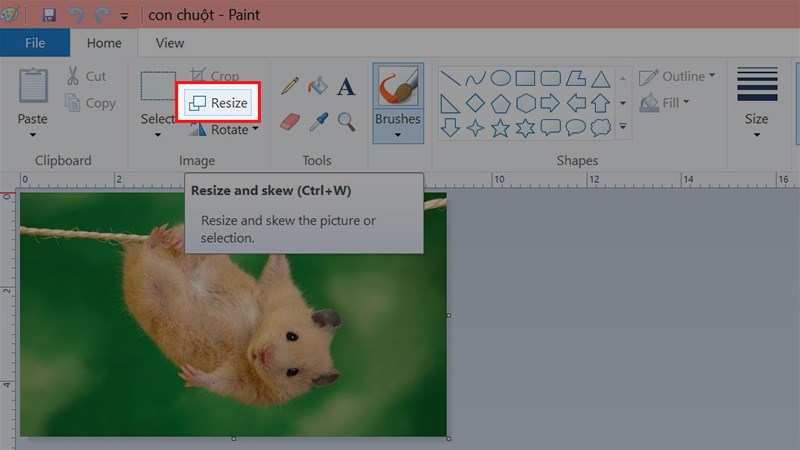
Bước 5: Khi ảnh xuất hiện trong cửa sổ Paint mới, chọn Resize để điều chỉnh kích thước ảnh sao cho phù hợp với ảnh muốn ghép.
Chọn Resize để điều chỉnh kích thước ảnh phù hợp với ảnh muốn ghép
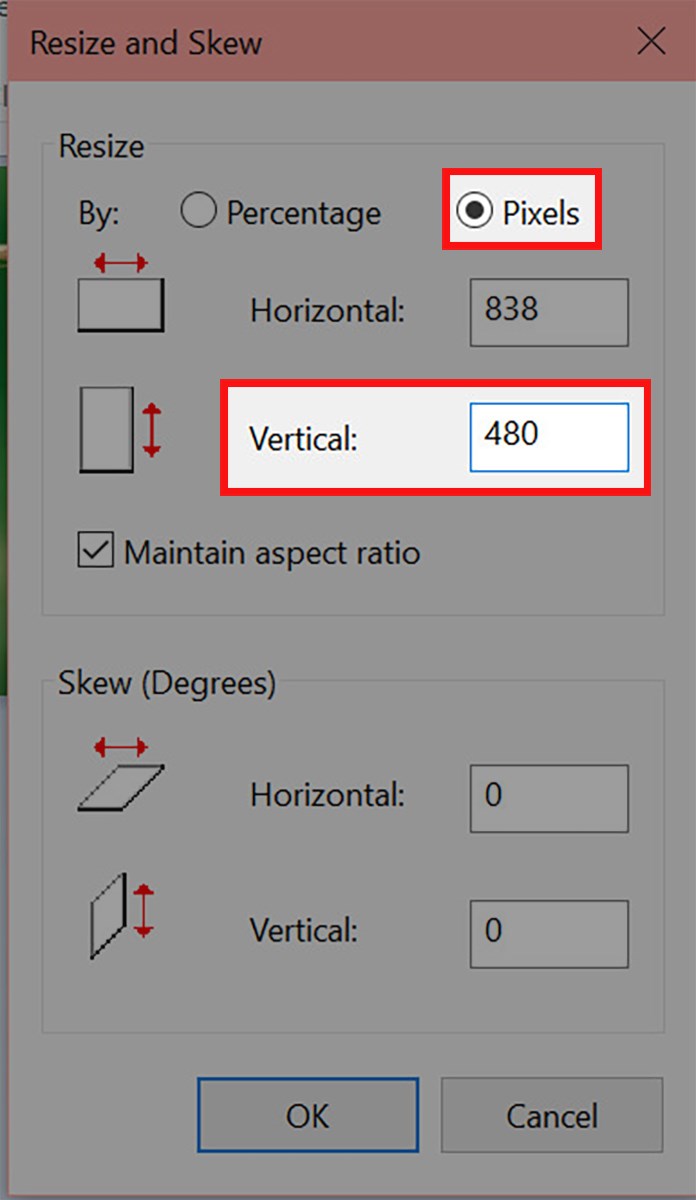
Trong mục Resize and Skew, chọn Pixel và nhập kích thước bằng chiều dọc của ảnh đầu tiên vào ô Vertical > Chọn OK.
Chọn Pixel và nhập kích thước bằng chiều dọc của ảnh đầu tiên
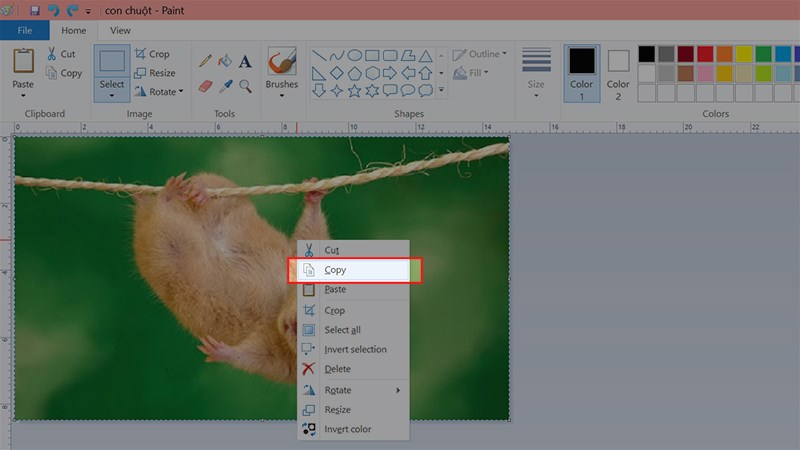
Bước 6: Nhấn tổ hợp phím Ctrl + A > Chuột phải vào ảnh đã điều chỉnh kích thước, chọn Copy hoặc nhấn tổ hợp phím Ctrl + C.
Nhấn tổ hợp phím Ctrl + A > Chuột phải vào ảnh, chọn Copy
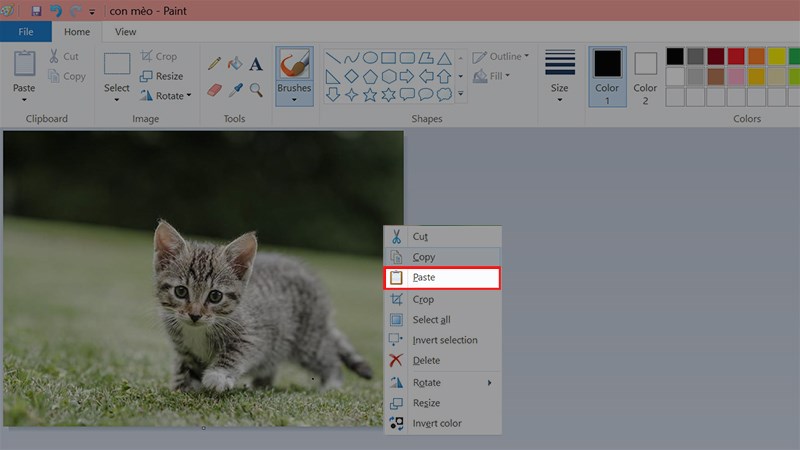
Bước 7: Quay lại giao diện Paint của ảnh đầu tiên, chuột phải vào ảnh > Chọn Paste hoặc nhấn tổ hợp phím Ctrl + V.
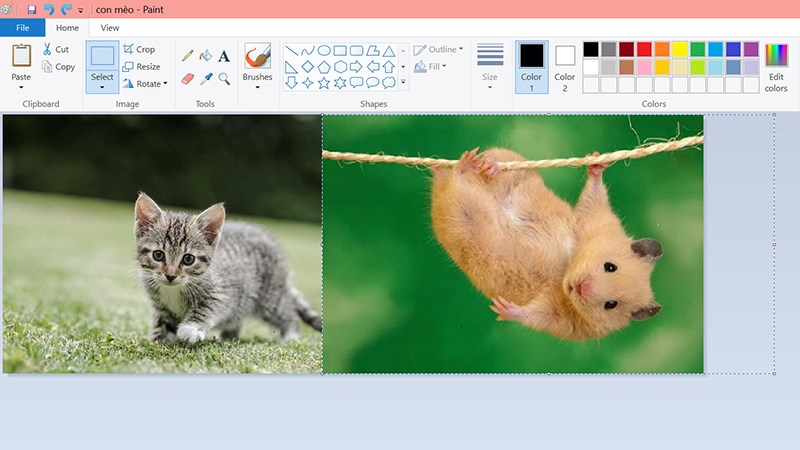
Tiến hành điều chỉnh vị trí để 2 ảnh khớp với nhau.
Tiến hành điều chỉnh vị trí để 2 ảnh khớp với nhau
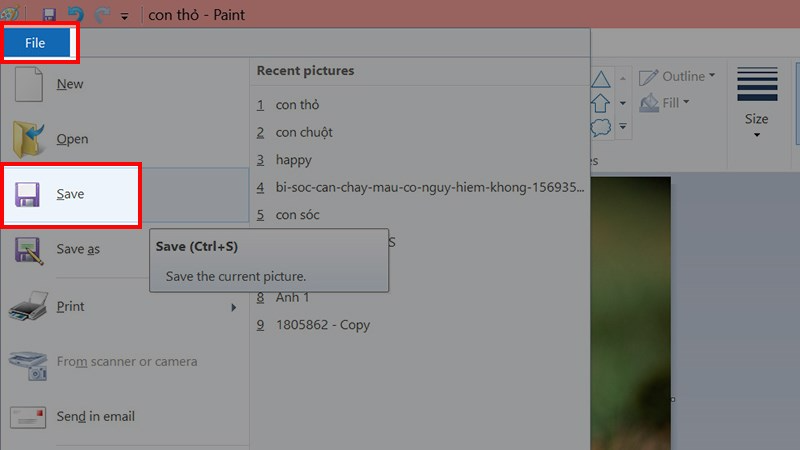
Bước 8: Click vào File > Chọn Save hoặc nhấn tổ hợp phím Ctrl + S để lưu ảnh.
Click vào File > Chọn Save hoặc nhấn tổ hợp phím Ctrl + S để lưu ảnh
Và đây là kết quả.
Và đây là kết quả cuối cùng
Bài viết trên đã hướng dẫn cho các bạn cách ghép ảnh bằng Paint trên máy tính nhanh, đơn giản, chi tiết. Nếu bạn thấy hữu ích thì hãy chia sẻ với bạn bè và đừng quên để lại bình luận phía bên dưới nhé!
Nguồn: https://leplateau.edu.vn Danh mục: Thủ Thuật
Trong quá trình làm việc với Microsoft Word, việc giãn dòng văn bản có thể là một kỹ năng quan trọng khiến cho tài liệu của bạn trở nên chuyên nghiệp và dễ đọc hơn. Và có nhiều lý do mà bạn có thể muốn điều chỉnh khoảng cách giữa các dòng trong văn bản của mình khi phải tuân theo quy tắc định dạng trong công việc cho đến tạo sự thoải mái cho đọc giả. Vì thế, trong bài viết này, Hoàng Hà Mobile sẽ hướng dẫn bạn cách thực hiện các cách giãn dòng trong Word, giúp bạn tạo ra các tài liệu chuyên nghiệp nhất.
Có thể bạn quan tâm
Cách thay đổi định dạng ngày tháng năm trong Excel thành công 100%
Cách nghe nhạc Youtube ngay cả khi màn hình tắt đơn giản nhất cho iPhone
Hướng dẫn xóa hoặc sửa header hoặc footer trong word
Viện kiểm sát nhân dân tỉnh Phú Yên – Chuyển đổi Font chữ dễ dàng với bộ gõ tiếng Việt UNIKEY
Hướng dẫn cách đánh số thứ tự trong Google Sheet cực đơn giản cho người mới bắt đầu
Tại sao cần biết cách giãn dòng?
Đối với người làm công việc văn phòng, cách giãn dòng trong Word hoặc bất kỳ ứng dụng xử lý văn bản nào là một kỹ năng quan trọng trong việc sắp xếp và định dạng tài liệu.
Bạn đang xem: Hướng dẫn cách giãn dòng trong Word
Định dạng và trình bày: Giãn dòng giúp bạn kiểm soát cách văn bản được trình bày trong tài liệu của mình. Điều này bao gồm việc cân đối kích thước của văn bản, tạo ra các đoạn văn bản dễ đọc hơn và làm cho tài liệu của bạn trông chuyên nghiệp trước mắt người khác.
Tiết kiệm không gian: Khi bạn giãn dòng một đoạn văn bản, bạn có thể làm cho nó dài hơn hoặc ngắn hơn tùy ý. Điều này có thể giúp bạn tiết kiệm không gian trên trang, giúp tài liệu không trở nên quá dài hoặc trông lộn xộn.
Tạo sự tập trung: Bằng cách sử dụng giãn dòng, bạn có thể làm cho các phần quan trọng của tài liệu nổi bật hơn. Điều này giúp người đọc dễ dàng nhận biết thông tin quan trọng và theo dõi nội dung trong đó.
Đáp ứng yêu cầu định dạng: Trong một số trường hợp, bạn có thể được yêu cầu theo định dạng cụ thể cho tài liệu của mình, chẳng hạn như định dạng bài luận, báo cáo kỹ thuật hoặc hồ sơ công việc,….
Hiệu suất làm việc: Biết cách sử dụng các tính năng liên quan đến giãn dòng có thể giúp bạn làm việc nhanh hơn và hiệu quả hơn trong Word. Đồng thời, điều này cũng giúp bạn tạo ra tài liệu dễ đọc và chuyên nghiệp hơn.
Tổng hợp cách giãn dòng trong Word
Với những lợi thế trong việc điều chỉnh khoảng cách giữa các dòng đem lại, thì kỹ năng này đã vô cùng thiết yếu để để làm cho tài liệu trở nên chuyên nghiệp và dễ đọc hơn. Dưới đây là những tổng hợp của Hoàng Hà về một loạt cách giãn dòng trong Word, giúp bạn tùy chỉnh định dạng văn bản một cách hiệu quả và theo đúng ý muốn.
Sử dụng thiết lập có sẵn
Để điều chỉnh khoảng cách giữa các dòng trong Microsoft Word một cách nhanh chóng, bạn có thể sử dụng một số tùy chọn linh hoạt mà phần mềm có sẵn
Bước 1: Đầu tiên, hãy tô đen vùng văn bản mà bạn muốn thay đổi khoảng cách giữa các dòng.
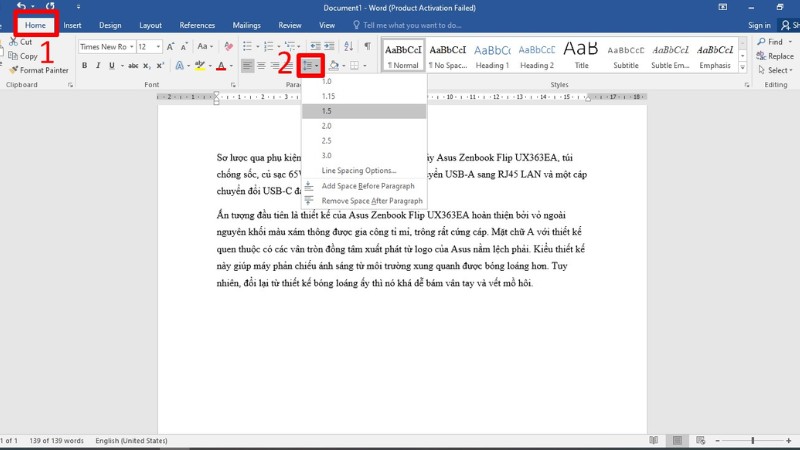
Bước 2: Sau đó, di chuyển đến tab “Home” trên thanh công cụ và tìm biểu tượng “Paragraph” (Đoạn văn). Sau đó, bạn nhấp vào biểu tượng này để mở hộp thoại Paragraph.
Bước 3: Bên trong hộp thoại Paragraph, bạn sẽ thấy một loạt các tùy chọn. Hãy chú ý đến phần “Line Spacing” (Khoảng cách giữa các dòng) và chọn thông số giãn dòng mà bạn mong muốn.
Theo đó, các tùy chọn thông số này bao gồm 1 dòng, 1.15 dòng, 1.5 dòng và nhiều tùy chọn khác. Hay bạn cũng có thể tùy chỉnh khoảng cách giữa các dòng bằng cách chọn “Line Spacing Options” để cài đặt các giá trị tùy chỉnh.
Ngoài ra, để tiết kiệm thời gian, bạn có thể sử dụng các phím tắt sau đây:
Những phím tắt này rất hữu ích khi bạn muốn nhanh chóng điều chỉnh khoảng cách giãn dòng trong Word mà không cần phải đi vào hộp thoại Paragraph.
Xem thêm: Các cách cách đặt tab trong word
Tùy chỉnh trong Layout
Khác với tính năng giãn cách dòng trong tab Home, công cụ Layout sẽ tập trung vào việc điều chỉnh khoảng cách giãn dòng trong Word. Để thực hiện điều này bằng công cụ Layout, bạn hãy làm theo các bước sau:
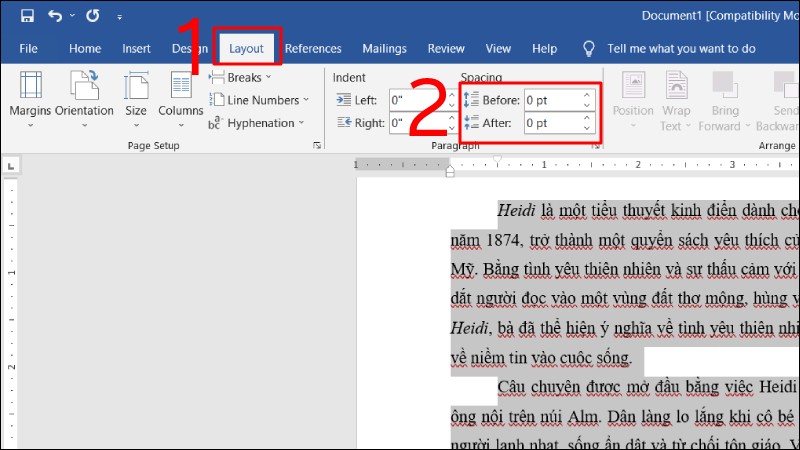
Bước 1: Đầu tiên, hãy chọn và tô đen đoạn văn bản mà bạn muốn điều chỉnh khoảng cách giữa các dòng. Sau đó, chuyển đến tab “Layout” (Bố trí).
Bước 2: Tại mục “Spacing” (Khoảng cách) trong phần “Paragraph” (Đoạn văn) của tab Layout, bạn có thể thiết lập các thông số sau:
“Before” (Trước): Điều chỉnh khoảng cách giữa đoạn văn bản hiện tại và đoạn văn bản trước đó.
“After” (Sau): Điều chỉnh khoảng cách giữa đoạn văn bản hiện tại và đoạn văn bản sau đó.
Để điều chỉnh các giá trị này, bạn có thể sử dụng các nút mũi tên lên/xuống để tăng hoặc giảm khoảng cách, hoặc bạn có thể nhập trực tiếp các giá trị mong muốn vào các ô Before và After.
Thiết lập thông số tùy chỉnh
Ngoài việc điều chỉnh khoảng cách giữa các dòng bằng các thông số có sẵn, bạn có thể thiết lập các thông số cách giãn dòng trong Word theo ý muốn thông qua cài đặt của Paragraph tại tab Home hoặc Layout.
Bước 1: Trước hết, chọn tab “Home” (Trang chính) và sau đó chọn biểu tượng “Line Spacing” (Giãn dòng) > Chọn “Line Spacing Options” (Tùy chọn khoảng cách giữa các dòng).
Hoặc nếu bạn muốn tiết kiệm thời gian, bạn có thể nhấn vào mũi tên góc phải tại mục “Paragraph” (Đoạn văn) để truy cập nhanh cửa sổ cài đặt.
Bước 2: Tại tab “Indents and Spacing” (Lề và Khoảng cách), bạn có thể thực hiện các thiết lập sau:
“Spacing” (Khoảng cách): Tại đây, bạn có thể điều chỉnh khoảng cách giữa các đoạn trong văn bản của bạn.
“Line Spacing” (Khoảng cách giữa các dòng): Tùy chỉnh khoảng cách giữa các dòng trong văn bản.
Lưu ý:
Để điều chỉnh thông số giãn dòng cho văn bản của bạn, tại mục “Line Spacing” (Khoảng cách giữa các dòng), bạn có thể chọn các thiết lập sẵn có như “1,5 Lines” (Giãn 1,5 dòng), “Double” (Giãn 2 dòng), hoặc bạn cũng có thể chọn “Multiple” (Tùy chỉnh) và nhập giá trị tùy chỉnh vào mục “At” (Tại) sau đó nhấn OK để hoàn thành.
Khi nhập số thập phân, bạn nên sử dụng dấu chấm thay vì dấu phẩy. Điều này giúp Word hiểu chính xác giá trị bạn đang muốn thiết lập.
Cách giãn dòng trong Word tự động cho toàn bộ văn bản
Để thiết lập khoảng cách giữa các dòng theo ý muốn trong Microsoft Word, bạn có thể làm theo các bước sau:
Bước 1: Bắt đầu bằng việc truy cập vào hộp thoại “Paragraph” (Đoạn văn) như đã hướng dẫn ở trên.
Bước 2: Tại hộp thoại “Paragraph,” bạn sẽ thấy tùy chọn “Line spacing” (Khoảng cách giữa các dòng). Ở mục “At,” bạn có thể nhập giá trị khoảng cách dòng mà bạn mong muốn.
Bước 3: Sau khi bạn đã nhập giá trị khoảng cách dòng theo ý muốn, hãy nhấn vào mục “Set as Default/Default.” Lúc này, một hộp thoại sẽ xuất hiện để hỏi bạn có muốn áp dụng khoảng cách dòng này cho toàn bộ văn bản bạn đang soạn thảo hoặc văn bản mặc định cho tài liệu mới không. Bạn cần nhấn “Yes” để hoàn tất việc thiết lập giãn dòng trong Word.
Lưu ý: Trong phiên bản Word 2003, cách truy cập vào hộp thoại “Paragraph” có một chút khác biệt. Để vào “Paragraph,” bạn cần nhấn vào tab “Format” > “Paragraph” (Định dạng > Đoạn văn). Tuy nhiên, các thao tác sau đó không khác biệt nhiều so với các phiên bản sau này và bạn vẫn có thể thiết lập cách giãn dòng trong Word theo cách tương tự.
Một số lưu ý khi sử dụng cách giãn dòng trong Word
Xem thêm : Hướng dẫn cách tắt sim phát ra 1 âm thanh trên iphone
Có thể thấy, tính năng giãn dòng trong văn bản là một kỹ thuật quan trọng giúp cho bạn tạo ra những tài liệu dễ đọc và chuyên nghiệp. Tuy nhiên, để sử dụng tính năng này một cách hợp lý, bạn nên lưu ý một số điều quan trọng sau đây:
Chọn loại giãn dòng phù hợp: Word cung cấp các tùy chọn giãn dòng như 1.0, 1.15, 1.5, 2.0 hoặc tùy chỉnh. Thông dụng nhất là giãn dòng 1.15 hoặc 1.5 sẽ được sử dụng nhiều trong văn bản thông thường.
Sử dụng tùy chỉnh: Nếu bạn muốn tùy chỉnh giãn dòng, hãy chọn “Tùy chỉnh” trong hộp thoại giãn dòng. Tại đây, bạn có thể chỉ định giãn dòng chính xác bằng cách nhập giá trị vào ô “Dưới” (sau dòng) và “Trên” (trước dòng). Điều này thường được sử dụng khi bạn cần định dạng chính xác.
Sử dụng kiểu giãn dòng đồng nhất: Hãy đảm bảo rằng bạn duy trì sự đồng nhất trong toàn bộ văn bản. Không nên thay đổi cách giãn dòng trong Word liên tục giữa các phần khác nhau của tài liệu, trừ khi đó là một quyết định thiết thực cho mục đích định dạng cụ thể.
Kiểm tra định dạng cho các tiêu đề và đoạn văn: Trong Word, bạn có thể cung cấp giãn dòng khác nhau cho tiêu đề, đoạn văn và các phần khác của tài liệu. Điều này giúp tạo ra sự tương phản trong định dạng và giúp đọc dễ dàng hơn.
Kiểm tra trước khi in: Trước khi in tài liệu, luôn kiểm tra trang trước để đảm bảo định dạng và giãn dòng phù hợp với mong muốn của bạn.
Một số lỗi thường gặp sau giãn dòng
Sau khi bạn đã thực hiện việc giãn dòng trong Microsoft Word, có một số lỗi thường gặp mà bạn cần lưu ý:
Lỗi tràn trang: Khi bạn thiết lập khoảng cách giữa các dòng quá lớn, có thể xảy ra tình trạng tràn trang, làm cho nội dung không nằm trong trang được hiển thị.
Khoảng trắng không mong muốn: Sử dụng cách giãn dòng trong Word quá nhiều có thể tạo ra khoảng trắng không mong muốn giữa các đoạn văn bản hoặc giữa các dòng. Điều này sẽ làm cho bố cục văn bản trông kỳ lạ và khó đọc.
Không đồng nhất trong cả văn bản: Thông qua việc điều chỉnh giãn dòng cho từng phần khác nhau của văn bản, bạn có thể tạo ra sự không đồng nhất trong bố cục, làm mất đi tính thống nhất và chuyên nghiệp.
Lỗi trong khi chèn hình ảnh hoặc bảng: Sau khi giãn dòng, việc chèn hình ảnh hoặc bảng có thể làm thay đổi bố cục dẫn đến lỗi định dạng.
Xem thêm: Bạn đã biết cách di chuyển ảnh trong Word dễ nhất chưa?
Lời kết
Hy vọng sau khi áp dụng cách giãn dòng trong Word mà Hoàng Hà đã hướng dẫn, bạn đã có thể tạo ra những văn bản đẹp mắt và dễ đọc hơn. Đồng thời, điều này có thể làm tăng tính chuyên nghiệp và thẩm mỹ của công việc soạn thảo tài liệu của bạn. Vì vậy, đừng ngần ngại thử nghiệm và tùy chỉnh tính năng theo ý muốn của bạn, nhưng hãy nhớ luôn kiểm tra tính nhất quán để đảm bảo kết quả đem lại chuyên nghiệp nhất.
Nguồn: https://leplateau.edu.vn Danh mục: Thủ Thuật
Messenger thường bị lỗi tự tắt cuộc gọi. Vậy cách khắc phục lỗi Messenger tự tắt cuộc gọi như thế nào? Mời bạn tham khảo ngay trong bài viết này của chúng tôi nhé!
Có thể bạn quan tâm
Hướng dẫn cài đặt máy in Canon LBP 2900
Free & Valid Microsoft Office 2013 Product Key in 2024
Top 2 Cách Gõ Tiếng Trung Trên Máy Tính Phổ Biến Nhất Hiện Nay
Cách lấy lại mật khẩu Zalo trên điện thoại KHÔNG CẦN MÃ
Cách hiển thị tọa độ điểm trong cad lệnh Ordinate Dimension 2024
Cập nhật phiên bản mới nhất
Trong trường hợp bạn đang sử dụng phiên bản Messenger cũ thì tốt nhất hãy update lên phiên bản mới nhất để vá những lỗi này nhé.
Bạn đang xem: Nguyên nhân và cách khắc phục lỗi Messenger tự tắt cuộc gọi
Kiểm tra kết nối mạng
Nếu như kết nối mạng quá yếu cũng dẫn đến lỗi Messenger tự tắt cuộc gọi. Vì vậy, bạn hãy di chuyển ra khu vực gần modem hoặc đến nơi có sóng mạnh để thực hiện lại cuộc gọi nhé.
Khởi động lại điện thoại
Ngoài việc bị lỗi từ ứng dụng, rất có thể điện thoại của bạn cũng bị vấn đề. Trong trường hợp này, bạn nên khởi động lại điện thoại và truy cập vào Messenger thực hiện lại cuộc gọi.
Đăng xuất rồi đăng nhập lại Messenger
Xem thêm : Cách ẩn người theo dõi, follow trên Instagram bằng iPhone đơn giản, nhanh chóng
Để khắc phục sự cố này bạn có thể đăng xuất khỏi Messenger, sau đó đăng nhập lại và thực hiện lại cuộc gọi một lần nữa nhé.
Báo cáo sự cố lên Facebook
Trong trường hợp bạn đã thử những cách trên mà vẫn không thể khắc phục được thì tốt nhất hãy báo cáo sự cố cho Facebook và chờ phiên bản cập nhật vá lỗi từ họ. Cách báo cáo như sau:
Bước 1: Truy cập vào ứng dụng Messenger, chọn biểu tượng Avatar ở góc trái màn hình.
Bước 2: Sau đó bạn cuộn xuống rồi chọn Báo cáo vấn đề kỹ thuật.
Xem thêm : Điện thoại iPhone bị khoá kích hoạt, iFan cần làm gì?
Bước 3: Click vào báo cáo sự cố.
Bước 4: Sau đó bạn nhập nội dung sự cố muốn báo cáo. Bạn có thể thêm hình ảnh và nhấn Gửi.
Kết luận
Trên đây chúng tôi vừa hướng dẫn bạn cách khắc phục lỗi Messenger tự tắt cuộc gọi. Hi vọng với những gì mà chúng tôi chia sẻ sẽ giúp bạn khắc phục được lỗi này.
BÀI VIẾT LIẾN QUAN
Hướng dẫn cách ghim tin nhắn trên Messenger cực đơn giản và dễ thực hiện
Tuyệt chiêu gửi tin nhắn bí mật trên Messenger
Nguồn: https://leplateau.edu.vn Danh mục: Thủ Thuật
We’ll look to Viber backup on Google Drive, a crucial tool for keeping your data safe and accessible. From the significance of Google Drive to step-by-step instructions on connecting Viber to Google Drive and downloading backup, we’ll cover all you need to know.
Có thể bạn quan tâm
3 cách vẽ sơ đồ trong word đơn giản, dễ làm cho các tân binh
Cách bắn tiền Viettel sang số thuê bao khác đơn giản, nhanh chóng
Convert MP4 to MP3 1.2 Chuyển đổi file MP4 sang MP3
Nguyên nhân và cách khắc phục lỗi không bật được Bluetooth iPhone
Cách dùng 2 Zalo trên iPhone dễ dàng và thuận tiện nhất
Let’s begin and make sure your Viber data is ready. Before anything, first, you need to know the importance of Google Drive in Viber Backup!
Bạn đang xem: [Solved] How To Backup Viber Data to Google Drive
Part 1. Importance of Google Drive in Viber backup
Google Drive is a strong and dependable cloud storage platform that allows Viber users to easily and securely back up their chats and media assets. Google Drive is a popular option for Viber backup for various factors.
1. Automatic backup
With Google Drive’s automatic backup function, Viber data is automatically backed up in the background, so you don’t have to worry about remembering to do it yourself.
2. Simple recovery procedure
Your Google Drive backup may be used to recover any lost Viber data quickly. As a result, picking up where you left off is straightforward, and you don’t need to search through your discussions and media assets manually.
3. Abundant storage
Google Drive offers up to 15GB of free storage space, which is more than enough for most Viber users. You may upgrade to a premium plan for greater storage if you need it.
4. Reliable and safe
Modern security techniques are used by Google Drive to protect your data. Google’s data centers are built to resist a variety of dangers, from natural disasters to cyberattacks, and your Viber data is encrypted in transit.
Thus, Google Drive is necessary for Viber users who wish to guarantee that their media assets and chats are always secure and accessible.
Part 2. How to back up Viber data by using MobileTrans?
For Viber users who wish to back up their chats and media assets swiftly, MobileTrans is a useful application. MobileTrans makes it simple to back up all of your Viber data, including text messages, videos, voice conversations, and more, thanks to its user-friendly UI.
Users of MobileTrans have access to a variety of backup options, including PC, iCloud, and Google Drive backups. Furthermore, MobileTrans employs cutting-edge technology to swiftly and effectively back up your Viber data.
It saves your time and guarantees that your data is backed up as soon as possible. Also, MobileTrans makes it simple to restore your Viber data if you ever need to, whether you want to move it to a new device or back it up to your phone.
Step-by-step instructions to Backup Viber by MobileTrans
To perform the procedure of Viber Backup on iPhone devices by using MobileTrans, you need to follow these steps:
Step 1. Get the MobileTrans app on your Device
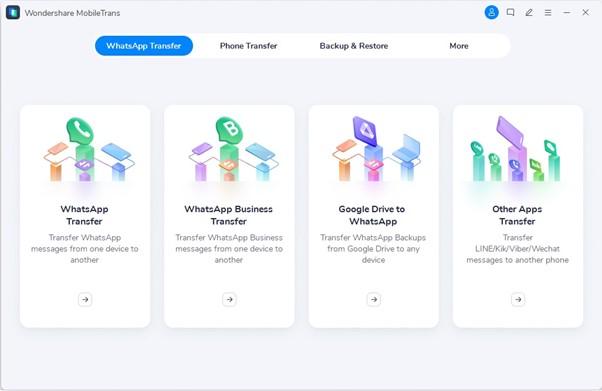
Install the MobileTrans app > open the program on your device. Your screen will provide a number of possibilities. Choose “WhatsApp Transfer” from the menu.
Step 2. Attach the phone to the computer
Xem thêm : Top 3 bàn phím Tiếng Việt tốt nhất dành cho smartphone Android bạn nên thử ngay
Connect your PC and device to the MobileTrans program. Choose Viber from the list of 5 options in the left column. You will be prompted to back up or restore Viber data on the right side.
Step 3. Backup your smartphone’s Viber data
Choose “Backup” from the menu. The processing of the data will be visible on your screen. Once finished, press the “OK” button.
Step 4. Begin the process of restoration
Tap the restore option similarly. All of your past backups will be visible to you. Choose the most recent backup of your Viber data that you have created. Then, click the Start button.
Step 5. Check your device for Viber messages
When the restoration procedure is finished, you may view all of the Viber messages, including any attached photos, videos, or other files. During the process, ensure to keep the devices linked.
That’s how you can achieve the Viber backup on Google Drive by using MobileTrans in just a few seconds. Read more manual methods!
Part 3. How to connect Viber to Google Drive?
Viber and Google Drive need to be connected for a number of reasons. It enables routine automated backups of media files and chats. It’s also guaranteeing that your data is always secure, even if your phone is stolen or broken.
You can quickly retrieve your Viber data from any device with an internet connection by using Google Drive as your backup location. It is helpful if you need to transfer to a new phone or use a different device for a while.
Also, free up space on your phone’s internal storage by backing up your Viber data to Google Drive. The 15 GB of free storage space on Google Drive is also plenty to regularly back up your Viber data without incurring any further expenses.
A Guide to Connect Viber to Google Drive
A simple technique requiring a few easy steps can connect Viber to Google Drive. Here is how you do it:
Step 1. To access the menu, open the Viber app on your phone and press the three dots in the bottom right corner.
Step 2. After selecting “Settings,” > tap “Account” > “Viber Backup” after scrolling down.
Step 3. Tap “Connect” after “Backup to Google Drive.”
Step 4. Log into your Google account if requested.
Step 5. You should allow Viber access to your Google Drive account. Tap “Allow” after selecting the Google account you wish to use for backup.
Step 6. Finally, choose the interval of your data backups and whether or not you wish to include videos in them.
Xem thêm : Bưu điện Việt Nam – Vietnam Post
There you have it! Now, with the regularity of backups you choose, your Viber data will be backed up to your Google Drive account. By visiting “Viber Backup” in the Viber settings and checking for the “Last backup” time, you can determine the state of your backup.
Part 4. Download Viber backup on Google Drive
Saving your Viber backup on Google Drive is essential because it guarantees that you always have a copy of your Viber chats and media assets stored on your device.
After cleaning your phone, you can do this if you need to recover your data. You might read and see your conversations and media files. Even if you don’t have an internet connection, downloading your Viber backup gives you offline access to them.
You can move between devices simply and access your chats and media files without any problems if you have a local backup of your Viber data. Generally, it’s wise to download your Viber backup from Google Drive to make sure that.
Instructions to Follow for downloading the Viber Backup on Google Drive
You can quickly download the backup file of your Viber data to Google Drive by following these simple instructions:
Step 1. Go to google.com/drive/ on a PC or open the Google Drive app. If asked, sign in to your Google account.
Step 2. To download a Viber backup file, look for it. You can go to the folder where you stored the backup or use the search box.
Step 3. If you’re using a PC, right-click the backup file after finding it and choose “Download.”
Step 4. Your smartphone will begin downloading the backup file. The size of the backup file and the speed of your internet connection will determine how long it takes to download.
Step 5. You can recover your Viber data by restoring the backup to your Viber app or by viewing the backup file using a file explorer program after the backup file has been downloaded.
After downloading, if you want to check your Viber backup files’ location, read the next section to get access!
Part 5. How to find and view Viber backup on Google Drive?
You must always use Google Drive backups for Viber to have a replica of your chats and media assets. You can check whether you can access your chats and media assets by discovering and viewing your Viber backups on Google Drive.
This is critical if you need to recover your Viber data after transferring to a new phone or resetting your device. To maintain a duplicate in case you lose access to your Google account, it’s crucial to often check and locate your Viber backups on Google Drive.
The steps below make it simple to locate and examine the backup file you created when you backed up your Viber data to Google Drive:
Step 1. Go to drive.google.com on a PC or open the Google Drive app. If prompted, sign in to your Google account.
Step 2. Search for the “Viber” folder that has your Viber backup. It’s possible that you still need to upload your Viber data to Google Drive if you can’t find this folder.
Step 3. Click on the Viber folder to open it after you’ve found it.
Step 4. To access the Viber backup file, look for it. “Viber messages backup [date and time].vcf” is the format used for the backup files’ names.
Step 5. After you’ve found the backup file, clicking on it will allow you to see it. Depending on the format, the backup file could open in a text editor or web browser.
That’s the end of it! You can locate and access your Viber backup file on Google Drive by following these easy steps. Your data will always be secure and available if you maintain track of your Viber backups and often check them.
Conclusion
Backing up your Viber data to Google Drive is an efficient approach to guarantee the security and accessibility of your media files and chat history. You can quickly back up your Viber data and save it on your Google Drive by using MobileTrans to link Viber to Google Drive.
To ensure that your data is being correctly backed up, recovered, and accessed, it’s essential to download and frequently check your Viber backup files on Google Drive.
You can be confident that your Viber data is always secure and available with these procedures, regardless of what happens to your smartphone.
Nguồn: https://leplateau.edu.vn Danh mục: Thủ Thuật
Không dễ dàng gì để bỏ đi ảnh, tin nhắn, lịch hẹn và chi tiết liên hệ chỉ khi bạn muốn đổi điện thoại mới. Để lưu giữ mọi thứ, hãy cùng cửa hàng 24hStore tìm hiểu cách chuyển danh bạ và các dữ liệu khác từ Android sang iPhone qua bài viết bên dưới nhé!
Có thể bạn quan tâm
Gửi file qua Facebook Messenger: Hướng dẫn chi tiết
Tra cứu điểm VnEdu 2022-2023 như nào?
Các đối tượng cơ bản trong access là?
Các gói cước sinh viên Mobifone 2024 – 3G Mobifone sinh viên giá rẻ
Cách kích hoạt, kiểm tra, đăng ký bảo hành Samsung siêu đơn giản
Cách chuyển danh bạ và dữ liệu từ Android sang iPhone
Thật không may là trừ khi bạn thiết lập iPhone từ đầu vì không có cách nào dễ dàng để chuyển tất cả danh bạ và dữ liệu của bạn ngoại trừ thực hiện chuyển đổi thủ công. Tuy nhiên, điều tuyệt vời là việc làm như vậy với một chiếc iPhone mới hoàn toàn được thực hiện cực kỳ dễ dàng nhờ một ứng dụng chuyên dụng của Apple. Bạn có thể tìm hiểu cách chuyển danh bạ từ iPhone sang iPhone để thực hiện chuyển dữ liệu nhanh chóng, an toàn.
Nếu bạn mới sử dụng iPhone, bạn cũng có thể muốn tìm hiểu về cách sao lưu iPhone của mình để giữ an toàn cho tất cả dữ liệu mới được chuyển.
Bạn đã chuyển xong danh bạ cùng dữ liệu sang iPhone nhưng phát hiện có nhiều thông tin bị trùng lặp. Vậy thì hãy XEM NGAY cách hợp nhất liên hệ bị trùng lặp trong Danh bạ nhanh chóng và hiệu quả nhất
Xem thêm : 5 Cách Dễ Dàng Thêm Ô Đánh Dấu vào Excel
Cách chuyển danh bạ và dữ liệu từ Android sang iPhone
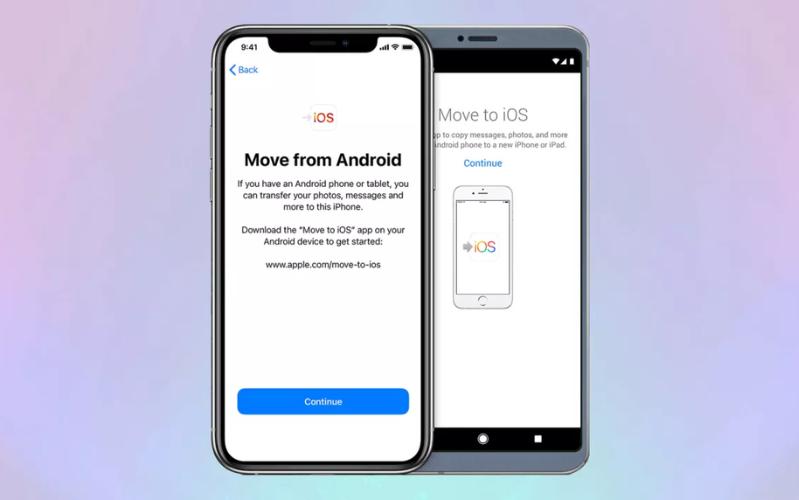
Bước 1: tải ứng dụng Move to iOS chuyên dụng của Apple để di chuyển dữ liệu Android sang thiết bị iOS của hãng. Chỉ cần mở Cửa hàng Google Play, tìm kiếm ‘Chuyển sang iOS’, sau đó tải xuống ứng dụng. Bạn cần cấp cho nó quyền truy cập dữ liệu của bạn, nếu không nó sẽ không hoạt động.
Bước 2: Sau đó, bạn có thể tiến hành thiết lập trên iPhone mới của mình. Thực hiện quy trình theo hướng dẫn cho đến khi bạn đến màn hình Ứng dụng và Dữ liệu. Tại đây, bạn chọn Di chuyển dữ liệu từ Android. Sau đó, bạn sẽ nhận được một mã để nhập trên điện thoại Android của mình.
Bước 3: Quay lại điện thoại Android cũ của bạn, mở ứng dụng Move to iOS. Đồng ý với các quyền và điều khoản mà nó yêu cầu, sau đó chuyển đến mục Tìm mã của bạn. Tại đây, bạn có thể nhập chuỗi số xuất hiện trên iPhone, chuỗi này sẽ kết nối hai điện thoại bằng kết nối Wi-Fi cục bộ. Đảm bảo cả hai điện thoại đều được bật Wi-Fi, nếu không, điều này sẽ không hoạt động.
Bước 4: Nếu bây giờ bạn nhìn vào điện thoại Android cũ của mình, bạn sẽ thấy màn hình hiển thị Truyền dữ liệu, có danh sách những thứ bạn có thể gửi sang iPhone, bao gồm cả danh bạ. Chọn “Danh bạ” và các dữ liệu khác ở đây để chuyển rồi kết thúc.
Xem thêm : KiTuHAY.Com – Tạo Kí Tự Đặc Biệt HAY, Tên Game Đẹp Mắt
Hãy nhớ rằng nếu bạn không chuyển dữ liệu khác của mình ngay bây giờ, bạn sẽ không thể thực hiện việc này sau này. Cách duy nhất để thực hiện bước này sau đó là đặt lại iPhone và truyền lại dữ liệu của bạn hoặc bằng cách di chuyển dữ liệu của bạn theo cách thủ công sau khi thiết lập. Do đó, bạn nên chọn tất cả các mục bạn muốn chuyển trên iPhone của mình ngay khi mới mua.
Nếu không may trong khi chuyển danh bạ và dữ liệu sang iPhone thì gặp vấn đề. Để bảo vệ thông tin quan trọng đó thì bạn hãy NHANH TAY THỰC HIỆN NGAY Cách chuyển danh bạ từ iPhone sang sim an toàn và hiệu quả nhất
Bước 5: Bây giờ bạn phải để điện thoại thực hiện chuyển đổi. Không đóng ứng dụng Move to iOS trên điện thoại Android của bạn và đợi cho đến khi dữ liệu của bạn được chuyển qua hết.
Bước 6: Kiểm tra kỹ các dữ liệu để đảm bảo quá trình chuyển đã thành công trước khi bạn đặt lại điện thoại Android cũ của mình.
Để trải nghiệm vô số tính năng tuyệt vời khác trên Android/iOS, bạn có thể cân nhắc đến việc sắm ngay một trong những sản phẩm đến từ thương hiệu Apple, Samsung, Oppo, Xiaomi trực tiếp tại 24hStore. Khi mua hàng ở đây, bạn sẽ được tặng kèm ưu đãi hấp dẫn. Ngoài ra, bộ phận tư vấn cũng sẵn sàng trao đổi mọi thông tin thật tận tình nếu bạn liên hệ trước qua hotline 1900.0351
Nguồn: https://leplateau.edu.vn Danh mục: Thủ Thuật
Bạn cần lập bảng thống kê tọa độ tọa độ góc ranh X, Y cho khu đất theo hệ tọa độ VN-2000 nhưng vẫn chưa có công cụ nào triển khai công việc này. Hãy xem qua 2 bài viết bên dưới.
Có thể bạn quan tâm
Mách bạn các cách khôi phục file word đã xóa, chưa lưu, hoặc bị lưu đè đơn giản nhất
Cách đổi ngày sinh trên Facebook trên điện thoại, PC đơn giản
Chỉnh thanh taskbar nằm dọc – ngang trên windows 10 8 7
Cách tải CH Play trên máy tính win 10 như thế nào?
Hướng dẫn cách xóa tất cả bài viết trên Facebook chỉ trong một nốt nhạc
Xuất tọa độ điểm – tọa độ ranh theo hệ tọa độ VN-2000
Lấy tọa độ điểm tự động theo hệ tọa độ VN-2000
Nếu vẫn chưa thỏa mãn được yêu cầu của bạn, sử dụng LISP trong bài viết này, chắc chắn sẽ làm hài lòng cho yêu cầu của bạn. Như đã giới thiệu trong 2 bài viết trên, việc lấy tọa độ X, Y từ đối tượng Polyline ra tọa độ theo hệ VN-2000 đã phần nào được giải quyết. Tuy nhiên, với việc có rất nhiều yêu cầu về việc xuất tọa độ trong AutoCAD theo hệ tọa độ VN-2000 trực tiếp ra bảng thống kê trong bản vẽ. Sau đây mình giới thiệu thêm LISP lấy tọa độ từ Polyline và lập bảng thống kê tọa độ cho những người cần dùng
Bạn đang xem: [AutoLISP] Xuất tọa độ và lập bảng thống kê tọa độ góc ranh theo hệ VN-2000
Yêu cầu và chuẩn bị
Bản vẽ đúng tọa độ ranh mốc đo vẽ để đảm bảo xuất tọa độ ra đúng theo yêu cầu công việc.
Bộ LISP xuất tọa độ ra bảng thống kê (Download ở cuối bài)
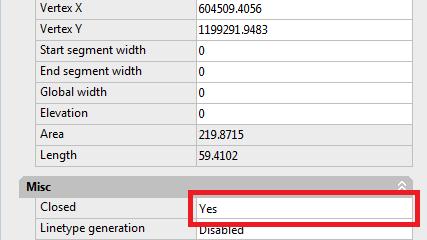
Lưu ý Đối tượng Polyline ranh mốc phải là đối tượng kín. Nghĩa là trong bảng Properties, biến Closed của đối tượng đang ở giá trị là Yes. Nếu giá trị của đối tượng chưa kín, dùng lệnh BOUNDARY để tạo đường bao kín đối tượng.
Các bước thực hiện
Sau khi đã có đối tượng Polyline kín, việc cần làm là sử dụng LISP trên để lấy tọa độ ra AutoCAD. Cách thức làm như sau (Mình hướng dẫn chi tiết cho nhưng ai chưa quen với việc sử dụng LISP, còn các cao thủ chắc không cần phải xem qua cái này rồi ^_^)
Load AutoLISP bằng lệnh AP, sẽ có thông báo hiện lên các lệnh cho bạn thực hiện
Gõ lệnh TD để lấy tọa độ
Chọn số thập phân mà bạn muốn hiển thị. Ví dụ bạn muốn xuất tọa độ sau dấu thập phân là 3 chữ số (123456,789) thì bạn nhập là 3
Chọn đối tượng Polyline mà bạn muốn xuất tọa độ, Sau đó chọn điểm đặt bảng tọa độ
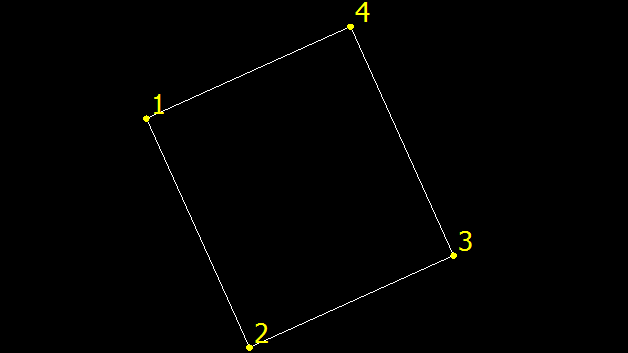
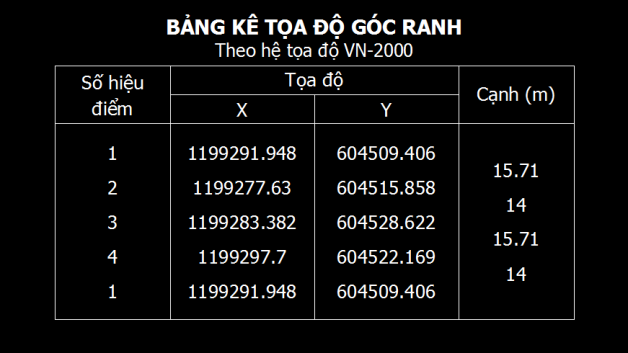
Vậy là xong. Bạn đã có bảng thống kê tọa độ độ góc ranh, chiều dài cạnh theo số hiệu điểm đã ghi chú trên bản vẽ.
Kết quả và bảng thống kê tọa độ góc ranh
Xem thêm : Cách thay đổi ảnh nền cho iPhone XS Max đơn giản và đẹp mắt
Từ bây giờ, công việc xuất tọa độ ranh khu đất bất kỳ trở nên quá đơn giản.
Một số lưu ý cần biết thêm
Giá trị các ký hiệu số hiệu điểm tự động lấy theo thứ tự điểm vẽ trước sẽ lấy ký hiệu điểm là 1. Nếu muốn thay đổi thứ tự điểm thể hiện, người dùng cần phải vẽ lại ranh tọa độ khu đất theo ý muốn thể hiện
Các đối tượng LISP tạo ra trong bản vẽ là Text nên nếu muốn cập nhật, thay đổi hoặc copy ra ứng dụng khác như Excel thì bạn phải sử dụng công cụ hỗ trợ khác.
Chiều cao chữ mặc định trong LISP là 1.25mm. Nếu muốn thay đổi thì bạn phải scale lại bảng thống kê theo ý muốn.
Tải về
Download
Hướng dẫn Download từ link rút gọn OuoBước 1Chọn vào ô Tôi không phải là người máy (I’m not a robot) và xác nhận hình ảnh theo yêu cầu (nếu có) Bước 2Đợi hết 3s, chữ GET LINK sẽ sáng lên. Bấm vào nút GET LINK để tải về
Nguồn: https://leplateau.edu.vn Danh mục: Thủ Thuật
Trong bài viết này, chúng ta hãy cùng tìm hiểu những lý do có thể khiến điện thoại Samsung mất chế độ sạc nhanh cũng như cách khắc phục.
Có thể bạn quan tâm
Chia sẻ ứng dụng điều khiển Youtube trên Android TV Box bằng điện thoại cực kỳ đơn giản
Hướng dẫn chuyển nhạc từ điện thoại vào đồng hồ thông minh
Tìm hiểu về cách xóa lịch sử trên máy tính mà bạn nên biết
2 cách xóa, gỡ cài đặt phần mềm trên máy tính Win 10 nhanh và triệt để nhất
Dịch vụ cố định không dây HomePhone
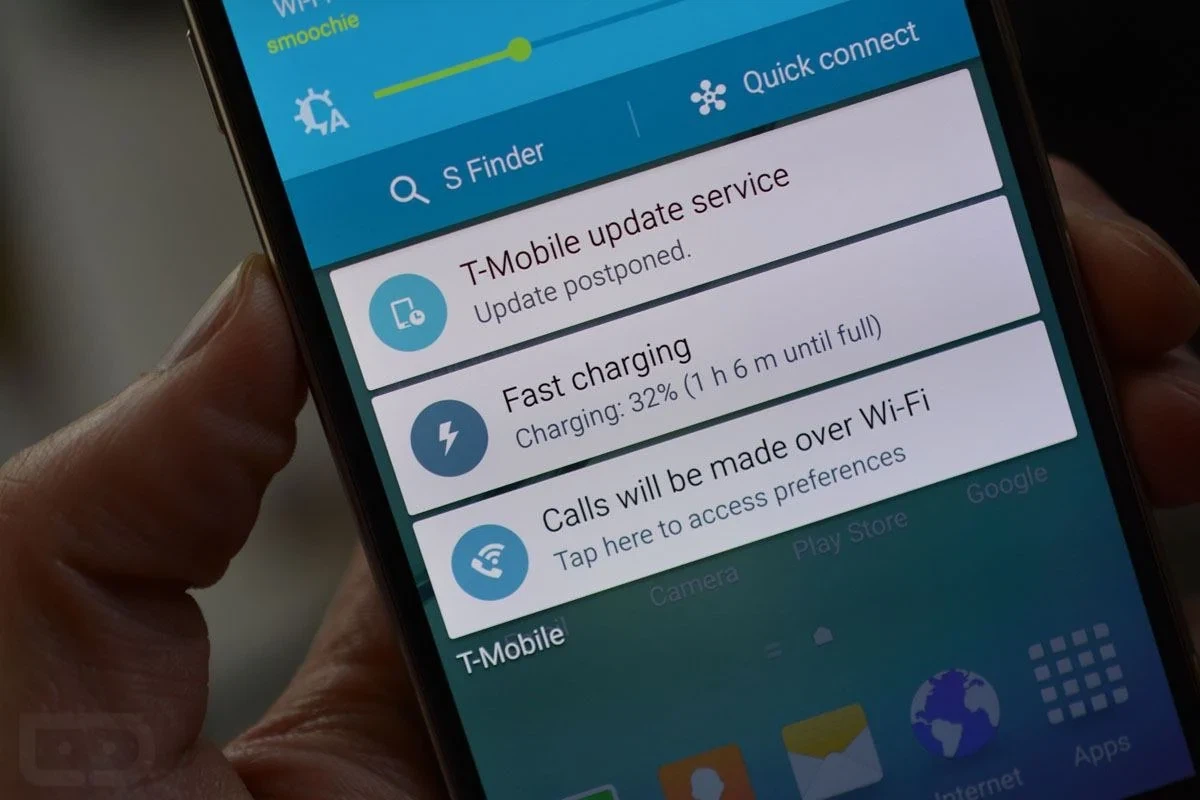
Điện thoại Samsung mất chế độ sạc nhanh do bị tắt trong cài đặt
Một trong những lý do phổ biến nhất khiến điện thoại Samsung mất chế độ sạc nhanh đó là có thể bạn đã vô tình tắt chế độ sạc nhanh. Bạn có thể kiểm tra trong Cài đặt > Chăm Sóc Thiết Bị > Pin > Sạc (bấm vào biểu tượng 3 chấm ở góc phải nếu máy bạn chạy Android 8 hoặc 9) > Kiểm tra xem tính năng sạc nhanh đã được bật hay chưa. Nếu chế độ này đang tắt thì hãy bật lên và cắm sạc lại để xem chế độ sạc nhanh đã kích hoạt lại hay chưa.
Chi tiết cách thực hiện: Cách bật sạc nhanh Samsung chỉ với 3 bước đơn giản
Điện thoại Samsung mất chế độ sạc nhanh do bộ sạc không tương thích
Công nghệ sạc nhanh của Samsung không quá đặc biệt, nó tương thích cả QC của Qualcomm và USB Power Delivery. Tuy nhiên cũng không loại trừ khả năng điện thoại của bạn không được sạc nhanh là vì bộ sạc không phù hợp. Nếu bạn mới đổi một bộ sạc mới cho điện thoại của mình thì đây có thể là lý do chính.
Để sạc nhanh cho Samsung bạn cần một bộ sạc ít nhất là 15W, một sợi cáp có hỗ trợ sạc nhanh và hãy nhớ chọn phụ kiện của những nhà sản xuất uy tín, ngoài ra bạn cũng nên mua bộ sạc tại các địa chỉ uy tín như FPTShop để tránh mua trúng hàng giả, hàng nhái, hàng kém chất lượng nhé.
Nếu bạn không chắc lỗi mất sạc nhanh là do cáp sạc hay do máy thì bạn có thể mượn một vài bộ sạc nhanh khác để thử.
Cổng sạc bị bám bẩn hoặc bị oxy hóa
Công nghệ sạc nhanh thường yêu cầu một đường truyền dữ liệu riêng để củ sạc và thiết bị giao tiếp với nhau, từ đó củ sạc sẽ cung cấp công suất sạc phù hợp. Nếu chân tiếp xúc này bị bẩn hoặc oxy hóa thì điện thoại vẫn sẽ nhận sạc nhưng chế độ sạc nhanh có thể không được kích hoạt.
Bạn nên sử dụng cây tăm hoặc các vật nhỏ không dẫn điện vệ sinh cổng sạc trên điện thoại. Thông thường các chân tiếp xúc đều được mạ vàng hoặc các kim loại bền nên trường hợp bị oxy hóa khó xảy ra. Tuy nhiên nếu điện thoại của bạn không may tiếp xúc với hóa chất, nước muối… thường xuyên thì rủi ro này cũng có thể xảy ra. Trường hợp này thì bạn buộc phải mang thiết bị đến các trung tâm bảo hành của Samsung để được hỗ trợ.
Lỗi phần mềm
Mặc dù chưa ghi nhận trường hợp điện thoại Samsung mất sạc nhanh do lỗi phần mềm nhưng với các thiết bị công nghệ thì không có gì là không thể. Bạn hãy thử cập nhật phần mềm điện thoại Samsung của mình lên phiên bản mới nhất mà thiết bị được hỗ trợ, biết đâu chế độ sạc nhanh sẽ quay trở lại.
Chúc bạn thành công!
Nguồn: https://leplateau.edu.vn Danh mục: Thủ Thuật
Bộ phát wifi TP-Link có ưu điểm kích thước nhỏ gọn và thao tác rất dễ sử dụng. Đặc biệt giờ đây người dùng có thể dễ dàng cài đặt wifi TP-Link bằng điện thoại hoặc lựa chọn cách wifi TP-Link bằng máy tính nhanh chóng với những hướng dẫn chi tiết dưới đây nhé!
Có thể bạn quan tâm
Cách đổi ngôn ngữ skype, thay giao diện ngôn ngữ trong skype
Vì sao bạn bị bong tróc da đầu ngón tay?
Hướng dẫn cách bật tắt tính năng kiểm tra chính tả trong word
Trung Tâm Hỗ Trợ Dịch Vụ Bảo Hành Samsung
Cách làm mờ ảnh trên iPhone SIÊU DỄ nhờ app làm mờ ảnh
Cách cài đặt wifi TP-Link bằng điện thoại
Bạn hoàn toàn có thể tự cài đặt Wifi TP-Link hay bất kỳ mạng internet nào thông qua điện thoại theo hướng dẫn sau:
Bạn đang xem: Cách cài đặt wifi TP-Link bằng điện thoại và bằng máy tính
Bước 1: Trước tiên bạn cần kết nối nguồn điện cho bộ phát wifi TP-Link và đợi đèn nguồn sáng lên là được. Lưu ý, trong quá trình cài đặt, không cắm dây mạng vào bộ wifi.
Bước 2: Dùng một que kim loại nhỏ cắm vào lỗ Reset để tiến hành khởi động lại thiết bị về trạng thái mặc định ban đầu. Bạn nhấn giữ cho đến khi tất cả các đèn trên bộ phát wifi sáng lên thì thả tay ra.
Bước 3: Tiếp theo, bạn mở điện thoại lên, vào mục Cài đặt wifi và tìm kiếm sóng wifi mặc định của TP-Link để kết nối với điện thoại. Sóng wifi mới sẽ không yêu cầu mật khẩu.
Bước 4: Sau khi kết nối với sóng wifi mặc định, nếu yêu cầu nhập mật khẩu truy cập thì bạn hãy lật mặt sau của cục wifi lên để xem mật mã rồi nhập lại mật khẩu ở phần mật mã wifi trên điện thoại.
Bước 5: Sau khi đã kết nối được wifi trên điện thoại sẽ hiển thị đường link đi đến trình duyệt mặc định. Bạn đi tới trình duyệt và truy cập vào địa chỉ IP: 192.168.0.1 (hoặc 192.168.1.1). Nhập tiếp tên và mật khẩu wifi vào 2 khung trống trên màn hình rồi chọn đăng nhập.
Bước 6: Sau khi đăng nhập thành công, giao diện và màn hình chính của trang cài đặt sẽ hiển thị.
Bước 7: Tại thanh lựa chọn phía bên tay trái giao diện cài đặt này, bạn chọn mục wireless và chọn wireless setting và tiến hành đặt tên cho mạng wifi tại ô “wireless network name” >> chọn ngôn ngữ Việt Nam tại ô “region”. Với các thông số phía dưới thông thường sẽ là mặc định. Sau đó bạn nhấn “Save” để lưu tên wifi. Trên màn hình sẽ hiển thị thông báo địa chỉ IP của wifi, bạn nhấn chọn OK là xong.
Xem thêm : Cách khôi phục tin nhắn zalo? Cơ hội cho những tin nhắn đã mất?
Sau này, nếu muốn đổi tên và mật khẩu Wifi TP-Link bạn cũng có thể tự thực hiện được.
Bước 8: Để đổi mật khẩu wifi TP-Link bằng điện thoại, bạn quay lại giao diện chính và chọn mục wireless trên thanh công cụ phía bên trái, chọn tiếp “wireless security” >> chọn ô WPA/WPA2 – Personal. Tại mục Password, người dùng nhập mật khẩu wifi phải đủ từ 8 ký tự trở lên.
Bạn để nguyên các thống số phía dưới và nhấn Save để lưu lại mật khẩu đã thay đổi ở trên. Khi màn hình hiện thông báo cài đặt mật khẩu hoàn tất, bạn nhấn OK là xong.
Bước 9: Quay trở lại màn hình chính và nhấn chọn mục Network trên thanh công cụ phía bên trái rồi chọn mục WAN. Tại giao diện WAN mới hiện ra, bạn nhấn chọn mục Dynamic IP tại WAN Connection Type rồi nhấn chọn Save là xong.
Bước 10: Tại mục Network trên thanh công cụ, bạn tiếp tục chọn mục “LAN” rồi đi đến phần IP Address. Thông thường địa chỉ IP là 192.168.0.1, người dùng chỉ cần đổi số “0” thành một số bất kỳ trong khoảng từ 2-255 là được. Sau đó nhấn Save để lưu lại là xong. Trên màn hình sau đó, sẽ hiển thị thông báo về việc thay đổi địa chỉ IP rồi tiến hành khởi động lại thiết bị, nhấn OK là xong.
Bước 11: Sau khi khởi động lạithiết bị, bạn đợi trên màn hình sẽ hiển thị báo 100% thành công là được.
Bước 12: Kết nối dây mạng vào cổng WAN có màu xanh ở cục phát wifi, đợi đèn LED Internet sáng là có thể kết nối mạng wifi với tên và mật khẩu mới để bắt đầu truy cập mạng.
>> THAM KHẢO:
MẸO tăng tốc độ mạng Wifi ai cũng có thể thực hiện được
Trải nghiệm iPhone 15 Plus 256GB có công nghệ kết nối thông minh Smart 3.0 cho tốc độ nhanh hơn 5 lần.
Cách cài đặt wifi TP-Link bằng máy tính
Đối với cách cài đặt wifi TP-Link trên máy tính, người dùng cần thực hiện theo các bước sau:
Xem thêm : Mách bạn cách cố định cột trong Google Sheets chỉ với vài bước vô cùng đơn giản
Bước 1: Dùng một đoạn dây mạng có sẵn 2 đầu kết nối. Cắm một đầu kết nối với cổng mạng LAN trên cục phát wifi TP-Link và đầu còn lại kết nối với máy tính.
Bước 2: Mở trình duyệt trên máy tính lên và truy cập địa chỉ IP 192.168.0.1 hoặc địa chỉ 192.168.1.1.
Bước 3: Tiến hành đăng nhập trình duyệt bằng tên đăng nhập và mật khẩu là admin hoặc bằng cách xem thông tin tại mặt sau của bộ phát wifi. Khi kết nối thành công, biểu tượng cột wifi trên máy tính sẽ không còn hình gạch chéo đỏ nữa.
Bước 4: Khi truy cập được giao diện chủ của bộ phát TP-Link, bạn vào mục Wireless >> Wireless Settings >> nhập tên bộ phát wifi vào ô Wireless Network Name rồi chọn Save.
Bước 5: Vào tiếp mục Wireless Security và nhập mật khẩu muốn đặt (phải từ 8 ký tự trở lên). Bạn lưu ý nên chọn bảo mật WEP, WPA/WPA2 – Personal (Recommended) hoặc WPA/WPA2 – Enterprise để tăng tính bảo mật mạng wifi.
Sau khi thực hiện xong Bước 5, người dùng sẽ có 2 lựa chọn:
1. Thiết lập cấu hình sử dụng cổng WAN
Với lựa chọn này, người dùng sẽ cần kết nối dây mạng từ modem tới cổng WAN của cục TP-Link và bộ phát wifi sẽ có địa chỉ mạng riêng biệt so với địa chỉ IP của modem. Cách thực hiện thiết lập như sau:
Chọn DHCP (Dynamic Host Configuration Protocol) để lấy IP tự động > Enable > Save.
Mở Network > LAN > đổi địa chỉ IP mặc định từ 192.168.0.1 với số 0 thành 1 số bất kỳ từ 2-225 và ghi nhớ số này để đổi mật khẩu wifi về sau nếu muốn.
Chọn tiếp System Tool > Reboot để hoàn tất quá trình cài đặt.
Đợi quá trình cài đặt hoàn tất, bạn dùng dây mạng kết nối với cổng WAN trên TP-Link là xong.
2. Thiết lập cấu hình sử dụng cổng LAN
Khi người dùng muốn kết nối dây mạng tới cổng LAN cho các máy tính và sử dụng chung máy in rất thuận tiện. Cách thực hiện cụ thể như sau:
Chọn lần lượt: DHCP > DHCP Settings > DHCP Server > Disable > Save.
Chọn tiếp Network > LAN > đổi địa chỉ IP giống với địa chỉ mạng mà modem đang sử dụng, đồng thời tắt DHCP.
Chọn System Tool > Reboot > Reboot là được.
Như vậy, trên đây là toàn bộ hướng dẫn chi tiết cách cài đặt wifi TP-Link bằng máy tính và bằng điện thoại đơn giản, dễ thực hiện. Người dùng hãy thử tiến hành lần lượt theo các bước hướng dẫn trên để thành công kết cài đặt.
Ngoài ra, nếu bạn đang quan tâm hay mong muốn đặt mua điện thoại iPhone 15 Pro Viettel Store, đừng ngần ngại liên hệ với Viettel Store để được giải đáp và hỗ trợ kịp thời bạn nhé!
Nguồn: https://leplateau.edu.vn Danh mục: Thủ Thuật
Miễn dịch đặc hiệu đóng vai trò then chốt trong việc bảo vệ sức khỏe và chống lại vô số mầm bệnh từ môi trường bên ngoài. Không giống với miễn dịch bẩm sinh, miễn dịch đặc hiệu phát triển theo thời gian một cách chủ động và mang lại phản ứng chuyên biệt nhắm vào mầm bệnh cụ thể, giúp bảo vệ chúng ta lâu dài hơn. Bài viết sẽ đi sâu vào khả năng miễn dịch đặc hiệu, khám phá sự khác biệt rõ ràng với miễn dịch bẩm sinh và các cơ chế hoạt động của miễn dịch đặc hiệu để giúp cơ thể phát triển khả năng phòng vệ.
Có thể bạn quan tâm
Những cách tra cứu hạn sử dụng thẻ bảo hiểm y tế (BHYT) Online tại nhà
Cách Tạo Số Điện Thoại Trung Quốc Ảo – Đăng Ký Số Điện Thoại Trung Quốc Miễn Phí
Cách kiểm tra thời hạn sử dụng của SIM Viettel để không bao giờ phải bị khóa SIM
Hướng dẫn chi tiết cách tạo kênh Youtube trên điện thoại cho người mới bắt đầu
Thẻ ATM ABBank được rút tối đa bao nhiêu tiền 1 ngày
Hệ miễn dịch đặc hiệu là gì?
Hệ miễn dịch đặc hiệu (hay còn gọi là hệ miễn dịch thích ứng, hệ miễn dịch thu được) là khả năng miễn dịch phát triển trong suốt quá trình sinh sống của con người. Hệ miễn dịch đặc hiệu có thể được nâng cao một cách chủ động từ việc tiêm chủng, hoặc tự nhiên do tiếp xúc với mầm bệnh hoặc thụ động bằng cách tiếp nhận kháng thể từ người khác. [1]
Phân biệt miễn dịch đặc hiệu và miễn dịch không đặc hiệu
Cả miễn dịch đặc hiệu và miễn dịch không đặc hiệu đều có vai trò quan trọng đối với hệ miễn dịch của con người. Hệ miễn dịch không đặc hiệu được huy động nhanh chóng và có hiệu quả trong việc chống lại các mầm bệnh mới, hệ miễn dịch đặc hiệu có khả năng chống lại các phơi nhiễm thứ cấp nhờ trí nhớ miễn dịch, cả hai loại miễn dịch phối hợp với nhau để bảo vệ cơ thể trước mầm bệnh.
Do đó, bạn lưu ý rằng sự so sánh giữa miễn dịch đặc hiệu và miễn dịch không đặc hiệu chỉ nhằm chỉ ra sự khác biệt, không nhằm mục đích chỉ ra sự hơn kém.
Hệ miễn dịch không đặc hiệuHệ miễn dịch đặc hiệuNguồn gốc Sinh ra đã có sẵn, xuất hiện trước khi tiếp xúc lần đầu với kháng nguyên. Phát triển trong suốt cuộc đời khi tiếp xúc với kháng nguyên. Hoạt động Luôn hoạt động. Được kích hoạt mạnh mẽ khi tiếp xúc với mầm bệnh. Đa dạng trong chống mầm bệnh Bị hạn chế, chỉ chống lại một lượng kháng nguyên hạn chế. Chống lượng kháng nguyên đa dạng hơn, bao gồm các phản ứng miễn dịch chuyên biệt. Chuyên môn hóa Bảo vệ không đặc hiệu (không nhằm vào bất kỳ mầm bệnh cụ thể nào) chống lại mầm bệnh khi tiếp xúc lần đầu. Bảo vệ đặc hiệu (phản ứng với mầm bệnh cụ thể) ở lần tiếp xúc thứ 2 hoặc sau đó. Khả năng chống lại Các vi sinh vật thông thường (vi khuẩn, nấm, ký sinh trùng), chất kích thích hóa học, bỏng, tổn thương mô,… Vi sinh vật và kháng nguyên. Thời gian phản hồi Trong vài phút hoặc vì giờ vì miễn dịch không đặc hiệu khi tiếp xúc với mầm bệnh sẽ phản ứng nhanh chóng để chống lại mầm bệnh. Ví dụ tiếp xúc với chất gây dị ứng xong da bị kích ứng, hoặc hắt xì khi hít phải bụi. Trong vài ngày đối với lần đầu tiên tiếp xúc với mầm bệnh vì miễn dịch đặc hiệu cần một quá trình dài hơn để tế bào lympho nhận biết và vô hiệu hóa mầm bệnh, lúc này chưa hoàn thành có kháng thể, nhưng bắt đầu có những phản ứng chống lại với mầm bệnh. Phản ứng miễn dịch Phản ứng miễn dịch hạn chế, thấp. Phản ứng miễn dịch mạnh. Kháng nguyên mục tiêu Khả năng miễn dịch bẩm sinh chống lại các mẫu phân tử liên quan đến bệnh lý. Khả năng miễn dịch đặc hiệu chống lại các kháng nguyên đặc hiệu cho từng loại virus, vi khuẩn. Trí nhớ miễn dịch Phản ứng miễn dịch tương đương nhau khi tiếp xúc nhiều lần với cùng một mầm bệnh. Có sự hiện diện của các tế bào trí nhớ sẽ kích hoạt phản ứng nhanh và mạnh hơn khi tiếp xúc lại với cùng một mầm bệnh. Khả năng di truyền Khả năng miễn dịch bẩm sinh có tính di truyền. Có thể di truyền từ mẹ sang con trong một thời gian ngắn sau khi sinh.
Vai trò quan trọng của miễn dịch thích ứng trong hệ miễn dịch
Hệ miễn dịch đặc hiệu có chức năng nhận biết các kháng nguyên lạ xâm nhập từ môi trường bên ngoài, phân biệt với các kháng nguyên tự thân, tiêu diệt mầm bệnh xâm nhập và những phân tử độc hại mà mầm bệnh tạo ra, ghi nhớ khả năng miễn dịch để có thể nhanh chóng loại bỏ mầm bệnh cụ thể nếu cơ thể bị tấn công vào những lần sau. Phản ứng miễn dịch thích ứng là cơ sở để tạo khả năng miễn dịch hiệu quả chống lại các bệnh truyền nhiễm. [2]
Cơ chế hoạt động của miễn dịch đặc hiệu
1. Kháng nguyên và các tế bào tham gia vào phản ứng miễn dịch đặc hiệu
Tế bào lympho B
được hình thành trong tủy xương và có các thụ thể trên bề mặt nơi các kháng nguyên có thể gắn vào. Tế bào B có khả năng học cách nhận biết số lượng gần như vô hạn các kháng nguyên khác nhau. Mục đích chính của tế bào B là tạo ra các kháng thể, gắn với các kháng nguyên để tấn công hoặc vô hiệu hóa trực tiếp kháng nguyên, trình diện kháng nguyên cho tế bào T.
Tế bào lympho T
phát triển từ tế bào gốc trong tủy xương đã di chuyển đến tuyến ức. Tại tuyến ức, tế bào T học cách phân biệt kháng nguyên tự thân với các kháng nguyên “lạ” để không tấn công vào các mô của cơ thể. Tế bào T có khả năng nhận ra số lượng vô hạn các kháng nguyên khác nhau. Sau khi gặp một tế bào bị nhiễm bệnh hoặc bất thường, tế bào T sẽ kích hoạt và tìm kiếm các tế bào đó.
Để được kích hoạt, tế bào T cần sự trợ giúp của một tế bào miễn dịch khác, tế bào này phá vỡ kháng nguyên thành các mảnh (gọi là xử lý kháng nguyên) và sau đó đó đưa kháng nguyên từ tế bào bị nhiễm bệnh hoặc bất thường vào tế bào T. Tế bào T nhân lên và chuyên hóa thành tế bào T sát thủ để tiêu diệt tế bào bị nhiễm bệnh hoặc bất thường, tế bào T trợ giúp để giúp đỡ các tế bào miễn dịch khác, tế bào T ức chế tạo ra các chất giúp chấm dứt phản ứng miễn dịch hoặc chặn một số phản ứng có hại xảy ra.
Tế bào đuôi gai
Xem thêm : Hướng dẫn 14 cách kiểm tra tiền điện thoại Viettel, MobiFone, Vinaphone, Vietnamobile, Gmobile chính xác nhất
cư trú ở da, hạch bạch huyết và các mô khắp cơ thể. Hầu hết các tế bào đuôi gai là tế bào trình diện kháng nguyên. Nghĩa là, chúng ăn, xử lý và trình diện các kháng nguyên, cho phép các tế bào T trợ giúp nhận ra kháng nguyên.
Cytokine
là protein đóng vai trò như chất dẫn truyền thần kinh gửi thông tin cho tế bào miễn dịch biết phải đi đâu và phải làm gì. Các tế bào bạch cầu và một số tế bào khác của hệ thống miễn dịch tạo ra các cytokine khi phát hiện ra kháng nguyên.
Hệ thống bổ thể
bao gồm hơn 30 protein hoạt động theo trình tự: protein này kích hoạt protein khác, protein khác lại kích hoạt protein khác nữa,… để chống lại nhiễm trùng. Trình tự này được gọi là tầng bổ sung. Một số chức năng của hệ thống bổ thể trong hệ miễn dịch đặc hiệu bao gồm: tiêu diệt vi khuẩn trực tiếp, vô hiệu hóa virus, giúp các tế bào miễn dịch ghi nhớ những mầm bệnh cụ thể, thúc đẩy hình thành kháng thể, tăng cường hiệu quả của kháng thể, giúp cơ thể loại bỏ tế bào chết và phức hợp miễn dịch (bao gồm kháng thể gắn với kháng nguyên).
2. Quá trình diễn ra phản ứng miễn dịch đặc hiệu
Phản ứng miễn dịch đặc hiệu sẽ bao gồm 4 giai đoạn như sau:
Giai đoạn nhận diện: chức năng hệ thống miễn dịch được kích hoạt, các tế bào B và tế bào T liên kết đặc hiệu với kháng nguyên bằng các protein màng chuyên biệt.
Giai đoạn kích hoạt: sự liên kết dẫn đến những thay đổi trong hoạt động của tế bào miễn dịch. Phản ứng kích hoạt giữa tế bào B và tế bào T có liên quan đến những thay đổi trong biểu hiện gen và khởi đầu sự phân chia tế bào.
Giai đoạn tấn công: các tế bào miễn dịch tấn công các mầm bệnh xâm nhập hoặc các tế bào bị nhiễm bệnh. Tùy thuộc vào loại tế bào, các phương pháp tấn công khác nhau sẽ được sử dụng để vô hiệu hóa mầm bệnh.
Giai đoạn ghi nhớ: các tế bào miễn dịch tồn tại lâu dài, được kích hoạt trước để bảo vệ cơ thể trước lần nhiễm trùng tiếp theo. Những tế bào này giống hệt với những tế bào gặp mầm bệnh lần đầu tiên ngoại trừ việc chúng đã trải qua bước kích hoạt nên có thể hoạt động chống lại mầm bệnh hiệu quả ngay khi tiếp xúc với kháng nguyên.
Các loại miễn dịch đặc hiệu
1. Miễn dịch dịch thể
Miễn dịch dịch thể là phản ứng qua trung gian kháng thể xảy ra khi phát hiện kháng nguyên trong cơ thể. Đây là quá trình miễn dịch đặc hiệu trong đó tế bào B tiêu diệt các vi sinh vật ngoại bào, ngăn chặn sự lây lan của nhiễm trùng nội bào và sản xuất kháng thể. Khi kháng thể đã có trong máu, các protein trôi nổi tự do này sẵn sàng hoạt động như “khiên phòng thủ” để vô hiệu hóa các tác nhân lây nhiễm, kích hoạt hệ thống bổ thể và liên kết các mầm bệnh “lạ” cần được phá hủy.
Miễn dịch dịch thể phụ thuộc vào tế bào lympho để tạo ra sự bảo vệ chống lại nhiễm trùng thông qua các chức năng qua trung gian kháng thể, đây không phải là hình thức miễn dịch đặc hiệu duy nhất liên quan đến tế bào lympho tủy xương.
2. Miễn dịch qua trung gian tế bào
Miễn dịch qua trung gian tế bào là một phản ứng miễn dịch không liên quan đến kháng thể mà liên quan đến việc kích hoạt đại thực bào và tế bào tiêu diệt tự nhiên (natural killers – NK), sản xuất tế bào lympho T gây độc tế bào đặc hiệu cho kháng nguyên và giải phóng các cytokine khác nhau để đáp ứng với kháng nguyên.
Tầm quan trọng của miễn dịch đặc hiệu trong phòng ngừa bệnh tật
Hệ miễn dịch đặc hiệu được phát huy khi mầm bệnh vượt qua hàng rào bảo vệ ban đầu của hệ miễn dịch không đặc hiệu và khi cơ thể chưa có kháng thể đối với mầm bệnh đó. Phản ứng miễn dịch thích nghi sẽ giúp chống lại virus, vi khuẩn trước khi chúng nhân lên và tàn phá bên trong cơ thể của con người. Hơn nữa, sau khi tiếp xúc với mầm bệnh, hệ miễn dịch đặc hiệu có khả năng ghi nhớ, các kháng thể được tạo ra sẽ được kích hoạt nhanh chóng để chống lại nếu virus, vi khuẩn xâm nhập vào cơ thể trong những lần sau.
Làm sao để tăng cường miễn dịch đặc hiệu?
Tiêm vắc xin là cách tốt nhất để tăng cường khả năng miễn dịch đặc hiệu. Vắc xin là chế phẩm sinh học có tính kháng nguyên có nguồn gốc từ vi sinh vật gây bệnh hoặc vi sinh vật có cấu trúc kháng nguyên giống vi sinh vật gây bệnh, đã được bào chế đảm bảo độ an toàn cần thiết giúp cơ thể tự tạo ra tình trạng miễn dịch chống lại tác nhân gây bệnh.
Cơ chế phòng bệnh của vắc xin là “bắt chước” quá trình gây bệnh tự nhiên của tác nhân gây bệnh (virus, vi khuẩn…) nhằm giúp cơ thể chống lại căn bệnh đó khi có sự xâm nhập của virus, vi khuẩn. Cụ thể, khi được đưa vào cơ thể, vắc xin kích thích hệ thống miễn dịch sản xuất ra một chất đặc hiệu (được gọi là kháng thể) để chủ động tấn công, tiêu diệt tác nhân gây bệnh.
Tất cả mọi đối tượng, đặc biệt là trẻ sơ sinh và trẻ nhỏ, phụ nữ chuẩn bị mang thai hoặc đang mang thai, người cao tuổi, người có bệnh nền, người suy giảm miễn dịch cần chủ động tiêm vắc xin để phòng chống bệnh tật hiệu quả.
Xem thêm : Bị chặn số điện thoại có nhắn tin được không?
Tìm hiểu thêm về lịch tiêm chủng và những mũi tiêm quan trọng cho từng đối tượng:
Lịch tiêm chủng cho trẻ em
Lịch tiêm chủng cho tuổi vị thành niên và người lớn
Các mũi tiêm phòng quan trọng trước khi mang thai
Song song với tiêm chủng, các cá nhân và gia đình có thể thực hiện các biện pháp sau để nâng cao hệ miễn dịch của bản thân:
Ăn uống lành mạnh: hãy ưu tiên ăn nhiều trái cây và rau quả, protein nạc, ngũ cốc nguyên hạt, sữa và các sản phẩm từ sữa không béo hoặc ít béo. Hạn chế ăn thực phẩm có nhiều chất béo bão hòa, cholesterol, muối và đường bổ sung.
Vận động hợp lý: hãy dành thời gian hoạt động thể chất với cường độ và bài tập phù hợp với độ tuổi. Theo WHO, bé dưới 1 tuổi có 30 phút nằm sấp trải dài trong ngày, bé từ 1-4 tuổi nên vận động 180 phút với đa dạng các bài tập khác nhau, trẻ em từ 7-18 tuổi nên hoạt động ít nhất 60 phút mỗi ngày với cường độ vừa phải; người lớn từ 18-64 tuổi nên hoạt động từ 150-300 phút với cường độ vừa phải trong ít nhất 2 ngày mỗi tuần.
Duy trì cân nặng phù hợp: béo phì hoặc suy dinh dưỡng đều góp phần gây suy giảm hệ miễn dịch. Do đó, hãy duy trì cân nặng hợp lý bằng cách ăn uống điều độ, vận động vừa phải, ngủ đủ giấc và quản lý căng thẳng trong cuộc sống.
Ngủ đủ giấc: các nghiên cứu mới nhất về giấc ngủ cho thấy người đàn ông trưởng thành nên ngủ từ ít nhất 7-8 tiếng/ngày, phụ nữ cần ngủ 8-10 tiếng/ngày (đặc biệt giai đoạn bị hành kinh cần ngủ thêm 1 tiếng so với bình thường). Trẻ em cũng cần ngủ đủ giấc theo độ tuổi của bé.
Tránh hút thuốc, uống đồ có cồn: vì hút thuốc làm tăng nguy cơ mắc các vấn đề về hệ miễn dịch và uống đồ có cồn quá mức trong thời gian dài gây suy giảm miễn dịch.
⇒ Tìm hiểu thêm: 12 cách tăng cường hệ miễn dịch cho cơ thể hiệu quả
Những khía cạnh khác của hệ miễn dịch đặc hiệu
Vấn đề miễn dịch tự miễn: một trong những chức năng quan trọng của hệ miễn dịch đặc hiệu đó là phân biệt với các kháng nguyên “lạ” xâm nhập vào cơ thể với các kháng nguyên tự thân. Nhưng miễn dịch tự miễn là trường hợp có sự sai lệch trong quá trình phát triển bình thường của cơ thể khiến hệ thống miễn dịch tiến hành một cuộc tấn công chống lại các tế bào của chính nó. Các phản ứng miễn dịch tự miễn có thể gây tổn thương mô dẫn đến việc mắc bệnh tự miễn.
Mối liên hệ giữa nhóm máu và hệ miễn dịch: khả năng đề kháng tự nhiên đối với bệnh truyền nhiễm phụ thuộc vào nhóm máu của một người ở mức độ nhất định. Các nhóm máu của con người được phân loại thành A, B, O và AB theo loại kháng nguyên trên bề mặt hồng cầu. Theo các nghiên cứu, nhóm máu O có khả năng miễn dịch mạnh nhất, tiếp đến là nhóm B, nhóm A và cuối cùng nhóm AB là nhóm nhạy cảm nhất với các bệnh truyền nhiễm.
Mối liên hệ giữa miễn dịch và dị ứng: dị ứng là kết quả của hệ thống miễn dịch với một chất bất kỳ, phản ứng dị ứng có thể ở mức độ nhẹ như ho và sổ mũi đến phản ứng đe dọa tính mạng được gọi là sốc phản vệ. Cơ thể của người bị dị ứng phát triển các kháng nguyên chống lại một chất nào đó, khi tiếp xúc nhiều lần, mức độ nghiêm trọng của phản ứng có thể tăng lên. Điều này lý giải vì sao một số ít người bị dị ứng với các thành phần của một loại vắc xin cụ thể sẽ chống chỉ định sử dụng loại vắc xin đó.
Các ứng dụng của miễn dịch đặc hiệu trong y học
Một trong những ứng dụng y học nổi bật nhất của hệ miễn dịch đặc hiệu đó là tiêm chủng. Bằng cách đưa các mầm bệnh bị giết chết, hay làm cho suy yếu hoặc bất hoạt vào cơ thể, vắc xin sẽ kích thích hệ thống miễn dịch tạo ra phản ứng có mục tiêu, giúp hệ thống miễn dịch nhận biết và vô hiệu hóa mầm bệnh trong tương lai.
Kể từ khi vắc xin ra đời, loài người đã có một loại vũ khí sắc bén nhất, hữu hiệu nhất để chủ động phòng chống, loại trừ và thanh toán nhiều bệnh truyền nhiễm nguy hiểm, góp phần giảm tỷ lệ tử vong, nâng cao sức khỏe và chất lượng cuộc sống, không chỉ cho trẻ em mà còn cho cả người lớn.
Ngoài ra, khả năng miễn dịch đặc hiệu đóng một vai trò quan trọng trong lĩnh vực ghép tạng. Để ngăn chặn sự đào thải các cơ quan cấy ghép, người nhận thường được điều trị bằng thuốc ức chế miễn dịch để làm giảm phản ứng miễn dịch của họ. Hiểu được các nguyên tắc của miễn dịch đặc hiệu cho phép các chuyên gia y tế điều chỉnh các liệu pháp này một cách hiệu quả, tạo ra sự cân bằng giữa việc ngăn ngừa sự đào thải và sự nhiễm trùng.
Trong các bệnh tự miễn, các liệu pháp nhằm mục đích điều chỉnh khả năng miễn dịch đặc hiệu để giảm bớt triệu chứng và ngăn chặn sự tiến triển của bệnh. Thông qua thuốc ức chế miễn dịch có mục tiêu hoặc thuốc điều chỉnh miễn dịch, những phương pháp điều trị này giúp khôi phục lại sự cân bằng cho hệ thống miễn dịch, giảm thiểu tác hại của phản ứng tự miễn dịch.
Hơn nữa, nghiên cứu về khả năng miễn dịch đặc hiệu tiếp tục cung cấp thông tin cho sự phát triển của các liệu pháp mới, bao gồm cả liệu pháp miễn dịch cho bệnh ung thư. Bằng cách khai thác khả năng phòng vệ miễn dịch của cơ thể, các nhà nghiên cứu đang tìm cách tăng cường phản ứng miễn dịch chống lại tế bào ung thư, mang lại hy vọng mới trong cuộc chiến chống lại căn bệnh tàn khốc này.
Sự hiểu biết về miễn dịch đặc hiệu giúp đi sâu vào nhiều khía cạnh khác nhau của y học và sức khỏe cộng đồng, thể hiện vai trò không thể thiếu của hệ miễn dịch đặc hiệu trong việc bảo vệ và chăm sóc sức khỏe con người.
Kết luận
Tất cả mọi người đều cần được tiêm chủng, đó vừa là quyền lợi sức khỏe cá nhân, vừa là nghĩa vụ đối với cộng đồng. Hơn nữa, việc xây dựng lối sống lành mạnh và có những lựa chọn ưu tiên cho sức khỏe cũng giúp củng cố miễn dịch đặc hiệu theo thời gian.
Nguồn: https://leplateau.edu.vn Danh mục: Thủ Thuật
Trong một số trường hợp, các bài viết cũ trên trang cá nhân sẽ không còn phù hợp ở thời điểm hiện tại, hoặc đơn giản bạn không muốn người khác nhìn thấy những bài viết đó. Lúc này, bạn có thể sử dụng tính năng ẩn bài viết trên Facebook với bạn bè, người lạ. Bài viết dưới đây sẽ hướng dẫn bạn cách ẩn 1 hoặc toàn bộ bài viết trên Facebook một cách nhanh chóng chỉ với vài bước thực hiện cực đơn giản. Tham khảo ngay!
Có thể bạn quan tâm
Học cơ khí | Cách chuyển file PDF sang AutoCAD
Cách rút tiền từ SIM điện thoại về Momo có an toàn không? Hướng dẫn các bước thực hiện
Máy in canon lbp 3300 lỗi Incorrect Port
Cách xem ai nhắn tin nhiều nhất trên Facebook
Windows 10 LTSB 2015 REMASTERED Ultra – Dành cho máy tính cấu hình yếu
Cách ẩn 1 hoặc toàn bộ bài viết trên Facebook
Bạn đang xem: Bật mí cách ẩn 1 hoặc toàn bộ bài viết trên Facebook nhanh chóng
Facebook được biết đến là một mạng xã hội quen thuộc, được rất nhiều người dùng yêu thích. Đây là nơi mà bạn có thể chia sẻ cảm xúc, đăng tải những nội dung, hình ảnh ý nghĩa khác nhau. Các bài viết của bạn khi đăng tải lên Facebook sẽ được hiển thị tại trang cá nhân của bạn. Do đó, nếu bạn đăng bài viết ở chế độ bạn bè hoặc công khai, thì các tài khoản khác có thể vào trang cá nhân của bạn và xem lại bài viết mà bạn đã đăng.
Do đó, Facebook đã mang đến cho người dùng tính năng ẩn hoặc xóa các bài viết mà mình đã đăng để có thể sử dụng trong một số trường hợp cần thiết. Tính năng này sẽ giúp bạn ngăn chặn người lạ truy cập vào trang cá nhân và điều tra về đời tư quá khứ của bạn. Bên cạnh đó, giúp người dùng dọn dẹp lại các bài đăng không phù hợp ở hiện tại, tránh trường hợp tài khoản bị report hoặc khóa. Ngoài ra, đây là cách làm tốt khi người dùng không muốn công khai quá nhiều thông tin trên Facebook cho nhiều người biết.
Lợi ích của việc ẩn bài viết trên Facebook
Theo đó, người dùng smartphone hay Samsung Galaxy S24 Ultra 256GB có thể chọn cách ẩn 1 hoặc toàn bộ bài viết trên Facebook để phù hợp với nhu cầu. Bạn sẽ không cần phải tốn thời gian quá nhiều vì các bước thực hiện vô cùng đơn giản, giúp bạn có thể dọn dẹp, sắp xếp các bài viết trên Facebook của mình trong nháy mắt. Ngoài ra, sau khi ẩn bài viết, bạn còn có thể khôi phục lại nó một cách dễ dàng.
Dưới đây sẽ là cách ẩn 1 bài viết cụ thể trên Facebook, bạn có thể tham khảo thực hiện theo:
Bước 1: Truy cập vào ứng dụng Facebook trên điện thoại => Nhấn vào biểu tượng Menu ở phía dưới cùng bên phải màn hình=> Vào trang cá nhân của mình => Lướt đến bài viết mà bạn muốn ẩn đi => Nhấn chọn vào biểu tượng dấu 3 chấm ở góc phải của bài viết.
Xem thêm : Cách xác định vị trí của người khác qua Messenger Facebook
Nhấn vào biểu tượng dấu 3 chấm ở góc phải của bài viết muốn ẩn
Bước 2: Tại đây, bạn chọn vào mục Chỉnh sửa quyền riêng tư.
Chọn mục Chỉnh sửa quyền riêng tư
Bước 3: Lúc này các tùy chọn đối với khả năng hiển thị bài viết sẽ hiện ra, bạn nhấn vào mục Xem thêm => Chọn chế độ cho bài viết là Chỉ mình tôi. Lúc này, bài viết đã được đưa về chế độ ẩn và chỉ một mình bạn mới có thể nhìn thấy bài viết đó.
Nhấn chọn mục Chỉ mình tôi để ẩn bài viết
Trong trường hợp người dùng muốn ẩn hết toàn bộ bài viết trên Facebook thì phải làm như thế nào? Dưới đây sẽ là các bước hướng dẫn chi tiết, bạn có thể thực hiện theo để tiết kiệm thời gian.
Bước 1: Đầu tiên, bạn cần mở ứng dụng Facebook trên điện thoại => Chọn vào biểu tượng Menu ở phía dưới cùng bên phải màn hình =>Truy cập vào trang cá nhân Facebook của bạn. Tại giao diện trang cá nhân, bạn chọn tiếp vào biểu tượng dấu 3 chấm nằm ở bên cạnh mục Chỉnh sửa trang cá nhân => Tiếp đến, bạn nhấn chọn vào tùy chỉnh Nhật ký hoạt động.
Truy cập vào Nhật ký hoạt động
Xem thêm : Hướng dẫn lấy mã miễn phí vận chuyển Shopee khi mua hàng trên shop PigoFashion Mall
Bước 2: Lúc này, hàng loạt tùy chỉnh sẽ hiện ra như Thẻ công khai, Hoạt động trên tin, Bạn bè đã thêm,… bạn nhấn chọn vào mục Bài viết công khai. Khi đó, tất cả bài viết được bạn đăng tải và chia sẻ ở chế độ công khai sẽ hiển thị, bạn nhấn vào mục Tất cả, sau đó nhấn vào biểu tượng dấu 3 chấm ở phía cuối màn hình.
Chọn tất cả bài viết Facebook muốn ẩn đi
Bước 3: Lúc này, bạn nhấn chọn vào mục Thay đổi đối tượng, tại đây bạn có thể điều chỉnh quyền riêng tư của tất cả bài viết về Công khai, Bạn bè hoặc Chỉ mình tôi. Để ẩn tất cả bài viết trên Facebook đối với tất cả tài khoản, bạn nhấn chọn vào mục Chỉ mình tôi. Nếu bạn chỉ muốn ẩn bài viết đối với người lạ, bạn nhấn chọn vào mục Bạn bè.
Thay đổi đối tượng để ẩn bài viết trên Facebook
Ngoài ra, người dùng còn có thể thực hiện xóa bài viết vĩnh viễn, ẩn khỏi dòng thời gian, gỡ thẻ đối với nhiều bài viết một lượt thông qua tùy chọn Quản lý bài viết trên trang cá nhân.
Ẩn bài viết thông qua tính năng Quản lý bài viết
>> Xem thêm: Xem người lạ xem story trên Facebook như thế nào? Hướng dẫn cách thực hiện
Trên đây là các bước hướng dẫn cách ẩn 1 hoặc toàn bộ bài viết trên Facebook nhanh chóng, chỉ trong nháy mắt. Mong rằng những thông tin được chia sẻ trong bài viết trên sẽ hữu ích với bạn, giúp bạn có được quá trình học tập, giải trí, làm việc trên nền tảng Facebook được hiệu quả và tối ưu hơn.
Mua điện thoại chính hãng, khuyến mãi siêu hấp dẫn tại Điện Máy – Nội Thất Chợ Lớn
Bạn đang tìm một địa chỉ uy tín và chất lượng để mua điện thoại chính hãng với mức giá hấp dẫn? Siêu Thị Điện Máy – Nội Thất Chợ Lớn chính là nơi mà bạn tìm kiếm. Tại đây, mở bán đa dạng dòng điện thoại Samsung hay iPhone, OPPO,… với nhiều mẫu mã và giá thành khác nhau để bạn dễ dàng lựa chọn. Bên cạnh đó, khi mua hàng, bạn sẽ được tham gia các chương trình giảm giá lớn, những phần quà tặng kèm khi mua điện thoại hết sức giá trị. Nhanh tay đặt hàng online hoặc ghé chi nhánh Điện Máy Chợ Lớn gần nhất để trải nghiệm ngay hôm nay!
Nguồn: https://leplateau.edu.vn Danh mục: Thủ Thuật












/fptshop.com.vn/uploads/images/tin-tuc/144774/Originals/Samsung-Galaxy-s6-Edge-battery-life-www.png)
/fptshop.com.vn/uploads/images/tin-tuc/144774/Originals/22.png)
/fptshop.com.vn/uploads/images/tin-tuc/144774/Originals/712LSWn2ydL__SL1500_.jpg)
/fptshop.com.vn/uploads/images/tin-tuc/144774/Originals/usb-c-explained-14-toothpick-clean-100861209-large.png)
/fptshop.com.vn/uploads/images/tin-tuc/144774/Originals/samnews_vn-cach-update-android-c.jpg)