How to Open PowerPoint in Google Slides

Video how to open microsoft powerpoint in google slides

Google Slides has presented itself as a perfect system with all the basic features of developing a presentation. The intuition has most likely offered the market a lucrative structure that can cater to all the basic needs of people who wish to develop simple and efficient presentations. Although the platforms present a different and diverse environment to some extent, the files that are designed across PowerPoint are still compatible to run across Google Slides. This article provides two methods explaining how to open PowerPoint in Google Slides.

Có thể bạn quan tâm

  • Ý nghĩa 10 từ viết tắt thường gặp trong email – Viện Phát triển nguồn lực
  • Tổng hợp những phím tắt Excel mà bạn nên biết vào năm 2022
  • Bí quyết ứng tiền Mobifone nhiều lần
  • Hướng Dẫn Tạo Địa Điểm Doanh Nghiệp Trên Google Maps
  • Hướng dẫn cách mở 2 màn hình trên máy tính đơn giản

Method 1. How to Open PowerPoint in Google Slides

Google Slides not only offers what you can find across Microsoft PowerPoint, but it induces several impressive features that are not common among various services. It changed major dynamics of operation in various places, covering major functions performed across PowerPoint. To understand the process of how to open a PowerPoint in Google Slides, you need to follow the steps devised as follows.

Step 1. Upload File to Google Drive

Open Google Drive to upload your PPT presentation across your drive. Tap “New” followed by “Upload Files” to browse your PPT file from the device to upload.

Step 2. Open File with Google Slides

Once the file is uploaded, you need to simply right-click on a file to lead to a drop-down menu displaying a range of options. Then access the “Open With” option and tap on “Google Slides” to open PPTX in Google Slides.

Method 2. How to Open PowerPoint in Google Slides

There is another way to open your PowerPoint file in Google Slides by directly uploading the file into this platform. You can follow the below steps to achieve it.

Step 1. Open Google Slides

To open your PowerPoint file in Google Slides, you need to go to the Google Slides website from your browser. Then click the “Open file picker” icon.

Step 2. Upload your File

Now, the “Open a file” window pops up, and you can import your file by selecting the “Upload” option. Then you can drag and drop your file into the window, or click the “Select a file from your device” button to upload the file from your local folder.

Step 3. Open the PowerPoint in Google Slides

Finally, the PowerPoint file will be opened in the Google Slides platform, and you can manage the file here as you desired.

Tip:Learn how to convert PDF to Google Slides

An All-in-one PDF Solution for You

PowerPoint presentations are quite common among users in consumption; however, there are other file formats that are utilized for various purposes across the market. PDF file format is another impressive documentation format that is preferred by users for sharing documents to read. Considering the use case of this file format, there are several assorted software required to cater to different issues encountered while using these platforms. One major introduction was the use of PDF editing platforms for managing PDF files before sending them across different sectors. Wondershare PDFelement – PDF Editor is one impressive iteration of PDF editors in the market, which offers a coherent structure of editing tools and converting systems.

The use of editing tools allows the user to manage their PDF files with ease, whereas the converting tool provides the users with the ease of converting their files with the sustenance in the quality of the document. This platform is not only a system offering these tools but is a collection of a variety of other tools to consume. PDFelement offers you different annotation facilities and caters to different protection techniques for securing your files across the platform. The latest iteration of PDFelement introduced a better interface to work with. It even offered electronic signatures, dedicated cloud storage, and a processing speed that is 300 times faster than its older updates.

How to Open PowerPoint in PDF

As you have considered a detailed explanation of how to open a PPT in Google Slides, there are other platforms where you can open a PowerPoint presentation. PDFelement is one such option that can offer you the best of services. While promising a perfect editing platform, PDFelement provides various PowerPoint slides in PDF format with PDFelement; you need to follow the steps explained as follows.

Step 1. Upload the PowerPoint File

Launch and open PDFelement across your desktop and proceed to select the option of “Create PDF” from the home window. Then browse the PPT file from your local memory to upload it across the platform.

Step 2. Edit the File (Optional)

After uploading the PowerPoint file to this platform, you can also make some changes by clickiing the “Edit” tab to open the Edit mode.

Step 3. Save as PDF

As you have successfully uploaded the file across the platform, you need to export a similar presentation as a PDF file. For this, you need to tap on the “File” tab followed by “Save As” to save the file in PDF format.

Free Download or Buy PDFelement right now!

Free Download or Buy PDFelement right now!

Buy PDFelement right now!

Buy PDFelement right now!

Ngân hàng điện tử MBBank và những điều bạn cần nên biết!

Mặc dù ngân hàng điện tử MBBank ra đời từ rất lâu nhưng hiện nay vẫn còn rất nhiều bạn vẫn chưa hiểu rõ. Vậy hôm nay hãy cùng Viettel Money tìm hiểu nhé!

Có thể bạn quan tâm

  • Đánh dấu tích trong Word chưa bao giờ dễ dàng hơn thế
  • Hướng dẫn thêm trang vào file PDF
  • Top 20+ game hay trên điện thoại, PC được yêu thích mà bạn không nên bỏ qua
  • Cách sửa lỗi không thể di chuyển giữa các ô trên bảng tính Excel
  • USB serial driver (Usbser.sys)

Giới thiệu MB Bank

MB Bank là ngân hàng Thương Mại Cổ Phần Quân Đội, được viết tắt là MB và trực thuộc của Bộ Quốc Phòng Việt Nam.

Ngân hàng MB được thành lập và đi vào hoạt động vào ngày 04/11/1994 chỉ với đội ngũ là 25 nhân viên với vốn điều lệ là 20 tỷ đồng. Đến cuối năm 2018 tổng khối tài sản mà MB ghi nhận là 362.325 tỷ đồng.

Hiện nay, ngân hàng MB đã có mặt trên khắp đất nước Việt Nam với hơn 100 chi nhanh và hơn 190 phòng giao dịch trên 50 tỉnh thành Việt Nam.

Ngân hàng điện tử MB Bank là gì?

Ngân hàng điện tử MBBank tên tiếng anh “Internet Banking MBBank” là một ứng dụng của Ngân hàng MBBank có tính năng bảo mật cao và khi truy cập vào ứng dụng MBbank bạn có thể thực hiện các cuộc giao dịch như chuyển tiền, nhận tiền… một cách nhanh chóng, an toàn và dễ dàng chỉ cần vài thao tác trên thiết bị thông minh của bạn ( máy tính, laptop, máy tính bảng, điện thoại).

Cách đăng ký Internet Banking MBBank

Hiện nay khi đăng ký Internet Banking MB bạn sẽ có ba cách như sau:

(Lưu ý: Trước khi thực hiện đăng ký Internet Banking bạn cần phải có tài khoản ngân hàng MB. Nếu bạn chưa có tài khoản ngân hàng thì hãy mang CMND/CCCD/Hộ chiếu ra chi nhánh MBBank gần nhất để được nhân viên hướng dẫn mở tài khoản nhé.)

Cách 1: Đăng ký Internet Banking MBBank trên website

Đây là hình thức đăng ký internet banking MBBank cũng khá đơn giản và nhanh chóng mà bạn nên tham khảo. Để thực hiện đăng ký trên website bạn cần làm theo các bước sau đây:

Bước 1: Truy cập vào website (online.mbbank.com.vn) và chọn nút “Đăng Ký”.

Bước 2: Bạn hãy đọc kỹ các thông tin rồi hẵng bấm nút “Đồng Ý” nhé

Bước 3: Tiến hành nhập đúng các thông tin theo yêu cầu của MBBank và tiếp tục nhấn “Xác Thực”.

Bước 4: Nhấn nút khởi tạo thẻ.

Bước 5: Sau khi thực hiện đầy đủ các bước trên MBbank sẽ gửi thông báo đăng ký Internet Banking online thành công.

Cách 2: Đăng ký Internet Banking MBBank trên điện thoại

Bạncó thể đăng ký Internet Banking MBBank bằng nhiều cách khác nhau. Nhưng trong đó, hình thức đăng ký qua điện thoại là một hình thức khá phổ biến và được nhiều người lựa chọn bởi tính tiện lợi.

Bước 1: Truy cập CH Play hoặc App Store tải ứng dụng MBBank về thiết bị nhé

Bước 2: Bạn mở ứng dụng MBBank, sau đó chọn vào danh mục “Đăng ký tài khoản” và điền chính xác các thông tin về bản thân. Bao gồm cả số CMND/CCCD, số thẻ ATM và mã pin.

Bước 3: Bạn hãy nhập mã xác nhận để kích hoạt dịch vụ.

Bước 4: Chờ tin nhắn thông báo “đăng ký thành công”. Nhận mật khẩu tài khoản trong SMS là có thể đăng nhập sử dụng.

Cách 3: Đăng ký Internet Banking MBBank tại phòng giao dịch

Để đăng ký theo hình thức tại phòng giao dịch Ngân hàng MB, bạn chỉ cần mang theo CCCD/CMND/Hộ chiếu đến chi nhánh gần nhất và yêu cầu đăng ký dịch vụ. Sau khi tiếp nhận yêu cầu của bạn, nhân viên sẽ hỗ trợ và hướng dẫn chi tiết các bước đăng ký dịch vụ internet banking MB.

Khi đăng ký thành công, bạn sẽ nhận được tài khoản Internet Banking của MBbank. Cuối cùng hãy tiến hành đăng nhập để kiểm tra và sử dụng.

Cách chuyển tiền qua ngân hàng điện tử MBBank

Thông qua dịch vụ Internet Banking Mbbank. Bạn có thể chuyển tiền ngay bất cứ lúc nào mà không cần đến ngân hàng hay điểm giao dịch ATM.

Để thực hiện dịch vụ chuyển tiền bạn sẽ có 2 cách như sau:

Cách 1: Chuyển tiền thông qua website

Bước 1: Bạn truy cập vào địa chỉ web (online.mbbank.com.vn)

Bước 2: Tại màn hình giao diện chính, bạn vào danh mục “Menu”. Sau đó chọn dịch vụ “Chuyển tiền”

Bước 3: Bạn tiếp tục nhập các thông tin liên quan đến người gửi tiền và người nhận, sau đó bấm “Tiếp tục”

Bước 4: Mã OTP sẽ gửi đến bạn và việc tiếp theo chính là điền mã OTP đó

Như vậy là giao dịch chuyển tiền của bạn đã thành công.

Cách 2: Chuyển tiền thông qua app MBBank

Bước 1: Đăng nhập vào ứng dụng MBBank mà bạn đã cài đặt về thiết bị

Bước 2: Bạn chọn vào mục “Chuyển tiền” và điền các thông tin về người gửi và người nhận

Bước 3: Sau khi hoàn tất thông tin bạn sẽ được gửi mã OTP về điện thoại và bạn chỉ cần nhập mã là đã giao dịch thành công

Lợi ích của sử dụng ngân hàng điện tử MB Bank

Khi sử dụng Internet Banking MBbank, các tính năng hoạt động một cách nhanh chóng và hiệu quả. Tiền của bạn sẽ được chuyển từ tài khoản này sang tài khoản khác rất nhanh. Ngoài ra bạn cũng có thể quản lý số tài khoản của mình rất dễ dàng thông qua ngân hàng trực tuyến.

Điều quan trọng là bạn có thể kiểm soát được bất cứ hoạt động gian lận hoặc đe dọa đối với tài khoản thẻ của bản thân trước khi những điều đó có thể xảy ra bất kỳ thiệt hại nghiêm trọng nào ảnh hưởng đến bạn.

Bạn không cần phải đứng xếp hàng để thanh toán hóa đơn. Ngoài ra, bạn cũng không phải giữ biên lai của tất cả các hóa đơn mà bản thân đã thanh toán, vì bây giờ bạn có thể dễ dàng xem được các giao dịch của mình ngay trên điện thoại.

Ngân hàng điện tử MBBank là một phương tiện tuyệt vời để họ có thể chứng thực các sản phẩm và dịch vụ của họ. Ngoài ra MB Bank còn có các dịch vụ khác như: Vay tiêu dùng, Vay tín chấp, Gửi tiết kiệm,… và nhiều tính năng khác.

Liên kết Ngân hàng MBBank trên ứng dụng Viettel Money

Bên cạnh đó, khi bạn sử dụng ngân hàng điện tử MBBank và hay gặp các tình trạng như bảo trì, hệ thống báo lỗi khi chuyển tiền thì bạn có thể liên kết MB Bank với ứng dụng Viettel Money. Khi liên kết Ngân hàng MB Bank với Viettel Money sẽ giúp cho việc giao dịch của bạn trở lên dễ dàng hơn. Sau khi liên kết thì bạn có thể sử dụng tiền từ trong tài khoản ngân hàng MBBank để thanh toán các dịch vụ mà bạn cần.

Viettel Money là một ứng dụng siêu tiện lợi được nhiều người tin tưởng và sử dụng mặc dù Viettel Money ra mắt cách đây không lâu. Được xem là một ứng dụng với nhiều tiện ích đa dạng dành cho khách hàng với các dịch vụ như chuyển tiền, thanh toán hóa đơn, tài chính, bảo hiểm, mua sắm giải trí, đóng học phí, vé máy bay, vay tiêu dùng,…..

Hướng dẫn liên kết tài khoản Ngân hàng MB với ứng dụng Viettel Money

Để thực hiện liên kết tài khoản MB Bank với ứng dụng Viettel Money bạn chỉ cần thực hiện theo các bước sau đây:

Bước 1: Trước tiên thì bạn hãy tải ứng dụng Viettel Money nhé!

Bước 2: Sau khi tải xong bạn tiếp mở ứng dụng Viettel Money, chọn mục “Cá nhân” tiếp tục chọn “Tài khoản liên kết”

Bước 3: Chọn Ngân hàng MB, kiểm tra và điền đầy đủ thông tin thẻ ngân hàng MB của bạn

Bước 4: Nhập tối thiểu 10.000 VND để xác nhận thẻ và chọn “Tiếp tục” bạn nhé!

Bước 5: Ở bước này bạn tiếp tục nhập mã OTP để liên kết là thành công.

Thông qua bài viết trên Viettel Money hy vọng rằng những thông tin trên sẽ giúp quý khách hiểu rõ thêm về Ngân hàng điện tử MB và đồng thời mang đến quý khách ứng dụng Viettel Money giúp cải thiện các hoạt động hằng ngày trở nên thuận tiện hơn.

Liên kết tài khoản ngân hàng cùng Viettel Money ngay!

Khám phá Viettel Money ngay

Microsoft Office 2007 SP3 / SP2 / SP1 Tải bộ ứng dụng văn phòng Office 2007

Microsoft Office 2007 là bộ ứng dụng văn phòng bao gồm các tiện ích như: Word, Excel, PowerPoint, Outlook… Đây chính là phiên bản cải tiến hơn nhiều so với phiên bản Office 2003 trước đó. Với giao diện được thiết kế lại rất thân thiện với người sử dụng, giờ đây người sử dụng hoàn toàn có thể tùy biến để đưa những lệnh thường xuyên sử dụng vào thanh công cụ Quick-launch.

Có thể bạn quan tâm

  • Cách cài đặt IP và DNS mạng cho Internet tivi Sony | từ A ->Z
  • FPT Play Box S là gì? Những thông tin cần biết về sản phẩm
  • Hướng dẫn tạo danh mục bảng biểu trong Word tự động
  • Xác minh danh tính Facebook
  • Không giới hạn Data – Đăng ký các gói cước 3G, 4G Vinaphone

Download Office 2007 – Phần mềm soạn thảo văn bản, chỉnh sửa văn bản.

(Bộ ứng dụng văn phòng Microsoft Office 2007 khá nặng, bạn nên sử dụng IDM để tăng tốc độ download)

So với phiên bản Office 2003 thì trong phiên bản Office 2007 này có sự thay đổi đáng kể về giao diện. Thanh điều khiển được thay thế bởi ribbon và nút Office nổi bật, giúp bạn thao tác nhanh hơn, các tính năng chỉnh sửa tài liệu, xử lý hình ảnh, đồ thị cũng được cải tiến rất nhiều.

Bên cạnh đó Microsoft liên tục nâng cấp phiên bản cho bộ ứng dụng văn phòng của mình, sau phiên bản Office 2013 người dùng lại có cơ hội trải nghiệm phiên bản Office 2016. Nhưng đa số người dùng hiện nay vẫn yêu thích sử dụng phiên bản Office 2007 này nhất.

Tải bộ ứng dụng văn phòng Microsoft Office 2007 để sở hữu tính năng

1. Hỗ trợ soạn thảo văn bản:

Word 2007 cung cấp rất nhiều công cụ hỗ trợ tạo mới và chỉnh sửa văn bản như tùy chỉnh kích thước văn bản, màu chữ, định dạng font chữ, căn chỉnh lề, phóng to thu nhỏ, chèn watermark, đánh dấu văn bản, tạo cột, chèn bảng vào trong văn bản đang soạn thảo rất dễ dàng. Vậy hãy tải Word 2007 full về trải nghiệm ngay thôi.

Hỗ trợ định dạng Docx, tất nhiên là bạn vẫn có thể lưu dưới định dạng Doc một cách dễ dàng để mở ở Word 2003.

2. Tạo bảng tính dễ dàng:

Excel 2007 cung cấp các hàm, các phép tính để bạn dễ dàng tính toán, xử lý tốt công việc của mình. Cũng tại đây, bạn có thể tạo bất kỳ bảng tính nào từ đơn giản đến phức tạp nhất.

Hỗ trợ tốt trong công việc quản lý số liệu, tính lương cho nhân viên, tính giá thành sản phẩm… Sau đó được lưu dưới định dạng Xlsx hoặc Xls để tiếp tục mở được trong Excel 2003.

3. Thiết kế bài thuyết trình ấn tượng:

PowerPoint 2007 cho phép thiết kế những bài thuyết trình thật ấn tượng với rất nhiều chức năng hỗ trợ như: Chèn hình ảnh, biểu đồ, video, âm thanh, ClipArt minh họa vào nội dung.

Những bài thuyết trình sau khi tạo xong được lưu dưới định dạng Pptx hoặc Ppt để sử dụng dễ dàng trong PowerPoint 2003.

4. Quản lý email thuận tiện:

Outlook 2007 giúp bạn quản lý tất cả email, thông báo, lịch làm việc cũng như thông tin khách hàng, hợp đồng một cách hiệu quả. Nhờ đó, chúng ta dễ dàng theo dõi thông tin và hoạt động của khác hàng.

5. Tích hợp rất nhiều ứng dụng khác:

Bộ ứng dụng văn phòng Office 2007 tích hợp sẵn rất nhiều ứng dụng sẵn có trong hệ thống như: Office SharePoint, Exchange, Office Groove 2007, Form Server và Office InfoPath, Project & Visio, PerformancePoint Server…

6. Tính năng bảo mật cao:

Tính năng bảo mật trong bộ ứng dụng văn phòng Office 2007 rất mạnh mẽ, giúp bạn đảm bảo ann toàn tuyệt đối các thông tin gửi và nhận. Sẽ không có thông tin nào bị lộ ra ngoài hoặc bị hacker đánh cắp nên bạn hãy yên tâm vào độ bảo mật của bộ ứng dụng văn phòng này.

Mời bạn tham khảo đoạn video cách sử dụng Office 2007 sau đây

Đánh giá bộ ứng dụng văn phòng Microsoft Office 2007

Bộ ứng dụng văn phòng Microsoft Office 2007 cung cấp rất nhiều ứng dụng hữu ích, hỗ trợ người dùng trong việc soạn thảo, tính toán cũng như quản lý email thật hiệu quả. Sự cải tiến về giao diện khiến cho Office 2007 đẹp và linh hoạt hơn Office 2003 rất nhiều.

Ưu điểm:

  • Hỗ trợ thêm đuôi mở rộng như: docx, xlsx…
  • Tích hợp rất nhiều công cụ hữu ích.
  • Tính bảo mật cao.

Nhược điểm:

  • Là phần mềm không miễn phí.

TOP 5 phần mềm chèn chữ nghệ thuật vào ảnh trên máy tính dễ dùng

Video viết chữ lên ảnh trên máy tính

Thủ thuật thêm chữ nghệ thuật vào hình ảnh là thao tác đã quá quen thuộc với những dân chuyên thiết kế và chỉnh sửa hình ảnh hiện nay. Dưới đây sẽ là tổng hợp Top 5 phần mềm chèn chữ nghệ thuật vào ảnh trên máy tính thông dụng nhất được nhiều người yêu thích lựa chọn.

Có thể bạn quan tâm

  • TOP 9 phần mềm làm biển quảng cáo trên điện thoại tốt nhất 2023
  • Hướng dẫn cách chặn tin nhắn từ người lạ trên Zalo cực dễ cho bạn
  • Cách làm ảnh GIF bằng Photoshop đơn giản nhất
  • Cách Thay Đổi Phông Chữ Trên Máy Tính Win 10 Siêu Dễ – Xem Là Hiểu
  • Mách bạn cách khôi phục tin nhắn SMS khi lỡ tay nhấn xóa chỉ với vài thao tác đơn giản

TOP 5 phần mềm chèn chữ nghệ thuật vào ảnh trên máy tính

Hãy cùng tham khảo và cho mình biết đánh giá của mọi người về những phần mềm chèn chữ vào ảnh trên máy tính này mọi người nhé.

1. Phần mềm PhotoScape

Phần mềm chèn chữ vào ảnh PhotoScape hỗ trợ chỉnh sửa hoàn toàn miễn phívới đa dạng tính năng từ cơ bản đến nâng cao. Công cụ có kích thước nhỏ gọn, dễ cài đặt và sử dụng để cắt chỉnh hình ảnh hay tạo ảnh động đơn giản.

Ngoài ra phần mềm còn có điểm cộng là giao diện được cải tiến, tích hợp các chức năng tổ chức hình ảnh hiệu quả, kết hợp nhiều hình ảnh để tạo nên tấm hình đặc sắc. Ứng dụng hiện hỗ trợ trên các hệ điều hành Windows, MacOS và điện thoại iPhone nên bạn hoàn toàn có thể chèn chữ nghệ thuật vào ảnh trên iPhone.

2. Phần mềm Fotor

Fotor là phần mềm chèn chữ nghệ thuật vào ảnh trên máy tính kết hợp hỗ trợ các tính năng chỉnh sửa hình ảnh chuyên nghiệp với thao tác thực hiện đơn giản. Người dùng có thể thoải mái sáng tạo nhiều hình ảnh nghệ thuật cho hiệu ứng đẹp mắt.

Ngoài ra ứng dụng còn trang bị tính năng chỉnh sửa hình ảnh hàng loạt. Phần mềm hỗ trợ các hệ điều hành Windows và điện thoại Android, iPhone

3. Phần mềm Photoshop

Phần mềm Photoshop là một trong những phần mềm thiết kế đồ họa được sử dụng phổ biến trong nhiều lĩnh vực liên quan đến thiết kế, chỉnh sửa đồ họa, nhiếp ảnh… được đánh giá là ứng dụng “bậc thầy” trong việc cung cấp đa dạng các công cụ chỉnh sửa hình ảnh chuyên nghiệp cho tới hỗ trợ vẽ hình, viết chữ nghệ thuật vào ảnh…v.v.

Tuy vậy, để sử dụng đầy đủ các tính năng này, người dùng cần trả phí. Trước khi quyết định mua bản quyền, bạn cũng có thể tham khảo bản dùng thử trong 30 ngày. Ứng dụng ngày hiện hỗ trợ hầu hết các phiên bản hệ điều hành Windows và MacOS.

4. Phần mềm Timetophoto

Phần mềm chèn chữ nghệ thuật vào ảnh trên máy tính Timetophoto giúp người dùng thêm thời gian lên bức ảnh đã chụp để ghi lại dấu ấn hay sự kiện đặc biệt nào đó. Bạn cũng có thể dễ dàng dán nhãn lên các bức ảnh.

Phần mềm yêu cầu bản quyền nên bạn sẽ cần trả phí để sử dụng. Tuy nhiên, trước đó bạn có thể trải nghiệm bản dùng thử trong 30 ngày. Timetophoto hỗ trợ tất cả các phiên bản điều hành của Windows.

5. Phần mềm Ultimate Paint

Phần mềm chèn chữ vào ảnh trên máy tính Ultimate Paint tích hợp nhiều công cụ hỗ trợ tạo và chỉnh sửa hình ảnh trên hệ điều hành Windows. Các công cụ chèn chữ trên Ultimate Paint có thao tác thực hiện đơn giản.

Ngoài ra, ứng dụng còn hỗ trợ người dùng chuyển đổi định dạng file hàng loạt với nhiều định dạng khác nhau. Công cụ cung cấp hoàn toàn miễn phí và tương thích với tất cả các phiên bản hệ điều hành Windows.

Trên đây là tổng hợp những phần mềm chèn chữ nghệ thuật vào ảnh trên máy tính rất dễ dùng. Ngoài ra, người dùng có thể tham khảo thêm nhiều phần mềm chỉnh sửa hình ảnh hữu ích khác.

Cách xóa nick Facebook vĩnh viễn

Facebook hiện nay đã trở thành một căn bệnh xã hội với triệu chứng là ‘nghiện facebook’. Lướt facebook ở mọi nơi, thay vì ra ngoài và nói chuyện với mọi người, cà phê chém gió thì bạn chỉ thích chat trên facebook, thay vì mở lòng với những người bạn tin tưởng thì bạn lại đăng status trên Facebook …

Có thể bạn quan tâm

  • Cách chặn tin nhắn rác trên điện thoại Samsung hiệu quả nhất 2023
  • Cách tắt thông báo Messenger trên Facebook cực đơn giản
  • Cách Active Office 2016, kích hoạt bản quyền vĩnh viễn đơn giản
  • Cách thêm ảnh nổi bật Facebook trên điện thoại và máy tính bạn nên thử ngay
  • Hướng dẫn cách sắp xếp và tạo bộ lọc trong Google Sheets

Thật sự thì Facebook có đang chiếm dụng rất nhiều “thời gian sống” của chúng ta?

Còn bạn thì sao? Facebook có chiếm quá nhiều thời gian của bạn? Có khi nào bạn có ý định xóa ngay Facebook để trở về với thực tại tránh xa thế giới ảo ấy.

Facebook cũng đã nghĩ điều đó, và sẽ cho bạn 2 lựa chọn nếu như bạn không muốn giữ lại nữa

1/ Xóa nick Facebook vĩnh viễn, không thể nào lấy lại được

Bạn cần lưu ý trước khi xóa tài khoản Facebook vĩnh viễn

  • Bạn sẽ không thể kích hoạt lại tài khoản sau 30 ngày xóa Facebook, trong thời gian 30 ngày vẫn có thể thay đổi ý định.
  • Tất cả những gì bạn đăng tải lên Facebook như bài viết, hình ảnh, video, messenger sẽ được xóa sạch khỏi Facebook.
  • Bạn sẽ không thể sử dụng tính năng Đăng nhập bằng Facebook trên các ứng dụng khác.
  • Tin nhắn bạn gửi cho bạn bè vẫn sẽ hiển thị với họ

Làm cách nào để xóa vĩnh viễn tài khoản?

Trước khi xóa tài khoản, bạn nên đăng nhập và tải xuống bản sao thông tin của mình (chẳng hạn như ảnh và bài viết) trên Facebook. Sau khi xóa tài khoản, bạn sẽ không thể lấy lại thông tin mà mình đã thêm.

  1. Nhấp vào ở trên cùng bên phải trang Facebook bất kỳ.
  2. Nhấp vào Cài đặt rồi nhấp vào Thông tin của bạn trên Facebook ở cột bên trái.
  3. Nhấp vào Vô hiệu hóa và xóa.
  4. Chọn Xóa tài khoản, rồi nhấp vào Tiếp tục xóa tài khoản.
  5. Nhập mật khẩu, nhấp vào Tiếp tục rồi nhấp vào Xóa tài khoản.

2/ Tạm khóa facebook, có thể mở bất cứ lúc nào

Lưu ý khi tài khoản bị vô hiệu hóa

  • Không một ai có thể xem trang cá nhân của bạn.
  • Một số thông tin, như tin nhắn đã gửi cho bạn bè, có thể vẫn hiển thị.
  • Bạn bè có thể vẫn nhìn thấy tên bạn trong danh sách bạn bè của họ. Tên này chỉ hiển thị với bạn bè của bạn và chỉ trong danh sách bạn bè của họ.
  • Quản trị viên nhóm có thể vẫn nhìn thấy bài viết và bình luận đi kèm với tên của bạn.

Cách tạm thời vô hiệu hóa tài khoản Facebook

  1. Nhấp vào ở trên cùng bên phải trang Facebook bất kỳ.
  2. Nhấp vào Cài đặt, rồi nhấp vào Thông tin của bạn trên Facebook ở cột bên trái.
  3. Nhấp vào Vô hiệu hóa và xóa.
  4. Chọn Vô hiệu hóa tài khoản, rồi nhấp vào Tiếp tục vô hiệu hóa tài khoản và làm theo hướng dẫn để xác nhận.

*Lưu ý rằng nếu bạn chọn giữ Messenger hoạt động hoặc duy trì trạng thái đăng nhập Messenger khi vô hiệu hóa tài khoản Facebook, thì Messenger sẽ vẫn hoạt động bình thường nhé, còn bạn muốn vô hiệu hóa luôn message thì làm như sau

4/Cách kích hoạt lại tài khoản sau khi đã vô hiệu hóa

Nếu bạn buồn chán sau khi khóa Facebook, muốn quay lại Facebook sau khi đã vô hiệu hóa tài khoản, bạn có thể kích hoạt lại tài khoản bất cứ lúc nào bằng cách đăng nhập lại vào Facebook hoặc sử dụng tài khoản Facebook để đăng nhập nơi khác.

Hãy nhớ rằng bạn cần có quyền truy cập email hoặc số di động dùng để đăng nhập nếu muốn hoàn tất quá trình kích hoạt lại.

5 cách khắc phục lỗi camera trước của điện thoại bị mờ bạn nên biết

Video cách khắc phục camera trước bị lỗi

Đừng quá lo lắng, hãy theo dõi bài viết dưới đây, team Thủ thuật của FPT Shop sẽ mách bạn 5 cách để khắc phục lỗi camera trước của điện thoại bị mờ. Cùng theo dõi nhé.

Có thể bạn quan tâm

  • Lệnh chat Liên Minh Huyền Thoại, LOL
  • Chuyển tiếp cuộc gọi Viettel 2023: Hướng dẫn đăng ký và sử dụng
  • Áp dụng ngay cách đổi màn hình bàn phím điện thoại Samsung
  • Cách lấy lại file Excel chưa lưu và khôi phục file Excel chưa Save 2010
  • Hướng dẫn cách kết nối và chia sẻ dữ liệu hai máy tính với nhau qua mạng LAN nhanh nhất

5 cách khắc phục lỗi camera trước của điện thoại bị mờ

1. Hãy vệ sinh camera thường xuyên

Trong những lần sử dụng điện thoại của chúng ta đều không thể tránh khỏi ống kính camera trước của máy bị dính bẩn. Dấu vân tay, các vật thể chứa dầu bám vào ống kính cũng làm cho một số chi tiết trong bức ảnh hoặc video bị mờ đi đáng kể. Do đó, việc thường xuyên vệ sinh camera trước là một việc nên làm để đảm bảo được chất lượng ảnh cũng như video được tốt. Bạn có thể sử dụng một số dụng cụ để vệ sinh ống kính camera trước như bình xịt vệ sinh chuyên dụng cho điện thoại, khăn vải sợi nhỏ,…

Đây là 5 cách khắc phục lỗi camera trước của điện thoại bị mờ bạn nên biết (1)

2. Kiểm tra miếng dán màn hình

Việc sử dụng miếng dán màn hình không chất lượng cũng gây ảnh hưởng đến chất lượng của camera trước. Bên cạnh đó, trong quá trình sử dụng thì phần miếng dán ở phần camera có thể bị xước vì va đập và cũng dẫn đến tình trạng này. Nếu điện thoại của bạn thuộc trường hợp này thì bạn nên thay một miếng dán màn hình mới để đảm bảo được ảnh hoặc video khi dùng camera trước được sắc nét nhé.

Đây là 5 cách khắc phục lỗi camera trước của điện thoại bị mờ bạn nên biết (2)

3. Kiểm tra lại xem camera có bị hư hỏng không

Khi bạn đã kiểm tra và đã vệ sinh kỹ camera trước nhưng hình ảnh hoặc video cho ra vẫn bị mờ thì bạn nên kiểm tra lại xem camera của mình có bị hỏng hay không bằng cách thử chụp ảnh qua một số app thông dụng hiện nay như: B612, SNOW, Camera360,… để cùng để cùng so sánh xem chất lượng của mỗi bức hình có thay đổi hay không nhé.

Đây là 5 cách khắc phục lỗi camera trước của điện thoại bị mờ bạn nên biết (3)

4. Xoá dữ liệu và bộ nhớ cache của ứng dụng camera

Trong quá trình sử dụng thì camera của máy cũng sẽ xảy ra một số lỗi khiến cho hình ảnh bạn chụp không được chất lượng như trước. Do đó, bạn hãy thử xóa dữ liệubộ nhớ đệm của ứng dụng camera sau đó kiểm tra lại xem camera đã hoạt động ổn định lại chưa nhé.

Lưu ý: Cách làm này chỉ áp dụng đối với điện thoại Android

Bước 1: Bạn truy cập vào Cài đặt > Chọn vào mục Ứng dụng > Chọn Máy ảnh.

Đây là 5 cách khắc phục lỗi camera trước của điện thoại bị mờ bạn nên biết (4)

Bước 2: Chọn mục Lưu trữ > Chọn vào Xóa dữ liệuXóa bộ nhớ đệm.

Đây là 5 cách khắc phục lỗi camera trước của điện thoại bị mờ bạn nên biết (5)

5. Đem điện thoại đến trung tâm sửa chữa uy tín

Nếu bạn đã thực hiện những cách trên mà camera trước của bạn vẫn bị mờ thì bạn nên mang đến những trung tâm sửa chữa uy tín để được các nhân viên kỹ thuật khắc phục nhanh nhất có thể nhé.

Đây là 5 cách khắc phục lỗi camera trước của điện thoại bị mờ bạn nên biết (6)

Hy vọng với những chia sẻ trên đây có thể giúp các bạn khắc phục được lỗi camera trước của điện thoại bị mờ một cách hiệu quả. Nếu thấy bài viết hay, hãy like, share để ủng hộ cho team Thủ thuật của FPT Shop nhé!

Xem thêm: Hướng dẫn sửa lỗi không mở được camera trong Windows 10

TOP 8+ phần mềm quét mã QR code miễn phí trên điện thoại

Hiện có rất nhiều phần mềm quét mã QR có sẵn trên CH Play hay App Stores cho người dùng lựa chọn. Dưới đây là một số gợi ý phần mềm quét mã QR code an toàn và bảo mật cho thiết bị của bạn.

Có thể bạn quan tâm

  • Nhập dữ liệu từ web vào Excel với 4 thao tác đơn giản
  • Cách chèn hình ảnh vào Excel vừa ô
  • Cách phát hiện điện thoại bị định vị hữu ích, không thể bỏ qua
  • Hướng dẫn chặn tin nhắn SMS, cuộc gọi rác làm phiền cực hiệu quả
  • Đi tìm cách khắc phục lỗi file PDF chuyển sang Word không chỉnh sửa được

TOP 8+ phần mềm quét mã QR code miễn phí trên điện thoại

1. Phần mềm quét mã QR Quick Scan

Quick Scan là phần mềm quét mã QR trên iPhone nhanh chóng và mạnh mẽ, được phát triển bởi iHandy. Ứng dụng sử dụng khá đơn giản và hoạt động mượt mà trên thiết bị chạy iOS 8.0 trở lên.

Quick Scan có chức năng chính là quét mã QR, quét mã vạch, giúp người dùng quét và giải mã tất cả mã QR xung quanh mình, như mã liên lạc, văn bản, URL web, số điện thoại, tin nhắn SMS, địa chỉ/tin nhắn email, sự kiện, vị trí và nhiều dạng thông tin hơn nữa.

2. Phần mềm quét mã QR – QR Reader

QR Code Reader là phần mềm quét mã QR miễn phí, nhanh chóng và hiệu quả dành cho các thiết bị Android.

Công cụ đọc mã này hoạt động giống như một trình quét QR được tích hợp sẵn trên smartphone, rất dễ dàng sử dụng. Người dùng chỉ cần mở phần mềm lên và sử dụng camera trên di động hướng vào mã QR cần quét và nhận kết quả quét mã, mà không cần nhấn chụp hay thực hiện bất kỳ thao tác nào.

3. Phần mềm quét QR – Bakodo

Bakodo là phần mềm quét mã QR miễn phí cho iOS giúp kiểm tra mã vạch nhanh chóng và phổ biến. Bakodo cho phép người dùng xác nhận thông tin chi tiết về sản phẩm, giá bán và phân biệt hàng thật, hàng giả.

Bakodo không chỉ giúp cung cấp những thông tin cần thiết về sản phẩm bằng cách quét nhiều loại mã vạch phổ biến mà phần mềm còn có chức năng chia sẻ dữ liệu thông qua kết nối với các mạng xã hội phổ biến.

4. Quét mã QR trên iPhone bằng Barcode Việt

Ứng dụng Barcode Việt quét mã vạch online trên điện thoại được sử dụng phổ biến tại Việt Nam. Ưu điểm của ứng dụng này chính là khả năng nhận diện hầu hết các loại mã vạch và mã QR code hiện nay.

Người dùng chỉ cần 3s để quét mã và nhận về đầy đủ thông tin liên quan đến sản phẩm, từ hình ảnh, giá bán, thông tin nhà sản xuất và đánh giá từ người dùng. Căn cứ vào đó, bạn có thể đánh giá được chất lượng, truy xuất nguồn gốc và chọn mua sản phẩm phù hợp.

5. Phần mềm quét QR – Vietcheck

Phần mềm quét mã Vietcheck cũng được đánh giá cao với chức năng chính là quét mã để truy xuất thông tin sản phẩm. Vietcheck góp phần giúp người tiêu dùng có cái nhìn tổng quan hơn về chất lượng sản phẩm trước khi chọn mua hàng, tránh mua phải hàng kém chất lượng.

Thêm một ưu điểm của ứng dụng là người dùng có thể chia sẻ thông tin sản phẩm đã được quét mã lên các trang mạng xã hội để người mua khách có thể tham khảo và đưa ra quyết định mua hàng đúng đắn.

6. Phần mềm quét QR – ICONIT

ICONIT là ứng dụng quét mã QR code và mã vạch Barcode miễn phí với hơn 31 triệu người dùng trên toàn cầu. Người dùng chỉ cần thiết lập chế độ ICONIT SCAN Cảnh và giữ điện thoại để quét mã. Bạn có thể chọn tìm kiếm sản phẩm trên Google hoặc trên Amazon một cách nhanh chóng và chính xác.

7. Phần mềm quét QR – iCheck Scanner

Ứng dụng quét mã vạch iCheck Scanner được phát triển bởi iCheck từ năm 2007. Mục đích của ứng dụng iCheck Scanner ra đời chính là giúp bảo vệ quyền lợi của người tiêu dùng, và hỗ trợ doanh nghiệp có thể chuyển đổi số hiệu quả hơn.

Bạn chỉ cần tải và cài đặt ứng dụng về máy, khi cần quét mã thì mở ứng dụng lên và sử dụng camera để quét mã trong 1 giây để nhận ngay thông tin đầy đủ về sản phẩm từ nhà sản xuất, giá bán, điểm bán gần nhất, cũng như đánh giá từ cộng đồng đã sử dụng. Dựa trên những dữ liệu này, người dùng sẽ có cơ sở chọn mua sản phẩm phù hợp.

Ngoài các chức năng trên, iCheck Scanner còn phát triển thêm nhiều tính năng khác như: Tạo mã QR code, cập nhật khuyến mãi, tin tức thị trường, mua vé máy bay,… giúp nâng cao trải nghiệm của khách hàng khi mua sắm thú vị hơn.

8. QR Code Reader

QR Code Reader là một ứng dụng quét mã vạch quốc tế, có thể kiểm tra được 2 loại mã vạch phổ biến là mã QR và mã UPC để xem thông tin về sản phẩm. Ứng dụng có tốc độ quét nhanh và hoàn toàn miễn phí.

Đây là ứng dụng quét mã quốc tế, nên ngôn ngữ sử dụng chính là tiếng Anh, ngoài ra còn có tiếng Ý, Pháp, Tây Ban Nha, Bồ Đào Nha. Người Việt khi sử dụng ứng dụng này sẽ có một số hạn chế nhất định về rào cản ngôn ngữ.

9. Phần mềm quét QR – QRbot

Phần mềm kiểm tra mã vạch và QR code QRbot đang được sử dụng phổ biến hiện nay. Các tính năng chính của QRbot có thể kể đến như: Tạo mã QR, đọc Vcards, quét mã để tra cứu và kiểm tra thông tin sản phẩm, chia sẻ thông tin quét mã lên các trang web, quét thông tin đăng nhập điểm phát wifi,… giúp ích rất nhiều cho người dùng.

Tuy nhiên, ứng dụng cũng có một nhược điểm là quảng cáo hiển thị trên phiên bản miễn phí khi sử dụng. Nếu không muốn xem quảng cáo, bạn có thể mua bản quyền với giá 2.99$.

Cách quét QR Code bằng phần mềm Vietcheck

Ngoài những cách quét mã QR trên iPhone thông thường, việc quét QR qua ứng dụng thứ 3 được thực hiện như sau: (ví dụ bằng phần mềm Vietcheck).

Bước 1: Mở ứng dụng Vietcheck đã tải và cài đặt về điện thoại lên.

Bước 2: Hướng camera điện thoại vào phần mã vạch/mã QR cần quét. Hãy căn chỉnh sao cho toàn bộ mã code nằm gọn trong khung hình của camera.

Bước 3: Căn chỉnh khoảng cách giữa camera và mã vạch cách nhau khoảng 8-12cm. Sau khi bạn nghe thấy tiếng phát ra cho biết máy đã hoàn tất quét mã và truy xuất thông tin.

Bước 4: Bạn có thể xem thông tin được trả về máy nhanh chóng.

Tổng kết:

Trên đây là tổng hợp những phần mềm quét mã QR code miễn phí trên điện thoại iOS và Android dành cho người dùng tham khảo và sử dụng để tra cứu thông tin sản phẩm nhanh chóng. Chúc bạn có những trải nghiệm mua hàng chất lượng nhé!

BÀI VIẾT LIẾN QUAN

  • Hướng dẫn cách tạo mã QR địa điểm nhanh chóng, đơn giản
  • TOP 6 phần mềm tạo mã QR Online được ưa chuộng nhất hiện nay

Bật mí cách giới hạn điểm truy cập cá nhân trên iPhone không phải ai cũng biết

Bạn thường xuyên phát dữ liệu di động từ iPhone cho bạn bè, người thân để truy cập internet. Tuy nhiên, có không ít thành phần xài ké Wi-Fi khiến cho dung lượng gói data nhanh hết, phát sinh thêm khoản cước phí không hề nhỏ. Vậy bạn hãy áp dụng ngay cách giới hạn điểm truy cập cá nhân trên iPhone dưới đây để có thể kiểm soát được lượng 3G/4G sử dụng.

Có thể bạn quan tâm

  • 3 Cách Quay Màn Hình iPhone 7, 8, 12,…. Đơn Giản Nhất
  • Các bước lưu trữ, mở và tìm thư lưu trữ trong Gmail
  • Cách xem ảnh trên iCloud và những lưu ý bạn nên biết 
  • Hướng dẫn xóa lịch sử Chrome trên điện thoại cực kỳ dễ dàng
  • SIM Viettel bị khóa – nguyên nhân và cách khắc phục

Giới hạn điểm truy cập cá nhân trên iPhone là gì?

Giới hạn điểm truy cập cá nhân trên iPhone là tính năng hạn chế thiết bị, người truy cập mạng Wi-Fi khi phát mạng từ điện thoại “nhà táo”. Với tính năng này, bạn sẽ kiểm soát được lượng người sử dụng mạng wifi của mình, hạn chế tình trạng dùng chùa. Từ đó giúp mạng ổn định, không bị giật, lag cho quá trình truy cập mượt mà hơn.

cách giới hạn điểm truy cập cá nhân trên iPhone (Hình 1)

Tuy nhiên, tính đến thời điểm hiện tại, tính năng giới hạn điểm truy cập vẫn chưa được Apple triển khai trên sản phẩm của mình. Điều này có nghĩa nếu bạn không thiết lập mật khẩu cho điểm truy cập cá nhân trên điện thoại iPhone của mình hoặc chia sẻ mật khẩu công khai thì bất cứ thiết bị nào trong phạm vi phát sóng đều có thể kết nối được.

Mặc dù không thể thiết lập số lượng thiết bị kết nối với mạng Wi-Fi từ iPhone nhưng bạn vẫn có thể hạn chế bằng cách thiết lập một mật khẩu và chỉ cung cấp mật khẩu đó cho người mình muốn. Như vậy, những ai không có mật khẩu sẽ không thể truy cập vào Wi-Fi của bạn.

Cách giới hạn điểm truy cập cá nhân trên iPhone

Cách giới hạn điểm truy cập cá nhân trên iPhone thông qua việc cài đặt mật khẩu khá dễ dàng, bạn chỉ cần thao tác theo các bước sau:

Bước 1: Trước hết, bạn cần bật dữ liệu di động trên iPhone bằng cách mở Cài đặt -> nhấn Di động -> gạt thanh Dữ liệu di động sang phải để kích hoạt.

cách giới hạn điểm truy cập cá nhân trên iPhone (Hình 1)

Bước 2: Tiếp theo, bạn vào Điểm truy cập cá nhân -> gạt thanh Cho phép người khác kết nối sang bên phải để phát Wi-Fi trên iPhone.

cách giới hạn điểm truy cập cá nhân trên iPhone (Hình 3)

Bước 3: Sau đó, bạn tiến hành thiết lập mật khẩu cho Wi-Fi của mình ở mục Mật khẩu Wi-Fi và nhập mật khẩu mới tại Mật khẩu rồi nhấn Xong là được.

cách giới hạn điểm truy cập cá nhân trên iPhone (Hình 4)

Đôi điều lưu ý khi giới hạn điểm truy cập cá nhân trên iPhone

Khi thực hiện cách giới hạn điểm truy cập cá nhân trên iPhone, bạn cần lưu ý một số điều sau:

  • Sau khi tiến hành thiết lập tính năng này, mọi thiết bị khác sẽ không thể kết nối với Wi-Fi phát ra từ iPhone của bạn chứ không phải là chỉ 1 – 2 thiết bị.
  • Bạn có thể đặt mật khẩu tuỳ ý nhưng để tăng độ bảo mật, hãy đặt những mật khẩu mạnh, khó đoán bằng cách kết hợp cả chữ, số và các ký hiệu đặc biệt từ 8 ký tự trở lên.
  • Thường xuyên kiểm tra dung lượng gói dữ liệu đang sử dụng để kịp thời tắt tính năng chia sẻ điểm truy cập cá nhân với những thiết bị khác. Bởi một khi gói data hết dung lượng, sử dụng vượt hạn mức, bạn sẽ bị tính phí trừ tiền rất nhiều.

cách giới hạn điểm truy cập cá nhân trên iPhone (Hình 5)

Hết dung lượng đăng ký data, tính tiền như thế nào?

Cách tính tiền sau khi sử dụng hết dung lượng data đăng ký tuỳ thuộc vào mỗi nhà mạng cung cấp dịch vụ cùng điều khoản gói cược mà bạn đã chọn.

  • Có nhà mạng sẽ tự động ngắt kết nối dữ liệu di động khi bạn dùng hết lưu lượng data của gói cước. Điều này sẽ giúp bạn không bị tính thêm phí ngoài ý muốn.
  • Có nhà mạng lại giảm tốc độ kết nối xuống mức thấp hơn, thường là tốc độ 2G hoặc tốc độ giới hạn và bạn cũng sẽ không bị tính phí.
  • Có gói cước lại không có quy định tự giảm tốc độ hay ngắt kết nối, cước phí sẽ tính dựa trên mức dung lượng data dùng vượt mức, dao động khoảng 25đ – 75đ/50Kb.

Kết luận

Vừa rồi, FPT Shop đã chia sẻ tới bạn cách giới hạn điểm truy cập cá nhân trên iPhone. Chúc bạn thực hiện thành công và quản lý, sử dụng dung lượng data tiết kiệm nhất!

>>> Xem thêm:

  • Hướng dẫn bạn cách chặn tự động lưu ảnh từ iMessage về album trên iPhone trong một nốt nhạc
  • Tổng hợp 12 ứng dụng xóa mụn trên iPhone cực đơn giản, miễn phí hot nhất hiện nay

Ngoài ra, nếu muốn sở hữu cho mình những chiếc điện thoại chính hãng, giá tốt cùng dịch vụ bảo hành chu đáo, bạn hãy đến ngay hệ thống cửa hàng của FPT Shop trên toàn quốc. Hoặc bạn có thể xem trước và đặt mua online trên website fptshop.com.vn.

Tham khảo qua một số mẫu điện thoại iPhone chính hãng tại FPT Shop trong đường link sau:

  • iPhone

Top 6 cách kiểm tra gói cước MobiFone hiệu quả, dễ dàng

Cách kiểm tra gói cước MobiFone đơn giản tại nhà bạn đã biết hay chưa? Có nhiều người hiện nay vẫn chưa biết cách kiểm tra hoặc hủy các gói cước 4G của nhà mạng MobiFone? Nếu chưa, đừng lo lắng mà bỏ qua nội dung dưới đây! Chúng tôi sẽ hướng dẫn bạn 6 cách kiểm tra Data MobiFone nhanh chóng, đơn giản và tiện lợi nhất. Cùng tìm hiểu ngay những cách kiểm tra dịch vụ hay các gói cước data Mobifone ngay bên dưới nhé!

Có thể bạn quan tâm

  • 6 cách kiểm tra số tài khoản ngân hàng nhanh chóng và chính xác
  • Cách đăng xuất Vietcombank để đăng nhập tài khoản khác
  • Hướng dẫn cách làm thẻ ATM Vietcombank
  • Cách lấy lại file Excel chưa lưu và khôi phục file Excel chưa Save 2010
  • Tên Liên Quân đẹp, độc, lạ, cực chất 2023 – Những kí tự đặc biệt trong tên Liên Quân

Top 6 cách kiểm tra gói cước MobiFone đơn giản

Kiểm tra gói cước MobiFone giúp bạn chủ động trong việc quản lý tài khoản di động của mình. Cùng xem top 6 cách kiểm tra gói cước MobiFone ở bên dưới nhé!

Cách kiểm tra các gói cước 4G MobiFone đang sử dụng qua tổng đài

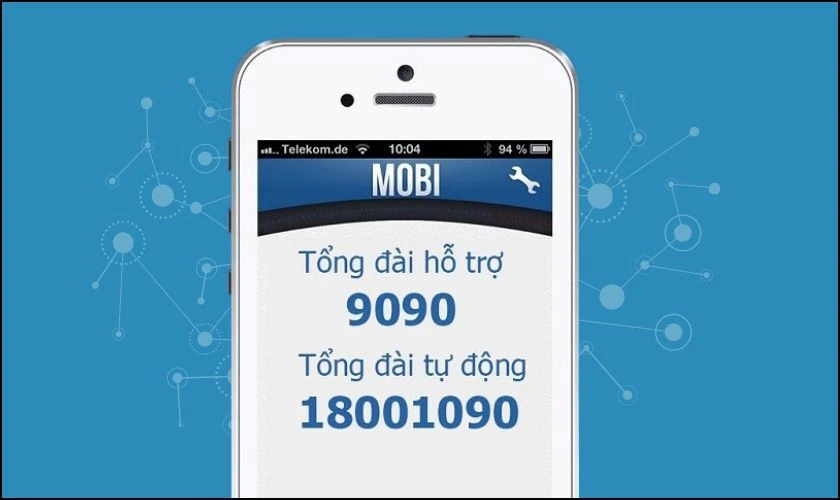
Cách đơn giản và nhanh nhất là gọi cho số tổng đài MobiFone. Nhân viên sẽ hỗ trợ bạn nhanh chóng, cú pháp gọi như sau:

  • Gọi qua số 9090: Cước phí 200đ/phút, thuê bao trả sau được miễn phí.
  • Hoặc gọi qua số 18001090: Miễn phí.

Cách kiểm tra các gói cước 4G MobiFone đang sử dụng qua tổng đài

Hướng dẫn cách kiểm tra gói cước MobiFone đã đăng ký bằng tin nhắn

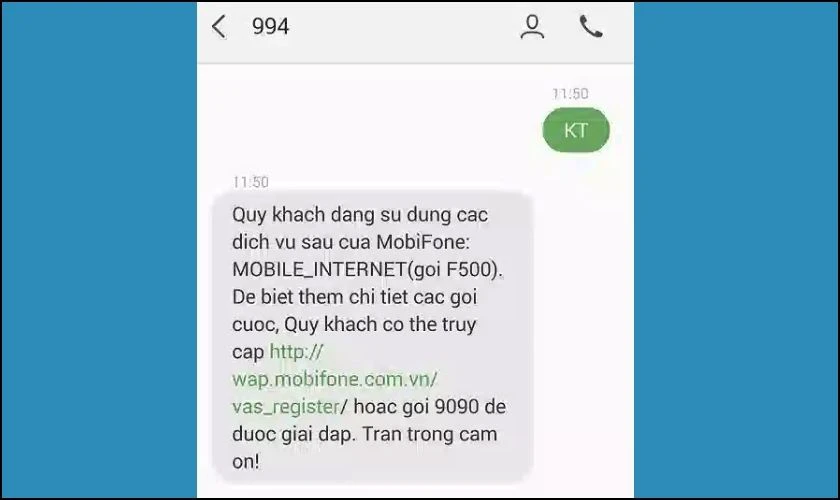
Mỗi gói cước đều sẽ một cú pháp riêng. Mỗi tin nhắn bao gồm các thông tin như: Tên gói cước, dung lượng còn lại và thời gian sử dụng. Cụ thể như sau:

  • Cách 1: Soạn KT gửi 994 (Miễn phí)
  • Cách 2: Soạn KT ALL gửi 999 (Miễn phí) để kiểm tra nếu bạn quên mất tên gói.
  • Cách 3: Soạn KT DATA gửi 999 (Miễn phí) để kiểm tra các gói HD cơ bản.

Hướng dẫn cách kiểm tra gói cước MobiFone đã đăng ký bằng tin nhắn

Kiểm tra gói Data MobiFone thông qua USSD

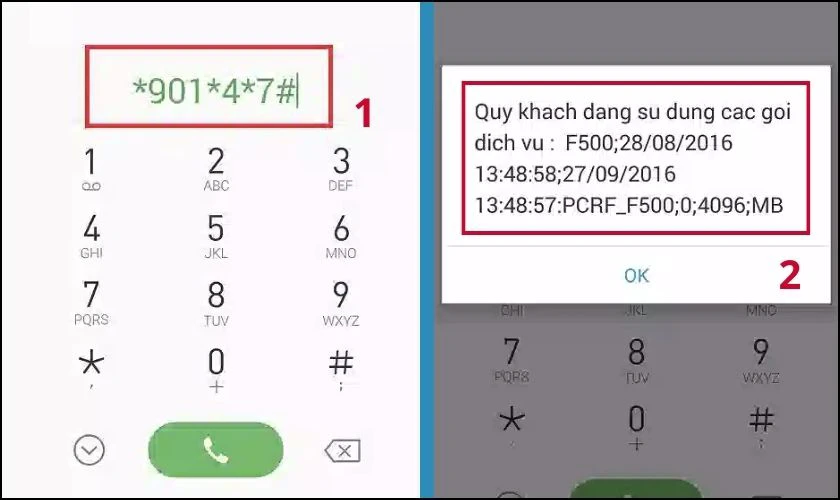
Với các sim MobiFone, bạn có thể dò các gói cước thông qua USSD. Cách thức thực hiện như sau:

Bước 1: Bạn nhấn vào mục Điện thoại và bấm gửi *901*4*7# (kiểm tra GTGT đang dùng) hoặc bấm *901*4*6# (kiểm tra gói cước, Data, SMS).

Bước 2: Màn hình sẽ hiển thị thông tin gói cước của bạn.

Kiểm tra gói Data MobiFone thông qua USSD

Ngoài ra, bạn có thể bấm *901# và bấm Gọi. Sau đó bạn chọn dịch vụ muốn tra cứu thông qua số hiển thị trên bàn phím.

eSIM Vinaphone

Cách kiểm tra gói cước bằng ứng dụng My MobiFone

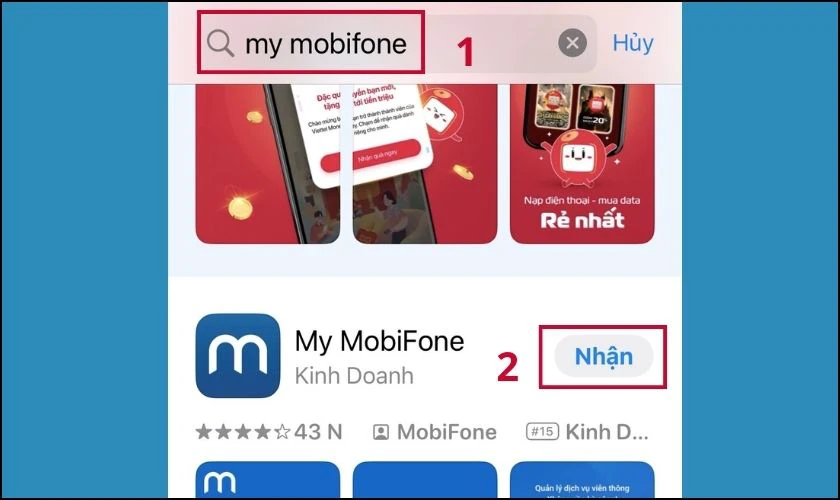
Bạn cũng có thể kiểm tra Data trực tiếp trên điện thoại thông qua ứng dụng My MobiFone. Bạn thực hiện theo các bước sau đây:

Bước 1: Bạn tìm kiếm My MobiFone trên App Store hoặc CH Play. Sau đó nhấn vào nút Nhận để tải về. Nếu bạn đã có thì có thể bỏ qua bước này.

Cách kiểm tra gói cước bằng ứng dụng My MobiFone

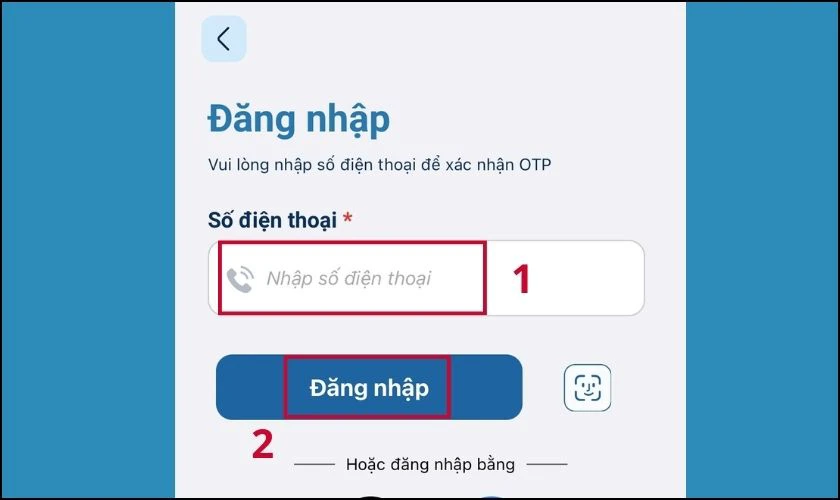
Bước 2: Trong trang chủ, bạn nhập Số điện thoại của mình vào, bấm vào Đăng nhập.

Nhập Số điện thoại và bấm vào Đăng nhập

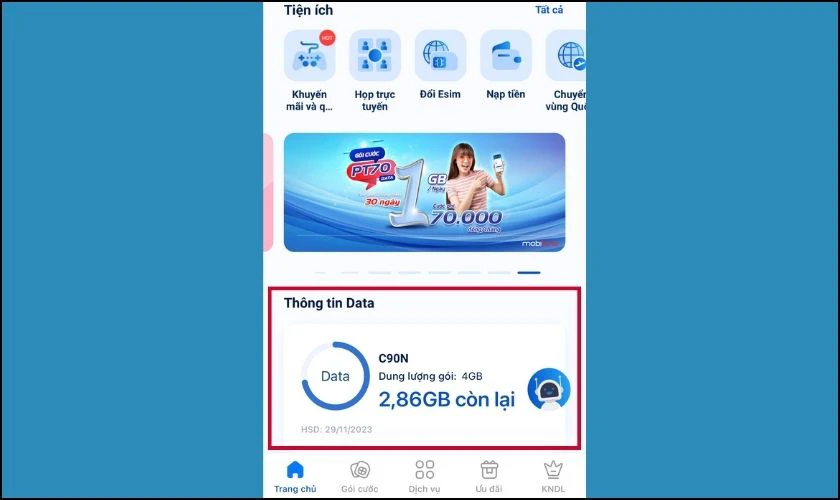
Bước 3: Các thông tin về gói cước được hiển thị ở mục Thông tin Data tại giao diện chính.

Thông tin được hiển thị ở mục Thông tin Data

Hướng dẫn sử dụng website MobiFone để kiểm tra gói cước

Cách tiếp theo là bạn có thể tra ngay trên Website của MobiFone đơn giản và nhanh chóng. Để kiểm tra gói cước bạn làm theo những bước sau đây:

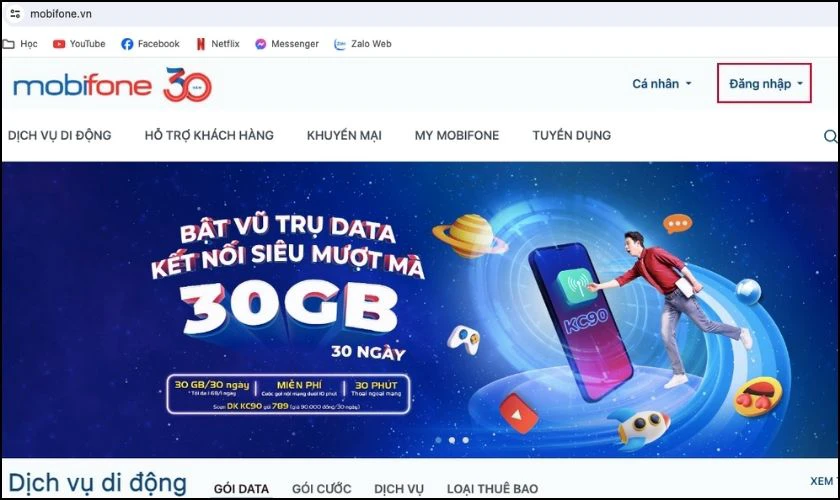
Bước 1: Bạn truy cập vào trang website MobiFone. Sau đó, bạn nhấp vào mục Đăng nhập.

Vào website MobiFone và nhấn mục Đăng nhập

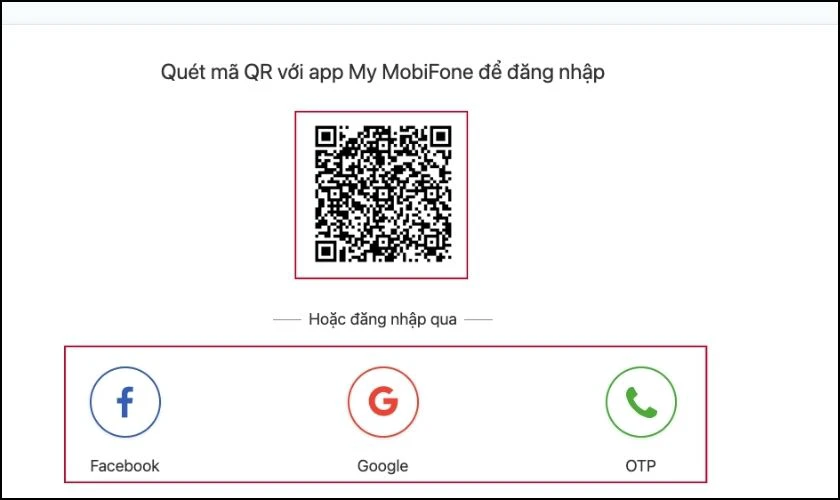
Bước 2: Bạn tiến hành đăng nhập vào tài khoản của mình bằng cách quét mã QR. Ngoài ra bạn có thể đăng nhập bằng Facebook, Google và OTP Số điện thoại.

Đăng nhập bằng quét mã QR, Facebook, Google hoặc OTP

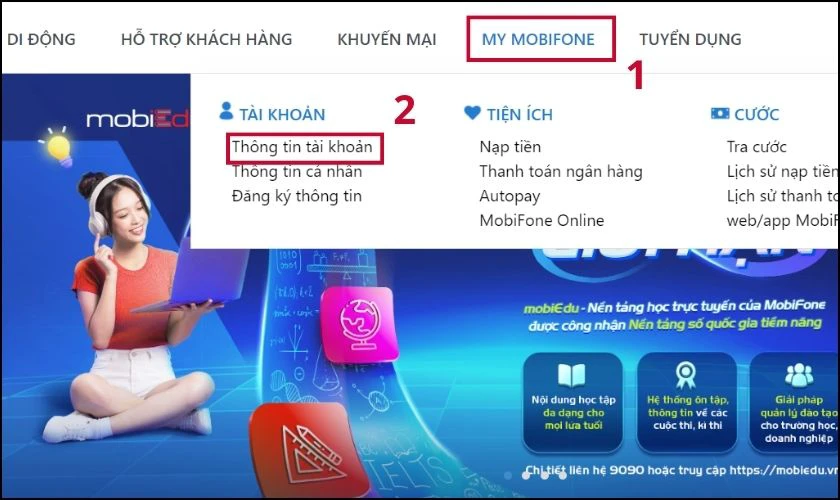
Bước 3: Bạn chọn vào My MobiFone, bấm tiếp vào Thông tin tài khoản tại mục Tài khoản.

Tại My MobiFone và vào Thông tin tài khoản tại mục Tài khoản

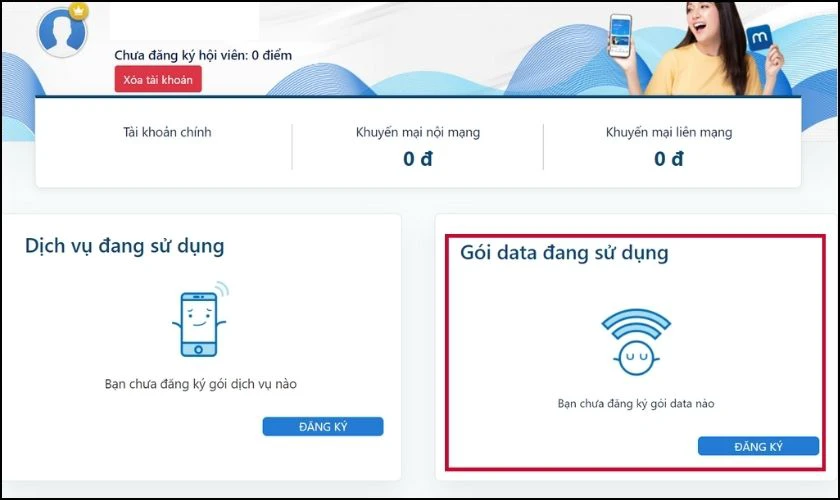
Bước 4: Màn hình sẽ hiển thị các gói cước mà bạn đang sử dụng.

Màn hình sẽ hiển thị các gói cước mà bạn đang sử dụng

Đến cửa hàng giao dịch MobiFone để kiểm tra chi tiết gói cước

Cách cuối cùng là bạn đến quầy giao dịch của cửa hàng MobiFone để hỏi trực tiếp. Bạn có thể tìm kiếm địa chỉ gần nhất thông qua Website của MobiFone. Cụ thể như sau:

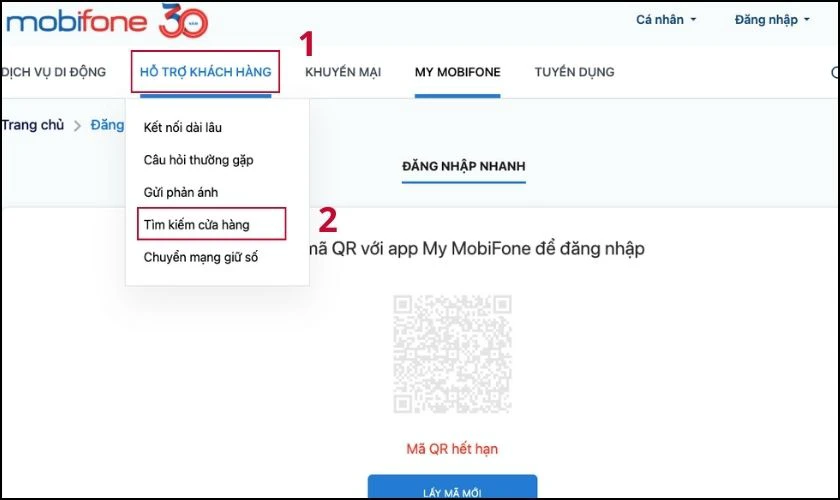
Bước 1: Bạn truy cập vào trang chủ của MobiFone. Bạn nhấp vào Hỗ trợ khách hàng và chọn Tìm kiếm cửa hàng.

Nhấp vào Hỗ trợ khách hàng và chọn Tìm kiếm cửa hàng

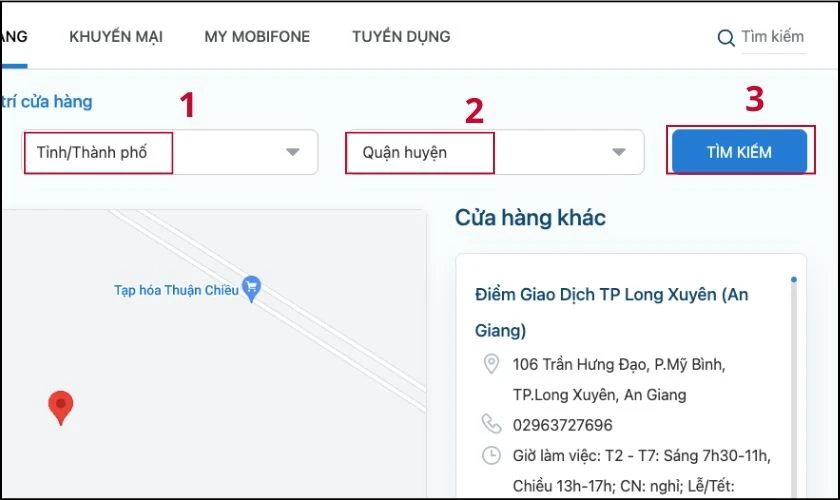
Bước 2: Bạn nhập các thông tin như: Tỉnh/TP, Quận/Huyện. Cuối cùng bấm vào Tìm kiếm.

Nhập các thông tin và nhấn Tìm kiếm

Những lưu ý trước khi kiểm tra gói cước MobiFone là gì?

Bạn có thể thực hiện các cách kiểm tra gói Data MobiFone đơn giản và nhanh chóng. Tuy nhiên, trước khi thực hiện các cách trên, bạn cần lưu ý những điều sau:

  • Khi kiểm tra bạn nên tắt 3G/4G và soạn tin nhắn sau 2 phút. Điều này sẽ giúp bạn cập nhật được dung lượng một cách đầy đủ nhất.
  • Cước phí cho mỗi tin nhắn 999 là 200đ/sms.
  • Nếu muốn huỷ gói cước, hãy nhấn HUY gửi 999 và soạn ON gửi 9084 để đăng ký lại.

Làm sao để hủy gói cước MobiFone đã đăng ký?

  • Nếu bạn đã biết đầu số dịch vụ: Soạn HUY Tên gói gửi đầu số dịch vụ.
  • Trường hợp bạn không biết tên gói cước: Soạn KT ALL gửi 999.
  • Huỷ các dịch vụ đăng ký tại đầu số 999: Soạn HUY Tên gói gửi 999. Gửi thêm một bước Y gửi 999 để xác nhận huỷ.

Các câu hỏi liên quan khi kiểm tra gói cước MobiFone là gì?

Khi sử dụng các gói cước của nhà MobiFone, chắc chắn bạn sẽ có một số thắc mắc. Cùng xem những câu hỏi ở bên dưới nhé!

Các gói cước MobiFone được sử dụng nhiều nhất là gì?

Hiện nay, MobiFone còn nhiều gói cước hấp dẫn, có nhiều ưu đãi, chi phí hợp lý. Cùng mình xem bảng gói cước sau đây:

Tên gói

Phí

Ưu đãi

Cú pháp đăng ký

PT70

70.000đ

30GB/30 ngày

Soạn ON PT70 gửi 9084

MXH100

100.000đ

30GB/30 ngàyMiễn phí data: TikTok, Youtube, Facebook

Soạn ON MXH100 gửi 9084

TK135

135.000đ

210GB/30 ngày

Soạn ON TK135 gửi 9084

KC120

120.000đ

45GB/30 ngày

Soạn ON KC120 gửi 9084

TK159

159.000đ

180GB/30 ngàyMiễn phí data: TikTok, Facebook

Soạn ON TK159 gửi 9084

Kiểm tra gói cước 4G MobiFone có miễn phí không?

Nếu bạn soạn tin nhắn gửi 999 thì cước phí là 200đ/sms. Còn những cách kiểm tra khác thì đều sẽ được miễn phí.

Kết luận

Bài viết trên đã tổng hợp cho bạn những cách kiểm tra gói cước MobiFone vô cùng dễ làm. Hy vọng bạn sẽ thực hiện được những hướng dẫn được đề cập ở thủ thuật sim mạng. Đừng quên chia sẻ bài viết của Điện Thoại Vui nếu thấy hay và hữu ích nhé!

5 cách chia cột trong Excel đơn giản, dễ thực hiện

Video chia 1 ô thành 2 ô trong excel

Bạn đang có một dãy dữ liệu và muốn tìm cách chia cột trong Excel thật nhanh nhưng không biết cách thực hiện. Đừng lo lắng, hôm nay Điện Thoại Vui sẽ hướng dẫn bạn cách chia 1 cột thành 2 hoặc nhiều cột trong Excel vô cùng đơn giản và nhanh chóng. Cùng theo dõi ngay bài viết bổ ích sau để biết cách thực hiện bạn nhé!

Có thể bạn quan tâm

  • Smart Ring là gì? Cách thức hoạt động của nhẫn thông minh
  • Bao nhiêu tuổi được làm thẻ ngân hàng? Quy định mới nhất 2023
  • Hướng dẫn chèn chữ vào ảnh trong PowerPoint chi tiết và dễ thực hiện
  • Cách thêm hoặc xóa tài khoản Google trên Sony Google TV hoặc Android TV
  • Đăng Ký 3G Viettel Sinh Viên Giá Rẻ Chỉ Từ 25K 1 Tháng

Khi nào cần áp dụng cách chia cột trong Excel?

Trước khi xem qua cách hướng dẫn chia cột trong Excel, hãy cùng xem qua các trường hợp nào cần áp dụng chia cột nhé!

Trường hợp dữ liệu bị ngăn cách bởi các dấu phân cách, dấu câu

Tình huống này thường xảy ra khi bạn chuyển dữ liệu từ các file như Word, Access sang file Excel. Các chuỗi ký tự trong ô sẽ bị phân cách bởi dấu câu như dấu phẩy ‘,’, dấu ngoặc đơn ‘()’, dấu gạch nối ‘-‘,… Việc chia cột sẽ giúp bạn xác định rõ nội dung trước và sau dấu câu đó.

Trường hợp dữ liệu quá dài và từng chuỗi ký tự có số lượng như nhau

Trong một vài trường hợp, khi nhập dữ liệu dạng mã code, mã khách hàng, mã hàng hóa,… thì số lượng ký tự là giống nhau. Lúc này, việc chia cột sẽ giúp phân bổ các ký tự theo trật tự. Từ đó, ta sẽ có thể đọc dữ liệu dễ dàng hơn.

Cách chia đôi cột trong Excel theo dấu phân tách

Cách chia đôi cột trong Excel này thực hiện khi dữ liệu bị ngăn cách bởi các dấu phân cách và dấu câu. Cách thức này cũng có những ưu điểm và nhược điểm khi sử dụng. Cụ thể là:

  • Ưu điểm: Nhanh chóng, thực hiện dễ dàng, có thể chia cột ngay khi nhập liệu.
  • Nhược điểm: Thiếu nhiều tùy chọn cho quá trình chia cột.

Hướng dẫn nhanh:

  • Mở tệp Excel cần chia cột. Kéo chọn vùng dữ liệu cần chia.
  • Truy cập thẻ Data.Chọn Text to Columns. Cửa sổ Convert Text to Columns Wizard được hiển thị.
  • Chọn ô Delimited, sau đó chọn Next.
  • Lựa chọn điều kiện phù hợp trong hộp thoại Delimiters.
  • Nhấn Next và kết thúc bằng cách nhấn Finish để chia cột trong Excel.

Hướng dẫn chi tiết

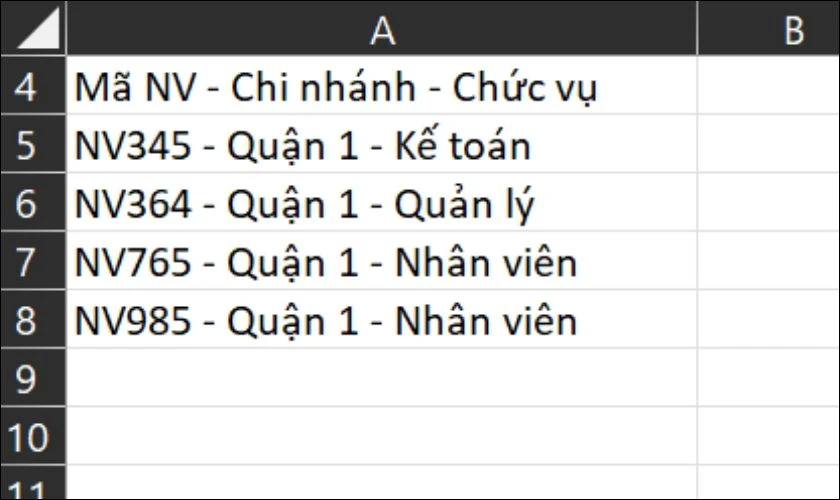
Ví dụ minh họa: Hãy tách nội dung trong ví dụ thành từng cột với dấu phân cách là dấu hai chấm:

Cách chia đôi cột trong Excel theo dấu phân tách

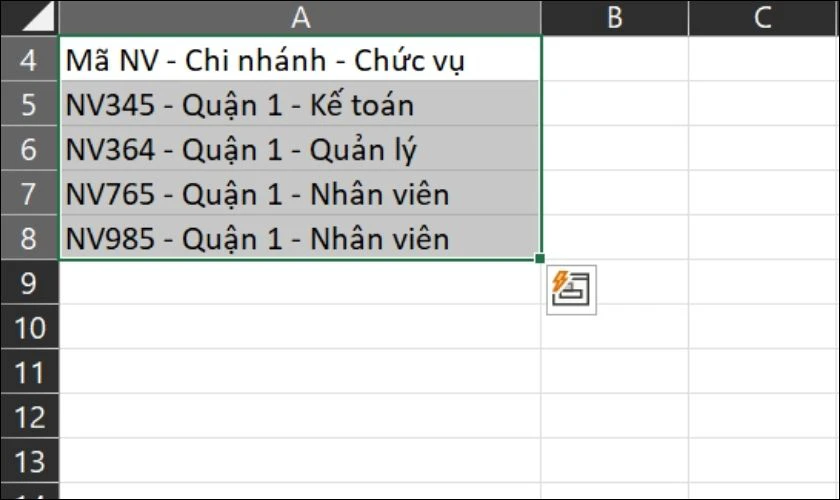
Bước 1: Tô đen đoạn dữ liệu cần chia đôi.

Chọn cột dữ liệu cần phân tách

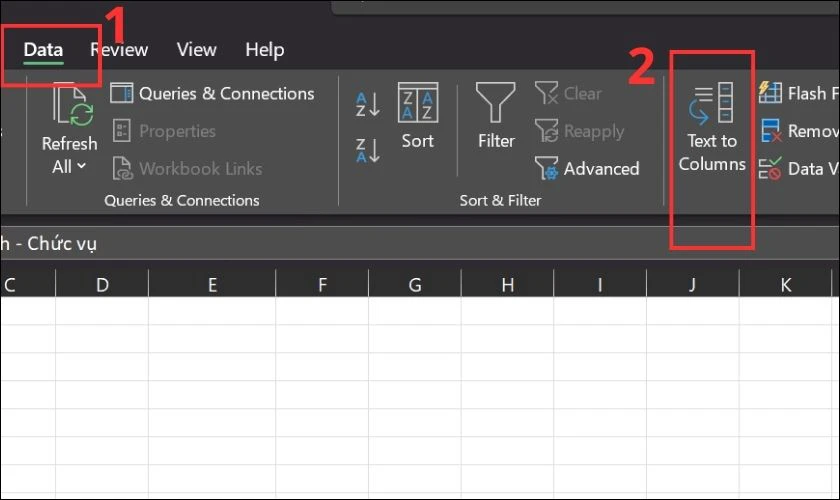
Bước 2: Tiếp đến bạn cần chọn vào thẻ Data và chọn Text to columns để mở cửa sổ Convert Text to Column Wizard.

Mở hộp thoại Convert Text to Column Wizard để chia cột trong Excel

Ngoài ra bạn có thể mở cửa sổ Convert Text to Column Wizard bằng cách nhấn tổ hợp phím ALT + D + E.

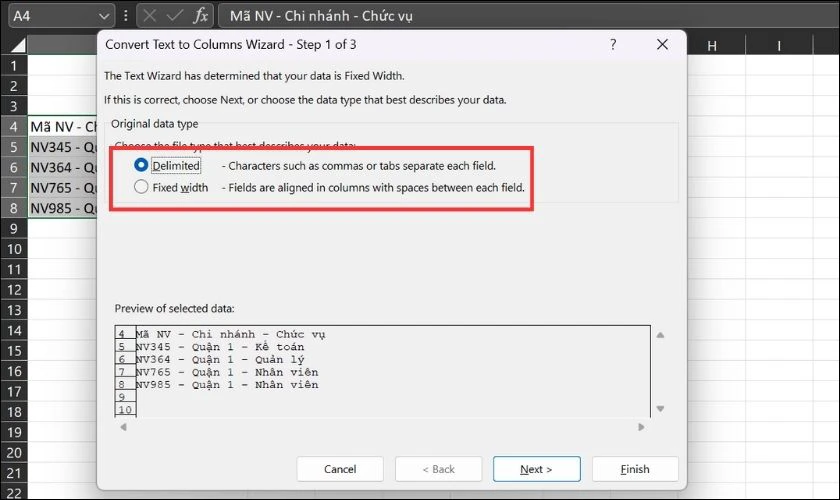
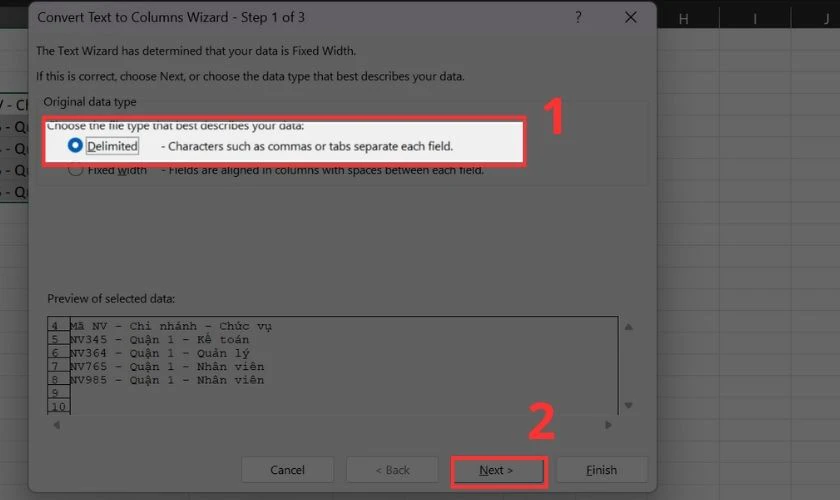
Bước 3: Lúc này, cửa sổ Convert Text to Column Wizard mở ra.

Trong đó:

  • Delimited: Tách cột dựa trên các ký tự ngăn cách (dấu câu) giữa hai phần dữ liệu như: Dấu phẩy, dấu gạch ngang, khoảng trắng,..
  • Fixed width: Tách cột theo chiều rộng cố định của dữ liệu.

Chọn vào mục tách cột dựa trên ký tự phân tách

Bước 4: Yêu cầu của ví dụ là chia cột theo dấu phân cách nên ta tích vào ô Delimited. Sau đó, chọn Next.

Tích vào ô Delimited sau đó chọn Next

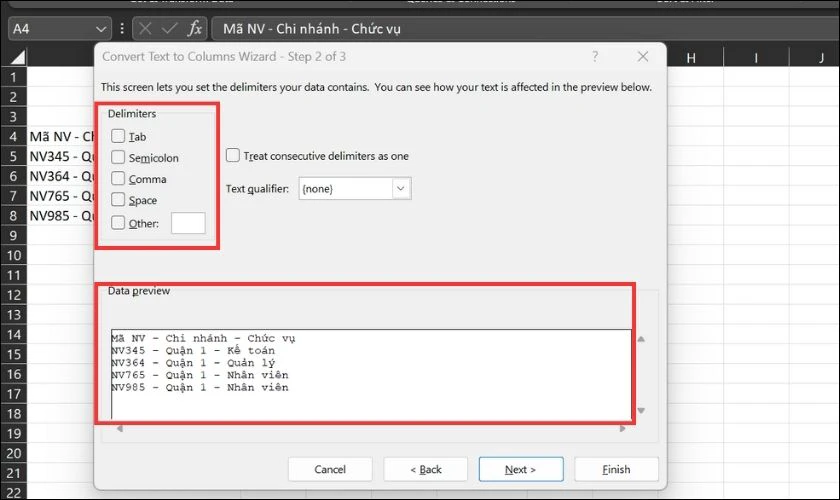
Bước 5: Lựa chọn các điều kiện trong hộp thoại Detimiters. Cụ thể:

  • Tab: Dữ liệu phân tách bằng khoảng trắng lớn.
  • Semicolon: Dữ liệu phân tách bằng dấu chấm phẩy.
  • Comma: Dữ liệu phân tách bằng dấu phẩy.
  • Space: Dữ liệu phân tách bằng khoảng trắng.
  • Other: Dữ liệu phân tách bằng một ký tự tùy chỉnh.

Sau khi lựa chọn, bạn có thể xem trước định dạng hiển thị tại phần Data Preview ở phía dưới.

Tại mục Data Vỉew xem trước hiển thị của vùng dữ liệu sau khi được chia cột

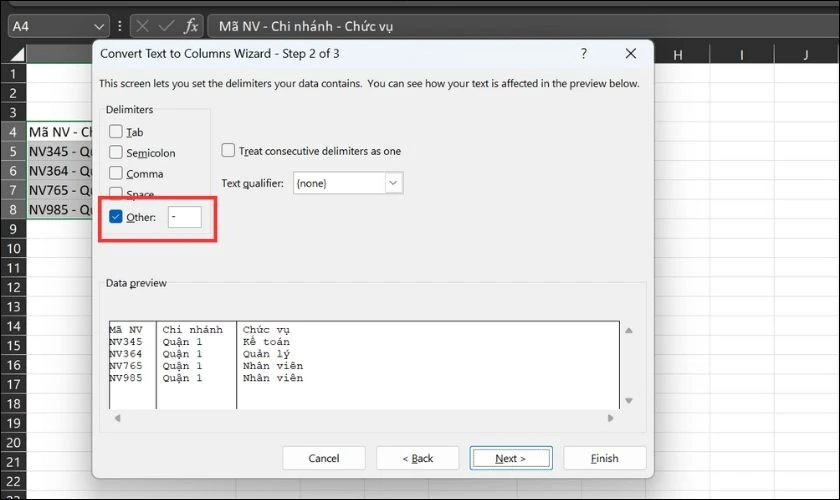
Trong ví dụ này, ta sẽ chọn ô Other và điền dấu gạch ngang “-” như hình bên dưới.

Chọn ô Order và dấu gach ngang

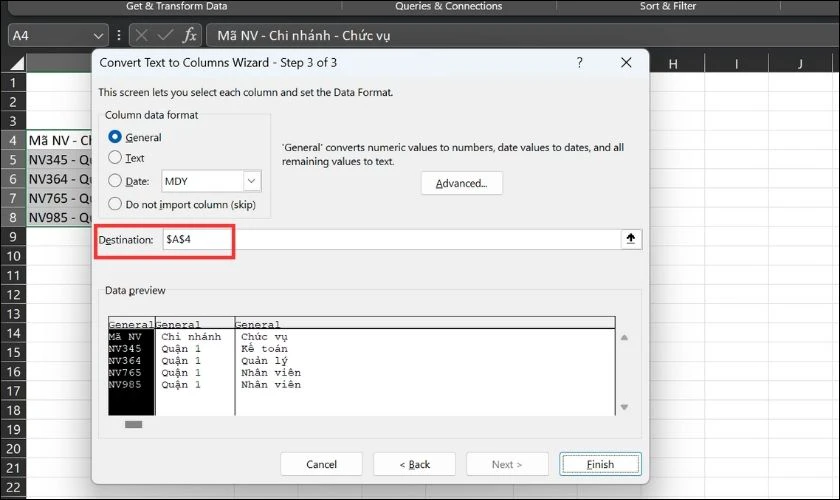
Bước 6: Lựa chọn định dạng cho cột trong mục Column data format. Ở phần Destination, ta sẽ chọn vị trí ô mà cột mới tạo sẽ xuất hiện.

Cụ thể:

  • General: Không có định dạng cụ thể.
  • Text: Kiểu văn bản.
  • Date: Kiểu ngày tháng.
  • Do not import column (Skip): Cột được chọn sẽ không hiển thị trong kết quả.

Lựa chọn định dạng cho cột

Ở đây, ta chọn General Destination là ô A4.

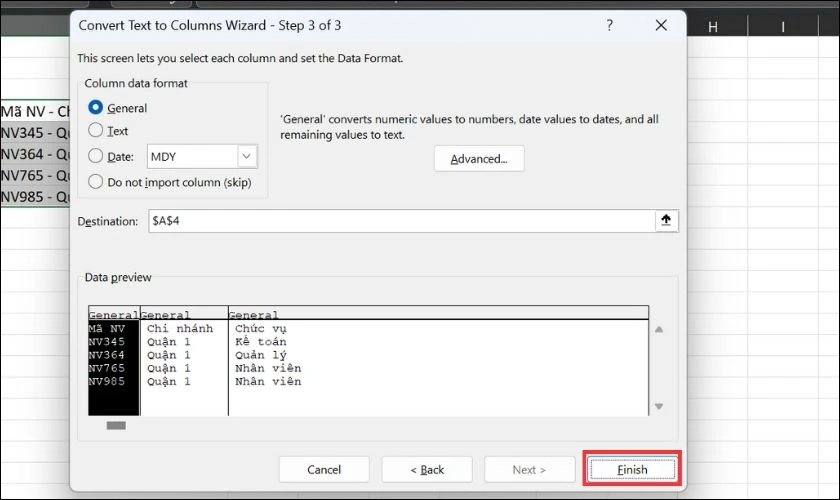
Bước 7: Để kết thúc, nhấn chọn Finish.

Nhấn Finish để kết thúc

Đây là kết quả sau khi chia cột theo dấu phân cách.

Vậy là, chúng ta đã phân tách nội dung trong 1 cột thành các cột riêng lẻ bao gồm: Mã nhân viên, Chi nhánh, Chức vụ. Cách chia 1 cột thành nhiều cột trong Excel như vậy sẽ giúp ta dễ phân rõ nội dung hơn.

Cách chèn chữ ký vào Excel cực đơn giản có thể bạn chưa biết, xem hướng dẫn ngay tại đây!

Cách chia cột trong Excel bằng các công thức

Ngoài phương pháp Text to Columns, bạn cũng có thể dùng hàm trong Excel để phân tách một ô hoặc một cột thành nhiều ô hoặc cột khác. Các công thức thường được dùng để chia cột trong Excel bao gồm:

  • Hàm LEFT: Trả về một số ký tự từ phía bên trái của một chuỗi.
  • Hàm RIGHT: Trả về một số ký tự từ phía bên phải của một chuỗi.
  • Hàm MID: Trả về một số ký tự ở vị trí giữa của một chuỗi.
  • Hàm FIND: Xác định vị trí xuất hiện đầu tiên của một chuỗi con trong một chuỗi cha.
  • Hàm LEN: Trả về giá trị độ dài của chuỗi.

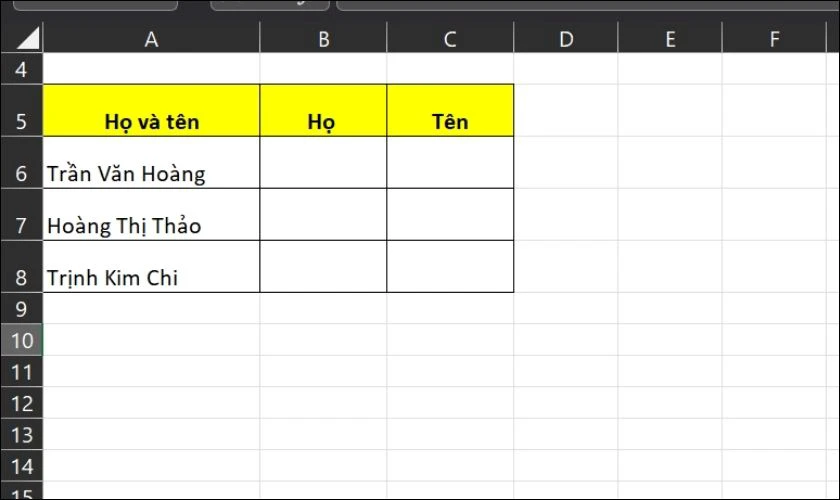
Ví dụ minh họa: Cho bảng dữ liệu như hình sau:

Cách chia đôi 1 cột thành 2 hay nhiều cột trong Excel bằng công thức

Yêu cầu: Sử dụng hàm để tách được Họ và Tên thành hai cột riêng biệt.

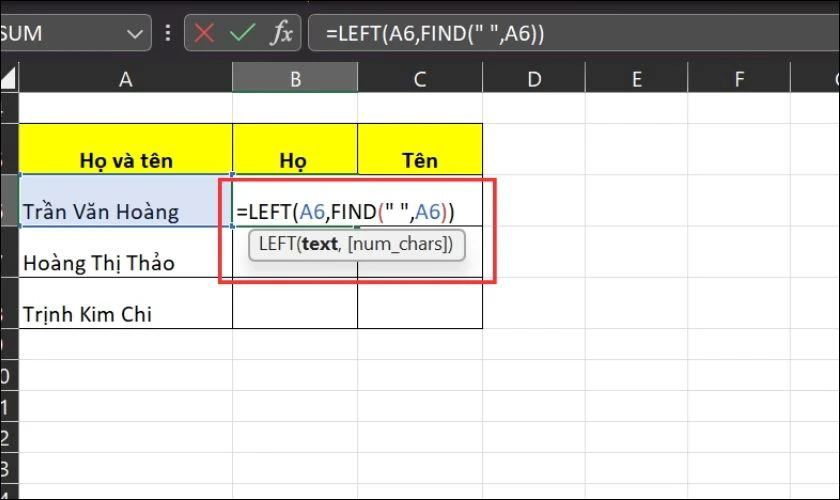
Bước 1: Ở ô B6, ta nhập công thức =LEFT(A6,FIND(‘ ‘,A6). Đây là công thức kết hợp hàm LEFT và hàm FIND. Hàm LEFT sẽ lấy giá trị từ bên trái qua phải của ô A6, kết hợp cùng hàm FIND để dò tìm giá trị trong ô A6.

Nhập hàm LEFT để chia cột trong Excel

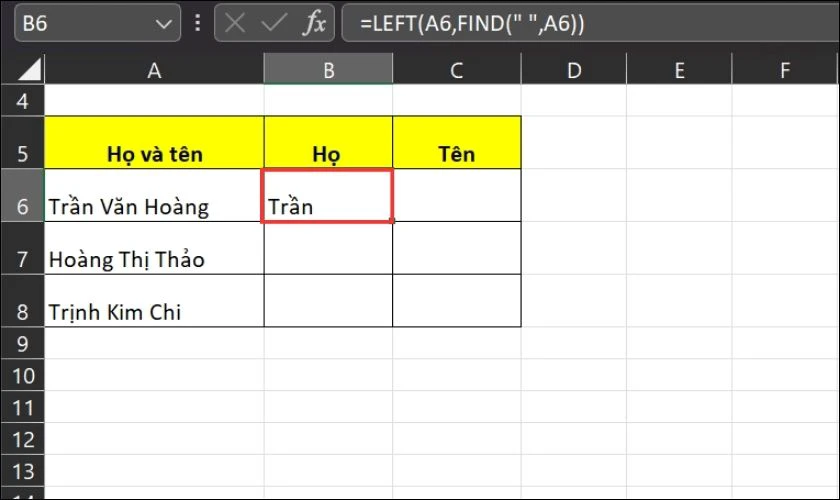
Đây là kết quả của cột Họ sau khi đã được tách từ cột Họ và Tên.

Kết quả sau khi tách cột Họ

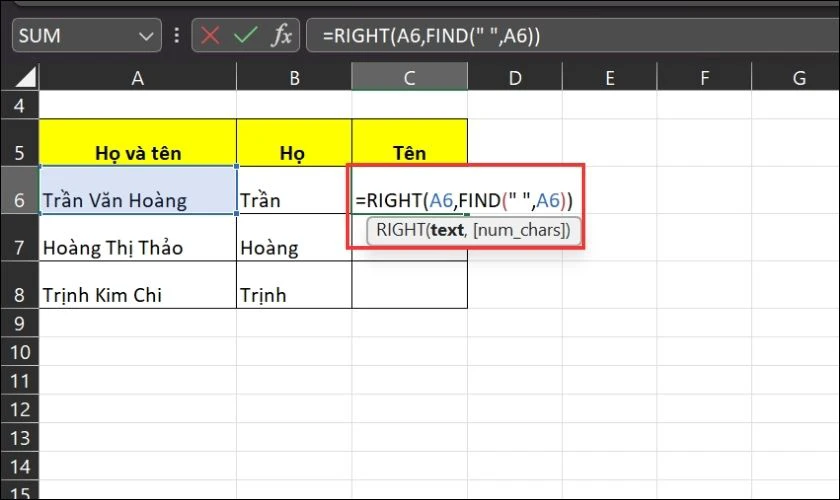
Bước 2: Ở ô C6, ta nhập công thức =RIGHT(A6,FIND(‘ ‘,A6). Đây là công thức kết hợp hàm RIGHT và hàm FIND. Hàm RIGHT sẽ lấy giá trị từ bên phải qua trái của ô A6, kết hợp cùng hàm FIND để dò tìm giá trị trong ô A6.

Cách sử dụng Hàm Right để chia đôi cột trong Excel

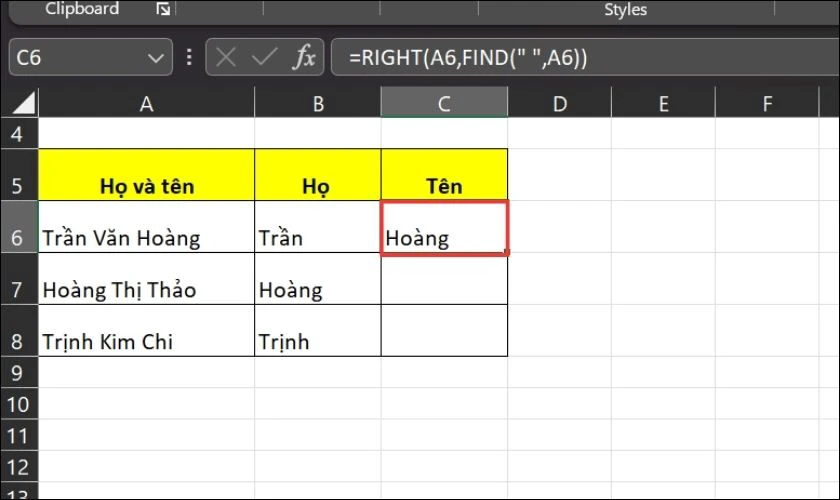
Đây là kết quả của cột Tên sau khi đã được tách từ cột Họ và Tên.

Kết quả sau khi tách cột Tên

Dựa trên ví dụ phía trên, chắc hẳn cách chia 1 cột thành nhiều cột trong Excel đã trở nên đơn giản hơn với bạn. Tiếp theo, chúng ta sẽ đến với cách chia cột chéo trong Excel nhé.

Hướng dẫn chia cột chéo trong Excel

Khi nào thì chúng ta nên chia cột chéo trong 1 ô? Đây là các trường hợp bạn cần chia cột chéo trong Excel bạn cần biết:

  • Khi bạn muốn ghi cả tên cột và tên hàng trong một ô.
  • Khi bạn muốn tạo chú thích cho người xem mà không nhập dữ liệu.
  • Khi bạn muốn đánh dấu ô cần để trống.

Hướng dẫn nhanh:

  • Di chuyển đến ô cần gạch chéo.
  • Chọn chuột phải, chọn ô Format Cells.
  • Chọn tab Border.
  • Click vào biểu tượng gạch chéo trái hoặc gạch chéo phải.
  • Bấm OK để tạo đường gạch chéo trong ô Excel.

Hướng dẫn chi tiết

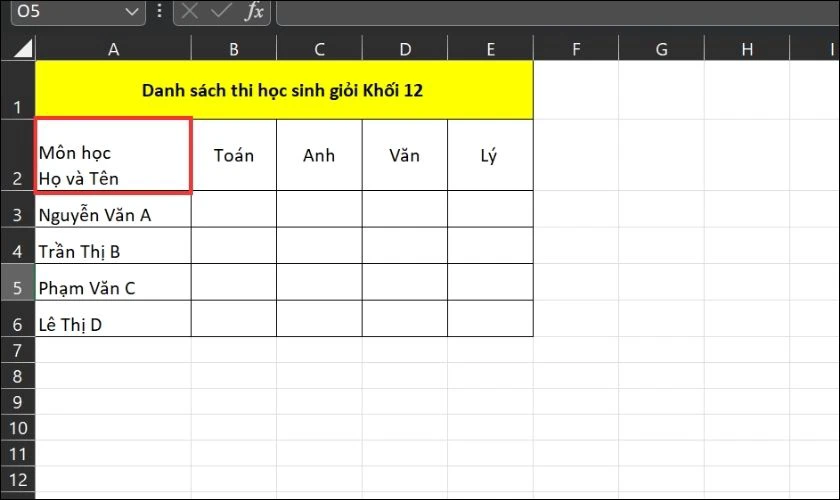
Ví dụ minh họa: Hãy tạo đường cột chéo trong ô A2 của bảng sau:

Hướng dẫn chia cột chéo trong Excel

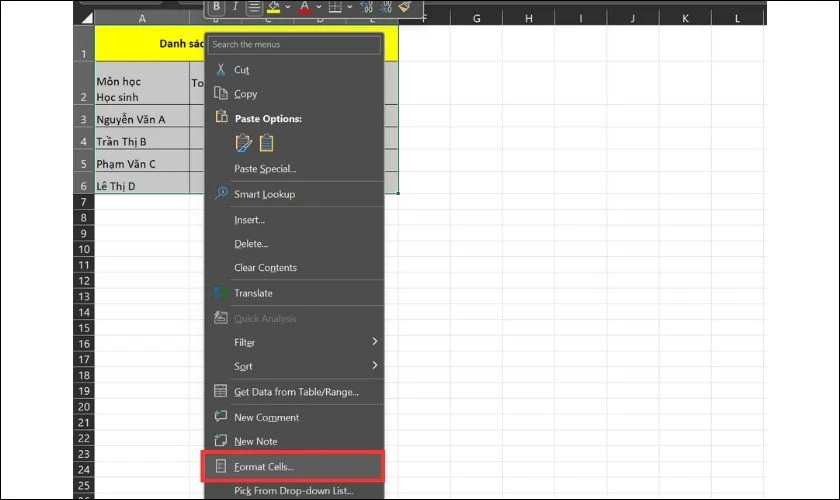
Bước 1: Đi đến ô cần chia cột chéo. Nhấn chuột phải, chọn ô Format Cells.

Nhấn chuột phải chọn Format Cells

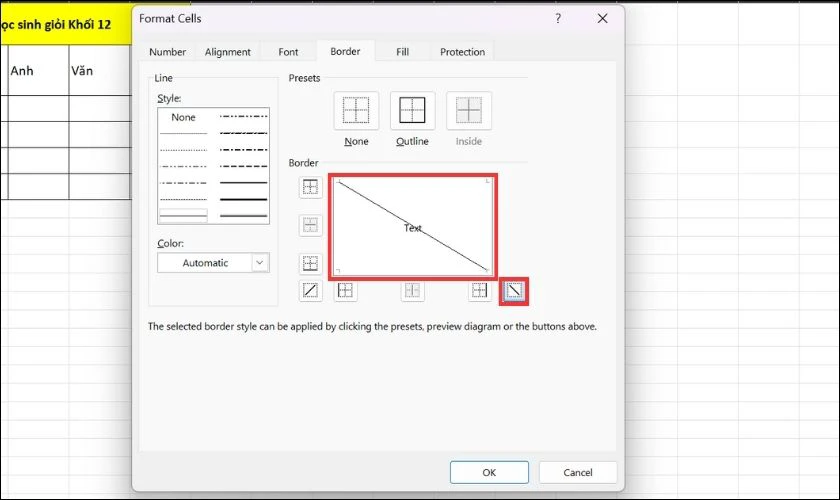
Bước 2: Tại hộp thoại Format Cells, tiếp tục chọn vào mục Border và nhấn vào ký hiệu gạch chéo như hình bên dưới.

Tích vào mục chéo ô

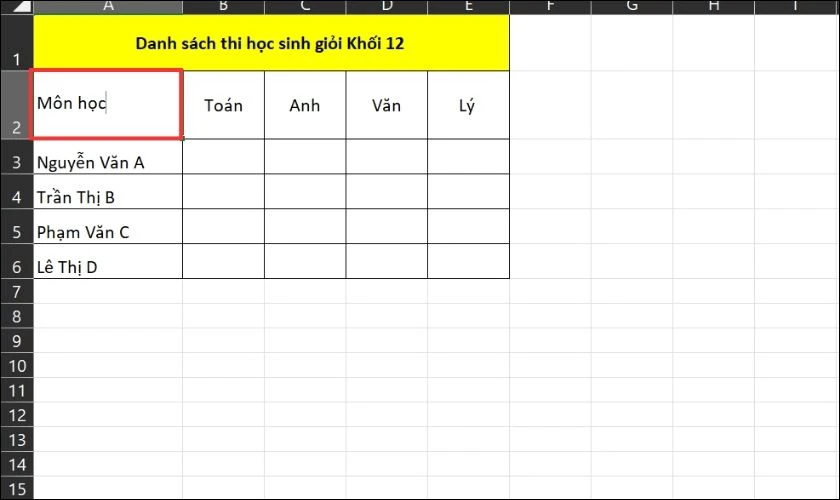
Bước 3: Nhập nội dung vào các phần bị gạch chéo bằng cách nhấp đúp chuột trái vào ô đó.

Nhập nội dung vào các phần bị gạch chéo

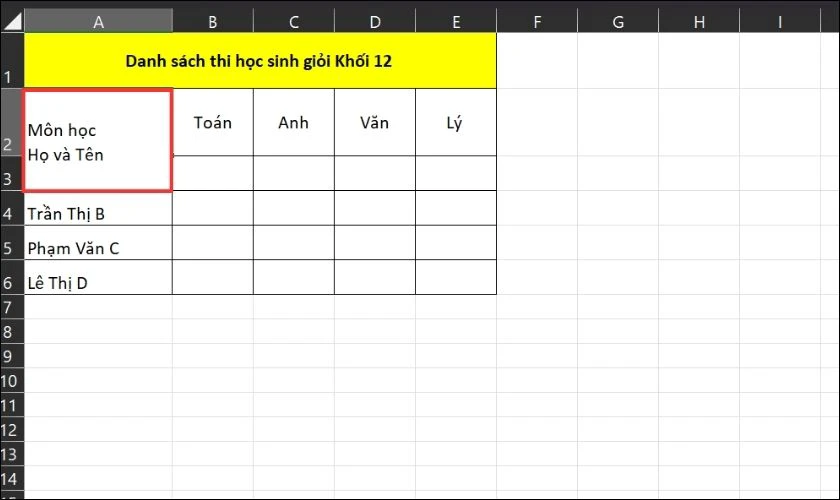
Bước 4: Nhấn tổ hợp phím Alt + Enter để xuống dòng. Nhập nội dung tiếp theo.

Đối với hệ điều hành MacOS thì bạn hãy sử dụng tổ hợp phím Command + Enter để xuống dòng nhé!

Nhập nội dung vào cột cần chia chéo trong Exce

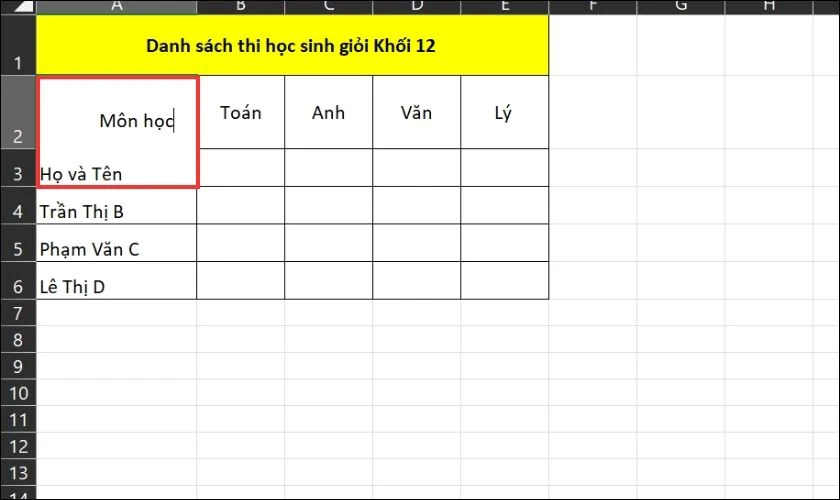
Bước 5: Dùng phím Space để căn chỉnh nội dung cho hợp lý như ảnh dưới nhé:

Căn chỉnh nội dung trong cột chéo

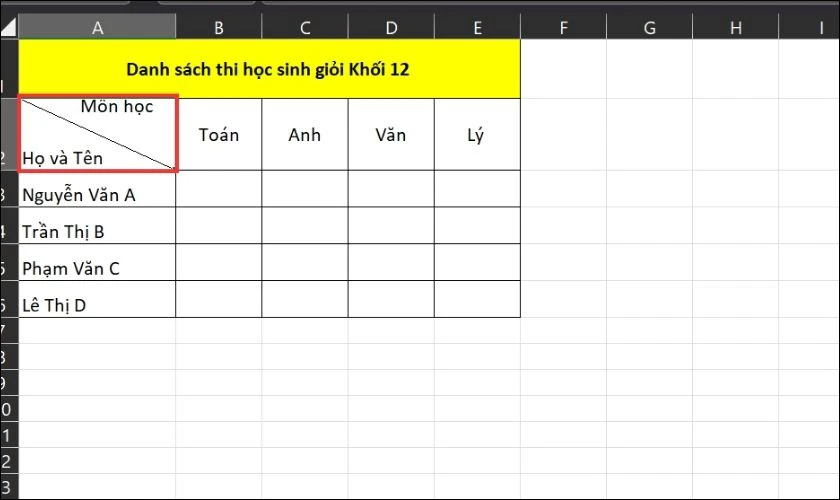
Đây là hình ảnh khi đã hoàn thành.

Hoàn tất cách chia cột chéo trong Excel thành 2 cột

Vậy là chúng ta đã thực hiện xong cách chia cột chéo trong Excel vô cùng đơn giản. Đây là một tính năng hữu ích, chắc chắn sẽ giúp cho bảng dữ liệu của bạn trông rõ ràng hơn.

Kết luận

Qua bài viết trên đây, Điện Thoại Vui đã hướng dẫn bạn cách chia cột trong Excel cực kỳ đơn giản. Hy vọng rằng các cách trên sẽ giúp bạn xử lý công việc hiệu quả và nhanh chóng hơn. Chúc các bạn thực hiện thành công các cách làm này và đừng quên đón đọc nhiều mẹo Excel hay trên Website Điện Thoại Vui mỗi ngày nhé!