Bài viết dưới đây sẽ chia sẻ cách ghép đôi Apple Watch với iPhone, giúp người dùng dễ dàng kết nối và sử dụng các tính năng thông minh ngay trên đồng hồ của mình.
Có thể bạn quan tâm
Hỏi đáp: Làm thế nào để tính thứ khi biết ngày tháng năm
Cách dịch file pdf tiếng Anh sang tiếng Việt dung lượng lớn cực đơn giản
Hướng dẫn cách khắc phục nhanh lỗi phụ kiện không được hỗ trợ trên iPhone
Top 4 Phần mềm Phát Wifi từ Laptop Win 10, 7, XP Miễn phí
Hướng dẫn 3 cách chuyển Word sang PowerPoint chi tiết, nhanh chóng và đơn giản nhất
Cách ghép đôi Apple Watch với iPhone
Để kết nối Apple Watch với iPhone, người dùng thực hiện lần lượt các bước sau:
Bạn đang xem: Cách ghép đôi Apple Watch với iPhone và hủy kết nối khi cần
Bước 1: Nhấn giữ nút Side bên cạnh phải Apple Watch cho đến khi màn hình Apple Watch hiển thị logo Apple.
Bước 2: Trên điện thoại iPhone, bạn mở ứng dụng Apple Watch >> chọn vào Ghép đôi đồng hồ mới hoặc đưa điện thoại iPhone và Apple Watch lại gần nhau >> đợi màn hình Apple Watch hiển thị ghép đôi trên iPhone >> chọn Tiếp tục.
Bước 3: Sau khi nhận được thông báo, bạn đặt màn hình Apple Watch vào giữa khung camera quét trên iPhone để nhận biết và ghép đôi 2 thiết bị.
Bước 4: Chọn mục thiết lập Apple Watch và thực hiện theo các bước hướng dẫn trên điện thoại iPhone để hoàn tất thiết lập ghép đôi với đồng hồ thông minh.
Xem thêm : Cách gửi tin nhắn hàng loạt trên Facebook hiệu quả 2023
Trên các dòng Apple Watch Series 3 và Series 4 bản GPS hoặc Cellular, người dùng có thể kích hoạt mạng di động trong quá trình thiết lập. Tuy nhiên, để sử dụng tính năng này thì yêu cầu cả điện thoại iPhone và đồng hồ Apple Watch phải cùng sử dụng chung 1 mạng di động.
Cách ghép đôi Apple Watch với iPhone mới
Ngoài chiếc điện thoại iPhone kết nối cũ, người dùng còn có thể thực hiện cáchghép đôi Apple Watch cũ với iPhone mới kết nối đồng hồ Apple Watch với 1 thiết bị iPhone khác nữa. Chi tiết các bước ghép đôi Apple Watch với iPhone khác như sau:
Bước 1: Tiến hành sao lưu dữ liệu trên trọng trên iPhone đã ghép đôi với Apple Watch thông qua tài khoản iCloud của bạn.
Bước 2: Tiến hành thiết lập iPhone mới bằng cách chọn Khôi phục dữ liệu từ bản sao lưu iCloud đã thực hiện trên màn hình Ứng dụng & dữ liệu và chọn bản sao lưu dữ liệu mới nhất.
Bước 3: Chọn sử dụng đồng hồ Apple Watch kết nối với iPhone khi nhận được thông báo trong quá trình hoàn tất thiết lập kết nối với iPhone.
Bước 4: Trên đồng hồ Apple Watch sẽ thông báo nhắc người dùng kết nối với điện thoại iPhone mới khi hoàn tất quá trình thiết lập ghép đôi iPhone. Nhấn chọn OK trên đồng hồ Apple Watch và nhập mật mã thiết bị để bắt đầu sử dụng thiết bị.
Lỗi không ghép đôi được Apple Watch
Trong quá trình kết nối đồng hồ thông minh Apple Watch với điện thoại iPhone có thể xảy ra một số sự cố, điển hình như:
Lỗi camera điện thoại iPhone không bắt đầu quá trình ghép đôi: Để sửa lỗi, bạn nhấn chọn dòng chữ Ghép đôi Apple Watch thủ công ở phía cuối màn hình và thực hiện theo các bước hướng dẫn trên màn hình.
Mặt đồng hồ Apple Watch khác xuất hiện khi đang ghép đôi với iPhone: Lỗi này cho biết Apple Watch đã được ghép đôi với một điện thoại iPhone khác. Khi đó người dùng cần xóa toàn bộ nội dung và cài đặt lại Apple Watch kết nối với iPhone.
Cách huỷ ghép đôi Apple Watch với iPhone
Xem thêm : Cách hiển thị bạn chung trên Facebook đơn giản nhất 2023
Cách hủy kết nối Apple Watch với iPhone thực hiện như sau:
Bước 1: Giữ đồng hồ Apple Watch và đồng hồ iPhone của bạn ở gần nhau khi thực hiện hủy kết nối 2 thiết bị.
Bước 2: Trên iPhone, bạn mở ứng dụng Apple Watch.
Bước 3: Chọn tab Đồng hồ của tôi >> chọn Apple Watch của bạn ở trên màn hình.
Bước 4: Nhấn chọn biểu tượng chữ (i) bên cạnh Apple Watch cần hủy kết nối và chọn Hủy ghép đôi Apple Watch.
Như vậy trên đây là toàn bộ hướng dẫn cách ghép đôi Apple Watch với iPhone, cũng như hủy kết nối Apple Watch với iPhone khi cần thiết dành cho người dùng tham khảo và áp dụng nhanh chóng.
BÀI VIẾT LIẾN QUAN
Hướng dẫn 3 cách nghe nhạc trên Apple Watch đơn giản nhất
Tổng hợp những ứng dụng hay trên Apple Watch không nên bỏ qua
Nguồn: https://leplateau.edu.vn Danh mục: Thủ Thuật
Bạn muốn tìm hiểu cách bẻ khóa mật khẩu wifi để sử dụng mạng ở bất kỳ đâu hay tìm kiếm một phương pháp dự phòng khi hết 3G, 4G mà muốn dùng bất kỳ mạng nào ở nơi công cộng? Chiêm Tài Mobile sẽ hướng dẫn bạn cách bẻ khóa mật khẩu wifi ở bất kỳ đâu qua bài viết này.
Có thể bạn quan tâm
Cách kết nối loa Bluetooth với tivi Samsung cực đơn giản, nhanh chóng
How to Log Out of Outlook on Desktop & Mobile
Hỏi đáp
Phần mềm gọi điện trên máy tính phổ biến hàng đầu hiện nay
Cách Tắt Quảng Cáo Youtube, Chặn Trên Máy Tính Đơn Giản
Bạn đang xem: Cách bẻ khóa mật khẩu wifi trên ĐIỆN THOẠI Android và iOS
Nhu cầu sử dụng internet ngày càng tăng cao, song song với đó là nỗi lo về chi phí. Wifi miễn phí chính là “cứu cánh” cho những ai muốn tiết kiệm chi tiêu. Tuy nhiên, không phải lúc nào bạn cũng có thể dễ dàng truy cập wifi, đặc biệt là những mạng wifi được bảo mật bằng mật khẩu. Đừng lo lắng! “Bẻ khóa mật khẩu wifi” sẽ giúp bạn giải quyết vấn đề này một cách đơn giản và hiệu quả. Hiện nay, có rất nhiều phương pháp và ứng dụng hỗ trợ bẻ khóa wifi trên cả hai hệ điều hành phổ biến là Android và iPhone.
Cách Bẻ Khóa Wifi Miễn Phí Trên Điện Thoại Android
Để bẻ khóa wifi trên điện thoại Android, bạn có thể sử dụng phương pháp đơn giản nhất là tải ứng dụng bẻ khóa về. Có 3 ứng dụng bẻ khóa wifi phổ biến hiện nay trên Android mà bạn có thể tải trên CH Play, cụ thể là:
Wifi Chùa: Đây là cứu tinh cho những ai thường xuyên di chuyển, giúp bạn tìm kiếm và kết nối wifi miễn phí một cách nhanh chóng.
Wifi Master Key: Ứng dụng chia sẻ mật khẩu wifi miễn phí với tốc độ nhanh, dễ dàng sử dụng nhưng bảo mật cao giúp bạn dễ dàng truy cập wifi an toàn ở nhiều địa điểm khác nhau.
ZiPi: Đây là ứng dụng bẻ khóa pass wifi mạnh mẽ với khả năng bẻ khóa wifi thông qua WPS, cho phép bạn truy cập wifi có bảo mật yếu nhanh chóng.
Xem thêm : 6 trang web nghe nhạc Lossless nghe là mê
Để bẻ khóa wifi trên Android bằng các ứng dụng trên, bạn có thể thực hiện cực kỳ đơn giản theo 3 bước:
Bước 1: Tải và cài đặt ứng dụng bạn chọn.
Bước 2: Mở ứng dụng và tìm kiếm mạng wifi muốn bẻ khóa.
Bước 3: Kết nối với mạng wifi bằng cách sử dụng mật khẩu được cung cấp bởi ứng dụng.
Xem thêm: Tin công nghệ Chiêm Tài Mobile
Cách Bẻ Pass Wifi Miễn Phí Trên Điện Thoại iPhone – Hệ điều hành iOS
Tương tự như bẻ khóa wifi trên Android, đối với iPhone cũng sẽ có một số ứng dụng tương tự để bẻ khóa, tuy nhiên do độ bảo mật cao của hệ điều hành iOS nên với iPhone sẽ có ít ứng dụng bẻ khóa pass wifi hơn. Sau đây là một số ứng dụng giúp bạn bẻ khóa wifi trên iOS và hướng dẫn chi tiết cách thực hiện:
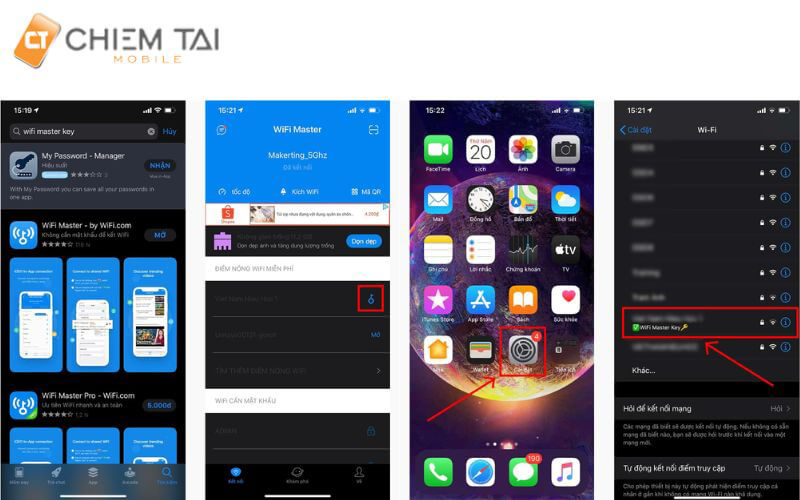
Các bước bẻ khóa Wifi trên iOS bằng ứng dụng Wifi Master key
Cách bẻ khóa wifi bằng Wifi Master Key
Bước 1: Truy cập vào Appstore và tải ứng dụng Wifi Master Key cho iPhone.
Bước 2: Sau khi tải ứng dụng bẻ khóa mật khẩu Wifi Master Key thì bạn thực hiện theo 2 cách sau:
Cách 1: Truy cập vào Wifi Master Key chọn Kết nối rồi tìm và kết nối với tên Wifi mà có hiển thị ký hiệu Chìa khóa ở bên phải. Khi giao diện lựa chọn hiện ra, bạn nhấn Kết nối.
Cách 2: Mở ứng dụng Cài đặt trên điện thoại rồi chờ khoảng 3 – 5 giây. Sau đó, tìm và kết nối với Wifi có ký hiệu Wifi Master Key ở bên dưới.
Cách bẻ khóa mật khẩu Wifi trên iPhone bằng ứng dụng Wifi Chùa
Xem thêm : Làm thế nào để xem lại lịch sử chat trên Zalo?
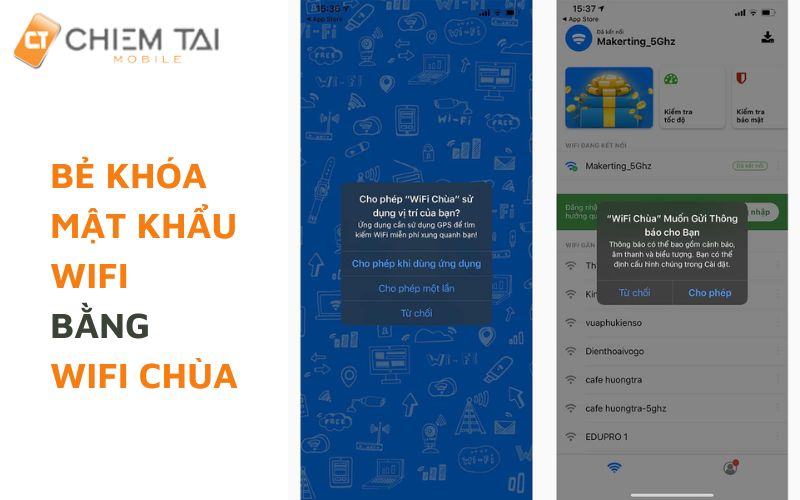
Với ứng dụng Wifi Chùa, bạn không chỉ dễ dàng truy cập Wifi miễn phí chỉ trong 1 lần chạm, mà còn tra tìm và lấy được mật khẩu Wifi của người khác. Để sử dụng bạn làm theo các bước dưới đây:
Bước 1: Truy cập vào Appstore và tải phần mềm bẻ khóa mật khẩu Wifi Chùa.
Bước 2: Khi bạn truy cập vào ứng dụng thì một giao diện thông báo hiện ra, bạn thực hiện thao tác như sau:
Tại bảng hỏi Cho phép “Wifi Chùa” sử dụng vị trí của bạn? Hãy nhấn vào Cho phép khi sử dụng ứng dụng.
Đến bảng hỏi “Wifi Chùa” Muốn gửi thông báo cho bạn thì bạn có thể tùy chọn Từ Chối hoặc Cho Phép. Trả lời các bảng hỏi để truy cập vào giao diện Wifi Chùa.
Bước 3: Sau đó, giao diện bẻ mật khẩu Wifi hiện ra kèm theo đó là danh sách tên Wifi và mật khẩu tương ứng.
Bước 4: Tìm tên Wifi mà bạn muốn và chọn Kết nối ngay.
Bẻ khóa mật khẩu wifi bằng Wifi Chùa
Một số thắc mắc khi sử dụng các ứng dụng bẻ mật khẩu wifi
Wifi Miễn Phí – An Toàn Hay Nguy Hiểm?
Sử dụng wifi miễn phí tiềm ẩn nhiều rủi ro về bảo mật thông tin. Hãy cẩn trọng khi truy cập wifi miễn phí và áp dụng các biện pháp bảo vệ thiết bị của bạn.
Bí Kíp Lấy Lại Mật Khẩu Wifi Đã Lưu
Trên cả điện thoại sử dụng hệ điều hành Android và iOS đều có tính năng lưu trữ mật khẩu wifi. Hãy truy cập vào mục wifi đã lưu của điện thoại để có thể xem lại các mật khẩu wifi đã lưu. Lưu ý với phương pháp này, bạn sẽ không thấy được mật khẩu wifi đã kết nối bằng ứng dụng bẻ khóa trừ khi bạn đã từng nhập mật khẩu để truy cập wifi trước đây.
Thông qua bài viết này, Chiêm Tài Mobile đã cung cấp cho bạn bí kíp bẻ khóa mật khẩu wifi trên cả Android và iPhone. Hãy áp dụng những hướng dẫn trên để tận hưởng wifi miễn phí mọi lúc mọi nơi. Nếu bạn quan tâm đến các thông tin hữu ích về công nghệ, hãy truy cập ngay Tin Công Nghệ của chúng tôi để biết thêm các kinh nghiệm hữu ích ngay hôm nay!
Nguồn: https://leplateau.edu.vn Danh mục: Thủ Thuật
Để laptop của bạn không sớm gặp hiện tượng chai pin dẫn đến thay pin máy tính laptop HP không cần thiết thì hãy áp dụng những cách sạc pin laptop HP sau đây nhé!
Có thể bạn quan tâm
Chi tiết 4 cách kiểm tra các dịch vụ đang sử dụng Viettel nhanh nhất 2023
Cách tắt lớp phủ màn hình Samsung, OPPO, Sony, Huawei, Xiaomi
Dây cáp kết nối với máy ảnh Telepro USB 3.0 to Type-C
Hướng dẫn 3 cách tạo dòng kẻ trong word chi tiết nhất
Bí quyết thêm, chỉnh sửa, xóa và quản lý Dấu trang trên trình duyệt Cốc Cốc
Cách sạc pin laptop HP mới mua đúng cách
Sạc pin cho laptop mới mua
Người bán thường sẽ dặn bạn cách sạc pin laptop đúng cách là nên sạc 10h khi hết pin và làm vậy 3 lần. Việc này thật ra cũng tốt nhưng nếu không cũng sẽ không gây ảnh hưởng đến pin Các bạn chỉ cần nên nhớ là máy mới mua thì hạn chế không được vừa sử dụng vừa sạc, sau khi xài một thời gian thì bạn có thể làm điều đó binh thường.
Cách sạc pin laptop hp đúng cách bằng cách sạc bất cứ khi nào bạn muốn
Khi bạn đang dùng máy còn 10% pin, 20% pin, 30% pin, … hay thậm chí là nhiều hơn thế thì bạn vẫn có thể sạc pin laptop nếu như bạn cảm thấy cần. Không nhất thiết và cũng không nên chờ đến khi máy cạn pin thì mới dùng sạc.
Hoàn toàn có thể cắm sạc trong lúc sử dụng
Bạn hoàn toàn có thể vừa sạc vừa sử dụng laptop bình thường và việc này không gây ra các lỗi laptop về pin. Việc làm này hoàn toàn không ảnh hưởng đến chuyện laptop của bạn có bị chai phi hay không, và khi pin của bạn đã sạc đầy bạn vẫn có thể để nguyên sạc mà ko cần phải rút ra bởi với hầu hết các loại laptop hiện nay, công nghệ đã rất tiên tiến với chế độ tự động không sạc nữa khi pin đã đầy. Thậm chí, việc cắm sạc pin liên tục sẽ giúp máy bạn có được một hiệu suất hoạt động cao nhất do tránh khỏi cơ chế tiết kiệm pin của hệ điều hành
Thực hiện cách sạc pin laptop HP đúng cách
Khi cắm sạc pin cho laptop lời khuyên dành cho bạn đó là nên cắm đầu nguồn vào ổ điện trước, cắm đầu sạc vào máy sau.
Không sử dụng loại sạc khác
Hiện nay không có bất cứ loại sạc nào được coi là chuẩn cho tất cả các loại laptop cả. Mỗi loại laptop sẽ được thiết kế một loại sạc riêng phù hợp với máy vì thế trong quá trình sử dụng laptop bạn không được xem nhẹ điều này mà dùng sạc theo kiểu dùng chéo cho nhau. Việc làm này sẽ khiến cho laptop của bạn bị hư hại nặng thậm trí xảy ra cháy nổ nếu như sạc laptop bạn cắm có nguồn điện vào không phù hợp với laptop của mình. Tốt nhất bạn nên đến những trung tâm của hãng để mua sạc đúng với máy.
Điều chỉnh pin
Điều chỉnh pin khoảng 2 tháng 1 lần bằng cách dùng cho đến khi máy còn 5-7%, sau đó khởi động lại máy và vào chế độ Bios (Nhấn F2 khi máy bắt đầu khởi động) sau đó để pin cạn cho đến lúc máy tắt hẳn và sạc đầy lại.
Vệ sinh máy tính
Dùng cọ mềm để quét sạch bụi bàn phím cũng như dụng cụ thổi hơi để thôi sạch bụi ra khỏi các kẽ bàn phím. Lời khuyên là bạn nên vệ sinh lại Laptop sau mỗi 1 năm sử dụng, để kiểm tra lại keo tản nhiệt cũng như làm sạch bụi ở các khe quạt, chu kỳ 1 năm này có thể ngắn hơn nếu bạn thường xuyên sử dụng Laptop trong điều kiện bụi bẩn.
Giữ pin luôn mát
Xem thêm : 8 cách tăng sóng WiFi cho nhà cao tầng đến từng “ngóc ngách”
Trong quá trình sử dụng Laptop, nhiều người hay mang Laptop lên giường ngồi dựa, sau đó có thể kê lên gối, chăn, đệm, điều này ngoài việc làm cho máy tính khó thoát nhiệt ở Chip, khiến cho máy tính bị nóng, trong đó có Pin. Điều này làm cho Pin nhanh hao hơn, lâu dần thậm chí gây hỏng Pin.
Không được để pin thường xuyên bị hết
Trong quá trình sử dụng, nhiều người không để ý đến lượng Pin, cứ để Pin sụt, sau đó mới cắm điện. Nếu cứ để tình trạng này kéo dài dãn đến hỏng Pin. Tốt nhất cứ thấy Pin còn khoảng 10%-20% thì nên cắm sạc.
Cài chế độ tự ngắt khi pin đầy là cách sạc pin laptop HP đúng
Tùy từng dòng sản phẩm, từng Model của hãng mà dung lượng pin của chúng là khác nhau. Nhưng hầu hết các laptop đều được thiết kế chế độ này. Pin laptop sẽ tự động ngắt sạc khi pin đã đầy. Chính vì vậy việc cắm sạc khi pin laptop đã đầy sẽ không gây hưởng hưởng gì tới pin laptop của bạn.
Một số lưu ý khác khi thực hiện cách sạc pin laptop HP
Ngoài những cách sạc pin laptop đúng cách trên, bạn cũng cần lưu ý, pin là vật dễ cháy nổ trong laptop nên hạn chế để máy quá nóng, không nên sạc máy qua đêm để bảo quản Laptop tốt hơn và tránh nguy hiểm không may xảy ra. Đó là tất cả những cách sạc pin laptop đúng cách mà bạn cần khi sử dụng laptop, chúc bạn luôn giữ pin laptop của mình luôn tốt để chinh chiến với bạn theo thời gian nhé.
Cách kiểm tra pin laptop hp có bị lỗi không sau khi sạc
Nếu laptop Hp của bạn gặp hiện tượng sạc pin không vào thì áp dụng những cách sau đây để kiểm tra nhé!
Kiểm tra pin
Cách tốt nhất để kiểm tra trong trường hợp pin của bạn có bị hỏng hay không là hãy tháo pin ra khỏi máy và cắm trực tiếp sạc vào máy tính sau đó bật nguồn. Nếu như nguồn điện trong laptop hoạt động bình thường thì có nghĩa là pin của bạn có vấn đề. Nếu có điều kiện thì bạn có thể lắp pin này sang máy khác để kiểm tra thử.
Kiểm tra dây sạc
Trong một số trường hợp, do dây sạc của bạn bị đứt ngầm ở bên tong rất có thể khiến máy bạn không thể sạc pin, vì thế nên việc tiếp theo bạn cần làm là hãy kiểm tra dây sạc của mình. Để làm điều này thì bạn rút sạc ra khỏi ổ cắm, tiếp đến là bạn vuốt theo chiều dây sạc, uốn cong để kiểm tra xem dây có bị đứt ngầm hay không. Bạn cũng để ý xem có mùi khét phát ra từ dây sạc hay không.
Kiểm tra khe cắm sạc trên laptop
Khi bạn cắm bộ sạc vào khe cắm sạc của laptop và cảm thấy nó lỏng lẻo, rất có thể nó đã hỏng từ main máy. Bạn hãy để ý xem khe cắm có bị đổi màu hay có mùi khét không.
Kiểm tra nhiệt độ pin
Xem thêm : Sửa lỗi máy tính bị màn hình xanh Win 10 với 6 cách hiệu quả nhất
Có thể bạn chưa biết rằng việc Laptop quá nóng cũng có thể khiến máy không sạc được. Đôi khi máy quá nóng còn gây ra các tác dụng phụ khác như cháy nổ, bên cạnh đó khi nhiệt độ tăng cao các cảm biến pin sẽ báo cho hệ thống pin đã được sạc đầy khi chỉ vừa mới sạc hoặc không có tình trạng pin. Để khắc phục vấn đề này thì tốt nhất bạn nên trang bị quạt tản nhiệt cho máy của bạn. Bên cạnh đó bạn nên hạn chế việc sử dụng laptop trên chăn, đệm… Bạn cũng nên vệ sinh máy tính thường xuyên để có thể đảm bảo rằng các khe thông gió luôn được thông thoáng.
Kiểm tra phần mềm
Như đã nói ở bên trên, sau khi kiểm tra các vấn đề có liên quan đến pin, bộ sạc… bạn nên kiểm tra phần mềm. Với laptop chạy hệ điều hành Windows:
Bước 1: Bạn hãy truy cập Control Panel
Bước 2: chọn Power Options.
Bước 3: Tiếp đến, bạn chọn Plan settings và kiểm tra các thiết lập như pin, màn hình, và tùy chọn sleep…
Ví dụ, thiết lập pin của bạn có thể gây ra vấn đề trong trường hợp bạn chọn máy tính tự tắt khi dung lượng pin xuống quá thấp và thiết lập mức pin thấp ở một tỷ lệ quá cao. Với laptop Mac: Bạn hãy truy cập System Preferences > Enegy Saver. Sau đó, bạn chỉ cần chọn khoảng thời gian chờ tắt của máy tính và màn hình.
Cập nhật trình điều khiển
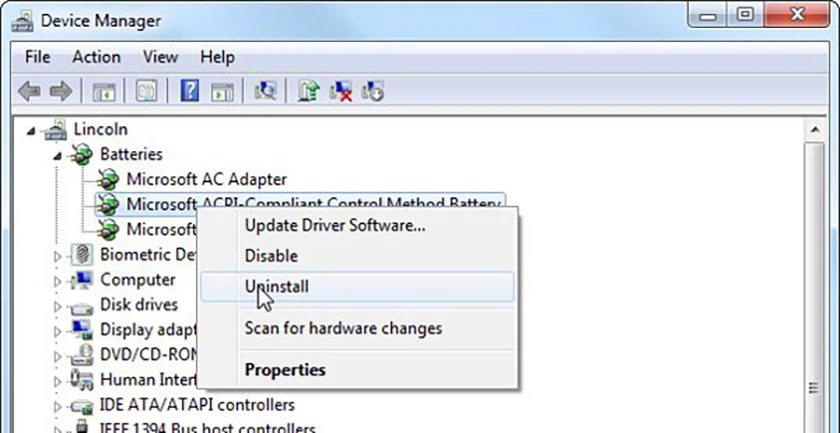
Với laptop chạy hệ điều hành Windows: Bạn tiếp tục truy cập Control Panel > Device Manager. Ở mục Batterier, bạn sẽ thấy ba mục, một cho pin, một cho bộ sạc và một mục được liệt kê là ‘Microsoft ACPI Compliant Control Method Battery’. Sau khi mở từng mục, bạn sẽ thấy cửa sổ Properties. Dưới thẻ Driver, chọn Update Driver. Sau đó, bạn hãy khởi động lại máy. Nếu vẫn chưa thể sạc pin, bạn hãy gỡ bỏ Microsoft ACPI Compliant Control Method Battery và khởi động lại máy. Với laptop Mac: Trên laptop Mac, bạn hãy thử nguồn, tháo pin, ngắt kết nối giữa bộ sạc và máy tính, nhấn và giữ nút nguồn trong vòng 5 giây. Tiếp đến, bạn hãy lắp pin, kết nối bộ sạc, và bật máy tính lên.
Thay pin laptop HP ở đâu uy tín?
Sau khi kiểm tra laptop và nhận ra rằng máy của bạn đã bị hỏng pin hoặc bộ sạc, tốt nhất bạn nên thay thế chúng. Thường sạc pin có mức giá khoảng 200.000 đồng và pin cũng chỉ ở mức 500.000- 1 triệu đồng. Khi chọn mua pin và bộ sạc, tốt nhất bạn nên lựa những sản phẩm có thương hiệu.
Khi bạn đã thử tất cả các giải pháp trên mà không hiệu quả, có thể vấn đề của điều này nằm ở bên trong laptop. Tốt nhất, bạn nên mang laptop tới trung tâm bảo hành chính hãng hoặc một cửa hàng sửa chữa uy tín để nhận được sự tư vấn hoặc thay pin laptop chính hãng tốt nhất.
Nếu bạn vẫn còn đang phân vân không biết nơi nào để thay pin laptop uy tín chất lượng, hãy đến ngay Điện Thoại Vui nhé. Tại đây, chúng tôi chuyên cung cấp các dịch vụ dịch vụ sửa chữa laptop với chất lượng tốt nhất cùng đội ngũ giàu kinh nghiệm. Trên đây là thủ thuật laptop hướng dẫn cách sạc laptop HP giúp bạn hạn chế chai pin. Mong rằng sẽ hữu ích dành cho bạn.
Tổng hợp lỗi pin laptop Acer hay gặp cách mở pin laptop Acer
Sửa nhanh lỗi pin laptop sạc không vào plugged in not charging
Nguồn: https://leplateau.edu.vn Danh mục: Thủ Thuật
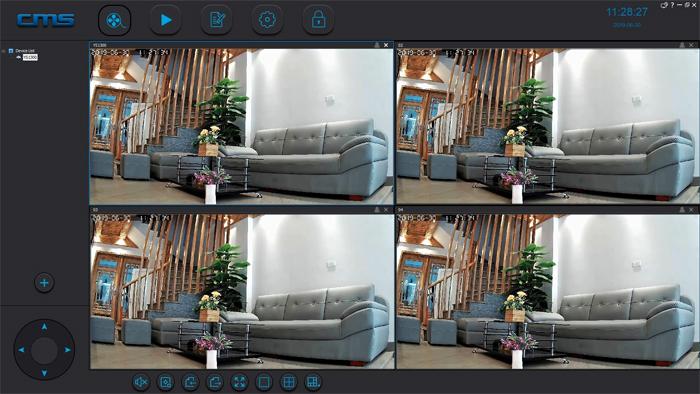
Ngoài chức năng xem Camera không dây YooSee trên điện thoại thông qua ứng dụng (app) YooSee, bạn cũng có thể xem và ghi hình camera ngay trên máy tính để bản (desktop PC) hoặc máy tính xách tay (laptop). Bài viết sẽ hướng dẫn bạn tải và cài đặt phần mềm CMS YooSee xem camera trên máy tính theo các bước bên dưới.
Có thể bạn quan tâm
Hướng dẫn cài đặt máy in Canon LBP 3050
Adobe Illustrator CC dành cho Windows
Hướng dẫn cách tính tiền điện chi tiết, nhanh và chính xác nhất
Cách chuyển tiền MobiFone không cần mật khẩu tại nhà
Cách khắc phục lỗi đăng nhập Facebook
Lưu ý:
Đăng ký tài khoản YooSee riêng để đăng nhập và sử dụng CMS Client. Xem hướng dẫn đăng ký tài khoản YooSee TẠI ĐÂY.
Đặt mật khẩu RTSP cho Camera YooSee trước khi thực hiện chia sẻ quyền xem camera trên CMS Client. Xem hướng dẫn tạo mật khẩu RTSP TẠI ĐÂY.
1. Tính năng
Kết nối và xem trực tiếp camera YooSee trên máy tính
Xem lại các video đã ghi hình trên thẻ nhớ của camera
Tải về (download) các file video để xem lại khi cần thiết
Ghi hình trực tiếp camera YooSee vào ổ cứng máy tính
Chuyển đổi file ghi hình trên thẻ nhớ (convert) ra file .MP4 xem trên mọi thiết bị
2. Yêu cầu hệ thống
Hệ điều hành Windows7/10/11
CPU Core i3
4GB Ram memory
50GB Diskpace
3. Hướng dẫn cài đặt
Trước tiên, bạn cài phần bổ trợ Visual C++ Redistributable Packages for Visual Studio cho máy tính trước khi cài đặt phần mềm CMS YooSee Client để giúp phần mềm hoạt động ổn định và dễ kết nối camera hơn. Trong một số trường hợp, máy tính đã có sẵn Visual C++ thì bạn không cần phải cài đặt Visual C++ nữa.
Xem thêm : Hướng dẫn tắt toàn bộ quảng cáo trên Windows 10 vô cùng hiệu quả
Tải Visual C++ Redistributable Packages 32bit và 64bit tại link bên dưới.
Download “Visual C++ Redistributable Packages for Visual Studio 2013 32bit”
Vcredist_x86_32bit.zip – Downloaded 1241 times – 6.00 MB
Download “Visual C++ Redistributable Packages for Visual Studio 2013 64bit”
Vcredist_x64_64bit.zip – Downloaded 1470 times – 6.66 MB
Nhấn vào nút Download bên dưới để tải về phần mềm CMS YooSee
Download “Phần mềm xem Camera YooSee trên máy tính (ID 8 số) CMS Client”
CMSSetup_8_digit_1.0.0.54.zip – Downloaded 1742 times – 9.76 MB
Xem thêm : Cách đặt mật khẩu máy tính Win 7, 10, 11
Download “Phần mềm xem Camera YooSee trên máy tính (ID 10 số) CMS Client”
CMSSetup_10_digit_1.0.0.7.zip – Downloaded 1222 times – 100.81 MB
Bản CMS Client YooSee trên Windows PC đã được cập nhật phiên bản mới nhất
Click đúp chuột vào file CMS vừa tải về để tiến hành cài đặt và thực hiện theo các thao tác trong video dưới đây
Như vậy, các bạn đã cài đặt thành công phần mềm CMS xem Camera không dây Yoosee trên máy tính để bàn, máy tính laptop.
Mọi vấn đề cần trợ giúp thêm, bạn có thể liên hệ [email protected]
Bài viết được biên soạn bởi bộ phận Kỹ thuật của www.CameraYooSee.com. Vui lòng ghi rõ “Nguồn từ www.CameraYooSee.com” khi phát hành lại nội dung này.
(2793)
Nguồn: https://leplateau.edu.vn Danh mục: Thủ Thuật
Những người yêu nhiếp ảnh hoặc thích du lịch đó đây thường có nhu cầu chụp ảnh bằng điện thoại để check-in các địa điểm đã đi qua. Việc lưu giữ nhiều khoảnh khắc đáng nhớ như thế, theo thời gian lâu dần có thể khiến bạn quên mất địa điểm và sự kiện đã diễn ra ngay lúc ấy. Để khắc phục tình trạng trên, bạn nên tìm hiểu cách chụp ảnh kèm vị trí trên iPhone hoặc những dòng điện thoại phổ biến. Hãy cùng Điện thoại Giá Kho tham khảo chi tiết vấn đề trên thông qua bài viết dưới đây.
Có thể bạn quan tâm
ĐỜI LÀ THẾ THÔI 4, ca sĩ Phú Lê – MOBIFONE
Hướng Dẫn Cách Cài Driver Máy In Canon LBP 1210 Nhanh Chóng
Cách kiểm tra điện thoại Samsung chính hãng chính xác nhất
Số tài khoản ngân hàng là gì? Cách kiểm tra tài khoản ngân hàng và số dư nhanh chóng nhất
Những tính năng bút S Pen của Samsung Note 8 mà người dùng thường ít để ý tới
Lợi ích của việc chụp ảnh kèm vị trí trên iPhone
Việc chụp ảnh có kèm định vị sẽ giúp người dùng lưu giữ thời gian và địa điểm chụp bức ảnh ấy. Như vậy, mỗi khi xem lại, bạn có thể dễ dàng hồi tưởng, nhớ lại những kỉ niệm khó quên, những cảm xúc dạt dào ngay lúc bạn chụp bức ảnh.
Bạn đang xem: Cách chụp ảnh kèm vị trí trên điện thoại iPhone dễ dàng
Chụp ảnh có vị trí để lưu giữ
Ngoài ra, iPhone còn có tính năng tự động lưu lại các bức ảnh của bạn theo từng địa điểm, khu vực nếu bật định vị khi chụp. Tính năng này giúp người dùng dễ dàng sắp xếp gọn gàng album ảnh của mình, để có thể thoải mái tìm kiếm khi cần.
Cách chụp ảnh kèm vị trí trên iPhone đơn giản
Để bật tính năng chụp ảnh kèm vị trí trên iPhone khá đơn giản, dễ thao tác và có nhiều cách để thực hiện, cụ thể:
Trực tiếp kích hoạt chức năng chụp ảnh định vị của iPhone
Có thể nhiều tín đồ iPhone chưa biết dòng smartphone cao cấp này có tích hợp sẵn tính năng chụp ảnh kèm theo định vị. Đây là một tính năng mặc định, giúp các shoot hình được lưu giữ theo cùng tọa độ vị trí.
Cách thực hiện
Để kích hoạt công dụng này, bạn cần làm theo các bước hướng dẫn dưới đây:
Bước 1: đi đến ứng dụng “Cài đặt”, kế đến chọn mục “Quyền riêng tư”.
Bước 2: tiếp theo tại danh mục “Dịch vụ định vị” tiến hành gạt sang phải để kích hoạt dịch vụ. Lưu ý khi nút gạt chuyển màu xanh là thành công.
Bước 3: Cuối cùng chọn mục “Camera” và click vào “Khi dùng Ứng dụng” là hoàn tất quá trình bật định vị cho những bức ảnh chụp của bạn sau này.
Kích hoạt tính năng định vị để chụp ảnh
Cách xem lại ảnh chụp với định vị
Sau khi chụp ảnh xong, để xem lại ảnh có kèm vị trí, bạn làm như sau:
Bước 1: Vào ứng dụng “Ảnh” trên điện thoại, sau đó chuyển qua “tab Album” rồi nhấn vào “album Địa điểm”.
Bước 2: lúc này vị trí, tọa độ của những hình ảnh đã được chụp định vị sẽ được hiển thị đầy đủ và rõ ràng.
Chụp ảnh kèm vị trí trên iPhone thông qua phần mềm của bên thứ 3
Ngoài việc chụp ảnh định vị trực tiếp trên iPhone thì người dùng có thể sử dụng các phần mềm của bên thứ 3 để chụp ảnh kèm vị trí. Vì nhu cầu sử dụng khá cao nên thị trường hiện nay có nhiều phần mềm có tính năng này. Trong số đó, nổi bật nhất bao gồm Timestamp Camera, DateStamper, Photo Stamp Simple, SnapTime: Silent Stamp Camera, Shot On Stamp. Đây đều là các ứng dụng được trang bị sẵn chế độ hiển thị thời gian cũng như định vị chính xác được vị trí khi người dùng chụp ảnh hoặc quay video.
Xem thêm : Các Gói Khuyến Mãi Gọi Ngoại Mạng Viettel 1 Tháng 2023
Các bước thao tác khi sử sử dụng phần mềm Timestamp Camera cho iPhone như sau:
Bước 1: Vào App store để tải ứng dụng Timestamp Camera về điện thoại.
Bước 2: Sau khi đợi cài đặt hoàn tất thì bạn mở ứng dụng lên. Tại giao diện chính của phần mềm Timestamp Camera, hãy click vào “Cài đặt ngày giờ” có biểu tượng hình đồng hồ.
Bước 3: Tùy chỉnh định dạng ngày giờ cho hình ảnh.
Position: điều chỉnh vị trí hiển thị ngày giờ trên hình ảnh: trên, dưới, trái, phải, chính giữa…
Format: tùy chỉnh kiểu định dạng hiển thị ngày giờ.
Font: điều chỉnh định dạng văn bản hiển thị, bao gồm phông chữ, kích cỡ, màu sắc,…
Input: thêm văn bản/ghi chủ vào hình ảnh.
Opacity: điều chỉnh độ mờ của các ký tự và văn bản chèn vào ảnh.
Bước 4: Sau khi thiết lập xong định dạng theo ý muốn, bạn nhấn vào “Done” để hoàn tất.
Bước 5: tiến hành chụp ảnh với định dạng ngày giờ và văn bản hiển thị sẵn trong khung hình theo định dạng vừa mới thiết lập.
Nhờ đến sự hỗ trợ của bên thứ 3
Hướng dẫn cách ẩn thông tin vị trí khi chia sẻ hình ảnh trên iPhone
Nếu bạn muốn chụp ảnh có định vị trên iPhone để tự mình lưu giữ và gợi nhớ chứ không có ý định chia sẻ thông tin này với người khác thì hãy thực hiện tuần tự theo các bước dưới đây:
Bước 1: Đi đến ứng dụng “Ảnh” trên điện thoại và chọn hình ảnh bạn muốn chia sẻ.
Bước 2: nhấn vào biểu tượng “Chia sẻ” (hình vuông có mũi tên hướng lên trên). Lúc này, trên hình ảnh sẽ xuất hiện thanh công cụ “Tùy chọn”. Việc cần làm là click vào thanh công cụ này.
Bước 3: Cuối cùng tại phần “Includes” (bao gồm), tắt bỏ mục “Location” (vị trí). Hoặc muốn an toàn hơn, bạn hãy tắt bỏ lựa chọn “All Photo Data” (tất cả dữ liệu ảnh).
Thao tác xong là bạn có thể yên tâm gửi hình ảnh cho người khác mà không sợ họ biết được thông tin về thời gian và vị trí đã chụp bức ảnh này.
Cách chụp ảnh kèm vị trí trên điện thoại Android
Xem thêm : Mẹo đăng nhập Zalo trên 2 điện thoại cực đơn giản
Không chỉ có iPhone mới có thể chụp ảnh kèm vị trí mà các dòng điện thoại khác cũng dễ dàng làm được với phương pháp cụ thể như dưới đây:
Trực tiếp kích hoạt chức năng chụp ảnh định vị trên Android
Tương tự như iPhone, các dòng điện thoại sử dụng hệ điều hành Android cũng được trang bị sẵn tính năng chụp ảnh định vị.
Cách thực hiện:
Cách thiết lập chế độ chụp ảnh kèm vị trí như các bước hướng dẫn dưới đây:
Bước 1: Đi đến ứng dụng “Máy ảnh”, tiếp theo nhấn vào biểu tượng răng cưa (Cài đặt).
Bước 2: tiếp theo tiến hành kích hoạt tính năng “Tag vị trí”. Sau đó “Bật” nâng cao độ chính xác của vị trí.
Bước 3: Nhấn “OK” để hoàn tất quá trình thiết lập. Bắt đầu từ lúc này, các hình ảnh bạn chụp lại sẽ được lưu với thông tin thời gian, địa điểm rõ ràng.
Điện thoại Android cũng có thể chụp kèm vị trí
Cách xem lại vị trí của ảnh chụp định vị
Sau khi điện thoại Android chụp ảnh xong, để xem lại ảnh có kèm vị trí, bạn làm như sau:
Bước 1: Đi đến “Bộ sưu tập” và chọn bức ảnh mà bạn muốn xem.
Bước 2: Click vào dấu ba chấm ở góc trên của màn hình điện thoại và chọn “Chi tiết”. Tại đây có đầy đủ những thông tin về thời gian và địa điểm mà bạn cần.
Lưu ý:
Các thiết bị Android với phiên bản hệ điều hành khác, thao tác thiết lập chụp ảnh kèm vị trí sẽ có đôi chút khác biệt, nhưng về cơ bản là tương tự nhau.
Nhớ rằng không phải thiết bị Android nào cũng hỗ trợ chụp ảnh định vị. Có nhiều phiên bản cũ chưa tích hợp tính năng này.
Nếu bạn đang dùng phiên bản hệ điều hành cũ mà muốn được hỗ trợ chụp ảnh kèm định vị thì hãy nâng cấp hệ điều hành. Có một phương pháp khác nữa là sử dụng phần mềm chụp ảnh gắn định vị của bên thứ 3.
Tìm hiểu thêm:
Cách chụp ảnh xóa phông trên iPhone 12 Pro Max cực dễ dàng
Top 5 phần mềm chụp ảnh có định vị trên iPhone và Android
Cách cài đặt hẹn giờ chụp ảnh trên iPhone chi tiết nhất
Thông qua bài viết, bạn không chỉ biết được cách chụp ảnh kèm vị trí trên iPhone mà cả các dòng thiết bị Android cũng có cách làm tương tự. Hy vọng những hướng dẫn trên đây có thể giúp bạn sử dụng điện thoại hiệu quả hơn. Đừng quên truy cập TIN CÔNG NGHỆ để biết thêm nhiều mẹo sử dụng smartphone hữu ích nhé.
Nguồn: https://leplateau.edu.vn Danh mục: Thủ Thuật
Cách cài Recovery và Root Xiaomi Redmi Note 7, Redmi Note 7 Pro như thế nào? Mình sẽ Cách Unbrick, cập nhập phầm mềm, nâng cấp hệ đều hành và Root Xiaomi Redmi Note 7, Redmi Note 7 Pro đơn giản và dễ thực hiện nhất.
Có thể bạn quan tâm
Hướng dẫn chi tiết cách tạo tài khoản bán hàng trên Shopee
Làm thế nào để tắt thông báo theo dõi trên Facebook?
Hướng dẫn lắp song song 2 ổ cứng SSD và HDD cho laptop
Những trang web Việt Nam được yêu thích nhất hiện nay
Bật mí cách sử dụng Auto Click cho Android
Cách cài Recovery và Root Xiaomi Redmi Note 7, Redmi Note 7 Pro đơn giản, nhanh nhất
Vì sao phải cài Recovey và Root Xiaomi Redmi Note 7, Redmi Note 7 Pro ? Vì đa số người sử dụng điện thoại với hệ điều hành Android đều thích vọc vạch, tùy biến hệ điều hành theo những phong cách riêng cá tính của mình. Vậy ,uốn tùy trình sâu vào hệ thống bạn cần phải Root Xiaomi Redmi Note 7, Redmi Note 7 Pro. Trong bài viết này mình sẽ hướng dẫn các bạn cài Recovery vàRoot Xiaomi Redmi Note 7, Redmi Note 7 Pro nhanh, an toàn và đơn giản nhất.
Bạn đang xem: Cách cài Recovery và Root Xiaomi Redmi Note 7, Redmi Note 7 Pro
Các File cần thiết để ROOT và cài Recovery cho Xiaomi Redmi Note 7, Redmi Note 7 Pro
Bạn sẽ mất bảo hành của máy khi ROOTXiaomi Redmi Note 7, Redmi Note 7 Pro nên hãy cân nhắc kĩ trước khi làm.
Sao lưu tất cả dữ liệu của máy trước khi cài đặt.
Đảm bảo máy còn trên 60% pin.
Điện thoại Xiaomi Redmi Note 7, Redmi Note 7 Pro đã được Unlook bootloader.
Các bước cài Recovery cho Xiaomi Redmi Note 7, Redmi Note 7 Pro trước khi Root Xiaomi Redmi Note 7, Redmi Note 7 Pro:
Xem thêm : Driver Máy In Canon 2900 64bit, 32bit Cho Windows 10, Windows 7
Bước 1:
Bật chế độ nhà phát triển: Vào Cài đặt -> Giới thiệu điện thoại ->Bấm vào phiên bản MIUI cho đến khi bạn nhìn thấy một thông báo trên màn hình là “Bạn đang Là Nhà phát triển”.
Bước 2:
Bật gỡ lỗi USB :Cài đặt-> Tùy chọn nhà phát triển -> Bật gỡ lỗi USB đồng thời cho phép mở khóa OEM.
Cắm cáp kết nối USB điện thoại vào máy tính.
Xem thêm : Khôi phục cài đặt gốc có mất dữ liệu không?
Bước 3:
Trong thư mục ADB and Fastboot nhấn Shift + chuột Phải và chọn “Open Command Window”.
Bước 4:
Vào chế độ Fastboot bằng lệnh: fastboot reboot bootloader.
Bước 5:
Kiểm tra thiết bị đã kết nối chưa bằng lệnh: fastboot devices
Bước 6:
Nếu thiết bị đã kết nối bạn tiếp tục cài TWRP Recovery bằng lệnh: fastboot flash TWRP copy file recovery.img bạn vừa tải vào.
Đây là các bước cài Recovery Xiaomi Redmi Note 7, Redmi Note 7 Pro. Để Root Xiaomi Redmi Note 7, Redmi Note 7 Pro các bạn cần làm tiếp các bước theo đây.
Các bước ROOT Xiaomi Redmi Note 7, Redmi Note 7 Pro
Xem thêm : Driver Máy In Canon 2900 64bit, 32bit Cho Windows 10, Windows 7
Bước 1:
Trên Xiaomi Redmi Note 7, Redmi Note 7 Pro nhấn giữ đồng thời hai nút tăng âm lượng + Nguồn để vào chế độ TWRP Recovery.
Bước 2:
Tại giao diện TWRP Recovery chọn Mount->Enable MTP sau đó kết nối điện thoại với máy tính và copy tệp “Magisk-v14.5 (1456) .zip” đã tải về trên máy tính vào bộ nhớ trong của điện thoại rồi nhấn nút “Disable MTP”.
Xem thêm : Khôi phục cài đặt gốc có mất dữ liệu không?
Bước 3:
Trở lại giao diện chính TWRP Recovery chọn “Install” và tìm đến tệp “Magisk-v14.5 (1456) .zip”.
Bước 4:
Vuốt ‘Swipe to confirm Flash’ để tiến hành Root Xiaomi Redmi Note 7, Redmi Note 7 Pro.
Quay trở lại menu chính sau đó bấm vào nút Reboot system.
Qua các bước trên các bạn đã có các cách cài Recovery và Root Xiaomi Redmi Note 7, Redmi Note 7 Pro rồi.
Chúc các bạn thành công!
Nguồn: https://leplateau.edu.vn Danh mục: Thủ Thuật
Kiểu chữ uốn trong trên Word mang lại hiệu ứng đặc biệt cho nội dung Word, được sử dụng cho rất nhiều kiểu tài liệu khác nhau như làm bìa tài liệu trên Word, làm phần mở đầu cho tài liệu của bạn, thiết kế tờ rơi quảng cáo trong Word,.. Để có thể tạo kiểu chữ uốn cong trên Word thì chúng ta sẽ dùng công cụ WordArt.
Có thể bạn quan tâm
Zalo bị chặn nhắn tin với người lạ | Cách khắc phục hiệu quả
Bí quyết tinh tế đánh số thứ tự trong Word cho mọi phiên bản
5 cách giúp kết nối điện thoại Android với tivi cực kỳ hiệu quả
Kiểm tra số tài khoản Vietcombank ở đâu? Cách kiểm tra
Hướng dẫn cách sử dụng hàm IF nhiều điều kiện trong Excel chi tiết, dễ hiểu nhất
Đây là công cụ tập hợp nhiều kiểu chữ nghệ thuật từ chữ kiểu 3D đến chữ đổ bóng,… để người dùng thoải mái chọn lựa cho tài liệu Word của mình. Bài viết dưới đây sẽ hướng dẫn bạn tạo kiểu chữ uốn cong trên Word.
Bạn đang xem: Cách tạo kiểu chữ uốn cong trên Word
Cách tạo kiểu chữ uốn cong trên Word 2019 trở lên
Bước 1:
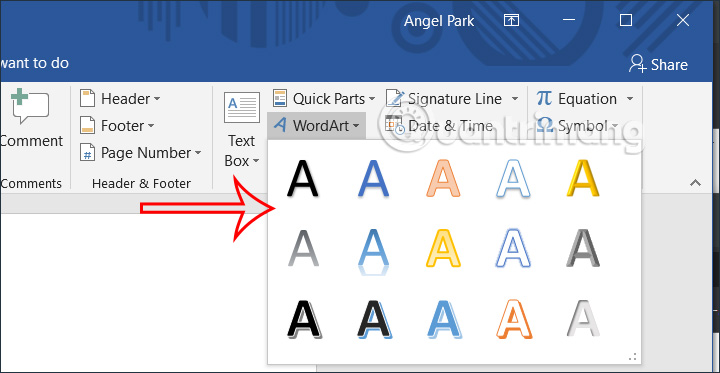
Tại giao diện trong Word bạn nhấn vào Insert rồi chọn WordArt để tìm các mẫu chữ nghệ thuật.
Bước 2:
Lúc này người dùng sẽ nhìn thấy có nhiều kiểu chữ nghệ thuật khác nhau. Chúng ta lựa chọn kiểu chữ với hiệu ứng mà mình muốndùng cho tài liệu Word.
Bước 3:
Bây giờ bạn sẽ nhập nội dung vào khung này với hiệu ứng nghệ thuật cho chữ mà chúng ta đã chọn. Chúng ta chọn cỡ chữ, kiểu chữ cho nội dung như bình thường.
Bước 4:
Xem thêm : Tổng hợp 3 cách lấy lại số điện thoại đã xóa trên iPhone hiệu quả
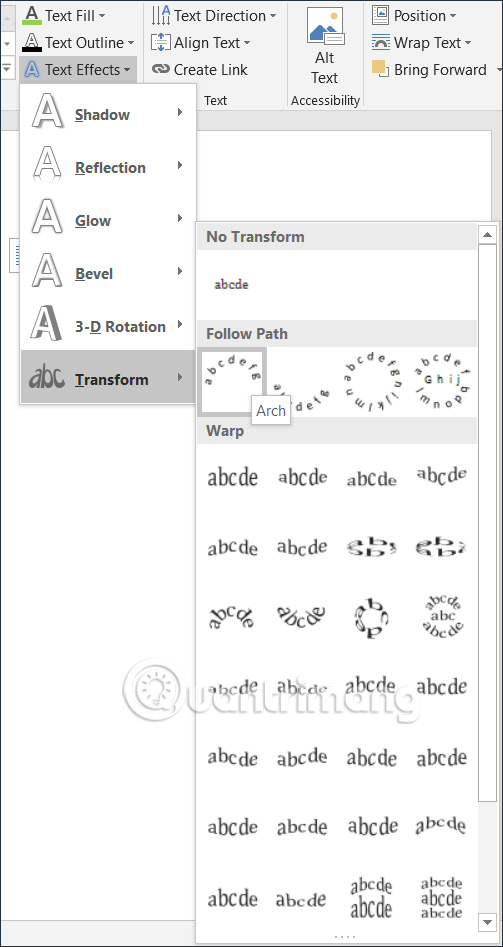
Để tạo chữ uốn cong trong Word, bạn bôi đen dòng chữ đó rồi nhấn vào tab Format ở bên trên để điều chỉnh lại định dạng cho chữ. Sau đó người dùng nhấn vào biểu tượng Text Effects như hình dưới đây.
Lúc này hiển thị các tùy chọn cho chữ, bạn nhấn vào kiểu Transform rồi chọn kiểu uốn cong chữ mà chúng ta muốn sử dụng. Chúng ta di chuột vào từng kiểu uốn cong và sẽ xem được chữ hiển thị như thế nào với tùy chọn uốn cong đó.
Bước 5:
Ngoài ra bạn cũng có thể chỉnh sửa màu chữ tại Text Fill, thêm viền chữ tại Text Outline để thay đổi lại kiểu chữ này.
Hướng dẫn tạo chữ uốn lượn trên Word 2013 trở xuống
Bước 1:
Bạn nhấn vào mục Insert rồi chọn phần WordArt để viết chữ nghệ thuật.
Bước 2:
Trong danh sách hiển thị lựa chọn kiểu viết chữ nghệ thuật mà bạn muốn sử dụng. Sau đó viết chữ vào nội dung Word.
Click tiếp vào nút Format rồi chọn tiếp vào mục Change Shape. Tại đây chúng ta sẽ thấy có nhiều kiểu dáng của chữ với những kiểu uốn lượn hay tạo hình khác nhau. Người tìm tới kiểu chữ lượn sóng để sử dụng cho nội dung.
Bước 3:
Kết quả chữ sẽ được tạo hình kiểu uốn vòng cung như dưới đây.
Chúng ta có thể click vào các chấm tròn chính giữa của các cạnh dọc để điều chỉnh độ vòng cung của chữ, hoặc lật ngược chữ lại khi nhấn vào chấm tròn chính giữa cạnh ngang rồi kéo xuống phía dưới như hình
Trong trường hợp người dùng muốn quay về với kiểu chữ đầu tiên khi chưa thêm hiệu ứng uốn lượn, thì click lại vào chữ rồi chọn Change Shape rồi chọn vào hiệu ứng chữ ngang Plain Text.
Như vậy ngoài việc dùng Word Art để viết chữ nghệ thuật thì chúng ta cũng có thể sử dụng phần Change Shape để thay đổi khung hình cho chữ, với nhiều kiểu chữ khác nhau như xoay vòng, uốn vòng, kiểu chữ lượn sóng,…
Nguồn: https://leplateau.edu.vn Danh mục: Thủ Thuật
Tính năng Touch ID trên iPhone, iPad giúp tăng tính bảo mật an toàn thiết bị. Tuy nhiên khi gặp thông báo lỗi “Không thể kích hoạt Touch ID trên iPhone này” người dùng có thể tham khảo các cách khắc phục được chia sẻ dưới đây.
Có thể bạn quan tâm
Nguyên nhân và 11 cách khắc phục tình trạng iPhone tự tắt nguồn hay sập nguồn
Hướng dẫn kết nối máy tính với tivi Samsung qua wifi share đơn giản
Hướng dẫn cách tạo nhiều tài khoản Facebook đơn giản
CÔNG TY TNHH THƯƠNG MẠI VÀ DỊCH VỤ TIN HỌC HÀ ANH
Mẹo đơn giản để xóa ảnh đại diện trên Facebook bằng điện thoại hoặc máy tính
Những nguyên nhân gây lỗi không thể kích hoạt Touch ID trên iPhone 6 khá đa dạng. Dưới đây là một số nguyên nhân và cách khắc phục tương ứng. Người dùng cần kiểm tra các lỗi theo từng trường hợp và áp dụng cách xử lý hợp lý.
Bạn đang xem: Nguyên nhân và cách khắc phục lỗi “Không thể kích hoạt Touch ID trên iPhone này”
iPhone bị lỗi tính năng cảm ứng Touch ID
Với những người đang dùng iPhone 6 được trang bị tính năng Touch ID mà bỗng nhiên gặp lỗi “Không thể kích hoạt Touch ID trên iPhone này” bằng dấu vân tay thì có thể thực hiện thiết lập cài đặt lại dấu vân tay mới cho Touch ID. Lỗi này có thể do tính năng nhận diện dấu vân tay Touch ID trên iPhone bị lỗi, do đó cần thiết lập lại dấu vân tay mới.
Để thiết lập lại dấu vân tay mới cho Touch ID, cách thực hiện như sau:
Vào Settings (Cài đặt) > Touch ID & Passcode (Touch ID và Mật mã) > Enter your Passcode (Nhập mật mã của bạn).
Xem thêm : TRUNG TÂM
HỖ TRỢ KHÁCH HÀNG
Sau đó bạn chọn dấu vân tay cần xóa tại Ngón tay 1, Ngón tay 2… > chọn Xóa Dấu vân tay. Sau khi thành công xóa Dấu vân tay, bạn chọn mục Add a Fingerprint (Thêm dấu vân tay) để đăng ký lại dấu vân tay Touch ID của mình.
Lỗi “không thể kích hoạt Touch ID trên iPhone này”
1. iPhone báo không thể kích hoạt Touch ID trên iPhone này trong Appstore
Tính năng Touch ID bên cạnh tính năng mở khóa màn hình iPhone nhanh chóng còn được sử dụng để tải, cài đặt và ứng dụng trên App Store hoặc thanh toán các ứng dụng trả phí bằng dấu vân tay đã đăng ký với các nhà cung cấp. Tuy nhiên khi gặp lỗi “Không thể kích hoạt Touch ID trên iPhone này” trên App Store thì có thể thực hiện cách cài đặt lại dấu vân tay như sau:
Bước 1: Trên iPhone, bạn chọn mở Settings (Cài đặt) > chọn Touch ID & Passcode (touch ID & Mật mã) > Enter Your Passcode (Nhập mật mã của bạn).
Bước 2: Tiếp theo bạn chọn tắt tính năng iTunes & App Store.
Bước 3: Tiến hành khởi động lại iPhone (Restart) lại iPhone hoặc thiết bị Apple của bạn.
Xem thêm : Hướng dẫn bạn cách up ROM điện thoại Xiaomi bằng Mi PC Suite
Bước 4: Sau đó, bạn mở lại mục Touch ID & Passcode trong phần cài đặt và bật lại tính năng iTunes & App Store trên iPhone lên. Cuối cùng bạn kiểm tra lại tính năng Touch ID đã được khắc phục thành công chưa nhé!
2. Lỗi không thể kích hoạt Touch ID trên iPhone này do điều kiện ngoại cảnh
Trong một số trường hợp, nếu bạn gặp lỗi không thể kích hoạt tính năng Touch ID trên iPhone này trên iPhone nguyên nhân có thể do điều kiện ngoại cảnh tác động như cảm biến vân tay dính bụi bẩn, ngón tay bị ướt, do thời tiết quá lạnh… khiến tính năng cảm biến vân tay không còn nhanh nhạy, khó nhận diện dấu vân tay.
Giải pháp để khắc phục nhanh lỗi này chính là làm sạch bề mặt cảm biến của nút Home, đồng thời cần bảo vệ bề mặt này khỏi bị trầy xước, ảnh hưởng đến tính năng cảm biến. Bạn cùng cần giữ ngón tay cảm ứng khô và sạch sẽ để khi cảm ứng mới có thể nhận dạng được dấu vân tay.
Như vậy, bài viết trên đây đã chia sẻ một số hướng dẫn cách khắc phục lại lỗi “Không thể kích hoạt Touch ID trên iPhone này”. Tùy từng trường hợp lỗi cụ thể, bạn có thể áp dụng cách khắc phục lỗi phù hợp.
Ngoài ra, nếu bạn đang quan tâm hay mong muốn đặt mua điện thoại iPhone 15 Pro (15 Pro 512G) và các sản phẩm khác thuộc iPhone 15 Series, đừng quên Viettel Store đang có nhiều chương trình ưu đãi hấp dẫn, chần chừ gì mà không liên hệ ngay với Viettel Store để được giải đáp và hỗ trợ kịp thời bạn nhé!
MỘT SỐ LỖI TOUCH ID THƯỜNG GẶP KHÁC:
Nguyên nhân và cách khắc phục lỗi Touch ID không nhạy trên iPhone
Nguyên nhân và cách khắc phục lỗi không thể hoàn thành thiết lập Touch ID
Nguồn: https://leplateau.edu.vn Danh mục: Thủ Thuật
Những bức ảnh là nơi lưu giữ những khoảnh khắc đáng nhớ trong cuộc đời bạn. Và chúng sẽ còn trở nên ý nghĩa hơn nữa khi được viết thêm những lời nhắn nhủ yêu thương trên đó. Trong bài viết này, mình sẽ chia sẻ đến các bạn các phần mềm ghép chữ vào ảnh, hãy cùng đón đọc nhé!
Có thể bạn quan tâm
Hướng dẫn khắc phục màn hình laptop xoay ngang đơn giản tại nhà 2023
Đổi sim 4G miễn phí
Cách xóa, thu hồi tin nhắn Zalo đã gửi trên điện thoại, máy tính
Tổng hợp các cách xử lí tình trạng quạt tản nhiệt laptop kêu to
Hướng dẫn cách trích dẫn tài liệu tham khảo trong word đơn giản
Phần mềm ghép chữ vào ảnh Picsart
Picsart là một trong những phần mềm chỉnh sửa ảnh nổi tiếng nhất hiện nay. Tính đến nay, lượt tải của phần mềm này đã vượt mốc trên 1 tỷ.
Bạn đang xem: 9 phần mềm ghép chữ vào ảnh đẹp như thiết kế chuyên nghiệp
Picsart cung cấp cho người dùng nhiều tiện ích để chỉnh sửa ảnh chuyên nghiệp. Trong đó bao gồm cả tiện ích thêm chữ vào ảnh. Chỉ cần một vài bước đơn giản, bạn đã có thể sở hữu một bức ảnh ưng ý. Để chèn chữ vào ảnh với Picsart, bạn thực hiện theo những bước sau:
Bước 1: Mở sẵn 1 ảnh trên Picsart.
Bước 2: Chọn mục “Chữ” (biểu tượng chữ T).
Bước 3: Gõ nội dung bạn muốn thêm vào ảnh
Chèn chữ lên ảnh cùng phần mềm Picsart
Bước 4: Thực hiện thêm một số căn chỉnh để nội dung hiển thị đẹp hơn
Bước 5: Nhấn biểu tượng áp dụng phía trên cùng bên phải màn hình
Ngoài ra, Picsart cũng hỗ trợ lồng ảnh có chữ vào ảnh trên Picsart để bạn có nhiều bức ảnh ưng ý hơn.
>> Xem thêm : 8+ phần mềm xóa file cứng đầu uy tín và chất lượng nhất 2021
Phần mềm chèn chữ cho ảnh Nichi
Nichi cũng là một phần mềm chèn chữ vào ảnh bạn nên tham khảo. Nichi sở hữu bộ nhãn dán độc đáo, với nhiều font chữ và màu sắc khác nhau cho bạn thỏa sức sáng tạo.
Cách chèn chữ vào ảnh trên Nichi cũng rất đơn giản và dễ dàng như trên Picsart. Hiện nay phần mềm này cũng đã hỗ trợ nhiều ngôn ngữ khác nhau: Trung, Anh, Nhật, Hàn. Bạn có thể download và sử dụng Nichi nếu bạn sử dụng điện thoại Android 6.0 hoặc IOS 9.0 trở lên.
Chèn chữ cho ảnh cùng phần mềm Nichi
Phần mềm Pixlr
Pixlr có tên đầy đủ là phần mềm viết chữ lên ảnh Pixlr – Free Photo Editor. Đây cũng là phần mềm chỉnh sửa ảnh miễn phí trên điện thoại. Với yêu cầu là bạn cần dùng hệ điều hành Android 4.4 hoặc IOS 9.0 trở lên.
Ưu điểm của phần mềm này là sở hữu nhiều công cụ chỉnh sửa, nhiều hiệu ứng bộ lọc ảnh. Phần mềm cũng sở hữu trên 20 khung ảnh đẹp có sẵn để bạn lựa chọn.
Phần mềm ghép chữ vào ảnh Pixlr
Xem thêm : Kết nối iPhone với máy tính bằng dây cáp USB
>>> Xem thêm : Hướng dẫn sử dụng phần mềm kiểm tra tốc độ mạng Speedtest
Phần mềm Polish – phần mềm thông dụng chèn chữ vào ảnh
Nếu bạn đang muốn thiết kế một bức ảnh chuyên nghiệp, Polish là phần mềm thêm chữ vào ảnh mà bạn không thể bỏ qua.
Cách ghép chữ vào ảnh sử dụng phần mềm này cũng rất đơn giản và dễ dàng. Chỉ cần một vài phút là bạn đã có thể có được nội dung văn bản như mong muốn. Ngoài ra phần mềm này cũng cung cấp cho bạn rất nhiều tiện ích khác nữa.
Phần mềm Polish hỗ trợ chèn chữ trên ảnh
Geulgram – lựa chọn không thể bỏ qua cho bạn
Geulgram cũng là phần mềm chèn chữ lên ảnh miễn phí cho hệ điều hành Android 4.4 trở lên. Một trong những đặc điểm nổi bật của phần mềm này là hỗ trợ người dùng chèn chữ kỹ cá nhân lên bức ảnh.
Ngoài ra, Geulgram cũng sở hữu nhiều font chữ, hình ảnh đẹp, nhiều mẫu trích dẫn hay. Chắc chắn phần mềm chèn chữ vào hình này sẽ không làm bạn thất vọng.
Viết chữ lên ảnh bằng Geulgram
Phần mềm Pitu hỗ trợ viết chữ lên ảnh đơn giản, dễ dàng
Pitu cũng là một ứng dụng ghép chữ vào ảnh được nhiều người sử dụng hiện nay. Không chỉ sở hữu cách ghép chữ vào ảnh đơn giản, phần mềm này chắc chắn sẽ làm bạn choáng ngợp bởi các gif emoji cực chất.
Pitu cũng hỗ trợ người dùng tạo video ngắn với tính năng Crazy ex-face độc đáo. Các chế độ làm đẹp tại ứng dụng cũng giúp bạn nhanh chóng sở hữu những bức hình cuốn hút hơn.
Chèn chữ vào ảnh cùng ứng dụng Pitu
>>> Xem thêm : Microsoft Teams – Ưu và nhược điểm của phần mềm này là gì bạn có biết?
Snapseed – phần mềm dành cho các nhà thiết kế ảnh chuyên nghiệp
Them chu vao hinh anh là một trong những tiện ích tuyệt vời của Snapseed. Với Snapseed, bạn có thể dễ dàng thêm mới một nội dung văn bản thuần túy. Hoặc bạn cũng có thể sử dụng các font chữ cách điệu tạo điểm nhấn cho bức ảnh.
Xem thêm : ‘Luật quy định ghi âm, ghi hình phải được đồng ý, không phải chúng tôi vẽ ra’
Ngoài hỗ trợ viết chữ lên ảnh, Snapseed cũng sở hữu 29 công cụ chỉnh sửa khác nhau, bộ lọc màu đa dạng và hỗ trợ xuất file hình chất lượng cao, dễ dàng lưu về máy.
Thiết kế ảnh cùng Snapseed
Ghép chữ lên ảnh cùng phần mềm StoryArt
StoryArt thường được sử dụng để chỉnh sửa các bức ảnh trên Instagram. Đặc biệt là ảnh cho mục Story. Một dòng văn bản trạng thái ngắn trên bức ảnh sẽ giúp bạn dễ dàng thể hiện cảm xúc của mình nhiều hơn.
Ưu điểm của phần mềm này bao gồm:
Nhiều tùy chọn, điều chỉnh khi thêm chữ
Trên 20 font chữ độc đáo cho bạn thỏa sức lựa chọn
Trên 2000 mẫu thiết kế và hơn 60 bộ lọc màu độc đáo
Ghép chữ lên ảnh cùng phần mềm StoryArt
Sở hữu bức ảnh ưng ý cùng phần mềm YouCam Perfect
Bạn cũng có thể thêm chữ dễ dàng vào ảnh cùng ứng dụng YouCam Perfect. YouCam Perfect sở hữu rất nhiều tính năng hỗ trợ khác nhau. Một số đặc điểm nổi bật có thể kể đến như:
Chỉnh sửa ảnh trực tiếp khi chụp
Sở hữu nhiều khung ảnh có sẵn đẹp mắt
Nhanh chóng chia sẻ ảnh trên các trang mạng xã hội
Sở hữu bức ảnh ưng ý cùng phần mềm YouCam Perfect
Trên đây là 9 phần mềm ghép chữ vào ảnh đơn giản, dễ dàng hiện nay. Bài viết là những đánh giá cá nhân của người viết, không mang tính xếp hạng. Nếu bạn đang muốn chèn chữ lên ảnh, bạn có thể lựa chọn một trong số các ứng dụng được giới thiệu trên đây để sử dụng nhé!
>>> Xem thêm : Phần mềm AutoClick là gì? Tìm hiểu ngay hôm nay.
Tìm Hiểu Teky Học Viện Công Nghệ Trẻ Hàng Đầu Việt Nam
TEKY là Học viện sáng tạo công nghệ với chương trình giảng dạy STEAM (Science – Technology – Engineering – Art – Mathematics) theo chuẩn Mỹ đầu tiên tại Việt Nam dành cho trẻ em từ 4 đến 18 tuổi.
Được thành lập vào tháng 6 năm 2016, TEKY quyết tâm thực hiện sứ mệnh mang đến cho thế hệ trẻ Việt Nam kiến thức toàn diện về STEAM, đặc biệt là các tư duy công nghệ, khoa học máy tính và kỹ năng thế kỷ 21 – 4Cs (Critical Thinking: Tư duy phản biện – Communication: Giao tiếp – Creativity: Sáng tạo – Collaboration: Làm việc nhóm).
Trải nghiệm học lập trình miễn phí
Đây là chương trình không chỉ trang bị kiến thức lập trình mà còn rèn luyện nhóm kỹ năng 4Cs. Trẻ sẽ được:
Học tư duy phản biện thông qua việc phân tích các vấn đề.
Học tính sáng tạo tư duy Logic thông qua việc lắp đặt và lập trình robot th ông qua các mô hình Lego Mindstorm, app trò chơi. Giúp con học giỏi môn Toán trên lớp
Kỹ năng hợp tác thông qua các trò chơi team-building, các dự án nhóm trên lớp.
Phát huy khả năng giao tiếp hiệu quả bằng nhiều bài tập và hoạt động hấp dẫn.
Các bộ môn giảng dạy tại Teky gồm: Lập trình và phát triển ứng dụng, lập trình game, lập trình web với python Lập trình Scratch Robotics Engineering, Công nghệ 3D và MultiMedia. Chúng tôi tin rằng trẻ em Việt Nam có cơ hội phát triển mạnh mẽ trong một nền kinh tế số và cần được trang bị sẵn sàng để trở thành những doanh nhân công nghệ trong tương lai.
Liên hệ ngay học viện công nghệ sáng tạo TEKY để được tư vấn khóa học:
Cam kêt 7 tuổi có thể lập trình
Top 10 dự án giáo dục có tầm ảnh hưởng nhất Đông Nam Á 2017 & 2018
Top 3 Dự án xuất sắc nhất, NextGen – Thụy Sĩ
Hotline Hà Nội: 024-7109-6668 | 0975-241-015
Hotline Hồ Chí Minh: 028-7109 9948 | 097-900-8642
Xem thêm:
Cách Reset máy tính khôi phục cài đặt gốc Win 10 đơn giản
Hướng dẫn A-Z cách tải ảnh trên Instagram trong 1 phút
[Bật mí] Cách phát Wifi từ laptop, máy tính sóng siêu mạnh
Nguồn: https://leplateau.edu.vn Danh mục: Thủ Thuật
Số thẻ là một thông tin quan trọng trong chiếc thẻ ngân hàng của bạn. Khi quên số tài khoản, bạn có nhiều cách để kiểm tra. Vậy với số thẻ Sacombank thì sao? Có kiểm tra trên điện thoại được không?
Có thể bạn quan tâm
Cách tra cứu điểm, kết quả học tập vnEdu trên điện thoại và máy tính
Làm thế nào để xóa biểu tượng thông báo về các bản cập nhật phần mềm hệ thống? (Android 9 trở lên)
Cách đổi tên Gmail trên điện thoại trong một phút
Hãy cập nhật ngay cách xóa danh bạ iPhone siêu dễ này nếu bạn muốn dọn dẹp điện thoại của mình
Cách xóa tài khoản Microsoft trên Windows 10 hoàn toàn
Số thẻ Sacombank là gì?
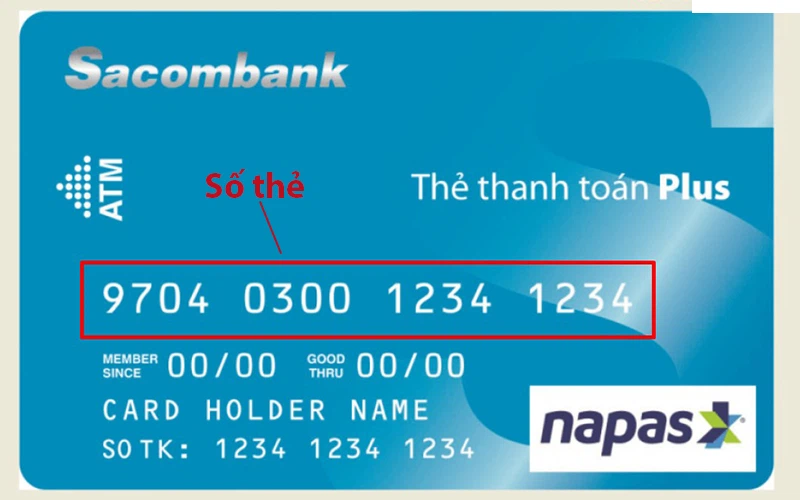
Số thẻ Sacombank là một dãy gồm 16 chữ số, được in nổi trên mặt trước của thẻ ATM. Trong đó, 4 số đầu là số Bin (Bank Identification Numbers) giúp ngân hàng Sacombank chuyển khoản cho ngân hàng khác mà không cần phải chờ đợi giao dịch liên kết ngân hàng.
Bạn đang xem: Cách kiểm tra số thẻ Sacombank trên điện thoại chỉ trong “một nốt nhạc”
Số thẻ cũng cho biết đây là thẻ thứ bao nhiêu được ngân hàng Sacombank phát hành. Khi bạn làm thẻ mới thì số thẻ cũng thay đổi. Nếu bạn nhập số thẻ của mình thì hệ thống sẽ tự động nhận diện xem thẻ đó là thẻ tín dụng, thẻ ghi nợ hay thẻ thanh toán. Điều này giúp người dùng dễ dàng thanh toán giao dịch mà không cần cung cấp mã PIN hay số tài khoản.
Số thẻ Sacombank có thể được sử dụng để: thanh toán hóa đơn online, nạp tiền vào thẻ ATM, liên kết hoặc nạp tiền vào các loại ví điện tử….
Xem thêm: Số hotline hỗ trợ khách hàng Sacombank 24/7
Phân biệt số thẻ và số tài khoản Sacombank
Nhiều người thường nghĩ số thẻ và số tài khoản là một. Tuy nhiên, đây là 2 dãy số hoàn toàn khác nhau. Bảng so sánh dưới đây sẽ giúp bạn hình dung rõ hơn những điểm khác nhau giữa 2 dãy số này:
Tiêu chí
Số thẻ Sacombank
Số tài khoản Sacombank
Vị trí
Được in nổi trực tiếp trên mặt trước của thẻ ATM mà ngân hàng cấp cho chủ thẻ.
Được ngân hàng cung cấp thông qua tờ giấy ghi trong phong bì khi trả thẻ. Khi mở thẻ Sacombank thì đồng thời khách hàng cũng phải mở một tài khoản tại ngân hàng đó.
Số tài khoản Sacombank sẽ được cấp ngay khi đăng ký mở tài khoản.
Cấu trúc
Số thẻ Sacombank là một dãy gồm 16 chữ số, trong đó:
4 chữ số đầu là BIN: Là số ấn định chung cho tất cả các ngân hàng.
2 chữ số tiếp theo: Tượng trưng cho ngân hàng Sacombank.
4 chữ số kế sau: Là số mã khách hàng CIF (Customer Information File).
Các chữ số cuối còn lại: Để phân biệt tài khoản của từng khách hàng.
Số tài khoản Sacombank thường gồm 12 số, trong đó:
3 – 4 số đầu: Là số tài khoản ngân hàng, các đầu số Sacombank phổ biến có thể kể đến như: 020, 5611, 0400,…
Xem thêm : Hướng Dẫn Cách Đổi Màu Đen Trên Messenger Thành Màu Đen Trên Điện Thoại
Những số còn lại: Là số định danh cá nhân theo sự sắp xếp của ngân hàng Sacombank.
Chức năng
Giúp ngân hàng dễ quản lý các hoạt động của người dùng khi sử dụng thẻ.
Có thể sử dụng số thẻ để chuyển tiền tuy nhiên chỉ áp dụng được với những ngân hàng dùng thẻ NAPAS.
Có thể sử dụng số tài khoản để thực hiện nhiều loại giao dịch như: nhận tiền, rút tiền, chuyển tiền, thanh toán hóa đơn, dịch vụ,..
Cách kiểm tra số thẻ Sacombank trên điện thoại
Số thẻ Sacombank là một thông tin rất quan trọng nên chỉ có một cách duy nhất để bạn xem được số thẻ của mình là xem trực tiếp trên thẻ ATM. Quy định này nhằm bảo mật thông tin thẻ bởi chỉ cần biết được số thẻ là kẻ gian có thể sử dụng để rút tiền, chuyển tiền hay thanh toán online bất hợp pháp.
Để tăng tính bảo mật tuyệt đối cho thông tin thẻ ATM Sacombank, bạn sẽ không thể tra cứu số thẻ bằng điện thoại hay dưới bất kỳ hình thức nào. Kể cả khi tới trực tiếp chi nhánh, phòng giao dịch của ngân hàng hay gọi điện lên trung tâm hỗ trợ thì cũng không được cung cấp số thẻ.
Nếu như không may làm mất thẻ ATM Sacombank thì việc đầu tiên bạn cần làm là báo ngay với ngân hàng để khóa thẻ nhằm tránh kẻ gian sử dụng được tiền trong thẻ. Sau đó, đến trực tiếp phòng giao dịch hoặc chi nhánh của Sacombank để yêu cầu cấp lại thẻ mới. Do mỗi thẻ Sacombank có một số thẻ khác nhau nên khi cấp lại thẻ cũng đồng nghĩa với việc bạn sẽ có một số thẻ mới. Tuy nhiên số tài khoản thì không thay đổi.
Tổng kết lại, bạn không thể kiểm tra số thẻ Sacombank trên điện thoại được và cũng không có cách nào để lấy lại số thẻ khi thẻ bị mất. Nếu đã lỡ làm mất thẻ thì hãy đến ngân hàng để khóa thẻ cũ và làm lại thẻ mới nhé.
Xem thêm: Tất tần tật về cách đăng ký Internet Banking Sacombank
Nguồn: https://leplateau.edu.vn Danh mục: Thủ Thuật




 Bẻ khóa mật khẩu wifi giúp bạn truy cập mạng mọi lúc, mọi nơi
 Cách bẻ khóa wifi bằng Wifi Master Key
 Bẻ khóa mật khẩu wifi bằng Wifi Chùa

























/fptshop.com.vn/uploads/images/tin-tuc/156927/Originals/kiem-tra-so-the-sacombank-tren-dien-thoai-1.jpg)
/fptshop.com.vn/uploads/images/tin-tuc/156927/Originals/kiem-tra-so-the-sacombank-tren-dien-thoai-2.jpg)
/fptshop.com.vn/uploads/images/tin-tuc/156927/Originals/kiem-tra-so-the-sacombank-tren-dien-thoai-3.jpg)
/fptshop.com.vn/uploads/images/tin-tuc/156927/Originals/kiem-tra-so-the-sacombank-tren-dien-thoai-4.jpg)