Các mẫu tivi Sony luôn nổi tiếng về hệ thống âm thanh chất lượng, tuy nhiên trong một số trường hợp sử dụng thì hệ thống loa đôi khi sẽ không thể đáp ứng tốt những yêu cầu mà người dùng đặt ra. Vậy nên việc kết nối tivi với một thiết bị loa khác là cần thiết giúp nâng cao chất lượng sử dụng. Bài viết này, Siêu thị Điện Máy Chợ Lớn sẽ hướng dẫn bạn cách để kết nối loa Bluetooth với Android tivi Sony giúp tối ưu hóa chất lượng âm thanh.
Có thể bạn quan tâm
Hướng dẫn cách khôi phục dữ liệu đã xóa trên máy tính đơn giản, nhanh gọn
14 cách khắc phục tình trạng laptop không kết nối được Wi-Fi hiệu quả
Top 5 cách hiển thị phần trăm pin trên iPhone 11 dễ và nhanh nhất
Lịch thi đấu World Cup 2022 mới nhất
Chính sách quyền riêng tư của Facebook mà người dùng nên biết
>> Hướng dẫn cách kết nối loa Bluetooth với tivi Samsung
Bạn đang xem: Làm sao để kết nối loa Bluetooth với Android tivi Sony?
Làm sao để kết nối loa Bluetooth với Android tivi Sony?
Ưu điểm của việc kết nối loa Bluetooth với tivi là gì?
– Mang đến bạn những trải nghiệm về âm thanh mạnh mẽ và chân thực hơn.
– Kết nối không dây Bluetooth sẽ giúp cho không gian ngôi nhà bạn trông gọn gàng và hiện đại hơn rất nhiều.
– Thao tác thực hiện đơn giản và nhanh chóng giúp người dùng dễ làm quen đồng thời cũng tiết kiệm thời gian hơn.
Yêu cầu để thực hiện
Xem thêm : Top 10 phần mềm chia màn hình máy tính tiện lợi, hữu ích
Để có thể thực hiện thành công việc kết nối loa với Android tivi Sony thì mẫu loa mà bạn sử dụng phải được hỗ trợ tính năng kết nối Bluetooth. Chuẩn kết nối trên thiết bị này càng cao thì âm thanh cho ra sẽ càng trong trẻo và hay hơn.
Hướng dẫn thực hiện kết nối
Bước 1: Mở chiếc loa bạn cần kết nối lên sau đó bật tính năng “Pairing” để loa tự động mở kết nối Bluetooth.
Bước 2: Từ màn hình chính của tivi, bấm chọn nút Home trên remote để vào giao diện sử dụng.
Bạn đang sử dụng phần mềm Internet Download Manager và muốn cập nhật lên phiên bản mới? Mời theo dõi hướng dẫn tải IDM mới nhất sau đây.
1. Hướng dẫn tải IDM mới nhất cho máy tính
Bước 1 : Truy cập vào trang chủ hỗ để tải IDM mới nhất.
Có thể bạn quan tâm
Cách thêm link Instagram vào trang Facebook
Hướng dẫn cách chia đôi màn hình Samsung cho điện thoại màn hình đơn
Cách cài Google Dịch cho Chrome: Dịch nhanh mọi ngôn ngữ sang Tiếng Việt
Cách hiển thị phần trăm pin trên iPhone siêu đơn giản
Màn hình cuộc gọi đến iPhone là gì? Cài đặt màn hình cuộc gọi cực đơn giản
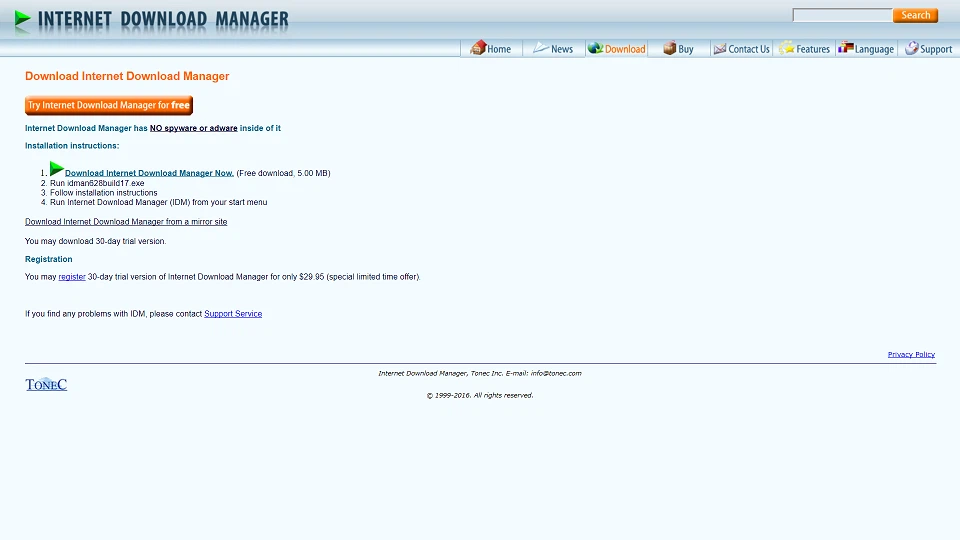
Hình ảnh hướng dẫn cách tải IDM mới nhất trên trang chủ của nhà phát triển phần mềm
Bước 2: Click vào Download Internet Download Manager Now để tải IDM mới nhất về máy.
Sau khi click trình duyệt tự bắt link và tải về phần mềm, người dùng chỉ việc chờ quá trình tải IDM mới nhất về máy hoàn tất và mở lên để cài đặt. Mời xem tiếp phần hướng dẫn cài đặt IDM sau đây.
Hình ảnh cách tải IDM mới nhất từ trang chủ về máy tính.
2. Hướng dẫn cài đặt phần mềm Internet Download Manager
Bước 1: Nhấn chuột trái hai lần vào file Internet Download Manager.exe để bắt đầu cài đặt phần mềm.
Hình ảnh quá trình cài đặt sau khi tải IDM mới nhất về máy tính
Bước 2: Click next để bỏ qua phần giới thiệu về phần mềm và vấn đề bản quyền
Hình ảnh quá trình cài đặt phần mềm sau khi tải IDM mới nhất
Bước 3: Click next để đồng ý với các điều khoản và dịch vụ của nhà phát triển đưa ra.
Hình ảnh điều khoản dịch vụ trong menu cài đặt của phần mềm Internet Download Manager
Bước 4 : Chọn vị trí cài đặt phần mềm trên máy tính và chọn tạo đường dẫn trên desktop (nếu muốn) sau đó click Next
Hình ảnh menu cài đặt của phần mềm Internet download Manager
Bước 5: Click Next để xác nhận việc cài đặt phần mềm Internet download Manager lên máy tính
Hình ảnh phần hướng dẫn cài đặt phần mềm Internet download Manager sau khi tải IDM mới nhất
Bước 6: Chờ quá trình cài đặt hoàn tất và nhấn finish
Click vào Finish để hoàn tất quá trình cài đặt phần mềm Internet download Manager trên máy tính
Bước 7: Đăng ký IDM và sử dụng.
Lưu ý: trước khi sử dụng phần mềm IDM người dùng nên đăng ký để tránh hiện thông báo yêu cầu đăng ký gây khó chịu trong quá trình sử dụng. Để đăng ký: Điền đầy đủ các thông tin và nhấn Ok.
First name: Họ
Last name: Tên
Email : Tài khoản Email
Serial Number: mã kích hoạt (để có mã này người dùng phải trả phí) click vào What is the “Serial number” để biết thêm thông tin về việc mua bản quyền.
Hình ảnh quá trình đăng ký để sử dụng sau khi đã tải IDM mới nhất về máy tính
Như vậy bạn vừa xem bài hướng dẫn tải IDM mới nhất và cách cài đặt phần mềm Internet Download Manager trên máy tính. Theo dõi trang tin tức của FPT Shop để cập nhật các tin tức, thủ thuật và đánh giá mới nhất về công nghệ nhé.
Để tránh khỏi những thao tác không mong muốn hoặc đơn giản là sợ người khác táy máy, bạn có thể áp dụng một số cách vô hiệu hóa bàn phím laptop do FPT Shop gợi ý trong bài viết này.
Có thể bạn quan tâm
Cách lọc dữ liệu trùng nhau trong 2 cột excel chính xác nhất
Hướng dẫn cách tính điểm trung bình trong Excel đơn giản, hiệu quả
Chia sẻ ứng dụng điều khiển Youtube trên Android TV Box bằng điện thoại cực kỳ đơn giản
Cách đổi ảnh đại diện Facebook không bị mất like và bình luận trên điện thoại
Lưu ghi âm trên Messenger app về máy tính điện thoại CỰC DỄ
Mục đích của vô hiệu hóa bàn phím laptop
Ngăn chặn bụi bẩn làm hỏng bàn phím.
Tránh trường hợp trẻ nhỏ hoặc thú cưng phá bàn phím.
Khóa bàn phím trên máy để tiện sử dụng bàn phím rời.
5 cách vô hiệu hóa bàn phím laptop Windows 7, 8, 10
1. Vô hiệu hóa bàn phím laptop bằng tổ hợp phím
Sử dụng tổ hợp phím được đánh giá là giải pháp nhanh gọn khi cần vô hiệu hóa bàn phím laptop. Bạn chỉ cần nhấn tổ hợp Windows + Space hoặc Shift + Esc, ngay lập tức bàn phím máy tính sẽ được kích hoạt trạng thái khóa hoàn toàn. Một số dòng máy như Acer, Dell, Asus, HP,… sẽ yêu cầu bạn dùng các tổ hợp phím khác như FN + F1 đến F12.
2. Vô hiệu hóa bàn phím laptop qua công cụ Device Manager
Bước 1: Bạn click chuột phải ở nút Start (biểu tượng Windows) > bấm chọn Device Manager để hiển thị cửa sổ Device Manager.
Bước 2: Tại Device Manager, chọn mục Keyboards.
Bước 3: Tìm và trỏ chuột đến mục Standard PS/2 Keyboard, ấn chuột phải và chọn Uninstall device.
Bước 4: Ấn tiếp vào Uninstall để xác nhận vô hiệu hóa bàn phím laptop.
3. Vô hiệu hóa bàn phím laptop với phần mềm KeyFreeze
Bước 1: Download và cài phần mềm KeyFreeze tại đây.
Xem thêm : Ông Dương Công Minh: Sacombank không liên quan gì với SCB
Bước 2: Mở phần mềm > chọn Lock Keyboard & Mouse để khóa bàn phím và chuột. Muốn tắt tính năng này, bạn ấn tổ hợp phím Ctrl + Alt + Delete > bấm tiếp phím Esc. Ngay sau đó bàn phím sẽ khởi động lại bình thường.
4. Vô hiệu hóa bàn phím laptop bằng phần mềm Simple Disable Key
Bước 1: Download và cài đặt Simple Disable Key tại đây.
Bước 2: Bạn khởi động phần mềm > trong tab Key, ấn một phím cần vô hiệu hóa > chọn Add Key > chọn Yes để tắt tất cả các phím.
Bước 3: Các tùy chọn trong phần mềm:
Always: Luôn vô hiệu bàn phím.
On schedule: Lên lịch tắt bàn phím.
For a Program Only: Vô hiệu phím đã chọn cho một chương trình cụ thể.
For a Program Only and On Schedule: Lên lịch vô hiệu hóa bàn phím.
Sau cùng nhấn OK để kích hoạt các tùy chọn.
5. Vô hiệu hóa bàn phím laptop bằng ứng dụng KeyboardLock
Bước 1: Bạn cần tải và cài đặt ứng dụng KeyboardLock.
Bước 2: Truy cập ứng dụng > bấm chọn Lock để vô hiệu hóa bàn phím laptop tạm thời.
Xem thêm: Bật mí Top 5 website và phần mềm test bàn phím cực chính xác và nhanh chóng
Hướng dẫn mở khóa bàn phím laptop khi cần
1. Mở khóa bằng Control Panel
Xem thêm : Hướng dẫn cách tải Liên Quân Trung Quốc chỉ trong một nốt nhạc
Bước 1: Trong thanh tìm kiếm nằm ở góc trái màn hình, bạn gõ Control Panel.
Bước 2: Vào cửa sổ Control Panel > bấm mục Ease of Access Center.
Bước 3: Bấm tiếp mục Make the keyboard easier to use.
Bước 4: Bỏ lần lượt các dấu tick ở các mục > Nhấn OK. Bạn sẽ thấy bàn phím hoạt động lại bình thường.
2. Mở khóa bằng tổ hợp phím
Với cách mở khóa bàn phím này, bạn chỉ cần sử dụng hợp phím Shift + Esc (hoặc Windows + Space). Nhìn chung, phương pháp này cực đơn giản và tiết kiệm thời gian. Tuy nhiên bạn chỉ áp dụng được trong trường hợp tắt bàn phím bằng phần mềm.
Một số lưu ý khi vô hiệu hóa bàn phím laptop
Nên tham khảo kỹ các thao tác khóa bàn phím trước khi thực hiện.
Tuyệt đối không vô hiệu hóa bàn phím laptop quá lâu để tránh ảnh hưởng đến hiệu suất làm việc của máy.
Nên cài đặt và sử dụng các phần mềm vô hiệu hóa bàn phím laptop tương thích với hệ điều hành và phiên bản máy của bạn.
Tạm kết
Hy vọng qua bài viết này, bạn đã hiểu rõ các cách vô hiệu hóa bàn phím laptop, từ đó áp dụng hiệu quả, đáp ứng nhu cầu của mình. Đừng quên cập nhật nhiều tin tức thú vị hơn nữa về các thủ thuật công nghệ trên website của chúng tôi nhé.
Xem thêm:
Sử dụng bàn phím laptop như thế nào? Cách chỉnh bàn phím laptop giúp tối ưu hóa hiệu quả công việc
Chi tiết cách bật đèn bàn phím laptop các hãng laptop Dell, HP, Asus, Lenovo
Xem thêm về laptop sinh viên tại đây: Laptop sinh viên giá rẻ
Nguồn: https://leplateau.edu.vn Danh mục: Thủ Thuật
Facebook đang là mạng xã hội lớn nhất hành tinh, nơi mà những người trẻ có thể giao lưu kết nối với nhau. Mạng xã hội rộng lớn này đã phủ rộng lên hầu hết tất cả các quốc gia và từ đó mọi người có thể chia sẻ với nhau nhiều hơn. Cũng chính vì nhu cầu kết nối và trò chuyện của nhiều người dùng, Facebook đã luôn cố gắng tối ưu những tiện ích trở nên phù hợp với đại đa số người sử dụng.
Có thể bạn quan tâm
Phải làm sao khi laptop không nhận tai nghe trên Windows 10?
Cách kết nối Apple Watch với iPhone và thao tác sử dụng cực dễ
Tháng 6 cung gì? Giải mã bí ẩn về cung hoàng đạo tháng 6.
Đăng ký SMS Banking MBBank online và offline, đơn giản, tiện lợi
4 hàm đếm chữ trong Excel cực đơn giản | Có thể bạn chưa biết
Bạn muốn kết bạn với một người nào đó nhưng chỉ biết tên và địa chỉ Gmail của người đó? Đừng lo lắng, với công cụ dưới đây bạn sẽ dễ dàng tìm được Facebook của họ mà không cần mất thời gian tìm kiếm trong hàng trăm kết quả nữa. Mọi người có thể tìm lại những người bạn cũ hay những người bạn mới và kết bạn mà chỉ cần có Gmail đăng ký của người đó. Dưới đây là hướng dẫn cách tìm Facebook bằng Gmail dành cho bạn.
Bạn đang xem: Cách tìm Facebook bằng Gmail vô cùng đơn giản có thể bạn chưa biết
Cách tìm Facebook bằng Gmail
Để tìm Facebook bằng Gmail bạn cần sử dụng công cụ đến từ bên thứ ba, nhưng đừng lo lắng bởi vì nó sẽ hoàn toàn miễn phí và không hề chứa virus độc hại cho máy tính của bạn.
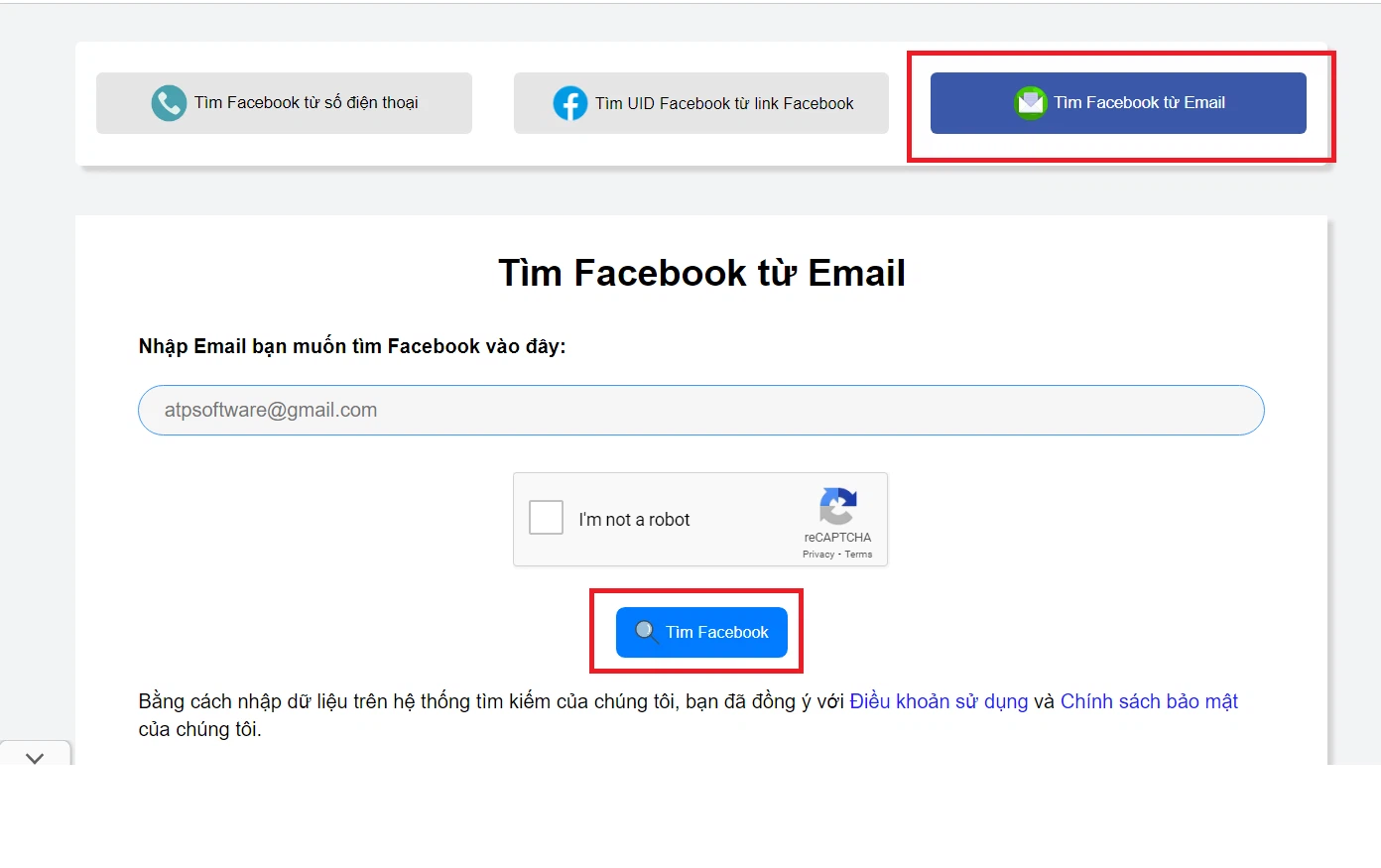
Điều bạn cần làm là truy cập vào trang web và bấm chọn Tìm Facebook bằng Gmail. Tại đây hãy nhập địa chỉ Gmail của chủ tài khoản Facebook bạn cần tìm, tích vào ô I’m not a robot và cuối cùng bấm Tìm Facebook.
Kết quả sẽ trả về một đường link chính là link truy cập Facebook của người mà bạn đang tìm kiếm. Lưu ý nếu người đó không thêm địa chỉ email này vào Facebook của họ thì bạn sẽ không tìm được kết quả nào.
Ngoài tìm Facebook bằng Gmail, trang web này cũng cung cấp cho bạn công cụ tìm Facebook bằng số điện thoại. Bạn chỉ cần bấm chọn Tìm Facebook từ số điện thoại, nhập số điện thoại của chủ tài khoản Facebook bạn cần tìm, tích vào ô I’m not a robot và cuối cùng bấm Tìm Facebook. Bạn cũng sẽ nhận được kết quả tương tự như tìm Facebook bằng Gmail.
Ngoài việc dùng tài khoản Gmail để tìm Facebook, bạn cũng có thể sử dụng tài khoản Gmail của mình để đăng ký tài khoản Facebook, bạn có thể tham khảo ở bài viết Lưu lại ngay cách đăng ký Facebook bằng Gmail cực đơn giản.
Trên đây là các bước giúp bạn tìm kiếm Facebook bằng Gmail vô vùng nhanh chóng và dễ làm. Hãy kết nối với những người bạn yêu quý và chia sẻ những khoảnh khắc kỷ niệm cùng họ trên Facebook. FPT Shop chúc bạn thành công!
Xem thêm: Chia sẻ bạn cách lấy lại mật khẩu Facebook đã mất bằng Gmail
Nguồn: https://leplateau.edu.vn Danh mục: Thủ Thuật
Video cách khôi phục tin nhắn zalo khi đổi điện thoại
Như đã từng giới thiệu với mọi người, Zalo là nơi nhắn tin và gọi điện thoại giữa mọi người dùng với nhau rất đơn giản và dễ dàng. Ngoài ra, chỉ với ứng dụng Zalo sẽ giúp bạn có thể lưu giữ những tin nhắn, những bức ảnh kỷ niệm một cách tốt nhất. Nhưng cần phải sao lưu tin nhắn Zalo khi đổi điện thoại như thế nào? Nếu bạn cũng đang có câu hỏi, thắc mắc tương tự thì hãy tìm hiểu trong bài viết dưới đây của Điện Thoại Giá Kho nhé!
Có thể bạn quan tâm
Cách lấy lại tài khoản Facebook bị vô hiệu hóa tạm thời, bị khóa vĩnh viễn siêu đơn giản
Lỗi máy tính không lên màn hình và bàn phím chuột: Nguyên nhân và cách khắc phục
Mua in-app là gì? Cách tắt tính năng mua in-app trên iOS
HƯỚNG DẪN TRA CỨU MÃ CHUYỂN PHÁT NHANH EMS
IPhone 6s sập nguồn bật không lên phải sửa như thế nào
Sao lưu tin nhắn Zalo khi đổi điện thoại theo cách nào?
Cách sao lưu tin nhắn Zalo khi đổi điện thoại không hề phức tạp hay khó thực hiện nhưng bạn cần lưu ý rằng quá trình sao lưu có thể mất từ vài giây đến vài phút nên bạn cần có kết nối internet ổn định để quá trình sao lưu không bị gián đoạn:
Bạn đang xem: Cách sao lưu tin nhắn zalo khi đổi điện thoại đơn giản
Bước 1: Nhấn vào biểu tượng Zalo trên giao diện điện thoại để truy cập vào tài khoản của bạn.
Bước 2: Ở góc dưới bên phải màn hình, chọn Thêm với biểu tượng dấu chấm lửng hoặc biểu tượng người
Bước 3: Tiếp theo, nhấn vào biểu tượng bánh răng bên trên để chọn Cài đặt.
Bước 4: Hệ thống sẽ hiển thị mục nhập, các bạn click chọn mục nhập tin.
Bước 5: Tại mục Nâng cao, bạn nhấn chọn Sao lưu & Khôi phục để tiến hành sao lưu tin nhắn trên Zalo
Bước 6: Cuối cùng, nhấn vào ô Sao lưu để các tin nhắn của bạn được sao lưu. Ngoài ra, bạn có thể chọn sao lưu tự động và điều chỉnh thời gian khi cần thiết để Zalo có thể tự động lưu trữ tin nhắn và giúp quá trình khôi phục dễ dàng hơn.
Sao lưu tin nhắn Zalo bằng máy tính để bàn
Sao lưu tin nhắn Zalo trên máy tính không chỉ giúp người dùng lấy lại tin nhắn, dữ liệu mà còn lưu trữ những nội dung quan trọng khi đăng nhập trên thiết bị khác:
Bước 1: Truy cập ứng dụng Zalo trên PC để tiến hành.
Bước 2: Góc trên cùng bên trái màn hình, nhấn vào phần Cài đặt có biểu tượng bánh răng cưa.
Bước 3: Sau đó, nhấn vào mục Lưu trữ, lúc này sẽ xuất hiện các tùy chọn khác nhau, tiếp tục nhấn vào Xuất dữ liệu. Lúc này một menu sẽ hiện ra, bạn chọn loại dữ liệu muốn sao lưu, để sao lưu tin nhắn Zalo trên PC bạn cần chọn nơi lưu trữ dữ liệu và nhấn vào ô vuông bên dưới màn hình Xuất dữ liệu.
Bước 4: Tiếp theo, bạn cần đợi dữ liệu được sao lưu vào máy tính và xuất dưới dạng tệp zip. Cách sao lưu tin nhắn trên Zalo được thực hiện bằng cách click chuột phải vào file dữ liệu để giải nén.
Mách nhỏ cách khôi phục tin nhắn Zalo ngay cả khi chưa được sao lưu
Xem thêm : Khám phá top 6 phần mềm chèn chữ vào ảnh trên iPhone
Nếu tin nhắn chưa được sao lưu thì có khôi phục lại được không là một trong những câu hỏi mà nhiều người rất tò mò. Cùng nhau giải đáp trong phần nội dung dưới đây nhé!
Dùng máy tính khôi phục
Cách lưu tin nhắn Zalo trên máy tính, trong trường hợp không may bị mất tin nhắn hay dữ liệu người dùng hoàn toàn có thể khôi phục tin nhắn Zalo mà không cần sao lưu.
Bước 1: Truy cập vào ứng dụng Zalo để truy cập vào tài khoản của bạn trên máy tính.
Bước 2: Chọn vào biểu tượng Cài đặt góc trên bên trái thanh công cụ màn hình và nhấn vào Thoát Zalo.
Bước 3: Vào My Computer tìm ứng dụng Zalo, sau đó nhấn tổ hợp Windows + R trên bàn phím, và nhập vào đường dẫn C:Usersname_userAppDataLocalZaloPC. Tên thiết bị ở đây là tên người dùng bạn thiết lập cho máy của mình.
Bước 4: Trong thư mục Zalo PC, người dùng cần tìm đến thư mục có tên Digital Sequence, trong đó chứa toàn bộ dữ liệu của Zalo trên máy tính như tin nhắn, ảnh đại diện, thông tin người dùng, dữ liệu đã gửi, hình ảnh,…
Bước 5: Để hoàn thành các bước trả lời câu hỏi lấy lại tin nhắn Zalo như thế nào, bạn cần quay lại ứng dụng và chọn thay file bằng thư mục.
Khôi phục tin nhắn Zalo trên thiết bị iPhone
Ngoài cách sao lưu tin nhắn từ ứng dụng Zalo trên iPhone, người dùng cũng có thể khôi phục dữ liệu trên thiết bị này với các bước đơn giản:
Bước 1: Thao tác mở ứng dụng Zalo trên điện thoại iPhone của bạn.
Bước 2: Các bạn chọn Add Items có biểu tượng dấu chấm lửng ở góc dưới màn hình và nhấn vào Settings để tiếp tục.
Bước 3: Hệ thống sẽ đưa ra menu, bạn nhấn chọn vào Tin nhắn, sau đó chọn Sao lưu và khôi phục trên Zalo, giống như các bước ở phần Sao lưu.
Bước 4: Trong menu sao lưu, bấm vào phần sao lưu tự động, hệ thống sẽ tự động lưu trữ dữ liệu, bấm vào ô màu xanh sao lưu.
Bước 5: Cuối cùng người dùng quay lại mục Khôi phục tin nhắn và nhấn chọn “Xác nhận” để hoàn tất cách sao lưu tin nhắn Zalo trên iPhone
IPHONE 14 SERIES GIÁ TỐT MUA NGAY
Khôi phục tin nhắn Zalo trên thiết bị điện thoại Android
Xem thêm : Các gói 50k gọi nội mạng Viettel theo tháng 2024
Dù bạn sử dụng hệ điều hành iOS hay Android thì thao tác sao lưu, khôi phục tin nhắn trên Zalo hoàn toàn giống nhau và đều có giao diện dành riêng cho người dùng.
Bước 1: Tại thiết bị điện thoại Android, bạn truy cập vào ứng dụng Zalo của mình.
Bước 2: Chọn Thêm mục và nhấp vào phần Cài đặt để tiếp tục.
Bước 3: Trong phần Tin nhắn, hãy nhấp vào Sao lưu và khôi phục, sau đó nhấp vào Sao lưu.
Bước 4: Chọn sao lưu tự động, sau đó thực hiện sao lưu, cuối cùng quay lại thông tin khôi phục, nhấn OK để hoàn tất.
Cần lưu ý điều gì nếu sao lưu tin nhắn Zalo khi đổi điện thoại
Zalo phiên bản mới nhất không còn khôi phục tin nhắn
Phiên bản trước Zalo đã hỗ trợ tính năng khôi phục tin nhắn nhưng ở phiên bản cập nhật hiện tại Zalo không còn trang bị tính năng khôi phục tin nhắn nữa. Do đó, người dùng chỉ có thể sao lưu tin nhắn Zalo sang thiết bị khác và khôi phục tin nhắn đã xóa trong vòng 5 giây.
Sử dụng Zalo Messages Recovery với các hệ điều hành khác giống Android
Dù Zalo là iOS hay Android thì cả 2 đều hỗ trợ chức năng sao lưu tin nhắn Zalo và không có sự khác biệt về giao diện của hệ điều hành, người dùng có thể dễ dàng áp dụng cách này để khôi phục tin nhắn. Cũng giống như các hệ điều hành tương tự khác, Zalo Messages Updater giúp bạn lưu trữ tin nhắn, dữ liệu và khôi phục các thông tin quan trọng.
Sao lưu tin nhắn Zalo khi đăng nhập từ điện thoại khác
Đặc thù của Zalo là nếu bạn đăng nhập trên điện thoại khác thì sẽ đăng xuất tài khoản trên thiết bị hiện tại nên lưu ý sao lưu dữ liệu Zalo sang điện thoại mới là cực kỳ quan trọng. Đăng nhập trên một điện thoại khác mà không sao lưu có thể khiến bạn mất các tin nhắn, dữ liệu và ảnh quan trọng từ trước đó. Cách sao lưu tin nhắn Zalo khi đổi điện thoại bạn có thể làm ở phần trên.
Xem thêm => Cách ẩn & bỏ ẩn tin nhắn zalo trên điện thoại đơn giản
Những câu hỏi thường gặp trong quá trình sao lưu tin nhắn Zalo khi đổi điện thoại
Sao lưu tin nhắn Zalo bằng 3G được không?
Bên cạnh thắc mắc sao lưu tin nhắn Zalo thì bạn cũng cần lưu ý rằng mặc định Zalo chỉ cho phép sao lưu khi sử dụng Wifi. Để thay đổi cài đặt này, bạn có thể điều chỉnh theo nhu cầu của mình bằng cách chọn điều kiện và nhấn vào Wifi hoặc 3G khi sao lưu tin nhắn.
Có thể thay đổi mật khẩu tin nhắn dự phòng?
Ngoài cách bật sao lưu tin nhắn Zalo khi đổi điện thoại, người dùng cũng có thể đổi mật khẩu tin nhắn bằng cách chọn mật khẩu sao lưu tin nhắn trong phần sao lưu và đồng bộ tin nhắn rồi đổi mật khẩu mới nếu muốn.
Email có thể được sao lưu trong bao lâu?
Zalo không nói rõ thời gian cho phép sao lưu tin nhắn, vì chúng còn phụ thuộc vào lý do sao lưu và đồng bộ tin nhắn của Zalo. Nhưng nếu tin nhắn quá dài, ứng dụng sẽ tự động xóa các tin nhắn và thông tin trước đó.
Tổng kết
Với câu trả lời cho những câu hỏi thường gặp trong quá trình sao lưu tin nhắn Zalo khi đổi điện thoại đã khép lại bài viết ngày hôm nay. Mong rằng mọi người sẽ học thêm được những mẹo hay khi sử dụng ứng dụng Zalo của mình. Nhớ theo dõi tin công nghệ của Điện Thoại Giá Kho để cập nhật thêm nhiều tin tức khác nhé!
Nguồn: https://leplateau.edu.vn Danh mục: Thủ Thuật
Tắt và bật chế độ theo dõi trên Facebook là những tính năng mà rất nhiều người dùng Facebook chú ý đến. Nhưng nếu bạn chưa biết cách để bật chế độ người theo dõi trên Facebook vậy bài viết sau đây sẽ hướng dẫn bạn cách bật chế độ theo dõi trên Facebook và Facebook Lite, áp dụng cho cả điện thoại Android, iPhone và laptop.
Có thể bạn quan tâm
Đi tìm cách khắc phục lỗi file PDF chuyển sang Word không chỉnh sửa được
Tổng hợp các cách làm máy tính chạy nhanh hơn hoàn toàn miễn phí và hiệu quả
Cách chỉnh cỡ chữ Facebook trên điện thoại dễ hơn ăn kẹo
Bí Quyết Để Tăng Tương Tác Trên Facebook (Phần 1) Trang Cá Nhân
Hướng dẫn chi tiết cách xem lịch sử đấu Liên Quân Mobile
Tại sao không bật được chế độ theo dõi trên Facebook?
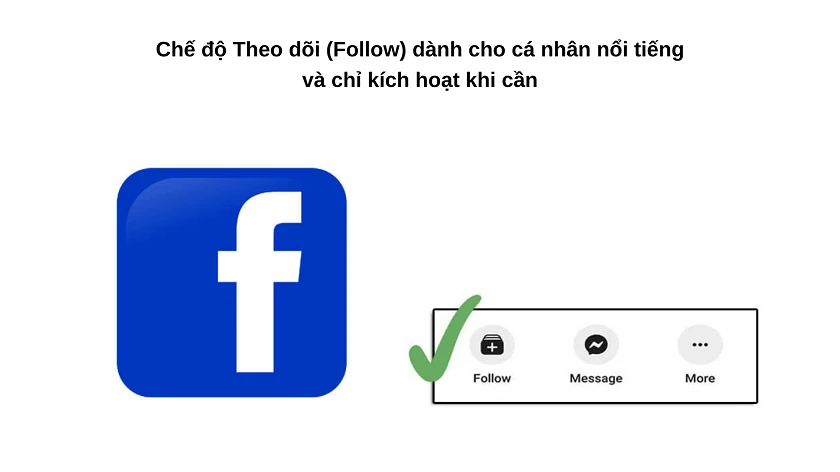
Khi thời đại mạng xã hội như Facebook lên ngôi, nền tảng mạng xã hội này cũng đã nhanh chóng nắm bắt xu hướng và tích hợp một chế độ hữu ích: Theo dõi (Follow). Chế độ Theo dõi về cơ bản chuyển tài khoản cá nhân của bạn thành một trang tương tác mà người dùng khác có thể theo dõi những gì bạn đăng tải. Những ai đã kết bạn với bạn cũng sẽ được tính thành người theo dõi (follower), và họ có thể thả tương tác cũng như bình luận và chia sẻ bài viết của bạn.
Bạn đang xem: Bật chế độ theo dõi trên Facebook: Hướng dẫn bật – tắt follow Facebook
Vậy tại sao chế độ theo dõi không được bật mặc định trên tài khoản Facebook? Đơn giản vì Facebook phát triển chế độ này hướng đến những người nổi tiếng, người có tầm ảnh hưởng (KOLs) và những trang chia sẻ thông tin có lượt tương tác cao. Trong khi đó, tài khoản cá nhân thông thường – với cách hiển thị danh sách bạn bè truyền thống – sẽ không phù hợp cho những cá nhân có từ hàng ngàn cho đến hàng triệu người theo dõi. Vì vậy mà chế độ theo dõi chỉ được bật khi người dùng cần đến.
Cách hiển thị người theo dõi trên Facebook
Cách bật chế độ theo dõi Follow trên nền tảng Facebook
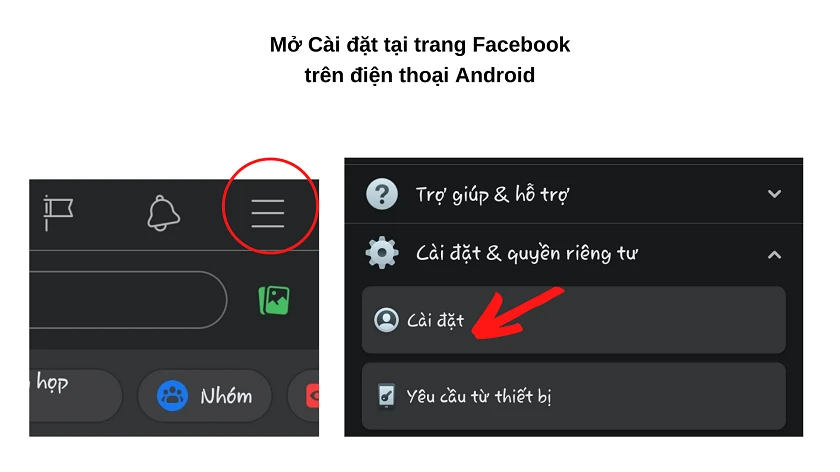
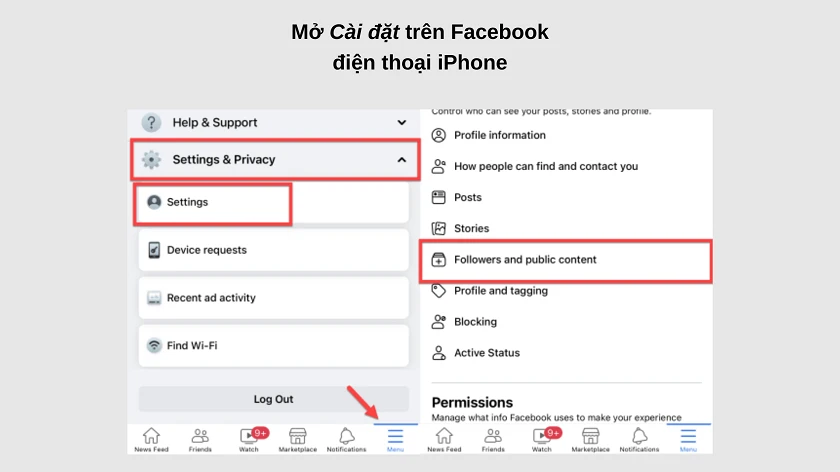
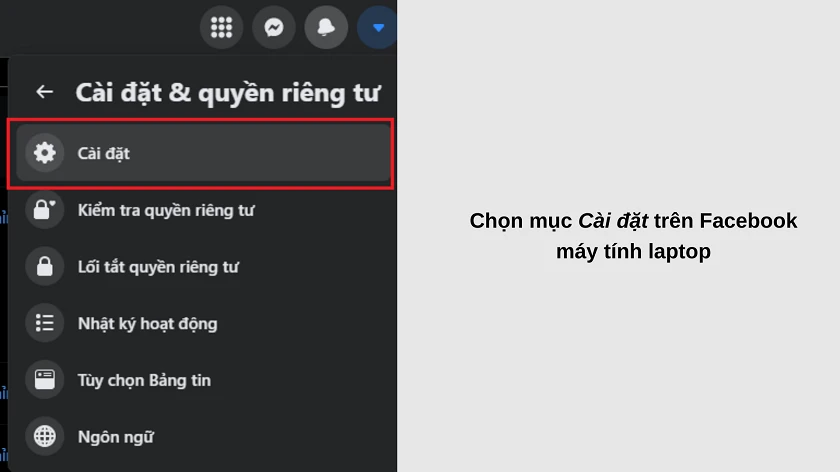
Như đã nêu, chế độ theo dõi trên tài khoản Facebook luôn mặc định là tắt. Vì thế, nếu muốn bật chế độ theo dõi, bạn cần phải điều chỉnh ngay trên tài khoản cá nhân của mình, hãy theo dõi ngay hướng dẫn bật chế độ theo dõi trên Facebook sau đây:
Cách bật chế độ theo dõi Follow trên Facebook bằng điện thoại
Cách bật chế độ theo dõi trên Facebook sau đây sẽ được áp dụng cho hai dòng smartphone phổ biến: điện thoại Android; và điện thoại iPhone.
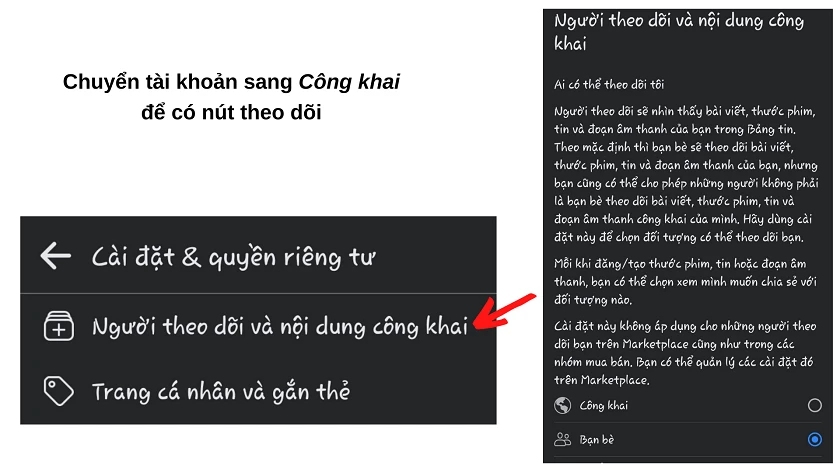
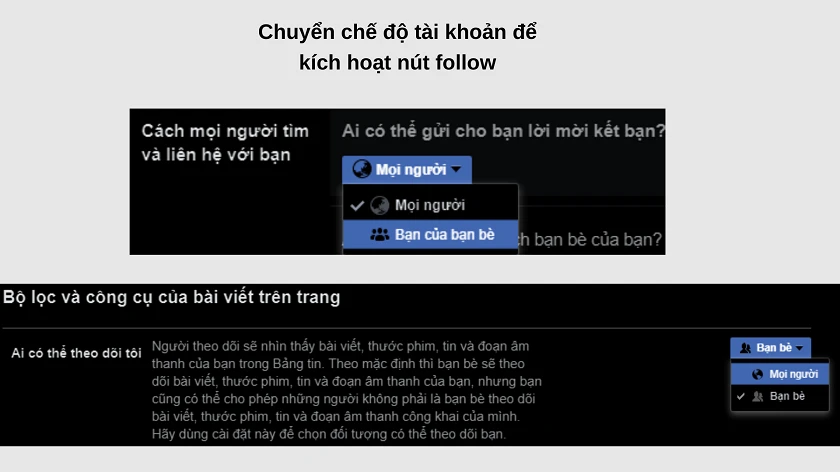
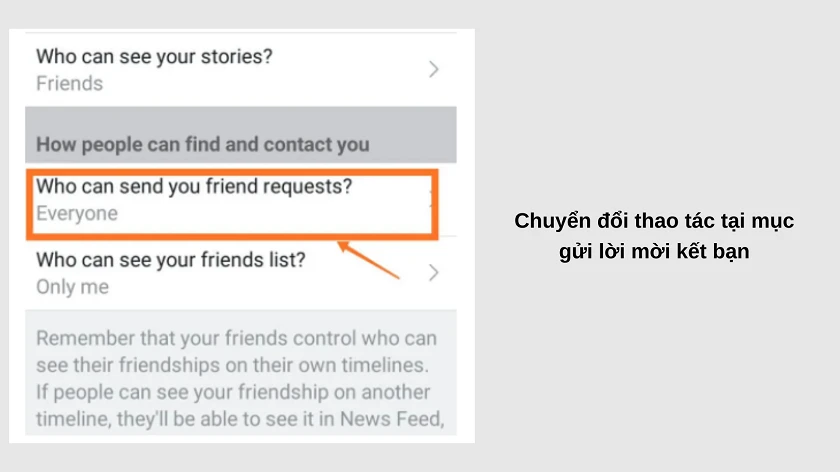
Bước 2: Kéo xuống tại mục Ai có thể gửi cho bạn lời mời kết bạn?, nhấp chuyển từ Mọi người sang Bạn của bạn bè. Việc này sẽ giúp cho nút Theo dõi luôn hiển thị trên tường nhà bạn khi người khác mở trang cá nhân bạn lên.
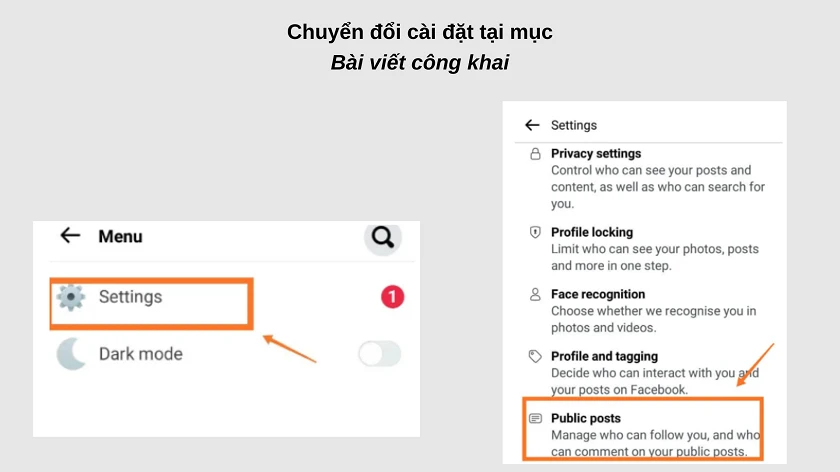
Bước 3: Ở góc bên trái màn hình, bạn chọn Bài viết công khai, kế đến tại Ai có thể theo dõi tôi bạn chuyển từ Bạn bè sang Mọi người.
Vậy là xong. Tài khoản Facebook của bạn giờ đây sẽ hiển thị thêm nút Theo dõi để người khác thấy khi vào trang tường nhà bạn.
Cách bật chế độ người theo dõi trên Facebook Lite
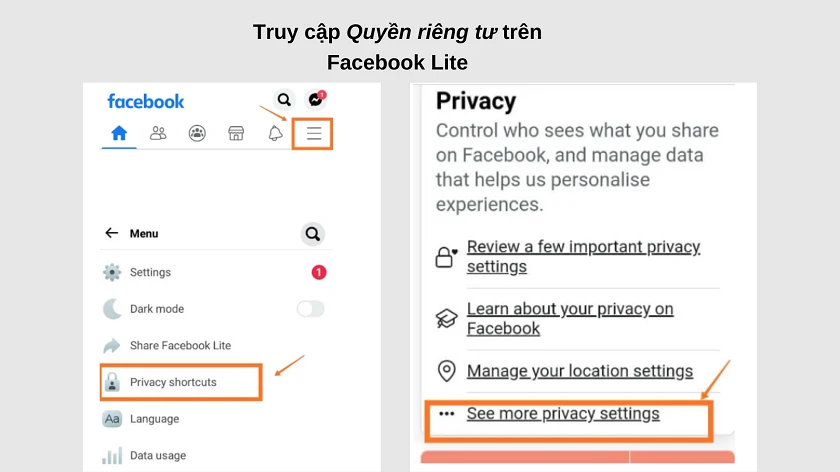
Bạn hoàn toàn cũng có thể bật chế độ theo dõi trên Facebook Lite – phiên bản gọn nhẹ hơn của Facebook và có mặt trên điện thoại Android lẫn iPhone. Cách bật chế độ theo dõi trên Facebook Lite cũng thực hiện tương tự như ứng dụng Facebook thường như sau:
Bước 3: Bạn sẽ thấy mục Ai có thể gửi lời mời kết bạn?, tại đây bạn chuyển từ Mọi người sang Bạn của bạn bè.
Bước 4: Tiếp theo bạn nhấp lại biểu tượng ba gạch dọc và chọn lần lượt Cài đặt → Quyền riêng tư → Bài viết công khai.
Bước 5: Ở tại mục Ai có thể theo dõi tôi, bạn chuyển từ Bạn bè sang Mọi người.
Cách tắt chế độ Theo dõi trên Facebook
Tương tự như hướng dẫn bật chế độ theo dõi trên Facebook, quy trình vô hiệu hóa (tắt đi) chế độ Theo dõi trên Facebook tưởng chừng như phức tạp, nhưng cách tắt chế độ theo dõi trên Facebook làm lại rất nhanh và đơn giản. Bạn chỉ cần điều chỉnh lại hai cài đặt như sau:
Ở mục Ai có thể theo dõi tôi, bạn đổi lại thành Bạn bè.
Và thế là xong! Đó là những thủ thuật Facebook giúp bạn biết cách bật chế độ theo dõi trên Facebook mà bạn có thể áp dụng ngay trên điện thoại Android, iPhone hoặc laptop cá nhân của mình. Chúc bạn thực hiện cách để chế độ theo dõi trên Facebook thành công.
Nguồn: https://leplateau.edu.vn Danh mục: Thủ Thuật
Trước đây Quản trị mạng đã từng hướng dẫn bạn rất nhiều bài về cách viết chỉ số trên dưới trong Word bằng phím tắt, hay viết biểu tượng độ C trong Word như thế nào. Vậy nếu muốn viết số mũ như mét vuông (m²), mét khối (m³) chẳng hạn như trên Facebook thì làm thế nào? Cách dùng phím tắt khi viết chỉ số trên dưới trong Word sẽ không thể áp dụng khi bạn viết trên máy tính. Bài viết dưới đây sẽ hướng dẫn bạn viết m², m³ trên điện thoại, máy tính rất đơn giản.
Có thể bạn quan tâm
5 cách tra cứu đơn hàng Viettel Post nhanh chóng và chính xác nhất
Hướng dẫn cài đặt nghe lén điện thoại
Hướng dẫn cách chuyển dữ liệu từ Android sang iPhone (iOS) đơn giản, nhanh chóng
Tất tần tật về tổng đài Viettel và các hotline chăm sóc khách hàng của Viettel
Sinh con theo ý muốn dựa trên Lịch Vạn Niên có chuẩn như lời đồn?
Hướng dẫn viết mét vuông (m²), mét khối (m³) trên PC
Bước 1:
Bạn đang xem: Cách viết mét vuông (m²), mét khối (m³) trên điện thoại, máy tính
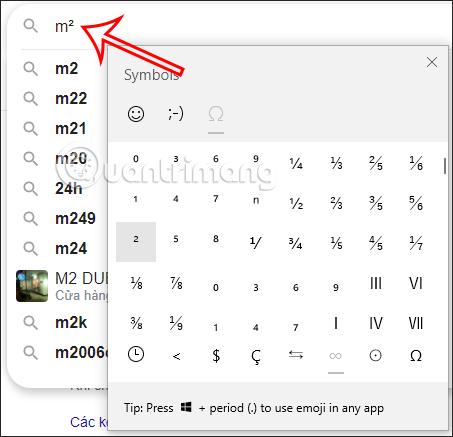
Trên máy tính Windows bạn nhấn tổ hợp phím Windows + “.” để hiển thị bảng ký hiệu có sẵn trên Windows 10. Tiếp đến bạn nhấn vào biểu tượng Symbols như hình dưới đây.
Bước 2:
Sau đó tại giao diện các biểu tượng, chúng ta nhấn vào biểu tượng vô cực nhóm Math symbols để tìm các biểu tượng dành riêng cho môn Toán.
Xem thêm : Hướng dẫn tạo khoảng cách giữa chữ và viền trong Excel: Nhanh chóng, đơn giản
Bước 3:
Ngay sau đó bạn sẽ nhìn thấy các biểu tượng thường được dùng trong môn Toán để sử dụng, trong đó có các chỉ số m² và m³.
Bây giờ bạn chỉ cần nhấn lựa chọn chỉ số trên để sử dụng là xong.
Cách viết mét vuông, mét khối trên điện thoại
Mặc định trên điện thoại sẽ không có bảng biểu tượng như trên Windows 10, hay những phiên bản Windows thấp hơn cũng không có bảng biểu tượng đó thì chúng ta có thể sử dụng trang web piliapp với mục viết chỉ số trên dưới.
Bước 1:
Bạn đang xem: Cách viết mét vuông (m²), mét khối (m³) trên điện thoại, máy tính
Tại điện thoại hay trên Windows 7 trở xuống, bạn truy cập vào link dưới đây để vào mục sử dụng chỉ số trên dưới của trang web piliap.
Xem thêm : Làm thế nào để kiểm tra cước phí thuê bao trả sau của MobiFone mà không tốn phí? Hãy khám phá 5 cách thông minh này ngay!
Bước 2:
Tại giao diện này bạn sẽ nhìn thấy các tùy chọn chỉ số trên và chỉ số dưới, cùng những biểu tượng khác thường dùng trong môn Toán để chúng ta sử dụng.
Xem thêm : Hướng dẫn tạo khoảng cách giữa chữ và viền trong Excel: Nhanh chóng, đơn giản
Bước 3:
Rất đơn giản, nếu bạn muốn dùng chỉ số nào thì chỉ cần nhấn chọn để sao chép.
Sau đó mở giao diện trên điện thoại rồi dán nội dung mình vừa sao chép là được.
Nguồn: https://leplateau.edu.vn Danh mục: Thủ Thuật
Bạn đang loay hoay để sửa lỗi cho bài viết mới đăng? Không chỉ riêng bạn, nhiều người cũng đang mắc phải những “lỗi lầm nho nhỏ” này. Đọc ngay bài viết dưới đây để biết cách chỉnh sửa bài viết trên Fanpage Facebook, lỗi sai chính tả, sai hình ảnh,..bạn nhé!
Có thể bạn quan tâm
Top 19 karaoke không thể tha thứ thêm lần nữa hay nhất 2022
Làm thế nào để xóa biểu tượng thông báo về các bản cập nhật phần mềm hệ thống? (Android 9 trở lên)
Tử vi vui 12 cung hoàng đạo ngày 10/7: Bạch Dương gặp khó khăn, Xử Nữ khá thoải mái
Cách hủy tin nhắn flash Liveinfo Mobifone 9220
10 phương án khắc phục vấn đề ‘Không có ứng dụng nào để mở URL’ trên điện thoại Android
Nỗi lo sai thông tin bài viết đã đăng trên Fanpage Facebook
Bạn đã từng gặp trường hợp sau khi đăng bài trên Fanpage xong mới nhận ra mình bị sai chính tả: “Ôi mình quên thêm ảnh rồi”, “Trời ơi mình viết sai từ trong ảnh” và còn vô số những lỗi lầm khác nữa.
Bạn đang xem: Cách chỉnh sửa bài viết trên Fanpage Facebook
Trong trường hợp đó, bạn loay hoay không biết phải làm sao? Từ máy tính đến điện thoại, từ Meta Business Suite đến Studio sáng tạo.
Tất cả công cụ trên khiến bạn thấy càng bối rối hơn. Vậy thì còn chờ gì nữa, hãy đọc ngay các mẹo dưới đây để xử lý “êm du” những “lỗi lầm nho nhỏ” đấy nhé!
Mẹo sửa lỗi chính tả văn bản
Nếu bạn vừa đăng một bài viết hay tự nhiên được một bình luận của khách hàng “đủ chong chóng gió sẽ quay :)))” thì cách làm nhanh gọn lẹ và êm dịu là sửa chính tả. Làm theo các bước sau, bạn sẽ nhanh chóng đưa bài viết về đúng quy luật vốn có và tự tin phản hồi lại khách “đâu đâu đủ gió chong chóng sẽ quay mà” (lưu ý là chỉ nhắn lại khi biết khách hàng không cap lại màn hình nhé!)
Xem thêm : Cách xem Story của người khác trên Facebook
Để chỉnh sửa lỗi chính tả văn bản, bạn có thể chỉnh sửa bằng cả điện thoại và máy tính. Các bước thực hiện:
Bước 1: Vào bài đăng mà bạn muốn chỉnh sửa
VD: Ở bài viết này Tùng viết sai chính tả chỗ “đủ chong chóng gió sẽ quay”
Vào bài đăng mà bạn muốn chỉnh sửa trên Fanpage
Bước 2: Chọn nút Chỉnh sửa bài viết
Chọn dấu 3 chấm ở trên cùng của bài viết cần sửa. Chọn nút Chỉnh sửa bài viết.
Bước 3: Chỉnh sửa phần văn bản bị sai
Tiến hành chỉnh sửa bài viết bị sai chính tả. Sau khi sửa xong ấn Lưu để hoàn tất.
Chỉnh sửa phần văn bản bị sai trên Fanpage
Mẹo sửa lỗi hình ảnh trên Fanpage bằng điện thoại
Nếu sau khi đăng bài mà bạn phát hiện hình ảnh bài viết của bạn bị sai, thêm thiếu hay cần thêm bổ sung thì bạn có thể thực hiện các thao tác mà Tùng hướng dẫn ngay sau đây để khắc phục.
Xem thêm : Sửa lỗi tài liệu tự động nhảy trang trong Word
Lưu ý, sửa hình ảnh (thêm hay bớt hình ảnh) cần được thực hiện trên điện thoại.
Bước 1: Vào bài viết bạn cần sửa ảnh
Lưu ý, trước khi vào bài viết để sửa ảnh, bạn phải đảm bảo rằng đã chuẩn bị xong các ảnh cần thêm.
Bước 2: Chọn nút Chỉnh sửa bài viết
Chọn dấu 3 chấm ở trên cùng của bài viết cần sửa. Chọn nút Chỉnh sửa bài viết.
Bước 3: Chỉnh sửa hình ảnh bị sai
Để xóa bỏ hình ảnh cũ, bạn hãy ấn vào dấu “X” ở góc bên phải của ảnh. Còn nếu muốn thêm mới hình ảnh, chọn Thêm ảnh/video khác và lựa chọn ảnh phù hợp để thêm mới.
Sau khi sửa xong ấn Lưu để hoàn tất.
Hy vọng với những mẹo nhỏ trên Tùng đã giúp bạn giải quyết được khó khăn của mình. Nếu bạn muốn biết thêm nhiều mẹo hay về Facebook, Tiktok, Youtube,….Hãy theo dõi các bài viết tiếp theo của Nguyễn Anh Tùng. Hoặc đọc ngay tại các bài viết dưới đây nhé!
Nguồn: https://leplateau.edu.vn Danh mục: Thủ Thuật
Windows 8 là hệ điều hành mới nhất được Microsoft đưa ra thị trường vào thời gian gần đây. Có rất nhiều tính năng mới cũng như thủ thuật hữu ích trên Windows 8 dành cho người sử dụng khám phá và tìm hiểu. Bài viết dưới đây sẽ hướng dẫn bạn Download và cài đặt Windows 8 từ ổ đĩa DVD
Có thể bạn quan tâm
Samsung không hiện bong bóng chat, cách khắc phục siêu dễ
Màn hình cuộc gọi đến iPhone là gì? Cài đặt màn hình cuộc gọi cực đơn giản
Cách chặn quảng cáo Zalo trên điện thoại, máy tính cực nhanh
Đây là 5 cách nạp tiền điện thoại MobiFone trả trước và trả sau cực nhanh
Cách xem lịch sử giao dịch Vietcombank
Hướng dẫn cách cài đặt Windows 8 – Bài 1: Giới thiệu hệ điều hành Win 8
Hướng dẫn cách cài đặt Windows 8 – Bài 2: Cấu hình yêu cầu để cài đặt Win 8
Hướng dẫn cách cài đặt Windows 8 – Bài 3: Cài đặt Win 8 từ ổ đĩa DVD
Download – Tải về Windows 8 miễn phí tại đây
Bài 3: Cài đặt Win 8 từ ổ đĩa DVD/USB
Đầu tiên, nếu chưa có đĩa DVD cài đặt Win 8/8.1, bạn phải Download bộ đĩa cài đặt Windows 8 tại đây (file .ISO) sau đó ghi ra đĩa DVD hoặc nếu bạn muốn cài từ USB thì tạo USB cài đặt Windows 8/8.1 tại đây
Bạn đang xem: WINBANQUYEN
Lưu ý: nếu máy tính của bạn có dung lượng RAM lớn hơn 4GB, hãy sử dụng bản 64-bit để Windows có thể nhận diện và sử dụng đầy đủ bộ nhớ RAM. Ngược lại, sử dụng bản 32-bit là đủ.
Bắt đầu thực hiện cài Win theo các bước sau:
Đưa đĩa cài đặt Windows 8/8.1 vào ổ đĩa DVD của máy hoặc cắm USB cài đặt vào ổ USB và khởi động lại máy tính
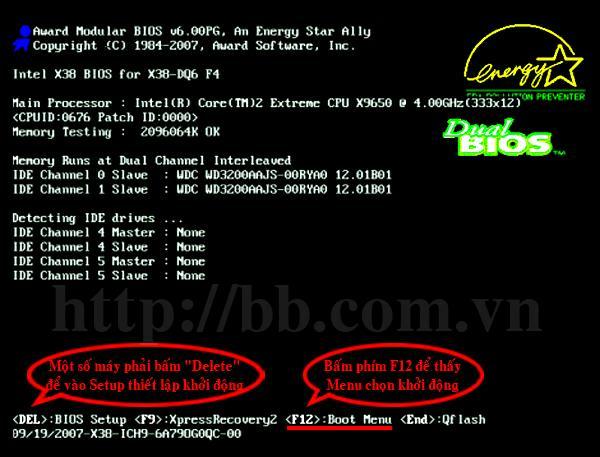
Thông thường bấm phím “F12” sẽ hiển thị Menu khởi động
Ngay sau khi máy tính khởi động lại và màn hình lóe sáng, hãy nhanh tay bấm phím “F12” để hiển thị Menu khởi động (xem hình trên). Lưu ý: một số máy có thể không sử dụng phím “F12” mà sử dụng phím “F11” hoặc “Esc” hoặc phím “Tab” hoặc phải bấm phím “Delete” để vào “Setup” thiết lập lại trình tự khởi động
Danh sách các tùy chọn thiết bị khởi động gồm USB, HDD, CD/DVD, Lan
Sau khi bấm “F12“, tại Menu khởi động sẽ có 4-5 tùy chọn khởi động bao gồm: khởi động từ ổ cứng HDD, từ ổ CD/DVD, từ USB, từ mạng Network, từ ổ đĩa mềm FDD…. Bạn hãy chọn khởi động từ CD/DVD hoặc từ USB rồi bấm “Enter” để xác nhận nhé (xem hình trên)
Ngay sau khi bấm “Enter“, máy tính sẽ đọc và khởi động từ ổ DVD/USB, bạn hãy bấm phím bất kỳ (“Press any key”) để bắt đầu khởi động máy từ DVD/USB cài đặt Windows
Tại cửa sổ giao diện cài đặt Windows 8, các bạn hãy chọn ngôn ngữ cài đặt (Language to Install), định dạng thời gian (Time and Currency format) và phương thức nhập bàn phím (Keyboard and input method).
Lưu ý: để sử dụng các Apps Metro ngoài màn hình Start như ứng dụng thời tiết, Windows Store, Đầu tư, tin tức từ RSS, trang cá nhân của người dùng, và tài khoản Windows Live, bản đồ, lịch, bằng ngôn ngữ tiếng việt thì khi bắt đầu cài tại mục (Time and currency format) nên chọn ngôn ngữ Việt Nam.
Xem thêm : Cách ngăn các ứng dụng theo dõi trên iPhone
Nếu không muốn thì nhấn Next để tiếp tục. Tiếp theo, các bạn hãy nhấn nút “Install Now“. Ở đây mình sử dụng bản Windows 8 VL AIO 9 in one do mình tự làm. Tiếp theo các bạn đánh dấu đồng ý vào trường “I accept the license terms ” và nhấn Next để tiếp tục
Ở bước tiếp theo, quá trình cài đặt Windows 8 sẽ đưa ra cho bạn 2 tùy chọn cài đặt: Upgrade (cài đặt nâng cấp) và Custom (cài đặt tùy chọn). Nếu bạn muốn nâng cấp trực tiếp từ phiên bản Windows cũ đang sử dụng lên Windows 8, hãy chọn Upgrade. Ở bài viết này mình sẽ chọn Custom (Advanced)
Do tùy chọn cài đặt là Custom nên ở bước tiếp theo Windows 8 sẽ yêu cầu các bạn chọn phân vùng để cài đặt Windows 8, hãy chọn một phân vùng trống không chứa bất kỳ dữ liệu nào và có dung lượng trống tối thiểu là 20 GB để cài đặt. Trong trường hợp bạn cài đặt Windows 8 song song với Windows 7, một menu sẽ hiện ra cho phép người dùng chọn phiên bản hệ điều hành để sử dụng. Còn nếu cài đặt song song với Windows XP/Vista, quá trình sẽ tự động khởi động vào Windows 8. Các bạn nên dùng tùy chọn (Drive options advanced) và Fomat theo chương trình cài để có 1 môi trường tốt nhất. Sau khi chọn xong, nhấn “Next” để tiếp tục.
Quá trình cài đặt sẽ diễn ra và mất khá nhiều thời gian (phụ thuộc vào tốc độ máy). Sau khi quá trình cài đặt kết thúc, máy tính của bạn sẽ tự khởi động lại. Sau khi hoàn tất quá trình khởi động lại, giao diện thiết lập (cá nhân hóa) Windows 8 được hiện ra, hãy điền tên máy tính mà bạn muốn vào trường Name rồi sau đó nhấp chuột vào nút “Next“
Nếu bạn không phải là một chuyên gia máy tính hay là một người dùng có kinh nghiệm về Windows, hãy nhấn vào “Use express settings” ở bước thiết lập tiếp theo để chọn sử dụng các thiết lập mặc định của Windows 8 ở đây mình chọn “Customize“.
Tiếp theo, Windows 8 sẽ yêu cầu bạn đặng nhập vào tài khoản Windows Live ID của bạn để sử dụng. Nếu bạn không muốn sử dụng tính năng này, hãy nhấn vào mục “Sign in without a Micorosoft account” rồi sau đó chọn “Local Account” ở hộp thoại hiện ra sau đó.
Nếu bạn chọn “Local Account“, một hộp thoại yêu cầu bạn khai báo tên và mật khẩu để tạo tài khoản đăng nhập vào Windows 8 được hiện lên, hãy điền điền đủ thông tin vào các trường trong khung đăng ký. Trong trường hợp bạn mốn khởi động mà ko phải nhập mật khẩu thì chỉ cần nhập User name rồi sau đó nhấn “Next“.
Xem thêm : Blox Fruits Codes for Ghost Update in February 2024: Boosts, Stat Resets, & More!
Như vậy, bạn đã hoàn tất các bước của quá trình cài đặt Windows 8 và bắt đầu sử dụng và trải nghiệm hệ điều hành mới mẻ này.
Sau khi hoàn tất quá trình cài đặt giao diện mặc định của Windows 8 không còn là màn hình Desktop như trước đây, mà thay vào đó là giao diện Metro hoàn toàn mới, với các biểu tượng có thể kéo và thả để thay đổi vị trí.
Nếu muốn truy cập vào giao diện Desktop truyền thống, bạn nhấn vào mục Desktop trên giao diện Metro. Kết quả sẽ là giao diện Desktop quen thuộc với cửa sổ của Windows Explorer của Windows 8
Chúc các bạn thành công! Mọi thắc mắc vui lòng Comment bên dưới. Thank!
Danh mục bài viết hướng dẫn cài đặt hệ điều hành Windows 8:
Hướng dẫn cách cài đặt Windows 8 – Bài 1: Giới thiệu hệ điều hành Win 8
Hướng dẫn cách cài đặt Windows 8 – Bài 2: Cấu hình yêu cầu để cài đặt Win 8
Hướng dẫn cách cài đặt Windows 8 – Bài 3: Cài đặt Win 8 từ ổ đĩa DVD
Download – Tải về Windows 8 miễn phí tại đây
CHÚ Ý: để Cập nhật các thông tin mới được Tư vấn Hỗ trợ và nhận Key Download mới nhất của phần mềm Windows này hãy Tham gia nhóm Facebook tại đây
Theo WinBanQuyen.Com
Nguồn: https://leplateau.edu.vn Danh mục: Thủ Thuật
Thường xuyên phải làm việc với các công cụ Microsoft Office nhưng lại không biết đến các phím tắt Excel trên Macbook thì thật đáng tiếc. Trong khi việc tổng hợp và tính toán trên Excel lại đòi hỏi tính chính xác và tốc độ làm việc nhanh chóng. Vì vậy, biết được các phím tắt để áp dụng trong công việc là điều hết sức cần thiết. Dưới đây, Tinker đã tổng hợp đầy đủ các phím tắt thông dụng thường được sử dụng trong Excel mà bạn đọc có thể tham khảo.
Có thể bạn quan tâm
Cách sử dụng hàm trong Excel để tìm giá trị lớn nhất và nhỏ nhất
Chuyển file từ máy tính sang iPhone sẽ không còn khó khăn với 8 cách dưới đây
Phần mềm sửa lỗi font chữ trong Word nhanh gọn
Windows 7 Ultimate downloaden (Deutsch, kostenlos) – so geht’s
Cách đánh văn bản trên máy tính
Tổng hợp tất cả các phím tắt Excel trên macbook
Mỗi phần mềm, ứng dụng đều được thiết lập các phím tắt để hỗ trợ cho công việc đạt hiệu quả tốt nhất. Và công cụ làm việc văn phòng Excel cũng vậy, nó cũng có rất nhiều tổ hợp phím tắt khác nhau. Dưới đây Tinker đã tổng hợp khá đầy đủ, bạn đọc có thể tham khảo và áp dụng.
Bạn đang xem: Tổng hợp phím tắt Excel trên Macbook chi tiết, đầy đủ nhất
Phím tắt khi làm việc với file Excel
Phím tắt
Công dụng
Command + S
Lưu bảng tính vào Macbook
Command + P
In bảng tính
Command + W
Đóng cửa sổ đang làm việc trên bảng tính
Command + Q
Đóng bảng tính đang làm việc
Command + O
Mở lại bảng tính đã tắt trước đó
Phím tắt dành cho bảng và bộ lọc
Phím tắt
Công dụng
Command + T
Chèn bảng
Command + Space
Chọn cột trong bảng tính
Option + Page Down (Mũi tên đi xuống)
Kích hoạt bộ lọc trên bản tính
Command + Page up (Mũi tên đi lên) + F
Thiết lập lại tổng số hàng
Command + Page up (Mũi tên đi lên) + T
Chuyển đổi tự động bộ lọc
Page up (Mũi tên đi lên) + Space
Chọn nhiều hàng
Option + C
Xóa bộ lọc
Phím tắt dùng để điều hướng trên bảng tính
Phím tắt
Công dụng
Control + Page Down (Mũi tên xuống)
Option + Mũi tên sang phải
Control + Page Up (Mũi tên đi lên)
Di chuyển trở về trang trước đó
Option + Mũi tên sang trái
Fn + Control + Mũi tên sang trái
Chuyển tới ô đầu tiên trong cùng một hàng trong bảng tính
Fn + Control + Mũi tên sang phải
Chuyển tới ô cuối cùng có nội dung trong cùng một hàng
Phím tắt liên quan đến lựa chọn bảng tính
Phím tắt
Công dụng
Space + Mũi tên đi lên
Chọn tất cả hàng trong bảng tính
Control + Space
Chọn tất cả cột trong bảng tính
Command + A
Chọn toàn bộ bảng tính
Page Up (Mũi tên đi lên) + Click
Thêm vào các ô liền kề
Command + Click
Thêm vào các ô không liền kề
Control + Option + Mũi tên sang phải
Di chuyển sang phải giữa các lựa chọn không liền kề
Control + Option + Mũi tên sang trái
Di chuyển sang trái giữa các lựa chọn không liền kề
Fn + Page Up (Mũi tên đi lên) +F8
Chuyển đổi thêm vào chế độ lựa chọn
Esc
Hủy lựa chọn
Các phím tắt về định dạng văn bản và số
Phím tắt
Công dụng
Command + B
In đậm chữ và số
Command + I
In nghiêng chữ và số
Command + U
Gạch dưới chữ và số
Command + F
Hiển thị các ô định dạng phông chữ
Command + Page Up (Mũi tên đi lên) + X
Định gạch ngang cho chữ và số
Command + Page Up (Mũi tên đi lên) + D
Định dạng phông phác thảo
Command + Page Up (Mũi tên đi lên) + W
Định dạng phông đổ bóng
Command + Page Up (Mũi tên đi lên)
Tăng cỡ chữ
Command + Page Down (Mũi tên đi xuống)
Giảm cỡ chữ
Command + Page Up (Mũi tên đi lên) + ~
Sử dụng chung một định dạng
Command + Page Up (Mũi tên đi lên) + $
Sử dụng định dạng tiền tệ
Command + Page Up (Mũi tên đi lên) + @
Sử dụng định dạng thời gian
Xem thêm : MI3K
Command + Page Up (Mũi tên đi lên) + !
Sử dụng định dạng số
Command + Page Up (Mũi tên đi lên) + #
Sử dụng định dạng ngày
Command + Page Up (Mũi tên đi lên) + %
Sử dụng định dạng phần trăm
Phím tắt liên quan đến đường viền trong bảng tính
Phím tắt
Công dụng
Command + Option +Page Up (Mũi tên đi lên)
Thêm bớt đường viền trên cùng
Command + Option +Page Down (Mũi tên đi xuống)
Thêm bớt đường viền dưới cùng
Command + Option + Mũi tên sang phải
Thêm bớt đường viền bên phải
Command + Option + Mũi tên sang trái
Thêm bớt đường viền bên trái
Command + Option + _ (Gạch dưới)
Xóa đường viền
Command + Option + 0 (số không)
Thêm phác thảo đường viền
Tổ hợp các phím tắt về công thức
Phím tắt
Công dụng
Fn + F9
Tính toán bảng tính
Fn + Page Up (Mũi tên đi lên) + F9
Tính toán bảng tính hoạt động
Control + Page Up (Mũi tên đi lên) + U
Mở rộng hoặc thu gọn thanh công thức
Command + ‘
Bật và tắt công thức
Fn + Page Up (Mũi tên đi lên) + F3
Mở hộp thoại Insert Function Dialog
Command + T
Chuyển đổi tham chiếu tuyệt đối và tương đối
Control + Page Up (Mũi tên đi lên) + A
Chèn đổi số hàm
Phím tắt liên quan đến nhập dữ liệu
Phím tắt
Công dụng
Command + Return
Nhập dữ liệu trong cùng một ô
Command + D
Điền từ ô phía trên
Command + R
Điền từ ô bên trái
Return
Nhập và di chuyển xuống
Page Up (Mũi tên đi lên) + Return
Nhập và di chuyển lên
Tab
Nhập và di chuyển sang trái
Page Up (Mũi tên đi lên) + Tab
Nhập và di chuyển sang phải
Các phím tắt khi làm việc với các ô trên Excel
Phím tắt
Công dụng
Control + Shift + =
Chèn thêm ô trong bảng tính
Command + –
Xóa ô trong bảng tính
Command + K
Chèn liên kết vào bảng tính
Command + ;
Nhập thời gian
Control + ;
Nhập ngày
Command + Shift + *
Chọn ô hiển thị
Command + Delete
Chọn ô đang hoạt động trong nhiều ô
Command + Spacebar
Chọn hàng
Control + 9
Ẩn hàng
Command + Shift + (
Bỏ ẩn hàng
Control + Spacebar
Chọn cột
Control + 0 (số 0)
Ẩn cột
Control + Shift + )
Bỏ ẩn cột
Cách tùy chỉnh cài đặt phím tắt trên Macbook
Ngoài các phím tắt mặc định trên Macbook cho một số ứng dụng cụ thể. Người dùng có thể lựa chọn phương án thêm hoặc điều chỉnh các phím tắt trên Macbook cho từng phần mềm cụ thể. Người dùng có thể thực hiện dễ dàng theo hướng dẫn dưới đây.
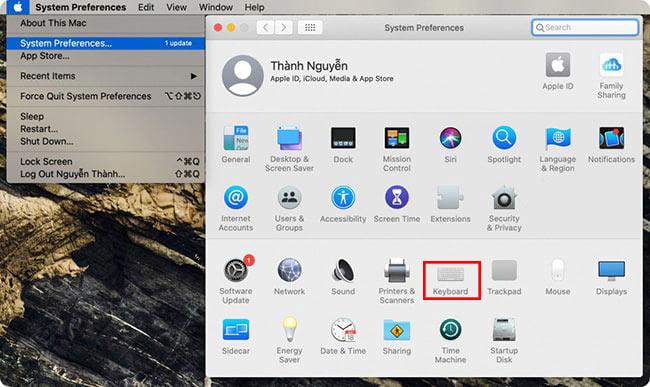
Bước 1: Nhấn vào biểu tượng Apple ở trên thanh Menu > Chọn vào mục System Preferences (Tùy chọn hệ thống) > Tiếp tục chọn vào mục Keyboard (Bàn phím).
Nhấn vào mục Keyboard
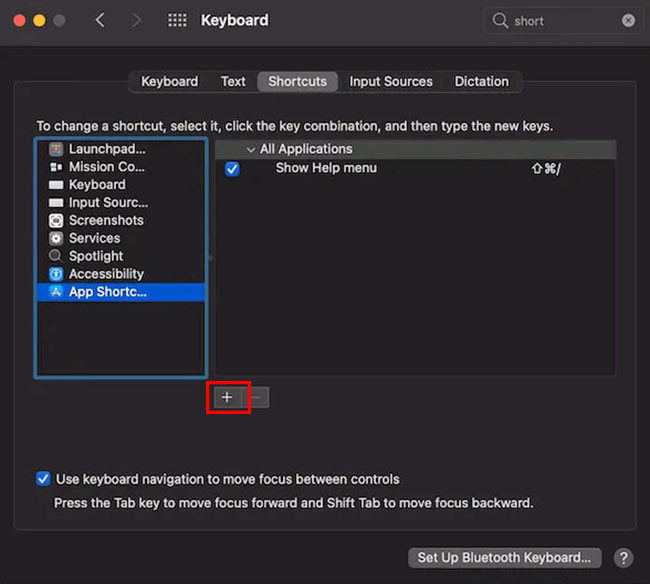
Bước 2: Sau khi hộp thoại Keyboard (Bàn phím) hiển thị, chọn vào tab Shortcuts(Phím tắt) > Nhấn vào biểu tượng dấu cộng.
Nhấn vào biểu tượng dấu cộng
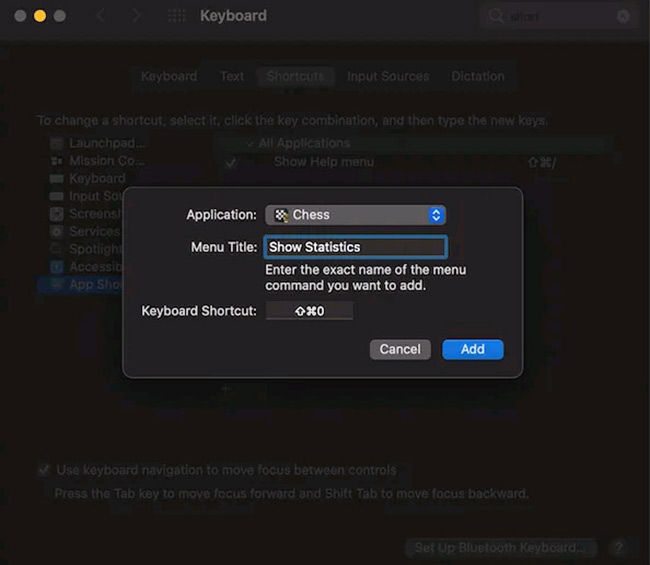
Bước 3: Lúc này một menu tùy chọn sẽ được hiển thị, tại đây người dùng chọn vào phần mềm muốn thiết lập phím tắt ở mục Application > Nhập chức năng mà người dùng muốn thêm hoặc sửa đổi ở mục Menu Title > Điền vào ô Keyboard Shortcut tổ hợp phím tắt mong muốn.
Điền thông tin vào các ô như hình
Một số tổ hợp phím tắt phổ biến khác
Ngoài các phím tắt trên Excel, người dùng còn thể tìm hiểu thêm một số phím tắt trên các phần mềm Word, PowerPoint để hỗ trợ công việc, học tập đạt hiệu quả tốt nhất. Dưới đây, Tinker đã tổng hợp một số tổ hợp phím tắt phổ biến mà bạn đọc có thể tham khảo.
Tổ hợp phím tắt Word trên Macbook
Nội dung
Phím tắt
Công dụng
Định dạng văn bản
Command + E
Căn giữa
Command + J
Căn đều 2 bên
Command + L
Căn theo lề trái
Command + R
Căn theo lề phải
Định dạng Font chữ
Command + Shift + >
Tăng kích thước font chữ
Command + Shift + <
Giảm kích thước font chữ
Command + Shift + A
Viết hoa tất cả các chữ
Command + B
Bôi đậm chữ
Command + I
In nghiêng chữ
Command + U
Gạch dưới chữ
Command + Shift + D
Gạch kép dưới chữ
Thay đổi khoảng cách giữa các dòng
Command + 1
Khoảng cách bằng dòng đơn
Command + 2
Khoảng cách bằng dòng kép
Command + 5
Khoảng cách bằng 5 dòng
Chèn
Shift + Return
Chèn một ngắt dòng
Shift + Enter
Chèn một ngắt trang
Command + Shift + Enter
Chèn cột
Option + G
Chèn biểu tượng bản quyền
Option + 2
Chèn ký hiệu thương hiệu
Option + R
Chèn ký hiệu thương hiệu đã đăng ký
Phím tắt PowerPoint trên Macbook
Nội dung
Phím tắt
Công dụng
Làm việc với Slide
Command + N
Tạo slide mới
Command + O
Mở slide có sẵn trên Macbook
Command + W
Đóng slide đang sử dụng
Command + P
In slide
Command + S
Lưu slide vào Macbook
Command + Shift + N
Chèn slide
Khi trình chiếu
Command + Shift + Return
Chiếu slide ở trang đầu tiên
Command + Return
Chiếu từ trang hiện tại
Command + Period
Kết thúc trình chiếu
Control + H
Ẩn con trỏ chuột
Thay đổi khung hiển thị
Command + 1
Xem ở chế động bình thường
Command + 2
Xem ở chế độ sắp xếp slide
Command + 3
Xem các trang ghi chú
Command + 4
Xem ở chế độ outline
Command + Control + F
Xem ở chế độ toàn màn hình
Option + Return
Chế độ xem dành cho presenter
Hy vọng với những chia sẻ của Tinker về các phím tắt Excel trên Macbook. Bạn đọc có thể nắm được một số thông tin cơ bản để hỗ trợ cho công việc được nhanh chóng và hiệu quả hơn. Cảm ơn bạn đọc đã dành thời gian theo dõi bài viết, hẹn gặp lại ở các chủ đề tiếp theo.
Nguồn: https://leplateau.edu.vn Danh mục: Thủ Thuật



/fptshop.com.vn/uploads/images/2015/Tin-Tuc/MinhHieu/thang4-new/1/15/tai-idm-moi-nhat-cho-may-tinh-va-cach-cai-dat-1.png)
/fptshop.com.vn/uploads/images/2015/Tin-Tuc/MinhHieu/thang4-new/1/15/tai-idm-moi-nhat-cho-may-tinh-va-cach-cai-dat-10.png)
/fptshop.com.vn/uploads/images/2015/Tin-Tuc/MinhHieu/thang4-new/1/15/tai-idm-moi-nhat-cho-may-tinh-va-cach-cai-dat-2.png)
/fptshop.com.vn/uploads/images/2015/Tin-Tuc/MinhHieu/thang4-new/1/15/tai-idm-moi-nhat-cho-may-tinh-va-cach-cai-dat-3.png)
/fptshop.com.vn/uploads/images/2015/Tin-Tuc/MinhHieu/thang4-new/1/15/tai-idm-moi-nhat-cho-may-tinh-va-cach-cai-dat-4.png)
/fptshop.com.vn/uploads/images/2015/Tin-Tuc/MinhHieu/thang4-new/1/15/tai-idm-moi-nhat-cho-may-tinh-va-cach-cai-dat-5.png)
/fptshop.com.vn/uploads/images/2015/Tin-Tuc/MinhHieu/thang4-new/1/15/tai-idm-moi-nhat-cho-may-tinh-va-cach-cai-dat-6.png)
/fptshop.com.vn/uploads/images/2015/Tin-Tuc/MinhHieu/thang4-new/1/15/tai-idm-moi-nhat-cho-may-tinh-va-cach-cai-dat-8.png)
/fptshop.com.vn/uploads/images/2015/Tin-Tuc/MinhHieu/thang4-new/1/15/tai-idm-moi-nhat-cho-may-tinh-va-cach-cai-dat-9.png)

/fptshop.com.vn/uploads/images/tin-tuc/183849/Originals/vo-hieu-hoa-ban-phim-laptop-1.jpg)
/fptshop.com.vn/uploads/images/tin-tuc/183849/Originals/vo-hieu-hoa-ban-phim-laptop-2%20(1).jpg)
/fptshop.com.vn/uploads/images/tin-tuc/183849/Originals/vo-hieu-hoa-ban-phim-laptop-3.jpg)
/fptshop.com.vn/uploads/images/tin-tuc/183849/Originals/vo-hieu-hoa-ban-phim-laptop-4.jpg)
/fptshop.com.vn/uploads/images/tin-tuc/183849/Originals/vo-hieu-hoa-ban-phim-laptop-5%20(1).jpg)
/fptshop.com.vn/uploads/images/tin-tuc/183849/Originals/vo-hieu-hoa-ban-phim-laptop-6.jpg)
/fptshop.com.vn/uploads/images/tin-tuc/183849/Originals/vo-hieu-hoa-ban-phim-laptop-7.jpg)
/fptshop.com.vn/uploads/images/tin-tuc/183849/Originals/vo-hieu-hoa-ban-phim-laptop-8.jpg)
/fptshop.com.vn/uploads/images/tin-tuc/183849/Originals/vo-hieu-hoa-ban-phim-laptop-9.jpg)
/fptshop.com.vn/uploads/images/tin-tuc/183849/Originals/vo-hieu-hoa-ban-phim-laptop-10.jpg)
/fptshop.com.vn/uploads/images/tin-tuc/145695/Originals/tim_fb_bang_gmail_1.png)
/fptshop.com.vn/uploads/images/tin-tuc/145695/Originals/tim_fb_bang_gmail_2.png)
/fptshop.com.vn/uploads/images/tin-tuc/145695/Originals/tim_fb_bang_gmail_3.png)






 Thông thường bấm phím “F12” sẽ hiển thị Menu khởi động
 Danh sách các tùy chọn thiết bị khởi động gồm USB, HDD, CD/DVD, Lan