Cách cài đặt hẹn giờ gửi tin nhắn zalo trên iphone đơn giản

Cài đặt hẹn giờ gửi tin nhắn Zalo trên điện thoại iPhone có đơn giản và cách thực hiện như thế nào? Đây là nghi vấn được rất nhiều iFans quan tâm khi dùng smartphone nhà Táo. Nếu bạn muốn biết chi tiết thủ thuật hẹn giờ gửi tin nhắn này. Đừng vội bỏ qua nội dung bài viết dưới đây của Điện Thoại Giá Kho nhé!
Có thể bạn quan tâm

  • Top 6+ cách tra cứu số tài khoản ngân hàng Vietinbank nhanh chóng
  • Chép dữ liệu từ camera Kbvision qua USB hay HDD Box
  • Cách ghi số điện thoại đúng chuẩn
  • Xác minh danh tính Facebook
  • Mời dùng Anydesk: Điều khiển điện thoại từ xa trên thiết bị Android khác

Ưu điểm khi cài đặt hẹn giờ gửi tin nhắn Zalo

Không giống như việc gửi tin nhắn thủ công, việc cài tin nhắn tự động mang lại cho người dùng rất nhiều lợi ích khác nhau. Trong đó, cài đặt hẹn giờ gửi tin nhắn Zalo có những lợi ích nổi bật.

  • Giúp người dùng có thể chủ động hơn trong việc nhắn tin đến một tài khoản nào đó.
  • Hạn chế được các tình trạng quên gửi tin nhắn quan trọng hay cần thiết đối với tài khoản nào đó.
  • Linh hoạt chọn được khung thời gian gửi tin nhắn mà không làm phiền người nhận.
  • Chủ động duy trì tương tác với bạn bè trong trường hợp quên phản hồi lại tin nhắn của người đó.
  • Là phương tiện hữu ích cho các nhóm Chat khi bạn có thề thông báo một vấn đề, một công việc, một sự kiện, chương trình trong thời gian đã đặt trước đó.
  • Ngoài ra, cài đặt tính năng đặt lịch hẹn giờ gửi tin nhắn Zalo trong kinh doanh vô cùng hiệu quả. Bạn có thể lên lịch hẹn giờ để gửi tin nhắn chăm sóc khách hàng. Cách này không chỉ tiết kiệm được thời gian khi gửi tin nhắn cho nhiều tài khoản Zalo cùng lúc. Mà còn tăng khả năng tương tác với khách hàng hơn.

Cách hẹn giờ gửi tin nhắn Zalo như thế nào?

Hiện nay, chức năng hẹn giờ gửi tin nhắn Zalo trên điện thoại có 3 cách. Ngoài thực hiện cài đặt trực tiếp trên chính ứng dụng Zalo. Bạn có thể dùng thêm phần mềm thứ 3 là ZaloPlus và Zalo Official Account (Zalo OA) để hỗ trợ hẹn giờ.

Rất tiếc, việc dùng phần mềm thứ 3 hỗ trợ chỉ thực hiện được trên trên máy tính và các dòng điện thoại Android. Đối với dòng điện thoại iPhone do hệ điều hành có tính năng bảo mật cao. Nên không thể cài phần mềm ZaloPlus, Zalo OA hay bắt kỳ ứng dụng bên thứ 3 nào vào máy. Trừ phi chiếc điện thoại iPhone của bạn đã được Jailbreak thì mới cài được.

Tuy nhiên, lưu ý rằng, việc Jailbreak điện thoại iPhone có thể cài đặt được các phần mềm/ ứng dụng của bên thứ 3 vào máy. Nhưng cũng đồng nghĩa với việc chiếc điện thoại của bạn đã mất đi tính năng bảo mật. Từ đó, điện thoại sẽ dễ dàng bị tấn công bởi các mã độc cũng như các virus độc hại. Do vậy, lời khuyên tốt nhất là không nên Jailbreak điện thoại iPhone để tránh xảy ra các trường hợp hacker tấn công.

Việc cài đặt hẹn giờ gửi tin nhắn trên app ứng dụng Zalo dành cho điện thoại iPhone vẫn là cách an toàn hơn. Ngoài ra, bạn có thể dùng trình duyệt Safari để đăng nhập Zalo Official Account để thực hiện hẹn giờ gửi tin nhắn. Để biết chi tiết từng cách làm nêu trên, mời bạn tham khảo ở phần nội dung kế tiếp nhé!

Cách ẩn & bỏ ẩn tin nhắn zalo trên điện thoại đơn giản

Cách cài đặt hẹn giờ gửi tin nhắn Zalo trên iPhone

Bạn có thể thực hiện cài đặt hẹn giờ gửi tin nhắn ngay trên ứng dụng Zalo từ chiếc điện thoại thông minh.

Cài đặt hẹn gửi tin nhắn

Thông qua tính năng đặt lịch nhắc hẹn gửi tin nhắn có thể thực hiện trình tự các bước cụ thể như sau:

Bước 1: Tiến hành đăng nhập vào ứng dụng Zalo sẵn có trên điện thoại. Tại giao diện đoạn Chat mà bạn muốn đặt lịch hẹn. Hãy chọn vào dấu 3 chấm bên cạnh biểu tượng Micro ở phần gửi tin nhắn.

Bước 2: Tiếp theo, chọn vào mục “Nhắc hẹn“, hình chiếc đồng hồ báo thức màu đỏ.

Bước 3: Khi giao diện tạo nhắc hẹn được hiển thị, bạn sẽ thấy những thông tin hiện ra và điền vào đó

  • Nhập tiêu đề lời nhắc hẹn.
  • Chọn mốc thời gian và ngày để thực hiện lời nhắc đó.
  • Chọn các kiểu lặp lại: Có lặp lại hay không? Và chọn theo cách của bạn.

Bước 4: Cuối cùng, sau khi đã điền đầy đủ những thông tin ở Bước 3. Hãy chọn vào nút “Xong” ở góc bên phải trên màn hình để hoàn tất.

Cài đặt hẹn giờ gửi tin nhắn Zalo tự xoá

Ngoài thủ thuật cài đặt hẹn giờ gửi tin nhắn Zalo, bạn cũng có thể hẹn giờ gửi tin nhắn Zalo tự xóa vô cùng đơn giản. Cách làm này thao tác trực tiếp trên ứng dụng Zalo của điện thoại hoặc máy tính mà không cần đến phần mềm bên thứ ba. Ưu điểm của nó là bảo mật được những thông tin quan trọng và gỡ bỏ tin nhắn đã gửi trước đó trên Zalo.

Dưới đây là các bước hẹn giờ gửi tin nhắn Zalo tự xóa bằng điện thoại:

Bước 1: Truy cập và mở ứng dụng Zalo trên smartphone.

Bước 2: Tại cửa sổ giao diện chat của ứng dụng Zalo. Chọn cuộc trò chuyện mà bạn muốn hẹn xóa tin nhắn tự động. Sau đó, hãy nhấn chọn vào biểu tượng “ba dấu gạch ngang” ở bên góc phải trên cùng màn hình.

Bước 3: Lúc này, kéo rê xuống dưới và nhấp vào mục “Tin nhắn tự xóa” để cài đặt thời gian xoá tự động. Các thời gian bạn có thể tùy chọn tự động xóa đó là: sau 1 ngày, 7 ngày hoặc 30 ngày.

Cách hẹn giờ gửi tin nhắn Zalo OA

Với cách hẹn giờ gửi tin nhắn trên Zalo bằng Zalo OA được áp dụng cho cả trên điện thoại iPhone. Tuy nhiên, bạn chỉ có thể thực hiện được cách này khi bạn đã có một tài khoản Zalo OA (Zalo Official Account) được xác thực. Đây không chỉ là trang kinh doanh chính thức của các doanh nghiệp trên cộng đồng Zalo. Mà Zalo OA còn là nơi để người dùng thực hiện các chiến dịch marketing.

Nếu đã đăng ký tài khoản Zalo OA và xác thực thành công, hãy bắt đầu thực hiện theo hướng dẫn sau:

Cách thực hiện nhanh chóng và đơn giản

  • Truy cập đường link <oa.zalo.me/manage> bằng trình duyệt web trên máy tính hoặc điện thoại.
  • Đăng nhập tài khoản bằng tài khoản Zalo cá nhân.
  • Nhấp chọn Broadcast > Chọn tiếp Gửi Broadcast.
  • Thiết lập Chọn đối tượng gửi và cài đặt lịch gửi.
  • Xác nhận chọn Gửi broadcast.

Cách thực hiện chi tiết

Bước 1: Mở trình duyệt web trên thiết bị di động, truy cập theo đường link <oa.zalo.me/manage>

Bước 2: Hoàn tất thực hiện các bước đăng nhập tài khoản, nhấn chọn vào Broadcast > Xuất hiện thanh Menu > Chọn mục Gửi Broadcast.

Bước 3: Cuối cùng, tùy chỉnh Chọn đối tượng gửi và Đặt lịch hẹn gửi tin nhắn. Sau khi thiết lập xong thì nhấn để xác nhận Gửi broadcast.

Cách cài 2 tài khoản zalo trên 1 điện thoại iphone đơn giản

Một số lưu ý khi thực hiện cài đặt hẹn giờ gửi tin nhắn Zalo

  • Tài khoản Zalo OA của doanh nghiệp phải là tài khoản đã được đăng ký xác thực thành công. Như vậy người dùng mới được sử dụng tính năng hẹn giờ gửi tin nhắn của Zalo Ads.
  • Khi thực hiện cài đặt hẹn giờ gửi tin nhắn Zalo OA, các tin nhắn chỉ được Zalo cho phép gửi vào khung giờ từ 6 – 20 h hàng ngày. Đối với tin nhắn không gửi được trong khung giờ này, có thể sẽ được chuyển được vào ngày hôm sau, hoặc báo lỗi không gửi được.
  • Nếu lên lịch đã hẹn giờ gửi tin nhắn Zalo là thời gian trong tương lai thì bạn có thể kiểm tra xem lịch được lưu ở phần Đặt lịch gửi. Trong thời gian đó, bạn có thể thao tác chỉnh sửa hoặc xóa hẹn giờ gửi tin nhắn đã thiết lập trước đó.

Trên đây là hướng dẫn cách thiết lập cài đặt hẹn giờ gửi tin nhắn Zalo trên iPhone. Mong rằng những chia sẻ này, Điện Thoại Giá Kho đã giúp bạn tiết kiệm nhiều thời gian cũng như tối ưu hoá công việc. Cùng đón xem nhiều thông tin hữu ích khác tại trang tin công nghệ nhé!

Cách đổi tên Facebook trên iPhone dễ dàng nhanh chóng nhất

Video cách đổi tên fb trên đt iphone

Việc đổi tên trên Facebook không chỉ đơn thuần là việc thay đổi một tên gọi, mà còn là cách thể hiện cá nhân, tạo dấu ấn và thể hiện sự phát triển trong cuộc sống. Trên iPhone, việc thực hiện thay đổi tên trên Facebook trở nên dễ dàng hơn bao giờ hết, đặc biệt khi ứng dụng Facebook đã được tối ưu hoá cho nền tảng này. Trong bài viết này, chúng ta sẽ cùng Điện thoại Giá Kho tìm hiểu các cách đổi tên facebook trên iphone của bạn dễ dàng và nhanh chóng nhất.

Có thể bạn quan tâm

  • Oanh tạc các quán mực nướng sa tế tại TPHCM thơm ngon nhất
  • Cách làm mờ ảnh trong Powerpoint | Mờ nền, mờ viền, mờ toàn bộ
  • Hướng dẫn cách tính tiền điện chi tiết, nhanh và chính xác nhất
  • 5 cách Kiểm Tra Sim Viettel Đang Dùng Gói Cước Gì?
  • My Viettel

Sự quan trọng của tên trên Facebook

Tên trên Facebook đóng vai trò quan trọng không chỉ về mặt cá nhân mà còn trong việc tạo dựng hình ảnh và giao tiếp trực tiếp với bạn bè, gia đình và cộng đồng mạng. Dưới đây là một số lý do tại sao tên trên Facebook mang một ý nghĩa quan trọng:

Nhận dạng cá nhân: Tên của bạn trên Facebook chính là cách người khác nhận biết và tìm thấy bạn trên mạng xã hội này. Điều này đặc biệt quan trọng khi bạn muốn kết nối với bạn bè cũ, đồng nghiệp hoặc tạo sự gắn kết với người mới.

Tạo ấn tượng ban đầu: Tên là điểm bắt đầu trong việc tạo dựng ấn tượng đầu tiên với người khác. Một tên sáng tạo, độc đáo hoặc thể hiện sự chuyên nghiệp có thể giúp bạn nổi bật và gây ấn tượng tốt.

Gắn kết với cộng đồng: Tên trên Facebook cũng liên quan đến cách bạn muốn thể hiện mình trong cộng đồng mạng. Bạn có thể sử dụng tên để thể hiện sở thích, quan điểm hoặc giá trị cá nhân, từ đó tìm kiếm những người có sự chia sẻ tương tự.

Bảo mật và riêng tư: Tên cũng liên quan đến bảo mật và quản lý tài khoản cá nhân. Sử dụng tên thật sự có thể giúp ngăn chặn sự nhầm lẫn hoặc xác minh danh tính khi cần thiết.

Chuyển đổi và phát triển: Tên trên Facebook không phải lúc nào cũng phải cố định. Khi cuộc sống thay đổi hoặc bạn trải qua sự phát triển cá nhân, việc thay đổi tên có thể thể hiện sự chuyển đổi và tạo một khởi đầu mới.

Cách đổi tên trên Facebook trên iPhone

    • Bước 1: Mở ứng dụng Facebook trên iPhone 14 Pro Max của bạn và chọn biểu tượng ba dòng ở góc phải dưới màn hình.
    • Bước 2: Cuộn xuống và chọn “Cài đặt & quyền riêng tư”, sau đó chọn “Cài đặt”.
    • Bước 3: Chọn “Thông tin cá nhân và tài khoản” và tiếp theo, chọn “Tên”.
  • Bước 4: Thực hiện thay đổi tên theo ý muốn, sau đó nhấn “Xem lại thay đổi”.
  • Bước 5: Để xác nhận thay đổi, nhập mật khẩu tài khoản Facebook của bạn và nhấn “Lưu thay đổi”.

Cách đổi tên facebook trên iPhone khi chưa đủ 60 ngày

Sử dụng tên trước đây nếu đã đổi tên gần đây (trong vòng 48 tiếng).

  • Bước 1: Mở ứng dụng Facebook trên iPhone của bạn và chọn biểu tượng ba dòng ở góc phải dưới màn hình.
  • Bước 2: Chọn “Cài đặt & quyền riêng tư” trên thanh tác vụ trang cá nhân.
  • Bước 3: Chọn “Cài đặt”.
  • Bước 4: Trong mục “Cài đặt tài khoản chung”, tại “Tên”, chọn “Chỉnh sửa”.
  • Bước 5: Tiếp theo, chọn “Sử dụng tên trước”.

Xem thêm:

  • Cách đăng video lên Watch Facebook cực dễ dàng 2023
  • Hướng dẫn tắt gợi ý cho bạn trên Facebook hiệu quả nhất

Facebook có một số hạn chế về việc đổi tên cần lưu ý

Khi bạn quyết định thay đổi tên trên Facebook, cần lưu ý một số điểm quan trọng để đảm bảo quá trình diễn ra thuận lợi và không gây phiền toái cho bạn hoặc người khác. Dưới đây là một số lưu ý quan trọng khi thực hiện việc đổi tên trên Facebook:

  • Chính sách của Facebook: Trước khi thay đổi tên, hãy đảm bảo bạn đã hiểu rõ chính sách và quy định về việc đổi tên trên Facebook. Facebook có thể áp dụng một số hạn chế về tần số và nội dung của việc thay đổi tên.
  • Số lần đổi tên trong một khoảng thời gian: Facebook giới hạn số lần bạn có thể thay đổi tên trong một khoảng thời gian nhất định. Điều này nhằm ngăn chặn việc thay đổi quá thường xuyên, gây rối và khó theo dõi cho người khác. Thông thường, bạn có thể đổi tên trên Facebook không quá một số lần cụ thể trong vòng 60 ngày. Do đó, trước khi quyết định thay đổi tên, bạn cần xác định liệu đây có phải là quyết định mà bạn thực sự muốn thực hiện.
  • Tính khả dụng của tên: Trước khi chắc chắn với tên mới, hãy kiểm tra xem tên đó có khả dụng hay đã được người khác sử dụng chưa. Điều này đảm bảo rằng bạn sẽ không gặp vấn đề khi cố gắng thay đổi.
  • Tên phù hợp và lịch sự: Hãy đảm bảo rằng tên bạn chọn vẫn phù hợp với quy định và không vi phạm bất kỳ nguyên tắc nào của Facebook. Tránh sử dụng tên gây phản cảm, xúc phạm hoặc vi phạm quyền riêng tư của người khác.
  • Điều kiện để đổi tên: Facebook yêu cầu tên của bạn phải tuân theo một số quy định, bao gồm việc không sử dụng biệt danh, tên giả, tên của người nổi tiếng hoặc tên không liên quan đến bạn. Bạn cũng không nên sử dụng ký tự đặc biệt quá nhiều hoặc vi phạm bất kỳ nguyên tắc nào trong quy định cộng đồng của Facebook.
  • Sự nhất quán: Nếu bạn sử dụng tên thương hiệu cá nhân hoặc đang xây dựng một hình ảnh riêng, hãy đảm bảo rằng tên bạn chọn nhất quán với thông điệp và hình ảnh mà bạn muốn truyền tải.
  • Thông báo cho bạn bè: Khi bạn thay đổi tên, thông báo cho bạn bè của mình để họ có thể nhận ra bạn và tiếp tục kết nối với bạn. Điều này đặc biệt quan trọng nếu bạn sử dụng tên mới không quen thuộc.
  • Xác nhận danh tính: Khi bạn thực hiện việc đổi tên, Facebook có thể yêu cầu bạn xác minh danh tính bằng cách nhập mật khẩu hoặc thực hiện các bước xác minh bổ sung. Điều này giúp đảm bảo rằng người thay đổi tên là chủ sở hữu thực sự của tài khoản.

Trước khi quyết định đổi tên, hãy nắm rõ chính sách và hạn chế của Facebook để không gặp rắc rối sau này. Hãy nhớ rằng tên trên Facebook không chỉ là một thông tin cá nhân, mà còn là cách để bạn gắn kết với cộng đồng, thể hiện sự riêng biệt và tạo dấu ấn của riêng mình. Hãy tận dụng tính năng đổi tên để thể hiện mình và tạo một vị trí độc đáo trong thế giới mạng xã hội.

Cách tạo mật khẩu Zalo trên điện thoại để bảo mật tin nhắn

Video cài mật khẩu cho tin nhắn zalo

Bạn muốn bảo mật tin nhắn Zalo để tránh việc bị đánh cắp những thông tin quan trọng. Cách duy nhất để bảo mật cuộc trò chuyện mạng xã hội hiện nay đó là bạn cần phải đặt mật khẩu Zalo. Vậy làm thế nào để chúng ta biết cách cài mật khẩu Zalo? Hôm nay, để tìm câu trả lời các bạn cùng Zalo ZNS theo dõi bài viết dưới đây nhé!

Có thể bạn quan tâm

  • Cách chuyển ảnh từ Iphone sang máy tính đơn giản trong 1 phút
  • Lỗi tivi không có tín hiệu là gì? Tìm hiểu nguyên nhân và cách sửa chữa
  • Chi tiết về cách đăng nhập, học trực tuyến trên lớp học kết nối
  • Cách nhân một cột với một số cố định nhanh nhất trong Excel
  • Cách lấy lại Icon Bluetooth trên khay hệ thống Windows đơn giản

Hiện nay việc bảo mật thông tin khỏi tình trạng hack tài khoản, chiếm dụng tài khoản vì lợi ích xảy ra rất nhiều. Nên đòi hỏi mọi người, chị em phải cực kỳ đề phòng và phải các có phòng bị khác để an toàn thông tin. Việc đặt mật khẩu Zalo đáp ứng được nhu cầu an toàn thông tin cá nhân đó. Vậy để đặt mật khẩu Zalo trên điện thoại di động các bạn thực hiện theo trình tự các bước sau đây để bảo vệ thông tin nhé:

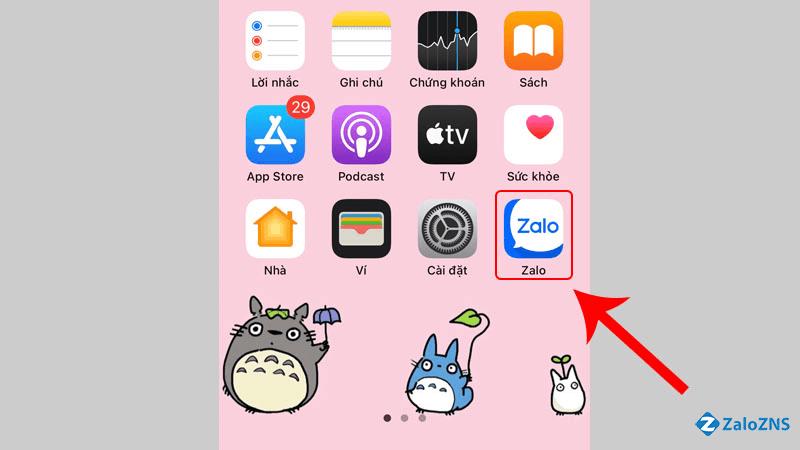
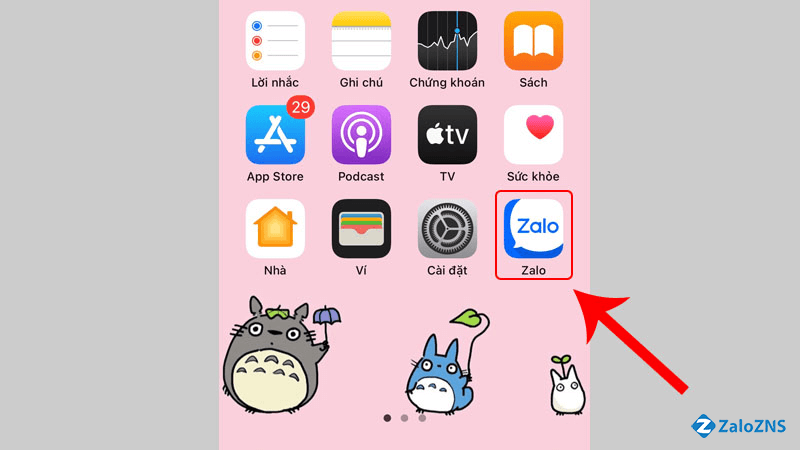
Bước 1: Đầu tiên, bạn cần mở ứng dụng Zalo trên điện thoại, thao tác tương tự trên máy tính.

Mở ứng dụng Zalo

Mở ứng dụng Zalo

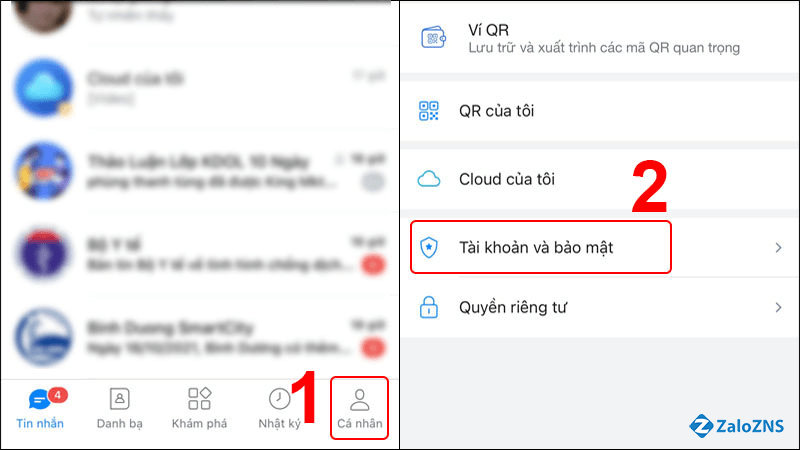
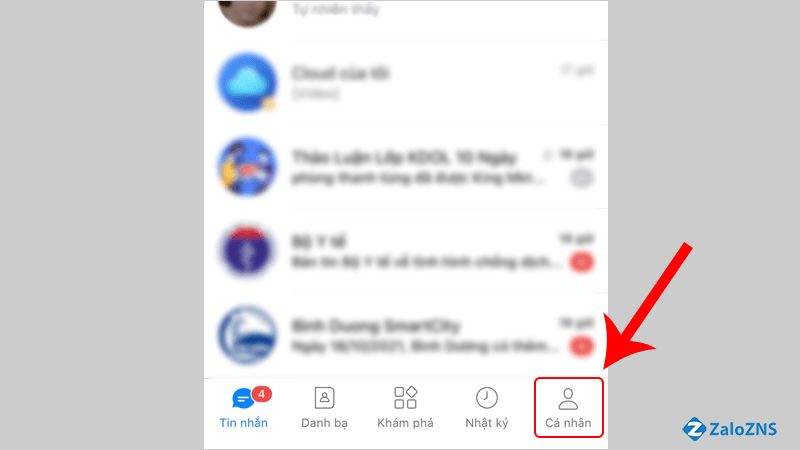
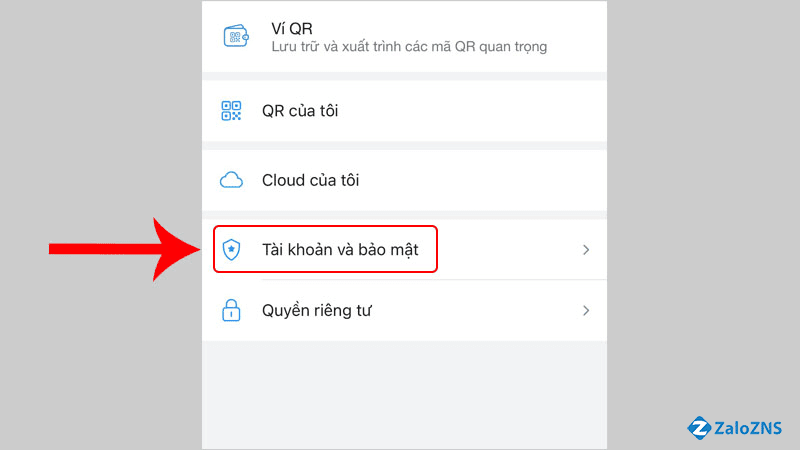
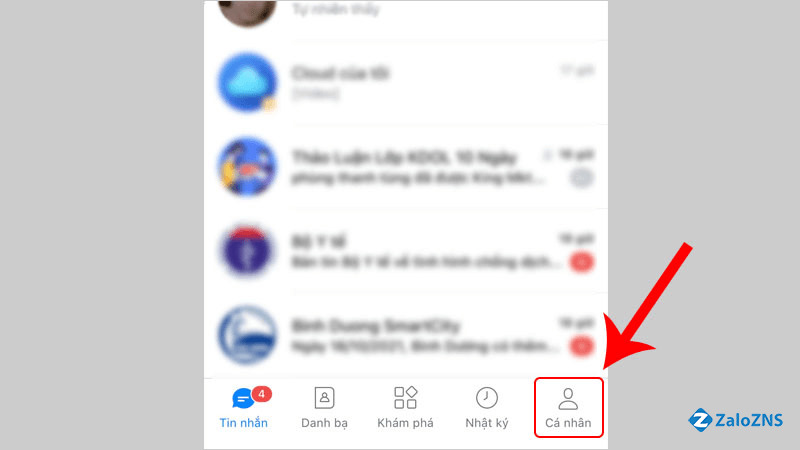
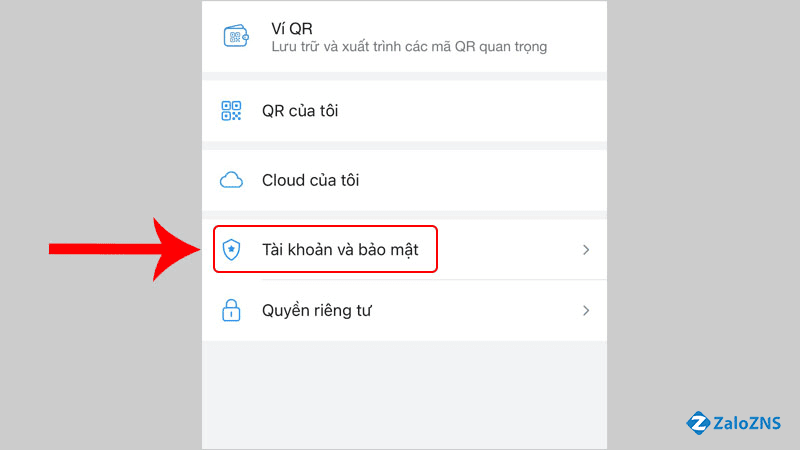
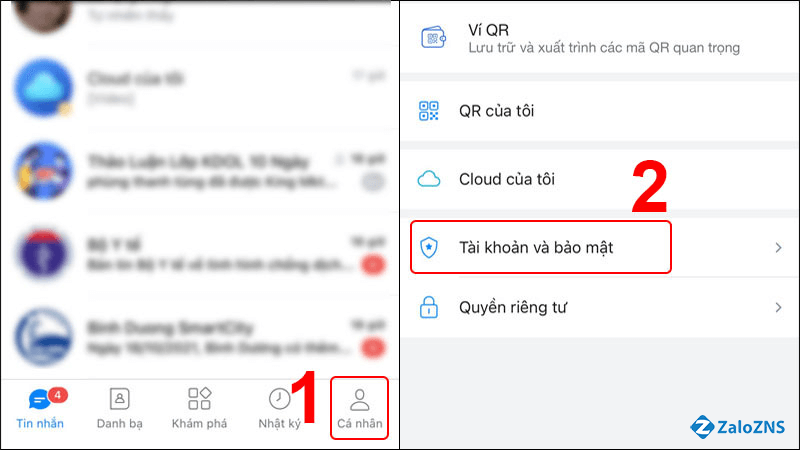
Bước 2: Sau đó tại màn hình chính của ứng dụng Zalo, bạn nhấn chọn mục “Cá nhân” -> nhấn chọn vào “Tài khoản và bảo mật”.

Chọn “Tài khoản và bảo mật”

Chọn “Tài khoản và bảo mật”

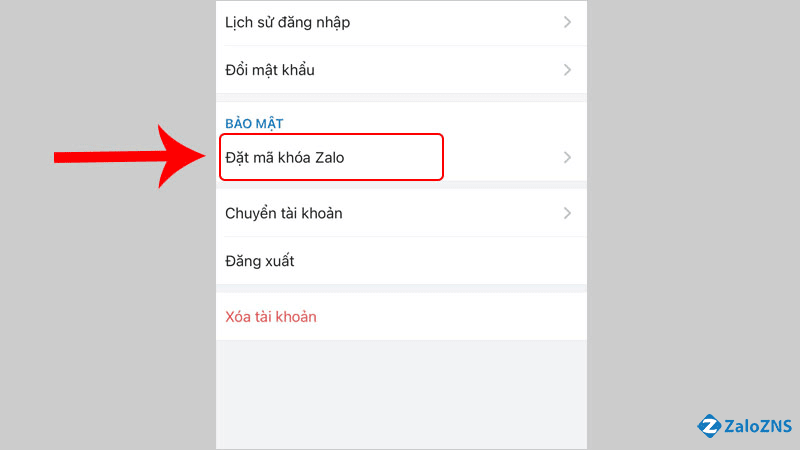
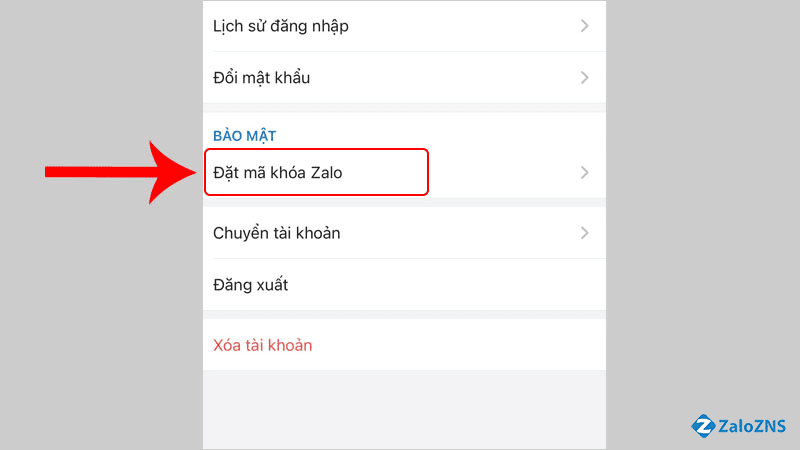
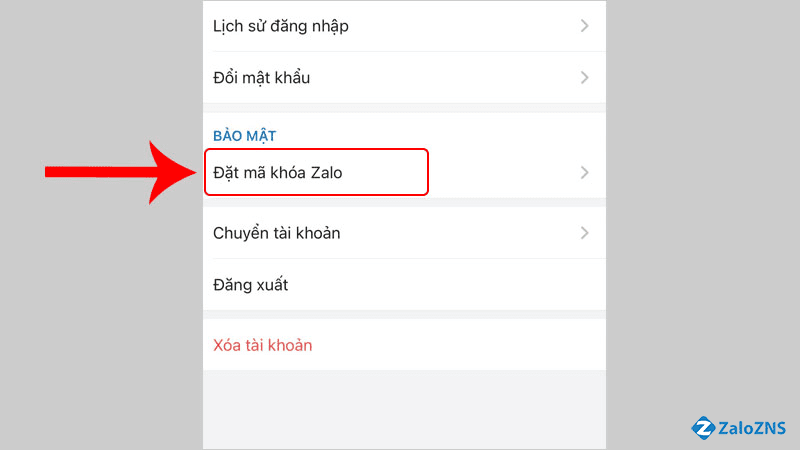
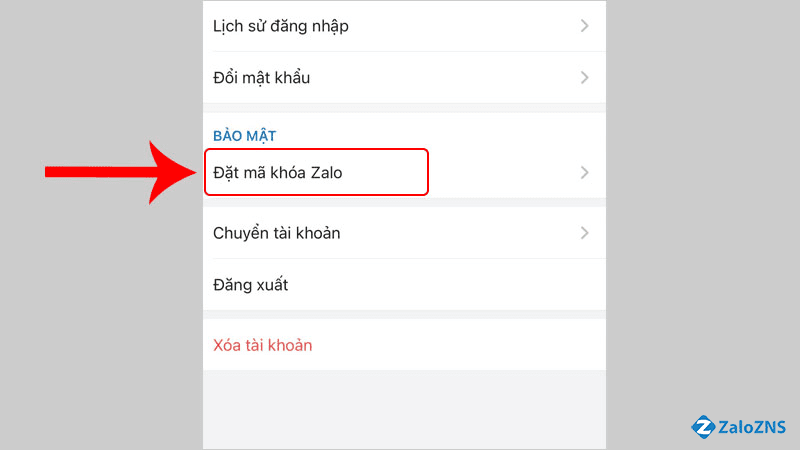
Bước 3: Chọn tại mục “Bảo mật” và bạn cần nhấn chọn vào “Đặt mã khóa Zalo”.

Chọn "Đặt mã khóa Zalo"

Chọn “Đặt mã khóa Zalo”

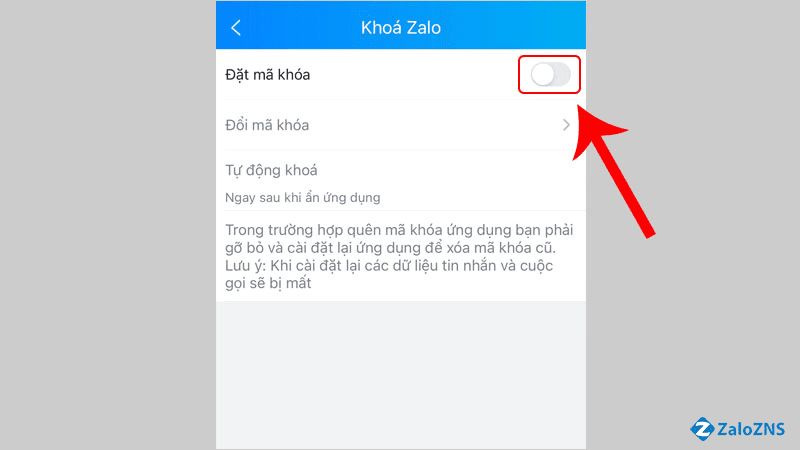
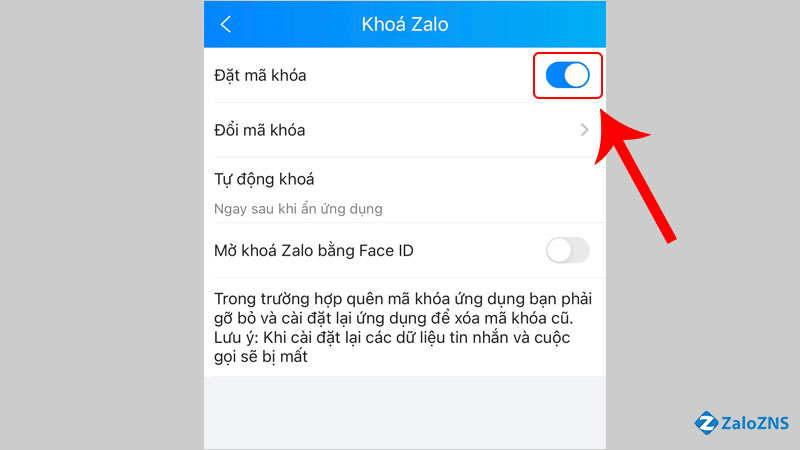
Bước 4: Tại bước này bạn kích hoạt tính năng mục “Đặt mã khóa”.

Kích hoạt tính năng “Đặt mã khóa”

Kích hoạt tính năng “Đặt mã khóa”

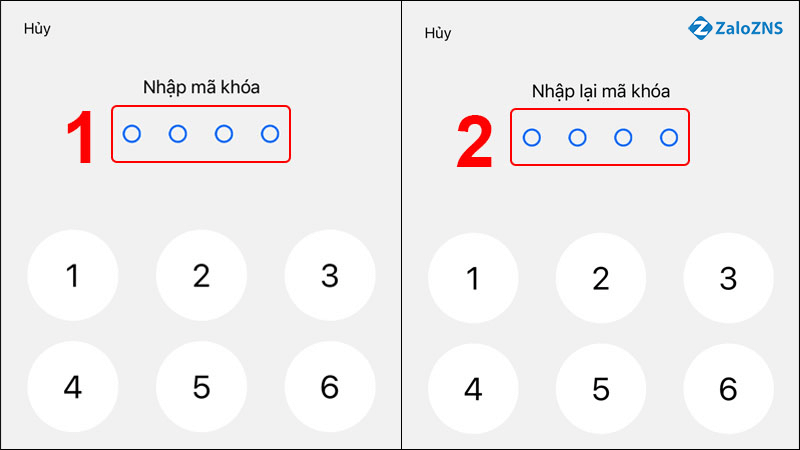
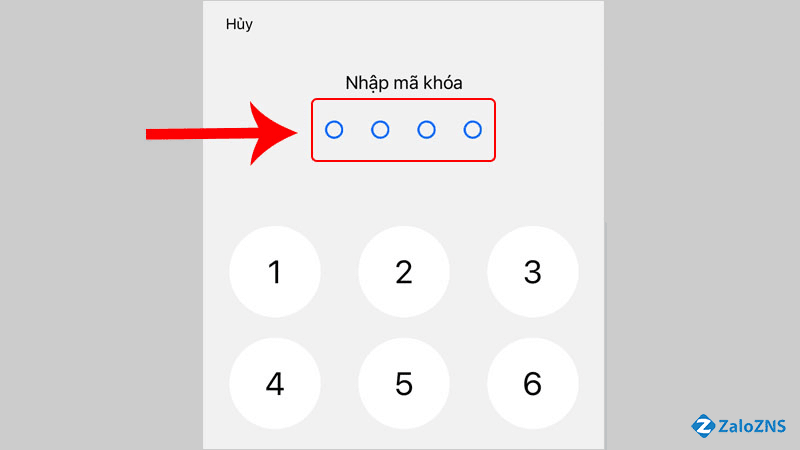
Bước 5: Lúc này, bạn cần nhập mã khóa ứng dụng và nhập lại mã khóa một lần nữa.

Nhập mã khóa

Nhập mã khóa

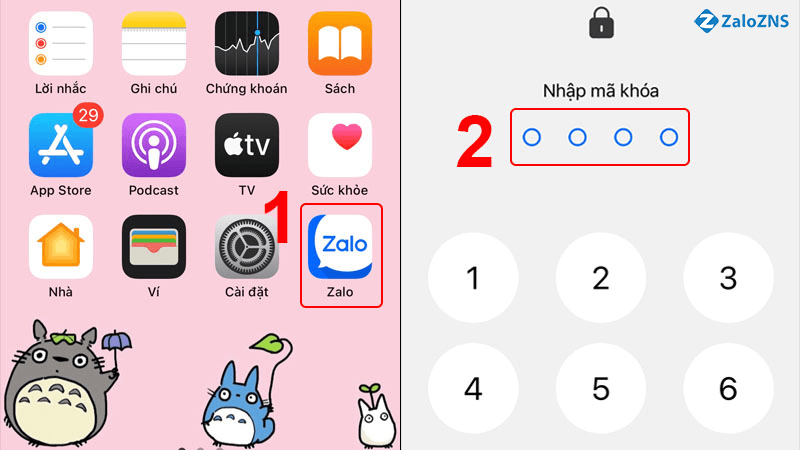
Bước 6: Sau khi cài mật khẩu Zalo xong, mỗi khi mở ứng dụng Zalo bạn cần phải nhập đúng mật khẩu đã được cài đặt trước đó thì mới có thể sử dụng ứng dụng được.

Nhập mã khóa để vào ứng dụng Zalo

Nhập mã khóa để vào ứng dụng Zalo

Một số lưu ý khi bạn tạo mật khẩu Zalo trên điện thoại như sau:

  • Khi bạn thiết lập mật khẩu Zalo (mã PIN) thông thường đồng nghĩa với việc mỗi khi khởi động lại Zalo trên điện thoại, bạn cần phải nhập đúng mật khẩu để đăng nhập thì mới có thể sử dụng ứng dụng được.
  • Với trường hợp bạn quên mật khẩu cho Zalo, thì bạn cần phải gỡ bỏ và cài đặt lại ứng dụng để xóa mật khẩu cũ đã được cài đặt. Và khi cài đặt lại ứng dụng thì tình trạng các dữ liệu tin nhắn và cuộc gọi sẽ bị biến mất.

Những ai chưa có mã pin khả năng cao bị chiếm dụng thông tin cá nhân rất lớn, mã pin luôn đóng vai trò nổi bật quan trong trọng quá trình làm việc. Ở trên mình đã hướng dẫn cách tạo mật khẩu mới, vậy đổi mã pin Zalo trên điện thoại như thế nào? Tại sao cần phải đổi mã pin? Các bạn tìm hiểu thực hiện theo các bước sau đây nhé:

Bước 1: Đầu tiên, bạn mở ứng dụng Zalo trên điện thoại android or ios.

Mở ứng dụng Zalo

Mở ứng dụng Zalo

Bước 2: Bạn nhấn chọn vào loại mục chat “Cá nhân” nằm góc cuối cùng bên phải màn hình.

Chọn mục cá nhân

Chọn mục cá nhân

Bước 3: Sau đó bạn nhấn chọn vào mục “Tài khoản và bảo mật”.

Chọn mục "Tài khoản và bảo mật"

Chọn mục “Tài khoản và bảo mật”

Chọn “Đặt mã khóa Zalo”

Chọn “Đặt mã khóa Zalo”

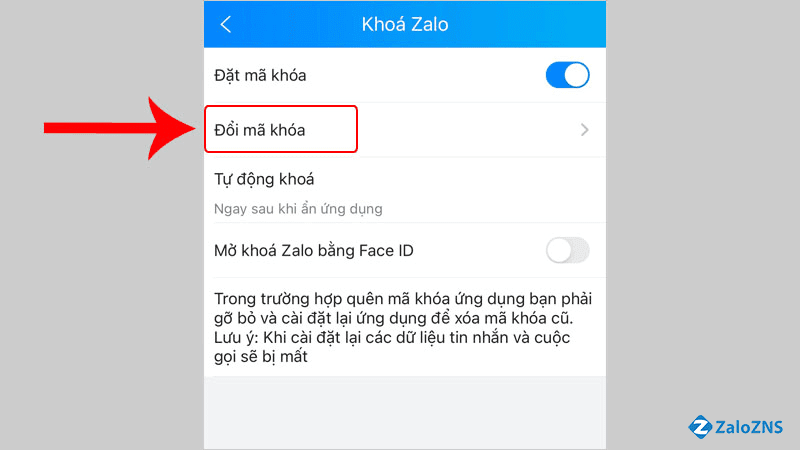
Bước 5: Bạn nhấn chọn vào “Đổi mã khóa”.

Chọn vào “Đổi mã khóa”.

Chọn vào “Đổi mã khóa”

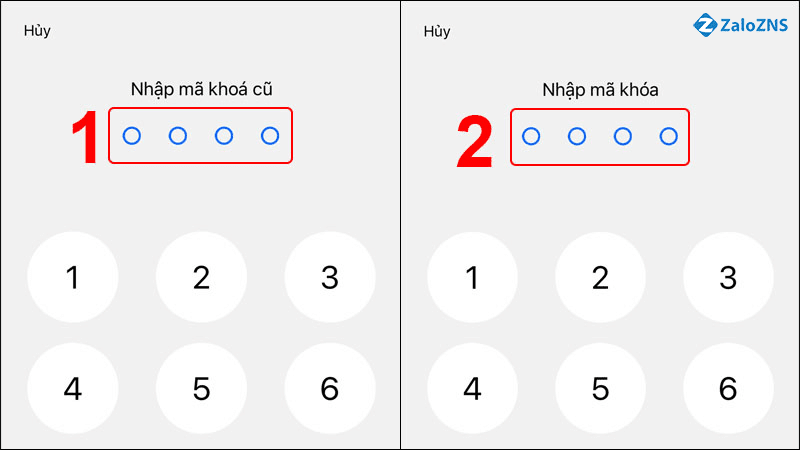
Bước 6: Lúc này, bạn cần nhập mã khóa cũ đã được cài đặt trước đó -> Nhập mã khóa mới -> Cuối cùng là xác nhận mã khóa mới một lần nữa.

Nhập mã khóa mới

Nhập mã khóa mới

Như vậy cách đổi mã PIN trên điện thoại rất đơn giản và dễ dàng thực hiện có phải không nào!

Cách đặt mật khẩu Zalo có thể bảo mật thông tin trên Zalo của bạn một cách tuyệt đối. Tuy nhiên trong một vài trường hợp, bạn cảm thấy việc này không cần thiết và mất nhiều thời gian khi truy cập vào ứng dụng. Và bạn muốn bỏ khóa bảo mật Zalo trên điện thoại. Cách thực hiện bỏ khóa bảo mật trên điện thoại như sau:

Bước 1: Đầu tiên bạn truy cập vào ứng dụng Zalo, sau đó chọn nút “Cá nhân” ở góc phải ứng dụng.

Chọn mục "Cá nhân"

Chọn mục “Cá nhân”

Bước 2: Bạn chọn biểu tượng “Cài đặt” của Zalo và nhấn chọn mục “Tài khoản và bảo mật”.

Chọn mục “Tài khoản và bảo mật”

Chọn mục “Tài khoản và bảo mật”

Bước 3: Lúc này, bạn nhấn chọn vào mục “Đặt mã khóa”.

Chọn "Đặt mã khóa"

Chọn “Đặt mã khóa”

Bước 4: Tại mục “Đặt mã khóa” bạn tắt nút “Đặt mã khóa”.

Bật nút "Đặt mã khóa"

Bật nút “Đặt mã khóa”

Bước 5: Cuối cùng bạn cần nhập mã khóa đang dùng để xác nhận bỏ khóa bảo mật Zalo trên điện thoại.

Nhập lại mã khóa

Nhập lại mã khóa

Chỉ với 5 bước đơn giản là bạn đã có thể bỏ khóa bảo mật Zalo trên điện thoại vô cùng nhanh chóng và dễ dàng rồi nhé!

Khi tự động khóa ứng dụng Zalo trên điện thoại, bạn cần phải lưu ý một số vấn đề sau để tránh làm mất những thông tin quan trọng:

  • Tự động khóa ứng dụng có nghĩa là ngay sau khi thực hiện thao tác ẩn thì ứng dụng sẽ tự động khóa trong một khoảng thời gian nhất định (bạn có thể cài đặt theo ý muốn của mình).
  • Tức là sau khoảng thời gian đó, bạn cần phải nhập mật khẩu đã được cài đặt cho Zalo trước đó thì mới có thể sử dụng được ứng dụng.
  • Và để thực hiện tính năng tự động khóa ứng dụng thì bạn cần phải đặt mã khóa cho ứng dụng Zalo trước đó.

Và để tự động khóa ứng dụng Zalo trên điện thoại, các bạn thực hiện theo các bước sau đây:

Bước 1: Đầu tiên bạn cần mở ứng dụng Zalo trên điện thoại. Sau đó bạn nhấn chọn vào mục “Cá nhân” -> nhấn chọn vào mục “Tài khoản và bảo mật”.

Chọn mục “Tài khoản và bảo mật”

Chọn mục “Tài khoản và bảo mật”

Bước 2: Bạn nhấn chọn vào “Đặt mã khóa” Zalo.

Chọn "Đặt mã khóa Zalo"

Chọn “Đặt mã khóa Zalo”

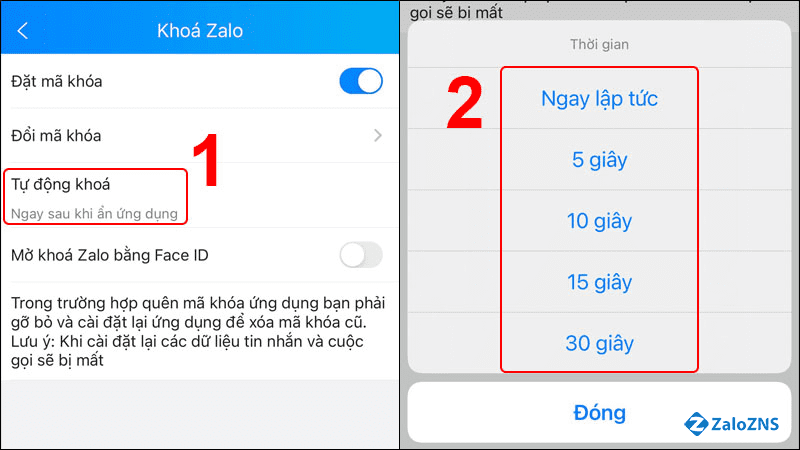
Bước 3: Tại bước này, bạn nhấn chọn vào mục “Tự động khóa” và chọn thời gian bạn mong muốn tự động khóa ứng dụng Zalo.

Chọn mục “Tự động khóa”

Chọn mục “Tự động khóa”

Kết luận như vậy chỉ với 3 bước đơn giản này là bạn đã có thể tự động khóa ứng dụng Zalo trên điện thoại rồi nhé!

Trên đây, Zalozns.vn đã hướng dẫn cách tạo mật khẩu Zalo trên điện thoại để bảo mật tin nhắn vô cùng dễ dàng và nhanh chóng. Chúng mình cũng đã chia sẻ những thủ thuật hỗ trợ hiệu quả và hữu ích cho các bạn. Nếu như bạn có bất kỳ thắc mắc nào gặp phải thì hãy nhắn cho Zalozns.vn nhé, chúng mình sẽ cố gắng giải đáp và khắc phục một cách nhanh nhất có thể. Chúc các bạn thực hiện thành công nhé!

Xem thêm:

3 Cách đổi mật khẩu Zalo trên máy tính – điện thoại – trình duyệt Web

Cách lấy lại mật khẩu Zalo bằng Username cực kỳ đơn giản

Phần mềm hóa đơn điện tử E-invoice được nhiều DN FDI tin dùng

Nhận thấy rõ những lợi ích thiết thực mà hóa đơn điện tử mang lại, Tổng cục Thuế đã quyết định sẽ đưa vào sử dụng hóa đơn điện tử nhằm giúp doanh nghiệp có thể giảm thiểu các chi phí và thủ tục hành chính liên quan đến hóa đơn. Vì vậy vào ngày 11/09/2015, Cục Thuế Hà Nội đã ban hành Quyết định 58333/QĐ-CT để triển khai thí điểm sử dụng hóa đơn điện tử có mã xác thực tại 6 doanh nghiệp trên địa bàn Hà Nội. Dự kiến sau đợt thí điểm này, Tổng cục Thuế sẽ mở rộng triển khai hóa đơn điện tử có mã xác thực trên tất cả các doanh nghiệp. Tuy nhiên, cho đến thời điểm này, còn rất nhiều doanh nghiệp vẫn chưa hiểu rõ hóa đơn điện tử xác thực là gì và quy trình triển khai sử dụng hóa đơn sẽ như thế nào?

Có thể bạn quan tâm

  • Tại sao không nhận được phản hồi từ ngân hàng thụ hưởng?
  • Chặn cuộc gọi ngoài danh bạ trên iPhone, Android một cách đơn giản
  • Các gói gọi nội mạng MobiFone ưu đãi gọi không giới hạn chỉ từ 2.900đ/ngày
  • Hướng dẫn đăng ký và sử dụng gói cước 3G Mimax của Viettel
  • Top 15+ Website dịch tiếng Anh sang tiếng Việt tốt nhất 2023

Tìm hiểu về hóa đơn điện tử có mã xác thực.

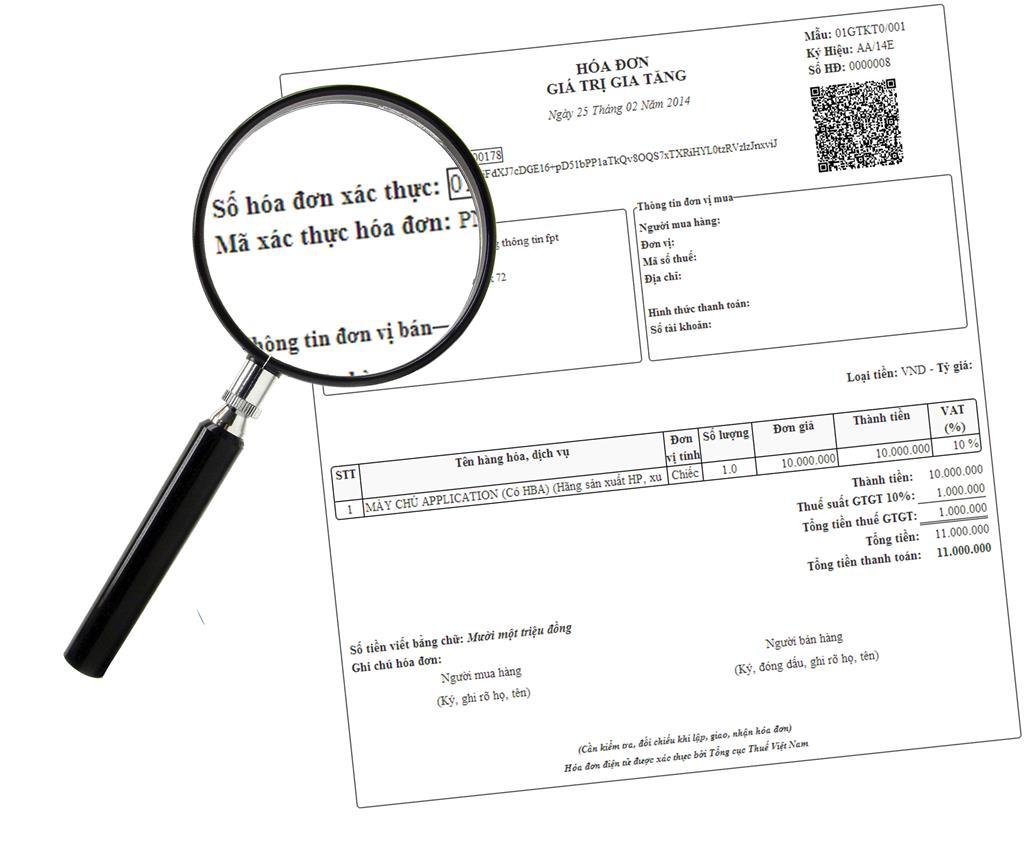
Theo như Quyết định 1209/2015/QĐ-BTC do Bộ Tài Chính ban hành thì hóa đơn điện tử xác thực hay hóa đơn điện tử có mã xác thực là một loại hóa đơn được cấp mã xác thực và số xác thực thông qua hệ thống xác thực của cơ quan thuế. Mã xác thực và số xác thực là chuỗi ký tự được mã hoá và được cung cấp bởi hệ thống xác thực hoá đơn của Tổng cục Thuế dựa trên các thông tin hoá đơn bán hàng hoá hoặc cung cấp dịch vụ của doanh nghiệp. Ngoài mã xác thực và số xác thực, trên hoá đơn xác thực còn có mã QR, là mã vạch hai chiều được hiển thị ở góc trên bên phải của hoá đơn xác thực. Người sử dụng có thể dùng các thiết bị điện tử có cài phần mềm đọc mã QR như điện thoại, máy tính bảng để đọc và kiểm tra nhanh các thông tin trên hoá đơn. Đối với hóa đơn điện tử có mã xác thực, người bán sẽ phải ký điện tử trên hóa đơn khi cơ quan thuế cấp mã xác thực và số hóa đơn xác thực. Trong ký hiệu mẫu số hóa đơn doanh nghiệp sử dụng ký tự số “0” để thể hiện số liên hóa đơn, trên hóa đơn điện tử có mã xác thực của cơ quan Thuế không phải có tên liên hóa đơn.Doanh nghiệp có thể phát hành hóa đơn điện tử có mã xác thực của cơ quan Thuế sau khi đăng ký phát hành thành công tại phần mềm Xử lý hóa đơn của Tổng cục Thuế (VAN). Đối với hóa đơn điện tử doanh nghiệp không cần lập báo cáo tình hình sử dụng hóa đơn cho loại hóa đơn điện tử này. Doanh nghiệp là người bán hàng hóa, cung ứng dịch vụ hoặc người mua hàng hóa, dịch vụ có thể kiểm tra kết quả xác thực hóa đơn bằng cách truy cập trang thông tin điện tử ngành Thuế và nhập các thông tin về hóa đơn điện tử có mã xác thực của cơ quan Thuế.

Hóa đơn điện thử xác thực là gì?

Mã xác thực của hóa đơn.

Hệ thống cấp mã xác thực hóa đơn của Tổng cục Thuế bao gồm các thiết bị cấp mã xác thực và các ứng dụng công nghệ thông tin để hỗ trợ doanh nghiệp thực hiện việc lập và cấp mã xác thực hóa đơn bán hàng hóa, cung ứng dịch vụ. Thiết bị cấp mã xác thực sẽ thực hiện sinh số hóa đơn xác thực và mã xác thực dựa trên các thông tin hóa đơn bán hàng hóa, cung ứng dịch vụ của doanh nghiệp. Hệ thống cấp mã xác thực hóa đơn của Tổng cục Thuế thực hiện cấp mã xác thực hóa đơn 24/24 giờ trong ngày và 7/7 ngày trong tuần, bao gồm cả ngày nghỉ, lễ, Tết. >> Tham khảo: Tra cứu hóa đơn, Tra cứu hóa đơn điện tử. Các doanh nghiệp khi tham gia vào hệ thống hóa đơn điện tử có mã xác thực sẽ sử dụng mô hình cấp mã xác thực tùy theo quy mô của doanh nghiệp mình, trong đó:

  • Mô hình cấp mã xác thực hóa đơn tập trung: sử dụng hệ thống thiết bị cấp mã xác thực và ứng dụng công nghệ thông tin đặt tại Tổng cục Thuế để cấp mã xác thực hóa đơn cho doanh nghiệp.
  • Mô hình cấp mã xác thực hóa đơn phân tán: sử dụng ứng dụng công nghệ thông tin của Tổng cục Thuế và thiết bị cấp mã xác thực đặt tại doanh nghiệp để cấp mã xác thực hóa đơn cho doanh nghiệp.

Để có thể tham gia vào hệ thống hóa đơn điện tử có mã xác thực của Tổng cục Thuế, doanh nghiệp cần phải đáp ứng được các điều kiện sau đây:

  1. Là doanh nghiệp đã được cấp mã số thuế và đang hoạt động.
  2. Có chứng thư số theo quy định của pháp luật. Chứng thư số phải có thông tin mã số thuế của doanh nghiệp và đang còn hiệu lực.
  3. Hoạt động ở địa bàn có khả năng truy cập, sử dụng mạng Internet.

Hóa đơn điện tử mang lại nhiều lợi ích cho doanh nghiệp.

Doanh nghiệp khi tham gia vào hệ thống hóa đơn điện tử có mã xác thực có thể sử dụng các phần mềm Tổng cục Thuế cung cấp cho doanh nghiệp như phần mềm ICA. Ngoài ra doanh nghiệp có thể sử dụng phần mềm lập hóa đơn riêng của doanh nghiệp tự xây dựng (gọi là phần mềm LHD) hoặc doanh nghiệp có thể chọn lựa sử dụng phần mềm lập hóa đơn của bên thứ ba cung cấp như phần mềm hóa đơn điện tử E-invoice của Công ty ThaiSonSoft. Nếu như khách hàng cần tư vấn, hỗ trợ thêm về hóa đơn điện tử hoặc phần mềm hóa đơn điện tử E-invoice xin vui lòng liên hệ: CÔNG TY PHÁT TRIỂN CÔNG NGHỆ THÁI SƠN

Bị mất email trong Outlook có khôi phục lại được không?

Nếu một ngày người dùng phát hiện một số email của mình bị thiếu trong thư mục Hộp thư đến thì cũng đừng quá lo lắng. Hãy theo dõi nội dung để được FPT Smart Cloud hướng dẫn cách khắc phục khi bị mất email trong Outlook.

Có thể bạn quan tâm

  • Cách bắn tiền chuyển tiền từ sim Viettel sang Mobifone
  • Đầu số 0168 đổi thành gì? Đổi đầu số 11 sang 10 khó nhớ không?
  • Mách bạn cách vào Wifi không cần mật khẩu cho iPhone và điện thoại Android
  • Dell là gì trên Facebook? Tổng hợp những từ viết tắt trên Facebook | Ingoa
  • 5 Cách tra cứu hóa đơn tiền điện online đơn giản trong 2p !

Lý do tại sao Outlook bị mất email đột ngột?

Sau đây là những lý do cơ bản nhất dẫn đến tình trạng bị mất email trong Outlook:

  • Cài đặt cấu hình sai: Lý do đầu tiên dẫn đến trình trạng này đó là cấu hình email trên thiết bị của người dùng gặp vấn đề. Cụ thể, nếu quá trình cài đặt POP hoặc IMAP của tài khoản gặp lỗi thì email sẽ không hiển thị đúng cách.
  • Xóa email do thực hiện nhầm thao tác: Có thể người dùng đã thực hiện thao tác xóa email mà không hề hay biết. Trường hợp này thường xảy ra khi người dùng sử dụng nhiều thiết bị và đồng bộ hóa tài khoản trên các thiết bị với nhau.
  • Tài khoản không sử dụng trong thời gian dài: Nếu đã một thời gian dài người dùng không đăng nhập vào tài khoản email thì hệ thống sẽ tự động đóng tài khoản đó, từ đó khiến tài khoản Outlook bị mất email cũ.
  • Cài đặt sai tùy chọn Bộ lọc: Nếu người dùng đã áp dụng cấu hình các bộ lọc email sai cách thì có thể làm cho Outlook bị ẩn email hoặc được sắp xếp không đúng cách theo các tùy chọn như Cách đây vài ngày, đã đọc, chưa đọc, không có tệp đính kèm…
  • Tài khoản Outlook bị tấn công: Nếu tài khoản email của người dùng bị tấn công hoặc bị lạm dụng bởi người khác thì sẽ dẫn đến bị mất email trong Outlook.

Xem thêm: Cách thêm tài khoản Email vào Outlook nhanh chóng, tiện lợi

Có nhiều lý do dẫn đến tình trạng bị mất email trong Outlook

Khôi phục lại những email đã bị mất trong Outlook

Trong trường hợp người dùng đã vô tình xóa email khỏi tài khoản Outlook, lúc này những email đó sẽ nằm trong thư mục Mục đã xóa hoặc Email rác. Lúc này, cách lấy lại email bị mất trong Outlook gồm những thao tác đơn giản, nhanh chóng như sau:

  • Bước 1: Trên giao diện màn hình chính của ứng dụng, trong ngăn bên trái, hãy click chọn thư mục Deleted Items (Các mục đã Xóa) hoặc Junk Email (Email Rác).
  • Bước 2: Click chọn vào email mà bạn muốn khôi phục, click chọn mục Recover tại vị trí như hình dưới đây:
Click vào Recover để khôi phục email đã xóa

Ngoài ra, người dùng cũng có thể thực hiện thao tác khác: Click chọn tin nhắn muốn khôi phục trong mục Junk Email rồi click vào Not junk như hình dưới.

Click vào Not junk (Không phải rác) để khôi phục email trong Outlook

Trong trường hợp người dùng không tìm thấy email của mình trong thư mục Deleted Items thì hãy thử click vào ngăn bên trái của cửa sổ Outlook.com, hãy chọn Trash Folder rồi thực hiện như sau:

  • Bước 1: Ở đầu danh sách tin nhắn của mình, hãy chọn Recover deleted items.
Click chọn Recover deleted items
  • Bước 2: Chọn các mục muốn khôi phục rồi chọn vào Recover ở vị trí như hình dưới:
Click vào Recover ở vị trí hiển thị như hướng dẫn
  • Bước 8: Click chọn OK là hoàn thành các thao tác.

Lưu ý quan trọng khi khôi phục bị mất email trong Outlook

Sau đây là một số lưu ý quan trọng cần nắm khi thực hiện thao tác khôi phục lại email đã xóa trên Outlook:

  • Trong vòng 30 ngày sau khi email bị xóa, người dùng có thể khôi phục lại các mục đã xóa này từ thư mục Deleted Items.
  • Sau 14 ngày, những email ở trong thư mục Junk Email sẽ tự động bị xóa và không thể khôi phục được nữa.
  • Nếu người dùng không thể tìm thấy email cũ của mình trong mục đã xóa hoặc thư rác thì rất có thể, email đó đã bị hệ thống xóa vĩnh viễn. Điều này cũng áp dụng cho các tin nhắn đã xóa khỏi tài khoản con.
  • Luôn truy cập vào tài khoản trong thời gian ít nhất 365 ngày một lần để tránh việc tài khoản bị xóa, khi đó tất cả email trong tài khoản cũng sẽ bị mất khỏi hệ thống.

Hướng dẫn cách khắc phục tình trạng bị mất email trong Outlook

Có nhiều cách để khắc phục tình trạng bị mất email trong Outlook. Sau đây là một số cách đơn giản nhất mà FPT Smart Cloud sẽ hướng dẫn người dùng để tự mình thực hiện.

Giải pháp 1: Kiểm tra email trong thư mục “Mục đã xóa”

Nếu người dùng không thể thấy một số email trong hộp thư đến của mình trên Outlook, hãy kiểm qua chúng trong “Các mục đã xóa”. Vì rất có thể, trong quá trình thao tác, người dùng đã vô tình xóa chúng đi. Những email này chưa bị xóa vĩnh viễn trên hệ thống mà chúng vẫn tồn tại trong thư mục “Các mục đã xóa”.

Vì vậy, để khôi phục lại những email bị mất này, người dùng chỉ cần truy cập vào “Các mục đã xóa” rồi khôi phục chúng từ đó là được.

Giải pháp 2: Kiểm tra cài đặt bộ lọc

Đôi khi, các bộ lọc cũng là một trong những lý do chính khiến người dùng bị mất email trong Outlook. Trong trường hợp này, để tìm lại email đã mất của mình, người dùng chỉ cần thực hiện các thay đổi trong cài đặt bộ lọc theo hướng dẫn như dưới đây là được:

  • Bước 1: Bắt đầu bằng cách mở tab View và chọn Change View.
  • Bước 2: Trong giao diện của cửa sổ View, nhấn chọn View Settings.
  • Bước 3: Trong hộp thoại Advanced View Settings mới xuất hiện trên màn hình, nhấp vào Filter Settings.
  • Bước 4: Sau đó, trong hộp thoại New Filter, người dùng cần kiểm tra xem có bất kỳ bộ lọc nào được chọn không. Nếu có, hãy bỏ chọn tất cả những cài đặt đó bằng cách click Clear All.
  • Bước 5: Cuối cùng nhấn vào OK là hoàn tất.
Sau khi bỏ chọn các cài đặt, hãy nhấn OK là hoàn tất thao tác

Giải pháp 3: Tìm kiếm email với sự trợ giúp của tính năng Advanced Find

Nếu người dùng không thể tìm thấy một số email của mình trong Hộp thư đến thì hãy sử dụng tính năng Advanced Find của Outlook.

  • Bước 1: Trên giao diện chính của ứng dụng Outlook, người dùng click vào View rồi đi đến Inbox.
  • Bước 2: Ở phần trên cùng của cửa sổ mới trên màn hình, hãy nhấp vào Search box để kích hoạt công cụ Search Tools.
  • Bước 3: Bây giờ, người dùng hãy mở rộng menu rồi tìm và click chọn Advanced Find.
  • Bước 4: Hộp thoại mới sẽ xuất hiện trên màn hình như hình dưới, người dùng hãy nhập các thông tin liên quan đến email mà mình đang muốn tìm kiếm và cuối cùng nhấn Find Now là được.
Nhấn Find Now để tìm được email đã mất trong Outlook

Giải pháp 4: Xuất lịch sử email cũ, tạo hồ sơ Outlook mới và nhập lịch sử email cũ

Bằng cách xuất email cũ của mình rồi nhập chúng vào một hồ sơ Outlook mới, người dùng có thể khôi phục lại tất cả các email đã mất của mình. Để thực hiện giải pháp này, người dùng cần thực hiện đầy đủ 3 bước như hướng dẫn dưới đây:

Bước 1: Xuất lịch sử email cũ

Xuất lịch sử email cũ là bước đầu tiên để tiến hành tìm kiếm, khôi phục lại các email cũ đã bị mất trong Outlook.

  • Mở Outlook và điều hướng đến tab File.
  • Click chọn vào Open & Export và sau đó chọn Import/Export.
  • Trong giao diện Import and Export Wizard mới xuất hiện trên thị trường, click chọn Export to a file và nhấn Next để đến bước tiếp theo.
  • Chọn Outlook Data File (.pst) rồi nhấn Next.
  • Chọn tài khoản email chứa email cũ đang muốn khôi phục và đánh dấu vào ô Include subfolders.
  • Nhấn Next và chọn vị trí để lưu tệp xuất. Tại bước này, người dùng cũng có thể thiết lập các tùy chọn cho việc xử lý các email trùng lặp nếu cần.
  • Nhấn chọn vào Finish để bắt đầu quá trình xuất. Outlook sẽ tự động tạo một tệp .pst chứa lịch sử email cũ của người dùng.
Sau khi hoàn tất các thao tác, nhấn vào Finish là xong

Sau khi hoàn tất, người dùng có thể xem lại những email của mình đã biến mất.

Bước 2: Tiến hành tạo hồ sơ Outlook mới

Để tạo một hồ sơ Outlook mới, hãy mở Panel Điều khiển và thực hiện các bước theo hướng dẫn cụ thể dưới đây:

  • Đầu tiên, người dùng cần đóng ứng dụng Outlook nếu nó đang mở.
  • Truy cập vào Windows Control Panel, trên giao diện cửa sổ mới xuất hiện trên màn hình, hãy tìm kiếm và click Mail hoặc Mail (32-bit).
  • Trong cửa sổ Mail Setup, nhấp vào Show Profiles.
  • Nhấp Add để tạo một hồ sơ Outlook mới.
  • Điền đầy đủ các thông tin mà hệ thống yêu cầu để tạo hồ sơ mới và tuân theo hướng dẫn để cấu hình tài khoản email mới.
Cuối cùng nhấn OK là đã thực hiện xong bước tạo tài khoản Outlook mới

Bước 3: Nhập lịch sử email cũ

Bước cuối cùng mà người dùng cần thực hiện để khôi phục lại email là Nhập lịch sử email cũ vào hồ sơ Outlook mới vừa tạo ở bước 2.

  • Mở Outlook và đăng nhập vào tài khoản mà người dùng vừa tạo ở bước 2.
  • Trong giao diện của ứng dụng, click vào tab File.
  • Chọn Open & Export rồi click chọn Import/Export.
  • Trong giao diện của cửa sổ Import and Export Wizard, người dùng nhấn chọn Import from another program or file và nhấn Next để đến bước tiếp theo.
  • Bước tiếp theo, nhấn chọn Outlook Data File (.pst) và nhấn Next.
  • Duyệt và tìm tệp .pst mà người dùng đã xuất ở Bước 1.
  • Lúc này, hệ thống sẽ yêu cầu người dùng chọn cách mà mình muốn Outlook xử lý đối với các email trùng lặp. Sau đó nhấn Next để tiếp tục.
  • Chọn thư mục đích để nhập lịch sử email cũ, đó có thể là Hộp thư đến hoặc tạo một thư mục mới tùy theo nhu cầu của người dùng.
  • Nhấp Next rồi nhấn Finish để hệ thống tự động thực hiện quá trình đồng bộ, đưa lịch sử email cũ vào hồ sơ mới.

Lúc này người dùng đã có thể truy cập vào hồ sơ Outlook của mình để tìm các email mới bị mất trong tài khoản Outlook cũ.

Lời kết

Trong trường hợp người dùng bị mất email trong Outlook, chúng tôi hy vọng rằng các giải pháp được cung cấp ở trên sẽ hỗ trợ quá trình khôi phục lại các email quan trọng. Việc mất dữ liệu email có thể gây ra nhiều phiền toái và mất thời gian, nhưng đừng quá lo lắng vì người dùng có thể lấy lại những thông tin quan trọng đó.

Tuy nhiên, để đảm bảo tính an toàn và đáng tin cậy cho dữ liệu của tổ chức, việc sử dụng Microsoft 365 Business sẽ là một giải pháp tốt. Với gói dịch vụ này, doanh nghiệp có thể tận hưởng nhiều tính năng mạnh mẽ bao gồm lưu trữ dữ liệu email trên đám mây, bảo mật cao cấp và khả năng truy cập từ mọi thiết bị.

Nếu quan tâm đến việc bảo vệ dữ liệu và đồng thời có nhu cầu sử dụng các công cụ hiệu quả như Outlook, hãy liên hệ với FPT Smart Cloud để được tư vấn chi tiết hơn về gói Microsoft 365 Business.

  • Fanpage: Microsoft For Business – FPT Smart Cloud
  • Email: [email protected]
  • Hotline: 1900 638 399

Cách đặt số tài khoản ngân hàng theo số điện thoại

tài khoản ngân hàng
BIDV đang miễn phí cho khách hàng mở tài khoản ngân hàng trùng số điện thoại

Có nên mở tài khoản ngân hàng là số điện thoại?

Có thể bạn quan tâm

  • Cách khắc phục lỗi Word không hiện căn lề
  • Cách xóa nhiều ảnh trên iPhone nhanh chóng và đơn giản nhất
  • Tìm hiểu nguyên nhân và cách khắc phục lỗi loạn cảm ứng Android siêu hiệu quả
  • Cách kết nối bàn phím Bluetooth với điện thoại Android chi tiết nhất
  • Hướng Dẫn Đổi Ngôn Ngữ Trên Máy Tính Sang Tiếng Việt

Việc mở tài khoản ngân hàng trùng số điện thoại đã mang lại cho khách hàng nhiều lợi ích như:

Thứ 1, dễ nhớ số tài khoản: Nếu như số tài khoản trước kia là các dãy 10 – 14 ký tự ngẫu nhiên khó nhớ thì số tài khoản trùng số điện thoại sẽ giúp bạn dễ dàng ghi nhớ số tài khoản của mình.

Thứ 2, có ý nghĩa với bản thân hoặc ý nghĩa về mặt phong thuỷ: Nếu bạn sở hữu số điện thoại đẹp thì việc sử dụng dãy số ý nghĩa này để lập tài khoản ngân hàng chính là lựa chọn lý tưởng. Dãy số tài khoản mang ý nghĩa tài lộc sẽ giúp bạn gặp may mắn và thuận lợi hơn trong công việc, học tập.

Thứ 3, không cần mở tài khoản mới: Tài khoản ngân hàng là số điện thoại sẽ liên kết trực tiếp với tài khoản có sẵn tại ngân hàng, khách hàng không cần lo lắng việc phát sinh nhiều tài khoản.

Có thể dùng số điện thoại của người khác để đặt làm số tài khoản của mình không?

Việc dùng số điện thoại của người khác để đặt làm số tài khoản của mình là không thể thực hiện được. Khách hàng chỉ có thể sử dụng số điện thoại đã đăng ký nhận mã OTP của ứng dụng ngân hàng số tại ngân hàng để đặt làm số tài khoản.

Trong trường hợp có nhu cầu, khách hàng có thể đến điểm giao dịch của ngân hàng để thực hiện thay đổi số điện thoại nhận OTP, sau đó đăng ký theo số điện thoại mới.

Phí mở tài khoản ngân hàng trùng số điện thoại

Hiện, có một số ngân hàng thu phí mở tài khoản trùng số điện thoại, với mức phí dao động từ 20.000 VNĐ đến 100.000 VNĐ. Tuy nhiên, tại Ngân hàng TMCP Đầu tư và Phát triển Việt Nam (BIDV), khách hàng sẽ được miễn phí hoàn toàn khi mở tài khoản trùng số điện thoại.

Cách mở tài khoản ngân hàng trùng số điện thoại tại BIDV

BIDV đang cung cấp dịch vụ mở tài khoản ngân hàng như ý, theo đó khách hàng có thể mở tài khoản ngân hàng trùng số điện thoại hoàn toàn miễn phí. Ngoài ra, BIDV còn có nhiều chương trình ưu đãi theo từng thời kỳ khi khách hàng mở tài khoản ngân hàng.

Để mở tài khoản ngân hàng trùng số điện thoại tại BIDV, khách hàng có thể mở bằng một trong 2 cách sau:

Cách 1, mở online nhanh chóng qua ứng dụng ngân hàng số – BIDV SmartBanking

Bước 1, khách hàng truy cập vào ứng dụng BIDV SmartBanking. Nếu chưa cài đặt ứng dụng ngân hàng số – BIDV SmartBanking thì khách hàng có thể tải trực tiếp trên CH Play hoặc App Store; Bước 2, sau khi đăng nhập thành công vào ứng dụng, khách hàng chọn tính năng “Tài khoản Như ý”; Bước 3, chọn tài khoản theo số điện thoại và thực hiện một số thao tác để hoàn tất giao dịch.

Cách 2, mở trực tiếp tại ngân hàng

Bước 1, khách hàng đến điểm giao dịch BIDV gần nhất; Bước 2, đề nghị cán bộ ngân hàng hỗ trợ mở tài khoản bằng số điện thoại; Bước 3, cán bộ ngân hàng sẽ thực hiện các thủ tục cần thiết để mở tài khoản nhanh chóng sau khoảng 3 – 5 phút.

Cách cài tiếng Việt cho Telegram đơn giản mà ai cũng làm được

Video cài tiếng việt cho telegram trên điện thoại

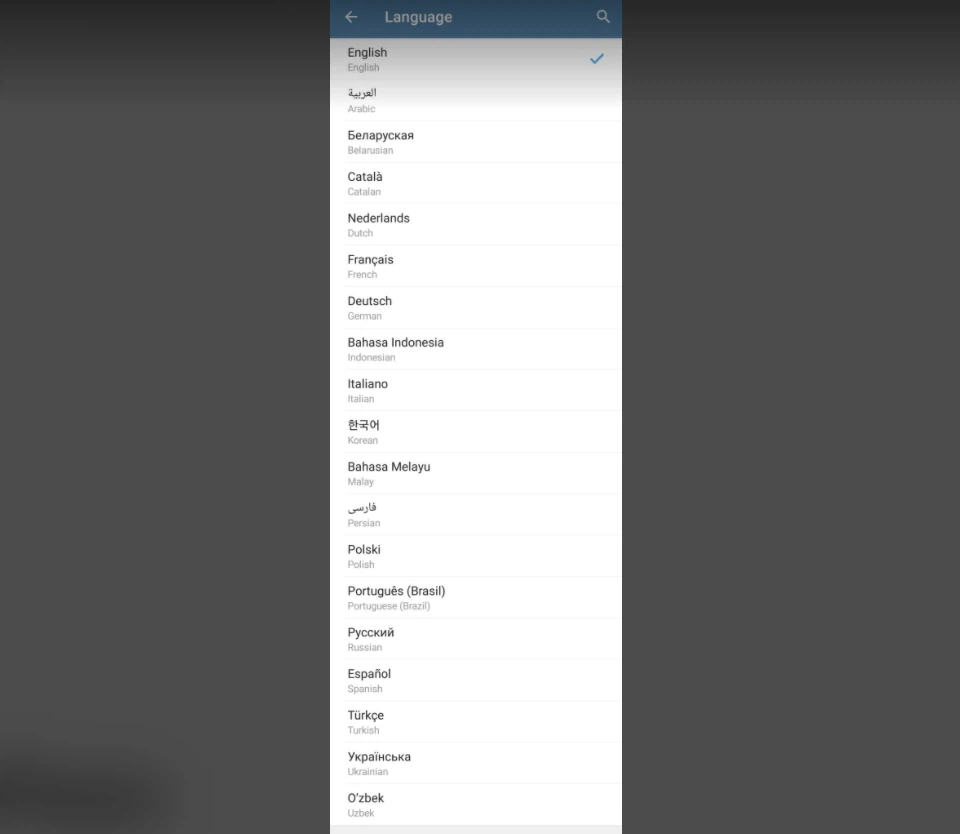
Telegram là một trong những ứng hiếm hoi không có ngôn ngữ tiếng Việt chính thức. Với những ai thường dùng tiếng Anh, họ có thể không quan tâm tới vấn đề này. Tuy nhiên, nhiều người dùng sẽ muốn có thể sử dụng tiếng Việt trên Telegram để giúp họ có thể có trải nghiệm tốt hơn. Ở thời điểm này, ứng dụng chat phổ biến trên vẫn chỉ hỗ trợ các ngôn ngữ như tiếng Anh, Pháp, Nederland, Brazil, Hàn Quốc, Indonesia, Đức, Malaysia, Ý, Tây Ban Nha, Nga, Ucraina, Ả rập… Bạn có thể xem danh sách đầy đủ các ngôn ngữ mà Telegram hỗ trợ ở hình ảnh bên dưới.

Có thể bạn quan tâm

  • Cách xóa số điện thoại và email khỏi cơ sở dữ liệu của Facebook
  • Cách chặn quảng cáo YouTube trên tivi đơn giản hiệu quả
  • 5 phương pháp kiểm tra điện thoại Oppo chính hãng hiệu quả nhất
  • Cách sử dụng máy lọc không khí Xiaomi đúng cách, hiệu quả
  • Tổng đài MobiFone số mấy? Hotline CSKH MobiFone miễn phí 24/24 18001090 – 9090

Telegram

Ở trong bài viết này, FPT Shop sẽ chia sẻ một thủ thuật để có thể cài tiếng Việt cho Telegram. Bạn có thể áp dụng thủ thuật này trên mọi thiết bị như điện thoại thông minh, iPhone, iPad, máy tính Windows, máy Mac…

Về cơ bản, đây là một gói ngôn ngữ được phát triển riêng từ cộng đồng. Nó có thể mang lại giao diện tiếng Việt khá hoàn chỉnh cho Telegram. Ngôn ngữ được áp dụng chính xác đến 99%, từ giao diện chính cho tới menu cài đặt ứng dụng.

Telegram trên iPhone

Cài tiếng Việt cho Telegram trên ứng dụng

Bước 1: Trên điện thoại hoặc máy tính, bạn hãy nhấn vào đường liên kết này:

ấn vào mục SET LANGUAGE

Bước 2: Sau đó, trang web sẽ hiển thị giao diện như trong ảnh. Nếu trang web không tự động mở ứng dụng Telegram, bạn có thể ấn vào mục SET LANGUAGE ở trên trang.

chọn mục CHANGE

Bước 3: Trang web sẽ đưa bạn vào trong ứng dụng Telegram. Tại đây, bạn có hai lựa chọn. Nếu chọn mục CHANGE thì ứng dụng sẽ tự động chuyển sang giao diện hoàn toàn bằng ngôn ngữ tiếng Việt. Trong hình ảnh, bạn cũng có thể thấy rằng gói ngôn ngữ có thể áp dụng chính xác tới 99% trên toàn giao diện Telegram.

Ngôn ngữ đã được đổi sang tiếng Việt

Sau khi nhấn vào mục thay đổi ngôn ngữ, Telegram sẽ không có bất kỳ thông báo nào. Tuy nhiên, bạn sẽ thấy mọi thứ đã được chuyển từ tiếng Anh (trước đó mình dùng ngôn ngữ này) sang tiếng Việt ở ngay phần mở rộng.

Ngôn ngữ trong Telegram

Bạn cũng có thể truy cập vào bên trong phần Cài đặt -> Ngôn ngữ để thấy rằng Telegram đã có thêm tùy chọn tiếng Việt bên cạnh các tùy chọn ngôn ngữ ban đầu. Nếu bạn muốn chuyển sang bất kỳ ngôn ngữ nào khác thì cũng có thể thay đổi ở ngay trong tùy chọn này.

Lưu ý: Hiện tại, Telegram cũng hỗ trợ chat trong giao diện Web như Facebook hoặc Zalo. Tuy nhiên, phiên bản web của nó vẫn chưa thể áp dụng gói ngôn ngữ tiếng Việt như trên. Nếu bạn muốn “Việt hóa” Telegram thì điều bắt buộc là phải cài đặt ứng dụng trên máy tính.

Hướng dẫn xoay ngược màn hình máy tính đơn giản

Làm sao để xoay màn hình máy tính, nếu không phải là dân IT thì không thể biết được câu hỏi này. Hãy đểKhoavang.vn chia sẻ thông tin về xoay ngược màn hình máy tính trong bài viết hôm nay nhé.

Có thể bạn quan tâm

  • Cách kết nối loa Bluetooth với tivi Samsung đơn giản, nhanh chóng tại nhà mà bạn nên biết
  • Lệnh DIM trong AutoCAD là gì? Hướng dẫn sử dụng lệnh DIM chi tiết nhất
  • Hướng dẫn cách tạo nhiều tài khoản Facebook đơn giản
  • Cắm tai nghe vào pc không nghe được là bị sao
  • Cách Vẽ Sơ Đồ Tư Duy Độc Đáo Đẹp Đơn Giản & Dễ Thương

Lợi ích của việc xoay ngược màn hình máy tính của bạn

– Xoay màn hình máy tính theo ý thích.

Lợi ích của việc xoay ngược màn hình máy tính của bạn

– Bạn có thể điều chỉnh màn hình máy tính theo chiều dọc, chiều ngang một cách dễ dàng, phù hợp với công việc.

– Hoặc bạn có thể để mặc định màn hình máy tính, khi gặp lỗi sẽ tự khắc phục là hợp lý nhất.

Xem thêm: [Mới nhất] Cách bẻ khóa wifi trên máy tính không phải ai cũng biết

Cách Xoay Ngược Màn Hình Máy Tính Windows 10 Trong Cài Đặt Hiển Thị

– Bước 1: Click chuột phải vào màn hình máy tính chọn “Display Settings” => Tiến hành chọn “Display”.

– Bước 2: Tại mục “Display” kéo chuột xuống mục “Orientation” sẽ có 4 tùy chọn xoay màn hình máy tính trên Windows 10:

+ Landscape: Màn hình dọc mặc định.

+ Portrait: Xoay ngang màn hình sang trái.

Ngang (Flip): Lật ngược màn hình.

+ Portrait (Flip): Xoay ngang màn hình sang phải.

– Bước 3: Sau khi chọn cách xoay màn hình máy tính Windows 10, bạn chọn “Keep Changes” để lưu thay đổi hoặc “Revert” để hủy.

Xoay ngược màn hình máy tính Windows 8 trong “Graphics Options”

 Xoay ngược màn hình máy tính Windows 8 trong “Graphics Options”

Bạn click vào chuột phải của màn hình máy tính và chọn “Graphics Options” => Tiếp tục chọn “Rotation” và có 4 tùy chọn giúp bạn có thể lựa chọn phù hợp trong các cách xoay màn hình laptop:

– Xoay 0 độ: Hiển thị theo chiều dọc theo mặc định.

– Xoay 90 độ: Màn hình xoay ngang sang trái.

– Xoay 180 độ: Màn hình xoay ngược.

– Xoay sang 270 độ: Màn hình xoay ngang sang phải.

Hướng dẫn xoay màn hình máy tính Windows 7

  • Xoay màn hình bằng “độ phân giải màn hình”

Bạn click chuột phải vào màn hình máy tính chọn “Screen Resolution” => Tiếp tục chọn trong mục “Orientation” sẽ có 3 tùy chọn giúp bạn lựa chọn phù hợp.

xoay ngược màn hình máy tính

– Lanscape: Lật ngược màn hình máy tính.

– Portrait: có thể xoay màn hình máy tính sang trái.

– Portrait (Flip): Xoay sang phải.

  • Xoay ngược màn hình máy tính Windows 10, 8, 7 bằng phím tắt

Sử dụng các tổ hợp bàn phím sau để xoay nhanh màn hình máy tính xách tay Windows 10, 8, 7 của bạn:

– Nhấn tổ hợp phím “CTRL + ALT + Up Arrow”: mặc định màn hình hiển thị theo chiều dọc.

– Nhấn tổ hợp phím “CTRL + ALT + MŨI TÊN XUỐNG”: màn hình xoay xuống dưới.

– Nhấn tổ hợp phím “CTRL + ALT + mũi tên trái”: màn hình xoay ngang sang trái.

– Nhấn tổ hợp phím “CTRL + ALT + MŨI TÊN PHẢI”: màn hình xoay ngang sang phải.

Hướng dẫn xoay màn hình máy tính Windows 7

Cách xoay màn hình máy tính của bạn bằng tính năng xoay

Việc quay màn hình khiến bạn gặp khó khăn trong công việc, đặc biệt lo lắng khi tưởng máy bị hỏng. Cách sử dụng Rotation để xoay màn hình máy tính sẽ rất hiệu quả giúp khắc phục tình trạng này và được nhiều người áp dụng.

Để làm được điều này, bạn sẽ cần làm như sau:

Bước 2: Sau đó, trên màn hình sẽ xuất hiện hướng Hiển thị. Đây là project cho phép xoay theo ý muốn của người dùng, khắc phục trường hợp màn hình xoay nhiều hướng.

Tại sao bạn nên tìm cách xoay màn hình máy tính

Khi máy tính của bạn không thoải mái với màn hình xoay ngang, bạn cần tìm cách làm cho nó xoay trở lại trạng thái bình thường. Vì khi xoay, người dùng có thể nhìn thấy mọi thứ hiển thị trên màn hình.

Ngày nay, việc sử dụng internet để tham gia các trang mạng xã hội có thể giúp bạn thư giãn và thoải mái hơn. Vì vậy, nếu bạn giữ màn hình của mình theo chiều dọc, bạn có thể theo dõi các bản cập nhật tin tức thuận tiện hơn.

Đặc biệt với những người sử dụng máy tính để làm công việc lập trình hay soạn thảo văn bản sẽ thuận tiện và dễ quan sát hơn mà không cần phải vuốt chuột nhiều lần.

Nói chung, màn hình dọc của máy tính thuận tiện hơn nhiều khi làm việc. Mỗi người cần biết cách điều chỉnh sao cho hợp lý nhất.

Bạn đọc đang theo dõi bài viết tại chuyên mục Blog công nghệ của Khoavang.vn. Truy cập ngay để có thể xem thêm nhiều thông tin hữu ích nhé

Xoay ngược màn hình bằng Bảng điều khiển NVIDIA

Phương pháp này sẽ chỉ hoạt động nếu máy của bạn sử dụng card đồ họa NVIDIA rời

Bước 1: Click chuột phải vào màn hình nền > chọn NVIDIA Control Panel.

Xoay ngược màn hình bằng Bảng điều khiển NVIDIA

Bước 2: Nhấp vào “Xoay màn hình” trong Hiển thị ở bảng bên trái > Nếu bạn còn nhiều màn hình, hãy chọn màn hình mà bạn muốn xoay > Chọn các tùy chọn xoay màn hình sau:

Landscape: là loại màn hình ngang mặc định.

Dọc: Màn hình được xoay 90 độ sang phải, với cạnh phải của màn hình là cạnh dưới.

Ngang (Flip): Xoay ngược màn hình, cạnh trên trở thành cạnh dưới của màn hình.

Chân dung (Lật): Xoay màn hình 90 độ sang trái theo chiều ngang, với cạnh trái của màn hình là cạnh dưới.

Nhấp vào Áp dụng.

Bước 3: Sau đó, màn hình sẽ xoay theo hướng bạn đã chọn ở trên và bạn có 20 giây để nhấp vào Có hoặc Không trước khi Windows quay lại hướng hiển thị trước đó.

Tổng kết

Các cách xoay ngược màn hình máy tính trong bài viết Khoavang.vn hy vọng sẽ giúp bạn sử dụng máy tính mượt mà hơn và tích lũy thêm kinh nghiệm trong quá trình làm việc. Mong mọi người sử dụng lưu ý khi gặp phải những lỗi nhỏ cơ bản như vậy.

Cách xóa bộ nhớ đệm (cache) YouTube để giải phóng dung lượng

Video giải phóng dung lượng để tải video trên youtube

YouTube là một trong những nền tảng xem video trực tuyến phổ biến nhất hiện nay. Tuy nhiên, việc lưu trữ các video đã xem, video được đề xuất, video tải xuống,… có thể khiến dung lượng lưu trữ của thiết bị của bạn bị đầy. Nếu bạn đang gặp phải tình trạng này, có thể tham khảo bài viết thủ thuật Cách giải phóng dung lượng Youtube đơn giản.

Có thể bạn quan tâm

  • How to do split-screen multitasking on a Samsung Galaxy S10, using two apps side by side
  • Cài đặt lại máy ảnh cho điện thoại Samsung bằng vài bước đơn giản
  • Chi tiết dịch vụ cuộc gọi người nghe trả tiền Viettel hot nhất 2022
  • Thẻ ATM ngân hàng không dùng trong bao lâu thì bị khóa?
  • Thành thạo giao diện bộ Office 2007

1. Cách giải phóng dung lượng Youtube trên iPhone

Một trong những vấn đề chung mà người dùng iPhone thường gặp phải là việc YouTube chiếm quá nhiều dung lượng bộ nhớ trên thiết bị. Điều này có thể làm chậm hoạt động của điện thoại và gây khó chịu khi không đủ dung lượng lưu trữ cho các ứng dụng hay tệp tin khác. Dưới đây là một số cách giải phóng dung lượng YouTube trên iOS:

Bước 1: Vào Cài đặt, chọn mục Cài đặt chung và tìm đến Bộ nhớ iPhone.

Bước 2: Tìm kiếm YouTube trong danh sách các ứng dụng đã cài đặt.

Bước 3: Chạm vào YouTube và chọn .

Bước 4: Xác nhận lại bằng cách nhấn Xóa ứng dụngXóa ứng dụng một lần nữa.

Ngoài ra, bạn cũng có thể xóa ứng dụng YouTube bằng cách giữ biểu tượng YouTube trên màn hình chính, chọn Xóa ứng dụng và nhấn Xóa > Xóa. Việc này sẽ gỡ bỏ hoàn toàn ứng dụng YouTube khỏi thiết bị của bạn, cũng như xóa sạch dữ liệu cache và các dữ liệu liên quan khác. Sau khi xóa xong, bạn có thể tải về và cài đặt lại ứng dụng YouTube từ App Store để sử dụng tiếp.

2. Cách giải phóng dung lượng Youtube trên điện Android

Nếu bạn sử dụng điện thoại Android, bạn có thể xóa bộ nhớ đệm của YouTube bằng cách sau:

Bước 1: Trước tiên, hãy mở ứng dụng Cài đặt trên điện thoại Android của bạn. Từ đó, bạn sẽ tìm và chọn mục Ứng dụng trong danh sách các tùy chọn.

Bước 2: Sau đó, trên trang tiếp theo, hãy tìm và nhấn vào ứng dụng YouTube. Nếu YouTube hiển thị trong danh sách các ứng dụng đã mở gần đây, bạn có thể nhấn trực tiếp vào nó. Nếu không, hãy nhấn vào tùy chọn Xem tất cả ứng dụng [X], và sau đó tìm và chọn YouTube trên trang theo dõi.

Bước 3: Khi bạn đã vào được trang thông tin ứng dụng của YouTube, hãy nhấn vào “Bộ nhớ và bộ nhớ đệm”. Tại đây, bạn sẽ thấy dung lượng lưu trữ mà ứng dụng YouTube đang sử dụng, cùng với biểu đồ phân tích mức sử dụng.

Bước 4: Cuối cùng, để giải phóng dung lượng, hãy nhấn vào tùy chọn “Xóa bộ nhớ cache”. Quá trình này sẽ xóa bỏ các dữ liệu cache không cần thiết của YouTube, giúp giải phóng không gian lưu trữ trên điện thoại Android của bạn.

3. Cách xóa bộ nhớ cache của YouTube trên trình duyệt web máy tính của bạn

Nếu bạn thường xem YouTube trên trình duyệt web máy tính, bạn cũng nên xóa bộ nhớ cache để giải phóng dung lượng cho máy. Cách làm này khác nhau tùy theo loại trình duyệt mà bạn sử dụng. Dưới đây là hướng dẫn cụ thể cho ba trình duyệt phổ biến nhất: Google Chrome, Microsoft Edge và Firefox.

Đối với Google Chrome:

Cách giải phóng dung lượng Youtube trên Chrome, bạn cần thực hiện các bước sau:

Bước 1: Đầu tiên, hãy nhấp vào biểu tượng menu ba chấm ở góc trên cùng bên phải của trình duyệt Chrome.

Bước 2: Tiếp theo, di chuột qua mục More Tools và chọn Clear Browsing Data từ menu phụ hiển thị.

Bước 3: Trong cửa sổ pop-up Clear browsing data, hãy bỏ chọn các tùy chọn Browsing history và “Cookies and other site data”. Điều này đảm bảo rằng chỉ dữ liệu cache của YouTube sẽ được xóa.

Bước 4: Cuối cùng, nhấp vào nút Clear data để xóa bỏ dữ liệu cache của YouTube trên trình duyệt Chrome.

Đối với Microsoft Edge:

Để giải phóng dung lượng youtube trên Microsoft Edge, bạn cần thực hiện các bước sau:

Bước 1: Truy cập menu ba chấm ở góc phải trên cùng và chọn mục Cài đặt.

Bước 2: Sau đó, chọn mục Quyền riêng tư, tìm kiếm và dịch vụ, rồi kéo xuống phần Xóa dữ liệu duyệt web.

Bước 3: Nhấn vào nút Chọn nội dung cần xóa.

Bước 4: Nhấp vào Giờ cuối cùng trong hộp thoại bật lên dưới Phạm vi thời gian, rồi chọn All Times.

Bước 5: Bỏ chọn tất cả các mục trừ Tệp và hình ảnh được lưu trong bộ nhớ đệm, rồi nhấn Xóa ngay.

Đối với Firefox

Để giải phóng dung lượng youtube trên Firefox, bạn cần thực hiện các bước sau:

Bước 1: Tại góc phải trên cùng của màn hình, nhấp vào biểu tượng menu có dạng ba dấu gạch ngang.

Bước 2: Trong menu, chọn mục Cài đặt.

Bước 3: Trong phần Cài đặt, chọn mục Quyền riêng tư & Bảo mật, rồi kéo xuống phần Cookie và dữ liệu trang web.

Bước 5: Cuối cùng, nhấn nút Xóa để loại bỏ các nội dung web đã được lưu trong bộ nhớ cache.

4. Tạm kết

Chúng ta đã tìm hiểu xong Cách giải phóng dung lượng Youtube trên iOS, Android, Máy tính. Mong rằng bạn có thể biết làm thế nào để giải phóng dung lượng Youtube dễ dàng khi đọc bài thủ thuật này.

Cảm ơn đã dành thời gian đọc bài viết của mình. Tiếp tục theo dõi Dchannel của Di Động Việt để được cập nhật liên tục những thông tin về công nghệ mới nhất. Di Động Việt hoạt động theo cam kết “CHUYỂN GIAO GIÁ TRỊ VƯỢT TRỘI” với sự tận tâm, trách nhiệm và chu đáo đến từng khách hàng. Với sự tỉ mỉ và tử tế, hệ thống cửa hàng đảm bảo mang đến trải nghiệm mua sắm tốt nhất cho mọi khách hàng.

Xem thêm:

  • Cách tạo kênh YouTube đơn giản, nhanh chóng chỉ trong 1 nốt nhạc
  • Hướng dẫn cách download Youtube về máy tính, điện thoại nhanh chóng, đơn giản nhất
  • Hướng dẫn cách tải nhạc từ Youtube về điện thoại, máy tính miễn phí chưa đến 30s
  • Hướng dẫn Cách tải YouTube về iPad đơn giản nhanh nhất

Di Động Việt

Google Sheet là gì? Cách sử dụng Google Sheet hiệu quả

Video hướng dẫn sử dụng google trang tính

Khi muốn làm việc với các dữ liệu về bảng tính, bên cạnh Microsoft Excel, bạn có thể chọn Google Sheet – công cụ miễn phí hữu hiệu của Google. Trong phạm vi bài viết sau, chúng tôi chia sẻ rõ hơn về cách sử dụng Google Sheet cho người mới bắt đầu. Đừng bỏ lỡ!

Có thể bạn quan tâm

  • Điện thoại Android báo đầy dung lượng, nguyên nhân và cách giải phóng bộ nhớ
  • Cách mua hàng trên Shopee bằng điện thoại và máy tính
  • Cách chuyển danh bạ và dữ liệu từ Android sang iOS nhanh chóng
  • Cách chuyển bộ nhớ máy, ứng dụng sang thẻ nhớ Samsung J2 và J2 Prime
  • Cách sử dụng hàm SUBTOTAL trong Excel dễ hiểu, có ví dụ kèm theo

Google Sheet (còn có tên gọi khác là Google trang tính) là công cụ nổi bật trong bộ sưu tập ứng dụng của Google Drive, cho phép người dùng tạo và chỉnh sửa bảng tính miễn phí giống như Microsoft Excel.

Biểu tượng công cụ trang tính Google Sheet.

Google Sheet được đánh giá cao và ứng dụng phổ biến trong công việc văn phòng nhờ các tính năng nổi bật sau:

– Người dùng có thể nhập liệu cũng như cài đặt chương trình tính một cách nhanh chóng, dễ dàng.

– Người dùng không phải nhấn thường xuyên mục LƯU bởi hệ thống tự động lưu trữ dữ liệu.

– Khi người dùng bắt đầu nhập một hàm, công cụ sẽ hiện đầy đủ công thức của hàm đó, nhờ vậy giúp người dùng áp dụng chức năng tính chính xác.

– Nhiều người dùng có thể thao tác trên Google Sheet cùng một lúc. Đặc biệt có thể nhận xét, chia sẻ bất kỳ ai để mọi người cùng làm việc năng suất hơn. Tính năng này phù hợp với đội nhóm làm việc online, kết nối thông qua trang tính.

Google Sheets tương thích trên tất cả thiết bị như điện thoại di động, máy tính cá nhân, máy tính để bàn.

Dưới đây, chúng tôi sẽ hướng dẫn chi tiết cách: Tạo và điền thông tin, đổi tên và tải về máy tính, nhập dữ liệu trực tiếp từ tập tin có sẵn trong máy tính, mở quyền truy cập và chia sẻ Google trang tính để người dùng áp dụng. Cụ thể:

Bước 1: Trước tiên, bạn hãy nhấn vào mục TÌM KIẾM TRỰC TIẾP TRÊN GOOGLE. Sau đó thực hiện theo hình dưới đây.

Tìm kiếm ứng dụng Google trang tính trực tiếp trên công cụ Google.

Bước 2: Bạn hãy nhấn vào mục Truy cập Google Trang Tính.

Chọn mục Truy cập Google Trang Tính.

Bước 3: Kế đến, click chọn hình dấu cộng phía hình dưới là bạn đã tạo ngay được mục trang tính mới. Tiếp theo, bạn chỉ việc điền trường dữ liệu vào bảng Excel.

Hoàn thành quá trình tạo và điền thông tin trên Google Sheet.

Cách sử dụng Google Sheet tiếp theo mà người dùng cần nắm chính là nhập dữ liệu từ các tập tin có sẵn trong máy tính. Cụ thể:

Bước 1: Đầu tiên, bạn hãy tạo file Google Sheet, sau đó nhấn chọn TỆP rồi chọn NHẬP.

Nhấn vào mục TỆP trên thanh công cụ rồi chọn Nhập.

Bước 2: Lúc này, hệ thống sẽ xuất hiện bảng dữ liệu mới. Nhiệm vụ của bạn chính là click vào chọn mục TẢI LÊN rồi chọn CHỌN TỆP TỪ THIẾT BỊ. Khi tải tệp dữ liệu từ máy tính lên, bạn hãy click vào CHỌN để hoàn tất việc tải tập đã lưu lên trang tính.

Chọn TẢI LÊN để tải dữ liệu trong máy tính lên Google trang tính.

Bước 1: Trước tiên bạn hãy di chuyển chuột đến mục TỆP rồi chọn mục ĐỔI TÊN.

Nhấn vào TỆP rồi chọn ĐỔI TÊN tại trang tính.

Bước 2: Nếu muốn tải về bộ nhớ máy tính, bạn chỉ việc vào TỆP rồi chọn mục TẢI XUỐNG kèm định dạng file muốn sử dụng.

Vào TỆP rồi chọn mục TẢI XUỐNG kèm định dạng file cần thiết.

Bước 1: Trước tiên, bạn hãy di chuyển chuột đến mục CHIA SẺ nằm tại vị trí góc trên cùng bên phải trang tính.

Đến mục CHIA SẺ nằm tại vị trí góc trên cùng bên phải trang tính.

Bước 2: Tiếp theo, bạn hãy nhấn vào chọn mục Chia sẻ với bất kỳ ai có đường liên kết hoặc chỉ chia sẻ với những người cùng thuộc hệ thống email doanh nghiệp.

Ví dụ, bạn có thể chọn mục CHIA SẺ VỚI BẤT KỲ AI CÓ ĐƯỜNG LIÊN KẾT.

Bước 3: Cuối cùng, bạn nhấn vào mục CHỈNH SỬA THEO NHU CẦU gồm: Người chỉnh sửa, người nhận xét và người xem.

Vào mục CHỈNH SỬA THEO NHU CẦU.

Bước 4: Bạn click vào mục SAO CHÉP ĐƯỜNG LIÊN KẾT rồi click vào chữ XONG đã có thể chia sẻ đường link trang tính này cho bạn bè, đồng nghiệp.

Bước 1: Bạn chọn phạm vi hoặc ô mà bản thân muốn sao chép định dạng. Sau đó, click chuột phải rồi chọn dòng chữ Copy.

Bước 2: Chọn phạm vi ô sao chép định dạng với điều kiện được sao chép rồi nhấn chuột phải ở ô bất kỳ nào đó được chọn.

Bước 3: Tại thanh menu hiển thị, bạn nhấp chuột chọn mục Paste special rồi nhấn tiếp mục Paste format only.

3 bước tiến hành di chuyển dữ liệu trong Google Sheet.

Bước 1: Mở file tài liệu trang tính bản thân muốn khóa lại rồi chọn menu Data, nhấn tiếp mục Protected sheets and ranges.

Nhấn chọn Protected sheets and ranges.

Bước 2: Bạn nhấn vào mục Add a sheet or range. Rồi chuyển tab sheet phía bên trái của chữ Range.

Bạn nhấn vào mục Add a sheet or range.

Bước 3: Nhấn vào sheet bản thân muốn khóa rồi chọn Set Permissions.

Tiếp theo, chọn sheet trang tính muốn khóa.

Bước 4: Tại hộp thoại quyền chỉnh sửa, nếu muốn hạn chế người sửa, bạn nhấn vào trình đơn rồi chọn chỉ bạn và chủ sở hữu Google Sheet theo hình.

Nhấn vào done để hoàn tất việc khóa trang tính.

– Average: Tìm giá trị trung bình của phạm vi ô dữ liệu cụ thể nào đó.

– Sum: Cộng phạm vi ô dữ liệu nào đó.

– Count: Tức tìm giá trị ở trong phạm vi dải ô nào đó.

– Max: Tìm giá trị cao nhất thuộc dải ô xác định nào đó.

– Min: Tức kiếm tìm giá trị nhỏ nhất thuộc dải ô xác định nào đó.

Google trang tính cung cấp đa dạng các công thức tính giá trị.

Hiện nay, ngày càng có nhiều người dùng chuyển sang sử dụng Google Sheets nhiều hơn Microsoft Excel là vì những điểm khác biệt sau:

– Google Sheets hiện là công cụ bảng tính miễn phí, chỉ cần bạn có tài khoản Google. Còn Excel sẽ phải thanh toán 1 lần nếu người dùng muốn mua ứng dụng Microsoft Office/đăng ký Office 365.

– Google Sheets hỗ trợ làm việc nhóm trực tuyến hiệu quả, nhờ vậy tăng sự tương tác và nâng cao hiệu suất làm việc.

– Google Sheets hỗ trợ người dùng đồng bộ đám mây dữ liệu tốt hơn. Trong khi đó, Excel hỗ trợ truy cập ngoại tuyến hiệu quả.

Tuy nhiên nếu đặc thù công việc của bạn cần nhiều công thức tính toán phức tạp, thì Microsoft Excel sẽ hỗ trợ bạn tốt hơn. Tùy vào nhu cầu sử dụng mà chọn công cụ làm việc phù hợp nhé!

Hy vọng với những gợi ý trên, bạn đã phần nào hiểu rõ Google Sheets là gì và biết cách sử dụng công cụ này một cách hiệu quả. Chúc bạn thành công!