Số định danh cá nhân là dãy số tự nhiên gồm 12 số, có cấu trúc gồm 6 số là mã thế kỷ sinh, mã giới tính, mã năm sinh của công dân, mã tỉnh, thành phố trực thuộc trung ương hoặc mã quốc gia nơi công dân đăng ký khai sinh và 6 số là khoảng số ngẫu nhiên. Hiện nay, công dân có thể tra cứu số định danh cá nhân bằng hình thức trực tuyến (online) – (Điều 13 của Nghị định 137/2015/NĐ-CP).
Có thể bạn quan tâm
Hướng Dẫn Cài Đặt Driver Máy In Brother
Rút tiền khác ngân hàng tại quầy giao dịch được không?
Top 15 app chụp ảnh đẹp iPhone: Foodie gây bất ngờ với thứ hạng
Lỗi Laptop Không Bắt Được Wifi Win 10 Cách Sửa Hiệu Quả
Hướng dẫn cách nghe nhạc trên Youtube khi tắt màn hình trên Iphone, smartphone Android
Bộ Công an chịu trách nhiệm quản lý mã định danh, cấp cho công dân Việt Nam. Mỗi công dân sẽ có mã số định danh riêng, không trùng với cá nhân khác. Mã số này được bảo mật theo quy định của pháp luật về bảo vệ bí mật Nhà nước. Mã định danh cá nhân vô cùng quan trọng trong việc kết nối, thống nhất giữa cơ sở dữ liệu quốc gia về dân cư với các cơ sở dữ liệu quốc gia, cơ sở dữ liệu chuyên ngành. Theo đó, hệ thống quản lý dân cư thông qua mã số định danh cá nhân, giữ vai trò chủ đạo kết nối với các hệ thống thông tin chuyên ngành khác của bộ, ngành.
Bạn đang xem: Hướng dẫn tra cứu mã định danh cá nhân mới nhất cực đơn giản
Theo điều 19 Luật Căn cước công dân năm 2014 quy định công dân Việt Nam từ đủ 14 tuổi được cấp căn cước công dân. Số căn cước công dân là số định danh cá nhân.
Xem thêm : Internet Download Manager dành cho Windows
Điều 5 Thông tư 59/2021 của Bộ Công an nêu rõ: Khi công dân có yêu cầu được thông báo về số ĐDCN thì công dân yêu cầu công an cấp xã nơi công dân đăng ký thường trú cấp văn bản thông báo.
Mẫu thông báo số định danh cá nhân và thông tin công dân trong cơ sở dữ liệu quốc gia về dân cư được in trực tiếp từ hệ thống cơ sở dữ liệu quốc gia về dân cư. Công dân sử dụng thông báo này để chứng minh nội dung thông tin của mình trong cơ sở dữ liệu quốc gia về dân cư với các cơ quan, tổ chức, cá nhân có liên quan.
Số định danh cá nhân được sử dụng để khai thác thông tin trong Cơ sở dữ liệu quốc gia về dân cư. Bên cạnh đó, số định danh cũng được dùng thay cho giấy tờ tùy thân khi làm thủ tục mua bán nhà ở và được dùng thay thế cho mã số thuế cá nhân.
Nguồn: https://leplateau.edu.vn Danh mục: Thủ Thuật
Mặc định, Facebook sẽ không cho phép người dùng lấy lại tin nhắn hoặc hình ảnh đã gửi thông qua Messenger… điều này sẽ dẫn đến rất nhiều phiền phức nếu như bạn gửi nhầm nội dung cho người khác. Làm thế nào để khắc phục tình trạng trên?
Có thể bạn quan tâm
Làm sao để biết thông tin thuê bao của mình đã được chuẩn hóa hay chưa?
Top 19 karaoke không thể tha thứ thêm lần nữa hay nhất 2022
TÂM SỰ VỚI NGƯỜI LẠ, ca sĩ Tiên Cookie – VIETTEL
Hướng dẫn cách mở 2 file Excel cùng lúc siêu đơn giản
Hướng dẫn tải và cài đặt PUBG Mobile Lite dành cho máy cấu hình yếu
Xem thêm: Thủ thuật đổi tên Facebook thành 1 chữ cực độc – Nếu muốn tạo sự khác biệt, người dùng có thể áp dụng mẹo nhỏ sau đây để đổi tên Facebook thành một chữ.
Bạn đang xem: Mẹo lấy lại hình ảnh đã gửi trên Facebook Messenger
Mẹo lấy lại hình ảnh đã gửi trên Facebook Messenger
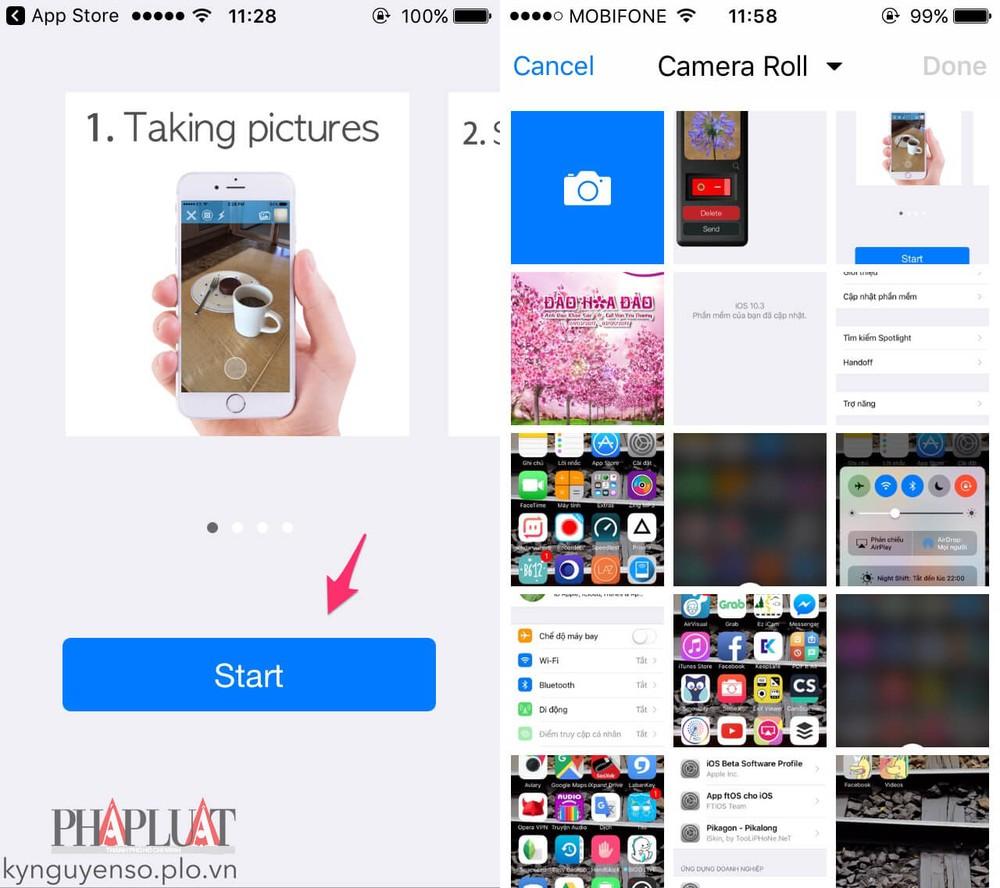
– Bước 1: Đầu tiên, bạn hãy tải và cài đặt ứng dụng On/Off Photo cho smartphone tại địa chỉ tương thích với các thiết bị chạy iOS 8.0 hoặc cao hơn. Về cơ bản, On/Off Photo cho phép người dùng chia sẻ hình ảnh với bạn bè và những nội dung này sẽ tự động bị hủy sau thời gian định sẵn, hoặc bạn có thể chủ động lấy lại hình ảnh đã gửi chỉ với một cú chạm.
Xem thêm : Giải quyết lỗi Win 10 không nhận tai nghe chỉ với 5 cách đơn giản
Lựa chọn các tấm ảnh cần gửi. Ảnh: MINH HOÀNG
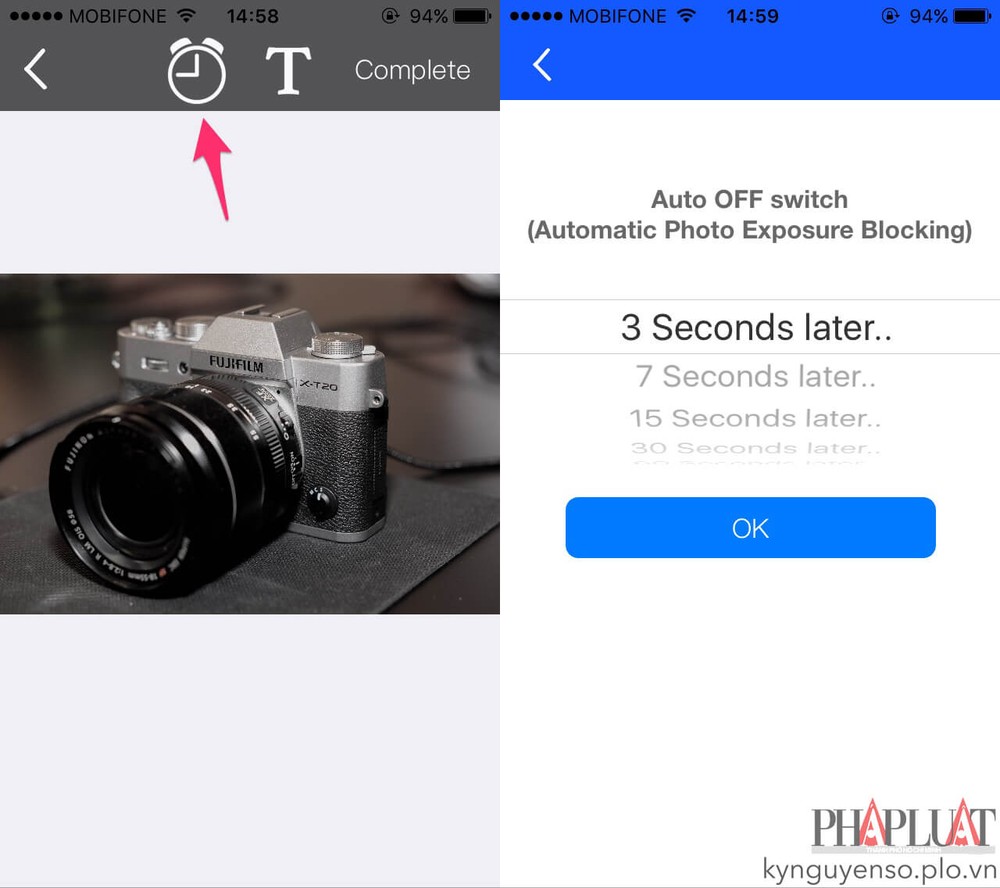
– Bước 2: Khi hoàn tất, bạn hãy chọn các tấm ảnh cần gửi rồi nhấn Done. Trong cửa sổ tiếp theo, người dùng có thể chạm vào biểu tượng đồng hồ để thiết lập thời gian vô hiệu hóa hình ảnh. Ví dụ, nếu bạn chọn là 3 Seconds later thì khi người nhận mở và xem được 3 giây, tự động hình ảnh sẽ bị tắt. Tương tự, bạn có thể chèn thêm văn bản nằm trên hoặc dưới hình ảnh rồi nhấn Complete.
Thiết lập thời gian tự hủy hoặc thực hiện việc này bằng tay. Ảnh: MINH HOÀNG
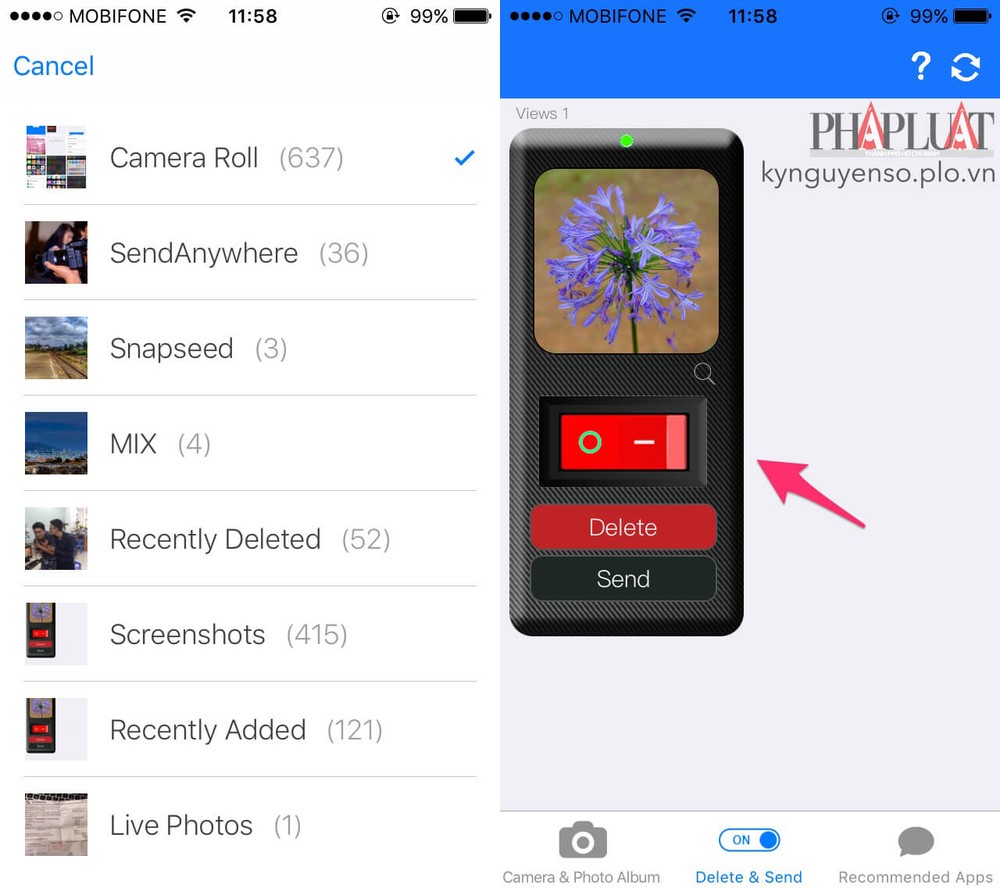
– Bước 3: Cuối cùng, bạn có thể chia sẻ hình ảnh thông qua Messenger, iMessage, Email… Lúc này trên màn hình sẽ xuất hiện một công tắc, cho phép người dùng bật/tắt (On/Off) hình ảnh và nút Delete, điều này đồng nghĩa với việc bạn có thể chủ động trong việc cho/không cho người khác xem hình hoặc nhấn Delete để xóa hình đã gửi.
Trên màn hình sẽ xuất hiện một công tắc nhỏ cho phép bạn bật/tắt hình ảnh. Ảnh: MINH HOÀNG
Xem thêm : Cách thay ảnh bìa Mocha trên điện thoại
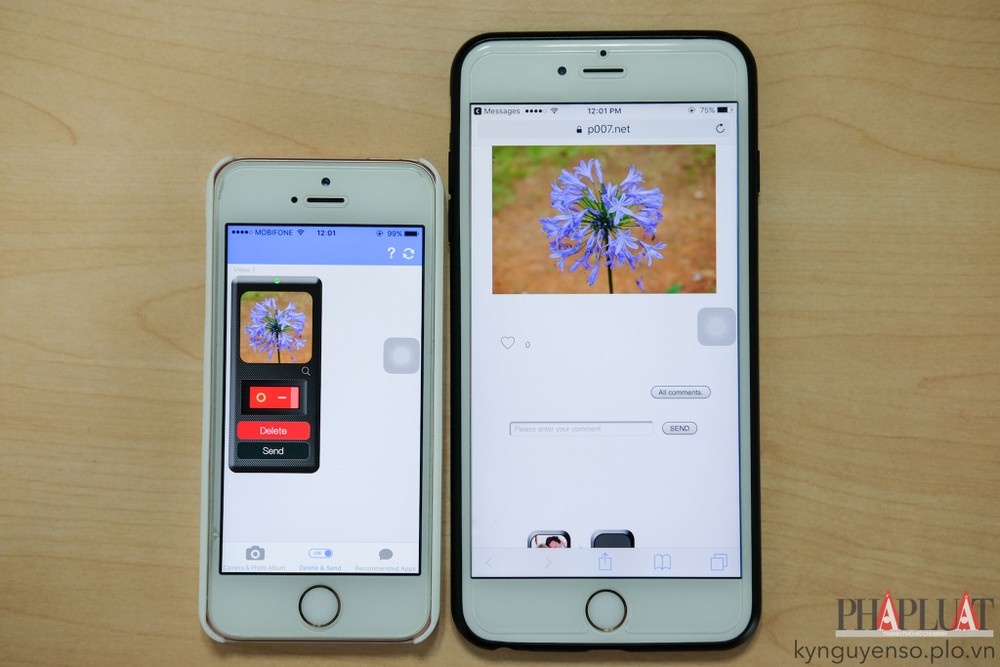
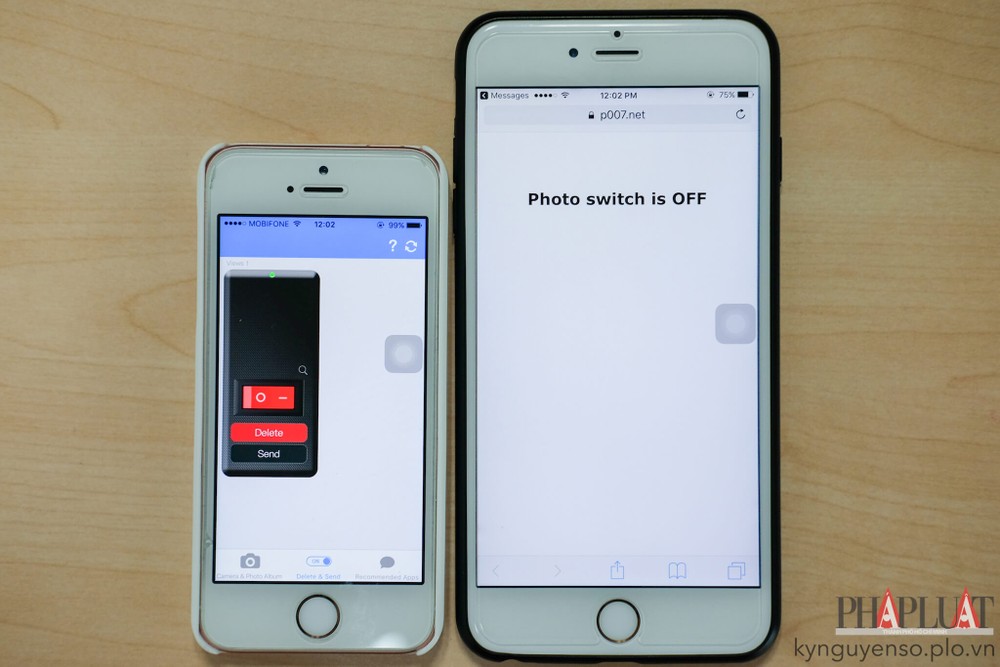
Ví dụ, khi công tắc đang ở nút On thì người khác có thể xem hình bình thường
Khi bạn bật công tắc, người khác có thể xem hình. Ảnh: MINH HOÀNG
…và ngược lại.
Nếu cảm thấy hữu ích, bạn đừng quên chia sẻ bài viết cho nhiều người cùng biết hoặc để lại bình luận khi gặp rắc rối trong quá trình sử dụng.
Xem thêm: Mẹo thay đổi giao diện Facebook không nên bỏ qua – Tiện ích Fabulous cho phép người dùng thay đổi mọi thứ trên Facebook từ giao diện, màu sắc, ảnh nền, font chữ… chỉ với vài thao tác đơn giản.
Nguồn: https://leplateau.edu.vn Danh mục: Thủ Thuật
Chắc hẳn ai trong chúng ta cũng đã từng trải qua việc đánh mất một thứ gì đấy quan trọng khiến chúng ta phải loay hoay tìm kiếm. Đối với người dùng trình duyệt, cảm giác này xuất hiện khi bạn đang xem nội dung trên trình duyệt và lỡ tay làm mất đi các tab trình duyệt quan trọng. Nếu bạn đã rơi vào trường hợp trên, hãy để FPT Shop gợi ý đến bạn các bước mở lại tab vừa đóng trên máy tính và điện thoại để bạn không bỏ lỡ những nội dung thú vị mà mình đã tìm kiếm nhé.
Có thể bạn quan tâm
Cách sử dụng remove duplicate xóa trùng nội dung trùng lặp trong Excel
Cách Scale không thay đổi kích thước trong Cad chuẩn 2024
Hướng dẫn chi tiết cách cài Windows 7 trên ổ đĩa ảo
Hướng dẫn chuyển tiền qua ngân hàng BIDV
Sinh Ngày 10 Tháng 4 Là Cung Hoàng Đạo Nào? Xem Tử Vi Đầy Đủ
Cách mở lại tab vừa đóng cho trình duyệt Chrome
Những cú click nhầm xoá tab đang dùng là điều không thể tránh khỏi khi sử dụng trình duyệt web. Đừng cảm thấy bối rối hay lo lắng vì không biết cách khôi phục lại các tab này. FPT Shop gợi ý mở lại tab vừa đóng dưới đây:
Bạn đang xem: Cách mở lại tab vừa đóng cho điện thoại và máy tính nhanh chóng, dễ thực hiện
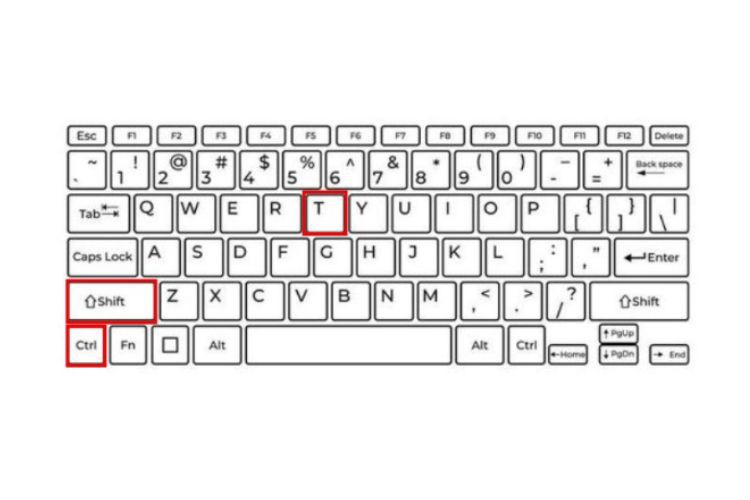
Cách 1 – Sử dụng phím tắt
Nếu bạn đang sử dụng máy tính thì đây sẽ là cách nhanh nhất để mở lại tab vừa đóng nhanh nhất. Cách làm đơn giản là chỉ cần nhấn tổ hợp phím Ctrl+Shift+T trên bàn phím là được, tổ hợp phím này áp dụng với các trình duyệt tương tự như: Google Chrome, Firefox,..
Lưu ý tổ hợp phím Ctrl+Shift+T chỉ thực hiện hiệu quả khi sử dụng các dòng máy Windows (không sử dụng trên MacBook).
Cách 2 – Truy cập lịch sử tìm kiếm
Ngoài tổ hợp phím Ctrl+Shift+T thì còn có một cách khác mở lại tab vừa đóng bằng việc truy cập lịch sử tìm kiếm trên trình duyệt web, đó là:
Click vào dấu 3 chấm góc phải màn hình trình duyệt > Di chuyển chuột và chọn mục Lịch sử/History > Nhấp chuột vào tab mà bạn muốn khôi phục. Hoặc bạn có thể nhấn vào các mục trong Recent Tabs để mở lại các tab vừa mới đóng tức thì.
Tương tự, với thiết bị di động dùng trình duyệt Chrome, bạn vẫn làm theo các bước tương tự: Nhấn dấu ba chấm > Vào History > Tìm kiếm tab cần mở.
Cách mở lại tab vừa đóng trên trình duyệt Safari
Xem thêm : 3 cách chỉnh giãn dòng trong Word và những phím tắt cần biết
Safari được biết đến là trình duyệt web mã nguồn mở một phần dựa trên Webkit do Apple phát triển. Trình duyệt này hiện được hỗ trợ trên macOS, iOS và iPadOS.
Safari với các tính năng chính nổi trội như: Giao diện đơn giản, gọn gàng và tích hợp khả năng đồng bộ qua iCloud giữa các thiết bị Apple, hỗ trợ các tính năng hiện đại như tab nhóm, thanh công cụ cài đặt sẵn,… cùng với tính bảo mật và riêng tư được ưu tiên cao.
Đối với MacBook
Nếu bạn mở lại tab vừa đóng hay đã lỡ tay xoá gần nhất trên MacBook, hãy nhấn tổ hợp phím Cmd+Shift+T.
Đối với điện thoại
Khi sử dụng những chiếc di động nhỏ gọn để truy cập và tìm kiếm thì rất có thể đôi khi chúng ta cũng có những phút giây lầm lỡ bất chợt xoá, hay thoát nhầm tab. Gợi ý từ FPT Shop để bạn khôi phục như sau:
Bước 1: Nhấn chọn vào biểu tượng Quyển sách dưới góc phải màn hình.
Xem thêm : Cách để ảnh đại diện chỉ mình tôi cực dễ dàng
Bước 2: Tiếp tục chọn biểu tượng Đồng hồ > Tìm kiếm và khôi phục tab mong muốn.
Mẹo sử dụng Safari hiệu quả
Tăng tốc độ duyệt web bằng cách sử dụng chế độ đọc để loại bỏ các yếu tố gây xao nhãng như quảng cáo và hình ảnh, giúp bạn đọc nội dung dễ dàng và nhanh hơn.
Tăng cường bảo mật và riêng tư khi duyệt web bằng cách không lưu lịch sử duyệt web, cookie hoặc dữ liệu trang web và thường xuyên cập nhật Safari để vá các lỗ hổng bảo mật và cải thiện hiệu suất.
Tăng hiệu quả sử dụng khi tìm hiểu cách sử dụng các phím tắt trong Safari của MacBook
Bằng cách sử dụng các mẹo này, bạn có thể duyệt web nhanh hơn, an toàn hơn và hiệu quả hơn với Safari.
Tạm kết
Hiện nay, vai trò của trình duyệt web vô cùng quan trọng và phổ biến trong mọi lĩnh vực của cuộc sống, từ công việc văn phòng cho đến giải trí, học tập, mua sắm trực tuyến. Trong quá trình sử dụng, chúng ta thường xuyên phải đối mặt với những tình huống bất ngờ như đánh mất các tab quan trọng, dẫn đến sự bất tiện và mất thời gian để khôi phục lại công việc. Hy vọng rằng bài viết trên đã giúp bạn biết cách mở lại tab vừa đóng để công việc của mình không bị gián đoạn.
Xem thêm:
Top 5 cách lấy lại Facebook không cần mã xác nhận đơn giản
Mã đăng nhập Facebook là gì? Cách lấy mã đăng nhập Facebook để đăng nhập tài khoản nhanh chóng
Nếu bạn đang tìm kiếm cho mình một chiếc điện thoại hiệu năng mạnh mẽ để phục vụ cho nhu cầu làm việc. học tập thì có thể tham khảo ngay tại FPT Shop nhé.
Samsung
Nguồn: https://leplateau.edu.vn Danh mục: Thủ Thuật
Bước 2: Truy cập vào kho ứng dụng Google Play để tải ứng dụng AirScreen về nếu thiết bị của bạn chưa có.
Bước 3: Bấm chọn mục Tìm kiếm.
Xem thêm : Cách đổi ngôn ngữ skype, thay giao diện ngôn ngữ trong skype
Bước 4: Tìm kiếm với từ khóa “Airsc” bằng các nút điều hướng và nút Enter trên Remote.
Bước 5: Sau khi đã chọn đúng ứng dụng cần tải thì bấm chọn Cài đặt để bắt đầu tải xuống.
Bước 6: Sau khi tải và cài đặt xong, bấm chọn Mở ứng dụng.
Bước 7: Bấm chọn Start để bắt đầu.
Bước 8: Lúc này màn hình tivi sẽ ở trạng thái chờ kết nối.
Xem thêm : Hướng dẫn đăng nhập TikTok bằng mã QR trên máy tính
Bước 9: Dùng iPhone của bạn để kết nối vào đúng mạng Wifi mà chiếc Smart tivi Sony đang sử dụng rồi vuốt thanh tính năng từ phía dưới màn hình lên và bấm chọn tính năng AirPlay.
Bước 10: Sau khi bấm chọn bạn sẽ thấy được tên của mẫu tivi Sony của bạn hiện ra, lúc này bạn chỉ việc bấm vào để 2 thiết bị kết nối với nhau là xong.
Cách hạn chế bạn bè trên Facebook xem bài đăng của bạn
4 cách khắc phục lỗi Facebook không tải được bảng tin đơn giản, nhanh chóng
[MẸO] Cách kiểm tra lỗi chính tả trong Word
Cách lấy lại tài khoản Facebook bị vô hiệu hóa nhanh
Xử lý lỗi không tải được ứng dụng trên App Store với 9 mẹo đơn giản
Khi gửi e-mail, thông thường sẽ có 3 lựa chọn: To (gửi trực tiếp), Cc (gửi với mục đích tham khảo) và Bcc (cũng với mục đích tham khảo nhưng ở dạng ẩn danh – những người trong danh sách Bcc sẽ không thể nhìn thấy những địa chỉ e-mail cùng nhận thông tin khác). Khi gửi e-mail cho nhiều người, lựa chọn Cc hay được sử dụng nhiều nhất, tuy nhiên nếu trong danh sách Cc kia có nhiều không biết nhau thì nó sẽ không phải là ý hay nếu bạn “cố tình” gửi theo cách này.
Bạn đang xem: Mẹo gửi e-mail an toàn cho nhiều người trong Outlook 2013
Khi đó Bcc sẽ được sử dụng. Về ý nghĩa của Bcc thì đã được giải thích ở đoạn trên. Tuy nhiên, có một vấn đề, nếu chỉ nhập địa chỉ e-mail người nhận vào trường Bcc mà không có địa chỉ người gửi (hoặc địa chỉ e-mail của bạn) trong phần To sẽ dễ khiến cho e-mail bị liệt vào dạng thư rác và hay bị các bộ lọc e-mail chặn lại.
Để khắc phục tình trạng này, có thể làm theo cách sau. Về cơ bản, cách này sẽ biến địa chỉ e-mail của bạn thành dạng “Undisclosed recipients” (không tiết lộ người nhận) để nhập vào trường To, còn các địa e-mail sẽ được nhập vào trường Bcc. Nếu làm như vậy thì e-mail của bạn sẽ an toàn hơn trước các bộ lọc thư rác.
Mở Outlook và nhấp vào đường link People trong phần Navigation Bar
Ghi chú: nếu thanh Navigation Bar đang ở chế độ “compact view” thì hãy nhấp vào biểu tượng người dùng.
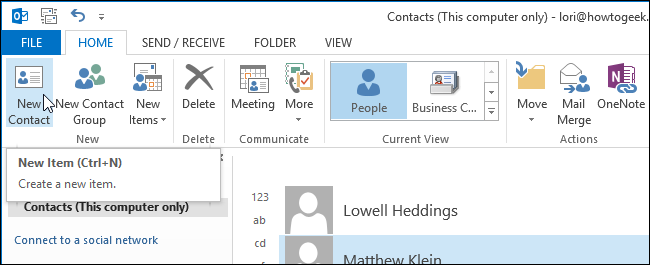
Trong phần New của thẻ Home, nhấp vào New Contact.
Xem thêm : Skype dành cho Windows
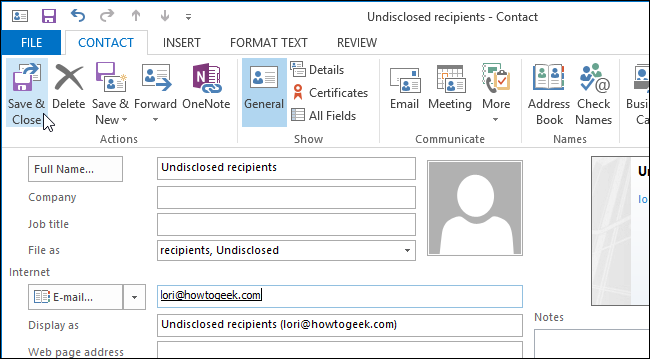
Trong phần hộp hiệu chỉnh Full Name, nhập tên cho địa chỉ liên lạc sẽ hiển thị trong trường To. Bạn có thể gọi nó là “Undisclosed recipients” hoặc bất cứ cái tên nào khác bạn muốn. Hãy nhập địa chỉ e-mail của bạn vào trường E-mail rồi kích vào Save & Close.
Giờ hãy nhấp vào phần Mail trên thanh Navigation Bar. Nếu bạn đang ở chế độ “compact view”, hãy nhấp vào biểu tượng chiếc phong bì.
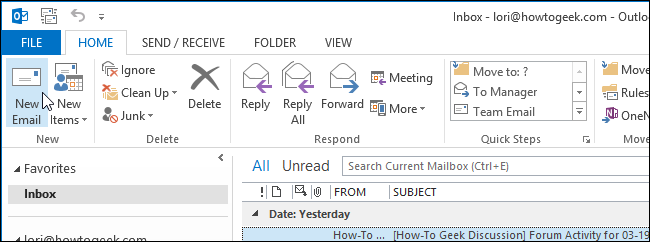
Trong phần New của thẻ Home, nhấp vào New Email.
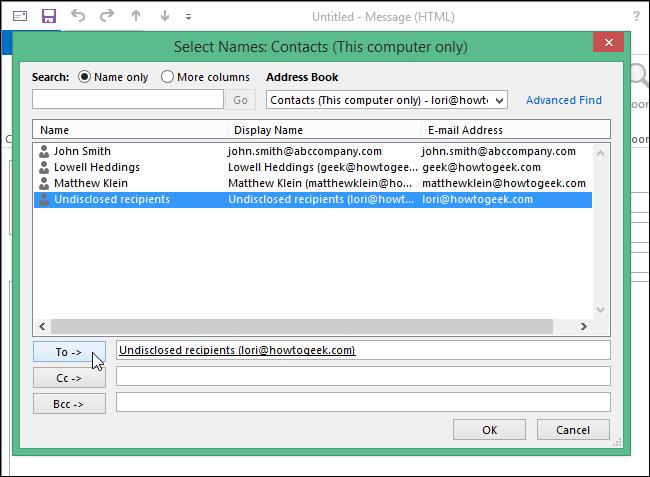
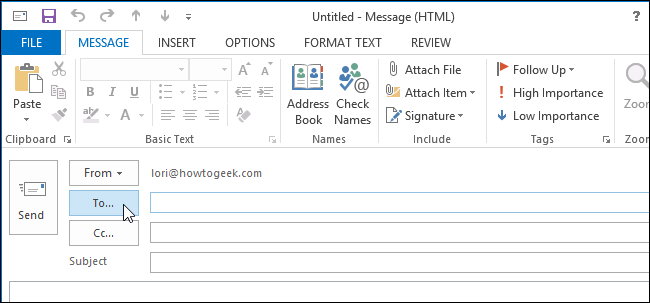
Nhấp vào To trong cửa sổ Message.
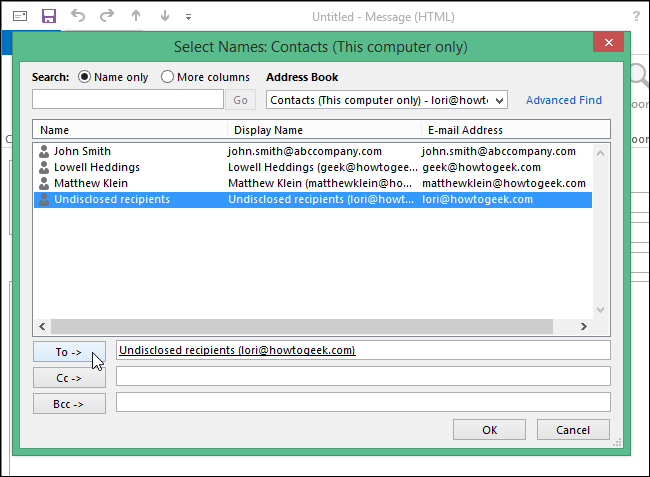
Giờ hãy chọn một địa chỉ liên lạc mới từ địa chỉ email của riêng bạn, nhập vào To rồi sau đó nhấp OK.
Xem thêm : Hướng dẫn cách nghe nhạc trên Youtube khi tắt màn hình trên Iphone, smartphone Android
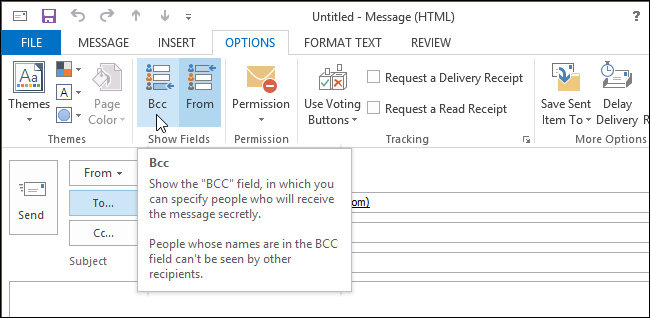
Nếu để ý bạn sẽ thấy sẽ không có trường Bcc ở trong phần cửa sổ Message. Bạn sẽ phải tự mình thêm vào (nhấn vào thẻ tab Options và trong phần Show Fields nhấn vào Bcc).
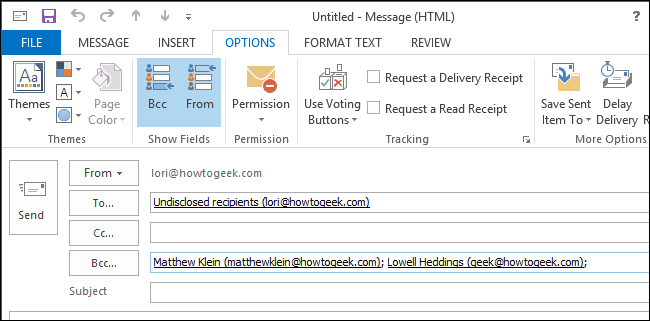
Khi đó, trường Bcc sẽ được thêm vào cửa sổ Message. Hãy nhập địa chỉ e-mail của tất cả mọi người mà bạn muốn nhận thư nào bằng cách nhấn vào nút Bcc và chọn từng người trong danh sách Contact có sẵn, hoặc nhập thủ công vào trường Bcc. Khi bạn bắt đầu gõ địa chỉ trong trường Bcc, các địa chỉ trùng với address book sẽ được tự động gợi ý.
Ghi chú: Bạn có thể tạo danh sách bao gồm các địa chỉ e-mail thường xuyên gửi tới dưới dạng nhóm (group).
Một số nhà cung cấp dịch vụ Internet (ISP) có thể giới hạn số lượng người được nhận e-mail trong một lần gửi. Trong trường hợp này, hãy gửi mỗi lần cho khoảng 20 người địa chỉ hoặc ít hơn là an toàn nhất. Riêng với Gmail, Google đã đặt sẵn số lượng được gửi tối đa trong 24 tiếng là 500 địa chỉ e-mail. Nếu gửi quá số lượng này, e-mail của bạn sẽ bị coi là phát tán thư rác và sẽ bị chặn lại.
Nếu bạn gửi một e-mail cho nhiều người nhận mà trong đó tất cả địa chỉ người nhận đều được “phơi bày” ra thì có khả năng bạn sẽ khiến cho những người nhận phải đối mặt với nguy cơ phải nhận thư rác nếu trong danh sách người nhận có ai đó tiết lộ những địa chỉ e-mail kia ra ngoài.
Cách gửi bằng Bcc hoặc theo cách trên sẽ hữu dụng trong trường hợp bạn gửi dịch vụ tin thư (newsletter) của công ty hoặc tổ chức mình cho một lượng lớn khách hàng. Khi đó, việc bảo mật địa chỉ e-mail của người nhận được coi là trách nhiệm của chính bạn.
Cách gửi bằng Bcc hoặc theo cách trên sẽ hữu dụng trong trường hợp bạn gửi dịch vụ tin thư (newsletter) của công ty hoặc tổ chức mình cho một lượng lớn khách hàng. Khi đó, việc bảo mật địa chỉ e-mail của người nhận được coi là trách nhiệm của chính bạn.
Nguồn: https://leplateau.edu.vn Danh mục: Thủ Thuật
Các diễn viên Trương Thiết Lâm, Trương Quốc Lập và Vương Cương tiếp tục trở lại với phần tiếp theo của bộ phim “Bản lĩnh Kỷ Hiểu Lam”. Họ đến dự buổi lễ ra mắt phim cùng nữ diễn viên Viên Lập. Nữ diễn viên Dương Thiên Hoa – gương mặt mới của phim cũng theo chân các ngôi sao anh chị đến với khán giả.
Có thể bạn quan tâm
Hướng dẫn cách đổi tên Fanpage trên điện thoại và máy tính
Mách bạn cách hủy gói D50 Vietnamobile nhanh chóng và đơn giản nhất
Mách bạn 2 cách nấu xôi lá dứa nấu cực thơm ngon chuẩn vị hai miền Nam – Bắc
CÔNG TY TNHH THƯƠNG MẠI VÀ DỊCH VỤ TIN HỌC HÀ ANH
Cách chuyển dữ liệu từ điện thoại Android cũ sang Android mới hiệu quả
Bản lĩnh Kỷ Hiểu Lam phần 1. Ảnh: sưu tầm
Bạn đang xem: (THVL) Ra mắt phần 4 bộ phim “Bản lĩnh Kỷ Hiểu Lam” – Đài Phát Thanh và Truyền Hình Vĩnh Long
Phần đầu tiên của phim đã được dàn dựng từ năm 2001. Nhiều năm qua, bộ ba các diễn viên chính – Trương Thiết Lâm, Trương Quốc Lập, Vương Cương – được khán giả ủng hộ và mệnh danh là “Tam giác sắt”. Ở phần 4, Trương Quốc Lập vẫn tiếp tục đảm nhận nhân vật trung tâm.
Xem thêm : Ứng Dụng Quét Mã Vạch Kiểm Tra Hàng Giả Trên IOS | www.xacthuc.vn
Bản lĩnh Kỷ Hiểu Lam phần 2. Ảnh: sưu tầm
Vương Cương vào vai một tể tướng nham hiểm, thỉnh thoảng lại phải đấu trí với Kỷ Hiểu Lam. Trước đây, Vương Cương từng cho rằng mình không thể tiếp tục tham gia. Thế nhưng, hôm nay anh vẫn sát cánh bên các bạn diễn của mình. Anh chia sẻ tâm sự: “Tôi hơi buồn sau khi hoàn tất phần 2 của phim, vì vậy niềm đam mê sáng tạo cũng vơi đi. Tôi nghĩ đến việc bỏ vai. Thế nhưng, tôi lại không đành bỏ những ông bạn già của mình. Đặc biệt là ở phần 4 này, Viên Lập cũng trở lại với chúng tôi. Có cả những diễn viên mới. Vì vậy tôi vẫn muốn tiếp tục làm việc với họ.”
Bản lĩnh Kỷ Hiểu Lam phần 3. Ảnh: sưu tầm
Nam diễn viên Trương Thiết Lâm đóng vai vua Càng Long. Anh tỏ ra rất năng động tại buổi ra mắt phim. Với năng khiếu viết thư pháp, anh đã rất thuận lợi khi thể hiện vai diễn vì vua Càng Long nổi tiếng là người viết chữ đẹp. Trương Thiết Lâm múa cọ rất nhiều trong bộ phim này. Khi được hỏi những bức thư pháp anh thảo trong phim đã đi về đâu, anh nói đùa rằng Trương Quốc Lập chính là người đoạt những “tài sản” riêng này của anh.
Xem thêm : The Application was Unable to Start Correctly (0xc000007b) [FIXED]
“Tam giác sắt” và nữ diễn viên Viên Lập. Ảnh: sưu tầm
Phần đầu đã được phát sóng cách đây 10 năm và là bộ phim được phát sóng nhiều nhất tại Trung Quốc. Hầu như đêm nào bộ phim cũng được một Đài truyền hình trình chiếu. Sự hấp dẫn của bộ phim toát lên từ những giai thoại vui nhộn của các nhân vật chính. Bộ phim “Bản lĩnh Kỷ Hiểu Lam” phần 4 sẽ được phát sóng vào cuối tháng 12 này. Hy vọng với “bản lĩnh” của mình, Kỷ Hiểu Lam sẽ lại tiếp tục thu hút khán giả đến trước màn hình và tạo nên thành công như những phần trước.
Dàn diễn viên chính của bộ phim Bản lĩnh Kỷ Hiểu Lam phần 4. Ảnh: sưu tầm
Tường Vân biên dịch
Nguồn: https://leplateau.edu.vn Danh mục: Thủ Thuật
Đôi khi, bạn cần phải sử dụng hàm lọc dữ liệu có điều kiện trong Excel để tính toán hoặc lọc bảng tính cho một đối tượng cụ thể. Lúc đó, bạn có thể tham khảo bài viết dưới đây để cùng Hoàng Hà Mobile tìm hiểu cách dùng bộ lọc FILTER, hàm FILTER và cách khắc phục một số lỗi thường gặp khi lọc dữ liệu trong Excel.
Có thể bạn quan tâm
Tổng hợp phím tắt Excel trên Macbook chi tiết, đầy đủ nhất
Tin tức
Cách dùng Google Translate trên điện thoại hiệu quả nhất
Top các cách lấy mật khẩu Facebook nhanh nhất, hướng dẫn từ A-Z
Cách cài đồng hồ trên màn hình điện thoại iPhone đơn giản
Khi nào bạn cần sử dụng hàm lọc dữ liệu có điều kiện trong Excel?
Hàm lọc dữ liệu có điều kiện trong Excel thường được sử dụng để lọc dữ liệu từ một bảng tính hoặc phạm vi dữ liệu dựa trên các điều kiện cụ thể. Dưới đây là một số trường hợp bạn có thể sẽ cần đến bộ lọc hoặc hàm này:
Bạn đang xem: Hàm lọc dữ liệu có điều kiện trong Excel và các lỗi thường gặp
Lọc dữ liệu đáp ứng một hoặc nhiều điều kiện: Khi bạn muốn hiển thị các dữ liệu thỏa mãn một hoặc nhiều điều kiện cụ thể, bạn có thể sử dụng hàm lọc này. Chẳng hạn như lọc danh sách khách hàng có độ tuổi từ 30 trở lên với số tiền mua hàng trên 10 triệu đồng.
Tạo bảng dữ liệu: Từ một bảng tính lớn, bạn có thể sử dụng hàm lọc dữ liệu có điều kiện trong Excel để tổng hợp thành một bảng tính nhỏ hơn. Chẳng hạn như bạn có thể tạo các bảng lương riêng cho mỗi nhân viên từ bảng lương chung của một văn phòng/công ty.
Lọc dữ liệu có khả năng thay đổi dựa trên điều kiện hoặc lựa chọn tùy chỉnh: Bạn có thể tạo một bảng hoặc biểu đồ động dựa trên điều kiện thay đổi. Chẳng hạn như tạo bảng hiển thị chỉ số kết quả của các sản phẩm và cho phép người dùng chọn loại sản phẩm cụ thể từ danh sách thả xuống để xem kết quả chi tiết.
Tính toán trên dữ liệu đã lọc: Tương tự, bạn có thể lọc dữ liệu và thực hiện phép tính như tính tổng, trung bình, min/max… Chẳng hạn như để tạo bảng thống kê doanh thu của từng mặt hàng, bạn có thể lọc và tính tổng theo từng sản phẩm riêng.
Cách dùng bộ lọc FILTER trong Excel
Để lọc dữ liệu, bạn có thể sử dụng hàm lọc dữ liệu có điều kiện trong Excel – FILTER, hoặc sử dụng bộ lọc FILTER có sẵn trên thanh công cụ của Excel.
Trước khi khám phá cách dùng hàm FILTER, chúng ta sẽ tìm hiểu về bộ lọc FILTER. Bộ lọc FILTER trong Excel cho phép người dùng lọc dữ liệu đáp ứng một hoặc nhiều điều kiện cụ thể. Sau khi áp dụng bộ lọc, tất cả dữ liệu thỏa mãn điều kiện sẽ hiển thị, còn những dữ liệu còn lại sẽ bị ẩn đi.
Trong Excel có 2 chức năng lọc cơ bản là:
Auto Filter: Bộ lọc mặc định.
Advanced Filter: Bộ lọc nâng cao.
Đầu tiên, bạn cần tạo bộ lọc FILTER như sau:
Bước 1: Nhập dữ liệu hoặc mở bảng tính có sẵn mà bạn cần lọc trên Excel.
Bước 2: Chọn vùng chứa dữ liệu bằng cách bôi đen toàn bộ dữ liệu của bảng tính, hoặc chọn hàng tiêu để mà bạn muốn lọc.
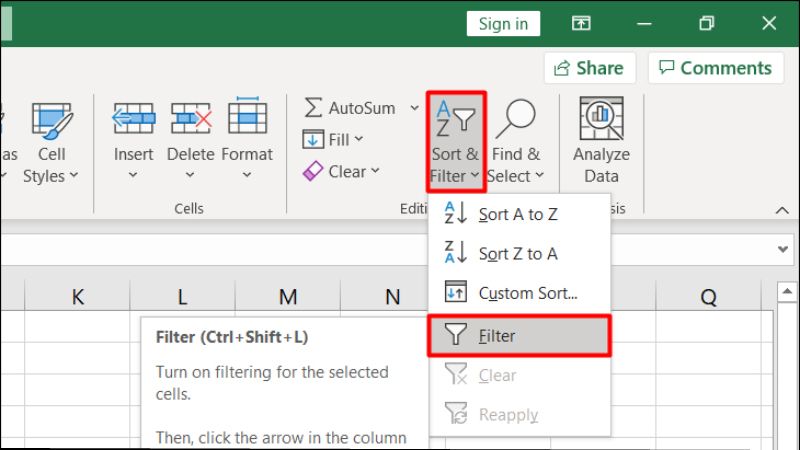
Bước 3: Bạn bấm vào tab Home, sau đó click chọn Sort & Filter rồi bấm vào Filter. Ngoài ra, bạn cũng có thể thử cách khác đó là tại tab Data, bạn chọn Filter.
Sử dụng Auto Filter
Để sử dụng hàm lọc dữ liệu có điều kiện trong Excel với bộ lọc mặc định, bạn thực hiện các bước sau:
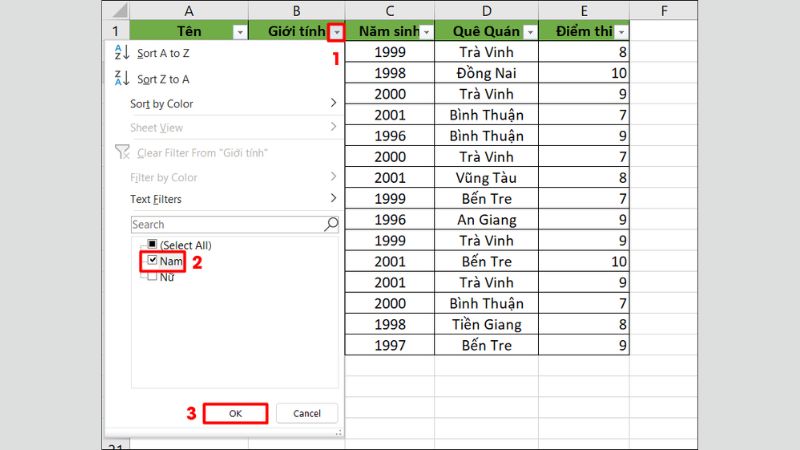
Bước 1: Click vào dấu mũi tên nằm ngay bên cạnh mục bạn muốn lọc.
Bước 2: Bây giờ, bạn lần lượt bấm chọn các tiêu chí mà mình muốn lọc, chẳng hạn như tick chọn ô “Nam” để lọc những người có giới tính là nam.
Bước 3: Sau khi chọn tiêu chí xong, bạn bấm OK và hệ thống sẽ bắt đầu lọc. Những dữ liệu đáp ứng tiêu chí được chọn sẽ được hiển thị, trong khi đó, các dữ liệu không thỏa mãn điều kiện sẽ bị ẩn đi.
Sử dụng Advanced Filter
Với bộ lọc dữ liệu nâng cao, bạn thực hiện các bước sau:
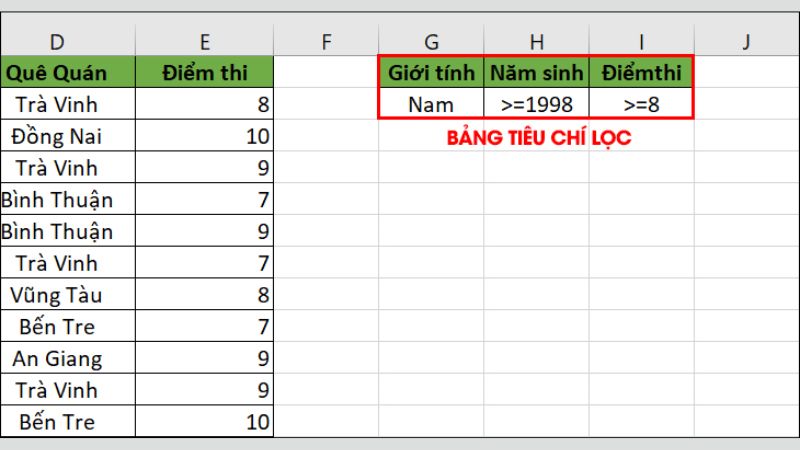
Bước 1: Đầu tiên, bạn cần tạo một bảng tiêu chí lọc mới. Cần lưu ý là tiêu đề của các tiêu chí dùng để lọc này phải trùng với tiêu đề bạn đã đặt trong bảng dữ liệu.
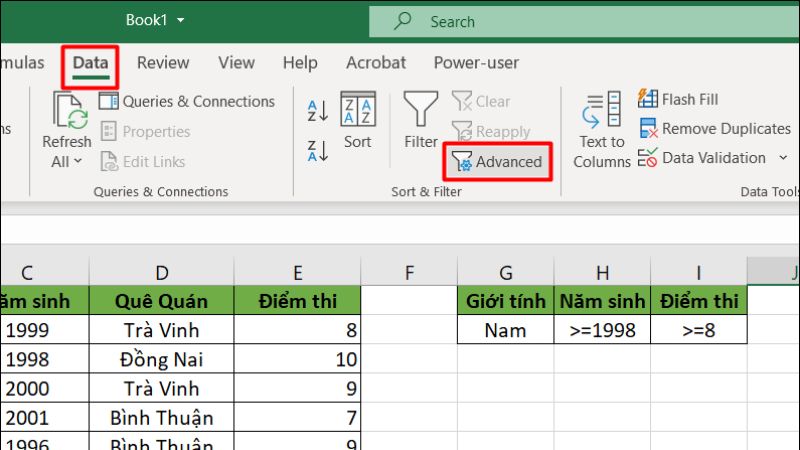
Bước 2: Bạn bấm vào mục Data, sau đó chọn Sort & Filter rồi click vào Advanced.
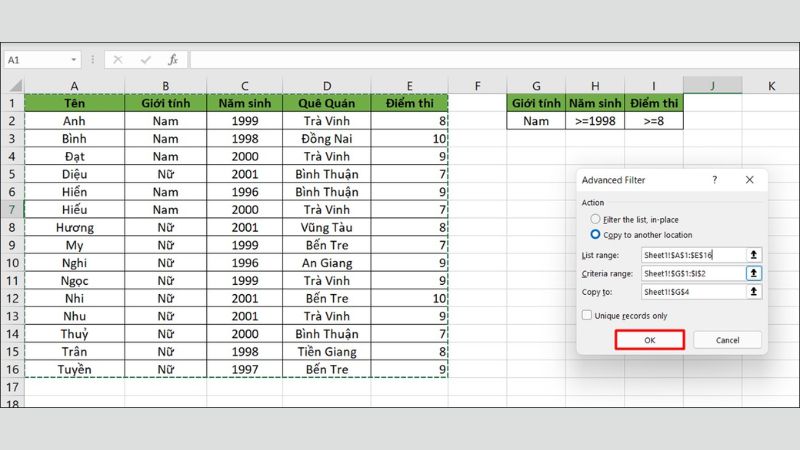
Bước 3: Tại đây, bạn cần quan tâm đến một số thông số lọc như:
Action: Tại đây, bạn cần xác định được vị trí kết quả dữ liệu sau khi lọc được xuất là ở đâu. Nếu chọn [Filter the list, in-place], kết quả sẽ được xuất và hiển thị trong bảng dữ liệu được lọc, còn [Copy to another location] được hiểu là việc hiển thị dữ liệu ở một vị trí khác trong trang tính.
List Range: Khu vực được xác định để lọc dữ liệu.
Criteria range: Bảng chứa các tiêu chí (điều kiện) để lọc.
Copy to: Nếu như bạn đã chọn [Copy to another location] ở mục Action như đã đề cập ở trên, bạn cần phải cung cấp vị trí xuất và hiển thị kết quả dữ liệu lọc cụ thể tại đây.
Xem thêm : 2 cách mua hàng trên Shopee bằng điện thoại và máy tính
Bước 4: Bấm OK và kết quả sẽ hiển thị trong giây lát theo đúng điều kiện bạn đã đặt ra.
Cách dùng FILTER – Hàm lọc dữ liệu có điều kiện trong Excel
Bên cạnh bộ lọc FILTER, bạn cũng có thể sử dụng một hàm lọc dữ liệu có điều kiện trong Excel có tên tương tự là FILTER để tìm kiếm và lọc dữ liệu dựa trên 1 hoặc nhiều điều kiện được xác định ban đầu. Tuy nhiên, cần lưu ý là hàm này hiện chỉ mới hỗ trợ cho Excel 365.
Công thức của hàm FILTER được quy định là:
=FILTER(array,include,if_empty)
Trong đó:
Array là yếu tố bắt buộc phải có, tại đây bạn cần cung cấp phạm vi hoặc mảng dữ liệu ban đầu mà bạn muốn lọc
Include cũng là một thành phần bắt buộc, dùng để xác định điều kiện và cột dữ liệu bạn muốn lọc.
If_empty là một tùy chọn, cho phép bạn chỉ định kết quả trả về trong những trường hợp không có bất kỳ giá trị nào thỏa mãn những điều kiện được đặt ra bên trên. Nếu bỏ trống giá trị này, kết quả trả về sẽ là một vùng trống.
Lưu ý cần biết khi sử dụng hàm lọc dữ liệu có điều kiện trong Excel
Khi sử dụng hàm FILTER, bạn cần lưu ý một số điều sau:
Hàm FILTER chỉ mới hỗ trợ cho phiên bản Microsoft Excel 365
Hàm FILTER chỉ mới hỗ trợ cho phiên bản Microsoft Excel 365.
Trong [Array], hàm không yêu cầu bắt buộc phải có hàng tiêu đề.
Trong [Include], bạn cần đảm bảo rằng tham số này chứa số hàng/số cột tương ứng với phạm vi/mảng dữ liệu bạn muốn lọc.
Sau khi gõ cú pháp và bấm Enter, kết quả sẽ hiển thị dưới dạng mảng dữ liệu và không đi kèm với định dạng của khu vực dữ liệu gốc được dùng để lọc.
Một số lỗi thường gặp khi sử dụng hàm lọc dữ liệu có điều kiện trong Excel
Trong một số trường hợp, bạn có thể sẽ bắt gặp một số lỗi khi sử dụng hàm FILTER. Tuy nhiên, bạn không cần phải quá lo lắng, hãy tham khảo ngay một số lỗi thường gặp, nguyên nhân và cách khắc phục được chia sẻ tại phần này của bài viết:
Lỗi #CALC!
Nếu như bảng tính của bạn không có bất kỳ dữ liệu nào thỏa mãn điều kiện được áp dụng để lọc, lỗi #CALC! sẽ xuất hiện. Lúc này, bạn chỉ cần nhập thêm [If_empty] hoặc chuyển sang lọc dữ liệu với các điều kiện khác.
Lỗi #NA!, #VALUE!
#NA!, #VALUE! thường xuất hiện khi [Include] chứa điều kiện bất hợp lý hoặc giá trị lỗi. Lúc này, bạn chỉ cần kiểm tra và chỉnh sửa lại [Include] là được.
Lỗi #SPILL!
Bạn sẽ bắt gặp lỗi #SPILL khi trong khu vực xuất và hiển thị kết quả đã chứa những giá trị khác. Vậy nên, hãy đảm bảo rằng vùng xuất dữ liệu mà bạn chọn là vùng trống và không có bất kỳ giá trị nào nằm lẫn trong đó.
Bài tập ví dụ về cách dùng FILTER – hàm lọc dữ liệu có điều kiện trong Excel
Để rõ hơn về cách sử dụng hàm lọc dữ liệu có điều kiện trong Excel, bạn có thể tham khảo một số ví dụ sau.
Lưu ý: Ví dụ dưới đây được triển khai trên Microsoft Excel 365.
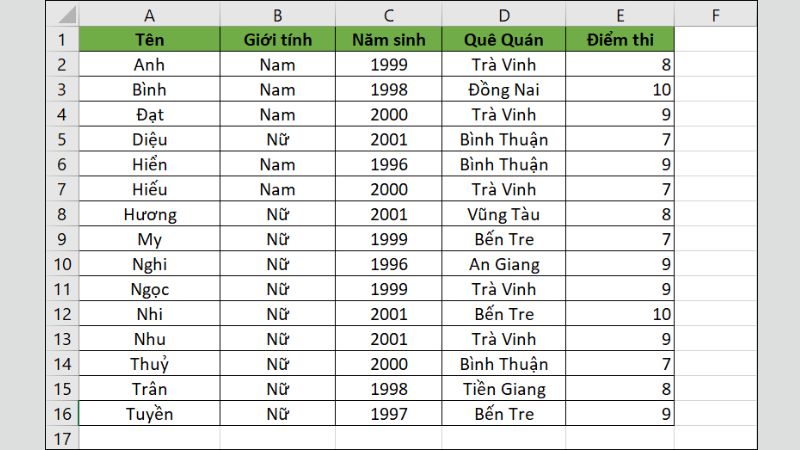
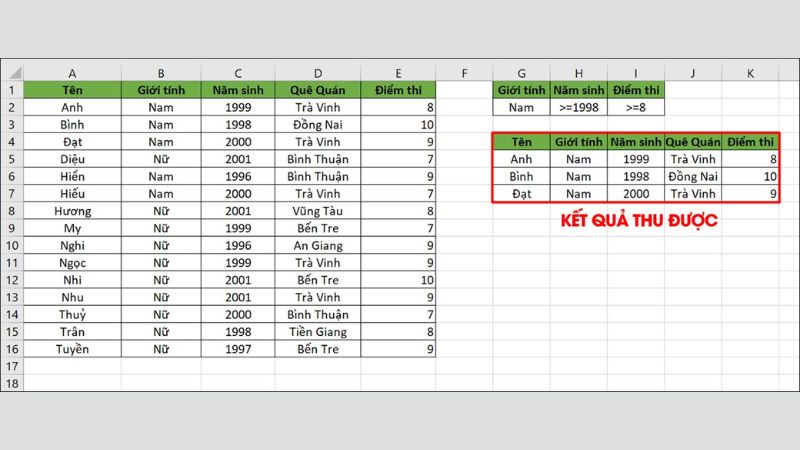
Bài tập: Giảng viên yêu cầu bạn lọc thông tin cá nhân và điểm thi của các bạn cùng lớp như hình bên dưới. Bạn cần phải làm gì?
Lọc 1 điều kiện
=FILTER(A1:E16,B1:B16=”nam”)
Xem thêm : Mách bạn các cách khôi phục file word đã xóa, chưa lưu, hoặc bị lưu đè đơn giản nhất
Sau khi nhập cú pháp và bấm Enter, kết quả trả về sẽ được hiển thị như hình dưới đây:
Lúc này, bạn sẽ nhìn thấy một bảng gồm 5 học sinh nam xuất hiện ở ô bạn đã nhập hàm FILTER.
Trong trường hợp bạn muốn tìm những sinh viên có điểm thi từ 9 trở lên, cú pháp tương ứng sẽ là:
=FILTER(A1:E16,E1:E16>=9)
Lọc 2 điều kiện
Hoặc bạn muốn lọc ra các bạn sinh viên nam có điểm thi trên 9 điểm, hãy kết hợp 2 điều kiện lọc bằng dấu sao (*) như cú pháp dưới đây:
=FILTER(A1:E16,(B1:B16=”nam”)*(E1:E16>=9))
Lọc 2 điều kiện và sắp xếp theo thứ tự
Để lọc các sinh viên nữ đạt từ 9 điểm thi trở lên và sắp xếp danh sách đó theo thứ tự năm sinh tăng dần, bạn cần kết hợp hàm lọc dữ liệu có điều kiện trong Excel – FILTER và hàm sắp xếp – SORT.
Cụ thể, hàm SORT trong Excel thường được dùng để sắp xếp các dữ liệu trong một phạm vi hoặc mảng dữ liệu theo thứ tự từ tăng dần hoặc giảm dần. Cú pháp của hàm SORT là:
=SORT(array,sort_index,sort_order,by_col)
Trong đó:
Array: Là phạm vi/mảng dữ liệu bạn muốn sắp xếp theo giá trị tăng dần hoặc giảm dần. Đây là thành phần bắt buộc trong hàm.
Sort_index: Đây là một tùy chọn, được dùng để chỉ ra cột/hàng dữ liệu mà bạn muốn sắp xếp (cột 1, hàng 1), nếu bỏ trống ô này, hàm sẽ sắp xếp dựa trên cả mảng dữ liệu.
Sort_order: Đây là một tùy chọn, được dùng để chỉ định thứ tự sắp xếp là tăng dần hay giảm dần. Nếu bỏ trống ô này, Excel sẽ sắp xếp theo thứ tự mặc định là thứ tự tăng dần.
By_col: Đây là một tùy chọn. Trong đó, TRUE là sắp xếp theo cột còn FALSE là theo hàng. Nếu bỏ trống ô này, Excel sắp xếp theo mặc định là theo cột.
Trong đó, số “3” dùng để chỉ định sắp xếp theo năm sinh và số 1 được dùng để chỉ định sắp xếp theo giá trị tăng dần. Ta có kết quả là:
Lời kết
Bên trên là cách sử dụng hàm lọc dữ liệu có điều kiện trong Excel và cách khắc phục một số lỗi thường gặp mà bạn có thể tham khảo. Hy vọng bài viết sẽ hữu ích và đừng quên để lại bình luận bên dưới nếu có bất kỳ thắc mắc hay câu hỏi nào cần được giải đáp, bạn nhé!
Xem thêm:
Cách dùng hàm Countifs trong Excel
Cách chuyển chữ thường thành chữ hoa và ngược lại trong Word, Excel nhanh nhất
Nguồn: https://leplateau.edu.vn Danh mục: Thủ Thuật
Giá thành phù hợp với nhiều đối tượng cùng nhiều tính năng vượt trội là ưu điểm giúp Galaxy Note 8 xách tay Hàn Quốc trở thành một trong những dòng sản phẩm được nhiều người dùng ưa chuộng nhất hiện nay. Để mua được chiếc smartphone tốt nhất cho riêng mình, bạn cần nắm được những cách kiểm tra cơ bản trong bài viết sau.
Có thể bạn quan tâm
Hướng dẫn cách cài vân tay cho laptop đơn giản
Zalo Desktop 3.8 Ứng dụng chat, nhắn tin, gọi điện miễn phí trên Windows 10
Youtube trả bao nhiêu tiền cho 1 triệu lượt xem? Kiếm tiền liệu có dễ?
5 Cách Chống Phân Mảnh Ổ Cứng Trên Máy Tính Hiệu Quả 2024
5 Cách Nạp Thẻ Gia Hạn An Viên AVG MobiTV Đơn Giản Nhanh Chóng
Thao tác kiểm tra điện thoại Galaxy Note 8 xách tay Hàn Quốc
Kiểm tra ngoại hình của điện thoại Galaxy Note 8 xách tay Hàn Quốc
Bước đầu tiên quan trọng nhất chính là kiểm tra màn hình cảm ứng có trầy xước hay xuất hiện các dấu vết hư hỏng như sọc, đốm sáng, loang màu hay không. Để kiểm tra chính xác màn hình có xuất hiện đốm sáng bất thường hay không, bạn có thể thử cách: Che tối toàn bộ ống kính máy ảnh và chụp hình, nếu trên nền đen của tấm ảnh xuất hiện những điểm sáng đồng nghĩa với việc màn hình đã bị lỗi.
Bạn đang xem: Cách chọn mua điện thoại Galaxy Note 8 xách tay Hàn Quốc chính xác nhất
Cách chọn mua điện thoại Galaxy Note 8 xách tay Hàn Quốc chính xác nhất
Xem thêm : Cách gửi tin nhắn hàng loạt trên Zalo bằng điện thoại và máy tính
Tiếp đó, hãy kiểm tra phần viền khung kim loại. Bộ phận này được làm bằng chất liệu có độ bền khá cao, nếu xuất hiện quá nhiều vết xước hoặc khung bị bóp méo, sản phẩm này có khả năng đã gặp phải sự cố va chạm hoặc rơi vỡ khá nặng trong quá khứ.
Kiểm tra ống kính camera trên điện thoại Galaxy Note 8 xách tay Hàn Quốc
Cụm camera kép là một trong những bộ phận đắt giá nhất trên Note 8 nên không thể bỏ qua chúng khi đánh giá chất lượng tổng thể của điện thoại. Để thực hiện bài test, bạn cần mở camera và chụp ảnh một vật thể bất kỳ. Sau đó, bạn có thể đánh giá các tiêu chí như: Khả năng bắt nét có nhanh nhạy và chính xác hay không, tốc độ chụp và xử lý hình ảnh cao hay thấp, hình ảnh sau khi chụp có bị mờ nét do tính năng chống rung không hoạt động hay không. Thêm một điểm lưu ý dành cho bạn: Không nên chỉ tập trung test camera chính, bạn nên kiểm tra chất lượng của camera selfie để đảm bảo tính đồng bộ cao nhất nhé.
Hoạt động của bút cảm ứng S Pen
Bút S Pen là phụ kiện hỗ trợ đắc lực cho các dòng sản phẩm thuộc series Galaxy Note nên để nhận biết chiếc điện thoại Samsung xách tay Hàn Quốc chuẩn, bạn nên kiểm tra thêm các tính năng của cây bút cảm ứng này.
Xem thêm : Xóa tài khoản Zalo mất bao lâu? Có đăng ký lại được không?
Với cây bút đảm bảo chất lượng, người dùng có thể dễ dàng tiến hành thao tác thay thế đầu bút và sử dụng bình thường. Ngược lại, với những loại bút được làm nhái kém chất lượng, đầu bút thay thế không thể thực hiện được thao tác ghi chú hoặc các tính năng quan trọng khác.
Kiểm tra các chức năng khác:
Test hoạt động loa ngoài, khi bật âm lượng ở mức tối đa có phát sinh hiện tượng bị rè hoặc nhiễu âm thanh hay không.
Lắp thẻ nhớ ngoài Micro SD với dung lượng bất kỳ và kiểm tra thiết bị có nhận hỗ trợ bình thường hay không.
Test các kết nối quan trọng như Bluetooth, wifi và 3G.
Hướng dẫn chọn địa chỉ mua Galaxy Note 8 xách tay Hàn Quốc uy tín nhất
Di Động Mới là một trong những cửa hàng chuyên mua bán điện thoại xách tay giá rẻ đảm bảo uy tín nhất tại TPHCM hiện nay. Với nhiều năm kinh nghiệm, chúng tôi chuyên cung cấp các dòng điện thoại iPhone, Samsung, LG với mức giá hợp lý nhất đồng thời cung cấp gói bảo hành và hậu mãi tốt nhất trên thị trường hiện nay.
Điện thoại Galaxy Note 8 xách tay Hàn Quốc cũ tại Di Động Mới được cam kết đảm bảo chất lượng, hình thức ngoại hình như hàng mới, chưa qua sửa chữa và thay thế linh kiện. Ngoài ra, nếu có nhu cầu mua các dòng điện thoại khác, các bạn có thể liên hệ ngay với chúng tôi hoặc đến trực tiếp cửa hàng để trải nghiệm và giải đáp các thắc mắc. Hân hạnh được phục vụ quý khách hàng. Xem thêm:
Không phải ai cũng biết những điểm khác biệt của Note 9 so với Note 8
Bất ngờ với những lí do khiến bạn chọn Samsung Note 8 thay vì iPhone X
Nguồn: https://leplateau.edu.vn Danh mục: Thủ Thuật
Video how to copy slides from powerpoint to powerpoint
As a PowerPoint User, you want to make your work as easy as possible. Users often want to reuse specific slides or sections of content from one presentation to another, saving time and effort in creating new material. How do we go about copying a slide in PowerPoint? This guide will inform you all you need to know about copying PowerPoint slides to another ppt template.
Có thể bạn quan tâm
7 Cách chặn quảng cáo trên Facebook bằng điện thoại chi tiết cho bạn
4 cách cải thiện chất lượng âm thanh trên Android ít người biết
Cách đổi hình nền Zalo cho tất cả cuộc trò chuyện
Cách khắc phục Zalo không hiển thị hình ảnh trên máy tính
MobiFone Kết nối
Why Is It Useful to Copy Slides in PowerPoint?
You need to know how to Copy a slide in PowerPoint without losing formatting
Bạn đang xem: 3 Ultimate Ways to Copy Slides in PowerPoint (Step-by-Step)
slides because;
One, it saves time by swiftly duplicating content, avoiding the need to recreate slides from scratch.
Secondly, it ensures consistency by maintaining the same theme across presentations, preserving a cohesive visual identity.
It also allows users to leverage the design work they’ve invested in a previous presentation, promoting efficiency and reducing the effort required to create new slides.
Copying slides from one PowerPoint to another.
In essence, copying slides in PowerPoint streamlines the presentation creation process, saves time, and upholds a uniform theme, making it a valuable tool for presenters.
3 Methods to Copy Slides in PowerPoint
There are 3 main methods to copy PowerPoint slides to another PowerPoint template.
Method 1: Click, Drag, and Drop (Easy)
Step 1: Open both presentations on the same screen in the original presentation. In the “Slides pane,” select the slide’s thumbnail you want to copy.
On the Slide pane, select the thumbnail to copy.
Step 2: Drag the selected thumbnail to the destination PowerPoint slides pane, positioning it where you want in the presentation—whether as the first slide, in the middle, or at the end. The dragged thumbnail will adopt the format of the destination presentation.
Drag the thumbnail to the destination.
Comment: This method offers slide placement flexibility and maintains the copied slide’s visual consistency within the new presentation.
Method 2: Copy- Paste
Step 1: Open the original and destination PowerPoint presentations on your computer.
Open original and destination documents
Step 2: In the original presentation, click the “View” option on the PowerPoint ribbon and select “Arrange All” under the “Window” group.
Arrange All (Under Window group).” width=”775″ height=”416″ vspace=”0″ alt=”Click View>Arrange All (Under Window group).” style=”width: 775px; height: 416px;”/>
Click View>Arrange All (Under Window group).
Step 3: Navigate to the desired slide in the slides pane. Right-click the slide thumbnail, then select “Copy” from the menu.
Right-click on the slide Thumbnail and select Copy
Step 4: Open the destination PowerPoint presentation and choose where to insert the slide. This can be between existing slides or at the end. Right-click on the chosen area and select one of the paste options: “Use Destination Theme,” “Use Source Formatting,” or “As a Picture.”
In destination PowerPoint, select where to insert the slide, right-click on the chosen area, and select one of the paste options: “Use Destination Theme,” “Use Source Formatting,” or “As a Picture.”
Comment: This method allows precise slide placement and formatting control when copying slides between presentations.
Method 3: Reuse Slides tool
To use the Reuse Slides tool in PowerPoint 365, follow these steps:
Step 1: Go to the Home or Insert tab in the Slides group, click the New Slide arrow, and select the Reuse Slides.
Step 2: In the Reuse Slides box (usually on the right side), you can do either of the following:
a. Click the Browse button or Open a PowerPoint File link and select the presentation file containing the slides you want to use.
Click either Browse or Open Powerpoint File to access files.
b. If you’ve recently opened the presentation, expand the list in the Insert slide from the field and choose the presentation from the list, or click the presentation file name in the Open section of the Reuse Slides pane.
Expand the list of Insert slides, and choose the presentation from the list.
Step 3: The Reuse Slides pane displays thumbnails of available slides from the selected presentation. Click on the thumbnail of each slide you want to insert into your current presentation.
Press the thumbnail of every slide you have to insert into your presentation.
Xem thêm : Cách sử dụng bàn phím thay chuột phải hỏng
Comment: This process simplifies importing slides from another presentation, offering the flexibility to apply the new theme automatically or retain the source formatting, depending on your needs.
Each of these three methods for copying slides in PowerPoint offers varying user experiences:
The click, Drag, and Drop method is straightforward and user-friendly, ideal for those who prefer a visual and intuitive approach. It provides flexibility in slide placement and preserves the visual consistency of the copied slide. It’s quick and efficient for simple tasks.
The Copy-Paste method requires more technical knowledge but offers precise control over slide placement and formatting.
Reuse Slides Tool simplifies the process by offering a user-friendly interface and the option to apply a new theme or retain source formatting. It’s convenient for users who want a guided, streamlined experience.
Copying Slides in PowerPoint: Desktop and Online Methods for Mac and Windows
Method 1: PowerPoint Desktop App
To copy a slide in the PowerPoint desktop app:
Step 1: Open your PowerPoint presentation.
Step 2: Right-click on the slide you want to copy in the left sidebar. You can also use Command + C (Mac) or Ctrl + C (Windows) to copy and select multiple slides by holding down Command or Ctrl.
Right-click the original slide and then select copy
Step 3: Right-click between slides or in a blank area at the end of your presentation to paste, or use Command + V (Mac) or Ctrl + V (Windows).
In between the sides of the slides, paste
Step 4: Alternatively, right-click on the original slide to be copied, and choose “Duplicate Slide” or use Shift + Command + D (Mac) or Shift + Ctrl + D (Windows) to create a copy behind the selected slide immediately.
Right-click on the original slide to be copied, and choose “Duplicate Slide.”
Method 2: PowerPoint’s Online App
To copy a slide in PowerPoint’s online app:
Step 1: Log into your Office365 account in a web browser.
Step 2: Open a PowerPoint presentation from your recent files or create a new one.
Step 3: Right-click on the slide you want to copy in the left sidebar and select “Copy.” While clicking, you can select multiple slides by holding down the Ctrl key (Windows) or Command key (Mac).
Right-click on the slide and select copy.Click the paste option
How to Copy Slides in Powerpoint with WPS Office?
What Is WPS Office and Why Choose it?
WPS Office
WPS Office offers essential office tools for free, including Writer, Spreadsheet, Presentation, and PDF editing. It provides a powerful PDF toolkit, often premium in other software.
The platform offers a rich template store for Word, PPT, and Excel, and it’s compatible across Windows, MAC, Linux, Android, and iOS, ensuring seamless synchronization.
It’s a cost-effective choice with numerous free features, offering more value than Microsoft Office.
How to Copy Slides in WPS Presentation?
Here are the steps to copy a slide in the WPS Presentation:
Step 1: Open your presentation in WPS Presentation.
Step 2: Choose the specific slide you want to copy.
Step 3: Right-click and select “Copy” or use Ctrl+C as a keyboard shortcut.
Xem thêm : Đâu là cách khôi phục ảnh đã xóa vĩnh viễn trên Oppo?
Step 4: Click on the location where you want to paste the slide.
Step 5: Right-click again and choose “Paste” or use Ctrl+V as a shortcut. Your slide is now copied!
FAQs
Why can’t I copy and paste slides in PowerPoint?
If you encounter copy-and-paste errors in PowerPoint for the web due to clipboard access issues, follow these steps:
This step is unnecessary if you’ve enabled global clipboard access. To do it;
Step 1: Access the browser settings for the clipboard (chrome://settings/content/clipboard).
Step 2: Ensure the Office.com domain is listed in the “Allowed to see your clipboard.”
Select Allowed to see your clipboard.
What is the difference between copying and duplicating slides?
Duplicating a Slide creates a copy of a slide within the same location or presentation, resulting in two identical slides in the same file.
Below are the steps required;
Step 1: Right-click on the slide you want to duplicate.
Step 2: Select “Duplicate Slide”
Step 3: The duplicate slide is created within the same presentation.
Copying a Slide creates a copy of it and allows you to place it in a different location or presentation you specify.
The steps involved include;
Step 1: Right-click on the slide you want to copy.
Step 2: Select “Copy.”
Step 3: Navigate to the desired location or presentation.
Step 4: Right-click in that location and select “Paste” to create a copy of the slide.
Summary
This article provides a comprehensive guide on three methods to copy slides in PowerPoint, highlighting their advantages. It explains the difference between duplicating and copying slides and offers troubleshooting tips for PowerPoint errors. Notably, it emphasizes the benefits of using WPS Office, a free alternative with powerful features and cross-platform compatibility, making it a cost-effective choice for users.
Nguồn: https://leplateau.edu.vn Danh mục: Thủ Thuật
Tình trạng điện thoại tự nhiên tắt nguồn mở không lên nhưng vẫn còn pin khiến nhiều người không khỏi khó chịu khi sử dụng. Đó chính là lý do vì sao mà trong nội dung sau, FPT Shop sẽ chỉ cho bạn những nguyên nhân gây nên hiện tượng này và đưa ra phương án xử lý hiệu quả nhất.
Có thể bạn quan tâm
Cách tắt Chế độ an toàn trên các thiết bị Android
Màn hình điện thoại bị mờ – Tìm hiểu nguyên nhân và cách khắc phục lỗi hiệu quả
Hướng dẫn nâng cấp Win 7 lên Win 10 bản quyền
Tổng hợp 5 cách đổi mật khẩu wifi bằng điện thoại đơn giản, hiệu quả
Poke Đại Chiến cho Android 6.7 Game đại chiến thú cưng
Nguyên nhân khiến điện thoại tự nhiên tắt nguồn mở không lên
Đôi khi trong quá trình sử dụng, việc điện thoại tự nhiên tắt nguồn mở không lên là vấn đề mà người dùng không thể nào lường trước được. Theo đó, những nguyên nhân dẫn đến tình trạng này thường bắt nguồn từ một số lý do sau:
Bạn đang xem: Cách xử lý tình trạng điện thoại tự nhiên tắt nguồn mở không lên đơn giản, nhanh chóng
Điện thoại vốn ở chế độ tắt nguồn nhưng người dùng lại không biết: Nhiều người sau khi sử dụng xong điện thoại thường vô tình nhấn phải nút nguồn khiến máy bị tắt. Khi đến lúc cần dùng thì điện thoại lại mở không lên khiến bạn không khỏi hoang mang, lo lắng.
Điện thoại đã hết pin ở mức cạn kiệt: Khi điện thoại đã gần hết pin và thông báo trên màn hình, nhưng nếu bạn không để ý và tiếp tục sử dụng thì máy sẽ ngừng hoạt động, sau đó thì tắt nguồn.
Màn hình điện thoại đã bị hỏng: Trong trường hợp điện thoại vẫn đang hoạt động nhưng do màn hình đã bị hỏng nên lúc này nó vẫn chỉ toàn một màu đen.
Pin điện thoại bị lỗi: Sau khoảng một thời gian sử dụng, pin của điện thoại có thể đã bị chai dẫn đến hư hỏng khiến cho màn hình không hiển thị.
Củ sạc, cáp sạc bị hư hỏng khiến dung lượng pin bị ảnh hưởng: Củ sạc, cáp sạc bị hỏng khiến cho điện thoại không thể lên pin được, từ đó dẫn đến tình trạng bị sập nguồn.
Phần mềm điện thoại bị lỗi khiến máy bị sập nguồn: Việc phần mềm bị xung đột cũng có thể là nguyên nhân khiến cho điện thoại mở không lên.
Cách khắc phục điện thoại tự nhiên tắt nguồn mở không lên
Nếu điện thoại của bạn tự nhiên tắt nguồn mở không lên thì có thể áp dụng ngay một số cách khắc phục dưới đây:
Tháo pin (pin rời) hoặc giữ nút nguồn
Nếu điện thoại tự nhiên tắt nguồn mở không lên thì bạn có thể tháo pin (trong trường hợp điện thoại pin rời) và chờ khoảng 5 phút rồi tiến hành lắp lại. Quá trình này sẽ giúp cho pin khớp và điện thoại có thể khởi động lại bình thường. Còn đối với điện thoại không thể nào tháo được pin thì bạn hãy giữ nút nguồn khoảng tầm 10 giây rồi thả ra sau đó. Lúc này, nếu điện thoại đã bắt đầu có dấu hiệu lên nguồn thì vấn đề đã được xử lý xong.
Sạc pin điện thoại
Sau khi khởi động lại máy, nếu điện thoại vẫn không lên vì cạn kiệt pin thì bạn cần phải mang đi sạc ngay. Tuy nhiên, để có thể đảm bảo rằng nguyên nhân điện thoại tự nhiên tắt nguồn mở không lên là do máy hết pin thì bạn cần phải đợi khoảng từ 10 – 15 phút. Nếu điện thoại tắt nguồn vì do hết pin thì lúc này, máy sẽ khởi động lại và vấn đề của bạn đã được khắc phục.
Thay pin chính hãng cho điện thoại
Xem thêm : Hướng dẫn làm bút cảm ứng handmade đơn giản ngay tại nhà
Nếu như điện thoại đã mang đi sạc nhưng vẫn không lên nguồn thì chắc chắn, vấn đề nằm ở bộ phận pin. Lúc này, bạn sẽ cần phải mang điện thoại đến trung tâm sửa chữa để được nhân viên kiểm tra kỹ càng và thay pin mới nếu cần. Tuy nhiên, điều quan trọng là bạn cần phải chọn được pin chính hãng để có thể đảm bảo an toàn trong quá trình sử dụng.
Thay mới củ sạc, dây sạc
Bên cạnh nguyên nhân từ pin thì điện thoại tắt nguồn còn là do vấn đề củ sạc, dây sạc. Lúc này, việc mà bạn cần làm đó chính là đổi củ sạc, dây sạc mới. Cũng tương tự như việc mua pin, bạn cần phải chọn các sản phẩm chính hãng để có thể hạn chế tối đa những rủi ro đáng tiếc trong quá trình sử dụng.
Thay mới màn hình cho điện thoại
Khi điện thoại mở nguồn và bạn vẫn nghe thấy tiếng hoạt động nhưng máy vẫn tối thì vấn đề có thể nằm ở chính màn hình. Khi đó, bạn cần phải thay màn hình mới để có thể tiếp tục sử dụng, đồng thời tránh ảnh hưởng đến quá trình học tập và làm việc.
Sửa điện thoại ở các trung tâm uy tín
Ngoài những giải pháp vừa kể ở trên, các bạn có thể mang điện thoại đến trung tâm sửa chữa uy tín nếu máy vẫn không thể lên nguồn. Với kiến thức chuyên môn cùng kinh nghiệm của mình, các nhân viên sửa chữa sẽ giúp bạn kiểm tra và khắc phục hiệu quả tình trạng điện thoại tự nhiên tắt nguồn mở không lên.
Một số vấn đề liên quan đến việc điện thoại tự nhiên tắt nguồn mở không lên
Bên cạnh những nguyên nhân và cách khắc phục tình trạng điện thoại bị tắt nguồn, nhiều người không khỏi băn khoăn thêm một số vấn đề dưới đây:
Điện thoại bị đơ, chớp liên tục khi mở nguồn
Xem thêm : Cộng đồng – Sử dụng gói cước 3G VinaPhone chỉ với 25k
Khi điện thoại bị đơ, chớp liên tục thì rất có thể, điện thoại của bạn đã hỏng phần cứng hoặc phần mềm bên trong. Đây là vấn đề mà bạn không thể nào tự mình xử lý mà hãy đến ngay các trung tâm uy tín để được kiểm tra và sửa chữa.
Reset điện thoại nhiều lần
Khi điện thoại bị tắt nguồn và tiến hành cắm sạc thì bạn hãy đợi khoảng vài chục phút để pin được nạp vào. Lúc này, nếu bạn cố tình nhấn mở nguồn nhiều lần thì có thể khiến cho nút nguồn bị kẹt hoặc hỏng.
Đè phím nguồn khá lâu nhưng điện thoại vẫn không lên nguồn
Hiện nay, tuỳ thuộc vào mỗi dòng điện thoại mà chúng sẽ có cách mở nguồn khác nhau. Chính vì vậy, việc mà bạn cần làm đó chính là tìm hiểu chi tiết cách mở nguồn của chiếc điện thoại mà bạn đang sở hữu, chẳng hạn như nút nguồn hay nút tăng giảm âm lượng.
Tạm kết
Với những thông tin vừa được FPT Shop chia sẻ về vấn đề điện thoại tự nhiên tắt nguồn mở không lên, chúng tôi mong rằng các bạn đã biết cách xử lý nếu không may gặp phải tình huống này ngoài đời thật.
Xem thêm:
Hướng dẫn cách tắt chế độ an toàn trên OPPO chỉ với 3 bước đơn giản, dễ hiểu nhất
Cách hiển thị thông báo trên màn hình khoá iPhone để không bỏ lỡ thông tin quan trọng
Trong trường hợp điện thoại đã bị hư hỏng hoàn toàn thì lúc này, việc chọn mua một chiếc điện thoại mới là điều cần thiết. Vậy nên, nếu bạn đang có nhu cầu cần mua điện thoại mới thì hãy truy cập vào website FPT Shop và chọn cho mình một sản phẩm phù hợp nhé.
Xem thêm các mẫu điện thoại Samsung mới bán chạy tại đây:
Điện thoại Samsung
Nguồn: https://leplateau.edu.vn Danh mục: Thủ Thuật




/fptshop.com.vn/uploads/images/tin-tuc/183871/Originals/mo-lai-tab-vua-dong-1.jpg)
/fptshop.com.vn/uploads/images/tin-tuc/183871/Originals/mo-lai-tab-vua-dong-6%20(1).jpg)
/fptshop.com.vn/uploads/images/tin-tuc/183871/Originals/mo-lai-tab-vua-dong-2.jpg)
/fptshop.com.vn/uploads/images/tin-tuc/183871/Originals/mo-lai-tab-vua-dong-3.jpg)
/fptshop.com.vn/uploads/images/tin-tuc/183871/Originals/mo-lai-tab-vua-dong-4.jpg)
/fptshop.com.vn/uploads/images/tin-tuc/183871/Originals/mo-lai-tab-vua-dong-5.jpg)





.jpg)
.jpg)
.jpg)

 Arrange All (Under Window group).” width=”775″ height=”416″ vspace=”0″ alt=”Click View>Arrange All (Under Window group).” style=”width: 775px; height: 416px;”/>
 Reuse slides” width=”349″ height=”305″ vspace=”0″ alt=”New slide> Reuse slides” style=”width: 349px; height: 305px;”/>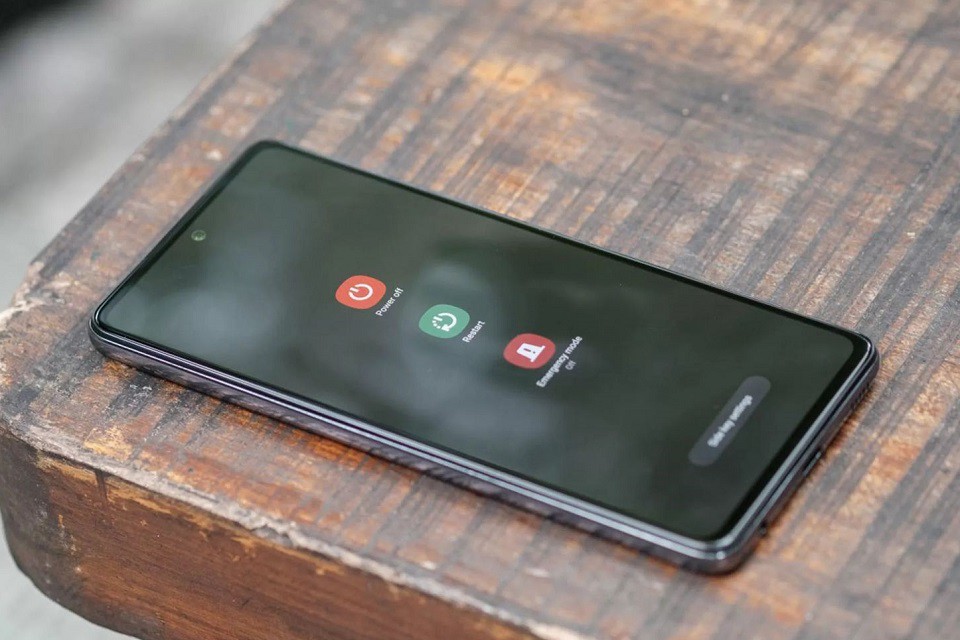
/fptshop.com.vn/uploads/images/tin-tuc/184154/Originals/dien-thoai-tu-nhien-tat-nguon-mo-khong-len-1.jpg)
/fptshop.com.vn/uploads/images/tin-tuc/184154/Originals/dien-thoai-tu-nhien-tat-nguon-mo-khong-len-2.jpg)
/fptshop.com.vn/uploads/images/tin-tuc/184154/Originals/dien-thoai-tu-nhien-tat-nguon-mo-khong-len-3.jpg)
/fptshop.com.vn/uploads/images/tin-tuc/184154/Originals/dien-thoai-tu-nhien-tat-nguon-mo-khong-len-4.jpg)
/fptshop.com.vn/uploads/images/tin-tuc/184154/Originals/dien-thoai-tu-nhien-tat-nguon-mo-khong-len-5.jpg)
/fptshop.com.vn/uploads/images/tin-tuc/184154/Originals/dien-thoai-tu-nhien-tat-nguon-mo-khong-len-6.jpg)
/fptshop.com.vn/uploads/images/tin-tuc/184154/Originals/dien-thoai-tu-nhien-tat-nguon-mo-khong-len-7.jpg)
/fptshop.com.vn/uploads/images/tin-tuc/184154/Originals/dien-thoai-tu-nhien-tat-nguon-mo-khong-len-8.jpg)
/fptshop.com.vn/uploads/images/tin-tuc/184154/Originals/dien-thoai-tu-nhien-tat-nguon-mo-khong-len-9.jpg)