Hướng dẫn cách sắp xếp dữ liệu có điều kiện trong excel chi tiết

Video sắp xếp dữ liệu từ cao xuống thấp trong excel

Dữ liệu có điều kiện là dữ liệu được lọc theo một hoặc nhiều tiêu chí nhất định, ví dụ như giá trị của một cột, một hợp lệ, một ngày tháng,… Sắp xếp dữ liệu có điều kiện giúp bạn phân tích, trình bày tìm kiếm dữ liệu trong excel một cách hiệu quả và chính xác. Nếu bạn chưa biết cách sắp xếp dữ liệu có điều kiện trong excel, hãy theo dõi nội dưới đây.

Có thể bạn quan tâm

  • Hướng dẫn cách mở 2 File Excel cùng lúc siêu đơn giản, nhanh chóng
  • Cách gửi file ghi âm qua Zalo trên điện thoại và máy tính
  • Cách để chạy được quảng cáo trên nick facebook cá nhân
  • Hướng dẫn chèn ghi chú ở chân trang trong Word
  • Easy Ways to Add AirPods to Find My iPhone (2024 Update Guide)

Sắp xếp dữ liệu có điều kiện trong Excel là gì?

Sắp xếp dữ liệu có điều kiện trong Excel là quá trình sắp xếp các ô hoặc các bảng dữ liệu theo một hoặc nhiều tiêu chí được định nghĩa trước. Bạn có thể sử dụng chức năng Sort để sắp xếp dữ liệu theo một cột hoặc nhiều cột, và sử dụng hàm Filter để lọc ra các ô hoặc các bảng dữ liệu thuộc về một nhóm hoặc một phạm vi.

Để có được cách sắp xếp dữ liệu trùng nhau trong excel một cách tối ưu và dễ hiểu nhất bạn đọc cũng cần tham khảo khóa học Excel khác trên Unica.vn để có được kiến thức cũng như kỹ năng sắp xếp cũng như sử dụng các hàm sắp xếp thứ tự có điều kiện trong excel.

Cách sắp xếp dữ liệu trong bảng có điều kiện cho trước

Cách sắp xếp có điều kiện trong Excel có điều kiện có thể được sắp xếp theo các điều kiện như:

– Sắp xếp dữ liệu theo văn bản (từ A – Z hoặc từ Z – A)

– Sắp xếp theo giá trị con số (từ nhỏ nhất đến lớn nhất hoặc từ lớn nhất đến nhỏ nhất)

– Sắp xếp theo trình tự thời gian (theo thời gian cũ đến mới hoặc từ mới đến cũ)

– Sắp xếp theo nhóm trong Excel định dạng (định dạng ô, màu ô, định dạng chữ, định dạng biểu tượng, kí hiệu…)

Cách sắp xếp dữ liệu có điều kiện trong excel bằng chức năng sort

Một trong những cách sắp xếp dữ liệu có điều kiện đơn giản nhất trong Excel là dùng chức năng sort. Với tính năng này, bạn có thể sort 1 điều kiện hoặc nhiều điều kiện trong bảng dữ liệu cùng một lúc.

1. Sort dữ liệu theo một điều kiện

Ví dụ: Cho bảng dữ liệu 1:

cho-bang-du-lieu.jpg

Yêu cầu: Sắp xếp dữ liệu trong excel theo điều kiện điểm từ thấp nhất tới cao nhất.

Cách sắp xếp trong excel này thực hiện như sau:

Bước 1: Tô đen toàn bộ vùng dữ liệu trong bảng 1.

Tô màu toàn bộ vùng dữ liệu cần lọc

Bước 2: Trên thanh công cụ, chọn thẻ Data, ở phần Sort & Filter bạn nhấn chọn Sort.

chon-sort.jpg

Chọn Sort

Bước 3: Khi hộp thoại Sort hiện ra, bạn chỉnh các thông số như sau:

+ Sort by: Điểm thi.

+ Order: Smallest to Largest.

Chỉnh thông số

Bước 4: Nhấn OK sẽ thu được kết quả dưới đây:

ket-qua-sau-khi-loc.jpg

>>> Tất cả đều có trong cuốn sách “HƯỚNG DẪN THỰC HÀNH EXCEL TỪ CƠ BẢN ĐẾN NÂNG CAO”

ĐĂNG KÝ MUA NGAY

2. Sort dữ liệu theo nhiều điều kiện

Ví dụ: Cho bảng dữ liệu 2:

Yêu cầu: Lọc dữ liệu trong Excel theo tên học viên xếp từ A-Z với điểm thi từ thấp nhất tới cao nhất.

Sắp xếp theo điều kiện trong excel cho ví dụ trên:

Bước 1: Tô đen toàn bộ vùng dữ liệu trong bảng 2.

to-mau-vung-du-lieu-can-loc.jpg

Tô màu toàn bộ vùng dữ liệu cần lọc

Chọn Sort

Bước 3: Khi hộp thoại Sort hiện ra, bạn chỉnh các thông số như sau:

+ Sort by: Tên học viên

+ Order: A to Z

Bước 4: Đưa con trỏ chuột nhấn vào nút lệnh Add level, sau đó chỉnh thông số như sau:

+ Then by: Điểm thi.

+ Order: Smallest to Largest.

chinh-thong-so.jpg

Chỉnh các thông số trong hộp thoại

Bước 5: Nhấn OK sẽ thu được bảng dữ liệu dưới đây được sắp xếp theo 2 điều kiện:

Hàm sắp xếp trong excel Filter

Để lọc ra các ô hoặc các bảng dữ liệu thuộc về một nhóm hoặc một phạm vi, bạn sử dụng tính năng Filter.

1. Lọc dữ liệu cho 1 cột

Ví dụ: Cho bảng dữ liệu 3:

cho-bang-du-lieu.jpg

Yêu cầu: Lọc tên các học viên thi vào tháng 3 trong bảng dữ liệu 3.

Cách thực hiện:

Bước 1: Tô đen toàn bộ chọn vùng dữ liệu cần lọc.

to-mau-vung-du-lieu-can-loc.jpg

Bôi đen toàn bộ vùng dữ liệu cần lọc

Bước 2: Trong thẻ Home, chọn phần Editing rồi chọn tiếp Sort & Filter > Chọn Filter.

chon-Filter.jpg

Chọn Filter

Bước 3: Trong bảng dữ liệu 3 sẽ xuất hiện các ô nhỏ có mũi tên ngược xuống phía dưới. Tìm tới ô Ngày thi, nhấn vào mũi tên trỏ xuống.

nhan-vao-mui-ten-o-ngay-thi.jpg

Nhấn vào mũi tên trỏ xuống ở ô Ngày Thi

Bước 4: Ở phần Date Filter, chọn Select all rồi chọn vào mục tháng 3 để lọc tên những học viên thi vào thời gian này.

Bảng kết quả sau khi lọc như sau:

ket-qua-sau-khi-loc.jpg

2. Lọc dữ liệu cho nhiều cột cùng 1 lúc

Ví dụ: Cho bảng dữ liệu 4:

cho-bang-du-lieu.jpg

Yêu cầu: Sắp xếp danh sách trong excel theo tên các học viên thi sinh vào tháng 2, có điểm thi cao hơn 0 nhưng nhỏ hơn 8.

Cách thực hiện:

Bước 1: Tô đen toàn bộ vùng dữ liệu cần lọc trong bảng 4.

to-mau-vung-du-lieu-can-loc.jpg

Tô đen toàn bộ vùng dữ liệu cần lọc

Bước 2: Trong thẻ Home, chọn phần Editing rồi chọn tiếp Sort & Filter > Chọn Filter.

Bước 3: Nhấn vào mũi tên ngược ở cột ngày tháng năm sinh. Ở phần Date Filter, chọn Select all, chọn tháng 2 và nhấn OK.

chon-thang-hai.jpg

Chọn tiêu chí lọc là tháng 2

Kết quả sau khi lọc

Bước 4: Nhấn vào mũi tên ngược ở cột điểm thi, chọn Number Filter, chọn greater than.

chon-greater-than.jpg

Chọn greater than

Bước 5: Khi hộp thoại Custom AutoFilter xuất hiện, điều chỉnh thông số như sau:

+ is greater than: 0

+ and is less than 8

Chỉnh thông số

Bước 6: Nhấn OK sẽ có được bảng kết quả sau:

ket-qua-cuoi.jpg

Cách khắc phục lỗi trong Excel khi thực hiện sort dữ liệu

Bảng tính bị lỗi khi bạn sử dụng tính năng sort có điều kiện trong excel có thể do một trong số các nguyên nhân sau:

– Dữ liệu mới được nhập hoặc thêm vào không nằm trong vùng ô dữ liệu đã chọn để lọc.

– Trong vùng dữ liệu được chọn để tạo bộ lọc có các ô trống.

– Các ô được ghép lại với nhau bằng lệnh Merge & Center.

– Chức năng Group trong Excel làm dữ liệu bị mất đi 1 phần.

Để khắc phục tình trạng này, bạn sử dụng một số phương pháp sau đây:

1. Chọn toàn bộ vùng dữ liệu cần lọc

Đây là giải pháp khắc phục tình trạng dữ liệu mới được nhập hoặc thêm không nằm trong vùng dữ liệu.

Ví dụ: Cho bảng dữ liệu 5:

cho-bang-du-lieu.jpg

Yêu cầu: Lọc bỏ phần dữ liệu blank trong bảng 5.

Cách thực hiện:

Bước 1: Tô đen toàn bộ bảng dữ liệu trong bảng 5.

boi-den-vung-du-lieu.jpg

Bôi đen toàn bộ vùng dữ liệu

Bước 2: Trong thẻ Home, chọn phần Editing rồi chọn tiếp Sort & Filter > Chọn Filter.

chon-Filter.jpg

Chọn Filter

Bước 3: Nhấn vào mũi tên úp ngược ở cột Điểm thi.

Bước 4: Bỏ tích chọn blank để lọc bỏ vùng không chứa dữ liệu.

Bỏ tích chọn blank

Bước 5: Nhấn OK. Kết quả thu được như sau:

ket-qua-sau-khi-loc.jpg

2. Xóa các ô trống khỏi cột trong bảng tính

Với lỗi trong vùng dữ liệu được chọn để tạo bộ lọc có các ô trống, bạn có thể khắc phục nhanh chóng bằng cách xóa các khoảng trống này.

Ví dụ: Cho bảng dữ liệu 6:

Yêu cầu: Xóa các khoảng trống trong bảng

Cách thực hiện:

Bước 1: Click chuột vào ô C36, nhấn Shift và click chuột vào ô C39.

chon-o-can-xoa.jpg

Chọn các ô cần xóa

Bước 2: Nhấn chuột trái, chọn Delete Row.

Chọn Delete Row

Bước 3: Nhấn tiếp OK sẽ thu được kết quả như sau:

ok.jpg

Chọn OK

ket-qua-sau-khi-loc.jpg

Kết quả sau khi lọc

3. Ungroup bảng tính (sheet)

Chức năng Group trong Excel làm dữ liệu bị mất đi 1 phần nên bạn cần khắc phục ngay lỗi này. Cách thực hiện là nhấn chuột phải vào các Sheet được nhóm ở dưới cùng của Excel. Sau đó chọn Ungroup sheets.

Ungroup 2 bảng tính

4. Thực hiện Unmerge Cells

Nếu bảng tính bị lỗi do các ô được ghép lại với nhau bằng lệnh Merge & Center, bạn cần thực hiện Unmerge Cells theo các bước sau:

Bước 1: Để mở cửa sổ Find và Replace, bạn nhấn phím tắt Ctrl + F. Sau đó, bạn chọn Option > Chọn Format.

chon-Format.jpg

Chọn Format

Bước 2: Chọn tab Alignment, di chuyển tới Text Control rồi nhấn chọn Merge Cells > Nhấn OK.

nhan-ok.jpg

Nhấn OK

Bước 3: Bạn chọn Find All > Find & Replace sẽ liệt kê tất cả các tham chiếu ô với các ô được ghép ở phần phía dưới hộp thoại.

Find & Replace sẽ liệt kê tất cả các tham chiếu ô với các ô được ghép ở phần phía dưới hộp thoại

Bước 4: Click vào các tham chiếu ô mà Find & Replace đã kiệt kê ra. Tiếp đó, chọn tab Home > Nhấn vào Unmerge Cells để bỏ ghép ô.

Unmerge-Cells.jpg

Unmerge Cells để bỏ ghép ô

Một vài lưu ý với cách sort trong excel

Sắp xếp dữ liệu có điều kiện trong Excel là một kỹ năng hữu ích cho nhiều người dùng, nhưng cũng có một số lưu ý bạn cần nhớ là:

– Sắp xếp dữ liệu theo thứ tự tăng dần để tránh mất dữ liệu quan trọng hoặc gây nhầm lẫn.

– Sắp xếp dữ liệu theo một cột duy nhất để tránh sự trùng lặp hoặc sai sót.

– Sắp xếp dữ liệu theo một phạm vi rõ ràng để tránh sự mất mát hoặc thiếu sót.

– Kiểm tra lại kết quả sắp xếp trước khi xuất bản hoặc in ra để đảm bảo chính xác và đầy đủ.

>>> Xem thêm: Cách sử dụng hàm rank trong excel đơn giản và chi tiết nhất

Hy vọng bài viết này đã giúp bạn hiểu rõ hơn về cách sắp xếp dữ liệu có điều kiện trong Excel. Nếu bạn có thắc mắc hoặc góp ý, hãy để lại bình luận bên dưới. Cảm ơn bạn đã đọc!

Chúc bạn thành công!

Xem thêm: Trọn bộ khóa học tin học văn phòng từ cơ bản đến nâng cao

Tổng hợp các phần mềm chuyển dữ liệu từ iPhone sang máy tính

Video copy dữ liệu từ iphone ra máy tính

Nhờ sự hỗ trợ những của phần mềm chuyển dữ liệu từ iPhone sang máy tính như iTunes, 3uTools cho phép người dùng thực hiện trong tích tắc. Dưới đây là chi tiết cách thực hiện chuyển dữ liệu bằng phần mềm dành cho người dùng tham khảo.

Có thể bạn quan tâm

  • Hướng dẫn cách đăng ký sim chính chủ Mobifone chuẩn nhất
  • Hoá ra việc tạo địa điểm trên Google Maps lại đơn giản như thế này
  • WeChat
  • Số tổng đài và Hotline CSKH Agribank 24/7
  • Official Samsung DeX Station Galaxy Note 8 Display Dock

Chuyển ảnh từ iPhone sang máy tính bằng iTunes

iTunes là phần mềm chuyển dữ liệu từ iPhone sang máy tính được sử dụng phổ biến nhờ tính năng đồng bộ và dễ dàng chia sẻ dữ liệu giữa các thiết bị của Apple. Ngoài ra, iTunes cũng hỗ trợ tính năng phát nhạc và tích hợp cửa hàng iTunes Store cung cấp các nội dung trực tuyến đa dạng như video, bài hát các show truyền hình thực tế… về máy đơn giản. Người cùng còn có thể Nghe audio book hay sách nói trực tiếp trên iTunes.

Cách chuyển ảnh từ iphone sang máy tính bằng iTunes thực hiện như sau:

Bước 1: Tải phần mềm iTunes về máy tính

Bước 2: Mở file tải phần mềm iTunes lên và tiến hành cài đặt.

Bước 3: Thiết lập những thông số cần thiết và chọn Install để cài đặt.

Bước 2: Mở My Computer/This PC trên máy tính và truy cập đường dẫn sau: Apple iPhone/Internal Storage/DCIM/100APPLE và copy hình ảnh mong muốn.

Copy ảnh từ iPhone sang máy tính bằng 3uTools

Ứng dụng chuyển dữ liệu từ iPhone sang máy tính 3uTools hỗ trợ quản lý và chia sẻ các dữ liệu ứng dụng, hình ảnh, bài hát, nhạc chuông, video hay các tập tin đa phương tiện khác nhau.

3uTools cũng hỗ trợ kiểm tra trạng thái của thiết bị iOS như: Kích hoạt, bẻ khóa, tình trạng pin, khóa iCloud và các thông tin chi tiết về iOS & iDevice. Ngoài ra ứng dụng cò giúp dọn dẹp tập tin rác và tạo ra nhạc chuông độc đáo cho iPhone.

Cách copy ảnh từ iPhone sang máy tính bằng 3uTools thực hiện như sau:

Bước 1: Người dùng cần tải và cài đặt phần mềm 3uTool về máy tính.

Bước 2: Kết nối iPhone với máy tính qua cáp USB và chọn Trust trên điện thoại

Bước 3: Tại màn hình chính của phần mềm sẽ hiển thị thông tin thiết bị, bạn chọn mục Photos >> chọn Camera Roll.

Bước 3: Đánh dấu chọn ảnh cần sao chép hoặc chọn tất cả >> chọn Export.

Bước 4: Chọn thư mục muốn lưu ảnh >> chọn OK.

Bước 5: Hình ảnh sau khi sao chép thành công sang máy tính sẽ hiển thị thông báo Export Succeeded, bạn có thể xem lại ảnh bằng cách chọn Open Folder để mở thư mục đã lưu.

Chuyển ảnh từ iPhone sang máy tính bằng iTools

iTools là phần mềm hỗ trợ quản lý iBook, hình ảnh, nhạc và các dữ liệu khác trên iPhone. Công cụ này cũng cho phép sao lưu dữ liệu từ iPhone sang máy tính. Điều kiện để sử dụng tài khoản iTools chính là người dùng phải cài đặt phần mềm iTunes về máy tính.

Tính năng của iTools khá giống với phần mềm iTunes và có thể sử dụng mà không cần đăng nhập Apple ID. Người dùng cũng có thể dùng iTools để đồng bộ hóa và khôi phục thiết bị về trạng thái cài đặt ban đầu hay cập nhật iOS mà không lo mất dữ liệu.

Cách chuyển ảnh từ iPhone sang máy tính bằng iTools khá đơn giản như sau:

Bước 1: Tải và cài đặt iTools trên máy tính.

Bước 2: Kết nối iPhone với máy tính và khởi động phần mềm iTools lên, chọn Tin cậy trên điện thoại.

Bước 3: Để chuyển ảnh từ iPhone vào máy tính, bạn chọn Photos >> Photos và tạo các Album mới (New Album) để lưu trữ hình ảnh. Sau đó tiến hành kéo thả ảnh từ iPhone vào Album mới tạo trên máy tính là được.

Sử dụng phần mềm iMazing

iMazing là ứng dụng hỗ trợ kết nối và truy cập dữ liệu trên iPhone như nhạc, hình ảnh, video, danh bạ, lịch sử cuộc gọi, ghi chú hay tin nhắn,… Đồng thời công cụ sẽ sao lưu toàn bộ dữ liệu này vào máy tính để đảm bảo có thể khôi phục lại khi cần thiết.

Các tính năng nổi bật của iMazing:

  • Quản lý dữ liệu trên iPhone qua máy tính.
  • Sao chép và chuyển dữ liệu giữa iPhone với máy tính dễ dàng mà không cần iCloud hay iTunes.
  • Sao lưu dữ liệu an toàn, chuyển tài liệu sang máy tính nhanh gọn.
  • Quản lý ứng dụng và danh bạ.
  • Hỗ trợ truy xuất lịch, ghi nhớ thoại, ghi chú.

Phần mềm chuyển dữ liệu iExplorer

Công cụ quản lý dữ liệu Explorer dành cho các thiết bị iOS cho phép chuyển hình ảnh, tập tin từ điện thoại sang máy tính dễ dàng hơn. Bạn có thể sử dụng iPhone như một ổ đĩa flash để lưu trữ tài liệu quan trọng và sao chép các file, xóa, thêm, hay di chuyển dữ liệu giữa điện thoại và máy tính bằng cách kéo, thả.

Các tính năng nổi bật của phần mềm Explorer:

  • Quản lý dữ liệu trên thiết bị iOS đơn giản.
  • Hỗ trợ thao tác kéo và thả tập tin từ máy tính vào iPhone.
  • Sao lưu tự động các dữ liệu.
  • Hỗ trợ phục hồi dữ liệu khi jailbreak điện thoại iPhone.

Lưu ý: Phần mềm Explorer dùng thử miễn phí nhưng sau đó cần trả phí 880.000 đồng để sử dụng.

Ngoài ra, người dùng có thể tham khảo thêm một số phần mềm hỗ trợ chuyển dữ liệu điện thoại sang máy tính khác như: iFunbox, Syncios, Leawo iTransfer… để đa dạng sự lựa chọn.Trên đây là tổng hợp các phần mềm chuyển dữ liệu từ iPhone sang máy tính được đánh giá tốt nhất hiện nay. Người dùng nếu đang có nhu cầu chuyển dữ liệu từ iPhone sang máy tính thì có thể tham khảo và áp dụng các thủ thuật hữu ích này nhé!

BÀI VIẾT LIÊN QUAN

  • Cách tăng kích thước bàn phím iPhone cực tiện lợi và dễ thực hiện
  • Tại sao điện thoại iPhone bị nóng và cách xử lý hiệu quả

Cách tạo thư mục trong Outlook và tự động chuyển email

Video cách đưa email vào thư mục trong outlook

Nếu công việc của bạn bắt buộc bạn phải nhận một lượng lớn mail trên Outlook và bạn muốn sắp xếp, phân loại, quản lý email một cách gọn gàng, khoa học thì hãy tìm hiểu ngay tính năng tạo Folder trong Outlook. Cùng theo dõi bài viết này của Vietnix để được hướng dẫn chi tiết cách tạo thư mục trong Outlook.

Có thể bạn quan tâm

  • Đây là một số cách gạch ngang chữ trong Word nhanh chóng, tiện lợi và đơn giản
  • Cách bật tính năng dịch phụ đề tự động trên YouTube
  • Hướng dẫn cách tạo danh mục bảng biểu, hình ảnh trong Word
  • Cách đăng Story không bị mờ trên iPhone: Thủ thuật hiệu quả nhất 2023
  • Hướng dẫn cách kết nối tai nghe bluetooth với laptop, máy tính Win 7, 8, 10, 11 đơn giản nhất cho bạn

Lợi ích khi tạo folder trong Outlook

Khi không được sắp xếp gọn gàng thì hệ thống các email nhận được sẽ dễ khiến bạn rơi vào tình trạng mất thời gian tìm kiếm email để đọc, hoặc trong quá trình thao tác trên máy tính, bạn sẽ vô tình xóa các email quan trọng. Những điều này không chỉ làm giảm hiệu suất làm việc mà còn ảnh hưởng đến hiệu quả công việc của bạn.

Lợi ích khi tạo folder trong Outlook

Vậy lợi ích của việc tạo thư mục nhận mail trong Outlook là:

  • Sắp xếp tất cả các thư được gửi từ cùng một địa chỉ đưa vào trong một thư mục riêng.
  • Quản lý hệ thống email nhận về một cách hiệu quả, dễ tìm kiếm theo từng thư mục riêng đã được phân loại, sắp xếp.
  • Khi cần, bạn có thể dễ dàng tìm kiếm thư nhanh chóng hơn.
  • Hiệu suất làm việc, hiệu quả công việc tốt hơn nhờ tạo thư mục trong Outlook.

Ngoài việc tạo thư mục để việc nhận và đọc mail trở nên dễ dàng và thuận tiện thì bạn cũng có thể gửi được mail cho nhiêu người cùng lúc trên Outlook.

Hướng dẫn cách tạo thư mục trong Outlook web

Có 2 cách tạo thư mục trong Outlook, đó là sử dụng phần mềm hoặc sử dụng website. Các bước thực hiện cụ thể như sau:

1. Thông qua trên phần mềm

Nếu máy tính của bạn đã tải sẵn bộ phần mềm Outlook rồi thì bạn có thể thực hiện tạo thư mục ngay trên phần mềm với 2 bước cơ bản như sau:

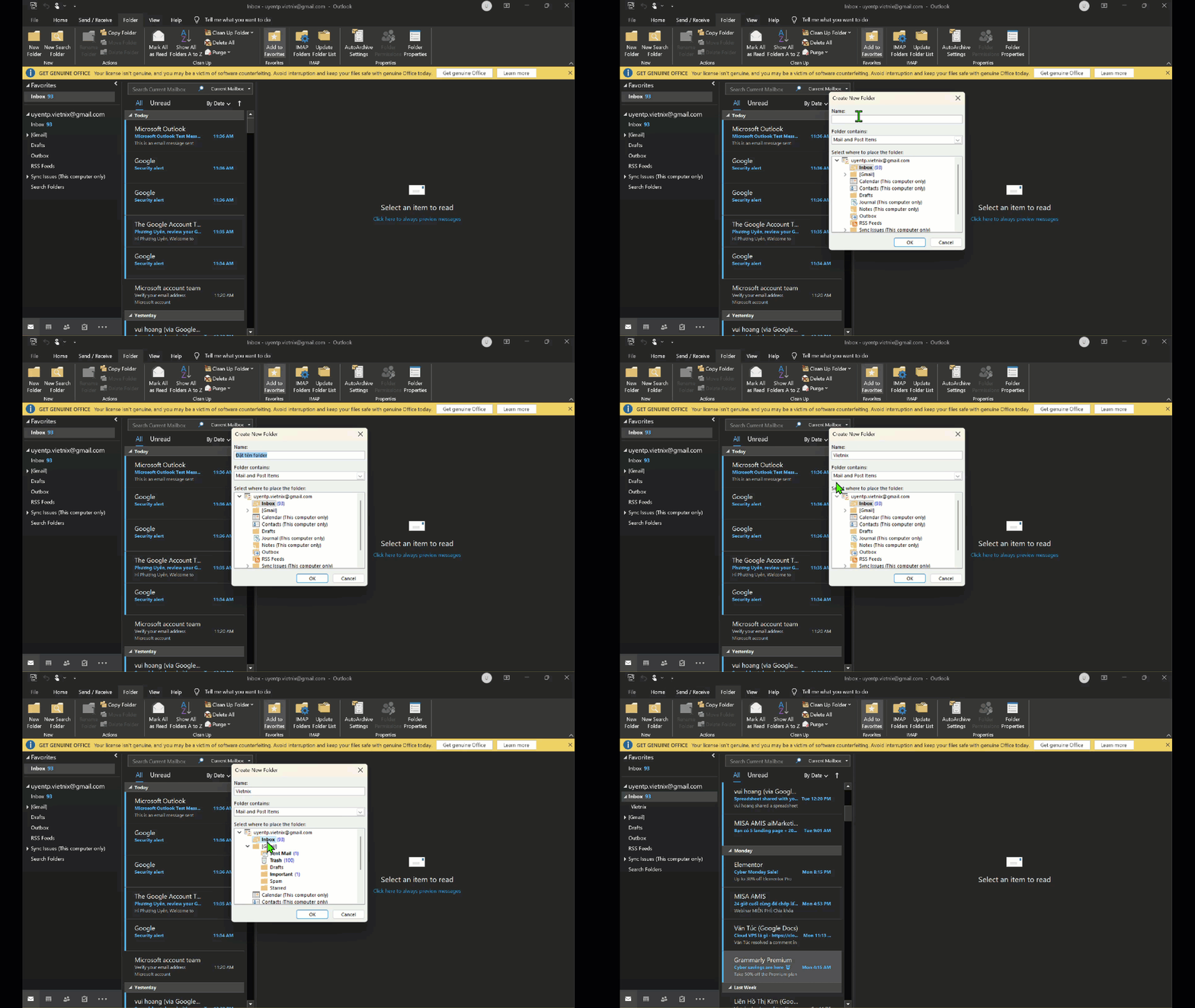
Bước 1: Ở danh sách menu bên trái, bạn nhấn chuột phải vào vị trí muốn thêm thư mục rồi nhấn vào New Folder.

Bước 2: Nhập tên của thư mục mà bạn muốn tạo. Lưu ý, bạn nên đặt tên dễ tìm và phù hợp với mục đích tạo thư mục.

Hướng dẫn cách tạo thư mục trong Outlook

Tạo thư mục trong Outlook chỉ với 2 bước, thật đơn giản! Dưới đây, Vietnix sẽ hướng dẫn bạn 2 cách tạo thư mục, hãy chọn cách phù hợp nhất với mình.

  • Cách 1: Trên Toolbar – Thanh công cụ chọn tab Folder. Tại đây bạn có thể tạo thư mục mới bằng cách chọn New folder, rồi chọn vị trí muốn lưu thư mục của bạn.
image 1
Tạo thư mục trong Outlook với thanh công cụ trên ứng dụng Outlook
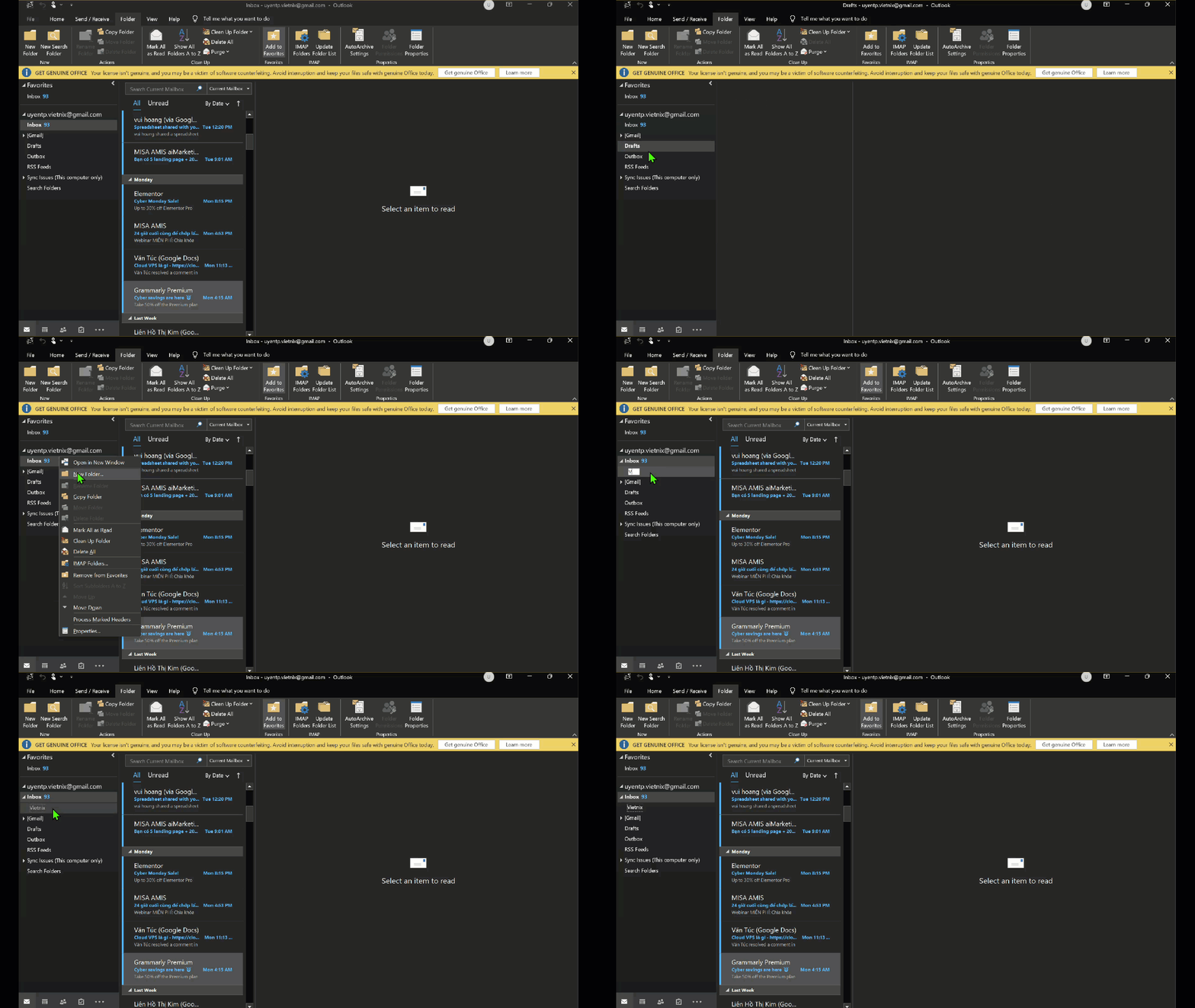
  • Cách 2: Nhấn chuột phải tại vị trí mong muốn trên danh sách menu bên trái rồi chọn New folder để tạo thư mục mới. Tiếp đó nhập tên folder bạn muốn và bấm enter để lưu thư mục vừa tạo.
Tạo thư mục trong Outlook với danh sách menu chuột phải trên ứng dụng Outlook

Bạn có thể sử dụng cách này để tạo thư mục cho từng người gửi email trong Outlook giúp bạn thuận tiện trong việc tìm kiếm và lưu trữ thông tin theo từng người gửi cụ thể.

2. Thông qua trên trang web

Cách tạo Folder trong Outlook thông qua trang web cũng chỉ bao gồm 2 bước đơn giản như sau:

Bước 1: Mở trang web chính thức của Outlook, ở bên trái giao diện, bạn sẽ nhìn thấy danh sách menu, bạn nhấn vào New Folder (Tạo thư mục mới).

Cách tạo Folder trong Outlook thông qua trang web

Bước 2: Nhập tên cho thư mục mà bạn mới tạo, sau đó bấm nút Save bên cạnh để lưu folder mới.

Cách tạo Folder trong Outlook thông qua trang web

Vậy là đã tạo thành công folder với tên là Vietnix. Bạn sẽ nhìn thấy folder mới đó ở thanh bên như hình dưới đây.

Cách tạo Folder trong Outlook thông qua trang web

Cách tạo Rule trong Outlook tự động chuyển email bằng phần mềm

Hướng dẫn nhanh

Tính năng này có thể được thực hiện bằng cách nhấn chuột phải vào email, chọn Rules, sau đó tạo một quy tắc mới bằng cách chọn Create Rule. Chọn các điều kiện như From, subject, send to, sau đó chỉ định thao tác là Move the item to folder và chọn thư mục cụ thể bằng cách nhấn Select Folder.

Khi đã hoàn tất, bấm OK, sau đó bấm OK một lần nữa để xác nhận. Nếu muốn chạy quy tắc ngay lập tức trên các email đã có trong thư mục hiện tại, bạn có thể chọn Run this rule now on messages already in this current folder và bấm OK.

Hướng dẫn chi tiết – Cách chuyển email vào thư mục trong Outlook

Nếu bạn tạo Rule trong Outlook thì khi có email đến, các email đó sẽ tự động di chuyển vào thư mục mà bạn đã tạo tương ứng với điều kiện mà bạn đặt ra cho thư mục.

Bước 1: Bạn chọn một email bất kỳ của người gửi mà bạn muốn cài đặt di chuyển tự động đến thư mục cụ thể đã tạo ở trên sau đó nhấn chuột phải vào email, nhấn chọn Rules, tiếp tục chọn Create Rule.

Cách tạo Rule tự động di chuyển email bằng phần mềm

Bước 2: Một cửa sổ mới xuất hiện trên màn hình, bạn chỉ cần thiết lập các điều kiện sau để tạo Rule tự động di chuyển mail:

  • From: Địa chỉ email của người gửi
  • Subject contains: Chủ đề chứa thư mục
  • Send to: Địa chỉ email được gửi tới

Tùy chọn thêm các tính năng bạn muốn cho thư mục:

  • Display in the new item alert windows: Email gửi đến sẽ hiển thị trong cửa sổ cảnh báo mục mới.
  • Play a selected sound: Khi được chọn sẽ phát âm thanh.
  • Move the item to folder: Vị trí thư mục di chuyển tới.

Sau khi bạn đã thiết lập đầy đủ các điều kiện trên, tại mục Move the item to folder, bạn hãy nhấn chọn Select Folder để đến bước tiếp theo và hoàn thành các bước còn lại.

Cách tạo Rule tự động di chuyển email bằng phần mềm

Bước 3: Chọn thư mục theo ý muốn của bạn, nhấn OK.

Cách tạo Rule tự động di chuyển email bằng phần mềm

Bước 4: Thư mục mới xuất hiện, bạn tiếp tục nhấn OK.

Cách tạo Rule tự động di chuyển email bằng phần mềm

Bước 5: Tiếp tục nhấn OK để hoàn tất việc tạo rule tự động.

Cách tạo Rule tự động di chuyển email bằng phần mềm

Bước 6: Nếu bạn muốn chạy các quy tắc như đã thiết lập ở bước 2 với thư bạn đã nhận được, hãy nhấn tick vào dòng chữ Run this rule now on messages already in this current folder, chọn OK.

Cách tạo Rule tự động di chuyển email bằng phần mềm

Vậy là quá trình tạo Rule trong Outlook đã xong, hộp thư của bạn sẽ được phân loại theo quy tắc đã thiết lập và quá trình phân loại cũng sẽ diễn ra với những email mới gửi đến trong thời gian sắp tới.

Nếu trong quá trình gửi mail mà không may bạn vô tình gửi nhầm tới email khác hoặc sai nội dung gửi, bạn cũng đừng quá lo lắng vì Outlook có tính năng thu hồi email đã gửi đơn giản và nhanh chóng.

Cách tạo Rule tự động chuyển email bằng trình duyệt web

Hướng dẫn nhanh

Mở Outlook trên web, sau đó nhấn vào biểu tượng cài đặt. Chọn Xem tất cả cài đặt Outlook. Trong menu mới, chọn mục Thư. Tiếp theo, chọn Quy tắc và nhấn Thêm quy tắc.

Tiếp đó, bạn hãy đặt tên cho quy tắc của bạn và chọn các điều kiện cần thiết. Bạn cũng có thể thêm các hành động tương ứng với quy tắc của mình. Khi đã hoàn tất, hãy nhấn Lưu để tạo quy tắc mới.

Để xem và chỉnh sửa quy tắc đã tạo, quay lại mục Quy tắc và chọn Quản lý quy tắc. Điều này giúp bạn duyệt qua và quản lý các quy tắc một cách thuận tiện.

Hướng dẫn chi tiết

Ngoài cách sử dụng phần mềm thì bạn cũng có thể trong Rule để tự động chuyển email bằng trình duyệt web.

Các bước thực hiện cụ thể như sau:

Cách tạo Rule tự động chuyển email bằng trình duyệt web

Bước 2: Bạn hãy chọn vào Mail, chọn Rules để thiết lập.

Cách tạo Rule tự động chuyển email bằng trình duyệt web

Bước 3: Chọn Add new rule để thêm quy tắc mới cho thư mục cụ thể bạn đã chọn.

Cách tạo Rule tự động chuyển email bằng trình duyệt web

Bước 4: Sau đó đặt tên cho quy tắc của bạn tại mục Name your rule.

Cách tạo Rule tự động chuyển email bằng trình duyệt web

Bước 5: Bước tiếp theo là chọn thêm điều kiện (Add a condition) mà bạn muốn thiết lập cho thư mục cụ thể. Chẳng hạn bạn có thể đặt điều kiện là từ một người gửi cụ thể nào đó.

Cách tạo Rule tự động chuyển email bằng trình duyệt web

Bước 6: Bạn cũng có thể đặt nhiều điều kiện cùng lúc cho thư mục bằng cách nhấn Add another condition. Khi đó, các email đáp ứng cùng lúc tất cả các quy tắc bạn đã thiết lập sẽ được di chuyển vào thư mục.

Cách tạo Rule tự động chuyển email bằng trình duyệt web

Bước 7: Tại mục số 3, mục Add an action, bạn chọn Move to để chọn thư mục để chứa các email đủ điều kiện.

Cách tạo Rule tự động chuyển email bằng trình duyệt web

Bước 8: Bạn chọn thư mục muốn chuyển thư sang folder riêng. Hãy chọn Move to a different folder … để xem được tất cả các thư mục trong mail. Tại đây thì bạn có thể chọn folder có sẵn hoặc tạo một thư mục mới bằng cách chọn Create new folder.

Cách tạo Rule tự động chuyển email bằng trình duyệt web

Bước 0: Sau khi chọn được folder muốn lưu thì nhấn Save để lưu là bạn đã hoàn thành xong các bước.

Cách tạo Rule tự động chuyển email bằng trình duyệt web

Ngoài việc đăng nhập vào Outlook trên máy tính bằng trình duyệt web để tạo thư mục, bạn cũng có thể đăng nhập Outlook trên điện thoại và thực hiện các bước như trên rất đơn giản.

Cách tạo Subfolder trong Outlook

Sau khi đã biết cách tạo Folder trong Outlook, bạn muốn tạo một subfolder để phân loại một/một số Folder có điểm giống nhau đã tồn tại trong Outlook, bạn thực hiện theo các bước như sau:

Bước 1: Tại folder mà bạn muốn chứa trong subfolder mới, nhấn chuột phải để mở menu các tùy chọn bên trong.

Cách tạo Subfolder trong Outlook

Bước 2: Chọn New folder… như hình dưới để bắt đầu tạo thư mục con. Cụ thể ở đây là tạo thư mục con của folder Vietnix.

Cách tạo Subfolder trong Outlook

Sau đó, trên màn hình sẽ xuất hiện một hộp văn bản ở dưới Folder bạn mới vừa click chuột phải vào. Bạn thực hiện tiếp 2 bước sau:

Bước 3: Đặt tên cho Folder mới sao cho phù hợp với mục đích của thư mục và dễ tìm kiếm.

Cách tạo Subfolder trong Outlook

Bước 4: Nhấn Enter để lưu subfolder mà bạn mới tạo là đã thực hiện thành công.

Cách tạo Subfolder trong Outlook

Cách tạo chữ ký trong Outlook

Bước 1: Đăng nhập vào Outlook và nhấn chọn File (Tệp) trên thanh công cụ.

Cách tạo chữ ký trong Outlook

Bước 2: Tiếp theo, chọn mục Options (Cài đặt) trong File (Tệp).

Cách tạo chữ ký trong Outlook

Bước 3: Trong cửa sổ Options (Cài đặt), chọn mục Mail (Thư). Nhấn chọn Signature (Chữ ký) ở dòng Create or modify signatures for messages.

Cách tạo chữ ký trong Outlook

Bước 4: Màn hình chuyển hướng sang cửa sổ hộp thoại Signatures and Stationery. Tại phần Select signature to edit, chọn chữ ký cần chỉnh sửa. Hoặc nếu bạn chưa có lưu chữ ký thì hãy chọn New để tạo chữ ký mới.

Ở đây thì Vietnix sẽ chọn New để tạo chữ ký mới.

Cách tạo chữ ký trong Outlook

Bước 5: Tiếp đó đặt tên cho chữ ký để dễ dàng phân biệt. Sau khi đặt tên xong chọn OK để lưu chữ ký này.

Cách tạo chữ ký trong Outlook

Bước 6: Tại phần Edit signature viết chữ ký của bạn vào phần này. Bạn có thể tùy chỉnh thêm icon, in đậm, in nghiêng văn bản tùy thích. Cuối cùng chọn OK để lưu chữ ký này.

Cách tạo chữ ký trong Outlook

Cách sắp xếp email trong Outlook

Bạn hoàn toàn có thể sắp xếp email trong Outlook theo bất cứ điều kiện gì một cách dễ dàng. Thông thường thì bạn sẽ muốn tìm cách để sắp xếp email theo tên người gửi trong Outlook hay đơn giản là sắp xếp email trong Outlook theo chủ đề…

Những điều này rất đơn giản và có dễ dàng thực hiện chỉ với vài giây. Theo dõi hướng dẫn của Vietnix dưới đây để biết cách sắp xếp email trong Outlook.

Bước 1: Nhìn trên thanh toolbar – thanh công cụ và chọn tab View để tiến hành sắp xếp email trong Outlook.

Cách sắp xếp email trong Outlook

Bước 2: Tại phần Arrangement bạn có thể nhanh chóng lọc tùy theo nhu cầu của mình. Mặc định thì phần này sẽ luôn chọn Date, thư sẽ được nhận và sắp xếp theo thời gian mới nhất.

  • Cách để sắp xếp email theo tên người gửi trong Outlook: Chọn From để sắp xếp email theo người gửi.
  • Cách để sắp xếp email theo tên người nhận trong Outlook: Chọn To để sắp xếp email theo người nhận.
  • Sắp xếp email trong Outlook theo kích thước: Chọn Size để sắp xếp email theo dung lượng, kích thước mail.
  • Sắp xếp email trong Outlook theo chủ đề: Chọn Subject để sắp xếp email theo chủ đề.
  • Sắp xếp email trong Outlook theo phân loại: Chọn Type để sắp xếp email theo thư mục, phân loại.
  • Sắp xếp email trong Outlook theo tệp đính kèm: Chọn Attachments để sắp xếp email theo các file đính kèm.
  • Sắp xếp email trong Outlook theo tài khoản: Chọn Account để sắp xếp email theo tài khoản hay nhóm chung.
  • Sắp xếp email trong Outlook theo cấp độ: Chọn Importance để sắp xếp email theo phân loại mức độ quan trọng.
Cách sắp xếp email trong Outlook

Lời kết

Trên đây, Vietnix đã hướng dẫn bạn cách tạo Folder trong Outlook cũng như cách tạo Rule để tự động di chuyển email và cách sắp xếp, quản lý email khoa học bằng cách tạo subfolder cực dễ dàng. Hy vọng những chia sẻ trên sẽ có ích cho bạn và giúp bạn nâng cao hiệu quả công việc hơn.

Top 6 phần mềm cảnh báo tốc độ ô tô chính xác nhất

Video phần mềm cảnh báo tốc độ giao thông

Vượt quá tốc độ cho phép là một trong những lỗi phổ biến nhất mà các bác tài lái xe ô tô hay mắc phải và hậu quả kéo theo không hề nhỏ. Chạy xe quá tốc độ còn là nguyên nhân gây nên những vụ tai nạn giao thông nghiêm trọng liên quan đến xe vượt quá tốc độ cho phép.

Có thể bạn quan tâm

  • Ngân hàng Techcombank gần nhất – Danh sách Chi nhánh/PGD tại Hà Nội
  • Cách kiểm tra pin tai nghe bluetooth trên iPhone đơn giản
  • Tổng hợp các cách làm máy tính chạy nhanh hơn hoàn toàn miễn phí và hiệu quả
  • 10 app quản lý chi tiêu cá nhân miễn phí trên Android và iOS
  • 4 cách nạp tiền điện thoại Viettel bằng tài khoản/thẻ ngân hàng Vietcombank

Dù có nhiều tài xế đã tập trung quan sát biển báo giới hạn tốc độ bên đường, tuy nhiên, chỉ một phút lơ đễnh do một số lý do nào đấy cũng khiến mất cơ hội thấy biển cảnh báo. Bởi vậy, một trong những điều các bác tài lo lắng là bị phạt do vi phạm tốc độ bởi không những mất tiền mà còn mất thời gian.

Đây cũng là lý do các bác tài cần trang bị cho mình những phần mềm cảnh báo tốc độ. Những thông tin dưới đây sẽ giúp các bác tài biết được những quy định, mức phạt lỗi chạy xe quá tốc độ mới nhất và những phần mềm cảnh báo tốc độ ô tô chính xác nhất.

Quy định tốc độ xe ô tô và mức phạt lỗi chạy quá tốc độ mới nhất

Những quy định tốc độ xe ô tô và mức phạt lỗi chạy quá tốc độ ô tô mà các bác tài cần lưu ý để tránh “tiền mất tật mang” và di chuyển an toàn hơn.

Tốc độ xe ô tô trong khu đông dân cư:

  • Đường đôi, đường một chiều có từ 2 làn xe cơ giới trở lên tốc độ tối đa cho phép: 60 km/h
  • Đường hai chiều, đường một chiều có từ 1 làn xe cơ giới trở lên tốc độ tối đa cho phép: 50 km/h
Chạy xe quá tốc độ không chỉ gây nguy hiểm và còn bị phạt hành chính không hề nhẹ bởi vậy cần trang bị phần mềm cảnh báo tốc độ ô tô

Tốc độ xe ô tô ngoài khu đông dân cư:

Quy định tốc độ xe ô tô ngoài khu đông dân cư (Xe chở người đến 30 chỗ (trừ xe buýt), ô tô tải nhỏ hơn hoặc bằng 3,5 tấn):

  • Đường đôi, đường một chiều có từ 2 làn xe cơ giới trở lên tốc độ tối đa cho phép: 90 km/h
  • Đường hai chiều, đường một chiều có 1 làn xe cơ giới trở lên tốc độ tối đa cho phép: 80 km/h

Quy định tốc độ xe ô tô ngoài khu đông dân cư (Xe chở người trên 30 chỗ (trừ xe buýt), ô tô tải trên 3,5 tấn):

  • Đường đôi, đường một chiều có từ 2 làn xe cơ giới trở lên tốc độ tối đa cho phép: 80 km/h
  • Đường hai chiều, đường một chiều có 1 làn xe cơ giới trở lên tốc độ tối đa cho phép: 70 km/h

Quy định tốc độ xe ô tô ngoài khu đông dân cư với xe buýt, xe đầu kéo sơ mi rơ mooc, xe chuyên dùng (trừ xe trộn vữa, trộn bê tông):

  • Đường đôi, đường một chiều có từ 2 làn xe cơ giới trở lên tốc độ tối đa cho phép: 70 km/h
  • Đường hai chiều, đường một chiều có 1 làn xe cơ giới trở lên tốc độ tối đa cho phép: 60 km/h

Quy định tốc độ xe ô tô ngoài khu đông dân cư với xe kéo rơ mooc, ô tô kéo xe khác, ô tô trộn vữa, ô tô trộn bê tông, ô tô xi téc:

  • Đường đôi, đường một chiều có từ 2 làn xe cơ giới trở lên tốc độ tối đa cho phép: 60 km/h
  • Đường hai chiều, đường một chiều có 1 làn xe cơ giới trở lên tốc độ tối đa cho phép: 50 km/h

Xem thêm: Hướng dẫn tra cứu phạt nguội toàn quốc online nhanh nhất

Tại sao nên sử dụng phần mềm cảnh báo tốc độ ô tô

Sử dụng phần mềm cảnh báo tốc độ ô tô giúp tài chế lái xe an toàn, hạn chế vi phạm

Vậy phần mềm cảnh báo tốc độ hỗ trợ lái xe như thế nào? Tại sao nên sử dụng phần mềm cảnh báo tốc độ ô tô?

  • Sử dụng phần mềm cảnh báo tốc độ trên xe ô tô, cảnh báo tốc độ bằng giọng nói giúp bác tài biết được tốc độ tối đa cho phép trên tuyến đường mình đi, giới hạn được tốc độ của mình, đảm bảo an toàn.
  • Cảnh báo tốc độ ô tô còn hiển thị tốc độ hiện tại của xe giúp bác tài có thể xác định và điều chỉnh tốc độ xe phù hợp.
  • Hiện nay một số phần mềm cảnh báo tốc độ trên google map, vietmap còn có khả năng cảnh báo các tuyến đường cấm vượt giúp bác tài tránh mắc các lỗi vi phạm.

Xem thêm: 5 phần mềm dẫn đường cho xe ô tô được nhiều bác tài ưa chuộng nhất hiện nay

Top 6 phần mềm cảnh báo tốc độ ô tô sử dụng nhiều nhất hiện nay

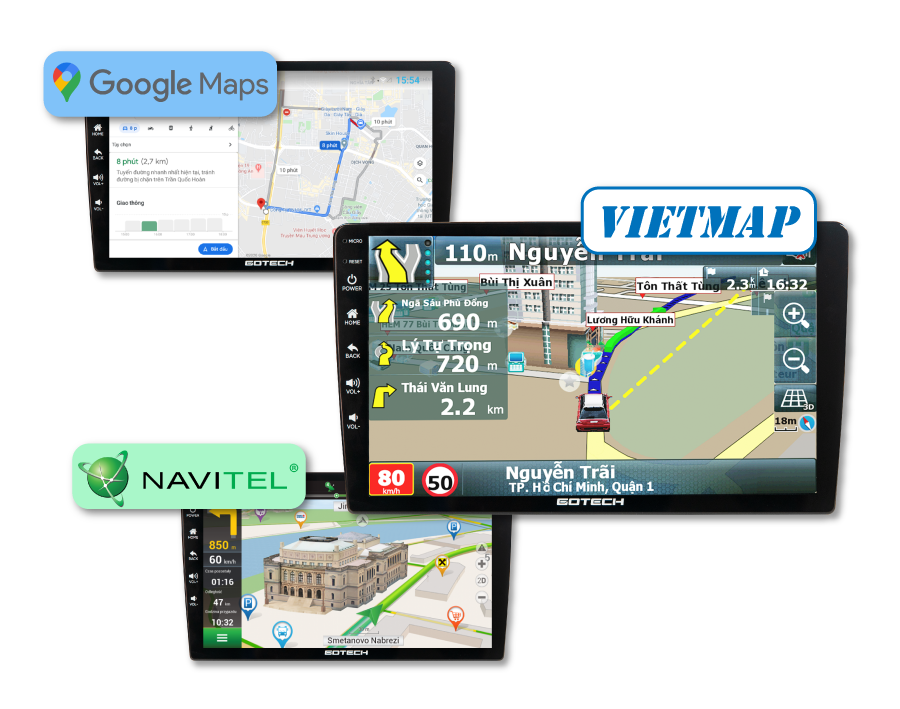
1. Phần mềm cảnh báo tốc độ Vietmap

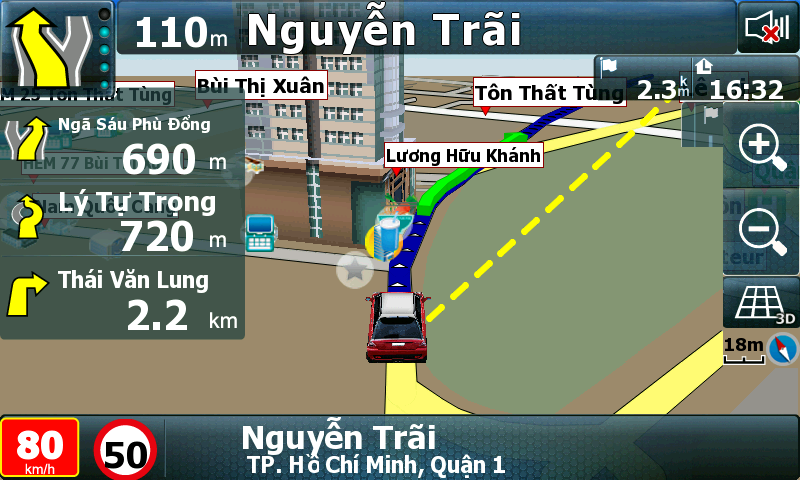
Vietmap là bản đồ có cảnh báo tốc độ được hầu hết tài xế Việt sử dụng bởi thuật toán và cách sử dụng dễ dàng. Phần mềm dẫn đường Vietmap còn có khả năng đưa ra các cảnh báo tốc độ bằng giọng nói thông minh hỗ trợ bác tài lái xe an toàn trên mọi hành trình.

Hiện phần mềm cảnh báo tốc độ ô tô Vietmap đã được tích hợp sẵn trên màn hình ô tô Gotech hỗ trợ tài xế lái xe thuận tiện và an toàn, hạn chế vi phạm về tốc độ.

Phần mềm dẫn đường Vietmap sở hữu dữ liệu thông tin chính xác cao.

2. Phần mềm cảnh báo tốc độ CarMap

3. Phần mềm cảnh báo tốc độ ô tô Google Maps

Bên cạnh Vietmap thì Google Maps cũng là một trong những ứng dụng bản đồ chỉ đường quen thuộc với lái xe. Đặc biệt, Google Maps còn có thêm tính năng hiển thị tốc độ kịp thời trên những đoạn đường mà bác tài đi qua. Cảnh báo tốc độ trên google maps còn cho phép các bác tài báo cáo đoạn đường có bắn tốc độ hoặc sự cố khi gặp tai nạn.

Để cài đặt cảnh báo tốc độ trên Google Maps các bác tài có thể thực hiện những bước sau:

>> Chọn ứng dụng google maps

>> Chọn biểu tượng 3 vạch xếp chồng nhau >> Kéo xuống dưới và chọn mục setting/ cài đặt >> Navigation Settings/Cài đặt điều hướng >> bật Speedometer/Đồng hồ tốc độ

Hiện trên màn hình android ô tô GOTECH đã hỗ trợ thông báo, cảnh báo tốc độ cho tài xế khi lái xe thông qua những phần mềm tiên tiến nhất hiện nay.

Những phần mềm cảnh báo tốc độ ô tô chính xác hiện nay cần trang bị

4. Phần mềm cảnh báo tốc độ ô tô Navitel

Phần mềm cảnh báo tốc độ trên xe ô tô tiếp theo có thể kể đến Navitel. Phần mềm Navitel sở hữu mô hình trực quan, hỗ trợ dẫn đường bằng giọng nói, cảnh báo giới hạn tốc độ cũng như vị trí camera tốc độ trên từng hành trình. Thông qua phần mềm Navitel, bác tài sẽ nhận được thông báo kịp thời về các quy định tốc độ và phần đường có nguy cơ cao như thay đổi giới hạn tốc độ, vị trí cấm dừng đỗ,…

5. Phần mềm cảnh báo tốc độ Apple Maps

Để cảnh báo tốc độ trên xe ô tô, các bác tài có thể sử dụng phần mềm Apple Maps. Phần mềm này hiện được cài đặt sẵn trên các thiết bị Apple bởi do Apple nghiên cứu phát triển. Với phần mềm Apple Maps các bác tài có thể nhanh chóng biết được đoạn đường nào có bắn tốc độ, tốc độ tối đa cho đoạn đường đó.

6. Phần mềm cảnh báo tốc độ ô tô Garmin

Garmin Nuvi cũng là một phần mềm cảnh báo tốc độ ô tô phổ biến hỗ trợ chức năng cảnh báo, giới hạn tốc độ thông minh. Garmin cho phép cảnh báo lái xe khi chuẩn bị vào các tuyến đường cấm vượt, hay đường hầm, để điều chỉnh tốc độ lái xe phù hợp nhất, tránh bị phạt vì vi phạm giới hạn tốc độ.

Những tiêu chí để chọn được phần mềm cảnh báo tốc độ phù hợp, chính xác

Để có thể chọn được những phần mềm cảnh báo tốc độ ô tô hỗ trợ lái xe an toàn nhất các bác tài nên dựa vào những yếu tố sau:

  • Nên chọn những phần mềm cảnh báo tốc độ mới, thông tin dữ liệu lớn và độ chính xác cao.
  • Nên chọn phần mềm cảnh báo tốc độ hỗ trợ ngôn ngữ tiếng Việt
  • Nên lựa chọn những phần mềm cảnh báo tốc độ ô tô có nhiều tính năng, hỗ trợ đắc lực khi lái xe.

Các loại biển báo tốc độ xe ô tô

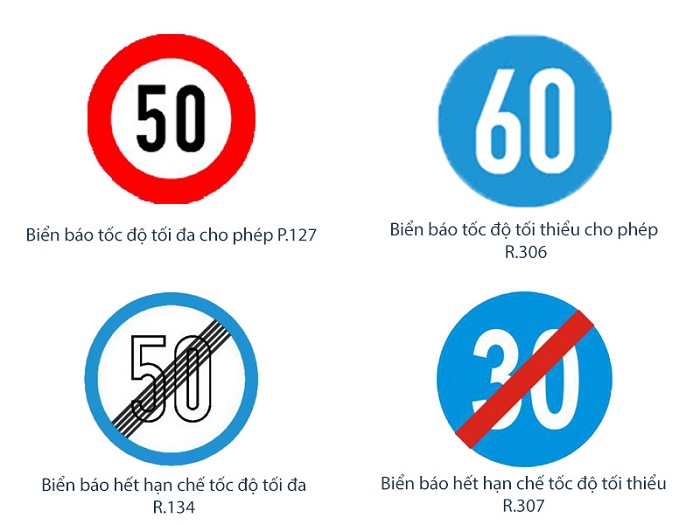
Dưới đây là những loại biển báo tốc độ xe ô tô mà các bác tài thường xuyên gặp trên một số đoạn đường và cần lưu ý:

1. Biển báo giới hạn tốc độ cho phép

Biển báo giới hạn tốc độ cho phép gồm có biển báo tốc độ tối đa cho phép và biển báo tốc độ tối thiểu cho phép:

  • Biển báo tốc độ tối đa cho phép:

Biển báo tốc độ tối đa cho phép ký hiệu là P.127. Biển báo này cấm các loại xe cơ giới chạy với tốc độ tối đa vượt quá trị số ghi trên biển, thường được đặt ở những đoạn đường đông dân cư, đông xe qua lại,…

Biển số P.127 gồm có biển P.127a “Tốc độ tối đa cho phép về ban đêm”, biển số P.127b “Biển ghép tốc độ tối đa cho phép trên từng làn đường”, biển số P.127c “Biển ghép tốc độ tối đa cho phép theo phương tiện, trên từng làn đường”.

Một số biển báo tốc độ tài xế cần lưu ý
  • Biển báo tốc độ tối thiểu cho phép:

Biển báo tốc độ tối thiểu cho phép mang số hiệu R.306 để báo tốc độ tối thiểu cho phép các xe cơ giới. Biển có hiệu lực bắt buộc các loại xe cơ giới vận hành với tốc độ không nhỏ hơn trị số ghi trên biển.

2. Biển báo hết hạn chế tốc độ giới hạn

Biển báo hết hạn chế tốc độ tối đa gồm: Biển số DP.134 “Hết tốc độ tối đa cho phép”, biển số DP.135 “Hết tất cả các lệnh cấm”, biển số DP.127 “Biển hết tốc độ tối đa cho phép theo biển ghép”.

Biển báo hết hạn chế tốc độ tối thiểu có số hiệu R.307, báo hết đoạn đường tốc độ tối thiểu.

Mức phạt lỗi quá tốc độ xe ô tô

Bên cạnh các loại biển báo tốc độ xe, bác tài cũng cần biết về những mức phạt lỗi quá tốc độ xe ô tô:

  • Điều khiển ô tô chạy quá tốc độ quy định từ 5 đến dưới 10 km/h: Phạt từ 800.000 – 1.000.000đ.
  • Điều khiển ô tô chạy quá tốc độ quy định từ 10 đến 20 km/h: Mức phạt từ 3.000.000 – 5.000.000đ, xử phạt bổ sung tước quyền sử dụng Giấy phép lái xe từ 1 – 3 tháng.
  • Điều khiển ô tô chạy quá tốc độ quy định trên 20 đến 35 km/h: Mức phạt từ 6.000.000 – 8.000.000đ, xử phạt bổ sung tước quyền sử dụng Giấy phép lái xe từ 2 – 4 tháng.
  • Điều khiển ô tô chạy quá tốc độ quy định trên 35 km/h: Mức phạt từ 10.000.000 – 12.000.000đ, xử phạt bổ sung tước quyền sử dụng Giấy phép lái xe từ 2 – 4 tháng.

Lời kết

Trên đây là những thông tin về quy định tốc độ xe ô tô và những phần mềm cảnh báo tốc độ ô tô mà các bác tài cần lưu ý. Hy vọng với những thông tin trên bác tài có thể yên tâm di chuyển và lái xe an toàn trên mọi hành trình không lo vi phạm tốc độ. Để lái xe an toàn hơn, bác tài nên trang bị ngay màn hình android có khả năng cảnh báo tốc độ ô tô thông qua các phần mềm tiên tiến hiện nay.

Văn phòng Hà Nội: BT49 – The Premier, ngõ 100 Dịch Vọng Hậu, P.Dịch Vọng Hậu, Q.Cầu Giấy, Hà Nội

Chi nhánh HCM: Số 26 đường Nguyễn Văn Vĩnh, Phường 4, Quận Tân Bình, TP. Hồ Chí Minh

Hotline: 1900.633.642

Website: www.gotech.vn

Cách dùng hàm đếm ô có dữ liệu trong Excel chi tiết nhất

Hàm Counta trong Excel là một hàm cơ bản dùng để đếm ô có dữ liệu phục vụ cho nhiều mục đích khác nhau. Tuy nhiên, nhiều người vẫn còn mơ hồ vì chưa biết cách làm. Đừng lo, bài viết dưới đây Gitiho sẽ hướng dẫn bạn cách sử dụng hàm đếm ô có dữ liệu kèm ví dụ chi tiết, dễ hiểu, theo dõi nhé!

Có thể bạn quan tâm

  • Cách đăng ảnh không bị mờ, vỡ lên Facebook cho iPhone, iPad, Android, máy tính
  • Hướng dẫn thay đổi công cụ tìm kiếm mặc định trên Google Chrome
  • Tổng hợp 9 phần mềm scan trên điện thoại hiệu quả, miễn phí
  • Khắc phục điện thoại iPhone bị vô hiệu hóa kết nối iTunes
  • Chụp ảnh 360 độ là gì? Cách chụp ảnh 360 độ trên iPhone

Hàm Counta được dùng để làm gì trong Excel?

Hàm Counta là hàm dùng để đếm số lượng ô trong một phạm vi mà chứa bất kỳ giá trị nào, bất kể đó là văn bản, chữ số hay các dạng dữ liệu khác.

Công thức hàm như sau:

=COUNTA(Value1, [value2], [value3],…)

Trong đó:

  • value1: là những ô cần đếm, vùng cần đếm.
  • value2, value3…: vì được đặt trong dấu “[]” nên không bắt buộc phải có, tối đa là 255 đối số.

Một vài trường hợp sử dụng hàm Counta phổ biến nhất đó là:

Đếm số ô không bị bỏ trống trong một phạm vi dữ liệu

Đếm số học sinh nghỉ học

Đếm số sản phẩm đã bán

Đếm số người trong danh sách

Đếm số lượng giao dịch trong một khoảng thời gian nhất định

Đếm số lượng nhân viên có tài khoản ngân hàng

Thành thạo các hàm và cách viết công thức trong Excel từ cơ bản đến nâng cao với khóa học sau:

Cách sử dụng hàm đếm ô có dữ liệu, kèm ví dụ dễ hiểu

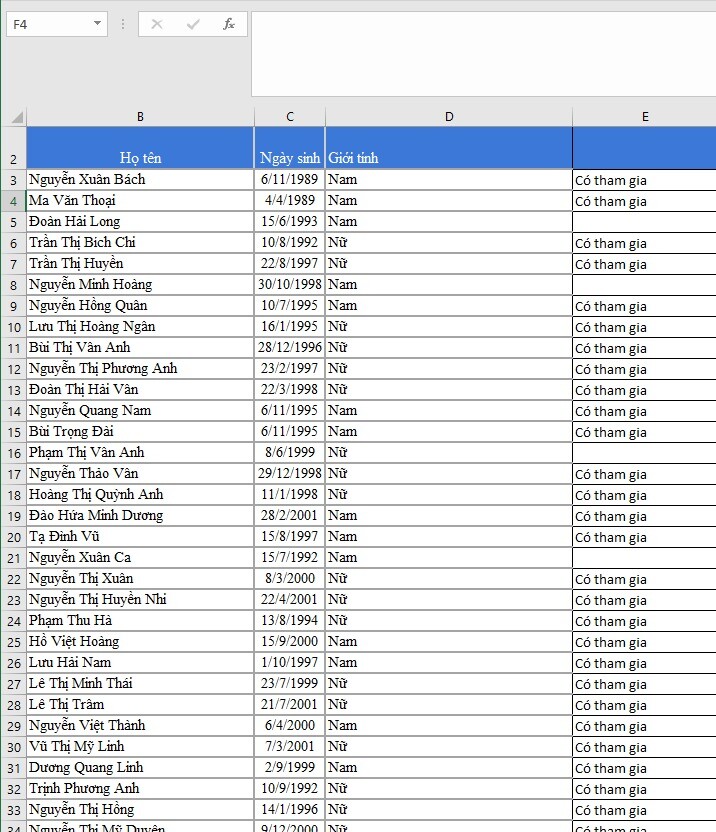
Ví dụ: Như ở dưới đây, yêu cầu đặt ra là “Đếm số nhân viên có đăng ký tham gia du lịch của công ty”.

Bạn thao tác như sau:

Cách dùng hàm đếm ô có dữ liệu trong Excel chi tiết nhất

Cách đếm dữ liệu trong Excel với công thức như sau:

=COUNTA(E3:E38)

Kết quả trả về là 30/36.

Cách dùng hàm đếm ô có dữ liệu trong Excel chi tiết nhất

Trên đây Gitiho đã hướng dẫn bạn sử dụng hàm đếm ô có dữ liệu trong Excel kèm ví dụ một cách chi tiết và dễ hiểu, hy vọng bạn sẽ áp dụng thành công trong công việc và học tập.

Để làm việc tự tin khi sử dụng Excel bạn có thể tham gia khóa học Tuyệt đỉnh Excel từ cơ bản đến nâng cao, khóa học sẽ giúp bạn hiểu và thành thạo các hàm như Vlookup, Hlookup, Subtotal, nhóm hàm Count, Sum… và rất nhiều các tính năng hữu ích khác.

Khóa học đang được giảm giá 37%, nhanh tay đăng ký để trở thành chuyên gia Excel chỉ sau 16h+ học bạn nhé!

99% người chơi không biết Free Fire nghĩa tiếng Việt là gì

Video free fire dịch tiếng việt là gì

Free Fire là tựa game nổi tiếng phát hành bởi Garena được đông đảo cộng đồng game thủ yêu thích. Tuy nhiên, phần lớn người chơi không hiểu nghĩa của trò chơi này dịch sang tiếng nước ta. Bài viết này sẽ giúp bạn làm rõ Free Fire nghĩa tiếng Việt là gì.

Có thể bạn quan tâm

  • Cách tạo đường viền trong Word dành cho dân văn phòng
  • Các cách khắc phục lỗi bàn phím máy tính bàn không gõ được
  • Tiết lộ 1000 view Youtube được bao nhiêu tiền ở Việt Nam?
  • Top 15 app chụp ảnh đẹp iPhone: Foodie gây bất ngờ với thứ hạng
  • Hướng dẫn tải và cài đặt bộ công cụ Office dành cho Windows 10

Thông tin có thể bạn chưa biết về Free Fire

Free Fire là trò chơi thuộc thể loại bắn súng góc nhìn người thứ ba do 111dots Studio phát triển và Garena phát hành. Tháng 7 năm 2017, trò chơi ra mắt với tên gọi Free Fire Battlegrounds. Đây được coi là tựa game Chiến đấu sinh tồn (Battle Royale) đầu tiên trên nền tảng di động tại Việt Nam.

Tháng 11 năm 2017, Garena đã mua lại và phát hành trò chơi với tên Garena Free Fire. Một tháng sau đó vào ngày 4 tháng 12 năm 2017, tựa game được đưa ra trên toàn thế giới cho điện thoại hệ điều hành Android và iOS.

Free Fire nghĩa tiếng Việt là gì 1

Tựa game bắn súng sinh tồn này mang lại cảm giác phấn khích, gay cấn cùng với đồ hoạ mượt mà được tối ưu trên mọi thiết bị. Không chỉ vậy, Free Fire còn hoàn toàn miễn phí và có hỗ trợ tiếng Việt. Những điểm trên đưa Free Fire lọt top 5 bảng xếp hạng trò chơi phổ biến không lâu sau thời điểm ra mắt. Game này cũng nhanh chóng trở thành một trong những trò chơi trên smartphone phổ biến nhất toàn cầu.

Hướng dẫn cách chơi Free Fire

Lối chơi của Free Fire là 50 người cùng tham gia chiến đấu với nhau và tìm mọi cách trở thành người cuối cùng còn sống sót. Người chơi có thể lựa chọn cách mở đầu một ván game bằng cách chiến đấu đơn lẻ, theo cặp, nhóm ba hoặc bốn người.

Tất cả các game thủ sẽ cùng lên một chiếc máy bay và không được mang theo bất kỳ trang bị nào. Đường bay sẽ được hệ thống ngẫu nhiên lựa chọn. Sau khi hạ cánh, người chơi cần tìm kiếm vũ khí và các trang thiết bị giúp họ sinh tồn cũng như đánh bại những người chơi khác. Điểm khác biệt lớn nhất giữa Free Fire và các game khác cùng thể loại đó là hệ thống nhân vật và kỹ năng của trò này.

>>> Đọc thêm: 5 cách giúp bạn nhận kim cương miễn phí trong Free Fire

Free Fire nghĩa tiếng Việt là gì 2

Sau một khoảng thời gian, khu vực chơi sẽ bị thu hẹp lại ở một vùng ngẫu nhiên. Phần này thường gọi là “vòng bo” và những người chơi nằm ngoài khu vực đó sẽ nhận sát thương. Người chơi sẽ chết nếu vẫn đứng ngoài vòng bo trong một thời gian dài. Trung bình, một ván game đầy đủ thường kéo dài không quá 20 phút.

Những thành tích ấn tượng của Free Fire

Ra mắt được hơn 5 năm, Free Fire đã đạt nhiều thành tích nổi bật. Tính đến tháng 11 năm 2019, trò chơi đạt cột mốc hơn 450 triệu người dùng đăng ký và thu về hơn 1 tỷ USD trên toàn thế giới. Cũng trong năm này, Free Fire đã nhận được giải thưởng “Trò chơi được bình chọn phổ biến nhất” của Google Play. Năm 2020 App Annie vinh danh trò chơi của Garena là “Game di động được tải nhiều nhất toàn cầu”.

Free Fire nghĩa tiếng Việt là gì 3

Một điều đáng chú ý khác, tính đến năm 2021 trò chơi nhận được hơn 1 tỷ lượt tải về trên Google Play cùng với trên 100 triệu lượt tải trên App Store. Cũng bởi vậy, Free Fire được công nhận là trò chơi bắn súng sinh tồn phổ biến nhất trên nền tảng mobile.

Free Fire có định hướng trở thành thể thao điện tử (eSport) vì thế mà nhiều giải đấu tầm cỡ quốc tế đã được tổ chức. Có thể kể đến như:

  • Free Fire World Cup 2019: giải đấu Free Fire quốc tế đầu tiên, diễn ra tại Bangkok, Thái Lan.
  • Free Fire World Series 2019: giải đấu Free Fire quốc tế thứ 2, diễn ra tại São Paulo, Brazil.
  • Free Fire Continental Series 2020: là giải đấu quốc tế thứ 3, thay cho Free Fire World Series bởi vì đại dịch COVID-19.
  • Free Fire World Series 2021: giải đấu quốc tế thứ 4, tổ chức tại Singapore.
  • Free Fire World Series 2022: giải đấu Free Fire quốc tế thứ 5, diễn ra tại Sentosa, Singapore.

Dịch nghĩa Free Fire sang tiếng Việt

1. Theo Google Dịch

Google Translate hay còn biết đến với tên gọi Google Dịch là một trong những công cụ chuyển đổi ngôn ngữ phổ biến nhất nước ta. Khi dịch “Free Fire” sang tiếng Việt, công cụ này vẫn giữ nguyên tên thay vì giải nghĩa chúng. Khi bạn ấn vào từ “Free Fire” bên bản dịch sẽ cho ra một số kết quả khác như “Lửa miễn phí” hay “Miễn phí lửa”.

Free Fire nghĩa tiếng Việt là gì 4

Nguyên nhân là bởi “Free” có nghĩa là “Miễn phí” và “Fire” dịch sang tiếng Việt là lửa. Đó là lý do cộng đồng game gọi vui trò chơi này là “Lửa miễn phí” hay “Lửa Chùa”.

2. Theo từ điển Cambridge

Cambridge Dictionary là kho từ vựng phong phú với hơn 2 triệu định nghĩa và ví dụ, cấu trúc ngữ pháp đi kèm. Từ điển này không giải thích Free Fire nghĩa tiếng Việt là gì vì thế ta sẽ tìm hiểu diễn giải của từng từ một.

Free” là tính từ dịch sang tiếng Việt là tự do, không bị gò bó, ép buộc.

Free Fire nghĩa tiếng Việt là gì 5

Còn “Fire” ngoài dịch ra thành ngọn lửa thì từ này còn có nghĩa khác là khai hoả, bắn súng.

Free Fire nghĩa tiếng Việt là gì 6

Vậy tựa game này được dịch ra tiếng Việt đó là “Tự do khai hỏa” hay “Bắn súng tự do“. Điều này là dễ hiểu bởi Free Fire là trò chơi sinh tồn, người chơi phải sử dụng các vũ khí để chiến đấu và là người sống sót cuối cùng.

Đó là những điểm nổi bật của tựa game chiến đấu sinh tồn phát triển bởi Garena và giải thích Free Fire nghĩa tiếng Việt là gì. Theo bạn còn cách nào khác dịch tên trò chơi này sang tiếng Việt không? Để lại những đóng góp của bạn xuống phần bình luận bên dưới nhé!

Hướng dẫn cách chuyển card onboard sang card rời AMD chỉ với 5 bước

Video chuyển card onboard sang card rời amd

Chuyển card onboard sang card rời AMD chỉ với 5

Có thể bạn quan tâm

  • Tổng hợp các gói cước trả sau MobiFone dành cho thuê bao cá nhân và doanh nghiệp
  • 8 Ways to Fix “This Site Can’t Provide a Secure Connection Error”
  • Hướng dẫn chi tiết cách Bật và Tắt bảo mật 2 lớp Gmail nhanh chóng và đơn giản nhất
  • Hướng dẫn cách sử dụng thẻ ATM ngân hàng Sacombank lần đầu
  • Hướng dẫn cách ghép ảnh trên máy tính cực đơn giản

Chuyển card onboard sang card rời AMD chỉ với 5 bước

Tại sao nên chuyển sang card rời AMD?

Kích hoạt card đồ họa rời là một bước quan trọng khi bạn muốn sử dụng card đồ họa rời trên máy tính của mình. Dưới đây là một số lý do tại sao bạn cần phải chuyển card onboard sang card rời AMD:

  • Card đồ họa rời thường có khả năng xử lý đồ họa cao hơn so với card onboard tích hợp sẵn trên bo mạch chủ. Khi bạn kích hoạt card đồ họa rời, máy tính có thể sử dụng sức mạnh đồ họa mạnh mẽ hơn, cải thiện hiệu suất khi chơi trò chơi, làm việc với ứng dụng đồ họa, hoặc xem video chất lượng cao.

Card rời AMD cho phép sử dụng cùng lúc nhiều

Card rời AMD cho phép sử dụng cùng lúc nhiều màn hình

  • Nếu bạn muốn sử dụng nhiều màn hình cùng một lúc, card đồ họa rời thường có khả năng hỗ trợ đa màn hình tốt hơn. Kích hoạt card đồ họa rời sẽ cho phép bạn kết nối và sử dụng nhiều màn hình một cách dễ dàng.

  • Khi chúng ta vô hiệu hóa card onboard trên CPU, áp lực làm việc lên CPU giảm đi, dẫn đến sự giảm nhiệt độ của nó. Sự giảm nhiệt độ này không chỉ giúp duy trì tình trạng làm mát hiệu quả, mà còn cải thiện khả năng hoạt động của CPU, làm tăng hiệu suất máy tính lên một chút.

productdata

Cách chuyển card onboard sang card rời AMD

Nếu bạn muốn thực hiện chuyển card onboard sang card rời AMD thì đây sẽ là hướng dẫn chi tiết nhất:

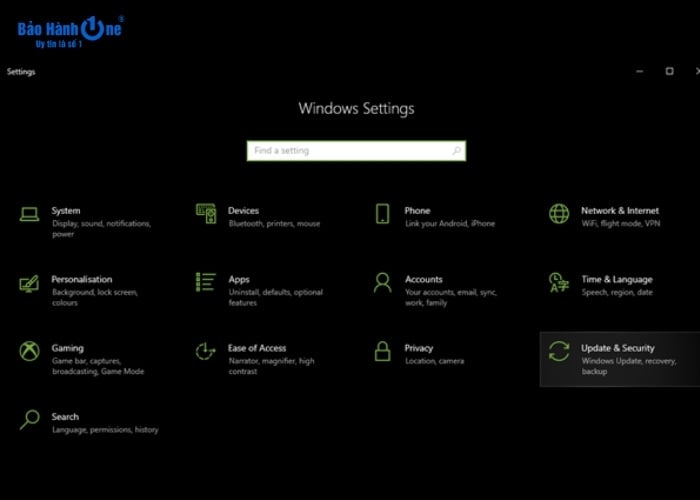
Bước 1: Mở cửa sổ quản lý và kiểm tra card màn hình card đồ họa rời AMD

Trước khi bắt đầu, bạn cần kiểm tra xem máy tính của bạn đã có card đồ họa rời AMD chưa:

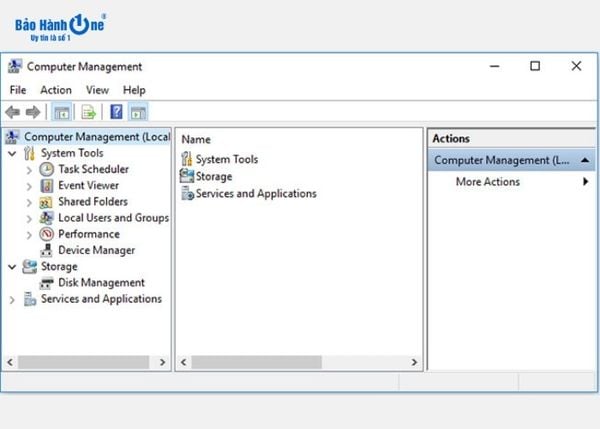
  • Mở Cửa sổ Quản lý Máy tính. Bạn có thể làm điều này bằng cách bấm tổ hợp phím Windows + X và chọn “Quản lý máy tính” (Computer Management).

Mở Computer Management trên thiết bị

Mở Computer Management trên thiết bị

  • Trong giao diện Quản lý máy tính, trỏ vào menu bên trái và nhấp vào “Device Manager” (Trình quản lý thiết bị).

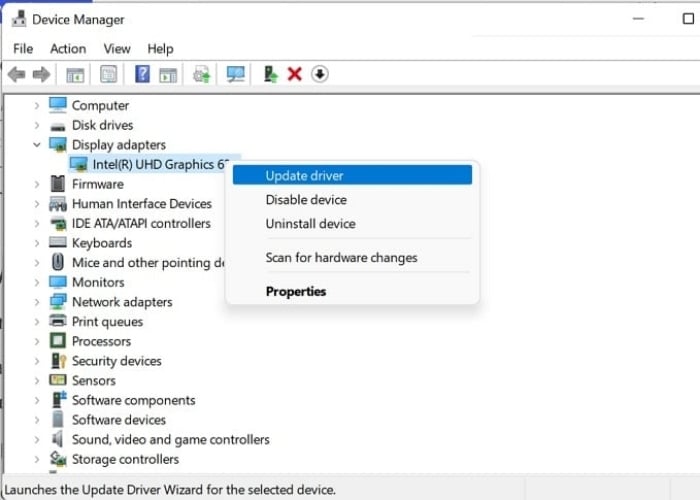
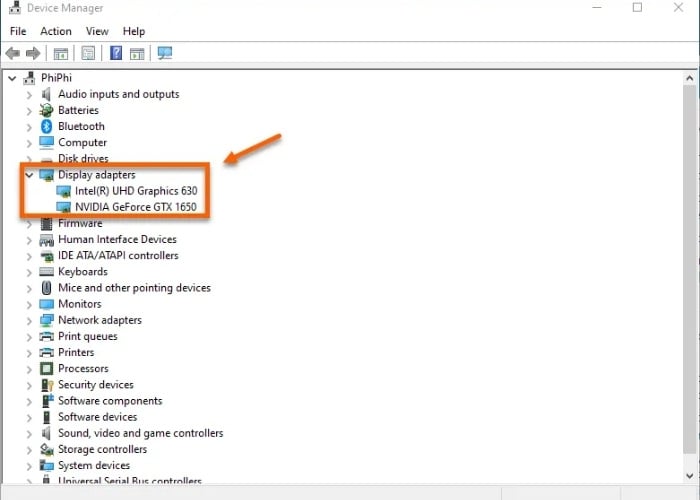
  • Trong phần hiển thị bên phải, tìm và nhấp vào “Display Adapters” (Bộ điều khiển màn hình).

Tên card Onboard trên máy tính

Tên card Onboard trên máy tính

  • Tại đây, xác định máy tính đã có card đồ họa rời AMD hay chưa, nếu đã có bạn có thể tiến hành tắt card Onboard và bật card màn hình rời để sử dụng luôn.

  • Nếu chưa bạn có thể cài đặt card màn hình rời ADM theo hướng dẫn bên dưới. Tuy nhiên, việc lắp thêm card màn hình ADM chỉ nên dùng trên các dòng laptop cho phép thay thế card VGA rời như các dòng laptop cho đồ họa, laptop Gaming hoặc MSI để tránh tuổi thọ card mình hình xuống cấp nhanh chóng.

Bước 2: Tắt card Onboard

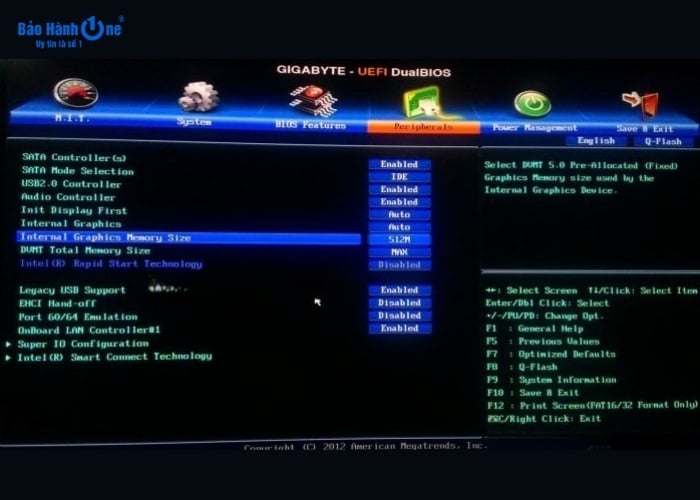
Sau khi xác định được bạn chưa có card rời AMD, bạn cần tắt card onboard để tránh xung đột khi cài đặt card AMD rời. Thông thường, bạn có thể thực hiện điều này qua BIOS của máy tính. Để thực hiện bạn có thể thao tác theo hướng dẫn bên dưới đây:

  • Để truy cập BIOS, bạn cần khởi động lại máy tính và nhấn một phím như “Delete,” “F2,” hoặc “F12” (tuỳ thuộc vào hãng sản xuất máy tính) để vào BIOS setup.

Mở BIOS setup

Mở BIOS setup

  • Trong BIOS, tìm mục liên quan đến card đồ họa onboard (thường có tên là “Integrated Graphics” hoặc “Onboard Graphics”).

Tìm kiếm tên card màn hình onboard

Tìm kiếm tên card màn hình onboard

  • Chọn “Disable” hoặc “Off” để tắt card đồ họa onboard.

  • Sau đó bạn hãy thực hiện lưu các thay đổi và thoát BIOS.

Bước 3: Cài đặt Driver cho card rời AMD

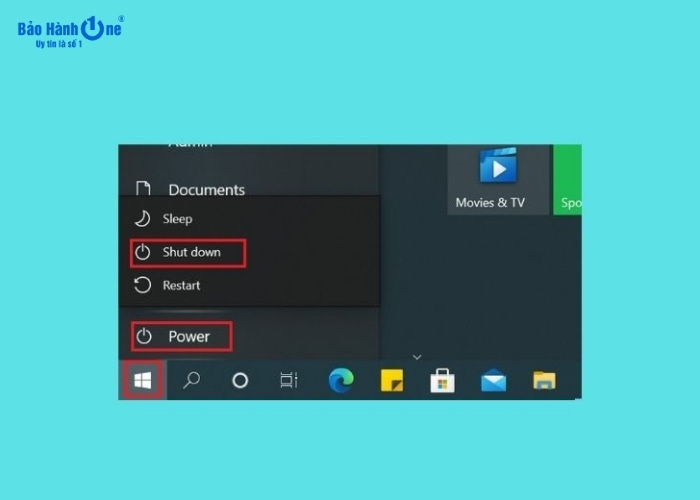
  • Đầu tiên, hãy đảm bảo rằng máy tính của bạn đã được tắt hoàn toàn để chuyển card onboard sang card rời AMD.

Tắt thiết bị

Tắt thiết bị

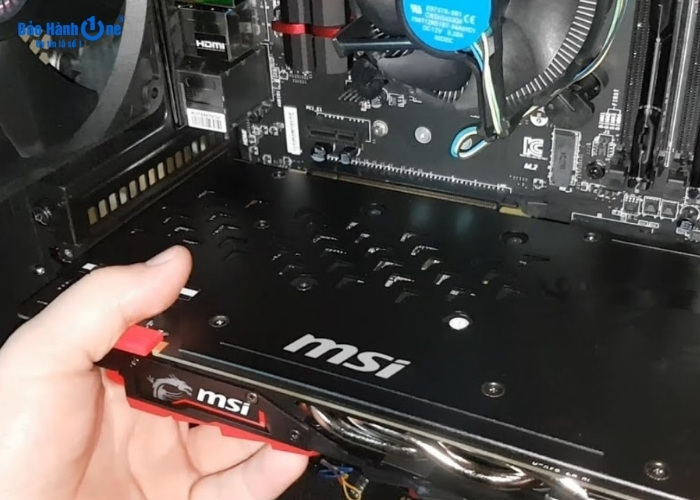
  • Tiếp theo, tháo vỏ máy tính nếu cần thiết, sau đó lắp card đồ họa rời vào khe PCI Express x16 slot trên bo mạch chủ của máy tính. Hãy đảm bảo card được cắm chặt và an toàn.

Gắn card đồ họa AMD vào khe PCI Express x16 slot

Gắn card đồ họa AMD vào khe PCI Express x16 slot

  • Khởi động lại máy tính sau khi lắp card xong. Sau đó, tải về phiên bản driver tương ứng cho card đồ họa rời. Sau khi tải xong, tiến hành cài đặt driver bằng cách làm theo hướng dẫn trên màn hình.

Bước 4: Kích hoạt card rời AMD

Mở Device Manager kiểm tra card đồ họa đã xuất hiện

Mở Device Manager kiểm tra card đồ họa đã xuất hiện hay chưa

  • Hãy thực hiện lại các bước 1 và 2 để mở Cửa sổ Quản lý Máy tính.
  • Tiếp theo, nhấp vào Device Manager (Quản lý Thiết bị) và sau đó chọn Display Manager (Quản lý Hiển thị) để kiểm tra xem tên card VGA đã xuất hiện hay chưa.
  • Nếu bạn không thấy nó, hãy thử cập nhật driver cho card đồ họa và sau đó khởi động lại máy tính một lần nữa để kiểm tra.

Bước 5: Kiểm tra hoạt động

Khởi động ứng dụng trò chơi kiểm tra hoạt động

Khởi động ứng dụng trò chơi kiểm tra hoạt động card đồ họa

Cuối cùng, hãy kiểm tra xem card rời AMD đã hoạt động chính xác hay chưa bằng cách chạy một ứng dụng hoặc trò chơi đòi hỏi đồ họa cao.

Xem thêm: Cách kiểm tra card màn hình có bị hư không dễ dàng và hiệu quả

Có thể sử dụng card onboard cùng card rời AMD không?

Card onboard và card đồ họa rời

Card onboard và card đồ họa rời

Card onboard và card đồ họa rời có thể hoạt động cùng nhau trên một máy tính, nhưng chúng thường không thể hoạt động đồng thời để chia sẻ công việc đồ họa. Do đó, khi sử dụng chung cả 2, bạn sẽ cần lưu ý một số hạn chế và điểm quan trọng như sau:

  • Hầu hết các máy tính không cho phép card onboard và card rời hoạt động cùng lúc để tạo thành một hệ thống đồ họa mạnh mẽ hơn. Thông thường, bạn phải chọn một trong hai để sử dụng.

  • Để chuyển card onboard sang card rời AMD, bạn cần phải thực hiện thao tác trong BIOS như những gì Bảo Hành One trình bày ở trên. Khi bạn tắt card onboard trong BIOS, máy tính sẽ chỉ sử dụng card rời và ngược lại.

Xem thêm: Kinh nghiệm sử dụng đồ công nghệ

Hy vọng với hướng dẫn chi tiết này của Bảo Hành One, bạn đã thành công trong việc chuyển card onboard sang card rời AMD trên máy tính của mình. Bây giờ, bạn có thể tận hưởng hiệu suất đồ họa mạnh mẽ hơn và trải nghiệm trò chơi và công việc đòi hỏi đồ họa một cách trơn tru.

Bật mí cho bạn 5 công cụ phổ biến nhất để kiểm tra tốc độ mạng

Trong quá trình lướt net, chơi game hoặc download một file nào đó trên mạng mà bạn cảm thấy mạng không ổn định, tốc độ chậm hơn so với đăng ký thì việc kiểm tra tốc độ mạng là điều cần thiết. Hãy cùng Phúc Anh tìm hiểu các cách kiểm tra tốc độ mạng đơn giản qua bài viết sau đây.

Có thể bạn quan tâm

  • 4 Cách lọc dữ liệu trùng nhau trong Excel nhanh và chuẩn
  • Hướng dẫn đăng ký tiện ích người nghe trả tiền dành cho thuê bao Vinaphone
  • Kết nối máy in qua mạng LAN? Hướng dẫn chi tiết A-Z
  • Hướng dẫn cách ký chữ ký số trên file PDF bằng USB Token và ký số từ xa
  • Cách khắc phục lỗi không kết nối được WiFi trên điện thoại Android

khó khăn khi sử dụng mạng

Những thông số bạn cần biết trước khi kiểm tra tốc độ mạng

Ping Rate

Ping rate hay còn gọi là độ trễ mạng, Ping là thuật ngữ về mạng xem thiết bị của bạn có thể thấy được thiết bị khác hoặc một website cụ thể nào không

Ping rate cao gây ra hiện tượng chậm lag, kết nối chập chờn, rất ảnh hưởng đến việc chơi game online hoặc xem phim

Thông thường thì với ping khoảng 20ms (mili giây) là bình thường và cao hơn, khoảng 3 chữ số như 150ms được coi là có vấn đề với mạng và gây ra hiện tượng lag khi kết nối đến trang web, ứng dụng hay thiết bị nào đó

Tốc độ tải về

Tốc độ tải về (download) là là thông số quan trọng, nó thể hiện mất bao nhiêu lâu để tải về lượng dữ liệu của một file về máy tính của bạn. Khi bạn tải phim, đoạn video hay là truy cập vào website đều là tốc độ download, thông số này sẽ cho biết bạn đang tải dữ liệu nhanh hay là chậm. Đơn vị tính là megabits/giây – Mbps.

Bạn cũng cần lưu ý rằng tốc độ download phụ thuộc vào rất nhiều yếu tố như gói cước internet bạn đăng ký, giới hạn tốc độ của các thiết bị mạng như dây cáp, thiết bị mạng, LAN hoặc wifi…

tốc độ tải lên tải xuống

Tốc độ tải lên dữ liệu

Ngược với với tốc độ download, tốc độ tải lên (upload) là tốc độ tải lên các dữ liệu từ thiết bị của bạn lên mạng internet. Đơn vị tính sẽ tương tự tốc độ tải về: megabits/giây – Mbps.

Những lưu ý khi kiểm tra tốc độ mạng ở nhà bạn

Trước khi thực hiện việc này thì bạn cần lưu ý những vấn đề sau để việc kiểm tra được chính xác nhất:

– Lựa chọn công cụ kiểm tra chính xác, bạn có thể lựa chọn phần mềm hoặc công cụ có sẵn trong máy tính để kiểm tra tốc độ mạng.

– Kiểm tra nhiều lần để có kết quả chuẩn nhất

– Đảm bảo không có thiết bị nào đang sử dụng mạng hoặc đang có tác vụ download/upload nào đang diễn ra trong quá trình kiểm tra

– Khởi động lại mọi thiết bị mạng trước khi kiểm tra, vì máy tính, điện thoại sẽ có một số ứng dụng chạy nền sử dụng mạng hoặc các thiết bị mạng lâu ngày chưa được reset gây ra sai số

– Tắt VPN khi đang kiểm tra vì điều này sẽ làm chậm kết nối của bạn

5 công cụ kiểm tra tốc độ mạng phổ biến hiện nay

Kiểm tra tốc độ mạng bằng Command Prompt

Bước 1: Gõ cmd vào menu start > để mở trình Command Prompt

kiểm tra mạng bằng cmd

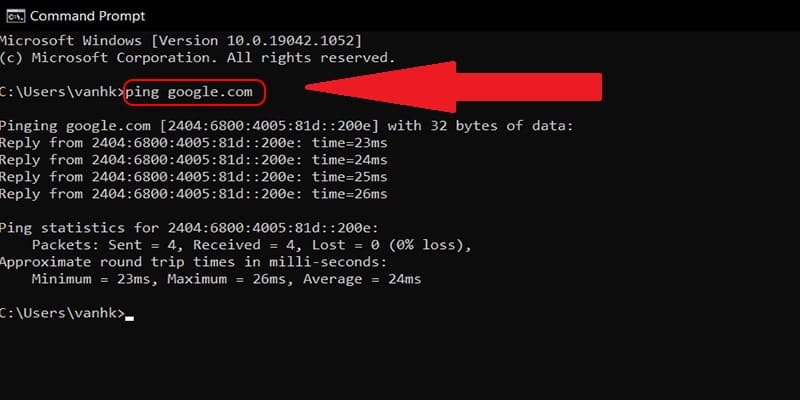
Bước 2: Sau khi cử sổ mở ra > nhập dòng lệnh ping google.com hoặc ping đến địa chỉ ip thiết bị khác, trang web mà bạn đang muốn kiểm tra > Ấn Enter

kiểm tra mạng bằng cmd

Các thông số về kết nối sẽ hiện ra:

  • Bytes: Kích thước mặc định của gói tin khi gửi.
  • Time: Thời gian chờ, là độ trễ khi duyệt web.
  • TTL: (Time to Live): Nếu hệ điều hành Windows thì TTL lớn nhất là 128, hệ điều hành Linux, Unix thì TTL lớn nhất là 64. Mỗi lần đi qua 1 router thì TTL sẽ bị trừ đi 1.
  • Lost: Các gói tin bị mất, bị hủy, và bị lỗi khi truyền đi, chỉ số này thể hiện chất lượng đường truyền mạng

Kiểm tra bằng PowerShell

Bước 1: Nhấn tổ hợp phím Windows + X > Nhấn chọn Windows PowerShell (Admin)

kiểm tra mạng bằng powershell

Bước 2: Khi cửa sổ mở ra, nhập lệnh (netsh wlan show interfaces) -Match ‘^s+Signal’ -Replace ‘^s+Signals+:s+’,” > Nhấn Enter.

Thông tin về cường độ tín hiệu WiFi sẽ được hiển thị chính xác cho bạn

kiểm tra mạng bằng powershell

Kiểm tra tốc độ mạng qua web Speedtest.net

Bước 1: Tiến hành truy cập vào trang web Speedtest

Bước 2: Click chọn GO

speedtest

Bước 3: Chờ và xem kết quả

Sau khi thực hiện thao tác, có thể sẽ mất khoảng vài phút để có kết quả tùy vào tốc độ truyền và kết quả sẽ hiển thị thông số: Độ trễ (Ping), tốc độ download và upload.

speedtest

Kiểm tra mạng qua web Speedcheck.org

Bước 1: Vào trang web Speedcheck

Bước 2: Click chọn Bắt đầu kiểm tra

Speedcheck

Quá trình có thể mất một vài phút hoặc một vài giây tùy thuộc vào tốc độ đường truyền của bạn. Khi quá trình kiểm tra hoàn thành, bạn sẽ thấy một giao diện với kết quả đo độ trễ, tốc độ Download và Upload cũng như thông tin về mạng mà bạn đang sử dụng.

Speedcheck

Sử dụng Fast để kiểm tra mạng

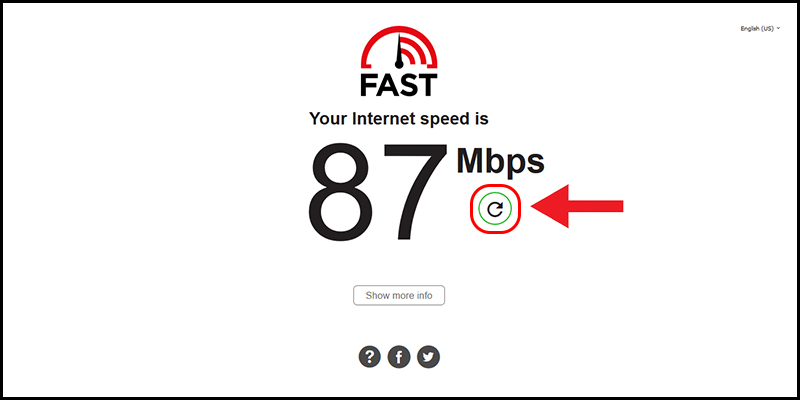
Bạn truy cập trang web Fast. Ngay khi vào giao diện trang chủ của Fast, hệ thống sẽ tự động đo tốc độ Internet của bạn và cho kết quả ngay lập tức.

fast

Bạn có thể nhấn nút Reset để đo lại.

fast

Bạn nhấn nút Show more info để xem các thông số về độ trễ (Latency) và tốc độ upload.

fast

Làm gì sau khi kiểm tra đường truyền mạng

Sau khi kiểm tra kết nối mạng mà bạn thấy chất lượng mạng không đúng như những gì trong hợp đồng cung cấp dịch vụ thì bạn hãy liên hệ với nhà mạng để giải quyết, hỗ trợ

Ngoài ra tốc độ mạng cũng có thể bị ảnh hưởng bởi các nguyên nhân sau:

Quá nhiều người truy cập vào mạng nhà bạn

Quá nhiều người truy cập vào cùng một mạng sẽ làm tốc độ mạng bị chậm vì băng thông sẽ bị chia ra cho các thiết bị đó. Nếu bạn chỉ có ít người sử dụng mà vẫn thấy chậm thì có thể đổi mật khẩu WiFi để tránh tình trạng hàng xóm, người dân xung quanh xài “chùa” WiFi nhà bạn.

Thiết bị mạng đã cũ

Nếu thiết bị mạng của bạn đã hoạt động hàng chục năm thì hãy thay mới vì những thiết bị này chỉ hỗ trợ chuẩn cũ không thể lên được tốc độ cao mà các nhà mạng cung cấp hiện nay.

sau khi kiểm tra tốc độ mạng

Kiểm tra lại dây cáp, đầu kết nối

Các dây cáp kết nối từ ngoài đường vào Modem hoặc dây mạng trong nhà, các đầu kết nối của thiết bị có thể đã cũ hoặc bị hở vỏ do chuột, mèo,… cắn khiến mạng kém ổn định, tốc độ đường truyền giảm, lúc này bạn có thể liên hệ tổng đài nhà mạng để được tư vấn và hỗ trợ.

Trên đây Phúc Anh đã hướng dẫn bạn cách kiểm tra tốc độ mạng bằng các công cụ phổ biến hiện nay. Cảm ơn bạn đã theo dõi và hẹn gặp lại ở các bài viết sau.

4 Cách lấy lại sheet đã xóa trong Excel chỉ với vài bước đơn giản

Video khôi phục lại sheet đã xóa trong excel

Excel là một trong những công cụ quan trọng và phổ biến nhất trong công việc của nhiều người. khi làm việc trên Excel, bạn có thể vô tình xóa mất một sheet và gặp phải tình huống không thể khôi phục lại dữ liệu. Để giải quyết vấn đề này, chúng ta sẽ cùng tìm hiểu cách lấy lại sheet đã xóa trong Excel bị xóa một cách nhanh chóng và dễ dàng. Cùng dienthoaigiakho.vn tìm hiểu ngay nhé!!!

Có thể bạn quan tâm

  • Google dịch quét hình ảnh trên máy tính
  • Phương pháp sửa ghế xoay bị tụt tiết kiệm chi phí
  • Mẹo xử lý lỗi không cập nhật được iOS trên iPhone hiệu quả
  • 100 avatar đẹp cute nhất
  • TỔNG ĐÀI GHI ÂM CUỘC GỌI

Sheet trong Excel là gì?

Sheet trong Excel là một khái niệm chỉ đến một bảng tính, một phần của tài liệu tính toán Excel. Sheet thường được sử dụng để tổ chức và quản lý dữ liệu. Bằng cách phân chia chúng thành các ô được sắp xếp theo hàng và cột.

Sheet cung cấp cho người dùng một giao diện trực quan để nhập liệu, tính toán, biểu diễn dữ liệu và tạo các biểu đồ dựa trên các dữ liệu đã nhập. Mỗi sheet trong Excel có thể được tùy chỉnh với nhiều tính năng khác nhau. Như định dạng cột, chèn các hình ảnh, âm thanh hoặc video, chèn các công thức và các hàm tính toán…

Sheet trong Excel cũng cho phép người dùng thực hiện các tác vụ tự động hóa. Và kiểm soát dữ liệu bằng cách sử dụng các tính năng của Excel như pivot tables, macro và các công cụ dữ liệu.

Xóa sheet trong Excel có lấy lại được không?

Sheet trong Excel có thể bị xóa vì nhiều lý do khác nhau. Một trong những lý do phổ biến nhất là do người dùng vô tình xóa sheet mà không lưu lại bản sao hoặc không có bản sao lưu của sheet đó.

Ngoài ra, sheet cũng có thể bị xóa khi tài liệu Excel bị lỗi hoặc khi máy tính gặp sự cố và không thể lưu trữ sheet một cách đúng đắn. Sheet cũng có thể bị xóa khi thao tác sửa đổi file Excel với một phần mềm không tương thích hoặc khi sử dụng các tính năng của Excel một cách không đúng cách.

Và khi gặp tình trạng này, bạn đừng quá lo lắng bởi vẫn có thể lấy lại sheet đã xóa trong Excel. Nhưng bạn cũng nên biết rằng việc khôi phục sheet bị xóa không hoàn toàn thành công 100% bởi nó còn phụ thuộc vào nhiều nguyên nhân bị mất dữ liệu trước đó.

Do đó, để tránh tình trạng sheet bị xóa trong Excel, người dùng nên tạo bản sao lưu của tài liệu Excel thường xuyên. Đặc biệt là trước khi thực hiện bất kỳ thao tác quan trọng nào trên sheet, nhằm hạn chế gặp phải vấn đề này.

Cách lấy lại sheet đã xóa trong Excel

Như đã nói, vì một lý do nào đó mà Sheet trong Excel vô tình bị xóa mất và giờ bạn muốn khôi phục dữ liệu thì hãy áp dụng nhanh các cách dưới đây:

Lấy lại sheet đã xóa trong Excel bằng Undo hoặc CRT+Z

Chức năng Undo chỉ có thể khôi phục lại các thao tác đã thực hiện gần đây nhất trên sheet. Nếu bạn đã lưu lại workbook hoặc thực hiện nhiều thao tác trên sheet sau khi xóa sheet. Việc khôi phục lại sheet bị xóa bằng chức năng Undo hoặc CTR+Z có thể không thành công. Để khôi phục lại sheet bị xóa trong Excel bằng chức năng Undo hoặc CTR+Z, bạn có thể thực hiện các bước sau:

+ Mở Excel và mở workbook mà sheet bị xóa đã được lưu trữ trước đó trên máy tính.

+ Bạn có thể nhấp chuột vào nút “Undo” trên thanh công cụ hoặc sử dụng tổ hợp phím CTR+Z trên bàn phím của bạn.

+ Tiếp theo, xem danh sách các thao tác đã thực hiện trước đó trên sheet. Nếu việc xóa sheet là một trong những thao tác đó, bạn có thể khôi phục lại sheet bằng cách nhấp chuột vào nó.

+ Lưu lại workbook sau khi bạn đã khôi phục lại sheet để đảm bảo file đã được lưu.

Bật mí cách in file excel 2 mặt không bị ngược đơn giản

Lấy lại sheet bị xóa bằng cách hủy file vừa xóa sheet

Việc khôi phục lại sheet bị xóa bằng cách hủy file vừa xóa sheet chỉ có thể được thực hiện nếu bạn vừa xóa sheet và chưa lưu lại file Excel. Để lấy lại sheet bị xóa trong Excel bằng cách hủy file vừa xóa sheet, bạn có thể thực hiện các bước sau:

+ Vào thư mục chứa file Excel đã bị xóa sheet. Nhấp chuột phải vào file đó và chọn “Undo Delete” hoặc “Restore previous versions” (phục hồi phiên bản trước đó) tùy thuộc vào hệ điều hành của bạn.

+ Nếu bạn chọn “Undo Delete”, sheet bị xóa sẽ được khôi phục và trở lại vị trí ban đầu trong file Excel.

+ Nếu bạn chọn “Restore previous versions”, hệ thống sẽ hiển thị danh sách các phiên bản đã được lưu trữ trước đó của file Excel. Bạn có thể chọn phiên bản có chứa sheet bị xóa và khôi phục lại nó.

+ Sau khi bạn đã lấy lại sheet đã xóa, hãy lưu lại file Excel nhằm chắc chắn rằng các thay đổi đã được lưu và không bị mất lần nữa.

Lấy lại sheet bị xóa bằng cách tìm bản sao lưu

Lấy lại sheet bị xóa bằng cách tìm bản sao lưu chỉ có thể được thực hiện nếu bạn đã tạo bản sao lưu trước đó hoặc Excel đã tự động tạo bản sao lưu. Để lấy lại sheet bị xóa trong Excel bằng cách tìm bản sao lưu, bạn có thể thực hiện các bước sau:

+ Truy cập vào giao diện chính của Excel và nhấn vào tab File trên thanh công cụ. Nhấn vào Option và chọn Save trong menu xuất hiện.

+ Tại mục AutoRecover file location, bạn sẽ thấy đường dẫn đến thư mục lưu trữ các bản sao lưu được tạo tự động bởi Excel. Hãy copy đường dẫn này.

+ Quay lại giao diện chính của Excel và nhấn vào tab File. Chọn Open trong menu xuất hiện. Tại mục Recent, bạn sẽ thấy danh sách các workbook đã mở gần đây. Nhấn vào mục Recover Unsaved Workbooks.

+ Trong cửa sổ xuất hiện, trên thanh địa chỉ, hãy dán đường dẫn đã copy từ bước 3 và nhấn Enter để tìm kiếm. Khi đã tìm thấy thư mục lưu trữ các bản sao lưu, bạn có thể mở file Excel chứa sheet bị xóa và tìm lại sheet trong bản sao lưu.

+ Nếu sheet bị xóa tồn tại trong bản sao lưu, sao chép nó vào file Excel hiện tại bằng cách nhấp chuột phải vào sheet trong bản sao lưu, chọn “Move or Copy” (Di chuyển hoặc sao chép) và chọn workbook hiện tại để sao chép sheet vào.

Bật mí cách xóa dòng, đường kẻ trong Excel đơn giản và nhanh nhất

Sử dụng gói RescueMe của AbleBits lấy lại sheet Excel bị xóa

Gói RescueMe của AbleBits là một công cụ mạnh mẽ giúp bạn khôi phục các sheet bị xóa trong Excel một cách nhanh chóng và dễ dàng. Để sử dụng gói RescueMe, bạn có thể thực hiện các bước sau:

+ Tải xuống và cài đặt gói RescueMe của AbleBits. Mở file Excel mà sheet bị xóa và mở công cụ RescueMe.

+ Chọn tùy chọn “Rescue Sheets” để khôi phục lại sheet bị xóa. Chọn tất cả các sheet bị xóa mà bạn muốn khôi phục và nhấn nút “Rescue” để tiếp tục quá trình khôi phục.

+ Đợi cho quá trình khôi phục hoàn tất. Sau đó, các sheet bị xóa sẽ được khôi phục và được hiển thị trở lại trong workbook.

Trên đây là 4 Cách lấy lại sheet đã xóa trong Excel chỉ vài thao tác đơn giản trên máy tính. Hy vọng với thông tin giúp bạn sử dụng các tính của Excel một cách đúng cách và hợp lý để tránh mất dữ liệu không đáng có. Ngoài ra, để có thêm nhiều thủ thuật tiện ích khác, hãy theo dõi các bài viết tại Tin Công Nghệ nhé!

Tử vi vui 12 cung hoàng đạo ngày 31/10: Song Ngư chán nản, Thiên Bình thoải mái

Bạch Dương (21/3 – 19/4)

Có thể bạn quan tâm

  • Twitter không gửi mã xác nhận – Nguyên nhân và cách khắc phục hiệu quả – Tin Công Nghệ
  • Quên mật khẩu Zalo? Cách lấy lại mật khẩu Zalo trên điện thoại chỉ dưới 1 phút
  • Cung bạch dương có hợp với cung bảo bình không 100%
  • Gửi file qua Facebook Messenger: Hướng dẫn chi tiết
  • Cách kết nối tai nghe Sony WF – 1000XM3 với iPhone

Tử vi vui hôm nay ngày 31/10/2023 của 12 cung hoàng đạo cho thấy Bạch Dương có vận trình không được tốt, bạn sẽ phải đối mặt với nhiều thách thức và phải tự mình tìm cách giải quyết chúng.

Sự nghiệp: Bạn cần kiên trì và sẵn sàng đối mặt với những nhiệm vụ khó khăn, Bạch Dương hãy tin rằng mình sẽ làm được.

Tài lộc: Cung hoàng đạo này hãy bình tĩnh và chờ đợi thời cơ thích hợp, không nên bắt đầu với những dự án mà bạn không chắc chắn về chúng.

Tình duyên: Bạch Dương hãy lắng nghe và tôn trọng cảm xúc của đối phương, bạn không thể mong muốn mọi thứ phải diễn ra theo kế hoạch của mình.

Sức khỏe: Sức khỏe không được tốt và Bạch Dương cần chú ý nghỉ ngơi điều độ.

Kim Ngưu (20/4 – 20/5)

Tử vi hôm nay ngày 31/10/2023 của 12 cung hoàng đạo cho thấy Kim Ngưu có một chút khó khăn và thường suy nghĩ tiêu cực.

Sự nghiệp: Bạn cảm thấy bỏ ra rất nhiều công sức nhưng lại không nhận được kết quả hay đánh giá phù hợp, điều này làm cho bạn cảm thấy khá chán nản.

Tài lộc: Kim Ngưu đừng đưa ra những quyết định bất đồng, tốt hơn hết bạn nên tìm hiểu chi tiết trước khi hành động.

Tình duyên: Giữa hai người không có nhiều điểm chung nên dễ xảy ra mâu thuẫn khi trò chuyện.

Sức khỏe: Sức khỏe không được tốt, cung hoàng đạo này hãy chú ý giải tỏa những cảm xúc tiêu cực.

Song Tử (21/5 – 21/6)

Tử vi hôm nay ngày 31/10/2023 của 12 cung hoàng đạo cho thấy Song Tử khá bận rộn, bạn phải làm nhiều việc cùng lúc nhưng chưa có kế hoạch rõ ràng.

Sự nghiệp: Quá trình làm việc không gặp nhiều khó khăn, chỉ cần bạn chú ý tập trung thì sẽ bắt kịp tiến độ chung.

Tài lộc: Vận trình tài lộc không được tốt, cung hoàng đạo này hãy cố gắng duy trì sự cân bằng thu chi trong cuộc sống hàng ngày.

Tình duyên: Bạn nên chia sẻ với đối phương nhiều hơn, đồng thời cũng nên chú ý dành nhiều thời gian cho nhau.

Sức khỏe: Song Tử hãy suy nghĩ tích cực và giữ cho tâm trạng vui vẻ.

Tử vi vui 12 cung hoàng đạo ngày 31/10: Song Ngư chán nản, Thiên Bình thoải mái

Tử vi vui 12 cung hoàng đạo ngày 31/10: Song Ngư chán nản, Thiên Bình thoải mái

Cự Giải (22/6 – 22/7)

Tử vi hôm nay ngày 31/10/2023 của 12 cung hoàng đạo cho thấy Cự Giải có một chút chán nản, bạn có tìm hiểu kỹ về một số vấn đề nhưng vẫn không thể nào đạt được kết quả như mong muốn.

Sự nghiệp: Cự Giải dễ làm cho cấp trên và khách hàng không hài lòng vì một số sai sót, bạn nên thận trọng hơn khi bày tỏ ý kiến và quan điểm của mình.

Tài lộc: Cung hoàng đạo này không được để bản thân bị tác động bởi nhiều yếu tố xung quanh, bạn cần giữ tỉnh táo và tin tưởng vào quyết định của mình.

Tình duyên: Các cặp đôi hãy nhường nhịn nhau hơn, không nên kích động đối phương bằng những lời nói mất kiểm soát trong lúc tức giận.

Sức khỏe: Bạn cần chú ý chăm sóc bản thân nhiều hơn, không nên chủ quan mà bỏ bê sức khỏe của mình.

Sư Tử (23/7 – 22/8)

Tử vi vui hôm nay ngày 31/10/2023 của 12 cung hoàng đạo cho thấy Sư Tử khá tốt, bạn có sự quyết tâm và sẽ không rút lui vì một chút thất bại nào.

Sự nghiệp: Sư Tử có mục tiêu rõ ràng và bạn sẽ chăm chỉ dũng cảm theo đuổi những mục tiêu ấy.

Tài lộc: Tình hình tài chính không có nhiều biến động, bạn không được vội vàng mà hãy bình tĩnh tìm cách phát triển.

Tình duyên: Vận trình tình duyên phát triển, cung hoàng đạo này và nửa kia sẽ chủ động bày tỏ suy nghĩ, cảm xúc của mình mà không còn che giấu như trước.

Sức khỏe: Sư Tử cần chú ý nghỉ ngơi hợp lý, bạn không nên tiêu hao quá nhiều năng lượng.

Xử Nữ (23/8 – 22/9)

Tử vi vui hôm nay ngày 31/10/2023 của 12 cung hoàng đạo cho thấy Xử Nữ gặp nhiều may mắn, bạn suy nghĩ tích cực nên sẽ không cảm thấy quá khó khăn.

Tài lộc: Khả năng cao sẽ có nhiều dự án tốt để cung hoàng đạo này cải thiện tài chính nên bạn hãy chú ý nắm bắt.

Tình duyên: Mối quan hệ tình cảm ngày càng phát triển, cả hai đều hài lòng với tình trạng hiện tại.

Sức khỏe: Năng lượng dồi dào và cơ thể tương đối khỏe mạnh.

Thiên Bình (23/9 – 23/10)

Tử vi hôm nay ngày 31/10/2023 của 12 cung hoàng đạo cho thấy Thiên Bình không nên đặt ra những mục tiêu quá cao, nếu không đạt được sẽ cảm thấy vô cùng chán nản.

Sự nghiệp: Thiên Bình hãy chú ý nhiều hơn đến thái độ của mọi người trong quá trình làm việc, nếu không bạn sẽ vô tình làm cho họ cảm thấy khó chịu.

Tài lộc: Cung hoàng đạo này cần có kế hoạch chi tiêu rõ ràng để có thể cân đối ngân sách của mình.

Tình duyên: Bạn hãy quan tâm giúp đỡ đối phương nhiều hơn, đừng làm cho họ cảm thấy cô đơn trong mối quan hệ này.

Sức khỏe: Thiên Bình cần ăn uống đầy đủ và bổ sung thêm một số dưỡng chất cho cơ thể.

Bọ Cạp (24/10 – 21/11)

Tử vi hôm nay ngày 31/10/2023 của 12 cung hoàng đạo cho thấy Bọ Cạp khá thuận lợi, mọi việc diễn ra suôn sẻ và không có điều gì làm cho bạn cảm thấy khó chịu.

Sự nghiệp: Bọ Cạp cần cẩn thận đừng tỏ ra kiêu ngạo khi hoàn thành nhiệm vụ tốt, khiêm tốn một chút sẽ giúp bạn tránh được rất nhiều rắc rối.

Tài lộc: Có khá nhiều cơ hội để cung hoàng đạo này cải thiện nguồn thu nhập của mình nên bạn hãy chú ý tập trung và nhanh chóng nắm bắt.

Tình duyên: Vận trình tình cảm khá tốt, cung hoàng đạo này sẽ cảm thấy thoải mái và vui vẻ hơn khi ở bên cạnh nửa kia.

Sức khỏe: Sức khỏe khá tốt nên Bọ Cạp không cần phải lo lắng nhiều.

Nhân Mã (22/11 – 21/12)

Tử vi vui hôm nay ngày 31/10/2023 của 12 cung hoàng đạo cho thấy Nhân Mã nên làm mọi việc theo nguyên tắc và đừng hành động một cách tùy tiện.

Sự nghiệp: Trong quá trình làm việc chỉ cần làm theo yêu cầu của cấp trên và khách hàng thì sẽ hạn chế được rất nhiều sai sót.

Tài lộc: Nhân Mã hãy chú ý cẩn thận trong quá trình phát triển tài chính, sẽ không có điều gì dễ dàng nên bạn không được tin tưởng mù quáng vào bất kì ai.

Tình duyên: Bạn hãy để cho đối phương có một chút không gian riêng tư, nếu không họ sẽ cảm thấy vô cùng mệt mỏi và gây ra nhiều vết nứt cho mối quan hệ.

Sức khỏe: Sức khỏe không tệ, chỉ cần bổ sung dinh dưỡng hợp lý và nghỉ ngơi nhiều hơn là được.

Ma Kết (22/12 – 19/1)

Tử vi hôm nay ngày 31/10/2023 của 12 cung hoàng đạo cho thấy Ma Kết hơi nóng nảy và hấp tấp, bạn hãy suy nghĩ kỹ trước khi làm bất cứ điều gì.

Sự nghiệp: Ma Kết cần có kế hoạch rõ ràng và chú ý đến từng chi tiết để không mắc phải những sai lầm đáng tiếc.

Tài lộc: Bạn hãy tìm hiểu thật kỹ trước khi hành động, nếu không hiểu rõ quy luật phát triển dự án thì sẽ dễ bị lạc lối.

Tình duyên: Cung hoàng đạo này và nửa kia dễ xảy ra mâu thuẫn vì vẫn chưa hiểu rõ về nhau.

Sức khỏe: Ma Kết cần cẩn thận kẻo xảy ra va chạm hoặc bị thương.

Bảo Bình (20/1 – 18/2)

Tử vi hôm nay ngày 31/10/2023 của 12 cung hoàng đạo cho thấy Bảo Bình gặp nhiều may mắn, bạn sẽ nhận được kết quả tương đối khả quan và giúp bạn trở nên tự tin hơn.

Sự nghiệp: Bảo Bình hãy mạnh dạn thực hiện những dự định đã ấp ủ của mình, không quá khó để đạt được kết quả như mong muốn.

Tài lộc: Vận trình tài lộc khá tốt, bạn có thể thu được lợi nhuận đáng kể và ngân sách cá nhân cũng được cải thiện hơn rất nhiều.

Tình duyên: Hai người tương đối rộng lượng và thẳng thắn nên quá trình yêu đương khá êm đềm và hạnh phúc.

Sức khỏe: Bảo Bình có nguồn năng lượng dồi dào và không dễ bị mệt mỏi.

Song Ngư (19/2 – 20/3)

Tử vi hôm nay ngày 31/10/2023 của 12 cung hoàng đạo cho thấy Song Ngư khá chậm trễ, bạn không nhận được kết quả như mong muốn và không có sự tiến triển.

Sự nghiệp: Song Ngư không nên can thiệp vào vấn đề của người khác, bạn hãy tập trung làm những việc thuộc phạm vi trách nhiệm của mình.

Tài lộc: Tình hình tài chính chưa có dấu hiệu phát triển, bạn nên xem xét lại và giảm bớt những khoản chi tiêu không cần thiết.

Tình duyên: Cung hoàng đạo này hãy cởi mở chia sẻ với đối phương nhiều hơn, điều này có thể giúp hai người hiểu và gắn kết với nhau hơn.

Sức khỏe: Song Ngư hãy chú ý cân bằng giữa làm việc và nghỉ ngơi để tránh làm cho cơ thể bị kiệt sức.

Trên đây là tử vi ngày 31/10/2023 của 12 cung hoàng đạo, hãy lên cho mình kế hoạch tốt nhất cho ngày mới nhé.

(*) Thông tin chỉ mang tính chất tham khảo, chiêm nghiệm.