Nạp thẻ cào thanh toán cước cho sim VinaPhone trả sau bằng dịch vụ EZpay
⇒Khuyến mãi đăng ký sim gọi miễn phí 3 mạng tặng điện thoại trị giá 600k⇐
Có thể bạn quan tâm
Cách để kết nối, sử dụng 2 màn hình máy tính
Hướng dẫn 3 cách lấy lại tài khoản Zalo đơn giản, hiệu quả
Hướng dẫn cách mở tài khoản USD Vietcombank mới nhất
Hướng dẫn cách dùng hàm AVERAGE trong Excel chi tiết, dễ hiểu
Tổng hợp 5+ cách chuyển file từ máy tính sang điện thoại đơn giản
Với dịch vụ EZpay của VinaPhone khách hàng không phải mất thời gian đi đóng cước mà chỉ cần mua thẻ cào nạp vào là xong.
Bạn đang xem: Nạp thẻ cào cho sim VinaPhone trả sau
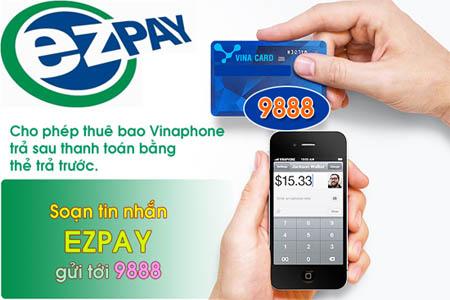
EZPAY là dịch vụ cho phép khách hàng sử dụng thẻ cào VinaPhone để thanh toán cước thuê bao trả sau hàng tháng mà không cần phải đến các điểm giao dịch để thanh toán.
* Đăng ký mở tài khoản EZPay bằng cách soạn tin EZPAY gửi 9888 (chỉ cần nhắn 1 lần để đăng ký).
* Hàng tháng hệ thống sẽ tự động thanh toán cước phát sinh trong tháng khi khách hàng nạp thẻ cào.
Cách nạp thẻ cào giống như sim trả trước:
*100*12 mã số bí mật in trên thẻ cào # OK
Xem thêm : Cách mở chặn tạm thời khi thuê bao Viettel bị khóa 1 chiều
– Nạp tiền để thanh toán cước trả sau có thể được hưởng chương trình khuyến mại nạp thẻ của VinaPhone (nếu áp dụng)
– Số tiền nạp dư vào Tài khoản được bảo lưu và trừ vào cước tháng sau.
– Số tiền nạp vào Tài khoản được bảo lưu và chỉ được dùng để thanh toán cước trả sau/chuyển tiền cho Tài khoản EZPay khác và không có giá trị quy đổi ra tiền mặt, không được bảo lưu, không được hoàn trả khi Tài khoản EZPay bị hủy.
Tra cứu cước cần thanh toán: Thuê bao trả sau có thể kiểm tra cước phí (tạm tính) trên hệ thống bằng một trong các cách như sau:
> Bấm *101# OK
> Hoặc soạn tin TK gửi 9888
Xem thêm : Top 6+ cách tra cứu số tài khoản ngân hàng Vietcombank dễ dàng
> Hệ thống sẽ trả về cho khách hàng số dư Tài khoản EZPay, dư nợ tháng trước và cước tạm tính chưa thanh toán của khách hàng.
Xem thêm chương trình khuyến mãi: VinaPhone tặng điện thoại Nokia 130 hai sim hai sóng khi đăng ký sim
Xem thêm các chương trình khuyến mãi VinaPhone
VinaPhone gọi miễn phí tất cả các mạng
VinaPhone gọi miễn phí 10 phút nội mạng + Điện thoại bàn
VinaPhone gọi miễn phí 10 phút VinaPhone + Mobifone + Điện thoại bàn
VinaPhone gọi miễn phí 10 phút 3 mạng + internet 3G không giới hạn
VinaPhone tặng điện thoại Nokia cao cấp khi đăng ký sim
VinaPhone gọi miễn phí 10 phút cho giáo viên
Chuyển từ sim VinaPhone trả trước sang trả sau gọi miễn phí 10 phút
The api-ms-win-crt-stdio-l1-1-0.dll File is a DLL (Dynamic Link Library) System File provided by Microsoft for Windows 7, Windows 8, Windows 10, and earlier Versions. These .dll Files contain various instructions that different pieces of software may need in order to run properly. If a .dll file, like the api-ms-win-crt-stdio-l1-1-0.dll file, is missing, it may result in a variety of different error messages.
Có thể bạn quan tâm
Hướng dẫn lấy danh bạ từ Gmail về iPhone cực dễ với một thao tác
Facebook mất gợi ý kết bạn, phải làm gì đây?
CỔNG GIAO DỊCH BẢO HIỂM XÃ HỘI ĐIỆN TỬ
Cách tải ảnh trên Instagram trên máy tính và điện thoại cực dễ
Cách Đăng Ký 100 Tin Nhắn Viettel Sim Thường
The program can’t start because api-ms-win-crt-stdio-l1-1-0.dll is missing from your computer. Try reinstalling the program to fix this problem.
api-ms-win-crt-stdio-l1-1-0.dll is either not designed to run on Windows or it contains an error.
The code execution cannot proceed because api-ms-win-crt-stdio-l1-1-0.dll was not found
There was a problem starting api-ms-win-crt-stdio-l1-1-0.dll. The specified module could not be found
Error loading api-ms-win-crt-stdio-l1-1-0.dll. The specified module could not be found.
Usually, .dll files, like the api-ms-win-crt-stdio-l1-1-0.dll, are installed automatically by the program or game that may need it. But it seems that this is not always the case. In fact, it can happen that the software or game installer didn’t include the DLL file, which results in the error messages mentioned above. Microsoft is providing a huge amount of different DLL files, already pre-installed with your version of windows. Unfortunately, a system update or system issue can also damage your DLL file, leaving you with a broken and unusable DLL file.
Bạn đang xem: Api-ms-win-crt-stdio-l1-1-0.dll
In rare cases, this issue may also appear because a game or program code got updated, requiring the api-ms-win-crt-stdio-l1-1-0.dll, without providing it.
For now, we have observed the following Programs or Games to generate the notorious “api-ms-win-crt-stdio-l1-1-0.dll is missing from your computer” error:
GTA 5 / GTA V
Minecraft
PubG
Rocket League
Valorant
Skyrim
Fortnite
Among us
Red Dead Redemption 2
COD
Battlefield / BF5
Cyberpunk 2077
Genshin Impact
Sims
Adobe Photoshop
Adobe After Effect
Dolphin
Epic Games Launcher
How to Fix api-ms-win-crt-stdio-l1-1-0.dll is missing error?
Xem thêm : Trình duyệt web là gì? Chức năng của trình duyệt web?
There are several possible fixed for these errors:
1) Install api-ms-win-crt-stdio-l1-1-0.dll
The api-ms-win-crt-stdio-l1-1-0.dll missing error seems to be the only one that is bothering you, the quickest solution would be to download a new copy of the api-ms-win-crt-stdio-l1-1-0.dll file and install it in the required directories. For the Download and more instructions, make sure to check out the installation instructions and download links below.
2) Install the Microsoft Visual C++ Redistributable for Visual Studio 2019
3) Try one of these quick-fixes which on some occasions may also resolve your api-ms-win-crt-stdio-l1-1-0.dll errors:
Delete the Program, Application, or Game that is causing that error and Install it again.
Check for possible Windows Updates
If Possible, Update the Program, Application, or Game causing the error to the Latest Version
Clean and Optimize your Registry (with CCleaner)
Download the api-ms-win-crt-stdio-l1-1-0.dll and Copy/Paste it into the Program, Application, or Game folder (Sometimes Programs only use DLL files from within their Directories)
Xem thêm : Lösung: api-ms-win-crt-runtime-l1-1-0.dll is missing (Fehler)
You can download and install api-ms-win-crt-stdio-l1-1-0.dll for Free on Windows 10, Windows 8, Windows 7, and Windows XP.
If you chose to use the 1) Method, here are the installation instructions for the api-ms-win-crt-stdio-l1-1-0.dll File:
** You will need to know if you are using a 64- or 32- Bit Windows, if you don’t know, here is a Tutorial**
32-Bit Windows
64-Bit Windows
After performing each of the steps, the program that produced the api-ms-win-crt-stdio-l1-1-0.dll Missing error should now work correctly!
On rare occasions, the program is not recognizing the api-ms-win-crt-stdio-l1-1-0.dll, even though it is installed correctly. In these cases, the installation of the Microsoft Visual C++ Redistributable Package could help. If you are still getting the Missing Error, try installing it here.
Nguồn: https://leplateau.edu.vn Danh mục: Thủ Thuật
Ngày nay, các cách chuyển khoản online ngày càng được ưa chuộng vì mang lại sự nhanh chóng và tiện lợi. Sau đây, ngân hàng số Timo sẽ gợi ý cho bạn những cách chuyển tiền vào tài khoản người khác khác ngân hàng một cách dễ dàng, tiết kiệm chi phí chuyển khoản. Xem ngay nhé!
Có thể bạn quan tâm
IPhone 15 Pro Max 256GB
Chuyển từ Windows sang macOS và những điều bạn nên biết
Fix Getting Windows Ready Stuck in Windows 10/11
Tổng đài hỗ trợ MBBank: Thông tin liên hệ chi tiết!
Thủ thuật cách tắt máy tính bằng bàn phím nhanh hơn dùng chuột
Tìm hiểu thêm: Chuyển tiền nhanh 24/7 mọi lúc mọi nơi, an toàn tuyệt đối
Bạn đang xem: 4 Cách chuyển khoản khác ngân hàng qua ATM, Internet Banking, Mobile Banking và Ví điện tử
Chuyển tiền khác ngân hàng và những điều bạn cần biết
Chuyển tiền khác ngân hàng hay còn gọi chuyển khoản liên ngân hàng vô cùng đơn giản với các dịch vụ Internet Banking, Mobile Banking hay chuyển khoản trực tiếp tại ATM. Đặc biệt đối với 40 các ngân hàng liên thông với nhau thông qua mạng lưới NAPAS, cho phép người dùng dễ dàng chuyển khoản, nhận tiền, rút tiền, truy vấn số dư hay thanh toán hóa đơn dễ dàng, tiện lợi với mức phí cực ưu đãi hay được miễn phí.
Tìm hiểu thêm: Các ngân hàng miễn phí chuyển tiền liên ngân hàng.
Cách chuyển tiền vào tài khoản người khác qua ATM
ATM có chức năng chuyển tiền khác ngân hàng, và đây là cách chuyển tiền vào tài khoản người khác phổ biến dễ sử dụng nhất. Đặc biệt là với những bạn chưa đăng ký sử dụng Internet/Mobile Banking. Chuyển tiền nhanh chóng với 4 bước sau:
Bước 1: Bạn đăng nhập mã pin để bắt đầu sử dụng dịch vụ mà ATM cung cấp.
Bước 2: Chọn tính năng chuyển khoản khác ngân hàng.
Bước 3: Nhập thông tin giao dịch chuyển tiền bao gồm: số tài khoản, tên ngân hàng tên chủ tài khoản, số tiền giao dịch.
Bước 4: Thực hiện xác nhận rồi nhập mã pin để hoàn thành giao dịch.
Đối với cách chuyển tiền vào tài khoản người khác này bạn phải trả phí cho mỗi lần thực hiện giao dịch, phí này được ATM trừ trực tiếp vào tài khoản ngân hàng của bạn. Mức phí do mỗi ngân hàng quy định.
Tìm hiểu thêm: Thẻ Mastercard là gì?
Biểu phí dịch vụ chuyển tiền khác ngân hàng qua ATM
Ngân hàngMức phí
Cách chuyển tiền vào tài khoản người khác qua Mobile Banking
Chuyển tiền qua Mobile Banking là cách thực hiện giao dịch thông qua ứng dụng trên điện thoại. Trước tiên, bạn cần mở tài khoản ngân hàng, đăng ký sử dụng dịch vụ Mobile Banking và tải ứng dụng ngân hàng về điện thoại có kết nối Internet để sử dụng. Tham khảo cách chuyển tiền khác ngân hàng qua Mobile Banking của Timo như sau:
Bước 1: Chọn biểu tượng ⇆ trên màn hình chính.
Bước 4: Chọn chuyển tiền qua số thẻ hoặc số tài khoản ngân hàng.
Bước 5: Nhập thông tin số tài khoản/ số thẻ , ngân hàng nhận, số tiền và nội dung chuyển tiền nếu có. Nếu bạn đã từng giao dịch với người nhận thì có thể chọn từ trong danh sách người nhận yêu thích để hạn chế chuyển nhầm.
Bước 6: Nhập mã iOTP mà hệ thống gửi đến để xác nhận và hoàn thành giao dịch.
Lưu ý: Mức phí chuyển khoản liên ngân hàng dao động tương tự dịch vụ Internet Banking. Bạn có thể tham khảo phần sau của bài viết.
Đối với Timo, khi bạn chuyển tiền thành công, Timo sẽ tự động lưu lại thông tin tài khoản, nếu lần sau bạn chuyển sẽ dễ dàng hơn. Bỏ qua những thủ tục hành chính khá phiền phức khi chuyển khoản khác ngân hàng, bạn có biết ứng dụng tài chính Timo đã mang lại cho người sử dụng nhiều tiện ích hơn. Việc chuyển tiền của bạn còn được đảm bảo thực hiện 24/7. Nếu là ngân hàng trong hệ thống Napas thì thông qua việc chuyển tiền qua số thẻ thì chủ sẽ nhận tiền ngay lập tức. Hơn hết, Timo còn miễn phí chuyển khoản trái ngân hàng với mọi số tiền.
Tìm hiểu thêm: Lý do không nhận được phản hồi từ ngân hàng thụ hưởng
Cách chuyển khoản liên ngân hàng qua Internet Banking
Các bước chuyển tiền khác ngân hàng qua Internet Banking
Đây là cách chuyển tiền khác ngân hàng rất nhanh và khá tiện lợi. Để thực hiện giao dịch chuyển tiền qua hình thức này bạn cần đăng ký Internet Banking và kích hoạt dịch vụ này của tài khoản ngân hàng bạn đang sử dụng. Đồng thời, hiện nay, một số ngân hàng áp dụng chuyển tiền thông qua cả hai hình thức là qua số thẻ ngân hàng hoặc qua số tài khoản đều có thể thực hiện. Để chuyển tiền bạn thực hiện các bước sau:
Bước 1: Đăng nhập vào hệ thống Internet banking của ngân hàng.
Bước 2: Chọn hình thức chuyển tiền ngoài hệ thống.
Bước 3: Nhập các thông tin có liên quan đến giao dich như: tên chủ tài khoản, số tài khoản hoặc số thẻ, tên ngân hàng, số tiền giao dịch.
Bước 4: Nhập mã an toàn. Sau đó, xác nhận giao dịch để nhận mã OTP.
Bước 5: Nhập mã OTP để hoàn thành giao dịch chuyển tiền. Xem thêm lỗi mã OTP không gửi về điện thoại và cách khắc phục.
Cách chuyển tiền vào tài khoản người khác qua Internet Banking này thông thường sẽ tốn một khoản phí giao dịch, tùy vào mỗi ngân hàng sẽ có mức phí khác nhau. Thời gian nhận tiền cũng tùy thuộc vào quy định của mỗi ngân hàng, thông thường chuyển tiền khác ngân hàng sẽ mất từ 4 đến 24 tiếng để hoàn tất giao dịch. Tuy nhiên, nhằm mang đến sự tiện lợi, ngân hàng đã có dịch vụ chuyển khoản Internet banking nhanh 24/7. Với cách chuyển khoản này thì người dùng sẽ có thể nhận được tiền ngay tức thì.
Xem thêm : Facebook có tự hủy kết bạn không? Giải đáp A – Z
Tìm hiểu thêm: Cách đăng ký Internet Banking.
Biểu phí dịch vụ chuyển tiền khác ngân hàng qua Internet Banking
Tìm hiểu thêm: Tại sao chuyển tiền thành công nhưng không nhận được tiền
Chuyển tiền qua ví điện tử – Giải pháp chuyển tiền nhanh chóng, tiện lợi
Trong cuộc sống hiện đại, công nghệ số có đóng góp quan trọng, nhờ đó mà cách chuyển tiền qua điện thoại cũng trở nên phổ biến hơn. Nắm bắt được xu hướng đó, ngày càng có nhiều ví điện tử ra đời để phục vụ nhu cầu con người. Nhưng không phải ví điện tử nào cũng an toàn để sử dụng chuyển tiền.
Một số dịch vụ ví chuyển tiền được đông đảo người dùng tin tưởng sử dụng hiện nay và được đánh giá cao là Ví điện tử Momo, ZaloPay, Moca, ShopeePay, VNPay,…
Chuyển tiền qua ví điện tử Momo
Tiện ích Ví Momo
Ví Momo là một ứng dụng thanh toán thông minh được tải miễn phí từ App Store hoặc Google Play Store, cho phép người dùng chuyển tiền và nhận tiền nhanh chóng thông qua số điện thoại.
Hiện tại, Ví điện tử Momo sở hữu hơn 20 triệu người tin dùng với đa dạng các dịch vụ, tiện ích khác nhau như chuyển tiền – nhận tiền, nạp tiền điện thoại, thanh toán hóa đơn, đóng tiền điện online, mua vé máy bay, mua vé xe khách,…
Ví Momo hiện đã liên kết trực tiếp với 25 ngân hàng lớn như Vietcombank, Agribank, VPBank, Vietinbank, BIDV, Sacombank, Shinhan, Eximbank, TPBank, ACB, SCB, BaoViet, Bắc Á Bank, SHB,…và các tổ chức thẻ quốc tế Visa/Master/JCB. Cước phí liên kết là hoàn toàn miễn phí.
Ví Momo cam kết tiền của bạn trong ví là TIỀN THẬT và được bảo chứng 100% bởi các ngân hàng đang hợp tác với Ví MoMo. Người dùng MoMo có thể nạp và rút tiền từ ngân hàng liên kết bất kỳ lúc nào. Ngoài ra, bạn sẽ nhận được cực nhiều ưu đãi khi trở thành khách hàng mới của Momo.
Cách chuyển tiền Momo
Đầu tiên, bạn phải có tài khoản Ví Momo đã liên kết với ngân hàng. Đơn giản là bạn phải tải ứng dụng Ví Momo bằng các tìm kiếm từ khóa “Ví Momo” thông qua một trong hai ứng dụng được hỗ trợ là App Store hoặc Google Play Store. Sau đó làm theo hướng dẫn, nhập một số thông tin cơ bản. Vậy là bạn đã thành công sở hữu riêng ví Momo cho mình. Đối với khách hàng mới, ví Momo cung cấp Gói quà 500k khi nhập Mã HELLOMOMO và nhiều ưu đãi khủng khác.
Sau khi đã có tài khoản Momo, việc chuyển tiền trở nên đơn giản và nhanh chóng với các bước sau đây:
Bước 1: Bật Momo, chạm mục “chuyển tiền”
Bước 2: Chọn Chuyển tiền đến Ví Momo
Bước 3: Chọn Người nhận
Bước 4: Nhập số tiền và lời nhắn muốn chuyển, đừng quên bấm ‘Thêm’ để gửi kèm theo sticker – chuyển thêm cảm xúc
Bước 5: Đổi giao diện mới bằng cách chọn chủ đề tương ứng
Bước 6: Kiểm tra lại thông tin người nhận và số tiền, sau đó chọn ‘Xác nhận’. Tiền sẽ được chuyển ngay lập tức đến người nhận
Bước 7: Tiền đã được chuyển thành công
Phí chuyển tiền Momo
Dịch vụ chuyển tiền qua ví Momo hoàn toàn không mất phí. Ví Momo cam kết 1000VND cũng chuyển. Đặc biệt, tốc độ chuyển tiền của rất nhanh, chỉ trong 1s. Ngoài ra, các giao dịch khác của Ví điện tử Momo thường không mất phí. Bạn còn được hưởng hoa hồng khi nạp tiền điện thoại hoặc mua thẻ cào.
Chuyển tiền qua ví điện tử ZaloPay
Xem thêm : Khắc phục phương thức thanh toán viettel telecom bị từ chối
Một ứng dụng ví điện tử khác tương tự ví Momo là ZaloPay. ZaloPay là ứng dụng thanh toán tiện lợi với nhiều tính năng độc đáo. Được xây dựng chuyên biệt để đáp án mọi nhu cầu thanh toán trong cuộc sống cũng như nhu cầu kinh doanh.
Người dùng an tâm liên kết ngân hàng với ZaloPay để chuyển tiền vì toàn bộ hệ thống bảo mật theo Tiêu Chuẩn Quốc Tế PCI-DSS. Người dùng phải xác nhận mã OTP và thiết lập mật khẩu thanh toán 6 số bảo vệ. Và phải xác nhận lại mật khẩu thanh toán cho mỗi lần giao dịch.
Ngoài ra, ZaloPay cho phép liên kết được nhiều ngân hàng khác nhau trên 1 tài khoản. Và không cần điền lại thông tin ngân hàng cho những lần thanh toán sau.
Một số đối tác của ZaloPay như VISA, Mastercard, JCB, Vietcombank, Vietinbank, BIDV, Sacombank, Eximbank,…
Tương tự như Ví điện tử Momo, cách chuyển tiền ZaloPay cũng đơn giản và nhanh chóng, bạn chỉ cần làm theo các bước sau đây:
Bước 1: Đăng nhập vào tài khoản ZaloPay bằng tài khoản Zalo trên ứng dụng đã cài đặt trên điện thoại di động.
Bước 2: Trên giao diện chính của ứng dụng ZaloPay, chọn vào mục chuyển tiền đến tài khoản.
Bước 3: Bạn tiến hành chọn ngân hàng, nhập số tài khoản chuyển tiền, nội dung chuyển và sau đó nhấn vào mục Tiếp tục để chuyển sang bước tiếp theo.
Bước 4: Nhập mã xác thực OTP được gửi về điện thoại của bạn và hoàn tất quá trình thanh toán.
Phí chuyển tiền qua ZaloPay
Hiện nay, tất cả giao dịch trên ZaloPay hoàn toàn miễn phí bao gồm cả việc chuyển tiền. Ngoài ra, khi liên kết ZaloPay người dùng cũng được rất nhiều ưu đãi khác.
Chuyển tiền qua VNPAY
Tiện ích sử dụng ví VNPAY
VNPAY-QR là một ứng dụng cho phép khách hàng thanh toán bằng cách quét mã QR trên ứng dụng Mobile Banking. Khi sử dụng VNPAY-QR khách hàng chỉ cần đăng nhập và sử dụng Mobile banking của các ngân hàng. Sau đó, sử dụng camera điện thoại quét mã QR để thanh toán các hóa đơn dịch vụ một cách nhanh chóng và tiện lợi mà không cần đến tiền mặt, với các dịch vụ như khách sạn, mua sắm, nhà hàng, taxi…
VNPAY cho phép hỗ trợ nạp tiền nhanh chóng từ các ngân hàng nội địa như Vietcombank, Vietinbank, Techcombank, BIDV, Nam Á Bank, SCB, TPbank…Với VNPAY việc thanh toán hóa đơn trở nên nhanh chóng khi mua sắm tại. Và dễ dàng quản lý và tra cứu lịch sử giao dịch chuyển tiền, thanh toán trong tháng.
Cách thanh toán, chuyển tiền qua VNPAY
Để thực hiện thanh toán và chuyển tiền với các hóa đơn dịch vụ bằng VNPAY-QR bạn chỉ cần thực hiện các bước sau:
Bước 1: Tải & đăng nhập ứng dụng Mobile Banking để tiến hành giao dịch
Bước 2: Chọn tính năng QR- Pay được tích hợp sẵn trong ứng dụng
Bước 3: Quét mã VNPAY để thực hiện việc thanh toán
Bước 4: Nhập số tiền và xác minh giao dịch để đảm bảo an toàn
Khi sử dụng tiện ích thanh toán VNPAY bạn cần làm là mở ứng dụng lên, chọn QR Pay rồi quét mã VNPAY QR trên hóa đơn hoặc tại quầy thanh toán.
Nguồn: https://leplateau.edu.vn Danh mục: Thủ Thuật
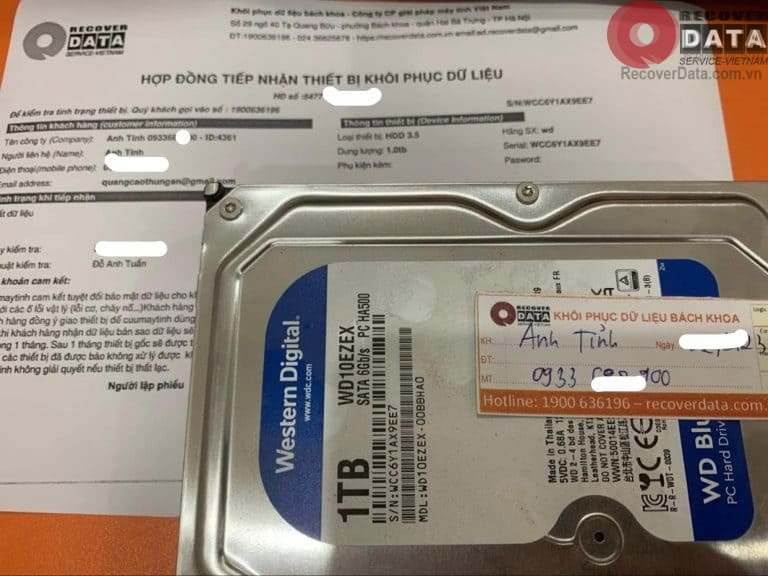
Ổ cứng gắn ngoài hay ổ cứng di động ngày càng được sử dụng rộng rãi như một giải pháp tiết kiệm để mở rộng không gian lưu trữ trên máy tính. Song song với đó là tình trạng mất dữ liệu trên các thiết bị này diễn ra phổ biến hơn. Người dùng cần làm gì khi phát hiện dữ liệu đã bị mất? Có những cách nào để cứu dữ liệu ổ cứng di động an toàn, nhanh chóng và hiệu quả? Cứu dữ liệu Bách Khoa sẽ giải đáp cho bạn ngay trong bài viết sau.
Có thể bạn quan tâm
Cách lặp lại bài hát trong Zing Mp3 và các ứng dụng nghe nhạc khác – ANP – Máy Tính Vũng Tàu – Linh Phụ Kiện Máy Tính – Camera Phú Mỹ Vũng Tàu
Hướng dẫn cách in nhiều sheet trong Excel nhanh chóng, đơn giản
Hướng dẫn 5 cách kiểm tra số điện thoại lừa đảo
[Chia sẻ] Cách hẹn giờ tắt máy tính siêu đơn giản ít biết
Cách thêm ảnh vào bài viết đã đăng trên facebook đơn giản
Cứu dữ liệu Bách Khoa KHUYẾN CÁO: Bạn chỉ nên áp dụng phương pháp khôi phục dữ liệu này cho các dữ liệu không quan trọng. Với dữ liệu quan trọng như thông tin cá nhân, dữ liệu công việc, hình ảnh, video, tài liệu,… hãy gọi cho chuyên gia của chúng tôi qua số điện thoại 1900636196 – 02437852555 để nhận hỗ trợ chuyên sâu. Cứu dữ liệu Bách Khoa KHÔNG chịu trách nhiệm về sự cố dữ liệu khi bạn thực hiện theo các hướng dẫn của chúng tôi.
Bạn đang xem: Cứu dữ liệu ổ cứng di động hiệu quả lấy ngay
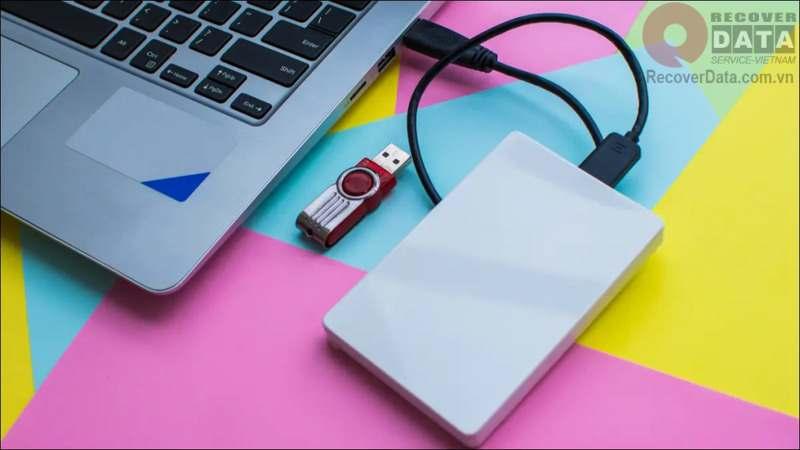
Ổ cứng di động (external hard drives) còn có nhiều tên gọi khác như ổ cứng rời, ổ cứng ngoài. Đây được hiểu là 1 trong những loại thiết bị lưu trữ phổ biến hiện nay. Trong đây sẽ lưu trữ những file chương trình hay thư mục và những phương tiện khác như video, hình ảnh. Hiện nay, có 2 loại ổ cứng di động là SSD và HDD.
Những trường hợp cần cứu dữ liệu ổ cứng di động
Việc mất dữ liệu ổ cứng di động diễn ra do đa dạng nguyên nhân. Có thể kể đến một vài nguyên nhân mất dữ liệu phổ biến như:
Lỡ xóa dữ liệu trong ổ cứng ngoài: Có thể trong một lúc vô tình, bạn xóa một dữ liệu trên ổ cứng ngoài, tuy nhiên, nó lại không thể tìm thấy Recycle Bin. Điều này có thể dẫn đến mất dữ liệu vĩnh viễn. Nếu gặp phải trường hợp này, điều đầu tiên bạn cần ngừng ngay việc sử dụng ổ cứng ngoài này lại. Tránh tình trạng dữ liệu mới tạo ra đè lên dữ liệu cũ và không khôi phục được.
Lỡ tay format dữ liệu trong ổ cứng: Đôi khi, người sử dụng vô tình quên lưu lại dữ liệu trước khi format và khiến cho dữ liệu bị mất. Tuy nhiên, bạn có thể lấy lại dữ liệu bằng các phần mềm khôi phục khá dễ dàng.
Ổ cứng bị dính virus, phần mềm độc hại: Virus và các phần mềm độc hại thường mã hóa phần mở rộng của các tệp thành những đuôi có tên lạ. Khiến bạn không thể truy cập vào file được.
Sử dụng sai thiết bị: Việc sử dụng các thiết bị ngoại vi tương tự trên các hệ điều hành khác nhau như Windows hay Mac cũng có thể dẫn đến mất dữ liệu, vì gặp vấn đề trong sao chép và di chuyển các tệp.
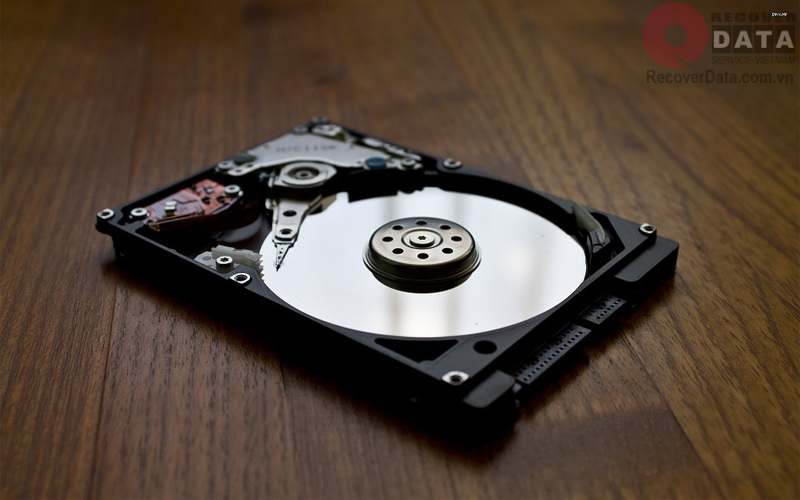
Ổ cứng ngoài bị hỏng về vật lý: chịu va đập với vật thể rắn gây xước, méo mó, biến dạng, thay đổi cấu trúc vật lý.
Một số nguyên nhân khác: lỗi hệ thống dẫn đến hỏng cấu trúc hoặc mất dữ liệu, mất điện đột ngột trong quá trình xử lý dữ liệu, hư hỏng cấu trúc phân vùng dữ liệu hoặc bị mất.
Đa số trường hợp trên đều có thể sử dụng các cách cứu dữ liệu ổ cứng di động để lấy lại một phần hoặc toàn bộ dữ liệu. Tuy nhiên với một số lỗi nghiêm trọng như dữ liệu bị mã hóa rồi bị xóa thì cơ hội gần như bằng 0. Vậy khi phát hiện dữ liệu bị mất, cần mau chóng nghĩ tới các phương án khôi phục tốt nhất để gia tăng xác suất lấy lại.
Cần làm gì khi phát hiện dữ liệu bị mất?
Khi thấy mất dữ liệu, điều quan trọng là giữ cho tâm lý thật bình tĩnh để tìm ra phương án khôi phục. Trước tiên hãy ngừng sử dụng ổ cứng di động ngay lập tức. Điều này tránh dữ liệu mới ghi đè lên phần dữ liệu đã mất trước đó khiến không thể khôi phục.
Tiếp theo, hãy ngắt kết nối ổ cứng ngoài với các thiết bị khác để hạn chế hoàn toàn việc biến động dữ liệu. Nếu ổ cứng hư hỏng do cháy hoặc dính nước cần tiến hành đưa về trạng thái ban đầu như hong khô ổ cứng.
Cuối cùng, hãy tìm ngay các cách cứu dữ liệu ổ cứng di động bạn có thể thực hiện. Các phương pháp bao gồm tự thực hiện tại nhà hoặc nhờ tới sự trợ giúp từ người khác.
Cứu dữ liệu Bách Khoa không khuyến khích bạn đọc thực hiện theo các bước được hướng dẫn trên internet. Khôi phục dữ liệu là hoạt động phức tạp và có rủi ro cao, chỉ nên được thực hiện bởi kỹ thuật viên có chuyên môn.
1. Hiện các tệp bị ẩn trên ổ cứng di động
Đôi khi dữ liệu quan trọng được hệ thống tự động ẩn để bảo vệ trước các tác nhân bên ngoài. Để hiện trở lại các dữ liệu, hãy sử dụng phương pháp cứu dữ liệu ổ cứng di động sau:
Bước 1: Mở Windows Explorer bằng tổ hợp phím Windows + E
Bước 2: Mở View -> Options -> View
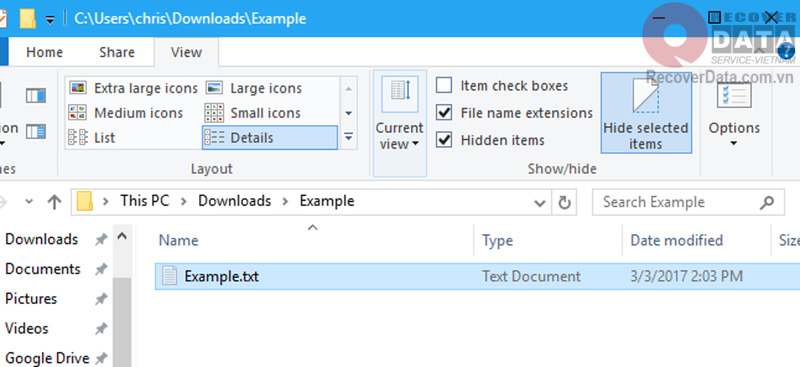
Bước 3: Tại phần Hidden files, folders, or drives chọn Show Hidden files, folders, or drives. Nhấn Apply rồi nhấn OK.
Bước 4: Kiểm tra lại dữ liệu bạn sẽ thấy phần dữ liệu bị ẩn đã hiện.
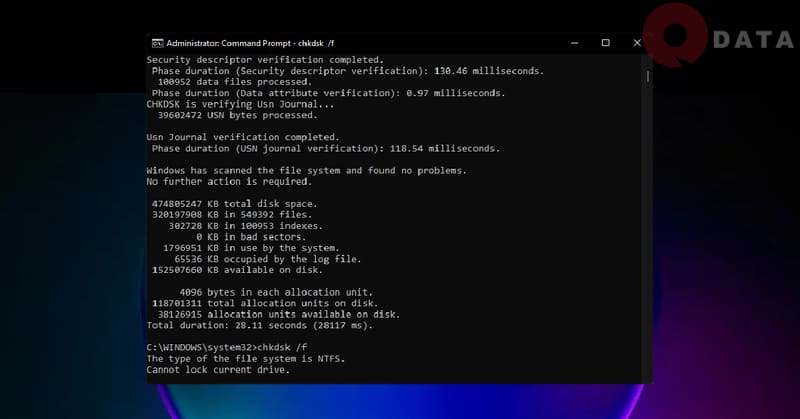
2. Cứu dữ liệu ổ cứng di động bằng CHKDSK CMD
Xem thêm : 3 cách lấy số điện thoại qua Zalo đơn giản
Sử dụng CMD là cách cứu dữ liệu ổ cứng di động trong trường hợp dữ liệu bị mất do vi-rút xóa hoặc ẩn. Lệnh CMD sẽ hiển thị hết những phần dữ liệu này. CMD cũng có thể sử dụng khi dữ liệu của bạn bị virus tấn công làm xóa hoặc ẩn dữ liệu.
Lưu ý quan trọng: chạy lệnh chkdsk trên CMD có xác suất lấy lại dữ liệu nhưng cũng có nguy cơ cao dẫn đến mất toàn bộ dữ liệu bên trong. Mỗi dòng lệnh gõ trong CMD cần thận trọng vì bất kỳ thao tác sai nào với công cụ này đều có thể dẫn đến lỗi nghiêm trọng. Tốt nhất trước khi sử dụng CMD bạn nên thử các phương pháp cứu dữ liệu khác.
Các bước cứu dữ liệu ổ cứng di động với CMD:
Bước 1: Truy cập CMD bằng cách nhấn tổ hợp Windows + R và gõ dòng lệnh cmd trên thanh tìm kiếm, sau đó nhấn Enter.
Bước 2: Nhập lần lượt các dòng lệnh sau và sau mỗi dòng đều nhấn Enter
chkdsk F: /f (Thay thế F bằng ký tự ổ đĩa của ổ cứng di động)
Y
F
F:>attrib -h -r -s /s /d *.*
Bước 3: Đợi quá trình trên hoàn tất, sau đó đóng cửa sổ CMD. Tiếp theo hãy khởi động lại máy tính, kết nối lại ổ cứng ngoài và kiểm tra dữ liệu.
3. Sử dụng tính năng First Aid của Disk Utility (macOS)
Có một vài cách sẽ không sử dụng được trên hệ điều hành Mac. Tuy nhiên, máy Mac sẽ có một vài tính năng tốt hơn ví dụ như dùng First Aid để khôi phục dữ liệu. Tính năng này sẽ kiểm tra tổng thể lỗi trên ổ cứng di động và tự động sửa chữa.
Bước 1: Bạn cần đi tới thanh công cụ tìm kiếm, tiếp tục chọn Applications -> Utilities -> Disk Utility.
Bước 2: Tại phần danh sách nằm bên trái, bạn kéo xuống và click chuột vào ổ đĩa cần sửa chữa. Cuối cùng là nhấp chuột vào First Aid.
Bước 3: Bước cuối là bạn cần xác nhận lại để kiểm tra xem có phải phân vùng có lỗi hay không.
4. Sử dụng phần mềm cứu dữ liệu ổ cứng di động
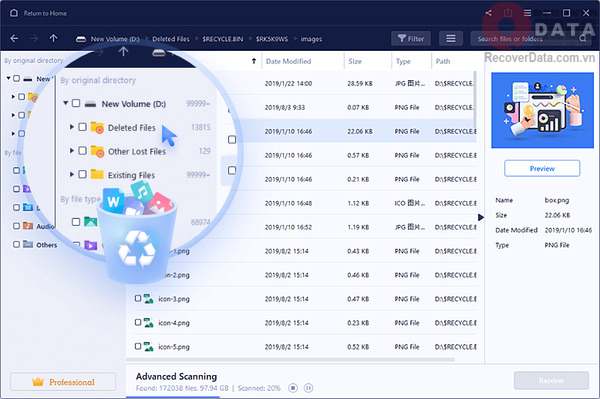
Hiện có rất nhiều phần mềm cứu dữ liệu miễn phí tốt là phương pháp hiệu quả để cứu dữ liệu ổ cứng di động. Chức năng cơ bản của các phần mềm này là quét, nhận dạng và khôi phục dữ liệu đã mất cho bạn.
Hầu như các phần mềm để có quy trình 4 bước cứu dữ liệu:
Bước 1: Chọn ổ cứng di động cần khôi phục để quét
Bước 3: Lọc và chọn phần dữ liệu vừa quét được và cần khôi phục
Xem thêm : Hướng dẫn cách tạo mục lục trong Word 2013
Bước 4: Lưu dữ liệu vừa lấy lại tại thiết bị lưu trữ mới khác với ổ cứng di động vừa quét.
Bạn có thể tham khảo những phần mềm cứu dữ liệu tại: Top 10 phần mềm khôi phục dữ liệu ổ cứng miễn phí tốt nhất
5. Tới các trung tâm phục hồi dữ liệu
Mang ổ cứng di động tới các trung tâm cấp cứu dữ liệu máy tính là giải pháp tối ưu nhất để bạn có thể cứu dữ liệu. Nhược điểm của phương pháp này là có thể phát sinh chi phí và tốn nhiều thời gian hơn nhưng hiệu quả lại vượt trội. Tại các trung tâm được trang bị công cụ chuyên dụng và chuyên gia tay nghề cao hỗ trợ khôi phục.
Dịch vụ khôi phục dữ liệu ổ cứng di động 400K lấy ngay
Cứu dữ liệu Bách Khoa là trung tâm cứu dữ liệu ổ cứng di động hàng đầu tại Hà Nội. Chúng tôi với hơn 15 năm kinh nghiệm hàng ngàn trường hợp cứu dữ liệu thành công là nơi tin cậy để bạn sử dụng dịch vụ. Cứu dữ liệu Bách Khoa có hệ thống 2 phòng lab hiện đại, đầy đủ trang thiết bị cứu dữ liệu cùng đội ngũ chuyên gia khôi phục được đào tạo bài bản.
Cứu dữ liệu Bách Khoa cung cấp dịch vụ khôi phục dữ liệu ổ cứng di động với chi phí chỉ từ 400.000 VNĐ. Chúng tôi hỗ trợ khách hàng xử lý đa dạng các trường hợp lỗi ổ cứng mất dữ liệu như bad sector, xóa nhầm, ghost nhầm, format báo raw, hỏng vật lý, xước đĩa,…. Thời gian phục hồi dữ liệu dao động từ 30 phút với các trường hợp đơn giản.
Các kỹ sư, kỹ thuật viên tại Cứu dữ liệu Bách Khoa có chuyên môn cao, được đào tạo trực tiếp từ Nga, Nhật Bản, Trung Quốc. Sau hơn 16 năm hoạt động, chúng tôi đã hỗ trợ hàng chục ngàn khách hàng phục hồi thành công dữ liệu, trong đó có nhiều trường hợp khôi phục dữ liệu ổ cứng di động. Bên cạnh đó, trung tâm đã có vinh dự hợp tác với Bộ Quốc phòng và Bộ Công an trong các đề án mua sắm trang thiết bị, đào tạo và chuyển giao công nghệ về quản trị dữ liệu quốc gia.
Trung tâm hướng dẫn miễn phí khách hàng tự xử lý dữ liệu bị lỗi tại nhà trong trường hợp xóa nhầm, mất định dạng,… Đa phần các trường hợp còn lại khách hàng cần đem ổ cứng tới trung tâm để kỹ thuật viên khám lỗi trực tiếp và xử lý bằng công cụ chuyên dụng.
Cam kết phục hồi dữ liệu ổ cứng di động từ Cứu dữ liệu Bách Khoa
Luôn luôn cải tiến chất lượng dịch vụ hướng đến trở thành trung tâm cứu dữ liệu hàng đầu Việt Nam, trung tâm luôn muốn mang đến khách hàng trải nghiệm dịch vụ tốt nhất. Dịch vụ cứu dữ liệu ổ cứng di động của chúng tôi cam kết như sau:
Hỗ trợ tận tình khách hàng: Kỹ thuật viên luôn sẵn sàng hỗ trợ, giải đáp mọi thắc mắc của khách hàng về trường hợp mất dữ liệu và dịch vụ từ chúng tôi.
Kiểm tra thiết bị miễn phí: Kỹ thuật viên kiểm tra lỗi trên thiết bị miễn phí cho khách hàng và diễn giải chi tiết tình trạng.
Chất lượng phục hồi: Tỷ lệ khôi phục dữ liệu ổ cứng được kỹ thuật viên thông báo ngay trong lúc lên phương án khôi phục. Chúng tôi cam kết nỗ lực tối đa, giúp khách hàng lấy lại nhiều dữ liệu nhất.
Thời gian phục hồi: Kỹ thuật viên cam kết sửa lỗi và cứu dữ liệu trong thời gian ngắn nhất, đảm bảo tiến độ theo như đã thống nhất với khách hàng.
Bảo mật dữ liệu khách hàng: Cứu dữ liệu Bách Khoa cam kết không tiết lộ bất kì thông tin và dữ liệu nào của khách hàng với bên thứ ba. Dữ liệu khôi phục được chúng tôi bảo mật 100% bằng các phương pháp chuyên dụng.
Đến với Cứu dữ liệu Bách Khoa, khách hàng được trải nghiệm dịch vụ khôi phục dữ liệu chuyên nghiệp, tận tâm, hiệu quả hàng đầu. Khách hàng có thể liên hệ tư vấn qua hotline 1900636196 hoặc tới trực tiếp trung tâm tại 2 địa chỉ:
Tại Bách Khoa: 29 Ngõ 40 Tạ Quang Bửu, Bách Khoa, Hai Bà Trưng, Hà Nội
Tại Cầu Giấy: Tầng 8 Tòa nhà AP Building, Số 87 Trần Thái Tông, Dịch Vọng, Cầu Giấy, Hà Nội
Hy vọng qua những gợi ý về các cách cứu dữ liệu ổ cứng di động vừa rồi bạn đã có thêm kiến thức để lấy lại phần dữ liệu đã mất với hiệu quả cao nhất. Nếu trong trường hợp nghiêm trọng không thể khôi phục tại nhà, hãy gửi thiết bị tới cho Cứu dữ liệu Bách Khoa để được chẩn đoán lỗi và có phương pháp phục hồi phù hợp.
Nguồn: https://leplateau.edu.vn Danh mục: Thủ Thuật
Nhiều người thường cho rằng cách chuyển nhạc từ máy tính vào iPhone khá phức tạp và rườm rà. Lý do bởi họ vẫn áp dụng phương pháp ghép nhạc truyền thống mà chưa biết tận dụng các phần mềm hỗ trợ. Đến với bài viết hôm nay, FPT Shop sẽ giúp bạn chuyển nhạc qua hai phần mềm iTunes và 3uTools vô cùng nhanh chóng, hãy theo dõi ngay nhé!
Có thể bạn quan tâm
Hướng dẫn từng bước cách sử dụng WPS Office
Cách xóa lịch sử tìm kếm YouTube trên iPhone nhanh nhất
Cách sửa máy ảnh samsung bị lỗi đơn giản, hiệu quả
6 Cách chụp màn hình điện thoại OPPO đơn giản, nhanh chóng
Giải đáp: Tài khoản ngân hàng MB có bao nhiêu số?
Cách chuyển nhạc từ máy tính vào iPhone bằng iTunes
iTunes là gì?
iTunes là ứng dụng phát nhạc, quản lý thư viện và cửa hàng trực tuyến được phát triển bởi Apple Inc. Ban đầu, iTunes là một phần mềm được dùng để quản lý và phát nhạc cho các thiết bị iPod của Apple, nhưng sau này có đã được cải tiến với mục đích hỗ trợ nhiều tính năng khác. Dưới đây là một số tiện ích chính của iTunes:
Bạn đang xem: Top 02 cách chuyển nhạc từ máy tính vào iPhone đơn giản mà bất kỳ ai cũng có thể áp dụng
Phát nhạc: iTunes cho phép người dùng phát nhạc số, cả file âm thanh và video trên máy tính hoặc thiết bị di động.
Quản lý thư viện: Người dùng có thể tổ chức, sắp xếp và sao lưu bộ sưu tập nhạc số của mình trên iTunes. Họ cũng có thể tạo và quản lý danh sách phát.
Tính năng đồng bộ: iTunes cho phép đồng bộ dữ liệu nhạc, video và ảnh giữa máy tính và thiết bị di động của Apple như iPhone, iPad và iPod.
iTunes Store: Người dùng có thể mua và tải về âm nhạc, phim, chương trình truyền hình, sách và ứng dụng từ iTunes Store trực tiếp thông qua phần mềm iTunes.
Podcast: iTunes cũng là nơi tập trung nhiều chương trình podcast, cho phép người dùng tải về, quản lý và nghe podcast trên máy tính hoặc thiết bị di động.
Mặc dù còn nhiều ý kiến tranh cãi về việc Apple đã ngừng hỗ trợ iTunes trong các phiên bản mới của hệ điều hành macOS nhưng ứng dụng này vẫn đóng vai trò quan trọng đối với người dùng âm nhạc và thiết bị của Apple.
Các thao tác ghép nhạc bằng iTunes
Kết nối iPhone, iPad với iTunes trên máy tính
Để kết nối iPhone hoặc iPad với iTunes trên máy tính, bạn có thể áp dụng các bước như sau:
Bước 1: Đầu tiên, hãy tải và cài đặt iTunes trên máy tính của bạn. Bạn có thể tải iTunes cho Windows hoặc macOS từ trang web chính thức của Apple.
Nếu đã cài đặt iTunes trên thiết bị trước đó, bạn nên kiểm tra và cập nhật phiên bản mới nhất bằng cách nhấn vào “Help” và chọn “Check for Updates”.
Bước 2: Tiếp theo, chúng ta cần kết nối iPhone hoặc iPad với máy tính qua cáp USB. Khi được hỏi trên thiết bị iOS thì bạn hãy chọn “Tin cậy”. Trên máy tính, nếu hiển thị thông báo về việc truy cập vào thông tin của iPhone hoặc iPad, bạn cần nhấn “Continue” để tiếp tục.
Bước 3: Tiếp tục mở iTunes trên máy tính. Thiết bị iPhone hoặc iPad sẽ xuất hiện dưới mục “Devices”. Bạn có thể chọn thiết bị này để quản lý nội dung như phim, nhạc, ảnh, ứng dụng và các tập tin khác. Đồng thời, bạn cũng có thể thực hiện sao lưu và khôi phục dữ liệu từ iTunes.
Sau khi hoàn thành các bước trên thì bạn đã có thể kết nối và quản lý thiết bị iOS của mình qua iTunes trên máy tính.
Sao chép nhạc từ máy tính vào iPhone, iPad
Xem thêm : Tổng hợp các cách làm máy tính chạy nhanh hơn hoàn toàn miễn phí và hiệu quả
Để sao chép nhạc từ máy tính vào iPhone hoặc iPad thông qua iTunes, bạn có thể thực hiện các bước sau:
Bước 1: Trên máy tính, mở iTunes và chọn “Songs” trong mục Library. Kéo và thả những bài hát bạn muốn chuyển vào mục Songs. Tiếp theo, chọn biểu tượng điện thoại hoặc máy tính bảng của bạn trong giao diện iTunes.
Bước 2: Để tạo danh sách phát mới, bạn có thể bấm phải chuột vào thanh menu bên trái và chọn “New Playlist”. Sau đó, kéo và thả các bài hát tương ứng từ mục Songs vào danh sách phát mới trong iTunes.
Bước 3: Trên giao diện của thiết bị của bạn (iPhone hoặc iPad), chọn “Music” trong mục “Settings” và tích chọn “Sync Music” để đồng bộ các bài hát từ iTunes vào thiết bị.
Bước 4: Chọn những bài hát, album hoặc danh sách phát bạn muốn đồng bộ. Sau khi tích chọn, một thông báo sẽ xuất hiện hỏi bạn có muốn xóa những bài hát có sẵn trên iPhone hoặc iPad để thay thế bằng nội dung từ iTunes không. Nhấn “Remove and Sync” để xác nhận. Trong những lần chuyển dữ liệu sau này, giao diện này sẽ không xuất hiện nữa.
Khi đã hoàn tất những bước trên có nghĩa là các bài hát mà bạn đã chọn sẽ được đồng bộ, hiển thị trong ứng dụng Music trên iPhone hoặc iPad. Áp dụng quy trình kể trên sẽ giúp bạn thực hiện thao tác sao chép nhạc từ máy tính vào thiết bị iOS thông qua iTunes một cách chi tiết và dễ dàng.
Cách chuyển nhạc từ máy tính vào iPhone bằng 3uTools
3uTools là gì?
3uTools là công cụ quản lý thiết bị iOS đa chức năng và miễn phí. Nền tảng cung cấp nhiều tính năng hữu ích như sao lưu và khôi phục dữ liệu, cài đặt ứng dụng, cập nhật phần mềm, jailbreak và flash firmware cho các thiết bị iOS.
Công cụ này còn cho phép người dùng xem thông tin chi tiết về thiết bị như tình trạng pin, thông tin phần cứng và phần mềm. Ngoài ra, 3uTools cũng có khả năng tải về các firmware chính thức từ Apple để cập nhật hoặc khôi phục thiết bị iOS. Tính năng Jailbreak được tích hợp trong 3uTools cung cấp sự linh hoạt cho người dùng để tinh chỉnh và tùy chỉnh thiết bị iOS theo ý muốn của họ.
Cách thao tác ghép nhạc bằng 3uTools
Kết nối iPhone hoặc iPad với 3uTools trên máy tính
Bước 1: Tải và cài đặt 3uTools trên máy tính
Truy cập vào trang web chính thức của 3uTools để tải phần mềm về máy tính của bạn. Sau khi tải xong, tiến hành cài đặt phần mềm theo hướng dẫn trên màn hình.
Bước 2: Kết nối thiết bị iOS với 3uTools
Sử dụng cáp USB để kết nối iPhone hoặc iPad của bạn vào cổng USB trên máy tính. Mở phần mềm 3uTools trên máy tính. Ở thiết bị iOS của bạn, nếu có thông báo “Trust This Computer” (Tin cậy thiết bị này), hãy chọn “Tin cậy” để thiết lập kết nối tin cậy giữa thiết bị iOS và máy tính.
Bước 3: Truy cập vào giao diện 3uTools và thực hiện các thao tác cần thiết
Sau khi kết nối thành công, bạn có thể truy cập vào giao diện của 3uTools trên máy tính. Tại đây, bạn có thể chọn các chức năng như quản lý dữ liệu, cài đặt ứng dụng, sao lưu và khôi phục dữ liệu, cập nhật phần mềm, jailbreak và flash firmware cho thiết bị iOS.
Sao chép nhạc từ máy tính vào iPhone, iPad
Để nhập dữ liệu nhạc vào iPhone hoặc iPad bằng 3uTools, bạn có thể tuân theo các bước sau:
Bước 1: Chọn và nhập dữ liệu nhạc
Trên giao diện của 3uTools trên máy tính, hãy chọn “Import” để bắt đầu quá trình nhập dữ liệu nhạc vào thiết bị iOS. Bạn có thể lựa chọn “Select File” để chọn từng file nhạc hoặc “Select Folder” để chọn toàn bộ nhạc trong một thư mục.
Bước 2: Chọn và chép nhạc vào thiết bị
Di chuyển đến thư mục lưu trữ nhạc trên máy tính, sau đó chọn từng file nhạc cần chép vào iPhone hoặc iPad. Bạn có thể giữ Ctrl và nhấn chuột trái để chọn nhiều file nhạc hoặc nhấn Ctrl + A để chọn tất cả các file nhạc trong thư mục. Sau khi chọn xong, nhấn “Open” và phần mềm sẽ thực hiện việc chép nhạc sang thiết bị iOS một cách nhanh chóng.
Khi quá trình chép nhạc hoàn tất, 3uTools sẽ hiển thị thông báo thông báo về việc chép nhạc thành công. Lúc này, dữ liệu nhạc đã được chép hoàn tất và sẵn sàng sử dụng trên thiết bị của bạn.
Tạm kết
Xem thêm:
Khám phá nguyên lý hoạt động của Hitbox, cách thiết kế trong game vô cùng hiệu quả
Ponzi là gì? Mách bạn cách nhận biết mô hình đa cấp Ponzi nhanh chóng và chuẩn xác
Đặc biệt hơn, FPT Shop cung cấp nhiều loại máy tính và điện thoại có chất lượng cao. Khi bạn mua hàng tại đây sẽ được lựa chọn mẫu mã đa dạng, dịch vụ tư vấn và hỗ trợ chuyên nghiệp, kèm theo đó là những chính sách ưu đãi bất ngờ được cửa hàng tung ra mỗi ngày.
Điện thoại iPhone
Nguồn: https://leplateau.edu.vn Danh mục: Thủ Thuật
Hiện người dùng có thể áp dụng nhiều cách chuyển hình từ iPhone sang máy tính trên cả 2 hệ điều hành Windows và MacOS. Dưới đây là hướng dẫn chi tiết các bước thực hiện chuyển ảnh từ iPhone sang máy tính.
Có thể bạn quan tâm
Cách ẩn trò chuyện Zalo đơn giản trên điện thoại và máy tính
Cách đăng ký tài khoản Trạng Nguyên Tiếng Việt
Hướng dẫn cách chuyển vùng CH Play trên điện thoại, máy tính
Hướng dẫn cách cài nhạc chuông cho iPhone bằng Zing MP3 được cập nhật mới nhất hiện nay
Để độ sáng màn hình máy tính bao nhiêu là phù hợp?
Cách chuyển ảnh từ iPhone sang máy tính
Hiện có rất nhiều cách chuyển dữ liệu, hình ảnh từ iPhone sang máy tính nhằm mục đích:
Bạn đang xem: Tổng hợp 4 cách chuyển ảnh từ iPhone sang máy tính MacOS và Windows
Tạo không gian lưu trữ dữ liệu trên iPhone
Sao chép và bảo vệ dữ liệu nếu không may bị mất trên iPhone
1. Sử dụng cáp kết nối
Cách chuyển ảnh từ iPhone sang máy tính bằng cáp kết nối được áp dụng cho cả máy tính chạy trên hệ điều hành Windows và MacOS. Phương thức thực hiện cách kết nối này khá đơn giản và nhanh chóng. Tuy nhiên, do kết nối dùng dây cáp nên người dùng cần trang bị dây cáp có cổng kết nối phù hợp với iPhone và máy tính.
Các bước thực hiện cách chuyển hình từ iPhone sang máy tính bằng dây cáp như sau:
1.1. Trên máy tính Windows
Bước 1: Kết nối điện thoại với máy tính Windows bằng dây cáp phù hợp.
Bước 2: Nhấn chọn “Cho phép” với thông báo” Cho phép thiết bị này truy cập ảnh và video?”với thông báo trên màn hình iPhone.
Bước 3: Trên máy tính, bạn nhấn chọn “My Computer/This PC” và sẽ thấy hiện ổ đĩa “Apple iPhone”.
Bước 4: Chọn mục Apple iPhone >> DCIM >> 100APPLE.
Bước 5: Trên màn hình máy tính hiển thị toàn bộ ảnh trên iPhone và bạn chỉ cần chọn ảnh muốn chuyển hình từ iPhone sang máy tính Windows.
Bước 6: Nhấn chuột phải chọn “Copy” hoặc Ctrl+C để sao chép ảnh >> chọn thư mục muốn lưu ảnh trên máy tính >> nhấn chuột phải chọn Paste hoặc Ctrl+V để hoàn tất chuyển ảnh sang máy tính.
1.2. Trên máy tính MacOS
Bước 1: Người dùngkết nối iPhone với máy tính MacOS bằng cáp Lightning. Ngay sau đó, máy tính MacOS sẽ tự động nhận diện iPhone và mở cửa sổ Photos xem ảnh.
Xem thêm : Xóa tài khoản zalo có đăng ký lại được không, có mất tin nhắn không?
Bước 2: Nhấn chọn “Import All News” để sao chép ảnh từ iPhone sang máy tính.
Bước 3: Sau khi hoàn tất quá trình chuyển ảnh sang máy tính, nhấn chọn “Last Import” để xem thư mục trên máy tính chứa ảnh được lưu.
2. Chuyển ảnh từ iPhone sang máy tính bằng AirDrop
Cách copy ảnh từ iPhone sang máy tính bằng AirDrop chỉ được áp dụng cho máy tính chạy trên hệ điều hành MacOS. Đây là 1 trong 2 cách chuyển hình ảnh từ iPhone sang máy tính không cần cáp kết nối. Ưu điểm của cách kết nối bằng AirDrop chính là sử dụng mạng Wifi để chuyển dữ liệu từ điện thoại iPhone sang máy tính MacOS hoặc ngược lại mà không cần dùng cáp nối. Điều kiện thực hiện kết nối là iPhone hoặc iPad và máy tính MacOS cần phải kết nối chung Wifi.
Cách thức kết nối bằng AirDrop chỉ được trang bị trên các model máy tính bao gồm: iMac, MacBook Air, iMac Pro, MacBook Pro.
Bước 1: Trước tiên, bạn cần bật kết nối Wifi trên cả 2 thiết bị.
Bước 2: Tiếp theo, bạn bật tính năng Airdrop trên máy tính và điện thoại.
Bước 3: Trên máy tính MacOS bạn mở mục Finder > AirDrop > Allow me to be discovered by để cấp quyền truy cập máy tính cho điện thoại.
Bước 4: Trên điện thoại iPhone bạn mở Cài đặt > chọn Cài đặt chung > bật Airdrop và cấp tính năng truy cập cho mọi thiết bị.
Bước 5: Sau đó bạn chọn những hình ảnh muốn sao chép > chọn biểu tượng chia sẻ > chọn Airdrop trên máy tính đã kết nối để chuyển hình ảnh.
3. Chuyển ảnh từ iPhone sang máy tính bằng iCloud
Công cụ iCloud cho phép người dùng dễ dàng đồng bộ hình ảnh trên điện thoại iPhone sang máy tính MacOS và Windows. Người dùng chỉ cần sao lưu và đồng bộ hóa hình ảnh trên iPhone hoặc iPad lên dịch vụ lưu trữ đám mây iCloud. Sau đó người dùng tiến hành đăng nhập tài khoản iCloud trên máy tính và tải ảnh về máy tính là được. Cách chia sẻ file này khá đơn giản và không cần các kết nối rắc rối.
Dưới đây là hướng dẫn chi tiết cách chuyển hình từ iPhone sang máy tính như sau:
Xem thêm : Các cách đặt vé xem phim trên ứng dụng CGV, Galaxy, Lotte Cinema
Bước 1: Người dùng tải ứng dụng iCloud về máy tính từ kho ứng dụng Microsoft Store hoặc từ trình duyệt web.
Bước 2: Sau khi cài đặt công cụ iCloud, bạn nhấn chọn Launch để khởi chạy ứng dụng.
Bước 3: Bạn điền thông tin đăng nhập tài khoản iCloud bằng ID Apple của bạn và chọn Sign in (Đăng nhập).
Bước 4: Nhấn chọn Options ngay bên cạnh tính năng Photos.
Bước 5: Chọn hình ảnh muốn tải từ iCloud lưu về máy tính là xong.
>> Chuyển ảnh từ iPhone sang máy tính qua Wifi bằng Air Transfer
4. Chuyển ảnh từ iPhone sang máy tính bằng iTunes
Cách sao chép hình từ iPhone sang máy tính bằng iTunes. Phần mềm iTunes có thể chạy trên cả hệ điều hành máy tính MacOS và Windows Công cụ iTunes đóng vai trò trung gian giúp kết nối điện thoại iPhone với máy tính để truyền dữ liệu, cũng như chuyển hình ảnh nhanh chóng.
Dưới đây là hướng dẫn chi tiết các bước chuyển ảnh từ iPhone sang máy tính bằng iTunes:
Bước 1: Trên máy tính bạn mở My Computer/ This PC.
Tùy thuộc vào đặc điểm thiết bị và nhu cầu sử dụng, người dùng có thể chọn cách thực hiện đơn giản và an toàn nhất nhé!
Nếu mọi người muốn chuyển ngược hình ảnh từ máy tính sang iPhone thì có thể tham khảo 2 cách dưới đây.
Hướng dẫn cách chuyển ảnh từ máy tính sang iPhone bằng iTunes
Chuyển dữ liệu từ máy tính sang iPhone bằng cách sử dụng SendHub
Nguồn: https://leplateau.edu.vn Danh mục: Thủ Thuật
Hiện nay, đồng hồ thông minh smartwatch đã trở thành thiết bị đeo tay được nhiều người yêu thích và lựa chọn. Thế nhưng không phải ai cũng biết sử dụng đồng hồ này như thế nào? Tham khảo ngay bài viết dưới đây của Vua2hand để biết cách cài đặt đồng hồ thông minh smartwatch nhé!
Có thể bạn quan tâm
CHUYỂN TIẾNG VIỆT CHO WINDOWS 10
Chi tiết 2 cách đăng ký SMS Banking Vietcombank
Cách lấy lại mật khẩu Facebook khi quên mật khẩu nhanh nhất
Làm lại sim Vietnamobile tại nhà đơn giản, nhanh chóng
Cách sửa lỗi Bluetooth trên Windows 10 nhanh chóng
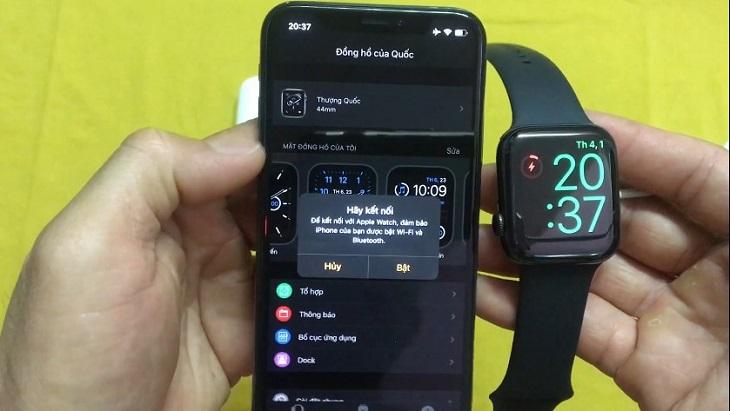
Đồng hồ thông minh smartwatch hiện đang rất được ưa chuộng bởi tính tiện lợi và đa chức năng. Vậy
Bạn đang xem: Cách Cài Đặt Đồng Hồ Thông Minh Smartwatch Đơn Giản Nhất
Cách khởi động đồng hồ thông minh smartwatch
Các bạn có biết đồng hồ thông minh smartwatch có nhiều loại khác nhau và mỗi loại lại có cách sử dụng riêng biệt. Tùy theo từng chủng loại và cấu tạo khác nhau mà các loại đồng hồ thông minh sẽ khởi động đồng hồ thông minh cho phù hợp. Đầu tiên, bạn cần quan sát nút nguồn của đồng hồ thông minh ở đâu. Sau đó, bạn ấn và giữ nút nguồn trong vài giây cho đến khi tiếng nhạc khởi động vang lên, màn hình sáng thì bạn bỏ tay ra là vừa.
Hướng dẫn cách lắp sim và thẻ nhớ trong đồng hồ Smartwatch
Các bạn hãy nhẹ nhàng tháp nắp ở phía sau lưng của đồng hồ ra sau khi đã quan sát thấy khe cắm thẻ sim và thẻ nhớ thì bắt đầu kéo khay giữ sim theo chiều mũi tên quy định. Bạn đặt sim lên sau đó nhét vào cho tới khi nghe thấy tiếng tách là được. Với thẻ nhớ các bạn cũng làm tương tự như với thẻ sim. Tuy nhiên, các bạn cần kiểm tra xem loại thẻ nhớ này thuộc dạng nào là thông thường hay dùng cho microSD
Cách điều chỉnh ngôn ngữ cho đồng hồ thông minh
Ngôn ngữ hiển thị mặc định của các mẫu đồng hồ thông minh đều là tiếng Anh. Nên nếu các bạn muốn chuyển đổi sang ngôn ngữ khác thì cần phải lựa chọn cài đặt lại. Các bạn có thể truy cập vào Settings > chọn Language > chọn Tiếng Việt > nhấn OK. Như vậy, các bạn đã cài đặt xong ngôn ngữ cho chiếc đồng hồ thông minh smartwatch rồi đấy.
Cách thiết lập giờ và điều chỉnh giờ cho đồng hồ thông minh
Thiết lập giờ cho đồng hồ thông minh
Để thiết lập giờ cho đồng hồ thông minh smartwatch, các bạn sẽ cần tiến hành theo những bước dưới đây:
Bước 1: Các bạn truy cập vào phần Cài đặt > Đồng hồ > Thời gian.
Xem thêm : Tử vi hôm nay 30/3/2022 của 12 cung hoàng đạo
Bước 2: Bạn thiết lập múi giờ cho đồng hồ. Ở Việt Nam nên chọn múi giờ là GMT +7 hay múi giờ Việt Nam, Bangkok.
Bước 3: Thiết lập giờ cho đồng hồ theo định dạng: HH:MM và ngày tháng năm: DD MM YYYY.
Bước 4: Thiết lập định dạng thời gian cho đồng hồ: 24h hoặc 12h (am,pm).
Cách chỉnh giờ cho đồng hồ
Các bạn có thể chỉnh giờ cho đồng hồ thông minh thông qua kết nối với máy tính hoặc điện thoại thông minh. Dưới đây là các bước cụ thể:
Bước 1: Kiểm tra máy tính, điện thoại mà bạn sẽ kết nối với đồng hồ thông minh đã được cập nhật đúng thời gian hay chưa.
Bước 2: Bạn bắt đầu kết nối đồng hồ thông minh của bạn với máy tính qua cáp sạc USB hoặc kết nối qua Bluetooth với điện thoại. Sau khi thực hiện bước kết nối này, đồng hồ thông minh của bạn sẽ tự động đồng bộ thời gian với máy tính và điện thoại.
Lưu ý:
Các bạn muốn điều chỉnh được ngày giờ trên máy tính và điện thoại thông minh thì:
Đồng hồ của bạn phải có sim và kết nối internet.
Đồng hồ cần được kết nối với điện thoại trước khi tiến hành điều chỉnh giờ.
Hướng dẫn kết nối đồng hồ thông minh với smartphone
Để kết nối đồng hồ thông minh với smartphone, các bạn cần phải tải ứng dụng điều khiển đồng hồ phù hợp.
Xem thêm : 4 Cách kiểm tra thông tin thuê bao của người khác chính xác nhất
Bước 1: Các bạn tải ứng dụng điều khiển đồng hồ thông minh tương thích với hệ điều hành smartphone của bạn. Bạn có thể tải ứng dụng Android Wear cho smartphone chạy hệ điều hành Android.
Bước 2: Bạn cài đặt ngôn ngữ và đồng ý với các điều khoản sử dụng. Sau đó, bạn thực hiện kết nối thông qua Bluetooth.
Cách sạc pin cho đồng hồ thông minh smartwatch
Đồng hồ thông minh smartwatch có thể sạc pin thông qua USB. Cổng sạc này sẽ thường có ở những mức giá tầm trung hoặc giá rẻ. Loại cổng sạc này có ưu điểm là có thể dùng chung với dây sạc của nhiều thiết bị điện thoại.
Ngoài sạc qua cổng USB, các mẫu đồng hồ thông minh hiện nay được sạc bằng đế từ tính. Loại sạc này thường chỉ có trên những chiếc đồng hồ thông minh cao cấp đến từ thương hiệu lớn như: Apple, SamSung, Garmin…Đồng hồ thông minh được sạc bằng đế từ tính có ưu điểm hạn chế được tình trạng chai pin báo giá trần thạch cao tấm thả 600×600
Cách cài đặt ứng dụng cho đồng hồ thông minh
Đồng hồ thông minh cung cấp cho các bạn rất nhiều ứng dụng hay. Muốn cài đặt các ứng dụng này thì bạn cần kích hoạt quyền truy cập thông báo trên điện thoại. Và trở lại ứng dụng, ở menu Notification app để bạn chọn những ứng dụng cần thiết mà đồng hồ sẽ báo tới còn những thiết lập khác nên để mặc định.
Các bạn có thể cài đặt một số tính năng hữu ích cho đồng hồ thông minh như:
Anti lost – tính năng chống mất điện thoại. Với tính năng này điện thoại của bạn nếu đi xa làm mất kết nối với đồng hồ thì nó sẽ báo cho bạn bằng cách chuông, rung để cảnh báo.
Power Save – Tính năng tiết kiệm pin sẽ giúp làm giảm độ sáng của màn hình.
Barometer – Tính năng đo khí áp bao gồm đo áp suất và nhiệt độ.
Altimeter – Đo chiều cao sẽ giúp bạn đo chiều cao của một người bằng cách đặt đồng hồ ở dưới chân họ rồi nhất Reset. Sau đó, bạn đặt lên đầu nó sẽ được đo từ chân lên đến đầu là cao bao nhiêu m.
Pedometer – Đếm bước chân. Với tính năng này bạn nên chọn phím điều hướng rồi chọn menu Set data. Thiết lập chiều cao, cân nặng, chiều dài mỗi bước và tổng số các bước chân đã hoàn thành. Các bạn có thể sử dụng ứng dụng này khi tập chạy bộ, bấm nút xám giữa màn hình để bắt đầu tính toán.
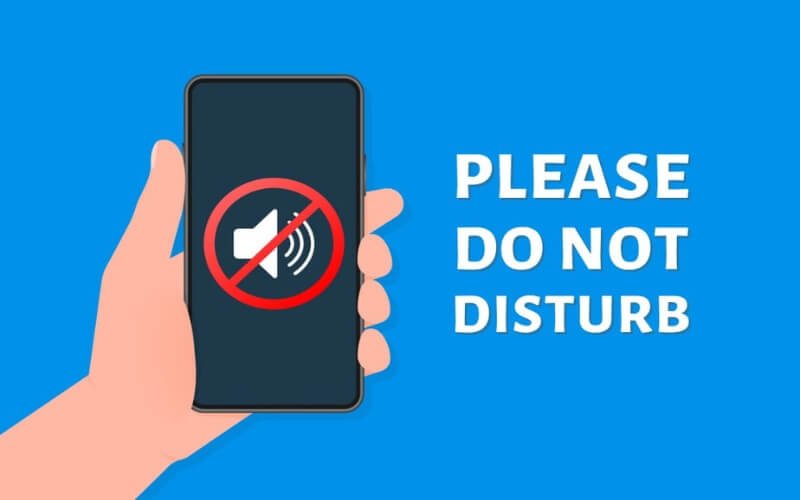
Bạn muốn có một không gian yên tĩnh và có những thời điểm tập trung toàn phần để làm việc hoặc có một giấc ngủ ngon sau ngày dài việc mệt mỏi? Chế độ không làm phiền trên các thiết bị Samsung là một lựa chọn vô cùng tốt dành cho bạn. Chúng là tính năng hữu ích giúp bạn có thể tùy chỉnh thông báo bật tắt nhằm tránh bị quấy rầy, làm phiền bạn ở một khoảng thời gian nhất định nào đó. Trong bài viết này, hãy cùng mình tìm hiểu về chế độ không làm phiền trên Samsung để xem cách bật tắt của nó như thế nào nhé !
Có thể bạn quan tâm
USB serial driver (Usbser.sys)
Những lưu ý khi sử dụng sim Việt Nam dùng ở nước ngoài
Cách lấy lại tiền mua ứng dụng trên Google Play
Tổng hợp các phần mềm ghép nhạc vào ảnh và video tốt nhất năm 2023
Cách tải nhạc trên Youtube về iPhone nhanh nhất
Chế độ không làm phiền trên Samsung
Tìm hiểu chế độ không làm phiền trên Samsung
Chế độ Không làm phiền trên những sản phẩm thiết bị điện thoại nói chung và thiết bị điện thoại Samsung nói riêng đó là một tính năng được hãng thiết kế để giúp người dùng ngăn chặn được tất cả những thông báo của các ứng dụng tin nhắn, cuộc gọi đến thiết bị điện thoại Samsung của người dùng. Việc thực hiện thao tác tắt thông báo này sẽ giúp cho người dùng có thể tập trung cao độ hơn khi đang làm việc hoặc đang cần nghỉ ngơi trong một thời gian ngắn. Khi bạn chọn kích hoạt chế độ không làm phiền trên điện thoại Samsung thì tất cả các âm thanh thông báo sẽ được tắt và người dùng điện thoại Samsung sẽ không thể nhận được bất kỳ một thông báo nào trên thiết bị điện thoại, từ những thông báo ứng dụng, tin nhắn cho đến thông báo cuộc gọi đến. Tính năng không làm phiền này trên thiết bị điện thoại Samsung được phát triển tương tự như trên điện thoại iPhone.
Chế độ Không làm phiền trên điện thoại Samsung là tính năng vô cùng hữu ích đối với người dùng, nó giúp người dùng có thể tắt đi thông báo của các cuộc gọi đến, tin nhắn gửi đến hoặc ứng đụng đến nhằm tránh bị làm phiền khi đang làm việc hoặc đang nghỉ ngơi.
Chế độ không làm phiền trên điện thoại Samsung là gì ?
Cách kích độ không làm phiền trên Samsung
Xem thêm : Hướng dẫn 6 cách mở khóa iPhone bị vô hiệu hóa đơn giản nhất hiện nay
Trong một vài trường hợp, đặc biệt là trong công việc, khi có cuộc gọi đến hay thông báo tin nhắn gửi đến có thể làm ảnh hưởng và gián đoạn công việc của bạn. Ngược lại, cũng có rất nhiều các thông báo hoặc cuộc gọi quan trọng mà người dùng không thể bỏ lỡ. Vì vậy, tùy vào trường hợp và từng hoàn cảnh cụ thể mà người dùng có thể lựa chọn cách tắt hoặc bật chế độ không làm phiền trên Samsung sao cho phù hợp nhất nhé.
Chế độ Không làm phiền trên điện thoại Samsung sẽ cho phép bạn giới hạn hoặc tắt đi hoàn toàn những thông báo, cuộc gọi đến, tin nhắn và các cảnh báo âm thanh trên thiết bị của mình. Bạn có thể chọn bật hoặc tắt chế độ Không làm phiền trên điện thoại Samsung theo 2 cách sau đây.
Cách 1: Bật, tắt theo cách thủ công
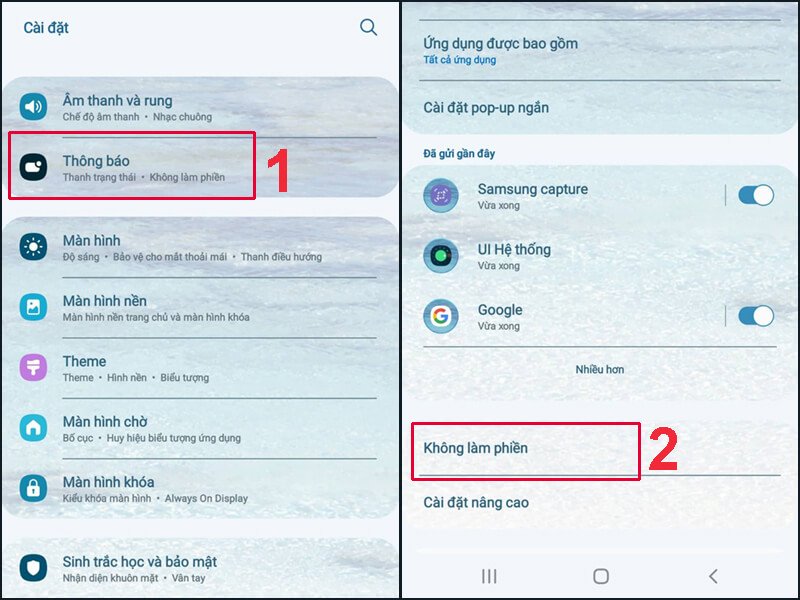
Bật tắt chế độ không làm phiền trên điện thoại Samsung là cách được nhiều người sử dụng khi muốn bật chế độ không làm phiền trong một khoảng thời gian dài hoặc tắt hẳn các thông báo. Cách thực hiện bật tắt theo cách thủ công như sau:
Bước 1: Trên màn hình điện thoại Samsung bạn truy cập vào “Cài Đặt”. Tiếp theo chọn vào “Thông báo” và bạn chọn vào tùy chọn “Không làm phiền”.
Bước 2: Thao tác gạt thanh bật/tắt “Không làm phiền” sang bên phải để bật chế độ không làm phiền.
Bật, tắt theo cách thủ công
Cách 2: Kích hoạt trong bảng điều khiển nhanh
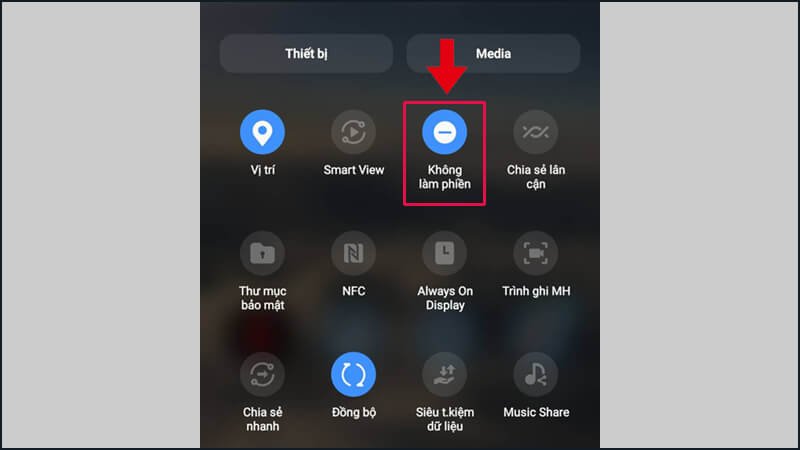
Bật tắt chế độ không làm phiền trên bảng điều khiển nhanh là cách người dùng ưa chuộng nhất vì thao tác nhanh đơn giản. Thực hiện như sau đây:
Bước 1: Bạn vuốt từ trên xuống ở màn hình điện thoại Samsung để mở bảng điều khiển nhanh của điện thoại lên.
Bước 2: Bạn chọn vào biểu tượng “Không làm phiền” để kích hoạt chế độ không làm phiền và nếu bạn muốn tắt chế độ này thì ấn vào biểu tượng 1 lần nữa.
Xem thêm : Cách bật bong bóng chat Messenger trên iPhone, iOS đơn giản
Dùng bảng điều khiển nhanh
Khắc phục sự cố khi sử dụng chế độ không làm phiền trên Samsung
Ngoài tính năng bật/tắt chế độ Không làm phiền trên điện thoại Samsung đã được hướng dẫn ở trên thì người dùng đôi lúc sẽ gặp vài sự cố như tắt hết thông báo và bị nhỡ các cuộc gọi, tin nhắn quan trọng. Chính vì vậy để khắc phục một số sự cố như trên chúng ta có thể cài đặt cụ thể hơn cho tính năng này. Cách thực hiện như sau:
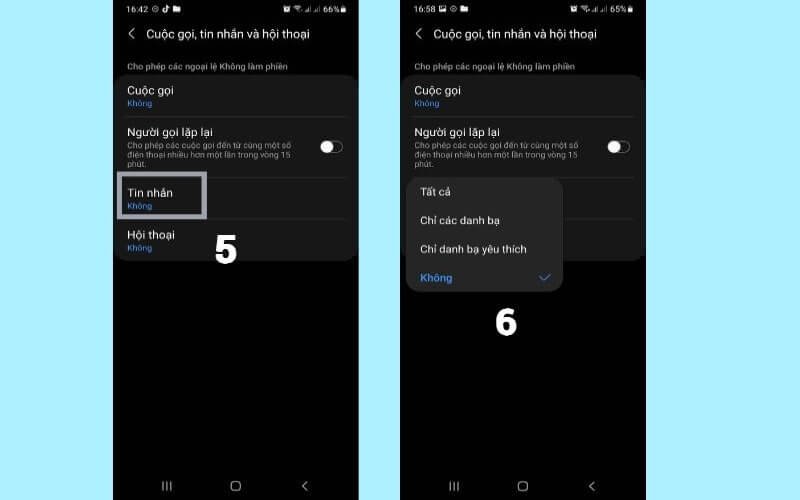
Bước 1: Bạn truy cập vào “Cài Đặt” trên màn hình chính. Chọn vào “Thông báo” và tiếp tục chọn vào mục có nội dung “Không làm phiền”.
Bước 2: Tại mục có nội dung “Cho phép ngoại lệ”, bạn có thể tùy chọn bật thông báo cho các mục như sau:
Tin nhắn: Khi bạn chọn bật mục này thì các tin nhắn gửi đến vẫn sẽ hiển thị và thông báo cho bạn trên màn hình khi đã bật Không làm phiền.
Cuộc gọi: Người dùng có thể chọn bất kỳ hoặc tất cả liên hệ trong danh bạ của mục đặc biệt này. Với người được chọn trong danh sách liên hệ sẽ được phép gọi đến bạn khi điện thoại vẫn đang bật chế độ Không làm phiền.
Chuông báo: Khi bạn bật tính năng chuông báo, các chuông báo của điện thoại như báo thức vẫn sẽ có chuông, tùy vào nhu cầu sử dụng của bạn có thể lựa chọn sao cho phù hợp.
Thời gian: ở mục này, người dùng hoàn toàn có thể cài đặt thời gian để tự động bật/tắt chế độ Không làm phiền cho điện thoại.
Khắc phục sự cố khi sử dụng chế độ không làm phiền trên Samsung
Kết luận
Qua bài viết chắc hẳn các bạn cũng đã biết chế độ không làm phiền trên Samsung là gì và cách thức để bạn có thể bật chế độ không làm phiền trên điện thoại Samsung rồi. Hy vọng với các thông tin mà chúng tôi chia sẻ sẽ giúp cho bạn sử dụng điện thoại Samsung được hiệu quả hơn và hạn chế bị làm phiền khi làm việc. Và nếu bạn đang muốn tìm các dòng điện thoại chính hãng, chất lượng cao thì hãy đến với Viettablet để mua được những sản phẩm chính hãng, chất lượng cao với mức giá cạnh tranh nhất nhé !
Nguồn: https://leplateau.edu.vn Danh mục: Thủ Thuật
Tivi không còn là thiết bị điện tử xa lạ đối với con người trong cuộc sống hiện nay. Bên cạnh các thao tác sử dụng thì nhiều người dùng cũng thắc mắc về cách kiểm tra thời gian sử dụng tivi Samsung, Sony, LG, TCL vì đây là các thương hiệu tivi nổi tiếng. Cùng Điện Máy – Nội Thất Chợ Lớn tham khảo ngay cách làm trong bài viết này nhé!
Có thể bạn quan tâm
Nơi bán máy in rẻ nhất
HƯỚNG DẪN ADD CAMERA IP VÀO ĐẦU GHI HÌNH DAHUA
Học ngay cách quay màn hình Oppo có tiếng siêu đơn giản
Cách khắc phục lỗi máy in không in được hiệu quả nhất
Tổng hợp 5 cách đổi mật khẩu wifi bằng điện thoại đơn giản, hiệu quả
Kiểm tra thời gian sử dụng tivi Samsung, Sony, LG, TCL
Bạn đang xem: Cách kiểm tra thời gian sử dụng tivi Samsung, Sony, LG, TCL
Việc kiểm tra thời gian sử dụng tivi Samsung, Sony, LG, TCL hay bất kỳ dòng tivi nào khác nhằm mục đích biết được chiếc tivi này đã được sử dụng bao lâu. Từ đó giúp chúng ta xác minh được chính xác thông tin về hiện trạng của chiếc tivi, đặc biệt là trong trường hợp bạn muốn mua lại chiếc tivi từ người khác thì việc kiểm tra này sẽ giúp bạn biết được chiếc tivi đó còn mới hay đã được sử dụng lâu.
Mỗi dòng tivi có thể sẽ có cách kiểm tra khác nhau. Sau đây, Điện Máy – Nội Thất Chợ Lớn sẽ gửi đến bạn cách kiểm tra thời gian sử dụng tivi Samsung, Sony, LG và TCL vì đây là những thương hiệu điện tử phổ biến trên thị trường.
Kiểm tra thời gian sử dụng tivi Samsung
Các bước kiểm tra thời gian sử dụng tivi thương hiệu Samsung như sau:
● Bước 1: Nếu tivi của bạn đang bật, hãy tắt tivi. Sau đó bấm lần lượt các phím chức năng theo thứ tự sau: Nút Info > Nút Menu > Nút Mute > Nút Power. Lúc này, tivi sẽ hiển thị Service Mode.
● Bước 2: Truy cập vào các phần trong Service Mode theo thứ tự sau: SVC > SUB Option – Panel – Display Time.
Xem thêm : Cách thay đổi trình duyệt mặc định trên iPhone trên iOS 14
● Bước 3: Sau khi bạn truy cập đến các mục như trên, thông tin về thời gian sử dụng tivi Samsung sẽ hiện ở dòng đầu tiên trên màn hình.
Kiểm tra thời gian sử dụng tivi Sony
Tivi Sony cũng là một trong những thương hiệu nổi tiếng và được nhiều người tiêu dùng ưa chuộng. Cách kiểm tra thời gian sử dụng tivi Sony như sau:
● Bước 1: Nếu tivi của bạn đang bật, hãy tắt tivi. Sau đó, bấm nhanh lần lượt các nút theo thứ tự: Nút Display > Nút 5 > Nút Volume + > Nút Power trong vòng khoảng 3 giây.
● Bước 2: Bấm và giữ nút Power cho đến khi Panel Service Menu hiển thị trên màn hình.
● Bước 3: Tiếp tục bấm và giữ vào nút Power cho đến khi tùy chọn Option E hiện ra.
● Bước 4: Trong Option E, có hai mục thông tin là LampCT (số lần bật tắt màn hình) và LampTM (thời gian đèn hình mở, tính bằng giờ) sẽ hiển thị. Bạn có thể kiểm tra thời gian sử dụng tivi Sony ở hai mục này.
Kiểm tra thời gian sử dụng tivi LG
Xem thêm : Hướng dẫn định dạng ngày tháng trong Excel cực đơn giản
Là thương hiệu lớn đến từ Hàn Quốc, tivi LG mang đến thị trường nhiều sản phẩm chất lượng cao cấp với thiết kế đẹp mắt và tính năng thông minh. Cách kiểm tra thời gian sử dụng tivi LG như sau:
● Bước 1: Bấm lần lượt nút Menu và nút màu đỏ trên remote tivi LG.
● Bước 2: Chọn vào Product/Service Info (Thông báo sản phẩm và dịch vụ) và chọn OK. Một số thông tin sẽ hiện ra, trong đó có thời gian mà bạn đã sử dụng sản phẩm.
Kiểm tra thời gian sử dụng tivi TCL
● Bước 1: Bấm lần lượt nút Menu và nút màu đỏ trên remote tivi TCL.
● Bước 2: Lần lượt chọn vào các thư mục sau: Product > Service > Info > OK. Lúc này, màn hình sẽ hiển thị thông tin về thời gian sử dụng tivi TCL.
Hy vọng những cách kiểm tra thời gian sử dụng tivi Samsung, Sony, LG, TCL mà Siêu Thị Điện Máy – Nội Thất Chợ Lớn vừa gửi đến sẽ giúp bạn tra cứu được thông tin này trên chiếc tivi của mình một cách dễ dàng khi cần. Để biết thêm nhiều mẹo hay hoặc hướng dẫn sử dụng các dòng tivi, hãy truy cập ngay vào chuyên mục Kinh nghiệm mua sắm để đọc thêm nhiều bài viết khác!
>>> Xem thêm: Tổng hợp cách đổi mật khẩu Wi-Fi trên tivi từng thương hiệu
Tham khảo thêm các mẫu tivi đang bán chạy tại Siêu Thị Điện Máy – Nội Thất Chợ Lớn:
Nguồn: https://leplateau.edu.vn Danh mục: Thủ Thuật
Trong quá trình phân tích dữ liệu, dữ liệu là yếu tố cốt lõi không thể thiếu. Bởi khi các nhà lãnh đạo, quản trị theo dõi một báo cáo, biểu đồ sẽ thể hiện những thông tin bí ẩn từ các nguồn dữ liệu ban đầu (input). Lúc này, chất lượng dữ liệu đầu vào có đảm bảo tính chính xác cho kết quả phân tích của doanh nghiệp hay không. Do đó, việc lọc dữ liệu chính là chìa khóa vàng giúp tổ chức tìm đúng thông tin. Trong bài viết này, chúng ta hãy cùng tìm hiểu lọc dữ liệu là gì cho ví dụ cụ thể trong Power BI nhé!
Có thể bạn quan tâm
Màn hình cuộc gọi đến iPhone là gì? Cài đặt màn hình cuộc gọi cực đơn giản
Giải đáp: Tài khoản ngân hàng MB có bao nhiêu số?
Tại sao laptop lại nhanh hết pin bất thường?
Top 7 Phần mềm Soạn thảo văn bản Miễn phí, Tốt nhất 2021
ĐỀ THI MẪU KỲ THI TUYỂN SINH VÀO 10 TẠI FPT SCHOOLS NĂM HỌC 2024-2025
Xem thêm: BI tool là gì? Khám phá xu hướng Power BI trong năm 2024
Bạn đang xem: Cộng đồng E-learning
Lọc dữ liệu là gì?
Để đáp lại câu hỏi “lọc dữ liệu là gì” cho ví dụ cụ thể, lọc dữ liệu là quá trình chọn lựa và hiển thị một phần nhất định của dữ liệu dựa trên một số điều kiện hay tiêu chí cụ thể. Việc này giúp giảm kích thước của dữ liệu và tập trung vào những thông tin quan trọng, giúp người dùng dễ dàng hiểu và phân tích thông tin một cách hiệu quả hơn.
Các công cụ lọc dữ liệu thường được tích hợp trong nhiều ứng dụng và công cụ phân tích dữ liệu, chẳng hạn như bảng tính Excel, các ngôn ngữ lập trình như Python với thư viện Pandas, SQL và Power BI. Trong phần tiếp theo, chúng ta sẽ tìm hiểu các bộ lọc dữ liệu và chi tiết các bước lọc dữ liệu trong Power BI.
Các tính năng lọc dữ liệu trong Power BI và ví dụ
Trong phần này, chúng ta sẽ cùng tìm hiểu chi tiết cách lọc dữ liệu là gì cho ví dụ về tính năng lọc dữ liệu trong Power BI.
Lọc dữ liệu với Slicer
Khi nghiên cứu về lọc dữ liệu là gì cho ví dụ về tính năng lọc dữ liệu trong Power BI, chúng ta có thể thấy rằng một trong những tính năng quan trọng đầu tiên được đề cập đến là bộ lọc Slicer.
Đây là một công cụ lọc dữ liệu đơn giản và hiệu quả mà doanh nghiệp có thể áp dụng trực tiếp trên trang báo cáo. Bộ lọc này giúp doanh nghiệp dễ dàng lọc kết quả từ các biểu đồ (visuals) trên nền tảng báo cáo. Cụ thể, Slicer có 3 loại chính là numeric (số), categorical (danh mục) và date (ngày).
Xem thêm : Thẻ ATM BIDV rút tiền được ở cây ATM ngân hàng nào?
Lưu ý: Nếu doanh nghiệp muốn chọn nhiều hơn một trường, hãy giữ phím Ctrl và nhấp chọn additional fields
Lọc dữ liệu với Filters Pane
Ngoài việc sử dụng Slicer, Power BI cung cấp cho doanh nghiệp tính năng Filters Pane để dễ dàng lọc dữ liệu. Tính năng này giúp doanh nghiệp mở và điều chỉnh các bộ lọc một cách thuận tiện. Filters Pane chứa các bộ lọc được thêm vào báo cáo bởi người thiết kế. Người sử dụng có thể tương tác với các bộ lọc, lưu lại những thay đổi mà không thể tạo mới các bộ lọc.
Cụ thể, có 4 loại bộ lọc:
Report – Áp dụng cho tất cả các trang trong báo cáo của doanh nghiệp.
Page – Áp dụng cho tất cả các biểu đồ (visuals) trên trang báo cáo của doanh nghiệp.
Visual – Áp dụng cho duy nhất một biểu đồ trên một trang báo cáo. Doanh nghiệp chỉ thấy các bộ lọc cho biểu đồ khi đã chọn nó trong khung báo cáo.
Drillthrough – Cho phép doanh nghiệp khám phá thêm thông tin chi tiết trong một biểu đồ duy nhất.
Trong ví dụ dưới đây, người thiết kế báo cáo đã tạo 3 bộ lọc ở cấp trang: Segment, Year, Region. Lưu ý rằng Year đang được cài đặt để lọc đến năm 2014.
Doanh nghiệp có thể linh động trong việc quản lý dữ liệu trên báo cáo bằng cách tận dụng bộ lọc trên Bảng lọc hoặc chọn trực tiếp các thông tin trong báo cáo để thu hẹp phạm vi hiển thị theo các tiêu chí như ngày, phân loại, địa lý…
Chú ý rằng doanh nghiệp cũng có khả năng thay đổi cấu hình của các bộ lọc hiện có để tối ưu hóa quá trình khám phá dữ liệu. Mọi thay đổi được thực hiện sẽ được lưu lại cùng với báo cáo, kể cả khi truy cập từ ứng dụng di động.
Sau khi thoát khỏi báo cáo, các cài đặt bộ lọc sẽ được lưu giữ. Để khôi phục lại trạng thái lọc mặc định ban đầu, hoặc để loại bỏ bất kỳ bộ lọc nào đã được áp dụng, người sử dụng có thể chọn tùy chọn ‘Reset to default’ từ thanh công cụ ở phía trên.
Xóa filter
Xem thêm : Lỗi Không Hiện Hình Ảnh Trên Web: Nguyên Nhân Và Cách Khắc Phục
Ở chế độ lọc cơ bản hoặc nâng cao, chọn biểu tượng cục tẩy (Eraser) để xóa một bộ lọc. Khi tổ chức điều chỉnh bộ lọc, truy vấn tìm kiếm sẽ cập nhật để phản ánh các lựa chọn của mình.
Các chế độ nâng cao khác
Sau khi đã hiểu rõ lọc dữ liệu là gì cho ví dụ về các tính năng này trong Power BI, chúng ta sẽ tìm hiểu thêm ở chế độ nâng cao hơn. Cụ thể, việc chọn textbox giúp doanh nghiệo áp dụng các bộ lọc trở nên đơn giản và hiệu quả. Tuy nhiên, đôi khi doanh nghiệp sẽ cần áp dụng một bộ lọc trên phạm vi động (dynamic range).
Ví dụ, tổ chức muốn lọc dữ liệu giữa hai ngày từ ngày 14 tháng 03 năm 2019 đến 14 tháng 03 năm 2020 hoặc tạo bộ lọc trong một giá trị số nhất định như giá trị doanh thu từ 20.000 USD đến 60.000 USD. Trong các tình huống này, doanh nghiệp sẽ cần chuyển sang chế độ nâng cao (advanced mode).
Nếu giá trị mang tính liên lục (continuous), không rời rạc (not discrete) hoặc đại diện cho một chuỗi, tổ chức có thể chọn tên trường để kích hoạt chế độ lọc nâng cao. Sử dụng drop-down menu và text boxes để chỉ định phạm vi giá trị mà mình muốn xem.
Nếu các giá trị trong trường biểu thị ngày hoặc thời gian, doanh nghiệp có thể chỉ định thời gian bắt đầu và thời gian kết thúc khi sử dụng các bộ lọc ngày và giờ.
Xem thêm: Data visualization là gì? Tầm quan trọng của data visualization với doanh nghiệp
Kết
Hy vọng rằng bài viết này đã cung cấp cho doanh nghiệp những kiến thức cơ bản về lọc dữ liệu là gì cho ví dụ về tính năng lọc dữ liệu trong Power BI. Khi đã lọc dữ liệu thành công, doanh nghiệp có thể phân tích và nhận được những thông tin chính xác phục vụ cho mục đích ban đầu đề ra để đưa ra các quyết định kinh doanh đúng đắn. Liên hệ với OES – Công ty Cổ phần Dịch vụ Đào tạo Trực tuyến hàng đầu Việt Nam ngay hôm nay để được tư vấn kỹ lưỡng về ứng dụng Power BI cho doanh nghiệp.
Nguồn: https://leplateau.edu.vn Danh mục: Thủ Thuật



 VinaPhone gọi miễn phí tất cả các mạng
  Đăng ký sim 3G VinaPhone tặng USB 3G


/fptshop.com.vn/uploads/images/tin-tuc/177319/Originals/cach-chuyen-nhac-tu-may-tinh-vao-iphone-1.jpg)
/fptshop.com.vn/uploads/images/tin-tuc/177319/Originals/cach-chuyen-nhac-tu-may-tinh-vao-iphone-2.jpg)
/fptshop.com.vn/uploads/images/tin-tuc/177319/Originals/cach-chuyen-nhac-tu-may-tinh-vao-iphone-3.jpg)
/fptshop.com.vn/uploads/images/tin-tuc/177319/Originals/cach-chuyen-nhac-tu-may-tinh-vao-iphone-4.jpg)
/fptshop.com.vn/uploads/images/tin-tuc/177319/Originals/cach-chuyen-nhac-tu-may-tinh-vao-iphone-5.jpg)
/fptshop.com.vn/uploads/images/tin-tuc/177319/Originals/cach-chuyen-nhac-tu-may-tinh-vao-iphone-6.jpg)
/fptshop.com.vn/uploads/images/tin-tuc/177319/Originals/cach-chuyen-nhac-tu-may-tinh-vao-iphone-7.jpg)
/fptshop.com.vn/uploads/images/tin-tuc/177319/Originals/cach-chuyen-nhac-tu-may-tinh-vao-iphone-8.jpg)
/fptshop.com.vn/uploads/images/tin-tuc/177319/Originals/cach-chuyen-nhac-tu-may-tinh-vao-iphone-9.jpg)
/fptshop.com.vn/uploads/images/tin-tuc/177319/Originals/cach-chuyen-nhac-tu-may-tinh-vao-iphone-10.jpg)
/fptshop.com.vn/uploads/images/tin-tuc/177319/Originals/cach-chuyen-nhac-tu-may-tinh-vao-iphone-11.jpg)
/fptshop.com.vn/uploads/images/tin-tuc/177319/Originals/cach-chuyen-nhac-tu-may-tinh-vao-iphone-12.jpg)
/fptshop.com.vn/uploads/images/tin-tuc/177319/Originals/cach-chuyen-nhac-tu-may-tinh-vao-iphone-13.jpg)
/fptshop.com.vn/uploads/images/tin-tuc/177319/Originals/cach-chuyen-nhac-tu-may-tinh-vao-iphone-14.jpg)
/fptshop.com.vn/uploads/images/tin-tuc/177319/Originals/cach-chuyen-nhac-tu-may-tinh-vao-iphone-15.jpg)
.jpg)
.jpg)
.jpg)
.jpg)
.png)