Cách tính điện năng tiêu thụ của gia đình trong 1 tháng

Muốn tính được giá tiền thì đầu tiên phải tính được lượng điện năng sử dụng. Vậy đâu là cách tính điện năng tiêu thụ của gia đình trong 1 tháng? Điện năng tiêu thụ là đại lượng cho giá trị nào trong hệ thống điện? Trong bài viết ngày hôm nay, TAHICO sẽ giúp bạn tính giá điện gia đình sử dụng thông qua cách tính điện năng tiêu thụ nhé.

Có thể bạn quan tâm

  • Hướng dẫn 2 cách kết nối điện thoại với máy tính qua Wifi đơn giản, nhanh chóng
  • Cách Live Stream PUBG Mobile trên điện thoại iPhone, Android
  • Màn hình iPhone 6 bị trắng và cách khắc phục nhanh chóng
  • Hướng dẫn cách tự đổi hình nền Win 10 độc đáo
  • Sửa lỗi không thể ghi âm cuộc gọi trên Samsung

Tổng quan về điện năng tiêu thụ

Trước khi tìm hiểu về cách tính điện năng tiêu thụ của các thiết bị điện, hãy cùng TAHICO nhìn sơ qua về khái niệm điện năng nhé.

Điện năng tiêu thụ là gì?

Điện năng tiêu thụ là đại lượng đặc trưng cho lượng năng lượng điện đã tiêu hao trong quá trình hoạt động của một tiết bị điện trong một khoảng thời gian nhất đinh. Nói một cách dễ hiểu, nó là số lượng điện mà thiết bị cần để có thể vận hành trong một khoảng thời gian.

Để tính được giá tiền điện mỗi tháng trong giá đình, người ta thường dùng cách tính điện năng tiêu thụ của tất cả các thiết bị điện trong gia đình rồi nhân với giá tiền điện quy định.

cach-tinh-dien-nang-tieu-thu
Ảnh minh hoạ

Đơn vị của điện năng

Điện năng được đo lường bằng đơn vị Wh hoặc kWh tuỳ theo đại lượng được sử dụng để tính toán. Trong đó kWh cũng là số điện được thể hiện trên đồng hồ điện của mỗi gia đình vì thế nó được sử dụng phổ biến hơn cả.

Nhân tố quyết định giá trị điện năng

Điện năng tiêu thụ của một thiết bị điện phụ thược vào hai đại lượng chính là công suất tiêu thụ của thiết bị đó và thời gian sử dụng của thiết bị.

  • Công suất tiêu thụ là đại lượng đặc trưng cho tốc độ tiêu hao dòng điện của một thiết bị. Nếu thiết bị có công suất tiêu thụ càng lớn thì điện năng tiêu tốn khi sử dụng càng nhiều và ngược lại
  • Thời gian sử dụng là tổng thời gian thiết bị đó được kết nối với nguồn điện thường được tính bằng giờ.
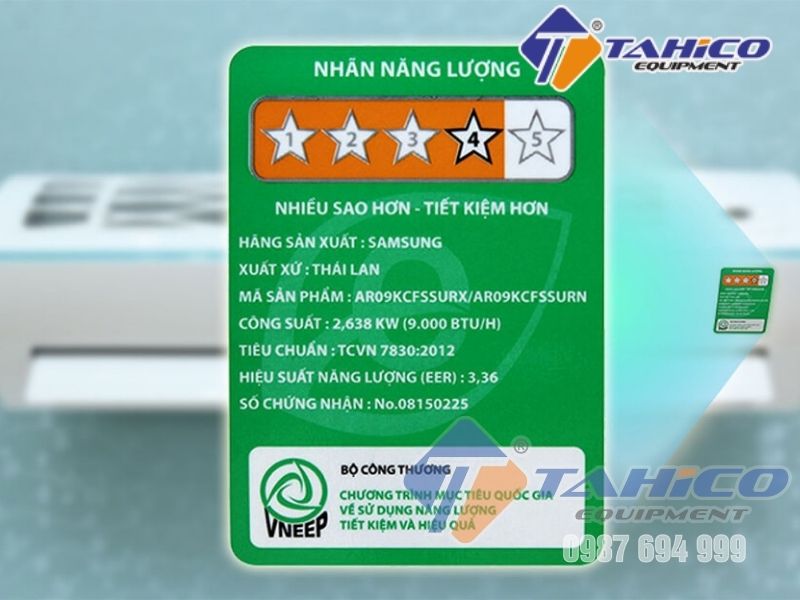
cach-tinh-dien-nang-tieu-thu
Công suất luôn được in trên nhãn năng lượng

Cách tính điện năng tiêu thụ

Công thức vật lý

Theo vật lý học, công thức tính điện năng tiêu thụ của một thiết bị được thể hiện dưới công thức:

Công thức: A = P*t

Trong đó:

  • A: là điện năng tiêu thụ (đơn vị Wh hoặc kWh)
  • P: là công suất tiêu thụ điện của thiết bị thường được thể hiện trên tem nhãn năng lượng của sản phẩm (đơn vị là W hoặc kW)
  • t: thời gian sử dụng điện của thiết bị (h)

Công thức thực tiễn

Khi áp dụng vào thực tiễn, cách tính điện năng tiêu thụ của sản phẩm theo công thức trên được thể hiện lại như sau để mọi người có thể diễn dàng thực hiện:

Công thức: A= P*t = [(công suất của thiết bị)*(số giờ sử dụng)*(số ngày sử dụng)]/1000 = điện năng tiêu thụ (kWh)

Trong công thức trên phép chia cho 1000 là do đơn vị công suất thường được in trên thiết bị là W trong khi số điện trên đồng hồ có đơn vị là kWh. Cho nên phép chia 1000 là rút ngắn quá trình đổi đơn vị của công suất

Ví dụ 1: Tính điện năng tiêu thụ của bóng đèn có công suất 80W, sử dụng mỗi ngày 8 giờ, trong vòng 30 ngày.

Cách tính điện năng của bóng đèn được thực hiện như sau: A = [80*8*30]/1000 = 19,2kWh tượng trưng cho 19,2 số điện

cach-tinh-dien-nang-tieu-thu
Ảnh minh hoạ

Ví dụ 2: Tính điện năng tiêu thụ của tủ lạnh công suất 185W sử dụng 24/24 và trong vòng 30 ngày

Tủ lạnh lúc này sẽ có điện năng tiêu thụ là: A = (185*24*30)/1000 = 133.2kWh tương đương 133,2 số điện.

Lưu ý: Lượng điện tiêu thụ có thể sẽ ít hoặc nhiều hơn khi đã được tính toán. Bởi công thức tính công suất tiêu thụ điện dựa trên mức ghi trên mỗi thiết bị là công suất tối đa nó không phải lúc nào cũng hoạt động công suất tối đa.

Nhất là đối với những thiết bị có sử dụng máy inverter thì có khả năng tiết kiệm điện nên lượng điện sẽ có thể thấp hơn.

Cách tiết kiệm điện năng tiêu thụ trong gia đình

Khi không sử dụng rút các thiết bị điện

Theo các nhà chuyên môn, chỉ cần có nguồn điện kết nối thì sẽ có sự hao tổn điện năng. Vì thế, mọi người đừng nghĩ rằng khi không hoạt động thì thiết bị sẽ không hao tốn điện năng nhé.

Vậy nên lời khuyên ở đây là hãy rút điện và tắt hết những thiết bị điện máy, điện tử có trong gia đình khi không sử dụng. Điều này cũng sẽ giúp cho thiết bị điện của bạn được bền bỉ hơn nữa.

Dùng thiết bị điện có tích hợp tính năng tiết kiệm điện

Một số thiết bị sử dụng trong gia đình, khách hàng nên lựa chọn những dòng máy được tích hợp sẵn tính năng Inverter, tính năng tiết kiệm điện.

Do đó, bạn sẽ có được những thiết bị hoạt động hiệu quả, ưu việt nhưng vẫn có thể giảm đi một số tiền điện kha khá vào cuối tháng.

Lựa chọn các thiết bị có tính năng tự động tắt nguồn sau khi sử dụng.

Nên vệ sinh thiết bị điện thường xuyên

Làm sạch các thiết bị điện tử, sẽ giúp giảm thiểu tình trạng bụi bẩn bám chặt, làm cho máy móc hoạt động trơn tru và hiệu quả hơn rất nhiều.

Trên đây là cách tính điện năng tiêu thụ của các thiết bị điện của gia đình trong vòng 1 tháng. Hy vọng những thông tin trên sẽ có ích cho bạn.

>>>> Có thể bạn quan tâm Công suất tiêu thụ điện giúp tính giá điện 1 tháng

Mẫu Giấy ủy quyền vay vốn ngân hàng [Mẫu mới nhất]

1. Giấy Ủy quyền vay vốn ngân hàng là gì?

Theo quy định tại Điều 562 Bộ luật Dân sự 2015 về hợp đồng ủy quyền như sau:

Có thể bạn quan tâm

  • Cách cài nhạc chuông cho iPhone bằng Document và iTunes miễn phí
  • Hướng dẫn khôi phục file đã xóa vĩnh viễn trên Windows 10
  • Cách Chuyển Quân Huy Sang Tài Khoản Khác Liên Quân, Chuyển Rp Sang Tài Khoản Khác
  • Top 5 người có lượng follow khủng nhất Facebook Việt, cả Sơn Tùng M-TP lẫn Ngọc Trinh đều bị cái tên này cho “hít khói”
  • Bỏ túi cách đăng nhập khi quên pass Windows 11, Win 10 nhanh gọn, đơn giản

Hợp đồng uỷ quyền là sự thỏa thuận giữa các bên, theo đó bên được uỷ quyền có nghĩa vụ thực hiện công việc nhân danh bên uỷ quyền, bên uỷ quyền chỉ phải trả thù lao nếu có thoả thuận hoặc pháp luật có quy định.

Như vậy, theo quy định trên, có thể hiểu Giấy uỷ quyền là văn bản được sử dụng để thực hiện uỷ quyền cho một cá nhân nào đó thay mình thực hiện một công việc theo quy định pháp luật.

Đối với ủy quyền vay vốn ngân hàng, cần hiểu rõ bản chất của việc ủy quyền này là ủy quyền tài sản của mình cho người khác, để người đó tiến hành sử dụng tài sản ủy quyền thực hiện vay vốn tại ngân hàng chứ không phải ủy quyền cho người khác làm thủ tục vay thay.

Ủy quyền có thể được thực hiện thông qua giấy tờ hoặc nói miệng nhưng để đảm bảo tính minh bạch và tránh phát sinh mâu thuẫn nên chọn ủy quyền bằng văn bản để được sự đảm bảo của pháp luật, phòng tránh tối đa rủi ro.

Mẫu Giấy ủy quyền vay ngân hàng mới nhất (Ảnh minh họa)

2. Sử dụng Giấy ủy quyền vay vốn ngân hàng trong trường hợp nào?

Khi thực hiện vay vốn tại ngân hàng hoặc các tổ chức tài chính, người đi vay phải đứng tên các tài sản thế chấp. Trong trường hợp tài sản thế chấp vay vốn là của người khác thì chủ sở hữu của tài sản đó cần viết Giấy ủy quyền cho người đi vay để vay vốn.

Giấy ủy quyền vay vốn thường được sử dụng trong các trường hợp:

– Tài sản do vợ, chồng cùng đứng tên, khi người chồng muốn vay vốn thì người vợ cần viết Giấy ủy quyền tài sản cho người chồng. Sau khi hoàn tất các thủ tục tài sản đó sẽ được ngân hàng chấp thuận.

– Tài sản đang được đứng tên bởi một người khác, người đi vay muốn dùng tài sản đó để thế chấp thì cần nhận được sự ủy quyền từ chủ sở hữu tài sản.

– Cha mẹ ủy quyền cho con cái vay vốn, anh chị em ủy quyền giúp nhau vay vốn,…

3. Mẫu Giấy ủy quyền vay vốn ngân hàng mới nhất

3.1 Mẫu số 01

3.2 Mẫu số 02

3.3 Mẫu số 03

>> Vay vốn ngân hàng: Không khó nếu có các điều kiện sau

IPhone dính iCloud là gì? Cách khắc phục như thế nào?

Video hướng dẫn sử dụng iphone khi bị dính icloud

Trên thị trường ngày càng xuất hiện nhiều loại iPhone như iPhone chính hãng, iPhone xách tay, iPhone trả bảo hành,… Ngoài ra, người dùng còn bắt gặp những tin rao bán iPhone chính hãng dính iCloud với mức giá rất rẻ. Để biết chi tiết hơn về loại iPhone này, cùng Siêu Thị Điện Máy – Nội Thất Chợ Lớn tìm hiểu ngay qua bài viết dưới đây!

Có thể bạn quan tâm

  • Các đối tượng cơ bản trong access là?
  • Cách mở file PDF mới nhất năm 2024 – Khám phá 5 cách thực hiện trên máy tính và điện thoại cực dễ
  • Tổng hợp 30+ hình nền đồng hồ thông cực đẹp mới nhất
  • Vipo – Người bạn đồng hành cùng mọi khách hàng Viettel Post trên hành trình sắp tới
  • Cách tắt chế độ tai nghe trên điện thoại OPPO bạn đã biết chưa?

iPhone dính iCloud là gì? Cách khắc phục như thế nào?

iCloud là dịch vụ điện toán đám mây của Apple cho phép lưu trữ ảnh, tệp, ghi chú, mật khẩu,… một cách nhanh chóng, an toàn. Ngoài ra, người dùng còn có thể đồng bộ hóa những dữ liệu như danh bạ, tin nhắn, email,… giữa các thiết bị trong cùng hệ sinh thái iOS như iPhone, iPad, iPod touch, MacBook, Mac và iMac. Nhờ đó mà không gian lưu trữ trên điện thoại sẽ được tăng lên một cách đáng kể. Hiện nay, dịch vụ này đã được tích hợp sẵn trên hầu hết các thiết bị di động chạy hệ điều hành iOS 7 trở lên như iPhone 11 series, 12 series, 13 series, 14 series hoặc iPhone 15 series mới nhất.

iCloud là dịch vụ điện toán đám mây của Apple

Đi kèm khả năng đồng bộ dữ liệu thì iCloud còn giúp bảo mật thông tin hiệu quả cho thiết bị. Trong trường hợp người dùng làm mất điện thoại hoặc lỡ tay restore lại máy thì bản sao lưu sẽ khôi phục lại những dữ liệu quan trọng trên thiết bị mới. Vì vậy, để tránh trường hợp quên tài khoản hoặc bị người khác đăng nhập vào iCloud để chiếm quyền sở hữu thì người dùng cần lưu lại AppleID, password cũng như các địa chỉ email đăng ký, câu hỏi bảo mật.

Cần lưu lại tài khoản iCloud để tránh bị chiếm quyền sử dụng iPhone

Tình trạng iPhone dính iCloud thường xảy ra do trong quá trình thiết lập iCloud, người dùng không ghi chú lại thông tin tài khoản của mình và vô tình quên mất nó sau một thời gian dài sử dụng. Điều này đồng nghĩa với việc, khi restore máy để tiến hành sửa chữa, bạn sẽ không thể đăng nhập vào iCloud và đây chính là nguyên nhân khiến iPhone bị vô hiệu hóa.

iPhone dính iCloud xảy ra do người dùng quên mất thông tin đăng nhập

Mặt khác, việc mua những sản phẩm iPhone xách tay hoặc hàng đã qua sử dụng mà người bán không nhớ tài khoản iCloud cũng là nguyên nhân dẫn đến tình trạng iPhone dính iCloud. Khi gặp phải tình trạng này, điện thoại sẽ bị kẹt ở màn hình kích hoạt và không thể vào màn hình chính được nữa. Vì vậy, việc sử dụng ứng dụng hay bất kỳ tính năng nào khác trên iPhone đều trở nên vô hiệu hóa.

Bên cạnh iPhone dính iCloud thì trong quá trình sử dụng điện thoại, người dùng đôi khi sẽ gặp phải tình trạng iPhone iCloud ẩn. Mặc dù có những điểm khác biệt nhất định nhưng hai tình trạng này thường bị nhầm lẫn với nhau. Theo đó, iCloud ẩn là khái niệm dùng để chỉ sự tồn tại của một tài khoản iCloud ở trạng thái kích hoạt trên iPhone dù cho người dùng đã đăng xuất ra khỏi thiết bị.

Điện thoại iPhone ẩn iCloud

Khi gặp phải tình trạng iCloud ẩn thì đồng nghĩa với việc, chiếc điện thoại của bạn đã được đăng nhập iCloud nhưng lại không hiện bên trong phần cài đặt của máy. Vì vậy, nếu vô tình restore lại thiết bị hoặc không may bấm xóa tất cả trên iPhone thì điện thoại sẽ trở thành iPhone dính iCloud. Để khắc phục tình trạng này thì người dùng buộc phải nhập ID và mật khẩu thì mới có thể sử dụng thiết bị.

Trong trường hợp iPhone bị iCloud ẩn thì người dùng chỉ cần đăng nhập vào email và mật khẩu AppleID để sử dụng điện thoại nếu tài khoản iCloud đó thuộc về bạn. Còn khi gặp phải tình trạng iPhone dính iCloud do mua máy cũ thì bẻ khóa để biến điện thoại thành iPhone Bypass được xem là một phương pháp hiệu quả. Tuy nhiên, iPhone sau khi bẻ khóa thường mất đi khả năng nghe, gọi, 3G, 4G.

Bẻ khóa điện thoại để khắc phục tình trạng iPhone dính iCloud

Ngoài ra, người dùng còn có thể thay bộ IC trong main để gỡ bỏ thông tin iCloud chứa trên IC cũ và đối số IMEI mới để vượt mặt iCloud. Một điều cần lưu ý là, phương pháp này thường không đảm bảo độ bền cho điện thoại nên bạn cần cân nhắc kỹ trước khi quyết định thực hiện.

Thay IC main để khắc phục tình trạng iPhone dính iCloud

Nhìn chung, cách khắc phục tình trạng iPhone dính iCloud chỉ là tương đối và khi thực hiện những phương pháp này, chiếc điện thoại của bạn sẽ không còn hoạt động bình thường cũng như mất đi những tính năng vốn có. Vì vậy, để tránh sự cố đáng tiếc trong quá trình sử dụng iPhone thì người dùng cần lưu lại mật khẩu AppleID và cẩn thận với tài khoản iCloud của mình.

>>> Xem thêm: Tìm hiểu về iCloud ẩn và cách kiểm tra iCloud ẩn khi mua điện thoại iPhone

Qua bài viết trên, hy vọng người dùng có thể biết được iPhone dính iCloud là gì cũng như nguyên nhân và cách khắc phục tình trạng này. Để cập nhật thêm nhiều mẹo vặt hấp dẫn khác về dòng điện thoại iPhone, đừng quên đón chờ những bài viết tiếp theo của của chúng tôi ngay hôm nay. Bên cạnh đó, nếu có nhu cầu nâng cấp lên dòng iPhone mới nhất như iPhone 15 128GB hoặc iPhone 15 Plus/Pro/Pro Max thì hãy đến ngay với chi nhánh Siêu Thị Điện Máy – Nội Thất Chợ Lớn gần nhất để có được mức giá cực kì ưu đãi nhé!

Cách điều chỉnh thời gian tắt màn hình Macbook đơn giản

Video chỉnh thời gian tắt màn hình macbook

Cách điều chỉnh thời gian tắt màn hình trên MacBook là một trong những việc giúp bạn bảo quản và tăng tuổi thọ cho thiết bị của mình. Với những ai thường xuyên sử dụng MacBook trong thời gian dài, việc chỉnh thời gian tắt màn hình phù hợp sẽ giúp tiết kiệm năng lượng và giảm độ nóng của máy. Với những thao tác đơn giản, bạn có thể dễ dàng thiết lập thời gian tắt màn hình cho phù hợp với nhu cầu sử dụng của mình. Trong bài viết này, Điện thoại Giá Kho sẽ giới thiệu đến bạn những cách đơn giản để điều chỉnh thời gian tắt màn hình trên MacBook, cùng với một số lưu ý quan trọng để bảo vệ máy tính và tối ưu hóa trải nghiệm sử dụng của bạn.

Có thể bạn quan tâm

  • 3 mẹo đơn giản giúp bạn chuyển tin nhắn SMS từ Android sang iPhone
  • Cách khôi phục danh bạ trên điện thoại Oppo nhanh nhất
  • Hướng dẫn chia ổ cứng Win 10 nhanh nhất
  • Cách đăng ký sim chính chủ trên My Viettel đơn giản và nhanh chóng
  • Ứng dụng không phản hồi trên Android, Cách khắc phục

Lợi ích cách chỉnh thời gian tắt màn hình Macbook

Việc chỉnh thời gian tắt màn hình trên MacBook có thể mang lại nhiều lợi ích đáng kể. Thay vì để màn hình luôn sáng trong suốt thời gian sử dụng, bạn có thể thiết lập một khoảng thời gian cụ thể để màn hình tắt đi và chuyển sang trạng thái ngủ. Điều này giúp tiết kiệm pin và giúp hệ thống được nghỉ ngơi sau một khoảng thời gian hoạt động liên tục.

Chẳng hạn, trong khi bạn nghỉ trưa hoặc đi vắng vài phút, chỉnh thời gian tắt màn hình sẽ giúp tiết kiệm pin hơn so với việc để màn hình luôn sáng. Ngoài ra, việc cho máy tính nghỉ ngơi trong khoảng thời gian nhất định cũng giúp kéo dài tuổi thọ của thiết bị.

Tuy nhiên, cần lưu ý rằng việc chỉnh thời gian tắt màn hình vẫn sẽ tiêu hao một lượng năng lượng nhất định, dù chậm hơn so với trường hợp màn hình luôn sáng. Nếu bạn sử dụng MacBook trong thời gian dài và phụ thuộc quá nhiều vào chế độ này, nó có thể gây ảnh hưởng đến tuổi thọ của máy tính.

Vì vậy, hãy cân nhắc và thiết lập thời gian tắt màn hình một cách hợp lý, phù hợp với nhu cầu sử dụng của bạn và giúp tiết kiệm năng lượng cho MacBook của bạn.

Xem thêm: iphone 15 128

Một số cách chỉnh thời gian tắt màn hình Macbook đơn giản

Chỉnh thời gian tắt màn hình trên Macbook là tính năng hữu ích giúp tiết kiệm pin và đảm bảo an toàn cho máy tính của bạn. Sau đây là một số cách đơn giản để bạn có thể chỉnh thời gian tắt màn hình trên Macbook:

Cách chỉnh thời gian tắt màn hình Macbook tự động

Nếu bạn sử dụng MacBook thường xuyên mà không thể dự đoán được thời gian nào nên tắt máy, thì việc thiết lập tự động tắt màn hình trên Macbook sẽ giúp máy hoạt động an toàn và hiệu quả hơn. Ví dụ, nếu bạn chơi game đến 19h để ăn tối, bạn có thể thiết lập cho máy tính tự động chuyển sang chế độ sleep vào lúc 19h và tự động bật lại vào 20h.

Để thiết lập tự động tắt màn hình trên MacBook, bạn có thể làm như sau:

  • Nhấn biểu tượng Apple (góc trái phía trên thanh màn hình) và chọn “System Preferences…”.
  • Chọn “Battery” (Pin) trên màn hình System Preferences => Bấm vào phần “Schedule” (ở góc phía dưới bên trái cửa sổ danh mục).
  • Trong cửa sổ “Schedule” (Lịch trình), bạn có thể chọn tính năng “Khởi động hoặc bật”.
  • Tính năng thứ hai sẽ bao gồm 3 tùy chọn để bạn có thể thiết lập thời gian tắt màn hình trên MacBook: Shutdown (Hẹn giờ tắt nguồn), Sleep (Hẹn giờ ngủ), Restart (Hẹn giờ khởi động lại máy).
  • Để thiết lập thời gian tắt màn hình, bạn hãy chọn tùy chọn Sleep => Chọn ngày và thời gian bật/tắt màn hình => Nhấn OK để hoàn tất.

Cách này sẽ giúp cho MacBook nghỉ ngơi hiệu quả, giảm được nhiệt độ và hiệu suất CPU khi hoạt động lâu dài, tránh tình trạng máy bị nóng và bảo quản dung lượng pin tốt hơn, tránh trường hợp chai pin.

Một cách khác để nhanh chóng chỉnh thời gian tắt màn hình trên MacBook Air hay các dòng MacBook khác (có giao diện khác nhau) là bạn đi tới biểu tượng Táo (ở góc phía trên màn hình) và chọn System Preferences hoặc sử dụng nút phím F4 (biểu tượng 6 ô vuông) để mở System Preferences.

Xem thêm: iphone 15 plus

Tiếp theo, hãy chọn Energy Saver => Tại giao diện chọn Schedule => Thiết lập chế độ, thời gian mở/tắt và tần suất.

Dưới đây là các bước chi tiết để bạn thực hiện:

  • Bước 1: Nhấn vào biểu tượng Apple (hình trái táo thương hiệu trên thanh menu) và chọn “System Preferences…”. Hoặc sử dụng phím F4 trên bàn phím, sau đó chọn “System Preferences”.
  • Bước 2: Trong cửa sổ System Preferences, tìm và chọn “Energy Saver”. Sau đó chọn mục “Schedule” ở phía dưới bên phải.
  • Bước 3: Một cửa sổ tiếp theo sẽ hiện ra với các tính năng sau:
    • Start up or wake: Thiết lập thời gian bắt đầu hoặc kích hoạt.
    • Ô thứ hai sẽ có 1 trong 3 công cụ: Shutdown (Tắt máy tính), Sleep (Chế độ ngủ), Restart (Khởi động lại).
    • Nếu muốn thiết lập thời gian tắt màn hình, chọn ô thứ hai, sau đó chọn công cụ Shutdown và thiết lập thời gian và thói quen theo ngày. Nhấn OK để hoàn tất.

Lưu ý rằng nếu không thiết lập đúng cách, thì có thể gây ra tình trạng MacBook tự tắt màn hình trong khi đang làm việc. Vì vậy, hãy sắp xếp thời gian phù hợp để hoàn thành công việc và quản lý thời gian một cách hiệu quả hơn.

MACBOOK AIR 2022 GIÁ TỐT MUA NGAY

Cách điều chỉnh thời gian tắt màn hình không cần hẹn giờ

Để tắt màn hình MacBook mà không cần đặt thời gian hẹn giờ, bạn có thể thực hiện các bước sau đây:

  • Bước 1: Nhấp chuột vào biểu tượng Apple (hình trái táo thương hiệu trên thanh trên màn hình) và chọn “System Preferences…” hoặc sử dụng phím F4 để mở “System Preferences…”.
  • Bước 2: Trong cửa sổ “System Preferences…”, chọn “Desktop & Screen Saver” (Máy tính và bảo vệ màn hình).

Bước 3: Chọn “Screen Saver” (Trình bảo vệ Màn hình), sau đó nhấp vào nút “Hot Corners” (Góc nóng) ở phía dưới bên phải.

  • Bước 4: Cửa sổ mới sẽ hiển thị 4 góc màn hình để chỉnh thời gian tắt màn hình MacBook. Ở đây, bạn có thể thiết lập mỗi góc của giao diện màn hình để tạo ra một tác vụ riêng biệt.
  • Bước 5: Chọn tính năng tác vụ và kiểm tra lại thiết lập thời gian tắt màn hình MacBook để hoàn tất quá trình chỉnh sửa.

Mỗi tác vụ riêng đều sẽ có những tính năng quan trọng sau:

  • Start screen saver: Tính năng Bắt đầu bảo vệ màn hình.
  • Disable screen saver: Tính năng Vô hiệu quá bảo vệ màn hình.
  • Mission control: Tính năng Quản lý nhiệm vụ.
  • Application windows: Tính năng Cửa sổ ứng dụng.
  • Desktop: Tính năng Giao diện màn hình chính.
  • Notification center: Tính năng Trung tâm thông báo.
  • Launchpad: Tính năng Bảng khởi chạy.
  • Put display to sleep: Tính năng chỉnh màn hình sang Chế độ Ngủ.
  • Lock screen: Tính năng Khóa màn hình.

Cách điều chỉnh cài đặt ngủ và thức cho màn hình MacBook

Để cài đặt thời gian tắt màn hình trên Macbook và khắc phục vấn đề màn hình không lên, bạn có thể sử dụng tính năng Ngủ và Thức. Để truy cập vào cài đặt, bạn chọn menu Apple trên màn hình, sau đó chọn Tùy chọn hệ thống và chọn Pin.

Xem thêm: iPhone 15 pro max 256gb

Sau đó, bạn có thể thực hiện chỉnh thời gian tắt màn hình theo các tùy chọn sau:

  • Để chuyển sang tính năng Ngủ và Thức với thời gian cụ thể, bạn bấm vào Lịch trình và thiết lập tùy chọn.
  • Để đặt thời gian chờ trước khi máy chuyển sang trạng thái Sleep khi sạc, bạn chọn Pin và bật kích hoạt “Tắt màn hình sau”.
  • Để chỉnh thời gian chờ trước khi máy chuyển sang trạng thái Sleep khi được cắm vào Bộ tiếp hợp nguồn, bạn chọn Bộ tiếp hợp nguồn và bật thanh trượt “Tắt màn hình sau”.
  • Để ngăn máy chuyển sang chế độ tự động Sleep, bạn chọn Bộ tiếp hợp nguồn và chọn “Ngăn không cho máy Mac tự động chuyển sang chế độ ngủ khi màn hình tắt”.
  • Để đặt ổ đĩa cứng vào chế độ Sleep, bạn chọn Pin hoặc Bộ tiếp hợp nguồn và chọn “Chuyển các ổ đĩa cứng sang chế độ ngủ khi có thể”.
  • Để làm mờ màn hình khi sử dụng nguồn pin, bạn chọn Pin và đánh dấu “Làm mờ màn hình một chút khi đang sử dụng nguồn điện của pin”.
  • Để chỉnh thời gian chờ trước khi máy chuyển sang trạng thái Sleep khi đang trong quá trình cập nhật, bạn chọn Pin và bật kích hoạt “Bật Power Nap khi đang sử dụng nguồn điện của pin”, hoặc chọn Bộ tiếp hợp nguồn và bật kích hoạt “Bật Power Nap khi được cắm vào bộ tiếp hợp nguồn”.
  • Để mở màn hình nhanh hơn và cho phép người khác truy cập các dịch vụ chia sẻ, bạn chọn Bộ tiếp hợp nguồn và chọn “Bật cho”, ví dụ như “Bật cho truy cập mạng”.

Phím clear trên Macbook Air nằm ở đâu và cách sử dụng

Lưu ý khi thực hiện cách chỉnh thời gian tắt màn hình macbook

Khi thực hiện chỉnh thời gian tắt màn hình cho MacBook, cần lưu ý những điều sau đây:

  • Chỉ nên thực hiện khi pin máy đang trong tình trạng đầy, nếu pin yếu thì tính năng này sẽ không hiệu quả.
  • Kiểm tra và đảm bảo rằng màn hình máy tính hoạt động tốt, nếu bị hư hỏng thì cần thay màn hình để điều chỉnh thời gian tốt hơn.
  • Cách chỉnh thời gian tắt màn hình Macbook giúp bảo quản máy tốt hơn khi hoạt động liên tục trong thời gian dài.
  • Tắt màn hình giúp người dùng biết được ai đang truy cập vào thiết bị của mình.
  • Cần lựa chọn đúng lịch trình, ngày giờ và hai chế độ Shutdown và Sleep để đảm bảo hiệu quả và an toàn cho máy tính.

Tổng kết

Như vậy, việc cách chỉnh thời gian tắt màn hình Macbook đơn giản nhưng lại rất hữu ích trong việc bảo vệ máy tính của bạn và giúp tiết kiệm pin. Bằng cách làm theo những hướng dẫn đơn giản trên, bạn có thể thay đổi thời gian tắt màn hình sao cho phù hợp với nhu cầu sử dụng của mình. Chúc các bạn thành công và có những trải nghiệm tuyệt vời với chiếc MacBook của mình! Tham khảo thêm nhiều tin tức hot nhất trên thị trường hiện nay tại Tin công nghệ nhé!!!

[Download] Latest 802.11n WLAN Driver for Windows 11, 10, 8, 7

Video lb link 802.11 n driver free download

Want to download or update your 802.11n WLAN drivers on your Windows computer? You’ve come to the right place. This post will show you how to install or update your 802.11n WLAN driver in Windows 11/10/8/7.

Có thể bạn quan tâm

  • Sinh ngày 8/7 cung gì? Người sinh 8/7 có tính này nhớ phát huy để thành công
  • Hướng dẫn 3 cách tra cứu thông tin thuê bao Viettel của người khác cho kết quả chính xác nhất
  • Cách khôi phục iPhone hoặc iPad của bạn từ bản sao lưu iCloud
  • Cách luyện tập gõ 10 ngón tay và trang web hỗ trợ giúp đánh máy chuyên nghiệp
  • Hướng dẫn cách hiển thị pin trên laptop cực nhanh

In addition, if you want to keep your 802.11n wireless adapter network card in good condition, or if your 802.11n device is not working properly, you should consider updating the 802.11n WLAN driver.

Try these fixes:

  1. Download or update the 802.11n WLAN driver manually
  2. Download or update the 802.11n WLAN driver automatically (Recommended)

Fix 1: Download or update the 802.11n WLAN driver manually

You can manually download the 802.11n Wireless LAN network adapter from the manufacturer.

Some of the devices may come with a CD/DVD where you can install the driver on your computer. Otherwise, you can go to the manufacturer’s website, and then find the latest version of the driver to download and install it on your computer. For instance, if you buy this adapter from Broadcom, you can search for the Broadcom 802.11n driver from Broadcom’s website.

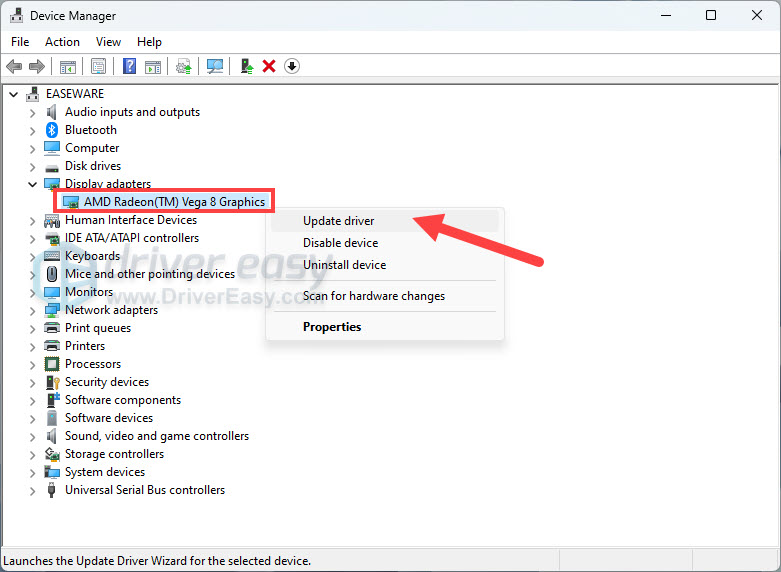
There’s another way you can manually download the 802.11n WLAN driver: Device Manager.
Device Manager enables you to view and manage the hardware device and driver software in your computer. Here’s how to do it:
  1. Right-click the Start button, then select Device Manager.win 11 right click start to open device manager
  2. In the Device Manager window, locate and expand the category that contains the device for which you wish to update the driver. Then right-click on the device and choose the Update driver option.(The 802.11n WLAN is usually in the Network adapters category.)

  3. Click Search automatically for drivers, Windows will then initiate a search online for the latest driver updates for the 802.11n WLAN. If it finds one, it’ll automatically download and install it for you. Follow any additional prompts or instructions provided by Windows during the driver update process.

  4. Once the driver update is complete, you may be asked to restart your computer to apply the changes.

Manually downloading the device drivers requires time and computer skills. If this method doesn’t work for you, don’t worry. We have another solution for you.

Fix 2: Download or update the 802.11n WLAN driver automatically (Recommended)

If you don’t have time to manually handle the 802.11n WLAN driver, you can do it automatically with Driver Easy.

Driver Easy will automatically recognize your system and find the correct drivers for it. You don’t need to know exactly what system your computer is running, you don’t need to risk downloading and installing the wrong driver, and you don’t need to worry about making a mistake when installing.

You can update your drivers automatically with either the FREE or the Pro version of Driver Easy. But with the Pro version it takes just 2 clicks (and you get full support and a 30-day money back guarantee):

1) Download and install Driver Easy.

2) Run Driver Easy and click the Scan Now button. Driver Easy will then scan your computer and detect any problem drivers.

3) Click the Update button next to all flagged devices to automatically download the correct version of their driver (you can do this with the FREE version), then install it in your computer.

Or click Update All to automatically download and install the correct version of all the drivers that are missing or out of date on your system (this requires the Pro version – you’ll be prompted to upgrade when you click Update All).

4) Restart your computer to take effect.

  • network adapter
  • Windows

Chuyên mục: Tin tức

6OXULVa7wKdLnbpAuel3m0t2AoeOflGSQXimPS2vLkxBFmVWOD80n_03k7Q-6z7eCInYlmrrz5rD1ikXYhMBDHg1ZEZPTs_8niKFkA_f2Y9DDofivqP-QZ_uxG80E-QSljkXDSbq

Có thể bạn quan tâm

  • Sửa nhanh lỗi bluetooth laptop không tìm thấy thiết bị
  • Cách Tạo Số Điện Thoại Trung Quốc Ảo – Đăng Ký Số Điện Thoại Trung Quốc Miễn Phí
  • Cách gọi quốc tế Mobifone cho thuê bao di động
  • Hướng dẫn cách ẩn số điện thoại trên Telegram khỏi máy tính
  • Tìm hiểu file APK là gì? Hướng dẫn chi tiết cách cài file APK cho điện thoại Android nhanh chóng

Khái niệm về Agribank E-mobile Banking

Emobile banking là ứng dụng do Agribank phát hành. Giờ đây, khách hàng của Agribank có thể sử dụng dịch vụ và thực hiện các giao dịch với ngân hàng thông qua các thiết bị di động như điện thoại, máy tính bảng có kết nối internet. Bằng cách này, khách hàng có thể dễ dàng sử dụng dịch vụ ở mọi nơi, mọi lúc mà không cần phải đến quầy giao dịch. Ứng dụng này hoàn toàn tương thích với các hệ điều hành Android, iOS và Windows phone.

Một số tính năng nổi bật của Agribank E-mobile banking

Trước khi tìm hiểu về cách đăng ký Agribank E-mobile Banking online, hãy cùng bài viết dưới đây điểm qua một số tính năng nổi bật của ứng dụng này:

Agribank E-mobile banking

Dịch vụ ngân hàng

  • Tra cứu lịch sử giao dịch tài khoản Agribank cũng như số dư hiện tại

  • Chuyển tiền cho tài khoản khác ngân hàng, chuyển tiền nội bộ,

  • Nạp tiền điện thoại siêu tiện ích, nhanh chóng

  • Thanh toán các hóa đơn hằng ngày như điện, nước.

  • Thống kê lịch sử các giao dịch của tài khoản.

  • Tra cứu thông tin về biến động số dư của tài khoản.

Dịch vụ tiện ích

  • Đặt trực tuyến vé máy bay với mức giá ưu đãi.

  • Tra cứu giá vàng, tỷ giá, lãi suất hiện tại.

  • Tìm kiếm chi nhánh của Ngân hàng, địa chỉ của ATM gần nhất

  • Các danh mục sản phẩm đầu tư của Agribank

Các chức năng cài đặt ứng dụng

  • Hỗ trợ quản lý danh bạ chủ tài khoản.

  • Hỗ trợ quản lý các mẫu giao dịch.

  • Nhận thông báo trả về điện thoại của bạn

  • Đổi mật khẩu

Các chức năng nổi bật của E Mobile Banking có thể kể đến là thanh toán QR Pay, thanh toán qua mã QR, sử dụng ví điện tử Vnmart hoặc mua hàng trực tuyến trên Vnhouse, … các chức năng hữu ích được tích hợp vào một ứng dụng duy nhất. Với những tính năng trên, khách hàng của Agribank hoàn toàn có thể thực hiện bất kỳ giao dịch nào với ngân hàng thông qua ứng dụng E-mobile Banking.

Ngoài ra, khi sử dụng E-mobile Banking, khách hàng còn được hưởng các ưu đãi với các đối tác của Agribank: như được mua vé máy bay giá rẻ, mua sắm trực tuyến và nhận quà ưu đãi, … Điều này tạo nên một hệ sinh thái tách biệt với Agribank, nơi khách hàng là người có lợi nhất. . Vậy bạn đăng ký dịch vụ này như thế nào?

Mức phí sử dụng dịch vụ Agribank E-mobile Banking

1. Phí sử dụng dịch vụ

  • Miễn phí cài đặt và tải ứng dụng trên điện thoại.

  • Áp dụng mức phí duy trì dịch vụ đối với khách hàng doanh nghiệp là 44.000đ/tháng, khách hàng cá nhân là 10.000đ/tháng.

2. Hạn mức và phí chuyển khoản

  • Không giới hạn số lần giao dịch với hạn mức tối đa là 25 triệu đồng/ngày/khách hàng,

  • Mức phí áp dụng như sau: – 1.100đ/giao dịch đối với số tiền dưới 1 triệu – 2.200đ/giao dịch đối với số tiền từ 1 triệu đến 10 triệu – 3.300đ/giao dịch đối với số tiền trên 10 triệu.

Với mức lãi suất cực kỳ ưu đãi như vậy, khách hàng đã có thể sở hữu Agribank trong tầm tay. Việc sử dụng dịch vụ cũng cực kỳ nhanh chóng và hiệu quả giúp bạn quản lý việc mua hàng của mình tốt hơn. Bạn có nghĩ rằng những thông tin trên đã giúp bạn trả lời câu hỏi E Mobile Banking là gì. trong thời gian chờ đợi, đừng đăng ký dịch vụ tiện lợi này ngay hôm nay.

Hướng dẫn đăng ký Agribank E-mobile Banking Online

Dưới đây là các cách đăng ký Agribank E-mobile Banking online

Cách 1: Đăng ký ứng dụng Agribank Emobile Banking

  • Bước 1: Truy cập ứng dụng. Chọn “dịch vụ Thẻ” tại giao diện chính ứng dụng.

oe0e0uWvbS-_e-UzYIrpa8vmzykcI7Ff70iq4JWtEcCwvUU2CdjgVdKu_FbKY1PjWVOcws3J7PT1gdamPymEaCCw2iA2oBWVzdDvcU_4keadMqYksmbEejwFdI6oJtlmRyJtkyZ

  • Bước 2: Chọn thông tin trên thẻ truy vấn. Trên màn hình hiển thị, chọn mục “Yêu cầu thông tin thẻ”

otRJJHfs5B1kQNwPuYrnryuMkCRrjooGWz6Y94tBDOEhCjniMpVlUUq6UfZreEYbE61ygP1OChSmGDwUEtVILzCj6o1dJuhsnPSydLTaf0rbSK7RVFXq_lQTo4QyNOSOkBzQe5vm

  • Bước 3: Chọn thẻ để đăng ký giao dịch thương mại điện tử trên internet.

aU8Gn20YCAh7ch8ws-nV_PYr1jIzF5Cz_UObyUB8odlbhYecyq60V-EtEOSRrLnDemJbXEhgz32dqFGOzNHnT4v7_QzeP-Tz0nFjvWIJf7qjjU5oYaSuGqNb4POZ5JMrp_cETFzh

  • Bước 4: Đăng ký giao dịch thương mại điện tử trên Internet. Nhấn “Đăng ký” để tiếp tục Quy trình

z7hS3d4DJkAvbX46mIEjj9KRNRTdtxXi1wCP_SxT2mc9IY4D3_4T5ks5qC9wEl8tTPKAvNM94G91czDSWJw5IpSG0axtRcFVpa5wWseWWzEte2cV4x1xbcRf53fa_KXtzXXgzHdE

  • Bước 5: Đưa thẻ Nhập thông tin thẻ của bạn, bao gồm: tên chủ thẻ, CMND / CCCD / hộ chiếu, ngày mở thẻ và số điện thoại đã đăng ký

q0zXVPku56axDYdZVDgHb1DqOLoCVu1G-DdBqQpT3klY95Xhh9b_dmZSDyIN4-_p76bO9G2Lx6xBFnVutSs1xQgtdLSdH-K8o-q74k1-sekji2ZqVsZv48yAa_bwxXKXWIpx2Z2w

  • Bước 6: Xác thực giao dịch. Một mã OTP sẽ được gửi đến số điện thoại dùng để đăng ký SMS Banking. Nhập mã OTP vào ô và nhấn chọn “Tiếp tục” để hoàn tất đăng ký.

9drOsIjS1O5JVKk0jMTM86ik81xNsx5NeW45xeq7kvAM0x3scJIak-vftQYTTJt5fyU4nqJEh5wgE0Or5QERnbrm6jxQPYXI5oiQpQIUrcqHfcnbny-9uuaKfAnvK-8QZWKj8zyj

Cách 2: Thao tác tại cây ATM

Bạn có thể dễ dàng tìm thấy cây ATM Agribank gần nhất. Khi đến máy ATM, bạn đưa thẻ vào máy, sau khi nhập mã PIN, bạn thực hiện theo các bước sau:

  • Bước 1: Trong màn hình chọn giao dịch, chọn “Giao dịch khác”

BYMCFy5mP6RSab3oyJKkuAVWqrE6mfvER28NEmEpTRGPsVyaGqXPWmZ8NxHkiXTtm5hvtXwos1TX2f3BuvSbojAfpP9wmy2Ov1VWLJgYk-WsEk8zFwOb8rT0v3MuVHnXQ0z7vcqi

  • Bước 2: Chọn “Đăng ký / Hủy dịch vụ “

w8PXYoXiuJ6rZxkHsTy4MV_oV4HYcRjVR5oQTYvJBRH-NfSJHAmhuih4aJGilgBAwlxoD3rNHBTYsTMqD_6uGpg4Ht_e-UH1r8DxnHWvn7iWeuhXTdkp6gBfk8iLRErn6-Xs1d6W

  • Bước 3: Lựa chọn tính năng ” Giao dịch qua Internet “

Q6XRVoU4LShb0_hdUR728pyp5BppYsB27MLKHgqpnl7UvRmXxCzp9c5SjDGgPS2j4CkV0QuKiviErvVTQ01snhEO6qW39n6NcUrohBDsVgaPWCywk4jfJxeNrCj9djmrDrrpjkxM

  • Bước 4: Chọn” Đăng ký dịch vụ “

BRXlDTwhbDpODSr9__2_aY6gZM6g7pL6NUbcyUwQADv-8C7qAR7tnvOg522ODNU85KrLKdqU6xIDtKsvutlhdh_f7OKcsBd9wsJ87ZcH7Taz6KxNBOryWL0R5wEyQlr_FoKSqLYH

  • Bước 5: Nhập số điện thoại đăng ký sử dụng tại quầy dịch vụ SMS Banking

JZwxw3UqetJDXUnVnVlQoPmcUhi7Wuh_Wfsav7sHGysPF2LLivkWkN9vSyTS145WjeUYWACbjuw3OBJ5jyUs5YKQi1_bbWk-mjZxeZKg8HlRH2ZLB6_CSY9HO1QXFpLiWXZM3u8e

  • Bước 6: Bạn có thể chọn in / không in hóa đơn và đóng giao dịch

Cách 3: Đến chi nhánh Agribank

Quý khách có thể dễ dàng tìm đến chi nhánh ngân hàng Agribank và nhờ nhân viên ngân hàng hỗ trợ đăng ký dịch vụ Giao dịch thương mại điện tử trên Internet (hoàn toàn miễn phí). Khi đến đăng ký, quý khách mang theo giấy tờ tùy thân / CCCD / Hộ chiếu tương ứng với các giấy tờ được sử dụng để mở thẻ tại Agribank.

Đặc biệt, nếu bạn đang sở hữu tài khoản ngân hàng Agribank, ngoài dịch vụ Agribank E-mobile Banking, bạn hoàn toàn có thể thực hiện tất cả những tính năng kể trên một cách nhanh chóng – bảo mật – tiện ích – tiết kiệm nhất với các dịch vụ cổng thanh toán điện tử khác. Nổi bật trong số đó phải kể đến Gpay – Một ứng dụng rất được lòng các khách hàng trong thời gian qua. Sở hữu rất nhiều tính năng cũng như ưu điểm vượt trội, Gpay hứa hẹn khiến bạn hài lòng ngay từ lần đầu tiên sử dụng dịch vụ.

Trên đây là toàn bộ nội dung liên quan đến Agribank E-mobile banking nói chung và các cách đăng ký Agribank E-mobile Banking nói riêng. Hy vọng bài viết đã giúp bạn giải đáp được phần nào những thắc mắc về dịch vụ này. Chúc bạn thành công và thuận lợi trong mọi giao dịch.

Tải app miễn phí ngay :

Văn phòng giao dịch: Tầng 9, Gold Tower, 275 Nguyễn Trãi, Thanh Xuân, Hà Nội.

Cách sử dụng Google Dịch hình ảnh siêu dễ ai cũng làm được

Video cách tra google dịch bằng hình ảnh

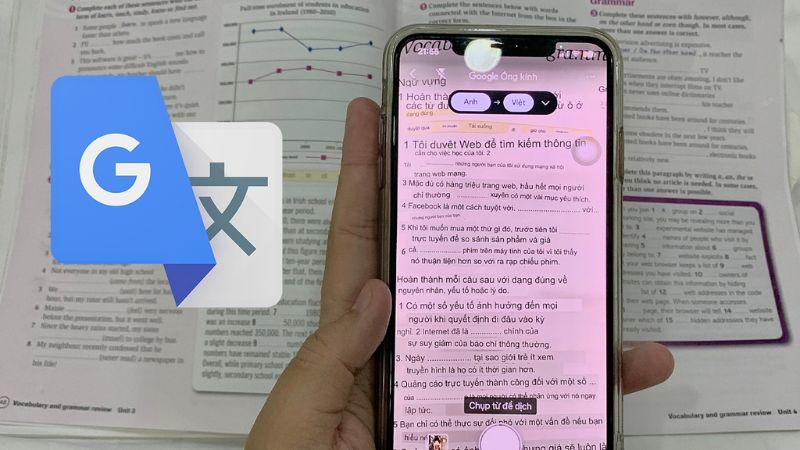
Google Dịch hình ảnh là sự ưu tiên hàng đầu đối với nhiều người hiện nay vì khả năng dịch nhanh chóng và rõ nghĩa. Công cụ này có thể giúp bạn dịch mọi hình ảnh với hơn 30 ngôn ngữ được tích hợp kể cả khi bạn sử dụng online hay offline. Bài viết sau sẽ hướng dẫn mọi người cách dùng Google để dịch những hình ảnh hiệu quả nhất.

Có thể bạn quan tâm

  • Laptop HP Không Kết Nối Được Wifi Nguyên Nhân Cách Xử Lý
  • Cách Nâng Cấp Win 10/11 Home Lên Win 10/11 Pro Miễn Phí
  • Tại sao chỉ theo dõi không kết bạn được trên Facebook
  • Nguyên nhân và cách mở khoá tài khoản Zalo thành công
  • Tổng hợp các cách quay màn hình OPPO chi tiết, đơn giản nhất

Google Dịch hình ảnh là gì?

Đây là một chức năng đã trang bị sẵn trong công cụ Google Dịch hiện nay. Chức năng này hỗ trợ người dùng dịch thuật những nội dung văn bản trong hình ảnh qua dạng ngôn ngữ mình muốn.

Công cụ dịch hình ảnh bằng Google Dịch là gì?

Người dùng có thể chọn bất cứ loại hình ảnh ở tình trạng tĩnh để Google hỗ trợ dịch ra ngôn ngữ bạn cần. Ví dụ, mọi người có thể thực hiện dịch những loại báo, sách, bảng chỉ dẫn, biển hiệu, hình chụp màn hình,… Để sở hữu kết quả mang lại độ chuẩn xác cao thì hình ảnh cung cấp ở đầu vào phải đảm bảo tính rõ nét, chi tiết. Nếu như ảnh bạn cung cấp cho Google mà không chứa chữ hay chữ mờ thì kết quả sẽ không xuất hiện.

Google Dịch hình ảnh đem lại lợi ích gì cho người dùng?

Đây là công cụ dịch thuật online và offline được nhiều người sử dụng hiện nay. Việc dịch hình ảnh qua Google Dịch đang đem lại khá nhiều lợi ích cho người dùng như sau:

Hỗ trợ dịch ngôn ngữ nước ngoài

Công cụ dịch hình ảnh bằng Google Dịch hỗ trợ mọi người dịch nhiều dạng hình ảnh chứa văn bản từ 1 ngôn ngữ này qua 1 ngôn ngữ dễ hiểu một cách dễ dàng, nhanh chóng. Việc này khá hữu ích khi bạn đang ở nước ngoài với nhiều hình ảnh chứa ngôn ngữ khác.

Tiết kiệm thời gian

Khi thấy một hình ảnh chứa ngôn ngữ lạ, bạn có thể đưa camera điện thoại lên để chụp lại để Google Dịch quét hình ảnh và xuất kết quả ra màn hình nhanh chóng. Cách này sẽ nhanh chóng hơn việc bạn nhìn ảnh rồi nhập thủ công từng nội dung trong hình ảnh vào Google Dịch để giải nghĩa.

google-dich-hinh-anh-2
Công cụ dịch hình ảnh bằng Google Dịch đem lại lợi ích gì?

Hỗ trợ khám phá và du lịch

Khi đi khám phá, du lịch ở đất nước nào đó mới mẻ với bạn, bạn nên dùng công cụ dịch hình ảnh của Google Dịch để hiểu rõ hơn về nội dung trên thực đơn, biển báo, các biển chỉ dẫn, thông tin địa phương,… Bạn có thể dịch qua ngôn ngữ mẹ đẻ của mình để hiểu hơn về những văn hóa ở đất nước đó và trải nghiệm chuyến đi thoải mái hơn.

Google Dịch hình ảnh có những tính năng nổi bật nào?

Dịch văn bản trong hình ảnh là một trong các chức năng của Google Dịch nên công cụ này có sở hữu những đặc điểm nổi bật như sau:

Dịch hơn 30 loại ngôn ngữ

Công cụ dịch hình ảnh này có khả năng dịch tới 38 ngôn ngữ khác nhau. Tuy số lượng ngôn ngữ dịch được ít hơn hình thức điền văn bản thủ công để dịch nhưng đây đều là những ngôn ngữ phổ biến nhất trên thế giới. Ở trạng thái ngoại tuyến thì số lượng ngôn ngữ mà công cụ này dịch được cũng ít hơn.

Dịch hơn 30 loại ngôn ngữ

Dịch với độ chuẩn xác cao, nhanh chóng

Với kho dữ liệu rất khủng, công cụ Google Dịch văn bản trong hình ảnh luôn đem lại kết quả rất chính xác, dù bạn thực hiện dịch ngôn ngữ nào. Từng từ trong hình ảnh sẽ được dịch thuật sát nghĩa và thích hợp với từng ngữ cảnh của câu. Nhưng trong vài tình huống thì ý nghĩa của văn bản cần dịch sẽ khá thô và nó vẫn đảm bảo được độ chuẩn xác.

Dịch với độ chuẩn xác cao, nhanh chóng

Bên cạnh đó, tốc độ thực hiện dịch các hình ảnh của Google Dịch cũng khiến nhiều người khá bất ngờ. Người dịch chỉ cần đợi vài giây tới một phút là sẽ có kết quả của một đoạn nội dung dài trong hình ảnh. Chức năng này sẽ hỗ trợ mọi người chọn được phạm vi để dịch thuật bằng việc bôi đen. Bởi vậy, bạn sở hữu ngay các kết quả dịch thuật theo đúng nhu cầu của mình chỉ bằng máy ảnh trên điện thoại.

Nhiều tùy chọn

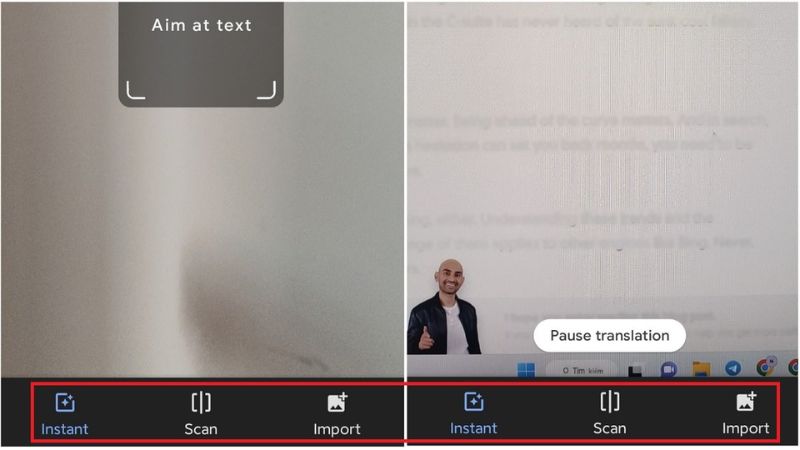
Hiện nay công cụ Google Dịch hình ảnh này có ba tùy chọn cơ bản, đó là: Dịch ngay lập tức, quét, nhập:

  • Dịch ngay tức thì: Tùy chọn này hỗ trợ bạn dùng máy ảnh quay những khu vực có ảnh cần phải dịch. Sau đó Google sẽ tự dịch toàn bộ nội dung có ở phạm vi này và xuất ngay kết quả trên máy ảnh của điện thoại.
  • Quét: Tùy chọn này gần giống với tùy chọn dịch ngay tức thì. Nhưng nhìn chung thì nó sử dụng khác với tùy chọn ở trên và nó hỗ trợ bạn chọn được vùng dịch một cách linh hoạt. Sau khi bạn quét thì bạn được bôi đen một vùng dịch và nhận về kết quả đúng mong muốn.
  • Nhập: Với tùy chọn này thì Google Dịch sẽ yêu cầu bạn nhập những ảnh đang có sẵn trên thiết bị. Bạn phải đi tới Thư viện rồi bấm vào ảnh muốn dịch để xem những kết quả dịch với bất cứ loại ngôn ngữ nào. Ngoài ra, bạn có thể chọn một vùng nội dung cần được dịch trong ảnh.
Nhiều tùy chọn trên công cụ dịch hình ảnh bằng Google Dịch

Cơ bản thì cả 3 tùy chọn này đều có thể dịch thuật tương tự như nhau. Nhưng bạn nên dùng tùy chọn quét và nhập các ảnh để nó xuất ra kết quả chuẩn xác hơn. Ngoài ra, 2 tùy chọn hữu ích này còn đem lại kết quả dưới hình thức văn bản nên mọi người có khả năng sao chép, chia sẻ mọi thứ dễ dàng hơn.

Hướng dẫn sử dụng Google Dịch hình ảnh bằng điện thoại

Hiện nay công cụ Google đang tích hợp trên App Store, Google Play. Mọi người hãy tải công cụ này về bất cứ dòng điện thoại Android, iOS nào. Tiếp đó bạn hãy dùng chức năng dịch các hình ảnh của ứng dụng theo thao tác như sau:

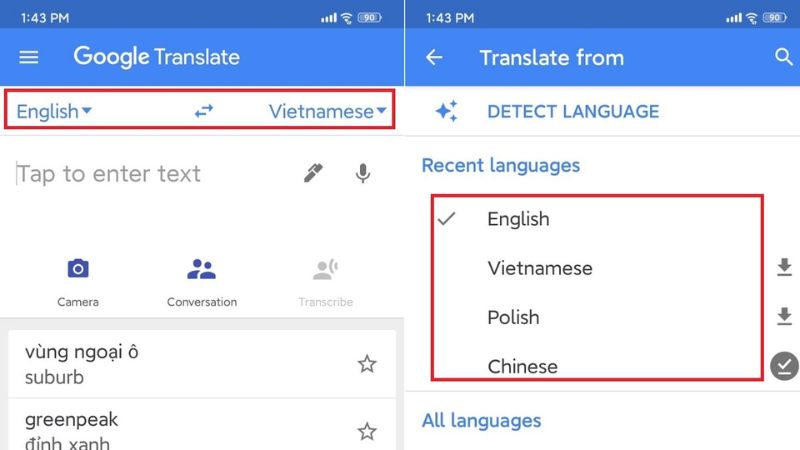
  • Bước 1: Đầu tiên, bạn cần chọn một ngôn ngữ đầu vào và ngôn ngữ đầu ra trước khi thực hiện dịch các hình ảnh.

google-dich-hinh-anh-6

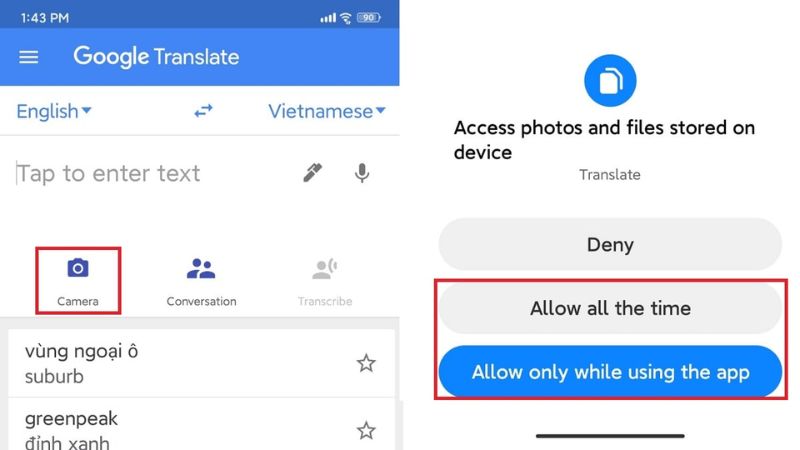
  • Bước 2: Trong giao diện ứng dụng Google Dịch, bạn bấm Máy ảnh. Sau đó cấp quyền cho ứng dụng chụp ảnh, quay video. Tiếp đó bạn chọn Tiếp tục.
  • Bước 3: Bạn dùng một trong các tính năng từ Google Dịch những hình ảnh như sau:
    • Dịch tức thì: Bạn hãy bấm Dịch tức thì rồi đưa camera tới gần khu vực muốn dịch. Sau đó bạn có thể xem các kết quả dịch thuật trong ảnh. Bạn có thể bấm vào Tạm dừng dịch để kết thúc quy trình dịch.

google-dich-hinh-anh-8

    • Quét: Đầu tiên, bạn hãy bấm vào mục quét rồi bấm vào camera. Sau đó bạn đưa máy ảnh tới khu vực văn bản mình muốn dịch. Tiếp đó bạn bôi đen những ký tự muốn dịch trên khu vực đã quét. Cuối cùng bạn bấm Chọn tất cả rồi nhấp ở mũi tên để toàn bộ kết quả dịch hiện ra.
    • Nhập: Đầu tiên bạn bấm nhập rồi cấp quyền cho ứng dụng truy cập vào ảnh, tệp, phương tiện của mình. Sau đó bạn chọn những ảnh mà mình muốn dịch trong album điện thoại rồi bôi đen khu vực muốn dịch và bấm Chọn tất cả. Cuối cùng bạn chỉ cần bấm vào mũi tên để toàn bộ kết quả dịch hiện ra.

google-dich-hinh-anh-10

Hướng dẫn sử dụng Google Dịch hình ảnh trong máy tính

Ngoài dùng công cụ dịch hình ảnh trên Google Dịch bằng điện thoại thì bạn có thể dùng công cụ này trên máy tính bàn, laptop,… bằng cách tải trình giả lập Android về máy tính rồi tải ứng dụng giống như những thao tác trên điện thoại.

Hoặc cách tối ưu hơn là bạn có thể dùng tiện ích Translate Man Plus và Project Naptha để hỗ trợ dịch hình ảnh như sau:

Cách dùng Project Naptha

Đây là một tiện ích giúp người dùng có thể sao chép, dịch những văn bản trong hình ảnh bằng máy tính:

  • Bước 1: Bạn cần truy cập trình duyệt Chrome rồi nhập đường link này vào thanh tìm kiếm:
  • Bước 2: Khi đã cài Project Naptha thì bạn hãy truy cập ngẫu nhiên vào trang web nào mình cần. Sau đó bạn bấm vào bất cứ hình ảnh nào trong trang web rồi bấm Mở hình ảnh trong thẻ mới.
  • Bước 3: Bạn bấm vào hình ảnh mà mình đã chọn. Sau đó bạn dùng chuột bôi đen khu vực văn bản muốn dịch trong ảnh. Sau đó bạn chọn vào Translate để xem kết quả đã dịch.

google-dich-hinh-anh-12

Hướng dẫn dùng Translate Man Plus

Tiện ích này đem lại khá nhiều tùy chọn dịch thuật cho người dùng giống như Google Dịch hình ảnh. Từ dịch nội dung đơn giản trong pop-up tới dịch những văn bản một cách trực tiếp bằng vài cú nhấp chuột, dịch giọng nói, dịch các nội dung văn bản trong hình ảnh.

Để dùng chức năng dịch ảnh của Translate Man Plus thì bạn hãy làm theo 3 thao tác sau

  • Bước 1: Đầu tiên, bạn cần cài tiện ích tên là Translate Man Plus cho trình duyệt web Chrome.
  • Bước 2: Bạn bấm chuột bên phải trong hình ảnh ngẫu nhiên chứa văn bản muốn dịch. Sau đó bạn bấm vào Capture Words.
  • Bước 3: Bạn bôi đen khu vực nội dung trong ảnh mà mình cần dịch. Cuối cùng bạn chỉ cần theo dõi kết quả xuất hiện trong cửa sổ pop-up của tiện ích.

google-dich-hinh-anh-14

Lưu ý khi dùng Google Dịch hình ảnh

Khi sử dụng công cụ dịch hình ảnh bằng Google Dịch, có một số điều bạn nên lưu ý để đảm bảo chất lượng dịch thuật:

  • Chất lượng hình ảnh: Đảm bảo rằng hình ảnh bạn chụp hoặc tải lên có chất lượng tốt và văn bản rõ ràng. Hình ảnh mờ hay chất lượng kém có thể làm giảm độ chính xác của quá trình nhận dạng văn bản.
  • Ánh sáng: Bạn nên chọn điều kiện ánh sáng tốt khi chụp hình ảnh. Ánh sáng đủ sẽ giúp hệ thống nhận diện văn bản một cách chính xác hơn.
  • Ngôn ngữ và kích thước văn bản: Hệ thống có thể hiệu quả hơn nếu bạn chụp hình ảnh của văn bản với kích thước và kiểu chữ lớn. Bạn cần cố gắng giữ văn bản ở trung tâm hình ảnh và tránh bất kỳ méo mó nào.
  • Đa ngôn ngữ: Nếu bạn cần dịch nhiều ngôn ngữ, bạn hãy chọn ngôn ngữ đích chính xác trong ứng dụng.
  • Kiểm tra ngữ cảnh: Công cụ dịch hình ảnh có thể không nhận diện ngữ cảnh một cách hoàn hảo và đôi khi có thể xảy ra hiểu lầm. Bạn nên kiểm tra lại kết quả dịch cẩn thận.

Nội dung này đã chia sẻ tất cả thông tin về công cụ Google Dịch hình ảnh đang được nhiều người quan tâm hiện nay. Nếu bạn thường xuyên phải dịch hình ảnh mỗi ngày thì nên tải ứng dụng này về thiết bị để trải nghiệm ngay, như vậy sẽ đảm bảo hiệu suất công việc tốt hơn.

Tham khảo bài viết liên quan:

  • Hướng dẫn tải Google Dịch trên điện thoại, máy tính đơn giản
  • Google Dịch được bổ sung trong Gmail của Android và iOS

Hướng dẫn cách chuyển tài khoản Zalo sang số điện thoại khác

Video chuyển dữ liệu zalo sang máy mới

Bạn đang muốn chuyển tài khoản Zalo sang số điện thoại mà chưa biết làm thế nào thì đừng bỏ qua thủ thuật hữu ích được chia sẻ dưới đây nhé. Với những thao tác thực đơn giản, người dùng có thể dễ dàng thực hiện đổi số điện thoại Zalo siêu đơn giản trên điện thoại Android hay iPhone chỉ trong tích tắc. Cùng theo dõi chi tiết nhé!

Có thể bạn quan tâm

  • TOP 15 Phần mềm giả lập Android nhẹ, tốt cho máy tính
  • Những lưu ý khi sử dụng sim Việt Nam dùng ở nước ngoài
  • Mã Swift/Bic code Sacombank 2024 Tra mã chi nhánh Sacombank
  • Cách khắc phục lỗi “Rất tiếc dịch vụ của Google Play đã dừng” hiệu quả 100%
  • Bật mí tất cả về Song Tử nữ, tính cách, số phận, tình yêu và sự nghiệp

Vì sao cần chuyển tài khoản Zalo sang số điện thoại khác?

Hiện nay, mỗi tài khoản Zalo của người dùng chỉ được liên kết với duy nhất một số điện thoại. Do đó để nếu chẳng may số điện thoại đang dùng trên Zalo của bạn bị thu hồi SIM, bị khóa hay bạn cần đổi số điện thoại Zalo và liên kết sang số điện thoại mới thì có thể tham khảo cách chuyển tài khoản Zalo sang số điện thoại khác nhằm:

  • Tránh tài khoản bị xóa khi bạn sử dụng SIM cũ để tạo tài khoản Zalo mới. Khi đó, tài khoản Zalo đã đăng ký bằng số điện thoại cũ trước đó sẽ bị xóa.
  • Đăng nhập tài khoản Zalo bằng số điện thoại mới một cách đơn giản và thuận tiện hơn mà không bị mất các dữ liệu đã lưu trữ trên Zalo trước đó.
  • Tránh người dùng khác truy cập vào tài khoản Zalo của bạn để đánh cắp hoặc gây rò rỉ thông tin cá nhân. Thông qua cách chuyển tài khoản Zalo sang số điện thoại khác giúp bảo mật tài khoản thay cho số điện thoại cũ của bạn đang có dấu hiệu mất an toàn.
  • Những thông tin tài khoản, nhật ký tin nhắn, cuộc gọi, danh bạ,,… sẽ được chuyển sang số điện thoại mới tự động.
  • Bạn bè trên Zalo của bạn có thể dễ dàng tìm thấy thông qua số điện thoại mới, giúp bạn duy trì được liên lạc với những người bạn quan trọng trên danh bạ.

Lưu ý: Để đảm bảo thông tin cá nhân của bạn luôn được cập nhật mới nhất. Ngoài ra, ứng Zalo định kỳ cũng sẽ gửi thông báo nhắc nhở bạn xác nhận số điện thoại chính chủ.

>> Xem thêm: Hướng dẫn chuyển quyền trưởng nhóm trong Zalo đơn giản

Hướng dẫn cách chuyển tài khoản Zalo sang số điện thoại khác

Ứng dụng Zalo hiện đã cho phép người dùng có thể chuyển tài khoản Zalo sang số điện thoại khác. Đồng thời vẫn giữ nguyên tất cả dữ liệu tin nhắn và danh sách bạn bè trên tài khoản. Nhờ vậy, bạn có thể đổi số điện thoại Zalo sang số khác trên điện thoại Android hay iPhone, máy tính một cách dễ dàng chỉ với các bước thực hiện cụ thể như sau:

Bước 1: Để chuyển tài khoản Zalo của bạn sang số điện thoại khác, bạn mở vào ứng dụng Zalo trên điện thoại của bạn > chọn vào mục Cá nhân > chọn vào biểu tượng Cài đặt.

Bước 2: Tại giao diện Cài đặt, bạn chọn vào mục Tài khoản và bảo mật. Tại đây, ứng dụng sẽ lưu thông tin về số tài khoản thay đổi của bạn và tự động tiến hành chuyển tài khoản Zalo sang số khác trên điện thoại.

Bước 3: Chọn vào mục Đổi số điện thoại tại mục Tài khoản. Trên màn hình sẽ xuất hiện các lưu ý của Zalo. Bạn chọn Bắt đầu đổi số điện thoại để hệ thống tiếp tục chuyển tài khoản Zalo sang số điện thoại khác.

Bước 4: Người dùng nhập số điện thoại mới chuyển Zalo của bạn vào ô > nhấn Tiếp tục. Trên màn hình hiển thị thông báo, bạn hãy kiểm tra thông tin số điện thoại mới chính xác chưa > nhấn Xác nhận.

Bước 5: Sau khi xác nhận thông tin số điện thoại cần chuyển trên tài khoản Zalo, sẽ có một mã OTP gửi về tin nhắn hoặc cuộc gọi trên điện thoại mới đổi cho Zalo của bạn. Hãy nhập mã số đó vào ô yêu cầu > nhấn chọn Tiếp tục.

Bước 6: Trên màn hình sẽ hiển thị thông báo xác nhận đã chuyển tài khoản Zalo sang số điện thoại khác thành công > nhấn chọn Hoàn tất để kết thúc.

Một số lưu ý khi chuyển tài khoản Zalo sang số điện thoại khác

Dưới đây là một số lưu ý quan trọng khi người dùng thực hiện cách chuyển tài khoản Zalo sang số điện thoại khác, hãy ghi nhớ để thực hiện thao tác một cách đơn giản và nhanh chóng:

  • Nếu số điện thoại cũ của bạn đã kích hoạt ví ZaloPay thì người dùng sẽ không thể sử dụng số điện thoại mới để tiếp tục dùng ví ZaloPay cũ. Do mỗi tài khoản ZaloPay chỉ dùng được duy nhất 1 tài khoản ZaloPay và dùng với 1 số điện thoại đăng ký.
  • Sau khi đổi tài khoản Zalo sang số điện thoại mới, người dùng vẫn có thể đăng ký tài khoản Zalo mới bằng số điện thoại cũ.
  • Số điện thoại Zalo mới của bạn sau khi chuyển tài khoản sẽ không sử dụng được cho một tài khoản Zalo khác trước và sau khi bạn thay đổi số đó cho tài khoản Zalo của mình.

Một số câu hỏi liên quan

Khi chuyển tài khoản Zalo sang số điện thoại khác có bị mất bạn bè không?

Cáchchuyển tài khoản Zalo sang một số điện thoại khácsẽ không làm mất danh bạ bạn bè hay tin nhắn, cuộc gọi đã lưu trữ trước đó. Sau khi bạn đổi số điện thoại mới cho Zalo thì vẫn có thể thoải mái thực hiện nhắn tin hay gọi điện cho bạn bè và người thân bình thường bằng số điện thoại mới.

Có thể dùng số điện thoại cũ để đăng ký tài khoản Zalo mới không?

Sau khi người dùng chuyển Zalo sang số điện thoại khác thì vẫn có thể dùng số điện thoại cũ để tiến hành đăng ký một tài khoản Zalo mới, chỉ cần đảm bảo số điện thoại đó đang không dùng cho một tài khoản Zalo nào khác.

Chuyển tài khoản Zalo sang số điện thoại khác bằng máy tính được không?

Hiện Zalo không hỗ trợ tính năng đổi số điện thoại trên web và ứng dụng Zalo trên máy tính. Do đó, người dùng không thể chuyển tài khoản Zalo sang một số điện thoại khác bằng máy tính, bạn chỉ có thể thực hiện thủ thuật này trên điện thoại di động với các bước thực hiện rất đơn giản như trên.

Hy vọng với những hướng dẫn cách chuyển tài khoản Zalo sang số điện thoại khác sẽ giúp ích được người dùng trong quá trình sử dụng ứng dụng này. Ngoài ra, người dùng cũng có thể tham khảo một số thắc mắc liên quan đến tính năng chuyển tài khoản sang số điện thoại mới trên Zalo nhé!

Xem thêm:

  • Hướng dẫn cách đánh dấu Bạn thân trên Zalo cực đơn giản
  • Hướng dẫn cách chuyển từ tài khoản Zalo sang Zing

Bật mí cách kiểm tra thông tin thuê bao của người khác chỉ với 1 thao tác đơn giản

1. Có nên kiểm tra thông tin thuê bao của người khác?

Trước khi tìm hiểu cách kiểm tra thông tin thuê bao của người khác, bạn cần nắm được lợi ích của việc làm này. Nhìn chung, việc bảo mật thông tin thuê bao của người dùng được các nhà mạng thực hiện vô cùng nghiêm ngặt. Bên cạnh đó, nếu không đăng ký SIM chính chủ, bạn cũng khó xác định được danh tính của người dùng do không đủ thông tin.

Có thể bạn quan tâm

  • Chưa có thẻ ngân hàng có chuyển tiền được?
  • Hướng dẫn cách đánh số trang La Mã trong Word nhanh chóng với các bước cực đơn giản
  • Hướng dẫn dùng tính năng tự sửa chữ viết hoa trong Word
  • 083 là mạng gì? Ý nghĩa của đầu số 083 và cách đặt mua
  • Cách restart máy tính bằng bàn phím chi tiết nhất

Tuy nhiên, trong một số trường hợp, bạn cần xác định danh tính người đang sử dụng số điện thoại nhất định để tránh bị lừa đảo. Cụ thể như sau:

  • Số thuê bao thường xuyên nhắn tin, gọi điện quấy rối vào giờ học, làm việc, nghỉ ngơi.
  • Cần xác định số điện thoại đó có phải chính chủ, uy tín và đáng tin cậy để cộng tác làm ăn không.
  • Bạn mua sim mới từ bên ngoài và cần kiểm tra xem sim này đã đăng ký chưa.
  • Kiểm tra thông tin thuê bao để tránh bị lừa đảo, chiếm đoạt tài sản.
Kiểm tra thông tin thuê bao của người khác giúp bạn tránh tình trạng bị lừa đảo
Việc kiểm tra thông tin thuê bao của người khác giúp bạn tránh tình trạng bị lừa đảo

2. Cách kiểm tra thông tin thuê bao của người khác

Hiện nay có nhiều cách kiểm tra thông tin thuê bao của người khác. Vì vậy, bạn có thể thoải mái chọn phương pháp phù hợp với thiết bị đang dùng.

2.1. Gọi điện, nhắn tin cho thuê bao khác

Trong trường hợp số điện thoại gọi đến không lưu tên, bạn có thể gọi lại và hỏi xem người cầm máy ở đầu dây bên kia là ai. Phương pháp này khá nhanh chọn, đơn giản và dễ áp dụng.

2.2. Nền tảng mạng xã hội

Phần lớn các tài khoản mạng xã hội như Zalo, Facebook, Skype… đều dùng số điện thoại để đăng ký. Chính vì vậy, bạn có thể kiểm tra thông tin thuê bao của người khác bằng các nền tảng mạng xã hội.

Áp dụng phương pháp này, bạn chỉ có thể kiểm tra được thông tin số điện thoại cá nhân. Tuy nhiên, nếu thuê bao chưa đăng ký Zalo, Facebook, Line, Skype… hoặc cài đặt chế độ chặn tìm kiếm từ số điện thoại, bạn sẽ không thể kiểm tra thông tin. Đặc biệt, tài khoản đang dùng cũng có thể mua lại từ SIM đã đăng ký trước đó. Vì vậy, thông tin tìm kiếm có thể không chính xác.

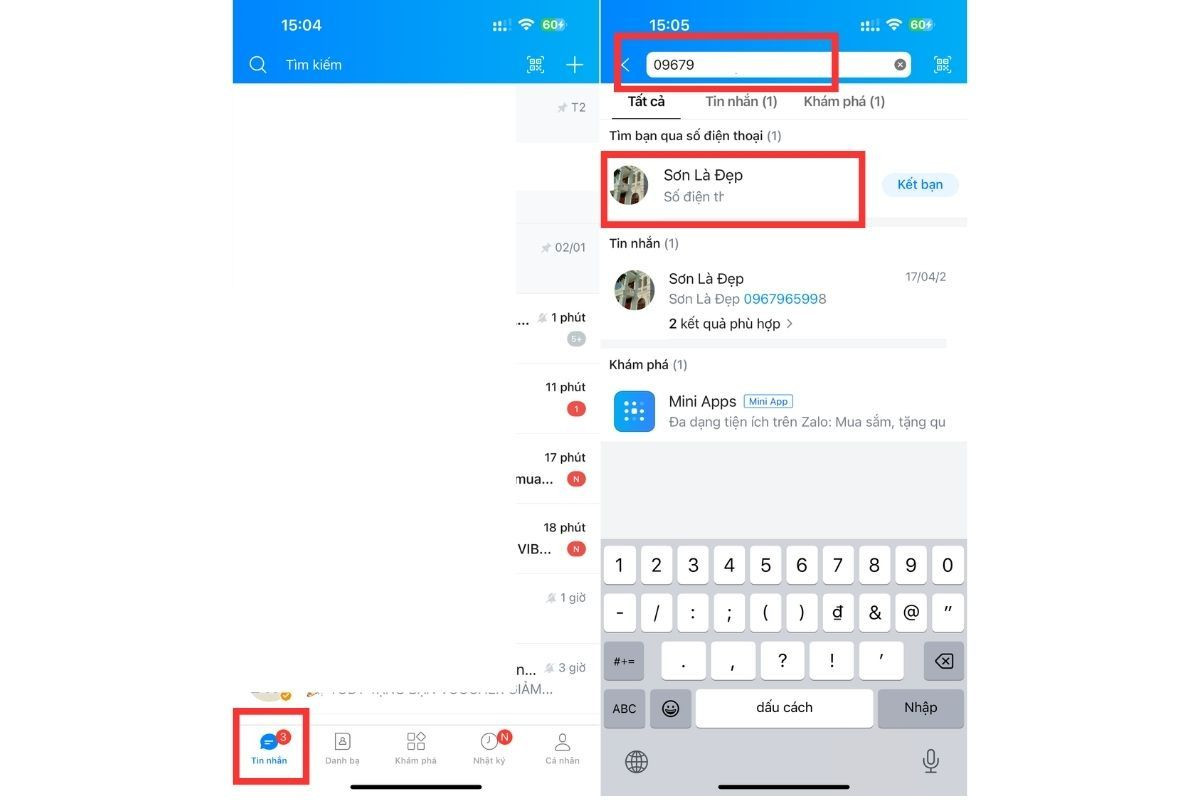
  • Kiểm tra thông tin thuê bao bằng Zalo:

Bước 1: Mở ứng dụng Zalo trên điện thoại.

Bước 2: Chọn Tin nhắn.

Bước 3: Nhập số điện thoại vào thanh tìm kiếm. Nếu thuê bao đã đăng ký Zalo, tài khoản sẽ hiện ra. Trong trường hợp không có tài khoản Zalo nào hiện ra, chủ thuê bao chưa đăng ký mạng xã hội này.

Bạn truy cập Zalo, chọn Tin nhắn rồi nhập số điện thoại vào ô tìm kiếm
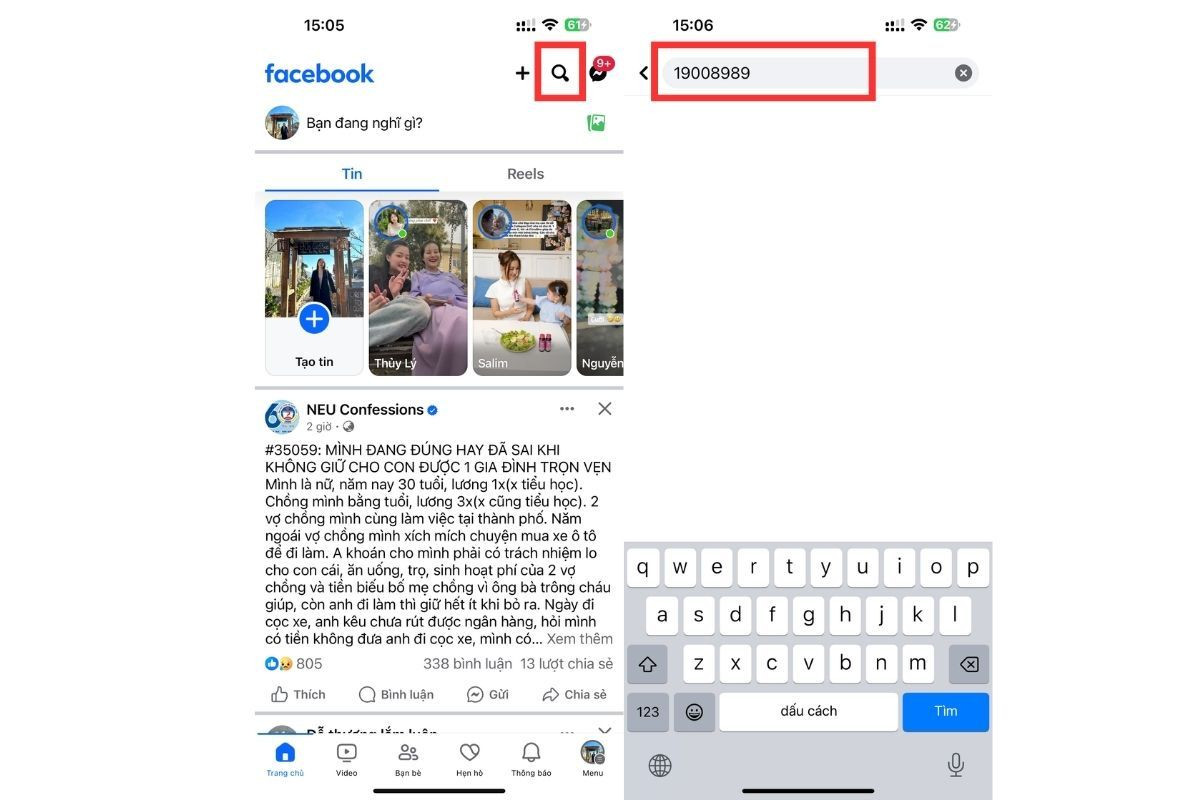
  • Kiểm tra thông tin thuê bao bằng Facebook:

Bước 1: Mở Facebook.

Bước 2: Bấm vào hình kính lúp ở phía trên màn hình.

Bước 3: Nhập số điện thoại cần kiểm tra.

Bạn truy cập Facebook, ấn vào biểu tượng kính lúp rồi nhập số điện thoại vào thanh tìm kiếm
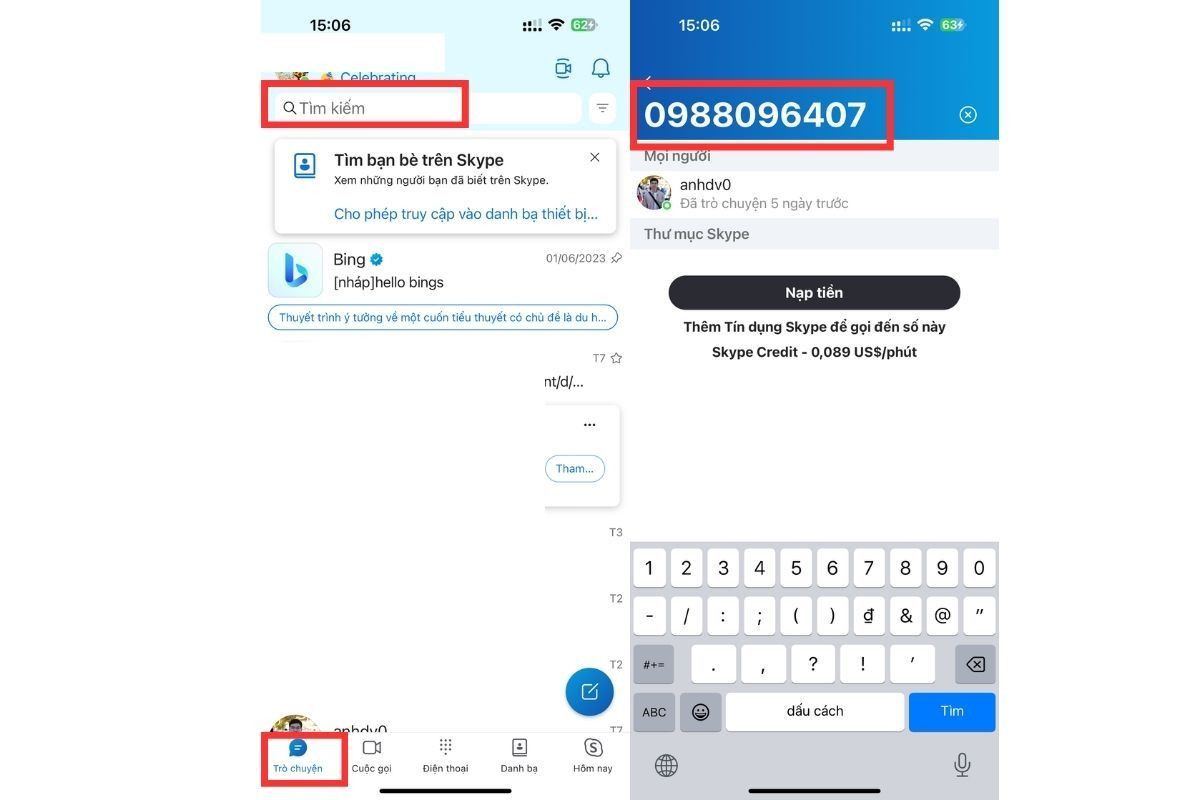
  • Kiểm tra thông tin thuê bao bằng Skype:

Bước 1: Mở Skype.

Bước 2: Chọn Trò chuyện, bấm vào thanh tìm kiếm ở phía trên màn hình.

Bước 3: Nhập số điện thoại cần kiểm tra thông tin.

Bạn mở Skype, chọn Trò chuyện rồi bấm vào thanh tìm kiếm, sau đó nhập số điện thoại
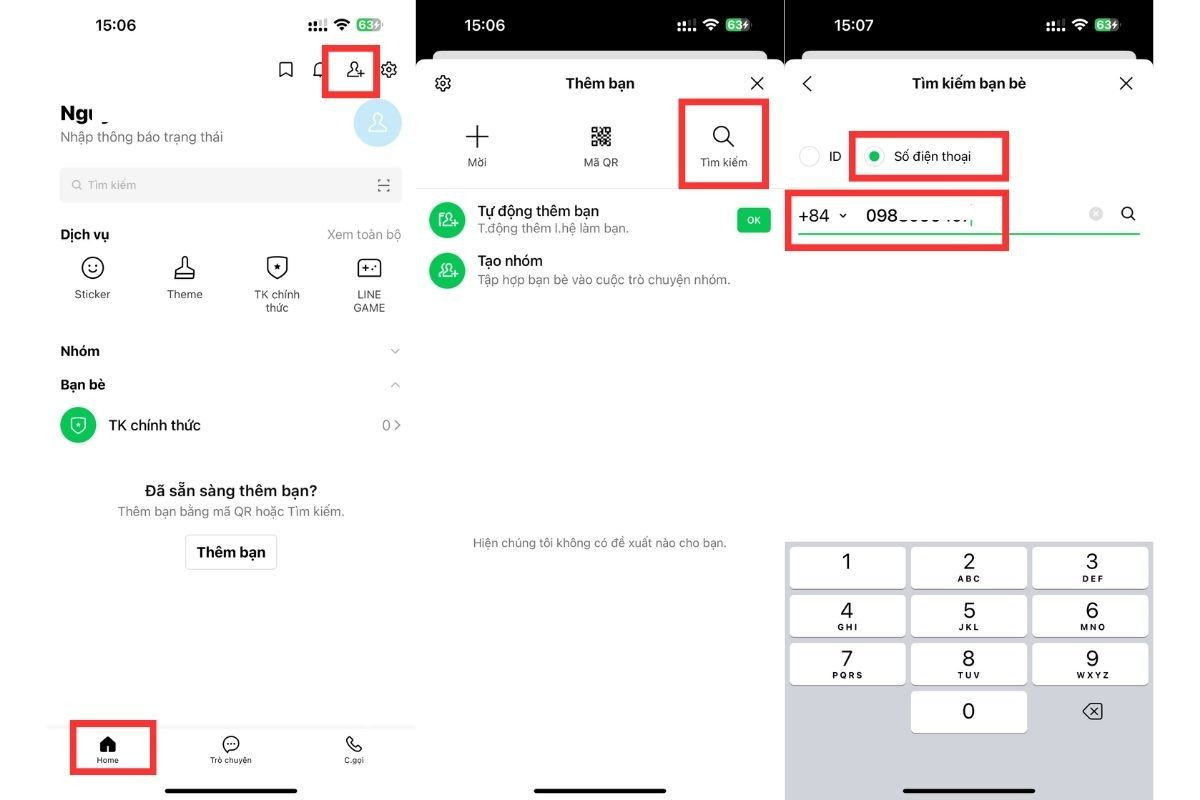
  • Kiểm tra thông tin thuê bao bằng Line:

Bước 1: Mở ứng dụng Line, chọn Home.

Bước 2: Chọn vào biểu tượng thêm bạn ở góc phải phía trên màn hình.

Bước 3: Chọn Tìm kiếm.

Bước 4: Tích chọn Số điện thoại rồi nhập số điện thoại cần kiểm tra thông tin và chọn tìm kiếm.

Bạn chọn Home, ấn biểu tượng thêm bạn, chọn biểu tượng tìm kiếm rồi nhập số điện thoại
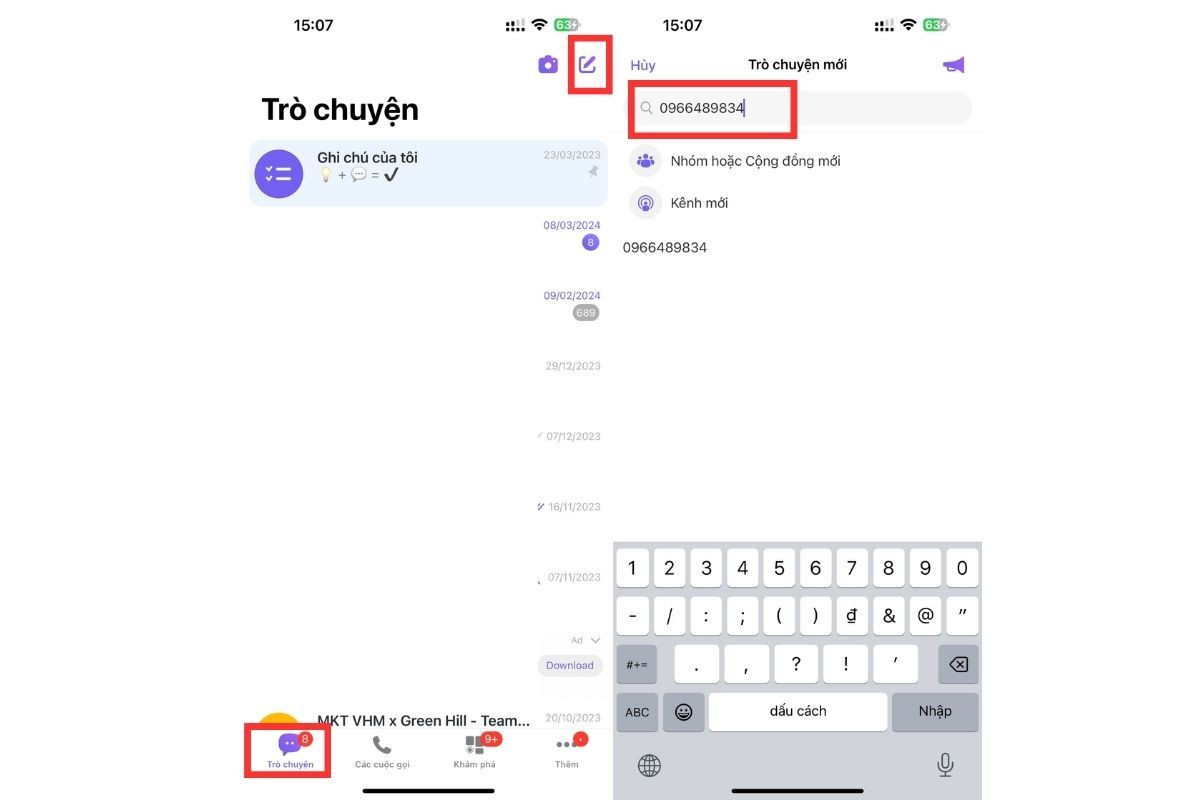
  • Kiểm tra thông tin thuê bao bằng Viber:

Bước 1: Mở Viber, chọn Trò chuyện.

Bước 2: Bấm vào biểu tượng chiếc bút lồng vào hình vuông ở góc phải phía trên màn hình.

Bước 3: Nhập số điện thoại cần kiểm tra thông tin vào ô tìm kiếm.

Bạn mở Viber, chọn Trò chuyện, chọn vào biểu tượng chiếc bút, sau đó nhập số điện thoại vào thanh tìm kiếm

2.3. Gọi điện đến tổng đài

Việc kiểm tra thông tin thuê bao người khác bằng tổng đài có tính chính xác cao nhất. Hiện nay, nước ta có 4 nhà mạng lớn gồm Vinafone, Vietnamobile, Mobifone và Viettel. Các nhà mạng này luôn có bộ phận chăm sóc khách hàng trực nhằm hỗ trợ và giải đáp thắc mắc của khách hàng.

Tuy nhiên, phần lớn nhà mạng đều có chính sách bảo mật thông tin khách hàng nên nhiều trường hợp bạn không thể kiểm tra thông tin thuê bao. Bên cạnh đó, phương pháp này cũng thiếu chính xác nếu người dùng mua lại SIM đã đăng ký trước đó. Điều này dẫn tới người dùng và số điện thoại đăng ký khác nhau.

Người dùng có thể yêu cầu nhà mạng chặn số điện thoại nếu họ thường xuyên làm phiền bạn. Tùy vào nhà mạng đang sử dụng, bạn có thể gọi đến tổng đài để tìm hiểu thông tin thuê bao:

  • Viettel: 1800 80 98
  • Mobifone: 1800 10 90
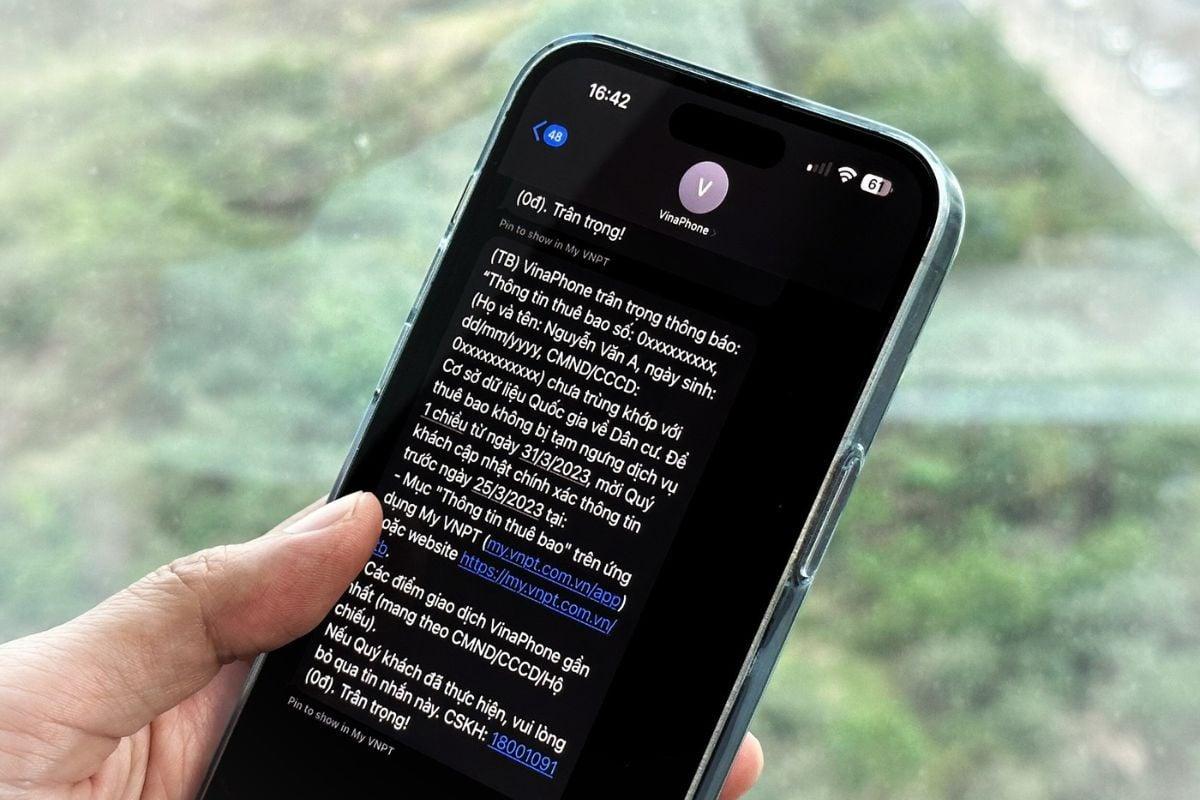
  • Vinaphone: 1800 10 91
  • Vietnamobile: 0922 789 789

Riêng với thuê bao trả sau, cách kiểm tra thông tin như sau:

Bạn có thể gọi đến tổng đài và yêu cầu nhà mạng chặn các cuộc gọi thường xuyên quấy rối

2.4. Google

Cách kiểm tra thông tin thuê bao của người khác bằng Google khá đơn giản. Phương pháp này giúp bạn dễ dàng kiểm tra thông tin số điện thoại bằng máy tính, điện thoại. Bên cạnh đó, người dùng cũng cảm thấy tin tưởng hơn, xác định được thông tin khi có nhiều bài viết chứa số điện thoại này.

Thế nhưng, việc kiểm tra thông tin thuê bao bằng Google chỉ áp dụng với số điện thoại doanh nghiệp, hoạt động kinh doanh, công ty buôn bán… Do đó, bạn không thể tìm thấy thông tin thuê bao cá nhân.

Các bước kiểm tra thông tin thuê bao của người khác bằng Google như sau:

  • Bước 1: Mở Google.
  • Bước 2: Nhập số điện thoại muốn kiểm tra.
  • Bước 3: Xem thông tin Google trả về.
Cách kiểm tra thông tin thuê bao của người khác bằng Google chỉ xem được số điện thoại doanh nghiệp

2.5. Phần mềm

Người dùng có thể nhanh chóng tra cứu thông tin số điện thoại bằng một số phần mềm như Specialized directory, Truecaller, Call Protect… Thế nhưng, dữ liệu nhận được do bên thứ 3 cung cấp nên có thể sai sót.

Cách tra cứu thông tin thuê bao bằng TrueCaller như sau:

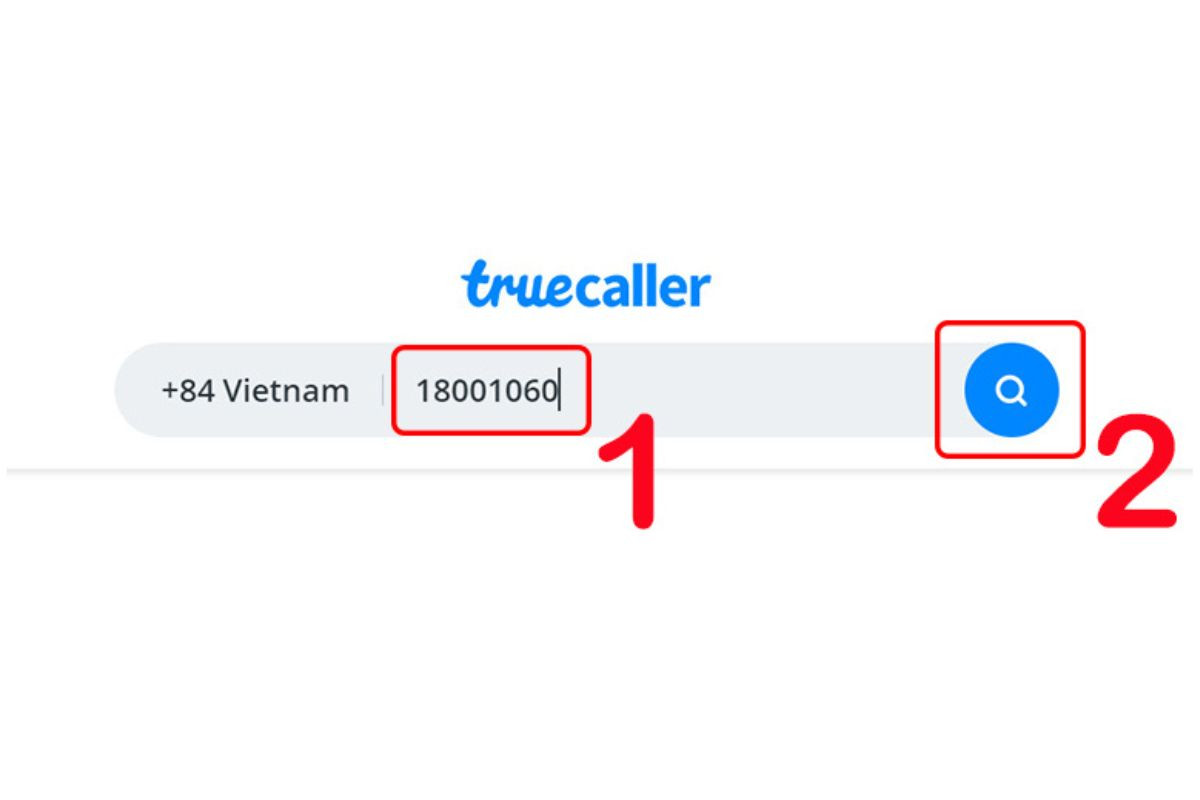
  • Bước 1: Mở trang web TrueCaller.
  • Bước 2: Nhập số điện thoại cần tìm và chọn biểu tượng tìm kiếm.
Hiện nay có nhiều phần mềm cho phép kiểm tra thông tin thuê bao

3. Cách kiểm tra thông tin thuê bao chính chủ

3.1. Cú pháp kiểm tra thông tin số điện thoại chính chủ

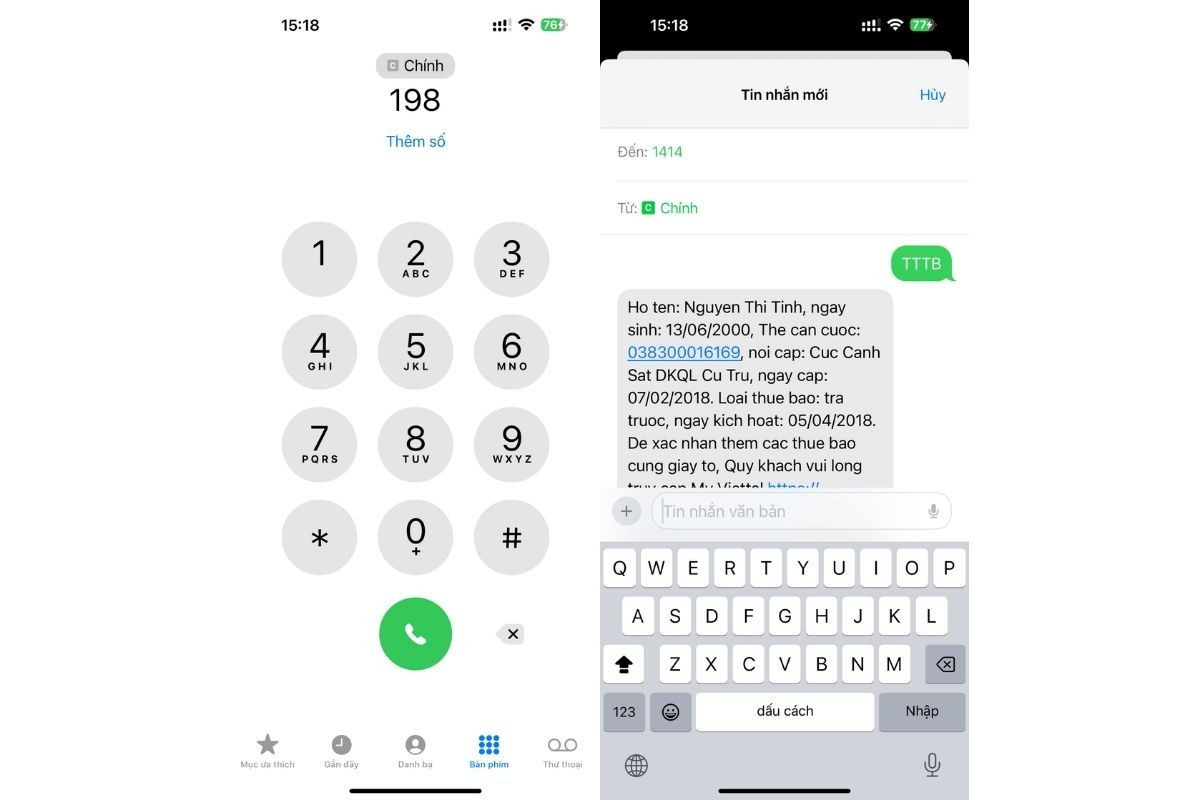
Để kiểm tra thông tin thuê bao chính chủ, bạn có thể gửi tin nhắn SMS hoặc gọi đến tổng đài. Cách tra cứu này hoàn toàn miễn phí, áp dụng với những thuê bao đã chuẩn hóa thông tin. Tùy vào nhà mạng, người dùng có thể soạn tin nhắn theo cú pháp như sau:

  • Viettel: soạn tin nhắn TTTB gửi 1414 hoặc gọi 198.
  • Mobifone: gọi 9191 hoặc 900 nhấn phím 4.
  • Vinaphone: gọi 9090 hoặc 900 nhấn phím 4.
Mỗi nhà mạng có cách kiểm tra thông tin thuê bao chính chủ khác nhau

3.2. Gọi điện hoặc nhắn tin cho một thuê bao khác

Trong trường hợp không nhớ số điện thoại của mình, bạn có thể gửi một tin nhắn bất kỳ đến bạn bè, người thân. Lúc này, số điện thoại hiện trên điện thoại của đối phương chính là số điện thoại của bạn.

3.3. Hệ điều hành

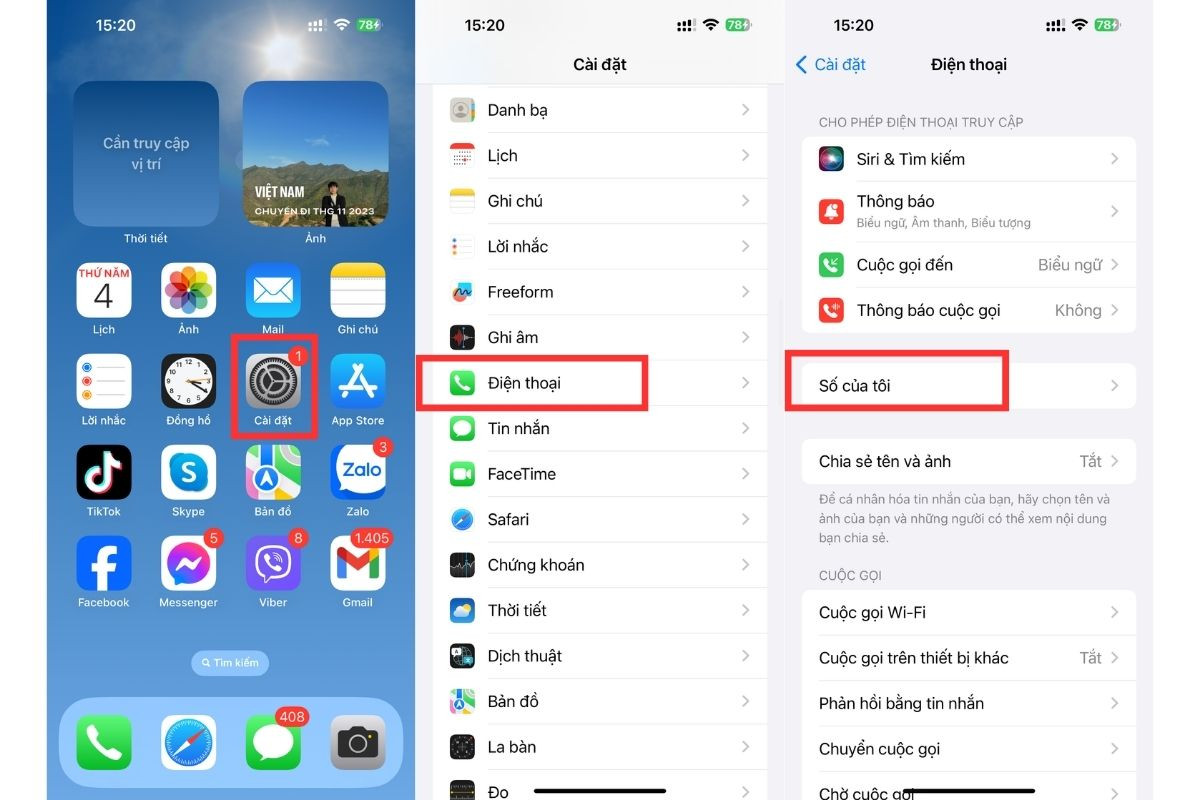
Nếu không muốn liên hệ với nhà mạng hoặc số điện thoại khác, việc sử dụng hệ điều hành để tra cứu thông tin thuê bao chính chủ là phương án tối ưu. Với điện thoại iPhone, bạn hãy thực hiện như sau:

  • Bước 1: Mở Cài đặt trên điện thoại.
  • Bước 2: Chọn Điện thoại.
  • Bước 3: Chọn Số của tôi.
Bạn mở Cài đặt, chọn Điện thoại rồi chọn Số của tôi

Nếu sử dụng điện thoại Android, bạn có thể tra cứu thông tin thuê bao như sau:

  • Bước 1: Mở Cài đặt trên điện thoại.
  • Bước 2: Chọn Thông tin điện thoại.

3.4. Sử dụng mã USSD để tra cứu số điện thoại

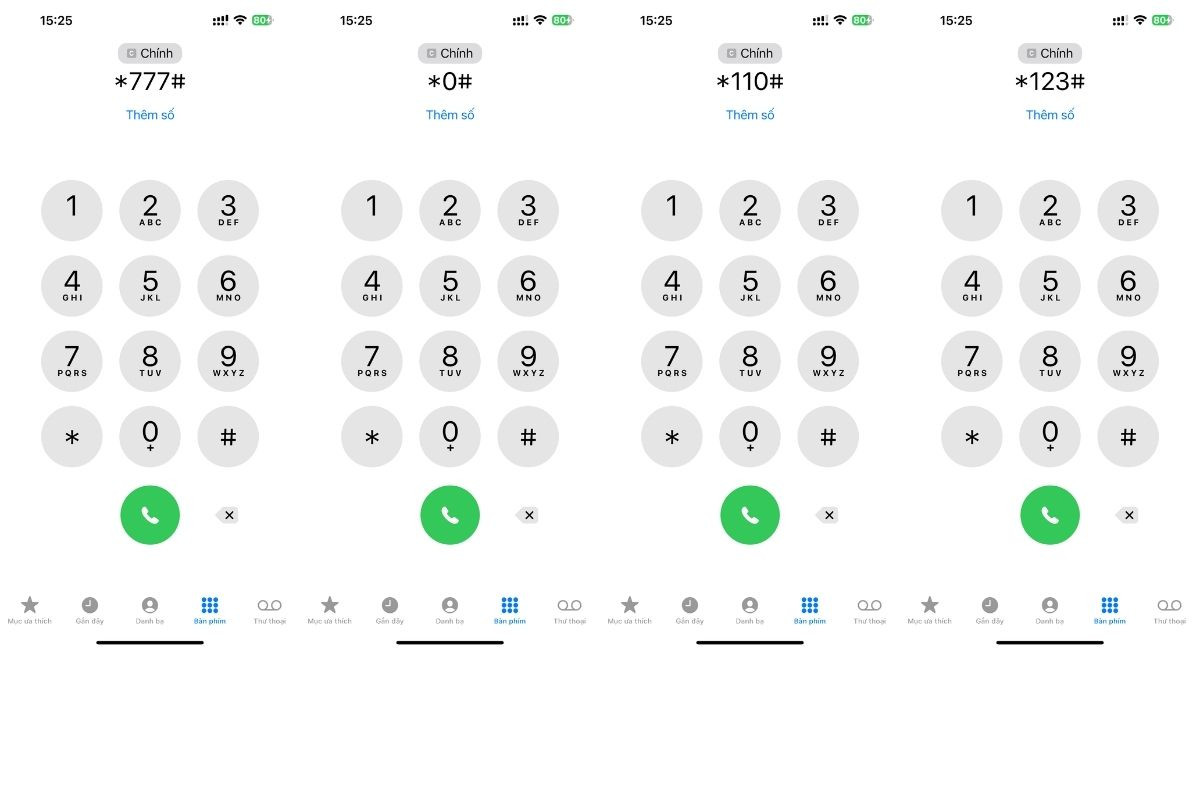
Mã USSD là mã tính năng dùng để gửi dữ liệu và liên lạc với nhà mạng. Mỗi nhà mạng sẽ có một mã USSD riêng nhằm giúp khách hàng cập nhật, tra cứu thông tin. Bạn cũng có thể sử dụng mã này để tìm hiểu thông tin thuê bao.

Các mã USSD của từng nhà mạng như sau:

  • Mobifone: *0#
  • Vinaphone: *110#
  • Viettel: *777# hay *888# (chỉ áp dụng cho một số thuê bao nhất định)
  • Vietnamobile: *123#

Cách sử dụng mã USSD tra cứu thông tin số điện thoại:

  • Bước 1: Mở ứng dụng gọi điện.
  • Bước 2: Nhập mã USSD tương ứng với nhà mạng của mình.
  • Bước 3: Ấn phím gọi rồi làm theo hướng dẫn của nhà mạng.
Mỗi nhà mạng có mã USSD riêng

3.5. Ứng dụng chính thức của nhà mạng

App là một trong những kênh thông tin chính thức của nhà mạng. Người dùng có thể sử dụng app của để kiểm tra thông tin thuê bao của người khác. Tùy vào mỗi nhà mạng, app sẽ có tên khác nhau. Cụ thể:

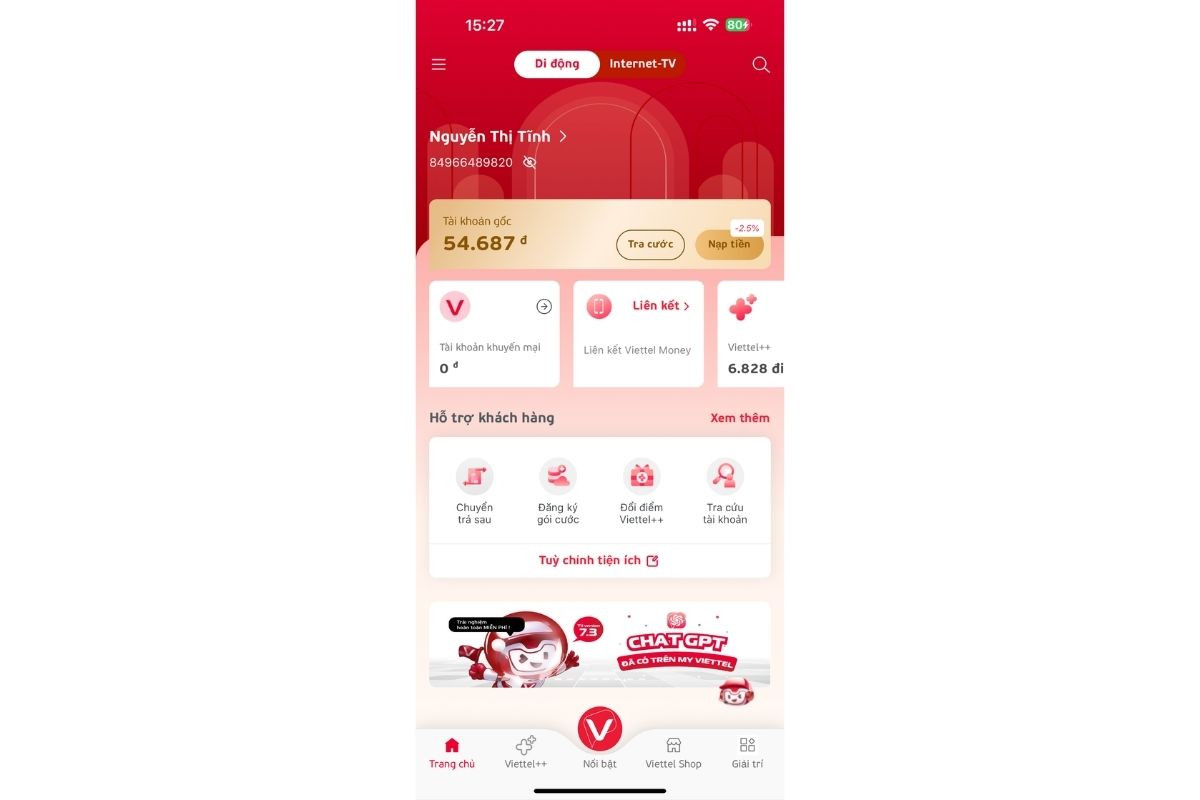
  • Viettel: ứng dụng My Viettel.
  • Mobifone: ứng dụng My Mobifone.
  • Vinaphone: ứng dụng VinaPhone Plus.
  • Vietnamobile: ứng dụng Bima – My Vietnamobile.
Thông tin thuê bao được hiển thị đầy đủ trên app chính thức của nhà mạng

3.6. Sử dụng cổng thông tin chính thức

Mỗi nhà mạng có một trang web chính thức riêng, dùng để cập nhật thông tin đến người dùng. Bạn chỉ cần truy cập vào trang chủ nhà mạng đang dùng, sau đó tra cứu thông tin. Cổng thông tin của mỗi nhà mạng như sau:

  • Viettel: viettel.vn.
  • Mobifone: mobifone.vn.
  • Vinaphone: vinaphone.com.vn.
  • Vietnamobile: vietnamobile.com.vn.
Website là cổng thông tin chính thức của các nhà mạng

4. Lưu ý khi tra cứu thông tin số điện thoại

Nếu liên tục bị quấy rối bởi số lạ, đặc biệt là vào ban đêm, bạn có thể đã bị đánh cắp thông tin cá nhân. Vì vậy, khi gặp trường hợp này, người dùng phải hết sức cảnh giác, kiểm tra thông tin thuê bao gọi đến. Sau đó, bạn nên liên hệ với nhà mạng để thông báo tình hình.

Có thể thấy, việc kiểm tra thông tin thuê bao của người khác là hết sức quan trọng, đặc biệt là khi liên tục bị quấy rối, làm phiền bởi số lạ. Tùy vào thiết bị đang dùng, bạn có thể sử dụng phương pháp khác nhau. Tuy nhiên, người dùng chỉ nên dừng lại ở việc biết người liên hệ là ai, không nên tiết lộ thông tin cá nhân của họ.

Tối ưu hóa công việc với các tổ hợp phím trên máy tính Windows

Tổ hợp phím tắt máy tính Windows đầy đủ, chi tiết sẽ được MemoryZone giới thiệu đến bạn trong bài viết dưới đây. Hứa hẹn sẽ hỗ trợ bạn rất nhiều trong quá trình học tập, làm việc, “bỏ túi” ngay bạn nhé!

Có thể bạn quan tâm

  • Cách đổi số thành chữ trong Excel cực kỳ đơn giản
  • Bật mí cách sử dụng Auto Click cho Android
  • Cách thay đổi tên điểm phát sóng WiFi trên iPhone và Android
  • Cách đổi tên Facebook trên điện thoại, máy tính| Đơn Giản nhất
  • Cách chặn tắt, xóa ứng dụng chạy ngầm Android
  • Bật mí cách chụp màn hình laptop Windows và Macbook trong tích tắc cực đơn giản
  • Bật mí cách đổi mật khẩu máy tính Win 10, Win 11
  • Windows 12: Những điều nên biết cho đến thời điểm hiện tại

1. Lý do nên sử dụng các tổ hợp phím trên máy tính Windows

Sử dụng các tổ hợp phím trên máy tính Windows không còn quá xa lạ với nhiều người dùng. Với cách làm này, bạn sẽ tiết kiệm được thời gian, công sức và thao tác nhanh chóng khi xử lý các tác vụ thay vì thực hiện thủ công.

Cùng với đó, người dùng có khuynh hướng sử dụng các phím tắt thay vì chuột. Bởi một số người sẽ không “yêu thích” tiếng click chuột, thay vào đó họ chọn sử dụng phím tắt để thuận tiện hơn.

Ghi nhớ tổ hợp phím tắt máy tính giúp công việc trở nên dễ dàng

Ghi nhớ tổ hợp phím tắt máy tính giúp công việc trở nên dễ dàng hơn

Tham khảo các mẫu PC Gaming giá tốt, chơi game mượt tại MemoryZone:

2. Tổng hợp tất cả phím tắt trên máy tính

2.1. Các tổ hợp phím trên máy tính Windows chung

Với máy tính Windows, bạn có thể lưu lại các tổ hợp phím tắt máy tính dưới đây để hỗ trợ công việc hiệu quả:

  • Phím F1: Chuyển đến phần trợ giúp của phần mềm

  • Phím F2: Đổi tên (Rename) đối tượng đã chọn trước đó

  • Phím F3: Mở lên tính năng tìm kiếm các tệp thư mục hay tập tin trong My Computer

  • Phím F4: Mở danh sách các địa chỉ tại mục Address trong My Computer

  • Phím F5: Làm mới các biểu tượng trong cửa sổ làm việc

  • Phím F6: Dùng để di chuyển quanh các phần tử của màn hình trên cửa sổ hay desktop

  • Phím F10: Hiển thị thanh menu trên ứng dụng đang hiện hành

  • Ctrl + A: Chọn tất cả

  • Ctrl + C: Sao chép nội dung đã chọn

  • Ctrl + X: Cắt (Cut) nội dung đã chọn

  • Ctrl + V: Dán (Paste) nội dung đã chọn

  • Ctrl + Z: Quay lại (Undo) bước làm trước đó

  • Backspace: Back lại danh mục trước đó, tương tự như Undo

  • Shift: Giữ cùng lúc với phím Shift và cho đĩa vào ổ đĩa quang để ngăn không cho tính năng “autorun” của đĩa CD/DVD được kích hoạt tự động.

  • Enter: Xác nhận dữ liệu đã nhập thay vì phải click chọn OK

  • Tab: Di chuyển các thành phần trên cửa sổ.

  • Shift + Delete: Dùng để xóa vĩnh việc một tệp mà không cho vào Recycle

  • Shift + F10: Mở lên menu shortcut cho đối tượng đã chọn

  • Ctrl + phím di chuyển (trái/ phải/ lên/ xuống): Để chọn nhiều tệp rời rạc

  • Ctrl + Shift + phím di chuyển (trái/ phải/ lên/ xuống): Chọn nhiều tệp/ thư mục một cách liên tục

  • Ctrl + Shift + dùng chuột để kéo: Tạo shortcut cho tập tin hay thư mục mà bạn đã chọn.

  • Ctrl + phím di chuyển sang phải: Di chuyển con trỏ chuột đến cuối từ đứng phía sau đó

  • Ctrl + phím di chuyển sang trái: Di chuyển con trỏ chuột đến ký tự đầu tiên của từ đứng trước đó

  • Ctrl + phím di chuyển xuống: Di chuyển con trỏ chuột đến đầu đoạn văn tiếp theo đó

  • Ctrl + phím di chuyển lên: Di chuyển con trỏ chuột đến đầu đoạn văn trước đó.

  • Ctrl + Esc: Dùng để thay thế cho phím Windows để mở lên Start Menu

  • Ctrl + Tab: Dùng để di chuyển qua lại giữa các tab trong trình duyệt với nhau từ trái sang phải

  • Ctrl + Shift + Tab: Dùng để di chuyển qua lại giữa các tab trong trình duyệt với nhau từ phải sang trái

  • Ctrl + F4: Tắt cửa sổ đang hoạt động

  • Ctrl + Alt + Tab: Di chuyển sang các ứng dụng đang mở bằng phím mũi tên

  • Ctrl + Shift + Esc: Mở Trình quản lý Task Manager

  • Alt + Enter: Mở cửa sổ Properties của tệp đang chọn

  • Alt + F4: Đóng chương trình

  • Alt + Tab: Dùng để chuyển đổi các chương trình qua lại với nhau

  • Alt + Esc: Chọn có thứ tự cửa sổ khác đang hoạt động để làm việc

  • Alt + nhấn chuột: Di chuyển nhanh đến bất kỳ đoạn nào của văn bản từ phần mục lục

  • Alt + F8: Show mật khẩu màn hình đang đăng nhập

  • Alt + phím mũi tên bên trái: Quay lại trang trước đó

  • Alt + phím mũi tên bên phải: Về lại trang phía sau

  • Alt + phím cách: Mở menu shortcut cho cửa sổ hiện tại

Bạn có thể quan tâm:

  • “Điểm danh” Top ổ cứng SSD PCIE và thiết bị lưu trữ máy tính đáng mua nhất 2023
  • Tổng hợp 9 dòng laptop Ultrabook 2023 mỏng nhẹ tốt từ giá đến chất lượng
  • Tổng hợp 5 dòng CPU máy tính có hiệu năng và chơi game mượt mà năm 2023

2.2. Tổ hợp phím tắt có logo Windows

Tổ hợp phím tắt máy tính với phím Windows:

  • Windows: Nhấn mở mở/ tắt Start

  • Windows + Break: Bật cửa sổ System Properties

  • Windows + D: Hiện/ ẩn màn hình desktop

  • Windows + M: Dùng thu nhỏ cửa sổ đang làm việc xuống thanh Taskbar

  • Windows + E: Mở File Explorer

  • Windows + F: Tìm kiếm

  • Ctrl + Windows + F: Tìm kiếm tệp dữ liệu trong My Computer

  • Windows + F1: Hiển thị thông tin hướng dẫn hệ điều hành

  • Windows + L: Khóa màn hình máy tính

  • Windows + R: Bật cửa sổ Run

  • Windows + U: Bật Ease of Access Center bên trong Control Panel.

  • Windows + A: Bật Action Center

  • Windows + C: Bật Cortana trong chế độ nghe

  • Windows + Alt + D: Dùng để hiển thị hay ẩn thông tin ngày, giờ trên máy tính

  • Windows + I: Mở Cài đặt (Settings)

  • Windows + P: Cho phép bạn chọn chế độ hiển thị trình bày

  • Windows + B: Để đặt vùng thông báo trên thanh Taskbar

  • Windows + G: Khởi chạy Game bar

  • Windows + Y: Thay đổi đầu vào giữa desktop và chế độ Mixed Reality

  • Windows + O: Khóa hướng thiết bị

  • Windows + X: Mở menu Quick Link

  • Windows + T: Di chuyển lần lượt đến các ứng dụng trên thanh Taskbar

  • Windows + Z: Dùng để chuyển đổi đầu vào giữa trải nghiệm trên Desktop với Windows Mixed Reality

  • Windows + J: Đặt tiêu điểm vào một mẹo dành cho Windows 10

  • Windows + Phím số từ 0 – 9: Mở lần lượt ứng dụng ở vị trí số 0 đến số 9 trên Taskbar

  • Windows + Alt + Số từ 0 – 9: Mở Jump List ứng dụng ở vị trí số 0 đến số 9 trên Taskbar

  • Windows + Shift + M: Khôi phục các cửa sổ đã thu nhỏ trên Desktop

  • Windows + Home: Có thể thu nhỏ/ phóng to tất cả chỉ trừ cửa sổ đang hoạt động

  • Windows + Shift + Phím mũi tên lên trên: Kéo dài cửa sổ đang mở lên trên hay xuống dưới cuối màn hình

  • Windows + Shift + Phím mũi tên xuống dưới: Phóng to/ thu nhỏ cửa sổ desktop đang hoạt động theo chiều ngang hay dọc

  • Windows + Shift + Phím mũi tên trái: Di chuyển cửa sổ mở sang màn hình ở bên trái

  • Windows + Shift + Phím mũi tên phải: Di chuyển cửa sổ mở sang màn hình ở bên phải

  • Windows + Phím mũi tên trái: Di chuyển ứng dụng/ cửa sổ sang trái

  • Windows + Phím mũi tên phải: Di chuyển ứng dụng/ cửa sổ sang phải

  • Windows + S (hoặc Q): Bật tính năng Search

  • Windows + Tab: Mở Task View

  • Windows + Ctrl + D: Tạo desktop ảo

  • Windows + Ctrl + F4: Đóng desktop ảo

  • Windows + Ctrl + Mũi tên phải: Di chuyển sang desktop ảo bên phải

  • Windows + Ctrl + Mũi tên trái: Di chuyển sang desktop ảo bên trái.

Các tổ hợp phím tắt với phím Windows

Các tổ hợp phím tắt với phím Windows

Có thể bạn quan tâm:

  • Mainboard là gì? Cấu tạo, chức năng và tiêu chí chọn mainboard phù hợp cho bạn
  • Đánh giá hiệu năng của chip i9 13900ks: Bất ngờ với mức xung đạt đến 6Ghz
  • SSD M2 là gì? Cách lắp đặt SSD M.2 vào máy tính và PS5 đơn giản

2.3. Tổ hợp phím tắt trình soạn thảo

Với trình soạn thảo văn bản điển hình như Microsoft Word, bạn có thể sử dụng các tổ hợp phím tắt:

  • Ctrl + O: Mở dữ liệu từ My Computer

  • Ctrl + N: Tạo mới bảng soạn thảo

  • Ctrl + S: Lưu đè lên tập tin đang soạn thảo

  • Ctrl + W: Mở cửa sổ mới

  • Alt + F: Hiện danh sách menu từ cửa sổ hiện tại

  • Ctrl + P: Bật tính năng in từ ứng dụng đang mở

  • Ctrl + F10: Phóng to/ thu nhỏ cửa sổ.

2.4. Tổ hợp phím tắt thư mục

  • Alt + D: Chỏ vào thanh địa chỉ file thư mục

  • Ctrl + F: Tìm kiếm File Explorer

  • Ctrl + N: Mở một cửa sổ mới

  • Ctrl + W: Đóng cửa sổ đang hoạt động

  • Ctrl + lăn chuột: Thay đổi kích thước cùng giao diện biểu tượng của tệp hay thư mục

  • Ctrl + Shift + N: Tạo một thư mục mới

2.5. Tổ hợp phím ghi âm trên máy tính

Các tổ hợp phím ghi âm trên máy tính:

  • Ctrl + R: Bắt đầu file ghi âm mới

  • Ctrl + M: Thêm Marker cho file ghi âm

  • Spacebar (Phím cách): Dùng để Phát (Play) hay Tạm dừng (Pause)

  • Backspace (Phím xóa): Thực hiện quay lại

  • F2: Đổi tên (Rename) file ghi âm

  • LEFT/ RIGHT: Tiến tới hoặc lùi file ghi âm

  • SHIFT + LEFT/ RIGHT: Tiến tới hoặc lùi file ghi âm với tốc độ tua nhanh hơn

  • HOME: Về lại đầu file ghi âm

  • END: Tua đến cuối video ghi âm

2.6. Tổ hợp phím tắt chụp màn hình

Với tính năng chụp màn hình trên laptop Windows, bạn cần ghi nhớ 3 tổ hợp phím tắt sau:

  • PrtScn: Chụp toàn bộ màn hình và lưu tạm vào clipboard.

  • Windows + PrtScn: Chụp toàn bộ màn hình và hình ảnh sẽ được lưu vào một thư mục trên máy

  • Windows + Shift + S: Mở công cụ Snipping Tool để chụp một phần màn hình

Xem thêm:

  • Bật mí 3+ cách dọn rác máy tính bàn và laptop “tích tắc” và đơn giản nhất
  • Top 8 cách kiểm tra cấu hình laptop và máy tính trong tích tắc, đơn giản

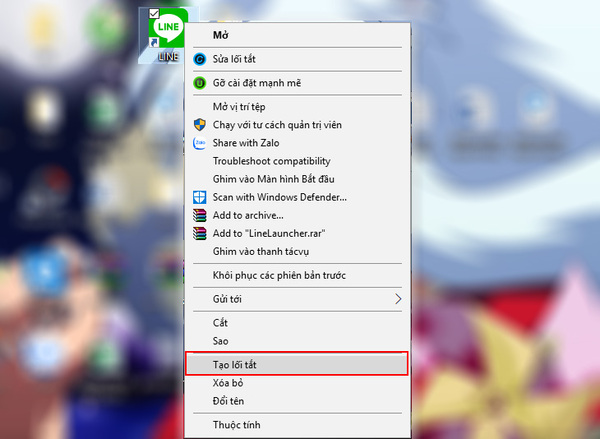
2.7. Tạo phím tắt ứng dụng

Ngoài những tổ phím mặc định phía trên, bạn cũng có thể tự tạo cho mình một phím tắt riêng để mở lên nhanh chóng. Các bước thực hiện như sau:

  • Bước 1: Nhấn chuột phải vào ứng dụng cần tạo phím tắt → Chọn vào Tạo lối tắt

Chuột phải rồi chọn đến Tạo lối tắt

Chuột phải → Tạo lối tắt

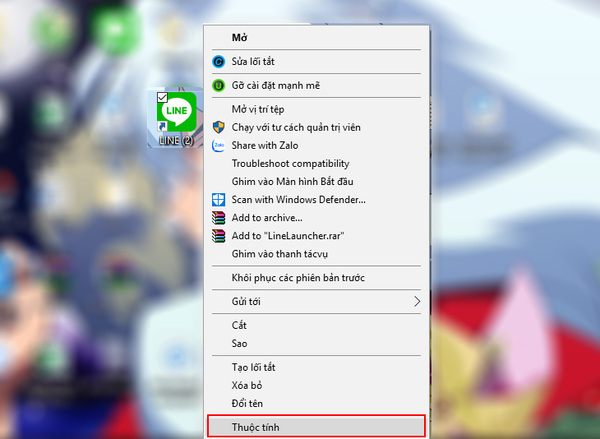
  • Bước 2: Nhấn chuột phải vào Shortcut → Chọn tiếp vào Thuộc tính

Chọn thuộc tính

Chọn thuộc tính

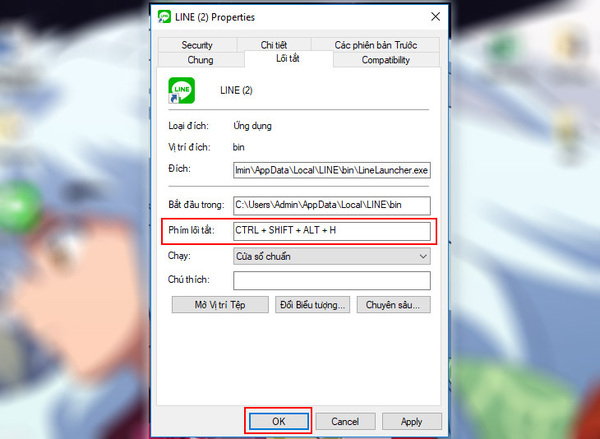
  • Bước 3: Tại tùy chọn Phím lối tắt, bạn chỉ cần nhập vào tổ hợp phím mà mình muốn → Chọn OK

Nhập tổ hợp phím tắt và chọn OK

Nhập tổ hợp phím tắt → OK

2.8. Tổ hợp phím tắt trên máy tính cho Command Prompt

Tổ hợp phím tắt máy tính bên trong Command Prompt Windows:

  • Ctrl + C hoặc Ctrl + Insert: Sao chép văn bản đã chọn

  • Ctrl + V hoặc Shift + Insert: Dán văn bản vào Command Prompt

  • Ctrl + A: Chọn tất cả văn bản trên dòng đang để chuột, nếu dòng đó không có văn phải thì tất cả văn bản bên trong Command Prompt sẽ được chọn

  • Ctrl + Mũi tên lên hoặc xuống: Di chuyển lên hay xuống một dòng

  • Ctrl + F: Tìm kiếm qua cửa sổ Find trong Command Prompt

  • Ctrl + M: Vào chế độ Mark (chọn văn bản bằng chuột). Bật chế độ Mark, bạn có thể dùng các phím mũi lên để di chuyển con trỏ lên/ xuống/ trái/ phải

  • Shift + Mũi tên lên hoặc xuống: Di chuyển con trỏ chuột lên trên hoặc xuống dưới một dòng và chọn cả văn bản

  • Shift + Mũi tên trái hoặc phải: Di chuyển con trỏ chuột sang trái hoặc phải một ký tự và chọn văn bản

  • Ctrl + Shift + Mũi tên trái hoặc phải: Di chuyển con trỏ chuột sang trái hay phải một từ và chọn cả văn bản

  • Shift + Page Up hoặc Page Down: Di chuyển con trỏ chuột lên trên hay xuống dưới màn hình và chọn cả văn bản

  • Shift + Home/End: Di chuyển con trỏ đến đầu hay cuối dòng hiện tại và chọn cả văn bản

  • Ctrl + Shift + Home/End: Di chuyển con trỏ chuột lên đầu hay cuối screen buffer, chọn văn bản và đầu hay cuối đầu ra của Command Prompt

3. Tổng kết

Nhìn chung, hệ điều hành Windows hỗ trợ cho người dùng rất nhiều tổ hợp phím và chia thành từng chức năng khác nhau. Sử dụng tổ hợp phím tắt máy tính Windows cho bạn xử lý công việc hiệu quả, thao tác nhanh nhạy. Hy vọng rằng những chia sẻ trên của MemoryZone sẽ giúp bạn biết thêm nhiều tổ hợp phím hữu ích.

Cửa hàng công nghệ MemoryZone chuyên cung cấp các linh kiện máy tính, máy tính bàn, PC gaming, ổ cứng SSD, RAM, chuột máy tính, bàn phím cơ,… ưu đãi, giá tốt cùng nhiều chương trình khuyến mãi hấp dẫn khác. Liên hệ ngay qua Fanpage MemoryZone hoặc tại website để được hỗ trợ bạn nhé!

Bài viết liên quan:

  • Chip Intel là gì? Điểm danh thế hệ CPU intel mới nhất và giải mã ký tự trên các dòng chip Intel
  • Tựa game Assassin’s Creed Mirage được Ubisoft công bố ngày phát hành và những điều fan hâm mộ cần biết
  • Counter-Strike 2: Valve công bố ngày phát hành và hàng loạt thay đổi từ đồ họa đến bản đồ