Tổng hợp những cách xóa lịch sử mua hàng Shopee nhằm bảo mật thông tin

Thao tác xóa lịch sử mua hàng Shopee được thiết kế để người dùng quản lý hóa đơn mua sắm một cách linh hoạt và tiện lợi. Việc làm này còn giúp bạn làm sạch thông tin cá nhân trên app. Bài viết dưới đây FPT Shop sẽ chia sẻ đến mọi người cách thức thực hiện thao tác hiệu quả.

Có thể bạn quan tâm

  • Căn giữa ô trong Word, Excel
  • Cách cài máy in cho win 10 dễ áp dụng cho mọi đối tượng
  • Zalo Desktop 3.8 Ứng dụng chat, nhắn tin, gọi điện miễn phí trên Windows 10
  • Kiểm tra trùng trong excel như thế nào bạn biết chưa?
  • Đèn hồng ngoại

Nguyên nhân phải xóa lịch sử mua hàng Shopee

Nguyên nhân phải xóa lịch sử mua hàng Shopee

Dưới đây là một vài nguyên nhân chính mà người dùng Shopee muốn xoá lịch sử mua hàng của mình:

  • Lịch sử mua hàng có thể tiết lộ thông tin cá nhân như tên, địa chỉ, số điện thoại, thói quen mua sắm,… Khi xóa lịch sử mua hàng sẽ giúp bảo vệ thông tin của bạn khỏi những người truy cập trái phép.
  • Một số người không muốn người khác, đặc biệt là người thân, bạn bè hoặc đồng nghiệp, biết về lịch sử mua sắm của họ. Vậy nên thao tác này rất cần thiết để đảm bảo sự riêng tư cho các giao dịch cá nhân.
  • Lịch sử mua hàng có thể chiếm dung lượng lưu trữ trên thiết bị của bạn. Xóa lịch sử giúp giải phóng dung lượng cho các ứng dụng hoặc dữ liệu khác trên thiết bị sử dụng.
  • Một số người muốn xóa lịch sử mua hàng để bắt đầu lại “sạch sẽ”, hoặc để tránh bị cám dỗ bởi những sản phẩm đã mua trước đây.

Hướng dẫn xem lịch sử mua hàng trên Shopee

Sau đây là những hướng dẫn chi tiết để người dùng có thể dễ dàng xem lịch sử mua hàng trên app mua sắm Shopee.

Thao tác trên thiết bị laptop

Khi có nhu cầu xem lại lịch sử mua hàng trên Shopee trên máy tính, bạn có thể thực hiện theo các thao tác được hướng dẫn dưới đây:

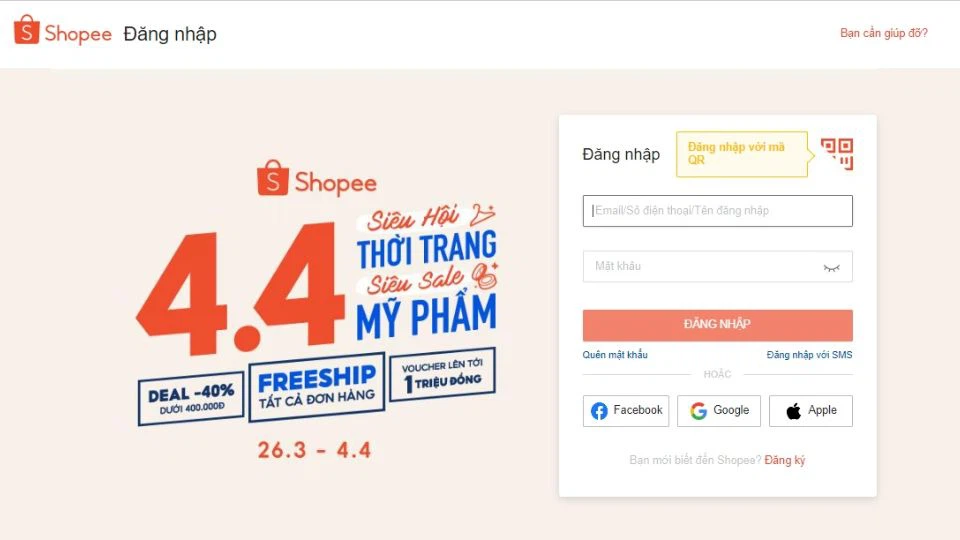
Bước 1: Truy cập vào trang web chính thức Shopee.vn và đăng nhập vào tài khoản của bạn.

Bước 1

Bước 2: Di chuột đến tên tài khoản của bạn ở góc trên bên phải màn hình và chọn “Đơn Mua”. Ở đây, bạn sẽ thấy danh sách tất cả các đơn hàng của mình, bao gồm cả đơn hàng đã hoàn thành, đang chờ thanh toán và đang chờ giao hàng.

Bước 2

Bước 3: Để xem chi tiết một đơn hàng cụ thể, hãy nhấp trực tiếp vào bên cạnh đơn hàng đó.

Bước 4: Trên trang “Chi Tiết Đơn Hàng”, các thông tin chi tiết về đơn hàng sẽ hiển thị cho bạn bao gồm:

  • Sản phẩm: Tên sản phẩm, số lượng, giá bán, mã sản phẩm.
  • Thông tin thanh toán: Phương thức đã sử dụng, số tiền thanh toán.
  • Thông tin giao hàng: Tên người nhận, địa chỉ giao hàng, số điện thoại liên lạc.
  • Trạng thái đơn hàng: Đang chờ thanh toán, đang chờ giao hàng, đã giao hàng, đã hoàn thành.

Bước 4

Thao tác trên thiết bị điện thoại thông minh

Để xem lịch sử mua hàng Shopee trên điện thoại, bạn có thể thực hiện theo các bước sau:

Bước 1: Nhấn vào biểu tượng ứng dụng Shopee trên màn hình điện thoại của bạn. Sau đó đăng nhập vào tài khoản Shopee.

Bước 2: Nhấn vào biểu tượng “Tôi” ở góc dưới của bên phải màn hình.

Bước 3: Trong menu “Tôi”, chọn mục “Đơn mua”.

Bước 4: Danh sách các đơn hàng của bạn sẽ hiển thị. Bạn có thể lọc các đơn hàng theo trạng thái (Đã giao, Đã hủy,…) hoặc theo thời gian. Nhấn vào một đơn hàng cụ thể để xem chi tiết đơn hàng, bao gồm sản phẩm đã mua, giá tiền, thông tin người bán, trạng thái giao hàng,…

Thao tác trên thiết bị điện thoại thông minh

Cách xóa lịch sử mua hàng Shopee cực đơn giản

Để có thể thực hiện thao tác xóa lịch sử mua hàng trên Shopee không hề khó. Tuy nhiên bạn cần hiểu rõ về ưu, nhược điểm của các cách xóa lịch sử để đưa ra lựa chọn đúng đắn. Sau đây là hai phương pháp được nhiều người sử dụng hiệu quả cũng như rất dễ thực hiện nhất.

Phương thức yêu cầu xóa tài khoản

Dưới đây là các bước thực hiện để xóa lịch sử mua hàng Shopee qua phương thức yêu cầu xóa tài khoản:

Bước 1: Truy cập ứng dụng Shopee trên điện thoại thông minh hoặc website chính thức Shopee.vn trên máy tính. Sau đó đăng nhập vào tài khoản Shopee của bạn.

Bước 2: Nhấn vào chữ “Tôi” ở góc dưới cùng của bên phải màn hình.

Bước 3: Chọn biểu tượng bánh răng – “Thiết lập tài khoản”.

Bước 4: Kéo xuống dưới cùng và chọn “Yêu cầu xóa tài khoản”.

Bước 5: Nhập mã xác minh được gửi đến số điện thoại hoặc email đã đăng ký với tài khoản Shopee của bạn. Nhấn vào “Đồng ý”.

Phương thức yêu cầu xóa tài khoản

Lưu ý: Việc yêu cầu xóa tài khoản Shopee đồng nghĩa với việc bạn sẽ mất vĩnh viễn quyền truy cập vào tài khoản, bao gồm lịch sử mua hàng, thông tin cá nhân, các sản phẩm đã lưu,… Do đó, bạn hãy cân nhắc kỹ lưỡng trước khi thực hiện thao tác này. Sau khi thực hiện các bước trên, Shopee sẽ tiến hành xem xét yêu cầu xóa tài khoản của bạn. Quá trình này có thể sẽ mất từ 8-10 ngày.

Yêu cầu bộ phận hỗ trợ

Hiện tại, Shopee vẫn chưa cung cấp tính năng xóa lịch sử mua hàng trực tiếp cho người dùng. Tuy nhiên, bạn vẫn có thể sử dụng cách thứ hai ngoài việc xóa trực tiếp tài khoản đó là liên hệ trực tiếp đến tổng đài viên Shopee. Khi đó, bạn sẽ được nhân viên tư vấn hỗ trợ chi tiết về thao tác xóa lịch sử mua hàng một cách an toàn và hiệu quả. Cách thực hiện cụ thể như sau:

Bước 1: Gọi đến số hotline của Shopee 19001221 (miễn phí) hoặc chat trực tiếp với bộ phận CSKH trên ứng dụng Shopee.

Bước 2: Yêu cầu xóa lịch sử mua hàng và cung cấp thông tin tài khoản của bạn như tên đăng nhập, số điện thoại hoặc email đã đăng ký.

Bước 3: Nhân viên CSKH sẽ hướng dẫn và hỗ trợ bạn thực hiện việc xóa lịch sử mua hàng.

Yêu cầu bộ phận hỗ trợ

Lưu ý khi thực hiện xóa lịch sử mua hàng Shopee

  • Ẩn đơn hàng: Chọn “Ẩn” để ẩn đi các đơn hàng không muốn hiển thị trong danh sách.
  • Tạo ra nhiều tài khoản Shopee: Sử dụng tài khoản riêng cho các mục đích mua sắm khác nhau.

Hy vọng những thông tin trên giúp bạn hiểu rõ hơn về nguyên nhân cần xóa lịch sử mua hàng Shopee và đưa ra quyết định phù hợp.

Xóa lịch sử mua hàng Shopee có khôi phục lại được không?

Lịch sử mua hàng trên Shopee sau khi xóa sẽ không thể khôi phục được bởi những lý do sau:

  • Shopee chỉ lưu trữ lịch sử mua hàng của bạn trong vòng 2 năm gần đây.
  • Sau khi bạn xóa lịch sử mua hàng, dữ liệu sẽ bị xóa vĩnh viễn khỏi hệ thống của Shopee.

Do đó, bạn nên cân nhắc kỹ trước khi xóa lịch sử mua hàng trên Shopee. Nếu bạn muốn lưu lại lịch sử mua hàng của mình, bạn có thể thực hiện một số cách sau:

  • Xuất lịch sử mua hàng sang file Excel
  • Chụp ảnh màn hình lịch sử mua hàng của bạn.

Lời kết

Trên đây là cách xóa lịch sử mua hàng Shopee mà bạn có thể áp dụng. Hy vọng những thông tin cập nhật trên từ FPT Shop sẽ giúp bạn quản lý lịch sử mua hàng trên Shopee hiệu quả và bảo vệ quyền riêng tư của mình. Bạn có thể theo dõi các kênh thông tin chính thức của Shopee để cập nhật những thay đổi mới nhất về chính sách và tính năng của ứng dụng.

Xem thêm:

  • Hướng dẫn xóa lịch sử Google Drive với vài thao tác
  • Cách xóa lịch sử tìm kiếm trên Google qua máy tính và iPhone

Nếu bạn muốn thực hiện thao tác xóa lịch sử mua hàng trên Shopee một cách mượt mà, nhanh chóng, chúng tôi gợi ý đến bạn dòng sản phẩm chất lượng đến từ FPT Shop:

  • Điện thoại iPhone

Cách theo dõi tin nhắn Zalo trên điện thoại và máy tính tự thực hiện

Video cách theo dõi người khác qua zalo

Mạng xã hội Zalo ngày càng thu hút nhiều người dùng đăng ký sử dụng nhờ những tính năng đa dạng được cung cấp hoàn toàn miễn phí. Ngoài ra, khi sử dụng công cụ Zalo, bạn còn có thể dễ dàng quản lý, theo dõi tin nhắn Zalo không chỉ của mình mà còn của cả người khác. Trong bài viết dưới đây sẽ giới thiệu đến người dùng một số cách theo dõi tin nhắn trên Zalo dành cho bạn tham khảo và thực hiện.

Có thể bạn quan tâm

  • Hướng dẫn bật và tắt tìm quanh đây Zalo NHANH CHÓNG
  • Bách khoa Hà Nội và BIDV (CN Hà Thành) ký kết Biên bản ghi nhớ hợp tác và Thỏa thuận tài trợ
  • Tổng hợp các cách tắt ứng dụng chạy ngầm trên laptop hiệu quả
  • Cách xoá tài khoản Google trên iPhone vĩnh viễn DỄ DÀNG
  • Hướng dẫn 3+ cách chuyển dữ liệu từ iPhone sang Samsung siêu đơn giản

Theo dõi tin nhắn trên Zalo trên điện thoại của người khác

Trước khi tiến hành theo dõi tin nhắn Zalo người dùng khác cần đảm bảo các điều kiện:

  • Bạn phải đang cầm điện thoại của người cần theo dõi. Khoảng vài phút.
  • Điều kiện tiến hành theo dõi Zalo của người khác chính là bạn cần đăng nhập tài khoản Zalo trên điện thoại người bị theo dõi.

Sau khi đảm bảo đầy đủ các điều kiện trên, bạn thực hiện lần lượt các thao tác dưới đây:

Bước 1: Mở trình duyệt web trên điện thoại và tiến hành truy cập địa chỉ Zalo web:

Bước 2: Tiến hành đăng nhập tài khoản Zalo của người cần theo dõi bằng cách quét mã QR trên trình duyệt Zalo web trên điện thoại. Đây được xem là một trong những mẹo đơn giản khi sử dụng Zalo bạn nên biết.

Bạn chỉ cần nhập chính xác số điện thoại Zalo người cần theo dõi và chọn cách đăng nhập bằng mã QR. Bạn đưa camera điện thoại vào đúng phần mã QR để quét tự động đăng nhập.

Bước 3: Sau khi hệ thống Zalo quét thành công mã QR để đăng nhập Zalo, trên giao diện Zalo web sẽ hiển thị ảnh đại diện của người cần theo dõi.

Bước 4: Ngay sau đó, ứng dụng Zalo của người cần theo dõi sẽ gửi thông báo hỏi người dùng có đồng ý đăng nhập tài khoản Zalo trên trình duyệt web điện thoại của bạn không. Bước 5: Bạn nhấn chọn Đồng ý và sau đó tiến hành xóa thông báo đăng nhập này trên điện thoại đối phương đi để tránh người bị theo dõi phát hiện ra.

Với 5 bước trên là bạn đã thành công đăng nhập tài khoản Zalo của người cần theo dõi trên trình duyệt web của điện thoại. Theo đó, người dùng có thể dễ dàng nhận được những thông báo tin nhắn hay cuộc gọi đến Zalo của người đó. Lưu ý, khi tiến hành đăng nhập tài khoản Zalo thành công, người dùng tuyệt đối không xóa lịch sử trình duyệt Zalo Web trên điện thoại đã dùng để đăng nhập. Nếu bạn không may xóa mất thì chỉ còn cách thực hiện lại từ đầu để theo dõi Zalo của người khác.

Cách theo dõi tin nhắn Zalo của người khác trên máy tính

Bên cạnh cách theo dõi tin nhắn Zalo của người khác trên điện thoại ở trên, người dùng cũng có thể tiến hành tương tự bằng phần mềm Zalo trên máy tính PC. Chi tiết cách thực hiện theo các bước sau:

Bước 1: Bạn mở trình duyệt Internet và truy cập địa chỉ trên máy tính.

Bước 2: Sau đó bạn thực hiện đăng nhập tài khoản Zalo của người cần theo dõi trên trình duyệt web máy tính như cách trên. Sau đó hãy nhớ lưu lại trình duyệt và tuyệt đối không đăng xuất tài khoản Zalo của người theo dõi trên trình duyệt máy tính. Nếu đăng xuất hoặc xóa trình duyệt thì bạn phải thực hiện lại từ đầu để tiếp tục theo dõi Zalo.

Cách theo dõi, xác định vị trí qua Zalo của người khác

Bên cạnh cách theo dõi tin nhắn zalo trên điện thoại của người khác, người dùng cũng có thể tiến hành theo dõi vị trí của người dùng theo các bước sau:

Bước 1: Trước tiên bạn phải cầm được điện thoại của người cần theo dõi và biết được mật khẩu đăng nhập. Sau đó bạn cần trang bị một SIM điện thoại mới để tạo tài khoản Zalo bằng số điện thoại đó.

Bước 2: Bạn dùng tài khoản Zalo mới để kết bạn với người cần theo dõi vị trí qua tài khoản Zalo. Sau đó bạn lấy điện thoại của người đó để chấp nhận kết bạn.

Bước 3: Tiếp theo, bạn mở giao diện cuộc trò chuyện giữa 2 người và chọn phần chia sẻ vị trí trên điện thoại người cần theo dõi để gửi đến số Zalo mới kết bạn.

Bước 4: Ngay sau đó, bạn hãy ẩn cuộc trò chuyện giữa 2 tài khoản mới và tài khoản người cần theo dõi vị trí trên Zalo.

Như vậy trên đây là hướng dẫn cách theo dõi vị trí người dùng qua zalo. Tuy nhiên, cần lưu ý, hoạt động theo dõi vị trí này chỉ có tác dụng trong khoảng thời gian 60 phút và sẽ tự động ngắt kết nối khi hết 60 phút.

Nhìn chung việc theo dõi tin nhắn Zalo hay tự ý đăng nhập, chia sẻ vị trí của người khác qua Zalo là hoạt động xâm phạm quyền riêng tư cá nhân của người khác nên không được khuyến khích thực hiện. Những thông tin chia sẻ trên đây chỉ nhằm mục đích tham khảo, giúp người dùng nắm được cách thức thực hiện nhằm mục đích quản lý các tài khoản công việc, nhân viên, thuộc quyền sở hữu của công ty thôi nhé!

Ngoài ra, nếu bạn đang quan tâm hay mong muốn đặt mua iPhone 15 128GB VN/A, iPhone 15 Pro 128GB chính hãng VN/A, đừng quên Viettel Store đang có nhiều chương trình ưu đãi hấp dẫn, chần chừ gì mà không liên hệ ngay với Viettel Store để được giải đáp và hỗ trợ kịp thời bạn nhé!

MẸO SỬ DỤNG ZALO CHO BẠN:

  • Cách tắt thông báo sinh nhật trên Zalo, Facebook, Viber, Skype phổ biến
  • Cập nhật các tính năng mới trên Zalo bạn có thể chưa biết

Hướng dẫn chi tiết cách bấm máy tính lim nhanh nhất

Video cách bấm máy tính lim dãy số

Đối với các bạn học sinh ở cấp THPT, việc sử dụng máy tính bỏ túi để phục vụ cho việc học tập… đặc biệt là môn Toán đã trở nên vô cùng quen thuộc với hàng tá các công thức của nhiều dạng toán khác nhau. Ở trong bài viết này, FPT Shop sẽ hướng dẫn các bạn cách bấm máy tính lim nhanh nhất.

Có thể bạn quan tâm

  • Sử dụng 2 màn hình song song như thế nào
  • Đồng bộ tin nhắn zalo từ máy tính sang điện thoại tưởng khó mà cực dễ
  • Tai nghe chỉ nghe được 1 bên: Nguyên nhân & mẹo khắc phục nhanh
  • Hướng dẫn cách khóa Messenger tạm thời, vĩnh viễn trên iPhone
  • Hướng dẫn cách chuyển mạng giữ số sang Viettel (mới nhất 2023)

Lim là gì?

Lim trong toán học được biết đến là giá trị của một hàm số hoặc một dãy số tiến gần đến biến số tương ứng của một giá trị nào đó.

Công thức của Lim

Lim có những công thức sau:

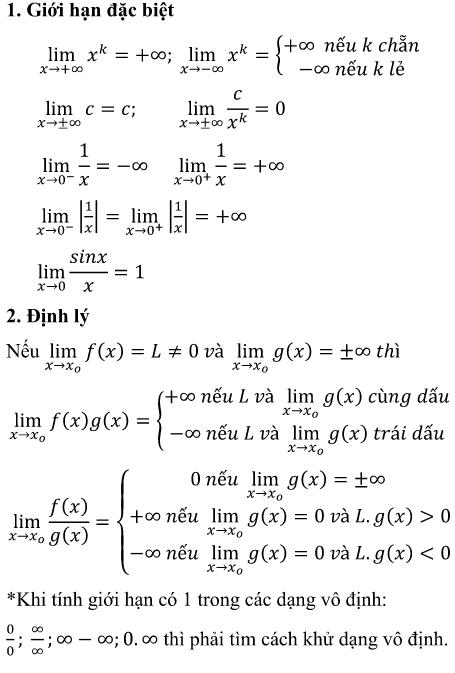
Giới hạn hữu hạn

Công thức Lim giới hạn hữu hạn

Giới hạn vô cực, giới hạn ở vô cực

Công thức Lim giới hạn vô cực, giới hạn ở vô cực

Hướng dẫn chi tiết cách bấm máy tính lim nhanh nhất

Để bấm máy tính Lim nhanh nhất, các công thức của bạn sẽ chia thành những trường hợp dưới đây:

Khi x tiến tới dương hoặc âm vô cùng

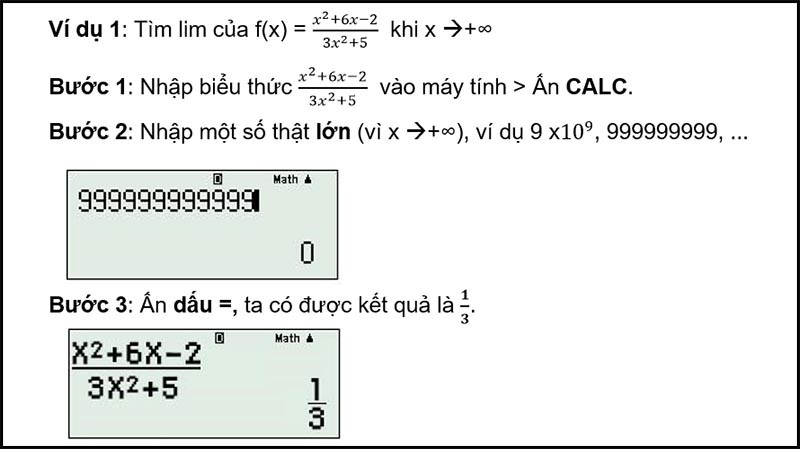
Khi x tiến tới dương vô cùng (x -> +∞) thì đây là cách bấm máy tính lim mà bạn sẽ thực hiện.

Bước 1: Bạn tiến hành nhập biểu thức của bài toán vào trong máy tính, sau đó nhấn nút CALC.

Bước 2: Tiếp đến, bạn nhập một số thật lớn và dấu = để trả về kết quả. Số lớn có thể là 999999999.

Tính Lim khi x tiến tới dương vô cùng

Tính Lim khi x tiến tới dương vô cùng

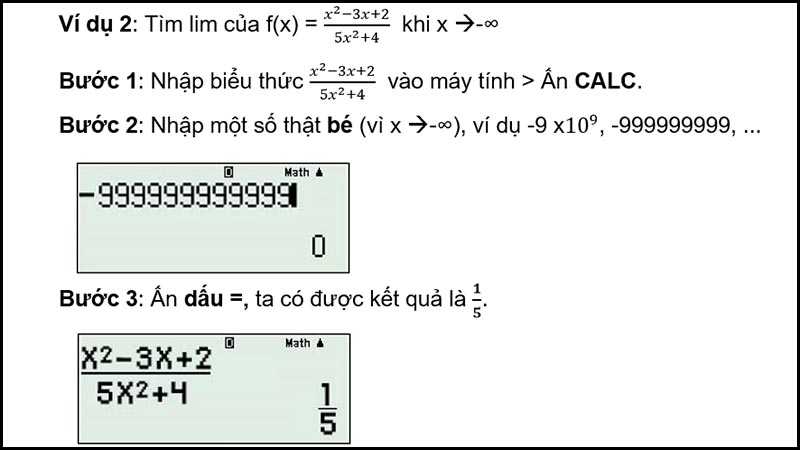
Khi x tiến tới âm vô cùng(x -> -∞)

Bước 1: Nhập vào máy tính biểu thức và sau đó nhấn nút CALC.

Bước 2: Nhập số thật bé ví dụ như -999999999, sau đó nhấn dấu = để máy tính trả về kết quả.

Tìm Lim khi x tiến tới trừ vô cùng

Tìm Lim khi x tiến tới trừ vô cùng

Khi x tiến tới một giá trị cụ thể

Bước 1: Tiến hành nhập biểu thức vào trong máy tính và tiếp tục nhấn nút CALC.

Bước 2: Nhập vào số A mà đề cho để x tiến về. Sau đó bạn nhấn dấu + trong trường hợp đề cho x tiến về A+ hoặc nhấn dấu – nếu như đề cho x tiến về A-. Tiếp theo, bạn nhấn một số thật bé rồi nhấn dấu = để máy tính trả về kết quả. Số bé có thể là -999999999.

Tính Lim khi x tiến tới một giá trị cụ thể

Tính Lim khi x tiến tới một giá trị cụ thể

Những lưu ý trong cách tính Lim bằng máy tính:

  • Trong trường hợp kết quả cho ra số đẹp như 0.2 thì bạn nhấn S<=>D để chuyển về ⅕ nếu đáp án cần dạng phân số.
  • Trong trường hợp ra số lẻ thì lấy kết quả làm tròn. Ví dụ như 0,99999999999 thì lấy kết quả là 1.
  • Trong trường hợp kết quả là một số rất lớn thì sẽ lấy kết quả là +∞. Còn nếu rất bé thì ghi kết quả là -∞.

Bài tập áp dụng thực hành cách bấm máy tính lim

Bài 1: Tính Lim khi x -> +∞

  • Nhập vào máy tính biểu thức cần tính lim. Ví dụ như Nhập vào một số thật lớn
  • Nhấn CALC.
  • Vì x tiến tới +∞ nên bạn nhận vào một số thật lớn như 9999999, 98989898…
  • Nhấn tiếp CALC.

Nhập vào một số thật lớn

Nhập vào một số thật lớn

  • Nhấn phím = để nhận kết quả.

Kết quả sau khi tính lim

Kết quả sau khi tính lim

  • Như vậy bài toán trên cho kết quả khá đẹp là 0.2. Trong trường hợp nếu nó ra 0,99999999999 thì bạn có thể lấy kết quả là 1, 1,333334->1,333333->
  • Còn nếu kết quả là một số rất lớn như 985764765, 36748968,1.2534×10^28,… hoặc rất bé như -846232156,.. thì kết quả này chính là +∞ hoặc -∞.

Trên đây FPT Shop vừa hướng dẫn các bạn từng bước chi tiết cách bấm máy tính lim nhanh nhất để phục vụ cho việc học tập của mình. Nếu có bất cứ thắc mắc gì trong bài viết này, mời bạn để lại comment ở bên dưới để FPT Shop giải đáp nhé. Chúc bạn thành công.

>>> Xem thêm:

Hướng dẫn cách in trên máy tính và sử dụng máy in đúng quy trình

Biết cách sao chép trên máy tính này, công việc của bạn sẽ hiệu quả hơn

Cách tải ứng dụng trên máy tính vừa có bản quyền lại vừa miễn phí

Hướng dẫn cách đăng ký 200 tin nhắn Viettel sim thường

Vì sao nên đăng ký tin nhắn khi mạng xã hội phát triển?

Bạn tìm cách đăng ký 200 tin nhắn Viettel sim thường trong khi mạng xã hội đang không ngừng phát triển, chỉ cần dùng mạng xã hội vẫn có thể nhắn tin bình thường? Như chúng ta đã biết nhắn tin điện thoại là cách trao đổi thông tin rất thuận tiện cho người khác. Đây là phương pháp liên lạc đơn giản để có thể truyền đạt thông tin hiệu quả.

Có thể bạn quan tâm

  • Làm thế nào để gộp ô trong Excel mà không mất dữ liệu? 
  • LMHT/ĐTCL: Cách đổi ngôn ngữ và âm thanh game trên Client server Riot mới
  • Bản đồ vệ tinh trực tuyến Việt Nam
  • HƯỚNG DẪN ADD CAMERA IP VÀO ĐẦU GHI HÌNH DAHUA
  • SQL Series 2- Cách thao tác với dữ liệu của bảng trong CSDL(SQL)

Không phải ai cũng sẵn đủ 3G, 4G hay wifi để nhận tin nhắn từ mạng xã hội. Trường hợp người ta không tiện nhận cuộc gọi hoặc đối với đối tượng là học sinh, sinh viên thì việc nhắn tin là không thể tránh khỏi. Quý khách có thể thoải mái trò chuyện với 200 tin nhắn/ngày khi dùng sim nhà mạng Viettel.

Điều kiện để đăng ký 200 tin nhắn sim Viettel

Điều kiện để có thể đăng ký từ 100 – 200 tin nhắn/ngày với sim Viettel phải bao gồm:

  • Thuê bao di động Viettel hoạt động 2 chiều tại thời điểm đăng ký.
  • Tài khoản gốc còn đủ 3.000 VNĐ/sim số.
  • Thuê bao bạn đang sở hữu phải nằm trong danh sách được ưu đãi gói SMS100 hoặc SMS200 của Viettel. Nếu sim số của bạn không nhận được tin nhắn tham gia chương trình khuyến mãi thì chắc chắn không thể đăng ký sim số từ nhà mạng này được.
  • Thuê bao nằm trong danh sách được ưu đãi gói SMS100 Viettel. Nghĩa là thuê bao của quý khách phải nhận được tin nhắn tham gia chương trình khuyến mãi tin nhắn nội mạng của Viettel.

Hướng dẫn cách đăng ký 200 tin nhắn Viettel sim thường

Cách đăng ký 200 tin nhắn sim Viettel

Nếu sim số của bạn đầy đủ 4 yếu tố trên để đăng ký 200 tin nhắn/ngày thì có thể đăng ký để sử dụng. Cách thức như sau: quý khách hàng soạn tin nhắn theo cú pháp:

SMS200 gửi 170 (Cước phí cho 1 tin nhắn là 100đ/SMS).

Kiểm tra số lượng tin nhắn mỗi ngày

Với gói dịch vụ 200 tin nhắn/ngày này, bạn đã sử dụng hết bao nhiêu tin và còn bao nhiêu tin nhắn thì chỉ cần làm theo hướng dẫn như sau: Chỉ cần soạn tin theo cú pháp:

KT gửi 170

Hủy dịch vụ đăng ký 200 tin nhắn/ngày

Sau khi đăng ký và sử dụng 200 tin nhắn/ngày, nhưng chợt nghĩ ngày hôm sau không cần thiết tới số lượng tin nhắn như vậy cho nên quý khách có thể tiến hành hủy việc gia hạn đăng ký tin nhắn này. Cú pháp tin nhắn hủy gói 200 sms này như sau:

HUY SMS200 gửi 170

Các gói cước tin nhắn sim Viettel giá rẻ

Muốn tiết kiệm chi phí nhắn tin hàng ngày, quý khách hàng có thể tham khảo thêm nhiều gói đăng ký tin nhắn khác của nhà mạng Viettel khác. Chúng tôi xin gửi tới quý khách bảng danh sách các gói đăng ký tin nhắn từ nhà mạng Viettel này như sau:

Tên gói cước

Cách đăng ký

Ưu đãi

Cước phí/thời hạn sử dụng

Đối tượng được tham gia gói cước

Hủy gói cước

SMS15

SMS15 gửi 170

15 SMS nội mạng

1.000đ/ngày

Thuê bao trả trước

HUYSMS gửi 170

SMS25

SMS25 gửi 170

25 SMS nội mạng

1.000đ/ngày

Thuê bao trả trước

HUYSMS gửi 170

SMS200

200 SMS nội mạng

2.000đ/ngày

Thuê bao học sinh sinh viên

HUYSMS gửi 170

SMS Student

SMS gửi 170

100 SMS nội mạng

2.500đ/ngày

Thuê bao học sinh sinh viên

HUYSMS gửi 170

SMS400

SMS400 gửi 170

400 SMS nội mạng

2.500đ/ngày

Thuê bao trả trước

HUYSMS gửi 170

S10

S10 gửi 170

500 SMS nội mạng

10.000đ/tháng

Thuê bao trả trước

HUYS gửi 170

VT100

VT100 gửi 109

200 SMS – giảm cước cuộc gọi nội mạng còn 200đ/phút

2.500đ/ ngày

Thuê bao trả trước

HUYVT gửi 109

VT100N

VT100 gửi 109

200 SMS – giảm cước cuộc gọi nội mạng còn 200đ/phút

2.500đ/ngày

Thuê bao học sinh sinh viên

HUYVT gửi 109

Cà chua xanh

DKG gửi 109

100 SMS – Giảm cước cuộc gọi nội mạng còn 200đ/phút

3.000đ/ngày

Thuê bao trả trước

HUYVT gửi 109

VT200

VT200 gửi 109

200 SMS, 200MB data sử dụng tới 24h ngày đăng ký

2.500đ/ngày

Thuê bao học sinh sinh viên

HUYVT gửi 109

Các gói đăng ký tin nhắn sim Viettel giá rẻ ngoại mạng

Bên cạnh những gói cước tin nhắn sim Viettel giá rẻ thì bạn còn có thể đăng ký nhắn từ mạng này qua mạng khác với các gói cước giá rẻ khác. Quý khách chỉ cần thực hiện thao tác như sau:

Bước 1: Bấm *098# và Gọi.

Bước 2: Một loạt các tùy chọn xuất hiện, quý khách vào mục KM Thoai, SMS, Combo => Goi, nhan tin.

Bước 3: Chọn các dịch vụ ưu đãi tin nhắn và gọi thoại để kích hoạt sử dụng.

Kết luận

Với những thông tin về cách đăng ký 200 tin nhắn Viettel sim thường trên, quý khách hàng sẽ biết nên thực hiện cú pháp đăng ký thế nào. Liên hệ ngay tới simdeponline.vn khi quý khách chưa biết đăng ký số lượng tin nhắn từ nhà mạng này và dùng trong ngày nhé.

Địa chỉ của chúng tôi tại:

  • Cửa hàng Viettel – số 22 Mễ Trì Thượng – Nam Từ Liêm – Hà Nội
  • Cửa hàng ủy quyền Viettel – số 209 LTK – Khu 6 – Thị Cầu – Bắc Ninh
  • Số điện thoại đặt sim số: 0973.26.9999

Nguyên Nhân Và Cách Sửa Lỗi không mở được Liên Minh Huyền Thoại (LoL)

Liên minh huyền thoại (LoL) là một trò chơi điện tử rất phổ biến được thiết kế để chạy trên nhiều nền tảng phần cứng máy tính. Ai cũng có thể chơi được, nhưng mặt khác, các vấn đề về sự cố cũng đôi khi xảy ra khiến game bị lỗi. Vậy bạn đã biết đâu là nguyên nhân cũng như cách để xử lý lỗi Liên Minh Huyền Thoại không vào được game là gì? Hoàng Hà PC sẽ giải đáp chi tiết trong bài viết!

Có thể bạn quan tâm

  • Hướng dẫn cách đặt tên facebook 1 chữ MỚI NHẤT Đơn Giản
  • Windows 10 đã thay đổi cách thay đổi hoạt động của tổ hợp phím Alt+Tab
  • Trình tạo phụ đề tự động miễn phí trực tuyến
  • Không insert được cột trong Excel: Nguyên nhân và hướng dẫn cách khắc phục lỗi
  • Cách làm mực nướng sa tế thơm ngon bằng nồi chiên không dầu

1. Sự hấp dẫn của tựa game đình đám Liên Minh Huyền Thoại

Nếu bạn là một người yêu thích các trò chơi điện tử chiến thuật mà chưa từng nghe đến Liên Minh Huyền Thoại thì quả là một điều thiếu sót. Cũng giống như các game MOBA khác, khi tham gia vào đấu trường nhiều người chơi trực tuyến Liên Minh Huyền Thoại, bạn sẽ điều khiển một nhân vật tham gia chiến đấu hành động thời gian thực.

Tổng Hợp Nguyên Nhân Và Cách Sửa Lỗi Liên Minh Huyền Thoại Không Vào Được Game

Tựa game đình đám Liên Minh Huyền Thoại

Mục tiêu chính của người chơi Liên Minh Huyền Thoại đó là cùng với đồng đội phá hủy tất cả các tháp của đối phương nằm trong thành trì của chúng và giành chiến thắng.

Mỗi người chơi sẽ trực tiếp điều khiển một tướng cùng đồng đội của mình đấu với những người chơi tướng khác. Mỗi tướng có phong cách chơi và thiết kế riêng. Người chơi sẽ có cảm giác thú vị như điều khiển những người lính chiến đấu trong đấu trường thực sự.

Đồ họa đẹp mắt là một điểm cộng lớn của Game Liên Minh Huyền Thoại Online. Hơn nữa, với các game online nói chung và Liên Minh Huyền Thoại nói riêng, chỉ cần máy tính của bạn có kết nối internet ổn định là có thể chơi được. Như vậy chi phí chơi game rất rẻ phải không các bạn.

Điều đặc biệt là bạn có thể nâng cấp nhân vật trong game của mình bằng cách mua những bộ trang phục đẹp bằng tài khoản tích lũy của mình. Điều này không do nhà phát hành game bắt buộc mà phụ thuộc vào nhu cầu của bạn.

==> Xem thêm: Mua PC Gaming giá rẻ, máy tính để bàn cấu hình mạnh mẽ, chiến game mượt mà.

2. Nguyên nhân dẫn đến lỗi Liên Minh Huyền Thoại không vào được game

Có rất nhiều nguyên nhân khiến việc vào game Liên Minh Huyền Thoại không thành công. Và mỗi lần như vậy, quá trình trải nghiệm của bạn sẽ bị gián đoạn rất lâu và không thể chơi game như bình thường. Hãy tưởng tượng điều đó sẽ khó chịu như thế nào khi bạn đang vui vẻ cùng anh em thì “bùm”, bạn bị ngắt kết nối và không thể tham gia lại trận đấu.

Dưới đây là một số nguyên nhân phổ biến mà chúng tôi nhận thấy từ những trải nghiệm thực tế của các game thủ:

Tổng Hợp Nguyên Nhân Và Cách Sửa Lỗi Liên Minh Huyền Thoại Không Vào Được Game

Có nhiều nguyên nhân dẫn đến lỗi Liên Minh Huyền Thoại không vào được

– Đầu tiên là do quá trình tải và cài đặt game bị thiếu một tập tin. Bất kể tệp này lớn hay nhỏ, nó không thể được truy cập bằng bất kỳ tệp cài đặt nào.

– Do quá trình tải và cài đặt game của bạn không sử dụng phiên bản gốc được phát hành chính thức từ nhà phát triển game Garena.

– Do phần mềm diệt vi rút đã được cài đặt trong máy tính. Có thể bạn chưa biết nếu bạn bật phần mềm diệt vi rút trong khi cài đặt trò chơi, thông thường các tệp nhỏ có đuôi .exe sẽ bị phần mềm quét và xóa.

– Bị xung đột phần mềm do bạn mở quá nhiều tab hoặc ứng dụng nặng cùng lúc.

– Do cấu hình máy thấp nên không đáp ứng được cấu hình tối thiểu để đảm bảo chơi game mượt mà.

– Do tường lửa trong máy tính. Tường lửa sẽ chặn các tập tin cài đặt quan trọng và chỉ được phát hiện trong quá trình trải nghiệm game.

– Có thể máy tính của bạn đang bị virus tấn công dẫn đến các file cài đặt bị lỗi.

– Một nguyên nhân khác dẫn đến lỗi Liên Minh Huyền Thoại không vào được game là do mất kết nối internet.

– Dù là lý do gì thì cũng khiến người chơi cảm thấy mất hứng thú và khó chịu. Đặc biệt là khi đang chơi với bạn bè, họ có thể vào được và bạn sẽ rất ức chế khi bị thoát ra.

3. Cách khắc phục lỗi Liên Minh Huyền Thoại không vào được game

Với lỗi không vào được, dấu hiệu để nhận biết là khi bạn bấm vào nút Play trong Garena PC nhưng game không mở và cũng chẳng xuất hiện bất cứ thông báo nào. Ngoài ra có thông báo trò chơi đang mở nhưng game không hiển thị trên thanh tác vụ. Biểu tượng LoL xuất hiện và biến mất ngay sau đó.

Hướng dẫn chi tiết cách khắc phục lỗi không vào được LMHT hiệu quả, đơn giản, dễ thực hiện ngay cả với những game thủ mới. Cùng làm theo các bước cụ thể sau đây:

Tổng Hợp Nguyên Nhân Và Cách Sửa Lỗi Liên Minh Huyền Thoại Không Vào Được Game

Mỗi nguyên nhân sẽ có những cách khắc phục khác nhau

Cài đặt lại Garena PC

Ngoài ra, lỗi không mở đươc liên minh huyền thoại không chỉ bắt nguồn từ chính Liên Minh Huyền Thoại mà có thể đến từ Garena PC. Do đó để chắc chắn thì bạn hãy thử tiến hành tải xuống Garena PC phiên bản mới nhất để cài đặt tại trang chủ:

Cách Sửa Lỗi không mở được Liên Minh Huyền Thoại

Gỡ phiên bản cũ và cài đặt một phiên bản game LoL mới

Trường hợp phiên bản của bạn quá cũ, cập nhật ít nhiều sẽ gặp lỗi. Tốt nhất cho trường hợp này là xóa phiên bản cũ trên thiết bị rồi cài đặt phiên bản mới. Các bước thực hiện sẽ bao gồm:

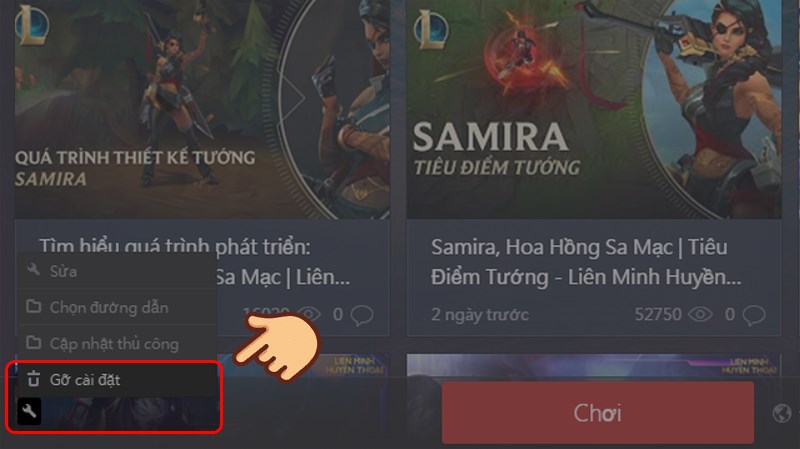
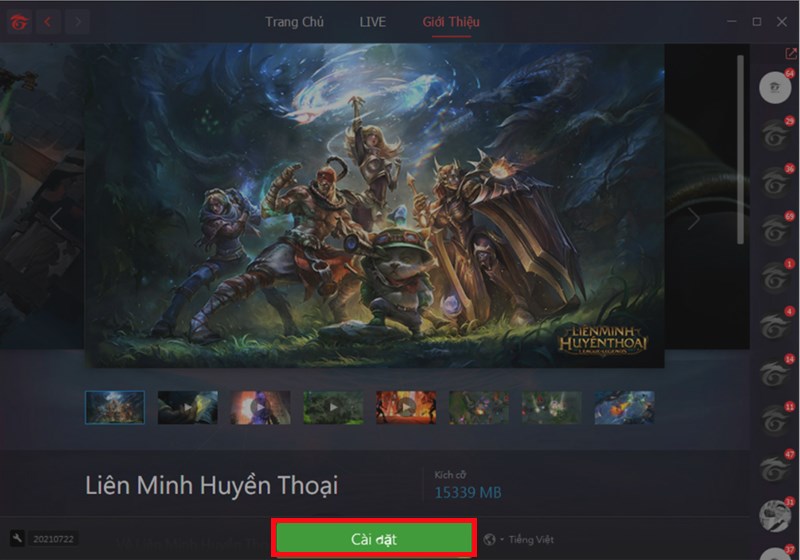
Bước 1: Trong Garena PC hãy nhấn vào biểu tượng cờ lê ở góc dưới. Nhấn Gỡ cài đặt.

Cách Sửa Lỗi không mở được Liên Minh Huyền Thoại

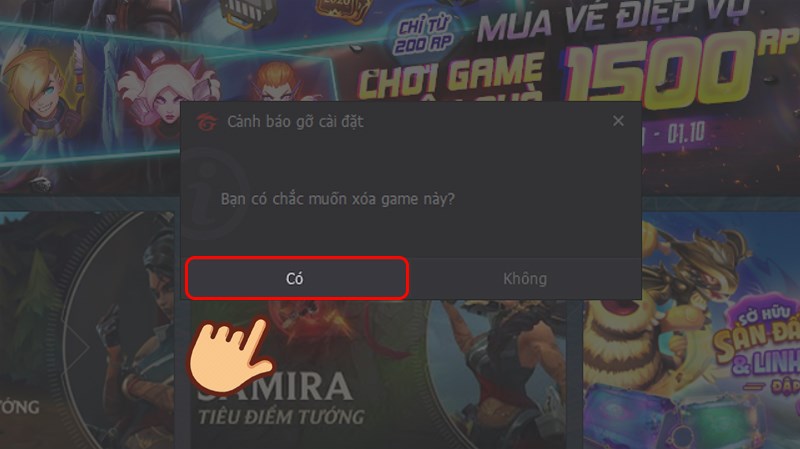
Bước 2: Chọn để xác nhận xóa game. Lúc này Liên Minh Huyền Thoại đã được gỡ khỏi máy của bạn.

Cách Sửa Lỗi không mở được Liên Minh Huyền Thoại

Cách Sửa Lỗi không mở được Liên Minh Huyền Thoại

Thay đổi DNS máy tính

Vì một sự có nào đó mà khiến cho bạn không thể vào được LOL thì hãy thử chuyển DNS đang dùng sang của Google như sau:

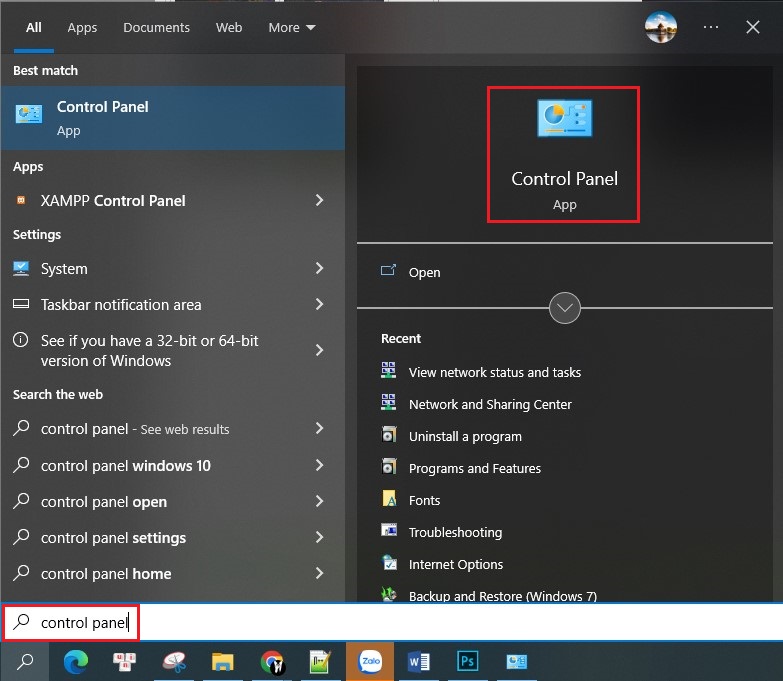
Bước 1: Từ thanh tìm kiếm của Windows > Gõ từ khóa “control panel” > Chọn Control Panel.

Cách Sửa Lỗi không mở được Liên Minh Huyền Thoại

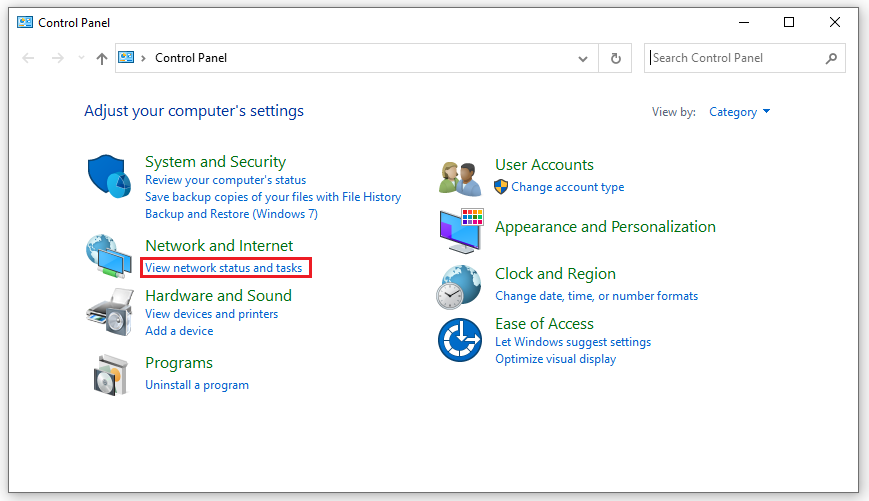
Bước 2: Cửa sổ Control Panel mở lên, ở phần View by > Chọn Category > Chọn View network status and tasks.

Nguyên Nhân Và Cách Sửa Lỗi không mở được Liên Minh Huyền Thoại

Bước 3: Trong cửa sổ Properties của kết nối mạng mà bạn đang dùng, hãy chọn Internet Protocol Version 4 (TCP/IPv4) và nhấn vào nút Properties ở phía dưới.

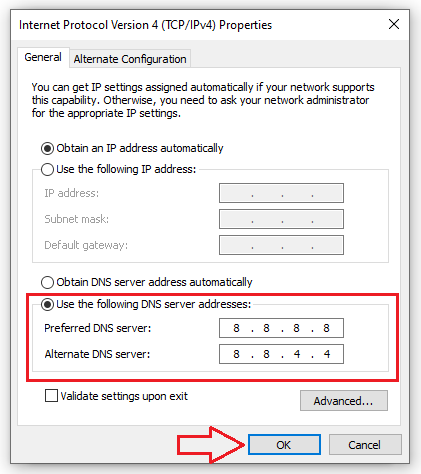
Bước 4: Trong cửa sổ xuất hiện, bạn hãy đánh dấu vào trong ô Use the following DNS sever addresses và nhập các thông số sau:

– Preferred DNS Server: 8.8.8.8

– Alternate DNS Server: 8.8.4.4

– Nhấn ApplyOK để lưu lại DNS. Sau đó khởi động lại máy tính.

Cách Sửa Lỗi không mở được Liên Minh Huyền Thoại

==> Xem thêm: Mua Bán Bo Mạch Chủ Mainboard giá rẻ, chính hãng. Đơn vị phân phối của Gigabyte, Asus, MSI, Intel, Ecs

Tắt game liên minh huyền thoại đang chạy ngầm

Theo tính năng nhiều người chơi, game Liên Minh Huyền Thoại có thể không mở vì có một số nhiệm vụ trò chơi nền đang chạy. Để khắc phục lỗi này, vui lòng vô hiệu hóa trò chơi đang chạy ngầm từ Trình quản lý tác vụ.

Bước 1: Nhấn phím tắt Ctrl + Shift + ESC để mở cửa sổ Task Manager.

Bước 2: Ở phía trên cùng, bạn nhấn chọn tab Processes.

Bước 3: Chọn League of Legends (32 bit) và nhấn “End task” Kết thúc nhiệm vụ.

Bước 4: Hãy thử mở lại game trong Garena của bạn.

Sửa lỗi không vào được game do mạng

Lỗi mạng chính là một trong những nguyên nhân dẫn đến sự cố không vào được game hay đang chơi mà bị out ra ngoài. Để khắc phục tình trạng này chỉ cần kiểm tra kết nối mạng là xong.

Tuy nghe có vẻ khá đơn giản nhưng để biết có phải lỗi mạng của mình hay không bạn cần sử dụng phần mềm kiểm tra tốc độ mạng, Hoặc thử mở một số game online khác trên máy tính để xem kết nối của nó có bình thường không? Nếu mọi thứ vẫn ổn nhưng bạn vẫn không vào được game thì hãy thử các cách dưới đây.

Cách khắc phục do lỗi BugSplat

Trường hợp bạn đang trong quá trình vào trò chơi LMHT nhưng lại nhận được thông báo lỗi BugSplat. Đây là dấu hiệu để nhận biết phiên bản game của bạn đang gặp sự cố hoặc phần cứng của bạn quá cũ. Trong trường hợp này sẽ có 2 cách xử lý như sau:

Cập nhật driver card màn hình

Máy tính của chúng ta để có thể chơi được Liên Minh mượt mà thì cần phải có GPU hay còn gọi là card màn hình, và những phần cứng khác có trong máy. Do đó việc bạn phải thường xuyên cập nhật driver cho chúng để đảm bảo PC của bạn luôn sẵn sàng để chơi bất kỳ lúc nào, hãy tiến hành cập nhật driver card màn hình của bạn theo hướng dẫn dưới đây.

Cách cập nhật sẽ khác nhau tùy thuộc vào loại card màn hình bạn đang sử dụng, nhưng hầu hết đều có 3 loại chính: NVIDIA, AMD, Intel. Hãy tiến hành cập nhật driver card màn hình của bạn theo hướng dẫn dưới đây.

  • Cách Cập Nhật Driver Card Màn Hình Đơn Giản Cho Bạn

Sử dụng tính năng sửa của Garena

Việc tiếp theo bạn có thể làm để sửa lỗi game là cài lại Garena lên phiên bản mới nhất. Bạn chỉ cần truy cập trang web chính và tải Garena. Sau đó tiến hành cài đặt và khởi động lại.

Tổng Hợp Nguyên Nhân Và Cách Sửa Lỗi Liên Minh Huyền Thoại Không Vào Được Game

Sửa lỗi Liên Minh Huyền Thoại qua Garena

Cụ thể bạn sẽ truy cập vào Garena trên máy tính chơi game của. Khi giao diện đầu tiên xuất hiện, hãy click vào Liên Minh Huyền Thoại rồi tiếp tục chọn biểu tượng hình cờ lê ở góc dưới bên trái giao diện. Cuối cùng hãy nhấn chọn nút chỉnh sửa là và chờ đợi.

Cấu hình máy tính chơi game tốt nhất hiện nay

[Products: 3744,3745,3208,3746,3747]

Lỗi Liên Minh Huyền Thoại không vào được game có lẽ là lỗi đáng ghét nhất mà mọi người hay mắc phải. Vì nó có thể khiến bạn vô tình đánh mất chuỗi thăng hạng của người chơi. Do đó, bài viết này của Hoàng Hà PC sẽ giúp bạn khắc phục lỗi này một cách nhanh chóng. Chúc bạn thực hiện thành công và đừng quên chia sẽ cho bạn bè của mình nhé!

Hướng dẫn cách trình bày văn bản chuẩn Nghị định 30

Video cách trình bày văn bản trong word

1. Chỉ trình bày trên khổ giấy A4

Cách trình bày văn bản chuẩn Nghị địnhh 30 (Ảnh minh họa)

Có thể bạn quan tâm

  • Cách ghép đôi Apple Watch với iPhone và hủy kết nối khi cần
  • Smartphone loạn cảm ứng có phải thay màn hình hay không?
  • Cách ghi âm cuộc gọi trên điện thoại Samsung
  • Hướng dẫn 6 cách căn giữa ô trong bảng trên Word siêu tiện lợi và nhanh chóng cho bạn
  • ‘Cười ra nước mắt’ với lỗi nhắn tin không dấu

Thay vì được phép trình bày văn bản hành chính trên khổ giấy A4 hoặc A5 như trước, thì hiện nay, tất cả các loại văn bản hành chính đều chỉ sử dụng chung khổ giấy A4 (210mm x 297mm).

Ngoài ra, cách căn lề được quy định như sau:

– Lề trên: cách mép trên từ 2 – 2,5 cm;

– Lề dưới: cách mép dưới từ 2 – 2,5 cm;

– Lề trái: cách mép trái từ 3 – 3,5 cm;

– Lề phải: cách mép phải từ 1,5 – 2 cm.

2. Chọn phông chữ và cỡ chữ sao cho đúng?

Dù nội dung khác nhau nhưng bất cứ một văn bản hành chính nào cũng phải soạn thảo bằng phông chữ tiếng Việt Times New Roman, bộ mã ký tự Unicode theo Tiêu chuẩn Việt Nam TCVN 6909:2001.

Ví dụ:

– Phần Quốc hiệu và tiêu ngữ gồm 2 dòng chữ:

CỘNG HÒA XÃ HỘI CHỦ NGHĨA VIỆT NAM

Độc lập – Tự do – Hạnh phúc

Đặc biệt, phía dưới có đường kẻ ngang, nét liền, có độ dài bằng độ dài của dòng chữ.

Theo đó, Quốc hiệu “CỘNG HÒA XÃ HỘI CHỦ NGHĨA VIỆT NAM”: Được trình bày bằng chữ in hoa, cỡ chữ từ 12 đến 13.

Tiêu ngữ “Độc lập – Tự do – Hạnh phúc”: Được trình bày bằng chữ in thường, cỡ chữ từ 13 đến 14.

3. Cách ghi tên cơ quan ban hành văn bản

Thực tế có rất nhiều loại văn bản khác nhau do nhiều cơ quan, tổ chức ban hành. Tuy nhiên, không phải ai cũng nắm chắc cách ghi tên cơ quan ban hành, đặc biệt là những người mới vào nghề.

Để tránh sai sót và làm mất đi giá trị của văn bản, hãy luôn nhớ rằng:

– Tên cơ quan, tổ chức ban hành văn bản gồm tên của cơ quan, tổ chức ban hành văn bản và tên của cơ quan, tổ chức chủ quản trực tiếp (nếu có).

– Tên của cơ quan, tổ chức chủ quản trực tiếp được viết tắt những cụm từ thông dụng, được trình bày bằng chữ in hoa, cỡ chữ từ 12 đến 13, kiểu chữ đứng.

– Tên cơ quan, tổ chức ban hành văn bản được trình bày bằng chữ in hoa, cỡ chữ từ 12 – 13, kiểu chữ đứng, đậm, được đặt canh giữa dưới tên cơ quan, tổ chức chủ quản trực tiếp; phía dưới có đường kẻ ngang, nét liền, có độ dài bằng từ 1/3 – 1/2 độ dài của dòng chữ và đặt cân đối so với dòng chữ.

4. Số, ký hiệu văn bản viết thế nào?

* Số của văn bản

Khi đọc các thông báo, quyết định của Ủy ban nhân dân, Hội đồng nhân dân chắc hẳn ai cũng sẽ có lúc tự hỏi tại sao văn bản lại có số này mà không phải là số kia.

Ý nghĩa của số văn bản như sau:

Số của văn bản là số thứ tự văn bản do cơ quan, tổ chức ban hành trong một năm được đăng ký tại Văn thư cơ quan theo quy định, số của văn bản được ghi bằng chữ số Ả Rập.

Trường hợp các Hội đồng, Ban, Tổ của cơ quan, tổ chức (sau đây gọi chung là tổ chức tư vấn) được ghi là “cơ quan ban hành văn bản” và được sử dụng con dấu, chữ ký số của cơ quan, tổ chức để ban hành văn bản thì phải lấy hệ thống số riêng.

Từ “Số” được trình bày bằng chữ in thường, cỡ chữ 13, kiểu chữ đứng; sau từ “Số” có dấu hai chấm (:); với những số nhỏ hơn 10 phải ghi thêm số 0 phía trước.

* Ký hiệu của văn bản

Tương tự như các thành phần khác, ký hiệu văn bản cũng phải tuân theo tiêu chuẩn chung, không phụ thuộc vào ý muốn của người soạn thảo.

Theo đó, ký hiệu của văn bản bao gồm chữ viết tắt tên loại văn bản và chữ viết tắt tên cơ quan, tổ chức hoặc chức danh nhà nước có thẩm quyền ban hành văn bản.

Đối với Công văn, ký hiệu bao gồm chữ viết tắt tên cơ quan, tổ chức hoặc chức danh nhà nước ban hành Công văn và chữ viết tắt tên đơn vị soạn thảo hoặc lĩnh vực được giải quyết.

Ký hiệu của văn bản được trình bày bằng chữ in hoa, cỡ chữ 13, kiểu chữ đứng.

Giữa số và ký hiệu văn bản có dấu gạch chéo (/), giữa các nhóm chữ viết tắt trong ký hiệu văn bản có dấu gạch nối (-), không cách chữ.

Ví dụ:

Quyết định do Thủ tướng Chính phủ ban hành: Số:…/QĐ-TTg

Công văn của Bộ Tài chính do Vụ Chính sách thuế soạn thảo: Số:…/BTC-CST

5. Quy ước viết tắt tên loại văn bản

Tên loại văn bản là tên của từng loại văn bản do cơ quan, tổ chức ban hành. Theo đó tất cả các văn bản khi ban hành đều phải ghi tên loại trừ công văn.

Văn bản hành chính gồm có tất cả 32 thể loại, trong đó điển hình có một số loại thường gặp như:

Nghị quyết (cá biệt), Quyết định (cá biệt), Chỉ thị, Quy chế, Quy định, Thông báo, Hướng dẫn, Chương trình, Báo cáo, Biên bản, Tờ trình, Hợp đồng, Công văn, Công điện, Giấy chứng nhận, Giấy uỷ quyền, Giấy mời, Giấy giới thiệu, Giấy nghỉ phép, Giấy đi đường…

Khi trình bày văn bản hành chính, người soạn thảo cần phải “nằm lòng” quy ước viết tắt tên loại văn bản theo Phụ lục I được ban hành kèm theo Thông tư 01/2011 Bộ Nội vụ, cụ thể:

STT

Tên loại văn bản hành chính

Chữ viết tắt

1.

Nghị quyết (cá biệt)

NQ

2.

Quyết định (cá biệt)

3.

Chỉ thi

CT

4.

Quy chế

QC

5.

Quy định

QyĐ

6.

Thông cáo

TC

7.

Thông báo

TB

8.

Hướng dẫn

HD

9.

Chương trình

CTr

10.

Kế hoạch

KH

11.

Phương án

PA

12.

Đề án

ĐA

13.

Dự án

DA

14.

Báo cáo

BC

15.

Biên bản

BB

16.

Tờ trình

TTr

17.

Hợp đồng

18.

Công điện

19.

Bản ghi nhớ

BGN

20.

Bản thỏa thuận

BTT

21.

Giấy ủy quyền

GUQ

22.

Giấy mời

GM

23.

Giấy giới thiệu

GGT

24.

Giấy nghỉ phép

GNP

25.

Phiếu gửi

PG

26.

Phiếu chuyển

PC

27.

Phiếu báo

PB

Bản sao văn bản

1.

Bản sao y

SY

2.

Bản trích sao

TrS

3.

Bản sao lục

SL

6. Ký tên, đóng dấu thế nào cho chuẩn?

* Cách ký tên

Lưu ý:

– Đối với văn bản hành chính, trước họ tên của người ký, không ghi học hàm, học vị và các danh hiệu danh dự khác.

– Việc ghi thêm quân hàm, học hàm, học vị trước họ tên người ký đối với văn bản của các đơn vị vũ trang nhân dân, các tổ chức sự nghiệp giáo dục, y tế, khoa học do người đứng đầu cơ quan quản lý ngành, lĩnh vực quy định.

* Cách đóng dấu

– Đóng dấu của cơ quan, tổ chức: Dấu đóng bên trái chữ ký, trùm lên 1/3 chữ ký.

– Đóng dấu treo: Các văn bản ban hành kèm theo văn bản chính hoặc phụ lục: Dấu được đóng lên trang đầu, trùm một phần tên cơ quan, tổ chức hoặc tiêu đề phụ lục.

– Đóng dấu giáp lai: Dấu giáp lai được đóng vào khoảng giữa mép phải của văn bản hoặc phụ lục văn bản, trùm lên một phần các tờ giấy; mỗi dấu đóng tối đa 05 tờ văn bản.

Xem thêm: Tính pháp lý của dấu treo và dấu giáp lai

7. Sơ đồ cách trình bày văn bản dễ hiểu nhất

Để có thể dễ dàng trình bày một văn bản bất kỳ nói chung hoặc văn bản hành chính nói riêng, bạn đọc tham khảo sơ đồ cách trình bày văn bản dưới đây:

Trong đó:

Ô số

:

Thành phần thể thức văn bản

1

:

Quốc hiệu và Tiêu ngữ

2

:

Tên cơ quan, tổ chức ban hành văn bản

3

:

Số, ký hiệu của văn bản

4

:

Địa danh và thời gian ban hành văn bản

5a

:

Tên loại và trích yếu nội dung văn bản

5b

:

Trích yếu nội dung công văn

6

:

Nội dung văn bản

7a, 7b, 7c

:

Chức vụ, họ tên và chữ ký của người có thẩm quyền

8

:

Dấu, Chữ ký số của cơ quan, tổ chức

9a, 9b

:

Nơi nhận

10a

:

Dấu chỉ độ mật

10b

:

Dấu chỉ mức độ khẩn

11

:

Chỉ dẫn về phạm vi lưu hành

12

:

Ký hiệu người soạn thảo văn bản và số lượng bản phát hành

13

:

Địa chỉ cơ quan, tổ chức; thư điện tử; trang thông tin điện tử; số điện thoại; số Fax.

14

:

Chữ ký số của cơ quan, tổ chức cho bản sao văn bản sang định dạng điện tử

Với 8 quy tắc trên đây, LuatVietnam mong muốn giúp Quý khách có thể soạn thảo văn bản một cách chuyên nghiệp không chỉ chuẩn mà còn đẹp đồng thời Quý khách có thể cập nhật các tin tức liên quan tại đây.

Tại sao file tải về không mở được trên điện thoại và cách sửa lỗi

Video lỗi không mở được file trên điện thoại

Danh sách mẫu điện thoại hot hiện nay tại Mytour:

Có thể bạn quan tâm

  • Trung Quốc triển khai dịch vụ mạng internet có tốc độ nhanh nhất thế giới
  • Mã vùng điện thoại mới nhất của 64 tỉnh thành Việt Nam
  • Hướng dẫn chi tiết cách tạo Style trong Word đơn giản có thể nhiều người chưa biết
  • Cách kết nối điện thoại với loa thùng
  • Cách làm ảnh GIF bằng Photoshop đơn giản nhất

Cuộc sống hiện đại đôi khi đẩy bạn phải xử lý công việc ngay trên chiếc điện thoại cá nhân mà không có máy tính. Việc sử dụng file trên điện thoại thỉnh thoảng gặp khó khăn, và Mytour sẽ hướng dẫn bạn cách khắc phục vấn đề tải file về không mở được. Hãy cùng khám phá!

1. Tại sao file tải về không mở được trên điện thoại

Tại sao file tải về không mở được trên điện thoại và cách sửa lỗi

Có nhiều nguyên nhân khiến bạn tải file về nhưng không truy cập được. Chủ yếu là 3 lỗi sau:

– Người sở hữu file chưa cấp quyền truy cập.

– File bạn tải xuống có thể bị lỗi, có thể là do file hỏng từ trước hoặc trong quá trình tải xuống xảy ra lỗi. Vì vậy, bạn không mở được file này.

– Điện thoại của bạn không hỗ trợ ứng dụng mở loại file này, đây là lỗi thường xuyên xảy ra nhất.

Tại sao file tải về không mở được trên điện thoại và cách sửa lỗi

Những vấn đề phổ biến khiến file tải về không mở được trên điện thoại

2. Giải quyết vấn đề khi tải file về mà không thể mở trên điện thoại

Đánh Giá File

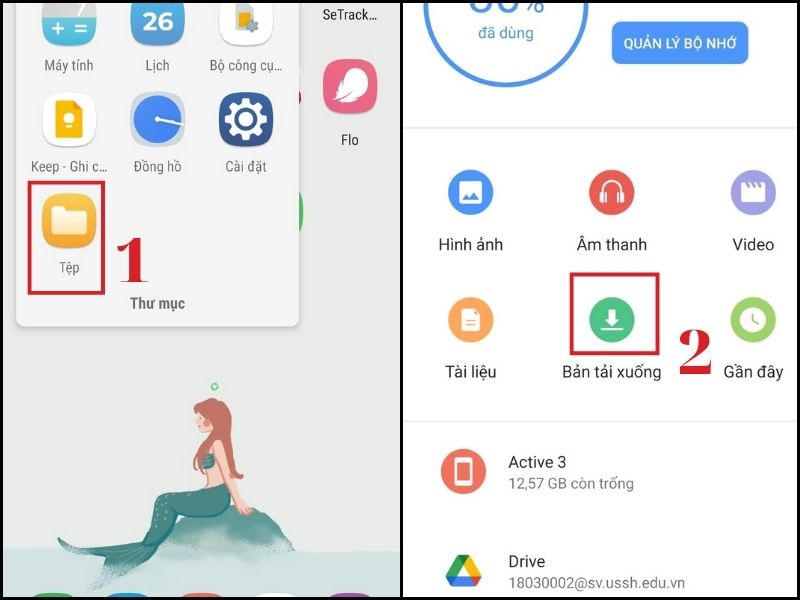
Bước 1: Mở Tệp > Chọn Bản tải.

Tại sao file tải về không mở được trên điện thoại và cách sửa lỗi

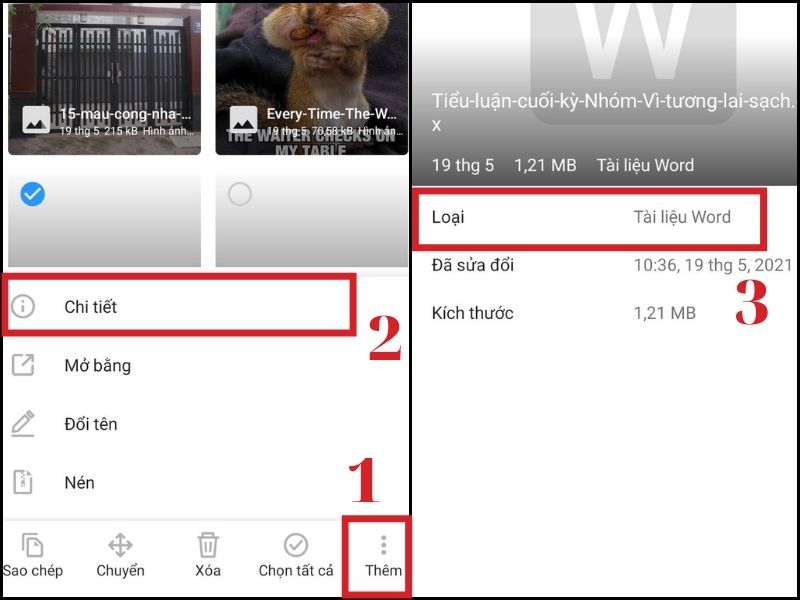
Cách kiểm tra loại file

Bước 2: Chọn Thêm > Sau đó, chọn Chi tiết. Bạn có thể xác định định dạng của File vừa tải xuống.

Tại sao file tải về không mở được trên điện thoại và cách sửa lỗi

Cách kiểm tra file tải về

Yêu Cầu Quyền Truy Cập Đối với Tệp

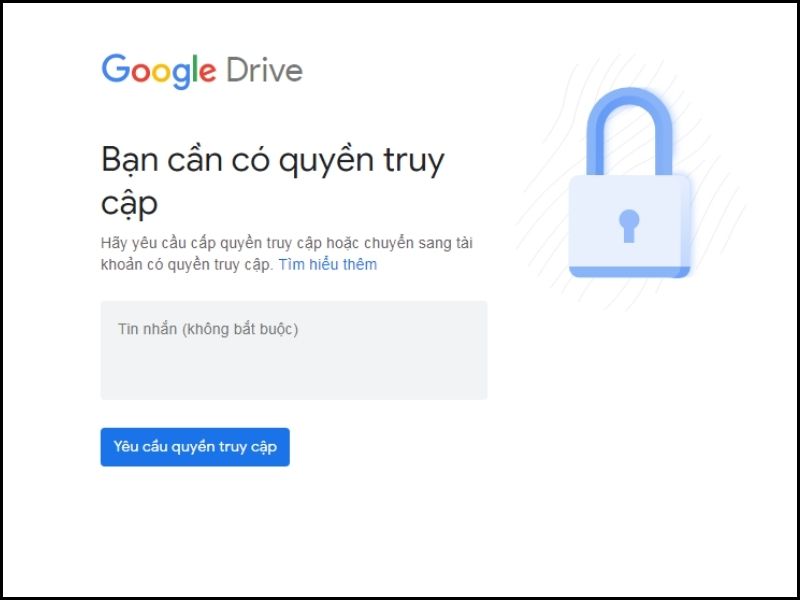
Bước 1: Nếu mở file gặp thông báo “Không Có Quyền Truy Cập”.

Tại sao file tải về không mở được trên điện thoại và cách sửa lỗi

Giao diện Google Drive khi không có quyền truy cập

Bước 2: Nhấn nút “Yêu Cầu Quyền Truy Cập” hoặc liên hệ với người sở hữu tệp.

Tải Ứng Dụng Theo Dõi

Bước 1: Kiểm tra định dạng của file tải về.

Bước 2: Kiểm tra xem thiết bị đã cài đặt ứng dụng hỗ trợ định dạng đó chưa. Nếu chưa, hãy tải ứng dụng tương ứng. Ví dụ, để mở file Word, tải ứng dụng Google Docs. Đối với file Excel, cài đặt ứng dụng Google Sheets.

Tại sao file tải về không mở được trên điện thoại và cách sửa lỗi

Mỗi ứng dụng hỗ trợ mở một định dạng file khác nhau

Đọc thêm: Hướng Dẫn Cài Đặt Excel, Word, Power Point trên Điện Thoại Android, iPhone.

Thử Dùng Tài Khoản Khác

Bước 1: Tài khoản bạn đang sử dụng có thể gặp vấn đề hoặc không thể truy cập được.

Bước 2: Đăng nhập vào một tài khoản khác và thử lại.

Tại sao file tải về không mở được trên điện thoại và cách sửa lỗi

Sử dụng tài khoản khác

3. Những Điều Cần Lưu Ý Khi Sửa Lỗi Tải File Về Không Mở Được Trên Điện Thoại

– Nếu ứng dụng không hỗ trợ định dạng file bạn tải về, thử sử dụng một số ứng dụng khác.

Tại sao file tải về không mở được trên điện thoại và cách sửa lỗi

Một số ghi chú

– Hãy đảm bảo bạn luôn cập nhật phiên bản mới nhất của ứng dụng và thường xuyên khởi động lại điện thoại. Thỉnh thoảng, những bước đơn giản như vậy có thể giúp bạn giải quyết vấn đề mở file một cách bất ngờ.

Mong rằng sau khi đọc bài viết này, bạn sẽ hiểu rõ hơn về lý do tại sao tải file về không thể mở được trên điện thoại. Chúc bạn thành công!

Những cách chuyển tiền qua thẻ ATM bằng điện thoại cực kỳ đơn giản

Video cách chuyển tiền qua thẻ atm bidv bằng điện thoại

Bên cạnh cách chuyển tiền qua ATM trực tiếp tại cây ATM, tại ngân hàng thì cách chuyển tiền qua thẻ ATM bằng điện thoại cũng mang tính tiện lợi cao nên được nhiều người sử dụng. Tuy nhiên, rất nhiều khách hàng còn rất bỡ ngỡ khi thực hiện các hướng dẫn cách chuyển tiền qua thẻ ATM từ thiết bị di động. Dưới đây là hướng dẫn những cách chuyển tiền qua thẻ ATM bằng điện thoại dễ thực hiện nhất từ Dong Shop Sun!

Có thể bạn quan tâm

  • vnmedia
  • Hướng dẫn 3 cách tự tra cứu hợp đồng FE trên điện thoại, máy tính nhanh chóng
  • Ứng dụng điều khiển tivi bằng điện thoại siêu tiện lợi, kết nối nhanh chóng và đơn giản
  • 3 cách nướng gà bằng nồi chiên không dầu tại nhà siêu ngon
  • Địa chỉ chi tiết các phòng giao dịch ngân hàng ACB gần đây trong nội thành TP.HCM

1. Hiện nay có những cách chuyển tiền qua thẻ ATM bằng điện thoại nào?

Với sự phát triển của công nghệ và mạng internet, hiện đã có ngày càng nhiều các cách bắn tiền qua thẻ ATM trên điện thoại online cực kỳ đơn giản, nhanh chóng.

Những cách chuyển khoản tiền sang thẻ ATM bằng điện thoại hiện có như:

  • Chuyển khoản bằng hệ thống Internet Banking của từng ngân hàng (thông thường có thể dễ dàng thực hiện qua các app do chính các ngân hàng phát triển).
  • Chuyển bằng các ví điện tử như: MoMo, ZaloPay, Viettel Money, VNPay,…

1.1. Ưu điểm

Ưu điểm của cách chuyển tiền thẻ ATM qua điện thoại như sau:

  • Cực kỳ tiện lợi, có thể chuyển tiền sang bất kỳ tài khoản nào ở bất kỳ đâu chỉ cần có điện thoại thông minh và internet.
  • Miễn phí phí chuyển tiền (hiện đã có nhiều ngân hàng miễn cả phí chuyển tiền qua thẻ ATM liên ngân hàng).
  • Có thể dễ dàng xem lại lịch sử giao dịch của bản thân, thống kê tài khoản, quản lý thông tin tài khoản hơn.
  • nhiều ưu đãi khi sử dụng các nền tảng chuyển khoản online (chương trình tích điểm trên app Internet Banking mỗi lần chuyển tiền sang ATM khác online, dùng điểm đổi quà tặng).

1.2. Nhược điểm khi chuyển khoản sang thẻ ATM trên điện thoại trực tuyến

  • Khó sử dụng đối với những người không thông thạo sử dụng điện thoại thông minh, không quen sử dụng các sản phẩm công nghệ.
  • Dễ quên mật khẩu đăng nhập ứng dụng chuyển tiền online bằng điện thoại.
  • Không thể chuyển tiền qua tài khoản ATM khác nếu không có mạng internet.
  • Có thể gặp sự cố trong quá trình giao dịch chuyển khoản.
  • Phải đóng thêm nhiều loại phí khác bên cạnh phí chuyển tiền: phí đăng ký, phí thường niên, phí sử dụng thiết bị bảo mật khác,… Tuy nhiên mức phí này hiện nay đã được nhiều ngân hàng miễn và thực sự không đáng kể so với phí giao dịch bằng ATM.

2. Hướng dẫn những cách chuyển tiền qua thẻ ATM bằng điện thoại online

2.1. Cách chuyển tiền từ điện thoại qua thẻ ATM bằng Internet Banking

2.1.1. Cách chuyển cùng hệ thống

Chuyển tiền qua eBanking, theo hướng dẫn chuyển tiền ATM bằng điện thoại, cách chuyển tiền thẻ ATM qua điện thoại được thực hiện qua ứng dụng điện thoại. Để sử dụng dịch vụ bạn cần có một tài khoản ngân hàng, đăng ký eBanking tại ngân hàng đó rồi tải ứng dụng về máy.

Cần lưu ý, hình thức chuyển tiền này cần phải có kết nối Internet mới có thể thực hiện việc chuyển tiền được. Đây là cách thức đơn giản nhất để bạn có thể thực hiện việc chuyển tiền trên điện thoại một cách dàng. Đây cũng là một trong những cách chuyển tiền qua thẻ ATM bằng điện thoại được nhiều người sử dụng nhất.

  • Bước 1: Trước hết cần đăng nhập tài khoản trên ứng dụng eBanking.
  • Bước 2: Chọn tính năng chuyển tiền trong cùng hệ thống.
  • Bước 3: Chọn chuyển tiền qua số tài khoản hoặc số thẻ.
  • Bước 4: Nhập thông tin của người thụ hưởng bao gồm: số tài khoản/số thẻ, số tiền cần chuyển, nhập nội dung lời nhắn nếu cần.
  • Bước 5: Nhập mã OTP được hệ thống gửi về điện thoại để xác nhận giao dịch.

Cách chuyển tiền thẻ ATM qua điện thoại vô cùng tiện lợi. Bạn có thể thực hiện việc chuyển tiền ở bất cứ nơi đâu, bất cứ khi nào có nhu cầu.

Có những ngân hàng cho phép khách hàng đăng ký và nhận mã OTP trực tiếp trong app, vì vậy, chỉ cần bạn xác nhận thông tin người nhận, số tiền chuyển khoản, sau đó nhập mật khẩu ứng dụng, mã OTP sẽ tự kích hoạt và lệnh chuyển tiền được thực hiện.

2.1.2. Cách chuyển tiền qua thẻ ATM khác ngân hàng qua Internet Banking

Cách chuyển tiền qua thẻ ATM trên điện thoại đến tài khoản ngân hàng khác cũng rất đơn giản. Bạn có sử dụng dịch vụ Mobile Banking để thực hiện giao dịch:

  • Bước 1: Tải ứng dụng trên App Store cho điện thoại iOS và CH Play cho điện thoại Android. Mỗi ngân hàng sẽ sử dụng một một ứng dụng riêng, do đó bạn cần gõ tên chính xác.
  • Bước 2: Điền chính xác các thông tin đăng nhập.
  • Bước 3: Tiếp theo sẽ chọn mục chuyển khoản.
  • Bước 4: Nhập đầy đủ thông tin nhận tiền như số tài khoản, ngân hàng, người nhận tiền, số tiền cần chuyển và lời nhắn chuyển khoản.
  • Bước 5: Ứng dụng sẽ yêu cầu bạn nhập mật khẩu hoặc mã OTP được gửi về điện thoại. Sau đó, sẽ nhấn chọn “Tiếp tục” để hoàn tất quá trình chuyển tiền.

Khi thực hiện cách chuyển tiền trong thẻ ATM qua điện thoại bằng Mobile Banking bạn cần nhập chính xác mật khẩu. Trong trường hợp nhập sai mật khẩu liên tiếp 5 lần thì sẽ bị khóa tài khoản. Bạn phải chờ đến ngày hôm sau mới có thể tiếp tục thực hiện giao dịch. Do đó, cần lưu lại thông tin về mật khẩu để không bị gián đoạn trong công việc.

2.2. Hướng dẫn cách chuyển tiền qua thẻ ATM từ ví điện tử MoMo, Zalo Pay

2.2.1. Cách chuyển tiền qua MoMo không cần thẻ ATM

Momo là ví điện tử sở hữu lượng người dùng đông nhất hiện nay.

Ứng dụng được tải miễn phí từ App Store hoặc Google Play Store. Momo cho phép người dùng chuyển tiền từ MoMo sang tài khoản ngân hàng, chuyển tiền qua thẻ ATM từ tài khoản MoMo và nhận tiền một cách nhanh chóng thông qua số điện thoại.

Không dừng lại ở đó, Momo cũng có tiện ích chuyển tiền đến ngân hàng. (Ví điện tử Momo cũng cam kết tiền của người dùng trong ví hoàn toàn là tiền thực và được bảo chứng 100% bởi các ngân hàng hợp tác với Momo).

Đây cũng là một trong những cách chuyển tiền điện thoại qua thẻ ATM được nhanh chóng và rất tiện lợi. Các bước thực hiện như sau:

  • Bước 1: Bạn cần tải ứng dụng MoMo về máy và đăng ký tài khoản.
  • Bước 2: Trên màn hình chính chọn tính năng “Chuyển tiền”. Tiếp theo, bạn sẽ bấm chọn “Chuyển tiền đến ngân hàng”.
  • Bước 3: Tại đây, theo hướng dẫn chuyển tiền ATM bằng điện thoại bạn bấm chọn ngân hàng chuyển muốn chuyển tiền đến. Có thể chọn theo gợi ý hoặc nhập tên ngân hàng trên mục tìm kiếm.
  • Bước 4: Ở bước này, cần nhập đầy đủ số thẻ/số tài khoản, số tiền cần chuyển. Nhập lời nhắn (không dấu) nếu cần.
  • Bước 5: Bấm “Xác nhận” để hoàn tất giao dịch.

Bằng cách chuyển tiền từ điện thoại qua thẻ ATM qua ví điện tử Momo, bạn có thể chuyển tiền đến hơn 40 ngân hàng trong nước bao gồm: BIDV, Vietcombank, Agribank, VPBank, Vietinbank, Sacombank, Shinhan, Eximbank, SHB, Bắc Á Bank, Bao Viet, SCB, ACB, TPBank,… và các tổ chức quốc tế khác như Visa / Master / JCB. Dong Shop Sun hy vọng những hướng dẫn này sẽ giúp người dùng thuận lợi hơn trong quá trình sử dụng dịch vụ.

2.2.2. Chuyển khoản vào tài khoản ngân hàng bằng ZaloPay

Ngoài Momo thì có một ví điện tử khác cũng được nhiều người tin dùng, đó là ZaloPay. ZaloPay ra đời với mục đích đáp ứng mọi nhu cầu thanh toán trong cuộc sống của mọi người.

Hệ thống ZaloPay được bảo mật theo Tiêu Chuẩn Quốc Tế PCI-DSS, vì vậy người dùng có thể an tâm liên kết ZaloPay với ngân hàng để chuyển tiền.

Khi chuyển tiền người dùng cũng phải thiết lập mật khẩu thanh toán 6 số cũng như là xác nhận mã OTP. ZaloPay cho phép người dùng liên kết với nhiều ngân hàng khác nhau trong cùng 1 tài khoản. Một số thương hiệu đang là đối tác của ZaloPay: VISA, Mastercard, JCB, Eximbank, Vietinbank, BIDV, Sacombank, …

Các bước hướng dẫn cách chuyển tiền thẻ ATM bằng điện thoại với bao gồm:

  • Bước 1: Đăng nhập vào tài khoản ZaloPay bằng tài khoản Zalo trên ứng dụng đã được cài đặt trên điện thoại thông minh.
  • Bước 2: Trên giao diện chính của ứng dụng ZaloPay, chọn vào mục chuyển tiền đến tài khoản.
  • Bước 3: Người dùng tiến hành chọn ngân hàng, nhập số tài khoản muốn chuyển tiền, nội dung chuyển hướng dẫn chuyển tiền ATM bằng điện thoạivà sau đó nhấn vào mục Tiếp tục để chuyển sang bước tiếp theo.
  • Bước 4: Nhập mã xác thực OTP đã được gửi về điện thoại và hoàn tất quá trình thanh toán.

3. Lệ phí chuyển tiền sang thẻ ATM từ internet banking các ngân hàng

Dưới đây là bảng lệ phí khi chuyển tiền sang tài khoản ngân hàng từ app ngân hàng trên điện thoại.

4. Những điều cần lưu ý khi bắn tiền qua thẻ ATM bằng điện thoại

Để có thể tận hưởng các tiện ích của việc chuyển tiền qua thẻ ATM bằng điện thoại thoải mái nhất và tránh các vấn đề phát sinh, bạn cần phải lưu ý những điều sau:

  • Không được nhập sai mật khẩu ứng dụng Internet Banking – Ứng dụng chuyển tiền online của ngân hàng 5 lần liên tiếp. Nếu không bạn sẽ bị tạm khóa ứng dụng và phải ra ngân hàng để mở lại.
  • Kiểm tra lại các thông tin người nhận, số tiền nhập,… kỹ lưỡng trước khi đồng ý gửi.
  • Không tiết lộ mật khẩu tài khoản cho người khác biết.
  • Chú ý thời gian chuyển tiền qua thẻ ATM trên điện thoại cùng và khác ngân hàng.
  • Hiện một số ngân hàng đã có chức năng chuyển tiền nhanh 24/7 cho việc chuyển tiền khác ngân hàng. Bạn hãy chú ý chọn chức năng này nếu muốn chuyển tiền lấy ngay nhanh chóng.

5. Giải đáp những thắc mắc về việc chuyển tiền qua ATM online

Dưới đây là giải đáp các thắc mắc về cách chuyển tiền qua thẻ ATM bằng điện thoại thường gặp như sau.

5.1. Hạn mức chuyển tiền qua thẻ ATM bằng điện thoại là bao nhiêu?

Số tiền tối đa bạn có thể chuyển qua thẻ ATM bằng điện thoại trên Internet Banking theo từng ngân hàng như sau:

Ngân hàng Phương thức xác thựcHạn mức/lần giao dịch (VNĐ)Hạn mức/ngày (VNĐ)VietcombankAgribankTechcombankVietinbankSacombankVPBankBIDVMBBank

5.2. Chuyển tiền sang thẻ ATM bao lâu nhận được?

Chuyển tiền sang thẻ ATM bao lâu nhận được tùy thuộc vào việc bạn gửi tiền cùng ngân hàng hay chuyển tiền liên ngân hàng. Đồng thời bạn chọn hình thức hướng dẫn chuyển tiền ATM bằng điện thoại nào.

Ví dụ như bạn sử dụng dịch vụ Internet Banking của ngân hàng Vietcombank, thời gian sẽ là:

  • Chức năng chuyển khoản thường: tối đa 24 giờ. Nếu bạn chuyển trước 9 giờ sáng thì thường 12 giờ trưa nhận được, chuyển sau 4 giờ chiều thì nhận vào sáng hôm sau.
  • Chuyển nhanh 24/7: gần như ngay lập tức.

6. Lời kết

Trên đây là hướng dẫn những cách chuyển tiền qua thẻ ATM qua điện thoại tiện lợi nhất. Chúc các bạn thực hiện thành công.

Liên hệ ngay hotline 1800.55.88.90 để được Đồng Shop Sun hỗ trợ chi tiết nhé nếu bạn đang có nhu cầu giải quyết vấn đề tài chính nhé. Mong bài viết này sẽ giúp ích cho bạn. Hãy đến Blog của Dong Shop Sun để xem thêm những bài viết hữu ích khác.

Cách ghép ảnh trong Photoshop CS6 đơn giản và hiệu quả nhất

Video cách ghép ảnh vào ảnh trong photoshop cs6

Photoshop là phần mềm hữu ích khi muốn đổi màu tóc, sửa màu mắt, xóa bỏ nhược điểm trên khuôn mặt, cắt ghép ảnh,… Bạn muốn có những bức ảnh độc đáo và đẹp mắt bằng cách cắt ghép? Bạn tìm hiểu về cách ghép ảnh trong Photoshop CS6? Vậy, bạn không nên bỏ qua bài chia sẻ sau đây của FPT Arena.

Có thể bạn quan tâm

  • Cách xác nhận danh tính Facebook đơn giản, nhanh chóng
  • Cách tách excel siêu đơn giản và nhanh chóng
  • Cách tải và cài đặt Skype trên máy tính đơn giản
  • Cách Live Stream PUBG Mobile trên điện thoại iPhone, Android
  • Windows 10 Media Creation Tool Download
cach-ghep-anh-trong-photoshop-cs6-don-gian-va-hieu-qua-nhat
Cách ghép ảnh trong Photoshop CS6 đơn giản và hiệu quả nhất

Ghép ảnh trong Photoshop có khó không?

Bạn có thể sử dụng phần mềm trên điện thoại để ghép ảnh. Tuy nhiên, những bức ảnh đó thường kém chất lượng, bị vỡ, nham nhở và thiếu tính thẩm mỹ. Với phần mềm Photoshop CS6, bạn sẽ có được bức ảnh ưng ý.

Xem thêm:

Hướng dẫn cắt hình tròn trong Photoshop chi tiết nhất

Thao tác ghép ảnh trong Photoshop CS6 không quá khó như bạn vẫn nghĩ. Bởi lẽ, đây là phần mềm được các chuyên gia đồ họa đánh giá cao, giao diện thân thiện, đa dạng tính năng và thực sự hữu hiệu khi chỉnh sửa hay tạo mới hình ảnh.

thao-tac-ghep-anh-trong-photoshop-cs6-khong-qua-kho-nhu-ban-van-nghi
Thao tác ghép ảnh trong Photoshop CS6 không quá khó như bạn vẫn nghĩ

Cách ghép ảnh trong Photoshop CS6

Bước 1: Mở 2 ảnh mà bạn muốn ghép trong Photoshop. Nên chọn ảnh có kích thước và màu sắc tương đồng

mo-2-anh-ma-ban-muon-ghep-trong-photoshop
Mở 2 ảnh mà bạn muốn ghép trong Photoshop

Bước 2: Trên thanh menu, click vào File và chọn New để tạo File ảnh mới. Bạn cũng có thể sử dụng phím Ctrl + N

huong-dan-cach-ghep-anh-trong-photoshop
hướng dẫn cách ghép ảnh trong photoshop

Bước 3: Lựa chọn kích thước phù hợp sau khi cửa sổ New xuất hiện. Các thông số cần thiết lập như:

  • Width – chiều rộng
  • Height – chiều cao
  • Background – màu nền

Bước 4: Chọn OK để lưu lại thiết lập

Bước 5: Cắt những góc ảnh sao cho phù hợp bằng công cụ Crop (C) hay Marquee (M)

Bước 6: Di chuyển từng ảnh vào File mới tạo bằng công cụ Move Tool (V) hoặc copy lần lượt ảnh sang Document

Bước 7: Đặt tên cho mỗi Layer vừa chuyển sang

Bước 8: Chuyển đến chế độ hòa trộn 2 ảnh. Nên chú ý cách đặt từng Layer, Layer nào đặt trước thì ảnh sẽ hiển thị phía trên và ngược lại. Cách sắp xếp Layer khá quan trọng vì nó quyết định đến độ tự nhiên và đẹp mắt của hình ảnh

chuyen-den-che-do-hoa-tron-2-anh
Chuyển đến chế độ hòa trộn 2 ảnh

Bước 9: Chọn công cụ Elliptical Marquee hoặc Rectangular Marquee. Thiết lập thông số Feather và dùng chuột bao quang những góc ảnh muốn xóa khỏi Layer

Bước 10: Xóa vùng vừa chọn bằng phím Delete

Bước 11: Lặp lại thao tác chọn vùng để xóa những góc ảnh còn lại cho đến khi bạn ưng ý

Bước 12: Bỏ vùng chọn bằng cách nhấn tổ hợp phím Ctrl + D

Bước 13: Lưu lại ảnh vừa ghép bằng tổ hợp phím Ctrl + Shift + E

ghep-anh-trong-photoshop
ghép ảnh trong photoshop

Như vậy, cách ghép ảnh trong Photoshop CS6 không quá khó như bạn tưởng tượng đúng không nào? Nếu muốn trở thành Designer chuyên nghiệp, hãy đăng ký ngay khóa học thiết kế đồ họa tại FPT Arena. FPT Arena là một trong những trường đào tạo thiết kế đồ họa uy tín nhất hiện nay. Trường có gần 20 năm kinh nghiệm trong lĩnh vực này, đội ngũ giảng viên giàu kinh nghiệm, giỏi chuyên môn và cơ sở vật chất hiện đại.

Bên cạnh đó, chương trình đào tạo của FPT Arena rất bài bản, chú trọng thực hành và phát triển kỹ năng mềm cho học viên. Theo thống kê, 96% học viên FPT Arena ra trường có việc làm ngay. Để biết thông tin chi tiết về thiết kế đồ họa, hãy để lại bình luận phía dưới bài viết để FPT Arena kịp thời giải đáp. Truy cập arena.fpt.edu.vn thường xuyên để không bỏ lỡ những bài chia sẻ hữu ích khác về cách học photoshop nhé.

Viện Đào Tạo Quốc Tế FPT

FPT Arena Multimedia –

Cài đặt Driver máy in Hp LaserJet P1102

  • Cài đặt Driver máy in Hp LaserJet P1102 là Phần mềm kết nối máy in Hp 1102 với máy tính. Bạn mới cài lại máy tính PC, Laptop. và Driver máy in của Bạn đã không còn trong máy. Bạn di chuyển máy móc và muốn Cài lại Driver cho Máy in Hp laserJet P1102 của Mình? Nhưng đĩa Driver đi theo máy in lúc mua đã mất. Không vấn đề gì cả. chỉ với ba bước Bạn sẽ có bộ driver để tiếp tục công việc của Mình.
  1. Xác định hệ điều hành Máy Tính của Mình đang sử dụng là Windows gì? Nếu không biết Các Bạn có thể Xem cách kiểm tra hệ điều hành windows cho Máy Tính Ở Đây
  2. Sau đó Bạn vào google và gõ Tải driver máy in hp LaserJet P1102 (và tìm ra trang của Mình)
  3. Tiếp theo là Bạn chỉ việc Click vào Chữ Download ở dưới để tải Driver Máy in Hp LaserJet P1102 về.
Driver máy in Hp LaserJet P1102

Các hệ điều hành tương thích:

Có thể bạn quan tâm

  • [Giải đáp] Toàn bộ những thắc mắc liên quan đến tổng đài ViettelPay
  • 7 cách in Excel vừa trang giấy A4 đơn giản nhanh chóng
  • Cách đăng ký sim chính chủ trên My Viettel đơn giản và nhanh chóng
  • Cách Cài Đặt Đồng Hồ Thông Minh Smartwatch Đơn Giản Nhất
  • Hướng dẫn cách ăn đề xuất Facebook đơn giản nhất

Microsoft Windows 10 (32-bit)

Microsoft Win 10 (64-bit)

Microsoft Windows 7 (32-bit)

Microsoft Win 7 (64-bit)

Microsoft Windows 8 (32-bit)

Microsoft Win 8 (64-bit)

Microsoft Windows 8,1 (32-bit)

Microsoft Windows 8,1 (64-bit)

Microsoft Windows Server 2003

Microsoft Windows Server 2003 64-Bit Edition

Microsoft Windows Server 2008 W32

Microsoft Windows Server 2008 x64

Microsoft Windows Vista (32-bit)

Microsoft Windows Vista (64-bit)

Microsoft Windows XP (32-bit)

Microsoft Windows XP x64

Địa chỉ Tải Cài Đặt Driver Máy in Hp LaserJet P1102

1. Phiên bản Full cho win 7:

Tên tệp:

Kích Thước: 157.4 MB

2. Phiên bản Full cho Win 10:

Tên tệp:

Kích thước: 157.4 MB

  • File này giống như file gốc khi Bạn mua máy in, chỉ việc Click và cài đặt. Next => Next thôi
  • Driver HP M130a dành cho bản: win 7 x 32bit. Driver HP M130a dành cho bản: win 7 x 64bit. Driver HP M130a dành cho bản: win 8 x 32bit. Driver hp LaserJet P1102 dành cho bản: win 8x64bit

    . Driver hp LaserJet P1102 dành cho bản: win 10 x 32bit

    . Driver hp LaserJet P1102 dành cho bản: win 10 x 64 bit

  • Driver máy in Hp laserJet P1102 cho hệ điều hành Mac Os.
  • Đối với tất cả hệ điều hành MacOS 10.14, macOS 10.13, macOS 10.12, Mac OS X 10.11, OS X 10.10, OS X 10.9. Mac OS X 10.8, Mac OS X 10.7, Mac OS X 10.6, Mac OS X 10.5, Mac OS X 10.5 chúng ta Cài đặt driver máy in Mac bằng Cập nhật phần mềm của Apple. Driver và Phần mềm Máy in HP được cung cấp trong hệ điều hành Mac Os của bạn.
  • Cách Cập nhật driver: Xem tại đây.