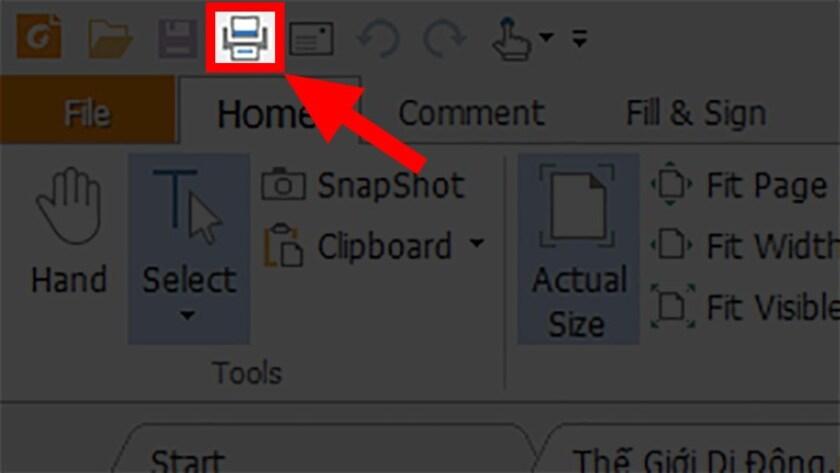
Chi tiết cách in 2 mặt trong PDF nhanh chóng đơn giản

Việc xem file PDF trên máy tính có lẽ đã rất quen thuộc với mọi người hiện nay, nhưng cách in 2 mặt trong PDF như thế nào không phải ai cũng biết? Hãy cùng tìm hiểu cách thực hiện qua bài viết sau đây nhé!

Cách kiểm tra máy in có hỗ trợ in 2 mặt trong PDF không?

Để biết máy in của bạn có in được 2 mặt hay không, trước tiên bạn phải kiểm tra bằng các bước dưới đây:

Có thể bạn quan tâm

  • Cách chia sẻ vị trí trên iPhone
  • Cách sao chép link Zalo của người khác nhanh chóng và hiệu quả
  • Tử vi hôm nay 13/8/2022 của 12 cung hoàng đạo
  • Hướng dẫn 5 cách lấy lại tài khoản TikTok cũ bị mất hoặc bị hack đơn giản nhất cho bạn
  • Tại sao trang cá nhân không có nút nhắn tin
  • Bước 1: Mở tệp PDF bằng Foxit Reader > Chọn “Print”

  • Bước 2: Ở góc bên phải của hộp thoại Print, nhấp vào Print on Both Sides.
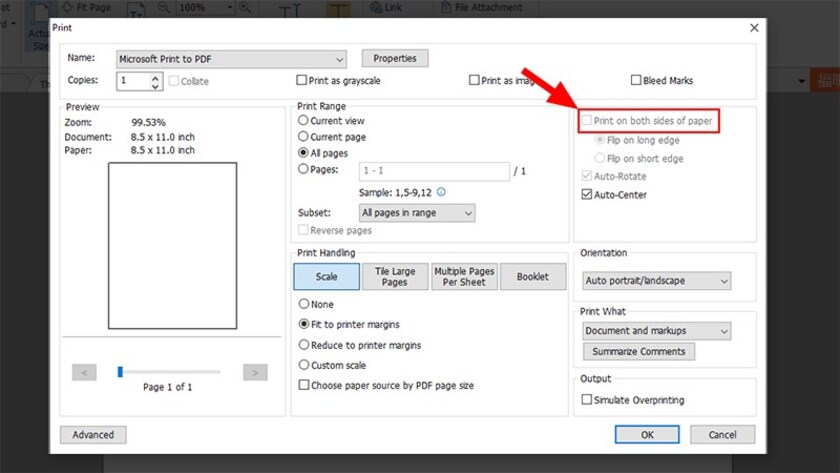
  • Bước 3: Nếu có thể chọn được thì máy có hỗ trợ in hai mặt trong PDF và ngược lại.

Nếu máy in của bạn hỗ trợ in PDF hai mặt, bạn chỉ cần bật Print on both Sides và in.

Nếu máy in của bạn không hỗ trợ in hai mặt sang PDF, hãy xem nội dung bên dưới để biết hướng dẫn in hai mặt thủ công trong PDF.

Các cách in 2 mặt trong PDF

Cách in 2 mặt trong file PDF

Để in hai mặt trên tệp PDF, xin lưu ý những điều sau:

  • Trước tiên, bạn cần tải Foxit Reader và Adobe Reader để đọc tệp PDF.
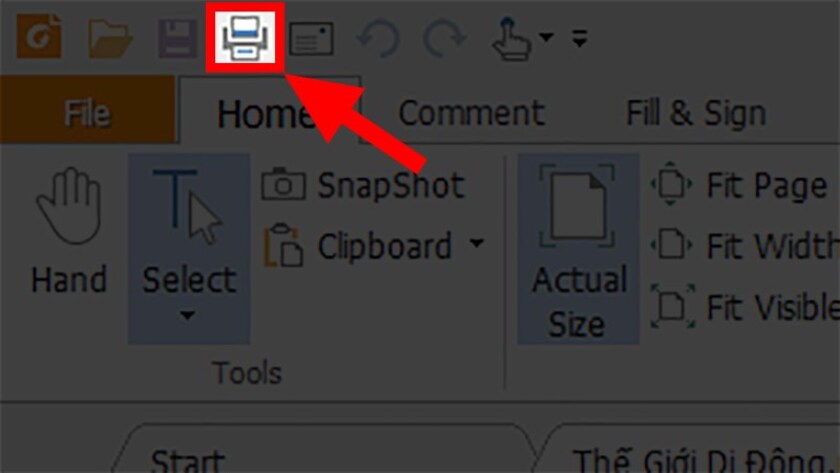
  • Mở file PDF chọn Print hoặc dùng tổ hợp phím Ctrl + P.

  • Để in các trang đánh số lẻ chọn Page để đánh dấu các trang cần in. Sau đó, trong phần Subset, chọn Odd Pages Only và bấm OK để tiếp tục in.

  • Sau đó tiến hành lật giấy để in các trang chẵn. Hãy làm tương tự như in trang lẻ nhưng ở phần Subset chọn Even pages và nhấn OK để tiếp tục in các trang còn lại.

Cách in 2 mặt trong PDF bằng Word

Đối với máy in không hỗ trợ in hai mặt
  • Sử dụng phím tắt Ctrl + P để hiển thị hộp thoại in hoặc vào File > Print.

  • Trong hộp thoại Print, chọn Odd Page để in các trang lẻ trước (trang 1, 3, 5, …).

  • Sau đó chọn Options: (Chú ý không tích vào ô Reverse Print Order)

  • Sau khi in các trang lẻ ta đảo tất cả các trang đã in. Sau đó làm theo quy trình tương tự như in các trang lẻ, nhưng chọn Even pages để in các trang chẵn.

  • Cuối cùng, nhấp vào Reverse Print Order và OK để tiếp tục in các trang còn lại.

Lưu ý khi chuyển mặt giấy để in nên in thử 1-2 trang trước để tránh lỗi in hoặc ngược giấy.

Đối với máy in hỗ trợ in hai mặt
  • Vào menu File chọn Print hoặc sử dụng Ctrl + P.

  • Trong Print Properties, chọn “Finish” và chọn Print on both sides (In trên cả hai mặt) để có thể in hai mặt.

Cách in 2 mặt PDF bằng Adobe Acrobat

Bước 1: Để in file PDF bằng Adobe Reader, trước tiên bạn phải tải và cài đặt phần mềm Adobe Reader phiên bản mới nhất trên máy tính của mình.

Bước 2: Tương tự Foxit Reader, mở file PDF trong Adobe Reader để in, bạn có 3 cách để thiết lập:

  • Chọn biểu tượng máy in trên thanh công cụ

  • Nhấn tổ hợp phím tắt Ctrl + P

  • Nhấn File và chọn Print

Bước 3: Hộp thoại Print sẽ xuất hiện.

Bước 4: Kiểm tra lại các thiết lập in và nhấn OK để bắt đầu in file PDF bằng Adobe Reader.

Về bản chất, in PDF bằng Adobe Reader không khác gì in PDF bằng Foxit Reader nên bạn cũng có thể thực hiện tương tự.

Trên đây là bài viết hướng dẫn cách in 2 mặt trong PDF. Logico hy vọng bạn sẽ làm điều đó thành công. Nếu thấy bài viết hữu ích đừng quên chia sẻ cho bạn bè của mình nhé!

Xem thêm:

  • Hướng dẫn chi tiết cách in tài liệu trên máy tính từ A đến Z
  • Cách in file PDF vừa khổ A4 chuẩn chính xác đơn giản

Cách chuyển tiếp cuộc gọi trên iPhone đơn giản và nhanh chóng

Video phần mềm chuyển hướng cuộc gọi cho iphone

Với người dùng nhiều số điện thoại, việc chuyển tiếp cuộc gọi trên iPhone sẽ thực sự hữu ích và cần thiết trong cuộc sống. Vậy làm thế nào để chuyển tiếp cuộc gọi trên iPhone? Bài viết dưới đây sẽ giúp bạn hiểu rõ.

Có thể bạn quan tâm

  • Những nguyên nhân và khắc phục lỗi màn hình laptop bị giật liên tục
  • Chia sẻ 3 cách đăng ký Internet Banking Techcombank đơn giản, đầy đủ nhất 2024
  • 7 Cách khắc phục wifi hay bị mất kết nối trên laptop mới nhất
  • Tại sao điện thoại nhận sim nhưng không có sóng?
  • Trải nghiệm Internet an toàn hơn với Laban.vn

Hiện nay, người dùng thường sử dụng nhiều số điện thoại để phục vụ cho công việc hay nhu cầu cá nhân. Thế nhưng, nếu phải mang theo bên mình nhiều chiếc điện thoại một lúc sẽ gây ra rất nhiều bất tiện. Để hỗ trợ người dùng có thể sử dụng nhiều SIM trên một thiết bị di động, iPhone đã cho ra đời tính năng chuyển tiếp cuộc gọi. Tất cả cuộc gọi đến số máy trên iPhone đã cài đặt chuyển tiếp sẽ chuyển hướng tới iPhone chính của bạn. Điều này, giúp bạn rút ngắn thời gian, công sức để phục vụ công việc.

1. Cách chuyển tiếp cuộc gọi trên iPhone

Để chuyển tiếp cuộc gọi trên iPhone hãy tiến hành thực hiện các bước sau:

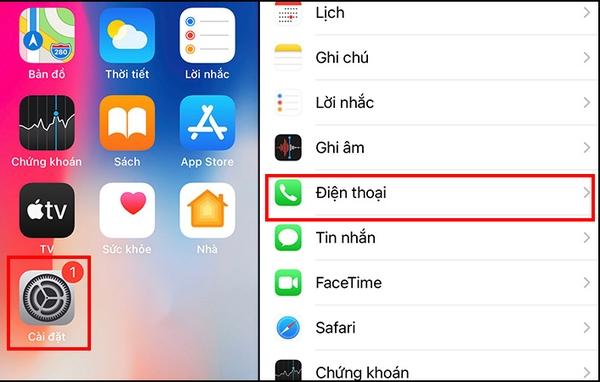
– Bước 1: Vào phần Cài đặt => Chọn Điện thoại.

Vào phần Cài đặt => Chọn Điện thoại.

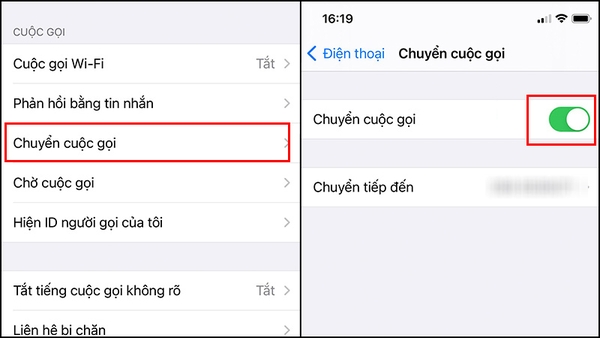
– Bước 2: Chọn mục Chuyển cuộc gọi. Tiếp theo, gạt thanh kích hoạt sang bên phải để bật Chuyển cuộc gọi.

Cách chuyển tiếp cuộc gọi trên iPhone đơn giản và nhanh chóng

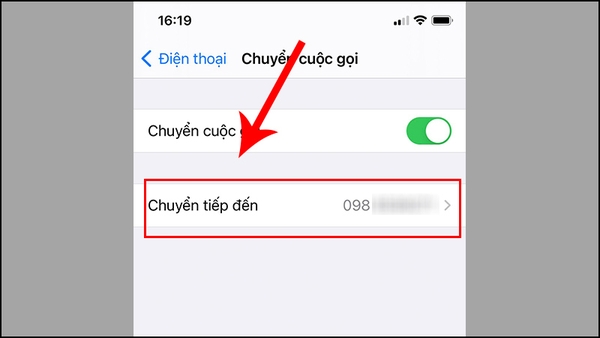
– Bước 3: Tại mục Chuyển tiếp đến, điền số điện thoại bạn muốn chuyển tiếp khi có cuộc gọi đến và hoàn tất quá trình.

Cách chuyển tiếp cuộc gọi trên iPhone đơn giản và nhanh chóng

2. Cách hủy chuyển tiếp cuộc gọi trên iPhone

– Bước 1: Vào mục Cài đặt > chọn Điện thoại.

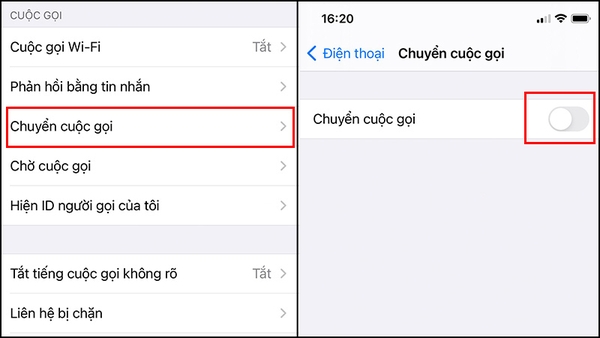
– Bước 2: Nhấn vào Chuyển cuộc gọi. Tiếp theo, gạt thanh kích hoạt sang trái để tắt để huỷ chuyển cuộc gọi.

Cách chuyển tiếp cuộc gọi trên iPhone đơn giản và nhanh chóng

3. Giải pháp khắc phục khi chuyển tiếp cuộc gọi iPhone không hoạt động

– Bước 1: Tắt dữ liệu di động và bật lại.

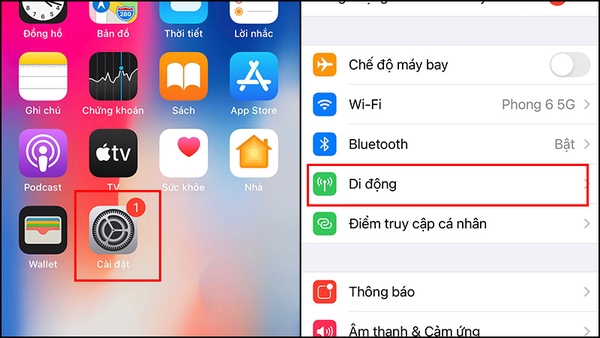
+ Vào phần Cài đặt => Chọn Di động.

Cách chuyển tiếp cuộc gọi trên iPhone đơn giản và nhanh chóng

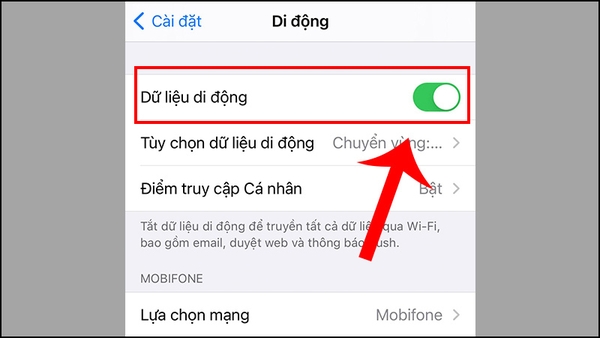
+ Xuất hiện mục Dữ liệu di động, tiến hành tắt và bật lại nút xanh để hoàn tất cài đặt.

Cách chuyển tiếp cuộc gọi trên iPhone đơn giản và nhanh chóng

– Bước 2: Khởi động lại thiết bị

+ Nhấn và nhả nhanh nút tăng âm lượng.

+ Nhấn và nhả nhanh nút giảm âm lượng.

+ Nhấn và giữ nút nguồn và chờ iPhone khởi động lại.

– Bước 3: Cập nhật điện thoại

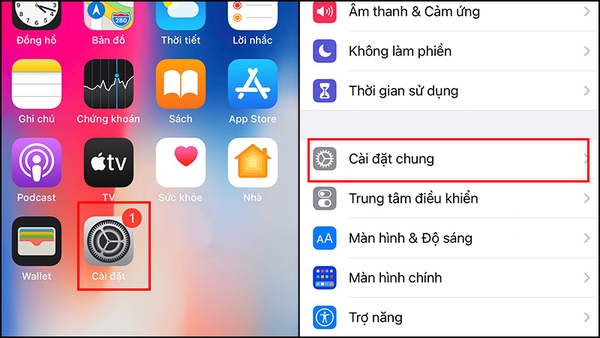
+ Vào phần Cài đặt => Chọn Cài đặt chung.

Cách chuyển tiếp cuộc gọi trên iPhone đơn giản và nhanh chóng

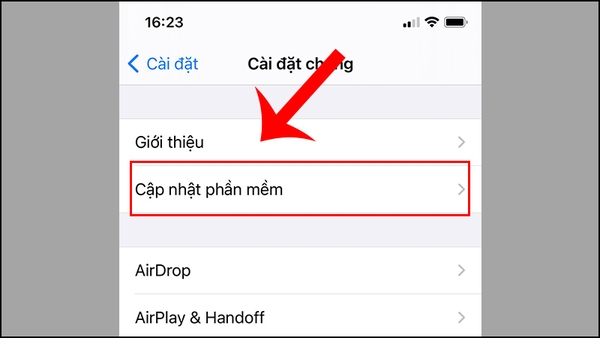
+ Chọn Cập nhật phần mềm.

Cách chuyển tiếp cuộc gọi trên iPhone đơn giản và nhanh chóng

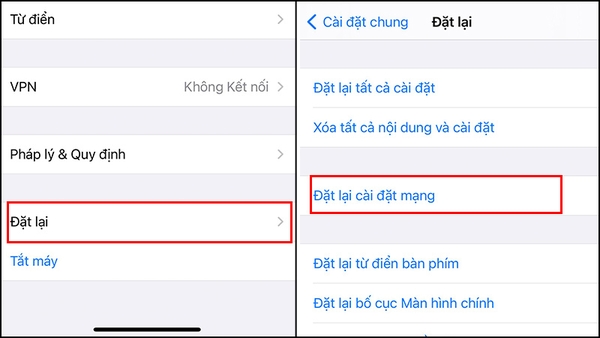
– Bước 4: Reset lại cài đặt mạng của điện thoại

+ Vào mục Cài đặt => Chọn Cài đặt chung.

+ Kéo xuống chọn Đặt lại => Nhấn vào Đặt lại cài đặt mạng để hoàn tất việc Reset lại cài đặt mạng của điện thoại.

Cách chuyển tiếp cuộc gọi trên iPhone đơn giản và nhanh chóng

Trên đây là tất cả những bước chuyển tiếp cuộc gọi trên iPhone đơn giản và nhanh chóng, cách hủy chuyển tiếp cuộc gọi trên iPhone và cách khắc phục khi chuyển tiếp cuộc gọi iPhone không hoạt động. Hi vọng, với những chia sẻ này người dùng iPhone có thể thuận tiện sử dụng trong đời sống.

[Liên chi đoàn] Hướng dẫn đăng ký App Thanh niên Việt Nam cho đoàn viên Khoa Cầu Đường

Ứng dụng (App) Thanh niên Việt Nam là ứng dụng quản lý thông tin Đoàn viên và là kênh thông tin chính thống của Trung ương Đoàn với tuổi trẻ Việt Nam.

Có thể bạn quan tâm

  • Cách ghép ảnh cô dâu trên điện thoại
  • TOP 8+ phần mềm quét mã QR code miễn phí trên điện thoại
  • 6 cách trải nghiệm Ubuntu trên máy Windows siêu “sành điệu”
  • Windows upgrade and migration considerations
  • Hướng dẫn chuyển vùng App Store từ Trung Quốc về Việt Nam

Việc sử dụng ứng dụng trong công tác quản lý thông tin Đoàn viên, sinh hoạt Đoàn giúp cải tiến công tác quản lý và tổ chức hoạt động trong tổ chức Đoàn; giúp cho các hoạt động Đoàn dễ tiếp cận hơn đối với Đoàn viên và cán bộ Đoàn.

Công tác đăng ký Ứng dụng (App) Thanh niên Việt Nam đang được Trung ương Đoàn triển khai sâu rộng đến các cấp chi đoàn và cá nhân các đoàn viên.

Liên chi đoàn Khoa Cầu Đường cung cấp đến các đoàn viên thanh niên hướng dẫn tải và cài đặt Ứng dụng (App) Thanh niên Việt Nam như sau:

Phần 1. Tải, cài đặt và tạo tài khoản

Bước 1. Đoàn viên, thanh niên tải Ứng dụng Thanh niên Việt Nam trên cửa hàng ứng dụng App Store hoặc Google Play Store.

Tải ứng dụng trên kho Appstore tại đây: ‎Thanh niên Việt Nam on the App Store (apple.com) hoặc Google Play Store tại đây: Thanh niên Việt Nam – Ứng dụng trên Google Play.

Bước 2. Mở ứng dụng và nhấn nút Đăng nhập để bắt đầu.

Bước 3. Nếu Đoàn viên đã có tài khoản (ví dụ đã được tạo từ năm trước hoặc từ Trường THPT) thì nhập thông tin để đăng nhập. Nếu chưa có tài khoản, Đoàn viên nhấn “ĐĂNG KÝ NGAY” để tạo tài khoản.

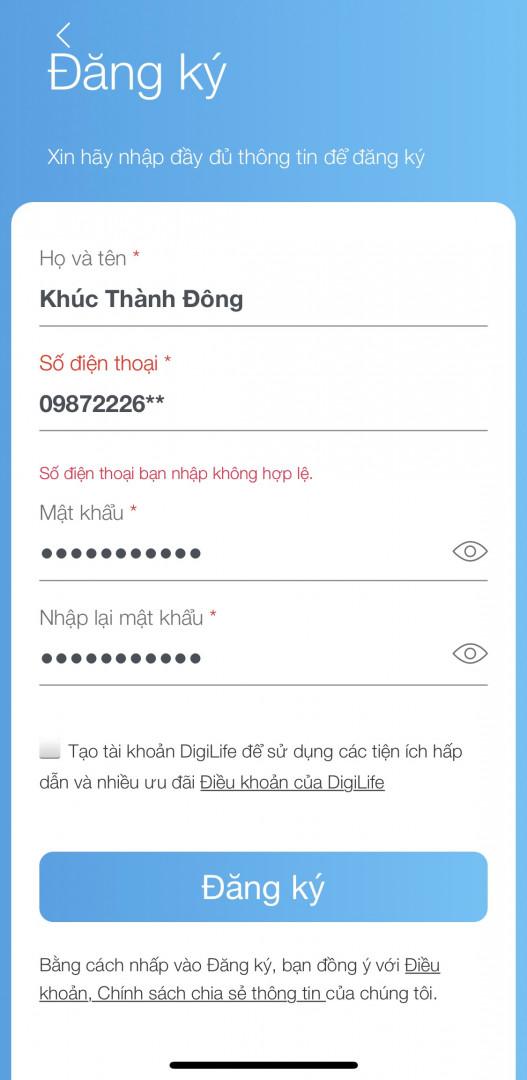
Bước 4. Đoàn viên nhập các thông tin mà phần mềm yêu cầu: Họ và tên, Số điện thoại, Mật khẩu muốn tạo và nhấn Đăng ký

Bước 5. Sau đó, hệ thống gửi mã OTP qua số điện thoại đã đăng ký. Đoàn viên nhập mã OTP vào chỗ trống và nhấn “Xác nhận“.

Bước 6. Đăng ký thành công. Nhấn “Hoàn thành” để quay về trang chủ.

Phần 2. Xác thực thông tin cá nhân

Bước 1. Đoàn viên nhấn vào tên mình trên trang chủ để vào quản lý thông tin cá nhân.

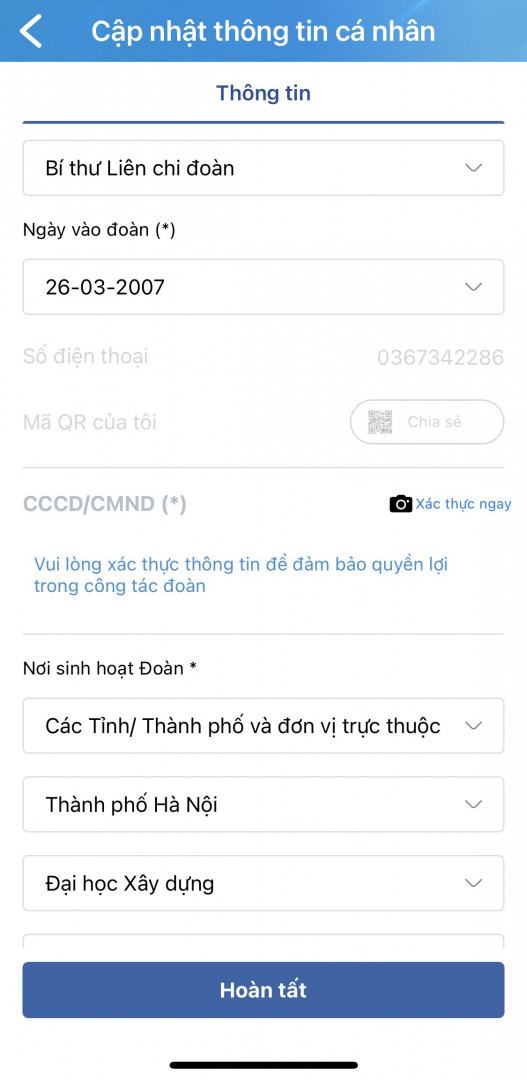
Bước 2. Nhập các thông tin Họ và tên, Chức vụ trong Đoàn, Ngày vào Đoàn.

Sau đó nhấn nút “Xác thực ngay” để xác thực thông tin trên giấy CMND hoặc thẻ CCCD.

Bước 3. Đoàn viên làm theo hướng dẫn của hệ thống để chụp ảnh CMND/CCCD và xác thực khuôn mặt.

Lưu ý: Theo Trung ương Đoàn, thông tin sẽ được lưu vào hệ thống CSDL app và VNPT ID với độ bảo mật cao.

Bước 4. Sau khi xác thực thành công, phần CMND/CCCD sẽ hiện dấu tick màu xanh. Đoàn viên kiểm tra lại thông tin và cập nhật lại một số thông tin nếu được yêu cầu.

Nếu xác thực không thành công, Đoàn viên có thể làm lại Bước 3 hoặc nhập thông tin thủ công.

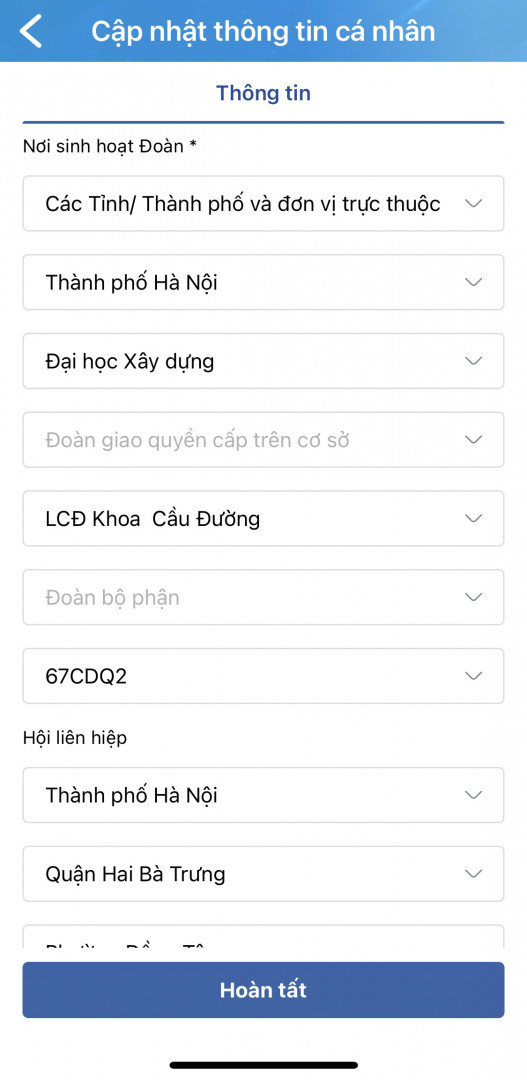
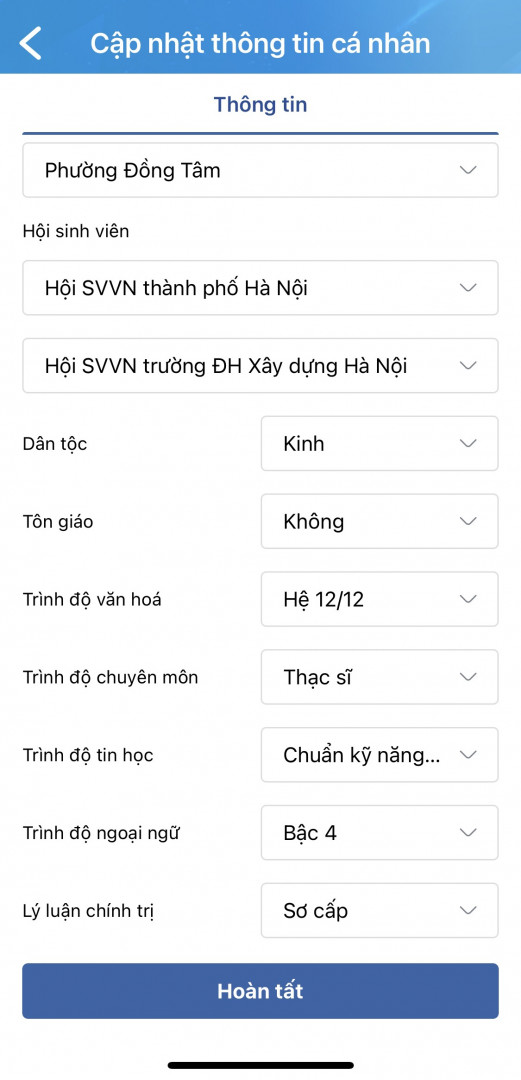
Bước 5. Đoàn viên nhập thông tin nơi sinh hoạt Đoàn. Lưu ý nhập cho đúng như hình minh họa và chọn chính xác Chi đoàn.

Bước 6. Sinh viên nhập thêm thông tin của Hội Sinh viên và các thông tin cá nhân (dân tộc, tôn giáo,…) cho phù hợp.

Bước 7. Nhấn “Hoàn tất

Sau khi đăng ký, trạng thái sẽ chuyển thành “Chờ duyệt”.

Trong ít nhất 36 giờ, Chi đoàn sẽ duyệt thông tin Đoàn viên. Sau khi duyệt, trạng thái sẽ chuyển thành “Đã xác thực“.

CamStudio Portable 2.7.2 Build r326 Ghi lại các thao tác trên màn hình

Video phần mềm quay màn hình máy tính camstudio

CamStudio là phần mềm quay toàn bộ các hoạt động hình ảnh và âm thanh trên màn hình máy tính, sau đó xuất ra file định dạng AVI phổ biến. CamStudio còn được tích hợp sẵn công cụ SWF Producer để chuyển đổi video AVI thành định dạng SWF (Streaming Flash Video) thân thiện hơn với người dùng.

Có thể bạn quan tâm

  • [Mẹo laptop] Cách để màn hình laptop luôn sáng cực hay
  • Cách hủy đơn hàng trên shopee đơn giản và nhanh chóng nhất
  • Cách gửi hàng Viettel Post cực dễ dàng cho các chủ shop online
  • Cách khóa sim Viettel khi mất điện thoại 
  • Đăng ký vị trí trên Google Map chỉ trong 5 phút!

Tính năng nổi bật của CamStudio

  • Bạn có thể dùng Cam Studio để tạo video giới thiệu về phần mềm hay chương trình bất kỳ trên máy tính. Thậm chí còn có thể stream game, hình ảnh và âm thanh thật sống động.
  • Tạo 1 bộ video để trả lời cho nhiều câu hỏi khác nhau.
  • Tạo video hướng dẫn để giảng dạy trên lớp.
  • Sử dụng CamStudio để quay lỗi trên máy tính sau đó gửi cho kỹ thuật viên để được trợ giúp.
  • Tạo sản phẩm thông tin trên nền tảng video để phục vụ cho mục đích bán hàng, quảng bá.
  • Quay thủ thuật và kỹ thuật mới mà bạn vừa mới khám phá từ phần mềm yêu thích để lưu trữ hoặc chia sẻ với bạn bè.

Như đã nói ở trên, không chỉ là 1 phần mềm quay video màn hình đơn thuần, CamStudio có thể ghi lại mọi hình ảnh và âm thanh từ màn hình máy tính. Trong trường hợp bạn không thích giọng nói của mình xuất hiện trong video thì cũng đừng lo lắng. CamStudio có thể thêm các chú thích màn hình để minh họa cho video. Thậm chí, bạn còn có thể tùy biến video của mình bằng cách quay webcam ở chế độ Picture in Picture (2 màn hình xuất hiện cùng lúc trên desktop).

Chưa hết, CamStudio cũng tích hợp Lossless Codec riêng để tạo ra âm thanh rõ nét, file video có kích cỡ nhỏ gọn so với nhiều codec phổ biến khác, chẳng hạn như Microsoft Video 1.

Bạn có quyền kiểm soát toàn diện video xuất ra từ CamStudio bằng cách dùng con trỏ, có thể quay toàn màn hình hoặc chỉ 1 phần, tăng hay giảm chất lượng quay phim để có video dung lượng nhỏ gọn hơn, giúp dễ dàng tải lên website, nhúng vào blog hay gửi qua Email. Nếu muốn ghi đĩa CD hay DVD, hãy chọn video có chất lượng tối ưu.

CamStudio là công cụ ghi màn hình rất dễ sử dụng. Bạn có thể làm quen với Cam Studio chỉ trong vài phút, bên cạnh đó còn có tập tin Help để tham khảo trước khi bắt đầu quay video màn hình với công cụ này. Nhấn nút Help để được trợ giúp mỗi khi cần.

CamStudio là dự án mã nguồn mở nên sẽ cung cấp hoàn toàn miễn phí cho người dùng.

Loc Nguyen

Lỗi mất biểu tượng pin trên thanh Taskbar Windows 10/8/7

Video mất biểu tượng pin laptop trong win 7

Biểu tượng pin được tích hợp trên hệ điều hành Windows cũng như các hệ điều hành khác giúp người dùng có thể nắm bắt được tình trạng mức pin laptop của mình là bao nhiêu, trạng thái pin đang được cắm nguồn hay không.

Có thể bạn quan tâm

  • Cách Nâng Cấp Win 10/11 Home Lên Win 10/11 Pro Miễn Phí
  • Mã số thuế là gì? Đối tượng nào phải đăng ký thuế?
  • Hình nền máy tính đẹp, dễ thương
  • Mời xem bộ ảnh giọt nước rơi đầy nghệ thuật, làm hình nền máy tính thì hết xảy!
  • Cách cài đặt bình luận trên facebook ĐƠN GIẢN dễ thực hiện

Ngoài ra, khi di chuyển trỏ chuột vào biểu tượng pin, bạn có thể truy cập nhanh vào chức năng Power Options, Windows Mobility Center và Adjust screen brightness.

Theo mặc định thì biểu tượng pin sẽ xuất hiện dưới thanh Taskbar trên máy tính, laptop của bạn. Tuy nhiên vì một lí do nào đó mà biểu tượng pin biến mất, khi đó bạn có thể áp dụng một số giải pháp dưới đây để khắc phục lỗi và khôi phục biểu tượng pin trở lại trên thanh Taskbar.

Ngoài ra nếu muốn kiểm tra tình trạng pin laptop của bạn đang ở mức độ nào, bạn có thể tham khảo các bước thực hiện tại đây.

1. Kiểm tra xem hành vi của biểu tượng pin có bị thay đổi hay không

1.1. Trên Windows 10

Bước 1:

Mở ứng dụng Settings bằng cách nhấn tổ hợp phím Windows + I hoặc click chọn biểu tượng Settings trên Start Menu.

Bước 2:

Trên cửa sổ Settings, click chọn System (display, notifications, apps, power).

Bước 3:

Tiếp theo click chọn Notifications and actions, sau đó nhìn sang khung bên phải click chọn link Select Which icons appear on the taskbar.

Bước 4:

Tiếp theo chuyển đổi trạng thái Power sang ON.

1.2. Trên Windows 8/7

Bước 1:

Click chọn mũi tên trên thanh Taskbar, sau đó click chọn tùy chọn Customize để mở cửa sổ Notification Area Icons.

Bước 2:

Trên cửa sổ Notification Area Icons, bạn kiểm tra xem nếu Power được thiết lập là Hide icon and notifications.

Bước 3:

Thiết lập lại Power là Show icon and notifications bằng cách click chọn Menu Dropdows, sau đó click chọn OK để khôi phục biểu tượng Pin.

2. Quét các thay đổi phần cứng

Bước 1:

Đầu tiên mở Device Manager bằng cách kích chuột phải vào nút Start (trên Windows 8.1) sau đó click chọn Device Manager.

Nếu đang sử dụng Windows 10/8/7, bạn mở cửa sổ lệnh Run bằng cách nhấn tổ hợp phím Windows + R, sau đó nhập Devmgmt.msc vào cửa sổ lệnh Run rồi nhấn Enter để mở Device Manager.

Bước 2:

Trên cửa sổ Device Manager, bạn mở rộng mục Batteries, sau đó kích chuột phải vào Microsoft AC Adapter, sau đó click chọn Uninstall.

Click chọn OK nếu thấy xuất hiện thông báo cảnh báo để tiếp tục quá trình gỡ bỏ cài đặt driver.

Bước 3:

Tiếp theo click chọn Menu Action, sau đó click chọn tùy chọn Scan for hardware changes để khôi phục biểu tượng pin bị mất.

3. Sửa chữa các tập tin hệ thống

Bước 1:

Mở Command Prompt dưới quyền Admin. Để làm được điều này, bạn nhập CMD vào khung Search trên Start Screen hoặc Start Menu, sau đó nhấn tổ hợp phím Ctrl + Shift + Enter để chạy Command Prompt dưới quyền Admin.

Bước 2:

Trên cửa sổ Command Prompt, bạn nhập sfc /scannow sau đó nhấn Enter để mở System File Checker.

Sau khi quá trình System File Checker chạy xong, bạn phải khởi động lại máy tính của mình.

4. Sử dụng tính năng Refresh PC (trên Windows 8 và Windows 8.1)

Tính năng Refresh PC trên Windows 8 và Windows 8.1 cho phép bạn cài đặt lại Windows mà không hề xóa bỏ bất cứ một file, cài đặt và ứng dụng được cài đặt trên Store.

Để sử dụng tính năng Refresh PC, bạn thực hiện theo các bước dưới đây:

Bước 1:

Di chuyển trỏ chuột xuống góc dưới bên phải màn hình để xem thanh Charm bar, sau đó click hoặc nhấn vào Settings trên thanh Charm bar để mở cửa sổ Settings Charm.

Bước 2:

Trên cửa sổ Settings Charm, click chọn Change PC Settings để mở cài đặt trên máy tính (PC settings).

Bước 3:

Trên cửa sổ PC Settings, nhìn sang khung bên trái, click chọn General để xem các cài đặt có sẵn ở khung bên phải.

Bước 4:

Tại đây, dưới mục Refresh your PC settings without affecting files, bạn click chọn Get Started. Lúc này trên màn hình sẽ hiển thị cửa sổ thông báo các thay đổi sẽ xảy ra trong quá trình Refresh PC.

Như đã đề cập trước đó, các tập tin và các cài đặt cá nhân của bạn sẽ không bị thay đổi, các cài đặt trên máy tính của bạn sẽ được thay đổi về trạng thái mặc định ban đầu, các ứng dụng từ Windows Store vẫn sẽ được giữ nguyên, các ứng dụng cài đặt từ ổ đĩa hoặc từ trang web sẽ được gỡ bỏ, và danh sách các ứng dụng gỡ bỏ sẽ được lưu trên màn hình Desktop.

Click chọn Next để tiếp tục, nếu được yêu cầu chèn ổ cài đặt media, tiến hành chèn ổ vào.

Bước 5:

Sau khi hệ thống đã sẵn sàng, bạn sẽ nhìn thấy như hình dưới đây:

Click chọn Refresh để khởi động lại máy tính của bạn và bắt đầu quá trình Refesh máy tính Windows của bạn.

Bước 6:

Sau khi quá trình Refresh kết thúc, bạn sẽ nhìn thấy màn hình khóa Lock Screen hoặc màn hình Start Screen.

Tham khảo thêm một số bài viết dưới đây:

  • Hướng dẫn đưa Windows 10 trở về trạng thái cài đặt “gốc” mặc định
  • Làm thế nào để re-activate (kích hoạt lại) Windows 10 sau khi thay đổi phần cứng?
  • Làm thế nào để kiểm tra và phát hiện các sự cố RAM máy tính của bạn?

Chúc các bạn thành công!

CỔNG GIAO DỊCH BẢO HIỂM XÃ HỘI ĐIỆN TỬ

Người tham gia bảo hiểm y tế được cấp thẻ BHYT và được hưởng nhiều quyền lợi khi đi khám chữa bệnh. Vậy theo quy địn hiện này thì người dân có thể mua bảo hiểm y tế 1 người có được không? Hãy cùng eBH tìm câu trả lời trong bài viết dưới đây

Có thể bạn quan tâm

  • Cách chuyển ảnh từ iPhone sang iPhone nhanh chóng, hiệu quả
  • WeChat
  • Cách hiển thị người theo dõi công khai trên Facebook bằng máy tính, điện thoại
  • Cách chặn quảng cáo trên Youtube đơn giản mà hiệu quả
  • CỔNG GIAO DỊCH BẢO HIỂM XÃ HỘI ĐIỆN TỬ

Mua bảo hiểm y tế 1 người có được không ?

Người dân có mua BHYT cho một người được không?

1. Mua bảo hiểm y tế cho 1 người có được không?

Hiện nay công dân Việt Nam có thể mua bảo hiểm y tế cho một người theo hình thức bảo hiểm y tế tự nguyện hoặc bảo hiểm y tế theo hộ gia đình.

Năm 2023, trong trường hợp người dân mua bảo hiểm y tế tự nguyện cho một người, người tham gia sẽ phải đóng 6% mức lương cơ sở hàng tháng là tức là 1.073.600 đồng/năm trước ngày 1/7 năm 2023

Nếu người tham gia mua bảo hiểm y tế theo hộ gia đình cho một người, bạn sẽ phải đóng 4,5% lương cơ sở hàng tháng, tức là 804.600 đồng/năm.

Như vậy trong trường hợp người dân muốn mua bảo hiểm y tế cho cá nhân (1 người). Năm 2023 người tham gia sẽ mua BHYT theo 1 trong 2 hình thức mua BHYT tự nguyện với mức đóng là 1.073.600 đồng/ năm hoặc tham gia BHYT theo diện hộ gia đình với mức đóng thấp hơn là 804.600 đồng/năm.

Mua bảo hiểm y tế cho người nước ngoài có được không?

Mua bảo hiểm y tế cho người nước ngoài có được không?

2. Mua bảo hiểm y tế cho người nước ngoài được không?

Tại Việt Nam người nước người có thể tham gia đóng bảo hiểm y tế để được hưởng các quyền lợi khám chữa bệnh BHYT theo quy định. Do vậy, bạn hoàn toàn có thể mua bảo hiểm y tế cho người nước ngoài theo một trong hai hình thức là:

  1. Bảo hiểm y tế bắt buộc

  2. Bảo hiểm y tế tự nguyện.

1) Để mua bảo hiểm y tế bắt buộc cho người nước ngoài là người lao động hợp pháp tại Việt Nam, người lao động cần chuẩn bị hồ sơ đăng ký BHYT gồm: Tờ khai tham gia BHYT theo mẫu TK1-TS, điền đầy đủ thông tin và nộp cho người sử dụng lao động.

Năm 2023 quy định về mức đóng BHYT bắt buộc hàng tháng là 4,5% mức tiền lương tháng ghi trong hợp đồng lao động. Người sử dụng lao động nước ngoài đóng mức đóng BHYT hàng tháng là 3% mức tiền lương tháng.

2) Để mua bảo hiểm y tế tự nguyện cho người nước ngoài, người tham gia cần chuẩn bị hồ sơ gồm:

  1. Tờ khai tham gia BHYT theo mẫu TK1-TS,

  2. Danh sách hộ gia đình tham gia BHYT (Mẫu DK01),

  3. Bản chính hoặc bản chụp thẻ BHYT của các thành viên khác trong hộ gia đình.

Mức đóng BHYT tự nguyện hàng tháng là 6% lương cơ sở. Với mức lương cơ sở năm 2023 là 1.490.000 đồng.

Vì vậy, để mua bảo hiểm y tế theo năm cho một người tham gia BHYT tự nguyện sẽ cần đóng: 6%*1.490.000*12 = 1.073.600 đồng.

Như vậy trên đây là một vài chia sẻ từ Bảo hiểm xã hội điện tử eBH về việc mua BHYT cho 1 người bao gồm cả công dân Việt Nam và người nước ngoài. Trong trường hợp người tham gia gặp khó khăn khi mua BHYT có thể liên hệ trực tiếp với cơ quan BHXH nơi cư trú để được hướng dẫn cụ thể. Mong rằng những thông trên hữu ích đối với bạn.

Cách kiểm tra dung lượng 4G Mobi trên iPhone

Cách kiểm tra dung lượng 4G Mobi trên iPhone giúp người dùng dễ dàng quản lý được lượng data của mình một cách tốt nhất. Ngoài ra, người dùng cũng có thể kiểm tra gói cước 4G MobiFone có thể đăng ký được những dịch vụ gì thông qua bài viết dưới đây nhé!.

Có thể bạn quan tâm

  • [Chia sẻ] Cách chỉnh ngôn ngữ trên laptop đơn giản nhất
  • Cách xóa tài khoản Facebook lưu trên iPhone chi tiết, đơn giản nhất
  • Cách kiểm tra thông tin thuê bao VinaPhone đơn giản
  • Hướng dẫn cách check nhà mạng iPhone lock chính xác nhất
  • Cách lấy lại danh bạ trên điện thoại Android bằng tài khoản Google

Cách kiểm tra gói cước MobiFone đang sử dụng

Kiểm tra gói cước đang sử dụng MobiFone trực tiếp trên di động

Nhắn tin SMS

Cách xem gói cước đang sử dụng MobiFone trên điện thoại thực hiện đơn giản bằng cách soạn tin nhắn theo cú pháp KT gửi 994 (miễn phí). Sau vài giây hệ thống sẽ gửi lại tin nhắn về thông tin gói dịch vụ thuê bao đang sử dụng.

Sử dụng giao thức USSD

Cách kiểm tra gói cước 4G Mobifone đang sử dụng thông qua giao thức USSD thực hiện như sau: Nhập cú pháp 9014*6# hoặc *90147# và thực hiện cuộc gọi bình thường. Sau vài giây thông tin về gói dịch vụ bạn đang sử dụng sẽ được gửi tới.

Kiểm tra gói cước MobiFone đang sử dụng trên máy tính

Người dùng có thể kiểm tra gói cước MobiFone đang sử dụng bằng cách truy cập đường link mobifone.com.vn trên máy tính và đăng nhập tài khoản của bạn. Sau đó mở mục My Mobifone, tại đây các bạn chọn Quản lý dịch vụ.

Hệ thống sau đó sẽ chuyển sang trang thông tin dịch vụ. Tại đây, người dùng có thể theo dõi gói dịch vụ mình đang sử dụng. Ngoài ra, bạn còn có thể chủ động hủy gói dịch vụ này nếu muốn.

Cách kiểm tra gói cước MobiFone có thể đăng ký

Trước khi thực hiện kiểm tra gói cước MobiFone có thể đăng ký, người dùng cần lưu ý một số vấn đề sau:

Cước phí cho mỗi tin nhắn 999 là 200 đồng/SMS.

Khi thực hiện kiểm tra dung lượng, cần tắt hết chế độ mạng 3G/4G đang sử dụng và hãy nhắn tin sau 2 phút để dung lượng được cập nhật đúng nhất.

Nếu b muốn hủy gói ngay cước bạn đã biết tên, hãy nhấn HUY gửi 999 và soạn ON gửi 9084 để thực hiện đăng ký mới.

Dưới đây là hướng dẫn cách kiểm tra gói cước MobiFone có thể đăng ký như sau:

Cách 1: Kiểm tra bằng tin nhắn SMS

Với gói chỉ ưu đãi Data: Nhập cú pháp KT DATA gửi 999

Với gói ưu đãi theo combo: Nhập cú pháp KT ALL gửi 999

Cách 2: Liên hệ tổng đài Mobifone

Người dùng có thể liên hệ trực tiếp đến tổng đài Mobifone để được giải đáp các thắc mắc về các gói cước bạn đang sử dụng nhanh chóng bằng cách nhấn gọi số 9090 hoặc số hotline 18001090 và gặp tổng đài viên để được hỗ trợ kiểm tra các dịch vụ mà thuê bao đang dùng.

Cách 3: Kiểm tra gói cước Mobi thông qua thao tác USSD

Cách kiểm tra gói cước với USSD thực hiện bằng cách: Nhấn *090# và bấm Gọi. Sau đó bạn chọn dịch vụ muốn tra cứu thông qua các nhánh số trên bàn phím.

Cách 4: Kiểm tra thông qua Website và App My MobiFone/My MobiFone Next

Một cách đơn giản để kiểm tra các gói cước đăng sử dụng trên thuê bao MobiFone của bạn chính là dùng app My MobiFone/My MobiFone Next hoặc Website để kiểm tra gói cước mobi 3G/4G.

Dùng app:

Bạn hãy cài đặt ứng dụng My MobiFone hoặc My MobiFone Next cho điện thoại iPhone của mình sau đó thực hiện các bước sau:

Bước 1: Mở app My MobiFone đã cài trên điện thoại lên và tại màn hình chính nhấn vào ô Đăng Nhập.

Bước 2: Sau đó, bạn cung cấp số điện thoại MobiFone đang sử dụng để Đăng Nhập.

Bước 3: Cuối cùng bạn có thể tra cứu đầy đủ các thông tin về gói cước mà thuê bao đang sử dụng ngay trên app My MobiFone.

Dùng website:

Bước 1: Người dùng truy cập vào link.

Bước 2: Nhấn vào Đăng nhập.

Bước 3: Tiếp bạn chọn phương thức Đăng nhập.

Bước 4: Sau khi đăng nhập thành công, nhấn vào mục My MobiFone > chọn Thông tin tài khoản.

Bước 5: Cuối cùng, người dùng sẽ kiểm tra được các thông tin về gói cước data đang dùng vô cùng đơn giản.

Cách kiểm tra dung lượng 4G MobiFone đang sử dụng

Nhắn tin đến tổng đài 999

Cách đơn giản nhất để kiểm tra dung lượng 4G của thuê bao MobiFone chính là sử dụng cú pháp kiểm tra dung lượng 4G MobiFone phù hợp với gói cước mà bạn đang đăng ký như sau:

Các gói HD cơ bản (HD70, HD90…): Soạn tin nhắn theo cú pháp KT DATA gửi 999.

Các gói combo data và thoại: Soạn cú pháp: KT Tên gói gửi 999.

Nếu không nhớ tên gói: Soạn: KT ALL gửi 999 để tra cứu ưu đãi 4G nhanh chóng. Sau khi tin nhắn được gửi thành công, hệ thống sẽ trả về kết quả bao gồm các thông tin như: Tên gói, ưu đãi 4G còn lại và hạn sử dụng của gói đăng ký. Cước phí mỗi tin nhắn được gửi đến 999 là 200 đồng/tin nhắn.

Sử dụng ứng dụng My MobiFone

Với cách kiểm tra dung lượng 4G Mobi trên iPhone này, bạn cần tải app My MobiFone về máy và thực hiện các bước kiểm tra như sau:

Bước 1: Truy cập vào app đã tải về và tiến hành đăng nhập bằng số điện thoại.

Bước 2: Tại trang chủ, bạn hãy kéo màn hình xuống để xem thông tin về gói cước sẽ hiển thị bao gồm: Tên gói, dung lượng còn lại và hạn sử dụng. Nếu muốn biết thêm chi tiết, bạn có nhấn chọn nút Xem thêm.

Kiểm tra bằng USSD miễn phí

Bước 1: Soạn cú pháp *090# > nhấn Gọi.

Bước 2: Tiếp đó, bạn chọn nhánh 5 và tra cứu dung lượng gói. Lúc này dung lượng data còn lại, số phút gọi và SMS tặng kèm sẽ hiển thị ngay trên màn hình.

Gọi đến tổng đài 9090

Đây là cách nhanh nhất khi người dùng muốn kiểm tra dung lượng 4G mà không muốn thực hiện các thao tác. Bạn chỉ cần gọi đến tổng đài 9090 để được nhân viên hỗ trợ chính xác dung lượng 4G trên thuê bao đang dùng để có được câu trả lời nhanh chóng. Cước phí cho mỗi cuộc gọi được tính 200 đồng/phút.

Lưu ý khi kiểm tra dung lượng 4G MobiFone

Trước khi kiểm tra dung lượng còn lại, bạn cần ngắt kết nối 4G để có kết quả chính xác nhất.

Với những gói có ưu đãi data cộng theo ngày, kết quả nhận được sẽ là lưu lượng data còn lại trong ngày, không phải trong tháng.

Nếu sau khi kiểm tra thấy dung lượng 4G Mobifone của gói đã hết, người dùng có thể mua thêm gói ưu đãi khác để tiếp tục truy cập internet.

Tổng kết

Với những cách kiểm tra dung lượng 4G Mobi trên iPhone được giới thiệu trên đây hy vọng đã giúp bạn biết được các thao tác thực hiện đơn giản và nhanh chóng. Từ đó có phương án quản lý và sử dụng dung lượng 4G của thuê bao tốt nhất để đảm bảo quá trình lướt web, làm việc hoặc giải trí không bị gián đoạn do hết data nhé!.

BÀI VIẾT LIÊN QUAN:

  • Viettel Store mở kho 30.000 SIM số đẹp chỉ 150.000đ/SIM, tặng kèm gói data trị giá 30.000đ
  • Gợi ý một số giải pháp kết nối Internet tốc độ cao 4G trong mùa dịch COVID-19

Nhật ký cuộc gọi trên iPhone lưu được bao lâu?

Tính năng nhật ký cuộc gọi trên iPhone lưu được bao lâu, là một vấn đề được nhiều người sử dụng quan tâm khi sử dụng dòng điện thoại này. Việc nắm được các thông tin về thời gian lưu trữ sẽ giúp người dùng quản lý các thông tin liên lạc một cách tốt nhất. Hôm nay chúng ta sẽ cùng đi tìm hiểu chi tiết về tính năng nhật ký cuộc gọi trên điện thoại iPhone nhé!

Có thể bạn quan tâm

  • 3 cách xuống dòng trong 1 ô Excel
  • 3uTools là gì? Cách sử dụng 3uTools cho iOS MỚI NHẤT
  • WLan Driver 802.11n Rel. 4.80.28.7.zip dành cho Windows
  • Hướng dẫn cài game từ máy tính cho iPhone 6 Plus bằng itools
  • Hướng dẫn 3 cách tạo tài khoản Google và Gmail đơn giản, dễ thực hiện

Nhật ký cuộc gọi trên iPhone là gì?

Tra cứu lịch sử cuộc gọi trên iPhone và các dòng điện thoại thông minh phổ biến khác trên thị trường là một tính năng cơ bản được tích hợp nhằm giúp người dùng có thể quản lý chi tiết các cuộc gọi đến và đi một cách tốt nhất. Tính năng này cho người dùng biết được các số điện thoại đã thực hiện cuộc gọi, chi tiết thời gian, thời lượng đàm thoại cụ thể.

Nhật ký cuộc gọi trên iPhone lưu được bao lâu?

Bất kể là dòng điện thoại nào đi chăng nữa thì nhật ký cuộc gọi thực sự rất quan trọng vì nó sẽ lưu lại tất cả những thông tin cuộc gọi. Có đôi lúc người dùng sẽ quên mất những thông tin này, nhưng trong công việc luôn đòi hỏi bạn cần phải lưu trữ lại chúng để kiểm tra. Do đó, với những người thường xuyên sử dụng iPhone để liên hệ, giao tiếp thì nắm được thời hạn tìm kiếm lịch sử cuộc gọi trên iPhone lưu được bao lâu là điều thiết yếu.

Thực tế cho thấy, thời gian lưu nhật ký cuộc gọi trên iPhone sẽ còn phụ thuộc vào nhiều yếu tố khác nhau, nhưng chủ yếu là dựa vào tổng số lượng cuộc gọi mà người dùng thực hiện. Theo thống kê trung bình, một chiếc điện thoại iPhone của Apple thông thường (nếu chưa bị tác động bới các thao tác bẻ khóa hay Jailbreak) sẽ có thể lưu trư tối đa khoảng mức 100 cuộc gọi.

Chính vì vậy, nếu người dùng là một người thực hiện gọi điện một cách thường xuyên, với tần suất cao trong ngày thì chắc chắn là chiếc iPhone của bạn chỉ có khả năng lưu được nhật ký cuộc gọi trong vòng thời gian từ 3 đến 4 ngày. Trái lại, với những người sử dụng ít gọi điện thoại thì thời gian lưu trữ này có thể kéo dài được lâu hơn, thậm chí là có thể lên đến mức 1 đến 2 tháng.

Điều này tỏ ra khá bất lợi so với các dòng điện thoại phổ thông khác như Android, nhưng cũng không thể nào than trách được vì mỗi hãng sẽ có một tiêu chuẩn thiết kế riêng và cách thức áp dụng các tính năng khác nhau. Vấn đề là bạn hoàn toàn có thể tận dụng mốc thời gian, cũng như quy định cụ thể này để sử dụng điện thoại iPhone một cách hợp lý và tối ưu đúng với nhu cầu sử dụng của mình.

Cách tra cứu lịch sử cuộc gọi trên iPhone

Thao tác tra cứu lịch sử cuộc gọi trên điện iPhone diễn ra hết sức đơn giản. Từ giao diện chính của màn hình bạn chỉ cần chạm vào biểu tượng đàm thoại có hình cuộc gọi ở vị trí bên dưới > Chọn xem mục Gần đây > Chạm vào nút Thông tin khác ở cạnh cuộc gọi > Xem các thông tin về thời lượng cuộc gọi, thời điểm và xác định đó là cuộc gọi đến hay cuộc gọi đi.

Ngoài ra nhà mạng di động mà bạn đang sử dụng cũng có thể cung cấp thêm thông tin về các cuộc gọi đã xóa hoặc lịch sử cuộc gọi với thời gian cũ hơn. Bạn cũng có thể tham khảo tư vấn từ nhân viên hỗ trợ của nhà mạng mà bạn đang sử dụng tương ứng, để tra cứu các cuộc gọi khi cần thiết.

Xem thêm:

  • Lịch sử cuộc gọi iPhone là gì? Các cách lấy lại nhật ký cuộc gọi đã bị xoá
  • Hướng dẫn cách bật, tắt đọc tên người gọi đến trên iPhone

Cách xóa lịch sử cuộc gọi trên điện thoại iPhone

Lịch sử cuộc gọi trên điện thoại iPhone tuy có giới hạn nhất định, tuy nhiên bạn vẫn nên thường xuyên kiểm tra sao lưu, hoặc xóa bỏ các số điện thoại không cần thiết. Điều này giúp ích cho việc quản lý và tra cứu thông tin trở nên nhanh chóng và dễ dàng hơn. Thao tác thực hiện xóa nhật ký điện thoại iPhone như sau:

Bước 1: Truy cập vào ứng dụng Cuộc gọi ở vị trí bên dưới giao diện chính > Tiếp tục chọn vào mục Gần đây nhằm truy cập vào danh sách lịch sử cuộc gọi.

Bước 2: Tại đây, chọn vào mục Sửa > Lúc này, trên mỗi lịch sử cuộc gọi sẽ hiển thị một biểu tượng dấu “-“, bạn có thể tiến hành lựa chọn những cuộc gọi muốn xóa.

Bước 3: Chọn mục Xóa > Lịch sử cuộc gọi đã được chọn sẽ biến mất tại danh sách.

Có thể mở rộng thời gian lưu nhật ký cuộc gọi trên iPhone hay không?

Bên cạnh thắc mắc là liệu có thể mở rộng thời gian lưu nhật ký cuộc gọi trên iPhone không, trong trường hợp tần suất thực hiện liên lạc của bạn quá lớn? Đáp án là có, bạn hoàn toàn có thể tăng thời gian lưu trữ nhật ký cuộc gọi cho điện thoại iPhone bằng một trong các phương pháp sau:

  • Sử dụng nền tảng sao lưu trên iCloud: Thực hiện đồng bộ dữ liệu trên nền tảng lưu trữ đám mây iCloud, người dùng sẽ không còn phải bận tâm nhật ký cuộc gọi trên iPhone lưu được bao lâu nữa mà có thể thoải mái lưu trữ. Với cách dùng iCloud chúng ta có thể lưu lịch sử cuộc gọi iPhone lên đến 1 tháng, thậm chí nếu dùng tính năng iCloud Drive thì sẽ là 4 tháng.
  • Sử dụng phần mềm cung cấp bởi bên thứ ba: Bạn có thể tải và cài đặt các ứng dụng dùng để lưu trữ lịch sử cuộc gọi cho điện thoại iPhone chẳng hạn như CallLogPro, PhoneView, Kuaidial… Mỗi phần mềm sẽ có những ưu, nhược điểm riêng nhưng nhìn chung chúng đều có khả năng mở rộng thời gian lưu trữ lịch sử cuộc gọi lên đến mức 6 tháng.

Tổng kết

Như vậy là chúng ta đã cùng tìm hiểu về tính năng nhật ký cuộc gọi trên iPhone lưu được bao lâu? Cũng như cách thức tiến hành mở rộng thời gian lưu trữ của tính năng này. Hy vọng rằng thông qua nội dung bài viết, bạn đọc sẽ có được các thông tin hữu ích giúp quản lý cuộc gọi trên chiếc điện thoại iPhone của mình.

Hướng dẫn đăng ký mã QR cho xe tải luồng xanh chi tiết nhất

Video đăng ký mã qr cho xe tải

Để giúp các phương tiện lưu thông trên các tuyến đường suốt 24/24 giờ, giảm thời gian kiểm tra khi đi qua các chốt kiểm soát dịch bệnh. Mới đây, Tổng cục Đường bộ Việt Nam đã triển khai “Luồng xanh” cho xe tải. Vậy làm thế nào để đăng ký mã QR cho xe tải luồng xanh trên website của Tổng cục đường bộ. Trong bài viết dưới đây, VIMID sẽ hướng dẫn chi tiết.

Có thể bạn quan tâm

  • Tải WinRAR 64bit – Download WinRAR Tốc Độ Cao
  • Cách tải phim về điện thoại iPhone dành cho bạn
  • Dịch từ tiếng Tiếng Việt sang Duc trực tuyến
  • Cách giấu số và ẩn ID người gọi trên iPhone và Android
  • Ứng Dụng Phù Điêu, Hoa Văn Góc Trong Trang Trí Nội Thất Cổ Điển

Thế nào là luồng xanh vận tải?

Hướng dẫn đăng ký mã QR cho xe tải luồng xanh chi tiết nhất

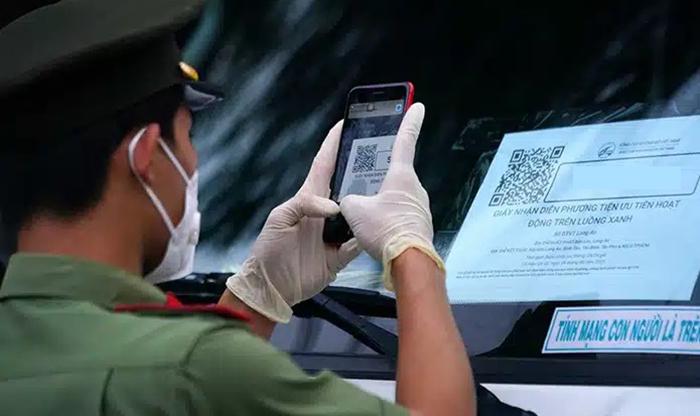
Luồng xanh là mạng lưới giao thông liên tỉnh, đây là chính sách tạo điều kiện cho những phương tiện vận chuyển có thể lưu thông một cách dễ dàng. Luồng xanh vận tải giúp Đảng và Nhà nước thực hiện tốt mục tiêu kép, vừa phòng chống dịch bệnh vừa phát triển kinh tế xã hội.

Luồng xanh vận tải đem lại rất nhiều lợi ích, cụ thể:

  • Trong suốt quá trình di chuyển, người điều khiển giao thông không cần phải dừng lại khai báo khi đi qua các trạm kiểm soát, hạn chế được tình trạng ùn tắc giao thông.
  • Các phương tiện vận chuyển hàng hóa được lưu thông dễ dàng và thuận tiện, có thể lưu thông suốt 24/24 giờ.
  • Mã QR cho xe tải được áp dụng ở tất cả sở giao thông vận tải trên toàn quốc

Phương tiện nào được cấp mã QR nhận diện luồng xanh

Phương tiện nào được cấp mã QR nhận diện luồng xanh

Theo quy định của Tổng cục Đường bộ Việt Nam, mã QR nhận diện luồng xanh được cấp cho các loại phương tiện sau:

  • Ô tô vận chuyển các loại hàng hóa thiết yếu phục vụ hoạt động an sinh xã hội, đảm bảo hoạt động sản xuất kinh doanh, xuất khẩu, vận chuyển các trang thiết bị y tế để phục vụ cho hoạt động phòng chống dịch bệnh, gas, xăng dầu.
  • Xe vận chuyển hàng cứu trợ
  • Các loại xe được Ban chỉ đạo phòng chống dịch bệnh địa phương cho phép hoạt động: xe chở công nhân, người lao động, xe chở chuyên gia phục vụ cho hoạt động sản xuất kinh doanh, xe vận chuyển người từ các vùng dịch về địa phương.
  • Sở Giao thông Vận tải của từng địa phương sẽ tiếp nhận thông tin, giải quyết yêu cầu và trả kết quả trong vòng 24 giờ (kể từ khi tiếp nhận thông tin)

Đăng ký mã Qr cho xe tải có khó không?

Hiện nay, quy trình và thủ tục đăng ký mã QR cho xe tải luồng xanh đã được Bộ Giao Thông Vận Tải chỉ đạo và có công văn hướng dẫn chi tiết đến các tỉnh, thành phố trên cả nước đảm bảo thực hiện. Vì vậy, việc đăng ký mã qr luồng xanh cho xe tải không quá phức tạp, chỉ cần thực hiện đúng theo như hướng dẫn.

Tuy nhiên, do ảnh hưởng bởi tâm lý, quá lo lắng hoặc thực hiện sai các yêu cầu về thông tin nên một số người không thể tự mình thực hiện thủ tục đăng ký mã QR. Vì vậy, trước khi đăng ký mã, mọi người cần phải tìm hiểu thật kỹ quy trình, thủ tục. Trong lúc đăng ký cần thực hiện điền chính xác tất cả các thông tin để lấy được mã nhanh chóng, dễ dàng.

Hướng dẫn cách đăng ký mã QR cho xe tải chi tiết

Hướng dẫn cách đăng ký mã QR cho xe tải chi tiết

“Đăng ký mã QR cho xe tải ở đâu?” là chủ đề được rất nhiều người quan tâm. Bạn có thể đăng ký mã QR cho xe tải trên website của Tổng Cục Đường Bộ theo hướng dẫn sau đây:

Bước 1

Mở trình duyệt website trên điện thoại hoặc máy tính, truy cập vào website: của Tổng Cục Đường Bộ Việt Nam

Bước 2

Lúc này, trên màn hình sẽ hiển thị phần thông tin đăng nhập, nhập số điện thoại và email, sau đó bấm vào nhận mã xác thực OTP.

Bước 3

Mã OTP đã được gửi về số điện thoại, kiểm tra tin nhắn và nhập mã OTP vào ô mã xác thực để hoàn tất thủ tục đăng nhập.

Bước 4

Sau khi đăng nhập thành công, bạn tiến hành điền đầy đủ các thông tin cơ bản: như số căn cước công dân/ chứng minh nhân dân (cá nhân), số đăng ký kinh doanh (bên đơn vị vận tải), biển số xe, tên đơn vị vận tải,… theo các hạng mục mà website yêu cầu.

Bước 5

Ở mục giấy phép kinh doanh/giấy phép đăng ký xe, website sẽ yêu cầu bạn tải lên hình ảnh. Bạn cần chụp hoặc lưu hình ảnh này về máy, sau đó tải lên trang web theo đúng yêu cầu.

Bước 6

Tiếp tục tải lên website ảnh 2 mặt giấy phép lái xe của người điều khiển giao thông.

Bước 7

Ở bước này, bạn cần tải lên hình ảnh giấy xét nghiệm covid 19, điền đầy đủ tất cả các thông tin: đơn vị xét nghiệm, ngày xét nghiệm, ngày hết hạn xét nghiệm.

Bước 8

Sau khi điền đầy đủ tất cả các thông tin tài xe, nhấn tích chọn vào tài xế bạn vừa đăng ký xong.

Bước 9

Bạn điền nơi xuất phát, nơi kết thúc, sau đó lựa chọn loại lộ trình nội tỉnh hoặc quốc gia.

Bước 10

Website sẽ hiện lên các lộ trình, chọn lộ trình bạn mong muốn

Bước 11

Click vào ô Gửi đề nghị, sau đó chọn Tôi đồng ý

Bước 12

Thủ tục khai báo y tế sau khi đăng ký mã QR cho xe tải

Để xe có thể khởi hành thì tài xế và những người đi cùng xe cần thực hiện khai báo Y tế theo đúng quy định của Bộ Y tế hoặc phải khai báo y tế theo đúng hướng dẫn 5 bước mà Bộ Công an ban hành.

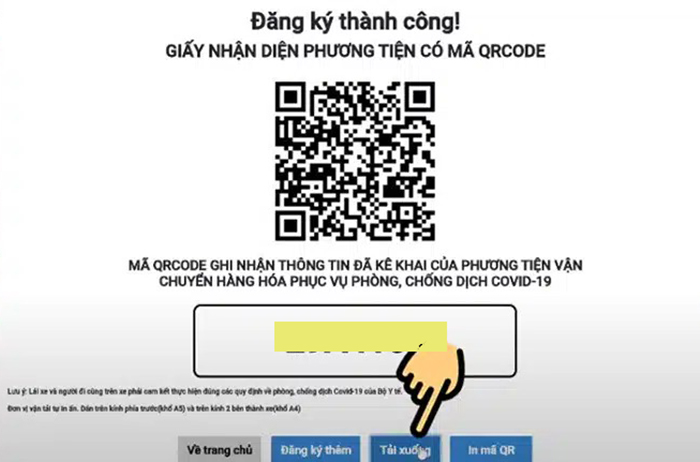
Tài xế có thể khai báo y tế thông qua mã QR để khi đến những điểm chốt, tài xế không cần phải thực hiện những thủ tục này nữa. Việc này sẽ giúp đảm bảo được hiệu quả của việc kiểm soát y tế và đảm bảo lưu thông thông suốt, tiết kiệm thời gian.

Tổng kết

Trên đây là hướng dẫn đăng ký mã QR cho xe tải luồng xanh đúng theo quy định chi tiết nhất. Hy vọng với những thông tin mà VIMID chia sẻ sẽ giúp ích được cho bạn, giúp mọi người hiểu rõ hơn về các thủ tục để đăng ký mã QR nhanh nhất, tránh được những sai phạm khi lưu thông trên đường.

Bật mí cách mở iPhone bị vô hiệu hóa 60 phút hiệu quả nhất

Video iphone bị vô hiệu hóa 15 phút

Việc nhập mật khẩu điện thoại bị sai quá nhiều lần khiến chiếc iPhone bị vô hiệu hóa 60 phút và không thể mở màn hình được nữa. Nếu bạn đang gặp phải tình trạng trên mà chưa biết nguyên nhân và cách khắc phục như thế nào? Đừng vội bỏ qua và hãy tham khảo ngay bài viết dưới đây của Dienthoaigiakho.vn để biết 5 cách mở khóa iPhone bị vô hiệu hóa hiệu quả và đơn giản nhất mà ai cũng có thể thực hiện được.

Có thể bạn quan tâm

  • Hướng dẫn cách tắt thông báo trên điện thoại Samsung cực dễ
  • Lỗi Laptop Không Bắt Được Wifi Win 10 Cách Sửa Hiệu Quả
  • ‘BusMap Ha Noi’ chính thức được ứng dụng cho xe buýt Hà Nội
  • [Chia sẻ] Cách hẹn giờ tắt máy tính siêu đơn giản ít biết
  • Cách dùng hàm if trong excel, có ví dụ đơn giản dễ hiểu đi kèm

Tại sao iPhone bị vô hiệu hoá 60 phút?

Trên thực tế, hiện tượng iPhone bị vô hiệu hoá là do rất nhiều lý do. Tuy nhiên, 2 nguyên nhân phổ biến dưới đây người dùng vẫn hay thường gặp nhất.

iPhone bị vô hiệu hóa 60 phút kết nối iTunes

Trường hợp này thường hay gặp nhất khi người dùng iPhone nhập sai mật khẩu hơn 5 lần so với quy định. Bởi chế độ bảo mật trên các dòng thiết bị Apple chỉ cho phép nhập sai mật khẩu không quá 10 lần. Do đó, nếu nhập sai mật khẩu từ 9 lần trở lên, iPhone sẽ bị vô hiệu hóa 60 phút. Và sai mật khẩu đến lần thứ 10, iPhone sẽ bị vô hiệu hóa, lúc này bắt buộc người dùng phải kết nối với iTunes để thực hiện mở khóa.

iPhone bị vô hiệu hóa vì không có tài khoản iCloud

Ngoài nguyên nhân mất kết nối với iTunes, việc người dùng không có tài khoản iCloud cũng là một lý do khiến iPhone bị vô hiệu hoá. Trường hợp này xảy ra khá phổ biến khi không đăng nhập iCloud và không cập nhật tài khoản sau một thời gian sử dụng, hoặc có thể quên mật khẩu tài khoản iCloud. Nhất là khi người dùng quên mật khẩu iCloud, điện thoại iPhone có nguy cơ bị vô hiệu hoá khóa trong thời gian dài và không thể sử dụng chiếc iPhone đó được nữa.

Cách mở iPhone bị vô hiệu hóa 60 phút hiệu quả nhất

Để giúp người dùng thoát khỏi tình trạng iPhone bị vô hiệu hoá, Điện Thoại Giá Kho bật mí các cách mở hiệu quả như sau mà không cần dùng đến phần mềm ứng dụng thứ 3 nào khác.

Mở iPhone bị vô hiệu hoá bằng iCloud

Cách mở iPhone bị vô hiệu hoá bằng iCloud thật sự là giải pháp đơn giản và hiệu quả đối với các sản phẩm của Apple. Thông qua việc sử dụng dịch vụ “tìm iPhone” nếu điện thoại của bạn bật chế độ tìm kiếm “Find my iPhone” và thực hiện theo trình tự các bước.

Bước 1: Dùng 1 chiếc điện thoại khác và truy cập vào iCould.com, tiến hành đăng nhập ID Apple của bạn.

Bước 2: Nhấn chọn vào mục “tìm iPhone” (Find iPhone).

Bước 3: Ấn chọn “tất cả các thiết bị” (All Devices), lúc này hãy ấn chọn vào thiết bị iPhone của mình (có cùng tài khoản iCloud).

Bước 4: Tiếp theo, chọn “xoá iPhone” (Erases Phone) ở góc phải màn hình > Xác nhận “Xoá iPhone này” để xoá toàn bộ dữ liệu trong máy cũng như mật khẩu. Điều đó cũng có nghĩa điện thoại iPhone cũng thoát khỏi tình trạng bị vô hiệu hoá và bước tiếp theo là tiến hành thiết lập lại máy.

Bước 5: Nhấn chọn bản sao lưu gần nhất từ iCloud để khôi phục lại dữ liệu.

Ngoài ra, với cách này người dùng còn có thể bảo vệ chiếc điện thoại cũng như tìm được iPhone bị mất một cách nhanh chóng đấy.

Khắc phục iPhone bị vô hiệu hoá bằng iTunes

Mở iPhone bị vô hiệu hoá bằng iTunes có thể thực hiện bằng 2 cách sau.

Cách 1: Mở iPhone đã kết nối sao lưu đồng bộ iTunes trên máy tính

Bước 1: Thực hiện kết nối iPhone với iTunes bằng máy tính qua dây cáp USB hoặc USB – Type C. Để tránh bị mất dữ liệu, hãy sao lưu lại.

Bước 2: Tiến hành nhấn nút “Back up now” để khôi phục lại dữ liệu cũ > nhấn “Restore Backup” khi Back up hoàn tất > tìm bản sao lưu gần nhất rồi ấn chọn bản sao lưu này để dữ liệu được khôi phục hoàn toàn trên thiết bị. Lưu ý, quá trình sao lưu có thể mất từ 10 – 30 phút tuỳ thuộc vào khối lượng dữ liệu và tốc độ wifi.

Sau khi kết thúc quá trình sao lưu, lúc này bạn có thể mở khoá thiết bị mà không cần phải sử dụng đến mật khẩu. Bạn chỉ cần nhập đúng tài khoản iCloud của mình và đăng nhập vào iPhone là xong nhé.

MUA NGAY IPHONE CHÍNH HÃNG TẠI ĐIỆN THOẠI GIÁ KHO

Cách 2: Mở iPhone lần đầu kết nối với máy tính và sử dụng iTunes

Đối với điện thoại iPhone chưa từng kết nối và sao lưu đồng bộ lần nào với máy tính thì việc khôi phục vẫn có thể thực hiện được. Tuy nhiên, đòi hòi phải mất thêm một chút thời gian cho bước kết nối.

Bước 1: Thực hiện kết nối iPhone với máy tính hoặc Laptop bằng dây cáp USB > tiến hành tắt nguồn điện thoại > khởi động iTunes trên máy tính với hiển thị “iPhone is disabled“.

Bước 2: Tiếp theo, hãy ấn giữ đồng thời nút nguồn và nút Home trong vài giây > thả nút nguồn để điện thoại chuyển về chế độ DFU và thực hiện quá trình khôi phục lại máy. Cho đến khi màn hình thông báo “iTunes đã kết nối với iPhone” thì mới thả nút Home ra.

Bước 3: Lúc này, máy tính hoặc laptop sẽ hiển thị nội dung “iTunes đã phát hiện thấy một iPhone trong chế độ phục hồi. Yêu vầu Reset iPhone này trước khi có thể sử dụng với iTunes”. Hãy nhấn OK và đợi đến khi máy tính hiển thị một cửa sổ mới > nhấn Restone iPhone > Restore and Update để khôi phục thiết bị và thoát tình trạng bị vô hiệu hoá.

Lưu ý, trong thời gian máy đang thực hiện cài đặt không được tắt ứng dụng, ngắt kết nối hay thao tác bất kì điểu gì trên 2 máy nhé!

Xem thêm: Hướng dẫn khắc phục tình trạng iCloud không thể xác minh hiệu quả

Một số mẹo để không iPhone không bị vô hiệu hoá

Bên cạnh những cách khắc phục iPhone bị vô hiệu hoá ở trên, người dùng có thể tham khảo một số gợi ý để tránh gặp phải tình trạng này một cách đơn giản nhất.

Dùng mật khẩu dễ nhớ và ghi chú lại

Nghe có vẻ không thực tế nhưng việc này rất ít khi được người dùng chú ý. Tuy nhiên, nếu muốn chiếc điện thoại được bảo mật, bạn có thể dùng mật khẩu ngắn gọn và liên quan một điều gì đó để dễ nhớ hơn.

Hơn nữa, cũng đừng quên lưu lại mật khẩu iPhone và iCloud vào sổ ghi chú cá nhân nhé! Khi cần mật khẩu iCloud để sao lưu dữ liệu, cũng như khi bạn Restore hay khôi phục iPhone bạn cũng không bị mất dữ liệu quan trọng.

Tắt chế độ đưa lên để bật (Raise to Wake)

Với cách tắt tính năng Raise to Wake này, người dùng sẽ tránh được hiện tượng khi điện thoại tự động kích hoạt, và mật mã nhập sai nhiều lần làm cho iPhone bị vô hiệu hoá.

Cài đặt Face ID hoặc Touch ID trên iPhone

Mặc dù là những tính năng phụ để thực hiện mở khoá. Tuy nhiên đây chính là cách hiệu quả để người dùng có thể mở khoá dễ dàng nếu chẳng may quên mật khẩu.

Trên đây, Điện Thoại Giá Kho vừa bật mí cách mở iPhone bị vô hiệu hóa 60 phút hiệu quả nhất. Hy vọng với những thông tin tổng hợp chi tiết ở trên sẽ giúp bạn nắm được nguyên nhân tại sao chiếc iPhone bị vô hiệu hoá và ứng dụng để khắc phục được vấn đề này. Nếu thấy nội dung này là hữu ích, hãy chia sẻ đến nhiều người và đừng quên theo dõi trang Tin công nghệ của chúng tôi để cập nhật thêm nhiều mẹo và xu hướng thủ thuật nổi bật nhé!