Hướng dẫn kết nối máy in qua mạng LAN chi tiết và đơn giản – Cách khắc phục khi không kết nối được

Video cách kết nối máy in qua mạng lan

Khi thực hiện kết nối máy in qua mạng LAN, bạn sẽ tiết kiệm được rất nhiều chi phí cho việc mua máy in bởi nhiều thiết bị đầu vào có thể dùng chung một máy in. Các thao tác để kết nối máy in qua mạng LAN rất đơn giản, hãy theo dõi bài viết dưới đây để biết chi tiết bạn nhé.

Có thể bạn quan tâm

  • Cách tự động thay đổi hình nền cho Android siêu dễ và cực nhanh
  • Hướng dẫn đơn giản chuyển đổi file scan sang định dạng Word
  • Hướng dẫn cách xóa email trên điện thoại, máy tính nhanh chóng ai cũng làm được
  • Đổi đầu số điện thoại từ 11 số sang 10 số – thao tác dễ dàng, tiện lợi trên My Viettel
  • [Mách bạn] 6 cách khôi phục dữ liệu bị xóa trên máy tính

Mạng LAN là gì?

Mạng LAN có tên tiếng Anh đầy đủ là Local Area Network, đây chính là hệ thống mạng cục bộ cho phép kết nối các thiết bị máy tính trong phạm vi nhỏ (thường dưới 100m) thông qua kết nối có dây (sợi cáp LAN) hoặc kết nối không dây (sóng Wi-Fi) để có thể chia sẻ tài nguyên dùng chung như tệp tin, máy in,…

Mạng LAN được sử dụng phổ biến ở văn phòng, trường học hoặc trong nhà để hỗ trợ giao tiếp và nâng cao hiệu quả làm việc nhóm.

Kết nối máy in qua mạng LAN hình 1

Lợi ích khi kết nối máy in qua mạng LAN

  • Tiết kiệm chi phí và không gian nhờ cho phép nhiều thiết bị máy tính trong mạng LAN cùng sử dụng chung một máy in.
  • Tăng khả năng quản lý từ xa thông qua máy chủ kết nối trực tiếp với máy in.

Kết nối máy in qua mạng LAN cần chuẩn bị gì?

Để thực hiện kết nối máy in qua mạng LAN, bạn cần chuẩn bị 1 máy in để chia sẻ dùng chung, 1 máy tính kết nối trực tiếp với máy in qua cổng USB để làm máy chủ và các máy tính khác trong mạng LAN.

Kết nối máy in qua mạng LAN hình 2

Xem thêm: Cách tăng tốc độ máy in hiệu quả: In ấn nhanh hơn giúp nâng cao năng suất làm việc

Các thao tác kết nối máy in qua mạng LAN chi tiết

Bật chia sẻ trên máy chủ

Máy chủ là thiết bị máy tính đã dùng cổng USB để kết nối trực tiếp tới máy in. Để có thể kết nối máy in qua mạng LAN, bạn cần bật chia sẻ trên máy chủ. Các bước thực hiện như sau:

Bước 1: Nhấn tổ hợp phím Windows + R để mở hộp thoại Run, nhập “Control” hoặc “Control Panel” vào khung Open. Nhấn phím Enter hoặc bấm chọn OK để mở Control Panel.

Kết nối máy in qua mạng LAN hình 3

Bước 2: Nhấn vào mục Hardware and Sound, chọn mục Devices and Printers, nhấn chọn Printers & Scanner.

Kết nối máy in qua mạng LAN hình 4

Bước 3: Lúc này danh sách các máy in đã kết nối sẽ hiển thị, bạn nhấn vào tên máy in muốn dùng cho mạng LAN để chuyển đến mục cài đặt chi tiết của máy in.

Bước 4: Chọn More devices and printers settings. Trong cửa sổ vừa xuất hiện, nhấn phải chuột vào tên máy in muốn chọn để kết nối mạng LAN rồi chọn mục “Set as default printer”.

Kết nối máy in qua mạng LAN hình 5

Bước 5: Mở lại mục cài đặt chi tiết máy in ở cuối bước 3, chọn mục Printer Properties. Trong hộp thoại vừa xuất hiện, chọn thẻ Sharing, tick vào ô Share this printer, cuối cùng bấm OK. Như vậy là máy tính đã trở thành máy chủ và có thể chia sẻ máy in với các thiết bị khác trong mạng LAN.

Kết nối máy in qua mạng LAN hình 6

Để tìm thấy (hoặc được tìm thấy) và chia sẻ máy in với các máy tính khác, bạn hãy thực hiện theo hướng dẫn sau:

Bước 1: Ở cửa sổ Control Panel, chọn mục Network and Internet, chọn Network and Sharing Center. Trong các danh mục hiển thị ở bên trái, nhấn chọn Change advanced sharing settings.

Kết nối máy in qua mạng LAN hình 7

Bước 2: Trong mục Private networks, nhấn vào thanh gạt ở bên phải dòng Network discoveryFile and printer sharing để chuyển sang trạng thái On.

Bước 3: Trong mục All networks, nhấn vào thanh gạt ở bên phải dòng Password protected sharing để chuyển sang trạng thái Off. Như vậy thì các thiết bị khác muốn kết nối sẽ không cần phải nhập mật khẩu.

Kết nối máy in qua mạng LAN hình 8

Kết nối các máy tính trong mạng LAN với máy in

Sau khi máy chủ đã cho phép chia sẻ máy in dùng trong mạng LAN, bạn thực hiện kết nối các máy khác với máy in thông qua máy chủ như sau:

Bước 1: Nhấn tổ hợp phím Windows + R để mở hộp thoại Run, nhập “Control” hoặc “Control Panel” vào khung Open. Nhấn phím Enter hoặc bấm chọn OK để mở Control Panel.

Bước 2: Nhấn vào mục Hardware and Sound, chọn mục Devices and Printers, ở dòng Devices nhấn chọn Add device.

Kết nối máy in qua mạng LAN hình 9

Bước 3: Do máy in đã kết nối với máy chủ nên máy tính này sẽ không quét thấy tên máy in muốn dùng chung được nữa. Lúc này bạn hãy nhấn vào The printer that I want isn’t listed.

Kết nối máy in qua mạng LAN hình 10

Bước 4: Ở cửa sổ vừa xuất hiện, chọn mục Select a shared printer by name rồi nhấn Browse… để thiết bị tìm kiếm các máy tính khác trong mạng LAN.

Kết nối máy in qua mạng LAN hình 11

Bước 5: Một cửa sổ mới xuất hiện với tên máy chủ, bạn nhấn đúp chuột ở tên máy chủ rồi chọn Next, ở hộp thoại cuối cùng chọn Finish để hoàn thành cài driver và kết nối máy in dùng chung trong mạng LAN.

Hướng dẫn xử lý lỗi không thể kết nối máy in qua mạng LAN

Các nguyên nhân gây ra lỗi không thể kết nối máy in qua mạng LAN có thể là do máy chủ, trình điều khiển,… hoặc do thực hiện sai quy trình kết nối.

Để khắc phục lỗi hiệu quả, đầu tiên bạn cần đảm bảo mình đã thực hiện chính xác tất cả các bước trong quy trình kết máy in qua mạng LAN. Nếu như lỗi vẫn chưa được khắc phục, bạn hãy kiểm tra và cập nhật trình điều khiển mới nhất trên máy chủ, bên cạnh đó cũng có thể sử dụng tính năng Troubleshoot để máy tính tự phát hiện và giải quyết lỗi.

Tổng kết

Qua những chia sẻ về cách kết nối máy in qua mạng LAN trong bài viết trên đây, FPT Shop hy vọng bạn có thể thực hiện kết nối thành công và làm việc được hiệu quả.

Xem thêm các bài viết hay về thủ thuật văn phòng:

  • Tại sao máy in nhiệt bị mờ, không rõ mực? Đừng bỏ qua 3 cách xử lý đơn giản sau
  • 7 cách sửa lỗi máy in liên tục in ngang thay vì dọc trên Windows 11 cực dễ

Bên cạnh các thiết bị laptop chất lượng, FPT Shop cũng đang kinh doanh các phần mềm như Diệt Virus, Microsoft Office, Windows,… cùng các loại máy in chính hãng của các thương hiệu Canon, HP, Brother và Epson để phục vụ tốt cho công việc văn phòng.

Tham khảo ngay các mẫu máy in chính hãng giá tốt tại đây:

  • Máy in

Giải quyết vấn đề: Phương thức thanh toán bị từ chối trên Android, iPhone

Video phương thức thanh toán bị từ chối viettel

Khi bạn mua một ứng dụng trên Google Play hoặc App Store, có thể bạn sẽ gặp thông báo lỗi phương thức thanh toán bị từ chối. Vậy tại sao lại xảy ra lỗi này và cách khắc phục là gì? Nếu bài viết trước đó đã hướng dẫn cách đổi App Store từ Trung Quốc về Việt Nam, bài viết này sẽ giúp bạn sửa lỗi thanh toán trên App Store một cách hiệu quả!

1. Hướng dẫn sửa lỗi phương thức thanh toán bị từ chối trên Google Play

Đăng xuất tài khoản và khởi động lại điện thoại

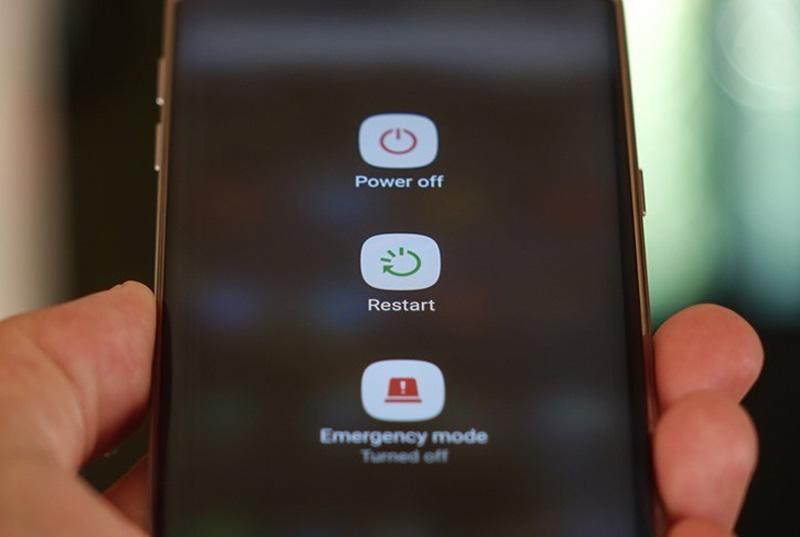
Nếu sử dụng điện thoại lâu dài, có thể phát sinh xung đột phần mềm, gây lỗi trên Google Play. Hãy thực hiện đăng xuất khỏi Google Play và khởi động lại điện thoại để đăng nhập lại ngay.

Có thể bạn quan tâm

  • Có chắc đây là 4 cách kết nối iPhone với tivi Sony nhanh nhất?
  • Bỏ túi cách quay màn hình điện thoại iPhone, Android siêu đơn giản
  • 5 cách chụp màn hình Win 10 dễ nhất, nhanh nhất
  • Tra cứu số tài khoản Vietinbank bằng cách nào nhanh chóng và đơn giản? Chi tiết 5 cách thực hiện
  • Top 23 phần mềm mã hóa tốt nhất cho Windows 2022

Giải quyết vấn đề: Phương thức thanh toán bị từ chối trên Android, iPhone

Đăng xuất tài khoản và khởi động lại điện thoại

– Xác minh lại thông tin thanh toán

Bước 1: Truy cập vào Google PlayTẠI ĐÂY> Đăng nhập bằng tài khoản đã sử dụng thanh toán trên Google Play.

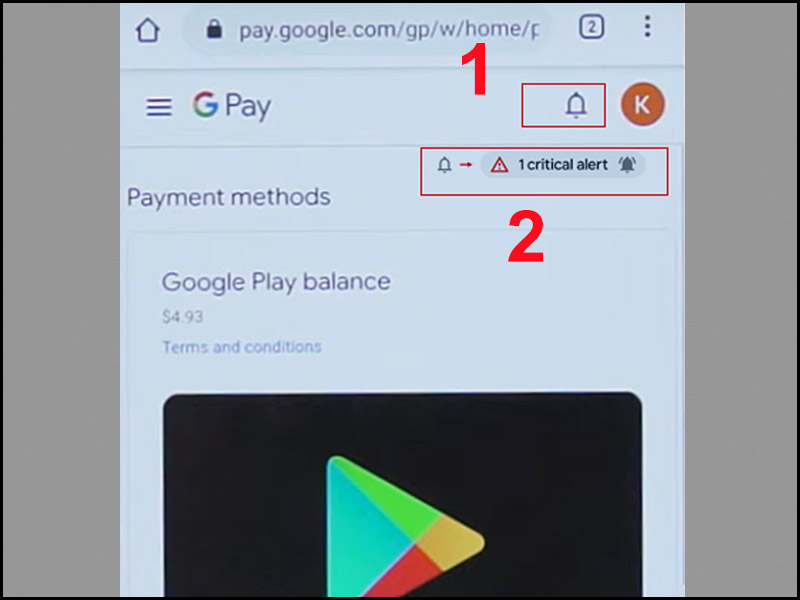
Bước 2: Nhấn vào biểu tượng Thông báo (hình cái chuông) ở phía trên cùng > Nếu xuất hiện thông báo màu đỏ về phương thức thanh toán > Nhập lại thông tin thanh toán và chờ phản hồi.

Giải quyết vấn đề: Phương thức thanh toán bị từ chối trên Android, iPhone

Nhấn vào biểu tượng Thông báo (hình cái chuông) trong G Pay

Bước 3: Phản hồi sẽ được gửi về email trùng với tài khoản Google Play > Kiểm tra email để biết kết quả.

– Kiểm tra lại thẻ tín dụng, thẻ ghi nợ

Giải quyết vấn đề: Phương thức thanh toán bị từ chối trên Android, iPhone

Kiểm tra xem thẻ tín dụng và thẻ ghi nợ còn đủ tiền không

– Loại bỏ hoặc cập nhật thẻ đã hết hạn

Sau khi kiểm tra, nếu hệ thống thông báo một trong những lỗi sau, hãy loại bỏ hoặc cập nhật thẻ đã hết hạn.

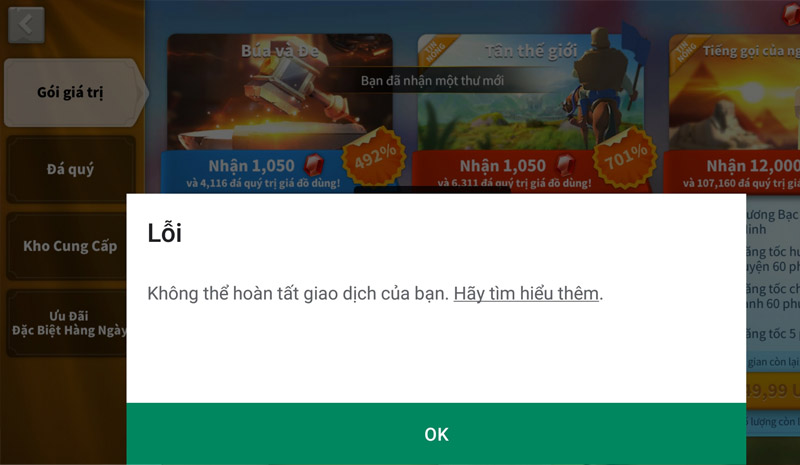
+ Giao dịch không thể hoàn tất.

+ Giao dịch không thể hoàn tất: Thẻ đã hết hạn.

+ Thanh toán không thành công: Số dư tài khoản trong thẻ không đủ.

+ Cập nhật thông tin thẻ hiện tại hoặc thử một thẻ khác.

+ Không thể hoàn tất giao dịch. Vui lòng sử dụng phương thức thanh toán khác.

Giải quyết vấn đề: Phương thức thanh toán bị từ chối trên Android, iPhone

Gặp sự cố khi thanh toán

Cách xử lý:

Bước 1: Truy cập vào Google PlayTẠI ĐÂY> Đăng nhập với tài khoản bạn sử dụng để thanh toán trên Google Play.

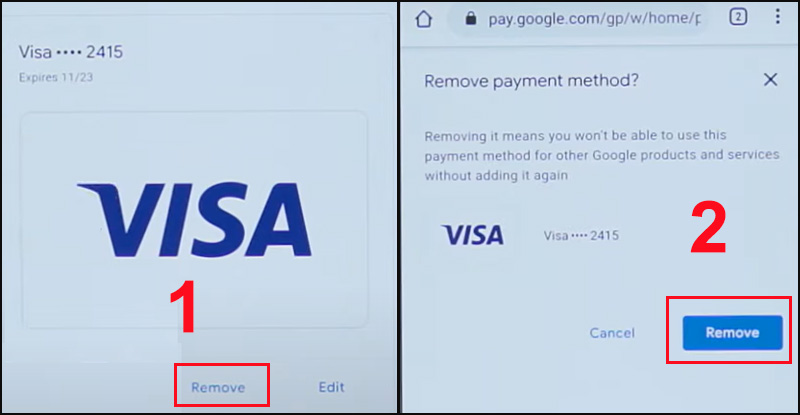
Bước 2: Xác minh thông tin thanh toán đang sử dụng > Kiểm tra ngày hết hạn của các phương thức thanh toán. Nếu có bất kỳ phương thức nào đã hết hạn, hãy xóa hoặc cập nhật thông tin.

Giải quyết vấn đề: Phương thức thanh toán bị từ chối trên Android, iPhone

Kiểm tra ngày hết hạn của các phương thức thanh toán

– Kiểm tra lại địa chỉ trên thẻ

Không ít người bị từ chối thanh toán vì địa chỉ trên thẻ không trùng khớp với thông tin trong hồ sơ ngân hàng. Hãy kiểm tra xem địa chỉ trên thẻ có khớp với Google Payments không.

Bước kiểm tra địa chỉ trên thẻ:

Bước 1: Truy cập vào Google PlayTẠI ĐÂY> Đăng nhập bằng tài khoản thanh toán trên Google Play.

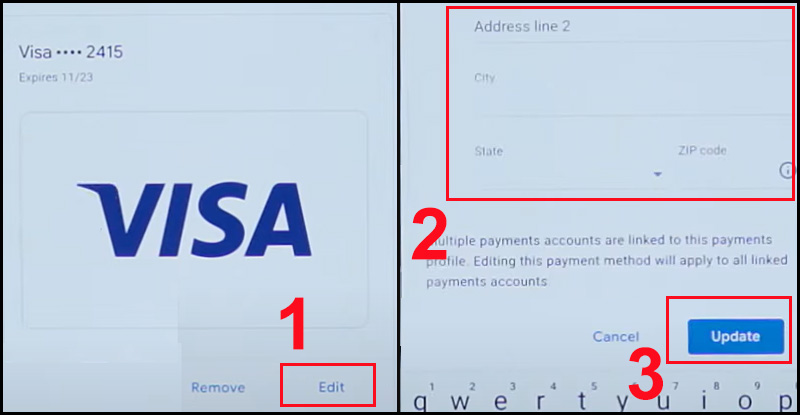
Bước 2: Chọn phương thức thanh toán đang sử dụng > Nhấn Chỉnh sửa > So sánh địa chỉ trên thẻ và địa chỉ trên màn hình. Nếu không khớp, cập nhật ngay nhé!

Giải quyết vấn đề: Phương thức thanh toán bị từ chối trên Android, iPhone

So sánh địa chỉ trên thẻ và màn hình

– Liên hệ với ngân hàng

Tuy nhiên, nếu bạn không muốn sử dụng phương thức thanh toán này để mua hàng trên Google Play, tính năng này sẽ không được hỗ trợ. Trong trường hợp này, nếu bạn muốn kích hoạt tính năng thanh toán, hãy thử liên hệ trực tiếp với ngân hàng để nhận được sự hỗ trợ.

Giải quyết vấn đề: Phương thức thanh toán bị từ chối trên Android, iPhone

Liên hệ trực tiếp với ngân hàng bạn đang sử dụng

– Sử dụng phương thức thanh toán khác

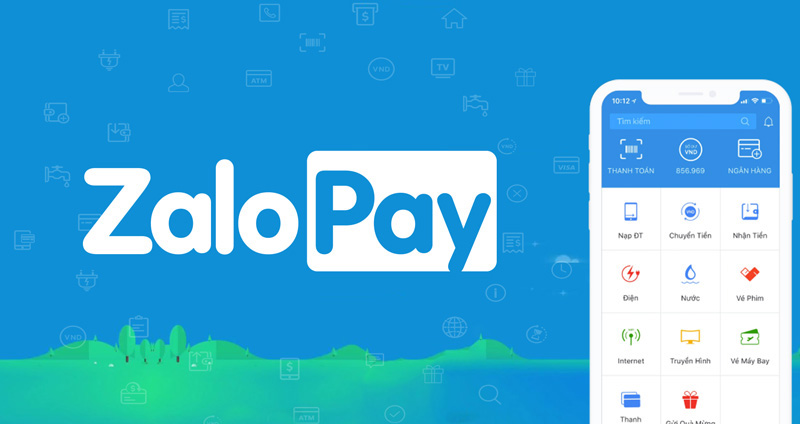
Tình trạng lỗi cũng có thể xuất phát từ phương thức thanh toán hiện tại của bạn. Để xác định chính xác, hãy thay thế bằng các phương thức thanh toán khác như Viettel, VinaPhone, MobiFone và thử lại.

Giải quyết vấn đề: Phương thức thanh toán bị từ chối trên Android, iPhone

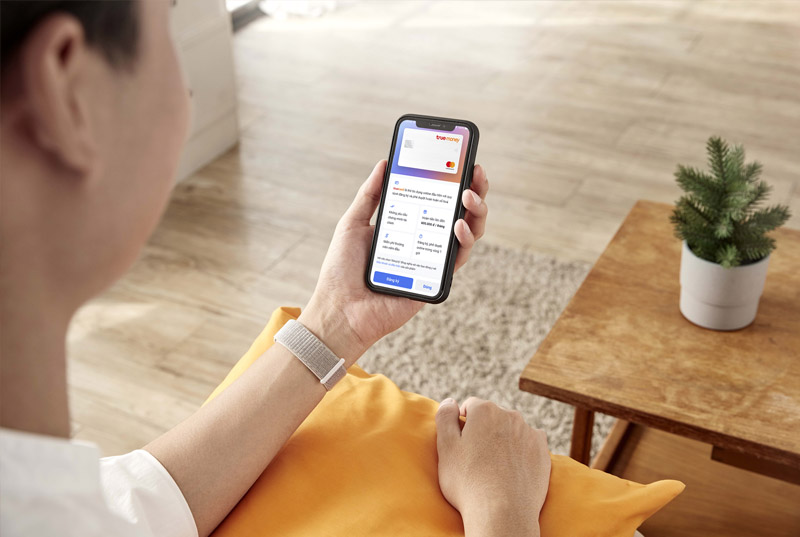
Sử dụng ZaloPay như một lựa chọn thanh toán trực tuyến

2. Cách sửa lỗi thanh toán bị từ chối trên App Store

– Cập nhật thông tin thẻ Visa, MasterCard

Một giải pháp phổ biến khi gặp lỗi này là kiểm tra xem thông tin thanh toán trên App Store của bạn đã được cập nhật chưa. Nếu chưa, hãy làm theo các bước sau:

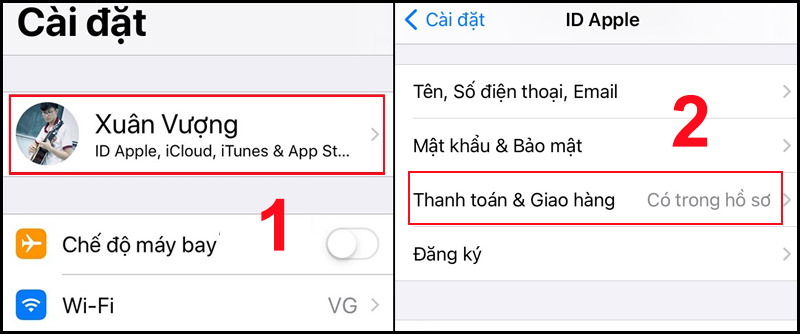
Bước 1: Mở mục Cài đặt > Chọn Tài khoản (ảnh đại diện) > Chọn Thanh toán và giao hàng.

Giải quyết vấn đề: Phương thức thanh toán bị từ chối trên Android, iPhone

Chọn Thanh toán và giao hàng trong mục Tài khoản

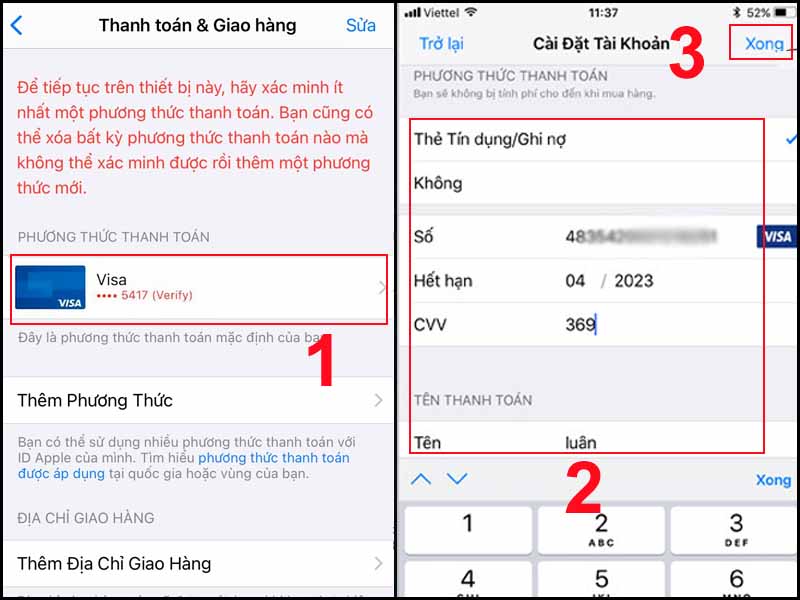
Bước 2: Chạm vào thẻ Visa > Kiểm tra xem bạn đã điền đầy đủ số thẻ, ngày hết hạn, CVV chưa. Nếu chưa, điền đầy đủ và chính xác > Chạm vào Xong.

Giải quyết vấn đề: Phương thức thanh toán bị từ chối trên Android, iPhone

Kiểm tra xem bạn đã điền đầy đủ số thẻ, ngày hết hạn, CVV chưa

– Cập nhật địa chỉ thanh toán

Thỉnh thoảng, lỗi phương thức thanh toán xảy ra vì địa chỉ thanh toán không trùng khớp với thông tin cá nhân bạn đã đăng ký tại ngân hàng. Để đảm bảo thông tin chính xác, hãy nhập đúng địa chỉ thanh toán, mã ZIP, số điện thoại, địa chỉ đường phố,…

Giải quyết vấn đề: Phương thức thanh toán bị từ chối trên Android, iPhone

Cập nhật địa chỉ thanh toán của bạn

– Kiểm tra lại lịch sử mua hàng

Nếu bạn đang gặp vấn đề phương thức thanh toán trên iPhone, hãy xem xét lịch sử mua hàng. Có thể có các đơn hàng chưa thanh toán. Hãy thanh toán các đơn hàng này trước khi tiếp tục mua sắm để tránh sự cố thanh toán bị từ chối.

Cách kiểm tra lịch sử mua hàng:

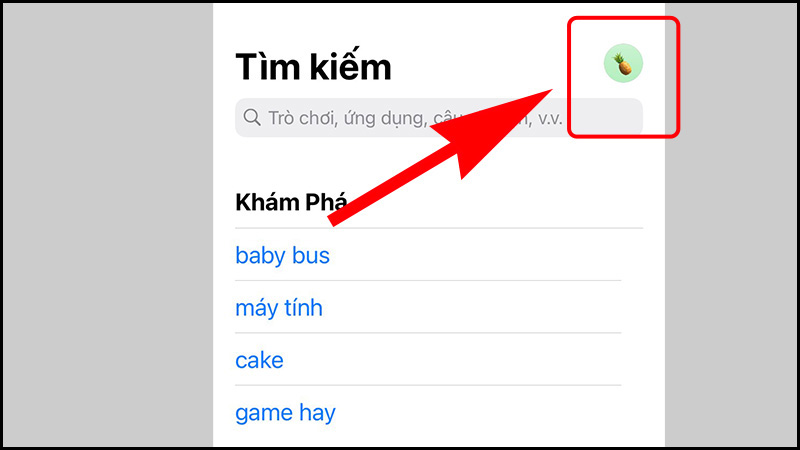
Bước 1: Mở App Store > Chạm vào ảnh đại diện.

Giải quyết vấn đề: Phương thức thanh toán bị từ chối trên Android, iPhone

Mở App Store và chạm vào ảnh đại diện.

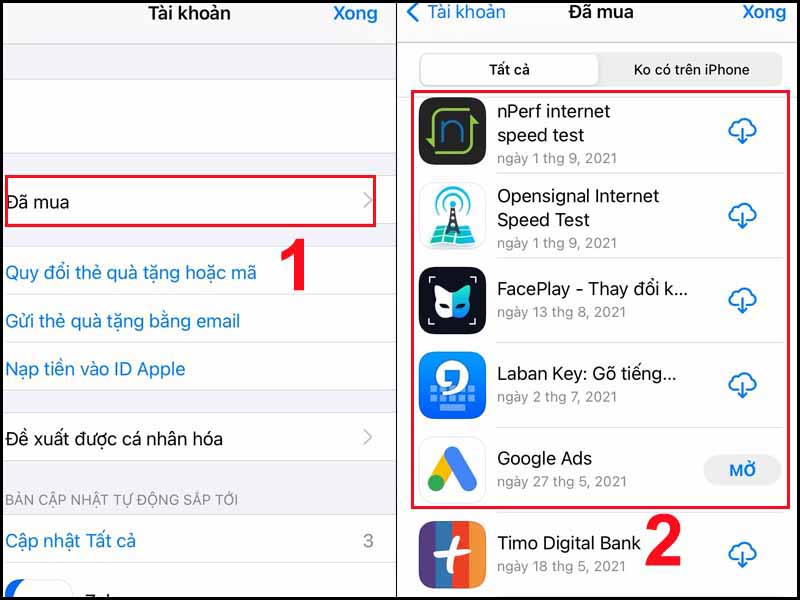
Bước 2: Chọn Đã mua > Kiểm tra lịch sử mua hàng > Nhấn Xong.

Giải quyết vấn đề: Phương thức thanh toán bị từ chối trên Android, iPhone

Kiểm tra lịch sử mua hàng trên App Store

– Sử dụng ví MoMo

Nếu gặp vấn đề với phương thức thanh toán hiện tại, hãy thử sử dụng ví MoMo để khắc phục. Thẻ hết hạn, tài khoản bị chặn hoặc phương thức thanh toán không được chấp nhận có thể là nguyên nhân, và việc thêm một lựa chọn thanh toán mới có thể giải quyết vấn đề.

Giải quyết vấn đề: Phương thức thanh toán bị từ chối trên Android, iPhone

Thử sử dụng ví MoMo để khắc phục vấn đề thanh toán

– Đăng xuất tài khoản và khởi động lại điện thoại

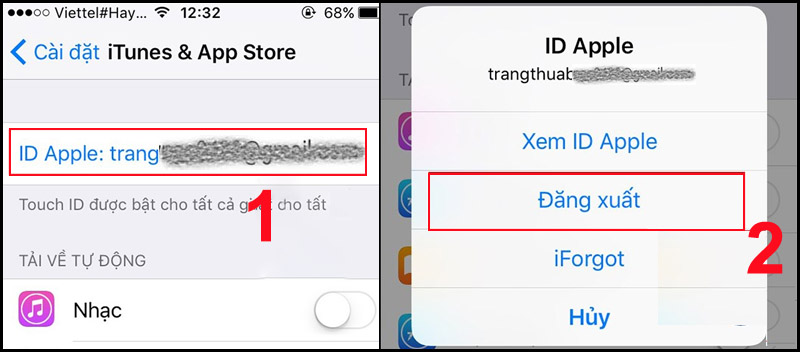
Nếu gặp vấn đề với phương thức thanh toán, thử đăng xuất Apple ID khỏi App Store và khởi động lại điện thoại. Sau đó, đăng nhập lại để kiểm tra xem vấn đề đã được giải quyết chưa.

Cách đăng xuất Apple ID khỏi App Store:

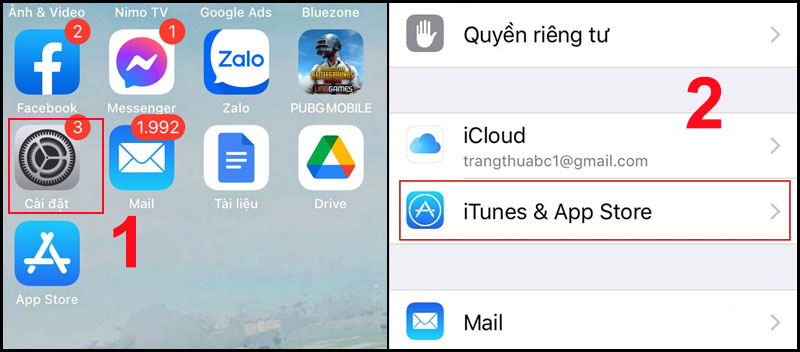
Bước 1: Truy cập Cài đặt > Chọn mục iTunes & App Store.

Giải quyết vấn đề: Phương thức thanh toán bị từ chối trên Android, iPhone

Vào Cài đặt, chọn mục iTunes & App Store.

Bước 2: Nhấn vào tài khoản ID của bạn > Chọn Đăng xuất.

Giải quyết vấn đề: Phương thức thanh toán bị từ chối trên Android, iPhone

Nhấn vào tài khoản ID và chọn Đăng xuất

– Liên hệ với ngân hàng

Rất nhiều trường hợp, người dùng gặp vấn đề khi ngân hàng chặn phương thức thanh toán này, có thể thẻ bạn đăng ký không cho phép thanh toán quốc tế hoặc đang bị khóa thanh toán quốc tế. Hãy liên hệ với ngân hàng của bạn để giải quyết sự cố này.

– Liên hệ tổng đài Apple

Nếu bạn đã thử tất cả các cách trên nhưng vẫn không sửa được lỗi, liên hệ với Apple qua tổng đài hỗ trợ khách hàng tại Việt Nam theo số 1800 1127 (từ 9h sáng đến 18h chiều, thứ hai đến thứ sáu). Làm theo hướng dẫn để kết nối trực tiếp với nhân viên chăm sóc khách hàng của Apple.

Đặc biệt, số điện thoại này miễn phí cuộc gọi và hỗ trợ trên mọi thiết bị như điện thoại di động, điện thoại bàn, cũng như tất cả các sản phẩm của Apple như iPhone, iPad, Macbook, iMac, Apple Watch, và hàng xách tay.

Giải quyết vấn đề: Phương thức thanh toán bị từ chối trên Android, iPhone

Gọi tổng đài Apple để nhận hỗ trợ

3. Một số thắc mắc phổ biến

– Nếu xóa ứng dụng đã mua, tải lại có phải trả lại phí không?

Trả lời: Nếu bạn xóa ứng dụng đã mua, khi tải lại sẽ không mất phí, chỉ cần trả phí khi mua lần đầu.

– iPhone gặp vấn đề khi tải ứng dụng, phải xử lý như thế nào?

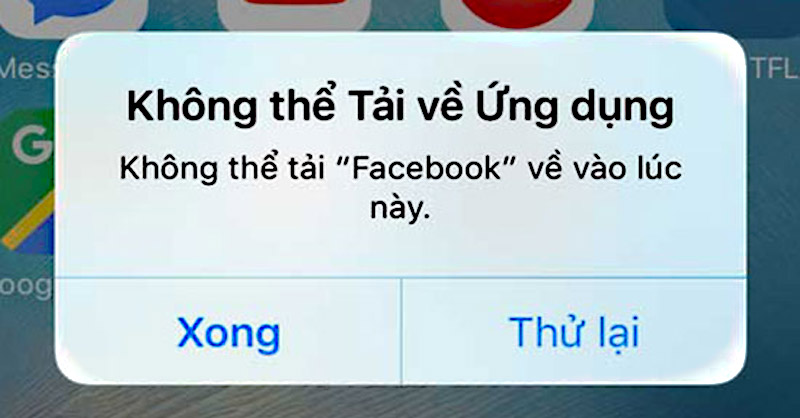
Trả lời: Nếu iPhone của bạn gặp khó khăn khi tải ứng dụng, có thể là do xung đột phần mềm, địa chỉ IP thay đổi hoặc vấn đề kết nối mạng. Đơn giản, hãy thử khởi động lại điện thoại, xoá bộ nhớ đệm, kiểm tra và tắt các ứng dụng VPN,…

Giải quyết vấn đề: Phương thức thanh toán bị từ chối trên Android, iPhone

Sự cố không thể tải ứng dụng trên iPhone

– Bí quyết có mã đổi thưởng và sử dụng trên Google Play

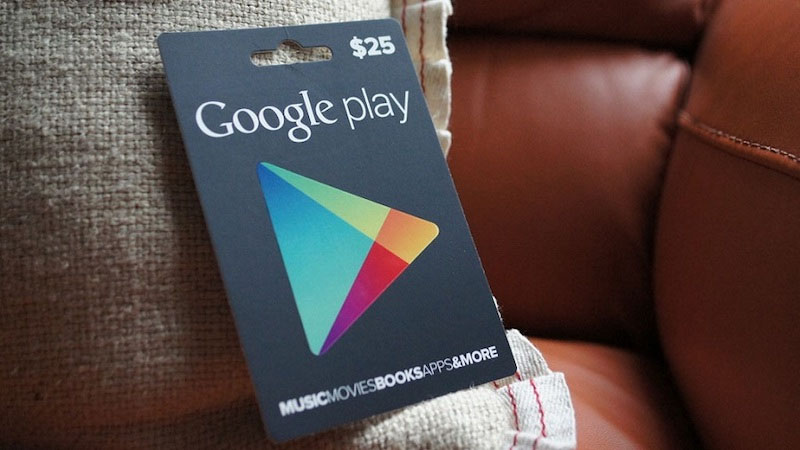
Trả lời: Để sở hữu mã đổi thưởng và áp dụng trên Google Play, bạn có thể mua chúng trực tiếp trên trang web của Google hoặc tại các điểm bán ủy quyền cung cấp mã đổi thưởng Google Play.

Giải quyết vấn đề: Phương thức thanh toán bị từ chối trên Android, iPhone

Làm thế nào để lấy mã đổi thưởng và sử dụng trên Google Play

Danh sách mẫu điện thoại hot độc quyền tại Mytour:

Đó là cách khắc phục vấn đề phương thức thanh toán bị từ chối trên Android, iPhone một cách hiệu quả. Cảm ơn bạn đã đồng hành và mong sớm gặp lại trong những bài viết tiếp theo.

Bí quyết đơn giản nhất để bật hoặc tắt thông báo sinh nhật trên Zalo

Video cách bật thông báo sinh nhật trên zalo

Nếu bạn muốn giữ bí mật về ngày sinh nhật của mình trên Zalo và không bị làm phiền bởi thông báo, hãy thực hiện bật hoặc tắt chúng theo hướng dẫn từ Mytour. Việc này giúp bạn linh hoạt kiểm soát thông báo sinh nhật từ bạn bè và từ chính mình chỉ với vài bước đơn giản.

Có thể bạn quan tâm

  • Tuyệt chiêu ghép ảnh vào nền trong Photoshop bằng Layer Mask
  • Hướng dẫn chi tiết cách in 2 mặt cực dễ – Dành cho máy in không hỗ trợ in 2 mặt
  • 6 cách tăng khả năng bắt sóng wifi cho laptop bạn không nên bỏ qua
  • Cộng đồng – Tổng hợp các gói cước mua thêm data VinaPhone và cách đăng ký
  • Chuyển khoản nhầm, có lấy lại được tiền?

Thủ thuật tương tự việc bật tắt thông báo sinh nhật trên Facebook, Zalo cung cấp tính năng linh hoạt cho người dùng. Bạn có thể chọn bật để nhận những lời chúc sinh nhật ý nghĩa từ bạn bè, hoặc tắt nếu muốn giữ thông tin riêng tư về ngày sinh nhật.

Bí quyết đơn giản nhất để bật hoặc tắt thông báo sinh nhật trên Zalo

Hướng dẫn chi tiết bật hoặc tắt thông báo sinh nhật trên Zalo

* Yêu cầu: Để sử dụng tính năng thông báo sinh nhật, đảm bảo ứng dụng Zalo trên điện thoại của bạn đã được cập nhật lên phiên bản mới nhất.

– Đường link tải phiên bản Android: Zalo cho Android– Đường link tải phiên bản iOS: Zalo cho iPhone

1. Cách Kích Hoạt hoặc Tắt Thông Báo Sinh Nhật Bạn Bè trên Zalo

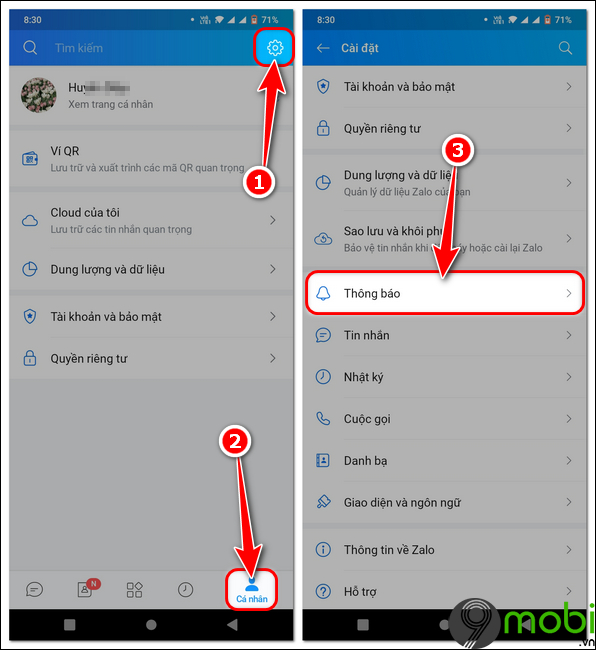
Bước 1: Mở ứng dụng Zalo và đăng nhập vào tài khoản của bạn. Sau đó, chọn mục Cá nhân.

Bước 2: Chạm vào biểu tượng bánh răng Cài đặt và sau đó nhấn vào Thông báo.

Bí quyết đơn giản nhất để bật hoặc tắt thông báo sinh nhật trên Zalo

Bước 3: Kích hoạt hoặc tắt tính năng Báo Sinh Nhật Bạn Bè để nhận thông báo đến từ Zalo khi có ai đó trong danh sách bạn bè của bạn có ngày sinh nhật.

– Nếu tắt, bạn sẽ không nhận được thông báo về sinh nhật của bạn bè trên Zalo.

Bên cạnh tính năng bật tắt thông báo sinh nhật trên Zalo, bạn còn có thể tự thiết kế thiệp mừng sinh nhật qua ứng dụng để gửi đến bạn bè những lời chúc tốt đẹp và ý nghĩa nhất.

2. Cách Kích Hoạt hoặc Tắt Thông Báo Sinh Nhật Cá Nhân trên Zalo

Bước 1: Mở Zalo, đăng nhập vào tài khoản của bạn. Chọn Cá nhân và nhấn vào biểu tượng bánh răng Cài đặt.

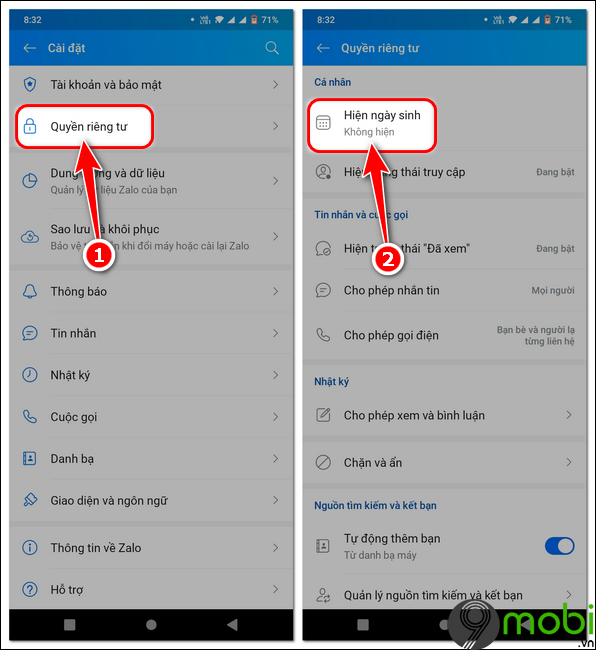
Bước 2: Bấm vào Quyền riêng tư và sau đó chọn Hiện ngày sinh.

Bí quyết đơn giản nhất để bật hoặc tắt thông báo sinh nhật trên Zalo

Bước 3: Chọn một trong ba chế độ Không hiện, Hiện đầy đủ ngày tháng nămChỉ hiện ngày tháng.

Không hiện: Bạn bè sẽ không nhận thông báo vào ngày sinh nhật của bạn.

Hiển thị đầy đủ ngày tháng nămChỉ hiển thị ngày tháng: Bật thông báo sinh nhật để chia sẻ niềm vui với bạn bè trên Zalo.

Mong rằng, với hướng dẫn bật/tắt thông báo sinh nhật trên Zalo mà Mytour đã chia sẻ, bạn sẽ nhớ đến những kỷ niệm quan trọng về ngày sinh nhật của người thân và bạn bè. Hãy gửi những hình ảnh chất lượng cao qua tin nhắn Zalo, đi kèm với những lời chúc ý nghĩa, tạo ra những món quà tinh thần đặc biệt cho bạn bè và người thân.

Nếu bạn đang sử dụng Skype, bạn cũng có thể tắt thông báo sinh nhật trên Skype để tránh những thông báo làm phiền trong quá trình làm việc. Chúc các bạn thực hiện thành công và hưởng ứng những thủ thuật hữu ích từ Mytour.

Hướng dẫn cách chụp ảnh thẻ bằng điện thoại cực dễ và nhanh

Video cách chụp hình thẻ bằng điện thoại

Chụp hình thẻ đẹp như ý tại nhà mà vẫn đảm bảo đúng theo yêu cầu, tiêu chuẩn để làm ảnh hộ chiếu, hồ sơ xin việc,… chắc chắn là mong muốn của nhiều người. Vì thế, bài viết sau đây chia sẻ đến bạn hướng dẫn cách chụp ảnh thẻ bằng chính chiếc điện thoại di động của bạn cực dễ và nhanh. Cùng tìm hiểu nhé!

Có thể bạn quan tâm

  • Cách đổi số điện thoại liên kết với ngân hàng ngay tại nhà
  • Cách gạch chéo ô trong excel nhanh nhất và đơn giản nhất
  • Làm sao nạp thẻ cào vào tài khoản ngân hàng đơn giản nhất?
  • Chia sẻ những cách chụp màn hình MacBook nhanh chóng
  • Nguyên nhân khiến hồ sơ vay tín chấp bị từ chối

Bạn có thể chụp ảnh thẻ đúng chuẩn tại nhà bằng điện thoại iPhone và Android:

Các bước thực hiện như sau:

+ Bước 1: Truy cập vào App Store, tải ứng dụng ID Photo.

+ Bước 2: Vào ứng dụng, nhấn chọn Take a photo. Sau đó, màn hình hiển thị khung hình để canh chỉnh gốc chính xác.

+ Bước 3: Chọn kích thước ảnh đúng tiêu chuẩn, sau đó chọn Make.

Bạn chọn kích thước hình ảnh thẻ theo nhu cầu sử dụng rồi bấm Make.

+ Bước 4: Chỉnh sửa ảnh dựa trên các lựa chọn như Brightness (độ sáng), Vibrance (độ sống động), Beautify (bộ lọc làm đẹp). Tiếp đến chọn Next. Tại đây, bạn có thể tùy chỉnh phông nền trắng hoặc xanh theo nhu cầu. Ngoài ra, ứng dụng còn cho phép người dùng thêm hiệu ứng cổ áo sơ mi để hình thẻ trông chuyên nghiệp hơn.

Ứng dụng có hiệu ứng thêm cổ áo sơ mi giúp hình thẻ của bạn thêm chuyên nghiệp.

+ Bước 5: Sau khi đã chỉnh sửa ảnh như ý muốn, bạn chọn Save để lưu hình ảnh về điện thoại.

Bên cạnh kỹ năng chụp ảnh tốt thì một chiếc điện thoại tốt như iPhone 14 Pro 1TB hay iPhone 14 Pro Max 1TB với camera thuộc dạng “đỉnh của chóp” hiện nay cũng sẽ giúp công việc của bạn trở nên đơn giản hơn rất nhiều.

Cách chụp ảnh thẻ bằng điện thoại Android thực hiện như sau:

+ Bước 1: Truy cập vào CH Play, tải ứng dụng Ảnh ID.

+ Bước 2: Mở ứng dụng lên, chọn phần Máy Ảnh.

+ Bước 3: Ở các lựa chọn bên trên nút chụp hình, bạn lựa chọn theo nhu cầu sử dụng ảnh như dùng cho hộ chiếu, sơ yếu lý lịch, bằng lái xe,…

+ Tiếp đến, hãy điều chỉnh phần vai và mặt vừa với khung viền màu xanh như hướng dẫn trên màn hình. Sau đó, nhấn chọn Chụp hình.

Điều chỉnh phần vai và mặt vừa với khung hình rồi bấm vào nút chụp ảnh bên dưới.

+ Bước 4: Chọn Chỉnh sửa ảnh để điều chỉnh các yếu tố như độ sáng, độ bão hòa, độ tương phản phù hợp hơn.

+ Bước 5: Bấm vào Chọn nền để chọn màu sắc phông nền trắng hoặc xanh như ý.

Ứng dụng cho phép người dùng lựa chọn phông nền theo nhu cầu sử dụng.

+ Bước 6: Nhấn chọn vào Tạo ID Ảnh.

+ Bước 7: Chọn Lưu ID để tải ảnh về điện thoại.

Bên cạnh cách chụp ảnh bằng điện thoại, bạn cũng có thể sử dụng ứng dụng Ảnh ID để chỉnh sửa ảnh có sẵn. Cụ thể, các bước thực hiện như sau:

+ Bước 1: Truy cập vào ứng dụng Ảnh ID, chọn vào mục Tấm ảnh.

+ Bước 2: Chọn các chức năng chỉnh sửa ảnh theo đúng nhu cầu sử dụng cho sơ yếu lý lịch, hộ chiếu, bằng lái xe,… Tiếp đến, điều chỉnh vai và mặt để hợp với khung xanh rồi nhấn Chỉnh sửa ảnh.

Sử dụng chức năng Chỉnh sửa ảnh để chỉnh sửa chất lượng hình ảnh thẻ của bạn.

+ Bước 3: Cải thiện chất lượng ảnh với các tùy chỉnh như độ tương phản, độ bão hòa và độ sáng.

+ Bước 4: Bấm vào Chọn nền để chọn phông nền màu xanh hoặc trắng theo mong muốn.

+ Bước 5: Bấm chọn Tạo ID Ảnh.

+ Bước 6: Chọn mục Lưu ID Ảnh để tải ảnh về thiết bị.

Cuối cùng, chỉ cần bấm Lưu ID ảnh là bạn đã hoàn thành các bước chụp ảnh thẻ tại nhà.

+ Dành cho hệ điều hành iOS: Ảnh hộ chiếu, ID Photo Application,…

+ Dành cho hệ điều hành Android: Chụp ảnh thẻ hoàn hảo 100% tại nhà, Kích thước ảnh hộ chiếu, ID Photo Application,…

Khi đã nắm được cách chụp ảnh thẻ tại nhà bằng điện thoại, bạn cũng cần lưu ý:

+ Điện thoại cần có camera với độ phân giải ít nhất là 5 MP.

+ Lựa chọn không gian chụp ảnh có ánh sáng tốt.

+ Cần chuẩn bị chân máy chụp ảnh, điều chỉnh khung hình phù hợp trong trường hợp không có người hỗ trợ chụp giúp.

+ Khi chụp, cần chú ý 2 mắt nhìn thẳng vào ống kính điện thoại.

Trên đây là hướng dẫn cách chụp ảnh thẻ bằng điện thoại dễ dàng thực hiện ngay tại nhà. Hy vọng bạn sẽ có được tấm hình thẻ đúng chuẩn như mong muốn. Tại Siêu thị Điện Máy Nội Thất Chợ Lớn cũng đang cung cấp các dòng điện thoại iPhone và Android chính hãng để các bạn có thể hỗ trợ việc chụp ảnh được tốt hơn. Cùng tham khảo và lựa chọn cho mình chiếc điện thoại phù hợp nhé!

5 cách khôi phục tin nhắn đã xóa trên Messenger dễ dàng, nhanh chóng

Video cách kiểm tra tin nhắn đã xoá trên messenger

Có lẽ không có gì đáng lo ngại hơn là việc mất đi những tin nhắn quan trọng trong Messenger, một ứng dụng không thể thiếu trong cuộc sống hiện đại. Tin nhắn không chỉ là phương tiện trao đổi thông tin hằng ngày, mà còn chứa đựng những kỷ niệm và thông tin quan trọng có giá trị về mặt cá nhân lẫn công việc. Nhận thức được điều này, Vietnix sẽ hướng dẫn cách khôi phục tin nhắn đã xóa trên Messenger, giúp bạn nhanh chóng lấy lại những tin nhắn đã vô tình bị xóa có tại bài viết sau.

Có thể bạn quan tâm

  • Cách chặn quảng cáo trên điện thoại Vivo đơn giản, hiệu quả
  • Canon LBP2900b driver for Windows
  • 8 cài đặt camera giúp bạn chụp ảnh bằng iPhone đẹp lung linh hơn
  • Cách nạp thẻ Viettel trả sau – 3 cách nhanh nhất bạn không nên bỏ qua
  • Mách bạn cách cố định cột trong Google Sheets chỉ với vài bước vô cùng đơn giản

Những điều kiện phải có để khôi phục tin nhắn đã xóa trên Messenger

Để có thể khôi phục tin nhắn trên Messenger thành công thì cần phải đảm bảo được các điều kiện dưới đây.

Chưa xóa tin nhắn trên khung chat web Facebook

Nếu bạn xóa cuộc trò chuyện trên trình duyệt web Facebook của máy tính thì toàn bộ tin nhắn sẽ bị xóa và không thể lấy lại được.

Không thể khôi phục khi đã xóa đoạn chat

Không xóa cuộc trò chuyện trong Messenger

Việc xóa cửa sổ cuộc trò chuyện trong ứng dụng Messenger trên điện thoại cũng khiến cho tin nhắn sẽ bị xóa vĩnh viễn và không thể khôi phục lại.

Đã lưu trữ cuộc trò chuyện trên Facebook

Để tránh việc tin nhắn vô tình bị xóa vĩnh viễn, bạn có thể chuyển các cuộc trò chuyện trong mục Lưu trữ. Bằng cách này, các tin nhắn trên Messenger sẽ được nằm riêng trong mục được lưu, có thể xem lại tin nhắn đã xóa trên Messenger và khôi phục bất cứ lúc nào.

Lưu trữ tin nhắn giúp bạn khôi phục lại bất cứ thời điểm nào

5 cách khôi phục tin nhắn đã xóa vĩnh viễn trên messenger

1. Cách khôi phục tin nhắn đã xóa trên messenger bằng điện thoại

Khôi phục cuộc trò chuyện đã xóa trên messenger bằng điện thoại theo các bước sau đây:

Bước 1: Chọn mục Cài đặt và Quyền riêng tư tại thanh Menu.

Tại màn hình chính của điện thoại > Truy cập vào ứng dụng Facebook > Bấm chọn vào Menu ở góc bên phải trên màn hình > Sau đó nhấn chọn vào mục Cài đặt & quyền riêng tư.

Nhấn vào mục Cài đặt & quyền riêng tư

Bước 2: Chọn mục Tải thông tin bạn xuống trong phần Xem thêm trong Trung tâm tài khoản.

Khi đến Cài đặt & quyền riêng tư > Chọn Cài Đặt >Chọn tiếp Xem thêm trong Trung tâm tài khoản > Chọn mục Thông tin và quyền của bạn > Sau đó nhấn vào Tải thông tin của bạn xuống.

Chọn Xem thêm trong Trung tâm tài khoản
Nhấn vào Tải thông tin của bạn xuống

Bước 3: Tải file tin nhắn.

Chọn vào mục Yêu cầu bản tải xuống > Sau đó chọn tài khoản bạn muốn để cho phép tải tệp tin về thiết bị > Chọn loại thông tin muốn tải về > Chọn Tin nhắn và nhấn Tiếp.

Chọn tài khoản muốn tải bản sao lưu về
Chọn loại thông tin bạn muốn tải về (Ở đây sẽ là tin nhắn)

Bước 4: Tải tin nhắn về máy.

Sau khi hoàn tất các thao tác trên, bạn điền vào các mục nhỏ để hoàn tất, sau đó bấm Gửi yêu cầu để tải file về máy. (Quá trình này có thể mất thời gian tối đa là 4 ngày)

Nhấn Gửi yêu cầu để hoàn tất quá trình

Bước 5: Mở tin nhắn đã tải.

Sau khi tải file tin nhắn về máy, bạn cần thực hiện đăng nhập mật khẩu vào tài khoản > Tiến hành mở file tin nhắn đã tải xuống để xem trên các thiết bị.

2. Cách khôi phục tin nhắn đã xóa trên messenger iPhone

Đối với các điện thoại có hệ điều hành iOS thì bạn có thể lấy lại tin nhắn đã xóa trên Messenger theo hướng dẫn sau (Tương tự các bước như Android):

Phục hồi tin nhắn đã xóa trên Messenger bằng điện thoại iPhone

Bước 1: Chọn mục “Cài đặt và Quyền riêng tư”.

Mở ứng dụng Facebook trên điện thoại iPhone của bạn > Chọn vào biểu tượng 3 dấu gạch ngang ở phía dưới góc phải > Chọn mục Cài đặt và Quyền riêng tư.

Bước 2: Tìm mục “Tải thông tin của bạn xuống”.

Trong phần Cài đặt và Quyền riêng tư, bạn chọn Cài đặt > Chọn tiếp Tải thông tin của bạn xuống.

Bước 3: Tạo file tin nhắn Messenger Facebook.

Tại trang chủ của phần Tải thông tin của bạn, bỏ chọn toàn bộ các mục không cần thiết, chỉ chọn phần Tin nhắn tải về. Sau đó nhấn nút Gửi yêu cầu ở phần cuối cùng để tải tin nhắn về thiết bị của bạn.

Bước 4: Tải bản sao tin nhắn về điện thoại.

Sau khi yêu cầu hệ thống tạo file tin nhắn, bạn cần đợi một thời gian để hoàn tất quá trình tạo bản sao tin nhắn và tải về máy.

Bước 5: Mở tin nhắn Messenger đã lưu trữ lại.

Giao diện chính sẽ tự động điều hướng đến trang Facebook của bạn, thực hiện đăng nhập mật khẩu chính xác để có thể tải tin nhắn. Sau khi thực hiện các bước trên, bạn có thể truy cập vào tệp tin và xem các tin nhắn cần thiết đã lỡ xóa đi.

3. Cách khôi phục tin nhắn đã xóa trên messenger trên máy tính

Ngoài cách trực tiếp sử dụng ứng dụng Facebook để khôi phục lại tin nhắn đã xóa, bạn cũng có thể tham khảo cách dùng Messenger.com chỉ với các thao tác đơn giản như:

Bước 1: Trước tiên, tiến hành mở trình duyệt web của bạn bằng máy tính. Bấm truy cập vào đường link:

Truy cập vào messenger.com

Bước 2: Nhấn chọn vào biểu tượng bên dưới hình đại diện của tài khoản Facebook của bạn tại góc trái màn hình > Chọn vào mục Kho lưu trữ.

Chọn Kho lưu trữ để khôi phục tin nhắn

Bước 3: Lựa chọn đoạn trò chuyện mà bạn cần khôi phục > Bấm vàobiểu tượng 3 chấm ở kế tin nhắn > Nhấn vào nút Khôi phục đoạn chat.

Chọn đoạn tin nhắn bạn muốn sau đó nhấn Khôi phục đoạn chat

4. Hướng dẫn lấy lại tin nhắn Messenger đã xóa bằng cách tải sao lưu

Bước 1: Đầu tiên, truy cập vào link: trên trình duyệt để đăng nhập vào tài khoản Facebook cá nhân của bạn.

Bước 2: Tại góc phải của màn hình, nhấn vào biểu tượng ảnh đại diện của tài khoản > Chọn tiếp vào mục Cài đặt & Quyền riêng tư > Chọn Cài đặt.

Cài đặt & và quyền riêng tư
Nhấn vào Cài đặt trong mục Cài đặt & quyền riêng tư

Bước 3: Bấm chọn vào phần Xem thêm trong Trung tâm tài khoản > Nhấn chọn vào mục Tải thông tin của bạn xuống.

Nhấn vào Xem thêm trong Trung tâm tài khoản
Nhấn Tải thông tin của bạn xuống

Bước 4: Tại tab Yêu cầu bản tải xuống trong cửa sổ mới > Nhấn chọn vào tài khoản mà bạn muốn tải tin nhắn cần khôi phục về.

5 cách khôi phục tin nhắn đã xóa trên Messenger dễ dàng, nhanh chóng 42

Bước 5: Bỏ những thông tin không quan trọng và chỉ lựa chọn mục Tin nhắn để quá trình hoàn tất tải file được diễn ra nhanh chóng hơn.

Bước 6: Sau khi kết thúc quá trình sao lưu, hệ thống Facebook sẽ gửi thông báo đến các thiết bị đang đăng nhập Facebook của bạn > Bấm chọn vào File có sẵn > Nhấp vào nút Tải xuống để tải về máy.

Bước 7: Mở file vừa tải về và thực hiện giải nén > Mở file Your_messager.html và xem lại các tin nhắn đã bị xóa.

5. Dùng phần mềm khôi phục tin nhắn đã xóa vĩnh viễn trên Messenger điện thoại android

Bạn có thể Cách khôi phục tin nhắn đã xóa trên Messenger android. Cách thực hiện như sau:

Bước 1: Truy cập đường link: trên máy tính để tải và cài đặt ứng dụng.

Bước 2: Mở ứng dụng đã tải và thực hiện kết nối điện thoại với máy tính bằng dây cáp. Sau khi đã kết nối, ứng dụng sẽ tự động tiến hành tìm thiết bị và hiển thị những thông tin của điện thoại lên màn hình máy tính.

Bước 3: Chọn mục Messages & Attachments để lấy lại các tin nhắn đã bị xóa trước đây. Ngoài ra, bạn cũng có thể dùng cách này để lấy lại các thông tin khác như Contacts (Danh bạ), Call History (Lịch sử cuộc gọi),…

Tiếp tục chọn vào mục Star Scan và đợi khoảng vài phút để phần mềm có thể quét nội dung trên thiết bị. Khi phát hiện có tin nhắn đã được xóa, phần mềm sẽ xuất hiện màu đỏ > Chọn vào tin nhắn cần khôi phục > Bấm vào nút Recover hoặc Export là xong.

Lời kết

Hy vọng rằng các hướng dẫn cách khôi phục tin nhắn đã xóa trên Messenger trong bài viết này đã giúp bạn bảo vệ và lấy lại thông tin quý giá của mình trên ứng dụng này. Nếu còn nhiều thắc mắc hoặc gặp khó khăn trong quá trình thực hiện thao tác, hãy để lại bình luận bên dưới để được Vietnix hỗ trợ trong thời gian sớm nhất!

Thủ tục vay tiền trả góp tại ngân hàng hay công ty tài chính đơn giản?

Vay trả góp dường như là phương pháp tài chính được nhiều người tìm đến nhất khi có nhu cầu tiêu dùng. Nhằm đáp ứng nhu cầu ngày một tăng cao của người tiêu dùng, các tổ chức tài chính, quỹ tín dụng ra đời với các phương pháp cho vay tiền trả góp thủ tục đơn giản, dễ dàng.

Có thể bạn quan tâm

  • Tổng hợp 50+ hình nền PowerPoint đơn giản nhưng ấn tượng cho bài thuyết trình
  • Mách bạn các bước đơn giản chỉnh màu ở PicsArt siêu nhanh chóng
  • [Bật mí] Cách gửi file qua Gmail nhanh chóng, dễ dàng và đơn giản nhất cho người mới
  • Cách đăng ảnh không bị vỡ lên Facebook siêu dễ
  • 2 cách xóa, gỡ cài đặt phần mềm trên máy tính Win 10 nhanh và triệt để nhất

Thủ tục vay trả góp tại các tổ chức tài chính, quỹ tín dụng khác gì so với vay tiền ngân hàng?

Để đảm bảo rủi ro, hình thức cho vay của các ngân hàng truyền thống hầu hết là cho vay thế chấp – nghĩa là người đi vay, ngoài chứng minh danh tính, còn phải chứng minh được thu nhập, tài sản cá nhân của mình. Chính điều này làm việc vay tiền trả góp ở ngân hàng trở nên phức tạp, khó khăn hơn, quy trình thẩm định vay khá dài.

Thủ tục vay tiền tại ngân hàng hay công ty tài chính đơn giản? 1

Vay tiền ngân hàng thủ tục khá phức tạp và khó khăn

  • Hồ sơ tài chính khi vay tiền ngân hàng:
  • Nguồn thu nhập từ lương: HĐLĐ, Quyết định công tác, hoặc thư mời nhận việc bản gốc từ người sử dụng lao động. Sao kê tài khoản trả lương qua ngân hàng hoặc bảng lương 03 tháng gần nhất.
  • Sổ đỏ, hợp đồng mua bán đất/ nhà, các giấy tờ đặt cọc hoặc thanh toán khác (nếu có).
  • Nguồn thu từ Hộ kinh doanh: Giấy phép ĐKKD, Sổ sách ghi chép 3 tháng.
  • Nguồn thu từ doanh nghiệp riêng: Giấy phép ĐKKD, BCTC 2 năm gần nhất, Hóa đơn GTGT 6 tháng gần nhất, Hợp đồng đầu ra có giá trị….
  • Giấy tờ chứng minh nguồn thu nhập khác nếu có, ví dụ: Cho thuê nhà/ cho thuê xe trong vòng 06 tháng gần đây (Bao gồm sổ đỏ nhà cho thuê, hợp đồng cho thuê, biên nhận thu tiền,…).

Thủ tục vay tiền tại ngân hàng hay công ty tài chính đơn giản? 2

Vay tiền tại các tổ chức tài chính tín dụng thủ tục đơn giản nhanh chóng

Với các tổ chức công ty tài chính, tín dụng thì thủ tục khá đơn giản và nhanh chóng hơn nhiều. Để khách hàng có thể dễ dàng tiếp cận nguồn vốn vay nhanh nhất, FE CREDIT tối giản hóa các loại giấy tờ, khách hàng chỉ cần cung cấp CMND và Hộ khẩu kèm theo 1 loại giấy tờ đơn giản như Bằng lái xe hay thậm chí là hóa đơn tiền điện nước là có thể dễ dàng tiếp cận được nguồn vốn mong muốn.

Thấu hiểu hơn về vay trả góp thủ tục đơn giản

Nhiều người sẽ đưa ra câu hỏi tại sao các tổ chức tài chính cho vay tiền có thể đơn giản hóa hồ sơ cũng như quy trình vay trả góp được, trong khi hệ thống ngân hàng thủ tục vẫn khá phức tạp và rườm rà.

Đơn giản là! Khi đến với ngân hàng hoặc hình thức vay thế chấp để thực hiện vay vốn, bạn phải chuẩn bị rất nhiều giấy tờ rườm rà nhưng đổi lại sẽ được vay với một số tiền lớn. Còn đối với những công ty tổ chức tài chính với khoản vay tín dụng cá nhân, khoản tiền vay sẽ bị giới hạn trong một khoản nhất định, và người đi vay sẽ không thể vay được số tiền vượt quá với hạn mức vay đã được đề ra.

Thủ tục vay tiền tại ngân hàng hay công ty tài chính đơn giản? 3

Vay tiền trả góp tại tổ chức tài chính, quỹ tín dụng với thủ tục đơn giản hơn so với ngân hàng

Vậy, vay tiền ở các tổ chức tài chính, quỹ tín dụng cần những gì?

Tất nhiên hồ sơ cho vay tiền ở những nơi này vẫn yêu cầu các giấy tờ chứng minh danh tính cơ bản. Nhưng các tổ chức này hỗ trợ rất nhiều chính sách hấp dẫn, tạo điều kiện thuận lợi nhất cho người đi vay. Lấy trường hợp của quỹ tín dụng FE CREDIT làm ví dụ trực quan.

Thủ tục vay tiền tại ngân hàng hay công ty tài chính đơn giản? 4

FE CREDIT hỗ trợ vay tiền với thủ tục đơn giản và nhanh nhất

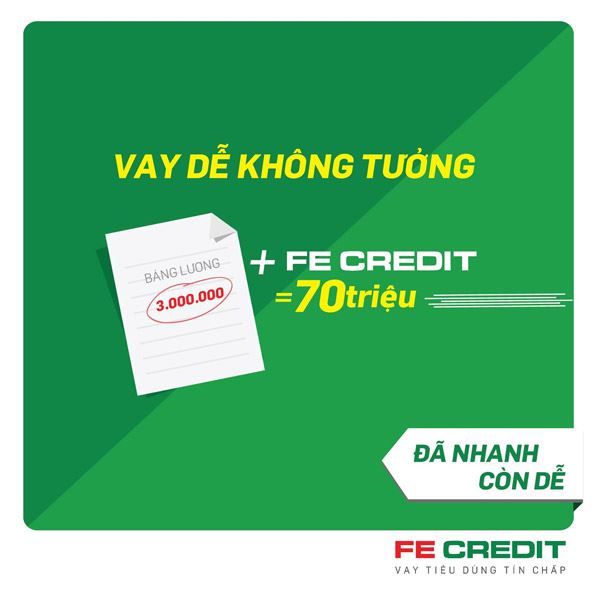
FE CREDIT có nhiều chính sách hỗ trợ cho vay tiền trả góp thủ tục đơn giản mà không cần bạn phải thế chấp tài sản hay nhờ bên thứ ba đứng ra bảo lãnh. FE CREDIT hỗ trợ tiền mặt lên đến 70 triệu đồng, ở mức lãi suất chỉ từ 1,7% và thời gian thanh toán linh hoạt

Các gói cho vay tiền cũng linh động hơn hẳn so với hệ thống ngân hàng truyền thống:

  • Vay tiền trả góp bằng sim Viettel bạn đứng tên
  • Vay tiền trả góp theo lương (cả chuyển khoản và tiền mặt)
  • Vay tiền trả góp theo hóa đơn tiền điện/ nước (hóa đơn tiền điện/nước hơn 300,000 VNĐ và liên tục 3 tháng)
  • Vay tiền trả góp theo Bảo hiểm nhân thọ
  • Vay tiền trả góp theo Đăng ký xe máy

Là một trong những công ty tài chính hàng đầu tại Việt Nam, FE CREDIT luôn tự hào vì mang đến cho người tiêu dùng những dịch vụ tốt nhất với mức ưu đãi cạnh tranh và giải ngân nhanh nhất, giúp khách hàng có thể nhanh chóng tiếp cận được nguồn vốn để phục vụ cho nhu cầu cần thiết của bản thân.

Đến với FE CREDIT – bạn sẽ không cần phải lo lắng với những thủ tục rườm rà, ngoài ra có thể “tha hồ” lựa chọn sản phẩm vay phù hợp với nhu cầu của mình mà không cần phải thế chấp tài sản hay có người bảo lãnh.

Mọi thông tin cho tiết các gói vay, vui lòng liên hệ với đội ngũ chuyên gia tài chính của chúng tôi để được hướng dẫn các gói vay cũng như những thủ tục cần thiết.

Hướng dẫn đổi mật khẩu Gmail trên điện thoại và máy tính nhanh nhất

Video đổi mật khẩu gmail trên máy tính

Gmail là thư điện tử được phát triển bởi “ông lớn” Google, được sử dụng để kết nối và trao đổi thư từ, tài liệu, các tệp media như hình ảnh, video, gif, file ghi âm… Người dùng có thể đăng nhập Gmail bằng máy tính/ laptop hoặc các thiết bị điện thoại (tương thích với hệ điều hành iOS và Android). Do có tính ứng dụng cao nên Gmail đã thu hút lượng người dùng khổng lồ từ khắp mọi nơi trên thế giới.

Có thể bạn quan tâm

  • 5 Phương pháp nạp tiền vào MoMo: Tiện lợi, đơn giản, và nhanh chóng
  • 4 Cách kiểm tra thông tin thuê bao của người khác chính xác nhất
  • Các cách cố định ô trong excel
  • Lệnh chat Liên Minh Huyền Thoại, LOL
  • Làm cách nào để khắc phục lỗi tivi Sony không vào được Youtube?

Gmail được xem là nơi lưu trữ những thông tin quan trọng về công việc cũng như dữ liệu cá nhân, do đó tính bảo mật của ứng dụng này luôn là ưu tiên hàng đầu. Người dùng nên đề cao cảnh giác với những chiêu trò đánh cắp tài khoản Gmail, từ đó chiếm đoạt các thông tin cá nhân quan trọng. Bằng cách thay đổi mật khẩu Gmail 6 tháng/lần, bạn đã có thể phòng ngừa tối đa được những rủi ro đáng tiếc đó.

1. Khi nào bạn cần thay đổi mật khẩu Gmail?

Thay đổi mật khẩu Gmail là một biện pháp bảo mật quan trọng mà người dùng nên thực hiện định kỳ. Nếu bạn gặp những tình huống sau thì hãy cân nhắc việc thay đổi mật khẩu Gmail ngay lập tức:

  • Khi bạn nghi ngờ tài khoản của mình đã bị xâm nhập: Bạn có thể phát hiện một vài hoạt động đáng ngờ, chẳng hạn như email được gửi từ tài khoản của bạn mà bạn không hề hay biết, hoặc bạn thấy có mã xác thực đăng nhập Gmail liên tục được gửi đến trong khi bạn không tác động gì, hoặc bạn phát hiện có đăng nhập từ địa điểm lạ/ thiết bị lạ… Lúc này việc thay đổi mật khẩu ngay lập tức là rất cần thiết.
  • Sau khi phát hiện bị lộ thông tin cá nhân: Nếu phát hiện thông tin đăng nhập của bạn đã bị rò rỉ, bạn cần thay đổi mật khẩu Gmail và đăng xuất khỏi tất cả các tài khoản liên kết. Điều này sẽ ngăn chặn kịp thời việc bị kẻ gian lợi dụng thông tin để lừa đảo, chiếm đoạt tài sản.
  • Vô tình quên đăng xuất Gmail khỏi thiết bị lạ: Trong nhiều trường hợp, bạn sẽ cần đăng nhập Gmail cá nhân vào các thiết bị công cộng để in ấn hoặc thuyết trình. Nếu quên chưa đăng xuất mà đã trở về nhà, hãy thay đổi mật khẩu Gmail ngay lập tức để đảm bảo thông tin cá nhân được bảo vệ.
  • Khi bạn sử dụng mật khẩu cũ trong thời gian dài: Sử dụng mật khẩu cũ trong thời gian dài có thể làm tăng nguy cơ bị tấn công. Việc thay đổi mật khẩu định kỳ 6 tháng/lần sẽ giúp tăng cường bảo mật cho tài khoản Gmail của bạn.
  • Khi bạn dùng tài khoản Gmail cho nhiều dịch vụ liên kết: Nếu bạn sử dụng tài khoản Gmail để đăng nhập vào nhiều dịch vụ khác nhau như iCloud, Facebook, Instagram, TikTok…, thậm chí là những dịch vụ quan trọng như tài khoản ngân hàng hay dịch vụ lưu trữ trực tuyến thì việc thay đổi mật khẩu định kỳ là vô cùng cần thiết.
  • Khi máy tính hoặc thiết bị của bạn bị mất hoặc đánh cắp: Nếu máy tính hoặc thiết bị di động của bạn đã bị mất hoặc đánh cắp, việc thay đổi mật khẩu Gmail có thể giúp ngăn chặn người khác truy cập vào thông tin cá nhân của bạn.

2. Vì sao cần thay đổi mật khẩu Gmail?

Gmail đóng vai trò quan trọng trong mọi dịch vụ trực tuyến mà bạn đang sử dụng. Bạn cần thay đổi mật khẩu Gmail nhằm mục đích:

  • Tăng cường bảo mật tài khoản và bảo vệ quyền riêng tư: Những cuộc tấn công trực tuyến đang ngày càng gia tăng trong không gian số. Chúng thường nhắm đến các thông tin quan trọng như email, tài liệu lưu trữ, hồ sơ cá nhân… trong Gmail. Cách tốt nhất để ngăn chặn nguy cơ bị người khác đột nhập và truy cập trái phép vào thông tin đó là đổi mật khẩu Gmail định kỳ.
  • Phòng tránh lỗ hổng bảo mật: Google hay bất cứ dịch vụ liên quan nào khác cũng có những lỗ hổng bảo mật mà bạn không hề hay biết. Những “kẻ trộm online” có thể bẻ khóa mật khẩu của bạn bất cứ lúc nào. Hãy thay đổi password Gmail để phòng tránh những rủi ro này.
  • Phòng tránh việc sử dụng mật khẩu yếu: Nhiều người dùng có thói quen sử dụng mật khẩu đơn giản hoặc dễ đoán, điều này khiến tài khoản dễ bị xâm nhập. Hãy “nâng cấp” mật khẩu Gmail bằng các ký tự đặc biệt, chữ hoa, chữ thường và số, từ đó tăng cường độ an toàn cho tài khoản.
  • Phòng tránh tấn công các dịch vụ liên kết: Nếu bạn sử dụng Gmail để đăng nhập vào các dịch vụ khác như tài khoản ngân hàng hoặc mạng xã hội, việc thay đổi mật khẩu Gmail thường xuyên có thể giúp bảo vệ an toàn cho các tài khoản liên kết này.

3. Cách đổi mật khẩu Gmail trên điện thoại

3.1. Đổi mật khẩu Gmail trên thiết bị Android

Với những bạn đang sử dụng thiết bị có hệ điều hành Android thì có thể thay đổi mật khẩu Gmail theo các bước như sau.

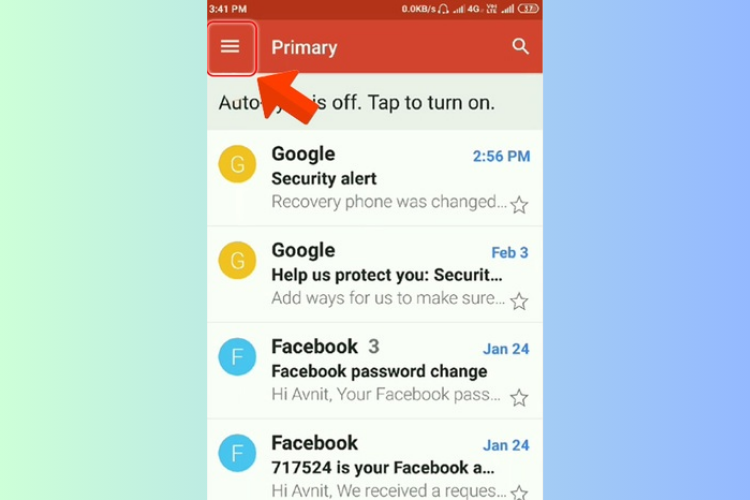
Bước 1: Truy cập vào Gmail, bấm vào biểu tượng 3 dấu gạch ngang nằm ở góc trên cùng, phía bên tay trái màn hình

Hướng dẫn đổi mật khẩu Gmail (2)

Bước 2: Chọn phần “Setting” và chọn tài khoản Gmail cần đổi mật khẩu

Hướng dẫn đổi mật khẩu Gmail (3)

Bước 3: Chọn vào “My account”, bấm “Security”, kéo xuống dưới để bấm vào “Password”.

Bước 4: Nhập lại mật khẩu cũ để xác nhận rồi bấm “Next”

Bước 5: Nhập mật khẩu mới 2 lần rồi bấm “Change Password”

Hướng dẫn đổi mật khẩu Gmail (4)

3.2. Đổi mật khẩu Gmail trên thiết bị iOS

Với những bạn đang sử dụng thiết bị có hệ điều hành iOS (điện thoại iPhone hoặc máy tính bảng iPad) thì có thể thay đổi mật khẩu Gmail theo các bước như sau.

Bước 1: Truy cập Gmail trên điện thoại rồi chọn biểu tượng 3 dấu gạch ngang nằm ở góc trên cùng, phía bên tay trái màn hình

Bước 2: Chọn “Setting”

Hướng dẫn đổi mật khẩu Gmail (5)

Bước 3: Chọn tài khoản Gmail mà bạn cần đổi mật khẩu rồi bấm vào chữ “Manage Your Google Account”

Hướng dẫn đổi mật khẩu Gmail (6)

Bước 4: Chọn vào mục “Personal Info”, bấm “Password”

Bước 5: Xác nhận danh tính cá nhân rồi chọn “Yes”

Hướng dẫn đổi mật khẩu Gmail (7)

Bước 6: Sau khi chọn “Yes”, bạn cần mở khóa vân tay hoặc dùng FaceID để xác nhận, sau đó nhập mật khẩu điện thoại của bạn để xác minh.

Hướng dẫn đổi mật khẩu Gmail (8)

Bước 7: Nhập mật khẩu mới 2 lần, chọn “Change Password” để hoàn tất.

Hướng dẫn đổi mật khẩu Gmail (9)

4. Cách đổi mật khẩu Gmail trên máy tính

Đổi mật khẩu trên máy tính cũng rất đơn giản, bạn có thể tham khảo các bước sau đây.

Bước 1: Truy cập trang web rồi đăng nhập tài khoản Gmail.

Hướng dẫn đổi mật khẩu Gmail (10)

Bước 2: Chọn “Thông tin cá nhân” ở bên trái màn hình, kéo xuống dưới để chọn mục “Mật khẩu”

Hướng dẫn đổi mật khẩu Gmail (11)

Bước 3: Nhập xác minh danh tính bằng cách nhập mật khẩu cũ, bấm “Tiếp theo”

Bước 4: Nhập mật khẩu mới 2 lần rồi bấm “Đổi mật khẩu” để hoàn tất.

Hướng dẫn đổi mật khẩu Gmail (13)

5. Một vài mẹo để tăng tính bảo mật cho tài khoản Gmail

5.1. Sử dụng tính năng bảo mật 2 lớp

Bảo mật 2 lớp là cách để bảo vệ tài khoản Gmail dựa trên việc sử dụng tính năng xác minh 2 bước (Hay còn được gọi là xác thực 2 yếu tố). Cách hoạt động của chúng đó là: Khi bạn đăng nhập Gmail vào một thiết bị lạ, Google sẽ gửi cho bạn một mã xác nhận về điện thoại đã đăng ký trước đó. Nếu bạn nhập chính xác dòng mã này thì mới có thể truy cập vào tài khoản Gmail.

Phương pháp này sẽ tăng cường tối đa khả năng bảo vệ Gmail. Nếu như có kẻ gian muốn đăng nhập vào tài khoản của bạn, chúng sẽ gặp ngay rào cản từ 2 lớp khóa bảo mật vô cùng vững chắc.

Cách bật bảo mật 2 lớp như sau:

Bước 1: Truy cập Tài khoản Google của bạn tại đường link security

Bước 2: Ở danh mục “Mật khẩu và phương thức đăng nhập”, bấm chọn “Xác minh hai bước” bằng cách nhấp vào mũi tên.

Cách tăng tính bảo mật cho tài khoản Gmail (14)

Bước 3: Chọn “Bắt đầu” để kích hoạt bảo vệ 2 lớp

Cách tăng tính bảo mật cho tài khoản Gmail (15)

Bước 4: Đăng nhập lại và nhập số điện thoại để xác minh

Cách tăng tính bảo mật cho tài khoản Gmail (16)

Bước 5: Nhập mã xác thực được gửi về số điện thoại của bạn rồi bấm “Tiếp theo”

Cách tăng tính bảo mật cho tài khoản Gmail (17)

Bước 6: Màn hình sẽ hiển thị câu hỏi “Bật xác minh 2 bước?”, bạn hãy ấn vào nút “Bật” để đồng ý

Cách tăng tính bảo mật cho tài khoản Gmail (18)

5.2. Đặt mật khẩu Gmail có tính bảo mật mạnh

Việc thay đổi mật khẩu định kỳ là một điều rất tốt, thế nhưng nếu bạn chỉ thay đổi một chút giữa các lần thay đổi thì cũng không đem lại hiệu quả bảo mật quá cao. (Ví dụ từ “tranthuthuy” sang “tranthuthuy123”)

Bạn vẫn có thể sử dụng mật khẩu gắn với tên, ngày sinh hoặc số điện thoại, thế nhưng hãy “biến tấu” chúng với những ký tự đặc biệt. (Ví dụ như “tranthuthuy@642k4#”)

5.3. Cập nhật các tùy chọn khôi phục tài khoản

Có nhiều cách để khôi phục tài khoản Gmail như sử dụng Gmail dự phòng, số điện thoại liên kết… Tuy nhiên không vì thế mà bạn lơ là, mất cảnh giác với những kẻ gian chuyên rình mò tài khoản Gmail. Hãy thường xuyên cập nhật cài đặt để bảo mật Gmail tốt nhất.

5.4. Đăng nhập trên các thiết bị đáng tin

Hãy hạn chế đăng nhập Gmail trên nhiều thiết bị công cộng như tiệm photocopy, quán net… Trong trường hợp bất đắc dĩ, hãy nhớ đăng xuất tài khoản hoặc sử dụng tab ẩn danh và xóa ngay tab đó khi đã xong việc.

5.5. Câp nhật trình duyệt và phần mềm thường xuyên

Những phiên bản cũ của Gmail thường sẽ gặp những lỗi không mong muốn. Để hạn chế điều đó, hãy cập nhật các trình duyệt, phần mềm để tăng cường bảo mật cho tài khoản Gmail, đồng thời cập nhật thêm những tính năng mới nhất như tác vụ, tiện ích khác của “ông lớn” Google.

5.6. Không click vào những liên kết hoặc nội dung đáng ngờ

Bạn không nên truy cập những đường link đáng ngờ để tránh trường hợp bị rò rỉ thông tin. Hãy xóa những email rác, email quảng cáo không cần thiết để tránh xa những nội dung độc hại, câu kéo nhấn link nhiễm virus để ảnh hưởng tới tài khoản của bạn.

6. Kết luận

Việc thay đổi mật khẩu Gmail định kỳ không chỉ là cách cải thiện tính bảo mật mà còn giúp bảo vệ dữ liệu cá nhân và giữ an toàn cho các tài khoản liên kết. Nếu có bất kỳ nghi ngờ nào liên quan đến việc rò rỉ thông tin, hay thay đổi mật khẩu Gmail trên điện thoại hoặc máy tính ngay lập tức.

Mong rằng bài viết trên đây của FPTShop có thể giúp bạn biết cách đổi mật khẩu Gmail cũng như gợi ý một số phương pháp tăng tính bảo mật cho Gmail. Chúc các bạn thành công!

Tham khảo một vài mẫu điện thoại giá rẻ cấu hình mạnh học tập và làm việc hiệu quả đang có giá ưu đãi tại FPT Shop

Xem thêm

  • Gmail là gì? Cách tạo lập Gmail miễn phí
  • Gmail ảo là gì? Tổng hợp 4 cách tạo Gmail ảo nhanh chóng

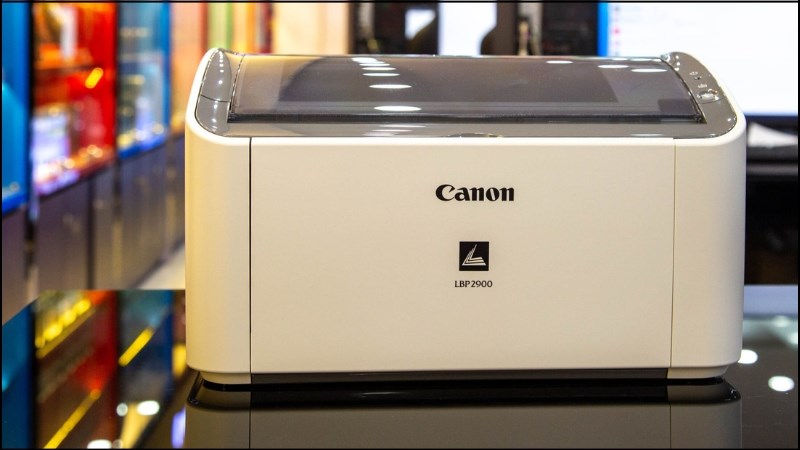
Bí quyết xóa lệnh máy in Canon 2900 một cách đơn giản, chi tiết cho người mới

Video cách xóa lệnh in trên máy in canon 2900

Máy in Canon 2900 là một đối tác đáng tin cậy trong việc in ấn hàng ngày. Tuy nhiên, đôi khi bạn có thể gặp sự cố với lệnh in hoặc muốn hủy bỏ một lệnh in cụ thể. Trong bài viết này, hãy cùng Mytour khám phá cách xóa lệnh máy in Canon đơn giản, chi tiết, đặc biệt dành riêng cho người mới sử dụng máy in!

1. Những trường hợp bạn cần xóa lệnh máy in

Cách xóa lệnh máy in trong các trường hợp sau:

Có thể bạn quan tâm

  • Cách chặn quảng cáo YouTube trên tivi đơn giản hiệu quả
  • TOP 6 phần mềm điều khiển tivi bằng điện thoại dễ dùng
  • Hướng dẫn cách chuyển card onboard sang card rời AMD chỉ với 5 bước
  • Định dạng ngày tháng trong Excel: 6 cách thực hiện đơn giản và nhanh nhất
  • Cách dùng Ứng dụng Lời Nhắc (Reminders) trên iPhone, MacBook,… hiệu quả
    • In nhầm tài liệu.
    • In quá nhiều trang không cần thiết.
    • Lệnh in bị kẹt.
    • Sửa đổi cài đặt in.
    • In lặp lại không cần thiết.

Bí quyết xóa lệnh máy in Canon 2900 một cách đơn giản, chi tiết cho người mới

Xóa lệnh máy in khi gặp phải các trường hợp như in quá nhiều, in sai,…

2. Lợi ích của việc xóa lệnh máy in cho bạn là gì?

Lợi ích của việc hủy lệnh in trên máy in Canon 2900

Giảm lượng giấy sử dụng: Hủy lệnh in đúng lúc giúp tránh việc máy in in ra thông tin không cần thiết hoặc sai sót, giúp tiết kiệm giấy.

Giữ cho mực in được sử dụng hiệu quả: Hủy lệnh in không chỉ giảm lượng giấy sử dụng mà còn bảo quản mực in, đặc biệt quan trọng đối với máy in màu.

Khắc phục sự cố in ấn: Khi máy in gặp sự cố do lệnh in chồng lên nhau, hủy lệnh in giúp máy trở lại bình thường và khắc phục sự cố đang diễn ra, cho phép tiếp tục quá trình in ấn một cách trơn tru.

Bí quyết xóa lệnh máy in Canon 2900 một cách đơn giản, chi tiết cho người mới

Hủy lệnh in kịp thời giúp tránh việc máy in in ra thông tin không đúng

3. Cách xóa lệnh in trên máy in Canon 2900

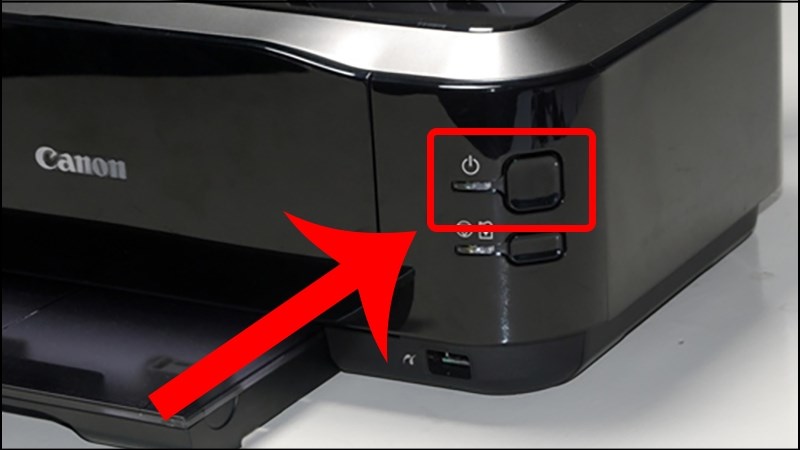
Tắt nguồn máy in hoặc máy tính

Để hủy lệnh in nhanh chóng, bạn có thể tắt máy in hoặc khởi động lại máy tính. Tuy nhiên, cần sử dụng cẩn thận và không lạm dụng để tránh ảnh hưởng đến máy in.

Bí quyết xóa lệnh máy in Canon 2900 một cách đơn giản, chi tiết cho người mới

Tắt máy in hoặc khởi động lại máy tính để hủy lệnh in

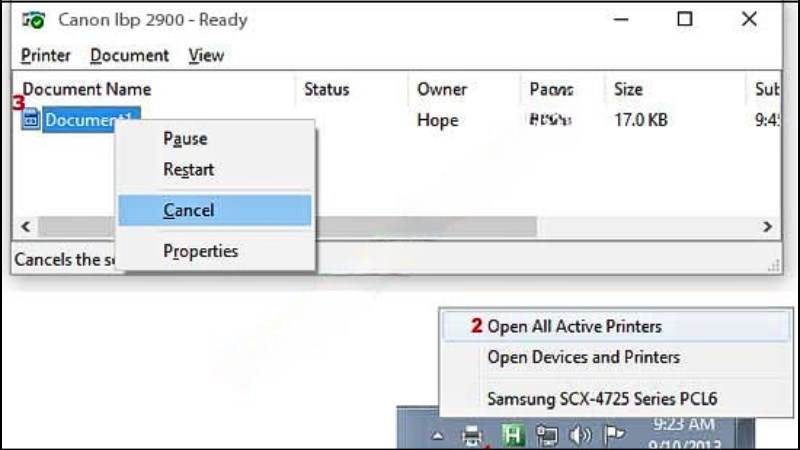
Xóa ngay từ khu vực thông báo

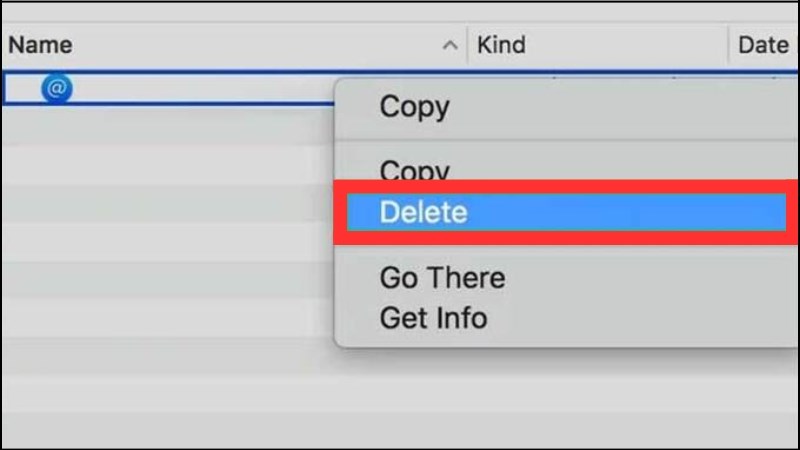
Để hủy lệnh in trên máy tính: Nhấp đúp vào biểu tượng máy in ở góc phải dưới màn hình > Chọn lệnh in cần hủy bằng cách bôi đen > Chuột phải và chọn Cancel để hủy lệnh in đó.

Bí quyết xóa lệnh máy in Canon 2900 một cách đơn giản, chi tiết cho người mới

Chọn Cancel để hủy lệnh in ở biểu tượng máy in ở góc phải dưới màn hình

Sử dụng trình điều khiển Devices and Printer

Để hủy bỏ tất cả các lệnh in trên máy in Canon 2900, bạn có thể thực hiện ba bước sau:

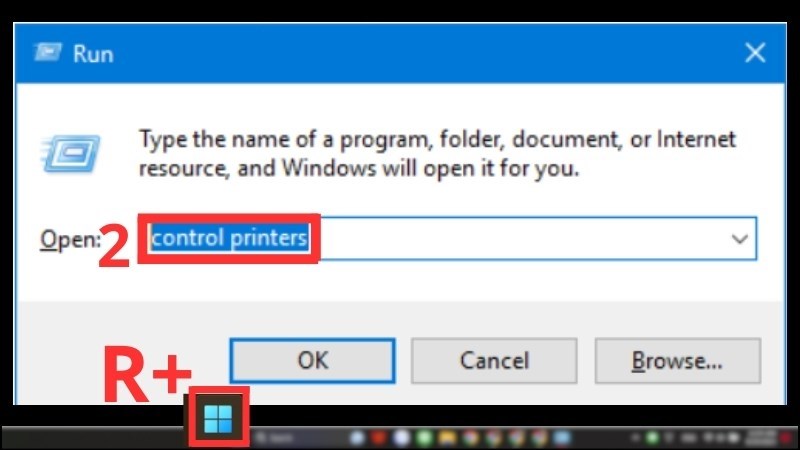
Bước 1: Ấn tổ hợp phím Win + R để mở hộp thoại Run và nhập ‘control printers’. Ấn OK để vào Thiết bị và Máy in.

Bí quyết xóa lệnh máy in Canon 2900 một cách đơn giản, chi tiết cho người mới

Ấn tổ hợp phím Win + R để mở hộp thoại Run và nhập control printers

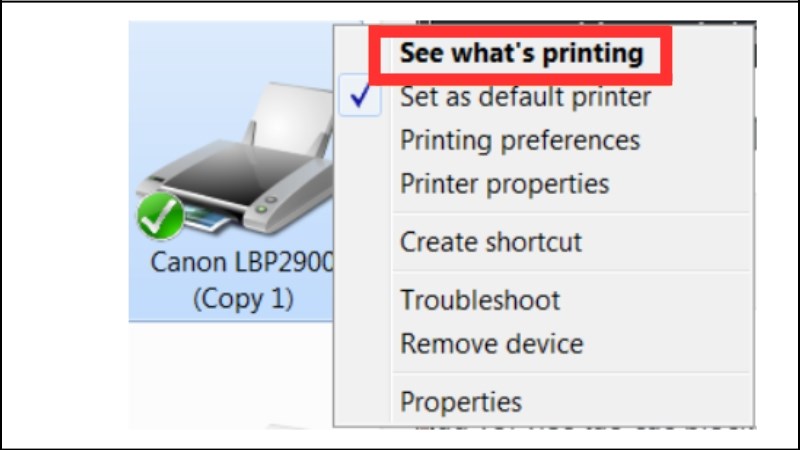
Bước 2: Trong cửa sổ Thiết bị và Máy in, tìm máy in Canon 2900, chuột phải và chọn ‘Xem trạng thái các lệnh in’ để xem danh sách các lệnh in.

Bí quyết xóa lệnh máy in Canon 2900 một cách đơn giản, chi tiết cho người mới

Chọn Xem trạng thái các lệnh in

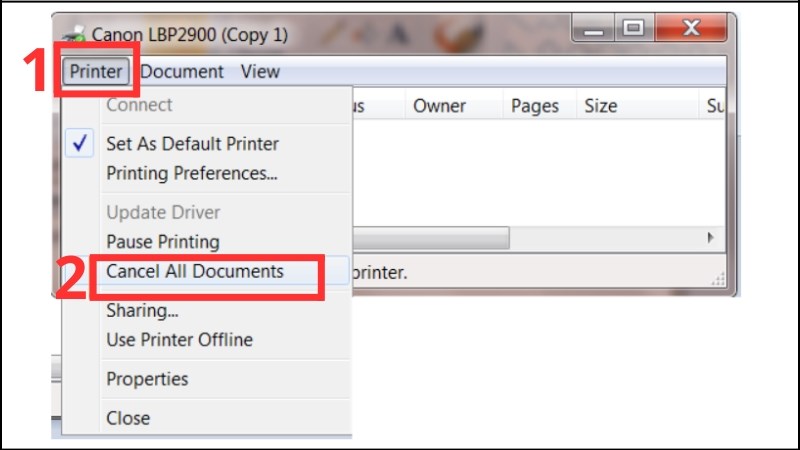
Bước 3: Trong danh sách các lệnh in, chọn tab ‘Máy in’ và chọn ‘Hủy tất cả Tài liệu’ để hủy tất cả các lệnh in. Thực hiện vài lần nếu cần cho đến khi không còn lệnh in nào trong danh sách.

Bí quyết xóa lệnh máy in Canon 2900 một cách đơn giản, chi tiết cho người mới

Chọn tab Máy in và chọn Hủy tất cả Tài liệu để hủy tất cả các lệnh in

Xóa các lệnh in ngay lập tức

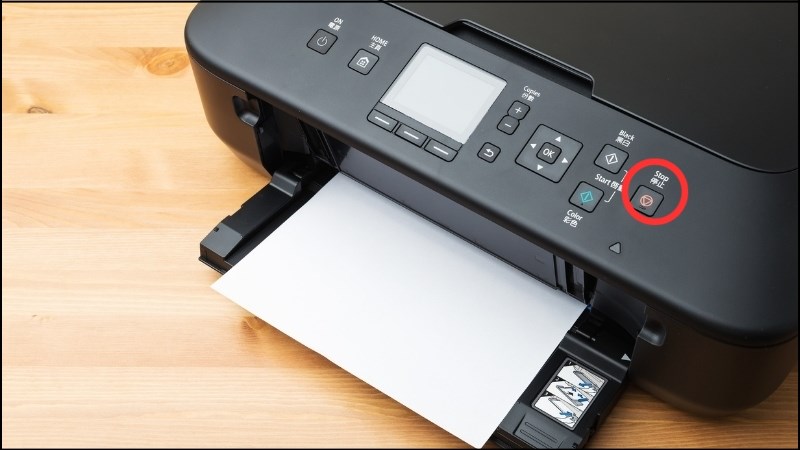
Để hủy lệnh in trực tiếp trên máy in, bạn chỉ cần làm ba bước đơn giản. Trước hết, hãy loại bỏ toàn bộ giấy từ khay máy in. Tiếp theo, nhấn giữ phím STOP trên máy in trong khoảng 30 giây. Cuối cùng, đóng lại khay giấy.

Tuy nhiên, lưu ý rằng cách thực hiện này có thể thay đổi tùy theo loại máy in, vì vậy hãy luôn kiểm tra hướng dẫn cụ thể cho máy in của bạn nếu cần.

Bí quyết xóa lệnh máy in Canon 2900 một cách đơn giản, chi tiết cho người mới

Luôn kiểm tra hướng dẫn cụ thể cho máy in

Sử dụng tính năng Printer spooler

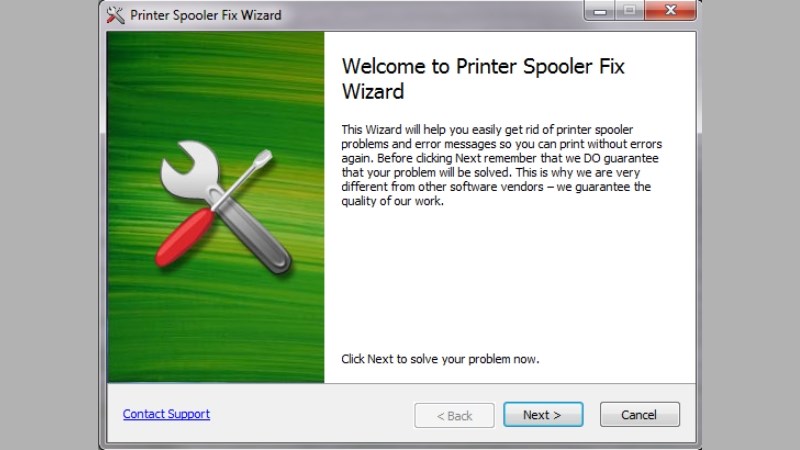
Tải và cài đặt phần mềm Printer Spooler Fix Wizard, một công cụ miễn phí giúp sửa lỗi hệ thống in ấn.

Khởi động chương trình và tuân theo hướng dẫn để sửa lỗi hệ thống in trên máy tính của bạn. Nếu vấn đề vẫn còn, liên hệ với hỗ trợ kỹ thuật của nhà sản xuất máy in để được hỗ trợ thêm.

Bí quyết xóa lệnh máy in Canon 2900 một cách đơn giản, chi tiết cho người mới

Tải và cài đặt phần mềm Printer Spooler Fix Wizard

Hướng dẫn trên MacOS

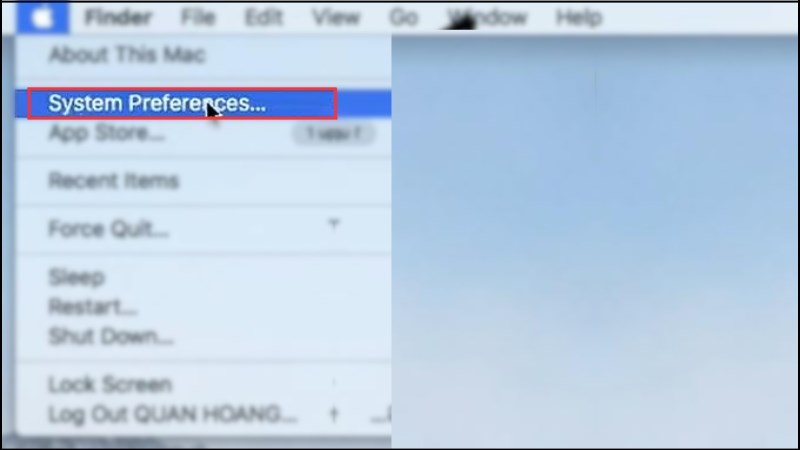
Bước 1: Nhấp vào biểu tượng Menu ở góc trái trên màn hình, sau đó chọn System Preferences.

Bí quyết xóa lệnh máy in Canon 2900 một cách đơn giản, chi tiết cho người mới

Nhấp vào biểu tượng Menu > Chọn System Preferences

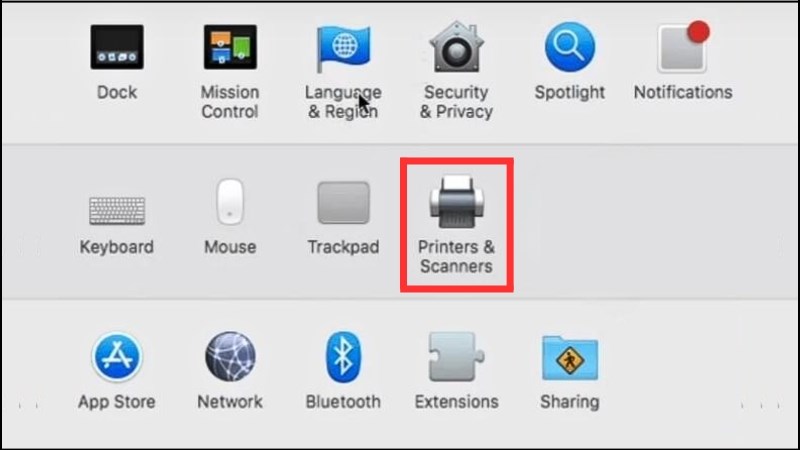
Bước 2: Trong cửa sổ System Preferences, chọn Printers và sau đó nhấp đúp vào Printers & Scanners.

Bí quyết xóa lệnh máy in Canon 2900 một cách đơn giản, chi tiết cho người mới

Trong cửa sổ System Preferences, chọn Printers > Printers & Scanners

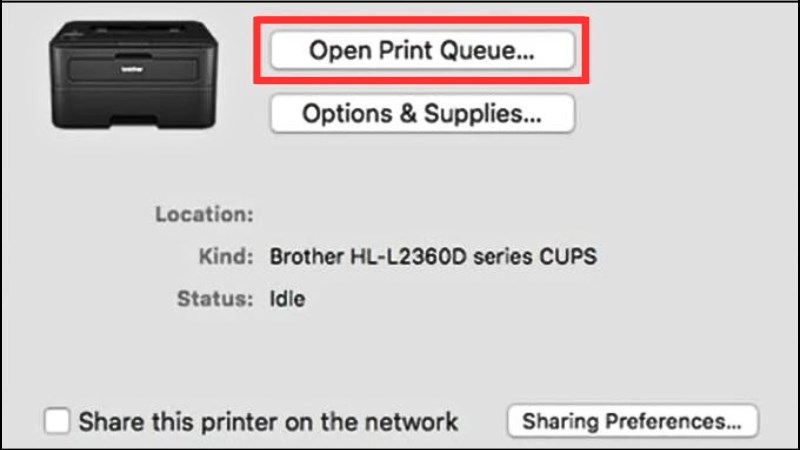
Bước 3: Chọn Open Print Queue (nằm cạnh biểu tượng máy in) để mở danh sách các lệnh in.

Bí quyết xóa lệnh máy in Canon 2900 một cách đơn giản, chi tiết cho người mới

Chọn Mở hàng đợi in (nằm gần biểu tượng máy in)

Bước 4: Tiếp theo, chọn máy in bạn muốn hủy lệnh in và chuột phải vào lệnh in cần xóa, sau đó chọn Xóa.

Bí quyết xóa lệnh máy in Canon 2900 một cách đơn giản, chi tiết cho người mới

Nhấp chuột phải vào máy in bạn muốn hủy lệnh in > Xóa

4. Một số lưu ý khi sử dụng máy in Canon 2900

Thời gian thay mực in

Để đảm bảo chất lượng in ấn, hãy thay mực in đúng thời điểm cần thiết. Theo dõi mức mực in trên máy để biết khi nào cần thay mực. Tránh in khi mực đã cạn kiệt, để tránh làm hỏng đầu in.

Vị trí đặt máy in

Đặt máy in ở vị trí ổn định, thích hợp và tránh xa khỏi nguồn nhiệt độ và độ ẩm cao. Hãy tránh đặt máy in gần cửa sổ hoặc nơi tiếp xúc trực tiếp với ánh nắng mặt trời.

Vệ sinh máy định kỳ, đúng cách

Làm sạch máy in định kỳ bằng cách lau bụi và vệ sinh đầu in. Hãy sử dụng các sản phẩm làm sạch được đề xuất bởi nhà sản xuất và tuân theo hướng dẫn về việc làm sạch máy in.

Bí quyết xóa lệnh máy in Canon 2900 một cách đơn giản, chi tiết cho người mới

Làm sạch máy in định kỳ bằng cách lau bụi và vệ sinh đầu in

TÌM NGAY MÃ GIẢM SỐC TỪ Mytour TẠI ĐÂY!!

Vậy là Mytour đã cùng bạn tìm hiểu về các phương pháp xóa lệnh máy in Canon. Hãy chia sẻ kiến thức này với gia đình và bạn bè nhé! Hẹn gặp lại quý độc giả ở bài viết tiếp theo!

Top 10+ phần mềm từ điển Anh Việt cho PC tốt nhất

Tiếng Anh không có gì quá xa lạ với bất kỳ ai trong chúng ta, nhưng đôi khi bạn không thể nào biết và nhớ hết các từ. Bạn sẽ cần phần mềm riêng hỗ trợ tra từ điển tiếng Anh sang tiếng Việt và ngược lại. Tuy nhiên, hiện nay có quá nhiều phần mềm từ điển tiếng Anh, làm sao biết phần mềm từ điển Anh Việt cho PC nào hay và chất lượng. Đừng bỏ lỡ bài viết sau của Khóa vàng nhé.

Có thể bạn quan tâm

  • Mã lỗi 2 Facebook là gì? Cách sửa mã lỗi 2 trên Facebook
  • Tải office 2010 miễn phí, Cách cài đặt Office miễn phí
  • VJShop.vn
  • Khắc phục tình trạng Laptop liên tục không nhận được Wifi
  • Chia sẻ cách mở YouTube trên TV Sony vô cùng đơn giản

Phần mềm từ điển Anh Việt cho PC TFlat

Nói đến từ điển TFlat chắc mọi người sẽ cảm thấy quen thuộc đúng không? Phải thừa nhận rằng đây là phần mềm được rất nhiều người dùng. Nó có sẵn trên toàn cầu trên nền tảng di động Android và iOS. Bạn cũng cs thể cài đặt trên PC. Giao diện người dùng của nó khá đơn giản và được thiết kế trực quan, bạn có thể dễ dàng sử dụng nó với lượng từ vựng phong phú.

Đây là phần mềm từ điển tiếng Anh phiên âm miễn phí tốt nhất, nhưng bạn sẽ phải cảm thấy khó chịu khi các thông báo quảng cáo hiển thị trong quá trình sử dụng. Để xóa quảng cáo đó, bạn sẽ phải nâng cấp lên bảng Pro nhưng bạn sẽ không mất nhiều tiền.

Tính năng nổi bật của TFlat English Dictionary:

Sửa phát âm với bộ từ điển tiếng Anh tốt nhất có thể offline ở bất cứ đâu bạn muốn Hỗ trợ khả năng dịch từ Việt Anh sang Việt Anh kiểm tra chéo tự động. Chức năng giao tiếp tiếng Anh cơ bản. Danh sách 600 từ TOEIC và 700 từ IELTS thông dụng nhất.

phần mềm từ điển anh việt cho pc

Phần mềm từ điển Anh Việt cho PC Vlook

Trên Google Play Store, phần mềm từ điển Anh Việt miễn phí Vlook hỗ trợ tra từ không cần kết nối Internet, giao diện khá đơn giản. Bộ từ điển này chứa gần 60.000 từ: khoảng 40.000 từ được phiên âm và 3.000 từ được sử dụng thường xuyên.

Vlook có thể sao lưu từ vựng, cho phép tìm từ, nghĩa từ với các mẫu câu đi kèm. Tuy nhiên, phần mềm chỉ hỗ trợ phát âm một số từ thông dụng nên khi cài đặt cần cân nhắc rõ ràng.

Mặc dù đây là phần mềm điện thoại, nhưng bạn cũng có thể dễ dàng cài đặt trên PC.

Xem thêm: [Bật mí] Top 10 phần mềm live stream PC cực hot

Phần mềm từ điển Anh Việt cho PC Laban

Đây là phần mềm từ điển Anh Việt hoàn toàn miễn phí dành cho điện thoại thông minh có hệ điều hành iOS và Android, với kho từ vựng khổng lồ dành cho mọi lứa tuổi. Laban có thể dịch từng từ hoặc một khối văn bản từ tiếng Anh sang tiếng Việt và ngược lại một cách nhanh chóng và chính xác.

Phần mềm từ điển Anh Việt cho PC Laban

Đặc biệt, bạn có thể sử dụng ngay cả khi offline và không bị các chương trình quảng cáo làm phiền khi sử dụng. Bạn thậm chí có thể nghe phát âm nó giọng Mỹ.

Từ điển Anh Việt cho PC Lạᴄ Việt

Bộ từ điển Lạc Việt gồm 3 bộ từ điển Việt-Anh, Anh-Việt, Việt-Việt. Tính năng của nó gồm hơn 400.000 từ và ngữ nghĩa. Các mục từ được sắp xếp theo nội dung của từ điển Anh-Việt-Anh mtd9 EVA phiên bản PC.

Từ điển Anh Việt cho PC Lạᴄ Việt

Phần mềm từ điển Anh Việt cho PC English Vietnamese English

English Vietnamese English là phần mềm từ điển Anh-Việt không chỉ giúp người Việt học tiếng Anh mà còn hỗ trợ người nước ngoài học tiếng Việt rất hiệu quả. Cũng như các phần mềm khác, đây là phần mềm tra từ và dịch đoạn văn dễ dàng.

Một trong những điểm nổi bật của chương trình này là có 4 bộ từ điển trực tuyến và 9 bộ từ điển offline, hỗ trợ trực tuyến cho 36 ngôn ngữ trên thế giới. Giúp bạn tra từ, dịch đoạn, viết một cách triệt để. Không chỉ vậy, English Vietnamese English còn có tính năng phát âm phiên âm giúp bạn luyện phát âm chuẩn. Phần mềm cũng cho phép bạn tra từ đồng nghĩa, chú thích từ và phân loại từ.

Từ điển Anh Việt cho PC Vdict

Từ điển Anh Việt cho PC Vdict

Phần mềm có giao diện đơn giản, dung lượng nhỏ, không chiếm bộ nhớ máy và hỗ trợ hai hệ điều hành chính là iOS và Android. Chức năng chính của Vdict là tra từ và dịch văn bản từ tiếng Anh sang tiếng Việt và ngược lại. Ứng dụng đặc biệt của Vdict là bạn chỉ cần tra từ mà không cần nghe phát âm. Đây cũng là phần mềm miễn phí được nhiều người lựa chọn.

Phần mềm từ điển Anh Việt cho PC Lingoes

Lingoes là phần mềm tra từ điển Anh-Việt và nhiều ngôn ngữ khác rất đơn giản, phần mềm này rất được các bạn sinh viên ưa chuộng vì giao diện thân thiện, dễ sử dụng, số lượng từ nhiều, nghĩa chính xác. Ngoài ra, Lingoes còn hỗ trợ dịch văn bản, giúp người dùng hiểu nhanh ý nghĩa của toàn bộ văn bản. Bạn có thể cấu hình từ điển Lingoes để truy vấn dễ dàng hơn.

Bạn đọc đang theo dõi bài viết tại chuyên mục Blog công nghệ của Khoavang.vn. Truy cập ngay để có thể xem thêm nhiều thông tin hữu ích nhé

Từ điển Anh Việt cho PC Prodict

Nếu bạn đang tìm kiếm một công cụ để tra cứu từ vựng mọi lúc mọi nơi kể cả khi không kết nối Internet thì Prodict trong từ điển Anh Việt tốt nhất sẽ làm hài lòng bạn. Phần mềm sẽ tải dữ liệu offline giúp bạn dễ dàng tra bảng và tra nhiều từ điển cùng lúc, với lượng từ vựng lớn, chính xác và rõ ràng.

Tổng kết

Trên đây Khóa vàng đã cung cấp cho bạn những Phần mềm từ điển Anh Việt cho PC tốt nhất để bạn có thể dễ dàng tra cứu, học hỏi từ vựng Tiếng Anh. Hy vọng chúng hữu ích cho công việc, học tập của bạn.

Lịch thi đấu chung kết Copa America 2019 – giải vô địch Nam Mỹ: Brazil vô địch

Giải vô địch bóng đá Nam Mỹ 2019, cập nhật lịch thi đấu Copa America 2019 sẽ diễn ra tại Brazil từ ngày 15/6 tới 8/7.

Giải bóng đá vô địch Nam Mỹ – lịch thi đấu Copa America 2019 sẽ diễn ra tại Brazil từ 15/6 tới 8/7. Đội tuyển xứ Samba sẽ tranh chức vô địch cùng với ứng viên vô địch như đương kim vô địch Chile, á quân Argentina. Uruguay cũng là một đối thủ đáng gờm, bên cạnh đó hai đại diện khách mời gồm Nhật Bản và Qatar cũng sẵn sàng gây bất ngờ.

Có thể bạn quan tâm

  • Cách chuyển tiền từ SIM này sang SIM khác Viettel, Vinaphone, Mobifone, Vietnamobile
  • Mẹo cách mở khóa sim khi nạp thẻ quá 5 lần nhanh chóng, đơn giản nhất
  • Top những ứng dụng đếm ngày trên điện thoại và máy tính
  • Chat GPT là gì? Cách sử dụng ChatGPT trên điện thoại và máy tính mà không cần tạo tài khoản
  • Win 10 bị treo ở màn hình welcome

Lịch thi đấu Copa America 2019 – giải bóng đá vô địch Nam Mỹ

Thời gian

Trận đấu

Bảng

Trực tiếp

Chung kết

Thứ hai, 08/07/19

03:00

Brazil

3-1

Peru

CK

K+PM

Tranh hạng 3 (Đã kết thúc)

Chủ nhật, 07/07/19

02:00

Argentina

2-1

Chile

Hạng 3

K+PM

Vòng bán kết (Đã kết thúc)

Thứ tư, 03/07/19

07:30

Brazil

2-0

Argentina

1

K+PM

Thứ năm, 04/07/19

07:30

Chile

Peru

2

K+PM

Vòng tứ kết (Đã kết thúc)

Thứ sáu, 28/06/19

07:30

Brazil

0-0

11m:4-3

Paraguay

1

K+PM

Thứ bảy, 29/06/19

02:00

Venezuela

0-2

Argentina

2

K+PM

06:00

Colombia

0-0

11m: 4-5

Chile

3

K+PM

Chủ nhật, 30/06/19

02:00

Uruguay

0-0

11m:4-5

Peru

4

K+PM

Vòng bảng (Đã kết thúc)

Lượt trận thứ nhất

Thứ bảy, 15/06/19

07:30

Brazil

3-0

Bolivia

A

K+PM

Chủ nhật, 16/06/19

02:00

Venezuela

0-0

Peru

A

K+PM

05:00

Argentina

0-2

Colombia

B

Thứ hai, 17/06/19

02:00

Paraguay

2-2

Qatar

B

K+PM

05:00

Uruguay

4-0

Ecuador

C

Thứ ba, 18/06/19

06:00

Nhật Bản

0-4

Chile

C

K+PM

Lượt trận thứ hai

Thứ tư, 19/06/19

04:30

Bolivia

1-3

Peru

A

K+PM

07:30

Brazil

0-0

Venezuela

A

Thứ năm, 20/06/19

04:30

Colombia

1-0

Qatar

B

K+PM

07:30

Argentina

1-1

Paraguay

B

Thứ sáu, 21/06/19

06:00

Uruguay

2-2

Nhật Bản

C

K+PM

Thứ bảy, 22/06/19

06:00

Ecuador

1-2

Chile

C

K+PM

Lượt trận thứ ba

Chủ nhật, 23/06/19

02:00

Peru

0-5

Brazil

A

02:00

Bolivia

1-3

Venezuela

A

Thứ hai, 24/06/19

02:00

Qatar

0-2

Argentina

B

02:00

Colombia

1-0

Paraguay

B

Thứ ba, 25/06/19

06:00

Chile

0-1

Uruguay

C

06:00

Ecuador

1-1

Nhật Bản

C

* Lưu ý: Lịch thi đấu có thể có những thay đổi.

Danh sách 3 bảng đấu tại Copa America 2019

– Bảng A: Brazil, Bolivia, Venezuela, Peru

– Bảng B: Argentina, Colombia, Paraguay, Qatar

– Bảng C: Uruguay, Ecuador, Nhật Bản, Chile