Các phân khúc smart tivi LG hiện đại thường cho phép kết nối với điện thoại để người dùng có thể tận hưởng, thư giãn như chiếu hình ảnh, video, sử dụng các ứng dụng mạng xã hội thuận tiện hơn. Cách kết nối điện thoại với tivi LG khá đơn giản mà ai cũng thực hiện được.
Có thể bạn quan tâm
Chuyển khoản nhầm, có lấy lại được tiền?
Hướng dẫn cách tìm địa chỉ nhà qua số điện thoại
Máy in Canon 2900 bị kẹt giấy và cách khắc phục
Hướng dẫn bạn cách up ROM điện thoại Xiaomi bằng Mi PC Suite
Thêm phương thức thanh toán vào ID Apple của bạn
Cách kết nối điện thoại với tivi LG bằng cáp MHL
MHL là một tiêu chuẩn kết nối giúp truyền tải âm thanh và hình ảnh từ điện thoại thông minh lên màn hình ngoại. Điều đặc biệt là trong quá trình kết nối, MHL cung cấp khả năng sạc pin cho điện thoại của người dùng. Để sử dụng kết nối MHL, bạn cần chuẩn bị những vật dụng sau:
Bạn đang xem: Những cách kết nối điện thoại với tivi LG đơn giản và hiệu quả nhất, bạn có biết?
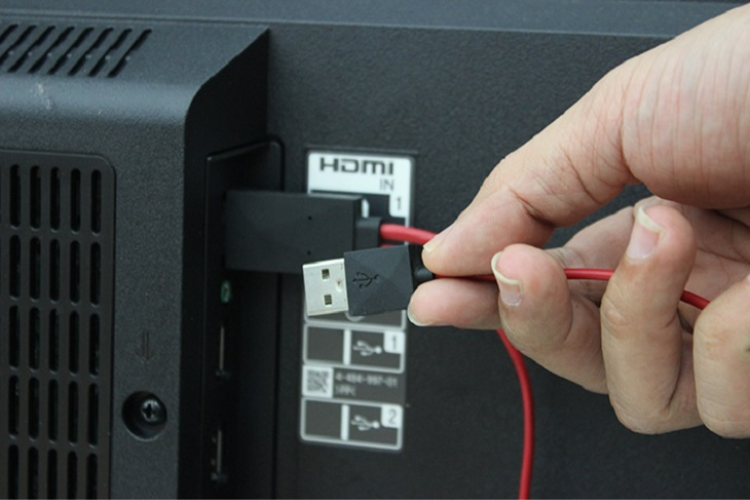
Cáp MHL: công cụ chính để kết nối giữa điện thoại và màn hình ngoại qua cổng HDMI.
Điện thoại hỗ trợ MHL
Tivi có cổng HDMI hỗ trợ MHL: Hãy chắc chắn rằng tivi của bạn có ít nhất một cổng HDMI hỗ trợ chuẩn MHL. Cổng HDMI thông thường cũng có thể kết nối được, nhưng chỉ cổng HDMI hỗ trợ MHL mới có khả năng truyền tải âm thanh, hình ảnh và cung cấp nguồn điện để sạc pin cho điện thoại trong quá trình kết nối.
Khi bạn đã chuẩn bị đầy đủ các yếu tố trên, việc kết nối chỉ còn là việc sử dụng cáp MHL để kết nối điện thoại với tivi. Sau đó, bạn có thể chọn nguồn đầu vào tương ứng trên tivi để hiển thị nội dung từ điện thoại lên màn hình. Lưu ý rằng tính năng sạc pin thường chỉ hoạt động khi sử dụng cổng HDMI hỗ trợ MHL.
Cách kết nối điện thoại với tivi LG sử dụng ứng dụng LG TV Remote
Ứng dụng LG TV Remote được thiết kế để sử dụng như điều khiển Smart tivi của LG từ năm 2012 trở đi, bao gồm các hệ điều hành NetCast và WebOS.
Ngoài những thao tác điều khiển cơ bản như chọn, nhập liệu, quản lý xem hình ảnh, nghe nhạc, xem video trên tivi, ứng dụng còn cung cấp danh sách các đã ứng dụng có sẵn trên tivi. Tiện ích này giúp người dùng dễ dàng và nhanh chóng chọn lựa ứng dụng mà họ muốn mở trực tiếp từ điện thoại di động của mình.
Cách kết nối điện thoại với tivi LG sử dụng ứng dụng LG TV Plus
LG TV Plus là ứng dụng được giới thiệu sau LG TV Remote và chỉ tương thích với các Smart TV của LG được ra mắt từ năm 2014 trở đi, chủ yếu sử dụng hệ điều hành WebOS.
Ứng dụng không chỉ hỗ trợ người sử dụng các thao tác cơ bản để điều khiển tivi mà còn cung cấp tính năng chia sẻ hình ảnh, nhạc và video lên màn hình tivi. Ngoài ra, LG TV Plus còn gợi ý những ứng dụng thú vị phù hợp với bạn và cập nhật thông tin thời tiết (đối với các phân khúc Smart TV WebOS được đưa ra thị trường từ năm 2016 trở đi).
Cách kết nối điện thoại với tivi LG bằng Miracast (Screen Mirroring)
Tính năng Screen Mirroring cho phép bạn trình chiếu nội dung từ màn hình điện thoại lên màn hình tivi thông qua kết nối cùng một mạng Wi-Fi.
Xem thêm : I. Giới thiệu
Để kiểm tra xem tivi có hỗ trợ tính năng này hay không, bạn có thể thực hiện như sau:
Đối với Smart tivi LG WebOS: Nhấn nút HOME trên remote, sau đó chọn Settings và chọn biểu tượng mạng.
Đối với Smart tivi LG NetCast: Nhấn nút HOME trên remote, sau đó chọn Settings và chọn biểu tượng mạng.
Đối với Smart tivi LG (2016 trở lên): Nhấn nút Home trên remote và kiểm tra xem có mục Miracast hoặc Screen Share không.
Nếu bạn thấy mục Miracast hoặc Screen Share trên tivi, tivi của bạn hỗ trợ tính năng Screen Mirroring.
Tổng kết
Trên đây là một số cách kết nối điện thoại với tivi LG phổ biến và dễ áp dụng. Hy vọng bạn có thể áp dụng nhưng thông tin trên và thực hiện kết nối điện thoại và tivi thành công nhé.
Tại FPT Shop có các mẫu tivi hiện đại với chất lượng hình ảnh sắc nét, đảm bảo sẽ không làm bạn thất vọng. Bạn có thể tham khảo dòng tivi Crystal của Samsung tại link sau.
Tivi Crystal Samsung 43 inch UA43AU7002 UHD 4K
Xem thêm:
Cách kết nối điện thoại với tivi Samsung chỉ với 3 bước bằng Smart View đơn giản
Vì sao màn hình YouTube bị thu nhỏ trên tivi Sony, cách khắc phục hiệu quả
Nguồn: https://leplateau.edu.vn Danh mục: Thủ Thuật
Các ứng dụng trên điện thoại Android thường được cài đặt mặc định vào bộ nhớ trong của máy. Tuy nhiên người dùng cũng có thể chuyển ứng dụng sang thẻ nhớ SD để giảm tải gánh nặng cho bộ nhớ trong của máy, giúp thiết bị chạy nhanh hơn. Dưới đây sẽ là những hướng dẫn chi tiết cách chuyển ứng dụng sang thẻ nhớ trên điện thoại Android.
Có thể bạn quan tâm
IPhone bị văng ứng dụng do đâu? Cách khắc phục hậu quả
Lưu Ý Khi Xét Tuyển Đại Học FPT TP HCM
[Mẹo laptop] Cách di chuyển chuột bằng bàn phím laptop
Hướng dẫn tra cứu số tiền ứng và phí đang nợ của dịch vụ ứng tiền Vinaphone
Tìm Hiểu Cách Đánh Số Trang Trong Word Đơn Giản, Dễ Thực Hiện
Lưu ý khi chuyển ứng dụng sang thẻ nhớ trên Android
Việc chuyển dữ liếu an thẻ nhớ trên điện thoại Android giúp tiết kiệm bộ nhớ trong sử dụng khi cần thiết.
Bạn đang xem: Chuyển ứng dụng sang thẻ nhớ SD với 4 mẹo hay bỏ túi
Nếu như trước đó bạn không tải ứng dụng vào thẻ nhớ trên Android thì giờ đây, với cách chuyển ứng dụng sang thẻ nhớ điện thoại này, bạn sẽ giải quyết được vấn đề.
Có một số ứng dụng chỉ nên cài trên bộ nhớ trong và không nên lưu vào thẻ SD bởi khi lưu trên thẻ nhớ (bộ nhớ ngoài) thì sẽ không khả dụng khi kết nối điện thoại Android với máy tính. Do vậy những ứng dụng mặc định luôn hoạt động cùng thiết bị Android phải được cài đặt tại bộ nhớ trong.
Khi chuyển ứng dụng sang thẻ nhớ SD thì thường ứng dụng đó sẽ chạy chậm hơn so với khi lưu tại bộ nhớ trong. Chỉ nên lưu những ứng dụng không yêu cầu tốc độ cao trên thẻ nhớ SD.
Để nâng cao hiệu suất hoạt động của ứng dụng lưu trên thẻ nhớ cần sử dụng thẻ nhớ SD có tốc độ cao, tối thiểu là Class 10 hặc UHS-I, tối ưu nhất là UHS-3.
Mọi dữ liệu ứng dụng lưu trên thẻ nhớ SD sẽ bị xóa khi định dạng lại thẻ nhớ trên thiết bị và không thể sử dụng được trên các thiết bị khác, trừ khi thẻ được format lại.
Không phải tất cả các smartphone hỗ trợ thẻ nhớ SD đều trang bị tính năng Adoptable/Flex Storage. Ví dụ, điện thoại Samsung và LG đều đã loại bỏ tính năng này trên phiên bản ROM Android. Trong khi hãng Huawei, Motorola, HTC, và Nvidia vẫn duy trì tính năng này.
Sau khi lưu ứng dụng trên thẻ nhớ và tháo thẻ nhớ SD khỏi thiết bị sẽ làm hỏng các chức năng của ứng dụng, cũng như nội dung đã chuyển sang thẻ nhớ SD.
Chuyển ứng dụng sang thẻ nhớ bằng trình quản lý ứng dụng Android
Bước 1: Mở mục Cài đặt/Settings trên điện thoại Android rồi nhấn chọn Ứng dụng/Apps và chọn ứng dụng muốn chuyển lưu sang thẻ microSD.
Xem thêm : Tất tần tật về cách đăng ký Internet Banking Sacombank
Trường hợp không nhìn thấy tùy chọn Change thì đồng nghĩa ứng dụng bạn đã chọn không thể chuyển sang thẻ nhớ. Nếu bạn đã thử với tất cả các ứng dụng khác trên điện thoại và đầu không thấy tùy chọn này thì tức tính năng này không được hỗ trợ trên điện thoại Android của bạn.
Bước 3: Nhấn chọn Move/Chuyển để chuyển bắt đầu ứng dụng sang thẻ nhớ SD.
Nếu bạn muốn đưa ứng dụng từ thẻ nhớ trở về bộ nhớ trong điện thoại thì cách làm cũng tương tự, chỉ khác tại phần chọn Change thì chọn mục Bộ nhớ trong/Internal Storage.
Lưu ý, trên một số phiên bản điện thoại Android có thể cho phép di chuyển ứng dụng ngay trong phần quản lý ứng dụng với tùy chọn Move to SD Card. Để chuyển ngược ứng dụng trở lại bộ nhớ trong, bạn nhấn chọn Move to device Storage là xong.
Thiết lập SD như bộ nhớ trong
Xem thêm : Tử vi vui 12 cung hoàng đạo ngày 31/10: Song Ngư chán nản, Thiên Bình thoải mái
Như đã nhắc đến ở trên, với những thiết bị hỗ trợ tính năng Adoptable/Flex Storage trên Android 6.0 Marshmallow sẽ cho phép format thẻ nhớ microSD để sử dụng như bộ nhớ trong nhằm tăng thêm dung lượng cho bộ nhớ chính trên điện thoại.
Nếu điện thoại của bạn được hỗ trợ tính năng này thì có thể sử dụng nó ngay trong cài đặt bộ nhớ và cài đặt ứng dụng trực tiếp trên thẻ nhớ.
Chuyển ứng dụng sang thẻ nhớ trên điện thoại Android đã root
Một số dòng điện thoại Android hiện nay được hỗ trợ tính năng chuyển ứng dụng sang thẻ nhớ SD. Với những thiết bị không được hỗ trợ tính năng này vẫn có thể thực hiện những yêu cầu cần root máy Android trước khi tiến hành.
Xem thêm: iPhone 15 Pro Max chính hãng, điện thoại iPhone 15 Pro 256GB với dải màu titan sang trọng và quyền lực được Apple lần đầu cho ra mắt.
Như vậy, trên đây là toàn bộ những thông tin hữu ích liên quan đến thao tác chuyển ứng dụng sang thẻ nhớ SD trên điện thoại Android. Hy vọng bài biết trên sẽ giúp ích cho người dùng trong việc dễ dàng làm chủ thiết bị, tối ưu khả năng lưu trữ của thẻ nhớ SD, tiết kiệm dung lượng bộ nhớ trong.
Nguồn: https://leplateau.edu.vn Danh mục: Thủ Thuật
Video cách hiển thị tên trên màn hình khóa samsung
Bạn đang tìm cách thay đổi tên trên màn hình điện thoại Samsung một cách dễ dàng và nhanh chóng? Bài viết này, Điện Thoại Giá Kho sẽ bật mí cho bạn từng bước và mẹo để bạn tùy chỉnh tên hiển thị trên màn hình của thiết bị Samsung của mình một cách chuyên nghiệp, đơn giản nhất. Xem ngay nhé!
Có thể bạn quan tâm
10 cách tra cứu số điện thoại của bạn và người khác
Cách chuyển ảnh sang Word trong nháy mắt mà ít người biết
Cách kiểm tra số dư tài khoản Sacombank trên điện thoại
Hướng dẫn cách tạo iCloud cho iPhone 6s, 6 Plus cực kỳ đơn giản
Tổng đài Facebook là số mấy? Làm thế nào để liên hệ trong thời gian ngắn nhất
Để tên trên màn hình điện thoại Samsung có ưu điểm gì?
Việc thay đổi tên trên màn hình điện thoại Samsung là một tính năng linh hoạt và tiện lợi giúp cá nhân hoá thiết bị của bạn theo phong cách riêng. Thay vì chỉ hiển thị tên mặc định, bạn có thể tạo ra một tên hiển thị độc đáo hoặc cá nhân hóa để phản ánh cá nhân hoặc doanh nghiệp của bạn.
Bạn đang xem: Cách để tên trên màn hình điện thoại Samsung đơn giản nhất
Thay đổi tên trên màn hình điện thoại Samsung không chỉ giúp bạn dễ dàng nhận diện thiết bị của mình trong số hàng trăm hàng triệu người dùng Samsung trên khắp thế giới, mà còn là một cách để bạn thể hiện phong cách cá nhân và sở thích của mình. Bất kỳ ai cũng có thể thực hiện điều này, từ người dùng cá nhân đến doanh nghiệp muốn quảng bá thương hiệu của mình thông qua việc tùy chỉnh tên trên màn hình.
Cách để tên trên màn hình điện thoại Samsung
Dưới đây là quy trình đơn giản các cách để tên trên màn hình điện thoại Samsung của bạn.
Cách để tên trên màn hình điện thoại Samsung Android Q 10 và Android Pie 9.0
Xem thêm : 10 cách mở nguồn điện thoại khi nút nguồn bị hư cực nhanh chóng và tiện dụng
Với điện thoại Samsung chạy Android Q 10 và Android Pie 9.0, bạn có thể làm như sau:
Bước 1: Mở Cài đặt trên điện thoại của bạn.
Bước 2: Chọn “Bảo mật” hoặc “Màn hình khóa” (tùy thuộc vào giao diện của điện thoại).
Bước 3: Chọn “Thông tin liên lạc” hoặc “Thông tin khẩn cấp”.
Bước 4: Tại đây, bạn sẽ thấy các mục để nhập thông tin cá nhân như họ tên, số điện thoại, địa chỉ, email,…
Bước 5: Nhập thông tin cá nhân của bạn vào các ô tương ứng.
Bước 6: Sau khi hoàn thành, chọn “Hoàn tất” hoặc “Xong” để lưu các thay đổi.
⇒ trả góp online 0% lãi suất khi mua điện thoại samsung m14 5g.
Điện thoại Samsung chạy Android Oreo 8.0
Samsung hệ điều hành Android Oreo 8.0 thực hiện để tên trên màn hình như sau:
Bước 1: Mở Cài đặt trên thiết bị của bạn.
Bước 2: Chọn “Màn hình khóa và bảo mật”.
Bước 3: Chọn “Đồng hồ và FaceWidgets” (hoặc có thể hiển thị tên khác tùy thuộc vào giao diện thiết bị).
Bước 4: Tại đây, bạn sẽ thấy mục “Thông tin liên lạc”.
Bước 5: Nhập thông tin cá nhân của bạn vào các ô tương ứng.
Bước 6: Sau khi hoàn thành, chọn “Xong” hoặc “Lưu” để lưu các thay đổi.
Samsung hệ Android Nougat 7.0
Trên Android Nougat 7.0, bạn có thể để tên màn hình điện thoại Samsung đơn giản bằng cách.
Mở ứng dụng “Cài đặt” trên điện thoại của bạn.
Chọn “Màn hình khóa và bảo mật”.
Tiếp theo, chọn “Thông tin và phím tắt ứng dụng”.
Tại đây, bạn sẽ thấy mục “Thông tin chủ sở hữu”.
Nhấp vào mục này để nhập thông tin cá nhân của bạn.
Sau khi đã nhập xong, nhấn “Xong” hoặc “Lưu” để lưu các thay đổi.
⇒ Đừng bỏ lỡ cơ hội sở hữu samsung a05s với giá tốt nhất!
Điện thoại Samsung chạy Android Marshmallow 6.0
Xem thêm : Bỏ túi các cách kết nối loa Bluetooth với laptop siêu đơn giản
Cách để tên trên màn hình điện thoại Samsung Android Marshmallow 6.0 theo trình tự các bước.
Mở ứng dụng “Cài đặt” trên điện thoại của bạn.
Chọn “Màn hình khóa”.
Tiếp theo, chọn “Hiển thị thông tin”.
Tại đây, bạn sẽ thấy mục “Thông tin chủ sở hữu”.
Nhấp vào mục này để thêm thông tin cá nhân của bạn.
Sau khi đã thêm xong, nhấn “Xong” hoặc “Lưu” để lưu các thay đổi.
Những lỗi thường gặp khi thực hiện đặt tên màn hình điện thoại
Khi thay đổi tên trên màn hình điện thoại Samsung, có thể xảy ra một số vấn đề phổ biến mà người dùng có thể gặp phải. Dưới đây là một số vấn đề thường gặp và cách khắc phục chúng:
Tên không thay đổi: Đôi khi, sau khi bạn đã thực hiện thay đổi tên trên màn hình, tên vẫn không được cập nhật. Để khắc phục điều này, bạn có thể thử khởi động lại điện thoại của mình. Nếu vẫn không được, hãy kiểm tra xem liệu bạn đã thực hiện tất cả các bước đúng cách chưa.
Không thể chỉnh sửa tên: Đôi khi, bạn có thể gặp phải vấn đề khi không thể chỉnh sửa tên trên màn hình. Trong trường hợp này, hãy kiểm tra xem liệu thiết bị của bạn có đang chạy phần mềm cập nhật mới nhất hay không. Nếu không, hãy cập nhật phần mềm và thử lại.
Tùy chỉnh bị hạn chế: Một số thiết bị hoặc phiên bản phần mềm có thể có hạn chế về khả năng tùy chỉnh tên trên màn hình. Trong trường hợp này, hãy tìm kiếm các ứng dụng từ bên thứ ba trên cửa hàng ứng dụng của Samsung hoặc Google Play Store để giúp bạn tùy chỉnh tên màn hình.
Mất dữ liệu sau khi thay đổi: Có thể một số trường hợp bạn gặp phải việc mất dữ liệu sau khi thay đổi tên trên màn hình. Để tránh điều này, hãy đảm bảo bạn đã sao lưu dữ liệu quan trọng trước khi thực hiện thay đổi, và nắm vững quy trình thay đổi để tránh mất dữ liệu không mong muốn.
Gợi ý đặt tên màn hình điện thoại Samsung ấn tượng
Bằng cách kết hợp những mẹo và gợi ý dưới đây, bạn có thể tạo ra một tên trên màn hình điện thoại Samsung làm nổi bật trên thiết bị của bạn và thể hiện phong cách cá nhân một cách độc đáo. Hãy tham khảo để tạo ra một tên trên màn hình điện thoại Samsung ấn tượng và dễ nhớ.
Sử dụng tên của bạn hoặc biệt danh mà bạn thường được biết đến để tạo sự cá nhân hóa.
Chọn các từ hoặc cụm từ mà liên quan đến sở thích, sở trường hoặc mục tiêu của bạn cho ấn tượng.
Sử dụng emoji hoặc biểu tượng để làm nổi bật và làm cho tên trở nên độc đáo hơn.
Nếu bạn là một nhà thiết kế, lập trình viên hoặc nghệ sĩ, hãy thêm vào tên một từ liên quan tạo sự liên kết.
Tránh sử dụng tên thông thường và thay vào đó, chọn một cái gì đó độc đáo và khác biệt để tạo sự chú ý.
Với những cách để tên trên màn hình điện thoại Samsung đơn giản nhất được trang Tin Công Nghệ tổng hợp ở trên, hy vọng bạn có thể áp dụng để hiển thị thông tin cá nhân trên màn hình khóa một cách đẹp mắt.
Đọc thêm:
Cách tắt nguồn điện thoại Samsung khi bị đơ hiệu quả nhất 2024
Bật mí cách kiểm tra màn hình Samsung zin chuẩn nhất 2024
Cách để chạm 2 lần mở màn hình Samsung cực dễ
Nguồn: https://leplateau.edu.vn Danh mục: Thủ Thuật
Trong bài viết dưới đây, HBmedia sẽ hướng dẫn bạn cách đơn giản nhất để chuyển kênh Youtube của bạn sang Gmail khác. Tất nhiên, bạn không phải thay đổi URL kênh, thậm chí không mất lượt Subcribe hay lượt like nào.
Có thể bạn quan tâm
1001+ KÍ TỰ ĐẶC BIỆT LIÊN QUÂN TẠO TÊN KÍ TỰ LIÊN QUÂN HAY CÙNG KITULIENQUAN.COM
Cách cài định vị giữa 2 điện thoại theo dõi vị trí chính xác
Top 3 cách ghi âm cuộc gọi Messenger cực kỳ đơn giản 2023
Hướng dẫn mở tài khoản Agribank: Thủ tục và phí
Cách tạo Zalo ảo không cần số điện thoại cực đơn giản nhưng nhiều người chưa biết
Hướng dẫn áp dụng cho cả kênh Youtube chính (Kênh cùng tên với tài khoản Google của bạn) và kênh kết nối với tài khoản thương hiệu bất kỳ.
Bạn đang xem: Cách Chuyển Kênh Youtube Sang Gmail Khác Đơn Giản Nhất Năm 2020
1. Lưu ý khi chuyển kênh Youtube sang Gmail khác
1.1 Điều kiện chuyển quyền quản lý kênh Youtube
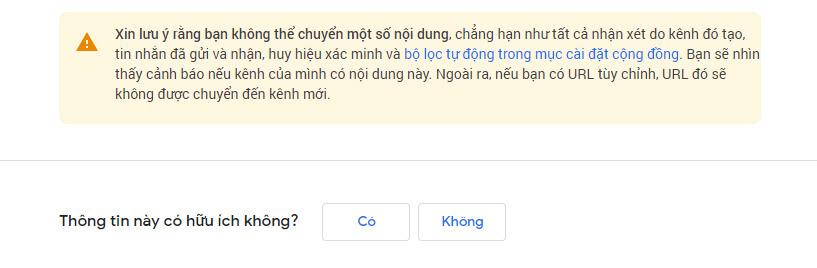
Nếu muốn chuyển một kênh Youtube sang tài khoản Gmail khác, bạn cần đảm bảo tài khoản được chuyển quyền sở hữu là tài khoản thương hiệu.
Nếu muốn chuyển kênh chính, bạn buộc phải chuyển tài khoản youtube chính thành tài khoản thương hiệu.
Vậy tài khoản chính và tài khoản thương hiệu khác nhau thế nào? Tôi sẽ giải thích ở phần tiếp theo ngay bên dưới.
1.2 Youtube sẽ giữ lại và xóa những thông tin nào khi di chuyển kênh?
– Youtube sẽ giữ lại:
+ URL kênh.
+ Tất cả video đã đăng.
+ Subscribers
+ Tất cả lượt Likes trên kênh.
+ Nhận xét của người khác.
– Những thông tin sẽ bị xóa vĩnh viễn:
+ Url tùy chỉnh.
+ Nhận xét mà bạn đã đăng với tư cách chủ kênh.
+ Tin nhắn đã gửi và tin đã nhận.
+ Huy hiệu xác minh kênh. Nguồn tham khảo:
Lưu ý khi chuyển kênh Youtube sang tài khoản khác
2. Phân biệt giữa tài khoản Youtube chính và tài khoản thương hiệu
2.1 Kênh Youtube chính là gì?
Khi bạn đăng nhập tài khoản Gmail và truy cập Youtube, tài khoản được gọi là tài khoản chính, nó sẽ có cùng tên với gmail của bạn.
Tài khoản chính chỉ mình bạn được quyền quản lý, không thể cấp quyền hoặc chuyển quyền quản lý kênh cho bất cứ ai.
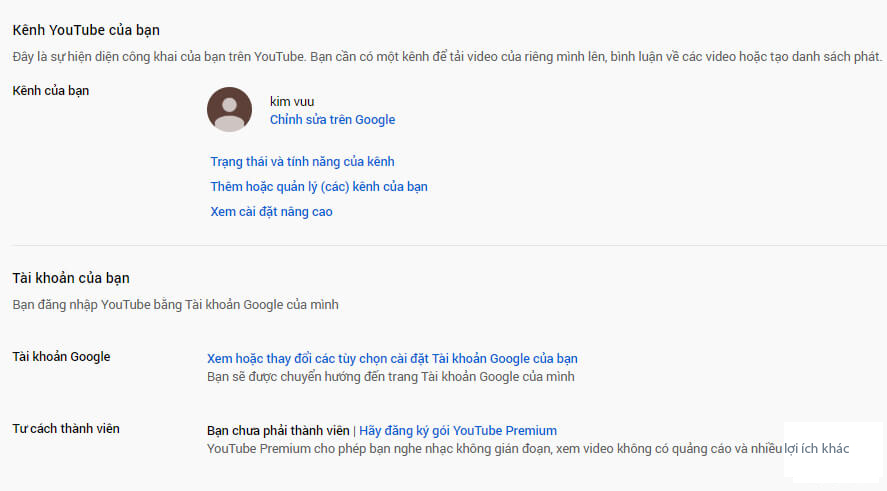
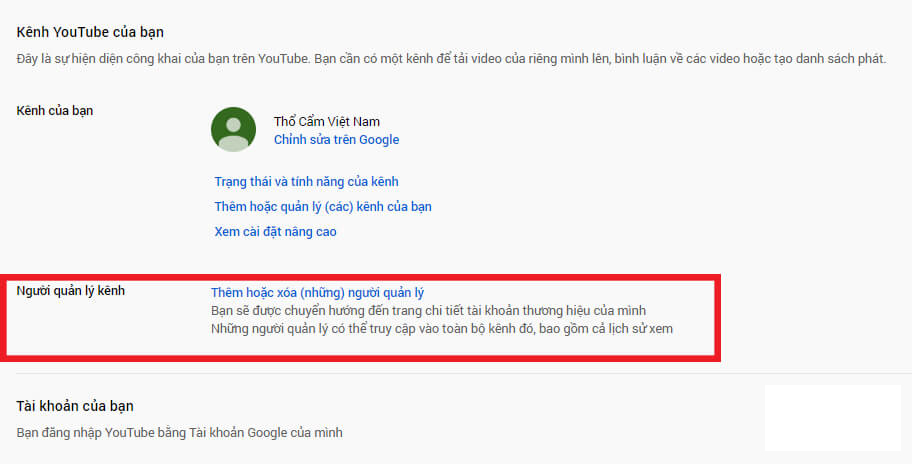
Nếu kiểm tra thông tin, bạn sẽ thấy tài khoản Youtube chính không có tùy chọn Người Quản Lý Kênh.
Minh họa kênh Youtube được tạo từ tài khoản chính
2.2 Tài khoản thương hiệu trên Youtube là gì?
Tài khoản thương hiệu là tài khoản dành riêng cho thương hiệu của bạn, nếu một kênh liên kết với tài khoản thương hiệu, bạn có thể cấp quyền cho nhiều người khác quản lý kênh từ tài khoản Google của họ.
Sau khi tạo kênh Youtube từ tài khoản chính, nếu bạn tạo thêm một kênh Youtube khác, thì kênh thứ 2 được xem là tài khoản thương hiệu.
Nếu đăng nhập tài khoản thương hiệu, bạn sẽ thấy mục Người Quản Lý Kênh, cho phép thêm hoặc xóa những người quản lý.
Minh họa tài khoản thương hiệu của Youtube là gì
2.3 Kiểm tra kênh Youtube chuyển sang Gmail khác là tài khoản chính hay thương hiệu
Đầu tiên, hãy đăng nhập tài khoản Youtube của bạn.
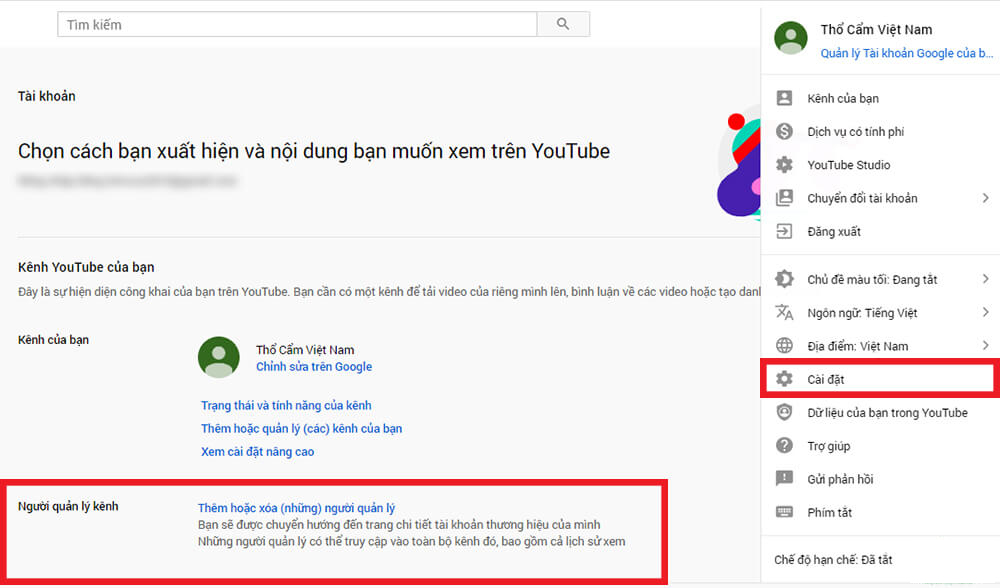
Nhấp vào biểu tượng avatar bên góc phải màn hình, chọn Cài Đặt.
Ở mục Tài Khoản, kiểm tra xem có tùy chọn Người Quản Lý Kênh hay không.
Nếu có, bạn đang sử dụng tài khoản thương hiệu, ngược lại chắc chắn bạn đang dùng tài khoản chính (không thể cấp quyền hoặc chuyển sang gmail khác).
Kiểm tra kênh Youtube thuộc tài khoản chính hay tài khoản thương hiệu
3. Cách chuyển kênh YOUTUBE CHÍNH sang tài khoản thương hiệu
3.1 Tạo kênh mới thông qua tài khoản thương hiệu
Để chuyển quyền sở hữu kênh Youtube CHÍNH sang Gmail khác, đầu tiên, bạn cần chuyển kênh chính thành tài khoản thương hiệu.
Hãy thực hiện những bước dưới đây:
Xem thêm : Cách Kiểm Tra Mã Pin Thẻ Visa Vietcombank Có Mấy Số?
– Đăng nhập Youtube bằng tài khoản Google hiện đang sở hữu kênh.
– Nhấp vào avatar ở góc trên bên phải màn hình -> Chọn Cài Đặt.
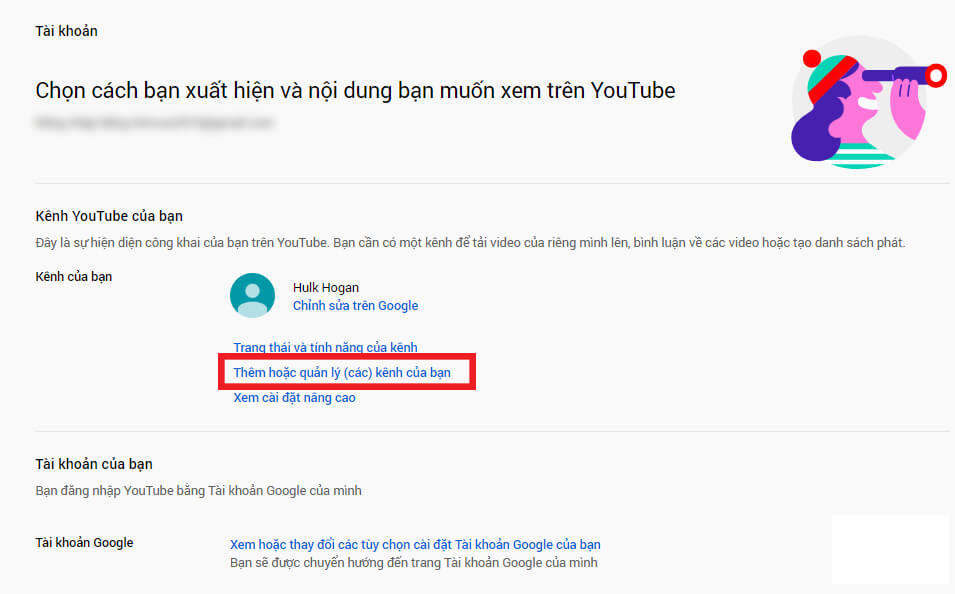
– Ở tab Tài Khoản -> Kênh Của Bạn -> Thêm Hoặc Quản Lý (Các) Kênh Của bạn.
Tùy chọn Thêm Hoặc Quản Lý Các Kênh Của Bạn
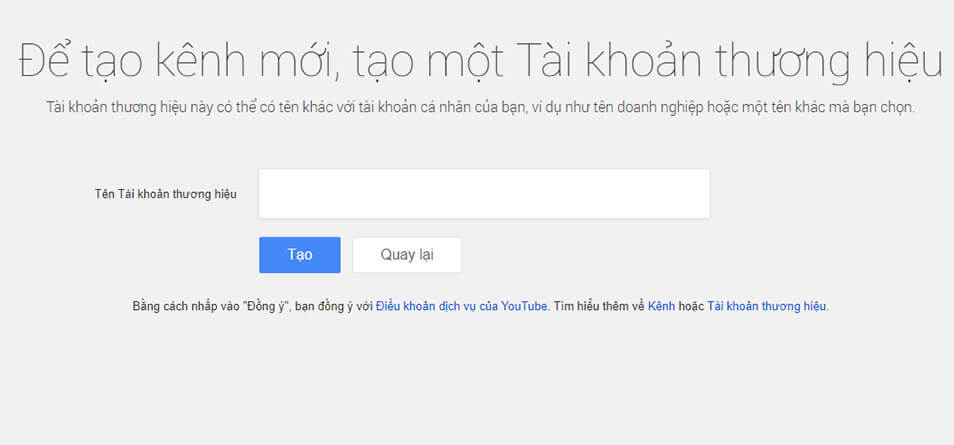
Nhấp vào biểu tượng dấu cộng Tạo Kênh Mới.
– Xác nhận Tạo.
Lưu ý: Bạn nên đặt tên tài khoản thương hiệu khác kênh chính.
Sau khi xác nhận, nếu tên hợp lệ, bạn sẽ được chuyển hướng về trang quản lý kênh Youtube thương hiệu mới tạo.
Đặt tên tài khoản thương hiệu bạn muốn sử dụng
3.2 Kết nối kênh hiện tại của bạn với tài khoản thương hiệu
Sau khi tạo kênh thương hiệu mới thành công, bạn cần kết nối kênh chính của mình với tài khoản đó.
Hãy thực hiện các thao tác sau:
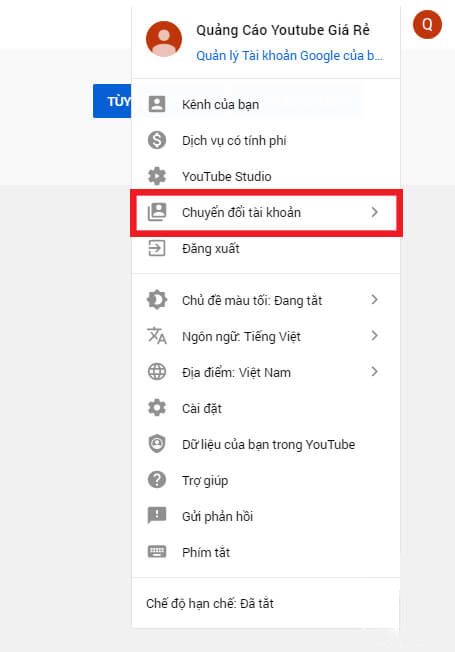
– Nhấp vào avatar bên góc phải -> Chuyển Đổi Tài Khoản.
– Đăng nhập tài khoản Youtube chính của bạn (Kênh bạn muốn chuyển quyền sở hữu sang Gmail khác).
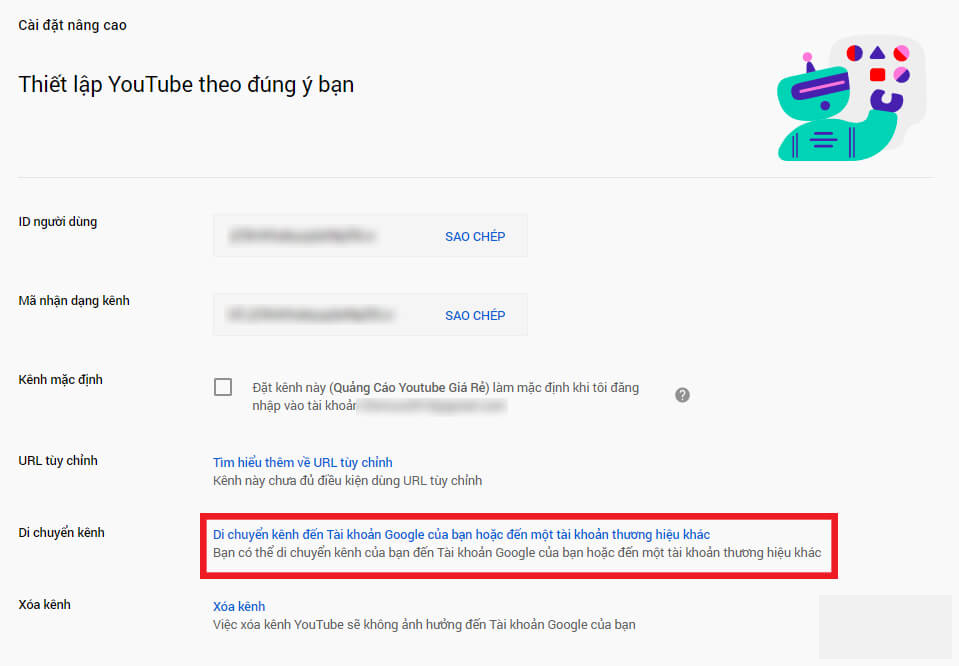
– Nhấp vào liên kết – Ở phần Cài Đặt Nâng Cao -> Di Chuyển Kênh -> nhấp vào Di Chuyển Kênh Đến Tài khoản Google Của Bạn Hoặc Đến Một Tài Khoản Thương Hiệu Khác.
Tùy chọn Di Chuyển Kênh Youtube Đến Tài Khoản Thương Hiệu Khác
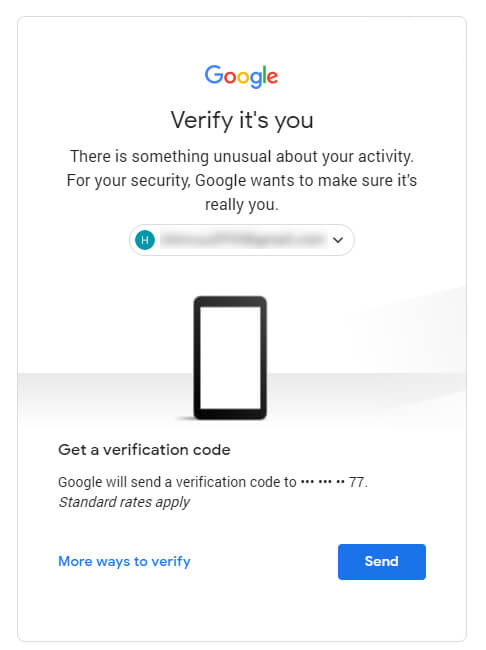
– Youtube sẽ yêu cầu bạn nhập Password tài khoản để xác nhận chủ sở hữu.
– Bấm Next sau khi nhập xong.
– Youtube sẽ gửi mã xác nhận về số điện thoại đăng ký tài khoản, bấm xác nhận Send để họ gửi mã về điện thoại.
Nhập mã để xác nhận quyền sở hữu tài khoản Youtube
– Kiểm tra điện thoại của bạn, nhập mã vào ô Enter The Code.
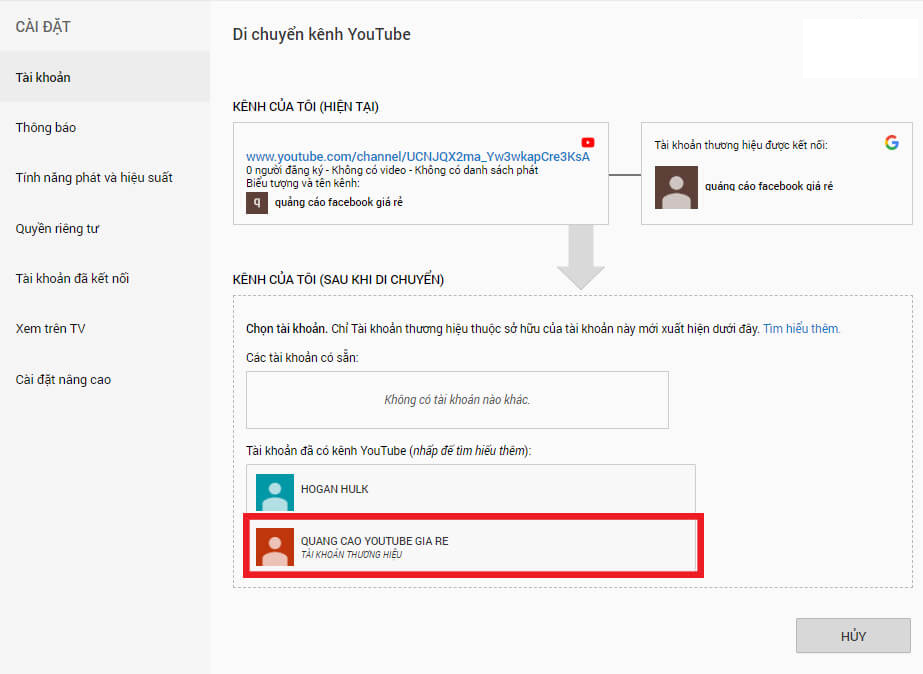
– Nếu nhập chính xác mã, bạn sẽ được chuyển hướng về trang như bên dưới.
– Nhấp vào kênh Youtube thương hiệu mới tạo.
Nhấp vào kênh Youtube thương hiệu vừa tạo mới
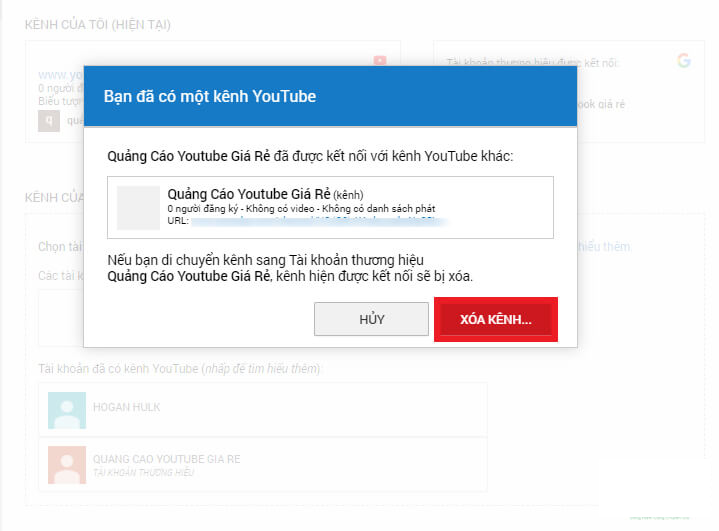
Bạn sẽ nhận được cảnh báo kênh thương hiệu sẽ bị xóa.
Đó là lý do bạn cần đảm bảo đang đăng nhập tài khoản chính khi thực hiện thao tác này.
Bấm xác nhận Xóa Kênh.
Vì kênh mới tạo không có sub, không có video nào, nên bạn hoàn toàn yên tâm.
Xác nhận xóa kênh thương hiệu mới tạo
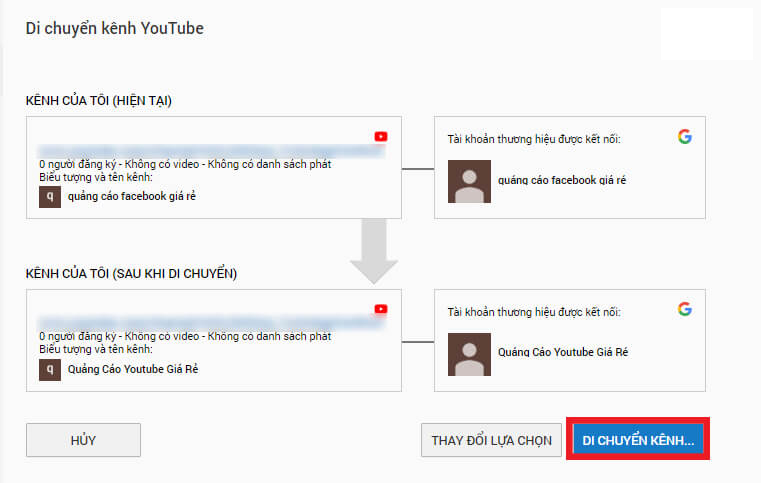
Bấm xác nhận Di Chuyển Kênh…
Bấm xác nhận di chuyển kênh Youtube sang tài khoản thương hiệu
Tiếp tục xác nhận di chuyển kênh thêm lần nữa.
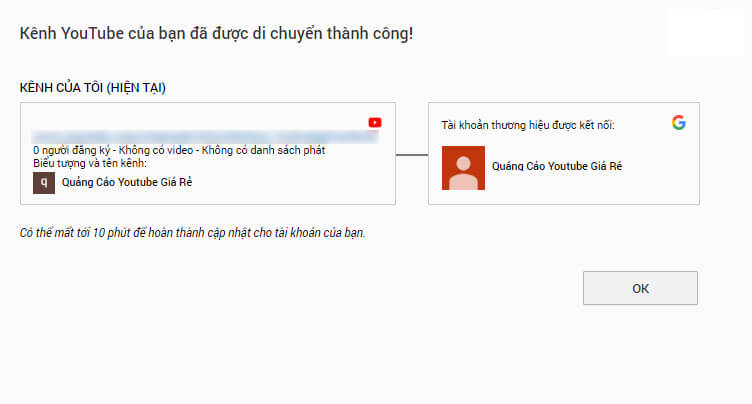
Sau khi hoàn thành, bạn sẽ nhận được thông báo kênh Youtube đã được di chuyển sang tài khoản thương hiệu thành công.
Bấm Ok.
Xem thêm : Hướng dẫn cách kích hoạt, kiểm tra, đăng kí bảo hành điện thoại Samsung chi tiết và đơn giản
Bây giờ kênh chính của bạn đã biến thành tài khoản thương hiệu, bạn có thể làm theo hướng dẫn ở phần tiếp theo để chuyển quyền sở hữu sang tài khoản Gmail khác.
Kênh Youtube chính được di chuyển thành công
4. Cách chuyển kênh Youtube THƯƠNG HIỆU sang Gmail khác
4.1 Thêm Gmail cần cấp quyền chủ sở hữu kênh
– Đăng nhập Youtube bằng tài khoản Google hiện đang sở hữu kênh thương hiệu.
– Nhấp vào biểu tượng avatar góc phải màn hình, chọn Chuyển Đổi Tài Khoản và chuyển về đúng kênh thương hiệu cần cấp quyền (nếu bạn sở hữu nhiều kênh thương hiệu).
– Cũng ở menu từ avatar, chọn Cài Đặt.
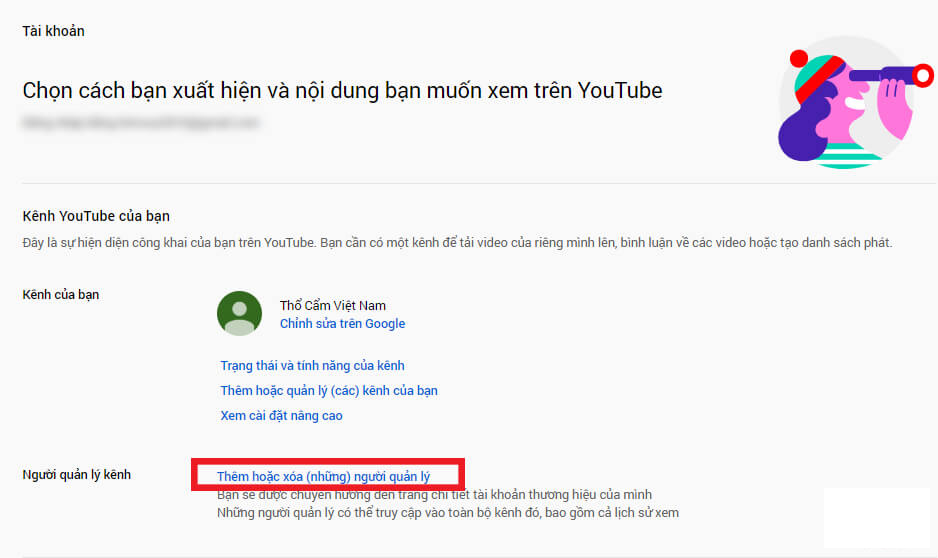
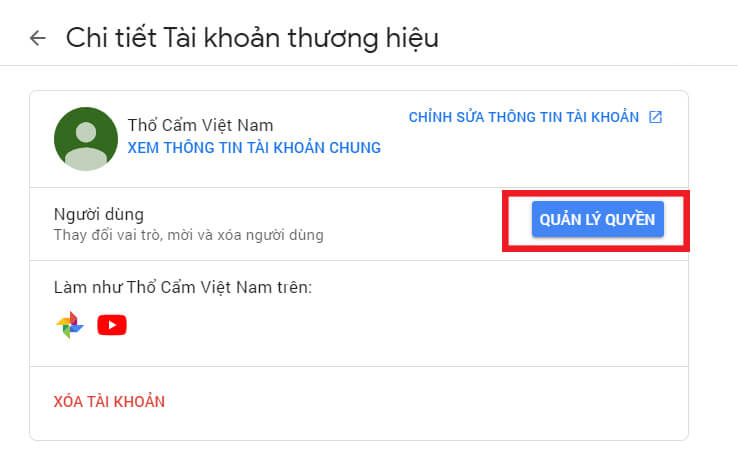
– Ở phần Tài Khoản -> Người Quản Lý Kênh -> Nhấp vào Thêm Hoặc Xóa (Những) Người Quản Lý.
Nếu làm theo hướng dẫn mà không thấy tùy chọn trên, nghĩa là bạn đang sử dụng kênh chính, hãy làm theo hướng dẫn ở phần 3 để chuyển thành kênh thương hiệu.
Nhấp vào tùy chọn Thêm Hoặc Xóa (Những) Người Quản Lý
– Tiếp tục bấm vào Quản Lý Quyền.
Nhấp vào tùy chọn Quản Lý Quyền
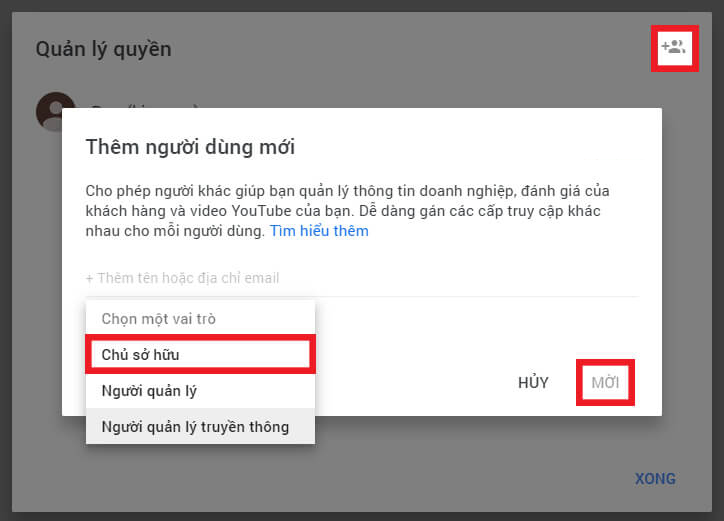
– Bấm vào biểu tượng thêm quyền như hình dưới.
– Nhập địa chỉ email cần chuyển quyền quản lý kênh Youtube.
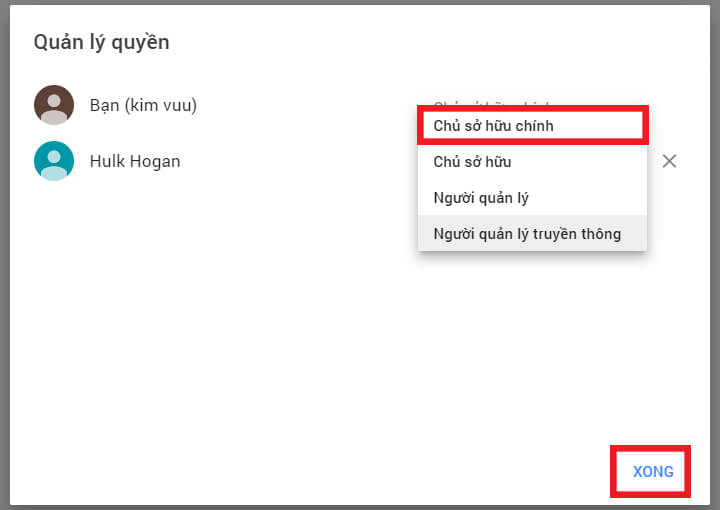
– Ở phần Chọn Một Vai Trò, hãy cấp quyền cho Gmail mới quyền Chủ Sở Hữu.
– Bấm xác nhận Mời sau khi hoàn tất các thao tác.
Cấp quyền sở hữu tài khoản Youtube cho Gmail mới
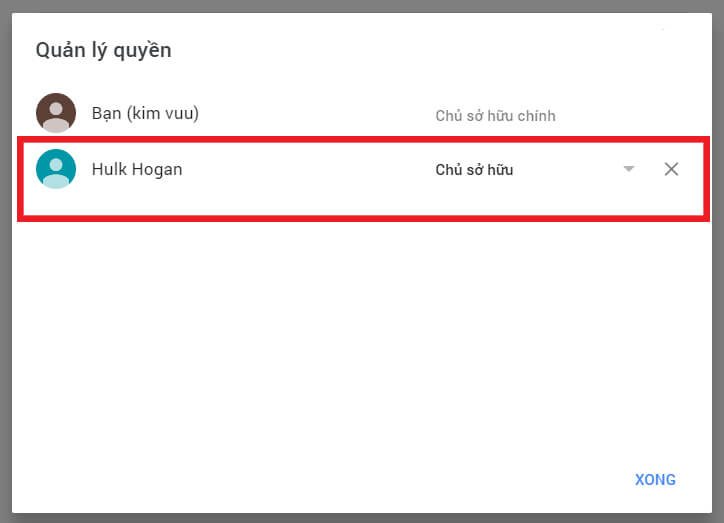
– Sau khi hoàn thành thao tác trên, bạn sẽ thấy phần Quản Lý Quyền có thêm Gmail đã được mời với quyền Chủ Sở Hữu.
– Bấm Xong xác nhận.
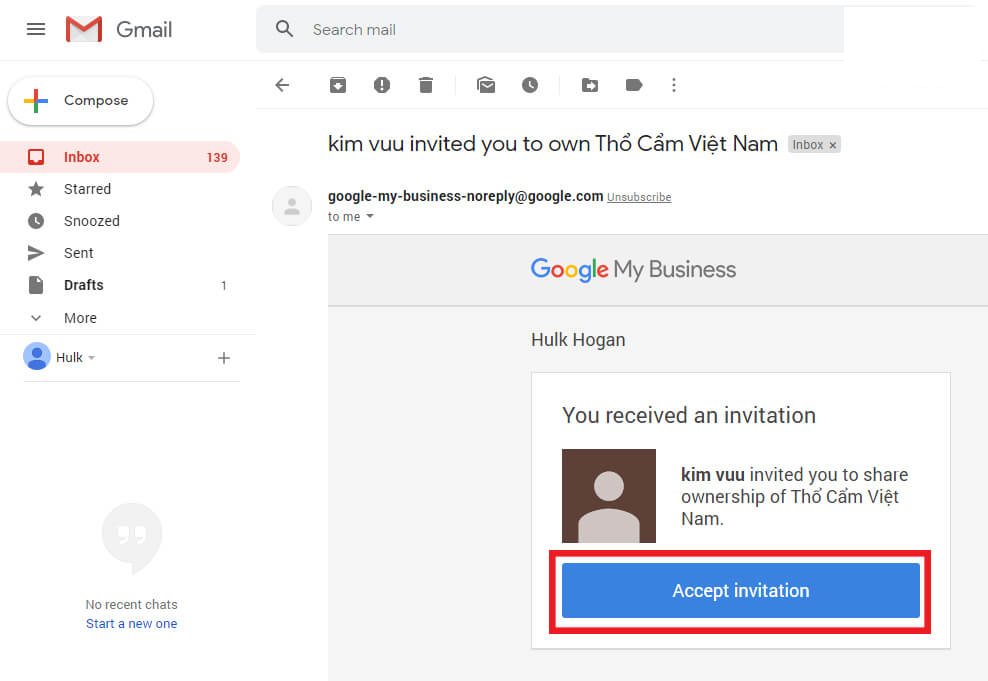
– Giờ hãy kiểm tra Gmail đã được gửi lời mời, bạn sẽ nhận được mail của Youtube.
– Hãy bấm xác nhận Accept Invitation.
Chấp nhận lời mời sở hữu kênh trong mail
– Xác nhận Accept thêm lần nữa.
– Bạn sẽ được chuyển hướng về trang quản lý quyền của tài khoản thương hiệu.
Nhấp vào Quản Lý Quyền, bạn sẽ thấy Tài Khoản Gmail mới đang là Chủ Sở Hữu, Gmail cũ vẫn đang là Chủ Sở Hữu Chính.
Chủ sở hữu kênh được cấp cho Gmail mới thành công
4.2 Chuyển quyền Chủ Sở Hữu Chính cho Gmail mới
Làm thế nào để chuyển quyền Chủ Sở Hữu Chính cho Gmail mới? Sau khi cấp quyền cho Gmail mới, bạn phải đợi 24 tiếng trước khi chuyển sang bước tiếp theo.
Sau khi đã đợi đủ 1 ngày, hãy tiếp tục làm theo hướng dẫn:
– Đăng nhập Gmail hiện đang là chủ sở hữu chính của kênh.
– Tiếp tục truy cập Cài Đặt -> Tài Khoản -> Người Quản Lý Kênh -> Nhấp vào Thêm Hoặc Xóa (Những) Người Quản Lý.
– Nhấp vào phần quản lý quyền của Gmail mới, bạn sẽ thấy có thêm tùy chọn Chủ Sở Hữu Chính.
– Hãy cấp cho Gmail mới quyền Chủ Sở Hữu Chính.
Cấp quyền Chủ Sở Hữu Chính kênh Youtube cho Gmail mới
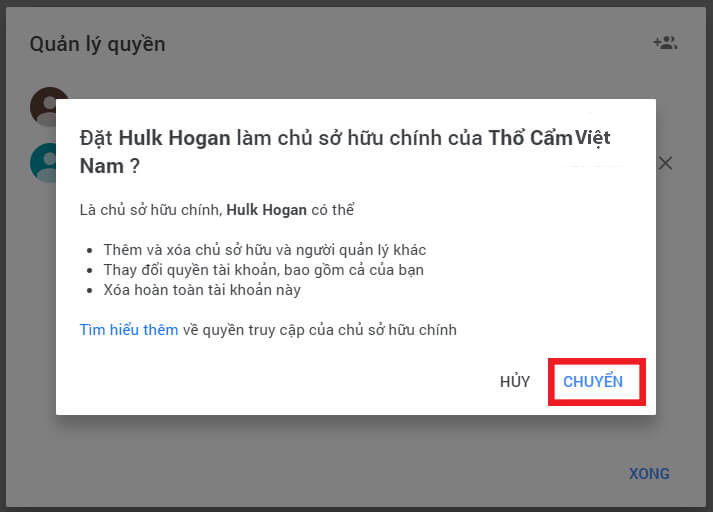
Cuối cùng, bạn sẽ nhận được cảnh báo tài khoản mới có thể thêm, xóa chủ sở hữu và người quản lý khác.
Bấm xác nhận Chuyển.
Sau khi hoàn tất thao tác, bạn chỉ việc đăng nhập Gmail mới, xóa quyền sở hữu kênh của Gmail cũ là được.
Như vậy, bạn đã chuyển kênh Youtube sang tài khoản khác thành công.
Xác nhận chuyển kênh Youtube cho chủ sở hữu chính mới
Nguồn tham khảo:
Nguồn: https://leplateau.edu.vn Danh mục: Thủ Thuật
Trong bài này sẽ hướng dẫn bạn cách sử dụng công cụ cắt ảnh trong Photoshop.
Có thể bạn quan tâm
Cách chọn vùng in trong Excel 2007, 2010, 2016, 2021, 365
Hướng dẫn cách lấy lại những mail đã xóa trong Gmail
Cách in 2 mặt trong excel 2007, 2010, 2013 hiệu quả nhất
Update 7 cách đánh số thứ tự trong excel đơn giản nhanh chóng
Đầu số 0121 đổi thành gì? Làm sao để nhận biết các đầu số mới của MobiFone?
1. Cắt ảnh trong photoshop là gì?
Từ trước đến nay, cắt hình trong Photoshop vốn là một trong những tính năng được rất nhiều người ưa chuộng và sử dụng. Với phần mềm xử lý ảnh nổi tiếng này, bạn hoàn toàn có thể tách hoặc xóa một vật thể ra khỏi văn bản bằng máy tính, sau đó ghép vật khác vào để thay thế.Thực tế, ít ai biết rằng có rất nhiều cách cắt ghép ảnh trong Photoshop. Mỗi người dùng khác nhau có thể tìm ra cho mình một phương pháp làm việc sao cho hiệu quả và nhanh nhất.
Bạn đang xem: Hướng dẫn cắt ảnh trong photoshop cho người mới trong một nốt nhạc
2. Vì sao nên cắt ảnh trong photoshop?
Hiện nay trên thị trường có rất nhiều phần mềm chỉnh sửa hình ảnh cũng như đồ họa khác nhau, nhưng công cụ cắt ghép ảnh trong Photoshop vẫn luôn được các designer tin tưởng và ưu tiên lựa chọn. Thực tế, phần mềm này ăn điểm vì những lý do sau:
Giao diện chuyên nghiệp: So với nhiều phần mềm khác, Photoshop có thiết kế khá trực quan với toàn bộ công cụ được hiển thị rõ ràng.
Độ chính xác cao: Công cụ cắt ảnh trong Photoshop đem đến kết quả tuyệt vời, độ chính xác cao hơn so với nhiều phần mềm khác.
Xuất ra nhiều định dạng: Sau khi cách xóa hình trong Photoshop, người dùng có thể thoải mái xuất kết quả ra nhiều định dạng ảnh khác nhau, từ JPG, PNG cho đến GIF đều được.
Những lý do nói trên đã giúp công cụ Cắt ảnh trong Photoshop được ưa chuộng, thu hút nhiều người sử dụng.
3. Hướng dẫn cắt ảnh trong Photoshop cơ bản
3.1. Cắt ảnh trong photoshop bằng công cụ Lasso
Với công cụ Lasso, việc cắt hình trong Photoshop trở nên đơn giản hơn bao giờ hết. Lợi ích của công cụ này là kết quả tự nhiên và sắc nét. Hơn nữa, cách làm cũng đơn giản nên phù hợp với bất kì nào mới nhập môn designer.
Xem thêm : Hướng dẫn cách chỉnh lề đẹp cho khổ giấy A4 trong Word
Cách ghép ảnh trong photoshop bằng Lasso có thể được thực hiện theo những bước sau:
Bước 1: Bạn mở hình ảnh muốn cắt, sau đó chọn công cụ Lasso Tool (phím tắt L).
Bước 2: Nhấn giữ chuột, sau đó di chuyển và click chuột liên tục để chọn vùng hình ảnh mà bạn muốn cắt.
Bước 3: Nhất tổ hợp phim Ctrl + J. Lúc này, phần mềm Photoshop sẽ tạo ra một Layer mới dựa trên phần hình ảnh bạn đã chọn để cắt.
Xem thêm : Danh sách gói data cho thuê bao trả sau VinaPhone + Hướng dẫn đăng ký
Trong layer này sẽ không có hình nền (Background). Do đó, bạn hoàn toàn có thể thực hiện các bước chèn ảnh trong photoshop hoặc sử dụng layer vừa tạo cho các mục đích khác nhau.
3.2. Cắt hình ảnh trong Photoshop bằng các công cụ khác
Ngoài công cụ Lasso Tool, bạn hoàn toàn có thể cắt ghép ảnh trong photoshop bằng các công cụ khác như:
Polygonal Lasso Tool: Công cụ cắt hình trong Photoshop này phù hợp khi bạn cần cắt các đối tượng có đường viền đơn giản, chẳng hạn như đường thẳng. Khi đó, Polygonal Lasso sẽ phát huy hết công lực, cho bạn kết quả tối ưu nhất.
Magnetic Lasso Tool: Bạn có thể chọn vùng cần cắt bằng cách nhấp chuột vào 1 điểm bất kỳ. Sau đó, bạn thả chuột và rê xung quanh đối tượng thì công cụ cũng sẽ tự động chọn đường viền vật thể, rất tiện lợi.
Magic Wand Tool: Với công cụ này bạn dễ dàng chọn 1 vùng có cùng màu sắc chỉ bằng 1 click chuột. Trung bình chỉ mất 2 đến 3 giây là đã có được kết quả như ý muốn.
Pen Tool: Đây được xem là công cụ tạo vùng chọn mạnh mẽ nhất, có khả năng chọn những vùng đối tượng có hình dạng phức tạp. Tuy nhiên, sử dụng công cụ Pen đòi hỏi tốn nhiều thời gian và công sức. Do đó, nó chỉ phù hợp với những người chuyên nghiệp, có kinh nghiệm sử dụng lâu năm.
Nhìn chung công cụ cắt ảnh trong photoshop rất đơn giản và dễ dùng. Ngoài ra, các bạn có thể tham khảo thêm cách xóa hình trong photoshop, cách ghép ảnh trong photoshop, chèn ảnh trong photoshop cũng rất thú vị và hữu dụng. Hy vọng thủ thuật này sẽ giúp ích cho công việc của bạn!
Xem thêm:
Sự khác nhau giữa Lightroom và Photoshop mà bạn cần biết
Lưu ngày cách làm nét ảnh trong Photoshop dễ như ăn kẹo
Cách tăng độ phân giải hình ảnh bằng Photoshop một cách dễ dàng
Nguồn: https://leplateau.edu.vn Danh mục: Thủ Thuật
Messenger là một ứng dụng nhắn tin nhanh của Facebook và được sử dụng phổ biến nhất hiện nay. Tuy nhiên, trong quá trình sử dụng, người dùng khó có thể tránh gặp phải tình trạng Messenger không hiện thông báo. Đặc biệt là đối với những người cài đặt ứng dụng trên iPhone. Vậy làm thế nào để sửa lỗi Messenger không hiện thông báo trên iPhone? Bài viết sau đây sẽ hướng dẫn người dùng 5 cách xử lý sau đây
Có thể bạn quan tâm
Hướng dẫn khắc phục id Apple mới không tải được ứng dụng hiệu quả
Hướng dẫn bạn chi tiết các cách cài đặt kiểm tra lỗi chính tả trong Word
2 nút bên hông chuột để làm gì
3 Ultimate Ways to Copy Slides in PowerPoint (Step-by-Step)
Hướng dẫn fix lỗi không lưu được file Word sau khi chỉnh sửa
Cách sửa lỗi Messenger không thông báo tin nhắn trên iPhone
Bạn đang xem: 5 Cách sửa lỗi Messenger không thông báo tin nhắn trên iPhone
Cách sửa lỗi Messenger không thông báo tin nhắn trên iPhone
Messenger không hiện thông báo trên iPhone thường do xuất phát từ nhiều yếu tố khác nhau. Tùy vào từng trường hợp, chúng ta sẽ có những cách xử lý hợp lý. Sau đây, chúng tôi sẽ hướng dẫn bạn 5 cách khắc phục nhanh chóng và hiệu quả sau đây:
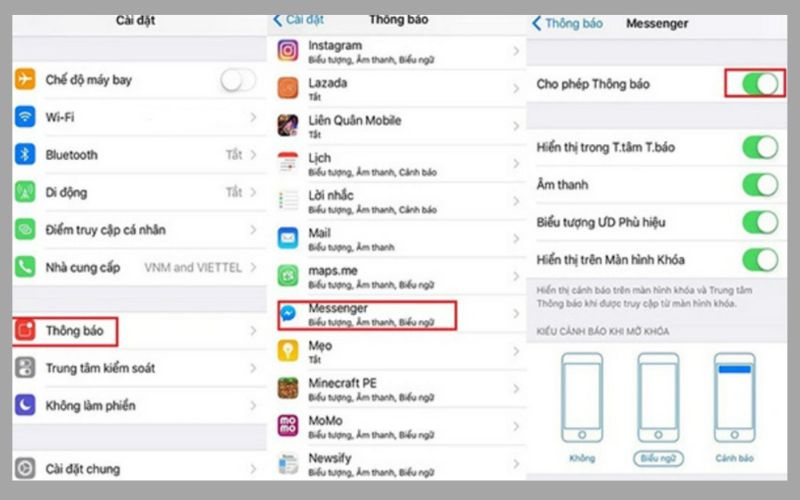
Cách 1: Bật tính năng thông báo cho ứng dụng Messenger
Messenger không hiển thị thông báo có thể là do người dùng chưa bật tính năng nhận thông báo từ ứng dụng. Vì thế, người dùng có thể kiểm tra hoặc bật tính năng đó theo các bước sau:
Bước 1: Vào “Cài đặt” và tìm chọn ứng dụng “Messenger”.
Bước 2: Nhấn chọn mục “Thông báo” và gạt công tắc “ON” tại mục “Cho phép thông báo”
Hướng dẫn bật tính năng thông báo cho Messenger
Tại đây, người dùng cũng có thể tùy chọn cách hiển thị thông báo của ứng dụng trên điện thoại: màn hình khóa, trung tâm thông báo, biểu ngữ.
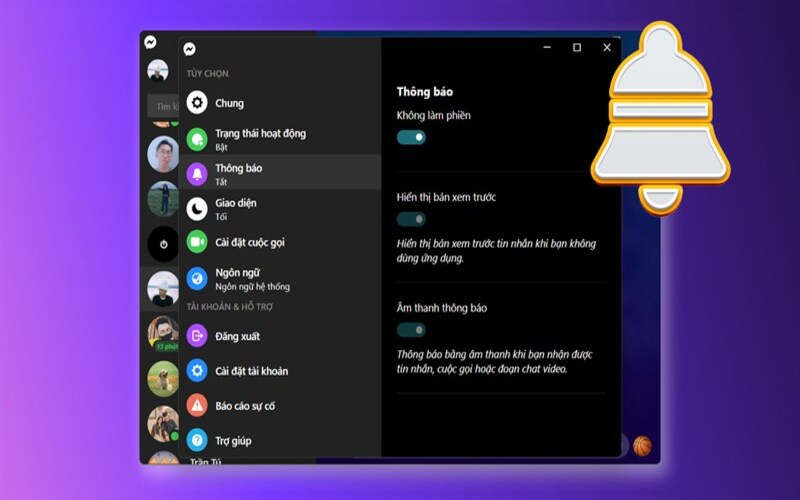
Cách 2: Tắt bỏ tính năng Không làm phiền trên Messenger
Để tắt tính năng “Không làm phiền” trên ứng dụng, người dùng cần tiến hành các bước sau:
Bước 1: Truy cập ứng dụng Messenger trên điện thoại
Bước 2: Nhấn vào ảnh đại diện của người dùng sau đó chọn mục “Thông báo và âm thanh”.
Bước 3: Tại mục “Không làm phiền”, người dùng chỉ cần gạt công tắc chuyển sang chế độ off.
Cách 3: Đặt lại tất cả cài đặt trên máy
Xem thêm : Cách chỉnh kích cỡ chữ trên Samsung và điện thoại Android khác
Các bước thực hiện vô cùng đơn giản như sau:
Bước 1: Vào ứng dụng “Cài đặt” và chọn mục “Cài đặt chung”.
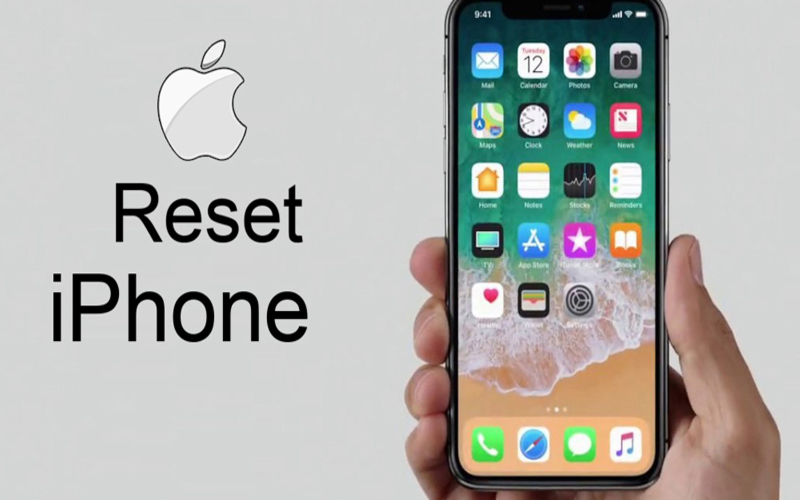
Bước 2: Tiếp đến, bạn kéo chọn mục “Đặt lại”. Lúc này, khách hàng chỉ cần nhấn vào mục “Đặt lại tất cả cài đặt”.
Đặt lại cài đặt trên điện thoại iPhone
Cách 4: Cập nhật ứng dụng Messenger
Nếu cả 3 cách trên đều không thể giúp bạn giải quyết vấn đề. Điều này có thể là do người dùng chưa nâng cấp phiên bản Messenger mới nhất. Để cập nhật phiên bản mới nhất, bạn tiến hành các bước sau:
Bước 1: Vào ứng dụng “Cài đặt” và kéo chọn mục “App store”.
Bước 2: Tại mục “Tải về tự động”, bạn nhấn bật công tắc “ON” ở phần “Cập nhật ứng dụng”.
Cách 5: Thoát và đăng nhập lại ứng dụng Facebook
Ngoài 4 cách trên, khách hàng có thể thử thoát và đăng nhập lại ứng dụng Facebook.
Tại sao Messenger không thông báo tin nhắn trên iPhone?
Việc Messenger không hiện thông báo trên iPhone là do đâu? Những nguyên nhân có thể dẫn đến là:
Cài đặt thông báo Messenger không phù hợp
Một trong những nguyên nhân có thể dẫn đến tình trạng trên chính là người dùng cài đặt thông báo không phù hợp. Có thể trong quá trình cài đặt thông báo, người dùng đã bỏ qua một số hình thức thông báo. Điều này dẫn đến những thông báo của ứng dụng không được hiển thị.
Thông báo tin nhắn Messenger trong ô chat cá nhân / nhóm bị tắt
Bạn chỉ không nhận được thông báo tin nhắn của một số người dùng khác? Điều này có thể là do bạn đã tắt thông báo tin nhắn của họ nhưng quên bật lại thông báo.
Messenger không thông báo tin nhắn do chưa cập nhật, lỗi ứng dụng
Đây là một trong những nguyên nhân mà nhiều người dùng thường xuyên mắc phải. Chính vì thế, khách hàng cần cài đặt tính năng cập nhật tự động. Điều này sẽ giúp người dùng nhanh chóng được tiếp cận với phiên bản mới nhất và tương thích với điện thoại.
Do tin nhắn được gửi đến từ người lạ kiểm tra mục tin nhắn chờ trên Messenger
Xem thêm : Hướng dẫn mở khóa khi bị chặn like, comment trên Facebook
Tình trạng này rất dễ xảy ra và có thể giải thích được. Những tin nhắn từ người lạ (các tài khoản chưa được kết bạn) sẽ không được hiển thị trên màn hình khóa, biểu ngữ, trung tâm thông báo và bên trong ứng dụng.
Trên điện thoại đang sử dụng nhiều tài khoản Messenger khác nhau
Trong ứng dụng, người dùng có thể đăng nhập nhiều tài khoản khác nhau. Điều này cũng có thể làm ảnh hưởng đến quá trình truyền thông báo đến người dùng.
Giải đáp một số câu hỏi liên quan
Các ứng dụng khác vẫn có thông báo, chỉ Messenger không có?
Điều này có thể là do người dùng chưa bật tính năng thông báo của ứng dụng Messenger. Bạn có thể thực hiện theo các bước đã hướng dẫn bên trên.
Cách bật hiển thông báo Messenger trên điện thoại Android?
Tương tự với những các bật thông báo trên iPhone, người dùng chỉ cần thực hiện:
Bước 1: Truy cập vào ứng dụng Messenger và nhấn chọn Avatar cá nhân.
Bước 2: Chọn mục “Thông báo và âm thanh” sau đó bật công tắc ON cho cả 2 mục: “Bật” và “Xem trước thông báo”.
Cách bật hiển thông báo Messenger
Messenger hiện thông báo nhưng không có âm thanh báo tin nhắn?
Với vấn đề này, chúng xuất phát từ hệ thống âm thanh của điện thoại. Người dùng có thể truy cập vào mục “Thông báo và âm thanh” trên ứng dụng “Messenger” để kiểm tra phần cài đặt âm thanh của ứng dụng.
Bài viết trên đã hướng dẫn đến người dùng iPhone 5 cách xử lý khi Messenger không hiện thông báo trên iPhone. Hy vọng bài viết sẽ mang lại cho bạn nhiều kiến thức hữu ích Didongmoi vừa chia sẻ xong cách fix lỗi Messenger không hiện thông báo trên iPhone. Nếu có bất kỳ thắc mắc về hướng dẫn trên đừng quên để lại bình luận bên dưới để được Didongmoi hỗ trợ bạn nhé!
Xem thêm:
Đánh giá Apple iPhone 11 Pro và Pro Max
Đánh giá iPhone 13 Pro Max: Kích thước lớn có phải tốt?
So sánh Apple iPhone 12 vs 11 và iPhone XR
Nguồn: https://leplateau.edu.vn Danh mục: Thủ Thuật
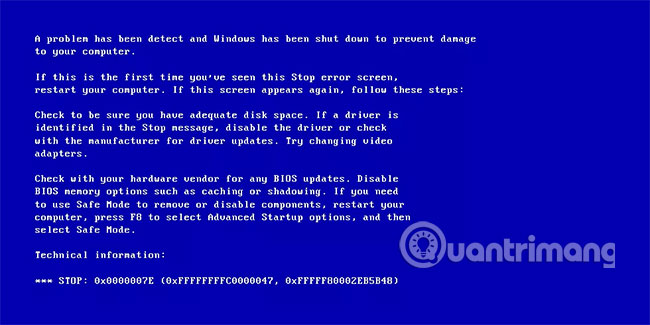
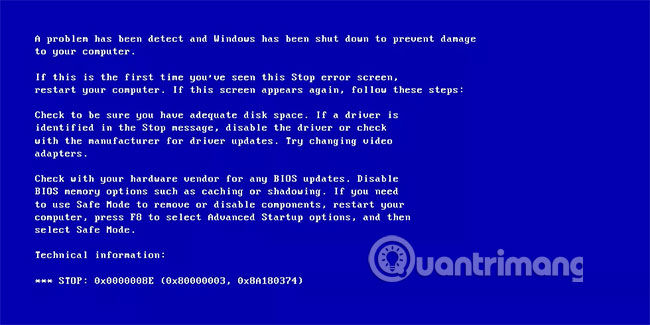
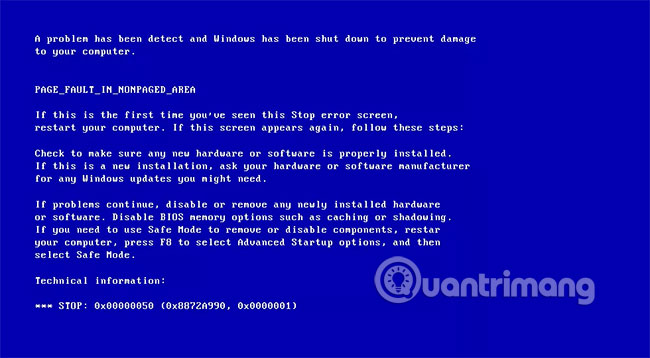
Trong bài viết trước, chúng tôi đã giới thiệu với các bạn một số bước cơ bản để sửa lỗi màn hình đen trên máy tính. Và lần này, chúng ta sẽ tiếp tục với bài viết về cách sửa lỗi màn hình xanh (Blue Screen Of Death) vốn khá phổ biến trên Windows.
Có thể bạn quan tâm
Bật mí cách khắc phục lỗi zalo không hiện cuộc gọi
Cách khắc phục lỗi không chụp được màn hình máy tính
Bảo vệ Zalo trên iPhone 7 với cách khóa ứng dụng
Cách vô hiệu hóa gạch chân đỏ trong Word nhanh chóng, đơn giản và hiệu quả
Cách kết nối loa Bluetooth với tivi Samsung đơn giản, nhanh chóng tại nhà mà bạn nên biết
Đọc bài viết về một số cách sửa lỗi màn hình đen của Windows
Bạn đang xem: Hướng dẫn sửa lỗi màn hình xanh trên máy tính
Xuất hiện từ thời Windows XP (hoặc có thể trước đó), cho đến thời của Windows 7 (tức là khoảng thời gian rất dài), lỗi này vẫn thường xuyên xuất hiện trên Windows.
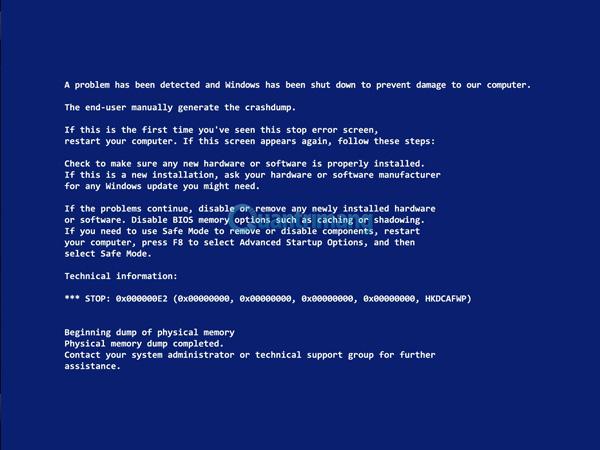
Lỗi màn hình xanh quen thuộc (Blue Screen Of Death – tạm dịch là màn hình xanh chết chóc)
Dấu hiệu nhận biết lỗi màn hình xanh
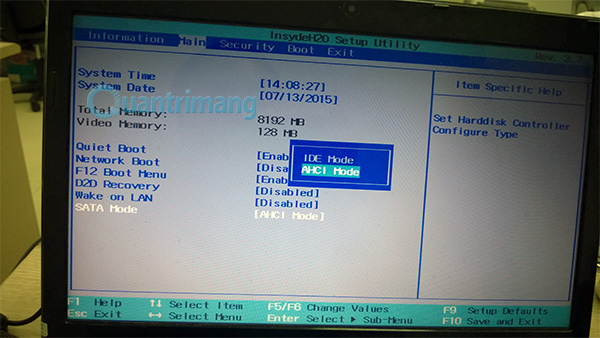
Đó mà lỗi màn hình xanh xuất hiện ngay sau khi màn hình BIOS kết thúc (nghĩa là chưa vào đến màn hình Windows load, có thanh ngang chạy chạy) thì đến 99% là do lỗi AHCI trong thiết lập BIOS. Để kiểm tra lại, các bạn vào phần BIOS (nhấn F2, F10, F10, Delete tùy từng dòng máy khi bắt đầu khởi động), và xem trong phần chế độ ổ cứng – SATA Mode đang là IDE hay AHCI:
Hãy chuyển về chế độ AHCI thay vì IDE
Các nguyên nhân có thể dẫn đến hiện tượng màn hình xanh trên win XP, Win 10, Win 8
1. Do lỗi Windows
Cái này thì vô vàn lý do mà khó có thể giải thích được, nào là lỗi hệ điều hành, lỗi do virus, lỗi do xung đột driver, lỗi phần mềm không tương thích… Các bạn hãy thử một số bước khắc phục dưới đây nhé:
Hãy GỠ BỎ chương trình phần mềm, driver… được cài đặt gần đây nhất. Sau đó khởi động lại máy vài lần (hoặc mở nhiều phần mềm cùng 1 lúc) để xem còn hiện tượng màn hình xanh nữa không?
Xóa bỏ toàn bộ các file rác trong thư mục temp (vào Run > gõ temp > Enter) và thư mục %temp% (vào Run > gõ %temo% > Enter).
Dùng CCleaner hoặc các phần mềm tương tự như vậy để xóa sạch các file thừa, file rác khỏi hệ thống, sau đó khởi động lại máy tính.
2. Do driver card màn hình
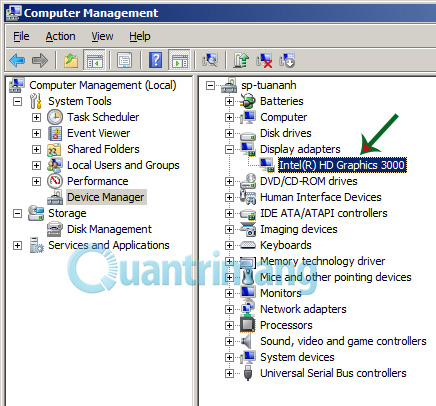
Kiểm tra trong Device Manager xem driver màn hình của bạn có bị mất hay không?
Nếu driver VGA của bạn bị mất, cài nhầm driver… thì chỗ hình mũi tên hệ thống sẽ hiển thị là Standard VGA driver, chứ không phải model, số hiệu cụ thể
3. Do phần cứng máy tính
Tại sao lại là phần cứng máy tính? Cụ thể phần cứng ở đây là gì?
Chúng ta có thể hiểu nôm na như này, máy tính là sự kết hợp giữa hệ thống phần cứng (màn hình, bàn phím, CPU, RAM, ổ cứng, card sound, card màn hình….) phần mềm và hệ thống driver (để hệ điều hành “nhận diện” phần cứng trong Windows). Và trong quá trình sử dụng có thể cable nối ổ cứng bị lỏng, chân RAM bị bẩn… cũng sẽ dẫn đến hiện tượng lỗi màn hình xanh. Cách khắc phục ở đây là các bạn có thể tự tháo ra rồi lắp lại (yêu cầu người dùng có tay nghề và dụng cụ hỗ trợ) hoặc đem ra hàng sửa chữa máy tính có uy tín để nhân viên kỹ thuật kiểm tra lại, vệ sinh máy móc, bảo dưỡng phần mềm.
Mẹo giúp khắc phục lỗi màn hình xanh trên Windows 10
1. Ghi lại stop code của lỗi màn hình xanh Windows
Ghi lại stop code của lỗi màn hình xanh Windows
Thật khó để nói về cách giải quyết lỗi màn hình xanh mà không biết lỗi cụ thể mà bạn đang gặp phải là gì. Vì vậy, điểm tốt nhất để bắt đầu với việc sửa chữa lỗi màn hình xanh là ghi lại vấn đề thực tế.
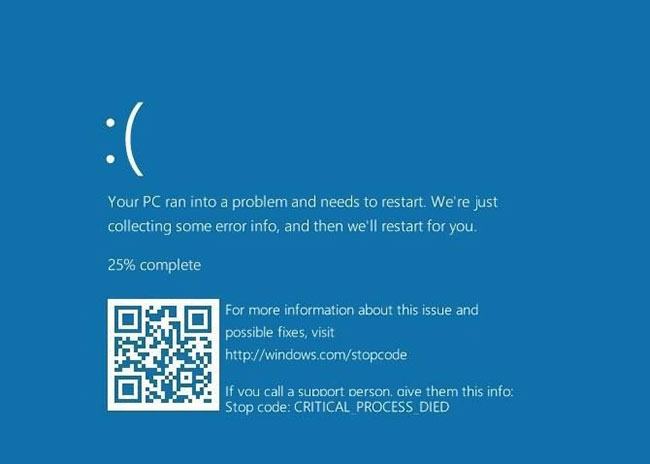
Trong Windows 10, BSOD chứa một khuôn mặt buồn, cùng với một thông báo lỗi đơn giản. Bên dưới, bạn sẽ thấy một liên kết đến trang khắc phục sự cố màn hình xanh của Microsoft, mã QR và trường Stop Code. Nếu muốn, bạn có thể quét mã QR bằng camera của điện thoại để chuyển đến trang hỗ trợ của Microsoft.
Phần quan trọng nhất là ghi lại stop code được liệt kê trên trang, điều này sẽ giúp bạn thu hẹp cách khắc phục sự cố.
2. Thử khắc phục sự cố cụ thể cho mã lỗi
Bây giờ, bạn đã biết vấn đề cụ thể của mình là gì, bạn có thể chuyển sang các phương án sửa lỗi màn hình xanh thích hợp. Tham khảo một số bài viết sau:
Cách sửa lỗi màn hình xanh 0x7B INACCESSIBLE_BOOT_DEVICE sau khi cập nhật trên Windows 10
Cách khắc phục lỗi màn hình xanh “Critical Process Died” trong Windows 10
Cách sửa lỗi màn hình xanh Machine Check Exception trên Windows 10
Cách khắc phục lỗi WHEA Uncorrectable Error trên Windows 10
Cách khắc phục lỗi “Bad System Config Info” trong Windows 10
Trên đây không phải là những lỗi màn hình xanh duy nhất bạn sẽ gặp phải, nhưng chúng là một số lỗi phổ biến nhất. Trong trường hợp bạn không thể xác định mã lỗi chính xác của mình hoặc cách khắc phục sự cố trong các hướng dẫn đó không giải quyết được vấn đề của bạn, thì dưới đây là các giải pháp sửa lỗi màn hình xanh tổng quát hơn.
3. Xem lại các thay đổi trên máy tính gần đây
Trong nhiều trường hợp, bạn sẽ bắt đầu thấy lỗi màn hình xanh sau khi thực hiện thay đổi đối với hệ thống của mình. Những thay đổi như vậy có thể đưa các yếu tố có vấn đề vào một môi trường ổn định. Xác định điều này có thể giúp khắc phục sự cố của bạn.
Ví dụ: nếu bạn vừa cài đặt một máy in mới, hãy thử rút phích cắm khỏi máy tính và xem liệu lỗi màn hình xanh có còn hay không. Nếu gần đây bạn đã chạy bản cập nhật Windows, hãy đi tới Settings > Update & Security > Windows Update và nhấp vào View update history.
Trên trang tiếp theo có danh sách, nhấp vào Uninstall updates ở trên cùng và xóa bản cập nhật gần đây nhất để xem liệu điều đó có giải quyết được sự cố hay không.
Đối với phần mềm cũng vậy. Nếu bạn nhận thấy lỗi màn hình xanh xuất hiện sau khi cài đặt một ứng dụng mới, hãy thử xóa ứng dụng đó.
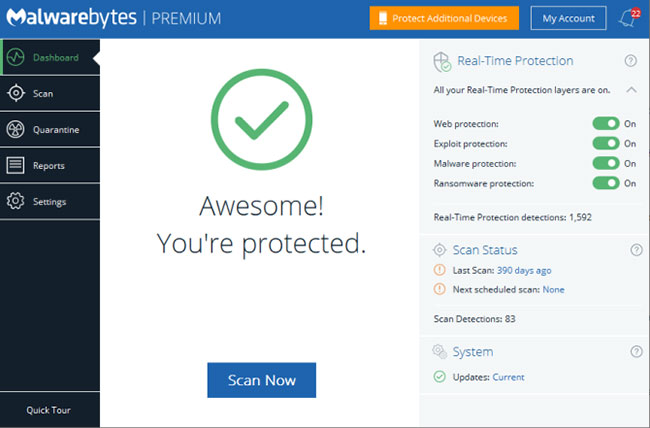
4. Quét phần mềm độc hại
Quét phần mềm độc hại
Phần mềm độc hại có thể làm hỏng các file hệ thống Windows của bạn và dẫn đến lỗi màn hình xanh. Bạn nên quét virus để loại trừ bất cứ điều gì như thế này.
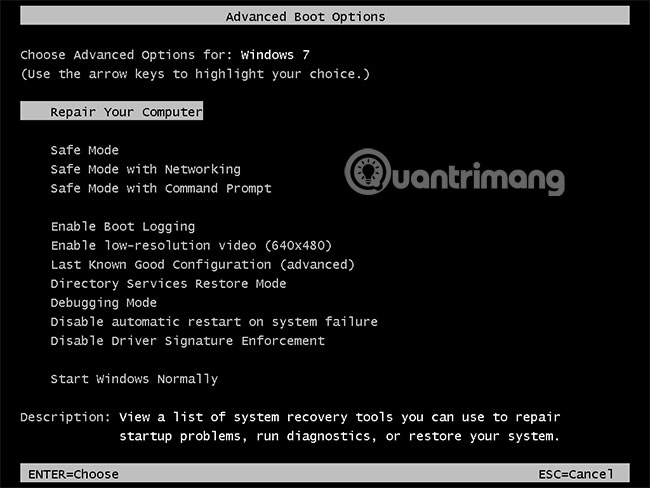
5. Khởi động vào Safe Mode
Tùy thuộc vào mức độ nghiêm trọng của sự cố, bạn có thể thực hiện tất cả các bước khắc phục sự cố ở trên khi làm việc trong Windows như bình thường. Tuy nhiên, nếu bạn gặp sự cố lớn, lỗi màn hình xanh có thể khiến bạn không thể hoạt động bình thường. Trong trường hợp đó, bạn cần khởi động vào Safe Mode.
Safe Mode cho phép bạn load cấu hình Windows cơ bản chỉ với các yếu tố cần thiết để chạy. Điều này ngăn các ứng dụng của bên thứ ba can thiệp vào hoạt động bình thường. Nếu bạn có thể làm việc ở Safe Mode mà không bị lỗi màn hình xanh thì nghĩa là một ứng dụng hoặc service đã cài đặt gây ra sự cố.
Trong khi ở Safe Mode, bạn có thể quét phần mềm độc hại, sử dụng tính năng khôi phục hệ thống và khắc phục sự cố theo cách khác như bài viết đã thảo luận.
6. Sử dụng các công cụ nâng cao
Để khắc phục sự cố sâu hơn, bạn có thể sử dụng các file Windows dump, ghi lại thông tin sau khi hệ thống gặp sự cố để dễ hiểu tình hình hơn. Chúng thường chỉ dành cho người dùng nâng cao.
Làm theo hướng dẫn: Những cách sửa lỗi màn hình xanh chết chóc BSOD để biết một số công cụ trong số này.
Ngoài ra bạn có thể thử kiểm tra cập nhật Windows và driver, khôi phục hệ thống, kiểm tra phần cứng hay chạy quét SFC.
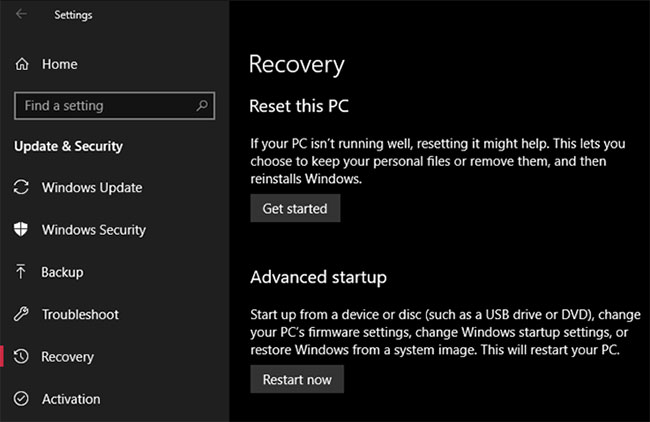
7. Cài đặt lại Windows 10
Cài đặt lại Windows 10
Nếu vẫn thất bại, bạn cần phải cài đặt lại Windows trên máy tính của mình. Tại thời điểm này, bạn đã loại trừ các vấn đề phổ biến, vì vậy chắc chắn có một số vấn đề sâu xa hơn trên hệ thống của bạn. Làm theo hướng dẫn này để reset Windows 10.
Hướng dẫn sửa lỗi màn hình xanh trên máy tính Windows 8
Để sửa lỗi màn hình xanh trên máy tính Windows 8, hãy làm theo các bước sau:
1. Xác định thông báo lỗi BSOD
Đầu tiên và quan trọng nhất, điều quan trọng là phải xác định nguyên nhân của sự cố, bất cứ khi nào thông báo lỗi màn hình xanh hiển thị trên màn hình của bạn. Thông báo màn hình xanh chết chóc (BSOD) thường được đơn giản hóa trên Windows 8 để bạn dễ hiểu hơn
Điều quan trọng nhất là mã lỗi được hiển thị ở dưới cùng vì đó là những gì bạn cần để làm rõ vấn đề và khắc phục nó.
Thông thường, hệ điều hành được lập trình để khởi động lại sau sự cố BSOD Windows 8. Điều này có nghĩa là bạn có thể không xác định được lỗi thông báo nếu không chú ý đến những gì đang xảy ra.
Tuy nhiên, bạn luôn có thể theo dõi bằng cách truy cập thông tin kết xuất trên Windows. Xin lưu ý rằng việc xem lỗi có thể khá khó khăn với các công cụ do Windows cung cấp.
2. Cập nhật driver phần cứng
Trong hầu hết các trường hợp, lỗi BSOD có thể dễ dàng xảy ra khi Windows phát hiện cài đặt phần cứng mới. Nguyên nhân là do quá trình cài đặt có thể không tự động hoạt động hoặc bạn có thể vừa nâng cấp lên Windows 8.
Các tiến trình liên quan đôi khi có thể khá khó hiểu và thậm chí tẻ nhạt. Đây là lý do tại sao bạn nên tìm kiếm công cụ hỗ trợ cập nhật driver để có thể làm cho quá trình giải quyết vấn đề nhanh chóng và hiệu quả hơn nhiều.
Hãy nhớ rằng cập nhật driver đã được chứng minh là một bước khắc phục sự cố hiệu quả khi nói đến mã lỗi trình quản lý thiết bị.
3. Cài đặt cập nhật và khôi phục hệ thống
Ngoài ra, BSOD cũng có thể được giải quyết bằng cách sử dụng System Restore nếu có hoặc thậm chí bằng cách gỡ cài đặt phần mềm hoặc driver được cài đặt gần đây đã tạo ra lỗi. Đôi khi, khởi động lại Windows 8 đơn giản cũng có thể giải quyết được vấn đề. Dù bằng cách nào, đây là các bước mà bạn có thể làm theo để cài đặt những bản cập nhật:
Nhấp vào tùy chọn Settings (bạn cũng có thể giữ phím Windows + C để mở khu vực Control Panel có biểu tượng Settings).
Nhấp vào Change PC Settings.
Chọn tùy chọn Update and Recovery.
Nhấp vào WindowsUpdate.
Cuối cùng, chọn Install Updates.
4. Cấu hình lại Boot Configuration Data (BCD)
Có thể có khả năng BCD của bạn phát sinh một số hư hỏng theo thời gian, do đó, bạn có thể cần phải build lại nó. Dưới đây là các bước bạn có thể làm theo:
Tìm đĩa cài đặt gốc và bắt đầu khởi động từ đó.
Nhấp vào Repair your computer.
Nhấp vào Troubleshoot, sau đó nhấp vào CommandPrompt.
Nhập lần lượt các lệnh sau theo thứ tự và trong các dòng khác nhau: bootrec /fixmbr, bootrec /fixboot, bootrec /scanos, bootrec /rebuildbcd.
Nhập exit và đẩy đĩa cài đặt ra khỏi khay đĩa
Nhấn Enter và khởi động lại máy tính
Xem thêm : Cách lưu ảnh trên Instagram về điện thoại nhanh nhất – SEVE7.VN
Nhìn chung, có một số bước khắc phục sự cố mà bạn có thể làm theo để giải quyết lỗi BSOD trên Windows 8. Nếu không có cách nào hiệu quả với bạn, thì bước lý tưởng nhất cần làm là tìm kiếm sự hỗ trợ từ một chuyên gia có trình độ.
Khắc phục lỗi màn hình xanh chết chóc (BSoD) trong Windows 7
Nếu bạn thấy lỗi màn hình xanh chết chóc, nhưng Windows 7 khởi động lại ngay lập tức và bạn có kịp đọc hết nội dung lỗi, hãy làm theo các hướng dẫn sau để tắt tùy chọn Automatically restart:
1. Nhấp chuột phải vào My Computer.
2. Tìm phần Properties.
3. Chuyển đến tab Advanced
4. Tại phần Startup and Recovery, nhấp vào nút Settings.
5. Trong phần System failure, đảm bảo bỏ chọn tùy chọn “Automatically restart”.
6. Nhấn vào OK.
Nếu có thể khởi động vào Windows, hãy thử khởi động vào Safe Mode, làm theo các hướng dẫn ở trên và sau đó khởi động lại máy tính.
Cách sửa lỗi chung
Để khắc phục lỗi màn hình xanh chết chóc (BSoD) trong Windows 7, bạn có thể thử bất kỳ mẹo nào sau đây:
Mẹo số 1: Dùng System Restore
Tham khảo bài viết: Hướng dẫn cách sử dụng System Restore trên Windows để biết thêm chi tiết.
Mẹo số 2: Cài đặt bản cập nhật
Tương tự như Windows Vista, cài đặt các bản cập nhật gần đây từ Microsoft có thể khắc phục mọi lỗi bạn gặp phải trong hệ thống Windows 7.
Tham khảo bài viết: Cách update Win 7, cập nhật Windows 7 lên bản mới nhất để biết thêm chi tiết.
Mẹo số 3: Cài đặt driver mới nhất
Đảm bảo bạn đã cài đặt driver thiết bị mới nhất trên hệ thống của mình. Tìm đến trang web chính thức của nhà sản xuất máy tính và kiểm tra phiên bản driver mới nhất.
Nhiều lỗi màn hình xanh chết chóc có thể do nguyên nhân driver thiết bị không tương thích gây ra. Bạn có thể thử xóa bất kỳ driver thiết bị nào được cài đặt gần đây và khởi động lại máy tính.
Mẹo số 4: Kiểm tra lỗi ổ cứng
Windows 7 có một vài công cụ tiện ích có thể giúp xác định và khắc phục một số lỗi nhất định. Bạn có thể sử dụng các công cụ tiện ích này để kiểm tra các vấn đề về ổ cứng hoặc bộ nhớ.
Tham khảo bài viết: Ba cách kiểm tra ổ đĩa trong Windows 7 để biết thêm chi tiết.
Mẹo số 5: Sử dụng Startup Repair
Bạn có thể chạy công cụ Startup Repair theo cách thủ công, nếu có tùy chọn khôi phục được cài đặt sẵn trên máy tính hoặc có đĩa cài đặt gốc hay đĩa khôi phục và sửa chữa hệ thống.
Tham khảo bài viết: Cách sử dụng công cụ Startup Repair để khắc phục sự cố trong Windows 7 để biết thêm chi tiết.
Các lỗi cụ thể
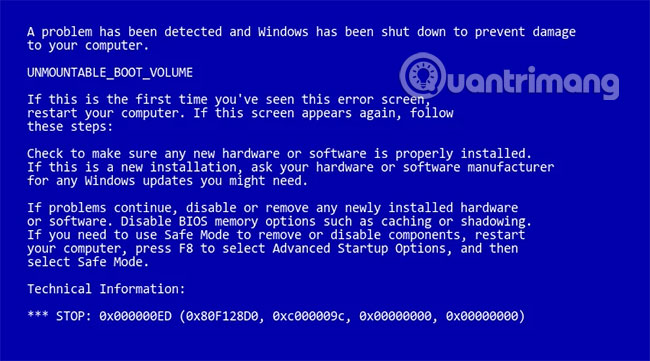
Lỗi 0x000000ED (UNMOUNTABLE_BOOT_VOLUME)
Mã lỗi màn hình xanh chết chóc 0x000000ED còn được gọi là UNMOUNTABLE_BOOT_VOLUME.
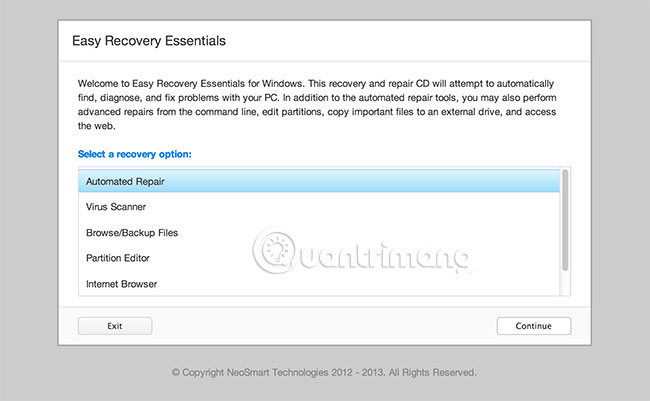
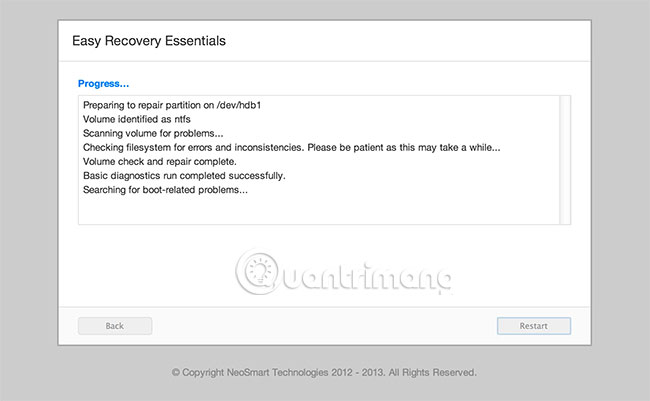
Đối với các tình huống lỗi UNMOUNTABLE_BOOT_VOLUME gây ra bởi thông tin không chính xác hoặc lỗi thời, liên quan đến phân vùng Windows trong các file cấu hình khởi động (BOOT.INI hoặc BCD) cho NTLDR hoặc BootMGR, Easy Recovery Essentials thường có thể tạo lại cấu hình khởi động với các cài đặt và tham số chuẩn, để cho phép Windows boot chính xác:
1. Tải xuống Easy Recovery Essentials. Chọn phiên bản Windows (XP, Vista, 7 hoặc 8) trước khi tải xuống.
2. Burn (ghi) image: Tham khảo bài viết: Sử dụng Daemon Tools tạo ISO Image trong Win 7 hoặc Cách ghi tập tin hình ảnh ISO vào đĩa CD, DVD để biết cách làm chi tiết.
3. Khởi động Easy Recovery Essentials.
4. Chọn tùy chọn Automated Repair và nhấp vào Continue.
5. Chọn ký tự ổ đĩa cài đặt Windows (thường là C:) và nhấp vào Automated Repair.
Xem thêm : Internet Download Manager dành cho Windows
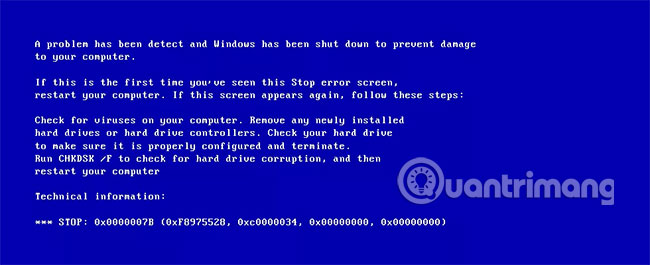
Lỗi màn hình xanh chết chóc 0x0000007B còn được gọi là “INACCESSIBLE_BOOT_DEVICE”, có thể gây ra do lỗi dữ liệu trên ổ cứng.
Để khắc phục lỗi này, hãy thực hiện bất kỳ biện pháp nào sau đây.
1. Cáp ổ cứng
Đảm bảo rằng tất cả các cáp ổ cứng được kết nối đúng.
2. Chạy chkdsk /f /r
Công cụ chkdsk được tích hợp sẵn trong Windows và có thể được sử dụng để kiểm tra (và đôi khi sửa chữa) các ổ đĩa khi hệ thống file gặp sự cố. Tham khảo bài viết: Kiểm tra và sửa lỗi ổ cứng bằng lệnh chkdsk trên Windows để biết cách làm chi tiết.
3. Xây dựng lại BCD
BCD là viết tắt của Boot Configuration Data – Dữ liệu cấu hình khởi động, chứa các tùy chọn cấu hình khởi động của Windows. Để khắc phục sự cố với dữ liệu cấu hình khởi động, bạn cần sử dụng công cụ Bootrec.exe.
Bạn có thể truy cập tiện ích Bootrec.exe bằng đĩa cài đặt Windows 7. Nếu bạn không có đĩa cài đặt, hãy sử dụng Easy Recovery Essentials để xây dựng lại BCD.
B1: Chèn và boot từ đĩa cài đặt.
B2: Nhấn phím bất kỳ để boot từ đĩa.
B3: Chọn Repair your computer.
B4: Chọn hệ điều hành từ danh sách và nhấp vào Next.
B5: Chọn Command Prompt.
B6: Nhập lệnh sau: bootrec /rebuildbcd
B7: Bấm phím Enter
Lỗi 0x00000024 (NTFS_FILE_SYSTEM)
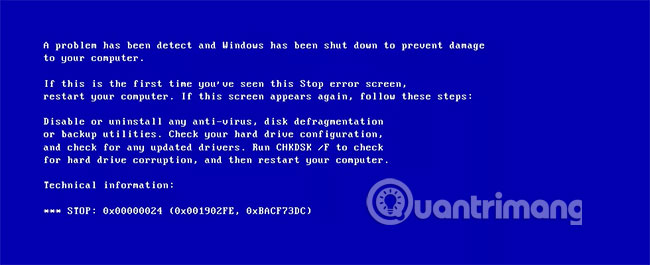
Trong Windows 7, lỗi màn hình xanh chết chóc 0x00000024 còn có tên là “NTFS_FILE_SYSTEM” và có thể do nguyên nhân hỏng dữ liệu ổ cứng.
Để khắc phục lỗi này, hãy thử chạy công cụ tiện ích chkdsk. Nếu chkdsk không hoạt động, hãy thử loại bỏ bất kỳ phần cứng nào đã thêm vào hệ thống gần đây. Ngoài ra, nếu bạn đã cài đặt driver phần mềm hoặc thiết bị mới, hãy gỡ cài đặt những phần mềm đó.
Ổ cứng có thể bị hỏng, vì vậy hãy cân nhắc thay thế ổ cứng khác nếu không có giải pháp nào được trình bày ở đây phù hợp với bạn.
Cách chạy chkdsk
B1: Chèn DVD cài đặt và khởi động PC.
B2: Nhấn bất kỳ nút nào.
B3: Nhấp vào Repair your computer.
B4: Chọn hệ điều hành, sau đó nhấp vào Next.
B5: Chọn Command Prompt.
B6: Khi Command Prompt được khởi chạy, hãy nhập lệnh sau: chkdsk /f /r, rồi nhấn Enter.
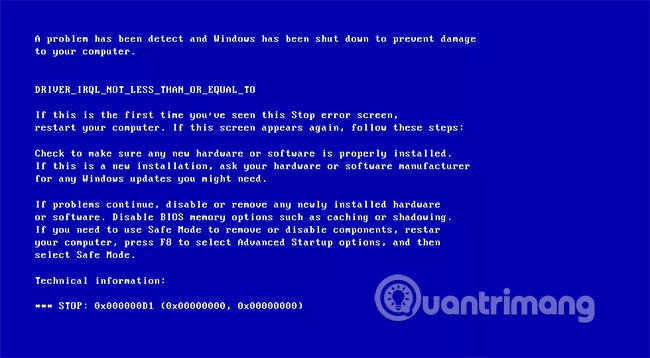
Lỗi màn hình xanh chết chóc 0x000000D1 “DRIVER_IRQL_NOT_LESS_THAN_OR_EQUAL_TO” có thể do driver không tương thích mà bạn đã cài đặt gần đây gây ra.
Để khắc phục lỗi này, hãy thử khởi động Windows 7 vào Safe Mode và sau đó gỡ cài đặt driver có vấn đề.
Lỗi 0x000000EA (THREAD_STUCK_IN_DEVICE_DRIVER)
Lỗi màn hình xanh chết chóc 0x000000EA “THREAD_STUCK_IN_DEVICE_DRIVER”, rất có thể là do sự cố với driver video.
Để khắc phục lỗi này, hãy đảm bảo rằng bạn có sẵn driver mới nhất cho video adapter tương thích với Windows 7. Trang web của nhà sản xuất máy tính thường sẽ có thêm thông tin và tài nguyên về những driver có sẵn.
Nếu driver không phải là nguyên nhân khiến cho lỗi 0x000000EA xuất hiện, hãy thử cập nhật BIOS lên phiên bản mới nhất hiện có hoặc thử thay card video khác.
Chúc các bạn thành công!
Nguồn: https://leplateau.edu.vn Danh mục: Thủ Thuật
Video cách để bạn bè không thấy bình luận của mình
Những Chú Ý Quan Trọng
Trước khi đi vào những hưỡng dẫn chi tiết phương pháp để bạn bè không thấy comment trên facebook trên điện thoại bạn đọc cần lưu ý một số điều quan trọng sau:
Có thể bạn quan tâm
Bí kíp Khôi phục mạnh mẽ Samsung J2 Prime, Hard Reset J2 Prime
Hướng dẫn cách kiểm tra RAM điện thoại đơn giản, chính xác
Cách lấy số điện thoại từ Facebook hàng loạt để quảng cáo
Hướng dẫn 4 cách khôi phục tin nhắn văn bản đã xóa trên iPhone
Trung tâm điều khiển không phản hồi trên iPhone? Đây là cách xử lý
Mọi hoạt động trên Facebook của bạn đều có thể được bạn bè và những người bạn có thể biết nhìn thấy và không có cách nào để hạn chế việc này một cách tuyệt đối trừ khi bạn đã chặn tài khoản người đó. Và những hoạt động của bạn vẫn có thể hiển thị ở danh sách người thích trang hoặc ở mục cảm xúc hoặc bình luận trên bài viết.
Bạn đang xem: Hướng dẫn cách để bạn bè không thấy comment trên facebook trên điện thoại
Hướng dẫn cách để bạn bè không thấy comment trên facebook trên điện thoại
Sau đây Di Động Hàn sẽ hưỡng dẫn bạn đọc các để thực hiện thạo tác này! Những cách sau đây sẽ giúp những tương tác của bạn như like, Comment của bạn hạn chế xuất hiện trên New Feed của bạn để học không thể nhìn thấy được các hoạt động cá nhân của bạn.
1. Ẩn Danh Sách Các Trang Đã Thích
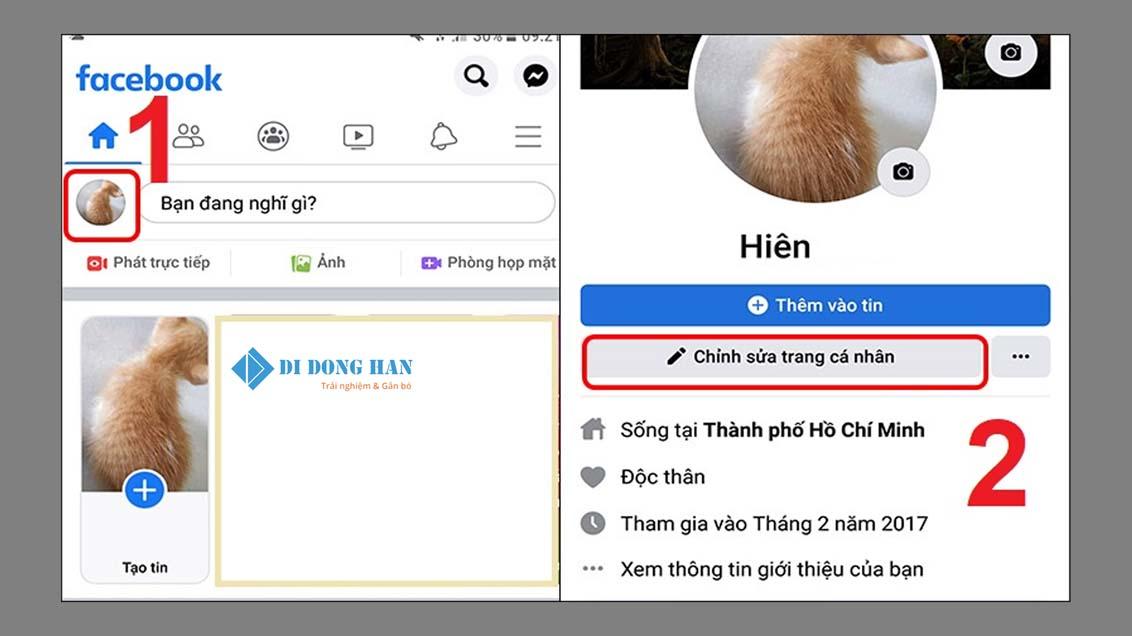
Để bảo mật danh sách trang bạn đã thích trên Facebook khi sử dụng điện thoại, bạn hãy thực hiện các bước sau đây để thực hiện. Bước đầu tiên, mở ứng dụng Facebook và truy cập trang cá nhân của bạn. Tại đây, bạn sẽ thấy nút “Chỉnh sửa trang cá nhân” – hãy nhấn vào đó để bắt đầu quá trình.
Xem thêm : CÁCH ĐĂNG KÝ TẠO TÀI KHOẢN ĐỂ ĐĂNG NHẬP WECHAT
Xem thêm : Bị mất email trong Outlook có khôi phục lại được không?
Hình ảnh minh họa
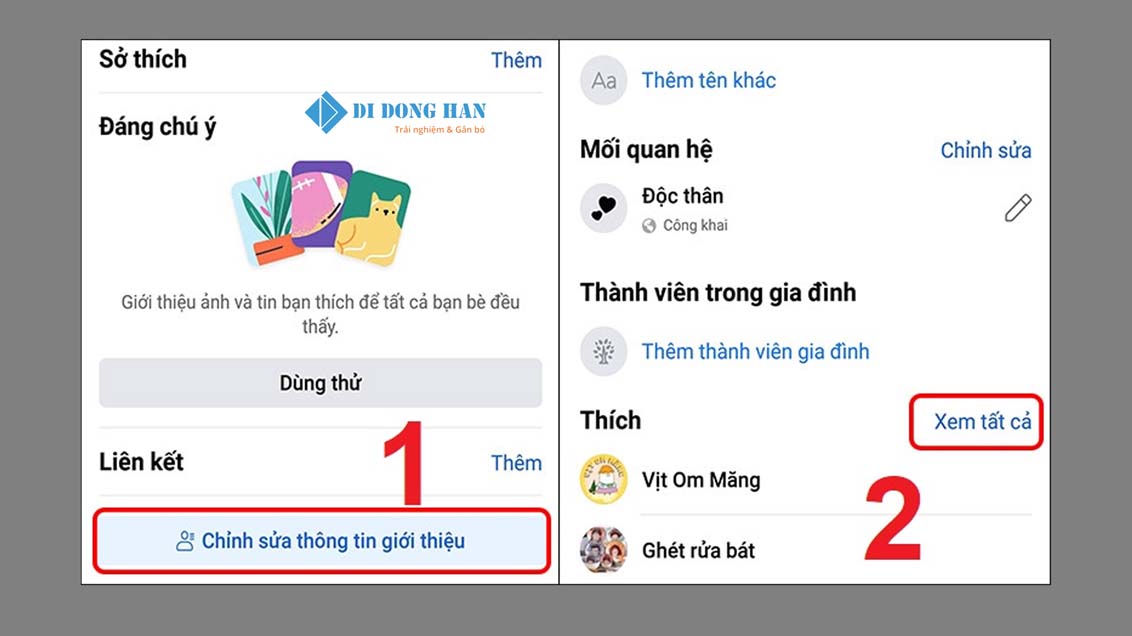
Sau khi vào phần chỉnh sửa, hãy cuộn xuống dưới cùng của trang và tìm đến phần “Chỉnh sửa thông tin giới thiệu“. Khi bạn nhấn vào đó, một loạt các tùy chọn sẽ hiển thị và bạn cần tìm đến mục “Thích“. Ở đây, bạn sẽ thấy tùy chọn “Xem tất cả” – nhấn vào đó để tiếp tục.
Xem thêm : CÁCH ĐĂNG KÝ TẠO TÀI KHOẢN ĐỂ ĐĂNG NHẬP WECHAT
Xem thêm : Bị mất email trong Outlook có khôi phục lại được không?
Hình ảnh minh họa
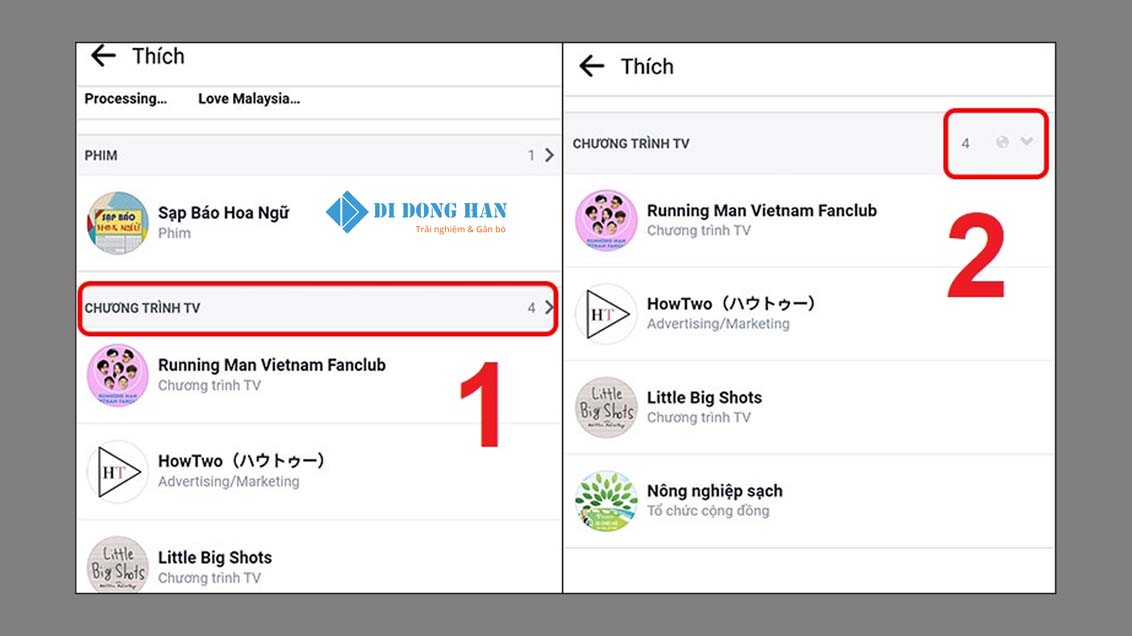
Bước tiếp theo, Facebook sẽ hiển thị danh sách các trang mà bạn đã thích được phân loại thành từng nhóm khác nhau. Hãy chọn một nhóm trang mà bạn muốn ẩn. Khi bạn đã chọn, bạn sẽ thấy biểu tượng mũi tên hướng xuống ở góc trên cùng bên phải của nhóm đó. Nhấn vào biểu tượng này để mở ra các tùy chọn.
Xem thêm : CÁCH ĐĂNG KÝ TẠO TÀI KHOẢN ĐỂ ĐĂNG NHẬP WECHAT
Xem thêm : Bị mất email trong Outlook có khôi phục lại được không?
Hình ảnh minh họa
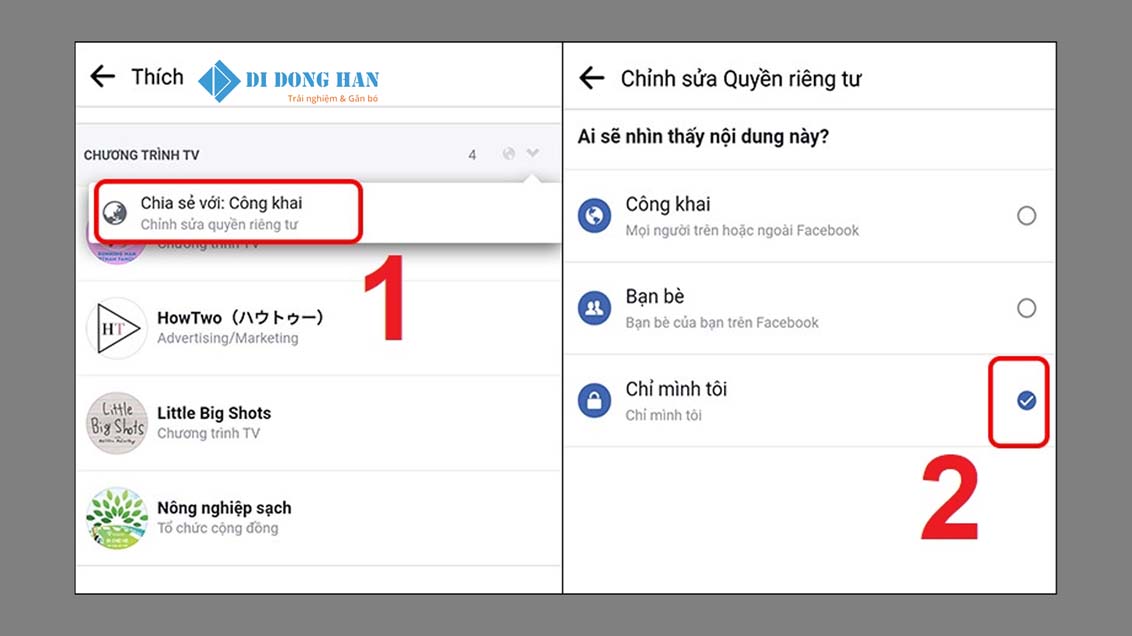
Trong các tùy chọn được hiển thị, bạn sẽ thấy mục “Chia sẻ với“. Mặc định, nó có thể được thiết lập là “Công khai” có nghĩa là mọi người đều có thể xem danh sách trang bạn thích. Để ẩn danh sách này, bạn cần thay đổi tùy chọn này từ “Công khai” sang “Chỉ mình tôi“. Khi thực hiện thay đổi này, danh sách trang bạn thích sẽ chỉ có thể được xem bởi một mình bạn bảo vệ quyền riêng tư của bạn trên mạng xã hội.
Xem thêm : CÁCH ĐĂNG KÝ TẠO TÀI KHOẢN ĐỂ ĐĂNG NHẬP WECHAT
Xem thêm : Bị mất email trong Outlook có khôi phục lại được không?
Hình ảnh minh họa
Như vậy, chỉ với vài bước đơn giản bạn đã có thể kiểm soát ai có thể xem danh sách các trang mà bạn đã thích trên Facebook. Điều này giúp bạn quản lý thông tin cá nhân trên mạng xã hội một cách tốt hơn, đồng thời bảo vệ sự riêng tư của mình.
2. Ẩn Hoạt Động Tương Tác Với Quảng Cáo Fanpage
Để giữ kín hoạt động tương tác của bạn với các quảng cáo trên Fanpage khi sử dụng điện thoại, bạn thực hiện theo cách để bạn bè không thấy comment trên facebook trên điện thoại sau đây:
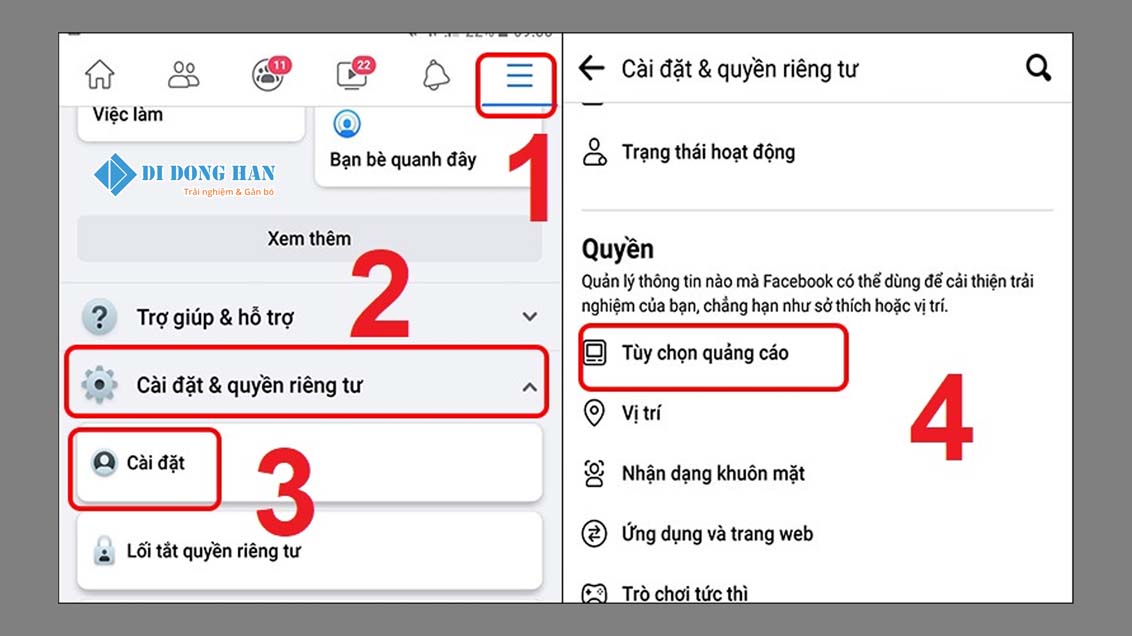
Bắt đầu bằng việc mở ứng dụng Facebook trên điện thoại. Hãy chạm vào biểu tượng Menu (thường nằm ở góc trên cùng bên phải của màn hình). Từ đây, bạn sẽ được đưa vào một loạt các tùy chọn và cài đặt khác nhau.
Xem thêm : CÁCH ĐĂNG KÝ TẠO TÀI KHOẢN ĐỂ ĐĂNG NHẬP WECHAT
Xem thêm : Bị mất email trong Outlook có khôi phục lại được không?
Hình ảnh minh họa
Tiếp theo, tìm và chọn mục “Cài đặt & quyền riêng tư“. Đây là nơi bạn có thể tùy chỉnh và kiểm soát thông tin cá nhân cũng như các tùy chọn quyền riêng tư của mình trên Facebook. Sau khi chọn mục này, một danh sách các tùy chọn khác sẽ hiện ra, và bạn cần chọn “Cài đặt” để tiếp tục.
Xem thêm : CÁCH ĐĂNG KÝ TẠO TÀI KHOẢN ĐỂ ĐĂNG NHẬP WECHAT
Xem thêm : Bị mất email trong Outlook có khôi phục lại được không?
Trong phần “Cài đặt“, hãy cuộn xuống và tìm đến mục “Tùy chọn quảng cáo“. Đây là nơi bạn có thể điều chỉnh cách thức bạn tương tác với các quảng cáo trên Facebook. Hãy chạm vào mục này để đến với các tùy chọn chi tiết hơn.
Xem thêm : CÁCH ĐĂNG KÝ TẠO TÀI KHOẢN ĐỂ ĐĂNG NHẬP WECHAT
Xem thêm : Bị mất email trong Outlook có khôi phục lại được không?
Hình ảnh minh họa
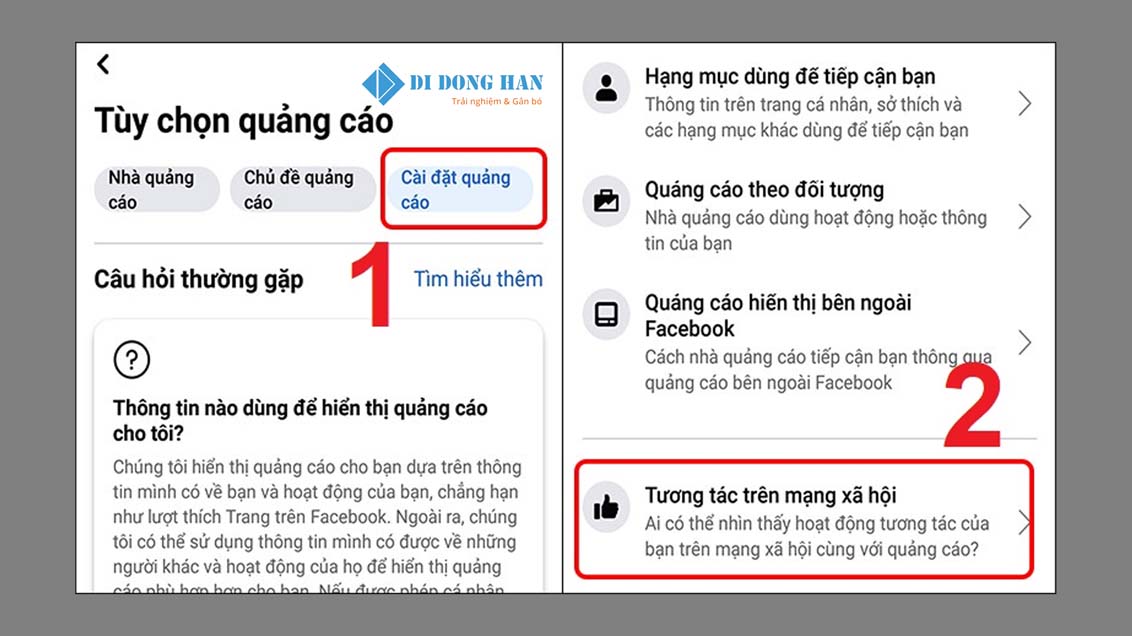
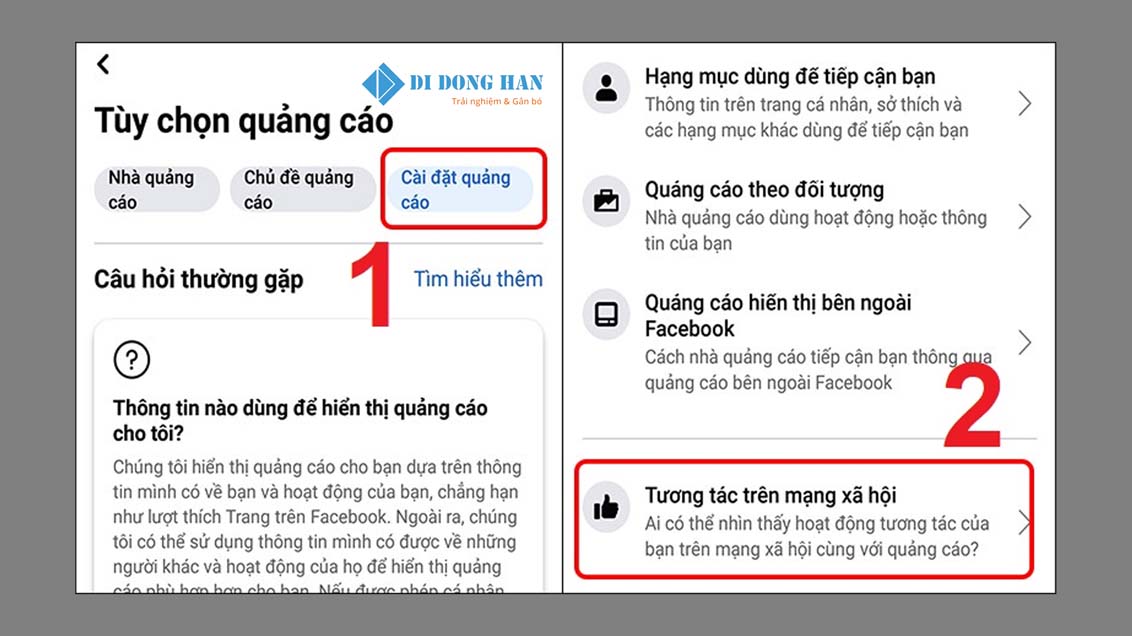
Bước tiếp theo là chọn “Cài đặt quảng cáo” và sau đó tìm đến “Tương tác trên mạng xã hội“. Tại đây, bạn có quyền kiểm soát các tương tác của mình với quảng cáo bao gồm cả việc ẩn các hoạt động này khỏi người khác.
Cuối cùng, chọn “Chỉ mình tôi” trong phần “Tương tác trên mạng xã hội“. Lựa chọn này sẽ đảm bảo rằng chỉ bạn mới có thể nhìn thấy hoạt động tương tác của mình với quảng cáo trên Facebook, bảo vệ quyền riêng tư của bạn trước những người dùng khác.
Với những bước đơn giản trên là một cách để bạn bè không thấy comment trên facebook trên điện thoại hiệu quả mà bạn có thể tận dụng đặc biệt là với quảng cáo sẽ được giữ kín và an toàn hơn.
3. Thêm Bạn Bè Vào Danh Sách Hạn Chế
Quản lý danh sách bạn bè trên Facebook có thể giúp bạn kiểm soát thông tin hiển thị đối với những người khác. Việc thêm một người vào danh sách hạn chế có thể giúp bạn giảm bớt lo lắng về việc họ xem nội dung bạn đăng tải. Dưới đây là cách để thực hiện điều này trên điện thoại của mình.
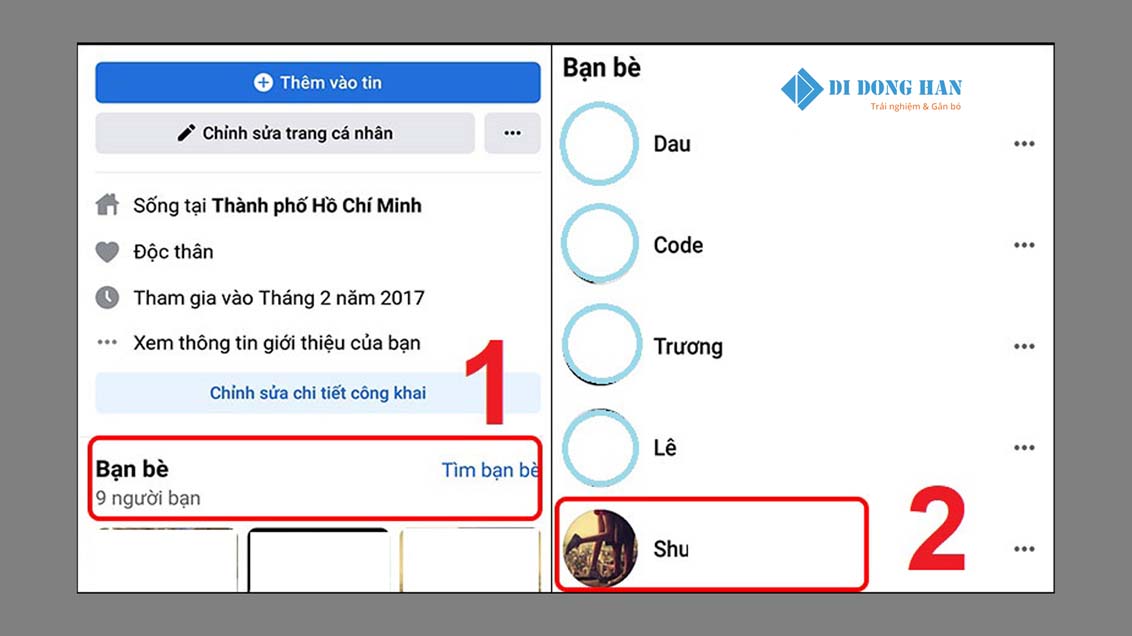
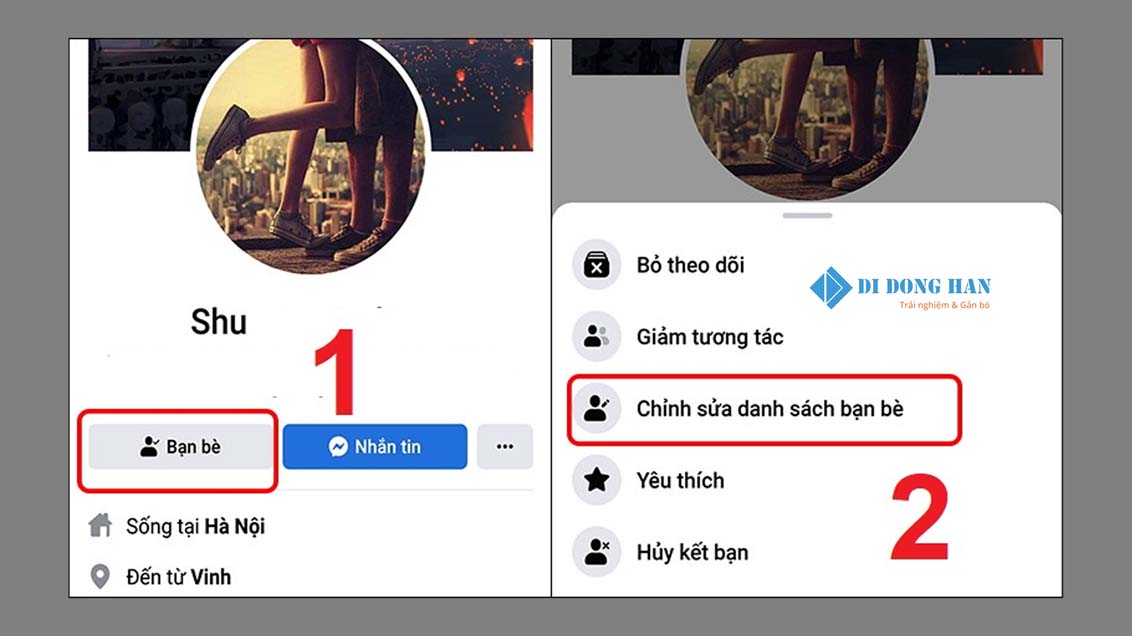
Đầu tiên, mở ứng dụng Facebook và truy cập vào trang cá nhân của bạn. Tại đây, bạn sẽ thấy tùy chọn “Bạn bè” hãy nhấn vào đó. Sau đó, tìm đến trang cá nhân của người bạn muốn thêm vào danh sách hạn chế. Khi đã ở trên trang cá nhân của người đó, tiếp tục nhấn vào “Bạn bè” lúc này một menu sẽ hiện ra.
Xem thêm : CÁCH ĐĂNG KÝ TẠO TÀI KHOẢN ĐỂ ĐĂNG NHẬP WECHAT
Xem thêm : Bị mất email trong Outlook có khôi phục lại được không?
Hình ảnh minh họa
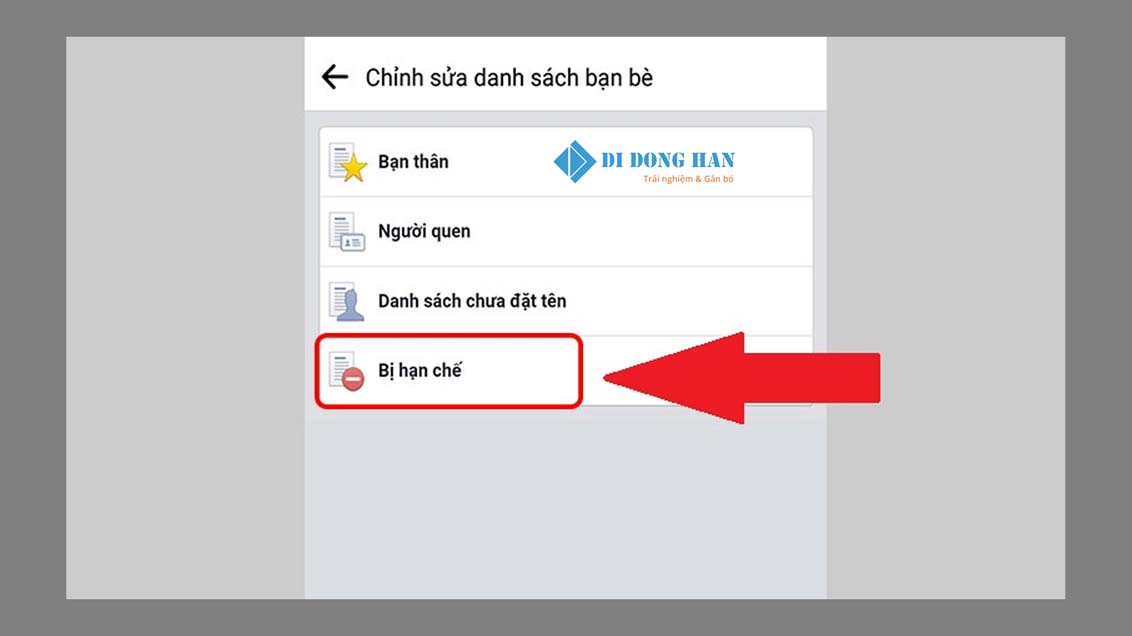
Trong menu này, chọn “Chỉnh sửa danh sách bạn bè“. Bạn sẽ thấy một danh sách các tùy chọn bao gồm “Bạn Thân“, “Người Quen” và quan trọng nhất là “Bị hạn chế“. Hãy chọn “Bị hạn chế” để thêm người này vào danh sách của bạn. Khi một người được thêm vào danh sách này, họ sẽ chỉ có thể xem những bài viết công khai hoặc bài viết mà bạn tag họ. Giúp bạn có thêm lớp bảo vệ cho quyền riêng tư trên Facebook mà không cần phải hủy kết bạn hoặc chặn họ.
Xem thêm : CÁCH ĐĂNG KÝ TẠO TÀI KHOẢN ĐỂ ĐĂNG NHẬP WECHAT
Xem thêm : Bị mất email trong Outlook có khôi phục lại được không?
Hình ảnh minh họa
Xem thêm : CÁCH ĐĂNG KÝ TẠO TÀI KHOẢN ĐỂ ĐĂNG NHẬP WECHAT
Xem thêm : Bị mất email trong Outlook có khôi phục lại được không?
Hình ảnh minh họa
Quy trình này đơn giản nhưng rất hiệu quả trong việc quản lý những người bạn trên Facebook của bạn. Bằng cách này, bạn có thể tiếp tục duy trì mối quan hệ với họ trên mạng xã hội mà vẫn giữ được sự riêng tư của mình.
4. Sử Dụng Tư Cách Fanpage Để Hoạt Động
Tương tác trên Facebook với tư cách Fanpage sẽ giúp bạn tham gia vào các cuộc thảo luận mà không cần phải lộ diện tài khoản cá nhân. Việc này rất hữu ích trong việc quảng bá thương hiệu hoặc tạo sự riêng tư cho các hoạt động cá nhân. Dưới đây là hướng dẫn chi tiết về cách thực hiện:
Bước 1: Tạo Fanpage Facebook
Trước hết, bạn cần có một Fanpage Facebook (nếu chưa có hãy tạo một Fanapge). Việc tạo Fanpage đơn giản chỉ mất vài phút và không yêu cầu kỹ năng kỹ thuật cao. Bạn có thể lựa chọn loại Fanpage phù hợp với mục đích của mình từ kinh doanh đến giải trí.
Xem thêm : CÁCH ĐĂNG KÝ TẠO TÀI KHOẢN ĐỂ ĐĂNG NHẬP WECHAT
Xem thêm : Bị mất email trong Outlook có khôi phục lại được không?
Hình ảnh minh họa
Bước 2: Bình luận Bằng Fanpage
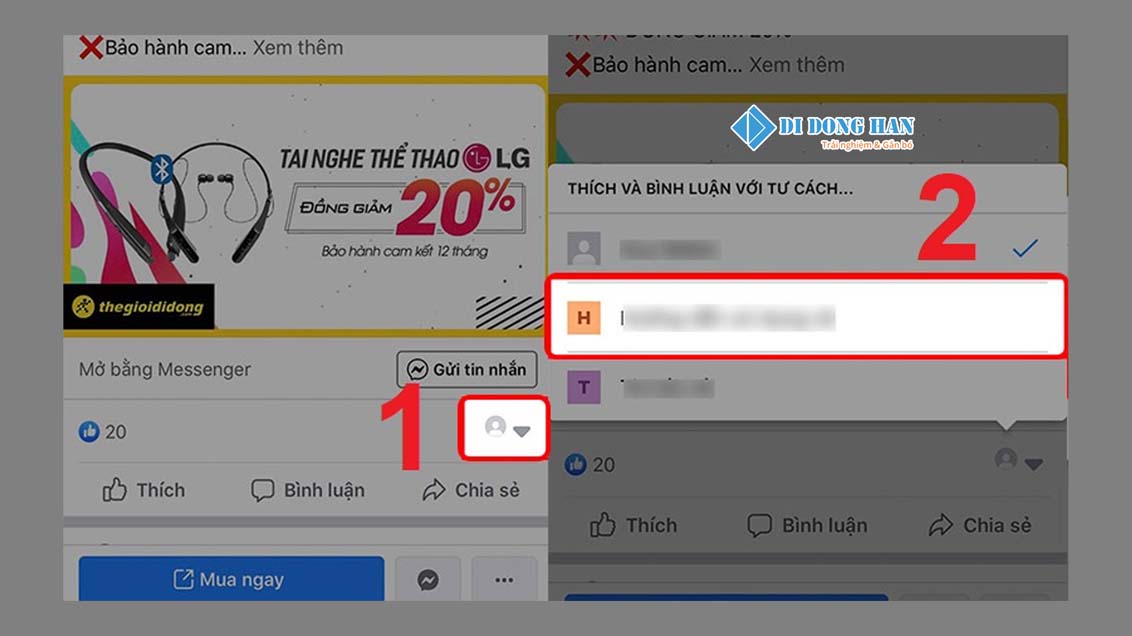
Khi đã có Fanpage, bạn có thể thực hiện bình luận mà không cần sử dụng tài khoản cá nhân. Đầu tiên, truy cập vào bài viết mà bạn muốn bình luận. Sau đó, nhấn vào biểu tượng ảnh đại diện của bạn ở phía trên cùng của nút “Chia sẻ“. Một danh sách các trang bạn quản lý sẽ hiện ra. Tại đây, chọn Fanpage mà bạn muốn sử dụng để bình luận.
Xem thêm : CÁCH ĐĂNG KÝ TẠO TÀI KHOẢN ĐỂ ĐĂNG NHẬP WECHAT
Xem thêm : Bị mất email trong Outlook có khôi phục lại được không?
Hình ảnh minh họa
Bước 3: Thực hiện Bình luận
Sau khi chọn Fanpage, hãy tiến hành viết bình luận của mình vào khung “Bình luận” như bạn thường làm với tài khoản cá nhân. Bạn có thể viết bình luận, đăng hình ảnh hoặc thậm chí là tương tác với các emoji để thể hiện cảm xúc. Khi đã hoàn thành nội dung ahyx nhấn “Enter” hoặc nút “Bình luận” để đăng tải.
Xem thêm : CÁCH ĐĂNG KÝ TẠO TÀI KHOẢN ĐỂ ĐĂNG NHẬP WECHAT
Xem thêm : Bị mất email trong Outlook có khôi phục lại được không?
Hình ảnh minh họa
Với cách này, bạn có thể dễ dàng tương tác trên Facebook mà không phải lo lắng về việc bạn bè cá nhân có thể thấy những hoạt động của bạn. Đồng thời, nó cũng giúp bạn tránh phải tạo và quản lý nhiều tài khoản Facebook cùng lúc, tiết kiệm thời gian và công sức.
Lời kết!
Quý vị vừa cùng Di Động Hàn đi qua bài viết cách để bạn bè không thấy comment trên facebook trên điện thoại. Bạn có những đánh giá gì về các phương pháp này? Hãy thử và để lại ý kiến của bạn ở phía dưới bình luận để nhé! Hy vọng thông qua bài viết sẽ giúp bạn đọc có cái nhìn toàn diện nhất về vấn đề mình đang mắc phải từ đó tìm được hướng giải quyết vấn đề của mình! Đừng bỏ qua những bài viết trong tương lai của Di Động Hàn để đọc thêm những bài viết có chủ đề tương tự bạn nhé!
Có thể bạn quan tâm: Cách mở khóa điện thoại khi quên mật khẩu – Hướng dẫn chi tiết
Nguồn: https://leplateau.edu.vn Danh mục: Thủ Thuật
Độ phân giải HD, FULL HD, 2K, 2K+, 4K,… – chắc hẳn các bạn đã từng được nghe rất nhiều về những thông số kỹ thuật này khi tìm mua một thiết bị màn hình công nghệ như: Tivi, máy tính, điện thoại,… Nhưng liệu bạn có biết độ phân giải 2K là gì? Hãy cùng màn hình PC Tomko tìm hiểu ở phần nội dung bài đọc bên dưới nhé!
Có thể bạn quan tâm
Cách tra cứu số điện thoại gọi đến mạng Viettel, Mobi, Vina
Hướng dẫn thay đổi cài đặt Twitter để xem, ẩn các nội dung nhạy cảm
Căn bậc 2, cách tính căn bậc 2
Update 7 cách đánh số thứ tự trong excel đơn giản nhanh chóng
Cách sử dụng hàm SUMIFS trong Excel tính tổng nhiều điều kiện có ví dụ
1. Độ phân giải 2K là gì? Là bao nhiêu?
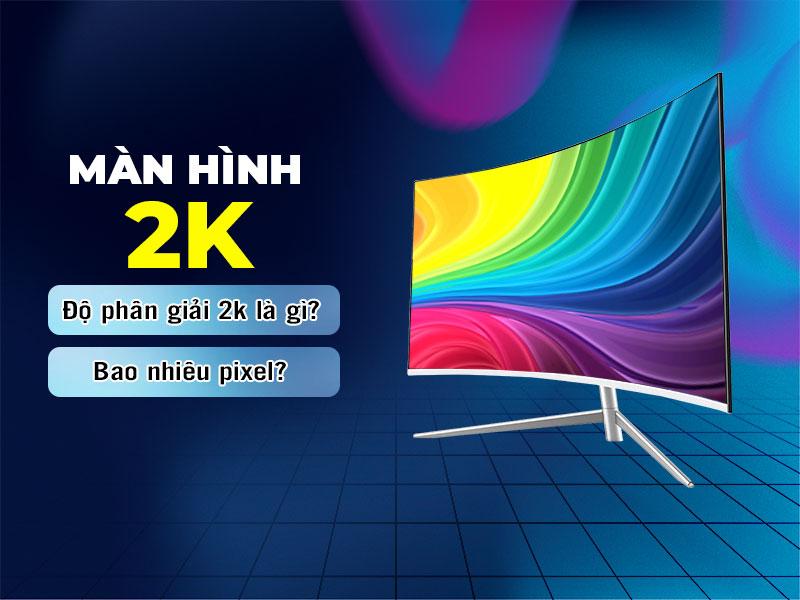
Độ phân giải 2K hay còn được gọi với một cái tên khác là QHD chính xác là một tiêu chuẩn của DCI (Digital Cinema Initiatives) là độ phân giải mở rộng hơn của Full HD (1920×1080 pixels) đem lại hình ảnh sắc nét và chân thật gấp tới 2 lần so với màn hình Full HD.
Màn hình tiêu chuẩn 2k có độ phân giải 2560×1440 (tương đương với 3.686.400 điểm ảnh).
Màn hình 2K thể hiện được sự sinh động trong màu sắc và hình ảnh bởi độ phân giải cao và có mật độ điểm ảnh khá lớn. Vì vậy, chúng ta thường thấy loại màn hình này được sử dụng khá phổ biến ở những nơi trưng bày sản phẩm hay màn hình quảng cáo tiếp thị.
Màn hình có độ phân giải 2K là gì?
Trước đây, màn hình 2K sẽ chỉ nhận diện rõ khi được áp dụng trên màn hình lớn hơn 5.5 inch như: màn hình máy tính, màn hình Tivi hoặc nhưng thiết bị có màn hình lớn. Vì sẽ khó có thể so sánh độ phân giải Full HD với độ phân giải 2k trên màn hình điện thoại.
Tuy nhiên, hiện nay công nghệ phát triển ra đời nhiều dòng Smartphone thông minh, cao cấp, giúp người dùng có thể dễ dàng phân biệt được sự khác nhau giữa 2 độ phân giải này qua điểm ảnh và độ sắc nét của ảnh.
2. Ưu nhược điểm của màn hình 2K
Tuy nhiên, sản phẩm nào cũng sẽ có hai mặt ưu và nhược. Vậy dưới đây chúng tôi sẽ đưa ra một số những ưu và nhược điểm của màn hình 2K giúp bạn có cái nhìn khách quan hơn về sản phẩm nhé!
2.1. Ưu điểm
Độ sắc nét cao, hình ảnh, màu sắc sống động và có chiều sâu vì màn hình 2K được trang bị nhiều điểm ảnh.
Thích hợp trình chiều các thiết bị VR (thực tế ảo) – công nghệ trình chiếu giúp con người có thể cảm nhận được không gian đa chiều một cách thực tế và sống động nhất qua màn ảnh và các thiết bị đi kèm.
Giúp truyền tải nội dung trên màn hình lớn dễ dàng hơn vì hiếm xảy ra hiện tượng nhòe, vỡ ảnh hay xé ảnh.
2.2. Nhược điểm
Giá thành cao hơn so với loại màn hình có độ phân giải HD, Full HD.
Chỉ có thể phát huy tính năng khi được sử dụng trên màn hình >5.5 inch (đối với màn hình <5.5 inch chất lượng hình ảnh sẽ không thay đổi quá nhiều so với màn hình HD hoặc Full HD).
Tiêu hao nhiều năng lượng (do cung cấp độ phân giải cao hơn).
3. Màn hình máy tính độ phân giải 2K được ưa chuộng nhất tại Tomko
3.1. Màn hình máy tính T2721Q
Kích thước màn hình 27 inch với độ phân giải 2K, màn hình T2721Q đang là một trong những mẫu Hot nhất tại Tomko với mức giá rẻ hơn so với chất lượng.
Màn hình T2721Q-2K nổi bật với những thông số kỹ thuật:
Độ phân giải 2K
Tỷ lệ màn hình là 16:9
Độ sáng đạt tiêu chuẩn 350cd/m²
Trang bị tấm nền IPS
Tốc độ quét 144Hz với thời gian phản hồi 1ms
Công nghệ màn hình chống ánh sáng xanh
Độ tương phản là 1000:1
Trang bị đa dạng cổng kết nối: HDMI+DP+USB+DC+AUDIO
Tích hợp công nghệ tiên tiến như HDR và Freesync hỗ trợ cho việc hiện thị hình ảnh sắc nét và sống động hơn
Có thông số sRGB tới 99% thể hiện sự chuẩn xác của sắc độ màu đặc biệt phù hợp cho công việc thiết kế
Màn hình máy tính T2721Q-2K
>>> Tra cứu thông tin chi tiết T2721Q tại đây
3.2. Màn hình máy tính T2721QQ
Xem thêm : Những điều bạn cần biết về xóa người theo dõi trên Instagram
Màn hình Tomko 27 inch T2721QQ-2K là mẫu màn hình mới cải tiến đặc biệt phù hợp với nhưng bạn làm Streamer, Designer, Coder,.. với khả năng xoay màn hình 90º cùng các thông số kỹ thuật ấn tượng như:
Màn hình phẳng 2K tràn viền mở tối đa không gian hiển thị
Độ phân giải 2K (2560×1440)
Tốc độ sáng tiêu chuẩn 350cd/m²
Tốc độ làm mới 75Hz với khả năng phản phồi 5ms
Công nghệ màn hình chống ánh sáng xanh
Trang bị cổng Type C
Trang bị tấm nền IPS
Có thể tích hợp loa ngoài với công suất là 2W
Trang bị các cổng kết nối hiện đại như: HDMI+DP+TYPE-B+TYPE-C+USB+DC+AUDIO
Có độ tương phản là 1000:1
Cổng kết nối DHMI không dây FCAST đi kèm với màn hình
Khả năng tái tạo màu chân thực với độ bao phủ màu sRGB 100%
Có thể cắm trực tiếp chuột vào màn hình máy tính do được trang bị cổng USB
Màn hình máy tính T2721QQ-2K
>>> Tra cứu thông tin chi tiết sản phẩm tại đây.
3.3. Màn hình máy tính T3232Q
Màn hình máy tính T3232Q có kích thước lớn 32 inch sẽ là sự lựa chọn tối ưu nếu bạn đang cần tìm một chiếc màn hình máy tính phục vụ cho việc chơi game hay làm thiết kế đồ họa cùng với độ phân giải cao sẽ giúp bạn có một trải nghiệm thật tốt khi sử dụng.
Dưới đây chúng tôi sẽ liệt kê một vài thông số kỹ thuật nổi bật của T3232Q:
Độ phân giải 2K
Tần số quét 75Hz với thời gian phản hồi 5ms
Độ sáng màn đạt tiêu chuẩn 350cd/m²
Chế độ tùy chỉnh độ nghiêng màn hình
Trang bị cổng kết nối: HDMI 2.0 + DP 1.2 + USB+DC+AUDIO
Khả năng tái tạo màu chân thực với độ bao phủ màu sRGB 100%
Kèm thiết bị treo tường kích thước 100x100mm
Màn hình máy tính T3232Q
>>> Tra cứu thông tin chi tiết sản phẩm tại đây.
3.4. Màn hình máy tính T272QC
Màn hình T272QC – 27 inch là mẫu màn hình cong màu trắng hot nhất tại Tomko. Màn hình cong T272QC GUN có phần nổi trội hơn so với những sản phẩm màn hình khác như:
Màn hình cong với độ phân giải lớn 2K Full HD
Độ sáng 270 cd/m², độ cong màn 1800R
Tốc độ quét tới 165Hz với thời gian phản hồi 8ms giúp chuyển động cực kì mượt mà
Trang bị tấm nền VA
Trang bị nhiều cổng kết nối dễ dàng đáp ứng nhu cầu người dùng như: DP 1.2×1, HDMI 2.0×2, Earphone, DC, USB
Độ tương phản là 4000:1
Trang bị công nghệ màn hình tích hợp: Freesync, HDR, Game Plus, Gsync
Xem thêm : Giúp bạn cách copy danh bạ từ sim vào máy Samsung
Hơn nữa, T272QC GUN là màn hình được nhiều Game thủ săn đón vì ngoài có độ cong lý tưởng, độ phân giải cao tạo nên góc nhìn đa chiều, rõ nét và sống động, độ tương phản sáng-tối với tần số rung chuyển cao giúp chuyển động vô cùng mượt mà. T272QC GUN còn được trang bị tích hợp nhiều công nghệ kỹ thuật tiên tiến: HDR, Game Plus, Freesync, Gsync.
Game Plus: Công nghệ này với tốc độ làm mới cao, giúp việc chơi game đạt hiệu quả tốt nhất.
HDR: Một công nghệ cần thiết đối với màn hình chơi game bởi tính phát huy hiệu quả trong sự tương phản sáng – tối và thể hiện màu sắc trên màn hình.
Freesync: Công nghệ này nổi bật với công dụng làm giảm hiện tượng lag ảnh, xé hình, giúp chuyển động mượt mà hơn bằng cách đồng độ hóa tốc độ làm mới của màn hình với tốc độ của khung hình.
Gsync: Là công nghệ mới được ra mắt năm 2013 với khả năng đồng bộ tốc độ làm với và xử lý khung hình giúp nâng cao trải nghiệm người dùng khi chơi game sẽ không bị hiện tượng xé hình hay rung, giật màn hình ảnh.
Màn hình máy tính T272QC GUN
>>> Tra cứu thông tin chi tiết sản phẩm tại đây.
4. Kết luận
Bài viết trên chúng tôi đã cung cấp những thông tin cần biết về độ phân giải 2K cùng một số gợi ý những sản phẩm màn hình có độ phân giải 2K tốt nhất với giá thành phải chăng. Hy vọng bài viết sẽ giúp bạn có thêm lựa chọn trong quá trình tìm kiếm sản phẩm.
Theo dõi website để tham khảo và có thể nhận được những ưu đãi tốt nhất từ Tomko nhé!
FE Credit là đơn vị cho vay uy tín và chất lượng hàng đầu trên thị trường tài chính hiện nay. Đơn vị cung cấp nhiều gói vay kèm ưu đãi hấp dẫn, thu hút nhiều khách hàng sử dụng. Bên cạnh đó, có rất nhiều thắc mắc liên quan đến sản phẩm và đơn vị cho vay, bao gồm cách tra cứu thanh lý hợp đồng FE Credit. Để giúp khách hàng dễ dàng tra cứu, bài viết dưới đây NT INTERNATIONAL LAW FIRM sẽ hướng dẫn khách hàng 3 cách tra cứu:
Có thể bạn quan tâm
Cách chạy chữ trong Powerpoint cực đơn giản để bài thuyết trình thêm chuyên nghiệp
5 mẹo sử dụng ứng dụng máy tính trên iPhone chuyên nghiệp không kém máy tính cầm tay
6 Cách kiểm tra pin iPhone chính hãng có bị chai hay chưa đơn giản nhất
Bí quyết chụp ảnh màn hình đỉnh cao cho điện thoại OPPO F9 – Hướng dẫn siêu chi tiết
6 Cách chụp màn hình điện thoại OPPO đơn giản, nhanh chóng
FE Credit là gì?
Với tiền thân là Khối tín dụng tiêu dùng trực thuộc ngân hàng VPBank, FE Credit đã chuyển đổi sang một pháp nhân độc lập. FE Credit có tên gọi đầu tiên là Công ty Tài chính TNHH MTV Ngân hàng Việt Nam Thịnh Vượng (2/2015). Đến gần cuối năm 2021, FE Credit được đổi tên thành Công ty Tài chính TNHH Ngân hàng Việt Nam Thịnh Vượng SMBC.
Bạn đang xem: Hướng Dẫn Cách Tra Cứu Thanh Lý Hợp Đồng FE Credit Mới Nhất
FE Credit là công ty tài chính chuyên cung cấp các sản phẩm và dịch vụ vay: vay tiền mặt, vay mua xe, vay tín chấp, vay thế chấp,…. Sự đa dạng sản phẩm giúp cho khách hàng có thể lựa chọn gói vay phù hợp với nhu cầu. Chính vì thế, FE Credit nhận được nhiều đánh giá tích cực từ phía khách hàng.
Sau 11 năm hoạt động trên thị trường tài chính, FE Credit gặt hái được nhiều thành công to lớn. Những thành tựu phải kể đến như:
Top 10 Doanh nghiệp Tư nhân lớn nhất ngành Tài chính – Ngân hàng – Chứng khoán.
Top 100 Doanh nghiệp lớn nhất Việt Nam.
Nhiều giải thưởng danh giá khác….
Cách tra cứu thanh lý hợp đồng FE Credit
Bạn muốn tra cứu thanh lý hợp đồng FE Credit nhưng chưa biết tra như thế nào? Sau đây, NT International Law Firm sẽ hướng dẫn đến khách hàng 3 cách tra cứu thanh lý hợp đồng FE Credit:
Kiểm tra số HĐ FE Credit qua tổng đài
Tra cứu thanh lý hợp đồng FE Credit bằng số tổng đài chính là cách tra cứu nhanh nhất. Khách hàng thực hiện theo các bước sau:
Bước 1: Gọi tổng đài hỗ trợ khách hàng của FE Credit qua số hotline: 1900-234-588.
Bước 2: Cung cấp các thông tin cần thiết để nhân viên hỗ trợ tra cứu thông tin hợp đồng.
Bước 3: Chờ nhân viên xét thông tin và nhận thông báo từ tổng đài.
Kiểm tra HĐ FE Credit qua online
Khách hàng có thể tra cứu thông tin hợp đồng online trên website chính của FE Credit. Cách này khá tiện lợi và nhanh chóng, được nhiều khách hàng áp dụng nhất. Các bước thực hiện như sau:
Bước 1: Truy cập vào trang web của FE Credit qua link sau: “
Bước 2: Chọn mục “Tra cứu – Thanh toán” và kéo chọn mục “Tra cứu thông tin thanh toán” được hiển thị trên trang chủ.
Bước 3: Tại đây, nếu khách hàng đã có tài khoản, hãy tiến hành đăng nhập. Nếu khách hàng chưa có tài khoản, hãy chọn mục “Đăng ký tài khoản tra cứu” để tạo tài khoản tra cứu. Quy trình đăng ký tài khoản: Nhập đầy đủ các thông tin theo yêu cầu (thông tin phải trùng khớp với thông tin trong hợp đồng vay) -> Nhập mã captcha -> Xác nhận tài khoản -> Đăng nhập
Bước 4: Tiến hành tra cứu hợp đồng FE Credit theo nhu cầu của khách hàng.
Kiểm tra HĐ FE Credit qua SMS
Bên cạnh 2 cách trên, khách hàng cũng có thể tra cứu thông tin hợp đồng thông qua SMS. Điều kiện của hình thức kiểm tra là:
Số điện thoại là số được dùng để đăng ký gói vay.
Thông tin số CMND/CCCD là số căn cước của quý khách dùng để đăng ký vay tại FE Credit.
Thông tin soạn thảo tùy thuộc vào từng nhu cầu tra cứu của khách hàng. Cụ thể:
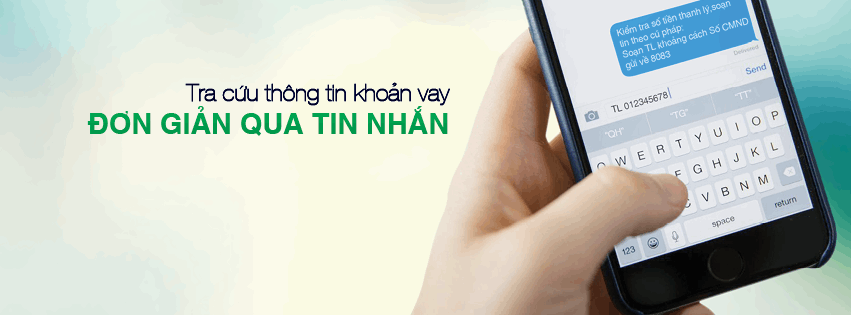
Tra cứu số tiền thanh lý, khách hàng soạn cú pháp: “TL khoảng cách số CMND/CCCD” gửi về 8083.
Khoản tiền góp hàng tháng, cú pháp: “TG khoảng cách số CMND/CCCD” gửi về 8083.
Tra cứu khoản nợ quá hạn, soạn: “QH khoảng cách số CMND/CCCD” gửi về 8083.
Kiểm tra tình trạng hợp đồng, soạn tin với cú pháp: “HD khoảng cách số CMND/CCCD” gửi về 8083.
Tra phí phạt trễ hạn, cú pháp: “PP khoảng cách số CMND/CCCD” gửi về 8083.
Tìm mật mã nhận tiền, soạn cú pháp: “MM khoảng cách số CMND/CCCD” gửi về 8083.
Thanh toán, tất toán hợp đồng FE
Đơn vị hỗ trợ khách hàng thanh toán gói vay với nhiều phương thức khác nhau. Thanh toán qua máy ATM tự động của VPBank là hình thức thanh toán được áp dụng chủ yếu. Trình tự thanh toán gồm 4 bước:
Bước 1: Đến máy ATM VPBank gần nhất, nhấn chọn ngôn ngữ trên màn hình.
Bước 2: Tiếp đến, khách hàng nhấn chọn chức năng giao dịch FE Credit, nhập số hợp đồng vay và nhấn chọn “Đồng ý”.
Bước 3: Khách hàng kiểm tra thông tin hợp đồng trên màn hình. Nếu đúng thông tin, khách hàng nhấn chọn “Đồng ý”, sau đó chọn ô “nộp tiền” và để tiền vào khay nhận.
Bước 4: Lúc này, màn hình sẽ hiển thị số tiền mà khách hàng nộp. Khách hàng nhấn “Xác nhận” và hoàn tất giao dịch.
Xem thêm : Cách nâng cấp/ update Win 7 lên Win 10
Khách hàng cũng có thể thanh toán online bằng cách chuyển khoản liên ngân hàng. Số tài khoản, nội dung chuyển khoản lần lượt là:
Số tài khoản là VND 6522 7557 với tên tài khoản là “Công ty Tài chính TNHH MTV Ngân hàng Việt Nam Thịnh Vượng”.
Ngân hàng chuyển khoản là Ngân hàng Việt Nam Thịnh Vượng – VPBank.
Nội dung thanh toán gói vay: “Thanh toán cho hợp đồng số xxxxx”.
Nếu khách hàng muốn an toàn hơn, khách hàng có thể thanh toán khoản vay trực tiếp tại ngân hàng VPBank. Ngoài ra, bạn cũng có thể tất toán gói vay qua các ví điện tử như Momo, Smartpay, Zalopay, VNpay,…
Hy vọng với những thông tin bổ ích trên có thể mang lại những lợi ích có giá trị cho khách hàng. Đặc biệt là trong việc tìm cách tra cứu thanh lý hợp đồng FE Credit. Để được hỗ trợ, giải đáp thắc mắc tốt nhất, khách hàng hãy liên hệ với NT International Law Firm qua hotline 090.252.4567.
Tham khảo:
Nợ xấu là gì? Phân loại và cách xóa nợ xấu nhanh
Hướng dẫn cách kiểm tra nợ xấu bằng CCCD nhanh nhất
Vay tín chấp không trả được nợ có bị khởi kiện ra tòa?
Nguồn: https://leplateau.edu.vn Danh mục: Thủ Thuật


/fptshop.com.vn/uploads/images/tin-tuc/171636/Originals/nhung-cach-ket-noi-dien-thoai-voi-tivi-lg-don-gian-1.png)
/fptshop.com.vn/uploads/images/tin-tuc/171636/Originals/nhung-cach-ket-noi-dien-thoai-voi-tivi-lg-don-gian-2.png)
/fptshop.com.vn/uploads/images/tin-tuc/171636/Originals/nhung-cach-ket-noi-dien-thoai-voi-tivi-lg-don-gian-3.png)
/fptshop.com.vn/uploads/images/tin-tuc/171636/Originals/nhung-cach-ket-noi-dien-thoai-voi-tivi-lg-don-gian-4.png)
/fptshop.com.vn/uploads/images/tin-tuc/171636/Originals/nhung-cach-ket-noi-dien-thoai-voi-tivi-lg-don-gian-5.png)


/fptshop.com.vn/uploads/images/tin-tuc/158430/Originals/adobe%20photoshop%2001.jpeg)
/fptshop.com.vn/uploads/images/tin-tuc/158430/Originals/cat%20anh%20trong%20photoshop%2002.jpg)
/fptshop.com.vn/uploads/images/tin-tuc/158430/Originals/cat%20anh%20trong%20photoshop%2003.png)
/fptshop.com.vn/uploads/images/tin-tuc/158430/Originals/cat%20anh%20trong%20photoshop%2004.png)
/fptshop.com.vn/uploads/images/tin-tuc/158430/Originals/cat%20anh%20trong%20photoshop%2005.png)