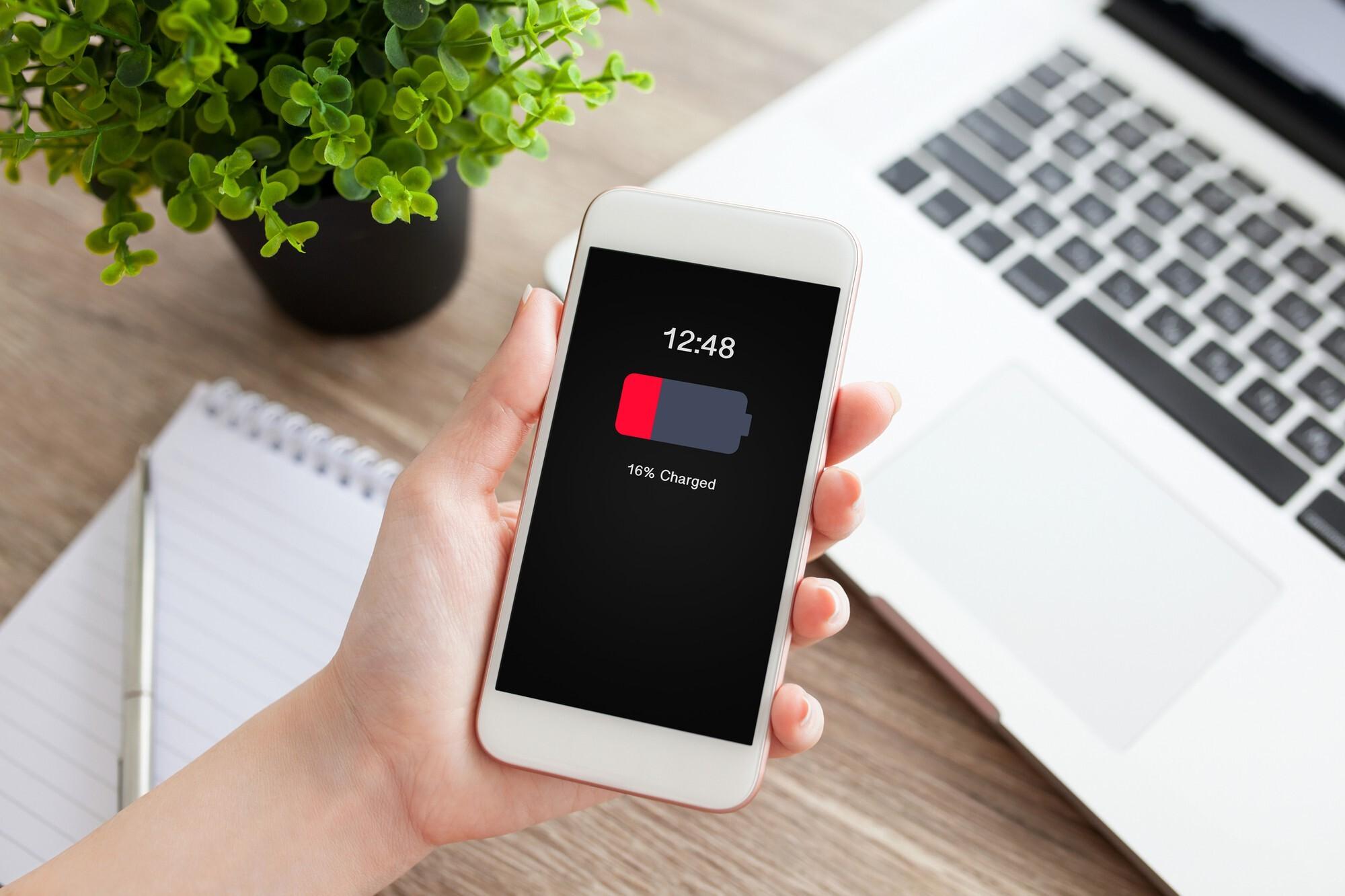
7 cách sạc iPhone không cần dây nhanh đầy pin trong thời gian ngắn

Video cách sạc pin iphone khi không có dây sạc

1. Những hiểu lầm thường gặp trong cách sạc pin iPhone không cần dây

1.1. Đóng bớt ứng dụng sẽ giúp tiết kiệm pin

Sự thật là nếu bạn muốn iPhone có thời lượng pin tối ưu thì bạn cứ để cho các ứng dụng luôn trong tình trạng mở. Việc khởi động lại từ đầu sẽ khiến iPhone ngốn nhiều năng lượng hơn.

Có thể bạn quan tâm

  • Làm sao để vô hiệu hóa, khóa tạm thời Instagram trên điện thoại?
  • Hướng dẫn tra số điện thoại gọi đến máy bạn để tránh lừa đảo và cuộc gọi rác
  • Cách khắc phục máy tính không nhận đủ ram
  • Cách đăng ký gói 4G Mobifone 10k 1 ngày giá rẻ nhận ngay 8GB data
  • Hướng dẫn update Windows 8.1 lên Windows 10

1.2. Sử dụng sạc giá rẻ cũng không sao

Đây là quan niệm hoàn toàn sai bởi không phải mọi phụ kiện đều có cấu tạo như nhau. Nếu không có sạc chất lượng bạn hãy chọn những sản phẩm có chứng nhận MFi để đảm bảo an toàn, hiệu quả. Tốt nhất nên mua sạc điện thoại iPhone chính hãng ở các cửa hàng trực tuyến uy tín.

1.3. Dùng cạn pin trước khi sạc

Với tất cả các sản phẩm công nghệ chính hãng của Apple, tuổi thọ pin tính theo chu kỳ sạc do vậy việc dùng cạn pin rồi mới sạc là điều không chính xác.

Có nên dùng cạn pin rồi mới sạc?Có nên dùng cạn pin rồi mới sạc?

1.4. Không được sử dụng iPhone trong lúc sạc

Một trong những quan niệm sai lầm thường gặp về cách sạc iPhone đó là không sử dụng điện thoại trong khi đang sạc. Bạn chỉ nên dùng sạc chính hãng, còn trong quá trình sạc vẫn có thể sử dụng điện thoại nhưng bạn nên hạn chế điều này vì nó có thể làm ảnh hưởng đến sức khỏe pin trong thời gian dài.

Ngoài ra bạn cũng nên tham khảo một số thủ thuật sạc pin an toàn cho điện thoại iPhone nữa để có thể bảo vệ an toàn cho dế yêu và chính bạn.

Quên mang sạc phải làm gì khi iPhone gần hết pinQuên mang sạc phải làm gì khi iPhone gần hết pin

2. 3 cách sạc iPhone không cần dây dễ không tưởng

2.1. Sửa cáp sạc của bạn

Bước 1: Bạn cắt phần vỏ của chân sạc đi. Lưu ý chỉ cắt phần vỏ nhựa chứ không cắt phần chân sạc bên trong.

Bước 2: Hãy cắt cáp ngay tại điểm bị đứt, đảm bảo bạn không cắt vào dây bên trong nhé.

Bước 3: Bạn lột bỏ 2-3cm phần cao su bảo vệ của dây bị cắt, khi đó bạn sẽ thấy 3 dây trong sợi cáp. Tương tự bạn cũng thấy 3 dây ở phần chân sạc.

Bước 4: Tách vỏ bảo vệ của từng sợi dây để thấy các sợi kim loại bên trong. Bạn cũng làm tương tự với dây cáp và chân sạc để thấy các sợi dây bên trong.

Bước 5: Xoắn các dây tương ứng màu ở hai đầu với nhau.

Bước 6: Dùng băng dính cách điện bọc từng mối dẫn và các phần kim loại tiếp xúc với nhau. Bạn nên bọc kỹ để tránh các dòng điện trần tiếp xúc với nhau.

Bước 7: Dùng băng dính điện bọc cả ba sợi dây lại với nhau

Bước 8: Sử dụng ống co nhiệt hoặc ống cao su trên các mối nối để bảo vệ chúng.

Với cách sửa cáp sạc này bạn đã có thể sạc iPhone không cần dây một cách dễ dàng, hiệu quả.
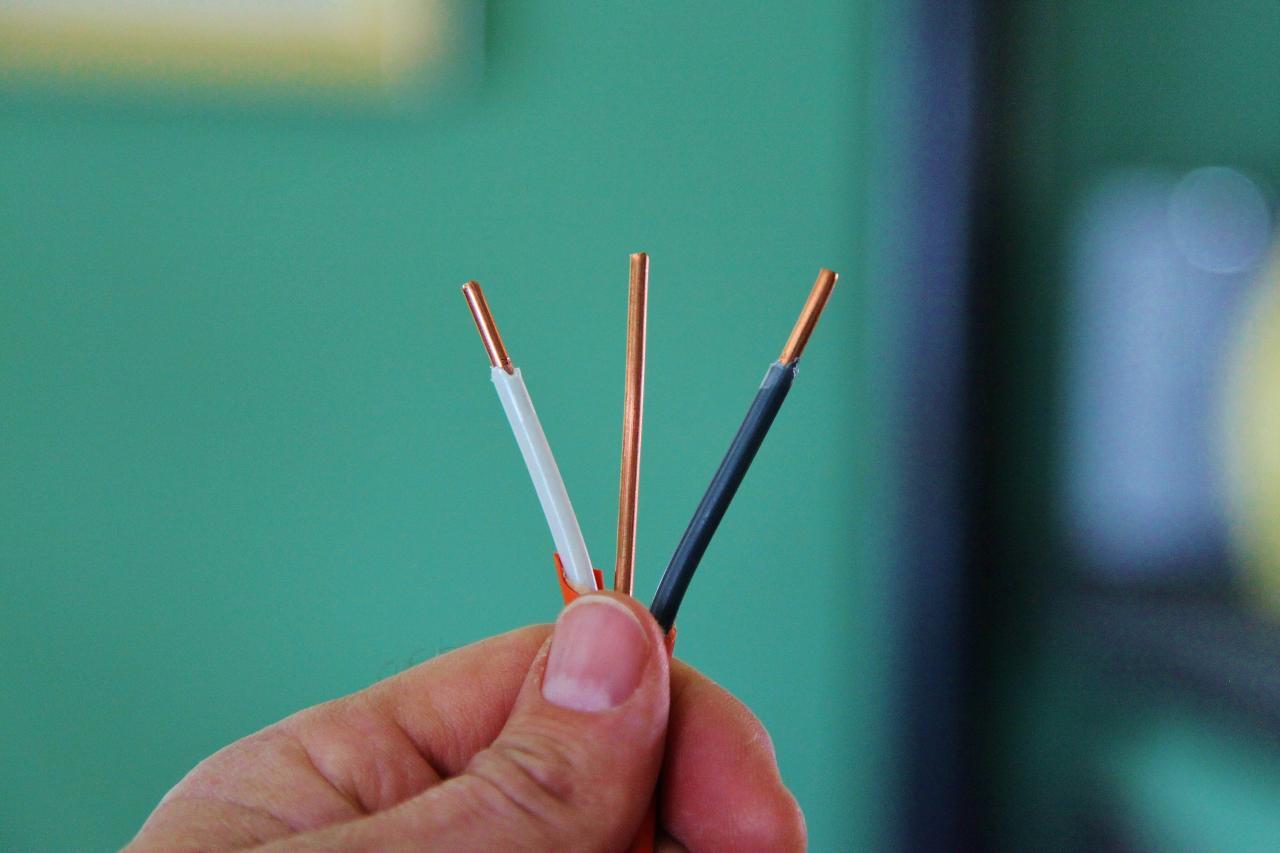
Hướng dẫn sửa cáp sạcHướng dẫn sửa cáp sạc

2.2. Phương pháp sử dụng sạc thay thế

Cách 1: Bạn mua một tuabin nhỏ chạy gió để sạc cho điện thoại của mình. Cắm dây và kết nối với điện thoại. Khi đó, bạn hãy mang theo nó lúc bạn đi chạy bộ, đạp xe, chạy thể dục hoặc bất cứ khi nào thấy trời có gió, bạn mang điện thoại đã kết nối với tuabin ra ngoài. Gió tự nhiên sẽ sạc điện thoại giúp bạn. Để điện thoại đầy pin, bạn cần 5-6 tiếng.

Cách 2: Nếu không có gió, bạn có thể mua sạc năng lượng mặt trời. Đây là một cách tuyệt vời để sạc pin cho điện thoại và nó cũng rất thân thiện với môi trường.

Cách sạc: Bạn kết nối điện thoại với bộ sạc để sạc pin cho điện thoại. Lưu ý sạc năng lượng mặt trời nên được sạc đầy năng lượng trước đó.

Cách 3: Cách sạc pin iPhone không cần dây sạc sau đây sẽ sử dụng đến sạc quay tay. Cách này sẽ giúp bạn tăng vận động, sử dụng sức mạnh cơ bắp. Bạn có thể quay hoặc thổi thiết bị cho đến khi nó thu đủ năng lượng (có thể xem hướng dẫn từ nhà sản xuất để biết chi tiết hơn). Tiếp đó, bạn cắm điện thoại vào bộ sạc này và quay thêm một lúc nữa để có nhiều năng lượng hơn. Sạc iPhone theo cách trên đây sẽ cần khoảng 2-3 tiếng đồng hồ.

Cách 4: Một trong những cách sạc iPhone không cần dây khác đó là dùng bộ sạc lửa trại. Trên thị trường có một số bộ sạc được gắn vào chảo, nồi cắm trại để hấp thu nhiệt. Nhiệt khi đó sẽ được chuyển hóa thành năng lượng. Bạn đặt nồi trên lửa trại, gắn vào iPhone để sạc máy trong khi đang nấu bữa tối. Rất tiện lợi đúng không!
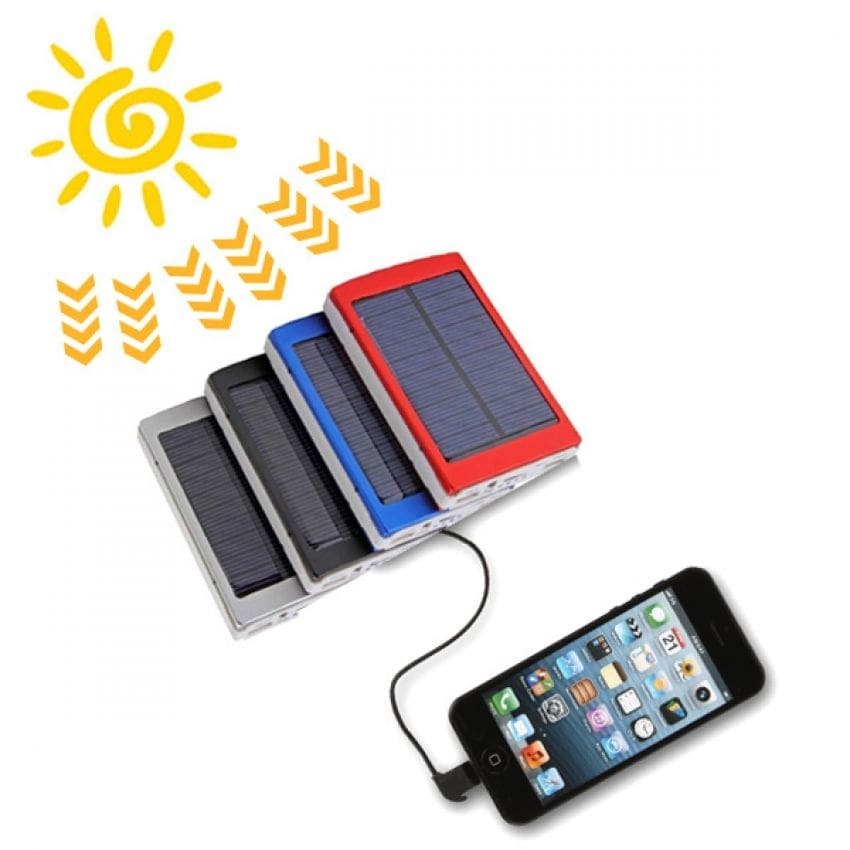
Dùng sạc năng lượng mặt trời để sạc điện thoạiDùng sạc năng lượng mặt trời để sạc điện thoại

2.3. Chế tạo pin hoa quả

Bước 1: Chuẩn bị vật liệu

Bạn cần: hoa quả (cam, chanh, quýt hoặc táo, lê). Ốc vít bằng đồng (hoặc đồng xu), đinh kẽm (được mạ kẽm) tương đương với số lượng hoa quả (số lượng nên là 12), dây đồng cách điện và găng tay cao su.

Bước 2: Thực hiện

Bạn gài đinh kẽm vào quả đầu tiên và nhớ để lộ một phần đinh để nối dây. Gài tiếp mảnh đồng vào quả (nên gài gần đinh kẽm nhưng không để chúng chạm nhau). Nếu bạn dùng cam, quýt thì nên để đinh và mảnh đồng cùng một múi. Tiếp đó bạn tiến hành cài cho các quả còn lại cho đến hết. Lưu ý không để mảnh đồng, đinh kẽm tiếp xúc nhau.

Sau đó, bạn nối các quả với nhau bằng dây đồng. Nối từ mảnh đồng của quả này vào đinh kẽm quả khác, làm tương tự cho đến hết.

Bước tiếp theo, bạn rạch lõi dây cáp USB, cắt phần cuối cáp sạc để thấy dây điện bên trong. Bạn nối dây điện vào đoạn cuối dòng điện hoa quả bạn vừa tạo.

Bạn cắm sạc iPhone vào. Mỗi quả sẽ tạo ra dòng điện 0,5V, tất cả sẽ tạo thành dòng điện 5V để sạc cho điện thoại.

Như vậy bạn đã tiến hành xong cách sạc iPhone không cần dây từ hoa quả. Lưu ý, bạn không sạc lâu bằng cách này được vì nó có nguy cơ làm hỏng thiết bị của bạn. Nếu bạn chắc chắn mình có thể làm được và chấp nhận rủi ro thì hãy thực hiện theo cách này.

3. Cách sạc pin iPhone không cần dây sạc

3.1. Để có thể sạc iPhone không cần dây

Để có thể sạc iPhone không cần dây, bạn cần biết tiêu chuẩn của cách sạc iPhone này. Đó là Qi và PMA. Qi được triển khai trên nhiều thiết bị còn PMA có mặt trong các điểm sạc không dây của một số quán Starbucks.

Cách sạc không dây chính là kết nối iPhone với cổng quang (có một mạch truyền điện từ đến pin iPhone). Bạn chỉ cần đặt iPhone lên đế sạc. Năng lượng sẽ tự truyền vào pin điện thoại.

3.2. Tùy chọn sạc không dây hiện tại cho iPhone

Bạn có thể thực hiện cách sạc iPhone không cần dây với một số loại sạc không chân cắm sau:

Apple AirPower: thiết bị này được ra mắt năm 2018, có thể sạc được 50% pin trong 30 phút. Ngoài ra nó còn có thể sạc đồng thời điện thoại, Apple Watch thông minh và AirPod.

Bezalel Latitude: tương thích với iPhone 6, iPhone 6S và iPhone 7.

iQi Mobile for iPhone: Thiết bị sẽ được cắm vào cổng Lightning của điện thoại. Đây là lựa chọn hoàn hảo khi bạn muốn sạc không dây mà không cần thay vỏ.

Mophie Juice Pack Wireless: Mophie đã không còn xa lạ vì đây là hãng chuyên phân phối các thiết bị phụ kiện iPhone. Cả đế và vỏ sạc của Mophie Juice Pack Wireless có thể chứa hơn 50% điện năng thông thường. Điều này tức là bạn sẽ có điện năng dự trữ để dùng cho lần sau.

Pond Wireless Charging: Bạn muốn tùy chọn sạc không dây cá tính, hãy chọn Pond Wireless Charging. Nó tương thích với chuẩn sạc không dây Qi.
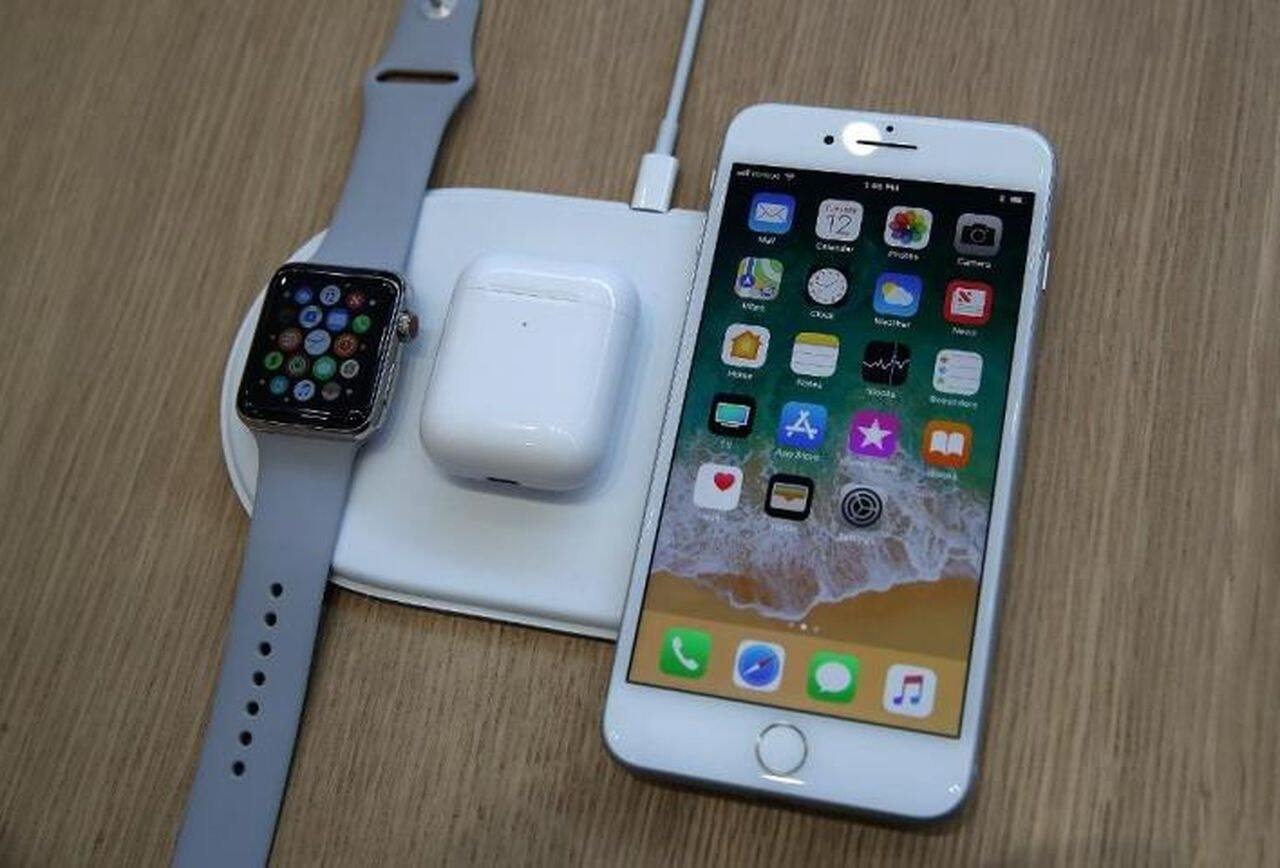
Bộ sạc Apple AirPowerBộ sạc Apple AirPower

3.3. Cách sạc không dây

Để sạc không dây cho iPhone X, iPhone 8, iPhone 8 Plus và có thể cho cả sản phẩm iPad Pro 2020 sắp ra mắt bạn làm theo ba bước đơn giản sau:

Bước 1: Kết nối đế sạc với nguồn điện

Bước 2: Đặt đế sạc trên mặt phẳng

Bước 3: Bạn đặt lưng điện thoại iPhone lên đế sạc, nên để iPhone chính giữa đế sạc để có hiệu năng cao nhất (hoặc đặt tại vị trí khác nếu nhà sản xuất khuyến nghị). iPhone sẽ bắt đầu sạc ngay và bạn có thể thấy biểu tượng điện thoại đang sạc trên thanh trạng thái của thiết bị. Đây là 1 trong 5 cách sử dụng sạc không dây iPhone 8, 8Plus, iPhone X đầy pin nhanh phổ biến hiện nay.

Hy vọng bài viết trên đã giúp cho bạn biết các cách sạc cho chiếc điện thoại iPhone mà không cần dây. Chúc bạn áp dụng và thực hiện thành công!

Màn hình điện thoại bị loang màu tím: Nguyên nhân và cách khắc phục hiệu quả

Để biết thêm chi tiết về nguyên nhân và các lưu ý khi màn hình điện thoại bị loang màu tím, hãy cùng FPT Shop tham khảo bài viết sau đây nhé!

Có thể bạn quan tâm

  • Hướng dẫn cách đánh giá sản phẩm trên Shopee mới nhất 2024
  • Mách bạn cách lấy lại file Word chưa lưu hoặc bị lưu đè, đảm bảo thành công 100%
  • Tổng hợp phím tắt Excel trên Macbook chi tiết, đầy đủ nhất
  • Cách khôi phục ảnh đã xoá vĩnh viễn trên iPhone
  • Quản lý vận đơn

Nguyên nhân màn hình điện thoại bị loang màu tím

Các nguyên nhân làm cho màn hình điện thoại bị loang màu tím có thể bao gồm:

  • Sử dụng điện thoại trong môi trường ánh sáng không ổn định, như ánh sáng quá mạnh hoặc quá yếu, có thể gây ra hiện tượng màn hình loang màu tím. Ánh sáng môi trường quá chói có thể làm mất độ tương phản và gây hiện tượng này.
  • Sử dụng điện thoại trong thời gian dài, đặc biệt là ở độ sáng cao, có thể gây mòn màn hình và dẫn đến hiện tượng loang màu tím.
  • Màn hình điện thoại bị loang màu tím do các lỗi từ phần cứng như hỏng cáp kết nối, vết nứt, lỗi vi mạch hoặc bị tổn hại từ bên trong.
  • Một số ứng dụng hoặc cài đặt phần mềm không tương thích có thể gây ra hiện tượng màn hình bị loang màu tím. Ngoài ra, các phiên bản cập nhật phần mềm không ổn định cũng là nguyên nhân gây ra hiện tượng này.
  • Sử dụng điện thoại quá lâu gây nóng máy hoặc sử dụng ngoài trời, để điện thoại trong xe hơi nắng nóng, có thể gây loang màu tím trên màn hình.
  • Điện thoại bị thay thế bằng các linh kiện kém chất lượng hoặc không đúng chuẩn theo nhà sản xuất cũng có thể dẫn đến hiện tượng loang màu tím.

Cách khắc phục

Sửa màn hình tại nhà

Việc tự sửa chữa màn hình điện thoại là một quá trình phức tạp và tiềm ẩn nhiều rủi ro. Nếu không có kinh nghiệm, kỹ năng sửa chữa không tốt có thể gây hỏng hóc nghiêm trọng cho điện thoại. Tuy nhiên, nếu màn hình điện thoại bị loang màu tím và bạn muốn tự sửa chữa, có thể thực hiện theo các bước sau:

Bước 1: Chuẩn bị đầy đủ các dụng cụ cần thiết như keo dán, tua vít và các công cụ giúp mở điện thoại. Sau đó, bạn tiến hành gỡ bỏ các phụ kiện có trên màn hình như miếng dán cường lực, miếng dán chống trộm ra.

Bước 2: Thảo điện thoại ra khỏi vỏ bảo vệ và kiểm tra linh kiện cũng như các vết nứt, hỏng hóc nào không sau đó lắp lại như cũ.

Bước 3: Tắt nguồn điện thoại rồi dùng một chiếc vải mềm quấn quay ngón tay, di ngón tay lên toàn bộ màn hình. Chú ý, bắt đầu di từ vị trí màn hình điện thoại bị loang màu tím trước sau đó lan sang phần còn lại.

Bước 4: Lặp lại thao tác trên 15 – 20 lần cho đến khi thấy các vết loang tím mờ dần và biến mất.

Bước 5: Sau khi hoàn tất, bạn vệ sinh lại màn hình cẩn thận và kiểm tra xem điện thoại có hoạt động bình thường hay không.

Sửa chữa tại cửa hàng uy tín

Mang điện thoại đến trung tâm sửa chữa uy tín là một lựa chọn an toàn và đáng tin cậy để khắc phục các vấn đề về màn hình điện thoại. Các trung tâm sửa chữa uy tín thường có đội ngũ kỹ thuật viên có kinh nghiệm và các trang thiết bị hiện đại cùng linh kiện chất lượng cao để thực hiện quá trình sửa chữa màn hình. Đảm bảo rằng công việc sửa chữa chiếc điện thoại của bạn sẽ được tiến hành với chất lượng cao và độ tin cậy.

Lợi ích quan trọng của việc mang máy đi sửa chữa tại các trung tâm uy tín là chế độ bảo hành dài hạn. Các trung tâm sửa chữa đáng tin cậy thường cung cấp chế độ bảo hành để đảm bảo rằng nếu sau khi sửa chữa máy vẫn gặp phải cùng vấn đề hoặc các vấn đề liên quan, bạn có thể đưa máy trở lại và được kiểm tra và sửa chữa miễn phí theo điều kiện bảo hành. Ngoài ra, đem máy đi sửa chữa tại các trung tâm uy tín giúp bạn tránh được các rủi ro và hậu quả xấu có thể xảy ra khi tự sửa chữa tại nhà.

Bạn có thể tham khảo giá thay màn hình iPhone sau đây, tuy nhiên vào từng thời điểm, giá cả có thể thay đổi đôi chút.

  • Thay màn hình iPhone 11: 1.100.000đ
  • Thay màn hình iPhone 11 Pro: 1.750.000đ
  • Thay màn hình iPhone 11Pro Max: 2.200.000đ
  • Thay màn hình iPhone 12: 2.400.000đ
  • Thay màn hình iPhone 12 Pro: 2.400.000đ
  • Thay màn hình iPhone 12 Pro Max: 3.900.000đ
  • Thay màn hình iPhone 13: 3.500.000đ
  • Thay màn hình iPhone 13 Pro: 6.500.000đ
  • Thay màn hình iPhone 13 Pro Max: 7.300.000đ
  • Thay màn hình iPhone 14: 6.500.000đ
  • Thay màn hình iPhone 14 Pro: 7.900.000đ
  • Thay màn hình iPhone 14 Pro Max: 8.900.000đ

Cách bảo vệ màn hình điện thoại tránh hư hỏng

Dưới đây là một số lưu ý bổ sung để bảo vệ màn hình và tăng tuổi thọ của điện thoại bạn cần biết:

  • Tránh va đập mạnh: Ngoài việc sử dụng ốp lưng và kính cường lực, hạn chế đặt điện thoại trong các túi quần hoặc túi có nguy cơ va đập mạnh. Nên để điện thoại ở một nơi khô ráo, cố định khi không sử dụng.
  • Tránh áp lực lên màn hình: Không đặt vật nặng lên màn hình điện thoại hoặc không áp lực lên màn hình bằng ngón tay hoặc bất kỳ vật gì khác.
  • Tránh tiếp xúc với nhiệt độ đột ngột: Điện thoại nên được tránh khỏi nhiệt độ quá cao hoặc quá thấp. Nhiệt độ quá cao có thể gây hỏng màn hình và linh kiện bên trong, trong khi nhiệt độ quá thấp có thể làm giảm tuổi thọ của pin.
  • Tránh tiếp xúc với các chất ăn mòn: Không để điện thoại gần các chất ăn mòn như axit, kiềm hoặc hóa chất khác. Các chất này có thể gây hỏng màn hình và các linh kiện bên trong.
  • Đảm bảo sạc đúng cách: Sử dụng bộ sạc chính hãng hoặc các phụ kiện sạc đáng tin cậy. Tránh sạc điện thoại ở mức công suất quá cao hoặc quá thấp, vì điều này có thể gây hại cho pin và linh kiện bên trong.
  • Vệ sinh màn hình thường xuyên: Sử dụng khăn mềm và không xước để lau chùi màn hình. Tránh sử dụng chất tẩy rửa mạnh hoặc hóa chất có thể làm hỏng màn hình.

Tuân thủ đúng các bước lưu ý trên không chỉ giúp nâng cao tuổi thọ cho điện thoại của bạn mà còn đồng thời giúp tránh các hư hỏng ảnh hưởng đến màn hình.

Tạm kết

Trên đây là tổng hợp các nguyên nhân có thể khiến màn hình điện thoại bị loang màu tím và cách khắc phục cho bạn. Nếu không tự tin về kỹ năng sửa chữa của mình, bạn nên tìm đến địa chỉ sửa chữa chuyên nghiệp càng sớm càng tốt để tránh máy hư hỏng nặng hơn nhé.

Xem thêm:

  • Nguyên nhân và cách khắc phục màn hình điện thoại bị chảy mực
  • Hướng dẫn sửa lỗi iPhone bị sọc màn hình với vài thủ thuật đơn giản

Điện thoại là thiết bị điện tử phổ biến và vô cùng cần thiết trong cuộc sống. Nếu bạn muốn tìm kiếm một chiếc smartphone giá rẻ và chất lượng, đừng chần chờ mà truy cập ngay vào trang web của FPT Shop để cập nhật các mẫu điện thoại mới nhất trên thị trường từ các thương hiệu nổi tiếng.

Tham khảo ngay tại đây: Điện thoại OPPO

Hướng dẫn toàn diện về cách tăng độ phân giải của hình ảnh trong Photoshop

Video cách tăng độ phân giải của ảnh trong photoshop

Bạn có thể có lý do riêng tại sao bạn muốn tăng độ phân giải của ảnh. Nhưng có một điều chắc chắn là bạn đã thấy được tầm quan trọng của việc làm đó. Mặt khác, Adobe Photoshop là một phần mềm chỉnh sửa ảnh đã được chứng minh cung cấp cho người dùng một giải pháp độc đáo cho các bài tập ảnh của họ. Vì lý do này, chúng tôi ở đây để hướng dẫn bạn cách tăng độ phân giải của hình ảnh trong Photoshop vì nó không dễ dàng như người khác nghĩ. Hơn nữa, là một phần của lòng tốt hào phóng của chúng tôi, chúng tôi cũng sẽ cho bạn thấy sự thay thế đơn giản nhất nhưng tuyệt vời nhất của Photoshop khi nói đến làm đẹp ảnh. Nếu thông tin này kích thích bạn, bạn phải tiếp tục đọc thông tin hữu ích bên dưới.

Có thể bạn quan tâm

  • 3 Cách tra cứu hợp đồng FE bằng CMND đơn giản
  • NhacCuaTui cho Windows 10 Nghe nhạc, xem phim online trên Windows 10
  • Phần mềm ninja
  • Tải WeChat về máy tính miễn phí với 2 cách siêu đơn giản
  • 2+ Cách mua ngày sử dụng mạng Mobi gia hạn sim dùng tiếp

Phần 1. Cách tăng độ phân giải ảnh bằng Photoshop

Adobe Photoshop là phần mềm chỉnh sửa đồ họa raster của Adobe Inc. Hơn nữa, Photoshop là một phần mềm nổi tiếng không chỉ hoạt động cho ảnh mà còn để tùy chỉnh các tệp video. Chương trình này cung cấp rất nhiều công cụ chỉnh sửa tiên tiến và các tính năng tuyệt đẹp mà mọi người khó cưỡng lại. Tuy nhiên, bạn sẽ thấy nó không có sẵn cho đến khi một đăng ký xảy ra. Điều này có nghĩa là một người nên đăng ký kế hoạch đám mây sáng tạo của nó để có thể sử dụng và nhận cập nhật về các tính năng muộn của chương trình.

Có lẽ bạn đang tự hỏi bạn sẽ phải trả bao nhiêu cho một đăng ký. Chà, điều đó phụ thuộc vào kế hoạch bạn muốn sử dụng. Điều tốt là Photoshop sẽ cho phép người dùng mới thưởng thức nó miễn phí với bản dùng thử miễn phí 7 ngày, điều này có tác động đáng kể đến những người khác dùng thử nó. Dù sao đi nữa, các bước dưới đây sẽ giúp bạn tạo ra một bức ảnh với độ phân giải cao bằng Photoshop.

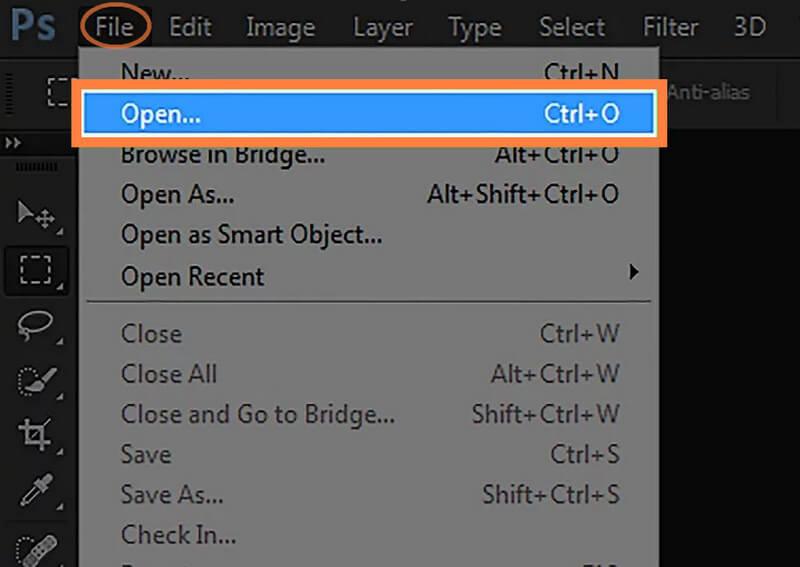
Bước 1Bắt đầu bằng cách cài đặt thành công phần mềm vào thiết bị của bạn. Sau đó, khởi chạy nó và chuẩn bị nhập ảnh của bạn bằng cách nhấp vào Tập tin chuyển hướng. Sau đó, nhấp vào Mở lựa chọn cho bạn để có thể duyệt bộ lưu trữ tệp của bạn. Lưu ý rằng bạn cũng có thể thực hiện đến bước này bằng cách nhấp vào CTRL + O trên bàn phím của bạn cho phím tắt của nó.

Mở tệp PS

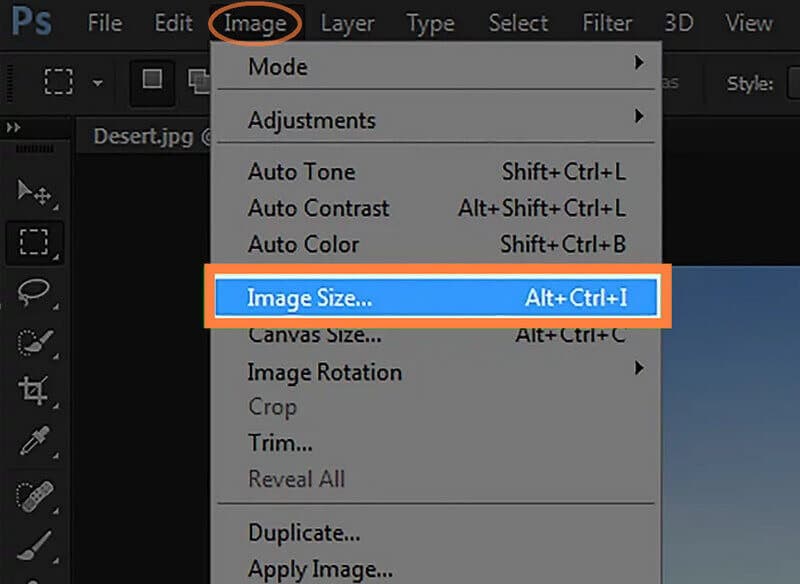
Bước 2Bây giờ khi ảnh của bạn đã được tải lên, bạn đi tới Hình ảnh , nằm bên cạnh tab Tệp. Sau đó, từ các lựa chọn cài đặt hình ảnh, hãy chọn Kích cỡ hình quyền mua. Một lần nữa, bạn có thể truy cập nó bằng các phím nóng mà phần mềm cung cấp. Để truy cập kích thước ảnh, bạn có thể nhấp vào ALT + CTRL + I để tạo ảnh có độ phân giải cao trong Photoshop nhanh hơn.

Kích thước hình ảnh PS

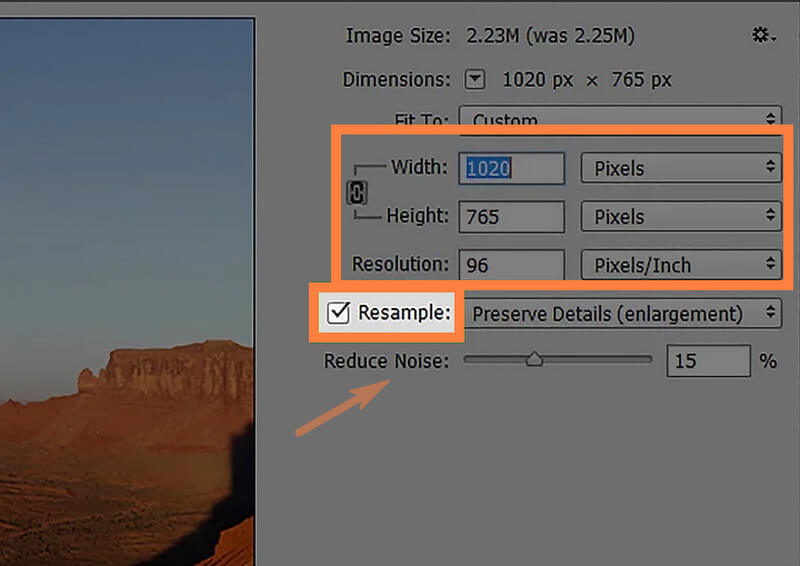
Bước 3Khi cài đặt kích thước hình ảnh xuất hiện, đã đến lúc điều hướng nó để đáp ứng độ phân giải ưa thích của bạn. Đi và điều chỉnh Chiều rộng, Chiều cao, và Nghị quyết của bức ảnh mà bạn cần. Sau đó, đừng quên đánh dấu vào lựa chọn Resample và điều chỉnh thanh trong Giảm tiếng ồn cài đặt.

PS đặt độ phân giải

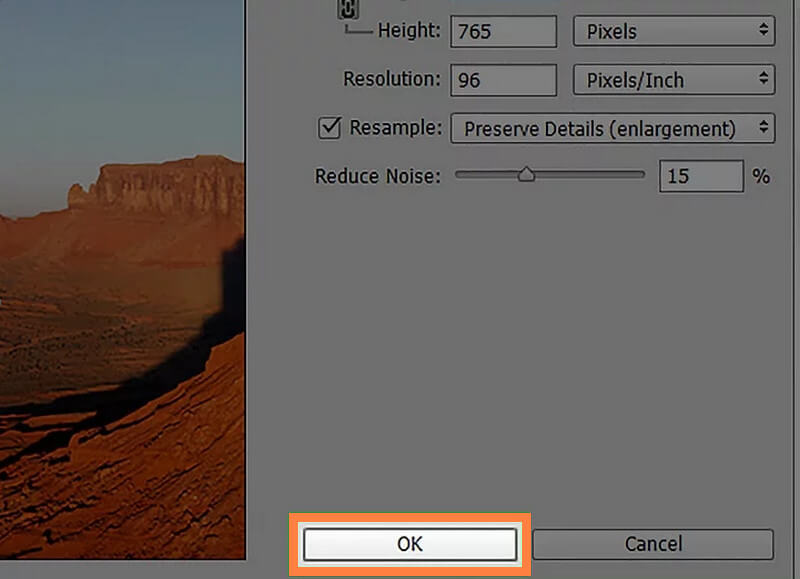
Bước 4Cuối cùng, nhấn VÂNG để áp dụng các cài đặt bạn đã thực hiện. Sau đó, tiếp tục giữ các thay đổi bằng cách nhấp vào Cứu tab từ Tập tin thực đơn.

PS Lưu tệp

Phần 2. Một cách dễ dàng hơn và dễ tiếp cận hơn để tăng độ phân giải ảnh

Bây giờ, nếu bạn chọn thực hiện nhiệm vụ dễ dàng hơn nhiều, hãy thử AVAide Image Upscaler. Nó là một trình chỉnh sửa hình ảnh trực tuyến có thể truy cập được trang bị công nghệ trí tuệ nhân tạo. Thông qua đó, quá trình tăng độ phân giải ảnh được thực hiện dễ dàng với AVAide Image Upscaler. Hãy tưởng tượng bạn đã có thể thấy đầu ra của mình chỉ trong vài giây khi bạn tải ảnh lên. Hơn nữa, nó không chỉ có tác dụng nâng cấp độ phân giải vì nó còn tự động tinh chỉnh chất lượng ảnh và biến nó thành chất lượng hoàn hảo! Không chỉ vậy, vì nó có thể phóng to ảnh của bạn lên đến 800 lần.

Một lý do tốt khác để thử AVAide Image Upscaler này là khả năng cải thiện ảnh liên tục. Điều này có nghĩa là bạn có thể ngay lập tức làm việc trên bức ảnh tiếp theo ngay sau bức ảnh kia miễn phí. Còn nữa; công cụ này sẽ cho phép bạn ngạc nhiên bởi kính lúp của nó, trong đó bạn có thể kiểm tra mọi chi tiết của ảnh mới nâng cao và ảnh gốc. Do đó, chúng tôi kết luận rằng đây là công cụ tốt nhất để làm cho ảnh có độ phân giải thấp có độ phân giải cao bên cạnh Photoshop.

Cách tăng độ phân giải ảnh trực tuyến

Bước 1Tải tệp ảnh của bạn

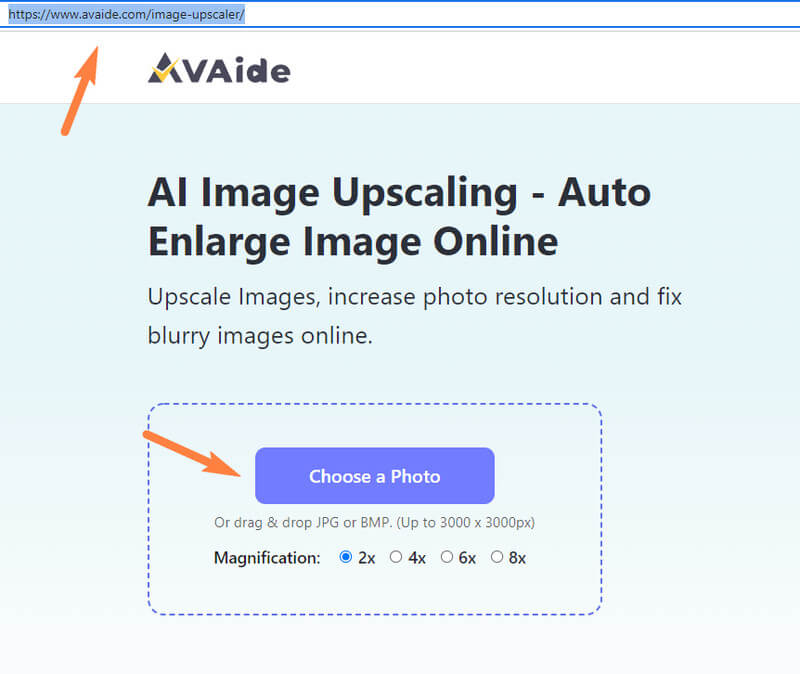
Ban đầu, hãy truy cập trình duyệt web của bạn và truy cập trang của trình tăng cường hình ảnh mạnh mẽ này. Khi bạn ở trên trang, hãy nhấp vào Chọn một bức ảnh để tải ảnh của bạn lên. Nếu không, bạn có thể thả tệp ảnh của mình vào cùng một khu vực giao diện sau khi kéo tệp từ thư mục của bạn.

Tệp tải lên AVAide

Bước 2Chọn Mở rộng

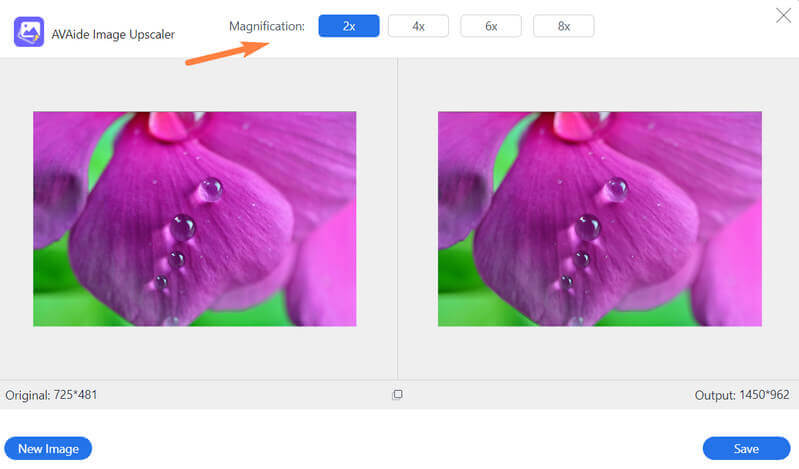
Điều tiếp theo bạn cần làm là chọn trong số Phóng đại tùy chọn trước hoặc sau khi tải ảnh lên. Bạn sẽ thấy các tùy chọn phía trên ảnh trong cửa sổ mới nếu bạn chọn sau.

AVAide phóng đại tệp

Bước 3Kiểm tra và Lưu

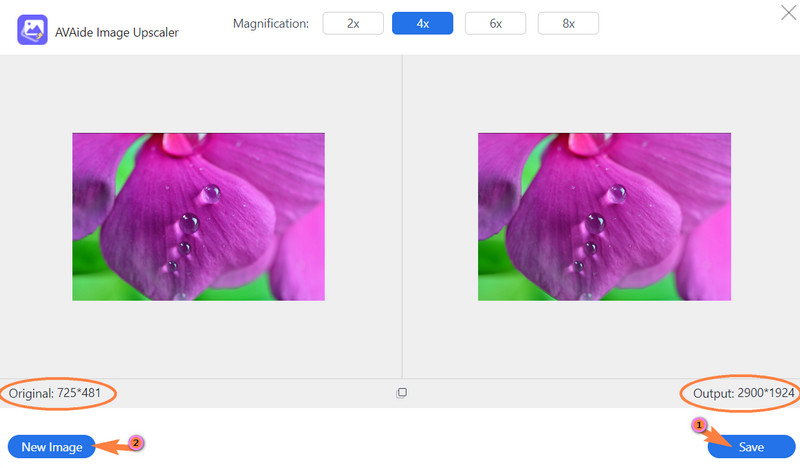
Bây giờ hãy kiểm tra bức ảnh đầu ra và so sánh nó với bản gốc. Nếu bạn đã tốt với nó, thì bây giờ bạn có thể đạt được Cứu , sau đó bạn có thể có ngay ảnh nâng cao thông qua tải xuống.

AVAide Lưu Tệp

Phần 3. Câu hỏi thường gặp về Tăng độ phân giải ảnh

DPI và kích thước hình ảnh có giống nhau trong Photoshop không?

Đúng. Vì vậy, nếu bạn thay đổi DPI, nó cũng sẽ thay đổi kích thước hình ảnh.

Độ phân giải lý tưởng để in là gì?

Nếu bạn muốn in ảnh của mình, chúng tôi khuyên bạn nên có nó ở 300 dpi hoặc cao hơn. Đó là bởi vì nếu bạn có nó thấp hơn 300, ảnh của bạn sẽ bị mờ.

Tại sao tôi cần tăng độ phân giải của ảnh?

Bạn cần tăng độ phân giải của hình ảnh vì nhiều lý do. Tuy nhiên, lý do điển hình đằng sau nó là bạn tăng độ phân giải ảnh sẽ làm cho nó trông rõ ràng.

Độ phân giải của ảnh có kích thước 8×10 là bao nhiêu?

Ảnh có kích thước 8×10 có độ phân giải 2400×3000, đây là độ phân giải tốt nhất cho một bức ảnh.

Qua Sylvie Hyde on Th8 08 2022

Wifi Direct là gì? Hướng dẫn sử dụng Wifi Direct trên điện thoại cực đơn giản

Bạn muốn kết nối hai thiết bị và truyền dữ liệu qua cho nhau nhưng không biết nên làm sao thì đơn giản và an toàn? Hãy tìm đến ngay với Wifi Direct để có thể kết nối hai thiết bị thật nhanh chóng. Vậy cụ thể Wifi Direct là gì? Hướng dẫn sử dụng Wifi Direct trên điện thoại cực đơn giản ngay trong bài viết này nhé!

Có thể bạn quan tâm

  • Lấy lại quyền quản trị Fanpage Đơn giản Nhanh chóng
  • Hướng dẫn cách gộp ổ cứng trên máy tính Win 10 chi tiết nhất
  • Hướng dẫn 10 cách check Apple Watch trước khi mua dễ dàng
  • So sánh lãi suất các ngân hàng vay thế chấp mới nhất | Cẩm nang tài chính | Tin tức | Ngân hàng TMCP Đại Chúng Việt Nam – PVcomBank
  • Hướng dẫn chuyển danh bạ từ iPhone sang SIM vô cùng đơn giản

1. Wifi Direct là gì?

Wifi Direct là công nghệ cho phép kết nối hai thiết bị thông qua kết nối mạng internet nhằm truyền tải dữ liệu giữa hai thiết bị một cách nhanh chóng và an toàn hơn so với kết nối Bluetooth. Điều kiện để hai thiết bị điện thoại di động có thể kết nối với nhau thông qua Wifi Direct đó chính là cả hai phải kết nối vào cùng một mạng Wifi.

Wifi Direct là công nghệ truyền dữ liệu giữa hai thiết bị cùng mạng Wifi

Wifi Direct cho tốc độ xử lý và truyền dữ liệu nhanh hơn gấp nhiều lần so với kết nối Bluetooth. Trong điều kiện tối ưu nhất, tốc độ truyền của Wifi Direct có thể nhanh hơn gấp 10 lần so với khi truyền dữ liệu bằng Bluetooth. Đặc biệt, Wifi Direct là sự lựa chọn hàng đầu khi bạn cần chia sẻ tệp dữ liệu có dung lượng lớn.

Ngoài ra, với Wifi Direct, bạn còn có thể làm được nhiều việc hơn thế nữa như chia sẻ màn hình điện thoại lên tivi, đồng bộ hóa thông tin trên nhiều thiết bị,…

2. Cách sử dụng Wifi Direct trên điện thoại

Vậy làm cách nào để có thể kích hoạt và sử dụng Wifi Direct trên điện thoại? Hãy xem ngay các bước thực hiện bên dưới. Bài viết này, chúng tôi sẽ thực hiện hướng dẫn trên dòng điện thoại Samsung

Bước 1: Bạn truy cập vào Cài đặt > Wi-Fi.

Mở cài đặt Wifi trên điện thoại

Bước 2: Ấn vào biểu tượng menu hoặc Cài đặt nâng cao (tùy dòng điện thoại), sau đó chọn Kết nối Wi-Fi Direct.

Ấn chọn Wifi Direct

Bước 3: Hệ thống sẽ bắt đầu quét và hiển thị tên các thiết bị khả dụng. Ấn vào thiết bị bạn cần kết nối và chờ trong vài giây để hai thiết bị hoàn tất kết nối.

Chọn và kết nối với thiết bị khác

Khi kết nối thành công thì bên dưới tên thiết bị sẽ hiện trạng thái là Connected/ Đã kết nối. Vậy là bạn có thể bắt đầu tiến hành chia sẻ dữ liệu thông qua Wifi Direct rồi đấy.

Sau khi hoàn tất kết nối, hãy bắt đầu chuyển dữ liệu giữa hai máy

Trên đây là những thông tin về Wifi Direct là gì cũng như cách sử dụng Wifi Direct trên điện thoại mà Siêu Thị Điện Máy – Nội Thất Chợ Lớn muốn chia sẻ đến các bạn. Tuy nhiên đối với các dòng sản phẩm cao cấp thế hệ mới hiện nay như Samsung S22 5G, Samsung S22 Plus 5G hay Samsung Galaxy S22 Ultra 5G 512GB thì tính năng NFC được tích hợp sẵn cũng có thể là một tùy chọn mà bạn có thể sử dụng. Hi vọng thông tin này sẽ hữu ích khi bạn cần chia sẻ những dữ liệu có dung lượng lớn một cách an toàn và nhanh chóng!

Cách nghe nhạc YouTube tắt màn hình trên Android và iOS

Video hướng dẫn xem youtube khi tắt màn hình

Nghe nhạc trên YouTube tắt màn hình là một tính năng được nhiều người ưa chuộng trong thời gian gần đầy. Hãy cùng tham khảo những cách kích hoạt tính năng này trên điện thoại dưới đây nhé!

Có thể bạn quan tâm

  • Cách xóa nhiều ảnh trên iPhone nhanh chóng và đơn giản nhất
  • Cách chiếu màn hình laptop lên Tivi
  • Cách chuyển chữ hoa thành chữ thường trong Excel và ngược lại
  • Hướng dẫn phụ huynh và giáo viên đổi mật khẩu vnEdu
  • TP LINK TL WN725N Driver Update

Cách nghe nhạc YouTube tắt màn hình Android

1. Nghe nhạc YouTube tắt màn hình với trình duyệt Cốc Cốc

Nghe nhạc YouTube tắt màn hình là tính năng mặc định trên trình duyệt Cốc Cốc phiên bản dành cho di động. Rất đơn giản, bạn chỉ cần mở video YouTube bất kỳ bằng trình duyệt Cốc Cốc Mobile, giúp tiết kiệm pin và cho phép chạy đa nhiệm đồng thời nhiều tác vụ cùng lúc trên điện thoại.

Cách sử dụng Cốc Cốc để nghe nhạc YouTube tắt màn hình thao tác đơn giản như sau:

Bước 1: Mở trình duyệt Cốc Cốc trên điện thoại và truy cập video YouTube yêu thích.

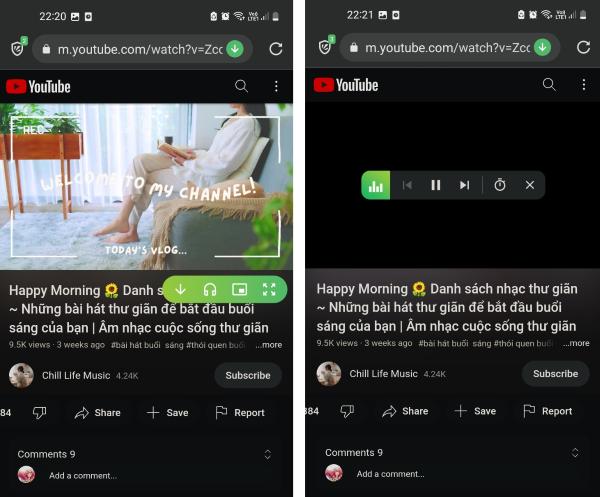
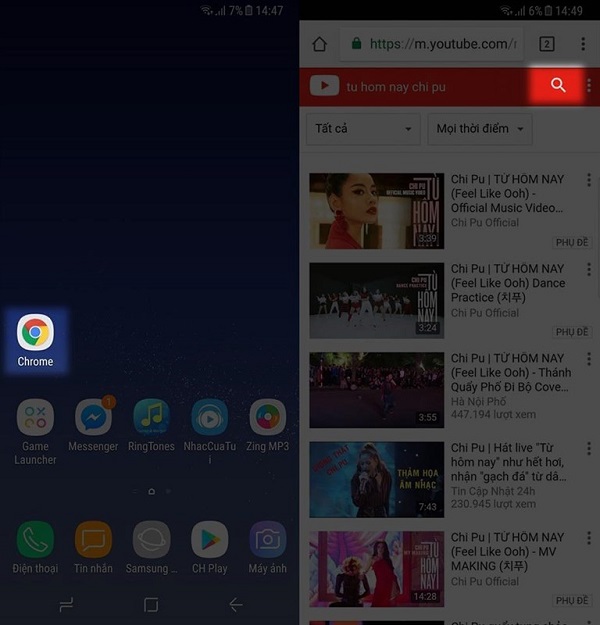
Bước 2: Nhấn biểu tượng Nghe âm thanh dưới nền (hình chiếc tai nghe) trên thanh công cụ đa phương tiện.

Bước 3: Tắt màn hình và tiếp tục nghe nhạc YouTube.

Nhấn biểu tượng Nghe âm thanh dưới nền (hình chiếc tai nghe) và tắt màn hình

Trình duyệt Cốc Cốc cho điện thoại Android mang lại trải nghiệm mượt mà, nhanh chóng, bảo mật cao và có các tính năng được tối ưu hóa cho người dùng Việt Nam.

1. Sử dụng trình duyệt Chrome

Một trong những cách đơn giản nhất để nghe YouTube tắt màn hình Android chính là sử dụng Google Chrome mà không cần tải bất kỳ phần mềm hỗ trợ nào khác. Cách sử dụng Google Chrome để nghe video YouTube không cần bật màn hình thực hiện như sau:

Bước 1: Mở trình duyệt Google Chrome trên điện thoại Android và truy cập trang web chính thức của YouTube, tìm kiếm video muốn nghe.

YouTube tắt màn hình

Bước 2: Sau khi chọn phát video, bạn nhấn vào nút 3 chấm tại góc phải màn hình và chọn Yêu cầu trang web cho máy tính. Sau đó trên điện thoại sẽ hiển thị một giao diện mới.

Bước 3: Bạn quay lại màn chính rồi vuốt từ trên xuống để mở thanh thông báo, nhấn phím Play để tiếp tục phát nhạc trên video chạy nền.

2. Sử dụng YouTube Red

Phần mềm YouTube tắt màn hình Android YouTube Red cực kỳ hữu hiệu và giúp tiết kiệm thời gian. Đây cũng là một trong những cách đơn giản nhất để nghe nhạc trên Youtube tắt màn hình trên điện thoại Android với các bước thao tác đơn giản như sau:

Bước 1: Tải và cài đặt ứng dụng YouTube Red về điện thoại bằng cách mở Cài đặt >> chọn Truy cập cài đặt >> chọn Bảo mật >> nhấn kích hoạt Cài đặt ứng dụng không rõ nguồn gốc. Sau đó bạn có thể tiến hành cài đặt ứng dụng YouTube Red như bình thường.

Bước 2: Mở ứng dụng Youtube Red lên >> tìm chọn video YouTube muốn nghe >> nhấn play rồi tắt màn hình và nghe nhạc mà không lo tốn nhiều pin.

3. Nghe nhạc YouTube tắt màn hình Android bằng Floating Tube

Floating Tube là một ứng dụng hỗ trợ xem video Tube qua Floating Window. Với Floating Tube, người dùng có thể xem video YouTube trên trình duyệt web cả khi tắt màn hình. Ứng dụng sử dụng hoàn toàn miễn phí, bạn có thể tải từ CH Play về máy.

Sau đó, bạn mở ứng dụng >> chọn video YouTube muốn nghe và chọn Chia sẻ trong video trên YouTube >> chọn Play by Floating Tube để vừa nghe video YouTube, vừa thực hiện các tác vụ khác hoặc thoát khỏi ứng dụng YouTube, tắt màn hình.

Cách nghe nhạc YouTube tắt màn hình iPhone

1. Nghe nhạc bằng trình duyệt Cốc Cốc trên iPhone

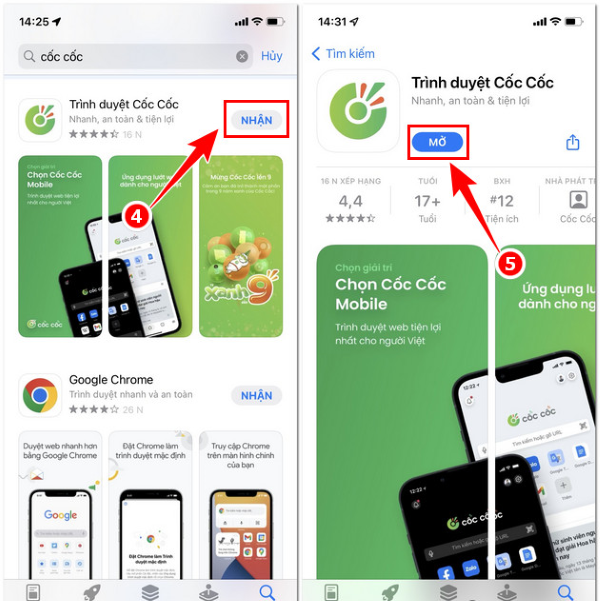
Tương tự như trên điện thoại Android, bạn có thể sử dụng trình duyệt Cốc Cốc cho iOS để nghe nhạc YouTube tắt màn hình cực đơn giản và nhanh chóng, không cần công cụ hỗ trợ từ bên thứ ba. Bạn chỉ cần tải Cốc Cốc cho iOS rồi truy cập video YouTube muốn nghe nhạc khi tắt màn hình bằng trình duyệt này để trải nghiệm ngay.

Tải trình duyệt Cốc Cốc cho iOS để nghe nhạc YouTube tắt màn hình

Bạn chỉ cần mở video YouTube trên trình duyệt Cốc Cốc Mobile sau đó nhấn nút Ghim video và tắt màn hình. Để nghe thêm nhiều bài hát mà không cần phải mở màn hình, bạn có thể bật nút Tự động phát trên YouTube trước khi ghim video và tắt màn hình. Các bài hát tiếp theo sẽ được phát ngẫu nhiên theo đề xuất của YouTube.

2. Sử dụng trình duyệt Sử dụng Safari

Ưu điểm cách nghe YouTube tắt màn hình iOS sử dụng Safari chính là không cần tải thêm ứng dụng về máy. Tuy nhiên, nhược điểm là thao tác khá phức tạp. Dưới đây là hướng dẫn cách thực hiện:

Mở trình duyệt Safari trên iPhone >> truy cập trang web YouTube >> tìm kiếm video muốn xem >> chọn mục Chia sẻ bên dưới video đang xem.

Sau đó bạn chọn mục Yêu cầu trang cho máy tính để bàn để chuyển sang giao diện nghe nhạc từ YouTube, bạn nhấn Play.

3. Sử dụng Opera mini

Sử dụng Opera mini là một trong những cách để sử dụng Youtube mà không cần phải mở máy.

Cách thực hiện: Khởi động Opera mini > Truy cập Youtube > Chọn video cần xem > Trở về màn hình chính (Lúc này video sẽ tự động chạy ngầm mà không cần phải mở máy).

4. Nghe nhạc YouTube tắt màn hình bằng phần mềm Dolphin Mobile Browser

Dolphin Mobile Browser là một phần mềm YouTube tắt màn hình dạng trình duyệt web siêu đơn giản mà lại cực kỳ hiệu quả. Khi sử dụng, phần mềm sẽ hiện giao diện xem YouTube khác, bạn chỉ cần nhấn nút Play để chơi nhạc khi tắt màn hình. Chi tiết cách sử dụng ứng dụng này như sau:

Bước 1: Tải trình duyệt Dolphin từ App Store về iPhone và khởi chạy ứng dụng.

Bước 2: Mở ứng dụng YouTube từ trình duyệt và chọn video muốn nghe khi tắt màn hình.

Bước 3: Sau đó bạn quay lại màn hình chính và vuốt màn hình điện thoại iPhone từ dưới lên để mở Trung tâm điều khiển rồi nhấn phím Play để phát âm thanh video cả khi tắt màn hình. Trên đây là một số cách nghe nhạc YouTube tắt màn hình trên iOS và Android. Tùy thuộc vào nhu cầu và thiết bị đang sử dụng, người dùng có thể chọn một phương pháp phù hợp nhất với mình để thực hiện nhé!.

BÀI VIẾT LIẾN QUAN

  • Chế độ ẩn danh trên YouTube là gì? Đây là tất cả những gì bạn cần biết
  • Hướng dẫn cách nghe nhạc trên Youtube khi tắt màn hình điện thoại cực kỳ đơn giản

Hướng Dẫn Cài Đặt Messenger Cho Fanpage Trên Điện Thoại

Bạn muốn thêm nút Messenger cho Fanpage nhưng lại chưa biết làm như nào? Đừng lo, trong bài viết này, Phần mềm MKT sẽ hướng dẫn bạn cách cài đặt Messenger cho Fanpage trên điện thoại.

Có thể bạn quan tâm

  • Convert MP4 to MP3 1.2 Chuyển đổi file MP4 sang MP3
  • Sử dụng My Viettel đăng ký thông tin sim chính chủ tại nhà đơn giản, nhanh chóng
  • Nhật ký cuộc gọi trên iPhone lưu được bao lâu?
  • Cách dùng hàm if trong excel, có ví dụ đơn giản dễ hiểu đi kèm
  • Cách tìm Facebook bằng Gmail vô cùng đơn giản có thể bạn chưa biết

I. Tại sao cần cài đặt Messenger cho Fanpage trên điện thoại

Cài đặt ứng dụng Messenger cho Fanpage trên điện thoại mang lại nhiều lợi ích quan trọng và cần thiết trong việc tương tác và hỗ trợ khách hàng:

Tại sao cần cài đặt Messenger cho Fanpage trên điện thoại
  • Tương tác thời gian thực: Messenger cho phép bạn tương tác với khách hàng ngay lập tức. Khách hàng có thể gửi tin nhắn và nhận phản hồi trong thời gian ngắn, tạo cảm giác thời gian thực và tạo sự kết nối sâu hơn.
  • Tiện lợi và cá nhân hóa: Khách hàng thường ưa thích việc liên hệ qua tin nhắn vì tính tiện lợi và cá nhân hóa. Messenger giúp bạn tạo cơ hội giao tiếp cá nhân, tạo sự gắn kết và thể hiện sự quan tâm tới khách hàng.
  • Hỗ trợ khách hàng hiệu quả: Messenger là một công cụ mạnh mẽ để cung cấp hỗ trợ khách hàng. Bạn có thể cài đặt tin nhắn tự động chào đón, cung cấp thông tin cơ bản và giải quyết các câu hỏi phổ biến. Điều này giúp tiết kiệm thời gian cho cả doanh nghiệp và khách hàng.
  • Xây dựng mối quan hệ gần gữi: Thông qua Messenger, bạn có thể xây dựng mối quan hệ gần gũi hơn với khách hàng. Trò chuyện cá nhân và chia sẻ thông tin giúp tạo sự tin tưởng và trở thành một phần quan trọng trong cuộc sống hàng ngày của họ.
  • Tiếp thị và bán hàng: Messenger không chỉ là công cụ tương tác mà còn là một cơ hội tiếp thị và bán hàng. Bạn có thể chia sẻ sản phẩm, ưu đãi độc quyền và thậm chí thực hiện giao dịch trực tiếp qua ứng dụng này, tạo cơ hội tăng doanh số bán hàng.

II. Các bước cài đặt Messenger cho Fanpage trên điện thoại

Sau khi đã đi tìm hiểu những lợi ích của việc cài đặt Messenger cho Fanpage, sau đây sẽ là 5 bước trong cách tạo nút nhắn tin trên Fanpage ở điện thoại:

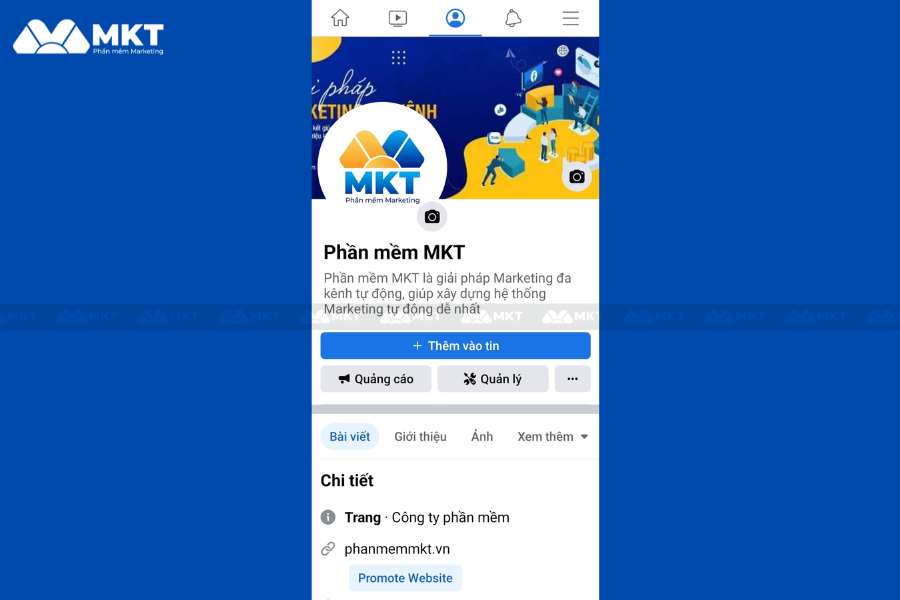
  • Bước 1: Đăng nhập vào trang Fanpage của bạn
Các bước cài đặt Messenger cho Fanpage trên điện thoại
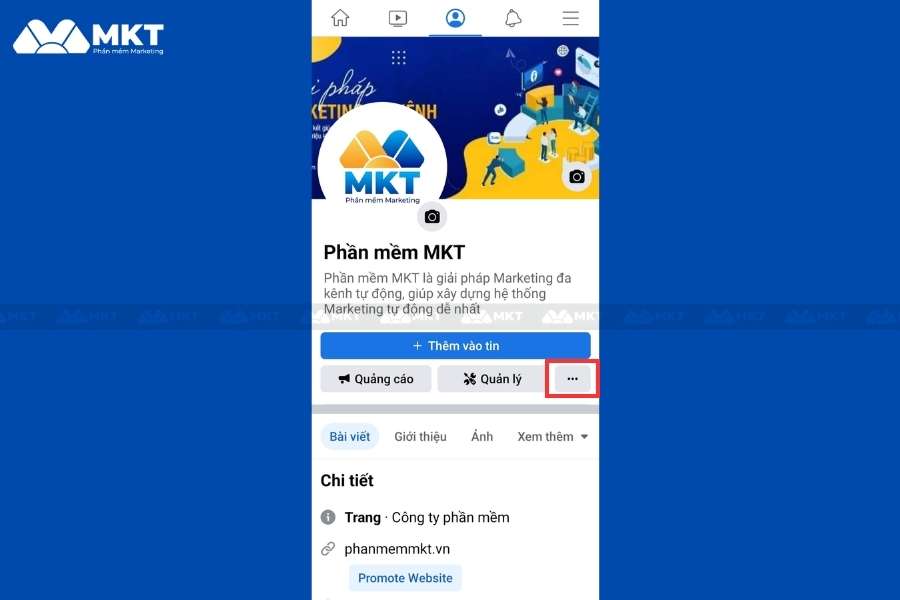
  • Bước 2: Chọn nút ba chấm ở phía bên phải màn hình
Các bước cài đặt Messenger cho Fanpage trên điện thoại-Bước 2
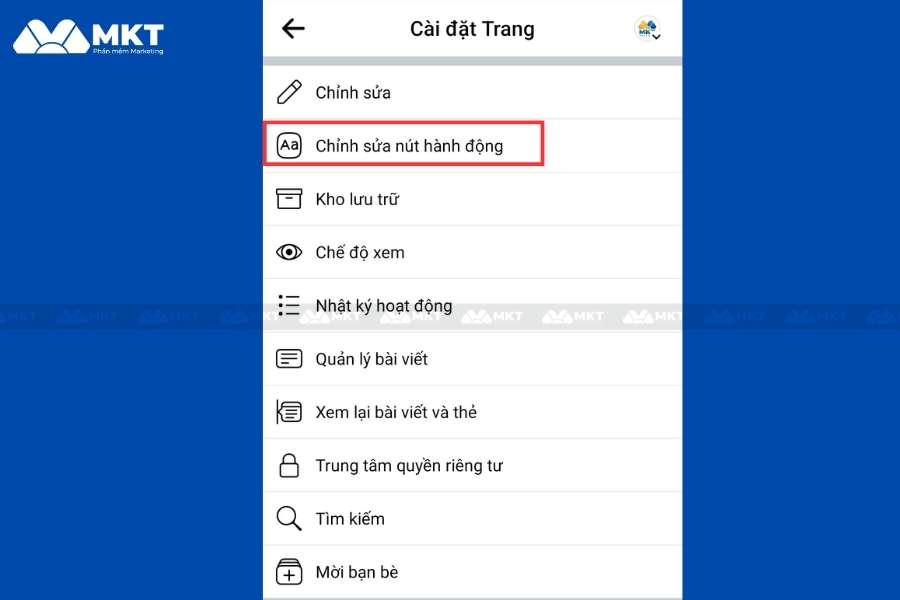
  • Bước 3: Sau khi hiện “Cài đặt trang” bạn chọn “Chỉnh sửa nút hành động”
Các bước cài đặt Messenger cho Fanpage trên điện thoại-Bước 3
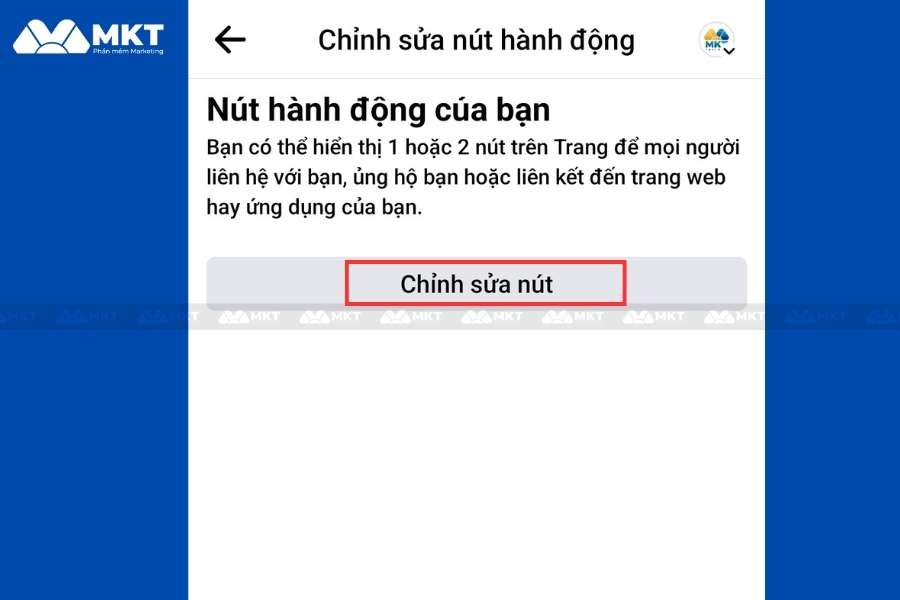
  • Bước 4: Chọn “Chỉnh sửa nút”
Các bước cài đặt Messenger cho Fanpage trên điện thoại-Bước 4
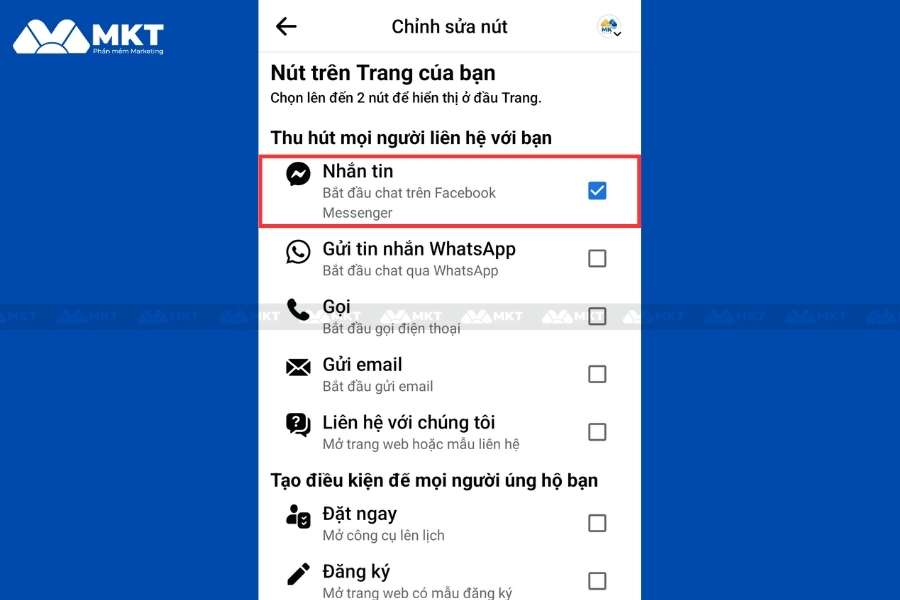
  • Bước 5: Tích vào ô “Nhắn tin” để cài đặt Messenger cho Fanpage trên điện thoại. Bạn cũng có thể tích thêm vào những ô khác để thêm nút cho Fanpage của mình.
Các bước cài đặt Messenger cho Fanpage trên điện thoại-Bước 5

III. Những lưu ý khi sử dụng Messenger cho Fanpage

Khi sử dụng Messenger cho Fanpage, có một số lưu ý quan trọng mà bạn nên tuân thủ để tạo ra trải nghiệm tốt cho khách hàng và duy trì uy tín của doanh nghiệp. Dưới đây là những lưu ý quan trọng:

  • Phản hồi nhanh chóng: Đảm bảo phản hồi tin nhắn từ khách hàng một cách nhanh chóng. Việc trả lời chậm có thể gây thất vọng và mất cơ hội tương tác tích cực. Sử dụng thời gian phản hồi ngắn để thể hiện sự quan tâm và chuyên nghiệp.
  • Tích hợp phần mềm Chatbot đúng mức: Sử dụng chatbot một cách cẩn thận và chính xác. Đảm bảo chatbot được cấu hình để cung cấp thông tin chính xác và giúp giải quyết các vấn đề phổ biến, nhưng cũng đảm bảo rằng khách hàng có thể kết nối với con người khi cần.
Những lưu ý khi sử dụng Messenger cho Fanpage
  • Đảm bảo bảo mật thông tin: Khi tương tác qua Messenger, luôn tuân thủ các quy định bảo mật và quyền riêng tư của khách hàng. Tránh chia sẻ thông tin nhạy cảm và đảm bảo rằng thông tin cá nhân của khách hàng được bảo vệ.
  • Khuyến khích giao tiếp tích cực: Sử dụng ngôn từ lịch sự, tích cực và hướng dẫn trong tương tác với khách hàng. Tạo môi trường thoải mái và khuyến khích cuộc trò chuyện mở cửa để họ cảm thấy tự do trao đổi ý kiến và câu hỏi.
  • Cung cấp giá trị thông qua tương tác: Sử dụng Messenger không chỉ để trả lời câu hỏi, mà còn để cung cấp giá trị thực sự cho khách hàng. Chia sẻ thông tin hữu ích, ưu đãi độc quyền hoặc nội dung liên quan để tạo sự quan tâm và tương tác tích cực.

Nhớ rằng, việc sử dụng Messenger cho Fanpage là một cách để tạo mối quan hệ tốt với khách hàng và tạo giá trị cho họ thông qua tương tác tích cực và thông tin hữu ích.

Ngoài ra, nếu bạn muốn tìm cho mình một phần mềm giúp quản lý Fanpage trên Facebook thì đừng bỏ qua phần mềm MKT Care. Phần mềm MKT Care là một trong những sự lựa chọn hàng đầu của các nhà sáng tạo nội dung, các doanh nghiệp đang hoạt động kinh doanh trên mạng xã hội Facebook. Với phần mềm MKT Care doanh nghiệp bạn có thể tiết kiệm chi phí quản lý, chăm sóc và tiết kiệm thời gian công sức trong việc xây dựng và phát triển trang Facebook. Phần mềm MKT Care hỗ trợ người dùng chăm sóc, quản lý hàng nghìn trang Facebook với những tính năng nổi trội như:

  • Quản lý và chăm sóc không giới hạn các tài khoản một cách chuyên nghiệp và bài bản
  • Cập nhật thông tin các tài khoản một cách chính xác và nhanh chóng chỉ bằng một click
  • Đăng bài tự động trên profile, group, fanpage,…
  • Quản lý bài viết, lên lịch đăng bài theo danh mục
  • Tương tác tự động trên các phiên livestream, profile, group, fanpage,…
  • Tự động mở checkpoint tài khoản ở các dạng khác nhau như email, hình ảnh,….
  • Kết bạn tự động theo danh sách uid có sẵn
  • Có thể spin nội dung bài đăng, nội dung tin nhắn tự động và nội dung comment
  • Tự động chia sẻ bài viết lên profile, group, fanpage,….
  • Nhắn tin tự động theo danh sách uid, có thể spin nội dung

Video giới thiệu chi tiết:

Kết luận

Trên đây là bài viết hướng dẫn cách cài đặt Messenger cho Fanpage trên điện thoại mà Phần mềm MKT muốn gửi tới bạn. Mong rằng bài viết này sẽ hữu ích với bạn. Chúc bạn thành công!

Cách tìm điện thoại Samsung bị mất

Làm gì để đề phòng việc mất điện thoại ?

Chuẩn bị trước khi điện thoại bị mất là một bước quan trọng để giảm thiểu rủi ro và tiết kiệm thời gian khi bạn cần tìm lại thiết bị của mình. Hãy sao lưu dữ liệu quan trọng từ điện thoại của bạn lên các dịch vụ lưu trữ đám mây như Google Drive hoặc Samsung Cloud. Việc này đảm bảo rằng bạn có thể khôi phục dữ liệu quan trọng sau khi tìm thấy điện thoại.

Có thể bạn quan tâm

  • MobiFone – Chuẩn hóa thông tin thuê bao MobiFone với CSDL Quốc gia về dân cư
  • Cách chuyển, copy nội dung từ Powerpoint sang Word
  • Cách mở khóa sim Viettel khi bị khóa cả 2 chiều một cách nhanh chóng
  • Trung tâm Hỗ trợ Khách hàng
  • Mách bạn thủ thuật điều chỉnh tốc độ chuột Win 10 và độ nhạy

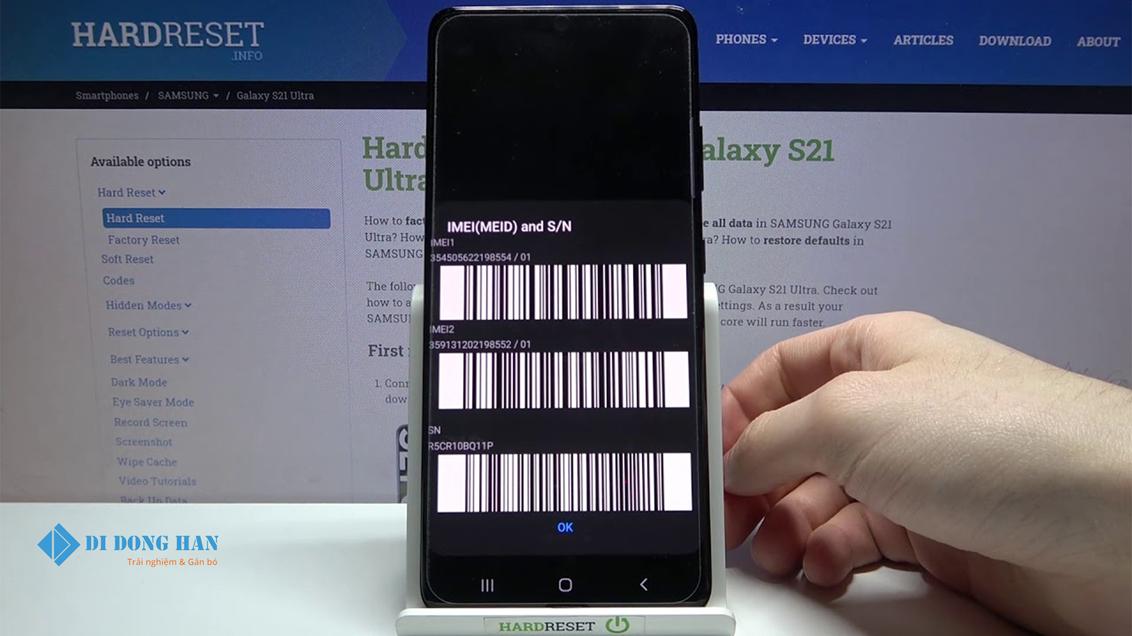
Tiếp theo, hãy kích hoạt các tính năng bảo mật trên điện thoại của bạn như mật khẩu mạnh, mã PIN hoặc khóa vân tay/khuôn mặt. Cách này sẽ giúp bảo vệ thông tin cá nhân và ngăn người khác truy cập vào điện thoại của bạn nếu nó bị mất hoặc bị đánh cắp. Đừng quên ghi chú thông tin quan trọng như số IMEI (International Mobile Equipment Identity) của điện thoại, số serial và thông tin liên hệ trong trường hợp bạn cần báo cáo mất điện thoại cho cơ quan chức năng. Việc này sẽ giúp việc tìm kiếm và báo cáo trở nên dễ dàng hơn.

sao lưu lại số IMEI để thuận tiện cho việc khai bảo mất thiết bị.jpg

Sau đây là một số cách giúp bạn có thể tìm điện thoại Samsung của mình.

Tìm điện thoại Samsung qua ứng dụng Find my Mobile

Samsung Find My Mobile là một công cụ tiện lợi dành riêng cho người dùng điện thoại Samsung để giúp họ tìm lại chiếc điện thoại bị mất. Với tính năng theo dõi vị trí của điện thoại khóa nó từ xa để bảo vệ dữ liệu cá nhân và thậm chí xóa toàn bộ dữ liệu trên thiết bị nếu cần thiết.

Khi bạn đã đăng nhập vào tài khoản Samsung, bạn có thể sử dụng tính năng “Tìm thiết bị của tôi” để xác định vị trí chính xác của điện thoại bị mất trên bản đồ. Ngoài ra, bạn còn có khả năng khóa thiết bị hoặc xóa dữ liệu từ xa để bảo vệ thông tin cá nhân. Điều này không chỉ giúp bạn tìm lại chiếc điện thoại mất mà còn đảm bảo rằng dữ liệu quan trọng trên thiết bị sẽ không bị lạm dụng bởi người khác. Sau đây là hướng dẫn chi tiết cách tìm điện thoại Samsung qua ứng dụng Find my Mobile:

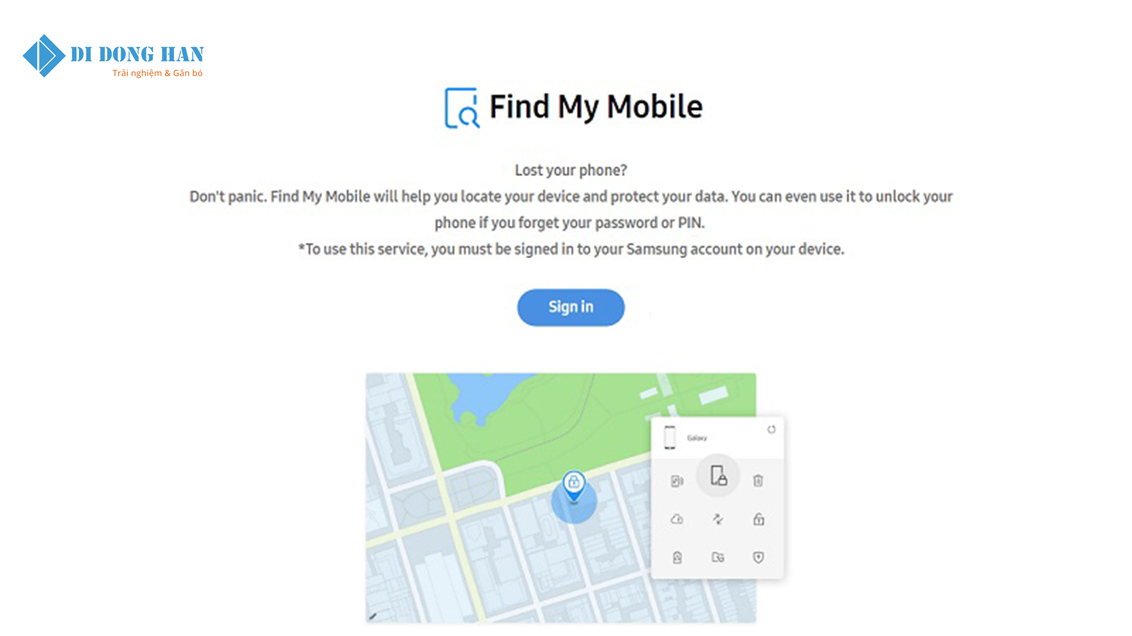
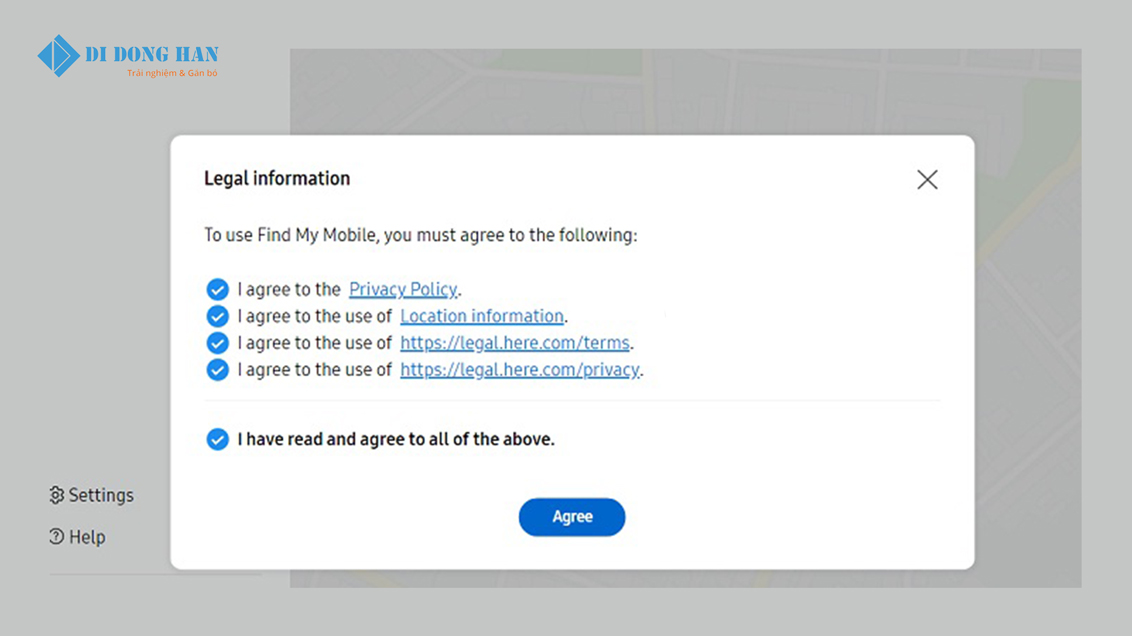
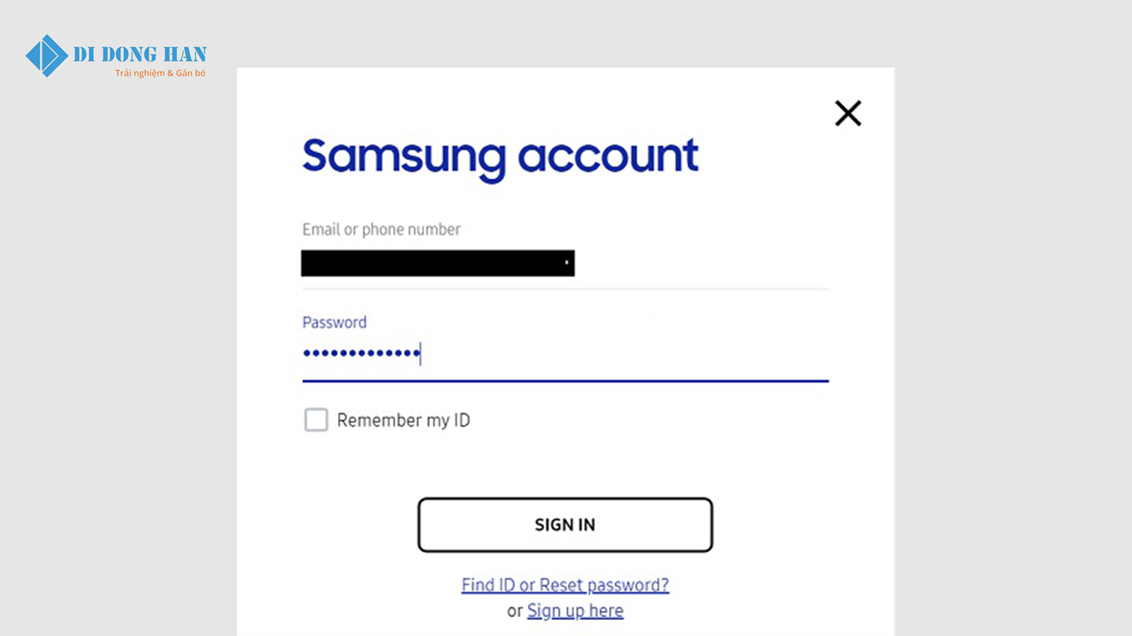
  • Đăng nhập vào tài khoản Samsung: Đầu tiên, hãy mở trình duyệt web trên máy tính hoặc thiết bị khác và truy cập trang web của Samsung Find My Mobile (findmymobile.samsung.com). Sau đó, đăng nhập vào tài khoản Samsung của bạn bằng cách sử dụng địa chỉ email và mật khẩu đã đăng ký.

truy cập trang web find my device trên máy tính.jpg

điều khoản dịch vụ của find my mobile.jpg

đăng nhập tài khoản samsung trên find my mobile.jpg

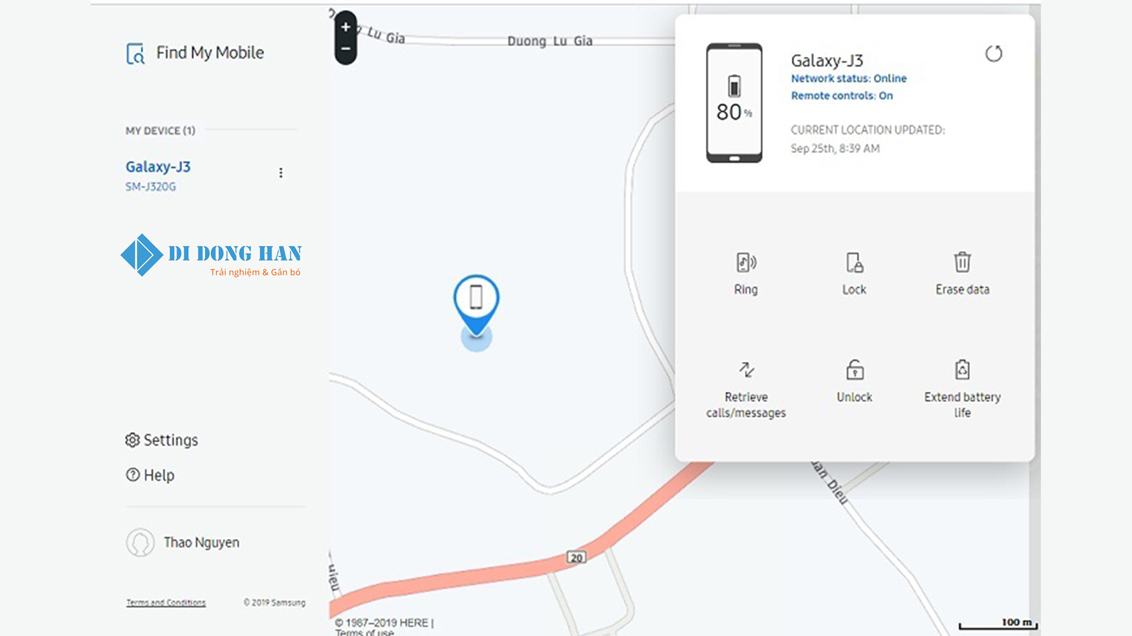
  • Chọn “Tìm thiết bị của tôi”: Sau khi bạn đã đăng nhập thành công, bạn sẽ thấy một giao diện quản lý thiết bị. Tại đây, chọn tùy chọn “Tìm thiết bị của tôi

find my mobile tuwjj động liệt kê các thiết bị của bạn.jpg

  • Xác định vị trí thiết bị: Samsung Find My Mobile sẽ liệt kê tất cả các thiết bị Samsung đã kết nối với tài khoản của bạn. Chọn điện thoại bạn muốn tìm kiếm. Hệ thống sẽ hiển thị vị trí chính xác của điện thoại trên bản đồ, giúp bạn biết chính xác nó đang ở đâu.
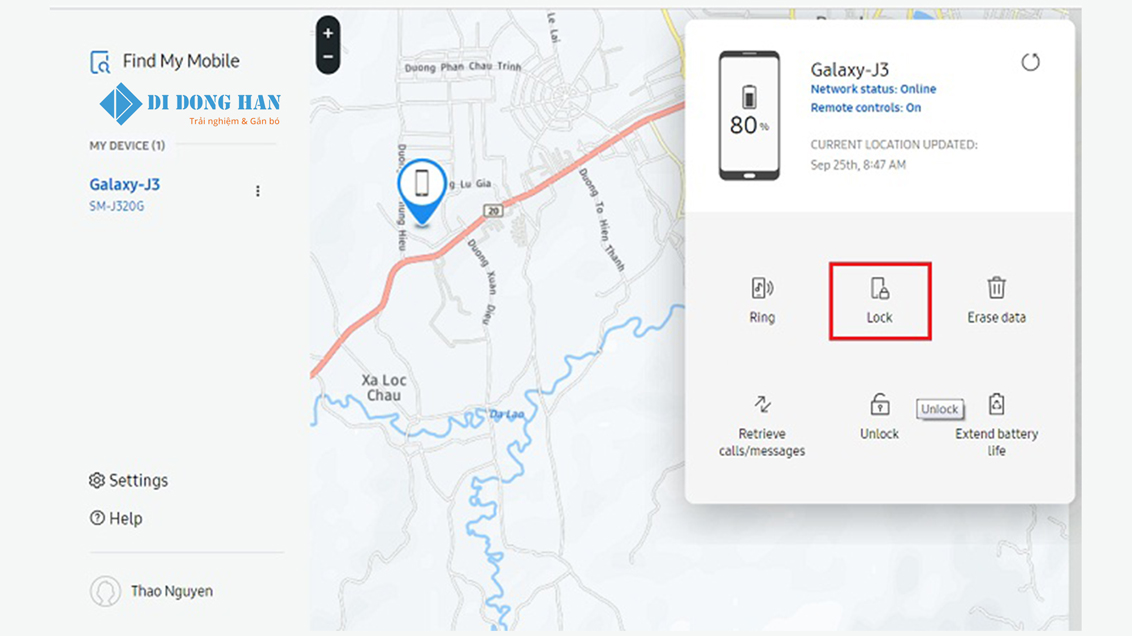
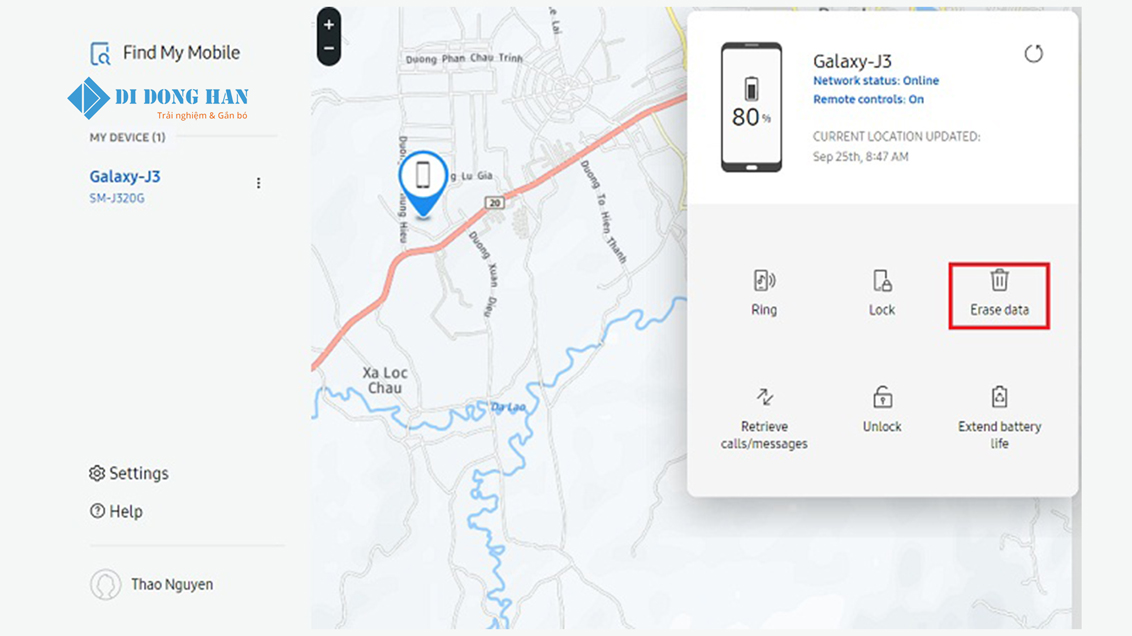
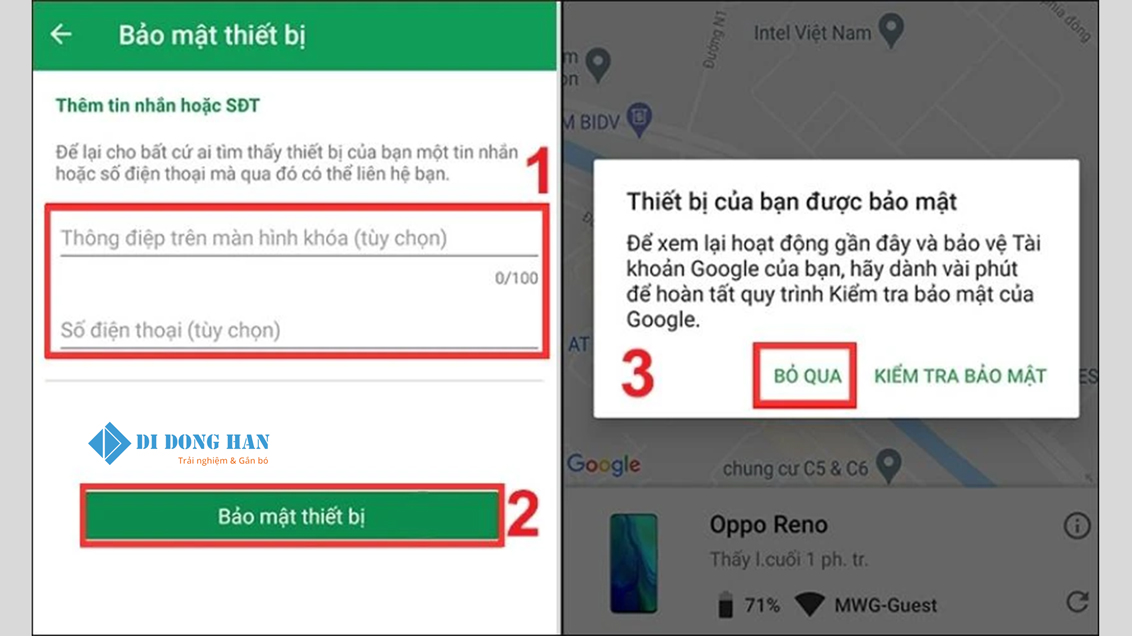
  • Thực hiện các thao tác bảo mật: Nếu bạn xác định điện thoại của mình đang bị thất lạc và cần bảo mật, bạn có thể thực hiện các thao tác như khóa thiết bị với một mật khẩu mới, hiển thị thông báo trên màn hình để yêu cầu người tìm thấy liên hệ hoặc thậm chí xóa toàn bộ dữ liệu từ xa để đảm bảo an toàn thông tin cá nhân của bạn.

khóa thiết bị từ xa find my mobile.jpg

  • Theo dõi tiến trình: Samsung Find My Mobile cũng cho phép bạn theo dõi tiến trình thực hiện các thao tác bảo mật trên thiết bị. Bạn có thể kiểm tra xem thiết bị đã được khóa hay dữ liệu đã bị xóa chưa.

xóa dữ liệu từ xa

Tìm điện thoại Samsung qua Google Find My Device

Điện thoại Samsung bị mất có thể dễ dàng tìm thấy hơn với sự hỗ trợ của Google Find My Device. Để sử dụng tính năng này bạn cần đăng nhập vào tài khoản Google mà bạn đã sử dụng trên điện thoại bị mất. Sau đó bạn có thể truy cập trang web Find My Device trên một thiết bị khác hoặc sử dụng ứng dụng di động tương ứng.

Một khi bạn đã truy cập được vào tài khoản Google, bạn sẽ có khả năng xác định vị trí chính xác của điện thoại bị mất trên bản đồ. Ngoài ra, bạn còn có thể thực hiện các thao tác như khóa thiết bị với mật khẩu, hiển thị thông báo gửi đến điện thoại để yêu cầu người tìm thấy liên hệ hoặc thậm chí xóa toàn bộ dữ liệu từ xa để đảm bảo an toàn thông tin cá nhân của bạn. Google Find My Device là một công cụ thông minh để giúp bạn tìm lại chiếc điện thoại Samsung mất mà không cần tiếc mất dữ liệu hay lo lắng về bảo mật. Để tìm điện thoại Samsung qua Google Find My Device hãy làm theo hướng dẫn sau:

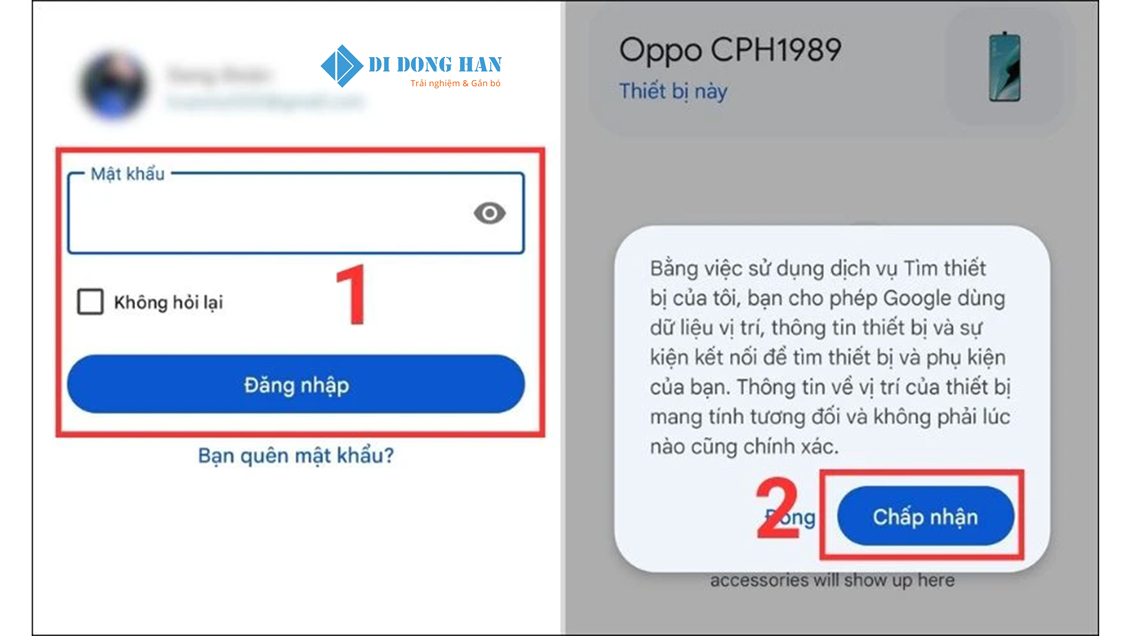
  • Đảm bảo bạn đã đăng nhập vào tài khoản Google của bạn: Đầu tiên, hãy chắc chắn rằng bạn đã đăng nhập vào tài khoản Google mà bạn đã sử dụng trên điện thoại bị mất. Điều này đảm bảo rằng bạn có quyền truy cập vào các tính năng của Google Find My Device.

đăng nhập tài khoản google find my devices.jpg

  • Truy cập vào trang web hoặc ứng dụng Google Find My Device: Mở trình duyệt web trên máy tính hoặc sử dụng thiết bị di động khác và truy cập trang web Google Find My Device hoặc tải và cài đặt ứng dụng Google Find My Device từ cửa hàng ứng dụng của bạn.
  • Đăng nhập vào tài khoản Google: Trên trang web hoặc ứng dụng, bạn sẽ được yêu cầu đăng nhập vào tài khoản Google của bạn. Hãy sử dụng thông tin đăng nhập chính xác.
  • Xác định vị trí của điện thoại: Sau khi bạn đã đăng nhập thành công, Google Find My Device sẽ tự động liệt kê tất cả các thiết bị được kết nối với tài khoản Google của bạn. Chọn thiết bị bạn muốn tìm, và nó sẽ hiển thị vị trí hiện tại của điện thoại trên bản đồ.

find my devices tự động định vị thiết bị của bạn.jpg

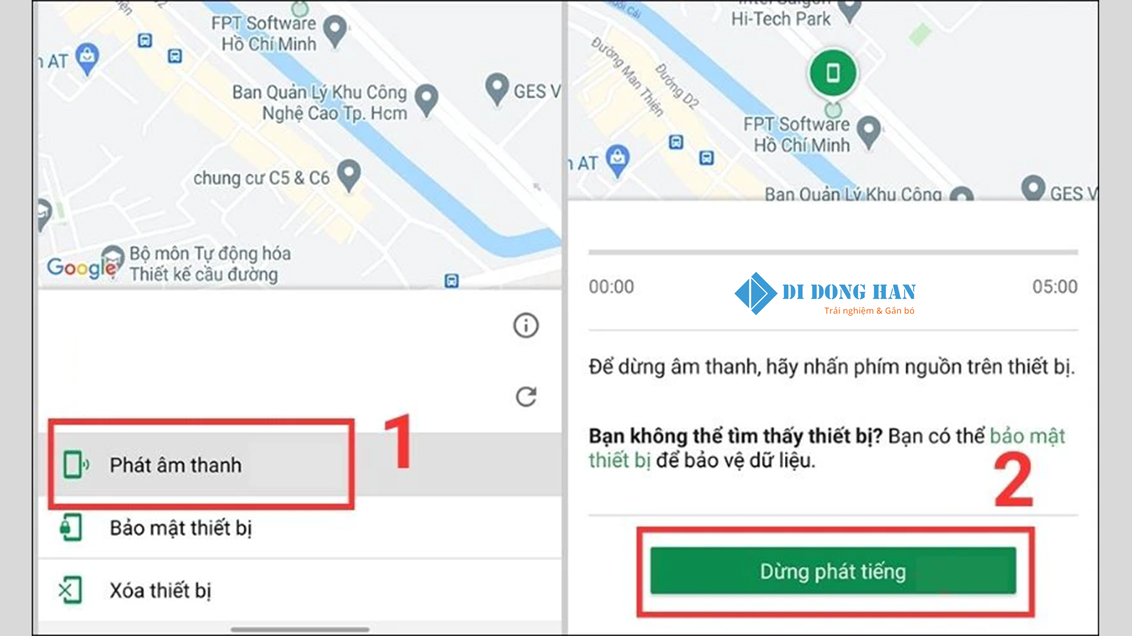
  • Tùy chọn các thao tác khác: Bạn có thể thực hiện một số thao tác khác trên điện thoại bị mất, như:
  • Khóa thiết bị: Bạn có thể khóa điện thoại với một mật khẩu để đảm bảo an toàn thông tin cá nhân.

khóa thiết bị

  • Hiển thị thông báo: Bạn có thể hiển thị một thông báo trên màn hình khóa với lời nhắn để yêu cầu người tìm thấy liên hệ với bạn.

hiển thị thông báo

  • Xóa dữ liệu từ xa: Nếu bạn tin rằng điện thoại không thể lấy lại, bạn có thể xóa toàn bộ dữ liệu từ xa để đảm bảo thông tin cá nhân của bạn không bị lộ ra ngoài.

Để phòng chống mất điện thoại trong tương lai

Để tránh mất điện thoại trong tương lai DIDONGHAN có một số lời khuyên quan trọng gửi tới bạn. Hãy luôn sử dụng các tính năng bảo mật như mật khẩu mạnh và thiết lập mở khóa vân tay hoặc khuôn mặt. Việc này giúp ngăn chặn những kẻ xấu truy cập trái phép vào thiết bị của bạn. Một điều nữa là kích hoạt tính năng mã hóa dữ liệu trên điện thoại của bạn. Mã hóa sẽ làm cho dữ liệu trên thiết bị của bạn trở nên khó khăn để đọc nếu ai đó có quyền truy cập không được phép.

Cuối cùng, sử dụng các ứng dụng bảo mật bên ngoài để cung cấp lớp bảo vệ bổ sung cho điện thoại của bạn. Các ứng dụng này có thể giúp bạn theo dõi vị trí của điện thoại báo cáo lại những điều bất thường khi có sự thay đổi trên thiết bị và thậm chí giúp bạn từ xa xóa dữ liệu nếu cần thiết. Làm theo những lời khuyên này không chỉ giúp bạn bảo vệ điện thoại khỏi việc mất mát mà còn tăng cường tính riêng tư và an toàn cho dữ liệu cá nhân của bạn.

Qua bài viết chúng ta vừa tìm hiểu về cách tìm điện thoại Samsung. Qua bài viết hy vọng bạn có thể tìm lại được thiết bị của mình và có một cái nhìn tổng quát trọng việc bảo vệ điện thoại của mình. Để mua điện thoại Samsung với mức giá tốt nhất hãy liên hệ ngay tới hotline: 0365.511.511 để được tư vấn trực tiếp 24/7.

Galaxy S23 Ultra với mức giá tốt nhất hiện nay

Hướng dẫn sử dụng Camera RAW trong Photoshop

Video cách sử dụng camera raw trong photoshop

Camera raw chính là công cụ giúp chỉnh sửa hình ảnh tốt nhất trong Photoshop. Camera Raw trong Photoshop chỉ được tích hợp ở phiên bản Photoshop CS6 trở lên. Với sự trợ giúp của Camera raw trong Photoshop bạn có thể chỉnh sửa màu sắc của hình ảnh blend màu, giúp làm trắng da, làm mịn da, cũng như giúp tăng độ chi tiết cho ảnh một cách dễ dàng và thuận tiện nhất.

Có thể bạn quan tâm

  • Cách kiểm tra thời gian sử dụng tivi Samsung, Sony, LG, TCL
  • Số tổng đài ngân hàng Techcombank: Cá nhân và doanh nghiệp 24/7
  • Cách sửa lỗi mất, ẩn thanh công cụ trên Google Chrome
  • Tổng hợp 8 cách chụp màn hình máy tính laptop nhanh nhất
  • Cách chỉnh âm tai nghe trên điện thoại và máy tính dễ dàng

Bất cứ khi nào bạn mở một file ảnh RAW trong Photoshop, nó sẽ không mở trong giao diện thường thấy như khi mở ảnh JPG. Ảnh RAW sẽ được mở trong một cửa sổ được gọi là Abobe Camera Raw (ACR). Ở đây bạn sẽ thấy rất nhiều tùy chọn có thể trông đáng sợ, làm cho nhiều bạn cứ bấm “Open image” bỏ qua luôn để vào trực tiếp Photoshop.

Để bật chế độ tự động mở ảnh trong camera trên photoshop bạn cần thực hiện những bước như sau:

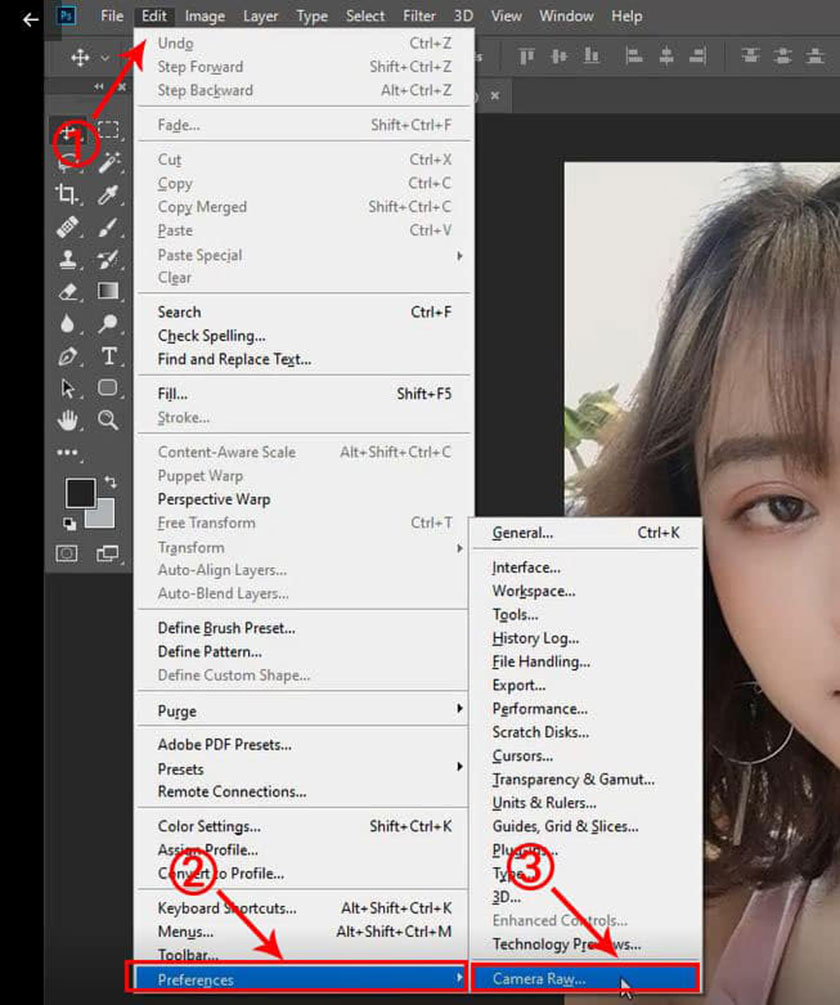
Bước 1: Trên thanh điều khiển, bạn nhấn chuột trái vào mục Edit trong Photoshop chế độ mở ảnh tự động

Bước 2: Ở đây bạn sẽ thấy một bảng chức năng sẽ xuất hiện, bạn cần phải sử dụng con trỏ chuột kéo xuống dưới dòng Preferences, sau đó nhấn chọn vào dòng Preferences.

Bước 3: Kéo con trỏ chuột xuống dòng chữ JPEG and TIFF Handling. Bạn cần lưu ý ô JPEG và hãy nhấn chuột vào ô JPEG đó và chọn dòng “Automatically open all supported JPEGs“. Điều này có nghĩa là mở tất cả các định dạng ảnh JPEG được hỗ trợ. Tiếp đến bạn cần để ý đến ô TIFF, dùng chuột nhấn vào ô TIFF và nhấn chọn dòng chữ “Automatically open all supported TIFF“, nó có nghĩa là tất các cách định dạng ảnh TIFF được hỗ trợ sẽ được mở. chế độ mờ ảnh trong camera raw Bước 4: Với những bước đơn giản như trên là bạn đã có thể mở được Camera raw để Blend màu, làm mịn, làm trắng da cho ảnh. Nhờ đó mà bạn sẽ biết được cách bật chế độ tự động mở ảnh trong Camera raw. Giới thiệu một số phím tắt để mở camera raw trong Photoshop như sau: Để giúp việc thực hiện mở Camera raw trong Photoshop nhanh nhất người dùng nên sử dụng phím tắt trên bàn phím máy tính. Phím tắt dùng để mở Camera raw là (Ctrl + Shift + A). Theo đó, bạn chỉ cần bấm và giữ phím tắt như trên là sẽ mở được Camera raw nhanh chóng nhất.
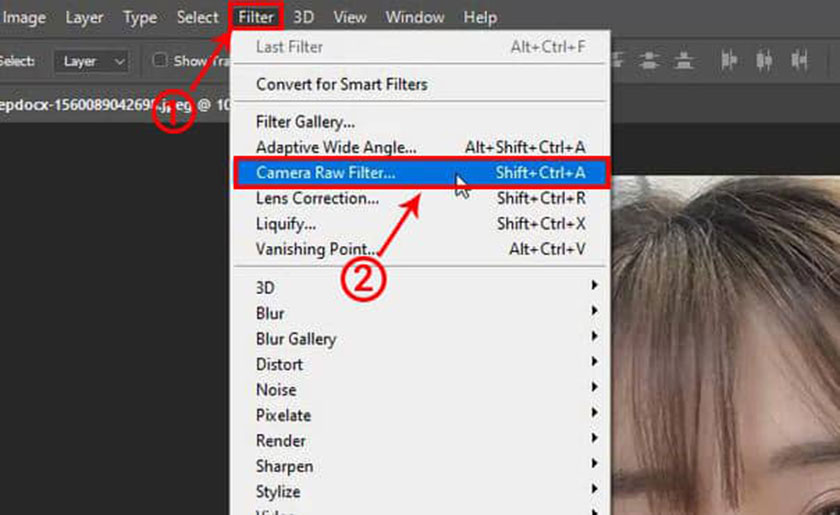
Cách 1: Cách 1 mở camera raw Bạn có thể mở Camera raw một cách rất nhanh chóng bằng cách sử dụng tổ hợp phím tắt (Ctrl + Shift + A)

Cách 2: Thực hiện mở camera raw mà không sử dụng đến phím tắt Với cách này các thao tác cũng không quá phức tạp hơn so với việc sử dụng phím tắt.

Trên thanh điều hướng Photoshop, bạn nhấn chọn mục Filter. Sau khi nhấn chọn mục Filter, tại đây bạn sẽ thấy xuất hiện một bảng chức năng, chỉ cần nhấn vào dòng Camera raw Filter là đã hoàn thành việc mở Camera raw trong photoshop. Việc mở camera raw vô cùng đơn giản và dễ thực hiện. Để tiết kiệm tối đa thời gian, chúng tôi khuyên bạn bạn nên sử dụng phím tắt cho tiện lợi, thể hiện được sự chuyên nghiệp.

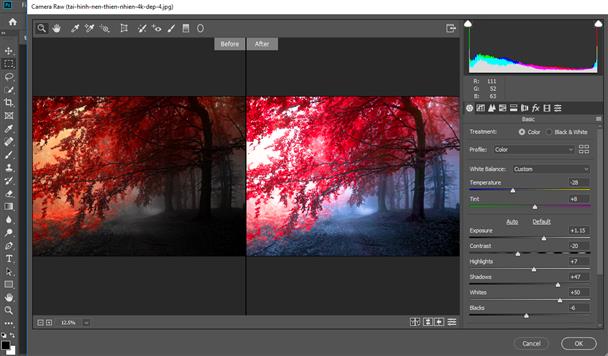
Tại thẻ đầu tiên Basic → Chọn chức năng Auto hoặc default → bật chức năng xem trước và sau (Q) khi chỉnh.

Đây là chức năng auto. Thông số mặc định của photoshop mà phần mềm tự tính toán đưa ra.

Các bạn có thể tùy chỉnh lại các thông số mà mình thích, nhưng theo mình các bạn nên chọn chức năng auto trước để xem phần mềm tính toán có tốt hay không. Nếu mình chọn auto bức hình của mình xong mà mình không ưng ý thì mình sẽ tùy chỉnh lại.

Hướng Dẫn Sử Dụng Camera Raw Trong Photoshop

Ý nghĩa các thông số của Camera raw

Exposure: Điều chỉnh độ phơi sáng cho toàn bộ tấm ảnh các bạn có thể tăng hoặc giảm để điều chỉnh ánh sáng.

Contrast: ĐIều chỉnh độ tương phản của ảnh, phần này các bạn nên điều chỉnh ít thôi.

Highlights: Chỉ điều chỉnh những vùng sáng của bức ảnh. Thông thường mục này thường giảm xuống tối đa.

Shadows: Công cụ chỉnh sửa bóng đổ và tạo nên những vùng tối cho bức ảnh.

Whites: Công cụ chỉnh sửa ánh sáng trắng của vùng trung gian

Blacks: Công cụ chỉnh sửa các vùng tối của vùng trung gian.

Clarity: Công cụ tăng thêm độ chi tiết và độ nổi khối cho bức ảnh.

Vibrance: Công cụ tăng cường thêm các màu sắc sinh động hơn, đặc biệt là các màu xanh lá mạ non, màu hồng phấn.

Saturation: Độ bảo hòa của màu sắc các bạn tăng giảm nhẹ để thấy sự thay đổi của bức ảnh.

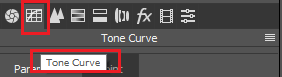
Các thông số thẻ Tone Cuver: Thẻ Tone Cuver 1 số công cụ chỉnh tương tự giống như thẻ Basic đầu tiên Tham số

  • Highlights: Chỉnh ánh sáng trắng vùng cao
  • Lights: Chỉnh toàn bộ ánh sáng cho bức hình
  • Darks: Chỉnh tối chung bức hình.
  • Hardows: Chỉnh vùng tối chủ yếu tác dụng lên phần bóng đổ
Hướng Dẫn Sử Dụng Camera Raw Trong Photoshop

Point: Phần này các bạn tự lựa chọn kéo thả để chọn

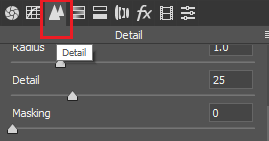
Thẻ Detail: Công cụ điều chỉnh độ sắc nét cho bức ảnh.

Hướng Dẫn Sử Dụng Camera Raw Trong Photoshop

Hướng dẫn sử dụng camera Raw trong photoshop. Các thông số chi tiết.

Ammount: Có tác dụng chỉnh đối tượng cho sắc nét và nhìn rõ hơn.

Detail: Tăng độ chi tiết cho bức hình thẻ này các bạn không nên tăng nhiều quá. Nếu tăng nhiều quá sẽ dẫn đến hình ảnh của chúng ta bị nhiễu thêm

Masking: Công cụ giảm nhiễu những hạt nhỏ cho toàn bộ bức ảnh. Phần này các bạn có thể tăng nhiều lên một chút để cho bức ảnh được nét hơn. Các bạn có thẻ kéo thanh trượt để thấy được sự thay đổi của bức ảnh.

Luminance: Công cụ giảm nhiễu những hạt to. Phần này các bạn chỉnh ít thôi để ảnh không bị bệt, không nên lạm dụng quá.

Ngoài ra còn có các công cụ Luminance deltail, Luminance contrast, Color, Color detail là những cái bổ sung cho Luminance bạn có thể hiện chỉnh thêm để thấy sự thay đổi.

Điều chỉnh màu sắc cho bức hình

Hướng Dẫn Sử Dụng Camera Raw Trong Photoshop

Màu sắc cũng là cái cực kỳ quan trong trong hình ảnh. Nó sẽ quyết định hình ảnh của chúng ta xấu hay đẹp.

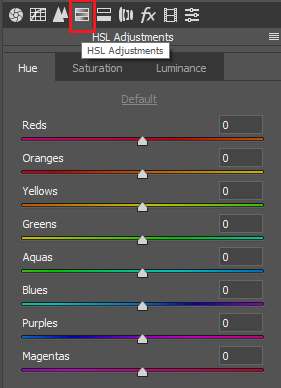
HUE: thẻ này sẽ thay đổi màu đang có trên bức hình. Nó có toàn bộ tính chất màu của RGB, CMYK…

Luminance: Công cụ hiệu chỉnh màu cho từng vùng trên bức hình. Hiệu chỉnh ở 1 vùng rộng trên bức hình.

Công cụ Spot Removal (phím tắt là B).

Công cụ chỉnh sửa những chi tiết bị thừa, những khuyết điểm trên hình công cụ này sử dụng giống như công cụ Path tool (phím tắt là J) ở bên ngoài. Sau khi chỉnh sửa bằng các công cụ chúng ta có kết quả bức hình như hình dưới đây.

Hướng Dẫn Sử Dụng Camera Raw Trong Photoshop

TOP 7 phần mềm chuyển pdf sang word không lỗi font uy tín nhất

Nhu cầu học tập và làm việc đôi khi đòi hỏi bạn phải chuyển đổi các file pdf sang word. Tuy nhiên, bạn không biết chuyển đổi bằng cách nào? Vậy thì hãy cùng Salework tham khảo ngay top 7 phần mềm chuyển pdf sang word không lỗi font, nhanh chóng, chính xác dưới đây nhé.

Có thể bạn quan tâm

  • Hướng dẫn chi tiết cách sửa lỗi nhảy chữ trong Word
  • Cách ghép ảnh trong Photoshop CS6 đơn giản và hiệu quả nhất
  • Cách dùng hàm MIN, MAX trong Excel đơn giản, dễ hiểu nhất
  • Cách nấu gạo lứt thơm ngon bằng nồi cơm điện siêu đơn giản
  • Cách tải ảnh từ Google Drive về điện thoại nhanh chóng, hiệu quả

Danh sách 7 phần mềm chuyển pdf sang word ưa chuộng nhất

1. Phần mềm chuyển pdf sang word Adobe Acrobat Reader

Adobe Acrobat Reader là phần mềm được phát triển bởi công ty Adobe, hỗ trợ người dùng tối ưu trong việc quản lý tài liệu với nhiều tính năng tiện ích.

Ví dụ như hỗ trợ tính năng chuyển đổi từ PDF sang Word và nhiều định dạng khác, hỗ trợ xem, chỉnh sửa, chú thích, ký tên trực tiếp lên tài liệu PDF…

Tính năng nổi bật:

  • Hỗ trợ chuyển từ file PDF sang file Word hay các định dạng khác không bị lỗi font.
  • Xem, chỉnh sửa, thêm chú thích trực tiếp vào tài liệu PDF.
  • Truy cập và lưu trữ các tệp miễn phí bằng tài khoản Adobe Document Cloud.
  • Tạo liên kết giúp chia sẻ và gửi qua email.
  • Tốc độ xử lý nhanh.

2. phần mềm Foxit

Nếu thường xuyên phải làm việc với file PDF, chắc chắn bạn không thể không biết tới phần mềm Foxit hỗ trợ quản lý tập tin PDF vô cùng hiệu quả và tiện lợi.

Không chỉ cung cấp nhiều tính năng hỗ trợ chỉnh sửa văn bản, phần mềm này còn cho phép bạn có thể dễ dàng chuyển đổi từ file PDF sang Word mà hoàn toàn không bị lỗi font.

Tính năng nổi bật:

  • Hỗ trợ quản lý tệp PDF và nhiều định dạng.
  • Cho phép đồng bộ, chia sẻ tập tin qua email, Bluetooth hay dịch vụ đám mây.
  • Hỗ trợ tính năng mật khẩu giúp bảo vệ file an toàn, tránh bị mất cắp.
  • Chế độ xem đa dạng.
  • Tốc độ xử lý nhanh.
  • Hỗ trợ chuyển đổi nhiều file PDF lên cùng một trang.
  • Chèn, viết nhận xét trực tiếp trong file PDF.

3. Phần mềm Convert PDF to Word

Convert PDF to Word là phần mềm chuyển PDF sang Word không bị lỗi font nhanh chóng, hoàn toàn miễn phí được rất nhiều người sử dụng.

Tính năng nổi bật:

  • Tốc độ chuyển đổi định dạng file cực nhanh.
  • Cho phép người dùng chỉnh sửa tiện lợi trên Word.
  • Giữ nguyên cấu trúc, đồ họa, font chữ và định dạng gốc của tập tin PDF khi chuyển đổi sang Word.

4. Phần mềm chuyển pdf sang word không lỗi font PDF Candy

Phần mềm PDF Candy sở hữu nhiều tính năng tiện ích, cho phép người dùng chuyển đổi từ file PDF sang Word, Excel sang PDF hay JPG sang PDF một cách chính xác, không bị lỗi font.

Không những vậy, phần mềm còn có thể sử dụng ngoại tuyến trên cả điện thoại và máy tính, hỗ trợ xử lý công việc dễ dàng, hiệu quả mọi lúc, mọi nơi.

Tính năng nổi bật:

  • Tốc độ chuyển file nhanh, dễ dàng và chính xác.
  • Hỗ trợ ngôn ngữ tiếng Việt.
  • Quản lý tệp tin hiệu quả.
  • Không thay đổi định dạng tệp gốc khi chuyển đổi.
  • Hỗ trợ chuyển file offline và lưu file trên Drive, Dropox.
  • Hỗ trợ tách file, gộp file và convert với nhiều kích cỡ.
  • Tính bảo mật cao.

5. Phần mềm chuyển đổi pdf sang word Abbyy FineReader PDF

Abbyy FineReader PDF là phần mềm hỗ trợ đa dạng tất cả các file văn bản và hình ảnh. Sử dụng Abbyy FineReader PDF cho phép bạn có thể dễ dàng chuyển PDF sang Word không bị lỗi font và có thể chỉnh sửa, chia sẻ, bảo vệ, cộng tác hay trích xuất các loại tài liệu một cách nhanh chóng, dễ dàng. Qua đó, làm giảm tối đa tính phức tạp và mang lại hiệu quả công việc cao.

Tính năng nổi bật của phần mềm chuyển pdf sang word không lỗi font Abbyy FineReader PDF:

  • Hỗ trợ chuyển đổi hình ảnh, văn bản từ file PDF sang file Word chính xác lên đến 99%.
  • Hỗ trợ 192 ngôn ngữ, trong đó có cả tiếng Anh và tiếng Việt.
  • Hỗ trợ nhiều định dạng khác nhau như GIF, PPT (X), BMP, HTML, DOC (X), VSD (X), RTF, XLS (X), TXT, ODT, FB2, PDF, PDF/А, EPUB, TIFF, JBIG2, PNG, JPEG, CSV…
  • Lưu tệp tin với nhiều định dạng.

6. Phần mềm chuyển đổi Document Viewer

Phần mềm Document Viewer rất phù hợp với những người làm công việc văn phòng khi hỗ trợ xử lý nhiều định dạng file khác nhau như pdf, doc hay các định dạng file điện tử txt, html và ehub… Qua đó, giúp kiểm soát cũng như quản lý công việc một cách dễ dàng.

Tính năng nổi bật:

  • Hỗ trợ lưu các tập tin đã đọc.
  • Hỗ trợ phân loại file giúp việc tìm kiếm và lọc dữ liệu chính xác, nhanh chóng.
  • Cho phép chia sẻ tập tin trên nhiều nền tảng mạng xã hội, chia sẻ qua email, bluetooth…
  • Tính năng gộp, tách hay nén file PDF dễ dàng.
  • Tốc độ xử lý nhanh.

7. Cách chuyển pdf sang word với phần mềm Smallpdf

Smallpdf là phần mềm chuyển pdf sang word không lỗi font chuyên dụng hỗ trợ hoạt động trên nhiều hệ điều hành như MacOS, Windows, Android và iOS.

Tính năng nổi bật của phần mềm chuyển pdf sang word không lỗi font Smallpdf:

  • Sử dụng trực tiếp, không cần đăng nhập, đăng ký tài khoản.
  • Chuyển đổi tài liệu nhiều định dạng khác nhau như ppt, word, txt hay jpg.
  • Có thể tải file ngay cả khi không có internet.
  • Hỗ trợ nhập chữ ký, hình ảnh và văn bản vào file PDF.
  • Tốc độ xử lý nhanh.

Trên đây là top 7 phần mềm chuyển pdf sang word không lỗi font bạn có thể tham khảo. Hy vọng bạn sẽ chọn cho mình được một phần mềm phù hợp để hỗ trợ học tập và làm việc hiệu quả.

Xem thêm:

  • Top 7 phần mềm làm nét ảnh chất lượng nhất hiện nay
  • Top 9 phần mềm chỉnh sửa video trên máy tính hiệu quả, chuyên nghiệp
  • Top 12 phần mềm quản lý bán hàng đa kênh tốt nhất hiện nay
  • Top 5 phần mềm quét mã vạch tốt nhất cho Android/iOS

Hướng dẫn cách đổi tên Fanpage Facebook mới nhất năm 2023

Video cách thay đổi tên trên trang fanpage

Với nhiều người hiện nay, Fanpage được coi là kênh thông tin mà mọi cá nhân, doanh nghiệp đều có thể tự sáng lập và duy trì để quảng bá hình ảnh bản thân hoặc thương hiệu tới công chúng. Giống như các trang mạng xã hội khác, sau một thời gian sử dụng, bạn thấy Fanpage hiện tại không còn hợp mục đích sử dụng của mình nữa và muốn đổi tên chúng. Bài viết dưới đây sẽ chỉ cho bạn cách đổi tên Fanpage Facebook một cách đơn giản và nhanh chóng.

Có thể bạn quan tâm

  • Cách tải iTunes phiên bản mới nhất cho máy tính chạy Win 7, Win 11
  • Hướng dẫn cài đặt driver máy in Brother L2321D (32 bit và 64 bit)
  • Thuê bao bị chặn số điện thoại có nhắn tin được không?
  • Cách sửa lỗi không mở được Steam nhanh chóng
  • Windows 10 Pro (64-Bit) 22H2 v19045.3758 Multilingual Preactivated Phiên bản Windows 10 64 Bit

Điều kiện để có thể đổi tên Fanpage Facebook

đổi tên fanpage facebook

Để có thể đổi tên Fanpage Facebook, bạn phải đáp ứng được các điều kiện sau:

  • Bạn phải là quản trị viên của Fanpage đó thì mới có thể yêu cầu đổi tên trang của mình.
  • Tên Trang mới của bạn phải có liên quan với tên trang cũ và không được phép vượt quá 75 ký tự.
  • Fanpage không quá 5000 like
  • Trang fanpage phải ở chế độ công khai
  • Không để tên Fanpage với các từ khóa dính liên quan tới bản quyền (Ca sĩ, cung hoàng đạo, …) và ký tự đặc biệt như ( + – , ? )

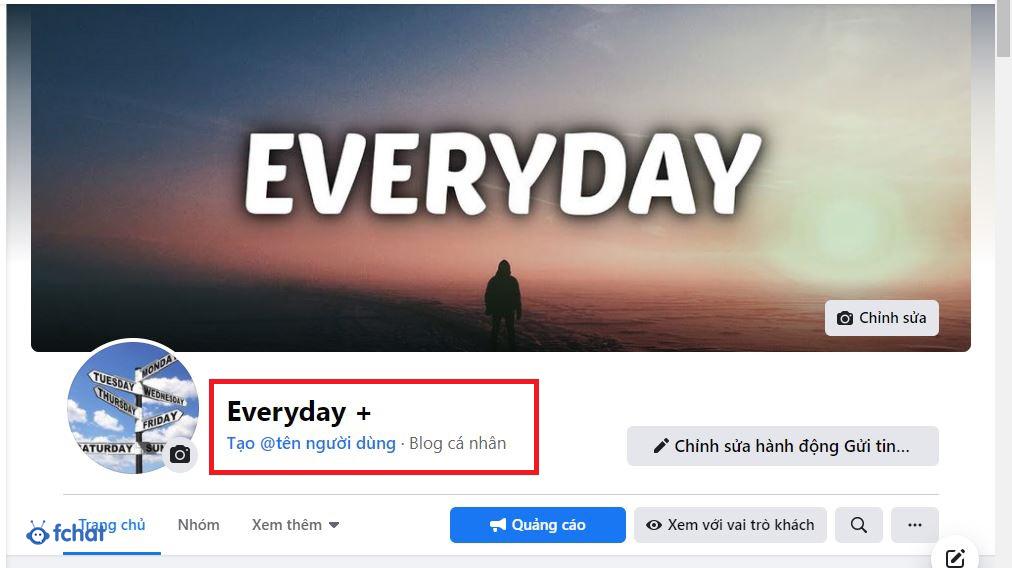
Khi nói về tên Fanpage bạn cũng có thể hiểu là nói về Tiêu đề của Fanpage Facebook được hiển thị trên ảnh hồ sơ của bạn. Việc thay đổi tên này sẽ không làm thay đổi URL của trang cũng như tên người dùng của bạn.

Có thể bạn quan tâm: UID Facebook là gì? Lợi ích và cách lấy UID Facebook nhanh nhất.

Hướng dẫn cách đổi tên Fanpage Facebook

Cách đổi tên Trang Facebook thực chất rất đơn giản, bạn chỉ cần thực hiện đúng các bước sau:

Bước 1: Truy cập vào trang Fanpage Facebook đang quản lý với tư cách là Admin.

Bước 2: Sau khi đăng nhập Facebook thành công, bạn hãy vào phần quản lý Fanpage của mình, bạn nhấn chọn Fanpage Facebook đổi tên.

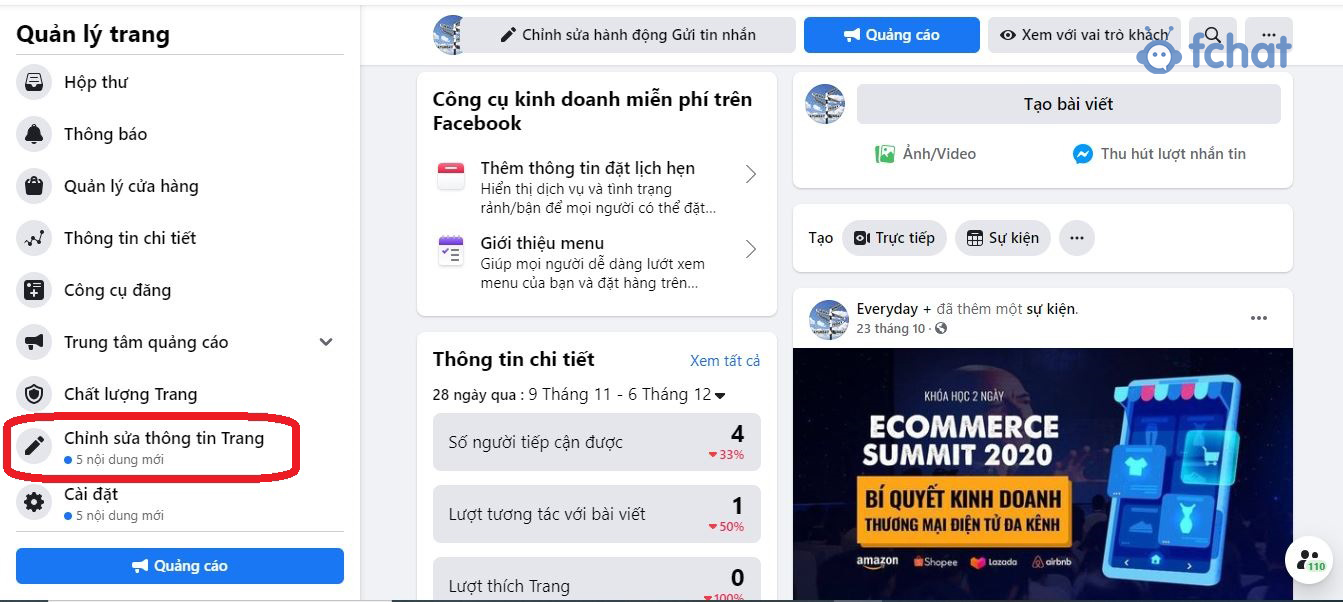
Bước 3: Tại giao diện Fanpage cần đổi tên, bạn nhấp vào tab Chỉnh sửa thông tin Trang ở bên trái Trang Fanpage của mình.

đổi tên fanpage facebook

Bước 4: Tại đây, bạn tìm tới mục Chung sẽ thấy Tên và Tên người dùng Fanpage Facebook. Trong mục Tên, bạn nhấn vào để chỉnh sửa, thay đổi tên cho Fanpage. Facebook sẽ hiển thị “Tên trang hiện tại” và “Tên trang mới” để người dùng nhập tên mới muốn thay đổi.

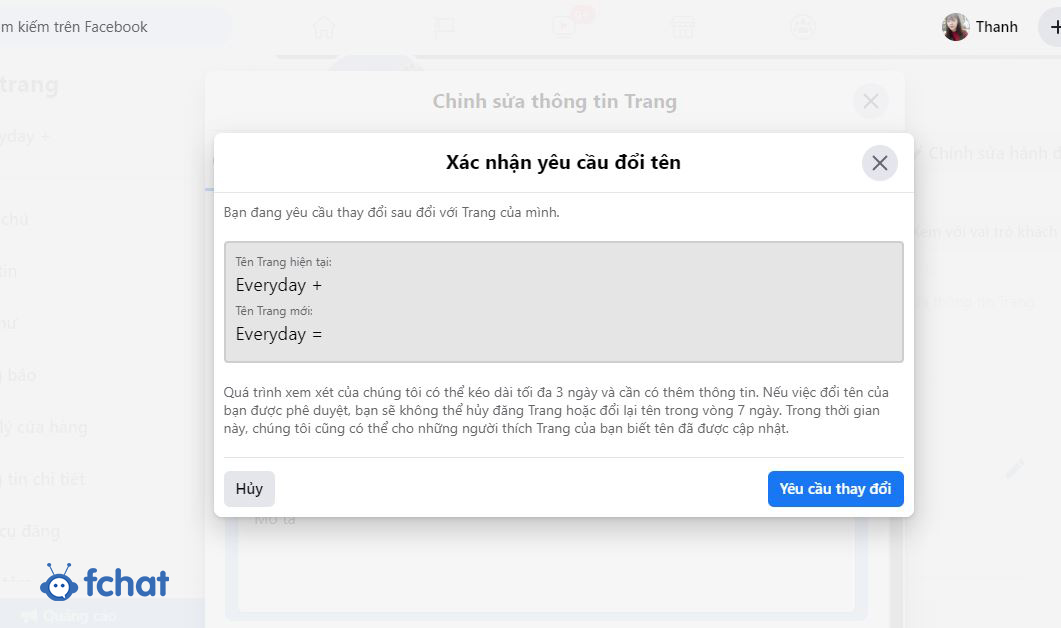
Bước 5: Chúng ta sẽ thấy Facebook đưa ra Tên cũ trước đó của Fanpage và Tên mới hiện tại đã đổi. Bạn nhấn vào “Yêu cầu thay đổi” cho tên trang Fanpage là xong.

đổi tên fanpage facebook

Facebook sẽ xem xét yêu cầu đổi tên trang Facebook của bạn trong tối đa là 3 ngày và phản hồi rằng Fanpage của bạn có được duyệt hay không. Bạn cũng cần lưu ý một điều rằng không phải cái tên nào của Fanpage cũng được Facebook chấp nhận. Tên Fanpage mới không nên quá khác biệt so với tên Fanpage cũ.

Có thể bạn quan tâm: Engegement Facebook là gì? Có vai trò gì trong Marketing?

Những lưu ý khi đổi tên Fanpage

Tên trang fanpage của bạn phải phản ánh chính xác những hoạt động xảy ra trên trang. Và hãy nhớ rằng, chỉ có những người dùng được ủy quyền mới được có thể quản lý fanpage cho một thương hiệu, địa điểm, tổ chức hoặc một nhân vật cộng đồng. Khi đặt tên cho trang Fanpage Facebook, bạn cần tránh những điều sau đây:

đổi tên fanpage facebook

Tên trang không thể bao gồm

  • Điều khoản hoặc cụm từ có thể lạm dụng hoặc vi phạm quyền của ai đó.
  • Từ “Official” (chính thức) trừ khi bạn là trang chính thức của một của thương hiệu, địa điểm, tổ chức hoặc nhân vật công cộng.
  • Viết hoa không đúng như: tHe best CaFE… Tên trang phải sử dụng viết hoa đúng ngữ pháp và có thể không bao gồm tất cả các chữ in hoa, ngoại trừ các từ viết tắt.
  • Các ký hiệu như: ®,@, *…hoặc dấu câu không cần thiết.
  • Mô tả hoặc khẩu hiệu (ví dụ: The Best Cafe – Chúng tôi phục vụ cà phê tốt nhất trong thị trấn). Những người quản lý Trang có thể thêm thông tin này vào phần Giới thiệu của Trang .
  • Bất kỳ biến thể nào của từ “Facebook”.

Tên trang không thể chỉ bao gồm

  • Từ ngữ chung chung (ví dụ: Pizza). Các trang phải được quản lý bởi các đại diện chính thức của các chủ đề họ đang nói về.
  • Vị trí địa lý chung (ví dụ: New York). Tuy nhiên, bạn có thể tạo tên Trang cho một tổ chức đại diện cho một vị trí địa lý. Ví dụ: Thành phố New York – Văn phòng Thị trưởng và Nữ hoàng Elizabeth II của Vương quốc Anh là những tên Trang được chấp nhận.

Đối với tất cả những thay đổi này, Facebook sẽ mất một thời gian để thực hiện trên trang vì quá trình xác minh và cố gắng kiểm tra khi cần yêu cầu.

Có thể bạn quan tâm: Hướng dẫn cách tạo Fanpage Facebook đơn giản nhất 2023.

Những lý do khiến bạn không thể đổi tên Fanpage

Nếu bạn đã thực hiện đổi tên Fanpage theo các bước trên nhưng vẫn không đổi tên được thì có lẽ Fanpage của bạn đang mắc phải một vài nguyên nhân sau:

  • Vi phạm chính sách về đặt tên Fanpage của Facebook: Trong trường hợp này, bạn chỉ cần xem xét lại và sửa thành một tên khác đáp ứng điều kiện mà Facebook đưa ra là sẽ được.
  • Fanpage có hoạt động vi phạm chính sách: với trường hợp này bạn sẽ rất khó để Facebook duyệt đổi tên Fanpage cho bạn được. Việc của bạn lúc này là nên bỏ Page này và lập mới một Fanpage khác.
  • Số lần đổi tên bị giới hạn: theo quy định của Facebook , mỗi Fanpage chỉ có quyền yêu cầu đổi tên 3 lần, nếu bạn đổi quá số lần đó thì sẽ không thể đổi được nữa.
  • Fanpage vừa mới đổi tên: Facebook sẽ không cho bạn đổi tên tiếp theo trong vòng 7 ngày.
  • Đổi tên Fanpage qua một chủ đề khác mà không có chút liên quan đến nội dung hoạt động của Page.

Lợi ích khi đổi tên Fanpage Facebook

Fanpage là một trong những địa chỉ uy tín hiện nay được người dùng tận dụng để phát triển doanh nghiệp, xây dựng thương hiệu,… Mỗi cá nhân, doanh nghiệp đều có những lý do, mục đích riêng khi đổi tên Fanpage, nhưng nhìn việc đổi tên này sẽ nhằm phục vụ một trong những mục đích sau:

  • Thay đổi mục đích kinh doanh: Khi bạn muốn thay đổi phương thức kinh doanh, thì việc đổi tên Fanpage giúp bạn có lượng khách hàng tiềm năng cũ đã like trang mà không cần mất thời gian và tiền bạc cho việc tạo trang mới.
  • Hạn chế việc bị khóa Fanpage: Nếu tên cũ của bạn không có tính liên kết với bản chất của Trang thì việc đổi tên Fanpage sẽ hạn chế trường hợp Facebook xét duyệt và khóa những tính năng của page, hay thậm chí là cả Fanpage.
  • Thu hút thêm khách hàng mới: Nếu tên Fanpage của bạn đã lỗi thời và không còn phù hợp với xu hướng hiện nay thì việc tạo ra một cái tên mới ấn tượng hơn sẽ phần nào giúp làm mới thương hiệu, cũng như thu hút thêm những khách hàng mới, tạo ấn tượng sâu sắc với khách hàng và giúp tăng thứ hạng tìm kiếm.
  • Dễ dàng sang nhượng lại Fanpage: Trong trường hợp bạn muốn sang nhượng Fanpage và người mua muốn đổi tên để phục vụ cho mục đích riêng của họ, thì việc Facebook tạo điều kiện cho người dùng đổi tên Fanpage đã tạo điều kiện rất lớn.

Đổi tên Fanpage mang lại rất nhiều lợi ích cho người dùng, tuy nhiên, bạn cũng nên lưu ý là hãy chỉ đổi tên Fanpage khi thật sự cảm thấy cần thiết. Việc thay đổi liên tục tên trang của bạn sẽ rất dễ gây nhầm lẫn cho khách hàng và những người theo dõi. Hơn thế nữa, việc đổi tên quá nhiều lần cũng sẽ khiến Facebook quyết định trang của bạn bị spam, nặng hơn là khóa trang nhé.

Tổng kết

Bài viết trên đây chúng tôi đã chia sẻ đến bạn đọc những thông tin về cách đổi tên Fanpage Facebook nhanh chóng và hiệu quả nhất hiện nay. Không phải lúc nào bạn cũng có thể đổi tên Fanpage được đây nhé, việc thay đổi tên cho Fanpage nên tránh thực hiện nhiều lần, chỉ cần đổi tên khi thấy cần thiết.