Mật khẩu ứng dụng là một dãy mật mã gồm 16 chữ số cho phép một ứng dụng hoặc thiết bị kém an toàn truy cập vào Tài khoản Google của bạn. Chỉ những tài khoản đã bật tính năng Xác minh 2 bước mới có thể sử dụng Mật khẩu ứng dụng. Bạn chỉ cần nhập mật khẩu một lần để bạn không cần phải nhớ nó, những lần sau bạn chỉ cần mở ứng dụng lên và sử dụng.
Có thể bạn quan tâm
Cấu hình chơi GTA 5 tối thiểu, max setting
7 cách tách nền trong Photoshop dễ như ăn kẹo cho người mới
Bản đồ thành phố Hồ Chí Minh: Chi tiết 24 quận TPHCM (Sài Gòn)
Cách xóa nhiều trang trong tài liệu Microsoft Word
Hướng dẫn cách xem nội dung tin nhắn trên My Viettel
Trường hợp cần thiết phải sử dụng mật khẩu ứng dụng Gmail là khi ứng dụng bạn cần đăng nhập không cung cấp tùy chọn Đăng nhập bằng Google, lúc này mật khẩu ứng dụng Gmail sẽ là biện pháp cứu cánh tạm thời. Đối với iPhone và iPad chạy iOS 11 trở lên không yêu cầu Mật khẩu ứng dụng. Thay vào đó, bạn nên sử dụng tùy chọn Đăng nhập bằng Google sẽ dễ dàng hơn.
Bạn đang xem: Cách tạo mật khẩu ứng dụng Gmail để nâng cao bảo mật cho tài khoản của bạn
Cách tạo mật khẩu ứng dụng Gmail
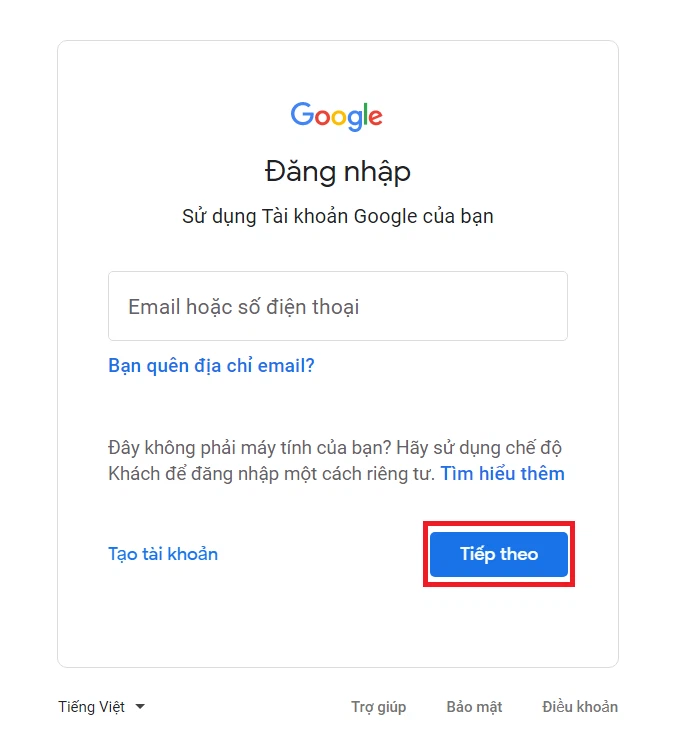
Bước 1: Đăng nhập vào tài khoản Gmail của bạn bằng cách truy cập tại đây.
Bước 2: Tại trang chủ, bạn hãy chọn Bảo mật bên trái màn hình.
Bước 3: Trong mụcBảo mật, nếu bạn chưa bật Xác minh 2 bước thì sẽ không nhìn thấy chức năng Mật khẩu ứng dụng. Đầu tiên bạn cần bật Xác minh 2 bước.
Bước 4: Bấm vào Bắt đầu sau đó tiến hành Xác minh 2 bước theo hướng dẫn của Google.
Bước 5: Sau khi bậtXác minh 2 bước, chức năng Mật khẩu ứng dụng sẽ hiển thị. Bạn hãy nhấn vào đó.
Bước 6: Nhập lại mật khẩu Gmail của bạn để xác minh danh tính rồi bấm Tiếp theo.
Xem thêm : Cách lấy lại mật khẩu facebook khi mất số điện thoại và email trong 3 nốt nhạc
Bước 7: Lần lượt chọn ứng dụng và thiết bị bạn muốn tạo Mật khẩu ứng dụng. Sau đó bấm Tạo.
Chuỗi ký tự nằm trong ô màu vàng chính là mật khẩu ứng dụng Gmail cho thiết bị mới đăng nhập của bạn. Bạn bấm Xong để hoàn tất quá trình.
Ngoài ra, nếu việc đăng nhập bằng xác minh 2 bước gây cho bạn nhiều phiền toái, bạn cũng có thể sử dụng cách đăng nhập không cần xác minh. Bạn có thể tham khảo và thực hiện theo bài viết Hướng dẫn bạn cách đăng nhập Gmail không cần xác minh.
Trên đây là các bước giúp bạn tạo mật khẩu ứng dụng Gmail vô cùng đơn giản và nhanh chóng. Với mật khẩu ứng dụng Gmail này bạn sẽ không còn lo lắng về việc bị đánh cắp tài khoản hay lộ mật khẩu của mình nữa. FPT Shop chúc bạn thành công!
Xem thêm: Tổng hợp các cách xem mật khẩu Gmail trên điện thoại và máy tính
Nguồn: https://leplateau.edu.vn Danh mục: Thủ Thuật
Mặc dù quy định chuyển đổi từ SIM 11 số sang SIM VinaPhone 10 số đã được áp dụng từ năm 2018, nhưng cho đến tận ngày nay, vẫn có không ít khách hàng bị nhầm lẫn với đầu số Vina. Nguyên nhân là do trong danh bạ điện thoại của họ vẫn còn lưu số cũ, dẫn đến việc liên lạc bị gián đoạn hoặc không thể kết nối được.
Có thể bạn quan tâm
Cách tải file từ Google Drive bằng IDM
Update for Universal C Runtime in Windows
Cập nhật thông tin thuê bao VinaPhone theo Nghị định 49 để không bị khóa dịch vụ
Cách cài máy in cho win 10 dễ áp dụng cho mọi đối tượng
Cách ghép nhiều file PDF thành 1 file online không cần tải app
Giới thiệu về nhà mạng VinaPhone
VinaPhone là công ty dịch vụ viễn thông lớn thuộc sở hữu của Tập đoàn Bưu chính Viễn thông Việt Nam (VNPT). Với mạng lưới hoạt động rộng khắp trên cả nước, VinaPhone đã khẳng định vị thế hàng đầu trong lĩnh vực thông tin di động tại Việt Nam. Công ty cung cấp một loạt các dịch vụ đa dạng như GSM, 4G, dịch vụ nhắn tin và nhiều dịch vụ giá trị khác, đáp ứng nhu cầu ngày càng cao của người dùng.
Bạn đang xem: Tổng hợp các đầu số VinaPhone mới nhất năm 2024, cách để nhận biết đầu số Vina dễ dàng
Nhà mạng VinaPhone tập trung vào việc phát triển hạ tầng công nghệ, chú trọng đến chất lượng dịch vụ nhằm mang lại trải nghiệm tốt nhất cho khách hàng. Nhờ đó, VinaPhone hiện đang phục vụ hàng triệu khách hàng trên khắp Việt Nam, từ thành phố lớn đến các vùng nông thôn xa xôi, đảm bảo kết nối liên tục, ổn định.
Bên cạnh việc cung cấp các dịch vụ cơ bản như gọi điện và nhắn tin, VinaPhone còn tiên phong trong việc triển khai công nghệ 4G, mang lại tốc độ truy cập internet nhanh chóng giúp người dùng tận hưởng các dịch vụ trực tuyến mượt mà, hỗ trợ đắc lực cho các hoạt động kinh doanh và giải trí.
Hiện nay, VinaPhone đang không ngừng nâng cao chất lượng dịch vụ chăm sóc khách hàng thông qua các chương trình khuyến mãi hấp dẫn hay các gói cước linh hoạt, phù hợp với nhiều đối tượng người dùng khác nhau.
Cập nhật danh sách đầu số VinaPhone
Theo Quyết định 798/QĐ-BTTTT của Bộ Thông tin và Truyền thông, các đầu số VinaPhone đã thay đổi đáng kể. Cụ thể, các đầu số 11 số trước đây đã được rút ngắn còn 10 số, áp dụng từ ngày 25/05/2018.
Các đầu số cũ
Trước khi có quyết định chuyển đổi từ đầu số 11 số sang 10 số, các thuê bao VinaPhone sử dụng các đầu số cũ gồm 091, 094, 0127, 0123, 0125, 0124 và 0129. Những con số này đã gắn bó với nhiều khách hàng trong suốt thời gian dài, trở thành một phần không thể thiếu trong cuộc sống hằng ngày của họ.
Tuy nhiên, để đáp ứng nhu cầu quản lý nguồn số hiệu quả hơn cùng với xu hướng phát triển của ngành viễn thông, Bộ Thông tin và Truyền thông đã ban hành quyết định chuyển đổi các đầu số cũ sang đầu số mới 10 số. Kể từ ngày 25/5/2018, tất cả các thuê bao VinaPhone đang sử dụng đầu số 11 số cũ đều phải chuyển sang đầu số Vina 10 số mới theo quy định.
Mặc dù vậy, việc chuyển đổi này không tạo ra quá nhiều ảnh hưởng đến dịch vụ và cước phí mà khách hàng đang sử dụng. Các thuê bao vẫn tiếp tục được hưởng các gói cước, ưu đãi và chính sách khuyến mãi như trước đây. Điều này hỗ trợ quá trình chuyển đổi diễn ra thuận lợi, đồng thời tránh gây bất tiện cho người dùng.
Những đầu số cũ như 091, 094, 0127,… mặc dù không còn được sử dụng nhưng vẫn mang nhiều ký ức và kỷ niệm đối với nhiều khách hàng VinaPhone lâu năm. Đây là những con số đã đồng hành cùng họ trong suốt chặng đường dài, ghi lại nhiều khoảnh khắc đáng nhớ trong cuộc sống.
Các đầu số mới
Kể từ ngày 15/09/2018, các đầu số cũ 11 số của VinaPhone như 0123, 0124, 0125, 0127, 0129 đã chính thức được chuyển đổi sang các đầu số mới 10 số theo quy định. Quá trình chuyển đổi này nhằm mục đích tối ưu hóa kho số viễn thông, đáp ứng nhu cầu ngày càng lớn của người dùng. Tuy nhiên, các đầu số 10 số cũ của VinaPhone như 088, 091 và 094 vẫn được giữ nguyên, bởi quyết định chuyển đổi chỉ áp dụng đối với thuê bao có 11 chữ số.
Cụ thể, các đầu số mới của VinaPhone sau khi chuyển đổi như sau:
081: Được chuyển đổi từ đầu số 0127.
082: Được chuyển đổi từ đầu số 0129.
083: Được chuyển đổi từ đầu số 0123.
084: Được chuyển đổi từ đầu số 0124.
085: Được chuyển đổi từ đầu số 0125.
Việc chuyển đổi này hỗ trợ đơn giản hóa quá trình liên lạc, giúp người dùng dễ dàng ghi nhớ số điện thoại hơn. Điều này đặc biệt hữu ích trong bối cảnh số lượng người dùng di động ngày càng tăng cao và nhu cầu về số đẹp, dễ nhớ cũng ngày càng lớn.
Quá trình chuyển đổi đã được VinaPhone thực hiện một cách có hệ thống và hiệu quả, đảm bảo rằng khách hàng không gặp phải bất kỳ gián đoạn nào trong việc sử dụng dịch vụ. Người dùng vẫn tiếp tục được hưởng những dịch vụ chất lượng cao cùng với các chính sách ưu đãi như trước đây, mà không phải lo lắng về việc thay đổi đầu số Vina ảnh hưởng đến chi phí hay chất lượng dịch vụ mà mình sử dụng.
Tổng hợp tất cả đầu số VinaPhone
Để khách hàng có thể dễ dàng nhận biết và phân biệt được các đầu số, dưới đây là bảng liệt kê chi tiết việc chuyển đổi từ đầu số Vina cũ sang đầu số mới. Bạn hãy lưu ý kỹ bảng này để có thể xác định đúng mình đang liên lạc với thuê bao nội mạng hay ngoại mạng, từ đó tránh nhầm lẫn cũng như tối ưu được chi phí liên lạc.
Đầu số Vina cũ
Đầu số Vina mới
0127
081
0129
082
0123
083
0124
084
0125
085
088
Giữ nguyên
091
094
Giữ nguyên
Cách để nhận biết đầu số VinaPhone
Để nhận biết SIM đầu số của nhà mạng VinaPhone, bạn có thể thực hiện theo các cách sau đây:
Cách 1: Kiểm tra đầu số
Cách đơn giản nhất để nhận biết SIM của VinaPhone là kiểm tra đầu số điện thoại. Các SIM của VinaPhone thường bắt đầu bằng số “08” hoặc “09”. Nếu bạn nhận được cuộc gọi hoặc tin nhắn từ một số có đầu số như vậy, rất có khả năng đó là số thuê bao của VinaPhone.
Lưu ý: Tuy nhiên, việc chỉ dựa vào đầu số bắt đầu bằng “08” hoặc “09” để nhận biết đầu số Vina có thể gây nhầm lẫn khi một số nhà mạng khác cũng sử dụng đầu số này. Để xác định chính xác, bạn có thể hãy tham khảo thêm những cách phía dưới.
Cách 2: Kiểm tra trên thân SIM
Một cách khác để xác minh là kiểm tra trực tiếp trên thân của SIM card. Các SIM của VinaPhone thường có dòng chữ “VinaPhone” hoặc “VNPT-VinaPhone” được in trên thân SIM.
Cách 3: Liên hệ với tổng đài chăm sóc khách hàng
Một cách chắc chắn để nhận biết đầu số VinaPhone là gọi đến tổng đài chăm sóc khách hàng của nhà mạng này. Bạn có thể gọi vào các số hotline 19000189 hoặc 19000183 để được nhân viên hỗ trợ xác nhận thông tin về SIM.
Lợi ích khi sử dụng đầu số VinaPhone
Là một trong những nhà mạng lớn tại Việt Nam, VinaPhone mang đến nhiều lợi ích thiết thực cho người dùng khi lựa chọn đầu số của mình. Dưới đây là một số ưu điểm nổi bật khi sử dụng đầu số VinaPhone:
Chương trình khuyến mãi hấp dẫn: VinaPhone thường xuyên triển khai các chương trình ưu đãi dành riêng cho khách hàng thân thiết. Từ tích lũy điểm đổi quà đến các gói khuyến mãi về phút gọi, tin nhắn hay data, khách hàng sẽ luôn có cơ hội nhận được những ưu đãi đặc biệt.
Đa dạng gói cước: Với hàng loạt gói cước khác nhau về dung lượng, VinaPhone mang đến sự lựa chọn phong phú, để khách hàng dễ dàng tìm được gói phù hợp với nhu cầu sử dụng và ngân sách của mình, đồng thời tiết kiệm chi phí hiệu quả.
Mạng lưới phủ sóng rộng khắp: Thông qua hệ thống mạng lưới lớn và sự đầu tư liên tục về công nghệ của mình, VinaPhone đem lại trải nghiệm kết nối ổn định tại hầu hết các vùng miền trên cả nước.
Tốc độ truy cập mạng 4G/5G vượt trội: VinaPhone liên tục nâng cấp hạ tầng để mang lại tốc độ truy cập mạng 4G/5G cực nhanh, với đường truyền lên tới hàng trăm Mb/s trong điều kiện lý tưởng, đáp ứng tốt nhu cầu giải trí, làm việc của người dùng.
Dịch vụ chăm sóc khách hàng chu đáo: VinaPhone có đội ngũ nhân viên chuyên nghiệp luôn sẵn sàng hỗ trợ khách hàng qua nhiều kênh tiện lợi như tổng đài, email, website hay ứng dụng, mang đến trải nghiệm dịch vụ tốt nhất.
Thông qua những lợi ích vượt trội về cả chất lượng và chi phí trên, đầu số VinaPhone chắc chắn là lựa chọn đáng cân nhắc cho tất cả người dùng di động tại Việt Nam.
Đầu số VinaPhone hiện tại có đẹp không?
Đầu số của nhà mạng VinaPhone hiện nay là 091, 094, 088, 081, 082, 083, 084 và 085. Trong số này, các nhà luận giải về sim số đẹp đã khẳng định rằng có hai đầu số rất đẹp là 091 và 094. Thực tế đây cũng là hai đầu số cổ đẹp nhất của VinaPhone.
Sở dĩ 091 hay 094 được coi là đẹp bởi đây là hai đầu số “cổ” của VinaPhone, tồn tại từ lâu đời và đã trở nên quen thuộc với nhiều khách hàng. Chính vì thế, các dòng sim số đẹp bắt đầu bằng 091 cũng như 094 thường có giá cao hơn so với các đầu số khác của VinaPhone.
Nhiều người tin rằng hai đầu số 091, 094 còn mang ý nghĩa phong thủy tốt đẹp, đem lại may mắn và tài lộc cho người sở hữu chúng. Đây cũng là một lý do khiến giá trị của các sim đẹp đầu 091, 094 luôn cao hơn nhiều so với những đầu số còn lại.
Tuy nhiên, đây chỉ là quan niệm cá nhân của một bộ phận khách hàng theo phong thủy hay thẩm mỹ riêng. Trên thực tế, việc đánh giá một đầu số đẹp hay không hoàn toàn mang tính chủ quan của mỗi người. Các đầu số VinaPhone khác như 088, 081, 082, 083, 084, 085 cũng hoàn toàn có thể được coi là SIM đẹp tùy theo sở thích của từng người dùng.
Một số gói cước 4G của nhà mạng VinaPhone
Khi nhu cầu sử dụng data của người dùng ngày càng tăng, VinaPhone đã đưa ra nhiều gói cước 4G hấp dẫn với các ưu đãi khác nhau về dung lượng data, phút gọi và các dịch vụ đi kèm, để người dùng có thêm nhiều lựa chọn phù hợp với nhu cầu. Một số gói cước 4G tiêu biểu của VinaPhone hiện nay bao gồm:
Gói DT70 (70.000đ/tháng): Cung cấp 10GB data tốc độ cao trong tháng.
Gói BIG90 (90.000đ/tháng): Ưu đãi 1GB data mỗi ngày (tương đương 30GB/tháng) và miễn phí 100% data truy cập ứng dụng MyTV Net.
Gói BIG120 (120.000đ/tháng): Cung cấp dung lượng lên đến 2GB/ngày (60GB/tháng) cùng miễn phí 100% data truy cập ứng dụng MyTV Net.
Gói VD90 (90.000đ/tháng): Gói tích hợp với 1GB data mỗi ngày (30GB/tháng), miễn phí gọi nội mạng dưới 10 phút và 30 phút gọi liên mạng.
Gói VD120M (120.000đ/tháng): Hấp dẫn với 1GB data hàng ngày (30GB/tháng), miễn phí data truy cập các ứng dụng phổ biến, thoại nội mạng dưới 10 phút và 30 phút thoại ngoại mạng.
Gói D159V (159.000đ/tháng): Cung cấp 1GB data/ngày, 1.500 phút gọi nội mạng, 200 phút gọi ngoại mạng, 200SMS nội mạng và miễn phí truyền hình MyTV.
Ngoài ra, VinaPhone còn có nhiều gói cước 4G khác phù hợp đáp ứng đa dạng nhu cầu sử dụng của khách hàng. Với các gói cước này, người dùng hoàn toàn có thể lựa chọn gói cước phù hợp để tận hưởng trọn vẹn những ưu đãi về data, thoại hay các tính năng đi kèm của nhà mạng VinaPhone.
Tạm kết
Qua bài viết trên, FPT Shop đã cung cấp cho bạn những thông tin chi tiết về các đầu số Vina đang hiện hành. Hi vọng với những chia sẻ này, bạn sẽ có đủ kiến thức để lựa chọn được một đầu số VinaPhone phù hợp với sở thích và mong muốn của mình!
Nếu bạn đang cần mua sắm các sản phẩm công nghệ hàng đầu có chất lượng cao, giá cả hợp lý như điện thoại di động, máy tính bảng, PC hay laptop để đáp ứng nhu cầu sử dụng internet của mình, đừng bỏ qua gian hàng của FPT Shop nhé. Bài viết xin giới thiệu tới bạn một số sản phẩm điện thoại iPhone đang được người dùng ưa chuộng hiện nay:
iPhone
Xem thêm:
Hướng dẫn cách đăng ký gói cước V90C Viettel, ưu đãi khủng 15GB data tốc độ cao
Cách đăng ký sim 4G Viettel trọn gói 1 năm 2GB/ngày siêu đơn giản
Nguồn: https://leplateau.edu.vn Danh mục: Thủ Thuật
Như chúng ta đã biết, trong Word có nhiều đơn vị đo lường như pt, cm, mm,…Vậy làm sao để chỉnh đơn vị trong Word như mình mong muốn. Nếu bạn muốn biết, hãy cùng Phanmemgoc.vn tìm hiểu ngay bài viết dưới đây nhé.
Có thể bạn quan tâm
Kiểm tra số dư tài khoản Vietcombank trên máy tính, điện thoại
Khám phá cách đăng ảnh lên Instagram bằng máy tính
Kích thước ảnh đăng Facebook mới nhất năm 2024
Danh sách 5 ứng dụng hàng đầu để xem bóng đá trực tuyến và theo dõi Đội tuyển Việt Nam trên điện thoại và tivi
Fix System Error 5, Access is Denied in Windows
Lợi ích của việc chỉnh đơn vị trong Word
Thông thường ở một số loại văn bản sẽ được quy định rõ đơn vị đo lường. Trong soạn thảo, việc chỉnh đơn vị đúng với quy định sẽ đem đến rất nhiều lợi ích.
Đầu tiên phải kể đến việc sẽ giúp bạn chỉnh sửa những thiết lập trong văn bản một cách đơn giản và chính xác hơn.
Tiếp đó là việc chỉnh đơn vị trong Word sẽ giúp bạn dễ dàng căn chỉnh lề văn bản đúng quy định.
Vì vậy, việc đầu tiên khi soạn thảo văn bản là bạn cần phải kiểm tra và chỉnh đơn vị cho phù hợp.
Cách chỉnh đơn vị trong Word
Cách chỉnh đơn vị trong Word 2013, 2016, 2019 từ inch sang cm, mm, dm
Cách chỉnh đơn vị trong Word 2013, 2016, 2019 từ inch sang cm, mm, dm rất đơn giản, chỉ vài thao tác như sau:
Bước 1: Mở file Word mà bạn muốn chỉnh đơn vị.
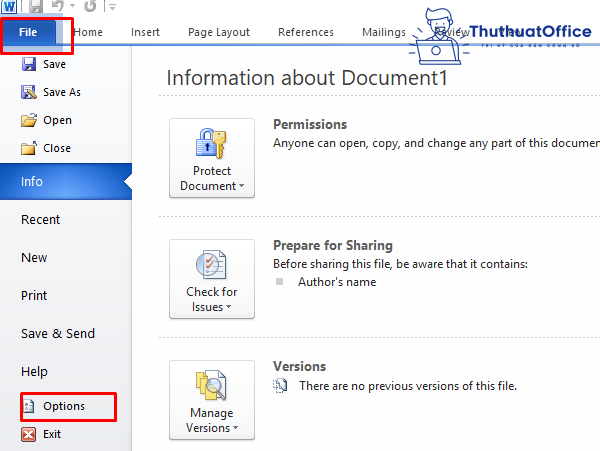
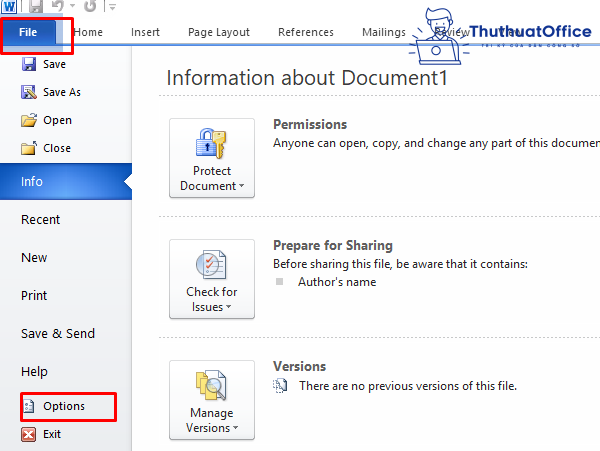
Bước 2: Vào File > Chọn Options để mở hộp thoại Word Options.
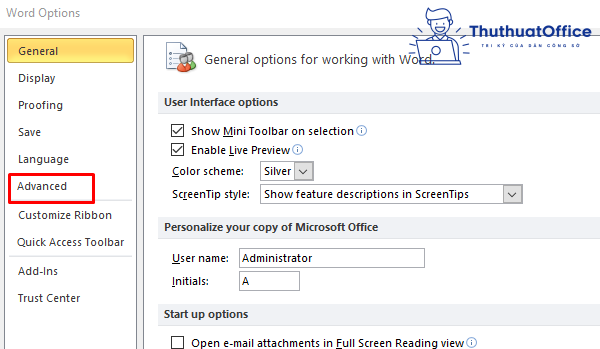
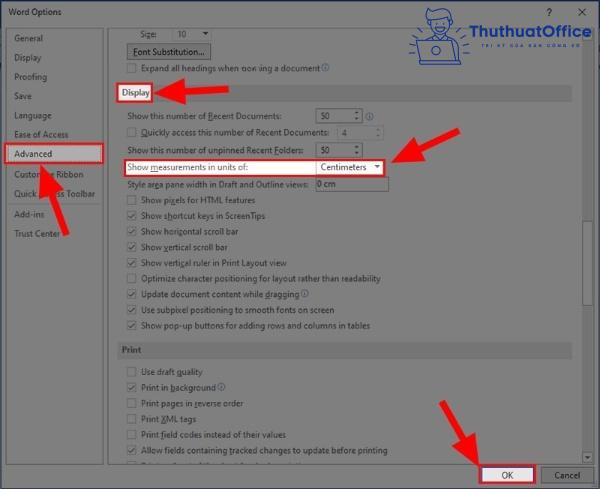
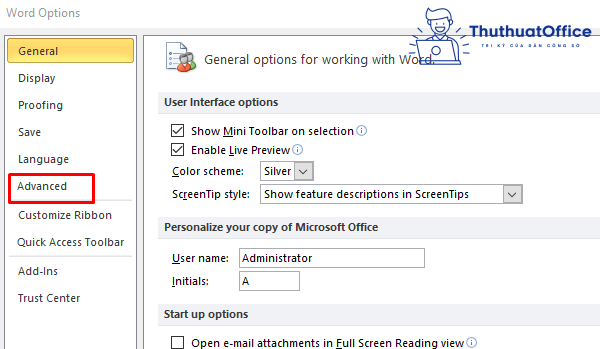
Bước 3: Tại hộp thoại Word Options, chọn Advanced.
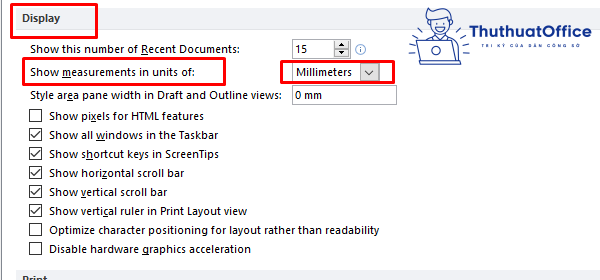
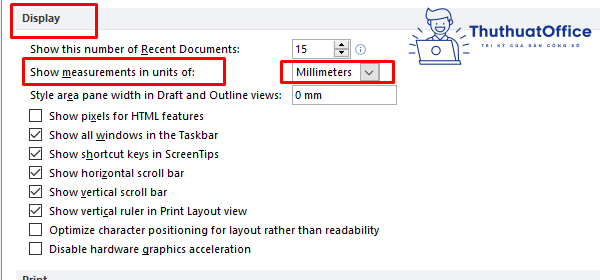
Bước 4: Kéo chuột xuống dưới đến mục Display, ở mục Show measurements in units of, bạn tùy chỉnh đơn vị sang cm, mm, dm bằng cách đưa chuột vào mũi tên của ô góc bên phải và chọn đơn vị mà bạn mong muốn chỉnh.
Bước 5: Nhấn OK.
Cách chỉnh đơn vị trong Word 2003, 2007, 2010 từ inch sang cm, mm, dm
Đối với Word 2003, thao tác chỉnh đơn vị từ inch sang cm, mm, dm được thực hiện như sau:
Xem thêm : TOP 15 Phần mềm giả lập Android nhẹ, tốt cho máy tính
Bước 1: Mở file mà bạn muốn chỉnh.
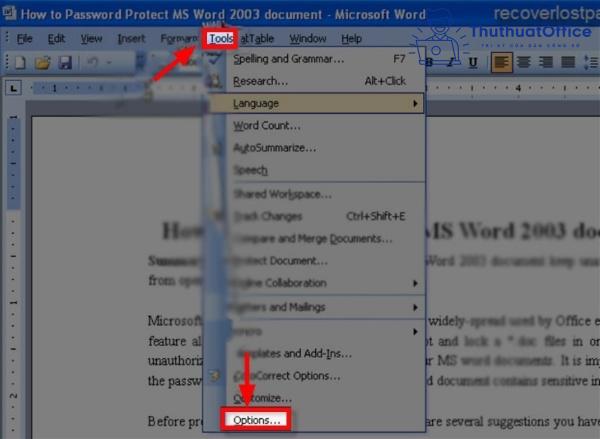
Bước 2: Vào Tools > Chọn Options.
Bước 3: Sau khi đã mở hộp thoại Word Options, Chọn General > Tại Measurement Units, bạn tùy chỉnh đơn vị sang cm, mm, dm bằng cách click chuột vào mũi tên của ô góc phải.
Bước 4: Nhấn OK.
Thao tác cũng gần tương tự như Word 2013, 2016, 2019, Cách chỉnh đơn vị trong Word 2007, 2010 từ inch sang cm, mm, dm được thực hiện như sau:
Bước 1: Mở file mà bạn muốn chỉnh.
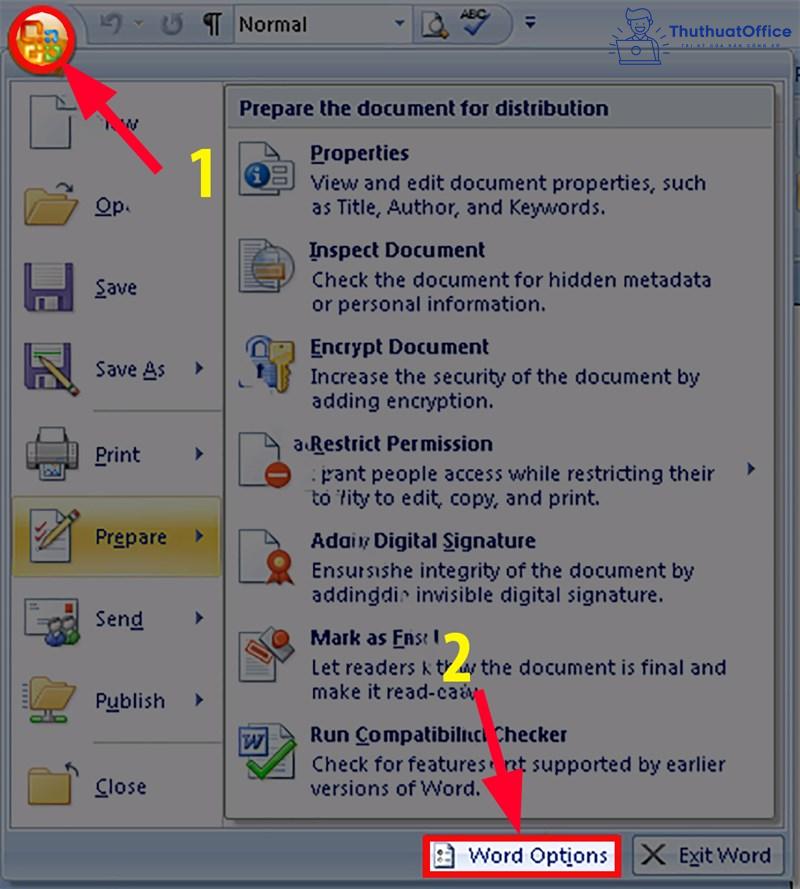
Bước 2: Với Word 2007, vào Office Button > Word Options. Đối với Word 2010, vào File > Chọn Options để mở hộp thoại Word Options.
Bước 3: Tại hộp thoại Word Options, chọn Advanced.
Bước 4: Cuộn xuống dưới đến mục Display, ở mục Show measurements in units of, bạn tùy chỉnh đơn vị sang cm, mm, dm bằng cách đưa chuột vào mũi tên của ô góc bên phải và chọn đơn vị mà bạn mong muốn chỉnh.
Bước 5: Nhấn OK.
Cách chỉnh đơn vị đo mặc định trong Word
Đơn vị mặc định trong Word thường là inch. Cách chỉnh đơn vị đo mặc định thực hiện như sau.
Bước 1: Mở file Word lên.
Bước 2: Vào File > Chọn Options để mở hộp thoại Word Options.
Xem thêm : Cách khắc phục lỗi máy in không hoạt động trên windows 10
Bước 4: Kéo chuột xuống dưới đến mục Display, ở mục Show measurements in units of, đổi đơn vị inch thành đơn vị khác.
Bước 5: Nhấn OK.
Cách đổi đơn vị đo bằng công cụ trực tuyến
Đổi đơn vị bằng Google
Hiện nay, bạn có thể dễ dàng chuyển đổi đơn vị bằng Google.
Ví dụ bạn muốn đổi đơn vị từ inch sang cm thì thực hiện như sau:
Bước 1: Truy cập Google.
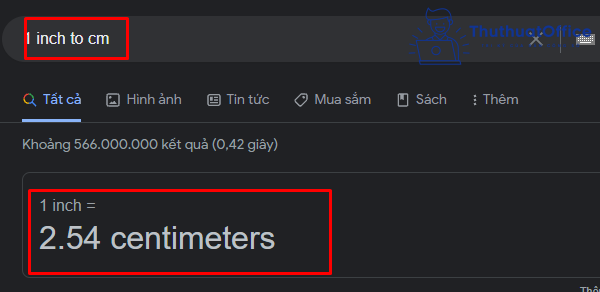
Bước 2: Nhập “1 inch to cm”.
Bước 3: Nhấn OK. Kết quả sẽ hiện như hình.
Đổi đơn vị bằng ConvertWorld
ConvertWorld là một công cụ trực tuyến chuyển đổi đơn vị phổ biến. Cách đổi đơn vị bằng ConvertWorld rất đơn giản.
Bước 1: Truy cập website ConvertWord.
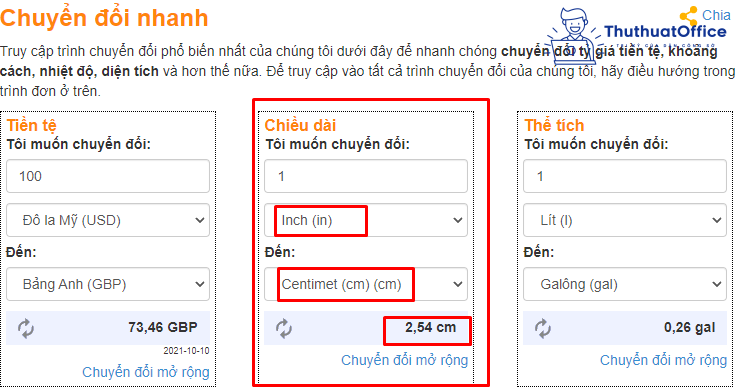
Bước 2: Tại ô chiều dài, bạn chọn đơn vị mà bạn muốn chuyển đổi. Ví dụ bạn muốn chuyển đổi 1 inch sang cm, bạn chỉ cần nhập như hình.
Trên đây là tổng hợp cách chỉnh đơn vị trong Word. Với chia sẻ này, Phanmemgoc.vn hy vọng sẽ góp phần giúp bạn soạn thảo một văn bản đúng chuẩn. Đừng quên Like, Share để ủng hộ Phanmemgoc.vn nếu thấy thông tin này hữu ích nhé.
Nguồn: https://leplateau.edu.vn Danh mục: Thủ Thuật
Mới đây, Facebook đã cập nhật một tính năng mới rất hữu ích cho phép người dùng chặn người lạ comment trên trang cá nhân của mình. Bài viết dưới đây sẽ hướng dẫn bạn cách chặn những bình luận lạ trên Facebook của mình. Nó sẽ rất có ích đối với những người nổi tiếng, influencer.
Có thể bạn quan tâm
5 cách gọi điện từ Nhật Bản về Việt Nam phổ biến và tiết kiệm nhất
Hướng dẫn cách tra cứu hoá đơn tiền điện tại Tiền Giang
Hướng dẫn tạo danh mục bảng biểu trong Word tự động
Hướng dẫn cách đồng bộ và sao lưu tin nhắn Zalo trên điện thoại
Hướng dẫn cách lấy mã đăng nhập Facebook vô cùng đơn giản
Xem thêm: Hướng dẫn tạo ảnh đại điện Facebook có tích xanh “nhanh như một cơn gió”
Hướng dẫn cách chặn những bình luận lạ trên Facebook
Để không bị những bình luận lạ, tiêu cực ảnh hưởng đến tâm lý của mình bạn nên sử dụng tính năng mới này trên Facebook. Chặn bình luận lạ sẽ rất hữu ích với những người nổi tiếng, có nhiều fan hoặc antifan.
Bạn đang xem: Cách chặn những bình luận lạ trên Facebook cá nhân để tránh những phiền phức không đáng có
Cách chặn những bình luận lạ trên Facebook cá nhân như sau:
Bước 1: Bạn cần cập nhật ứng dụng Facebook trên điện thoại lên phiên bản mới nhất.
Xem thêm : Cách tạo background trong word 2010, 2013, 2016
Tải Facebook cho Android | iOS.
Bước 2: Cách chặn những bình luận lạ trên Facebook là bạn cần vào trang cá nhân của mình -> đến bài viết công khai muốn chặn bình luận -> chọn vào dấu 3 chấm -> chọn “Ai có thể bình luận về bài viết của bạn?” -> chọn đối tượng được phép bình luận trên bài viết công khai. Có 3 lựa chọn dành cho bạn gồm: công khai (ai cũng bình luận được), bạn bè (chỉ có bạn bè mới được phép bình luận), tài khoản hoặc trang mà bạn muốn nhắc đến.
Bước 3: Muốn thay đổi bình luận của bài viết viết được công khai trên tường của bạn dù không theo dõi bạn. Bạn hãy vào “Cài đặt & quyền riêng tư” -> chọn “Cài đặt” -> chọn mục “Bài viết công khai” trong phần Quyền riêng tư.
Bước 4: Tiếp theo, ở mục “Bình luận về bài viết công khai” bạn hãy chọn đối tượng được phép bình luận bài viết của mình.
Xem thêm : Cách kiểm tra lịch sử đăng nhập Facebook trên máy tính, điện thoại chi tiết nhất
– Công khai: Bất kỳ ai cũng comment được trên bài viết dù người đó không theo dõi bạn.
– Bạn của bạn bè: Tất cả bạn bè của mình và bạn của bạn bè.
– Bạn bè: Chỉ có bạn bè trên Facebook. Và nếu có người được tag tên vào bài viết thì chính người đó và bạn bè của họ được phép comment.
Như vậy chúng tôi đã hướng dẫn xong cách chặn những bình luận lạ trên Facebook. Tính năng này rất hữu ích với những người nổi tiếng bởi họ có thể kiểm soát được các bình luận trên bài viết mà mình đăng lên, tránh được các bình luận tiêu cực, nhảm nhí.
BÀI VIẾT LIÊN QUAN
Dùng 1 số điện thoại cho 2 tài khoản Facebook có được không?
Cách xem ai bỏ theo dõi mình trên Facebook và ai vẫn đang theo dõi bạn
Nguồn: https://leplateau.edu.vn Danh mục: Thủ Thuật
Sau một thời gian sử dụng mà máy tính cả bạn có dấu hiệu bị chai pin. Đừng vội vàng tháo ra và vứt đi hoặc thay pin mới cho tốn kém.Vậy làm thế nào để cải thiện hiệu năng của pin? Trong bài viết dưới đây, Laptop Trần Phát sẽ chia sẻ đến bạn các cách hồi phục pin laptop hiệu quả nhất.
Có thể bạn quan tâm
Hướng dẫn cách lưu ảnh trên Google Drive về điện thoại, máy tính
How to boot from USB? Windows, Mac and Linux
How to connect WiFi in Windows 7 [Solved]
Bật mí 4 mẹo cần biết để kiểm tra Wifi Viettel đang dùng
Top 6 phần mềm cảnh báo tốc độ ô tô chính xác nhất
Có bao nhiêu loại pin laptop trên thị trường hiện nay?
Trước khi tìm hiểu về các cách giúp cải thiện, xử lý pin laptop bị chai thì bạn nên tìm hiểu về các loại pin có trên thị trường hiện nay. Một số loại pin phổ biến bao gồm:
Bạn đang xem: Hướng dẫn phục hồi pin laptop bị chai đơn giản, hiệu quả 100%
Pin chính hãng (Original Products)
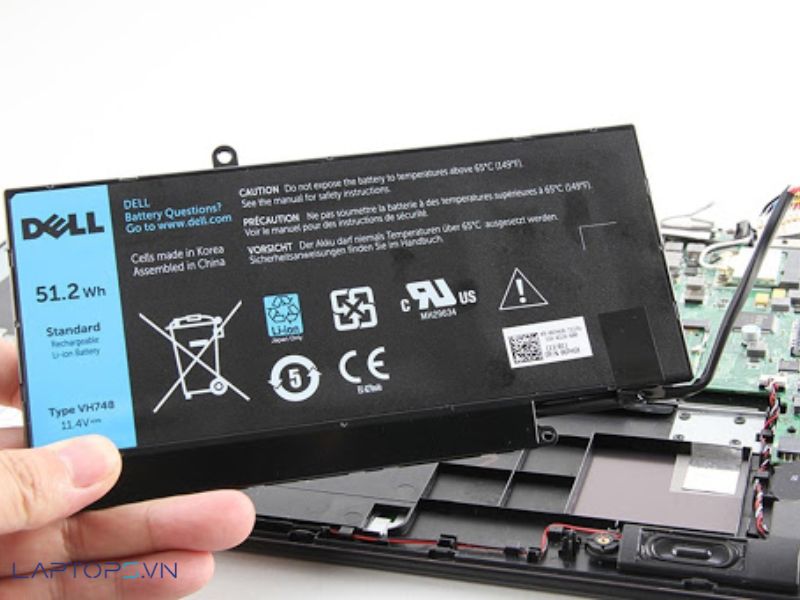
Các dòng pin laptop hiện nay
Đây là dòng pin laptop tốt nhất. Nó được sản xuất chính hãng bởi các thương hiệu chuyên sản xuất laptop như Dell, Sony, Toshiba, Acer, Asus, HP, Lenovo, IBM,… Tất cả những dòng sản phẩm pin laptop chính hãng đều được đảm bảo chất lượng, tiêu chuẩn khi phân phối trên phạm vi toàn cầu. Pin này được đồng bộ với laptop cũng như đính kèm với nhãn hiệu của nhà sản xuất. Trên thị trường số lượng pin này rất ít. Nó được nhập khẩu trực tiếp từ nước ngoài. Chính vì vậy, giá pin rất cao. Giá 1 viên pin mới dao động trong khoảng 1,5 triệu đến hơn 2 triệu đồng.
Pin “zin”
Pin zin có chất lượng tốt ngang với pin chính hãng. Nó thường được các cửa hàng máy tính sử dụng. Dòng pin này được đặt hàng sản xuất từ các công ty chuyên sản xuất pin laptop nổi tiếng. Mức giá của dòng pin này hiện nay thường dao động trong khoảng từ 1 triệu đến 1,2 triệu đồng.
Pin thay thế (Replace/ Rechargeable Battery)
Đây là loại pin phổ biến nhất hiện nay. Nó thường xuất hiện ở các cửa hàng chuyên thay pin nhỏ lẻ hoặc tại các chợ bán hàng điện tử của Trung Quốc. Loại pin này được các công ty Trung Quốc sản xuất số lượng lớn. Chất lượng cũng không được kiểm soát. Đặc biệt là độ an toàn khi sử dụng khá thấp. Mức giá của dòng pin này cũng rất phải chăng. Dao động trong khoảng 500.000 đồng/ viên pin.
2.Khôi phục pin laptop không bị chai
Để tăng thời gian sử dụng pin của Laptop cũng như xử lý pin laptop bị chai thì bạn có thể thực hiện khôi phục lại pin theo theo 6 bước dưới đây để có thể mang lại dung lượng pin về trạng thái ban đầu:
Bước 1: Sử dụng pin laptop cho đến khi pin thật sự cạn kiệt
Bước 2: Tháo pin ra khỏi nguồn và laptop.
Bước 3: Đợi cho pin nguội khoảng 30S, sau đó lau kĩ pin bằng vải mềm và sạch giữa chỗ tiếp xúc của pin với máy để có thể dẫn điện tốt nhất.
Bước 4: Lắp lại pin vào máy tính và cắm sạc. Sau đó sạc đầy pin máy tính cho đến khi đầy hoàn toàn. Trong quá trình sạc này thì không sử dụng máy tính.
Bước 5: Tiếp tục tháo nguồn sạc khỏi máy tính sau đó đợi tối thiểu 30s cho pin nguội. Rồi tiếp tục cắm sạc.
Bước 6: Tháo nguồn sạc và đợi cho pin nguội. Sau đó lại cắm sạc tiếp cho đầy pin. Sau khi sạc đầy pin thì tiếp tục cắm sạc thêm 1-2 tiếng nữa rồi tháo nguồn.
3. Khôi phục pin laptop bị hỏng
Nếu như đã thực hiện các biện pháp xử lý pin laptop bị chai ở trên mà vẫn không tăng được hiệu suất làm việc. Bạn có thể áp dụng các cách phục hồi pin laptop dưới đây:
3.1. Bỏ pin laptop vào ngăn đá tủ lạnh
Khôi phục pin laptop bằng cách cho vào ngăn đá tủ lạnh
Xem thêm : Không Đạt Được 4000 Giờ Xem Trên Youtube… Liệu Có Cần Phải Bắt Đầu Lại Từ Đầu Trong Năm 2019?
Đây là cách phục hồi pin laptop đơn giản và thông dụng nhất. Nó có tác dụng phục hồi hiệu suất của pin lên đến 80% so với hiệu suất ban đầu. Cách khôi phục này được tiến hành như sau:
Bước 1: Tắt máy, tháo pin khỏi máy. Dùng khăn khô mềm để làm sạch. Chú ý vị trí tiếp xúc với máy. Sau đó quấn pin vào một chiếc khăn khô, đựng pin trong túi nhựa Zip để đảm bảo hơi nước không bay được vào trong.
Bước 2: Cho pin laptop vào trong ngăn đá của tủ lạnh trong khoảng từ 12 đến 72h.
Bước 3: Bỏ pin ra khỏi tủ đông, giã đông ở nhiệt độ thường trong khoảng 10h.
Bước 4: Sau khi nhiệt độ của pin trở về bằng với nhiệt độ phòng thì bạn lấy nó ra khỏi túi zip, lau sạch. Sau đó lắp lại vào trong máy.
Bước 5: Cắm sạc pin cho máy nhưng tuyệt đối không được bật nguồn của máy tính. Sạc đầy pin và tiến hành kiểm tra hiệu suất pin.
Bước 6: Tiếp tục xả hết toàn bộ năng lượng pin đã được sạc đầy. Sau đó lại tiến hành sạc và sả để giúp phục hồi pin tốt nhất.
3.2.Làm mát laptop
Làm mát laptop bằng đế tản nhiệt
Cách xử lý pin laptop bị chai với những chiếc laptop có sử dụng pin lithium ion đó là bạn luôn giữ cho máy tính được mát mẻ. Bạn có thể áp dụng một số biện pháp như sau:
Khi làm việc thì nên để laptop ở nơi thông thoáng, không đặt trên giường, đệm, gối…
Làm sạch khe tản nhiệt cũng như quạt làm mát thường xuyên
Chú ý tra keo tản nhiệt cho laptop
Hạn chế mở các phần mềm không sử dụng đến. Không chạy cùng một lúc quá nhiều tab ngầm.
3.3. Thay thế cell pin giá rẻ
Thay thế pin cell
Cách sửa pin laptop bị chai đối với tình trạng pin bị chai quá mà không thể khắc phục được bằng các cách trên thì bạn có thể lựa chọn thay thế pin cell giá rẻ. Cách thực hiện như sau:
Xem thêm : Cách cố định icon trên Desktop và tự do di chuyển icon trên màn hình Windows
Bước 1: Tháo pin laptop ra. Sau đó dùng dao rọc giấy để tách vỏ của pin. Trong quá trình tách vỏ chú ý không được chạm vào mạch điện, dây cũng như con chip.
Bước 3: Kiểm tra xem viên pin đã được xả hết năng lượng chưa bằng volt kế. Mục đích của việc làm này là để tránh bị sốc điện. Sau đó tiến hành hàn pin mới theo đũng sơ đồ của pin cũ.
Bước 4: Sau khi hàn thì kiểm tra lại toàn bộ các mối nối và dây điện để đảm bảo mối hàn chính xác nhất. Sau đó dùng băng keo để dính lại các mối hàn.
Bước 5: Lắp lại viên pin mới thay vào trong laptop, cắm sạc lại và kiểm tra hiệu suất làm việc.
4. Cách chỉnh pin để tiết kiệm dung lượng hiệu quả
Tiết kiệm pin trên laptop
Tính toán lại năng lượng hiện tại của pin sau đó tiến hành cài đặt và chỉnh sửa cũng là một cách phục hồi pin laptop sau một thời gian sử dụng và duy trì pin hoạt động một cách tối đa nhất.
Bước 1: Nháy đúp vào Control Panel. Sau đó chọn Power Options.
Bước 2: Trong Power Options bạn bấm chọn Choose when to turn off the display
Bước 3: Sau đó chọn Change Advanced Power Settings.
Bước 4: Nhấp đúp vào Battery. Khi chọn dấu + sau đó nhấp đúp vào Critical Battery Action và chọn chế độ Hibernate. Hoặc chọn Critical Battery Level và tiến hành cài đặt ở mức 5%.
Bước 5: Rút sạc ra khỏi máy, bất máy để cho đến khi pin gần hết. Sau đó sạc đầy máy đến 100%.
Khi thực hiện các bước xử lý pin laptop bị chai này, pin của bạn sẽ được bảo vệ và trở lại vị trí bình thường.
5. Lưu ý khi sử dụng để tăng tuổi thọ cho pin
Để giảm tối đa tình trạng chai pin của laptop trong quá trình sử dụng, người dùng nên áp dụng các biện pháp tăng tuổi thọ của Pin dưới đây:
Nên tháo pin ra khỏi Laptop khi không sử dụng trong thời gian dài.
Tắt toàn bộ các thiết bị ngoại vi khi máy tính không hoạt động.
Chú ý cắm đầu vào laptop trước khi cắm nguồn điện để hạn chế những tác động của tia lửa điện lên pin cũng như các linh kiện của máy.
Trong quá trình sạc thì cần sạc liên tục cho đến khi pin đầy, hạn chế tháo pin hay cắm nguồn liên tục để tránh tình trạng chập nguồn.
Loại bỏ các phần mềm chạy ngầm tiêu thụ điện năng.
Trong bài viết trên đây, Laptop Trần Phát đã chia sẻ đến các bạn những cách phục hồi pin laptop bị chai. Đồng thời cải thiện hiệu năng cho pin ngay tại nhà một cách đơn giản nhất. nếu như trong trường hợp pin laptop quá chai, muốn thay pin mới thì hãy liên hệ với chúng tôi để được tư vấn cũng như sử dụng dịch vụ tốt nhất.
Khách hàng mua hàng tại Laptops.vn
Nguồn: https://leplateau.edu.vn Danh mục: Thủ Thuật
Các bước kinh doanh trên Facebook hiệu quả không có trong sách vở
Những Youtuber giàu nhất Việt Nam
Top ngân hàng cho học sinh dưới 18 tuổi mới nhất năm 2023
5 Cách Crack Win 7 cực dễ, active thành công 100% sử dụng vĩnh viễn
Cách chặn quảng cáo Facebook trên điện thoại Android
Bạn đang xem: Cách chặn quảng cáo Facebook trên điện thoại Android
Cách chặn quảng cáo Facebook trên điện thoại Android là một thủ thuật được rất nhiều người dùng tìm kiếm. Trên các mạng xã hội như Facebook đang là nơi bán hàng tiềm năng, nên các quảng cáo xuất hiện nhiều khiến người dùng khó chịu. Mời các bạn cùng tìm hiểu cách chặn quảng cáo để có thời gian trải nghiệm thú vị hơn trong bài viết dưới đây.
1. Quảng cáo Facebook là gì?
Quảng cáo Facebook là do một cá nhân hay tổ chức sử dụng để phân phối hình ảnh một cách tự động trên Facebook. Phương tiện này có thể dựa vào nhu cầu cá nhân hoặc sở thích, vị trí địa lý,… để hiển thị trước mắt người xem. Quảng cáo có thể là PR sản phẩm, dịch vụ hoặc những chương trình khuyến mãi để khách hàng chọn mua sản phẩm.
Khi lướt Facebook, có rất nhiều bài viết xuất hiện mà chúng ta không hề theo dõi trang chủ. Không những vậy, trên bảng tin cũng xuất hiện các bài viết hay hình ảnh dẫn link đến các sàn thương mại điện tử. Đó có thể là những sản phẩm chúng ta đã từng quan tâm hoặc tìm kiếm. Bởi nó liên kết với các trang xã hội khác nên có thể dễ dàng phân tích dữ liệu khách hàng.
Quảng cáo Facebook là gì?
2. Có nên chặn các quảng cáo xuất hiện trên Facebook không?
Những tổ chức hoặc nhà sáng tạo trên Facebook thường phải bỏ ra một khoản phí để sử dụng công cụ này. Thông qua nó, họ có thể bán hàng và tăng doanh số một cách hiệu quả khi nhắm đúng vào tập khách hàng tiềm năng. Nhờ đó, bạn cũng có thể mua được những sản phẩm mình mong muốn thông qua gợi ý trên Facebook.
Tuy nhiên, việc các bài quảng cáo xuất hiện một cách dày đặc dễ làm cho người sử dụng khó chịu. Nếu lỡ bấm vào link bài viết, thậm chí người dùng còn được đưa đến trang liên kết thứ 3 không mong muốn. Vậy nên nhiều người không hề muốn quảng cáo xuất hiện.
Hiện nay, ngay tại Facebook đã cung cấp tính năng chặn quảng cáo và còn nhiều ứng dụng khác có chức năng tương tự. Không chỉ được cung cấp miễn phí, khi tắt quảng cáo các tính năng và trải nghiệm của bạn trên Facebook đều không bị ảnh hưởng. Bạn có nhiều phương án ẩn quảng cáo khác nhau. Hãy suy xét đến nhu cầu của bản thân trước khi thực hiện chặn quảng cáo.
Xem thêm : Disk Utility là gì?? Chia ổ đĩa Macbook bằng Disk Utility
Có nên chặn các quảng cáo xuất hiện trên Facebook không?
3. Cách chặn quảng cáo Facebook trên điện thoại Android
Trên Facebook có sẵn trình tắt quảng cáo miễn phí và hiệu quả. Ngoài ra, đã xuất hiện những ứng dụng có chức năng tương tự và hoàn toàn miễn phí. Bạn có thể chọn cách thức phù hợp với điện thoại và nhu cầu của bản thân. Sau đây là hướng dẫn cách chặn quảng cáo Facebook trên điện thoại Android.
3.1. Chặn các quảng cáo ngay trên ứng dụng Facebook
Bạn có thể chặn trực tiếp các loại quảng cáo ngay trên ứng dụng Facebook của mình nếu không muốn tải thêm về các ứng dụng.
Bước 1: Truy cập vào ứng dụng Facebook có trên điện thoại di động bạn đang dùng.
Bước 2: Vào phần Tùy chọn được biểu hiện bằng 3 sọc ngang bên góc phải màn hình. Chọn mục Cài đặt & quyền riêng tư khi kéo xuống bên dưới. Sau đó, bạn tiếp tục chọn vào mục Lối tắt quyền riêng tư.
Bước 3: Trong mục này, bạn vào tùy chọn Xem xét tùy chọn quảng cáo rồi chọn Cài đặt quảng cáo.
Bước 4: Tại mục này, có rất nhiều tùy chọn sẽ được hiển thị liên quan đến quảng cáo. Tại đây, bạn chọn mục Quảng cáo dựa trên hoạt động của bạn trên Sản phẩm của các công ty thuộc Facebook mà bạn nhìn thấy ở nơi khác và lựa chọn không trong khi được đặt câu hỏi.
Chặn các quảng cáo ngay trên ứng dụng Facebook
3.2. Chặn quảng cáo bằng app
Ngoài việc thao tác trên máy tính, bạn cũng có thể tải các phần mềm AdBlock về máy để hỗ trợ. Các phần mềm này đều sử dụng rất dễ dàng, không tốn phí và hoạt động nhanh chóng.
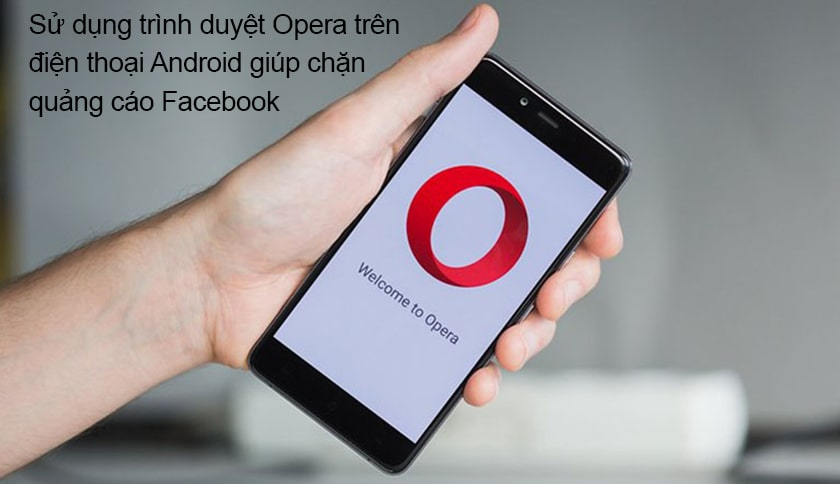
Bước 1: Bạn vào CH Play trên điện thoại Android và cài đặt phần mềm Opera về thiết bị.
Xem thêm : Bí quyết thay đổi địa chỉ IP sang Mỹ: Hướng dẫn đổi IP đến bất kỳ quốc gia nào bạn muốn
Bước 2: Opera được xem là một loại trình duyệt dưới dạng ứng dụng. Bạn có thể truy cập trực tiếp tài khoản Facebook của mình trên trình duyệt và không cần thực hiện thêm thao tác nào. Mọi quảng cáo đều bị chặn trên Opera.
Chặn quảng cáo bằng app
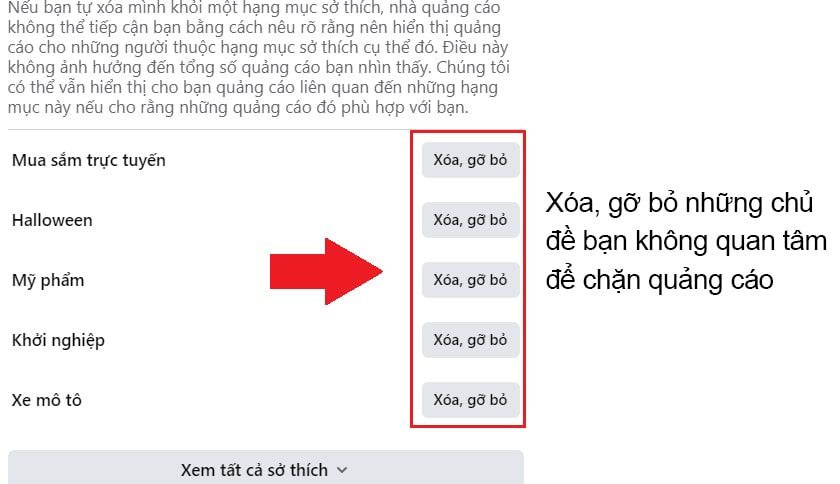
3.3. Chặn quảng cáo theo chủ đề mong muốn
Ngoài ra, bạn cũng có thể tắt những phần quảng cáo của các trang mà bạn không muốn xuất hiện trên bảng tin bằng cách:
Bước 1: Vào Facebook, vào phần tùy chỉnh quảng cáo như trong các bước bên trên. Chọn vào mục Ẩn chủ đề quảng cáo trong các mục hiển thị.
Bước 2: Bạn có thể chọn chủ đề mình không muốn xem hoặc không thích xuất hiện khi lướt bảng tin. Sau đó, trong mục thời gian chặn bạn có thể giới hạn thời gian không xuất hiện trở lại trong 6 tháng, 1 năm hoặc vĩnh viễn cho tới khi bạn cho phép.
Chặn quảng cáo theo chủ đề mong muốn
Có thể bạn quan tâm:
Cách đổi màn hình điện thoại cho hệ điều hành Android và IOS
Cách giảm bộ nhớ cho điện thoại iPhone nhanh chóng và hiệu quả
Tìm hiểu chính sách mới nhất của Google Photo – Liệu có giảm dung lượng?
Vậy là trong bài viết trên, bạn đã được cung cấp cách chặn quảng cáo Facebook trên điện thoại Android. Có rất nhiều cách và phần mềm hiện đã hỗ trợ thao tác này, vậy nên bạn có thể yên tâm về các trải nghiệm trên ứng dụng không bị ảnh hưởng. Hy vọng bài viết cung cấp những thông tin hữu ích và giúp bạn hoàn thành quá trình này thành công.
Nguồn: https://leplateau.edu.vn Danh mục: Thủ Thuật
Những mẫu điện thoại hot tại Mytour mà bạn không nên bỏ qua:
Có thể bạn quan tâm
Hướng dẫn tạo USB BOOT cài đặt Windows 10 đồng thời hỗ trợ cả UEFI và LEGACY
TOP 6 ứng dụng quản lý chi tiêu tốt nhất hiện nay
Cách xóa file rác trên Android để có thêm dung lượng lưu trữ
Hướng Dẫn Cài Đặt Driver Máy In Brother
Hướng dẫn định vị bưu phẩm VNPost với mã vận đơn vô cùng đơn giản
Các dòng điện thoại hiện đại thường có tính năng chặn số, nhưng liệu khi bị chặn có nhắn tin được không? Bài viết này sẽ giải đáp thắc mắc của bạn. Hãy đọc để biết thêm chi tiết.
1. Hiểu rõ về việc bị chặn số điện thoại
Khả năng gửi tin nhắn khi số điện thoại bị chặn – Hướng dẫn chi tiết
Nếu số điện thoại của bạn bị chặn, bạn sẽ không nhận được cuộc gọi hay tin nhắn từ người đó. Thông báo sẽ hiển thị rằng cuộc gọi đã chuyển sang hộp thư thoại hoặc tin nhắn không thể gửi đi.
Bị chặn số điện thoại đồng nghĩa với việc bạn không thể tiếp tục liên lạc qua cuộc gọi hay tin nhắn với người đó.
2. Gửi tin nhắn khi bị chặn số điện thoại
Khám phá khả năng nhắn tin khi bị chặn số điện thoại – Điều quan trọng cần biết
– Trên điện thoại Android
Hầu hết các dòng điện thoại Android có thể nhắn tin ngay cả khi đã chặn. Tuy nhiên, tin nhắn từ số bị chặn sẽ không hiển thị như thông thường mà được chuyển vào mục riêng có tên là Tin nhắn bị chặn. Người nhận phải kiểm tra mục này để xem tin nhắn từ số bị chặn.
– Tin nhắn từ số bị chặn được chuyển vào mục riêng
Tại sao chặn cuộc gọi nhưng vẫn nhận tin? Bí mật được giải đáp
Một số điện thoại Android nổi bật trên Mytour:
Khi bạn chặn cuộc gọi trên Android, hầu hết các điện thoại vẫn cho phép nhắn tin cho số bị chặn.
– Trên iPhone
iPhone chặn số điện thoại, tin nhắn không gửi được!
Giao diện hiển thị tin nhắn nhưng đối phương không nhận được thông báo.
Một số mẫu iPhone đang hot trên Mytour
Khi chặn số điện thoại trên iPhone, tin nhắn không thể gửi đến số đó
3. Giải đáp những thắc mắc phổ biến
– Làm thế nào để xác định ai đó đã chặn số điện thoại của bạn?
Có nhiều cách khác nhau để tìm hiểu xem đối tác có chặn số điện thoại của bạn hay không.
Xem thêm : Cách chặn số lạ trên iphone để tránh các cuộc gọi làm phiền
Chẳng hạn, khi gọi, chuông ngắn và chuyển sang hộp thư thoại, tin nhắn bạn gửi không thấy trạng thái đối phương đã nhận, hoặc khi thử gọi số khác thì người đó lại bắt máy,…
Có nhiều cách để bạn kiểm tra xem số điện thoại của mình có bị đối phương chặn không
– Gọi vẫn đổ chuông, nhắn tin vẫn trừ tiền, liệu có bị chặn không?
Nếu khi gọi đến một số điện thoại và chuông vẫn ngân nga bình thường, còn tài khoản bị trừ tiền khi gửi tin nhắn, thì dù bên kia không trả lời, bạn vẫn không bị chặn.
Nếu gọi và chuông vẫn ngân nga, điều này chứng tỏ bạn không bị chặn
– Chặn số trên iPhone, mua máy mới có bị chặn không?
Mua máy mới, sử dụng SIM cũ, máy cũ vẫn chặn số đó, nhưng máy mới sẽ không chặn. Muốn tiếp tục chặn số đó, bạn phải thiết lập lại cài đặt chặn trên máy mới.
Trước khi chuyển sang điện thoại iPhone mới, hãy đảm bảo bạn đã chặn số cũ trước đó.
Bài viết này mang đến câu trả lời chi tiết nhất về việc bị chặn số điện thoại có nhắn tin được không. Cảm ơn bạn đã đọc, hẹn gặp lại.
Nguồn: https://leplateau.edu.vn Danh mục: Thủ Thuật
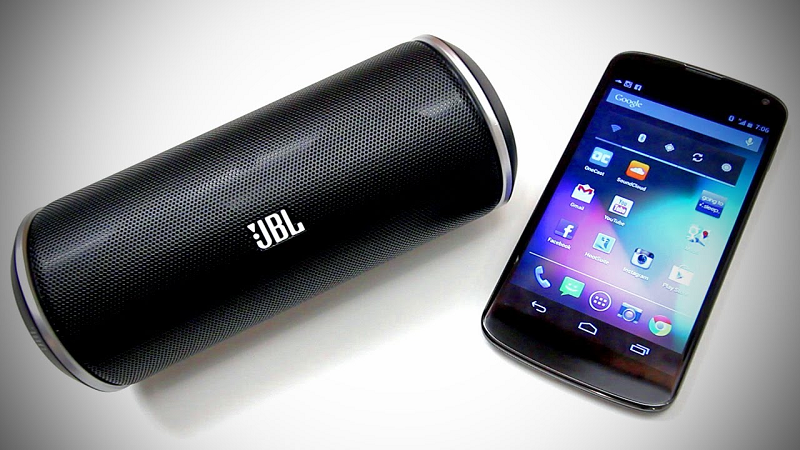
Loa mini ngày càng được ưa chuộng nhờ sự nhỏ gọn, tính tiện lợi của kết nối không dây, có thể thấy đây là một trong những phụ kiện không thể thiếu đối với người dùng smartphone, đặc biệt là những bạn thích nghe nhạc. Tuy nhiên, khi sử dụng loa mini không phải ai cũng thông thạo cách kết nối điện thoại với loa mini. Đừng quá lo lắng bài viết của chúng tôi dưới đây sẽ giúp bạn.
Có thể bạn quan tâm
Hướng dẫn tặng data Vinaphone cho thuê bao khác
3 cách viết phân số trong Word cực chuẩn mà bạn cần biết
Hướng dẫn cách xóa chữ trên ảnh, xóa logo siêu đơn giản
Cách đánh số thứ tự trong Word đơn giản, nhanh chóng
Bật mí cách tìm iPhone bị mất khi tắt nguồn cực hiệu quả
Khi muốn kết nối điện thoại với loa mini, các bạn có thể làm theo hướng dẫn sau đây:
Bước 1:
Đầu tiên, các bạn cần bật nút nguồn ở trên loa. Mỗi loại loa sẽ có những nút nguồn được thiết kế khác nhau. Tuy nhiên bạn cần giữ khoảng 3-5 giây, khi thấy đèn xanh tức là loa đã được bật lên. Sau đó, bạn bật chế độ Bluetooth của loa.
Bước 2:
Xem thêm : [Hot nhất] Máy tính chạy chậm cách khắc phục như thế nào
Hầu hết các dòng loa Bluetooth, chức năng Bluetooth sẽ tự động được kích hoạt ngay khi thiết bị được bật nguồn. Tuy nhiên, với một sống dòng loa bạn cần phải bấm vào phím Bluetooth trên loa để loa phát ra tín hiệu kết nối.
Bước 3:
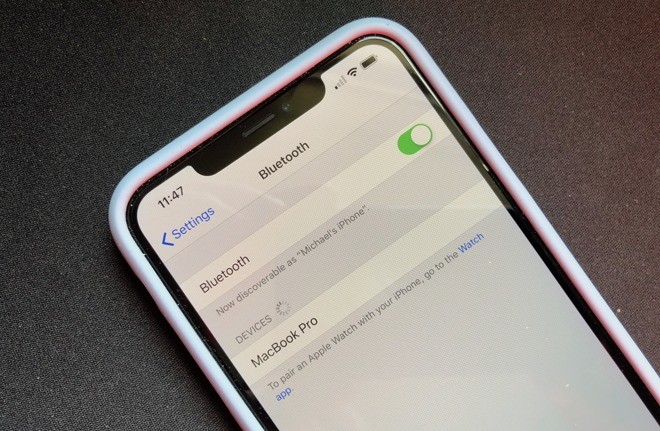
Bạn bật Bluetooth trên điện thoại để thiết bị của bạn nhận biết được kết nối Bluetooth của chiếc loa. Bạn có thể dễ dàng bật kết nối Bluetooth trong phần cài đặt hoặc trên thanh trạng thái (vuốt xuống hoặc vuốt lên).
Bước 4:
Thực hiện dò tìm tín hiệu Bluetooth của các thiết bị xung quanh khu vực kết nối, bạn cần chờ một vài giây để danh sách các thiết bị Bluetooth xuất hiện. Lúc này, bạn hãy bấm vào đúng tên của chiếc loa Bluetooth để kết nối (thường được ghi là tên sản phẩm của thiết bị loa Bluetooth mà bạn đang dùng).
Bước 5:
Xem thêm : Hướng dẫn ký chữ ký số trên file Excel 2013, 2016, 2019
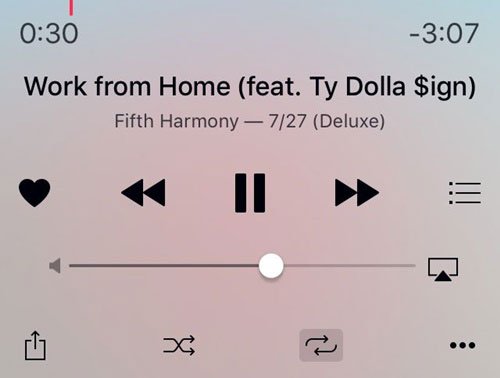
Kết nối với loa Bluetooth xong, bạn mở ứng dụng chơi nhạc trên điện thoại như Zing MP3, NhacCuaTui hay vào YouTube chọn nhạc,… và bắt đầu thưởng thức những bản nhạc mình yêu thích.
Lưu ý khi kết nối điện thoại với loa mini:
Nếu bạn không thể kết nối được loa Bluetooth di động với điện thoại của mình thì hãy thử khắc phục bằng cách khởi động lại điện thoại. Trường hợp vẫn không thành công thì khả năng lỗi đến từ chiếc loa Bluetooth mini, bạn tắt nguồn loa và tiến hành mở nguồn trở lại, sau đó bấm vào phím Bluetooth trên loa để chuyển sang chế độ Pair.
Ngoài ra, để có trải nghiệm tốt nhất bạn cũng đừng quên giới hạn của loa Bluetooth hiện tại là vào khoảng 10m, và các thiết bị chỉ kết nối tốt với nhau khi giữa chúng không có nhiều vật cản quá dày (như bức tường).
Trên đây là cách kết nối loa mini với điện thoại, nhìn chung các bước làm khá đơn giản và không mất quá nhiều thời gian đúng không nào? Chỉ với vài bước như hướng dẫn bạn sẽ kết nối thành công với chiếc loa Bluetooth di động và tận hưởng những âm thanh tuyệt vời được phát ra từ nó. Ngoài việc chơi nhạc trên di động, bạn cũng có thể kết nối loa mini với laptop, tivi,…
Đọc thêm: 4 mẫu loa bluetooth dành cho Smartphone được săn đón nhất hiện nay
>> Liên hệ Bình Minh Digital để được tư vấn và nhận nhiều ưu đãi hấp dẫn nhất khi mua loa cũng như các thiết bị âm thanh khác.
Nguồn: https://leplateau.edu.vn Danh mục: Thủ Thuật
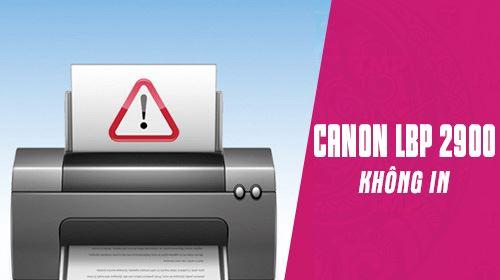
Bạn gặp phải sự cố máy in LBP 2900 kẹt lệnh in, không nhận lệnh in hay không in được khi lệnh in đã trong hàng chờ trên máy tính,… Có thể vì một nguyên nhân nào đó hay do máy bị nhận quá nhiều lệnh in cùng lúc gây xung đột. Bài viết sau sẽ giúp bạn tự khắc phục vấn đề tại nhà một cách dễ dàng và nhanh chóng.
Có thể bạn quan tâm
Tin tức
Hướng dẫn cách nạp thẻ Viettel trả sau nhanh chóng và đơn giản
Cách sửa lỗi không chỉnh được độ sáng màn hình Windows 10
Lấy lại mã số trên thẻ cào MobiFone bằng cách nào?
Cách tìm bạn quanh đây trên Zalo chỉ vài bước đơn giản hiệu quả nhất
Máy in Canon LBP 2900 không nhận lệnh in hay nói cách khác là bị kẹt lệnh in, máy không in khi bạn đã bấm thao tác in từ máy in, Bạn chú ý có thể thấy lỗi này khi máy nhấp nháy đèn vàng, chứng tỏ máy đang bị kẹt lệnh hoặc vì một nguyên nhân nào khác.
Bạn đang xem: Máy in Canon 2900 không nhận lệnh in | Nguyên nhân và cách khắc phục
Tình trạng Canon LBP 2900 in bị kệt lệnh xảy ra rất thường xuyên trong môi trường văn phòng khi mà hàng chục người cùng kết nối vào một chiếc máy in và ra nhiều lệnh trong một thời gian ngắn.
Máy in Canon 2900 bị kẹt lệnh in
Hướng dẫn sửa lỗi máy in Canon 2900 không nhận lệnh
Như đã nói ở trên thì máy in Canon 2900 bị kẹt lệnh in là do có quá nhiều lệnh in tại một thời điểm, và để giải quyết tình huống này bạn phải xóa các lệnh đó bằng thao tác khởi động lại server chạy máy in trên chính máy chủ (máy sở hữu máy in và cắm trực tiếp vào) đó để tất cả các lệnh từ các máy khác hay chính máy chủ được khởi động lịa. Có 2 cách để làm việc đó và chúng ta sẽ làm như sau.
1. Sửa lỗi Máy in Canon 2900 không nhận lệnh in thông qua hộp lệnh Run
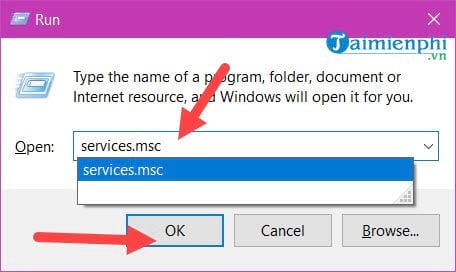
Bước 1: Nếu làm theo cách này bạn cần phải nhấn tổ hợp phím Windows + R để mở hộp lệnh Run, tại đây bạn hãy nhập dòng lệnh services.msc rồi nhấn OK để truy cập vào công cụ Servies.
Nhập lệnh services.msc trong Run của Window bằng thao tác nút Window + R
Xem thêm : 2 cách mở lại tin nhắn đầu tiên trên Facebook Messenger nhanh nhất
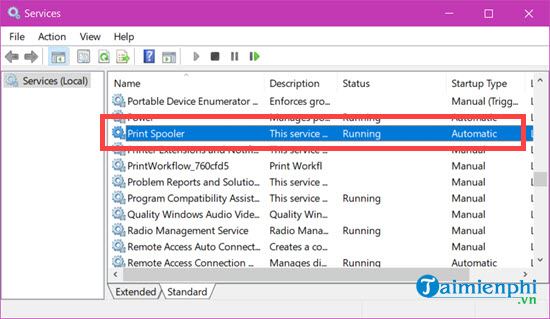
Bước 2: Tại đây bạn kéo xuống dưới tìm phần có tên là Print Spooler (hoặc Spooler), đây chính là tiến trình có liên quan đến máy in của chúng ta.
Chọn Print Spooler để tiến hành thao tác tiếp theo
Xem thêm: Bơm mực máy in Cần Thơ
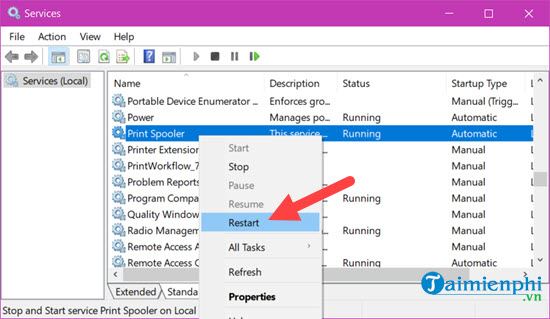
Bước 3: Click chuột phải vào Print Spooler và tại đây bạn chọn Restart để tiến hành khởi động lại tiến trình này.
Quá trình khởi động lại sẽ diễn ra rất nhanh, sau khi khởi động lại xong bạn có thể in thử là biết kết quả có sửa được lỗi máy in Canon 2900 bị kẹt lệnh in hay không ngay. Thao tác Restart Print Spooler này giống như việc bạn khởi động lại một cái máy tính vậy, tất cả các lệnh sẽ bị reset về ban đầu.
Khởi động lại Print Spooler để máy in có thể xóa các tiến trình lệnh in đang xung đột
2. Sửa lỗi máy in Canon 2900 bị kẹt lệnh in trên Task Manager
Bước 1: Theo cách làm này để sửa lỗi máy in Canon 2900 bị kẹt lệnh in bạn chỉ cần click chuột phải vào thanh taskbar và lựa chọn Task Manager.
Xem thêm : Nguyên nhân gây lỗi Trang này chưa thể hiển thị ngay trên Facebook
Mở Task Manager bằng cách chuột phải vào Taskbar bên dưới màn hình
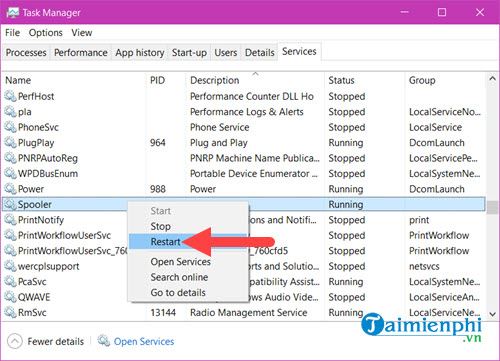
Bước 2: Tiếp theo đó bạn nhấn vào bảng Services và tìm tiến trình có tên là Spooler tương tự như Print Spooler ở cách 1.
Chọn Restart Print Spooler trong Services ở Task Manager
Bước 3: Sau đó bạn nhấn vào Restart để khởi động lại, lưu ý là đợi khoảng 10 giây rồi mới kiểm tra lại xem lỗi máy in Canon 2900 bị kẹt lệnh in đã hết chưa vì thao tác trên Task Manager sẽ không hiển thị quá trình chạy như trên Services đâu nhé.
Trên đây là 2 cách giúp bạn nhanh chóng sửa lỗi máy in Canon 2900 bị kẹt lệnh in, như bạn đã thấy thì cả 2 cách này đều giúp bạn truy cập vào Print Spooler hay Spooler để khởi động lại tiến trình này. Tuy nhiên qua bài viết này chúng tôi cũng bổ sung cho bạn hơn 1 cách để cùng xử lý một vấn đề và các thao tác này có thời gian làm nhanh, không chênh lệch nhau quá nhiều nên tiện cách nào bạn áp dụng cách đó.
Theo: thuthuat.taimienphi.vn
Nếu bạn đã thử cách Restart Print Spooler phía trên nhưng vấn đề chưa được giải quyết, hãy cảm thấy thoải mái và vui vẻ gọi ngay cho Linh Khôi Luân, kỹ thuật viên tận tình của chúng tôi sẽ dự đoán và xem xét sự cố của khách hàng để hướng dẫn bạn tự khắc phục một cách miễn phí và nhanh chóng.
Hotline: 0939 39 54 53, em Linh kỹ thuật vui vẻ và nhiệt tình sẽ nhanh chóng hỗ trợ sự cố và sửa máy in tận nơi cho khách hàng nếu bạn thật sự không thể tự khắc phục.
Nguồn: https://leplateau.edu.vn Danh mục: Thủ Thuật


/fptshop.com.vn/uploads/images/tin-tuc/146054/Originals/tao_mat_khau_ung_dung_gmail_1(1).png)
/fptshop.com.vn/uploads/images/tin-tuc/146054/Originals/tao_mat_khau_ung_dung_gmail_2(1).png)
/fptshop.com.vn/uploads/images/tin-tuc/146054/Originals/tao_mat_khau_ung_dung_gmail_3.png)
/fptshop.com.vn/uploads/images/tin-tuc/146054/Originals/tao_mat_khau_ung_dung_gmail_4.png)
/fptshop.com.vn/uploads/images/tin-tuc/146054/Originals/tao_mat_khau_ung_dung_gmail_5.png)
/fptshop.com.vn/uploads/images/tin-tuc/146054/Originals/tao_mat_khau_ung_dung_gmail_6(1).png)
/fptshop.com.vn/uploads/images/tin-tuc/146054/Originals/tao_mat_khau_ung_dung_gmail_7.png)
/fptshop.com.vn/uploads/images/tin-tuc/146054/Originals/tao_mat_khau_ung_dung_gmail_8(1).png)

/fptshop.com.vn/uploads/images/tin-tuc/185980/Originals/%C4%91%E1%BA%A7u%20s%E1%BB%91%20Vina_h%C3%ACnh%201.jpg)
/fptshop.com.vn/uploads/images/tin-tuc/185980/Originals/%C4%91%E1%BA%A7u%20s%E1%BB%91%20Vina_h%C3%ACnh%202.jpg)
/fptshop.com.vn/uploads/images/tin-tuc/185980/Originals/%C4%91%E1%BA%A7u%20s%E1%BB%91%20Vina_h%C3%ACnh%203.jpg)
/fptshop.com.vn/uploads/images/tin-tuc/185980/Originals/%C4%91%E1%BA%A7u%20s%E1%BB%91%20Vina_h%C3%ACnh%204.jpg)
/fptshop.com.vn/uploads/images/tin-tuc/185980/Originals/%C4%91%E1%BA%A7u%20s%E1%BB%91%20Vina_h%C3%ACnh%205.jpg)
/fptshop.com.vn/uploads/images/tin-tuc/185980/Originals/%C4%91%E1%BA%A7u%20s%E1%BB%91%20Vina_h%C3%ACnh%206.jpg)
/fptshop.com.vn/uploads/images/tin-tuc/185980/Originals/%C4%91%E1%BA%A7u%20s%E1%BB%91%20Vina_h%C3%ACnh%207.jpg)
/fptshop.com.vn/uploads/images/tin-tuc/185980/Originals/%C4%91%E1%BA%A7u%20s%E1%BB%91%20Vina_h%C3%ACnh%208.jpg)



_1684163222.jpg) Các dòng pin laptop hiện nay
Các dòng pin laptop hiện nay_1684163222.jpg)
_1684163222.jpg)
_1684163222.jpg)
_1684163222.jpg)
_1684163223.jpg)
 Khôi phục pin laptop bằng cách cho vào ngăn đá tủ lạnh
Khôi phục pin laptop bằng cách cho vào ngăn đá tủ lạnh_1684163223.jpg) Làm mát laptop bằng đế tản nhiệt
Làm mát laptop bằng đế tản nhiệt_1684163222.jpg) Thay thế pin cell
Thay thế pin cell_1684163223.jpg) Tiết kiệm pin trên laptop
Tiết kiệm pin trên laptop_1684163222.jpg)






-800x516.png)
-800x450.jpg)
.jpg)
.jpg)
-800x600.jpg)
-800x480.jpg)