TOP 6 ứng dụng quản lý chi tiêu tốt nhất hiện nay

Thói quen quản lý chi tiêu hiệu quả nhằm đảm bảo cho cuộc sống đầy đủ và khoa học hơn. Giờ đây việc phân bổ dòng tiền hợp lý sẽ trở nên dễ dàng hơn nhờ sử dụng các ứng dụng quản lý chi tiêu giúp theo dõi, ghi chép và tối ưu tài chính hiệu quả. Theo dõi bài viết sau dưới đây để chọn cho mình app quản lý chi tiêu phù hợp nhất nhé!

Có thể bạn quan tâm

  • Biểu Phí Agribank 2024: Phí Chuyển Tiền, Phí Duy Trì Mới Nhất
  • 10 tuyệt chiêu xử lý iPhone bị đơ cảm ứng trong 1 phút tại nhà!  
  • Top 12 cách quay video màn hình máy tính Win 7, 8, 10, 11 có âm thanh nhanh nhất
  • Cách chuyển tiền, bắn tiền điện thoại Viettel, Vinaphone, MobiFone chính xác, nhanh chóng 2021
  • Hướng dẫn cách làm đồng hồ đếm ngược trong Powerpoint đơn giản

Tác dụng của ứng dụng quản lý chi tiêu

Vấn đề quản lý chi tiêu không hiệu quả, dẫn đến chi tiêu lãng phí cho những việc không cần thiết, làm thâm hụt ngân sách, khiến nhiều người thường xuyên gặp khó khăn về tài chính. Do đó, những phần mềm quản lý chi tiêu tích hợp trên điện thoại được phát triển nhằm mang đến giải pháp quản lý tài chính đơn giản, dễ dàng hơn cho người dùng. Các ứng dụng được thiết kế với nhiều tính năng giúp người dùng thiết lập ngân sách, quản lý dòng tiền, các khoản chi hiệu quả, hàng ngày, hàng tháng.

Các app quản lý chi tiêu cá nhân được nhiều người lựa chọn sử dụng bởi một số lợi ích sau:

  • Tiện lợi: Người dùng có thể dễ dàng kiểm tra, phân bổ chi tiêu ở bất kỳ đâu chỉ với app trên điện thoại, giúp thao tác đơn giản hơn so với sổ ghi chép thông thường.
  • Dễ dàng quản lý chi tiêu, thiết lập ngân sách, theo dõi dòng tiền: Mỗi ngày, chúng ta có quá nhiều thông tin phải cập nhật, ghi nhớ dẫn đến việc theo dõi và quản lý chi tiêu không hiệu quả. Vì vậy, ứng dụng quản lý chi tiêu với trí tuệ nhân tạo luôn có những tính năng giúp lưu trữ, quản lý chi tiêu theo ngày/tháng vô cùng tiện lợi.
  • Phân tích thói quen tiêu dùng, đưa ra biểu đồ so sánh giúp đánh giá được tình hình chi tiêu: Mọi người thường chi tiêu tiền cho các nhu cầu thiết yếu, giải trí, đầu tư, tiết kiệm hay học tập,… Việc sử dụng phần mềm quản lý hỗ trợ sẽ giúp bạn biết được tài chính bị thâm hụt hoặc dư dả từ nguồn nào. Từ đó, bạn có thể điều chỉnh và thay đổi hành vi tiêu dùng của mình phù hợp hơn.
  • Các ứng dụng quản lý chi tiêu thường liên kết với các kênh đầu tư, tài khoản tiết kiệm online, tài khoản ngân hàng: Điều này giúp mọi người có thể dễ dàng phân bổ thu nhập của mình vào các khoản đầu tư tiết kiệm để có thêm nguồn thu nhập thụ động, phục vụ cho nhu cầu cần thiết.

TOP ứng dụng quản lý chi tiêu tốt nhất hiện nay

Các app quản lý chi tiêu gia đình, cá nhân trên điện thoại là một giải pháp linh hoạt được nhiều người lựa chọn. Dưới đây là gợi ý một số ứng dụng quản lý chi tiêu tốt nhất, giúp người dùng thiết lập mục tiêu tài chính, giám sát dòng tiền hiệu quả. Cùng tham khảo nhé!

Money Manager

Money Manager là một ứng dụng ví điện tử giúp tối ưu quản lý tài khoản cá nhân của mỗi người. Người dùng có thể dễ dàng thiết lập mặc định để quản lý chi tiêu, hình thành thói quen. Trên ứng dụng này, bạn có thể tạo lập các danh mục chính và phụ, linh hoạt thay đổi với mức độ tùy biến cao.

Ứng dụng Money Manager sẽ thống kê và cung cấp biểu đồ mô tả khuynh hướng chi tiêu, mua sắm giúp bạn đánh giá được tình trạng tài chính, sử dụng tiền của mình. App giúp quản lý chi tiêu chi tiết theo ngày, tuần và theo tháng chi tiết.

HomeBudget

Phần mềm HomeBudget hỗ trợ quản lý tài chính cá nhân miễn phí được đánh giá cao bởi đông đảo người dùng.

HomeBudget cho phép bạn quản lý chi tiêu đa nền tảng, hỗ trợ theo dõi thu chi, hóa đơn, số dư tài khoản… Từ đó đưa ra các xu hướng tiêu dùng bằng các biểu đồ tài chính dễ hiểu giúp bạn nắm bắt được dòng tiền di chuyển và sử dụng như thế nào.

Bạn có thể gắn hình ảnh biên lai với các khoản chi, dễ dàng nhận biết và gợi nhớ. Người dùng dễ dàng cài đặt quản lý thu chi theo tuần hay theo tháng giúp tối ưu vấn đề tài chính. Tính năng dự đoán mức tiêu xài, mô phỏng của HomeBudget giúp cảnh báo người dùng về thói quen mua sắm hoang phí, tự điều chỉnh phù hợp.

PocketGuard

PocketGuard là một ứng dụng quản lý chi tiêu quốc tế uy tín, được liên kết với tài khoản ngân hàng để giám sát và giúp người dùng theo dõi thu nhập, quản lý chi tiêu hợp lý. Ứng dụng này được phát triển có độ bảo mật cao với mã hóa SSL 128-bit và mật khẩu bảo mật 4 chữ số. PocketGuard nghiên cứu và phát triển giúp bạn giám sát dòng tiền, ngăn chặn bộ chi, phân tích và báo cáo xu hướng tài chính trong tháng.

Các tính năng của được PocketGuard phát triển đa dạng như: Lưu trữ hóa đơn, thanh toán tiền vay, hóa đơn tín dụng… Hiện ứng dụng này hoạt động trên cả điện thoại Android và iOS.

Mint

Mint là ứng dụng quản lý chi tiêu miễn phí thông minh và giúp bạn tiết kiệm hơn. Ứng dụng được liên kết với tài khoản thẻ, ngân hàng để thống kê thu nhập tổng. Bạn có thể ghi chép và truy xuất thông tin chi tiêu dễ dàng. Các khoản chi tiêu được phân loại thành khoản danh mục riêng để dễ dàng quản lý. App sẽ cảnh báo người dùng nếu chi tiêu vượt ngân sách.

Ứng dụng Mint kiểm tra tài khoản, số dư ngân hàng, nhắc nhở các khoản nợ. Tổng hợp liên tục các hoạt động chi tiêu bằng bản đồ, biểu đồ mô tả và so sánh chính xác. Đồng thời đưa ra cho người dùng lời khuyên tiết kiệm tiền hiệu quả, dựa trên phân tích chi tiêu.

Sổ thu chi MISA

Sổ thu chi Misa là một ứng dụng quản lý chi tiêu cá nhân số 1 được thiết kế dành cho người Việt. Những thông tin chi tiêu cá nhân/gia đình sẽ được ghi chép một cách dễ dàng, bằng cách thiết lập ngân sách, nhắc nhở chi tiêu vượt hạn mức. App đưa ra các biểu đồ, báo cáo tài chính để mô tả thói quen chi tiêu giúp bạn dễ dàng đánh giá và điều chỉnh.

Ứng dụng quản lý này của Misa hỗ trợ quản lý nguồn tiền với nhiều tài khoản/ví riêng, quản lý sổ tiết kiệm đồng thời cập nhật tỷ số giá vàng để người dùng lựa chọn đầu tư phù hợp. Đây là lựa chọn tuyệt vời cho người Việt tạo thói quen tốt trong quản lý tài chính cá nhân.

Xem thêm:

  • TOP 3 ứng dụng đọc truyện tranh online miễn phí hay nhất hiện nay
  • Hướng dẫn tạo ứng dụng kép trên Samsung nâng cao hiệu suất sử dụng

Spendee

Ứng dụng Spendee giúp bạn tối ưu hóa ngân sách tài chính và chi tiêu một cách khoa học hơn. Người dùng dễ dàng phân chia thu nhập, chi phí ra các khoản riêng trên cùng một giao diện để theo dõi. Điểm nổi bật của ứng dụng là giao diện nhiều màu sắc, dễ đánh giá và so sánh mức chi tiêu thông qua biểu đồ mà ứng dụng phân tích.

Tổng kết

Quản lý chi tiêu cá nhân là vấn đề quan trọng mà bất cứ ai cũng cần học và hình thành thói quen mỗi ngày. Những ứng dụng quản lý chi tiêu tốt nhất trên điện thoại vừa được giới thiệu hy vọng sẽ giúp linh hoạt theo dõi dòng tiền một cách linh hoạt và tuân thủ các nguyên tắc để tối ưu tài chính cá nhân hiệu quả và khôn ngoan nhất.

Hướng dẫn chi tiết cách tắt chương trình khởi động cùng Win 10

Bạn thường xuyên thấy khó chịu bởi vì tốc độ khởi động trên chiếc laptop của mình quá chậm chạp, mặc dù đã thử nhiều cách nâng cấp thiết bị? Nguyên nhân lúc này rất có thể xuất phát từ những ứng dụng được khởi động Windows, và bạn không có cách quản lý chúng sao cho phù hợp. Hãy cùng mình đi tìm hiểu về cách tắt chương trình khởi động cùng Win 10 để giúp giải quyết vấn đề này nhé!

Có thể bạn quan tâm

  • Tổng hợp 8 cách chụp màn hình máy tính laptop nhanh nhất
  • Cách khóa sim Viettel khi mất điện thoại 
  • Top 8 Cách Copy Trang Web Không Cho Copy Nhanh Chóng, Đơn Giản Nhất
  • Tổng hợp TOP 6 app chèn chữ vào ảnh nhanh chóng, tiện lợi, miễn phí bằng điện thoại
  • Cách tạo kiểu chữ uốn cong trên Word

Ứng dụng tự mở khi mở máy tính có sao không?

Thông thường khi truy cập vào Windows, sẽ có các ứng dụng tự mở khi mở máy tính ví dụ như Zalo, Google Chrome,…Để bạn có thể tiếp tục làm việc mà không mất quá nhiều thời gian thực hiện truy cập bằng cách thủ công. Hầu hết các chương trình khởi động sẽ được hiển thị một cách chi tiết tại Task Manager và trong Apps ở Control Panel.

Bên cạnh ưu điểm mà tính năng tự động mở ứng dụng khi khởi động giúp chúng ta tiết kiệm thời gian khi mở các chương trình, việc các ứng dụng khởi động một cách song song cùng Windows sẽ gây cản trở không nhỏ tới thời gian khởi động của thiết bị máy tính, laptop. Do đó, để tránh mất nhiều thời gian hơn để mở máy, bạn cần xem xét tắt đi một số ứng dụng, nếu ít có nhu cầu hoặc không sử dụng để tối ưu thời gian khởi động máy.

Cách tắt chương trình khởi động cùng Win 10

Tắt ứng dụng khởi động cùng bằng Setting

Vô hiệu hóa ứng dụng & chương trình tự động khởi động bằng Setting là phương pháp đơn giản nhất để giúp thiết bị của bạn khởi động nhanh chóng hơn. Thao tác tắt ứng dụng khởi động cùng Windows 10 bằng Setting như sau:

Bước 1: Nhấn tổ hợp phím tắt “Win + I” để mở Windows Setting, sau đó chọn “Apps” .

Bước 2: Chọn vào “Startup”.

Bước 3: Trên bảng ứng dụng, hãy chọn vào “OFF” các ứng dụng cần vô hiệu hóa khởi động cùng Windows.

Bước 4: Thực hiện khởi động lại máy vi tính và kiểm tra kết quả.

Cách tắt ứng dụng tự mở khi mở máy tính bằng Task Manager

Ngoài việc tắt ứng dụng khởi động cùng Windows bằng Setting, bạn có thể truy cập vào Task Manager để tắt chương trình không cần thiết. Thông qua Task Manager, người dùng có thể thấy danh sách tất cả các ứng dụng có thể khởi động cùng Windows để có thể xem xet tắt bỏ, thao tác tắt ứng dụng bằng Task Manager như sau:

Bước 1: Truy cập Task Manager bằng phím tắt “Ctrl + Shift + Esc”.

Bước 2: Khi cửa sổ trình quản lý được hiển thị, chọn vào “Startup”

Bước 3: Ấn chuột phải vào chương trình cần tắt và chọn “Disable”.

Bước 4: Thực hiện khởi động lại máy vi tính và kiểm tra kết quả.

Xóa ứng dụng khỏi mục Windows Startup Folder

Windows Startup Folder là nơi thực hiện lưu giữ Shortcut của các chương trình có khả năng khởi động cùng hệ điều hành Windows. Để tăng tốc máy tính, bạn có thể áp dụng lệnh trong mục Startup để tắt ứng dụng không cần thiết khởi động cùng Win 10, với thao tác sau:

Bước 1: Sử dụng phím tắt “Win + R” để truy cập vào cửa sổ Run

Bước 2: Nhập vào câu lệnh “shell:startup” và chọn “OK”

Bước 3: Mục Windows Startup Folder được mở lên, bạn click chuột vào các ứng dụng cần tắt và nhấn phím “Del”

Bước 4: Thực hiện khởi động lại máy vi tính và kiểm tra kết quả.

Một số mẫu máy tính bán chạy tại Viettel store

HP 14S-dq5100TU

HP 14S-dq5100TU nổi bật trong phân khúc tầm trung là chiếc laptop thời thượng dành cho các bạn sinh viên và dân văn phòng. HP 14S-dq5100TU Core i5-1235U có tông màu bạc trang nhã và tinh tế, phần viền màn hình 2 bên được tối ưu khá mỏng, và có trọng lượng chỉ năng 1,5 kg và dày 1,79 cm nên rất thuận tiện để đem theo mà không chiếm nhiều không gian.

Máy được trang bị bộ vi xử lý mạnh mẽ Intel Core i5 1235U có cấu tạo 10 nhân với 12 luồng xử lý cho tốc độ tối đa lên tới 4.4 GHz. Bên cạnh đó, máy còn được trang bị RAM 8GB, card đồ họa Intel Iris Xe Graphics, ổ cứng SSD 256GB. HP 14S-dq5100TU được trang bị viên pin 3 cell 41 Wh Li-Ion, với 1 lần sạc đầy người dùng có thể thoải mái sử dụng từ 2 đến 3 tiếng.

Laptop HP 14S-dq5100TU được trang bị màn hình 14 inch, tấm nền IPS và độ phân giải cao full HD, kết hợp với công nghệ chống nhấp nháy flicker-free giúp bảo vệ mắt.

Việc kết nối trên chiếc HP 14S-dq5100TU với các thiết bị ngoại vi vô cùng thuận tiện nhờ được trang bị đa dạng các tiêu chuẩn kết nối hiện đại. Đặc biệt, máy còn có cổng USB Type-C giúp truyền tải dữ liệu và kết nối với các thiết bị điện thoại thông minh, máy tính bảng, đồng hồ thông minh một cách dễ dàng.

Dell Inspiron 3520 N5I5122W1

Dell Inspiron 3520 N5I5122W1 là chiếc laptop sở hữu cấu hình vừa phải nhưng hiệu năng ổn định, đáp ứng phù hợp với dân văn học hoặc học sinh sinh viên. Máy được hoàn thiện bằng chất liệu nhựa, sơn đen sang trọng, sở hữu trọng lượng đạt 1.9kg, độ dày 18.9mm. Máy được tích hợp các cổng kết nối như HDMI, USB 2.0, Jack tai nghe 3.5 mm và USB 3.2 cho phép kết nối với thiết bị ngoại vi một cách nhanh chóng.

Dell Inspiron 3520 N5I5122W1 sở hữu màn hình Full HD, độ phân giải 1920 x 1080px, 120Hz nên chắc chắn sẽ mang lại không gian hiển thị rộng lớn và tái tạo màu sắc chân thực.

Dell Inspiron 3520 N5I5122W1 được trang bị con chip Intel Core i5 1235U, tích hợp card đồ họa Intel UHD có thể xuất được hình ảnh 4K. Cùng với thanh RAM 8GB cho phép nâng cấp lên 16GB. Ngoài ra, máy còn tích hợp ổ cứng SSD 256GB NVMe PCIe, hỗ trợ khe cắm HDD SATA 2.5 inch cho phép mở rộng tới 2TB. Sản phẩm này được trang bị viên pin dung lượng 41Wh nên có thể đáp ứng sử dụng tốt trong 6 tiếng với những tác vụ cơ bản.

Dell Vostro 3405 Ryzen 5-3500U

Dell Vostro 3405 Ryzen 5-3500U là chiếc laptop có thiết kế nhỏ nhắn và bền bỉ. Máy sở hữu màn hình 14 inch, Full HD, 220 nits tái hiện hình ảnh rực rỡ, tổng thể thiết kế của nó chỉ mỏng dưới 2cm, trọng lượng 1.7kg giúp rất phù hợp với những người thường xuyên phải di chuyển.

Dell Vostro 3405 Ryzen 5-3500U được tích hợp vi xử lý của AMD với 4 nhân 8 luồng, tốc độ từ 2.1 đến 3.7GHz, CPU 8 nhân Radeon Vega 8, RAM 8GB DDR4 và ổ cứng SSD 512GB. Dell Vostro 3405 có thể hoạt động tốt trong 7 giờ với những tác vụ văn phòng, máy được tích hợp công nghệ sạc nhanh ExpressCharge có khả năng sạc từ 0 đến 80% chỉ trong 30 phút.

Mặc dù có thiết kế mỏng nhưng Dell Vostro 3405 Ryzen 5-3500U được tích hợp đầy đủ các cổng kết nối hiện đại giúp bạn dễ dàng kết nối với các thiết bị ngoại vi. Laptop sở hữu đầu đọc thẻ, 1 cổng USB 2.0, 2 cổng USB 3.2, giắc cắm âm thanh, mic, HDMI 1.4, và cổng mạng Ethernet RJ-45.

Tổng kết

Trên đây là nội dung chi tiết hướng dẫn cách tắt chương trình khởi động cùng Win 10. Hy vọng rằng thông qua bài viết này bạn đọc có thể tự thực hiện việc tắt đi những ứng dụng khởi động cùng không cần thiết trên chiếc laptop của mình, nhằm tối ưu trải nghiệm và tốc độ khởi động.

Xem thêm:

  • Trên tay Dell Vostro V5568: Bất ngờ từ ngoại hình cho đến “nội thất” bên trong
  • Điểm danh 4 mẫu laptop Acer cho sinh viên đáng mua nhất hiện nay

Hướng dẫn kiểm tra data Viettel nhanh chóng và chi tiết nhất

Bạn sử dụng xài data Viettel nhưng lại không biết kiểm tra data Viettel như thế nào? Bạn không biết mình đã xài hết data hay chưa? Vậy hãy cùng tìm hiểu nhé

Có thể bạn quan tâm

  • Hướng dẫn cập nhật ứng dụng Google Play trên Android Tivi Sony
  • Cách chỉnh sửa trực tiếp trên file PDF
  • [Thủ thuật] Hướng dẫn cách tắt lớp phủ màn hình trên các mẫu điện thoại Android
  • Hướng dẫn chi tiết cách mở file nén trên điện thoại Android
  • Cách dùng hàm đếm số lượng COUNTIF và COUNIFS nhiều điều kiện

Viettel Money ngay

Mạng Viettel đã được phủ sóng phủ sóng hầu như trên khắp cả nước để người dùng có thể đăng ký các gói cước 4G, trải nghiệm những tính năng hữu ích của 4G mang lại. Sở hữu lưu lượng data với tốc độ 100Mbps khi tải xuống và 40Mbps khi tải dữ liệu lên, mạng 4G Viettel đảm bảo tốc độ đường truyền Internet không gặp bất cứ vấn đề nào trong khi sử dụng.

Khi đã đăng ký 4g Viettel và sử dụng, người dùng cũng cần chú ý kiểm tra lưu lượng cước Viettel còn lại. Khi chúng ta quên kiểm tra lượng data còn lại thì chúng ta sẽ vô tình tiêu xài lượng lớn dung lượng mà không hay biết.

Vì thế, các bạn hãy cùng Viettel Money đến với các cách kiểm tra data Viettel nhanh chóng và đơn giản và hoàn toàn miễn phí qua bài viết dưới đây nhé.

Cách kiểm tra gói data Viettel đang sử dụng

Dưới đây sẽ là các cách cũng như các bước kiểm tra data nhanh chóng dành cho các bạn.

Kiểm tra bằng cú pháp tin nhắn

Cú pháp kiểm tra data 4G Viettel qua tin nhắn là một cách thức đơn giản nhất và có thể áp dụng cho tất cả các gói cước 4G Viettel hiện hành. Các bạn chỉ cần soạn tin nhắn với cú pháp: KTTK gửi 191. Sau đó, tổng đài Viettel sẽ gửi SMS thông báo lưu lượng data gói cước 4G Viettel mà khách hàng đang sử dụng.

Kiểm tra gói data Viettel đang sử dụng bằng *098#

*098# là cú pháp tra cứu thông tin về dịch vụ, khuyến mãi cho các thuê bao di động Viettel giúp người sử dụng dễ dàng tra cứu thông tin và đăng ký các dịch vụ nhanh chóng hơn.

  • Bước 1: Từ bàn phím trong ứng dụng điện thoại các bạn bấm *098# sau đó bấm nút gọi, sau đó màn hình sẽ hiển thị các thông tin dịch vụ, các chương trình khuyến mãi, ưu đãi của Viettel. Bạn vui lòng chọn Tiện ích (Tức số 6) xong bấm gửi.
  • Bước 2: Nhập số 2 để kiểm tra và chọn gửi. Sau đó màn hình sẽ hiển thị mục liên quan đến gói cước Internet đã đăng ký, Bạn nhập tiếp số 2 để kiểm tra gói 4G/3G đang dùng và chọn gửi.
  • Bước 3: Nhập ký tự 2 để tra cứu lưu lượng còn lại trên máy của bạn và gửi và màn hình sẽ hiển thị thông báo về lưu lượng và thời gian sử dụng còn lại của bạn.

Kiểm tra data Viettel trên Website Viettel Telecom

Kiểm tra data trên Website Viettel bạn hoàn toàn có thể thao tác trên các thiết bị di động và trên máy tính, hãy đảm bảo rằng các thiết bị di động của bạn vẫn kết nối được internet nhé.

  • Bước 1: Mở trình duyệt web và truy cập vào trang Web Viettel Telecom
  • Bước 2: Bạn chọn loại tài khoản là tài khoản di động và tiến hành đăng nhập
  • Bước 3: Sau khi đăng nhập thành công, Website sẽ hiển thị cho bạn tên gói cước 3G 4G bạn đã đăng ký cũng như lưu lượng 3G 4G và thời gian sử dụng còn lại của gói cước.

Kiểm tra dung lượng 4G Viettel trên ứng dụng My Viettel

Để kiểm tra data trên ứng dụng My Viettel, bạn có thể tìm thấy ứng dụng này trên Google Play nếu bạn đang sử dụng hệ điều hành Android cũng như trên App Store nếu bạn đang sử dụng hệ điều hành iOS.

  • Bước 1: Các bạn tiến hành đăng nhập vào ứng dụng My Viettel, Nếu bạn chưa có tài khoản My Viettel, bạn vào mục Đăng ký tại màn hình chính của app, sau đó nhập số điện thoại của bạn và nhấn nút Tiếp tục.
  • Bước 2: Viettel sẽ gửi mã OTP qua số điện thoại bạn vừa đăng ký, bạn hãy nhập mã OTP sau đó nhập mật khẩu.
  • Bước 3: Nhấn nút Hoàn thành là bạn đã đăng ký thành công và màn hình chuyển sang giao diện chính của ứng dụng. Tại đây, bạn có thể xem được data Viettel còn lại của bạn là bao nhiêu.

Tham khảo thêm: Hướng dẫn nhận data miễn phí trên My Viettel

Qua những thông tin mà Viettel Money đã chia sẻ trên đây chắc hẳn các bạn cũng đã nắm được cách kiểm tra data Viettel rồi đúng không nào. Bỏ túi cho mình 1 trong những cách trên để có thể tra cứu lưu lượng data còn lại bất cứ khi nào bạn cần nhé.

Ngoài ra nếu bạn muốn nạp data nhanh chóng đơn giản không cần phải chạy ra tạp hoá mua thẻ cào điện thoại, bạn có thể nạp trực tiếp trên ứng dụng Viettel Money.

Xem thêm: Hướng dẫn đăng ký 4g Viettel tốc độ cao

Hướng dẫn cách mua sim 4G Viettel

Với Viettel Money, không những bạn có thể nạp data nhanh chóng chỉ với vài chạm trên chiếc điện thoại thông minh của mình mà còn nhận được chiết khấu hấp dẫn khi nạp data trên Viettel Money .

Mở Viettel Money – Nạp data, nhận ngay chiết khấu

Viettel Money ngay

Cách tắt âm thanh Facebook và Messenger cực nhanh trên iOS và Android

Video cách tắt âm báo tin nhắn messenger

Bạn online Facebook 24/24, đồng nghĩa với việc âm thanh phát ra từ ứng dụng này ngày càng nhiều và điều này ảnh hưởng đến bạn. Liệu có cách tắt âm thanh Facebook nào hiệu quả? May mắn là luôn có cách xử lý. Cùng tìm hiểu ngay dưới đây để không bị ảnh hưởng đến người khác mà bạn vẫn có thể sử dụng chúng để giao lưu với bạn bè một cách bình thường nhé!

Có thể bạn quan tâm

  • Tìm hiểu về cổng kết nối HDMI
  • How to download and reinstall Realtek HD Audio Manager in Windows 11/10
  • Hướng dẫn cách chỉnh UniKey để gõ tiếng Việt có dấu trên máy tính
  • Cách tìm điện thoại Samsung bị mất
  • Cách Chuyển Quân Huy Sang Tài Khoản Khác Liên Quân, Chuyển Rp Sang Tài Khoản Khác

Chuyển điện thoại về chế độ im lặng – cách tắt âm thanh Facebook và Messenger đơn giản nhất

Chuyển điện thoại về chế độ rung/im lặng

Cách nhanh nhất để tắt mọi âm thanh thông báo từ các ứng dụng cài trên điện thoại, từ cuộc gọi, tin nhắn SMS cho đến các ứng dụng như Facebook, Viber… đó là chuyển điện thoại của bạn về chế độ rung/im lặng. Ngoài ra bạn có thể thực hiện cách tắt âm thanh ngay trong ứng dụng dưới đây

Cách tắt âm thanh Facebook và Messenger trên iOS

  • Đối với Facebook

Bước 1. Khởi chạy Facebook ứng dụng.

Bước 2. Chạm vào More từ góc dưới bên phải sau đó chọn tiếp vào phần Settings.

Chọn mục Cài đặt
Chọn mục Cài đặt

Bước 3. Chạm vào Account Settings.

Chọn Account Settings.

Bước 4. Chạm vào Sounds.

Chọn Sounds
Chọn Sounds

Bước 5. Tắt In-App Sound.

Tắt Sounds
Tắt Sounds
  • Đối với Facebook Messenger.

Bước 1. Mở ứng dụng Messenger.

Bước 2. Chạm vào hình đại diện nhỏ bên góc phải phía trên sau đó chọn Notifications.

Chọn Notifications.
Chọn Notifications.

Bước 3. Chạm vào Notifications trong Messenger trên iPhone.

Chọn Notifications in Messenger

Bước 4. Gạt công tắc của tùy chọn Sound sang bên trái.

Tắt Sounds
Tắt Sounds

Như vậy chúng ta đã có thể tắt âm thanh Facebook và Messenger trên iOS một cách nhanh chóng. Nếu bạn muốn kích hoạt lại chỉ cần làm tương tự và gạt công tắc bật âm thanh sang bên phải nhé!

Cách tắt âm thanh Facebook và Messenger trên Android

Bước 1: Mở ứng dụng Facebook Messenger trên điện thoại Android. Bấm vào biểu tượng Cài đặt ở góc trên cùng bên phải màn hình.

Cách tùy chọn ứng dụng Facebook Messenger trên điện thoại Android.

Bước 2: Chọn Thông báo & Âm thanh. Khi cửa sổ mới xuất hiện, người dùng có hai lựa chọn: tắt toàn bộ Thông báo và âm thanh hoặc bỏ tick ở phần Âm thanh, Âm thanh trong ứng dụng.

Thật dễ dàng để tắt âm thanh của Facebook và Messenger phải không nào ! Khỏi lo phiền toái vì những âm thanh không mong muốn khi cần thiết các bạn nhé! Chúc các bạn thực hiện những cách tắt âm thanh trên Facebook và Messenger thành công!

6 cách chuyển dữ liệu từ iPhone cũ sang iPhone mới cực dễ

Video cách truyền dữ liệu từ iphone sang iphone

Hướng dẫn các cách chuyển toàn bộ dữ liệu từ iPhone cũ sang iPhone mới đơn giản nhất!

Người dùng iPhone có thói quen “lên đời” điện thoại mỗi khi Apple cho ra một phiên bản kế nhiệm hiện đại hơn. Do đó việc lưu trữ và chuyển các tập tin quan trọng đến chiếc điện thoại mới được rất nhiều iFan quan tâm, đặc biệt khi siêu phẩm iPhone 15 sắp được ra mắt trong năm nay. Nắm bắt được tâm lý này, XTmobile xin giới thiệu 6 mẹo chuyển dữ liệu từ iPhone sang iPhone để đọc giả có thể yên tâm sắm “dế” mới.

Có thể bạn quan tâm

  • Hình nền trái đất iPhone TUYỆT ĐẸP
  • Cách nhanh chóng và dễ dàng nhất để phân biệt Samsung Note 8 bản Hàn và Mỹ
  • Cách tắt Firewall & Fix lỗi không tắt được tường lửa Windows
  • Bỏ túi cách phục hồi file Word bị virus phá siêu đơn giản
  • Đăng ký gói cước internet 3G/4G Viettel dùng 1 ngày

Chuyển dữ liệu từ iPhone cũ sang iPhone mới bằng cách quét mã QR

Đây là một trong những cách đơn giản nhất để có thể chuyển dữ liệu từ chiếc iPhone cũ sang chiếc iPhone mới. Tuy nhiên để thực hiện thành công, các bạn cần lưu ý các điều quan trọng sau:

  • Hãy đảm bảo rằng hệ điều hành IOS của chiếc iPhone mới phải cao hơn so với trên chiếc iPhone cũ mà bạn đang dùng đang dùng. Nếu không thì quá trình chuyển dữ liệu sẽ không thể diễn ra do có sự trục trặc về độ tương thích.
  • Cần khôi phục cài đặt gốc trên iPhone mới khi chuyển dữ liệu: Mọi dữ liệu trên iPhone của chúng ta sẽ mất đi khi thiết bị được reset. Bạn sẽ phải thiết lập lại các cài đặt của máy lại như ban đầu sau khi vừa mới khôi phục xong.

Khi đã đảm bảo hai chiếc iPhone đã sẵn sàng, các bạn có thể thực hiện theo 5 bước đơn giản sau:

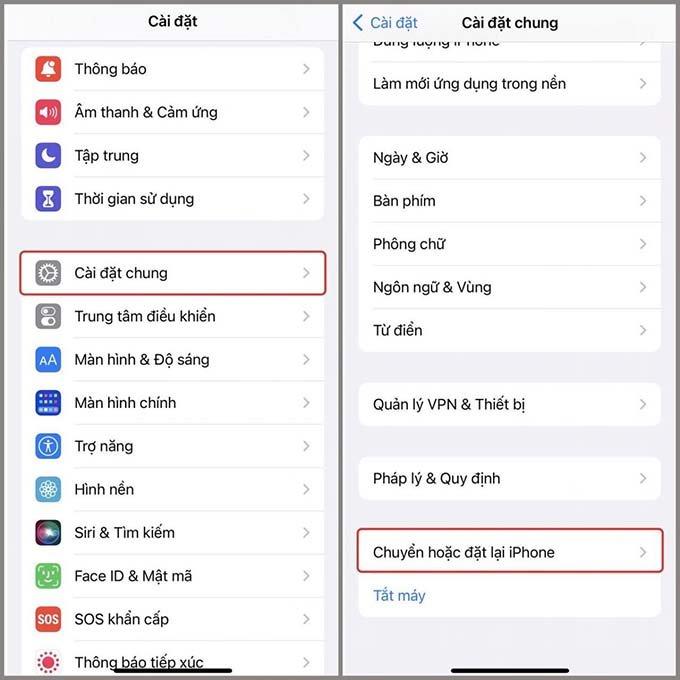
Bước 1: Tiến hành khôi phục cài đặt gốc trên chiếc iPhone mới như hình bên dưới.

Khôi phục cài đặt gốc để chuẩn bị cho iPhone mới

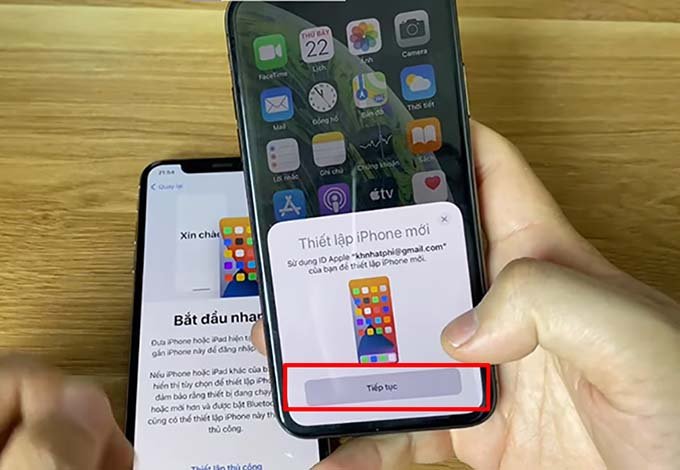
Bước 2: Để hai chiếc iPhone lại sát gần với nhau > Màn hình chiếc iPhone cũ sẽ hiển thị Thiết lập iPhone mới > Ấn chọn Tiếp tục.

Chọn Thiết lập iPhone mới để bắt đầu chuyển dữ liệu

Chọn Thiết lập iPhone mới để bắt đầu chuyển dữ liệu

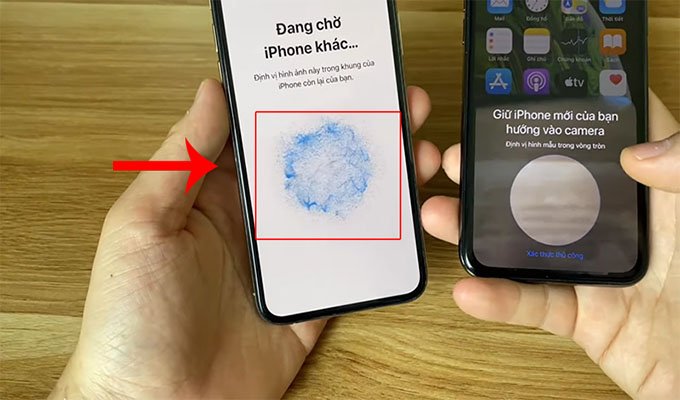
Bước 3: Sử dụng iPhone cũ để quét mã QR trên màn hình iPhone mới.

Dùng iPhone cũ quét mã QR trên iPhone mới

Dùng iPhone cũ quét mã QR trên iPhone mới

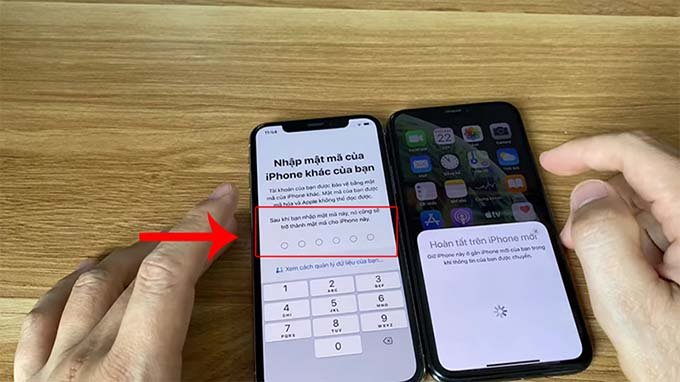
Bước 4: Nhập mật khẩu của chiếc iPhone cũ lên iPhone mới.

Nhập mật khẩu khi được yêu cầu

Bước 5: Ấn Chuyển từ iPhone và đợi hai thiết bị chuyển dữ liệu là đã hoàn tất.

Chuyển dữ liệu từ iPhone cũ sang iPhone mới bằng iCloud

Bước 1: Thực hiện khôi phục cài đặt gốc trên iPhone mới.

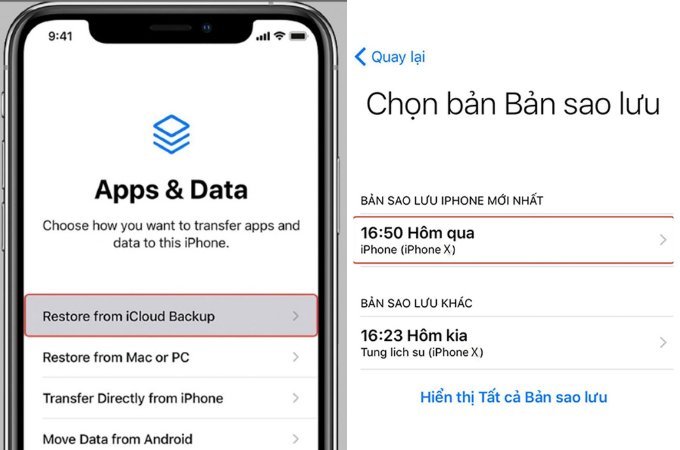
Bước 2: Nhấn chọn mục Khôi phục từ bản sao lưu iCloud.

chuyen-du-lieu-bang-icloud-xtmobile

Chọn phiên bản sao lưu iCloud mà bạn muốn khôi phục

Bước 3: Điền tài khoản Apple ID của bạn và nhấn vào nút Tiếp.

Bước 4: Chọn vào bản sao lưu muốn chuyển là đã hoàn thành.

Chuyển dữ liệu từ iPhone cũ sang iPhone mới iTunes

Bước 1: Tải ứng dụng iTunes về trên máy tính của bạn. Sau đó tiến hành liên kết chiếc iPhone cũ với máy tính. Bạn hãy chọn cập nhật hệ điều hành iOS cùng với iTunes để giúp chúng có thể tương thích với nhau.

  • Tải iTunes cho hệ điểu hành MacOS tại đây
  • Tải iTunes trên máy tính Window tại đây

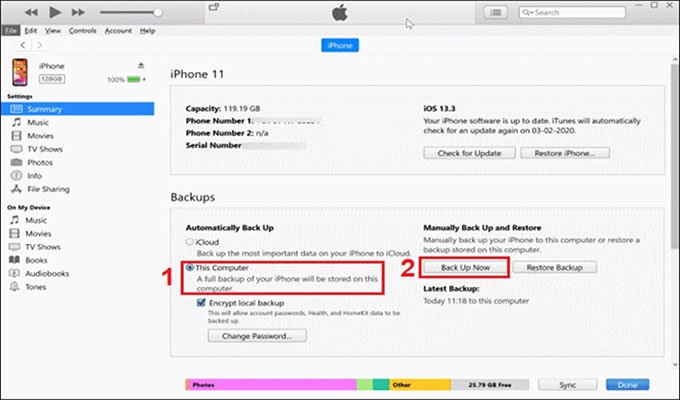
Bước 2: Lựa chọn vị trí để lưu giữ lại dữ liệu tại This Computer > Ấn Back Up Now > Chờ đợi trong giây lát để máy thực hiện chuyển dữ liệu.

Chọn Back Up Now

Chọn This Computer và Back Up Now để tiến hành chuyển dữ liệu

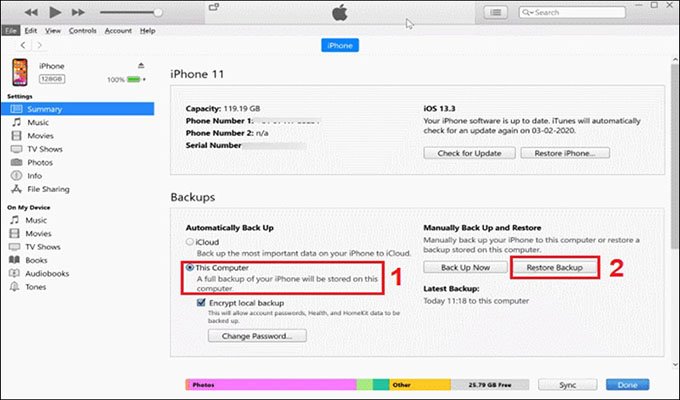
Bước 3: Ngắt kết nối giữa chiếc iPhone cũ với máy tính > Sau đó kết nối iPhone mới với máy tính > Chọn nút Restore Backup > Tìm đến bản sao vừa thực hiện ở trên và tiến hành đồng bộ.

Nhấn chọn Restore Backup

Nhấn chọn Restore Backup để hoàn tất quá trình chuyển dữ liệu

Chuyển dữ liệu từ iPhone sang iPhone bằng OTA

Bước 1: Tương tự như phương pháp trên, bạn hãy kết nối iPhone cũ với máy tính đã cài đặt iTunes > Chọn cập nhập nhật iOS và iTunes để tương thích chúng với nhau.

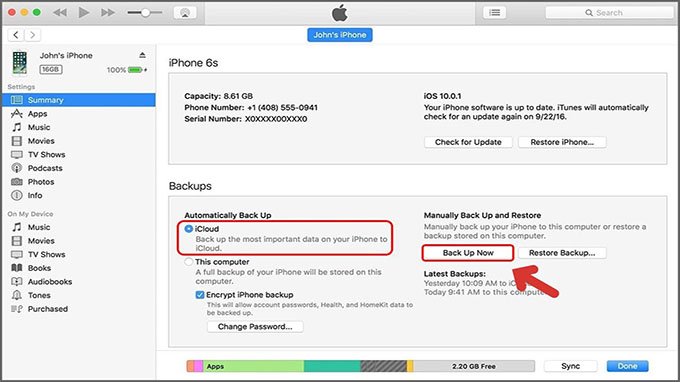
Bước 2: Chọn vị trí để lưu trữ dữ liệu là iCloud > Chọn Back Up Now và chờ đợi một chút là đã hoàn thành.

Dùng OTA để chi chuyển dữ liệu sang iPhone mới

Chọn Back Up Now để đồng bộ dữ liệu trên iPhone mới

Chuyển dữ liệu từ iPhone sang iPhone bằng Easeus MobiMover

Ngoài các cách trên, chúng ta còn có thể chuyển dữ liệu từ iPhone sang iPhone bằng một phần mềm tên là Easeus MobiMover.

  • Tải Easeus MobiMover

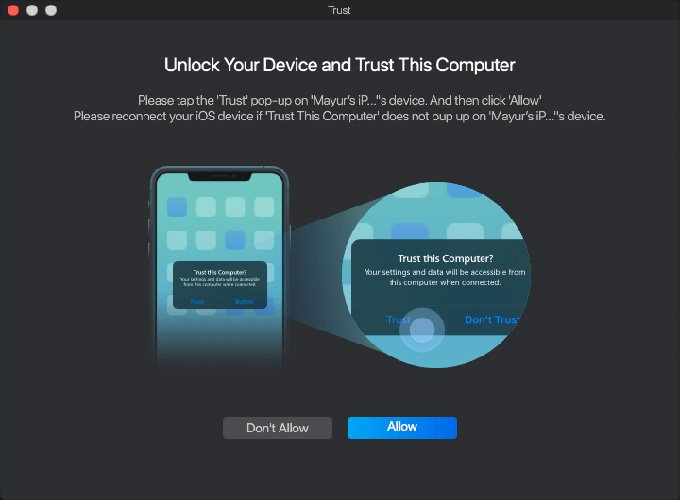
Bước 2: Liên kết cả hai chiếc iPhone cũ và mới của bạn vào máy tính thông qua dây cáp Lightning > Nhấp chọn vào ô Trust This Computer > Nhấn chọn nút Allow để cấp quyền cho ứng dụng, cho phép app truy cập vào các thông tin có trong thiết bị của mình.

Nhấn chọn Trust This Computer và ấn Allow để truy cập

Nhấn Allow để cho phép ứng dụng truy cập vào các thiết bị

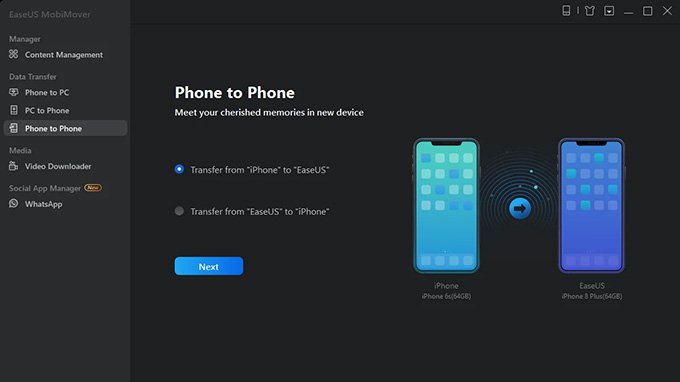
Bước 3: Khởi chạy EaseUS MobiMover > Tại thanh tiện ích bên trái màn hình, hãy ấn chọn chế độ Phone to Phone > Nhấp vào các tùy chọn từ iPhone cũ sang iPhone mới > Ấn vào nút Next màu xanh phía dưới.

Chọn di chuyển từ điện thoại cũ sang điện thoại mới và ngược lại

Ấn Next sau khi chọn chuyển dữ liệu từ điện thoại cũ sang điện thoại mới

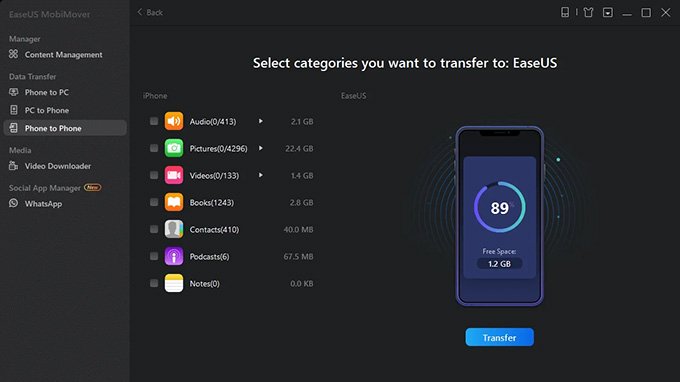
Bước 4: Tại đây người dùng có thể lựa chọn các loại dữ liệu cần chuyển như audio, hình ảnh, video,…

Nếu bạn cần chuyển toàn bộ dữ liệu thì nhấp chọn vào tất cả các loại dữ > Ấn chọn Transfer để chuyển chúng sang iPhone mới.

Chọn Transfer để tiến hành di chuyển dữ liệu sang iPhone mới

Chọn Transfer để tiến hành di chuyển dữ liệu sang iPhone mới

Chuyển vài dữ liệu bằng Airdrop, Message hoặc Mail

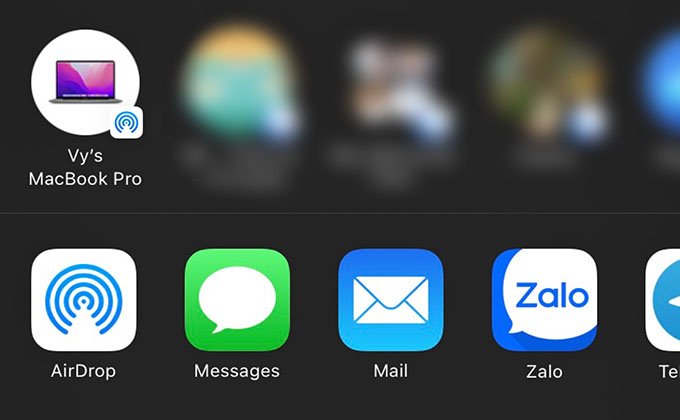
Bên cạnh các phương pháp trên, AirDrop cũng là một cách chuyển dữ liệu sang iPhone khá thông dung . Tuy nhiên, cách thức này chỉ phù hợp khi bạn muốn di chuyện một vài dữ liệu nhỏ từ iPhone cũ sang iPhone mới. Ví dụ như bạn muốn gửi thông tin liên hệ từ chiếc điện thoại cũ sang chiếc iPhone mới mua thì có thể tham khảo cách làm sau đây

Bước 1: Tìm thông tin liên hệ cần chuyển đi trên iPhone cũ

Bước 2: Ở phần thông tin liên hệ, kéo xuống và chọn nút Chia sẻ liên hệ

Bước 3: Nhấn vào phương tiện chia sẻ mà bạn muốn sử dụng. Ngoài Airdrop ta còn có thể chọn Message hay Mail.

Bước 4: Nhấn Chấp nhận bên chiếc iPhone mới và lưu lại số liên lạc vừa được chuyển qua

Chuyển dữ liệu nhỏ qua iPhone bằng cách airdrop

Bạn có thể dễ dàng chuyển các dữ liệu qua lại giữa các thiết bị của Apple

Tạm Kết

Bài viết trên đã tổng hợp 6 cách chuyển dữ liệu từ iPhone cũ sang iPhone mới một cách đơn giản nhất. Hy vọng với thông tin trên, các iFan có thể lưu lại toàn bộ những dữ liệu quan trọng khi mua điện thoại mới. Chúc các bạn thực hiện thành công và hẹn mọi người ở các bài viết tiếp theo!

Xem thêm:

  • 7 cách chuyển file dữ liệu từ điện thoại sang máy tính
  • Cách chuyển file M4A sang MP3 trên điện thoại Android
  • Cách mở khóa iCloud siêu đơn giản trên iPhone

XTmobile.vn

Vietcombank gần đây: Các chi nhánh, ATM chi tiết theo từng quận khắp TP.HCM

Danh sách các chi nhánh/PGD ngân hàng Vietcombank gần đây tại TP. Hồ Chí Minh sẽ giúp khách hàng tra cứu các điểm giao dịch của ngân hàng Vietcombank dễ dàng, nhanh chóng và thuận tiện hơn. Tham khảo các chi nhánh Vietcombank cùng FPT Shop trong bài viết này nhé!

Có thể bạn quan tâm

  • Cách xem ai vào Facebook của mình nhiều nhất bạn đã biết chưa?
  • Loa laptop bị rè – nguyên nhân và cách khắc phục hiệu quả
  • Phải làm thế nào khi điện thoại tự phát âm thanh?
  • Add camera IP vào đầu ghi Hikvision đơn giản tại nhà phải làm sao?
  • Tất tần tật về tổng đài Viettel và các hotline chăm sóc khách hàng của Viettel

Tổng hợp chi nhánh/PGD Vietcombank gần đây theo quận

Chi nhánh/PGD Vietcombank gần đây ở quận 1

Mời bạn tham khảo các địa chỉ chi nhánh/PGD của ngân hàng Vietcombank gần đây tại quận 1:

  • Vietcombank số 3

Địa chỉ: Phòng 110, Tòa nhà Saigon Trade Center, 37 Tôn Đức Thắng, Quận 1, TP. HCM

Số điện thoại: 0283.910.1993

  • Vietcombank số 4

Địa chỉ: Số 231-233 Lê Thánh Tôn, Phường Bến Thành, Quận 1, TP. HCM

Số điện thoại: 0283.822.8593

  • PGD Vietcombank số 5

Địa chỉ: 8 Đường Nguyễn Huệ, Phường Bến Nghé, Quận 1, TP. HCM

Số điện thoại: 0283.824.1911

  • Chi nhánh Vietcombank Bến Nghé

Địa chỉ: Số 569 Trần Hưng Đạo, Phường Cầu Kho, Quận 1, TP. HCM

Số điện thoại: 0283.837.0900

  • Vietcombank Hải Triều

Địa chỉ: 1F-02B Tầng 1 Bitexco Financial Tower, 2 Hải Triều, Phường Bến Nghé, Quận 1, TP. HCM

Số điện thoại: 0283.833.0189

Chi nhánh/PGD Vietcombank gần đây ở quận 2

  • Phòng giao dịch Vietcombank An Phú

Địa chỉ: 280A5 Lương Đình Của, Phường An Phú, Quận 2, TP. HCM

Số điện thoại: 028.6286.7722

  • Chi nhánh Quận 2

Địa chỉ: số 56 Trần Não, Phường Bình An, Quận 2, TP. HCM

Số điện thoại: 0283.740.6893

  • PGD Thảo Điền

Địa chỉ: 14 Thảo Điền, Phường Thảo Điền, Quận 2, TP. HCM

Số điện thoại: 028.3740.6893

  • Vietcombank Thủ Thiêm

Địa chỉ: 55-56 Song Hành, Phường An Phú, Quận 2, TP. HCM

Số điện thoại: 028.7307.9668

Chi nhánh/PGD Vietcombank gần đây ở quận 3

Mời bạn tham khảo các địa chỉ chi nhánh/PGD của ngân hàng Vietcombank gần đây tại quận 3:

  • Vietcombank Trần Quốc Toản

Địa chỉ: Số 83 Trần Quốc Toản, Phường 7, Quận 3, TP. HCM

Số điện thoại: 0283.932.1281.

  • Vietcombank số 7

Địa chỉ: số 460 Cách Mạng Tháng 8, Quận 3, TP. HCM

Số điện thoại: 0283.993.0578

  • Chi nhánh Vietcombank số 10

Địa chỉ: 79 Nguyễn Đình Chiểu, Phường 6, Quận 3, TP. HCM

Số điện thoại: 0283.933.3639

  • Chi nhánh Tân Định

Địa chỉ: Số 72 Đường Phạm Ngọc Thạch, Phường 6, Quận 3, TP. HCM

Số điện thoại: 0283.820.8762

  • Vietcombank Kỳ Đồng

Địa chỉ: 13 – 13Bis Kỳ Đồng, Phường 9, Quận 3, TP. HCM

Số điện thoại: 0283.931.8968

Chi nhánh Vietcombank gần đây ở quận 4

  • Vietcombank bến Vân Đồn

Địa chỉ: 331 Bến Vân Đồn, Phường 1, Quận 4, TP. HCM

Số điện thoại: 0283.945.3207

  • Vietcombank Nhà Rồng

Số điện thoại: 0283.826.8064

Chi nhánh/PGD Vietcombank gần đây ở quận 5

Mời bạn tham khảo các địa chỉ chi nhánh/PGD của ngân hàng Vietcombank gần đây tại quận 5:

  • Phòng giao dịch Trần Hưng Đạo

Địa chỉ: 821-823 Trần Hưng Đạo, Phường 1, Quận 5, TP. HCM

Tổng đài: 0283.853.9702

  • Vietcombank Lê Hồng Phong

Địa chỉ: Số 182 Đường Lê Hồng Phong, Phường 4, Quận 5, TP. HCM

Số điện thoại: 028.540.52.466

  • Chi nhánh Số 3 – An Đông

Địa chỉ: Số 84 An Dương Vương, Phường 9, Quận 5, TP. HCM

Số điện thoại: 0283.835.1029

  • Vietcombank Châu Văn Liêm

Địa chỉ: Số 17 Đường Châu Văn Liêm, Phường 14, Quận 5, TP. HCM

Tổng đài: 0283.853.9701

  • Chi nhánh Vietcombank Quận 5

Địa chỉ: Số 2D – 2E Lý Thường Kiệt, Phường 12, Quận 5, TP. HCM

Số điện thoại: 0283.957.3378

Chi nhánh/PGD Vietcombank gần đây ở quận 6

  • Vietcombank Bình Tây

Địa chỉ: Số 129 – 129A Hậu Giang, Phường 5, Quận 6, TP. HCM

Số điện thoại: 0283.9600.478; 0283.9600.477

Chi nhánh/PGD Vietcombank gần đây ở quận 7

  • Vietcombank Nam Sài Gòn

Địa chỉ: Tầng 1, 2, 3, 4 Tòa V5, Plot V, khu đô thị Him Lam, số 23 Nguyễn Hữu Thọ, Phường Tân Hưng, Quận 7, TP. HCM

Số điện thoại: 0283.770.1634

  • PGD Vietcombank ở Phú Mỹ Hưng

Địa chỉ: Số 801 Nguyễn Văn Linh, Phường Tân Phong, Quận 7, TP. HCM

Tổng đài: 028.541.35.122

  • Vietcombank Tân Thuận

Địa chỉ: Khu chế xuất Tân Thuận, Phường Tân Thuận Đông, Quận 7, TP. HCM

Số điện thoại: 0283.7700.235

  • Vietcombank Tân Mỹ

Địa chỉ: 59 Nguyễn Thị Thập, Phường Tân Phú, Quận 7, TP. HCM

Số điện thoại: 028.3773.0605

Chi nhánh/PGD Vietcombank gần đây ở quận 8

  • Vietcombank Nha Rong

Địa chỉ: 133 Đường Bá Trạc, Phường 1, Quận 8, Thành phố Hồ Chí Minh

Số điện thoại: 028 3851 6688

Chi nhánh/PGD Vietcombank gần đây ở quận 9

  • Vietcombank Phước Long A

Địa chỉ: 133A Đỗ Xuân Hợp, Khu phố 2, Phường Phước Long A, Quận 9, TP. HCM

Số điện thoại: 0283.728.3076

  • Vietcombank Gia Định

Địa chỉ: 423-425 Lê Văn Việt, Phường Tăng Nhơn Phú A, Quận 9, TP. HCM

Số điện thoại: 028.3730.7799

Chi nhánh/PGD Vietcombank gần đây ở quận 10

Mời bạn tham khảo các địa chỉ chi nhánh/PGD của ngân hàng Vietcombank gần đây tại quận 10:

  • Vietcombank Nguyễn Tri Phương

Địa chỉ: Số 476A Nguyễn Tri Phương, Phường 9, Quận 10, TP. HCM

Số điện thoại: 0283.927.4152

  • Vietcombank số 9

Địa chỉ: Số 63 – 65 Ngô Gia Tự, Phường 2, Quận 10, TP. HCM

Số điện thoại: 0283.833.6631

  • Vietcombank Cách mạng Tháng 8

Địa chỉ: 283B-283C CMT8, Phường 12, Quận 10, TP. HCM

Số điện thoại: 0283.868.4803; 028.3868.4082

  • Chi nhánh Phú Thọ

Địa chỉ: 664 Đường Sư Vạn Hạnh, Phường 12, Quận 10, TP. HCM

Số điện thoại: 028.3863.5821

Chi nhánh/PGD Vietcombank gần đây ở quận 11

  • Vietcombank 3 Tháng 2

Địa chỉ: Số 1166 đường 3 Tháng 2, Phường 12, Quận 11, TP. HCM

Số điện thoại: 0283.965.0274

  • Vietcombank số 5

Địa chỉ: 786 Đường Hồng Bàng, Phường 1, Quận 11, TP. HCM

Số điện thoại: 0283.960.3750

  • PGD Lê Đại Hành

Địa chỉ: 385 Lê Đại Hành, Phường 13, Quận 11, TP. HCM

Số điện thoại: 028.3962.1297; 0283.962.1298

  • PGD Lãnh Binh Thăng

Địa chỉ: 323-325 Đường Lãnh Binh Thăng, Phường 8, Quận 11, TP. HCM

Số điện thoại: 0283.965.1135; 0283.965.1136

  • Vietcombank Lạc Long Quân

Địa chỉ: 479-481-483 Lạc Long Quân, Phường 5, Quận 11, TP. HCM

Tổng đài: 028.3974.7236

Chi nhánh/PGD Vietcombank gần đây ở quận 12

  • Vietcombank An Sương

Địa chỉ: Số 110 Trường Chinh, Phường Tân Hưng Thuận, Quận 12, TP. HCM

Số điện thoại: 0283719.0806

  • Chi nhánh Tô Ký

Địa chỉ: Tòa QTSC9, Khu công viên Phần mềm Quang Trung, Đường Tô Ký, Phường Tân Chánh Hiệp, Quận 12, TP. HCM

Số điện thoại: 028.3715.3417; 028.3715.3419

Chi nhánh/PGD Vietcombank gần đây ở quận Bình Thạnh

Mời bạn tham khảo các địa chỉ chi nhánh/PGD của ngân hàng Vietcombank gần đây tại quận Bình Thạnh:

  • Chi nhánh Vietcombank Số 6

Địa chỉ: 239 Lê Quang Định, Phường 7, Quận Bình Thạnh, TP. HCM

Số điện thoại: 0283.551.5627; 0283.551.5620

  • Vietcombank Nguyễn Hữu Cảnh

Địa chỉ: Số 91 Nguyễn Hữu Cảnh, Phường 22, Quận Bình Thạnh, TP. HCM

Số điện thoại: 0283.514.0734

  • Chi nhánh Vietcombank Đông Sài Gòn

Địa chỉ: Số 199 Điện Biên Phủ, Phường 15, Quận Bình Thạnh, TP. HCM

Số điện thoại: 0283.840.7924; 028.3551.2722

  • Vietcombank Nơ Trang Long

Địa chỉ: Số 372 Nơ Trang Long, Phường 13, Quận Bình Thạnh, TP. HCM

Số điện thoại: 0283.553.4294

  • Vietcombank Đinh Tiên Hoàng

Địa chỉ: 127G Đinh Tiên Hoàng, Phường 3, Quận Bình Thạnh, TP. HCM

Số điện thoại: 0283.841.3716; 028.3841.3724; 028.3841.3143

Chi nhánh/PGD Vietcombank gần đây ở quận Phú Nhuận

  • Vietcombank Phan Đăng Lưu

Địa chỉ: Số 55B Phan Đăng Lưu, Phường 7, Quận Phú Nhuận, TP. HCM

Số điện thoại: 0283.551.2724; 0283.551.2722

  • Chi nhánh Vietcombank Lê Văn Sỹ

Địa chỉ: 188B Đường Lê Văn Sỹ, Phường 10, Quận Phú Nhuận, TP. HCM

Số điện thoại: 0283.991.8975

  • Phòng giao dịch Vietcombank Hoàng Văn Thụ

Địa chỉ: Số 193 Hoàng Văn Thụ, Phường 9, Quận Phú Nhuận, TP. HCM

Tổng đài: 0283.3997.6672

  • Vietcombank Phú Nhuận

Địa chỉ: 154 Đường Phan Xích Long, Phường 2, Quận Phú Nhuận, TP. HCM

Số điện thoại: 0283.517.4966

  • Vietcombank Quang Trung

Địa chỉ: 659 Quang Trung, Phường 11, Quận Gò Vấp, TP. HCM

Số điện thoại: 028.3989.7504

  • Vietcombank An Nhơn

Địa chỉ: Số 51/1E Quang Trung, Phường 12, Quận Gò Vấp, TP. HCM

Số điện thoại: 0283.987.3716

  • Chi nhánh Gò Vấp

Địa chỉ: 366A33 đường Phan Văn Trị, Phường 5, Quận Gò Vấp, TP. HCM

Số điện thoại: 0283.985.6868

Chi nhánh/PGD Vietcombank gần đây ở quận Tân Phú

  • Vietcombank Tân Phú

Địa chỉ: Lô G8, Tầng trệt Trung tâm thương mại AEON – Tân Phú Celadon, KTM B1, Celadon City, Tân Kỳ Tân Quý, Quận Tân Phú, TP. HCM

Số điện thoại: 0285.269.2116; 0285.269.2118

  • Vietcombank Tân Bình

Địa chỉ: 108 Tân Thạnh, Phường Tân Thạnh, Quận Tân Phú, TP. HCM

Số điện thoại: 0283.815.7777

  • PGD Vietcombank số 01

Địa chỉ: 440 – 440A Lê Trọng Tấn, Phường Tây Thạnh, Quận Tân Phú, TP. HCM

Số điện thoại: 0283.815.2714

  • Vietcombank Nguyễn Sơn

Địa chỉ: Số 67-67A Nguyễn Sơn, Phường Phú Thạnh, Quận Tân Phú, TP. HCM

Số điện thoại: 028.3973.7848; 028.3973.7849

  • PGD Tân Sơn Nhì

Địa chỉ: 254 Độc Lập, Phường Tân Thành, Quận Tân Phú, TP. HCM

Số điện thoại: 028.3813.0154; 0283.813.0152

  • Vietcombank An Lạc

Địa chỉ: 150-152 đường 19, Phường Bình Trị Đông B, Quận Bình Tân, TP. HCM

Tổng đài: 0283.3762.7016

  • Vietcombank Bắc Sài Gòn

Địa chỉ: Đường số 7, Khu hành chính KCN Vĩnh Lộc, Quận Bình Tân, TP. HCM

Tổng đài: 0283.765.4666

Chi nhánh/PGD Vietcombank gần đây ở quận Tân Bình

  • PGD Vietcombank số 2 – Bảy Hiền

Địa chỉ: Số 2-4 Lý Thường Kiệt, Phường 11, Quận Tân Bình, TP. HCM

Số điện thoại: 0283.9711.317

  • Chi nhánh Vietcombank số 8

Địa chỉ: 146 – 148 Đường Cộng Hòa, Phường 12, Quận Tân Bình, TP. HCM

Số điện thoại: 0283.948.5597

  • Chi nhánh Vietcombank Etown

Địa chỉ: Phòng G1 Tòa Etown, 364 Cộng Hòa, Phường 13, Q. Tân Bình, TP. HCM

Số điện thoại: 0283.810.7796; 0283.810.6837

  • Chi nhánh Vietcombank Lý Thường Kiệt

Địa chỉ: 456 Lý Thường Kiệt, Phường 7, Quận Tân Bình, TP. HCM

Số điện thoại: 0283.971.7848; 0283.971.7868

  • Chi nhánh Vietcombank Trường Sơn

Địa chỉ: 46 Trường Sơn, Phường 2, Quận Tân Bình, TP. HCM

Số điện thoại: 0283.547.1984

Chi nhánh/PGD Vietcombank gần đây ở Thủ Đức

Mời bạn tham khảo các địa chỉ chi nhánh/PGD của ngân hàng Vietcombank gần đây tại quận Thủ Đức:

  • Chi nhánh Bình Thọ

Địa chỉ: 316 Võ Văn Ngân, Phường Bình Thọ, Quận Thủ Đức, TP. HCM

Số điện thoại: 0283.722.5601

  • Chi nhánh Vietcombank Linh Trung

Địa chỉ: Lô 83 Khu chế xuất Linh Trung II, Phường Bình Chiểu, Quận Thủ Đức, TP. HCM

Số điện thoại: 0283.729.1334

  • Vietcombank Thủ Đức

Địa chỉ: Tòa nhà điều hành chế xuất Linh Trung I, Phường Linh Trung, Quận Thủ Đức, TP. HCM

Số điện thoại: 0283.896.6806

  • Vietcombank Tam Bình

Địa chỉ: 616 Tô Ngọc Vân, Phường Tam Bình, Quận Thủ Đức, TP. HCM

Số điện thoại: 0283.729.4722

  • PGD Hiệp Bình Phước

Địa chỉ: 565 Quốc lộ 13, Phường Hiệp Bình Phước, Quận Thủ Đức, TP. HCM

Số điện thoại: 028.3727.1951

Lời kết

Bài viết trên đã cung cấp địa chỉ ngân hàng Vietcombank gần đây, hứa hẹn sẽ cung cấp kiến thức hữu ích cho độc giả. Thông qua các địa chỉ, số điện thoại và hệ thống chi nhánh ở các quận TP. HCM, mong rằng khách hàng sẽ dễ dàng tìm kiếm được địa chỉ chính xác ngân hàng của Vietcombank.

Xem thêm:

  • Hướng dẫn cách rút tiền bằng mã QR Vietcombank nhanh chóng, an toàn, không cần thẻ
  • Thẻ đen Vietcombank là gì? Những đặc quyền đặc biệt khi sở hữu thẻ đen Vietcombank

Chưa bao giờ việc quản lý tài chính cá nhân trở nên dễ dàng đến vậy! Hãy sở hữu ngay một chiếc điện thoại Samsung để trải nghiệm dịch vụ ngân hàng online tiện ích. Đồng thời, điện thoại cũng sẽ giúp bạn dễ dàng tiếp cận thông tin chi nhánh và điểm giao dịch ngân hàng gần bạn nhất.

  • Điện thoại Samsung

3 Cách lấy lại tài khoản Facebook bị hack đơn giản, ai cũng làm được

Video cách lấy lại tên tài khoản facebook

Nắm được cách lấy lại tài khoản Facebook bị hack sẽ giúp bạn xử lý nhanh khi bạn không thể truy cập được vào tài khoản Facebook của mình mặc dù đã thử đi thử lại nhiều lần, khả năng cao lúc này tài khoản của bạn đã bị hack. Bài viết dưới đây sẽ cung cấp cho bạn cách lấy lại tài khoản Facebook bị hack, để không mất đi những thông tin quan trọng hay bị kẻ xấu lợi dụng tài khoản của mình!

Có thể bạn quan tâm

  • Gói Data không giới hạn Viettel – Không giới hạn dung lượng
  • Cách bắn tiền Viettel sang số thuê bao khác đơn giản, nhanh chóng
  • Hướng dẫn 3+ cách mở khi SIM bị khoá hai chiều, tránh bị thu hồi sim mới nhất 2024
  • MobiFone – Đo lường tốc độ Internet dễ dàng với ứng dụng i-Speed
  • Cách Gõ Tiếng Việt Có Dấu Trên Máy Tính Cho Dân Văn Phòng

1. Những dấu hiệu khi tài khoản Facebook bị hack

lấy lại tài khoản Facebook bị hack

Khi tài khoản Facebook bị hack, bạn cần nhanh chóng có những biện pháp xử lý nhanh chóng, kịp thời để bảo vệ tài khoản của mình và lấy lại tài khoản Facebook bị hack. Để nhận biết dấu hiệu khi tài khoản Facebook bị hack, bạn có thể dựa vào các đặc điểm sau:

  • Email dùng để đăng ký tài khoản Facebook của bạn đã bị thay đổi
  • Tài khoản Facebook thay mật khẩu dù bạn không làm gì
  • Tên tài khoản Facebook hay các thông tin về bạn bị thay đổi
  • Trên trang cá nhân của bạn xuất hiện các bài viết, chia sẻ mà không phải do bạn thực hiện
  • Bạn đã kết bạn với một số nick facebook mà mình không quen và chắc chắn về việc không gửi lời mời hay chấp nhận lời mời kết bạn của họ
  • Bạn nhận được một số tin nhắn không xác định từ tài khoản Facebook khác mà bạn không hề quen biết

2. Cách lấy lại tài khoản Facebook bị hack

Tùy thuộc vào từng trường hợp bị hack khác nhau mà bạn sử dụng cách lấy lại tài khoản khác nhau, dưới đây là một số cách lấy lại tài khoản Facebook bị hack mà bạn có thể tham khảo.

Cách 1: Lấy lại tài khoản Facebook bị hack bằng việc thay đổi mật khẩu Facebook

Nếu bạn nhận thấy tài khoản của bạn đã có ai đó đăng nhập và sử dụng, nhưng chưa đổi mật khẩu và bạn vẫn có thể đăng nhập được bạn cần phải thay đổi mật khẩu ngay lập tức để bảo vệ tài khoản của mình nhé.

Trong trường hợp này bạn tiến hành thay đổi mật khẩu cho tài khoản và thêm các thông tin để bảo mật cho tài khoản của mình. Bạn có thể tiến hành thay đổi mật khẩu theo các bước dưới đây:

Bước 1: Đăng nhập vào tài khoản Facebook của bạn.

Bước 2: Tại trang chủ của tài khoản Facebook của bạn, bạn nhấp vào biểu tượng hình tam giác ngược ở góc bên phải phía trên màn hình và chọn mục Cài đặt

Bước 3: Trong mục Cài đặt, bạn nhấp chọn Bảo mật và đăng nhập tại menu bên trái. Giao diện mới trên màn hình sẽ cho phép bạn thay đổi mật khẩu cho tài khoản của mình. Bạn bấm vào để nhập mật khẩu hiện tại và mật khẩu mới, sau đó nhấp vào Lưu thay đổi để hoàn tất quá trình lấy lại tài khoản Facebook bị hack của mình.

Bước 4: Ngoài ra, để bảo mật cho tài khoản của mình, bạn cần đăng xuất tài khoản Facebook của bạn khỏi tất cả các thiết bị khác. Bạn nhấp chọn vào mục Nơi bạn đã đăng nhập và nhấp vào Đăng xuất khỏi tất cả để đăng xuất tài khoản của mình ra khỏi tất cả các thiết bị đã đăng nhập trước đó.

Cách 2: Đặt lại mật khẩu nếu bạn không đăng nhập được để lấy lại tài khoản Facebook bị hack

Trường hợp bạn không thể đăng nhập được vào tài khoản Facebook của mình mặc dù chắc chắn đã nhập đúng mật khẩu, bạn cần thay đổi mật khẩu ngay lập tức để bảo vệ tài khoản của mình. Để thay đổi mật khẩu cho tài khoản Facebook trong trường hợp không đăng nhập được.

Bước 1: Truy cập vào website Facebook, bạn bấm vào mục Quên mật khẩu để bắt đầu các bước thay đổi.

Bước 2: Tại giao diện tiếp theo Facebook cho phép bạn tìm tài khoản bằng số điện thoại hoặc email liên kết với tài khoản Facebook. Bạn nhập số điện thoại hoặc email đăng nhập của mình rồi ấn vào nút Tìm kiếm.

Bước 3: Sau đó, Facebook sẽ đưa ra các lựa chọn, để cài đặt lại mật khẩu cho tài khoản Facebook của mình, bạn nhấp vào lựa chọn phù hợp.

  • Sử dụng tài khoản Google của tôi: nếu bạn muốn đăng nhập vào tài khoản Google của mình
  • Gửi mã qua email: Facebook sẽ gửi mã xác nhận về email của bạn, sau đó bạn dùng mã này để đặt lại mật khẩu cho tài khoản Facebook
  • Gửi mã qua số điện thoại: Facebook sẽ gửi mã xác nhận về số điện thoại của bạn, sau đó bạn dùng mã này để đặt lại mật khẩu cho tài khoản Facebook

Sau đó, bạn thực hiện thay đổi mật khẩu để lấy lại tài khoản Facebook bị hack của mình và xác nhận hoàn tất.

Cách 3: Báo cáo cho Facebook để lấy lại tài khoản Facebook bị hack

Trong trường hợp bạn phát hiện ra tài khoản Facebook của mình đã bị hack và không có cách nào để lấy lại tài khoản Facebook bị hack, bạn có thể báo cáo Facebook theo các bước dưới đây:

Bước 1: Truy cập vào website www.facebook.com/hacked để báo cáo với Facebook việc tài khoản của bạn bị xâm phạm.

Bước 2: Tại giao diện, bạn nhấp vào mục Tài khoản của tôi đã bị xâm phạm

Bước 3: Sau đó, bạn nhập email hoặc số điện thoại có liên kết với tài khoản của mình đã bị hack và nhấn Tìm kiếm.

Bước 4: Trong trang giao diện tiếp theo, bạn cần nhập mật khẩu hiện tại hoặc mật khẩu cũ để tiếp tục.

Bước 5: Bạn nhấp chọn Bảo vệ tài khoản của tôi và lựa chọn phương án gửi mã xác nhận qua email hoặc số điện thoại để đặt lại mật khẩu.

Bước 6: Bạn tiếp tục thực hiện các yêu cầu của Facebook để lấy mã xác minh và tạo mật khẩu mới, xác nhận thông tin để lấy lại tài khoản Facebook bị hack của mình.

Bước 7: Sau đó, bạn nhấp chọn Get Started để facebook bảo mật tài khoản cho bạn.

Với một vài bước đơn giản, dễ thực hiện, bạn đã có thể lấy lại tài khoản Facebook bị hack của mình một cách dễ dàng

Bài viết trên đã đem đến cho bạn những dấu hiệu nhận biết tài khoản Facebook bị hack và cách lấy lại tài khoản để bạn không mất đi những thông tin quan trọng hay ngăn chặn được lợi dụng của kẻ xấu. Hãy tiếp tục theo dõi Tenten tin tức để nhận được nhiều kiến thức hay ho với đa dạng chủ đề bạn nhé.

Những tìm kiếm liên quan đến chủ đề “lấy lại tài khoản Facebook bị hack”

Lấy lại Facebook bị hack email và số điện thoại Báo cáo Facebook bị hack www.facebook.com /hacker Cách lấy lại tài khoản Facebook bị hack đổi SĐT Cách lấy lại tài khoản Facebook bị hack bằng CMND facebook.com hacked www.facebook.com/hacked password

Bài liên quan

  • Cách sử dụng Facebook Messenger Business hot nhất năm 2022
  • Business suite là gì – 3 điều cần biết về Facebook Business Suite
  • Link 524 – Facebook không thể gửi mã xác nhận cho bạn
  • Ad Break là gì? Gợi ý cách kiếm tiền từ video Facebook
  • Top 4 điều cần biết về Facebook Collection
  • 5 cách bán hàng online trên Facebook hiệu quả nhất
  • Business suite là gì – 3 điều cần biết về Facebook Business Suite

Hướng dẫn cách tra cứu giá trị sử dụng thẻ BHYT mới nhất

Chào chị, Ban biên tập xin giải đáp như sau:

Có thể bạn quan tâm

  • Hướng dẫn cách nhận biết ai đó đã chặn bạn trên Facebook
  • 2+ Cách mua ngày sử dụng mạng Mobi gia hạn sim dùng tiếp
  • Cách khắc phục lỗi không cập nhật được ứng dụng trên CH Play
  • Đổi mật khẩu Riot cực dễ dàng và nhanh chóng – Hoàn thành chỉ sau vài thao tác
  • 4 hàm đếm chữ trong Excel cực đơn giản | Có thể bạn chưa biết

1. Hướng dẫn cách tra cứu giá trị sử dụng thẻ BHYT mới nhất

Hiện nay có 05 cách tra cứu giá trị sử dụng thẻ bảo hiểm y tế (BHYT) cụ thể:

Cách 1. Tra cứu giá trị sử dụng thẻ BHYT trên website Bảo hiểm xã hội (BHXH) Việt Nam

Bước 1: Truy cập vào địa chỉ baohiemxahoi.gov.vn và chọn mục “Tra cứu trực tuyến”.

Hướng dẫn cách tra cứu giá trị sử dụng thẻ BHYT mới nhất

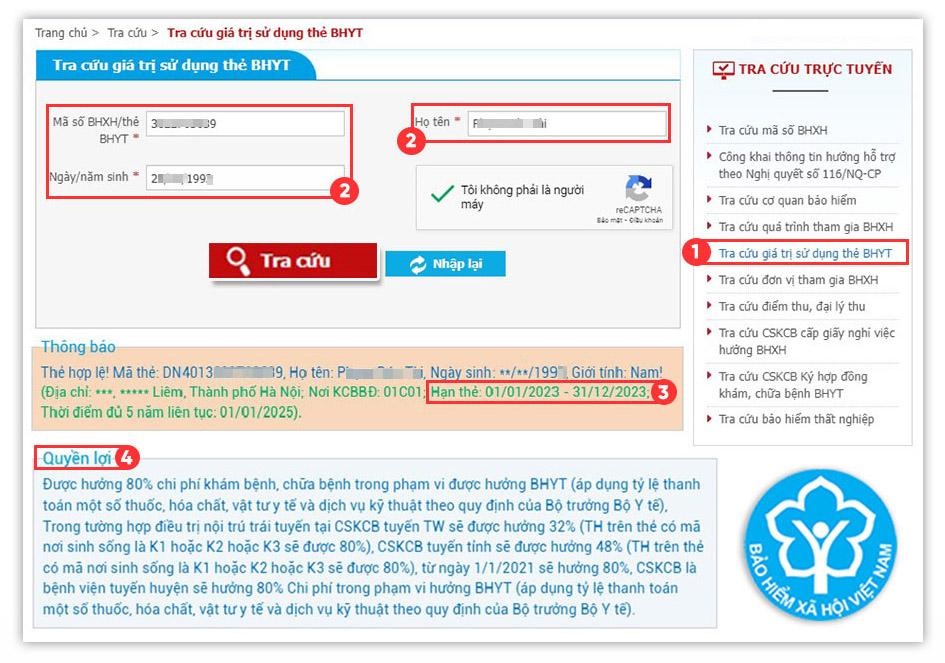
Bước 2: Chọn mục “Tra cứu giá trị sử dụng thẻ BHYT” (1).

Bước 3: Nhập các thông tin (2) gồm : mã số thẻ BHYT, ngày/tháng/năm sinh hoặc năm sinh, và họ tên đầy đủ. Sau đó chọn “Tôi không phải người máy” và chọn “Tra cứu”.

Bước 4: Nhận kết quả tra cứu gồm 2 bảng gồm: Bảng thông báo thẻ hợp lệ, mã thẻ BHYT, thông tin cá nhân (họ tên, năm sinh, giới tính, nơi tham gia BHYT, nơi KCBBĐ) và thời hạn sử dụng của thẻ BHYT(3), thời điểm đủ 5 năm liên tục. Và bảng quyền lợi BHYT (4) người dân sẽ biết được chi tiết về mức hưởng BHYT của mình khi đi khám bệnh, chữa bệnh.

Cách 2. Tra cứu giá trị sử dụng thẻ BHYT trên ứng dụng VssID

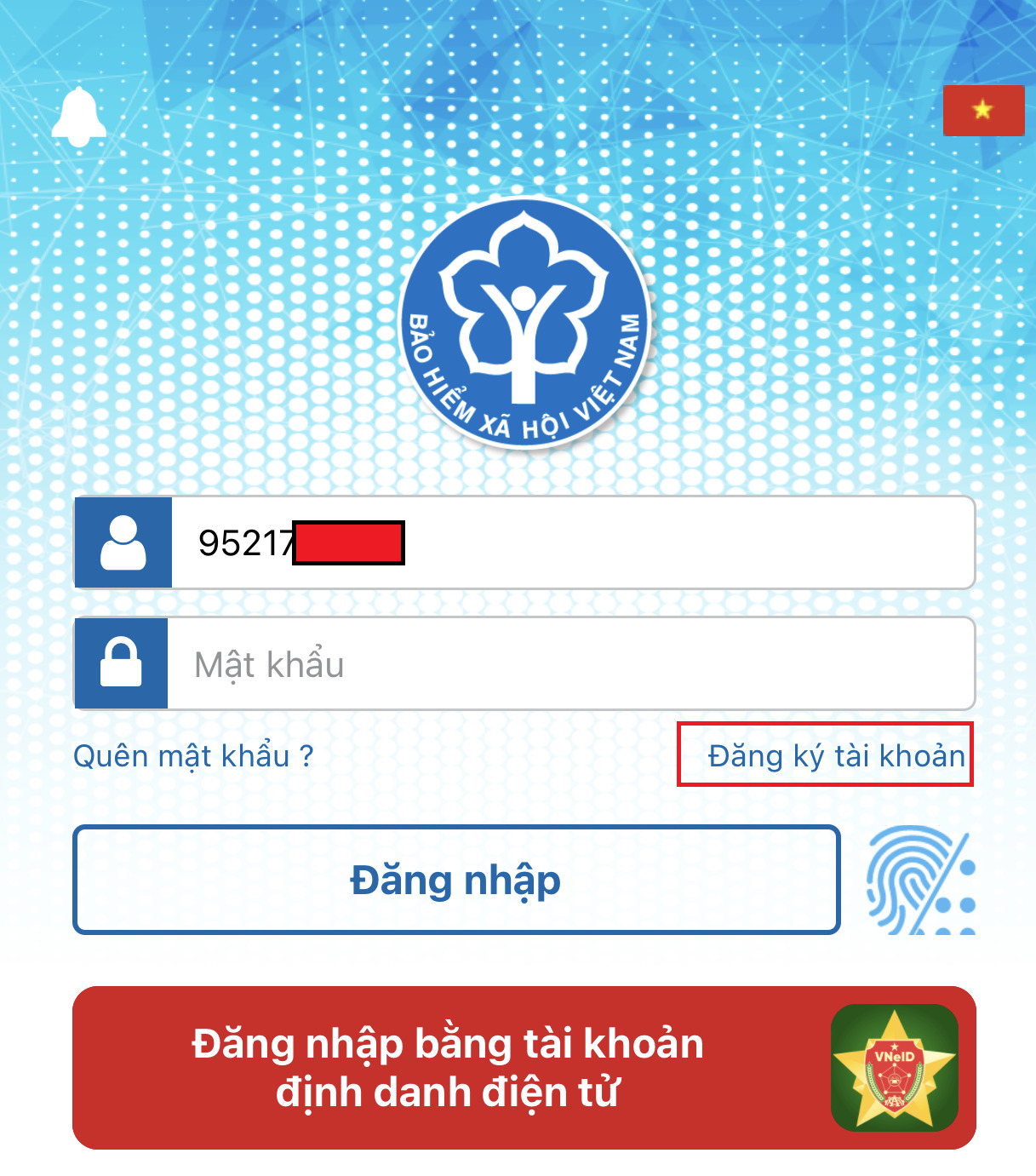
Bước 1: Tải ứng dụng VssID trên điện thoại.

Bước 2: Đăng nhập tài khoản (nếu chưa có tài khoản thì chị cần phải đăng ký tài khoản theo các bước trên ứng dụng có hướng dẫn thực hiện).

Hướng dẫn cách tra cứu giá trị sử dụng thẻ BHYT mới nhất

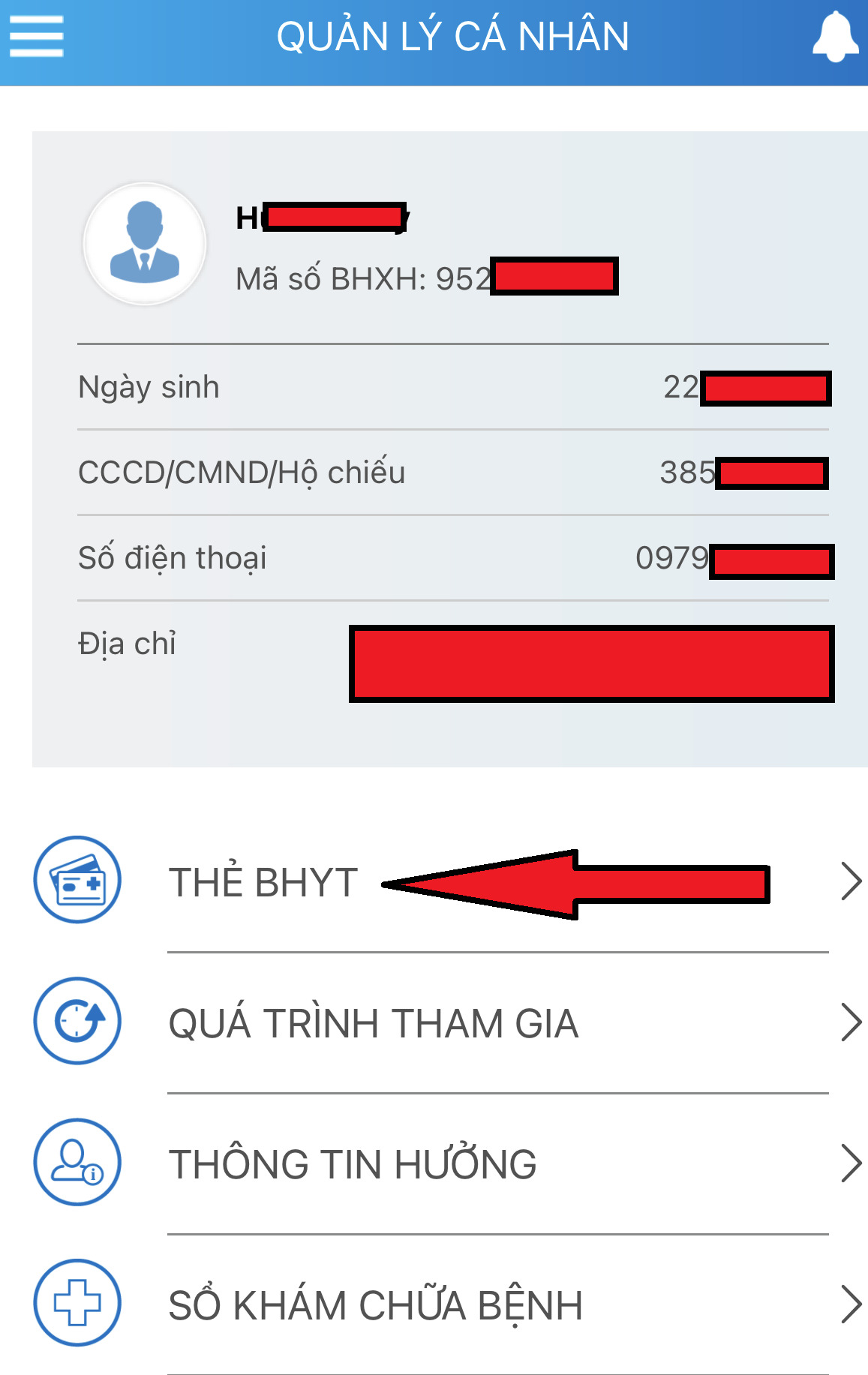
Bước 3: Tại mục Quản lý cá nhân chọn “Thẻ BHYT”.

Hướng dẫn cách tra cứu giá trị sử dụng thẻ BHYT mới nhấtHướng dẫn cách tra cứu giá trị sử dụng thẻ BHYT mới nhất

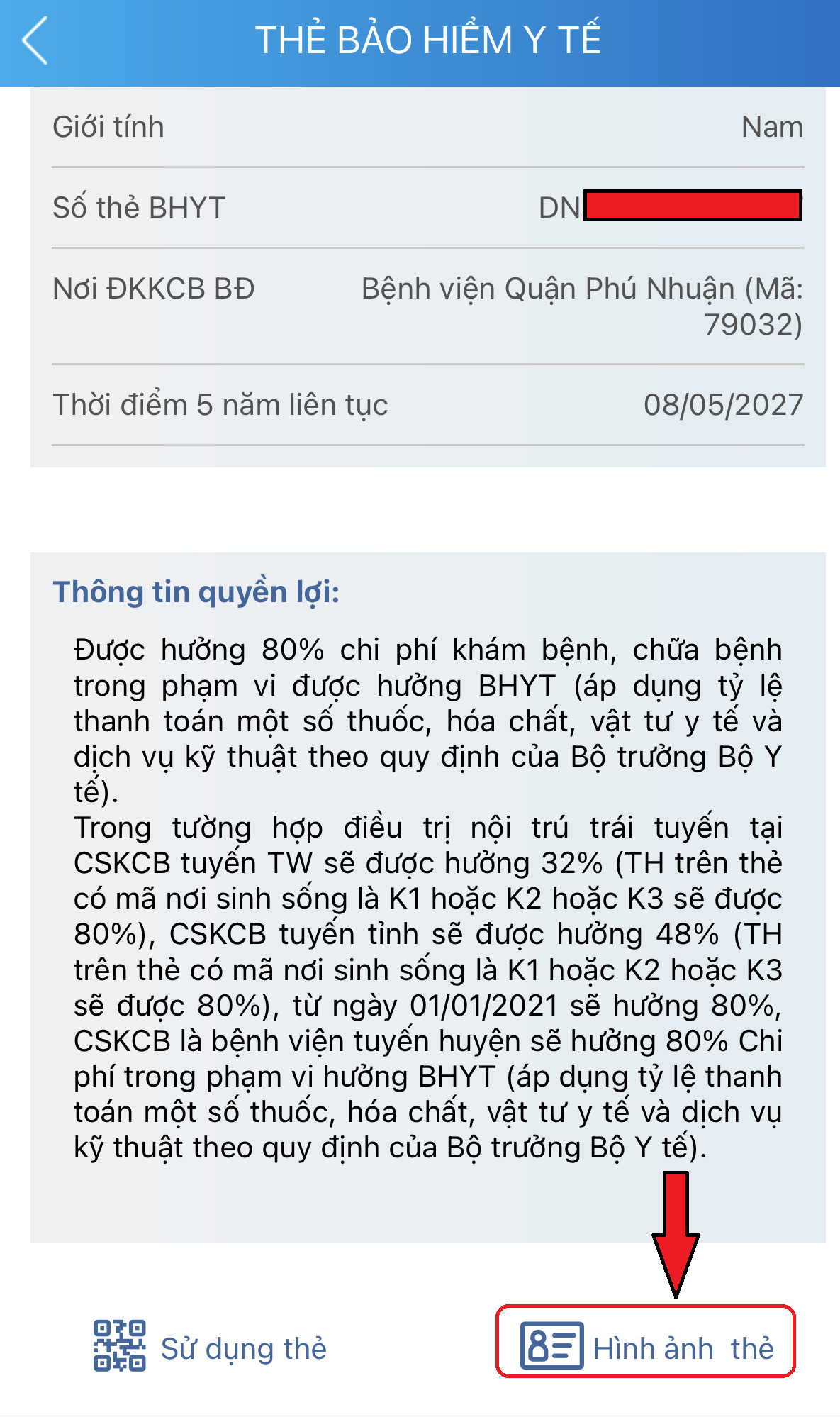
Bước 4: Tiếp tục chọn mục “Hình ảnh thẻ” thì màn hình sẽ hiển thị giá trị sử dụng thẻ BHYT.

Hướng dẫn cách tra cứu giá trị sử dụng thẻ BHYT mới nhất

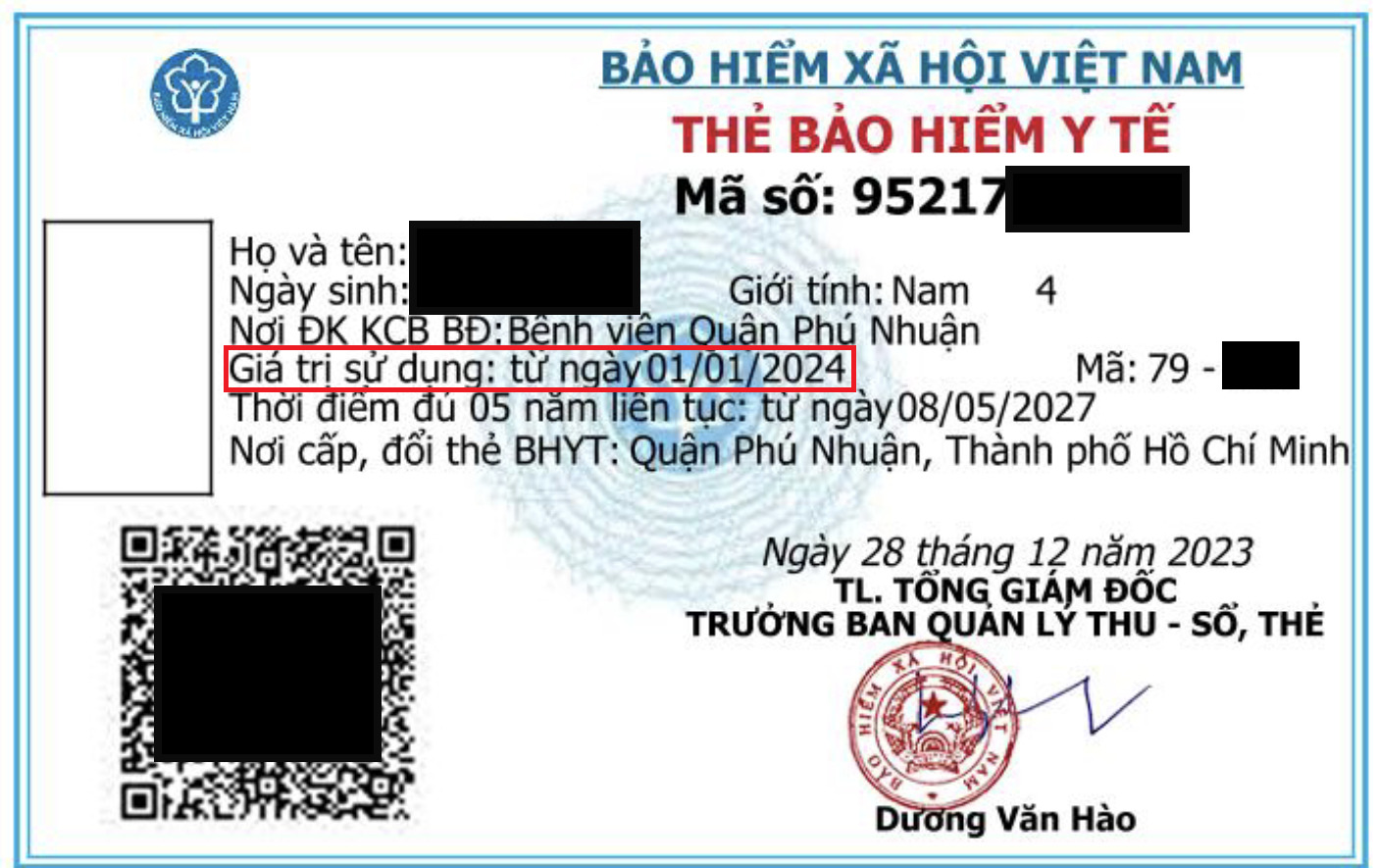
Cách 3. ​Tra cứu giá trị sử dụng của thẻ BHYT trên thẻ BHYT

Chị có thể kiểm tra giá trị sử dụng trực tiếp trên thẻ BHYT của mình như hình bên dưới:

Cách 4. Tra cứu giá trị sử dụng thẻ BHYT qua số tổng đài BHYT

– Đầu số 1900 9068 là số tổng đài chăm sóc khách hàng BHYT chính thức và duy nhất của BHXH Việt Nam được đưa nhằm hỗ trợ người dân tra cứu và giải đáp trực tuyến về các quyền lợi đóng và hưởng BHYT cho người dân, tổ chức.

– Chị có thể tra cứu thông tin bảo hiểm y tế qua số tổng đài chăm sóc khách hàng BHXH Việt Nam theo số 1900 9068 với cước phí là 1000 đồng/phút (phí này được trả cho nhà cung cấp dịch vụ tổng đài) để được cung cấp thông tin.

– Để tra cứu thông tin BHYT, chị cần cung cấp đầy đủ các thông tin theo yêu cầu từ hệ thống tra cứu tự động hoặc tổng đài viên như: Họ và tên, mã số BHXH, số CMND/CCCD, ngày sinh, địa chỉ… để thực hiện tra cứu tùy theo thông tin chị cần tra cứu. Tổng đài viên sẽ hỗ trợ chị tra cứu trên hệ thống và thông báo lại kết quả tra cứu sau ít phút.

Cách 5. Tra cứu thông tin qua biên lai thu tiền đóng BHYT hộ gia đình

Bước 1: Chị có thể kiểm tra biên lai thu tiền đóng BHYT hộ gia đình, trên biên lai có ghi rõ thời hạn sử dụng thẻ BHYT của người tham gia.

Bước 2: Căn cứ vào thông tin trên biên lai, chị có thể chủ động theo dõi thời hạn sử dụng BHYT để kịp thời gia hạn thẻ BHYT khi thẻ sắp hết hạn, nhằm kịp thời bảo đảm quyền lợi khám, chữa bệnh bảo hiểm y tế của bản thân.

2. Thời hạn sử dụng thẻ BHYT là bao lâu?

Hiện nay, theo hướng dẫn tại Công văn 3340/BHXH-ST 2017 thì từ ngày 01/08/2017 sẽ không ghi thời điểm hết hạn sử dụng trên thẻ BHYT nữa mà chỉ ghi thời điểm bắt đầu có giá trị sử dụng.

Theo đó, tại khoản 5 Điều 12 Nghị định 146/2018/NĐ-CP có quy định như sau:

Điều 12. Thẻ bảo hiểm y tế

Thẻ bảo hiểm y tế do cơ quan bảo hiểm xã hội phát hành, phản ánh được các thông tin sau:

5. Thời gian tham gia bảo hiểm y tế 05 năm liên tục trở lên đối với đối tượng phải cùng chi trả chi phí khám bệnh, chữa bệnh. Thời gian tham gia bảo hiểm y tế liên tục là thời gian sử dụng ghi trên thẻ bảo hiểm y tế lần sau nối tiếp lần trước; trường hợp gián đoạn tối đa không quá 03 tháng.

Như vậy, hiện nay thẻ BHYT không còn ghi thời điểm hết hạn, mà chỉ ghi thời điểm bắt đầu có giá trị sử dụng. Đồng thời, đối với đối tượng phải cùng chi trả, thẻ BHYT phải thể hiện thông tin về thời gian tham gia BHYT liên tục từ 05 năm trở lên để được hưởng quyền lợi theo quy định.

Kinh nghiệm mở cửa hàng sim thẻ điện thoại cho người mới bắt đầu

Xã hội ngày càng phát triền, nhu cầu con người ngày càng tăng ai cũng sở hữu cho mình ít nhất 1 – 2 sim điện thoại. Nhu cầu về sim thẻ điện thoại không lúc nào là lỗi thời, mà nhu cầu ngày càng tăng, bán sim thẻ chỉ cần bỏ ra một số vốn ít mà lãi của mỗi sim thẻ cũng được mấy nghìn đến mấy chục.

Có thể bạn quan tâm

  • Mách bạn cách tắt ứng dụng khởi động cùng Windows 10 siêu đơn giản
  • Hướng dẫn cách đăng ký cuộc gọi Viettel nội mạng từ A-Z
  • Không thể tạo chữ ký trên Outlook
  • 3 Cách khôi phục ứng dụng đã xóa trên iPhone đơn giản
  • 8 Cách định vị số điện thoại để theo dõi định vị tìm trí chính xác thành công 100%

Nhưng kinh doanh quản lý bán hàng online mặt hàng này có đặc trưng là bán lấy số lượng, số lượng nhiều thì lại cũng không kém những mặt hàng khác thậm trí còn hơn các mặt hàng khác khi so sánh những công sức bỏ ra:

kinh doanh cửa hàng sim thẻ điện thoại

1. Địa điểm, nguồn hàng

Cửa hàng sim thẻ thì không cần lớn, đầu tư bán không phải buôn thì bạn chỉ cần bỏ ra 20 đến 30 triệu, dùng sim đa năng để kích hoạt sim cho khách hàng mỗi sim kích hoạt thành công bạn được 13 đến 15 nghìn tùy theo tháng. Ví dụ: Sim mới nguyên bộ có giá 65N, bạn dùng sim đa năng kích hoạt thì bạn được 15 nghìn .

Ở Việt Nam tỉ lệ người dùng sim thẻ viettel khá cao chiếm khoảng 52.2% thị phần. Chính vì thế nếu có vốn lớn bạn có thể nhận làm đại lý sim thẻ Viettel cho nhà mạng. Chắc chắn đây sẽ là hình thức kinh doanh rất béo bở. Nếu là cửa hàng bán sim thẻ bình thường thì mở ở chỗ đông người là được, hoặc chỗ dễ lọt vào tầm mắt của những người qua lại là một lợi thế.

Nguồn hàng thì bạn nên chọn những đại lý lớn để có chiết khấu cao như đại lý sim thẻ Viettel…. Có thể nhờ người quen giới thiệu hoặc các trang mạng internet.

Xem thêm: Máy in hóa đơn cho cửa hàng điện thoại

2. Sản phẩm kinh doanh cửa hàng sim thẻ

Cách bán sim thẻ hiệu quả là phải tìm trước nhu cầu của khách hàng xem họ đang cần những loại sim gì, từ đó nhập về. Hiện tại, trên thị trường có 3 loại sim chính: sim rác, sim số đẹp, sim sinh viên.

Đặc biệt, dân kinh doanh rất kén chọn trong việc chọn số điện thoại cho riêng mình. Họ coi đó như là một thứ để thể hiện đẳng cấp cũng là một thứ mang lại sự may mắn trong làm ăn. Những số họ chọn thường là những số dễ nhớ, tứ quý, hoặc đuôi số phát lộc. Với những số này rất nhiều người muốn có được nên giá thường rất cao. Nếu sim bình thường có giá 50.000 – 100.000 đồng thì sim số đẹp này có giá gấp 3, 4 lần thậm chí còn hơn.

Sim sinh viên được áp dụng cho các bạn không là sinh viên nhưng vẫn muốn được hưởng những ưu đãi từ các nhà mạng Vinaphone, Viettel, Mobiphone… mỗi tháng được cộng 25.000 đồng vào tài khoản khuyến mại nội mạng, 30000 KB truy cập mạng, 200tin nhắn miễn phí và rất nhiều những ưu đãi đặc biệt khác dành cho các sim này.

ban

Kinh doanh sim vip mang lại doanh thu khủng mỗi năm

Cước gọi và nhắn tin cũng rẻ hơn rất nhiều so với những sim thường nên có rất nhiều người muốn mua loại sim này. Cũng có những người muốn giữ một số cố định và chính chủ sim mình đang dùng từ trước đến nay thì bạn nên làm thêm dịch vụ chuyển sim thường sang sim sinh viên. Chỉ cần chụp ảnh chứng minh thư và 5 số thường liên lạc là bạn có thể sử dụng ngay một sim sinh viên nhiều ưu đãi.

3. Một vài mánh khóe khi kinh doanh cửa hàng sim thẻ

Tại một điểm bán sim thẻ ở 45 Đội Cấn, Hà Nội, các quảng cáo về khuyến mại thẻ cào “khủng” cũng khiến cho người qua đường phải giật mình: Nạp 50.000 đồng được 150.000 đồng; Nạp 100.000 đồng được 250.000 đồng; Nạp 130.000 đồng được 400.000 đồng trong tài khoản.

Đặc biệt khi nạp 300.000 đồng sẽ có 1 triệu đồng trong tài khoản. Theo tìm hiểu của VnExpress.net, để có thể đưa lại lợi ích về tặng tài khoản đối với thẻ nạp tiền cao hơn cả mức của nhà cung cấp cho phép, chủ điểm bán sim thẻ đã chấp nhận phụ thêm tiền vào tài khoản tiền của khách hàng.

Sau đó, “bắn” số tiền từ tài khoản chính của khách hàng vào một số máy khác của mình để chia tiền khuyến mại. Nói cách khác, chủ điểm bán sim thẻ đã chấp nhận phần thiệt trong khuyến mại để bán được nhiều hơn cho các khách hàng.

Chẳng hạn, nếu khách hàng nạp 50.000 đồng thì chủ cửa hàng sẽ bù cho khách 50.000 đồng nữa để nạp thẻ có mệnh giá 100.000 đồng. Sau khi nạp thẻ, số tiền trong tài khoản của khách hàng sẽ có 230.000 đồng (gồm cả tài khoản chính 100.000 đồng và tài khoản phụ 130.000 đồng). Tiếp đó, chủ cửa hàng sẽ bắn 95.000 đồng từ tài khoản gốc của khách hàng vào một số điện thoại của mình để hưởng mức khuyến mãi 100% giá trị thẻ nạp.

Nghĩa là họ chỉ bỏ ra 50.000 đồng để thu về 95.000 đồng khuyến mãi và 5.000 đồng phí chuyển tiền. Còn khách hàng thì nhận được số tiền 130.000 đồng trong tài khoản khuyến mại. Cách làm tương tự cũng áp dụng với các thẻ cào có mệnh giá lớn hơn.

Ngoài việc khuyến mại thẻ cào “khủng”, các cửa hàng, đại lý thẻ sim còn chạy đua bán phá giá thẻ sim để câu khách. Một chiếc sim mệnh giá 65.000 đồng (bộ nạp sẵn 50.000 đồng) nhưng các điểm bán sim thẻ thường chỉ bán với giá cao nhất 45.000 – 50.000 đồng và có sẵn từ 145.000 -147.000 đồng trong tài khoản, tùy loại sim.

Phó giám đốc Công ty Viettel Telecom – Bùi Quang Tuyến cho hay hiện tượng trên bắt đầu rộ lên từ cách đây vài tháng khi các nhà cung cấp dịch vụ tăng cường chương trình khuyến mãi. Ông Tuyến cho rằng, “chiêu thổi giá” của các cửa hàng, đại lý trên theo ông Tuyến không phạm luật mà chỉ là hình thức “lách công nghệ”.

Về cơ bản, khách hàng là đối tượng được lợi khi số tiền bắn vào tài khoản nhiều hơn và đại lý cửa hàng cũng kiếm lợi chút ít, chỉ có nhà cung cấp dịch vụ là thiệt thòi. Theo nguồn tin từ các mạng di động khác, sự cạnh tranh quá lớn đã buộc các đại lý sim thẻ phải chấp nhận “ăn ít” để bán được nhiều hàng.

Đối với một số loại sim thẻ khó bán như Vietnamobile, Beeline, một số đại lý thậm chí ngưng nhập hoặc chấp nhận bán lỗ chút ít để khỏi bị đọng vốn. Giới chuyên gia nhận định cạnh tranh trên thị trường viễn thông giờ đây không còn là câu chuyện riêng của các hãng di động mà còn là cuộc chiến quyết liệt giữa các cửa hàng đại lý bán thẻ cào…

Xem thêm: 5 ý tưởng kinh doanh từ điện thoại cho người ít vốn

Nguyên nhân gây ra lỗi không tìm được bạn bè quanh đây trên Zalo

Bài viết này sẽ hướng dẫn bạn cách khắc phục lỗi không tìm được bạn bè quanh đây trên Zalo, đây là một lỗi không đến từ ứng dụng mà đến từ chính thiết bị mà bạn đang dùng.

“Tìm quanh đây” là một tính năng cực kỳ thú vị của Zalo, khi cho phép người dùng biết được ai đang dùng chung ứng dụng Zalo ở gần vị trí của mình, từ đó có thể đưa ra lời kết bạn, làm quen,… biết đâu đó đây chính là khởi đầu cho một mối quan hệ bạn bè nào đó. Tuy nhiên, nhiều người dùng thường than phiền rằng họ gặp phải lỗi không tìm được bạn bè quanh đây trên Zalo và cho rằng ứng dụng này có vần đề, bị lỗi. Nhưng thực chất đây không phải lỗi phải do ứng dụng Zalo gây nên.

Có thể bạn quan tâm

  • Cách kiểm tra ngày sản xuất của iphone nhanh chóng, chính xác
  • Vé Blackpink ở Hà Nội cao nhất gần 10 triệu đồng
  • 2 Cách khôi phục tin nhắn Zalo đã xóa chưa sao lưu
  • Cộng đồng – Sim Student VinaPhone có ưu đãi gì? Hướng dẫn đăng ký sim
  • Hướng dẫn cách tạo iCloud cho iPhone 6s, 6 Plus cực kỳ đơn giản

Nguyên nhân gây nên lỗi không tìm được bạn bè quanh đây trên Zalo?

Lỗi không tìm được bạn bè quanh đây trên Zalo phần lớn là do thiết bị của người dùng. Để sử dụng được chức năng tìm kiếm quanh đây, bắt buộc thiết bị của người dùng phải được tích hợp sẵn tính năng định vị GPS để ứng dụng có thể biết chính xác vị trí người dùng, tự đó đưa ra danh sách cách người dùng ở quanh đây. Cùng với đó, khi sử dụng tính năng tìm quanh đây trên Zalo, người dùng cũng phải kích hoạt tính năng định vị GPS.

Lỗi không tìm được bạn bè xung quanh trên Zalo có thể do thiết bị không được tích hợp GPS.

Tuy nhiên, một số người dùng lại quên bật tính năng định vị GPS, do đó gây nên lỗi không tìm được bạn bè quanh đến trên Zalo do ứng dụng không thể biết chính xác vị trí của người dùng. Ngoài việc quên bật tính năng định vị GPS, trên một số thiết bị nếu không được trang bị tính năng GPS cũng sẽ không thể sử dụng được tính năng tìm quanh đây, đây là một trong những lí do vì sao xuất hiện lỗi không tìm được quanh đây trên Zalo.

Cách khắc phục lỗi không tìm được bạn bè quanh đây trên Zalo

Để khắc phục lỗi không tìm bạn bè quanh đây trên Zalo, người dùng chỉ cần bật chế độ định vị GPS trước khi sử dụng tính năng “Tìm quanh đây” nhằm giúp cho ứng dụng có thể nhận biết chính xác vị trí và hiển thị danh sách các người dùng gần vị trí của bạn. Thêm vào đó, bạn cũng cần đảm bảo rằng thiết bị của mình luôn được kết nối mạng Internet ổn định, vì nếu không có mạng Internet cũng gây ra lỗi không tìm được quanh đây trên Zalo.

Đây là cách tìm bạn bè xung quanh trên Zalo mà bạn có thể tham khảo. Đầu tiên, hãy kích hoạt tính năng định vị GPS trên thiết bị nếu máy của bạn được trang bị tính năng này. Đồng thời đảm bảo rằng thiết bị đã được kết nối đến mạng Internet.

Sau đó khởi động ứng dụng Zalo, bạn chọn vào mục “Thêm” ở góc phải bên dưới và đi đến tính năng “Tìm quanh đây”.

Chọn Tìm quanh đây.

Để sử dụng tính năng “Tìm quanh đây”, bạn cần nhập ảnh đại diện, tên, giới tính, ngày sinh và Username của mình.

Nhập Username.

Ở phần tạo Username, bạn sẽ tiến hành tạo Username cho tài khoản Zalo của mình. Lưu ý rằng Username chỉ được tạo 1 lần và không thể sau đổi sau khi đã tạo thành công.

Mỗi Username chỉ được tạo một lần và không thể thay đổi.

Nhấn nút Cập nhật.

Nhấn nút Cập nhật.

Lúc này, danh sách những gửi đang dùng Zalo ở gần bạn sẽ được hiển thị với tên, tuổi và khoảng cách. Ngoài ra bạn cũng có thể lọc giới tính và số tuổi của người được hiển thị bằng cách nhấn vào biểu tượng hình bánh răng.

Danh sách các người dùng đang sử dụng Zalo xung quanh bạn.

Giao diện lọc bạn bè theo độ tuổi:

Bạn có thể lọc bạn bè theo độ tuổi mà mình muốn.

Như vậy, bài viết đã tổng hợp những nguyên nhân và hướng dẫn cách khắc phục lỗi không tìm được bạn bè quanh đây trên Zalo. Chúc các bạn thực hiện thành công.

Xem thêm: Khắc phục lỗi không gõ được tiếng Việt Win 7

Nguyễn Nguyên