Thử ngay 19+ ứng dụng nghe nhạc offline cho IOS mới nhất

Ứng dụng nghe nhạc hay offline sẽ giúp bạn có thể nghe nhạc mà không cần Internet. Nếu như bạn chưa cài các ứng dụng này thì bạn nên cài ngay cho thiết bị IOS của bạn nhé!

Có thể bạn quan tâm

  • Cách sửa lỗi không tải được ứng dụng trên CH Play nhanh chóng
  • Cách gộp nhiều file Word thành 1 file duy nhất
  • Cách kiểm tra số điện thoại vừa gọi đến có phải lừa đảo hay không?
  • Hướng dẫn sử dụng Trường học kết nối CHI TIẾT từ A đến Z
  • Cách nâng cấp win 7 lên win 10 đơn giản, dễ dàng và miễn phí

1. Nhaccuatui

Nhaccuatui được biết đến là một trong những ứng dụng nghe nhạc Trực tuyến khá hay cho các thiết bị được nhiều bạn trẻ sử dụng. Và nếu vừa mới sử dụng Nhaccuatui thì chắc chắn bạn cũng biết được rằng nó còn là ứng dụng cho phép nghe nhạc ngoại tuyến.

Trong khi nghe nhạc online thấy bài hát nào hay hay, có bài hát bạn yêu thích thì chỉ cần click nút tải xuống là bạn vừa mới đủ nội lực thưởng thức chúng những khi k có gắn kết Internet. Sở hữu kho nhạc lớn với phổ biến thể loại, thông dụng đất nước và nhiều nghệ sĩ, áp dụng nghe nhạc offline Nhaccuatui cho phép bạn thỏa sức khám phá gu âm nhạc của mình.

2. Zing MP3

Tương tự như Nhaccuatui, Zing MP3 cũng là một vận dụng cho phép bạn nghe nhạc online và offline. Khi nghe online, bạn có thể đăng xuống những bản nhạc thấy tâm đắc để dành nghe khi đi xe bus, khi đến những địa điểm không có Wifi, liên kết Internet,..

Kho nhạc của Zing MP3 thường xuyên được cập nhật, với những content mới nhất, HOT nhất theo từng đề tài, album, video, bảng xếp hạng,… giúp người dùng đơn giản thống trị. không những thế, với ứng dụng nghe nhạc offline này bạn còn đủ sức share bài hát với friends, tùy chỉnh chế độ nghe, hay cho lời bài hát hiển thị hay không,…

3. Spotify

Đây cũng là một trong những áp dụng nghe nhạc offline được nhiều người chọn. ngoài ra, bạn sẽ phải chi trả một khoản ngân sách là 59.000 đồng/ tháng để nâng cấp từ account thường lên account Premium. Khi account đã được nâng cấp, bạn đủ sức tải nhạc xuống (khi có Internet) và nghe offline. Bạn đủ nội lực lưu các bài hát dưới dạng album, thư viện,… thuận tiện cho việc thống trị.

Đặc biệt, phần mềm này còn cho phép bạn gắn kết với tài khoản social của mình và theo dõi danh sách những bản nhạc mà người xung quanh đang nghe. Từ đó, bạn đủ sức tìm hiểu thêm nhiều bài hát hay mà mình chưa biết thì sao.

Xem thêm: 60+ Website nhạc miễn phí và không vi phạm bản quyền cho các video online

4. SoundCloud

Tải SoundCloud cho iOS

SoundCloud cho phép người dùng khám phá xu hướng âm nhạc nhiều người quan tâm nhất, cập nhật những bản hit nhất, bắt trend kịp thời. Sở hữu kho nhạc đa dạng thể loại từ trữ tình, dân ca,… đến hiện đại, hiphop,… đây chắc chắn là phương án lựa chọn hợp lý để bạn phát hiện ra cái còn ẩn giấu nguồn nhạc xu thế.

5. Amazon Music

Nếu muốn, bạn rất có thể trải nghiệm phiên bản Amazon Music free tại music.amazon.com. Bạn không cần đăng ký thuê bao trả phí Amazon Prime để rất có thể tận dụng dịch vụ này, cũng không cần cung cấp thông tin thanh toán hay thẻ tín dụng – điều quan tâm là bạn cần có một tài khoản Amazon.

Giá: 12,99 USD/tháng (khoảng 301 nghìn đồng) đối với thành viên Amazon Prime, 14,99 USD/tháng (khoảng 347 nghìn đồng) đối với người sử dụng không phải thành viên Amazon Prime.

Amazon Music Unlimited: Dịch vụ nghe nhạc thuê bao hàng tháng tiêu chuẩn của Amazon.

Giá: 7,99 USD/tháng (~185.000đ) nếu bạn là thành viên Amazon Prime. Còn không bạn sẽ mất 9,99 USD/tháng (~ 232.000đ)

Amazon Music Unlimited chỉ vận dụng với các thiết bị loa Echo và Fire TV của Amazon giá: 3,99 USD/tháng (~ 93.000đ)

6. Apple Music

Đây là một trong các phần mềm không còn xa lạ đối với iFan. Được biết phiên bản trước tiên của Apple Music được phát hành trước tiên dành cho thiết bị Android với giao diện đã mắt.

Được tích hợp hệ thống Equalizer cho phép bạn chọn các preset, hệ thống này sẽ phù hợp với dòng nhạc cổ điển, heavy metal…Bạn rất có thể tùy ý điều chỉnh độ bass và âm thanh vòm.

Apple Music với mức giá: 10 USD/tháng hoặc 5 USD/tháng cho học sinh

Bạn có thể dùng free Apple Music trên Beats1 radio

7. Marvis Music Player

Marvis Music Player là một trình nghe nhạc với thiết kế đẹp và nhiều giao diện tương tác độc nhất. Giúp bạn hoàn toàn có thể kinh nghiệm âm nhạc một cách thú vị hơn.

Xem thêm: Tổng hợp lời bài hát được cập nhật nhanh nhất tại đây!

8. Boom: Music Player

“Với giao diện đẹp và dễ sử dụng, Boom: Music Player với tính năng Magical Surround Sound cho phép bạn giải phóng âm nhạc của chính mình với cảm giác nén, hít thở cuộc sống mới vào mọi sắc thái của các bản nhạc yêu thích của bạn – theo cách các nghệ sĩ dự định.

Giá cho Boom Music Full chức năng trong gói Music Player & Equalizer đã được mở khóa sẵn toàn thể chức năng với: Magical Effects Pack trị giá 89.000đ, Under A Dollar Pack trị giá 9.000đ và Happy Holidays Pack trị giá 89.000đ.

Link tải:

9. Google Play Music

Google Play Music được xem là cánh cổng truy cập vào dịch vụ âm nhạc trực tuyến. Được xem như “cánh cổng” truy cập vào dịch vụ âm nhạc trực tuyến. không chỉ có vậy, ứng dụng này còn tích hợp dịch vụ lưu trữ đám mây với khả năng lưu tới 50.000 bài hát mà bạn yêu thích!

Bên cạnh đó, ứng dụng này cũng cung cấp một dịch vụ phát nhạc online, cho phép người sử dụng nghe những bài hát trực tuyến mỗi ngày với nhiều thể loại nhạc khác nhau như Hip-hop, R & B, Pop, Dance, Reggae …

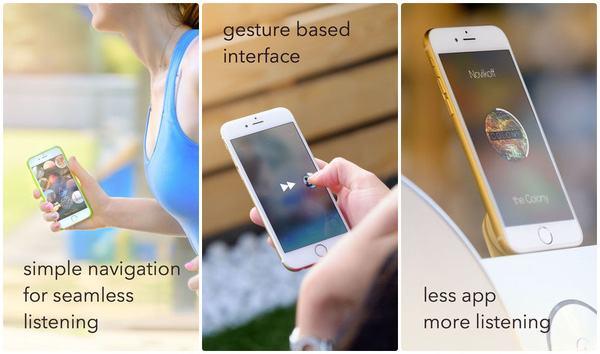
10. Listen: The Gesture Based Music Player

Ứng dụng nghe nhạc Offline này tương tự như ARIIA, các tính năng cung cấp cho người tận dụng ở mức tốt và đủ tận dụng. Mặc dù vậy, nếu bạn đang sử dụng ARIIA để nghe nhạc thì rất có thể bỏ qua ứng dụng này.
cca01d7a listen the gesture based music player

Link tải:

11. Pandora Music – ứng dụng nghe nhạc offline iOS

12. iHeart Radio – Internet Radio

13. Poweramp Music Player

14. Ứng dụng nghe nhạc hay – Youtube Music

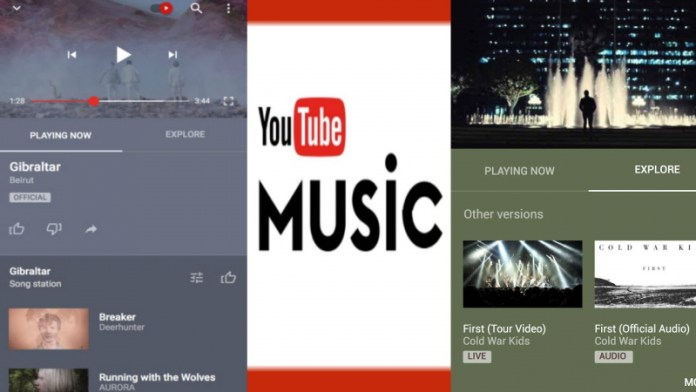
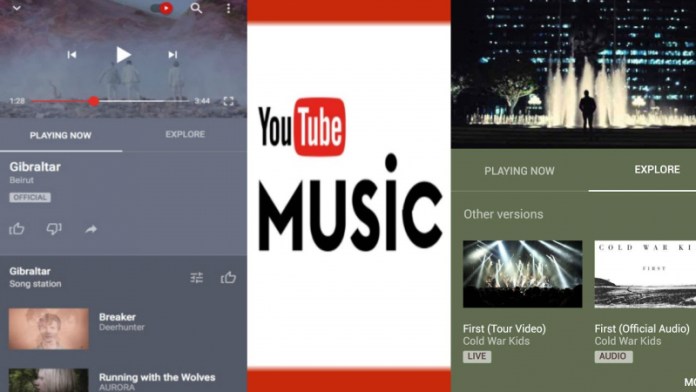
Youtube Music là một ứng dụng nghe nhạc hay khác hoàn toàn với phiên bản Youtube bạn thường thấy. Ở Youtube Music người dùng sẽ thấy nhiều danh sách video ở chung chủ đề âm nhạc. Việc này giúp bạn dễ dàng lựa chọn và đỡ mất thời gian tìm kiếm hơn.
ung-dung-nghe-nhac
YouTube Music khác hoàn toàn với ứng dụng YouTube gốc

Link tải:

15. TuneIn Radio – Radio & Music
ung-dung-nghe-nhac
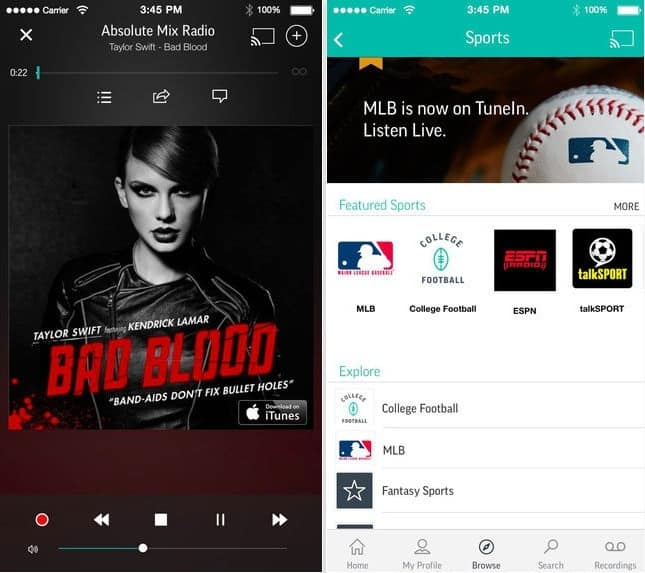
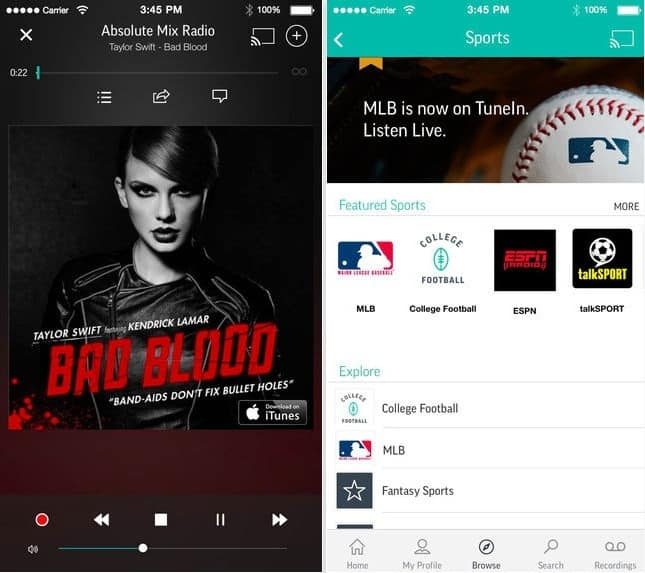
Tunein Radio giúp bạn sử dụng để cập nhật các tin tức, thời sự, âm nhạc v.v…

Link tải:

16. Trending music

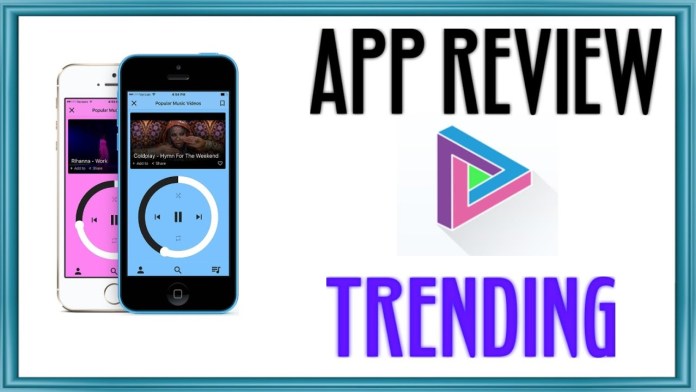
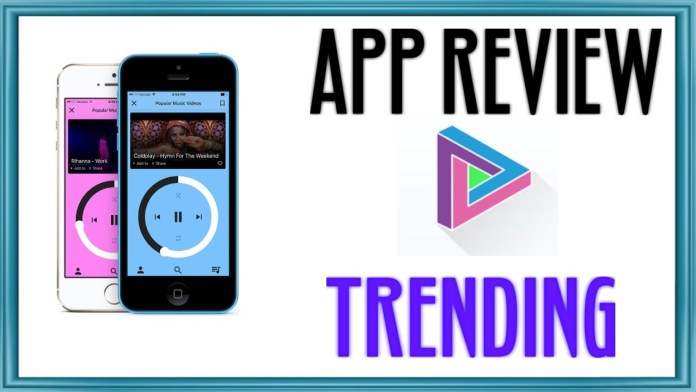
Xu hướng hiện nay là nghe nhạc, nghe Podcast và xem video, Trending music cho phép bạn trải nghiệm những tính năng kể trên một cách mượt mà. App sẽ hỗ trợ tìm kiếm và truyền phát bất kỳ bài hát nào mà không cần tạo tài khoản. Bạn có thể tạo danh sách phát không giới hạn, chỉnh sửa, sắp xếp và quản lý nhạc của bạn.
ung-dung-nghe-nhac

App sẽ cho bạn chọn chủ đề màu sắc riêng, xem video ở chế độ ngang, dọc. Có tính năng thêm bài hát yêu thích để bạn dễ dàng xem lại và người dùng có thể thức dậy với âm nhạc yêu thích khi thiết lập đồng hồ báo thức trên app.

Link tải:

17. Deezer – Discover Music

Deezer là ứng dụng nghe nhạc hay và phổ biến trên nền tảng web và di động. Ứng dụng có thiết kế giao diện đẹp, dễ sử dụng và vô cùng thân thiện với người dùng. Deezer cho phép bạn tìm kiếm và nghe nhạc theo tên nghệ sĩ, album, bài hát, phát radio với nhiều bài nổi tiếng, tạo playlist yêu thích và đồng bộ trên cùng 1 tài khoản.
ung-dung-nghe-nhac

Link tải:

18. jetAudio

jetAudio là trình nghe nhạc được nhiều người dùng hệ điều hành iOS lựa chọn. App chủ yếu giúp người dùng tinh chỉnh âm nhạc hoặc thêm các hiệu ứng khi nghe nhạc. Với nhiều chế độ âm thanh khác nhau, bài hát bạn nghe sẽ trở nên hay hơn và sống động hơn bao giờ hết. Ứng dụng hỗ trợ nghe được hầu hết các loại định dạng nhạc mà bạn có (.wav, .mp3, .ogg, .flac, .m4a, .mpc, .tta, .wv, .ape, .mod, .spx, .wma*, .mid** …) ung-dung-nghe-nhac
19. Phonograph

Nếu bạn thích một ứng dụng nghe nhạc hay, giao diện đẹp thì Phonograph chắc chắn sẽ đáp ứng được nhu cầu của bạn. Đây là một app được đánh giá là công cụ chơi nhạc đẹp nhất do Phonograph có nhiều chủ đề (Theme) khác nhau.
ung-dung-nghe-nhac

Các chủ đề có khả năng thay đổi màu giao diện một cách linh hoạt, phù hợp với các ảnh, màu sắc xung quanh. Tuy các tính năng không quá xuất sắc nhưng vẫn đạt khả năng chơi nhạc tiêu chuẩn. Đây là công cụ nghe nhạc hay xứng đáng để người dùng lựa chọn.

Tại sao tivi không kết nối bluetooth được với loa?

Video tại sao tivi không kết nối bluetooth được với loa

Với sự phát triển của các thiết bị điện tử, trải nghiệm giải trí tại nhà đã trở nên hấp dẫn hơn bao giờ hết, với hệ thống âm thanh chất lượng với hình ảnh sắc nét. Tuy nhiên, nhiều người dùng TV vẫn gặp phải một vấn đề phổ biến – khó khăn trong việc kết nối TV với loa Bluetooth. Trong bài viết này, hãy cùng Sóng Nhạc tìm hiểu nguyên nhân tại sao tivi không kết nối bluetooth được với loa và cách khắc phục nhé.

Có thể bạn quan tâm

  • Hướng dẫn cách đổi mật khẩu WiFi trên Windows 10 chi tiết nhất
  • Điều gì xảy ra khi bạn đăng xuất Apple ID trên iPhone?
  • Các Gói Cước Không Giới Hạn Tốc Độ Cao của Viettel
  • Cách khôi phục và lấy lại ảnh đã xóa trên Zalo đơn giản và chi tiết
  • Mẹo dùng Google dịch hình ảnh trên điện thoại và máy tính đơn giản

Tại sao tivi không kết nối bluetooth được với loa?

Nguyên nhân Tivi không kết nối được Bluetooth với loa

  • Thiết bị loa Bluetooth đã hết pin.
  • Quá nhiều thiết bị Bluetooth được kết nối: Cụ thể, với mẫu TV tìm kiếm xxC, bạn chỉ có thể ghép nối tối đa bốn thiết bị cùng một lúc.
  • Do đặt thiết bị Bluetooth gần các thiết bị gia dụng như lò vi sóng, điện thoại thông minh: Các thiết bị Bluetooth thường sử dụng băng tần 2.4GHz. Tuy nhiên, nếu các thiết bị này được đặt gần các thiết bị điện gia dụng hay điện thoại di động sẽ rất dễ xảy ra hiện tượng nhiễu tín hiệu, khiến cho việc tìm kiếm TV Sony không thể kết nối được với Bluetooth.
  • Bởi vì TV được đặt trên kệ kim loại và gây nhiễu tín hiệu.
  • Bởi vì bản cập nhật TV của bạn đã quá cũ.

Đối với thiết bị âm thanh: Tivi không thể kết nối với loa hoặc tai nghe Bluetooth, có thể do Tivi tại nhà của bạn không hỗ trợ ghép nối (các dòng Tivi sản xuất trước 2016). Đối với các mẫu TV hỗ trợ kết nối Bluetooth, xin lưu ý rằng bạn chỉ có thể ghép nối với tối đa một thiết bị âm thanh.

Cách sửa lỗi TIVI không kết nối bluetooth với loa

Loại bỏ các vật thể có thể gây nhiễu tín hiệu Bluetooth

Để khắc phục Tivi không kết nối được Bluetooth, trước tiên bạn cần tháo các thiết bị gia dụng hoặc các thiết bị khác có thể gây nhiễu tín hiệu Bluetooth. Trong trường hợp TV tìm kiếm của bạn được đặt trên kệ inox, bạn nên cân nhắc việc thay một kệ khác cho TV tìm kiếm để đảm bảo không ảnh hưởng đến việc ghép nối thiết bị Bluetooth.

Tắt các thiết bị ghép nối không sử dụng

Cài đặt lại Bluetooth trên tivi

Nếu các phương pháp khắc phục TV không kết nối được Bluetooth ở trên không hiệu quả, hãy thử cài đặt lại Bluethooth và kiểm tra xem sự cố có được cải thiện hay không. Cụ thể cách thực hiện như sau:

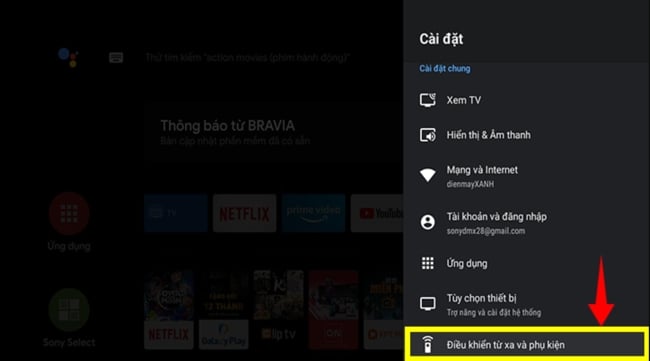
Bước 1: Mở màn hình chọn Settings (Cài đặt).

Có hai cách mở màn hình Settings (Cài đặt), cụ thể như sau:

Nhấn nút Quick Settings (Cài đặt nhanh): Nhấn nút Quick Settings (Cài đặt nhanh) trên remote điều khiển và chọn phần Settings (Cài đặt).Sử dụng nút Home: Nhấn nút Home trên remote, sau đó chọn Settings (Cài đặt).

Bước 2: Thực hiện điều chỉnh cài đặt của tivi:

Tại sao tivi không kết nối bluetooth được với loa?

Tùy thuộc vào từng dòng máy sẽ có những cách thực hiện khác nhau:

Chọn Remotes & Accessories (Điều khiển từ xa & Phụ kiện) – chọn Bluetooth.Chọn Remotes & Accessories – Bluetooth settings (Cài đặt Bluetooth) – Chọn Bluetooth.Chọn Bluetooth settings (Cài đặt Bluetooth) – chọn Bluetooth.

Bước 3: Tắt Bluetooth

Sử dụng các phím điều hướng, sau đó di chuyển đến mục Bluetooth, thay đổi trạng thái từ On thành trạng thái Off.

Bước 4: Bật lại Bluetooth.

Xem thêm bài viết: Cách kết nối loa Bluetooth với TV dễ dàng và nhanh chóng

Những lưu ý khi kết nối tivi với loa bluetooth

Trước khi kết nối loa bluetooth với tivi, người dùng cần chú ý một số vấn đề thường gặp để tránh kết nối không thành công như sau:

  • Đảm bảo thiết bị TV được kết nối có tính năng bluetooth tích hợp. Hiện nay, hầu hết các Smart TV như Samsung, LG, Sony,… đều có sẵn tính năng bluetooth này, cho phép người dùng dễ dàng kết nối, truyền tải dữ liệu.
  • Luôn đảm bảo khoảng cách giữa các thiết bị kết nối qua sóng bluetooth phù hợp để tránh bị gián đoạn.
  • Đảm bảo cho dung lượng pin trên loa bluetooth luôn được sạc đầy đủ.

Một số sản phẩm loa bluetooth chất lượng tại Sóng Nhạc

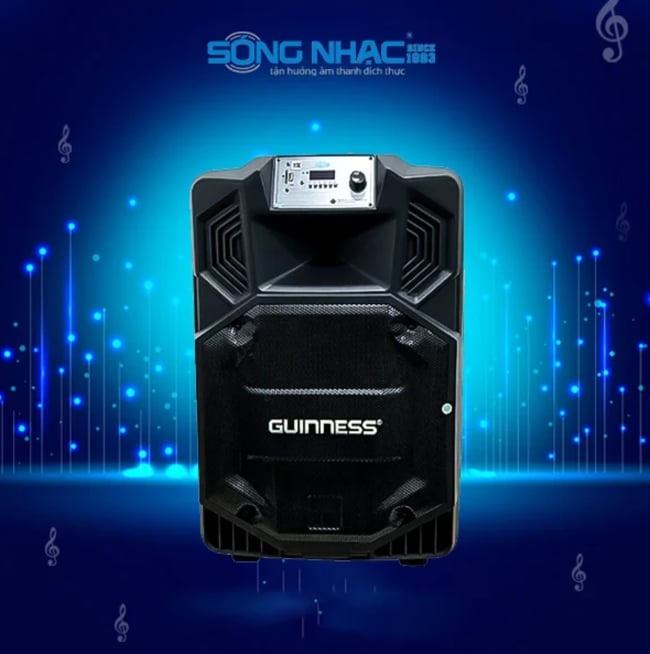
Loa Kéo Di Động GUINNESS 1551

Loa di động GUINNESS 1551 có thiết kế tinh tế và ấn tượng với tông màu đen sang trọng chủ đạo, kết hợp với những đường cong tinh tế, thu hút người nhìn cùng lớp lưới bảo vệ loa dày dặn mang đến vẻ ngoài độc đáo. Majestic giúp không gian nhà bạn trở nên đẳng cấp hơn. Ngoài ra, Loa GUINNESS 1551 còn được trang bị tay cầm và tay kéo chắc chắn, hỗ trợ bánh xe lăn êm ái, mang đến sự thuận tiện cho việc di chuyển.

Tại sao tivi không kết nối bluetooth được với loa?

Loa GUINNESS 1551 có công suất 80W, loa 15 inch giúp tạo ra âm thanh sống động, giai điệu mạnh mẽ, mạnh mẽ gây ấn tượng với người nghe bằng khả năng phát nhạc tuyệt vời. Dòng loa này làm say lòng người nghe với mọi thể loại nhạc, từ Bolero du dương cho đến Dance sôi động sôi động.

Loa di động GUINNESS 1551 phát nhạc trực tiếp qua kết nối Bluetooth chuẩn Bluetooth 4.0 với tốc độ truyền dữ liệu nhanh và ổn định, kết nối thông minh, tiết kiệm năng lượng. Ngoài ra, sản phẩm còn mở rộng thêm nhiều nguồn phát nhạc như: USB, thẻ SD,… Ngoài ra, bạn còn có thể chơi đàn guitar nhờ khe cắm 6,5mm.

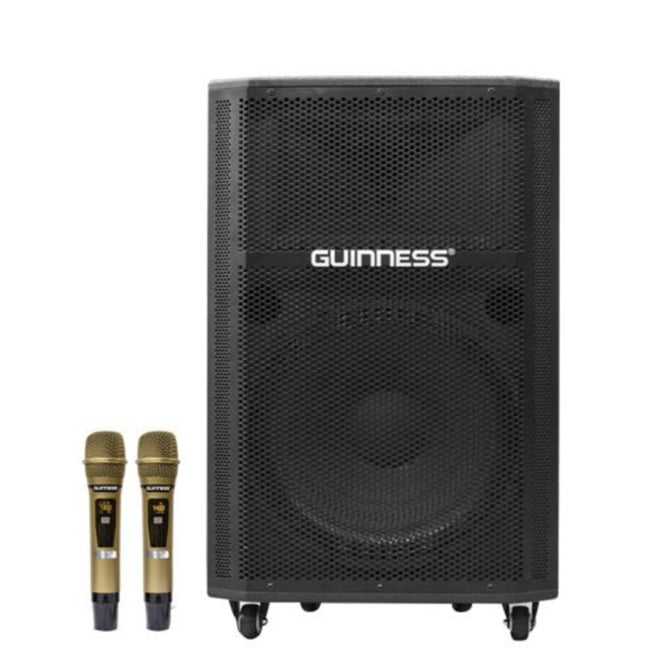
Loa Kéo Di Động GUINNESS GX – 1535B

Loa di động GUINNESS GX-1535B hoạt động với công suất 400W, loa 15 inch, vỏ gỗ gây ấn tượng với người nghe nhờ khả năng phát nhạc tuyệt vời, cho ra những giai điệu mạnh mẽ. Dòng loa karaoke này làm say lòng người nghe với mọi thể loại nhạc, từ những bản Bolero du dương du dương cho đến những điệu Dance sôi động sôi động.

Tại sao tivi không kết nối bluetooth được với loa?

GUINNESS GX-1535 xứng đáng là sản phẩm được nhiều người tin dùng nhờ chất lượng âm thanh tuyệt vời, khuấy động không gian ngoài trời, thích hợp cho các bữa tiệc, giao lưu văn hóa,…

Loa GX-1535B phát nhạc trực tiếp qua kết nối Bluetooth chuẩn Bluetooth 4.0 với tốc độ truyền dữ liệu nhanh và ổn định, kết nối thông minh, tiết kiệm năng lượng. Hơn nữa, Loa Di Động GUINNESS GX-1535B này còn hỗ trợ kết nối wifi giúp người dùng dễ dàng lựa chọn bài hát trên Youtube. Ngoài ra, sản phẩm còn mở rộng đa dạng nguồn nhạc như: USB, thẻ SD,…

Kết luận

Tóm lại, việc kết nối thành công tivi với bluetooth của loa sẽ giúp bạn mang lại những trải nghiệm âm nhạc tuyệt vời. Hy vọng qua bài viết trên sẽ giúp bạn trả lời được câu hỏi ” tại sao tivi không kết nối bluetooth được với loa” Và khắc phục nó một cách đơn giản, nhanh chóng.

Hiện Tượng Bàn Phím Bị Loạn Chữ Và Gõ Số Ra Chữ

Trong quá trình sử dụng máy tính chắc chắn các bạn đã một lần gặp phải tình trạng gõ chữ ra số gõ số ra ký tự hay gõ 1 từ ra cả đống ….. HNcom chúng tôi gọi đây là hiện tượng loạn bàn phím, gặp tình huống này các bạn đừng lên vội lo lắng rằng mình phải mua bàn phím mới, nếu bạn là người có điều kiền thì không lo nhưng với sinh viên thì thay bàn phím là cả một vấn đề, giá trung bình của một bàn phím laptop là 250k một bàn phìm rời loại trung bình là 100k nếu gặp tình huống này Hncom mách các bạn mẹo khắc phục cực kỳ đơn giản trong bài viết sau đây để khắc phục lỗi bàn phím gõ số ra chữ.

Có thể bạn quan tâm

  • Cách chuyển file Excel sang PDF không bị cắt cực đơn giản
  • CỔNG GIAO DỊCH BẢO HIỂM XÃ HỘI ĐIỆN TỬ
  • Cách đăng file ghi âm lên Zalo trên điện thoại và máy tính!
  • [Hướng dẫn] Cách tắt tường lửa trên Windows 10
  • Tử vi hôm nay 31/10/2022 của 12 cung hoàng đạo

BÀN PHÍM GÕ SỐ RA CHỮ

Các Khắc Phục Bàn Phím Đánh Chữ Thành Số

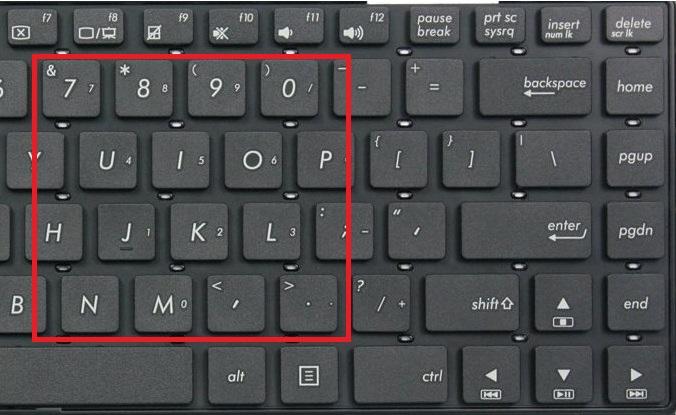
Hiện tượng lỗi gõ chữ của bàn phím này thường xảy ra ở thế hệ máy core i3 màn hình nhỏ cỡ 13 14 inch, hiện tượng là một nữa bàn phím laptop phía tay bên phải đánh máy của bạn khi đánh chữ biến thành số

Ví dụ bạn gõ: “khắc phục hiện tượng loạn bàn phím”

Kết quả nó thành :”2hac *h4c1 h5en t46ng1 36an1 bàn *h50s”

Nguyên nhân là trong quá trình thiết kế do diện của những mẫu máy 13, 14 inch quá nhỏ nên họ phải thiết kế phím Ins NumLk phía trên cùng bên phải bàn phím xa những phím hay sử dụng, Cách thiết kế này rất độc đáo và thông minh nhưng phím con người làm việc với máy tính hàng ngày việc nhỡ tay khởi động nó lên là không tránh khỏi, và một khi kích hoạt nó bạn gặp lỗi trên.

bàn phím gõ số ra chữNơi xảy ra hiện tượng loạn chữ thành số

– Khắc phục: Bật lên thì tắt đi bạn chỉ cần bấm tổi hợp phím Fn+In Numlk là việc loan số đã được khắc phục.

Các Kết Hợp 2 Phím Này Sẽ Giải Quyết Được Các Lỗi Trên

Vì sao phìm Ins Numlk gây phản cảm cho người dùng mà không bị xóa bỏ?

  1. Cách khách phục đánh loạn chữ
  • Khi gõ vào trình duyệt Google hoặc Cốc Cốc chắc các bạn đã gặp những lỗi khi chữ đó bắt đầu bằng cách gõ 2 lần phím như chữ ô thì thành “oô” chữ “đ” thành chữ “dđ” hay chữ “ê” thành “eê”.
  • Nguyên nhân: Các này lỗi không phải do các bạn, lỗi là do công cụ unikey hoắc vietkey của các bạn đang dùng có vẫn đề
  • Các khắc phục: Bạn chỉ cần gỡ công cụ đó đi và tìm một bản cài công cụ Unikey hoặc VietKey mới là lỗi đã được khắc phục , nếu không muốn gỡ bộ cài unikey hoặc Vietkey bạn đang dùng bạn có thể dùng chế độ ẩn danh để gõ hncom.vn bảo đảm với bạn sẽ không lỗi.

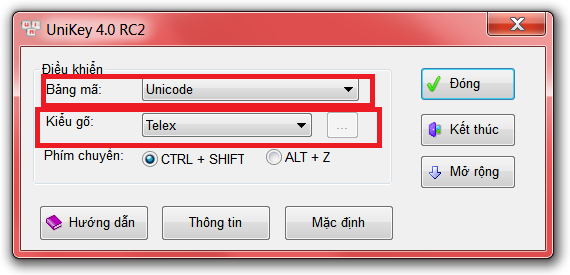
cấu hìnhCấu hình mẫu cho công cụ unikey của bạn

Ngoài lỗi về Unikey hoặc Vietkey nói trên Hncom còn nhần được nhiều câu hỏi của các bạn về lỗi dấu khi đánh tiếng việt hay em đánh tiếng việt có dấu nhưng nó là sang một chữ mà em không nhân ra là tiếng nước nào, Hncom.vn xin thưa với các bạn là các bạn phải đưa Unikey hoặc Vietkey của các bạn về Bảng mã là Unicode; kiểu gõ là kiểu Telex.

Cách Sửa Lỗi Khi Nhập Các Tổ Hợp Phím

Đặc biệt thêm nữa là khi bạn gõ vào các khu vực số trên các bàn phím 0, 1, 2, 3, 4, 5, 6, 7, 8, 9 lại không thấy xuất hiện số mà lại ra các ký tự chữ viết rất lạ như: &, ¢, ®, ¥, ®…

a. Nguyên nhân: Thường gặp khi cài đặt máy tính bạn thiết đặt chuẩn bàn phím cho máy tính chưa đúng. b. Khắc phục: Các bạn làm theo các bước hướng dẫn dưới nhé. Ở đây mình thực hiện trên máy của mình với hệ điều hành win 10, các hệ điều hành win XP và win 7 bạn đọc làm tương tự.

Bước 1: Truy nhập vào Settings qua Start Menu.

Bước 2: Chọn Time & Language (Thời gian và ngôn ngữ).

Bước 3: Tiếp tụcchọn Language, trong phần Preferred language bạn nhấn vào ngôn ngữ đầu tiên hiển thị trong danh sách và chọn Options.

Bước 4: Sau khi chọn Options ta sẽ thấy bảng dưới. Kích chọn Add a keyboard sau đó chọn chuẩn bàn phím mới cho thiết bị.

Ví dụ: Chuẩn bàn phím hiện tại đang dùng là: United States và giờ đổi sang United Kingdom.

Bước 5: Nhấn vào chuẩn bàn phím cũ và chọn Remove.

Việc không phải là một chuyên gia máy tính sử dụng hỏng là chuyện không thể tránh khỏi ngoài những lỗi bạn hay mắc phải Hncom đã nêu phía trên còn rất nhiều lỗi khác trong quá trình bạn sử dụng máy tính mà chúng tôi không thể liệt kê được hết, một số trường hợp trên bạn có thể khắc phục được còn một số lỗi không thể khắc phục được như kẹt bàn phím thì bạn sẽ xử lý ra sao, bạn yên tâm hãy đến với Hncom chúng tôi sẽ vệ sinh về sửa Miễn Phí giúp bạn. Hy vọng Quý độc giả sẽ là người dùng công nghệ thông mình nhất.

Bí quyết xoay giữa các cửa sổ trên Windows bằng phím tắt

Video chuyển đổi qua lại giữa các ứng dụng trong windows

Trong thế giới rộng lớn của Windows, không thiếu những phím tắt quan trọng. Nhưng để linh hoạt di chuyển giữa các ứng dụng, phím tắt chuyển đổi cửa sổ trở nên quan trọng hơn bao giờ hết. Chúng sẽ giúp bạn dễ dàng chuyển đổi giữa các ứng dụng một cách nhanh chóng, thậm chí giải quyết tình huống treo ứng dụng một cách đơn giản và hiệu quả.

Có thể bạn quan tâm

  • Vì Sao Máy Chấm Công Không Tải Được Dữ Liệu? Cách Khắc Phục
  • Bật Unikey nhưng không gõ được tiếng việt – 6 cách khắc phục
  • Hướng dẫn 3+ cách mở khi SIM bị khoá hai chiều, tránh bị thu hồi sim mới nhất 2024
  • Hướng Dẫn Rút Tiền MB Bank An Toàn Tại Cây ATM
  • Cách ghép ảnh trong photoshop độc đáo chuyên nghiệp

Bí quyết xoay giữa các cửa sổ trên Windows bằng phím tắt

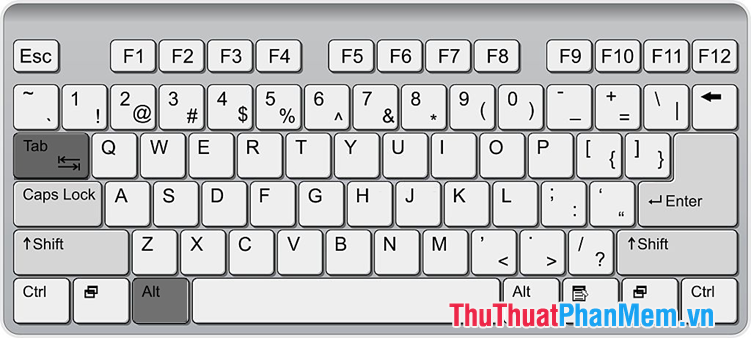
1. Sử dụng phím tắt Alt + Tab

Để di chuyển giữa các cửa sổ ứng dụng trên Windows, phím tắt Alt + Tab là lựa chọn hàng đầu. Bạn chỉ cần nhấn Alt + Tab và linh hoạt chuyển đổi giữa các cửa sổ mà không gặp bất kỳ khó khăn nào. Điều này giúp bạn tăng tốc độ làm việc và thậm chí có thể ‘cứu’ máy tính khi ứng dụng đang gặp sự cố.

Bí quyết xoay giữa các cửa sổ trên Windows bằng phím tắt

Dùng trí tưởng tượng để hiểu về cách phím tắt Alt + Tab hoạt động, giống như mở cánh cửa thông qua một thế giới mới.

Bí quyết xoay giữa các cửa sổ trên Windows bằng phím tắt

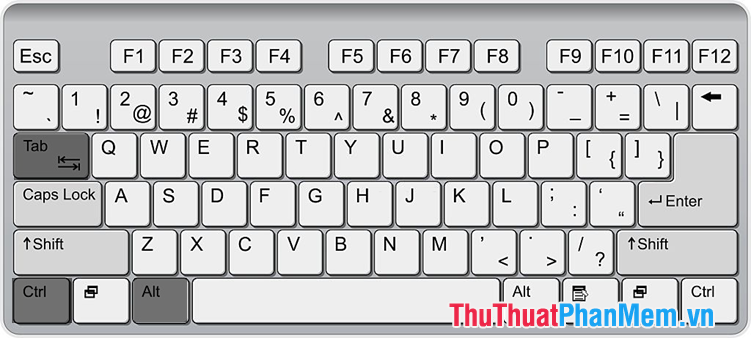
2. Sử dụng tổ hợp phím Ctrl + Alt + Tab

Không chỉ là Alt + Tab, tổ hợp phím này cho phép bạn lựa chọn cửa sổ cần mở và bấm Enter để khám phá một cách an toàn, tránh bất kỳ tình trạng ‘mở nhầm’ nào. Để dễ dàng chuyển đổi giữa các ứng dụng, thử ngay tổ hợp phím Ctrl + Alt + Tab.

Bí quyết xoay giữa các cửa sổ trên Windows bằng phím tắt

Hình dung về cách phím tắt Ctrl + Alt + Tab làm việc qua hình ảnh dưới đây.

Bí quyết xoay giữa các cửa sổ trên Windows bằng phím tắt

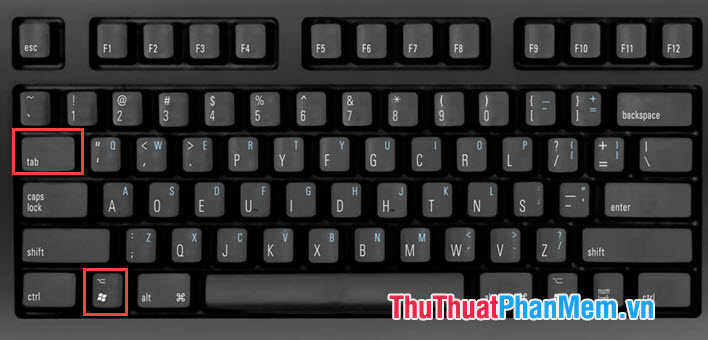
3. Tận dụng phím tắt Windows + Tab

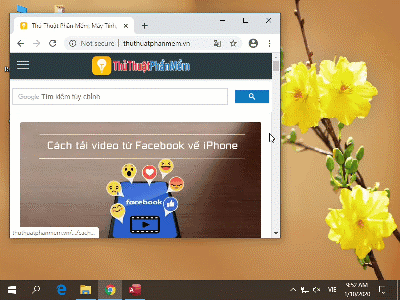
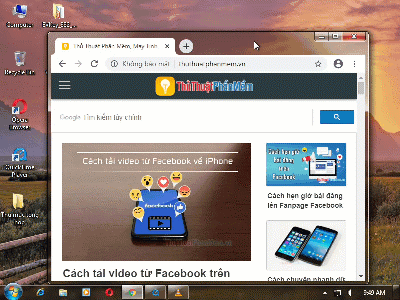
Ngoài những phím tắt quen thuộc như Alt + Tab hay Ctrl + Alt + Tab, chúng ta đừng quên về một người bạn đồng hành khác – tổ hợp phím Windows + Tab. Trên Windows 7, nó sẽ mở ra danh sách cuộn của các cửa sổ đang mở, trong khi trên Windows 10, bạn có thể sử dụng nó để quản lý Desktop ảo và chọn lựa giữa các cửa sổ.

Bí quyết xoay giữa các cửa sổ trên Windows bằng phím tắt

Hãy tưởng tượng phím tắt Windows + Tab hoạt động như thế này:

Bí quyết xoay giữa các cửa sổ trên Windows bằng phím tắt

Đặc biệt trên Windows 7

Bí quyết xoay giữa các cửa sổ trên Windows bằng phím tắt

Trên Hệ điều hành Windows 10

Đã explore bao nhiêu phím tắt độc đáo để chuyển đổi giữa các cửa sổ trên Windows? Hãy chia sẻ ưa thích của bạn với Mytour và cộng đồng độc giả trong phần bình luận dưới đây! Chúc các bạn một ngày làm việc và học tập mạnh mẽ!

03 cách chèn ảnh vào CAD không bị mất cực kỳ đơn giản

Video chèn ảnh vào cad không bị mất

Chèn ảnh vào CAD là thao tác lệnh mà bất cứ ai sử dụng phần mềm đồ hoạ này đều không nên bỏ qua, nhưng đa số người mới sử dụng sẽ không biết cách chèn ảnh vào CAD như thế nào. Bài viết sau đây, cùng FPT Shop tìm hiểu về các thao tác chèn ảnh đơn giản nhất nhé.

Có thể bạn quan tâm

  • Hộ gia đình nên dùng gói cước internet nào của Viettel ?
  • Hướng dẫn cách check IMEI Xiaomi chuẩn xác và kiểm tra thông tin bảo hành
  • 5 cách chụp màn hình máy tính Dell cực nhanh trong 1 nốt nhạc
  • Mã PIN ATM Vietinbank có mấy số? Khi quên phải làm gì?
  • Phần mềm ninja

Tại sao nên chèn ảnh vào CAD?

Việc chèn ảnh vào AutoCAD có thể mang đến cho người dùng rất nhiều lợi ích như sau:

  • Tăng độ chính xác: Thông qua việc chèn ảnh vào AutoCAD, người dùng có thể sử dụng ảnh để đảm bảo các đối tượng được vẽ hoàn toàn chính xác.
  • Tiết kiệm thời gian: Sử dụng ảnh làm mẫu thay vì phải vẽ lại từ đầu sẽ giúp các bạn tiết kiệm được rất nhiều thời gian, đặc biệt là với những công việc cần phải tạo ra một bản vẽ đa dạng.
  • Tạo độ chân thực: Đồng thời việc chèn ảnh vào CAD có thể giúp cho bạn tạo ra được một mô hình 3D chân thực hơn.
  • Tăng tính thẩm mỹ: Chèn ảnh vào AutoCAD giúp bạn tạo ra các bản vẽ bắt mắt hơn cùng nhiều chi tiết độc đáo.

Nhìn chung, việc chèn ảnh vào AutoCAD là một phương pháp hiệu quả giúp bạn tiết kiệm thời gian và đảm bảo độ chính xác, đồng thời giúp tăng tính thẩm mỹ cho các bản vẽ.

03 cách chèn ảnh vào cad không bị mất

1. Copy ảnh vào Word rồi dán sang CAD

Bước 1: Mở phần mềm soạn thảo Word và CAD.

Bước 2: Copy hình ảnh bạn chọn → Dán vào Word.

Bước 3: Click chuột phải → Chọn copy.

Bước 4: Vào CAD → Nhấn tổ hợp phím Ctrl+V → Chọn một điểm trên CAD.

Kết quả như ảnh dưới đây:

2. Dùng lệnh eTransmit

Lệnh eTransmit dùng khi bạn đã có ảnh cần chèn vào autoCAD.

Bước 1: Mở phần mềm AutoCAD.

Bước 2: Trên thanh command → Nhập eTransmit → Nhấn Enter.

Bước 3: Xuất hiện hộp thoại Create Transmittal → Nhấn OK.

Bước 4: Chọn nơi lưu → Nhấn Save là xong.

3. Sử dụng lệnh OLE Object

Bước 1: Mở phần mềm AutoCAD.

Bước 2: Trên thanh công cụ AutoCAD → Chọn Insert → Chọn OLE Object.

Bước 3: Bạn sẽ thấy hội thoại Insert Object → Chọn Create new → Chọn Paintbrush Picture → Nhấn OK.

Bước 4: Xuất hiện hộp thoại Bitmap Image in Drawing → Chọn Paste → Chọn Paste from.

Bước 5: Chọn ảnh bạn muốn chèn → Chọn Open → Tắt hộp thoại và xem kết quả.

Kết quả như ảnh sau:

Một số lỗi khi chèn ảnh vào CAD

Một số lỗi khi chèn ảnh vào AutoCAD mà người dùng có thể gặp phải và cách khắc phục như sau:

  • Ảnh không hiển thị: Khi chèn ảnh vào bản vẽ AutoCAD, nếu không thấy ảnh xuất hiện trên màn hình, bạn nên kiểm tra xem đã đưa ảnh vào bản vẽ hay chưa. Nếu ảnh đã chèn vào bản vẽ, bạn có thể kiểm tra và điều chỉnh chế độ hiển thị hoặc phóng to màn hình để ảnh AutoCAD hiển thị.
  • Mất định dạng: Nếu bạn chèn ảnh nhưng không hiển thị đúng định dạng hoặc bị méo mó, hãy kiểm tra lại định dạng ảnh (định dạng đúng là JPEG/BMP), kích thước ảnh và cả độ phân giải.
  • Lỗi ảnh quá lớn hoặc quá nhỏ: Nếu ảnh quá lớn hoặc quá nhỏ so với kích thước khung nhìn, bạn nên điều chỉnh kích thước ảnh hoặc khung nhìn để ảnh hiển thị đầy đủ.
  • Không thể xoay ảnh: Nếu không thể xoay ảnh, hãy kiểm tra lại cài đặt của hệ thống hoặc phần mềm AutoCAD để đảm bảo các tính năng đã được kích hoạt.

Bài viết trên FPT Shop đã hướng dẫn chi tiết các bước chèn ảnh vào Autocad không bị mất hình, đảm bảo sự tối ưu cho hình ảnh. Hi vọng những thông tin hướng dẫn chi tiết và lưu ý trên sẽ giúp bạn thuận lợi trong việc tạo ra một bản vẽ hoàn chỉnh.

Xem thêm: Hướng dẫn sử dụng lệnh chia đoạn thẳng trong CAD chỉ trong 2 phút

Hướng dẫn cách khắc phục 9 lỗi BlueStacks thường gặp

1. Lỗi BlueStack không hoạt động trên Windows 10

Thời gian gần đây có khá nhiều người dùng giả lập này trên máy tính (đặc biệt là Windows 10) có than phiền rằng họ bị một số lỗi liên quan tới giả lập BlueStacks trên hệ điều hành mới này. Cụ thể là BlueStacks không thể hoạt động được. Có khá nhiều nguyên nhân gây lỗi này, nhưng cách khắc phục thì bạn có thể tham khảo vài cách trong bài viết này.

Có thể bạn quan tâm

  • Hàm rand trong excel: Cách tạo số ngẫu nhiên có ví dụ
  • 14/7 cung gì? Tính cách, tình yêu, sự nghiệp, sức khoẻ 2023
  • Hướng dẫn chuyển win từ HDD sang SSD chi tiết, đơn giản
  • Cách cài tiếng Việt cho Telegram đơn giản mà ai cũng làm được
  • FPT Play Box S là gì? Những thông tin cần biết về sản phẩm

2. Thông báo lỗi nâng cấp hệ thống

Thông báo lỗi này thỉnh thoảng sẽ hiện lên khi đang sử dụng Bluestacks. Để khắc phục lỗi này, các bạn làm theo các bước sau

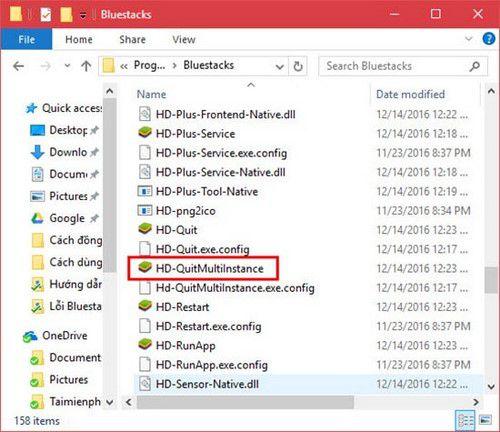
Bước 1: Truy cập thư mục cài đặt của Bluestacks, tìm file HD-QuitMultiInstance.exe

Hướng dẫn cách khắc phục 9 lỗi BlueStacks thường gặp (3)

Bước 2: Chạy file HD-QuitMultiInstance.exe. Sau đó khởi động lại Bluestacks, lỗi sẽ được khắc phục

3. Lỗi card đồ họa.

Bluestacks yêu cầu hệ thống cần phải có card đồ họa đủ mạnh để có thể mở các ứng dụng android. Do đó, khi sử dụng, Bluestacks sẽ hiển thị lỗi. Bạn cần cho cập nhật driver card đồ họa mới nhất để Bluestacks có thể hoạt động bình thường.

Hướng dẫn cách khắc phục 9 lỗi BlueStacks thường gặp (5)

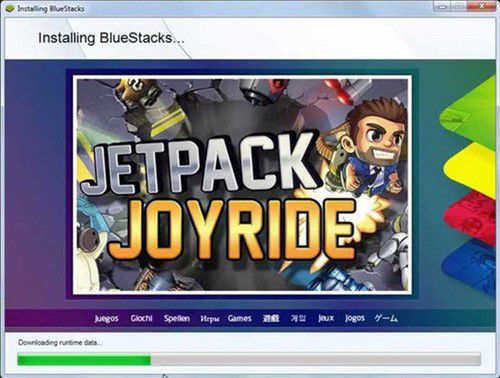
4. Lỗi Downloading Runtime Data.

Hướng dẫn cách khắc phục 9 lỗi BlueStacks thường gặp (6)

Nguyên nhân: Lỗi do server Bluestacks.

Bạn không cần xử lý gì với phần cứng hay phần mềm. Bạn chỉ cần dừng quá trình cài đặt, sau đó tải lại Bluestacks bản mới nhất tại

5. Lỗi kết nối với server.

Nguyên nhân: Do kết nối mạng bị gián đoạn. Đối với trường hợp này, bạn không cần tác động gì vào phần mềm, chỉ cần kiểm tra lại kết nối sau đó thử lại..

Bạn cũng có thể tham khảo cách xử lý khi không vào được mạng, nếu bạn đang dùng mạng wifi mà gặp trường hợp wifi bị limited, bạn tham khảo cách sửa lỗi Wifi bị Limited để có thể truy cập wifi một cách bình thường nhé

6. Lỗi Error Retrieving Information From Server từ máy chủ RPC.

Đây là lỗi phát sinh khi bạn cài đặt một ứng dụng nào đó trên Bluestacks trên Playstore

Các bước sửa lỗi được thực hiện như sau:

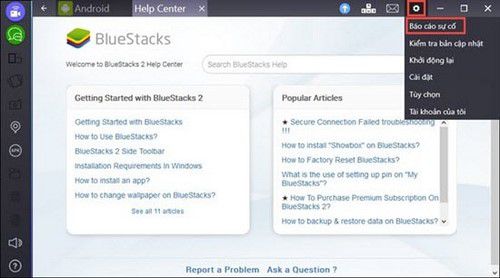
Bước 1: Các bạn bấm chuột phải vào Bluestacks trên System Tray, chọn Report Problem

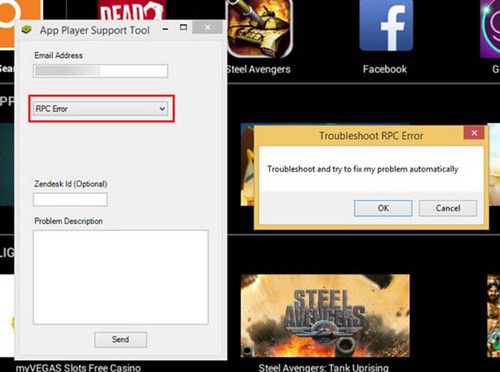
Bước 2: Một cửa sổ hiện ra, các bạn chọn mục RPC Error, trình tìm lỗi của Bluestacks sẽ hoạt động và xử lý lỗi trên phần mềm

Hướng dẫn cách khắc phục 9 lỗi BlueStacks thường gặp (8)

7. Lỗi Bluestacks App Player Download Is In Progress.

Trường hợp lỗi này xuất hiện khi trên máy tính vẫn còn những file cài Bluestacks ở lần cài đặt lỗi trước đó.

Các bạn vào các thư mục

C:ProgramDataBlueStacks C:Program Files (x86)BlueStacks hoặc C:Program FilesBlueStacks C:Users*Username*AppDataLocalBlueStacks

Xóa toàn bộ các thư mục này, sau đó tiến hành cài đặt lại bình thường. Hoặc để tránh mất dữ liệu trên Bluestacks bạn đọc cũng có thể tham khảo cách sao lưu và khôi phục dữ liệu tại đây.

8. Lỗi Bluestacks không kết nối internet

  • Đường truyền Internet không đảm bảo tốc độ

Bluestacks là phần mềm giả lập Android, đương nhiên để cài đặt hay sử dụng những phần mềm này bạn cần phải có một kết nổi đủ mạnh. Tuy nhiên, do điều kiện hạ tầng, một số đường truyền có tốc độ quá thấp hây ra hiện tượng Bluestack không thể hoạt động được bình thường. Đầu tiên là việc tải app trên chợ ứng dụng sẽ bị hạn chế và khó khăn, sau đó là việc kết nối ứng dụng với máy chủ cũng sẽ bị hạn chế do tốc độ đường truyền quá thấp.

Phương án xử lý duy nhất trong trường hợp này là bạn cần nâng cấp đường truyền của mình trước khi muốn sử dụng Bluestacks một cách mượt mà và không bị báo lỗi.

  • Biểu tượng mạng báo Limited

Đây là hiện tượng thường gặp đối với các hệ điều hành. Do một lý do nào đó, đường truyền Internet có thể qua mạng dây hay wifi gặp tình trạng báo chấm than vàng gây lỗi kết nối đến máy chủ, Bluestacks sẽ vẫn chạy, tuy nhiên các ứng dụng dang chạy sẽ không kết nối đến Internet và không thể tiếp tục sử dụng.

Để xử lý hiện tượng này, các bạn có thể tham khảo sửa lỗi wifi limited để tiếp tục sử dụng Bluestacks bình thường.

  • Lỗi No App Found. Please Check Network Connectivity

Lỗi này thường chỉ xuất hiện trong các phiên bản cũ của Bluestacks với nền tảng Android đã lỗi thời. Với lỗi này người dùng sẽ không tải được một số ứng dụng trên kho ứng dụng CH Play, và bị cảnh báo là kiểm tra lại kết nối mạng.

Nguyên nhân của lỗi này không phải do hạ tầng mạng của bạn mà do lỗi kết nối Bluestacks đến kho ứng dụng CH Play. Để khắc phục lỗi này, bạn có thể tài app từ một nguồn khác, qua các file cài đặt apk hoặc đơn giản là gỡ Bluestacks ra cài đặt bản mới nhất để khắc phuc lỗi.

9. Lỗi Bluestacks màn hình đen

Lỗi BlueStacks màn hình đen không hẳn là lỗi phổ biến, lỗi màn hình đen đa phần rơi vào các máy có VGA – Card đồ họa yếu hoặc do thiết lập về đồ họa chưa được tối ưu.

Xem hướng dẫn khắc phục tại bài viết:

Chúc bạn khắc phục lỗi BlueStacks thành công!

Mọi người cùng tìm kiếm: bluestacks 9, bluestack 9

Galaxy Buds chỉ nghe được 1 bên – Tìm hiểu nguyên nhân và các cách khắc phục

Video cách sửa tai nghe samsung bị hỏng 1 bên

Bạn đang sở hữu chiếc tai nghe Galaxy Buds và phải đối mặt với tình trạng chỉ nghe được một bên? Hãy cùng Chợ Tốt tìm hiểu chi tiết về nguyên nhân Galaxy Buds chỉ nghe được 1 bên và các giải pháp hiệu quả nhất trong bài viết sau.

Có thể bạn quan tâm

  • Thủ thuật tăng tốc máy tính Win 10 không phải ai cũng biết
  • Cách khôi phục tin nhắn đã thu hồi, xoá trên Messenger cực kỳ đơn giản
  • Phím tắt tô màu ô và văn bản trong Excel
  • Tổng hợp 10 phần mềm phát wifi cho laptop miễn phí, tốt nhất
  • Top 12 trình duyệt web nhẹ và tốt nhất cho máy tính – LapTop nhẹ nhất

Galaxy Buds không hoạt động ở một bên vì lý do không phù hợp

Đây là nguyên nhân cơ bản bậc nhất ở thời điểm hiện tại dẫn đến tình trạng này. Trước hết, hãy bạn cần chắc chắn rằng Galaxy Buds đã được sạc đầy pin. Pin yếu có thể làm giảm chất lượng âm thanh và gây ra nhiều vấn đề khác nhau.

Nếu tai nghe của bạn có miếng đệm tai, người dùng cần đặt chúng khít với nhau nhằm ngăn chặn vấn đề rò rỉ âm thanh. Ngược lại, trong trường hợp không vừa sẽ tạo ra các khe hở khiến âm thanh thoát ra ngoài.

Khi đó, bạn cần sử dụng các kích thước và kiểu dáng đầu tai khác nhau. Các kích thước mặc định (L, M, S) có thể không phải lựa chọn tốt nhất cho bạn. Người nghe cần tìm kiếm đầu tai thay thế có kích thước cực nhỏ hoặc vô cùng lớn để khắc phục tình trạng Galaxy Buds chỉ nghe được 1 bên hiệu quả nhất.

Nếu gặp khó khăn với sự chênh lệch âm lượng giữa hai tai, bạn cần thử các đầu tai có mặt bích kép. Chúng có khả năng cách âm tốt hơn và có thể giúp cân bằng âm thanh trên cả hai tai.

Chất liệu của đầu tai có thể ảnh hưởng đáng kể đến chất lượng âm thanh. Dưới đây là một số thông tin bạn có thể tham khảo để mang đến những trải nghiệm tốt nhất trong quá trình nghe nhạc.

  • Đầu tai silicon vô cùng phổ biến với nhiều loại tai nghe. Tuy nhiên, chúng không phải lúc nào cũng mang lại khả năng bịt kín tốt nhất, đặc biệt khi bạn hoạt động thể chất. Sự trơn trượt của chất liệu này có thể khiến cho tai nghe không vững chắc trong tai, dẫn đến việc Galaxy Buds chỉ nghe được 1 bên.
  • Trong khi đó, tai nghe sử dụng đầu tai bằng bọt sẽ phù hợp với hình dạng ống tai của nhiều người hơn. Chất liệu này cung cấp khả năng cách ly tốt hơn và vừa khít hơn. Bạn cần cân nhắc khi đưa ra lựa chọn để khắc phục tối đa tình trạng Galaxy Buds chỉ nghe được 1 bên.

Galaxy Buds chỉ nghe được 1 bên vì ráy tai – bụi bẩn

Bụi bẩn thường xuyên tích tụ trên lưới loa hoặc lưới tai nghe, gây ra vấn đề trong việc truyền tải âm thanh. Người dùng cần sử dụng tăm bông hoặc bàn chải nhỏ để nhẹ nhàng làm sạch các khe và lưới.

Cách khắc phục tình trạng này khá cơ bản. Bạn chỉ cần dùng tăm bông ướt với rượu isopropyl 70% để nhẹ nhàng làm sạch các khu vực này. Hãy cẩn thận với lượng cồn, tránh áp dụng nhiều để tránh làm bong lớp sơn trên tai nghe. Ngoài ra, bạn cần tập trung vào những khu vực có bụi bẩn hoặc ráy tai tích tụ.

Thêm vào đó, bạn cũng có thể sử dụng bàn chải đánh răng hoặc bàn chải làm sạch nhỏ để loại bỏ bụi. Việc vệ sinh tai nghe có thể giúp giải quyết tình trạng Galaxy Buds chỉ nghe được 1 bên và ngăn chặn sự suy giảm chất lượng âm thanh trong tương lai.

Tuy nhiên, việc làm sạch nên được thực hiện một cách nhẹ nhàng và thận trọng nhằm hạn chế các rủi ro không đáng có. Sau khi làm sạch, người dùng cần kiểm tra kỹ lưỡng để chắc chắn rằng không có bông gòn hoặc tăm bông nào còn lại trên tai nghe Galaxy Buds.

Galaxy Buds chỉ nghe được 1 bên vì hư hỏng phần cứng

Tai nghe thường xuyên tiếp xúc với môi trường xung quanh và các vết trầy xước, vết lõm hoặc dấu hiệu ăn mòn có thể là nguyên nhân của tình trạng này. Chính vì vậy, bạn nên kiểm tra tai nghe cẩn thận để xem xét và tìm ra cách khắc phục hiệu quả.

Đầu tiên, bạn cần kết nối tai nghe với các thiết bị khác để kiểm tra xem vấn đề có liên quan đến tai nghe hay không. Nếu một bên tai nghe không phát ra âm thanh khi kết nối với nhiều thiết bị, có thể đây là dấu hiệu liên quan đến phần cứng.

Bạn có thể liên hệ với dịch vụ hỗ trợ kỹ thuật của Samsung khi Galaxy Buds chỉ nghe được 1 bên. Trong thời hạn bảo hành, khách hàng có thể được hỗ trợ sửa chữa hoặc thay thế mà không tốn phí.

Galaxy Buds chỉ hoạt động ở một bên – Nguyên nhân bởi Firmware lỗi thời

Firmware là bản cập nhật phần mềm chạy trực tiếp trên phần cứng của tai nghe, có khả năng quản lý quá trình kết nối với các thiết bị khác. Nhà sản xuất thường xuyên phát hành các bản cập nhật Firmware để sửa lỗi và cải thiện hiệu suất, bao gồm nâng cao chất lượng âm thanh và khả năng kết nối.

Nếu chưa cập nhật Firmware gần đây, bạn cần kiểm tra xem có phiên bản nào mới hay không. Trong trường hợp Firmware trên Galaxy Buds đã lỗi thời, bạn có thể trải qua các vấn đề như âm thanh kém, xuất hiện sự chênh lệch âm lượng giữa hai tai nghe hoặc thậm chí là tai nghe chỉ hoạt động ở một bên.

Sau đây một số cách khắc phục tình trạng tai nghe Galaxy Buds chỉ nghe được 1 bên hiệu quả nhất.

  • Đầu tiên, bạn cần chắc chắn rằng Galaxy Buds của bạn đã được kết nối với thiết bị di động của bạn thông qua Bluetooth.
  • Trên thiết bị di động, mở ứng dụng Galaxy Wearable. Trong app này, bạn cần chọn mục “Earbuds settings” được hiển thị ngay trên màn hình.
  • Sau đó, bạn sẽ thấy mục “Earbuds software update” và nhấn tiếp tục. Đây là bước cơ bản nhất trong quá trình khắc phục Galaxy Buds.
  • Người dùng sẽ thấy thông báo về việc có bản cập nhật mới hay không. Nhấn vào lựa chọn “Update” để bắt đầu quá trình cập nhật.
  • Theo dõi lời nhắc và hướng dẫn trên màn hình để hoàn tất quá trình cập nhật. Quá trình này có thể mất một thời gian ngắn, tùy thuộc vào kích thước của bản cập nhật.

Software Glitches – Nguyên nhân khiến Galaxy Buds chỉ nghe được 1 bên

Software Glitches còn được gọi là lỗi phần mềm, đây cũng có thể là nguyên nhân khiến tai nghe Galaxy Buds hoạt động không đồng đều ở một bên. Những lỗi này thường xuyên xuất hiện bất ngờ và có thể do nhiễu Bluetooth, lỗi kết nối,hoặc xung đột tạm thời gây ra vấn đề về hiệu suất của tai nghe.

Có thể bạn chưa biết, lỗi kết nối và nhiễu Bluetooth có thể làm cho tai nghe chỉ hoạt động ở một bên hoặc tạo ra âm thanh không ổn định. Để giải quyết, người dùng cần thử tắt và bật lại Bluetooth trên thiết bị của bạn hoặc khởi động lại tai nghe.

Các xung đột tạm thời giữa tai nghe và thiết bị có thể gây ra lỗi phần mềm. Hãy đặt tai nghe vào hộp sạc, đóng nắp và đợi ít nhất 7 giây trước khi lấy tai nghe ra. Quá trình này có thể giúp tái thiết lập kết nối và giải quyết xung đột cực kỳ hiệu quả.

Tuy nhiên, trong trường hợp âm thanh của tai nghe bị bóp nghẹt hoặc có vấn đề với sạc, người dùng cần kiểm tra firmware bằng những hướng dẫn chi tiết ở phía trên.

Đối với nhiều vấn đề liên quan đến Software Glitches, một cách giải quyết đơn giản là đặt tai nghe vào hộp sạc, đóng nắp và đợi ít nhất 7 giây. Khi bạn lấy tai nghe ra, chúng sẽ tự động kết nối lại với điện thoại.

Với những bước trên, Chợ Tốt hy vọng bạn sẽ có thể khắc phục vấn đề Galaxy Buds chỉ nghe được 1 bên một cách hiệu quả nhất. Hãy tận hưởng trải nghiệm âm nhạc tuyệt vời với chiếc tai nghe này ngay hôm nay!

MultiSIM là gì? Cách đăng ký MultiSIM để dùng 1 số cho nhiều điện thoại

Video cách sử dụng 1 sim cho 2 điện thoại

Vậy MultiSIM là gì? Làm thế nào đăng ký MultiSIM? Cách sử dụng 1 SIM cho 2 điện thoại với MultiSIM ra sao? Tất cả sẽ được Saymee giải đáp cho bạn qua bài viết dưới đây.

Có thể bạn quan tâm

  • Cách kiểm tra ổ cứng SSD và HDD nhanh chóng, đơn giản
  • Xem mật khẩu wifi trên điện thoại iPhone và Android siêu dễ chỉ với một cú chạm
  • Những phần mềm ghép nhạc trên điện thoại cực đỉnh cho Android, iOS khiến bạn mê mẩn
  • Cách tăng tốc Windows 10 bằng cách tắt ứng dụng chạy ngầm

MultiSIM là gì?

Cách đăng ký MultiSIM

MultiSIM là một dịch vụ cho phép người dùng sử dụng một số điện thoại di động cho nhiều thiết bị khác nhau.

Khi đăng ký dịch vụ MultiSIM, bạn có thể sử dụng một số điện thoại cho cả điện thoại, máy tính bảng, đồng hồ thông minh cùng lúc… Miễn là các thiết bị này hỗ trợ kích hoạt eSIM hoặc SIM vật lý thông thường.

Cách thức hoạt động của dịch vụ MultiSIM thường khá đơn giản. Các SIM trên các thiết bị khác nhau sử dụng chung 1 số điện thoại, chung một tài khoản và các gói cước viễn thông. Số lượng SIM tối đa có thể sử dụng sẽ tùy thuộc vào quy định của nhà mạng của bạn.

Để bảo đảm bảo bạn không bị lộ mã OTP khi sử dụng dịch vụ multiSIM, chỉ duy nhất SIM chính mới có khả năng nhận tin nhắn đến còn các SIM phụ thì không.

Tuy nhiên, bạn cũng cần lưu ý một số sản phẩm dịch vụ sẽ trả OTP qua cuộc gọi, khi đó các SIM phụ vẫn có thể nhận được OTP. Vì vậy, để đảm bảo an toàn bạn nên kiểm soát kỹ các thiết bị có lắp multiSIM nhé!

Lợi ích khi sử dụng dịch vụ MultiSIM

Có rất nhiều lợi ích khi sử dụng dịch vụ MultiSIM, dễ thấy nhất là:

  • Sử dụng 1 số điện thoại trên nhiều thiết bị khác nhau: Việc sử dụng MultiSIM cho phép bạn dễ dàng sử dụng một số điện thoại di động trên nhiều thiết bị khác nhau. Với MultiSIM, bạn sẽ không còn phải tháo lắp SIM khi muốn sử dụng sang những thiết bị khác nhau. Bởi vậy, MultiSIM mang lại rất nhiều tiện ích cho những người sử dụng nhiều thiết bị và muốn duy trì kết nối đồng bộ, liên tục.
  • Tiết kiệm chi phí dễ dàng quản lý: Trước khi có MultiSIM, nếu muốn duy trì kết nối mạng hay thực hiện nghe, gọi, nhắn tin trên các thiết bị khác nhau bạn sẽ phải lắp SIM riêng cho chúng. Càng nhiều thiết bị bạn sẽ càng tốn nhiều chi phí. Với MultiSIM tất cả các thiết bị sẽ sử dụng chung một tài khoản cũng như gói dịch vụ, giúp bạn dễ dàng quản lý hơn rất nhiều.
  • Đồng bộ cuộc gọi qua MultiSIM: MultiSIM đem lại sự linh hoạt và tiện ích cho người dùng trong việc kết nối. Mỗi khi có cuộc gọi bạn sẽ nhận được thông báo trên tất cả các thiết bị sử dụng MultiSIM. Nếu quên điện thoại, bạn có thể sử dụng tablet hoặc smart watch để nhận cuộc gọi, quá tuyệt phải không nào.

Hướng dẫn đăng ký MultiSIM của nhà mạng MobiFone

Để đăng ký dịch vụ MultiSIM của MobiFone, bạn chỉ cần đến ngay cửa hàng MobiFone gần nhất, nhớ mang theo CCCD nha. Bạn có thể tìm kiếm cửa hàng MobiFone gần nhất TẠI ĐÂY NHÉ!

Sau khi tới cửa hàng, các giao dịch viên sẽ hướng dẫn bạn hoàn thành biểu mẫu đăng ký nếu đủ điều kiện đăng ký dịch vụ. Sau khi hoàn tất thủ tục, bạn sẽ được nhận các SIM phụ để sử dụng trên các thiết bị khác của mình.

Một số lưu ý khi sử dụng dịch vụ multiSIM của MobiFone:

  • Cước phí dịch vụ: 75,000đ/tháng
  • Chi phí/SIM phụ: 25.000 đồng/SIM (Nếu SIM phụ là eSIM thì sẽ được miễn phí này nha)
  • Số lượng SIM tối đa: bạn có thể có 1 SIM chính và 3 SIM phụ. SIM phụ bạn có thể chọn sử dụng SIM vật lý hoặc eSIM tùy nhu cầu nhé.

Hướng dẫn đăng ký MultiSIM của nhà mạng Viettel

Để đăng ký MultiSIM của Viettel, bạn chỉ cần làm theo những bước đơn giản dưới đây:

  • Bước 1: Hãy đến cửa hàng Viettel trên toàn quốc, mang theo các giấy tờ cần thiết bao gồm: Thẻ căn cước công dân và SIM chính chủ (Xem ngay: Cách kiểm tra thông tin thuê bao nhé)
  • Bước 2: Các giao dịch viên sẽ giúp kiểm tra xem bạn có đủ điều kiện đăng ký dịch vụ hay không. Sau đó hướng dẫn bạn hoàn thành các biểu mẫu, thủ tục cũng như đóng phí dịch vụ.
  • Bước 3: Sau khi hoàn thành tất cả các thủ tục, bạn sẽ nhận được SIM phụ để sử dụng cho các thiết bị của mình.

Một số lưu ý khi sử dụng dịch vụ multiSIM của MobiFone:

  • Cước phí dịch vụ: 150,000đ/tháng
  • Chi phí/SIM phụ: 25.000 đồng/SIM/tháng
  • Số lượng SIM tối đa: bạn có thể có 1 SIM chính và 3 SIM phụ. SIM phụ bạn có thể chọn sử dụng SIM vật lý hoặc eSIM tùy nhu cầu sử dụng nhé.

Hướng dẫn đăng ký MultiSIM của nhà mạng VinaPhone

Đăng ký MultiSIM VinaPhone tại cửa hàng

Bạn có thể đăng ký dịch vụ multiSIM VinaPhone tại các điểm giao dịch của nhà mạng này. Để hoàn thiện thủ tục đăng ký bạn cần mang theo CCCD và SIM đã chuẩn hóa thông tin thuê bao chính chủ (Xem thêm: Cách kiểm tra số điện thoại đang sử dụng)

Khi đến quầy giao dịch của VinaPhone, các nhân viên tại quầy sẽ kiểm tra và hướng dẫn bạn các thủ tục cần thiết để đăng ký dịch vụ. Nếu không có trục trặc gì thì chỉ khoảng 30 phút là bạn sẽ nhận được SIM phụ để sử dụng.

Đăng ký MultiSIM VinaPhone ngay tại nhà

Bạn có thể dễ dàng đăng ký và kích hoạt MultiSIM VinaPhone “online” mà không cần phải tới các điểm giao dịch thông qua ứng dụng My VNPT rất tiện lợi và tiết kiệm thời gian.

Để thực hiện đăng ký multiSIM tại nhà, bạn thực hiện theo các bước sau nhé:

  • Bước 1: Tải app My VNPT trên Google Play hoặc App Store, sử dụng số SIM bạn cần đăng ký MultiSIM để đăng ký tài khoản My VNPT.
  • Bước 2: Đăng nhập vào app My VNPT bằng tài khoản vừa tạo, chọn biểu tượng menu ba dấu gạch ngang ở góc trên bên trái màn hình để bắt đầu đăng ký MultiSIM.
  • Bước 3: Chọn Hỗ trợ khách hàng > Chọn tiếp Quản lý MultiSIM > Tiếp tục chọn đăng ký cho MultiSIM > Nhập thông tin cá nhân, địa chỉ nhận SIM > Hoàn tất mọi yêu cầu.
  • Bước 4: Sau khi kích hoạt dịch vụ MultiSIM thành công, bạn sẽ bị trừ phí vào tài khoản và sẽ nhận được tin nhắn thông báo xác nhận kích hoạt dịch vụ thành công.
  • Bước 5: VinaPhone sẽ gửi SIM phụ tới địa chỉ bạn đã đăng ký hoàn toàn miễn phí.

Một số lưu ý khi đăng ký MultiSIM VinaPhone

  • Cước phí dịch vụ: 100.000đ/lần đăng ký SIM
  • Chi phí/SIM phụ: 25.000 đồng/SIM/tháng
  • Chi phí cấp SIM vật lý: 25.000 đồng/SIM
  • Chi phí cấp eSIM: Miễn phí
  • Số lượng SIM tối đa: bạn có thể có 1 SIM chính và 3 SIM phụ. SIM phụ bạn có thể chọn sử dụng SIM vật lý hoặc eSIM tùy nhu cầu sử dụng nhé.

Thủ tục hủy đăng ký MultiSIM

Để hủy đăng ký và chuyển đổi MultiSIM, bạn có thể làm theo các bước sau:

  • Bước 1: Liên hệ với nhà mạng hoặc nhà cung cấp dịch vụ di động mà bạn đang sử dụng để thông báo về việc hủy đăng ký và chuyển đổi MultiSIM. Bạn có thể gọi tổng đài hoặc truy cập vào trang web của nhà mạng để tìm thông tin liên hệ.
  • Bước 2: Thông báo cho nhà cung cấp dịch vụ biết lý do bạn muốn hủy đăng ký và chuyển đổi MultiSIM. Điều này giúp nhà mạng hiểu rõ yêu cầu của bạn và cung cấp hỗ trợ tốt hơn.
  • Bước 3: Nhà mạng sẽ hướng dẫn bạn về thủ tục cụ thể để hủy đăng ký và chuyển đổi MultiSIM. Thông thường, bạn sẽ cần cung cấp thông tin cá nhân, số điện thoại, số IMEI của điện thoại và các thông tin khác để xác nhận danh tính và nhu cầu của bạn.
  • Bước 4: Sau khi hoàn thành thủ tục hủy đăng ký và chuyển đổi MultiSIM, bạn sẽ nhận được thông báo xác nhận từ nhà mạng.

Đăng ký mua SIM và eSIM tại Saymee.vn ưu đãi khủng

Nếu có nhu cầu sử dụng eSIM, tham khảo ngay Saymee – nhà mạng tiên phong dành cho giới trẻ – với nhiều ưu đãi cực hấp dẫn.

Saymee, bạn có thể đặt SIM online nhanh chóng, kích hoạt và đăng ký chính chủ tại nhà. Không những vậy, bạn còn được thoải mái chọn số yêu thích với kho SIM Saymee cực kỳ hoành tráng, luôn được cập nhật mỗi ngày với đủ loại SIM số đẹp, số phong thủy, số năm sinh, số cung hoàng đạo…

Nếu chưa biết cách đăng ký mua SIM và eSIM Saymee tại nhà như thế nào, hãy xem ngay hướng dẫn chi tiết dưới đây nhé:

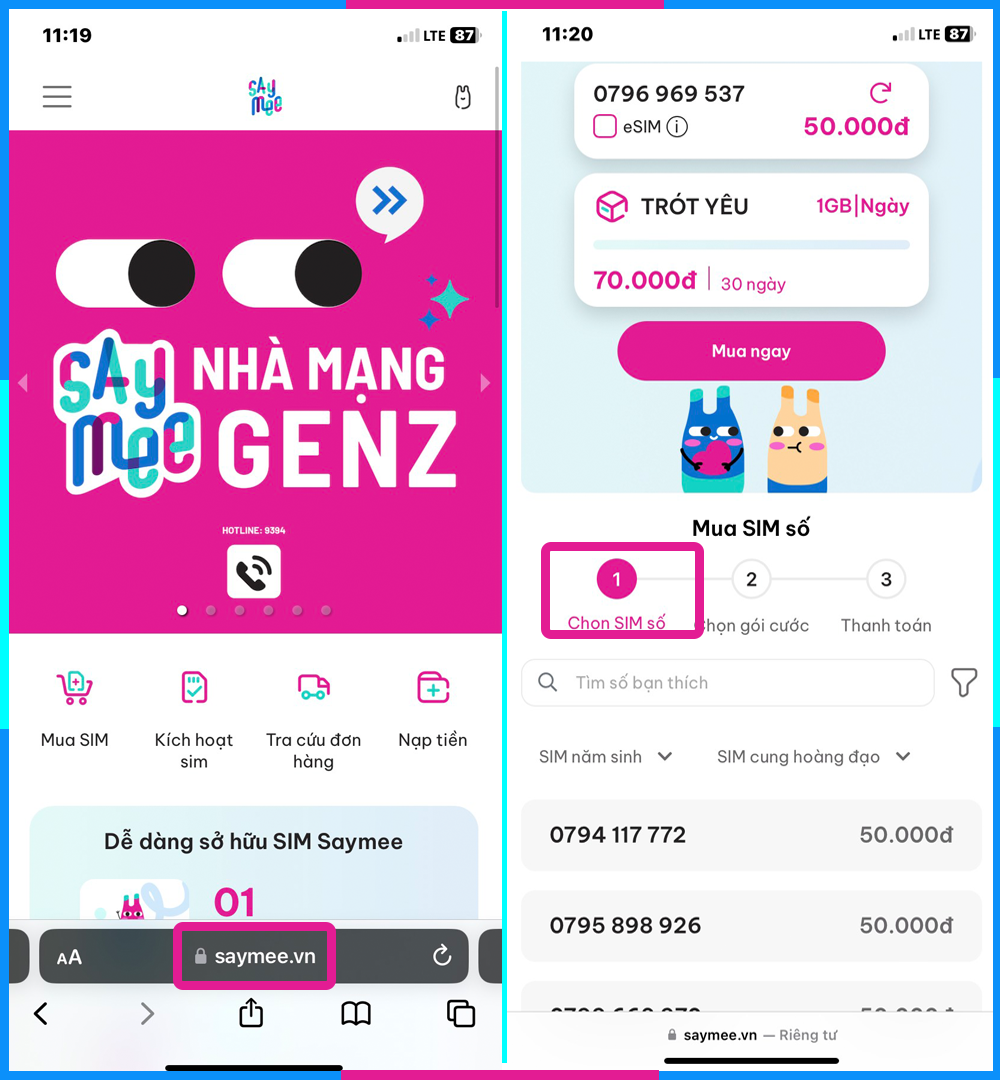
  • Bước 1: Nhanh tay truy cập vào địa chỉ website: Saymee.vn và khám phá kho SIM.
  • Bước 2: Thả ga tìm kiếm số đẹp, SIM phong thủy, SIM năm sinh, SIM đại cát, SIM cung hoàng đạo theo các gợi ý:
    • Tìm số theo ý muốn: bạn có thể tìm số điện thoại đẹp theo ý thích của mình bằng cách nhập dãy số, bộ số bạn muốn có trong số điện thoại
    • Chọn SIM theo năm sinh: Lựa chọn năm sinh của bạn => Xem kho SIM số theo năm sinh và lựa chọn số điện thoại phù hợp với bạn nhất.
    • Chọn SIM theo cung hoàng đạo: Lựa chọn cung hoàng đạo của bạn => Xem kho SIM số theo cung hoàng đạo và lựa chọn số điện thoại phù hợp với bản thân.
Hướng dẫn mua SIM Saymee Bước 1 2
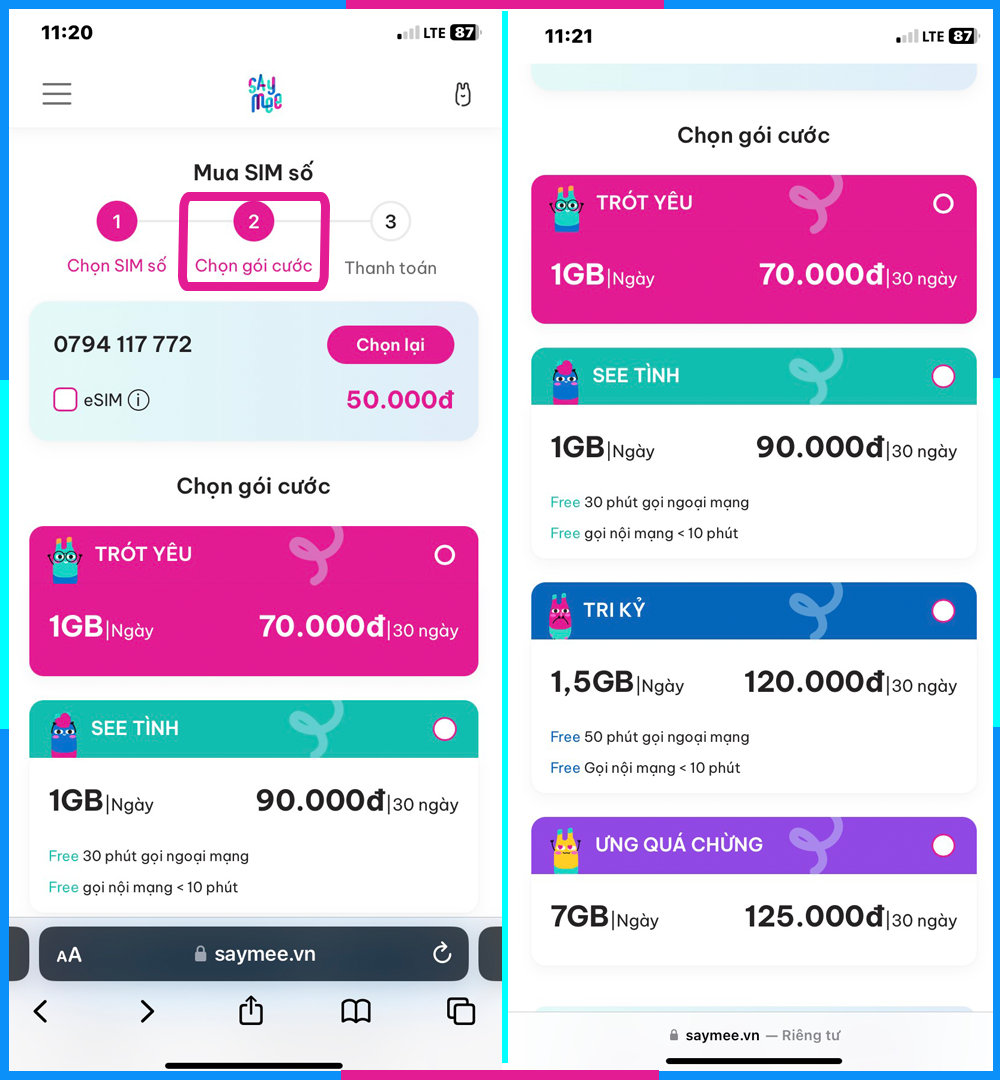
  • Bước 3: Kiểm tra lại số đã chọn và lựa chọn gói cước 3G/4G/5G phù hợp với nhu cầu sử dụng của bạn.
Hướng dẫn mua SIM Saymee Bước 3
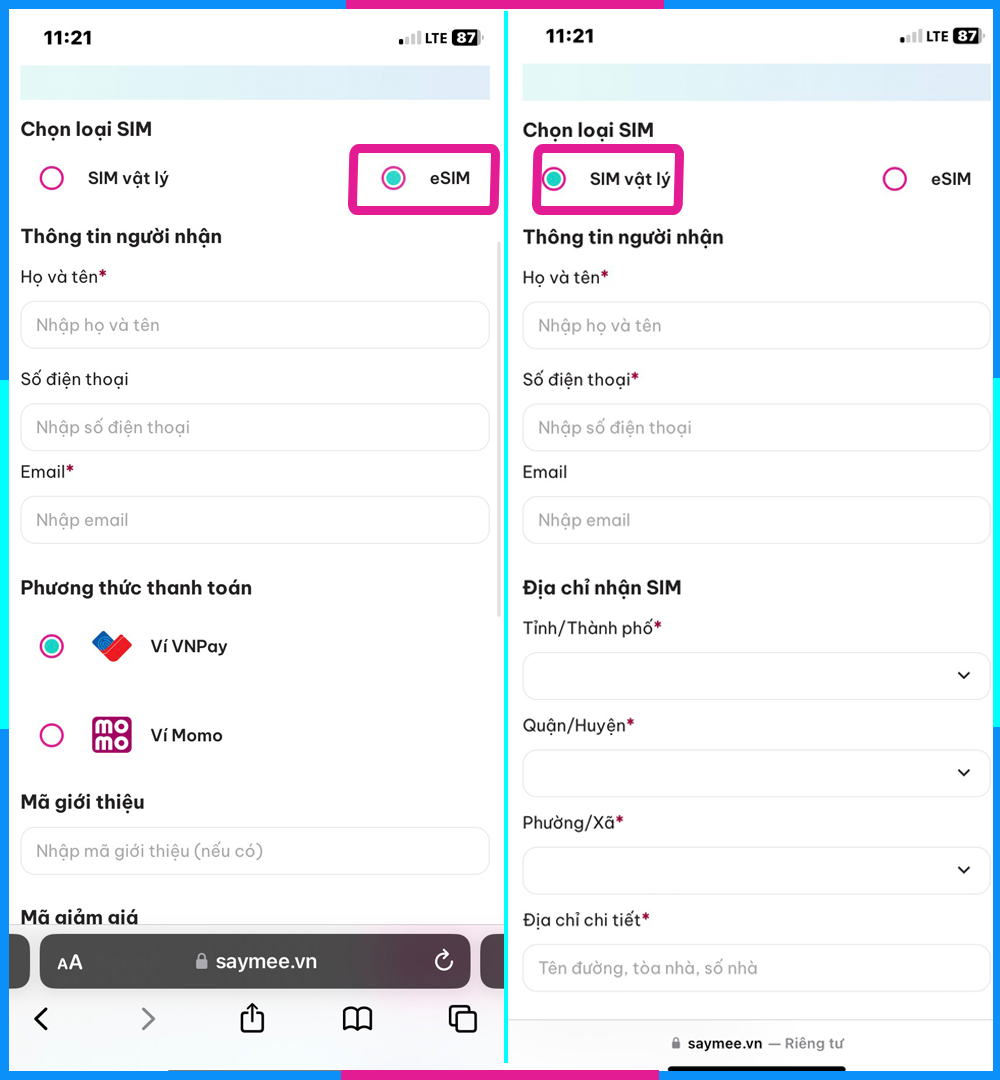
  • Bước 4: Tích chọn SIM vật lý hoặc eSIM tùy theo nhu cầu của bạn, nhập và kiểm tra xem thông tin mình điền đã chính xác chưa nha.
  • Bước 5:
    • Nếu bạn chọn eSIM: Saymee sẽ nhanh chóng gửi mã QR và hướng dẫn kích hoạt SIM qua email mà bạn đã cung cấp.
    • Nếu bạn chọn SIM Vật lý: Saymee sẽ nhanh chóng gửi SIM và hướng dẫn kích hoạt SIM tới tận nhà cho bạn qua địa chỉ đã cung cấp.
Hướng dẫn mua SIM Saymee Bước 4 5

Hi vọng với bài viết này, bạn đã biết multiSIM là gì cũng như cách sử dụng 1 SIM data cho 2 điện thoại với dịch vụ MultiSIM như thế nào rồi.

Đừng quên theo dõi Saymee để không bỏ lỡ những bài viết hấp dẫn và hữu ích khác nhé!

Xem thêm:

  • Hướng dẫn cách chuyển eSIM sang máy khác cực đơn giản
  • Cách cài eSIM cho iPhone đơn giản trong 3 phút
  • Hướng dẫn cài đặt eSIM trên Samsung cực dễ
  • Cách lắp SIM đồng hồ thông minh Smart Watch
  • Top 5 đồng hồ thông minh nghe gọi giá tốt nhất

Hướng dẫn cách cài đặt kích wifi Xiaomi Wifi Repeater Pro 2022

Video hướng dẫn sử dụng kích sóng wifi xiaomi repeater

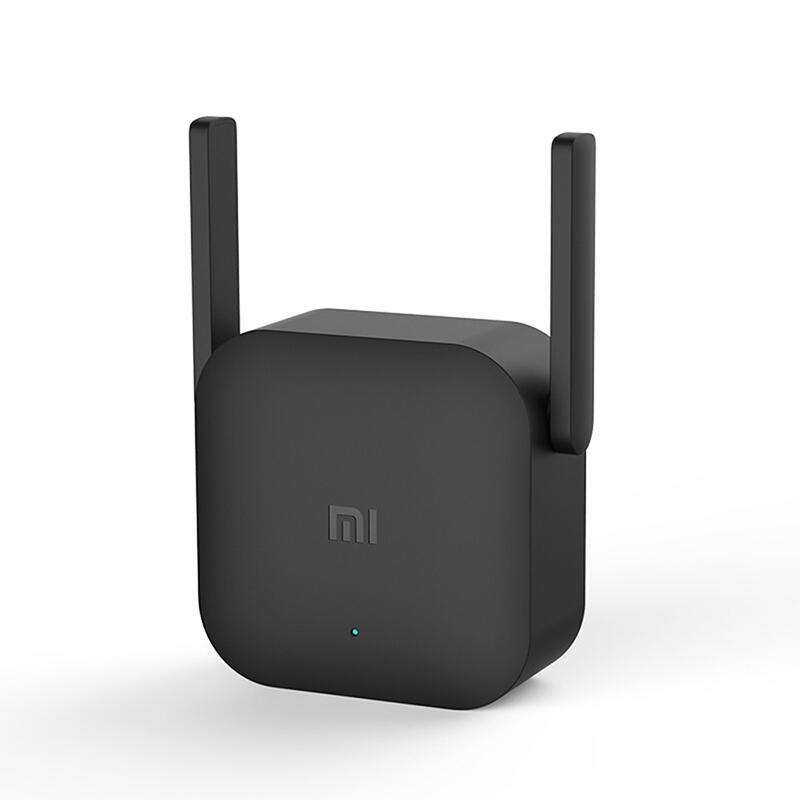
Kích sóng Wifi Xiaomi hay còn gọi là Xiaomi WiFi Repeater Pro là thiết bị kích sóng wifi tiện ích và nhỏ gọn, giúp mở rộng phạm vi mạng wifi trong nhà bạn rất hiệu quả. Với chất lượng tốt cùng giá thành hợp lý, Xiaomi Wifi Repeater Pro đang được nhiều người lựa chọn và tìm mua. Trong bài viết hôm nay, hãy cùng Mi Hà Nội tìm hiểu cách cài đặt kích wifi Xiaomi Wifi Repeater Pro nhé!

Có thể bạn quan tâm

  • Cách sử dụng Google Dịch hình ảnh siêu dễ ai cũng làm được
  • Lỗi tivi không có tín hiệu là gì? Tìm hiểu nguyên nhân và cách sửa chữa
  • Gửi yêu cầu đổi sim Viettel tại nhà cực đơn giản với ứng dụng My Viettel
  • Cách nấu xôi bằng bếp ga thành công 100%
Hướng dẫn cách cài đặt kích wifi Xiaomi Wifi Repeater Pro 2022

Hướng dẫn cài đặt Xiaomi Wifi Repeater Pro

Bước 1: Khởi động thiết bị

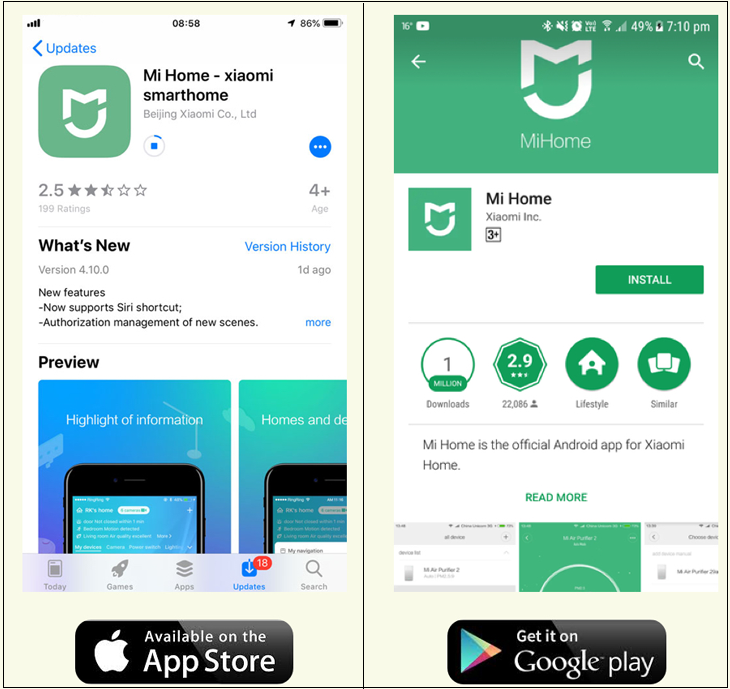
Bước 2: Tải ứng dụng Mi Home về điện thoại.

  • Tìm kiếm Mi Home trên Google Play cho điện thoại Android hoặc tải TẠI ĐÂY
  • Tìm kiếm Mi Home trên App Store cho iPhone hoặc iPad (hệ điều hành IOS) hoặc tải TẠI ĐÂY
Tải ứng dụng Mi Home về điện thoại

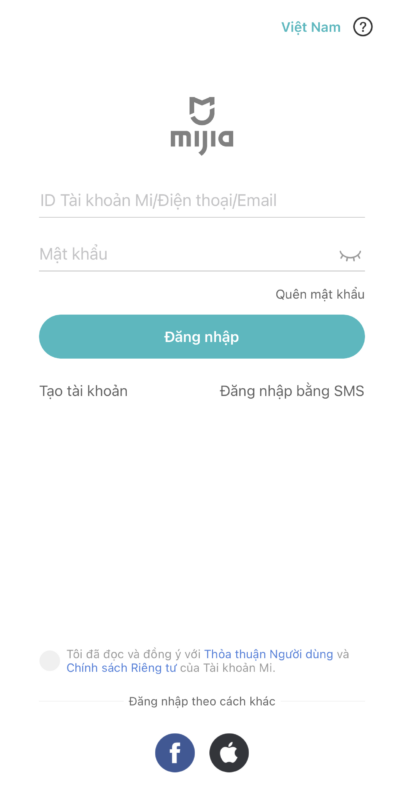
Bước 3: Sau khi cài đặt thành công ứng dụng Mi Home, bạn sẽ cần đăng nhập hoặc tạo tài khoản Mi Home để có thể bắt đầu sử dụng.

1) Nếu bạn đã có tài khoản, bạn có thể lựa chọn đăng nhập bằng ID tài khoản MI, số điện thoại hoặc email, facebook

2) Nếu chưa có tài khoản, bạn có thể tiến hành đăng ký tài khoản mới theo các bước sau:

  • Chọn đăng ký tài khoản
Chọn đăng ký tài khoản
  • Chọn quốc gia Việt Nam và nhập email/số điện thoại sau đó nhấn tạo tài khoản
Chọn quốc gia Việt Nam và nhập email/số điện thoại sau đó nhấn tạo tài khoản
  • Nhấn “Kích hoạt tài khoản” trong mail thông báo được gửi vào email mà bạn đăng ký

Mua sản phẩm tại Mi Hà Nội:

Kích sóng Xiaomi Wifi Repeater Pro

Bước 4: Sau khi đăng nhập thành công, bạn sẽ được chuyển đến giao diện chính. Chọn “Thêm thiết bị” sau đó tìm thiết bị cần kết nối.

Chọn “Thêm thiết bị” sau đó tìm thiết bị cần kết nối

Bước 5: Màn hình cài đặt hiện ra. Bạn hãy tích vào ô Operation confirmed và nhấn Next để tiếp tục.

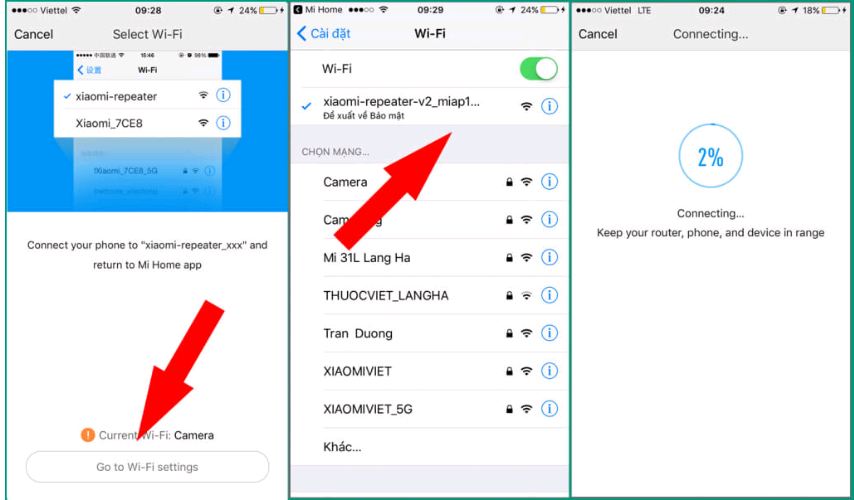
Bước 6: Nhấn vào Go to Wi-fi settings (lưu ý điện thoại phải đang kết nối với mạng Wifi cần kích). Danh sách các mạng wifi sẽ hiện ra, chọn kết nối với wifi mà Xiaomi WiFi Repeater Pro phát ra rồi vào lại ứng dụng Mi Home để hoàn tất việc cài đặt.

Chọn kết nối với wifi mà Xiaomi WiFi Repeater Pro phát ra rồi vào lại ứng dụng Mi Home để hoàn tất việc cài đặt

Bước 7: Kiểm tra đèn báo trên thiết bị, nếu đèn chuyển thành xanh biển thì máy đã cài đặt thành công. Nếu đèn không đổi màu hãy nhấn nút reset và giữ trong 15s, sau đó tiến hành các bước trên để kết nối lại.

Tạm kết

Xiaomi WiFi Repeater Pro là một thiết bị giúp mở rộng phạm vi sóng wifi trong nhà bạn vô cùng hiệu quả. Hi vọng sau bài viết hướng dẫn cài đặt kích wifi Xiaomi Wifi Repeater Pro trên, bạn sẽ có thể dễ dàng kết nối và cài đặt hệ thống wifi của nhà mình. Hiện tại, Mi Hà Nội đang phân phối và bảo hành chính hãng rất nhiều sản phẩm đến từ thương hiệu Xiaomi với chất lượng tốt cùng mức giá hấp dẫn, đừng bỏ qua nhé!

Mách bạn 5 cách đặt vé máy bay trên điện thoại nhanh gọn chỉ vài bước đơn giản

Video cách đặt vé máy bay trên điện thoại

Bạn chưa biết cách đặt vé máy bay trên điện thoại sao cho thuận tiện và chính xác? Hiện tại, quy trình đặt vé máy bay online đã trở nên dễ dàng hơn hết chỉ với vài thao tác đơn giản. Trong bài viết dưới đây, FPT Shop sẽ mách bạn 5 cách đặt vé máy bay trực tuyến nhanh nhất. Cùng tìm hiểu nhé!

Có thể bạn quan tâm

  • Cách làm khoai tây chiên bằng nồi chiên không dầu, và cách nướng khoai hết sức đơn giản
  • Danh Sách Ngân Hàng Liên Kết Với ACB Đầy Đủ Mới 2023
  • Tổng hợp 7749 cách kết nối 2 PC dùng chung 1 màn hình đơn giản, nhanh chóng
  • Hướng dẫn chuyển thuê bao 11 số về 10 số trong danh bạ điện thoại Android
  • Đăng Ký iCloud Tạo Tài Khoản iCloud Miễn Phí Nhanh Nhất

Tại sao bạn nên đặt vé máy bay trên điện thoại?

Đặt vé truyền thống yêu cầu bạn phải ghé qua các văn phòng đại lý hay phòng vé máy bay. Nếu những nơi này gần nhà bạn thì sẽ không có gì trở ngại. Nhưng đối với những người ở xa, việc đi lại để đặt vé có thể có nhiều bất tiện.

Hiện nay, việc đặt vé máy bay đã trở nên dễ dàng hơn rất nhiều. Chỉ cần một chiếc điện thoại, bạn có thể đặt vé nhanh chóng tại bất kỳ nơi đâu. Với hình thức này bạn có thể tiết kiệm rất nhiều thời gian và công sức. Ngoài ra, bạn cũng dễ dàng so sánh được giá cả và ưu đãi từ các hãng bay khác nhau để có vé tốt nhất.

Việc thanh toán cũng đơn giản và an toàn hơn. Thay vì dùng tiền mặt, bạn có thể thanh toán online qua nhiều phương thức khác nhau như thẻ visa, ví điện tử, chuyển khoản,…

5 cách đặt vé máy bay trên điện thoại đơn giản

Đặt qua ví điện tử

Đây là lựa chọn hàng đầu của nhiều hành khách bởi tính tiện lợi và nhiều ưu điểm. Không chỉ dễ dàng trong việc đặt vé, giao diện của ví điện tử còn được thiết kế một cách khoa học và dễ sử dụng. Bạn có thể dễ dàng so sánh giá giữa các hãng bay uy tín và lựa chọn ưu đãi phù hợp nhất.

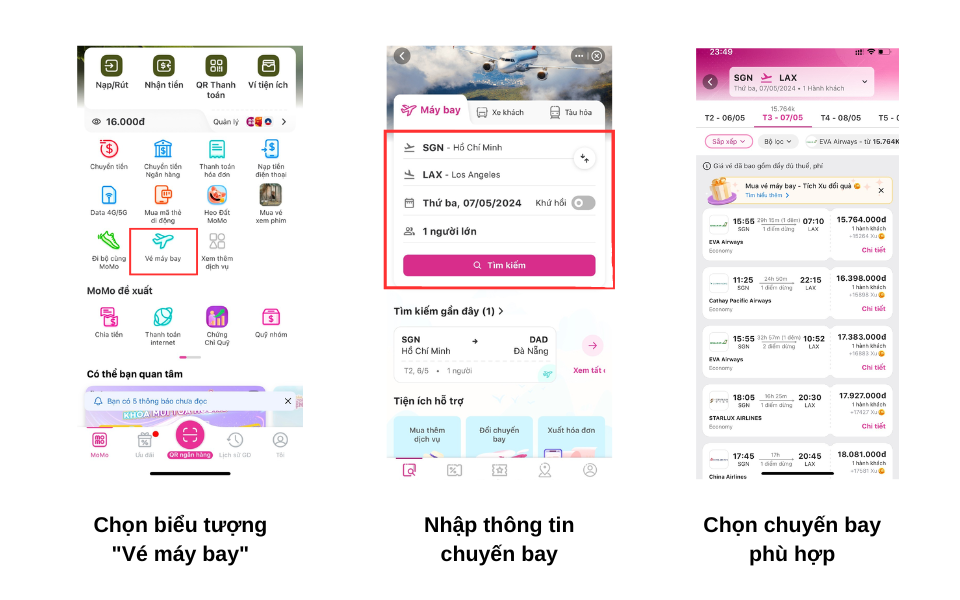
Quy trình đặt vé nhanh trên ví điện tử: chọn “Vé máy bay” => Nhập thông tin điểm đi và điểm đến => Tìm chuyến bay phù hợp => Kiểm tra, xác nhận thông tin => Thanh toán.

Ví dụ về các bước đặt vé máy bay trên ví điện tử MoMo như sau:

  • Bước 1: Tại màn hình chính của ví MoMo, bạn nhấn vào biểu tượng “Vé máy bay” để bắt đầu đặt vé.
  • Bước 2: Nhập các thông tin cơ bản như ngày đi, ngày về, số lượng vé cần đặt và bấm “Tìm kiếm” để hiện ra danh sách các chuyến bay.
  • Bước 3: Sau khi có danh sách chuyến bay, bạn so sánh giá và hãng hàng không để chọn chuyến bay phù hợp. Bạn có thể chọn bổ sung hành lý nếu cần.

Hướng dẫn mua vé máy bay trên app MoMo

  • Bước 4: Bấm “Tiếp tục” để điền thông tin như họ tên, số điện thoại, email, căn cước công dân, ngày sinh,…
  • Bước 5: Bấm “Tiếp tục” để kiểm tra lại toàn bộ thông tin chuyến bay và thông tin cá nhân để đảm bảo tính chính xác.
  • Bước 6: Bấm “Tiếp tục” để tiến hành thanh toán.

Quy trình đặt và thanh toán vé máy bay trên MoMo

Đặt qua ứng dụng của ngân hàng

Hình thức này ngày càng phổ biến, đặc biệt với người dùng đã quen thao tác trên app ngân hàng. Đơn giản vì họ chỉ muốn thực hiện mọi giao dịch từ một nguồn duy nhất. Ngoài đặt vé máy bay, bạn còn có thể đặt phòng khách sạn, vé tàu, vé xe, gọi taxi hoặc thuê xe tự lái.

Ví dụ các bước đặt vé máy bay trên ứng dụng VietinBank như sau:

  • Bước 1: Truy cập mục “Vé máy bay” trên giao diện của ngân hàng.
  • Bước 2: Chọn đặt vé nội địa hoặc quốc tế. Sau đó bạn tiến hành nhập các thông tin của chuyến bay và chọn “Tìm chuyến bay”.
  • Bước 3: Chọn chuyến bay phù hợp, có thể tùy chọn thêm hành lý ký gửi nếu cần. Tiếp tục bấm “Đặt vé”.
  • Bước 4: Điền đầy đủ thông tin cá nhân và bấm “Tiếp tục”.
  • Bước 5: Nhấp vào ô “Điều kiện và điều khoản đặt vé” và tiến hành thanh toán. Sau khi đặt vé thành công, bạn sẽ nhận được mã vé qua email và số điện thoại đã điền.

Ví dụ các bước đặt vé máy bay trên app của VietinBank

Đặt trực tiếp qua ứng dụng của hãng hàng không

Đây là một trong những hình thức phổ biến mà nhiều người dùng đang áp dụng. Nếu bạn muốn mua vé trực tiếp từ hãng mà không cần đến quầy vé, hãy đặt qua app của hãng bay.

Ví dụ về cách đặt vé máy bay trực tiếp tại app của hãng bay Vietjet như sau:

  • Bước 1: Bạn truy cập kho ứng dụng CH Play/Store, tìm và tải về ứng dụng Vietjet Air.
  • Bước 2: Tiến hành mở ứng dụng để đặt vé. Bạn điền đầy đủ thông tin về chuyến bay của mình như điểm đi, điểm đến, loại vé (khứ hồi/một chiều), số lượng khách, ngày bay. Tiếp tục nhấn vào “Tìm chuyến bay” để xem lịch bay có sẵn và chọn chuyến phù hợp.
  • Bước 3: Điền chính xác thông tin cá nhân gồm họ tên, ngày sinh, căn cước công dân, địa chỉ, email, số điện thoại. Bạn cũng có thể bổ sung hành lý ký gửi, suất ăn, bảo hiểm nếu có nhu cầu.
  • Bước 4: Tiến hành chọn các hình thức thanh toán như Vietjet Air Club, thẻ tín dụng, thẻ ATM, QR Pay,… Tiếp tục thực hiện thanh toán để hoàn tất đặt vé.

Ứng dụng đặt vé máy bay hãng Vietjet

Đặt tiếp trên website của hãng hàng không

Đây có thể xem là cách đặt vé máy bay trên điện thoại nhanh nhất và tiện lợi nhất. Tại Việt Nam có 4 hãng hàng không nổi tiếng là: Vietnam Airlines, Vietjet Air, Bamboo Airways và Pacific Airlines.

Hướng dẫn chi tiết cách đặt vé trên website của hãng Vietjet như sau:

  • Bước 1: Tìm kiếm tên hãng hàng không trên Google và truy cập website của hãng.
  • Bước 2: Nhập thông tin chuyến bay và chọn “Tìm chuyến bay” để hệ thống tiến hành tải các chuyến bay phù hợp. Tại đây bạn có thể nhìn thấy các thông tin như hãng bay, giờ bay và giá cả. Từ đó bạn so sánh để chọn chuyến bay phù hợp theo lịch trình.
  • Bước 3: Điền thông tin hành khách gồm họ, tên, số điện thoại, địa chỉ, căn cước công dân, quốc gia, email và bấm “Đi tiếp”.
  • Bước 4: Tiếp tục chọn thông tin về chỗ ngồi, hành lý ký gửi, suất ăn, bảo hiểm và bấm “Đi tiếp”.
  • Bước 5: Kiểm tra lại thông tin cá nhân, thông tin chuyến bay, chọn hình thức thanh toán phù hợp và xác nhận đặt vé.

Lưu ý: Bạn cần truy cập vào đúng trang web chính thức của hãng để tránh rủi ro không đáng có. Bạn kiểm tra bằng cách kéo xuống cuối trang web. Tại đây sẽ có hiển thị các thông tin doanh nghiệp như: mã doanh nghiệp, địa chỉ, số điện thoại,…

Website đặt vé máy bay của hãng Vietjet

Đặt trên website của đại lý vé máy bay

Một cách đặt vé máy bay trên điện thoại khác chính là đặt qua web của đại lý. Bạn nên mua qua đại lý được ủy quyền và cấp phép từ các hãng hàng không. Ngoài việc nhận được tư vấn nhanh chóng, bạn còn được chia sẻ kinh nghiệm và cập nhật thông tin các điểm du lịch hot nhất.

  • Bước 1: Truy cập vào web của đại lý.
  • Bước 2: Nhập thông tin về hành trình của bạn (điểm xuất phát, điểm đến, loại vé, số lượng hành khách, hãng bay, thời gian bay và lựa chọn lịch trình phù hợp với kế hoạch của bạn).
  • Bước 3: Điền thông tin cá nhân của người đặt vé theo yêu cầu của hệ thống.
  • Bước 4: Chọn các dịch vụ bổ sung nếu cần.
  • Bước 5: Tiến hành thanh toán và hoàn tất quá trình đặt vé.

Lưu ý: Bạn nên kiểm tra kỹ lưỡng các thông tin như chi phí quá cảnh (đối với các chuyến bay quốc tế), các dịch vụ hỗ trợ và phương thức thanh toán vé. Điều này giúp tránh khỏi những phát sinh không mong muốn.

Những điều cần nhớ khi đặt vé máy bay trên điện thoại

Dự tính trước cân nặng hành lý trước khi mua vé

Bạn chỉ nên mang theo những vật dụng thực sự cần thiết và gọn nhất có thể. Điều này không chỉ giúp tiết kiệm chi phí mua thêm cân hành lý mà còn thuận tiện khi di chuyển, không cần phải mang theo quá nhiều đồ đạc không cần thiết.

Nếu bắt buộc phải mua thêm cân hành lý, bạn nên mua trong lúc đặt vé. Giá sẽ rẻ hơn rất nhiều khi mua trực tiếp tại sân bay. Bạn vừa có thể tiết kiệm chi phí và tránh rườm rà khi làm thủ tục bay.

Chú ý cân nặng hành lý khi đặt vé

Tìm hiểu quy định của hãng bay

Mỗi hãng bay sẽ có các quy định riêng biệt. Do đó, việc nắm rõ quy định của hãng mình sắp bay là quan trọng để tránh bất kỳ sự cố nào trước khi bay. Một số quy định bạn cần kiểm tra như: quy định về cân hành lý (ký gửi và xách tay), đổi/trả vé, giấy tờ cần thiết, vật dụng/đồ dùng cấm đem lên máy bay.

Đọc kỹ hướng dẫn khi mua vé trực tuyến

Khi mua vé máy bay online, việc quan trọng nhất là đọc kỹ hướng dẫn và tuân thủ các bước một cách cẩn thận. Một số hãng hàng không có thể cung cấp các lựa chọn mặc định như mua thêm hành lý, bảo hiểm, chọn ghế ngồi và dịch vụ ăn uống. Nếu bạn không cần những dịch vụ này, hãy chú ý loại bỏ các tùy chọn đó trong quá trình đặt vé để tránh chi phí không cần thiết.

Kiểm tra kỹ thông tin trước khi thanh toán

Quan trọng nhất là, hãy đảm bảo mọi thông tin bạn nhập vào chính xác và đầy đủ để tránh bất kỳ rắc rối nào khi làm thủ tục tại sân bay. Hãy dành một chút thời gian để soát lại thông tin cá nhân, đặc biệt là tên, ngày tháng năm sinh và thông tin liên lạc.

Hầu hết các hãng bay đều cho phép hành khách thay đổi ngày bay, nhưng bạn phải trả thêm phí và chênh lệch giá vé, phụ thuộc vào thời điểm và điều kiện vé.

Hãy kiểm tra thật kỹ thông tin trên vé

Check-in sớm để chọn chỗ

Đến sớm để check-in là một ý tưởng thông minh, đặc biệt đối với những hành khách có hành lý ký gửi hoặc thuộc nhóm đặc biệt như thai phụ, người đi cùng trẻ em, người cao tuổi. Điều này giúp bạn có đủ thời gian để thực hiện các thủ tục mà không cần phải vội vã trên đường đến sân bay.

Dùng thiết bị cá nhân để đặt vé

Chỉ nên dùng thiết bị cá nhân để đặt vé. Nếu dùng trên thiết bị khác, các thông tin cá nhân trong quá trình đặt vé có thể được lưu lại hoặc các phần mềm virus hack mất dữ liệu.

Tạm kết

Trên đây là 5 cách đặt vé máy bay trên điện thoại giúp tiết kiệm thời gian và công sức. Hy vọng nội dung trên sẽ hữu ích với bạn. Chúc bạn sẽ có những chuyến bay thật tuyệt vời nhé!

Xem thêm:

  • Cách kiểm tra vé máy bay đã đặt trên Traveloka và hướng dẫn đặt vé bạn nên biết
  • Hướng dẫn cách tra cứu vé máy bay đã mua của tất cả các hãng hàng không và đơn vị bán vé

Điện thoại Samsung