Lỗi không thể mở tệp, hay lỗi “không hỗ trợ định dạng tệp này” là một trong những lỗi phổ biến khi tải file từ Zalo về máy điện thoại. Vậy làm thế nào để khắc phục lỗi này? Theo dõi ngay bài viết để được hướng dẫn chi tiết cách khắc phục bạn nhé!
Có thể bạn quan tâm
Sinh ngày 2/7 là cung gì? Đặc điểm, tính cách của người sinh ngày 2/7
Cách cài tin nhắn tự gửi trên Messenger đơn giản nhất
Khắc phục ngay tình trạng sim phát ra một âm trên iphone
Nghe đài FM trên iPhone không khó
Cách mở khóa iPhone không cần mật khẩu với vài thủ thuật đơn giản
Lỗi không thể mở tệp
Lỗi này xuất hiện khi bạn tải file từ Zalo về điện thoại mà máy điện thoại của bạn chưa cài đặt các ứng dụng hỗ trợ để đọc file tương ứng như: Word, Sheet, PDF, Thư mục, Zip, Rar,….
Bạn đang xem: Khắc phục lỗi không thể mở tệp trên Zalo đơn giản, nhanh chóng!
Cách mở các tệp (Word, Sheet, PDF, PPT)
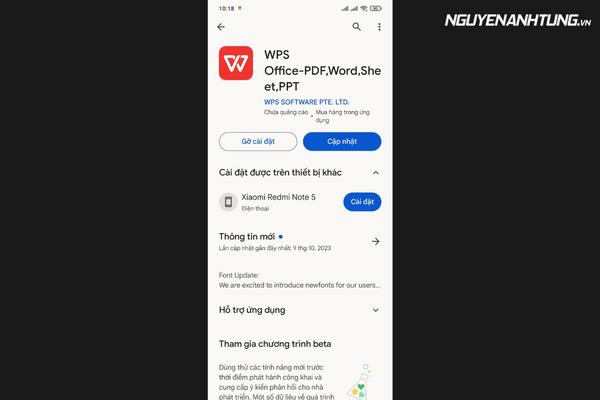
Vào cửa hàng CH Play
Tải xuống ứng dụng WPS Office-PDF,Word,Sheet,PPT
Tải xuống ứng dụng WPS Office-PDF,Word,Sheet,PPT
Vào Zalo, tại file cần tải về => Bấm vào biểu tượng Tải xuống ở bên cạnh => Chọn Mở
Thông báo của ứng dụng WPS Office hiện ra để với 2 lựa chọn mở “Chỉ một lần” và “Luôn chọn”. Chọn vào lựa chọn bạn thấy phù hợp.
Tệp đã được mở ra và bạn có thể xem nó thông qua WPS Office.
Cách mở các tệp (thư mục, zip, rar)
Đối với các tệp dạng thư mục, Zalo sẽ tự động nén tệp lại, và vì thế muốn mở các tệp định dạng này, bạn cần sử dụng một phần mềm thứ 3 có chức năng giải nén tệp.
Xem thêm : Nguyên nhân và cách sửa lỗi máy tính không khởi động được win 7, 10
Các thao tác được thực hiện lần lượt như sau:
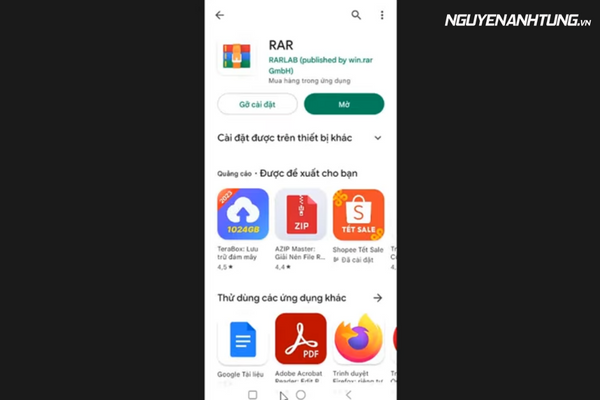
Vào cửa hàng CH Play
Tải xuống ứng dụng RAR
Tải xuống ứng dụng giải nén RAR
Mở ứng dụng RAR, thông báo của ứng dụng sẽ hiện nên => Chọn Cho phép để cấp quyền cho RAR truy cập vào tệp trên thiệt bị của bạn
Bấm vào Disimiss nếu RAR hiện nên thông báo “Support RAR development”
Cấp quyền cho RAR truy cập vào tệp trên thiết bị của bạn
Vào Zalo, tại file cần tải về => Bấm vào biểu tượng Tải xuống ở bên cạnh => Chọn Mở
Tệp đã được chuyển sang RAR => Bấm vào tệp để tiến hành giải nén
Bấm vào tệp để tiến hành giải nén
Tệp đã được mở và bạn có thể đọc nó thông qua ứng dụng đọc file tương thích đã tải về máy trước đó.
Chúc bạn thực hiện thành công! Để biết thêm những thông tin bổ ích, hãy theo dõi các bài viết mới nhất của Nguyễn Anh Tùng tại trang này. Hoặc truy cập vào kênh Youtube Nguyễn Anh Tùng để theo dõi những video cập nhật mới nhất nhé!
Nguồn: https://leplateau.edu.vn Danh mục: Thủ Thuật
Tính năng gọi video call bằng ứng dụng Messenger Facebook được cung cấp hoàn toàn miễn phí ngày càng được sử dụng phổ biến. Tuy nhiên, đôi khi ứng dụng cũng có thể gặp lỗi gọi video call không nghe tiếng. Vậy hãy cùng tìm hiểu chi tiết nguyên nhân và cách khắc phục lỗi gọi Messenger không có tiếng trên điện thoại iPhone này nhé!
Có thể bạn quan tâm
Hướng dẫn chuyển đổi sim 3G thành sim 4G Mobifone
Cách sử dụng hàm SUBTOTAL trong Excel dễ hiểu, có ví dụ kèm theo
Vinaphone Trả Sau Đỉnh 30Plus D30P
Chi tiết cách cập nhật thông tin thuê bao di động để không bị khóa sim sau 31/3
Cập nhật thông tin thuê bao Viettel trong vài phút với 3 cách đơn giản sau
Nguyên nhân lỗi gọi Messenger không có tiếng
Là một trong những ứng dụng nhắn tin miễn phí có nhiều người sử dụng nhất. Khi người dùng sử dụng Messenger Facebook để gọi điện nhưng lại gặp lỗi gọi video call không nghe tiếng thì có thể do nhiều nguyên nhân gây ra như:
Bạn đang xem: Cách sửa lỗi gọi Messenger không có tiếng trên iPhone
Ứng dụng Messenger chưa được cài đặt cấp quyền truy cập camera và micro.
Phiên bản ứng dụng MessengerFacebook đang sử dụng bị lỗi.
Điện thoại đang bị lỗi kết nối mạng kém, không thể truyền âm thanh.
Loa điện thoại bị hư hỏng nên không nghe được âm thanh.
Lỗi IC Audio trên main điện thoại dễ đến gọi video call không nghe tiếng.
Sau khi nắm được nguyên nhân gây lỗi gọi video Messenger không nghe thấy tiếng, người dùng có thể tham khảo các cách kiểm tra và tự khắc phục lỗi dưới đây nhé!
Cách khắc phục lỗi gọi video trên Facebook không nghe được tiếng
Từ những nguyên nhân lỗi gọi video trên Facebook không nghe được tiếng trên, chúng ta sẽ có những giải pháp khắc phục như sau:
Cách 1: Kiểm tra lại kết nối mạng
Một trong những nguyên nhân phổ biến thường gây lỗi gọi video call không nghe tiếng là do kết nối mạng kém hoặc bị gián đoạn, ảnh hưởng đến khả năng truyền tải âm thanh. Người dùng có thể chuyển sang sử dụng mạng 3G/4G hoặc mạng Wifi khác để đảm bảo kết nối tốt hơn. Hoặc di chuyển đến khu vực có sóng mạnh hơn để tiếp tục kết nối và thực hiện cuộc gọi bình thường. Cách bước kiểm tra và đặt lại kết nối mạng trên điện thoại iPhone thực hiện như sau
Xem thêm : Google Translate APK dành cho Android
Bước 1: Mở phần Cài đặt >> chọn Cài đặt chung.
Bước 2: Tiếp tục kéo xuống dưới và chọn Đặt lại >> Đặt lại cài đặt mạng.
Cách 2: Cài đặt cấp quyền truy cập camera cho ứng dụng
Trong trường hợp ứng dụng Messenger chưa được cấp quyền truy cập camera trên iPhone có thể dẫn đến lỗi gọi video call không nghe thấy tiếng. Người dùng có thể kiểm tra và cấp quyền truy cập camera cho Messenger như sau:
Bước 1: Mở phần Cài đặt >> chọn Quyền riêng tư.
Bước 2: Chọn tiếp mục Camera, tại đây bạn kiểm tra xem ứng dụng Messenger đã được cấp quyền truy cập camera chưa (ở trạng thái On). Nếu chưa thì bạn hãy nút sang phải chuyển từ chế độ Off (tắt) sang On(bật) để kích hoạt tính năng truy cập camera.
Cách 3: Cho phép ứng dụng Messenger truy cập micro
Tương tự như cách kiểm tra và cấp quyền truy cập camera trên Messenger, bạn tiến hành cấp quyền sử dụng micro trên iPhone cho Messenger như sau:
Xem thêm : Cách cài đặt cuộc gọi đến trên điện thoại Android siêu đơn giản
Bước 1: Mở Cài đặt >> Chọn Quyền riêng tư.
Bước 2: Chọn tiếp phần Micro và kiểm tra xem ứng dụng Messenger đã được kích hoạt ở chế độ On hay chưa. Trường hợp vẫn chưa bật tính năng này thì hãy gạt nút công tác từ trái sang phải (chuyển từ Off sang On) để cho phép Messenger truy cập micro.
Cách 4: Thử khởi động lại điện thoại
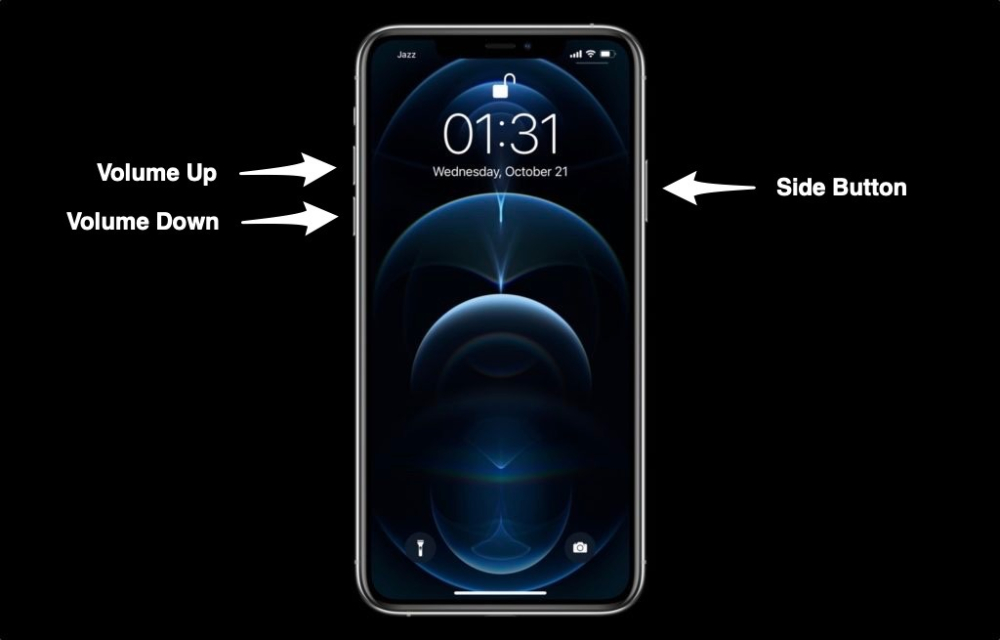
Một trong những nguyên nhân gây lỗi điện thoại iPhone gọi video call trên Messenger không nghe được tiếng hoặc bị gián đoạn hội thoại có thể do xung đột phần mềm. Khi đó, người dùng có thể thử khởi động lại iPhone, sau đó đợi khoảng 1-2 phút rồi khởi động lại điện thoại và kiểm tra lỗi Messenger đã được khắc phục hay chưa nhé.
>> Xem thêm: Cách khởi động lại điện thoại Android đơn giản
Cách 5: Tải lại ứng dụng Messenger
Trường hợp người dùng đã thử cả 4 cách trên mà vẫn chưa thể khắc phục được lỗi gọi video call bằng Messenger thì bạn hãy thử xóa ứng dụng Messenger và tiến hành cài đặt lại. Lưu ý trong quá trình cài đặt lại, bạn hãy nhớ cấp quyền truy cập camera và micro đầy đủ choứng dụng Messenger.
Sau khi tìm hiểu được nguyên nhân và cách khắc phục lỗi Messenger gọi video call không nghe tiếng phù hợp, người dùng có thể thực hiện một cuộc gọi bất kỳ với bạn bè để kiểm tra tình trạng lỗi đã được khắc phục thành công hay chưa. Trường hợp thiết bị bị hư hỏng phần cứng như hỏng loa thì người dùng cần mang thiết bị đến các trung tâm sửa chữa điện thoại uy tín để được hỗ trợ xử lý hoặc cân nhắc sắm ngay cho mình chiếc điện thoại iPhone 15 Pro Max, iPhone 15 Plus 256 GB đời mới nhất hiện nay nhé!
Nguồn: https://leplateau.edu.vn Danh mục: Thủ Thuật
Để lan tỏa niềm hân hoan và sự ấm áp của ngày lễ Giáng Sinh, những tấm thiệp Giáng Sinh sẽ thay bạn gửi lời chúc đến người thân thương. Bạn đã chuẩn bị những tấm thiệp Noel độc nhất vô nhị để trao gửi niềm hạnh phúc đến mọi người chưa? Hãy để Cỏ Mềm giúp bạn tìm kiếm những mẫu thiệp độc lạ và sáng tạo nhất nhé!
Có thể bạn quan tâm
Galaxy J7 Pro Có Sạc Nhanh Không, Bộ Sạc Nhanh Samsung Galaxy J7 Pro
Mã Swift/Bic code Sacombank 2024 Tra mã chi nhánh Sacombank
Hướng dẫn cách reset điện thoại OPPO với các bước cực đơn giản
Tổng đài Vietnamobile 24/7 mới nhất 2023
Đo độ hoàn hảo của cặp Cự Giải, Bảo Bình
20 Mẫu thiệp Giáng Sinh công giáo đẹp 2023
Thiệp ngày Giáng Sinh bắt nguồn từ năm 1843. Theo thời gian, những tấm thiệp Noel ngày càng sáng tạo, độc đáo và mới lạ hơn. Giáng Sinh cũng là một ngày lễ vô cùng quan trọng đối với người Công Giáo. Những tấm thiệp gửi đến họ với lời chúc may mắn, an lành sẽ là món quà ý nghĩa nhất. Cùng khám phá 20 mẫu thiệp mừng Giáng Sinh công giáo 2023 độc đáo dưới đây:
Thiệp Noel công giáo đơn giản nhưng ấm ápTấm thiệp ngày Giáng Sinh ý nghĩa dành tặng cho người thân công giáoThiệp Noel độc đáo dành tặng cho người công giáoThiệp chúc mừng Giáng Sinh đẹp nhất của người công giáoSự che chở, bao dung đầy vị tha của cha Giuse và mẹ Maria thể hiện trong tấm thiệp mừng Giáng Sinh công giáo đầy ấm ápThiệp chúc mừng Giáng Sinh của người công giáo ấm áp và hạnh phúc Tấm thiệp chúc mừng Giáng Sinh an bìnhThiệp chúc mừng Giáng Sinh của người công giáoThiệp thiệp giáng sinh công giáo với sự quây quần ấm ápHình ảnh nhà thờ trang nghiêm và ấm cúng trên tấm thiệp noel đầy sự sang trọng và độc đáoSự giang tay đón nhận và ban phước lành của mẹ Maria trong ngày Giáng Sinh được thể hiện trên tấm thiệp chúc mừng của người công giáoHình ảnh đức mẹ nhân từ cầu phúc cho ngày Giáng Sinh an lành trên tấm thiệp chúc mừng Noel
Có thể bạn sẽ quan tâm:
– Những STT Giáng sinh 2023 chất nhất, siêu ngầu cho 2K
– Biểu tượng giáng sinh độc đáo, thú vị, ấn tượng
– 1001+Quà Giáng Sinh 2023 Cho Người Yêu, Vợ, Crush 10/10 Điểm
25 Mẫu thiệp Noel handmade 2D và 3D
Một món quà Giáng Sinh ý nghĩa dành tặng người thân, bạn bè, đồng nghiệp chính là thiệp handmade. Bởi lẽ, ngoài lời chúc mừng Giáng Sinh ấm áp thì 1 tấm thiệp do chính tay bạn làm sẽ góp phần gắn kết tình cảm bền lâu hơn. Dưới đây là 25 mẫu thiệp handmade 2D và 3D độc đáo mà bạn nên tham khảo:
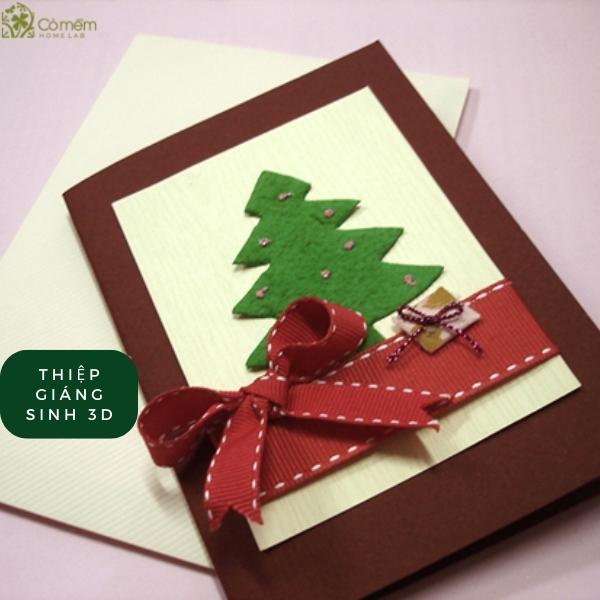
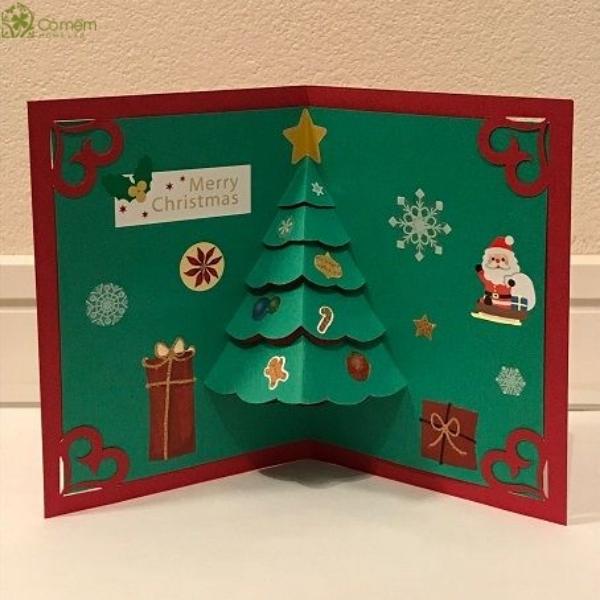
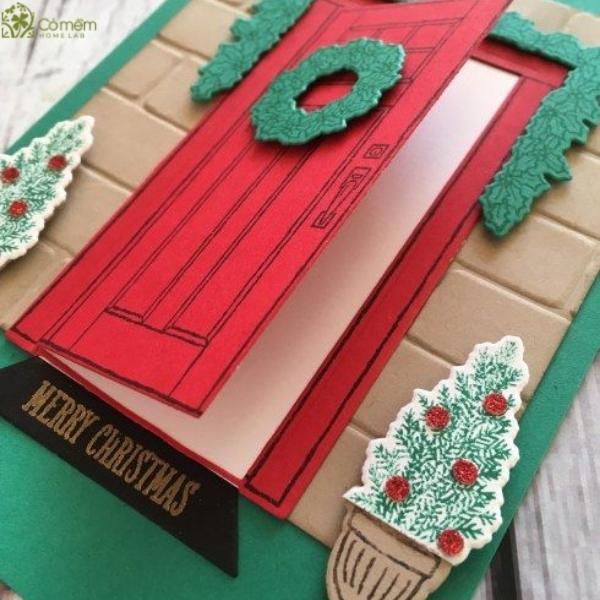
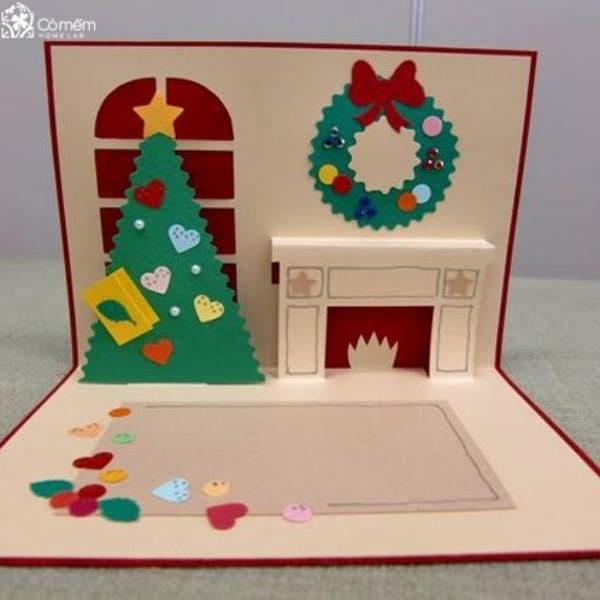
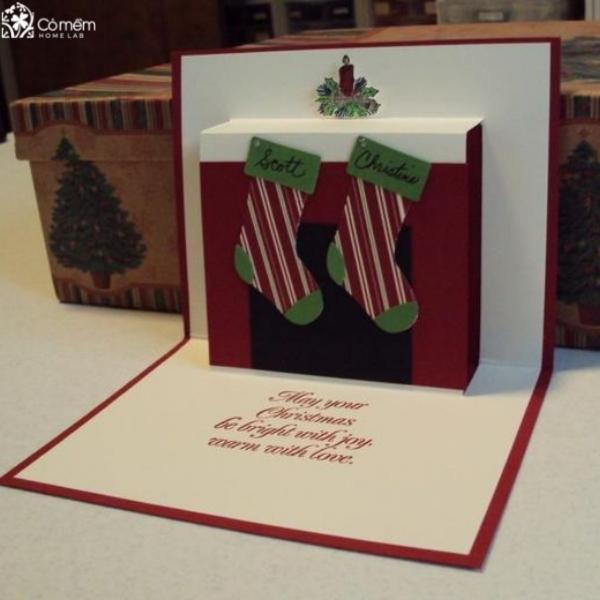
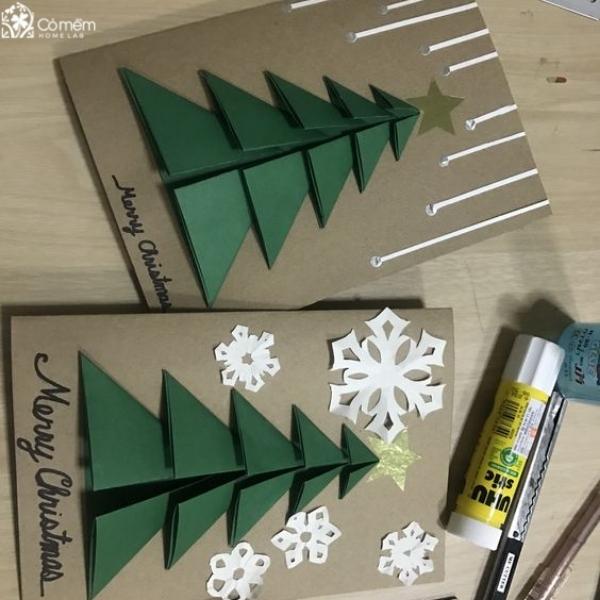
Thiệp Noel 3D hình ngôi nhàThiệp Noel handmade 3D hộp quàThiệp Noel 3D cây thôngThiệp Noel 3D được làm từ sợi lenThiệp Noel 3D cây thôngThiệp Noel handmade 3D Giáng SinhThiệp 3D chúc mừng Giáng SinhThiệp chúc mừng Giáng Sinh ấm áp với món quà ý nghĩaThiệp Noel 3D hình cây thông handmade từ giấy A4Thiệp handmade 2D cá tính, sáng tạo
27 Mẫu thiệp Giáng Sinh cho người yêu, bạn bè
Bạn đã chuẩn bị những mẫu thiệp Noel siêu đáng yêu, dễ thương dành cho người yêu và bạn bè của mình chưa! Dù là nửa kia hay bạn bè thân thiết thì những lời chúc mừng Giáng Sinh trong tấm thiệp cũng là một món quà nhỏ nhưng lại mang ý nghĩa sâu sắc.
Thiệp Noel cho bạn bè ý nghĩa
Thiệp Noel dành cho bạn bè thân thiết
Thiệp Noel dành cho người thương
Tham khảo thêm:
– 19+ Gợi Ý Vẽ Giáng Sinh Đơn Giản 2023 “Cưng Xỉu, Độc Đáo”
– 10++Cách Làm Người Tuyết Cute Độc Đáo, Đơn Giản, Ấn Tượng
Mẫu thiệp cho lễ Giáng Sinh với hình ảnh chú tuần lộc
Thiệp chúc mừng Giáng Sinh đơn giản và thơ mộng
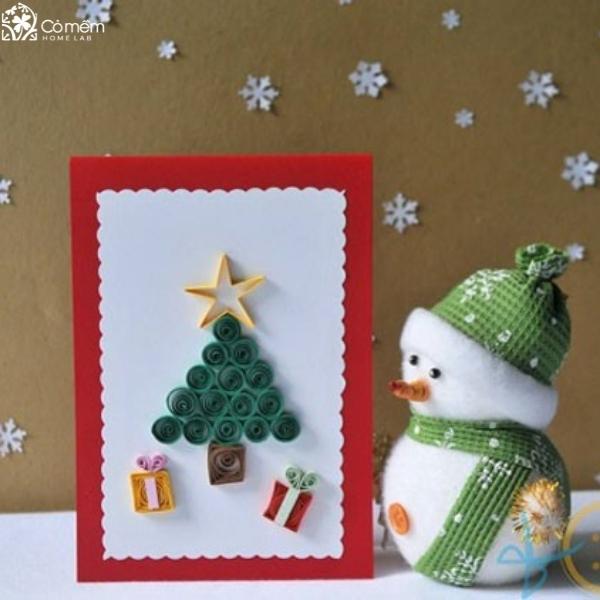
Mẫu thiệp chúc mừng Giáng Sinh cây thông Noel
Thiệp Noel với màu sắc ấm áp cùng hình ảnh đơn giản
Thiệp chúc mừng Giáng Sinh sang chảnh, độc đáo
23 Mẫu thiệp noel cho bé
Ngoài những món quà dành tặng cho bé yêu trong dịp năm mới và Giáng Sinh thì tấm thiệp Noel cho bé cùng những lời tâm sự gửi gắm của bố mẹ cũng được nhiều gia đình sử dụng.
Tấm thiệp Noel cho bé với hình ông già Noel cười tươi đón năm mới
Xem thêm : 5 cách ghi âm cuộc gọi trên iPhone miễn phí đơn giản nhất
Một tấm thiệp Noel dành cho bé với bức ảnh gia đình ý nghĩa
Thiệp chúc mừng Giáng Sinh cho con đơn giản
Thiệp Noel cho bé cực dễ thương
Tấm thiệp Noel cùng hình ảnh ông già Noel đang tung tăng đi phát quà đáng yêu cho bé
Món quà ý nghĩa cùng lời chúc tốt đẹp trên tấm thiệp Noel
Thiệp Noel cho bé với hình cây thông
Thiệp chúc mừng Giáng Sinh cho bé ngộ nghĩnh
Tấm thiệp đỏ Giáng Sinh dành cho bé
Hình ảnh cây thông, xe ngựa tuyết cùng ngôi nhà ấm áp trên tấm thiệp Noel
19 Mẫu thiệp Giáng Sinh và năm mới 2023
Để biến mùa lễ Giáng Sinh năm nay thành những ngày tuyệt vời nhất, bạn nên chuẩn bị những mẫu thiệp mừng Giáng Sinh và năm mới 2023 độc đáo, sang chảnh dưới đây:
Thiệp chúc mừng Giáng Sinh được thiết kế thành vòng hoa của cây thông và bông tuyết
Tấm thiệp chúc mừng Giáng Sinh hình cây thông
Thiệp chúc mừng Giáng Sinh và năm mới may mắn 2023
Thiệp Noel và năm mới 2023 đơn giản
Sắc đỏ của năm mới may mắn trên tấm thiệp ngày Giáng Sinh vui vẻ
Tấm thiệp với điểm nhấn làm con số 2023 – Khởi nguồn cho một năm mới tươi đẹp
Thiệp chúc mừng Giáng Sinh và năm mới màu đỏ
Màu đỏ trên tấm thiệp năm mới và Giáng Sinh năm 2023 đầy may mắn
11 Mẫu thiệp Giáng Sinh có nhạc
Bạn có thể tặng bạn bè, người yêu, người thân của mình những tấm thiệp tặng Giáng Sinh có nhạc sáng tạo, thu hút. Tham khảo một vài mẫu thiệp Noel có nhạc dưới đây nhé:
Thiệp có nhạc chúc mừng Giáng Sinh an lành
Thiệp chúc mừng Giáng Sinh và năm mới 2023 có nhạc ý nghĩa
Xem thêm : Khắc phục lỗi điện thoại bắt được wifi nhưng không vào được mạng
Món quà Giáng Sinh độc đáo, sáng tạo từ tấm thiệp có nhạc
Thiệp có nhạc chúc mừng Giáng Sinh hình cây thông noel cùng những món quà xinh xắn
Thiệp chúc mừng Giáng Sinh đơn giản mà đẹp
Cách làm thiệp Giáng Sinh bằng giấy A4
Giáng Sinh là một dịp lễ đặc biệt để bạn gửi đến người thân yêu những lời chúc tốt đẹp thông qua tấm thiệp handmade đầy ý nghĩa. Dưới đây là 3 cách làm thiệp noel cho bé bằng giấy A4 cực đơn giản:
Cách làm thiệp Noel handmade 3D bằng giấy A4:
Bước 1: Đầu tiên bạn chuẩn bị một tờ giấy A4 có màu sắc nổi bật, gấp đôi tờ giấy đó lại và dùng thước kẻ một đường ở giữa.
Bước 2: Ở mặt sau của thiệp, bạn dùng thước và bút chì kẻ một đường cao 4cm ở 2 bên ngoài cùng, tính từ ngoài vào là 2cm của thiệp rồi dùng kéo cắt bỏ 2 đường ngắn đó để tạo thành hình chữ nhật có 2 cạnh bên. Sau đó gấp đôi nó lại như hình vẽ.
Thiệp chúc mừng giáng sinh 3D đẹp, độc đáo
Bước 3: Tương tự như các bước trên, bạn cũng có thể tạo thêm 1 – 2 hình chữ nhật nhỏ hơn cho tấm thiệp của mình bằng cách đo mỗi cạnh của hình chữ nhật khoảng 2cm, kéo dài ra 1,5 – 2,5 cm rồi gập các hình chữ nhật này vào bên trong thiệp.
Bước 4: Để trang trí thêm cho tấm thiệp, bạn có thể vẽ và cắt hình cây thông Noel, người tuyết, ông già Noel,… rồi dán xuống phần hình chữ nhật 3D bên trong tấm thiệp vừa tạo ở 2 bước trên.
Bước 5: Cuối cùng, bạn dán tấm thiệp 3D này lên một tờ giấy A4 màu khác rồi trang trí bên ngoài tấm thiệp theo sở thích của bạn.
Làm thiệp noel đơn giản từ giấy A4 và cúc áo
Cách làm thiệp noel đơn giản mà đẹp từ giấy A4 và cúc áo
Bước 1: Trước hết, bạn cần chuẩn bị một tờ giấy A4, dạng bìa cứng có màu sắc mà bạn yêu thích, sau đó gập đôi tờ giấy lại và dùng thước vạch theo nếp gấp.
Bước 2: Tiếp theo, bạn có thể dùng bút chì kẻ sẵn hình muốn trang trí ở mặt ngoài thiệp, sau đó dùng súng bắn keo cố định cúc áo trên thiệp theo hình đã vẽ sẵn, chẳng hạn như người tuyết, chú tuần lộc, cây thông Noel,…
Bước 3: Cuối cùng, bạn gấp 1 mảnh giấy A4 màu trắng đã cắt 2 cạnh khoảng 1 – 3 cm, dán vào mặt trong tấm thiệp và viết những lời chúc mà bạn muốn dành tặng cho những người thân yêu.
Cách làm thiệp chúc mừng Giáng Sinh từ giấy A4 và que kem
Cách làm thiệp đơn giản từ que kem và giấy A4
Bước 1: Ngoài việc chuẩn bị tờ giấy A4 được gấp đôi như cách làm thiệp trên, đầu tiên bạn cần tìm que gỗ, que kem có độ dài và hình dáng ưng ý, rửa sạch và để khô.
Bước 2: Tiếp theo, bạn dán một que kem vào giữa tấm thiệp, sau đó dùng bút màu hoặc ruy băng, cúc áo và keo dán để tạo thành hình cây thông Noel. Bạn cũng có thể dán ngôi sao lên ngọn cây và dòng chữ “Merry Christmas” tùy theo ý thích.
Bước 3: Cuối cùng, bạn cần viết lên tấm thiệp của mình những lời chúc tốt đẹp gửi đến người thân yêu của mình trong lễ Giáng Sinh.
Trên đây là những thông tin chia sẻ về mẫu thiệp Giáng Sinh 2023 sang chảnh, độc đáo có 1-0-2. Hãy gửi những mẫu thiệp này cùng những lời chúc tốt đẹp đến người thân thương của bạn trong ngày lễ Giáng Sinh ấm áp sắp tới nhé!
Nguồn: https://leplateau.edu.vn Danh mục: Thủ Thuật
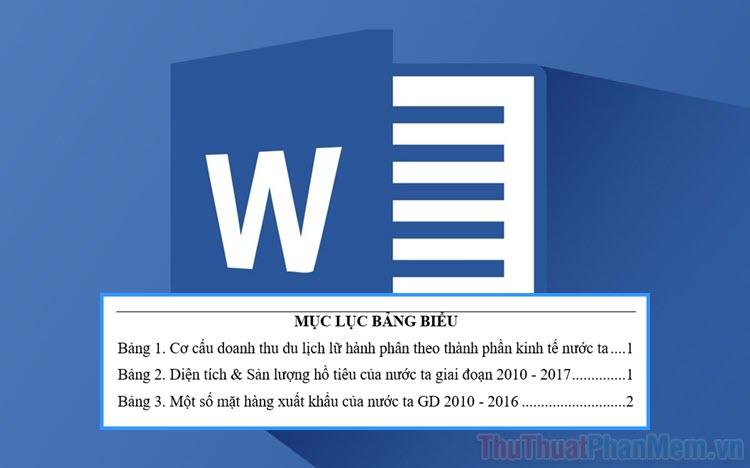
Tạo mục lục cho bảng biểu trong Word giúp bạn quản lý dữ liệu một cách hiệu quả và giúp người xem dễ dàng tìm kiếm các bảng cần thiết.
Có thể bạn quan tâm
Hướng dẫn cách chia sẻ Google Sheets đơn giản, chi tiết nhất cho người mới bắt đầu
Làm gì khi Windows 10 không nhận Wifi Hotspots phát từ iPhone
Cách đổi hình nền bàn phím điện thoại iPhone đơn giản
Cách tìm lại iPhone bị mất khi không có mạng
Cách khắc phục sự cố USB bị ẩn file nhanh chóng, đơn giản
1. Cách tạo mục lục cho bảng biểu và biểu đồ trong Word
Lưu ý: Trước khi tạo mục lục cho bảng biểu và biểu đồ trong Word, hãy đặt tên cho từng bảng một cách ngắn gọn và dễ hiểu.
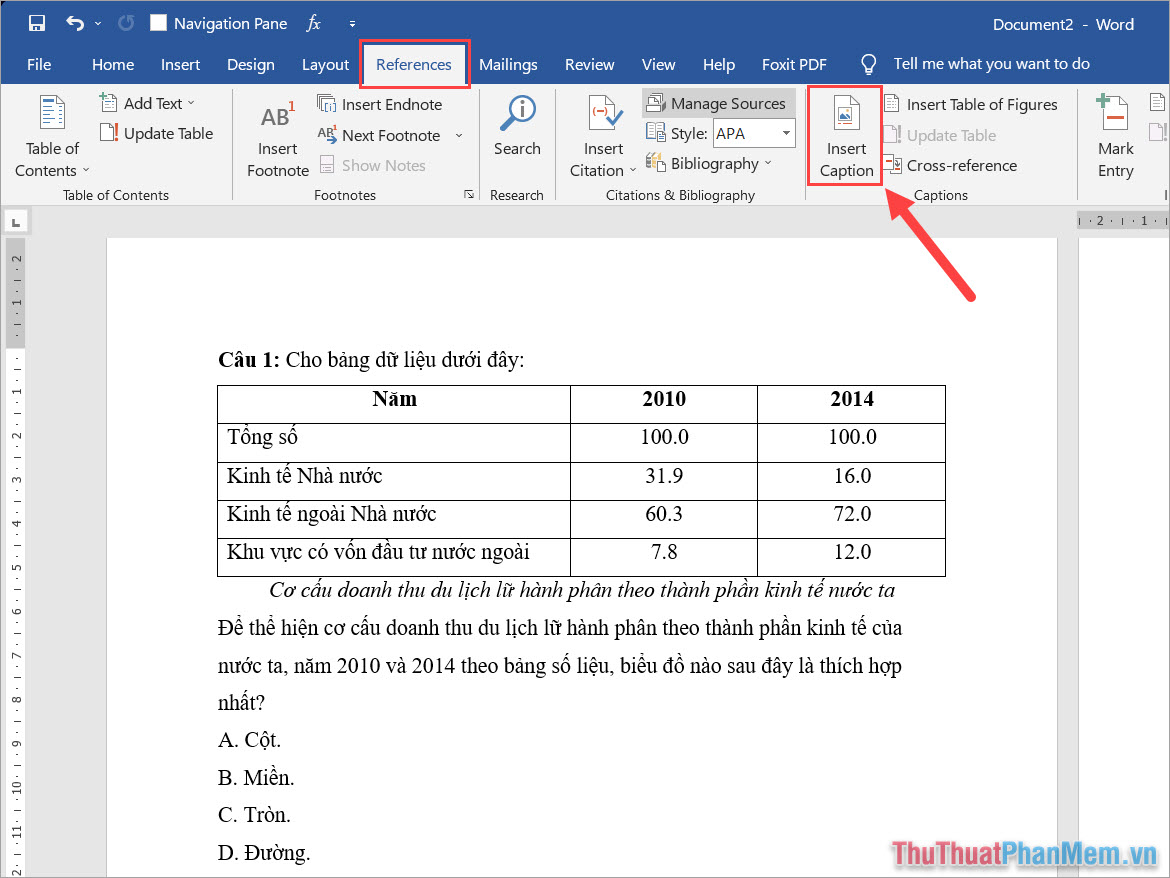
Khâu 1: Bạn lựa chọn tab Tham chiếu → Chèn Chú thích để bắt đầu tạo danh mục cho các bảng biểu.
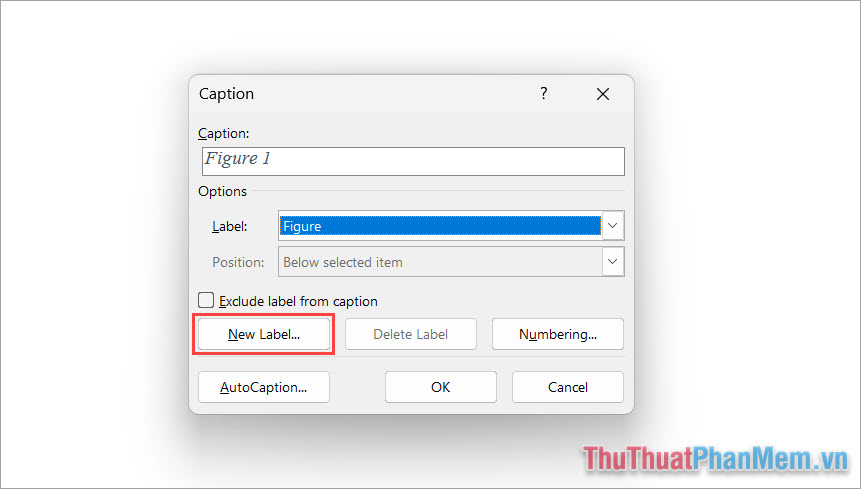
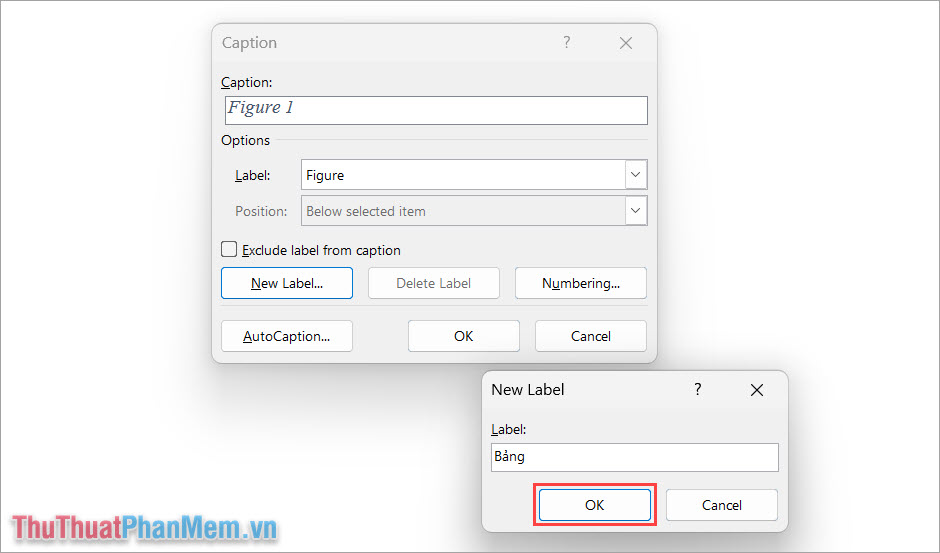
Khâu 2: Nếu đây là lần đầu tiên bạn tạo danh mục bảng trong Word, bạn cần phải thêm một nhãn mới bằng cách chọn Nhãn Mới.
Trong những lần tiếp theo, bạn không cần phải tạo nhãn mới mà chỉ cần sử dụng lại nhãn đã được tạo trước đó.
Khâu 3: Bây giờ, bạn cần phải đặt tên cho nhãn mới vừa tạo. Vì chúng ta đang tạo mục lục cho bảng biểu, nên tên nhãn phù hợp nhất sẽ là Bảng. Tuy nhiên, bạn cũng có thể đặt tên khác phù hợp với nhu cầu cụ thể. Hãy nhớ rằng phần tên nhãn này sẽ hiển thị trước phần chú thích hoặc tên của bảng biểu.
Khi bạn tạo mục lục cho hình ảnh, đặt tên là: Hình ảnh; Khi tạo mục lục cho biểu đồ, đặt tên là: Biểu đồ.
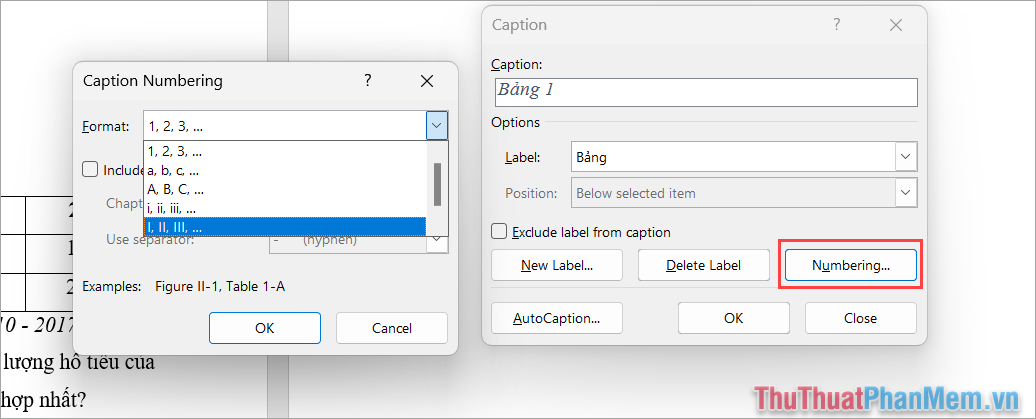
Bước 4: Tiếp theo, bạn lựa chọn mục Numbering… để đặt định dạng cho nhãn trước khi tạo danh mục trên Word.
Định dạng: Sử dụng định dạng đánh số (1.2.3…; a,b,c,.. ; I,II,III…)
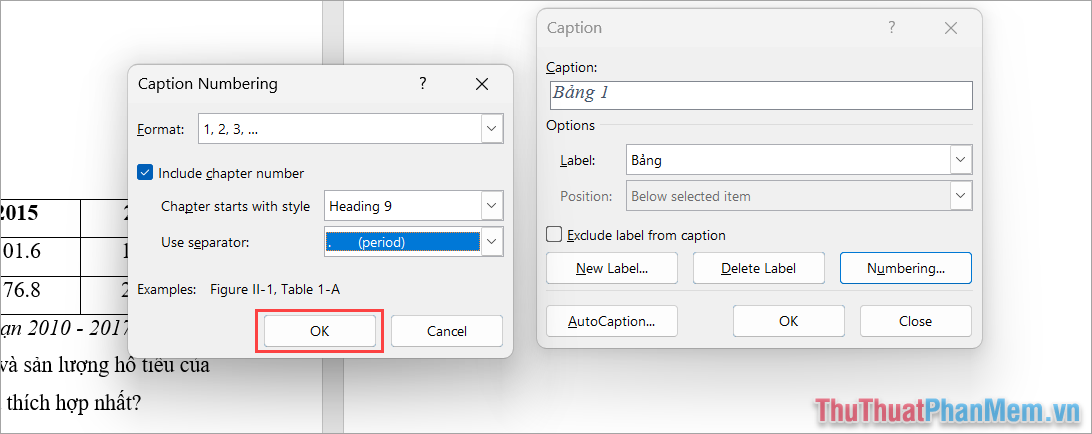
Bao gồm số mục: Đánh số theo thứ tự mục lục và thứ tự hình ảnh (dựa vào Heading). Ví dụ: Nếu bảng đánh số là Bảng thứ 3 trong mục thứ 2 của bài viết, sẽ là: Bảng 2.3 (mục lục trước, thứ tự hình ảnh sau).
Mục bắt đầu bằng kiểu: Chọn Heading chứa hình ảnh
Sử dụng dấu phân cách: Chọn kiểu ngăn cách giữa mục lục và số thứ tự bảng trong mục lục.
Xem thêm : Giải đáp: Số tài khoản Vietcombank có bao nhiêu số?
Bước 5: Khi đã hoàn tất, chọn OK để hoàn thành việc tạo nhãn khi thiết lập danh mục cho bảng.
Bước 6: Trước khi tạo danh mục bảng, bạn cần thực hiện các bước sau:
Kiểm tra lại toàn bộ tên bảng trong văn bản và điều chỉnh để tạo sự đồng nhất khi làm mục lục bảng.
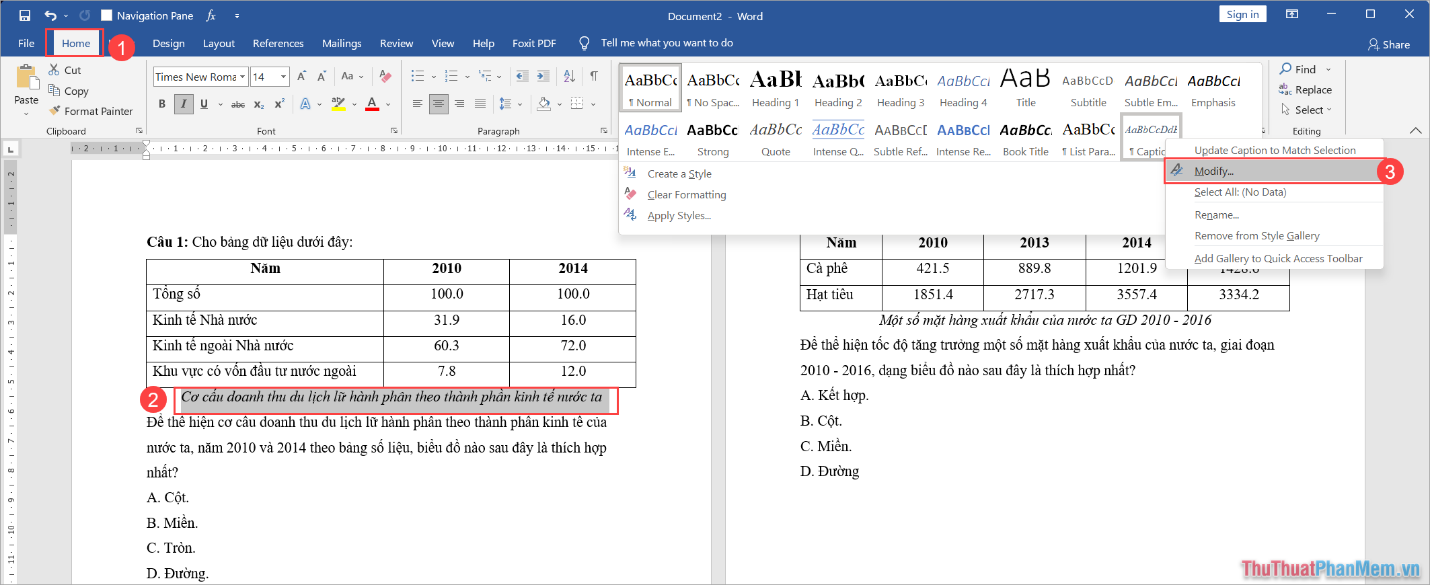
Để định dạng lại tên bảng trong văn bản, bạn thực hiện như sau:
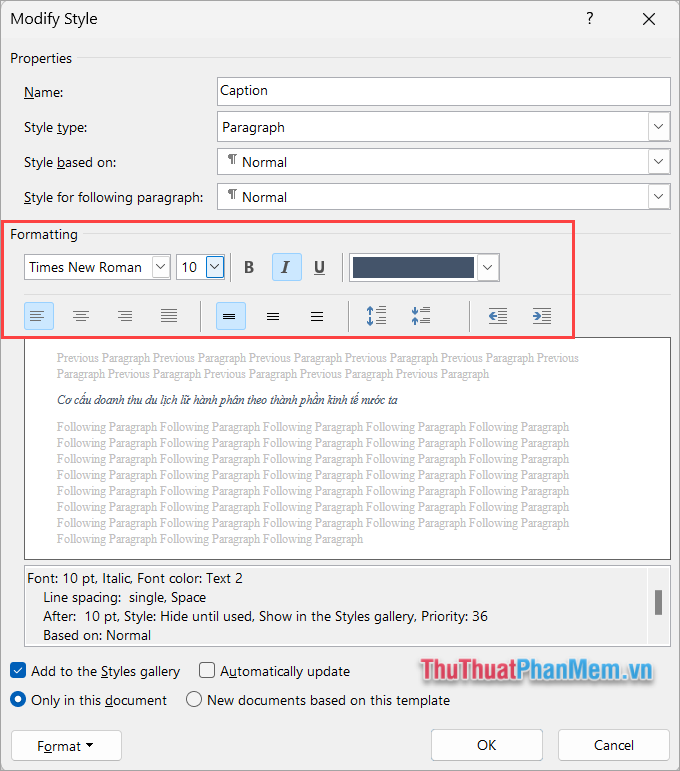
Chọn tab Home (1) → Bôi đen phần tên bảng/chú thích bảng (2) → Chọn Heading muốn sử dụng và nhấn Modify (3).
Bước 7: Bây giờ, bạn thực hiện việc định dạng lại Font chữ, kích cỡ chữ, căn lề,… cho phần tên bảng sao cho phù hợp nhất.
Bạn tiến hành tương tự với tất cả các tên bảng/chú thích bảng còn lại trong bài viết.
Sau khi định dạng được toàn bộ các tên/chú thích trong bảng, chúng ta đã sẵn sàng chuyển sang bước làm danh mục bảng.
Bước 8: Ở bước này, chúng ta thực hiện việc đánh số thứ tự cho các bảng dựa vào nhãn dán đã tạo trong bước 3.
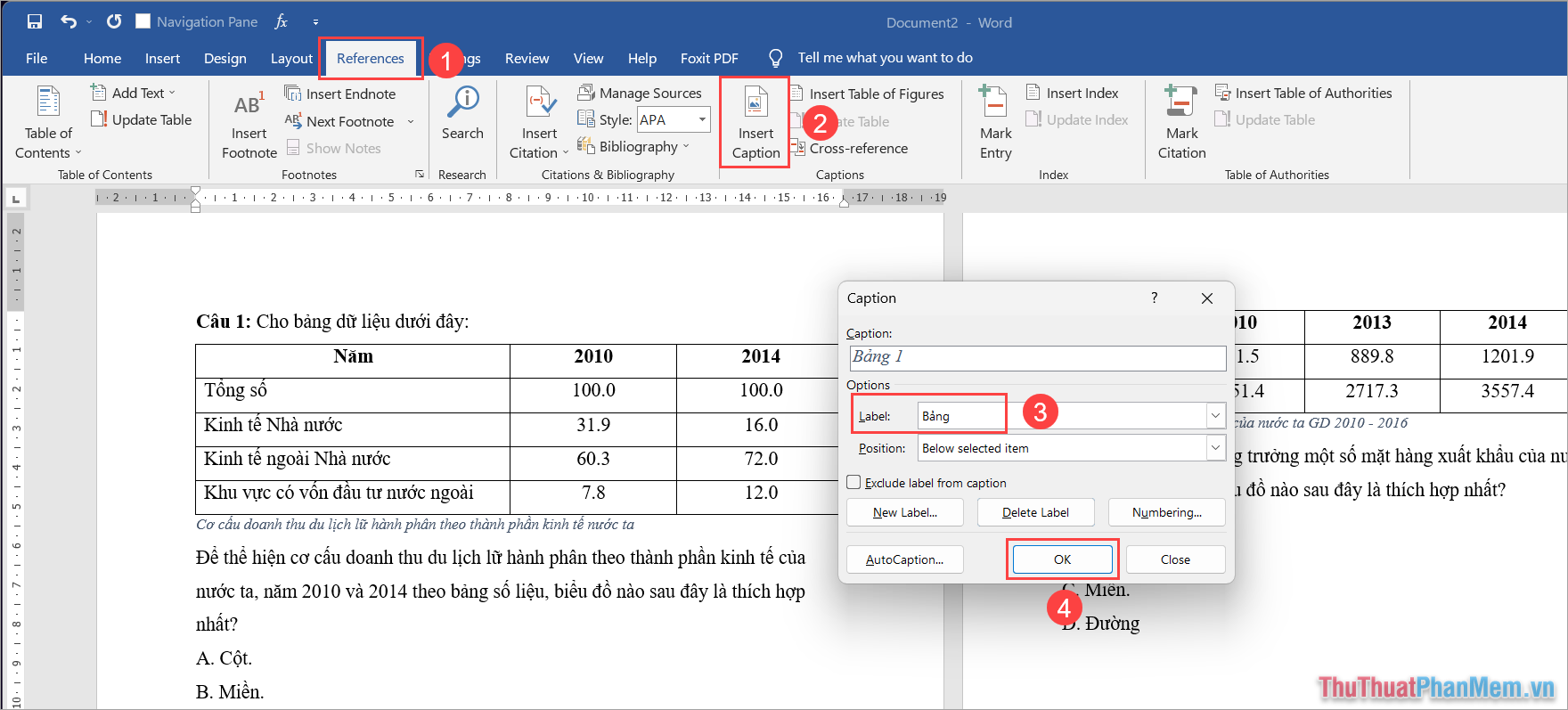
Bước 1: Di chuyển con trỏ chuột đến đầu dòng tên hoặc chú thích của bảng biểu.
Chọn lần lượt Tham chiếu (1) → Chèn Chú thích (2) → Nhãn (3) → OK (4).
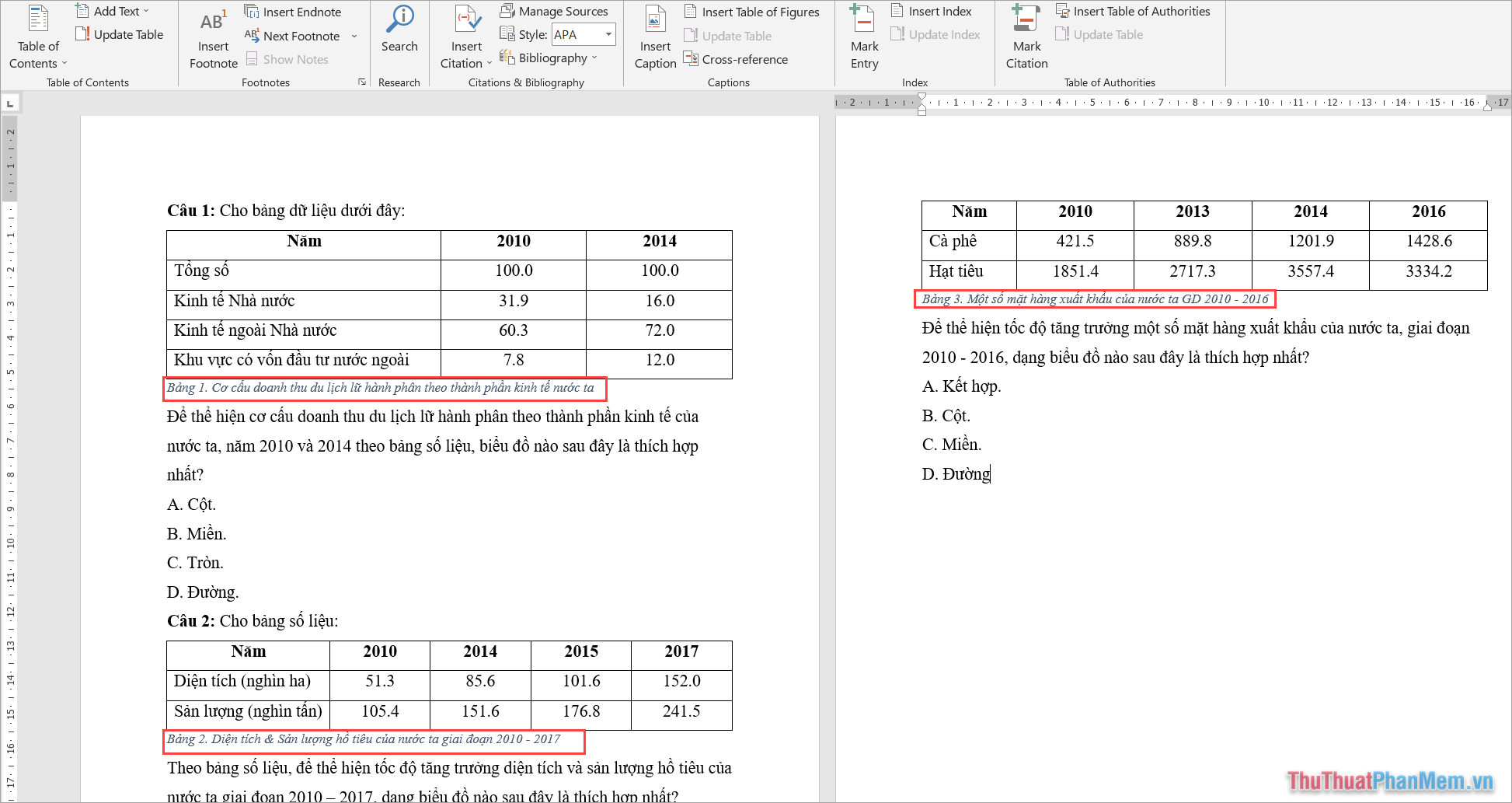
Thực hiện tương tự với tất cả các tên hoặc chú thích còn lại trong bài viết.
Sau khi thực hiện các bước với tất cả các tên bảng trong bài viết, bạn sẽ thấy rằng các tên bảng đã được đánh số tuần tự từ 1.
Xem thêm : Hướng dẫn cách xem tin nhắn đầu tiên trên Facebook
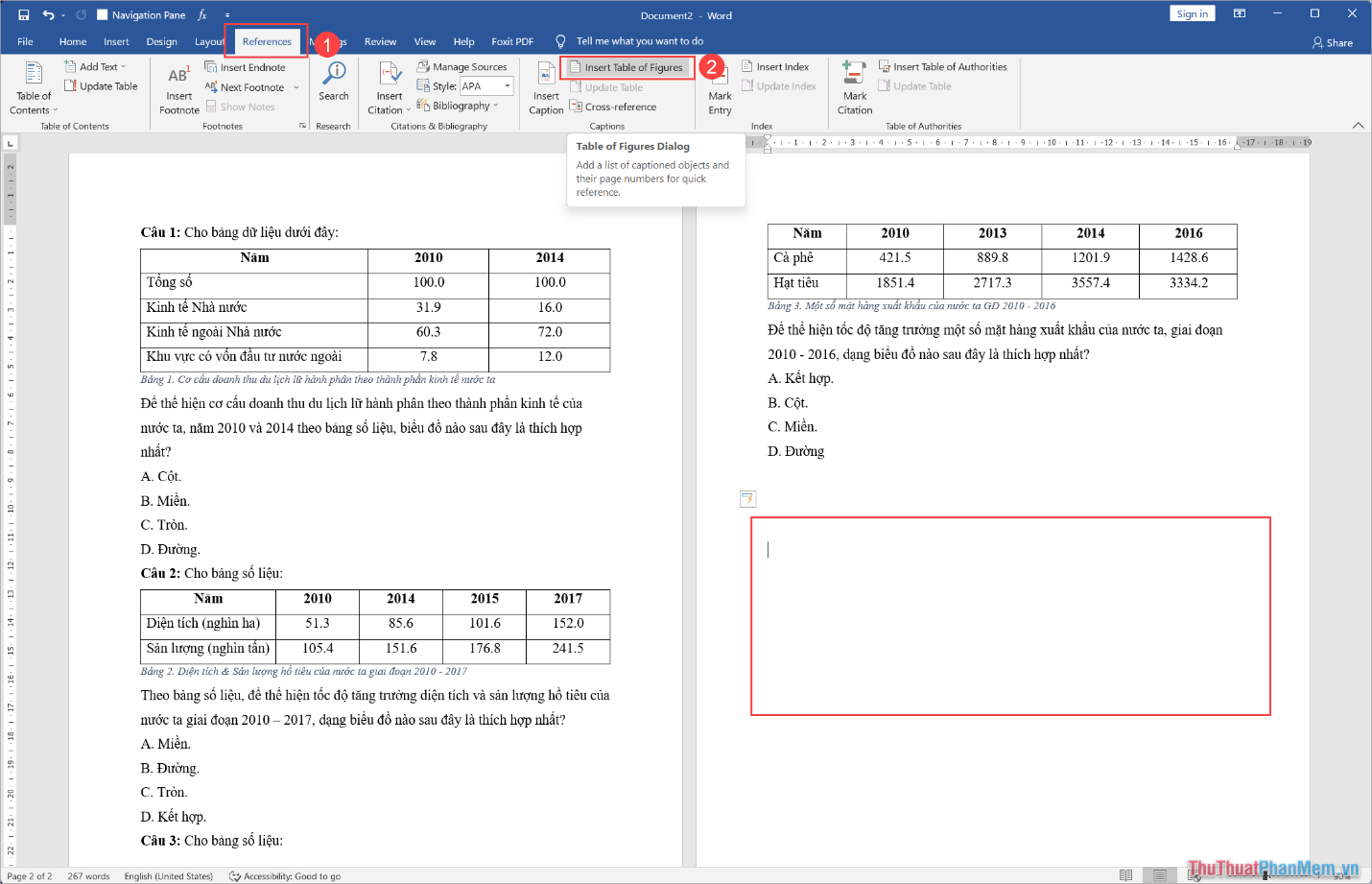
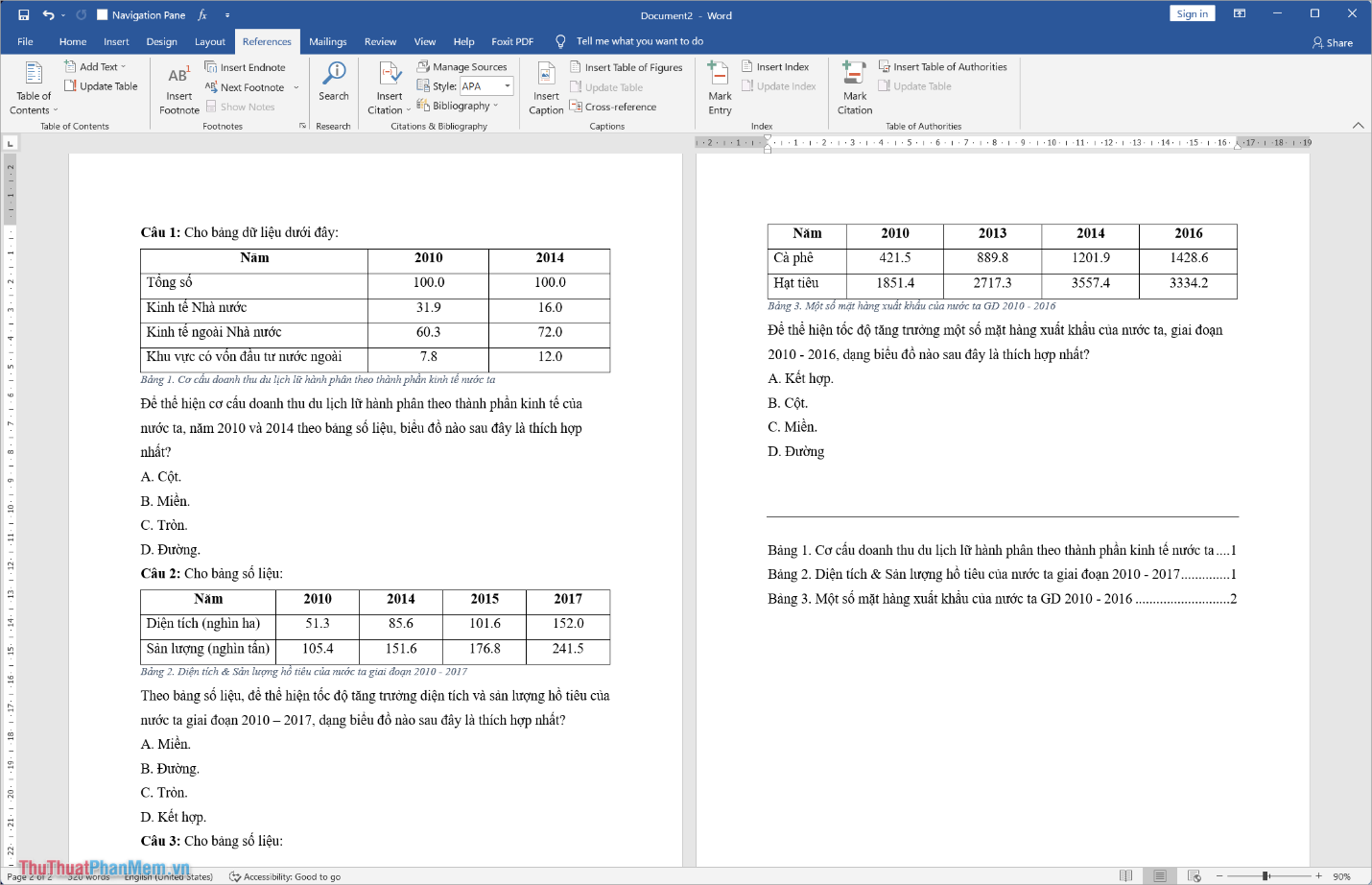
Bước 9: Bây giờ, bạn di chuyển đến vị trí muốn tạo danh mục cho bảng. Thông thường, danh mục bảng được tạo trên một trang mới hoàn toàn. Để tạo trang mới, bạn chọn Bố cục Trang > Ngắt > Trang để ngắt trang.
Tiếp theo, bạn chọn thẻ Tham chiếu (1) → Chèn Bảng biểu của hình ảnh (2).
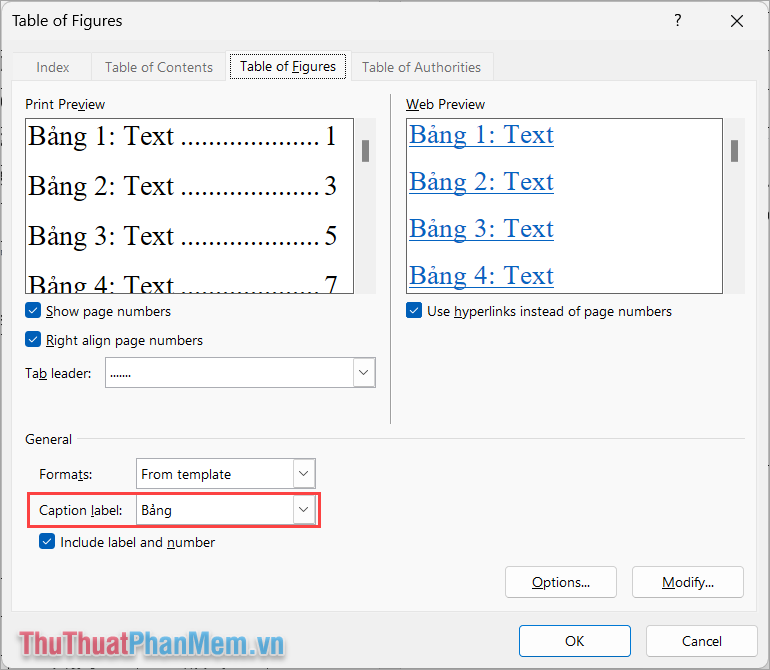
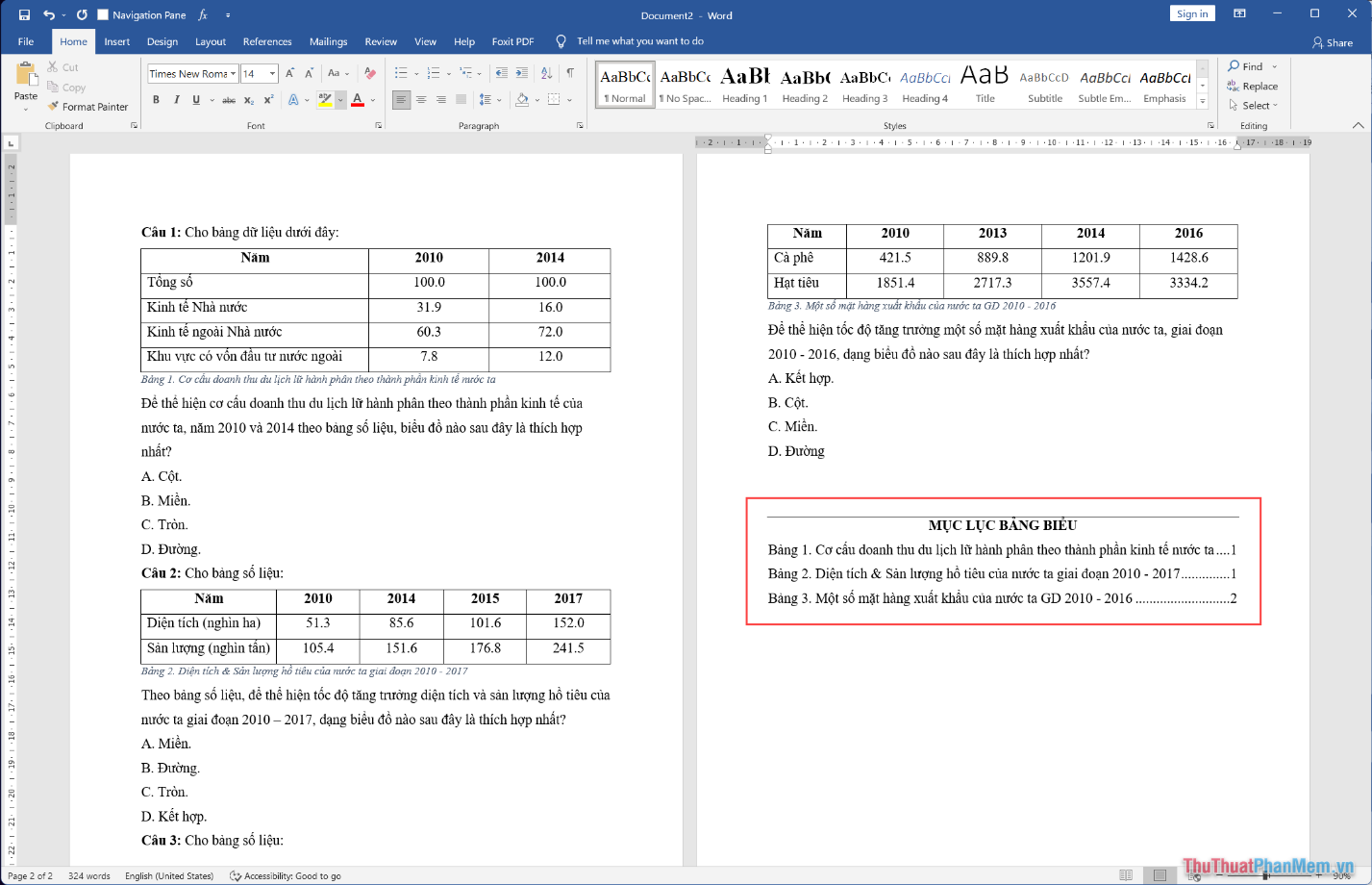
Trong hộp thoại Table of Figures, bạn thay đổi mục Caption label thành Bảng (hoặc sử dụng nhãn dán đã được đặt trước đó) để hệ thống tạo danh mục dựa trên Nhãn. Sau đó, nhấn OK để tạo danh mục tự động.
Bước 11: Cuối cùng, bạn đặt tên cho mục lục là hoàn tất việc tạo mục lục bảng trong Word.
2. Cách cập nhật danh mục bảng khi thay đổi thông tin
Trong trường hợp bạn muốn thay đổi thông tin của bảng hoặc thêm mới bảng vào hệ thống đã tạo sẵn danh mục và mục lục, bạn đừng lo lắng. Lúc này, bạn chỉ cần cập nhật lại danh mục bảng để hệ thống tự động lấy dữ liệu mới.
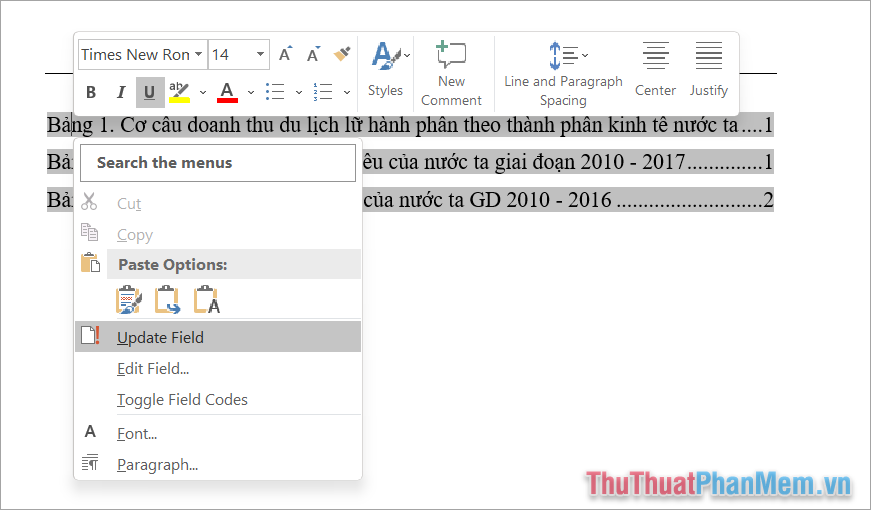
Bước 1: Kéo con trỏ chuột để chọn toàn bộ mục lục bảng trong Word.
Bước 2: Sau đó, nhấp chuột phải và chọn Cập nhật Trường.
Trong bài viết này, chúng tôi đã chia sẻ cách tạo danh mục bảng và mục lục bảng tự động trong Word một cách đơn giản. Chúc bạn một ngày tốt lành!
Nguồn: https://leplateau.edu.vn Danh mục: Thủ Thuật
Làm thế nào để thực hiện lật hình trong photoshop là điều mà hầu hết người dùng hiện nay đều vô cùng quan tâm khi sử dụng phần mềm photoshop. Đây được xem là kỹ thuật chỉnh sửa ảnh cơ bản mà người làm photoshop cần phải biết. Nếu như bạn chưa biết cách để thực hiện lật hình ở photoshop thì tuyệt đối đừng bỏ qua những thông tin hữu ích sau đây của chúng.
Có thể bạn quan tâm
Hướng dẫn cách chụp ảnh phơi sáng trên iPhone siêu ảo diệu và chuyên nghiệp
Cách sửa lỗi máy tính không tìm thấy mạng Wifi hiệu quả nhất
Cách thay đổi hình nền màn hình cuộc gọi đến trên điện thoại Samsung cực hữu ích
Tổng hợp cách đổi mật khẩu WiFi FPT, Viettel, VNPT và các nhà mạng khác
Màn hình iPhone 6 bị trắng và cách khắc phục nhanh chóng
Đảm bảo sau bài viết này bạn sẽ có thể thực hiện một cách thuần thục thao tác lật hình theo ý muốn của mình để phục vụ cho việc chỉnh sửa ảnh.
Cách lật hình trong photoshop
Đối với lật toàn ảnh
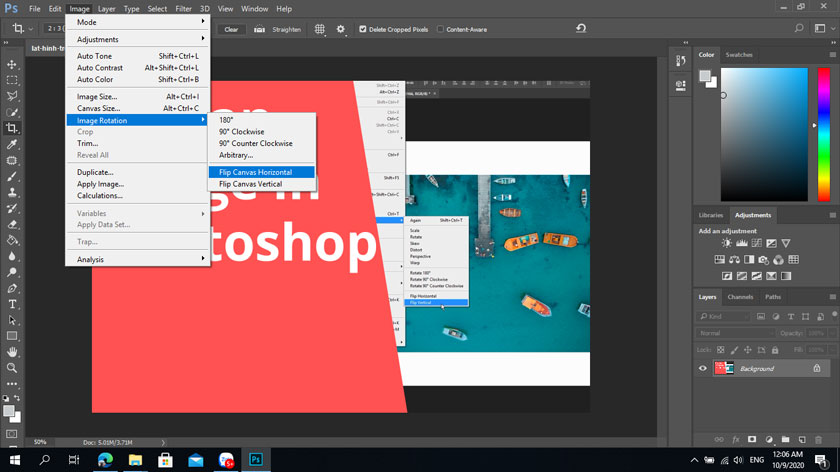
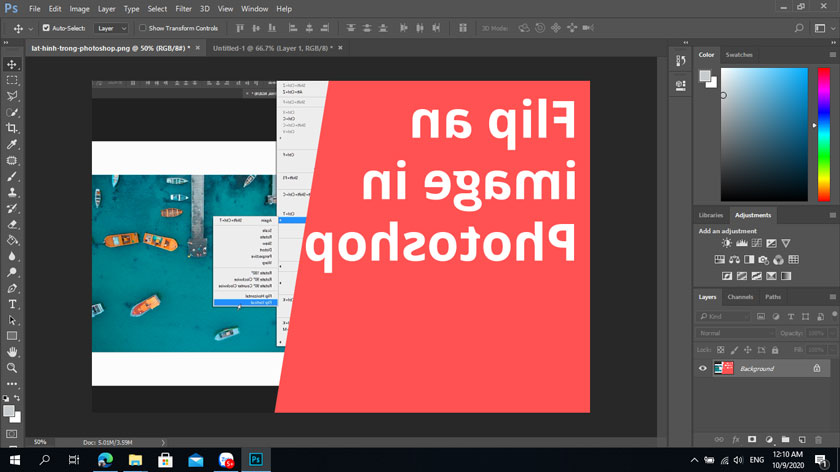
Cách lật ngược hình trong photoshop với trường hợp toàn ảnh được thực hiện như sau: Bước 1: Tại phần mềm photoshop bạn cần phải mở ảnh cần lật. Bước 2: Thực hiện lật ảnh theo chiều ngang nhờ trình đơn “Image”. Ảnh sẽ được lật theo đường thẳng từ trên xuống dưới bằng cách: Mở Image -> Image Rotation (Xoay ảnh) -> Flip Canvas Horizontal (Lật ảnh theo chiều ngang).
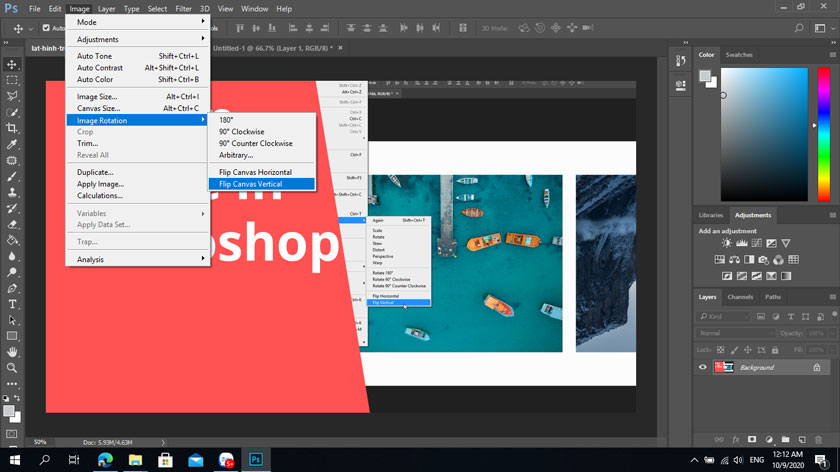
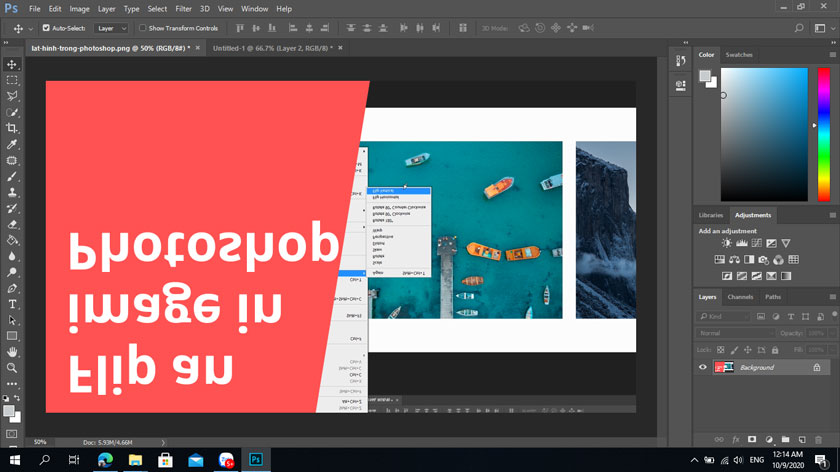
Bước 3: Tiến hành lật ảnh theo chiều dọc thông qua trình đơn “Image”. Theo đó, ảnh của bạn sẽ được lật theo một đường thẳng từ bên trái sang bên phải bằng việc: đến Image -> Image Rotation -> Flip Canvas Vertical (Lật ảnh theo chiều dọc).
Người dùng nên chú ý sẽ có sự khác nhau bởi tên của các phiên bản Photoshop. Điển hình ở phiên bản cũ sẽ là “Rotate” (xoay) thay vì Image Rotation.
Đối với việc lật từng chi tiết riêng
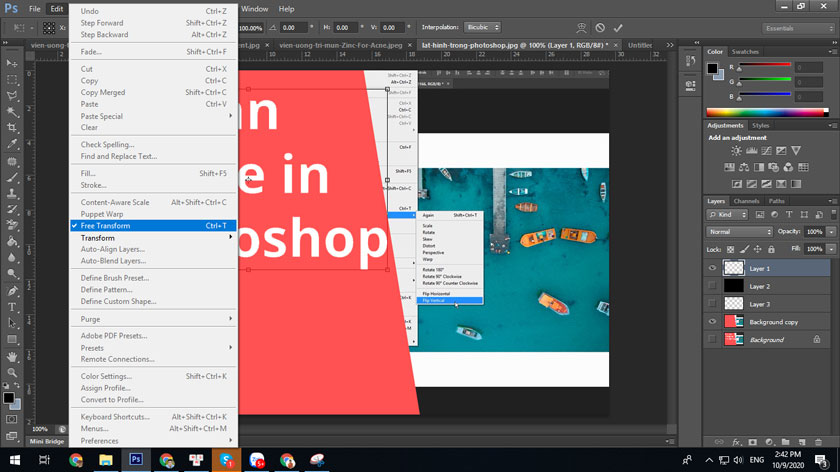
Trước hết, bạn cần phải lựa chọn lớp mình muốn lật. Hãy thực hiện cô lập những thành phần cần thao tác vào một lớp riêng, sau đó thực hiện chọn lớp từ trong khung layer. Truy cập vào chế độ chuyển đổi tự do “Free-Transform Mode” nhằm để thực hiện thao tác với ảnh. Người dùng có thể thực hiện các công việc như: lật, thu nhỏ, kéo căng hay đảo ngược hình ảnh. Bạn hãy thực hiện theo những bước cơ bản sau đây: – Chọn “Edit” trên thanh công cụ, sau đó chọn “Free Transform”.
– Lựa chọn lớp sao cho phù hợp, nhấn Ctrl+T, sau đó chọn Free-Transformed để mở nhóm tùy chọn lật. Sau đó bạn sẽ thấy các tùy chọn để “lật ngang” (Flip Horizontally) hoặc “lật dọc” (Flip Vertically). Bạn cần chọn cách mà bạn muốn lật ảnh.
Nếu tùy chọn lật ngang sẽ chuyển đổi ảnh từ trái sang phải. Còn nếu tùy chọn lật dọc sẽ chuyển đổi ảnh từ trên xuống dưới. Sau khi hoàn thành công việc, hãy chọn “Enter” để xác nhận hoặc có thể nhấp đúp vào bên trong khung để kết thúc quá trình chuyển đổi của mình.
Cách lật hình đối xứng trong photoshop
Để thực hiện lật hình đối xứng ở photoshop, bạn có thể tiến hành theo 2 cách sau đây:
Cách 1
Xem thêm : Cách tìm kiếm hiệu quả với Google để thu được kết quả tốt nhất
Bước 1: Mở ảnh cần lật bằng cách chọn File -> Open hoặc nhân phím tắt Ctrl+O sẽ giúp mở ảnh ra.
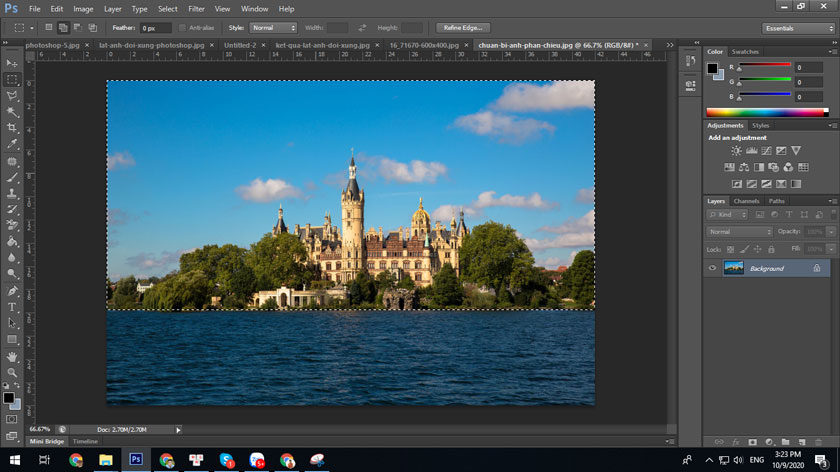
Nhân đôi bức ảnh bằng việc nhấn tổ hợp phím Ctrl+J. Bạn cần sử dụng công cụ Rectangular Marquee Tool nhằm tạo ra vùng chọn cho phần phong cảnh phía trên. Hoặc bạn có thể chọn phần bỏ đi trước, sau đó sử dụng tổ hợp phím Ctrl+Shift+I để nghịch đảo vùng chọn.
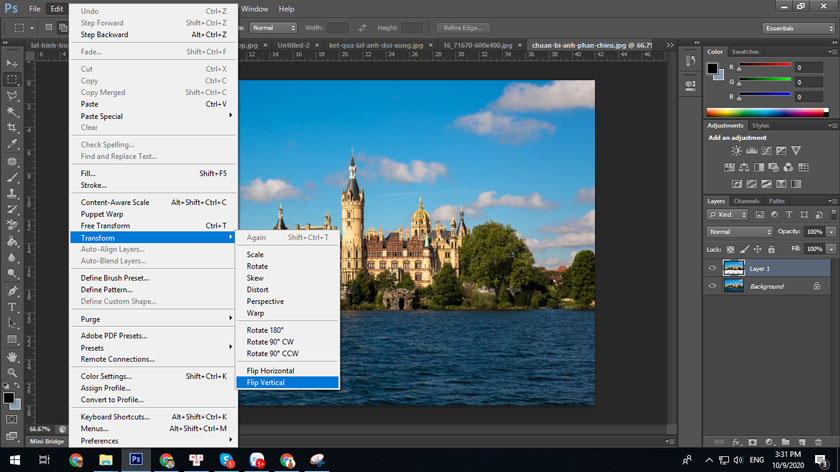
Bước 2: Hãy nhân đôi phần phong cảnh được chọn, vào Edit -> Transform- > Flip Vertical để thực hiện lật ngược ảnh. Bạn hãy đặt tên cho vùng bị đảo ngược. Ở đây chúng tôi đặt là Reflection 1. Bước 3: Sử dụng Move Tool (V), nhấn và giữ phím Shift, thực hiện kéo layer Reflection 1 xuống sát với “đường biên” của phong cảnh.
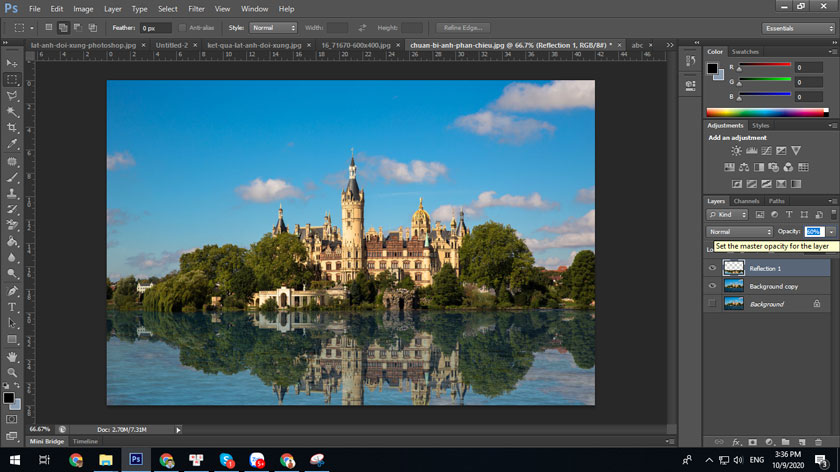
Bước 4: Hãy tiến hành những chỉnh sửa để mang tới cho bức ảnh của bạn vẻ chân thực hơn bằng việc dùng công cụ Eraser với Hardness cao. Ngoài ra, bạn cũng có thể tiến hành giảm Opacity của Layer Reflection 1 xuống thấp hơn.
Khi thực hiện xong, bạn chỉ cần save lại là sẽ có bức ảnh phản chiếu vô cùng đẹp.
Cách 2
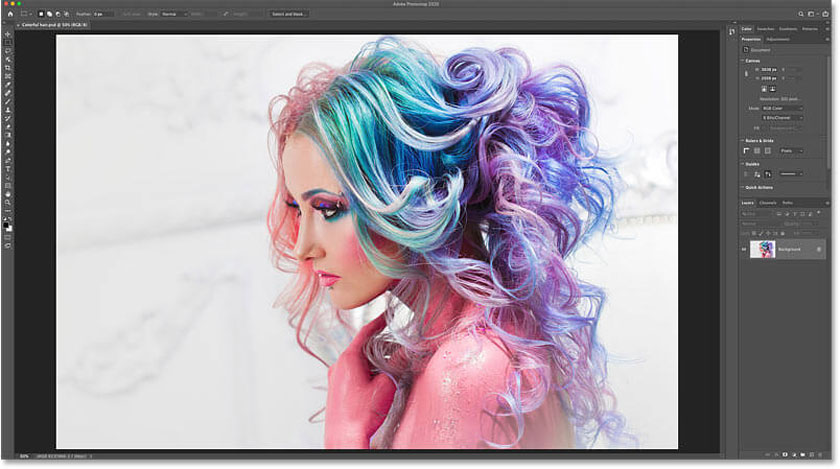
Bước 1: Thực hiện mở bức ảnh muốn tạo phản chiếu lên để chỉnh sửa
Bước 2: Hãy thực hiện tạo bản sao cho bức ảnh bằng cách đến phần menu, chọn Image nằm trên thanh công cụ, chọn Duplicate:
Tại box Duplicate Image, đặt tên file Mirror -> OK. Ngay sau đó, trên Tab tài liệu ở Option, sẽ hiển thị bản sao Mirror. Hãy đóng file gốc bằng cách chọn dấu X. Bước 3: Sử dụng công cụ Crop Tool
Bước 4: Chọn tỉ lệ trong Ratio thanh Options, đồng thời đừng quên thiết lập Aspect Ratio của Crop Tool sang Ratio, điều này nhằm giúp cho việc điều chỉnh đường viền cắt trở nên dễ dàng hơn.
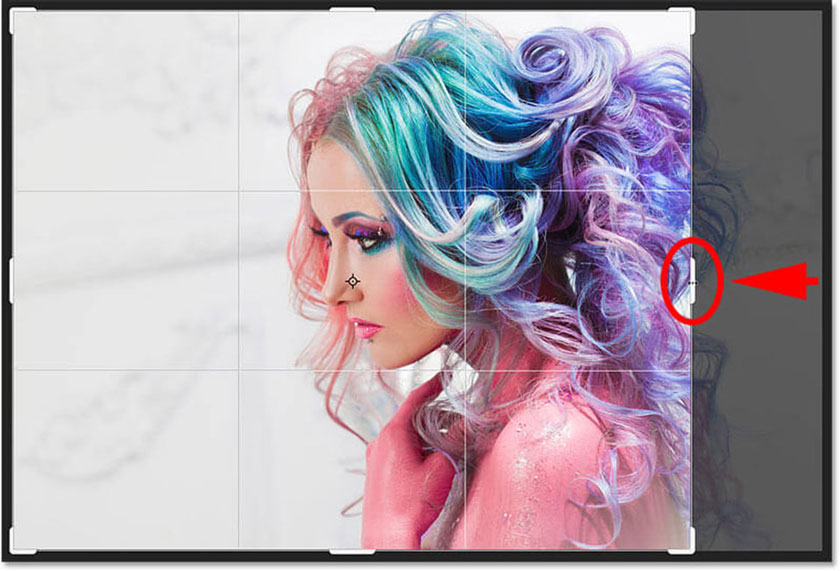
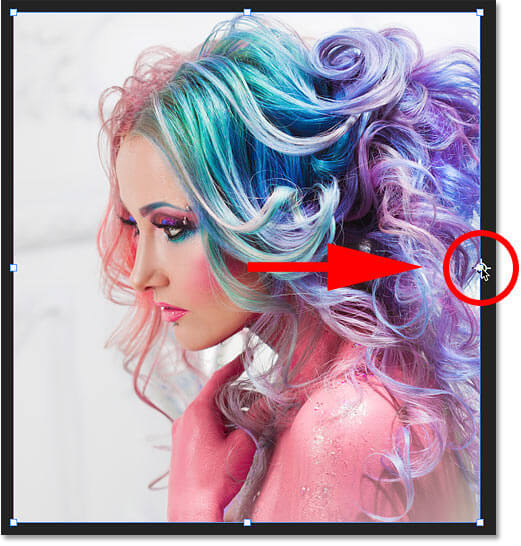
Bước 5: Bạn tiến hành kéo một bên đường viền ảnh cắt tới điểm lật, tùy vào hướng ảnh mà bạn muốn lật, hãy nhấn vào bên phải hoặc bên trái của đường viền cắt, thực hiện kéo nó tới vị trí nhân đôi hình ảnh.
Xem thêm : Cách kết nối chuột không dây với laptop [Cập nhật 2023]
Bước 8: Thực hiện cắt ảnh, vẫn ở thanh Options, bạn hãy tiến hành cắt ảnh bằng việc click vào dấu tích.
Bước 9: Tiếp theo, bạn cần phải nhân đôi lớp hình nền bằng cách: tại phần bảng Layers, hãy tạo bản sao lớp Background bằng cách kéo chúng vào icon Add New Layer là được.
Ngay sao đó, phần ảnh bản sau sẽ hiện trên bản gốc.
Bước 10: Đến bước này bạn cần phải sử dụng tới lệnh Free Transform Tại lớp “Background copy” đã chọn, chọn Edit trên thanh công cụ Menu, sau đó hãy nhấn chọn Free Transform.
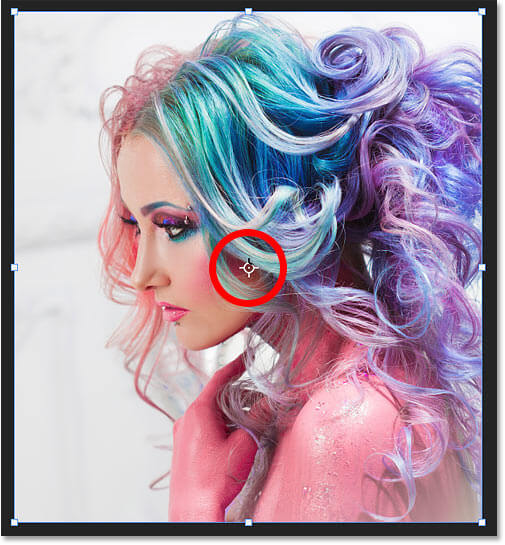
Bước 11: Thực hiện kéo điểm tham chiếu vào handle một bên. Lúc này phần Box Free Transform của Photoshop và các handle sẽ xuất hiện ở xung quanh ảnh. Tạo phần trung tâm box Transform là icon mục tiêu (điểm tham chiếu). Điểm này sẽ giúp bạn đánh dấu trung tâm của chuyển đổi. Cách để hiện điểm tham chiếu như sau:
Lựa chọn thanh công cụ Options, click vào ô Toggle Reference Point. Sau khi đã nhấn được vào điểm tham chiếu, người dùng hãy thực hiện kéo nó vào handle ở phần lật ảnh.
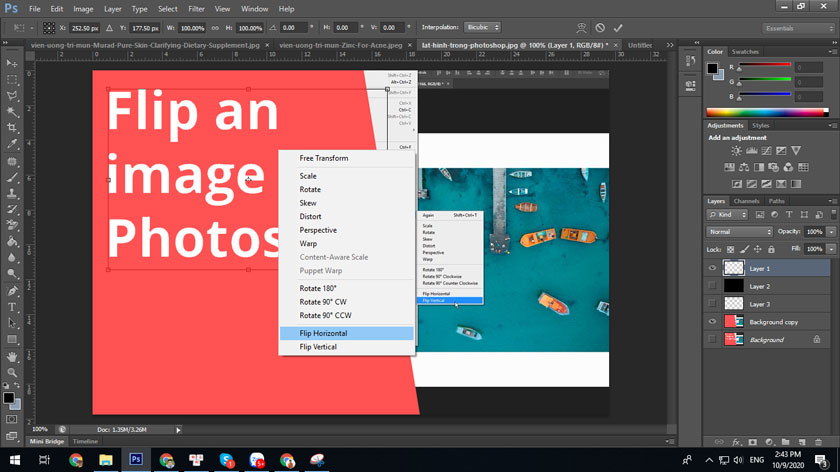
Bước 12: Bước tiếp theo bạn sẽ lựa chọn lệnh Flip Horizontal
Tại lệnh Free Transform được kích hoạt, người dùng hãy click chuột phải (Win)/ Control-click vào bất kỳ vị trí nào ở bên trong ảnh, sau đó chọn Flip Horizontal từ menu. Tại giao diện bạn sẽ thấy rằng chúng không hề giống như ảnh đã được lật, nhưng thay vào đó phần box Free Transform được chuyển sang vùng trống bên trong ảnh.
Bước 13: Thực hiện duyệt và đóng Free Transform sau khi đã hoàn thành chuyển đổi bằng việc chọn click và ô trong Options.
Bước 14: Chọn lệnh Reveal All: Trường hợp bạn vẫn thấy đường viền còn hiển thị ở xung quanh ảnh có nghĩa là Crop Tool vẫn đang hoạt động. Hãy nhấn M nằm ở trên bàn phím để thực hiện chuyển đổi nhanh chóng sang Rectangular Marquee Tool, đồng thời sẽ giúp bạn loại bỏ phần đường viền.
Khi này, ảnh phản chiếu đã được tạo ra, tuy nhiên bạn vẫn chưa thể thấy được chúng, bởi vì một bên ảnh đang bị ẩn. Nếu như bạn muốn xem được toàn bộ ảnh hãy tới menu Image -> chọn Reveal All. Ngay sau khi thực hiện lệnh này thì sẽ giúp bạn mở toàn bộ canvas Photoshop, bao gồm cả những vùng ẩn, điều này sẽ cho chúng ta thấy được kết quả hoàn thiện. Để giúp cho phần ảnh hiển thị vừa khít với màn hình, bạn cần chọn Fit on Screen.
Với những bước thực hiện đơn giản như trên là bạn đã có thể lật hình theo những gì mà mình mong muốn để giúp cho việc chỉnh sửa ảnh trở nên độc đáo và ấn tượng hơn. Phần mềm photoshop mang tới cho bạn rất nhiều các chỉnh sửa hay và hấp dẫn. Càng khám phá bạn sẽ càng thấy được phần mềm này hữu ích như thế nào đối với việc chỉnh sửa ảnh. Như vậy, những chia sẻ ở bài viết trên đây của SaDesign đã giới thiệu tới bạn đọc từ A-Z những cách để thực hiện lật hình trong photoshop. Hy vọng qua đây bạn sẽ thực hiện thành công việc lật hình cho những bức ảnh của mình. Đăng ký kênh Youtube để học Photoshop Miễn Phí: ĐĂNG KÝ NGAY ============================ Bộ công cụ xử lý ảnh Photoshop chuyên nghiệp DOWNLOAD: SADESIGN PANEL ENGLISH: SADESIGN PANEL VIET NAM:
Nguồn: https://leplateau.edu.vn Danh mục: Thủ Thuật
Những cách khắc phục khác khi cách cấp quyền truy cập ảnh cho Zalo trên iPhone không hiệu quả
Trong trường hợp nếu bạn đã thử cách chúng mình đã nêu ở trên rồi mà vẫn không khắc phục được lỗi này, thì đừng nản lòng. Hãy thử thêm một số cách khắc phục khác dưới đây nhé:
Có thể bạn quan tâm
Hướng dẫn cách thêm số điện thoại vào Fanpage đơn giản
Hướng dẫn 4 cách vẽ sơ đồ trong word nhanh nhất bạn cần biết
Thông tin địa chỉ Chi nhánh Ngân hàng thương mại cổ phần Á Châu (ACB) tại Hà Nội
3 cách gạch chân trong word đơn giản, dễ làm cho mọi phiên bản
Hướng dẫn chuyển thuê bao 11 số về 10 số trong danh bạ điện thoại Android
Cập nhật ứng dụng Zalo:
Bạn đang xem: Hướng dẫn cách cấp quyền truy cập ảnh cho Zalo trên iPhone cực dễ
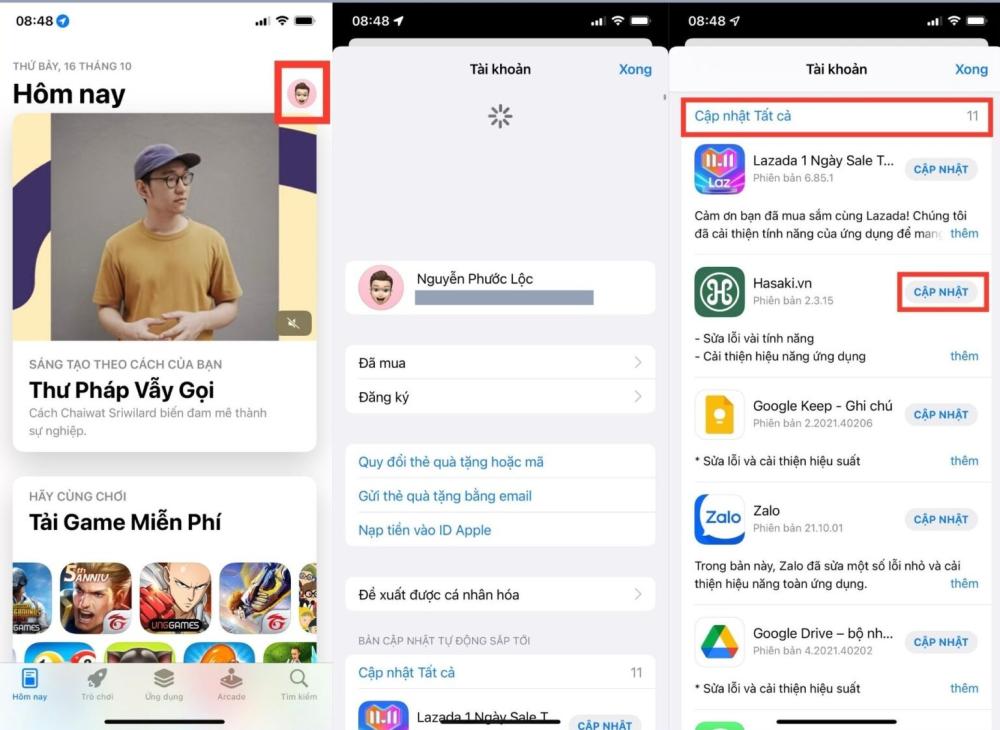
Đôi khi lâu ngày bạn không có kiểm tra bản cập nhật cho Zalo thì việc ứng dụng không thể truy cập kho ảnh trên iPhone của bạn cũng có thể xảy ra nhé. Để làm được điều này, bạn hãy làm các bước dưới đây để cập nhật ứng dụng nhé:
Bước 1: Truy cập ứng dụng AppStore trên iPhone của bạn.
Bước 2: Nhấp vào ava của bạn trên góc màn hình.
Bước 3: Vuốt từ trên xuống tìm ứng dụng Zalo.
Bước 4: Nhấp vào nút cập nhật để cập nhật phiên bản mới nhất mà nhà phát hành đang có.
Khởi động lại iPhone của bạn:
Xem thêm : Tổng hợp các gói cước xem phim online của Viettel
Mọi cách giải quyết đều có thể sử dụng khởi động lại iPhone, vì nếu khi khởi động lại iPhone của bạn sẽ được làm mới và khắc phục được những lỗi phần mềm nhỏ nhặt mà chúng ta không thể tìm ra được. Nên nếu có gặp tình huống Zalo không thể truy cập ảnh bạn cũng có thể thử cách này nhé.
Kiểm tra và tiến hành cập nhật hệ điều hành mới (nếu có):
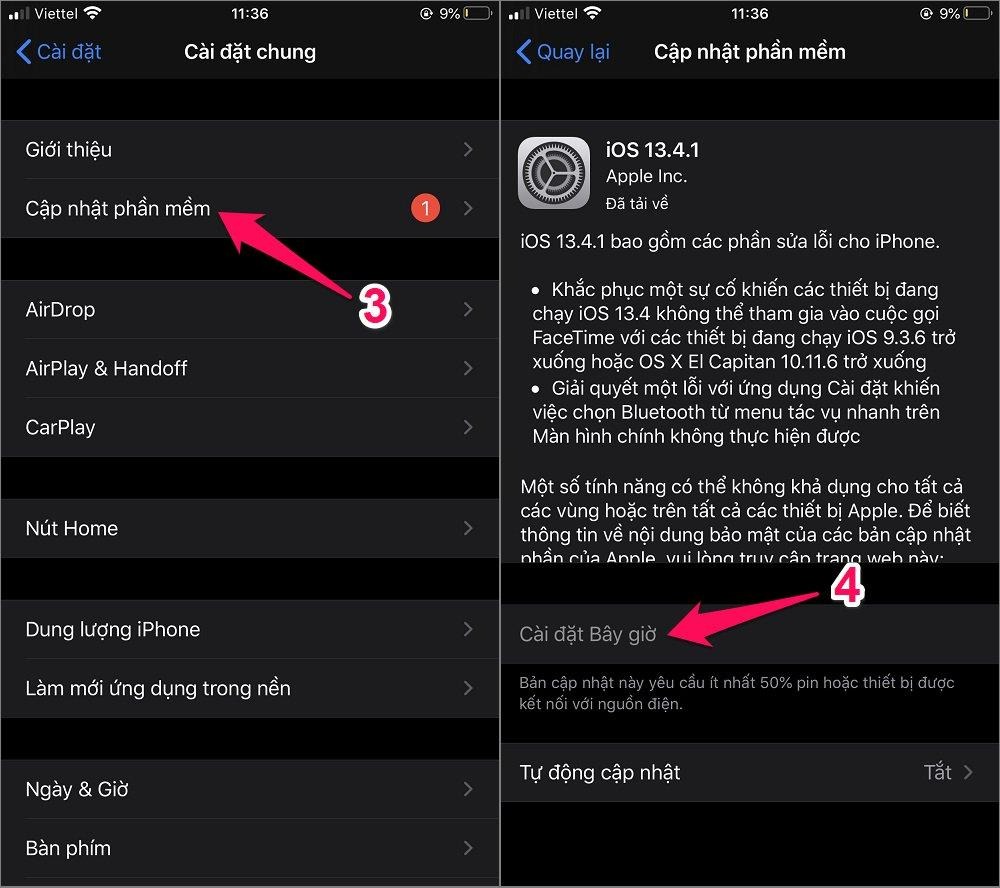
Trường hợp cũng phải nhắc đến đó là iPhone của bạn có thể sử dụng phiên bản hệ điều hành quá cũ và không phù hợp với ứng dụng Zalo hiện tại. Lúc này bắt buộc bạn cũng sẽ phải cập nhật bản iOS mới cho iPhone nếu bạn muốn khắc phục lỗi Zalo không thể truy cập ảnh nhé.
Xem thêm : Khác
Gỡ và cài đặt lại ứng dụng Zalo trên iPhone:
Nếu bạn đã thử các cách khắc phục lỗi ở phần phía trên mà Zalo của bạn vẫn không thể truy cập được ảnh trên iPhone, thì bạn có thể thử gỡ cài đặt ứng dụng Zalo và cài đặt lại. Việc làm này bạn nghĩ có thể là không hữu ích nhưng trên thực tế nếu bạn làm vậy thì toàn bộ dữ liệu của ứng dụng sẽ biến mất cùng với những lỗi phần mềm và sẽ được làm mới lại hoàn toàn khi cài đặt lại
Kiểm tra lại kết nối mạng:
Nếu đã cấp quyền truy cập Album Ảnh cho Zalo rồi mà vẫn chưa khắc phục được lỗi zalo không truy cập được ảnh trên iPhone. Bạn cần kiểm tra kết nối mạng có ổn định hay không, đối với các gói cước thì còn dữ liệu tốc độ cao không.
Trên đây là bài viết Minh Tuấn Mobile chỉ bạn cách cấp quyền truy cập ảnh cho Zalo trên iPhone, mong là những thông tin này sẽ có ích dành cho bạn. Và đừng quên là theo dõi trang để nhận thêm nhiều thông tin hơn nữa nhé.
Nguồn: https://leplateau.edu.vn Danh mục: Thủ Thuật
Trong một ngày nắng đẹp, tài khoản Facebook của bạn bất ngờ bị xóa. Bạn đã biết cách khôi phục tài khoản bị Facebook xóa chưa? Hãy theo dõi hướng dẫn đầy đủ từ Mytour.vn dưới đây.
Có thể bạn quan tâm
Cách kiểm tra tình hình tài khoản Vietcombank trực tuyến qua internet, thông tin, số tiền
Tại sao thuê bao quý khách vừa gọi hiện không liên lạc được?
Uptodown App Store
Cách khắc phục lỗi máy tính không lên màn hình
WINBANQUYEN
Những người đã xóa tài khoản Facebook để tập trung vào công việc, học tập sau đó muốn sử dụng lại đều gặp khó khăn với việc khôi phục tài khoản bị Facebook xóa. Hãy tìm hiểu cách thực hiện trong bài viết này.
Bạn đang xem: Bí quyết khôi phục tài khoản Facebook bị xóa
Hướng dẫn đầy đủ cách lấy lại tài khoản Facebook bị xóa
Thủ thuật khôi phục tài khoản Facebook bị xóa trên Android, iPhone
Để lấy lại tài khoản Facebook bị xóa trên điện thoại, chúng ta phải tuân thủ các bước xác minh từ Facebook. Hãy thực hiện theo hướng dẫn sau đây:
* Các bước chuẩn bị để khôi phục tài khoản Facebook bị xoá:– Chụp ảnh cả hai mặt CMND và thẻ căn cước mới nhất của bạn.- Ảnh chụp bằng lái xe (có thể thay thế bằng hộ chiếu, thẻ học sinh…).
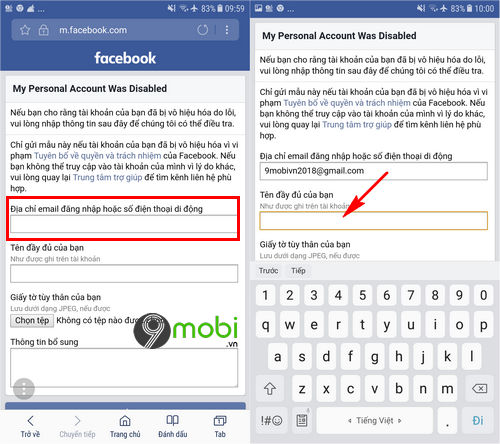
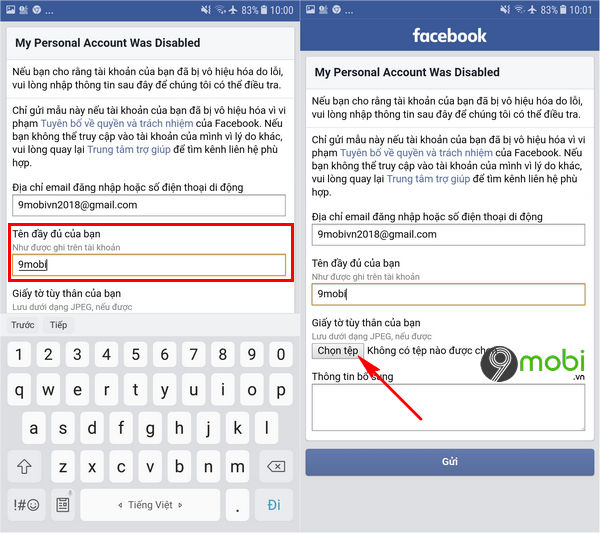
Bước 1: Truy cập vào đường link khôi phục tài khoản Facebook.Bước 2: Sau khi truy cập thành công, điền thông tin tài khoản Facebook như hình dưới. Đầu tiên, là địa chỉ email hoặc số điện thoại di động bạn dùng để đăng nhập Facebook.
Quy trình khôi phục tài khoản bị xoá vĩnh viễn trên Facebook
Bước 3: Tiếp theo, nhập tên đầy đủ sử dụng cho tài khoản Facebook cá nhân và chọn tệp để tải ảnh CMND và bằng lái xe đã chuẩn bị trước đó.
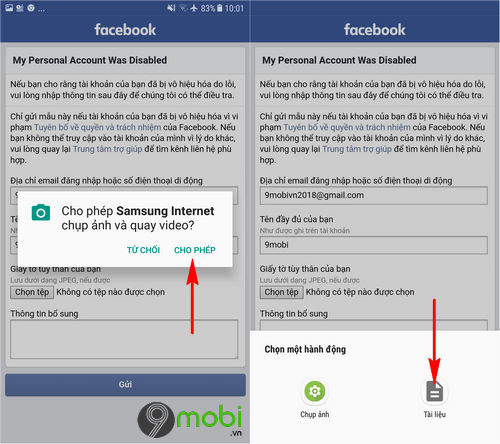
Bước 4: Hệ thống sẽ yêu cầu cho phép ứng dụng truy cập vào bộ nhớ điện thoại. Chấp nhận và chọn công cụ tìm tập tin hình ảnh.
Xem thêm : Cách mua hàng trên Shopee bằng điện thoại và máy tính
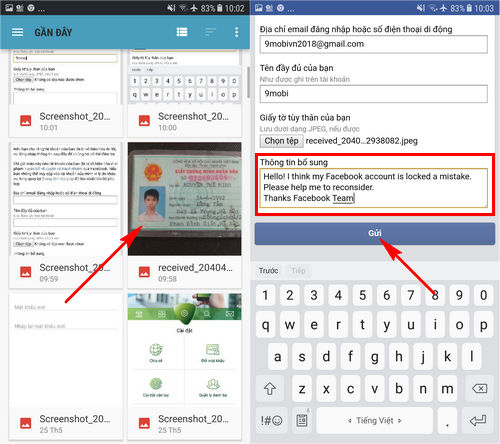
Bước 5: Cuối cùng, chọn bức ảnh đã chuẩn bị như hình dưới và nhập Thông tin bổ sung để khôi phục tài khoản bị xoá: ‘Xin chào! Tôi nghĩ tài khoản Facebook của tôi bị khóa một cách nhầm lẫn. Hãy giúp tôi xem xét lại. Cảm ơn đội ngũ Facebook’
Lưu ý: Bạn có thể ghép các ảnh thành một để khôi phục tài khoản bị xoá dễ dàng hơn.
Bước 6: Facebook sẽ kiểm tra thông tin bạn gửi và gửi Email với nội dung:– Họ và tên : Tên giống CMND– Ngày tháng năm sinh : Ngày sinh trên CMND– Email : Email của bạn– Url : Link tới tài khoản bị khóa- Hãy giúp tôi xem xét lại. Cảm ơn đội ngũ Facebook !+ Đính kèm ảnh CMND đã upload trước đó.
Sau đó, truy cập lại Facebook để kiểm tra khôi phục tài khoản bị xoá đã thành công hay chưa.
Vậy là chúng ta đã tìm hiểu cách khôi phục tài khoản bị xoá trên Facebook sau khi tạm thời vô hiệu hoá nó. Hy vọng bạn có thể áp dụng thành công để lấy lại tài khoản cá nhân. Nếu bạn vô tình xóa tài khoản, hãy thử theo cách này để khôi phục nhé.
Nguồn: https://leplateau.edu.vn Danh mục: Thủ Thuật
Video a request for the usb device descriptor failed windows 10
Table of Contents
Có thể bạn quan tâm
Bật mí về cách chuyển danh bạ từ máy này sang máy khác chỉ 10s
CỔNG GIAO DỊCH BẢO HIỂM XÃ HỘI ĐIỆN TỬ
Cách tặng xu Shopee: Hướng dẫn chuyển xu đơn giản hiệu quả nhất
5 cách nghe nhạc trên Youtube khi tắt màn hình iPhone đơn giản nhất
5 cách Kiểm tra Cấu Hình Máy tính Win 10, 7 dễ dàng
Symptoms
What causes unknown USB device device descriptor request failed?
Solution #1: Check USB device & connection status
Solution #2: Use Hardware and Device troubleshooter
Solution #3: Uninstall and update the USB drivers in Device Manager
Solution #4: Check and repair bad sectors for the malfunctioned USB device
Solution #5: Disable Fast Startup to fix USB device failure
Solution #6: Disable USB Selective Suspend Settings
Solution #7: Update driver software for Generic USB Hub
Solution #8: Check for Windows updates
Solution #9: Recover lost/deleted files from USB flash drives
Conclusion
FAQs
“I have a 64GB USB flash drive that I haven’t used for about a year. Now I constantly get a massage saying that the device has malfunctioned. Device Manager shows a similar massage. I formatted the USB drive twice now and still get the error. I tried unplugging and plugging the device, but nothing changes. I cannot find any further information about the USB drive in Device Manager except the hardware ID is USBDEVICE_DESCRIPTOR_FAILURE. What should I do to be able to access the USB device properly?”
Bạn đang xem: Fixed: Unknown USB Device (Device Descriptor Request Failed) in Windows 11/10
Your USB device cannot be recognized or reports device descriptor request failure error in Windows 11/10/8/7? We use USB devices all the time and it is quite frustrating when it is malfunctioned, not working or not recognized in Windows. The USB device_descriptor_failure is one of the issues we often encounter. In this article, you can find 9 reliable solutions to fix the problem and make your drive work again.
Symptoms
When it comes to transferring data from one device to another, USB (Universal Serial Bus) devices might be the first choice. USB devices come in various types, such as USB flash drives, memory cards, pen drives, etc. They are portable, small-sized and large in capacity, making users carry huge amount data or transfer data between devices.
What does “Unknown USB Device (Device Descriptor Request Failed)” error mean? The USB device descriptor is used to store information for USB drives and it is responsible for recognizing different USB devices. If it fails to work properly on Windows 10 or Windows 11, the USB drive cannot be recognized by operating system and you may get errors like code 43. When you insert the USB device to your computer, you may get one of the following messages depending on your PC.
“USB device not recognized. The last USB device you connected to this computer malfunctioned, and Windows does not recognized”
“One of the USB devices attached to this computer has malfunctioned, and Windows does not recognize it.”
“Try reconnecting the device. If Windows still does not recognize it, your device may not be working properly.”
“USB DEVICE_DESCRIPTOR_FAILURE”
“Unknown USB device (device descriptor request failed) code 43”
“USB vid_0000&pid_0008 5&3a33fe6e&0&5”
If you open Device Manager, you can see the USB device which is displayed under Universal Serial Bus controllers is marked with a yellow exclamation icon and with message “Unknown USB Device (Device Descriptor Request Failed)”. If you check its properties, you can see error message ” Windows has stopped this device because it has reported problems. (Code 43) . A request for the USB device descriptor failed” in the Device status section of the General tab.
In addition to error messages above, you may also encounter other symptoms, for example, the USB device my repeatedly disconnect and reconnect automatically, making it difficult to use. In some cases, the USB device might become unresponsive or not respond to any commands from the computer. Sometimes, the Device Descriptor Request Failed error is not limited to USB storage devices, which means it may also occur to other USB peripherals such as keyboards, mice, printers, etc.
What causes unknown USB device device descriptor request failed?
The error discussed in this article can be caused by various factors, and here are some common reasons that can lead to this error:
Windows cannot find the description of the USB device in question.
The USB device that reports error code 43 cannot communicate properly with computer, as there might be a connection issue.
Drivers of the USB device are outdated, incompatible, lost, or corrupted, leading to problems in communicating between computer and the USB device.
There are errors in some software or hardware components, for example, USB ports on the computer might be damaged, faulty, or not functioning correctly.
The USB controller you are using is corrupted or unstable.
Outdated or incorrect BIOS or UEFI settings can affect USB device recognition and lead to the error.
The USB device itself might be faulty or damaged. The hardware issue such as bad sectors prevents the USB drive from responding to the device descriptor request.
Windows is not up to date. Certain Windows updates or driver updates can bring about compatibility issues or bugs that affecting the USB device communication.
Errors in system files. Critical system files that are related to USB functionality are corrupted or missing.
If you are troubled by this issue now and have no idea how to fix it. How to solve a request for the USB device descriptor failed? Just continue reading the rest part which will present a couple of methods to help you troubleshoot this issue without losing data.
Solution #1: Check USB device & connection status
The first move to fix the issue should be making sure the USB device and connection is in good condition. If there is not hardware issue, you need to move to other solutions in this post.
Step 1. Disconnect and Reconnect the USB Device: Sometimes, a simple disconnection and reconnection of the USB device can resolve temporary communication issues. Safely remove the USB device from the computer, wait for a few seconds, and then reconnect it to a different USB port.
Step 2. Restart your computer: A restart can help in refreshing the USB connections and drivers. Reboot your computer and check if the error persists after it starts up again.
Step 3. Use a different USB port. Unplug the USB device which reposts not recognized error and insert it to another USB port to see if it can be recognized properly by Windows. This can make sure if the issue is caused by damaged USB ports.
Step 4. Test the USB device on another computer. Insert the device to a different computer to check if the USB device descriptor error is caused by PC itself.
Step 5. Check power supply. If the USB device requires additional power, make sure it is connected to an external power source or use a powered USB hub to provide sufficient power. Remove power plug from your laptop. Then restart computer and insert the USB device. Then check if the issue can be solved.
Solution #2: Use Hardware and Device troubleshooter
If your computer has installed Windows 10 Creator Update, you can try the new troubleshooting tool to fix the problem. It is a Windows built-in universal troubleshooting tool and it can be used to check and repair various system problems.
Step 1. Click “Start” menu and select the Settings icon.
Step 2. On the popup-up window click Update & Security option.
Step 3. Click “Troubleshoot” on the left pane and look for Hardware and Devices option on the right pane.
Step 4. Click button “Run the troubleshooter” and wait for the troubleshooter to finish. If any problems are found, it will fix them automatically.
Solution #3: Uninstall and update the USB drivers in Device Manager
The USB device descriptor failure issue usually has something to do with problematic USB drivers, for example, USB drivers on your computer might be outdated, corrupted, missing or broken. Therefore, you can try updating drivers for USB controllers to fix the issue.
Xem thêm : 7 cách nạp thẻ Viettel cho thuê bao trả sau nhanh – dễ thao tác
Step 1. Open Device Manager. Press Windows key and R together to open Run dialog box. Type devmgmt.msc in Run and click “OK” to open Device Manager.
Step 2. Browse the list and expand category Universal Serial Bus Controllers. Then you can locate the malfunctioned USB drive which is tagged with a exclamation mark and named with “Unknown USB Device (Device Descriptor Request Failed)” or “Unknown USB Device (Link in Compliance Mode)”.
Step 3. Right-click on it and select “Uninstall” option from context menu. Once drivers are uninstalled successfully, restart computer and Windows will reinstall the device automatically.
Step 4. If Windows cannot install drivers correctly, you can go to manufacturer’s site of your USB device and download the latest drivers. Then you can install drivers manually.
Solution #4: Check and repair bad sectors for the malfunctioned USB device
Bad sectors are areas that cannot be read or written, if a disk contains too many bad sectors, you’ll have to consider replacing it with a new one. Here we’d like to recommend free partition manager software to check and repair bad sectors for USB drives. You can download DiskGenius Free Edition and follow steps below to repair damaged USB drives. It should be noted that the bad sector scanning process is safe, and yet the bad sector repairing process damages data and you should back up or recover data first if you want to repair bad sectors on USB drives.
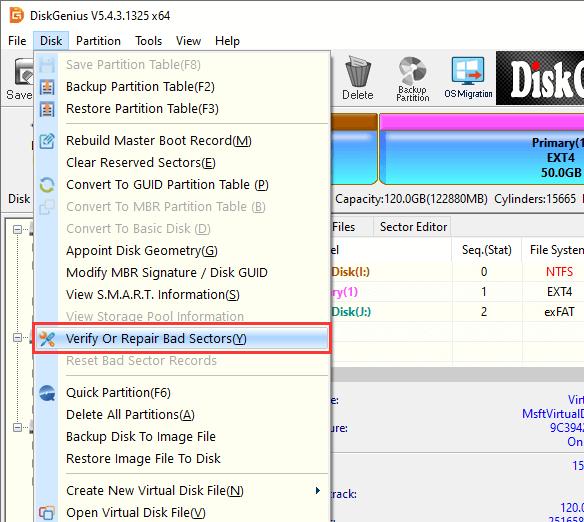
Step 2. Select the USB drive from the left pane and click “Disk” menu to select ” Verify Or Repair Bad Sectors “.
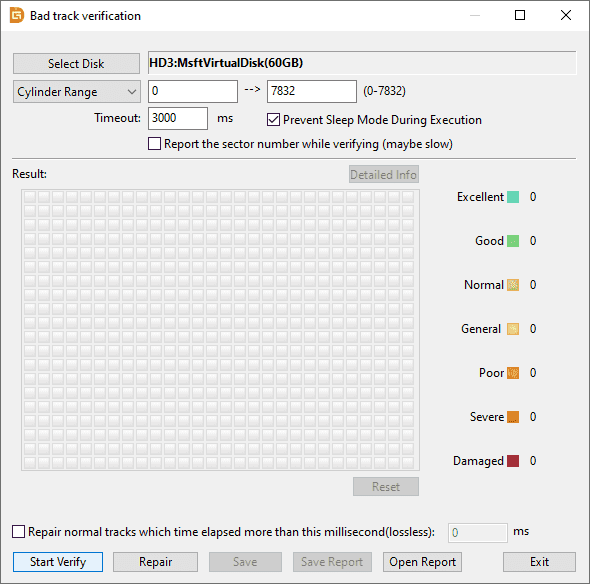
Step 3. Click “Start Verify” button below and the software starts to scan the USB drive.
Step 4. Complete the scanning complete, DiskGenius reports if any bad sectors have been found. If the USB drive contains bad sectors, you can click “Repair” button to get them repaired.
Step 5. DiskGenius prompts repairing bad sectors damages data and you should create backup in advance. Click “OK” to continue.
Solution #5: Disable Fast Startup to fix USB device failure
The fast startup feature relates to hibernate and shutdown, which is designed to make computer boot faster. However, some users report that this feature makes computer performs so quickly that Windows 10 cannot detect USB device and the USB device descriptor failure appears. If that is the case, you can follow these steps to turn off fast startup.
Step 1. Press “Windows” key and “R” key from keyboard at the same time to open Run dialog box.
Step 2. Type “control” in searching box and click “OK” button. This will open Control Panel.
Step 3. Type “Power options” in the search box of Control panel and click “Change what the power buttons do” from searching result.
Step 4. Click “Change settings that are currently unavailable” link under Define power buttons and turn on password protection.
Step 5. Unselect “Turn on Fast Startup (recommended)” option under Shutdown settings and click “Save changes” button. Then restart computer and check if the USB device issue solves.
Solution #6: Disable USB Selective Suspend Settings
In some cases, operating system will put the USB port in low-power mode if the USB selective suspend setting is enabled. If so, the USB drive connecting to this port won’t be able to work normally and cause USB device_descriptor_failure problem. To solve the problem we can try disabling this feature via following steps:
Step 1. Open Control Panel and click System Security, and you can find and click Power Options. If you are using laptop, you can right-click on battery icon and select Power Options.
Step 2. Expand “Show additional plans” and click “Change plan settings” link which belongs to High performance option.
Step 3. Click “Change advanced power settings” from the lower part.
Step 4. On the Advanced settings tab find and expand “USB settings”. Then expand the sub-category “USB selective suspend setting”.
Step 5. Select Disabled for both “On battery” and “Plugged in” settings. Click “OK” and “Apply” buttons and reboot computer.
Solution #7: Update driver software for Generic USB Hub
Step 1. Right-click on Start menu and select “Device Manager”, and this opens Device Manager.
Step 2. Browse the list and expand option “Universal Serial Bus controllers”.
Step 3. Right-click “Generic USB Hub” entry and select “Update Driver Software” from context menu.
Step 4. Now the “Update Driver Software Generic USB Hub” window pops up and you should select “Browse my computer for driver software”. This option helps to locate and install driver software manually. Thus you may need to download the driver to your computer beforehand. If you cannot find drivers, you can try selecting “Search automatically for updated driver software”.
Xem thêm : Chuyển đổi Youtube sang MP3 hoàn toàn miễn phí
Step 5. Select “Let me pick from a list of device drivers on my computer”. The list will show installed driver software compatible with the device, and all driver software in the same category at the device.
Step 6. Select Generic USB Hub item and click “Next” button. Then wait for the installation to finish and close.
Solution #8: Check for Windows updates
Windows updates are crucial for keeping your operating system secure, stable, and up to date with the latest features and improvements. If you’re using Windows 11 or Windows 10, make sure your operating system is up to date. Sometimes, an outdated driver or system component can cause USB-related issues. Here are how to check and install Windows updates:
Step 1. Click the Start menu (the Windows logo) in the lower-left corner of your screen and click Settings (the gear icon).
Step 2. On the settings window, go to Update & Security > Windows Update.
Step 3. Click “Check for updates” button in the Windows Update section. Then Windows will start checking if there are available updates.
Step 4. Click “Download” or “Download and install” button to start downloading and installing the updates.
Note that the Windows updating process can sometimes take a while to download and install, especially there are major updates. It is important to have a statable Internet connection and power source during the updating process. Moreover, the Windows updates usually require restarting computer one or more times, you should ensure you have saved any unsaved work and closed applications before restarting computer.
Solution #9: Recover lost/deleted files from USB flash drives in Windows
This method can be used to retrieve lost data from damaged USB flash drives , SD cards, external hard drives, HDDs, virtual disks, etc. If your USB drive which cannot be recognized by Windows holds important files that do not have a backup, you should perform USB flash drive recovery in the first place.
Step 1. Install and launch DiskGenius from your computer. Then you can view the malfunctioned USB device in this software.
Step 2. Right-click on the partition or drive from which you want to recover lost data, and select “Recover Lost Files” option.
Step 3. Select recovery mode and click “Start” button.
To recover data from malfunctioned or not recognized USB drive, the “Complete Recovery” mode should be selected. Also, the “Search For Known File Types” option should be selected, because this option performs deep scanning and it is very useful when retrieving data from damaged drive.
DiskGenius is now searching for lost files, and many files have been found and listed in the software.
Step 4. Preview files to check if files are correct.
You can double click a file to view file content in its original size, thus you can make sure if the file can be correctly recovered. DiskGenius supports previewing photos, documents (Microsoft Office files, PDF, Text, etc), videos and audio files.
Step 5. Recover files from the USB disk by copying them to a different location. Select files you want to recover, right-click them and select “Copy To”. Then you can specify a location to save recovered data.
Conclusion
We just mentioned 9 solutions to fix the unknown USB device (Device Descriptor Request Failed) error. We hope these methods can help you and now you can repair it on your own. Also, if the USB drive contains important data, you should apply data recovery before trying any repairing actions. If you have exhausted troubleshooting steps above and still can’t resolve the issue, seeking help from a computer technician or the device manufacturer’s support team might be necessary.
FAQs
1. Why does my USB drive show up as an unknown device?
There are several reasons why your USB drive might show up as an unknown device, for example, driver issues, corrupted file system, corrupted file system, damaged USB port or cable, power supply problems, damaged USB drive, etc.
2. How do I force Windows to recognize a USB device?
If the USB drive is connected by not showing or recognized in Windows 11/10, you can try these methods to fix it: Try re-plugging the USB device, restart computer, check if the USB port is damaged, reinstall drivers for the USB device, use Windows Troubleshooters, etc.
3. What is USB device descriptor request failed code 43?
Code 43 is an error code that appears in the Device Manager on Windows computers when a USB device encounters a problem and cannot be recognized or used properly. It indicates a generic issue related to the USB device and is displayed as “Windows has stopped this device because it has reported problems. (Code 43).” The error indicates that Windows has detected an issue while attempting to retrieve the device descriptor from the USB device, and as a result, the device cannot be recognized or used properly.
4. How do I fix unknown USB on Windows 11?
To fix an unknown USB device issue on Windows 11, you can follow several troubleshooting steps: try connecting the USB on a different USB port or computer, run chkdsk for fix errors in system, run SFC, reinstall drivers for USB devices and controllers, install Windows updates, check/repair sectors for the device, etc.
5. How to fix Unknown USB device port reset failed issue for Windows 10?
You can try these methods to resolve the Unknown USB Device (Port Reset Failed) error on Windows: check connections between the USB device and computer, uninstall and reinstall USB drivers, check if there is something wrong with BIOS/UEFI settings, run disk error checking for the USB drive, etc.
Nguồn: https://leplateau.edu.vn Danh mục: Thủ Thuật
Tổng đài Vittel có hai cách hỗ trợ bạn kiểm tra, tra cứu lịch sử cuộc gọi Viettel cho mọi thuê bao di động. Bỏ túi những cách này khi bạn cần dùng tới nhé.
Có thể bạn quan tâm
Cách tạo nhãn dán của riêng bạn trên Facebook theo trend cực kỳ đơn giản
Cách chọn khổ giấy A4 trong word
Cách chuyển tiền điện thoại Viettel đơn giản, nhanh chóng
5 Cách Nạp Thẻ Gia Hạn An Viên AVG MobiTV Đơn Giản Nhanh Chóng
Hàm AVERAGEIF trong excel: Tính trung bình cộng nhiều điều kiện
kiểm tra lịch sử nạp thẻ Viettel
Bạn đang xem: Cách kiểm tra, tra cứu lịch sử cuộc gọi Viettel
1. Các cách tra cứu lịch sử cuộc gọi Viettel
Cách kiểm tra lịch sử cuộc gọi đối với thuê bao Viettel tương đối đơn giản. Hiện tại có 3 cách bạn có thể thực hiện ngay mà không phải mất thời gian hay khoản chi phí nào cả.
Tra cứu lịch sử cuộc gọi trên My Viettel
My Viettel là ứng dụng chúng chủ của Viettel cung cấp cho các thuê bao di động của mình, là người sử dụng số điện thoại Viettel các bạn có thể tiến hành tải ứng dụng theo liên kết tương ứng hệ điều hành đang sử dụng: iOS – Android Sau khi tải xong bạn thực hiện các bước sau:
Bước 1: Mở CH Play hoặc AppStore và tải ứng dụng My Viettel dành cho di động. Đăng nhập tài khoản MyViettel của bạn. Nếu chưa có tài khoản, hãy sử dụng số điện thoại cần kiểm tra cuộc gọi đến để đăng ký. Nhà đài sẽ gửi mã xác nhận cho bạn đăng ký. Tra cứu lịch sử cuộc gọi viettel, cách tra cứu lịch sử cuộc đến gọi viettel
Bước 2: Trong giao diện ứng dụng My Viettel lựa chọn mục Tra Cước.
Bước 3: Lựa chọn mốc thời gian muốn kiểm tra cuộc gọi trên điện thoại Viettel. Có các mốc thời gian cơ bản là 7 ngày, 30 ngày, tuần hoặc tháng. kiểm tra cuộc gọi đến của viettel
Bước 4: Khi đã hiện kết quả bạn lựa chọn mục Gọi. Trong mục này bạn sẽ tra cứu được những thông tin liên quan tới lịch sử cuộc gọi trên điện thoại Viettel.
Tra cứu lịch sử lịch sử cuộc gọi Viettel ngay trên điện thoại
Đối với những điện thoại hiện nay, đặc biệt là dòng sản phẩm điện thoại Smarphone luôn có phần quản ký lịch sử cuộc gọi đi và đến. Hơn nữa, bạn có thể xem lịch sử cuộc trên iPhone trong 30 ngày gần nhất. Tùy mỗi điện thoại sẽ có giao diện quản lý cuộc gọi khác nhau, như trên iPhone bạn chỉ cần chọn vào di động – gần đây để hiển thị danh sách cuộc gọi gần nhất.
Tra cứu lịch sử cuộc gọi Viettel thông qua web Portal
Bên cạnh việc sử dụng ứng dụng điện thoại, các bạn có thể áp dụng cách sau đây để có thể kiểm tra thông tin cuộc gọi Viettel 1 cách chuẩn xác nhất trên website của Viettel là
Hướng dẫn đăng ký tài khoản Viettel Portal
Bước 1: Tiến hành truy cập theo liên kết sau đây dang-nhap rồi tiến hành bấm đăng ký.
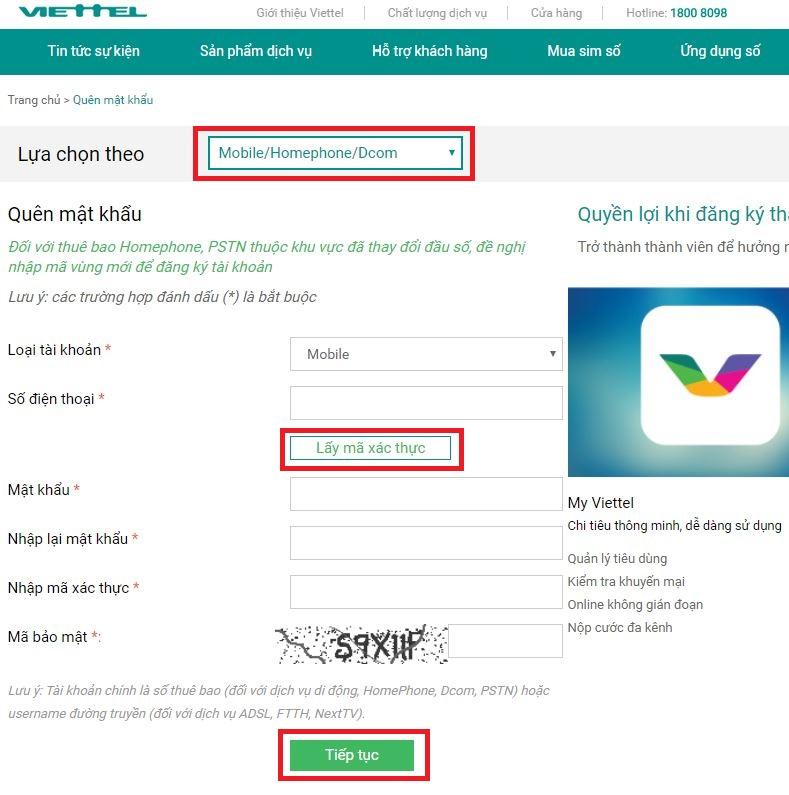
Bước 2: Đối với thuê bao di động, bạn chọn Mobile/Homephone/Dcom sau đó nhập đầy đủ thông tin được yêu cầu.
Lưu ý: Lấy mã xác thực thông qua nút “Lấy mã xác thực” và mật khẩu cần phải lớn 8 ký tự có đầy đủ chữ hoa, ký tự đặc biệt.
Bước 3: Sau khi hoàn thành nhập thông tin bạn bấm thông tin để hoàn tất đăng ký, nếu màn hình đăng ký được chuyển ra trang chủ Viettel thì nghĩa là đã đăng ký thành công.
Tra cứu nhập ký cuộc gọi qua Viettel Portal
Xem thêm : Mời dùng Anydesk: Điều khiển điện thoại từ xa trên thiết bị Android khác
Bước 1: Bạn tiến hành đăng nhập tài khoản sẵn có hoặc đăng ký theo các bước phía trên
Bước 2: Trên menu chính của Website bạn chọn My Viettel -> Tra cứu cước
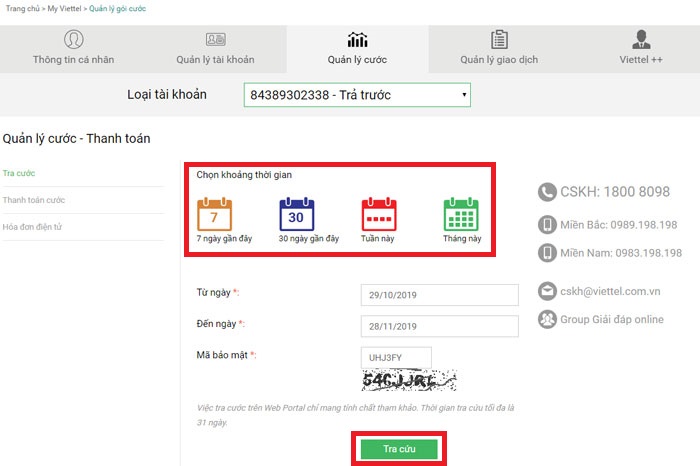
Bước 3: Tại giao diện hiển thị ra, bạn chọn khoảng thời gian muốn tra cứu. Hiện tại Web Portal chỉ hỗ trợ kiểm tra tối đa trong 31 ngày.
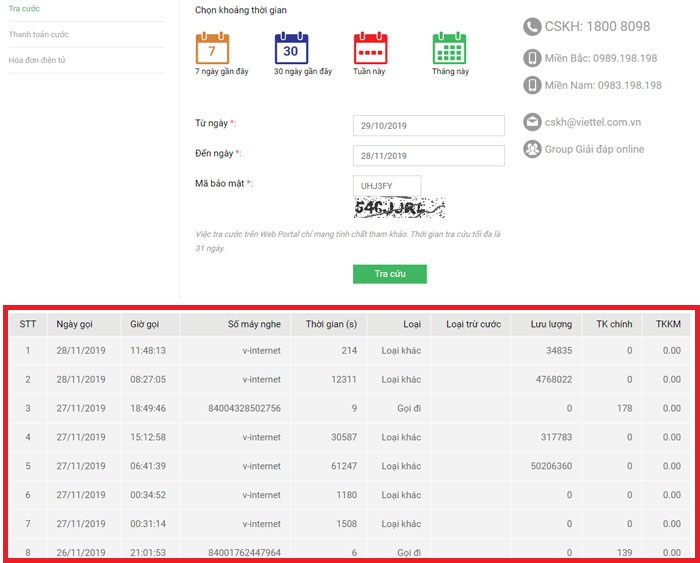
Bạn nhập thông tin ngày muốn check hoặc sử dụng lựa chọn nhanh “7 ngày gần đây”, “30 ngày gần đây”, “Tuần này”, “Tháng này”, nhập mã bảo mật và bấm Tra cứu. Thông tin bạn cần lúc này sẽ được hiện thị ngày phía dưới bảng lựa chọn.
cách kiểm tra tài khoản Viettel
2. Cách kiểm tra lịch sử cuộc gọi đến của Viettel
Nếu muốn tra cứu lịch sử cuộc gọi Viettel do thuê bao khác gọi đến bạn nên thực hiện như sau:
Bước 1: Truy cập vào website Vietteltelecom. Thực hiện các bước đăng ký như hướng dẫn. Sau đó đăng nhập tài khoản Viettel Portal
Bước 2: Lựa chọn mục MyViettel.
Bước 3: Tại đề mục Quản lý gói cước bạn lựa chọn Tra cứu cước. Tiếp tục chọn ngày bắt đầu và kết thúc của khoảng thời gian mà bạn cần tra cứu cuộc gọi đến. Bước 4: Nhập mã bảo mật và ấn Tra cước.
3. Cách xem cuộc gọi nhỡ khi tắt máy của Viettel
Để tra cứu cuộc gọi nhỡ trên điện thoại Viettel bạn có thể thực hiện theo những cách sau đây:
Để tra cứu cuộc gọi nhỡ trong ngày, soạn tin nhắn với cú pháp DSCG gửi đến 193.
Để tra cứu cuộc gọi nhỡ trong tuần, soạn tin nhắn có nội dung DSCH 7 gửi đến 193.
Muốn tra cứu cuộc gọi nhỡ trong 15 ngày hãy soạn tin nhắn DSCH 15 gửi 193.
Để biết thông tin về cuộc gọi nhỡ trong ngày bất kỳ soạn tin nhắn DSCG ddmmyy gửi 193. Trong đó, dd là ngày, mm là tháng, yy là năm.
Ví dụ: DSCG 29112019 gửi 193 là tra cứu cho ngày 29/11/2019
Để đăng ký định dạng tổng hợp tất cả các cuộc gọi, soạn MCA TH gửi 193.
Để đăng ký định dạng chi tiết từng cuộc gọi, soạn MCA CT gửi 193.
ngày kích hoạt sim Viettel
Đăng ký nhận thông báo cuộc gọi nhỡ Viettel
Bên cạnh việc kiểm tra cuộc gọi nhỡ bạn còn có thể đăng ký nhận thông báo cuộc gọi nhỡ mỗi khi mất liên lạc. Điều mà chúng tôi nhắc đến chính là “Dịch vụ báo cuộc gọi nhỡ (MCA)” của Viettel. Đặc điểm nổi bật của dịch vụ này chính là giúp bạn biết được ai đã liên lạc tới thuê bao của bạn trong thời gian tắt máy, mất liên lạc… Bên cạnh đó:
Có thể nhận báo cuộc gọi nhỡ trong khoảng 48 giờ trở về trước tại thời điểm bật máy.
Nhận báo cuộc gọi nhỡ qua email và 1 số thuê bao khác cùng nhà mạng.
Có thể tích hợp danh bạ để có thể bổ sung tin người gọi vào nội dung báo gọi nhỡ.
Điều chỉnh được thời gain ngừng tin thông báo gọi nhỡ.
Cách đăng ký thông báo cuộc gọi nhỡ (MCA)
Dịch vụ đăng ký vô cùng dễ dàng thông qua hình thức nhắn tin phổ thông, bạn chỉ cần:
Soạn: DK gửi 193
Để hủy dịch vụ, soạn HUY gửi 193.
Cước thuê bao: 5.500 đ/tháng.
Cước phí gửi tin nhắn đăng ký đến 193: Miễn phí. Hướng dẫn sử dụng chi tiết1. Đăng ký số phụ để nhận thông báo số điện thoại gọi nhỡ
Tiến hành soạn tin DK SP SĐTphụ gửi 193. Sau khi đăng ký số phụ sẽ nhận được tin nhắn kèm mã xác nhận.
Sử dụng số phụ soạn XN SP SĐT chínhmã xác nhận gửi 193 để xác nhận đăng ký.
Thay đổi số phụ TD SP SĐT gửi 193.
Kiểm tra số phụ KT SP gửi 193.
Xem thêm : Tổng đài Facebook là số mấy? Làm thế nào để liên hệ trong thời gian ngắn nhất
Sau khi xác nhận thành công, hệ thống của Viettel sẽ bật cả 2 số thuê bao tính năng thông báo cuộc gọi nhỡ. Trường hợp bạn muốn tạm dừng thông báo đến số phụ có thể làm như sau: Cách 1: Thao tác từ số chính A: Soạn SP OFF gửi 193. Cách 2: Thao tác từ số phụ B: Soạn SP OFF SĐT chính gửi 193. Để bật lại thông báo cho số phụ: Cách 1: Từ số chính A: Soạn SP ON gửi 193. Cách 2: Từ số phụ B: Soạn SP ON SĐT chính gửi 193. Để hủy tính năng thông báo vào số phụ: Soạn HUY SP gửi 193. 2. Đăng ký thuê bao nhận thông báo bật máy. Đối với tính năng này, bạn có thể thêm tối đa 20 số điện thoại thuê bao Viettel có khả năng nhận tin nhắn. Chức năng này sẽ giúp cho thuê bao được thêm biết thời điểm bạn bật máy để có thể liên lạc khi cần gấp.
Đăng ký: Soạn THEM Sodienthoainhan gửi 193.
Tra danh sách số điện thoại nhận thông báo bật máy: DS gửi 193
Xóa từng số, soạn XOA Sodienthoainhan gửi 193.
Xoá tất cả các số: XOA <cách> TC gửi 193
Xem hướng dẫn sử dụng: Soạn HD gửi 193
3. Đăng ký email thông báo cuộc gọi nhỡ. Để đăng ký bạn soạn tin DK EM địa chỉ Email gửi 193. Lúc nay hệ thống sẽ gửi email bao gồm mã số xác nhận tới email của quý khách, để xác nhận địa chỉ email soạn tin XN EM mã xác nhận gửi 193.
Thay đổi địa chỉ email TD EM địa chỉ email gửi 193.
Kiểm tra email KT EM gửi 193.
Hủy tính năng HUY EM gửi 193
4. Tính năng tích hợp với danh bạ điện thoại
Đăng ký, soạn DK DB gửi 193.
Thêm số điện thoại vào danh bạ, soạn THEM DB SĐT TÊN gửi 193.
Xoá số điện thoại khỏi danh bạ, soạn XOA DB SĐT 1 SĐT 2… gửi 193.
Xoá tất cả số điện thoại trong danh bạ, soạn XOA DB TC gửi 193.
Hủy tính năng, soạn HUY DB gửi 193.
5. Thiết lập khoảng thời gian nhận thông báo gọi nhỡ. Tính năng giúp bạn thiết lập khoảng thời gian cố định trong ngày không muốn có thông báo về cuộc gọi nhỡ, đặc biệt sẽ được duy trì hàng ngày trước khi bạn hủy. Lưu ý: Thời gian bắt đầu và thời gian kết thúc mà khách hàng đăng ký sẽ được làm tròn xuống thời gian tối đa là 5 phút. Ví dụ: Khách hàng đăng ký thời gian 11h31 đến 13h46. Thời gian hệ thống làm tròn trả về sẽ là từ 11h30 đến 13h45. Cú pháp thao tác gồm có:
Đăng ký: Soạn NGUNG T/gian bắt đầu T/gian kết thúc gửi 193 (Thời gian theo định dạng 24h)
Ví dụ: Muốn cài đặt ngừng thời gian nhận bản tin trong ngày từ 11h31 đến 13h46, soạn tin NGUNG1031 1246 gửi 193.
Thay đổi thời gian ngừng nhận bản tin, soạn TD NGUNG T/gian bắt đầu T/gian kết thúc gửi 193.
Kiểm tra khoảng thời gian ngừng nhận bản tin, soạn KT NGUNG gửi 193.
Hủy tính năng, soạn HUY NGUNG gửi 193.
4. Hướng dẫn kiểm tra số phút gọi nội mạng Viettel / ngoại mạng
Kiểm tra số phút gọi sẽ giúp bạn quản lý được thời gian khuyến mại cuộc gọi miễn phí, đặc biệt dành cho những thuê bao trả trước đăng ký khuyến mại gọi nội mạng/ ngoại mạng hay thuê bao Viettel trả sau sư dụng gói cước tặng phút gọi. Thuê bao di động trả trước hay trả sau đều có cú pháp kiểm tra phút gọi nội mạng Viettel trả sau và trả trước riêng, hãy theo dõi tiếp dưới đây:
Cách kiểm tra phút gọi nội mạng Viettel trả trước
Cách 1: Soạn tin nhắn cú pháp KT – Tên gói cước gửi đến tổng đài 109.
Cách 2: Soạn tin nhắn cú pháp KTTK gửi 109.
Cách 3: Truy cập bàn phím điện thoại và bấm theo cú pháp *102# rồi ấn nút Gọi.
Cách 4: Nếu bạn đang sử dụng gói cước 3G/4G của Viettel có thể tải và truy cập ứng dụng My Viettel để kiểm tra
Cách kiểm tra phút gọi trả sau Viettel
Thuê bao Viettel khi muốn kiểm tra phút gọi trả sau nên thực hiện theo các hướng dẫn như sau:
Cách 1: Kiểm tra số phút gọi còn lại và tin nhắn miễn phí nội mạng. Soạn tin nhắn theo cú pháp KTLL gửi đến Tổng đài 109.
Cách 2: Tra cứu số phút gọi ngoại mạng miễn phí Soạn tin nhắn theo cú pháp KTNM gửi đến 109.
Cách 3: Tải về ứng dụng My Viettel và thực hiện theo như hướng dẫn tương tác trên màn hình ứng dụng để kiểm tra số phút gọi của thuê bao trả sau. Trên đây là toàn bộ những cách kiểm tra nhật ký cuộc gọi – cuộc gọi đến cũng như thời gian gói cước di động đối với thuê bao Viettel. Hy vọng qua bài viết này quý bạn đọc đã nắm rõ những thao tác để có thể quản lý thuê bao tốt hơn.
Nguồn: https://leplateau.edu.vn Danh mục: Thủ Thuật
Chắc hẳn bạn đã từng có những lúc muốn đọc tin nhắn Messenger của một người nhưng lại không muốn người đó biết bạn đã xem. Để giúp bạn có thể làm được điều đó, bài viết này sẽ gửi tới bạn các cách vào Messenger người khác không bị phát hiện bằng điện thoại và máy tính.
Có thể bạn quan tâm
Tại sao không lưu được danh bạ trên iPhone? Và đây là cách khắc phục siêu nhanh
Hướng dẫn block và bỏ block Zalo đơn giản
Các gói Data Viettel tốc độ cao, lưu lượng khủng hiện nay
Cách check bảo hành Samsung chuẩn xác và an toàn nhất
[Cập nhật 2023] Hướng dẫn cách khắc phục Chrome không vào được Facebook
Cách vào Messenger người khác không bị phát hiện bằng điện thoại
Cách vào Messenger người khác không bị phát hiện bằng điện thoại và máy tính
Sử dụng mục thông báo của điện thoại
Một trong những cách làm nhanh chóng và đơn giản nhất để có thể đọc được tin nhắn của người khác gửi tới mà người đó không biết bạn đã xem chính là đọc tin nhắn thông qua phần thông báo của điện thoại. Điện thoại có kết nối Internet thì mỗi khi ứng dụng Messenger có cuộc gọi và tin nhắn thì đều được hiển thị ở phần thông báo của điện thoại. Bạn có thể đọc tin nhắn mà không cần phải trực tiếp vào đọc trong ứng dụng Messenger.
Nếu chẳng may lỡ tay tắt thông báo Messenger thì có thể thực hiện đọc tin nhắn ở mục thông báo của điện thoại theo các bước sau đây:
Bước 1: Trong ứng dụng Messenger, chọn biểu tượng ảnh đại diện ở góc trái trên cùng màn hình sau đó chọn Cài đặt.
Bước 2: Chọn mục “Thông báo & âm thanh”.
Bước 3: Bật “Hiển thị bản xem trước”.
Sử dụng tiện ích J2Team Security trên trình duyệt Google Chrome
Xem thêm : 4 cách chụp màn hình iPhone 7 Plus không phải ai cũng biết!
Nếu bạn đang sử dụng máy tính và muốn xem tin nhắn của người khác nhưng không muốn người đó biết bạn đã xem thì có thể sử dụng tiện ích J2Team Security trên trình duyệt Google Chrome. Đây là một tiện ích có tác dụng tắt chế độ hiển thị đã xem trên Messenger. Thực hiện cài đặt tiện ích J2Team Security theo các bước sau:
Bước 1: Tìm kiếm tiện ích J2Team Security sau đó chọn Thêm vào Chrome.
Bước 2: Mở tiện ích sau đó chọn Trang chủ ở góc trái của màn hình.
Bước 4: Chọn Truy cập công cụ miễn phí.
Bước 5: Ở giao diện Tiện ích miễn phí, chọn mục Option.
Bước 6: Ở mục Quyền riêng tư Facebook chọn Chặn đã xem trong trò chuyện.
Thực hiện thao tác nhấn giữ tin nhắn (chỉ áp dụng với iPhone)
Đây là một tính năng rất nổi bật của ứng dụng Messenger trên các thiết bị iPhone. Bạn có thể xem được những tin nhắn gần nhất của người khác mà không bị phát hiện theo cách sau:
Bước 1: Truy cập ứng dụng Messenger sau đó tìm kiếm cuộc trò chuyện muốn xem tin nhắn.
Bước 2: Nhấn và giữ khoảng 2 – 3 giây vào tin nhắn cần xem.
Bước 3: Một cửa sổ sẽ hiện lên giúp bạn có thể xem trước tin nhắn mà không bị hiển thị trạng thái Đã xem.
Lưu ý: cách làm này chỉ áp dụng cho những mẫu iPhone từ thế hệ 6S/6S Plus trở lên.
Cách vào Messenger người khác không bị phát hiện bằng điện thoại
Sử dụng chế độ máy bay
Bạn có thể xem tin nhắn Messenger của người khác mà không muốn người đó biết thì có thể kích hoạt tính năng chế độ máy bay, sau đó có thể vào xem tin nhắn và có thể yên tâm rằng không bị hiển thị trạng thái đã xem. Sau khi đã đọc tin nhắn, bạn có thế tắt chế độ máy bay và sử dụng điện thoại như bình thường.
Một số lưu ý
Đối với cách đọc tin nhắn bằng mục thông báo, bạn không được ấn vào thông báo tin nhắn đó vì làm như vậy sẽ truy cập trực tiếp vào mục tin nhắn đó trong ứng dụng Messenger và hệ thống sẽ hiển thị rằng bạn đã xem tin nhắn.
Đối với cách sử dụng chế độ máy bay, bạn cần lưu ý điện thoại đã thật sự được ngắt kết nối Internet và mạng di động chưa trước khi xem tin nhắn. Sau khi đã xem xong, bạn nên tắt hoàn toàn Messenger để đảm bảo không lưu lại dữ liệu nào về việc tin nhắn đã được đọc.
Tạm kết
Trên đây là những cách vào Messenger người khác không bị phát hiện bằng điện thoại và máy tính, chúc bạn thực hiện thành công.
Thời tiết thay đổi khiến chúng ta dễ mắc phải các bệnh về đường hô hấp, vậy nên hãy bảo vệ sức khỏe cho gia đìnhbằng cách trang bị một thiết bị máy lọc không khí cho ngôi nhà của bạn. Tham khảo ngay các sản phẩm laptop giá cực ưu đãi tại FPT Shop theo đường link này nhé.
Máy tính xách tay
Xem thêm:
Mách bạn 5 tính năng nổi bật trên ứng dụng Messenger
Cách chia sẻ liên hệ trên ứng dụng Messenger cực kỳ đơn giản
Nguồn: https://leplateau.edu.vn Danh mục: Thủ Thuật



























 Bước 3: Sử dụng Move Tool (V), nhấn và giữ phím Shift, thực hiện kéo layer Reflection 1 xuống sát với “đường biên” của phong cảnh.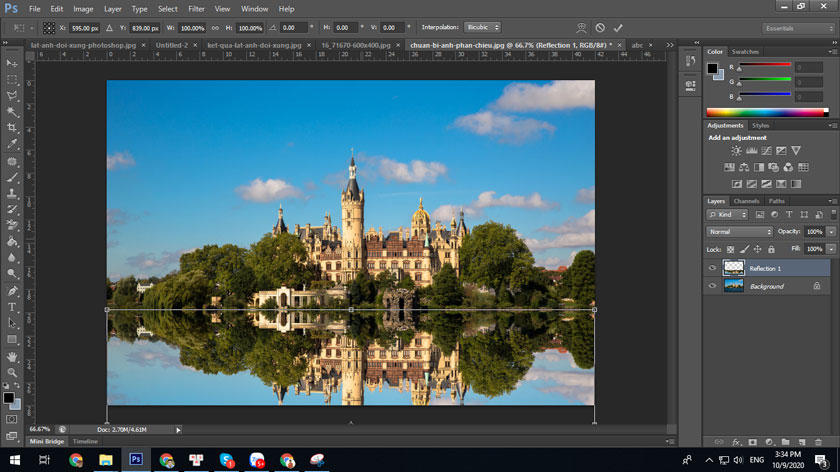







/fptshop.com.vn/uploads/images/tin-tuc/179618/Originals/cach-vao-messenger-nguoi-khac-khong-bi-phat-hien-bang-dien-thoai-hinh-10.jpg)
/fptshop.com.vn/uploads/images/tin-tuc/179618/Originals/cach-vao-messenger-nguoi-khac-khong-bi-phat-hien-bang-dien-thoai-hinh-2.jpg)
/fptshop.com.vn/uploads/images/tin-tuc/179618/Originals/cach-vao-messenger-nguoi-khac-khong-bi-phat-hien-bang-dien-thoai-hinh-3.jpg)
/fptshop.com.vn/uploads/images/tin-tuc/179618/Originals/cach-vao-messenger-nguoi-khac-khong-bi-phat-hien-bang-dien-thoai-hinh-4.jpg)
/fptshop.com.vn/uploads/images/tin-tuc/179618/Originals/cach-vao-messenger-nguoi-khac-khong-bi-phat-hien-bang-dien-thoai-hinh-6.jpg)
/fptshop.com.vn/uploads/images/tin-tuc/179618/Originals/cach-vao-messenger-nguoi-khac-khong-bi-phat-hien-bang-dien-thoai-hinh-7.jpg)
/fptshop.com.vn/uploads/images/tin-tuc/179618/Originals/cach-vao-messenger-nguoi-khac-khong-bi-phat-hien-bang-dien-thoai-hinh-8.jpg)
/fptshop.com.vn/uploads/images/tin-tuc/179618/Originals/cach-vao-messenger-nguoi-khac-khong-bi-phat-hien-bang-dien-thoai-hinh-9.jpg)