Mạng xã hội Facebook là nơi tuyệt vời để kết nối với bạn bè trên khắp thế giới, nhưng đôi khi bạn muốn kiểm tra lại những người bạn đã hủy kết bạn. Hướng dẫn chi tiết dưới đây sẽ giúp bạn tìm lại những người bạn đã xóa trên Facebook bằng cả điện thoại và máy tính. Hãy theo dõi nhé!
Có thể bạn quan tâm
Cách tra cứu số tài khoản và số dư tài khoản nhanh chóng nhất người dân cần biết
Hướng dẫn sử dụng Huawei Watch GT 3 kết nối với điện thoại
Ngân hàng Techcombank Thừa Thiên Huế thông tin liên hệ địa chỉ số điện thoại tổng đài
Phần mềm ninja
Cách sửa chuột máy tính không di chuyển được cực đơn giản
Cách xem người mình đã hủy kết bạn trên Facebook, tìm bạn đã xóa
Bạn đang xem: Cách kiểm tra danh sách bạn bè đã hủy kết bạn trên Facebook
I. Hướng dẫn kiểm tra bạn bè đã hủy kết bạn trên Facebook điện thoại
1. Hướng dẫn nhanh và chi tiết
Truy cập trang cá nhân > Bấm vào biểu tượng dấu ba chấm > Chọn Nhật ký hoạt động > Bấm Bộ lọc > Chọn Hạng mục > Ở mục Kết nối của bạn, chọn Bạn bè đã xoá.
Mua ngay phụ kiện giảm giá mạnh – Giá chỉ từ 20k
2. Hướng dẫn chi tiết
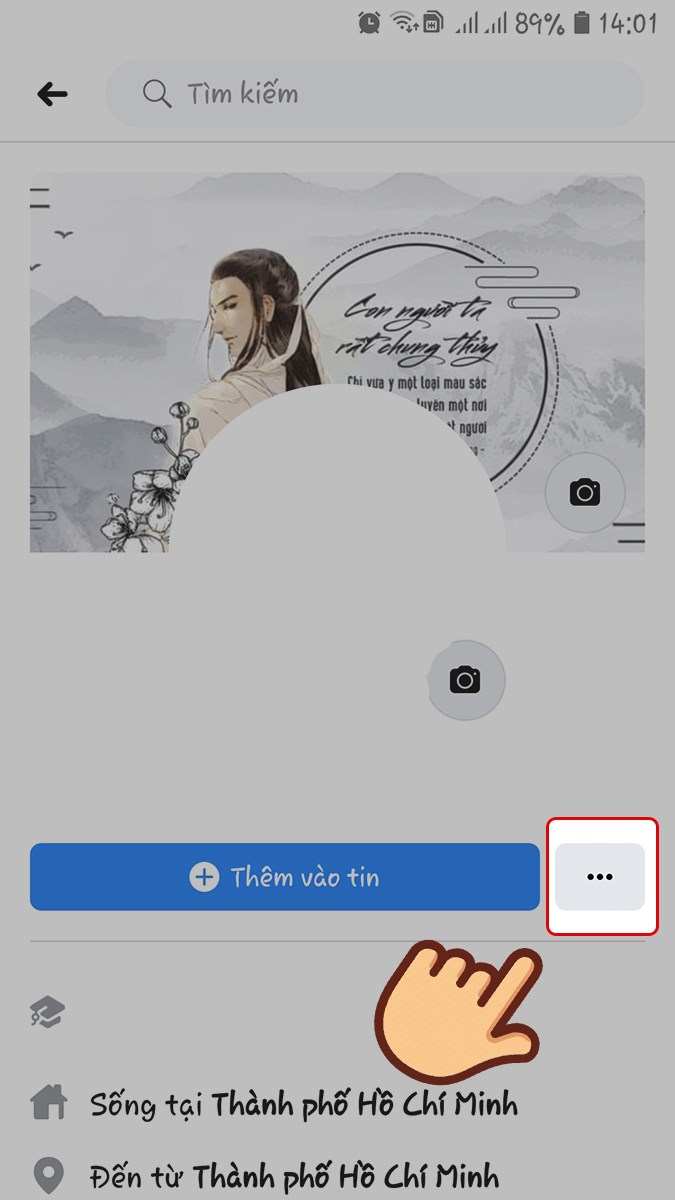
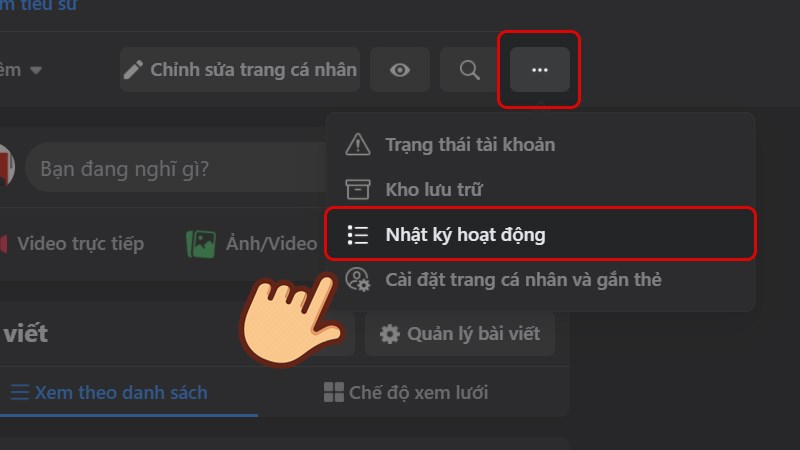
Bước 1: Truy cập trang cá nhân, bấm vào biểu tượng dấu ba chấm.
Truy cập trang cá nhân, bấm vào biểu tượng dấu ba chấm
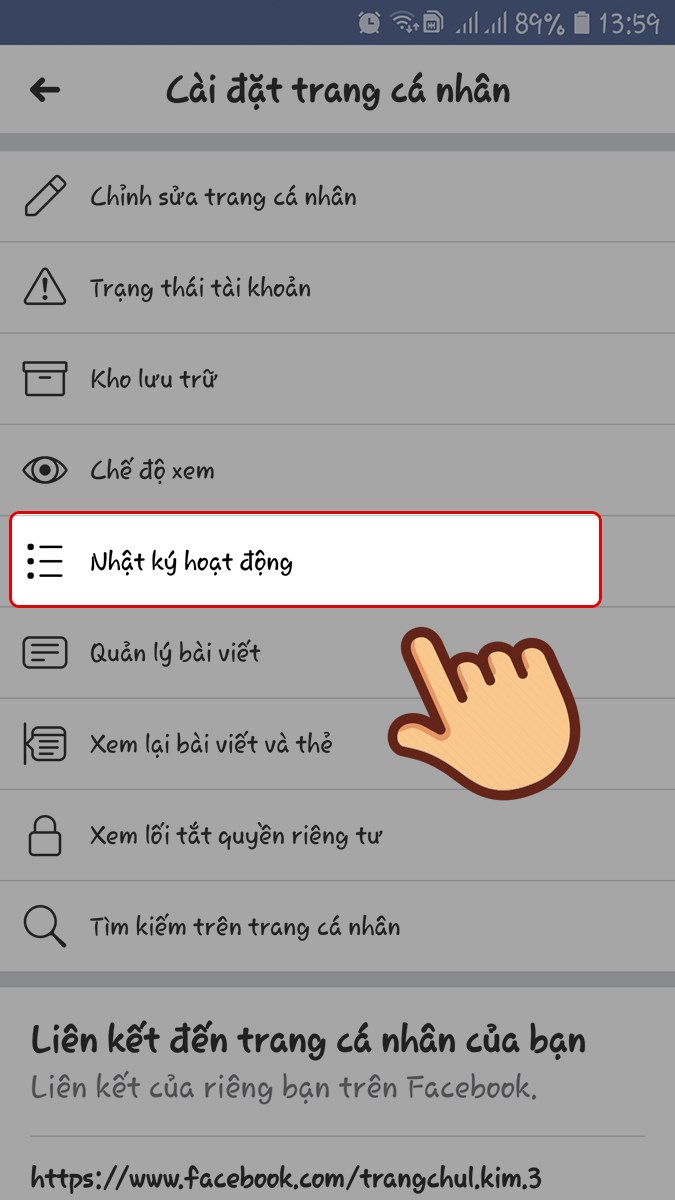
Bước 2: Chọn mục Nhật ký hoạt động.
Chọn mục Nhật ký hoạt động
Xem thêm : Cách sửa lỗi không tải được ứng dụng trên CH Play nhanh chóng
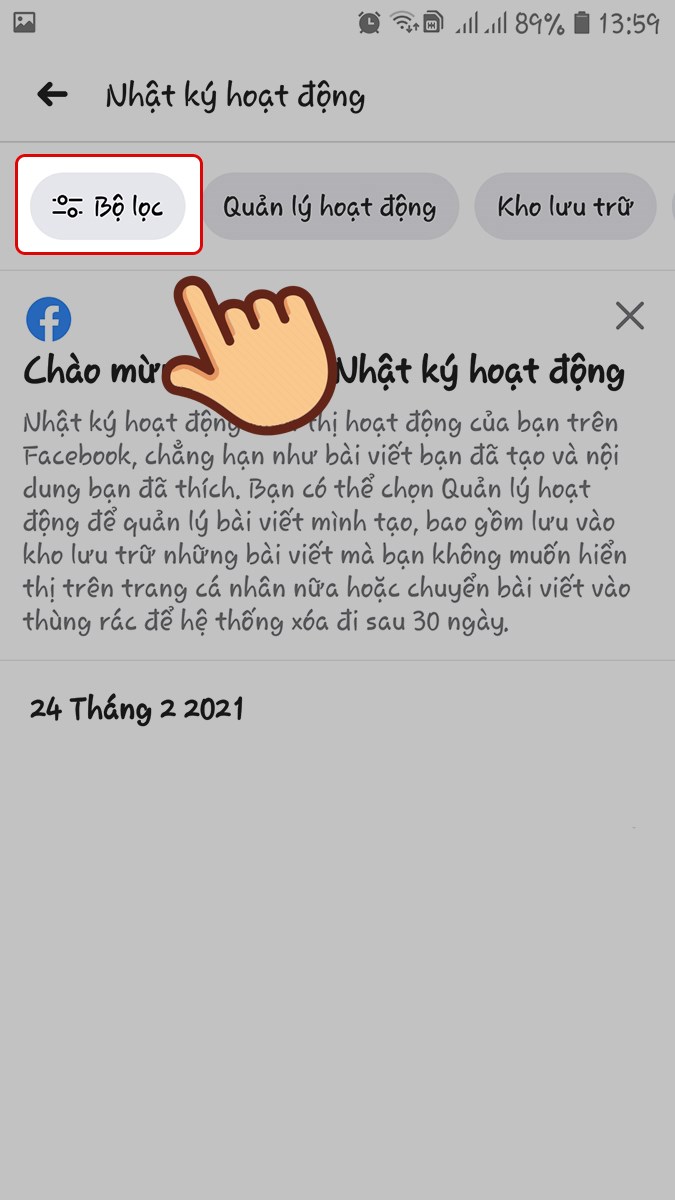
Bước 3: Chọn Bộ lọc.
Chọn Bộ lọc
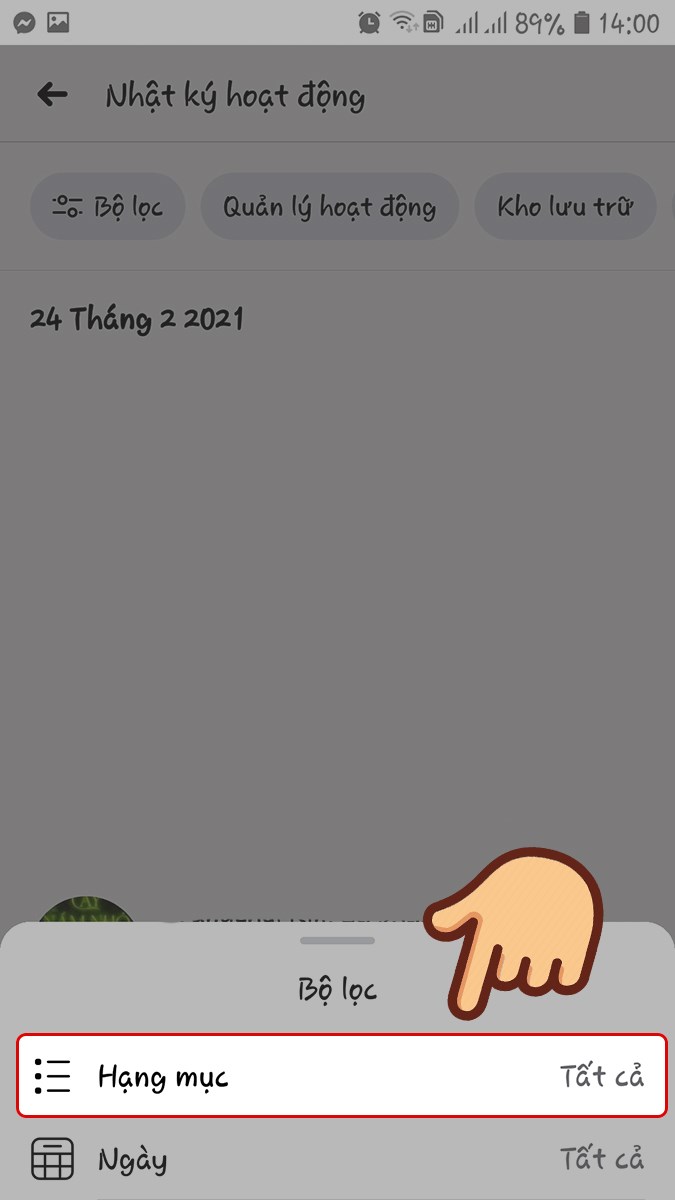
Bước 4: Chọn Hạng mục.
Chọn Hạng mục
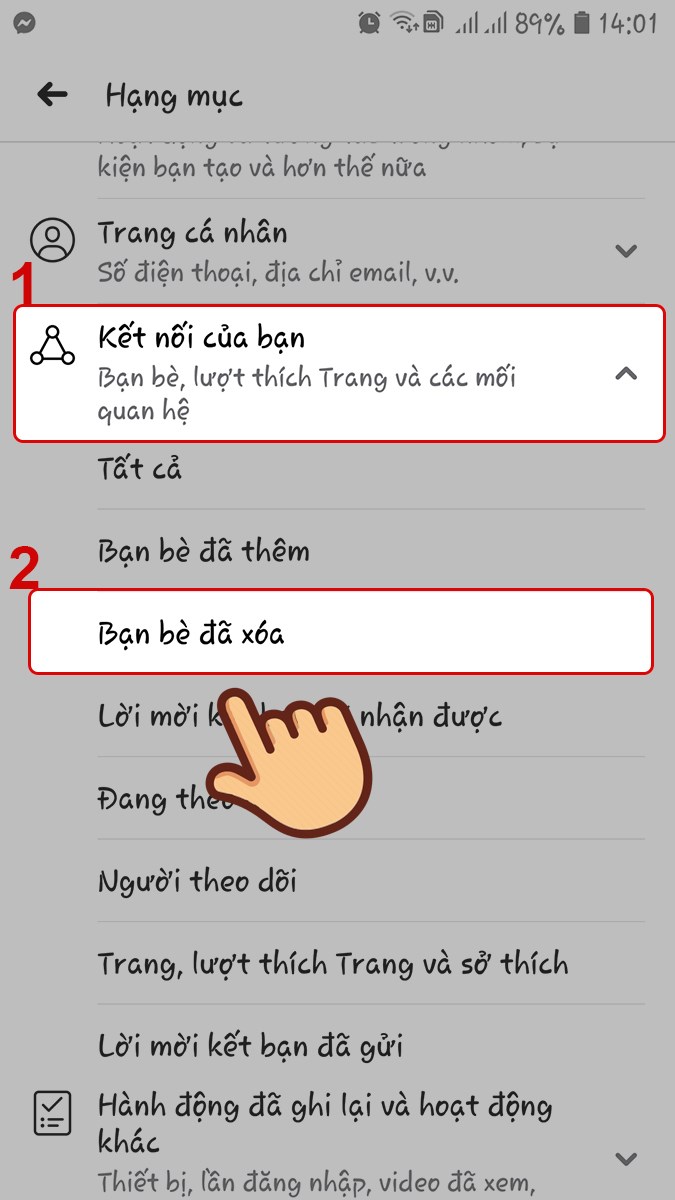
Bước 5: Ở mục Kết nối của bạn, chọn Bạn bè đã xoá.
Ở mục Kết nối của bạn, chọn Bạn bè đã xoá
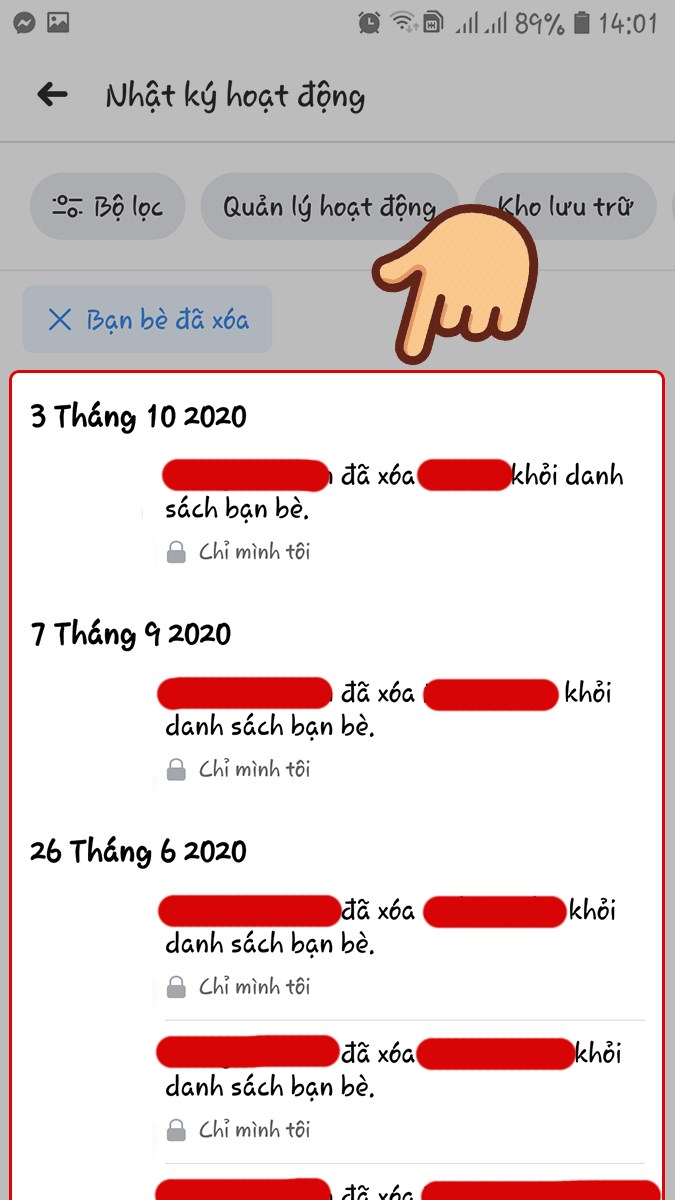
Danh sách những người bạn đã hủy kết bạn sẽ hiện ra.
II. Cách xem lại bạn đã xóa trên facebook máy tính
1. Hướng dẫn nhanh
Vào trang cá nhân > Chọn dấu ba chấm > Chọn Nhật ký hoạt động > Chọn Bộ lọc > Tích vào ô Bạn bè đã xoá > Nhấn Save changes.
2. Hướng dẫn chi tiết
Xem thêm : Tổng đài giải đáp thông tin Viettel là gì, bạn đã biết?
Bước 1: Vào trang cá nhân của bạn, chọn dấu ba chấm và chọn Nhật ký hoạt động.
Chọn dấu ba chấm và chọn Nhật ký hoạt động
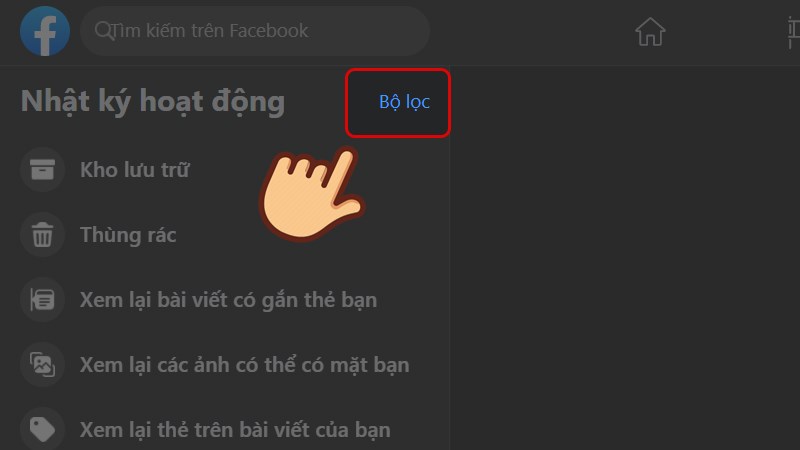
Bước 2: Ở góc bên trái, chọn vào Bộ lọc.
Ở góc bên trái, chọn vào Bộ lọc
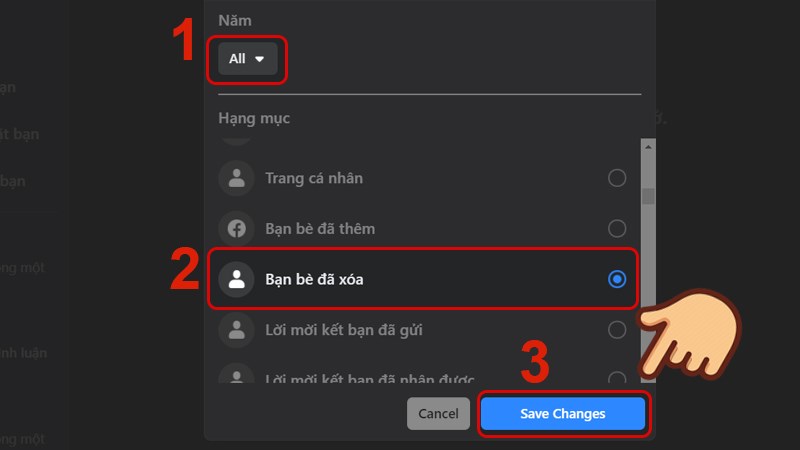
Bước 3: Bạn có thể chọn phạm vi năm bạn muốn, ở đây mình muốn xem tất cả nên mình để phạm vi là All. Sau đó tích vào ô Bạn bè đã xoá và nhấn Save changes.
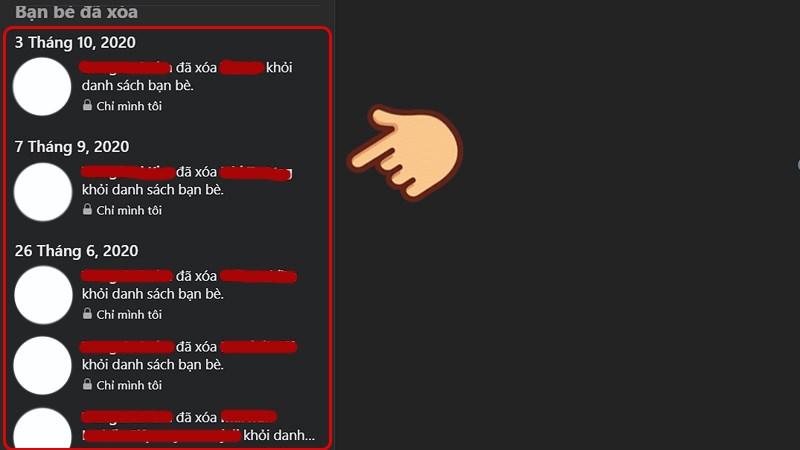
Danh sách bạn bè bạn đã huỷ kết bạn sẽ hiện ở cột bên trái
Trên đây là bài viết hướng dẫn cách xem mình đã huỷ kết bạn, tìm bạn bè đã xóa trên Facebook. Hy vọng bài viết sẽ hữu ích đến bạn. Chúc các bạn thành công!
Nguồn: https://leplateau.edu.vn Danh mục: Thủ Thuật
Chụp ảnh là một cách giữ lại những khoảnh khắc đẹp, những phút giây mà mọi người muốn gìn giữ. Tuy nhiên việc chụp ảnh này thường khiến cho một số người cảm thấy không hài lòng với phông ảnh. Vậy làm thế nào để bạn có thể sở hữu một bức ảnh đẹp và không vướng bận với phông nền. Bài viết sau đây của Cửa hàng 24hStore sẽ hướng dẫn chi tiết cách xóa phông ảnh trên iPhone.
Có thể bạn quan tâm
7 Phần mềm dịch từ tiếng Anh sang tiếng Việt tốt nhất hiện nay
Tổng hợp 50+ hình nền PowerPoint đơn giản nhưng ấn tượng cho bài thuyết trình
Hướng dẫn thay thế Font chữ mặc định trên các máy OPPO F5
Nguy cơ từ dịch vụ ‘mở khóa iPhone trong 30 phút’
Kindle Amazon chính thức hỗ trợ định dạng sách EPUB vào cuối năm 2022
1. Xóa phông trên iPhone cần điều kiện gì ?
Việc xóa phông ảnh trên iPhone đối với dòng máy Apple được trang bị camera kép là một điều khá dễ dàng. Có thể kể đến các dòng như iPhone 7 Plus, iPhone 8 Plus, iPhone 11, iPhone12,… hay mới nhất là iPhone 13 Series đều có thể thực hiện chức năng xóa phông dễ dàng.
Bạn đang xem: Hướng dẫn cách xóa phông ảnh trên iPhone ĐƠN GIẢN NHẤT
Nhưng bên cạnh đó những dòng phiên bản iPhone cũ hơn thì những tính năng có sẵn trên camera của máy không đáp ứng được điều này. Cùng với đó cũng không thể tùy chỉnh và không thể chụp ảnh như ý muốn. Vì vậy đối với những máy đó cần sử dụng đến các ứng dụng hỗ trợ cách xóa phông ảnh trên điện thoại iPhone.
Có thể nói điều kiện cơ bản nhất để thực hiện được việc xóa phông khi chụp ảnh trên iPhone là máy cần đảm bảo có 2 camera sau trở lên, cùng với đó tính năng trong máy có hỗ trợ xóa phông.
Đối với những dòng máy có 1 camera, muốn chụp ảnh xóa phông cần sử dụng ở hệ điều hành iOS 10.1 beta. Đây chính là điều kiện bắt buộc để iPhone của bạn có thể thực hiện được thao tác. Tiếp theo bạn chỉ việc thực hiện theo đúng hướng dẫn xoá phông ảnh trên iPhone bạn sẽ có được bức ảnh như mong muốn.
Hướng dẫn đổi tên iPhone, các thiết bị Apple trở nên TIỆN LỢI HƠN
2. Cách xoá phông ảnh trực tiếp trên iPhone
Để thực hiện cách xoá phông nền ảnh trên iPhone cần thực hiện những bước sau đây:
Bước 1: Đầu tiền cần vào phần ứng dụng Camera có sẵn trên máy iPhone.
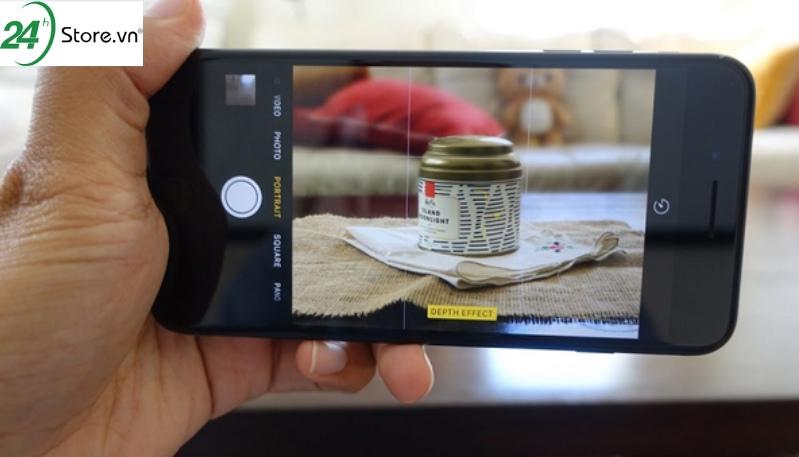
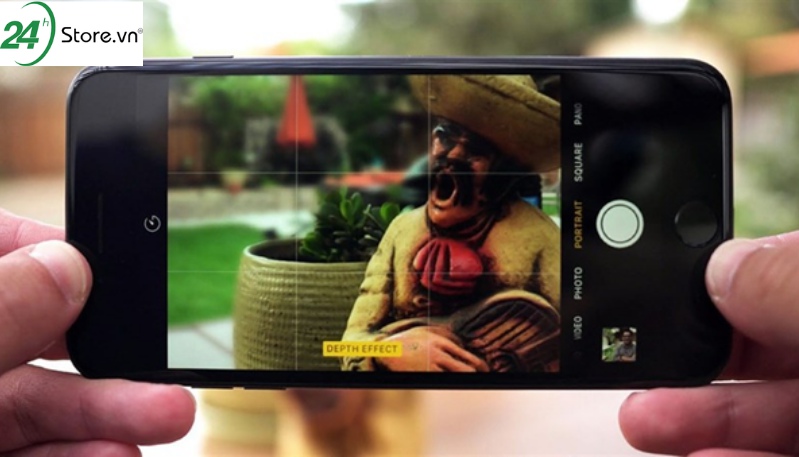
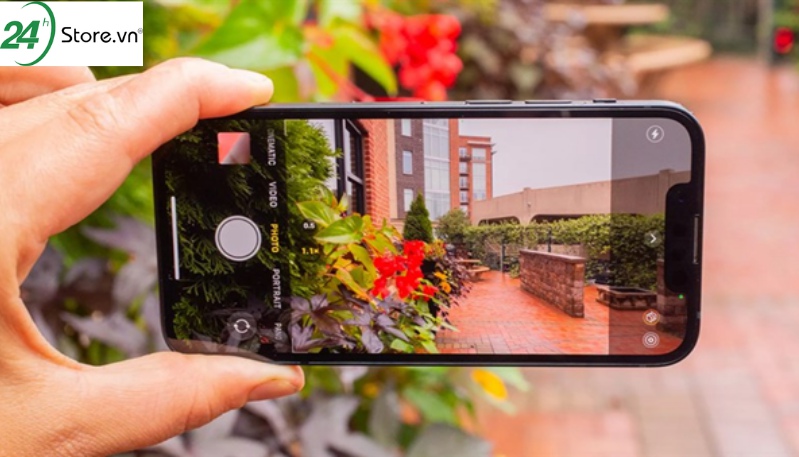
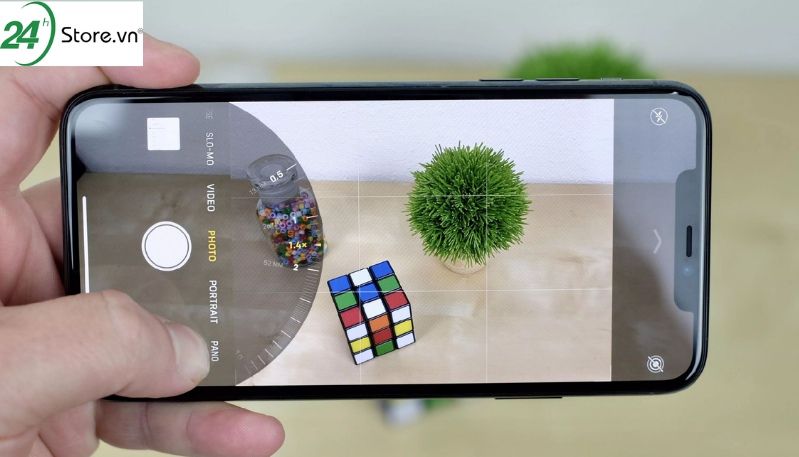
Bước 2: Tại phần chọn chế độ chụp ảnh trên máy lướt và chọn vào tính năng Portrait để có thể thực hiện chụp ảnh chân dung xóa phông.
Bước 3: Tiến hành thực hiện chụp ảnh như bình thường.
Với 3 bước cơ bản bạn đã hoàn thành được cách xoá phông nền của ảnh trên iPhone khi chụp ảnh.
Xem thêm : 6 cách sửa lỗi Facebook không hiển thị thông báo
Cách xóa phông ảnh trên iPhone 11 chính hãng cũng thực hiện các bước tương tự như trên, bạn sẽ có ngay bức ảnh xóa phông đẹp nhất.
3. Cách chụp ảnh xoá phông trên iPhone nhờ hỗ trợ bên thứ 3
Đối với những dòng máy không sở hữu camera khép bạn có thể lưu ý tới một số app có cách chụp xoá phông trên iPhone đơn giản dưới đây:
PicsArt Photo Studio & Collage
PicsArt Photo Studio & Collage chính là một trong những ứng dụng có cách xoá phông hình trên iPhone được các fan của Apple sử dụng chụp ảnh nhiều nhất. Các tính năng của ứng dụng cho phép người dùng chỉnh ảnh từ hiệu năng cơ bản đến nâng cao.
Một trong tính năng đáp ứng được nhu cầu của bạn chính là khả năng chụp ảnh xóa phông vô cùng dễ dùng và chuyên nghiệp.
Ứng dụng Snapseed
Ngoài ứng dụng trên Snapseed vốn được biết đến là ứng dụng chỉnh ảnh có tiếng được nhiều người sử dụng iPhone đam mê. Ứng dụng sở hữu nhiều công cụ chỉnh ảnh giúp bức ảnh của bạn hoàn thiện nhất.
Cùng với đó Snapseed cũng được biết đến là một trong những app hỗ trợ người dùng chụp và thực hiện cách chỉnh ảnh xoá phông trên iPhone vô cùng đơn giản. Hiện nay ứng dụng vừa cung cấp chức năng trả phí và miễn phí.
Được mệnh danh là một trong những hàng điện thoại có công nghệ tiến tiến nhất dù là iPhone 13 Pro Max like new 99 của nhà Táo cũng sẽ thực hiện cách xóa phông nền trên iPhone mượt mà và bức ảnh sắc nét nhất.
4. Một số mẹo giúp chụp hình xóa phông đẹp
Để sở hữu được những bức ảnh chụp xóa phông và chất lượng nhất, bạn đừng bỏ qua một số mẹo dưới đây nhé:
Chụp ảnh trong điều kiện đáp ứng đủ ảnh sáng
Có thể nói cách chụp ảnh xoá phông trên iPhone là một trong những kỹ năng chụp ảnh khá phức tạp. Bởi trong quá trình bạn sử dụng cách thức này máy của bạn sẽ bắt đầu tính toán xem đâu là chủ thể chính và đâu là khu vực cần xóa phông nền.
Vì vậy để xác định được yếu tố này tốt nhất cần phụ thuộc một phần vào ánh sáng. Nếu bạn lựa chọn chụp ảnh xóa phông mà thiếu ánh sáng thì khi chụp ảnh có khả năng sẽ bị xóa phông nhầm.
Chú ý đến cảnh nền của bức ảnh
Bên cạnh yếu tố ảnh sáng tác động thì để chụp được một bức ảnh xóa phông ưng ý bạn không nên chọn những phông nền quá phức tạp. Hãy chọn những khu vực đảm bảo ánh sáng, lấy nét tốt và hạn chế các chi tiết phức tạp. Như vậy bạn sẽ đỡ tốn thời gian thực hiện cách sửa ảnh xoá phông trên iPhone để có một bức ảnh đẹp.
Không nên chụp quá nhiều người, nên chụp đơn lẻ
Để việc xóa phông đạt hiệu quả tốt nhất thì bạn nên chọn chụp xóa phông đối với những chủ thể đơn lẻ. Nếu chụp quá nhiều sẽ khiến cho máy khó phân biệt và cũng khó nhận diện xóa phông.
Ngoài ra, chúng mình sẽ đề xuất cho bạn top app chụp ảnh đẹp nhất hiện nay để bạn có thể lưu giữ những khoảnh khắc đáng giá nhất.
5. Lưu ý khi muốn chụp hình xóa phông trên iPhone
Để sở hữu những tấm ảnh xóa phông tốt nhất cần:
Cần giữ cho chủ thể và khoảng cách camera đủ xa, lưu ý nên để tối đa 8 feet (khoảng 2,4 mét). Với khoảng cách này sẽ giúp thiết bị có thể nhận diện được gương mặt mà bạn muốn lấy nét.
Khi chụp ảnh cần chú ý đến một số thông báo như: Place subject within 8 feet (Chủ thể đứng trong phạm vi các thiết bị tối đa 8 feet), Move farther away (Di chuyển ra xa hơn), More light required (Cần thêm ánh sáng cho ảnh).
Những thông tin hướng dẫn cách xóa phông trên iPhone được cung cấp tại bài viết hy vọng đã giúp các bạn giải đáp được thắc mắc. Hãy cùng khám phá nhiều thông tin thú vị hơn tại 24hStore hoặc bạn có thể liên hệ qua hotline1900.0351.
Nếu bạn đang muốn thử trải nghiệm các tính năng xịn xò trên thì còn chần chờ gì nữa hãy sắm ngay cho mình một chiếc iPhone 14 Pro Max phiên bản cao cấp nhất trong dòng series iPhone 14 để cảm nhận được đỉnh cao công nghệ của iPhone 14.
Nguồn: https://leplateau.edu.vn Danh mục: Thủ Thuật
Vừa nghe nhạc vừa làm nhiều việc khác cùng lúc trên điện thoại hay iPhone là nhu cầu của rất nhiều người dùng đặc biệt là giới trẻ. Tuy nhiên, không phải người dùng nào cũng biết cách thực hiện điều này. Hãy cùng Điện thoại Giá Kho tìm hiểu những cách thức giúp người dùng vừa nghe nhạc vừa chơi game trên iPhone trong bài viết sau đây nhé.
Có thể bạn quan tâm
Lợi ích và tác hại của Internet mà không phải ai cũng biết
Hướng dẫn chi tiết cách sửa lỗi nhảy chữ trong Word
Download nhạc lossless tuyển chọn theo thể loại – cập nhật liên tục
Tải xuống miễn phí 50+ hình nền màu xanh lá cây đẹp nhất cho điện thoại và máy tính của bạn
Cách tính số ngày giữa 2 thời điểm trong Excel
Có thể đồng thời vừa nghe nhạc vừa chơi game trên iPhone không?
Đáp án cho câu hỏi trên chính là “có thể”. Không khó để tìm ra những game thủ biết tận dụng cơ hội để vừa chơi game vừa nghe nhạc. Vừa chơi game vừa nghe nhạc có thể làm tăng hứng thú của game thủ đối với trò chơi, đồng thời làm giảm căng thẳng cho họ.
Bạn đang xem: Bật mí mẹo vừa nghe nhạc vừa chơi game trên iPhone
Nghe nhạc và chơi game trên iPhone
Tuy nhiên, điều này có thể ảnh hưởng đến trải nghiệm chơi game của người chơi. Nếu âm nhạc quá to nó có thể khiến bạn không đủ tập trung để chơi trò chơi của mình một cách tốt nhất. Nếu vừa chơi game vừa nghe nhạc, bạn cần giảm âm lượng nhạc xuống một chút để không làm ảnh hưởng đến trải nghiệm chơi game.
2 cách giúp bạn vừa nghe nhạc vừa chơi game trên iPhone
Đối với các dòng iPhone, người dùng sẽ có 2 cách để vừa có thể chơi game và vừa nghe nhạc. Phương pháp đầu tiên là sử dụng trình duyệt Safari có sẵn trên thiết bị của bạn. Phương pháp thứ hai là sử dụng công cụ của bên thứ ba. Mỗi cách thực hiện đều có những ưu điểm riêng, cụ thể như sau.
Dùng trình duyệt Safari
Xem thêm : Tiết lộ cách bắn tiền Mobi 9494 mà không cần dùng đến mật khẩu
Phương pháp này sử dụng trình duyệt Safari có sẵn trên thiết bị và không yêu cầu người dùng tải thêm bất kỳ phần mềm hay ứng dụng nào khác. Tuy nhiên, điểm hạn chế của phương pháp này là có quá nhiều thao tác cần thực hiện.
Bước 1: Người dùng khởi chạy trình duyệt Safari trên điện thoại di động của họ sau đó truy cập trang web Youtube.
Bước 2: Trên Youtube, bấm vào kính lúp ở góc bên phải màn hình để tìm kiếm video muốn xem.
Bước 3: Nhấp vào Chọn chia sẻ ngay bên dưới video bạn đang xem. Tiếp đó chọn Yêu cầu trang cho máy để bàn.
Bước 4: Trên màn hình sẽ xuất hiện một giao diện xem Youtube khác. Bấm vào nút “Play” để nghe nhạc. Sau đó nhấn Home để về màn hình chính -> vuốt từ dưới màn hình lên để mở trung tâm điều khiển -> nhấn play để tiếp tục nghe nhạc nền.
MUA NGAY IPHONE CHÍNH HÃNG TẠI ĐIỆN THOẠI GIÁ KHO
Dùng Opera Mini
Đây là một trong những cách vừa nghe nhạc vừa chơi game trên iPhone mà bạn không nên bỏ qua. Nếu không muốn trải qua những rắc rối kể trên, bạn có thể tải ứng dụng Opera Mini về máy để vừa chơi game vừa nghe nhạc. Bạn có thể yên tâm sử dụng vì đây là một ứng dụng có tính bảo mật và an toàn cao. Hiện ứng dụng được hỗ trợ rất tốt và ổn định ngay cả trên các mẫu điện thoại mới nhất.
Bước 1: Trước tiên bạn cần mở ứng dụng Opera Mini trên iPhone của mình. Nếu ứng dụng không có sẵn trên thiết bị của bạn, bạn có thể tìm kiếm ứng dụng trên App Store.
Bước 2: Truy cập YouTube trong trình duyệt Opera Mini của bạn -> chọn video bạn muốn xem.
Bước 3: Ở bước này bạn chỉ cần trở lại màn hình chính. Khi đó, video sẽ tự động chuyển sang chế độ chạy nền.
Cách nghe nhạc Youtube khi làm những việc khác trên iPhone với Tubest
Nếu bạn gặp phải sự bất tiện khi không thể tạo danh sách phát trong Safari, bạn có thể sử dụng giải pháp thay thế hoàn hảo -Tubest. Với Tubest, bạn không chỉ có thể nghe nhạc trên YouTube trên iPhone mà còn có thể làm những việc khác và tạo danh sách phát. Nhờ đó việc tận hưởng âm nhạc của bạn sẽ không bị cắt ngang nữa. Mặc dù danh sách phát nhạc phải do bạn tự tạo nhưng cách thực hiện lại không có gì phức tạp cả. Các bước cụ thể như sau:
Ứng dụng Tubest cho phép bạn nghe nhạc trên Youtube và làm việc khác
Bước 1: Tải xuống ứng dụng Tubest
Việc quan trọng đầu tiên để nghe nhạc chạy nền trên iPhone bằng Tubest là tải xuống tiện ích này. Để tải xuống ứng dụng Tubest, chỉ cần truy cập AppStore, nhập tên ứng dụng và chọn Cài đặt.
Bước 2: Mở ứng dụng Tubest lên và truy cập Youtube.com
Khi Tubest đã tải xong về thiết bị của bạn, hãy bật ứng dụng lên. Nhập địa chỉ vào hộp tìm kiếm để truy cập YouTube.
Bước 3: Chọn clip nhạc bạn muốn nghe
Thao tác của bước 3 rất đơn giản. Tất cả những gì bạn phải làm là chọn những bài hát muốn nghe trên giao diện Youtube. Sau đó nhấn play để phát. Ngay sau quá trình này, bạn nhấn nút Home để quay lại giao diện chính của iPhone và thực hiện bước 4.
Bước 4: Vuốt ngón tay từ cuối màn hình lên và nhấn Play để tiếp tục phát video YouTube ở chế độ nền. Đây là cách nghe nhạc YouTube trong khi làm những việc khác trên iPhone của bạn.
Xem thêm : Use Microsoft Fix-It Tools to Fix Common Computer Problems
Như đã được đề cập ở phần đầu, Tubest cho phép bạn tạo danh sách phát gồm các video đã phát để bạn có thể nghe nhiều video mà không cần thực hiện lại các bước sau mỗi video. Để tạo danh sách phát, hãy thực hiện chuỗi hành động sau: Tạo danh sách phát và đặt tên cho nó. Chọn video để thêm vào danh sách phát mới tạo. Để làm điều này, chỉ cần phát video -> nhấp vào biểu tượng dấu cộng ở cuối giao diện -> chọn phát playlist bạn vừa tạo (nhạc mới)
Khi quá trình hoàn tất, bạn sẽ có một danh sách phát cho riêng mình. Sau khi phát danh sách phát này, bạn có thể tiếp tục nghe các video khác trong khi làm những việc khác trên iPhone của mình.
> Xem thêm:
Hướng dẫn quay màn hình video call có tiếng trên iPhone đơn giản
Mẹo hay vừa quay video vừa bật nhạc trên iPhone dễ dàng
Cách ghép nhạc vào ảnh trên iPhone đơn giản nhất
Trên đây là những cách giúp bạn vừa nghe nhạc vừa chơi game trên iPhone đơn giản nhất. Không chỉ chơi game, với những cách làm này bạn còn có thể làm được nhiều việc khác trên iPhone trong khi vẫn đang nghe nhạc. Để tìm hiểu thêm nhiều Tin công nghệ thì hãy truy cập website để xem nhé.
Nguồn: https://leplateau.edu.vn Danh mục: Thủ Thuật
Mã số thuế là một thông tin quan trọng giúp mỗi người theo dõi và quản lý tình trạng đóng thuế của cá nhân. Điều này đặc biệt cần thiết đối với người đi làm, chủ hộ kinh doanh và hoạt động các ngành nghề trong đời sống. Hiện nay, với ứng dụng chuyển đổi số vào các lĩnh vực, việc tra cứu mã số thuế không còn quá phức tạp hay tốn thời gian và công sức. Chỉ cần có CMND/CCCD, mỗi người có thể tự tra cứu và tìm kiếm mã thuế của mình ngay tại nhà trên các thiết bị công nghệ. Trong bài viết hôm nay, Hoàng Hà Mobile sẽ cùng bạn đọc tìm hiểu cách tra mã số thuế cá nhân tại nhà cực đơn giản và nhanh chóng.
Có thể bạn quan tâm
Dell là gì trên Facebook? Tổng hợp những từ viết tắt trên Facebook | Ingoa
Hướng dẫn cách đăng bán hàng trên Shopee đơn giản, dễ thực hiện
Cách tính tiền lãi gửi tiết kiệm: Nhanh chóng, chính xác
Hướng dẫn cách chuyển tài khoản App Store từ Trung Quốc, US về Việt Nam cực đơn giản và nhanh chóng
Cách chuyển nhạc từ YouTube sang MP3 trên iOS đơn giản đến không ngờ
Mã số thuế cá nhân là gì và để làm gì?
Định nghĩa về mã số thuế đã được giải thích rất rõ trong Luật Quản lý thuế 2019 tại khoản 5 Điều 3. Trong đó quy định rằng “Mã số thuế là một dãy số gồm 10 hoặc 13 chữ số và ký tự khác, do cơ quan thuế cấp cho người nộp thuế để quản lý thuế”. Như vậy có thể hiểu đây là mã số độc nhất được cấp cho cá nhân hoặc doanh nghiệp tổ chức để quản lý việc nộp thuế theo quy định pháp luật.
Bạn đang xem: Tra cứu mã số thuế đơn giản bằng CMND/CCCD ngay tại nhà
Việc tra cứu mã số thuế là vô cùng cần thiết đối với mỗi cá nhân, và phải được thực hiện định kỳ để kê khai tài sản và thu nhập của mình. Mã số được cấp cho mỗi cá nhân là duy nhất, không trùng với ai và phải xác minh chính chủ bằng giấy tờ tùy thân.
Mỗi cá nhân được cấp mã số thuế để đăng ký và quản lý việc nộp thuế của mình, từ đó đảm bảo công việc kinh doanh và các khoản thu nhập đều hợp pháp. Mã số thuế được cấp sẽ có giá trị trọn đời, được sử dụng để kê khai thu nhập, nộp thuế vào Ngân sách Nhà nước, tra cứu các thông tin liên quan và quản lý thuế TNCN. Mã số thuế chia thành hai loại: mã 10 chữ số và mã 13 chữ số và ký tự (trong đó, 9 chữ số đầu được ngăn cách bởi 3 chữ số cuối bằng dấu gạch ngang “-”).
Các trường hợp cần tra cứu mã số thuế cá nhân
Mã số thuế là một thông tin cần thiết mà hầu hết mọi người đều có và sử dụng thường xuyên. Không chỉ giúp cá nhân kiểm soát và quản lý việc nộp thuế mà đây còn là công cụ để cơ quan quản lý thuế xác định được thông tin cá nhân, thu nhập hiện tại và tình trạng nộp thuế của công dân và các doanh nghiệp. Việc tra cứu giúp ích bạn trong các đợt thanh toán thuế hoặc xử lý các công vụ liên quan. Vậy trong những trường hợp nào thì người dùng cần tiến hành tra cứu MST của mình?
Kiểm tra xem đã được cấp mã số thuế chưa
Thông thường, công dân khi tiến hành kinh doanh, mở công ty hoặc thực hiện các thủ tục hành chính có liên quan sẽ cần xin cấp mã số thuế. Người lao động cá nhân cũng cần để tiến hành kê khai thu nhập của mình theo quy định của Pháp luật, làm tròn nghĩa vụ nộp thuế. Do vậy, việc tra cứu mã số thuế bằng CMND/CCCD sẽ giúp bạn biết được liệu mình đã được cấp mã số thuế hay chưa.
Trong nhiều trường hợp, người nộp thuế bị mất mã số thuế xin cấp lại, mã số thuế bị khóa cần mở hoặc người mới xin cấp mã đều có thể xem tình trạng hồ sơ nhờ việc tra cứu. Khi mã số thuế của bạn có hiệu lực, bạn sẽ dễ dàng tìm kiếm và theo dõi được các thông tin về thuế có liên quan, từ đó quản lý việc nộp và quyết toán thuế của mình.
Thực hiện các việc liên quan đến thuế TNCN
Mã số thuế của mối người được cấp riêng biệt để phục vụ cho mục đích quản lý thuế cá nhân bao gồm số thuế phải đóng, thuế đã nộp và các miễn giảm nếu có. Vì vậy, người dùng cần tra cứu mã số thuế để nắm được các thông tin trên, thể hiện trách nhiệm và nghĩa vụ của một người lao động đối với đất nước. Bên cạnh đó, bạn cũng có thể xem được mức giảm trừ thuế nếu có người phụ thuộc, hoặc gặp các trường hợp như thiên tai, tai nạn bất ngờ hay bệnh hiểm nghèo.
Người dùng cũng sẽ nắm được số tiền thuế bản thân đã nộp hoặc còn thiếu, từ đó biết được thời gian cần nộp thuế và có hướng dẫn nộp chi tiết. Các tác vụ liên quan đến thuế thu nhập cá nhân sẽ trở nên đơn giản và nhanh gọn hơn nhiều, không tốn thời gian di chuyển ra cục thuế hay phải thực hiện nhiều thủ tục phức tạp.
Tìm kiếm thông tin và nhận các dịch vụ về thuế
Các thông tin liên quan đến dịch vụ thuế sẽ được cập nhật trong tài khoản cá nhân của người dùng khi bạn tra cứu mã số thuế. Các thông tin mới nhất về mức thuế, các quy định về đóng thuế, các khoản phải nộp cũng được thông tin kịp thời để người dùng không bỏ lỡ các tin tức mới nhất. Ngoài ra, với mã số thuế, bạn cũng có thể xem được chi tiết các thông tin đã đăng ký bao gồm cơ quan thuế, hộ kinh doanh, thời gian được cấp mã số thuế…
Trên website của Tổng Cục thuế và một vài ứng dụng có liên quan cũng cung cấp nhiều dịch vụ của người nộp thuế khi tra cứu. Có thể kể đến như tiện ích tra cứu cơ quan thuế, tra cứu ngân hàng ủy nhiệm thu, tra cứu ngân hàng nộp thuế điện tử. Các thắc mắc hoặc sự cố của người dùng cũng được giải đáp thông tin tính năng liên kết với nhân viên và bộ phận hỗ trợ kỹ thuật.
Cách tra cứu mã số thuế bằng CMND/CCCD đơn giản ngay tại nhà
Được tích hợp công nghệ để đem đến sự tiện lợi cho người nộp thuế, hiện nay có nhiều các nền tảng và ứng dụng hỗ trợ tra cứu thông tin mã số thuế ngay tại nhà mà không cần các thủ tục rườm rà, phức tạp. Chỉ cần thiết bị công nghệ có kết nối Internet, các thông tin liên quan đến chính chủ của mã số thuế, người dùng đã có thể dễ dàng truy cập và tìm kiếm dữ liệu về thuế để quản lý và theo dõi tình trạng nộp thuế ngay tại nhà. Tùy theo tình huống và thói quen sử dụng, bạn có thể tham khảo 6 cách tra cứu được hướng dẫn chi tiết dưới đây.
Tra cứu mã số thuế trên trang Thuế Điện tử
Thuế Điện tử là trang thông tin điện tử của Tổng Cục thuế, với Bộ Tài chính là cơ quan chủ quản. Đây là nền tảng chính thức cung cấp dịch vụ thuế điện tử cho hộ kinh doanh và cá nhân, bao gồm lưu trữ thông tin, kê khai thuế và hỏi-đáp mọi lúc mọi nơi 24/7. Người dùng có thể an tâm sử dụng để tra cứu bởi trang web đã đạt chứng nhận tín nhiệm mạng.
Bước 1: Truy cập website Thuế Điện tử: https://thuedientu.gdt.gov.vn/.
Xem thêm : Cách chọn khổ giấy A4 trong word
Bước 2: Trong hộp công cụ Đăng nhập hệ thống ở phía bên phải, click chuột chọn Cá nhân.
Bước 3: Cửa sổ của Hệ thống Thuế Việt Nam sẽ mở ra, khi này, người dùng chọn Tra cứu thông NNT. Khi này, để tiếp tục tra cứu mã số thuế, người dùng cần tiến hành nhập đúng và đủ các thông tin được yêu cầu, bao gồm:
Loại giấy tờ: Có thể chọn Chứng minh thư hoặc Căn cước công dân
Số giấy tờ: Số CMND/CCCD của người dùng
Mã kiểm tra
Bước 4: Nhấn chọn Tra cứu, màn hình sẽ hiển thị bảng kết quả với các dữ liệu cơ bản của người nộp thuế như:
Mã số thuế
Tên người nộp thuế
Cơ quan thuế
Số giấy tờ của người nộp thuế
Thời gian cấp mã số thuế
Tình trạng hiện tại của mã số thuế
Xem thông tin mã số thuế tại Tổng cục Thuế
Để tra cứu MST thu nhập cá nhân, người nộp thuế cũng có thể truy cập và tìm kiếm trực tiếp trên website của Tổng cục Thuế. Đây cũng là một trong những trang thông tin điện tử chính thức, thuộc cơ quan chủ quản là Bộ Tài chính. Với giao diện đơn giản và các bước nhập liệu nhanh gọn, người dùng có thể tra cứu mã số thuế trong thời gian rất ngắn và đầy đủ thông tin cần thiết.
Bước 1: Truy cập website của Tổng cục Thuế theo liên kết: https://tracuunnt.gdt.gov.vn/tcnnt/mstdn.jsp.
Bước 2: Click chọn tab Thông tin về người nộp thuế TNCN.
Bước 3: Người dùng bỏ qua các ô Họ và tên, Mã số thuế và Địa chỉ, hoặc chỉ cần nhập 2 thông tin:
Số chứng minh thư/Thẻ căn cước
Mã xác nhận
Lưu ý: Nếu nhập đầy đủ các ô thông tin được yêu cầu, kết quả trả về sẽ là “Không tìm thấy dữ liệu.
Bước 4: Chọn Tra cứu, bảng thông tin sẽ hiện ra bao gồm Mã số thuế, Tên người nộp thuế, Cơ quan thuế, Số CMT/Thẻ căn cước, Ngày thay đổi thông tin gần nhất và Ghi chú về tình trạng hoạt động của MST.
Tra cứu mã số thuế bằng ứng dụng eTax Mobile
Ứng dụng eTax Mobile là một phần mềm được phát hành bởi Tổng cục Thuế, phục vụ cho người dùng tra cứu thông tin trên các thiết bị di động sử dụng hệ điều hành iOS và Android. Người dùng có thể dễ dàng tìm kiếm và tải xuống miễn phí ứng dụng, từ đó tiến hành tra cứu mọi lúc mọi nơi vô cùng linh hoạt. Ứng dụng có giao diện đơn giản và dễ sử dụng, các thông tin đăng nhập cũng như kết quả trả về giống với trên website, bạn có thể an tâm sử dụng.
Bước 1: Tìm kiếm và cài đặt eTax Mobile từ Google Play hoặc App Store.
Bước 2: Truy cập ứng dụng, lựa chọn mục Tiện ích nằm ở phía dưới cửa sổ đăng nhập.
Bước 3: Chọn tab Tra cứu thông tin NNT. Tại đây, người tra cứu mã số thuế tiến hành nhập các thông tin về CMND/CCCD, rồi chọn Tra cứu để xem thông tin.
Các kết quả được trả về bao gồm Mã số thuế, Tên người nộp thuế, Cơ quan thuế, Số CMT/CCCD, Ngày cấp và Trạng thái.
Xem mã số thuế cá nhân tại TracuuMST
Dù không thuộc sở hữu của Tổng cục Thuế nhưng TracuuMST cũng là một nền tảng uy tín giúp người dùng tìm kiếm và tra cứu thông tin về mã số thuế cá nhân và công ty. Website luôn cập nhật dữ liệu hằng ngày mới nhất để cung cấp cho người dùng thông tin đầy đủ và chính xác. Với giao diện đơn giản, công cụ này được đánh giá là nơi tra cứu mã số thuế thuận tiện và vô cùng nhanh chóng. Người dùng có thể yên tâm về chất lượng cũng như mức độ an toàn và bảo mật của trang web trong quá trình sử dụng.
Xem thêm : Tham khảo 3 cách nạp thẻ Viettel cho thuê bao khác nhanh chóng
Bước 2: Trên thanh công cụ, lựa chọn Mã số thuế cá nhân.
Bước 3: Người dùng tiến hành nhập CMND, thẻ căn cước, sau đó click chọn Tra cứu và theo dõi các kết quả được trả về trên màn hình để nắm bắt các thông tin cần thiết.
Tìm mã số thuế thông qua Mã Số Thuế
MaSoThue (Mã Số Thuế) là một nền tảng tra cứu thông tin mã số thuế công ty và cá nhân vô cùng tiện lợi. Website này luôn cập nhật các thông tin mới nhất có liên quan đến thuế, kế toán và doanh nghiệp, đồng thời cho phép tra cứu mã số thuế trực tiếp ngay trên Facebook, Zalo chỉ với thông tin cơ bản là CMND/CCCD. MaSoThue hỗ trợ đa nền tảng và rộng khắp 63 tỉnh thành, mang đến sự linh hoạt cho mọi người dùng.
Bước 1: Truy cập website Mã Số Thuế theo địa chỉ liên kết: https://masothue.com/.
Bước 2: Tiến hành nhập số CMND/CCCD trên thanh Tìm kiếm ở đầu trang web.
Bước 3: Click vào biểu tượng kính lúp để tìm kiếm và nhận kết quả sau khi tra cứu.
Tra cứu mã số thuế bằng TNCNOnline
Một công cụ hữu hiệu nữa để người dùng tra mã số thuế chính là TNCNOnline. Đây là một trang web vô cùng uy tín với đầy đủ thông tin, đảm bảo an toàn cho người truy cập. Thao tác tra cứu được thực hiện dễ dàng và nhanh chóng, lại mang đến cho người dùng những giải đáp chi tiết liên quan đến thuế và các vấn đề thủ tục liên quan. Ngoài ra, nền tảng còn cung cấp dịch vụ hỏi đáp và tư vấn chuyên sâu về lĩnh vực tài chính, kế toán cho các doanh nghiệp tham khảo.
Để tra cứu MST cá nhân, bạn cần tiến hành các bước sau:
Bước 1: Truy cập TNCNOnline theo đường link: https://tncnonline.com.vn/tra-cuu-ma-so-thue-tncnonline.html.
Bước 2: Nhập CMND, thẻ căn cước trong khung Tra cứu mã số thuế cá nhân.
Bước 3: Click chọn Tra cứu và nhận kết quả.
Tạm kết
Mã số thuế là một thông tin quan trọng và cần thiết với mỗi công dân, thể hiện sự tôn trọng Pháp luật và trách nhiệm trong kinh doanh, làm việc của người lao động. Để theo dõi tình trạng nộp thuế, quản lý và quyết toán các khoản thuế cá nhân, người dùng cần biết cách tra cứu thông tin mã số thuế để nắm bắt tình hình định kỳ.
Hiện nay, người dùng đã có thể tra cứu ngay tại nhà cực đơn giản với CMND/CCCD. Bài viết đã hướng dẫn chi tiết các cách tra cứu mã số thuế online thông qua các website, ứng dụng miễn phí và uy tín. Hy vọng các chia sẻ trên đã mang đến cho bạn nhiều thông tin hữu ích. Đừng quên theo dõi Hoàng Hà Mobile để cập nhật thêm nhiều thủ thuật công nghệ hấp dẫn.
Xem thêm:
Cách tra cứu thông tin người nộp thuế chính xác nhất
Hướng dẫn cách nộp thuế điện tử nhanh chóng, chính xác
Nguồn: https://leplateau.edu.vn Danh mục: Thủ Thuật
Cố định cột và dòng tiêu đề giúp các cột hoặc dòng tiêu đề luôn hiển thị khi làm việc với số lượng bản ghi lớn. Điều này giúp quản lý và xử lý dữ liệu trên bảng tính Excel dễ dàng hơn. Nếu bạn chưa biết cách thực hiện, hãy tham khảo ngay bài viết dưới đây.
Có thể bạn quan tâm
Hướng dẫn từ A-Z cách quẹt thẻ bằng máy POS tại cửa hàng
Bảo Bình Hợp Với Cung Nào? Giải Mã Chi Tiết Những Bí Ẩn Về Cung Bảo Bình
Cách kết nối tivi Samsung với điện thoại Iphone
User Profile Service Failed the Logon (Causes & Solutions)
4 cách xem pass wifi trên Android đỉnh nhất hiện nay
Dưới đây là hướng dẫn cách cố định cột và dòng tiêu đề trong Excel 2016, tuy nhiên, các bước thực hiện cũng tương tự cho Excel 2007, 2010, 2013, 2016.
Cách cố định cột trong Excel 2007, 2010, 2013, 2016
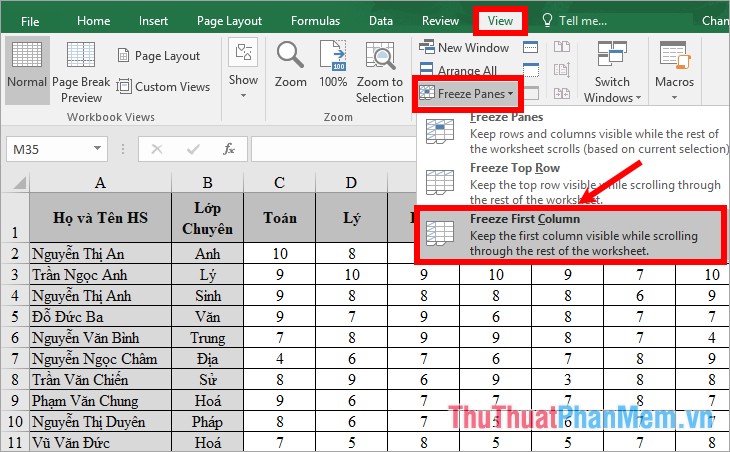
Nếu muốn cố định một cột đầu tiên, trên bảng tính, chọn Xem -> Đóng băng Ô -> Đóng băng Cột Đầu Tiên.
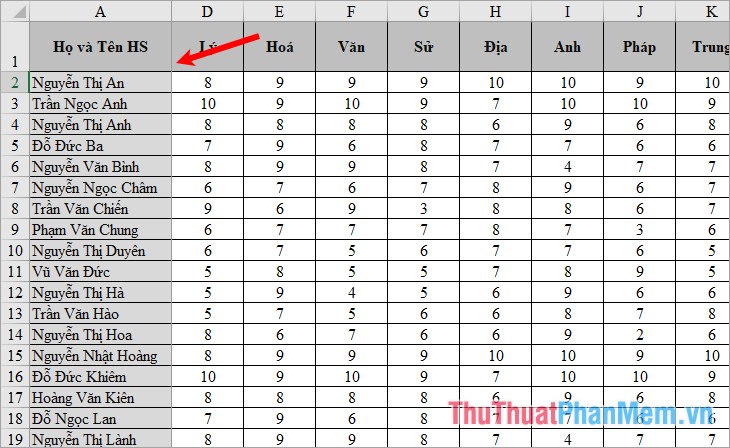
Khi đó, cột đầu tiên sẽ luôn được cố định, dù bạn di chuyển đến cột nào thì cột đầu tiên vẫn sẽ hiển thị.
Xem thêm : Cách khắc phục lỗi không gửi được tin nhắn trên điện thoại bạn nên biết ngay
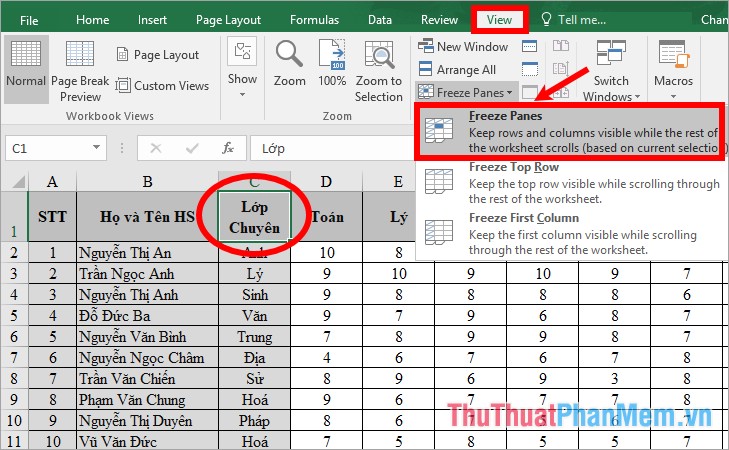
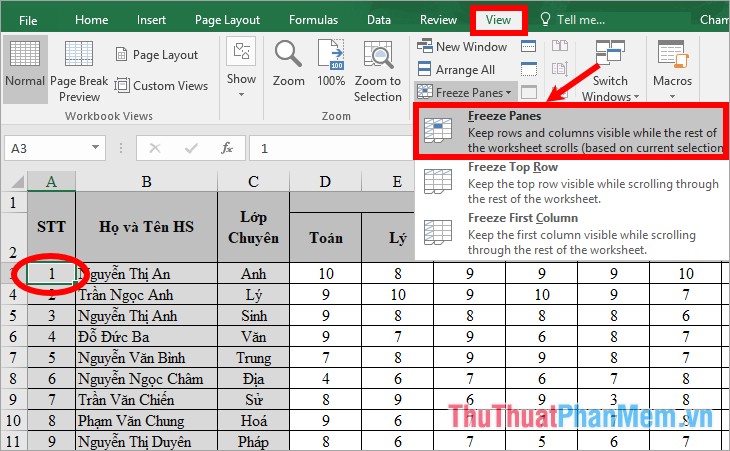
Để cố định nhiều cột, đặt con trỏ vào ô đầu tiên của cột tiếp theo các cột cần cố định. Ví dụ muốn cố định cột STT (A) và Họ và Tên (B), đặt con trỏ vào ô C1 (đầu cột tiếp theo). Sau đó, chọn Xem -> Đóng băng Ô -> Đóng băng Ô.
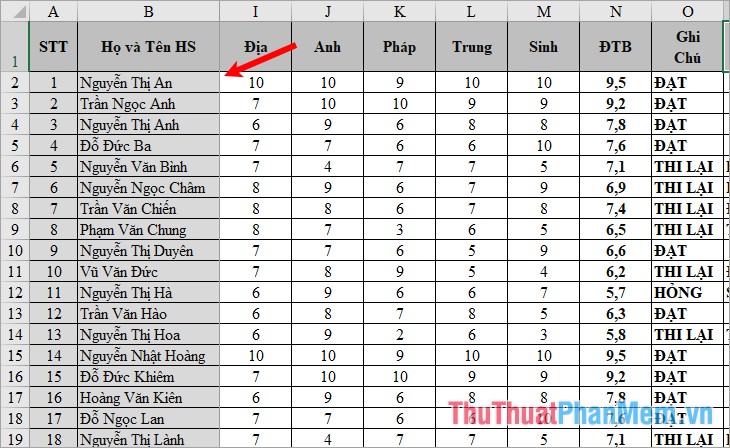
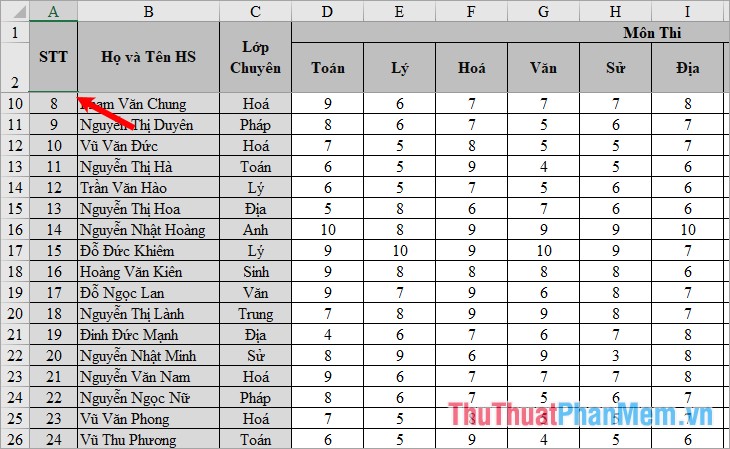
Kết quả sẽ như sau:
Để cố định dòng tiêu đề trong Excel 2007, 2010, 2013, 2016.
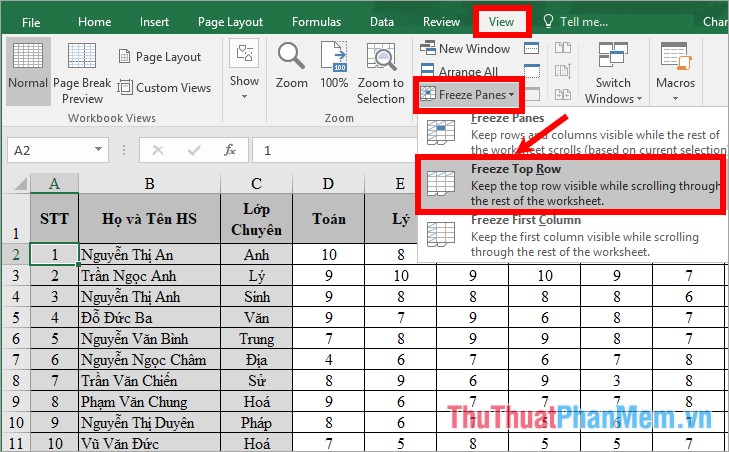
Nếu tiêu đề chỉ có một dòng, trên bảng tính Excel, chọn Xem -> Đóng băng Ô -> Đóng băng Dòng Đầu Tiên.
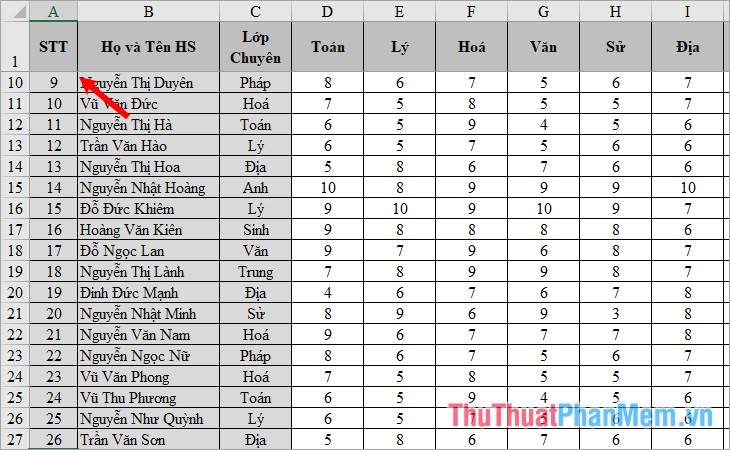
Khi đó, dòng đầu tiên sẽ luôn được cố định, dù bạn kéo xuống dòng bao nhiêu thì dòng đầu tiên vẫn sẽ hiển thị.
Xem thêm : Đèn hồng ngoại
Để cố định nhiều dòng tiêu đề, đặt con trỏ vào ô đầu tiên của dòng tiếp theo, ngay dưới các dòng tiêu đề bạn muốn cố định. Ví dụ, muốn cố định dòng 1, dòng 2, đặt con trỏ vào ô A3. Sau đó, chọn thẻ Xem -> Đóng băng Ô -> Đóng băng Ô.
Dòng phía trên dòng bạn đặt con trỏ chuột sẽ bị giải phóng khỏi cố định, và chúng sẽ không còn được hiển thị cố định nữa.
Để hủy cố định cột hoặc dòng tiêu đề trong Excel 2007, 2010, 2013, 2016.
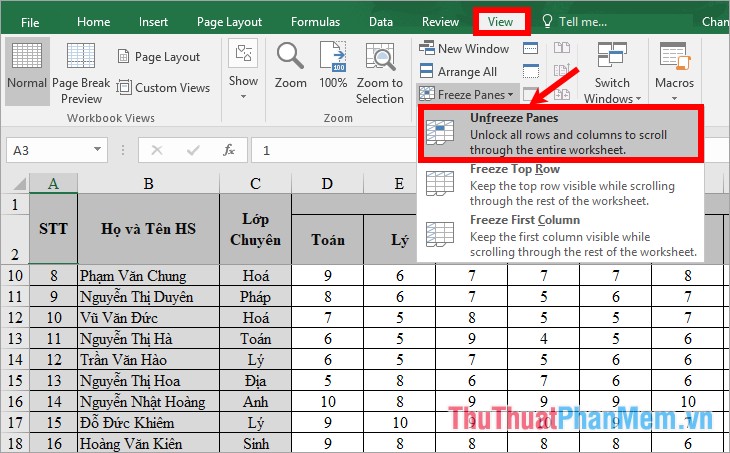
Để hủy cố định trong Excel, chọn Xem -> Đóng băng Ô -> Mở khóa Ô Đóng băng.
Nếu bạn muốn hủy cố định nhiều dòng, nhiều cột hoặc cả dòng và cột trong Excel 2007, 2010, 2013, 2016, vui lòng tham khảo tại:
Hy vọng thông tin này sẽ hữu ích cho các bạn. Chúc các bạn thành công!
Nguồn: https://leplateau.edu.vn Danh mục: Thủ Thuật
Nếu lỡ quay nhầm ở chế độ Slow Motion trên iPhone, bạn có thể điều chỉnh lại tốc độ video theo ý muốn thông qua một số cách nhất định. Hãy cùng 24hStore tìm hiểu nhé!
Có thể bạn quan tâm
Mẹo Làm Trong Suốt Thanh Taskbar Win 10 Cực Đơn Giản
Phê duyệt đăng nhập cho iCloud (Apple ID)
Cách liên kết instagram với facebook đơn giản nhất
iPhone không nhận sim và 9 cách khắc phục HIỆU QUẢ nhất
Cách sửa màn hình máy tính bị nhòe, mờ
Cách điều chỉnh tốc độ video Slow Motion từ ứng dụng Ảnh trên iOS 16
Để sử dụng tính năng mà không cần đến công cụ của bên thứ ba, bạn chỉ cần thực hiện theo các bước sau:
Bạn đang xem: iOS 16: 3 cách xử lý khi quay nhầm chế độ Slow Motion
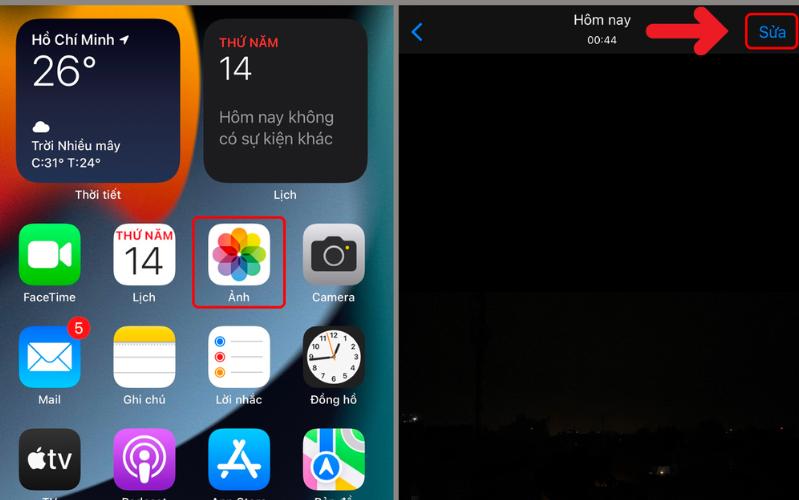
Bước 1: Mở ứng dụng Ảnh trên iPhone của bạn.
Bước 2: Tìm video Slow Motion mà bạn muốn tăng tốc và nhấn vào video đó để mở.
Bước 3: Nhấn vào nút “Chỉnh sửa” ở góc trên cùng bên phải của màn hình.
BỎ TÚI NGAY iOS 16: Cách gửi tin nhắn viết tay trên iMessage 24hStore chia sẻ tại đây.
Bước 4: Nhấn vào nút “Tốc độ” ở cuối màn hình. Thao tác này sẽ hiển thị một thanh trượt mà bạn có thể sử dụng để điều chỉnh tốc độ của video. Bạn sẽ thấy hai loại đường thẳng đứng trong thanh trượt này: các đường nhỏ hơn gần nhau hơn phản ánh tốc độ thông thường của video. Các đường cao hơn cách xa nhau cho biết phần video bị chậm lại.
Bước 5: Để tăng tốc độ video của bạn, hãy kéo một trong hai đường cao gần nhau về phía đường còn lại để thu hẹp khoảng cách. Nếu bạn không muốn loại bỏ hoàn toàn hiệu ứng chuyển động chậm, chỉ cần kéo các đường cao đến điểm bạn muốn video bị chậm lại.
Bước 6: Cuối cùng, chạm lại vào nút “Xong” ở góc trên cùng bên phải của màn hình để lưu các thay đổi của bạn.
BẠN ĐÃ BIẾT ? iOS 16: 7 cách sửa lỗi màn hình khóa không hiển thị ảnh nền. XEM NGAY bài viết này nhé.
Cách tua nhanh video bằng ứng dụng iMovie
Không có công cụ tích hợp nào trên iPhone hỗ trợ tăng tốc video thông thường, do đó bạn sẽ phải tải xuống phần mềm chỉnh sửa video trên App Store để thực hiện. Một ứng dụng phổ biến được khuyên dùng là ứng dụng iMovie hoàn toàn miễn phí.
Bước 1: Tải xuống và khởi chạy iMovie trên iPhone của bạn.
Bước 2: Nhấn vào “Tạo dự án” từ menu “Dự án” của ứng dụng.
Bước 3: Từ tab “Dự án mới”, chọn “Phim”.
Bước 4: Chọn video bạn muốn chỉnh sửa từ thư viện, sau đó nhấn “Tạo phim” ở cuối màn hình.
BỎ TÚI NGAY mẹo hướng dẫn iOS 16: Hiển thị thông báo chỉ đường Google Maps trên Dynamic Island đơn giản nhất tại đây.
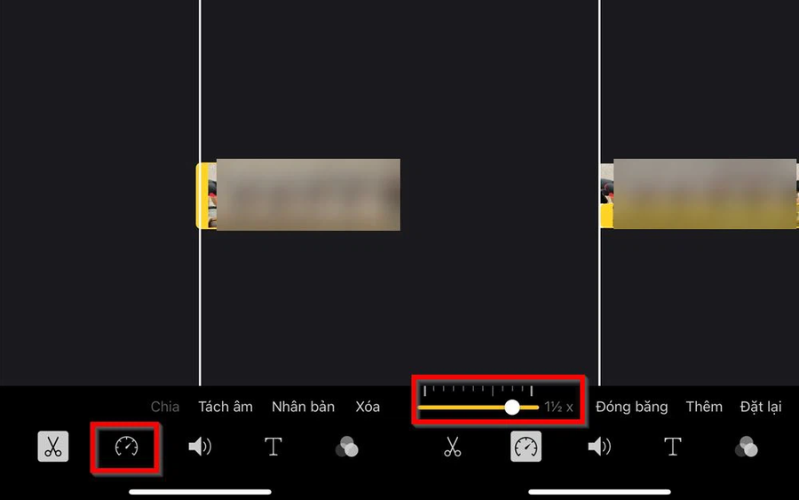
Bước 5: iMovie sẽ thêm video bạn vừa nhập vào dòng thời gian. Nhấn vào clip rồi chọn biểu tượng Đồng hồ tốc độ từ menu công cụ.
Bước 6: Bạn sẽ thấy một thanh trượt phía trên biểu tượng đồng hồ tốc độ bao gồm có một con rùa ở một đầu và một con thỏ ở đầu kia. Để tăng tốc video của bạn, hãy kéo thanh trượt sang phải.
Bước 7: Nhấn vào nút “Xong” ở góc trên cùng bên phải của màn hình để lưu dự án của bạn.
Những mẫu iPhone mới nhất có màn hình đẹp và sắc nét có độ phân giải cao. Tuy nhiên, trải nghiệm quan sát của bạn sẽ không còn được trọn vẹn nếu nếu gặp phải hiện tượng burn-in trên thiết bị.Xem ngay cách khắc phục tại iOS 16: 9 cách sửa lỗi màn hình iPhone bị burn-in
Lưu ý: Bạn nên nhớ rằng việc tăng tốc video có thể khiến âm thanh bị méo. Bạn nên tắt âm thanh gốc hoặc sử dụng một bản âm thanh khác.
Sử dụng InShot để tua nhanh video
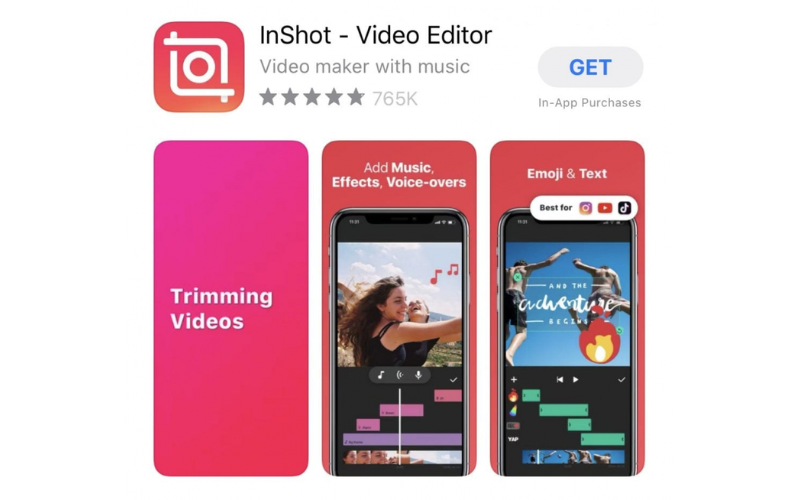
Một ứng dụng khác mà bạn có thể sử dụng để tăng tốc video trên iPhone là InShot. Ứng dụng này hỗ trợ các tác vụ chuyên nghiệp và nhiều tính năng hơn so với ứng dụng IMovie. Bạn chỉ cần thực hiện theo các bước dưới đây để sử dụng:
Xem thêm : Giới thiệu Chế độ ẩn danh với Tor trên trình duyệt máy tính Cốc Cốc
Bước 1: Tải xuống InShot từ App Store và khởi chạy ứng dụng.
Bước 2: Chọn “Video” từ trang chủ, sau đó nhấn “Mới” để tạo dự án.
Bước 3: Chọn video bạn muốn tăng tốc và nhấn vào dấu kiểm ở cuối màn hình để nhập video đó.
Bước 4: Nhấn vào video bạn vừa nhập trong dòng thời gian để chọn video đó, sau đó cuộn sang phải trên menu công cụ cho đến khi bạn thấy biểu tượng đồng hồ tốc độ.
Bước 5: Từ tab “Standard”, hãy kéo thanh trượt để tăng tốc độ của video theo ý thích của bạn. Nếu bạn chỉ muốn tăng tốc một phần cụ thể của video, hãy chuyển sang tab “Curve” và sử dụng các chấm màu xanh lam để điều chỉnh đường cong. Bạn có thể nhấn vào “Preset” trong menu trên cùng để chọn đường cong mẫu phù hợp với tốc độ của video mà bạn muốn.
Bước 6: Nếu bạn làm chậm bất kỳ khung hình nào của video, hãy sử dụng tính năng “Smooth” để giảm biến dạng và tạo chuyển tiếp liền mạch giữa các khung hình.
BẠN ĐÃ BIẾT Cách xóa thông tin cá nhân vĩnh viễn trên internet chưa ? BỎ TÚI NGAY bài viết iOS 16: Cách xóa thông tin cá nhân vĩnh viễn trên internet hay nhất tại đây.
Bước 7: Đánh dấu vào vòng tròn “Original Pitch” để tránh biến dạng âm thanh khi bạn điều chỉnh tốc độ.
Bạn cũng có thể sử dụng CapCut để tăng tốc video trên iPhone bởi CapCut cũng cung cấp các tính năng giống như InShot và quy trình này khá giống nhau.
Để trải nghiệm vô số tính năng tuyệt vời trên iOS, bạn có thể cân nhắc đến việc sắm ngay một trong những “tân binh nhà Táo” – iPhone 14 series trực tiếp tại 24hStore. Khi mua hàng ở đây, bạn sẽ được tặng kèm ưu đãi hấp dẫn và nhận kèm bảo hành đến 24 tháng. Ngoài ra, bộ phận tư vấn cũng sẵn sàng trao đổi mọi thông tin thật tận tình nếu bạn liên hệ trước qua hotline 1900.0351.
Tham khảo ngay một số dòng iPhone 11, 12 cũ chính hãng Apple siêu rẻ tại 24hStore:
iPhone 13 cũ giả rẻ, trả góp
iPhone 13 Pro Max cũ 256GB
iPhone 13 cũ chất lượng
iPhone 13 Pro Max 512GB cũ, giá rẻ
Apple iPhone 13 Pro 256GB cũ, chính hãng
iPhone 11 Pro Max cũ Apple
iPhone 12 128GB cũ, giá cực sốc
Nguồn: https://leplateau.edu.vn Danh mục: Thủ Thuật
Vietcombank, một trong những ngân hàng thương mại hàng đầu tại Việt Nam, không chỉ là một phần quan trọng của hệ thống ngân hàng quốc gia mà còn đóng góp tích cực vào sự phát triển bền vững của đất nước. Với mạng lưới hoạt động rộng khắp cả nước, gồm hơn 600 chi nhánh và phòng giao dịch, Vietcombank đang thể hiện vai trò quan trọng trong cung cấp dịch vụ tài chính cho cộng đồng. Saigon Office sẽ cung cấp thông tin về trụ sở chính Vietcombank cũng như danh sách các phòng giao dịch tại TP.HCM để bạn có cái nhìn tổng quan.
Có thể bạn quan tâm
Cách sử dụng máy lọc không khí Xiaomi đúng cách, hiệu quả
Top 10 phần mềm tạo máy ảo miễn phí tốt nhất 2024
Hướng dẫn 3 cách bật chế độ theo dõi trên Facebook bằng điện thoại, máy tính đơn giản nhất
Cách tra cứu và in sao kê tài khoản Ngân hàng Techcombank Online
Hướng dẫn cách lấy ảnh đại diện Facebook khi có khiên bảo vệ hiệu quả nhất
Giới thiệu về Vietcombank
Ngân hàng TMCP Ngoại Thương Việt Nam (Vietcombank), một cơ quan dưới sự quản lý của Ngân hàng Nhà nước, đã ra đời từ ngày 01/04/1963. Với lịch sử dài đặc trưng và mạng lưới chi nhánh khắp cả nước, Vietcombank là điển hình cho sự phát triển của ngành ngân hàng. Đây cũng là địa chỉ đầu tiên trong lịch sử ngân hàng thương mại Việt Nam được Chính phủ lựa chọn thực hiện thí điểm cổ phần hoá, mở ra cánh cửa cho sự đầu tư và phát triển mới.
Bạn đang xem: Gọi ngay để nhận tư vấn
Từ khi bắt đầu hành trình đầy thách thức tới hiện tại, Vietcombank không ngừng củng cố và phát triển vị thế của mình trong thị trường ngân hàng tại Việt Nam. Điều này được minh chứng qua những con số ấn tượng:
Một hội sở chính tại Hà Nội và một văn phòng đại diện tại TP.HCM.
Mở rộng hoạt động quốc tế với văn phòng đại diện tại Singapore và Mỹ.
Mạng lưới rộng khắp với 121 chi nhánh và 510 phòng giao dịch trên toàn quốc.
Đa dạng hoạt động kinh doanh với 4 công ty con trong nước (Công ty cho thuê tài chính, Công ty chứng khoán, Công ty kiều hối, Công ty cao ốc Vietcombank 198) và 3 công ty con nước ngoài (Công ty Vinafico Hongkong, Công ty chuyển tiền Vietcombank tại Mỹ, Ngân hàng con tại Lào).
Đầu tư vào sự phát triển nhân lực với 3 đơn vị sự nghiệp và hơn 22.500 cán bộ nhân viên.
Cung cấp dịch vụ tiện ích qua mạng lưới trung tâm xử lý tiền mặt tại Hà Nội và TP.HCM.
Xây dựng cộng đồng kinh doanh thông qua 3 công ty liên doanh, liên kết.
Tên đầy đủ Ngân hàng Thương mại Cổ phần Ngoại thương Việt Nam (Vietcombank) Loại hình Ngân hàng thương mại cổ phần Ngành nghề Tài chính, Ngân hàng Lĩnh vực hoạt động Huy động vốn, Cho vay, Thanh toán, Dịch vụ tài chính Ngày thành lập 01/04/1963 Trụ sở chính Số 198 Trần Quang Khải, phường Trần Hưng Đạo, quận Hoàn Kiếm, Hà Nội, Việt Nam Sản phẩm Các dịch vụ tài chính như tiết kiệm, vay vốn, thanh toán, thẻ, ngân hàng điện tử, tín dụng quốc tế, chứng khoán, bảo hiểm, và nhiều dịch vụ khác. Website
Lịch sử hình thành và phát triển
Ngày 01/04/1963, Vietcombank khai trương hoạt động theo Nghị định số 115/CP ngày 30/10/1962, tách ra từ Cục Ngoại hối trực thuộc Ngân hàng Nhà nước Việt Nam.
Trải qua thời kỳ chiến tranh chống Mỹ ác liệt, từ 1963 đến 1975, Vietcombank góp phần xây dựng và phát triển kinh tế miền Bắc, đồng thời hỗ trợ chi viện cho chiến trường Miền Nam.
Năm 1990, Vietcombank trở thành ngân hàng thương mại quốc doanh, mở rộng hoạt động kinh doanh trong lĩnh vực đối ngoại.
Năm 1993, Vietcombank tham gia sâu hơn vào thị trường tiền tệ thế giới và gia nhập tổ chức thanh toán quốc tế SWIFT.
Năm 1996, Vietcombank là ngân hàng đầu tiên tại Việt Nam phát hành thẻ tín dụng quốc tế là Mastercard và Visa card.
Năm 2007, Vietcombank tiên phong cổ phần hóa trong ngành ngân hàng và thành công phát hành cổ phiếu lần đầu ra công chúng.
Ngày 2/6/2008, Vietcombank chính thức hoàn tất chuyển đổi và hoạt động theo mô hình ngân hàng thương mại cổ phần.
2009: Cổ phiếu Vietcombank (mã VCB) chính thức niêm yết trên Sở Giao dịch chứng khoán TP.HCM.
2020: Vietcombank chuyển đổi hệ thống ngân hàng lõi (Core Banking), gia nhập xu hướng công nghệ tiên tiến trong ngành ngân hàng.
Hiện tại: Vietcombank là một trong những ngân hàng lớn nhất Việt Nam, với mạng lưới hơn 600 chi nhánh và phòng giao dịch trong và ngoài nước, đồng thời tiếp tục đẩy mạnh áp dụng công nghệ để duy trì vị thế hàng đầu trong ngành.
Lĩnh vực hoạt động Vietcombank
Trải qua hơn 60 năm hình thành và phát triển, Vietcombank đã đóng góp đáng kể vào sự ổn định và phát triển của nền kinh tế Việt Nam. Từ một ngân hàng chuyên phục vụ kinh tế đối ngoại, Vietcombank nay đã tiến xa hơn để trở thành một ngân hàng hoạt động đa lĩnh vực, cung cấp đến khách hàng một loạt các dịch vụ đa dạng và chất lượng. Các dịch vụ bao gồm tài khoản và tiết kiệm, dịch vụ thẻ, đầu tư, bảo hiểm, thanh toán quốc tế, quản lý tiền tệ, quản lý tài sản và nhiều hơn nữa. Sứ mệnh của Vietcombank không chỉ là phục vụ khách hàng một cách toàn diện mà còn là đóng góp vào sự phát triển bền vững của cả nền kinh tế quốc gia.
Thành tựu nổi bật Vietcombank
Giải thưởng Thương hiệu Quốc gia – đạt được 7 lần liên tiếp.
Top 500 doanh nghiệp lớn nhất Việt Nam.
Top 500 doanh nghiệp lợi nhuận tốt nhất Việt Nam.
Giải thưởng Ngân hàng bán lẻ tốt nhất Việt Nam.
Vietcombank được vinh danh trong danh sách Top 10 ngân hàng lớn nhất Việt Nam.
Ngân hàng được công nhận là quản trị tốt nhất trong đại dịch COVID-19.
Đạt giải thưởng cho quản trị rủi ro tốt nhất trong ngành tài chính – ngân hàng.
Vietcombank đã nhận được Giải thưởng Sao Khuê 2021.
Lọt vào danh sách Top 50 công ty giá trị nhất Việt Nam.
Cũng như Top 100 công ty đại chúng lớn nhất Việt Nam.
Nhận giải thưởng Chuyển đổi số Việt Nam 2021.
Trụ sở chính Vietcombank
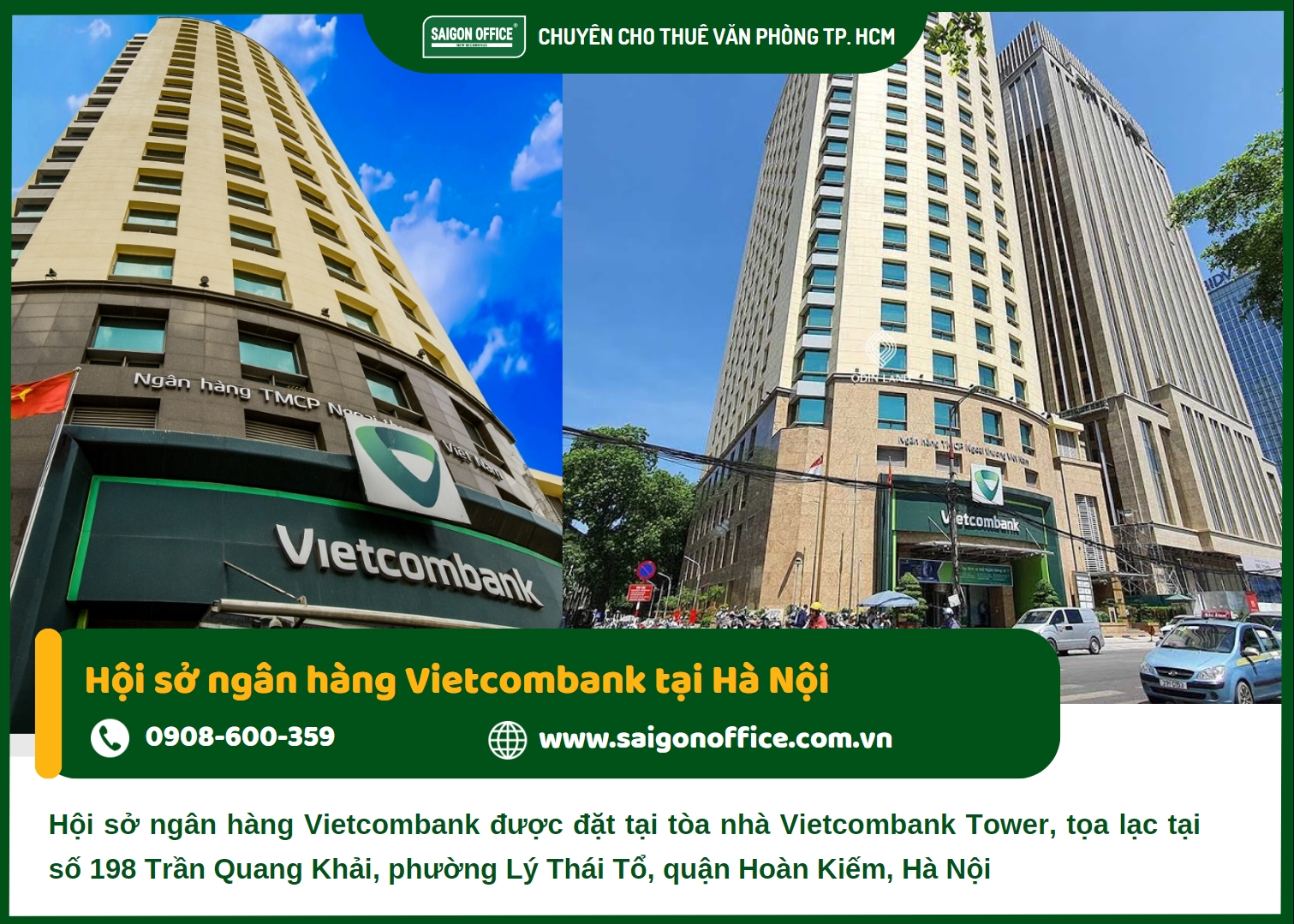
Hội sở ngân hàng Vietcombank tại Hà Nội
Trụ sở chính của Vietcombank nằm tại tòa nhà Vietcombank Tower, tọa lạc tại số 198 Trần Quang Khải, phường Lý Thái Tổ, quận Hoàn Kiếm, Hà Nội.
Với 22 tầng, tòa nhà này chiếm vị trí đắc địa ngay trung tâm thủ đô, mang lại sự thuận tiện trong việc di chuyển đến các khu vực khác của thành phố.
Bên cạnh đó, tòa nhà được thiết kế sang trọng và trang bị nhiều tiện ích hiện đại như hệ thống thang máy tiên tiến, bãi đậu xe rộng rãi, hệ thống camera giám sát 24/7, cùng với hệ thống PCCC đạt chuẩn, tạo điều kiện làm việc an toàn và thuận lợi cho cán bộ nhân viên và khách hàng của Vietcombank.
>>> Xem thêm: Hội sở ngân hàng là gì? Phân biệt với chi nhánh, phòng giao dịch
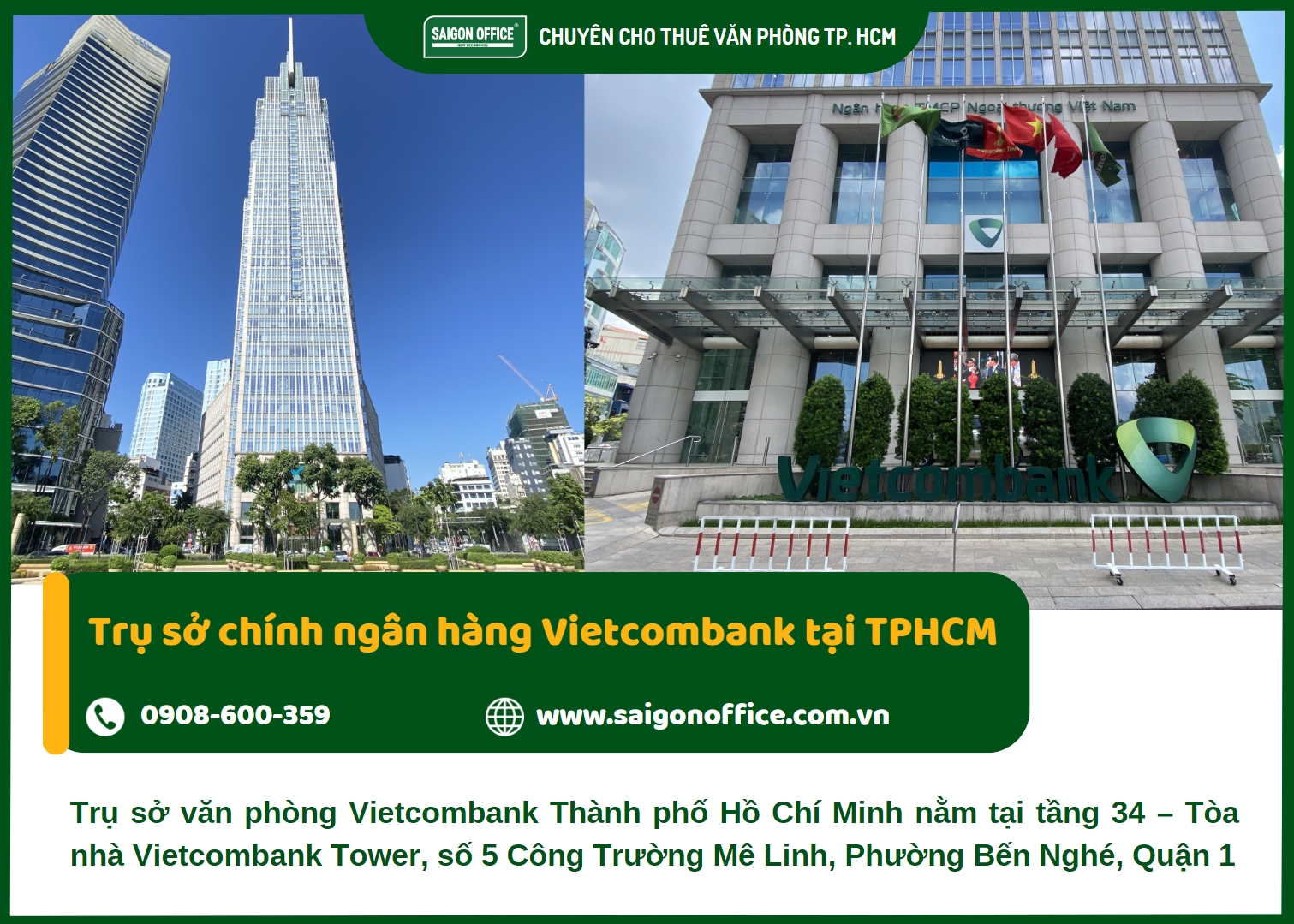
Trụ sở chính ngân hàng Vietcombank tại TP.HCM
Trụ sở văn phòng Vietcombank TPHCM nằm tại tầng 34 – Tòa nhà Vietcombank Tower, số 5 Công Trường Mê Linh, Phường Bến Nghé, Quận 1, TP. HCM.
Dưới bàn tay tài hoa của kiến trúc sư César Pelli – cha đẻ của những công trình biểu tượng như tháp đôi Petronas (Kuala Lumpur) và tháp tài chính Hong Kong, Vietcombank Tower không chỉ là một tòa nhà, mà còn là một tác phẩm nghệ thuật hiện đại. Vietcombank Tower vươn cao với 36 tầng nổi, 4 tầng hầm và chiều cao ấn tượng 206 mét, trở thành điểm nhấn kiến trúc độc đáo giữa lòng thành phố Hồ Chí Minh. Dự án có tổng vốn đầu tư 96,5 triệu USD và chính thức đi vào hoạt động từ ngày 7/11/2015
Mỗi chi tiết trong thiết kế Vietcombank Tower đều được chăm chút tỉ mỉ, mang đến không gian làm việc lý tưởng cho các doanh nghiệp:
Tầng 1: Sảnh và Lễ tân sang trọng, tạo ấn tượng chuyên nghiệp ngay từ bước đầu tiên.
Tầng 2 – Tầng 20: Khu vực văn phòng cho thuê với diện tích mỗi sàn 1.170m2, trang bị nội thất hiện đại theo tiêu chuẩn văn phòng hạng A, đáp ứng mọi nhu cầu đa dạng của doanh nghiệp.
Tầng 21: Khu vực nhà hàng và cà phê, mang đến không gian thư giãn và giải trí lý tưởng cho cán bộ nhân viên.
Tầng 22 – Tầng 35: Trụ sở và không gian làm việc của Ngân hàng Vietcombank.
Tổng diện tích cho thuê: 55.000m2, đáp ứng nhu cầu của nhiều doanh nghiệp với quy mô khác nhau.
Xem thêm : Địa chỉ trung tâm bảo hành samsung thành phố hồ chí minh
>>> Xem thêm địa chỉ trụ sở và các phòng giao dịch của các ngân hàng khác:
Địa chỉ hội sở ngân hàng BIDV & Các phòng giao dịch tại TPHCM
Trụ sở chính Agribank ở đâu? Danh sách phòng giao dịch tại TPHCM
Trụ sở chính của VietinBank – Chi nhánh & các PGD tại TPHCM
Địa chỉ trụ sở chính VPBank và các phòng giao dịch VPBank
Địa chỉ hội sở MB Bank & Các phòng giao dịch tại TPHCM
Địa chỉ hội sở chính Techcombank tại Hà Nội & TP. Hồ Chí Minh
Danh sách phòng giao dịch tại TPHCM
Vietcombank có mạng lưới 97 phòng giao dịch trải rộng ở khắp các khu vực TP. Hồ Chí Minh.
Vietcombank tại quận 1
STTTên phòng giao dịch/ Chi nhánhĐịa chỉ 1 PHÒNG GIAO DỊCH VIETCOMBANK HẢI TRIỀU Tầng 02 Tòa Nhà Bitexco Financial Tower, Số 02 Đường Hải Triều, Phường Bến Nghé, Quận 1. 2 PHÒNG GIAO DỊCH VIETCOMBANK QUẬN 1 Số 231 – 233 Đường Lê Thánh Tôn, Phường Bến Thành, Quận 1. 3 PHÒNG GIAO DỊCH VIETCOMBANK GIA ĐỊNH Tầng Trệt Tòa Nhà Cao Ốc Văn Phòng Yoco Building, 41 Nguyễn Thị Minh Khai, Phường Bến Nghé, Quận 1. 4 PHÒNG GIAO DỊCH VIETCOMBANK TÔN ĐỨC THẮNG P 110, Saigon Trade Center, 37 Tôn Đức Thắng, Quận 1. 5 PHÒNG GIAO DỊCH VIETCOMBANK LÊ THÁNH TÔN Tầng Trệt Tòa Nhà Gemadept Số 2 Đường Lê Thánh Tôn, Phường Bến Nghé, Quận 1. 6 PHÒNG GIAO DỊCH VIETCOMBANK TRẦN QUANG KHẢI Số 61-63 Trần Quang Khải, Phường Tân Định, Quận 1. 7 PHÒNG GIAO DỊCH VIETCOMBANK NGUYỄN HUễ Số 08 Nguyễn Huệ, Phường Bến Nghé, Quận 1. 8 PHÒNG GIAO DỊCH VIETCOMBANK MẠC ĐĨNH CHI Tầng Trệt Tòa Nhà Pvfcco Tower Số 43 Mạc Đĩnh Chi, Phường Đakao, Quận 1. 9 VIETCOMBANK CHI NHÁNH HỒ CHÍ MINH Tòa Nhà Vbb, Số 5 Công Trường Mê Linh, Phường Bến Nghé, Quận 1 10 PHÒNG GIAO DỊCH VIETCOMBANK HÀM NGHI Số 132 Đường Hàm Nghi, Phường Bến Thành, Quận 1. 11 VIETCOMBANK CHI NHÁNH BẾN THÀNH 69 Bùi Thị Xuân, Phường Phạm Ngũ Lão, Quận 1 12 VIETCOMBANK CHI NHÁNH SÀI GÒN 69 Bùi Thị Xuân, Phường Phạm Ngũ Lão, Quận 1 13 VIETCOMBANK CHI NHÁNH TP HCM Tòa Nhà Vbb, Số 5 Công Trường Mê Linh, Phường Bến Nghé, Quận 1
Vietcombank tại quận 2
STTTên phòng giao dịch/ Chi nhánhĐịa chỉ 1 PHÒNG GIAO DỊCH VIETCOMBANK SALA Một Phần Tầng 1, Khối Đế Thương Mại Khu Chung Cư Phức Hợp M2, Số 72 Đường Nguyễn Cơ Thạch, Phường An Lợi Đông, Quận 2. 2 PHÒNG GIAO DỊCH VIETCOMBANK AN PHÚ Số 280A5 Lương Định Của, Phường An Phú, Quận 2 3 PHÒNG GIAO DỊCH VIETCOMBANK QUẬN 2 56 Trần Não, Phường Bình An, Quận 2 4 PHÒNG GIAO DỊCH VIETCOMBANK THẢO ĐIỀN Số 14 Thảo Điền, Phường Thảo Điền, Quận 2 (Một Phần Tầng Trệt Tòa Nhà Fideco Riverview) 5 VIETCOMBANK CHI NHÁNH THỦ THIÊM Số 55-56 Đường Song Hành, Phường An Phú, Quận 2.
Vietcombank tại quận 3
STTTên phòng giao dịch/ Chi nhánhĐịa chỉ 1 PHÒNG GIAO DỊCH VIETCOMBANK NGUYỄN THIỆN THUẬT 281-283-285-287 Nguyễn Thiện Thuật, Phường 1, Quận 3 2 PHÒNG GIAO DỊCH VIETCOMBANK LÊ THỊ RIÊNG Số 460 Đường Cách Mạng Tháng 8, Phường 11, Quận 3 3 PHÒNG GIAO DỊCH VIETCOMBANK SỐ 7 460 Cách Mạng Tháng 8, Quận 3 4 PHÒNG GIAO DỊCH VIETCOMBANK SỐ 10 Số 79 Nguyễn Đình Chiểu, Phường 6, Quận 3 5 PHÒNG GIAO DỊCH VIETCOMBANK QUẬN 3 Một Phần Tầng Trệt, Tầng Lửng Tòa Nhà Số 596 Đường Nguyễn Đình Chiểu, Phường 3, Quận 3 6 PHÒNG GIAO DỊCH VIETCOMBANK TAO ĐÀN Tòa Nhà Pax Sky Vi Số 186 – 186 Bis Nguyễn Thị Minh Khai, Phường 6, Quận 3 7 PHÒNG GIAO DỊCH VIETCOMBANK BẾN THÀNH 76 Cách Mạnh Tháng Tám, Phường 6, Quận 3 8 PHÒNG GIAO DỊCH VIETCOMBANK NGUYỄN THỊ MINH KHAI Số 76 Cách Mạng Tháng Tam, Phường 6, Quận 3 9 PHÒNG GIAO DỊCH VIETCOMBANK NAM KỲ KHỞI NGHĨA Tầng Trệt Số 79 Đường Nguyễn Đình Chiểu, Phường 6, Quận 3 10 PHÒNG GIAO DỊCH VIETCOMBANK VÕ VĂN TẦN Tầng Trệt Tòa Nhà Estar Số 147-149 Đường Võ Văn Tần, Phường 6, Quận 3 11 PHÒNG GIAO DỊCH VIETCOMBANK NGUYỄN ĐÌNH CHIỂU 197-199 Nguyễn Đình Chiểu, Phường 5, Quận 3 12 PHÒNG GIAO DỊCH VIETCOMBANK HAI BÀ TRƯNG 139 Hai Bà Trưng, Phường 6, Quận 3 13 PHÒNG GIAO DỊCH VIETCOMBANK TRẦN QUỐC TOẢN Số 83 Trần Quốc Toản, Phường 7, Quận 3 14 PHÒNG GIAO DỊCH VIETCOMBANK PHẠM NGỌC THẠCH Tòa Cao Ốc Châu Khánh Nguyên, Số 63 Phạm Ngọc Thạch, Phường 6, Quận 3 15 VIETCOMBANK CHI NHÁNH KỲ ĐỒNG 13-13 Bis Kỳ ĐồNg, Phường 9, Quận 3 16 VIETCOMBANK CHI NHÁNH TÂN ĐỊNH 72 Phạm Ngọc Thạch, Phường 6, Quận 3
Vietcombank tại quận 4
STTTên phòng giao dịch/ Chi nhánhĐịa chỉ 1 PHÒNG GIAO DỊCH VIETCOMBANK CALMETTE Một Phần Tầng Trệt Tòa Nhà E.Town Central, Số 11 Đường Đoàn Văn Bơ, Phường 12, Quận 4, Tp. Hcm 2 PHÒNG GIAO DỊCH VIETCOMBANK BẾN VÂN ĐỒN Số 331 Đường Bến Vân Đồn, Phường 1, Quận 4 3 PHÒNG GIAO DỊCH VIETCOMBANK QUẬN 4 49 Đoàn Như Hài, Phường 12, Quận 4
Vietcombank tại quận 5
STTTên phòng giao dịch/ Chi nhánhĐịa chỉ 1 PHÒNG GIAO DỊCH VIETCOMBANK CHÂU VĂN LIÊM 17 Đường Châu Văn Liêm, Phường 14, Quận 5 2 PHÒNG GIAO DỊCH VIETCOMBANK SỐ 3- AN ĐÔNG 84 An Dương Vương, Phường 9, Quận 5 3 PHÒNG GIAO DỊCH VIETCOMBANK NGUYỄN TRÃI Số 97 Nguyễn Trãi, Phường 2, Quận 5 4 PHÒNG GIAO DỊCH VIETCOMBANK CHỢ LỚN Số 280 – 282 Hải Thượng Lãn Ông, Phường 14, Quận 5 5 PHÒNG GIAO DỊCH VIETCOMBANK LÊ HỒNG PHONG Số 182 Đường Lê Hồng Phong, Phường 4, Quận 5 6 VIETCOMBANK CHI NHÁNH QUẬN 5 2D – 2E Lý Thường Kiệt, Phường 12, Quận 5 7 PHÒNG GIAO DỊCH VIETCOMBANK TRẦN HƯNG ĐẠO Số 821- 823 Đường Trần Hưng Đạo, Phường 1, Quận 5, Tp.Hcm, Việt Nam 8 VIETCOMBANK CHI NHÁNH SÀI THÀNH 2D-2E Lý Thường Kiệt, P12, Quận 5
Vietcombank tại quận 6
STTTên phòng giao dịch/ Chi nhánhĐịa chỉ 1 VIETCOMBANK CHI NHÁNH BÌNH TÂY 129-129A Hậu Giang, Phường 5, Quận 6
Vietcombank tại quận 7
STTTên phòng giao dịch/ Chi nhánhĐịa chỉ 1 PHÒNG GIAO DỊCH VIETCOMBANK MỸ TOÀN Căn Nhà Số 1-3 Đường Nội Khu Hưng Phước 4, Phường Tân Phong, Quận 7, Tp.Hcm 2 PHÒNG GIAO DỊCH VIETCOMBANK TÂN MỸ Căn Shop So-04 & Sp-05, Tầng Trệt (Tầng 1), Khối Nhà D, Khu Phố Riverside Residence (Lô P5), Số 184 – 186 Đường Nguyễn Lương Bằng, Phường Tân Phú, Quận 7. 3 PHÒNG GIAO DỊCH VIETCOMBANK PHÚ MỸ HƯNG 801 Nguyễn Văn Linh, Phường Tân Phú, Quận 7. 4 PHÒNG GIAO DỊCH VIETCOMBANK TẬN THUẬN Khu Chế Xuất Tân Thuận, Phường Tân Thuận Đông, Quận 7. 5 VIETCOMBANK CHI NHÁNH NAM SÀI GÒN Tầng 1,2,3,4 Tòa Nhà V6, Plot V, Khu Đô Thị Mới Himlam, 23 Nguyễn Hữu Thọ, Phường Tân Hưng, Quận 7.
Vietcombank tại quận 8
STTTên phòng giao dịch/ Chi nhánhĐịa chỉ 1 VIETCOMBANK CHI NHÁNH NHÀ RỒNG Nguyễn Lâm Tower, Số 133 Đường Dương Bá Trạc, Phường 1, Quận 8
Vietcombank tại quận 9
STTTên phòng giao dịch/ Chi nhánhĐịa chỉ 1 PHÒNG GIAO DỊCH VIETCOMBANK PHƯỚC LONG Tầng 1-2, 133A Đường Đỗ Xuân Hợp, P. Phước Long B, Quận 9. 2 VIETCOMBANK CHI NHÁNH GIA ĐỊNH Số 423-425 Đường Lê Văn Việt, Phường Tăng Nhơn Phú A, Quận 9.
Vietcombank tại quận 10
STTTên phòng giao dịch/ Chi nhánhĐịa chỉ 1 PHÒNG GIAO DỊCH VIETCOMBANK CAO THẮNG Số 316-318 Cao Thắng Nối Dài, Phường 12, Quận 10. 2 PHÒNG GIAO DỊCH VIETCOMBANK NGUYỄN TRI PHƯƠNG Một Phần Căn Nhà Số 255-257 Đường Nguyễn Tri Phương, Phường 5, Quận 10. 3 PHÒNG GIAO DỊCH VIETCOMBANK NGÔ GIA TỰ 73-75 Đường Ngô Gia Tự, Phường 2, Quận 10. 4 PHÒNG GIAO DỊCH VIETCOMBANK CÁCH MẠNG THÁNG TÁM 283B – 283C Cách Mạng Tháng 8, Phường 12, Quận 10. 5 VIETCOMBANK CHI NHÁNH PHÚ THỌ 664 Sư Vạn Hạnh, Phường 12, Quận 10 6 VIETCOMBANK CHI NHÁNH HÙNG VƯƠNG 664 Sư Vạn Hạnh, Phường 12, Quận 10
Vietcombank tại quận 11
STTTên phòng giao dịch/ Chi nhánhĐịa chỉ 1 PHÒNG GIAO DỊCH VIETCOMBANK LÃNH BINH THĂNG Số 323-325 Lãnh Binh Thăng, Phường 8, Quận 11 2 PHÒNG GIAO DỊCH VIETCOMBANK ĐẦM SEN Mặt Bằng Thương Mại 02, Tầng Trệt Và Tầng 1, Cao Ốc Res 11, Số 205 Lạc Long Quân, Phường 3, Quận 11. 3 PHÒNG GIAO DỊCH VIETCOMBANK HỒNG BÀNG Số 786 Đường Hồng Bàng, Phường 1, Quận 11 4 PHÒNG GIAO DỊCH VIETCOMBANK 3 THÁNG 2 1166 Đường 3 Tháng 2, P12, Quận 11 5 PHÒNG GIAO DỊCH VIETCOMBANK LÊ ĐẠI HÀNH 285 Lê Đại Hành, Phường 13, Quận 11 6 PHÒNG GIAO DỊCH VIETCOMBANK LẠC LONG QUÂN 479 -481-483 Lạc Long Quân, Phường 5, Quận 11
Vietcombank tại quận 12
Xem thêm : Cách tăng lượt theo dõi trên Facebook 100% thành công
STTTên phòng giao dịch/ Chi nhánhĐịa chỉ 1 PHÒNG GIAO DỊCH VIETCOMBANK AN SƯƠNG 110 Trường Chinh, Phường Tân Hưng Thuận, Quận 12 2 PHÒNG GIAO DỊCH VIETCOMBANK TÔ KÝ Tòa Nhà Qtsc9, Khu Công Viên Phần Mềm Quang Trung, Đường Tô Ký, Phường Tân Chánh Hiệp, Quận 12
Vietcombank tại quận Bình Thạnh
STTTên phòng giao dịch/ Chi nhánhĐịa chỉ 1 PHÒNG GIAO DỊCH VIETCOMBANK ĐINH TIÊN HOÀNG Số 127G Đinh Tiên Hoàng, Phường 3 Quận Bình Thạnh 2 PHÒNG GIAO DỊCH VIETCOMBANK NGUYỄN HỮU CẢNH 91 Nguyễn Hữu Cảnh, Phường 22, Quận Bình Thạnh 3 PHÒNG GIAO DỊCH VIETCOMBANK SÀI GÒN PEARL Tầng Trệt Tòa Nhà S1-2-3 Shophouse Khu Sài Gòn Pearl Số 92, Đường Nguyễn Hữu Cảnh, Phường 22, Quận Bình Thạnh 4 PHÒNG GIAO DỊCH VIETCOMBANK NGUYỄN XÍ Số 195 – 195A Đường Nguyễn Xí, Phường 26, Quận Bình Thạnh 5 PHÒNG GIAO DỊCH VIETCOMBANK NƠ TRANG LONG Số 354 Đường Nơ Trang Long, Phường 13, Quận Bình Thạnh 6 PHÒNG GIAO DỊCH VIETCOMBANK VINHOMES CENTRAL PARK Tầng Trệt (Nhà Dịch Vụ) Và Tầng 1 (Căn Hộ) L1-Sh.02 Thuộc Nhà Chung Cư The Landmark 1, Phường 22, Quận Bình Thạnh 7 PHÒNG GIAO DỊCH VIETCOMBANK LÊ QUANG ĐỊNH Số 239 Đường Lê Quang Định, Phường 7, Quận Bình Thạnh 8 PHÒNG GIAO DỊCH VIETCOMBANK THANH ĐA Số 637 – 639 Xô Viết Nghệ Tĩnh, Phường 26, Quận Bình Thạnh 9 PHÒNG GIAO DỊCH VIETCOMBANK ĐIỆN BIÊN PHỦ Tầng G, Tòa Nhà 199 Điện Biên Phủ, Phường 15, Quận Bình Thạnh 10 VIETCOMBANK CHI NHÁNH ĐÔNG SÀI GÒN 22F-24 Phan Đăng Lưu, Phường 6, Quận Bình Thạnh
Vietcombank tại quận Tân Bình
STTTên phòng giao dịch/ Chi nhánhĐịa chỉ 1 PHÒNG GIAO DỊCH VIETCOMBANK BÀU CÁT 240-242-244 Nguyễn Hồng Đào, Phường 14, Quận Tân Bình 2 PHÒNG GIAO DỊCH VIETCOMBANK TRƯỜNG SƠN Số 46 Đường Trường Sơn, Phường 2, Quận Tân Bình 3 PHÒNG GIAO DỊCH VIETCOMBANK BẢY HIỀN 2-4 Lý Thường Kiệt, Phường 11, Quận Tân Bình 4 PHÒNG GIAO DỊCH VIETCOMBANK ETOWN G1 Toà Nhà Etown, 364 Đường Cộng Hoà, Phường 13, Quận Tân Bình 5 PHÒNG GIAO DỊCH VIETCOMBANK LÝ THƯỜNG KIỆT 456 Lý Thường Kiệt, Phường 7, Quận Tân Bình 6 PHÒNG GIAO DỊCH VIETCOMBANK HỒNG HÀ Một Phần Tầng G, Tòa Nhà 108 Hồng Hà, Phường 2, Quận Tân Bình 7 PHÒNG GIAO DỊCH VIETCOMBANK CỘNG HÒA Số 146 -148, Đường Cộng Hòa, Phường 12, Quận Tân Bình
Vietcombank tại quận Phú Nhuận
STTTên phòng giao dịch/ Chi nhánhĐịa chỉ 1 PHÒNG GIAO DỊCH VIETCOMBANK HOÀNG VĂN THỤ Một Phần Tầng Trệt Tòa Nhà Số 75 Đường Hoàng Văn Thụ, Phường 15, Quận Phú Nhuận 2 PHÒNG GIAO DỊCH VIETCOMBANK NGUYỄN VĂN TRỖI Số 66A-66B, Đường Nguyễn Văn Trỗi, Phường 8, Quận Phú Nhuận 3 PHÒNG GIAO DỊCH VIETCOMBANK PHÚ NHUẬN 154 Phan Xích Long, Phường 2, Quận Phú Nhuận 4 PHÒNG GIAO DỊCH VIETCOMBANK PHAN ĐĂNG LƯU 55B Đường Phan Đăng Lưu, Phường 7, Quận Phú Nhuận 5 PHÒNG GIAO DỊCH VIETCOMBANK LÊ VĂN SỸ 188B Lê Văn Sỹ, Phường 10, Quận Phú Nhuận 6 PHÒNG GIAO DỊCH VIETCOMBANK PHỔ QUANG Số 119A Và 119B Đường Phổ Quang, Phường 9, Quận Phú Nhuận 7 VIETCOMBANK CHI NHÁNH PHÚ NHUẬN Số 285 Nguyễn Văn Trỗi, Phường 10, Quận Phú Nhuận
Vietcombank tại quận Thủ Đức
STTTên phòng giao dịch/ Chi nhánhĐịa chỉ 1 PHÒNG GIAO DỊCH VIETCOMBANK TAM BÌNH Số 616 Tô Ngọc Vân, Phường Tam Bình, Quận Thủ Đức 2 PHÒNG GIAO DỊCH VIETCOMBANK BÌNH THỌ Số 316 Võ Văn Ngân, Phường Bình Thọ, Quận Thủ Đức 3 PHÒNG GIAO DỊCH VIETCOMBANK LINH TRUNG Lô 83 Khu Chế Xuất Linh Trung II, Phường Bình Chiểu, Quận Thủ Đức 4 VIETCOMBANK CHI NHÁNH THỦ ĐỨC Khu Chế Xuất Linh Trung I, Phường Linh Trung, Quận Thủ Đức
Vietcombank tại quận Tân Phú
STTTên phòng giao dịch/ Chi nhánhĐịa chỉ 1 PHÒNG GIAO DỊCH VIETCOMBANK SỐ 1 440-440A Lê Trọng Tấn, Phường Tây Thạnh, Quận Tân Phú 2 PHÒNG GIAO DỊCH VIETCOMBANK TÂN PHÚ Lô G8, Tầng Trệt Tttm Aeon-Tân Phú Celadon, Ktm B1, Celadon City Đường Tân Kỳ Tân Quý, Quận Tân Phú 3 PHÒNG GIAO DỊCH VIETCOMBANK TÂN SƠN NHÌ Số 95 Đường Gò Dầu, Phường Tân Quý, Quận Tân Phú 4 PHÒNG GIAO DỊCH VIETCOMBANK NGUYỄN SƠN 67-67A Nguyễn Sơn, Phường Phú Thạnh, Quận Tân Phú 5 PHÒNG GIAO DỊCH VIETCOMBANK LŨY BÁN BÍCH 351-353 Luỹ Bán Bích, Phường Hiệp Tân, Quận Tân Phú 6 VIETCOMBANK CHI NHÁNH TÂN BÌNH 108 Tây Thạnh, Phường Tây Thạnh, Quận Tân Phú
Vietcombank tại Bình Chánh
Vietcombank tại quận Gò Vấp
STTTên phòng giao dịch/ Chi nhánhĐịa chỉ 1 PHÒNG GIAO DỊCH VIETCOMBANK AN NHƠN Số 1162 Quang Trung, Phường 8, Quận Gò Vấp 2 VIETCOMBANK CHI NHÁNH GÒ VẤP Số 366A33 Đường Phan Văn Trị, Phường 5, Quận Gò Vấp 3 VIETCOMBANK CHI NHÁNH TÂN SƠN NHẤT Số 366A33 Đường Phan Văn Trị, Phường 5, Quận Gò Vấp 4 PHÒNG GIAO DỊCH VIETCOMBANK QUANG TRUNG 659 Quang Trung, Phường 11, Quận Gò Vấp
Vietcombank tại Bình Tân
STTTên phòng giao dịch/ Chi nhánhĐịa chỉ 1 CHI NHÁNH VIETCOMBANK GÒ MÂY Số 669 Đường Lê Trọng Tấn, Khu Phố 2, Phường Bình Hưng Hòa, Quận Bình Tân 2 PHÒNG GIAO DỊCH VIETCOMBANK AN LẠC Số 263-265 Vành Đai Trong, P.Bình Trị Đông B, Q.Bình Tân, Tp.Hcm 3 VIETCOMBANK CHI NHÁNH BẮC SÀI GÒN Khu Hành Chính, Đường Số 7, Kcn Vĩnh Lộc, Phường Bình Hưng Hòa, Quận Bình Tân
Vietcombank tại Nhà Bè
STTTên phòng giao dịch/ Chi nhánhĐịa chỉ 1 PHÒNG GIAO DỊCH VIETCOMBANK PHÚ LONG A.01.Tm01, Khu Cao Ốc Dragon Hill, Phân Khu 15A1, Đường Nguyễn Hữu Thọ, Ấp 3, Xã Phước Kiển, Huyện Nhà Bè 2 VIETCOMBANK CHI NHÁNH TÂN SÀI GÒN Số 1943-1945 Đường Huỳnh Tấn Phát, Khu Phố 5, Thị Trấn Nhà Bè, Huyện Nhà Bè 3 PHÒNG GIAO DỊCH VIETCOMBANK HIỆP BÌNH PHƯỚC Một Phần Căn Nhà Số 267 Đường Nguyễn Văn Tạo, Ấp 2, Xã Long Thới, Huyện Nhà Bè 4 PHÒNG GIAO DỊCH VIETCOMBANK BÌNH MINH Nl 19 Khu Biệt Thự Phố Ngân Long, Đường Nguyễn Hữu Thọ, Xã Phước Kiển, Huyện Nhà Bè
Vietcombank tại Củ Chi
STTTên phòng giao dịch/ Chi nhánhĐịa chỉ 1 PHÒNG GIAO DỊCH VIETCOMBANK ĐÔNG NAM CỦ CHI Lô Tt2-1, Đường D4, Khu Công Nghiệp Đông Nam, Xã Bình Mỹ, Huyện Củ Chi 2 PHÒNG GIAO DỊCH VIETCOMBANK CỦ CHI Số 243 Khu Phố 3, Đường Tỉnh Lộ 8, Thị Trấn Củ Chi, Huyện Củ Chi
Vietcombank tại Hóc Môn
STTTên phòng giao dịch/ Chi nhánhĐịa chỉ 1 PHÒNG GIAO DỊCH VIETCOMBANK NAM HÓC MÔN Số 1/5 Ấp Hưng Lân, Xã Bà Điểm, Huyện Hóc Môn. 2 PHÒNG GIAO DỊCH VIETCOMBANK HÓC MÔN Số 36/5 Khu Phố 3, Lý Thường Kiệt, Thị Trấn Hóc Môn, Huyện Hóc Môn
Trụ sở chính của Vietcombank không chỉ là nơi quản lý các hoạt động kinh doanh mà còn là biểu tượng của sự ổn định và uy tín của ngân hàng trong mắt khách hàng. Với một vị trí chiến lược và một mạng lưới rộng lớn, Vietcombank tiếp tục khẳng định vai trò của mình trong ngành ngân hàng tại Việt Nam. Đây không chỉ là điểm đến quan trọng cho các giao dịch tài chính mà còn là biểu tượng của sự phát triển bền vững và thành công của ngân hàng.
Nguồn: https://leplateau.edu.vn Danh mục: Thủ Thuật
5 cách khôi phục tin nhắn đã xóa trên Messenger dễ dàng, nhanh chóng
Cách tìm kiếm bài hát qua giai điệu không quá 5 giây
Số tài khoản Vietcombank, bí mật nằm ở đây!
Tìm hiểu lý do tại sao ca sĩ hát live phải đeo tai nghe?
Phần mềm ninja
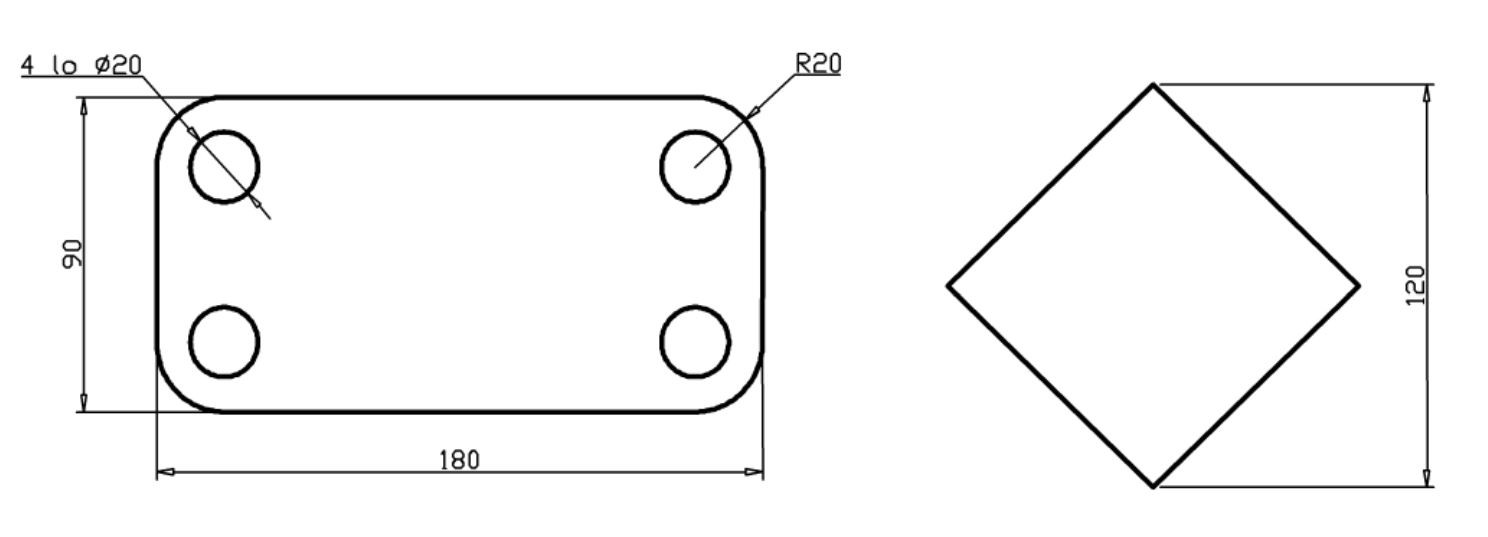
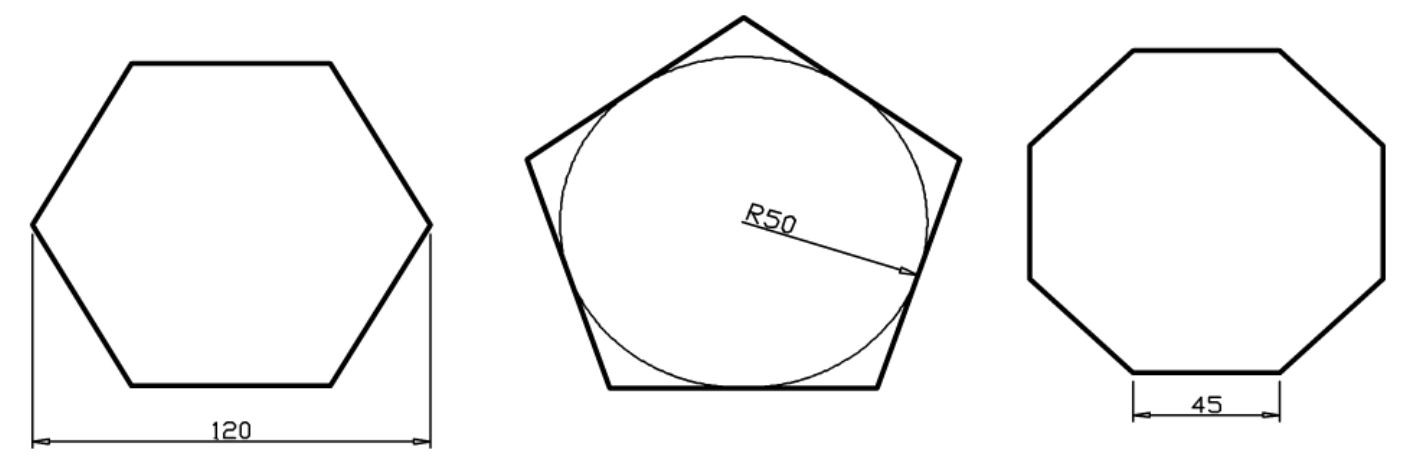
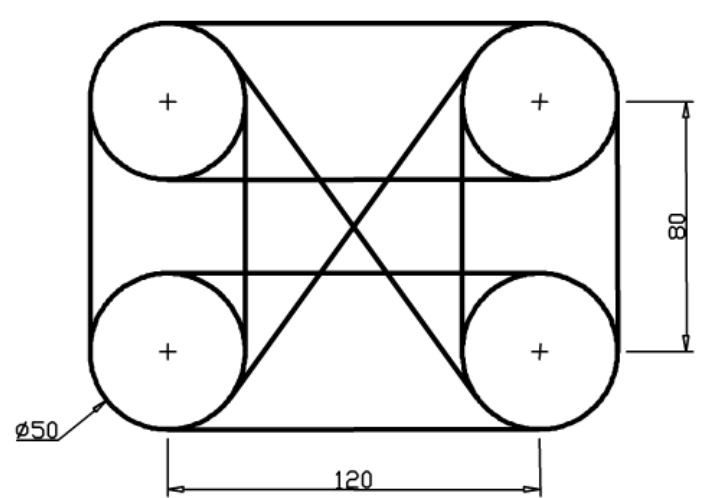
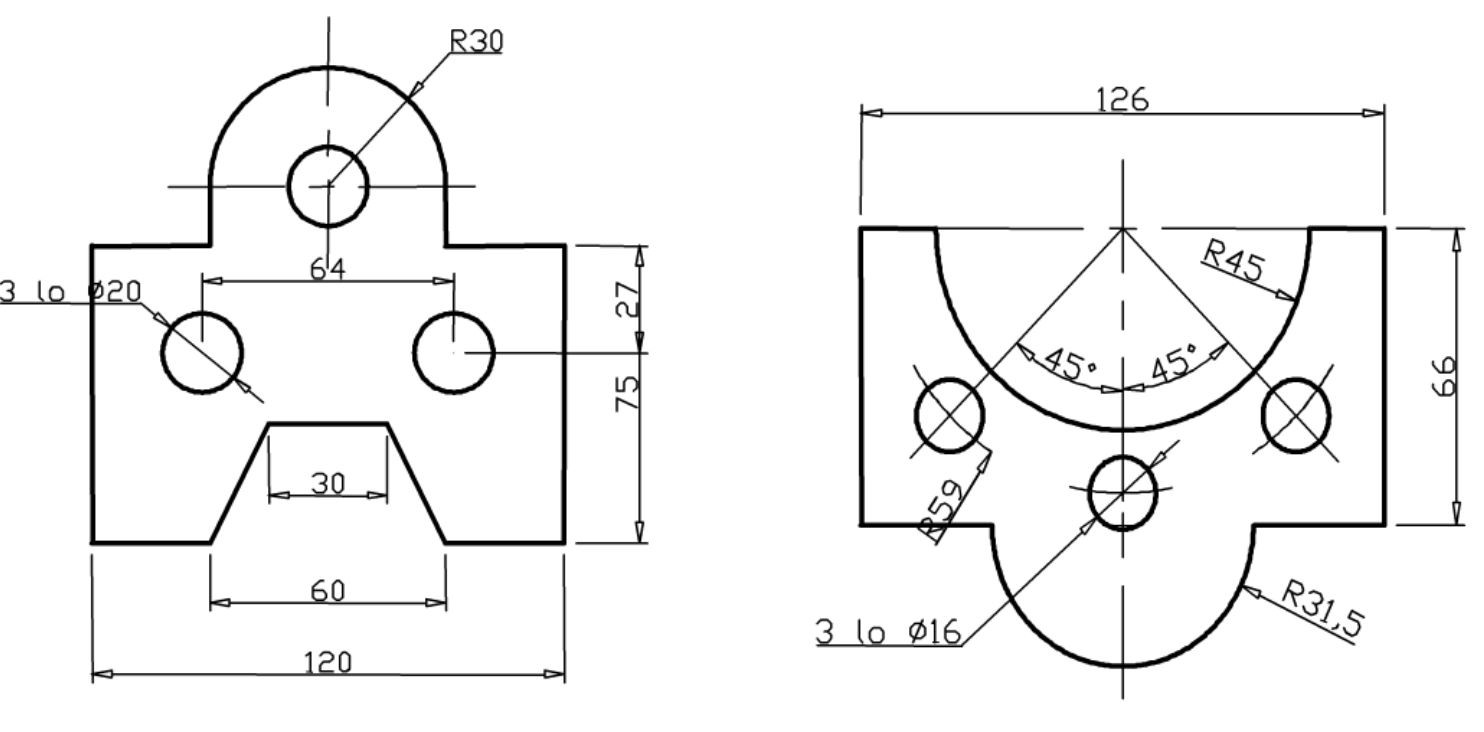
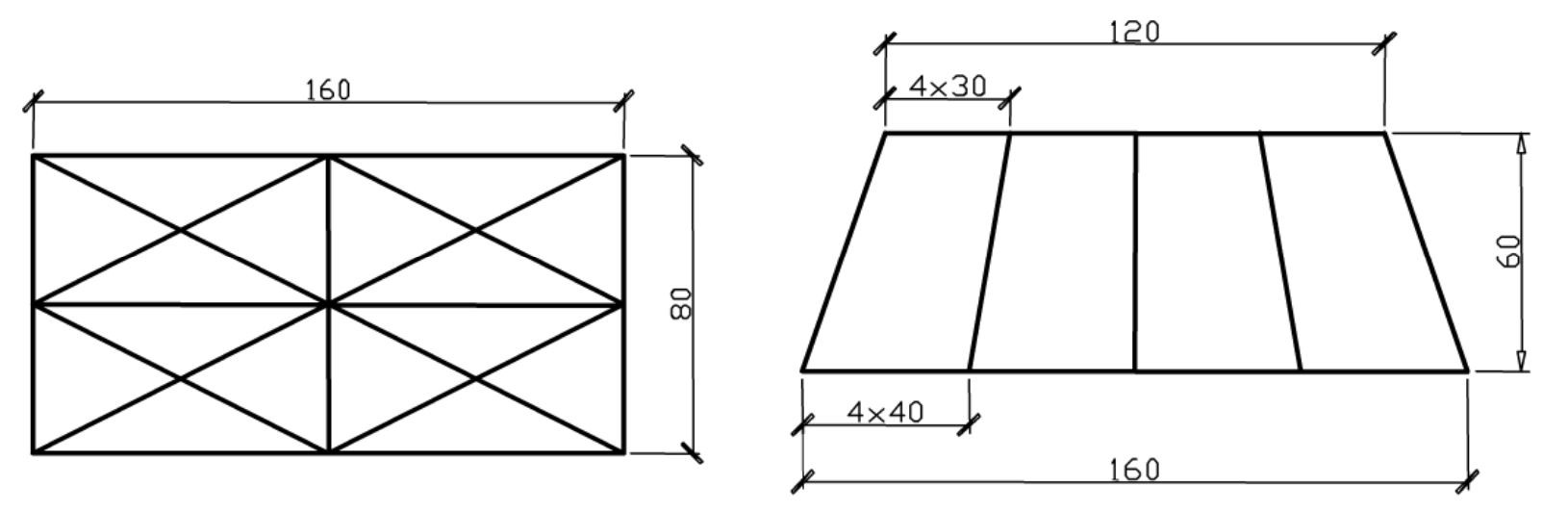
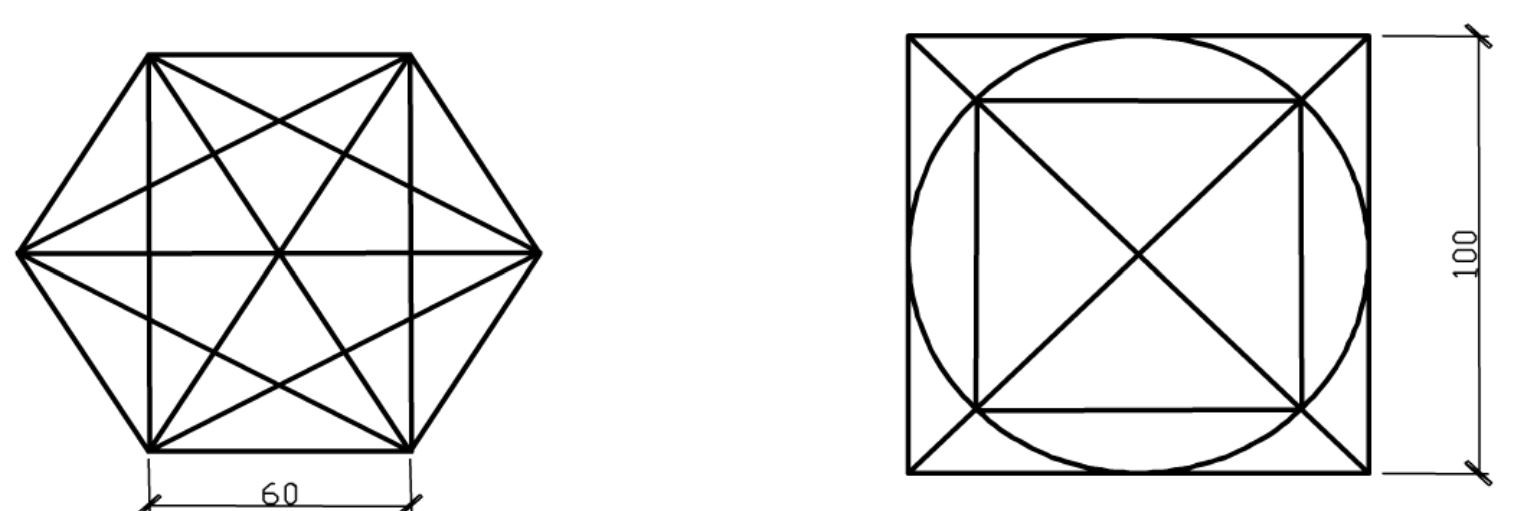
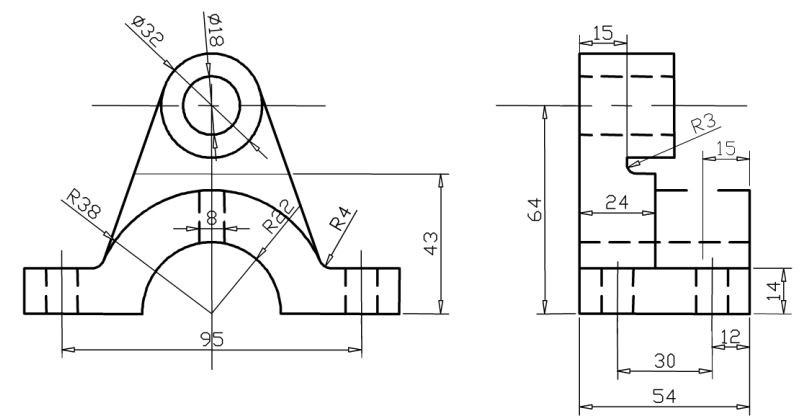
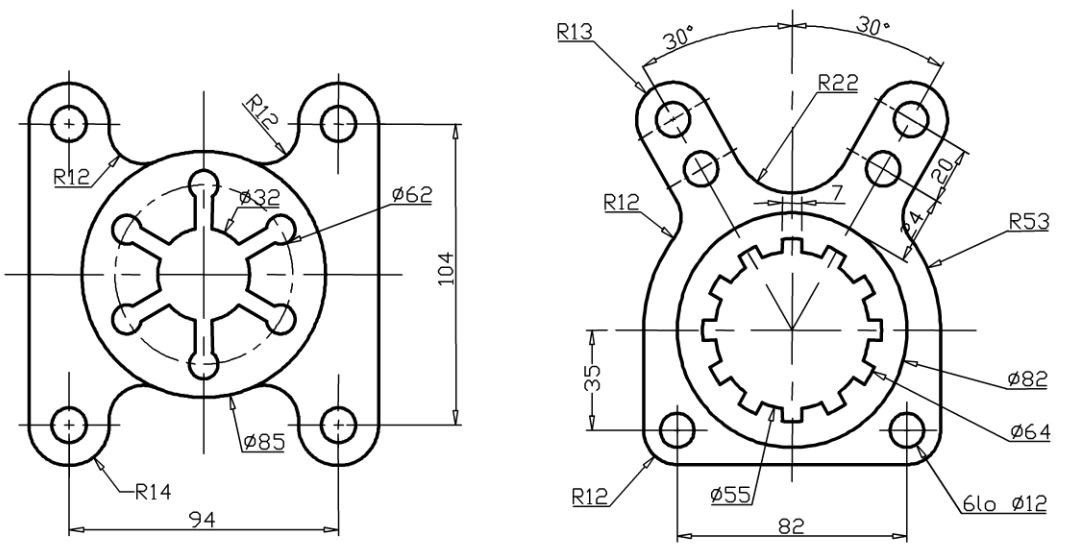
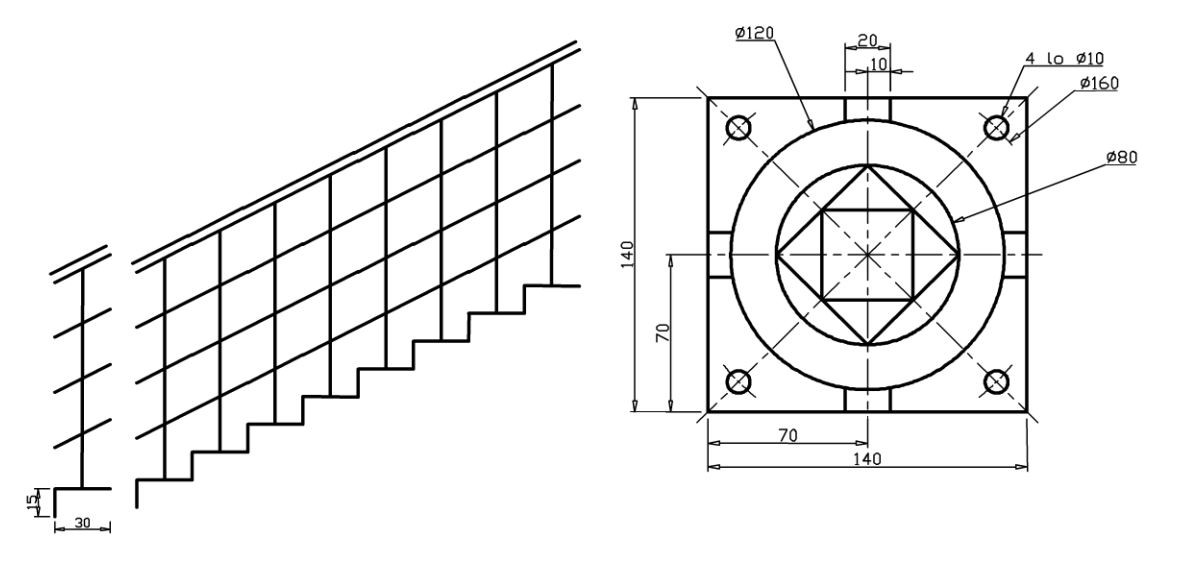
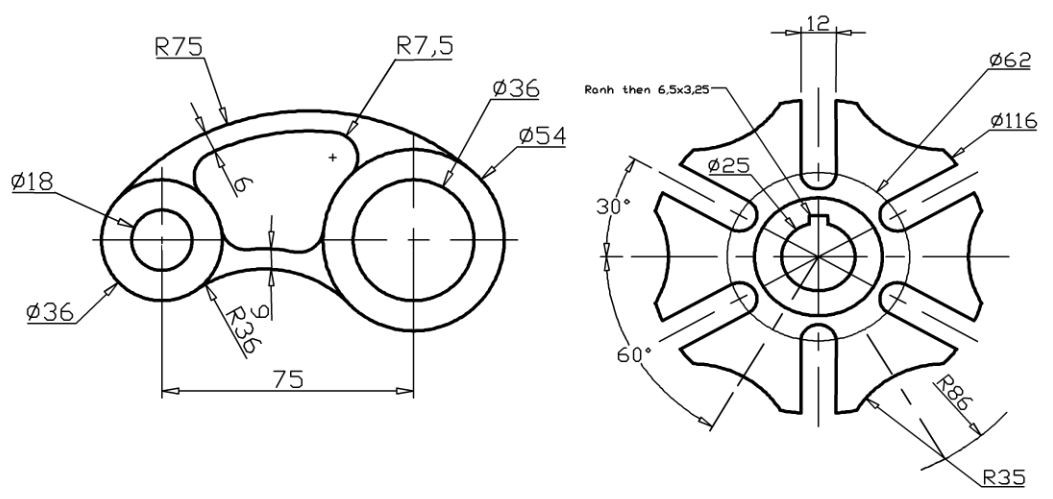
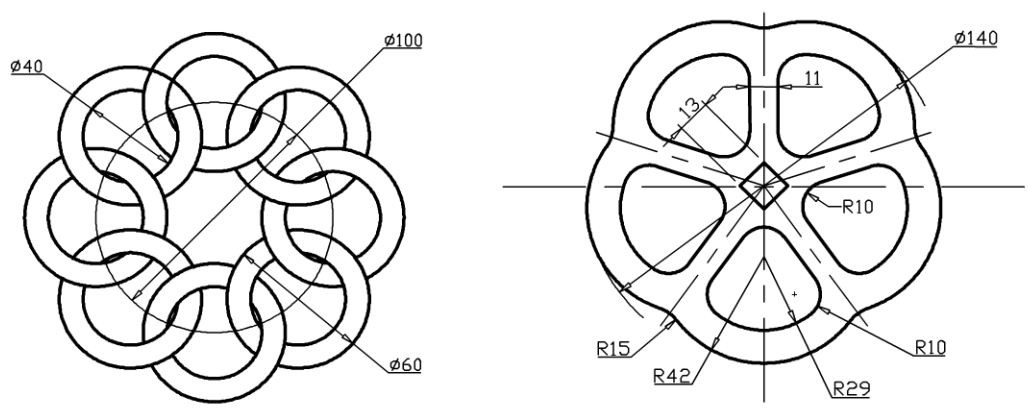
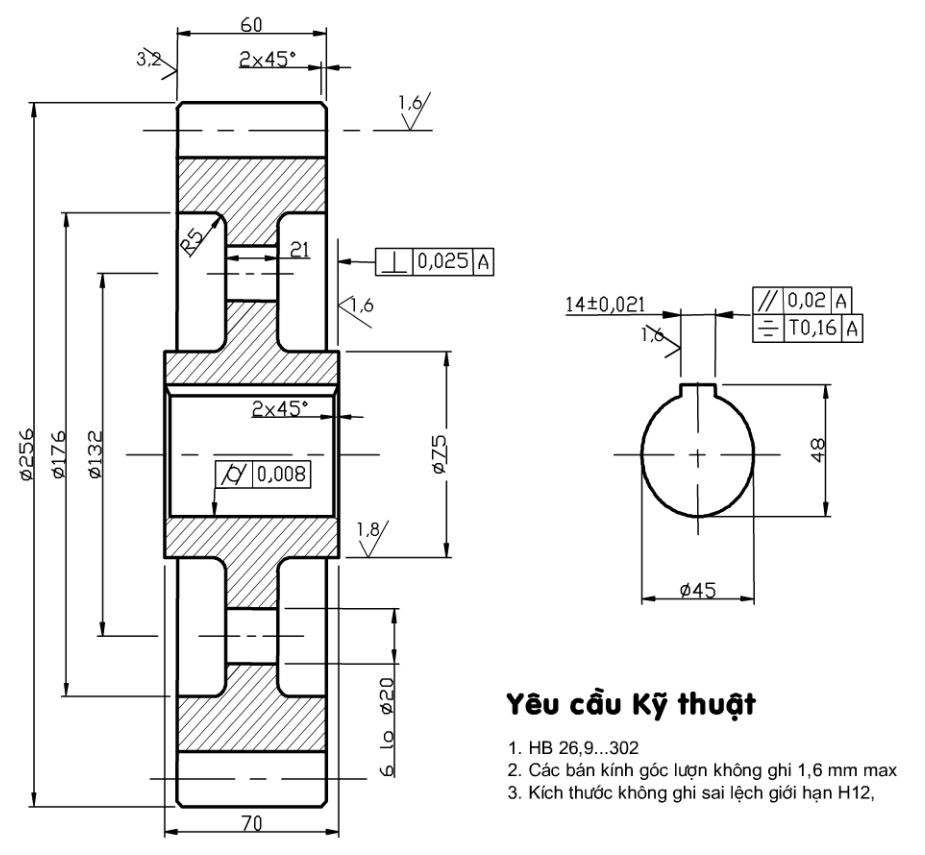
Tổng hợp những bài tập 2D autocad này Học Cơ Khí sưu tập lại cho các bạn luyện khả năng đọc hiểu bản vẽ, tuy duy hình họa, dựng hình và luyện quen thao tác như phím tắt, chuột, lệnh trong phần mềm autocad. Bộ bài tập này có thể áp dụng cho ngành cơ khí, xây dựng… cũng được nhé các bạn. Hoặc thậm chí bạn cũng có hể dùng nó để luyện 2d sketch của 1 số phần mềm 3d khác như Solidworks, Inventor, Catia, …
Bạn đang xem: Học cơ khí | Bài tập thực hành AutoCAD 2D
Phần I:
BÀI THỰC HÀNH VỚI CÁC LỆNH THIẾT LẬP BẢN VẼ CƠ BẢN
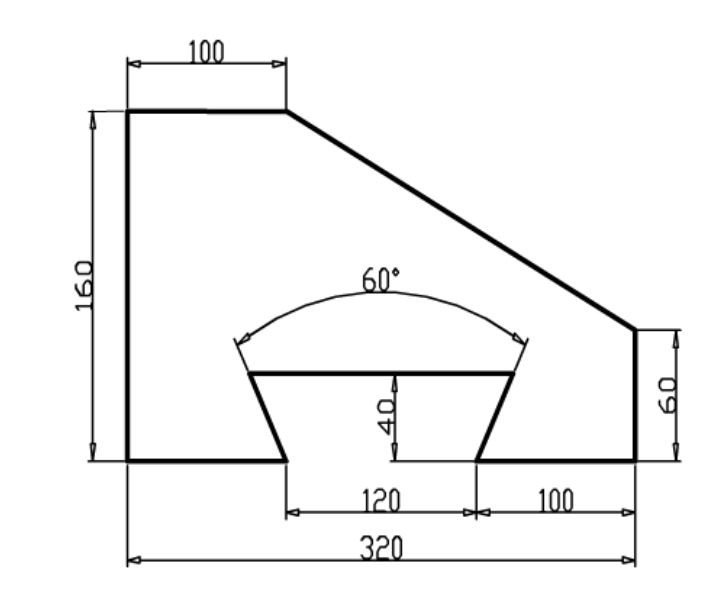
1/ Sử dụng lệnh LINE và toạ độ cực tương đối vẽ hình sau
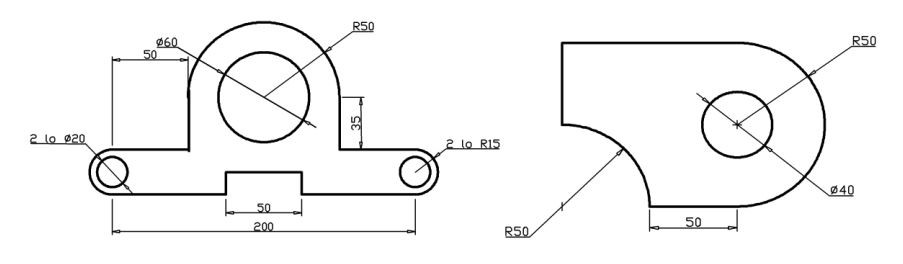
lệnh LINE, CIRCLE và ARC hoặc PLINE và CIRCLE vẽ các hình sau:
3/ Sử dụng lệnh LINE, CIRCLE vẽ các hình sau
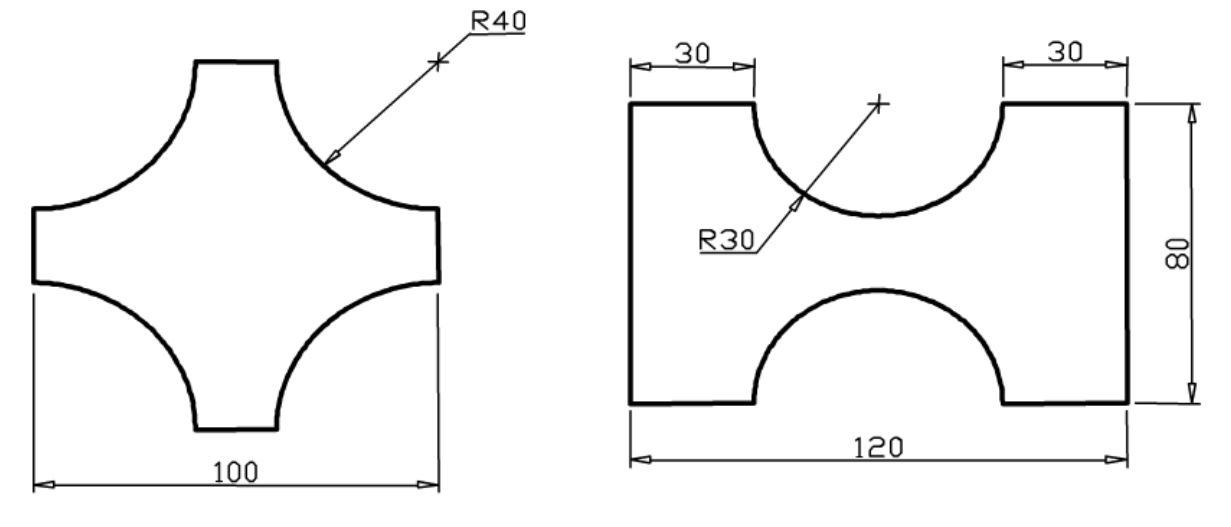
4/ Sử dụng lệnh LINE và ARC vẽ các hình sau
5/ Sử dụng lệnh RECTANGLE, CIRCLE. FILLET vẽ các hình sau
6/ Sử dụng lệnh POLYGON vẽ các hình sau
7/ Sử dụng lệnh PLINE, ARC và CIRCLE vẽ các hình sau
8/ Sử dụng lệnh LINE, CIRCLE và các phương thức truy bắt điểm TANgent ve các hình sau
9/ Sử dụng lệnh LINE, ARC, CIRCLE, PLINE và các phương thức truy bắt điểm FROM, CENter vẽ các hình sau
Phần II:
BÀI THỰC HÀNH SỬ DỤNG CÁC LỆNH VẼ 2D CƠ BẢN KẾT HỢP VỚI CÁC PHƯƠNG THỨC TRUY BẮT ĐIỂM
1/ Sử dụng lệnh LINE với các phương thức truy bắt điểm : FROM, END, MID, INT, PER…. vẽ các hình sau
Phần III:
BÀI THỰC HÀNH SỬ DỤNG CÁC LỆNH VẼ 2D CƠ BẢN, CÁC LỆNH TRỢ GIÚP VÀ CÁC LỆNH BIỂN ĐỒI ĐỐI TƯỢNG VẼ
Phần IV:
BÀI THỰC HÀNH; SỬ DỤNG CÁC LỆNH VẼ CƠ BẢN, VẼ NHANH VÀ SỬA CHỮA ĐỔI TƯỢNG
Giới thiệu đến các bạn Kênh Youtubehọc CAD-CAM-CNCMIỄN PHÍ (đặt biệt là Solidworks, Catia, Inventor, Autocad, Mastercam…)
KÊNH – HỌC CƠ KHÍ rất nhiều video bổ ích – hoàn toàn miễn phí
Gợi ý địa chỉ học SolidWorks, Catia, Inventor, AutoCAD, Mastercam uy tín và chất lượng
Nếu bạn đang có ý định học SolidWorks, Inventor, AutoCAD, Mastercam và đang phân vân đâu là chỗ học uy tín và chất lượng thì hãy đến với chúng tôi HỌC CƠ KHÍ, các bạn sẽ được cung cấp đầy đủ các kiến thức chuyên môn về SolidWorks, Inventor, AutoCAD, Mastercam với đội ngũ giảng viên giàu kinh nghiệm sẽ hướng dẫn một cách tận tình, cung cấp đầy đủ các tài liệu, giáo trình và được hỗ trợ tối đa khi tham gia khóa học, tại đây chúng tôi cam kết chất lượng giảng dạy chuẩn như trong hãng.
Nếu các bạn ở xa, không có quá nhiều thời gian hoặc thời gian không cố định để có thể đến học trực tiếp tại trung tâm, thì tại đây chúng tôi có đào tạokhóa học SolidWorks, Inventor, AutoCAD, Mastercam online nhằm giúp các bạn tiết kiệm được thời gian nếu ở quá xa. HỌC CƠ KHÍ luôn tạo điều kiện và đáp ứng tốt nhất cho nhu cầu của các bạn.
Trung tâm đào tạo SolidWorks, Inventor, AutoCAD, Mastercam – Học Cơ Khí
Chi nhánh 1: 17 Tân Kỳ Tân Quý, quận Tân Bình, TpHCM
Chi nhánh 2: 58 Hữu Nghị, phường Bình Thọ, quận Thủ Đức, Thành phố Hồ Chí Minh
Email: [email protected]
Website: www.hoccokhi.vn
Facebook:
Kênh Youtube: Học Cơ Khí
Hotline: 033 666 2767
Nguồn: https://leplateau.edu.vn Danh mục: Thủ Thuật
Có khá nhiều cách tắt ứng dụng khởi chạy cùng Win 10 mà người dùng có thể sử dụng, và sau đây là 3 cách phổ biến bạn có thể tham khảo.
Có thể bạn quan tâm
Fix Error Code 0xc0000001 While booting up Windows 11
Tổng hợp 50+ hình nền PowerPoint đơn giản nhưng ấn tượng cho bài thuyết trình
Cách kết bạn với người nước ngoài trên Facebook đơn giản
Sửa lỗi không vào được một số trang web bằng Google Chrome
Hướng dẫn test, Kiểm tra iPhone 6S Plus cũ chất lượng nhất
Sử dụng Task Manager
Task Manager là trình quản lý chung giúp người dùng có thể kiểm soát các tác vụ đang hoạt động trên máy tính của mình cũng như trạng thái của máy một cách nhanh chóng. Các bạn có thể tắt ứng dụng khởi chạy cùng Win 10 bằng cách sử dụng Task Manager với thao tác như sau:
Bạn đang xem: 3 Cách tắt ứng dụng khởi chạy cùng Win 10 đơn giản và những thông tin hữu ích mọi người nên biết
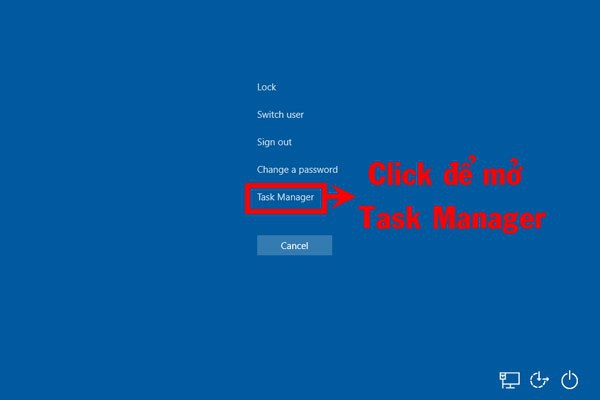
Bước 1: Nhấn tổ hợp phím tắt Ctrl + Alt + Del, sau khi màn hình xanh xuất hiện, các bạn click vào mục Task Manager.
Bước 2: Sau khi cửa sổ mới mở ra, các bạn lựa chọn tab Startup, quan sát cột Status chúng ta sẽ thấy các ứng dụng được cho phép khởi chạy cùng Win 10 sẽ hiển thị Enabled.
Bước 3: Trong các ứng dụng được cho phép khởi chạy cùng Win 10, nếu bạn không muốn tiếp tục cấp quyền thì click chuột phải vào ứng dụng đó và lựa chọn Disable, vậy là xong. Như trong hình ảnh minh họa thì chúng ta sẽ không tiếp tục cấp quyền khởi chạy cùng Win 10 cho ứng dụng OpenVPN Connect.
Tắt ứng dụng khởi chạy cùng Win 10 bằng Settings
Các thao tác tắt ứng dụng khởi chạy cùng Win 10 bằng cách sử dụng Settings được tiến hành như sau:
Bước 1: Tại màn hình chính của máy tính, bạn click vào biểu tượng Windows và lựa chọn Settings hoặc sử dụng tổ hợp phím tắt Windows + I.
Bước 2: Khi cửa sổ mới mở ra, các bạn click vào mục Apps và lựa chọn tiếp phần Status ở dưới cùng.
Bước 3: Lúc này, màn hình bên phải sẽ hiển thị các ứng dụng đang có trên máy tính và trạng thái có đang được khởi chạy cùng Win 10 hay không. Lúc này, thao tác tắt/bật để cấp quyền cho ứng dụng được khởi động cùng Win 10 được thực hiện rất đơn giản chỉ bằng một cú click chuột.
Sử dụng thư mục Startup
Thư mục Startup là nơi chứa shortcut của các ứng dụng được cài thêm vào máy tính của bạn và đang khởi chạy cùng Win 10. Cách tắt ứng dụng khởi chạy cùng Win 10 bằng thư mục Startup sẽ được tiến hành như sau:
Bước 1: Tại màn hình Win, các bạn sử dụng phím tắt Windows + R, sau khi khung lệnh xuất hiện, các bạn gõ vào đó đoạn text “shell:startup” và nhấn OK để mở thư mục Startup của Win 10.
Bước 2: Bên trong thư mục Startup sẽ là shortcut của những ứng dụng mà bạn đã cài thêm vào máy và được cấp quyền khởi chạy cùng Win 10, chính vì vậy, các ứng dụng hệ thống sẽ không xuất hiện ở đây. Nếu muốn tắt quyền khởi chạy cùng Win 10 của ứng dụng thì các bạn chỉ cần click chuột phải vào icon của thư mục đó và chọn Delete là xong.
Một số thắc mắc về việc tắt ứng dụng khởi chạy cùng Win 10
Sau đây là 2 thắc mắc liên quan đến việc tắt ứng dụng khởi chạy cùng Win 10 kèm theo lời giải đáp chi tiết từ FPT Shop:
Ứng dụng khởi chạy cùng Win 10 là gì?
Ứng dụng khởi chạy cùng Win 10 là những ứng dụng được tự động kích hoạt ngay khi Win vừa khởi động xong. Các ứng dụng khởi chạy cùng Win phần lớn là những ứng dụng hệ thống, tuy nhiên các bạn cũng có thể cài thêm các ứng dụng ngoài như Zalo, Viber, OpenVPN Connect,… và cho phép chúng khởi chạy cùng Win để có thể sử dụng ngay khi khởi động máy tính.
Tuy đem lại sự thuận tiện cho người dùng nhưng việc cho phép quá nhiều ứng dụng khởi chạy cùng Win sẽ khiến tiêu tốn bộ nhớ đệm của máy tính và khiến máy khởi động chậm hơn. Chính vì vậy, đối với các loại máy tính cấu hình yếu, đặc biệt là dung lượng RAM thấp thì không nên cho phép nhiều ứng dụng khởi chạy cùng Win.
Tắt ứng dụng khởi chạy cùng Win 10 có tác dụng ngay hay không?
Nếu bạn làm theo 3 cách tắt ứng dụng khởi chạy cùng Win 10 mà chúng tôi vừa chia sẻ ở trên thì hệ điều hành của máy tính sẽ ghi nhận lựa chọn của bạn, và áp dụng cho lần khởi động máy kế tiếp. Chính vì vậy, nếu bạn muốn máy hoạt động nhanh hơn bằng cách tắt bớt các ứng dụng khởi chạy cùng Win thì sau khi thực hiện thao tác xong hãy khởi động lại máy tính luôn nhé.
Tạm kết
Như vậy, chúng ta vừa cùng tìm hiểu về 3 cách tắt ứng dụng khởi chạy cùng Win 10 đơn giản mà bất cứ ai cũng có thể tự mình thao tác dễ dàng. Đây là một thủ thuật nhỏ để có thể giúp các máy tính có cấu hình thấp và dung lượng RAM nhỏ hoạt động ổn định hơn.
Xem thêm:
Máy tính bị lỗi màn hình: Tìm hiểu các lỗi thường gặp và cách khắc phục hiệu quả
Hướng dẫn sửa nhanh lỗi máy tính không nhận bàn phím gây hoang mang cho người dùng
Nếu bạn đang muốn mua sắm một chiếc laptop mới để đáp ứng tốt nhu cầu sử dụng hàng ngày thì có thể đến nay cửa hàng FPT Shop gần nhất để mua sắm cho mình một sản phẩm ưng ý. Dưới đây là các dòng máy tính xách tay đang bán chạy nhất trên hệ thống FPT Shop để bạn có thể tham khảo:
Laptop bán chạy
Nguồn: https://leplateau.edu.vn Danh mục: Thủ Thuật
Bạn đang quan tâm cách reset lại máy tính Win 7, 10, 11 không mất dữ liệu? Bạn chưa biết phải làm thế nào để reset máy khi lỗi ứng dụng thường xuyên xuất hiện? Hãy cùng màn máy tính Tomko tìm hiểu bài viết dưới đây nhé!
Có thể bạn quan tâm
Cách đăng ký 4G Vina 1 ngày chỉ với 7k thoải mái truy cập mạng
Hướng dẫn cách kết bạn trên Viber đơn giản nhanh nhất
Cách “bắn tiền Viettel” tiện lợi, nhanh chóng nhất 2022!
Chi tiết cách tạo chữ nghệ thuật trong word siêu đẹp và đơn giản
TOP 7 cách khôi phục ảnh đã xóa trên iPhone chỉ trong 30 giây
1. Cách reset lại máy tính Windows 7, 10, 11 không mất dữ liệu
Trong quá trình sử dụng máy tính, chúng ta thường hay gặp một số lỗi cần phải reset máy tính như: máy bị nhiễm virus dẫn đến hoạt động chậm, chứa nhiều ứng dụng rác do không dọn dẹp thường xuyên, bị nhiễm các quảng cáo độc hại adware hay máy bị lỗi,…Những điều này làm cho quá trình vận hành máy không được hiệu quả. Vì vậy, reset máy tính là một trong những việc đơn giản nhưng không kém phần quan trọng giúp máy tính hoạt động tốt hơn.
Có nhiều cách để reset máy tính phù hợp cho các win khác nhau. Tuy nhiên, làm sao để reset máy tính mà không bị mất các tập tin là điều mà nhiều người đang sử dụng máy tính hiện nay rất quan tâm. Dưới đây là một số cách reset máy tính không mất dữ liệu, hãy cùng tham khảo.
1.1. Windows 7
1.1.1. Cách 1: Sử dụng đĩa cài đặt windows
Bước 1: Mở Recovery
Xem thêm : Link 524 – Facebook không thể gửi mã xác nhận cho bạn
Tại giao diện desktop, nhấn chuột chọn start -> chọn Control Panel xuất hiện trong cửa sổ mới hiện lên -> ở giao diện chính của Control Panel, tiếp tục nhấn chọn recovery.
Nhấn Control Panel rồi chọn recovery
Bước 2: Chọn cách khôi phục nâng cao cho máy tính
Để reset windows 7 không mất dữ liệu, phương pháp này bạn cần làm như sau:
– Nhấn chọn Advanced recovery methods trong mục System Restore.
– Tiếp tục nhấn chọn dòng chữ Reinstall Windows ( requires Windows installation disc) . Trong trường hợp máy tính của bạn có phân vùng khôi phục dữ liệu, hãy nhấn chọn “ Return your computer to the Factory Condition” để tiếp tục reset win cho máy.
Chọn dòng chữ Reinstall Windows ( requires Windows installation disc)
Bước 3: Sao lưu dữ liệu cho máy tính.
Nếu bạn đã thực hiện bước sao lưu dữ liệu cho máy tính trước đó thì bạn có thể bỏ qua thao tác này. Nếu bạn chưa thực hiện sao lưu thì khi nhận được được yêu cầu từ hệ thống, bạn phải sao chép các tập tin, dữ liệu quan trọng trong máy. Sau đó windows sẽ xóa các dữ liệu đã có từ máy để cài đặt mới.
Bước 4: Khôi phục cài đặt ban đầu của windows 7
Xem thêm : Cách sửa lỗi nhảy cách chữ trong Word, fix lỗi nhảy chữ
Sao khi đã thao tác xong các bước ở trên, bạn hãy nhấn chọn Restart để bắt đầu quá trình khôi phục windows 7 về trạng thái gốc.
Nhấn chọn Restart
1.1.2. Sử dụng file Backup để reset
Bước 1: Ở cửa sổ window -> nhấn chọn Control Panel -> tiếp tục chọn Backup and Restore.
Chọn Control Panel và tiếp tục chọn Backup and Restore.
Bước 2: Hệ thống sẽ hiện ra các bản backup trước đó trong thư mục Restore your files. Thao tác này giúp người dùng khôi phục lại data ban đầu của windows. Trường hợp những mục này không xuất hiện, hãy tìm địa chỉ lưu backup trước đó bằng cách nhấn chọn Browse for folder.
Thư mục Restore your files
Bước 3: Bước này phần mềm sẽ tự động khôi phục lại data dữ liệu có trong máy của bạn.
1.1.3. Thông qua các tùy chọn khôi phục để reset
Bước 1: Khởi động lại máy tính bằng cách nhấn f8 cho đến khi nào xuất hiện menu Advanced Boot Options. Thao tác này cần thực hiện trước khi biểu tượng logo windows hiện lên.
Bước 2: Xuất hiện Advanced Boot Option -> kéo mũi tên xuống và dừng lại ở mục Repair Your Computer -> tiếp tục chọn enter -> cài ngôn ngữ, chọn Next -> đăng nhập và chọn OK.
Bước 3: Khôi phục cài đặt dữ liệu ban đầu bằng cách chọn Dell Factory Image Restore ở cửa sổ mới và làm theo các hướng dẫn trên màn vi tính -> kiểm tra phần Yes, reformat the hard drive and restore system software to factory conditions -> chọn Next để thực hiện khôi phục data ban đầu.
Khôi phục data dữ liệu máy tính
1.2. Windows 10
Bước 1: Ở biểu tượng Windows góc trái màn vi tính, chọn mục bánh răng cài đặt settings hoặc nhấn tổ hợp phím tắt Windows + I.
Chọn mục bánh răng cài đặt settings
Bước 2: Chọn Update & security tại giao diện Settings trên màn vi tính.
Chọn Update & security
Bước 3: Tiếp tục nhấn chọn Recovery -> nhấn vào mục Get started để mở Choose an option ở phần Reset this PC.
Bước 4: Chọn Keep my files trong cửa sổ Choose an option.
Chọn Keep my files
Bước 5: Chọn Next để tiếp tục khi màn vi tính hiện lên các ứng dụng bị xóa khi reset máy -> cửa sổ cảnh báo xuất hiện, chọn Next.
Bước 6: Cửa sổ Ready to reset this PC hiện ra -> nhấn chọn Reset để khôi phục lại data gốc.
Chọn Reset để khôi phục lại data gốc
1.3. Win 11
Bước 1: Chọn setting trên cửa sổ windows.
Chọn setting
Bước 2: Nhấn chọn Windows Update -> tiếp tục chọn Advanced Options.
Chọn Advanced Options
Bước 3: Chọn tiếp mục Recovery -> chọn Reset.
Chọn tiếp mục Recovery rồi nhấn Reset
Bước 4: Nhấn chọn Keep my files để reset giữ lại data gốc trong máy.
Chọn Keep my files
Bước 5: Tại cửa sổ mới, tiếp tục nhấn vào Next -> chọn Reset để chờ máy tính khôi phục lại.
Chọn Reset để chờ máy tính khôi phục lại
2. Kết luận
Trên đây là một số cách reset lại máy tính Windows 7, 10, 11 không mất dữ liệu mà bạn có thể áp dụng khi gặp phải. Nếu bạn còn có vấn đề gì thắc mắc, hãy truy cập vào tomko.com.vn để được giải đáp chi tiết nhé! Chúc bạn khắc phục lỗi máy tính thành công!












.png)
.png)
.png)
.png)




















/fptshop.com.vn/uploads/images/tin-tuc/185949/Originals/tat-ung-dung-khoi-chay-cung-win-10-1.jpg)
/fptshop.com.vn/uploads/images/tin-tuc/185949/Originals/tat-ung-dung-khoi-chay-cung-win-10-2.jpg)
/fptshop.com.vn/uploads/images/tin-tuc/185949/Originals/tat-ung-dung-khoi-chay-cung-win-10-3.jpg)
/fptshop.com.vn/uploads/images/tin-tuc/185949/Originals/tat-ung-dung-khoi-chay-cung-win-10-4.jpg)
/fptshop.com.vn/uploads/images/tin-tuc/185949/Originals/tat-ung-dung-khoi-chay-cung-win-10-5.jpg)
/fptshop.com.vn/uploads/images/tin-tuc/185949/Originals/tat-ung-dung-khoi-chay-cung-win-10-6.jpg)
/fptshop.com.vn/uploads/images/tin-tuc/185949/Originals/tat-ung-dung-khoi-chay-cung-win-10-7.jpg)


