Cách tìm lại Zalo đã xóa kết bạn: Kết nối lại với bạn bè, người quen như thế nào?

Video cách tìm lại số điện thoại đã xóa trên zalo

Hiện nay, Zalo là một trong những mạng xã hội thông dụng được đa số người dùng Việt lựa chọn và yêu thích sử dụng để trao đổi thông tin, gửi tin nhắn, cuộc gọi thoại. Cần tìm lại Zalo đã xóa kết bạn là tình huống phổ biến mà đa phần người dùng Zalo gặp phải. Nếu bạn đang muốn biết cách để tìm lại Zalo đã xóa kết bạn vì một lý do nào đó bất khả kháng, thì chắc hẳn bài viết này của FPT Shop dành riêng cho bạn đấy. Cùng tìm hiểu nhé!

Có thể bạn quan tâm

  • Trải nghiệm Internet an toàn hơn với Laban.vn
  • Mocha Free 5G Viettel là gì? Hướng dẫn sử dụng gói Mocha Free
  • Danh sách các lệnh cơ bản trong CAD – Cách sử dụng 88 lệnh & 45 phím tắt AutoCAD
  • 3 cách sử dụng hàm Random trong Excel mà bạn nên biết
  • Cách kết nối đồng hồ Samsung Galaxy Watch với iPhone

Cách tìm lại Zalo đã xóa kết bạn như thế nào?

Sử dụng số điện thoại để tìm

Để tìm lại Zalo đã xóa kết bạn thì bạn chỉ cần nhập số điện thoại của họ vào thanh tìm kiếm trong ứng dụng. Bạn có thể làm theo các bước sau:

Bước 1: Tìm và mở ứng dụng Zalo của bạn.

Bước 2: Nhập số điện thoại của bạn cũ vào thanh tìm kiếm trên màn hình.

Bước 3: Zalo sẽ tìm kiếm kết quả chính xác chủ nhân của số điện thoại bạn đang muốn tìm. Sau khi kết quả xuất hiện, bạn nhấn vào nút Kết bạn để có thể kết nối lại với nhau.

Trong trường hợp, nếu số điện thoại không ra kết quả hoặc là ra không đúng người bạn tìm thì có thể số điện thoại bạn nhập chưa chính xác hay bạn bè của bạn đã đổi số điện thoại.

Tìm kiếm qua tên Zalo

Nếu bạn đang tìm bạn trên Zalo đã xóa kết bạn nhưng bạn lại không nhớ số điện thoại của họ, thì phải làm sao đây? Lúc này, bạn sẽ tìm kiếm bằng tên Zalo của họ, tuy cách này không được tối ưu nhưng cũng là một cách chữa cháy khá hữu ích mà bạn có thể thử.

Bước 1: Tìm và mở ứng dụng Zalo trên điện thoại.

Bước 2: Nhập tên vào thanh tìm kiếm Zalo.

Bước 3: Zalo sẽ liệt kê một loạt người dùng đúng với tên mà bạn tìm kiếm. Sau đó, chọn người bạn cần và nhấn nút Kết bạn để hoàn tất.

Sử dụng đoạn hội thoại cũ để tìm

Một trong những cách để tìm lại Zalo đã xóa kết bạn là tìm kiếm những cụm từ đã trao đổi trong các cuộc hội thoại cũ với họ trong tin nhắn, nếu bạn nhớ.

Bước 1: Tìm và mở app Zalo trên điện thoại của bạn.

Bước 2: Nhập cụm từ, câu nói dựa trên đoạn hội thoại cũ mà bạn có thể nhớ được vào thanh tìm kiếm.

Bước 3: Zalo sẽ lọc ra những nội dung phù hợp trong các đoạn hội thoại, chọn và nhấn nút Kết bạn.

Tìm qua nhóm chat chung trên ứng dụng Zalo

Bước 1: Tìm và mở ứng dụng Zalo.

Bước 2: Tìm một nhóm chung có thể có cả người bạn tìm và bạn, rồi nhấn vào Tên nhóm hoặc icon 3 dấu chấm lửng bên góc phải màn hình và chọn Xem thành viên.

Bước 3: Chọn người bạn muốn tìm và gửi yêu cầu kết bạn bằng cách chọn icon Kết bạn.

Cách xóa bạn bè trên Zalo bằng điện thoại và máy tính

Đối với điện thoại iPhone

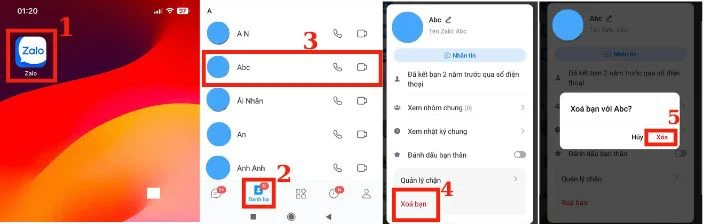
Bước 1: Mở ứng dụng Zalo và chọn icon Danh bạ.

Bước 2: Tìm và chọn vào tài khoản người dùng mà bạn mong muốn, rồi dùng tay vuốt từ phải sang trái và chạm vào biểu tượng Thùng rác để xóa. Tiếp tục, bạn nhấn nút Xóa để hoàn thành.

Đối với điện thoại Android

Có 2 cách để thực hiện xóa kết bạn trên Zalo như sau:

Cách 1: Xóa bạn từ danh bạ

Bước 1: Tìm và mở app Zalo và chọn vào icon Danh bạ.

Bước 2: Bạn nhấn giữ vào tên người dùng cần xóa, chọn nút Xóa bạn, tiếp tục chọn Xóa để hoàn tất.

tìm lại zalo đã xóa kết bạn 6

Cách 2: Xóa bạn từ trang cá nhân của họ

Bước 1: Mở ứng dụng Zalo, bạn tìm và chọn vào tài khoản người dùng muốn xóa kết bạn, rồi chọn vào icon 3 chấm dọc bên góc trên bên phải màn hình.

Bước 2: Bạn chọn vào Trang cá nhân, tiếp tục chọn vào icon 3 chấm ngang, rồi nhấn Xóa bạn là xong.

Đối với máy tính

Để xóa kết bạn trên máy tính, bạn thực hiện các bước sau:

Bước 1: Đăng nhập vào tài khoản Zalo của bạn trên máy tính, rồi chọn icon Danh bạ bên góc trái màn hình, hoặc nhấn tổ hợp phím tắt Alt + 2 để mở nhanh.

Bước 2: Chọn tài khoản người dùng cần xóa, nhấn vào icon 3 chấm ngang của người đó, rồi chọn Xóa bạn, cuối cùng bấm Xóa lần nữa để hoàn tất.

tìm lại zalo đã xóa kết bạn 8

Câu hỏi thường gặp liên quan Zalo

Hiện tại, Zalo không thể khôi phục danh bạ sau khi đã xóa. Trong trường hợp này, bạn cần phải kết bạn lại từ đầu.

Khi bạn hủy kết bạn, người đó có được thông báo là đã bị xóa kết bạn hay không?

Người bị xóa sẽ không nhận được thông báo nào về việc bạn đã bị hủy kết bạn. Tuy nhiên, sau một thời gian, nếu hai bạn vẫn liên lạc với nhau thường xuyên thì có thể bị phát hiện là không còn kết bạn với nhau trên Zalo nữa.

Bạn đã chặn và hủy kết bạn thì làm sao kết bạn lại với nhau?

Đầu tiên là cần bỏ chặn trước khi kết bạn lại, làm theo các bước sau:

Bước 1: Vào app Zalo, chọn icon Cá nhân bên dưới màn hình điện thoại, rồi chọn vào icon Cài đặt > chọn nút Tin nhắn/ Cuộc gọi.

Bước 2: Ở mục Quyền riêng tư, bạn chọn nút Chặn tin nhắn/Chặn cuộc gọi. Tiếp tục, chọn người cần bỏ chặn, nhấn nút Bỏ chặn.

Tạm kết

Zalo là một nền tảng phổ biến với cách sử dụng đơn giản cho bạn có thể trò chuyện, kết nối cùng người thân và bạn bè. Tuy nhiên, để sử dụng Zalo một cách hiệu quả thì cần phải tìm hiểu thêm các tính năng và những lưu ý của ứng dụng. Hy vọng qua bài viết trên, bạn đã biết cách tìm lại Zalo đã xóa kết bạn cũng như các hướng dẫn khác liên quan đến bạn bè trên Zalo.

Xem thêm:

  • Zalo PC là gì? Hướng dẫn cách tải, đăng nhập và sử dụng Zalo PC có thể bạn sẽ cần
  • Tổng hợp 4 tiện ích ẩn trên Zalo cực hay mà không phải ai cũng biết

Mạng xã hội đang ngày càng phát triển nên việc có cho mình những thiết bị thông minh để giao tiếp với mọi người xung quanh là cực kỳ cần thiết. Hãy thử vào website của FPT Shop để khám phá nhiều hơn nhiều sản phẩm tiện ích nhé!

Tham khảo nhiều hơn các sản phẩm iPad tại đây.

  • iPad

Hướng dẫn chi tiết cách sao chép danh bạ từ iPhone sang SIM

Video sao chep danh ba tu iphone sang sim

Danh bạ là một trong những ứng dụng giúp lưu trữ những số điện thoại liên lạc trên iPhone. Với người dùng iPhone đều biết danh bạ trên iPhone không lưu trên SIM mà sẽ lưu trữ trực tiếp trên máy. Tuy nhiên trong trường hợp cần đổi máy, người dùng có thể sao chép danh bạ từ iPhone sang SIM đơn giản dưới đây.

Có thể bạn quan tâm

  • Cách để tên trên màn hình điện thoại Samsung đơn giản nhất
  • Cách xác định vị trí theo tọa độ trên google map
  • Hướng dẫn kết nối điện thoại với loa mini đơn giản hiệu quả nhanh nhất
  • Các Gói Khuyến Mãi Gọi Ngoại Mạng Viettel 1 Tháng 2023
  • Tử vi vui 12 cung hoàng đạo ngày 15/11: Xử Nữ may mắn, Nhân Mã bình tĩnh 

Có thể sao chép danh bạ từ iPhone sang SIM được không?

Khác với các dòng điện thoại Android, danh bạ trên điện thoại iPhone chỉ có thể lưu trữ trực tiếp trên điện thoại mà không thể lưu trên SIM. Khi muốn chuyển danh bạ từ iPhone sang SIM cần thao tác phức tạp hơn các điện thoại smartphone khác.

Và nếu bạn sở hữu một chiếc iPhone đã Jailbreak thì bạn có thể tham khảo hướng dẫn chuyển danh bạ từ iPhone sang sim đã Jailbreak này.

Như vậy người dùng có thể sao chép danh bạ từ iPhone sang SIM nhưng người dùng phải thực hiện chi tiết theo các bước được hướng dẫn sau đây.

Cách sao chép danh bạ từ iPhone sang Sim

Việc chuyển danh bạ từ iPhone sang sim không khó, tuy nhiên nếu không tìm hiểu hướng dẫn dưới đây chắc chắn bạn sẽ không thể nào chuyển danh bạ sang sim được.

Yêu cầu

Để thực hiện copy danh bạ từ iPhone vào SIM, trước tiên người dùng cần chuẩn bị một số thứ sau:

  • Chiếc điện thoại iPhone cần sao chép danh bạ sang SIM.
  • Một điện thoại Android hoạt động bình thường.
  • Một máy tính được kết nối Internet.

Cách chuyển danh bạ iPhone sang SIM

Sau khi đã chuẩn bị đầy đủ các điều kiện trên, người dùng tiến hành thực hiện cách copy số điện thoại từ iPhone sang SIM như sau:

Bước 1: Trước tiên người dùng cần tiến hành xuất danh bạ từ iPhone sang file VCF.

  • Bạn mở Cài đặt >> chọn Mail, Danh bạ, Lịch >> truy cập vào iCloud >> chọn Danh bạ và gặt công tắc màu xanh để bắt đầu đồng bộ danh bạ trên iPhone lên iCloud.
  • Tiếp theo, dùng máy tính truy cập vào trang chủ iCloud.com và đăng nhập tài khoản iCloud đang sử dụng trên iPhone cần sao chép danh bạ từ iPhone sang SIM của bạn.
  • Tại giao diện chính của iCloud trên máy tính, bạn chọn mục Danh bạ >> chọn biểu tượng bánh răng cưa >> Chọn tất cả.
  • Cuối cùng bạn chọn tiếp biểu tượng hình bánh răng cưa và chọn Xuất vCard. File VCF chứa danh bạ sau khi xuất sẽ được lưu tại thư mục do bạn chọn trên máy tính.

Bước 2: Tiến hành đồng bộ danh bạ lên Gmail.

  • Trước tiên người dùng cần đăng nhập tài khoản Gmail trên máy tính. Lưu ý, tài khoản Gmail này cũng chính là tài khoản đang dùng để đăng nhập trên điện thoại Android dùng để chuyển danh bạ.
  • Tại giao diện chính của Gmail trên máy tính, bạn đi nhấn chọn Danh bạ >> chọn Import. Tại bảng thông báo mới hiển thị, bạn chọn GO TO OLD CONTACTS.
  • Chọn tiếp More >> Import >> Chọn tập tin >> Chọn file VCF chứa danh bạ đã thực hiện sao lưu ở Bước 1 >> chọn Open >> Import là xong.

Bước 3: Sao chép danh bạ từ iPhone sang sim SIM

  • Trước tiên, cần lắp SIM dùng để lưu trữ danh bạ trên iPhone vào điện thoại Android đã chuẩn bị từ đầu.
  • Tiếp theo, tiến hành đồng bộ danh bạ từ trên Gmail vào điện thoại Android. Sau khi hoàn tất quá trình đồng bộ, bạn mở ứng dụng Danh bạ trên điện thoại Android >> chọn Nhiều hơn >> chọn Quản lý danh bạ >> chọn Xuất vào SIM.
  • Tiếp theo, bạn tiến hành chọn những liên hệ muốn chuyển sang SIM hoặc chọn chuyển tất cả bằng cách nhấn Chọn tất cả >> Lưu lại để hoàn tất.

Lưu ý: Cách sao chép danh bạ trên có thể được áp dụng cho iPhone 15 512GB và tất cả các sản phẩm thuộc dòng điện thoại iPhone 15 đời mới nhất.

Trên đây là hướng dẫn chi tiết cách sao chép danh bạ từ iPhone sang SIM cho phép người dùng có thể tự thực hiện tại nhà. Người dùng có thể tham khảo và tự thực hiện để chuyển danh bạ nhanh chóng nhé!

8 Cách tìm người qua số điện thoại NHANH, CHÍNH XÁC

Cách tìm người qua số điện thoại khá đơn giản, bạn chỉ cần thực hiện một vài thao tác đơn giản là biết chủ nhân của số điện thoại. Thử tưởng tượng một ngày nào đó bạn bị làm phiền bởi số không xác định, khi nắm được các cách mà Sim Thăng Long giới thiệu ở bài viết này, trong vòng 30s bạn đã biết họ là ai. Từ đó cũng có cách xử lý tốt hơn nếu họ gây ra hậu quả xấu cho mình.

Có thể bạn quan tâm

  • Cách đổi IP máy tính Win 7, Win 10 siêu đơn giản
  • Cách gộp 2 hay nhiều file Word thành 1 file trên máy tính
  • Tạo hàm tự nhảy ngày tháng trong excel đơn giản và nhanh nhất
  • Hình nền 3D Full HD cho điện thoại chất lượng cao
  • Hướng dẫn cách đăng ký Twitter không cần số điện thoại nhanh chóng

1. Tìm người qua số điện thoại có lợi ích gì?

Việc kiểm tra số điện thoại không xác định của người khác cũng có khá nhiều lợi ích cho bản thân bạn, điển hình như:

  • Nắm bắt được độ uy tín của chủ sở hữu, cân nhắc việc hợp tác, kết bạn.
  • Kiểm tra được thông tin chính chủ người đã nhiều lần gọi điện, làm phiền bạn.
  • Có thể tự kiểm tra số điện thoại của chính mình đang sử dụng đã có đăng ký trước đó hay chưa.

Nhìn chung, tìm người qua số điện thoại đem lại cho bạn một số lợi ích cá nhân mà buộc bạn nên tự thự hiện những điều này. Trong nội dung tiếp theo, Sim Thăng Long sẽ giúp bạn nắm được cơ bản 8 cách đơn giản nhất để kiểm tra thành công.

2. #8 cách kiểm tra số điện thoại

Với sự phát triển của công nghệ như hiện nay, có rất nhiều cách để điều tra thông tin người nào đó thông qua số điện thoại như: Zalo, google, facebook, qua tổng đài,.. Cụ thể từng bước ra sao bạn hãy đọc chi tiết hơn trong từng phần nhé.

2.1. Tìm kiếm thông tin người qua số điện thoại trên Google

Các bước thực hiện

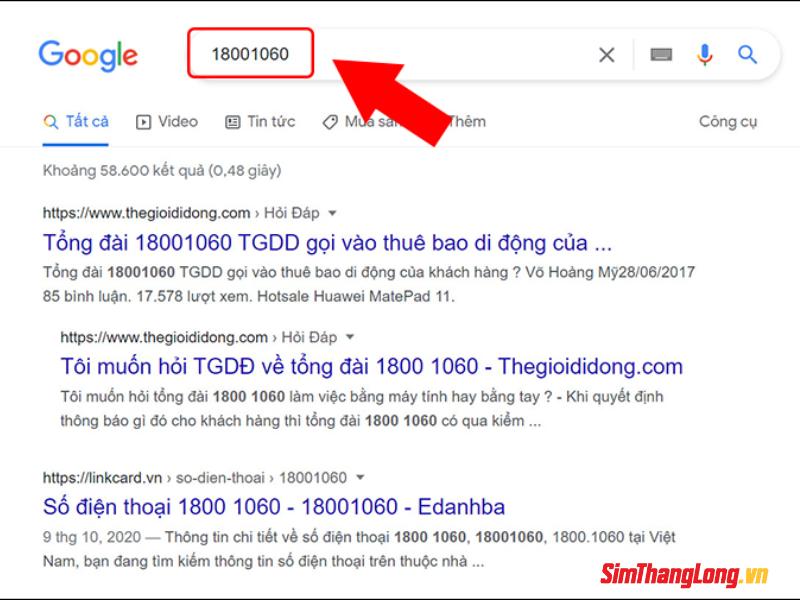
  • Bước 1: Bạn mở google trên máy tính, điện thoại của mình.
cach-tim-nguoi-qua-so-dien-thoai (4)
Tìm thông tin người qua số điện thoại trên Google
  • Bước 2: Nhập số điện thoại cần tìm trên thanh công cụ tìm kiếm. Sau đó nhấn enter hoặc bấm vào ký hiệu tìm kiếm bên phải.

Ngay sau đó hệ thống sẽ hiện cho bạn rất nhiều kết quả khác nhau, giúp bạn biết chính xác thông tin của chủ sở hữu số điện thoại đó.

Ưu điểm

  • Cách thực hiện đơn giản, nhanh trên ngay điện thoại, máy tính của mình. Giúp bạn có cảm giác an toàn hơn khi số đó gọi đến lần tiếp theo.

Nhược điểm

  • Bạn chỉ có thể kiểm tra được số điện thoại của công ty, doanh nghiệp,… có đăng ký hoạt động kinh doanh chứ không thể tìm kiếm số điện thoại cá nhân.

2.2. Tra thông tin người bằng số điện thoại qua Zalo

Việc tìm người qua ứng dụng Zalo cũng khá đơn giản nhưng đem lại hiệu quả cao. Bạn hãy thực hiện theo từng bước như sau:

  • Bước 1: Đăng nhập vào ứng dụng Zalo, tiếp theo bấm vào biểu tượng “danh bạ”, nhấp tiếp vào biểu tượng kết bạn ở góc trên màn hình.
cach-tim-nguoi-qua-so-dien-thoai (5)
  • Bước 2: Nhập vào ô số điện thoại bạn cần tìm, sau đó nhấn tìm kiếm.
  • Bước 3: Hệ thống sẽ hiện ra nick của người đã sử dụng số điện thoại đó để đăng ký tài khoản.

Ưu điểm

  • Với cách này bạn có thể tìm được thông tin của cá nhân, doanh nghiệp.
  • Cách này cũng khá dễ dàng thực hiện, tìm kiếm và cho ra kết quả nhanh.

Nhược điểm

  • Nếu người kia để chế độ chặn tìm kiếm bằng số điện thoại bạn cũng không thể tìm được.
  • Độ chính xác không tuyệt đối, bởi một số người chỉ mượn số điện thoại để lập tài khoản.
  • Khó khăn cho những người không sử dụng ứng dụng Zalo

2.3. Tra thông tin người bằng số điện thoại bằng Facebook

Các bước thực hiện:

  • Bước 1: Đăng nhập vào tài facebook của mình.
  • Bước 2: Trên khung tìm kiếm của màn hình bạn nhập số điện thoại của người cần kiểm tra thông tin.

Lưu ý: Cách này đã khá cũ và được áp dụng khá nhiều trong thời gian trước. Tuy nhiên gần đây bạn khó có thể tìm kiếm bằng số điện thoại trên facebook nữa.

2.4. Cách tìm thông tin số điện thoại bằng Skype

Các bước thực hiện:

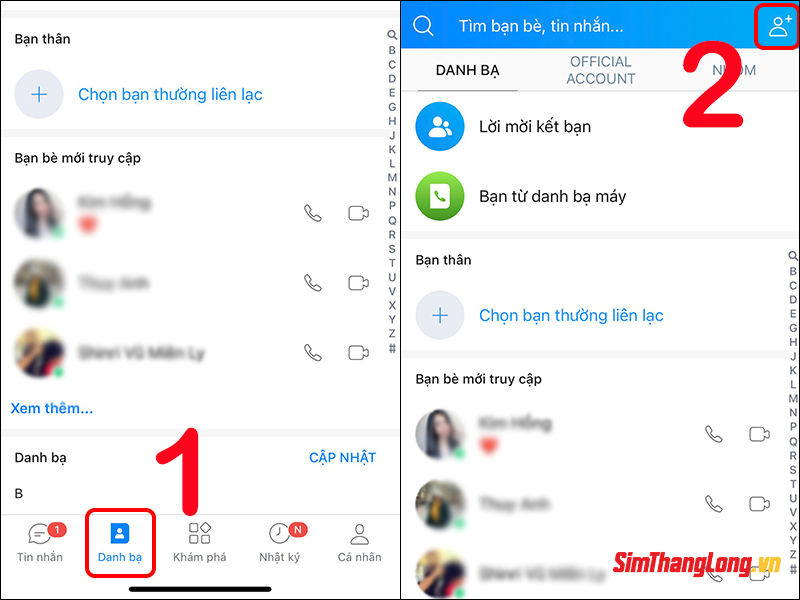
  • Bước 1: Đăng nhập vào tài khoản Skype, bạn chọn tiếp phần “danh bạ” và chọn tiếp phần biểu tượng thêm bạn bè.
  • Bước 2: Điền số điện thoại mà mình cần kiểm tra thông tin, sau đó nhấn vào mục tìm kiếm.

Ưu điểm:

  • Bạn cũng có thể tìm được thông tin của cá nhân hoặc doanh nghiệp, đối tượng áp dụng đã nhiều hơn so với cách đầu tiên.

Nhược điểm:

  • Skype không phải một ứng dụng phổ biến, thông thường nó được dùng nhiều trong môi trường công sở, doanh nghiệp.
  • Nếu đối phương chặn tính năng tìm kiếm bằng số điện thoại thì cũng rất khó để bạn tìm ra.

2.5. Kiểm tra thông tin người qua số điện thoại trên Line

Các bước thực hiện:

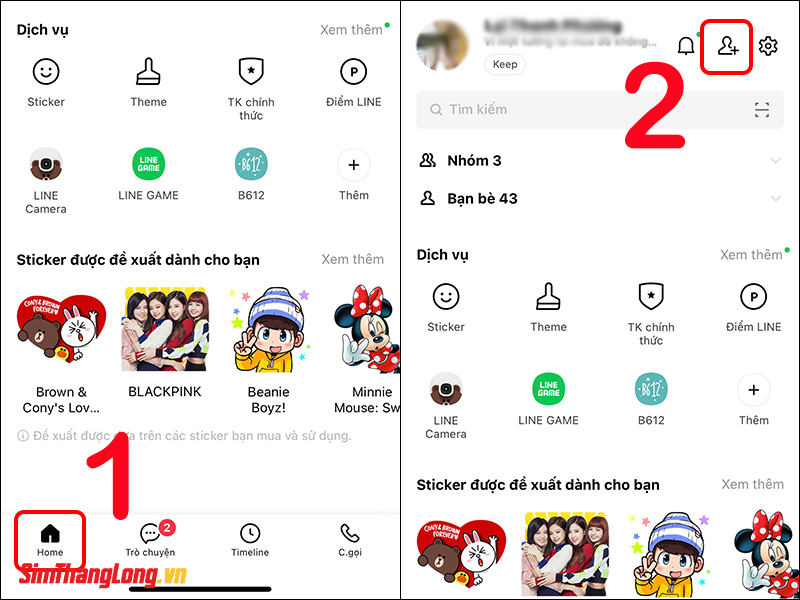
  • Bước 1: Đăng nhập vào ứng dụng Line, chọn tiếp mục “home”, chọn tiếp biểu tượng “thêm bạn bè”.
cach-tim-nguoi-qua-so-dien-thoai (1)
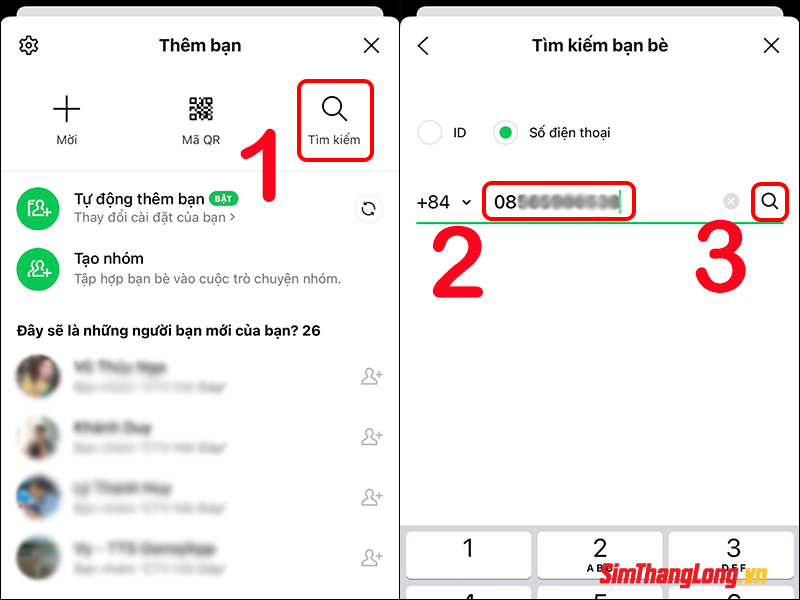
  • Bước 2: Chọn phần tìm kiếm, sau đó nhập số điện thoại và bấm vào biểu tượng tìm.
cach-tim-nguoi-qua-so-dien-thoai (2)

Lưu ý: Về cơ bản thì ưu điểm và nhược điểm của cách này cũng giống so cách tìm qua Zalo, Skype.

2.6. Tra thông tin của người khác qua tổng đài

Việc kiểm tra, tìm kiếm thông tin của người khác thông qua tổng đài được Sim Thăng Long đánh giá khá cao về độ chính xác và an toàn. Nhìn chung bạn có thể gọi trực tiếp hoặc nhắn tin.

a. Gọi trực tiếp cho tổng đài

Bước 1: Bạn cần phải xác định số điện thoại mình muốn điều tra là của nhà mạng nào.

Bước 2: Gọi điện đến tổng đài tương ứng:

  • Viettel: 1800.8098
  • Mobifone: 1800.1090
  • Vinaphone: 1800.1091
  • Vietnamobile: 0922.789.789
  • Gmobile: 196

Ưu điểm:

  • Việc áp dụng cách này cho ra kết quả có độ chính xác cao, an toàn. Đặc biệt bạn cũng có thể tìm kiếm luôn số điện thoại của mình xem đã được đăng ký chính chủ hay chưa?

Nhược điểm:

  • Hầu hết các nhà mạng hiện nay đều phải bảo mật thông tin cho khách hàng, vì vậy rất khó để bạn hỏi được thông tin chủ sở hữu số điện thoại đó. Cũng có trường hợp nhiều người mua lại số đó để sử dụng nhưng thông tin lại không chính chủ.

b. Nhắn tin

Nếu bạn không muốn trực tiếp gọi điện thì cũng có thể nhắn tin để tra số. Cú pháp thực hiện như sau:

Bạn soạn tin nhắn: TTTB gửi tổng đài 1414

2.7. Kiểm tra số điện thoại bằng trang web

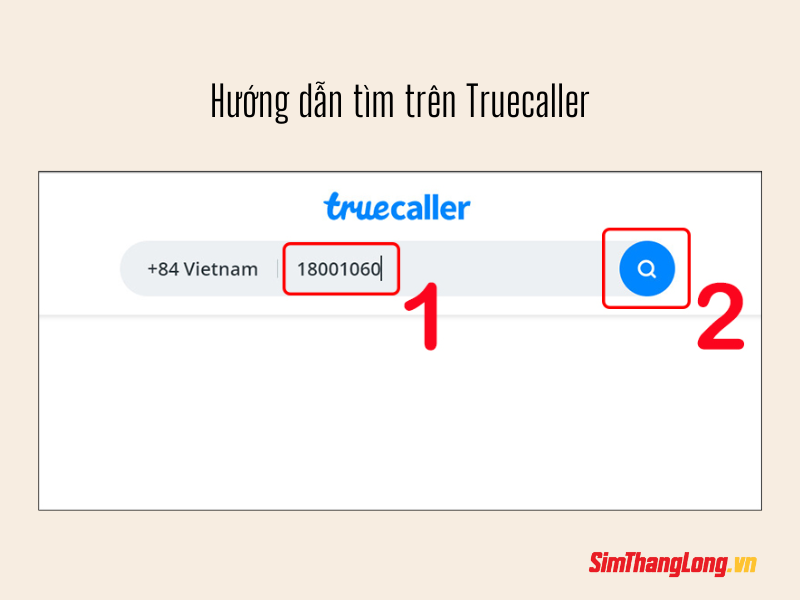
Hiện nay cũng có một số trang web cho phép người dùng có thể tìm được thông tin người qua số điện thoại, điển hình nhất đó là: Truecaller

  • Bước 1: Bạn truy cập vào trang web chính của Truecaller
cach-tim-nguoi-qua-so-dien-thoai (3)
  • Bước 2: Nhập số điện thoại muốn kiểm tra, sau đó bấm vào biểu tượng tìm kiếm góc phải.

Ưu điểm:

  • Với cách thức này bạn cũng có thể kiểm tra được thông tin của người khác một cách chính xác và nhanh nhất.
  • Trang web được sử dụng miễn phí.

Nhược điểm:

  • Với cách này, kết quả được trả về được cung cấp bởi một bên thứ 3, vì vậy độ chính xác của nó cũng không thật sự cao.
  • Cũng có khá nhiều trường hợp bạn không thể tra được số điện thoại cần tìm.

2.8. Tìm chủ thuê bao bằng cách hỏi người quen

Có thể nhất thời bạn không nghĩ ra cách này, nhưng thực tế thì đây lại là phương pháp tương đối khả thi và độ tin cậy cao. Bạn hãy vận dụng tối đa mối quan hệ của mình để biết được số điện thoại lạ đó của đơn vị hay cá nhân nào đó.

Rất có thể đây là cách nhanh và chính xác cao nếu bạn hỏi đúng người!

Nhìn chung, 8 cách mà Sim Thăng Long mới giới thiệu trên đây mỗi cách đều có những ưu điểm, nhược điểm khác nhau. Bạn cảm thấy cách nào phù hợp và nhanh nhất thì có thể sử dụng.

Tuy nhiên, theo quan điểm của Sim Thăng Long, khi bạn muốn kiểm tra thông tin người nào đó qua số điện thoại thì hãy thực hiện tối đa các cách trên (có thể áp dụng hết) để đảm bảo % chính xác cao.

Nếu bạn vừa mua sim hoặc được ai đó tặng sim mà ngay tại thời điểm đó chưa thể nhớ số điện thoại của mình thì hãy tham khảo ngay cách tự xem số thuê bao của mình.

3. Một số câu hỏi liên quan đến tìm người qua số điện thoại

Tổng đài tra cứu số điện thoại?

Hiện nay có 2 kênh tổng đài cung cấp dịch vụ tra cứu số điện thoại bàn đó là: Viettel (1068) và Vinaphone (1088).

Cách truy tìm người qua số điện thoại nhanh, chuẩn nhất?

Sau khi xem xét từng cách trên, những ưu nhược điểm thì Sim Thăng Long thấy cách kiểm tra nhanh nhất đó là sử dụng Zalo, Skype.

Có nên bấm vào các đường link, làm theo hướng dẫn của cuộc gọi đến?

Khi có các cuộc gọi lạ, bạn chưa xác định được đó là lửa đảo hay dịch vụ của nhà mạng thật thì không nên bấm vào đường link lạ, làm theo các hướng dẫn nhập số điện thoại, mã OTP, số căn cước công dân, mã pin, số tài khoản ngân hàng,… Bởi có rất nhiều hành vi lửa đảo như vậy.

Cách kiểm tra bảo hành điện thoại Samsung chuẩn xác nhất

Samsung là thương hiệu điện thoại phổ biến và được nhiều người dùng Việt Nam yêu thích. Tuy nhiên, không phải ai cũng biết cách kiểm tra bảo hành điện thoại Samsung. Do đó, Viettel Store sẽ hướng dẫn các bạn cách tra cứu bảo hành chính xác nhất.

Có thể bạn quan tâm

  • Một số cách lấy lại mật khẩu Facebook mới nhất năm 2023
  • Cách lọc dữ liệu trùng nhau trong 2 cột excel chính xác nhất
  • Cách tắt gạch chân đỏ kiểm tra chính tả trong Word cực kỳ đơn giản và hiệu quả
  • Gọi ngoại mạng Viettel hăng say với gói cước ưu đãi khủng
  • Cách cài Win 10 bằng điện thoại Android

2 cách kiểm tra bảo hành điện thoại Samsung chính xác tuyệt đối

Hiện nay hầu hết các nhà sản xuất di động đã áp dụng cơ chế bảo hành điện tử. Do đó, rất ít người để ý hoặc biết thiết bị của mình còn hạn sử dụng hay không. Nếu bạn đang sử dụng điện thoại Samsung có thể áp dụng một trong hai cách dưới đây để kiểm tra bảo hành.

  • Xem thêm: Hướng dẫn đăng ký, đăng xuất, thoát và xóa tài khoản Samsung Account từ A – Z

1. Kiểm tra bảo hành qua ứng dụng

Tất cả các điện thoại Samsung đều được cài đặt sẵn ứng dụng Quà tặng Galaxy. Bạn có thể sử dụng ứng dụng này như một cách kiểm tra bảo hành điện thoại Samsung.

Bước 1: Vào ứng dụng Quà tặng Galaxy trên máy của bạn -> tìm đến “Dịch vụ Galaxy ” -> chọn “Tra thông tin bảo hành”.

Bước 2: Một cửa sổ thông báo hiện lên các bạn cần nhập IMEI của máy vào. Để lấy được IMEI, bạn lại phải vào Cài đặt -> chọn “Thông tin điện thoại”.

Bước 3: Copy mã IMEI và dán lên ô kiểm tra trên ứng dụng Quà tặng Galaxy. Lập tức ứng dụng sẽ trả về cho bạn thời gian bảo hành.

2. Tra cứu qua website

Ngoài cách kiểm tra bảo hành điện thoại Samsung qua ứng dụng Quà tặng Galaxy, bạn có thể kiểm tra thông qua website.

Bước 1: Cũng vào Cài đặt để lấy mã IMEI điện thoại của bạn hoặc nhấn “*#06#”.

Bước 2: Sau đó bạn hãy truy cập vào một trong hai website: imei.info hoặc IMEI24.com và dán mã IMEI vừa lấy được vào ô trống. Nhấn nút “Check” để kiểm tra.

Trên đây là hai cách kiểm tra bảo hành điện thoại Samsung chuẩn xác nhất các bạn nên áp dụng. Chúc các bạn thực hiện thành công!

BÀI VIẾT LIÊN QUAN

  • Hướng dẫn tạo lịch năm 2021 bằng điện thoại Android mang đậm phong cách riêng từ ảnh của bạn
  • Mách bạn cách tạo ghi chú đẹp trên màn hình khóa điện thoại Android

Hướng dẫn cách đăng ký Zalo bằng điện thoại, máy tính, PC CHI TIẾT

Video cách đăng ký zalo bằng số điện thoại

Hiện nay, việc tạo các tài khoản trên các trang mạng xã hội đang dần trở nên phổ biến, hầu hết mọi người và ai trong mỗi chúng ta từ già đến trẻ sẽ đều sở hữu riêng cho mình một tài khoản mạng xã hội nhất định. Vậy việc đăng ký chúng như thế nào, cụ thể hơn là cách đăng ký Zalo hay số điện thoại đăng ký Zalo gồm những bước nào, ra sao? Hãy theo dõi bài viết dưới đây, 24hStore sẽ giải đáp hết mọi câu hỏi mà bạn đang thắc mắc.

Có thể bạn quan tâm

  • 3 cách tra cứu bưu phẩm VNPost nhanh và chính xác nhất
  • Hướng dẫn lập tài khoản ngân hàng tại nhà miễn phí đơn giản
  • Hướng dẫn tắt SIM trên điện thoại Android và iPhone
  • Top các App học tiếng Anh giao tiếp với người nước ngoài miễn phí
  • Cách lấy lại mật khẩu Gmail bằng số điện thoại nhanh chóng nhất

Hướng dẫn cách đăng ký tài khoản trên ứng dụng Zalo

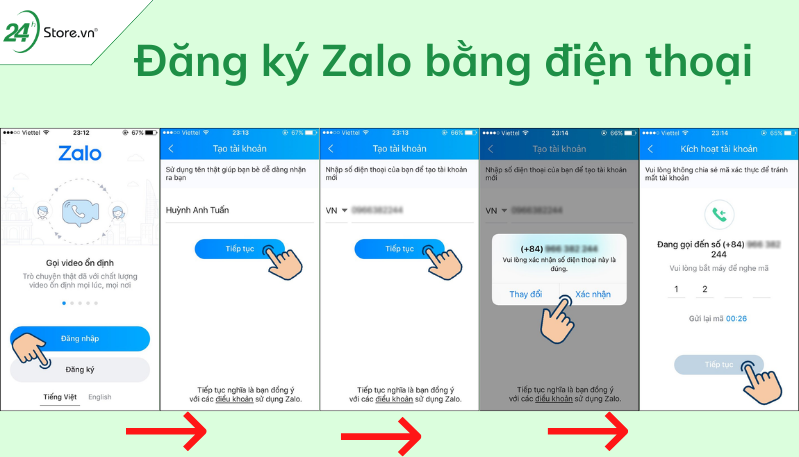
1. Cách đăng ký tài khoản Zalo bằng điện thoại

Các bước để đăng ký Zalo bằng số điện thoại của bạn sẽ thực hiện như sau: Đầu tiên bạn mở ứng dụng Zalo trên app sau đó -> nhấn chọn đăng ký -> nhấp chọn tên của bạn -> Tiếp tục nhấn vào lệnh tiếp tục -> nhập số điện thoại đăng ký Zalo của bạn vào -> nhấn chọn tiếp tục và chờ xác nhận -> tiếp tục nhấn chọn kích hoạt tài khoản của bạn. Chi tiết quy trình và các bước như sau:

Cách đăng ký tài khoản Zalo bằng điện thoại

  • Bước 1: Đầu tiên bạn hãy tải và đăng nhập vào ứng dụng Zalo và nhấn chọn vào mục đăng ký. Nếu như bạn chưa từng tải hay đăng ký tài khoản Zalo thì có thể tải theo 2 đường link dưới đây nhé:

>> Đây là link tải app Zalo dành cho Android :

>> Đây là link tải app Zalo dành cho IOS:

  • Bước 2: Tiếp theo đó, bạn hãy nhấn chọn vào phần điền tên vào ô trống và nhấn chọn tiếp tục nhé!

  • Bước 3: Tiếp tục bạn sẽ nhấn và đăng nhập số điện thoại của mình vào và nhấn tiếp tục. Lưu ý rằng, mỗi số điện thoại sẽ chỉ được đăng ký một tài khoản Zalo duy nhất, vì thế bạn hãy chắc chắn rằng đây sẽ là tài khoản Zalo cố định của bạn và số điện thoại để đăng ký Zalo lần này chưa hề đăng ký bất kỳ hoặc liên kết với Zalo trước đó.

  • Bước 4: Tiếp tục bạn nhấn vào nút xác nhận để xác nhận đăng ký tài khoản

  • Bước 5: Cuối cùng, sau khi đăng ký và lập Zalo xong -> Zalo sẽ gửi một mã xác thực gồm 4 hoặc 6 số về số điện thoại mà bạn đã đăng ký. Lưu ý rằng, Zalo sau khi gửi mã xác nhận sẽ có hiệu lực trong khoảng 4 phút kể từ thời điểm đăng ký -> Vậy là bạn đã thành công đăng ký Zalo bằng số điện thoại bạn -> Nếu như thời gian đăng ký vượt quá quy định mà bạn vẫn chưa nhập được mã hoặc nhập sai thì hãy yêu cầu Zalo gửi lại mã xác nhận để có thể điền được mã mới nhé.

Nếu tên Zalo lúc đặt mà bạn cảm thấy không ứng ý thì bạn có thể xem bài “Hướng dẫn đổi tên Zalo trên điện thoại và PC chi tiết” để có thể đặt tên lại.

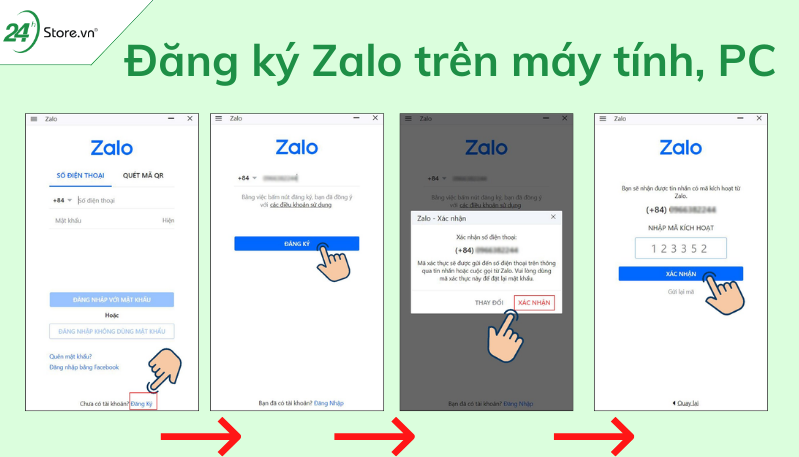
2. Cách đăng ký Zalo trên máy tính, PC

Để thức hiện và cách đăng ký Zalo trên máy tính hoặc PC chúng ta sẽ thực hiện những quy trình như sau: Đầu tiên, chúng ta cũng cần tải ứng dụng và app Zalo PC trên máy tính về -> tiếp theo đó, chúng ta sẽ truy cập vào ứng dụng Zalo PC vừa mới được tải về -> tiếp tục nhấn chọn đăng ký -> và đăng nhập số điện thoại của mình -> sau đó nhấn đăng ký và nhấn vào xác nhận -> tiếp theo, chúng ta nhập mã kích hoạt và chọn lệnh xác nhận để tạo tài khoản sẽ lập Zalo thành công. Chi tiết hơn sẽ gồm các bước như sau:

Cách đăng ký Zalo trên máy tính

  • Bước 1: Đầu tiên, bạn cần tải ứng dụng Zalo trên máy tính hoặc PC qua đường dẫn: (

  • Bước 2: Nhấn và nhấn chọn vào ứng dụng Zalo vừa tải xong và nhấn chọn lệnh đăng ký.

  • Bước 3: Tiếp theo, bạn cần đăng nhập số điện thoại bạn vào mà bạn muốn đăng ký vào ô trống -> đăng ký. Lưu ý rằng, mỗi một số điện thoại chỉ được đăng ký mỗi một tài khoản Zalo duy nhất. Vì thế, bạn hãy nên cân nhắc thật kỹ rằng xem mình có sử dụng tài khoản này cố định luôn hay không và xem xét số điện thoại để đăng ký Zalo này đã được sử dụng trước đó hay chưa.

  • Bước 4: Tiếp tục bạn hãy nhấn vào lệnh xác nhận -> để xác nhận đăng ký tài khoản Zalo.

  • Bước 5: Tiếp theo, sau khi đăng ký xong bạn sẽ được nhận một mã số xác nhận gồm 4 hoặc 6 con số được gửi trực tiếp vào phần tin nhắn (SMS) của điện thoại và bạn nhập mã này vào. Thế là bạn đăng ký thành công bằng phương thức Zalo trên máy tính và PC rồi đấy.

Sau khi đăng ký Zalo thành công, bạn đã có thể thực hiện 5 cách chia sẻ vị trí trên Zalo sau đây để gửi định vị của mình đến bạn bè và người thân một cách đơn giản nhất.

3. Cách tạo tài khoản Zalo trên Web

Có thể gây thất vọng cho chúng ta một xíu là hiện nay Zalo đã hoàn toàn hủy đi phương thức lập Zalo hay đăng ký Zalo miễn phí trên web. Bạn cũng đừng quá lo lắng nhé, bởi vì hiện giờ đa phần mọi người dùng đều thực hiện đăng ký tài khoản Zalo thông qua điện thoại hoặc trên máy tính nên phương thức này Zalo hủy cũng một phần đúng đắn. Bên cạnh đó, bạn có thể tham khảo những cách tạo bình chọn trên Zalo cực đơn giản để tạo sự chuyên nghiệp trong khảo sát nhóm.

Nếu bạn lần đầu tiên sử Zalo mà còn nhiều thắc mắc thì 24hStore sẽ hướng dẫn bạn các bước cơ bản để sử dụng Zalo thành thạo như cách đổi mật khẩu Zalo, tìm bạn quanh đây trên Zalo, cách gửi file qua Zalo,..

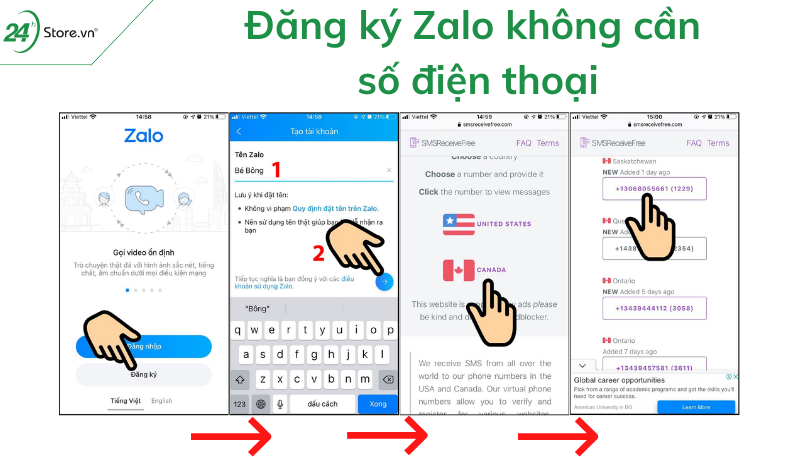
4. Đăng ký Zalo không cần số điện thoại

Bạn đang muốn sử dụng Zalo của mình mà không muốn sử dụng số điện thoại hay cách để tạo Zalo không cần số điện thoại 2021 hãy xem quy trình thực hiện như sau: Đầu tiên bạn cần đăng nhập vào ứng dụng Zalo -> Tiếp tục ấn nút đăng ký -> Tiếp theo, bạn gõ tên Zalo và ấn mũi tên sang hướng ngang để tiếp tục -> tiếp tục, bạn hãy truy cập trang web: smsreceivefree.com, chọn nước Canada hoặc nước USA -> Tiếp tục nhấn chọn một số điện thoại và copy lại -> Tiếp theo, mình sẽ quay lại giao diện ứng dụng trên Zalo, thêm số điện thoại và copy dán vào -> Chọn CA tức đây là mã vùng của Canada -> Sau đó, mình sẽ bấm mũi tên sang ngang -> Tiếp theo, mình sẽ quay lại màn hình trên web: smsreceivefree.com vừa nãy và kéo xuống để nhận mã OTP -> Cuối cùng, bạn sẽ quay lại giao diện ứng dụng Zalo để tiếp tục điền mật khẩu, và ấn nút đăng nhập để tiếp tục thì sẽ tạo được và cách đăng ký Zalo ko cần sđt thành công. Chi tiết các bước thực hiện sẽ như sau:

Đăng ký Zalo không cần số điện thoại

  • Bước 1: Bạn sẽ đăng nhập vào ứng dụng Zalo và nhấn nút đăng ký

  • Bước 2: Bạn nhấn vào tên Zalo và ấn mũi tên sang ngang để tiếp tục

  • Bước 3: Tiếp theo, bạn truy cập vào trang web: smsreceivefree.com -> tiếp tục bạn sẽ nhấn chọn mã vùng Canada hoặc United States. Lưu ý rằng, bạn không nên sử dụng phương thức này quá nhiều lần bởi vì nó sẽ không đảm bảo độ bảo mật cao cho tài khoản Zalo của bạn.

  • Bước 4: Bạn kéo xuống và chọn một số điện thoại bất kỳ và copy lại -> sau đó, bạn quay lại ứng dụng Zalo, thêm số điện thoại đã copy vào mã vùng Canada, sau đó bấm mũi tên tiếp theo

  • Bước 5: Cuối cùng, bạn nhấn vào màn hình web: smsreceivefree.com và kéo xuống bên dưới để nhận mã OTP.

  • Bước 6: Tiếp theo, bạn quay lại giao diện ứng dụng Zalo để đặt lại mật khẩu, và ấn chọn vào nút đăng nhập để tiếp tục -> Vào bên trong trang chủ và sẽ thấy được giao diện Zalo như bình thường.

Một cách đăng ký Zalo khá hot gần đây và đạt được nhiều sự tìm kiếm đó chính là cách đăng ký Zalo bằng email, khá gây thất vọng cho các bạn rằng đây chỉ là tin đồn. Thật sự thì Zalo vẫn chưa có một thông tin chính thức nào về việc hay cách đăng ký Zalo bằng Gmail cả, nhưng chúng ta cũng đừng quá lo lắng mình tin chắc rằng trong tương lai Zalo sẽ ngày càng phát triển và liên kết được với mọi hình thức để đăng ký trong đó có cả Gmail nữa đấy!

Bài viết hướng dẫn trên được thực hiện trên iPhone 12 Series. Bạn cũng có thể áp dụng các hướng dẫn trên các mẫu điện thoại cùng loại như iPhone 11, iPhone 13 hay thậm chí trên iPhone 12 hàng 99 hoặc cao cấp hơn với mẫu dòng iPhone 12 Pro Max cũ giá rẻ một cách đơn giản và dễ dàng.

Và đó là những nội dung và các quy trình, các bước để thực hiện đăng ký Zalo miễn phí và cách đăng ký Zalo và tạo Zalo không cần số điện thoại. Nếu thấy bài viết hay và bổ ích thì hãy để lại một bình luận cho chúng mình và đừng quên luôn theo dõi những bài viết mới nhất của 24hStore bạn nhé! Mọi thắc mắc về bài viết trên, bạn hãy gọi đến hotline 1900.0351 để được tư vấn chi tiết nhé.

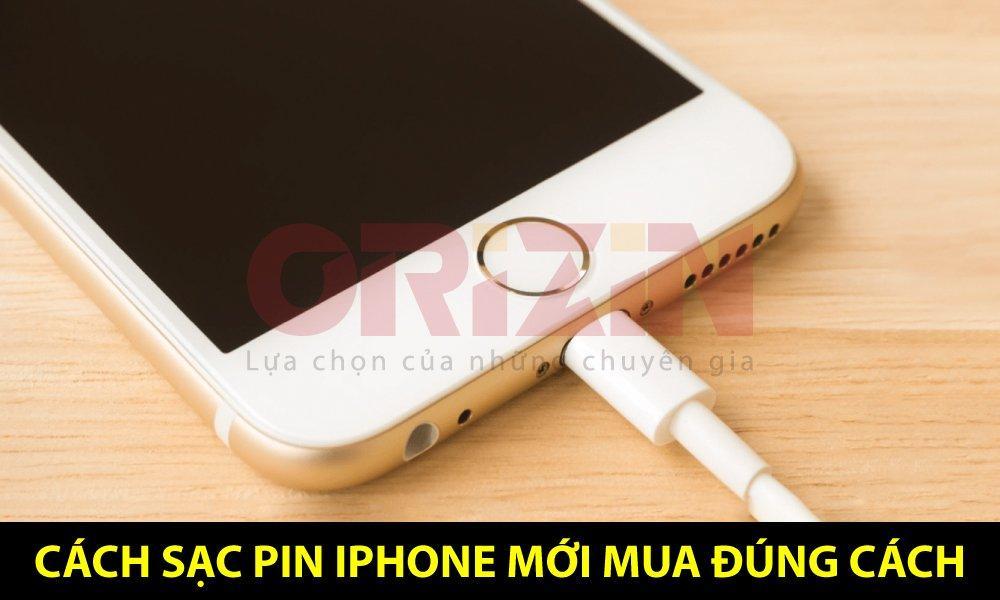
CÁCH SẠC PIN IPHONE 7 PLUS MỚI MUA ĐÚNG CÁCH

iPhone 7 Plus là một siêu phẩm nhà Apple với những tính năng nổi bật và mức giá cực hợp lý so với các đàn em mới ra gần đây. Số lượng người mua và sử dụng iPhone 7 Plus cũng chạm mức đáng kinh ngạc. Để đảm bảo pin bền khỏe, tuổi thọ cao, kích hoạt hiệu quả điện thoại thì bạn phải nắm được cách sạc pin iphone 7 plus mới mua đúng cách.

Có thể bạn quan tâm

  • Chuyển tiền qua My Viettel có mất phí không?
  • [Android] Tắt hình đại diện trò chuyện Messenger để máy hoạt động ổn định hơn
  • Top 5 bàn phím bluetooth cho tablet tốt nhất hiện nay
  • Cách xem kho lưu trữ tin trên Facebook mới nhất 2024, dễ dàng ôn lại kỷ niệm từng chia sẻ
  • Hướng dẫn cách làm khảo sát word dễ thực hiện và chi tiết nhất mà ai cũng làm được

Việc sạc pin đúng cách cho iPhone mới mua rất cần thiết nhưng không phải ai cũng biết, hôm nay Orizin sẽ hướng dẫn bạn chi tiết nhé.

Pin-iphone-7plus

Tìm hiểu về pin iPhone 7 plus ?

Pin iPhone 7 plus sử dụng công nghệ lithium-ion nên tốc độ sạc đầy pin nhanh hơn các dòng pin thông thường. Xét về tình trạng sử dụng pin cũng lâu hơn, có mật độ công suất cao hơn, cho thời lượng pin dài hơn và cục pin có trọng lượng nhẹ hơn một chút. Đặc biệt, dòng pin lithium-ion khắc phục được vấn đề chai pin do sạc đầy mà không rút điện một cách hiệu quả nhất.

Pin iPhone 7 plus có dung lượng là 2900mAh, đây là mức dung lượng khá cao so với các dòng pin iPhone khác. Đồng nghĩa thời gian sử dụng pin sẽ lâu hơn và việc sạc pin lần đầu cho iPhone cũng tác động trực tiếp đến quá trình sử dụng pin về sau. Nên nếu bạn mới sắm hoặc chuẩn bị sắm iphone 7 plus về tay thì cũng không thể không biết đến cách sạc pin điện thoại iphone mới mua hoặc mới thay pin đúng cách.

Cách sạc pin iPhone mới mua đúng cách

Đối với các dòng iPhone nói chung, iPhone 7 Plus nói riêng khi mới mua về sạc ba lần đầu tiên rất quan trọng nó sẽ quyết định độ bền pin của bạn đạt mức độ nào. Orizin hướng dẫn bạn cách sạc pin iphone 7 plus khi mới mua theo các bước như sau.

  • Lần sạc đầu tiên: sạc iPhone trong vòng 8 giờ đến 10 giờ. Hãy đảm bảo nguồn điện ổn định, sạc pin chuẩn chất lượng.
  • Lần sạc thứ 2: hãy sử dụng iPhone cho đến khi pin cạn kiệt dẫn đến tắt nguồn sau đó cắm sạc cho điện thoại liên tục từ 8h-10h. Lưu ý hãy sạc iphone 7 plus trong trạng thái máy tắt nguồn.
  • Lần sạc thứ 3: Sạc iPhone tương tự như lần 2, bạn cũng sử dụng máy đến khi cạn pin và máy tự động tắt nguồn rồi tiếp tục cắm sạc từ 8h- 10h ở trạng thái tắt nguồn.
  • Lần sạc thứ 4 trở đi: từ lần sạc thứ 4 trở đi, bạn sạc bình thường cho máy.

Lưu ý cách sạc pin iPhone 7 plus mới mua đúng cách

Ngoài việc sạc pin đúng cách khi mới mua iphone, để pin bền, lâu lão hóa bạn nên sạc pin đúng cách cho các lần sau đó. Sau đây là một số lưu ý quan trọng bạn cần quan tâm:

  • Sử dụng dây cáp sạc chính hãng
  • Không nên cắm sạc cho iphone 7 plus liên tục, chỉ sạc khi pin báo hiệu yếu từ 20% là thích hợp nhất
  • Không vừa cắm sạc vừa sử dụng iphone
  • Tháo ốp lưng của iphone khi sạc
  • Tắt một số kết nối như internet, GPS, Bluetooth, Wifi, các ứng dụng không cần thiết đang chạy ngầm trên máy khi không cần thiết
  • Chú ý nhiệt độ trong môi trường sạc pin để tránh gây phồng rộp nghiêm trọng hơn là cháy nổ.

Đặc biệt mỗi viên pin iPhone sẽ xuống cấp sau 400 chu kỳ sạc pin và sau 1200 chu kỳ sạc thì bạn cần thay thế pin mới cho iphone. Sau khi thay thế pin mới bạn hãy nhớ áp dụng cách sạc như theo hướng dẫn trên mà chúng tôi đã đề cập để bảo vệ pin.

Hy vọng bài viết này hữu ích với bạn, nếu muốn tìm thương hiệu thay thế pin iphone uy tín chất lượng chính hãng hãy đến ngay với Orizin Việt Nam.

Liên hệ Hotline 0844 299 922 để được tư vấn hỗ trợ chi tiết.

Hướng dẫn khách hàng tra cứu các gói cước thoại dành riêng cho thuê bao trên My Viettel

Nhận thấy nhu cầu gọi nội/ngoại mạng của khách hàng ngày càng lớn, nhà mạng Viettel đã triển khai rất nhiều gói cước thoại với những ưu đãi hấp dẫn dành cho mọi đối tượng khách hàng. Vậy bạn đã nắm được thông tin về các gói cước thoại Viettel dành cho thuê bao của mình chưa? Nếu chưa thì đừng bỏ lỡ những thông tin hữu ích trong bài viết dưới đây nhé.

Có thể bạn quan tâm

  • Cách tắt gạch chân đỏ kiểm tra chính tả trong Word cực kỳ đơn giản và hiệu quả
  • Làm thế nào để thực hiện sao lưu WiFi trên Android điện thoại và máy tính bảng dễ dàng
  • Cách bấm xác suất trên máy tính di động, máy tính nhỏ gọn rất đơn giản
  • Mách bạn cách tìm thư trong mục lưu trữ Gmail nhanh chóng, dễ thực hiện
  • Cách sử dụng hàm đếm ngày trong Excel ít người biết

Tra cứu các gói cước thoại dành riêng cho thuê bao trên My Viettel như thế nào?

Lợi ích khi khách hàng tra cứu gói cước thoại Viettel trên ứng dụng My Viettel

My Viettel là ứng dụng đã không còn xa lạ đối với các thuê bao đang sử dụng dịch vụ của nhà mạng này. Được xây dựng và phát triển bởi Tập đoàn Viễn thông quân đội Viettel, My Viettel được xem như người bạn đồng hành giúp hỗ trợ người dùng sử dụng dịch vụ một cách dễ dàng và thuận tiện hơn. Với My Viettel khách hàng sẽ được trải nghiệm những tính năng tiện ích đa dạng như: Quản lý tài khoản, tra cứu cước, nạp tiền/nạp thẻ, đăng ký gói cước Viettel, đổi ưu đãi Viettel++, mua sim,đổi eSim, cập nhật/chuẩn hóa thông tin thuê bao… Theo đó, khách hàng cũng có thể tra cứu các gói cước thoại Viettel dành cho thuê bao của mình trên My Viettel nhanh chóng chỉ với vài thao tác chạm trên ứng dụng.

Việc tra cứu các gói cước thoại trên My Viettel sẽ giúp khách hàng nắm bắt được thông tin các gói cước ưu đãi thoại mà nhà mạng đang cung cấp cho thuê bao của mình. Thay vì phải gọi điện đến tổng đài Viettel để được hỗ trợ tư vấn. Nắm được danh sách các gói cước thoại Viettel, từ đó khách hàng có thể lựa chọn được gói cước phù hợp nhất với nhu cầu sử dụng của mình.

Ngoài ra, khách hàng có thể thực hiện thao tác tra cứu gói cước thoại trên ứng dụng My Viettel mọi lúc, mọi nơi khi có nhu cầu, chỉ cần điện thoại có kết nối internet hoặc data 3G/4G để truy cập ứng dụng. Thật tiện lợi phải không nào? Vậy cách tra cứu gói cước thoại trên ứng dụng My Viettel như thế nào? Hãy cùng theo dõi trong phần nội dung tiếp theo nhé!

Hướng dẫn tra cứu các gói cước thoại dành riêng cho thuê bao trên ứng dụng My Viettel

Sử dụng các gói cước thoại Viettel là nhu cầu cần thiết của khách hàng hiện nay, đặc biệt với những ai thường xuyên phải sử dụng điện thoại để liên lạc. Các gói cước thoại của Viettel có nhiều chính sách ưu đãi hấp dẫn giúp khách hàng tiết kiệm chi phí trong quá trình sử dụng dịch vụ di động.

Thực tế, việc tra cứu gói cước thoại trên My Viettel cũng rất đơn giản, khách hàng chỉ cần thực hiện theo các bước như sau:

Cập nhật ngay các gói cước thoại Viettel dành cho bạn trên My Viettel

Bước 1: Truy cập ứng dụng My Viettel và đăng nhập.

Trường hợp khách hàng chưa có ứng dụng My Viettel có thể tải miễn phí trên App Store (đối với hệ điều hành IOS) hoặc tại CH Play (đối với hệ điều hành Android).

Bước 2: Tại màn hình trang chủ ứng dụng, khách hàng chọn tab “Dịch vụ” -> Chọn mục “Gói cước“.

Bước 3: Khách hàng có thể kiểm tra các gói cước ưu đãi thoại cùng các ưu đãi viễn thông khác như: data, SMS tại các danh mục “Miễn phí Thoại, SMS” và “Siêu ưu đãi Thoại, data”.

Khách hàng click vào từng danh mục và bấm “Xem tất cả” để có thể tra cứu toàn bộ gói cước hoặc kiểm tra theo gói sử dụng: Gói giờ, gói ngày, gói tuần, gói tháng. Khách hàng có thể bấm nút “Đăng ký” khi có nhu cầu mua gói cước.

Như vậy chỉ với các thao tác đơn giản trên ứng dụng khách hàng đã có thể kiểm tra được các gói cước thoại Viettel dành cho thuê bao của mình một cách nhanh chóng và chính xác. Điều này sẽ giúp khách hàng chủ động hơn trong quá trình sử dụng dịch vụ của Viettel. Ngoài việc tra cứu gói cước, ứng dụng My Viettel còn vô vàn những tính năng tiện ích đang chờ bạn khám phá và trải nghiệm?

Qua những thông tin chia sẻ trên đây, khách hàng đã nắm được cách tra cứu gói cước thoại Viettel trên ứng dụng My Viettel rồi phải không nào? Chúc quý khách thao tác thành công và lựa chọn được cho mình gói cước phù hợp nhất nhé! Tải app My Viettel để trải nghiệm các tính năng tiện ích và cập nhật các ưu đãi khuyến mại mới nhất. Để biết thêm thông tin chi tiết về ứng dụng My Viettel, khách hàng có thể liên hệ tổng đài 198 (miễn phí) để được đội ngũ nhân viên tư vấn và hỗ trợ nhanh nhất nhé.

Gợi ý xem thêm =>

Hướng dẫn đăng ký gói cước data Viettel trên ứng dụng My Viettel đơn giản, nhanh chóng

Cách đăng ký gói cước combo thoại và data trên My Viettel đơn giản nhất

Làm thế nào để biết được những gói cước data HOT của Viettel hiện nay

VAV cho Android 1.0.1 Trợ lý ảo cho người Việt

Video vav trợ lý ảo cho người việt

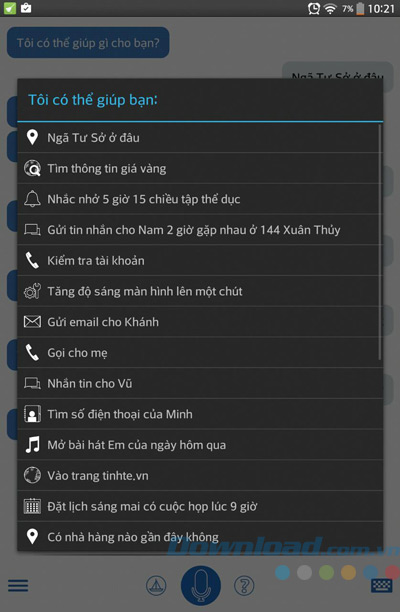
VAV cho Android là trợ lý ảo thông minh, cho phép bạn tương tác bằng giọng nói để hẹn chuông báo thức, đặt lịch cuộc họp, bật định vị, gọi điện thoại, truy cập web, tìm đường trên bản đồ, định vị cây ATM hay thưởng thức một bản nhạc mình yêu thích… một cách dễ dàng.

Có thể bạn quan tâm

  • Bí kíp sử dụng phím tắt đổi ngôn ngữ trên máy tính cho mọi hệ điều hành
  • Cách bật chế độ chuyên nghiệp Facebook giúp trang cá nhân hiện đại và tinh tế hơn
  • Các gói gọi nội mạng MobiFone ưu đãi gọi không giới hạn chỉ từ 2.900đ/ngày
  • Cách lấy lại tài khoản Facebook bị vô hiệu hóa tạm thời, bị khóa vĩnh viễn siêu đơn giản
  • Top 7+ cách khắc phục iPhone bị đơ dễ dàng hiệu quả nhất

Câu hỏi có sẵn trong ứng dụng VAV cho Android

Trợ lý ảo VAV do nhóm tác giả MDN-Team, Khoa CNTT, Trường ĐH Công nghệ, ĐH Quốc gia Hà Nội phát triển. Dựa trên kỹ thuật trí tuệ nhân tạo, VAV có thể hiểu được ý định của bạn cho dù diễn đạt câu lệnh theo nhiều cách khác nhau. Thật tuyệt vời khi có VAV đồng hành bên cạnh phải không các bạn?

Tính năng cập nhật trong ứng dụng VAV 1.0.1

  • Tương thích với máy tính bảng.
  • Tối ưu tốc độ xử lý và đồ họa.

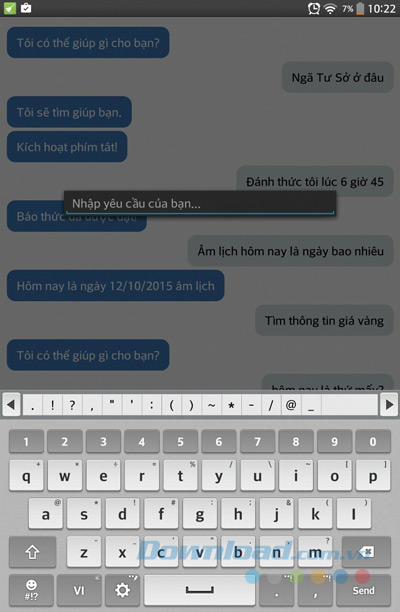
Nhập yêu cầu vào ứng dụng VAV cho AndroidBản đồ chỉ đường trong ứng dụng VAV cho Android

Một số tính năng chính của trợ lý ảo VAV cho Android

  • Định vị vị trí: Tìm địa chỉ, địa danh (tòa nhà, cây cầu, đường phố, ngã tư…) trên bản đồ.
  • Tìm đường: Hỗ trợ tìm đường trên bản đồ, từ vị trí hiện tại hoặc từ một địa chỉ tới một địa chỉ khác.
  • Duyệt web: Truy cập một trang web bất kỳ.
  • Thông tin thời tiết: Xem thông tin về thời tiết tại một địa danh nào đó, vào một thời gian nào đó một cách dễ dàng.
  • Báo thức: Đặt chuông báo thức (alarm) và nhắc nhở (reminder).
  • Đặt lịch: Lên lịch (calendar) cho các cuộc gặp, cuộc họp, sự kiện quan trọng…
  • Xem lịch: Hỏi ngày âm lịch, ví dụ: âm lịch hôm nay bao nhiêu?.
  • Thay đổi cài đặt của máy: Hỗ trợ bật/tắt định vị, bật/tắt bluetooth, bật/tắt Wifi…
  • Gọi điện: Gọi điện cho một số điện thoại hoặc cho ai đó trong danh bạ của bạn.
  • Nhắn tin: Ra lệnh nhắn tin cho ai đó dễ dàng.
  • Quản lý danh bạ: Mở danh bạ, tìm kiếm, lưu số vừa gọi vào danh bạ…
  • Quản lý email: Mở, kiểm tra và gửi email.
  • Ghi chú: Mở và ghi chép ghi chú.
  • Mở ứng dụng: Mở bất kỳ một ứng dụng nào bạn đã cài đặt như: Facebook, Zalo, YouTube
  • Nghe nhạc: Mở những bản nhạc, bài hát bạn yêu thích.
  • Chụp ảnh: Hỗ trợ chụp ảnh, quay video và xem lại những bức ảnh của mình.
  • Tìm cây ATM: Tìm kiếm các cây ATM, trạm xăng gần bạn hoặc gần một địa chỉ nào đó.
  • Tìm kiếm nhà hàng: Tìm kiếm các quán ăn, nhà hàng gần bạn hoặc gần một địa chỉ nào đó.
  • Tra cứu giá vàng: Hỏi thông tin giá vàng.
  • Tìm thông tin bất kỳ từ Google.
  • Hoàn toàn miễn phí.
  • Giao diện thân thiện, rất dễ sử dụng.

Với giao diện thân thiện, rất dễ sử dụng, cùng nhiều tính năng hấp dẫn chắc chắn VAV sẽ trở thành trợ lý đắc lực cho bạn. Vậy còn chần chừ gì nữa hãy nhanh tay download VAV cho Android để trải nghiệm!

Hướng dẫn cách quay màn hình máy tính có âm thanh

Video cách quay màn hình máy tính có âm thanh

Việc quay màn hình máy tính không chỉ là một công cụ quan trọng trong lĩnh vực giáo dục và làm việc mà còn trở thành một phần không thể thiếu trong lĩnh vực giải trí và sáng tạo nội dung trực tuyến.

Có thể bạn quan tâm

  • 3 cách chỉnh giãn dòng trong Word và những phím tắt cần biết
  • Những phần mềm thay đổi độ sáng, tương phản màn hình máy tính hiệu quả nhất
  • Bí quyết lấy dữ liệu từ sheet này sang sheet khác trong Excel một cách nhanh chóng nhất
  • Mẹo khóa ô trong Excel an toàn, nhanh chóng
  • Hướng dẫn cách nạp thẻ Viettel trả sau nhanh chóng và đơn giản

Từ việc chia sẻ kỹ năng, hướng dẫn và trải nghiệm game cho đến tạo ra các video hướng dẫn và nội dung giáo dục. Bài viết này, Thành Nhân TNC sẽ cùng bạn khám phá Cách quay màn hình có âm thanh đơn giản nhất.

>>Xem thêm:

  • Cách chia ổ cứng Win 11 dễ nhất
  • Hướng dẫn dùng tổ hợp phím mở nguồn Laptop chi tiết nhất
  • Phương pháp đơn giản để khắc phục Pin laptop sạc không vào điện
  • Hướng dẫn cách tắt đèn Laptop các hãng dễ thực hiện nhất

Cách quay màn hình máy tính có tiếng

Cách quay màn hình máy tính không cần phần mềm thứ 3

Cách quay màn hình Windows có âm thanh

Bước 1: Bắt đầu quay màn hình

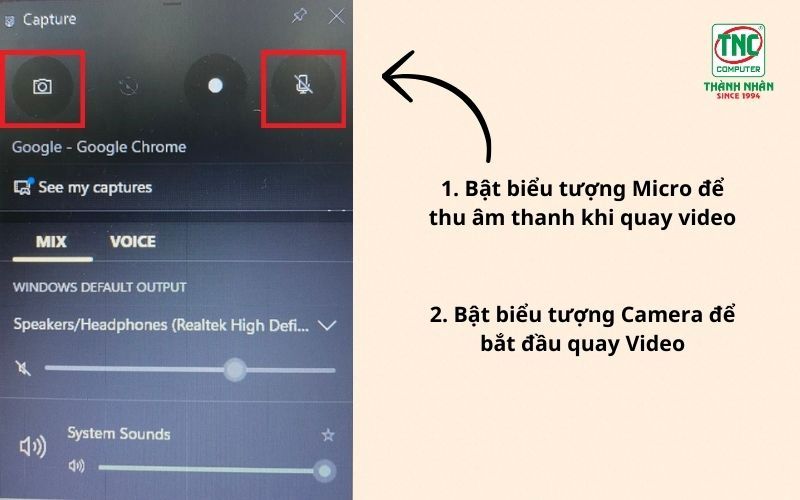
  • Nhấn tổ hợp phím Windows + G trên bàn phím của bạn
  • Khi Game Bar được kích hoạt, một thanh công cụ sẽ xuất hiện ở phía dưới của màn hình.
  • Trên thanh công cụ này, bạn sẽ thấy các biểu tượng, bao gồm một biểu tượng camera và một biểu tượng microphone.
  • Nhấn biểu tượng camera để bắt đầu quay màn hình của bạn.

Cách quay màn hình máy tính có âm thanh

Bước 2: Kết thúc quay màn hình

  • Khi bạn đã quay đủ nội dung, nhấn tổ hợp phím Windows + G một lần nữa để mở lại Game Bar.
  • Trên thanh công cụ Game Bar, nhấn biểu tượng camera một lần nữa hoặc nhấn nút “Stop Recording” (Dừng ghi).

Bước 3: Kiểm tra và lưu video quay màn hình

  • Sau khi bạn dừng quay, một cửa sổ sẽ hiển thị cho phép bạn xem và chỉnh sửa video của mình.
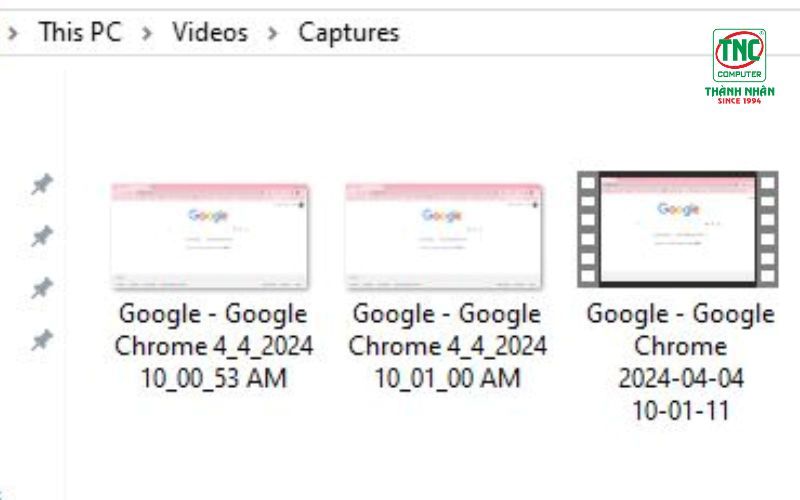
  • Video quay sẽ được tự động lưu trong thư mục “Captures” (Ghi lại) trong thư mục “Videos” của bạn.

Video quay màn hình có âm thanh

Cách ghi màn hình máy tính có âm thanh bằng Macbook

Bước 1: Mở tính năng ghi màn hình

Sử dụng tổ hợp phím Command + Shift + 5 trên bàn phím của bạn để mở Tính năng ghi màn hình.

Bước 2: Chọn tùy chọn ghi màn hình

Một thanh công cụ ghi màn hình sẽ xuất hiện ở dưới cùng của màn hình của bạn. Tại đây, bạn có thể chọn giữa hai tùy chọn: “Record Entire Screen” (Ghi Toàn Bộ Màn Hình) hoặc “Record Selected Portion” (Ghi Phần Được Chọn).

Bước 3: Chọn chế độ ghi có âm thanh

  • Sau khi bạn chọn tùy chọn ghi màn hình, bạn sẽ thấy một biểu tượng loa hiện ra gần các tùy chọn ghi. Nhấp vào biểu tượng loa này để mở menu thả xuống với các thiết lập âm thanh.
  • Trong menu này, bạn có thể chọn nguồn âm thanh mà bạn muốn ghi kèm theo video. Các nguồn âm thanh có thể bao gồm “Internal Microphone” (Microphone Nội Bộ) hoặc các thiết bị âm thanh khác được kết nối vào máy của bạn.

Bước 4: Bắt đầu ghi màn hình

Khi bạn đã thiết lập xong tất cả các tùy chọn, nhấp vào nút “Record” (Ghi) để bắt đầu quay màn hình. Một đồng hồ đếm ngược sẽ xuất hiện và quay màn hình sẽ bắt đầu sau khi đếm ngược kết thúc.

Bước 5: Kết thúc và lưu video

  • Khi bạn đã ghi đủ nội dung, nhấp vào biểu tượng “Stop” (Dừng) trên thanh menu hoặc sử dụng tổ hợp phím Command + Control + Esc để kết thúc quay màn hình.
  • Video ghi màn hình của bạn sẽ tự động được lưu vào thư mục “Movies” (Phim) trong thư mục người dùng của bạn với định dạng file .mov.

Top 3 công cụ quay màn hình máy tính tốt nhất

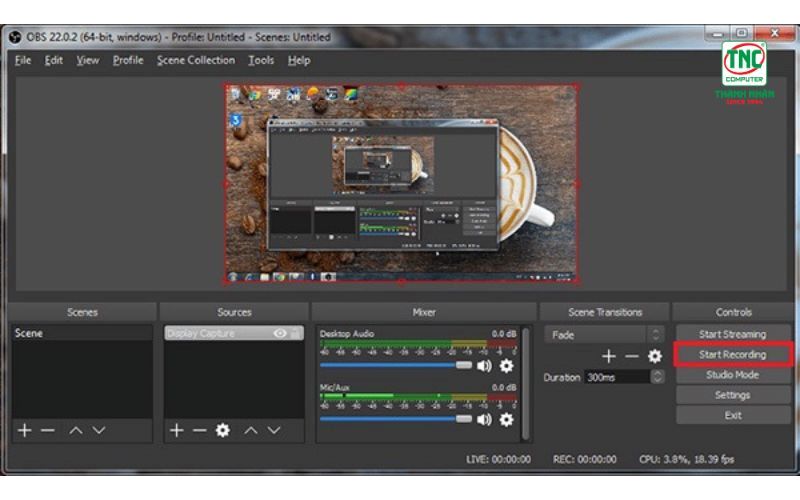
Quay màn hình và âm thanh trên OBS Studio:

  • OBS Studio là một phần mềm quay màn hình máy tính miễn phí, được nhiều người sử dụng rộng rãi trong cả việc stream trực tiếp và quay video.
  • Nó cung cấp nhiều tính năng mạnh mẽ bao gồm quay màn hình đầy đủ hoặc chỉ một phần, quay cùng lúc nhiều nguồn âm thanh và video.
  • OBS Studio cũng hỗ trợ nhiều hệ điều hành bao gồm Windows, macOS và Linux, làm cho nó trở thành một lựa chọn phổ biến cho người dùng từ các nền tảng khác nhau.

Cách quay màn hình có tiếng bằng ứng dụng thứ 3

Quay màn hình và âm thanh trên Camtasia:

  • Camtasia là một công cụ chuyên nghiệp được thiết kế đặc biệt cho việc quay màn hình không giới hạn thời gian và chỉnh sửa video chuyên nghiệp.
  • Nó cung cấp giao diện người dùng dễ sử dụng và nhiều tính năng mạnh mẽ bao gồm quay màn hình đầy đủ hoặc chỉ một phần, tùy chọn chỉnh sửa nâng cao như chỉnh sửa và thêm hiệu ứng, và khả năng xuất ra nhiều định dạng video khác nhau.
  • Camtasia được đánh giá cao về khả năng tạo ra các video chất lượng cao và là một công cụ phổ biến trong cộng đồng người làm video chuyên nghiệp.

Quay màn hình và âm thanh trên ScreenFlow:

  • ScreenFlow là một công cụ quay màn hình có chức năng chỉnh sửa video chuyên nghiệp dành cho người dùng macOS.
  • Nó cung cấp một loạt các tính năng như quay màn hình, chỉnh sửa video, thêm hiệu ứng và chia sẻ video một cách dễ dàng.
  • ScreenFlow được đánh giá cao về hiệu suất và chất lượng video xuất ra, làm cho nó trở thành một lựa chọn phổ biến đối với những người sáng tạo nội dung trên macOS.

Ứng dụng của tính năng quay màn hình có âm thanh

Hướng dẫn và giáo dục: Tạo video hướng dẫn với âm thanh từ máy tính, giải thích ý tưởng và chia sẻ kiến thức một cách dễ dàng và rõ ràng.

Tạo nội dung trực tuyến: Sáng tạo video trực tuyến, livestream, podcast và video tutorial thu hút đối tượng người xem.

Ghi lại trò chơi và stream trực tiếp: Quay lại trận đấu game, stream trực tiếp và chia sẻ với cộng đồng game thủ.

Thực hiện biểu trình và thuyết trình: Thực hiện và chia sẻ các biểu trình, báo cáo và dự án một cách chuyên nghiệp.

Hỗ trợ kỹ thuật và giải quyết vấn đề: Ghi lại vấn đề kỹ thuật để nhận hỗ trợ và giải quyết các vấn đề hiệu quả.

Lưu trữ ghi chú và thông tin: Lưu trữ ghi chú, cuộc họp và thông tin quan trọng để sau này có thể xem lại và tham khảo.

Bài viết trên đây đã chia sẽ chi tiết Cách quay video màn hình laptop có âm thanh một cách đơn giản mà chuyên nghiệp.

Quay màn hình máy tính có tiếng không chỉ là một công cụ hữu ích mà còn là một phần không thể thiếu trong việc chia sẻ kiến thức, giải trí và làm việc hiệu quả. Bằng cách sử dụng các công cụ và phương pháp quay màn hình phù hợp, người dùng có thể dễ dàng tạo ra các video chất lượng cao với âm thanh rõ ràng và hấp dẫn.

Tham khảo một số mẫu màn hình, laptop ngay bên dưới nhé!

Tên sản phẩm Thông số kỹ thuật Giá bán

Hướng dẫn cách bỏ dấu gạch đỏ trong PowerPoint chi tiết nhất

Video cách tắt gạch chân đỏ trong powerpoint

1. Tại sao lại có dấu gạch đỏ trong PowerPoint?

Chắc hẳn, trong quá trình sử dụng phần mềm văn phòng như: Word, Excel, PowerPoint đều gặp phải trường hợp xuất hiện các gạch đỏ bên dưới chữ. Bạn đã bao giờ tự hỏi, dấu gạch đỏ đó có nghĩa là gì? Thực tế, đây là tính năng kiểm tra lỗi chính tả được kích hoạt trong các ứng dụng của Office.

Có thể bạn quan tâm

  • Google meet giới hạn thời gian và 100 người phải làm sao?
  • Chuyên mục: Tin tức
  • Hướng dẫn cách đồng bộ, sao lưu tin nhắn Zalo dễ dàng trên nhiều thiết bị
  • Khắc phục lỗi màn hình iPhone bị nhòe nhanh chóng, hiệu quả nhất
  • Các ngân hàng hỗ trợ làm thẻ atm online miễn phí nhanh chóng

Tuy nhiên, tính năng này được hoạt động với ngôn ngữ là tiếng Anh. Chính vì thế dẫn tới tình trạng khi ta gõ tiếng Việt thì 99% số chữ sẽ bị lỗi và tạo ra dấu gạch chân màu đỏ bên dưới.

Cách bỏ dấu gạch đỏ trong quá trình học Powerpoint 2010 chính là tắt tính năng kiểm tra lỗi này đi. Sau khi bạn tắt tính năng này thành công, việc gõ chữ sẽ không cảm thấy phiền toái nữa.

cach-bo-dau-gach-chan-do-trong-powerpoint-7.jpg?

Dấu gạch đỏ xuất hiện rất nhiều trong PowerPoint 2010

2. Cách bỏ dấu gạch đỏ nhanh chóng và đơn giản

Trong bài viết này, chúng tôi sẽ giới thiệu đến các bạn cách loại bỏ dấu gạch đỏ trong PowerPoint 2010. Còn với những phiên bản như 2003, 2007, bạn có thể làm tương tự. Cụ thể, các bước thực hiện như sau:

– Bước 1: Bạn mở chương trình PowerPoint trên máy tính lên. Bạn click chuột vào biểu tượng cửa sổ ở góc trái trên cùng màn hình.

– Bước 2: Trong giao diện cửa sổ mới, bạn chọn “Word Options”, cửa sổ này mở lên bạn tích vào ô Proofing. Trong mục “When correcting spelling and grammar in word”, bạn click chuột bỏ hết dấu tích được chọn trong mục.

– Bước 3: Cuối cùng, bạn nhấn OK là tắt được lỗi kiểm tra chính tả.

Bạn cần loại bỏ hết dấu tích trong mục “When correcting spelling and grammar in word”

>> Xem thêm: 2 Cách đánh số trang trong PowerPoint 2010 chi tiết nhất

3. Cách bỏ dấu gạch đỏ trong PowerPoint 2013 và 2016

Khác với cách bỏ dấu gạch đỏ trong PowerPoint 2010, phiên bản 2013 và 2016 đã có tính năng Correcting spelling and grammar khi gõ tiếng Việt. Tuy nhiên, trong nhiều trường hợp, tính năng này vẫn còn hạn chế cần phải loại bỏ. Các bước thực hiện khá giống trong PowerPoint 2010, cụ thể như sau:

– Bước 1: Bạn cần mở File PowerPoint của mình lên.

– Bước 2: Trên thanh công cụ, bạn chọn mục Home, sau đó click chuột vào File -> Options.

cach-bo-dau-gach-chan-do-trong-powerpoint-1.jpg

Vào File -> chọn Options

Trong cửa sổ Word Options hiện lên, bạn nhấn chuột chọn mục Proofing, loại bỏ hết dấu tích ở mục When correcting spelling and grammar in Word.

– Bước 3: Bạn chọn Ok để kết thúc quá trình.

cach-bo-dau-gach-chan-do-trong-powerpoint-2.jpg

Tính năng kiểm tra chính tả đã được ứng dụng trong bộ gõ tiếng Việt PowerPoint 2016

4. Cách bỏ dấu gạch chân Hypelink trong PowerPoint 2010, 2013, 2016

– Bước 1: Giữ chuột trái để bôi đen đường liên kết. Sau đó nhấn chuột phải và chọn Remove Link.

Chọn Remove Link

– Bước 2: Trên thanh Menu, bạn tới tab Insert sau đó chọn Shapes.

cach-bo-dau-gach-chan-do-trong-powerpoint-2.jpg

Chọn Shapes

– Bước 3: Cửa sổ Rencently Used Shapes xuất hiện, trong nhóm Rectangles bạn chọn hình chữ nhật đầu tiên.

Chọn biểu tượng hình chữ nhật

Tiếp tục nhấp vào hình chữ nhật và dùng chuột kéo độ rộng dài hình chữ nhật cho đến khi diện tích của nó bao phủ toàn văn bản đã xóa siêu liên kết.

Kéo thả để điều chỉnh độ dài rộng của hình chữ nhật

– Bước 4: Trong nhóm tab Drawing Tools xuất hiện cửa sổ mới, bạn nhấp chuột chọn Shape Fill

Chọn Shape Fill

– Bước 5: Trên Menu Drop-down, chọn mục No Fill

– Bước 6: Trên thanh Menu, bạn chọn Insert, sau đó chọn Links. Tiếp tục chọn Insert Link.

Trong ô Address, bạn dán link vừa sao chép, sau đó nhấn OK.