Các kỹ thuật chụp ảnh cơ bản trong nhiếp ảnh bằng smartphone

Video kỹ thuật chụp ảnh bằng điện thoại

Chụp ảnh rất đơn giản nhưng không phải ai cũng biết cách tạo ra một tấm hình đẹp, việc trở thành nhiếp ảnh gia lại càng khó hơn nữa. Nếu bạn là một người đam mê chụp ảnh bằng smartphone thì các mẹo dưới đây sẽ giúp bạn có được những kỹ thuật để chụp hình đẹp bằng điện thoại.

Có thể bạn quan tâm

  • Cách hiển thị tọa độ điểm trong cad lệnh Ordinate Dimension 2024
  • Cách kiểm tra pin tai nghe bluetooth trên IOS cho người mới dùng
  • Hướng Dẫn Download Và Cài Đặt PUBG Mobile PC Mới Nhất Cho Anh Em
  • Hướng dẫn 2 cách chạy chương trình Oppo đơn giản, hiệu quả
  • [Android] Tắt hình đại diện trò chuyện Messenger để máy hoạt động ổn định hơn

Xem thêm: Hướng dẫn tối ưu hóa dung lượng bộ nhớ trên iPhone

Kỹ thuật chụp hình đẹp bằng điện thoại.

Thiết bị Camera trên điện thoại ngày càng được cải tiến hơn để đem lại những trải nghiệm mới cho người dùng. Nó gọn nhẹ, tiện lợi hơn những chiếc máy ảnh nặng trịch nhưng nó lại không có đầy đủ các tính năng như một máy ảnh thật sự. Nhưng nếu người dùng hiểu rõ, và sử dụng tối đa khả năng của nó thì sẽ nhận lại được những khung hình thật sự ấn tượng.

Kỹ thuật bố cục theo tỷ lệ 1/3

Để có thể chụp hình đẹp bằng điện thoại thì bố cục là một yếu tố mà bạn nên chú trọng. Bố cục nên chia theo tỷ lệ 1/3 đó chính là bạn chia khung ảnh làm 9 phần bằng nhau với 2 đường kẻ dọc và 2 đường kẻ ngang như hình minh họa dưới đây. Chúng ta đặt đối tượng cần chụp dọc theo một hay nhiều đường kẻ hay nơi các đường kẻ giao nhau.

Quy tắc này do các họa sĩ từ thời Phục hưng phát hiện ra, rằng mắt của người xem không rơi vào trung tâm của bức hình mà sẽ di chuyển ra các điểm lân cận đấy cho nên khi chụp hình theo quy tắc này sẽ giúp bức ảnh của bạn cuốn hút hơn.

Chụp ảnh theo quy tắc 1/3

Để sử dụng quy tắc này trên smartphone, các bạn thực hiện các bước sau: Vào Cài đặt, chọn Hiển thị đường tham chiếu để bật tính năng này.

Bật tính năng Hiển thị đường tham chiếu trong camera

Theo quy tắc này thì bạn nên đặt đối tượng cần chụp dọc theo các đường kẻ hoặc các điểm giao nhau thì vì đặt vào trọng tâm máy ảnh. Nó sẽ giúp bạn có được một bức hình selfie trên smartphone đẹp.

Chụp hình theo nguyên tắc 1/3

Bố cục trung tâm và đối xứng.

Trong những bối cảnh thích hợp thì chúng ta lại nên đặt đối tượng chụp ở giữa khung hình, nó sẽ đem lại cho bạn một bức hình tuyệt đẹp như đã mong muốn. Bố cục cân xứng từ tâm rất phù hợp cho cảnh vật đối xứng hai bên. Hãy thử phương pháp này, nó sẽ giúp bạn chụp hình đẹp bằng điện thoại của mình hơn.

Chụp ảnh theo bố cục đối xứng từ trục tâm

Tạo khung bên trong khung hình.

Bạn có thể tăng chiều sâu của bức ảnh bằng cách chụp khung lồng trong khung, sử dụng các khung có sẵn như ô cửa sổ, cây cối hoặc bất kỳ thứ gì làm khung quanh chủ thể. Sử dụng bố cục khung nằm trong khung là cách thú vị giúp bạn thể hiện những sáng tạo tuyệt vời về bố cục với cảm nhận môi trường xung quanh của bạn. Đây là một cách đơn giản và dễ dàng giúp bạn chụp hình đẹp bằng điện thoại của mình.

Kỹ thuật chụp ảnh khung lồng trong khung.

Đường thẳng dẫn lối.

Đường thẳng dẫn hướng tới đối tượng giúp thu hút mắt người xem tới những điểm quan trọng cần chú ý. Đôi khi đường dẫn hướng không nhất thiết phải thẳng, các đường cong cũng rất thú vị và hấp dẫn.

Chụp ảnh sử dụng phương pháp đường thẳng dẫn lối.

Trong bức ảnh trên, con đường dẫn hướng mắt của chúng ta qua bên phải trước khi rẽ sang trái. Trong bức ảnh này cũng được sử dụng quy tắc 1/3.

Đường chéo và hình tam giác.

Người ta thường cho rằng yếu tố tạo hình theo kiểu tam giác và đường chéo sẽ giúp có thêm sự kịch tính cho bức ảnh. Vậy kịch tính có nghĩa là gì? Nó phụ thuộc vào cảm nhận mỗi người.

Các đường ngang và dọc cho ta thấy được sự ổn định. Nếu bạn thấy một người đứng trên mặt phẳng nằm ngang, bạn sẽ cảm thấy anh ta khá vững chãi, nhưng nếu ở trên con dốc thì lại khác. Vì vậy chúng ta không nên áp dụng chụp ảnh đường chéo cho cuộc sống hằng ngày, chúng sẽ tạo nên sự bất ổn. Nhưng khi kết hợp đường chéo và tam giác sẽ tạo ra một bức ảnh “kịch tính”.

Phương pháp chụp ảnh tam giác kết hợp đường chéo.

Tạo khoảng trống rộng.

Để lại nhiều không gian trống xung quanh chủ thể của bạn có thể tạo thêm sự hấp dẫn. Nó tạo ra cảm giác của sự đơn giản. Giống như lấp đầy khung ảnh, nó giúp người xem tập trung vào chủ thể chính mà không gây ra sự phân tâm.

Tạo khoảng trống rộng bên trong bức ảnh.

Bức tượng rõ ràng là tiêu điểm chính nhưng lại để rất nhiều không gian trống bầu trời quanh nó. Điều này giúp thu hút ánh nhìn vào bức tượng, bố cục tạo cảm giác đơn giản nhưng lại đẹp mắt.

Các bạn hãy ghi nhớ và áp dụng thử những kỹ thuật nêu trên cho những khung hình của bản thân vì nó sẽ giúp bạn selfie trên smartphone đẹp. Các bạn hãy theo dõi trang web HnamMobile để đón xem những tin công nghệ mới nhất nhé!

Xem thêm: 6 mẹo nhỏ giúp tăng cường bảo mật trên iPhone

Nguồn: Tổng hợp.

Cách tắt thông báo Your Windows license will expire soon Win 10

Video sửa lỗi your windows license will expire soon

Nếu như màn hình của bạn xuất hiện thông báo Your Windows license will expire soon sau khi cập nhật Windows 10 thì đây là những cách thức đơn giản để khắc phục tình trạng trên.

Có thể bạn quan tâm

  • [HỎI ĐÁP] Có nên sạc iPhone qua đêm? Tính năng ngăn sạc đầy pin qua đêm trên iPhone
  • Tổng đài MobiFone số mấy? Hotline CSKH MobiFone miễn phí 24/24 18001090 – 9090
  • Top 4 phần mềm kết nối điện thoại với máy tính tốt nhất và dễ dùng nhất hiện nay
  • Hướng dẫn cách chuyển màu màn hình máy tính sang màu đen trắng rất đơn giản
  • Nghe đài FM trên iPhone không khó

1. Lỗi Your Windows license will expire soon Win 10 là gì?

Cụ thể khi gặp lỗi này, Windows 10 sẽ gửi tới bạn dòng thông báo có nội dung như sau: “Your Windows License will expire soon; you need to activate Windows in PC settings”. Có nghĩa là giấy phép Windows của bạn sắp hết hạn; bạn cần kích hoạt Windows trong mục Cài đặt.

2. Tại sao lại có thông báo Your Windows license will expire soon?

2.1 Máy cập nhật Win 10 từ các phiên bản cũ

Có một số người dùng cập nhật trực tiếp lên Win 10 từ các phiên bản Windows 7 hay 8. Trên thực tế bản Windows 10 được update từ hệ điều hành cũ không hoàn toàn miễn phí.

Kể cả khi hệ điều hành Win 7 hoặc Win 8 mà bạn đang sử dụng có bản quyền đầy đủ. Thì khi update lên Win 10 thời hạn sử dụng miễn phí cũng chỉ là 1 năm.

Sau đó thông báo giấy phép Windows sắp hết hạn sẽ hiện lên khi gần kết thúc 1 năm miễn phí. Và lúc này bạn cần phải nhập key bản quyền mới có thể tiếp tục sử dụng Windows 10.

>> Xem thêm: Cách tắt update Win 10

2.2 Máy cài Windows 10 phiên bản dùng thử

Thông báo này cũng hiện lên với những người dùng cài Windows 10 bản dùng thử. Với bản Windows 10 Trial này, bạn sẽ được trải nghiệm hệ điều hành miễn phí trong 30 ngày.

Sau khi thời gian dùng thử đã hết thì thông báo giấy phép hết hạn cũng sẽ hiện lên. Và dĩ nhiên nếu muốn trải nghiệm tiếp thì người dùng sẽ phải nhập key bản quyền.

2.3 Máy cài Windows 10 phiên bản lậu

Win 10 bản lậu hay còn gọi là bản crack đã không còn xa lạ gì với người dùng Windows. Khi dùng Win 10 đã được bẻ khóa thì bạn không phải mất khoản phí nào để mua key.

Tuy nhiên như đã nói ở trên, Win 10 thường xuyên được Microsoft cập nhật. Chính vì vậy nếu bị phát hiện đang dùng Windows bản lậu, rất có thể hệ điều hành của bạn sẽ bị nhả key. Sau đó Windows sẽ phát đi thông báo Your Windows license will expire soon hoặc Activate Windows.

2.4 Máy được cài Windows 10 bản quyền nhưng vẫn nhận thông báo

Một số người dùng Windows 10 cũng phản ánh về tình trạng máy mới mua, có Win bản quyền. Tuy nhiên vẫn bị làm phiền bởi thông báo Your Windows license will expire soon hoặc Activate Windows.

Khi gặp tình trạng này, hãy liên hệ với nhà cung cấp laptop nếu máy của bạn được tích hợp sẵn Win 10 khi mua. Hoặc liên hệ trực tiếp với đội ngũ hỗ trợ của Microsoft để được khắc phục sự cố.

3 Các cách sửa lỗi Your Windows license will expire soon

3.1 Khắc phục lỗi bằng cách khởi động lại Windows Explorer

Để sửa lỗi your windows license will expire soon windows 10. Cách đầu tiên bạn có thể thử đó là khởi động lại Windows Explorer. Các bước thực hiện như sau:

Bước 1: Đầu tiên bạn nhấn đồng thời các phím Ctrl + Alt + Del. Hoặc bạn có thể click chuột phải vào thanh Taskbar và một menu sẽ hiện ra. Tại đây bạn tìm kiếm và click chọn mục Task Manager.

Bước 2: Trên cửa sổ Task Manager hiển thị trên màn hình. Bạn chuyển sang tab Processes. Kéo thanh trượt xuống tới khi thấy mục Windows Explorer. Click chuột phải vào mục này sau đó nhấn End Task.

Bước 3: Tiếp đó ở thanh menu trên cùng của cửa sổ, bạn click File => Run New Task.Một cửa sổ Create new task sẽ hiện ra.

Tại hộp thoại Open bạn nhập từ khóa explorer.exe và click OK hoặc nhấn Enter. Khi thấy Windows UI hiển thị lại là được. Lúc này bạn kiểm tra xem lỗi you need to activate windows in settings đã được khắc phục chưa.

3.2 Sử dụng Group Policy để khắc phục Windows hết hạn

Nhiều người băn khoăn “Win 10 hết hạn phải làm sao?”. Đừng lo lắng vì bạn có thể sửa lỗi bằng cách điều chỉnh các thông số trong Group Policy Editor. Các bước làm như sau:

Bước 1: Khởi chạy cửa sổ lệnh Run bằng tổ hợp phím tắt Windows và R. Sau đó nhập từ khóa gpedit.msc vào ô trống. Click chọn OK hoặc nhấn Enter để mở cửa sổ Local Group Policy Editor.

Bước 2: Tại cửa sổ hiển thị này, bạn cần tìm được mục Windows Update. Hãy sử dụng key sau để điều hướng tùy chọn của mình:

Computer Configuration > Administrative Templates > Windows Components > Windows Update

Bước 3: Sau khi đã mở được Windows Update. Ở cột bên phải, kéo xuống tìm mục No auto-restart with logged on users for scheduled automatic updates installations.

Bước 4: Click đúp chuột vào mục này để mở cửa sổ mới. Tại đây bạn tick vào ô tròn trước tùy chọn Enabled. Click Apply => ok và khởi động lại máy

Có thể bạn quan tâm: Cách tắt Windows Update

3.3 Vô hiệu hóa một số services

Để khắc phục lỗi your windows license will expire soon. Có một cách thức khác mà bạn có thể thử qua đó là vô hiệu hóa một số services. Hãy thực hiện lần lượt các bước như sau:

Bước 1: Mở cửa sổ lệnh Run theo như hướng dẫn bên trên. Sau đó nhập từ khóa services.msc vào hộp thoại và click chọn OK hoặc Enter.

Bước 2: Cửa sổ Services sẽ hiển thị trên màn hình. Bạn cuộn thanh trượt xuống cho tới khi thấy mục Windows License Manager Services. Click đúp chuột vào đây để mở cửa sổ Properties.

Bước 3: Trong cửa sổ Properties vừa hiện ra trên màn hình. Bạn click chọn Stop ở mục Service status. Sau đó trong mục Startup type, bạn click vào nút mũi tên để mở danh sách chọn. Sau đó click chọn mục Disabled.

Cuối cùng click vào Apply=> OK để đóng cửa sổ lại. Như vậy lại việc vô hiệu hóa thông báo Windows license will expire soon đã hoàn tất.

3.4 Sửa lỗi Windows hết hạn bằng Registry Editor

Một phương pháp sửa lỗi Windows hết hạn khác đó là sử dụng Registry Editor. Các bước thực hiện được chúng tôi đưa ra bên dưới:

Bước 1: Khởi chạy cửa sổ lệnh Run bằng tổ hợp Windows + R như đã hướng dẫn phía trên. Nhập từ khóa regedit tại hộp thoại Run vừa mở ra sau đó nhấn Enter hoặc click OK.

Bước 3: Cửa sổ hiển thị Registry Editor sẽ mở ra. Tuy nhiên để thực hiện thay đổi một cách an toàn nhất. Không làm xáo trộn các cài đặt hệ thống hiện tại. Bạn click chọn File => Export.

Bước 4: Sau khi đã sao lưu dữ liệu Registry Editor xong. Bạn hãy truy cập công cụ tìm kiếm của Windows 10. Nhập từ khóa Command Prompt và click chọn Run as administrator.

Bước 5: Tại cửa sổ hiển thị Administrator: Command Prompt vừa hiện ra trên màn hình. Bạn copy paste câu lệnh sau đây:

reg add “HKLMSoftwarePoliciesMicrosoftWindows NTCurrentVersionSoftware Protection Platform” /v NoGenTicket /t REG_DWORD /d 1 /f

Sau đó chạy câu lệnh này với Command Prompt. Sau khi câu lệnh được thực hiện thành công. Lỗi Your Windows license… cũng sẽ tự động biến mất.

3.5 Tìm product key bằng Command Prompt

Ngoài ra người dùng cũng có thể tìm product key với Command Prompt. Các bước làm như sau:

Bước 1: Mở cửa sổ Administrator: Command Prompt như đã hướng dẫn phía trên. Tại cửa sổ hiển thị vừa mở ra, bạn copy paste câu lệnh sau đây:

wmic path SoftwareLicensingService get OA3xOriginalProductKey

Bước 2: Lúc này, trên cửa sổ Command Prompt sẽ hiện ra product key của bạn. Bạn hãy sao chép nó ra một vị trí thuận tiện nhất hoặc viết ra giấy.

Truy cập ứng dụng Settings bằng tổ hợp phím Windows và I. Tiếp đó click chọn mục Update & Security. Tại danh sách chọn ở phía bên trái cửa sổ. Bạn click vào mục Activation.

Tại phần màn hình bên phải, bạn sẽ thấy mục Change product key. Click vào đây để mở hộp thoại nhập key bản quyền.

Bước 6: Hộp thoại Enter a product key sẽ hiện ra. Bạn nhập product key đã tìm được ở phía trên và click vào Next. Chờ đợi hệ điều hành xác nhận key mà bạn vừa nhập. Một khi hệ điều hành được kích hoạt, thì thông báo Your Windows license… cũng sẽ tự động biến mất.

Trên đây là một số phương pháp khắc phục Your Windows license will expire soon trên Win 10.

Trên thực tế để giải quyết tận gốc vấn đề. Người dùng vẫn phải nhập key bản quyền để kích hoạt Windows 10. Việc tắt thông báo chỉ giúp cho người dùng không bị quấy rầy khi làm việc mà thôi.

Chúc bạn thành công với các bí quyết mà chúng tôi chia sẻ trên đây. Từ đó có thể dùng máy một cách thoải mái mà không bị làm phiền.

Mạng LAN và thủ thuật chia sẻ máy in qua mạng LAN

Video hướng dẫn share máy in qua mạng lan

Cách chia sẻ máy in trong mạng LAN và mạng Wifi giúp đảm bảo kết nối nhanh chóng và hiệu quả. Cách thức chia sẻ máy in qua mạng LAN được sử dụng rộng rãi trong mạng nội bộ của các công ty để in tài liệu và các văn bản từ nhiều máy tính cùng kết nối một mạng LAN.

Có thể bạn quan tâm

  • 3 Cách sửa lỗi iPad bị vô hiệu hoá bằng itunes iCloud cực nhanh
  • Cách để tài khoản facebook ở chế độ riêng tư trên điện thoại, máy tính
  • Đây là 3 cách giúp bạn mở khóa khi quên mật khẩu hình vẽ trên điện thoại Android
  • Cách tra cứu mã học sinh trên VnEdu
  • Cách gửi tập tin dung lượng lớn qua Gmail với Google Drive – Thế Giới Tin Học

Mạng LAN là gì?

Mạng LAN là viết tắt của Local Network Area nghĩa là mạng cục bộ. Mạng LAN hiểu đơn giản là sự kết nối của nhiều thiết bị lại với nhau tạo thành một hệ thống mạng tại một khu vực nhất định như công ty, trường học hay nhà ở. Việc kết nối các thiết bị trong cùng một hệ thống cho phép người dùng có thể dễ dàng trao đổi dữ liệu giữa các thiết bị một cách dễ dàng và nhanh chóng như hình ảnh, tập tin, máy in hay tập tin.

Song song với sự phát triển của công nghệ thì mạng LAN cũng ngày càng được nâng cấp với nhiều hình thức đa dạng. Tiêu biểu như mạng WAN – là các mạng LAN được kết nối thông qua thiết bị định tuyến (Router) hay mạng WLAN (Wireless Local Network Area) là một mạng LAN không dây, cho phép các máy tính có thể kết nối để vào mạng qua Wifi.

Chia sẻ máy in qua mạng LAN là gì?

Để kết nối máy tính với máy in có rất nhiều cách. Tuy nhiên, do yêu cầu công việc hàng ngày, nhân viên văn phòng tại các công ty thường phải in ấn rất nhiều tài liệu từ nhiều máy tính khác nhau nhưng thường chỉ có 1 máy in. Do vậy, nếu chỉ 1 máy tính kết nối 1 máy in thì sẽ rất mất thời gian, đặc biệt khi cần phải in số lượng lớn.

Khi đó, giải pháp được đưa ra chính là áp dụng cách chia sẻ máy in qua mạng LAN nội bộ, cho phép nhiều máy tính có thể kết nối với máy in đồng thời để dễ dàng in tài liệu hơn. Ngoài máy in, người dùng cũng có thể chia sẻ máy scan trong mạng LAN tương tự.

  • Tham khảo: Cách chia sẻ dữ liệu qua mạng LAN tiện lợi

Cách thiết lập và chia sẻ máy in qua mạng LAN

Để chia sẻ máy in qua mạng LAN Win 7, Win 10 hay Win XP thì người dùng cần thực hiện qua 2 bước: Bước 1 là chia sẻ máy in với máy tính khác và bước 2 là kết nối vào máy in đã được chia sẻ. Dưới đây là hướng dẫn chi tiết các thực hiện.

Lưu ý: Người dùng cần kết nối các máy tính với nhau qua mạng LAN và máy in sẽ được kết nối dây cắm với 1 trong các máy tính đó (gọi là máy chủ) và các máy khác chỉ là phụ. Lời khuyên là nên cắm máy in vào máy tính thường sử dụng để in nhiều nhất, các máy tính còn lại chỉ được phép in khi máy chủ được kích hoạt. Đồng thời, người dùng cũng cần cài driver phù hợp với máy in cho tất cả các máy tính trong mạng LAN.

Trước tiên, người dùng cần đảm bảo tất cả các máy tính cần kết nối trong một mạng LAN. Sau đó bạn tiến hành kết nối máy tính chủ với máy in, sau đó áp dụng cách chia sẻ máy in qua mạng LAN Win XP, Win 7 hoặc 10 như sau:

Bước 1: Tại giao diện Windows của máy tính chủ của máy tính, bạn mở Control Panel bằng lệnh Windows + R > nhập từ khóa “Control Panel” > nhấn Enter/Ok.

Bước 2: Tạo giao diện mới hiển thị, bạn chọn View Devices and Printers tại phần Hardware and Sound.

Bước 3: Tại cửa sổ Devices And Printers, bạn nhấn chuột phải vào biểu tượng máy in muốn chia sẻ, bạn chọn mục Printer Properties.

Bước 4: Một hộp thoại mới mở ra, bạn chọn tab sharing và tích chọn Share This Printer > Apply > Ok.

Bước 5: Trên thanh Taskbar của máy tính, bạn nhấn chuột phải chọn biểu tượng mạng > chọn Open Network and Sharing Center.

Bước 6: Tại cột trái, bạn tích chọn Advanced Sharing Settings.

Bước 7: Tìm chọn All Networks và thấy xuất hiện biểu tượng hình mũi tên.

Bước 8: Chọn Turn off password Protected Sharing tại mục password Protected Sharing > chọn Save Changes để lưu lại cấu hình đã thiết lập.

>> Xem thêm video để hiểu kỹ hơn nhé <<

Như vậy trên đây là tất cả những thao tác chia sẻ máy in qua mạng LAN trên Win7, Win 8 và Win 10. Tuy nhiên, trong quá trình thực hiện, người dùng có thể gặp lỗi không chia sẻ được máy in trong mạng LAN Win 7. Khi đó, bạn có thể thử thực hiện lại thao tác từ đầu để có thể khắc phục được lỗi.

BÀI VIẾT LIÊN QUAN:

  • Hướng dẫn cách sử dụng máy in và mẹo tăng tuổi thọ thiết bị
  • Kết nối điện thoại Android với máy in đơn giản
  • Hướng dẫn kết nối máy in qua wifi nhanh chóng và đơn giản nhất

Mẹo Xử Lý Màn Hình Máy Tính Bị Nhảy Lung Tung Cực Nhanh

Màn hình máy tính bị nhảy lung tung, đây là một trong những lỗi của laptop có rất nhiều người gặp phải, gây bất tiện trong việc sử dụng làm việc và học tập. Nguyên nhân do đâu màn hình máy tính lại bị lỗi như vậy? Cách khắc phục xử lý lỗi này như thế nào? Mời bạn cùng laptop Khoa Quân tìm hiểu nguyên nhân và cách khắc phục lỗi này qua bài viết dưới đây.

Có thể bạn quan tâm

  • Cách cài đặt nhạc chuông iPhone 6 đơn giản và nhanh chóng
  • Tháng 10 thuộc cung hoàng đạo nào? Bí mật về vận mệnh, tính cách và tình yêu mà bạn có thể chưa biết
  • [Windows 64bit] LBP2900/2900B CAPT Printer Driver (R1.50 Ver.3.30)
  • Hướng dẫn toàn diện về cách tăng độ phân giải của hình ảnh trong Photoshop
  • Hướng dẫn cách xóa ảnh vĩnh viễn trên Iphone đơn giản

Sửa chữa laptop Khoa Quân nhanh chóng

Nguyên nhân gây ra lỗi màn hình máy tính bị nhảy lung tung

Để có biện pháp khắc phục tình trạng màn hình máy tính nhảy loạn thì chúng ta cần phải tìm ra nguyên nhân gây ra lỗi ngay trên máy tính. Có rất nhiều nguyên nhân gây ra hiện tượng như trên có thể kể đến như:

  • Nguồn điện không đủ hoặc yếu khiến cho giao diện màn hình bị thay đổi, khi không đủ năng lượng thì các chức năng của máy tính ảnh hưởng làm cho màn hình nhảy lung tung
  • Màn hình có tuổi thọ quá lâu khi phải dùng trong thời gian dài và thường xuyên sẽ có dấu hiệu màn hình máy tính bị nhảy lung tung.
  • Các phần mềm trong hệ thống xung đột với nhau dẫn đến bị lỗi hệ điều hành có thể là do hệ điều hành cũ hoặc khi cập nhật hệ điều hành mới không phù hợp làm cho màn hình máy tính bị nhảy lung tung
  • Độ phân giải màn hình quá mức làm cho card màn hình yếu, bị lỗi hay không tương thích với máy cũng là nguyên nhân làm cho màn hình laptop bị nhảy lung tung.
  • Lỏng cáp màn hình khi màn hình laptop được nối với bàn phím để hiển thị nội dung, dây cáp màn hình có thể bị lỏng hoặc tuổi thọ đã quá lâu dẫn đến hư hỏng điều này có thể làm cho màn hình laptop bị nhảy.
Màn hình laptop bị nhảy màn hình
Hình 1: Màn hình laptop bị nhảy màn hình

Cách khắc phục lỗi màn hình laptop bị nhảy lung tung cực nhanh

Tùy thuộc vào nguyên nhân gây ra lỗi màn hình bị nhảy lung tung ta sẽ có biện pháp khắc phục với mỗi lỗi khác nhau. Dưới đây là một số mẹo xử lý màn hình máy tính bị nhảy loạn cực nhanh.

1. Kiểm tra nguồn điện kết nối với máy tính

Nguồn điện không ổn định hoặc yếu không đủ cung cấp cho máy tính làm cho màn hình bị nhảy liên tục, có khả năng gây ra cháy nguồn CPU, nguồn RAM.

  • Bạn nên kiểm tra ổ cắm, chờ cho đến khi nguồn điện ổn định lại
  • Sử dụng bộ ổn áp để ổn định điện áp và dòng điện
  • Cần hạn chế dùng nhiều thiết bị tiêu thụ điện trên cùng một đường truyền để hạn chế quá tải dòng điện.
Nguồn điện cung cấp cho máy tính
Hình 2: Nguồn điện cung cấp cho máy tính

2. Cập nhật driver màn hình

Để khắc phục màn hình laptop nhảy lung tung bạn có thể cập nhật driver màn hình hình sử dụng cài đặt Windows theo từng bước như sau:

Bạn có thể cập nhật diver màn hình sử dụng cài đặt Windows để khắc phục lỗi màn hình máy tính nhảy lung tung, bạn làm theo các bước dưới đây:

Bước 1: Ấn tổ hợp phím Windows + l trên bàn phím để mở Setting. Sau đó tìm kiếm Devmgmt.msc, mở Device Manager Bước 2: Nhấp chuột trái chọn chọn Display adapters để mở rộng Menu. Bước 3: Bạn nhấp chuột phải vào adapter màn hình máy tính > Chọn Update Driver. Bước 4: Sau khi máy tính đã được cập nhật Driver mới, chọn Search Automatically for drivers và tìm phần mềm mới. Bước 5: Nếu Windows tìm được một phiên bản driver màn hình mới hơn thì nó sẽ tự động tải và cài đặt cho máy tính của bạn.

Cập nhật driver màn hình cho máy tính
Hình 3: Cập nhật driver màn hình cho máy tính

3. Kiểm tra dây cáp màn hình

Nếu do lỗi lỏng cáp màn hình thì cách khắc phục tốt nhất là bạn nên thay thế những sợi cáp mới. Bởi quá trình sửa chữa vừa tốn thời gian và tiền bạc nhiều hơn so với việc thay mới. Chưa kể tới việc khi đem đi sửa thì tuổi thọ của dây cáp cũng không được đảm bảo lâu dài.

Laptop Khoa Quân là địa chỉ uy tín bán các laoij laptop cao cấp, laptop xách tay Mỹ trong địa bàn TP HCM.

Kiểm tra dây cáp màn hình laptop
Hình 4: Kiểm tra dây cáp màn hình laptop

4. Reset và kết nối lại

Đối với lỗi hệ điều hành do xung đột

  • Với lỗi này thường sẽ do cài đặt driver không thích hợp với màn hình và dẫn đến việc xung đột.
  • Mỗi lần quét sẽ tương đương với một lần “reset” và kết nối lại, làm xảy ra hiện tượng màn hình laptop chớp liên tục hay nháy nhiều lần, dẫn đến việc màn hình nhảy loạn.

5. Thay đổi độ phân giải màn hình máy tính

Độ phân giải màn hình quá mức cũng có thể là nguyên nhân khiến màn hình bị nhấp nháy. Để khắc phục tình trạng này ta nên điều chỉnh độ phân giải lại cho phù hợp với màn hình máy tính.

Thay đổi độ phân giải màn hình máy tính
Hình 5: Thay đổi độ phân giải màn hình máy tính

Trên dây là những mẹo giúp bạn xử lý màn hình laptop nhảy loạn một cách nhanh chóng. Tuy nhiên cũng có một số trường hợp không thể tự xử lý mà phải tìm hiểu nguyên nhân sâu xa dẫn đến tình trạng như vậy. Có rất nhiều người đã làm cho laptop của mình hư hỏng nặng thêm và không cứu chữa được. Vì vậy để đảm bảo chất lượng Laptop Khoa Quân là nơi uy tín chuyên sửa chữa các loại laptop giúp bạn giải quyết những vấn đề hư hỏng của laptop.

Laptop Khoa Quân – Chuyên laptop cũ, laptop xách tay, laptop giá rẻ, laptop usa

Nhờ các đối tác tại Mỹ và các nước trong khu vực như Malaysia, Singapre – Khoa Quân có thể tự tin mang đến cho khách hàng những trãi nghiệm tuyệt với nhất với những dòng máy tính mới nhất, hoặc đã qua sử dụng nhưng còn như mới.

  • Khoa Quân cam kết chỉ bán hàng chính hãng, không qua sửa chữa – tân trang.
  • Chính sách 1 đổi 1 hoặc hoàn trả tiền trong vòng 7 ngày khi máy xảy ra sự cố về phần cứng (không do chủ quan của khách hàng)
  • Chính sách bảo hành 3-6 tháng (tùy theo dòng máy, đời máy) tận tâm, chu đáo và đặc biệt nhanh gọn giảm thiểu ảnh hưởng đến công việc quan trọng của quý khách hàng.
  • Khoa Quân luôn cập nhật những sản phẩm mới nhất trên thị trường.
  • Khoa Quân luôn luôn có chính sách đặc biệt cho quý Đại Lý và Cửa Hàng (liên hệ 0909.298.477).

Tại sao nên lựa chọn Laptop Khoa Quân?

Laptop Khoa Quân là một thương hiệu lớn bán laptop cũ, laptop chuyên nghiệp hàng đầu tại TPHCM hiện nay.

  • Đội ngũ nhân viên tận tâm tư vấn các phương án sửa chữa và giải đáp mọi thắc mắc cho khách hàng cụ thể.
  • Trước khi sửa khách sẽ được thông báo rõ tình trạng lỗi cũng như chi phí khắc phục. Chúng tôi chỉ bắt đầu sửa chữa khi khách hàng đồng ý.
  • Hệ thống trang thiết bị máy móc hiện đại sẽ hỗ trợ quá trình xác định và khắc phục lỗi nhanh chóng, hiệu quả.
  • Báo giá chi phí sửa cực kỳ hợp lý, có bảng giá chi tiết và cạnh tranh với thị trường.
  • Tất cả linh kiện đều có sẵn tại cửa hàng để phục vụ nhanh chóng mọi yêu cầu thay thế. Nguồn linh kiện được đảm bảo chất lượng và nguồn gốc xuất xứ rõ ràng.
  • Quá trình sửa máy được diễn ra công khai, khách hàng có thể trực tiếp theo dõi. Sửa máy nhanh, hỗ trợ lấy liền cho khách hàng, cam kết không có các tình trạng đánh tráo linh kiện, luộc đồ của khách.
  • Đối với các trường hợp máy gặp lỗi phức tạp, khách hàng sẽ được nhân viên hướng dẫn các thủ tục niêm phong linh kiện, nhận biên nhận và giấy hẹn trả máy đầy đủ.
  • Máy sau khi được sửa chữa sẽ được hoàn trả nguyên vẹn, khắc phục lỗi tốt và có đầy đủ các chính sách bảo hành với lỗi, linh kiện đã thay.

Trên đây là bài viết về mẹo xử lý màn hình máy tính bị nhảy lung tung cực nhanh, nếu bạn có gì thắc mắc cứ liên hệ ngay với chúng tôi.

Mọi thông tin chi tiết hoặc những đóng góp, thắc mắc xin vui lòng liên hệ:

Laptop Khoa Quân

Chi nhánh: TP.HỒ CHÍ MINH

Địa chỉ: 482/9A Lê Quang Định, Phường 11, Quận Bình Thạnh, TP.Hồ Chí Minh

Hotline sale: 077.33.33.338 (Mr Bình)

Kỹ thuật: 0906.053.062 (Mr Tuấn)

Có thể bạn quan tâm:

Cách Xử Lý Laptop Lên Nguồn Nhưng Không Lên Màn Hình

Cách Sửa Lỗi Laptop Không Vào Được Màn Hình Chính Hiệu Quả

Mẹo Khắc Phục Lỗi Laptop Màn Hình Đen Chỉ Có Chuột Win 10

Mẹo nhỏ chuyển vùng iPhone về Việt Nam thành công

Video cách chuyển vùng appstore sang việt nam

Cách chuyển vùng iPhone về Việt Nam như thế nào? Đây là một câu hỏi đang được rất nhiều người dùng iPhone quan tâm và tìm kiếm trên Google, đặc biệt là các game thủ muốn tải game về iPhone. Vậy làm cách nào để chuyển vùng iPhone về Việt Nam? Hãy cùng tham khảo các bước hướng dẫn cách chuyển vùng iPhone chi tiết dưới đây nhé!

Có thể bạn quan tâm

  • Hướng dẫn test, Kiểm tra iPhone 6S Plus cũ chất lượng nhất
  • Cách kiểm tra tài khoản Viettel trả sau đơn giản nhất
  • Hướng dẫn cách xóa chữ trên ảnh, xóa logo siêu đơn giản
  • 4 cách kiểm tra dung lượng sim 3G Mobifone cực đơn giản
  • Các Gói 4G Viettel Theo 1 Tháng Mới Cho Di Động 2024

Tại sao iPhone của tôi bị chuyển vùng sang nước khác?

Nguyên nhân khiến người dùng không thể chuyển vùng App Store về Việt Nam từ các vùng khác như Anh, Mỹ, Trung Quốc, Singapore… rất có thể là do tài khoản App Store trên iPhone của bạn trước đây đã từng được sử dụng tại một quốc gia khác. Khi đó, tài khoản ID Apple sẽ được lưu mặc định sử dụng ngôn ngữ tại vùng đó.

Ví dụ: Bạn kích hoạt điện thoại 15 Pro Max 512GB hay bất kỳ sản phẩm nào thuộc dòng iPhone 15 Series tại Mỹ. Khi đó, tài khoản Apple của bạn đã được mặc định tại Mỹ. Nếu bạn muốn tải ứng dụng chỉ có tại Việt Nam thì cần thực hiện chuyển vùng.

Để khắc phục lỗi này, người dùng có thể thực hiện cách chuyển vùng App Store trên iPhone về Việt Nam. Chi tiết hướng dẫn cách thực hiện sẽ được chia sẻ trong các phần tiếp theo.

Tại sao cần chuyển vùng iPhone về Việt Nam?

Thông thường đa phần người dùng sẽ không cần phải thay đổi quốc gia, vùng trên ứng dụng App Store hay công cụ iTunes Store của thiết bị iPhone. Tuy nhiên, trong một số trường hợp người dùng muốn tải và cài đặt các ứng dụng từ bên thứ 3 tại quốc gia/vùng cài đặt trên App Store đang sử dụng trên iPhone không được hỗ trợ. Khi đó, người dùng buộc phải chuyển vùng App Store về Việt Nam thì mới có thể tải về cài đặt.

Khi chuyển vùng iPhone trên App Store về Việt Nam sẽ giúp người dùng dễ dàng và thuận tiện hơn khi muốn tải và trải nghiệm các ứng dụng hoặc tựa game nào đó. Hiện có rất nhiều game và ứng dụng chỉ cho phép tải khi người dùng ở trên lãnh thổ Việt Nam, nếu iPhone đang ở quốc gia/khu vực khác thì sẽ không thể xem hoặc sử dụng được.

Ngoài ra, việc chuyển vùng iPhone về Việt Nam cũng cho phép người dùng thoải mái trải nghiệm kho ứng dụng đa dạng và phong phú trên App Store trong nước.

Chuyển vùng iPhone có ảnh hưởng gì không?

Thực tế cách chuyển vùng App Store trên iPhone về Việt Nam không ảnh hưởng đến việc sử dụng các tính năng trên điện thoại. Việc chuyển vùng App Store trên iPhone còn mang lại cho người dùng một số lợi ích nổi bật như:

– Dễ dàng tải xuống và trải nghiệm những tựa game, ứng dụng được hỗ trợ tại Việt Nam.

– Có thể sử dụng và tận hưởng kho ứng dụng đa dạng từ các nước.

– Được trải nghiệm những ứng dụng, phần mềm với phiên bản giới hạn và liên tục được cập nhật mới nhất.

Cách chuyển vùng iPhone về Việt Nam

Người dùng có thể tham khảo và chọn một trong 2 cách chuyển vùng iPhone về Việt Nam qua App Store hoặc trong phần Cài đặt điện thoại. Dưới đây là hướng dẫn chi tiết cách thực hiện.

Cách 1: Hướng dẫn chuyển vùng iPhone về Việt Nam tại App Store

Bước 1: Trước tiên, người dùng mở kho ứng dụng App Store trên iPhone. Sau đó, bạn chọn biểu tượng cá nhân tại góc trên bên phải màn hình (Account).

Bước 2: Nhấn chọn tên tài khoản ID Apple để đăng nhập và chọn mục Quốc gia/Vùng (Country/Region).

Bước 3: Chọn mục Change Country or Region >> chọn tiếp mục Quốc gia/ Vùng >> chọn quốc gia là Việt Nam.

Bước 4: Nhấn chọn Đồng ý (Agree) >> chọn Đồng ý (Agree) một lần nữa để xác nhận thao tác.

Bước 5: Nhấn chọn Không và điền các thông tin cá nhân được yêu cầu.

Trường hợp người dùng chọn Không thì có thể bỏ qua bước điền thông tin không cần thiếtnhư mã số thẻ tín dụng/thẻ ghi nợ và tiết kiệm thời gian thao tác.

Với mã ZIP chính là mã bưu chính tại các tỉnh, thành phố. Với lựa chọn chuyển vùng về Việt Nam, người dùng có thể tra cứu mã ZIP khu vực tỉnh thành mình đang sinh sống ở Việt Nam để nhập mã tương ứng.

Bước 6: Sau khi thực hiện xong các bước trên, tài khoản App Store của người dùng đã được chuyển sang vùng là Việt Nam.

Khi người dùng thực hiện đến bước chọn Quốc gia/Vùng thì App Store sau đó sẽ tự động chuyển đổi vùng từ quốc gia khác sang Việt Nam. Lúc này, người dùng có thể thể thoát khỏi App Store và reset lại ứng dụng. Sau đó, người dùng truy cập lại vào App Store để kiểm tra thì sẽ thấy giao diện lúc này đã hiển thị tiếng Việt, cho biết người dùng đã thành công chuyển vùng về Việt Nam.

Cách 2: Hướng dẫn chuyển vùng App Store iPhone qua phần Cài đặt

Bước 1: Đầu tiên người dùng truy cập vào mục Cài đặt.

Bước 2: Chọn tiếp mục iTunes & App Store.

Bước 3: Tiếp theo, người dùng chọn mục ID Apple và chọn Xem ID Apple.

Bước 4: Bạn chọn tiếp mục Quốc gia/Vùng và chọn Thay Đổi Quốc Gia hoặc Vùng.

Bước 5: Sau đó bạn chọn quốc gia muốn chuyển là Việt Nam và chọn nút Đồng ý 2 lần rồi nhấn Tắt Cài đặt là đã hoàn thiện cách chuyển vùng App Store trên iPhone về Việt Nam.

Tổng kết

Như vậy, trên đây là toàn bộ hướng dẫn thực hiện thủ thuật cách chuyển vùng iPhone về Việt Nam một cách nhanh chóng và thuận tiện. Hy vọng những thông tin này sẽ giúp ích được người dùng trong quá trình sử dụng thiết bị nhé!

BÀI VIẾT LIÊN QUAN

  • Hướng dẫn cách chuyển vùng iPhone sang Mỹ, Singapore thành công
  • Cách mở khoá iPhone bằng cuộc gọi khẩn cấp siêu nhanh

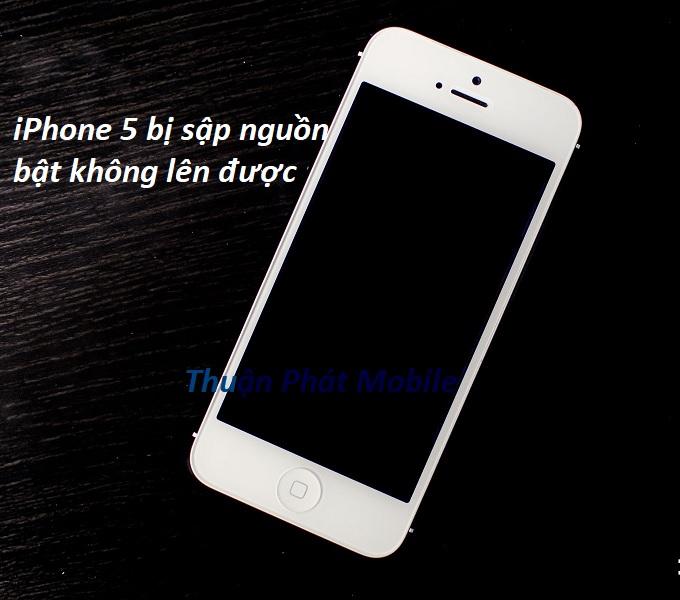
Làm gì khi iphone 5 bị sập nguồn không bật lên được?

Video iphone 5 sập nguồn bật không lên

Nếu đang sử dụng mà bỗng dưng iphone 5 bị sập nguồn không bật lên được thì phải kiểm tra bằng cách nào? Khắc phục hiện tượng này ra sao? Thuận Phát Mobile xin chia sẻ vài thông tin ở ngay dưới đây.

Có thể bạn quan tâm

  • Cách viết dấu lớn hơn hoặc bằng, nhỏ hơn hoặc bằng, dấu suy ra trong Word, Excel
  • 6 cách tra cứu mã số thuế cá nhân online nhanh nhất
  • Cách chèn, xóa cột trong word 2010, 2013, 2016, 2019
  • Cách đăng xuất iCloud khi quên mật khẩu trên điện thoại iPhone cực đơn giản

sua iphone 5 bi sap nguon khong bat len duoc

Một chiếc điện thoại Iphone 5 bị sập nguồn bật không lên được đưa tới sửa tại Thuận Phát Mobile

Nguyên nhân gây ra tình trạng iphone 5 bị sập nguồn không bật lên được là

– iPhone 5 của bạn vô tình bị rơi xuống nền đất, vật cứng khi lấy lên thì bị mất nguồn và khởi động không lên được.

– iPhone 5 không lên nguồn có thể là do điện thoại của bạn đã bị vào nước, thấm nước.

– Có thể bạn đã dùng đến kiệt pin của máy, lúc này khi cắm sạc thì giống như hiện tượng iphone 5 bị sập nguồn sạc không lên.

– Do cài nhiều phần mềm vào máy và chúng có thể bị xung đột với nhau hoặc không tương thích với máy nên gây nên tình trạng iPhone 5 không lên nguồn sau khi tắt nguồn đột ngột.

– Có thể linh kiện của máy bị lỗi hoặc bị hư hỏng.

Iphone 5 bị sập nguồn không bật lên được thì phải làm sao?

Để xác định nguyên nhân lỗi do đâu cũng như xử lý lỗi iphone 5 không lên nguồn như thế nào? Thì làm theo các cách được nêu ở ngay dưới đây nhé.

Cách thứ 1: Bạn hãy kiểm tra lại nguồn của điện thoại, có thể điện thoại của bạn đã hết cạn kiệt Pin và bạn hãy gắn sạc cho máy trong khoảng 5 phút – 15 phút 30 xem máy có lên màn hình không.

Cắm sạc pin cho điện thoại iphone 5 không lên nguồn

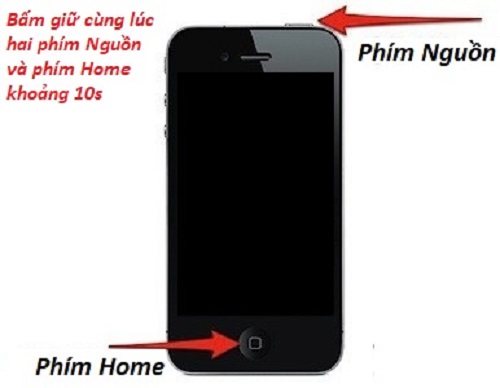
Cách thứ 2: Có thể là máy bị treo, bấm giữ cùng lúc hai phím Nguồn + Home khoảng 10s xem máy có lên nguồn không.

iphone 5 khong len nguon

Bấm giữ 2 phím home và nguồn trong 10 giây để xử lý tình trạng iphone 5 không lên nguồn

Cách thứ 3: Bạn kết nối với máy tính và mở phần mềm iTunes trên máy lên => Bấm giữ phím Nguồn + Home khoảng 10s xem máy có lên không.

Cách thứ 4: Nếu máy tính đã nhận iPhone nhưng mở vẫn chưa lên, bạn có thể chọn tính năng Restore iPhone để cài đặt lại phần mềm máy.

(Lưu ý: Bạn nên cân nhắc xem bạn có nhớ tài khoản iCloud trong điện thoại của mình không nhé, nếu bạn không nhớ thì tuyệt đối không được chọn cách Restore iPhone nhé. Vì như thế sau này bạn sẽ không thể sử dụng được chú dế của mình đâu nhé.).

Trên đây là một số cách mà Thuận Phát Mobile đã chi sẽ với bạn hy vọng giúp chú dế của mình thoát khoải tình trạng bị sập nguồn bật không lên được một cách nhanh chóng. Nếu đã áp dụng tất cả các cách trên vẫn không được thì bạn nên mang máy đến trung tâm bảo hành của hãng hoặc đến cửa hàng sửa iphone uy tín như Thuận Phát Mobile để được hỗ trợ nhé.

Một số thông tin hữu ích khác

  • Hướng dẫn khắc phục iphone 5 tự khởi động lại liên tục
  • Nguyên nhân và khắc phục iphone 6 màn hình bị đơ
  • Hướng dẫn xử lý lỗi chạy chậm trên Samsung Galaxy S5

Hướng dẫn fix lỗi laptop bị đen màn hình chỉ thấy chuột hiệu quả nhất

Nhiều người dùng cảm thấy lo lắng khi máy tính hoặc laptop bị đen màn hình chỉ thấy chuột. Họ lo ngại rằng thiết bị có thể gặp phải vấn đề nghiêm trọng. Tuy nhiên, trong nhiều trường hợp, vấn đề này có thể được khắc phục tại nhà. Nếu bạn cần hướng dẫn về cách giải quyết tình huống này, hãy tham khảo bài viết dưới đây từ Điện Thoại Giá Kho nhé!

Có thể bạn quan tâm

  • Bật mí cách xóa like ảo trên bài viết Facebook mà ít ai biết đến
  • Top 7 công cụ tốt nhất để kiểm tra nhiệt độ GPU và CPU trên máy tính Windows
  • Top 5+ phần mềm định vị điện thoại nhanh chóng, hiệu quả
  • 8 Cách làm tròn số trong Excel với hàm Round, Roundup
  • Cách Chuyển Quân Huy Sang Tài Khoản Khác Liên Quân, Chuyển Rp Sang Tài Khoản Khác

Lỗi laptop bị đen màn hình chỉ thấy chuột do đâu?

Lỗi màn hình laptop chỉ hiển thị con trỏ chuột nhưng màn hình còn lại đen là tình trạng tuy đơn giản, nhưng điều này có thể gây gián đoạn trong quá trình sử dụng như: công việc, học tập hoặc giải trí của bạn. Đây là một sự cố thường gặp khi máy vẫn hoạt động nhưng màn hình chỉ hiển thị màu đen.

Khi màn hình chuyển sang màu đen và chỉ hiển thị con trỏ chuột, thường xảy ra sau khi cài đặt thiết bị đã được thay đổi. Thông thường, điều này có thể do vi-rút hoặc sự cố với card đồ họa của máy tính. Ngoài ra, cũng có nhiều nguyên nhân khác có thể gây ra sự cố này và việc khắc phục chúng không phải lúc nào cũng đơn giản.

Các nguyên nhân gây ra tình trạng màn hình laptop bị đen và chỉ hiển thị con trỏ chuột có thể bao gồm:

  • Phiên bản Windows không tương thích.
  • Dữ liệu Winlogon bị hỏng.
  • Lỗi cài đặt driver cho card đồ họa.
  • Máy tính bị nhiễm virus.
  • Độ phân giải không phù hợp.

⇒ Hiệu năng mạnh mẽ, thiết kế thời thượng – ip 14 like new dành cho bạn!

Cách fix lỗi máy tính, laptop màn hình đen chỉ thấy chuột

Khi máy tính hoặc laptop bị đen màn hình chỉ thấy chuột, nhưng vẫn hoạt động bình thường. Bạn có thể thử áp dụng các cách fix lỗi sau đây.

Thay đổi đường dẫn Windows Explorer

Để khắc phục vấn đề màn hình đen chỉ hiển thị con trỏ chuột, bạn có thể làm theo các bước sau:

  • Bước 1: Nhấn tổ hợp phím Ctrl + Shift + Esc hoặc Ctrl + Alt + Delete để mở Trình quản lý tác vụ. Sau đó, chọn File > Chạy một tác vụ mới.
  • Bước 2: Trong hộp thoại mới xuất hiện, nhập lệnh regedit.exe và nhấn OK.
  • Bước 3: Trong cửa sổ Chỉnh sửa registry, điều hướng đến đường dẫn sau:
  • HKEY_LOCAL_MACHINESOFTWAREMicrosoftWindows NTCurrentVersionWinlogon. Nhấp đúp vào mục Shell, sau đó sửa phần dữ liệu thành explorer.exe.
  • Bước 4: Tiếp tục bằng cách mở Trình quản lý tác vụ (Task Manager) một lần nữa, chọn File > Chạy một tác vụ mới. Nhập lệnh explorer.exe vào hộp thoại mới, sau đó nhấn OK. Khởi động lại máy tính để áp dụng các thay đổi.

Sửa lỗi App Readiness

Để khắc phục tình trạng laptop bị đen màn hình chỉ thấy chuột khi đã thực hiện thay đổi đường dẫn của Windows Explorer mà vẫn không giải quyết được vấn đề, bạn có thể áp dụng một cách khác thông qua việc sửa lỗi tại dịch vụ App Readiness. Dưới đây là cách thực hiện:

  • Nhấn tổ hợp phím Ctrl + Shift + Esc hoặc Ctrl + Alt + Delete để mở Task Manager. Tại đây, chọn tab Service.
  • Tìm và click chuột phải vào mục “App Readiness”, sau đó chọn “Stop”.
  • Tiếp theo, click chuột phải vào “App Readiness” một lần nữa và chọn “Open Services”. Trong cửa sổ mới hiện ra, bạn nhấp đúp vào “App Readiness” và chọn tab General.
  • Ở mục “Startup type”, chọn “Disable”, sau đó nhấn OK để xác nhận các thay đổi.

⇒ Đừng bỏ lỡ iphone 15 plus – Mẫu iPhone mới nhất từ Apple!

Sửa lỗi laptop màn hình bị đen chỉ thấy chuột bằng cách vô hiệu hóa card màn hình rời

Để khắc phục lỗi khi máy tính sử dụng card đồ họa rời gặp sự cố, bạn có thể thực hiện việc vô hiệu hóa card đồ họa rời theo các bước sau:

  • Bước 1: Truy cập vào chế độ Windows 10 Safe Mode.
  • Bước 2: Nhấn tổ hợp phím Windows + R để mở hộp thoại Run, sau đó nhập lệnh devmgmt.msc và nhấn OK để mở Device Manager.
  • Bước 3: Trong cửa sổ mới, tìm kiếm mục “Display Adapter”, sau đó click chuột phải và chọn “Disable” để tạm thời vô hiệu hóa card đồ họa rời.
  • Bước 4: Khởi động lại máy tính để kiểm tra xem lỗi đã được khắc phục chưa. Nếu vẫn gặp phải sự cố, bạn nên đưa card đồ họa đến một cơ sở sửa chữa hoặc trung tâm bảo hành máy tính đáng tin cậy để được hỗ trợ giải quyết vấn đề này.

Sửa lỗi laptop màn hình bị đen chỉ thấy chuột bằng Regedit

Để khắc phục sự cố màn hình đen chỉ hiển thị con trỏ chuột trên laptop thông qua Regedit, bạn có thể thực hiện các bước sau:

  • Bước 1: Mở hộp thoại Run bằng cách nhấn tổ hợp phím Windows + R. Sau đó, nhập “regedit” và nhấn Enter để mở Registry Editor.
  • Bước 2: Trong Registry Editor, điều hướng đến đường dẫn sau:

HKEY_LOCAL_MACHINESOFTWAREMicrosoftWindows NTCurrentVersionWinlogon

  • Bước 3: Tìm và chọn mục “Shell” trong danh sách.
  • Bước 4: Thay đổi giá trị của mục “Shell” thành “explorer.exe”, sau đó nhấn OK để lưu thay đổi.

Kiểm tra lại chế độ hiển thị mặc định hệ điều hành Windows

Để kiểm tra lại chế độ hiển thị mặc định của hệ điều hành Windows, bạn có thể sử dụng kết hợp phím Windows + P. Lúc này, giao diện mở ra một danh sách các tùy chọn chế độ hiển thị khác nhau. Thông thường, chế độ hiển thị mặc định trên laptop là “PC screen only”.

Kích hoạt lại Windows Explorer

Để khôi phục thanh taskbar và các biểu tượng trên màn hình chính, bạn có thể thực hiện các bước sau:

  • Bước 1: Sử dụng tổ hợp phím Windows + R để mở hộp thoại Run.
  • Bước 2: Trong hộp thoại Run, nhập lệnh explorer.exe vào ô Open và nhấn OK để thực hiện lệnh. Chờ một chút để hệ thống nạp lại desktop.

Khởi động lại thiết bị máy tính, laptop

Để sửa lỗi màn hình đen chỉ có con trỏ chuột một cách dễ dàng và nhanh chóng, bạn có thể thực hiện việc khởi động lại máy tính. Điều này có thể được thực hiện bằng cách giữ nút nguồn trong khoảng 5 giây để khởi động lại thiết bị.

Tuy nhiên, nếu sau đó vấn đề vẫn tiếp tục, không nên tiếp tục sử dụng cách này, vì có thể gây ra xung đột không mong muốn cho máy tính.

Một vài cách khác để fix lỗi khi laptop bị đen màn hình chỉ thấy chuột

Nếu bạn đã kiên nhẫn thử các giải pháp trước mà vẫn gặp phải tình trạng màn hình laptop đen chỉ hiện con trỏ chuột, bạn có thể thử một số phương pháp khác như sau:

  • Khôi phục độ phân giải chính xác bằng cách khởi động lại máy tính. Trong quá trình khởi động, nhấn liên tục phím F8 để vào BIOS. Tại đây, chọn tùy chọn bật chế độ VGA và chờ máy tính chọn độ phân giải phù hợp.
  • Sử dụng tổ hợp phím Windows + P để kiểm tra chế độ hiển thị mặc định của hệ điều hành. Thông thường, chế độ mặc định là PC screen only. Nếu màn hình vẫn đen sau khi chọn chế độ này, bạn có thể thử các tùy chọn hiển thị khác.
  • Tạo một người dùng mới trên máy tính của bạn để thay thế người dùng hiện tại. Điều này có thể giải quyết vấn đề nếu người dùng hiện tại gặp vấn đề.

Trong trường hợp tất cả các giải pháp trên không giúp khắc phục được sự cố, bạn nên đưa máy tính đến trung tâm sửa chữa máy tính uy tín để được hỗ trợ chuyên nghiệp. Kỹ thuật viên sẽ kiểm tra và khắc phục sự cố một cách nhanh chóng và chính xác.

Như vậy, bằng cách chia sẻ các giải pháp trên, trang Tin Công Nghệ của Điện Thoại Giá Kho hy vọng bạn có thể khắc phục vấn đề laptop bị đen màn hình chỉ thấy chuột một cách hiệu quả.

Đọc thêm:

  • Nguyên nhân màn hình máy tính bị ẩm, cách khắc phục triệt để
  • Nguyên nhân màn hình máy tính bị mờ, cách làm cho màn hình rõ nét

Hướng dẫn tạo mã QR Wifi với ứng dụng WiFi Master Key từ A đến Z

Mã QR Wifi tạo bởi ứng dụng WiFi Master Key là một tính năng mới mang lại cho người dùng trải nghiệm tiện lợi và an toàn hơn. Bạn đã biết lợi ích của việc quét mã QR trên WiFi Master Key là gì chưa? Hãy cập nhật và áp dụng ngay tính năng mới này.

Có thể bạn quan tâm

  • Chuyển JPG Sang Word Trực Tuyến và Miễn Phí
  • Định dạng ngày tháng trong Excel: 6 cách thực hiện đơn giản và nhanh nhất
  • How to Boot from a USB Drive on Windows 10 PCs
  • Đặt vé tàu hỏa online giá rẻ, mua vé xe lửa đơn giản với 4 bước
  • Cách chuyển cột thành hàng trong Excel, chuyển hàng thành cột trong Excel chi tiết, ví dụ cụ thể và dễ hiểu

Mã QR Wifi là gì?

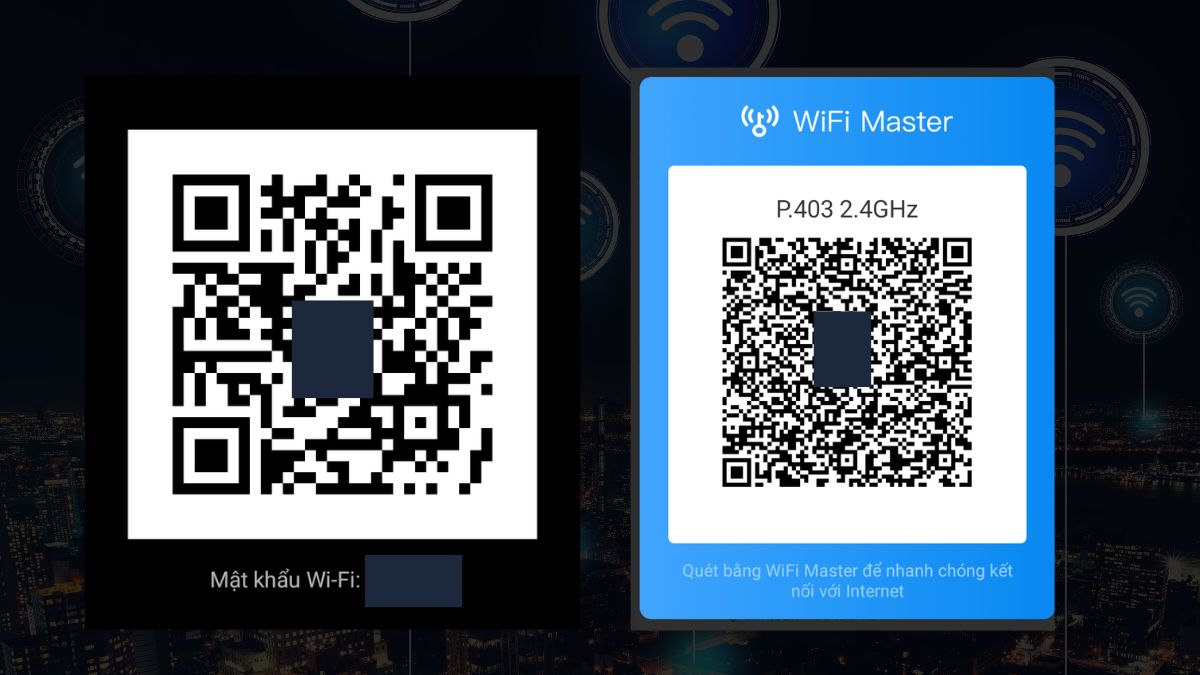
Mã QR Wifi là một loại mã QR chứa thông tin về cách kết nối vào một mạng Wifi. Khi quét mã này bằng điện thoại, thiết bị sẽ tự động thiết lập và kết nối vào mạng Wifi mà mã đó đại diện. Điều này giúp bạn không cần phải nhập thông tin thủ công và tiết kiệm thời gian.
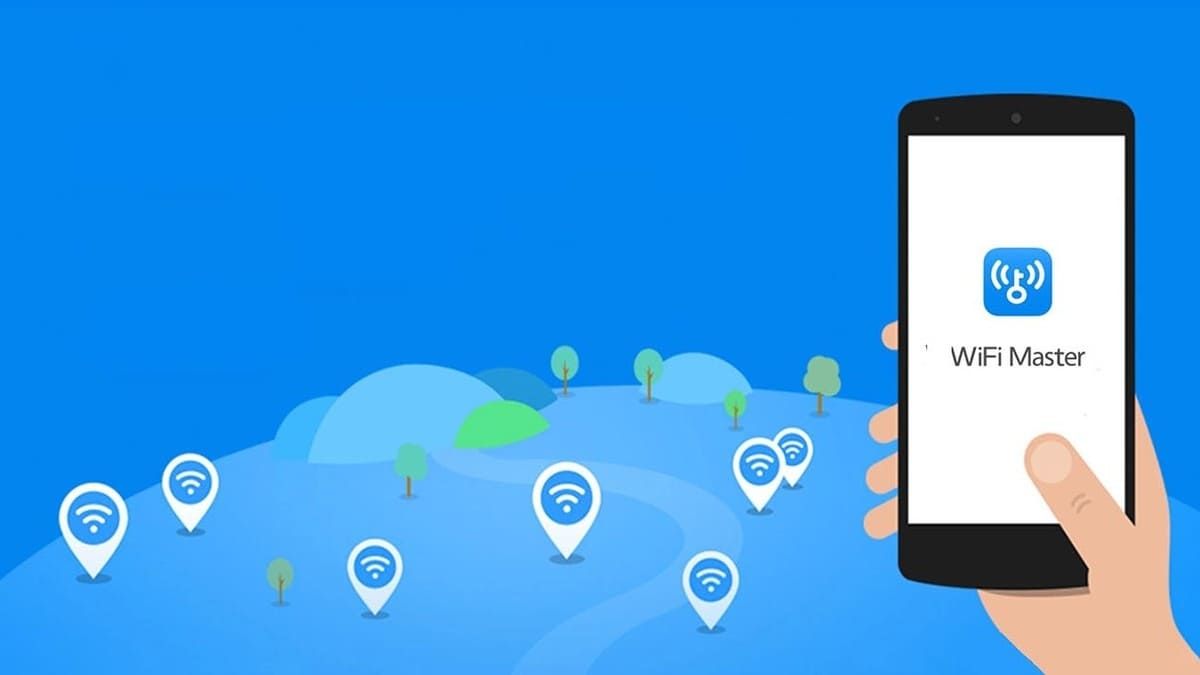
Hướng dẫn tạo mã QR Wifi với ứng dụng WiFi Master Key từ A đến ZMã QR Wifi chứa thông tin về cách kết nối vào một mạng Wifi

Ứng dụng WiFi Master Key là gì?

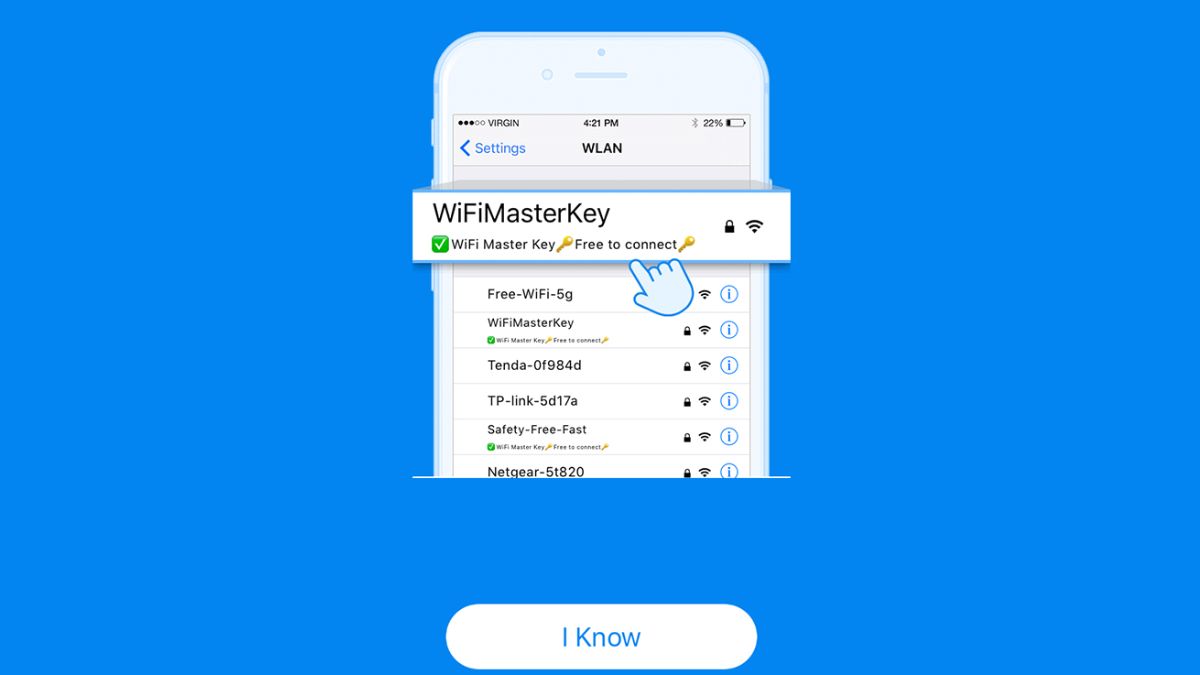
WiFi Master Key là một ứng dụng di động nhằm giúp người dùng dễ dàng kết nối vào mạng Wifi công cộng. Nhưng bạn đã biết những tính năng mới và thú vị của WiFi Master Key là gì chưa? Hãy tham khảo những cập nhật sau đây để có câu trả lời.

Hướng dẫn tạo mã QR Wifi với ứng dụng WiFi Master Key từ A đến ZỨng dụng WiFi Master Key có một cộng đồng người dùng lớn
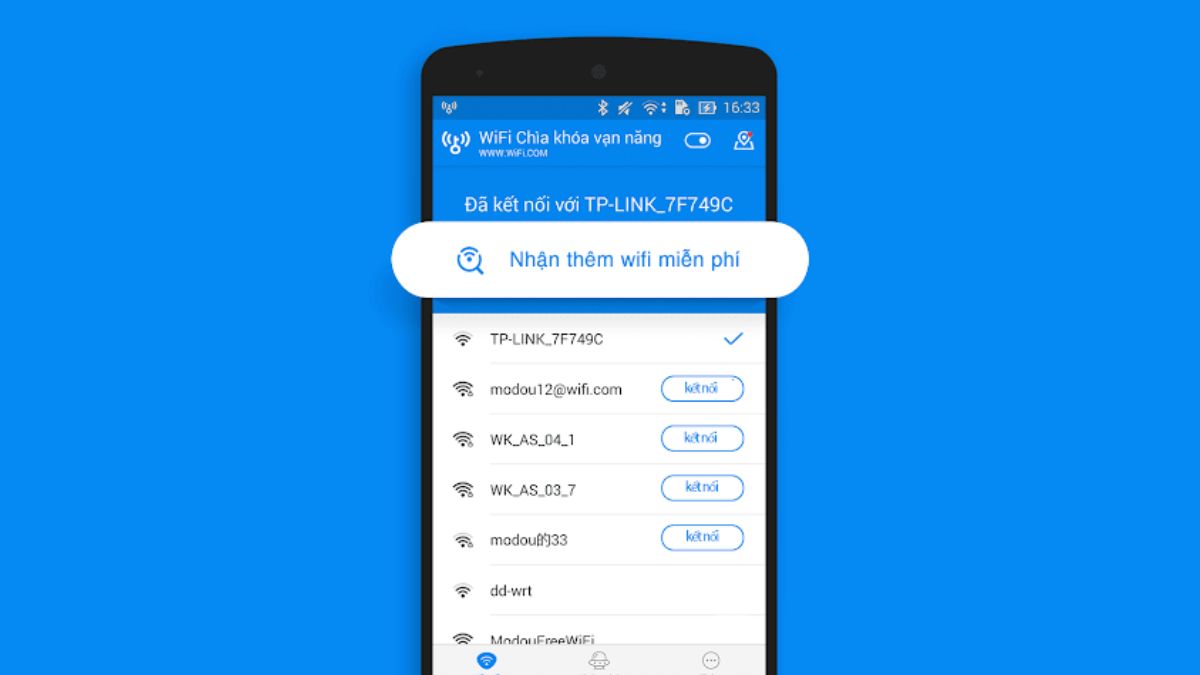
Lý do nên tạo mã QR Wifi với ứng dụng WiFi Master Key

Sau khi hiểu WiFi Master Key là gì, hãy tìm hiểu những lý do nên sử dụng nó. Ứng dụng WiFi Master Key đã quen thuộc với nhiều người dùng bởi tính năng chia sẻ và kết nối Wifi miễn phí được điều chỉnh theo từng khu vực. Đừng bỏ qua tính năng mới – mã QR Wifi với những ưu điểm sau đây.

Kết nối thuận tiện, dễ dàng chia sẻ Wifi

Đầu tiên, tính thuận tiện và dễ dàng chia sẻ là điểm mạnh của nó. Thay vì nhập mật khẩu Wifi cầu kỳ, người dùng chỉ cần quét mã QR để kết nối ngay lập tức. Nhờ đó, bạn tiết kiệm thời gian và tránh việc truyền đạt mật khẩu mạng qua các kênh không an toàn.

Hướng dẫn tạo mã QR Wifi với ứng dụng WiFi Master Key từ A đến ZMã QR của WiFi Master Key giúp việc kết nối mạng trở nên thuận tiện
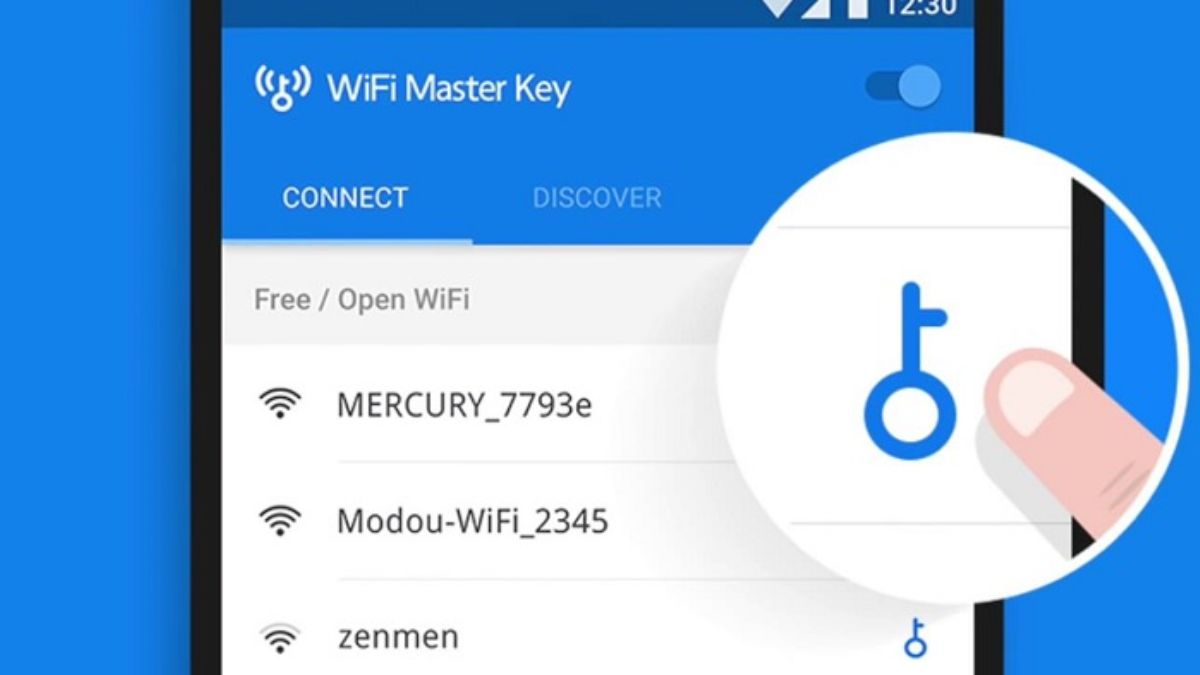
Bảo mật và an toàn

Mã QR có thể được thiết lập để ẩn mật khẩu Wifi, chỉ hiển thị tên mạng (SSID). Điều này giúp bảo vệ thông tin mạng của bạn khỏi việc rò rỉ hoặc sử dụng trái phép. Bạn có thể chia sẻ mã QR một cách tự tin mà không cần lo lắng về việc mật khẩu mạng sẽ bị lộ.

Khả năng tương thích cao

Khả năng tương thích cao cũng là một điểm cộng. Mã QR Wifi từ WiFi Master Key có thể được quét và sử dụng trên hầu hết các thiết bị di động và ứng dụng quét mã QR. Điều này giúp mọi người dễ dàng kết nối vào mạng Wifi mà không gặp vấn đề tương thích.

Có thể kết nối Wifi toàn cầu

Bạn có thể chia sẻ mạng Wifi của mình thông qua mã QR với người dùng trên toàn cầu. Điều này có ý nghĩa đặc biệt cho những người đi du lịch hoặc làm việc ở các nơi công cộng. Bởi việc kết nối nhanh chóng vào mạng Wifi ở những địa điểm này là rất cần thiết.

Hướng dẫn tạo mã QR Wifi với ứng dụng WiFi Master Key từ A đến ZỨng dụng cho phép kết nối Wifi toàn cầu dễ dàng
Tiết kiệm thời gian, chi phí

Việc tạo mã QR Wifi với WiFi Master Key không chỉ tiết kiệm thời gian mà còn giảm chi phí so với việc in ra và phân phối thẻ thông tin mạng Wifi truyền thống. Điều này đặc biệt quan trọng trong các môi trường công cộng hoặc doanh nghiệp. Đây là những nơi cần phải cung cấp kết nối mạng dễ dàng cho nhiều người sử dụng.

Cách tạo mã QR Wifi tạo bởi ứng dụng WiFi Master Key

Để thiết lập mã QR của Wifi trên WiFi Master Key, bạn có thể tuân theo các bước sau:

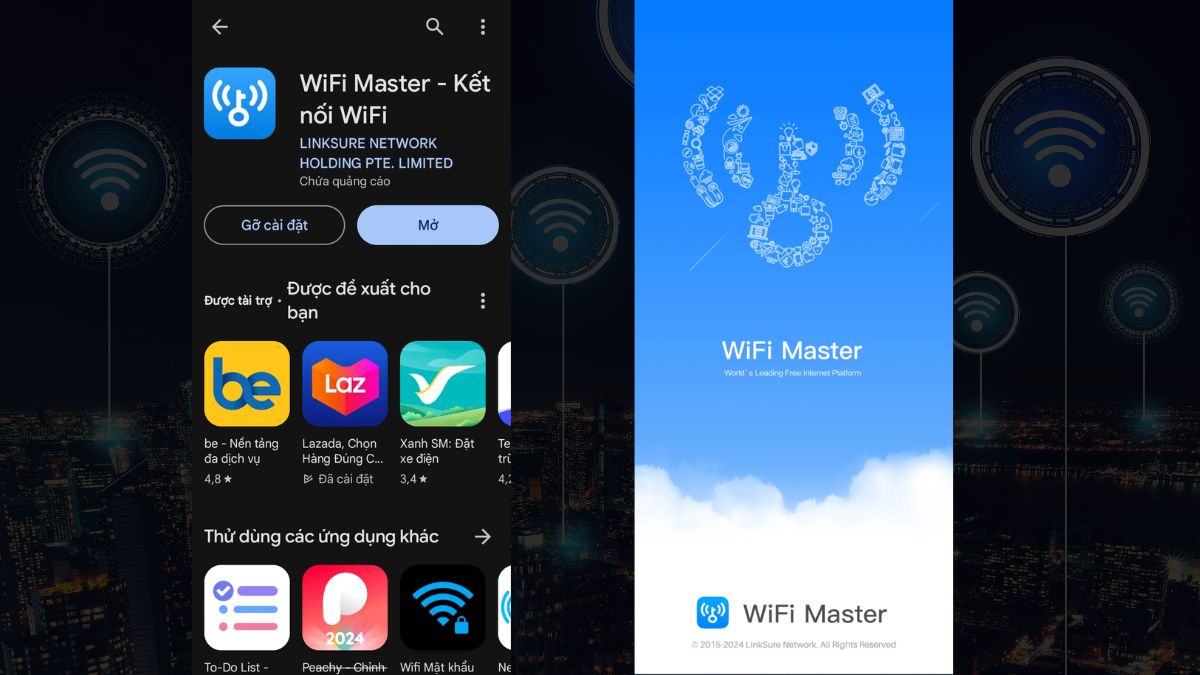
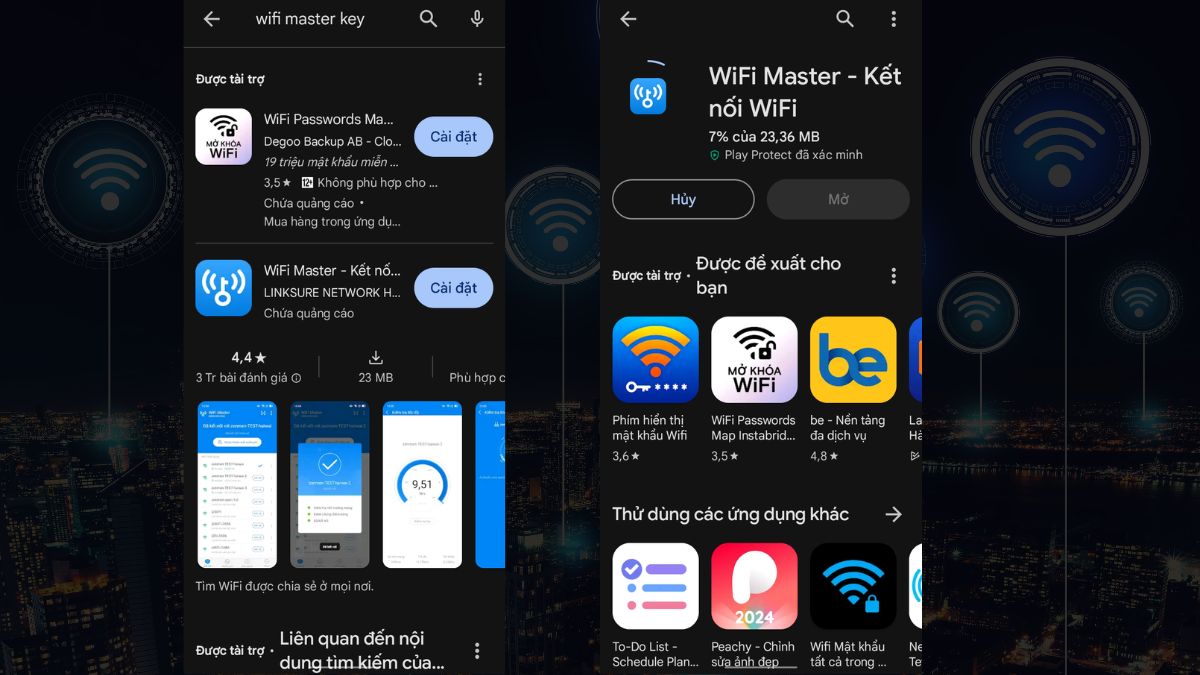
Bước 1: Tải và cài đặt ứng dụng WiFi Master Key từ cửa hàng ứng dụng trên điện thoại của bạn. Ứng dụng hiện có sẵn cho cả iOS và Android.

Hướng dẫn tạo mã QR Wifi với ứng dụng WiFi Master Key từ A đến ZTải ứng dụng WiFi Master Key

Bước 2: Mở ứng dụng và chọn mục QR Code hoặc Mã QR từ giao diện chính của WiFi Master Key.

Hướng dẫn tạo mã QR Wifi với ứng dụng WiFi Master Key từ A đến ZMở ứng dụng và chọn mục QR code

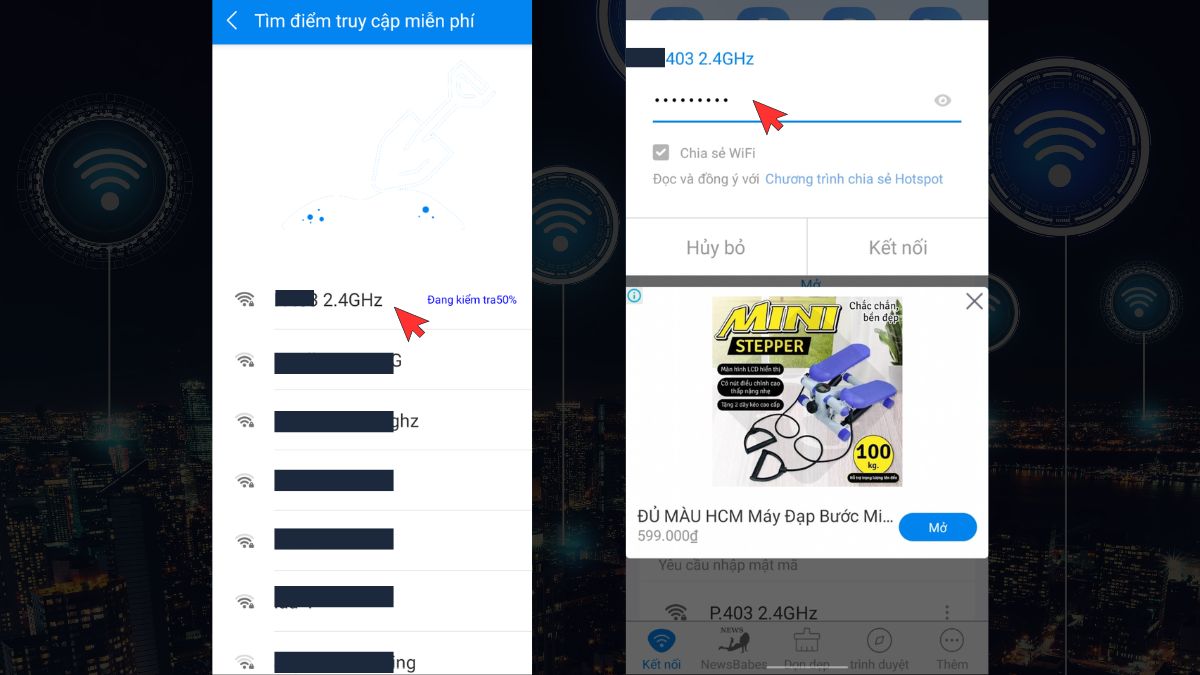
Bước 3: Nhập thông tin cho mạng Wifi bạn muốn tạo mã QR. Các thông tin bao gồm mật khẩu và tên mạng (SSID).

Hướng dẫn tạo mã QR Wifi với ứng dụng WiFi Master Key từ A đến ZNhập thông tin cho mạng Wifi cần tạo QR

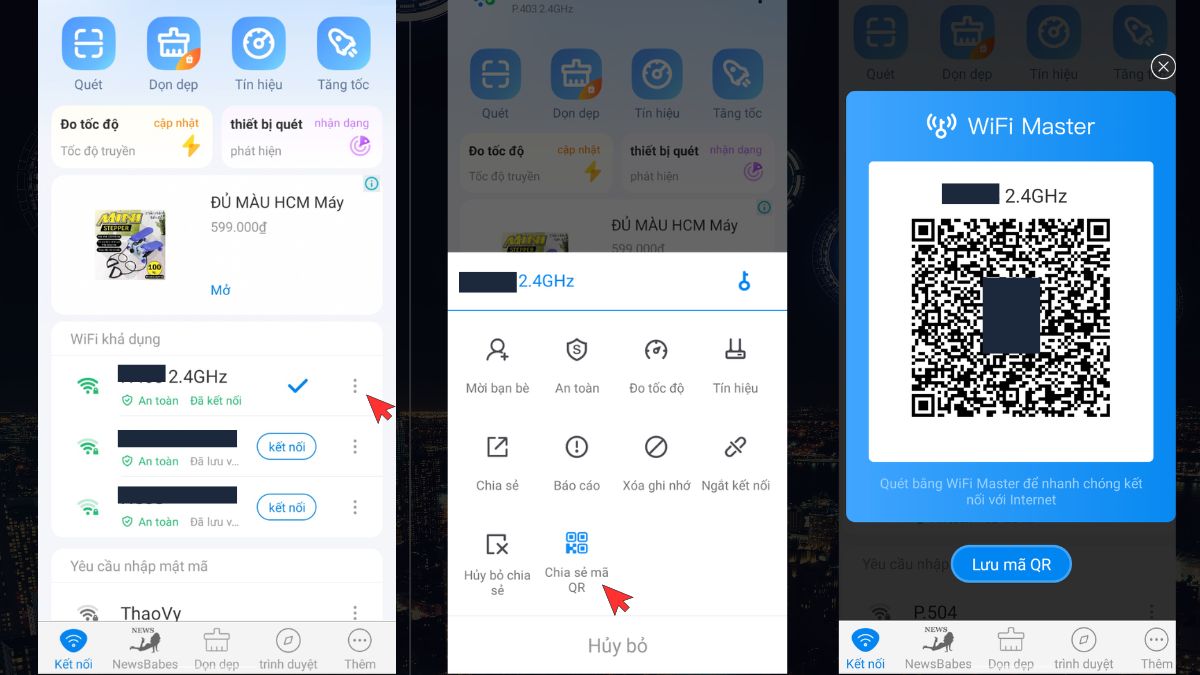
Bước 4: Quay lại màn hình chính và nhấn vào biểu tượng ba chấm bên cạnh Wifi bạn đã nhập thông tin. Trong danh sách tùy chọn hiển thị, chọn ‘Chia sẻ QR’. Một mã QR sẽ xuất hiện. Bạn có thể lưu mã QR vào album ảnh hoặc chia sẻ nó qua tin nhắn, email hoặc mạng xã hội.

Hướng dẫn tạo mã QR Wifi với ứng dụng WiFi Master Key từ A đến ZChia sẻ mã QR với bạn bè và người thân

Phân biệt giữa mã thường và mã QR của Wifi trên WiFi Master Key

Thực ra, bạn có thể tự tạo mã Wifi và chia sẻ chúng một cách dễ dàng mà không cần sự hỗ trợ từ bất kỳ ứng dụng nào. Vậy thì điểm khác biệt giữa mã Wifi thông thường và mã QR từ WiFi Master Key là gì?

Vì vậy, việc sử dụng mã QR Wifi qua ứng dụng WiFi Master Key mang lại sự tiện lợi và an toàn hơn so với việc sử dụng mã thông thường. Đặc biệt, nó rất tiện lợi khi bạn muốn chia sẻ thông tin Wifi với người khác.

Hướng dẫn tạo mã QR Wifi với ứng dụng WiFi Master Key từ A đến ZSử dụng mã QR Wifi từ ứng dụng WiFi Master Key là lựa chọn thuận tiện và an toàn hơn
Cách quét mã QR trên WiFi Master Key

Ngoài việc tạo mã để chia sẻ, bạn cũng có thể quét mã QR trên WiFi Master Key dễ dàng theo hướng dẫn sau:

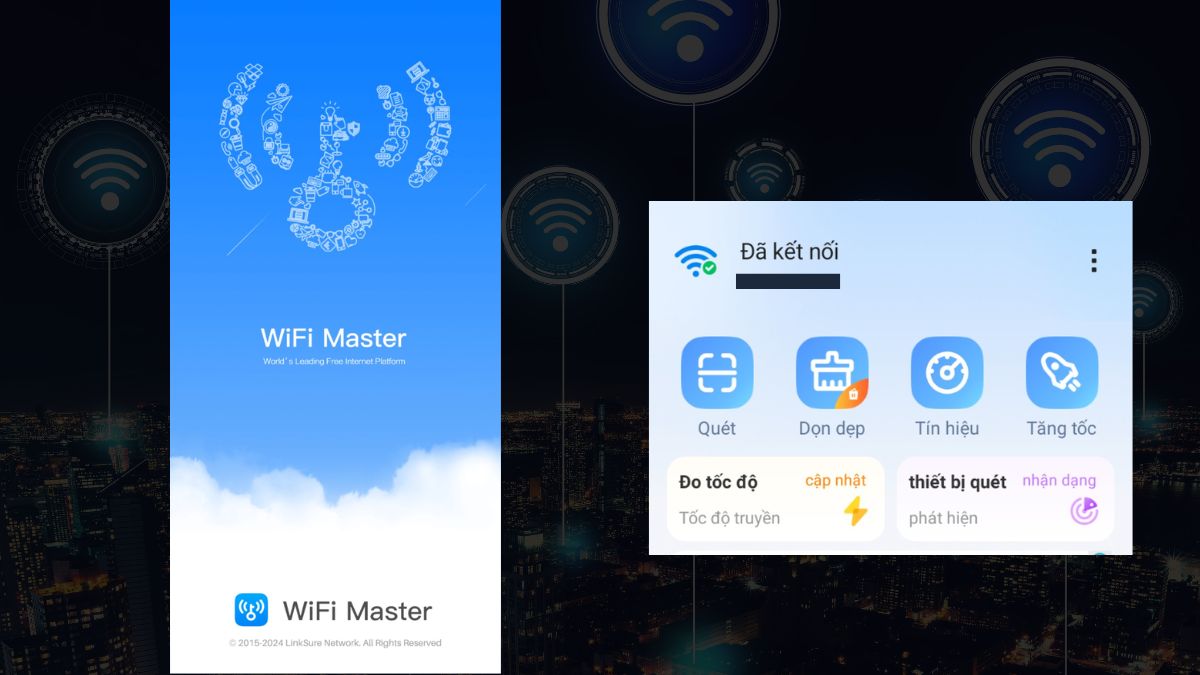
Bước 1: Mở ứng dụng WiFi Master Key. Sau đó, vào mục Kết nối – đây chính là trang chủ của ứng dụng.

Hướng dẫn tạo mã QR Wifi với ứng dụng WiFi Master Key từ A đến ZChọn mục Quét

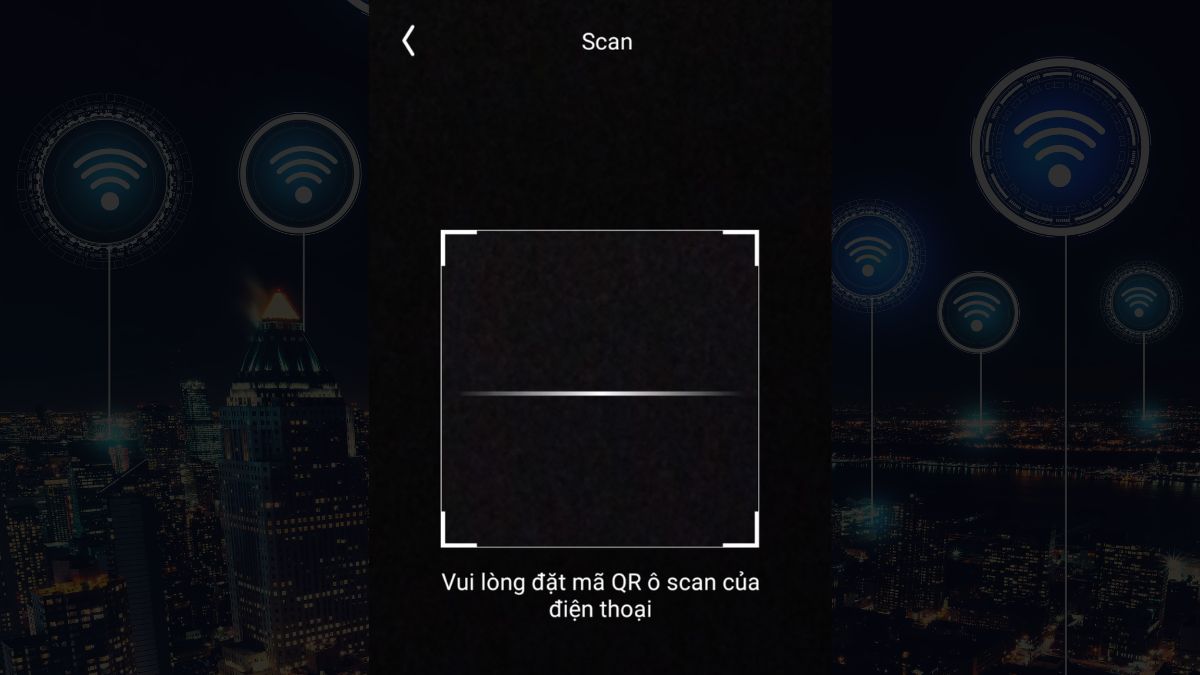
Bước 2: Tại đây, chọn Mục quét để thực hiện quét và kết nối với mạng Wifi bạn muốn.

Hướng dẫn tạo mã QR Wifi với ứng dụng WiFi Master Key từ A đến ZGiao diện Quét mã QR

Bước 3: Trở về trang chủ kết nối để kiểm tra tên và thông tin về mạng Wifi bạn đã kết nối.

Lưu ý khi tạo và quét mã QR WiFi Master Key

Khi sử dụng ứng dụng WiFi Master Key để tạo và quét mã QR Wifi, hãy nhớ một số điều. Khi tạo mã QR, đảm bảo thông tin nhập vào chính xác và đầy đủ, bao gồm tên mạng (SSID) và mật khẩu. Nếu có thể, bạn cũng nên ẩn mật khẩu trong mã QR để bảo vệ thông tin mạng khỏi xâm nhập. Sau khi tạo mã QR, hãy lưu trữ nó ở nơi an toàn để đảm bảo an ninh.

Khi quét mã QR, hãy chắc chắn bạn đang quét từ nguồn đáng tin cậy và kiểm tra tính xác thực của mạng Wifi trước khi kết nối. Đặc biệt, nếu mã QR ẩn mật khẩu, hãy cẩn thận khi chia sẻ hoặc quét. Luôn kiểm tra kết nối sau khi kết nối để đảm bảo tính ổn định và an toàn của mạng.

Hướng dẫn tạo mã QR Wifi với ứng dụng WiFi Master Key từ A đến ZKiểm tra thông tin mạng Wifi để đảm bảo an toàn kết nối
Câu hỏi thường gặp

Tính năng tạo và chia sẻ mã QR Wifi trên ứng dụng này dễ sử dụng, nhưng vẫn mới mẻ với nhiều người. Để giúp bạn hiểu rõ hơn, dưới đây là một số câu hỏi phổ biến và câu trả lời.

WiFi Master Key có tính phí khi sử dụng tính năng quét mã QR không?

Khi sử dụng tính năng quét mã QR của WiFi Master Key, bạn sẽ không phải trả phí. Điều này giúp tiết kiệm chi phí khi truy cập vào mạng Wifi công cộng một cách dễ dàng trên toàn thế giới.

Hướng dẫn tạo mã QR Wifi với ứng dụng WiFi Master Key từ A đến ZWiFi Master Key miễn phí khi quét mã QR

Những thiết bị nào có thể quét mã QR WiFi Master Key?

WiFi Master Key hỗ trợ quét mã QR trên hầu hết các thiết bị di động hiện đại. Tất cả các điện thoại thông minh và máy tính bảng chạy iOS (iPhone) hoặc Android đều có thể quét mã QR Wifi, bao gồm các thiết bị từ các nhà sản xuất như Samsung, Google, Huawei, Xiaomi, Oppo, Vivo, và nhiều nhà sản xuất khác.

Nhờ mã QR Wifi của WiFi Master Key, bạn có thể bảo mật thông tin hiệu quả trong thời đại số. Hãy cùng Mytour tìm hiểu thêm về các mẹo công nghệ trong các bài viết tiếp theo.

  • Xem thêm bài viết chuyên mục: Mẹo vặt

6 ứng dụng tạo ảnh GIF trên điện thoại cực đỉnh

GIF X là một ứng dụng miễn phí và rất dễ sử dụng. Chỉ cần tải lên video từ cuộn camera của bạn và bắt đầu điều chỉnh clip theo ý thích của bạn. Bạn có thể thêm nhiều hiệu ứng và mặt nạ để tùy chỉnh GIF. Ví dụ độ mờ hoặc kích thước cho phù hợp với nhu cầu cụ thể.

Có thể bạn quan tâm

  • Tin tức
  • Khắc phục hiện tượng iPhone 8 Plus bị nóng gần camera hiệu quả
  • Cách sửa lỗi tai nghe bị rè khi cắm vào máy tính
  • Hướng dẫn thiết kế vòng quay may mắn PowerPoint cực đơn giản
  • 4 Cách tải liên minh huyền thoại trên MacBook vô cùng đơn giản

6 ứng dụng tạo ảnh GIF trên điện thoại cực đỉnh

Là công cụ tìm kiếm GIF lớn nhất hiện nay, thế nên việc Giphy có ứng dụng riêng để tạo GIF là điều rất dễ hiểu. Giphy Cam chính là ứng dụng chính thức của Giphy, có sẵn cho cả iOS và Android.

6 ứng dụng tạo ảnh GIF trên điện thoại cực đỉnh

Trọng tâm của ứng dụng này là tập trung vào việc giúp bạn chuyển đổi video và hình ảnh tĩnh thành GIF. Cách hoạt động của nó là tạo ra những thứ rất kỳ quặc. Nhìn những screenshot dưới đây là bạn sẽ hiểu ý tôi – Bạn có thể thêm chữ, text, sticker, khung ảnh đủ loại cho bức ảnh của mình. Nó kỳ quặc, nhanh chóng và chắc chắn hấp dẫn với những người có kinh nghiệm hạn chế trong việc chỉnh sửa ảnh.

GIF Maker đặc biệt tuyệt vời nếu bạn là một trong những người thích chia sẻ GIF cá nhân dễ thương với bạn bè và gia đình. Bạn có thể tạo GIF từ ảnh, video hoặc chụp ảnh trực tiếp, rồi thêm chú thích ngay trong bức ảnh. Từ những thông điệp dễ thương về tình yêu, chúc mừng sinh nhật, hoặc đơn giản là “Yayyyyy”

6 ứng dụng tạo ảnh GIF trên điện thoại cực đỉnh

Mặc dù nó không thực tế như một số ứng dụng tạo GIF khác, nhưng GIF Maker rất thú vị và phù hợp để bạn tạo GIF có tính gần gũi, thân mật hoặc cá nhân hơn. Ứng dụng này cũng tích hợp các tùy chọn để điều chỉnh tốc độ khung hình hoặc thêm các bộ lọc như các app tạo GIF khác.

Đừng nhầm lẫn ứng dụng này với ứng dụng iOS cùng tên nha, ứng dụng này trông thô sơ hơn một chút nhưng không kém phần hữu dụng đâu đấy. Với GIF maker cho Android, bạn có thể cắt và crop video, cũng như tạo một GIF từ loạt hình ảnh tĩnh.

6 ứng dụng tạo ảnh GIF trên điện thoại cực đỉnh

Cả hai phương pháp đều khá đơn giản và dễ dàng điều chỉnh tốc độ khung hình để có hiệu ứng như mong muốn. Sau bước trên, bạn có thể thêm các hiệu ứng màu sắc, các phông chữ khác nhau, v.v. Các bộ lọc cũng có thể được áp dụng (các bộ lọc tương tự như trên Instagram). Sau khi hoàn thành, bạn có thể tải chúng lên nhiều nguồn khác nhau bao gồm Giphy, Imgur hoặc đơn giản là gửi cho bạn bè của thông qua mạng xã hội yêu thích của bạn.

Trọng tâm của Camera MX không phải là việc tạo ảnh GIF từ phim hoạt hình hoặc video mà bạn đã lấy từ các nguồn bên ngoài. Camera MX muốn đưa hình ảnh cuộc sống của bạn vào ảnh gif. Ứng dụng này có chức năng Live Shot, rất giống với tính năng Live Photo trên iPhone. Bạn không những có thể biến các Shots Live đó thành GIF mà bạn còn có thể căn chỉnh từng chút một để ghi lại chính xác khoảnh khắc bạn muốn lưu lại mãi mãi dưới dạng GIF.

6 ứng dụng tạo ảnh GIF trên điện thoại cực đỉnh

Camera X chủ yếu tập trung vào nhiếp ảnh thay vì sáng tạo meme, nhưng đối với những khoảnh khắc mà bạn muốn lưu lại như những kỷ niệm đáng nhớ thì ứng dụng này vô cùng lý tưởng.

Tất cả các ứng dụng khác mà chúng tôi đã giới thiệu hầu hết đều dựa trên ý tưởng sử dụng ảnh hoặc video sẵn có để tạo ảnh GIF. Riêng Pixel Animator có cách tiếp cận thú vị hơn: Tạo từng pixel cho GIF. Nó là một công cụ mạnh mẽ dành cho Android giúp bạn tạo ra các họa tiết nhỏ giống như khi bạn phác thảo các bản vẽ trên một quyển vở ô ly.

Chắc chắn bạn sẽ mất chút thời gian luyện tập để sử dụng thành thạo ứng dụng này. Vậy nên, với những người muốn làm mọi thứ một cách nhanh chóng thì ứng dụng này sẽ chỉ khiến bạn nhanh chán mà thôi.

Ở phiên bản miễn phí, bạn có thể tạo GIF trong 15 frame, ở bản cao cấp hơn thì bạn không bị giới hạn số lượng frame. Tuy nhiên, các tùy chọn GIF hiện tại đã mang đến những trải nghiệm rất thú vị cho bạn rồi đấy.

Trên đây là top các ứng dụng tạo GIF nhanh chóng và hiệu quả trên điện thoại iOS hoặc Android. Nếu bạn muốn tạo GIF từ ảnh và video với chất lượng cao hơn thì phần mềm After Effects là một lựa chọn hoàn hảo đó. Tham khảo khóa học After Effects cơ bản tại ColorME nếu bạn muốn tìm hiểu thêm nhiều tính năng khác nhé.

How to Add Link to Facebook Story for Free?

Video can you put a link in facebook story

If you are on Facebook, you might have seen people sharing stories with a clickable link. Of course, you may be already aware that you can share videos, written content, and photos on Facebook stories that last for 24 hours, but there’s another thing that you can do: share a clickable link.

Có thể bạn quan tâm

  • Bật mí cách chiếu màn hình điện thoại lên máy tính, laptop
  • Driver Máy In Canon 2900 64bit, 32bit Cho Windows 10, Windows 7
  • Cách nạp thẻ cào Viettel bằng mã QR nhanh chóng, đơn giản
  • Cách sử dụng lệnh đo góc trong Cad đơn giản nhất
  • 10 app quản lý chi tiêu cá nhân miễn phí trên Android và iOS

Facebook stories are one of the best ways to engage with people, especially with your target audience. Facebook stories are viewed by more than 500 million people daily, and it is predicted that the number is soon going to increase. So, if you want to know how to add a link to the Facebook story, you have come to the right place. This article will help you understand how it’s done. So, let’s begin!

  • Part 1: Benefits of Adding Links to Facebook Story
  • Part 2: Adding Clickable Link in Facebook Story Using Facebook App
  • Part 3: Adding Link to Facebook Story Using WhatsApp
  • Part 4: Adding YouTube Video Link on Facebook Story
  • Part 5: Adding A Swipe Up Link on Facebook Story

Part 1: Why Should You Add A Link to Your Facebook Story?

Like we said, these clickable links that people post on their Facebook stories allow them to have better engagement with their audience. For example, let’s say you have uploaded a recent video on YouTube and you want more people to watch the video; embedding a clickable link on your Facebook story will allow your viewers to watch that YouTube video directly. In addition, your audience will not have to type anything to search for your content.

Adding a link to a Facebook story can be a boon for companies to enhance their sales. This link can boost CTR, click-through rate. Companies should think about adding a link related to their services and products in order to grow their engagement, strengthen their relationship with their prospective audience, and build brand awareness. Facebook stories are not like the regular posts that you see. It appears right on top of people’s feed.

Part 2: How to Add Clickable Link in Facebook Story Using Facebook App?

Note: Before we share the steps that you need to follow, please keep in mind that you can only share clickable links on your Facebook story if you have a Facebook page and not through your personal account. So, the steps that we are going to share here will be for people with Facebook pages. Now, follow the following steps:

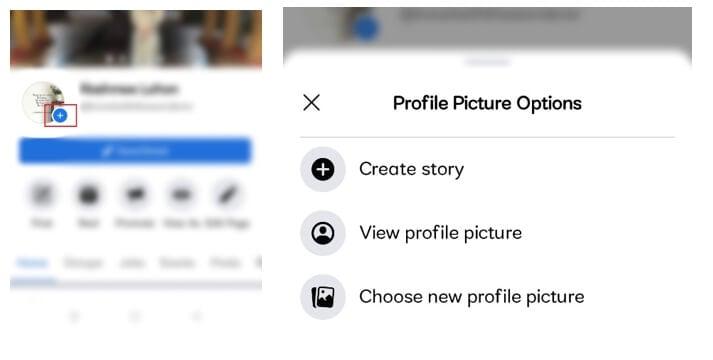
Step 1: Open Facebook and log in. Now, open the Facebook page. Click on the + icon on the profile picture of that Facebook page. Once done, you will see the option to create a story. Please click on that.

create Facebook Page story

Step 2: You need to type the website name and, on the top, you will see the link icon. Once you are ready with the website name, click on the link icon. Now can choose some buttons based on what kind of link you have shared. For example, shop now, book now, call now, and so on.

And that’s it; your story will be added to Facebook Story.

Part 3: How to Add Link to Facebook Story Using WhatsApp?

Facebook acquired WhatsApp in February 2014, and since both the apps are connected with each other, you can easily cross-post your WhatsApp status on the Facebook Story page. WhatsApp status feature is the same as Facebook story. It stays for 24 hours.

Step 1: Open your WhatsApp app on your smartphone or tab, whichever you are using.

Step 2: Please, click on the Status tab, which will be right beside the Chats tab. Once you are there, you will see the My Status option with a + icon. You need to click on that.

Step 3: On your status page, you can add the link you want people to see. Now, share the link. Once done, right below your My Status, you will see an option “Share to Facebook Story.” To cross-post your WhatsApp status with the link, please click on “Share to Facebook Story.”

Step 4: You will be redirected to Facebook and asked if you want to share your WhatsApp status as a Facebook story? Click on the share icon, and that’s it.

Part 4: How to Add YouTube Video Link on Facebook Story?

If you have found an interesting video on YouTube or want to promote your YouTube video on Facebook, then adding the YouTube link to your Facebook story will benefit you. In fact, adding a YouTube link to your Facebook story can be done directly from YouTube. Here are the simple and easy steps to follow:

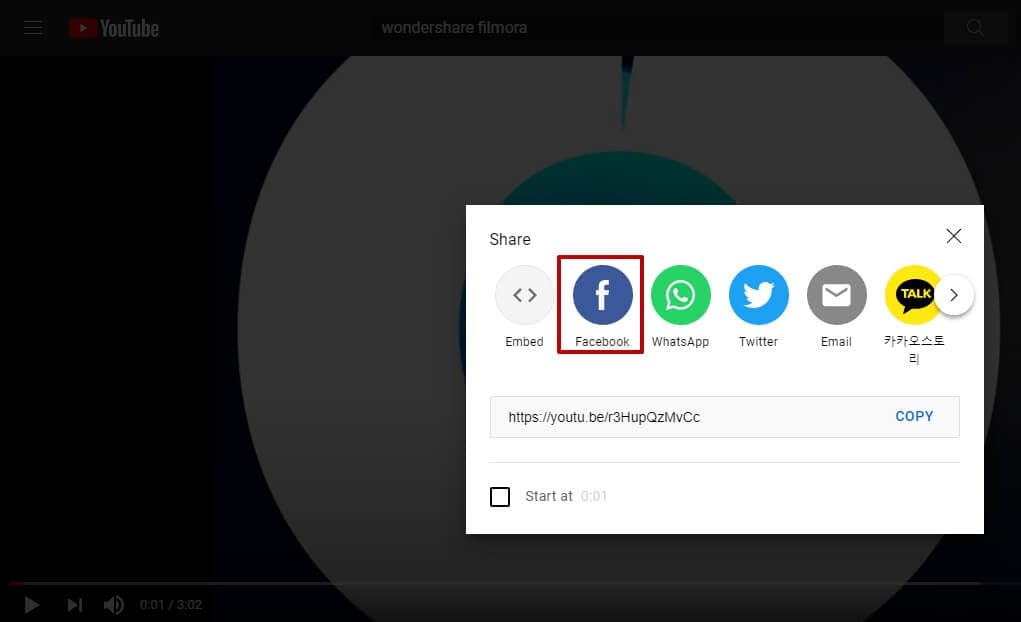
Step 1: First, launch the YouTube app on your mobile device or open it on a browser, and find the YouTube video and open it. Here I will show you how to share a YouTube video link to Facebook Story with a browser.

share youtube video to facebook

Step 2: Click on the Share button. You will see the embedded link and other options. Next, you need to click on the Facebook option.

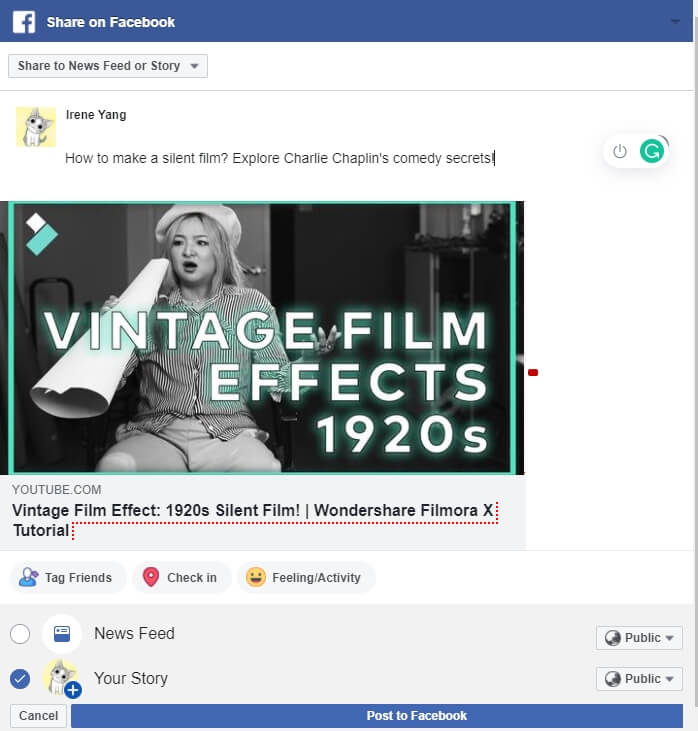
You will be redirected to the Facebook app. There you will be asked if you want to share it as News Feed or Your Story. You need to click on the Story option, and in this way you will share the YouTube video to Facebook Story.

share youtube video to facebook story

And you will see the Story with YouTube video link at the top of your Story section.

Part 5: How to Add A Swipe Up Link on Facebook Story?

Facebook stories offer another feature, which is known as the Swipe Up Link. On some pages, you might have seen that their stories ask you to Swipe Up, and once you do that, you get redirected to a website. This fantastic feature is available for Facebook pages with a good number of followers and many likes. Else, the swipe-up link feature is available for people with the Blue tick, which means celebrities, brands, and famous people. Here’s how to add a swipe-up link to your Facebook story.

Step 1: Log in to your Facebook account and go to your Facebook page to add the swipe-up link.

Step 2: Now, click on the + icon that you can see on the profile picture. After that, you need to click on the Create Story option.

Step 3: On your story page, you see a link icon. Click on that, and you will be able to add the link you want to add to the story. Choose any of the buttons, and the link will now be ready.

Please note that the swipe option will be visible to your audience only after you have added the link.

Conclusion

So, that’s it. These are some ways to add a link to your Facebook story. We hope this article has been helpful to you. Leverage this feature if you are a business page or an influencer and want more people to engage with your website and your brand.