Số thẻ ngân hàng là gì? Danh sách các đầu số thẻ ngân hàng Việt Nam

17/05/2023

Có thể bạn quan tâm

  • Gói cước Viettel gọi ngoại mạng siêu tiết kiệm
  • MobiFone – Chi tiết loại thuê bao
  • Hướng dẫn cách tải Minecraft miễn phí cho các thiết bị của tựa game đình đám
  • How to Quickly Fix Premiere Pro Playback Lag Issue
  • Chi tiết dịch vụ cuộc gọi người nghe trả tiền Viettel hot nhất 2022

Thẻ ngân hàng thường được dùng để thực hiện các giao dịch thanh toán, chuyển khoản, rút tiền tại các cây ATM, máy POS. Trên thẻ thường có một dãy số mà nhiều người hiểu nhầm đó là số tài khoản dẫn tới khi giao dịch thực hiện không thành công. Hãy cùng theo dõi bài viết dưới đây để giúp các bạn phân biệt rõ số tài khoản và số thẻ ngân hàng nhé!

1. Số trên thẻ ngân hàng là gì?

Số thẻ ngân hàng là một dãy số thường gồm 16 hoặc 19 chữ số được in nổi trực tiếp trên bề mặt thẻ.Tác dụng chính để ngân hàng quản lý dễ hơn các hoạt động của người dùng thẻ.

Mỗi ngân hàng có các loại thẻ khác nhau, số trên thẻ cũng khác nhau. Nhưng theo quy định hiện hành, thẻ ATM do các ngân hàng phát hành gồm có hai loại sau:

  • Loại 1: Thẻ ngân hàng có 16 số

  • Loại 2: Thẻ ngân hàng có 19 số

Dãy số trên thẻ ngân hàng có thể tìm thấy ở mặt trước hoặc mặt sau thẻ (thông thường ở mặt trước thẻ). Các dãy số ngân hàng do ngân hàng và các tổ chức tài chính phát hành, căn cứ theo quy định hiện hành, người dùng không được lựa chọn số này. Trong dãy số trên thẻ còn có mã BIN do ngân hàng Nhà nước cấp mã cho mỗi ngân hàng. Cụ thể cấu trúc dãy số thẻ như thế nào chúng ta cùng tìm hiểu thêm sau đây.

2. Cấu trúc số trên thẻ ngân hàng

Các con số trên thẻ ngân hàng thông thường được chia làm 4 phần. Với mỗi phần sẽ đại diện cho các thông tin quy định khác nhau của loại thẻ đó. Ý nghĩa các chữ số trên thẻ cụ thể như sau:

Cấu trúc số thẻ do ngân hàng và các tổ chức tài chính phát hành hiện nay

  • 4 chữ số đầu: Mã BIN đặt theo quy định của Nhà nước.

  • 2 chữ số tiếp theo: Mã của ngân hàng.

  • 8 chữ số tiếp theo nữa: Mã CIF của khách hàng.

  • Các chữ số còn lại: Mã khách hàng dùng để phân biệt tài khoản người dùng khác nhau.

Theo quy định của Ngân hàng Nhà nước, các ngân hàng khác nhau có riêng một mã BIN để phân biệt. Đồng thời trên số thẻ ATM ngân hàng thông qua mã BIN còn có thể biết được các giao dịch liên kết giữa các ngân hàng.

3. Danh sách đầu số thẻ ngân hàng Việt Nam

Đầu số thẻ (mã BIN) các ngân hàng tại Việt Nam do nhà nước Việt Nam cấp:

4. Tầm quan trọng của số thẻ ngân hàng

Đối với ngân hàng số thẻ được dùng để quản lý mọi giao dịch của người dùng thẻ. Còn đối với khách hàng số thẻ ATM được dùng trong một số trường hợp sau:

  • Thanh toán hóa đơn online

  • Chuyển khoản

  • Liên kết, nộp tiền vào các ví điện tử

Liên kết ví điện tử Momo với ngân hàng VPbank

Số thẻ là một cuộc cách mạng hoàn hảo của ngành ngân hàng trong công cuộc quản lý và lưu trữ thông tin khách hàng. Với mỗi một mã số của riêng khách hàng, không bị trùng lặp, thuận tiện cho việc nhận diện, tăng độ bảo mật tài khoản cho chủ thẻ.

Ngoài ra, người dùng hoàn toàn có thể dùng đầu số thẻ để phân biệt ngân hàng phát hành. Dựa vào các con số in trên thẻ bao gồm: 4 chữ số đầu là mã BIN theo nhà nước quy định và 2 chữ số tiếp theo là mã của ngân hàng phát hành và tra với bảng mã BIN bên trên.

5. Nên chuyển tiền qua số thẻ hay số tài khoản ngân hàng?

Số tài khoản ngân hàng, số thẻ là những thông tin cơ bản mỗi khách hàng cần ghi nhớ khi thực hiện các giao dịch tài chính. Khách hàng có thể dễ dàng phân biệt số tài khoản và số thẻ ngân hàng như sau:

Lưu ý:

  • Không phải ngân hàng nào cũng chuyển tiền được bằng số thẻ Trên thực tế, ngân hàng thuộc hệ thống Napas mới có thể chuyển tiền qua số thẻ ATM cho nhau. Ngoài ra, thẻ Prepaid cũng nhận tiền trực tiếp vào tài khoản

  • Hiện nay, Việt Nam đang có tổng 27 ngân hàng liên kết với nhau bao gồm: VPBank, SHB, HDBank, TP Bank, Ocean Bank, LienVietPostBank, ABBank, VietABank, BacABank, BaoVietBank, Navibank, OCB, GPBank, MHB, Hongleong Bank, SeaBank, PG Bank, DongABank, Vietcombank, Vietinbank, Agribank, ACB, Sacombank, Eximbank, Techcombank, MB, VIB

  • Thông tin về số thẻ của ngân hàng cần được bảo mật. Bởi vì, khi số thẻ của bạn bị lộ ra ngoài có thể sẽ bị đánh cắp thông tin để thực hiện các hành vi giao dịch bất hợp pháp.

  • Chuyển tiền qua số tài khoản an toàn hơn, tốt hơn, áp dụng được với nhiều ngân hàng.

6. Lưu ý bảo mật thông tin và giao dịch qua số thẻ ngân hàng

Khi sử dụng thẻ ngân hàng quan trọng cần đảm bảo yếu tố bảo mật thông tin và giữ an toàn giao dịch qua số thẻ bằng cách:

  • Bảo mật mã PIN: Đặt mã PIN nên tránh các con số dễ đoán như ngày sinh nhật, số điện thoại,… Trường hợp bị mất thẻ phải gọi ngay đến ngân hàng phát hành thẻ để trợ giúp và yêu cầu khóa thẻ khẩn cấp

  • Tránh nhầm lẫn giữa số thẻ và số tài khoản trong giao dịch. Nên sử dụng số tài khoản để thực hiện các giao dịch sẽ an toàn và tiện lợi hơn.

  • Tránh cung cấp số thẻ cho người khác hoặc bên thứ 3. Bởi vì, bạn có thể bị đánh cắp thông tin thẻ, dẫn tới mất tiền.

Có thể bạn quan tâm:

  • Tài khoản ngân hàng là gì? Có mấy loại tài khoản ngân hàng?

  • Cách làm thẻ tín dụng ngân hàng VPBank online trong 5 phút

  • Chi tiết cách lập tài khoản ngân hàng miễn phí ngay tại nhà!

Mong rằng bài viết trên sẽ giúp bạn trả lời câu hỏi số thẻ ngân hàng là gì, danh sách các đầu thẻ ngân hàng tại Việt Nam, phân biệt số thẻ và số tài khoản ngân hàng. Ngoài ra, bạn cũng đừng quên những lưu ý sử dụng thẻ an toàn của VPBank.

Nếu bạn đang tìm kiếm cơ hội mở thẻ an toàn, miễn phí kèm nhiều ưu đãi hấp dẫn trong quá trình sử dụng, mạng lưới chấp nhận thẻ rộng khắp ở Việt Nam và nhiều nước trên thế giới, hãy tham khảo ngay các loại thẻ của VPBank tại hoặc liên hệ 1900.54.54.15 để được hướng dẫn chi tiết!

Tuyệt chiêu chặn cuộc gọi từ những số điện thoại không mong muốn trên smartphone

Ngày nay, không ít người thường xuyên bị gọi điện làm phiền bởi những dịch vụ cho vay tiền hoặc bảo hiểm nhân thọ, dù họ không hề có nhu cầu sử dụng. Vậy làm thế nào để không còn bị làm phiền bởi những cuộc gọi không mong muốn này? Call Blacklist là ứng dụng miễn phí sẽ giúp bạn xử lý vấn đề.

Có thể bạn quan tâm

  • Các cách kết nối bàn phím với laptop nhanh chóng và hiệu quả
  • Gửi yêu cầu đổi sim Viettel tại nhà cực đơn giản với ứng dụng My Viettel
  • Kí tự đặc biệt Liên Quân – Cách đặt tên liên quân đẹp với kí tự đặc biệt
  • Khắc phục lỗi bàn phím không gõ được trên máy tính đơn giản nhất
  • Cách sử dụng 2 màn hình trên một máy tính

Call Blacklist là ứng dụng miễn phí, cho phép người dùng dễ dàng chặn cuộc gọi từ một số điện thoại nhất định hoặc chặn cuộc gọi từ tất cả các số lạ (không có trong danh bạ). Đặc biệt, ứng dụng còn cho phép chặn tin nhắn đến từ những số mà bạn không mong muốn, một tính năng mà nhiều ứng dụng chặn cuộc gọi khác không được trang bị.

Ưu điểm của Call Blacklist đó là chỉ khóa cuộc gọi một chiều, nghĩa là người dùng vẫn có thể gọi ngược trở lại các số đã bị đưa vào “danh sách đen” mà không cần loại bỏ số đó ra khỏi danh sách. Ngoài ra, ứng dụng sẽ chặn cuộc gọi một cách âm thầm, mà khi người bị chặn gọi đến sẽ chỉ nhận được thông báo bận, khiến họ không biết được số của mình đã bị chặn bởi ứng dụng.

Download ứng dụng miễn phí tại đây hoặc tại đây (tương thích Android 4.1 trở lên).

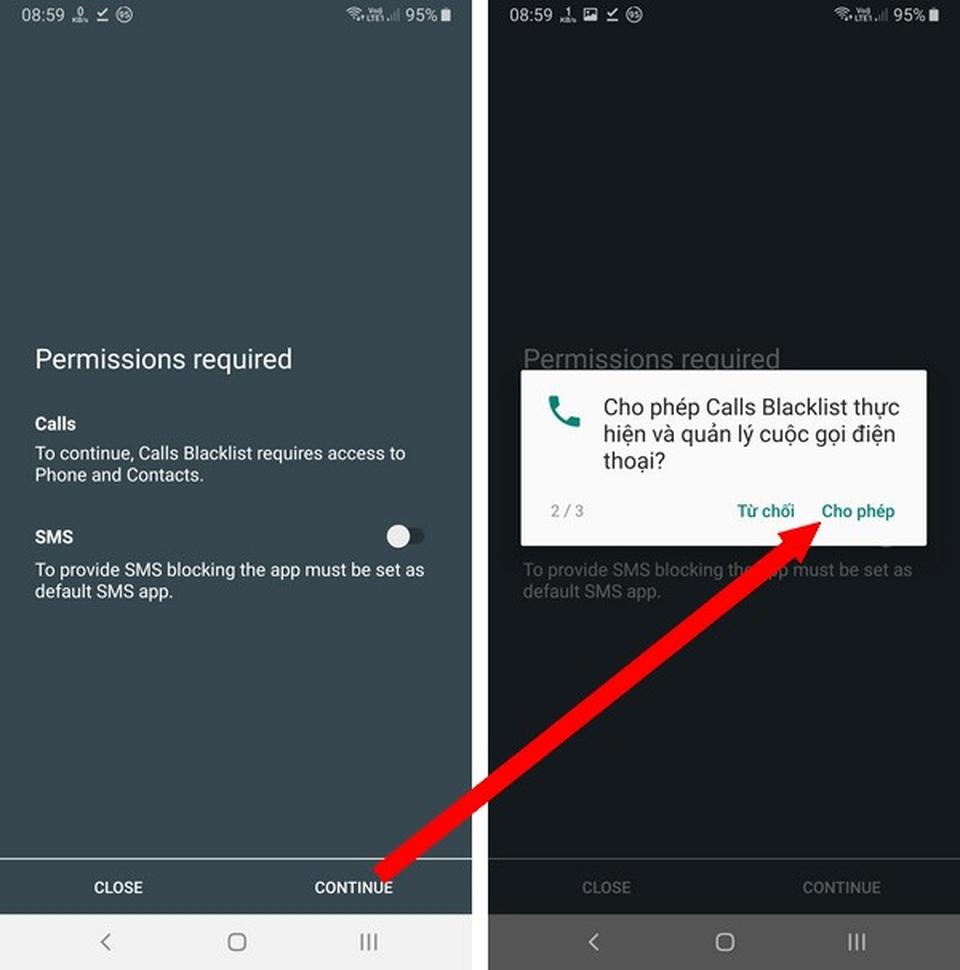
Tại giao diện hiện ra trong lần đầu tiên chạy ứng dụng, Call Blacklist sẽ xin người dùng cấp quyền để ứng dụng có thể chặn các cuộc gọi hay tin nhắn từ các số điện thoại không mong muốn. Bạn nhấn nút “Continue” tại giao diện này, sau đó nhấn chọn “Cho phép” tại các hộp thoại hiện ra để cấp quyền cho ứng dụng.

Tuyệt chiêu chặn cuộc gọi từ những số điện thoại không mong muốn trên smartphone - 1

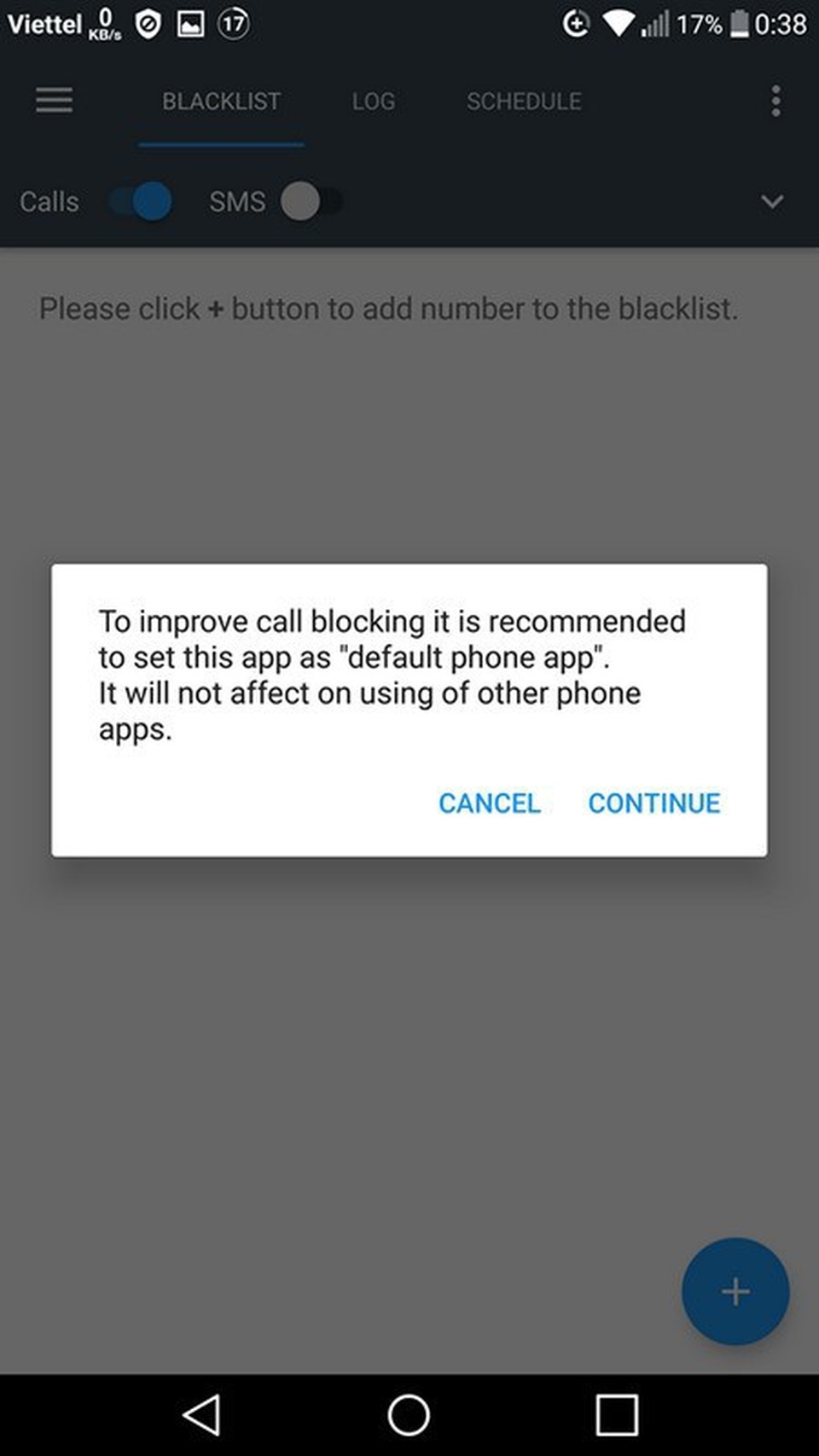
Tại hộp thoại hiện ra sau đó, Call Blacklist hỏi người dùng có muốn dùng ứng dụng này làm ứng dụng gọi điện mặc định trên smartphone hay không. Tuy nhiên sự thay đổi này là không cần thiết, bạn có thể nhấn nút “Cancel” để bỏ qua yêu cầu này và vẫn sử dụng ứng dụng gọi điện mặc định trên smartphone.

Lưu ý: nếu hộp thoại này không hiện ra, bạn có thể bỏ qua bước thiết lập này.

Tuyệt chiêu chặn cuộc gọi từ những số điện thoại không mong muốn trên smartphone - 2

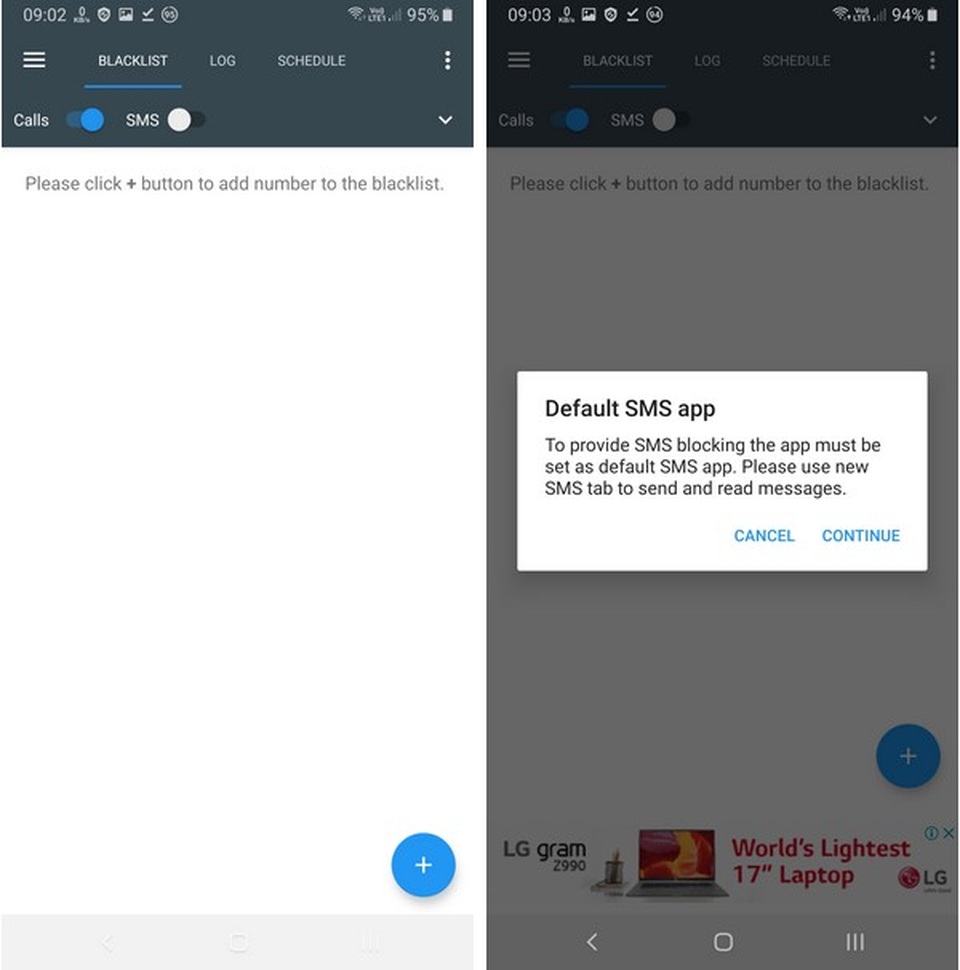
Mặc định ứng dụng Call Blacklist sẽ chỉ có chức năng chặn cuộc gọi, nếu muốn kích hoạt cả chức năng chặn tin nhắn rác, bạn nhấn vào mục “SMS” trên giao diện chính của ứng dụng để kích hoạt chức năng này.

Lưu ý: để sử dụng chức năng chặn tin nhắn, Call Blacklist sẽ yêu cầu người dùng sử dụng Call Blacklist làm ứng dụng nhắn tin mặc định trên smartphone. Trong trường hợp không thực sự cần thiết, bạn không cần phải kích hoạt chức năng chặn tin nhắn và vẫn tiếp tục dùng ứng dụng nhắn tin mặc định hiện có trên smartphone, tuy nhiên người dùng sẽ không thể sử dụng tính năng chặn tin nhắn trên ứng dụng.

Tuyệt chiêu chặn cuộc gọi từ những số điện thoại không mong muốn trên smartphone - 3

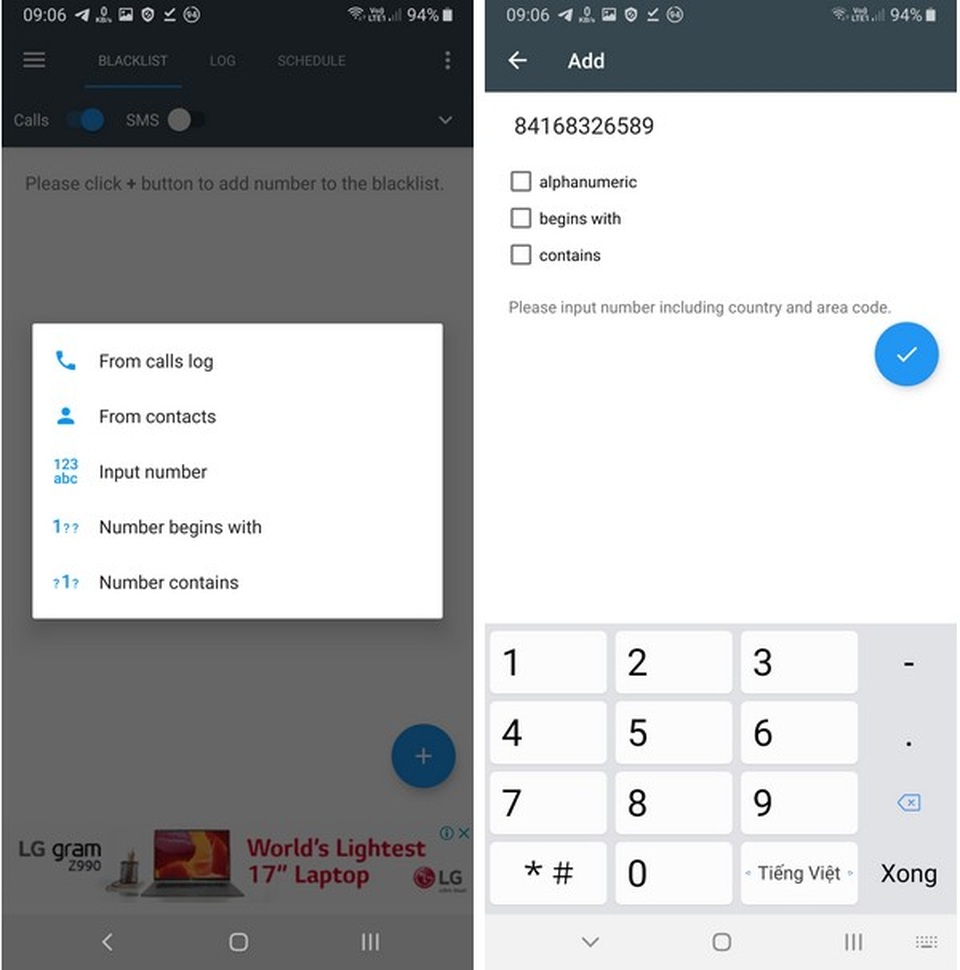
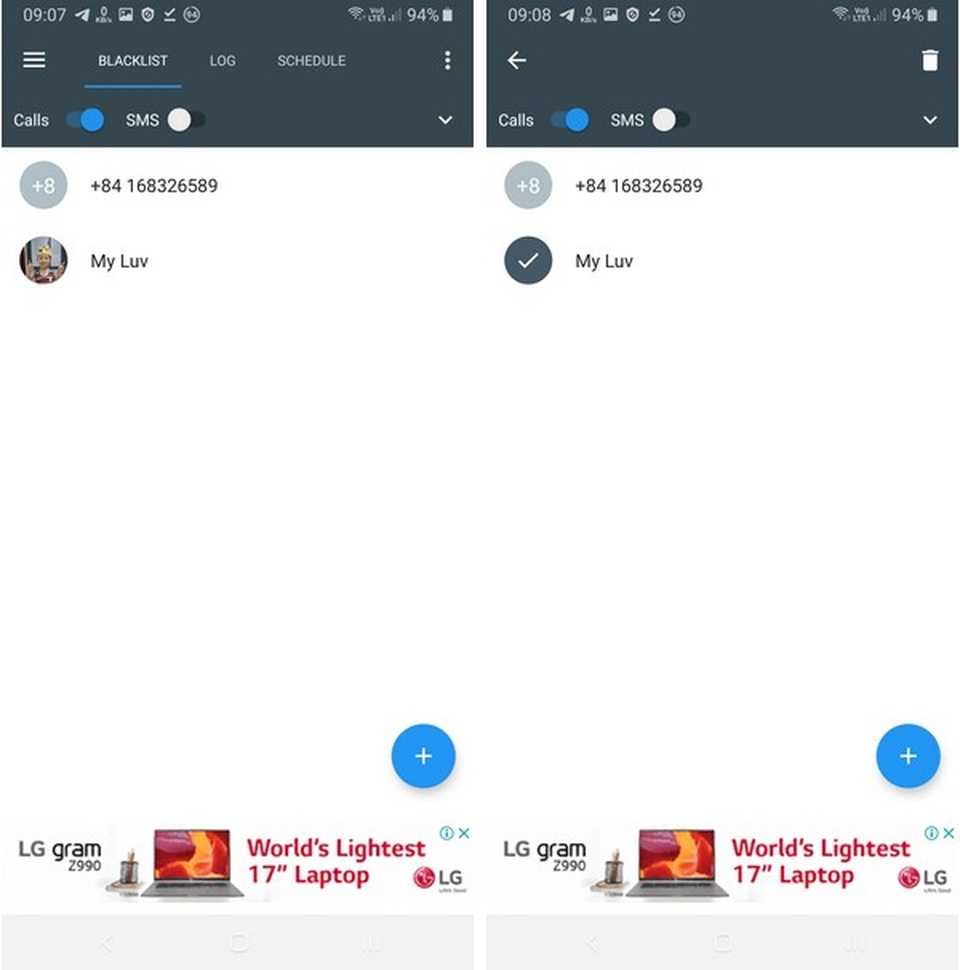
Sau khi hoàn tất các bước thiết lập, từ giao diện chính của ứng dụng, bạn nhấn vào biểu tượng dấu “+” để thêm các số điện thoại muốn chặn cuộc gọi.

Sau khi nhấn nút, ứng dụng sẽ cho phép bạn chọn số điện thoại trực tiếp từ danh bạ(From contacts), từ lịch sử cuộc gọi (From calls log), từ số điện thoại đã nhắn tin đến (From messages log) hoặc cho phép người dùng nhập trực tiếp số điện thoại (Input number). Sau khi chọn số điện thoại từ danh bạ hoặc tự nhập số điện thoại, nhấn vào biểu tượng dấu tích để đưa số điện thoại đã chọn hoặc đã điền vào “danh sách đen”.

Lưu ý: với tùy chọn tự nhập số điện thoại cần chặn, bạn cần phải điền cả mã vùng quốc gia của Việt Nam là “84”.

Tuyệt chiêu chặn cuộc gọi từ những số điện thoại không mong muốn trên smartphone - 4

Danh sách các số đã bị chặn sẽ được hiển thị trên giao diện chính của ứng dụng. Để loại bỏ một số khỏi danh sách chặn cuộc gọi, bạn nhấn và giữ vào số đó rồi chọn biểu tượng thùng rác ở góc trên bên phải giao diện ứng dụng.

Tuyệt chiêu chặn cuộc gọi từ những số điện thoại không mong muốn trên smartphone - 5

Sau khi một số bị chặn, khi số đó gọi đến số của bạn, người gọi sẽ chỉ nghe thông báo tín hiệu đang bận mà không hay biết rằng số của mình đã bị chặn.

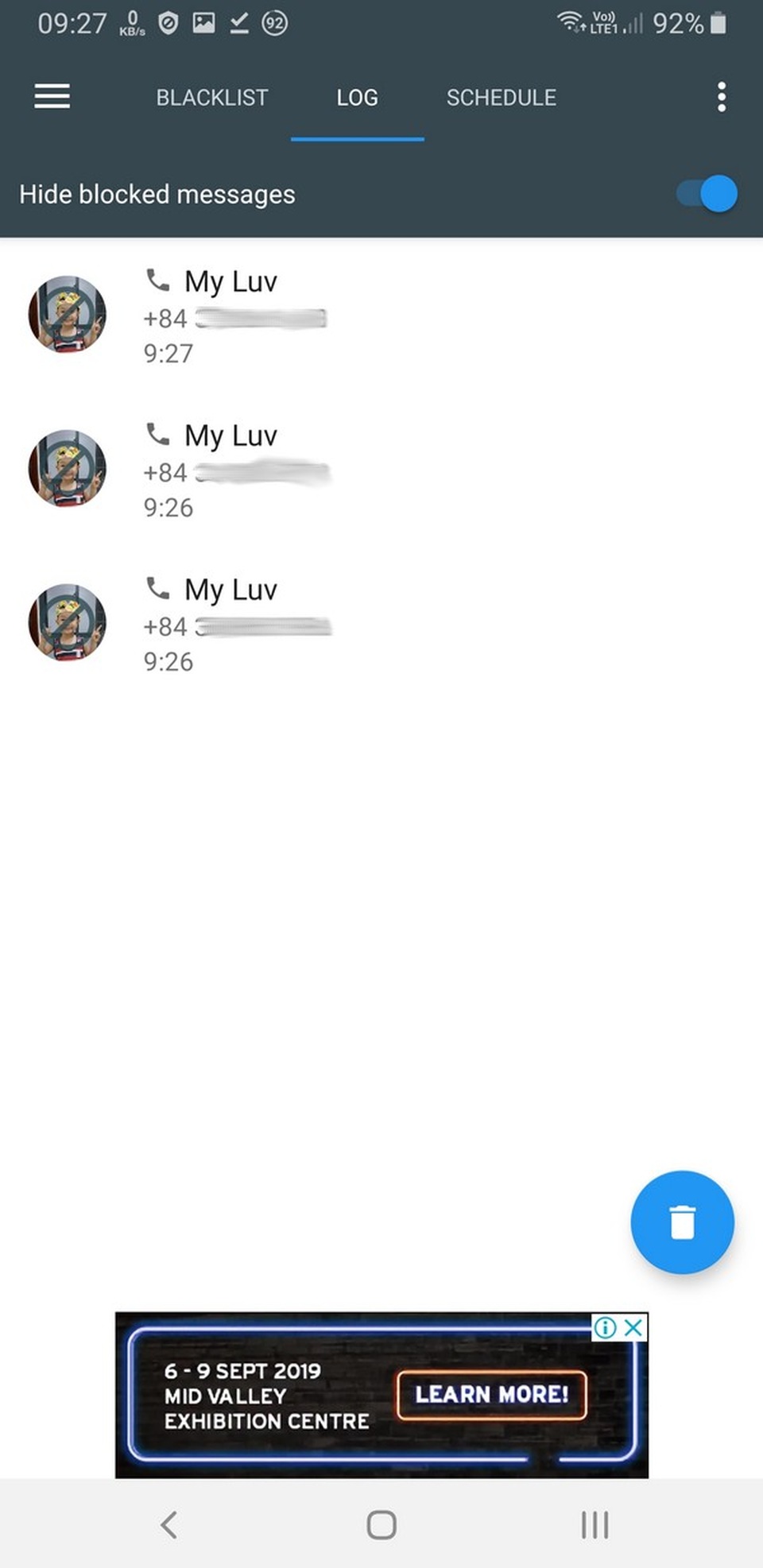
Đặc biệt, ứng dụng cũng ghi lại lịch sử cuộc gọi từ các số đã bị chặn để giúp người dùng biết được số đó có gọi đến cho mình hay không, đã gọi bao nhiêu lần và vào những thời điểm nào… Để xem lịch sử cuộc gọi này, bạn chọn tab “Log” trên giao diện chính của ứng dụng.

Tuyệt chiêu chặn cuộc gọi từ những số điện thoại không mong muốn trên smartphone - 6

Một ưu điểm của Call Blacklist đó là chỉ khóa cuộc gọi một chiều. Nghĩa là người dùng vẫn có thể gọi ngược trở lại các số đã bị đưa vào “danh sách đen” mà không cần loại bỏ số đó ra khỏi danh sách.

Tự động chặn cuộc gọi từ những số điện thoại lạ

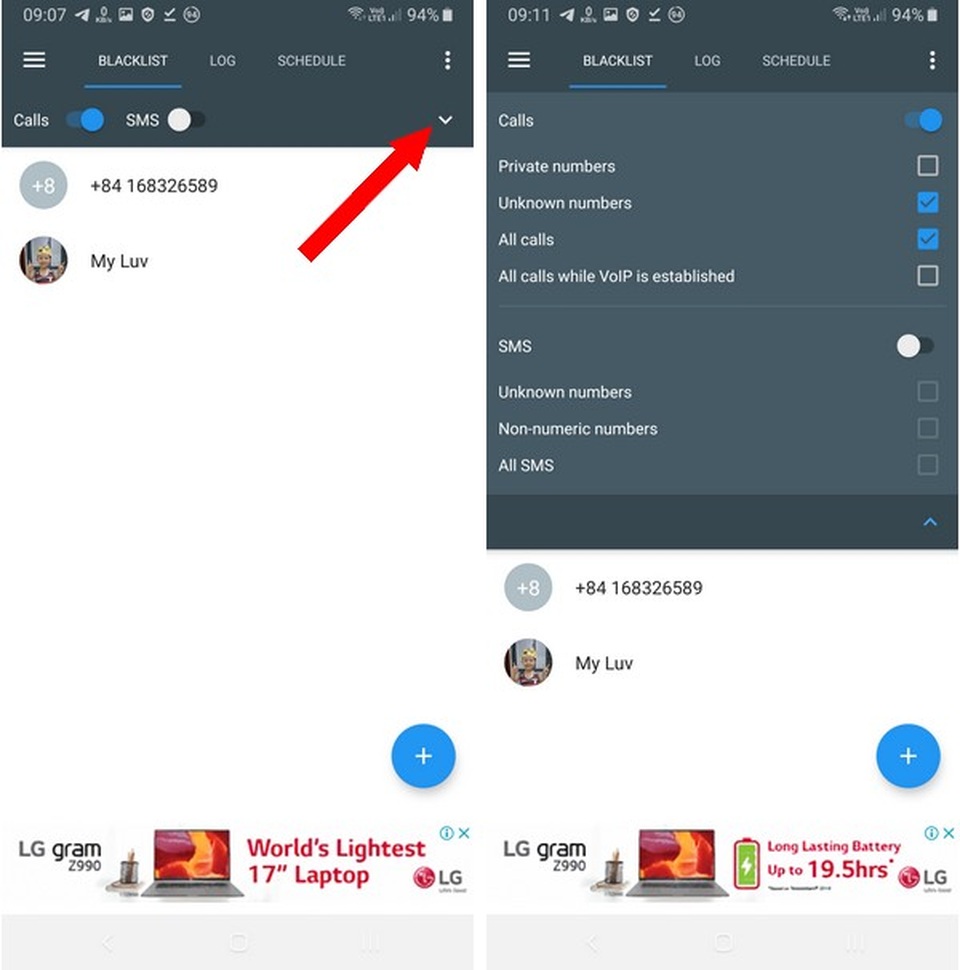
Ngoài chức năng chặn cuộc gọi từ các số có trong “danh sách đen” do chính bạn tạo ra, Call Blacklist còn cho phép bạn chặn cuộc gọi từ những số lạ, là những số không nằm trong danh bạ của smartphone.

Để kích hoạt chức năng này, bạn nhấn vào biểu tượng dấu mũi tên nhỏ ở góc phải giao diện ứng dụng, sau đó đánh dấu chọn “Unknown numbers” để chặn cuộc gọi từ các số lạ hoặc chọn “All calls” trong trường hợp muốn chặn tất cả các cuộc gọi đến trên smartphone.

Tuyệt chiêu chặn cuộc gọi từ những số điện thoại không mong muốn trên smartphone - 7

Thiết lập khoảng thời gian để kích hoạt chức năng chặn cuộc gọi

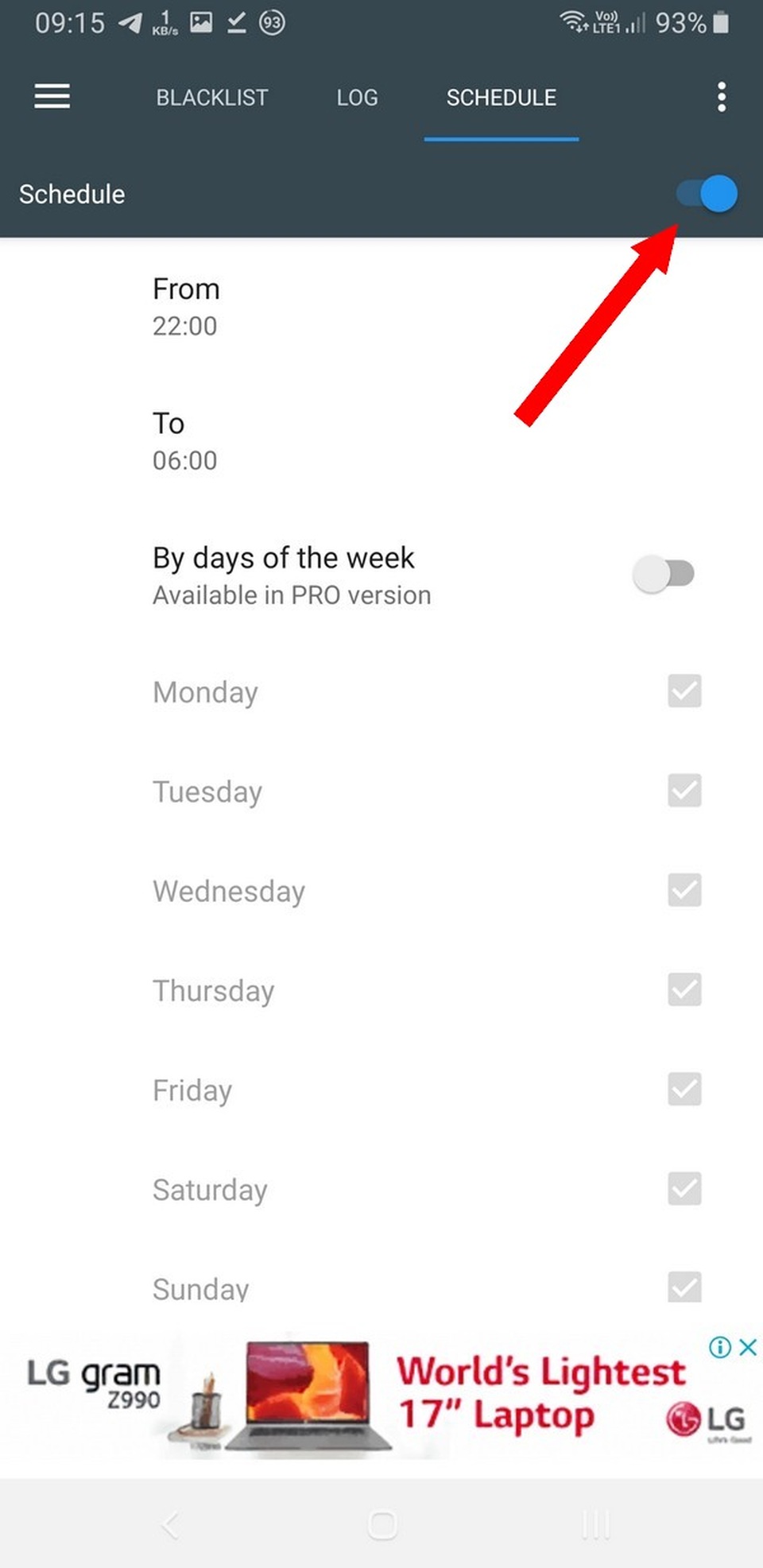
Một tính năng hữu ích khác của Call Blacklist đó là cho phép người dùng thiết lập khoảng thời gian trong ngày để kích hoạt chức năng chặn cuộc gọi. Chẳng hạn bạn chỉ muốn chặn cuộc gọi của một số điện thoại nào đó từ 9 giờ tối hôm nay đến 6 giờ sáng hôm sau, từ giao diện chính của ứng dụng, bạn chọn tab “Schedule”, sau đó nhấn vào nút “Schedule” để kích hoạt chức năng.

Tại mục “From” và “To” bạn điền khoảng thời gian bắt đầu và kết thúc chức năng chặn cuộc gọi của ứng dụng.

Tuyệt chiêu chặn cuộc gọi từ những số điện thoại không mong muốn trên smartphone - 8

Tuy nhiên một hạn chế của phiên bản miễn phí đang sử dụng đó là tính năng chặn cuộc gọi sẽ tự động kích hoạt trên tất cả các ngày trong tuần, còn với phiên bản chuyên nghiệp (có thu phí) sẽ cho phép người dùng chọn các ngày nhất định trong tuần để kích hoạt chức năng chặn cuộc gọi, chẳng hạn bạn có thể thiết lập chặn cuộc gọi cho các ngày thứ 3, thứ 4, còn các ngày còn lại thì không cần kích hoạt chức năng này.

Lưu ý: khi kích hoạt chức năng này, tính năng chặn cuộc gọi sẽ chỉ kích hoạt trong khoảng thời gian được thiết lập, ngoài khoảng thời gian đó, các số bị chặn vẫn có thể gọi đến số điện thoại của bạn.

Dù vậy, hạn chế này không thực sự quá đáng kể và người dùng vẫn có thể sử dụng phiên bản miễn phí của Call Blacklist để tạo “danh sách đen” những số làm phiền để chặn cuộc gọi đến từ những số điện thoại không mong muốn này.

Phạm Thế Quang Huy

[Chi tiết] Cách phóng to màn hình laptop dễ thực hiện

Trong khi làm việc trên máy tính, bạn đã bao giờ gặp trường hợp trang web hiển thị thông tin quá nhỏ hoặc quá lớn khiến chúng ta khó nhìn được nội dung của trang web. Bài viết này sẽ hướng dẫn bạn cách thu nhỏ và cách phóng to màn hình laptop. Hãy tìm hiểu cùng Khoavang.vn nhé!

Có thể bạn quan tâm

  • Cách chỉnh laptop không tắt màn hình đơn giản, tiện lợi
  • Hướng dẫn chi tiết cách phát YouTube từ điện thoại lên Tivi
  • Cách cài 2 tài khoản zalo trên 1 điện thoại iphone đơn giản
  • Tại sao iPhone hao pin ở chế độ chờ và cách khắc phục triệt để tình trạng này – 126.vn
  • Hướng dẫn cách xác định vị trí hiện tại của tôi cực đơn giản

Công dụng tính năng phóng to, thu nhỏ của màn hình máy tính, laptop

Máy tính và laptop là một thiết bị điện tử thông thường. Tuy nhiên, khi thiết bị phát ra ánh sáng xanh, xem lâu có thể gây mỏi và khô mắt. Đặc biệt ở những máy tính xách tay có màn hình lớn hơn 15,6 inch và độ phân giải Full HD, nội dung hiển thị có thể hiện lên hơi nhỏ gây khó chịu khi xem lâu. Việc phóng to màn hình giúp bạn hạn chế điều này.

Ngược lại, khi bạn muốn thao tác và so sánh nhiều trình duyệt cùng lúc, việc thu nhỏ màn hình sẽ giúp bạn dễ dàng và tiết kiệm thời gian hơn.

Cách phóng to màn hình laptop đang chạy Windows

Có hai cách để phóng to màn hình máy tính sử dụng hệ điều hành Windows:

Cách 1: Lăn chuột về phía trước đồng thời giữ phím Ctrl, màn hình máy tính sẽ được phóng to trong tất cả các cửa sổ ngay lập tức. Lưu ý rằng nếu bạn sử dụng phương pháp Ctrl + , màn hình sẽ chỉ phóng to khi bạn duyệt web.

Cách phóng to màn hình laptop đang chạy Windows

Cách 2: Sử dụng phần mềm Magnifier được cài đặt sẵn trong Windows 7 trở lên. Để có thể sử dụng ứng dụng này, bạn có thể làm như sau:

Bước 1: Vào phần tìm kiếm của Windows và nhập từ khóa Magnifier vào ô tìm kiếm> nhấn vào ứng dụng Magnifier để khởi chạy chương trình. Ngoài ra, bạn có thể sử dụng tổ hợp phím Windows và phím + để mở phần mềm dễ dàng và nhanh chóng hơn.

Sử dụng phần mềm Magnifier được cài đặt sẵn trong Windows 7 trở lên

Bước 2: Sau khi mở ứng dụng thành công, trên màn hình máy tính của bạn sẽ hiển thị một hình hộp chữ nhật nhỏ, như hình bên dưới. Bạn có hai tùy chọn, dấu + để phóng to hoặc dấu – để thu nhỏ màn hình. Hơn nữa, trong phần Views, sẽ có 3 tùy chọn:

  • Full Screen: Phóng to toàn bộ màn hình theo tỷ lệ mà người dùng đã chọn.

  • Lens: Vị trí con trỏ chuột đang trỏ sẽ được phóng to.

  • Docked: Một phần của góc trên cùng của màn hình sẽ hiển thị nội dung được phóng to và phần còn lại sẽ vẫn ở kích thước ban đầu.

Ngoài ra, bạn có thể chọn bánh răng của Magnifier để truy cập cài đặt của ứng dụng để điều chỉnh các thông số hiển thị trên laptop theo ý muốn của bạn.

chọn bánh răng của Magnifier

Phóng to màn hình laptop win 10 bằng Magnifier

Magnifier là một công cụ phóng đại giúp những người có thị lực kém có thể truy cập vào Microsoft Windows. Thu nhỏ màn hình máy tính Windows 10 trên Magnifier ngược lại với thao tác nhấn vào biểu tượng “-“.

Khi bật công cụ này, bạn có thể điều chỉnh chế độ xem theo nhiều cách.

– Thông qua các phím tắt:

Sử dụng các tổ hợp phím sau để nhanh chóng thay đổi chế độ xem của laptop

+ Ctrl + Alt + M: chuyển sang chế độ xem

+ Ctrl + Alt + F: Chuyển sang chế độ toàn màn hình.

+ Ctrl + Alt + L: Chuyển sang chế độ ống kính.

+ Ctrl + Alt + D: Chuyển sang chế độ gắn đế.

+ Windows + (+/-): Có chức năng Phóng to và thu nhỏ.

– Qua Thanh công cụ Magnifier: Nhấp vào Views (chế độ xem) trên thanh công cụ của Magnifier để chọn chế độ xem mong muốn.

+ Full screen: Giúp phóng to toàn bộ màn hình.

+ Lens: Giống như bạn sử dụng kính lúp để di chuyển xung quanh màn hình. Văn bản, ký tự, hình ảnh … được di chuyển bằng chuột sẽ được phóng to lên.

+ Docked: Phần chính của màn hình không thay đổi, những khu vực bên cạnh được phóng to.

Phóng to màn hình laptop win 10 bằng Magnifier

– Thay đổi chế độ xem Magnifier từ Settings (Cài đặt)

+ Mở Magnifier.

+ Chọn một Options hiện trên thanh công cụ.

+ hoặc Mở Cài đặt => Nhấp vào biểu tượng Ease of Access.

+ Chọn mục Magnifier bên trái => chọn chế độ xem mong muốn (Full screen/Lens/Docked).

Đóng cài đặt khi hoàn tất.

Cách phóng to màn hình laptop Macbook

Nếu bạn đang sử dụng máy tính Apple, thao tác phóng to và thu nhỏ màn hình sẽ được hoàn thành hoàn toàn bằng hệ thống phím tắt màn hình, như sau:

Bước 1: Đầu tiên, để kích hoạt tính năng mở rộng màn hình trên Macbook, người dùng kích hoạt chế độ này bằng cách nhấn giữ tổ hợp phím sau: Option + Command + 8

kích hoạt tính năng thu phóng

Bước 2: Sau khi bật chế độ phóng to màn hình, người dùng tiếp tục thao tác như sau:

  • Nếu muốn thu nhỏ màn hình: Nhấn tổ hợp phím Options + Command + dấu (-).

Cách thu nhỏ màn hình laptop Macbook

  • Nếu bạn muốn phóng to màn hình: Bấm tổ hợp phím Options + Command + dấu (+).

Cách phóng to màn hình laptop Macbook

Bạn đọc đang theo dõi bài viết tại chuyên mục Blog công nghệ của Khoavang.vn. Truy cập ngay để có thể xem thêm nhiều thông tin hơn hữu ích về laptop nhé

Tổng kết

Trên đây là những chia sẻ của khoavang.vn về cách thu nhỏ, phóng to màn hình máy tính trên hai hệ điều hành phổ biến nhất hiện nay là Windows và Mac OS. Có thể thấy thủ thuật này cực kỳ đơn giản và hầu như ai cũng có thể thực hiện một cách nhanh chóng và dễ dàng. Đừng quên theo dõi khoavang.vn để biết thêm nhiều thủ thuật hay và dễ hiểu mỗi ngày nhé!

Top 5 cách dùng hàm SUMIFS trong Excel để tính tổng có điều kiện

Như chúng ta đã biết, hàm SUMIFS trong Excel là một công cụ tính toán giúp tổng hợp các giá trị dựa trên nhiều điều kiện. Điều này cho phép người dùng lọc dữ liệu và tính tổng các giá trị chỉ khi các điều kiện được đáp ứng.

Có thể bạn quan tâm

  • Blog
  • Hướng dẫn Download phần mềm 600 câu hỏi thi sát hạch B2 cho máy tính hiệu quả nhất năm 2024
  • Cách trang trí thời khóa biểu đẹp, độc, lạ, đơn giản dễ làm
  • Hướng dẫn thay đổi công cụ tìm kiếm mặc định trên Google Chrome
  • Hướng dẫn chi tiết cách sao chép danh bạ từ iPhone sang SIM

Trong công việc văn phòng, việc tiếp xúc với dữ liệu, số liệu là điều không thể tránh khỏi. Bằng cách tận dụng hàm SUMIFS trong Excel, người dùng có thể nhanh chóng dễ dàng thực hiện các phân tích và tính toán trên dữ liệu của mình.

Bài viết này sẽ hướng dẫn bạn top 5 cách dùng hàm SUMIFS trong Excel để tính tổng có điều kiện cũng như cung cấp một số ví dụ về cách sử dụng của nó.

Hàm SUMIFS trong Excel

Trước hết, chúng ta cần phải hiểu sơ bộ về ý nghĩa của hàm SUMIFS. Giải thích một cách đơn giản nhất, SUMIFS là viết gộp của 2 cụm từ SUM và IFS. Trong đó, SUM là hàm dùng để tính tổng và IFS là hàm kiểm tra nhiều điều kiện. Như vậy, bạn có thể hiểu ý nghĩa của hàm SUMIFS chính là để tính tổng với nhiều điều kiện.

Cú pháp của hàm SUMIFS như sau:

SUMIFS(sum_range, criteria_range1, criteria1, [criteria_range2, criteria2], …).

Trong đó:

  • Sum_range: Phạm vi các ô cần tính tổng (bắt buộc phải có).
  • Criteria_range1: Phạm vi các ô chứa điều kiện 1 (bắt buộc phải có).
  • Criteria1: Điều kiện 1 mà các giá trị phải đáp ứng (bắt buộc phải có).
  • [criteria_range2, criteria2]: Các cặp điều kiện phụ tùy chọn.

Dưới đây sẽ là một ví dụ đơn giản về việc sử dụng hàm SUMIFS trong Excel để bạn có thể hiểu sâu hơn:

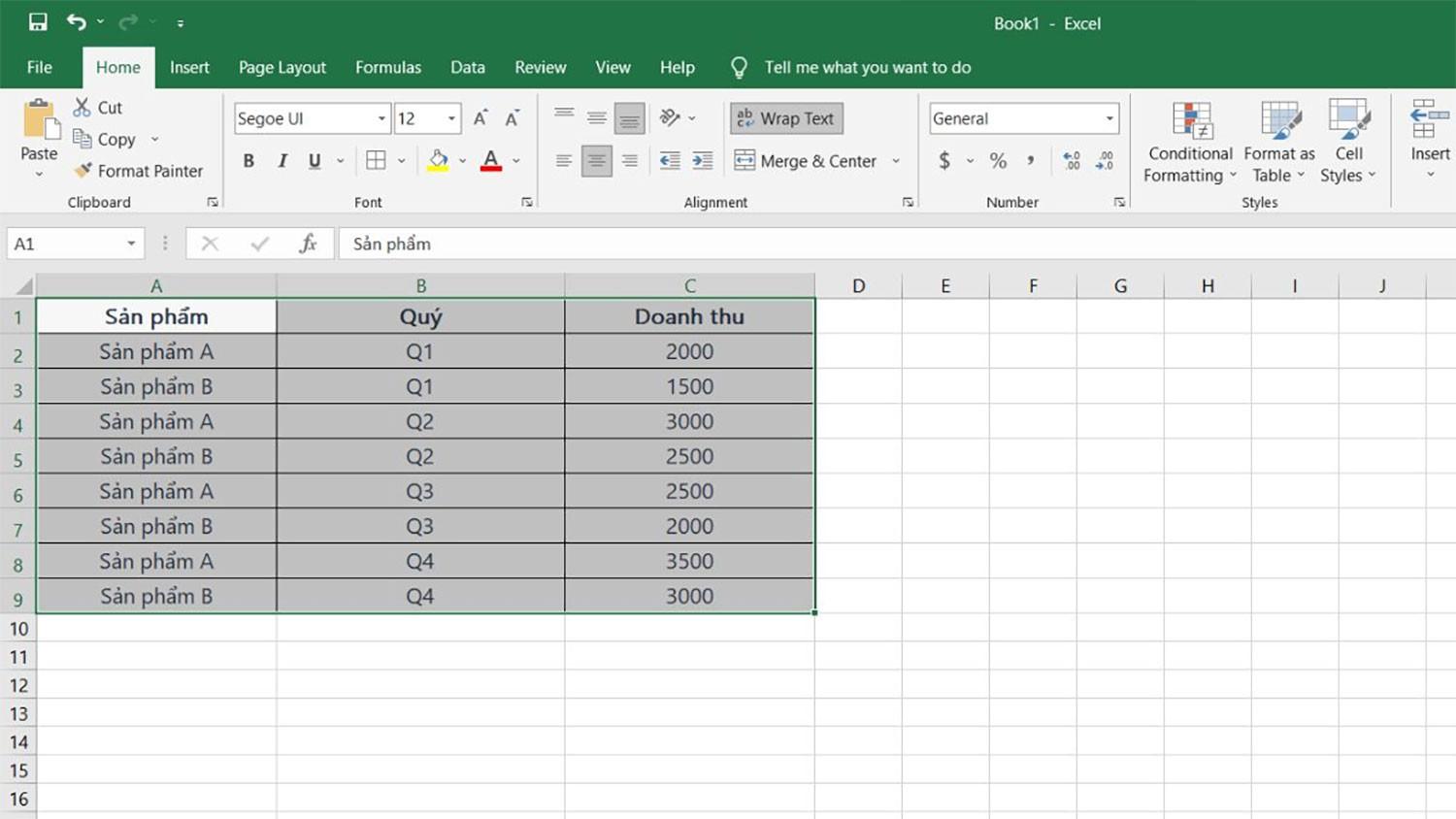
Tính tổng doanh thu của sản phẩm A trong quý 2 của năm 2023 dựa vào bảng số liệu phía dưới.

ham-sumifs-trong-excel-1
Tính tổng doanh thu của sản phẩm A trong quý 2 của năm 2023

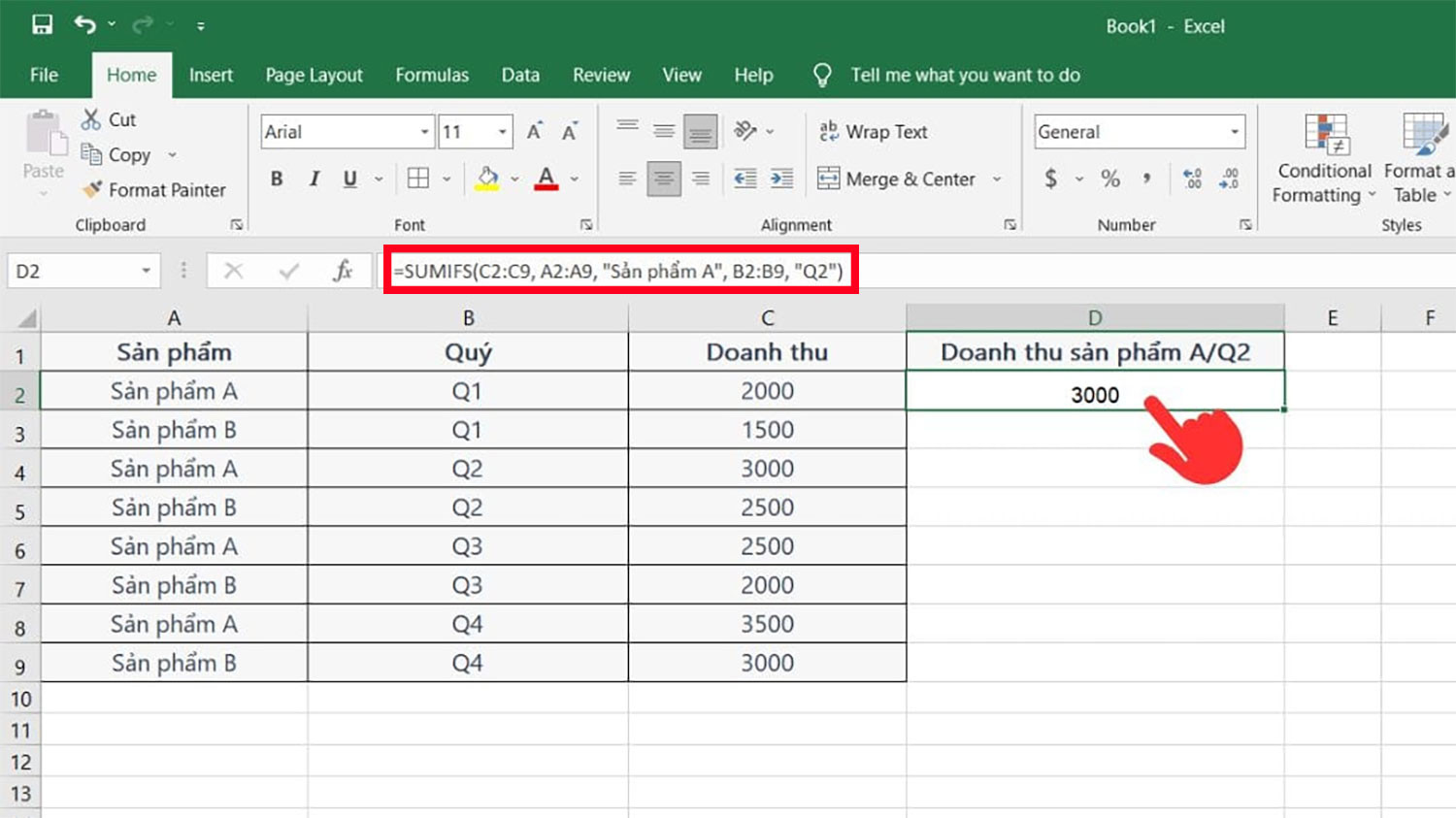
Để giải quyết bài toán này, bạn sẽ nhập công thức =SUMIFS(C2:C9, A2:A9, “Sản phẩm A”, B2:B9, “Q2”) vào ô D2.

Trong đó:

  • C2:C9 là phạm vi các ô cần tính tổng doanh thu.
  • A2:A9 là phạm vi các ô cần xét điều kiện 1.
  • Sản phẩm A là điều kiện 1.
  • B2:B9 là phạm vi các ô cần xét điều kiện 2.
  • Q2 là điều kiện 2.

Sau khi đã nhập xong công thức, bạn nhấn Enter sẽ thu được kết quả như bảng sau:

ham-sumifs-trong-excel-2
Kết quả sau khi nhấn Enter

Nếu bạn muốn tìm kiếm và trích xuất dữ liệu từ một phạm vi dữ liệu lớn, bạn có thể tham khảo bài viết cách dùng hàm VLOOKUP trong Excel để có thể thực hiện nhé!

Cách dùng hàm SUMIFS trong Excel để tính tổng có điều kiện

Và ngay sau đây, chúng tôi sẽ hướng dẫn cho các bạn tất – tần – tật 5 cách sử dụng hàm SUMIFS trong Excel một cách vô cùng ngắn gọn, dễ hiểu, cực kì cần thiết dân văn phòng và kế toán. Bây giờ hãy đi phân tích, lấy ví dụ đối với từng cách một nhé!
Dùng hàm SUMIFS với 2 điều kiện

Cách sử dụng hàm SUMIFS với 2 điều kiện nhìn chung khá đơn giản và cơ bản. Cùng làm 1 ví dụ điển hình nhé!

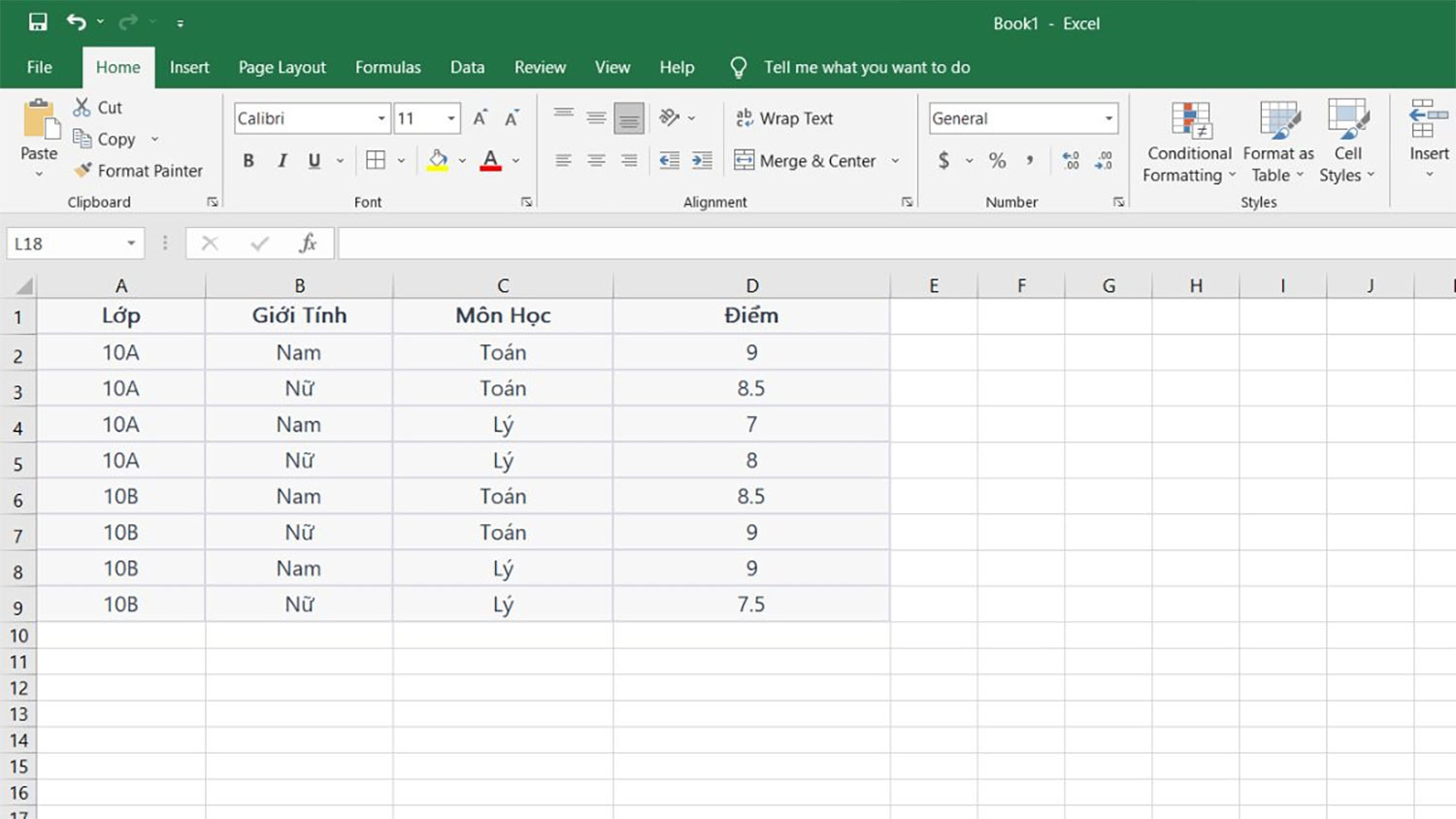
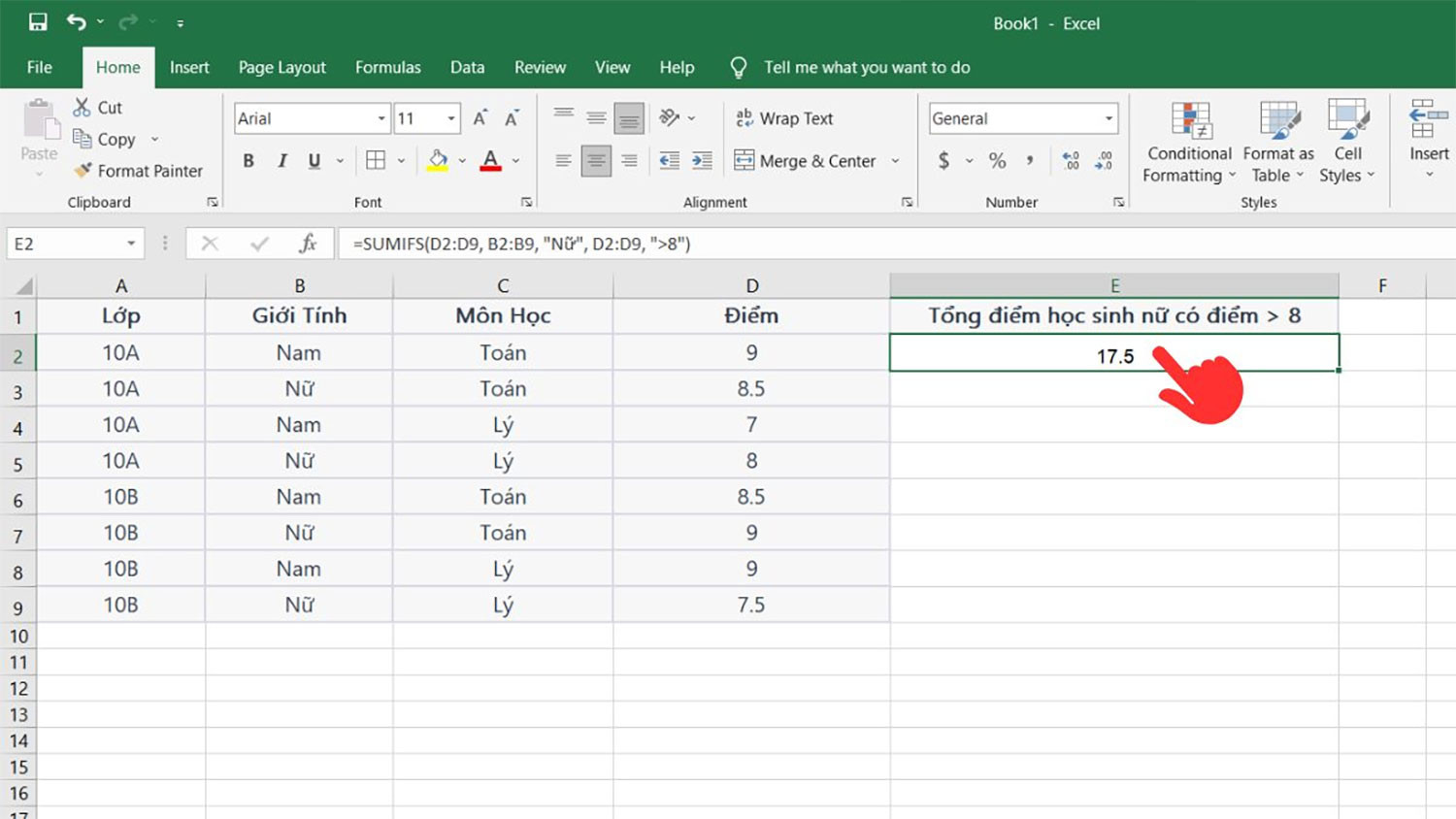
Bài toán: Tính tổng điểm của các bạn học sinh có giới tính là Nữ và có điểm số cao hơn 8 dựa vào bảng dữ liệu dưới đây:

ham-sumifs-trong-excel-8
Tính tổng điểm của các bạn là Nữ và có điểm số cao hơn 8

Hướng dẫn nhanh: Nhập công thức =SUMIFS() với điều kiện “Nữ” và “>8” > Enter.

Hướng dẫn chi tiết:

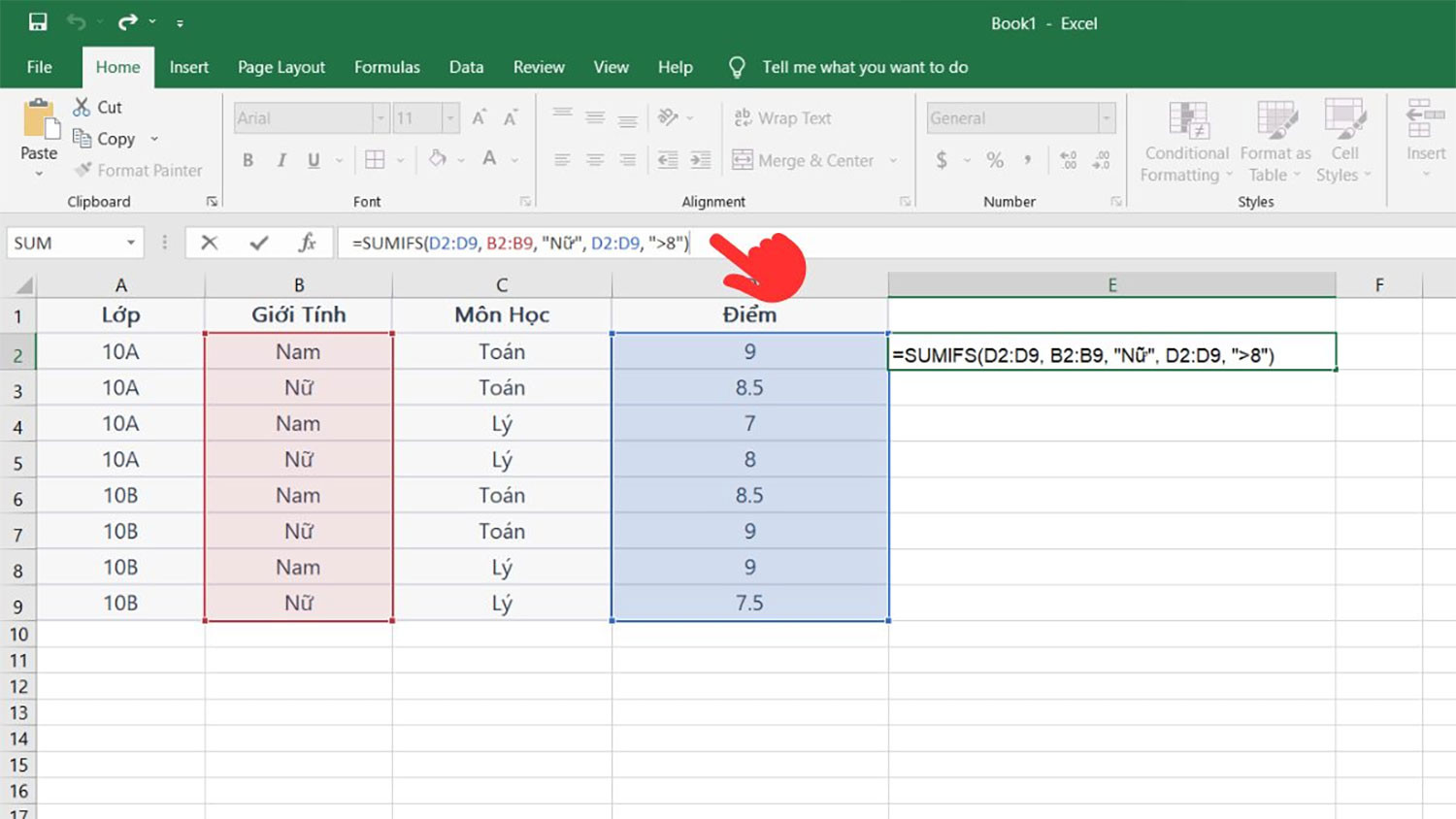
Bước 1: Đầu tiên, bạn click vào ô E2 và nhập công thức: =SUMIFS(D2:D9, B2:B9, “Nữ”, D2:D9, “>8”).

Trong đó:

  • D2:D9 là phạm vi cần tính tổng.
  • B2:B9 là phạm vi cần xét điều kiện 1.
  • Nữ là điều kiện 1.
  • “>8” là điều kiện 2.
ham-sumifs-trong-excel-9
Nhập công thức =SUMIFS(D2:D9, B2:B9, “Nữ”, D2:D9, “>8”)

Bước 2: Sau khi bấm Enter, kết quả phép tính tổng sẽ được trả về.

ham-sumifs-trong-excel-10
Nhấn Enter

Dùng hàm SUMIFS với nhiều điều kiện

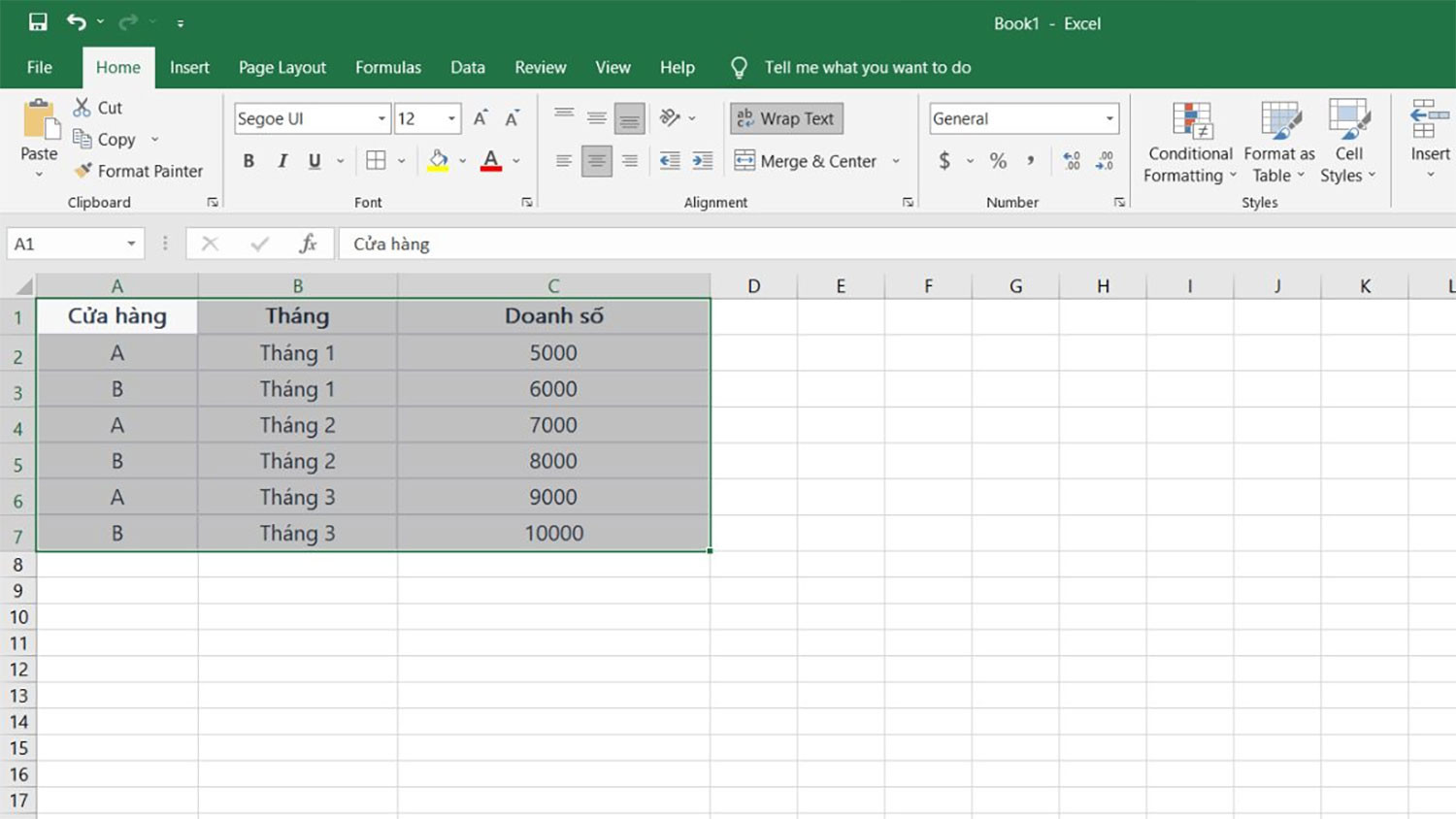
Bài toán: Cho bảng số liệu doanh số bán hàng của 2 cửa hàng A, B trong tháng 1 và tháng 2. Hãy tính tổng doanh số của A trong tháng 1 và B trong tháng 2.

ham-sumifs-trong-excel-11
Tính tổng doanh số của A trong tháng 1 và B trong tháng 2

Hướng dẫn nhanh: Nhập công thức =SUMIFS() tính tổng tiền tháng 1 cửa hàng A + =SUMIFS() tính tổng tiền tháng 2 cửa hàng B > Enter.

Hướng dẫn chi tiết:

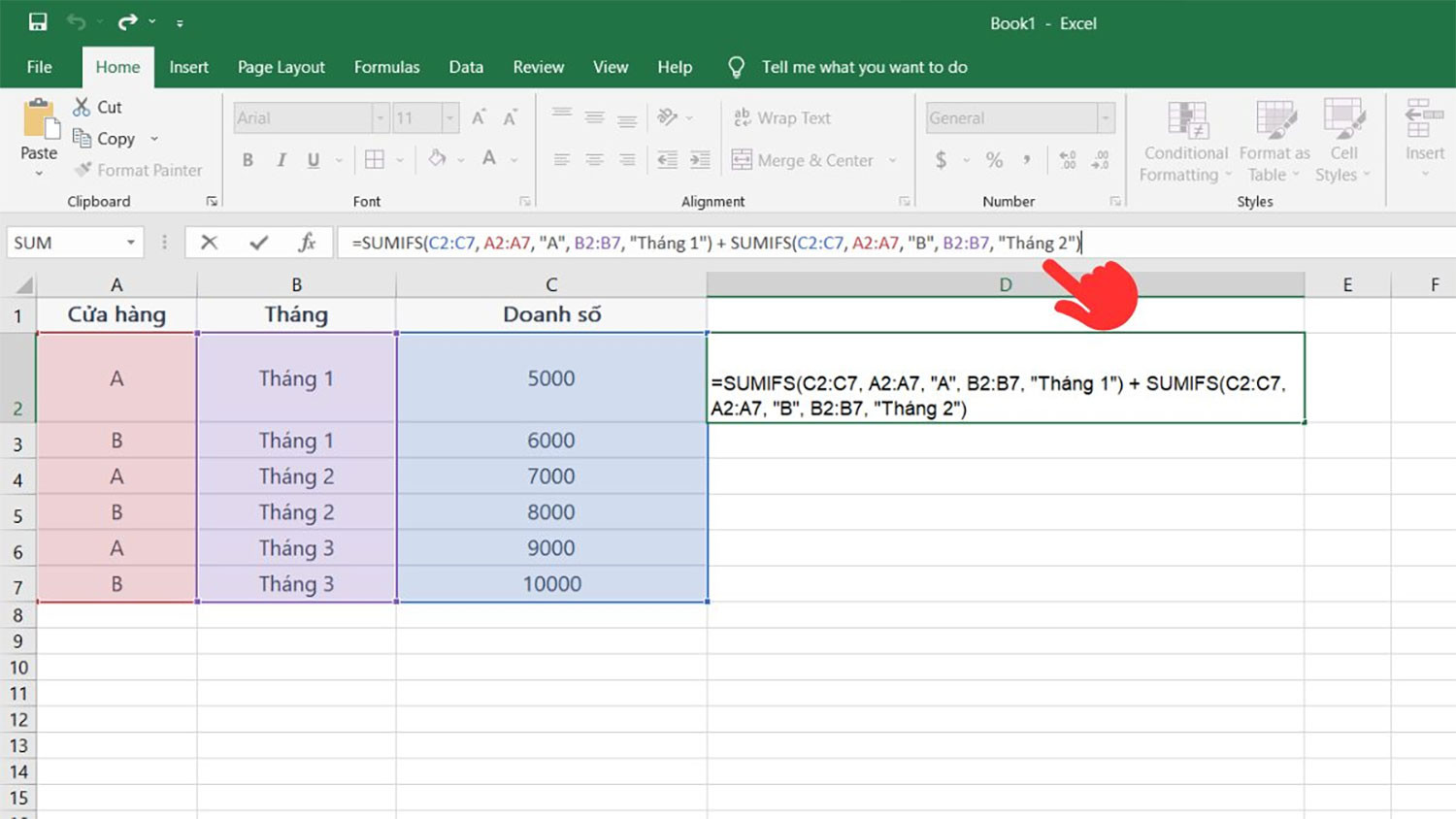
Bước 1: Trước hết, tại ô D2 bạn nhập công thức =SUMIFS(C2:C7, A2:A7, “A”, B2:B7, “Tháng 1”) + SUMIFS(C2:C7, A2:A7, “B”, B2:B7, “Tháng 2”).

Với công thức trên, chúng ta đã sử dụng 2 hàm SUMIFS cùng 1 lúc, trong đó:

  • C2:C7 là phạm vi cần tính tổng.
  • A2: A7 là phạm vi cần xét điều kiện 1.
  • A là điều kiện 1 của hàm SUMIFS thứ nhất.
  • B là điều kiện 1 của hàm SUMIFS thứ hai.
  • B2:B7 là phạm vi cần xét điều kiện 2.
  • Tháng 1 là điều kiện 2 của hàm SUMIFS thứ nhất.
  • Tháng 2 là điều kiện 2 của hàm SUMIFS thứ 2.
ham-sumifs-trong-excel-12
Nhập công thức tổng doanh thu tháng 1 của A + tổng doanh thu tháng 2 của B

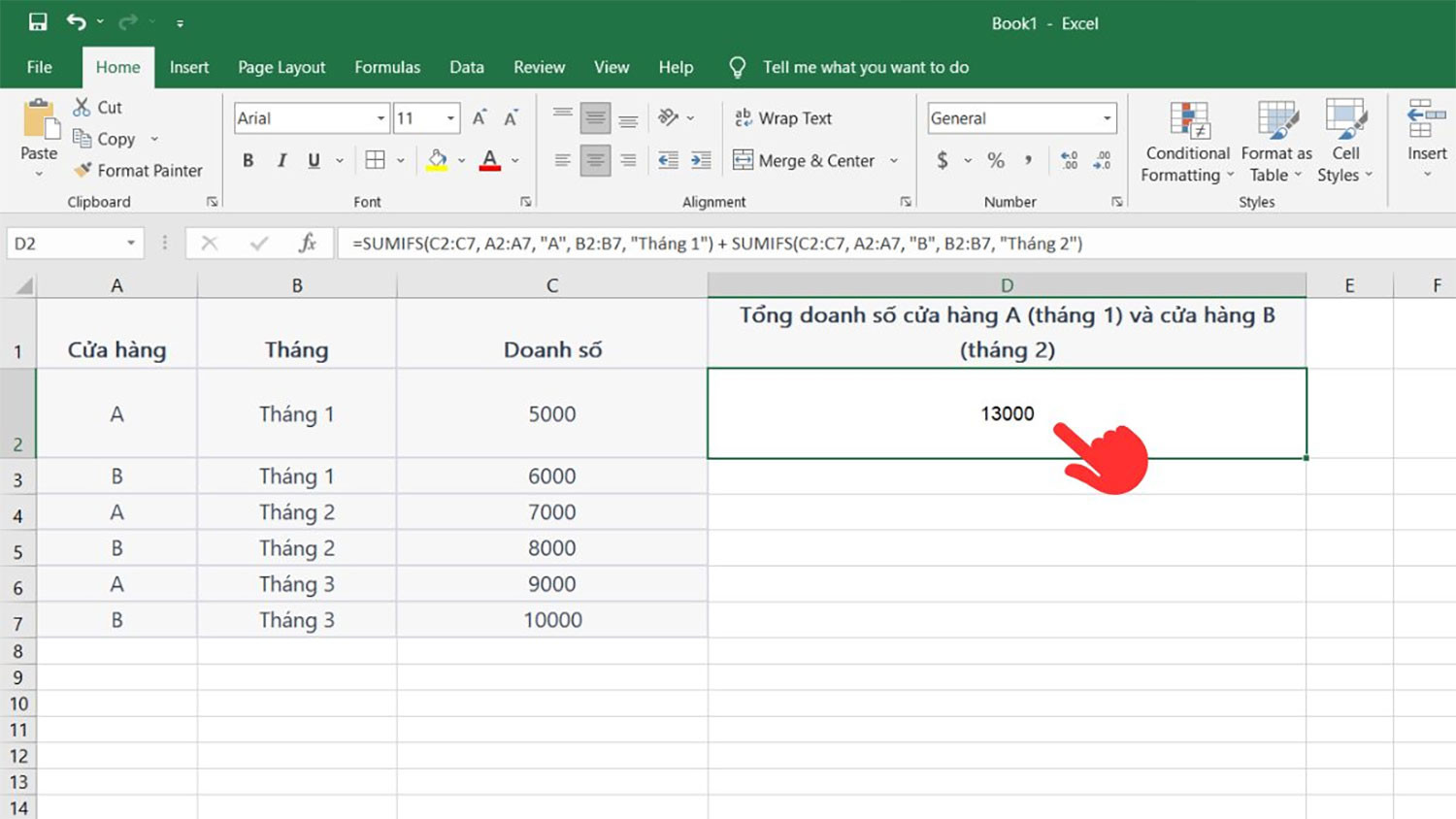
Bước 2: Cuối cùng, bạn nhấn Enter để hiển thị kết quả phép tính.

ham-sumifs-trong-excel-13
Nhấn Enter

Dùng hàm SUMIFS với toán tử so sánh

Các toán tử so sánh ở đây có nghĩa là các phép so sánh bằng (“=”), so sánh lớn hơn (“>”), so sánh nhỏ hơn (“<“),…

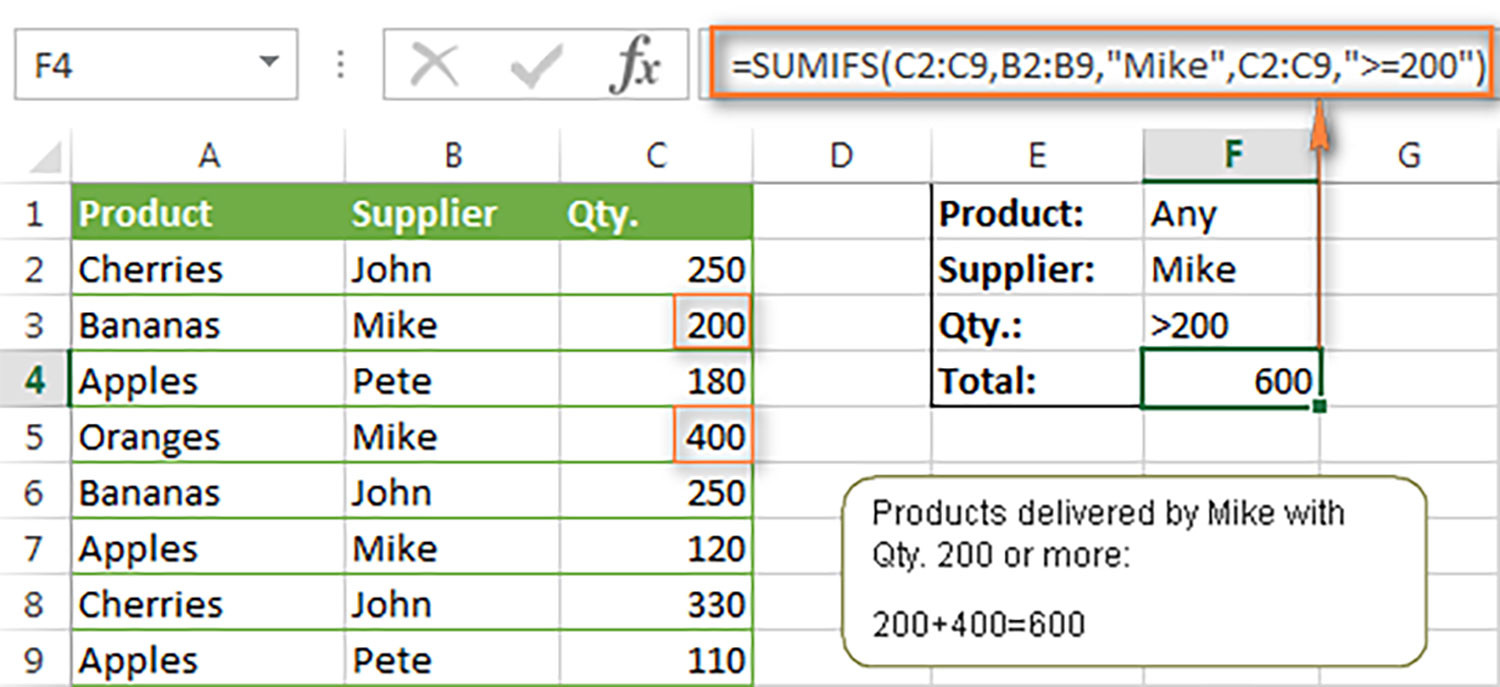
Cùng lấy ví dụ nhé: Hãy tính tổng tất cả số lượng các mặt hàng mà Mike đã cung cấp với điều kiện số lượng cho từng mặt hàng từ 200 trở lên.

Hướng dẫn nhanh: Nhập =SUMIFS() chứa toán tử so sánh > Enter.

Hướng dẫn chi tiết:

Bước 1: Bạn click vào ô cần trả về kết quả sau đó nhập công thức: = SUMIFS (C2:C9, B2:B9, “Mike”, C2:C9, “> = 200”).

ham-sumifs-trong-excel-3
Nhập công thức = SUMIFS (C2:C9, B2:B9, “Mike”, C2:C9, “> = 200”)
  • C2:C9 là phạm vi các ô cần tính tổng.
  • B2:B9 là phạm vi cần xét điều kiện 1.
  • Mike là điều kiện 1.
  • “>=200” là điều kiện 2.

Bước 2: Bạn nhấn Enter để nhận kết quả.

*Chú ý: Trong hàm SUMIFS, các biểu thức logic và các toán tử so sánh cần phải đặt trong dấu nháy kép (“”).

Ngoài ra, bạn cũng có thể tham khảo các hàm trong Excel mà chúng tôi đã tổng hợp lại nhé!

Dùng hàm SUMIFS với ngày tháng

Sử dụng hàm SUMIFS với ngày tháng – hàm TODAY() cũng là một thuật toán Excel xuất hiện rất nhiều trong các công việc văn phòng. Vậy bạn có biết cách sử dụng hàm SUMIFS trong trường hợp này kiểu gì không?

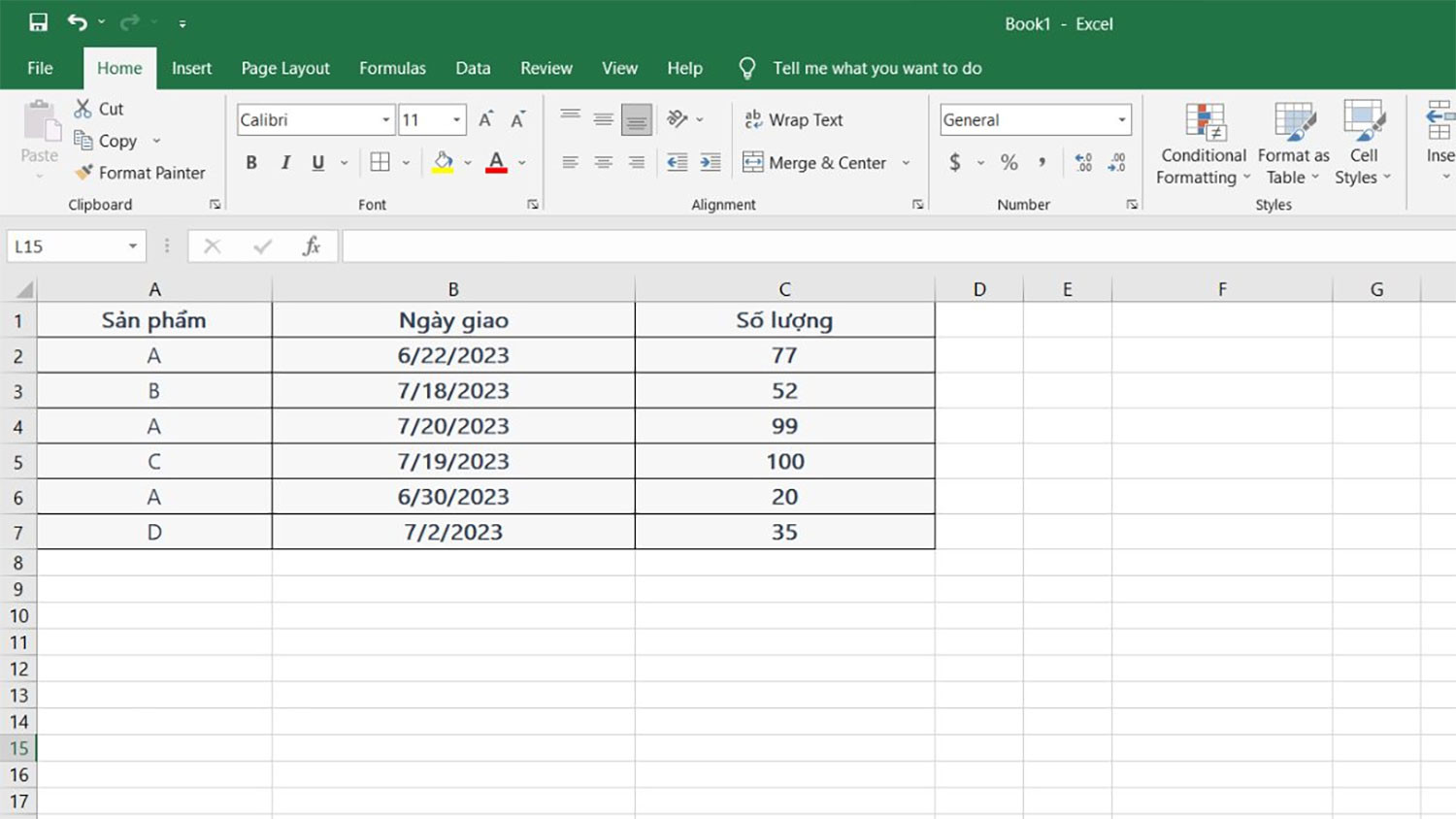
Bài toán: Tính toán tổng số lượng của các mặt hàng được giao đến trong 7 ngày gần nhất dựa vào bảng số liệu sau:

ham-sumifs-trong-excel-4
Tính tổng số lượng các mặt hàng được giao đến trong 7 ngày gần nhất

Hướng dẫn nhanh: Nhập =SUMIFS() chứa hàm TODAY() > Enter.

Hướng dẫn chi tiết:

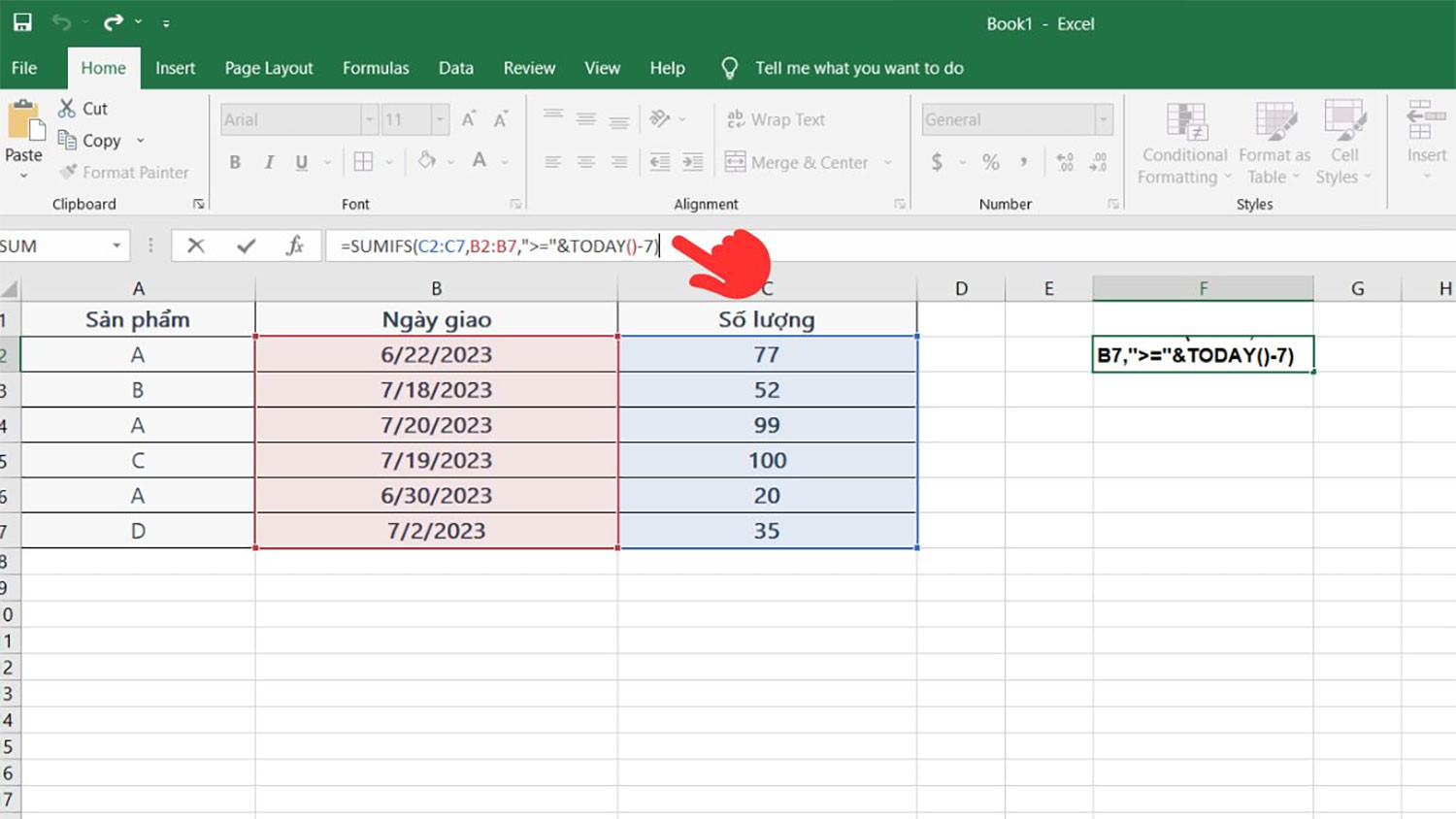
Bước 1: Trước hết, bạn cần chọn ô F2 và nhập công thức: =SUMIFS (C2:C7,B2:B7,”>=”&TODAY()-7).

Trong đó:

  • C2:C7 là phạm vi các ô cần tính tổng.
  • B2:B7 là phạm vi xét điều kiện 1.
  • “>=”&TODAY()-7 là điều kiện 1, công thức này có nghĩa chỉ lấy dữ liệu cho 7 ngày gần nhất (tính cả ngày hiện tại).
ham-sumifs-trong-excel-5
Nhập công thức =SUMIFS (C2:C7,B2:B7,”>=”&TODAY()-7)

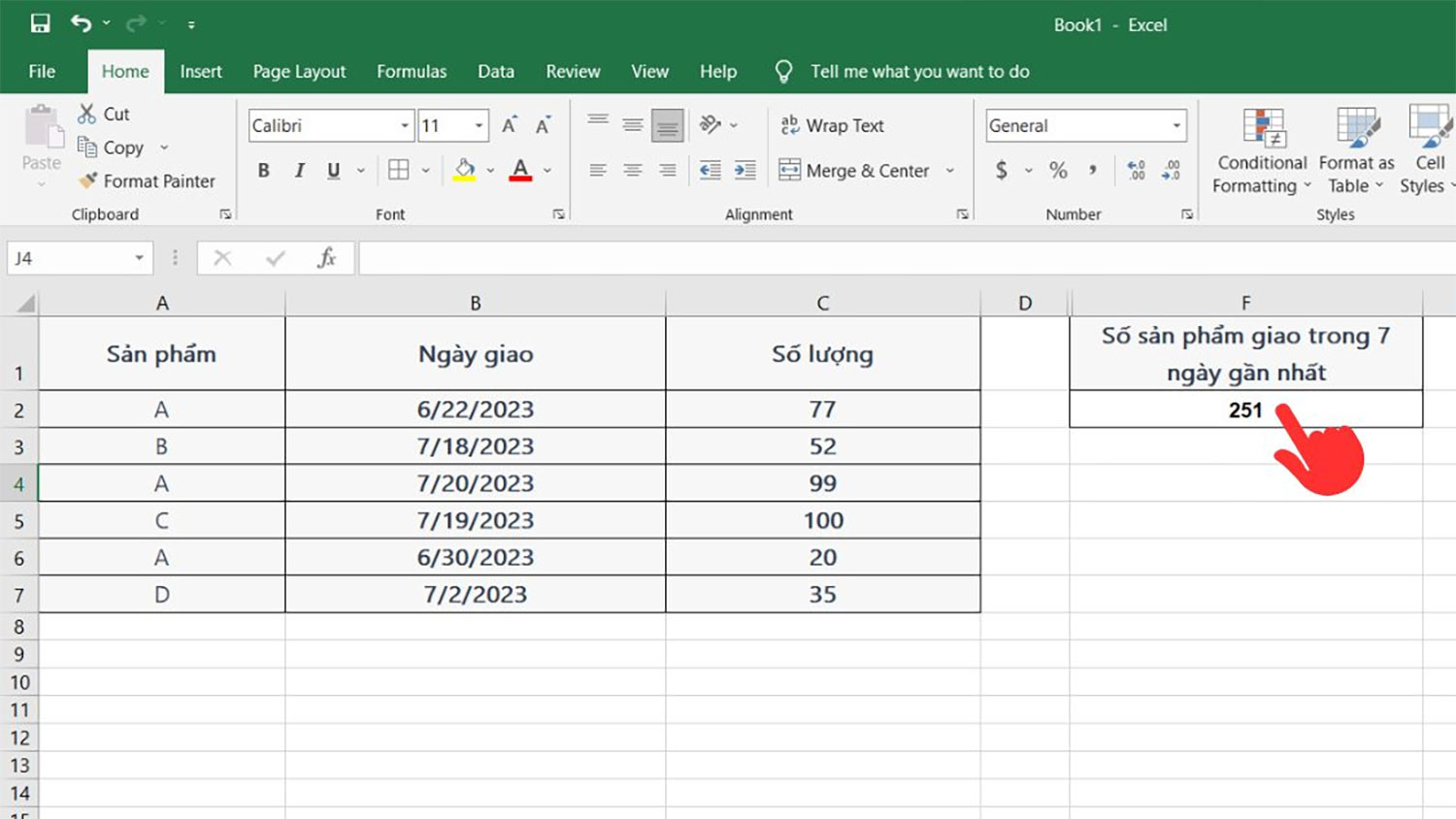
Bước 2: Bây giờ, bạn bấm Enter để kết quả được trả về ô F2.

ham-sumifs-trong-excel-6
Nhấn Enter để xem kết quả

Dùng hàm SUMIFS khi có ô trống

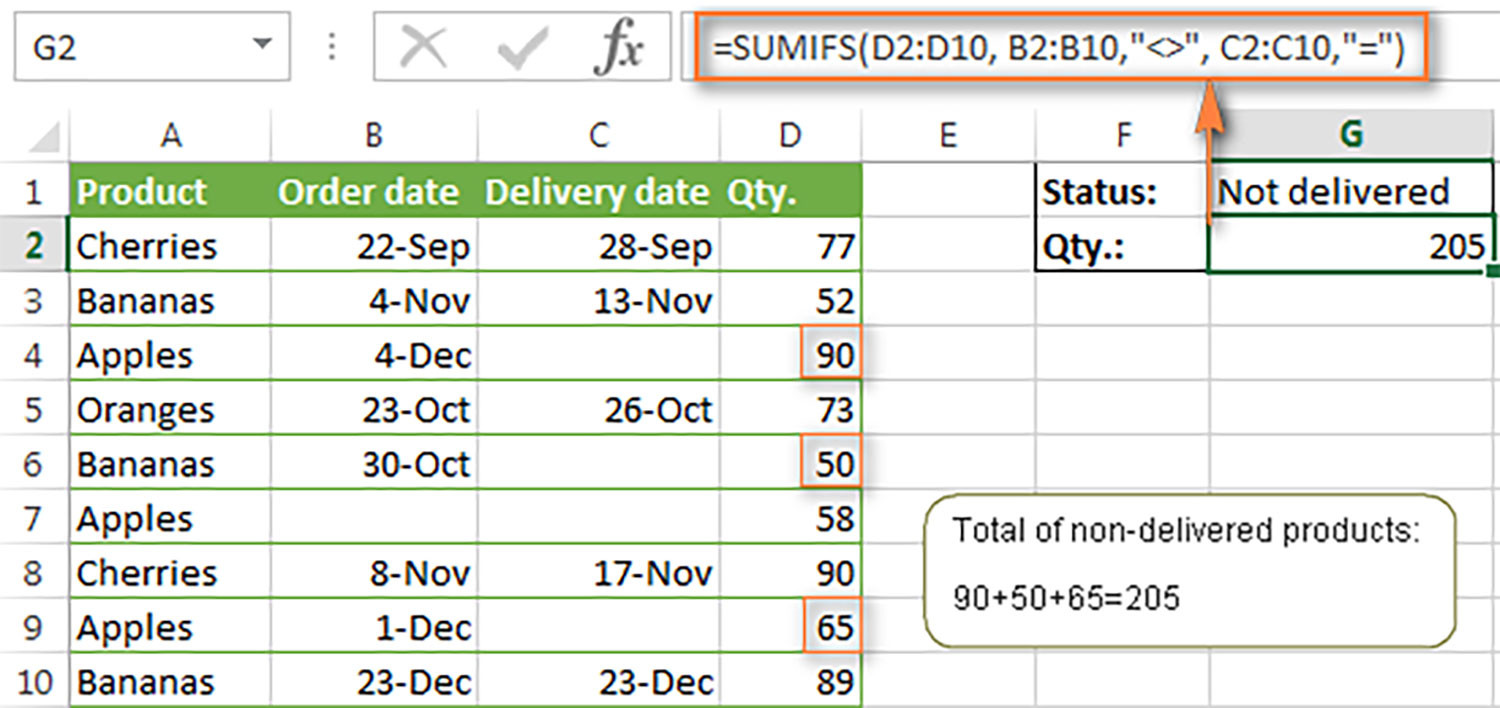
Chắc chắn rằng, khi làm việc với các dữ liệu trong Excel bạn cũng đã từng gặp phải các ô không chứa dữ liệu (ô trống). Trong ví dụ dưới đây, chúng ta cần phải tính toán tổng số lượng sản phẩm chưa được giao hàng. Với cột B là ngày đặt hàng, cột C là ngày giao hàng và cột D là số lượng.

Vậy những ô trống ở cột C chính là những sản phẩm tương ứng chưa được giao (nếu cả B và C đều trống thì loại). Cách làm như sau:

Hướng dẫn nhanh: Nhập =SUMIFS() với điều kiện “<>” và “=” > Enter.

Hướng dẫn chi tiết:

Bước 1: Nhập công thức SUMIFS với 2 điều kiện: =SUMIFS (D2:D10, B2:B10, “<>”, C2:C10, “=”).

ham-sumifs-trong-excel-7
Nhập công thức =SUMIFS (D2:D10, B2:B10, “<>”, C2:C10, “=”)

Trong đó:

  • D2:D10 là phạm vi cần tính toán.
  • B2:B10 là phạm vi xét điều kiện 1.
  • “<>” là điều kiện 1 (nghĩa là tính tổng các giá trị mà các giá trị tương ứng là các ô không trống).
  • C2:C10 là phạm vi xét điều kiện 2.
  • “=” là điều kiện 2 (nghĩa là tính tổng các giá trị mà có ô trống tương ứng).

Bước 2: Nhấn Enter để xem kết quả.

Lời tổng kết

Như vậy, chúng tôi đã hướng dẫn xong cho các bạn tất cả các cách dùng của hàm SUMIFS trong Excel. Hãy chia sẻ các thủ thuật hữu ích này cho nhiều người cùng được biết nữa nhé!

Luật cờ tướng

Hướng dẫn căn bản về luật chơi cờ tướng

Có thể bạn quan tâm

  • Cách ẩn và hiển thị thanh công cụ trong Excel 2007, 2010, 2013, 2016
  • Hướng dẫn tìm font chữ tiếng Việt đơn giản nhanh chóng nhất
  • Các cách bán hàng trên Sendo hiệu quả mà chủ shop cần biết
  • Tháo bàn phím Dell | Thao tác trên bàn phím nổi & bàn phím chìm
  • Điện thoại iPhone bị khoá kích hoạt, iFan cần làm gì?

Cờ tướng được chơi trên một bàn cờ hình chữ nhật chia thành 9 ô ngang và 8 ô dọc.

  • Tướng: Chỉ được di chuyển trong phạm vi cung. Tướng đi từng ô một, ngang hoặc dọc. Hai tướng không được nhìn thấy mặt nhau (lộ mặt tướng) và bên nào bị ăn mất quân tướng thì bên đó bị thua.Tướng luôn ở trong phạm vi cung. “Cung” gồm 4 hình vuông nhỏ được gạch đường chéo
  • : Đi chéo từng ô một và chỉ được di chuyển trong phạm vi “cung”.
  • Tượng: Đi chéo 2 ô (ngang 2 và dọc 2). Tượng chỉ được phép ở một bên của bàn cờ, không được di chuyển sang sông qua phần đất của đối phương. Nước đi của tượng sẽ không hợp lệ khi có một quân cờ nằm chặn giữa đường đi.
  • Xe: Đi ngang hay dọc trên bàn cờ miễn là đừng bị quân khác cản đường từ điểm đi đến điểm đến.
  • Pháo: Giống như xe, pháo cũng có thể di chuyển ngang hoặc dọc không giới hạn số ô. Có điều cần chú ý với Pháo là khi ăn quân cờ của đối phương phải vượt qua một quân cờ khác.
  • : Đi thẳng một ô và đi tiếp chéo một ô. Nếu có vật cản bên cạnh cản đường đi thì mã không thể di chuyển được nước đi đó.
  • Tốt: Đi một ô mỗi nước. Khi ở địa phận của mình tốt chỉ có thể đi thẳng, nhưng khi đã vượt qua sông thì tốt có thể đi ngang hoặc tiến thẳng.

Chú ý:

  • Trong Kỳ Vương, Cờ tướng có 2 loại chế độ khi chơi: Cờ chậm và cờ chớp
    • Cờ chậm: Thời gian suy nghĩ cho cả 1 ván là 15 phút, thời gian suy nghĩ tối đa cho 1 nước đi là 2 phút.
    • Cờ chớp: Thời gian suy nghĩ cho cả 1 ván là 8 phút, thời gian suy nghĩ tối đa cho 1 nước đi là 60 giây.
  • Sau 60 nước đi của cả 2 bên, mà ko có quân nào bị ăn thì hòa.
  • Ăn quân: Khi quân di chuyển đến 1 vị trí giử bởi quân đối phương, quân đối phương bị ăn và bị lấy ra khỏi bàn cờ.
  • Chống Tướng: Hai con tướng trên bàn không được nằm trên cùng 1 cột dọc mà không có quân cản nào ở giữa. Nước đi để 2 con tướng trong vị trí chống tướng là không hợp lệ.
  • Hai bên đều không phạm luật cấm và đều không chịu thay đổi nước đi khiến thế cờ lặp đi lặp lại 6 lần: Xử hòa cờ
  • Chiếu dai: Một người chơi chỉ được phép chiếu dai 6 nước liên tục với 1 quân và 12 nước liên tục với 2 quân và 18 nước liên tục với 3 quân. Vi phạm bị xử thua
  • Đuổi dài: Một người chơi chỉ được phép đuổi dai 6 nước liên tục với 1 quân và 12 nước liên tục với 2 quân và 18 nước liên tục với 3 quân. Vi phạm bị xử thua

Mức lãi suất cho vay bình quân của các ngân hàng hiện nay là bao nhiêu?

Chào chị, Ban biên tập xin giải đáp như sau:

Có thể bạn quan tâm

  • CÁCH XẾP LOẠI TRONG EXCEL BẰNG HÀM IF KÈM VÍ DỤ
  • Hướng dẫn tìm điện thoại bị mất qua số điện thoại hiệu quả nhất
  • Hướng dẫn tải ứng dụng Grab cho điện thoại của bạn
  • Hướng dẫn cách xóa lịch sử tìm kiếm trên Google trên máy tinh cực dễ
  • Hướng dẫn cách tắt nguồn Macbook khi bị treo đơn giản nhất

1. Lãi suất cho vay ngân hàng là gì?

Vay ngân hàng là hình thức vay vốn để giải quyết những vấn đề về tài chính của cá nhân hoặc tổ chức. như: chi tiêu cá nhân, mua nhà, mua xe, làm vốn kinh doanh…

Các hình thức vay ngân hàng chủ yếu hiện nay như:

+ Vay thế chấp;

+ Vay tín chấp;

+ Vay trả góp;

+ Vay thấu chi.

Lãi suất cho vay ngân hàng là tỷ lệ mức phí của một khoản vay mà người vay phải trả cho ngân hàng trong thời gian sử dụng vốn vay. Mức lãi suất sẽ được thỏa thuận giữa khách hàng và ngân hàng, phù hợp với quy định của pháp luật tại thời điểm ký hợp đồng vay vốn.

Các loại lãi suất cho vay ngân hàng bao gồm:

+ Lãi suất ưu đãi: là mức lãi suất thấp ban đầu được ngân hàng đưa ra để thu hút khách hàng vay vốn. Loại lãi suất này thường có thời hạn cụ thể và sẽ trở về mức lãi thông thường của ngân hàng sau khi hết thời gian ưu đãi. Do vậy, khách hàng có thể tiết kiệm được chi phí trong thời gian đầu vay vốn.

+ Lãi suất thả nổi: là lãi suất có sự thay đổi theo thời gian, tăng giảm dựa vào biến động thị trường và chính sách của ngân hàng. Lãi suất thả nổi thường được điều chỉnh theo định kỳ 03, 06 hoặc 12 tháng. Do vậy, có thể mang đến sự linh hoạt, tiết kiệm chi phí, thích hợp để vay ngắn hạn.

+ Lãi suất cố định: là loại lãi suất không thay đổi trong suốt thời gian vay cũng như không bị ảnh hưởng bởi sự biến động của thị trường. Qua đó, khách hàng tính toán được số lãi phải trả và có kế hoạch thanh toán đúng hạn.

2. Mức lãi suất cho vay bình quân của các ngân hàng hiện nay là bao nhiêu?

Theo Công văn 1628/NHNN-CSTTT ngày 06/3/2024 về công bố lãi suất cho vay, Ngân hàng Nhà nước yêu cầu các tổ chức tín dụng công bố lãi suất cho vay bình quân trước ngày 01/4/2024. Thực hiện theo Công văn này, các ngân hàng đã rầm rộ công khai mức lãi suất cho vay bình quân. Cụ thể:

NGÂN HÀNG

LÃI SUẤT CHO VAY BÌNH QUÂN

Vietinbank

6,3%/năm

Vietcombank

6,4%/năm

BIDV

6,49%/năm

Agribank

7,47%/năm

TPBank

7,76%/năm

Vietbank

7,32%/năm

OCB

7,79%/năm (đối với cá nhân); 9,29%/năm (đối với doanh nghiệp)

VIB

8,6%/năm (đối với cá nhân); 7,69%/năm (đối với doanh nghiệp)

ACB

9,7%/năm (đối với cá nhân); 9,33%/năm (đối với doanh nghiệp)

9,4%/năm

Eximbank

8,17%/năm

ABBank

7,42%/năm (đối với cá nhân); 6,12%/năm (đối với doanh nghiệp)

3. Công thức tính lãi suất vay ngân hàng

Khi vay ngân hàng, nhân viên tín dụng sẽ tính toán bảng dự kiến kế hoạch trả nợ dựa theo công thức và mức lãi suất trên khoản vay. Trong bảng kế hoạch trả nợ thể hiện rõ các thông tin về số tiền gốc, tiền lãi trả hàng tháng, thời gian trả nợ, … để người vay có cơ sở so sánh và trả nợ đúng thời hạn.

Công thức tính lãi suất vay ngân hàng như sau:

– Tính lãi phải trả theo dư nợ giảm dần:

Theo đó, lãi phải trả tháng đầu = Số tiền vay ban đầu x lãi suất vay/12 tháng.

Lãi phải trả tháng thứ 2 = (số tiền vay ban đầu – số tiền gốc phải trả mỗi tháng) x lãi suất vay/12 tháng.

Lãi phải trả tháng thứ 3 = (số tiền vay còn lại – số tiền gốc phải trả mỗi tháng) x lãi suất vay/12 tháng.

Tính lãi các tháng tiếp theo tương tự như tháng thứ 3.

Ví dụ:

Chị vay ngân hàng 100 triệu đồng thời hạn 10 tháng, lãi vay 12%/năm, thì số tiền gốc phải trả mỗi tháng là 10.000.000 đồng, lãi suất được tính như sau:

Lãi tháng đầu = 100.000.000 x 12%/12= 1.000.000 đồng.

Lãi tháng thứ 2 = (100.000.000 – 10.000.000) x 12%/12 = 900.000 đồng.

Lãi tháng thứ 3 = (90.000.000 – 10.000.000) x 12%/12 = 800.000 đồng.

Tính tương tự cho các tháng tiếp.

– Tính lãi vay theo dư nợ ban đầu:

Lãi theo dư nợ ban đầu = Số tiền vay ban đầu x lãi suất vay/12 tháng.

Ví dụ:

Chị vay 100 triệu đồng, thời hạn 10 tháng. Trong thời gian này, lãi luôn được tính trên số tiền nợ gốc 100 triệu đồng.

Lãi phải trả hàng tháng = 100.000.000 x 12%/12= 1.000.000 đồng/tháng.

Trân trọng!

Hướng dẫn cách thiết lập mật khẩu cho album ảnh trên iPhone một cách dễ dàng nhất

Video đặt mật khẩu cho ảnh trên iphone

Chọn ngay ốp lưng iPhone giảm giá hấp dẫn:

Có thể bạn quan tâm

  • Cách xóa lịch sử duyệt web thông thường trên Chrome hóa ra không ‘sạch bách’ như chúng ta tưởng, vẫn cần phải làm thêm 1 bước khác
  • Sử dụng hàm VALUE để chuyển text thành số trong excel cực dễ
  • Cách sao chép và di chuyển file trên Windows đúng cách
  • 7 Cách khắc phục wifi hay bị mất kết nối trên laptop mới nhất
  • Cách đăng ảnh không bị vỡ lên Facebook siêu dễ

Muốn bảo vệ ảnh riêng tư trên iPhone? Bạn hoàn toàn có thể đặt mật khẩu cho cả Album ảnh với tính năng Ghi chú. Hãy theo dõi bài viết để biết cách thực hiện một cách đơn giản nhất.

cach-don-gian-nhat-de-dat-mat-khau-cho-album-anh-tren-iphone_11

Cách đặt mật khẩu cho album ảnh iPhone hiệu quả

cach-don-gian-nhat-de-dat-mat-khau-cho-album-anh-tren-iphone_11

Ưu đãi độc quyền cho đồ công nghệ Apple, giảm đến 50%

I. Các Ưu Điểm

  • Ẩn đi những bức ảnh riêng tư khỏi ánh nhìn tò mò của người khác.
  • Thiết lập mật khẩu bảo vệ để ngăn chặn người khác xem ảnh của bạn.
  • Dễ dàng truy cập ảnh bảo mật mà không lo quên mật khẩu.

Chọn ngay ốp lưng iPhone giảm giá đặc biệt được nhiều người ưa chuộng:

II. Bước Hướng Dẫn Cài Đặt Mật Khẩu cho Album Ảnh iPhone

1. Hướng Dẫn Nhanh

  • Mở Thư Viện Ảnh, sau đó nhấn Chọn.
  • Chọn những bức ảnh cần bảo mật, sau đó nhấn biểu tượng mũi tên lên.
  • Lướt sang trái và chọn Ghi Chú.
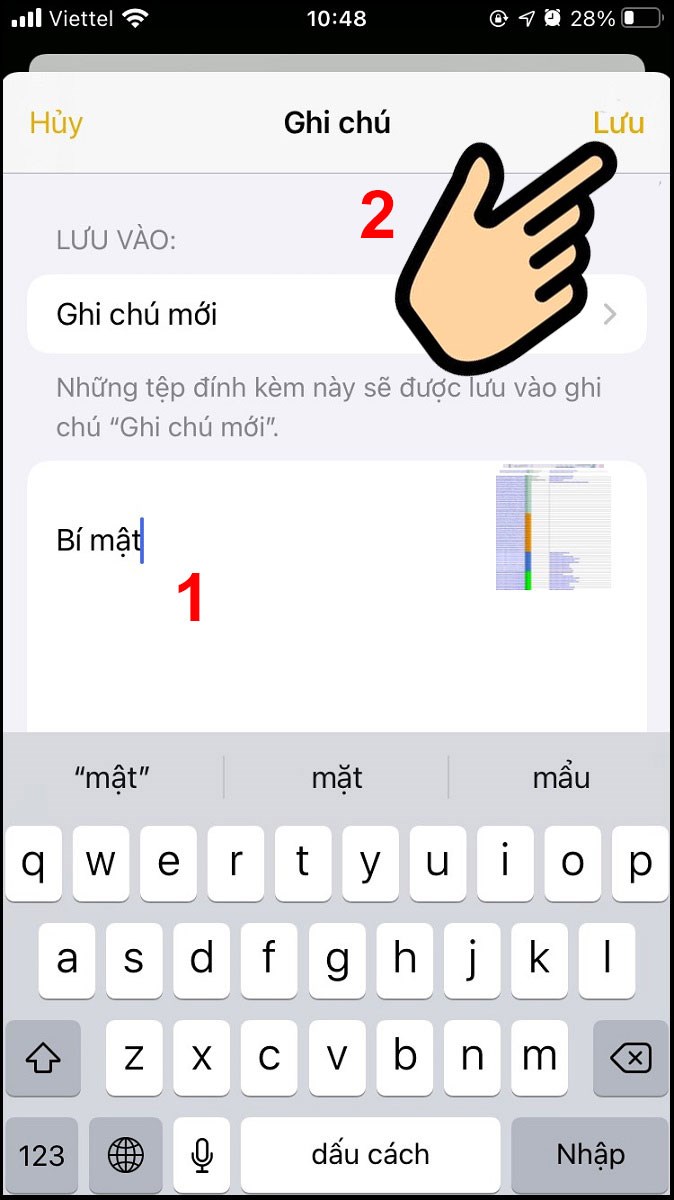
  • Nhập nội dung cho ghi chú để nhớ, sau đó nhấn Lưu.
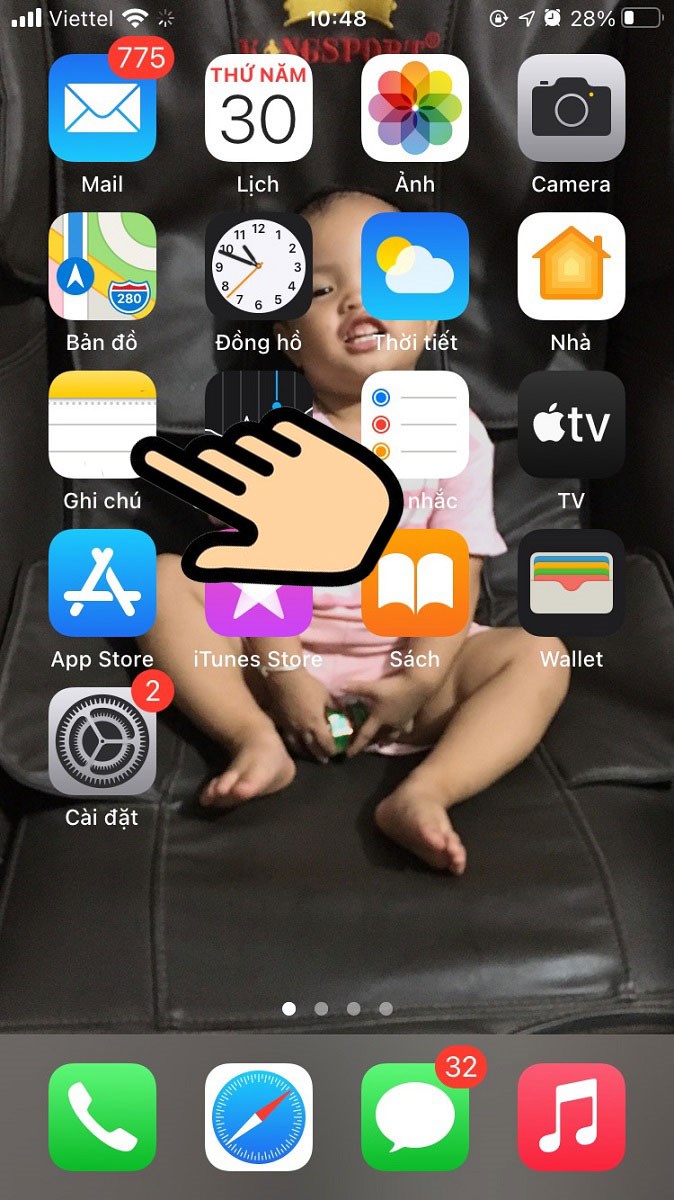
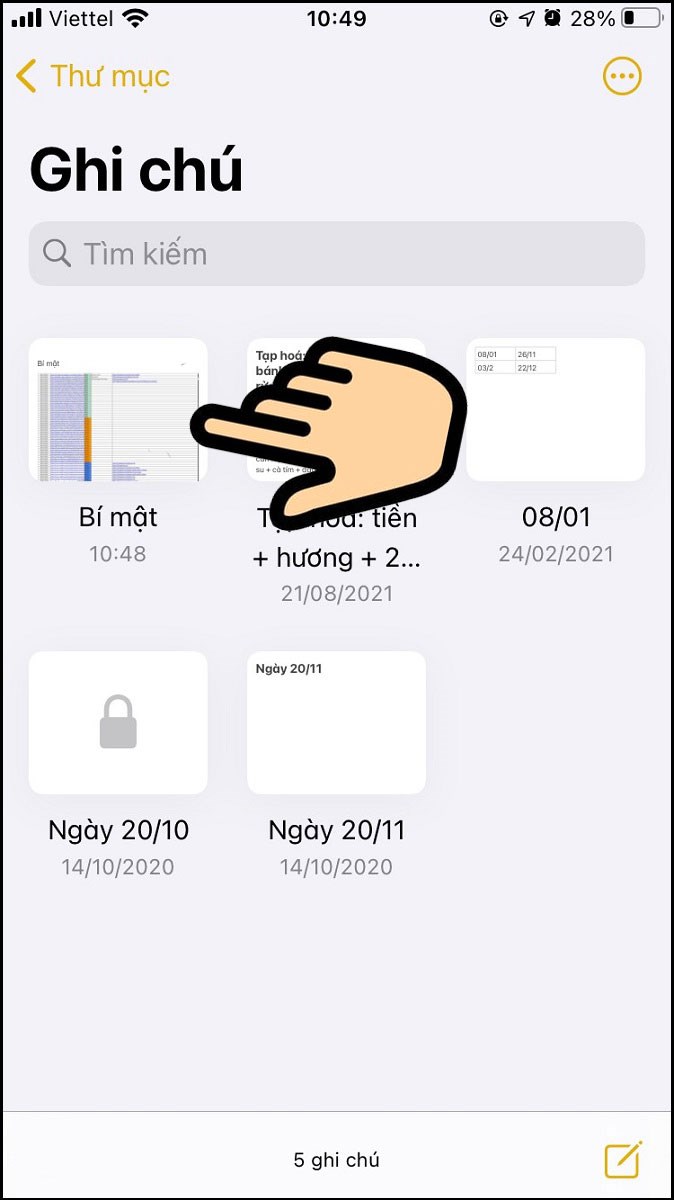
  • Mở Ghi Chú.
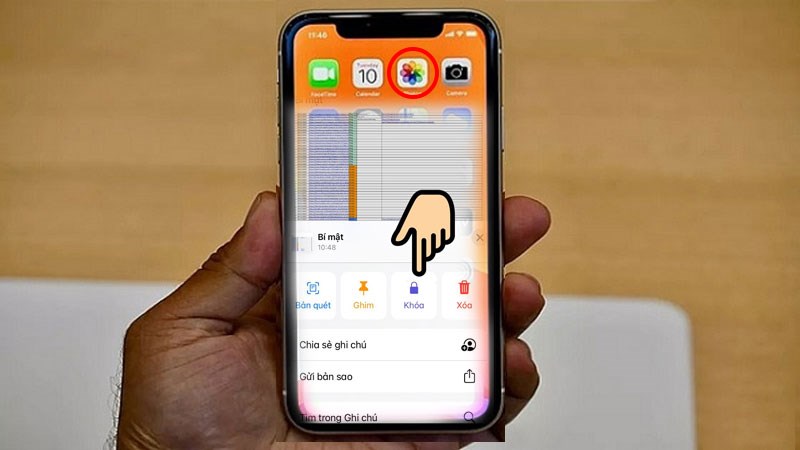
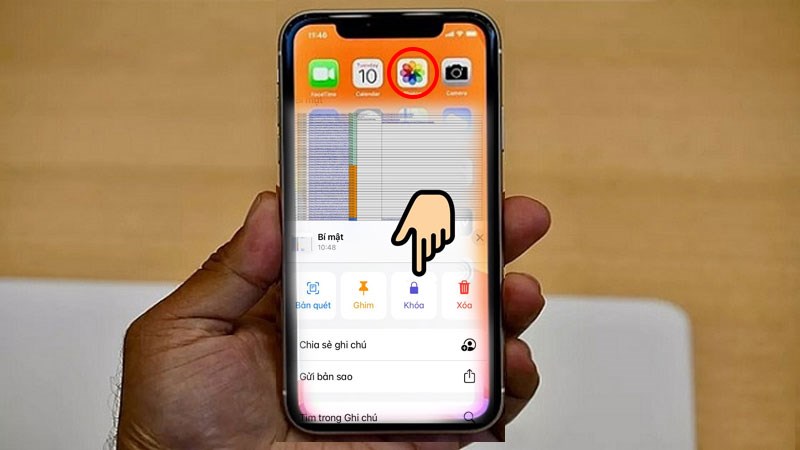
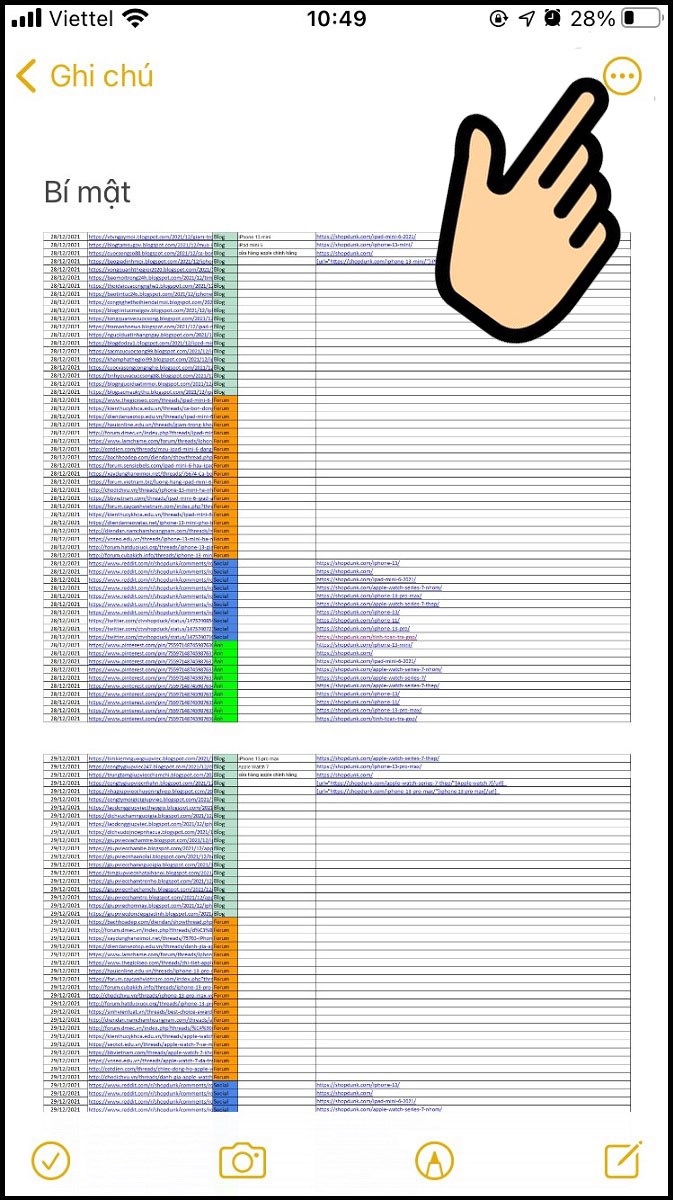
  • Chọn bộ ảnh vừa lưu, sau đó nhấn 3 chấm ngang.
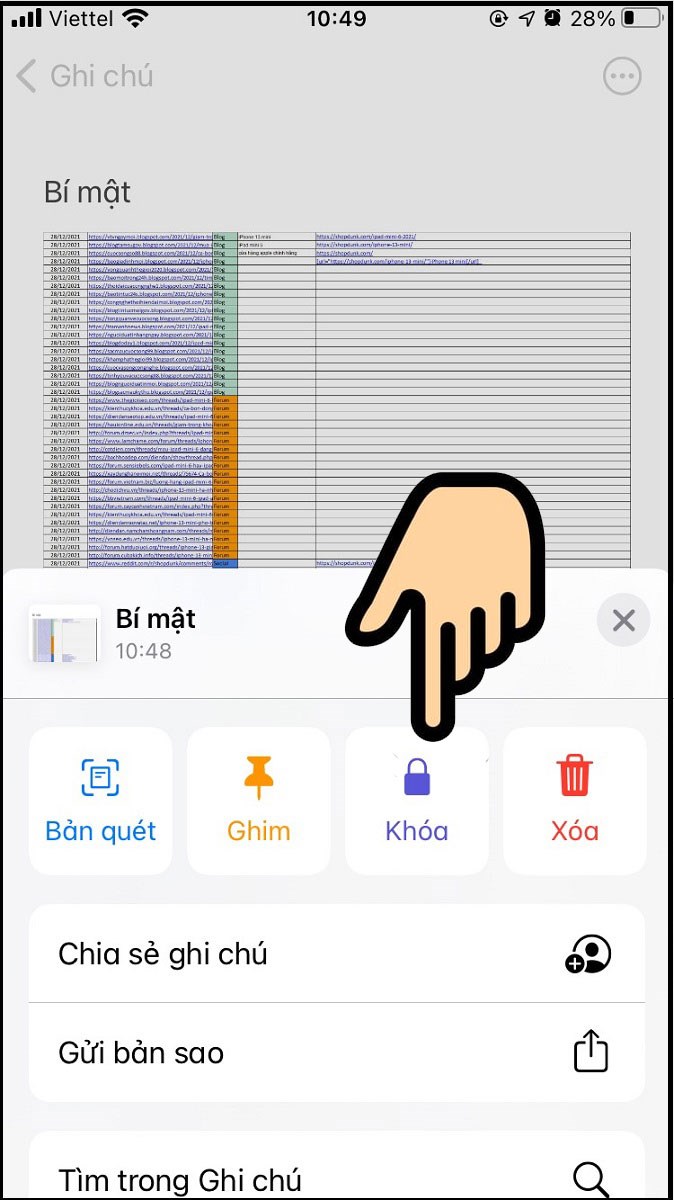
  • Chọn Khóa.
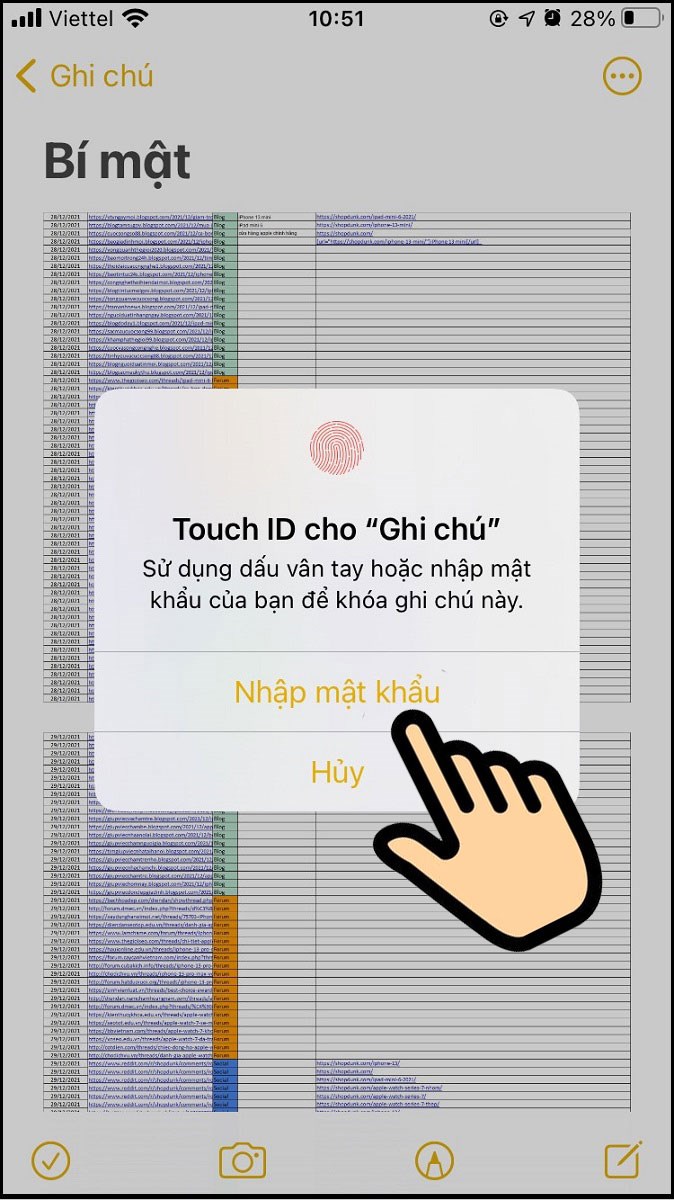
  • Nhập mật khẩu hoặc xác nhận bằng vân tay để hoàn tất quá trình đặt mật khẩu cho ảnh.

2. Hướng Dẫn Chi Tiết

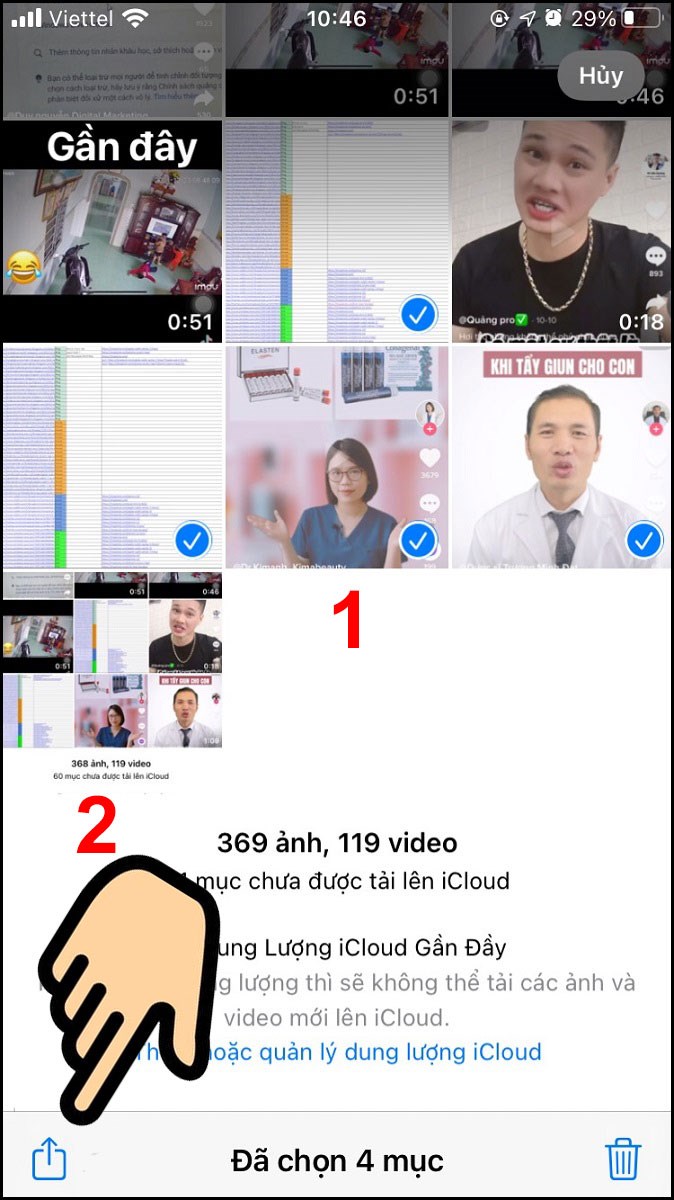
Bước 1: Mở Thư Viện Ảnh, sau đó nhấn Chọn.

cach-don-gian-nhat-de-dat-mat-khau-cho-album-anh-tren-iphone_11

Mở Thư Viện Ảnh, sau đó nhấn Chọn

Bước 2: Chọn những ảnh bạn muốn bảo mật, sau đó nhấn biểu tượng mũi tên lên.

cach-don-gian-nhat-de-dat-mat-khau-cho-album-anh-tren-iphone_11

Chọn những ảnh bạn muốn bảo mật, sau đó nhấn biểu tượng mũi tên lên

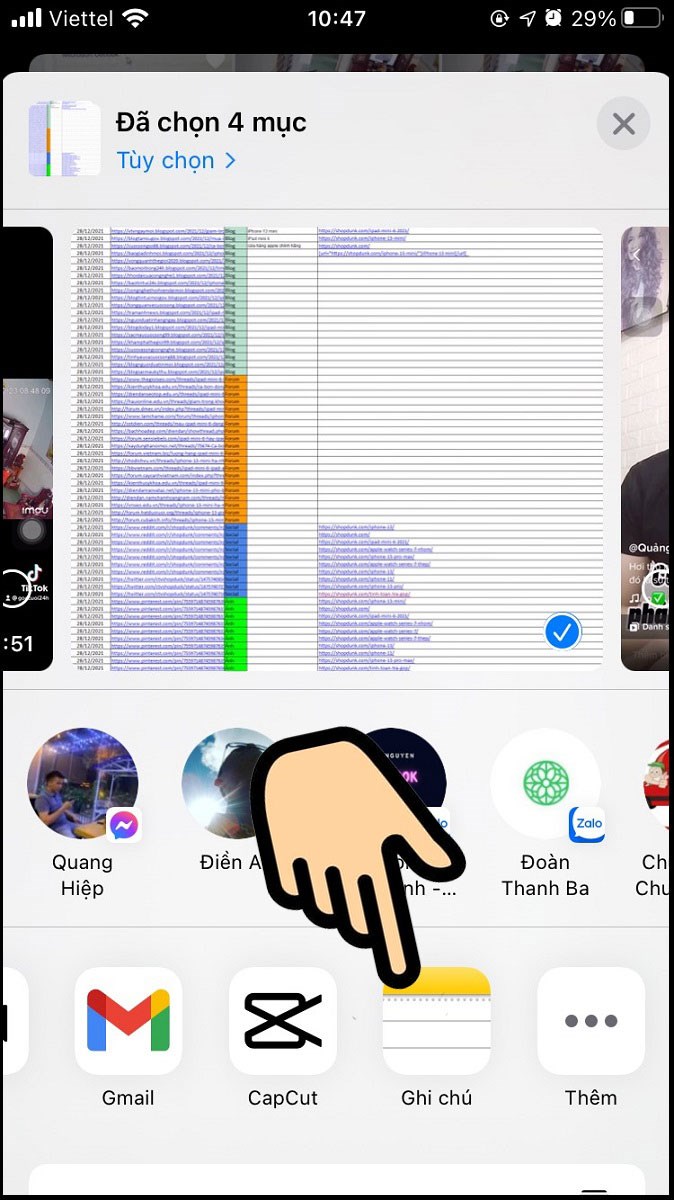
Bước 3: Lướt sang trái và chọn Ghi Chú.

cach-don-gian-nhat-de-dat-mat-khau-cho-album-anh-tren-iphone_11

Lướt sang trái và chọn Ghi Chú

Bước 4: Ghi nội dung để dễ nhớ, sau đó nhấn Lưu.

cach-don-gian-nhat-de-dat-mat-khau-cho-album-anh-tren-iphone_11

Ghi nội dung để dễ nhớ, sau đó nhấn Lưu

Bước 5: Mở Ghi Chú.

cach-don-gian-nhat-de-dat-mat-khau-cho-album-anh-tren-iphone_11

Mở Ghi Chú

Bước 6: Chọn tập hình mới lưu

cach-don-gian-nhat-de-dat-mat-khau-cho-album-anh-tren-iphone_11

Chọn tập hình mới lưu

Bước 7: Tiếp theo, nhấn 3 chấm ngang.

cach-don-gian-nhat-de-dat-mat-khau-cho-album-anh-tren-iphone_11

Tiếp theo, nhấn 3 chấm ngang

Bước 8: Chọn Khóa để đặt mật khẩu

cach-don-gian-nhat-de-dat-mat-khau-cho-album-anh-tren-iphone_11

Chọn Khóa

Bước 9: Nhập mật khẩu hoặc xác nhận với dấu vân tay để hoàn tất cài đặt mật khẩu cho ảnh.

cach-don-gian-nhat-de-dat-mat-khau-cho-album-anh-tren-iphone_11

Nhập mật khẩu hoặc xác nhận với dấu vân tay để hoàn tất cài đặt mật khẩu cho ảnh

Khắc phục lỗi màn hình cảm ứng iPhone không hoạt động

Đánh giá, thủ thuật và tin tức hot:

Có thể bạn quan tâm

  • Cách kiểm tra tài khoản internet Viettel
  • Bật mí cách thay đổi ngôn ngữ bàn phím trong Win 10
  • Thời gian làm việc của bưu cục Viettel Post
  • Gợi ý cách xử lý lỗi Samsung J7 Pro mất âm thanh hiệu quả
  • Xem video không ngắt quãng với 6 cách chặn quảng cáo Youtube trên Android TV
  • 50 tính năng cập nhật mới trên watchOS 4
  • iOS 11: Cuộc cách mạng mới trên nền tảng iOS
  • Màn hình AMOLED và LCD loại nào tốt hơn?

Nhiều người sử dụng gặp phải vấn đề nghiêm trọng là màn hình cảm ứng iPhone không hoạt động, có nhiều nguyên nhân gây ra vấn đề này, mời bạn xem nguyên nhân và cách khắc phục qua bài sau.

Trước khi đọc bài hướng dẫn bạn nên lưu ý một số chi tiết về vấn đề cảm ứng iPhone không phàn hồi. Khi tương tác với màn hình iPhone bạn nên giữ cho các ngón tay khô ráo, bởi màn hình cảm ứng điện dung hoạt động kém hiệu quả và có thể không phản hồi khi bị ướt trên bề mặt. Nếu mở một số ứng dụng mà cảm ứng iPhone không phản hồi thì sự cố là do ứng dụng chứ không phải do hư cảm ứng màn hình iPhone bạn nên xem xét gỡ bỏ hoặc cập nhật phiên bản mới cho ứng dụng. Nếu bạn vẫn gặp phải vẫn đề về cảm ứng iPhone mà không phải do những lý do trên mời bạn theo dõi tiếp bài viết dưới đây.

Đây là một số nguyên nhân và cách khắc phục màn hình cảm ứng iPhone không phản hồi mời bạn tham khảo.

  1. Khắc phục lỗi cảm ứng iPhone không hoạt động bằng cách khởi động lại ở chế độ Hard Reboot

Những vấn đề liên quan đến phần mềm thường có thể khắc phục được bằng cách vô cùng đơn giản là khởi động lại. Để khỏi động lại điện thoại iPhone bạn làm như sau:

  • Nhấn giữ nút Power của iPhone
  • Trong khi nút Power đang giữ, bạn tiếp tục nhẫn giữ nút giảm âm lượng ở cạnh trái.
  • Giữ cả hai nút cho đến khi iPhone của bạn khởi động lại và màn hình xuất hiện logo Apple. Mọi việc đã xong bạn chỉ cần chờ cho đến khi giao diện màn hình khóa xuất hiện là bạn có thể sử dụng như bình thường.

Như vậy là bạn đã biết cách đầu tiên dễ dàng nhất để khắc phục lỗi cảm ứng iPhone không hoạt động.

cảm ứng iPhone không hoạt động

  1. Khắc phục lỗi cảm ứng iPhone không hoạt động bằng cách xóa tập tin rác và một số dữ liệu không dùng đến

Màn hình quản lý bộ nhớ > ứng dụng sau đó chọn apps chiếp bộ nhớ lớn và xóa.

Bạn cũng có thể xóa bộ nhớ tạm của trình duyệt Safari, Twitter, Telegram và các ứng dụng khác như Facebook, Youtube… Để xóa bộ nhớ cache trên Safari bạn vào Cài đặt > Safari > Xóa lịch sử và dữ liệu trang web.

cảm ứng iPhone không hoạt động

  1. Khắc phục lỗi cảm ứng iPhone không hoạt động bằng cách rút cáp kết nối đang liên kết với iPhone

Nếu iPhone ang cắm sạc, kết nối với máy tính hoặc bất kỳ thiết bị nào khác, bạn nên rút phích cắm để xem có cải thiện được vấn đề cảm ứng iPhone không phản hồi hay không. Thông thường các vấn đề về dòng sạc không ổn định sẽ khiến cảm ứng chập chờn hoặc không phản hồi.

  1. Khắc phục lỗi cảm ứng iPhone không hoạt động bằng cách khôi phục cài đặt gốc

Có thể do một số lỗi cài đặt không cần thiết khiến cảm ứng iPhone không phản hồi đôi chút trong thời gian ngắn. Tuy vấn đề nhỏ nhưng cũng khiến nhiều người khó chịu khi chơi game hoặc gửi tin nhắn. Để khắc phục vấn đề này bạn có thể khôi phục lại cài đặt của nhà sản xuất. Việc này chỉ khôi phục lại các cài đặt và không làm ảnh hưởng đến dữ liệu người dùng. Để khôi phục cài đặt gốc bạn vào Cài đặt > Chung vuốt xuống dưới và chọn Reset. Chọn thiết lập lại tất cả cài đặt xác nhận để tiếp tục.

cảm ứng iPhone không hoạt động

  1. Khắc phục lỗi cảm ứng iPhone không phản hồi bằng cách khôi phục lại điện thoại bằng chế độ DFU

Nếu các phương pháp trên không khả dụng, bạn có thể vào chế độ DFU để khôi phục lại. Chế độ DFU ngăn iPhone của bạn nạp bộ khởi động và hệ điều hành do đó cho phép người dùng liên kết với iTunes và khôi phục lại dữ liệu và ứng dụng ở bất kỳ trạng thái nào. Để vào chế độ DFU bạn thực hiện các bước sau:

  • Kết nối iPhone với máy tính bằng cáp Lightning
  • Tắt nguồn iPhone bằng cách nhấn giữ nút Power và chọn Power Off
  • Trên máy tính bạn mở iTunes
  • Tiếp theo bạn nhấn giữ nút Power trong 3 giây
  • Sau đó nhấn giữ nút Power và nút giảm âm lượng đồng thời trong 10 giây
  • Nếu thấy biểu tượng Apple có nghĩa là bạn đã giữ các nút quá dài và phải bắt đầu lại bước trước đó 1 lần nữa
  • Nếu đã thành công bạn thả nút nguồn ra và tiếp tục giữ nút giảm âm lượng thêm 5 giây nữa.
  • Nếu bạn thấy màn hình xuất hiện dòng chữ Plug into iTunes trên iPhone bạn đã thất bại và phải làm lại.

cảm ứng iPhone không hoạt động

  1. Mang điện thoại đến cửa hàng của Apple Store.

Nếu không thể khắc phục được bằng những cách đã hướng dẫn ở trên rất có thể bạn có thể bị hư cảm ứng màn hình iPhone. Bạn nên mang iPhone đến Apple Store hoặc các nơi sửa chữa uy tín để kiểm tra các vấn đề để sửa chữa và thay mới nếu cần. Như vậy bạn vừa xem xong bài hướng dẫn khắc Phục lỗi màn hình cảm ứng iPhone không phản hồi, hư cảm ứng màn hình iPhone. Nếu có bất kỳ thắc mắc nào mời comment bên dưới để được giải đáp. Bạn theo dõi trang tin tức của FPT Shop để cập nhật các tin tức công nghệ mới nhất nhé.

Xem thêm: Đánh giá nhanh OPPO R11 về thiết kế hiệu năng và camera

Minh Hieu

Source: idropnews

Bật mí 2 cách ẩn cuộc trò chuyện trên Zalo cực đơn giản, cực dễ

Video cách ẩn bạn bè trên zalo iphone

Zalo đã trở thành ứng dụng phổ biến và được dùng rất nhiều tại Việt Nam trong đời sống hàng ngày và công việc. Trong bài viết dưới đây chúng tôi sẽ hướng dẫn bạn cách ẩn cuộc trò chuyện trên Zalo siêu nhanh, siêu dễ.

Có thể bạn quan tâm

  • Hướng dẫn tùy chỉnh nút ‘Home’ ảo trên iPhone
  • Cách kết nối điện thoại Oppo với tivi nhanh không nên bỏ qua
  • Khách hàng có thể thay đổi thông tin thuê bao qua My Viettel cực đơn giản
  • Mất đầu USB chuột không dây có sử dụng được không?
  • Tải Clash of Clans APK + MOD v16.137.6 (Vô Hạn Vàng,Đá Quý,Oils)

Với Zalo bạn có thể gọi điện, gọi video, nhắn tin, gửi hình ảnh cho người thân và bạn bè miễn phí chỉ cần có kết nối internet. Sau nhiều năm, Zalo ngày càng được phát triển và nâng cấp nhằm đem đến trải nghiệm tốt nhất cho người dùng.

Tuy nhiên, trong quá trình sử dụng, một số người dùng có nhu cầu ẩn một số cuộc trò chuyện để không bị làm phiền khi làm việc hoặc các cuộc trò chuyện mang tính riêng tư. Để ẩn các cuộc trò chuyện này bạn chỉ cần thực hiện theo 2 cách dưới đây.

  • Xem thêm: Có thể chuyển danh bạ từ Zalo sang điện thoại được không?

Cách ẩn cuộc trò chuyện trên Zalo từ điện thoại

Để ẩn một cuộc trò chuyện trên ứng dụng Zalo từ điện thoại bạn chỉ cần làm theo các bước sau đây.

Bước 1: Đăng nhập tài khoản của bạn, tại màn hình chính bạn chỉ cần nhấn và giữ cuộc trò chuyện muốn ẩn đi. Sau đó các lựa chọn được hiển lên -> bạn chỉ cần nhấn vào “Ẩn trò chuyện”.

Bước 2: Cách ẩn cuộc trò chuyện trên Zalo rất đơn giản. Sau bước 1 có một cửa sổ được hiện lên và yêu cần bạn chọn “Đặt mã pin” để tiếp tục thực hiện theo các bước tiếp theo.

Bước 3: Hệ thống yêu cầu người dùng đặt mã pin cho cuộc trò chuyện với 4 ký tự số. Bạn nhấn mã số mà mình muốn đặt để ẩn cuộc trò chuyện. Khi nhập xong, cuộc trò chuyện đó không còn hiển thị trên danh sách trò chuyện của ứng dụng.

Bạn cần nhớ mã pin này để hiển lại cuộc trò chuyện này hoặc ẩn các cuộc trò chuyện khác nếu muốn.

Cách ẩn cuộc trò chuyện trên Zalo từ máy tính

Bên cạnh sử dụng Zalo trên điện thoại, ứng dụng này còn được sử dụng rất nhiều trên máy tính. Bạn cũng có thể ẩn cuộc trò chuyện ngay trên máy tính bằng cách làm theo các bước dưới đây.

Bước 1: Mở ứng dụng Zalo trên máy tính lên -> chọn cuộc trò chuyện muốn ẩn -> nhấn chuột phải hoặc nhấn vào dấu 3 chấm phía cuối cuộc trò chuyện. Sau đó một bảng thông báo hiện lên bạn chỉ cần chọn vào “Ẩn trò chuyện”. Cách ẩn cuộc trò chuyện trên Zalo này tương tự như trên điện thoại.

Bước 2: Bạn hãy nhập mã pin với 4 ký tự số để tiến hành ẩn cuộc trò chuyện này. Sau khi thực hiện xong cuộc trò chuyện không còn xuất hiện trên giao diện cuộc trò chuyện công khai nữa.

Lưu ý: Nếu trước đó bạn chưa từng ẩn cuộc trò chuyện nào thì có thể nhập mã pin tùy ý. Nhưng nếu đã ẩn một cuộc trò chuyện bất kỳ thì lần ẩn tiếp theo cũng cần phải nhập đúng mã pin trước đó đã đặt. Nếu nhập sai Zalo sẽ báo lỗi.

Với cách ẩn cuộc trò chuyện trên Zalo này chúng tôi hi vọng nó sẽ giúp ích cho bạn khi sử dụng ứng dụng này. Chúc bạn có được những trải nghiệm tốt nhất khi sử dụng Zalo.

BÀI VIẾT LIÊN QUAN

  • Một số mẹo ẩn trên Zalo nếu không biết thì thực sự rất đáng tiếc
  • Cách khai báo y tế online tại nhà bằng Zalo nhanh chóng

Cách Vẽ Biểu Đồ Trong Excel Đẹp và Đơn Giản Nhất 2021

Video cách vẽ biểu đồ trên excel 2016

Nếu bạn là dân văn phòng và thường xuyên phải sử dụng đến các công cụ soạn thảo văn bản thì có lẽ không ít lần phải thực hiện thao tác vẽ biểu đồ. Đối với những người mới tiếp cận đến Word, PowerPoint hay Excel thì việc vẽ biểu đồ còn khó khăn. Ở bài viết dưới đây, Ben Computer sẽ hướng dẫn các bạn cách vẽ biểu đồ trong Excel (2010, 2016,….).

Có thể bạn quan tâm

  • 17/3 cung gì? Tính cách, tình yêu, sự nghiệp, sức khoẻ 2023
  • [Mới] Hướng dẫn cách tra cứu mã định danh học sinh 2023
  • Cách kiểm tra điện thoại Samsung chính hãng chính xác nhất
  • Mua sim Viettel online – Giải pháp tiện lợi, an toàn trong mùa dịch
  • Top 9 App Thiết Kế Logo Miễn Phí Phải Tải Ngay Về Điện Thoại

Hướng dẫn cách vẽ biểu đồ trong Excel cơ bản

Trong phần mềm Excel có nhiều loại biểu đồ khác nhau, tùy theo mục đích sử dụng của mỗi người sẽ lựa chọn loại biểu đồ phù hợp. Những biểu đồ cơ bản thường dùng có thể kể đến: Column, Line, Pie, Bar, Area,…

Để tạo biểu đồ, các bạn làm theo các bước đơn giản sau đây:

    1. Để tạo biểu đồ bạn cần có sẵn một bảng thống kê số liệu, nhập bảng số liệu vào bảng Excel.
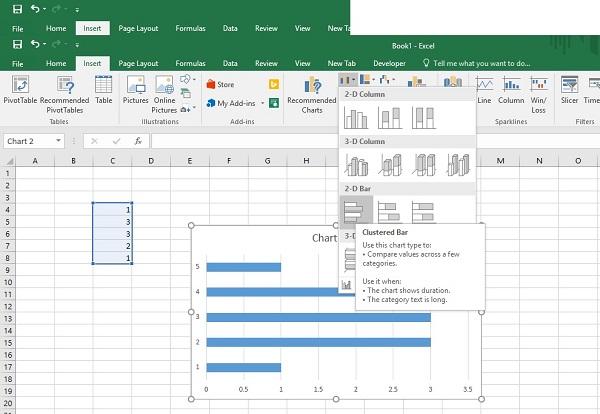
    2. Bôi đen bảng số liệu => trên thanh menu, chọn Insert => bên dưới xuất hiện khung Chart => chọn mũi tên mở rộng góc phải khung => Khung Insert Chart hiện ra.

Chọn biểu đồ phù hợp theo từng loại biểu đồ được liệt kê trong khung với hình dạng mẫu. Ở đây có rất nhiều dạng biểu đồ để bạn có thể chọn như: biểu đồ hình tròn, hình cột, biểu đồ ngang,….

Cách vẽ biểu đồ trong excel

Sử dụng công cụ tạo biểu đồ trong Excel đơn giản dành cho dân văn phòng

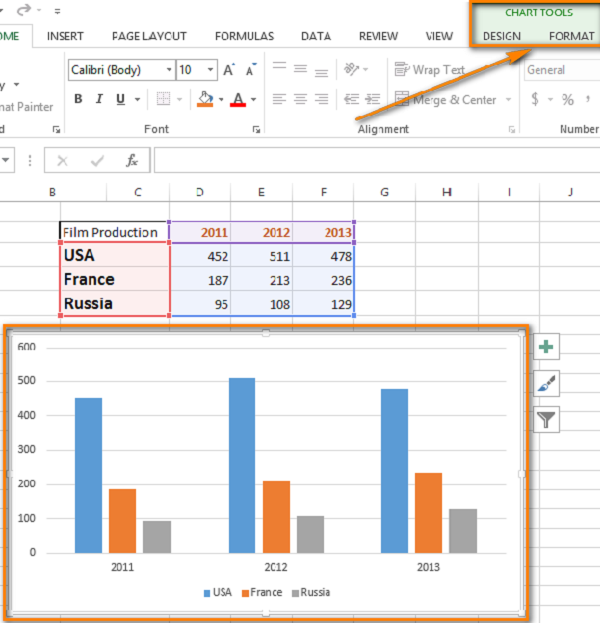
1. Cách vẽ biểu đồ cột trong Excel

Để tạo biểu đồ cột trên Excel, bạn thực hiện theo các bước dưới đây:

Bước 1: Bôi đen và chọn vùng dữ liệu mà bạn muốn tạo.

Bước 2: Chọn thẻ Insert trên thanh công cụ => Chọn Chart => Chọn biểu đồ hình cột

Bước 3: Bạn đặt tên cho biểu đồ bằng cách nhấn vào Chart Title và nhập tên muốn đặt.

Cách vẽ biểu đồ cột trong Excel
Biểu đồ cột trong Excel

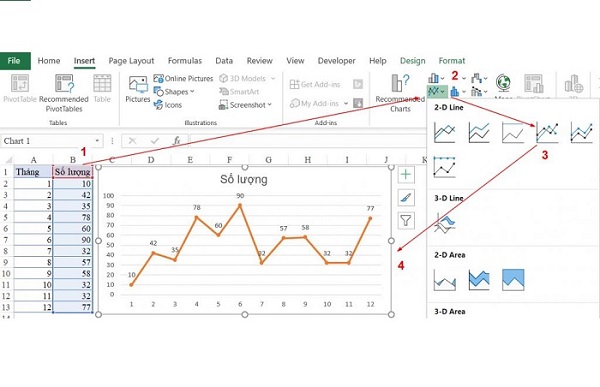
2. Cách vẽ biểu đồ đường trong Excel

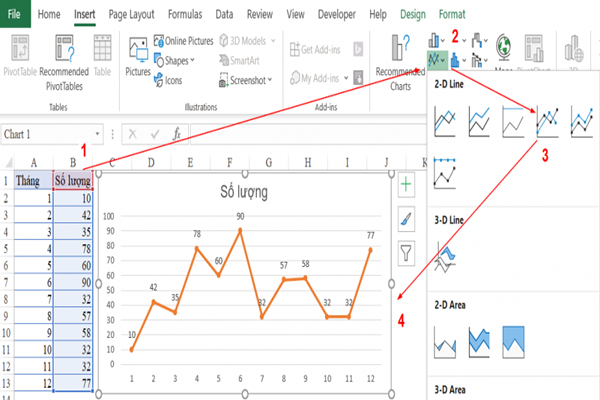
Để vẽ biểu đồ đường trên công cụ Excel bạn cần thực hiện theo các bước sau đây: Chọn Design trên thanh công cụ => Chọn Change Chart Type => Chọn Line trên danh mục biểu đồ hiển thị => Chọn loại biểu đồ mà bạn muốn tạo => nhấn Enter OK.

Cách vẽ biểu đồ đường trong Excel
Biểu đồ đường trong Excel

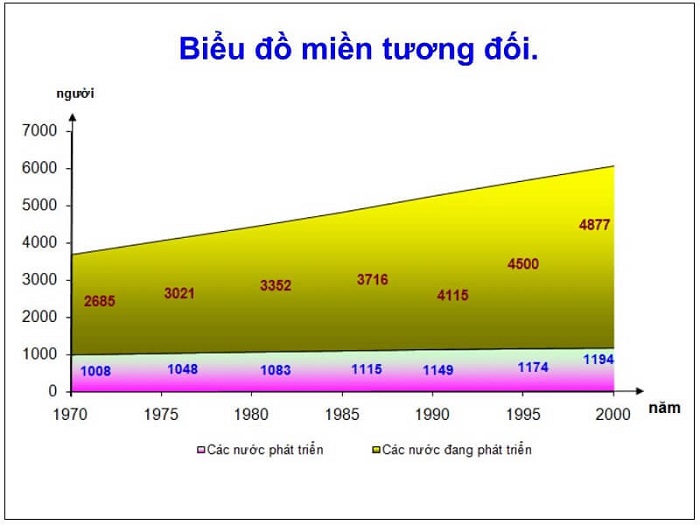
3. Cách tạo biểu đồ miền trên Excel

Để tạo biểu đồ miền, bạn thực hiện theo các bước sau: Chọn Insert => Chọn Recommended Charts => Chọn All Charts => Chọn biểu đồ miền => Chọn phân loại biểu đồ miền => Chọn loại biểu đồ bạn muốn tạo => Nhấn OK.

Cách tạo biểu đồ miền trong Excel
Biểu đồ miền trong Excel

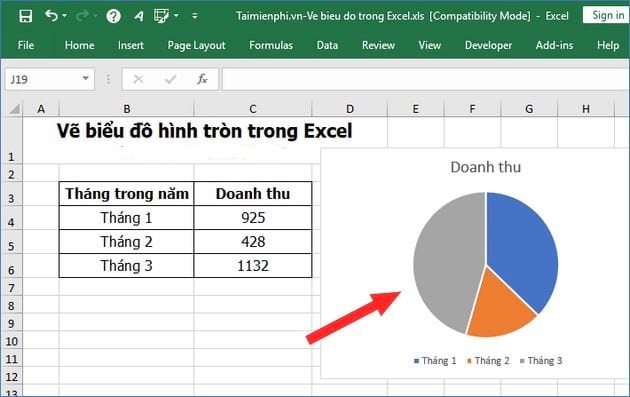
4. Cách vẽ biểu đồ tròn trong Excel

Để tạo biểu đồ tròn trên Excel, bạn thực hiện theo các bước: Chọn Insert => Chọn biểu tượng biểu đồ hình tròn trong mục Chart => Chọn loại biểu đồ mà bạn muốn hiển thị => Nhấn OK.

Cách vẽ biểu đồ tròn trong Excel
Biểu đồ tròn trong Excel

Bạn có thể tham khảo thêm: Cách sử dụng hàm Random trong Excel

Cách chỉnh sửa biểu đồ trong phần mềm Excel

Sau khi chèn biểu đồ thành công, biểu đồ vẫn chưa thực sự hoàn hảo mà cần chỉnh sửa thêm, sau đây là những bước chỉnh sửa cơ bản mà mọi người thường quan tâm đến:

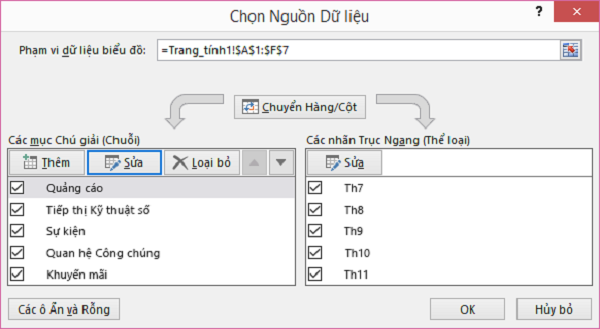
  • Cách thay đổi dữ liệu trong biểu đồ: chọn Biểu đồ => chọn Design trong Chart Tools => chọn Select Data => khung Select Data Source hiện ra => sau đó, thay đổi dữ liệu tùy theo ý muốn của bạn.

vẽ biểu đồ trong excel

Thay đổi dữ liệu theo ý muốn của bạn sẽ giúp tạo nên một biểu đồ đẹp mắt hơn

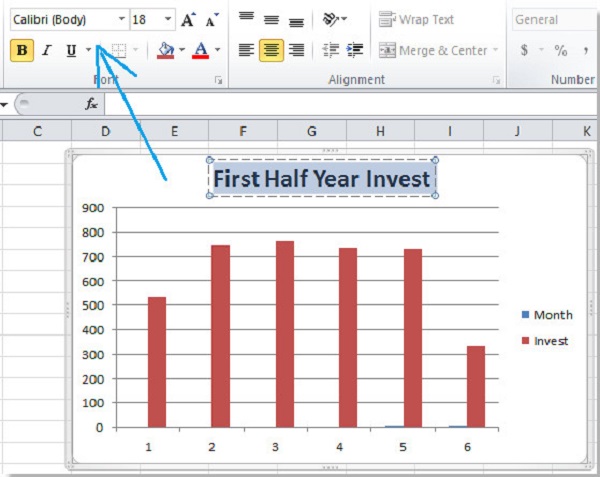
  • Cách thêm tên biểu đồ: chọn biểu đồ => chọn Layout trong Chart Tools => chọn Chart Title => lựa chọn vị trí muốn đặt Title => sau đó, điền tên biểu đồ bạn muốn thêm vào là xong.

cách vẽ biểu đồ trong excel 2010

Bạn điền tên vào phần bôi đen như trong hình là xong

  • Cách chèn dữ liệu vào các cột, các ô trong biểu đồ: chọn biểu đồ => chọn Layout trong Chart Tools => chọn Data Labels => chọn vị trí phù hợp.

hướng dẫn vẽ biểu đồ trong excel

Để thực hiện các thao tác thiết kế biểu đồ bạn chỉ cần sử dụng trong danh mục Chart Tools là được

  • Cách thêm tên cho trục trong biểu đồ: chọn biểu đồ => chọn Layout trong Chart Tools => chọn Axis Title => chọn tên trục cần đặt tên để điền tên. Ví dụ: nếu bạn muốn đặt tên cho trục hoành, hãy làm theo các bước: chọn biểu đồ => chọn Layout trong Chart Tools => chọn Axis Titles => chọn Primary Horizontal Axis Title => chọn Title Below Axis => sau đó, điền tên trục bạn muốn đặt vào là xong.

cách vẽ biểu đồ trong excel 2016

Để thêm tên cho trục trong biểu đồ bạn chọn Title Below Axis

  • Ngoài ra, nếu muốn chỉnh kiểu dáng, màu sắc biểu đồ: chọn biểu tượng Biểu đồ => chọn Format => sau đó chỉnh kiểu dáng, màu sắc phù hợp ở khung Shape Style.
  • Cách thay đổi kích thước của biểu đồ: chọn Biểu đồ => di chuyển chuột đến 1 trong 4 góc của biểu đồ cho đến khi xuất hiện mũi tên hai chiều, kéo vào trong để thu nhỏ, hoặc kéo ra ngoài để phóng to biểu đồ.

phần mềm vẽ biểu đồ trong excel

Để thay đổi kích thước biểu đồ bạn cũng có thể chỉnh trong Fomat

  • Cách thay đổi vị trí biểu đồ: chọn Biểu đồ => di chuyển chuột trên biểu đồ cho đến khi xuất hiện biểu tượng 4 mũi tên đan nhau, giữ chuột trái để di chuyển cả biểu đồ đến vị trí bạn mong muốn.

Cách khắc phục lỗi không vẽ được biểu đồ trong Excel

Trong một số trường hợp người dùng sẽ gặp phải lỗi không tạo được biểu đồ trong Excel và không biết cách khắc phục như thế nào. Dưới đây là một số cách để bạn tham khảo:

  • Kiểm tra lại từng bước tạo biểu đồ như đã hướng dẫn xem đã đúng hay chưa.
  • Kiểm tra lại các giá trị trong vùng dữ liệu đã thỏa mãn các điều kiện hay chưa.

Trên đây là những thao tác cơ bản phục vụ cho việc chỉnh sửa một biểu đồ. Tùy theo yêu cầu của các bạn đối với biểu đồ, có thể lựa chọn cách chỉnh sửa sao cho hợp lý nhất.

Kết luận: Như vậy, với bài viết trên đây, Ben Computer đã tổng hợp những thông tin cơ bản và hướng dẫn cách vẽ biểu đồ trong excel. Nếu có bất cứ thắc mắc hay đóng góp, hãy comment xuống phía dưới để thảo luận cùng với Ben Computer nhé!

Bạn đã biết cách cố định dòng trong Excel chưa? Nếu chưa thì hãy cùng Ben Computer tìm hiểu cách cố định dòng trong Excel như thế nào nhé.