Phiên bản AirPods thế hệ thứ 2 mới nhất của Apple đã ra mắt với nhiều cải tiến cập nhật. Tuy nhiên không phải ai cũng biết cách kết nối Airpods với iPhone và Android chuẩn và đơn giản. Dưới đây sẽ là những hướng dẫn chi tiết cách tự thực hiện dành cho bạn tham khảo.
Có thể bạn quan tâm
How to Fix MTP USB Device Driver Problem in Windows 7/10/11
Khám phá thông tin số điện thoại Vietnamobile đang sử dụng, kiểm tra SĐT ngay
Sử dụng điều hòa hết bao nhiêu số điện 1 tháng?
Cách xác định nhanh hạn sử dụng (Shelf Life) của sản phẩm
Mời dùng Anydesk: Điều khiển điện thoại từ xa trên thiết bị Android khác
Hướng dẫn cập nhật phần mềm nâng cấp
Với những tính năng cập nhật mới trên phiên bản AirPods 2 của Apple cũng yêu cầu các thiết bị tương thích phải đảm bảo chạy trên phần mềm phù hợp. Với thiết bị iOS như iPhone, iPad, iPod Touch, Macbook muốn kết nối AirPods cần tối thiểu chạy trên nền tảng iOS 12.2 trở lên hoặc những phiên bản mới nhất của iOS.
Bạn đang xem: Cách kết nối Airpods với iPhone, MacOS hay thiết bị Android
Nếu người dùng chưa nâng cấp có thể truy cập mục Cài đặt (Settings) >> Cài đặt chung (General) >> Cập nhật phần mềm (Software Update) và tải bản cập nhật mới nhất có sẵn về máy. Với máy tính Mac OS thì cũng yêu cầu từ phiên bản 10.14.4 trở lên. Sau khi thực hiện cập nhật thành công thiết bị, hãy tiến hành thiết lập kết nối AirPods với thiết bị iPhone theo các bước sau.
Cách kết nối Airpods với iPhone và Android mới nhất
1. Cách kết nối Airpods với iPhone
Bước 1: Mở khóa iPhone và đưa hộp đựng AirPods có tai nghe ở trong đến gần iPhone và mở nắp hộp đựng.
Xem thêm : Tìm hiểu nguyên nhân và cách khắc phục lỗi loạn cảm ứng Android siêu hiệu quả
Bước 2: Đợi phần hình động của AirPods hiển thị trên điện thoại chạy xong thì nhấn Kết nối (Connect) >> Xong (Done).
Nếu người dùng chưa biết tự thiết lập tính năng kết nối AirPods này thì có thể sử dụng “Hey Siri” trên iOS để được hướng dẫn tự thiết lập nhanh chóng.
Sau khi thành công kết nối AirPods và iPhone, bạn có thể dễ dàng sử dụng thiết bị bất cứ khi nào mà không cần vào phần cài đặt. Lưu ý, khi đăng nhập bằng tài khoản iCloud trên iOS thì AirPods cũng sẽ được tự động thiết lập với bất kỳ thiết bị nào cùng sử dụng địa chỉ iCloud đăng nhập bằng địa chỉ Apple ID này.
Tham khảo: Hướng dẫn khắc phục lỗi AirPods không kết nối được với iPhone
2. Cách kết nối Airpods với Android hay thiết bị không thuộc Apple
Bước 1: Mở nắp hộp đựng tai nghe AirPods với đầy đủ 2 tai nghe trong hộp.
Bước 2: Nhấn và giữ nút tròn Nguồn phía sau nắp hộp đựng đợi cho đến khi đèn LED trong hộp chuyển màu trắng tức là thiết bị đã được bật.
Xem thêm : Ứng Dụng Quét Mã Vạch Kiểm Tra Hàng Giả Trên IOS | www.xacthuc.vn
Bước 3: Tiếp tục bật kết nối Bluetooth trên thiết bị Android. Tại danh sách thiết bị tìm thấy, người dùng chọn AirPods là đã có thể dễ dàng kết nối thành công tai nghe AirPods của Apple với các thiết bị Android hay thiết bị khác không thuộc Apple.
3. Ý nghĩa màu đèn LED báo hiệu trên AirPods
Trong quá trình sử dụng tai nghe không dây AirPods, người dùng cần chú ý chế độ đèn LED trên hộp với 3 màu sắc gồm: xanh lá, vàng hổ phách, trắng. Mỗi màu sắc có ý nghĩa biểu thị dung lượng pin hoặc trạng thái hoạt động của AirPods như sau:
Xanh lá: Pin đã sạc đầy hoặc vẫn vẫn còn trên 80% khi đang sử dụng.
Vàng hổ phách: Pin chưa được sạc đầy hoặc dưới mức 80% lúc sử dụng.
Màu trắng: Phụ kiện đã sẵn sàng kết nối với các thiết bị tương thích.
Lưu ý, đèn thông báo dung lượng pin AirPods chỉ hiển thị khi bạn nhét đầy đủ 2 tai nghe vào hộp. Còn khi bỏ tai nghe ra đèn báo dung lượng hộp đựng thôi. Ngoài ra, khi AirPods gần hết pin hoàn toàn cũng sẽ có âm báo hiệu để người dùng biết và kịp thời kết nối bộ sạc.
Như vậy với những hướng dẫn cách kết nối Airpods với iPhone, MacOS hay thiết bị Android trên đây hy vọng sẽ giúp ích cho người dùng có những trải nghiệm âm thanh tuyệt vời, sống động nhất với thiết bị thông minh này. Những cải tiến nâng cấp của Airpods 2 hoàn toàn xứng đáng để bạn khám phá ngay và luôn trên nhiều dòng thiết bị.
CÓ THỂ BẠN QUAN TÂM:
Hướng dẫn sửa lỗi AirPods không phát ra âm thanh “chuẩn không cần chỉnh”
Những cách phân biệt Airpods fake và auth vô cùng dễ dàng
Cách kiểm tra số serial trên AirPods chính xác nhất
Nguồn: https://leplateau.edu.vn Danh mục: Thủ Thuật
Những chiếc điện thoại thông minh hiện nay đều có khả năng lưu mật khẩu wifi khi đã đăng nhập. Do vậy, tình trạng bạn quên mật khẩu là điều rất dễ xảy ra. Tuy nhiên, các điện thoại smartphone nói chung và điện thoại Android Samsung Oppo,…nói riêng vẫn có chức năng xem mật khẩu wifi đã lưu. Vậy trong trường hợp bạn muốn xem pass wifi đã lưu thì làm như thế nào? Dưới đây sẽ là cách xem mật khẩu wifi đã lưu trên điện thoại Android đơn giản và dễ dàng mà Điện Thoại Vui tổng hợp được, cùng theo dõi các bạn nhé.
Có thể bạn quan tâm
MKT Care – Phần mềm nuôi nick chạy Ads và quảng cáo Facebook
Hướng dẫn cách gộp ổ cứng trên máy tính Win 10 chi tiết nhất
Top 19 karaoke không thể tha thứ thêm lần nữa hay nhất 2022
Thủ thuật nhanh: Bật, tắt thông báo Facebook trên điện thoại
Phương pháp sao chép, gửi số điện thoại qua tin nhắn SMS trên iPhone và Android
Cách xem mật khẩu wifi đã lưu bằng ứng dụng ES File Manager
ES File Manager là ứng dụng sử dụng trên điện thoại giúp hỗ trợ cho bạn được toàn quyền truy cập vào các file hệ thống ở trên điện thoại của mình. App này còn có thể hỗ trợ thêm rất nhiều tính năng hữu ích khác như hỗ trợ backup, hỗ trợ phục hồi lại ứng dụng trên điện thoại của bạn.
Bạn đang xem: Cách xem mật khẩu wifi đã lưu trên điện thoại Android
Ngoài ra bạn cũng có thể biết cách xem mật khẩu wifi đã lưu Android không cần root. Tuy nhiên cách này không phải luôn luôn hoạt động trên tất cả thiết bị. Bạn có thể thử bằng cách thực hiện theo những bước dưới đây nếu muốn nhé.
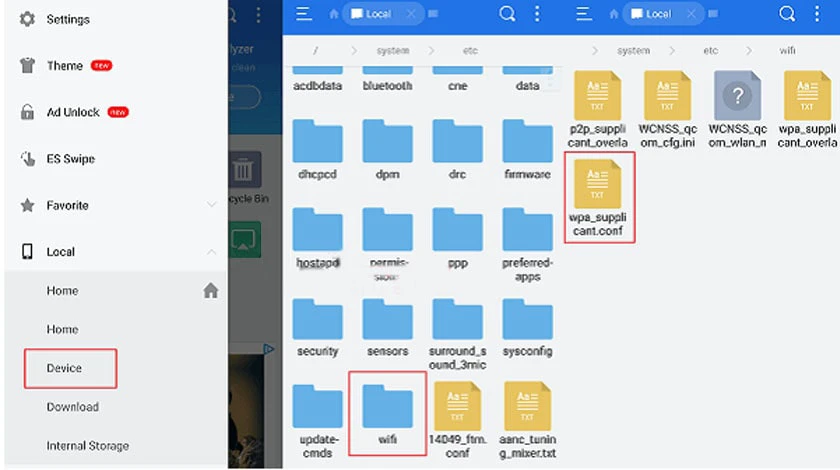
Bước 1: Tải ứng dụng ES File Manager từ cửa hàng Google Play trên điện thoại và mở nó lên.
Bước 2: Nhấn vào biểu tượng Ba dấu gạch đầu dòng ở góc trái ứng dụng và chọn Local > sau đó chọn Device.
Bước 3: Tiếp tục bạn mở thư mục theo thứ tự System > etc >WiFi và tiếp đó mở file có tên wpa_supplicant.conf.
Bước 4: Lúc này ứng dụng sẽ hỏi bạn muốn mở file này theo cách nào thì bạn có thể lựa chọn trình soạn thảo văn bản trên điện thoại hoặc chọn built-in HTML.
Bước 5: Một khi mở được file, bạn sẽ xem được toàn bộ những mật khẩu Wifi đã kết nối trên thiết bị Android của mình.
Xem pass wifi đã lưu bằng Password Recovery App
Mặc dù cách xem mật khẩu wifi đã lưu trên khá là đơn giản và nhanh chóng, nhưng trong trường hợp điện thoại của bạn không thể thực hiện được thì bạn có thể sử dụng phần mềm xem mật khẩu wifi đã lưu trên Android.
Hãy tải ngay phần mềm Password Recovery để xem lại pass đã lưu trên điện thoại một cách dễ dàng và nhanh chóng nhất.
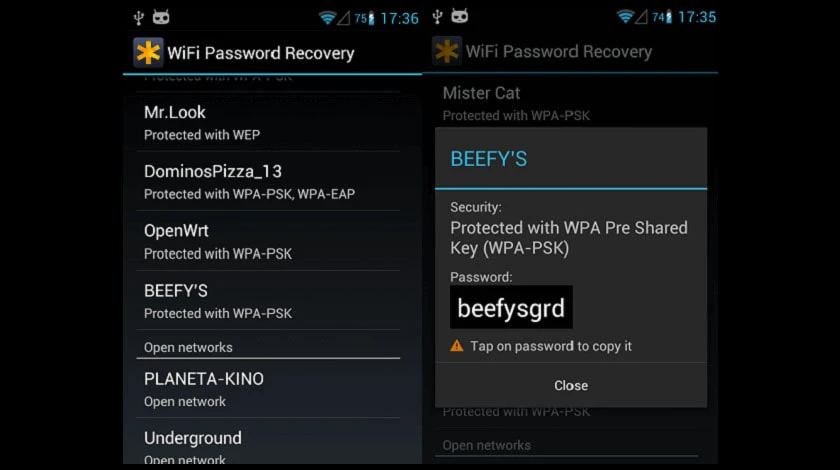
Bước 1: Tải và cài đặt ứng dụng Password Recovery App – ứng dụng xem mật khẩu wifi đã lưu.
Bước 2: Mở ứng dụng và cấp đầy đủ quyền để ứng dụng có thể hoạt động hiệu quả nhất.
Bước 3: Lúc này ứng dụng sẽ hiển thị toàn bộ mạng Wifi mà bạn đã truy cập cũng như phương thức bảo mật của chúng.
Bước 4: Chọn mạng Wifi nào mà bạn muốn và Password Recovery App sẽ giúp bạn hiển thị mật khẩu của nó.
Cách xem mật khẩu wifi đã lưu trên Android
Sau đây là tổng hợp các cách xem mật khẩu wifi đã lưu trên các dòng điện thoại Android được đại đa số khách hàng áp dụng thành công. Cùng tìm hiểu những thủ thuật điện thoại hay này ngay sau đây!
Cách xem mật khẩu wifi đã lưu trên Android 10 trở lên (không cần root)
Xem thêm : Mách bạn 3 cách khôi phục file đã xóa vĩnh viễn trên máy tính hiệu quả
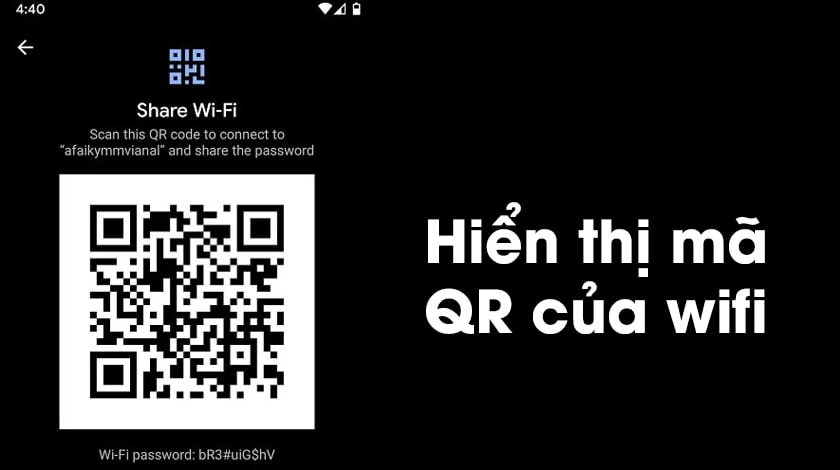
Trên hệ điều hành Android 10 trở đi, bạn có thể dễ dàng hơn để xem và chia sẻ mạng Wifi. Bạn có thể tạo một mã QR code để cho phép người dùng có thể quét và truy cập vào Wifi mà không cần phải cài đặt bất cứ ứng dụng hay root máy. Trong cài đặt mặc định của phần mềm cũng hiển thị mật khẩu để bạn có thể nhập trên những chiếc điện thoại không thể quét mã QR.
(Liên hệ với dịch vụ sửa IC Wifi của Điện Thoại Vui nếu wifi của điện thoại bạn gặp sự cố bạn nhé)
Xem lại mật khẩu wifi đã lưu trên điện thoại như sau:
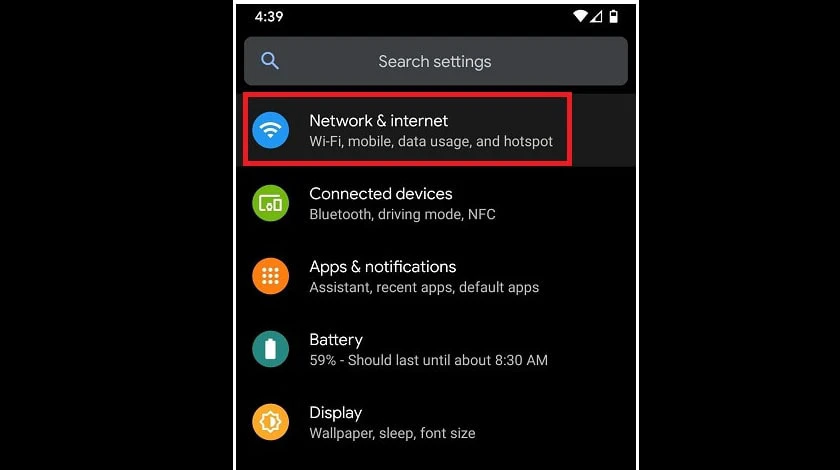
Bước 1: Mở Settings sau đó chọn Network & Internet.
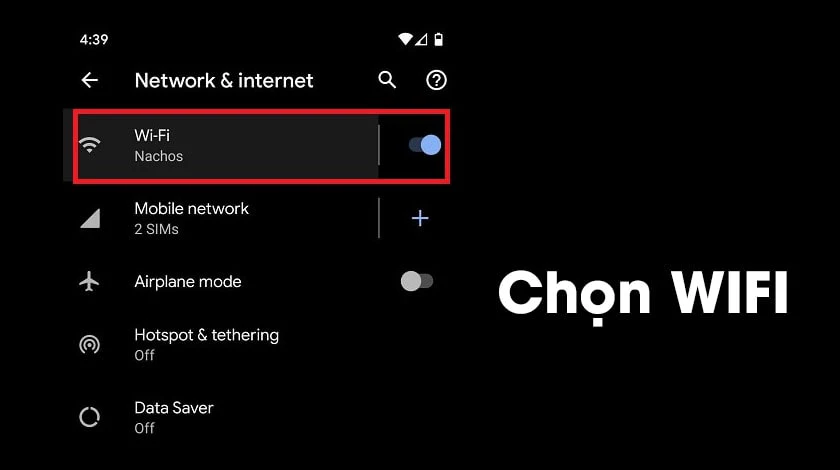
Bước 2: Nhấn chọn vào mục Wi-Fi.
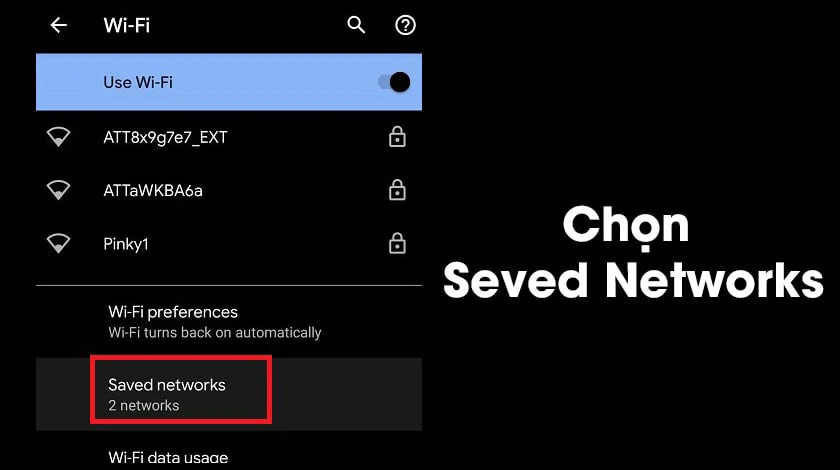
Bước 3: Trong cửa sổ Wifi, bạn hãy nhấn vào tính năng Saved networks ở bên dưới.
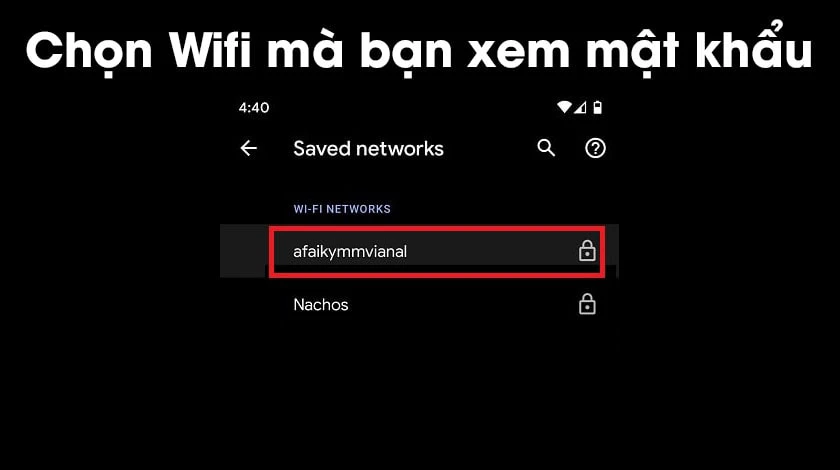
Bước 4: Tiếp đến bạn hãy chọn mạng Wifi mà muốn xem mật khẩu của nó.
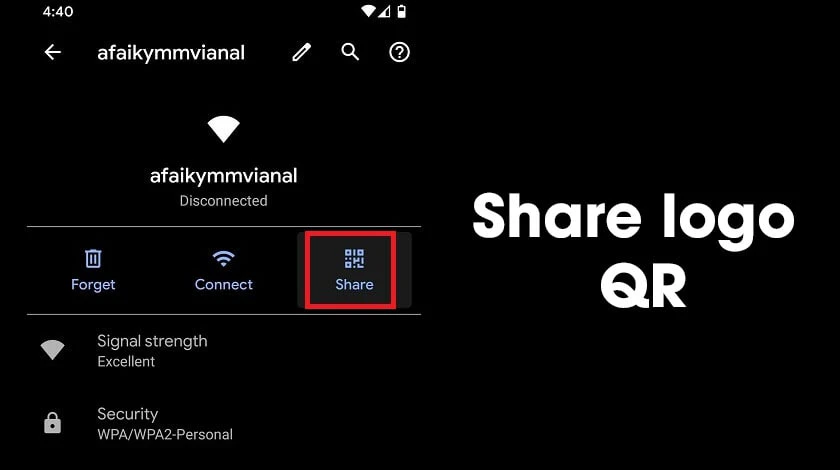
Bước 5: Nhấn chọn vào nút Share với logo QR code nhỏ.
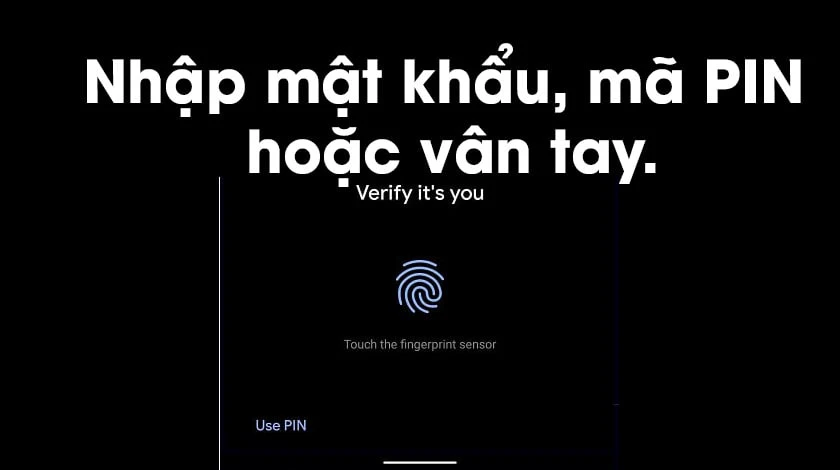
Bước 6: Nhập bạn tiến hành nhập mật khẩu, mã PIN, hoặc vân tay.
Bước 7: Cuối cùng lúc này điện thoại của bạn sẽ hiển thị mã QR của mạng Wifi bạn đang kết nối tới.
Bước 8: Quét mã đó trên những chiếc smartphone khác sẽ giúp cho chúng tự động kết nối với mạng Wifi mà bạn đang kết nối. Cũng như hiển thị ngay mật khẩu ở phía dưới đoạn mã QR đó.
Cách xem mật khẩu wifi đã lưu Android 9 trở xuống (không cần root)
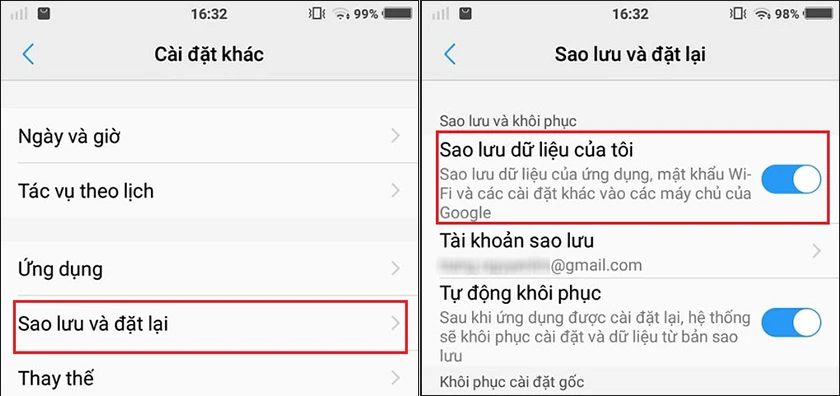
Bước 1: Vào cài đặt, chọn Cài đặt khác và chọn Sao lưu và đặt lại
Bước 2: Gạt công tắc kích hoạt chế độ Sao lưu dữ liệu của tôi.
Bước 3: Lúc này, dữ liệu trên điện thoại sẽ được đồng bộ với Drive
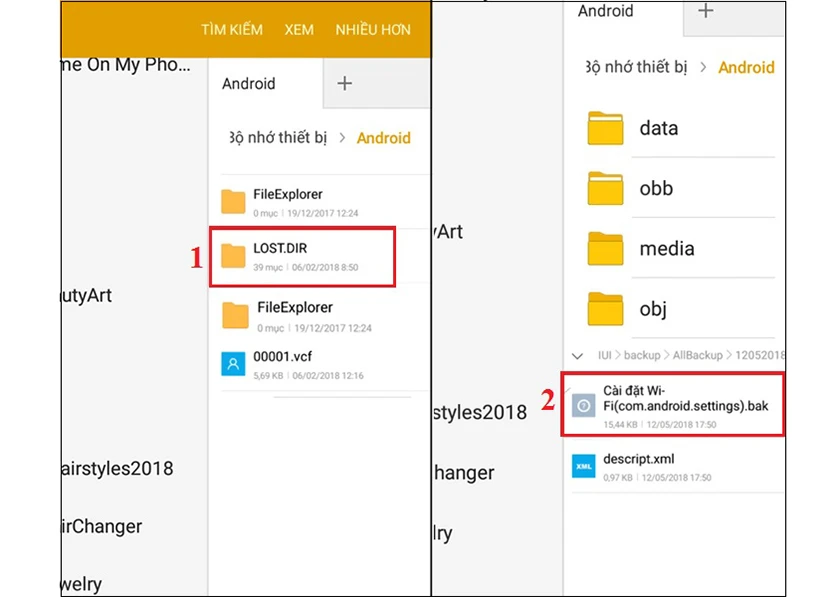
Bước 4: Truy cập Quản lý tệp, tìm tệp LOST.DIR và mở file Wi-fi.bak.
Tại đây, bạn có thể xem wifi và xem lại xem pass wifi đã lưu trước đó.
Cách xem pass wifi đã lưu đã lưu Android 9 trở xuống (cần root)
Lưu ý: việc root máy có thể ảnh hưởng đến bảo hành kèm máy. Do đó bạn chỉ nên thực hiện khi các cách trên không khả dụng.
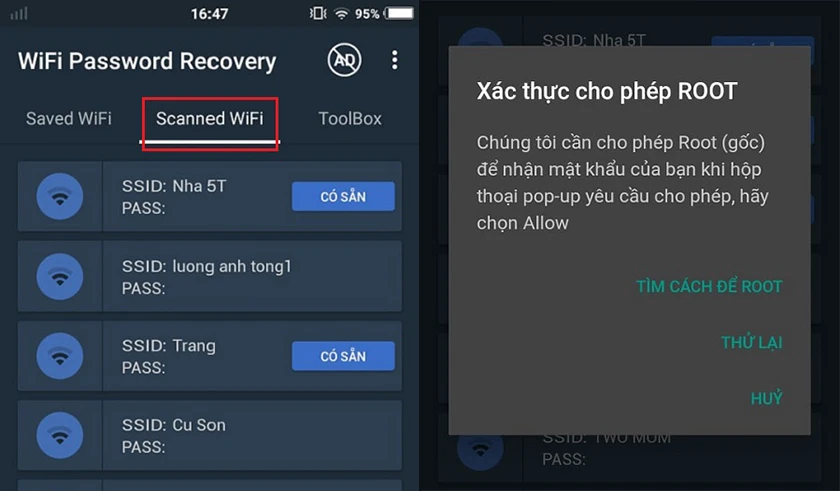
Bước 1: Tải và cài đặt phần mềm WiFi Password Recovery.
Link download:
Bước 2: Khởi động phần mềm, truy cập mục Scanned Wifi
Bước 3: Tại đây sẽ hiển thị một danh sách wifi có thể và đã kết nối.
Bước 4: Nhấp chọn wifi muốn xem lại pass, nhấn allow để root máy.
Trên đây là những hướng dẫn chi tiết cách xem mật khẩu wifi đã lưu trên Android. Với những hướng dẫn đó, chắc chắn các bạn hoàn toàn có thể xem mật khẩu wifi đã lưu trên samsung hoặc xem mật khẩu wifi đã lưu trên Oppo một cách nhanh chóng và dễ dàng. Hãy chia sẻ ngay để mọi người cùng biết đến những tính năng hữu ích này nhé.
Cách lấy mật khẩu Wifi
Nguồn: https://leplateau.edu.vn Danh mục: Thủ Thuật
Bạn đã từng nghe kể về câu chuyện Excel kinh dị ngắn nhất chưa? Đó chính là: Excel ngừng hoạt động. Vậy là toàn bộ dữ liệu dày công chuẩn bị đang đứng trước nguy cơ biến mất vĩnh viễn. Hãy để Gitiho chỉ cho bạn cáchlấy lại file Excel chưa lưu trong bài viết ngày hôm nay nhé.
Có thể bạn quan tâm
Bật mí cách chuyển tiền Mobi sang Viettel nhanh chóng, đơn giản
Cách tạo khung bìa trong Word cho các trang văn bản đơn giản bạn cần biết
Lỗi đăng nhập Facebook trên điện thoại khắc phục thế nào?
Hướng dẫn chi tiết cách tắt chế độ Demo trên tivi Sony
Chinh phục bài tập Liên kết đoạn văn trong văn bản
Cách lấy lại file Excel chưa lưu khi Excel ngừng hoạt động
Excel luôn luôn tiềm ẩn nguy cơ ngừng hoạt động ngay vào lúc bạn cần nó nhất. Bằng một cách nào đó, sự cố này sẽ xảy ra vào những thời điểm tồi tệ nhất, ví dụ như sau khi bạn mất hàng giờ đồng hồ loay hoay với hàng chục hàng và dòng số liệu, công thức hay các biểu đồ phức tạp.
Bạn đang xem: Hướng dẫn cách lấy lại file Excel chưa lưu, bị lưu đè, lưu trên đám mây
Trong tình huống này, lựa chọn duy nhất của bạn là cố gắng cứu lấy dữ liệu của mình. Làm thế nào để lấy lại file Excel chưa lưu? Đừng hoảng loạn, vì Excel đã thiết lập sẵn một số tính năng có thể giúp bạn khắc phục sự cố trong các điều kiện nhất định.
Dưới đây là một số tình huống Excel có thể tự động cứu lấy dữ liệu bằng cách lấy lại file Excel chưa lưu:
Bạn đang làm việc trên một file Excel hoàn toàn mới (chưa lưu dữ liệu lần nào), sau đó hệ thống ngừng hoạt động.
Bạn đang cập nhật một file Excel cũ (đã được lưu dữ liệu trước đó) và hệ thống ngừng hoạt động trước khi bạn kịp lưu các thay đổi.
Bạn đã lưu dữ liệu nhưng phát hiện ra một lỗi sai và muốn quay lại phiên bản trang tính trước đó.
Giờ thì hãy cùng mình tìm hiểu các cơ chế khôi phục file Excel trong từng tình huống cụ thể nhé.
Cách lấy lại file Excel chưa lưu (file Excel mới)
Cách lấy lại file Excel chưa lưu đối với một file hoàn toàn mới chính là sử dụng tính năng AutoSave và AutoRecover. AutoSave Excel là tính năng cho phép Excel tự động lưu file mà không cần người dùng phải nhấn Save thủ công. Sau đó, AutoRecover sẽ giúp người dùng khôi phục các file đã được lưu tự động.
Các tính năng trên được mặc định kích hoạt, do đó, chắc chắn bạn có thể nhờ đến sự trợ giúp của chúng khi rơi vào tình huống Excel bị đơ trước khi kịp lưu dữ liệu.
Tuy nhiên, vẫn có khả năng bạn chưa kích hoạt 2 tính năng AutoSave và AutoRecover. Mình sẽ hướng dẫn cách kích hoạt chúng trong phần dưới của bài viết. Vì vậy, hãy chú ý theo dõi nhé.
Dưới đây là các bước bạn nên thực hiện để lấy lại file Excel chưa lưu bằng tính năng AutoSave Excel và AutoRecover:
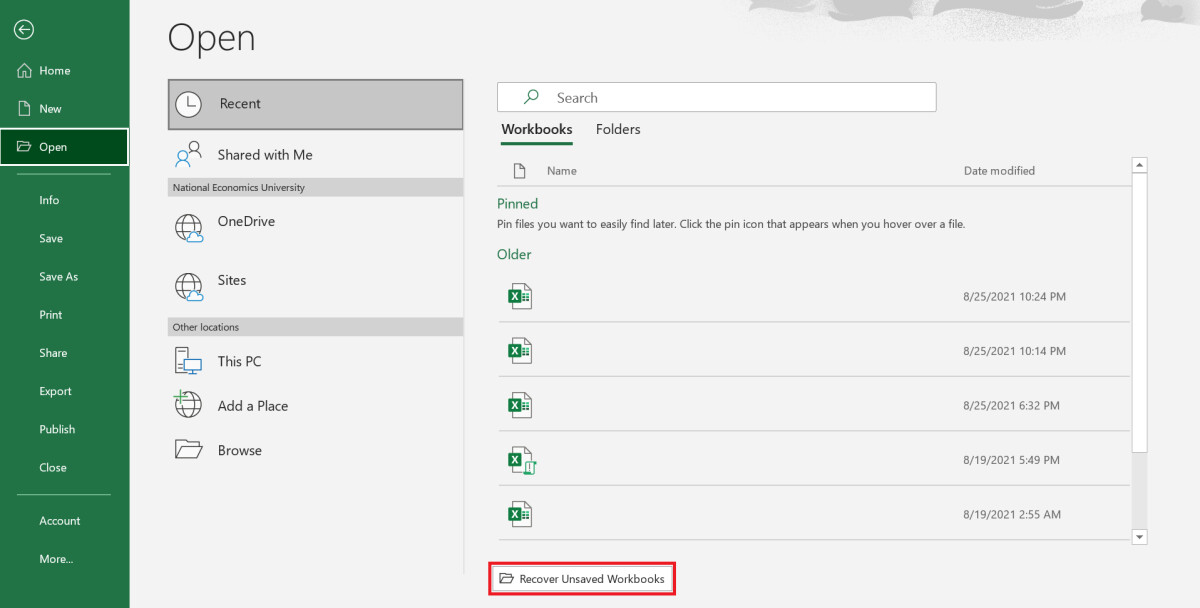
Bước 1: Đi đến thẻ File > Open > Recent > Recover Unsaved Workbooks.
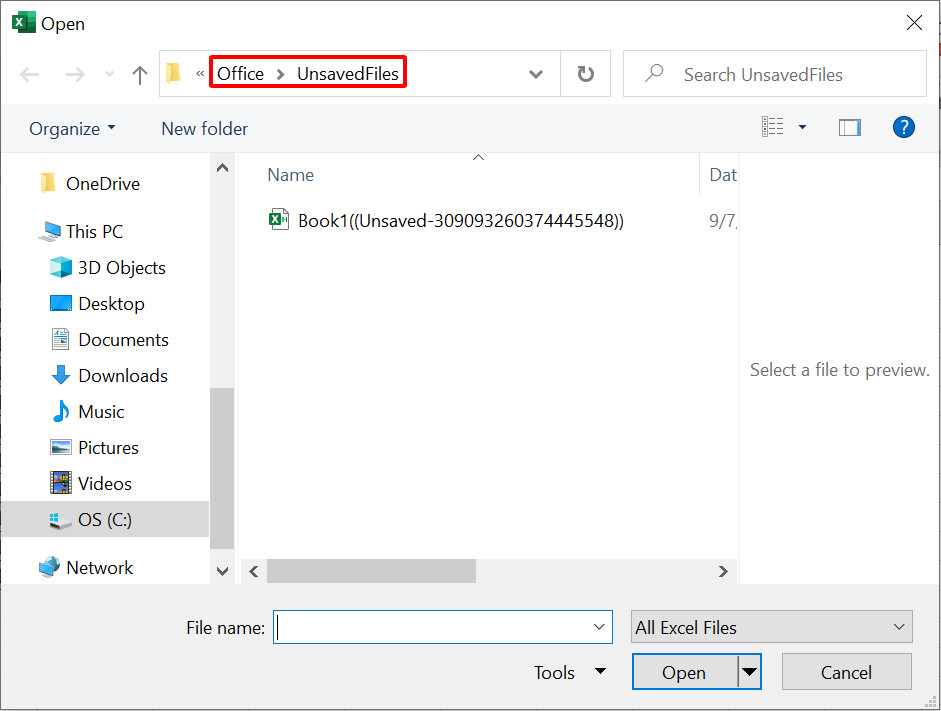
Bước 2: Hộp thoại Open hiện ra. Chọn file Excel bạn muốn mở và nhấn Open.
Excel sẽ mở một đường liên kết đến folder UnsavedFiles. Đây là nơi mặc định hệ thống sử dụng cho AutoSave Excel. Nếu bạn cần tìm bất kì file nào chưa kịp lưu trước khi Excel ngừng hoạt động, hãy tìm đến địa chỉ này.
C:Users[Tên Hệ thống]AppDataLocalMicrosoftOfficeUnsavedFiles
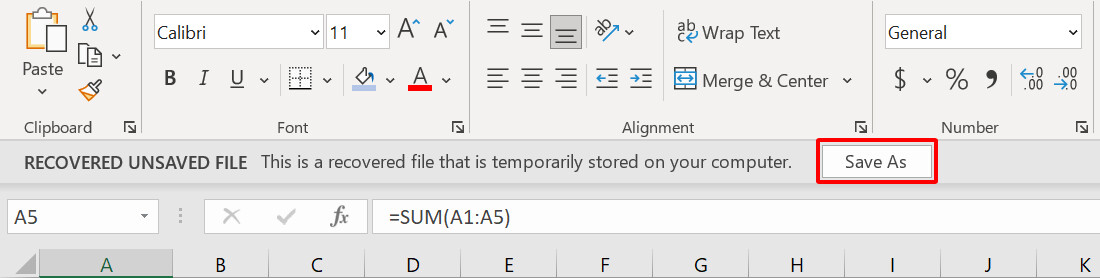
Bước 3: Lưu lại file Excel đã mở bằng cách nhấn Save As trên thông báo Recovered Unsaved File.
Lưu ý:Cách lấy lại file Excel chưa lưu bằng tính năng AutoSave Excel và AutoRecovery sẽ mặc định đuôi file của bạn là ‘XLSB’. Do đó, khi lưu file, hãy để ý đến điều này và thay đổi sang định dạng bạn muốn.
Cách lấy lại file Excel đã cập nhật (từ file Excel cũ)
Thay vì làm việc trên một file Excel mới, nếu bạn gặp phải tình trạng hệ thống sập khi đang cập nhật dữ liệu trên một file Excel cũ, đây là những gì bạn phải làm để lấy lại file Excel chưa lưu:
Bước 1: Mở lại Excel lên và truy cập vào một file Excel bất kỳ.
Bước 2: Bên trái màn hình của bạn sẽ hiện ra một cửa sổ Document Recovery chứa các file Excel chưa được lưu. Hãy chọn file bạn cần sử dụng.
Bước 3: Lưu lại file Excel dưới tên và định dạng theo mong muốn.
Nhờ vào tính năng AutoSave Excel mà hệ thống có thể tự động lưu lại các lần thay đổi dữ liệu trên trang tính của bạn, từ đó giúp bạn khôi phục lại file của mình.
Cách lấy lại file Excel bị ghi đè (file Excel lưu trên thiết bị)
Trong khi 2 sự cố trên xảy ra hoàn toàn do lỗi hệ thống Excel hoặc Window khiến ứng dụng ngừng hoạt động, bạn sẽ không thể đổ lỗi cho Excel đối với trường hợp muốn lấy lại file Excel bị ghi đè này.
Bạn đã nhấn lưu lại các thay đổi dữ liệu trên một file Excel đã được lưu trước đó. Tuy nhiên, bạn nhận ra có một sự thay đổi không hợp lý và muốn quay lại phiên bản trước khi nhấn lưu. Tất nhiên bạn có thể ước quay lại thời gian, hoặc thực hiện các thao tác dưới đây để lấy lại file Excel chưa lưu:
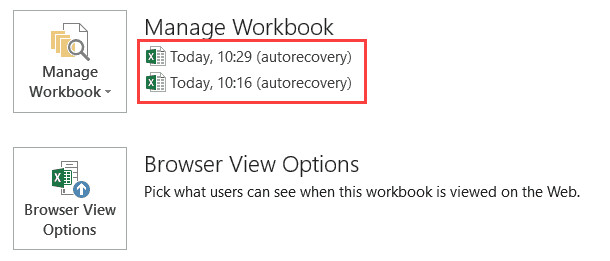
Bước 1: Đi đến thẻ File > Info > Manage Workbook.
Tại đây, bạn sẽ thấy tất cả các phiên bản trước đó của file Excel đang mở.
Bước 2: Nhấn một phiên bản bạn muốn khôi phục.
Bước 3: Lưu lại file Excel dưới tên và định dạng theo mong muốn.
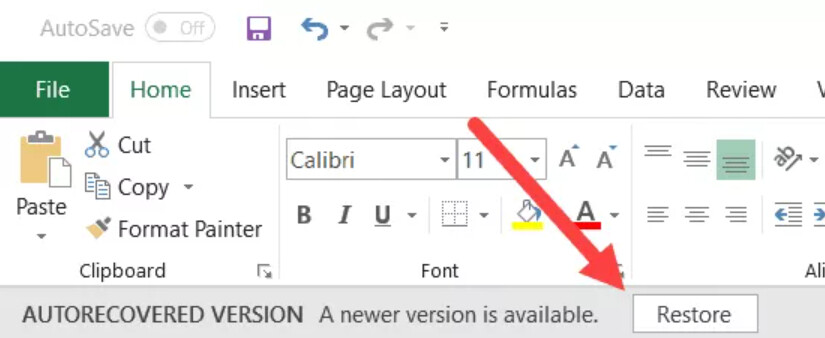
Khi bạn mở phiên bản lưu trước đó, Excel sẽ hiện một dòng thông báo dưới thanh công cụ rằng đây là phiên bản cũ. Hãy nhấn Restore để lấy lại file Excel bị ghi đè và lưu nó lại nhé.
Xem thêm : 6 Cách tải nhạc trên Youtube về điện thoại
Hãy nhớ rằng bạn chỉ có thể thực hiện cách lấy lại file Excel chưa lưu này nếu chế độ AutoRecover và AutoSave Excel đã được kích hoạt.
Xem thêm: Hướng dẫn cách sử dụng tính năng Tự động lưu (AutoSave) trong Excel
Cách lấy lại file Excel bị ghi đè (file Excel lưu trên đám mây)
Nếu bạn có thói quen lưu lại các file Excel của mình trên các kho lưu trữ đám mây như OneDrive hay DropBox, bạn không nhất thiết phải dựa vào Excel để lấy lại file Excel chưa lưu. Lý do là bởi vì các kho lưu trữ này cũng sẽ chứa các phiên bản cũ của file bạn cần sử dụng.
Mình sẽ chỉ cho bạn cách lấy lại file Excel bị ghi đè trên OneDrive và DropBox. Ngay cả khi bạn lưu dữ liệu trang tính của mình trên các kho lưu trữ đám mây khác, mình chắc chắn rằng chúng cũng sở hữu các tính năng tương tự giúp người dùng khôi phục file đấy.
Cách lấy lại file Excel bị ghi đè trên OneDrive
Giờ thì hãy mở OneDrive của bạn lên và thực hiện các bước trong cách lấy lại file Excel chưa lưu dưới đây:
Bước 2: Chọn phiên bản muốn khôi phục, nhấn chuột phải và chọn Restore.
Cách lấy lại file Excel bị ghi đè trên DropBox
Tương tự như OneDrive, DropBox cũng lưu trữ các phiên bản cũ của file Excel để bạn có thể dễ dàng truy cập và tải về trong trường hợp cần thiết.
Để lấy lại file Excel bị ghi đè trên DropBox, bạn chỉ cần thực hiện các bước sau:
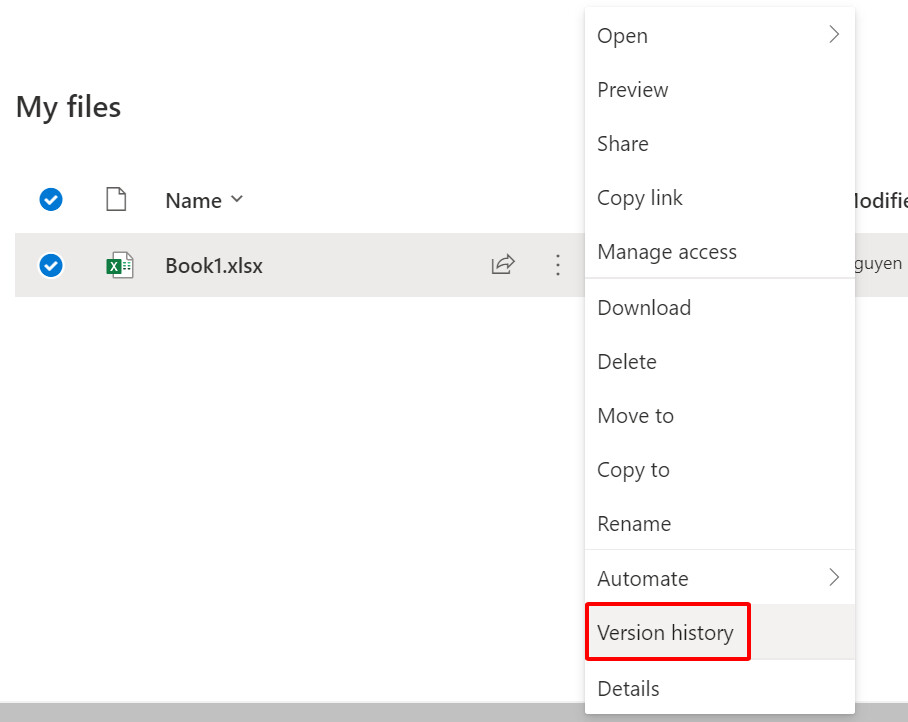
Bước 1: Đi đến file cần sử dụng trong giao diện DropBox, nhấn vào biểu tượng dấu ba chấm bên cạnh tên file và chọn Version history.
Bước 2: Tùy chọn Version history sẽ hiển thị toàn bộ các phiên bản của file Excel đã được lưu trên đám mây. Bạn chỉ cần chọn một phiên bản muốn tải về và nhấn Download.
Có thể thấy, quy trình lấy lại file Excel chưa lưu trên DropBox hoàn toàn tương tự như những gì chúng ta đã học với OneDrive. Sẽ không có gì gây khó khăn cho bạn khi tìm và lấy lại file Excel bị ghi đè trên các phần mềm lưu trữ đám mây.
Trong trường hợp bạn đã tải và cài đặt DropBox trên thiết bị của mình, cách lấy lại file Excel chưa lưu cũng giống như các bước trên. Hãy ghi nhớ thao tác đơn giản là nhấn chuột phải vào file tại folder lưu trữ và chọn Version History.
Cách kích hoạt AutoSave và AutoRecover trong Excel
Như mình đã đề cập trong các phần đầu tiên của bài viết, bạn cần đảm bảo chế độ AutoSave Excel và AutoRecover Excel đã được kích hoạt để có thể lưu và lấy lại file Excel chưa lưu một cách tự động.
Tuy rằng 2 tính năng này được kích hoạt mặc định bởi hệ thống, trong trường hợp chúng bị tắt, bạn hãy thực hiện các bước dưới đây để bật tính năng nhé.
Bước 1: Đi đến thẻ File > Options > Save.
Bước 2: Tích chọn các ô cài đặt trong hình.
Mình sẽ giải thích một chút về các tùy chọn thiết lập này và lý do bạn cần kích hoạt chúng để áp dụng cách lấy lại file Excel chưa lưu:
Save AutoRecover information every [n] minute: Tự động lưu file Excel mỗi [n] phút. Hệ thống mặc định kích hoạt AutoSave Excel mỗi 10 phút, bạn có thể thay đổi thời gian giữa các lần lưu tự động bằng cách nhập số phút mong muốn.
Keep the last AutoRecovered version if I close without saving: Giữ lại phiên bản AutoRecover của file Excel khi người dùng đóng phần mềm mà không nhấn lưu file. Tùy chọn này sẽ đảm bảo trang tính của bạn được tự động lưu trong trường hợp Excel ngừng hoạt động đột ngột.
AutoRecover file location: Địa chỉ lưu các file Excel được tự động lưu bằng tính năng AutoSave và AutoRecover. Bạn có thể thay đổi địa chỉ này bằng một folder khác mong muốn.
Một mẹo khi thiết lập các tính năng AutoSave Excel và AutoRecover Excel: Khi bạn làm việc trên một trang tính Excel dày đặc dữ liệu, việc tự động lưu mỗi 5 phút/lần sẽ tăng nguy cơ hệ thống bị sập. Để tránh sự cố này, bạn có thể cài đặt khoảng thời gian dài hơn giữa các lần lưu tự động hoặc thay đổi chế độ tính toán về thủ công thay vì tự động.
Xem thêm: Hướng dẫn cách khắc phục lỗi Excel không chạy công thức
Cách lấy lại file Excel chưa lưu bằng file Excel dự phòng
Mặc dù chúng ta có thể tin tưởng vào 2 vị cứu tính AutoSave Excel và AutoRecover Excel, tạo một file Excel copy là một bước chuẩn bị không hề thừa thãi để hạn chế rủi ro khi chúng ta quên lưu file hoặc hệ thống Excel đột ngột dừng hoạt động. File copy này sẽ đóng vai trò là file dự phòng giúp chúng ta lưu lại y nguyên dữ liệu trong file gốc bị mất.
Có thể bạn chưa biết: Excel cho phép bạn tạo file dự phòng hoàn toàn tự động mỗi lần lưu file vào folder. Giả sử mình đang làm việc trên một file Excel mẫu cho một dự án quan trọng. Khi mình lưu file vào folder, thao tác này sẽ tự động tạo một file dự phòng với tên ‘Backup of File mẫu.xlk’.
Tuyệt vời hơn, mỗi lần mình nhấn lưu dữ liệu trên file Excel gốc, mọi thay đổi cũng sẽ đồng thời được cập nhật trong file dự phòng. Bạn có thể dễ dàng sử dụng file dự phòng như một cách lấy lại file Excel chưa lưu nếu file gốc xảy ra sự cố.
Ngược lại, nếu bạn chưa nhấn lưu trên file gốc, file dự phòng sẽ không cập nhật dữ liệu mới. Điều này nghĩa là bạn có thể sử dụng file dự phòng trong trường hợp không ưng ý với thay đổi trên file gốc và muốn lấy lại file Excel bị ghi đè.
Dưới đây là các bước bạn cần thực hiện để kích hoạt chế độ Auto-backup tạo file Excel dự phòng tự động cho trang tính của mình:
Bước 1: Đi đến thẻ File > Save As.
Bước 2: Hộp thoại Save As hiện ra. Tại cuối hộp thoại, nhấn Tools > General Options.
Bước 3: Trong hộp thoại General Options, tích chọn ô Always create backup và nhấn OK.
Xem thêm : Lý do nhiều người thích ‘seen’ mà không trả lời tin nhắn và cách đối phó
Bước 4: Lưu lại file Excel dưới tên và định dạng theo mong muốn.
Vậy là từ giờ, mỗi khi bạn nhấn lưu file, một bản copy sẽ được tự động lưu trữ với tên ‘Backup of [tên file gốc]’ trong folder chỉ định. Bên cạnh cách lấy lại file Excel chưa lưu, dữ liệu của bạn sẽ được đảm bảo hơn khi có một file dự phòng nếu Excel gặp lỗi.
Khi áp dụng chế độ Auto-backup để tự động tạo file Excel dự phòng, hãy lưu ý một số điểm dưới đây:
1. Chế độ này được thiết lập cho trang tính đang mở.
Điều này nghĩa là bạn chỉ có thể tạo file dự phòng cho file Excel đang thực hiện lưu. Nếu bạn muốn áp dụng chế độ Auto-backup cho các file khác, bạn sẽ phải mở file lên và thực hiện các bước phía trên với từng file muốn tự động tạo bản dự phòng.
2. Chế độ Auto-backup khác với các tính năng AutoRecover và AutoSave Excel chúng ta đã thảo luận trong các phần trên.
Lý do bởi vì chế độ Auto-backup là cài đặt độc lập, việc thiết lập chế độ này không hề ảnh hưởng đến các tính năng còn lại. Do đó trang tính của bạn hoàn toàn có thể được kích hoạt cả 3 tính năng AutoRecover, AutoSave và Auto-backup.
3. File Excel dự phòng sẽ được lưu với đuôi .XLK theo mặc định.
Đây là đuôi dành riêng cho các file Excel dự phòng. Khi mở file lên, bạn sẽ thấy một hộp thoại thông báo hiện ra, hãy nhấn Yes và file sẽ được mở cho bạn. Sau đó, bạn có thể làm việc trên file như thông thường.
4. File dự phòng sẽ luôn được cũ hơn file Excel gốc một phiên bản (ngoại trừ lần đầu tiên bạn lưu file).
Giả sử, bạn tạo một file Excel mới và kích hoạt chế độ Auto-backup, sau đó làm việc trên file và cuối cùng nhấn lưu. Thao tác lưu lần đầu này sẽ tự động lưu file mới và file dự phòng đã tạo như một bản sao y hệt.
Lúc này bạn đã có một file Excel gốc và một file dự phòng. Nếu bạn mở lại file Excel gốc, tạo các thay đổi trên dữ liệu và nhấn lưu lần thứ nhất, sẽ không có sự thay đổi nào được tạo ra trên file dự phòng. Tuy nhiên, khi bạn nhấn lưu lần thứ hai, các thay đổi từ lần nhấn lưu thứ nhất sẽ được áp dụng trên file dự phòng.
Nhờ vào tính năng này, bạn sẽ dễ dàng lấy lại file Excel bị ghi đè trong trường hợp đổi ý về các thay đổi đã tạo trên trang tính gốc. Bạn có thể sử dụng file dự phòng như một phiên bản chưa bị tác động bởi các thay đổi ở file gốc.
Cách lấy lại file Excel chưa lưu khi file bị hỏng
Trong trường hợp bạn phát hiện file Excel của mình bị hỏng, vẫn có cách để lấy lại file Excel chưa lưu. Phương pháp đầu tiên bạn nên nghĩ tới là sử dụng chế độ Repair trong Excel dành cho file của mình.
Dưới đây là các thao tác bạn cần thực hiện để khôi phục file bằng chế độ Repair:
Bước 1: Mở Excel.
Bước 2: Đi đến thẻ File > Open > Browse (hoặc sử dụng phím tắt Ctrl+O).
Bước 3: Hộp thoại Open hiện ra. Bạn điều hướng tới folder chứa file cần mở và nhấn vào file.
Bước 4: Nhấn phím mũi tên cạnh nút Open ở phía dưới hộp thoại và chọn Open and Repair.
Bước 5: Excel hiện lên một thông báo như trong hình dưới đây. Nhấn Repair.
Nếu như bạn may mắn, mọi thứ sau đó sẽ diễn ra suôn sẻ và bạn sẽ thành công khôi phục và lấy lại file Excel chưa lưu một cách thuận lợi.
Nếu như thao tác Repair không hiệu quả, hãy thực hiện lại các bước trên. Tuy nhiên, khi nhận được thông báo Excel như ở bước 5, hãy nhấn Extract Data. Một thông báo khác sẽ hiện ra, và bạn có 2 lựa chọn để khôi phục file của mình:
Covert to Values: Chuyển đổi các công thức trong file về định dạng giá trị.
Recover Formulas: Khôi phục các công thức trong file.
Bạn có thể lựa chọn 1 trong 2 giải pháp này. Excel sau đó sẽ cố gắng trích xuất tối đa dữ liệu trong file gốc sang một file mới.
Nếu như giải pháp này thất bại, có thể bạn sẽ phải nhờ đến sự trợ giúp của các công cụ từ bên thứ ba để khôi phục file Excel của mình.
Xem thêm: Hướng dẫn 6 cách sửa lỗi không mở được file Excel cực kỳ đơn giản
Tổng kết
Như vậy, qua bài viết ngày hôm nay, Gitiho đã hướng dẫn các bạn các phương pháp lấy lại file Excel chưa lưu trong từng trường hợp cụ thể. Giải pháp tối ưu để bảo vệ dữ liệu trang tính khỏi các sự cố hệ thống chính là kích hoạt các tính năng AutoSave Excel, AutoRecover Excel và cài đặt Auto-backup để tạo một file dự phòng.
Hy vọng ít nhất một trong các cách lấy lại file Excel chưa lưu trong bài viết có thể giúp bạn thoát khỏi tình trạng ngàn cân treo sợi tóc khi làm việc trên Excel. Để học thêm các thủ thuật hữu ích khác về Excel, hãy tham khảo các bài viết cùng chủ đề trên blog Gitiho bạn nhé.
Gitiho xin cảm ơn bạn đọc và chúc bạn thành công!
Nguồn: https://leplateau.edu.vn Danh mục: Thủ Thuật
Tính năng đồng hồ trên điện thoại iPhone là một tính năng rất cơ bản vì nó có mặt trên mọi dòng điện thoại trên thị trường hiện nay. Tuy nhiên thì đôi lúc vì một lý do nào đó mà đồng hồ trên điện thoại iPhone của bạn hiển thị sai các thông tin về thời gian, đòi hỏi chúng ta phải điều chỉnh lại. Cùng mình tìm hiểu về cách chỉnh giờ trên iPhone nhé!
Có thể bạn quan tâm
Samsung không hiện bong bóng chat, cách khắc phục siêu dễ
Garena Liên Quân Mobile cho iOS 1.53.1.3 Game chiến thuật đỉnh cao trên iPhone/iPad
10 cách mở khóa tài khoản Facebook bị vô hiệu hóa thành công
Cách khôi phục cuộc trò chuyện đã xóa trên Messenger nhanh nhất
Tải Clash of Clans APK + MOD v16.137.6 (Vô Hạn Vàng,Đá Quý,Oils)
Giờ trên iPhone được lấy như thế nào?
Giống như bất kỳ một sản phẩm điện thoại thông minh nào khác, iPhone nhận thông tin về ngày và giờ từ nhà cung cấp dịch vụ di động của bạn. Trong hầu hết các trường hợp, iPhone sẽ có thể tự động biết múi giờ địa phương chính xác để điều chỉnh hiển thị. Điều đó chắc chắn sẽ mang lại sự thuận tiện lớn cho người dùng thường xuyên hay đi du lịch đến các quốc gia khác nhau.
Bạn đang xem: Cách chỉnh giờ trên iPhone đơn giản và nhanh chóng
Tại sao cần chỉnh giờ trên iPhone
Tính năng điều chỉnh chênh lệch múi giờ của điện thoại iPhone đôi lúc cũng có thể gặp phải các sự cố trục trặc. Điều này dẫn đến tính trạng chiếc điện thoại của bạn hiển thị giờ không còn chính xác. Lúc này chúng ta cần phải có biện pháp điều chỉnh phù hợp để chức năng hiển thị các thông tin về ngày giờ được hoạt động chuẩn xác trở lại.
Cách chỉnh giờ trên iPhone đơn giản nhất
Cách chỉnh giờ trên iPhone bằng cài đặt tự động
Với phương pháp cài đặt tự động, thời gian trên iPhone sẽ được cập nhật tự động theo ngày và giờ do mạng di động cung cấp. Thêm nữa là Apple cũng cung cấp tính năng tự động chỉnh thời gian dựa trên vị trí cụ thể, điều này đảm bảo hạn chế tối đa tình trạng iPhone hiển thị giờ không chính xác, các bước thực hiện như sau:
Bước 1: Truy cập vào ứng dụng Settings trên giao diện chính của iPhone.
Bước 2: Chọn vào mục Privacy > Location Services.
Bước 3: Trên trang cài đặt dịch vụ vị trí, người dùng cần đảm bảo tùy chọn Location Services được kích hoạt. Đây là lựa chọn cho phép điện thoại iPhone có thể sử dụng thông tin vị trí GPS.
Xem thêm : Tác Hại Của Điện Thoại Với Mắt – Cách khắc phục – VITA Clinic
Bước 4: Kéo xuống vị trí dưới cùng và nhấn vào System Services, sau đó bạn hãy cho phép tính năng Setting Time Zone được quyền sử dụng thông tin từ tính năng GPS.
Bước 5: Quay trở lại giao diện chính của Settings. Tiến hành truy cập vào General > Chọn Date & Time để vào trang cài đặt thời gian trên iPhone.
Bước 6: Trên giao diện trang cài đặt thời gian, bạn cần kích hoạt tính năng Set Automatically. Để hoàn tất quá trình thiết lập thời gian tự động, bạn cũng cần đảm bảo múi giờ trong mục Time Zone được lựa chọn là chuẩn xác. Ví dụ: bạn cần chọn múi giờ là Hà Nội (GMT+7) nếu bạn đang ở quốc gia Việt Nam.
Cách chỉnh giờ trên iPhone bằng cài đặt thủ công
Nếu sử dụng các thông tin dữ liệu mạng và vị trí của bạn không chính xác, thời gian cũng có thể hiển thị sai thông tin. Khi đó, bạn hãy tiến hành cài đặt thời gian theo phương pháp thủ công, theo các bước như sau đây:
Bước 1: Truy cập ứng dụng Settings trên giao diện chính của iPhone.
Bước 2: Truy cập vào mục General > Date & Time để có thể vào trang cài đặt thời gian.
Bước 3: Trên giao diện trang cài đặt thời gian của điện thoại iPhone, bạn hãy chuyển trạng thái của tính năng Set Automatically sang tắt.
Bước 4: Nhấn vào Time Zone và thực hiện lựa chọn múi giờ chính xác phù hợp với vị trí của bạn.
Xem thêm : Cách tải xuống tệp bằng Safari trên iPhone
Bước 5: Bây giờ, bạn đã có thể ấn chọn vào ngày và giờ để có thể lựa chọn thời gian theo phương pháp thủ công.
Lưu ý: Nếu bạn cài đặt thời gian theo phương pháp thủ công, bạn sẽ cần phải thực hiện thay đổi múi giờ khi bạn di chuyển đến một khu vực nằm trong quy định múi giờ khác.
Lỗi không thể chỉnh giờ trên iPhone và cách khắc phục
Các lỗi liên quan đến tình trạng không thể chỉnh giờ trên điện thoại iPhone, chủ yếu có nguyên nhân xuất phát do những xung đột từ phần mềm trong quá trình sử dụng gây ra. Chúng ta có thể tham khảo các phương pháp dưới đây để khắc phục hiện tượng này:
Khởi động lại
Hãy tắt nguồn và khởi động lại iPhone của bạn. Đây là một trong những phương pháp rất đơn giản nhưng rất hiệu quả giúp điện thoại iPhone có thể giải phóng bộ nhớ RAM, khắc phục các lỗi xung đột do phần mềm gây nên và giúp sửa lỗi không điều chỉnh được các thông tin ngày giờ trên điện thoại của bạn một cách nhanh chóng nhất.
Xem thêm:
Cách hẹn giờ tắt nhạc trên điện thoại iPhone mà không lo hết pin khi ngủ quên
Bật mí cách hẹn giờ gửi mail trên iPhone sau khi cập nhật lên iOS 16
Chuyển đổi ngôn ngữ
Cách làm này cũng là một phương pháp hay để bạn có thể thay đổi được một số tính năng được mặc định trên chiếc điện thoại iPhone. Hãy thử thực hiện thao tác chuyển đổi ngôn ngữ trên điện thoại cho phù hợp với vùng lãnh thổ tương ứng với múi giờ quy định, rồi tiến hành điều chỉnh lại các thông tin thời gian sao cho chuẩn xác.
Cập nhật hệ điều hành
Nếu bạn đang sử dụng các phiên bản iOS quá cũ, điều này là nguyên nhân chính dẫn tới điện thoại iPhone hoạt động kém ổn định, trở nên chậm chạp và có khả năng gây ra những xung đột phần mềm. Chính vì vậy nếu gặp phải tình trạng không điều chỉnh được thời gian trên iPhone bạn cũng nên kiểm tra và thực hiện thao tác cập nhật phần mềm phiên bản mới nhất để tối ưu cho hệ điều hành.
Tổng kết
Nhìn chung thì cách chỉnh giờ trên iPhone thì hết sức đơn giản, bạn hoàn toàn có thể thực hiện với những hướng dẫn cụ thể nêu bên trên. Nếu là một người sử dụng thường xuyên phải di chuyển ở nhiều khu vực địa lý khác nhau trên thế giới, thì chúng ta nên chú ý kiểm tra thời gian trên điện thoại iPhone xem nó đã được chính xác với múi giờ nơi bạn đến chưa nhé.
Nguồn: https://leplateau.edu.vn Danh mục: Thủ Thuật
IZ Friend là phần mềm phần mềm auto kết bạn hay auto add friend phù hợp với anh/em đang kinh doanh online trên Facebook. Điều anh/em cần là một phần mềm chạy ổn định, tài khoản sử dụng trong thời gian dài không bị khóa. Khi kết bạn hãy lưu ý một số cách cài đặt dưới đây cùng IZ Friends để tránh bị Facebook checkpoint và đánh dấu là spam nhé!
Có thể bạn quan tâm
TOP 10 cách giải phóng dung lượng iPhone nhanh chóng, cực đơn giản
5 Nguyên nhân và cách khắc phục tivi không vào được youtube
Cách xóa khung trong Word áp dụng cho tất cả các phiên bản
10+ website, ứng dụng hỗ trợ tạo số điện thoại ảo tốt nhất
Cách Lấy Lại Mật Khẩu Yahoo – Khôi Phục Pass Yahoo
Tính năng của phần mềm:
1. Quét UID Facebook của bất kỳ profile, thành viên group, người like/comment vào 1 bài viết bất kỳ.
2. Tự động gửi lời mời kết bạn, chấp nhận đồng loạt yêu cầu kết bạn, hủy kết bạn với những bạn bè không tương tác.
3. Tăng traffic cho việc kinh doanh online bằng cách lập nhiều nick cùng 1 lúc để chia sẻ các bài viết, mang đến hiệu quả hơn rất nhiều so với việc 1 nick chia sẻ nhiều bài. Nếu như trước đó một nick Facebook mới lập phải mất rất nhiều thời gian để tìm kiếm và thêm bạn bè thì khi sử dụng IZ Friend hoàn toàn có thể làm tốt trên nhiều nick chứ không phải một nick.
4. Tiếp cận được nhiều khách hàng với danh sách bạn bè lớn, gia tăng lượng đơn đặt hàng hay gia tăng doanh số bán hàng cho bạn.
Xem thêm : Hướng dẫn đăng ký tài khoản định danh điện tử
Tải phần mềm tại đây:
IZ Friend – phần mềm kết bạn tự động
Tính năng của phần mềm
Hướng dẫn cài đặt và sử dụng:
Bước 1: Tải phần mềm tại đây:
Bước 2: Sau khi đã hoàn tất quá trình tải về, bạn chọn và kích vào izFriend.exe để kích hoạt và chọn Run để sử dụng phần mềm.
Xem thêm : Kinh nghiệm mở tài khoản ngân hàng online không cần CMND
Bước 3: Bạn đăng nhập bằng cách chọn Dùng tài khoản hệ thống. Nếu chưa có tài khoản thì Tạo mới tại đây. Tại đây bạn đăng kí tài khoản sử dụng và trở về mail để kích vào mục kích hoạt.
Bước 4: Thực hiện lại thao tác vào mục Dùng tài khoản hệ thống, và đăng nhập bằng Email và mật khẩu đã đăng kí.
Cách sử dụng phần mềm hiệu quả
1. Đầu tư hình ảnh trên profile cá nhân: Đăng nội dung bổ ích và không nên bán hàng vì họ chưa biết bạn là ai. Tần suất hợp lý là cứ 5 status thì 4 bài chia sẻ nội dung bổ ích và 1 bài viết bán hàng về sản phẩm của bạn
2. Tiếp theo khi khách hàng đã biết đến bạn đây là quá trình chăm sóc kĩ hơn và giữ tương tác liên tục.
3. Khi số lượng bạn bè bây giờ khoảng 4000 – 5000 bạn bè chúng ta cần lọc những người nào không tương tác và hủy đi để tiếp tục kết nối tệp khách hàng mới, tăng reach và tương tác cho profile.
Trên đây là những hướng dẫn chi tiết giúp bạn tự động kết bạn Facebook nhanh chóng và hiệu quả nhất. Chúc bạn thành công!
Nguồn: https://leplateau.edu.vn Danh mục: Thủ Thuật
SIM bị khoá 2 chiều do bạn chưa cung cấp thông tin chuẩn hóa cho các nhà mạng Viettel, MobiFone, VinaPhone theo quy định. Cùng FPT Shop tìm hiểu các cách mở khoá cho SIM ngay trong bài viết này nhé!
Có thể bạn quan tâm
Mẹo khi quên mật khẩu máy tính đơn giản mà ít người biết
Top 4 phần mềm kết nối điện thoại với máy tính tốt nhất và dễ dùng nhất hiện nay
Mách bạn cách tắt các ứng dụng khởi động cùng Windows
5 cách đăng ảnh Facebook không bị vỡ trên iPhone, Android và máy tính siêu đơn giản dành cho bạn
Phải làm thế nào khi điện thoại tự phát âm thanh?
Lộ trình các thuê bao di động bị khoá từ năm 2023
Để tránh tình trạng lừa đảo qua điện thoại, spam cuộc gọi ngày càng tăng như hiện nay. Chính phủ đã đưa ra giải pháp chuẩn hóa thông tin với mục đích chính là xác thực danh tính chính chủ của SIM và dễ dàng trong việc quản lý nhân sự.
Bạn đang xem: Hướng dẫn 3+ cách mở khi SIM bị khoá hai chiều, tránh bị thu hồi sim mới nhất 2024
Thực hiện theo “Quyết định 06/QĐ-TTg 2022”. Đề án phát triển ứng dụng giữ liệu dân cư và định danh, xác thực điện tử nhằm phục vụ chuyển đổi số quốc gia trong giai đoạn từ năm 2022 đến 2025 được quy định như sau:
Với những trường hợp chưa chuẩn hóa sau ngày 1 tháng 4 năm 2023 thì SIM bị khoá 1 chiều.
Đến ngày 15 tháng 4 năm 2023 sẽ bắt đầu khoá 2 chiều.
Bắt đầu thu hồi SIM nếu đến ngày 15 tháng 5 năm 2023 nếu vẫn chưa chuẩn hóa thông tin.
Thông tin thuê bao di động gồm những thông tin gì?
Để sử dụng SIM được bình thường sau ngày 31/3/2023 bạn cần cung cấp đầy đủ các thông tin dưới đây cho nhà mạng để tránh tình trạng SIM bị khoá.
Đối với các thuê bao cá nhân thì bạn chỉ cần cung cấp:
Họ, tên của người sử dụng số thuê bao đó.
Quốc tịch của chủ thuê bao.
Ngày, tháng, năm sinh.
Căn cước công dân hoặc hộ chiếu có thông tin về số, ngày , cơ quan nơi cấp giấy tờ tùy thân.
Nơi đăng ký hộ khẩu thường trú của bạn với những người có quốc tịch Việt Nam
Ảnh chụp cá nhân cần rõ nét.
Còn đối với các thuê bao của tổ chức thì cần có một vài giấy tờ khác như:
Tên của tổ chức đang sử dụng số thuê bao đó.
Địa chỉ cụ thể của trụ sở giao dịch.
Đầy đủ các thông tin trên giấy tờ của tổ chức được quy định ở nghị định 25/2011/NĐ-CP tại khoản 5 điều 15.
SIM bị khóa thì mở bằng cách nào nhanh nhất
Trong quá trình sử dụng điện thoại nhiều người gặp phải tình trạng bị khoá SIM. Dưới đây là cách để giúp bạn khôi phục SIM một cách nhanh nhất.
Cách mở SIM của mạng Viettel khi bị khoá
Với nhà mạng Viettel khi SIM bị khoá bạn có thể thực hiện theo 2 cách sau:
Cách 1: Trực tiếp ra các cửa hàng nhà mạng gần nhất, khi đi mang theo “ Giấy tờ tùy thân”.
Cách 2: Bạn đăng ký tại “App My Viettel” tại nhà.
Ngoài ra, để thuận tiện cho việc khôi phục lại SIM do các nguyên nhân khác ngoài việc chưa chuẩn hóa, bạn có thể liên hệ qua các đường dây nóng của Viettel.
Tổng đài chung: 18008098/198 (Miễn phí cước gọi).
Tổng đài của Miền Bắc: 0989198198 (Mất phí cước gọi).
Tổng đài của Miền Nam: 0983198198 (Mất phí cước gọi).
Cách mở SIM của mạng MobiFone khi bị khoá
Tương tự với mạng Viettel thì MobiFone cũng có 2 cách khi SIM của bạn bị khoá.
Cách 1: Bạn đến trực tiếp các cửa hàng của MobiFone tại điểm gần nhất để được nhân viên hỗ trợ một cách nhanh chóng và dễ dàng.
Xem thêm : Tử vi vui 12 cung hoàng đạo ngày 15/11: Xử Nữ may mắn, Nhân Mã bình tĩnh
Cách 2: Cách này dành cho những bạn không có thời gian ra ngoài đăng ký, bạn tải ngay ứng dụng “My MobiFone”.
Nếu trong quá trình thực hiện, bạn gặp khó khăn thì có thể liên hệ qua tổng đài MobiFone.
18001090 (Miễn phí cước gọi).
9090 (Cước phí 200 đồng/ phút và miễn phí với thuê bao trả sau).
Cách mở SIM của mạng VinaPhone khi bị khoá
Không khác gì với nhà mạng Viettel và MobiPhone, khi SIM bị khoá với VinaPhone bạn cũng làm theo một trong hai cách dưới đây.
Cách 1: Tới cửa hàng nhà mạng VinaPhone gần nhất để đăng ký trực tiếp với nhân viên của cửa hàng.
Cách 2: Đăng ký tại nhà với ứng dụng “My VNPT”, cách này chỉ cần một vài thao tác đơn giản bạn sẽ không phải đến cửa hàng.
Để dễ dàng hơn trong việc đăng ký khi bị khoá SIM bạn có thể liên hệ trực tiếp đến tổng đài VinaPhone với số máy.
18001091 (Miễn phí cước gọi).
0912481111 (Tổng đài chuyển vùng quốc tế).
Cách tra thông tin thuê bao để giúp tránh SIM bị khoá
Bạn đang muốn kiểm tra SIM của bạn có bị khoá 2 chiều không? Dưới đây là các cách kiểm tra SIM bị khoá nhanh nhất để bạn sử dụng.
Kiểm tra thông tin qua tin nhắn
Đây là cách đơn giản và nhanh nhất khi bạn muốn kiểm tra xem SIM của bạn có bị khóa không. Bạn soạn nhắn tin theo cú pháp dưới đây:
“TTTB gửi tới đầu số 1414″
Kiểm tra qua ứng dụng của các nhà mạng
Ngoài cách kiểm tra thông tin bằng tin nhắn thì bạn hoàn toàn có thể kiểm tra ứng dụng từ các nhà mạng để xem SIM bị khóa không. Hiện nay các ứng dụng đều hỗ trợ trên cả Android và IOS. Dưới đây ứng dụng cho từng nhà mạng
My Viettel dành cho nhà mạng Viettel.
My MobiFone dành cho nhà mạng MobiFone
My VNPT dành cho nhà mạng VinaPhone.
Kiểm tra qua trang website của các nhà mạng
Nếu bạn không muốn kiểm tra xem SIM bị khóa không theo 2 cách ở trên thì bạn có thể kiểm tra qua website mà không cần tải ứng dụng hay nhắn tin. Dưới đây là trang website chính chủ của các nhà mạng:
Nhà mạng Viettel có website “https://vietteltelecom.vn/tra-cuu-thong-tin-thue-bao”
Nhà mạng MobiFone có website “https://www.mobifone.vn/”.
Nhà mạng VinaPhone có website “
Cách đăng ký SIM chính chủ tại nhà cực kỳ nhanh chóng
Để có thể đăng ký thông tin SIM chính chủ tại nhà dễ dàng bạn chỉ cần làm theo các hướng dẫn dưới đây.
Đăng ký trên ứng dụng My Viettel
Để đăng ký thông tin trên ứng dụng My Viettel bạn cần làm theo 3 bước dưới đây:
Xem thêm : Hướng dẫn xoá các bản sao lưu trên iCloud
Bước 1: Bạn bắt đầu tải ứng dụng “My Viettel” về điện thoại của mình, sau đó mở ứng dụng rồi điền số điện thoại của bạn đang sử dụng và nhấn vào ô “Đăng nhập bằng OTP”. Sau đó bạn nhận được tin nhắn có mã OTP thì hãy nhập OTP để đăng nhập vào trang chủ. Tại trang chủ của ứng dụng bạn vào danh mục “ Tiện ích”, bạn sẽ chọn “Tiện ích khác”.
Bước 2: Tiếp theo bạn chọn vào “Thay đổi giấy tờ”.Sau đó tiến hành điền các thông tin liên quan như “Thông tin khách hàng, Thông tin thuê bao và Thông tin hợp đồng”.
Bước 3: Sau khi đã điền đầy đủ các thông tin, bạn sẽ ký vào “Chữ ký xác nhận”, sau đó vào ô “Tiếp tục” và cuối cùng là nhập mã “Xác nhận OTP” để hoàn tất.
Đăng ký trên ứng dụng My VNPT
SIM bị khoá do chưa cập nhật thông tin, chỉ cần làm theo các bước dưới đây là bạn không cần đến trực tiếp cửa hàng VinaPhone
Bước 1: Bạn cần tải ngay ứng dụng “My VNPT”, sau đó điền “Số điện thoại” của bạn theo yêu cầu và nhấn vào ô “ Đăng nhập bằng OTP”. Sau đó sẽ có 1 mã OTP được gửi đến bạn qua tin nhắn và bạn hãy nhập mã đó vào. Tiếp theo bạn sẽ nhấn vào mục “Thông tin thuê bao” rồi nhấn tiếp vào ô “Cập nhật lại”.
Bước 2: Hệ thống sẽ tiếp tục gửi mã OTP, bạn chỉ cần lấy mã đó rồi nhập vào để xác nhận, sau đó chọn vào danh mục “CCCD/CMND hoặc hộ chiếu” để xác thực. Nhập xong thông tin bạn nhấn tiếp vào “Tiếp tục” rồi chụp ngay “Ảnh mặt trước, mặt sau của CCCD và ảnh chân dung” và nhấn vào ô “Xác nhận”. Cuối cùng kiểm tra lại các thông tin đã điền rồi “Ký tên”, tiếp tục nhấn vào “Xác nhận” và nhấn tiếp vào “Cập nhập” để hoàn tất.
Đăng ký trên ứng dụng My MobiFone
Cũng giống như hai nhà mạng trên thì các bước đăng ký thông tin của nhà mạng MobiFone cũng rất đơn giản
Bước 1: Bạn sẽ phải tải và đăng nhập vào ứng dụng “My MobiFone”. Ở trang chủ bạn nhấn vào ô “Tiện ích” sau đó chọn vào mục “Chuẩn hóa thông tin”. Nếu số điện thoại của bạn đã được chuẩn hóa sẽ có một thông báo sẽ hiện lên.
Bước 2: Còn nếu chưa có thì bạn nhấn vào ô “Cập nhật thông tin”, sau đó điền các thông tin theo yêu cầu rồi nhấn vào “Cam kết”. Bạn tiếp tục thực hiện “Ký tên” và nhấn vào “Tiếp tục” và cuối cùng “Cập nhật” là hoàn tất.
Kết luận
Trên đây là những cách mở khi SIM bị khoá 2 chiều do bạn bị quá hạn. Nếu bạn thấy hay thì có thể chia sẻ cho bạn bè, người thân cùng nắm rõ thông tin và đừng quên theo dõi FPT Shop để có thêm nhiều kiến thức hữu ích nhé.
Bật mí khái niệm SIM rác là gì? Vì sao các nhà mạng cần phải thu hồi SIM rác?
Ngoài ra, nếu bạn muốn tìm mua những thiết bị điện tử để sử dụng cho tổ ấm của mình, hãy ghé ngay tới FPT Shop. Tại đây có vô vàn sản phẩm chất lượng để bạn lựa chọn.
Tivi
Nguồn: https://leplateau.edu.vn Danh mục: Thủ Thuật
Cách chuyển dữ liệu Excel từ chiều dọc sang chiều ngang bằng công thức
Ngân hàng Techcombank gần nhất – Danh sách Chi nhánh/PGD tại Hà Nội
Cách lấy lại file word chưa lưu bạn đã biết chưa – Xem ngay
[Tips iOS] 2 cách sao lưu dữ liệu iphone vào máy tính đơn giản nhất
Adobe Illustrator CC dành cho Windows
Ưu điểm của cách làm pizza bằng nồi chiên không dầu
Làm pizza bằng nồi chiên không dầu không chỉ tiện lợi mà còn mang lại nhiều lợi ích cho sức khỏe. Dưới đây là một số ưu điểm khi sử dụng phương pháp làm bánh này:
Bạn đang xem: 5 CÁCH LÀM BÁNH PIZZA BẰNG NỒI CHIÊN KHÔNG DẦU CHUẨN NGON
Khí nén trong nồi giúp bột bánh pizza nở nhanh và tạo ra những bong bóng khí lớn tạo thành lớp vỏ bánh xốp mềm rất đẹp.
Làm bánh pizza bằng nồi chiên không dầu mang lại hương vị ngon hơn so với phương pháp áp chảo truyền thống bởi nhiệt độ trong nồi chiên không dầu được duy trì đều đặn do trong nồi rất kín, không khí được đối lưu liên tục giúp bánh chín đều hơn trong thời gian ngắn.
Với thời gian làm chín thức ăn nhanh, nồi chiên không dầu có thể giúp bạn tiết kiệm một khoản tiền điện đáng kể, đặc biệt nếu bạn thường xuyên ăn các món chiên, rán và nướng.
Nồi chiên không dầu có thể giúp giảm tới 80% lượng chất béo vào cơ thể từ mỗi bữa ăn hàng ngày, rất thích hợp cho những người muốn giảm cân, cũng như những người bị các vấn đề liên quan đến tim mạch và huyết áp.
Cách làm đế bánh pizza
Nguyên liệu
Bột mì số 11: 300 gram
Men nở: 2 gram (cho ra đế bánh giòn vừa, nếu muốn giòn hơn thì không cho men hoặc cho 1 gram, còn muốn đế dày thì cho 3-5 gram men)
Nước: 170 gram
Dầu olive: 15 gram
Muối: 2 gram
Cách làm
Bước 1: Nhồi bột
Cho bột mì, men nở, muối vào tô rồi trộn đều. Lưu ý muối và men không để gần nhau vì muối sẽ làm ảnh hưởng đến men.
Cho dầu oliu, nước lọc vào bột tiếp tục trộn đều rồi cho vào máy nhồi tới khi bột mịn và đàn hồi là được.
Chia bột làm 2 phần, vê tròn rồi để bột nghỉ 10-15 phút.
Bước 2: Tạo hình bột
Lót dưới nến dưới thảm để di chuyển sang khay nướng dễ hơn.
Rắc một ít bột xuống dưới, đặt cục bột lên rồi cán bột dày khoảng 0.2-0.3 cm.
Gấp mép xung quanh miếng bột lại rồi dùng nĩa xăm xuống bề mặt đế bánh để lúc nướng bánh sẽ giữ được nguyên hình dạng.
Ủ 45-60 phút cho đến khi bột nở gấp đôi, nếu làm đế giòn không cho men, để bột nghỉ trong 45 phút. Sau đó chúng ta đã hoàn thành được 1 chiếc đế bánh pizza.
Cách làm sốt cà chua
Nguyên liệu
Cà chua: 500 gram
Tỏi băm: 15 gram
Hành tây cắt hạt lựu: 50 gram
Dầu oliu: 20 gram
Butter: 15 gram
Tương cà: 50 gram
Muối, đường, hạt, tiêu
Húng tây, kinh giới
Cách làm
Bước 1: Xay cà chua
Dùng dao khía 4 đường múi cau vỏ cà chua rồi cho vào nồi luộc trong 40 giây. Khía vỏ ngoài như vậy để dễ bóc vỏ cà chua hơn.
Thái nhỏ cà chua rồi cho vào máy xay nhuyễn, nhớ cắt bỏ phần hạt cà chua.
Bước 2: Thái hành tỏi
Hành tây đem đi thái hạt lựu, tỏi băm thật nhỏ.
Bước 3: Làm sốt cà chua
Cho dầu ăn, dầu oliu, bơ vào chảo đun rồi cho hành, tỏi vào phi thơm.
Cho cà chua xay, muối, đường, tiêu xay, tương cà vào chảo rồi đảo đều.
Cho húng tây, kinh giới vào tiếp tục đảo đều.
Vậy là đã làm xong sốt cà chua, bạn có thể cho hỗn hợp vào máy xay thêm một lần nữa nếu thấy hành tây hoặc tỏi còn quá to.
5 cách làm pizza bằng nồi chiên không dầu
Nếu bạn là một tín đồ của pizza thì chắc chắn không thể bỏ qua những cách làm bánh pizza bằng nồi chiên không dầu vừa ngon vừa dễ làm dưới đây.
Cách nướng pizza đông lạnh bằng nồi chiên không dầu
Thành phần
Bánh pizza
Dầu ăn hoặc dầu oliu
Dao cắt
Cọ phết dầu
Cách làm
Bước 1: Chuẩn bị bánh pizza
Lấy bánh pizza ra khỏi ngăn đá tủ lại để rã đông trong nhiệt độ phòng.Lưu ý: Không nên nướng pizza khi mà bánh vẫn còn cứng đá và quá lạnh vì khi đó lớp băng bên ngoài sẽ tan ra thành hơi nước, làm cho vỏ và mặt bánh bị ướt và dai. Điều này không chỉ hại cho sức khỏe mà còn tốn điện và làm giảm hương vị của bánh pizza.
Bước 2: Nướng bánh
Làm nóng nồi chiên không dầu ở 180℃ trong khoảng 5 phút.
Cho topping tùy thích lên mặt bánh.
Phết một lớp dầu ăn mỏng lên bề mặt bánh để khi nướng bánh thơm, mềm và giòn hơn.
Nướng bánh pizza ở 190℃ trong 10 phút (thời gian, nhiệt độ tuỳ thuộc vào từng loại nồi chiên không dầu và sở thích ăn đế bánh mềm hay giòn).
Sau khi nướng, đợi 3-4 phút là có thể ăn bánh pizza được.
Cách làm pizza xúc xích bằng nồi chiên không dầu
Nguyên liệu làm pizza xúc xích
Đế bánh pizza (xem cách làm đế bánh pizza ở phần trên).
Thịt hun khói: 50 gram
Phomai bào: 100 gram
Dứa: 150 gram
Xúc xích: 100 gram
Hành tây: 50 gram
Cà chua: 50 gram
Sốt cà chua: 30 gram
Cách làm
Bước 1: Sơ chế nguyên liệu
Cắt hành tây, xúc xích, dứa, cà chua, thịt hun khói thành từng miếng rồi cho ra đĩa.
Xem thêm : Cách tạo khung ảnh đại diện Facebook đơn giản ai cũng làm được
Bước 2: Nướng đế bánh Nướng trước đế bánh ở 180℃ trong 5 phút để sau khi bánh chín, phần đế được giòn và ngon hơn.
Bước 3: Xếp nguyên liệu vào bánh
Dùng cọ phết đều sốt cà chua lên mặt đế bánh pizza.
Xếp lần lượt lớp phomai sợi, dứa, hành tây, cà chua, thịt hun khói, xúc xích và cuối cùng là một lớp phomai kéo sợi nữa trên cùng.
Bước 4: Nướng bánh Cho bánh pizza vào nồi chiên không dầu, nướng ở 180℃ trong 8 phút là xong.
Cách làm pizza hải sản bằng nồi chiên không dầu
Nguyên liệu
Đế bánh pizza
Tôm, mực: 150 gram
Ngô ngọt: 1 bắp
Dứa: ½ quả
Hành tây: ½ củ
Ớt ngọt: ½ trái
Phomai bào sợi: 100 gram
Cách làm
Bước 1: Xào tôm, mực
Cho dầu ăn, tỏi lên chảo phi thơm rồi cho tôm, mực, hạt nêm, tiêu xay vào đảo đều cho đến khi tôm, mực chín.
Sau khi chín, cho tôm, mực ra bát để nguội.
Bước 2: Luộc ngô
Đun sôi nước rồi cho ngô ngọt vào đun chín.
Sau khi chín, vớt ngô ra để nguội cho bay hết hơi nước.
Bước 3: Cắt dứa, hành tây, ớt ngọt
Cắt dứa, hành tây, ớt ngọt thành miếng vừa ăn.
Xem thêm :
Nướng trước đế bánh ở 180℃ trong 5 phút để sau khi bánh chín, phần đế được giòn và ngon hơn.
Bước 5: Xếp nguyên liệu vào bánh
Dùng cọ phết đều sốt cà chua lên mặt đế bánh pizza. Xếp lần lượt lớp phomai bào, dứa, hành tây, ngô ngọt, mực, tôm đã được xào chín, ớt ngọt và cuối cùng là một lớp phomai kéo sợi nữa trên cùng.
Bước 6: Nướng bánh
Cho bánh pizza vào nồi chiên không dầu, nướng ở 180℃ trong 8 phút là xong. Cách làm bánh pizza bò bằng nồi chiên không dầu
Nguyên liệu
Đế bánh pizza
Thịt bò xay: 150 gram
Ngô ngọt: 1 bắp
Dứa: ½ quả
Hành tây: ½ củ
Ớt ngọt: ½ trái
Phomai bào sợi: 100 gram
Sốt cà chua: 30 gram
Tỏi băm: 15 gram
Cách làm
Bước 1: Sơ chế nguyên liệu
Cắt hành tây, dứa, ớt ngọt, thành từng miếng rồi cho ra đĩa.
Bước 2: Xào thịt bò
Cho dầu ăn và tỏi băm vào chảo phi thơm, cho hành tây vào xào cùng.
Cho thịt bò xay vào chảo xào cùng hành tỏi, cho 2 muỗng sốt cà chua hoặc tương cà vào đảo đều rồi cho nửa bắp ngô, muối, đường vào tiếp tục xào đến khi hỗn hợp sền sệt thì tắt bếp.
Bước 3: Nướng đế bánh
Xem thêm : Cách chuyển tiền từ SIM này sang SIM khác Viettel, Vinaphone, Mobifone, Vietnamobile
Nướng trước đế bánh ở 180℃ trong 5 phút để sau khi bánh chín, phần đế được giòn và ngon hơn.
Bước 4: Xếp nguyên liệu vào bánh
Dùng cọ phết đều sốt cà chua lên mặt đế bánh pizza.
Xếp lần lượt lớp phomai bào, thịt bò xào ngô hành, dứa, hành tây, ớt ngọt và cuối cùng là một lớp phomai kéo sợi nữa trên cùng.
Bước 5: Nướng bánh
Cho bánh pizza vào nồi chiên không dầu, nướng ở 180℃ trong 8 phút là xong.
Cách làm pizza chay bằng nồi chiên không dầu
Nguyên liệu
Đế bánh pizza
Chả chay: 100 gram
Thanh cua chay: 50 gram
Ngô ngọt: 100 gram
Súp lơ xanh: 100 gram
Sốt cà chua: 30 gram
Hành lá: 10 gram
Hành tím: 10 gram
Cách làm
Bước 1: Sơ chế nguyên liệu
Cắt mỏng chả chay, thanh cua chay, súp lơ xanh.
Bước 2: Nướng đế bánh
Xem thêm : Cách chuyển tiền từ SIM này sang SIM khác Viettel, Vinaphone, Mobifone, Vietnamobile
Nướng trước đế bánh ở 180℃ trong 5 phút để sau khi bánh chín, phần đế được giòn và ngon hơn.
Bước 3: Xếp nguyên liệu vào bánh
Dùng cọ phết đều sốt cà chua lên mặt đế bánh pizza. Xếp lần lượt lớp súp lơ xanh, hành tím, ngô ngọt, chả chay, thanh cua chay, hành lá.
Bước 4: Nướng bánh
Cho bánh pizza vào nồi chiên không dầu, nướng ở 180℃ trong 8 phút là xong.
Mẹo làm pizza bằng nồi chiên không dầu thành công
Dưới đây là một số lưu ý khi làm pizza bằng nồi chiên không dầu:
Phủ một lớp phô mai lên trên cùng để giúp cố định các topping trên bánh pizza và giúp bánh có màu vàng đẹp mắt hơn.
Nếu bạn muốn pizza có lớp vỏ mỏng hơn, hãy cán bột mỏng hơn và nướng trong 8-10 phút. Nếu muốn vỏ bánh dày hơn thì cán bột dày hơn và nướng thêm khoảng 3 phút nữa.
Nướng trước đế bánh ở 180℃ trong 5 phút để sau khi bánh chín, phần đế được giòn và ngon hơn.
Bạn có thể dùng bất kỳ loại nước sốt, topping và phomai nào mà bạn thích. Chỉ cần nhớ rằng phải phủ một lớp phomai lên trên cùng để cố định topping lại!
Cách bảo quản pizza
Bạn có thể chuẩn bị trước đế bánh pizza rồi bảo quản trong tủ lạnh. Khi muốn ăn chỉ cần rã đông và thêm các loại topping lên trên sau đó cho vào nồi chiên không dầu nướng. Dưới đây là cách bảo quản đế bánh pizza:
Chia bột đã ủ thành từng khối, áo bên ngoài khối bột một lớp dầu oliu mỏng rồi bọc kín bằng màng bọc thực phẩm hoặc giấy nến.
Bảo quản bột trong ngăn mát từ 3-5 ngày. Trước khi dùng, bỏ bánh ra ngoài khoảng 30 phút cho hết lạnh trước khi tạo hình.
Bảo quản bột trong ngăn đá đến 3 tháng. Trước khi dùng, bỏ bánh trong ngăn mát từ hôm trước (12 tiếng), sau đó để bánh ra ngoài 30 phút trước khi tạo hình.
Những câu hỏi thường gặp
Nướng pizza bằng nồi chiên không dầu bao nhiêu độ?
Nướng pizza bằng nồi chiên không dầu thường ở nhiệt độ 180℃ trong thời gian 8 phút, tùy vào đặc điểm của từng loại nồi khác nhau. Nếu muốn đế bánh giòn và ngon hơn thì nướng trước đế bánh ở 180℃ trong 5 phút.
Nướng pizza bằng nồi chiên không dầu bao nhiêu phút?
Nếu muốn pizza chín tới có vỏ mỏng thì nướng bánh với nồi chiên không dầu ở nhiệt độ 180℃ trong thời gian 8 phút. Trong trường hợp vỏ bánh dày hơn và bánh có nhiều nguyên liệu tươi sống thì thời gian nướng có thể tăng thêm khoảng 3 phút nữa.
Cách nướng pizza đông lạnh bằng nồi chiên không dầu như thế nào?
Làm nóng nồi chiên không dầu ở 180℃ trong khoảng 5 phút. Nướng bánh pizza ở 190℃ trong 10 phút (thời gian, nhiệt độ tuỳ thuộc vào từng loại nồi chiên không dầu và sở thích ăn đế bánh mềm hay giòn). Sau khi nướng, đợi 3-4 phút là có thể ăn bánh pizza được.
Với 5 cách làm pizza bằng nồi chiên không dầu mà Hawonkoo vừa chia sẻ, bạn đã có trong tay những công thức độc đáo và đa dạng để thưởng thức món pizza ngon tuyệt ngay tại nhà. Từ những chiếc pizza với đế giòn rụm đến những phiên bản đặc biệt với topping phong phú, bạn có thể sáng tạo và tận hưởng những bữa ăn trọn vẹn với gia đình và bạn bè.
Các món bánh làm từ nồi chiên không dầu vừa nhanh chóng, dễ thực hiện lại vừa ít dầu mỡ tốt cho sức khỏe. Để sở hữu chiếc nồi chiên không dầu công nghệ tiên tiến, vui lòng liên hệ Hotline 1900 232396 hoặc truy cập website Hawonkoo.
Nguồn: https://leplateau.edu.vn Danh mục: Thủ Thuật
Chính xác bạn có thể ghi nhớ đã có quy định chuẩn về khổ A4 kích thước bao nhiêu mm. Theo đó đáp án chính xác là chiều cao (height) của khổ A4 sẽ đạt 297mm. Còn riêng về chiều rộng (Width) của khổ A4 theo đơn vị mm là 210. Kích thước giấy A4 theo đơn vị cm Khổ giấy A4 size cm cũng được sử dụng khá thông dụng. Đặc biệt thông thường size A4 cm thường được tích hợp sẵn trong word, in ấn. Chẳng hạn khi soạn thảo văn bản thì chỉ số đơn vị đo của trang word thường A4 pixel size và kích thước A4 cm. Giấy a4 • Độ sắc nét trong in ấn: bề mặt nhẵn của Double A cho phép mực được đồ tốt, tạo ra các bản sao sắc nét như bản gốc. • Độ nhẵn tuyệt vời: bề mặt nhẵn của Double A khiến nó một sự tiếp xúc mực tốt và làm cho việc sao chép dễ dàng, đặc biệt là đối với các dòng máy có tốc độ cao. • Độ trắng sáng: Độ trắng của Double A là 148-151 CIE tạo sự tương phản cao khi in và khả năng chống phai màu. • Hiệu suất máy in được nâng cao: lưỡi dao cắt trong máy xén (giấy thành tờ) tiên tiến của chúng tôi rất sắc bén do đó chỉ tạo ra một hàm lượng bụi rất thấp khi sử dụng loại giấy này để in ấn hay sao chép, kéo dài tuổi thọ của thiết bị văn phòng. Giấy a4 double a Giấy cuộn bãi bằng uy tín trên thương trường Thương hiệu giấy Bãi Bằng có lẽ từ lâu đã trở thành cái tên quen thuộc với người dùng văn phòng phẩm trên thị trường Việt. Với uy tín như vậy, các sản phẩm giấy cuộn bãi bằng chắc chắn không thể thiếu trong kho văn phòng phẩm của công ty tôi. Giấy dạng cuộn của bãi bằng có giá thành thường rẻ hơn các dòng nhập khẩu do là hàng nội địa trong nước. Các sản phẩm hoàn toàn đảm bảo uy tín về chất lượng và an toàn cho sức khỏe của người sử dụng. Đây là vấn đề mà tôi hết sức yên tâm. Giấy dạng cuộn telex của bãi bằng 210mm là sản phẩm được chúng tôi sử dụng nhiều. Dòng giấy này là tiên phong của bài bằng trong phân khúc giấy dạng cuộn hiện nay. Độ trắng của giấy bãi bằng thường vượt trội so với dòng giấy khác. Chính vì thế mà chúng tôi sử dụng nhiều trong việc vẽ bằng thủ công hoặc in màu các bản vẽ từ máy vi tính ra thành phẩm để bàn giao cho khách hàng. Những phản hồi tích cực từ khách hàng là câu trả lời rõ nhất cho chất lượng của sản phẩm. Giấy cuộn CÔNG TY TNHH THƯƠNG MẠI VÀ DỊCH VỤ SANG HÀ Địa chỉ: Số 158 Đường Kênh 19/5B, P.Tây Thạnh, Q.Tân Phú, Tp.Hồ Chí Minh Hotline: 0934 567 402 & 0934 567 402 Email: [email protected] Website: https://sangha.vn
Có thể bạn quan tâm
6 Cách tải nhạc trên Youtube về điện thoại
Galaxy J7 Pro Có Sạc Nhanh Không, Bộ Sạc Nhanh Samsung Galaxy J7 Pro
Cách đăng ký gói Viettel ngày 3k, đăng ký gọi nội mạng Viettel 3k
NVIDIA Control Panel für Windows
Cách kiểm tra tốc độ 4G của nhà mạng bất kỳ
“Gọt bút chì Deli E0629B giá tốt nhất tại Quận 11, Gọt bút chì Deli E0629B giá tốt nhất tại Quận 11, Sang Hà bán Gọt bút chì Deli E0629B, Gọt bút chì Deli E0629B giá tốt nhất tại Quận 11. Văn phòng phẩm giá sỉ khi mua tại công ty Sang Hà sẽ mang lại chất lượng dịch vụ uy tín dành cho bạn. Với nhiều năm kinh nghiệm trong lĩnh vực văn phòng phẩm, chúng tôi cam kết sẽ cung cấp cho khách hàng những sản phẩm uy tín chính hãng cùng mức giá sỉ rẻ cạnh tranh nhất., giá rẻ, cạnh tranh thị trường
Bạn đang xem: Kích thước giấy A4 theo đơn vị cm
Xem thêm : Windows 10 LTSB 2015 REMASTERED Ultra – Dành cho máy tính cấu hình yếu
Liên hệ : [email protected] – Hotline: 093 80 80 006 – 09 34567 132 – 09 34767 137
Nguồn: https://leplateau.edu.vn Danh mục: Thủ Thuật
SmartBanking BIDV là một dịch vụ trực tuyến mang tới nhiều trải nghiệm thú vị, tiện lợi cho khách hàng sử dụng dịch vụ của ngân hàng BIDV. Tuy nhiên, khi mất điện thoại hay thay dế yêu mới, phải làm sao để đăng nhập lại vào tài khoản trên thiết bị khác? Đừng lo, trong bài viết này, FPT Shop sẽ bật mí cho bạn 02 cách đăng nhập SmartBanking BIDV trên điện thoại mới, hãy cùng theo dõi nhé!
Có thể bạn quan tâm
Xem ai vào Facebook bạn trong 10 ngày gần đây
Clash of Clans
Hướng dẫn cách khóa, xóa tài khoản Zalo khi không còn sử dụng
Nạp gems kim cương Clash of Clans trên máy iOS Android
Cách xóa tài khoản Google trên Android cực đơn giản
Đôi nét về SmartBanking BIDV
SmartBanking BIDV là dịch vụ ngân hàng số thế hệ mới do ngân hàng BIDV phát triển. Ra đời nhằm thay thế cho Mobile Banking và Internet Banking, SmartBanking BIDV cung cấp cho bạn loạt trải nghiệm tuyệt vời với các chức năng hiện đại, giao diện dễ sử dụng.
Bạn đang xem: Hướng dẫn 02 cách đăng nhập SmartBanking BIDV trên điện thoại mới chi tiết nhất
Với SmartBanking BIDV, bạn có thể sử dụng loạt dịch vụ có sẵn của ngân hàng như thực hiện mở tài khoản online, gửi tiết kiệm online, chuyển tiền trực tuyến,… mọi lúc mọi nơi mà không cần tới chi nhánh hay phòng giao dịch. Bên cạnh đó, bạn còn được hưởng các dịch vụ mới phát hành trên hệ thống thông qua thiết bị thông minh có kết nối Internet.
Đăng nhập SmartBanking BIDV trên thiết bị khác được không?
SmartBanking BIDV đăng nhập trên thiết bị khác có nghĩa là tài khoản BIDV của bạn được đăng nhập vào dịch vụ ngân hàng số SmartBanking BIDV qua thiết bị/điện thoại mới. Trước kia, BIDV quy định khách hàng chỉ có thể đăng nhập và sử dụng dịch vụ BIDV SmartBanking trên 1 thiết bị/điện thoại duy nhất. Tuy nhiên, giờ đây, khi đã có các công nghệ bảo mật tân tiến, ngân hàng BIDV cho phép một tài khoản có thể đăng nhập trên nhiều thiết bị khác nhau để tăng tính tiện lợi mà vẫn đảm bảo được sự an toàn và bảo mật cho tài khoản.
Do đó, trong trường hợp bị mất điện thoại, dế yêu bị hư, muốn chuyển sang sử dụng thiết bị khác hoặc bạn có nhiều điện thoại và muốn dùng ứng dụng ngân hàng số này trên các thiết bị đó là hoàn toàn được. Việc đăng nhập trên thiết bị mới này sẽ được hệ thống gửi thông báo tới tài khoản để đảm bảo an toàn.
02 Cách đăng nhập SmartBanking BIDV trên điện thoại mới
Hiện tại, bạn có thể đăng nhập SmartBanking BIDV trên điện thoại mới theo một trong hai cách dưới đây:
Đến chi nhánh, phòng giao dịch của BIDV
Chi nhánh, phòng giao dịch là nơi giải quyết mọi vấn đề của người dùng với các sản phẩm, dịch vụ mà ngân hàng cung cấp. Do đó, khi muốn đăng nhập SmartBanking BIDV trên thiết bị mới, bạn hoàn toàn có thể đến quầy giao dịch gần nhất của ngân hàng BIDV để được hỗ trợ. Cách làm này tuy tốn thời gian, công sức nhưng đảm bảo việc đăng nhập được thực hiện hiệu quả, chính xác và an toàn nhất.
Bước 1: Bạn mang giấy tờ tuỳ thân đến chi nhánh, phòng giao dịch BIDV gần nhất.
Bước 2: Nhận phiếu chờ, tới lượt thì bạn di chuyển tới bàn làm việc của nhân viên.
Bước 3: Trình bày yêu cầu đăng nhập SmartBanking BIDV trên điện thoại mới và xuất trình giấy tờ tuỳ thân để nhân viên kiểm tra, xác minh thông tin chính chủ tài khoản.
Xem thêm : Cách làm bánh bông lan bằng nồi chiên không dầu siêu đơn giản
Bước 4: Nhân viên ngân hàng sẽ hướng dẫn và cung cấp mật khẩu mới, bạn có thể đăng nhập tài khoản BIDV trên điện thoại mới một cách bình thường.
Đăng nhập bằng phương thức xác thực eKYC
BIDV hiện đã ứng dụng phương thức xác thực bằng định danh điện tử – eKYC. Nó cho phép bạn đăng nhập hoặc cấp lại mật khẩu trên thiết bị mới tại nhà, không cần phải mất thời gian tới quầy giao dịch của ngân hàng. Tuy nhiên, phương pháp này đòi hỏi bạn phải có chút am hiểu về công nghệ.
Bước 1: Đầu tiên, bạn cần phải bật cài đặt tính năng Đăng nhập/Quên mật khẩu trên thiết bị di động khác của ứng dụng SmartBanking BIDV theo trình tự sau:
Cập nhật phiên bản SmartBanking BIDV mới nhất rồi đăng nhập trên thiết bị đang sử dụng.
Mở ứng dụng > Truy cập vào mục Cài đặt > Chọn Cài đặt đăng nhập > Bật Đăng nhập/Quên mật khẩu trên thiết bị di động khác và làm theo chỉ dẫn trên màn hình.
Bước 2: Sau đó, bạn tải ứng dụng BIDV SmartBanking phiên bản mới nhất và thực hiện đăng nhập bằng mật khẩu trên chiếc điện thoại mới.
Bước 3: Nhập mã OTP do hệ thống gửi về số điện thoại đã đăng ký rồi tiến hành xác thực khuôn mặt theo các bước được hướng dẫn.
Bước 4: Xác thực khuôn mặt thành công, bạn cài đặt và kích hoạt mã OTP để tiếp tục sử dụng SmartBanking BIDV trên thiết bị mới.
Lưu ý khi đăng nhập SmartBanking BIDV trên điện thoại mới
Trong quá trình đăng nhập SmartBanking BIDV trên thiết bị khác, bạn cần chú ý một số điều sau:
Đảm bảo ứng dụng BIDV là phiên bản mới nhất được tải từ Kho ứng dụng (App Store với hệ điều hành iOS, CH Play với hệ điều hành Android) để đảm bảo uy tín và an toàn.
Điện thoại đăng nhập SmartBanking BIDV cần đáp ứng yêu cầu dung lượng của ứng dụng và có hệ điều hành Android từ 6.0 trở lên, iOS từ 9.0.
Nếu quên mật khẩu, bạn có thể nhờ nhân viên tại quầy giao dịch để được hỗ trợ hoặc chọn tính năng Quên mật khẩu khi đăng nhập rồi làm theo hướng dẫn.
Khi chọn cách đăng nhập bằng định danh điện tử, bạn cần chọn nơi có đầy đủ ánh sáng để thực hiện. Có như vậy, quá trình xác thực giấy tờ, nhận diện khuôn mặt mới có thể diễn ra nhanh chóng, thuận lợi.
Các giấy tờ tuỳ thân đăng ký, cung cấp cho ngân hàng BIDV phải do Nhà nước Việt Nam phát hành.
Cách khoá tài khoản SmartBanking BIDV khi mất điện thoại
Trong trường hợp bị mất điện thoại hoặc nghi ngờ thông tin cá nhân bị đánh cắp, bạn có thể yêu cầu khoá tài khoản SmartBanking BIDV bằng cách đến chi nhánh gần nhất của ngân hàng hoặc gọi điện tới tổng đài BIDV để được hỗ trợ nhanh chóng, kịp thời.
Sau này, khi muốn sử dụng dịch vụ trên thiết bị mới, bạn hãy mang theo giấy tờ tuỳ thân mà bạn đã sử dụng để đăng ký tài khoản đến chi nhánh, phòng giao dịch ngân hàng BIDV gần nhất để yêu cầu mở lại tài khoản SmartBanking BIDV của bạn. Trong quá trình ngân hàng mở khoá, bạn cần làm thêm một số thủ tục theo yêu cầu. Sau đó, BIDV sẽ cấp lại mật khẩu mới và bạn có thể đăng nhập, sử dụng lại như bình thường.
Một số câu hỏi về việc đăng nhập SmarBanking BIDV
Đăng nhập SmartBanking BIDV trên điện thoại mới có mất phí không?
Câu trả lời là KHÔNG. Dù BIDV không khuyến khích thực hiện điều này vì muốn đảm bảo tính an toàn cho tài khoản của bạn nhưng nếu cần thì bạn cũng có thể đăng nhập trên thiết bị khác hoàn toàn miễn phí.
Làm gì khi không nhớ mật khẩu tài khoản SmartBanking BIDV trên điện thoại cũ?
Nếu không nhớ mật khẩu tài khoản SmartBanking BIDV của mình, bạn hoàn toàn có thể lấy lại thông qua 1 trong 2 cách sau:
Cách 1: Đến chi nhánh, phòng giao dịch BIDV gần nhất để được nhân viên ngân hàng hỗ trợ.
Cách 2: Nếu tên đăng nhập chưa bị khoá thì bạn hãy bật tính năng Quên mật khẩu khi đăng nhập vào tài khoản SmartBanking BIDV và làm theo hướng dẫn trong bài viết sau: Quên mật khẩu BIDV SmartBanking phải làm thế nào để lấy lại?
Vì sao đăng nhập SmartBanking BIDV không thành công?
Có rất nhiều nguyên nhân dẫn tới tình trạng đăng nhập SmartBanking BIDV trên điện thoại mới không thành công.
Thông tin đăng nhập không chính xác: Bạn cần kiểm tra lại xem tên đăng nhập, mật khẩu nhập vào đã chính xác hay chưa. Chú ý chương trình gõ tiếng Việt, chế độ gõ chữ hoa, chữ thường có thể sẽ làm cho quá trình nhập thông tin bị sai. Tốt nhất khi nhập, bạn hãy chọn vào biểu tượng hình con mắt tại dòng nhập mật khẩu để kiểm soát tính chính xác.
Do sai lệch với thời gian của ứng dụng: Đăng nhập đúng tên, đúng mật khẩu nhưng vẫn bị hệ thống trả lại kết quả không hợp lệ là do thời gian cài đặt trên thiết bị sai lệch với thời gian của ứng dụng. Khi ấy, bạn hãy xoá app đi, bật Tự động đồng bộ với iOS hoặc chọn Tự động lấy ngày giờ theo mạng với Android trong mục Cài đặt ngày giờ của điện thoại. Sau đó, bạn tải lại app và tiến hành đăng nhập như bình thường.
Xác nhận giấy tờ tuỳ thân, khuôn mặt không thành công: Khi bật tính năng Đăng nhập/Quên mật khẩu trên thiết bị di động khác, bạn đã tiến hành xác nhận giấy tờ tuỳ thân, xác nhận khuôn mặt nhưng không thành công. Điều này dẫn tới việc khi đăng nhập tài khoản trên thiết bị mới sẽ bị lỗi.
Điện thoại đời thấp: Ứng dụng SmartBanking BIDV yêu cầu thiết bị di động phải có hệ điều hành Android từ 6.0, iOS từ 9.0. Nếu điện thoại cũ, có hệ điều hành thấp thì không thể truy cập, đăng nhập được vào app.
Kết luận
Như vậy, FPT Shop đã hướng dẫn cho bạn 02 cách đăng nhập SmartBanking BIDV trên điện thoại mới. Hy vọng qua đó, bạn sẽ truy cập vào tài khoản BIDV trên thiết bị khác thành công.
Cách đăng ký SMS Banking BIDV cực đơn giản, nhanh chóng
Mách bạn 4 cách kiểm tra lịch sử giao dịch BIDV nhanh chóng
Ngoài ra, nếu điện thoại đã cũ, hệ điều hành thấp thì bạn đừng quên ghé FPT Shop nâng cấp dế yêu của mình để có được những trải nghiệm tuyệt vời với ứng dụng ngân hàng số này.
Tham khảo một số mẫu điện thoại Xiaomi bán chạy của FPT Shop tại đây:
Điện thoại Xiaomi
Nguồn: https://leplateau.edu.vn Danh mục: Thủ Thuật










/fptshop.com.vn/uploads/images/tin-tuc/173566/Originals/Sim-bi-khoa-8.jpg)
/fptshop.com.vn/uploads/images/tin-tuc/173566/Originals/Sim-bi-khoa-2.jpg)
/fptshop.com.vn/uploads/images/tin-tuc/173566/Originals/Sim-bi-khoa-1.jpg)
/fptshop.com.vn/uploads/images/tin-tuc/173566/Originals/Sim-bi-khoa-6.jpg)
/fptshop.com.vn/uploads/images/tin-tuc/173566/Originals/Sim-bi-khoa-15.jpg)
/fptshop.com.vn/uploads/images/tin-tuc/173566/Originals/Sim-bi-khoa-16.jpg)
/fptshop.com.vn/uploads/images/tin-tuc/173566/Originals/Sim-bi-khoa-30.jpg)
/fptshop.com.vn/uploads/images/tin-tuc/173566/Originals/Sim-bi-khoa-12.jpg)
/fptshop.com.vn/uploads/images/tin-tuc/173566/Originals/Sim-bi-khoa-11.png)
/fptshop.com.vn/uploads/images/tin-tuc/173566/Originals/Sim-bi-khoa-14.png)
/fptshop.com.vn/uploads/images/tin-tuc/173566/Originals/Sim-bi-khoa-9.jpg)
/fptshop.com.vn/uploads/images/tin-tuc/173566/Originals/Sim-bi-khoa-5.jpg)
/fptshop.com.vn/uploads/images/tin-tuc/173566/Originals/Sim-bi-khoa-4.jpg)
/fptshop.com.vn/uploads/images/tin-tuc/173566/Originals/Sim-bi-khoa-3.jpg)
/fptshop.com.vn/uploads/images/tin-tuc/173566/Originals/Sim-bi-khoa-13.jpg)
/fptshop.com.vn/uploads/images/tin-tuc/173566/Originals/Sim-bi-khoa-7.jpg)
/fptshop.com.vn/uploads/images/tin-tuc/173566/Originals/Sim-bi-khoa-10.jpg)









![[IMG]](https://casio-vn.com/uploads/images/Giay-A4-Double-A-80-gsm(27).png) • Độ sắc nét trong in ấn: bề mặt nhẵn của Double A cho phép mực được đồ tốt, tạo ra các bản sao sắc nét như bản gốc. • Độ nhẵn tuyệt vời: bề mặt nhẵn của Double A khiến nó một sự tiếp xúc mực tốt và làm cho việc sao chép dễ dàng, đặc biệt là đối với các dòng máy có tốc độ cao. • Độ trắng sáng: Độ trắng của Double A là 148-151 CIE tạo sự tương phản cao khi in và khả năng chống phai màu. • Hiệu suất máy in được nâng cao: lưỡi dao cắt trong máy xén (giấy thành tờ) tiên tiến của chúng tôi rất sắc bén do đó chỉ tạo ra một hàm lượng bụi rất thấp khi sử dụng loại giấy này để in ấn hay sao chép, kéo dài tuổi thọ của thiết bị văn phòng. Giấy a4 double a
• Độ sắc nét trong in ấn: bề mặt nhẵn của Double A cho phép mực được đồ tốt, tạo ra các bản sao sắc nét như bản gốc. • Độ nhẵn tuyệt vời: bề mặt nhẵn của Double A khiến nó một sự tiếp xúc mực tốt và làm cho việc sao chép dễ dàng, đặc biệt là đối với các dòng máy có tốc độ cao. • Độ trắng sáng: Độ trắng của Double A là 148-151 CIE tạo sự tương phản cao khi in và khả năng chống phai màu. • Hiệu suất máy in được nâng cao: lưỡi dao cắt trong máy xén (giấy thành tờ) tiên tiến của chúng tôi rất sắc bén do đó chỉ tạo ra một hàm lượng bụi rất thấp khi sử dụng loại giấy này để in ấn hay sao chép, kéo dài tuổi thọ của thiết bị văn phòng. Giấy a4 double a ![[IMG]](https://casio-vn.com/uploads/images/unnamed(24).jpg) Giấy cuộn bãi bằng uy tín trên thương trường Thương hiệu giấy Bãi Bằng có lẽ từ lâu đã trở thành cái tên quen thuộc với người dùng văn phòng phẩm trên thị trường Việt. Với uy tín như vậy, các sản phẩm giấy cuộn bãi bằng chắc chắn không thể thiếu trong kho văn phòng phẩm của công ty tôi. Giấy dạng cuộn của bãi bằng có giá thành thường rẻ hơn các dòng nhập khẩu do là hàng nội địa trong nước. Các sản phẩm hoàn toàn đảm bảo uy tín về chất lượng và an toàn cho sức khỏe của người sử dụng. Đây là vấn đề mà tôi hết sức yên tâm. Giấy dạng cuộn telex của bãi bằng 210mm là sản phẩm được chúng tôi sử dụng nhiều. Dòng giấy này là tiên phong của bài bằng trong phân khúc giấy dạng cuộn hiện nay. Độ trắng của giấy bãi bằng thường vượt trội so với dòng giấy khác. Chính vì thế mà chúng tôi sử dụng nhiều trong việc vẽ bằng thủ công hoặc in màu các bản vẽ từ máy vi tính ra thành phẩm để bàn giao cho khách hàng. Những phản hồi tích cực từ khách hàng là câu trả lời rõ nhất cho chất lượng của sản phẩm. Giấy cuộn CÔNG TY TNHH THƯƠNG MẠI VÀ DỊCH VỤ SANG HÀ Địa chỉ: Số 158 Đường Kênh 19/5B, P.Tây Thạnh, Q.Tân Phú, Tp.Hồ Chí Minh Hotline: 0934 567 402 & 0934 567 402 Email: [email protected] Website: https://sangha.vn
Giấy cuộn bãi bằng uy tín trên thương trường Thương hiệu giấy Bãi Bằng có lẽ từ lâu đã trở thành cái tên quen thuộc với người dùng văn phòng phẩm trên thị trường Việt. Với uy tín như vậy, các sản phẩm giấy cuộn bãi bằng chắc chắn không thể thiếu trong kho văn phòng phẩm của công ty tôi. Giấy dạng cuộn của bãi bằng có giá thành thường rẻ hơn các dòng nhập khẩu do là hàng nội địa trong nước. Các sản phẩm hoàn toàn đảm bảo uy tín về chất lượng và an toàn cho sức khỏe của người sử dụng. Đây là vấn đề mà tôi hết sức yên tâm. Giấy dạng cuộn telex của bãi bằng 210mm là sản phẩm được chúng tôi sử dụng nhiều. Dòng giấy này là tiên phong của bài bằng trong phân khúc giấy dạng cuộn hiện nay. Độ trắng của giấy bãi bằng thường vượt trội so với dòng giấy khác. Chính vì thế mà chúng tôi sử dụng nhiều trong việc vẽ bằng thủ công hoặc in màu các bản vẽ từ máy vi tính ra thành phẩm để bàn giao cho khách hàng. Những phản hồi tích cực từ khách hàng là câu trả lời rõ nhất cho chất lượng của sản phẩm. Giấy cuộn CÔNG TY TNHH THƯƠNG MẠI VÀ DỊCH VỤ SANG HÀ Địa chỉ: Số 158 Đường Kênh 19/5B, P.Tây Thạnh, Q.Tân Phú, Tp.Hồ Chí Minh Hotline: 0934 567 402 & 0934 567 402 Email: [email protected] Website: https://sangha.vn
/fptshop.com.vn/uploads/images/tin-tuc/171545/Originals/dang-nhap-SmartBanking-BIDV-tren-dien-thoai-moi-1.jpg)
/fptshop.com.vn/uploads/images/tin-tuc/171545/Originals/dang-nhap-SmartBanking-BIDV-tren-dien-thoai-moi-2.jpg)
/fptshop.com.vn/uploads/images/tin-tuc/171545/Originals/dang-nhap-SmartBanking-BIDV-tren-dien-thoai-moi-3.jpg)
/fptshop.com.vn/uploads/images/tin-tuc/171545/Originals/dang-nhap-SmartBanking-BIDV-tren-dien-thoai-moi-4_1.jpg)
/fptshop.com.vn/uploads/images/tin-tuc/171545/Originals/dang-nhap-SmartBanking-BIDV-tren-dien-thoai-moi-4_2.jpg)
/fptshop.com.vn/uploads/images/tin-tuc/171545/Originals/dang-nhap-SmartBanking-BIDV-tren-dien-thoai-moi-4_3.jpg)
/fptshop.com.vn/uploads/images/tin-tuc/171545/Originals/dang-nhap-SmartBanking-BIDV-tren-dien-thoai-moi-4_4.jpg)
/fptshop.com.vn/uploads/images/tin-tuc/171545/Originals/dang-nhap-SmartBanking-BIDV-tren-dien-thoai-moi-5.jpg)
/fptshop.com.vn/uploads/images/tin-tuc/171545/Originals/dang-nhap-SmartBanking-BIDV-tren-dien-thoai-moi-6.jpg)