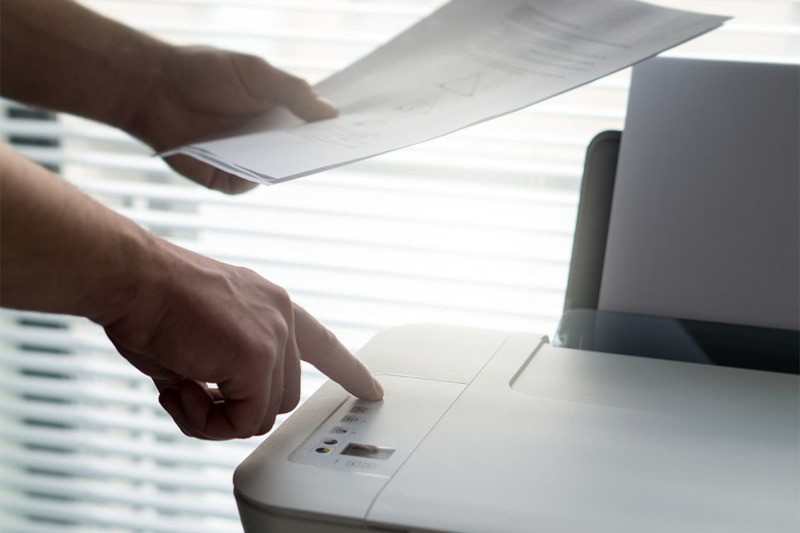
Trong quá trình sử dụng máy in để in ấn tài liệu, chắc hẳn đã ít nhất một lần bạn gặp phải lỗi máy in chỉ in được 1 trang, hay chỉ in được 1 mặt giấy rồi dừng lại. Đây là một lỗi khá phổ biến trên máy in, tuy không quá nghiêm trọng nhưng ảnh hưởng đến trải nghiệm của người dùng, gây bất tiện trong công việc, học tập khi cần chuẩn bị tài liệu gấp.
Có thể bạn quan tâm
Cách lấy link Instagram của mình và người khác đơn giản nhất
Cách vô hiệu hóa gạch chân đỏ trong Word nhanh chóng, đơn giản và hiệu quả
PDF Viewer for Windows 7 1.0 Xem trước file PDF
Bí quyết thay đổi ngôn ngữ trong Mini World
Tạo hàm tự nhảy ngày tháng trong excel đơn giản và nhanh nhất
Vậy nguyên nhân khiến máy in bị lỗi chỉ in được 1 trang là gì? Có cách nào khắc phục nhanh chóng hay không? FPT Shop sẽ giúp bạn giải đáp ngay!
Bạn đang xem: Lỗi máy in chỉ in được 1 trang khiến bạn khó chịu? Xử lý ngay với vài thao tác đơn giản!
Lỗi máy in chỉ in được 1 trang
Máy in chỉ in được 1 trang là lỗi gì?
Lỗi máy in chỉ in được 1 trang là hiện tượng máy in vẫn vận hành bình thường để in tài liệu nhưng chỉ in được 1 mặt rồi dừng lại, không in mặt còn lại. Người dùng thường sẽ gặp phải lỗi này trên bất kỳ dòng máy in nào khi dùng khổ giấy A5, tuy nhiên khi in khổ A4 cũng có thể bị lỗi.
Tại sao máy in chỉ in được 1 trang?
Nguyên nhân phổ biến khiến lỗi này xảy ra phần lớn là do khổ giấy không phù hợp với máy in, nói cách khác, bạn đang sử dụng sai khổ giấy với cài đặt lệnh in của máy. Ví dụ, bạn cài đặt lệch in trên khổ giấy A4 nhưng lại cung cấp khổ giấy A5 cho máy in.
Đôi khi, lỗi máy in chỉ in được 1 trang cũng xuất hiện khi máy in không nhận loại giấy được cung cấp, bạn đặt giấy sai cách, cảm biến giấy trong máy có vấn đề. Hoặc chỉ đơn giản là người dùng đang cài đặt giới hạn in chỉ 1 trang, tuy nhiên trường hợp này thường hiếm khi xảy ra.
Hướng dẫn cách sửa lỗi máy in chỉ in được 1 trang
Đừng quá lo lắng, lỗi máy in chỉ in được 1 trang không quá nghiêm trọng và hoàn toàn có thể dễ dàng khắc phục khi bạn cài đặt lại lệnh in. Hãy thực hiện theo vài bước đơn giản sau đây.
Xem thêm : Bộ sưu tập hình nền màu xanh lá cây CỰC ĐẸP cho iPhone
Bước 1: Tại ô Search (Tìm kiếm) trên thanh công cụ, bạn gõ Devices Manager, sau đó nhấn chọn Devices Manager.
Bước 2: Tại đây bạn kéo xuống mục Print queues và tìm đúng tên máy in đang kết nối với máy tính. Click chuột phải vào tên máy in, chọn Properties.
Bước 3: Tại đây bạn nhấn chọn Preferences > OK.
Bước 4: Tiếp theo nhấn chọn tab Finishing và click chuột phải rồi chọn Default settings > Advanced Settings.
Bước 5: Chọn chính xác dòng Detect Paper Size when 1-sided Printing is Set và chuyển từ trạng thái On sang Off, nhấn OK để lưu lại thay đổi.
Xem thêm : Quên mật khẩu Zalo? Cách lấy lại mật khẩu Zalo trên điện thoại chỉ dưới 1 phút
Bước 6: Cuối cùng bạn thoát khỏi cửa sổ Advanced Settings, nhấn Apply > OK để lưu lại mọi cài đặt.
Kiểm tra xem lỗi máy in chỉ in được 1 trang đã khắc phục được chưa bằng cách in thử một tài liệu bất kỳ. Nếu sự cố vẫn chưa được xử lý, rất có thể máy đã có vấn đề về cảm biến giấy hoặc lỗi kỹ thuật, bạn hãy gọi ngay kỹ thuật viên sửa chữa.
Lưu ý để hạn chế lỗi máy in chỉ in được 1 trang
Có thể thấy, lỗi máy in chỉ in được 1 mặt là khá phổ biến. Tuy nhiên, người dùng vẫn hạn chế được lỗi này nếu lưu ý một số điều sau trong quá trình sử dụng máy in:
Kiểm tra cẩn thận và đảm bảo loại giấy, khổ giấy bạn đang sử dụng tương thích máy in và phù hợp với lệnh in đã cài đặt.
Chọn mua loại giấy in có chất lượng tốt để đảm bảo kích cỡ đồng đều, giấy không bị mủn, nhăn, ẩm ướt.
Cài đặt và thiết lập các chế độ in cho máy theo đúng hướng dẫn của nhà sản xuất.
Sử dụng loại mực in chất lượng và phù hợp với máy in theo đúng khuyến cáo của nhà sản xuất.
Việc thường xuyên vệ sinh, kiểm tra và bảo dưỡng máy in là vô cùng quan trọng, giúp duy trì hiệu suất hoạt động cho máy cũng như phát hiện và khắc phục kịp thời một số lỗi.
Tạm kết
Bạn vừa cùng FPT Shop tìm hiểu về nguyên nhân và cách khắc phục máy in chỉ in được 1 mặt. Hãy tuân thủ theo đúng hướng dẫn chủ nhà sản xuất để hạn chế tối đa những lỗi không mong muốn trên máy in trong quá trình sử dụng nhé!
Tham khảo các dòng máy in đang kinh doanh tại FPT Shop nếu bạn có nhu cầu tìm mua:
Máy in giá tốt
Xem thêm:
Khắc phục lỗi máy in tự in thêm 1 trang nhanh chóng, đơn giản nhất
Lỗi máy in in 1 bản ra nhiều bản khắc phục thế nào?
Nguồn: https://leplateau.edu.vn Danh mục: Thủ Thuật
Làm thế nào để ẩn nhanh tất cả bài viết trên Facebook? (Ảnh minh họa)
Có thể bạn quan tâm
Cách cài đặt giao diện ngôn ngữ Tiếng Việt trên Microsoft Office 2016
YouTube dành cho Android
Phương pháp kiểm tra dung lượng 4G Viettel, xem lượng data đã sử dụng và còn lại
Cách nhận biết điện thoại bị theo dõi và cách bảo vệ thông tin cá nhân của bạn
Làm thế nào để gập màn hình laptop mà không tắt máy Win 10
Facebook cho phép bạn ẩn hoặc xóa hàng loạt bài đăng của mình. Vì vậy, bạn sẽ không cần tốn thời gian để xóa từng bài đăng trên đó. Nhờ tính năng hữu ích đó mà giờ đây bạn có thể dễ dàng dọn dẹp, sắp xếp các bài viết của mình chỉ trong nháy mắt.
Bạn đang xem: Cách ẩn nhanh tất cả bài viết trên Facebook
Việc biết cách ẩn tất cả bài viết trên Facebook sẽ giúp bạn ngăn người lạ vào trang cá nhân và điều tra về quá khứ của bạn, giúp bạn giảm công khai các hình ảnh cá nhân trên Facebook. Không chỉ vậy, thủ thuật này còn giúp bạn tự dọn dẹp các bài đăng không phù hợp, tránh trường hợp bị report hoặc khóa tài khoản. Tất nhiên, khi bạn ẩn bài viết thì vẫn có thể khôi phục được trong trường hợp bạn cần tìm lại.
Xem thêm : BIDV là ngân hàng gì? Tên ngân hàng BIDV bằng tiếng Anh
Cách ẩn nhanh tất cả bài viết trên Facebook
Bước 1: Bắt đầu, các bạn hãy truy cập ngay cho mình vào trang cá nhân Facebook của mình, có thể thông qua phím tắt trên thanh điều hướng (nếu có) hoặc ấn vào biểu tượng menu 3 gạch ngang rồi chọn tiếp vào trang cá nhân của bạn đều được.
Bước 2: Tiếp theo, bên cạnh ô Chỉnh sửa trang cá nhân sẽ có một nút 3 chấm, ấn vào đó bạn nhé. Chọn tiếp mục Nhật ký hoạt động để tiếp tục nha.
Xem thêm : Cách thêm phương thức thanh toán bằng sim trên iPhone và những điều kiện cần
Bước 3: Tại đây sẽ có một loạt các tùy chọn khác nhau nhưng mục bạn cần chú ý và chọn tiếp và nút Bài viết công khai màu xanh. Ấn vào đó và bạn sẽ xem được toàn bộ bài viết công khai của mình. Việc tiếp theo là chọn Tất cả các bài viết mà bạn cần ẩn đi. Sau đó bấm vào nút 3 chấm ngang ở phía dưới màn hình.
Bước 4: Khi các tùy chọn hiện lên cho bạn thì bạn hãy bấm ngay vào Thay đổi đối tượng > chọn Thay đổi đối tượng ở thông báo tiếp theo > cuối cùng là chọn chế độ Bạn bè hoặc Chỉ mình tôi theo nhu cầu của bạn là xong.
Trên đây là cách ẩn tất cả bài viết trên Facebook nhanh chóng, đơn giản. Hy vọng rằng, những thông tin này sẽ giúp bạn có trải nghiệm tuyệt vời hơn khi sử dụng Facebook.
Nguồn: https://leplateau.edu.vn Danh mục: Thủ Thuật
Nếu bạn gặp vấn đề không thể đăng nhập vào Facebook và nhận thông báo về việc phiên đăng nhập đã hết hạn, hãy tham khảo bài viết dưới đây để tìm hiểu 8 cách sửa lỗi Facebook phiên bản đã hết hạn một cách đơn giản và hiệu quả.
1. Đăng nhập lại Facebook
Sau một khoảng thời gian, nếu bạn không đăng xuất khỏi tài khoản Facebook, hệ thống sẽ tự động đăng xuất bạn và yêu cầu đăng nhập lại. Nếu gặp trường hợp này, đừng lo lắng, chỉ cần đăng nhập lại là có thể tiếp tục sử dụng.
Có thể bạn quan tâm
Hướng dẫn cách phục hồi dữ liệu ổ cứng bị Format, Ghost, Xóa nhầm
Sinh ngày 8/6 là cung gì – Bói ngày sinh theo cung hoàng đạo
Google meet giới hạn thời gian và 100 người phải làm sao?
Cách xóa Zalo khi mất sim, nhanh chóng, an toàn, bảo mật thông tin
Mặc dù quá trình này có vẻ phức tạp, nhưng tính năng này thực sự giúp bảo vệ tài khoản Facebook của bạn một cách hiệu quả. Đặc biệt là trong trường hợp điện thoại hoặc máy tính của bạn bị mất cắp, kẻ gian sẽ không thể sử dụng Facebook của bạn mãi mãi.
Bạn đang xem: 8 phương pháp khắc phục sự cố Facebook phiên bản đã hết hạn một cách dễ dàng và hiệu quả
Thử trải nghiệm việc đăng nhập lại vào Facebook
2. Cập nhật ứng dụng Facebook
Lưu ý rằng sau mỗi lần Facebook có bản cập nhật mới, hệ thống sẽ tự động đăng xuất và thông báo về Phiên bản đã hết hạn. Đơn giản, bạn chỉ cần cập nhật ứng dụng tại cửa hàng Google Play hoặc App Store, sau đó đăng nhập lại với tài khoản của bạn.
Liên kết tải và cập nhật ứng dụng Facebook:
+ Tại CH Play: TẠI ĐÂY.
+ Tại App Store: TẠI ĐÂY.
Cập nhật ứng dụng Facebook để khắc phục sự cố Phiên bản đã hết hạn
3. Facebook yêu cầu xác minh tính chính xác
Xem thêm : Làm thế nào để Reset[Win 11/Win 10]/ Khôi phục cài đặt gốc/ trả về tình trạng ban đầu như máy mới mua.
Có khả năng Facebook đang nghi ngờ có người giả mạo đăng nhập vào tài khoản của bạn. Vì vậy, bạn chỉ cần đơn giản là đăng nhập lại!
4. Gỡ và cài đặt lại Facebook
Nếu sau khi đăng nhập lại vẫn gặp vấn đề, bạn hãy thử gỡ và cài đặt lại ứng dụng Facebook để khắc phục tình trạng.
Sau khi gỡ cài đặt, bạn chỉ cần tải lại ứng dụng Facebook từ CH Play TẠI ĐÂY hoặc App Store TẠI ĐÂY và đăng nhập lại như bình thường.
Thử trải nghiệm quá trình gỡ và tải lại ứng dụng Facebook
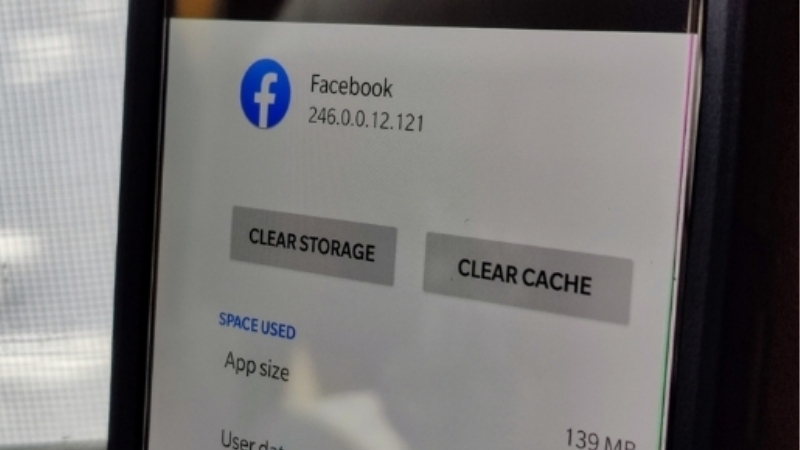
5. Xóa cache và bộ nhớ đệm ứng dụng Facebook
Xóa dữ liệu cache có thể giúp khắc phục nhiều lỗi trên Facebook, bao gồm cả lỗiPhiên bản hết hạn. Hãy thử xóa cache và bộ nhớ đệm ứng dụng Facebook, sau đó đăng nhập lại vào tài khoản của bạn.
Thực hiện việc xóa bộ nhớ đệm của ứng dụng Facebook
6. Tăng cường an ninh với việc thay đổi mật khẩu Facebook
Nếu có ai đó xâm nhập vào tài khoản Facebook của bạn và thay đổi mật khẩu mà không được sự cho phép, bạn sẽ không thể truy cập vào tài khoản của mình. Hơn nữa, bạn có thể nhận được thông báo Phiên bản Facebook đã hết hạn. Vì vậy, hãy đổi mật khẩu Facebook ngay để bảo vệ tài khoản của bạn khỏi rủi ro!
Xem thêm : Apple nói gì về lỗi nút Home iPhone bị kêu, phát ra tiếng lạ?
Thực hiện thay đổi mật khẩu để ngăn chặn kẻ gian mạo danh
7. Hạn chế đăng nhập Facebook trên quá nhiều thiết bị
Khi bạn đăng nhập Facebook trên quá nhiều thiết bị, Facebook có thể nghi ngờ về sự xuất hiện của đăng nhập giả mạo và tự động đăng xuất tài khoản của bạn. Do đó, hãy giữ việc đăng nhập từ 2 đến 3 thiết bị là đủ để bảo vệ tài khoản của bạn.
Hạn chế việc đăng nhập Facebook trên 2-3 thiết bị
8. Đợi Facebook khắc phục sự cố
Đôi khi, Facebook cũng gặp phải những sự cố hệ thống có thể ảnh hưởng đến trải nghiệm sử dụng của bạn. May mắn thay, Facebook thường nhanh chóng khắc phục mọi vấn đề nên bạn chỉ cần đợi khoảng 1-2 tiếng là có thể đăng nhập trở lại bình thường.
Hãy theo dõi những thông tin cập nhật liên tục từ Mytour để biết thêm chi tiết TẠI ĐÂY.
Chờ đợi Facebook khắc phục lỗi hệ thống
Dưới đây là một số mẫu điện thoại di động hấp dẫn bạn có thể tìm hiểu tại Mytour:
Trong bài viết này, chúng tôi đã chia sẻ 8 cách khắc phục lỗi Facebook phiên bản hết hạn một cách đơn giản và hiệu quả. Hãy tham khảo và áp dụng những giải pháp này cho tài khoản của bạn khi gặp vấn đề. Chúc bạn thành công!
Nguồn: https://leplateau.edu.vn Danh mục: Thủ Thuật
Xem thêm : Top những ứng dụng đếm ngày trên điện thoại và máy tính
Nghĩa là:
IF(F3>8;”Giỏi” : Nếu sinh viên có điểm trung bình (F3 là địa chỉ ô điểm trung bình) >8 thì được xếp loại Giỏi, còn lại xét trường hợp tiếp theo nếu không lớn hơn 8
IF(AND(F3>=6.5,F3<=8),”Khá” : Nếu sinh viên có điểm trung bình >=6.5 và phải <=8 ( vì >8 là xếp loại giỏi rồi mà) thì xếp loại Khá, còn lại xét trường hợp nhỏ hơn 6.5
IF(AND(F3>=5,F3<6.5),”Trung bình”,”Yếu”))): Nếu sinh viên có điểm trung bình >=5 và <6.5 thì xếp loại Trung bình (vì >=6.5 xếp loại khá), còn lại dưới 5 sẽ là loại Yếu.
Chiếc USB nhỏ gọn nhưng lại là một trong những lựa chọn thiết bị lưu trữ dữ liệu phổ biến và tiện dụng nhất trên thế giới. Giờ đây người dùng có thể dễ dàng thử nghiệm cách tải nhạc Mp3 miễn phí về USB để thưởng thức âm nhạc yêu thích mọi lúc, mọi nơi với các thiết bị kết nối như loa hay laptop.
Có thể bạn quan tâm
Bạn sẽ kiếm được bao nhiêu với 1000 lượt view trên YouTube?
Hướng dẫn cách ẩn số điện thoại trên Telegram khỏi máy tính
Dc là viết tắt của từ gì?
Đăng ký gói cước 4G Mobifone 1 ngày 5k nhận 1GB 2GB 8Gb data 4G
Bạn đang xem: Cách tải nhạc Mp3 miễn phí về USB âm thanh chất lượng cao
Hướng dẫn bạn cách tải video từ Youtube chỉ trong 1 nốt nhạc
Cách tải nhạc từ Youtube nhanh nhất, hỗ trợ tải đuôi mp3
Cách tải nhạc cho iPhone không cần máy tính
Có thể tải nhạc Mp3 chất lượng cao miễn phí về USB được không?
Việc tải nhạc từ Mp3 về máy tính hay điện thoại không còn quá xa lạ với nhiều người có thói quen thường xuyên nghe nhạc. Tuy nhiên thông thường ứng dụng Mp3 chỉ cho phép tải về những bản nhạc có chất lượng âm thanh trung bình 128kbps bởi chúng đã bị nén lại. Đôi với những bản nhạc âm thanh chất lượng cao thì chưa hề bị nén lại, chất lượng âm thanh tương đương với tại phòng thu.
Nếu một bản nhạc đã bị nén dài khoảng 4 phút thì chỉ có dung lượng 4MB, nhưng khi chưa bị nén (lossless) thì có thể lên tới 50MB, tức gấp 10 lần. Nhưng hầu hết các bản âm thanh chất lượng cao đều không cho phép tải miễn phí mà buộc người nghe phải trả phí để tải về máy. Trong phạm vi bài viết này xin chỉ giới thiệu giới hạn cách tải nhạc Mp3 miễn phí về USB âm thanh chất lượng cao.
Hướng dẫn cách tải nhạc Mp3 miễn phí về USB
Xem thêm : Tổng quan các bước định dạng Format báo cáo – luận văn đúng chuẩn
Như đã nhắc đến ở trên, người dùng hoàn toàn có thể tải nhạc chất lượng cao miễn phí về USB theo những hướng dẫn chi tiết sau đây:
Bước 1: Cắm USB vào máy tính hoặc laptop và đợi thiết bị xác nhận Driver tương thích. Thông thường khi máy tính nhận dạng driver của USB sẽ xuất hiện thêm ổ đĩa mới với tên là Removable Disk, có thể cùng tên với ổ đĩa G hoặc E và được định dạng mặc định là FAT32.
Bước 2: Để tiến hành tải nhạc Mp3 cho USB nhanh chóng thì người dùng nên tạo một thư mục mới trên USB chuyên dành để lưu trữ các bài hát tải về. Sau đó người dùng tiến hành tải nhạc từ Mp3 về máy tính và chọn địa chỉ lưu file tải về chính là thư mục vừa tạo trên USB. Hoặc cách khác là bạn có thể áp dụng cách tải nhạc Zing Mp3 về máy tính trước về một thư mục trong máy tính rồi copy sang USB.
Bước 3: Tiếp đó người dùng mở ứng dụng My Computer và nhấn chuột phải vào thư mục lưu nhạc trên USB và chọn Paste (Dán) để chuyển file nhạc nhanh mà không cần mở thư mục đĩa. Thường thời gian sao chép nhạc nhanh hay chậm sẽ phụ thuộc vào số lượng bài hát, chất lượng bản nhạc (128 – 320Kbps hay Lossless) mà bạn tải về USB.
Xem thêm : Cách đánh số thứ tự trong Word đơn giản, nhanh chóng
Bước 4: Đợi quá trình tải nhạc về USB hoàn tất, bạn mở thư mục trên USB và kiểm tra danh sách bài hát đã đúng đủ theo ý muốn chưa.
Bước 5: Cưới cùng, người dùng cần dừng kết nối USB và máy tính một cách an toàn với chế độ Safely Remove Hardware để tránh lỗi dữ liệu do thao tác tháo USB quá đột ngột. Bạn chỉ cần nhấn chuột vào biểu tượng USB trên thanh taskbar và nhấn vào tên thiết bị để ngắt kết nối USB an toàn. Khi nhận được thông báo The ‘USB Mass Storage Device’ device can now be safely removed from the computer tức bạn đã hoàn thành ngắt kết nối an toàn.
Như vậy từ những hướng dẫn cách tải nhạc Mp3 miễn phí về USB âm thanh chất lượng cao đơn giản và nhanh chóng trên đây, người dùng có thể dễ dàng tải, sao chép và lưu giữ những bản nhạc yêu thích từ Mp3 hoàn toàn miễn phí trên USB. Từ đó, có thể dễ dàng mang theo USB khi di chuyển và kết nối với các loa di động để thưởng thức âm nhạc sống động mọi lúc, mọi nơi.
Ngoài ra, nếu bạn đang quan tâm hay mong muốn đặt mua iPhone 15 VN/A từ phiên bản thường đến phiên bản cao cấp như 256GB iPhone 15 Pro đang được săn đón thì đừng quên Viettel Store đang có nhiều chương trình ưu đãi hấp dẫn, chần chừ gì mà không liên hệ ngay với Viettel Store để được giải đáp và hỗ trợ kịp thời bạn nhé!
Nguồn: https://leplateau.edu.vn Danh mục: Thủ Thuật
Để cập nhật iPhone hoặc iPad, bạn cần có thiết bị tương thích, kết nối Internet và đủ dung lượng lưu trữ. Nhờ đó mà thiết bị cũng có thể duy trì kết nối với nguồn điện.
Có thể bạn quan tâm
Cách đăng ký SĐT để lấy mã OTP từ BHXH năm 2021 thế nào?
Hướng dẫn 3+ cách xóa số điện thoại trên iPhone đơn giản, hiệu quả
Các đầu số thuê bao nào sẽ được sử dụng cho việc chuyển đổi vào ngày 15/9 tới đây?
Cách xóa tài khoản zalo trên máy tính đơn giản
Cách tăng tốc Windows 10 bằng cách tắt ứng dụng chạy ngầm
Nếu bạn không thể cài đặt phiên bản iOS hoặc iPadOS mới nhất trên iPhone hoặc iPad
Bạn có thể sẽ không cập nhật được iPhone hoặc iPad từ xa hoặc qua mạng không dây, vì một trong những lý do sau:
Bạn đang xem: Nếu iPhone hoặc iPad không cập nhật
Thiết bị của bạn không hỗ trợ phần mềm mới nhất
Thiết bị của bạn không có đủ dung lượng lưu trữ trống
Quá trình tải bản cập nhật về tốn nhiều thời gian
Thiết bị của bạn không kết nối được với máy chủ cập nhật
Quá trình cập nhật chưa hoàn tất
Nếu thiết bị không hỗ trợ phần mềm mới
Để kiểm tra xem thiết bị của bạn có hỗ trợ phần mềm mới không:
Xác định kiểu máy iPhone hoặc kiểu máy iPad.
Kiểm tra xem kiểu máy iPhone hoặc iPad của bạn có thuộc danh sách thiết bị tương thích với phiên bản iOS hoặc iPadOS mới nhất hay không.
Nếu thiết bị tương thích, hãy cập nhật lên phiên bản iOS hoặc iPadOS mới nhất
Xem thêm : Cách tải ứng dụng lịch Vạn Niên 2024 trên máy tính và điện thoại chính xác nhất
Nếu bạn có thiết bị tương thích nhưng iPhone hoặc iPad không cập nhật, hãy thử các bước bên dưới.
Nếu không có đủ dung lượng để cập nhật
Nếu không có đủ dung lượng để tải về và cài đặt bản cập nhật, phần mềm trên thiết bị của bạn sẽ tìm cách giải phóng dung lượng. Phần mềm sẽ chỉ xóa dữ liệu ứng dụng mà phần mềm có thể tải về lại và không xóa hay di chuyển bất kỳ dữ liệu nào của bạn. Nếu thiết bị vẫn không có đủ dung lượng, bạn có thể sử dụng máy tính để cập nhật thiết bị.
Nếu không thể kết nối thiết bị với máy tính, bạn có thể giải phóng dung lượng để cập nhật bằng cách xóa nội dung và ứng dụng mà bạn không còn dùng nữa trên thiết bị. Chuyển đến phần Cài đặt > Cài đặt chung > Dung lượng [Tên thiết bị].
Tìm hiểu thêm về dung lượng mà các ứng dụng và nội dung của bạn sử dụng.
Nếu quá trình tải về mất nhiều thời gian
Bạn cần có kết nối Internet để cập nhật thiết bị. Thời gian tải bản cập nhật về thay đổi tùy theo kích thước của bản cập nhật và tốc độ Internet. Bạn có thể sử dụng thiết bị một cách bình thường trong khi tải bản cập nhật về và thiết bị sẽ thông báo cho bạn về thời điểm bạn có thể cài đặt bản cập nhật. Để cải thiện tốc độ tải về, hãy tránh tải về nội dung khác và nên dùng mạng Wi-Fi.
Nếu bạn không kết nối được với máy chủ cập nhật hoặc không xác minh được bản cập nhật
Nếu cố gắng cập nhật thiết bị, bạn có thể thấy một trong các thông báo sau:
Thử cập nhật lại thiết bị bằng mạng đã dùng. Nếu bạn vẫn thấy một trong các thông báo sau, hãy thử cập nhật thiết bị bằng mạng khác hoặc cập nhật thiết bị bằng máy tính:
Cập nhật thiết bị bằng máy Mac chạy macOS Catalina trở lên
Cập nhật thiết bị bằng máy Mac chạy macOS Mojave trở xuống hoặc PC chạy Windows
Nếu sự cố vẫn tiếp diễn sau khi cố gắng cập nhật bằng nhiều mạng, hãy xóa bản cập nhật.
Nếu quá trình cập nhật chưa hoàn tất
Nếu bạn đang cài đặt bản cập nhật, thanh tiến trình có thể di chuyển chậm. Khoảng thời gian cập nhật sẽ phụ thuộc vào kích thước của bản cập nhật và số lượng tệp trên thiết bị của bạn.
Xem thêm : VinaPhone khuyến nghị khách hàng chuẩn hóa thông tin thuê bao
Khi bạn cập nhật qua mạng không dây, hãy nhớ luôn kết nối thiết bị với nguồn điện. Nếu thiết bị hết điện, hãy kết nối thiết bị với nguồn điện và bật thiết bị để hoàn tất quá trình cập nhật hoặc khôi phục.
Tìm hiểu việc cần làm nếu iPhone hoặc iPad có vẻ bị treo hoặc không khởi động.
Xóa và tải về bản cập nhật một lần nữa
Nếu bạn vẫn không cài đặt được phiên bản iOS hoặc iPadOS mới nhất, hãy thử tải bản cập nhật về một lần nữa:
Chuyển đến phần Cài đặt > Cài đặt chung > Dung lượng [Tên thiết bị].
Tìm bản cập nhật trong danh sách ứng dụng.
Chạm vào bản cập nhật, sau đó chạm vào Xóa bản cập nhật.
Chuyển đến phần Cài đặt > Cài đặt chung > Cập nhật phần mềm và tải bản cập nhật mới nhất về.
Nếu không thấy bản cập nhật trong danh sách ứng dụng hoặc nếu sự cố lại tiếp diễn, thì bạn cần cập nhật thiết bị bằng máy tính:
Cập nhật thiết bị bằng máy Mac chạy macOS Catalina trở lên
Cập nhật thiết bị bằng máy Mac chạy macOS Mojave trở xuống hoặc PC chạy Windows
Tìm hiểu cách sử dụng chế độ khôi phục nếu máy tính không nhận ra thiết bị của bạn hoặc màn hình bị đơ khi hiển thị logo Apple trong vài phút mà không có thanh tiến trình.
Nguồn: https://leplateau.edu.vn Danh mục: Thủ Thuật
Hiệu ứng văn bản trong Word là sự sáng tạo và áp dụng các hiệu ứng, định dạng hoặc biến đổi văn bản để làm cho nó nổi bật và thú vị. Điều này bao gồm sử dụng các màu sắc, kích thước, kiểu chữ, và hiệu ứng đặc biệt như đổ bóng, đồ họa, hoặc biến dạng chữ.
Có thể bạn quan tâm
Hướng dẫn khôi phục dữ liệu USB bị format
Cộng đồng – Mua SIM hết bao nhiêu tiền? Địa chỉ mua SIM VinaPhone chính chủ
Hướng dẫn 9 cách lọc bạn bè trên Facebook nhanh nhất trên iPhone, Android và PC
7 bước đổi mật khẩu email nhanh nhất trên điện thoại
Cách mở khóa khi bị chặn like và comment trên Facebook mới nhất
Hiệu ứng văn bản trong Word có thể giúp làm cho tài liệu của bạn trở nên thú vị, dễ đọc hơn, và gây ấn tượng mạnh mẽ đối với người đọc hoặc người xem tài liệu của bạn. Tuy nhiên, điều quan trọng là sử dụng hiệu ứng một cách thông minh và cân nhắc để đảm bảo rằng chúng thêm giá trị thay vì làm cho tài liệu trở nên lộn xộn hoặc không chuyên nghiệp.
Bạn đang xem: Hướng dẫn tạo hiệu ứng văn bản trong Word ấn tượng
2. Các bước tạo hiệu ứng văn bản trong Word
Bước 1: Mở tài liệu Word và chọn văn bản cần thêm hiệu ứng.
Mở tài liệu Word bằng chương trình Microsoft Word trên máy tính của bạn.
Duyệt tài liệu và tìm đoạn văn bản mà bạn muốn thêm hiệu ứng. Nhấp chuột và kéo để chọn văn bản này.
Bước 2: Sử dụng định dạng văn bản.
Sau khi bạn đã chọn văn bản cần định dạng, sử dụng thanh công cụ “Định dạng văn bản” ở phần trên cùng của cửa sổ Word để thực hiện các thay đổi định dạng. Bạn có thể:
– Thay đổi màu sắc: Nhấp vào biểu tượng màu sắc để thay đổi màu chữ.
– Điều chỉnh kích thước: Sử dụng các tùy chọn kích thước để làm cho văn bản lớn hoặc nhỏ hơn.
– Chọn kiểu chữ: Sử dụng danh sách kiểu chữ để áp dụng các kiểu chữ khác nhau như in đậm, in nghiêng, gạch chân, v.v.
Xem thêm : Sửa lỗi trình khởi chạy hệ thống tiếp tục dừng trên Android
Bước 3: Thêm hiệu ứng văn bản đặc biệt.
Để thêm hiệu ứng văn bản đặc biệt, bạn có thể sử dụng các tùy chọn sau:
– Biến dạng chữ:Biến dạng chữ là một trong những cách phổ biến để tạo hiệu ứng văn bản đặc biệt. Bạn có thể lựa chọn văn bản và sử dụng các tùy chọn biến dạng để làm cho chữ viết ngược, nghiêng, lật đối xứng, và thậm chí xoay theo các góc khác nhau. Điều này tạo ra sự sáng tạo và thu hút trong văn bản của bạn.
– Chèn hình ảnh: Bạn cũng có thể chèn hình ảnh trong văn bản để tạo hiệu ứng hình ảnh và chữ văn bản kết hợp. Ví dụ, bạn có thể chèn hình ảnh nền đẹp và viết chữ trên đó để tạo thư viện ảnh hoặc tiêu đề nổi bật.
– Đổ bóng và thêm đồ họa: Sử dụng tính năng đổ bóng và đồ họa để tạo hiệu ứng chữ nổi bật. Đổ bóng có thể làm cho văn bản trở nên 3D và thêm chiều sâu, trong khi việc sử dụng đồ họa cho phép bạn thêm các hình vẽ, biểu đồ hoặc biểu đồ vào văn bản.
Bước 4: Điều chỉnh vị trí và kích thước.
Sau khi bạn đã thêm hiệu ứng văn bản, bạn có thể điều chỉnh vị trí và kích thước của nó bằng cách nhấp vào văn bản, kéo để di chuyển hoặc kéo để thay đổi kích thước theo ý muốn.
Bước 5: Xem trước và điều chỉnh.
Trước khi hoàn thành, bạn nên xem trước tài liệu của mình để đảm bảo rằng hiệu ứng văn bản được áp dụng đúng cách và tạo một giao diện hấp dẫn. Nếu cần, bạn có thể điều chỉnh hiệu ứng hoặc định dạng văn bản thêm một chút để đảm bảo sự hoàn hảo.
Bằng cách tuân theo các bước trên, bạn có thể tạo hiệu ứng văn bản độc đáo và tạo điểm nhấn trong tài liệu Word của mình.
3. Những lưu ý khi tạo hiệu ứng văn bản trong Word
Khi tạo hiệu ứng văn bản trong Word, có một số lưu ý quan trọng mà bạn nên xem xét để đảm bảo rằng hiệu ứng được áp dụng một cách hiệu quả và tài liệu của bạn vẫn duy trì tính chuyên nghiệp và dễ đọc. Dưới đây là các lưu ý chi tiết:
Xem thêm : [2023] Cách tải game trên máy tính, PC nhanh chóng, đơn giản nhất
– Tránh quá nhiều hiệu ứng: Sử dụng hiệu ứng một cách thận trọng. Điều quan trọng là tránh sử dụng quá nhiều hiệu ứng trong một tài liệu. Một số hiệu ứng có thể làm cho tài liệu trở nên rối mắc và khó đọc. Tập trung vào việc áp dụng hiệu ứng cần thiết và phù hợp với nội dung.
– Tuân thủ định dạng: Đảm bảo rằng hiệu ứng không làm thay đổi quá mức định dạng cơ bản của văn bản. Hiệu ứng nên làm cho văn bản nổi bật mà không ảnh hưởng đến đọc và hiểu tài liệu. Điều này đặc biệt quan trọng nếu bạn đang tạo tài liệu chuyên nghiệp hoặc khoa học.
– Kiểm tra trên nhiều thiết bị: Sau khi bạn đã áp dụng hiệu ứng, hãy kiểm tra tài liệu trên nhiều loại thiết bị và kích thước màn hình khác nhau. Điều này đảm bảo rằng hiệu ứng hiển thị đúng trên tất cả các nền tảng và không gây ra vấn đề về tương thích.
– Điều chỉnh tối ưu hóa cho đọc dễ dàng: Đảm bảo rằng văn bản vẫn dễ đọc sau khi bạn đã áp dụng hiệu ứng. Sử dụng kích thước, màu sắc, và kiểu chữ một cách cân nhắc để đảm bảo tính đọc dễ dàng. Tránh sử dụng màu sáng trên nền sáng hoặc màu tương phản quá mức.
– Giữ tính nhất quán: Nếu bạn sử dụng hiệu ứng trong toàn bộ tài liệu, hãy đảm bảo rằng chúng nhất quán. Sử dụng các cài đặt tương tự cho hiệu ứng trong toàn bộ tài liệu để tạo sự liên kết và chuyên nghiệp.
– Tích hợp hiệu ứng vào nội dung: Cuối cùng, hãy đảm bảo rằng hiệu ứng văn bản hỗ trợ và làm nổi bật nội dung chính của tài liệu, không phải là điểm tập trung chính. Hiệu ứng nên làm cho tài liệu hấp dẫn hơn mà không làm mất đi sự chú ý của người đọc khỏi thông điệp hoặc thông tin quan trọng.
Bằng việc tuân theo các lưu ý này, bạn có thể tạo hiệu ứng văn bản trong Word một cách thông minh và đảm bảo rằng tài liệu của bạn vẫn duy trì tính chuyên nghiệp và dễ đọc.
Kết
Hiệu ứng văn bản trong Word có thể làm cho tài liệu của bạn trở nên nổi bật và độc đáo. Bằng cách thực hiện theo các bước và lưu ý trong bài viết này, bạn có thể tạo tài liệu ấn tượng và chuyên nghiệp với hiệu ứng văn bản độc đáo.
Tại FPT đang có rất nhiều những dòng laptop chất lượng cao. Hãy tham khảo ngay những dòng máy tính với mức giá hấp dẫn để công việc được thuận tiện và năng suất nhất bạn nhé.
Laptop
Cách tạo giấy mời hàng loạt trong Word vô cùng nhanh chóng
Top 6 cách sửa lỗi không mở được tài liệu Word trong Windows
Theo mặc định, các ứng dụng Android sẽ được tải về và cài đặt vào bộ nhớ trong của điện thoại. Nếu điện thoại Android của bạn có khe cắm thẻ nhớ ngoài thì bạn có thể tận dụng thẻ nhớ để làm nơi lưu trữ, cài đặt mặc định cho các ứng dụng mới. Hơn nữa, bạn còn có thể di chuyển các ứng dụng đã cài đặt sang thẻ nhớ này.
Có thể bạn quan tâm
Các dịch vụ GTGT nổi bật nhất của MobiFone dành cho các thuê bao đang hoạt động 2 chiều
Tại sao Shopee không cho thanh toán khi nhận hàng?
Cách tạo ID Apple trên máy tính vô cùng đơn giản
Cách in trang chẵn lẻ trong Excel trên tất cả phiên bản khác nhau
3 cách gạch chân trong word đơn giản, dễ làm cho mọi phiên bản
Có một vài cách để thực hiện được việc này và chúng còn phải phụ thuộc vào phiên bản Android bạn đang sử dụng là phiên bản nào. Kể từ Android 6.0 Marshmallow trở đi, bạn đã có thể tận dụng thẻ nhớ để làm nơi lưu trữ mặc định này. Khi thực hiện xong, bạn nên lưu ý là việc khởi chạy ứng dụng trên thẻ nhớ sẽ chậm hơn bộ nhớ trong khá nhiều.
Bạn đang xem: Hướng dẫn cách lưu ứng dụng tải về vào thẻ nhớ
Cách lưu ứng dụng tải về vào thẻ nhớ và cài đặt để sử dụng
Thông thường thì thẻ nhớ ngoài khi được gắn vào các điện thoại Android sẽ được sử dụng làm bộ nhớ lưu trữ di động. Điều đó có nghĩa là bạn có thể tùy ý lưu trữ các dữ liệu như video, nhạc, hình ảnh và tháo thẻ nhớ ra để chép dữ liệu vào máy tính. Khi được sử dụng làm bộ nhớ lưu trữ di động, thẻ nhớ có thể được tháo ra mà không ảnh hưởng gì đến chức năng của điện thoại Android.
Khi bạn sử dụng thẻ nhớ làm bộ nhớ trong, bạn không thể tháo thẻ nhớ ra được vì nếu bạn tháo ra các dữ liệu được lưu trữ và liên kết trực tiếp với những ứng dụng bạn đã cài đặt sẽ không thể nào hoạt động được. Kể cả máy tính cũng sẽ không đọc được thẻ nhớ này vì lúc đó nó đã được format thành bộ nhớ theo chuẩn EXT4 và sử dụng mã hóa AES 128-bit. Bạn format thẻ nhớ ngoài thành bộ nhớ trong cho điện thoại Android nào thì nó chỉ hoạt động được trên duy nhất điện thoại đó mà thôi.
Quá trình lưu ứng dụng tải về vào thẻ nhớ này sẽ xóa toàn bộ các dữ liệu hiện có, vậy nên bạn hãy sao lưu dữ liệu quan trọng trước khi thực hiện. Để có thể lưu trữ được nhiều dữ liệu hơn và có tốc độ hoạt động nhanh hơn, hãy tìm mua những thẻ nhớ Class 10.
Xem thêm : Cách chọn vùng in trong Excel 2007, 2010, 2016, 2021, 365
Cách lưu ứng dụng tải về vào thẻ nhớ và cài đặt để sử dụng được thực hiện như sau:
Bước 1: Gắn thẻ nhớ vào điện thoại Android. Điện thoại sẽ hiện ra thông báo nhận diện được thẻ nhớ. Bấm vào Set Up.
Bước 2: Bạn sẽ thấy một màn hình mới hiện ra với 2 tùy chọn là sử dụng làm bộ nhớ lưu trữ di động hoặc sử dụng làm bộ nhớ trong. Hãy chọn dòng bên dưới để sử dụng thẻ nhớ làm bộ nhớ trong.
Bước 3: Điện thoại Android tiếp tục hiển thị thông báo nhắc nhở bạn. Hãy bấm vào nút ERASE & FORMAT để thực hiện quá trình này.
Bước 4: Nếu thẻ nhớ của bạn có cài đặt các ứng dụng khác thì hệ thống sẽ tiếp tục cảnh báo là nó sẽ xóa hết và bạn cần bấm vào SEE APPS để kiểm tra. Hãy chọn ERASE ANYWAY.
Xem thêm : 3 cách truy cập Website bị chặn trên điện thoại, laptop
Bước 5: Điện thoại Android sẽ thực hiện các yêu cầu được giao.
Bước 6: Khi đã xong quá trình format, bạn sẽ được hỏi liệu bạn có muốn di chuyển dữ liệu từ bộ nhớ trong vào thẻ nhớ hay không. Bấm Move now để thực hiện.
Bước 7: Bấm Done trong cửa sổ mới.
Bước 8: Truy cập vào mục Settings -> Storage để kiểm tra thành quả.
Kể từ bây giờ, mỗi khi bạn tải và cài đặt bất kì ứng dụng nào thì chúng cũng sẽ được lưu vào thẻ nhớ.
Xem thêm: Đi tìm đáp án cho câu hỏi “Thẻ nhớ bị hỏng phải làm sao” – Sửa lỗi thẻ nhớ gắn vào điện thoại không nhận như thế nào?
Nguồn: https://leplateau.edu.vn Danh mục: Thủ Thuật
Bandicam là ứng dụng quay phim màn hình mạnh mẽ, giúp người dùng ghi lại mọi hoạt động diễn ra trên máy tính, quay video game, tạo bài thuyết trình, hướng dẫn hoặc ghi lại cuộc trò chuyện video chất lượng cao. Bản Bandicam mới nhất này cho bạn một giao diện phẳng hiện đại cùng nhiều tính năng ưu việt hơn rất nhiều so với Bandicam cũ.
Có thể bạn quan tâm
Phần mềm quản lý nhân sự miễn phí bằng Access
Cách tra cứu số điện thoại gọi đến mạng Viettel, Mobi, Vina
Phải làm sao với màn hình điện thoại iPhone bị sọc ngang?
Tra Vận Đơn VNpost – Tracking Bưu Điện Việt Nam 24/7
Giao diện Bandicam khi quay video màn hình chơi game Minecraft
Bạn đang xem: Bandicam 7.0.2 Phần mềm quay màn hình, quay video màn hình chơi game
Download Bandicam – Phần mềm quay video chơi game chuyên nghiệp
Ngoài việc kích thước tập tin được thu thường nhỏ hơn rất nhiều so với các sản phẩm cùng loại khác, Bandicam còn sử dụng rất ít tài nguyên CPU. Bandicam cũng hỗ trợ AVI 2.0 OpenDML, do đó kích thước tối đa cho clip là không hạn chế miễn có sẵn HDD.
Với Bandicam, người dùng sẽ dễ dàng ghi lại một khu vực bất kỳ trên màn hình máy tính hoặc trên một chương trình có sử dụng công nghệ đồ họa DirectX/OpenGL. Nó sẽ giúp bạn thực hiện một quá trình thu video với tỷ lệ nén cao trong khi vẫn giữ nguyên chất lượng y như ban đầu, đồng thời cung cấp hiệu suất cao hơn nhiều so với các chương trình khác mà cung cấp chức năng tương tự.
Bandicam có thể tạo ra video với chất lượng cao nhưng dung lượng cực kỳ nhỏ. Với độ dài của video có thể lên tới 24 giờ, độ phân giải video tới 3840×2160.
Ngoài sử dụng Bandicam để quay video màn hình, thì bạn có thể lựa chọn Camtasia Studio để quay video màn hình chất lượng cao, còn nếu bạn đang tìm chương trình quay video nhỏ gọn thì có thể lựa chọn FastStone Capture. Tuy nhiên, FastStone Capture không thể quay video game offline như Bandicam, nhưng lại có thể quay video webgame, video clip rất rõ nét, mà sử dụng lại đơn giản nữa.
Phiên bản miễn phí của Bandicam có chèn logo Bandicam vào video, nếu không thích điều này bạn có thể sử dụng Icecream Screen Recorder, với đầy đủ tính năng như Bandicam nhưng không bị chèn logo.
Tính năng chính của phần mềm Bandicam Screen Recorder
Quay video của các trò chơi và video trực tuyến
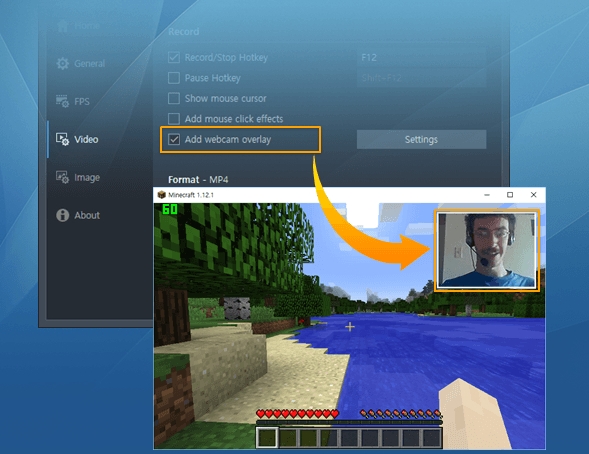
Thiết lập Chế độ ghi màn hình có bao gồm camera trước của Bandicam
Ghi lại các chương trình WOW, Minecraft, Skyrim và Windows
Hỗ trợ codec video MPEG-1, Xvid và MJPEG
Hỗ trợ codec audio PCM và MPEG-1 Layer II
Hỗ trợ định dạng video AVI
Hỗ trợ chế độ VBR và codec video MPEG-1
Cải thiện hiệu suất thu video bằng cách tăng tốc phần cứng
Bandicam cung cấp bộ mã hóa H.264 để tăng tốc phần cứng
Hỗ trợ bộ mã hóa Nvidia CUDA H.264
Hỗ trợ Intel Quick Sync video H.264
Chụp hình ảnh yêu thích trong game và video trực tuyến
Chế độ chụp ảnh màn hình tuyệt vời của Bandicam
Hỗ trợ định dạng ảnh: BMP, PNG và JPEG
Chế độ chụp ảnh liên tục
Kiểm soát tần số khung hình
So sánh sự khác biệt giữa phiên bản Bandicam đăng ký và không đăng ký
Không đăng kýĐăng kýGiới hạn thời gian ghi hình10 phút/fileKhông giới hạn (Hơn 24 tiếng ghi hình)Không watermarkQuay game (avi, mp4)Quay màn hình (avi, mp4)Quay webcam/HDMI (avi, mp4)Chụp ảnh (bmp, png, jpg)Lớp phủ và điều khiển game FPS
Cập nhật Bandicam mới nhất
Bandicam 7.0.1 – 7.0.2 (cập nhật tháng 11-12/2023):
Sửa lỗi màn hình webcam không hiển thị trong video đã ghi hình trong 1 số điều kiện nhất định. Lỗi trên xảy ở bản Bandicam 6.2.0 đến 7.0.1 và đã được khắc phục triệt để.
Sửa lỗi chức năng ghi hình hẹn giờ không hoạt động trong 1 số trường hợp cụ thể, xảy ra trên Bandicam 7.0.1.
Sửa lỗi danh sách ghi hình hẹn giờ không được xóa chính xác trong 1 số trường hợp với Bandicam 7.0.1.
Bandicam hiện đã hỗ trợ bộ mã hóa AV1 (NVIDIA NVENC).
Bandicam hiện đã hỗ trợ bộ mã hóa AV1 (AMD VCE/VCN).
Bổ sung chức năng điều chỉnh âm lượng cho microphone và loa trong cửa sổ chính.
Thêm nút thư mục đầu ra (video, ảnh, âm thanh) trong cửa sổ chính.
Giá trị tối đa cho bản ghi hình hẹn giờ thay đổi từ 100 lên 1.000.
Sửa lỗi đoạn đầu của video ghi màn hình bị đóng băng trong 1 giây, xảy ra trên 1 số codec nhất định.
Sửa lỗi không thể xóa file dung lượng 0KB trong thư mục đầu ra.
Và sửa 1 số lỗi nhỏ khác.
Bandicam 7.0.0 (cập nhật 5/10/2023):
Ngoài tính năng ghi màn hình trên cửa sổ bất kỳ, bản cập nhật Bandicam tháng 10 tập trung vào khắc phục 1 số lỗi gây khó chịu cho người dùng.
Hỗ trợ thêm phương pháp ghi màn hình ‘Specific window’, nghĩa là người dùng có thể ghi hình 1 cửa sổ bất kỳ được chọn ngay cả khi nó bị bao phủ bởi 1 cửa sổ khác. Tính năng này giúp bạn ghi hình chỉ 1 cửa sổ thay vì phải lấy toàn bộ các cửa sổ trên màn hình.
Bổ sung menu chọn thiết bị bao gồm loa và microphone trong cửa sổ chính để phục vụ cho các mục đích khác nhau.
Sửa lỗi thẻ Hotkeys trong tùy chọn Advanced không đóng ngay cả khi đã nhấn phím ESC.
Sửa lỗi tùy chọn ‘Hide main window during recording’ để ẩn cửa sổ chính trong khi ghi màn hình không hoạt động trong 1 số điều kiện nhất định.
Sửa lỗi tùy chọn Start new recording để bắt đầu phiên ghi màn hình mới dưới dạng tự động hoàn thành không hoạt động trong 1 vài trường hợp cụ thể.
Sửa 1 vài lỗi nhỏ khác và nâng cấp toàn diện chương trình để mang đến trải nghiệm nhanh, ổn định, mượt mà.
Review – Đánh giá về Bandicam
Xem thêm : Hướng dẫn chi tiết cách Bật và Tắt bảo mật 2 lớp Gmail nhanh chóng và đơn giản nhất
Bandicam là công cụ quay video nhẹ, với tính năng chính là ghi lại các hoạt động diễn ra trên màn hình trong một file video. Nó đặc biệt hữu ích khi người dùng muốn thể hiện kỹ năng chơi game, hướng dẫn các thủ thuật trên máy tính.
Giao diện đơn giản của Bandicam có thể khiến bạn nghĩ rằng nó không có nhiều tính năng mạnh mẽ, nhưng sự thực thì có vẻ ngược lại. Bandicam mang đến cho người dùng những tính năng hữu ích với những thao tác tối giản nhất có thể, giúp bạn dễ dàng thực hiện các công việc của mình mà không phải mất thời gian với những thao tác phức tạp.
Giao diện tiếng Anh của ứng dụng quay video Bandicam
Bandicam hỗ trợ cả giao diện tiếng Việt, nhưng nếu để ý kỹ bạn sẽ nhận thấy trong giao diện tiếng Việt thẻ FPS đã bị ẩn đi. Trong phần General (Thiết lập), bạn có thể chọn thư mục lưu video được quay, gắn cửa sổ của Bandicam ở trên cùng màn hình, thu nhỏ Bandicam xuống khay hệ thống hoặc khởi động ứng dụng cùng với Windows.
Bạn cũng có thể bật, tắt chế độ tự động hoàn thành ghi hình, hoặc thiết lập thời gian, kích thước tối đa cho file video. Các tùy chọn cài đặt cho hành động sau khi ghi hình bao gồm: không làm gì cả, bắt đầu một bản ghi mới, ngừng ghi và thoát ứng dụng, tắt máy tính.
Một số tùy chọn sau khi quay xong màn hình
Trong thẻ Video bạn có thể cài đặt phím tắt để ghi và dừng ghi, hiển thị con trỏ chuột và thêm hiệu ứng nhấp chuột, nhấp vào Cài đặt để chọn màu cho hiệu ứng nhấp chuột trái, phải. Cũng trong thẻ này, bạn có thể chọn định dạng video là AVI hoặc MP4 bằng cách nhấp vào Cài đặt.
Chọn màu hiệu ứng cho chuột trái, chuột phải
Chọn định dạng video khi quay với Bandicam
Không chỉ quay video bạn cũng có thể chụp ảnh màn hình. Trong thẻ Hình ảnh, có một số lựa chọn như phím tắt, thời gian chụp liên tiếp, hiển thị con trỏ chuột, cho phép âm thanh khi chụp, và các định dạng ảnh. Tính năng chụp ảnh màn hình này rất hữu ích khi bạn muốn làm ảnh động.
Quay trở lại với tính năng chính của Bandicam là quay video màn hình. Bạn có hai chế độ quay là chơi game và quay màn hình.
Xem thêm : Tại sao điện thoại bị nóng máy? TOP 10 cách hạ nhiệt điện thoại
Khi lựa chọn chế độ quay màn hình bạn có thể chọn toàn màn hình hoặc thiết lập một khung để chỉ quay một phần màn hình. Nếu video quay thiên về các thủ thuật, thao tác, bạn có thể chọn hiển thị con trỏ chuột, thêm hiệu ứng nhấp chuột để làm nổi bật các cử động chuột trên màn hình. Sau khi đã thiết lập xong, bạn nhấp chuột vào chế độ quay màn hình, rồi nhấp vào biểu tượng quay để bắt đầu ghi hình. ghi lại những thao tác, diễn biến trên màn hình mà bạn thậm chí không nhận ra sự xuất hiện của nó.
Các bước thực hiện để bắt đầu quay video
Trong một vài trường hợp khi máy tính đang chạy quá nhiều ứng dụng, hình ảnh video có thể bị lag nhẹ, nhưng đa phần chất lượng video đều khá tốt và rõ ràng.
Đối với chế độ quay game, bạn nhấp chuột vào biểu tượng tay game trên màn hình, và chọn quay. Khi thử nghiệm quay game City Island 3 trên Windows 8.1, Bandicam ghi lại chính xác những gì diễn ra khi chơi game, không có độ trễ hay lag. Âm thanh của game cũng được ghi lại một cách chân thực, chính xác.
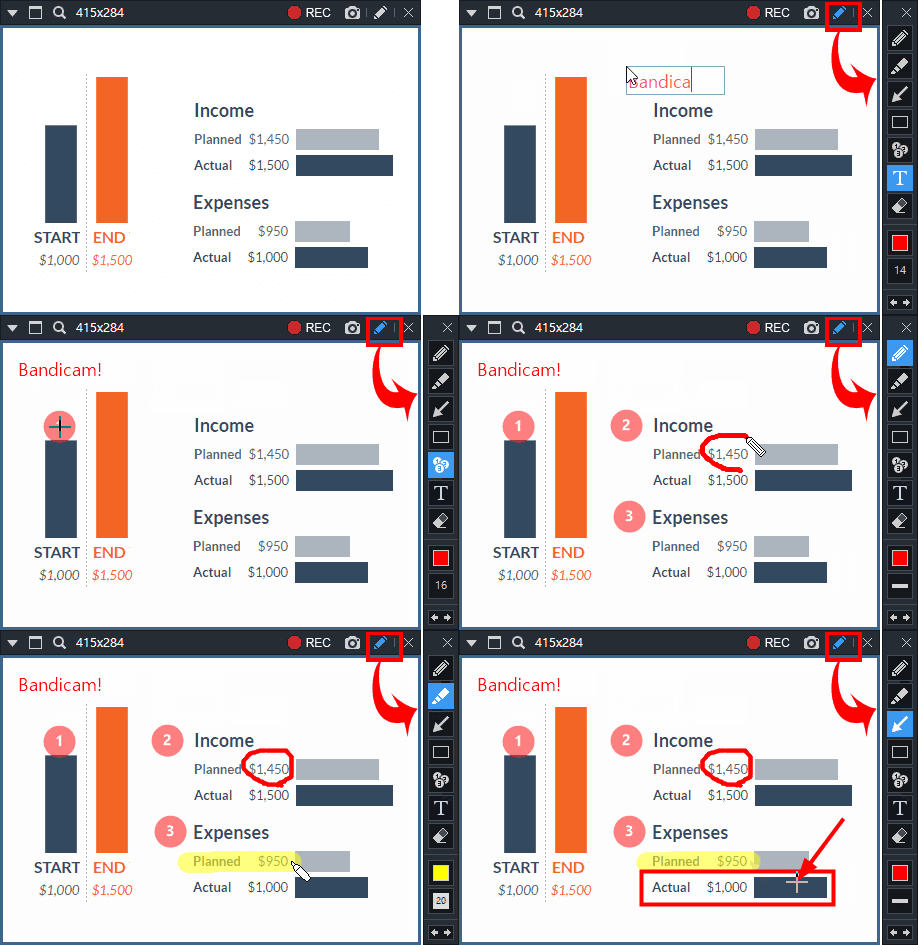
Ngoài hiệu ứng chuột, bạn có thể sử dụng biểu tượng cây bút trong khi quay để vẽ, tô trên màn hình, hoặc xóa những phần khoanh nhầm bằng biểu tượng cục tẩy. Tính năng này giúp bạn thu hút sự chú ý của người dùng vào những điểm quan trọng.
Sử dụng bút vẽ trong Bandicam
Mặc dù sau khi quay xong video, trong thẻ Đầu ra bạn có nhìn thấy tính năng chỉnh sửa, nhưng để thực hiện tính năng này bạn cần phải tải về một công cụ thứ ba khác là Bandicut. Với phần Tải lên, bạn có thể chia sẻ video đã quay lên trang Vimeo. Tiếc là ứng dụng không kết nối đến YouTube.
Tùy chọn tải video lên Vimeo
Một điều nữa đáng để phàn nàn là hình mờ “www.Bandicam.com” sẽ bị chèn vào video, bạn cũng chỉ có thể quay được video có độ dài tối đa 10 phút nếu sử dụng phiên bản miễn phí.
Nếu chỉ nhằm mục đích giải trí, chia sẻ kiến thức thì hình mờ này không gây ảnh hưởng nhiều đến video của bạn. Với chất lượng và những tính năng mà Bandicam cung cấp đã đủ để đáp ứng những yêu cầu cơ bản của người dùng. Vì là ứng dụng quay video, Bandicam đã làm tốt công việc chính của mình, nếu muốn có thêm các tính năng chỉnh sửa, cắt ghép video sau khi quay bạn có thể dùng Windows Movie Maker hoặc phần mềm ghi hình đa năng hơn là Camtasia Studio.
Nguồn: https://leplateau.edu.vn Danh mục: Thủ Thuật
Trong bài viết này, chúng tôi sẽ chia sẻ thông tin về cách sử dụng thẻ ATM ngân hàng Sacombank, đồng thời liệt kê danh sách các ngân hàng mà bạn có thể sử dụng để rút tiền từ thẻ ATM Sacombank. Đọc ngay để biết thêm chi tiết!
Có thể bạn quan tâm
Cách khôi phục hình ảnh đã xóa trên Zalo
4 cách sắp xếp thứ tự xuất hiện trong PowerPoint chi tiết nhất
7 app tải nhạc từ YouTube về điện thoại miễn phí, tiện lợi và dễ dàng sử dụng, thao tác
Cách chuyển chữ thường thành chữ hoa và ngược lại trong Word, Excel nhanh nhất
Hướng dẫn đăng ký Gmail không cần số điện thoại
Xem thêm về hạn mức rút tiền tối đa từ thẻ ATM Sacombank trong một ngày, một lần để bạn có thông tin đầy đủ khi thực hiện các giao dịch tài chính.
Bạn đang xem: Danh sách ngân hàng cho phép rút tiền từ thẻ ATM Sacombank
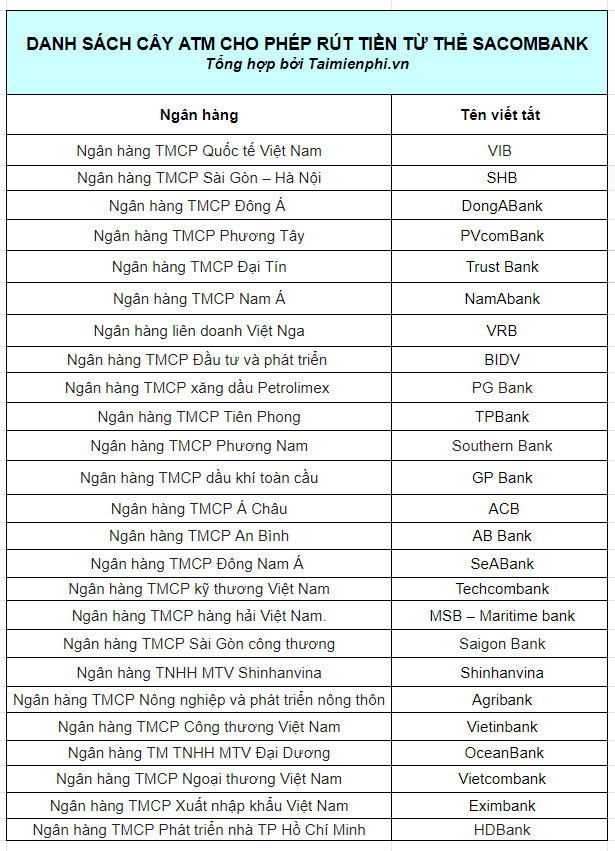
Danh sách ngân hàng cho phép rút tiền từ thẻ ATM Sacombank
Thẻ ATM Sacombank rút tiền ở những ngân hàng nào?
1. Các loại thẻ ATM của ngân hàng Sacombank
Ngân hàng hiện đang cung cấp nhiều loại thẻ ATM với các tính năng đặc biệt. Đối với những người không rõ về tính chất của từng loại thẻ, có thể dễ dàng nhầm lẫn và không biết thẻ nào sử dụng được ở cây ATM nào, cũng như chi phí rút tiền từ thẻ là bao nhiêu.
Ngân hàng Sacombank cung cấp đa dạng loại thẻ ATM, bao gồm:
– Thẻ thanh toán nội địa, thẻ thanh toán quốc tế Sacombank: Loại thẻ phổ biến nhất, đơn giản để sử dụng trong các giao dịch như chuyển tiền, nhận tiền, rút tiền mặt, thanh toán hóa đơn,…
– Thẻ tín dụng Sacombank: Cho phép chi tiêu trước và trả tiền sau một khoảng thời gian cố định, có thể sử dụng để rút tiền với lãi suất cao.
– Thẻ trả trước ngân hàng Sacombank: Loại thẻ có hạn mức, dành cho những người không muốn mở tài khoản tại Sacombank, có thể sử dụng để rút tiền, mua sắm, và biếu/tặng.
Xem thêm : Cách tra cứu thông tin số điện thoại – Tra cứu số điện thoại cố định
2. Danh sách ngân hàng cho phép rút tiền từ thẻ Sacombank
Khi rút tiền từ thẻ ATM Sacombank, bạn có thể sử dụng dịch vụ tại quầy giao dịch ngân hàng Sacombank hoặc cây ATM của Sacombank. Cũng như tại các cây ATM liên kết với ngân hàng Sacombank như Smartlink, Napas, Banknet.
Danh sách ngân hàng liên kết được tổng hợp chi tiết dưới đây, giúp bạn nhanh chóng xác định nơi rút tiền từ thẻ Sacombank. Cây ATM nào rút được tiền? Ngân hàng nào có liên kết với Sacombank?
Thẻ ATM Sacombank rút được ở những ngân hàng nào? Xem chi tiết danh sách các ngân hàng liên kết cho phép rút tiền từ thẻ ATM Sacombank.
Trong quá trình sử dụng thẻ ngân hàng Sacombank, để biết thông tin chi tiết về phí rút tiền từng loại thẻ ATM, bạn có thể đọc bài viết về phí rút tiền tại ATM và quầy giao dịch của Sacombank trên trang web Mytour.
3. Cách rút tiền an toàn từ thẻ ATM Sacombank
Để giảm rủi ro nuốt thẻ và tiết kiệm chi phí, người dùng thẻ Sacombank thường ưu tiên rút tiền tại các cây ATM của ngân hàng Sacombank. Trong trường hợp cần rút tiền từ các cây ATM khác, bạn cần thực hiện theo các bước sau để đảm bảo an toàn giao dịch:
Bước 1: Kiểm tra tính an toàn của máy ATM
Trước khi sử dụng máy ATM, hãy kiểm tra xem máy có thiết bị đọc trộm ẩn không. Nên sử dụng máy ATM của ngân hàng liên kết với Sacombank ở nơi sạch sẽ, đủ ánh sáng. Nếu phát hiện vấn đề gì khác thường, hãy chuyển sang máy ATM khác.
Xem thêm : Ý nghĩa 10 từ viết tắt thường gặp trong email – Viện Phát triển nguồn lực
Bước 2: Đặt thẻ ATM Sacombank vào đầu đọc thẻ máy rút tiền
Bước 3: Nhập mã pin
Để truy cập tài khoản ngân hàng Sacombank cá nhân và thực hiện giao dịch, bạn cần chứng minh danh tính. Trong quá trình nhập mã pin, hãy lấy tay che bàn phím để bảo mật thông tin.
Bước 4: Gửi yêu cầu giao dịch rút tiền
Sau khi đăng nhập vào tài khoản ngân hàng Sacombank trên hệ thống, bạn có thể thực hiện giao dịch rút tiền theo hướng dẫn trên màn hình.
Bước 5: Xác nhận giao dịch và kiểm tra phí
Trước khi giao dịch hoàn tất, máy ATM sẽ thông báo về các loại phí cho yêu cầu rút tiền của bạn. Bạn có thể quyết định sử dụng hoặc không sử dụng các tiện ích bổ sung từ hệ thống ngân hàng.
Bước 6: Hoàn tất giao dịch
Lấy thẻ từ khe đọc thẻ, nhận tiền từ khe nhận tiền và kết thúc giao dịch.
Trong một số trường hợp, mặc dù bạn đã cẩn trọng nhưng khi rút tiền, có thể gặp sự cố nuốt thẻ từ cây ATM. Để xác định nguyên nhân và lấy lại thẻ nhanh chóng, hãy đọc bài viết Thẻ ATM bị nuốt lấy lại như thế nào? của chúng tôi.
Ở đây, Mytour chia sẻ thông tin tổng quan về các loại thẻ Sacombank, cũng như cách rút tiền từ thẻ ATM Sacombank chi tiết. Hy vọng với thông tin này, bạn có thể dễ dàng trả lời câu hỏi thẻ ATM Sacombank rút được ở những ngân hàng nào và tìm cách sử dụng thẻ, rút tiền từ thẻ an toàn, tiết kiệm chi phí. Chúc bạn thành công!


/fptshop.com.vn/uploads/images/tin-tuc/181460/Originals/loi-may-in-chi-in-duoc-1-trang-1.jpg)
/fptshop.com.vn/uploads/images/tin-tuc/181460/Originals/loi-may-in-chi-in-duoc-1-trang-2.jpg)
/fptshop.com.vn/uploads/images/tin-tuc/181460/Originals/loi-may-in-chi-in-duoc-1-trang-3.jpg)
/fptshop.com.vn/uploads/images/tin-tuc/181460/Originals/loi-may-in-chi-in-duoc-1-trang-4.jpg)
/fptshop.com.vn/uploads/images/tin-tuc/181460/Originals/loi-may-in-chi-in-duoc-1-trang-5.jpg)
/fptshop.com.vn/uploads/images/tin-tuc/181460/Originals/loi-may-in-chi-in-duoc-1-trang-6.jpg)
/fptshop.com.vn/uploads/images/tin-tuc/181460/Originals/loi-may-in-chi-in-duoc-1-trang-7.jpg)
/fptshop.com.vn/uploads/images/tin-tuc/181460/Originals/loi-may-in-chi-in-duoc-1-trang-8.jpg)






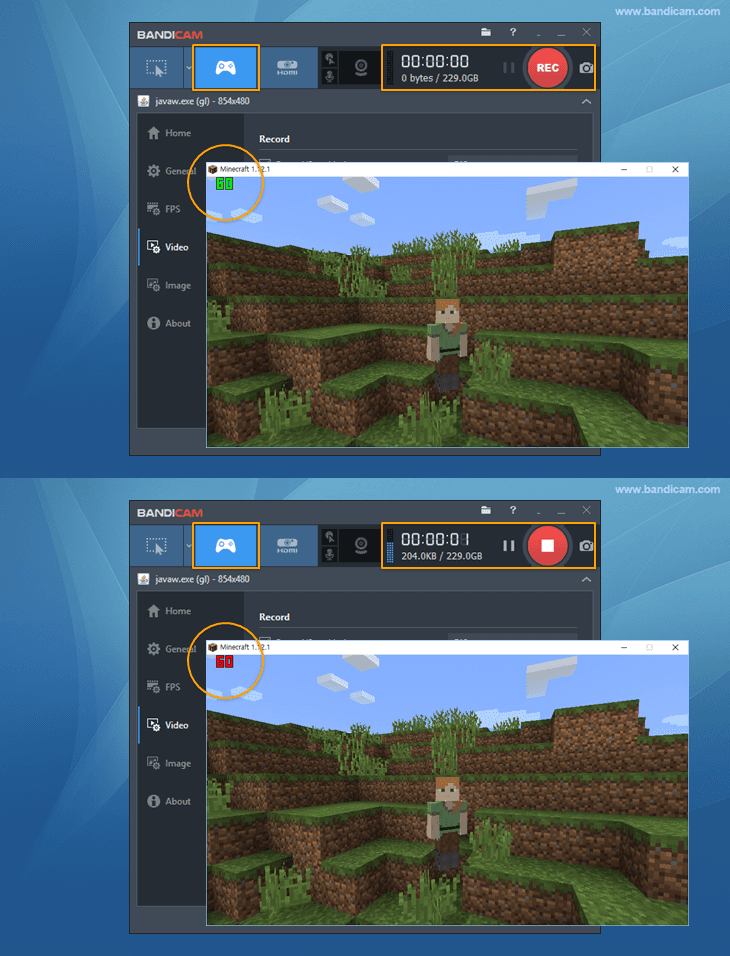
 Thiết lập Chế độ ghi màn hình có bao gồm camera trước của Bandicam
 Chế độ chụp ảnh màn hình tuyệt vời của Bandicam
 Quay game (avi, mp4)Quay màn hình (avi, mp4)Quay webcam/HDMI (avi, mp4)Chụp ảnh (bmp, png, jpg)Lớp phủ và điều khiển game FPS