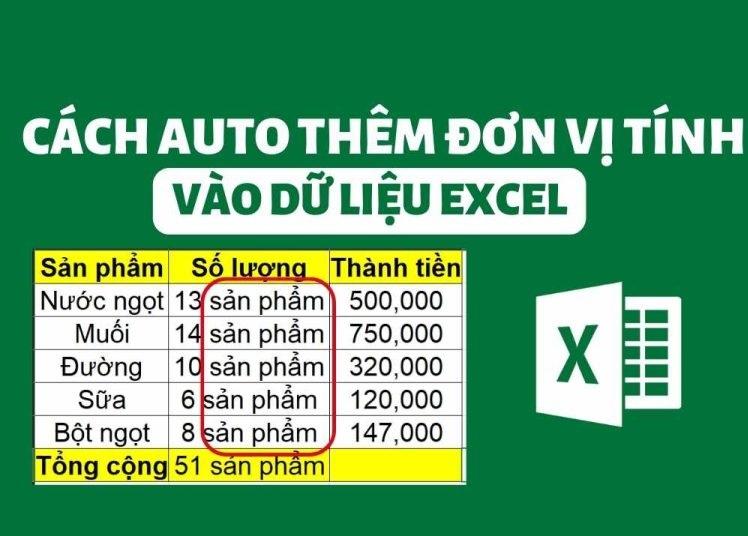
Khi làm việc với bảng tính trong Excel sẽ có lúc những đơn vị tiền tệ, đơn vị đo đi kèm với số liệu khiến Excel không thể hiểu và xử lý đúng ý của bạn, lúc này thì bạn sẽ phải tự thêm vào. Trong bài viết này mình sẽ hướng dẫn bạn cách thêm đơn vị tính vào phía sau số trong Excel một cách rất đơn giản
Có thể bạn quan tâm
10 app chèn chữ vào ảnh trên điện thoại
Cách kiểm tra dung lượng data 4G trên My Viettel siêu đơn giản
Cách kết nối điện thoại với tivi Sony trên iPhone và điện thoại Android
Cách tắt chế độ im lặng trên iPhone cực nhanh cực hiệu quả
Cách lấy lại nhật ký cuộc gọi đã xóa trên iPhone NHANH NHẤT
Lợi ích của việc thêm đơn vị tính vào dữ liệu Excel
Việc tự động thêm đơn vị tính vào bảng dữ liệu Excel sẽ cố những lợi ích sau đây cho bạn:
Phân biệt được các số liệu có đơn vị tính khác nhau
Giảm thiểu sự nhẫm lần hay sai sót trong bước nhập, tính toán cũng như xử lý dữ liệu
Tạo sự thống nhất và đẹp mắt khi trình bày, báo cáo số liệu
Tiết kiệm thời gian và công sức khi làm việc với số liệu
Hướng dẫn cách thêm đơn vị tính trong Excel
Bước 1: Bôi đen vùng dữ liệu mà bạn muốn định dạng đơn vị.
Bước 2: Click chuột phải vào vùng mà bạn vừa chọn > Chọn Format Cells. Hoặc bạn điều hướng đến Tab Home > mục Number và nhấn vào mũi tên nhỏ ở dưới
Bước 3: Một bảng hiện ra > nhấn vào nhóm Custom để tùy chỉnh đơn vị. Kế tiếp nhấn vào số 0 để hiển thị như trong mục Type.
Xem thêm : Hướng dẫn cách reset điện thoại OPPO với các bước cực đơn giản
Bước 4: Tại phần Type, bạn gõ đơn vị mới bạn muốn thêm cho ô trong Excel, chẳng hạn 0 “cái”. Bạn áp dụng cách này cho mọi đơn vị tính như độ dài, cân nặng, thời gian,… Sau khi nhập xong đơn vị, bạn chọn Ok.
Lưu ý: Bắt buộc phải có dấu cách và dấu “” trong đơn vị muốn thêm. Nhấn Ok ở bên dưới để thêm. Vậy là bạn đã thiết lập xong đơn vị mà mình mong muốn trong bảng tính khi tính toán rồi đó
Trên đây mình đã hướng dẫn cách thêm đơn vị tính trong Excel vô cùng đơn giản và nhanh chóng. Bạn có thể tùy chỉnh định dạng đơn vị tính của toàn bộ dữ liệu trong một hay nhiều cột trên bảng tính Excel mà không cần phải nhập thủ công. Chúc các bạn thực hiện thành công và hãy tiếp tục theoo dõi các mẹo vặt văn phòng đuộc cập nhật liên tục từ Phúc Anh
Nguồn: https://leplateau.edu.vn Danh mục: Thủ Thuật
Vào năm lớp 8 chúng ta sẽ được học bài vẽ hoa trang trí viền giấy a4 ở môn mỹ thuật. Đây là một trong những cách giúp học sinh rèn luyện tính sáng tạo và bắt đầu tiếp xúc với thiết kế đồ họa. Đặc biệt là các học sinh có năng khiếu nghệ thuật thì càng phát huy rõ nét hơn. Với các học sinh có năng khiếu vẽ tương lai nên định hướng các ngành nghề như hội họa, thiết kế, xây dưng…
Có thể bạn quan tâm
Cách cài đặt IP và DNS mạng cho Internet tivi Sony | từ A ->Z
Hướng Dẫn Cài Đặt Outlook 2016 Và Sử Dụng Thành Thạo (Cực Chi Tiết)
TẢI AUTOCAD 2007 – HƯỚNG DẪN CÀI ĐẶT CHI TIẾT NHẤT
Cách kiểm tra SIM Mobi, Vina, Viettel,… có bị khóa sau ngày 31/3 hay không?
Top 2 Cách Gõ Tiếng Trung Trên Máy Tính Phổ Biến Nhất Hiện Nay
Chuẩn bị:
Bạn đang xem: Cách Vẽ Hoa Trang Trí Viền Giấy A4
Một tờ giấy a4
Bút chì đen
Thước kẻ, gôm tẩy
Màu vẽ (thường là màu nước)
Vẽ gì để trang trí viền giấy A4
Để trang trí viền giấy a4 chúng ta thường sử dụng các họa tiết hoa văn, hoa lá. Có rất nhiều loại họa tiết này như hình bên dưới, bạn chỉ cần vẽ theo y hệt là sẽ đẹp.
Các bước vẽ hoa trang trí viền:
Xem thêm : Tuyển tập những câu chúc Tết hay ngắn gọn cho đồng nghiệp
B1: vẽ phác thảo các góc, viền nên các các cạnh giấy 1.5 cm là phù hợp.
B2: xác định vị trí các hoạt tiết hoa văn, các hoa văn phức tạp sẽ ở 4 góc, các cạnh là các hoa văn cơ bản.
B3: bắt đầu vẽ các họa tiết dựa theo hình trên.
B4: dùng gôm xóa các chi tiết thừa, lem mực ở viền của các phẩm.
B5: có thể tô màu vàng, xanh cho các họa tiết hoa lá để thêm phần sặc sỡ.
Vẽ viền trang trí giấy a4 bằng phần mềm
Có rất nhiều hoa văn có sẵn trên internet, bạn chỉ cần kéo thả chúng vào file giấy a4 của bạn và tiến hành in ấn là được. Theo mình bạn chỉ cần chọn các hoa văn đơn giản để làm viền. Vì nếu nó quá sặc sỡ sẽ che mất đi phần nội dung bên trong của tờ giấy a4.
Xem thêm : Cách tra cứu trực tuyến, xác nhận xe tự động giãn đăng kiểm
Các phần mềm có thể hỗ trợ vẽ viền là photoshop, AI, Canva.
Trên phần mềm bạn chọn 1 file trắng với kích thước bằng kích thước tờ giấy A4, sau đó kéo các file ảnh icon trang trí vào viền là được. Khuyến nghị nên chọn các file có nền trong suốt như png hoặc các file JPG có nền trắng là được.
Tên pinterest có rất nhiều hình ảnh về khung viền cho giấy a4 hoặc giấy hình vuông đẹp. Nó rất thích hợp để bạn thiết kế các mẫu thiệp mời hoặc bìa sách cực đẹp. Nếu bạn cảm thấy tự vẽ gặp nhiều rắc rối thì tải các mẫu có sẵn là sự lựa chọn lý tưởng.
Ứng dụng của vẽ giấy trang trí viền A4
Dùng vẽ các thiệp mời, thiệp đám cưới, thiệp giáng sinh…
Dùng trang trí cho môn kỹ thuật cấp 2.
Tạo slide thuyết trình, bìa tài liệu…
Trang trí sổ tay, bìa sách và các thẻ quà tặng…
Có rất nhiều ứng dụng thực tế của việc trang trí viền giấy a4 đẹp. Sẽ rất thú vị nếu bạn tự trang trí các hoa văn rồi viết lên đó các thông điệp yêu thương gửi cho những người mà bạn yêu quý vào các dịp lễ đặc biêt. Hoặc đơn giản là giúp bạn hoàn thành bài tập mỹ thuật trên lớp học, hy vọng bài viết này đã giúp đỡ bạn được gì đó.
Bài viết liên quan:
Khổ giấy A0, A1, A2, A3, A4, A5, A6, A7 có kích thước tính theo mm là?
Các mẫu giấy A4 có dòng kẻ đẹp có file download
Nguồn: https://leplateau.edu.vn Danh mục: Thủ Thuật
Công cụ lấy số điện thoại từ Facebook là một trợ thủ đắc lực dành cho những người làm quảng cáo. Lucid Gen đã dùng qua nhiều công cụ và tìm được một đơn vị khá tốt về tính năng, giá cả và an toàn. Đó là FBnumber, bài viết này Lucid Gen sẽ hướng dẫn bạn sử dụng FBnumber để quét số điện thoại trên Facebook cá nhân, nhóm, trang, và bài viết.
Có thể bạn quan tâm
Hướng dẫn đăng ký tài khoản TikTok trên máy tính với vài bước
Cách xóa lịch sử duyệt web trên Chrome điện thoại, máy tính đơn giản
Cách Gập Laptop Mà Máy Vẫn Chạy Trên Windows 10
7 nguyên nhân khiến máy lọc nước chạy liên tục không ngắt và cách xử lý tại nhà
Trình duyệt web là gì? Chức năng của trình duyệt web?
Công dụng của số điện thoại Facebook
Về mặt tiếp thị: Sử dụng tệp số điện thoại để chạy quảng cáo, các nhà quảng cáo có thể tiếp cận chính xác 100% đối tượng mà họ muốn quảng cáo, và cũng như có thể target đến khách hàng của đối thủ.
Về chăm sóc khách hàng: Bạn dễ dàng liên hệ cho khách hàng, nhắn tin nhắc nhỡ, kết bạn Zalo để tư vấn.
Về mặt bảo mật: Số điện thoại có thể giúp bạn lấy lại mật khẩu Facebook. Giả sử bạn quên mật khẩu và không nhớ mình đã dùng số điện thoại nào để kích hoạt, trong trường hợp này bạn có thể dùng FBnumber để tìm lại số điện thoại của tài khoản.
Về mặt tình cảm: lấy số điện thoại từ Facebook của crush chưa bao giờ dễ dến thế.
Giới thiệu công cụ lấy số điện thoại từ Facebook
Sau khi dùng qua nhiều công cụ thì Lucid Gen thấy rằng FBnumber là công cụ lấy số điện thoại từ Facebook có độ chính xác cao và cách sử dụng rất linh hoạt. Công cụ này hoạt động bằng tiện ích Chrome nên cài đặt dễ dàng và hệ điều hành Windows hay macOS đều dùng được cả.
Bạn đang xem: Cách lấy số điện thoại từ Facebook hàng loạt để quảng cáo
Dùng thử thì được đến 50 lần, còn nếu mua gói tháng thì bạn được dùng không giới hạn luôn. Mà nếu mua nhiều thì giá lại tốt hơn nữa. Nói chung là mình thấy đáng đồng tiền.
Cá nhân mình thấy tính linh hoạt của FBnumber chính là có thể lấy được số điện thoại ở nhiều khu vực trên Facebook.
Trang cá nhân của người dùng.
Danh sách thành viên nhóm, lấy được số của admin nhóm luôn nha.
Bình luận và tương tác của bài viết, có thể lấy nhanh hàng loạt.
Hộp thư chat giữa khách hàng với trang.
Hướng dẫn cài đặt và sử dụng
Để trải nghiệm công cụ lấy số điện thoại này, bạn hãy nhấp vào nút bên dưới để tải tiện ích về máy. Sau đó, bạn làm theo hướng dẫn bên dưới để sử dụng theo mục đích, nhu cầu của bạn nhé.
Cài đặt tiện ích vào trình duyệt
Bước 1: Giải nén file cài đặt tiện ích lấy số điện thoại từ Facebook ra một thư mục.
Bước 2: Truy cập vào trang quản lý tiện ích của trình duyệt. Trên trình duyệt Chrome hoặc Cốc Cốc, bạn nhấp vào nút menu ở phía trên > Công cụ khác > Tiện ích mở rộng. Hoặc bạn có thể truy cập nhanh bằng liên kết chrome://extensions.
Bước 3: Thêm tiện ích FBnumber vào trình duyệt. Chún ta cần bật Chế độ dành cho nhà phát triển > nhấp vào nút Tải tiện ích đã giải nén.
Bạn chọn thư mục tiện ích mà bạn đã giải nén được và nhấp nút Chọn, lưu ý là không mở sâu vào thư mục này nha, chỉ chọn nó ở bên ngoài thôi. Có một cách khác nữa là bạn kéo thả thư mục đã giải nén được vào trang quản lý tiện ích của trình duyệt cũng được.
Xem thêm : Cách khóa Youtube trên tivi Samsung với thao tác nhanh chóng và đơn giản nhất
Bước 4: Ghim tiện ích để quá trình sử dụng được thuận tiện hơn. Bạn nhấp vào icon tiện ích và nhấp vào ghim cho FBnumber.
Bước 5: Đăng nhập tiện ích bằng tài khoản Google để tạo tài khoản nhanh. Bạn nhấp vào icon của FBnumber rồi nhấp vào nút Đăng nhập với Google.
Tiếp theo, bạn cứ chọn một địa chỉ Gmail bất kỳ. Sau khi đăng nhập xong thì bạn sẽ có 50 lần quét miễn phí. Các thông tin về lịch sử lấy số điện thoại từ Facebook và hạn sử dụng sẽ được lưu trong tài khoản này.
Lấy số điện thoại từ Facebook cá nhân
Truy cập trang cá nhân của khách hàng hoặc crush của bạn, sao đó nhấp vào nút Tìm số ngay bên dưới tên người dùng. Nếu người này có điền số điện thoại trong tài khoản Facebook của họ thì bạn sẽ lấy được số điện thoại ngay như hình bệ dưới.
Quét số điện thoại của thành viên nhóm
Nếu bạn đang có kế hoạch marketing đến một nhóm nào đó phù hợp với ngành hàng của bạn thì hãy vào xem danh sách thành viên của nhóm đó, sau đó nhấp Tìm số để lấy số điện thoại trên Facebook của các thành viên.
Quét số điện thoại trên bình luận bài viết
Bạn có thể lấy được danh sách số điện thoại của những khách hàng đã bình luận trên một bài viết bằng cách nhấp vào Quét hết Comment hoặc nhấp vào Tìm số cho một vài bình luận mà bạn muốn.
Quét số điện thoại của người like bài viết
Một số trang họ tự động trả lời bình luận trên fanpage và ẩn hết bình luận của khách, nhưng chúng ta vẫn có thể lấy số điện thoại của những người đã like bài viết đó. Bạn nhấp vào số like của bài viết và chọn Quét hết Like. Bạn cũng có thể tìm bài quảng cáo trên Facebook có nhiều lượt tương tác để quét số điện thoại.
Lấy số điện thoại khi chat với khách hàng
Nếu bạn đang chăm sóc khách hàng qua fanpage, bạn cũng có thể xem nhanh số điện thoại của khách bằng nút Tìm số trên tên của khách nhé.
Xuất danh sách số điện thoại đã quét
Sau khi đã quét số điện thoại trên Facebook xong thì bạn có thể xem lại lịch sử và xuất danh sách số điện thoại thành file Excel để làm việc với chúng. Bạn nhấp vào icon của FBnumber và chọn Xuất file xem tiếp.
Xem thêm : Shazam cho Windows 8/10 4.7 Nhận diện bài hát qua giai điệu
File Excel tải xuống sẽ chứa nhiều cột thông tin hữu ích khác ngoài số điện thoại của khách hàng ra như: ngày tìm, tên khách hàng, nhà mạng, liên kết Facebook, số lần tìm, bình luận (nếu quét từ bình luận). Rất hữu ích để bạn phân loại và làm việc.
Lấy SĐT Facebook bằng điện thoại
Trên điện thoại thì bạn sử dụng trang app.fbnumber.com để lấy số điện thoại trên Facebook. Hãy đăng nhập bằng tài khoản FBnumber mà bạn sử dụng trên máy tính để đồng bộ lượt quét.
Trên ứng dụng Facebook, vào trang cá nhân của một người mà bạn cần lấy số điện thoại. Vào phần thông tin và sao chép liên kết trang cá nhân.
Quay trở lại trang tool quét số điện thoại, dán liên kết trang cá nhân vào ô trống đó rồi nhấp nút Tìm kiếm.
Bảng giá và cách thanh toán
Khi mua gói tháng thì bạn sẽ được dùng không giới hạn số lượt lấy số điện thoại từ Facebook. Nhấp vào icon của FBnumber và chọn Đóng góp tiền.
Chỉ với 300.000đ thôi là đã quét không giới hạn rồi. Nếu dùng lâu dài bạn hãy mua gói 6 tháng hay 12 tháng để tiết kiệm và sử dụng được những tính năng hữu ích nhé.
Khi nhấp vào Đóng góp ngay thì bạn sẽ được hướng dẫn thanh toán với nội dung thanh toán tùy theo tên tài khoản đăng nhập của bạn.
Ngân hàng: MB Bank.
Số tài khoản: 7008688689999.
Chủ Tài khoản: Đặng Thị Thu Cúc.
Nội dung: FBnumber sẽ tự đông tạo nội dung dựa theo tên tài khoản của bạn.
Nếu bạn gặp vấn đề gì về thanh toán thì hãy liên hệ ngay cho team FBnumber bằng nút chat phía dưới.
Lời kết
FBnumber là tool lấy số điện thoại từ Facebook dễ sử dụng và an toàn nhất hiện nay. Có thể quét được nhiều khu vực trên Facebook, không yêu cầu đăng nhập Facebook của bạn. Rất phù hợp cho những ai làm các chiến dịch quảng cáo hoặc telesales.
Nguồn: https://leplateau.edu.vn Danh mục: Thủ Thuật
Bạn đã biết bắn tiền từ thuê bao Viettel chưa? Nếu chưa, hãy xem ngay bài viết sau để tham khảo cách bắn tiền điện thoại đơn giản và nhanh chóng nhé!
Có thể bạn quan tâm
Máy tính không nhận USB Boot
Cách nhập văn bản bằng giọng nói word mà bạn cần biết
Cách in trang chẵn lẻ trong Excel trên tất cả phiên bản khác nhau
Download | Intel USB 3.0 Drivers for Windows 10
Bản in bị sọc, lem, bị chấm, mờ là do đâu
Dịch vụ bắn tiền viễn thông là một trong những dịch vụ đang được ưa chuộng nhất hiện nay. Chính vì thế Viettel với cương vị là một trong những công ty viễn thông hàng đầu Việt Nam đã tích hợp tiện ích này vào thuê bao của mỗi khách hàng của mình. Đây chính là giải pháp hữu ích mà các thuê bao có thể chia sẻ số tiền trong tài khoản điện thoại của mình cho bạn bè và người thân trong những trường hợp khẩn cấp mà không cần phải kiếm cửa hàng bán thẻ nạp hay liên hệ đến tổng đài, mọi thao tác đều trên chính điện thoại. Tuy nhiên, có rất nhiều khách hàng vẫn chưa nắm rõ những cách “bắn tiền Viettel” nhanh chóng và an toàn nhất. Hãy cùng theo dõi bài viết để tìm hiểu chi tiết nhất về dịch vụ này nhé!
Bạn đang xem: Cách “bắn tiền Viettel” tiện lợi, nhanh chóng nhất 2022!
Tìm hiểu thêm: Những thông tin cần biết về Viettel Telecom – Tổng công ty Viễn thông Viettel.
“Bắn tiền Viettel” là gì?
“Bắn tiền Viettel” là một hình thức cho phép bạn chuyển một khoản tiền từ số điện thoại của mình sang một số điện thoại khác, và yêu cầu các số nhận phải là là số di động của nhà mạng Viettel. Chính vì thế bạn có thể dễ dàng bắn tiền sim Viettel cho bạn bè, người thân, đồng nghiệp bất cứ khi nào bạn cần chỉ với vài bước cực kì đơn giản, bất kỳ ai cũng có thể thực hiện được.Số tiền này chúng ta có thể sẽ sử dụng được tất cả các dịch vụ của Viettel từ gọi điện, nhắn tin, đăng kí dịch vụ tiện ích mà mình mong muốn.
Điều kiện và phí dịch vụ chuyển tiền điện thoại Viettel
1/ Điều kiện:
Thuê bao gửi tiền:
Phải có mật khẩu chuyển tiền.
Số điện thoại phải đang hoạt động cả 2 chiều (bao gồm cả chiều gọi đi lẫn gọi đến)
Thuê bao đang dùng dịch vụ trả trước và có thời gian hoạt động tối thiểu 1 tháng. Cũng như không bị nợ bất cứ khoản phí dịch vụ ứng tiền.
Thuê bao nhận tiền:
Là thuê bao đang hoạt động bình thường.
Mỗi lần chuyển tối thiểu là 1.000đ, tối đa là 50.000đ/lần và 300.000đ/ngày.
2/ Phí dịch vụ bắn tiền:
Số tiền chuyển Phí dịch vụ1.000đ, 5.000đ, 10.000đ, 20.000đ5%Số tiền chuyển khác20%
Cách lấy mật khẩu chuyển tiền Viettel
Cách 1: Lấy mật khẩu chuyển tiền điện thoại qua SMS
Cú pháp: Soạn MK gửi 136.
Hệ thống sẽ gửi SMS chứa mật khẩu qua thuê bao mặc định.
Xem thêm : Cách xem mật khẩu Facebook trên điện thoại máy tính NHANH
Cách 2: Lấy mật khẩu chuyển tiền thông qua USSD
Bấm *136#OK.
Lúc này mật khẩu sẽ hiển thị và bạn cần ghi chú lại để thực hiện thao tác bắn tiền điện thoại.Lưu ý: Trong trường hợp bạn đã có mật khẩu và vô tình quên mất, hãy thực hiện các bước sau:
MK <Số điện thoại thường xuyên liên lạc gần đây> gửi tới 136
Cách ‘bắn tiền Viettel”
Sau khi có mật khẩu chuyển tiền, bây giờ là lúc bạn thao tác cú pháp bắn tiền để sử dụng cách chuyển tiền qua điện thoại Viettel. Cụ thể như sau:
Cách 1: Vào giao điện gọi điện thoại bấm *136***# rồi nhấn OK.
Cách 2: Bấm gọi: *136#, sau đó bấm OK và làm theo hướng dẫn
Cách 3: Soạn tin nhắn chuyển tiền với cú pháp: TK Gửi 136
Bắn tiền điện thoại Viettel bằng ứng dụng My Viettel
Bước 1: Mở ứng dụng My Viettel trên điện thoại, nhập thông > Chọn Đăng nhập
Xem thêm : Cách quay TikTok đẹp, theo trend từ cơ bản đến nâng cao
Bước 2: Khi đăng nhập vào ứng dụng My Viettel, ở phần hiển thị số tiền tài khoản gốc, bạn click vào nút Chuyển tiền.
Bước 3: Nhập số điện thoại nhận > Nhập Mật khẩu chuyển tiền > Nhập số tiền > Nhập Mã bảo mật > Chọn Chuyển tiền là xong.
“Bắn tiền” điện thoại Viettel bằng dịch vụ I-Share
I-Share là dịch vụ giúp khách hàng của Viettel có thể chuyển tiền trong tài khoản cho cùng mạng Viettel từ điện thoại di động, Đây là phương pháp chuyển tiền nhanh nhất mà không tốn bất cứ chi phí nào.
Những tiện ích từ dịch vụ I-Share đem đến:
Không chi trả bất kỳ cước phí đăng ký trước nào
Không tốn cước dịch vụ hàng tháng.
Nhanh chóng, đơn giản
Qua điện thoại:
Bấm*136*Mật khẩu chuyển tiền*Số điện thoại nhận tiền*Số tiềnchuyển#
Nhấn nút gọi
Qua tin nhắn:
Soạn tin theo cú pháp:
TK<dấu cách>Mật khẩu chuyển tiền<dấu cách>Số điện thoại nhận-tiền<dấu cách>Số tiền chuyển gửi 136.
Trên đây là tổng hợp những cách “bắn tiền Viettel” sang số thuê bao khác cực kì đơn giản chỉ với vài thao tác trên điện thoại. Hy vọng qua bài viết này sẽ giúp bạn nhanh chóng tìm được giải pháp phù hợp để chia sẻ cho bạn bè và người thân trong những trường hợp bất khả kháng.
Nguồn: https://leplateau.edu.vn Danh mục: Thủ Thuật
Trong Excel, data validation là một tính năng hữu ích cho phép bạn kiểm soát dữ liệu được nhập vào các ô hoặc các phạm vi ô. Bạn có thể sử dụng data validation để tạo các list chọn nhanh, giới hạn giá trị nhập vào, định dạng dữ liệu theo kiểu mong muốn và hiển thị các thông báo khi có lỗi xảy ra. Trong bài viết này, chúng tôi sẽ giới thiệu cho bạn cách dùng data validation trong Excel để tạo list nhập nhanh dữ liệu, cũng như cách bỏ định dạng data validation và khắc phục một số lỗi thường gặp khi sử dụng tính năng này.
Có thể bạn quan tâm
Cách phản chiếu màn hình iPhone lên tivi Samsung đơn giản nhất với hướng dẫn chi tiết
Tổng hợp các gói cước 3g viettel rẻ nhất theo tháng
Hướng dẫn cách lấy mã đăng nhập Facebook vô cùng đơn giản
Những dấu hiệu cho thấy ổ cứng bị hỏng cần phải khắc phục ngay!
TAP CHI KHOA HOC VA CONG NGHE LAM NGHIEP – VNUF
1. Data validation là gì? Chức năng validation trong excel
Data validation là một tính năng trong Excel cho phép bạn thiết lập các quy tắc để kiểm soát dữ liệu được nhập vào các ô hoặc các phạm vi ô. Bạn có thể sử dụng data validation để:
Bạn đang xem: Cách dùng data validation trong Excel tạo list nhập nhanh dữ liệu
– Tạo các list chọn nhanh từ các danh sách giá trị đã có sẵn hoặc nhập tay. Điều này giúp bạn nhập dữ liệu nhanh hơn, tránh sai sót do đánh máy, và đảm bảo tính nhất quán của dữ liệu.
– Giới hạn giá trị nhập vào theo một số tiêu chí nhất định, ví dụ như chỉ cho phép nhập số, ngày tháng, chuỗi ký tự, hoặc giá trị trong một khoảng xác định. Điều này giúp bạn ngăn chặn việc nhập sai loại dữ liệu hoặc nhập quá giới hạn cho phép.
– Định dạng dữ liệu theo kiểu mong muốn, ví dụ như định dạng số thành tiền tệ, phần trăm, hay ngày tháng. Điều này giúp bạn thể hiện rõ ràng ý nghĩa của dữ liệu và tăng tính chuyên nghiệp của bảng tính.
– Hiển thị các thông báo khi có lỗi xảy ra do vi phạm các quy tắc data validation. Bạn có thể tùy chỉnh nội dung và kiểu của thông báo để hướng dẫn người dùng cách nhập dữ liệu đúng cách.
Data validation là một tính năng trong Excel cho phép bạn thiết lập các quy tắc để kiểm soát dữ liệu được nhập vào các ô hoặc các phạm vi ô
2. Ứng dụng của Data Validation trong Excel
Data validation có nhiều ứng dụng trong Excel, tùy thuộc vào mục đích và yêu cầu của bạn. Một số ví dụ phổ biến của data validation là:
– Tạo list chọn nhanh để nhập tên các quốc gia, thành phố, sản phẩm, khách hàng, nhân viên, hoặc bất kỳ danh sách nào bạn cần.
– Giới hạn giá trị nhập vào để chỉ cho phép nhập số nguyên, số thập phân, số âm, số dương, số lớn hơn hoặc nhỏ hơn một giá trị xác định hoặc số thuộc một khoảng xác định.
Data validation có nhiều ứng dụng trong Excel
– Giới hạn giá trị nhập vào để chỉ cho phép nhập ngày tháng trong một khoảng thời gian xác định hoặc ngày tháng trước hoặc sau một ngày xác định.
– Giới hạn giá trị nhập vào để chỉ cho phép nhập chuỗi ký tự có độ dài xác định, hoặc chuỗi ký tự chứa hoặc không chứa một ký tự hoặc một từ xác định.
– Định dạng dữ liệu theo kiểu tiền tệ, phần trăm, ngày tháng, thời gian hoặc bất kỳ kiểu nào bạn muốn.
– Hiển thị thông báo khi có lỗi xảy ra để hướng dẫn người dùng cách nhập dữ liệu đúng cách hoặc để cảnh báo người dùng về việc nhập sai dữ liệu.
>>> Tất cả đều có trong cuốn sách “HƯỚNG DẪN THỰC HÀNH EXCEL TỪ CƠ BẢN ĐẾN NÂNG CAO”
ĐĂNG KÝ MUA NGAY
3. Cách dùng data validation Excel
Để sử dụng data validation trong Excel, bạn cần làm theo các bước sau:
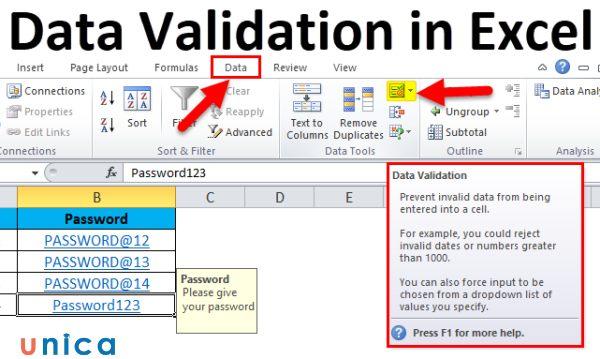
– Bước 1: Trong file excel cần tạo danh sách trỏ xuống, bạn chọn thẻ Data.
Chọn thẻ Data
– Bước 2: Chọn Data Validation ở mục Data Tools.
Chọn Data Validation
– Bước 3: Trong hộp thoại Data Validation, ở mục Settings chọn điều kiện và nhập dữ liệu nhanh cho ô được chọn.
Chọn điều kiện và nhập dữ liệu nhanh
Trong đó:
+ Any Value: Không có điều kiện nên nếu bạn chọn mục này thì có thể nhập mọi loại dữ liệu.
Không có điều kiện nên nếu bạn chọn mục này thì có thể nhập mọi loại dữ liệu
+ Whole number: Số nguyên bao gồm số dương, số âm và số 0.
Nhập số nguyên bao gồm số dương, số âm và số 0
Bạn có thể cho phép bỏ trống ô bằng cách chọn Ignore Blank.
* between: giá trị nằm ở giữa khoảng nhỏ nhất (Minimum) và lớn nhất (Maximum).
* not between: giá trị nằm ở ngoài khoảng nhỏ nhất (Minumum) và lớn nhất (Maximum).
* equal to: bằng 1 giá trị nào đó bạn nhập vào.
* not equal to: không bằng giá trị mà bạn nhập vào.
* greater than: lớn hơn giá trị bạn nhập vào.
* less than: nhỏ hơn giá trị bạn nhập vào.
* greater than or equal to: lớn hơn hoặc bằng giá trị bạn nhập vào.
* less than or equal to: nhỏ hơn hoặc bằng giá trị bạn nhập vào.
+ Decimal: Số thực (có dấu phẩy).
Xem thêm : Chi tiết cách mở thẻ tín dụng Sacombank online cực đơn giản
Thẻ Decimal
Bạn có thể cho phép bỏ trống ô bằng cách chọn Ignore Blank.
+ List: Danh sách.
Thẻ danh sách
Bạn có thể cho phép bỏ trống ô bằng cách chọn Ignore Blank.
Ở mục List này bạn cũng có thể chọn định dạng danh sách xổ xuống ở In-cell dropdown.
+ Date: Ngày tháng.
Thẻ Date
Bạn có thể cho phép bỏ trống ô bằng cách chọn Ignore Blank.
+ Time: Thời gian.
Thẻ thời gian
Bạn có thể cho phép bỏ trống ô bằng cách chọn Ignore Blank.
+ Text Length: Độ dài chuỗi.
Thẻ Text Length
+ Custom: Tùy chọn.
Thẻ Custom
– Bước 4: Thẻ Input Message thiết lập các dòng tin khi người xem chọn vào ô có định dạng Data Validation.
+ Title: Nhập tiêu đề sẽ hiện lên khi nhấn vào ô được định dạng Data Validation.
+ Input Messeges: Nhập nội dung sẽ hiện lên cho ô được định dạng Data Validation.
Nhập nội dung sẽ hiện lên cho ô được định dạng Data Validation
– Bước 5: Khi nhập không đúng dữ liệu có sẵn trong ô, thẻ Error Alert sẽ thêm cảnh báo.
+ Style: Ở phần này bạn chọn icon sẽ hiện lên khi báo lỗi.
+ Title: Bạn đặt tên cho lỗi, cảnh báo này.
+ Error message: Nội dung của lỗi.
Nội dung của lỗi
– Bước 6: Nhấn OK.
4. Ví dụ về tạo list data validation trong Excel
Ví dụ 1: Thực hiện cách tạo data validation trong excel cho cột Họ và Tên.
Cách sử dụng data validation trong excel:
– Bước 1: Bôi đen vùng dữ liệu từ A2 đến A5. Chọn thẻ Data > Chọn Data Validation.
Chọn Data Validation
Xem thêm : 5 cách nghe nhạc trên Youtube khi tắt màn hình iPhone đơn giản nhất
– Bước 2: Trong hộp thoại Data Validation, chọn settings và điều chỉnh các thông số:
+ Allow: List.
+ Source: Kéo chọn vùng chứa dữ liệu từ A8 đến A11.
Chỉnh thông số
Nhấn OK.
Kết quả thu được khi thực hiện cách làm data validation như sau:
Ví dụ 2: Hãy tạo validation trong excel cho cột Năm sinh.
Cách dùng data validation:
– Bước 1: Bôi đen vùng dữ liệu từ B2:B5. Chọn thẻ Data > Chọn Data Validation.
Chọn Data Validation
Xem thêm : 5 cách nghe nhạc trên Youtube khi tắt màn hình iPhone đơn giản nhất
– Bước 2: Trong hộp thoại Data Validation, chọn settings và điều chỉnh các thông số:
+ Allow: Date
+ Data: less than
+ End date: 01/01/2021
Nhấn OK.
Chỉnh thông số trong settings
– Bước 3: Chọn phần Input Message để thiết lập thông báo xuất hiện khi ô được chọn. Trong đó:
+ Title: Nhập ngày tháng năm sinh.
+ Input message: Nhập trước ngày 01/01/2021.
Chỉnh thông số trong Input Message
Khi bạn chọn vào ô bất kỳ trong cột Năm sinh, kết quả thông báo sẽ hiện lên như dưới đây:
– Bước 4: Chọn vào Error Alert để thiết lập cảnh báo xuất hiện khi nhập sai ô được chọn. Trong đó:
+ Style: Stop.
+ Title: Nhập sai năm sinh.
+ Input message: Nhập năm sinh trước 2021.
Nhấn OK.
Chỉnh thông số của Error Alert
Kết quả sau khi thiết lập cảnh báo khi nhập năm sinh sau 2021 như dưới đây:
5. Cách bỏ định dạng Data Validation trong Excel
Sau khi thiết lập data validation trong excel, một số người sẽ cần bỏ định dạng này. Nếu bạn đang muốn thực hiện thao tác xóa bỏ này, hãy theo dõi hướng dẫn dưới đây:
– Bước 1: Mở File Excel, bôi đen toàn bộ vùng dữ liệu cần bỏ định dạng Data Validation. Trên thanh công cụ, nhấn chọn Data > Chọn Data Validation.
Chọn Data Validation
– Bước 2: Chọn Clear All để bỏ định dạng Data Validation.
Chọn Clear All
6. Không sử dụng được data validation
Trong một số trường hợp, bạn có thể không sử dụng được data validation trong Excel do một số nguyên nhân sau:
6.1. Nguyên nhân
– Bạn đang sử dụng phiên bản Excel cũ hơn Excel 2007. Data validation là một tính năng mới được giới thiệu từ Excel 2007 trở đi, nên nếu bạn đang sử dụng phiên bản Excel cũ hơn, bạn sẽ không thấy nút Data Validation trên thanh công cụ.
– Bạn đang làm việc trên một bảng tính được bảo vệ. Khi một bảng tính được bảo vệ, bạn sẽ không thể thay đổi các thiết lập của data validation cho các ô hoặc các phạm vi ô trong bảng tính đó.
– Bạn đang làm việc trên một bảng tính được chia sẻ. Khi một bảng tính được chia sẻ, bạn sẽ không thể thêm, xóa hoặc thay đổi các quy tắc của data validation cho các ô hoặc các phạm vi ô trong bảng tính đó.
– Bạn đang làm việc trên một bảng tính có chứa các công thức phức tạp hoặc các hàm đặc biệt. Một số công thức hoặc hàm có thể gây xung đột với data validation, khiến cho data validation không hoạt động đúng cách hoặc không hoạt động một cách nhất quán.
Nguyên nhân không dùng được Data Validation
6.2. Cách khắc phục
Từ nguyên nhân trên, bạn có thể khắc phục lỗi không sử dụng được data validation trong Excel bằng cách các sau:
– Nếu bạn đang sử dụng phiên bản Excel cũ hơn Excel 2007, bạn nên nâng cấp lên phiên bản Excel mới hơn để sử dụng được data validation. Bạn có thể tải về phiên bản Excel mới nhất từ trang web chính thức của Microsoft.
– Nếu bạn đang làm việc trên một bảng tính được bảo vệ, bạn cần nhập mật khẩu để mở khóa bảng tính trước khi sử dụng data validation. Bạn có thể nhấn vào nút Unprotect Sheet trên thanh công cụ, sau đó nhập mật khẩu để mở khóa bảng tính. Nếu bạn không biết mật khẩu, bạn cần liên hệ với người tạo ra bảng tính để xin mật khẩu.
– Nếu bạn đang làm việc trên một bảng tính được chia sẻ, bạn cần ngừng chia sẻ bảng tính trước khi sử dụng data validation. Bạn có thể nhấn vào nút Share Workbook trên thanh công cụ, sau đó bỏ chọn ô Allow changes by more than one user at the same time trong hộp thoại Share Workbook. Lưu ý rằng khi bạn ngừng chia sẻ bảng tính, bạn sẽ không thể làm việc cùng lúc với những người khác trên bảng tính đó.
– Nếu bạn đang làm việc trên một bảng tính có chứa các công thức phức tạp hoặc các hàm đặc biệt, bạn cần kiểm tra lại các công thức hoặc hàm đó để xem có xung đột với data validation hay không. Bạn có thể sử dụng chức năng Trace Error để tìm ra nguồn gốc của lỗi, hoặc sử dụng chức năng Evaluate Formula để theo dõi các bước tính toán của công thức. Nếu có xung đột, bạn cần sửa lại các công thức hoặc hàm đó để tránh gây ảnh hưởng đến data validation.
Khắc phục lỗi không sử dụng được data validation trong Excel
7. Kết luận
Data validation là một tính năng hữu ích trong Excel cho phép bạn kiểm soát dữ liệu được nhập vào các ô hoặc các phạm vi ô. Thông qua phần cách dùng data validation, hy vọng bạn có thể sử dụng data validation để tạo các list chọn nhanh, giới hạn giá trị nhập vào, định dạng dữ liệu theo kiểu mong muốn, và hiển thị các thông báo khi có lỗi xảy ra. Để sử dụng data validation trong Excel, bạn cần thiết lập các quy tắc cho data validation trong tab Settings của hộp thoại Data Validation. Để bỏ định dạng data validation cho một ô hoặc một phạm vi ô, bạn cần chọn Any value trong phần Allow của tab Settings.
Nếu bạn đọc quan tâm có thể tham khảo thêm các khóa học tin học văn phòng khác trên Unica để hiểu rõ hơn về các thủ thuật, cách sử dụng hàm trong Excel thông qua các khoá học Excel giúp bạn xử lý số liệu, báo cáo một cách nhanh chóng và chính xác nhất từ đó giảm thiểu tối đa thời gian cũng như nâng cao hiệu suất công việc. Chúc bạn thành công!
>>> Xem thêm: Hàm datevalue trong excel: Khái niệm, cách dùng và lưu ý
>>> Xem thêm: Hướng dẫn cách tạo ghi chú trong excel cho người mới
>>> Xem thêm: Hướng dẫn cách tạo form nhập liệu trong excel cho người mới
Nguồn: https://leplateau.edu.vn Danh mục: Thủ Thuật
Thật bất tiện khi camera chụp hình trên điện thoại di động thông minh bị ngược. Đây là một lỗi khá phổ biến trên cả dòng điện thoại sử dụng hệ điều hành iOS và Android. Sau đây chúng ta hãy cùng tìm hiểu nguyên nhân và cách khắc phục hiện tượng này trên cả 2 dòng hệ điều hành điện thoại thông minh phổ biến này nhé.
Có thể bạn quan tâm
Số tổng đài ngân hàng Techcombank: Cá nhân và doanh nghiệp 24/7
Tai nghe bị rè – Nguyên nhân và cách khắc phục HIỆU QUẢ
Cách đăng Story trên máy tính nhanh chóng, dễ thực hiện nhất 2023
Hướng dẫn chuyển văn bản thành giọng đọc với giao diện mới của FPT.AI Voice Maker
Cách tải Đấu Trường Chân Lý Mobile ở Việt Nam cho Android và iOS
Nguyên nhân camera bị ngược
Có nhiều nguyên nhân khác nhau dẫn đến hiện tượng camera bị ngược. Tuy nhiên nguyên nhân chính yếu dẫn tới hiện tượng trên mà hầu hết chúng ta gặp phải là cách thiết lập phần mềm của thiết bị. Theo đó các cài đặt sai cách sẽ dẫn đến hiện tượng camera điện thoại cho ra các bức ảnh bị ngược hình. Với hiện tượng trên chúng ta hoàn toàn có thể tham khảo các cách dưới đây để tinh chỉnh lại thiết bị nhé.
Bạn đang xem: Mách bạn cách chỉnh camera bị ngược chuẩn xác nhất
Xem thêm:
Đánh giá Realme 10s: Thiết kế bắt mắt, màn hình hiển thị chân thật, hiệu năng ổn định, camera chụp hình sắc nét
Rò rỉ cấu hình OPPO Find X6 Pro: Màn hình 120Hz, chip Snapdragon 8 Gen 2, camera Hasselblad xịn sò
Hướng dẫn cách chỉnh camera bị ngược trên iPhone
Xem thêm : Tổng hợp hình nền tạo cảm hứng làm việc đặc sắc nhất hiện nay
Nếu chiếc iPhone của bạn chưa cập nhật phiên bản iOS 14 trở lên thì bạn cần cập nhật lên là có thể giải quyết được. Kể từ hệ điều hành iOS 14, Apple đã bổ sung tính năng loại bỏ lật ngược ảnh chụp trong Cài đặt. Bạn có thể dễ dàng thấy chức năng bằng cách: Vào phần Cài đặt > chọn Camera > chọn Đối xứng ảnh phía trước là xong.
Khi chức năng này bật lên, ảnh selfie khi chụp sẽ giống lúc xem trước. Cần phải lưu ý, tính năng này chỉ khả dụng với những dòng iPhone với iOS 14. Nếu bạn đang sử dụng những dòng iPhone cũ hơn thì bạn cần phải sử dụng phần mềm của bên thứ ba để có thể chụp ảnh selfie đúng chiều.
Không chỉ về vấn đề camera ngược, qua mỗi một phiên bản, Apple luôn cố gắng nâng cấp camera để giúp khách hàng ghi lại từng khoảnh khắc chân thật và sống động nhất. Bạn có thể tham khảo iPhone 15 Pro Max VN/A trong series mới nhất của nhà Táo với camera tương đương với bảy ống kính chuyên nghiệp, camera Telephoto 3x cực rộng, tính năng thu phóng quang học 5x có phạm vi lớn nhất từ trước đến nay trên iPhone;….
Hướng dẫn cách chỉnh camera bị ngược trên Android
Dưới đây là hướng dẫn cách sửa lỗi camera trước chụp ảnh bị ngược trên dòng điện thoại Samsung. Để sửa lỗi Camera trước chụp ảnh bị ngược trên dòng điện thoại Samsung bạn cần làm như sau:
Xem thêm : TIN TỨC
Bước 1: Tại giao diện cài đặt chính của menu ứng dụng Camera bạn chọn vào biểu tượng hình răng cưa > chọn Lúc này. Sau đó, hãy bật tùy chọn vào Lưu ảnh dạng xem trước lên.
Bước 2: Với các điện thoại Android khác bạn có thể khắc phục tình trạng trên tương tự bằng việc bật tính năng Gương phản chiếu lên là xong.
Trên đây là cách khắc phục chỉnh camera bị ngược. Bạn hoàn toàn có thể tự khắc phục đơn giản, được hiện tượng khó chịu này. Hy vọng với những thao tác đơn giản trên các bạn có thể tự xử lý được vấn đề này mà không phải mất công nhờ đến sự giúp đỡ của các kỹ thuật viên sửa chữa.
Khám phá ngay iPhone 15 Plus 256 GB với dải màu rực rỡ trong thiết kế và dung lượng đủ cho bạn lưu trữ hàng loạt hình ảnh đáng nhớ.
Nguồn: https://leplateau.edu.vn Danh mục: Thủ Thuật
Vì rất nhiều lý do khác nhau, khi sử dụng các thiết bị di động, người dùng có nhu cầu tìm hiểu về cách chuyển vùng CH Play. Trên thực tế việc chuyển vùng CH Play sẽ giúp cho các bạn có khả năng truy cập vào kho dữ liệu ứng dụng từ nhiều quốc gia khác nhau. Hãy cùng đi tìm hiểu về cách chuyển vùng CH Play nhé!
Có thể bạn quan tâm
Cách thay đổi tên và ảnh đại diện trên Google Meet
Hướng dẫn cách tra cứu mã số định danh cá nhân Online – Mới
Cách báo cáo số điện thoại lừa đảo đơn giản và nhanh chóng nhất, hạn chế tối đa phiền phức cho người dùng
Hướng dẫn tắt SIM trên điện thoại Android và iPhone
Số điện thoại tổng đài MobiFone – Các Hotline MobiFone chăm sóc khách hàng
Có chuyển vùng, chuyển quốc gia trên CH Play được không?
Sử dụng ứng dụng CH Play tương đối đơn giản. Bạn chỉ cần thực hiện mở nó ra, và tìm kiếm cụ thể thông tin ứng dụng bạn muốn tải xuống và tiến hành cài đặt nó trên thiết bị của mình là xong. Nhưng điều gì xảy ra nếu bạn sử dụng nền tảng CH Play ở một quốc gia khác? Bạn sẽ cần quyền truy cập vào phiên bản thích hợp của ứng dụng CH Play.
Bạn đang xem: Hướng dẫn cách chuyển vùng CH Play trên điện thoại, máy tính
CH Play cung cấp giải pháp sử dụng cho những khu vực quốc gia khác nhau, đôi khi có thể cho phép hoặc bị chặn quyền truy cập vào một số tùy chọn ứng dụng nhất định. Chính vì vậy, việc thay đổi vùng trên ứng dụng CH Play hoàn toàn có thể thực hiện được và đem lại các lợi ích như sau:
Trải nghiệm được các nền tảng ứng dụng mới nhất mà CH Play không cung cấp cho người dùng tại thị trường Việt Nam.
Thỏa sức tiến hành cài đặt và khám phá các ứng dụng khác nhau từ mọi Quốc gia trên thế giới.
Hướng dẫn cách chuyển vùng CH Play
Cách chuyển vùng CH Play trên Android
Bước 1: Mở ứng dụng CH Play.
Bước 2: Tiếp tục nhấn vào biểu tượng có hình hồ sơ ở vị trí trên góc phải, sau đó chọn vào tính năng Cài Đặt.
Bước 3: Chọn tiếp vào mục Chung sau đó chọn vào tính năng Tùy chọn ưu tiên về tài khoản và thiết bị.
Bước 4: Tiếp tục chọn vào mục Quốc gia và hồ sơ và nhấn vào cụ thể quốc gia mà bạn muốn tiến hành thêm tài khoản sử dụng.
Cách chuyển vùng CH Play trên máy tính
Bước 1: Bạn tiến hành truy cập vào địa chỉ website pay.google.com và tiếp tục bấm chọn vào mục Cài đặt.
Bước 2: Trong giao diện phần Hồ sơ thanh toán sẽ có mục Quốc gia/Khu vực bạn bấm chọn vào tính năng Chỉnh sửa.
Xem thêm : Cách đổi tên Bluetooth trên điện thoại iPhone và Android
Bước 3: Bạn tiếp tục tùy chọn vào mục Tạo hồ sơ mới.
Bước 4: Khi màn hình giao diện hiển thị mục Tạo hồ sơ thanh toán mới, bạn bấm chọn vào tính năng Tiếp tục.
Bước 5: Bạn chọn tiếp tục vào mục Chọn quốc gia và khu vực, sau đó ấn vào Tiếp tục.
Bước 6: Bạn hoàn thành đầy đủ các nội dung thông tin theo yêu cầu và ấn vào mục Gửi.
Bước 7: Hồ sơ thanh toán của bạn đã được khởi tạo và có thể tiến hành kiểm tra bằng cách ấn vào tùy chọn Xem hồ sơ.
Một số lỗi thường gặp khi chuyển vùng CH Play
Đôi khi trong quá trình thực hiện chuyển vùng với ứng dụng CH Play, bạn có thể gặp phải một vài trục trặc khiến cho thao tác chuyển vùng không được thực hiện thành công như mong đợi. Khi đó bạn cần áp dụng một số cách sau để có thể tiếp tục thực hiện lại thao tác chuyển vùng CH Play thành công:
Xóa nội dung bộ nhớ đệm và dữ liệu
Bước 1: Truy cập vào giao diện Cài đặt trên thiết bị điện thoại.
Bước 2: Bạn tiếp tục chọn vào phần Ứng dụng.
Bước 3: Kéo xuống phía dưới và ấn vào biểu tượng của Cửa hàng Google Play.
Xem thêm : Tổng hợp từ vựng tiếng Anh lớp 1 theo sách giáo khoa [+ BÀI TẬP]
Bước 4: Bạn ấn tiếp tục chọn vào mục tính năng Lưu trữ.
Bước 5: Cuối cùng bạn ấn chọn vào phần xóa bộ nhớ đệm.
Đảm bảo ứng dụng luôn được cập nhật phiên bản mới nhất
Bước 1: Bạn thực hiện mở ứng dụng CH Play trên thiết bị điện thoại của mình.
Bước 2: Tiếp tục ấn chọn vào biểu tượng hồ sơ ở vị trí bên góc phải.
Bước 3: Sau đó chọn vào mục tính năng Cài Đặt
Bước 4: Tiếp tục tìm chọn vào Phiên bản Cửa hàng Play và ngay sau đó ứng dụng sẽ tự động quá trình cập nhật hoặc thông báo tình trạng của phiên bản CH Play mà bạn đang sử dụng.
Sở hữu ngay cơ hội mua iPhone 15 Pro Max Viettel Store, cụ thể như 15 Pro Max 512GB để thử trải nghiệm iOS 17 với kho ứng dụng App Store mượt mà.
Lưu ý khi cách chuyển vùng CH Play về Việt Nam
Việc thay đổi quốc gia trên ứng dụng CH Play chỉ có khả năng áp dụng 1 lần duy nhất cho 1 tài khoản trong thời gian 365 ngày kể từ ngày thực hiện thao tác chuyển vùng gần nhất.
Thay đổi quốc gia trên ứng dụng CH Play sẽ phải nhận được xét duyệt của Google trong thời gian diễn ra khoảng 48 tiếng.
Việc thay đổi quốc gia trên ứng dụng CH Play có thể không thành công, điều này tùy thuộc khá nhiều vào vị trí địa lý và kho ứng dụng của bạn hiện tại đang sử dụng.
Ở một số quốc gia khác nhau có yêu cầu việc chuyển vùng quốc gia trên CH Play cần phải có đăng ký sử dụng thẻ VISA, MASTER Card.
Khi chuyển đổi vùng, bạn không thể sử dụng phương thức thanh toán trước đây được nữa. Bạn phải sử dụng một phương thức mới tương ứng được hỗ trợ ở đất nước mà bạn thực hiện chuyển vùng.
Sau khi chuyển đổi, bạn sẽ không thể chi tiêu số dư khả dụng còn lại trong phiên bản CH Play từ quốc gia cũ, bao gồm bất kỳ dạng thẻ quà tặng nào bạn chưa sử dụng, cũng như giao dịch credit (tín dụng) kiếm được từ nền tảng Google Opinion Awards.
Trên đây là hướng dẫn chi tiết của cách chuyển vùng CH Play. Nhìn chung thì thao tác cách chuyển vùng trên CH Play cũng không có gì khó khăn cho lắm. Bạn cũng có thể hoàn toàn sử dụng các nội dung hướng dẫn trên như là cách chuyển vùng CH Play về Việt Nam đối với các dạng thiết bị xách tay đã mua và sử dụng tại nước ngoài.
XEM THÊM:
Hướng dẫn cách tải CH Play cho điện thoại Samsung chỉ 3 phút
Hướng dẫn đăng xuất tài khoản CH Play trên Android đơn giản nhất
Nguồn: https://leplateau.edu.vn Danh mục: Thủ Thuật
Video hướng dẫn mở khóa iphone 5s khi quên mật khẩu
Bạn không mở được iPhone và đã quên mật mã? Hãy sử dụng máy tính để đưa iPhone vào chế độ khôi phục. Sau đó, bạn có thể xóa điện thoại và thiết lập lại.
Có thể bạn quan tâm
Bỏ Túi 3 Cách Xóa Dữ Liệu Trên Máy Tính Nhanh Chóng, Hiệu Quả
Hướng dẫn cách vẽ mũi tên, vẽ đường thẳng trong Excel cực nhanh
Cách xác minh danh tính và nuôi tài khoản quảng cáo facebook
5 cách sửa lỗi điện thoại không gửi được tin nhắn
Giải quyết vấn đề khi điện thoại không đọc thẻ nhớ
Bạn quên mật mã trên iPad?
Bạn đang xem: Nếu bạn quên mật mã iPhone, hãy dùng máy Mac hoặc PC để đặt lại
Bạn quên mật mã trên iPod touch?
Sử dụng iPhone để đặt lại mật mã iPhone
Sử dụng mật mã cũ để tạm thời truy cập iPhone hoặc iPad chạy iOS 17, iPadOS 17 trở lên
Nếu nhập sai mật mã trên Màn hình khóa của iPhone quá nhiều lần, bạn sẽ nhận được cảnh báo cho biết iPhone đã bị vô hiệu hóa. (Tìm hiểu những việc cần làm nếu bạn thấy thông báo “[Thiết bị] không khả dụng” hoặc “Khóa bảo mật” trên iPhone hoặc iPad.)
Nếu bạn không nhớ được mật mã khi thử lại, hãy dùng máy tính để đưa iPhone vào chế độ khôi phục. Chế độ khôi phục cho phép bạn xóa iPhone, cấp cho bạn quyền truy cập để thiết lập lại iPhone. Bạn sẽ cần ID Apple và mật khẩu để thiết lập lại iPhone.
Sau khi xóa iPhone, bạn có thể khôi phục dữ liệu và các cài đặt từ bản sao lưu. Nếu không sao lưu iPhone, bạn có thể thiết lập iPhone như thiết bị mới, sau đó tải về mọi dữ liệu mà bạn có trên iCloud.
Bước 2: Tắt iPhone
Rút phích cắm iPhone khỏi máy tính nếu iPhone đã được kết nối.
Tắt iPhone theo phương thức phù hợp với kiểu máy iPhone của bạn:
Xem thêm : Dịch vụ báo cuộc gọi nhỡ MobiFone MCA chỉ từ 500đ/ngày sử dụng như thế nào
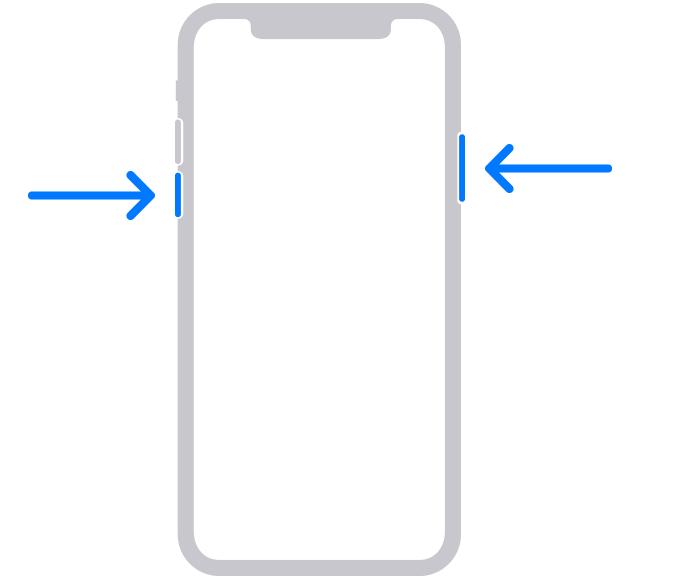
iPhone 8, iPhone 8 Plus, iPhone X trở lên, bao gồm cả iPhone SE (thế hệ 2 và 3): Nhấn và giữ cả nút sườn và nút Giảm âm lượng cho đến khi thanh trượt tắt nguồn xuất hiện.
iPhone 7, iPhone 7 Plus, iPhone 6s và iPhone 6: Nhấn và giữ nút sườn cho đến khi thanh trượt tắt nguồn xuất hiện.
iPhone SE (thế hệ 1), iPhone 5s trở về trước: Nhấn và giữ nút nguồn cho đến khi thanh trượt tắt nguồn xuất hiện.
Kéo thanh trượt để tắt iPhone, sau đó chờ một phút để chắc chắn thiết bị đã tắt hoàn toàn.
Bước 3: Đặt iPhone ở chế độ khôi phục
Chuẩn bị bằng cách tìm nút mà bạn cần giữ ở bước tiếp theo trên iPhone:
iPhone 8, iPhone 8 Plus, iPhone X trở lên, bao gồm cả iPhone SE (thế hệ 2 và 3) sử dụng nút sườn.
iPhone 7 và iPhone 7 Plus sử dụng nút Giảm âm lượng.
iPhone SE (thế hệ 1) và iPhone 6s trở về trước sử dụng nút Home.
Nhấn và giữ đúng nút trên iPhone, đồng thời kết nối ngay iPhone với máy tính.
Tiếp tục giữ nút cho đến khi logo Apple xuất hiện và đừng nhả nút cho đến khi hình ảnh máy tính và cáp xuất hiện.
Nếu thấy màn hình mật mã, bạn cần tắt iPhone
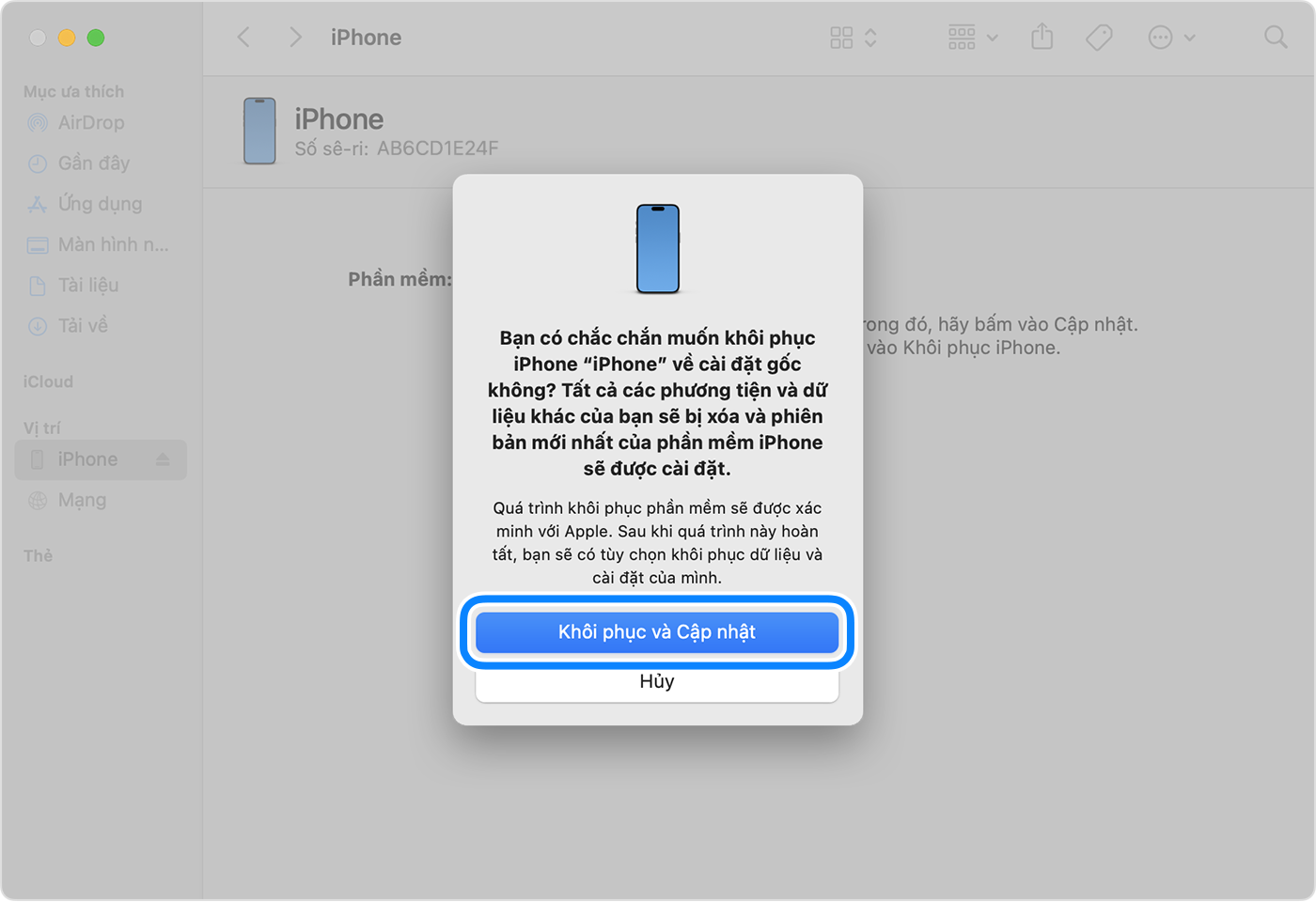
Bước 4: Khôi phục iPhone bằng máy Mac hoặc PC
Tìm iPhone trong Finder hoặc trong iTunes/ứng dụng Apple Devices nếu bạn kết nối với PC. (Tìm hiểu cách tìm iPhone đã kết nối.)
Chọn Khôi phục khi bạn thấy tùy chọn Khôi phục hoặc Cập nhật. Máy tính sẽ tải về phần mềm cho iPhone và bắt đầu quá trình khôi phục. Nếu quá trình tải về kéo dài hơn 15 phút và thiết bị của bạn thoát khỏi màn hình chế độ khôi phục, hãy chờ quá trình tải về kết thúc, sau đó tắt iPhone rồi khởi động lại.
Chờ quá trình kết thúc. Khi quá trình này kết thúc, thiết bị của bạn sẽ khởi động lại và hiển thị màn hình thiết lập.
Ngắt kết nối iPhone khỏi máy tính, sau đó thiết lập và sử dụng iPhone.
Bạn cần trợ giúp thêm?
Tìm hiểu những việc cần làm nếu bạn gặp lỗi khi cập nhật hoặc khôi phục iPhone, iPad hoặc iPod
Tìm hiểu cách thay đổi mật mã iPhone
Tìm hiểu cách sử dụng iCloud để xóa và khôi phục iPhone
Nếu bạn không thể hoàn thành bất kỳ bước nào ở trên, nếu bạn vẫn được nhắc nhập mật mã hoặc nếu bạn cần bất kỳ sự hỗ trợ nào khác, hãy liên hệ với Bộ phận hỗ trợ của Apple.
Nguồn: https://leplateau.edu.vn Danh mục: Thủ Thuật
Trong thời đại công nghệ số phát triển, việc mua sắm online cũng được người dùng sử dụng phổ biến. Đặc biệt trong bối cảnh dịch Covid-19 diễn biến phức tạp, mua sắm online qua các kênh trực tuyến càng được ưu tiên tối đa và là giải pháp tiện lời, an toàn nhất. Theo đó, khách hàng Viettel có nhu cầu mua sim số có thể dễ dàng đặt mua trực tuyến chỉ bằng một vài thao tác đơn giản, nhanh chóng mà không cần phải đến trực tiếp cửa hàng. Trong bài viết hôm nay cùng chúng tôi tìm hiểu về các hình thức mua sắm sim Viettel online hiện nay.
Có thể bạn quan tâm
Top hình nền iPhone đẹp nhất năm 2024 mà bạn không nên bỏ qua!
Thay Mic iPhone 7 Plus
3 cách gộp dòng trong Excel: Gộp nhiều dòng thành một dòng cực nhanh
4 Cách kiểm tra SIM chính chủ Viettel chính xác nhất
Hướng dẫn cách ghép mặt trăng ngày sinh xem có ‘hợp đôi’ không
Bài viết liên quan ==>>
Bạn đang xem: Mua sim Viettel online – Giải pháp tiện lợi, an toàn trong mùa dịch
Trải nghiệm ứng dụng My Viettel phiên bản 5.10 siêu tiện ích
Tính năng AI sinh trắc học và AI chống giả mạo cho các nghiệp vụ sau bán hàng ứng dụng trên My Viettel
Tải My Viettel để giải trí online cực chất, miễn phí data khi thưởng thức
1. Lợi ích khi mua sim số Viettel online
Thông thường, để mua sim Viettel và đăng ký gói cước, khách hàng phải trực tiếp ra cửa hàng, tìm sim thủ công trên sổ sim tại các quầy giao dịch. Dù được giao dịch viên giải thích chi tiết về các gói cước, khách hàng vẫn không thể nhớ được hết các thông tin và quyết định nhanh được gói cước nào sẽ phù hợp với nhu cầu sử dụng của mình. Theo đó, việc mua sim số Viettel online sẽ giúp khách hàng tiết kiệm thời gian, công sức đáng kể, dễ dàng so sánh giá cả giữa các mặt hàng, thỏa sức lựa chọn với kho sim số đa dạng, khổng lồ,… tất cả mang đến những trải nghiệm tốt nhất cho khách hàng. Vậy mua sim số Viettel online bằng những hình thức nào? Mời bạn đọc cùng theo dõi trong phần nội dung tiếp theo.
Mua sim Viettel trên kênh online an toàn, nhanh chóng
2. Các hình thức mua sim số Viettel trên các kênh trực tuyến
Hiện nay, khách hàng có nhu cầu mua sim số có thể đặt mua trực tuyến trên các kênh trực tuyến như website Viettel.vn, ứng dụng My Viettel.
2.1. Mua sim số Viettel trên website Viettel.vn
Để mua sim số trên website Viettel.vn, khách hàng thực hiện theo các bước sau:
Bước 1: Truy cập website Viettel.vn.
Xem thêm : Bật mí cách vẽ sơ đồ trong Word giúp bạn trở thành chuyên gia trong soạn thảo văn bản
Bước 2: Tại trang chủ, chọn danh mục “Dịch vụ di động” → Chọn “Mua sim số”.
Bước 3: Nhấp vào thanh tìm kiếm số và nhập số sim bạn mong muốn, lựa chọn hòa mạng trả trước hoặc trả sau.
Bước 4: Khách hàng lựa chọn số thuê bao mong muốn và bấm Mua ngay
Bước 5: Chọn Gói cước theo nhu cầu sử dụng của khách hàng → Chọn Gói dịch vụ GTGT kèm theo sim nếu muốn (có thể bỏ qua) → Chọn Tiếp tục.
Bước 6: Khách hàng điền đầy đủ thông tin trên biểu mẫu (thông tin cá nhân, phương thức giao hàng) và xác nhận thông tin đơn hàng. Sau đó chọn Thanh toán là hoàn tất.
2.2. Mua sim số Viettel trên ứng dụng My Viettel
Ngoài cách trên, khách hàng cũng có thể đặt mua sim số tại ứng dụng My Viettel với các thao tác như sau:
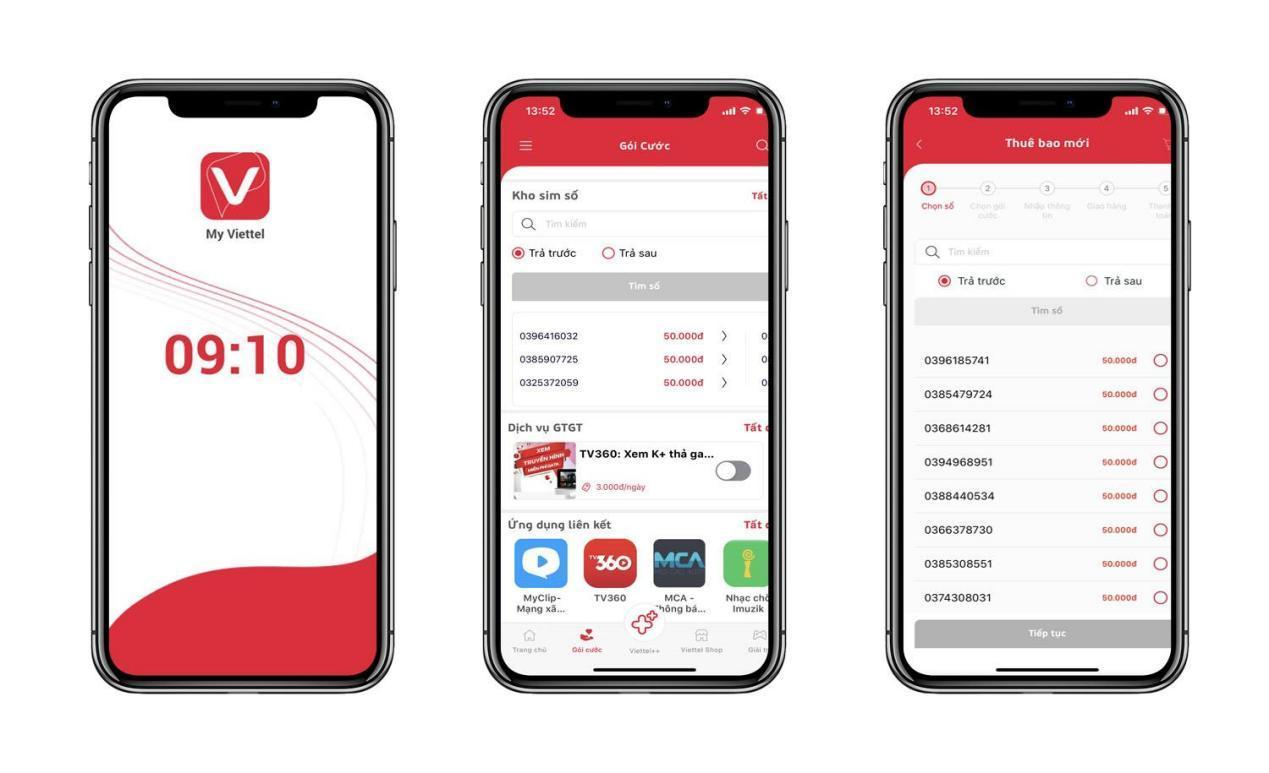
Hướng dẫn mua sim số Viettel trên ứng dụng My Viettel
Xem thêm : Bản đồ, lộ trình chi tiết các tuyến xe buýt TP. Hồ Chí Minh mới nhất 2023
Bước 1: Truy cập ứng dụng My Viettel và đăng nhập tài khoản.
Bước 2: Tại giao diện trang chủ, chọn danh mục “Gói cước” → chọn “Kho sim số” → Chọn “Tất cả” để tra cứu kho sim số.
Bước 3: Chọn số thuê bao khách hàng mong muốn bằng cách gõ trên thanh tìm kiếm hoặc tham khảo các số được gợi ý phía dưới. Sau đó chọn hình thức hòa mạng (trả trước/trả sau) và chuyển sang bước tiếp theo.
Bước 4: Khách hàng lựa chọn gói cước phù hợp với nhu cầu sử dụng của mình.
Bước 5: Khách hàng nhập đầy đủ thông tin có trên biểu mẫu. Ở bước này bắt buộc khách hàng phải upload ảnh CMND và ảnh chân dung rõ mặt.
Bước 6: Giao hàng. Khách hàng lựa chọn địa chỉ nhận sim.
Bước 7: Thanh toán. Khách hàng kiểm tra lại thông tin các nhân và đơn hàng. Sau đó bấm “Hoàn tất” là xong.
Trên đây là hướng dẫn gợi ý 2 cách mua sim số Viettel phổ biến nhất hiện nay, khách hàng hãy tham khảo và lựa chọn cách thức phù hợp với mình nhất để có thể nhanh chóng sở hữu một chiếc sim số Viettel chất lượng. Nếu còn bất cứ thắc mắc nào, khách hàng hãy liên hệ đến tổng đài 198 (miễn phí) để được đội ngũ nhân viên tư vấn và giải đáp nhanh nhất nhé.
Nguồn: https://leplateau.edu.vn Danh mục: Thủ Thuật
Dây cao áp Brother/ Dây cao áp máy in Brother/ Dây Corona máy in Brother/Dây cao áp máy in Brother 2240/ Dây cao áp máy in/ Dây cao áp
Có thể bạn quan tâm
15 app quản lý thời gian tốt nhất trên điện thoại, máy tính
Hướng dẫn cách thêm số điện thoại vào Fanpage đơn giản
Số tài khoản ngân hàng là gì? Cách kiểm tra tài khoản ngân hàng và số dư nhanh chóng nhất
Chế độ ẩn danh có thật sự an toàn? Cách mở tab ẩn danh dành cho bạn
Hướng dẫn kết nối dữ liệu 2 sheet trong excel cực đơn giản
Tên sản phẩm: Dây cao áp ( dây Corona ) máy in: Dùng cho tất cả các mã máy in Brother A4 hiện có trên thị trường.
Đơn vị tính: Chiếc
Bảo quản: Nơi khô ráo thoáng mát, tránh môi trường hóa chất
Đảm bảo cho bản in đẹp, sắc nét, dạt số lượng bản in tiêu chuẩn
Giá thành hợp lý, kinh tế, tiết kiệm
Thao tác kỹ thuật đơn giản khi thay
Thuyết minh: Không như các máy in của hãng Canon, HP. Máy in Lasez Brother không sử dụng trục sạc cao áp, mà sử dụng dây corona ( dây cao áp ) và một lưới kim loại để tạo cao áp nạp điện tích âm lên bề mặt trống in. Dây cao áp Brother/ Dây cao áp máy in Brother/ Dây Corona máy in Brother/Dây cao áp máy in Brother 2240/ Dây cao áp máy in/ Dây cao áp. Khi dây này bị đứt máy sẽ lập tức báo lỗi và không cho in. Khi đó bạn cần phải thay dây cao áp mới cho máy để công việc in ấn trở lại bình thường.
Lưu ý: Khi tháo cụm trống ra khỏi máy để Dây cáo áp Brother/ Dây cáo áp máy in Brother/ Dây Corona máy in Brother/Dây cáo áp máy in Brother 2240/ Dây cao áp máy in/ Dây cao áp bạn phải đảm bảo rằng, nguồn điện cấp cho máy đã được ngắt, luôn đảm bảo các yếu tố an toàn về điện. Khi lắp cụm trống đã thay Dây cáo áp Brother/ Dây cáo áp máy in Brother/ Dây Corona máy in/ Brother/Dây cáo áp máy in Brother 2240/ Dây cao áp máy in/ Dây cao áp, bạn nhớ kiểm tra kỹ lại xem cụm trống lắp đã đúng chưa, lưu ý trong quá trình tháo lắp có để rơi vãi hay kẹt thứ gì trong khoang máy không. Khi tin tưởng rằng mọi thứ đã chuẩn bạn mới được cấp nguồn điện cho máy. Khi chạy test máy, nếu thấy các hiện tượng máy hoạt động không bình thường, bạn phải ngắt nguồn điện cấp cho máy ngay, đồng thời kiểm tra, dà soát lại tất cả các công đoạn đã thao tác trước đó đã làm, để tìm nguyên nhân và khắc phục.
Cần tư vấn thêm về hàng hóa và dịch vụ, vui lòng liên hệ:
CÔNG TY TNHH MÁY VĂN PHÒNG HÀ ANH
Bạn đang xem: CÔNG TY TNHH THƯƠNG MẠI VÀ DỊCH VỤ TIN HỌC HÀ ANH
Xem thêm : Top 5 phần mềm camera hành trình cho iphone dễ sử dụng nhất
Địa chỉ: Số 170 Nguyễn An Ninh – P. Đồng Tâm – Q. Hai Bà Trưng – TP. Hà Nội
Điện thoại: 098.999.6869 ( Zalo ) – 024.36284873
Xem thêm : PicsArt – Photo Studio
Dây cao áp Brother/ Dây cao áp máy in Brother/ Dây Corona máy in Brother/Dây cao áp máy in Brother 2240/ Dây cao áp máy in/ Dây cao áp
Nguồn: https://leplateau.edu.vn Danh mục: Thủ Thuật