Làm thế nào để biết điện thoại bị định vị chính xác nhất

Điện thoại thông minh là thiết bị được nhiều người ưa chuộng và luôn mang theo bên người. Ngoài những lợi ích mang lại, thì điện thoại cũng có những mối nguy hiểm tiềm tàng. Đặc biệt là bị gắn thiết bị định vị để theo dõi nhằm mục đích xấu hoặc đánh cấp thông tin. Vì vậy, để có thể tránh được việc này, bạn cần phải biết khi nào điện thoại của bạn đang bị theo dõi và làm thế nào để biết điện thoại bị định vị. Nếu bạn không biết phải làm gì để xử lý thì có thể theo dõi bài viết dưới đây.

Có thể bạn quan tâm

  • Cách vô hiệu hóa gạch chân đỏ trong Word nhanh chóng, đơn giản và hiệu quả
  • Mã PIN là gì? Cách đổi mã PIN thẻ ATM
  • Cài đặt điều khiển Liên Quân 2023 đầy đủ và chi tiết nhất cho các game thủ
  • Thủ thuật lấy lại file excel chưa lưu, bị lưu đè, bị xóa đơn giản
  • Hướng dẫn cách bỏ gạch đỏ trong Word trong tất cả các phiên bản

Những nguy hiểm khi bị định vị điện thoại

Việc định vị điện thoại hiện nay được nhiều người sử dụng, đặc biệt là giữa các bậc phụ huynh và con cái của mình. Tuy nhiên, nếu định vị không đúng mục đích với những ý đồ xấu, điều này sẽ mang đến những mối nguy hiểm khó lường. Một số nguy hiểm khi bị định vị điện thoại như:

  • Các thông trong điện thoại sẽ dễ bị đánh cấp, điều này sẽ giúp các kẻ xấu dễ dàng mạo danh chúng ta.
  • Dễ bị theo dõi làm ảnh hưởng đến cuộc sống cũng như công việc. Đặc biệt là đối với các bạn nữ sẽ rất nguy hiểm.
  • Các tài khoản trong điện thoại sẽ dễ bị hack hoặc đánh cấp, gây mất tiền bạc, tài sản.

Không chỉ vậy, việc bị định vị theo dõi một cách bất chính còn tiềm ẩn nguy cơ ảnh hưởng trực tiếp đến tính mạng, thân thể. Nên tốt nhất bạn nên cảnh giác các và xác định được rằng điện thoại có đang bị theo dõi hay không.

>> Xem thêm: Bật mí cách cài định vị giữa 2 điện thoại Android với nhau

Làm thế nào để biết điện thoại bị định vị dễ nhất?

Không phải ai cũng có thể nhận ra và biết được điện thoại của mình đang bị định vị và theo dõi. Để có thể dễ dàng biết được bạn cần phải lưu ý một số dấu hiệu sau.

Điện thoại thường xuyên có quảng cáo lạ

Nếu trước đây điện thoại của bạn không thường xuyên xuất hiện quảng cáo. Nhưng đột ngột lại xuất hiện nhiều quảng cáo lạ và hiển thị dày đặc. Các quảng cáo nhạy cảm hay có nội dung lừa đảo, thậm chí là những dòng kí hiệu lạ. Điều này là một trong những dấu hiệu có thể điện thoại của bạn đang bị định vị và theo dõi.

Điện thoại nhanh hết pin

Nếu bạn đang thắc mắc làm thế nào để biết điện thoại bị định vị. Đây được xem là một trong những cách nhận biết điện thoại đang bị theo dõi. Nhiều người thường nhầm lẫn giữa tình trạng hao pin bất thường và việc điện thoại bị chai pin. Mặc dù điện thoại của bạn đã sạc đầy nhưng chỉ mới dùng 1 2 tiếng điện thoại đột nhiên xuống pin hoặc bị hao pin rất nhanh.

Để có thể tiết kiệm pin trong tình trạng này bạn nên vào ”cài đặt” sau đó chọn vào “pin” để xem đâu là ứng dụng pin điện thoại bị hao như vậy. Sau khi đã biết được nguyên nhân, bạn có thể cho những dụng hao pin tắt hoặc có thể xoá luôn nếu không dùng tới. Sau khi đã thực hiện xong mà điện thoại của bạn vẫn trong tình trạng hao pin, rất có nguy cơ điện thoại của bạn đang bị định vị hoặc theo dõi.

Dữ liệu di động nhanh hết

Trong quá trình sử dụng, bạn thấy điện thoại của mình nhanh hết dữ liệu mặc dù bạn không sử dụng nhiều. Đây cũng là dấu hiệu khi điện thoại bị định vị, bạn cần phải chú ý và cẩn thận. Lý do để dữ liệu của bạn nhanh hết, rất có thể trong máy của bạn đang xuất hiện những phần mềm độc hại hoặc chứa virus. Vì vậy, bạn nên cần kiểm tra và xóa ngay các phần mềm này để có thể nguy cơ bị theo dõi.

Điện thoại tự động bật tắt nguồn

Điện thoại bật tắt nguồn tự động có nhiều nguyên nhân gây ra. Một trong những nguyên nhân xảy ra tình trạng này chính là điện thoại của bạn đang có người xâm nhập hoặc truy cập. Ngoài nguyên nhân này ra cũng sẽ có nhiều nguyên nhân khác nhau làm điện thoại tự động tắt nguồn và tự mở nguồn lên lại. Dù là nguyên nhân gì thì bạn cũng nên tìm hiểu và giải quyết tình trạng trên để tránh làm ảnh hưởng đến quá trình sử dụng.

Xem thêm:

  • Bật mí cách định vị iPhone qua số điện thoại đơn giản nhất
  • Bật mí cách cài định vị giữa 2 điện thoại Android với nhau
  • Hướng dẫn cách cài định vị giữa 2 điện thoại iPhone dễ dàng

Làm thế nào để biết điện thoại bị định vị cách xử lý

Nếu điện thoại của bạn đang gặp phải tình trạng này, hay có những dấu hiệu trên bạn cần phải có các biện pháp xử lý. Có nhiều biện pháp cũng như hướng giải quyết khác nhau để khắc phục. Dưới đây sẽ là một số gợi ý dành cho bạn.

Xoá cài đặt những ứng dụng khả nghi

Điện thoại của bạn tự cài đặt các ứng dụng, hay xuất hiện một số ứng dụng khả nghi mà trước giờ bạn chưa từng thấy. Đa số, các ứng dụng ẩn danh hoặc độc hại sẽ tự động cài vào máy không cần sự cho phép. Vì vậy, để có thể hạn chế việc bị theo dõi, bạn nên check điện thoại và xóa những ứng dụng khả nghi và không dùng tới. Điều này sẽ giúp bảo vệ điện thoại cũng như thiết bị của bạn. Không những vậy, bạn tuyệt đối không nên cài đặt những ứng dụng lạ hoặc phần mềm rác không rõ nguồn gốc.

Tắt định vị trên điện thoại

Sau khi gỡ cài đặt các ứng dụng lạ và đáng ngờ bạn nên tắt định vị trên điện thoại của mình. Đây là một trong những cách giúp bạn trả lời cho câu hỏi làm thế nào để biết điện thoại bị định vị và cách xử lý. Mỗi khi dùng định vị xong, bạn không nên để vậy mà cần phải tắt ngay chế độ này. Đây sẽ là cách giúp bạn có thể hạn chế được việc bị theo dõi hoặc định vị.

Đổi mật khẩu điện thoại

Để đảm bảo sự an toàn nhất cho bạn cũng như các thông tin trong điện thoại. Sau khi đã tắt định vị cũng như gỡ các cài đặt độc hại, bạn nên thay đổi toàn bộ mật khẩu trong điện thoại của bạn. Một số mật khẩu bạn cần phải thay đổi như: Mã pin, mật khẩu tài khoản mạng xã hội, mật khẩu ở các app tài khoản ngân hàng,… Việc này sẽ giúp bảo vệ sự an toàn về các thông tin của bạn. Ngoài ra, bạn nên khởi động và đặt lại máy để máy trong tình trạng tốt nhất.

Đem điện thoại đến các cửa hàng uy tín để kiểm tra

Nếu sau khi thực hiện các biện pháp trên nhưng vẫn chưa khiến bạn cảm thấy yên tâm. Bạn có thể đưa chiếc điện thoại của mình đến ngay cửa hàng điện thoại uy tín và gần nhất để có thể kiểm tra. Bạn nên lựa chọn những cửa hàng kiểm tra uy tín và chất lượng.

Điều này có thể giúp bạn được yên tâm hơn. Đồng thời các cửa hàng uy tín sẽ kiểm tra cho bạn một cách kỹ lưỡng nhất, đảm bảo máy của bạn không bị theo dõi hoặc định vị. Bạn tuyệt đối không nên đến những cửa hàng không uy tín, hoặc đưa người lạ để tránh việc bị mất thông tin và tiền bạc.

Tóm lại, nếu điện thoại của bạn đang bị định vị hoặc theo dõi thì bạn nên ngay lập tức tìm cách khác phục mà sửa chữa. Nếu không có các biện pháp kịp thời, bạn sẽ dễ rơi vào tình trạng bị đánh cấp thông tin tệ hơn là nguy hiểm đến tính mạng. Qua bài viết trên mong rằng bạn đã có cho mình thêm nhiều cách nhận biết cũng như làm thế nào để biết điện thoại bị định vị. Đồng thời, trang bị cho bạn cách xử lý nếu điện thoại của bạn đang gặp vấn đề trên.

Tổng hợp các cách đánh số 0 trong excel nên biết

Video thêm số 0 trước số trong excel

Cách đánh số 0 trong excel bằng hàm Text

Cách đánh số 0 trong excel, bạn có thể sử dụng hàm này để tùy chỉnh định dạng của một số cụ thể. Dưới đây là một ví dụ:

Có thể bạn quan tâm

  • Địa chỉ trung tâm bảo hành Samsung tại TP.HCM và Hà Nội
  • Tổng hợp 15+ app ghép ảnh miễn phí có tỷ lệ tải về cao nhất 2022
  • Bật mí cách căn lề trong word 2016 đơn giản, chi tiết nhất
  • Cách lọc dữ liệu trùng nhau trong 2 cột excel chính xác nhất
  • Cách nạp thẻ thuê bao trả sau cho sim Viettel, Vinaphone, MobiFone, Vietnamobile

Giả sử bạn có một số 5 và bạn muốn đánh số 0 cho nó bằng cách sử dụng hàm TEXT. Dùng công thức sau: =TEXT(5, “0000”)

Trong công thức trên:

  • Số 5 là giá trị bạn muốn đánh số 0.
  • “0000” là định dạng bạn muốn áp dụng. Trong định dạng này, mỗi số 0 thể hiện một chữ số của số ban đầu, và nếu số ban đầu có ít chữ số hơn, các số 0 sẽ được thêm vào bên trái để đảm bảo giữ nguyên chiều dài.

Kết quả của công thức trên sẽ là chuỗi “0005”, trong đó số 0 đã được thêm vào bên trái để đảm bảo chiều dài là 4 chữ số. Bạn có thể điều chỉnh số lượng chữ số 0 theo nhu cầu của mình bằng cách thay đổi định dạng trong hàm TEXT.

Cách thêm số 0 bằng cách thêm dấu đằng trước dãy số

Cách đánh số 0 trong excel bằng cách thêm dấu đằng trước dãy số là một phương pháp đơn giản và hiệu quả. Điều này thường được áp dụng khi bạn muốn giữ nguyên dãy số với một số đầu tiên có thể là số 0. Dưới đây là một ví dụ:

Giả sử bạn có một dãy số và muốn thêm số 0 vào trước số 5 để đảm bảo rằng dãy số có độ dài là 2 chữ số.

  • Bước 1: Nhập số 5 vào một ô trong bảng tính, chẳng hạn là ô A1.
  • Bước 2: Trong ô B1 (hoặc ô khác bạn muốn hiển thị kết quả), nhập công thức sau: =TEXT(A1, “00”). Trong công thức này, “00” là định dạng bạn muốn áp dụng, nó sẽ thêm số 0 vào trước số ban đầu và đảm bảo rằng dãy số có độ dài là 2 chữ số.
  • Bước 3: Nhấn Enter.

Kết quả sẽ là một chuỗi số trong ô B1 với số 0 đã được thêm vào trước số 5, và bạn có thể tự do sao chép công thức này cho các ô khác nếu cần thiết.

Cách thêm số 0 trong excel bằng công cụ Format Cell

Cách đánh số 0 trong excel bằng công cụ Format Cell, bạn có thể sử dụng tính năng định dạng số để cài đặt số lượng chữ số mong muốn và thêm số 0 khi cần. Dưới đây là cách thực hiện:

  • Bước 1: Chọn ô hoặc dãy ô bạn muốn định dạng.**
  • Bước 2: Nhấn chuột phải và chọn “Format Cells” (Định dạng ô).
  • Bước 3: Trong hộp thoại Format Cells, chọn tab “Number” (Số).**
  • Bước 4: Chọn một loại định dạng số phù hợp. Ví dụ, chọn “Number” và sau đó chỉnh số lượng chữ số thập phân và hàng đơn vị
  • Bước 5: Nhấn OK để áp dụng định dạng.

Khi bạn nhập một số vào ô đã định dạng, Excel sẽ tự động thêm số 0 để đảm bảo chiều dài số như bạn đã chỉ định trong bước trước.

Ví dụ: Nếu bạn chọn định dạng số là “00”, khi bạn nhập 5 vào ô, Excel sẽ hiển thị là “05”. Điều này giúp duy trì chiều dài số theo yêu cầu của bạn.

Cách thêm số 0 trước số điện thoại hàm CONCATENTE

Để thêm số 0 trước số điện thoại bằng hàm CONCATENATE trong Excel, bạn có thể sử dụng hàm TEXT để định dạng số và sau đó sử dụng hàm CONCATENATE (hoặc toán tử &) để kết hợp số 0 với số điện thoại. Dưới đây là một ví dụ:

Giả sử bạn có số điện thoại 123456789, và bạn muốn thêm số 0 trước nó:

  • Bước 1: Sử dụng hàm TEXT để định dạng số

=TEXT(A1, “000000000”)

Trong công thức trên, A1 là ô chứa số điện thoại, và “000000000” là định dạng bạn muốn áp dụng. Điều này sẽ thêm số 0 vào trước số điện thoại và đảm bảo rằng chiều dài của nó là 9 chữ số.

  • Bước 2: Sử dụng hàm CONCATENATE hoặc toán tử &

=CONCATENATE(“0”, TEXT(A1, “000000000”)) hoặc =”0″ & TEXT(A1, “000000000”)

Cả hai công thức trên đều sẽ kết hợp số 0 với số điện thoại đã được định dạng.

Nhớ thay thế A1 bằng địa chỉ ô chứa số điện thoại thực tế của bạn.

Cách thêm số 0 trong excel bằng thiết lập định dạng “0”#

Để thêm số 0 trong Excel bằng cách thiết lập định dạng “0”#, bạn có thể sử dụng tính năng định dạng số ngày tháng của Excel. Đây là cách thực hiện:

  • Bước 1: Chọn ô hoặc dãy ô chứa số điện thoại.
  • Bước 2: Nhấn chuột phải và chọn “Format Cells” (Định dạng ô).
  • Bước 3: Trong hộp thoại “Format Cells”, chọn tab “Number” (Số).
  • Bước 4: Chọn “Custom” (Tùy chỉnh) ở phía dưới danh sách các định dạng số.
  • Bước 5: Trong hộp thoại “Type” (Loại), nhập vào ô “Type” hình thức “0”#:
  • Bước 6. Nhấn OK để áp dụng định dạng.

Lưu ý: Ký tự `#` trong định dạng này biểu thị một chữ số tùy ý, và dấu `”0″` đặt trước nó đảm bảo rằng mỗi chữ số sẽ hiển thị, kể cả các số 0 đứng trước.

Khi bạn nhập một số ở đây, Excel sẽ hiển thị số 0 trước nó và duy trì chiều dài của số. Điều này thích hợp để định dạng số điện thoại có độ dài cố định.

Cách thêm số 0 ở đầu trong excel trong chuỗi văn bản

Để thêm số 0 ở đầu trong Excel trong chuỗi văn bản, bạn có thể sử dụng hàm TEXT kết hợp với hàm CONCATENATE (hoặc toán tử &) để tạo chuỗi mới. Dưới đây là cách thực hiện:

Giả sử bạn có một ô chứa chuỗi văn bản, chẳng hạn A1 là “123”. Bạn muốn thêm số 0 vào đầu để biến nó thành “0123”.

  • Bước 1: Sử dụng hàm TEXT để định dạng số

=TEXT(A1, “0000”)

Trong công thức trên, A1 là ô chứa chuỗi văn bản, và “0000” là định dạng bạn muốn áp dụng. Điều này sẽ thêm số 0 vào đầu chuỗi văn bản và đảm bảo rằng chiều dài của chuỗi là 4 ký tự.

  • Bước 2: Sử dụng hàm CONCATENATE hoặc toán tử &

=CONCATENATE(“0”, TEXT(A1, “0000”)) hoặc =”0″ & TEXT(A1, “0000”)

Cả hai công thức trên đều sẽ kết hợp số 0 với chuỗi văn bản đã được định dạng.

Nhớ thay thế A1 bằng địa chỉ ô chứa chuỗi văn bản thực tế của bạn.

Cách loại bỏ số 0 đứng đầu trong Excel

Để loại bỏ số 0 đứng đầu trong Excel, bạn có thể sử dụng một số hàm và tính năng có sẵn. Dưới đây là một số cách bạn có thể thực hiện:

Cách 1: Sử dụng Hàm TEXT

Giả sử số bạn muốn loại bỏ số 0 đứng đầu nằm trong ô A1.

Sử dụng hàm TEXT để chuyển đổi giá trị của ô A1 thành văn bản và sau đó chuyển đổi lại thành số.

=VALUE(TEXT(A1,”0″))

Hàm này sẽ loại bỏ số 0 đứng đầu của ô A1 theo mong muốn của người dùng.

Cách 2: Sử dụng Hàm IF

Giả sử số bạn muốn loại bỏ số 0 đứng đầu nằm trong ô A1.

Sử dụng hàm IF để kiểm tra xem số có đứng đầu là 0 hay không.

=IF(LEFT(A1,1)=”0″,VALUE(MID(A1,2,LEN(A1)-1)),A1)

Hàm này kiểm tra xem có số 0 ở đầu không. Nếu có, nó sẽ loại bỏ số 0 đó; nếu không, nó sẽ trả lại giá trị ban đầu của ô.

Cách ẩn các số 0 trong Excel

Để ẩn các số 0 trong Excel, bạn có thể sử dụng tính năng Điều kiện định dạng hoặc ẩn giá trị cụ thể. Dưới đây là hai cách bạn có thể thực hiện:

Cách 1: Sử dụng Điều kiện định dạng

  • Bước 1: Chọn cột hoặc ô nơi bạn muốn ẩn các số 0.
  • Bước 2: Nhấn chuột phải và chọn “Format Cells” (Định dạng ô).
  • Bước 3: Chọn tab “Number” (Số).
  • Bước 4: Chọn loại số phù hợp, chẳng hạn như “General”, “Number”, hoặc “Custom”.
  • Bước 5: Trong hộp thoại “Format Cells”, chọn tab “Number” và sau đó chọn “Custom” (Tùy chọn).
  • Bước 6: Trong ô “Type” (Loại), nhập `0;-0;;@` hoặc `General;-General;;@` để ẩn các số 0.

Cách 2: Sử dụng Hàm IF để ẩn giá trị cụ thể

  • Bước 1: Tạo một cột mới hoặc chọn cột nơi bạn muốn hiển thị giá trị được ẩn.
  • Bước 2: Sử dụng hàm IF để kiểm tra xem giá trị có phải là 0 hay không. Nếu có, trả về một giá trị rỗng; nếu không, trả về giá trị ban đầu.

=IF(A1=0, “”, A1)

Điều này sẽ trả về giá trị rỗng (“”) nếu giá trị ban đầu là 0, trong trường hợp này, Excel sẽ không hiển thị giá trị.

Lưu ý rằng cách thức chính xác có thể phụ thuộc vào yêu cầu cụ thể của bạn và cấu trúc dữ liệu trong bảng tính của bạn.

Cách ẩn, không hiển thị số 0 trong Excel

Để ẩn và không hiển thị số 0 trong Excel mà không thay đổi định dạng ô hoặc tạo cột mới, bạn có thể sử dụng định dạng điều kiện và ẩn các giá trị 0. Dưới đây là cách thực hiện:

  • Bước 1: Chọn cột hoặc ô nơi bạn muốn ẩn số 0.
  • Bước 2: Nhấn chuột phải và chọn “Format Cells” (Định dạng ô).
  • Bước 3: Chọn tab “Number” (Số).
  • Bước 4: Chọn loại số phù hợp, chẳng hạn như “General” hoặc “Number”.
  • Bước 5: Nhấn vào nút “Custom” (Tùy chỉnh) trong tab “Number”.
  • Bước 6: Trong ô “Type” (Loại), nhập điều kiện định dạng sau: 0;-0;;@. Hoặc, nếu bạn muốn giữ giá trị cho các ô có số 0 nhưng không hiển thị chúng: 0;-0; Bấm “OK” để áp dụng.

Không chỉ đơn giản là kỹ năng cơ bản, mà việc áp dụng chúng một cách chính xác còn đóng vai trò quan trọng trong việc tăng cường sự chính xác và hiệu suất trong công việc hàng ngày. Hy vọng rằng bài tổng hợp này đã mang đến cho bạn cái nhìn toàn diện về các cách đánh số 0 trong Excel, giúp bạn khai thác đầy đủ tiềm năng của công cụ này và nâng cao hiệu suất làm việc của bạn. Hãy áp dụng những kiến thức này vào thực tế và trở thành một chuyên gia Excel linh hoạt trong công việc của mình.

  • Xem thêm: Hướng dẫn chi tiết cách gạch chéo ô trong excel
  • Xem thêm: Cách đánh dấu tích trong excel đơn giản và nhanh chóng
  • Xem thêm: Update 7 cách đánh số thứ tự trong excel mới nhất

— HR Insider — VietnamWorks – Website tuyển dụng trực tuyến số 1 Việt Nam

Cách sửa lỗi điện thoại không gửi được tin nhắn SMS Viettel

Lỗi điện thoại không gửi được tin nhắn SMS Viettel trên iPhone, Android có thể gây ảnh hưởng tới hiệu suất công việc, liên lạc của bạn. Nguyên nhân tình trạng này là gì? Cách khắc phục chi tiết cho từng trường hợp như thế nào? Cùng tìm hiểu các thao tác dơn giản ngay trong bài viết này.

Có thể bạn quan tâm

  • Mẹo khắc phục tình trạng Instagram lỗi mạng liên kết không xác định
  • AU Mobile Game nhảy sôi động trên PC
  • Cách thức kích hoạt thẻ tín dụng Techcombank nhanh chóng
  • Hướng dẫn kiểm tra thông tin thuê bao Viettel trả sau
  • Hướng dẫn cách sử dụng tai nghe Bluetooth không dây trên iPhone, Android, máy tính

Những lý do khiến điện thoại không gửi được tin nhắn SMS Viettel

Bạn đang nhắn tin cho bạn bè hoặc công việc thì được báo lỗi tin nhắn không được gửi đi. Lỗi điện thoại không gửi được tin nhắn SMS Viettel cũng khá phổ biến, nguyên nhân có thể xuất phát từ việc:

Tài khoản thuê bao hết tiền

Trường hợp này sẽ đôi khi xảy ra, lúc bạn không để ý điện thoại mình đã hết tiền. Hầu như các tin nhắn SMS Viettel đều có phí. Do vậy, khi không đủ mức phí tối thiểu này, tin nhắn không được gửi đi thành công.

Điện thoại ngoài vùng phủ sóng hoặc sóng yếu

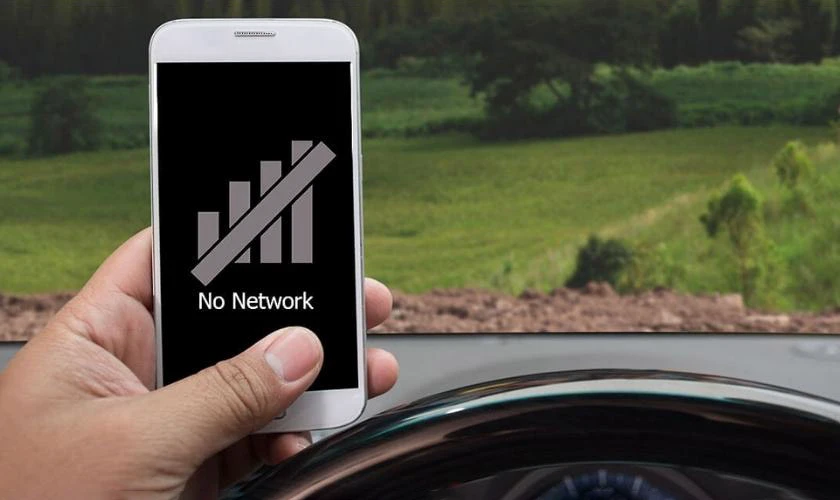
Sóng điện thoại ảnh hưởng rất lớn tới quá trình sử dụng điện thoại của bạn. Nếu ngoài vùng phủ sóng hoặc sóng yếu thì tin nhắn, cuộc gọi sẽ bị gián đoạn trong quá trình gửi đi.

Điện thoại sóng yếu, không gửi được tin nhắn SMS Viettel

Tin nhắn sẽ tiếp tục quá trình gửi đi ngay khi sóng được kết nối trở lại.

Điện thoại chưa cài đặt trung tâm tin nhắn

Trường hợp điện thoại mới mua hoặc mới lắp SIM thì có thể sẽ chưa cài đặt cấp quyền cho ứng dụng tin nhắn. Do vậy, khi tin nhắn SMS Viettel gửi đi thất bại, bạn có thể kiểm tra vấn đề này.

SIM Viettel đang bị khóa một chiều hoặc bị chặn

Điện thoại của bạn quá hạn thanh toán tiền điện thoại hoặc bị tổng đài khóa một chiều sẽ khiến bạn không thể gửi tin nhắn đi. Một nguyên nhân khác nữa là người nhận đã chặn nhận SMS từ bạn.

Dung lượng bộ nhớ điện thoại đầy

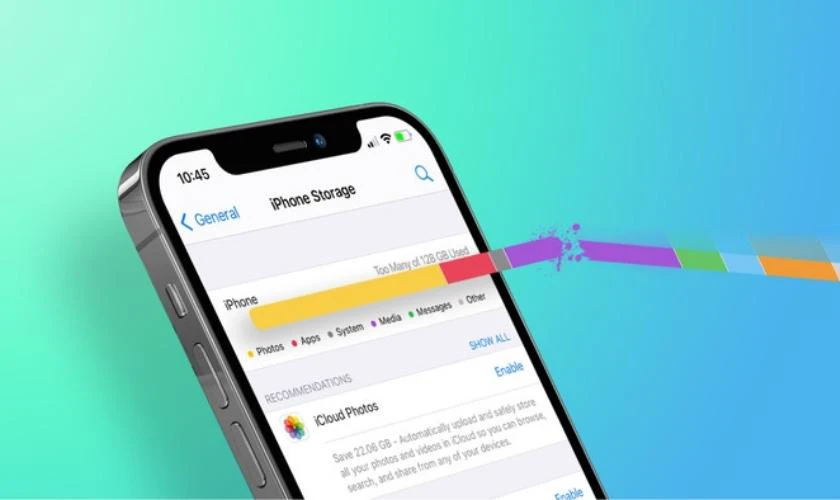
Dung lượng bộ nhớ trong điện thoại là cố định. Nếu bị đầy bộ nhớ thì đương nhiên, bạn không thể nạp thêm. Đây là một trong những nguyên nhân khiến SIM Viettel không gửi được tin nhắn. Các SMS không thể hiển thị và bạn không biết được tin nhắn đã gửi đi hay chưa.

Dung lượng bộ nhớ điện thoại đầy, không gửi được tin nhắn SMS Viettel

Cách khắc phục đơn giản là bạn chỉ việc xóa bớt những tin nhắn cũ không cần thiết. Như vậy dung lượng bộ nhớ sẽ được trống một khoảng. Sau khi hoàn tất, bạn hoàn toàn có thể gửi hoặc nhận tin nhắn từ các thuê bao khác.

Ứng dụng nhắn tin trên điện thoại bị lỗi

Giống như các ứng dụng trong điện thoại khác, đôi khi ứng dụng tin nhắn cũng sẽ gặp trục trặc. Điều này có thể do xung đột các phần mềm, bạn chỉ cần tắt ứng dụng và mở lại để khôi phục các chức năng ban đầu.

Nhà mạng Viettel gặp vấn đề lỗi kỹ thuật

Đây là vấn đề hi hữu, tuy nhiên không phải là không xảy ra. Khi gặp lỗi này, chúng ta không thể tự khắc phục mà chờ đợi từ nhà mạng. Thường trường hợp này, bạn sẽ nhận được tin nhắn thông báo từ Viettel.

Cách sửa lỗi điện thoại không gửi được tin nhắn SMS Viettel

Bạn đã biết được nguyên nhân khiến cho SIM Viettel không gửi được tin nhắn. Xem các giải pháp khắc phục dưới đây:

Kiểm tra tài khoản và nạp tiền điện thoại

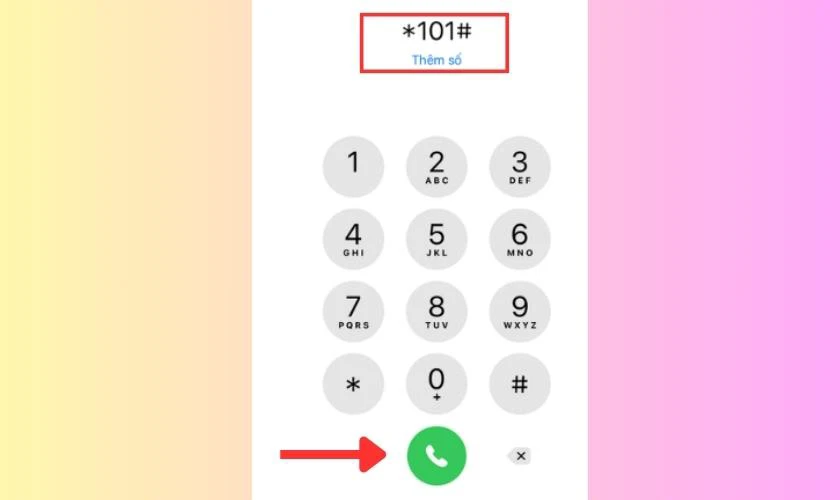
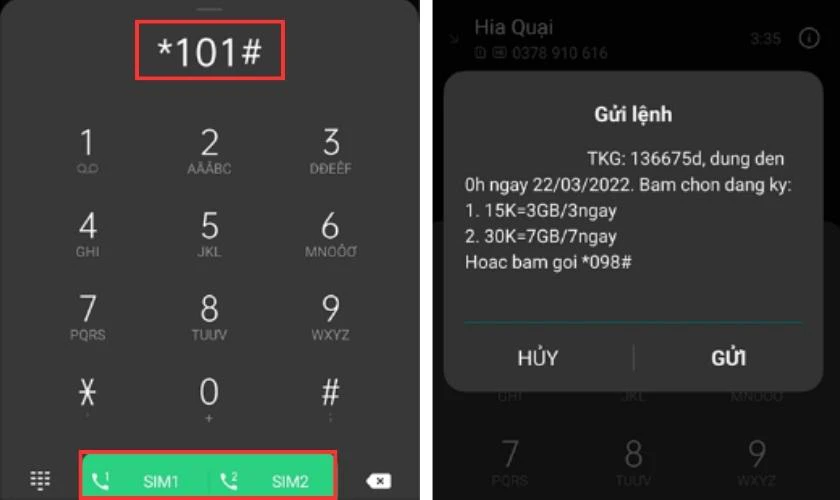
Đầu tiên, hãy kiểm tra xem tài khoản điện thoại của bạn còn tiền không. Cách thực hiện là bấm *101#, sau đó nhấn nút Gọi để kiểm tra.

Kiểm tra tài khoản và nạp tiền điện thoại
Kiểm tra và nạp tiền điện thoại mạng Viettel để gửi tin nhắn SMS

Để nạp tiền điện thoại thì hiện nay có rất nhiều phương pháp khác nhau như:

  • Nạp tiền qua thẻ cào.
  • Nạp tiền qua app My Viettel.
  • Nạp tiền điện thoại qua các ví điện tử Momo, ZaloPay,…
  • Nạp qua ngân hàng: Thẻ ATM hoặc Internet Banking.

Đi đến nơi có sóng tốt hơn khi điện thoại không gửi được tin nhắn SMS Viettel

Các khu vực như tầng hầm, ở hẻm sâu, nhỏ thì tín hiệu sóng điện thoại rất yếu. Trong thang máy hoặc phòng kín tường dày thì máy sẽ mất sóng hẳn. Hãy di chuyển tới các khu vực ngoài trời thoáng, ít tường cản để giúp cột sóng được ổn định hơn.

Khởi động lại máy nếu điện thoại không gửi được tin nhắn SMS Viettel

Khi gặp lỗi không gửi được tin nhắn thì cách giải quyết đầu tiên được nhiều người nghĩ tới là tắt máy và khởi động lại. Điều này sẽ giúp sửa một số lỗi liên quan đến phầm mềm nếu nó xảy ra xung đột. Nhờ đó, máy trở lại hoạt động ổn định, tin nhắn sẽ gửi đi thành công.

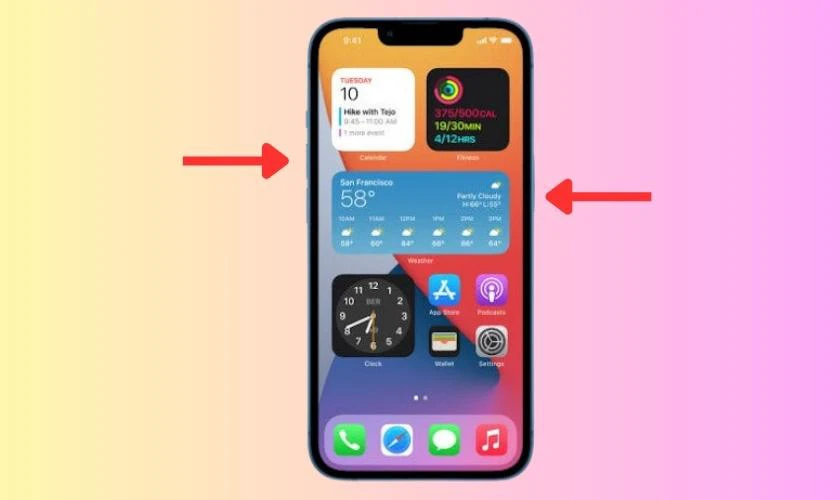
Để khởi động lại điện thoại, bạn cần thực hiện các bước sau:

Bước 1: Nhấn giữ nút nguồn với các dòng Android. Còn đối với các dòng điện thoại iPhone thì bạn cần thực hiện:

  • iPhone 11 trở về sau: Nhấn và giữ đồng thời nút âm lượng và nút sườn.
  • iPhone 6, 7, 8 hoặc SE (thế hệ 2 hoặc 3): Nhấn và giữ nút sườn.
  • iPhone SE thế hệ 1, các dòng iPhone 5 trở về trước: Nhấn giữ nút nguồn.

Khởi động lại máy nếu điện thoại không gửi được tin nhắn SMS Viettel

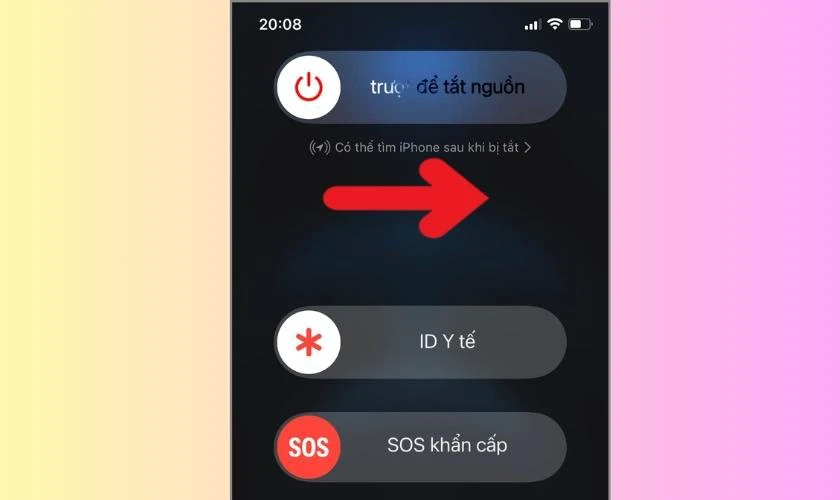
Bước 2: Nếu bạn dùng máy Android, hãy chọn Tắt nguồn (một số máy không cần chọn). Nếu bạn dùng iPhone, hãy kéo thanh trượt sang phải cho máy hoàn toàn tắt hẳn.

Kéo thanh trượt sang phải cho máy hoàn toàn tắt hẳn

Bước 3: Khởi động lại bằng cách nhấn giữ nút sườn cho đến khi thấy logo điện thoại hiển thị.

Tháo SIM Viettel ra và lắp lại trên điện thoại

Nếu điện thoại bị sóng yếu, mất sóng thì nguyên nhân có thể do SIM không được lắp khớp ổ SIM. Do vậy, tin nhắn SMS Viettel không thể gửi đi.

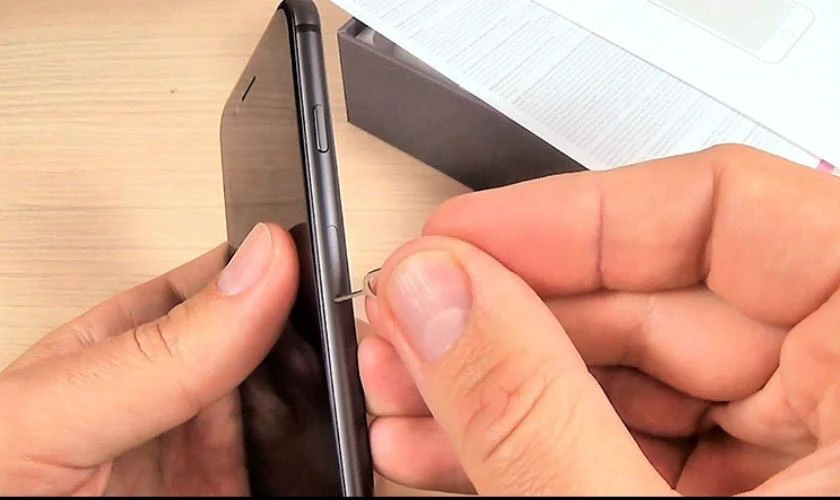
Bước 1: Chọc khay đựng SIM bằng que chọc SIM. Kéo khay bật ra và kiểm tra xem SIM đã để đúng vị trí chưa.

Tháo SIM Viettel ra và lắp lại trên điện thoại

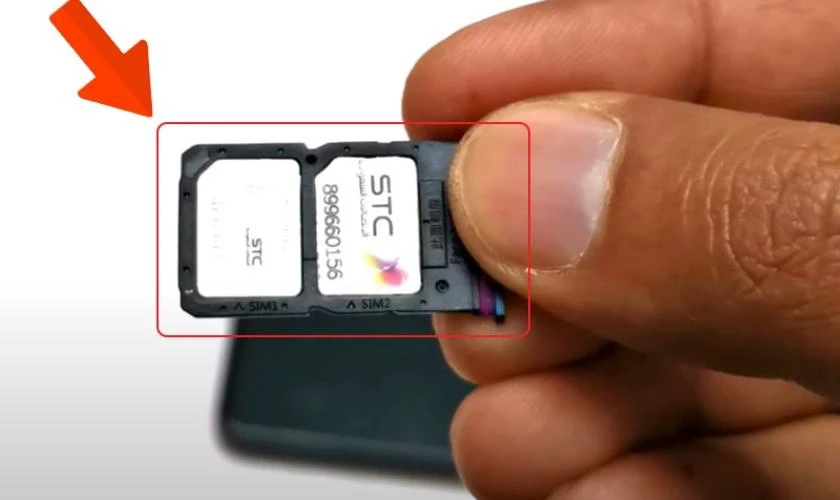
Bước 2: Lắp SIM vào lại khay đựng SIM theo đúng chiều và lắp lại vào điện thoại.

Lắp SIM vào lại khay đựng SIM theo đúng chiều

Sau khi lắp SIM vào xong, hãy kiểm tra các sóng thuê bao có được kết nối hay không.

Kiểm tra SIM Viettel còn hoạt động hay không nếu điện thoại không gửi được tin nhắn SMS Viettel

Nếu SIM Viettel bạn không còn hoạt động, bị khóa thì tin nhắn cũng sẽ không được gửi đi. Kiểm tra tình trạng thuê bao đơn giản qua một vài thao tác sau:

Bấm *101# vào ứng dụng gọi, sau đó nhấn nút Gọi.

Kiểm tra SIM Viettel còn hoạt động hay không nếu điện thoại không gửi được tin nhắn SMS Viettel

Khi kết quả trả về, bạn sẽ biết được tình trạng SIM. Nếu trả về thông tin tài khoản đầy đủ thì thuê bao bạn hoạt động 2 chiều. Trường hợp thuê bao bị khóa thì sẽ được thông báo là đã bị khóa.

Liên hệ nhà mạng Viettel nếu điện thoại không gửi được tin nhắn SMS Viettel

Liên hệ ngay 198 hoặc 18008198 (Hoàn toàn miễn phí), tổng đài Viettel hoạt động 24/24. Các nhân viên sẽ hỗ trợ bạn mọi thắc mắc về di động, kiểm tra lỗi và cách chỉnh sửa.

Đăng ký trung tâm tin nhắn tại cửa hàng Viettel khi điện thoại không gửi được tin nhắn SMS

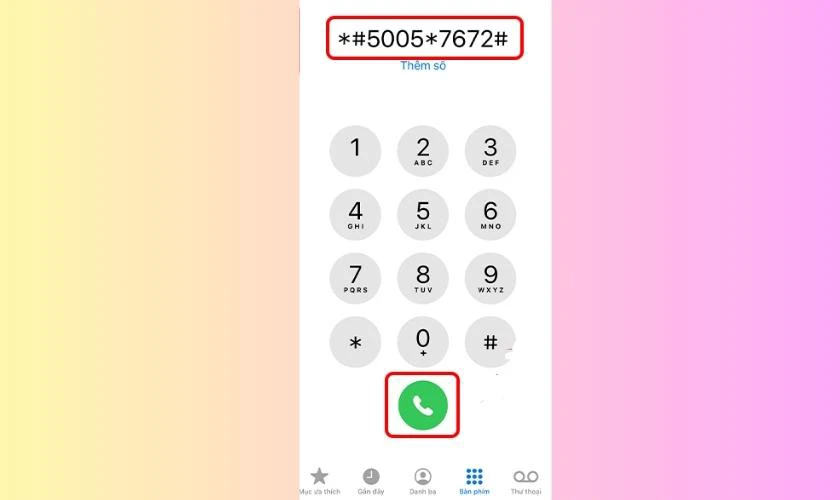
Đăng ký trên iPhone:

Truy cập vào mục gọi của điện thoại iPhone. Bấm dãy ký tự:

*#5005*7672+84980200030#, sau đó nhấn nút Gọi.

Đăng ký trung tâm tin nhắn tại cửa hàng Viettel khi điện thoại không gửi được tin nhắn SMS

Đăng ký trên Android:

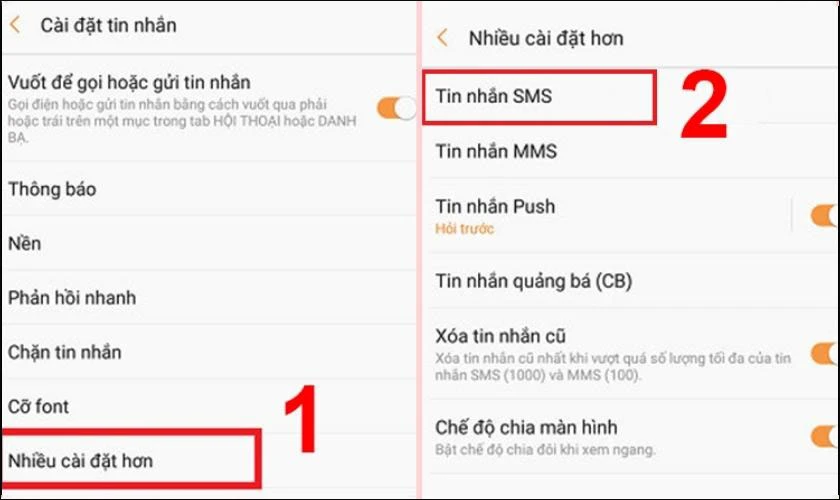
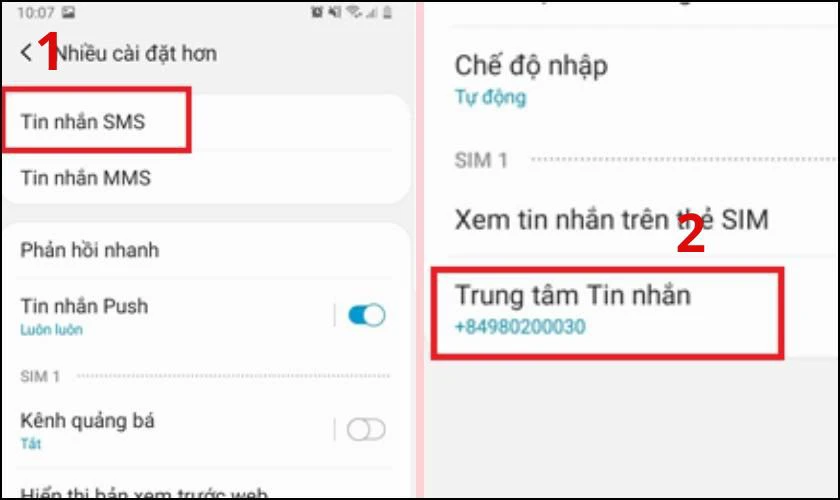
Bước 1: Vào ứng dụng Tin nhắn, chọn mục Cài đặt tin nhắn. Lướt xuống tìm tới Nhiều cài đặt hơn, chọn Tin nhắn SMS.

Chọn mục Tin nhắn SMS

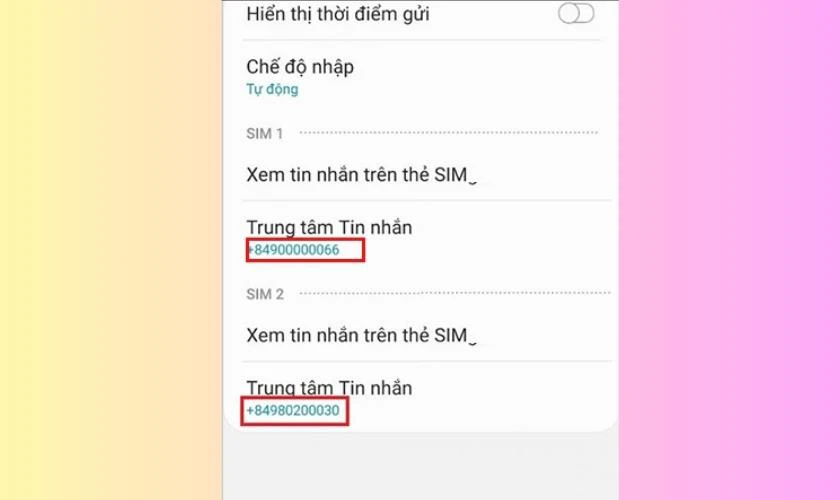
Bước 2: Nhập số trung tâm tin nhắn của nhà mạng Viettel vào thẻ SIM 1 hoặc SIM 2.

Nhập số trung tâm tin nhắn của nhà mạng Viettel vào thẻ SIM 1 hoặc SIM 2

Một số số liên hệ trung tâm tin nhắn Viettel bạn có thể sử dụng:

  • +84980200030
  • +84980200031
  • +84980200032
  • +84980200033
  • +84980200034
  • +84980200035
  • +84980200036
  • +84980200037

Một số câu hỏi thường gặp

Ngoài một số nguyên nhân lỗi trên đây, bạn cũng sẽ thường xuyên bắt gặp các tin nhắn “Người dùng không hỗ trợ trả lời” hoặc lỗi 38. Các vấn đề này được hiểu như thế nào, cùng xem dưới đây nhé.

Tôi thấy thông báo dưới tin nhắn “Người dùng không hỗ trợ trả lời” nghĩa là gì?

Thông thường, đây là thông báo thường gặp ở các tin nhắn từ tổng đài. Các tin nhắn này cung cấp một số chương trình khuyến mãi, quảng cáo một chiều nên người dùng không thể trả lời được.

Khi gửi tin nhắn cho Viettel mà bị báo lỗi “Không gửi được tin nhắn, mã lỗi 38”

Trường hợp này xảy ra khi máy bạn đang cài sai số tổng đài tin nhắn. Để điều chỉnh lại số trung tâm, bạn có thể thực hiện theo các bước sau:

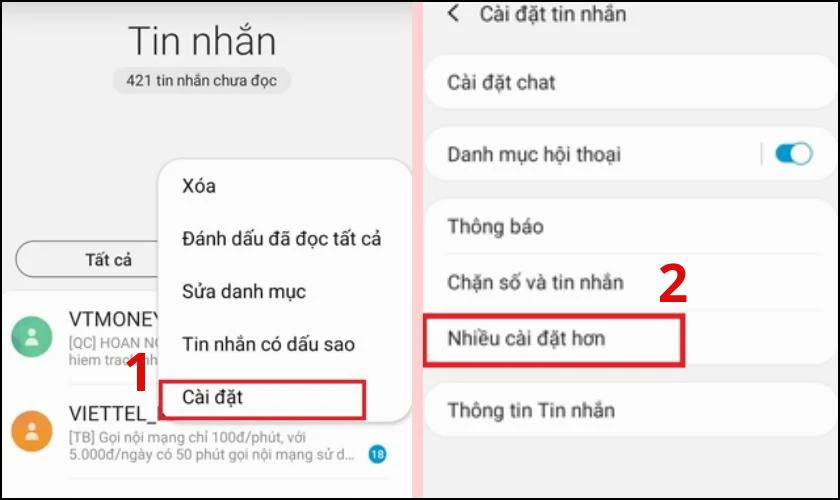
Bước 1: Truy cập vào Tin nhắn, nhấn giữ và chọn Cài đặt. Chọn Nhiều cài đặt hơn.

Chọn Nhiều cài đặt hơn

Bước 2: Chọn Tin nhắn SMS. Tìm tới mục Mã số trung tâm tin nhắn và sửa số thành +84980200030.

Tìm tới mục Mã số trung tâm tin nhắn và sửa số thành +84980200030

Như vậy là bạn đã hoàn thành việc sửa số tổng đài tin nhắn Viettel. Hãy thử gửi SMS xem lỗi này đã được chỉnh sửa chưa.

Kết luận

Điện thoại không gửi được tin nhắn SMS Viettel có nhiều nguyên nhân khác nhau. Tuy nhiên, bạn có thể dễ dàng khắc phục chỉ với một vài thao tác đơn giản. Hãy chia sẻ những thông tin hữu ích này tới bạn bè, người thân để giúp họ khắc phục vấn đề nhanh chóng.

Tỏi đen có tác dụng gì? Cách làm tỏi đen tại nhà đảm bảo chất lượng, tiết kiệm chi phí

Video hướng dẫn cách làm tỏi đen tại nhà

Nhiều nghiên cứu đã chứng minh tỏi đen có thể coi là một loại “thần được” với sức khỏe. Dù biết tỏi đen có nhiều công dụng nhưng không phải ai cũng có cơ hội sử dụng hàng ngày bởi giá thành của nó khá đắt. Nếu bạn cũng là một trong số đó, hãy thử ngay cách làm tỏi đen tại nhà vô cùng đơn giản nhưng chất lượng vẫn đảm bảo dưới đây nhé!

Có thể bạn quan tâm

  • Hướng dẫn kết nối điện thoại Xiaomi với Tivi cực đơn giản cho bạn
  • Các cách đơn giản chỉnh Full màn hình khi chơi game trên windows 10
  • Phân biệt sự khác nhau giữa thẻ từ ATM và thẻ chip
  • Các Gói Sim 4G Viettel Trọn Gói 1 Năm Ưu Đãi Data 2023
  • Mách bạn cách ẩn những bình luận nhạy cảm trên trang Facebook cá nhân

Lợi ích của tỏi đen với sức khỏe

Tỏi đen là gia vị phổ biến tại Hàn Quốc và Nhật Bản. Tại Việt Nam, tỏi đen mới được biết đến nhiều hơn trong vài năm trở lại đây. Thực chất tỏi đen là một dạng tỏi được lên men từ tỏi tươi trong thời gian dài. Thành phẩm thu được sẽ là những tép tỏi có màu đen, vị hơi ngọt, không còn mùi hăng như tỏi tươi.

Theo nhiều nghiên cứu, tỏi đen mang lại nhiều lợi ích cho sức khỏe như:

  • Có tác dụng chống oxy hóa cực tốt, giúp cải thiện và làm chậm quá trình lão hóa da hiệu quả.
  • Giúp nhuận tràng, hỗ trợ cải thiện chức năng hệ tiêu hóa, giấc ngủ và cơ thể dồi dào năng lượng, chống mệt mỏi.
  • Giảm đau, phục hồi nhanh các tổn thương ở vùng cơ bắp do luyện tập, Đồng thời hỗ trợ cải thiện chức năng của tuyến tiền liệt và các cơ quan khác trong cơ thể.
  • Giúp bảo vệ tốt tế bào gan, hạn chế hiệu quả tình trạng xơ gan, viêm gan,… do tiếp xúc với các chất độc hại, thực phẩm bẩn hay phơi nhiễm chất phóng xạ.
  • Tăng cường hệ miễn dịch, giúp phục hồi sức khỏe nhanh chóng, thích hợp cho người bị kiệt sức do ốm lâu ngày hoặc suy giảm miễn dịch do dùng nhiều hóa chất hoặc chiếu xạ trong quá trình điều trị.
  • Ức chế sự hình thành của một số tế bào ung thư như: Ung thư gan, ung thư vú, ung thư đại tràng, ung thư trực tràng, ung thư dạ dày,…
  • Ngăn ngừa, hỗ trợ điều trị các bệnh theo mùa thường gặp như: Sốt, cảm cúm, ho khan, sổ mũi…
  • Có tác dụng hạ cholesterol trong máu, giảm mỡ máu và duy trì ở mức ổn định. Đồng thời, giúp điều hòa đường huyết, thúc đẩy lưu thông máu, ngăn ngừa các căn bệnh liên quan đến mỡ máu cao như: Xơ vữa động mạch, nhồi máu cơ tim, đột quỵ,…
Tỏi đen mang lại nhiều tác dụng rất tốt cho sức khỏe

Cách làm tỏi đen đơn giản tại nhà

Tỏi đen là loại gia vị quý chứa hàm lượng dinh dưỡng rất tốt cho sức khỏe, nên thường có giá thành khá cao. Tự làm tỏi đen tại nhà sẽ giúp bạn tiết kiệm một khoảng chi phí lớn.

Tùy thuộc vào các dụng cụ nhà bếp có sẵn mà bạn có thể lựa chọn áp dụng cách làm tỏi đen theo các cách dưới đây nhé!

Cách làm tỏi đen bằng nồi cơm điện

Với cách làm tỏi đen bằng nồi cơm điện, nguyên liệu bạn cần chuẩn bị bao gồm: 1kg tỏi cô đơn, 1 lon bia, nồi cơm điện và giấy bạc. Đối với tỏi bạn nên chọn loại tỏi cô đơn 1 múi sẽ ít nước không bị ướt và khô ráo, tỏi không bị ẩm mốc và còn nguyên vỏ.

Các bước thực hiện như sau:

  • Bước 1: Bạn cắt bỏ rễ, bóc lớp vỏ mỏng bên ngoài củ tỏi và loại bỏ những củ tỏi hư hỏng ra. Sau đó đem rửa sạch tỏi với nước rồi phơi khô ngoài nắng cho thật ráo.
  • Bước 2: Bạn cho bia vào chậu và bỏ tỏi vào, ngâm trong vòng 10 – 15 phút để lên men vi sinh. Tỷ lệ ngâm được khuyến cáo là 1 kg tỏi với 1/3 – 1/2 lon bia. Sau khi ngâm xong, bạn cần để tỏi vào rổ để ráo bia một chút, lưu ý không rửa lại với nước nhé!
  • Bước 3: Bạn dùng giấy bạc bọc kín tỏi rồi cho vào nồi cơm điện. Lưu ý phải bọc thật kín bạn nhé, bởi nếu bị hở hay có lỗ sẽ khiến hơi nước tràn vào. Nếu bạn làm một số lượng tỏi nhiều thì hãy chia nhỏ nhiều phần bọc thành từng gói giấy bạc, có thể 1 gói khoảng 7 – 10 củ tỏi tươi. Như vậy sẽ giúp làm tăng tỷ lệ thành công, tỏi không bị ướt mà luôn khô ráo.
  • Bước 4: Bạn nhấn nút khởi động và cài đặt nồi ở chế độ “warm – hâm nóng” rồi ủ trong vòng 2 tuần. Trong suốt quá trình ủ tỏi, bạn lưu ý phải giữ nhiệt đều, không tự ý ngắt nguồn điện của nồi đột ngột. Trong trường hợp làm nhiều lớp tỏi, bạn hãy nhớ trở đều các mặt của giấy bạc vài ngày một lần để tỏa nhiệt đều. Tuy nhiên bạn cũng không mở nồi quá lâu để tránh làm mất nhiệt và ảnh hưởng đến chất lượng thành phẩm nhé!
  • Bước 5: Sau khi ủ thành công, bạn nên cho toàn bộ tỏi đen vào trong hộp kín rồi đặt vào ngăn mát tủ lạnh để dùng dần.
cach-lam-toi-den-2.jpgDễ dàng áp dụng cách làm tỏi đen bằng nồi cơm điện tại nhà
Làm tỏi đen bằng máy chuyên dụng

So với cách làm tỏi đen bằng nồi cơm điện thì sử dụng nồi chuyên dụng sẽ an toàn, hiệu quả cao hơn, thành phẩm sẽ thơm ngon đồng đều. Nguyên liệu bạn cần chuẩn bị là khoảng 1 – 4kg tỏi tươi, không bóc vỏ. Với cách làm này, bạn có thể chọn loại tỏi nhiều nhánh hay 1 nhanh đều được.

Các bước thực hiện như sau:

  • Bước 1: Bạn dùng giấy chùi sạch bụi bẩn trên bề mặt tỏi và loại bỏ những củ bị hỏng.
  • Bước 2: Bạn xếp đều tỏi vào khay rồi cho khay vào bên trong nồi của máy làm tỏi. Sau đó, bạn đậy nắp nồi, chọn chế độ làm tỏi (Garlic) và bấm nút khởi động (On/ Off hoặc Power). Lưu ý khi đậy, bạn phải chú ý nắp nồi và điểm tiếp xúc với lòng nồi phải được đậy kín, không có khoảng hở. Một số nồi ủ hiện đại hơn còn có chức năng chọn loại tỏi để làm như: Solo Garlic (tỏi một nhánh – tỏi cô đơn) hay Garlic (tỏi nhiều nhánh). Bạn có thể tùy chọn chức năng phù hợp nhé!
Nếu sử dụng máy làm tỏi đen chuyên dụng, thành phẩm sẽ đạt chất lượng hơn

Những điều cần lưu ý khi làm tỏi đen

Bạn nên lưu ý để tránh thất bại khi tự làm tỏi đen tại nhà:

  • Không nên thực hiện ngay quá trình lên men tỏi đen khi tỏi còn ẩm. Bạn cần chờ tỏi đã khô ráo hoàn toàn.
  • Bạn không nên sử dụng tỏi còn bẩn để làm tỏi đen. Điều này sẽ ảnh hưởng đến an toàn vệ sinh và chất lượng dinh dưỡng của tỏi đen thành phẩm.
  • Sau khi bạn đã lên men hoàn tất tỏi đen, bạn có thể bảo quản tỏi đen trong hộp thủy tinh kín.

Như vậy, với hai cách làm tỏi đen trên đây, bạn hoàn toàn có thể tự thực hiện tại nhà. Tùy vào điều kiện và khả năng áp dụng mà bạn lựa chọn cách thức phù hợp nhé! Không chỉ dùng ăn trực tiếp mà tỏi đen còn có thể chế biến thành nhiều món ăn đa dạng khác.

Tuy tỏi đen có nhiều tác dụng như vậy, nhưng vẫn chỉ là một loại thực phẩm bổ sung, với vai trò hỗ trợ điều trị và tăng cường sức khỏe. Vì thế, bạn cũng lưu ý không nên lạm dụng để tránh gây ra những tác dụng ngược nhé!

Thanh Hương

Nguồn tham khảo: hellobacsi.com

Tìm hiểu về cách xóa lịch sử trên máy tính mà bạn nên biết

Video cách xóa hết lịch sử trên máy tính

Windows luôn lưu lại mọi hoạt động của người dùng trên máy tính và đám mây. Các hoạt động này bao gồm lịch sử duyệt web cho tới lịch sử sử dụng ứng dụng… Đương nhiên, Microsoft vẫn cho phép bạn xem lại tất cả các hoạt động này. Đồng nghĩa với việc là bạn cũng có quyền xóa được những lịch sử hoạt động của mình. Vậy, cách xóa lịch sử trên máy tính như thế nào?

Có thể bạn quan tâm

  • Cách để chế độ công khai trên Facebook cực dễ ai cũng làm được
  • Gợi ý cách dùng địa chỉ tuyệt đối và địa chỉ tương đối trong Excel
  • Cách để dùng smartphone làm micro của Windows
  • Cách thêm nhạc vào Facebook cá nhân, tiểu sử đơn giản nhất trên điện thoại, máy tính
  • Top 3 cách kết nối iPhone với MacBook ĐƠN GIẢN, NHANH CHÓNG

Cách xóa lịch sử trên máy tính cho windows

Có 2 cách giúp người dùng có thể xóa được lịch sử trên máy tính. Cụ thể là

Cách xóa lịch sử trong cài đặt máy tính

Đây là cách xóa lịch sử trên máy tính mà nhiều người thường hay sử dụng nhất. Bạn hãy thực hiện theo đúng các bước hướng dẫn sau đây

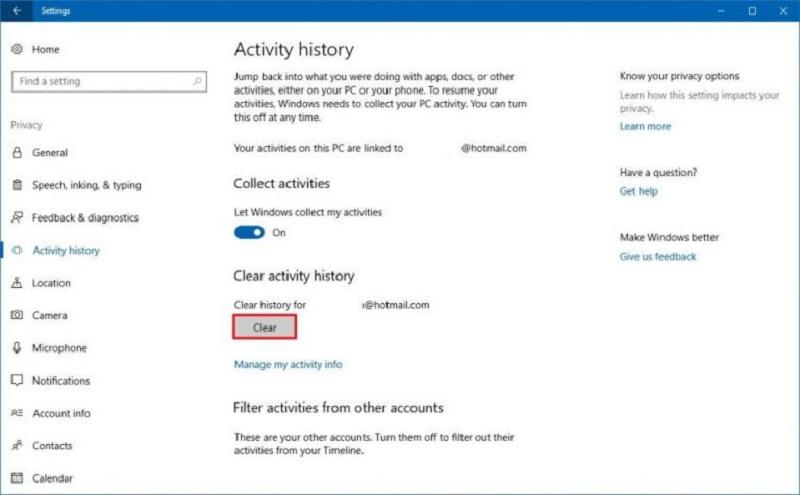
  • Truy cập vào phần cài đặt (Settings) trên máy tính -> Tiếp đến bạn sẽ tìm tới mục Bảo Mật (Privacy). Cuối cùng người dùng sẽ tìm tới phần lịch sử hoạt động (Activity History).

  • Tại mục Activity History (lịch sử hoạt động) người dùng có thể xem được các hoạt động của mình. Tại đây, nếu bạn muốn xóa lịch sử trên máy tính, bạn kích vào nút Clear. Ngay lập tức hệ thống sẽ xử lý lệnh xóa lịch sử này theo yêu cầu người dùng.

  • Thông thường, các bạn sẽ mất khoảng 30 giây tới 1 phút để thực thi hành động xóa này. Ngoài ra, tùy dung lượng lịch sử nhiều hay ít mà quá trình này diễn ra ngắn hay dài hơn.

Nếu người dùng muốn chặn hoạt động lưu trữ lại lịch sử trên máy tính này. Bạn sẽ tìm tới mục Hoạt động thu thập ( Collect Activities ) và sau đó tắt tùy chọn này đi. Nếu muốn kích hoạt lại hãy chọn mục Let Windows Collect My Activities (Windows thu thập hoạt động của tôi)

Cách xóa lịch sử trong tài khoản đám mây

Microsoft cho phép bạn tạo một tài khoản gọi là tài khoản đám mây trên máy tính. Tài khoản này gần giống với tài khoản icloud trên Android vậy. Như vậy, khi bạn đã có một tài khoản my Microsoft kết nối với windows máy tính. Lúc này, mọi hoạt động của bạn trên máy tính sẽ được lưu vào thư mục trong Microsoft.

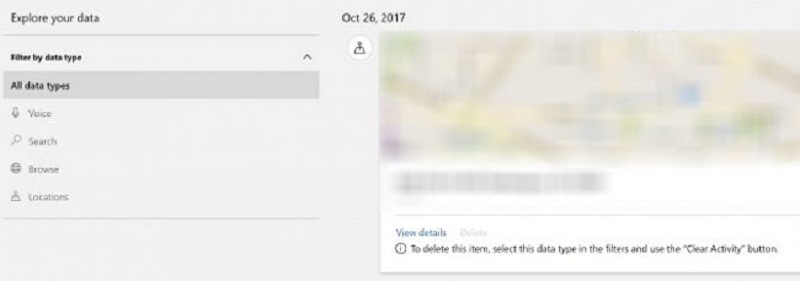
Như vậy, để xóa lịch sử trên máy tính bằng tài khoản đám mây. Bạn cần đăng nhập vào tài khoản đám mây tức tài khoản Microsoft mà bạn đã tạo. Sau đó, trong mục cài đặt của my Microsoft -> lịch sử hoạt động người dùng. Tại đây, bạn sẽ xem được một loạt những danh sách các hoạt động của mình trên windows. Lúc này, bạn có thể thực hiện tính năng xóa lịch sử trên máy tính như sau:

  • Nếu bạn muốn xóa toàn bộ lịch sử hoạt động -> Delete Clear.

  • Nếu bạn chỉ muốn xóa từng nội dung lịch sử hoạt động. Bạn sẽ tích chọn vào những nội dung mà mình muốn xóa. Sau đó bạn chọn Delete đi là xong.

Không phải lúc nào người dùng cũng tìm cách xóa lịch sử trên máy tính. Bởi lẽ, trước khi xóa lịch sử hoạt động bạn nên kiểm tra xem trong lịch sử hoạt động đó. Bạn có muốn giữ lại thông tin nào hay không? Lúc này, bạn cần tìm hiểu về cách xem lịch sử hoạt động trên máy tính của Windows.

Cách xem lịch sử hoạt động trên máy tính của Windows

Cũng giống như cách xóa lịch sử trên máy tính, bạn cần truy cập vào phần cài đặt máy tính. Các bước để xem lịch sử hoạt động trên máy tính của Windows như sau:

Bước 1

Người dùng truy cập vào: Settings -> Privacy -> Activity History -> Manage my activity info. Manage my activity info chính là giao diện quản lý thông tin hoạt động.

Bước 2

Lúc này, một cửa sổ trình duyệt được hiển thị ra trên máy tính của bạn. Việc cần làm của bạn lúc này là phải đăng nhập vào tài khoản my Microsoft này. Nếu chưa có tài khoản my Microsoft thì bắt buộc bạn phải thực hiện thêm bước đăng ký.

Ngoài ra, bạn có thể kích vào được link account.microsoft.com/privacy/activity-history để truy cập vào My Microsoft.

Bước 3

Ở bước này, bạn sẽ tiến hành chỉnh sửa và thiết lập các cài đặt My Microsoft. Tại giao diện của My Microsoft bạn sẽ xem được các thông tin như:

  • Lịch sử duyệt web của người dùng.

  • Lịch sử tìm kiếm của người dùng.

  • Vị trí hoạt động.

  • Các hoạt động bằng giọng nói.

  • Hoạt động sử dụng các ứng dụng, phần mềm trên máy tính.

Đó là những thông tin hoạt động lịch sử mà người dùng có thể xem được. Ngoài ra, khi người dùng muốn xem thông tin chi tiết của từng hoạt động này. Bạn có thể kích vào từng mục mà mình muốn xem. Mọi thông tin chi tiết sẽ được hiển thị trên giao diện quản lý thông tin hoạt động.

Mặt khác, bạn cũng có thể thực hiện được chức năng xóa từng dữ liệu trong danh mục. Bằng cách người dùng kích vào nút xóa khi chuột phải vào từng mục mà mình muốn xóa. Như vậy là bạn đã thực hiện thêm được việc xóa lịch sử trên máy tính của Windows.

Vậy với những chia sẻ của chúng tôi về thủ thuật xem và xóa lịch sử trên máy tính. Bạn đã biết cách xóa lịch sử trên máy tính của Windows chưa? Thật đơn giản phải không nào? Ngoài ra, bạn muốn tìm hiểu thêm về những thủ thuật đặc biệt trong Windows. Hãy tham khảo thêm những bài viết có trong website của chúng tôi.

Khắc phục nhanh chóng lỗi máy in canon 2900 không nhận cổng usb

Video kết nối máy tính với máy in canon 2900

Máy in Canon 2900 là một thiết bị vô cùng hữu ích trong việc in ấn văn bản và hình ảnh. Tuy nhiên, như mọi thiết bị công nghệ khác, máy in 2900 này cũng có thể gặp phải các vấn đề kỹ thuật, trong đó, lỗi cáp usb máy in canon là một trong những tình huống gặp phải phổ biến. Việc này không chỉ ảnh hưởng đến hiệu suất in ấn mà còn tạo ra sự bất tiện cho người sử dụng. Cùng Thành Nhân TNC tìm hiểu nguyên nhân và cách giải quyết lỗi không nhận cổng USB trên máy in Canon 2900.

Có thể bạn quan tâm

  • Cách ẩn ứng dụng trên điện thoại OPPO chi tiết nhất
  • Hướng dẫn cách làm báo cáo tổng hợp trên Excel từ A đến Z
  • Cách đổi mật khẩu facebook trên máy tính và điện thoại đơn giản
  • Cách tắt độ sáng tự động trên iOS 16 bằng các bước đơn giản
  • Phần mềm word là gì? Những tính năng cơ bản bạn cần biết

Nguyên nhân máy in canon 2900 không nhận cổng usb

Máy in Canon 2900 không nhận cổng USB có thể xuất phát từ nhiều nguyên nhân khác nhau:

Cáp kết nối:

Hỏng hóc hoặc đứt đoạn: cáp usb máy in canon có thể bị hỏng hoặc đứt đoạn, làm cho máy tính không nhận máy in canon lbp 2900.

win 10 không nhận máy in canon 2900

Cổng USB:

Lỗi cổng USB trên máy in: Cổng USB trên máy in có thể bị lỗi do sự hỏng hóc vật lý hoặc lỗi nội bộ.

Driver máy in:

Driver lỗi: Driver máy in có thể bị lỗi hoặc bị xung đột với các phần mềm khác trên máy tính, khiến cho không nhận máy in.

Cài đặt hệ thống:

Cài đặt cổng USB trên máy tính: Cài đặt cổng USB trên máy tính có thể bị lỗi, hoặc cổng USB không hoạt động đúng cách.

Hệ thống hoạt động:

Cần khởi động lại máy tính và máy in: Các vấn đề nhỏ trong hệ thống có thể được giải quyết bằng cách khởi động lại máy tính và máy in.

Tương thích driver:

Driver không tương thích: Driver máy in có thể không tương thích hoặc không được hỗ trợ trên hệ điều hành của bạn.

Hỏng hóc phần cứng:

Vấn đề phần cứng trên máy in: Có thể có các vấn đề phần cứng khác nhau trên máy in, chẳng hạn như mạch in USB bên trong máy in.

Cách khắc phục lỗi máy in canon 2900 không nhận cổng usb

Kiểm tra Cáp Kết Nối:

Đảm bảo cáp kết nối USB là hoạt động và không bị hỏng. Thử sử dụng một dây cáp máy in canon 2900 khác để loại trừ vấn đề về cáp.

Kiểm Tra Cổng USB trên Máy In:

Đảm bảo rằng cổng USB trên máy in không bị hỏng hoặc lỗi. Thử sử dụng các cổng USB khác trên máy in nếu có.

Kiểm Tra Driver Máy In:

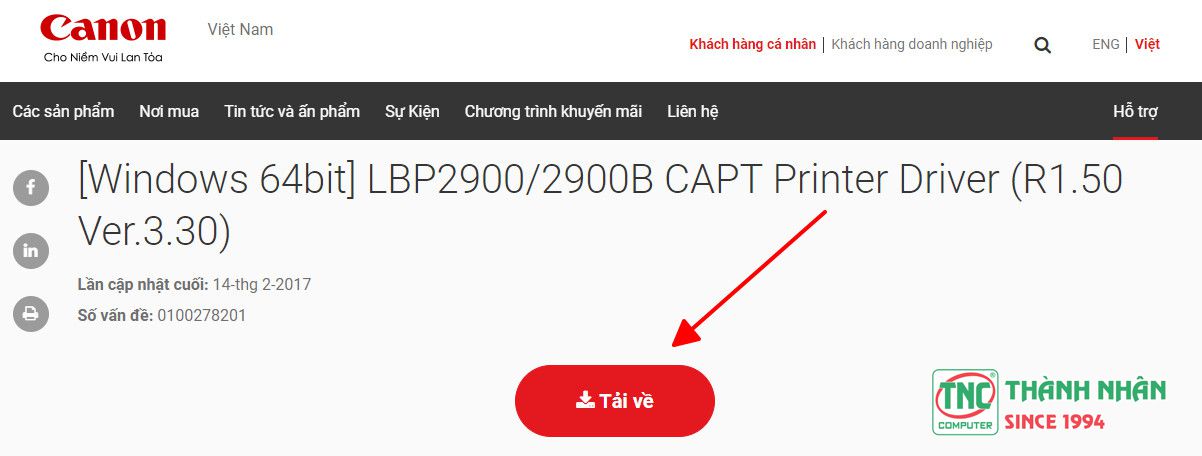
Cài đặt lại driver máy in từ đĩa CD đi kèm hoặc tải driver mới nhất từ trang web chính thức của Canon. Đảm bảo driver máy in tương thích với phiên bản hệ điều hành của bạn.

lỗi cài driver máy in

Kiểm Tra Cài Đặt Hệ Thống:

Kiểm tra xem cổng USB trên máy tính có hoạt động đúng cách không. Thử sử dụng cổng USB khác trên máy tính.

Khởi Động Lại Máy In và Máy Tính:

Thực hiện việc khởi động lại cả máy in và máy tính để làm mới kết nối.

Kiểm Tra Device Manager (Quản lý Thiết Bị):

Mở Device Manager và kiểm tra xem có bất kỳ vấn đề nào với máy in hoặc cổng USB không. Cập nhật driver USB từ Device Manager nếu cần.

Kiểm Tra Tương Thích Driver:

Đảm bảo driver máy in tương thích với hệ điều hành của bạn và không bị xung đột với các chương trình khác.

Cách khắc phục một số lỗi phổ biến khác trên máy in canon 2900

Máy in không in được:

Khắc phục: Kiểm tra xem có giấy in trong khay giấy không. Đảm bảo mực in đủ mực. Kiểm tra xem có thông báo lỗi nào trên màn hình máy in không.

Máy in báo lỗi giấy kẹt:

Khắc phục: Kiểm tra khay giấy để đảm bảo không có giấy kẹt. Mở cửa lớn máy in và kiểm tra từng phần để đảm bảo không có giấy kẹt.

Chất lượng in kém, vết mực trên giấy:

Khắc phục: Làm sạch đầu in để đảm bảo không có bụi bẩn hoặc mực khô. Kiểm tra mực in để đảm bảo còn đủ mực. Cân chỉnh chất lượng in trong cài đặt máy in.

Máy in báo lỗi “Out of Paper” mặc dù có giấy trong khay:

Khắc phục: Kiểm tra xem giấy có được đặt đúng cách trong khay không. Xem xét khả năng giấy kẹt hoặc cản trở quá trình nạp giấy.

Không nhận cổng USB hoặc kết nối không ổn định:

Khắc phục: Kiểm tra dây usb máy in và thay thế nếu cần. Cài đặt lại hoặc cập nhật driver máy in. Kiểm tra cổng USB trên máy in và máy tính.

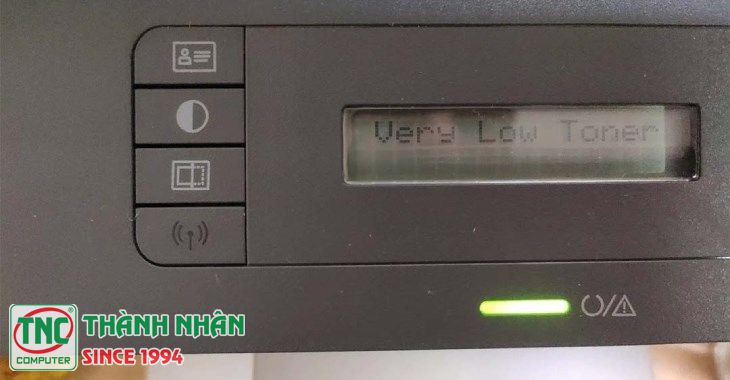
Máy in báo lỗi “Low Toner” mặc dù mực in còn:

Khắc phục: Lắc nhẹ hộp mực để đảm bảo mực được phân phối đều. Kiểm tra xem có cảm biến mực có vấn đề không. Đặt lại cấu hình chất lượng in để giảm tiêu hao mực.

không cài được máy in

Không kết nối được với mạng (nếu có chức năng mạng):

Khắc phục: Kiểm tra kết nối mạng và đảm bảo có địa chỉ IP đúng. Restart lại router nếu cần. Cài đặt lại cấu hình mạng trên máy in nếu có vấn đề.

Nếu tình trạng vẫn không cải thiện sau khi thực hiện các biện pháp khắc phục, việc liên hệ với dịch vụ hỗ trợ kỹ thuật là quan trọng và cần thiết để đảm bảo máy in hoạt động đúng cách và tránh tình trạng gián đoạn trong công việc in ấn.

Các câu hỏi thường gặp (FAQ)

Canon capt usb device là gì?

Canon CAPT USB Device” là một chuẩn giao tiếp dành cho máy in Canon, đặc biệt là trong các dòng máy in sử dụng công nghệ Canon Advanced Printing Technology (CAPT). Nó là một phần của hệ thống kết nối và giao tiếp giữa máy in và máy tính thông qua cổng USB. Chuẩn CAPT giúp máy in Canon hoạt động hiệu quả và cung cấp chất lượng in cao.

Lỗi usb device not recognized win xp

Lỗi “USB Device Not Recognized” trên hệ điều hành Windows XP thường xuất hiện khi máy tính không nhận diện hoặc không thể kết nối với một thiết bị USB được kết nối vào cổng USB. Lưu ý rằng Windows XP đã không còn được hỗ trợ chính thức từ Microsoft từ năm 2014, nên việc nâng cấp lên một phiên bản hệ điều hành mới hơn có thể là một lựa chọn tốt để đảm bảo sự ổn định và bảo mật của hệ thống.

Tại sao thấy máy in nhưng không kết nối được?

  • Thực hiện một lần khởi động lại cả máy in và máy tính để làm mới kết nối.
  • Đảm bảo rằng cáp kết nối giữa máy tính và máy in không bị hỏng hoặc đứt đoạn. Hãy sử dụng một cáp khác để thử xem vấn đề có phải do cáp hay không.
  • Chắc chắn rằng cổng USB trên máy tính hoặc máy in không bị hỏng
  • Đảm bảo rằng máy in không báo lỗi và nó đang ở trạng thái sẵn sàng.

Lỗi không cài được driver máy in trên Windows 10:

Kiểm Tra Sự Tương Thích: Đảm bảo rằng driver máy in bạn đang cố cài đặt là tương thích với phiên bản Windows 10. Cập Nhật Windows 10: Chắc chắn rằng hệ điều hành Windows 10 của bạn đã được cập nhật mới nhất qua Windows Update. Sử Dụng Driver Tự Động: Thử sử dụng tính năng Plug and Play của Windows để tự động cài đặt driver máy in. Kết nối máy in với máy tính và đợi Windows tự cài đặt. Tắt Chế Độ Chống Virus và Firewall: Tạm thời tắt chế độ chống virus và firewall để đảm bảo chúng không làm ảnh hưởng đến quá trình cài đặt.

Fix USB Driver trên Windows 7:

Cập Nhật Driver USB: Mở Device Manager, tìm đến mục “Universal Serial Bus controllers”, nhấp chuột phải và chọn “Update driver”. Gỡ Bỏ và Cài Đặt Lại USB Driver: Trong Device Manager, gỡ bỏ driver USB, sau đó khởi động lại máy tính để cài đặt lại driver. Sử Dụng Windows Update: Kiểm tra cập nhật driver qua Windows Update. Một số bản cập nhật có thể cung cấp các bản vá và driver mới.

Cách xóa driver máy in

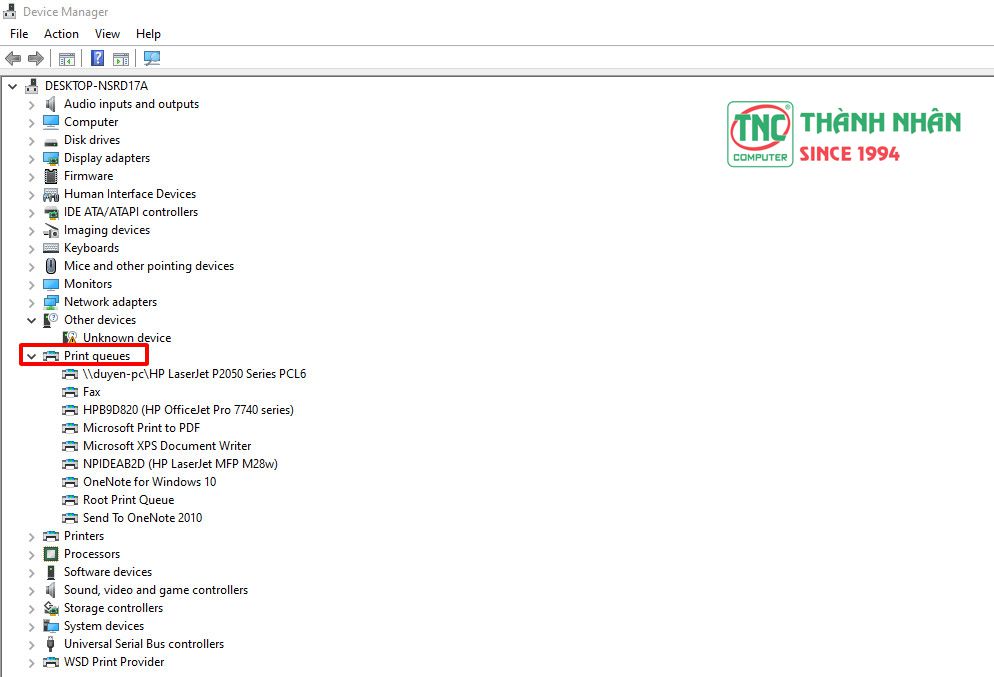
Mở Device Manager: Nhấn tổ hợp phím Windows + X để mở menu quản lý nhanh và chọn “Device Manager.” Tìm Đến Mục “Print queues”: Mở rộng mục “Print queues” để xem danh sách các máy in đã cài đặt.

gỡ cài đặt driver máy in

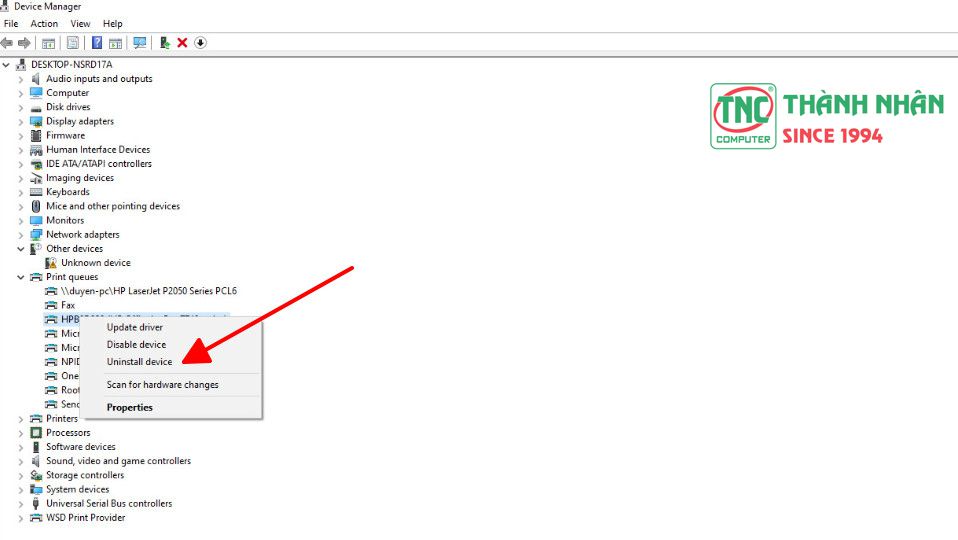
Chọn Driver Cần Xóa: Chuột phải vào driver máy in bạn muốn xóa và chọn “Uninstall device” (Gỡ bỏ thiết bị). Xác Nhận Gỡ Bỏ: Khi hộp thoại xác nhận xuất hiện, nhấn “Uninstall” (Gỡ bỏ) để xác nhận.

gỡ bỏ driver máy in trên win 10

Trên Windows 7 hoặc Windows 8:

Mở Device Manager: Mở “Start Menu,” nhập “Device Manager” vào ô tìm kiếm và mở “Device Manager.” Tìm Đến Mục “Print queues”: Tìm và mở mục “Print queues” để xem danh sách máy in. Chọn Driver Cần Xóa: Chuột phải vào driver máy in bạn muốn xóa và chọn “Uninstall” (Gỡ bỏ). Xác Nhận Gỡ Bỏ: Khi được hỏi, nhấn “OK” để xác nhận gỡ bỏ.

==> Xem thêm:

  • Những tiêu chí cần quan tâm khi chọn mua máy in
  • Một số loại máy in đơn năng chất lượng, giá tốt
  • Máy in Canon LBP 2900 – tốc độ in siêu cao, tiết kiệm chi phí cho bạn

Liên hệ:

  • Địa chỉ: 174 -176 -178 -180 Bùi Thị Xuân, Phường Phạm Ngũ Lão, Q1, TP.HCM.
  • Email: [email protected], Website: www.tnc.com.vn
  • Hotline: 1900 6078 – (028) 39 250 259

Cách xem đơn hàng đi đến đâu trên Shopee siêu dễ

Biết cách xem đơn hàng đi đến đâu trên Shopee sẽ giúp bạn theo dõi được hành trình di chuyển của món đồ mình đặt. Đây là một tính năng vừa được ra mắt cách đây không lâu trên ứng dụng. Khám phá ngay trong bài viết này cách định vị vị trí đơn hàng Shoppe của bạn nhé!

Có thể bạn quan tâm

  • Thay pin tai nghe Bluetooth ở đâu?
  • Hướng dẫn lấy lại tài khoản iCloud bị vô hiệu hóa hiệu quả nhất
  • Toàn bộ 7 cách khôi phục tin nhắn đã xóa trên Zalo đầy đủ và chi tiết nhất
  • Cách Xuất File Cad Sang Pdf Đơn Giản
  • Grab ra mắt tính năng đặt nhiều dịch vụ cùng lúc, người dùng tiết kiệm thời gian hơn

Giới thiệu về tính năng theo dõi lộ trình giao hàng bằng Google Maps

Cách xem đơn hàng đi đến đâu trên Shopee là chủ đề đang được nhiều người dùng quan tâm hiện nay. Đây là tính năng vừa được cập nhật trên ứng dụng vào 10/02/2024.

Tính năng theo dõi lộ trình giao hàng bằng Google Maps

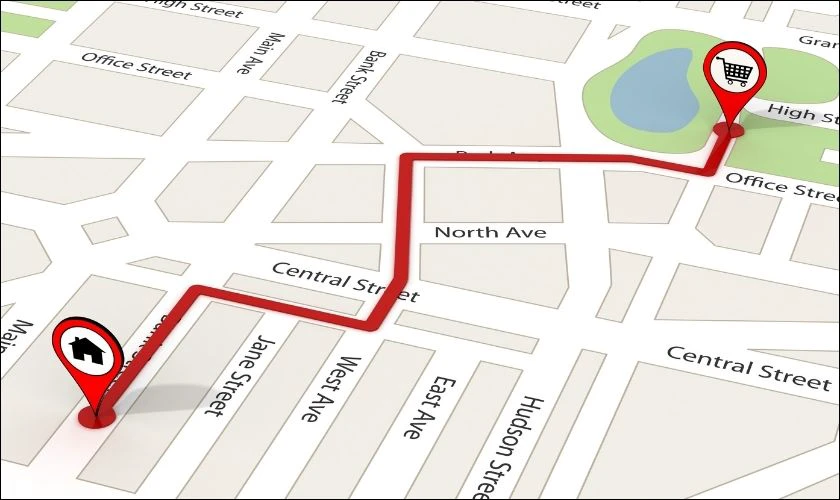
Theo đó, mục Thông tin giao hàng sẽ được bổ sung thêm tính năng định vị bằng Google Maps. Nhờ vậy, bạn sẽ biết được các thông tin về vị trí hiện tại của đơn hàng, vị trí lấy hàng và nhận hàng, lộ trình giao hàng.

Lợi ích khi biết cách để xem đơn hàng đi đến đâu trên Shopee

Tính năng kiểm tra đơn hàng Shopee đang ở đâu là vô cùng cần thiết và hữu ích với người dùng. Nhờ vào sự cập nhật này, người dùng sẽ nhận được nhiều lợi ích như:

  • Sắp xếp thời gian để nhận đơn hàng từ shipper phù hợp với thời gian cá nhân.
  • Kịp thời phản hồi với Shopee khi đơn hàng chậm trễ. Cụ thể khi thấy đơn hàng đó ở một vị trí trong nhiều ngày liền, bạn có thể phản ánh ngay với Shopee.
  • Có thể chấm điểm shipper ngay trên Shopee, điểm này khá giống với app Grab hay Shopee Food.

Lợi ích khi biết cách để xem đơn hàng đi đến đâu trên Shopee

Với những tiện ích trên, trải nghiệm của bạn trên Shopee sẽ được nâng cao đáng kể. Vậy cách thực hiện thế nào? Cùng tham khảo trong phần tiếp theo!

Cách xem đơn hàng đi đến đâu trên Shopee bằng điện thoại

Cách để xem đơn hàng đang ở đâu trên Shopee có thể thực hiện bằng điện thoại siêu đơn giản. Thứ tự các bước thực hiện được trình bày dưới đây:

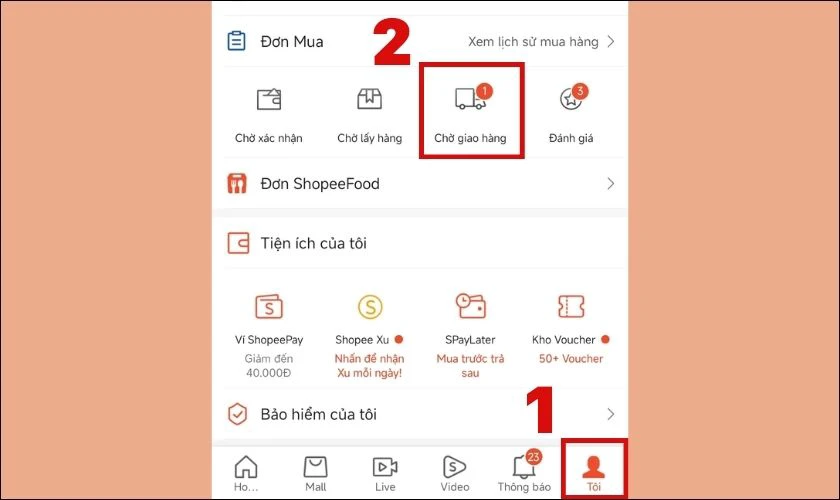
Bước 1: Bạn mở app Shopee trên điện thoại và nhấn vào mục Tôi ở phía dưới màn hình. Lúc này, bạn chọn vào mục Chờ giao hàng để xem đơn hàng Shopee đang ở đâu nhé.

Lưu ý: Chọn những đơn hàng có trạng thái Chờ giao hàng thì bạn mới theo dõi được lộ trình Google Maps.

Cách xem đơn hàng đi đến đâu Shopee trên điện thoại

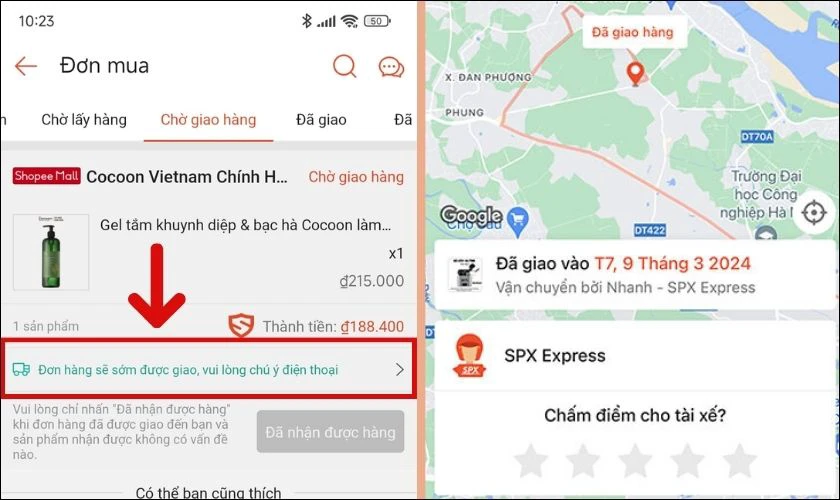
Bước 2: Kế tiếp, bạn ấn vào Thông tin vận chuyển như hình bên dưới. Lúc này, màn hình sẽ hiện ra bản đồ Google Maps và thông tin về vị trí đơn hàng.

Ấn vào Thông tin vận chuyển

Chỉ với 2 bước trên, bạn đã thực hiện xong cách kiểm tra đơn hàng Shopee đang ở đâu. Đừng quên lưu lại để định vị đơn hàng của mình nhé!

Cách xem đơn hàng đi đến đâu trên Shopee bằng máy tính

Hiện nay, tính năng kiểm tra đơn hàng Shopee đang ở đâu bằng Google Maps chưa hỗ trợ thực hiện trên máy tính. Khi dùng thiết bị này, bạn vẫn có thể xem tình trạng đơn hàng. Tuy nhiên, bạn sẽ không thể xem vị trí chính xác của đơn.

Do đó, nếu muốn định vị cụ thể đơn hàng, hãy dùng ứng dụng Shopee trên điện thoại. Bạn có thể tham khảo thêm hướng dẫn cách thực hiện đã được trình bày ở trên.

Câu hỏi thường gặp

Khi thực hiện cách xem đơn hàng đi đến đâu trên Shopee, có nhiều thắc mắc được đặt ra. Dưới đây là tổng hợp một số câu hỏi thường gặp và giải đáp cho chúng.

Những đơn hàng Shopee nào có thể kiểm tra xem đang ở đâu?

Cách kiểm tra đơn hàng Shopee đang ở đâu có thể áp dụng với đơn hàng đang ở tình trạng Chờ giao hàng. Qua đó, bạn sẽ có thể biết được vị trí chính xác của đơn hàng. Các bước thực hiện đã được hướng dẫn ở trên. Hãy tham khảo nhé!

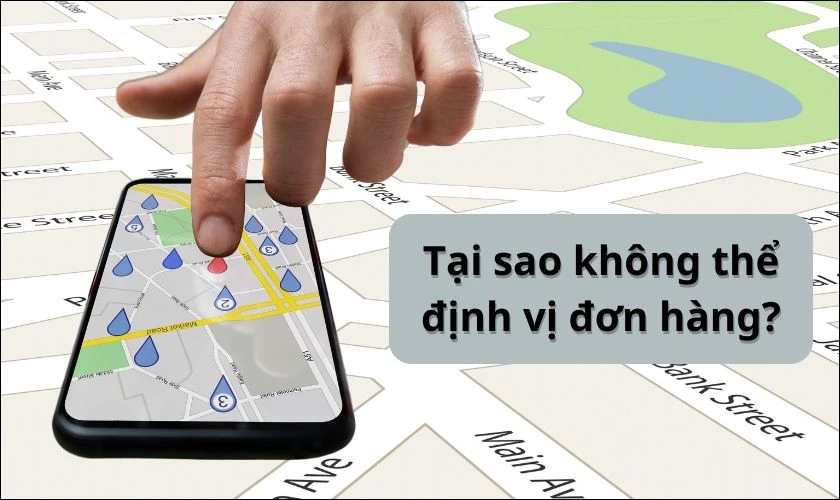
Tại sao không thể theo dõi lộ trình giao hàng Shopee bằng Google Maps?

Nhiều người gặp phải tình trạng không thể theo dõi lộ trình giao hàng bằng Google Maps. Lý do có thể là vì tính năng này hiện nay chỉ được cập nhật trên một số tài khoản thử nghiệm.

Tại sao không thể theo dõi lộ trình giao hàng Shopee bằng Google Maps?

Để xử lý tình trạng này, bạn có thể cập nhật lại ứng dụng Shopee trên điện thoại. Nếu vẫn chưa dùng được tính năng trên, hãy chờ một thời gian để Shopee cập nhật cho tài khoản của mình.

Kết luận

Trên đây là hướng dẫn cách xem đơn hàng đang ở đâu trên Shopee vô cùng nhanh chóng. Hy vọng với bài viết này, bạn sẽ có thể định vị đơn hàng của mình thành công. Đừng quên theo dõi trang web Điện Thoại Vui để được cập nhật những thông tin hữu ích nhé!

Công Thức Sốt Ướp Nướng Gà Bằng Nồi Chiên Không Dầu

Video cách nướng gà bằng nồi chiên không dầu

Gà nướng là món ăn dễ thực hiện không quá cầu kỳ mà lại còn hấp dẫn, liệu có bao giờ bạn thắc mắc cách làm món gà nướng bằng nồi chiên không dầu hay không? Các công thức và bí quyết sau sẽ giúp bạn thực hiện được món ăn này một cách nhanh chóng đảm bảo ngon khó quên.

Có thể bạn quan tâm

  • Cách lọc ngày tháng trong Excel – Kỹ thuật lọc dữ liệu dạng Date
  • Cách khắc phục lỗi không cập nhật được ứng dụng trên CH Play
  • [Chi tiết] Nguyên nhân và cách sửa màn hình laptop bị đen khi khởi động
  • App chỉnh bầu trời đẹp, màu mây trên điện thoại iPhone, Android
  • Cách hiển thị phần trăm pin trên điện thoại Samsung đơn giản

Công Thức Sốt Ướp Nướng Gà Bằng Nồi Chiên Không Dầu 1

Kỹ thuật nướng gà bằng nồi chiên không dầu

Nồi chiên không dầu không chỉ làm được những món chiên giòn tan mà cả những món nướng thơm phức mềm ẩm hấp dẫn, món gà nướng là một ví dụ vì đây là món mà các bà nội trợ sẽ làm khá nhiều khi sở hữu một chiếc nồi không dầu trong bếp. Tuy đơn giản nhưng gà nướng bằng nồi chiên không dầu hay bằng bất cứ cách chế biến nào cũng cần có kỹ thuật và bí quyết để món ăn có màu sắc đẹp và không bị quá khô.

Nhiệt độ nướng gà

Thứ nhất là về nhiệt độ khi nướng gà bằng nồi chiên không dầu, tùy vào cách nướng nguyên con hay nướng gà theo miếng nhỏ mà nhiệt độ cài đặt cũng sẽ khác nhau. Thông thường bạn sẽ cần cài đặt nhiệt độ khoảng 160 độ C cho đến 200 độ C với món gà nướng. Bí quyết nhỏ khi chỉnh nhiệt độ đó là bạn nên bắt đầu với nhiệt độ khoảng 160 độ C đến 180 độ C, sau khoảng 10 phút nướng rồi mới chuyển đến nhiệt độ cao hơn 190 độ C, làm như thế sẽ đảm bảo thịt gà được nướng chín đều từ trong ra ngoài, nhất là với công thức có ướp mật ong hay sữa hoặc khi nướng gà nguyên con nếu để nhiệt độ cao ngay từ đầu sẽ dễ làm cháy phần da bên ngoài.

Thời gian nướng gà

Công Thức Sốt Ướp Nướng Gà Bằng Nồi Chiên Không Dầu 2

Yếu tố thời gian cũng tương tự khi nướng gà bằng nồi chiên không dầu, tùy vào khối lượng thịt gà cần nướng cũng như đó là phần nào của thịt gà (đùi, ức, cánh, góc tư hay nguyên con ) và cách chặt ra sao để bạn có thể điều chỉnh thời gian phù hợp. Với các phần nhỏ hoặc gà đã chặt thì thời gian nướng với nồi chiên không dầu sẽ cần từ 15 đến 30 phút, còn phần gà nửa con hoặc nguyên con sẽ cần nướng từ 20 – 40 phút.

Kỹ thuật quan trọng khi nướng gà là bạn không nên để thời gian nướng quá lâu sẽ làm khô phần thịt, chỉ cần gà vừa chín đủ để giữ lại vị ngọt và mềm ẩm bên trong. Điều này sẽ phụ thuộc vào kinh nghiệm sử dụng nồi chiên không dầu của mỗi người vì từng loại nồi chiên khác nhau có độ sai lệch nhiệt độ khác nhau nên thời gian nướng cũng sẽ khác nhau.

Bảng thời gian và nhiệt độ nướng gà bằng nồi chiên không dầu

Nhiệt độThời gianCánh gà180o C13 phútĐùi gà180o C15 phútỨc gà180o C15 phútGóc tư gà190o C20 phút½ con gà200o C22 phútGà nguyên con cỡ nhỏ200o C 30 phútGà nguyên con cỡ lớn210o C34 phút

Bên cạnh các yếu tố về thời gian, nhiệt độ nướng gà bằng nồi chiên không dầu thì cách xử lý thịt gà khi sơ chế, ướp và chế biến cũng sẽ góp phần giúp cho món ăn hoàn hảo hơn. Những bí quyết sau sẽ giúp bạn hạn chế được tình trạng “trong khô ngoài cứng” thường gặp khi nướng thịt gà bằng nồi chiên không dầu:

  • Nếu không có yêu cầu phải nướng một nửa hay cả một con gà thì bạn nên chặt miếng nhỏ để dễ dàng chế biến và tẩm ướp.
  • Sử dụng nước cốt tỏi hoặc nước cốt hành để ướp gà thay vì hành tỏi băm nhuyễn sẽ hạn chế được phần vụn cháy của các loại gia vị này.
  • Luôn trông chừng độ chín của thịt gà, trở mặt trong lúc nướng để thịt chín đều các mặt.
  • Để tránh bị khô phần da bên ngoài và màu sắc món ăn đẹp mắc hơn, dùng hỗn hợp dầu ăn và mật phong phết lên ngoài thịt gà trong khi nướng.

Các công thức nướng gà bằng nồi chiên không dầu phổ biến

Gà nướng mật ong bằng nồi chiên không dầu

Công Thức Sốt Ướp Nướng Gà Bằng Nồi Chiên Không Dầu 3

Gà nướng mật ong bằng nồi chiên không dầu có hương vị thơm ngọt dễ ăn, dù là trong bữa ăn hàng ngày hay để lai rai cùng bạn bè cũng đều hấp dẫn. Kết hợp cùng rau chua ăn kèm thì không còn gì bằng.

Nguyên liệu

  • Gà nguyên con hoặc chặt miếng vừa ăn
  • 1 muỗng canh dầu hào
  • Hành, tỏi băm hoặc ép lấy nước cốt
  • 2 muỗng cà phê mật ong hoặc sữa đặc
  • 1/3 muỗng canh nước mắm
  • Gia vị nêm: đường, muối, hạt nêm, hạt tiêu.

Cách chế biến

Công Thức Sốt Ướp Nướng Gà Bằng Nồi Chiên Không Dầu 4

  • Bước 1: Làm sạch gà với muối, rửa sạch với nước và để khô ráo. Chặt miếng vừa ăn.
  • Bước 2: Trộn hỗn hợp nước ướp thịt gà gồm dầu hào, mật ong, nước mắm, hành tỏi băm nhuyễn hoặc nước cốt, mật ong và gia vị vừa ăn. Nếu thích đậm đà hơn hoặc có vị cay nhẹ thì cho thêm một ít ớt bột hoặc ⅓ muỗng cà phê bột ngũ vị hương.
  • Bước 3: Massage phần thịt gà với nước sốt ướp đã trộn, thời gian ướp 30 – 45 phút.
  • Bước 4: Cắm phích điện cho nồi chiên không dầu. Lót giấy bạc trên rá chiên và xếp gà vào trong để phần mỡ gà trong khi nướng không chảy xuống đáy nồi.
  • Bước 5: Lắp nồi chứa gà vào máy và cài đặt nhiệt độ 170 độ C trong 25 phút. Sau 10 phút đầu tiên mở nồi để trở mặt gà và chỉnh nhiệt độ lên 180 độ C và tiếp tục nướng cho đến hết thời gian. Nếu nướng nguyên con gà thì tăng lên 200 độ C và tổng thời gian nướng là 35 phút.

Vậy là sau 5 bước dễ dàng món gà nướng mật ong với nồi chiên không dầu đã hoàn thành. Món ăn tỏa mùi thơm ngát, vàng óng và sớ thịt bên trong vẫn còn mọng nước là đạt yêu cầu.

Gà nướng sa tế bằng nồi chiên không dầu

Gà nướng sa tế bằng nồi chiên không dầu lại mang đến một hương vị khác, đậm đà và hòa quyện giữa vị cay mặn đầy kích thích vị giác. Áp dụng công thức sau đây thì chỉ có muốn ăn mãi không ngừng lại được.

Công Thức Sốt Ướp Nướng Gà Bằng Nồi Chiên Không Dầu 5

Nguyên liệu

  • 1 Con gà cỡ 1,1 – 1,3kg
  • Hành tím, tỏi băm hoặc ép lấy nước cốt
  • Ớt sa tế
  • Dầu ớt
  • ½ muỗng cà phê ớt bột Hàn Quốc
  • 3 muỗng canh mật ong
  • 3 muỗng canh nước mắm
  • 3 muỗng canh xì dầu
  • ½ muỗng canh tương ớt
  • Rượu trắng, gừng để rửa thịt gà
  • Gia vị nêm: hạt nêm, đường, muối, ít hạt tiêu xay.

Cách chế biến

  • Bước 1: Làm sạch gà với nước muối hoặc rửa với rượu trắng pha gừng để khử mùi. Để nguyên con.
  • Bước 2: Trộn hỗn hợp nước ướp thịt gà gồm xì dầu, mật ong, nước mắm, hành tỏi băm nhuyễn hoặc nước cốt, mật ong. Các loại gia vị tạo độ cay nồng thì bạn điều chỉnh theo khẩu vị gồm ớt sa tế, dầu ớt, tương ớt và ớt bột Hàn Quốc.
  • Bước 3: Massage phần thịt gà với nước sốt ướp đã trộn, thời gian ướp 30 – 45 phút.
  • Bước 4: Cắm phích điện cho nồi chiên không dầu. Lót giấy bạc trên rá chiên và xếp gà vào trong để phần mỡ gà trong khi nướng không chảy xuống đáy nồi.
  • Bước 5: Lắp nồi chứa gà vào máy và cài đặt nhiệt độ 160 độ C trong 40 phút. Sau 15 phút đầu tiên mở nồi để trở mặt gà và phết thêm nước sốt nếu cần để gà đậm đà hương vị hơn.
  • Bước 6: Chỉnh nhiệt độ lên 170 độ C và tiếp tục nướng cho đến hết thời gian còn lại (khoảng 25 phút). Trong suốt quá trình này có thể mở nồi để kiểm tra 2-3 lần đảm bảo thịt gà được chín đều hoặc không bị cháy lớp da bên ngoài.

Lấy gà ra khỏi nồi chiên không dầu, cắt miếng vừa ăn dọn kèm với rau sống, kim chi và nước chấm. Như vậy là đã hoàn tất xong món gà nướng sa tế bằng nồi chiên không dầu giúp giảm thiểu tối đa lượng chất béo dư thừa cho cơ thể, vẫn ăn ngon nhưng không phải lo ngại mất cân bằng dinh dưỡng.

Sốt ướp gà nướng nồi chiên không dầu ngon, mềm thịt

Một món thịt nướng hay gà nướng có ngon hay không đều nằm ở khâu ướp gia vị, mỗi món ăn hay mỗi phong cách ướp sẽ mang đến các trải nghiệm khác nhau. Tuy nhiên vẫn sẽ có những công thức ướp tròn vị cho mọi món nướng có thể áp dụng với mọi cách nướng bằng nồi chiên không dầu, lò nướng hay nướng than đều được. Lưu ngay bí kíp làm sốt nướng miễn chê này nhé, không chỉ áp dụng cho gà nướng mà các loại thịt gia cầm như vịt hay bồ câu, chim cút đều có thể áp dụng nhé.

Công thức sốt ướp gà nướng với khối lượng khoảng 1,3kg thực phẩm (cỡ 1 con gà cỡ vừa)

  • 1 muỗng canh dầu hào
  • 1/3 muỗng canh nước mắm
  • Hành tím, tỏi băm nhuyễn hoặc ép lấy nước cốt
  • 1/3 muỗng cà phê tiêu xay
  • 2 muỗng cà phê mật ong, dầu ăn
  • Gừng băm hoặc nước cốt gừng (nếu dùng cho thịt gia cầm nặng mùi như vịt, bồ câu )
  • 1 muỗng cà phê tương ớt
  • Gia vị nêm: đường, muối, bột nêm.

Sau khi đã chuẩn bị các nguyên liệu trên, bạn trộn đều tất cả lại để tạo thành một loại sốt sánh nhẹ có độ lỏng vừa phải. Đeo bao tay và xoa đều hỗn hợp lên thực phẩm cần nướng, cách ướp này sẽ cho hương vị đều hơn là bỏ trực tiếp từng loại vào thực phẩm rồi mới trộn. Đây là phần nền cơ bản nhất cho nướng sốt ướp gà nướng bằng nồi chiên không dầu, dựa vào khẩu vị mà bạn có thể biến tấu thêm một số nguyên liệu sau:

  • Để tạo vị cay và có màu đỏ đẹp cho sốt, bạn thêm ½ muỗng canh sa tế hoặc ½ muỗng canh dầu ớt trộn với ½ muỗng canh ớt bột Hàn Quốc.
  • Để tạo hương thơm đậm vị kiểu Châu Á thì bạn cho thêm vào công thức nước sốt trên ½ muỗng cà phê bột ngũ vị hương hoặc bột cà ri. Kèm thêm vài cây sả đập dập trong khi nướng.
  • Để tạo hương vị kiểu gà nướng thảo mộc thì bạn cho thêm vào một ít lá chanh cắt nhuyễn, bột lá oregarno và bột lá hương thảo.

Các lưu ý giúp quá trình ướp sốt gà nướng được thấm hơn

  • Dùng dao khía một vài đường trên thịt gà để phần gia vị bám vào thịt nhiều hơn khi ướp
  • Thời gian ướp cần ít nhất 30 phút nhưng hoàn hảo nhất thì bạn cần để thời gian ướp khoảng 3 tiếng.
  • Bọc giấy bạc để phần sốt không bị chảy xuống đáy nồi trong khi nướng bằng nồi chiên không dầu. Như vậy sốt sẽ thấm sâu vào món ăn hơn.

Hy vọng bài viết giúp bạn có thêm thông tin về nướng gà bằng nồi chiên không dầu. Nếu có bất kỳ thắc mắc nào về nội dung bài viết hoặc về máy làm sữa hạt thì comment ngay phía dưới bài viết này, Magic Việt Nam sẽ giải đáp ngay. Xem thêm thông tin về gia dụng nhà bếp tại Cẩm nang gia dụng nhà bếp Magic nhé.

Liên hệ: Fanpage: MAGIC Viet Nam Hotline: 1800 8379 – 0909 279 97

Hướng dẫn khắc phục lỗi đăng nhập Telegram đơn giản, hiệu quả

Telegram là một phần mềm nhắn tin miễn phí và bạn có thể sử dụng Telegram trên cả điện thoại và máy tính. Tuy nhiên khi sử dụng, đôi lúc bạn sẽ gặp phải lỗi không đăng nhập được Telegram khiến bạn gặp nhiều phiền toái. Vậy nguyên nhân lỗi đăng nhập Telegram là gì và làm sao để khắc phục?

Có thể bạn quan tâm

  • Hướng dẫn khôi phục file đã xóa vĩnh viễn trên Windows 10
  • Cách chữa quần áo là bị bóng hiệu quả bất ngờ ngay tại nhà
  • [Hot nhất] Máy tính chạy chậm cách khắc phục như thế nào
  • Hướng Dẫn Đăng Nhập 2 Tài Khoản Zalo Trên 1 Điện Thoại, Máy Tính Cùng Lúc
  • Mở ngân hàng nào để liên kết với ví ShopeePay cho nhiều ưu đãi?

Nguyên nhân lỗi đăng nhập Telegram

Người dùng Telegram thường gặp phải các lỗi đăng nhập khiến bạn không thể truy cập và sử dụng Telegram. Có nhiều nguyên nhân gây lỗi cách đăng nhập Telegram và nếu bạn đang gặp phải lỗi đăng nhập, hãy tìm hiểu xem bạn có gặp phải các nguyên nhân dưới đây không nhé!

Không nhận được mã đăng nhập từ Telegram

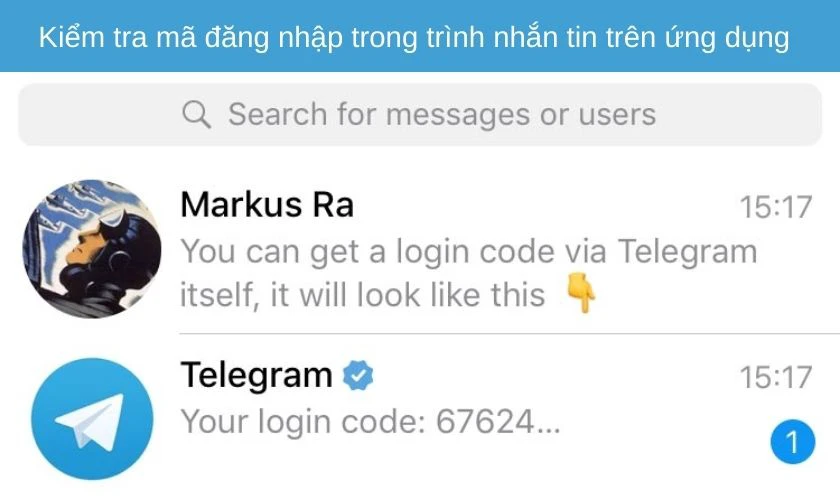
Khi đăng nhập, ứng dụng sẽ gửi mã đăng nhập để bạn có thể truy cập và Telegram sẽ không gửi mã qua SMS mà sẽ gửi mã qua trình nhắn tin nên nếu bạn không biết điều này, bạn sẽ không biết mã đăng nhập ở đâu.

Nguyên nhân lỗi đăng nhập Telegram

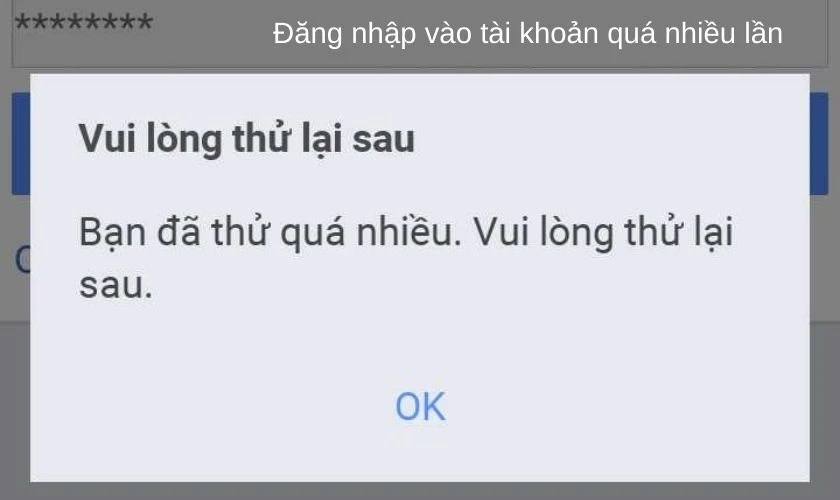
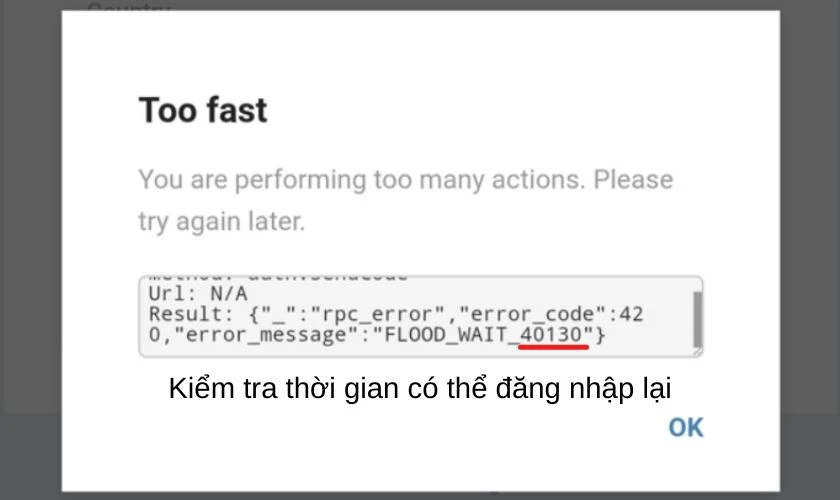
Lỗi “Quá nhiều lần thử, vui lòng thử lại sau”

Nếu bạn nhận được thông báo này khi đăng nhập vào Telegram thì có nghĩa là bạn đã thực hiện đăng nhập quá nhiều lần vào tài khoản.

Nguyên nhân lỗi đăng nhập Telegram

Lỗi vượt quá giới hạn hoặc lỗi máy chủ nội bộ

Có thể là bạn đã xóa tài khoản của mình gần đây nên khi đăng nhập vào, bạn sẽ gặp phải lỗi này.

Ngoài ra nếu bạn không đăng nhập được vào Telegram thì cũng có thể do một số nguyên nhân như điện thoại của bạn đã bị cấm, một số tệp trong hệ thống thiết bị đã bị mất hoặc gặp phải các lỗi không rõ nguồn gốc, lỗi điện tín,…trong đó lỗi điện tín sẽ khá phức tạp để khắc phục.

Hướng dẫn khắc phục lỗi đăng nhập Telegram trên máy tính và điện thoại

Dựa trên những nguyên nhân gây ra lỗi không đăng nhập được Telegram mà chúng ta sẽ có cách khắc phục thích hợp. Nếu bạn đang gặp phải lỗi này, bạn có thể thực hiện theo một số cách khắc phục mà chúng tôi đã tổng hợp được như sau:

Lỗi không nhận được mã đăng nhập

Đối với nguyên nhân này, bạn cần kiểm tra tin nhắn trong ứng dụng từ thiết bị đã đăng nhập trước đó do ứng dụng không gửi mã qua SMS mà chỉ gửi qua trình nhắn tin.

Hướng dẫn khắc phục lỗi đăng nhập Telegram trên máy tính và điện thoại

Lỗi “Quá nhiều lần thử, vui lòng thử lại sau”

Với lỗi này, bạn hãy chờ đợi khoảng 24 tiếng để đăng nhập lại. Nếu bạn muốn biết chính xác thời gian có thể đăng nhập lại, bạn hãy truy cập vào phiên bản web trên máy tính hoặc điện thoại và thử đăng nhập, sau đó chọn nút hiển thị chi tiết kỹ thuật.

Lỗi “Quá nhiều lần thử, vui lòng thử lại sau”

Sẽ có một thông báo tương tự “FLOOD_WAIT_XXX” trong đó XXX chính là số giây mà bạn có thể thử đăng nhập lại sau đó. Bằng cách này bạn sẽ biết khi nào thì bạn có thể đăng nhập lại và chỉ cần chờ đợi hết thời gian chặn để đăng nhập tài khoản của mình.

Mời bạn tham khảo thêm top 5+ cách khắc phục lỗi Telegram không tải được video trên iPhone, Samsung, Oppo,… đơn giản và nhanh chóng.

Lỗi vượt quá giới hạn hoặc lỗi máy chủ nội bộ

Với lỗi đăng nhập Telegram này, nguyên nhân chúng tôi đã đề cập đến chính là có thể bạn đã xóa tài khoản trong thời gian gần đây. Vì vậy nếu bạn đã xóa tài khoản Telegram của bạn, hãy đợi vài tuần sau đó đăng ký lại tài khoản bằng số điện thoại đã xóa trước đó.

Lỗi vượt quá giới hạn hoặc lỗi máy chủ nội bộ

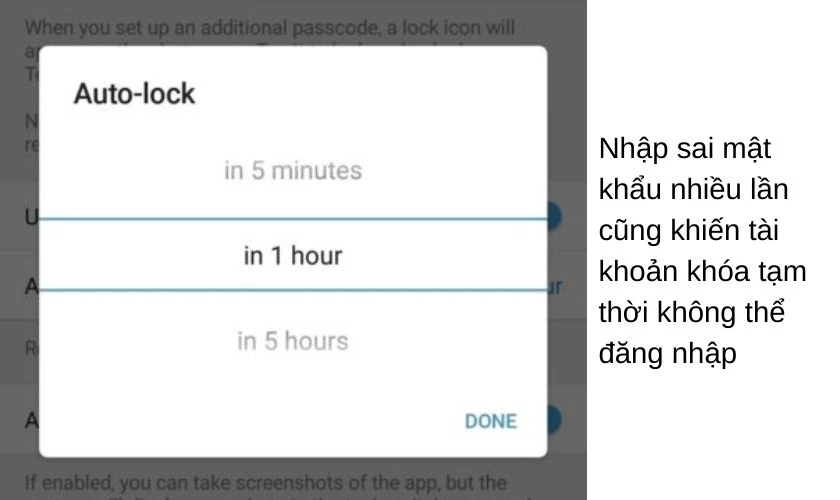
Bên cạnh đó đôi khi trong lúc đăng nhập bạn nhập sai mật khẩu quá số lần quy định nên tài khoản của bạn sẽ bị chặn, không thể đăng nhập được. Bạn cần chờ đợi hết thời gian bị chặn để đăng nhập lại vào tài khoản của mình.

Nhìn chung lỗi không đăng nhập được nếu đến từ ứng dụng sẽ dễ giải quyết hơn là các lỗi liên quan đến điện tín, máy chủ,….

Kết luận

Hy vọng những thủ thuật điện thoại hữu ích mà chúng tôi đã chia sẻ trên đây bạn để có thể dễ dàng thực hiện thành công. Nếu bạn có những cách khắc phục lỗi đăng nhập Telegram hiệu quả, bạn có thể chia sẻ với chúng tôi bằng cách để lại bình luận dưới bài viết này nhé!

ĐỪNG BỎ LỞ: TOP danh sách điện thoại giá rẻ đang được quan tâm và khuyến mãi nhiều tại Điện Thoại Vui:

[dtv_product_related category=’dien-thoai’]

Hướng dẫn khắc phục màn hình laptop xoay ngang đơn giản tại nhà 2023

Màn hình laptop xoay ngang khiến ảnh hưởng đến trải nghiệm người dùng khiến bạn bị nhức mắt. Và khi tình trạng này xảy ra thì rất nhiều người bối rối không biết nguyên nhân do đâu và cách khắc phục ra sao. Sau đây, HACOM sẽ chia sẻ nguyên nhân và những cách khắc phục màn hình laptop xoay ngang siêu đơn giản và nhanh chóng nhé!

Có thể bạn quan tâm

  • [THÔNG BÁO] KIỂM TRA NỢ QUÁ HẠN VÀ SỐ TIỀN THANH LÝ QUA KÊNH TIN NHẮN (8083)
  • Đơn vị đo cường độ âm là gì? Và cách giảm thiểu tiếng ồn
  • Cung Ma Kết Hợp Với Cung Nào? “Người Trong Mộng” Của Ma Kết Là Ai?
  • Bật mí cách kết nối camera với điện thoại vô cùng đơn giản
  • Cách giải nén và mở file RAR trên iPhone và iPad

Tại sao màn hình laptop xoay ngang?

Sau một thời gian sử dụng máy tính gặp lỗi màn hình bị ngược 180°, hay còn gọi là xoay ngang, xoay dọc,… thì bạn cũng không cần lo lắng vì tình trạng lỗi thường gặp và có thể xử lý nhanh chóng tại nhà. Nguyên nhân dẫn đến màn hình laptop xoay ngang là do:

Tại sao màn hình laptop xoay ngang?

  • Người dùng nhấn nhầm tổ hợp phím tắt xoay màn hình
  • Sau khi cài đặt game hay phần phềm vào máy làm thay đổi thiết lập màn hình.

Bạn có thể dễ dàng khắc phục màn hình laptop xoay ngang chỉ trong 3 giây ngay tại nhà với những cách làm dưới đây đấy!

Cách xoay màn hình máy tính bị ngược từ thiết lập Windows

Mỗi phiên bản Windows của máy tính sẽ có giao diện tùy chỉnh khác nhau, nên bạn có thể tham khảo hướng dẫn cách xoay màn hình máy tính bị ngược cho từng phiên bản Windows nhé.

Cách khắc phục màn hình laptop xoay ngang Win 10

Bạn thao tác theo các bước sau để chỉnh màn hình laptop xoay ngang trên Win 10:

Cách khắc phục màn hình laptop xoay ngang trên win 10

Bước 1: Ở giao diện Desktop, click chuột phải vào khoảng trống bất kỳ và chọn Display settings.

Bước 2: Sau đó đến Settings -> Click chọn Display -> Kéo chuột đến Display Orientation trong mục Scale and layout ở giao diện bên phải -> Chọn kiểu xoay mà bạn muốn ở thanh tùy chọn:

  • Landscape: xoay màn hình laptop về hướng ngang theo mặc định ban đầu.
  • Landscape (flipped): xoay đảo ngược màn hình laptop.
  • Portrait: xoay màn hình 90° về bên trái.
  • Portrait (flipped): xoay màn hình 90° về bên phải.

Bước 3: Bấm chọn Keep Changes để lưu lại kiểu xoay màn hình máy tính khi đã thấy phù hợp. Hoặc chọn Revert/ bấm nút Esc để hủy xoay màn hình.

Cách khắc phục màn hình laptop xoay ngang Win 7

Để xoay màn hình máy tính bị ngang Win 7, bạn làm như sau: Click chuột phải và chọn Graphics Options -> Rotation -> Rotate To Normal để xoay màn hình máy tính bị ngang về chế độ bình thường.

Cách khắc phục màn hình laptop xoay ngang Win 8

Để sửa lỗi màn hình laptop xoay ngang Win 8/ 8.1, click chuột phải vào khoảng trống trên màn hình máy tính và chọn Screen resolution.

Cách khắc phục màn hình laptop xoay ngang trên win 8

Ở mục Orientation, bạn chọn kiểu xoay màn hình phù hợp:

  • Landscape: Xoay màn hình máy tính nằm ngang theo mặc định.
  • Portrait: Xoay màn hình 90° về bên trái.
  • Landscape (flipped): Đảo ngược màn hình máy tính.
  • Portrait (flipped): Xoay màn hình máy tính một góc 90° sang bên phải.

Xoay màn hình laptop với đồ họa AMD

Nếu máy tính của bạn sử dụng card đồ họa AMD, hãy kích tùy chọn Catalyst Control Center khi kích chuột phải lên dekstop.

Tiếp theo, tìm tùy chọn Rotation, có thể ở phía dưới các mục khác nhau tùy thuộc vào phiên bản Catalyst Control Center đang sử dụng là cũ hay mới. Ở phiên bản mới, tùy chọn Rotation ở dưới mục Common Display Tasks của khung bên trái.

Xoay màn hình với card đồ họa Nvidia

Để sửa lỗi màn hình laptop xoay ngang sử dụng card đồ họa Nvidia, bạn sẽ thấy tùy chọn khởi chạy Bảng điều khiển Nvidia khi bạn nhấp chuột phải vào màn hình, sau đó hãy chọn tùy chọn này thay vì Độ phân giải màn hình. Với những chiếc laptop sử dụng card đồ họa của Nvidia, chỉ cần kích chuột phải lên desktop và chọn tùy chọn NVIDIA Control Panel.

Trong cửa sổ mới hiển thị, nhấn chọn mục Rotate Display dưới mục Display ở khung bên trái. Nếu thấy thông báo cho biết không thể xoay màn hình khi đã bật 3D Stereoscopic thì nhấn vào vào liên kết và bỏ chọn Enable Stereoscopic 3D. Cuối cùng, bạn sẽ thấy các tùy chọn để xoay màn hình trở lại tại mục Rotate display.

Cách khắc phục màn hình laptop xoay ngang Windows 7,8,10 bị ngược bằng tổ hợp phím

Ngoài cách xoay màn hình laptop ngang bằng thiết lập Windows thì bạn cũng có thể dùng tổ hợp phím sau để chỉnh lỗi màn hình xoay nhanh chóng:

Cách khắc phục màn hình laptop xoay ngang bằng tổ hợp phím

  • ALT + CTRL + Mũi tên hướng lên: Xoay màn hình về hướng mặc định.
  • ALT + CTRL + Mũi tên hướng xuống: Xoay đảo ngược màn hình.
  • ALT + CTRL + Mũi tên bên trái: Xoay màn hình 90° về phía bên trái.
  • ALT + CTRL + Mũi tên bên phải: Xoay màn hình 90° về phía bên phải.

Lưu ý:

Bạn cần kích hoạt System Hotkeys để xoay màn hình theo cách này.

Nếu đang sử dụng mà thanh công cụ màn hình bị ngược thì bạn có thể khắc phục như sau:.

  • Nhấn chọn chuột phải lên vùng trống của Thanh công cụ (Taskbar). Sau đó chọn Taskbar Settings.
  • Tại thanh menu Taskbar -> kéo xuống mục Taskbar location on screen -> Chọn Bottom trong thanh tùy chọn để thanh Taskbar trở về vị trí mặc định ban đầu.

Kết luận:

Hy vọng với những nguyên nhân cùng cách khắc phục màn hình laptop xoay ngang mà HACOM đã chia sẻ trong bài viết trên thì bạn có thể sửa lỗi màn hình này một cách nhanh chóng. Hãy tham khảo các bài viết trên HACOM thường xuyên để có nhiều mẹo hay trong việc sửa chữa laptop, PC tại nhà hoặc mua sản phẩm chính hãng với giá cả hợp lý tại hotline: 19001903 nhé!