Cách đổi mật khẩu (mã PIN) thẻ ATM đơn giản, nhanh chóng

Đổi mật khẩu thẻ ATM là một việc cần thiết để tăng cường bảo mật khi thực hiện các giao dịch ngân hàng. Các bước thực hiện tuy không quá phức tạp, nhưng bạn cần cẩn thận để đảm bảo an toàn cho tài khoản của mình. Trong bài viết này, Ngân hàng số Timo sẽ chia sẻ cách đổi mã PIN/mật khẩu thẻ ATM tại cây ATM và ngay trên điện thoại đơn giản và nhanh chóng.

Có thể bạn quan tâm

  • TB là gì? Tại sao khi trò chuyện trên Facebook hoặc khi nói đến việc mua ổ cứng, chúng ta thường nhắc đến khái niệm này?
  • Cách chuyển danh bạ từ máy sang sim dành cho Android và iOS
  • Bật mí cách bật đèn bàn phím laptop HP, đơn giản nhưng không phải ai cũng biết
  • Cách biết mật khẩu Wifi đã được lưu trên điện thoại
  • Giáo trình sửa chữa laptop

Mật khẩu thẻ ATM là gì? (Mã PIN)

Mật khẩu thẻ ATM hay còn gọi là mã PIN (Personal Identification Number). Đây là mã số định danh cá nhân, dùng để xác nhận khách hàng bằng mã PIN khi người dùng thực hiện giao dịch trực tiếp nào đó tại ATM/POS/EDC bằng thẻ.

Tùy vào từng ngân hàng mà độ dài của mã PIN có thể dài từ 4 – 6 số. Khi dùng thẻ ATM, bạn nên đặt mật khẩu thẻ ATM bằng con số đặc biệt và bảo mật, không cung cấp cho người khác biết đến để an toàn cho tài khoản của bạn.

Cách đổi mật khẩu (mã PIN) sau khi được cấp thẻ ATM

Ngay khi nhận thẻ ATM, bạn sẽ đổi mã PIN lần đầu để kích hoạt thẻ. Có 2 cách đổi mật khẩu mã thẻ ATM như sau:

Đổi mã PIN tại cây ATM

  • Bước 1: Đến cây ATM của ngân hàng phát hành thẻ, sau đó đưa thẻ vào khe nhận thẻ theo đúng chiều (trên mỗi cây ATM đều có hướng dẫn cụ thể).
  • Bước 2: Chọn ngôn ngữ.
  • Bước 3: Nhập mã PIN ATM do ngân hàng cấp lần đầu tiên.
  • Bước 4: Chọn “Đổi PIN”.
  • Bước 5: Nhập mã PIN mới, nhập hai lần giống nhau.
  • Bước 6: Trên màn hình máy ATM hiển thị đổi mã PIN thành công.
  • Bước 7: Bấm thoát và nhận lại thẻ.

Đổi mã PIN ATM online

Bên cạnh cách đổi mật khẩu tại cây ATM, bạn có thể sử dụng dịch vụ Internet Banking để đổi mật khẩu. Các bước thực hiện như sau:

  • Bước 1: Đăng nhập vào Internet Banking/Mobile Banking (Internet Banking sẽ dùng trên website, còn Mobile Banking sẽ dùng trên app điện thoại).
  • Bước 2: Chọn mục “Chức năng”, sau đó chọn mục “Dịch vụ PIN thẻ”.
  • Bước 3: Nhập yêu cầu thông tin thẻ gồm: Số thẻ, Mã PIN ATM cũ, nhập 2 lần Mã PIN ATM mới giống nhau và chọn “Tiếp tục”.
  • Bước 4: Nhập mã OTP được gửi về tin nhắn điện thoại để xác thực giao dịch. Xem thêm Tại sao mã OTP không gửi về điện thoại.
  • Bước 5: Trên màn hình sẽ thông báo “Đổi mã PIN thành công”.

Cách đổi mật khẩu khi làm lại thẻ ATM

Trong quá trình sử dụng thẻ ATM, bạn có thể sẽ gặp phải tình huống thẻ ATM bị nuốt, thẻ ATM bị hỏng, hoặc bị mất cắp, thất lạc. Bạn chỉ cần mang CMND/CCCD đến chi nhánh ngân hàng gần nhất để cấp lại mã PIN hoặc cấp lại thẻ ATM mới .

Tương tự như khi nhận thẻ ATM mới, sau khi được ngân hàng cấp lại thẻ, bạn cần tiến hành đổi mã PIN mới. Thao tác thực hiện tương tự như hướng dẫn đổi mã PIN thẻ lần đầu. Lời khuyên là bạn nên đổi mã PIN khác với trước đó để tăng cường bảo mật hơn nhé.

Hướng dẫn đổi mật khẩu trong khi sử dụng thẻ ATM

Mã PIN là lớp bảo mật thẻ ngân hàng của bạn. Vì vậy, trong quá trình sử dụng, bạn nên đổi mật khẩu thường xuyên để tránh bị đánh cắp thông tin, bạn phải nhớ kỹ mã mình đã đổi. Thao tác thực hiện tương tự như hướng dẫn đổi mã PIN thẻ lần đầu.

Đổi mật khẩu cho thẻ ATM ngân hàng số Timo đơn giản, nhanh chóng

Trong khi bạn sử dụng dịch vụ của ngân hàng, việc bảo mật thẻ ATM rất quan trọng. Nên các chuyên gia tài chính khuyên rằng khách hàng nên đổi mật khẩu của thẻ định kỳ để tăng cường bảo mật khi giao dịch tại cây ATM. Đối với Timo, việc thay đổi mật khẩu cho thẻ ATM sẽ đơn giản và nhanh chóng hơn vì có thể thực hiện ngay trên ứng dụng điện thoại.

TẢI ỨNG DỤNG TIMO!

Đổi ngay trên điện thoại

  • Bước 1: Bạn đăng nhập vào app Timo bằng điện thoại.
  • Bước 2: Nhấn chọn biểu tượng ≣ trên màn hình chính.
  • Bước 3: Chọn mục “Quản lý thẻ”.
  • Bước 4: Chọn biểu tượng (+) ở cuối màn hình và chọn “Đổi PIN”.
  • Bước 5: Nhập mật khẩu đăng nhập của bạn và bấm chọn “Tiếp tục”.
  • Bước 6: Nhập mã PIN mới 2 lần.
  • Bước 7: Xác nhận mã iOTP.
  • Bước 8: Màn hình thông báo đổi mã PIN thành công.

>> Nếu bạn chưa có tài khoản ngân hàng số Timo, hãy mở tài khoản ngân hàng online ngay!

MỞ TÀI KHOẢN TIMO!

Đổi trên cây ATM

Bởi vì thẻ ATM của ngân hàng số Timo thuộc hệ thống NAPAS, nên bạn có thể đến bất kỳ cây ATM nào có logo NAPAS để thực hiện đổi mật khẩu. Cách đổi mật khẩu tại thẻ ATM như sau:

  • Bước 1: Đưa thẻ ATM Timo vào khe máy ATM theo chiều mũi tên.
  • Bước 2: Lựa chọn ngôn ngữ Tiếng Việt.
  • Bước 3: Nhập mã PIN.
  • Bước 4: Chọn “Đổi mã PIN”, sau đó nhập mã PIN cũ rồi nhập tiếp mã PIN mới, đảm bảo 2 mã PIN cũ và mới không trùng nhau. Và lần nữa nhập lại mã PIN mới.
  • Bước 5: Màn hình hiển thị đổi mã PIN thành công.

Đổi mã PIN thẻ ATM Vietcombank

  • Bước 1: Bạn đến cây ATM của ngân hàng Vietcombank. Đưa thẻ ATM Vietcombank vào khe nhận thẻ theo chiều mũi tên.
  • Bước 2: Chọn ngôn ngữ để giao dịch: “Tiếng Anh” hoặc “Tiếng Việt”.
  • Bước 3: Nhập mã PIN hiện tại, trên màn hình sẽ có nhiều menu hiện ra, bạn hãy chọn vào “Đổi PIN”, hãy nhập mã PIN cũ.
  • Bước 4: Tiến hành nhập mật khẩu mới gồm 6 chữ số. Lưu ý là không nên đặt trùng với mật khẩu cũ.
  • Bước 5: Chọn “Enter” để xác nhận sau khi đã đổi lại mã PIN mới.

Ngoài ra, bạn có thể đổi mật khẩu thẻ ATM ngày trên điện thoại bằng App Vietcombank.

Đổi mã PIN thẻ ATM BIDV

  • Bước 1: Bạn chọn cây ATM BIDV, bạn nhét thẻ ATM vào khe thẻ để đổi mật khẩu ATM BIDV.
  • Bước 2: Sau đó nhập mã PIN hiện tại vào để truy cập vào tài khoản ATM BIDV.
  • Bước 3: Sau khi nhập mật khẩu thành công, bảng menu hiện lên, bạn sẽ lựa chọn mục đổi mã PIN. Ở mục đổi mã PIN bạn phải nhập 2 lần mã trùng nhau.
  • Bước 4: Màn hình ATM sẽ hiển thị đổi mã PIN thành công. Bạn bấm thoát và nhận lại thẻ ATM BIDV.

Bên cạnh đó, khách hàng có thể đổi mật khẩu thẻ ATM trực tuyến qua cổng Internet Banking của ngân hàng BIDV.

Đổi mã PIN thẻ ATM Agribank

  • Bước 1: Bạn đến trực tiếp cây ATM ngân hàng Agribank để đổi mã PIN, đặt thẻ ATM vào khe đọc thẻ theo chiều mũi tên quy định.
  • Bước 2: Lựa chọn một ngôn ngữ: “Tiếng Anh” hoặc “Tiếng Việt”.
  • Bước 3: Nhập chính xác mã PIN ban đầu gồm 6 số, chọn giao dịch “Đổi PIN và vấn tin tài khoản”, tiếp tục chọn “Đổi PIN”.
  • Bước 4: Nhập mã PIN ban đầu Agribank cấp và nhấn Enter.
  • Bước 5: Tiếp theo, nhập mã PIN mới 2 lần không trùng mã PIN ban đầu.
  • Bước 6: Sau khi hoàn thành các bước trên màn hình hệ thống sẽ thông báo “Đổi PIN thành công, Hoàn tất giao dịch nhận lại thẻ và in hóa đơn”.

Đổi mã PIN thẻ ATM MB bank

  • Bước 1: Bạn đến ATM MB Bank, nhét mặt trước của thẻ có hình mũi tên chĩa vào khe của ATM MB Bank.
  • Bước 2: Lựa chọn lựa ngôn ngữ, nhập số mã PIN gồm 6 số.
  • Bước 3: Tiếp theo chọn mục “Đổi PIN”, tiến hành nhập mã PIN cũ.
  • Bước 4: Sau đó nhập mã PIN mới 2 lần trùng khớp nhau, sẽ có thông báo giao dịch thành công.

Ngoài ra, các ngân hàng khác như Sacombank, Shinhan, HDBank, VPBank, VIB, Eximbank, MSB, SHB, TPBank, Đông Á,… có cách đổi mật khẩu thẻ ATM tương tự như các ngân hàng đã được đề cập ở trên.

Lưu ý khi áp dụng các cách đổi mật khẩu thẻ ATM

Mã PIN ATM rất quan trọng khi thực hiện các giao dịch với thẻ, vậy nên mọi người cần lưu ý những vấn đề sau:

– Không để lộ mã PIN ATM với bất kỳ ai, nếu có cho người khác sử dụng thẻ thì nên đổi mã PIN ngay.

– Tuyệt đối không cho người lạ mượn thẻ ATM để nạp tiền, chuyển khoản hay rút tiền.

– Khi nhập mã PIN tại cây ATM nên che màn hình phím nhập lại không cho người khác thấy.

– Định kỳ 1 – 2 tháng nên thay đổi 1 lần, đánh mất thì phải báo ngân hàng ngay để chống lừa đảo, gian lận.

Như vậy, Timo đã hướng dẫn bạn cách đổi mật khẩu thẻ ATM đơn giản nhanh chóng ngay trên điện thoại và trực tiếp tại cây ATM. Việc đổi mã PIN tưởng chừng rất đơn giản, quen thuộc nhưng nếu không cẩn thận thì có thể bạn sẽ gặp phải những rắc rối ngoài mong muốn.

Với ngân hàng số Timo, không những bạn có thể đổi mã PIN trực tuyến mà hầu hết các giao dịch như mở tài khoản ngân hàng, làm thẻ ngân hàng online, khóa/hủy thẻ, mở sổ tiết kiệm và tất toán,… đều được thực hiện ngay trên app điện thoại giúp khách hàng tiết kiệm thời gian và hạn chế tối đa việc đến Hangout.

Tải app Timo Digital Bank trên App Store hoặc Google Play để mở thẻ online và tận hưởng những sản phẩm tài chính ưu việt của Timo nhé!

MỞ TÀI KHOẢN TIMO NGAY!

Top 3 cách sao lưu tin nhắn iPhone ĐƠN GIẢN, NHANH CHÓNG

Tin nhắn iMessage thường chứa những nội dung quan trọng liên quan đến công việc và tin tức bảo mật của mỗi người dùng iPhone. Do thế, người dùng thường chỉ muốn lưu trên máy của mình không đăng lên các trang mạng xã hội nhằm đảm bảo quyền riêng tư. Tuy nhiên, nếu bạn mong muốn nâng cấp chiếc điện thoại mới hay điện thoại bị hư hỏng thì sẽ mất hết các dữ liệu cũng tin nhắn trên iPhone. Để phòng tránh những rủi ro có thể xảy ra với những tin nhắn quan trọng trong iPhone thì hãy sao lưu lại những dữ liệu sang máy tính hoặc qua các ứng dụng dữ liệu đám mây của mình. Làm thế nào để sao lưu iPhone một cách dễ dàng và hiệu quả? Cùng 24hStore tìm hiểu nhé!

Có thể bạn quan tâm

  • Giáo trình sửa chữa laptop
  • Hướng dẫn lấy lại tài khoản iCloud bị vô hiệu hóa hiệu quả nhất
  • Đây là 5 cách nạp tiền điện thoại MobiFone trả trước và trả sau cực nhanh
  • USB Wifi là gì? Hướng dẫn cách dùng USB wifi cho PC chi tiết nhất
  • Cách tạo slide đồng hồ đếm ngược trong powerpoint có âm thanh đơn giản

Cách 1: Sao lưu tin nhắn iPhone bằng phần mềm iCloud

Đối với phần mềm iCloud thì tin nhắn của bạn sẽ được đồng bộ hóa mọi ứng dụng tin nhắn trên hầu hết các thiết bị công nghệ dùng chung mã ID Apple của bạn. Để có thể sử dụng được cách này thì iPhone của bạn phải có bản cập nhật IOS 11.4 trở lên. Sau khi sao lưu iMessage bằng iCloud bạn sẽ chỉ cần đăng nhập vào thiết bị công nghệ mới của bạn và tất cả các cuộc trò chuyện của bạn sẽ tự động được đồng bộ từ phần mềm iCloud trên mọi thiết bị công nghệ mà bạn đã đăng nhập mã ID của mình.

Để có thể áp dụng cách này thì bạn có thể thực hiện các bước sau đây:

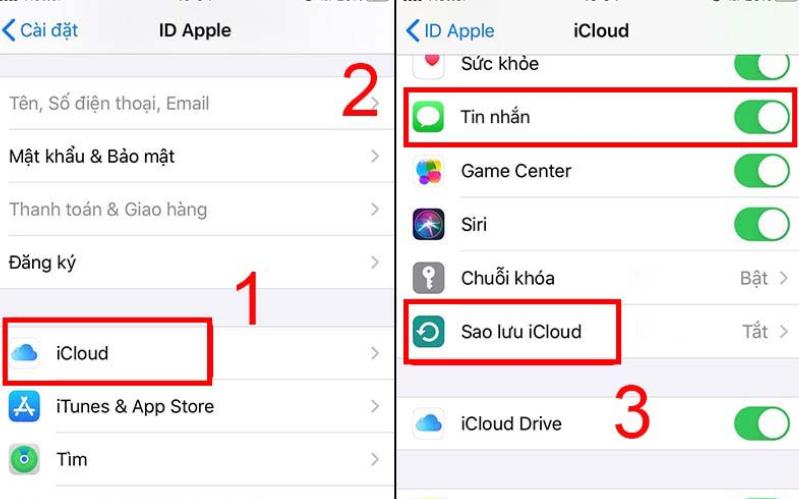
Bước 1: Vào phần Cài đặt và nhấn chọn vào hồ sơ ID Apple của bạn tại mục đầu tiên.

Bước 2: Chọn vào iCloud và bấm chọn mục tin nhắn.

Bước 3: Nhấn tiếp tùy chọn chế độ bật/ tắt và sau đó sẽ xuất hiện một thông báo nhằm cảnh báo tin nhắn có thể truy xuất lịch sử tin nhắn của bạn từ iCloud.

Bước 4: Nhấn chọn chế độ tắt và tải xuống tin nhắn.

Bước 5: Cuối cùng nhấn vào mục sao lưu iCloud và bật chế độ sao lưu iCloud và quá trình sao lưu tin nhắn sẽ bắt đầu.

sao lưu tin nhắn iPhone bằng iCloud

Lưu ý! Trong iPhone đang thực hiện quá trình sao lưu tin nhắn thì bạn hãy đảm bảo tốc độ mạng và dung lượng pin tương đối tốt nhằm hỗ trợ quá trình sao lưu được diễn ra nhanh chóng và thuận lợi. Ngoài ra, đối với iCloud thì Apple chỉ hỗ trợ cho người dùng tối đa là 5GB miễn phí nên khi những bạn đang có mong muốn lưu trữ nhiều hình ảnh và video thì bạn phải tạo ra được nhiều tài khoản iCloud hay phải đăng ký và trả phí gói cước sử dụng thêm dung lượng iCloud.

Cách 2: Sao lưu tin nhắn iPhone qua iTunes

Đối với bản cập nhật hệ điều hành iOS 13.5.1 hiện nay thì chức năng sao lưu dữ liệu trên iTunes được mặc định tối ưu hóa tính năng cho người dùng. Về cơ bản thì thiết bị đăng nhập mã ID của bạn vẫn có thể sao lưu được toàn bộ những dữ liệu có trong điện thoại như tài liệu, hình ảnh, video… Tuy nhiên bạn có thể thử áp dụng cách sao lưu tin nhắn iPhone qua iTunes.

Một số lưu ý khi bạn thực hiện cách này để sao lưu tin nhắn iPhone thì bạn phải chuẩn bị một cọng cáp Lightning và máy tính cũng như iPhone của bạn đều phải cài đặt phần mềm iTunes. Để có thể áp dụng cách này thì bạn có thể thực hiện qua các bước sau:

Bước 1: Nhấn vào phần mềm iTunes và sau đó ta kết nối thiết bị iOS của bạn với máy tính. Đối với bản cập nhật iOS 13 trở lên thì bạn không cần cáp USB Lightning mới có thể kết nối iPhone với Macbook mà bạn có thể dùng tới Finder để kết nối. Bước 2: Trên giao diện iTunes thì bạn có thể nhấp vào biểu tượng thiết bị tương ứng ở bên trái màn hình để lựa chọn đúng thiết bị iPhone của bạn.

Sao lưu tin nhắn iPhone bằng iTunes

Bước 3: Nhấn chọn vào mục Summary -> Trên khung Backups thì bạn nhấn chọn chế Back Up Now trong phần Manually Backup and Restore.

Cuối cùng, chờ đợi máy thực hiện quá trình sao lưu tin nhắn. Sau khi hoàn thành quá trình sao lưu thì bảo sao lưu mới nhất của bạn sẽ được hiển thị ở mục Latest Backups. Ngoài ra, bạn còn có thể chọn mục Preferences và nhấn chọn Devices (Mac) hoặc chọn Devices (Windows) để có thể biết được bản sao lưu có thanh công hay không.

Sao lưu tin nhắn iPhone bằng itunes

Phần mềm iTunes là một công cụ được Apple thiết kế giúp kết nối iPhone và máy tính. Không chỉ thế, phần mềm còn gia tăng độ bảo mật khi kết nối iPhone với máy tính của bạn nhằm giúp bạn có thể yên tâm khi kết nối. Tuy vậy đối với cách sao lưu tin nhắn iPhone trên iTunes là bạn sẽ không thể sao lưu tin nhắn trên các ứng dụng như Facebook, Zalo… hoặc các ứng dụng khác.

Cách 3: Sao lưu tin nhắn iPhone bằng phần mềm 3utool

Đối với phần mềm 3utool thì bạn có thể sao lưu tất cả dữ liệu bao gồm Tin nhắn, Danh bạ, các dữ liệu từ các app khác… Để áp dụng cách sao lưu tin iPhone thì bạn có thể thực hiện theo các bước sau đây:

Bước 1: Bạn hãy cài đặt phần mềm 3UTool vào máy tính.

Bước 2: Mở giao diện 3UTool và kết nối iDevice với máy tính bằng cáp kết nối.

Bước 3: Nhấp vào “ToolBox” và sau đó nhấn chọn tiếp “Backup/Restore”.

Sao lưu tin nhắn iPhone bằng 3uTools

Bước 4: Tìm kiếm và lựa chọn địa chỉ sao lưu phù hợp và nhấp vào nút “Back up now”.

Sao lưu tin nhắn iPhone bằng 3uTools

Điều đặc biệt khi áp dụng cách này để sao lưu tin nhắn iPhone thì bạn còn có thể tùy chỉnh cũng như chọn lọc những tệp cần Back up bằng cách nhấp vào mục “Customize Backup” và chọn tệp cần sao lưu. Không chỉ thế, bạn còn có thể phục hồi lại những dữ liệu mà bạn đã sao lưu vào iPhone bằng chế độ Custom Restore.

Như vậy, đây là ba cách sao lưu tin nhắn iPhone với một số thao tác đơn giản và nhanh chóng. Hi vọng qua bài viết này sẽ giúp bạn có thể dễ dàng sao lưu dữ liệu trên iPhone của mình cũng như đồng thời bảo vệ được dữ liệu và tin nhắn quan trọng của bản thân trước những rủi ro không mong muốn có thể xảy ra.

Bên cạnh đó, nếu bạn vẫn còn thắc mắc về các thông tin liên quan đến bài viết hay nếu bạn muốn được trải nghiệm sử dụng trước khi mua các sản phẩm iPhone chính hãng với giá tốt nhất thị trường. Hãy đến ngay cửa hàng 24hStore – Hệ thống ủy quyền chính hãng Apple tại Việt Nam để có thể mua ngay điện thoại iPhone giá tốt chính hãng và nhận ngay hàng ngàn ưu đãi. Nhanh tay liên hệ ngay số hotline 19000351 để nhân viên cửa hàng có thể tư vấn cho bạn.

Xem thêm các bài viết liên quan

Lỗi đèn pin iPhone không bật được Cách khắc phục lỗi loa trong iPhone 11 bị nhỏ Hướng dẫn cách sao lưu tin nhắn trên iPhone cực nhanh Hướng dẫn cách hẹn giờ tắt nhạc trên Apple Music đơn giản Khắc phục lỗi hiển thị pin iPhone hiệu quả

Kiểm tra phiên bản Office đang sử dụng

Video cách kiểm tra phiên bản office 2010

Dù bạn đang sử dụng bản Office nào, việc nắm vững thông tin về phiên bản là quan trọng. Điều này giúp trong quá trình cài đặt Office 2010 hay Office 2016, đồng thời giảm nguy cơ xung đột và tối ưu hóa trải nghiệm người dùng.

Có thể bạn quan tâm

  • Cách đăng ký thông tin chính chủ MobiFone Online qua App My MobiFone
  • Cách hiện ổ cứng bị ẩn trên máy tính Windows
  • Mách bạn cách định dạng ngày tháng năm trong excel siêu hiệu quả
  • 5 cách nghe nhạc trên Youtube khi tắt màn hình iPhone đơn giản nhất
  • Khắc phục lỗi đồng bộ hóa trên Android

Kiểm tra phiên bản Office đang sử dụng

Hãy thực hiện các bước kiểm tra theo hướng dẫn trong bài viết để dễ dàng quản lý và cập nhật phiên bản Office của bạn. Việc này sẽ đảm bảo bạn luôn sử dụng bản Office phù hợp và tận hưởng những tính năng mới nhất.

Kiểm tra phiên bản Office bạn đang sử dụng

Để quá trình kiểm tra phiên bản Office trở nên thuận tiện, hãy thực hiện theo hướng dẫn của chúng tôi trên ứng dụng Word.

Chú ý: Phiên bản Office 2003, 2007, 2010, 2013, 2016 tương ứng với các số phiên bản là 11, 12, 13, 14, 15, 16.

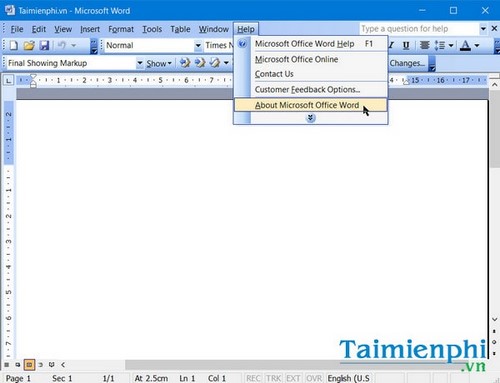
Kiểm tra phiên bản Office trên Office 2003 là một bước quan trọng. Mở Word, Excel hoặc Powerpoint, và chọn Help > About Microsoft Word, Excel hoặc Powerpoint để kiểm tra.

Kiểm tra phiên bản của Microsoft Office trên Office 2003 đơn giản với các bước sau:

Bước 1: Mở bất kỳ ứng dụng nào thuộc bộ Office như Word, Excel hoặc Powerpoint. Trong giao diện chính, chọn Help > About Microsoft Word, Excel hoặc Powerpoint.

Kiểm tra phiên bản Office đang sử dụng

Bước 2: Ngay bên dưới phần xác nhận kích hoạt bản quyền Office, bạn sẽ kiểm tra phiên bản Office trên Office 2003 của mình.

Tại đây, bạn cũng có thể xem các thông tin khác như Tên sản phẩm (Home hoặc Professional,…) và Số Phiên bản (11) áp dụng cho Office 2003.

Kiểm tra phiên bản Office trên Office 2007, 2010, 2013

Bước 1: Do ba phiên bản Office 2007, 2010 và 2013 không có nhiều sự thay đổi về giao diện và tính năng, Mytour sẽ hướng dẫn tổng hợp chung cho cả ba phiên bản Office.

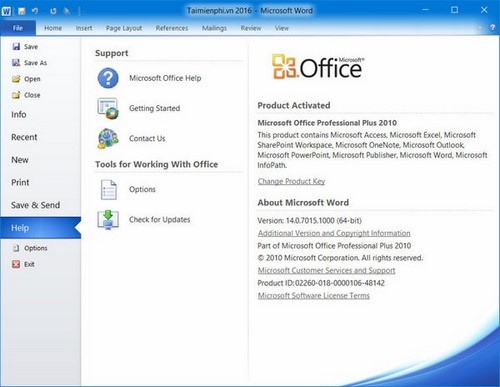
Mở bất kỳ ứng dụng nào trong bộ Office 2007, 2010 và 2013. Click chọn File > Account hoặc Help (Tùy phiên bản)

Kiểm tra phiên bản Office đang sử dụng

Bước 2: Tại giao diện hiển thị sau đó, bạn có thể kiểm tra phiên bản Office và phiên bản Word hiện tại của bạn.

Ngoài ra, người dùng cũng có thể kiểm tra Tên sản phẩm (Home, Professional hoặc Enterprise) và các ứng dụng tích hợp trong bộ Office.

Kiểm tra phiên bản Office trên Office 2016

Bước 1: Office 2016 có sự khác biệt về thiết kế và bố trí nội dung. Do đó, cách kiểm tra phiên bản trên Office 2016 cũng khác biệt.

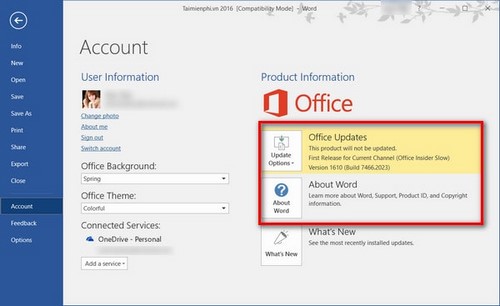
Mở bất kỳ ứng dụng nào thuộc bộ Office 2016 trên máy tính. Click chọn File > Account.

Kiểm tra phiên bản Office đang sử dụng

Bước 2: Trên giao diện Tài khoản, bạn dễ dàng xác nhận phiên bản Office 2016 với Số phiên bản là 16.

Kiểm tra phiên bản Office đang sử dụng

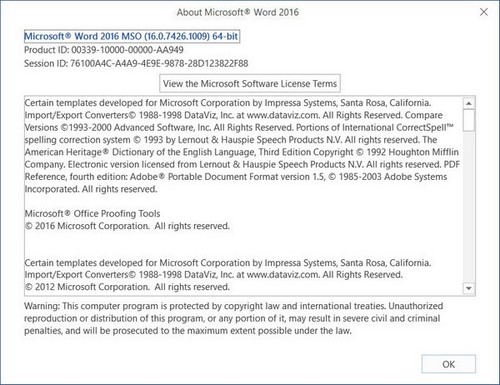
Mục About Word, Excel hoặc PowerPoint sẽ cung cấp thông tin chi tiết về phiên bản ứng dụng văn phòng và kiểm tra phiên bản 32-bit hay 64-bit.

Cách kiểm tra phiên bản Office là thủ thuật cơ bản, áp dụng ngay cả cho người không có kinh nghiệm. Hướng dẫn này quan trọng như cách kiểm tra phiên bản Windows 10, 7, 8, hay kiểm tra win 32-bit hay 64-bit trước khi tải và cài phần mềm.

Không thể quên trình duyệt web trên Windows. Hướng dẫn kiểm tra phiên bản Chrome, Firefox trên Win 10 tương tự như cách kiểm tra phiên bản hệ điều hành khác.

Đối với người sử dụng Windows 10, Mytour đã giới thiệu một cách độc đáo để kiểm tra phiên bản Windows 10. Bạn cũng có thể áp dụng một số cách khác nhau để kiểm tra phiên bản Windows 7, 8 nói chung.

Chúc mừng các bạn với mọi thành công!

Mua ổ cứng di động nào tốt nhất giữa WD, Seagate, Samsung

Video mua o cung di dong nao tot nhat

Nếu bạn làm trong nghề thiết kế dựng phim ngoài trời, làm việc cùng những đồ vật có khả năng dịch chuyển là điều cần thiết, tuy nhiên những laptop sẽ thường sẽ eo hẹp về dung lượng cũng như việc chuyển file tới các laptop khác cũng là điều cần thiết cho các khâu hậu kỳ khác nhau. Vì vậy lựa chọn một loại ổ cứng di động tốt nhất là điều được ưu tiên để giúp bạn truyển file dễ dàng hơn. Vậy làm sao chọn được ổ cứng di động tốt ? Hãy tìm hiểu trong bài viết này nhé.

Có thể bạn quan tâm

  • Tên Liên Quân đẹp, độc, lạ, cực chất 2023 – Những kí tự đặc biệt trong tên Liên Quân
  • Cách Bật Chế Độ Công Khai Trên Facebook Giúp Tăng Tương Tác
  • Cách chuẩn hóa thông tin thuê bao nhà mạng VinaPhone
  • Laptop không nhận đĩa CD/DVD: Nguyên nhân và cách khắc phục
  • Thử ngay cách tải Google Earth để khám phá thế giới chỉ bằng iPhone

Tác dụng của ổ cứng di động

Lợi ích khi sử dụng ổ cứng di động

Lợi ích khi sử dụng ổ cứng di động

Ổ cứng di động không ngẫu nhiên trở thành thiết bị cần thiết cho mỗi người sử dụng. Với chức năng y hệt một chiếc ổ cứng thông thường ở máy tính, laptop nhưng được gắn bên ngoài rất tiện lợi, nhỏ gọn hơn nên sản phẩm này được rất nhiều người tiêu dùng ưa chuộng. Chúng được rất nhiều người lựa chọn.

Với ổ cứng di động, người dùng sẽ cảm thấy an toàn khi toàn bộ tài liệu của mình đảm bảo sẽ không bị đánh mất và được lưu trữ tại một vị trí an toàn. Phải chắc chắn một điều rằng, trên thực tế, máy tính của bạn sẽ có những lúc gặp trục trặc ngoài tầm kiểm soát và dẫn đến tài liệu bị bỏ dở hoặc cần khởi động lại toàn bộ. Chính vào những lúc này, ổ cứng di động là vị cứu tinh duy nhất. Chính vì thế, rất nhiều người đã sắm để mang theo bên mình khi cần.

Bảo vệ dữ liệu một cách an toàn

Bảo vệ dữ liệu một cách an toàn

Thêm vào đó, việc đầu tư một chiếc ổ cứng ngoài là vô cùng xứng đáng khi không ai có thể truy cập vào nó, khác hẳn với các tài khoản online có nguy cơ bị hack nick, đánh mất tiềm ẩn.

Một tác dụng tiếp theo của ổ cứng di động chính là việc mở rộng phạm vi lưu trữ dữ liệu khi máy tính đầy ắp dung lượng. Thay vì người mua chiếc máy tính mới đắt tiền, không cần thiết, bạn chỉ cần tìm kiếm trên thị trường những dòng ổ cứng ngoài chất lượng.

==> Xem thêm: SSD, Ổ Cứng SSD Chính Hãng Giá Rẻ, Load Dữ Liệu Siêu Nhanh

Đánh giá một số ổ cứng di động tốt nhất trên thị trường

Không khó để tìm kiếm những dòng ổ cứng ngoài trên thị trường nhưng để tìm được ổ cứng di động tốt nhất lại không phải điều đơn giản, người mua cần thời gian tìm hiểu cũng như nghiên cứu sản phẩm phù hợp với máy tính của mình. Trong số hàng trăm loại xuất hiện, WD, Samsung và Seagate được đánh giá là những dòng ổ cứng di động tốt nhất với chất lượng đáng mua. Vậy dòng nào trong những hãng trên chiếm ưu thế hơn hẳn? Cùng tìm hiểu qua một số đánh giá dưới đây.

Ổ cứng di động WD My passport Ultra 1TB

Ổ cứng di động WD My passport Ultra 1TB

Ổ cứng di động WD My passport Ultra 1TB

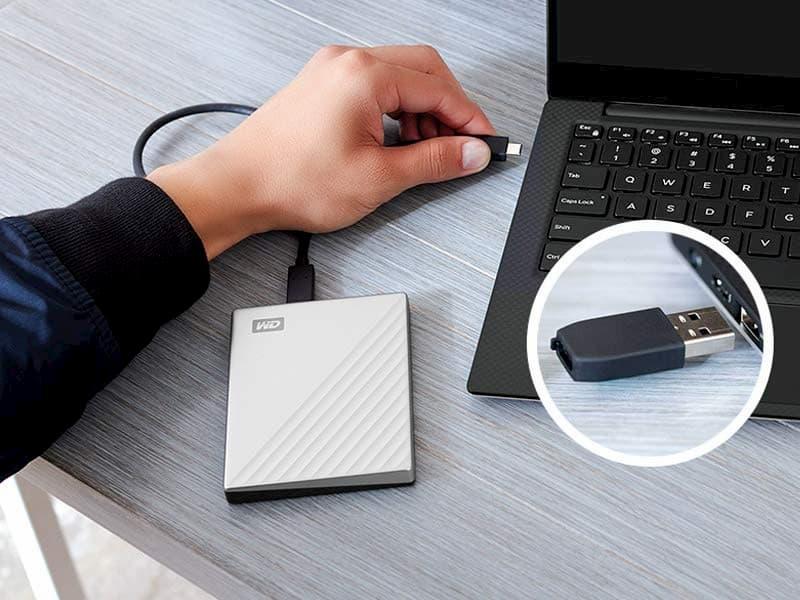
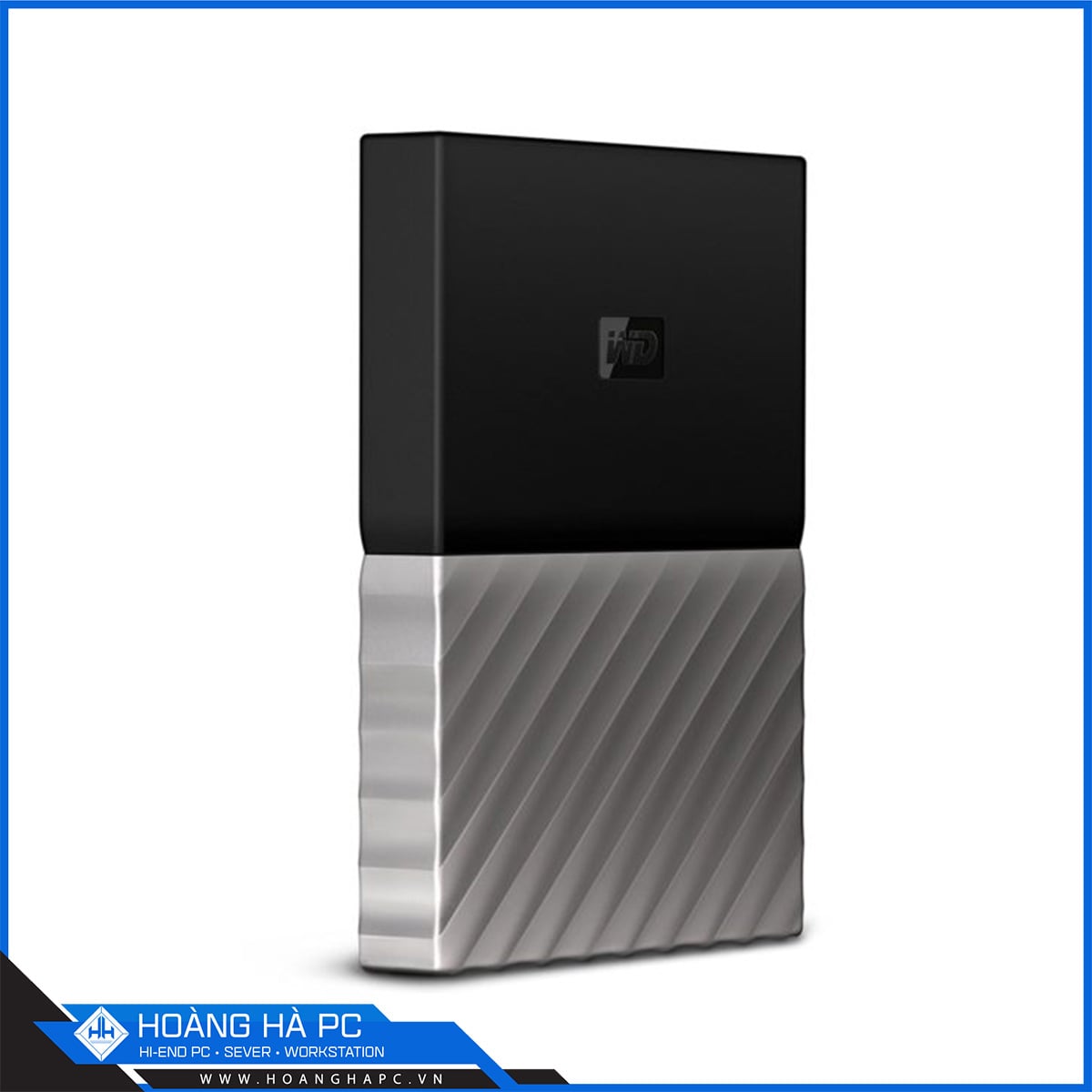
Với dung lượng lớn nhưng kích thước vẫn vô cùng gọn nhẹ, đây là ổ cứng di động tốt nhất đối với những người hay đi xa vì nó dễ mang theo bên mình. Thiết kế của sản phẩm lần này khiến người dùng cảm thấy ấn tượng vì vỏ ngoài chắc chắn, mạnh mẽ và hơn hết , tạo cảm giác sang xịn.

WD My Passport Ultra 1TB có cổng kết nối 3.0 với khả năng truyền tải dữ liệu nhanh vượt trội, êm mượt trong quá trình sao lưu.

==> Xem thêm: Ổ Cứng HDD Chính Hãng, Giá Rẻ, Bảo Hành lên tới 5 năm

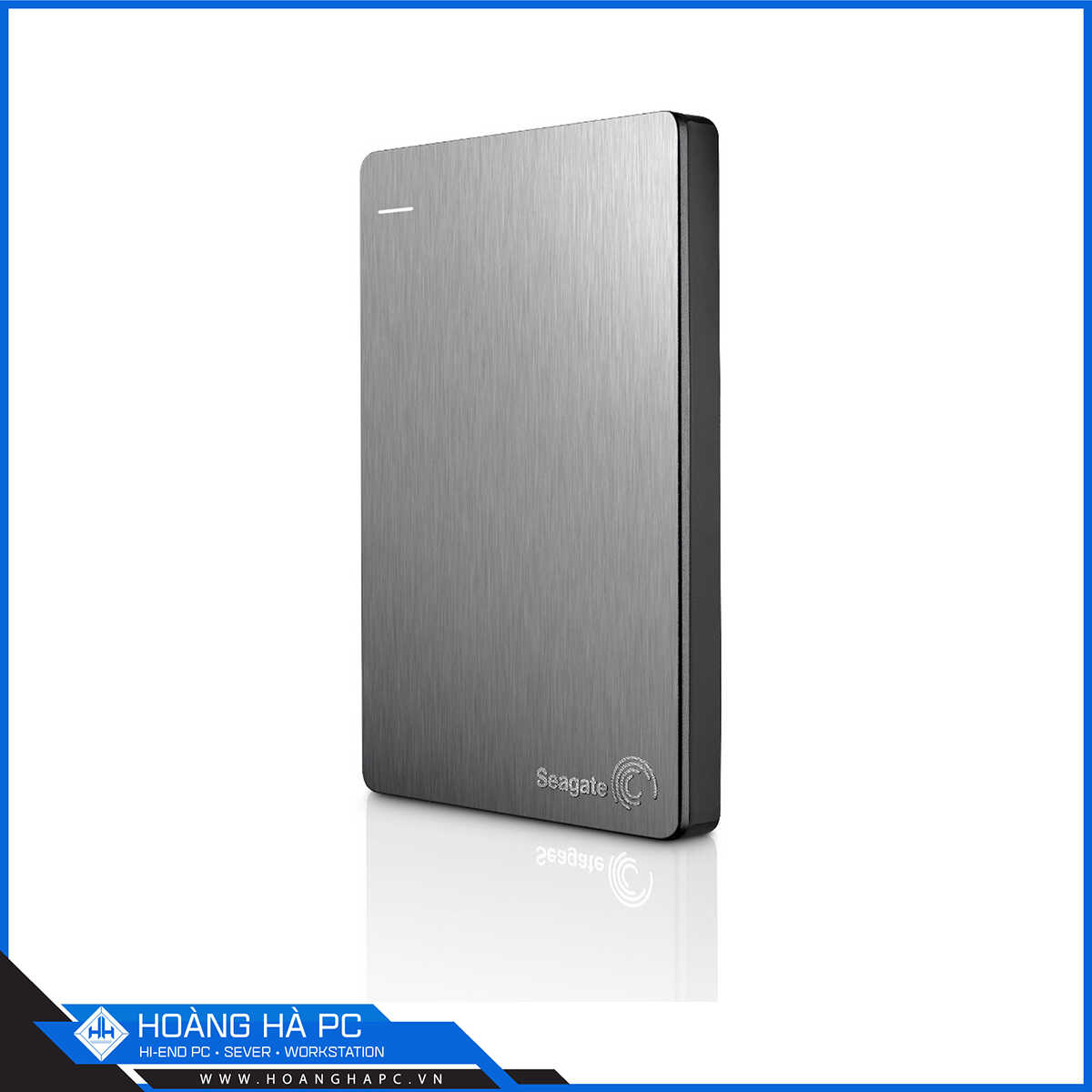
Ổ cứng di động Seagate Backup Plus Slim 1TB

Ổ cứng di động Seagate Backup Plus Slim 1TB

Ổ cứng di động Seagate Backup Plus Slim 1TB

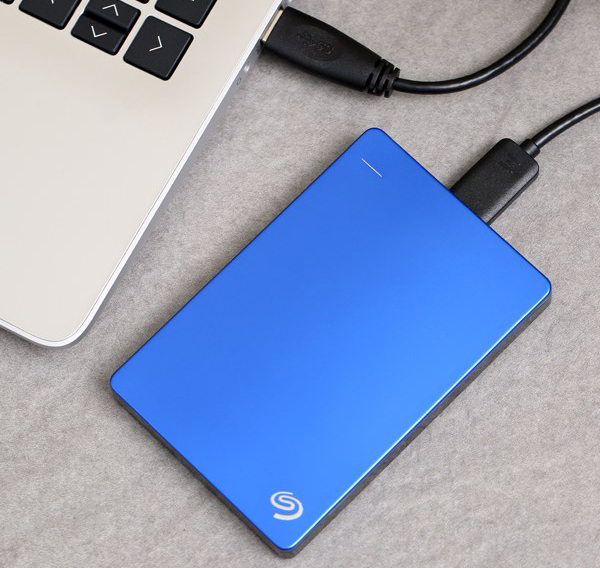
Đúng với cái tên Plus Slim, ổ cứng di động của Seagate thật sự đã gây ấn tượng với người dùng bởi ngoại hình mỏng gọn chỉ 150g và độ dày chỉ khoảng chừng 10mm, trông thật tinh tế, không kém phần sang trọng. Không chỉ vậy, thương hiệu đã sử dụng kim loại cho lớp vỏ bên ngoài càng khiến sản phẩm trở nên cao cấp hơn bao giờ hết, rất thích hợp cho những doanh nhân hay người yêu thích cái đẹp.

Seagate có đầy đủ cổng kết nối 2.0 lẫn 3.0 giúp cho quá trình truyền dữ liệu được hoàn thiện nhanh chóng với tốc độ lên đến 179 MB/s – một con số quá xuất sắc. Có thể đánh giá rằng so với một ổ cứng chất lượng cả ngoài lẫn trong, chi phí bỏ ra cho Plus Slim của nhà Seagate quả thật là quá hời.

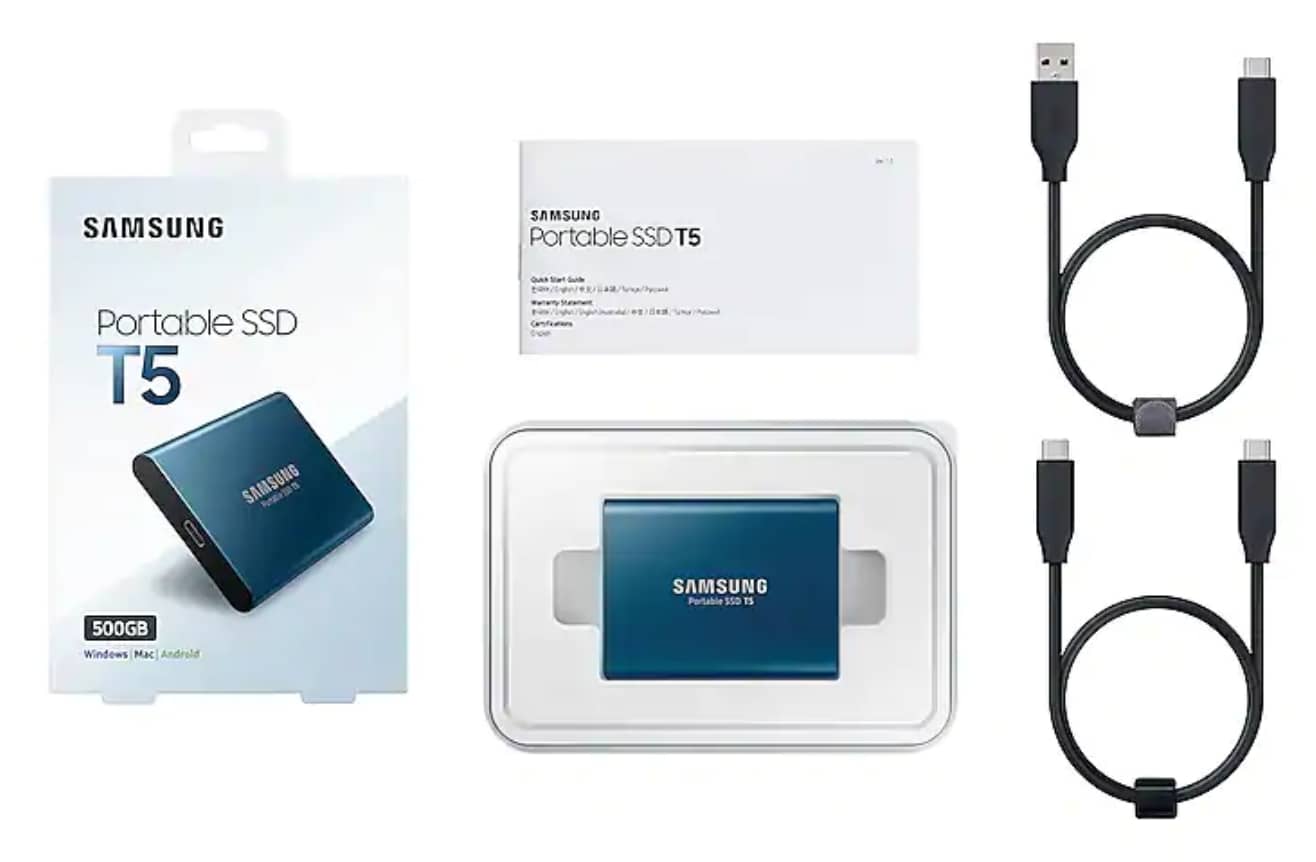
Ổ cứng di động SSD Samsung T5 MU – PA500B/AM

Ổ cứng di động SSD Samsung T5 MU - PA500B/AM

Ổ cứng di động SSD Samsung T5 MU – PA500B/AM

SSD Samsung T5 MU – PA500B/AM cũng được đánh giá là ổ cứng di động tốt nhất trên thị trường, thiết kế của sản phẩm có kích thước tương đối nhỏ nhắn, vừa vặn với khối lượng chỉ 51gram và độ dày rất mỏng 10.5mm. Lưu lượng dữ trữ của sản phẩm tuy thấp hơn Seagate và WD nhưng tốc độ tải vẫn vô cùng nhanh, dễ dàng phục vụ các hoạt động về truyền thông cho một số người làm chuyên ngành.

Sản phẩm sử dụng USB 3.1 và khả năng ghi lại dữ liệu khủng 540MB/s, các tính năng vượt trội này cho phép người dùng có thể tải các video 4k, hình ảnh ở độ phân giải cao, chất lượng nhất.

Bên trên là những thông tin về ổ cứng di động tốt nhất mà bạn cần biết. Mong rằng thông qua một số chia sẻ ở bài viết này, người đọc sẽ nắm được tác dụng của sản phẩm cũng như tìm kiếm được loại nào tốt nhất giữa WD, Samsung & Seagate. Và để tìm kiếm nhiều hơn các tin tức hỗ trợ bạn trong chuyên ngành công nghệ – điện tử, hãy truy cập website Hoàng Hà PC ngay hôm nay.

==> Xem thêm: Màn hình máy tính cao cấp của nhiều thương hiệu nổi tiếng, màn hình máy tính giá rẻ nhất Hà Nội, HCM.

ĐĂNG KÝ GÓI TN30 VIETTEL, THA HỒ GỌI NGOẠI MẠNG CHỉ MấT 30K/ THÁNG

ĐĂNG KÝ GÓI TN30 VIETTEL, THA HỒ GỌI NGOẠI MẠNG CHỉ MấT 30K/ THÁNG

Có thể bạn quan tâm

  • Chèn link trong PowerPoint để làm bài trình chiếu trở nên hấp dẫn với tính tương tác cao
  • Hướng dẫn 5 cách kiểm tra Note 9 chính hãng nhanh nhất
  • Xem số tài khoản MB ở đâu?
  • Hướng dẫn cài đặt ứng dụng cho điện thoại Android ngay trên trình duyệt web của máy tính
  • Cách thay ảnh bìa Mocha trên điện thoại

Chỉ với 30k, bạn tha hồ gọi ngoại mạng cả tháng. Còn chần chờ gì mà không đăng ký ngay gói TN30 Viettel để tận hưởng ưu đãi siêu hời này.

Đối tượng được đăng ký gói TN30 Viettel

  • Áp dụng cho thuê bao Viettel nằm trong danh sách khuyến mãi của nhà mạng
  • Bạn có thể chủ động thao tác *098# hoặc truy cập app My Viettel để tra cứu mình có nằm trong danh sách được đăng ký gói

Cách đăng ký gói cước gọi ngoại mạng TN30 Viettel

Tên gói

TN30

Cách đăng ký

TN30 gửi 109

Giá cước

30.000đ/ 30 ngày

Ưu đãi

Miễn phí 50 phút gọi ngoại mạng

Hn dùng

30 ngày

  • Sau khi dùng hết ưu đãi gọi hệ thống sẽ tính cước theo quy định thông thường
  • Sau khi hết 30 ngày gói cước sẽ tự động gia hạn và trừ cước cộng lại 50 phút cho khách hàng dùng tiếp.

Cú pháp hỗ trợ khi sử dụng gói cước TN30 của Viettel

  • Kiểm tra ưu đãi còn lại soạn KTLL gửi 195
  • Để hủy gói TN30 Viettel soạn HUY TN30 gửi 109

Chúc bạn đăng ký gói cước TN30thành côngvà có những phút giây trò chuyện thật thoải mái!

Viettel tự hào là đơn vị uy tín dẫn đầu trong lĩnh vực cung cấp mạng Internet cáp quang với giá cước rẻ, tốc độ cao, ổn định và wifi phủ sóng tốt để phục vụ mọi nhu cầu của khách hàng như gửi mail, xem phim, truy cập ra những sever nước ngoài…

Sử dụng Internet Viettel, bạn sẽ yên tâm về chất lượng đường truyền mạng vì nhà mạng có hạ tầng phủ rộng khắp cả nước với đội ngủ nhân viên đông, chuyên nghiệp, tận tâm để sẵn sàng hỗ trợ, khắc phục các sự cố cho bạn bất cứ lúc nào. HOTLINE đăng ký internet: 0966.929.929

Lắp đặt mạng cáp quang Viettel chỉ còn 185.000 đ có ngay băng thông lên tới 15Mbps, miễn phí chi phí lắp đặt ban đầu, tặng Modem Wifi 4 cổng, thủ tục đơn giản, nhanh gọn chỉ cần CMND, ký hợp đồng tại nhà, triển khai lắp đặt nhanh chóng khi khách hàng yêu cầu.

Bạn còn chần chừ gì nữa mà không nhấc điện thoại lên và gọi ngay Hotline: 0966.929.929 để được lắp đặt cáp quang Viettel giá rẻ, siêu tốc, cực ổn định và nhận được nhiều khuyến mãi cực sốc từ Viettel.

Cách chỉnh kích thước dòng, cột, ô bằng nhau trên Excel

Video cách chỉnh các cột bằng nhau trong excel

Sau khi tạo bảng trên Word hay tạo bảng trên Excel, thao tác điều chỉnh lại độ rộng và độ cao của các cột, các dòng trong bảng là điều cần thiết để tạo được bố cục bảng đồng đều. Mặc dù vậy nhiều người chưa biết cách thực hiện khi chỉnh sửa nên dẫn tới chiều rộng và chiều cao của các cột không bằng nhau. Chính vì vậy người dùng nên sử dụng công cụ chỉnh kích thước ô trong bảng Word, hay trên Excel có sẵn. Bài viết dưới đây sẽ hướng dẫn bạn cách đổi kích thước trong bảng trên Excel.

Có thể bạn quan tâm

  • Tra Cứu Tài Khoản Ngân Hàng Đăng Ký Với Cơ Quan Thuế
  • Cách tạo slide đồng hồ đếm ngược trong powerpoint có âm thanh đơn giản
  • Cách cài đặt giao diện tiếng Việt cho Microsoft Office 2010
  • 3 bước đơn giản nhất kết nối điện thoại với tivi qua cổng HDMI
  • Google Sites là gì – Cách tạo website miễn phí trên Google bằng Google Sites
  • Cách điều chỉnh kích thước ô trong bảng Word bằng nhau
  • Các cách giãn dòng trong Excel
  • Hướng dẫn cách căn lề trong Excel cực chuẩn

Hướng dẫn đổi kích thước bằng nhau trong bảng Excel

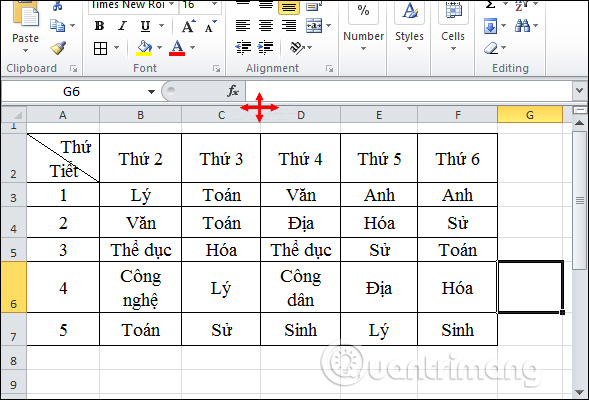
Chúng ta sẽ xử lý bảng dữ liệu dưới để chỉnh kích thước ô, dòng, cột bằng nhau.

Cách chỉnh kích thước dòng, cột, ô bằng nhau trên Excel

Cách 1: Chỉnh kích thước thủ công

1. Thay đổi kích thước cột bằng nhau

Di chuyển chuột tới phía trên cùng các tiêu đề cột rồi chọn những cột cần thay đổi kích thước. Di chuyển chuột vào đường kẻ ranh giới giữa 2 cột tới khi trỏ chuột chuyển thành mũi tên 4 chiều, thì nhấn giữ chuột kéo sang phải để tăng độ rộng cột, hoặc kéo sang trái để giảm độ rộng cột.

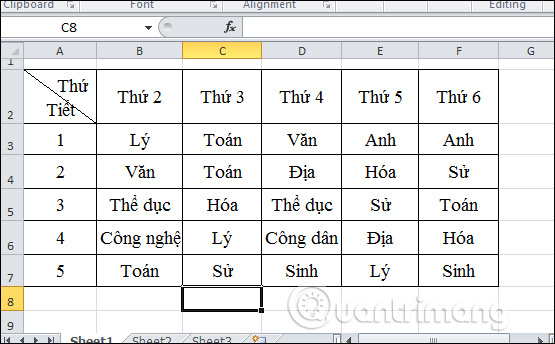
Người dùng điều chỉnh tới kích thước làm sao cho các cột bằng nhau.

Cách chỉnh kích thước dòng, cột, ô bằng nhau trên Excel - Ảnh minh hoạ 2

2. Thay đổi kích thước dòng ô bằng nhau

Để thay đổi độ rộng dòng, nhấn giữ chuột trái kéo thả lên trên để giảm chiều cao dòng hoặc kéo thả xuống dưới để tăng chiều cao dòng. Điều chỉnh kích thước các dòng bằng nhau tùy vào nội dung nhập trong bảng.

Cách chỉnh kích thước dòng, cột, ô bằng nhau trên Excel - Ảnh minh hoạ 3

Cách 2: Nhập kích thước trực tiếp

1. Thay đổi kích thước cột bằng nhau

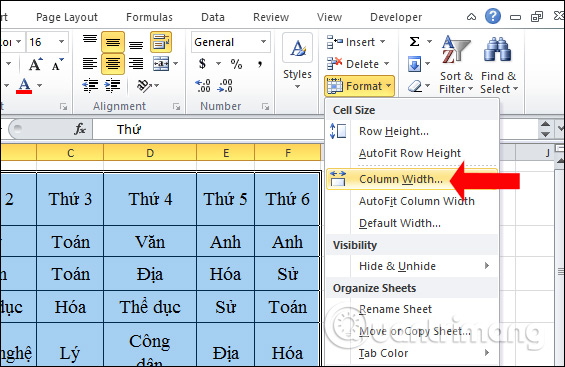
Người dùng bôi đen toàn bộ các cột cần thay đổi kích thước rồi nhấn vào tab Home, chọn tiếp vào Format và nhấn chọn Column Width.

Cách chỉnh kích thước dòng, cột, ô bằng nhau trên Excel - Ảnh minh hoạ 4

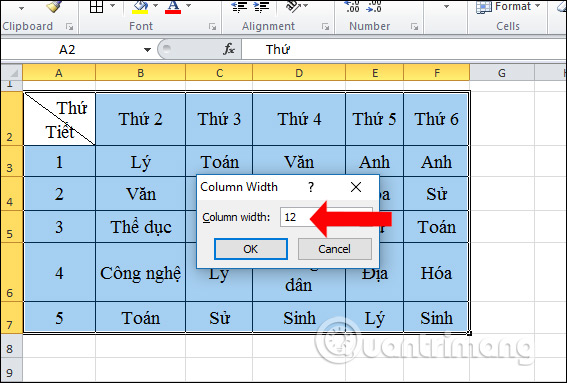
Hiển thị hộp thoại nhỏ để nhập kích thước muốn thay đổi cho cột và nhấn OK.

Cách chỉnh kích thước dòng, cột, ô bằng nhau trên Excel - Ảnh minh hoạ 5

Kết quả sẽ được kích thước các cột đều nhau trong bảng.

Cách chỉnh kích thước dòng, cột, ô bằng nhau trên Excel - Ảnh minh hoạ 6

2. Thay đổi chiều cao của hàng

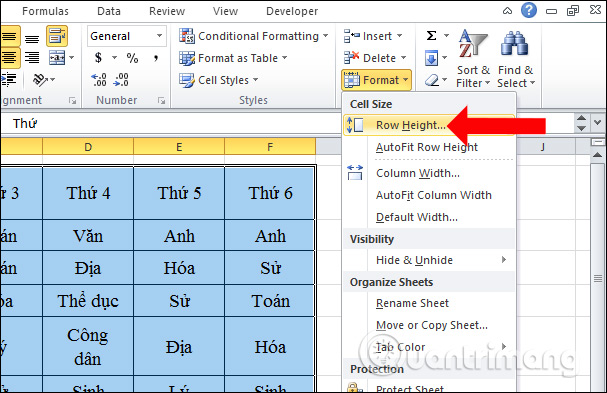
Chúng ta cũng bôi đen toàn bộ bảng Excel, nhấn vào tab Home, chọn tiếp Format rồi nhấn vào Row Height.

Cách chỉnh kích thước dòng, cột, ô bằng nhau trên Excel - Ảnh minh hoạ 7

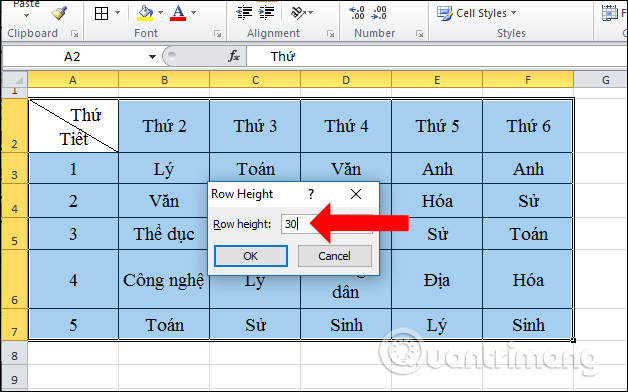
Bạn nhập kích thước muốn thay đổi cho từng hàng và nhấn OK để áp dụng.

Cách chỉnh kích thước dòng, cột, ô bằng nhau trên Excel - Ảnh minh hoạ 8

Ngay lập tức chiều cao của các hàng trong bảng sẽ được chỉnh về kích thước bằng nhau, đúng với kích thước đã nhập.

Cách chỉnh kích thước dòng, cột, ô bằng nhau trên Excel - Ảnh minh hoạ 9

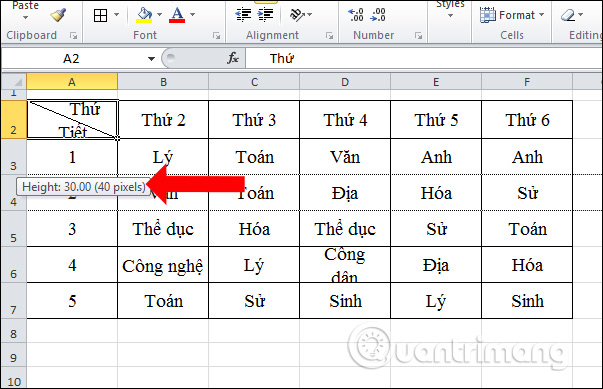
Lưu ý, nếu người dùng chưa biết nhập kích thước cho chiều cao của hàng và cột, nhấn và giữ chuột trái vào đường kẻ dọc trên đầu tiêu đề cột để xem kích thước hiện tại của cột. Nhấn và giữ chuột trái vào đường kẻ ngang ở tiêu đề hàng để xem kích thước.

Cách chỉnh kích thước dòng, cột, ô bằng nhau trên Excel - Ảnh minh hoạ 10

Như vậy bạn sẽ có 2 cách để chỉnh kích thước cột, dòng, ô bằng nhau trong bảng trên Excel. Sau khi điều chỉnh xong bố cục bảng sẽ đều nhau, nội dung được trình bày rõ ràng và khoa học.

Xem thêm:

  • Cách thiết lập font chữ mặc định và kích thước font chữ trên Excel
  • Cách giảm kích thước hình ảnh trong Word 2007, 2010, 2013, 2016
  • Cách giảm kích thước file Word

Chúc các bạn thực hiện thành công!

Mách bạn những cách ghi âm trên máy tính nhanh chóng và hiệu quả nhất

Video cách ghi âm trên máy tính facebook

Máy tính là vật dụng vô cùng quan trọng và thân thiết với mỗi chúng ta bởi nó dễ sử dụng và có nhiều công dụng. Bên cạnh các công dụng như thiết kế đồ họa, nhập dữ liệu, chạy bảng tính,… thì máy tính còn có các chức năng y như một chiếc điện thoại, trong đó có thể kể đến như chụp ảnh, ghi âm,… Trong bài viết này, hãy để Laptop Cường Phát Mách bạn những cách ghi âm trên máy tính nhanh chóng và hiệu quả nhất nhé.

Có thể bạn quan tâm

  • Hướng dẫn xoay ngang 1 trang giấy trong Word
  • Cách tải nhạc trên Youtube về iPhone nhanh nhất
  • Cách làm mờ ảnh trong Powerpoint một phần và hoàn toàn hình
  • Cách mời bạn bè thích trang fanpage facebook hiệu quả
  • TOP 6 app xoá chữ trên ảnh dành cho điện thoại đẳng cấp, được nhiều người dùng hiện nay

Cách ghi âm trên máy tính hệ điều hành Windows 7

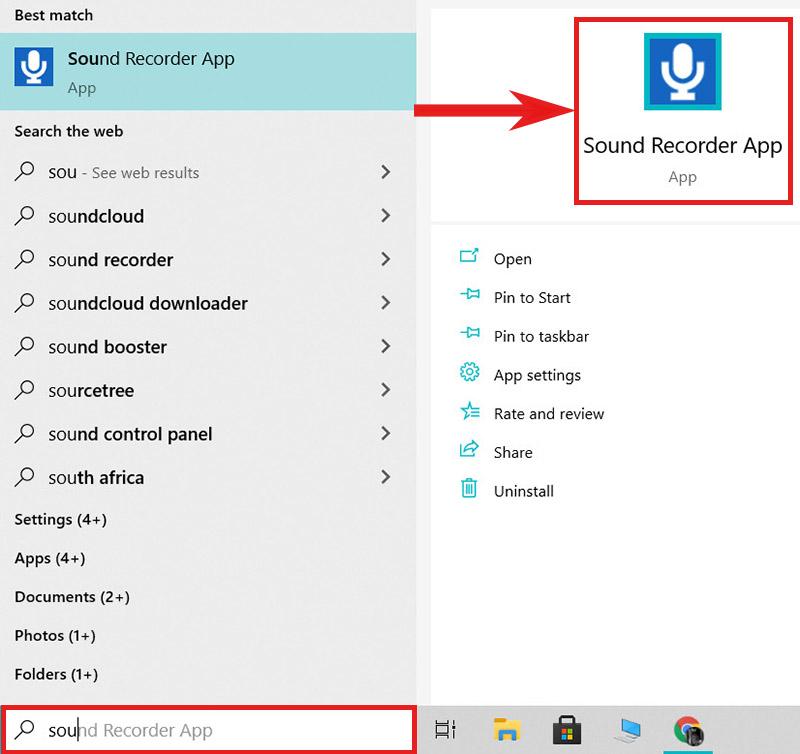
Bước 1: Đầu tiên, bạn cần nhấn nút Start và nhập từ khóa “Sound” vào ô tìm kiếm. Lúc này, ứng dụng ghi âm Sound Recorder sẽ xuất hiện ngay trên khung kết quả. Hãy ấn vào ứng dụng để mở nó lên.

Bước 2: Sau khi ứng dụng ghi âm Sound Recorder xuất hiện trên màn hình của bạn, bạn có thể thấy giao diện của ứng dụng này rất đơn giản. Để bắt đầu ghi âm, bạn hãy nhấp vào Start Recording.

Đến khi ghi âm xong, bạn chỉ cần bấm Stop Recording để dừng ghi âm.

Bước 3: Cửa sổ lưu file ghi âm sẽ xuất hiện ngay sau khi bạn ấn dừng ghi âm. Chọn thư mục để lưu và đặt tên cho file ghi âm sao cho tên dễ nhớ và dễ tìm nhất nhé. Cuối cùng nhấn Save để lưu lại. Vậy là bạn đã ghi âm trên máy tính hệ điều hành Windows 7 thành công rồi.

ghi âm trên laptop

Xem thêm: Laptop xách tay New 100%

Cách ghi âm trên máy tính có hệ điều hành Windows 10

Bước 1: Hãy tiến hành mở chức năng tìm kiếm trong hệ điều hành Windows 10, tại đó bạn hãy nhập vào Voice. Tại thời điểm này, công cụ Voice Recorder sẽ xuất hiện ở phần kết quả. Bạn hãy nhấp chuột vào biểu tượng để mở công cụ.

Bước 2: Sau khi ứng dụng được mở lên, bạn chỉ cần nhấn vào biểu tượng micro để bắt đầu quá trình ghi âm.

Bước 3: Nếu đã ghi âm xong, bạn chỉ cần nhấn lại vào biểu tượng màu xanh để kết thúc ghi âm hoặc tạm dừng rồi tiếp tục ghi lại.

Bước 4: Tiếp theo, bạn sẽ được đưa vào giao diện quản lý tất cả các bản ghi âm. Tại đây bạn có thể mở đoạn ghi âm vừa ghi và nghe lại, chia sẻ hoặc xóa. Ngoài ra bạn cũng có thể đổi tên hoặc rút gọn file ghi âm.

Bước 5: Nếu trong trường hợp bạn muốn gửi file ghi âm cho ai đó, hãy nhấn vào biểu tượng dấu 3 chấm và chọn mục Open file location.

Tại thời điểm này, bạn sẽ thấy một thư mục chứa các file đã ghi âm của mình, bạn có thể sử dụng các file ghi âm này cho nhiều mục đích khác nhau.

Cách ghi âm trên máy tính sử dụng hệ điều hành MacOS

Dưới đây là các bước ghi âm trên máy tính sử dụng hệ điều hành MacOS mà bạn nên biết:

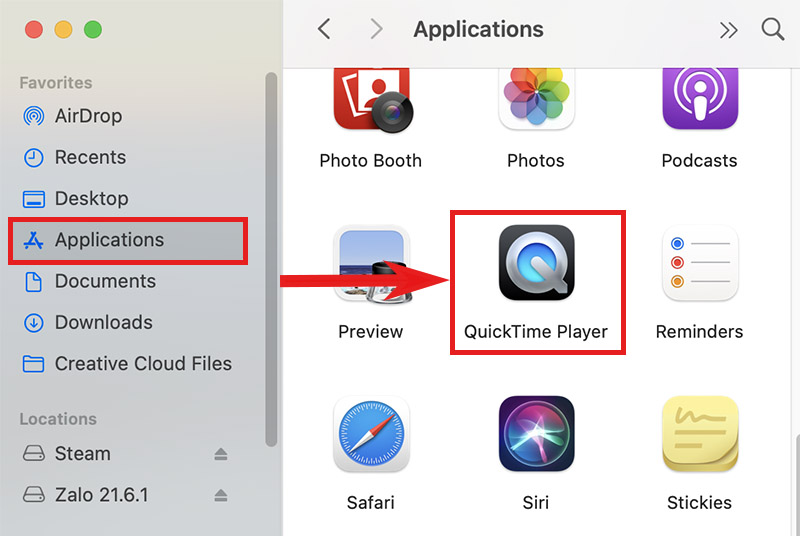
Với những máy tính sử dụng hệ điều hành MacOS bạn có thể tiến hành theo các bước ghi Bước 1: Bạn hãy mở Finder và nhấp vào chọn mục Applications, tiếp tục ấn chọn QuickTime Player.

Bước 2 Bạn cần nhấp vào mục file, để bắt đầu ghi âm hãy ấn vào New Audio Recording.

Bước 3 Nhấp vào biểu tượng ghi âm để tiến hành ghi âm.

Bước 4: Sau khi ghi âm xong, nhấn vào biểu tượng Stop để kết thúc việc ghi âm.

Bước 5: Nhấp chuột vào mục File, rồi chọn Save.

Bước 6: Tại bước cuối cùng, hãy nhập tên file rồi chọn thư mục lưu file. Sau đó chọn Save để hoàn tất việc lưu bản ghi âm vào máy tính.

cách thu âm trên máy tính

Các phần mềm ghi âm trên máy tính tốt nhất hiện nay

Phần mềm ghi âm Audacity

Trong số các phần mềm ghi âm, Audacity là một trong những phần mềm được người sử dụng đánh giá rất cao. Phần mềm này hỗ trợ việc ghi âm rất tốt và có giao diện rất dễ sử dụng. Ngoài ra, để sử dụng bạn không phải tốn một khoản phí nào cho Audacity.

ghi âm màn hình máy tính

Phần mềm thu âm Adobe Audition

Adobe Audition được công nhận là phần mềm ghi âm trên máy tính có thể đáp ứng nhu cầu của mọi người dùng. Adobe Audition giúp người sử dụng chỉnh sửa và xử lý âm thanh một cách dễ dàng và chuyên nghiệp.

Nếu bạn quan tâm đến việc ghi âm và sản xuất các bài hát, âm thanh chất lượng, thì đây là một công cụ hoàn hảo và lý tưởng dành cho bạn. Nó không chỉ hữu ích cho các bản ghi trực tiếp mà bạn còn có thể chèn và chỉnh sửa các hiệu ứng độc đáo vào bản ghi của riêng mình.

Phần mềm ghi âm Audio Recorder Pro

Nói đến phần mềm ghi âm trên máy tính tốt nhất thì không thể không nhắc đến Audio Recorder Pro. Đây là phần mềm hỗ trợ người dùng thu âm một cách rất chuyên nghiệp và cho ra chất lượng âm thanh rất tốt. Phiên bản Pro cho phép bạn tùy chỉnh quá trình ghi âm và quản lý các tệp ghi âm của mình một cách dễ dàng. Audio Recorder Pro có khả năng ghi âm rõ ràng mà không bị nhiễu giọng nói trong quá trình ghi âm, phù hợp để ghi âm các buổi hội thảo, hội nghị, âm thanh hội trường, sự kiện hoặc những môi trường có tiếng ồn,…

cách ghi âm trên máy tính

Xem thêm: Địa chỉ bán laptop HP cũ giá rẻ TP. HCM uy tín chất lượng nhất hiện nay

Tạm kết

Bài viết trên đây là toàn bộ những cách ghi âm trên máy tính nhanh chóng và hiệu quả nhất mà Laptop Cường Phát muốn chia sẻ với bạn đọc. Hy vọng thông qua bài viết này bạn sẽ có được những bản ghi âm chất lượng nhất, âm thanh chuẩn nhất và đúng như mong muốn của bạn.

Nếu có thắc mắc vui lòng liên hệ:

Laptop Cường Phát – Địa chỉ bán laptop cũ xách tay uy tín chất lượng tphcm

Đ/C: 66/10 phan huy ích, phường 15, quận tân bình, tphcm

Web: www.laptopcuongphat.com

Hướng dẫn đổi tên người dùng MacBook M2 chưa đến 30s

Video cách đổi tên người dùng trên macbook

MacBook M2 bao gồm dòng máy MacBook Air M2 và Pro M2, sử dụng Hệ điều hành macOS Ventura. Phiên bản này được cập nhật giao diện tương tự với hệ điều hành iOS trên điện thoại. Chính vì thế, các thao tác đổi tên người dùng MacBook M2 thay đổi khá nhiều. Tuy nhiên bạn đừng lo lắng, chi tiết các bước sẽ được ShopDunk bật mí ngay trong bài viết dưới đây!

Có thể bạn quan tâm

  • HƯỚNG DẪN CHỌN SIZE ĐỒNG HỒ PHÙ HỢP VỚI CỔ TAY
  • Cài đặt điều khiển Liên Quân 2023 đầy đủ và chi tiết nhất cho các game thủ
  • Bật mí 4 mẹo cần biết để kiểm tra Wifi Viettel đang dùng
  • Profile Facebook là gì? Phân biệt Trang cá nhân-Trang-Nhóm FB
  • Cách nấu gạo lứt thơm ngon bằng nồi cơm điện siêu đơn giản

Hiện tại có 3 loại tên người dùng mà bạn có thể thay đổi bao gồm:

Loại 1: Tên máy – Tên laptop của bạn sẽ hiển thị khi tìm kiếm hoặc kết nối với thiết bị khác

Ví dụ về tên laptop

Loại 2: Tên người dùng (User) – Tên của tài khoản quản trị viên trên laptop

Ví dụ về tên người dùng

Loại 3: Tên máy chủ local – Tên của MacBook M2 có đuôi .locali và mọi dấu cách được thay bằng gạch nối giúp xác định máy của bạn với mạng cục bộ

Ví dụ về tên máy chủ

1. Đổi tên máy – Tên người dùng hiển thị khi chia sẻ của MacBook M2

Tên của người dùng sẽ hiển thị khi máy bật AirDrop hoặc dùng chung mạng kết nối. Khi đó điện thoại hoặc MacBook khác AirDrop sẽ nhìn thấy, hoặc những người dùng trong cùng mạng LAN sẽ nhìn thấy trong phần network.

Để đổi tên theo sở thích hoặc đảm bảo sự riêng tư, bạn có thể thao tác theo những bước dưới đây:

Bước 1: Chọn menu Apple , bấm vào tùy chọn Cài đặt hệ thống (System Settings)

Đổi tên người dùng khi hiển thị chia sẻ của MacBook M2

Bước 2: Bấm vào Cài đặt (General) chung trong thanh bên, bấm tiếp vào Giới thiệu (About) ở bên phải

Đổi tên người dùng khi hiển thị chia sẻ của MacBook M2

Bước 3: Nhập tên và biểu tượng yêu thích của bạn vào dòng Tên (Name)

Đổi tên người dùng khi hiển thị chia sẻ của MacBook M2

2. Đổi tên User – Tên người dùng quản trị viên trên máy MacBook M2

Tên người dùng hay còn gọi là Username là tên của tài khoản quản trị đăng nhập vào máy MacBook M2 của bạn. Khi bạn thực hiện đăng nhập, tên người dùng này sẽ hiển thị ở màn hình khoá. Bạn hoàn toàn có thể thay đổi tên này bằng các bước sau:

Lưu ý quan trọng: Đổi tên user MacBook M2 có thể gây hại cho tài khoản quản trị viên và ngăn bạn đăng nhập lại. Bạn sẽ phải khởi động lại máy tính để thay đổi này có hiệu lực.

Bước 1: Chọn menu Apple , bấm vào tùy chọn Cài đặt hệ thống (System Settings)

Đổi tên người dùng quản trị viên trên MacBook M2

Bước 2: Chọn mục Người dùng & Nhóm (User & Group) ở thanh bên (Có thể bạn phải cuộn xuống để thấy dòng này)

Bước 3: Nhấn chuột trái vào tên tài khoản quản trị muốn đổi tên >> Chọn Tùy chọn nâng cao (Advanced Options)

Đổi tên người dùng quản trị viên trên MacBook M2

Bước 4: Nhập mật khẩu đăng nhập thể cấp quyền chỉnh sửa.

Lưu ý: Nếu bạn quên mật khẩu đăng nhập mới hãy thử lấy lại qua Apple ID, không nên cố nhập mật khẩu nhiều lần gây khoá máy

Đổi tên người dùng quản trị viên trên MacBook M2

Bước 5: Thay đổi tên người dùng tại dòng Họ và tên (Full name)

Đổi tên người dùng quản trị viên trên MacBook M2

Ngoài thay đổi tên, bạn có thể thay đổi hình ảnh xuất hiện khi đăng nhập.

3. Đổi tên máy chủ Local – Tên người dùng hiển thị trên mạng cục bộ của MacBook M2

Tên máy chủ cục bộ hoặc tên mạng cục bộ sẽ giúp hệ thống nhận dạng MacBook M2 của bạn và các trang dịch vụ tương thích với Bonjour – Một công nghệ nối mạng được phát triển bởi Apple giúp dễ dàng thiết lập và sử dụng các thiết bị và dịch vụ trong mạng. Chẳng hạn, nếu bạn bật tính năng chia sẻ tệp, những người dùng macOS khác trong mạng cục bộ sẽ thấy máy Mac của bạn khi họ duyệt.

Các bước thực hiện đổi tên người dùng MacBook M2 như sau:

Bước 1: Chọn menu Apple , bấm vào tùy chọn Cài đặt hệ thống (System Settings)

Bước 2: Bấm vào Chia sẻ (Sharing) ở mục lục bên tay trái. Có thể bạn phải cuộn xuống để thấy mục này

Đổi tên người dùng hiển thị trên mạng cục bộ của MacBook M2

Bước 3: Chọn Sửa (Edit) tên máy chủ (Hosting name)

Đổi tên người dùng hiển thị trên mạng cục bộ của MacBook M2

Bước 4: Nhập tên máy chủ cục bộ mới

Đổi tên người dùng hiển thị trên mạng cục bộ của MacBook M2

Bước 5: Bấm Ok

Lưu ý: Tên máy chủ cục bộ là tên của máy tính của bạn được thêm .local và mọi dấu cách được thay bằng gạch nối. Ví dụ: nếu tên máy tính của bạn là My Computer thì tên máy chủ cục bộ sẽ là My-Computer.local. Tên máy chủ cục bộ không phân biệt chữ hoa chữ thường, do đó, my-computer.local giống với My-Computer.local.

Trường hợp không đổi được tên người dùng hoặc không thể đăng nhập với tên mới do lỗi hệ thống, bạn có thể liên hệ với Apple Support hoặc mang tới địa chỉ sửa chữa, bảo hành gần nhất để khắc phục.

Khách hàng mua MacBook M2 tại ShopDunk có thể mang máy tới hệ thống ShopDunk Care để kiểm tra miễn phí. Với đội ngũ kỹ thuật viên được đào tạo bài bản, sử dụng 100% phụ kiện chính hãng từ Apple, ShopDunk Care cam kết mang tới những dịch vụ với chất lượng hoàn hảo, uy tín và chuyên nghiệp nhất cho khách hàng.

Để được hỗ trợ nhanh nhất, bạn có thể liên hệ với ShopDunk Care qua:

  • Website:
  • Fanpage:
  • Zalo/hotline: 1900 8036

Bài viết trên, ShopDunk đã hướng dẫn bạn rất chi tiết 3 cách đổi tên người dùng MacBook M2. Thao tác đổi tên MacBook M2 trên phiên bản macOS Ventura có khá nhiều sự thay đổi, chính vì thế bạn cần xem thật kỹ hướng dẫn. Ngoài ra, trước khi đổi tên hãy xác định rõ nhu cầu và mục đích để chọn được cách phù hợp, tránh trường hợp thao tác sai hoặc quên mật khẩu mới dẫn tới sự cố không mong muốn.

Cách ghép ảnh chồng lên nhau bằng Photoshop đơn giản, dễ dàng

Video ghép nhiều ảnh lại với nhau bằng photoshop

Trong bài viết dưới đây, chúng ta sẽ cùng nghiên cứu cách ghép ảnh chồng lên nhau bằng Photoshop đơn giản, nhanh chóng các bạn nhé!

Có thể bạn quan tâm

  • Facebook mất gợi ý kết bạn, phải làm gì đây?
  • Hướng dẫn cách mở/khóa bàn phím laptop đơn giản
  • Tử vi vui 12 cung hoàng đạo ngày 12/5: Bọ Cạp hãy tập trung, Cự Giải nóng giận 
  • Cách ẩn và hiển thị thanh công cụ trong Excel 2007, 2010, 2013, 2016
  • Điện thoại nhận sạc nhưng không vào pin thì phải làm sao?

1. Vì sao phải tìm cách ghép ảnh chồng lên nhau bằng Photoshop?

Photoshop là một phần mềm chỉnh sửa ảnh chuyên nghiệp với nhiều tính năng mạnh mẽ. Một trong những tính năng được sử dụng phổ biến nhất là ghép ảnh. Photoshop cho phép bạn kết hợp nhiều hình ảnh khác nhau để tạo ra một bức ảnh mới, độc đáo và ấn tượng.

Nhiều người tìm cách ghép ảnh chồng lên nhau bằng Photoshop đơn giản vì những lý do như:

  • Bạn muốn ghép một hình vật thể vào một hình nền có sẵn để chỉnh sửa ảnh và tạo ra một bức hình hoàn toàn mới.
  • Bạn muốn tìm cách ghép ảnh chồng lên nhau bằng Photoshop để tạo ra một bức hình có hiệu ứng đặc biệt, giống như chụp chồng film.
  • Bạn muốn dùng một tấm ảnh ghép vào tấm ảnh khác để che đi một chi tiết hoặc vật thể nào đó trong ảnh gốc.

cách ghép ảnh chồng lên nhau bằng photoshop - hình 1

Về cơ bản, có nhiều lý do để bạn tìm cách ghép ảnh chồng lên nhau bằng Photoshop. Với một designer chuyên nghiệp, học và nắm được thủ thuật này không bao giờ là điều thừa thải.

2. Hướng dẫn cách ghép ảnh chồng lên nhau bằng Photoshop đơn giản

Trước khi thực hiện cách ghép ảnh chồng lên nhau bằng Photoshop, bạn cần chuẩn bị sẵn hai bức ảnh mà bạn muốn ghép chồng lên nhau và để trong một folder nào đó mà bạn dễ tìm thấy nhất.

Trong ví dụ này, chúng ta sử dụng hai bức hình gồm: Một bức hình quả cam và một bức hình bàn ăn. Sau đó, hãy thực hiện theo các bước sau:

Bước 1: Mở Photoshop trên máy tính và chọn hai bức ảnh cần ghép. Đầu tiên, bạn cần mở Photoshop và hai bức ảnh mà bạn muốn ghép chồng lên nhau. Bạn có thể kéo và thả hai bức ảnh này từ thư mục của bạn vào cửa sổ Photoshop hoặc chọn FileOpen trên thanh menu để mở ảnh.

cách ghép ảnh chồng lên nhau bằng photoshop - hình 1

Bước 2: Sử dụng công cụ Move (phím tắt W) rồi dùng chuột để kéo và thả bức ảnh quả cam lên bức ảnh bàn ăn.

cách ghép ảnh chồng lên nhau bằng photoshop - hình 3

Lúc này, bạn sẽ thấy bức ảnh quả cam đang được đặt chồng lên bức ảnh bàn ăn, thậm chí che luôn cả bàn ăn.

cách ghép ảnh chồng lên nhau bằng photoshop - hình 4

Bước 3: Bạn có thể sử dụng công cụ Free Transform để điều chỉnh kích thước và vị trí của bức ảnh quả cam sao cho phù hợp. Để sử dụng, bạn nhấn tổ hợp phím Ctrl + T sau đó có thể kéo các góc và cạnh của bức ảnh quả cam để điều chỉnh kích thước. Bạn cũng có thể sử dụng con lăn chuột để phóng to hoặc thu nhỏ bức ảnh.

cách ghép ảnh chồng lên nhau bằng photoshop - hình 5

Bước 4: Nếu bức ảnh quả cam có các phần không cần thiết, bạn có thể sử dụng công cụ Eraser để xóa các phần đó. Bạn dùng phím tắt E hoặc chọn từ thanh công cụ, sau đó dùng chuột xóa các phần không cần thiết của bức ảnh quả cam. Ở đây chính là phần nền màu trắng.

cách ghép ảnh chồng lên nhau bằng photoshop - hình 6

Bước 5: Lưu lại bức ảnh đã ghép. Sau khi đã ghép xong ảnh, bạn lưu lại bức ảnh đã ghép. Để lưu lại bức ảnh, bạn chọn FileSave trên thanh menu.

Bạn thấy đấy, cách ghép ảnh chồng lên nhau bằng Photoshop rất đơn giản phải không nào? Tuy nhiên, vẫn có một số lưu ý mà bạn nên chú ý ở nội dung bên dưới.

3. Một số lưu ý về cách ghép ảnh chồng lên nhau bằng Photoshop

Khi thực hiện cách ghép ảnh chồng lên nhau bằng Photoshop, bạn cần để ý những vấn đề sau:

  • Nên chọn những bức ảnh có ít chi tiết, chẳng hạn như ảnh quả cam trong ví dụ để thực hiện nhanh và chính xác hơn.
  • Bạn không chỉ ghép được hai bức hình mà có thể áp dụng cách ghép ảnh chồng lên nhau bằng Photoshop cho nhiều bức hình khác nhau.
  • Để bức ảnh ghép trông tự nhiên, bạn nên xóa các chi tiết thừa một cách cẩn thận và tỉ mỉ.
  • Bạn có thể sử dụng thêm các công cụ khác trong Photoshop để chỉnh sửa bức ảnh ghép như thêm hiệu ứng, thay đổi màu sắc,… từ đó tạo ra kết quả tuyệt vời nhất.

Hy vọng qua thủ thuật trong bài viết, các bạn đã có thể biết được cách ghép ảnh chồng lên nhau bằng Photoshop đơn giản, nhanh chóng và thực hành ngay lập tức rồi nhé!

Xem thêm:

2 cách làm nét ảnh bằng Photoshop đơn giản, nhanh chóng

Hướng dẫn cắt ảnh trong Photoshop cho người mới

Top các phím tắt Photoshop hữu ích mà bạn nên biết

Tài liệu hướng dẫn kết nối máy in Canon với máy tính – ISA 2021

Video cách kết nối máy in canon với máy tính

Để kết nối được các mẫu máy in Canon đa năng với máy tính thì bạn cần tải và cài đặt driver, sau đó điều chỉnh cài đặt mạng trên bảng điều khiển của máy in nữa là được. Các mẫu máy in đa năng: Canon MF236N, Canon MF244DW, Canon MF247DW và Canon 249DW đều có chung một cách cài đặt như nhau.

Có thể bạn quan tâm

  • Hướng dẫn khắc phục lỗi không comment được trên Facebook đơn giản
  • Cách lấy lại tài khoản Facebook bị vô hiệu hóa
  • Cách bật Bluetooth trên laptop Dell Win 10, Win 11 đơn giản nhất
  • Thủ thuật đổi vị trí GPS trên điện thoại Android và iPhone một cách dễ dàng
  • Bí quyết giảm lag khi tham gia Liên Quân Mobile

I. Cài đặt sẵn Wifi hoặc cắm dây mạng (LAN) cho máy in

Bước 1: Nếu bạn kết nối mạng bằng dây (LAN) thì cắm vào cả máy in và máy tính là xong, rất đơn giản.

Còn ở đây là mình kết nối Wifi nên bạn sẽ thao tác: Cắm điện máy in > Mở nguồn.

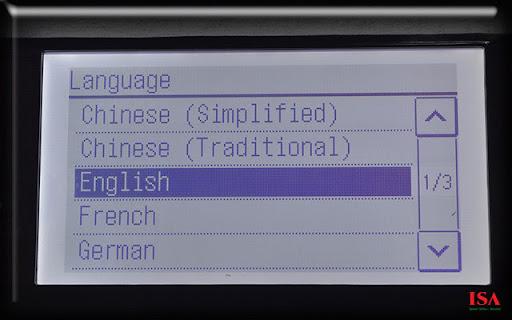
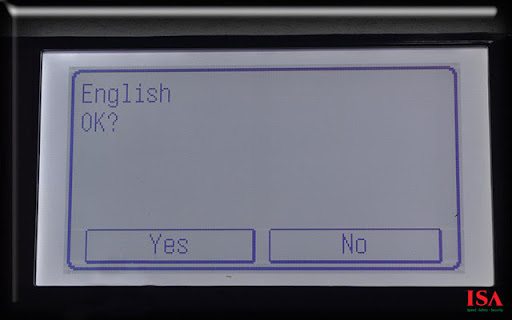
Bước 2: Khi mở nguồn lên, màn hình hiển thị của máy in Canon sẽ cho chọn ngôn ngữ > Bạn chọn English.

Bước 3: Chọn Yes.

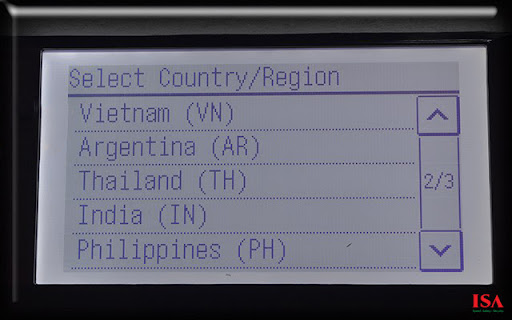
Bước 4: Chọn quốc gia Việt Nam.

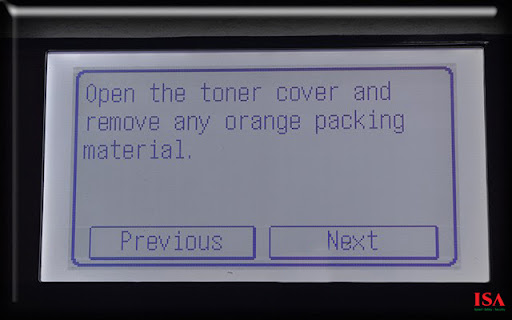
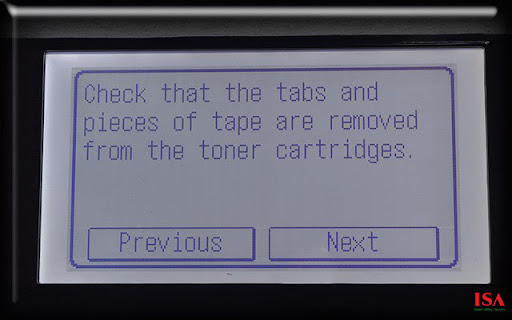
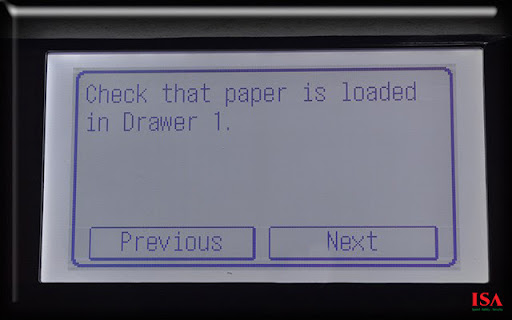
Bước 5: Bước này nếu bạn đã tháo lắp, khui seal hộp mực rồi thì máy sẽ không hỏi.Ở đây máy mới lấy từ thùng ra, mình chưa thao tác lắp đặt gì nên máy sẽ hỏi thì cứ bấm Next.

Bước 6: Tiếp tục nhấn Next.

Bước 7: Chọn Next tiếp.

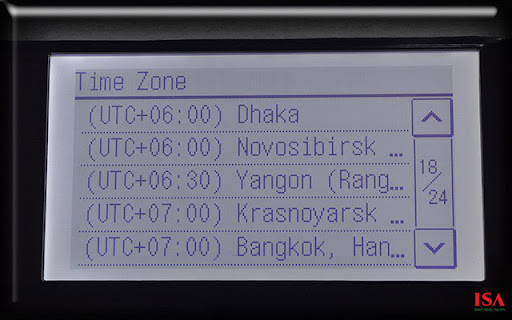
Bước 8: Chọn UTC +7…(Bangkok)

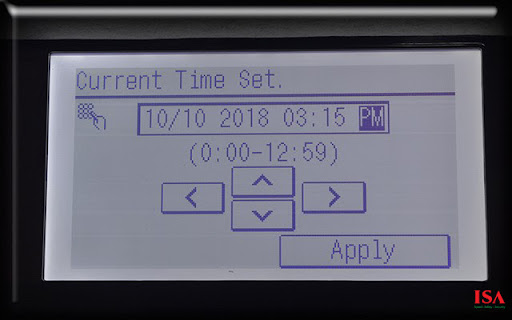
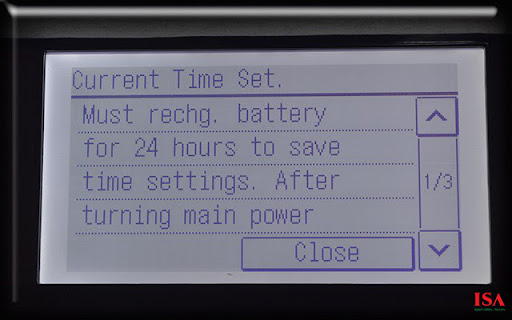
Bước 9: Bạn dùng các phím điều hướng trên màn hình để cài đặt ngày, giờ > Chọn Apply.

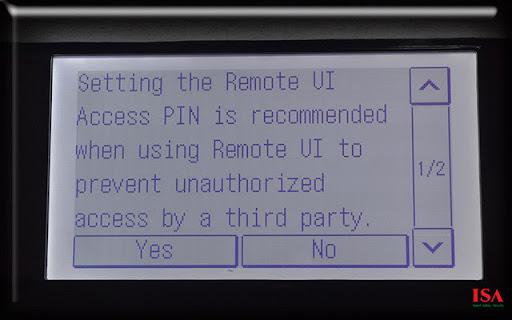
Bước 10: Chọn No.

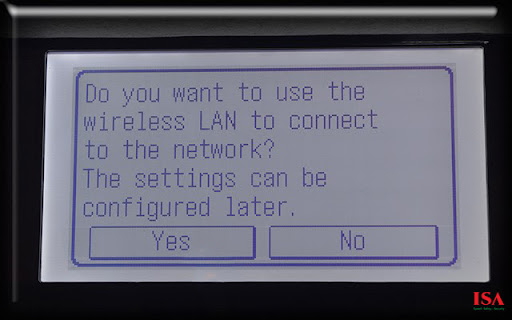
Bước 11: Chọn Yes để bắt đầu cài đặt mạng.

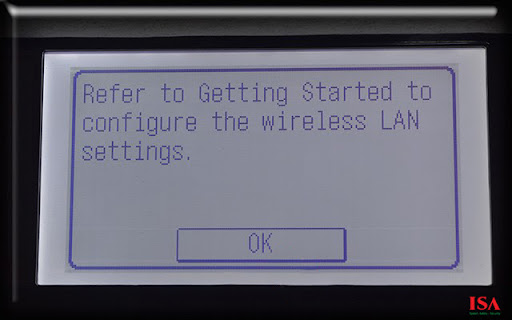
Bước 12: Chọn OK.

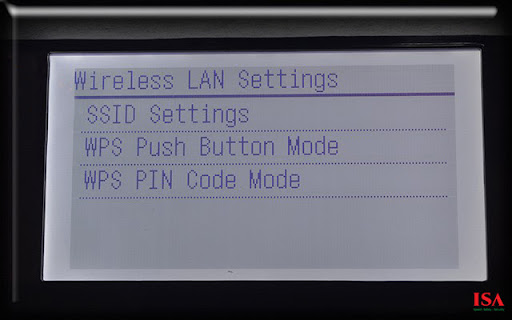
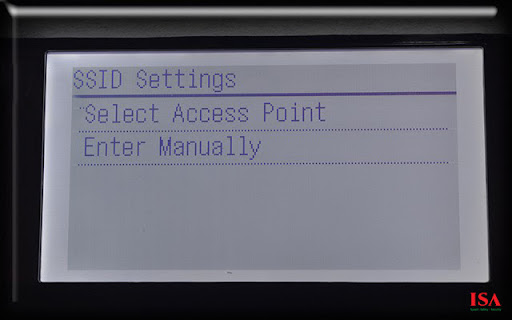
Bước 13: Chọn SSID Settings.

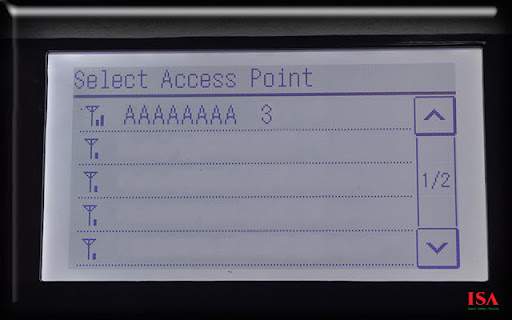
Bước 14: Chọn Select Access Point.

Bước 15: Chọn tên điểm Wifi của bạn.

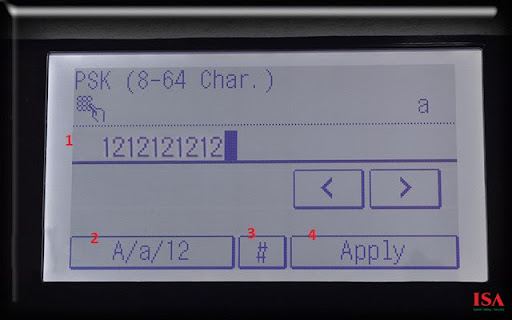
Bước 16: Nhập mật khẩu của Wifi (thao tác kết nối giống trên điện thoại).

1- Nơi nhập mật khẩu wifi vào.

2- Chuyển đổi ký tự hoa/thường/số.

3- Chọn các ký hiệu đặc biệt: @, #, $,….

4- Apply > Qua bước tiếp theo.

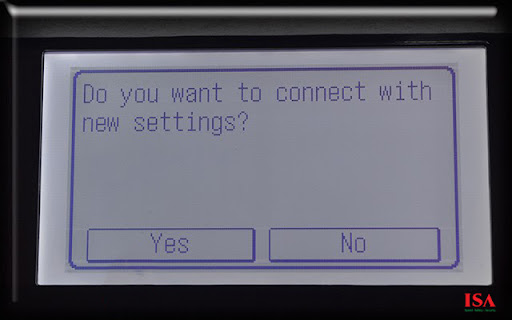
Bước 17: Chọn Yes để yêu cầu kết nối.

Bước 18: Máy báo Connected và hiển thị màn hình sau là quá trình đã hoàn tất.

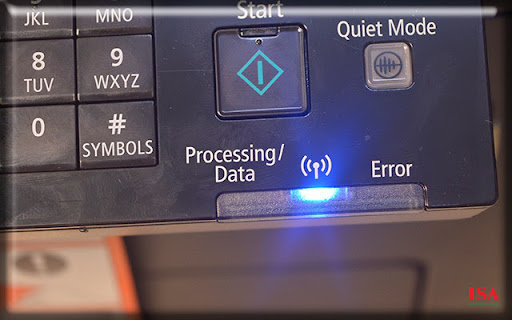
Bạn nhìn vào đèn tín hiệu Wifi màu xanh dương sáng lên là thành công > Chọn Close để tắt thông báo trên màn hình máy in được rồi.

II. Tải và cài driver máy in Canon từ website hãng

Sau khi đã thực hiện đầy đủ các thao tác trên nhưng trên cả máy tính và máy in nhưng vẫn chưa sử dụng được.

Vậy chúng ta phải tiến hành cài đặt Driver máy in phù hợp cho máy tính của bạn.

Gợi ý:

  • Truy cập tại đây -> nhập tên máy in của bạn tìm kiếm -> Tải Driver vềcài đặt.

Vậy là quá trình cài đặt máy in của bạn đã hoàn tất. Bây giờ các bạn mở file văn bản cần in chọn thao tác Print, mục Name chọn máy in và tiến hành in như bình thường.