Cách tra cứu số tài khoản và số dư tài khoản nhanh chóng nhất người dân cần biết

Cần hiểu rõ thế nào là số tài khoản ngân hàng, số dư tài khoản?

Số tài khoản ngân hàng là gì?

Số tài khoản ngân hàng là dãy ký hiệu ngẫu nhiên hoặc đánh số thứ tự giúp ngân hàng quản lý thông tin và tài sản của khách hàng tốt hơn.

Có thể bạn quan tâm

  • Tải driver Canon 2900 Win 10 64bit
  • [Mách bạn] Top 6 cách sửa màn hình máy tính không nhận tín hiệu
  • Kiểm tra số dư tài khoản BIDV nhanh chóng, chính xác nhất
  • Khác
  • [Chi tiết] Nguyên nhân và cách sửa màn hình laptop bị đen khi khởi động

Số tài khoản ngân hàng là một dãy số có 9 đến 15 ký tự (có thể gồm chữ kết hợp số hoặc toàn số) được ngân hàng cấp ngay khi mở tài khoản ngân hàng nhằm định danh cá nhân hoặc tổ chức. Dãy số này là duy nhất và không trùng lặp ngay cả khi khách hàng mở nhiều số tài khoản trong cùng một hệ thống ngân hàng.

Hiện nay, hầu hết các ngân hàng đã cho phép người dùng mở tài khoản số đẹp theo ngày sinh, số điện thoại, số phong thủy, sở thích cá nhân… Các dãy số đẹp nhằm thể hiện cá tính, dễ nhớ và được quan niệm đem lại may mắn, thành công hơn khi giao dịch.

Số dư tài khoản là gì?

Số dư tài khoản là số tiền còn lại trong một tài khoản tài chính, chẳng hạn như tài khoản tiết kiệm hoặc tài khoản vãng lai, tại bất kỳ thời điểm nào.

Số dư tài khoản đại diện cho số tiền ròng sau khi đã trừ đi nợ và tín dụng.

Đối với các tài khoản có hóa đơn định kỳ như hóa đơn tiền điện, số dư tài khoản cũng có thể bao gồm số tiền còn nợ.

Số dư tài khoản ngân hàng là hiệu của các khoản ghi nợ và tín dụng được ghi vào tài khoản trong kỳ kế toán hiện tại, cộng thêm số dư đầu kỳ. Không phải tất cả các tài khoản duy trì số dư từ kỳ kế toán này sang kỳ kế toán tiếp theo.

Các tài khoản tạm thời sẽ được đóng vào cuối mỗi chu kỳ kế toán đối với các tài khoản cố định và mang số dư vào kỳ kế toán tiếp theo. Số dư tài khoản là tổng số hiện tại trong một tài khoản và áp dụng cho các loại tài khoản như sổ cái, tài khoản ngân hàng và thanh toán.

Trong kế toán, cách đơn giản nhất để tìm số dư tài khoản là sử dụng báo cáo số dư dùng thử cho kỳ kế toán hiện tại, liệt kê số dư tài khoản kết thúc trong các tài khoản có số dư khác không.

Để xác nhận số dư tài khoản ngân hàng thì cần và đúng địa chỉ web của ngân hàng đã chọn giao dịch để làm online. Hoặc có thể đến chi nhánh ngân hàng để nhờ các nhân viên giao dịch viên giúp đỡ.

Tùy từng ngân hàng sẽ có mẫu xác nhận số dư tài khoản ngân hàng khác nhau.

Khách hàng có thể tiến hành kiểm tra số tài khoản ngân hàng hoặc số dư tài khoản trên điện thoại. Ảnh minh họa: TL

Cách tra cứu số tài khoản ngân hàng và số dư tài khoản nhanh chóng nhất

Dưới đây là một số cách để thể kiểm tra tài khoản ngân hàng cũng như số dư tài khoản nhanh chóng.

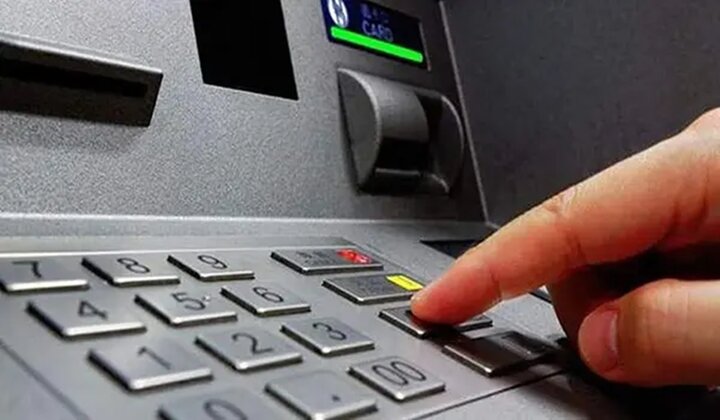
Kiểm tra số tài khoản ngân hàng và số dư tài khoản tại máy ATM

Bước 1: Đến cây ATM gần nhất.

Bước 2: Đưa thẻ ATM vào theo chiều phù hợp, sau đó chọn ngôn ngữ.

Bước 3: Nhập mã PIN và nhấn Enter.

Bước 4: Chọn Vấn tin tài khoản hoặc In sao kê. Sau đó nhấn OK.

Bước 4: Nhận lại thẻ và biên lai. Trên biên lai sẽ có đầy đủ thông tin số tài khoản ngân hàng và số dư chính xác cho người dùng.

Đến trực tiếp ngân hàng xin cấp số tài khoản ngân hàng và số dư tài khoản

Khách hàng có thể đến trực tiếp ngân hàng để yêu cầu kiểm tra tài khoản ngân hàng của mình. Nhân viên sẽ tiến hành kiểm tra thông tin trong đó sẽ bao gồm số tài khoản ngân hàng, số dư.

Lưu ý, khách hàng mang theo CMND/CCCD khi mở tài khoản ngân hàng để được hỗ trợ.

Cách tra cứu số tài khoản ngân hàng và số dư tài khoản qua Internet Banking

Nếu khách hàng có đăng ký dịch vụ Internet Banking thì có thể kiểm tra tài khoản ngân hàng một cách nhanh chóng. Cần làm theo các bước sau:

Bước 1: Truy cập vào hệ thống website của ngân hàng.

Bước 2: Đăng nhập vào dịch vụ Internet Banking.

Bước 3: Lựa chọn tính năng “Truy vấn số tài khoản” hoặc “Truy vấn số dư”, hệ thống sẽ hiển thị số tài khoản và số dư.

Bước 4: Thoát khỏi ứng dụng để kết thúc việc tra cứu.

Kiểm tra số tài khoản ngân hàng và số dư tài khoản qua SMS Banking

Ngoài dịch vụ Internet Banking khách hàng cũng có thể kiểm tra tài khoản ngân hàng thông tin bằng SMS Banking. Khi thực hiện các giao dịch sẽ có tin nhắn gửi về điện thoại. Người dùng có thể dễ dàng xem lại thông tin bao gồm có số tài khoản ngân hàng, số dư tài khoản hiện tại, số tiền bị trừ tại thời điểm thực hiện giao dịch…

Gọi điện thoại đến tổng đài ngân hàng để được hỗ trợ kiểm tra số tài khoản ngân hàng và số dư tài khoản

Gọi điện đến tổng đài ngân hàng cũng là một cách nhanh để được tư vấn hỗ trợ kiểm tra tài khoản ngân hàng.

Khách hàng chỉ cần cung cấp số CMND/CCCD và số thẻ ATM, sau đó nhân viên ngân hàng sẽ tra cứu số tài khoản tương ứng và thông báo cho khách hàng.

Hạn chế của cách này là thường chỉ gọi được trong giờ hành chính.

Danh sách tổng đài của một số ngân hàng:

Ngân hàng Vietcombank: 1900545413.

Ngân hàng Techcombank: 1800 588 822.

Ngân hàng Sacombank: 1900 5555 88.

Ngân hàng Vietinbank: 1900 55 88 68.

Ngân hàng BIDV: 1900 9247.

Ngân hàng Vpbank: 1900 545 415.

Ngân hàng MB: 1900 5454 26.

Ngân hàng VIB: 1900 5555 88.

Ngân hàng Timo: 1800 6788.

Để xác nhận số dư tài khoản ngân hàng thì cần và đúng địa chỉ web của ngân hàng đã chọn giao dịch.

Cách nhận miễn phí thông báo biến động số dư tài khoản của các ngân hàng trên điện thoại

Kiểm tra số dư tài khoản Vietcombank

Thay vì phải mất phí hàng tháng với dịch vụ thông báo thay đổi số dư tài khoản qua SMS thì khách hàng đang sử dụng ứng dụng ngân hàng số VCB Digibank có thể nhận thông báo thay đổi số dư của tất cả các tài khoản thanh toán, thông báo giao dịch chi tiêu thẻ, lịch trả nợ… thông qua tính năng OTT Alert hoàn toàn miễn phí.

OTT Alert là tính năng thông báo biến động số dư tài khoản ngay trên ứng dụng (app) ngân hàng số VCB DigiBank với những ưu thế vượt trội bao gồm những thứ bên dưới đây:

Hoàn toàn miễn phí.

Nhận thông báo xuyên biên giới, không phụ thuộc vào nhà mạng viễn thông.

Nhận thông báo của toàn bộ các tài khoản thanh toán, thông báo chi tiêu thẻ, lịch trả nợ…

Đăng ký ngay trên ứng dụng chỉ trong vài giây.

Chi tiết đăng ký như sau:

Bước 1: Tải ứng dụng VCB Digibank về điện thoại.

Bước 2: Truy cập vào ứng dụng VCB Digibank, sau đó đăng nhập tài khoản. Nhấn chọn Cài đặt, sau đó chọn Quản lý thông báo. Kế tiếp, bật On tại mục Nhận thông báo từ ngân hàng.

Bước 3: Tại phần Xác nhận điều khoản, điều kiện thì nhấn nút “Tôi đã đọc…” và “Đồng ý” để xác nhận đăng ký dịch vụ. Kế tiếp, nhập mã số OTP gửi về điện thoại bạn để xác nhận kích hoạt thành công dịch vụ.

Kiểm tra số dư tài khoản VietinBank

Từ ngày 1/1/2022, ngân hàng VietinBank đã áp dụng dịch vụ biến động số dư Tài khoản thanh toán trên ứng dụng VietinBank iPay (OTT) hoàn toàn miễn phí thay vì phải mất khoản phí là 9.000VNĐ/tài khoản/tháng.

Các bước cụ thể như sau:

Bước 1: Tải ứng dụng VietinBank iPay về điện thoại.

Bước 2: Truy cập vào ứng dụng VietinBank iPay, sau đó đăng nhập tài khoản. Nhấn chọn mục Cài đặt (biểu tượng 3 gạch ngang). Kế tiếp, nhấn chọn vào Đăng ký thông báo biến động số dư. Sau đó nhấn chọn vào mục Đăng ký nhận tin iPay App.

Bước 3: Xác nhận mã xác thực OTP và hoàn tất việc đăng ký.

Kiểm tra số dư tài khoản VPBank

Khách hàng có thể kiểm tra số dư tài khoản bằng tính năng thông báo ngay trên app VPBank NEO.

Các bước đăng ký như sau:

Bước 1: Tải ứng dụng VPBank NEO về điện thoại.

Bước 2: Truy cập vào ứng dụng VPBank NEO, sau đó đăng nhập tài khoản. Nhấn chọn mục Mở rộng (biểu tượng 3 chấm). Kế tiếp, nhấn chọn Cài đặt.

Bước 3: Nhấn chọn mục Thiết lập biến động số dư, sau đó kích hoạt tính năng Nhận qua ứng dụng (miễn phí).

Kiểm tra số dư tài khoản BIDV

Bước 1: Tải ứng dụng BIDV SmartBanking về điện thoại.

Bước 2: Truy cập vào ứng dụng BIDV SmartBanking, sau đó đăng nhập tài khoản. Tìm đến phần Dịch vụ khác, rồi nhấn chọn mục Biến động số dư. Kế tiếp, xác nhận Đăng ký dịch vụ.

Bước 3: Xác nhận mã xác thực OTP và hoàn tất đăng ký.

Kiểm tra số dư tài khoản TPBank

Bước 1: Tải ứng dụng TPBank Mobile về điện thoại.

Bước 2: Truy cập vào ứng dụng TPBank Mobile, sau đó đăng nhập tài khoản. Nhấn chọn mục Cài đặt.

Bước 3: Xác nhận mã xác thực OTP và hoàn tất đăng ký.

Kiểm tra số dư tài khoản ACB

Bước 1: Tải ứng dụng ACB Mobile Banking về điện thoại.

Bước 2: Truy cập vào ứng dụng ACB Mobile Banking, sau đó đăng nhập tài khoản.

Bước 3: Nhấn chọn mục Thêm (biểu tượng 3 chấm), sau đó chọn mục Cài đặt.

Bước 4: Chọn mục Cài đặt thông báo, sau đó kích hoạt tính năng Thông báo biến động số dư.

Hướng dẫn cách tra cứu giấy phép lái xe người dân cần biết để xem GPLX của mình thật hay giả

Tra cứu giấy phép lái xe qua những kênh nào?

Tra cứu bằng lái, giấy phép lái xe thật giả trên trang web chính thức.

Có thể bạn quan tâm

  • Nguyên nhân & cách khắc phục lỗi bàn phím laptop không gõ được
  • Khắc phục sự cố cho cảnh báo cuộc gọi đến Mi Band bất thường
  • Bách khoa Hà Nội và BIDV (CN Hà Thành) ký kết Biên bản ghi nhớ hợp tác và Thỏa thuận tài trợ
  • Cách kiểm tra thời hạn sử dụng sim sinh viên của Vinaphone
  • Wie aktualisiert/installiert man USB 3.0-Treiber unter Windows 10?

Tra cứu giấy phép lái xe phiên bản cũ và mới.

Tại sao phải tra cứu giấy phép lái xe?

Giấy phép lái xe (GPLX) được cơ quan thuộc Bộ Giao thông Vận tải và Sở GTVT địa phương cấp đối với những cá nhân đã thi sát hạch lái xe. Nó là bằng chứng chứng minh đủ điều kiện điều khiển xe cơ giới.

Tuy nhiên, có rất nhiều đối tượng làm giả loại giấy tờ này có mưu đồ xấu hoặc kiếm lời bất chính. Do đó:

Việc tra cứu giấy phép lái xe giúp chủ phương tiện cũng như cơ quan chức năng có thể kiểm tra, đối chiếu thông tin trên giấy phép lái xe có phù hợp với cơ sở dữ liệu của Tổng cục đường bộ Việt Nam hay không.

Giúp cho chủ xe có thể kiểm tra thông tin giấy phép lái xe của mình xem có chính xác hay không. Nếu không chính xác thì có thể tiến hành đính chính và sửa chữa.

Bên cạnh đó, chủ phương tiện hoặc cơ quan chức năng có thể phát hiện các bằng lái xe giả. Hoặc một số trường hợp bằng lái xe bị sai thông tin từ đó có thể tiến hành điều chỉnh một cách nhanh chóng, kịp thời.

Tra cứu giấy phép lái xe giúp chủ phương tiện cũng như cơ quan chức năng có thể kiểm tra, đối chiếu thông tin trên giấy phép lái xe.

Hướng dẫn vào trang gplx.gov.vn tra cứu giấy phép lái xe

Hướng dẫn nhanh tra cứu giấy phép lái xe

Truy cập vào link: gplx.gov.vn.

Nhập đầy đủ các thông tin bên dưới > Nhấn nút Tra cứu giấy phép lái xe.

Nếu trang web hiện ra bảng Thông tin tra cứu giấy phép lái xe và những thông tin đó giống với nội dung ghi trên giấy phép lái xe của người tra cứu thì bằng lái xe đó là thật và ngược lại.

Nếu trang web hiện ra thông báo Có lỗi. Không tìm thấy thông tin giấy phép lái xe trong cơ sở dữ liệu giấy phép lái xe quốc gia thì có thể người tra cứu nhập sai thông tin. Thông tin chưa kịp cập nhật lên hệ thống hoặc có thể giấy phép lái xe đó là giả.

Hướng dẫn chi tiết tra cứu giấy phép lái xe

Bước 1: Đầu tiên, cần truy cập vào link: gplx.gov.vn trên điện thoại, máy tính.

Bước 2: Tại đây, nhập đầy đủ các thông tin bên dưới > Nhấn nút Tra cứu giấy phép lái xe.

Chọn loại giấy phép lái xe tương ứng với bằng lái xe của bạn, gồm: giấy phép lái xe PET (có thời hạn), giấy phép lái xe PET (không thời hạn), giấy phép lái xe cũ (làm bằng giấy bìa) tương ứng với bằng lái được cấp trước 7/2013.

Số giấy phép lái xe: dãy số được ghi trên giấy phép lái xe.

Ngày/tháng/năm sinh: nhập ngày, tháng, năm sinh ghi trên giấy phép lái xe. Mã bảo vệ: gồm 6 chữ số.

Bước 3: Nếu trang web hiện ra bảng thông tin tra cứu giấy phép lái xe và những thông tin đó giống với nội dung ghi trên giấy phép lái xe thì bằng lái xe đó là thật và ngược lại.

Bước 4: Nếu trang web hiện ra thông báo Có lỗi. Không tìm thấy thông tin giấy phép lái xe trong cơ sở dữ liệu giấy phép lái xe quốc gia thì có thể gặp phải 1 trong các trường hợp sau: Nhập sai thông tin, thông tin chưa kịp cập nhật lên hệ thống hoặc có thể giấy phép lái xe đó là giả.

Tra cứu giấy phép lái xe qua điện thoại bằng tin nhắn SMS

Lưu ý: Cách này chỉ dành cho giấy phép lái xe loại mới làm bằng vật liệu PET. Có thể soạn tin theo cú pháp dưới đây:

TC [dấu cách] [Số GPLX] [Số Seri]

Gửi đến số 0936.081.778 hoặc 0936.083.578. Phí tin nhắn dao động khoảng 500 – 2.000 đồng.

Sau khi gửi tin nhắn, hệ thống sẽ tự động phản hồi các thông tin giấy phép lái xe cần tra cứu đến điện thoại bao gồm: Hạng bằng lái, số seri, ngày hết hạn, trạng thái vi phạm (nếu có).

Để tra cứu giấy phép lái xe chính xác và nhanh nhất nên vào trang web gplx.gov.vn để tra cứu.

Làm thế nào để tra cứu giấy phép lái xe A1 nhanh nhất?

Giấy phép lái xe A1 là loại giấy phép do cơ quan nhà nước cấp cho chủ xe sở hữu xe máy 2 bánh từ 50 phân khối đến dưới 175 phân khối. Dựa vào thông tin trên bằng lái xe, công an có thể biết được họ tên tài xế, địa chỉ, số giấy phép… và đối chiếu với các thông tin trên giấy tờ xe.

Để tra cứu giấy phép lái xe A1 chính xác và nhanh nhất nên vào trang web gplx.gov.vn để tra cứu.

Tra cứu giấy phép lái xe theo CMND

Hiện nay sự phát triển của công nghệ giúp việc tra cứu giấy phép lái xe theo CMND một cách dễ dàng và chính xác. Điều kiện để tra cứu giấy phép lái xe qua CMND là thông tin được chuẩn bị phải trùng khớp với thông tin trên chứng minh nhân dân. Đây là cách tra cứu giấy phép lái xe theo CMND nhưng phải dựa vào cơ sở dữ liệu của Tổng Cục đường bộ Việt Nam.

Việc tra cứu giấy phép lái xe theo CMND và theo tên sẽ được thực hiện như sau:

Bước 1: Truy cập vào website của Trang thông tin giấy phép lái xe của Tổng Cục đường bộ Việt Nam.

Bước 2: Nhập các thông tin cần thiết để tiến hành tra cứu giấy phép lái xe theo CMND.

Thực hiện nhập số giấy phép lái xe vào ô trống bên tay phải, loại GPLX, ngày tháng năm sinh và mã bảo vệ theo đúng yêu cầu phía trên.

– Chọn loại bằng lái xe ở ô màu đỏ đầu tiên:

Chọn GPLX PET có thời hạn nếu GPLX hạng A1, B1, B2, C, D, E, FB2, FC, FD, FE.

Chọn GPLX PET không thời hạn nếu GPLX hạng A1, A2, A3.

Chọn GPLX cũ nếu GPLX được cấp trước tháng 7 năm 2013, giấy phép lái xe cũ làm bằng bìa ép nhựa bên ngoài.

– Nhập ngày tháng năm sinh:

Đối với GPLX PET nhập ngày tháng năm sinh theo cú pháp yyyymmdd có nghĩa là năm, tháng, ngày viết liền nhau.

Đối với GPLX cũ chỉ cần nhập vào năm sinh.

– Nhập mã bảo vệ gồm 6 ký tự ở bên cạnh.

Bước 3: Sau khi nhập đầy đủ các thông tin theo yêu cầu, ấn “Tra cứu” thông tin giấy phép lái xe sẽ hiển thị xuống phía dưới.

Kết quả trả về thông tin đúng với những thông tin trên GPLX của người tra cứu thì giấy phép lái xe là thật.

Nếu kết quả trả về là “Không tìm thấy GPLX đã nhập” thì có thể đã nhập sai thông tin của GPLX, cần xem và chỉnh sửa lại cho đúng và tiếp tục tra cứu.

Nếu kết quả trả về là “Không có dữ liệu” thì GPLX đó là giả.

Lưu ý: Thông tin chuẩn bị phải trùng khớp với thông tin trên giấy phép lái xe.

Một số lưu ý khi tra cứu giấy phép lái xe theo CMND

Đối với giấy phép lái xe được cấp từ năm 1990 đến 1995, đây là những bằng lái đã được cấp lâu do đó thông tin chưa thể cập nhật được. Với những trường hợp này, bạn cần phải đem theo hồ sơ gốc và GPLX đến Sở Giao thông Vận tải để được hỗ trợ đổi sang PET mới.

Đối với GPLX hạng A2 được cấp từ năm 1995 đến năm 1999, khi tra thông tin GPLX mà chưa thấy được cập nhật trên trang thông tin của Bộ Giao thông Vận tải đồng thời không có hồ sơ gốc thì khi đổi lại mặc định sẽ thành bằng lái xe hạng A1.

Người dân nhập các thông tin cần thiết để tiến hành tra cứu giấy phép lái xe.

Hướng dẫn tra cứu giấy phép lái xe không nhớ số

Kiểm tra bằng lái xe trên căn cước công dân

Bước 1: Tải ứng dụng VNEID về điện thoại của mình.

Bước 2: Mở ứng dụng VNEID, tiến hành Đăng nhập. Nếu chưa có tài khoản, nhấn Đăng ký. Sau đó chọn Quét mã.

Bước 3: Hướng camera vào mã QR trên thẻ căn cước công dân để quét. Vuốt lên để mở thông tin Giấy phép lái xe của mình.

Mất giấy phép lái xe thì phải làm sao?

Việc nhớ số giấy phép lái xe rất quan trọng vì mã số giấy phép lái xe bắt buộc phải có trong các trường hợp làm thủ tục hành chính liên quan đến bằng lái. Ví dụ như thủ tục đổi giấy phép lái xe mới từ bằng lái cũ sang thẻ PET, thủ tục cấp lại bằng lái xe đã mất, thủ tục tra cứu thông tin giấy phép lái xe… Tất cả các thủ tục này cần phải có số giấy phép lái xe mới làm được.

Nếu làm mất, cần làm đơn gửi đến cơ quan thẩm quyền để xin cấp lại giấy phép lái xe và trong thủ tục cấp lại bằng lái xe đã bị mất có một điều khoản bắt buộc là khai báo số giấy phép lái xe đã bị mất. Nếu không nhớ mã số này thì cơ quan chức năng không thể tiến hành làm thủ tục cấp lại bằng cho bạn được. Vì có mã số giấy phép lái xe đó cơ quan chức năng mới đối chiếu được với nguồn dữ liệu đã lưu trữ trên hệ thống để xem bằng của bạn có thật không, bị mất hay bị CSGT tạm giữ vì vi phạm giao thông…

Hướng dẫn sử dụng phần mềm paint

Video hướng dẫn sử dụng phần mềm paint

Paint là ứng dụng hỗ trợ người dùng chỉnh sửa ảnh đơn giản và gọn nhẹ trên windows, mời theo dõi phần hướng dẫn sử dụng phần mềm Paint ngay sau đây.

Hướng dẫn sử dụng phần mềm Paint

Paint hỗ trợ người dùng thêm ảnh, chỉnh sửa bao gồm cắt ghép ảnh, resize, xoay ảnh, vẽ lên ảnh, chèn text, shape, thay đổi màu sắc mong muốn… Ngoài ra ứng dụng còn hỗ trợ người dùng lưu ảnh ở 4 định dạng bao gồm PNG, JPEG, BMP, và GIF. Mời theo dõi phần hướng dẫn sử dụng phần mềm Paint sau đây.

Có thể bạn quan tâm

  • Cách mở khóa sim Viettel khi bị khóa cả 2 chiều một cách nhanh chóng
  • Hướng dẫn cách đổi mật khẩu wifi Viettel, FPT, VNPT, Tp-link đơn giản
  • Hướng dẫn cách cắt ảnh thành hình tròn trong PowerPoint
  • 5 cách kiểm tra số tài khoản ngân hàng nhanh nhất
  • Hướng dẫn xóa tài khoản Facebook người khác

1. Giới thiệu về giao diện phần mềm Paint trên máy tính

Menu file: bao gồm các chức năng như:

  • New: tạo trang trắng chỉnh sửa mới
  • Open: mở file lưu sẵn trên máy tính
  • Save: lưu lại hình ảnh vừa chỉnh sửa
  • Save as: Cho phép người dùng lưu ảnh tại vị trí mong muốn với định dạng bao gồm : PNG, GIF, BMP, JPEG.
  • Print: xuất ra máy in
  • Send in mail: Chia sẻ ảnh qua mail
  • Set as Desktop Background: Đặt ảnh vừa sửa xong thành hình nền Desktop
  • Property: Thông tin ảnh
  • Exit : Thoát khỏi phần mềm Paint

Hướng dẫn sử dụng phần mềm Paint

Hình ảnh giao diện phần mềm Paint trên máy tính với các tùy chọn trong menu file.

Menu Clipboard:

  • Paste: dán
  • Copy: Sao chép
  • Cut: cắt

Hướng dẫn sử dụng phần mềm Paint

Hình ảnh các tùy chọn Clipboard bao gồm: cắt dán và copy

Menu Image:

  • Select: cho phép người dùng chọn vùng ảnh mong muốn để cắt copy, dán hoặc xoay lật hay di chuyển đến vị trí mong muốn
  • Crop: cắt ảnh
  • Resize: thay đổi kích thước ảnh
  • Rotate: xoay lật ảnh 90 độ, 180 độ đến vị trí mong muốn

Hướng dẫn sử dụng phần mềm Paint

Hình ảnh chức năng chọn vùng ảnh mong muốn trong phần mềm Paint

Menu Tools:

  • Vẽ nét bằng bút chì
  • Đổ màu hàng loạt
  • Chèn chữ lên vị trí mong muốn tại nơi click chuột
  • Tẩy
  • Lấy màu tại vị trí mong muốn
  • Phóng to thu nhỏ ảnh

Menu Shapes:

  • Chèn đường thẳng, nét cong, ô vuông, mũi tên, hình lục giác hình ngôi sao dạng tin nhắn…. Để sử dụng tính năng này người dùng chỉ việc nhấn giữ chuột tại vị trí mong muốn và kéo chuột để thay đổi kích cỡ.

Menu color:

  • Cho phép người dùng chọn màu định sẵn hoặc màu mong muốn trong đường màu sắc

Hướng dẫn sử dụng phần mềm Paint

Hình ảnh giới thiệu các menu làm việc trong phần mềm Paint

2. Hướng dẫn thêm ảnh vào phần mềm Paint để bắt đầu chỉnh sửa

Để chèn ảnh vào Paint người dùng mở phần mềm click vào tab file và chọn Open, ngoài ra cũng có thể truy cập nhanh bằng cách nhấn tổ hợp phím Ctrl + O chọn ảnh và nhấn enter hoặc open để mở.

Hướng dẫn sử dụng phần mềm Paint

Hình ảnh hướng dẫn người dùng mở ảnh để chỉnh sửa bằng phần mềm Paint

3. Hướng dẫn cắt ảnh trong phần mềm Paint

Để cắt ảnh bằng phần mềm Paint, trước tiên, người dùng tiến hành mở một ảnh đã lưu sẵn trên máy tính như phần hướng dẫn số 2, sau đó sử dụng công cụ select trong menu Image để chọn vùng cần cắt, sau khi chọn xong tiếp tục click vào Crop để cắt ảnh mong muốn. Để lưu lại ảnh ở định dạng mong muốn: click vào file > Save as > chọn định dạng muốn lưu. Hoặc lưu nhanh ở định dạng png bằng cách nhấn tổ hợp phím ctrl + S > chọn nơi muốn lưu trên máy tính và nhấn enter.

Hướng dẫn sử dụng phần mềm Paint

Hình ảnh hướng dẫn người dùng cắt ảnh bằng phần mềm Paint

Như vậy bạn vừa xem bài hướng dẫn sử dụng phần mềm Paint trên máy tính. Theo dõi trang tin tức của FPT Shop để cập nhật các tin tức thủ thuật và đánh giá tư vấn mới nhất về công nghệ nhé.

Xem thêm: Hướng dẫn chơi Garen top và cách lên đồ Garen top mùa 7

Minh Hieu

Source: Tổng hợp

Hướng dẫn cách tải file Google Drive về máy tính và điện thoại

Google Drive là ứng dụng lưu trữ và chỉnh sửa tài liệu, thông tin trực tuyến, cho phép người dùng lưu trữ nhiều dạng dữ liệu như văn bản, video, âm thanh,… Bạn muốn tải file Google Drive về máy tính, điện thoại đơn lẻ hoặc toàn bộ? Hãy theo dõi bài viết sau để biết cách thực hiện nhé!

Có thể bạn quan tâm

  • Cách copy chữ trong ảnh tạo thành đoạn text cực nhanh
  • Nhân số
  • Hướng dẫn cách tìm facebook qua số điện thoại -Đơn giản nhất
  • MP70X
  • Hướng Dẫn Thanh Toán Tiền Điện Qua Ngân Hàng Vietcombank

Cách tải file Google Drive về điện thoại

Cách tải file Google Drive về điện thoại iPhone

Trước khi bạn muốn tải một hay nhiều file từ Google Drive về điện thoại iPhone thì trước tiên điện thoại phải có ứng dụng này. Nếu bạn chưa tải ứng dụng Google Drive trên iPhone thì có thể thực hiện tải và cài đặt ứng dụng Google Drive miễn phí từ App Store trên iPhone của bạn.

Sau khi đã tải xuống và cài đặt ứng dụng Google Drive trên iPhone của bạn. Bạn có thể đăng nhập vào tài khoản Google của mình và truy cập các tệp tin, bao gồm các ảnh, trên Google Drive và tải chúng về thiết bị của mình theo các bước sau:

Bước 1: Bạn mở ứng dụng Google Drive lên > sau đó nhấn vào biểu tượng các hình ô vuông nhỏ để nó xuất hiện như hình bên dưới. Nếu muốn tải file nào về thì hãy chạm vào biểu tượng 3 dấu chấm nằm ở phía bên phải của tên file cần tải về.

Bước 2: Tiếp theo, bạn chọn vào chức năng Open In.

Bước 3: Chọn vào Save to Files > chọn thư mục trên iPhone & iPad để lưu file tải về.

Bước 4: Chọn thư mục Lưu trên iCloud hoặc trên chính iPhone của bạn (On My iPhone). Sau đó chọn vào Add ở góc trên bên phải màn hình để chính thức lưu về.

Bước 5: Để xem lại file đã tải về, bạn vào ứng dụng quản lý files bằng cách nhấn mở ứng dụng Files > sau đó chọn thư mục bạn vừa lưu xuống ở bước trên để xem lại.

Với cách tải hình ảnh hay video từ Google Drive về iPhone thì bạn đều thao tác tương tự như như trên, chỉ khác là video và hình ảnh sẽ được lưu trong thư viện Ảnh (Photos) trên iPhone.

Để có tốc độ tải file và trải nghiệm tốt nhất các dữ liệu hình ảnh, văn bản hay bản trình chiếu, bạn có thể tham khảo iPhone 15 Plus 512 GB, iPhone 15 Pro Max 256GB VN/Avới hệ thống chip RF Snapdragon X70 5G cho tốc độ tải xuống cực đại là 10Gbps, độ trễ thấp.

Cách tải file Google Drive về điện thoại Android

Để tải file hay hình ảnh, video từ Google Drive về điện thoại Android trực tiếp, người dùng có thể thao tác theo các bước sau đây:

Bước 1: Mở ứng dụng Google Drive trên điện thoại Android lên. Nếu chưa cài đặt, bạn có thể tải về từ Google Play Store.

Bước 2: Tìm và chọn ảnh cần trên ứng dụng Google Drive của bạn hoặc được chia sẻ mà bạn muốn tải về điện thoại. Sau khi mở bạn sẽ thấy danh sách các tệp và thư mục đã được lưu trữ trên đó. Tìm và chọn thư mục chứa ảnh mà bạn muốn tải về.

Nếu ảnh đó đã được lưu trên Google Drive, bạn có thể tìm kiếm nhanh bằng cách nhập từ khóa tìm kiếm vào ô tìm kiếm. Khi đã tìm thấy ảnh cần tải về, bạn cần chọn nó bằng cách nhấn và giữ trên ảnh đó cho đến khi xuất hiện menu lựa chọn.

Bước 3: Sau khi chọn ảnh, một menu lựa chọn sẽ xuất hiện. Tại đây, bạn chọn tải xuống (Download) để tải ảnh về điện thoại và hình ảnh đó sẽ được lưu trữ trên Bộ sưu tập ảnh.

Cách tải file Google Drive về máy tính

Bước 1: Bạn mở tài khoản Google Drive và chọn file cần tải. Nhấn vào biểu tượng Chế độ xem danh sách. Khi đó toàn bộ dữ liệu trên Google Drive được hiển thị theo dạng danh sách để dễ nhìn hơn.

Bước 2: Chọn file tài liệu hoặc hình ảnh, video muốn tải về máy tính. Nếu muốn tải toàn bộ file bạn chọn Ctrl + A hoặc nhấn Shift để lựa chọn các file nào muốn tải xuống rồi chọn biểu tượng 3 chấm.

Bước 3: Chọn Tải xuống.

Bước 4: Khi tải toàn bộ file sẽ được nén dạng file zip, bạn chờ vài giây để nén. Nếu tải từng file sẽ không cần giải nén nhé. Sau khi nén xong, file sẽ được tự động tải về máy tính.

Bước 5: Mở thư mục lưu file trên máy tính và giải nén để xem file là xong.

Cách tải file Google Drive bị chặn download

Cách 1: Sử dụng trang web urlgd.com/vi/download-pdf

Cách bước tải file Google Drive bị chặn download bằng trang web web urlgd.com thực hiện theo các bước sau đây:

Bước 1: Bạn truy cập vào tài khoản Google Drive của mình > sao chép đường dẫn của file cần tải về.

Bước 2: Truy cập trang web > dán đường link vào ô > nhấn Start (Bắt đầu).

Bước 3: Đợi một lúc để trang web tải file của bạn. Sau đó nhấn Download Now để tải file về máy là xong.

Cách 2: Sử dụng trang web pdf.gdrive.vip/vi/

Nếu bạn đã làm theo cách trên nhưng vẫn chưa tải được file Google Drive về máy thì hãy thử cách tải file trên Google Drive bị khóa tải về dưới đây:

Bước 1: Mở file cần tải trên Google Drive > nhấn phím F12 trên bàn phím máy tính > chọn mục Network > nhấn tiếp phím F5.

Bước 2: Nhập loại file muốn tải về vào mục Filter (IMG, PDF hoặc DOC…) > sao chép link bất kỳ trong phần kết quả.

Bước 3: Truy cập vào trang web dán đường link vào ô >nhập trang bắt đầu, trang kết thúc, độ phân giải mong muốn > nhấn Get link.

Bước 4: Sau khi đã kiểm tra đủ hết các trang, bạn nhấn Save/Print PDF.

Bước 5: Chọn Save as PDF (Lưu dưới dạng PDF) trong mục Destination (Máy in đích) > nhấn Save (Lưu) để hoàn tất tải file về máy dưới định dạng PDF.

Lưu ý khi tải file Google Drive

Trong một số trường hợp người dùng có thể gặp lỗi không download được file trong Google Drive về máy tính, điện thoại thường do rất nhiều nguyên nhân gây ra. Một số nguyên nhân thường gặp có thể kể đến như sau:

  • Do người đã tải file đó lên Google Drive nhưng không muốn chia sẻ quyền tải file về máy tính hoặc file đã vượt quá lượt tải về thiết bị.
  • Do tài khoản Google của bạn đang gặp vấn đề nào đó liên quan đến chính sách.
  • Do cache và cookies trên trình duyệt web bị lưu lại quá trình trước đó.
  • Do quá hạn mức cho phép tải file hoặc tệp tin bị quá giới hạn ngày tải về máy.

Nhìn chung cách tải file Google Drive về máy tính và điện thoại khá đơn giản, bạn có thể hoàn toàn tự thực hiện nhanh chóng trên thiết bị của mình với nhiều loại tài liệu khác nhau. Chúc bạn thực hiện thành công những thủ thuật sử dụng Google Drive này nhé!

>> Tham khảo bài viết liên quan:

  • Cách xem bản sao lưu Zalo trên Google Drive
  • Mách bạn cách xoá File trên Google Drive và khôi phục lại chỉ với một vài thao tác thực hiện đơn giản

[Hướng dẫn] tra cứu lịch sử cuộc gọi MobiFone đơn giản trong “nháy mắt”

Video cách kiểm tra lịch sử cuộc gọi mobifone

Tra cứu lịch sử cuộc gọi MobiFone đang là vấn đề được nhiều khách hàng quan tâm, vậy nhưng không phải ai cũng biết cách thực hiện. Việc kiểm tra lịch sử cuộc gọi sẽ giúp khách hàng nắm rõ được danh sách cuộc gọi trước đó mà mình thực hiện. Do đó để tra cứu được thông tin này, cùng Sim Thăng Long tìm hiểu ngay qua bài viết dưới đây nhé.

Có thể bạn quan tâm

  • Cách lấy lại mật khẩu Yahoo không cần số điện thoại đơn giản nhất
  • Cách nộp hồ sơ hưởng trợ cấp thất nghiệp online
  • Giải đáp về cách ứng tiền SIM VinaPhone khi chưa đủ điều kiện – Xem chi tiết!
  • Cách mở tivi Samsung không cần điều khiển
  • Cách sao lưu tin nhắn zalo từ android sang iphone đơn giản
tra-cuu-lich-su-cuoc-goi-mobifone
Hướng dẫn tra cứu lịch sử cuộc gọi Mobifone

1.Lợi ích tra cứu cuộc gọi MobiFone?

Kiểm tra lịch sử những cuộc gọi đến

  • Tra cứu cuộc gọi MobiFone là phương thức hỗ trợ quản lý chi tiêu phù hợp cho bạn. Thông qua việc này khách hàng hoàn toàn có thể nắm được định mức cước gọi trung bình theo tháng. Từ đó giúp bạn đưa ra phương án sử dụng thuê bao di động tối ưu hơn.
  • Khi thường xuyên sử dụng dịch vụ thoại bạn cũng có thể tra cứu lịch sử cuộc gọi MobiFone để kiểm tra các ưu đãi của gói cước.
  • Bạn có thể kiểm tra lấy lại lịch sử cuộc gọi bằng cách tra cứu trong trường hợp lỡ xóa mất lịch sử cuộc gọi mà chưa kịp lưu số.
tra-cuu-lich-su-cuoc-goi-mobifone-1
Tra cứu lịch sử cuộc gọi Mobifone là một thao tác cần thiết

Nếu bạn đang gặp những trường hợp trên thì 4 cách kiểm tra lịch sử cuộc gọi Mobifone dưới đây sẽ hữu ích cho bạn.

2. Hướng dẫn 4 cách kiểm tra lịch sử cuộc gọi MobiFone nhanh, hiệu quả

Thông thường trong quá trình liên lạc, nhiều người quên lưu lại số điện thoại đã liên lạc hoặc nhỡ tay xóa mất thông tin. Chính vì vậy đã mang đến cho bạn nhiều bất lợi từ việc quản lý cước đến việc tìm kiếm các thông tin những người đã từng gọi. Hiểu được điều đó, ngay sau đây chúng tôi sẽ hướng dẫn bạn 4 cách kiểm tra lịch sử cuộc gọi MobiFone thành công 100%.

2.1.Tra cứu lịch sử cuộc gọi trên My MobiFone

Ứng dụng tiện ích My MobiFone hiện nay đang dần trở nên hữu ích cho người dùng. Khách hàng có thể dùng để tra cứu lịch sử cuộc gọi Mobi từ trước đến nay dễ dàng chỉ trong vài bước. Cụ thể:

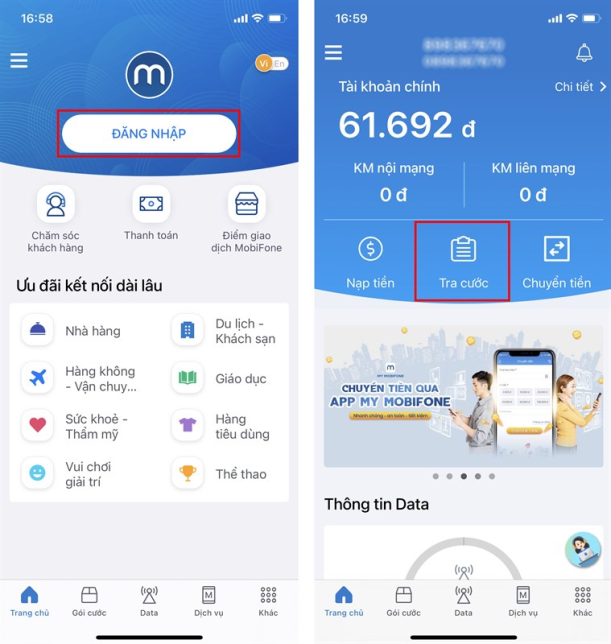
  • Bước 1: Đầu tiên truy cập vào ứng dụng My MobiFone và chọn Tra cước ở màn hình chính.
  • Bước 2: Màn hình hiển thị ra thì bạn chọn vào Cuộc gọi để tra cứu => Tiến hành nhập mã OTP để xác thực.
  • Bước 3: Giao diện khi đó sẽ hiển thị các cuộc gọi kèm cước phí để bạn có thể xem lại.
tra-cuu-lich-su-cuoc-goi-mobifone-qua app
Sử dụng app My Mobifone để tra cứu lịch sử cuộc gọi và cước phí

Ưu điểm của cách này đó là bạn có thể kiểm tra nhiều thông tin cùng một lúc như số điện thoại, cước phí, thời gian gọi,… cùng một lúc. Nếu bạn đang sử dụng sim Mobifone thì đừng quên tải app My Mobifone để dễ dàng theo dõi quản lý sim và cập nhật những ưu đãi mới nhất nhé!

Xem thêm: 4 TIPS sử dụng thành thạo ứng dụng My Mobifone

2.2 Tra lịch sử cuộc gọi thông qua website MobiFone

Ngoài cách trên, với các thành viên MobiFone Portal, bạn có thể kiểm tra lịch sử cuộc gọi thông qua website. Điều này có nghĩa chỉ các thành viên và các thuê bao đã đăng ký tài khoản MobiFone Portal mới sử dụng tài khoản để tra cứu được.

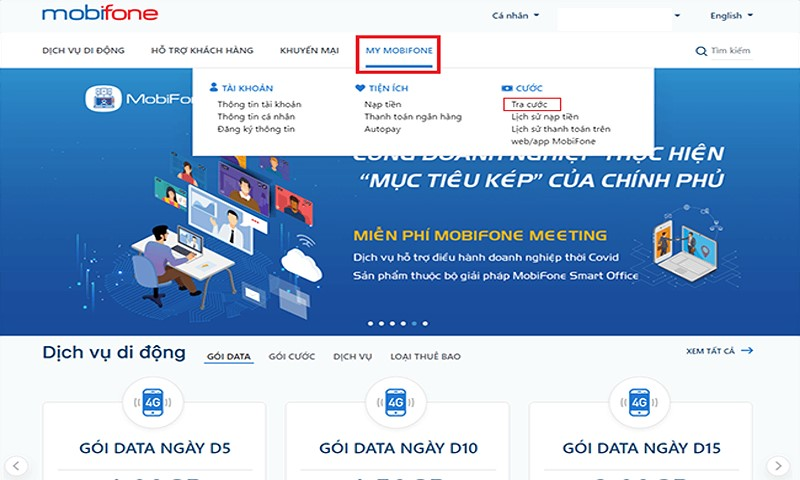
  • Bước 1: Trước hết bạn truy cập vào website mobifone.vn
  • Bước 2: Tiếp đó bạn đăng nhập, khi đã thành công bạn chọn mục My MobiFone => Tra cước
  • Bước 3: Tại màn hình hiển thị, bạn có thể chọn tháng cần tra cứu thông tin cuộc gọi. Sau khi đã hiển thị xong thì hệ thống sẽ hiển thị chính xác các thông tin số thuê bao, thời gian, cước phí,…
tra-cuu-lich-su-cuoc-goi-mobifone-2
Cách xem lịch sử cuộc gọi qua website

Ưu điểm của cách này là bạn có thể kiểm tra nhiều thông tin một lúc và qua máy tính, laptop nếu trong trường hợp không có điện thoại bên cạnh. Nhưng nhược điểm là thao tác hơi phức tạp đối với người mới. Bạn cần đăng ký tài khoản Mobifone Portal, sau đó chờ 24h để hệ thống đồng bộ dữ liệu xong mới có thể tra cứu.

2.3 Kiểm tra lịch sử cuộc gọi MobiFone trên điện thoại

Cách đơn giản nhất mà Sim Thăng Long muốn giới thiệu cho bạn để kiểm tra lịch sử cuộc gọi MobiFone chính là thao tác ngay trên điện thoại. Đây cũng là cách được khá nhiều người dùng sử dụng với các bước thực hiện như sau:

  • Bước 1: Từ điện thoại đang sử dụng bạn hãy nhấn vào phần Cuộc gọi »
  • Bước 2: Nhấn chọn Lịch sử cuộc gọi/ Cuộc gọi gần đây » Tiếp tục chọn cuộc gọi đến hoặc cuộc gọi đi để tra cứu. Tại đây khách hàng sẽ có thể nắm nắm được thông tin chi tiết các số điện thoại, ngày và giờ thực hiện, thời lượng mỗi cuộc gọi đầy đủ nhất.
tra-cuu-cuoc-goi-tren-dien-thoai
Cách tra cứu cuộc gọi trên điện thoại Samsung

Với mỗi loại máy khác nhau sẽ có giao diện và các thao tác tra cứu khác nhau, nhưng nhìn chung để kiểm tra lịch sử cuộc gọi Mobifone trên điện thoại đều khá đơn giản và dễ tìm kiếm.

Các dòng điện thoại smartphone có bộ nhớ cao thì người dùng có thể lưu trữ lịch sử cuộc gọi trong nhiều năm tùy theo cài đặt. Đây cũng là cách tra cứu lịch sử cuộc gọi MobiFone được người dùng lựa chọn nhiều nhất hiện nay.

2.4 Ra cửa hàng Mobifone để tra cứu lịch sử cuộc gọi

Nếu như bạn không thể sử dụng 3 cách trên để tra cứu lịch sử cuộc gọi MobiFone. Cách cuối cùng đảm bảo thành công chính là tới các cửa hàng giao dịch MobiFone gần nhất và yêu cầu nhân viên in chi tiết cước cuộc gọi cho thuê bao của bạn.

tra-cuu-lich-su-cuoc-goi-mobifone-3
Kiểm tra lịch sử cuộc gọi Mobifone qua cửa hàng

Cách thực hiện khá đơn giản khi bạn chỉ cần mang theo CMND/CCCD chính chủsim MobiFone cần kiểm tra lịch sử cuộc gọi. Lưu ý: sim đúng thông tin chính chủ theo CMND/CCCD của chủ thuê bao nhé.

Tại cửa hàng MobiFone, bạn hãy yêu cầu nhân viên in chi tiết cước gọi trên sim của mình. Khi đó nhân viên sẽ xác thực thông tin và nếu đúng sẽ tiến hành in thông tin theo yêu cầu của bạn.

Đây là cách tra cứu cuối cùng trong trường hợp bạn không thể xem lại lịch sử cuộc gọi Mobifone tại nhà do mất điện thoại, mất sim,… Bạn có thể kết hợp tra cứu những thông tin khác như dịch vụ GTGT, gói cước gọi 4G ưu đãi, làm lại sim nếu mất,…

3. Những lưu ý cần nắm khi tra cứu lịch sử cuộc gọi của MobiFone

Việc tra cứu lịch sử cuộc gọi MobiFone đang là vấn đề quan tâm của nhiều khách hàng. Vậy nên để quá trình này diễn ra nhanh chóng và hiệu quả, bạn sẽ cần chú ý tới những vấn đề sau:

  • Đối với những khách hàng mới đăng ký Portal MobiFone bạn cần phải đợi sau 24h để hệ thống đồng bộ dữ liệu. Khi đó mới có thể thực hiện tra cứu lịch sử cuộc gọi trên website được.
  • Thông tin chi tiết cước cùng với lịch sử cuộc gọi chỉ hiển thị từ lúc bạn đăng ký tài khoản Portal và không hiển thị những thông tin trước đó.
  • Bạn có thể kiểm tra miễn phí lịch sử cuộc gọi ở cả sim Mobi trả trước lẫn trả sau.
  • Ngoài xem lại lịch sử cuộc gọi trước đó thì khách hàng cũng có thể tra cứu nhiều thông tin khác bao gồm: Gói cước 4G của Mobi đang dùng hay dịch vụ GTGT khác…
  • Khi tra cứu lịch sử cuộc gọi trên website, MobiFone cũng sẽ gửi tin nhắn thông báo về cho thuê bao của bạn.
  • Để đảm bảo chính xác các thông tin về chủ thuê bao và tránh các phát sinh khiếu nại. Khi tra cứu cước trên hệ thống sẽ có mã OTP sẽ gửi về điện thoại của bạn. Chỉ khi nhập mã chính xác mới có thể tiếp tục thực hiện các bước tra cứu sau đó.
  • Bạn có thể tham khảo danh sách số điện thoại CSKH của Mobifone để được hỗ trợ ngay nếu cần.

Trên đây chính là các hướng dẫn chi tiết về 4 cách tra cứu lịch sử cuộc gọi MobiFone dành cho những ai quan tâm. Tin rằng với những thông tin trên bạn có thể dễ dàng thực hiện việc kiểm tra lịch sử cuộc gọi MobiFone nhanh chóng, thành công, hiệu quả. Đừng quên chia sẻ và theo dõi thêm các bài viết khác trên Sim Thăng Long nhé!

Có thể bạn quan tâm: #4 cách nhanh nhất để tra cứu lịch sử cuộc gọi Viettel

7 cách tra cứu mã số thuế cá nhân online đơn giản và nhanh nhất năm 2024

Đổi từ CMND sang CCCD có bị thay đổi mã số thuế không?

Có thể bạn quan tâm

  • Hướng dẫn chuyển danh bạ từ iPhone sang SIM vô cùng đơn giản
  • 5 cách nạp tiền điện thoại cho người khác nhanh chóng, ưu đãi
  • Cách khắc phục laptop mất biểu tượng Wifi trên Win 7, Win 10
  • 5 cách chuyển tiền qua điện thoại không cần thẻ ATM
  • Hướng dẫn cách tính tiền điện chi tiết, nhanh và chính xác nhất

Mã số thuế cá nhân không thay đổi khi người nộp thuế thay đổi giấy tờ tùy thân, bao gồm CMND, CCCD, hộ chiếu. Tuy nhiên, khi thay đổi CMND sang CCCD, người nộp thuế cần phải cập nhật thông tin giấy tờ tùy thân trong hồ sơ đăng ký thuế.

Cơ quan thuế sẽ cập nhật thông tin giấy tờ tùy thân của người nộp thuế vào hồ sơ đăng ký thuế.

Việc cập nhật thông tin giấy tờ tùy thân trong hồ sơ đăng ký thuế là cần thiết để đảm bảo tính chính xác và đầy đủ của thông tin đăng ký thuế. Giúp cho cơ quan thuế có thể thực hiện tốt các chức năng, nhiệm vụ của mình, cũng như bảo vệ quyền lợi cho người nộp thuế.

Sau đây là 7 cách tra cứu mã số thuế cá nhân online nhanh nhất bằng CCCD/CMND

7 cách tra cứu mã số thuế cá nhân online đơn giản và nhanh nhất năm 2024 - 1

Cách 1: Tra cứu mã số thuế cá nhân tại Tổng cục Thuế

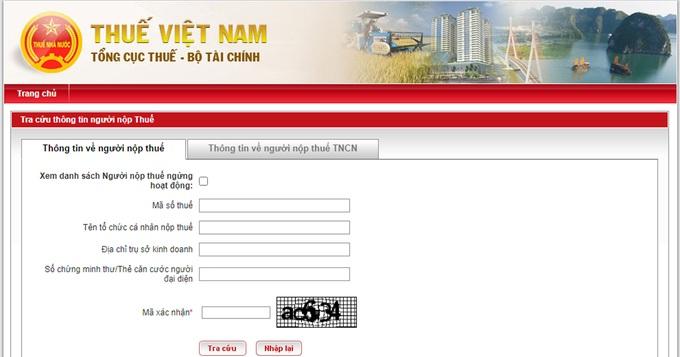
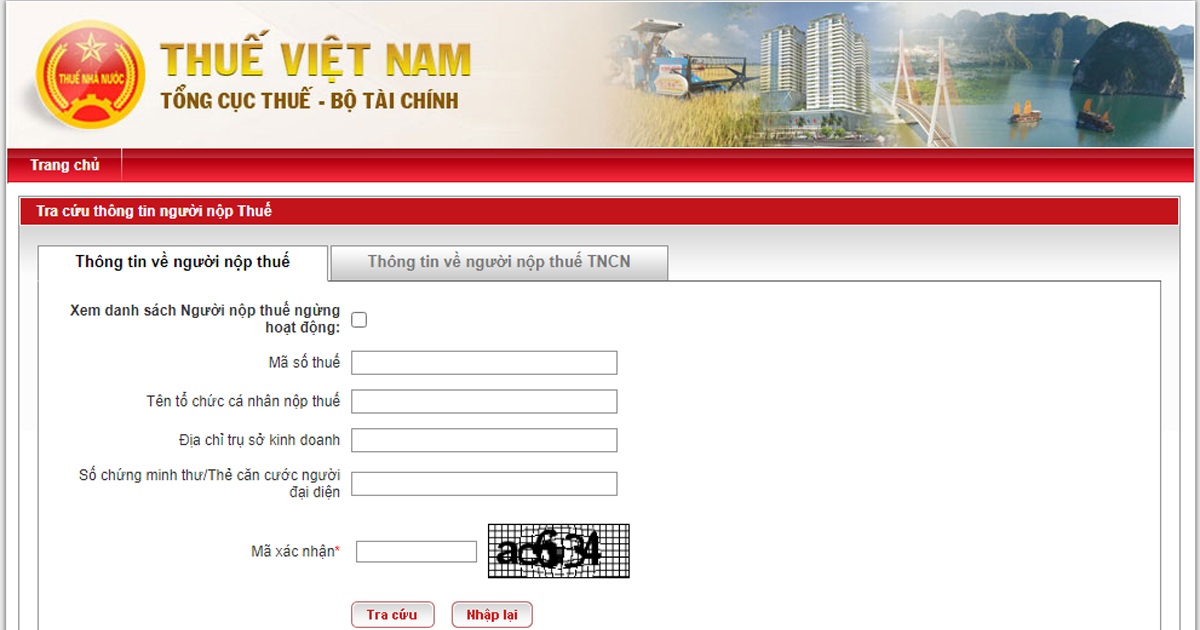
Bước 1: Truy cập: Tiến hành chọn mục “Thông tin về người nộp thuế TNCN”.

Bước 2: Chỉ cần điền thông tin vào 2 trường sau:

Số CMND/ CCCD

Mã xác nhận: Là một mã captcha gồm 5 ký tự trong ô bên phải. Mã này thay đổi theo từng phiên giao dịch.

Bước 3: Tiến hành chọn “Tra cứu” thì thông tin tra cứu sẽ xuất hiện ngay bên dưới. Bao gồm các thông tin như:

Mã số thuế: Dãy số mã số thuế của cá nhân cần tra cứu.

Tên người nộp thuế

Cơ quan thuế: Nơi cá nhân tham gia đóng thuế.

Số CMT/Thẻ căn cước: Số CMND/CCCD

Ngày đổi thông tin gần nhất: Thường là ngày cá nhân được cấp mã số thuế

Ghi chú: Tình trạng hoạt động của mã số thuế của người nộp thuế.

Lưu ý, người dùng bỏ trống 3 trường thông tin bao gồm: Mã số thuế, Họ và Tên, Địa chỉ. Nếu người dùng nhập thông tin vào các ô này thì kết quả trả về sẽ là thông báo “Không tìm thấy kết quả”.

7 cách tra cứu mã số thuế cá nhân online đơn giản và nhanh nhất năm 2024 - 2
Tra cứu mã số thuế cá nhân tại Thuế điện tử

Cách 2: Tra cứu mã số thuế cá nhân tại Thuế điện tử

Thuế điện tử thuộc Tổng cục Thuế Việt Nam do Bộ Tài Chính là cơ quản chủ quản. Người dùng có thể yên tâm tra cứu mst cá nhân tại đây, chỉ với vài bước đơn giản sau:

Bước 1:Truy cập trang web của Thuế điện tử tại địa chỉ: ; Tại góc phải có mục “Đăng nhập hệ thống”, chọn “Cá nhân”.

Bước 2:Tại trang chủ Thuế Việt Nam, tiến hành chọn “Tra cứu thông tin NNT”. Bảng tra cứu thông tin người nộp thuế sẽ xuất hiện. Người dùng tiến hành điền chính xác thông tin:

Loại giấy tờ: “Chứng minh thư/ Căn cước công dân”. Lưu ý là tại đây vẫn lựa chọn “Chứng minh thư”.

Số giấy tờ: Tiến hành nhập số CMND

Mã kiểm tra: Nhập đúng dãy 4 ký tự ô bên cạnh bên phải

Sau khi đã điền đầy đủ thông tin, nhấn “Tra cứu” để xem kết quả.

Bước 3: Bảng kết quả trả về các thông tin của người nộp thuế, bao gồm:

Mã số thuế: Mã số thuế thu nhập do cơ quan Thuế cấp cho cá nhân nộp thuếTên người nộp thuế

Cơ quan thuế: Nơi cá nhân tham gia đóng Thuế

Số CCCD/CMT của người nộp thuế

Ngày cấp: Ngày cấp mã thuế cho cá nhân.

Trạng thái: Tình trạng sử dụng mã số thuế của người nộp thuế.

7 cách tra cứu mã số thuế cá nhân online đơn giản và nhanh nhất năm 2024 - 3
Tra cứu mã số thuế cá nhân trên ứng dụng eTax Mobile

Ứng dụng di động eTax Mobile là một sản phẩm của Tổng cục Thuế, được thiết kế cho các thiết bị di động chạy hệ điều hành IOS hoặc Android (phiên bản 6.0 trở lên).

Với eTax Mobile, các cá nhân và hộ kinh doanh có thể tra cứu thông tin và nộp tờ khai đăng ký thuế mọi lúc, mọi nơi trên thiết bị di động đã kết nối internet.

Bước 1:Cài đặt ứng dụng eTax Mobile trên điện thoại di động.

Bước 2: Mở ứng dụng, nhấn chọn “Tiện ích”, sau đó chọn “Tra cứu thông tin NNT”.

Bước 3: Nhập các trường thông tin: Số CMND/CCCD, sau đó xác nhận mã captcha rồi nhấn vào “Tra cứu”. Thông tin trả về bao gồm: Họ và tên, mã số thuế, địa chỉ, người đại diện…

7 cách tra cứu mã số thuế cá nhân online đơn giản và nhanh nhất năm 2024 - 4
Tra cứu mã số thuế cá nhân trên trang TracuuMST

Cách 4: Tra cứu mã số thuế cá nhân trên trang TracuuMST

Đây là trang web tra cứu mst cá nhân miễn phí, uy tín và tiện lợi. Người dùng chỉ cần nhớ số CMND/ CCCD và thực hiện một vài thao tác đơn giản sau:

Bước 1:Truy cập vào trang web tracuuMST tại địa chỉ:

Bước 2: Tiến hành bấm chọn “Mã số thuế cá nhân”

Bước 3: Nhập số CMND/ CCCD, rồi bấm chọn “Tra cứu”

Bước 4: Nhận kết quả.

7 cách tra cứu mã số thuế cá nhân online đơn giản và nhanh nhất năm 2024 - 5
Tra cứu mã số thuế cá nhân qua Mã số Thuế

Cách 5: Tra cứu mã số thuế cá nhân qua Mã số Thuế

Website masothue.com là trang tra cứu mã số thuế cá nhân bằng số CMND hoặc CCCD nhanh chóng chỉ với vài thao tác cơ bản như sau:

Bước 1: Truy cập vào trang web Mã số thuế:

Bước 2: Nhập số CMND/CCCD để tra tìm mã số thuế cá nhân

Bước 3: Nhận kết quả tra cứu MST cá nhân.

7 cách tra cứu mã số thuế cá nhân online đơn giản và nhanh nhất năm 2024 - 6
Tra cứu mã số thuế cá nhân TNCN online

Cách 6: Tra cứu mã số thuế cá nhân TNCN online

TNCNonline.com.vn là website tra cứu mã số thuế cá nhân online uy tín, miễn phí. Chỉ cần có số CCCD/CMND, với vài thao tác sau:

Bước 1: Truy cập:

Bước 2: Nhập trường thông tin số CMND/CCCD của người nộp thuế

Bước 3: Nhấn chọn “Tra cứu”

Bước 4: Nhận kết quả.

Cách 7: Tra cứu mã số thuế cá nhân qua Facebook

Bước 1: Truy cập đường link:

Bước 2: Bấm vào mục “Gửi tin nhắn”

Bước 3: Gõ số CMND vào phần tin nhắn

Bước 4: Nhận kết quả mã số thuế cá nhân.

Người chưa tham gia lao động có mã số thuế cá nhân không?

Người chưa tham gia lao động vẫn có thể có mã số thuế cá nhân nếu có thu nhập thuộc diện chịu thuế thu nhập cá nhân. Một số trường hợp người chưa tham gia lao động có thể có thu nhập thuộc diện chịu thuế thu nhập cá nhân bao gồm:

Thu nhập từ chuyển nhượng bất động sản, quyền sử dụng đất, quyền sở hữu nhà ở và tài sản khác gắn liền với đất; Thu nhập từ trúng thưởng, thừa kế, quà tặng.

Thu nhập từ cổ tức, lợi nhuận được chia từ hoạt động kinh doanh, từ hoạt động đầu tư vốn; Thu nhập từ bản quyền, quyền tác giả, quyền liên quan.

Thu nhập từ nhượng quyền thương mại; Thu nhập từ chuyển nhượng vốn.

Thu nhập từ hoạt động sản xuất, kinh doanh, dịch vụ của cá nhân không được hưởng ưu đãi thuế thu nhập cá nhân.

Chuyển tiền từ Vietcombank sang Agribank mất bao lâu nhận được?

Video chuyển tiền nhanh từ vietcombank sang agribank

Vietcombank có chuyển khoản cho Agribank được không?

Có thể bạn quan tâm

  • Hướng dẫn cách sửa lỗi điện thoại iPhone mất rung hiệu quả
  • IPhone mất tiếng: Nguyên nhân và cách khắc phục cực đơn giản
  • Số tài khoản Techcombank ghi ở đâu, bao nhiêu số
  • 7 cách chuyển đổi file PDF sang Word đơn giản
  • Cách bẻ khóa mật khẩu Wifi trên iPhone và Android

Khách hàng đang sử dụng tài khoản của hai ngân hàng Vietcombank và Agribank đều có thể chuyển tiền cho nhau rất dễ dàng vì Vietcombank và Agribank có liên kết với nhau. Cả Vietcombank và Agribank đều tham gia hệ thống liên minh thẻ Napas, giúp cho việc rút tiền, chuyển khoản đều diễn ra nhanh chóng và tiện lợi.

Chuyển tiền từ ngân hàng Vietcombank sang Agribank bao lâu nhận được?

Thời gian chuyển tiền từ ngân hàng Vietcombank sang Agribank nhanh hay chậm phụ thuộc vào phương thức chuyển tiền.

Chuyển tiền online

Thông thường, khách hàng chuyển tiền từ ngân hàng Vietcombank sang Agribank trực tuyến thì sẽ nhận được tiền ngay. Trừ trường hợp đường kết nối bị chậm thì thời gian vào khoảng 5 – 10 giây là khách hàng nhận được tiền.

Chuyển tiền từ Vietcombank sang Agribank thường sẽ nhận được ngay. (Ảnh minh họa)

Chuyển tiền từ Vietcombank sang Agribank thường sẽ nhận được ngay. (Ảnh minh họa)

Chuyển tiền tại ATM

Với hình thức chuyển tiền tại cây ATM, khách hàng sẽ mất khoảng 5 – 10 phút để nhận được tiền.

Chuyển tiền tại phòng giao dịch

Thông thường, khách hàng chuyển tiền tại phòng giao dịch của Vietcombank hay Agribank sẽ nhận được tiền ngay khi giao dịch viên thông báo hoàn thành thủ tục chuyển tiền, sau khoảng 15 – 20 phút làm thủ tục.

Tuy nhiên, thời gian chuyển tiền có thể lâu hơn trong một số trường hợp như: giao dịch thực hiện vào giờ cao điểm, hệ thống ngân hàng gặp sự cố, thông tin người nhận không chính xác…

Cách chuyển khoản từ Vietcombank sang Agribank

Để chuyển khoản từ Vietcombank sang Agribank, khách hàng có thể chọn 1 trong 3 cách sau:

Chuyển qua Mobile Banking

Bước 1: Mở ứng dụng VCB Digibank trên điện thoại và đăng nhập tài khoản

Bước 2: Tại chức năng Chuyển tiền, Chọn mục Chuyển tiền nhanh 24/7 ngoài VCB.

Bước 3: Nhập Thông tin người hưởng gồm Số tài khoản, Ngân hàng thụ hưởng là Agribank.

Bước 4: Nhập Thông tin giao dịch gồm Số tiền, Phí giao dịch người chuyển hay người nhận trả, Nội dung chuyển tiền.

Bước 5: Nhấn Tiếp tục.

Bước 6: Kiểm tra thông tin giao dịch tại mục Xác nhận thông tin.

Bước 7: Nhập mã OTP và nhấn Xác nhận để hoàn thành giao dịch

Tại quầy giao dịch

Đây là phương pháp chuyển tiền truyền thống và an toàn nhất. Các bước thực hiện như sau:

Bước 1: Khách hàng đến phòng giao dịch Vietcombank gần nhất

Bước 2: Nhân viên tiếp nhận yêu cầu chuyển khoản của khách hàng. Khách hàng xuất trình CMND//CCCD/Hộ và điền vào tờ đơn các thông tin về số tài khoản và số tiền muốn chuyển…

Bước 3: Nộp tiền cho nhân viên ngân hàng, nhận giấy lai giao dịch và hoàn tất giao dịch.

Chuyển tiền tại cây ATM

Với cách chuyển này, khách hàng cần mang theo thẻ ATM. Quy trình thực hiện như sau:

Bước 1: Cho thẻ vào khe cây ATM theo chiều mũi tên in trên thẻ và chọn ngôn ngữ phù hợp.

(Ảnh minh họa)

(Ảnh minh họa)

Bước 2: Nhập mã PIN đồng thời ấn “Enter”,chọn “Chuyển khoản” và ấn “Tiếp tục”.

Bước 3: Nhập tên người cần chuyển, số tài khoản, chi nhánh và số tiền muốn chuyển

Update 7 cách đánh số thứ tự trong excel đơn giản nhanh chóng

Video cách tự đánh số thứ tự trong excel

Cách đánh số thứ tự tự nhảy trong excel bằng công thức

Trong cách kéo stt trong excel này, bạn thực hiện các bước dưới đây:

Có thể bạn quan tâm

  • Độ phân giải màn hình là gì? Cách kiểm tra độ phân giải màn hình máy tính
  • Cách chạm 2 lần mở màn hình iPhone đơn giản và nhanh nhất
  • Top 5 cách mở khóa sim MobiFone bị khóa 2 chiều: Cách số 4 không thể bỏ qua
  • Hướng dẫn 4 cách căn lề trong Word 2007, 2010, 2013, 2016, 2019 chuẩn và nhanh nhất
  • Cách kết nối bluetooth tivi Samsung với loa kẹo kéo chỉ mất 1 phút
  • Bước 1: Mở bảng tính excel, nhập số 1 vào ô đầu tiên
  • Bước 2: Nhập công thức “=vị trí ô vừa điền + 1” vào ô tiếp theo của cột STT.
  • Bước 3: Đặt chuột ở ô vừa đặt công thức và kéo xuống tới vị trí cần đánh số thứ tự tự đông trong excel.

Cách đánh số thứ tự nhanh trong excel bằng chuột máy tính

Cách đánh số thứ tự trong excel này được nhiều người lựa chọn vì dễ nhớ và dễ thao tác. Tuy nhiên, cách này chỉ phù hợp với những bảng tính ít dòng dữ liệu. Còn với bảng tính nhiều dòng cần đánh số thứ tự thì việc kéo bằng tay sẽ vất vả và mất nhiều thời gian. Bên cạnh đó, khi áp dụng cách này, nếu bạn xóa một dòng thì số thứ tự cũng không tự nhảy nên bạn sẽ phải kéo số lại từ đầy.

Các bước thực hiện đánh số thứ tự nhanh trong excel bằng chuột máy tính như sau:

  • Bước 1: Mở bảng tính excel và nhập số thứ tự vào 2 ô đầu tiên
  • Bước 2: Dùng chuột bôi đen 2 ô vừa điền số rồi kéo xuống đến ô tính mong muốn để đánh số thứ tự.

Cách đánh số thứ tự không liên tục trong excel

  • Bước 1: Mở bảng tính excel cần đánh số thứ tự không liên tục
  • Bước 2: Đánh số thứ tự không liên tục và theo quy luật như các số lẻ 1, 3, 5, 7 hoặc các số chẵn 2, 4, 6, 8…
  • Bước 3: Chọn 2 ô vừa nhập rồi đặt trỏ chuột ở góc phải và kéo chuột đến vị trí cuối cùng muốn đánh số thứ tự.

Xem thêm: Các cách đánh số 0 trong excel chuẩn cần nắm

Sử dụng hàm SEQUENCE

Cách điền số thứ tự trong excel bằng hàm sẽ nhanh chóng giúp bạn tiết kiệm thời gian và công sức tối đa. Tuy nhiên, bạn cần phải nhớ chính xác hàm và công thức để có kết quả đúng. Cách đánh số trong excel này khá đơn giản, bạn chọn ô đầu tiên của cột STT rồi nhập công thức “=SEQUENCE(Số hàng cần đánh số)” rồi nhấn Enter là hàm đánh số thứ tự tự động.

Sử dụng hàm SUBTOTAL lồng với IF

Với bảng tính sử dụng chức năng Filter, bạn sẽ gặp khó khăn trong việc đánh số thứ tự bởi những con số này sẽ bị nhảy. Lúc này, hàm SUBTOTAL lồng với IF sẽ hữu ích cho bạn. Cú pháp của hàm này như sau: =IF(logical_test; [value_if_true]; [value_if_false]; SUBTOTAL(function_num; ref1;…)).

Trong đó:

  • logical_test: Điều kiện của hàm IF.
  • [value_if_true]: Giá trị trả về nếu điều kiện đúng.
  • [value_if_false]: Giá trị trả về nếu điều kiện sai.
  • function_num: Giá trị số (Ở đây là số 3 tương đương với hàm COUNTA).
  • ref1;…: Dãy ô chứa số thứ tự.

Cách thức hiện đánh số thứ tự này như sau:

  • Bước 1: Nhập hàm theo công thức “=IF(B2=””,””,SUBTOTAL(3,$B$2:B2))”.
  • Bước 2: Nhấn enter để hoàn thành.

Sử dụng hàm Auto fill

Để thực hiện đánh STT bằng cách này, bạn cần kích hoạt chức năng Auto fill trên thanh Ribbon của Excel. Cách thực hiện như sau:

  • Bước 1: Mở bảng tính excel
  • Bước 2: Chọn Options.
  • Bước 3: Chọn Customize Ribbon => = filter All commands => Filter series or Pattern.
  • Bước 4: Chọn Main Tabs => Home => nhấn chuột phải => Add new Group.
  • Bước 5: Nhấn Filter Series or Pattern => Add => nhấn OK.

Sau khi kích hoạt chức năng Auto fill thành công, bạn thực hiện cách đánh số trong excel qua các thao tác sau:

  • Bước 1: Mở bảng tính excel và nhập số 1 vào ô đầu tiên
  • Bước 2: Chọn Fill => chọn Series
  • Bước 3: Chọn Rows (đánh số theo hàng) hoặc Columns (đánh số theo cột).
  • Bước 4: Nhập STT bắt đầu vào mục Step value => nhập STT cuối cùng vào mục Stop value => chọn OK.

Sử dụng hàm stop value

  • Bước 1: Mở bảng tính excel và nhập số 1 vào ô đầu tiên
  • Bước 2: Chọn Fill => Series.
  • Bước 3: Hộp thoại Series in xuất hiện => chọn Columns. Ở mục Stop Value, chọn số kết thúc.

Trên đây là các cách đánh số thứ tự trong excel bạn cần nắm vững. Hy vọng những thông tin này sẽ hữu ích và giúp bạn thực hiện công việc nhanh chóng và thuận lợi nhất. Còn rất nhiều tips hữu ích về kỹ năng văn phòng được HR Insider chia sẻ trong những bài viết tiếp theo. Cùng đón đọc nhé!

  • Xem thêm: Hướng dẫn chi tiết cách gạch chéo ô trong excel
  • Xem thêm: Cách đánh dấu tích trong excel đơn giản và nhanh chóng

— HR Insider — VietnamWorks – Website tuyển dụng trực tuyến số 1 Việt Nam

Cách restore iPhone không cần iTunes vô cùng đơn giản, giúp bạn khôi phục lại iPhone không cần máy tính

Cách restore iPhone không cần iTunes

Có thể bạn quan tâm

  • Cách giải nén file rar trên Windows 10 đơn giản và hiệu quả nhất
  • Hướng dẫn khắc phục tình trạng Oppo F1s bị lỗi bàn phím
  • Cách chia đôi màn hình Samsung siêu đơn giản
  • Cách tải nhạc từ Youtube về máy tính, điện thoại, USB nhanh nhất
  • [2023] Cách tải game trên máy tính, PC nhanh chóng, đơn giản nhất

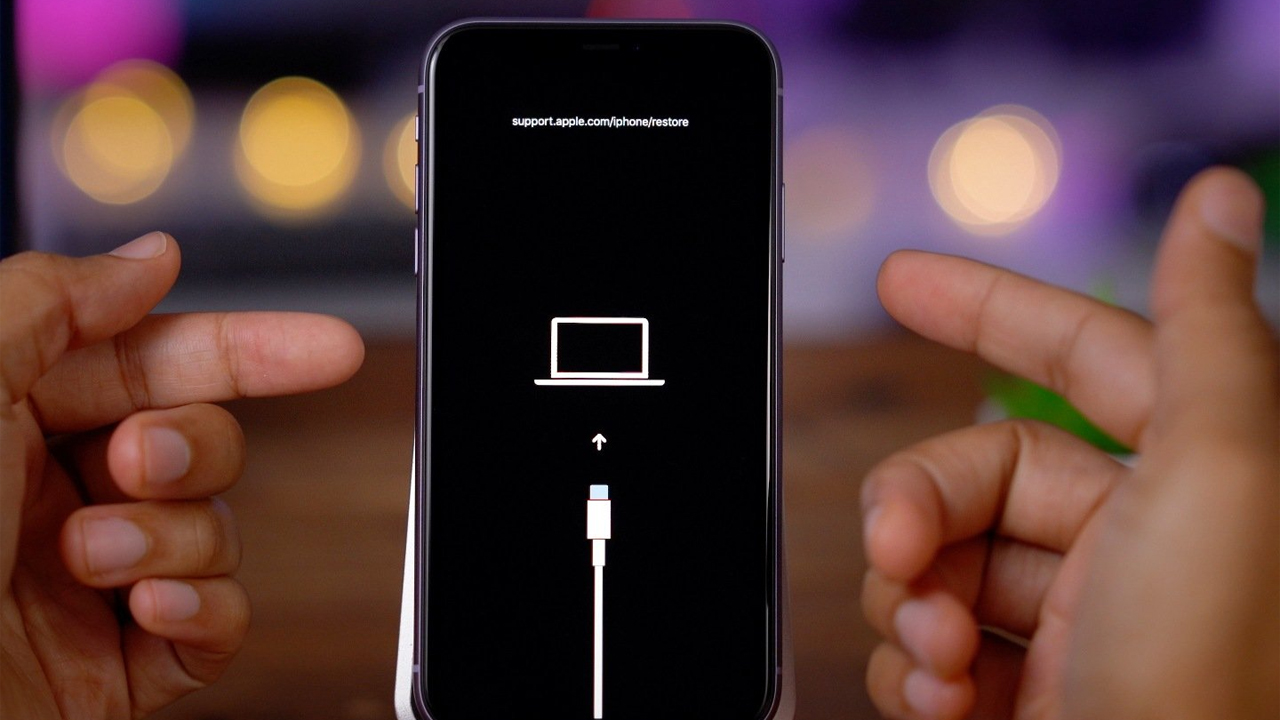
Trong những trường hợp cấp thiết mà bạn cần khôi phục iPhone của mình gấp nhưng lại không có máy tính để kết nối với iTunes khiến bạn vô cùng lo lắng. Vì vậy, trong bài viết này, mình sẽ hướng dẫn các bạn cách restore iPhone không cần iTunes chỉ với vài bước đơn giản. Cùng theo dõi nhé!

1. Tại sao cần phải restore iPhone?

Có nhiều lý do làm cho người dùng cần phải khôi phục lại iPhone của mình. Dưới đây là một số lý do thường gặp:

  • Lỗi hệ thống và trục trặc hiệu năng: Sử dụng iPhone trong một thời gian dài có thể gây thấp đi hiệu năng của hệ thống và gây ra các lỗi hệ thống khác nhau. Trong trường hợp này, việc khôi phục lại thiết bị có thể giúp tái thiết lập hệ thống và cải thiện hiệu năng.
  • Khôi phục thiết bị khi bị khóa hoặc quên mật khẩu: Khi mật khẩu para iPhone của bạn bị quên hoặc bị khóa, việc khôi phục thiết bị thông qua iTunes hoặc iCloud là cách duy nhất để bạn có thể truy cập vào thiết bị.
  • Thực hiện bán hoặc cho bất kỳ ai sử dụng iPhone của mình: Nếu bạn muốn bán hoặc chuyển giao iPhone cho người khác sử dụng, việc khôi phục cài đặt gốc là một cách để xóa tất cả dữ liệu của bạn khỏi máy.
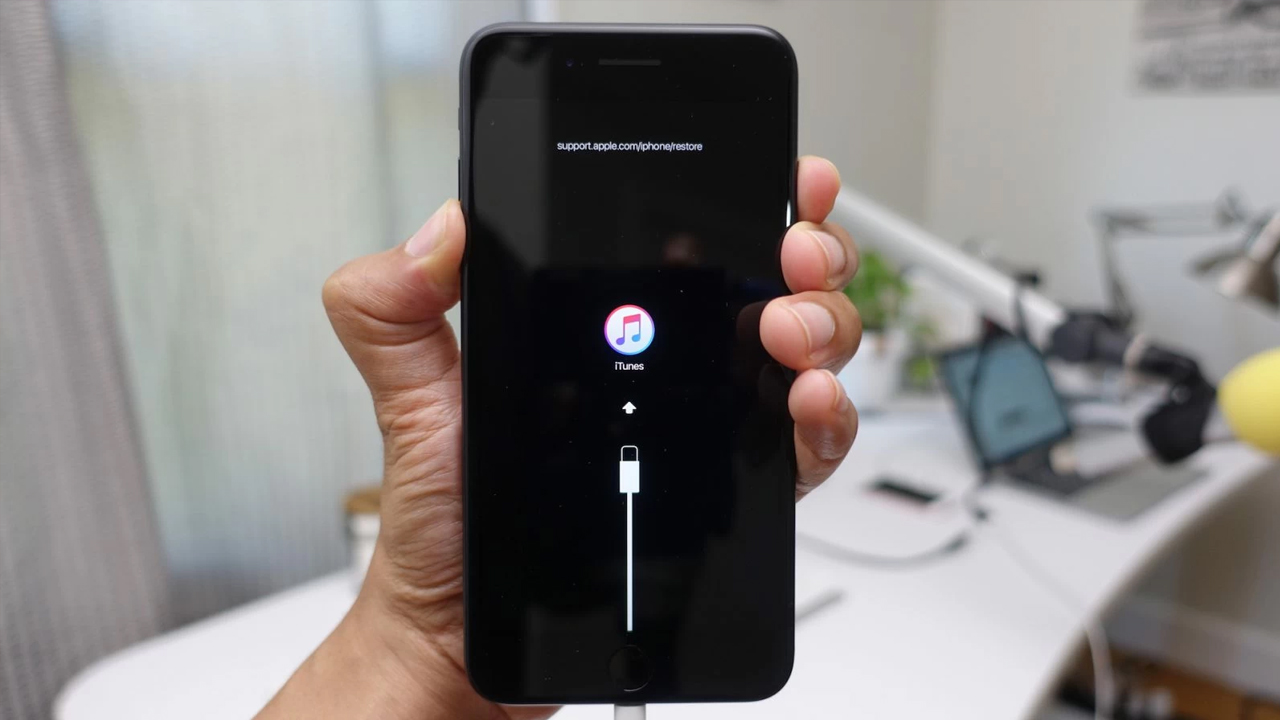
  • Cập nhật phiên bản iOS mới nhất: Khi phiên bản iOS mới nhất được phát hành, không phải lúc nào iPhone của bạn cũng có thể nâng cấp qua WiFi. Nếu máy của bạn không nhận được nâng cấp qua WiFi hoặc có vấn đề trong quá trình nâng cấp, việc khôi phục thiết bị thông qua iTunes hoặc Finder (trong phiên bản macOS Catalina trở lên) là một lựa chọn cho bạn để nâng cấp iPhone lên phiên bản iOS mới nhất.

Cách restore iPhone không cần iTunes

Nguồn: ifixit

2. Phân biệt việc khôi phục và reset iPhone

Reset iPhone và khôi phục iPhone là hai khái niệm khác nhau. Dưới đây là sự khác biệt giữa hai khái niệm này:

  • Reset iPhone: Việc reset iPhone là một cách để thiết lập lại các cài đặt trên thiết bị về trạng thái mặc định ban đầu. Khi thực hiện reset, các thiết lập như mạng Wi-Fi, thiết lập âm thanh, các thông tin nâng cao và các tùy chọn khác sẽ được đưa về trạng thái ban đầu. Dữ liệu và ứng dụng trên thiết bị sẽ không bị xóa.

Cách restore iPhone không cần iTunes

Nguồn: Clever files

  • Khôi phục iPhone: Khôi phục iPhone là cách để xoá toàn bộ các dữ liệu và ứng dụng trên thiết bị, đưa nó trở lại trạng thái mới ban đầu như lúc bạn mua thiết bị. Bạn có thể khôi phục iPhone thông qua iTunes hoặc Finder (nếu bạn sử dụng macOS Catalina trở lên) hoặc iCloud.

Cách restore iPhone không cần iTunes

Nguồn: HardReset.Info

Tóm lại, reset iPhone là thiết lập lại các cài đặt về trạng thái ban đầu, trong khi khôi phục iPhone là xoá toàn bộ dữ liệu và ứng dụng, đưa nó trở lại trạng thái ban đầu như mới mua được.

3. Cách restore iPhone không cần iTunes

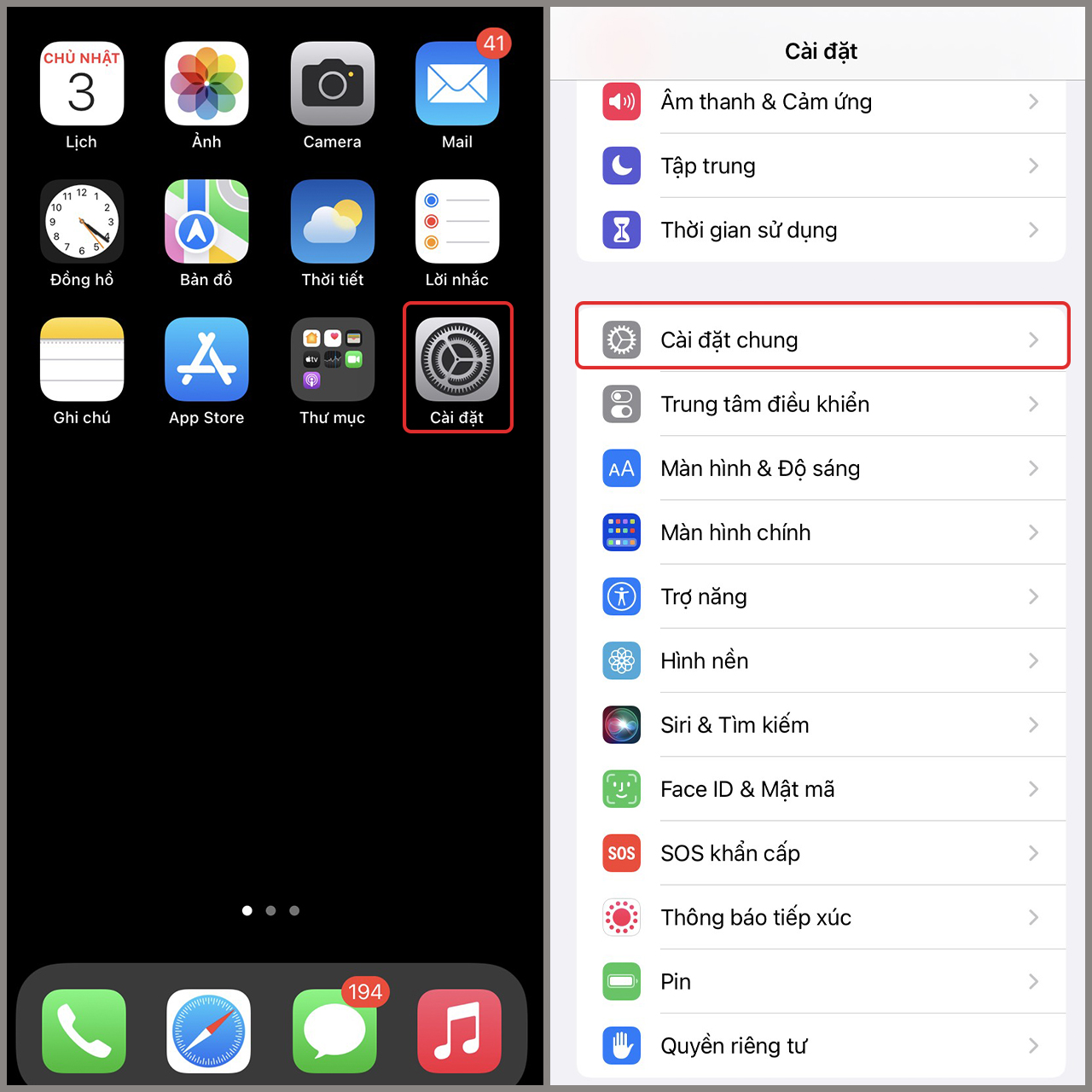
Bước 1. Bạn try cập vào Cài đặt, chọn Cài đặt chung.

Cách khôi phục cài đặt gốc cho iPhone 12

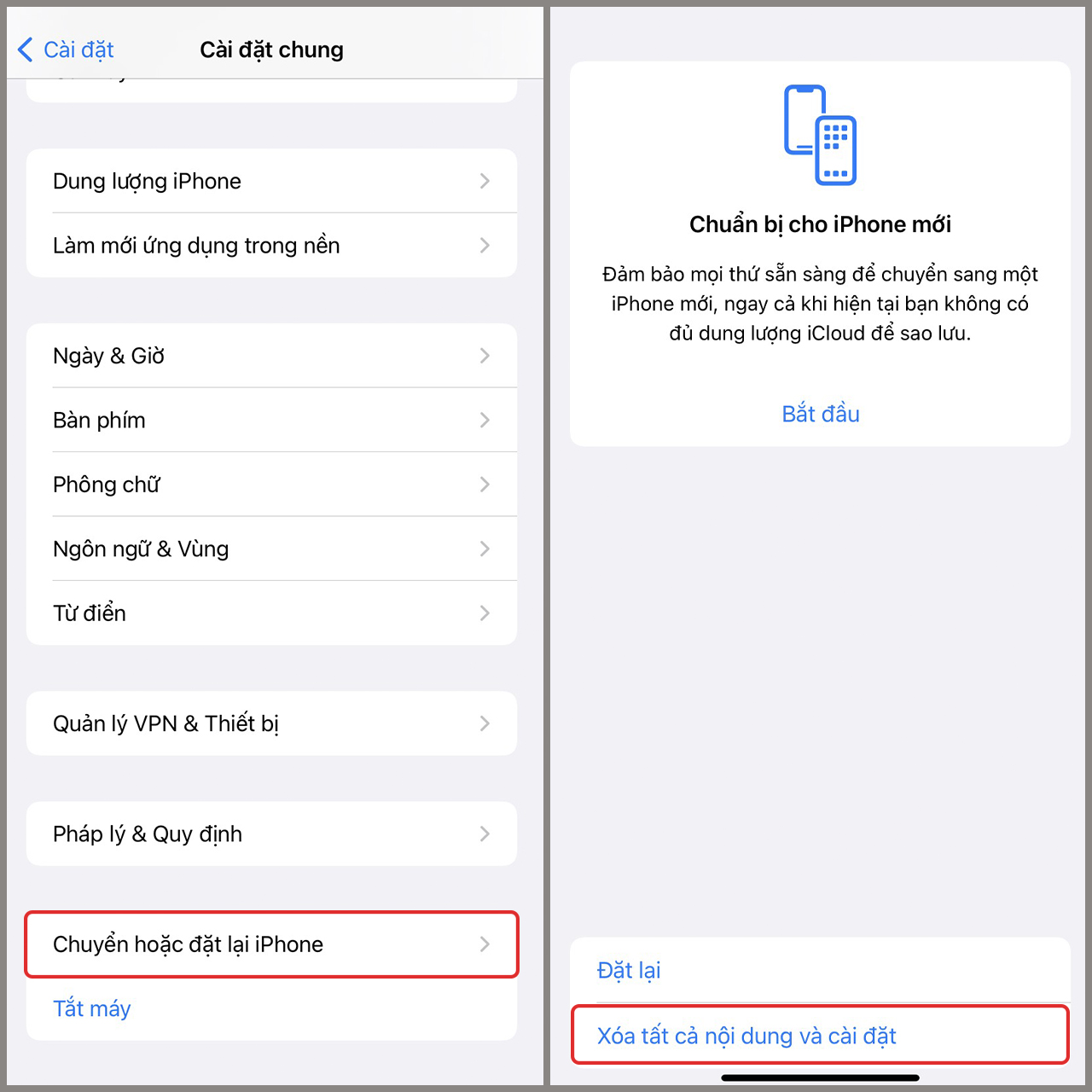
Bước 2. Sau đó, bạn chọn Chuyển hoặc đặt lại iPhone. Cuối cùng, bạn chọn tiếp Xóa tất cả nội dung và Cài đặt.

Cách khôi phục cài đặt gốc cho iPhone 12

4. Cách khôi phục iPhone bị vô hiệu hóa không cần iTunes

Khôi phục iPhone bị vô hiệu hóa bằng Find my iPhone.

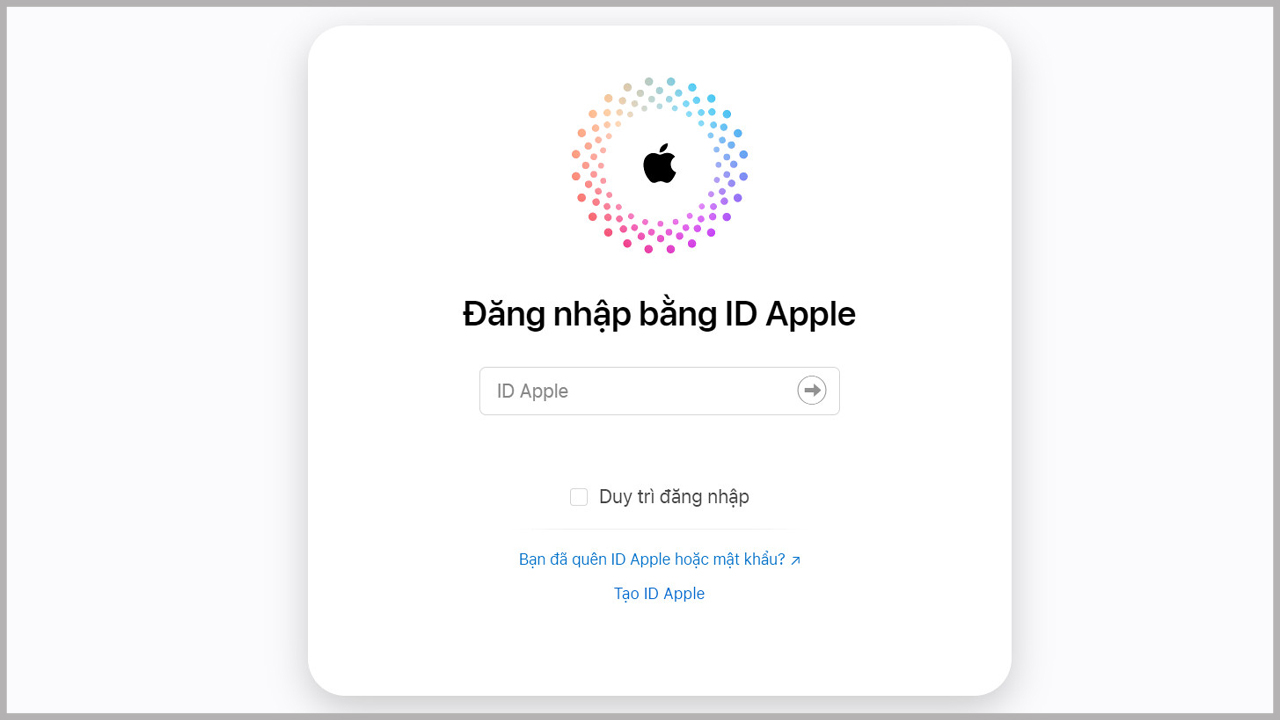
Bước 1. Bạn dùng một thiết bị khác truy cập vào trang web Find my iPhone. Tiếp đó đăng nhập iCloud của bạn vào.

Cách restore iPhone không cần iTunes

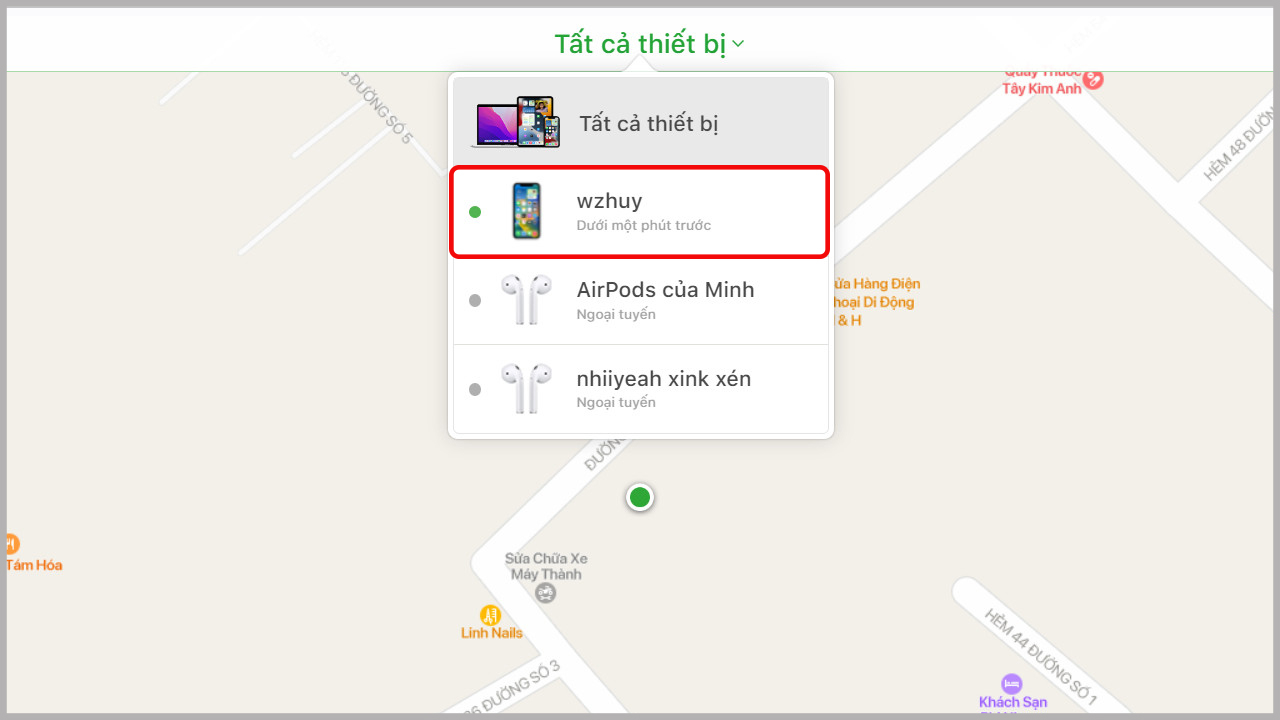
Bước 2. Tại phần Tất cả các thiết bị, bạn nhấn vào và chọn iPhone của mình.

Cách restore iPhone không cần iTunes

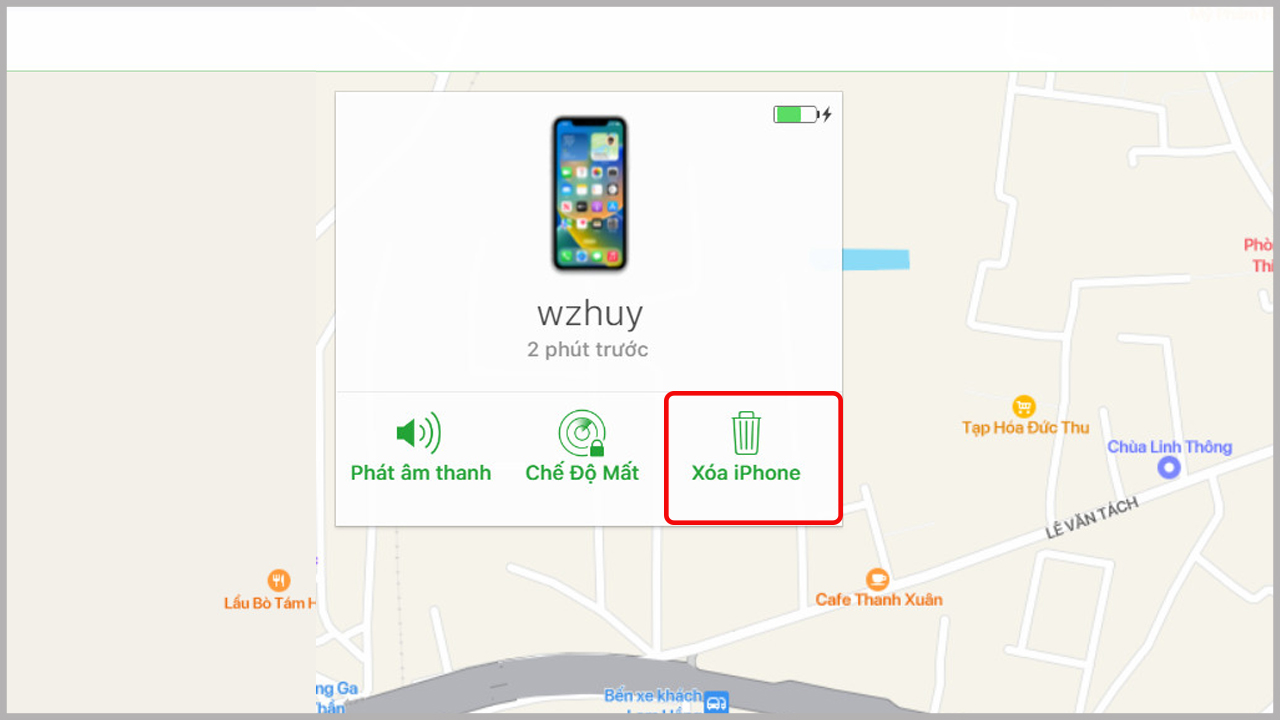
Bước 3. Bạn chọn Xóa iPhone.

Cách restore iPhone không cần iTunes

Bước 4. Cuối cùng, chọn bản sao lưu gần nhất từ iCloud để khôi phục lại dữ liệu.

5. Cách khôi phục dữ liệu iPhone không cần iTunes

  • Sử dụng iCloud để khôi phục dữ liệu: iCloud cung cấp tính năng sao lưu định kỳ dữ liệu trên thiết bị của bạn. Nếu bạn đã kích hoạt tính năng này, bạn có thể sử dụng iCloud để khôi phục dữ liệu. Để làm điều này, hãy đảm bảo rằng bạn đã kích hoạt tính năng sao lưu của iCloud trên iPhone của mình và sau đó đăng nhập vào iCloud trên thiết bị mới. Bạn sẽ được hỏi có muốn khôi phục lại từ bản sao lưu iCloud hay không.

Cách restore iPhone không cần iTunes

  • Sử dụng phần mềm khôi phục iPhone bên thứ ba: Có nhiều phần mềm khôi phục dữ liệu iPhone bên thứ ba có thể giúp bạn khôi phục lại dữ liệu từ thiết bị iPhone của mình. Một số phần mềm phổ biến bao gồm EaseUS MobiSaver, Tenorshare, hay PhoneRescue.

Cách restore iPhone không cần iTunes

Vậy là mình đã hướng dẫn cho các bạn xong cách restore iPhone không cần iTunes. Chúc các bạn thực hiện thành công!

Bạn đang tìm kiếm một chiếc điện thoại có cấu hình mạnh mẽ, khả năng chụp hình đỉnh cao, cùng với những tính năng thông minh và hiện đại? Vậy sao còn không nhanh tay click ngay vào nút cam bên dưới để chọn mua ngay cho mình một chiếc iPhone chính hãng tại www.iphonecamau.com Quangkhánhmobile QuangKhánhLuxury Shop nào!

Tại sao bị trừ tiền điện thoại MobiFone vô lý và cách khắc phục vấn đề này

Video kiểm tra điện thoại bị trừ tiền mobifone

Lý do khiến thuê bao MobiFone bị trừ tiền rất đa dạng. Có thể là do thói quen sử dụng và đăng ký gói cước của khách hàng hoặc cũng có thể lỗi do nhà mạng. Trong hầu hết trường hợp, khách hàng thuê bao thường liên hệ đến những số hotline của nhà mạng để được giải đáp, tuy nhiên, nhiều khách hàng vẫn cảm thấy chưa hài lòng với câu trả lời của nhân viên tư vấn. Vì vậy, hãy tìm hiểu cách giải quyết triệt vấn đề này để thông qua bài viết bên dưới nhé.

Có thể bạn quan tâm

  • 3 cách lấy số điện thoại từ Facebook đảm bảo thành công
  • Những cách chèn ảnh vào Excel dễ dàng, nhanh chóng
  • Tổng hợp 5 cách đánh số trang trong Excel nhanh chóng áp dụng cho mọi phiên bản
  • Hướng dẫn kết nối micro với máy ảnh
  • Cách tắt chế độ tai nghe trên điện thoại OPPO bạn đã biết chưa?

Tại sao bị trừ tiền điện thoại MobiFone

Nhiều khách hàng sử dụng thuê bao MobiFone phàn nàn rằng, dù họ không thực hiện đăng ký bất kỳ gói cước hay dịch vụ GTGT nào của MobiFone nhưng vẫn bị trừ tiền tài khoản ngay khi vừa nạp thẻ. Vậy sự thật có chính xác là như vậy không? Ngoài các dịch vụ GTGT của nhà mạng trừ tiền định kỳ thì còn nguyên nhân nào khác nữa không? Để giải đáp cho những thắc mắc này, bài viết sẽ chỉ ra một vài lý do phổ biến nhất khiến tài khoản thuê bao MobiFone bị trừ tiền liên tục. Cùng theo dõi và kiểm tra lại bạn nhé.

Sử dụng sim MobiFone kèm khuyến mãi

Khách hàng khi mua sim nhà mạng MobiFone khuyến mãi thông thường sẽ được tặng kèm thêm một số dịch vụ khác như dịch vụ thông báo cuộc gọi nhỡ, dịch vụ nhạc chờ,… Tùy theo mỗi chu kỳ sử dụng mà các dịch vụ này có thể sẽ tự động gia hạn hoặc trừ tiền ngay khi khách hàng nạp thẻ.

Sử dụng sim MobiFone kèm khuyến mãi

Ví dụ: Một thuê bao Mobi có các dịch vụ GTGT như sau trên sim:

  • Dịch vụ nhạc chờ MobiFone có giá cước cơ bản là 12.000đ/tháng.
  • Dịch vụ thông báo cuộc gọi nhỡ có giá cước là 9.000đ/tháng.

Khi khách hàng thuê bao tiến hành nạp tiền với mệnh giá là 50.000đ, thì ngay lập tức sẽ bị trừ đi 21.000đ tiền cước để gia hạn 2 dịch vụ ở trên.

Cách khắc phục: Khách hàng cần liên hệ ngay tới số tổng đài MobiFone miễn phí để được nhân viên kiểm tra một cách chính xác nhất và hủy bỏ dịch vụ nếu không có nhu cầu sử dụng.

Liên hệ với tổng đài viên để giải đáp thắc mắc

Nhấp chọn thông báo dịch vụ LiveInfo

  • LiveInfo sẽ tự động được đăng ký khi khách hàng thuê bao kích hoạt thẻ sim MobiFone để sử dụng. Dịch vụ này sẽ cung cấp các thông báo và quảng cáo dưới dạng Flash trên màn hình điện thoại di động. Chỉ cần vô tình khách hàng thực hiện ấn vào một thông báo hoặc quảng cáo để xem thì ngay lập tức sẽ bị trừ tiền cước.
  • Một số khách hàng sẽ chỉ nghĩ rằng đây là một tin nhắn quảng cáo đơn giản từ nhà mạng. Với cước phí bị trừ từ 500đ cho tới 20.000đ sẽ khiến tài khoản thuê bao của bạn bị cạn đi không nhỏ mỗi ngày.

Cách khắc phục: Khách hàng hãy soạn tin nhắn theo cú pháp HUY gửi đến 9220 hoặc HUY Mã gói cước gửi đến 9220 để hủy dịch vụ ngay.

Nhấp chọn thông báo dịch vụ LiveInfo

Sử dụng dung lượng mạng vượt quá ưu đãi mỗi ngày của MobiFone

  • Một số gói cước dữ liệu 3G/4G của nhà mạng MobiFone không có tính năng tự động ngắt kết nối mỗi khi khách hàng sử dụng hết dung lượng. Khi khách hàng sử dụng vượt quá lưu lượng dữ liệu thì hệ thống sẽ tự động tính cước phí và trừ tiền trong tài khoản..
  • Ngoài ra, nếu khách hàng đã sử dụng vượt quá lưu lượng truy cập mà quên không tắt 3G/4G thì cũng sẽ bị trừ dung lượng một cách nhanh chóng.

Cách khắc phục: Khách hàng nên thường xuyên kiểm tra xem dung lượng gói cước còn hay đã hết thông qua cú pháp KT ALL gửi 999 (phí 200đ/sms).

Sử dụng dung lượng mạng vượt quá ưu đãi mỗi ngày của MobiFone

Ngoài những nguyên nhân ở trên, còn một vài lý do khác dẫn đến tình trạng tài khoản thuê bao MobiFone bị trừ tiền như khách hàng vô tình đăng ký một dịch vụ ngoài nào đó không thuộc nhà mạng MobiFone quản lý cũng sẽ bị trừ tiền.

Tạm kết

Với những thông tin được chia sẻ ở bài viết trên, chắc chắn rằng bạn đã nắm bắt được phần nào những nguyên nhân khiến thuê bao MobiFone bị trừ tiền. Hy vọng, bài viết sẽ giúp đỡ bạn tránh gặp phải những tình trạng không hề mong muốn này.

Để công việc và cuộc sống được tiện lợi, thông minh hơn, bạn có thể tham khảo và chọn mua một trong các sản phẩm điện thoại Apple đang được FPT Shop phân phối chính hãng với những mức giá cực kỳ hợp lý, đi kèm là nhiều chương trình khuyến mãi hấp dẫn.

Điện thoại iPhone

Xem thêm

  • Cách hủy tất cả các dịch vụ không còn sử dụng của nhà mạng MobiFone để không bị trừ tiền
  • Nguyên nhân và cách xử lý tình trạng bị trừ tiền điện thoại nhà mạng VinaPhone