Tại sao loa bluetooth kết nối nhưng không nghe được? Xử lý như thế nào?

Kết nối loa bluetooth với các thiết bị như điện thoại di động, máy tính bảng, tivi,… để phát nhạc là nhu cầu rất phổ biến của người dùng. Tuy nhiên, bạn đã từng gặp phải tình trạng loa bluetooth kết nối nhưng không nghe được chưa? Cùng Điện Máy – Nội Thất Chợ Lớn tìm hiểu nguyên nhân và cách xử lý cho sự cố này nhé!

Có thể bạn quan tâm

  • Cách chia sẻ vị trí trên iPhone
  • Chi tiết 4 cách kiểm tra các dịch vụ đang sử dụng Viettel nhanh nhất 2023
  • Hướng dẫn bạn sao chép văn bản trên điện thoại nhanh nhất
  • Cách tắt tự động lưu ảnh Facebook Messenger trên điện thoại đơn giản nhất
  • Khách hàng có thể thay đổi thông tin thuê bao qua My Viettel cực đơn giản

Cách xử lý loa bluetooth kết nối nhưng không nghe được

Trong quá trình ghép đôi loa bluetooth với smartphone, máy tính bảng, laptop,… người dùng có thể đã kết nối nhầm với loa khác đang ở gần, vì vậy loa bluetooth mà bạn muốn sử dụng không thể phát nhạc. Để xử lý tình huống này, bạn chỉ cần tắt kết nối trên smartphone, sau đó khởi động phần ghép đôi trên loa, rồi lại bật bluetooth trên điện thoại và kết nối lại. Chú ý hãy chọn đúng tên của thiết bị mà bạn muốn ghép đôi nhé!

>>> Xem thêm: Hướng dẫn sạc loa bluetooth đúng cách tránh chai pin

Một trong những nguyên nhân phổ biến khiến loa bluetooth đã kết nối những không nghe được chính là vì âm lượng đang ở mức quá nhỏ hoặc bị cài về chế độ im lặng. Người dùng chỉ cần tăng âm lượng trên cả thiết bị phát và loa bluetooth là sẽ giải quyết được sự cố này.

Loa Bluetooth Icore Icore Có Đèn B500

Lý do dẫn đến tình trạng loa bluetooth kết nối nhưng không nghe được có thể xuất phát từ việc thiết bị phát nhạc đang trong tình trạng ghép đôi với thiết bị xuất âm thanh khác (loa bluetooth khác, tai nghe,…). Bạn chỉ cần rút dây tai nghe khỏi thiết bị (nếu sử dụng tai nghe có dây) hoặc ngắt kết nối với loa, tai nghe khác (nếu kết nối bằng bluetooth), sau đó ghép nối lại với loa bạn muốn và sử dụng như bình thường.

Loa Bluetooth Marshall Stockwell II

Ghép nối bluetooth giữa các thiết bị điện tử chỉ cho phép người dùng sử dụng trong một phạm vi nhất định với điều kiện môi trường không có nhiều vật cản. Nếu vượt khỏi giới hạn này, tín hiệu truyền giữa hai thiết bị sẽ ảnh hưởng, thậm chí xuất hiện tình trạng kết nối bluetooth với loa nhưng không nghe được. Chính vì vậy, khi sử dụng, người dùng nên chú ý để hai thiết bị ở gần nhau để tín hiệu được truyền tải đầy đủ cho âm thanh hoàn hảo.

>>> Xem thêm: Nguyên nhân và cách khắc phục lỗi không bật được Bluetooth iPhone

Nếu bạn đã thử qua bốn cách khắc phục hiện tượng đã kết nối loa bluetooth nhưng không nghe được phía trên những không thể giải quyết vấn đề thì khả năng cao loa của bạn đã bị hư hỏng các linh kiện bên trong. Vì vậy, bạn nên mang thiết bị đến cửa hàng để được nhân viên kỹ thuật kiểm tra cụ thể hơn nhé.

Loa Bluetooth Model 01 Đen

Như vậy, có nhiều nguyên nhân dẫn đến tình trạng loa bluetooth kết nối nhưng không nghe được. Nếu gặp phải hiện tượng này, người dùng cần xác định được lý do là gì, sau đó khắc phục theo những cách mà Điện Máy – Nội Thất Chợ Lớn đã gợi ý. Nếu không tìm được nguyên nhân, bạn có thể thử tắt và kết nối lại, đồng thời đặt hai thiết bị gần nhau để tín hiệu truyền đi được tốt hơn. Trong trường hợp đã thử nhiều phương pháp nhưng loa bluetooth vẫn không thể hoạt động bình thường, chúng ta nên mang loa đến cửa hàng để được nhân viên kỹ thuật kiểm tra.

Loa Bluetooth JBL Pulse 4-WHT

Hy vọng những thông tin trong bài viết sẽ hữu ích đối với bạn trong quá trình sử dụng các thiết bị điện tử tại nhà. Cùng ghé thăm mục kinh nghiệm mua sắm của Điện Máy Chợ Lớn để khám phá nhiều mẹo hay khác nhé!

>>> Xem thêm: Top 5 loa Bluetooth dưới 1 triệu chất lượng tốt bạn nên sở hữu

Cách viết số mũ trên Google Docs giúp giải quyết vấn đề công thức toán học một cách dễ dàng

Video cách viết số mũ trên máy tính

Trong thế giới của toán học, khoa học, lập trình, và nhiều lĩnh vực khác, số mũ (hoặc chỉ số mũ) có vai trò quan trọng trong việc biểu thị và tính toán. Điều này đặc biệt đúng khi chúng ta muốn thể hiện sự mạnh mẽ hoặc nhỏ bé của một giá trị. Và trong văn bản của bạn, Google Docs là công cụ mạnh mẽ giúp bạn thể hiện số mũ một cách dễ dàng. Cùng theo dõi các bước hướng dẫn đơn giản sau để biết cách viết số mũ trên Google Docs nhé!

Có thể bạn quan tâm

  • 10 biện pháp sửa lỗi tải nhạc trên Nhaccuatui hiệu quả
  • Tổng hợp những cách đeo tai nghe Bluetooth, áp dụng cho mọi loại thiết bị
  • Cách ẩn tin nhắn iMessage trên iPhone tránh bị xem lén đơn giản
  • Cách thay đổi trình duyệt mặc định trong Windows 10
  • Hãy cập nhật ngay cách xóa danh bạ iPhone siêu dễ này nếu bạn muốn dọn dẹp điện thoại của mình

1. Viết số mũ trên Google Docs để làm gì?

Viết số mũ trên Google Docs được sử dụng để biểu thị lũy thừa hoặc chỉ số mũ của một số hoặc biểu thức. Cụ thể, số mũ thường được sử dụng trong các ngữ cảnh sau:

  • Toán học và khoa học: Số mũ thường được sử dụng để biểu thị các lũy thừa, ví dụ: 2^3 biểu thị 2 mũ ba.
  • Công thức hóa học: Trong các công thức hóa học, số mũ được sử dụng để chỉ ra số lượng nguyên tử hoặc phân tử của một chất trong một hợp chất hoặc phản ứng hóa học.
  • Lập trình và khoa học dữ liệu: Số mũ có thể được sử dụng để biểu thị số mũ của 10, thường được sử dụng trong lĩnh vực lập trình và xử lý dữ liệu để biểu thị giá trị lớn hoặc nhỏ, ví dụ: 1e6 biểu thị 10^6, tức là một triệu.

Cách viết số mũ trên Google Docs - hình 1

Việc sử dụng số mũ trong Google Docs có thể giúp bạn biểu thị thông tin một cách rõ ràng và hiệu quả trong các tài liệu toán học, khoa học, kỹ thuật hoặc lĩnh vực khác đòi hỏi biểu đạt mức độ chính xác cao.

2. Cách viết số mũ trên Google Docs

Trên điện thoại

Việc tạo số mũ trên Google Docs trên điện thoại có thể đơn giản nhưng đòi hỏi một số bước khác biệt. Các bước để tạo và sử dụng số mũ một cách thuận tiện khi bạn đang sử dụng ứng dụng trên thiết bị di động được thực hiện như sau:

Bước 1: Truy cập vào Google Tài liệu trên điện thoại của bạn → Chọn vào file Docs mà bạn cần chỉnh sửa.

Cách viết số mũ trên Google Docs - hình 2

Bước 2: Nhấn và biểu tượng Chỉnh sửa ở dưới góc phải màn hình → Bôi đen phần ký tự mà bạn cần tạo số mũ → Nhấn vào biểu tượng chữ A ở trên.

Cách viết số mũ trên Google Docs - hình 3

Bước 3: Chọn vào biểu tượng → Nhấn vào dấu Tích hoàn thành để kết thúc thao tác.

Cách viết số mũ trên Google Docs - hình 4

Vậy là bạn đã hoàn thành thao tác viết số mũ trên Google Docs bằng điện thoại một cách dễ dàng.

Cách viết số mũ trên Google Docs - hình 5

Trên máy tính

Nếu bạn là người sử dụng Google Docs trên máy tính, bạn cũng có nhiều cách để tạo số mũ một cách hiệu quả. Các bước hướng dẫn chi tiết về việc biểu thị số mũ và các công cụ hữu ích để làm việc này trên máy tính cá nhân của bạn được thực hiện như sau:

Bước 1: Truy cập vào file Docs trên máy tính của bạn → Bôi đen ký tự mà bạn muốn tạo số mũ.

Cách viết số mũ trên Google Docs - hình 6

Bước 2: Click chuột vào thẻ Định dạng → Chọn Văn bản → Chọn đến Chỉ số trên để tạo số mũ cho ký tự của bạn.

Cách viết số mũ trên Google Docs - hình 7

Vậy là bạn đã hoàn thành thao tác viết số mũ trên Google Docs bằng máy tính một cách nhanh chóng.

Cách viết số mũ trên Google Docs - hình 8

3. Các câu hỏi liên quan

Tạo số mũ có trên Google Docs sử dụng được phím tắt không?

Có, bạn có thể tạo số mũ trong Google Docs bằng phím tắt. Dưới đây là hướng dẫn sử dụng phím tắt để tạo số mũ:

Bước 1: Chọn chữ hoặc số bạn muốn biểu thị là số mũ.

Bước 2: Sử dụng phím tắt:

  • Trên máy tính Windows hoặc Linux: Nhấn tổ hợp phím “Ctrl + .” trên bàn phím.
  • Trên Macbook: Nhấn “Command + .“.

Khi bạn sử dụng phím tắt này, chữ hoặc số được chọn sẽ hiển thị là số mũ. Điều này giúp bạn biểu thị số mũ một cách nhanh chóng và thuận tiện trong văn bản của bạn.

Cách viết số mũ trên Google Docs - hình 9

Có tính năng định dạng tự động để tạo số mũ cho các công thức toán học không?

Google Docs cung cấp tính năng “Phương trình” cho việc tạo số mũ và biểu thức toán học phức tạp một cách tự động.

Tham khảo thêm tính năng này thông qua bài viết: Hướng dẫn gõ công thức toán học trên Google Docs cực nhanh

Bài viết vừa rồi đã hướng dẫn bạn cách viết số mũ trên Google Docs với điện thoại và máy tính vô cùng dễ dàng. Nếu thấy hay, bạn có thể chia sẻ bài viết này đến người thân và bạn bè của mình cùng được biết nhé! Chúc các bạn thực hiện thành công!

Việc biết cách viết số mũ trong Google Docs không chỉ giúp bạn tạo ra các biểu thức toán học và công thức khoa học một cách dễ dàng, mà còn là kỹ năng quan trọng để làm cho tài liệu của bạn trở nên chính xác và trực quan hơn. Tuy nhiên, để thực hiện điều này, bạn cần có một thiết bị phù hợp. Hãy ghé thăm FPT Shop ngay hôm nay để khám phá các lựa chọn tuyệt vời cho các sản phẩm điện thoại và máy tính nhé!

Xem thêm: Cách đánh số trang trong Google Docs bằng máy tính vô cùng đẹp mắt và chuyên nghiệp

100 hình nền ô tô đẹp cho máy tính, điện thoại 2024

Man-nhan-voi-mau-sieu-xe-ma-ban-yeu-thich

Có thể bạn quan tâm

  • Hướng dẫn cài đặt ứng dụng Quà tặng Galaxy trên các máy Samsung xách tay – Di Động Thông Minh
  • Tech15s.com
  • Hướng dẫn Cách nói chuyện với Siri bằng tiếng Việt trên iphone 6, 6s, 6 plus, 6s plus đơn giản
  • Cách Active Office 2016, kích hoạt bản quyền vĩnh viễn đơn giản
  • Hướng dẫn cách tải Liên Quân Trung Quốc chỉ trong một nốt nhạc

Mãn nhãn với mẫu siêu xe mà bạn yêu thích

Với những người mê ô tô thì việc nhìn ngắm những chiếc xe đẹp trên màn hình điện thoại, máy tính mỗi ngày có ý nghĩa giúp thỏa mãn niềm đam mê. Sau đây là 100 hình nền ô tô đẹp cho máy tính, điện thoại Full HD để bạn có thể cài đặt cho máy tính hoặc điện thoại của mình cùng AOZOOM tìm hiểu ngay.

Hình nền ô tô dành cho máy tính

Hình nền ô tô dành cho máy tính bảng, laptop, PC thường là những hình nền có kích thước chiều rộng lớn hơn. Khác với những hình nền dành cho điện thoại. Sau đây là bộ sưu tập hình nền ô tô đẹp, độc lạ, mới nhất năm 2024 dành cho bạn.

Hình nền siêu xe

mau-sieu-xe-cai-hinh-ne

Mẫu siêu xe cài hình nền

Chiec-sieu-xe-cuc-chay-khien-ban-khong-the-roi-mat

Chiếc siêu xe cực cháy khiến bạn không thể rời mắt

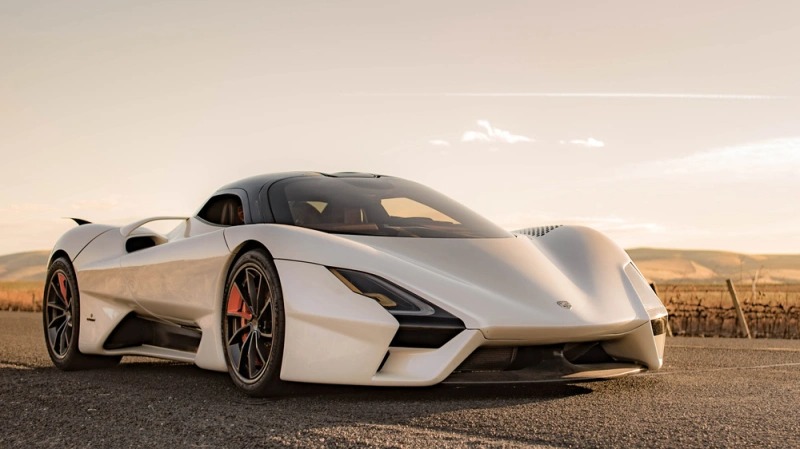
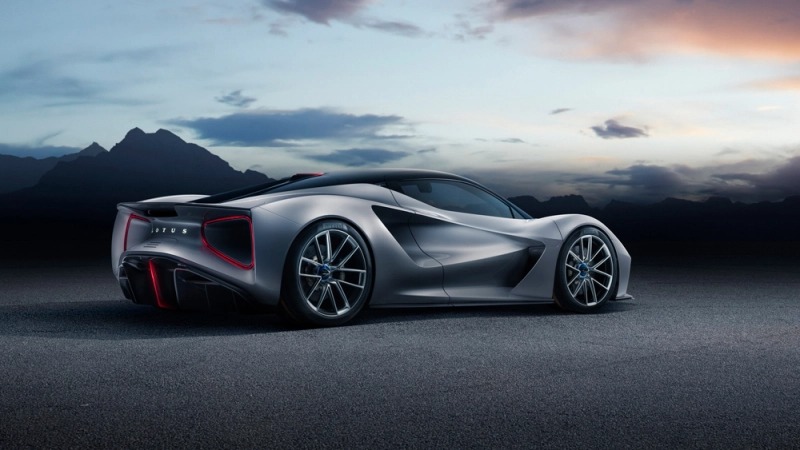
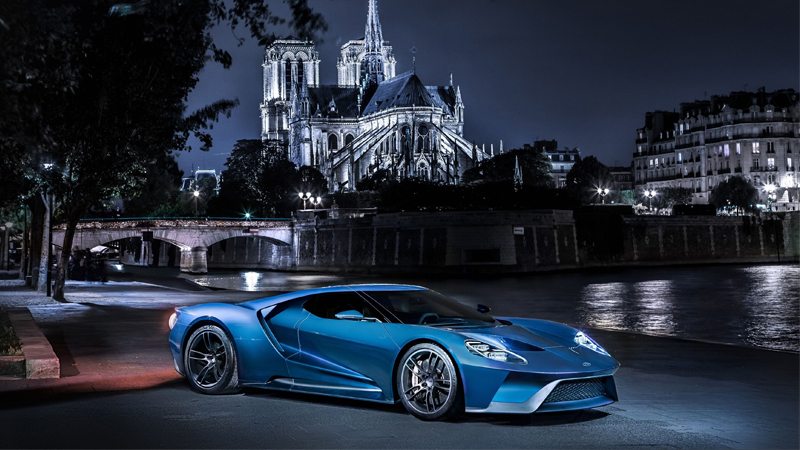
Nếu nhắc đến xe ô tô thì không thể nào bỏ qua những dòng siêu xe toàn cầu như Lamborghini, Ferrari,.. Những dòng xe chất lượng và giá cả thuộc top đầu hiện nay. Trong bộ sưu tập này bạn sẽ được chiêm ngưỡng vẽ đẹp mới nhất của chúng.

mau-sieu-xe-thoi-thuong-va-dang-cap

Mẫu siêu xe thời thượng và đẳng cấp

Luu-ngay-de-cai-mau-sieu-xe-dang-cap-nhat-moi-thoi-dai

Lưu ngay để cài mẫu siêu xe đẳng cấp nhất mọi thời đại

Siêu xe thu hút người nhìn bởi thiết kế bên ngoài, mẫu mã, kiểu dáng cực kỳ cá tính, tinh xảo và linh hoạt như một con “chiến mã” xuất sắc.

chiem-nguong-ngua-chien-lamborghini-moi-ngay

Chiêm ngưỡng ngựa chiến Lamborghini mỗi ngày

Chiec-sieu-xe-ban-ao-uoc-so-huu-se-duoc-nhin-thay-moi-ngay

Chiếc siêu xe bạn ao ước sở hữu sẽ được nhìn thấy mỗi ngày

Bộ máy bên trong cực kỳ khủng với tốc độ lên đến hàng trăm km/h. Nhờ vẻ ngoài đã mắt và bộ máy siêu vượt trội mà siêu xe hơn hẳn các dòng ô tô bình thường. Chúng mang đến cho bạn cảm giác như đang lướt qua từng chặn đường, như đang ngồi trên tên lửa. Nếu được một lần thưởng thức siêu xe, thì bạn sẽ ngất ngây và không muốn dừng lại.

Thoa-man-dam-me-sieu-xe-khi-duoc-nhin-thay-moi-ngay

Thỏa mãn đam mê siêu xe khi được nhìn thấy mỗi ngày

thoa-man-niem-dam-me-sieu-xe-bang-viec-nhin-ngam-moi-ngay

Thỏa mãn niềm đam mê siêu xe bằng việc nhìn ngắm mỗi ngày

Hình nền ô tô sang trọng

Tai-ngay-ve-may-hinh-nen-xe-o-to-sang-trong

Tải ngay về máy hình nền xe ô tô sang trọng

Hinh-nen-xe-o-to-sang-trong-nhat-hien-nay

Hình nền xe ô tô sang trọng nhất hiện nay

Ban-se-duoc-ngam-nhin-chiec-xe-minh-yeu-thich-moi-luc-moi-noi

Bạn sẽ được ngấm nhìn chiếc xe mình yêu thích mọi lúc mọi nơi

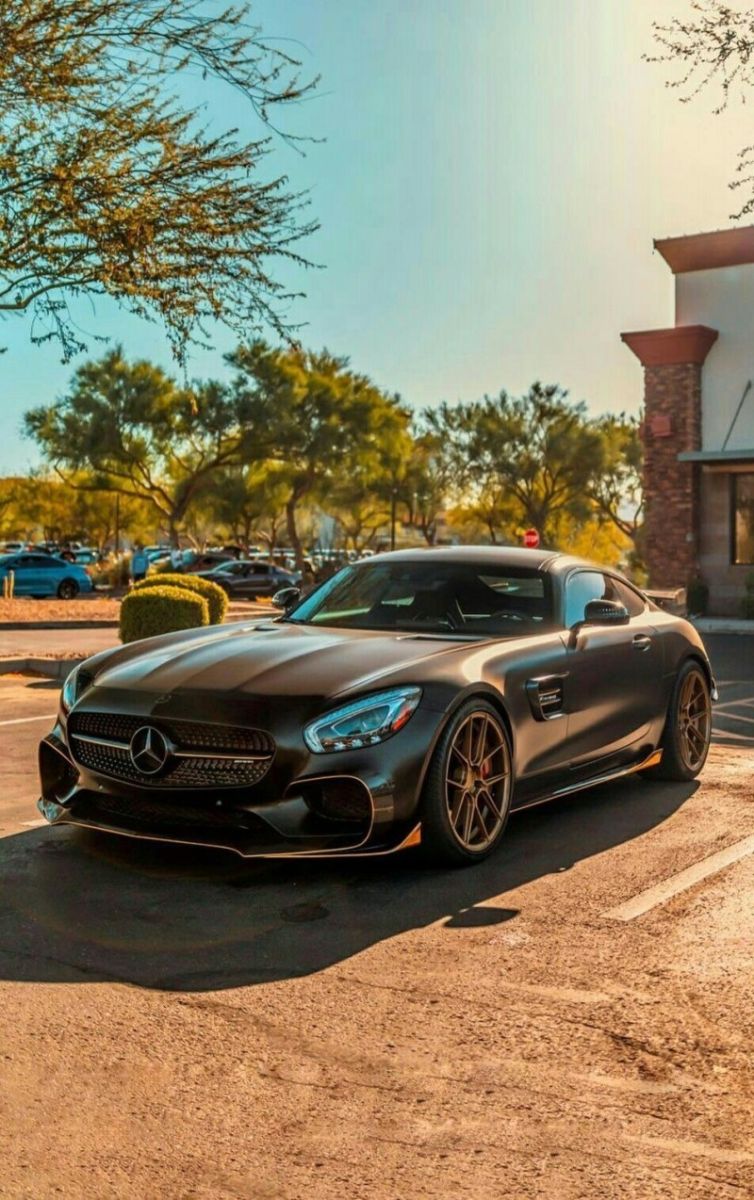
Hình nền xe hơi với những mẫu xe sang trọng, ấn tượng thu hút mọi ánh nhìn, những chiếc siêu xe nổi tiếng thế giới như Mercedes, Roll Royce,… luôn toát lên một sự sang trọng, giàu có, thể hiện ước mơ của rất nhiều người với mong muốn được sở hữu một lần trong đời.

Tam-anh-hinh-nen-mang-lai-cho-cam-giac-nhu-chinh-chu-so-huu

Tấm ảnh hình nền mang lại cho cảm giác như chính chủ sở hữu

Hình nền ô tô sống động

Với bộ hình nền ô tô cực nét chuẩn HD sống động như thật này thì bạn có thể tha hồ ngắm nhìn những chiếc xe mới lạ, độc đáo nhất thế giới hiện nay. Hãy tải ngay về máy tính những chiếc hình ô tô hợp với phong cách của bạn đi nào.

Hình nền ô tô sống động

Những bức hình mang lại cảm giác như bạn đang sở hữu một con xe khí chất thực thụ

Chan-thuc-nhu-ban-dang-duoc-chung-kien-tan-mat-chiec-sieu-xe

Chân thực như bạn đang được chứng kiến tận mắt chiếc siêu xe

Cai-dat-ngay-cho-may-tinh-hinh-nen-o-to-chan-thuc

Cài đặt ngay cho máy tính hình nền ô tô chân thực

Hình nền ô tô đơn giản

Với những bạn yêu thích những mẫu ô tô đơn giản nhưng vẫn có vẻ đẹp riêng thì hãy nhấn lưu ngay về cho mình với bộ sưu tập sau đây nhé.

Hinh-nen-xe-o-to-don-gian

Hình nền xe ô tô đơn giản

Hinh-nen-xe-o-to-cuc-don-gian

Hình nền xe ô tô cực đơn giản

Hình nền ô tô cổ điển

Có những bạn rất yêu thích và muốn sưu tầm ngay cho mình những chiếc xe hơi cổ điển, bộ sưu tập những phiên bản sau đây sẽ là nhân chứng cho lịch sự phát triển của ngành ô tô

Hinh-nen-o-to-co-dien

Hình nền ô tô cổ điển

Mẫu xe cổ Dodge Charger nổi tiếng với hình tượng “cơ bắp”. Vào những năm 1960-1962 đây là dòng xe được yêu thích và nổi tiếng thế giới

Mau-xe-co-Dodge-Charger

Mau-xe-co-Dodge-Charger

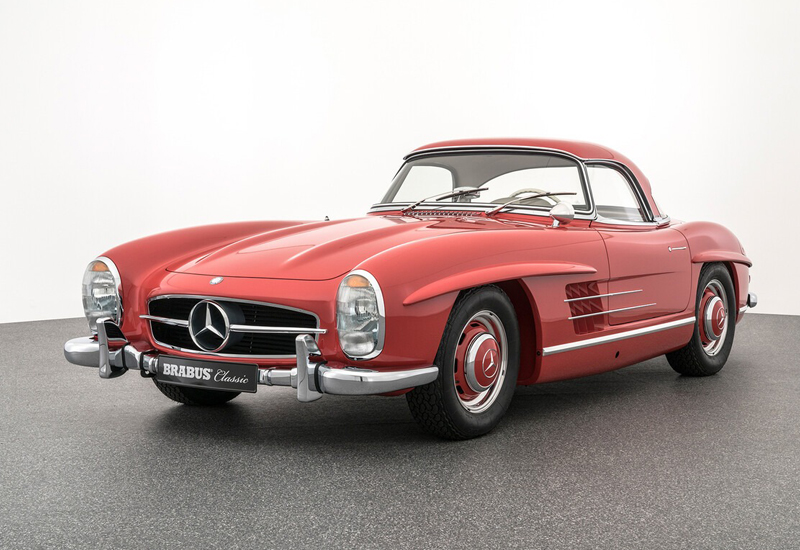
Mercedes-Benz-300SL

Mercedes-Benz 300SL

Mercedes-Benz 300SL được hình thành từ một chiếc xe thể thao đua có tên là W194 và không có kế hoạch đưa vào sản xuất hàng loạt. Mẫu xe được chú ý nhiều đến với các ưu điểm như thiết kế cỡ mở dạng “cánh chim” vừa ấn tượng vừa độc đáo.

Xe-o-to-co-Aston-Martin-DB5

Xe ô tô cổ Aston Martin DB5

Xe ô tô cổ Aston Martin DB5 được sản xuất vào năm 1963, là một trong những mẫu ô tô “xa xỉ” của Anh. DB5 là chiếc xe James Bond nổi tiếng trong điện ảnh

Shelby-AC-Cobra-mau-xe-the-thao-mao-hiem

Shelby AC Cobra mẫu xe thể thao mạo hiểm

Shelby AC Cobra mẫu xe thể thao mạo hiểm được sản xuất vào những năm 1964

Hình nền ô tô trắng đen

Hinh-nen-o-to-trang-den-cuc-ngau

Hình nền ô tô trắng đen cực ngầu

Những bạn yêu thích nghệ thuật thích ngắm nhìn ô tô với gam màu trắng – đen thì có thể lựa chọn một trong số các ảnh sau đây

Hinh-nen-o-to-trang-den-danh-cho-may-tinh

Hình nền ô tô trắng đen dành cho máy tính

Hinh-nen-o-to-trang-den-day-nghe-thuat

Hình nền ô tô trắng đen đầy nghệ thuật

>>> Xem thêm bài viết gần đây: Danh sách bãi gửi xe ô tô Hà Nội uy tín

Hình nền ô tô dành cho điện thoại

Những hình nền dành cho điện thoại thường sẽ là những hình ảnh có kích thước theo chiều dọc, chiều dài cao hơn so với chiều rộng. Cùng xem những gợi ý hình nền mới, đẹp và đặc sắc nhất dành cho điện thoại sau đây nhé.

Hình nền ô tô siêu xe

Hinh-nen-sieu-xe-cho-ban-cai-lam-hinh-nen-dien-thoai

Hình nền siêu xe cho bạn cài làm hình nền điện thoại

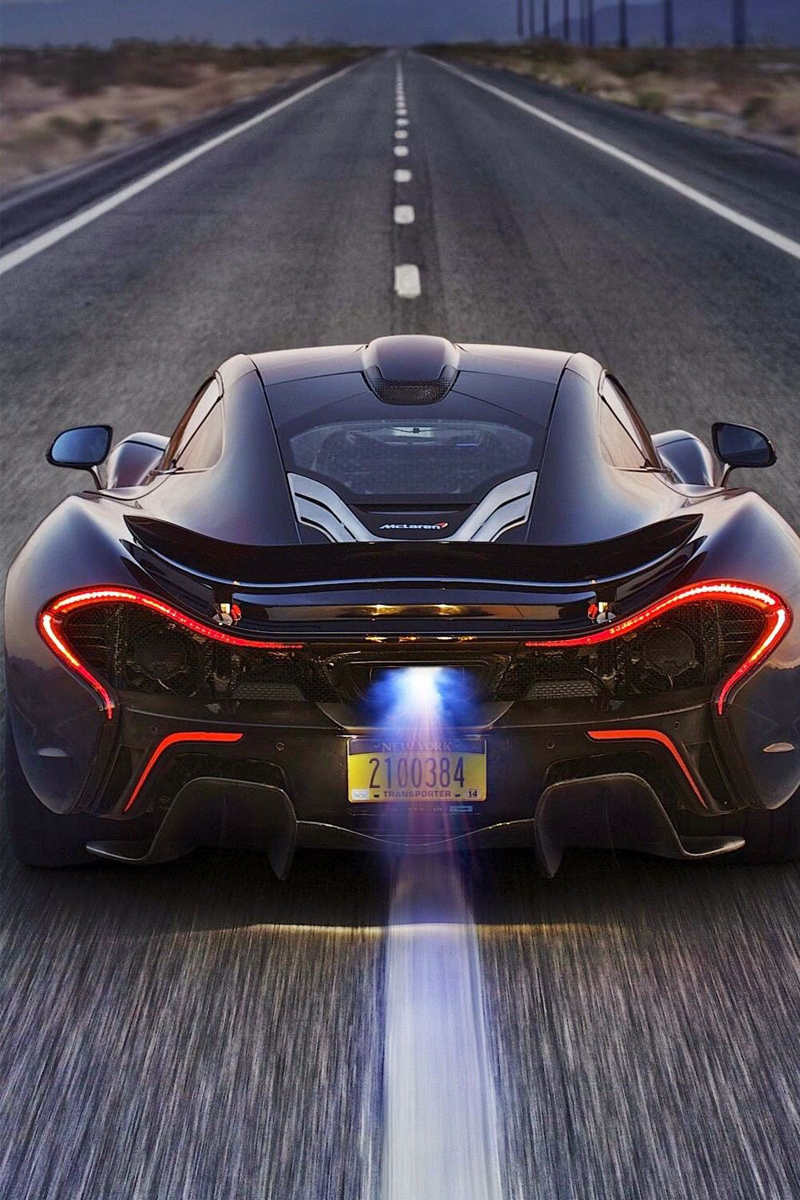
Hình ảnh những chiếc siêu xe vô cùng đẹp mắt với đầy đủ các dòng và đời xe nổi tiếng, khiến bạn cứ muốn chiêm ngưỡng mãi không thôi.

Hinh-nen-sieu-xe-o-to-dung-cai-lam-hinh-nen-dien-thoai

Hình nền siêu xe ô tô dùng cài làm hình nền điện thoại

Mỗi hình là một chiếc xe khác nhau mang hình dáng và kích thước khác nhau, mẫu nào cũng chinh phục người xem. Nếu như bạn là tín đồ của xe cộ thì hẳn bạn sẽ mê mẩn các con xế hộp này và ao ước sở hữu một chiếc như vậy.

Ban-co-the-ngam-nghia-xe-hop-ma-minh-yeu-thich-trong-moi-khoanh-khac

Bạn có thể ngấm nghía xế hộp mà mình yêu thích trong mọi khoảnh khắc

Những chiếc siêu xe siêu đẹp giúp bạn có thêm tinh thần khỏe khoắn, sảng khoái hơn, giải phóng được những năng lượng tích cực để hoạt động và làm việc.

Chiec-sieu-xe-cuc-chay-danh-cho-dien-thoai

Chiếc siêu xe cực cháy dành cho điện thoại

Hình nền ô tô cao cấp, sang trọng

Mau-xe-sang-trong-va-dac-tien-ma-ai-cung-ao-uoc-co-duoc

Mẫu xe sang trọng và đắc tiền mà ai cũng ao ước có được

Hình ảnh về xe hơi sang trọng luôn ấn tượng, độc đáo và thu hút mọi ánh nhìn. Có ý nghĩa rất đặc biệt với những người đam mê xe cộ thì bộ ảnh lại mang đến sức hút vô cùng mãnh liệt. Hãy tải ngay hình ảnh chất lượng 4K, độ nét cao, kích thước tương thích để đổi mới cho điện thoại của bạn thêm phần khí phách, sang trọng và giàu có.

Cai-hinh-nen-dien-thoai-o-to-sang-trong-de-ban-co-them-dong-luc-co-gang

Cài hình nền điện thoại ô tô sang trọng để bạn có thêm động lực cố gắng

Hinh-nen-o-to-sang-trong

Hình nền ô tô sang trọng

Hình nền ô tô siêu chất, cực ngầu

Dung-bo-lo-chiec-hinh-cuc-ngau-cho-dien-thoai

Đừng bỏ lỡ chiếc hình cực ngầu cho điện thoại

Hinh-nen-xe-o-to-sieu-ngau

Hình nền xe ô tô siêu ngầu

Xe hơi, xe ô tô chất ngày sẽ là mơ ước của một số bạn, bộ ảnh nền về các dòng xe ngầu nhất, chất nhất để bạn tải về làm hình nền cho điện thoại. Chúng không chỉ mang lại giá trị tinh thần mà đây còn là động lực để giúp bạn nỗ lực kiếm tiền để đạt thành quả xứng đáng.

Luu-ngay-ve-may-hinh-nen-o-to-cool-ngau

Lưu ngay về máy hình nền ô tô cool ngầu

Hình nền ô tô cute

Hinh-nen-xe-o-to-de-thuong-danh-cai-cho-dien-thoai

Hình nền xe ô tô dễ thương dành cài cho điện thoại

Những bạn nữ thích những con xe dễ thương, mới lạ thì có thể cài đặt những hình nền này về để tiện cho việc ngắm nghía em nó mỗi ngày nhé.

Hinh-nen-xe-xinh-xan-danh-cho-dien-thoai

Hình nền xe xinh xắn dành cho điện thoại

Hinh-nen-xe-o-to-cute

Hình nền xe ô tô cute

Hy vọng với bộ sưu tập hình nền ô tô đẹp cho máy tính, điện thoại năm 2024 sẽ giúp bạn thỏa mãn được phần nào đam mê xe của mình. Nếu bạn yêu thích những mẫu xe trong bài viết, đừng ngần ngại lưu về máy và sử dụng chúng nhé.

Cảm ơn bạn đọc!

AOZOOM.COM.VN

TOP 4 cách khôi phục ảnh đã xóa trên Samsung cực kỳ hiệu quả

Bạn đang sử dụng điện thoại Samsung và bạn lỡ tay xóa mất một vài bức ảnh quan trọng của mình. Nếu vậy hãy thử ngay một trong 4 cách khôi phục ảnh đã xóa trên Samsung cực kỳ hiệu quả, đơn giản sau.

Có thể bạn quan tâm

  • Các loại máy cơ đơn giản: Cấu tạo, công dụng & ví dụ chi tiết từng loại
  • Hướng dẫn cài Win 10 bằng USB với file ISO nguyên gốc từ Microsoft
  • Hướng dẫn 2 cách sắp xếp tên theo thứ tự ABC trong Excel đơn giản khi lập danh sách
  • Trung tâm điều khiển không phản hồi trên iPhone? Đây là cách xử lý
  • Cách làm gà nướng nguyên con bằng nồi chiên không dầu

Hướng dẫn cách khôi phục ảnh đã xoá trên Samsung

Để đảm bảo không bị mất dữ liệu điện thoại quan trọng, hãy tiến hành sao lưu dữ liệu điện thoại Android theo các cách đã được chia sẻ.

1. Khôi phục ảnh đã xóa trên Samsung từ Thùng rác thư viện

Đây là cách khôi phục ảnh đã xóa trên Samsung mà bạn có thể dễ thực hiện nhất. Ứng dụng Thư viện ảnh mặc định sẽ lưu trữ tất cả ảnh đã xóa tại Thùng rác ứng dụng trong 30 ngày và bạn chỉ cần vào Thùng rác trong ứng dụng, chọn ảnh và khôi phục theo hướng dẫn sau:

Bước 1: Vào Thư viện > Chọn dấu 3 chấm > Chọn Thùng rác.

Bước 2: Nhấn giữ vào hình ảnh cần khôi phục > Chọn Khôi phục.

2. Sử dụng Samsung Cloud lấy lại ảnh đã xóa

Các dữ liệu quan trọng trên điện thoại như danh bạ, nhật ký cuộc gọi, tin nhắn, hình ảnh, video sẽ được lưu trữ trên nền tảng Samsung Cloud. Nền tảng này sẽ đảm bảo các dữ liệu được sao lưu tự động lưu giữ an toàn, hạn chế rủi ro mất dữ liệu. Và các ảnh chẳng may lỡ tay bị xóa mất sẽ nằm trong thùng rác của Samsung Cloud trong 15 ngày.

Bạn có thể thực hiện khôi phục lấy lại ảnh bằng một trong 2 cách sau:

Cách 1: Truy cập Samsung Cloud trong Cài đặt điện thoại

Bước 1: Cài đặt > Tài khoản và sao lưu > Chọn Samsung Cloud.

Bước 2: Chọn Bộ sưu tập > Chọn Thùng rác.

Bước 3: Nhấn giữ vào hình ảnh cần khôi phục và chọn Khôi phục là hoàn thành cách khôi phục ảnh đã xóa trên Samsung.

Cách 2: Vào phiên bản web của Samsung Cloud

Sử dụng trình duyệt web truy cập vào Samsung Cloud for Web. Tại phần Đồng bộ dữ liệu (Synced data), truy cập mục Thư viện (Gallery) chọn hình ảnh cần khôi phục và bấm vào tải về.

3. Khôi phục ảnh đã xóa bằng Google Photos

Bạn có thể dễ dàng khôi phục ảnh dù đã xóa vĩnh viễn trên điện thoại khi đã thực hiện sao lưu ảnh trên Google Photos. Ảnh hoặc video mà bạn lỡ xóa sẽ tự lưu lại trong thùng rác Google Photos tối đa 60 ngày.

Bước 1: Mở ứng dụng Google Photos > Chọn ảnh bạn muốn khôi phục.

Bước 2: Bấm chọn Tải xuống là đã có thể khôi phục lại các bức ảnh bạn đã xóa.

Khôi phục ảnh đã xóa vĩnh viễn trên Samsung bằng phần mềm

Một cách khôi phục ảnh đã xóa trên Samsung mà bạn có thể tham khảo là sử dụng phần mềm Disk Drill. Đây là phần mềm rất được ưa chuộng để khôi phục dữ liệu đã xóa một cách hiệu quả.

Bước 1: Tải phần mềm Disk Drill và tiến hành cài đặt phần mềm lên máy tính.

Bước 2: Thông qua cổng USB của máy tính sử dụng dây scj điện thoại để kết nối 2 thiết bị.

Bước 3: Khởi động phần mềm Disk Drill. Tại giao diện chính, chọn ổ đĩa muốn khôi phục file và bấm Search for lost data.

Bước 4: Sau khi quá trình quét hoàn tất, chọn vào file cần khôi phục. Cuối cùng nhấn chuột phải vào file đó và chọn Recover.

Bước 5: Chọn biểu tượng tập tin và chọn vị trí lưu trữ cho file được khôi phục.

Bước 6: Thông báo file đã được khôi phục hoàn tất và hãy kiểm tra lại nhé.

Mẹo tránh mất ảnh trên điện thoại Samsung

Ngoài những cách khôi phục ảnh đã xóa trên Samsung trên thì bạn cũng nên bỏ túi những mẹo hay sau đây để tránh việc ảnh bị mất khi sử dụng điện thoại Samsung.

1. Kích hoạt sao lưu trên điện thoại

Kích hoạt tính năng sao lưu tự động trên điện thoại sẽ giúp bạn hạn chế tối đa những rủi ro của việc mất mát dữ liệu, hình ảnh. Các mẫu điện thoại ngày nay đều có tính năng sao lưu thông qua nền tảng đám mây sẽ giúp ích cho bạn rất nhiều đấy.

2. Sao lưu trên các dịch vụ đám mây

Việc đồng bộ dữ liệu trong máy lên nền tảng đám mây không chỉ giúp việc lưu trữ, quản lý các dữ liệu, hình ảnh dễ hơn mà còn giúp bạn có thể dễ dàng chia sẻ, sử dụng trên nhiều thiết bị cá nhân của mình. Một số dịch vụ đám mây phổ biến như Google Photos hay One Drive.

3. Đồng bộ hoá điện thoại bạn với máy tính

Khi thực hiện đồng bộ hóa điện thoại với máy tính, bạn có thể truy cập trực tiếp vào điện thoại di động ngay trên máy tính. Đây là một cách được đánh giá hiệu quả và ưu việt cao.

Sử dụng điện thoại Samsung, bạn có thể sử dụng bộ ứng dụng gồm Liên kết với Windowstrên điện thoại, đồng bộ OneDrive với Samsung Cloud và ứng dụng Điện thoại của tôi trên máy tính.

BÀI VIẾT LIẾN QUAN

  • Chi tiết cách kích hoạt bảo hành điện thoại Samsung chuẩn xác
  • Bật mí cách Reset điện thoại Samsung chuẩn xác nhất

Cách chia hai màn hình khi kết nối máy chiếu

Video cách chia màn hình khi trình chiếu

Ngày Đăng: 07/08/2023

Có thể bạn quan tâm

  • Khuyến mãi hòa mạng mới trả trước Mobifone tháng 1/2024 nhiều ưu đãi
  • 5 Phần Mềm Ghép File PDF Online Miễn Phí Và Cực Nhanh
  • Cách tính tiền bảo hiểm xã hội một lần mới nhất
  • Làm Sao Để Điều Khiển Các Thiết Bị Điện Từ Xa Bằng Điện Thoại?
  • Có nên mua Sim 4G Vinaphone 2GB/ngày trọn gói 1 năm giá siêu hời

Chức năng này chỉ có trên các máy tính xách tay có màn hình LCD và một cổng VGA nối với máy chiếu. Chia đôi màn hình để kết nối với máy chiếu là một quy trình cho phép bạn chia màn hình máy tính thành hai phần riêng biệt và hiển thị nội dung từ máy tính lên màn hình máy chiếu. Khi bạn thực hiện chia đôi màn hình, một phần của màn hình sẽ hiển thị trên máy tính của bạn, trong khi phần còn lại sẽ được trình chiếu lên màn hình máy chiếu.

Chia đôi màn hình để kết nối với máy chiếu là một quy trình cho phép bạn chia màn hình máy tính thành hai phần riêng biệt và hiển thị nội dung từ máy tính lên màn hình máy chiếu. Khi bạn thực hiện chia đôi màn hình, một phần của màn hình sẽ hiển thị trên máy tính của bạn, trong khi phần còn lại sẽ được trình chiếu lên màn hình máy chiếu.

Quy trình này thường được thực hiện để giảng dạy, thuyết trình hoặc chia sẻ thông tin trong các buổi hội thảo, lớp học, cuộc họp hoặc sự kiện tương tự. Khi chia đôi màn hình và kết nối với máy chiếu, người thuyết trình có thể tiếp tục làm việc trên màn hình máy tính riêng tư trong khi nội dung được hiển thị rõ ràng trên màn hình máy chiếu để mọi người trong phòng có thể xem.

Việc kết nối máy tính với máy chiếu thường được thực hiện thông qua cổng kết nối phù hợp trên máy tính và máy chiếu, sau đó bạn thực hiện quy trình chia đôi màn hình để hiển thị nội dung lên cả hai màn hình cùng một lúc.

Cách chia đôi màn hình để kết nối với màn hình và máy chiếu

Để chia đôi màn hình trên máy tính, bạn có thể sử dụng các tính năng có sẵn trong hệ điều hành. Dưới đây là hướng dẫn cách chia đôi màn hình trên Windows và macOS:

Chia đôi màn hình trên Windows

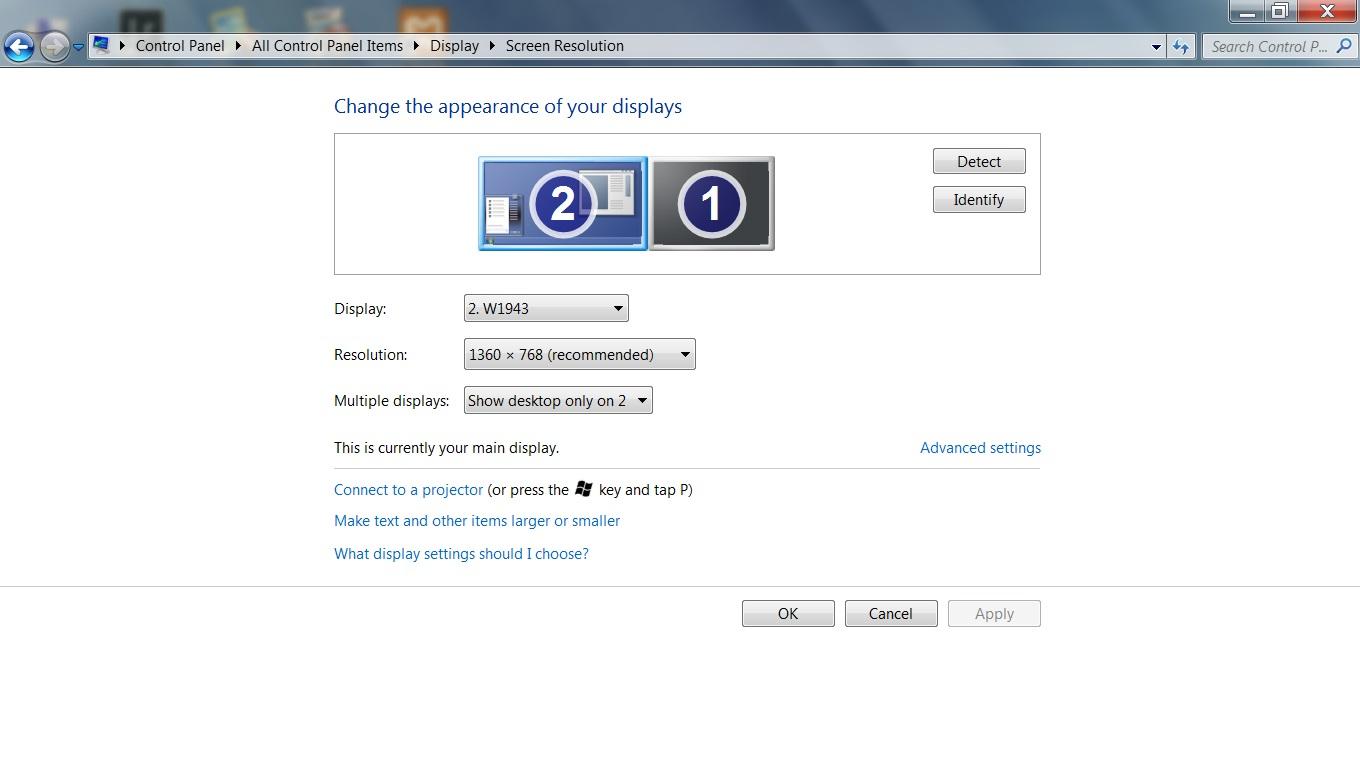
Đầu tiên để chia đôi màn hình, bạn cần kết nối máy tính với một hoặc nhiều màn hình và máy chiếu, sau đó cài đặt chế độ Project. Có thể sử dụng phím tắt Windows + P hoặc thay đổi trên thanh tác vụ:

  1. Windows 10/11: Sử dụng phím Windows + mũi tên trái hoặc mũi tên phải để kéo cửa sổ ứng dụng vào phía trái hoặc phải của màn hình. Cửa sổ sẽ tự động chia đôi và điều chỉnh kích thước.
  2. Windows 7/8: Kéo cửa sổ ứng dụng vào phía trái hoặc phải của màn hình. Khi bạn thấy biểu tượng cửa sổ trên cùng thay đổi hình dạng, thả chuột để cửa sổ tự động chia đôi.
  3. Sử dụng Snap Assist (Windows 10/11): Kéo cửa sổ ứng dụng vào cạnh màn hình và chọn cửa sổ ứng dụng khác cho cạnh còn lại để chia đôi.

Chia đôi màn hình trên macOS

  1. Split View: Sử dụng tính năng Split View bằng cách kéo cửa sổ ứng dụng vào phía trái hoặc phải của màn hình và thả vào biểu tượng của ứng dụng trong Dock. Bạn cũng có thể sử dụng cửa sổ đồng hồ hình tam giác ở góc trên cùng bên trái để chọn cửa sổ ứng dụng khác cho phía còn lại.
  2. Mission Control: Sử dụng tổ hợp phím Control + Up để mở Mission Control. Sau đó, kéo cửa sổ ứng dụng vào phía trên hoặc dưới của màn hình để tạo cửa sổ Split View.

Lưu ý rằng quy trình chia đôi màn hình có thể khác nhau tùy theo phiên bản hệ điều hành và cấu hình máy tính của bạn.

Chia đôi màn hình để sử dụng PowerPoint

Thông thường, khi sử dụng phần mềm MS PowerPoint để trình chiếu bài giảng của mình, giáo viên chỉ thấy xuất hiện nội dung trình chiếu trên cả hai màn hình, màn hình Projector và màn hình Laptop. Chính vì vậy, có những nội dung, giáo viên không muốn cho người học xem thì đành … viết ra giấy và cầm trên tay. Thật bất tiện! Hoặc nhiều giáo viên đưa quá nhiều kênh chữ (nguyên văn của một đoạn…) vào phần trình chiếu làm cho người học chỉ lo tập trung đọc chứ không nghe giảng.

Bài viết này sẽ giúp cho giáo viên khắc phục những hạn chế trên.

Hướng dẫn cài đặt 2 màn hình kết nối máy chiếu

1. Thiết lập chế độ hai màn hình trên Windows

Các bước thiết lập như sau

  • Bước 1: Bạn nhấn chuột phải trên màn hình desktop chọn Graphic Properties

Trong hộp thoại này bạn thấy xuất hiện hai màn hình 1 và 2

Trường hợp bạn chỉ thấy một màn hình thì phải cài đặt lại driver và các phần mềm tiện ích đi kèm cho phần điều khiển màn hình laptop của bạn

Bạn chọn màn hình Extend my Windows desktop into thisosố 2: đánh dấu check vào mục monitor.

  • Bước 2: Vào trong chương trình PPT bạn chọn mục Slide Show / Setup Slide show

Bạn chọn mục Show presenter view / bạn chọn màn hình Monitor 2 cho bàn hình trình chiếu hoặc chọn Primary màn hình desktop của bạn đang sử dụng. Bấm OK.

  • Bước 3: Soạn các chi tiết cho trang báo cáo của bạn: vào mục View / Notes page

Bạn nhập các nội dung cần hỗ trợ cho các trang báo cáo của bạn.

Bước 4: Trình chiếu: bạn bấm nút F5 hoặc Slide Show thì màn hình chiếu ra ngoài sẽ là trang chính ở giữa các thông tin khác không hiện lên bạn nhìn vào máy tính có các chú thích bên dưới trang hỗ trợ cho bạn nói nhiều hơn những gì có trên màn ảnh rộng.

Lưu ý: Khi thiết lập chế độ nhiều màn hình (multimonitor) khi bạn nối máy chiếu vào máy laptop của bạn chỉ thấy được ảnh nền của màn hình desktop, nhưng khi trình chiếu thì có đầy đủ thông tin bạn cần.

2. Tạo nhiều hình nền trong các báo cáo dùng PowerPoint (PPT)

Mặc định chương trình PPT có hai màn hình nền là trang đầu tiên và màn hình các trang kế tiếp. Để tăng sự hấp dẫn của bài báo cáo đôi khi chúng ta cần tạo cho mỗi chương một hình nền hoặc các slide có các hình nền tùy ý, cách thực hiện như sau:

  • Bước 1: Trong màn hình soạn thảo PP bấm vào menu View/ Master /Slide Master

Thấy xuất hiện 1 màn hình nhỏ ở bên trái màn hình đó là màn hình slide Master (màn hình nền của trang, màn hình này có chứa các định dạng font, màu, nền cho toàn bộ báo cáo) nếu bạn đã chọn một kiểu trang trí nào đó rồi thì ở đây xuất hiện 2 màn hình nhỏ, 1 của trang nhất và 1 của các trang tiếp theo.

  • Bước 2: Bấm vào nút New slide master hoặc vào menu Insert/ New slide master

Bạn có thêm một màn hình nền mới và ở đây chúng ta chèn hình hoặc trang trí tùy ý. Bạn có thể tạo nhiều trang slide master ở mục này. Xong bạn bấm vào nút Close Master view

  • Bước 3: Áp dụng các trang nền đã tạo cho các màn hình nội dung của bạn: Chọn menu Format/Slide design

Bên màn hình bên trái phía trên các mẫu định dạng của máy có các trang mẫu định dạng mới mà bạn đã tạo sẵn, bạn chọn khối các trang slide cần định dạng (bên phải) và bấm mouse phải vào màn hình định dạng bến trái chọn Apply to Selected Slides

3. Di chuyển nhanh đến các trang cần báo cáo hoặc các hình, film minh họa.

Trong một bài báo cáo cần đến các dữ liệu liên quan có trên máy tính của bạn hoặc trên mạng internet bạn có thể dùng chức năng hyperlink để di chuyển nhanh đến phần tham khảo đó bằng một cái bấm chuột.

a. Di chuyển nhanh đến trang slide trong cùng một file.

  • Bạn chọn khối đoạn văn bản hoặc hình cần tham chiếu vào menu Insert /Hypert link – hộp thoại Hypert Link xuất hiện.
  • Bấm vào nút Bookmask bên phải hộp thoại trên hộp thoại mới xuất hiện tất cả các trang bạn đã soạn bạn chọn vào một trang nào cân liên kết đến, bấm OK
  • Một các khác bạn tạo một số nút trên trang màn hình slide master như : Đi đến trang kế NEXT, trang trước Previous, hoặc trang mục lục bạn vào mục View/master /Slide Master – sau đó chọn Slide show/ Action Button bạn chọn các nút lệnh có sẵn và chèn vào trang nền ấn định các lệnh như trên cho các nút.

b. Tham khảo nhanh đến file hoặc đường dẫn trên mạng.

Bạn chọn khối văn bản hoặc hình và bấm vào Insert/Hypert link, Bấm vào danh mục các ổ đĩa trong lục Look in chọn đĩa, bấm đôi chuột vào các folder để chọn file có trong máy tính của bạn. Bấm OK. Nếu là đường dẫn trên mạng thì bạn mở chương trình xem trang web lên – truy cập đến trang cần tham khảo, chọn khối copy đường dẫn trên dòng Address của màn hình trang web đang xem đem dán vào dòng Address trong hộp thoại Hypert Link và bấm OK. Bạn bấm nút Slide show góc dưới bên trái màn hình kiểm tra xem đường dẫn đúng không bằng cách bấm chuột vào dòng liên kết trên màn hình.

Lưu ý: Trong khi soạn thảo các slide có liên kết đến trang trên mạng internet và trình chiếu nơi không có mạng sẽ bị lỗi, trong khi xem trang web bạn chọn đến mục Favorites/Add to Favorites đánh dấu vào mục Make Available offline, chờ cho máy tải toàn bộ trang web xuống máy tính của bạn xong bạn vào menu File dánh dấu chọn mục Work Offline, bây giờ bạn đem máy đến nơi cần trình chiếu mở file PPT lên và sử dụng như khi có nối mạng Internet.

Chức năng này bạn có thể liên kết đến film MP4, AVI, hoặc file nhạc MP3, MIDI, WMA… trên máy của bạn rất nhanh

Ngày Cập Nhật: 09/08/2023

Nguồn: SGC – Tác Giả: Huy Đỗ

7 cách khôi phục ảnh đã xóa trên iPhone hay nhất

Đôi khi trong công việc thường ngày chúng ta hay gặp phải trường hợp xóa nhầm ảnh trên iPhone. Sau đây là các cách khôi phục ảnh đã xóa trên iPhone, hy vọng sẽ giúp các bạn phục hồi được dữ liệu đã mất của mình.

Có thể bạn quan tâm

  • Cách rút tiền từ tài khoản sim điện thoại Viettel
  • Hướng dẫn cách đánh số trang tự động trong Word 2010, 2013
  • Hướng dẫn 3 cách tạo tài khoản Google và Gmail đơn giản, dễ thực hiện
  • 6 Cách kiểm tra pin iPhone chính hãng có bị chai hay chưa đơn giản nhất
  • Code Blox Fruit trái ác quỷ vĩnh viễn

Có thể khôi phục ảnh đã xóa trên iPhone không?

Có thể khôi phục ảnh đã xóa trên iPhone, nhưng khả năng thành công sẽ phụ thuộc vào nhiều yếu tố khác nhau, bao gồm thời gian đã trôi qua kể từ khi ảnh bị xóa, cách thức xóa ảnh và việc có bản sao lưu của ảnh đó hay không.

Nếu bạn đã xóa ảnh trong vòng 30 ngày và chưa xoá khỏi album “Album XOÁ”, bạn có thể khôi phục nó bằng cách vào album “Album XOÁ”, chọn ảnh cần khôi phục và bấm nút “Phục hồi”. Nếu bạn đã xoá ảnh lâu hơn 30 ngày hoặc đã xoá album “Album XOÁ”, bạn có thể khôi phục ảnh từ bản sao lưu của iPhone của bạn hoặc từ các dịch vụ sao lưu trực tuyến như iCloud hoặc Google Photos, nếu bạn đã cấu hình để sao lưu ảnh.

Nếu bạn không có bản sao lưu ảnh nào, hoặc ảnh đã bị xoá khỏi album “Album XOÁ” và không còn trong bất kỳ bản sao lưu nào, khả năng khôi phục ảnh sẽ rất khó. Có thể bạn sẽ cần sử dụng các công cụ khôi phục dữ liệu bên thứ ba hoặc hỗ trợ từ các chuyên gia công nghệ để khôi phục lại ảnh đã mất.

7 cách khôi phục ảnh đã xóa trên iPhone hay nhất

Nếu không may lỡ tay xoá ảnh trên iPhone thì có khôi phục lại được không? Cách khôi phục ảnh đã xoá trên iPhone thế nào? Dưới đây là 7 cáhc khôi phục ảnh đã xoá, áp dụng được cho các phiên bản iPhone, trong đó có cả mẫu iPhone 15 mới ra mắt.

1. Khôi phục ảnh trong mục “đã xóa gần đây”

Trên iPhone đã trang bị một tính năng, giúp cho người sử dụng khôi phục ảnh đã xoá gần đây trên iPhone, thì có thể dễ dàng khôi phục. Những tấm ảnh chẳng may bị xóa sẽ nằm trong thư mục Recently Deleted, và sau một thời gian khoảng 30 ngày những tấm ảnh này sẽ bị xóa vĩnh viễn.

Cách thực hiện:

Bước 1: Truy cập thư mục đã xóa gần đây.

Bước 2: Chạm vào những bức ảnh muốn lấy lại > Nhấn mục Recover (khôi phục) phía cuối màn hình.

2. Phục hồi ảnh đã xóa trên iPhone bằng iCloud

Khi sử dụng iPhone có thể bạn đã bật chế độ đồng bộ iPhone với iCloud, vì thế những bức ảnh của bạn chẳng may bị xóa rất có thể đã được sao lưu trên iCloud.

Truy cập iCloud để lấy lại ảnh:

Bước 1: Truy cập Settings (cài đặt) > Chọn vào tên tài khoản thiết bị.

Bước 2: Mở menu ra, cuộn xuống tìm, chọn vào thư mục iCloud Backup.

Bước 3: Xác nhận bản sao lưu. Tiếp tục chọn Settings > General > Reset , và chọn Xóa điện thoại của bạn.

Khám phá: iPhone 15 256GB với hệ điều hành iOS 17 mới với hàng loạt các tính năng.

3. Khôi phục ảnh đã xóa trên iPhone bằng iTunes

Nếu bạn sử dụng iTunes để đồng bộ hóa dữ liệu, thì bạn hoàn toàn có thể truy cập vào iTunes để có thể sao lưu lại dữ liệu iPhone bằng iTunes từ những lần đồng bộ gần nhất trên iTunes.

Cách sử dụng:

Bước 1: Cắm iPhone của bạn vào máy tính, khởi chạy iTune.

Bước 2: Nhấp vào Summary (tóm tắt) trong phần Settings (cài đặt).

Bước 3: Vào phần Backup > Chọn khôi phục bản sao lưu.

4. Phục hồi ảnh đã xóa trên iPhone bằng Finder

Finder là một ứng dụng mới giúp bạn có thể sao lưu dữ liệu trên thiết bị iPhone của mình, giúp cho công việc sao lưu và Backup dữ liệu của bạn trở nên đơn giản hơn.

Các bước thực hiện:

Bước 1: Khởi động Finder trên MacBook > Kết nối iPhone > Chọn kết nối iPhone của bạn > Ấn chọn nút Restore iPhone.

Bước 2: Click vào nút Restore là hoàn thành.

5. Khôi phục ảnh bị xóa trên iPhone bằng Disk Drill

Đây là cách rất khôi phục rất mạnh nếu các cách trên vẫn không giúp cho bạn khôi phục được dữ liệu cần thiết.

Bước 1: Tải và cài đặt phần mềm Disk Drill.

Bước 2: Kết nối iPhone với PC> khởi chạy Disk Drill.

Bước 3: Tại giao diện chính của phần mềm chọn Get started > Recover trên iPhone > Chọn xem tệp Photo sau khi chương trình quét xong > Chọn Folder nơi lưu trữ > chọn Recovery để khôi phục.

6. Khôi phục ảnh đã xoá trên iPhone bằng dr.fone

Phần mềm dr.fone của hãng thứ 3 cũng là một cách khôi phục ảnh trên iphone đã xóa vĩnh viễn , giúp bạn khôi lại các file ảnh đã xóa trên điện thoại. Bạn cần phải kết nối iPhone với PC để sử dụng dr.fone.

Bước 1: Tải và cài đặt dr.fone.

Bước 2: Kết nối iPhone với PC > Truy cập vào dr.fone > Start Scan > Camera Roll > Chọn ảnh khôi phục > Restore to Device.

7. Khôi phục ảnh bằng ứng dụng EaseUS MobiSaver miễn phí

Tính năng chính của phần mềm

  • EaseUS MobiSaver miễn phí không chứa quảng cáo.
  • Khôi phục cả dữ liệu thẻ nhớ.
  • Khôi phục ảnh, video, danh bạ điện thoại và tin nhắn.
  • Tự động trong thao tác quét và tìm kiếm các tập tin đã bị xóa.

Giải đáp thắc mắc về vấn đề ảnh đã xóa trên iPhone

1. Ảnh đã xóa vĩnh viễn có khôi phục được không?

Về mặt lý thuyết việc xóa ảnh vĩnh viễn ảnh trên iPhone hay bất cứ 1 thiết bị thông minh sử dụng ổ cứng lưu trữ đều có thể thực hiện được. Tuy nhiên việc này rất mất thời gian và đòi hỏi chuyên môn cao. Thậm chí dữ liệu khôi phục sẽ có nhiều lỗi và thiếu. Cho nên việc làm này không được các chuyên gia khuyến khích, mà thay vào đó bạn nên có phương pháp Backup dữ liệu của mình thường xuyên hơn.

2. Cách bảo vệ hạn chế mất dữ liệu, mất ảnh trên iPhone

Việc sao lưu dữ liệu iPhone thường rất đơn giản bằng cách sử dụng các phần mềm của hãng như iTune hay Finder. Ngoài ra bạn còn có giải pháp đám mây iCloud để thường xuyên tải ảnh lưu trữ của mình một cách an toàn.

Trên đây là tổng hợp các cách cố gắng cứu lấy những hình ảnh trong iPhone mà bạn chẳng may xóa nhầm, tốt nhất chúng ta nên sao lưu iPhone của mình thường xuyên hơn để hạn chế việc bị mất dữ liệu nhé!

BÀI VIẾT LIẾN QUAN

  • Cách điều khiển iPhone bằng giọng nói cực hữu ích
  • Khắc phục lỗi iPhone tự bật Wifi và Bluetooth như thế nào

Hướng dẫn đưa iPhone vào Recovery Mode

Video cách đưa máy về chế độ recovery

Recovery Mode trên iPhone/iPad là chế độ phục hồi dùng để restore máy khi muốn hạ cấp gỡ bỏ iOS beta, hoặc trong các trường hợp lỗi như treo táo, màn hình đen khi khởi động, và các lỗi khác của iOS/iPadOS.

Có thể bạn quan tâm

  • Cách lọc bạn bè trên facebook nhanh chóng và dễ thực hiện nhất 2024
  • Cách để đăng nhập vào thi Trạng nguyên Tiếng Việt chi tiết từ A đến Z
  • [Tips] Kiểm tra thông số màn hình máy tính nhanh nhất
  • Ngày 7/3 là cung gì? Bất ngờ với tính cách của cung hoàng đạo này
  • Top 5 phần mềm viết phương trình hóa học hay nhất hiện nay

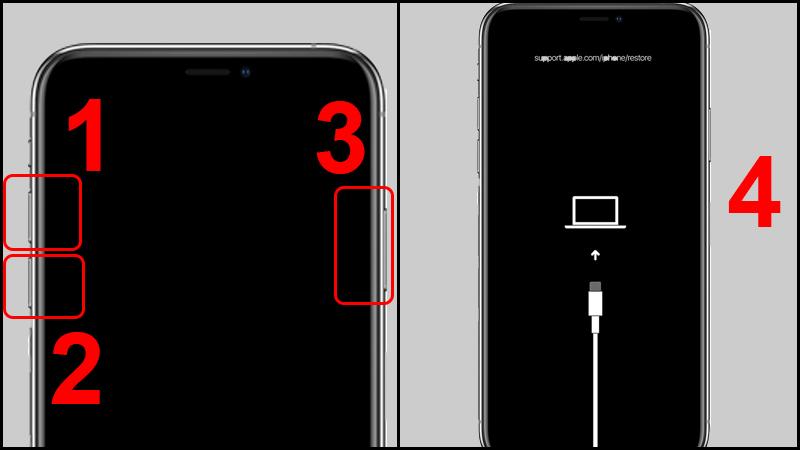
Màn hình nhận diện đã vào chế độ Recovery Mode có hình chiếc cáp kết nối và một chiếc laptop. Hãy tham khảo hướng dẫn vào Recovery Mode bên dưới.

Cách đưa iPhone về Recovery Mode

Trước hết nếu có thể, hãy tắt nguồn iPhone/iPad, sau đó kết nối vào máy tính có cài iTunes phiên bản mới nhất.

Đối với các dòng iPhone/iPad có nút Home vật lý như iPhone 6S trở xuống, các dòng iPad 10.2 inch, iPad Mini 2019 trở xuống, hãy giữ phím nguồn và phím Home cùng lúc, rồi thả tay ra khi đã thấy màn hình Recovery Mode.

Đối với iPhone 7, iPhone 7 Plus và iPod touch thế hệ 7, hãy giữ phím nguồn và phím giảm âm lượng cùng lúc, rồi thả tay ra khi đã thấy màn hình Recovery Mode.

Đối với các dòng iPhone 8, iPhone 8 Plus, iPhone SE 2020 và các dòng iPhone không nút Home như iPhone 11, iPhone 12 mới đây nhất, hãy nhấn và thả phím tăng âm lượng, rồi bấm và thả phím giảm âm lượng, tiếp đó giữ phím nguồn đến khi thấy màn hình Recovery Mode.

{keywords} Đối với các dòng iPhone 8 hoặc mới hơn, hãy nhấn và thả phím tăng âm lượng, rồi bấm và thả phím giảm âm lượng, tiếp đó giữ phím nguồn đến khi thấy màn hình Recovery Mode (nguồn ảnh: thegioididong.com).
Với các dòng iPad không có nút Home như iPad Pro, iPad Air 4,… người dùng cũng nhấn và thả phím tăng âm lượng, rồi bấm và thả phím giảm âm lượng, tiếp đó giữ phím nguồn đến khi thấy màn hình Recovery Mode.

Khi iPhone/iPad đã vào Recovery Mode, iTunes trên máy tính sẽ đưa ra 2 lựa chọn là Update và Restore. Trong khi Restore sẽ cài đặt lại máy trắng trơn như mới, thì Update sẽ cố gắng giữ lại một số dữ liệu người dùng.
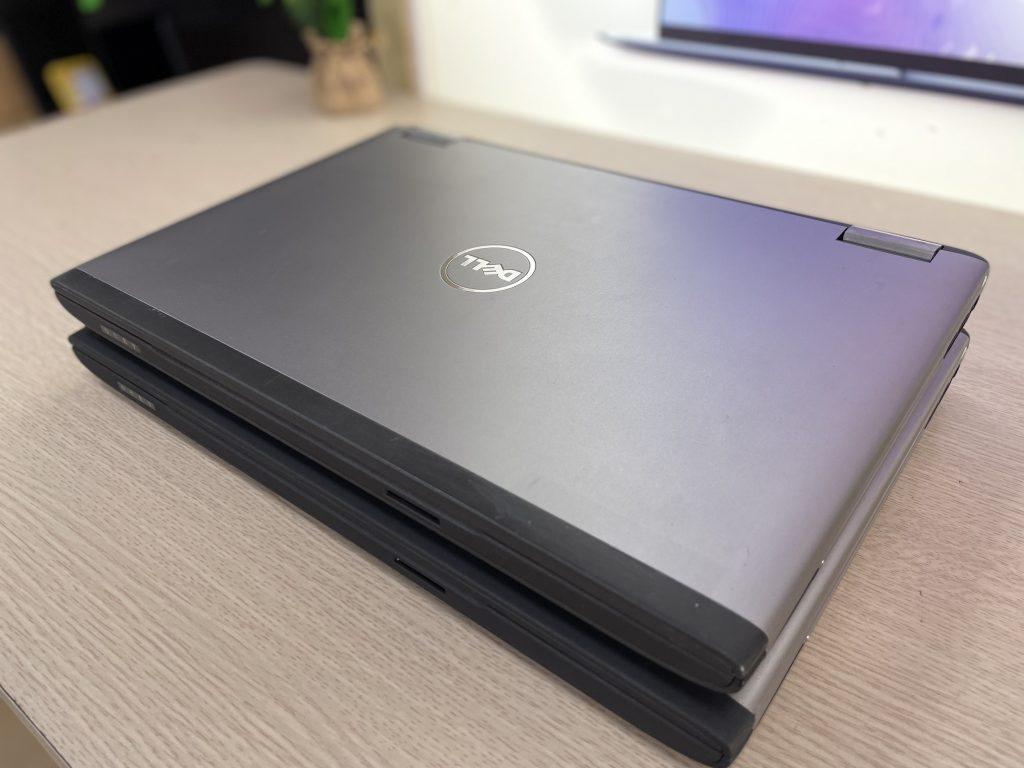
{keywords} Khi iPhone/iPad đã vào Recovery Mode, iTunes trên máy tính sẽ đưa ra 2 lựa chọn là Update và Restore.

Anh Hào

Thử ngay 5 cách kết nối điện thoại Samsung với tivi thông minh

Video kết nối samsung note 10 với tivi

Việc kết nối điện thoại với tivi giờ đây không còn quá xa lạ với người dùng smartphone Samsung. Trong bài viết dưới đây hãy cùng tham khảo những hướng dẫn chi tiết làm sao để kết nối điện thoại Samsung với tivi nhé!

Có thể bạn quan tâm

  • IPhone bị treo táo: Nguyên nhân và cách xử lý nhanh chóng
  • Màn hình laptop bị đốm sáng khắc phục bằng cách nào?
  • Hướng dẫn cách khắc phục lỗi The disk is write protected
  • Cách chụp ảnh có ngày giờ địa điểm trên điểm trên điện thoại Android, iPhone
  • Cài đặt lại máy ảnh cho điện thoại Samsung bằng vài bước đơn giản

5 cách kết nối điện thoại Samsung với tivi thông minh

Để kết nối điện thoại Samsung với Tivi Samsung, LG, Sony, Panasonic. Bạn có thể tham khảo một trong những cahcs hướng dẫn dưới đây.

1. Kết nối điện thoại với tivi qua MHL

MHL là viết tắt của Mobile High-Definition Link – chuẩn kết nối bằng dây nối giúp truyền tải âm thanh và hình ảnh từ một thiết bị phát tới một màn hình bên ngoài. Tiêu chuẩn truyền tải dữ liệu MHL được phát triển bởi Silicon Image trên nền tảng công nghệ Transmission-Minimized Differential Signaling ( TMDS).

Để thực hiện kết nối tivi với điện thoại Samsung qua MHL, yêu cầu điện thoại Samsung và tivi phải hỗ trợ chuẩn kết nối MHL đi kèm với dây cáp kết nối điện thoại Samsung với tivi MHL. Sau khi thành công kết nối điện thoại với tivi qua MHL người dùng có thể thoải mái thưởng thức các nội dung như xem phim, chơi game trên điện thoại qua màn hình tivi lớn hơn.

XEM THÊM:

  • 7 cách kết nối điện thoại với tivi Sony đơn giản
  • Hướng dẫn cách kết nối iPhone với tivi

2. Kết nối điện thoại Samsung với tivi bằng Screen Mirroring

Screen Mirroring được biết đến như một trong những tính năng kết nối không dây thông minh giúp người dùng truyền tải trực tiếp hình ảnh từ smartphone Samsung đến tivi tương thích.

Tính năng kết nối Screen Mirroring hiện đã được trang bị sẵn trên smartphone Samsung Galaxy với tên gọi như Allshare Cast trên các dòng S3, Note 2, Note 8 hay Note 10… hay giữ nguyên tên gọi Screen Mirroring trên Samsung Galaxy S4 và một số thiết bị khác. Kết nối không dây Screen Mirroring giúp người dùng điện thoại thông minh truyền tải nội dung hình ảnh trên điện thoại lên tivi nhanh chóng và tiện lợi.

3. Kết nối Quick Connect cho điện thoại Samsung

Bên cạnh Screen Mirroring, Samsung còn phát triển một dạng thức Kết nối nhanh đặc thù (Quick Connect) trên dòng Galaxy Note 4, Galaxy S5 và Galaxy S6. Kết nối Quick Connect giúp điện thoại Samsung có thể kết nối nhanh với tivi Samsung cũng hỗ trợ tính năng này. Để phát trực tiếp nội dung từ điện thoại Samsung lên tivi, bạn hãy đảm bảo cả hai thiết bị đều được kết nối cùng mạng Wifi và tivi đã kích hoạt tính năng Screen Mirroring.

4. Kết nối điện thoại và tivi qua cổng hồng ngoại

Với một số dòng điện thoại Samsung như S4/S4 mini, S5 hay Note 4,… đều được trang bị kết nối cổng hồng ngoại vô cùng tiện lợi. Với kết nối cổng hồng ngoại này, người dùng sẽ dễ dàng sử dụng điện thoại để điều khiển tivi bằng ứng dụng được cài đặt sẵn với tên gọi Samsung WatchOn để kết nối điều khiển và lựa chọn kênh truyền hình ngay trên điện thoại.

5. Kết nối điện thoại bằng ứng dụng Samsung Smart View

Ứng dụng Samsung Smart View được phát triển bởi chính Samsung với thiết kế dùng để điều khiển các Smart tivi của chính hãng Samsung. Bên cạnh tính năng hỗ trợ điều khiển tivi bằng điện thoại, ứng dụng Samsung Smart View còn cho phép người dùng dễ dàng chia sẻ hình ảnh, âm nhạc, video từ điện thoại lên tivi vô cùng nhanh chóng.

Lưu ý:

  • Tivi và điện thoại Samsung phải cùng kết nối chung 1 mạng Wifi khi sử dụng ứng dụng Samsung Smart View.
  • Tốc độ tương tác và phản hồi của tivi và điện thoại Samsung tùy thuộc vào tốc độ đường truyền mạng bạn đang sử dụng.

Bài viết trên đây là tổng hợp những cách thức kết nối điện thoại Samsung với tivi thông minh đơn giản nhất được nhiều người lựa chọn và đã áp dụng thành công. Nếu người dùng thấy những thông tin này hữu ích thì đừng quên chia sẻ lại cho bạn và và người thân của trải nghiệm nhé!

CÓ THỂ BẠN QUAN TÂM:

  • Bỏ túi ngay 3 cách kết nối điện thoại Samsung với máy tính
  • Thủ thuật hướng dẫn cách kết nối điện thoại với camera hiệu quả
  • Kết nối điện thoại với máy in và hướng dẫn sử dụng trên Android

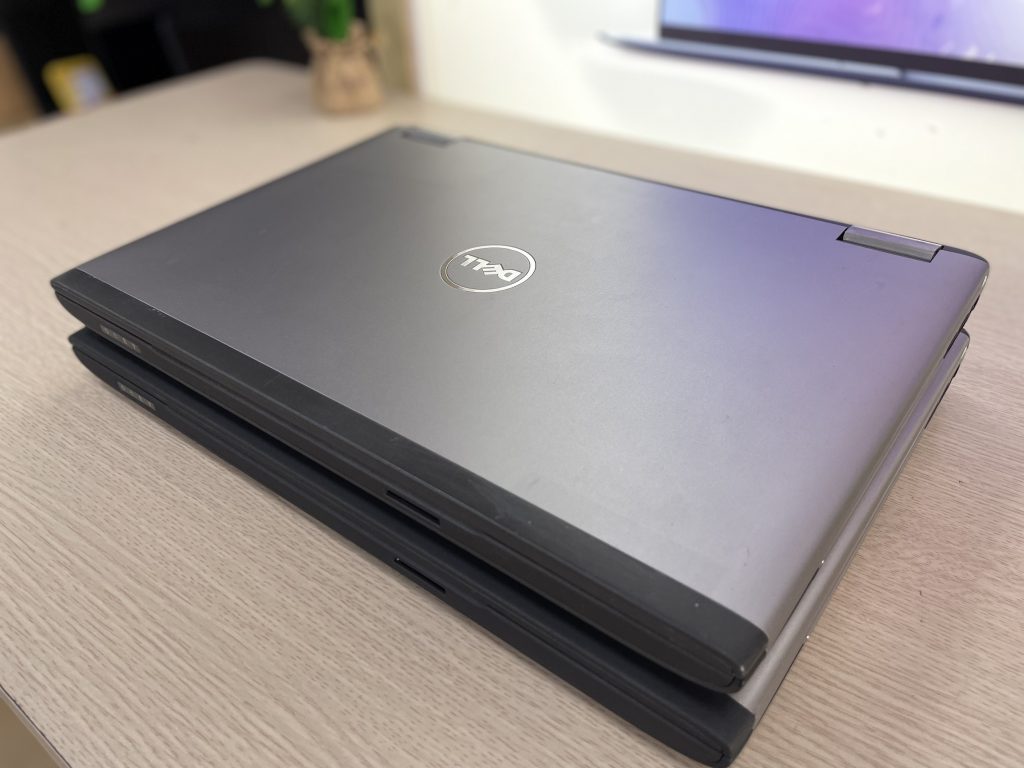
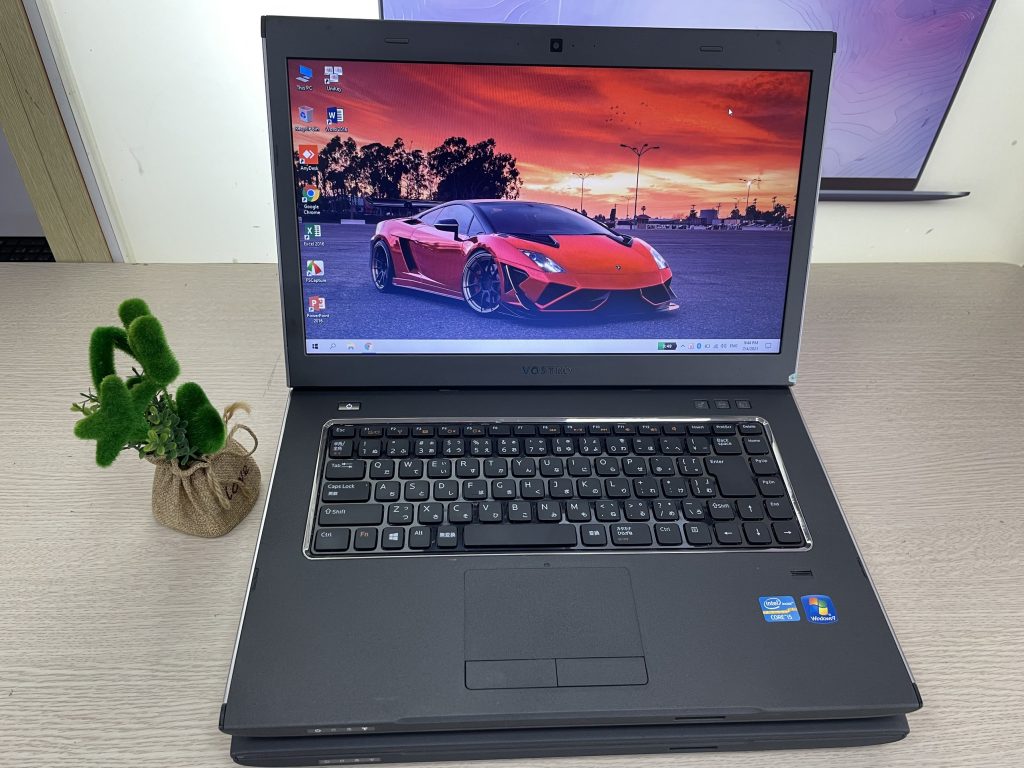
LAPTOP DELL VOSTRO 3560

Chắc bạn đã biết Vostro: là dòng laptop tầm thấp dành cho doanh nhân. Vostro còn được ví von như em ruột của dòng Inspiron vì cấu tạo và hình dáng gần như giống hệt chỉ khác đôi chút là máy được phủ một lớp hợp kim magie chắc chắn và sang trọng hơn. Ngoài ra Vostro còn có trang bị bảo mật bằng vân tay giúp chúng ta mở khóa nhanh hơn mà không cần đến bàn phím.

Có thể bạn quan tâm

  • Hướng dẫn cách hiển thị pin trên laptop cực nhanh
  • Cách đổi ngôn ngữ skype, thay giao diện ngôn ngữ trong skype
  • Sinh ngày 8 tháng 4 là cung gì? Tính cách và tình yêu
  • 15 app quản lý thời gian tốt nhất trên điện thoại, máy tính

Đánh giá Laptop Dell Vostro 3560

Dell Vostro 3000 là dòng laptop có thiết kế bền bỉ đơn giản bằng nhựa, có nhiều tùy chọn cấu hình phù hợp cho công việc văn phòng và học tập. Giá khoảng 10-15 triệu.

Vostro 3560 trang bị con chip Intel Core i5-3230M với phiên bản P33X42 hay Core i7-3632QM với phiên bản phiên bản P33X43. Đây là con chip thế hệ 3 ( Ivy Bridge ) tiên tiến nhất của Intel, tăng hiệu suất từ 10-20% với thế hệ Vostro 3550 tiền nhiệm. Dell còn trang bị cho Vostro 3560 card đồ họa rời 128bits 1GB AMD Radeon HD 7670M và Intel HD 4000 với công nghệ AMD Switchable tối tân cho phép tự động chuyển đổi giữa card đồ họa rời và card tích hợp cho thời gian nhanh hơn cùng khả năng xử lý đồ họa 3D vượt trội đồng thời vẫn tiết kiệm điện năng.

Hai tầng bảo mật

Vostro 3560 có thể ngăn chặn kẻ gian đánh cắp dữ liệu bởi được trang bị nhiều tầng bảo mật chặt chẽ. Tầng trên là hệ thống nhận dạng vân tay, tầng dưới là mã hóa tập tin và thư mục bằng phần mềm DigitalPersona. Không những có khả năng bảo mật cao, vostro 3560 còn bảo vệ an toàn dữ liệu của doanh nhân một cách hoàn hảo. Dell đã cho thử nghiệm nghiêm ngặt với thử độ rơi, đổ chất lỏng, và thả ngẫu nhiên…

Cứng cáp và cơ động

Dell đã chế tạo Vostro 3560 từ chất liệu bền bỉ bằng vỏ nhôm cao cấp có khả năng chống trầy xước rất cao, không lưu dấu vân tay và bền màu theo thời gian. Không những thế, máycòn dẫn đầu xu hướng thiết kế 2012 của Dell bằng sự tinh xảo, Dell đã giảm đi 10% bề dày so với thế hệ tiền nhiệm, làm cho máy vừa mỏng nhẹ, vừa đẹp lịch lãm trong màu bạc trắng sáng và viền đen cá tính.

Bàn phím có thể sử dụng tốt trong bóng tối

Dell Vostro 3560 sử dụng bàn phím backlit ( với hai cấp độ ). Bàn phím có nhiều không gian ở hai bên đem tới cảm giác sang trọng khi sử dụng. Người dùng sẽ có cảm giác các phím khá mềm mại khi thao tác, độ sâu tốt. Bàn phím phát sáng với đèn LED, giúp doanh nhân dễ dàng làm việc trong bóng tối.

Bàn di chuột rộng rãi với kích thước 100×56 mm với hai phím chuột vật lý mềm và dễ bấm, bề mặt touchpad khá trơn tru đáp ứng tốt cho nhu cầu văn phòng. Touchpad còn hỗ trợ đa điểm, cũng như những những cú nhấp nhẹ 2 hoặc 3 ngón tay.

HD webcam sắc nét, loa loại bỏ tạm âm

Hơn nữa Dell còn trang bị một HD Webcam sắc nét, một microphone và wave MaxxVoice Pro có công nghệ lọc tiếng ồn thông minh, tự động nhận biết và loại bỏ tập âm xung quanh.

Màn hình lớn với công nghệ chống chói độc quyền

Là một mẫu laptop doanh nhân nên màn hình của Vostro 3560 là màn hình mờ chứ không phải màn hình gương vì vậy hiện tượng phản xạ ánh sáng khi đặt dưới ánh đèn mạnh hoặc các nguồn sáng khác không phải là vấn đề ở đây. Góc nhìn của Vostro 3560 không được tốt lắm, đôi khi chúng tôi phải điều chỉnh độ nghiêng để cải thiện sự tương phản do góc độ hạn chế. Tuy nhiên đây cũng không phải là điều quá xấu đối với màn hình non-IPS. Màn hình có độ phân giải FHD 1366×768 pixel để bạn có nhiều không gian cho các cửa sổ làm việc và hầu như phù hợp với hầu hết các loại video.

Hệ thống cổng kết nối và các tính năng khác

Loa được đặt ở dưới cùng vì vậy nó có thể dễ dàng bị che đi trừ khi bạn đặt máy trên một mặt phẳng cứng. Chất lượng âm thanh chỉ đủ để nghe nhạc thông thường hoặc các clip trên YouTube.

Pin nằm dọc theo bản lề của khung máy và nhô ra về phía trước chứ không nằm gọn về phía sau như các máy tính xách tay khác thường thấy. Phía sau máy, sau khi loại bỏ tấm vỏ bằng tuốc nơ vít chuyên dụng, bạn sẽ thấy ổ đĩa cứng và các khe cắm bộ nhớ. Nếu muốn tiếp cận thêm các bộ phận khác cần phải có thêm thời gian để tháo dỡ tiếp

Vì Dell Vostro 3560 có bộ khung khá hầm hố nên nhiệt độ không phải vấn đề ở đây, Tuy nhiên khe tản nhiệt lại ở vị trí khá thấp nên nó không phải là loại máy tính xách tay mà người dùng có thể đặt máy lên đùi để sử dụng trong thời gian dài.

Phía trước của máy chỉ có hệ thống bốn đèn báo hiệu

Dọc hai bên cạnh máy bao gồm một ổ ghi DVD, cổng HDMI, tai nghe và cổng microphone riêng biệt, cổng VGA, Gigabit Ethernet và bốn cổng USB 3.0 (hai cổng ở hai bên, rất thuận tiện.

Ngoài ra máy còn có một khe cắm thẻ SD và khe cắm ExpressCard/34 ở phía bên phải. Bluetooth và đơn băng tần, kết nối mạng không dây 802.11n (thông qua một mô-đun Intel Centrino Wireless-N 2230).

Thông số cấu hình máy và hiệu suất

Phiên bản đang bán tại Laptop cũ 24h sử dụng Cpu Core i5 – 3230m, Ram Ddr3 4G, card đồ họa intel® HD Graphics 4000, ổ cứng SSD 128Gb.

Cấu hình phần cứng của máy khá mạnh mẽ cho trải nghiệm tốt với nhu cầu văn phòng hay xem phim HD, học tập,…

Kết luận

Tóm lại Dell Vostro 3560 mang đến cho người sử dụng một hiệu suất tốt cùng nhiều tính năng hữu ích trong một kết cấu chắc chắn. Màn hình là Full HD cùng hiệu suất phản ứng nhanh, đa dạng cổng kết nối. Mặc dù vậy nếu Vostro 3560 có thể sử dụng một mô-đun Wi-Fi băng tần kép, loa được đặt ở vị trí tốt hơn thì sẽ khiến nhiều khách hàng hài lòng hơn.

4 cách lập trang web miễn phí phổ biến nhất hiện nay

Video hướng dẫn lập trang web miễn phí

Trong thời đại công nghệ phát triển như ngày nay thì việc để sở hữu một trang Web cho riêng mình không phải quá khó khăn. Việc sở hữu một Website sẽ hỗ trợ bạn rất nhiều đặc biệt giúp cho việc bán hàng hiệu quả hơn, tăng uy tín, thương hiệu cho doanh nghiệp, công ty của bạn. Vậy lập một trang Web miễn phí như thế nào ? Trong bài viết này FPT Arena sẽ mách bạn 4 cách lập trang web miễn phí vô cùng đơn giản ai cũng có thể làm được.

Có thể bạn quan tâm

  • 2 cách xem trộm tin nhắn Facebook
  • Hướng dẫn cách tra cứu khoản vay FE Credit
  • Khám phá 5 phương pháp thông minh để xác định vị trí điện thoại qua Zalo mà không tốn phí! Đừng bỏ lỡ!
  • Cách trả lời tự động tin nhắn văn bản trên Android
  • Hướng dẫn chi tiết cách dò mật khẩu WiFi bằng Google cực hiệu quả
Cach-lap-trang-web-mien-phi
Cách lập trang web miễn phí

1. Cách tạo trang web miễn phí bằng Blogger

Blogger là một nền tảng được cung cấp miễn phí bởi Google, nền tảng này cho phép mọi người dùng tự tạo ra một trang web cá nhân với giao diện đơn giản và dễ sử dụng. Nền tảng blogger phù hợp tạo một website dạng tin tức và blog cá nhân, người dùng sẽ không bị giới hạn về bằng thông cũng như không cần phải mua hosting. Bởi nó được cung cấp hoàn toàn miễn phí bởi Google. Chỉ với một tài khoản Google là bạn đã hoàn toàn có thể bắt đầu tạo một trang web bằng Blogger.

Tham khảo thêm:

Tuy nhiên có một nhược điểm của việc tạo trang web bằng Blogger là không hỗ trợ tối ưu cho SEO và bán hàng. Trang web không tích hợp với các công cụ thanh toán, vận chuyển và các công cụ chăm sóc khách hàng trực tuyến. Nên nền tảng này sẽ phù hợp với các trang blog cá nhân hay cho những dự án kinh doanh quy mô nhỏ.

Blogger-la-nen-tang-duoc-rat-nhieu-nguoi-dung-lua-chon
Blogger là nền tảng được rất nhiều người dùng lựa chọn

2. Cách tạo trang web miễn phí bằng WordPress

Nếu như bạn chưa biết thì wordpress là nền tảng khá phổ biến, nền tảng này cho phép người dùng tự tạo một website với kho giao diện mẫu có sẵn. Các thao tác thực hiện khá đơn giản cùng với kho giao diện đa dạng, việc sở hữu một trang web miễn phí bằng WordPress là không hề khó khăn. Để có thể tạo được trang web miễn phí với wordpress, bạn chỉ cần đăng ký một tài khoản trên wordpress.com rồi sau đó thỏa sức sáng tạo theo ý muốn của mình. WordPress cung cấp các giao diện miễn phí và có phí, tùy theo nhu cầu sử dụng của người dùng để lựa chọn phù hợp nhất. Ưu điểm của tạo website bằng WordPress là đơn giản, dễ sử dụng và cung cấp nhiều tính năng. Tuy nhiên nhược điểm của nền tảng này là vấn đề bảo mật và bị giới hạn việc lựa chọn các themes miễn phí và một số tính năng cần thiết.

Trang-web-voi-kho-giao-dien-da-dang
Trang web với kho giao diện đa dạng

3. Cách tạo trang web miễn phí bằng Wix

WIX là một trang web cho phép tạo website miễn phí phổ biến đối với những người ở khu vực Châu Âu, chính vì thế Wix còn khá lạ lẫm với nhiều người dùng Việt. Tuy nhiên đây là một nền tảng khá hay và tiện lợi. Ở nền tảng này, người dùng có thể dễ dàng thao tác các bước để tạo nên một website đẹp mắt cho bất kỳ lĩnh vực nào. Tạo một tài khoản tại WIX và sau đó lựa chọn một mẫu giao diện phù hợp với sản phẩm dịch vụ, cuối cùng là thực hiện tùy chỉnh các mục theo ý muốn. Một điều khá tiện lợi của WIX là bạn có thể điều chỉnh giao diện bằng cách nhấp đúp chuột trực tiếp vào các vị trí cần chỉnh sửa trên website.

Wix-website-dep-mat-cho-bat-ky-linh-vuc-nao
Wix, website đẹp mắt cho bất kỳ lĩnh vực nào

4. Tạo web miễn phí bằng Weebly

Weebly được biết đến là một trang web hỗ trợ tạo website miễn phí khá phổ biến. Đây là một nền tảng được đánh giá dễ thao tác, dễ sử dụng, giao diện quản trị khá đơn giản và dễ nhìn, phù hợp với những người không có kinh nghiệm về thiết kế. Người dùng chỉ cần thực hiện các thao tác kéo thả để điều chỉnh các nội dung hiển thị theo ý muốn của bản thân.

Nen-tang-de-su-dung-phu-hop-voi-nhung-nguoi-khong-co-kinh-nghiem-ve-thiet-ke
Nền tảng dễ sử dụng, phù hợp với những người không có kinh nghiệm về thiết kế

Nếu bạn là một người không chuyên về lập trình thì hãy tham khảo một số cách lập trang web miễn phí đơn giản trên đây. Tuy nhiên, có một lưu ý nho nhỏ bạn cần biết đó chính là để phát triển lâu dài và tăng quy mô website thì các nền tảng miễn phí thường không đáp ứng được đầy đủ các tính năng cần thiết. Vì vậy, bạn nên đầu tư thiết kế một website chuyên nghiệp để hỗ trợ cho việc SEO và quảng bá website hiệu quả.

Viện Đào Tạo Quốc Tế FPT

FPT Arena Multimedia –