Kết Nối Dữ Liệu, Liên Kết Dữ Liệu Giữa 2 Sheet Trong Excel Nhanh Chóng

Video cách link dữ liệu giữa các sheet trong excel

Để Đảm Bảo Sự Đồng Nhất Trong Việc Thay Đổi Dữ Liệu, Hôm Nay Mình Sẽ Hướng Dẫn Cách Liên Kết Dữ Liệu Giữa Các Sheet Trong Excel Một Cách Nhanh Chóng Và Đơn Giản. Bạn Hãy Bắt Đầu Ngay Nào!

I. Khi Nào Cần Liên Kết Dữ Liệu Giữa Các Sheet Trong Excel

Kết Nối Dữ Liệu, Liên Kết Dữ Liệu Giữa 2 Sheet Trong Excel Nhanh Chóng

Có thể bạn quan tâm

  • Ví điện tử nào nạp tiền bằng thẻ cào điện thoại? Khám phá ngay
  • Use Google DNS in Windows 10 – How to Change Windows 10 DNS servers
  • Cách sạc pin laptop mới mua về đúng cách cho pin Lithium hiện đại
  • Top 15 diễn viên lồng tiếng Nhật Bản vĩ đại nhất trong lịch sử anime
  • Các cách bán hàng trên Sendo hiệu quả mà chủ shop cần biết

Liên Kết Dữ Liệu Giữa Các Sheet: Nâng Cao Hiệu Quả Sử Dụng Excel

  • Làm Cho Việc Chỉnh Sửa Dữ Liệu Trong 2 Sheet Trở Nên Dễ Dàng.
  • Đồng Bộ Hóa Tất Cả Dữ Liệu Ở Các Sheet Khi Chỉnh Sửa Ở 1 Sheet.
  • Giải Quyết Nhanh Chóng Khi Có Nhiều Dữ Liệu Cần Chỉnh Sửa Cùng Lúc.
  • Xử Lý Dữ Liệu Liên Quan Ở Các Sheet Khác Nhau Một Cách Hiệu Quả.

II. 3 Cách Liên Kết Dữ Liệu Giữa Các Sheet Trong Excel

1. Kết Nối Dữ Liệu Từ 1 Ô Cụ Thể Giữa 2 Sheet

Hướng Dẫn Liên Kết Dữ Liệu 2 Ô Giữa 2 Sheet Khác Nhau Trong Excel

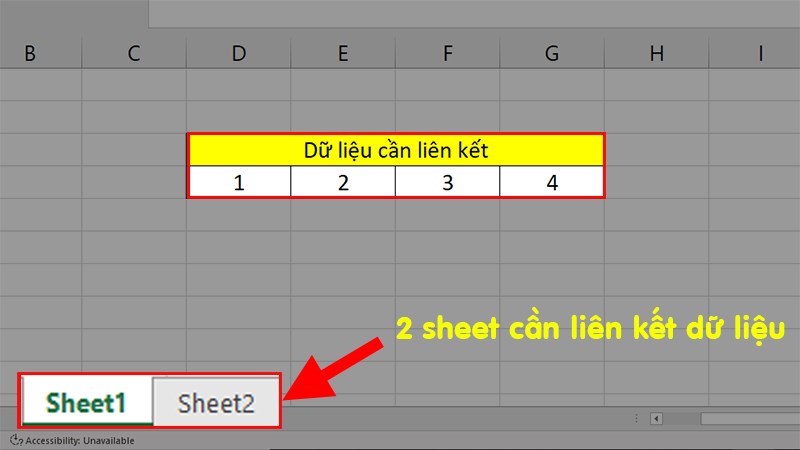
Ví Dụ: Kết Nối Dữ Liệu Ở Sheet1 Với Sheet2, Thay Đổi Ở Sheet1 Làm Thay Đổi Ngay Tại Sheet2.

Kết Nối Dữ Liệu, Liên Kết Dữ Liệu Giữa 2 Sheet Trong Excel Nhanh Chóng

Ví Dụ

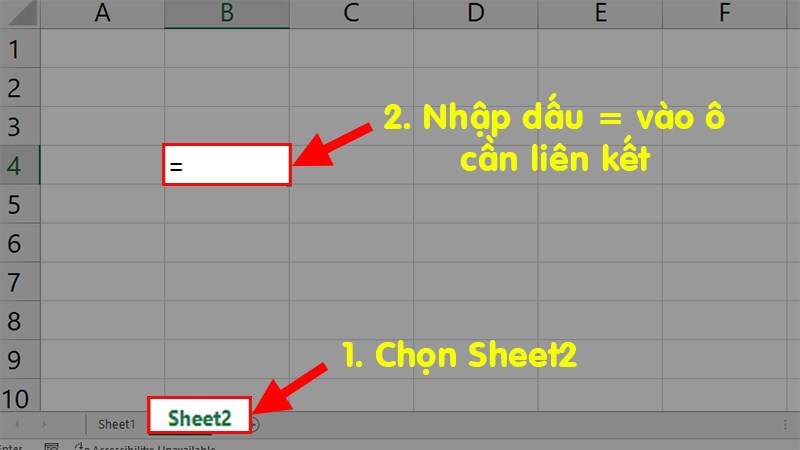
Bước 1: Mở Sheet2 > Gõ dấu ‘=’ ở ô Cần Liên Kết.

Kết Nối Dữ Liệu, Liên Kết Dữ Liệu Giữa 2 Sheet Trong Excel Nhanh Chóng

Chuyển Đến Sheet2 > Gõ Dấu = Ở Ô Cần Kết Nối

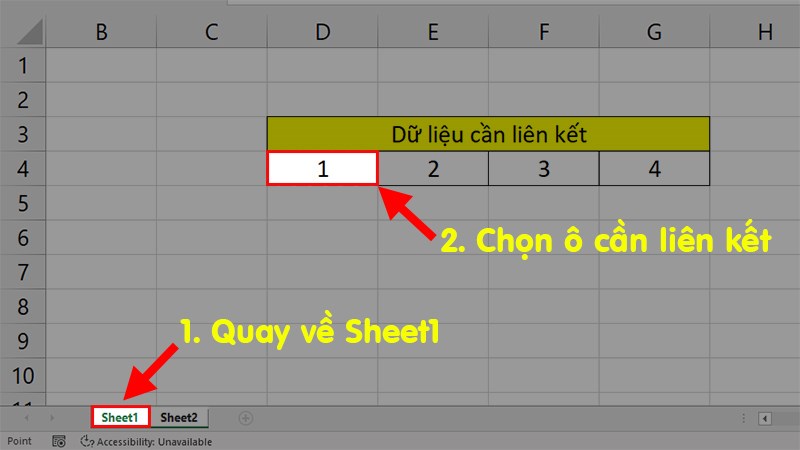
Bước 2: Click Vào Sheet1 Để Mở Sheet1 > Click Chuột Trái Vào Ô Cần Liên Kết Dữ Liệu > Nhấn Enter Để Hiển Thị Dữ Liệu.

Kết Nối Dữ Liệu, Liên Kết Dữ Liệu Giữa 2 Sheet Trong Excel Nhanh Chóng

Click Vào Sheet1 Để Mở Sheet1 > Click Chuột Trái Vào Ô Cần Liên Kết Dữ Liệu > Nhấn Enter Để Hiển Thị Dữ Liệu

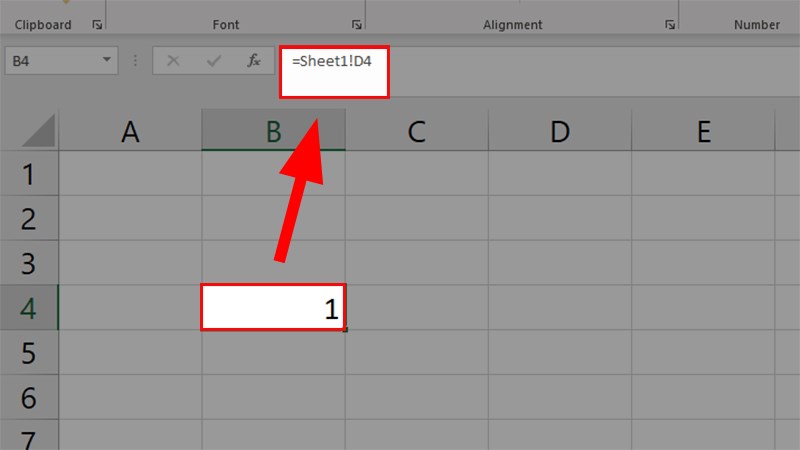
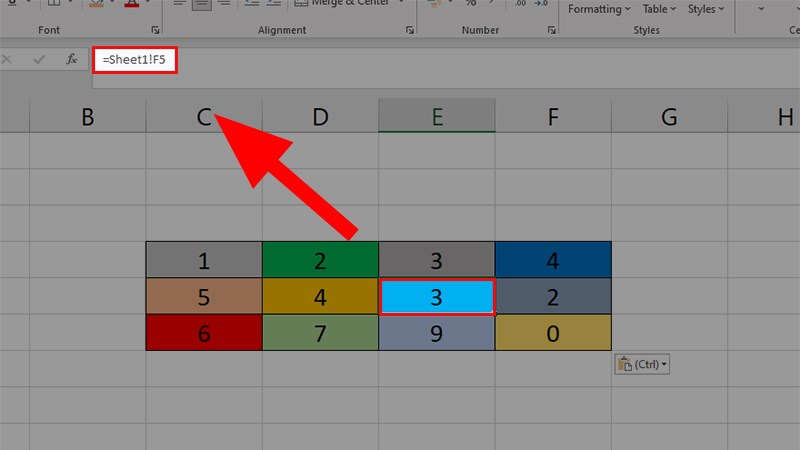
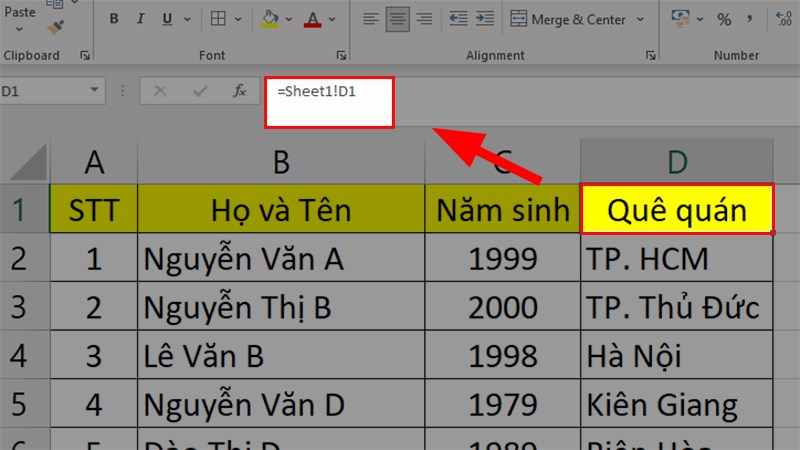
Bước 3: Quay Lại Sheet2 > Nếu Công Thức Ở Ô Được Liên Kết Có Cú Pháp =Sheet1![Ô Bạn Chọn Ở Sheet1] Là Bạn Đã Thành Công Liên Kết Dữ Liệu Từ 1 Cell Giữa 2 Sheet.

Kết Nối Dữ Liệu, Liên Kết Dữ Liệu Giữa 2 Sheet Trong Excel Nhanh Chóng

Quay Lại Sheet2 > Nếu Công Thức Ở Ô Được Liên Kết Có Cú Pháp Như Hình Là Bạn Đã Thành Công Liên Kết Dữ Liệu Từ 1 Cell Giữa 2 Sheet

XEM NGAY Bộ Phần Mềm Chính Hãng Sử Dụng Thả Ga Tại Mytour:

2. Cách Liên Kết Dữ Liệu, Kết Nối Dữ Liệu Từ Nhiều Cell Giữa 2 Sheet

Ở Cách Này Thì Bạn Có Thể Thực Hiện Liên Kết Dữ Liệu Rộng Hơn, Với Nhiều Ô Cùng 1 Lúc Giữa 2 Sheet. Cách Làm Cũng Rất Đơn Giản, Bạn Hãy Theo Dõi Các Bước Sau Nhé.

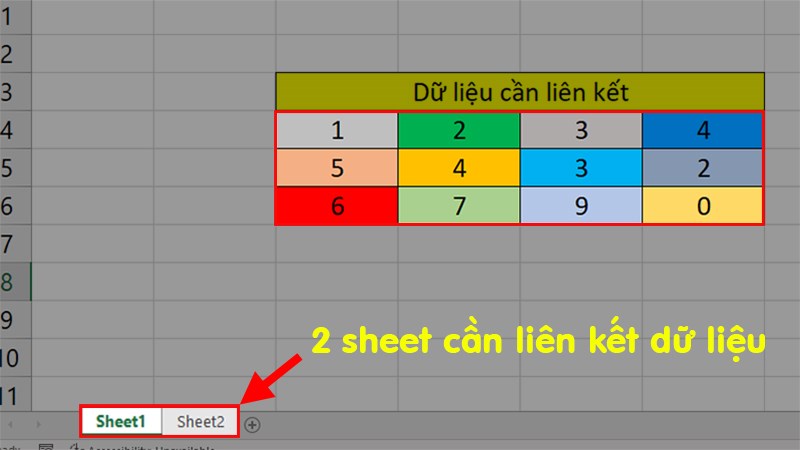
Ví Dụ: Trong Trường Hợp Này, Mình Sẽ Kết Nối Dữ Liệu Của Các Ô Tại Sheet1 Với Sheet2 Cùng Một Lúc.

Kết Nối Dữ Liệu, Liên Kết Dữ Liệu Giữa 2 Sheet Trong Excel Nhanh Chóng

Ví Dụ

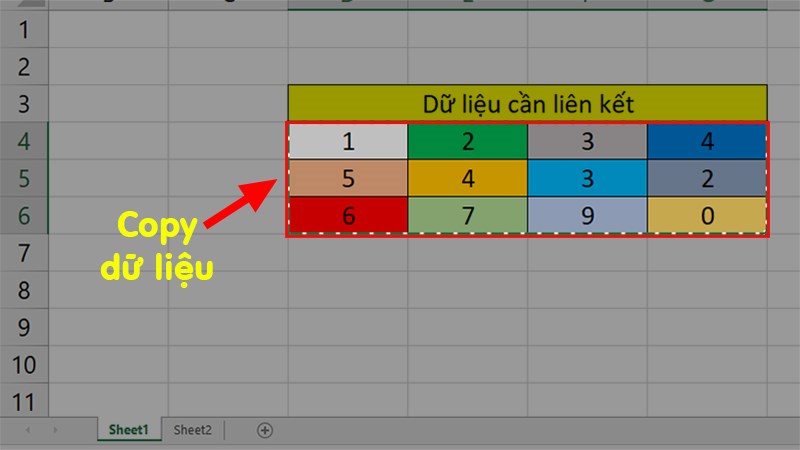
Bước 1: Chọn Toàn Bộ Dữ Liệu Tại Sheet1 > Nhấn Ctrl + C Để Sao Chép Dữ Liệu.

Kết Nối Dữ Liệu, Liên Kết Dữ Liệu Giữa 2 Sheet Trong Excel Nhanh Chóng

Chọn Toàn Bộ Dữ Liệu Tại Sheet1 > Nhấn Ctrl + C Để Sao Chép Dữ Liệu.

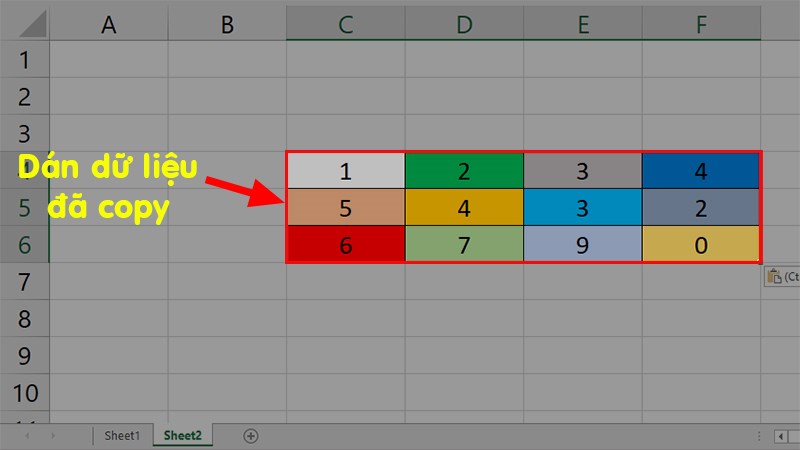
Bước 2: Di Chuyển Đến Sheet 2 > Nhấn Chuột Trái vào Ô Muốn Liên Kết Dữ Liệu > Nhấn Ctrl + V để Dán Dữ Liệu Đã Copy ở Bước 1 vào Sheet 2.

Kết Nối Dữ Liệu, Liên Kết Dữ Liệu Giữa 2 Sheet Trong Excel Nhanh Chóng

Di Chuyển Đến Sheet2 > Click Chuột Trái vào Ô Muốn Liên Kết Dữ Liệu > Nhấn Ctrl + V để Dán Dữ Liệu Đã Copy ở Bước 1 qua Sheet2

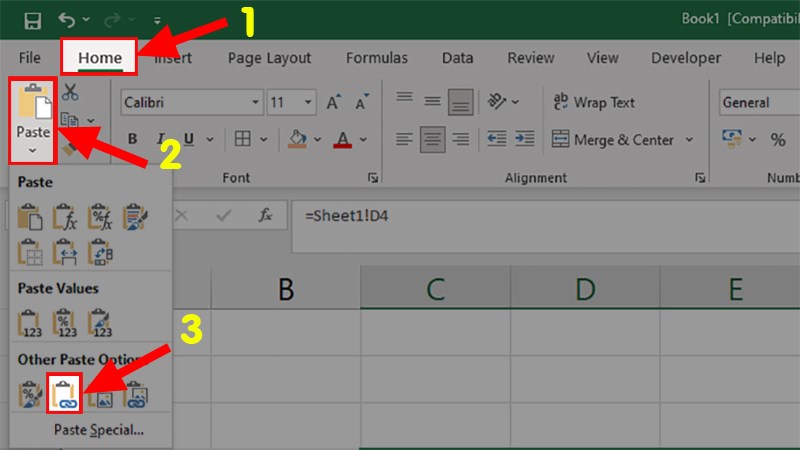
Bước 3: Chọn Thẻ Home > Nhấn vào Mũi Tên Dưới Chữ Paste > Chọn Paste Link (N) để Liên Kết Dữ Liệu Giữa 2 Sheet.

Kết Nối Dữ Liệu, Liên Kết Dữ Liệu Giữa 2 Sheet Trong Excel Nhanh Chóng

Chọn Thẻ Home > Nhấn vào Mũi Tên Dưới Chữ Paste > Chọn Paste Link (N) để Liên Kết Dữ Liệu Giữa 2 Sheet

Vì vậy, ở các ô mà bạn muốn kết nối dữ liệu, hãy xuất hiện các công thức =Sheet1! [cell]. Như vậy, khi bạn chỉnh sửa dữ liệu trong ô liên kết tương ứng ở Sheet1, dữ liệu ở Sheet2 sẽ tự động thay đổi theo.

Kết Nối Dữ Liệu, Liên Kết Dữ Liệu Giữa 2 Sheet Trong Excel Nhanh Chóng

3. Liên Kết Dữ Liệu Của Toàn Bộ 1 Sheet

Các cách trên có thể áp dụng cho những liên kết với khu vực dữ liệu nhỏ, dễ thực hiện. Vì vậy, ở cách này, mình sẽ hướng dẫn bạn cách liên kết dữ liệu của toàn bộ 1 sheet với 1 sheet khác. Cách thực hiện như sau:

1. Bước Đầu: Nhấn và giữ phím Ctrl > Click chuột trái vào tên Sheet1 > Kéo đến vị trí bạn muốn sao chép Sheet1.

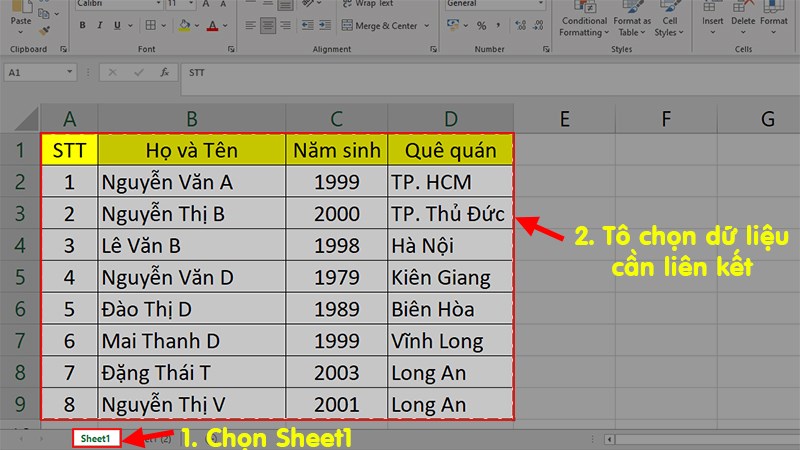
2. Tiếp Theo: Ở bước này, bạn sẽ có 1 bản sao của Sheet1 > Quay lại Sheet1 > Chọn toàn bộ dữ liệu ở Sheet1 cần liên kết > Nhấn Ctrl + C để Sao Chép.

Kết Nối Dữ Liệu, Liên Kết Dữ Liệu Giữa 2 Sheet Trong Excel Nhanh Chóng

Quay lại Sheet1 > Chọn toàn bộ dữ liệu ở Sheet1 cần liên kết > Nhấn Ctrl + C để Sao Chép các dữ liệu.

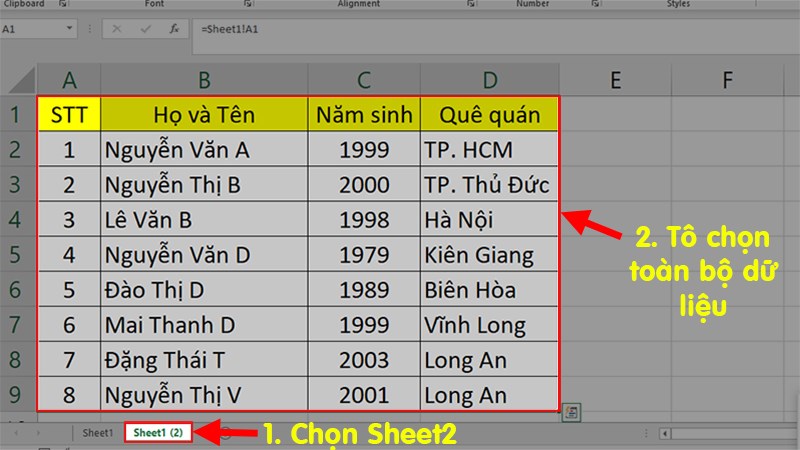
3. Tiếp Theo: Chuyển sang Sheet1 (2) > Tô chọn toàn bộ dữ liệu giống ở Sheet1.

Kết Nối Dữ Liệu, Liên Kết Dữ Liệu Giữa 2 Sheet Trong Excel Nhanh Chóng

Đến Sheet1 (2) > Tô chọn toàn bộ dữ liệu giống như ở Sheet1

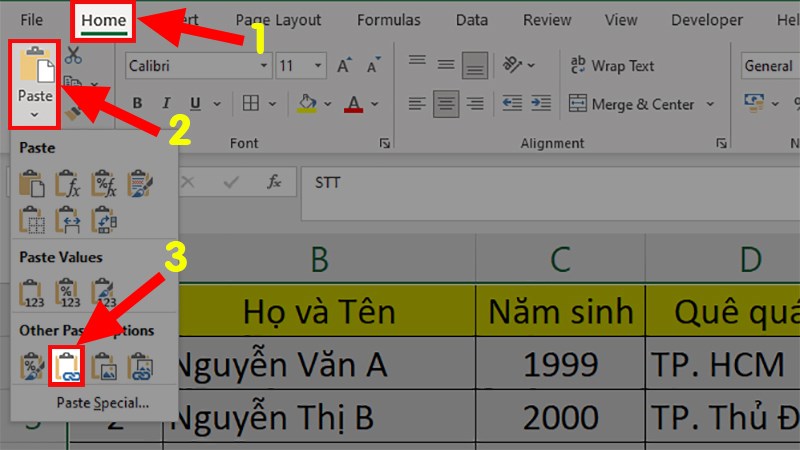
Bước 4: Mở thẻ Home > Nhấn Paste > Chọn Paste Link (N) để liên kết dữ liệu giữa 2 sheet.

Kết Nối Dữ Liệu, Liên Kết Dữ Liệu Giữa 2 Sheet Trong Excel Nhanh Chóng

Mở thẻ Home > Nhấn vào Paste > Chọn Paste Link (N) để liên kết dữ liệu giữa 2 sheet

Kiểm tra lại tất cả ô ở Sheet2 và đảm bảo mọi ô đều có định dạng =Sheet1! [cell] để chắc chắn bạn đã liên kết thành công.

Kết Nối Dữ Liệu, Liên Kết Dữ Liệu Giữa 2 Sheet Trong Excel Nhanh Chóng

Kết quả sau khi hoàn tất

Dưới đây là cách giúp bạn liên kết dữ liệu giữa 2 sheet trong Excel nhanh chóng và đơn giản. Nếu có thắc mắc, hãy để lại bình luận. Chúc bạn thành công!

1001+ KÍ TỰ ĐẶC BIỆT LIÊN QUÂN TẠO TÊN KÍ TỰ LIÊN QUÂN HAY CÙNG KITULIENQUAN.COM

TẠO TÊN KÍ TỰ LIÊN QUÂN

Có thể bạn quan tâm

  • Fix problems with the Start menu
  • Hướng dẫn cài nhạc chờ MobiFone qua tin nhắn 9224
  • Fix Network Error Code 0x800704b3 on Windows 11/10
  • Tổng hợp những app xem phim hot nhất hiện nay
  • TOP 5 phần mềm lọc tạp âm, tiếng ồn chính xác, tốt nhất 2023 mà bạn cần biết

Tạo tên kí tự đặc biệt Liên Quân bằng cách nhập tên của bạn vào ô trống ở phía trên. Lựa chọn các kí tự ở phía trái, phải, hoặc là kí tự cách theo ý thích của bạn. Sau đó, nhấn nút “TẠO TÊN KÍ TỰ LIÊN QUÂN” để hoàn thành quá trình tạo tên..

Tại website Kí tự Liên Quân, bạn có thể sử dụng công cụ bên dưới để chuyển tên Liên Quân của bạn thành các tên chứa kí tự đặc biệt, tạo biệt danh độc đáo của mình trong cộng đồng Liên Quân trên các ứng dụng mạng xã hội, hoặc thậm chí sử dụng chúng khi nhắn tin với bạn bè.

1. TOP 1001+ Các tên kí tự Liên Quân đẹp nhất 2024

1.1. Tên Liên Quân đẹp cho nam

↭тạ࿐

シℚµẩƴ︵❻❾

╰‿╯✞𝕮𝖍𝖎𝖓𝖔✞

✘ 「𝕃𝕚𝕥𝕥𝕝𝕖❥𝕘𝕙𝕠𝕤𝕥] ︎ ︎ ︎ ︎

𝔓𝔶-𝓢𝓸𝓯𝓲✞̿ ̵͇̿̿̿

ʝօɨռƤlคץรթг๏ tєค

シⓖấⓤ.ⓚⓐᴾᴿᴼ

  • .ᴾᴴᴬᴺ.•

ミ★Ác☼๖ۣۜQuỷッ

꧁-🅽🅸🅲🅺-꧂

것 ƬIGΞR것

✿NhõxÇry✿

๖ۣۜJυηɠℓεɾ⁀ᶦᵈᵒᶫ®

──────╔╗─────────── ╔═╗╔╦╗╠╣

Ξ ᗩᑕΣ Ƥlคץ Ξ

︵✿ɦ❍à¡€м‿✿

‿✰₣orëvër✰‿

⌠სოფი⌡ βεℓℓα αngel

†ℳrSïrø✵†

𝕰𝖗𝖎𝖋𝕲𝖆𝖊𝖑

♡ßeel♡

Boss‿PRO

  • ๖ۣۜCɦí ρɦèσ ĭɗσℓ•

꧁їɗøℓ кɦá вảŋɦ꧂

꧁༺Quâɴ༻꧂

★ɠáηɦ Tεαм qυả Tạ★

☞Kunツβựα

ღ๖ۣۜTυүểη bạη ɠáĭღ

๖ۣۜDσãη ¢ɦí bìηɦ✰

꧁๖ۣۜMáү bαү bà ɠĭà꧂

๖²⁴ʱĞà ℒαї༉

ღŇã๏ ςá νàйǥღ

๛๖ۣۜAηɦ Tσρ ¹ツ

  • Pɦเ ςôйǥ Tɾẻ⁀ᶦᵈᵒᶫ

♔⌒βοοrjη#1

★Ğà ċôŋɠ ŋɠɦїệρ★

KingSweet

ミ★๖ۣۜ Tìм ηү¢★彡

♡๖ۣۜậų ÚՇ♡๖ۣۜ

๖ۣۜHòลng•†ử๖ۜ

¹št Peace‿✶

ми⁰⁰⋆

¥=Ken=¥

Bocute‿✿

❂Jun

1.2. Tên Liên Quân đẹp cho nữ kí tự đặc biệt

_Ոγ

_❥Ƭrαnɠ﹏

_♔Âητỷ

_✿۶メũη︵✞

꧁༺ℳây༻꧂

༺ᴾᴴươᴺᴳ❦ᴬᴺᴴ❦

_♪Min♪~~

_❋ℳøøn

_❖︵ßèoɞ

_Sɧįɳƴ

༺¢σиαи༻

ミ★ɴoнoᴘᴇ★彡

_‿ℳöøɳٿ

_ىƊâΰTâɣى

_ℳèᴏ↭ᴏᴏ廴

♔Tђỏ︵❾❾

`•Nɠọɕ﹏

_➻❥ლâɣ﹏

_➻❥ðṑ︵²⁰⁰⁵ðɪēи︵²⁰⁰⁵

_❥Ҳù⋆hâღ

. ๖ۣۜJυηɠℓεɾ⁀ᶦᵈᵒᶫ®

︵✿ɦ❍à¡€м‿✿

✰︵๖ۣۜThầnTiên

_➻❥ßíʈღʈʉốʈ

_➻❥﹏NaryChan❦

ßong ßóng

❖︵ßèoɞ

➻❥₷ɦ¡ղℯ♪

✿ℭôղɕℭɦúɑ

❥Ƭrαnɠ﹏

ミ★ლʊộ¡❖ղèッ

◇◆ขไ◇◆

✿۶メũη︵✞

➻❥ðṑ︵²⁰⁰¹ðɪēи︵²⁰⁰²

‿ℳöøɳٿ

ىƊâΰTâɣى

ɣuu♔mii﹏

➻❥﹏NaryChan❦

❥Ҳù⋆hâღ

EYA

๖ۣPé_Ngốz

Kɦờ☆☆☆☆☆

Ƭɦảσϑƴ

¹էrái⇜Էim

NiNi..T®âm

◇e&a◇

♪Yoko

✵ℳïɛ‿❁

ღⓥâⓝ�

❦ℭʜεᴙγ

♚➻HươnG~²º

Sɧɣɳ

₆₇₈₉LINDA

➻❥︵ℳai

➻❥ლâɣ﹏

ʚYuɞ

Kẹ❍βôɳɠ

➻❥ßíʈღʈʉốʈ

ⓛⓞⓥⓔ☜Tu

♪Min♪~~

Yếng

︵ℳaѶếųBé

ツTɧưℳ¡n®

Mèo

➻❥Qυεεռ

En”•s

.^Linh^.

♔Âητỷ

♘◠ℑɧươոɠ❁

ঌⓛⓨ➻❥

Sɧįɳƴ

♚¬MʏℒՕvɛ

❋ℳøøn

1.3. Đặt tên Kí tự Liên Quân đặc biệt cho cả nam và nữ

︵✿๖ۣۜF๖ۣۜT๖ۣۜKʋүɗυbαĭ‿✿

๖ۣۜղɕọℭ ρɦúℭッ

๖²⁴ʱʂơή︵

︵✿ʝα¢ƙ❶‿✿

๛Hương•fͥlaͣsͫhツ

♡๖ۣۜɦả¡ Ҩųαƴ ✘ℯ♡๖ۣۜ

✦ℭɦíρɦè❍✦

✿çɦờξm¹tí✿

★ҩô ɗụղɕ★

꧁༺Ônɠβụτ༻꧂

ミ★ლʊộ¡☆ղèッ

➻❥v̫i̫r̫u̫s̫✿c̫o̫r̫o̫n̫a̫࿐

♚мẹᴅặɴcâɴмᴀᴘ

ᴇммuốɴʟáιcнị

❖︵Quẩʏ

♡ℓ٥ﻻ ﻉ√٥υ♡

༂d̲̅a̲̅r̲̅k̲̅☬s̲̅t̲̅a̲̅r̲̅➻

※Ɗۼɱ๏๏ɳ

꧁༺ᴾᴴươᴺᴳ❦ᴬᴺᴴ❦༻꧂

ஜ۩۞۩ஜஜ۩۞۩ஜ

︵Cɧiɱ

Æ︶Çhinsu₰㏘

🅵🆁🅴🅴🅵🅸🆁🅴

◦•●◉✿T҉H҉àN҉H҉✿◉●•◦

♕ⓄⓇⒶⓃⒼⒺ♕

➻❥ლâɣ﹏

๖ۣۜTɦïếυ•Gîล

○éм︵³⁴ʏêu︵³⁴C҉j⚳

ƙɩệʈɡáɳɧʈạッ

◦•●◉✿✿◉●•◦

༄༂ßÇŠ•Ƙσŧᶒᶍ༉

*•.¸♡ლâγ♡¸.•*

゚°☆ Łøʋε ☆° ゚

༄༂ßαϮ•Mαη༉

☆๖ۣۜǤαмєŦV☆

ᏟᏒᎪᏃᎽ ᏢᎬᎾᏢᏞᎬ

¬†imCầnCóE

๖ۣۜßất๖ۣۜÇần๖

➻tùnġ•ċụt•ċlëär

ᵛᶰシкιиɢ

ঌᐯIᖇᑌᔕ۶ᑕOᖇOᑎᗩ✿‿

➻❥M͜͡O͜͡N͜͡K͜͡E͜͡Y͜͡۝ঔৣ✞

➻❥๖R❂Sɛ﹏

๛Çɦíρツ

︵✿๖ۣۜHươηɠ ๖ۣۜBốηɠ‿✿

‿✿ɴнιღcôɴԍღтúᴀ⊰⊹

๖ۣۜV͟I͟R͟U͟S͟ᵛᶰシ

✿ლâɣ➻❥

ˆ†ìñhẢøˆ

︵✿s̾t̾o̾r̾m̾‿✿

๖ۣۜɕ¡ó¹⁹⁹⁶ッ

❖︵ĄDČ

╰❥M̥ͦḀͦS̥ͦE̥ͦW̥ͦ⁀ᶦᵈᵒᶫ

╰❥t̸h̸a̸n̸h̸❥

ŚhooէOɾĎiε

ʑℰℜ❍ ζ❍⁀ᶜᵘᵗᵉ

๖ۣۜđại̾ b̾àn̾g̾²ᵏ⁹ッ

ɱ√ρ

βanhƦaξɱ༉

๖ۣۣۜSjn๖ۣۣۜDy

༺ωїɳωїɳ༻

꧁H҉A҉C҉K҉E҉R҉꧂

꧁༺ɢấυ❖мậρ༻꧂

*•.¸♡T͜͡ôI͜͡L͜͡àA͜͡I͜͡?♡¸.•*

♔⋆❷❹ɦ Ɣêų⋆♔

╰❥🅝🅣🅜ỹ🅗🅘ề🅝╰❥

ᴬᴹŁữßốジ۵

✿Çɦờξm¹tí✿

꧁༺₦Ї₦ℑ₳༻꧂

꧁༺ɠấυƙɑ༻꧂

๖ۣۜŤOP✮

Štār☆

Ťëaɱᴭ

⁂➻❥

ッłâᗰ

ӀօղցƘッ

๖ۣۜB๖ۣۜE๖ۣۜO

๖Çá❍࿐

Ƙiйɠツ

ᵛᶰシнuʏɴнoκ︵²ᵏ⁷

︵ℭɦíρɦèo

๖ۣۜҪôηɠ•Ҫɦúล

ђล†ßµïиђỏ

‿✿тràッѕữa࿐

꧁༺L̐ãO̐✿ĐạI̐༻꧂

꧁༺18•🅧🅤🅚🅐༻꧂

꧁༺ɧắς❦❦Áɱ༻꧂

❖︵crυѕн⁀ᶦᵈᵒᶫ

★Ҩυỳηɦ★

´¯`•.мèσ๛ℓườι.•´¯`•

꧁༺nickname༻꧂

»Člub

ßσss

๖ۣۜThầnTiên

๖ۣۜՇ¡êทッ

ঌOIᔕ۶ᕼᗩ ᗪᗩY✿‿

ღ[N̐]✺ᙢöön²ᵏ⁵⁀ᶦᵈᵒᶫ

︵✰ɦεɳтαї®

๖ۣۜSkyKü†€®

ⓛⓞⓥⓔ☜Tu

๖ۣۜJυηɠℓεɾ⁀ᶦᵈᵒᶫ

︵✿ɦ❍à¡‿✿

✾︵ئJuna

๖ۣۜNhõxÇry

*•.¸♡e̸m̸๛m̸u̸ốn̸๛l̸ái̸๛c̸h̸ị♡¸.•*

꧁༺ⒶⒻⓀ༻꧂

ıllıllıⓥⓨⓣạ»-(¯`v´¯)-»

✞ঔৣ۝۝ঔৣ✞

ⒸⓄⓇⓄⓃⒶ

︵✿Ňɠọς♔

☉₷υpěř Mαη☉

₡ŁAN

๛a̲̅e̲̅..t̲̅i̲̅ến̲̅ツ

ღβʊồղ⁀ᶜᵘᵗᵉ

︵¹⁶๖ۣۜCậⓊ︵✰Ⓥàńg̲̅︵⁹⁹

✟şóıβạ❖

є๓๖ۣۜơเ๖ۣۜςứย︵⁹⁹

︵✰₷ƙƴ

‿✿ßin۶ßin✿‿

*•.¸♡🅜🅘🅝🅐🅜🅘♡¸.•*

☜T͙ôï︵Ӏà︵ⓐı☥

꧁༒☬ᤂℌ໔ℜ؏ৡ☬༒꧂

꧁༒•TheKing•༒꧂

๖ۣۜÁc☼๖ۣۜQuỷ

✞ঔৣ۝🅒à 🅚🅗ị🅐۝ঔৣ✞

꧁༺ςôηɠ_ςɧúα༻꧂

Logⱥภ ⏤͟͟͞͞

★ѕᴛʀɪκεꗄ➺

ʙoss

C҉O҉R҉O҉N҉A҉

ᴾᴿᴼシⓖấⓤ.ⓚⓐ︵❻❾

(¯´•._.••._.•´¯)

☥ɴoнoᴘᴇ☆

꧁༺¢σиαи༻꧂

๖ۣۜSkyKü†€

._.••´¯“•.¸¸.•`k̲̱̠̞̖ͧ̔͊̇̽̿̑ͯͅa̘̫͈̭͌͛͌̇̇̍i̞̟̫̺ͭ̒ͭͣt̘̟̼̉̈́͐͋͌̊o͎̜̓̇ͫ̉͊ͨ͊`•.¸¸.•´´¯`••._.•

☞Ҳųƙą✿

➻❥Ğà

★Ƥøsєiđöŋ★

βuɬɬεrfℓy

༄༂Ƙїşş༂࿐

ミÇlєαr

тнư↭тạ↭ℓắм࿐

ἷᾄмᾗὄὄв

Forevër

๖ۣۜƝƘ☆нằиɢ⁀ᶦᵈᵒᶫ

HͥOͣAͫ

༺ℒữ༒ℬố༻

ϻØηsէεr

✰Ɓắp

ᒎΘ₭Ɇℝ

ℌeяø

⎝ᗪένιใ⎠

✎﹏ℙᴀȵ⌒☆

๖ۣۜHòลηɠ•Ŧửツ

︵✰ⓑⓘ©ⓗ︵

❖︵Quẩʏ

Ťɧε₣lαsɧ

༄༂ßαϮ•Mαη༉

꧁༺ɦắÁℳ༻꧂

Ťøp❶

WÄGヽ

๖SNˣŠyη

꧁༺༒༻꧂

★ßiɳ★

2. Top 1000+ Các kí tự Liên Quân đặc biệt đẹp

2.1. Kí tự chữ cái đặc biệt để đặt tên Liên Quân

Một trong những yếu tố quan trọng trong việc tạo tên Liên Quân mà game thủ thường ưa chuộng là sử dụng kí tự chữ cái. Để mang đến sự sáng tạo, mới mẻ và thú vị, dưới đây là một số gợi ý có thể bạn quan tâm và muốn tích hợp vào tên Liên Quân của mình:

  • Chữ A: à á ã ả ạ â ấ ầ ẫ ẩ ậ ă ắ ằ ẳ ẵ ặ ā å ä æ
  • Chữ B: ß
  • Chữ C: ĉ ç č
  • Chữ D: ð đ
  • Chữ E: é è ẻ ẽ ẹ ê ế ề ể ễ ệ ē ĕ ė ę ě ë
  • Chữ F: ƒ
  • Chữ G: ĝ ğ
  • Chữ H: ӊ ң ӈ ҥ њ ԋ п ҧ
  • Chữ I: í ĭ ï ị ĩ î ì ỉ ī
  • Chữ K: к қ ӄ ҡ ҟ ҝ k
  • Chữ L: Ł
  • Chữ M: м ӎ m
  • Chữ N: ń ň ŋ ñ Ñ
  • Chữ O: ò ọ ỏ õ ô ồ ố ổ ỗ ộ ơ ờ ở ớ ợ ỡ ō ŏ õ ö ő
  • Chữ P: ῤ ῥ р ҏ
  • Chữ R: ŕ ř
  • Chữ S: ś ŝ š
  • Chữ T: ԏ ҭ
  • Chữ U: ụ ú ù ủ ũ ư ự ứ ừ ữ ử ū ŭ ű ü ů û
  • Chữ V: ὐ ὔ ὒ ὖ ὑ ὕ ὓ ὗ ύ ὺ ῦ ϋ ὠ ὤ ὢ ὦ ὡ ὥ ὣ ὧ ώ ὼ ῶ
  • Chữ W: ѡ ѿ
  • Chữ Z: Ž
  • Chữ X: ж җ ф х ҳ
  • Chữ Y: ý ỳ ỵ ỷ ỹ ŷ ÿ Ÿ

2.1. Kí tự năm sinh đặc biệt trong game Liên Quân

Khi tham gia vào thế giới game Liên Quân, không chỉ cần nỗ lực rèn luyện kỹ năng và tích cực tham gia các trận leo Rank, mà việc chọn tên cho nhân vật của mình cũng đóng một vai trò quan trọng.

Để tạo thêm sự độc đáo và đẹp mắt cho tên Liên Quân của bạn, hãy thêm vào năm sinh của mình bằng cách sử dụng những kí tự năm sinh đặc biệt dưới đây:

Năm 2005: ²⁰⁰⁵⁀ᶦᵈᵒᶫ, ²⁰⁰⁵亗, 2005︵²ᵏ⁵, ╰☜2005︵²ᵏ²

Năm 2004: 2004︵²ᵏ⁴, 2004︵ᵏ¹², ッ2004, ︵✰2004

Năm 2003: ✟2003☞╯, ★彡[2003]彡✿, 2003☆, ╰‿╯2003亗

Năm 2002: ✿_²⁰⁰²_✿‿, ★彡[2002]彡✿, ♰2002ㅤ♰, ツ2002×͡×

Năm 2001: 『2002』, ꧁•⊹٭2002٭⊹•꧂, ๛2002〄, ╰‿╯2༙0༙0༙2༙亗

Năm 2000: ²⁰⁰⁰, ۶2000﹏, ┊②⓪00﹏, ☆2000

Năm 1999: ︵¹⁹1999☤, ϟ1999ㅤ︎, 亗1999⁀ᶦᵈᵒᶫ, ❶❾❾❾

Năm 1998:░▒▓█1998█▓▒░, ✞ঔৣ۝1998۝ঔৣ✞, ツ1𝟡9⁸ツ, ✿1998

2.3. Kí tự Liên Quân hình súng bá đạo

︻┳═一

︻╦̵̵͇̿̿̿̿╤──

⌐╦╦═─

︻┳デ═—

̿ ̿’̿’̵͇̿̿

▄︻̷̿┻̿═━一

╾━╤デ╦︻

Ⓞ═╦╗

_/﹋_

(҂`_´)-Pèng

<,︻╦╤─҉-

_/﹋_

()==[:::::::::::::>

▬▬ι═══════ﺤ

-═══════ι▬▬

┣▇▇▇═─

  • ▬▬▬▬๑۩۩๑▬▬▬▬▬●

2.3. Kí tự đặc biệt số học

Số nhỏ ở dưới chân: ₀ ₁ ₂ ₃ ₄ ₅ ₆ ₇ ₈ ₉

Số nhỏ ở trên đầu: ⁰ ¹ ² ³ ⁴ ⁵ ⁶ ⁷ ⁸ ⁹

¼ ½ ¾ 0 1 2 3 4 5 6 7 8 9

⓵ ⓶ ⓷ ⓸ ⓹ ⓺ ⓻ ⓼ ⓽ ⓾

❶ ❷ ❸ ❹ ❺ ❻ ❼ ❽ ❾ ❿ ⓫ ⓬ ⓭ ⓮ ⓯ ⓰ ⓱ ⓲ ⓳ ⓴

Ⅰ Ⅱ Ⅲ Ⅳ Ⅴ Ⅵ Ⅶ Ⅷ Ⅸ Ⅹ Ⅺ Ⅻ Ⅼ Ⅽ Ⅾ Ⅿ

ⓐ ⓑ ⓒ ⓓ ⓔ ⓕ ⓖ ⓗ ⓘ ⓙ ⓚ ⓛ ⓜ ⓝ ⓞ ⓟ ⓠ ⓡ ⓢ ⓣ ⓤ ⓥ ⓦ ⓧ ⓨ ⓩ

Ⓐ Ⓑ Ⓒ Ⓓ Ⓔ Ⓕ Ⓖ Ⓗ Ⓘ Ⓙ Ⓚ Ⓛ Ⓝ Ⓞ Ⓟ Ⓠ Ⓡ Ⓢ Ⓣ Ⓤ Ⓥ Ⓦ Ⓧ Ⓨ Ⓩ

㊊ ㊋ ㊌ ㊍ ㊎ ㊏ ㊐ ㊑ ㊒ ㊓ ㊔ ㊕ ㊖ ㊘ ㊜ ㊝ ㊞ ㊟ ㊠ ㊡ ㊢ ㊣ ㊤ ㊥ ㊦ ㊧ ㊨ ㊩ ㊪ ㊫ ㊬ ㊭ ㊮ ㊯ ㊰

2.4. Kí tự đặc biệt Liên Quân chữ nhỏ

aͣ bͣ cͣ dͣ eͣ fͣ gͣ hͣ iͣ jͣ kͣ lͣ mͣ nͣ oͣ pͣ qͣ rͣ sͣ tͣ uͣ vͣ wͣ xͣ yͣ zͣ

Aͣ Bͣ Cͣ Dͣ Eͣ Fͣ Gͣ Hͣ Iͣ Jͣ Kͣ Lͣ Mͣ Nͣ Oͣ Pͣ Qͣ Rͣ Sͣ Tͣ Uͣ Vͣ Wͣ Xͣ Yͣ Zͣ

aͯ bͯ cͯ dͯ eͯ fͯ gͯ hͯ iͯ jͯ kͯ lͯ mͯ nͯ oͯ pͯ qͯ rͯ sͯ tͯ uͯ vͯ wͯ xͯ yͯ zͯ

Aͯ Bͯ Cͯ Dͯ Eͯ Fͯ Gͯ Hͯ Iͯ Jͯ Kͯ Lͯ Mͯ Nͯ Oͯ Pͯ Qͯ Rͯ Sͯ Tͯ Uͯ Vͯ Wͯ Xͯ Yͯ Zͯ

aͨ bͨ cͨ dͨ eͨ fͨ gͨ hͨ iͨ jͨ kͨ lͨ mͨ nͨ oͨ pͨ qͨ rͨ sͨ tͨ uͨ vͨ wͨ xͨ yͨ zͨ

Aͨ Bͨ Cͨ Dͨ Eͨ Fͨ Gͨ Hͨ Iͨ Jͨ Kͨ Lͨ Mͨ Nͨ Oͨ Pͨ Qͨ Rͨ Sͨ Tͨ Uͨ Vͨ Wͨ Xͨ Yͨ Zͨ

2.5. Kí tự mặt cười Liên Quân đặc biệt

☻ ت ヅ ツ ッ シ ^o^ ^.^ ᵔᴥᵔ ﭢ ✿◕ ‿ ◕✿   ❀◕ ‿ ◕❀   ❁◕ ‿ ◕❁   (◡‿◡✿)   (✿◠‿◠) ≥^.^≤   (>‿◠)   ≧✯◡✯≦   ≧◠◡◠≦   ≧’◡’≦   =☽ ≧◔◡◔≦ ≧◉◡◉≦   ≧✯◡✯≦   ≧❂◡❂≦   ≧^◡^≦   ≧°◡°≦ (°⌣°) ٩(^‿^)۶ ٩ (͡๏̮͡๏)۶ =^.^= (•‿•) (^L^) (>‿) ‿ ◙‿◙ (▰˘◡˘▰) < (^^,) > ».« ಠ_ృ ಥ_ಥ

v_v ►_◄ ►.◄ >.< ಠ_ರೃ ಠ╭╮ಠ מּ_מּ ಸ_ಸ ಠ,ಥ ໖_໖ Ծ_Ծ ಠ_ಠ

  • _● (╥﹏╥) ( ´_⊃`) (►.◄) (ு८ு) (ಠ_ರೃ) (◕︵◕) ^( ‘-‘ )^ ఠ_ఠ

ಠ~ಠ ರ_ರ {•̃̾_•̃̾} 【•】 _【•】v( ‘.’ )v ».« >.< ॓_॔ (-“-) (>.<) m/(>.<)m/

⊙▃⊙ O.o v(ಥ ̯ ಥ)v (ㄒoㄒ) ˚ㄥ˚ õ.O (O.O) (⊙.◎) ๏_๏ |˚-˚| ‘Ω’

ಠoಠ ☼.☼ ╭╮ ôヮô ◘_◘ ਉ_ਉ $_$ ◄.► ~,~ ಠ▃ಠ ತಎತ ˚⌇˚

॓.॔ ‹•.•› ಸ_ಸ ~_~ ˘˛˘ 句_句 (°∀°) ヽ(`Д´)ノ ‹(•¿•)› (•̪●) (╥╥)

(╭╮) ⊙︿⊙ ⊙﹏⊙ ●︿● ●﹏● {(>_<)} o(╥﹏╥)o (‘・ω・´) இ_இ (• ε •)

(●´ω`●) १|˚-˚|५ @(ᵕ.ᵕ)@ (*≗*) (─‿‿─) 凸(¬‿¬)凸 ¯(©¿©) /¯

◤(¬‿¬)◥ (∪ ◡ ∪) (*^ -^*) (●*∩_∩*●) ◖♪_♪|◗ •(_)• !⑈ˆ~ˆ!⑈ ō_ō’ ‹(•¿•)›

(/) (°,,°) (/) ╚(•⌂•)╝ (-‘๏_๏’-) Ƹ̴Ӂ̴Ʒ εїз ̿’ ̿’̵͇̿̿з=(•̪●)=ε/̵͇̿̿/’̿’̿ ̿ ┌∩┐(◣_◢)┌∩┐

2.7. Kí tự trái tim Liên Quân

❥ ♡ ღ ❦ ❧ ☙ ɞ

2.8. Kí tự đặc biệt ngôi sao trong Liên Quân

✫ ✪ ✩ ✬ ✮ ✭ ✯ ✰ ✹ ✸ ✷ ✶ ✵ ☆ ★ ✲ ⋆ ۞ ✠ ❖

2.9. Kí tự dấu cách trong Liên Quân

╰‿╯

×͜×

×͡×

×᷼×

⁀ᶦᵈᵒᶫ

╰︿╯

۶

ᴵᴬᴹ

2.10. Kí tự đặc biệt Liên Quân dấu chấm hỏi

☆?

ツ?﹏

卍?╰‿╯

ϟ?卍

?

✭?☆

2.11. Kí tự tiền tệ đặc biệt trong Liên Quân

¤ Ұ ₴ $ € £ ₰ ¢ ₳ ₲ ₤ ¥ ₪ ₵ 元 ฿ ¤ ₣ ₱ ₡ ₮ ₩ ₭

円 ₢ ₫ ₦ ₥ z ł ₯ ₨ ﷼ ₠ ƒ ₹ ₧ Kč र

2.12. Kí tự Liên Quân IOS

︶ ︵ ︸ ︷ ︺ ︹ ︾ ︽ ﹀ ︿ 〈 〉「 」

Σ ℃ ℉ ° ✿ ϟ ✄ ¢ € £ ∞ ¡ ⚑ ✞ ¿ ➳ ⌘ ★

☤ ⚚ ྅ ࿓ ࿔ ༂ ༃ ༗ ༄ ༅ ༆ ༉ ༊ ࿐ ๛ ෴ ⍰ ❥ ♛ ♚ ? ☏

½ ☭ ✯ ♪ ♫ ▲ ▼ ✪ ✫ 유 웃 ♤ ◊ ♢ ♡ ♧♙ ℂ ℍ ℕ ℙ ℚ ℝ ℤ

⚤ Ⓐ ☤ ✘ ☒ ღ ツ ☼ ❅ ✎ © ®

❍ ❑ ❒ ❏ ❐ ▢ □ ■ ▲ ▼ △ ▽ ► ◄ ◇ ◆ ◯ ○ ◎ ● • Δ ◔ ◕ ⌘

☒ 〠 〄 ㍿ ѽ Ѽ ✠ ॐ ☤ ☥ ☧ ☨ ☩ ☫ ☬ ☭ ☽ ☾ ☿

♆ ⚳ ⚷ ☤ ☼ ✐ ✎ ☏ 卐 ☻ ㋡ ㋛ ☛ ☚ ☜ ☞ ☟ ๑ ۩ £ ⊗ ⊕

2.13. Kí tự đặc biệt cho các BET thủ

⚀ ⚁ ⚂ ⚃ ⚄ ⚅ ♤ ♢ ◊ ♧ ♡ ♙ ♘ ♞ ♗ ♝ ♖ ♜ ♕ ♛ ♔ ♚

2.14. Kí tự Liên Quân có dấu tích

✓ ⦿ ⦾ ✪ ☐ ☒ ✗ ✘ ∨ √ ☓ ∨ ✇ ☐ ☒ 〤 〥

2.15. Kí tự đặc biệt khác cho game Liên Quân

★ ☆ ☇ ☈ ☉ ☊ ☋ ☌ ☍ ☏

☐ ☒ ☓ ☖ ☗ ☙ ☚ ☛ ☜ ☞ ☟

☡ ☤ ☥ ☧ ☨ ☩ ☫ ☬ ☭

☰ ☱ ☲ ☳ ☴ ☵ ☶ ☷ ☻ ☼ ☽ ☾ ☿

♁ ♃ ♄ ♅ ♆ ♇

♔ ♕ ♖ ♗ ♘ ♙ ♚ ♛ ♜ ♝ ♞

♡ ♢ ♤ ♧ ♩ ♪ ♫ ♬ ♭ ♮ ♯

♰ ♱ ♲ ♳ ♴ ♵ ♶ ♷ ♸ ♹ ♺ ♼ ♽

⚀ ⚁ ⚂ ⚃ ⚄ ⚅ ⚆ ⚇ ⚈ ⚉ ⚊ ⚋ ⚌ ⚍ ⚎ ⚏

⚐ ⚑ ⚘ ⚚ ⚝ ⚞ ⚟

⚢ ⚣ ⚤ ⚥ ⚦ ⚨ ⚩ ⚬ ⚭ ⚮ ⚯

⚲ ⚳ ⚴ ⚵ ⚶ ⚷ ⚸ ⚹ ⚺ ⚻ ⚼ ⚿

⛀ ⛁ ⛂ ⛃ ⛆ ⛇ ⛉ ⛊ ⛋ ⛌ ⛍

⛐ ⛒ ⛕ ⛖ ⛗ ⛘ ⛙ ⛚ ⛛ ⛜ ⛝ ⛞ ⛟

⛠ ⛡ ⛢ ⛣ ⛤ ⛥ ⛦ ⛧ ⛨ ⛫ ⛬ ⛭ ⛮ ⛯

⛶ ⛻ ⛼ ⛾ ⛿

◔ ⌘ 。◕‿◕。 ツت ヅ ッ シ ٿ

⊙ ☉ ☌ ☍ ⌒ ❛❜ ❝ ❞【】 〖 〗 『 』 ◢ ◣ ◥ ◤

₠ ₡ ₢ ₣ ₤ ₥ ₦ ₧ ₨ ₩ ₪ ₫ € ₭ ₮ ₯ ₰ ₱ ₲ ₳ ₴ ₵ ₶ ₷ ₸ ₹ ₺ ₻ ₼ ₽ ₾ ₿

3. Hướng dẫn chi tiết cách đổi tên kí tự Liên Quân đặc biệt

  • Bước 1: Mở game Liên Quân và tại màn hình giao diện chính, nhấn vào biểu tượng Avatar ở góc trên cùng bên trái.
  • Bước 2: Chọn biểu tượng bánh răng cưa, sau đó chọn “Sửa Tên”.
  • Bước 3: Tại màn hình Sửa Tên, bạn sẽ thấy một tùy chọn “Đổi Tên” hoặc “Thay Đổi Tên”. Nhấn vào đây để bắt đầu quá trình đổi tên.
  • Bước 4: Nhập tên mới của bạn vào ô yêu cầu. Bạn có thể sao chép tên đã tạo trước đó, bao gồm cả kí tự đặc biệt, và dán vào ô này. Hoặc bạn có thể thêm tên từ đầu và thêm kí tự đặc biệt theo ý muốn.’
  • Bước 5: Kiểm tra kỹ tên đã đủ kí tự, chính xác và đúng theo sở thích của bạn.
  • Bước 6: Nhấn “OK” để xác nhận và hoàn tất quá trình đổi tên.

Lưu ý: Việc đổi tên có thể yêu cầu sử dụng Thẻ Đổi Tên, mà bạn có thể sở hữu bằng cách mua từ cửa hàng trong game hoặc nhận miễn phí thông qua các nhiệm vụ cụ thể.

Với những bước đơn giản này, bạn có thể thay thế tên cũ bằng một tên mới, độc đáo và thú vị, thể hiện rõ bản sắc và phong cách cá nhân của mình trong thế giới Liên Quân.

Việc sử dụng kí tự đặc biệt trong Liên Quân là một phương tiện hiệu quả để tạo nên những tên nhân vật và liên minh độc đáo trong thế giới game Liên Quân.

Hy vọng rằng các hướng dẫn trên của Kí Tự Liên Quân sẽ là nguồn cảm hứng và giúp bạn tạo ra những tên độc đáo và thu hút trong thế giới của Liên Quân. Đồng thời, chúng sẽ giúp bạn thể hiện sự độc đáo và phong cách cá nhân trong cộng đồng game thủ, tạo nên những trải nghiệm không chỉ độc đáo mà còn đầy thú vị.

Hướng dẫn cách cài định vị giữa 2 điện thoại Android và iPhone nhanh chóng

Hiện có khá nhiều cách cài định vị giữa 2 điện thoại iPhone hoặc Android. Người dùng có thể tham khảo hướng dẫn cách xem và cài định vị cho 2 điện thoại. Hãy cùng tìm hiểu chi tiết cách thực hiện tối ưu cho từng nền tảng khác nhau trong bài viết dưới đây nhé!

Có thể bạn quan tâm

  • Tìm số sê-ri hoặc IMEI trên iPhone, iPad hoặc iPod touch
  • Cách đơn giản để xóa dữ liệu hệ thống trên iPhone
  • Cách xem Story của người khác trên Facebook
  • 4 bước khắc phục sự cố mất âm thanh trong Windows
  • Tổng đài MobiFone | Hotline chăm sóc khách hàng MobiFone 24/7

>> Tìm hiểu thêm: Định vị điện thoại là gì? Nó hoạt động theo nguyên lý nào?

Cách cài định vị giữa 2 điện thoại Android

Ngoài việc sử dụng các phần mềm định vị trên điện thoại. Trên điện thoại Android, việc cài định vị giữa 2 điện thoại khá đơn giản, người dùng có thể sử dụng ngay trình quản lý thiết bị được tích hợp sẵn trên máy. Cách định vị 2 điện thoại với nhau giữa hai thiết bị điện thoại Android cần được thiết lập trên cả 2 thiết bị bằng cách:

Bước 1: Mở Cài đặt >> chọn An toàn và bảo mật.

Bước 2: Nhấn tiếp vào Quản trị viên thiết bị.

Bước 3: Tại đây bạn chọn Quản lý thiết bị Android để sẵn sàng thực hiện cài đặt định vị cho 2 điện thoại.

Cách xem định vị giữa 2 điện thoại Android

Sau khi hoàn tất thiết lập trên 2 điện thoại Android, người dùng thực hiện bằng một trong hai cách sau để xác định vị trí thiết bị muốn định vị:

Cách 1: Sử dụng trình duyệt Internet

Người dùng có thể sử dụng trình duyệt web để xem vị trí điện thoại Android bằng cách dùng trình duyệt truy cập vào địa chỉ link: rồi tiến hành đăng nhập tài khoản Google trên thiết bị Android cần định vị.

Cách 2: Sử dụng ứng dụng điện thoại

Ứng dụng Android Device Manager trên điện thoại Android cho phép người dùng dễ dàng theo dõi vị trí thiết bị Android cần định vị. Người dùng có thể tải, cài đặt và đăng nhập ứng dụng Android Device Manager từ CH Play.

Trên máy tính, bạn cũng cần đăng nhập vào tài khoản Google trên ứng dụng Android Device Manager. Ngay sau đó trên trên màn hình máy tính sẽ xuất hiện vị trí trực tuyến của thiết bị Android cần định vị nếu điện thoại đó đang mở máy và có kết nối mạng. Nếu không, trên ứng dụng sẽ thông báo vị trí cuối cùng của thiết bị Android được xác định và lưu lại.

Ngoài tính năng cài và xem định vị giữa 2 điện thoại Android, người dùng cũng có thể sử dụng Android Device Manager để tìm kiếm thiết bị Android bị mất bằng cách kết hợp các tính năng đổ chuông, khóa thiết bị và xóa tất cả dữ liệu trên máy.

>> Xem thêm: Cách định vị điện thoại Oppo hỗ trợ tìm kiếm thiết bị thất lạc

Cách cài định vị giữa 2 điện thoại iPhone

Cách kết nối định vị giữa 2 điện thoại iPhone có thể thực hiện nhanh chóng bằng ứng dụng Find my Friend được phát triển bởi chính Apple.

Bước 1: Trước tiên, người dùng tải và cài đặt ứng dụng Find my Friend cho cả 2 iPhone cần định vị.

Bước 2: Khởi chạy ứng dụng Find my friend trên điện thoại iPhone. Sau đó, người dùng nhấn gạt nút tại mục Chia sẻ vị trí của tôi sang phải để kích hoạt tính năng chia sẻ vị trí trên thiết bị này.

Lưu ý: Người dùng cần đánh dấu tích tại mục thiết bị này tại mục “Chia sẻ vị trí của tôi từ” để đảm bảo đang chia sẻ vị trí với đúng thiết bị. Một tài khoản iCloud có thể đồng bộ với nhiều thiết bị trên hệ sinh thái thiết bị của Apple.

Bước 3: Tiếp theo, người dùng cần lưu số điện thoại muốn theo dõi trên iPhone của bạn và bật chế độ Airdrop >> chọn mục Mọi người trên cả hai thiết bị để cấp quyền yêu cầu theo dõi vị trí giữa 2 thiết bị.

Sau khi đã bật kết nối AirDrop trên cả hai thiết bị, người dùng quay lại ứng dụng Find my friend và chọn mục Thêm rồi chọn số liên hệ người dùng iPhone mà bạn muốn theo dõi tại đây. Khi đó sẽ có một yêu cầu gửi đến điện thoại iPhone còn lại

Bước 4: Bạn mở ứng dụng Find my friend trên iPhone thứ hai chọn Chấp nhận. Khi điện thoại iPhone của bạn nhận ngược lại 1 yêu cầu theo dõi vị trí, bạn chọn chấp nhận để hoàn tất thiết lập cài định vị giữa 2 điện thoại iPhone này.

Cách xem định vị giữa 2 điện thoại iPhone

Sau khi đã hoàn tất thiết lập theo dõi định vị giữa 2 điện thoại iPhone, người dùng mở ứng dụng Find my friend trên điện thoại của bạn lên và chọn đúng số điện thoại của thiết bị đã được thiết lập tính năng định vị. Ngay sau đó vị trí trực tuyến của iPhone đó sẽ hiển thị trên màn hình iPhone của bạn.

Ngoài ra, người dùng cũng có thể mở mục Thông báo và chọn rời đi hoặc đến để bật thông báo vị trí thiết bị đang định vị di chuyển đến một nơi nào đó.

Hy vọng với những chia sẻ cách cài định vị giữa 2 điện thoại Android và iPhone trên đây sẽ giúp người dùng dễ dàng thiết lập những cài đặt định vị cần thiết. Tuy nhiên người dùng cũng tránh lạm dụng tính năng này để tránh ảnh hưởng đến quyền riêng tư cá nhân.

>> Tham khảo: Cận cảnh AirTag – Thiết bị định vị siêu nhỏ, siêu tiện ích giá trên 700.000 đồng

Các phương pháp và cách tạo kênh YouTube kiếm tiền chi tiết và những điều kiện cần có

Video hướng dẫn chi tiết cách kiếm tiền trên youtube

YouTube là nền tảng chia sẻ video ngày càng phổ biến, thu hút người dùng trên toàn thế giới. Với lượng truy cập khổng lồ, đây là một nơi tuyệt vời để chia sẻ nội dung sáng tạo và là một công cụ tạo ra thu nhập tiềm năng. Vậy cách tạo kênh YouTube kiếm tiền như thế nào?

Có thể bạn quan tâm

  • Top 6 cách copy giữ nguyên kích thước ô trong excel đơn giản nhất
  • Lỗi #NAME là gì? Hướng dẫn sửa lỗi NAME trong Excel chi tiết
  • iPhone bị khóa iCloud có mở được không? Cách khắc phục siêu đơn giản mà bạn cần biết
  • Top 10 phần mềm tạo máy ảo miễn phí tốt nhất 2024
  • Hướng Dẫn Tạo Địa Điểm Doanh Nghiệp Trên Google Maps

Điều kiện bật kiếm tiền YouTube

Bất cứ ai cũng có thể kiếm tiền trên YouTube miễn là nội dung nhận được nhiều lượt xem. Nhưng để kiếm tiền nhanh chóng và đều đặn không phải là điều dễ dàng. Bởi vì tùy thuộc vào nội dung sáng tạo của bạn, người xem có thấy thú vị không, từ đó thu nhập mới tăng lên.

Nếu bạn muốn biến niềm đam mê của mình thành nguồn thu nhập trên YouTube, hãy tuân thủ các điều kiện sau để bật kiếm tiền trên YouTube.

  • Tuân thủ chính sách kiếm tiền của YouTube.
  • Xây dựng cộng đồng hơn 1000 người đăng ký.
  • Đạt 4000 giờ xem hợp lệ trong 12 tháng.
  • Liên kết tài khoản AdSense với kênh YouTube để tận dụng quảng cáo và thu lợi nhuận.
  • Sống ở khu vực được hỗ trợ bởi Chương trình Đối tác YouTube.
  • Không vi phạm nguyên tắc cộng đồng.

Các phương pháp và cách tạo kênh YouTube kiếm tiền chi tiết và những điều kiện cần có 1

Cách kiếm tiền trên Youtube

Cách tạo kênh YouTube kiếm tiền thông qua nhiều phương thức như:

Lượt view

Cách thức chuyển đổi lượt xem thành tiền của YouTube như sau: 1000 lượt xem YouTube trả cho YouTuber Việt Nam từ 0.3 – 0.5 đô la. Vì vậy, để kiếm được hàng chục triệu đô la mỗi tháng trên YouTube, video của bạn cần có tổng lượt xem ít nhất là 2 triệu. Để có được nhiều lượt xem trên YouTube, bạn nên làm những điều sau:

  • Chọn nội dung chính cho kênh YouTube.
  • Tạo nội dung nhất quán cho kênh.
  • Học hỏi các video, kênh phổ biến nhất và nhận được nhiều lượt xem trên YouTube.
  • Đầu tư vào hình ảnh và âm thanh phù hợp với chủ đề video.
  • Quay và chỉnh sửa video cẩn thận.
  • Đảm bảo không vi phạm nguyên tắc của YouTube.
  • Đặt tên video sáng tạo để thu hút người xem.

Paid2youtube

Để kiếm tiền từ kênh YouTube, trước tiên bạn cần đảm bảo kênh có bản quyền. Sau đó, có thể sử dụng Paid2YouTube để tăng thu nhập. Quy trình đăng ký tài khoản Paid2YouTube như sau:

  • Username: Chọn tên tài khoản có độ dài từ 3 – 15 ký tự, không có ký tự đặc biệt.
  • Password: Đặt mật khẩu từ 6 ký tự trở lên.
  • Confirm password: Xác nhận mật khẩu.
  • Paypal: Nhập địa chỉ email chính xác của tài khoản Paypal để tránh gửi nhầm tiền cho người khác.
  • Confirm email address: Xác minh địa chỉ email Paypal.
  • Youtube username: Nhập tên tài khoản YouTube của bạn.
  • Referrer (nếu có): Nếu ai đó giới thiệu bạn đến Paid2YouTube, bạn có thể nhập thông tin vào đây (không bắt buộc).

Sau khi đăng ký, bạn có thể bắt đầu kiếm tiền với Paid2YouTube. Chú ý Paid2YouTube hoạt động theo nguyên tắc Paid to Click” (PTC).

  • Surf videos: 0.005$/click – Trả tiền mỗi lần xem video (30 giây/video).
  • Comment: 0.1$/click – Trả tiền khi ai đó để lại nhận xét, nhưng chỉ cho phép một nhận xét cho mỗi video.
  • Subscriber: 0.15$/click – Nhận tiền khi có ai đó đăng ký kênh của bạn.
  • Ratings: 0.01$/click – Nhận tiền mỗi khi tăng vote uy tín.
  • Cheap ads: 0.001$/click – Nhận tiền khi nhấp vào quảng cáo giá rẻ.

Cách bật kiếm tiền trên Youtube

Sau khi đăng ký tài khoản AdSense thành công, bạn có thể thực hiện các bước sau để bắt đầu kiếm tiền trên YouTube:

  • Truy cập YouTube Studio bằng cách nhấp vào biểu tượng hình đại diện ở góc phải màn hình -> chọn Kiếm tiền -> chọn vào Đăng ký ngay.

Các phương pháp và cách tạo kênh YouTube kiếm tiền chi tiết và những điều kiện cần có 2

  • Đọc và chấp nhận các điều khoản của chương trình đối tác YouTube.

Các phương pháp và cách tạo kênh YouTube kiếm tiền chi tiết và những điều kiện cần có 3

  • Kết nối với tài khoản AdSense. Nếu bạn đã có tài khoản AdSense, chọn Có, tôi đã có tài khoản. Nếu không, chọn Không, tôi chưa có tài khoản và làm theo hướng dẫn để tạo tài khoản AdSense.

Các phương pháp và cách tạo kênh YouTube kiếm tiền chi tiết và những điều kiện cần có 4

  • Tại mục Đặt tùy chọn kiếm tiền, bạn có thể thay đổi định dạng quảng cáo trong nội dung video.

Các phương pháp và cách tạo kênh YouTube kiếm tiền chi tiết và những điều kiện cần có 5

Sau khi hoàn tất các bước, chờ YouTube xét duyệt kênh có đáp ứng đủ điều kiện hay không.

Xem thêm: Tổng hợp 8 kênh YouTube nhiều sub nhất thế giới hiện nay được nhiều người yêu thích

Cách tạo kênh YouTube kiếm tiền

Cách tạo kênh YouTube kiếm tiền

Bạn có thể đăng nhập vào YouTube bằng tài khoản Google của mình hoặc bằng cách tạo tài khoản mới. Sau khi đăng nhập, hãy nhấn Upload ở phía trên bên phải màn hình để tạo kênh. Nhấp Create Channel để tạo kênh YouTube của riêng mình.

Lên nội dung cho kênh YouTube

Để thu hút người xem, bạn cần xác định rõ phân khúc người xem mục tiêu.

Các video đầu tiên đăng tải cần đầu tư vào nội dung để tạo ấn tượng. Sau đó khuyến khích họ theo dõi kênh của bạn. Dưới đây là một số mẹo giúp bạn lập kế hoạch hiệu quả.

  • Hiểu rõ thị trường ngách mục tiêu.
  • Tạo danh sách các chủ đề thu hút người xem.
  • Tạo lịch sản xuất video đều đặn.

Bật tính năng kiếm tiền trên YouTube

Nhấp vào biểu tượng tài khoản ở góc trên bên phải màn hình và chọn Creator Studio. Trên menu bên trái, tìm và chọn mục Kiếm tiền.

Tiếp tục, chọn tài khoản Google Adsense và đăng nhập. Tuy nhiên, bạn phải có ít nhất 1000 người theo dõi kênh và có ít nhất 4000 giờ xem để kích hoạt tính năng này.

Đăng ký tài khoản quảng cáo Google AdSense

Nếu tài khoản của bạn được phê duyệt Chương trình đối tác YouTube. Bạn có thể xem xét luồng doanh thu nào phù hợp nhất cho kênh của mình dựa trên nội dung, người xem. Quảng cáo phù hợp sẽ được chèn vào video của bạn, tương tự như Facebook Ad Break.

Tiếp theo, nhấn chọn Monetization để tiếp tục thiết lập tài khoản Google AdSense cho YouTube hoặc kết nối tài khoản bạn đã có với kênh của mình. Chọn Next và làm theo hướng dẫn để tạo tài khoản Google Adsense.

Trước khi đăng ký Google Adsense, bạn cũng nên chú ý đến những sai lầm khi sử dụng Adsense và cách Google Adsense trả tiền cho chiến lược hiệu quả nhất.

Bắt đầu tải video

Để video lọt top xu hướng phải có sự đột phá về nội dung, đặc biệt là hình ảnh và tiêu đề thu hút người xem. Tuy nhiên, bạn phải luôn tuân thủ chính sách vi phạm của YouTube. Sau khi chỉnh sửa video, tải video lên để tiếp cận người xem.

Bạn nên tìm hiểu cách tải video lên YouTube mà không vi phạm bản quyền âm thanh hoặc hình ảnh để đảm bảo có thể kiếm tiền từ video của mình.

Quảng cáo video

Công cụ quảng cáo sẽ giúp video của bạn tìm thấy trên YouTube dễ dàng.

Ngoài cách quảng cáo trên, bạn có thể chia sẻ video lên các nền tảng mạng xã hội khác như Facebook, Zalo, Instagram để thu hút thêm người xem.

Phân tích số liệu các video

Trong quá trình xây dựng kênh YouTube, bạn nên theo dõi số liệu phân tích để xác định xem nội dung của bạn có hấp dẫn hay không và có thu hút người xem đến hết video hay không.

Sử dụng các công cụ phân tích như YouTube Analytics để biết các chủ đề, thể loại video trending và nhận được nhiều phản hồi tích cực nhất. Ngoài ra, bạn sẽ có thể xác định đối tượng người xem kênh của bạn. Từ đó, lên kế hoạch thay đổi nội dung phù hợp.

Cách SEO kênh YouTube

Việc tối ưu SEO video YouTube giúp nội dung hoặc kênh xuất hiện trên top đầu khi người dùng tìm kiếm. Một số cách SEO video YouTube đơn giản và hiệu quả:

  • Tiêu đề video phải chứa từ khóa cần SEO.
  • Đoạn mô tả nội dung trong video ngắn gọn và phải chứa từ khóa cần SEO.
  • Gắn tag chứa các từ khoá cần SEO hoặc từ khoá liên quan.
  • Chia sẻ video lên Facebook, Instagram, Twitter,…
  • Xây dựng backlink điều hướng về video.

Tạm kết

FPT Shop đã hướng dẫn cách tạo kênh YouTube kiếm tiền chi tiết ở trên. Tuy nhiên, để kiếm tiền trên YouTube, bạn phải có những video chất lượng về cả hình ảnh, âm thanh và nội dung.

Xem thêm:

  • Cách đăng ký bản quyền YouTube cho kênh của bạn
  • YouTube trả tiền như thế nào? Làm sao để nhận tiền từ YouTube?
  • Điện thoại Xiaomi

Bí quyết trích dẫn tài liệu tham khảo trong Word một cách hoàn hảo

Video cách ghi tài liệu tham khảo trong word

Bạn đang cần hướng dẫn trích dẫn tài liệu tham khảo và sách trong Word để làm cho bài luận tốt nghiệp hoặc đề tài nghiên cứu của bạn trở nên xuất sắc hơn? Trong bài viết này, chúng tôi sẽ chia sẻ cách trích dẫn tài liệu tham khảo trong Word một cách chuyên nghiệp nhất.

Có thể bạn quan tâm

  • Youtube Trả Tiền Như Thế Nào? Hình Thức Thanh Toán Của Youtube Ra Sao?
  • Gợi ý cách xử lý lỗi Samsung J7 Pro mất âm thanh hiệu quả
  • [Cập nhật 2023] Xác nhận danh tính Facebook thành công 100%
  • Nắm ngay bí quyết cách xóa ảnh trùng lặp trên iPhone trong tích tắc
  • Hướng dẫn cách mở khóa sim Viettel chi tiết nhất

Bí quyết trích dẫn tài liệu tham khảo trong Word một cách hoàn hảo

1. Ý nghĩa của việc trích dẫn tài liệu tham khảo trong Word

Khi bạn tạo văn bản đòi hỏi sự chính xác và tính xác thực trong Word, trích dẫn tài liệu tham khảo là quan trọng. Điều này là cực kỳ quan trọng khi bạn muốn đưa ra nguồn thông tin liên quan đến tài liệu và tác giả bạn sử dụng trong bài viết. Trích dẫn là cách bạn sao chép nguyên văn một câu, một dẫn chứng hoặc ý tưởng và triển khai nó theo cách riêng của bạn. Cho dù bạn viết báo cáo hay luận văn, việc trích dẫn tài liệu trong Word không chỉ giúp độc giả theo dõi dễ dàng mà còn tăng độ tin cậy và chuyên nghiệp cho văn bản của bạn. Hơn nữa, trích dẫn tài liệu cũng là cách bạn thể hiện sự tôn trọng đối với công sức nghiên cứu của tác giả trước đó.

2. Bí quyết trích dẫn tài liệu tham khảo trong Word

Trong Word, có một tính năng thông minh cho việc trích dẫn tài liệu tham khảo, giúp bạn thực hiện quy trình này một cách nhanh chóng và hiệu quả.

Bước 1: Di chuyển con chuột đến vị trí bạn muốn thêm trích dẫn tài liệu tham khảo.

Bí quyết trích dẫn tài liệu tham khảo trong Word một cách hoàn hảo

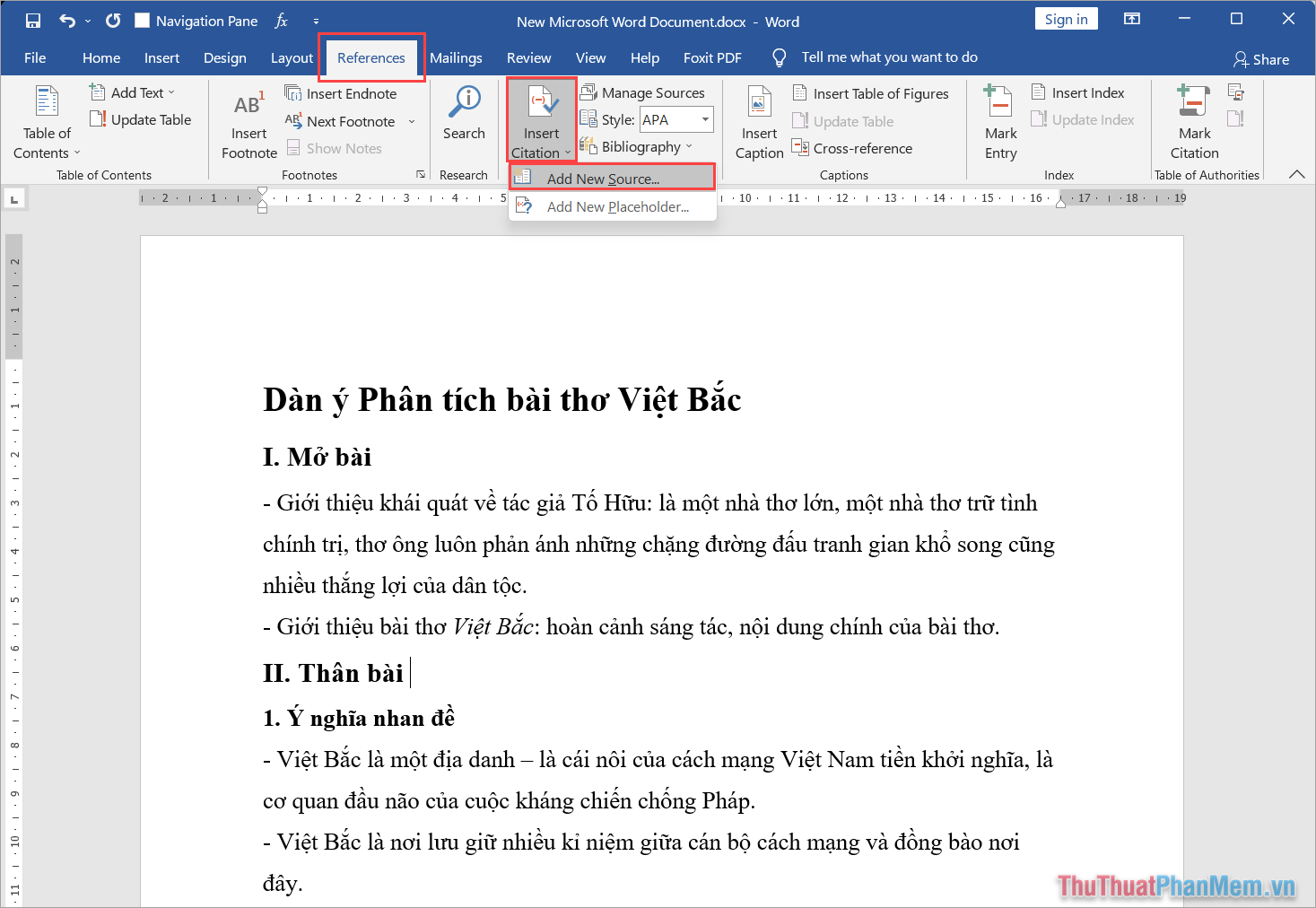
Bước 2: Mở tab Tham Khảo Chèn Trích Dẫn Thêm Nguồn Mới và bạn sẽ dễ dàng thêm nguồn trích dẫn mới.

Bí quyết trích dẫn tài liệu tham khảo trong Word một cách hoàn hảo

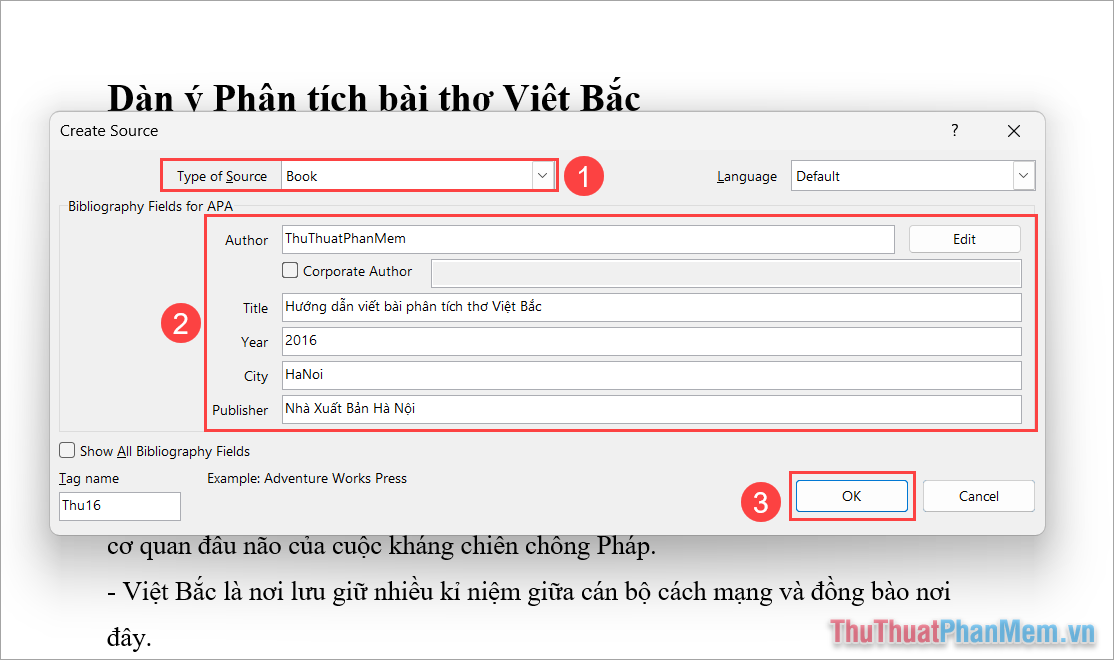
Bước 3: Tại đây, hộp thoại Tạo Nguồn sẽ hiện ra và bạn cần điền đầy đủ thông tin theo hướng dẫn.

– Loại Nguồn (1): Nguồn của trích dẫn, chi tiết như sau.

  • Sách: Tác phẩm in
  • Phần trong Sách: Bài của một tác giả xuất hiện trong một tác phẩm của họ.
  • Bài Báo: Tác phẩm xuất hiện trong một tạp chí.
  • Bài Trong Tạp Chí: Bài báo thuộc về một chu kỳ xuất bản.
  • Báo Cáo: Tài liệu báo cáo.
  • Trang Web: Nguồn thông tin trực tuyến.
  • Phim: Phim ảnh.
  • Proceedings của Hội Nghị: Hội nghị hoặc hội thảo.
  • Nguồn Tài Liệu: Tài liệu điện tử như CD, DVD, eBook.
  • Nghệ Thuật: Tác phẩm nghệ thuật.
  • Bản Ghi Âm: Nguồn âm thanh.
  • Biểu Diễn: Buổi biểu diễn.
  • Phỏng Vấn: Cuộc phỏng vấn.
  • Bằng Sáng Chế: Bằng sáng chế.
  • Án Lệ: Vụ án pháp lý.

– Các Trường Thư mục cho IEE (2): Thông tin về nguồn trích dẫn.

  • Tác Giả: Nhập tên người sáng tác. Trong trường hợp nguồn tham khảo có nhiều tác giả, hãy chọn Corporate Author.
  • Tiêu Đề: Tiêu đề của bài viết
  • Tên Tạp Chí: Tên của tạp chí
  • Năm: Năm
  • Trang: Số trang
  • Số Tập: Số tập
  • Số Số: Số lần xuất bản trong năm.
  • Thành Phố: Thành phố
  • Nhà Xuất Bản: Nhà xuất bản

Sau khi điền đầy đủ thông tin theo mẫu, bạn nhấn chọn OK (3) để hoàn tất.

Bí quyết trích dẫn tài liệu tham khảo trong Word một cách hoàn hảo

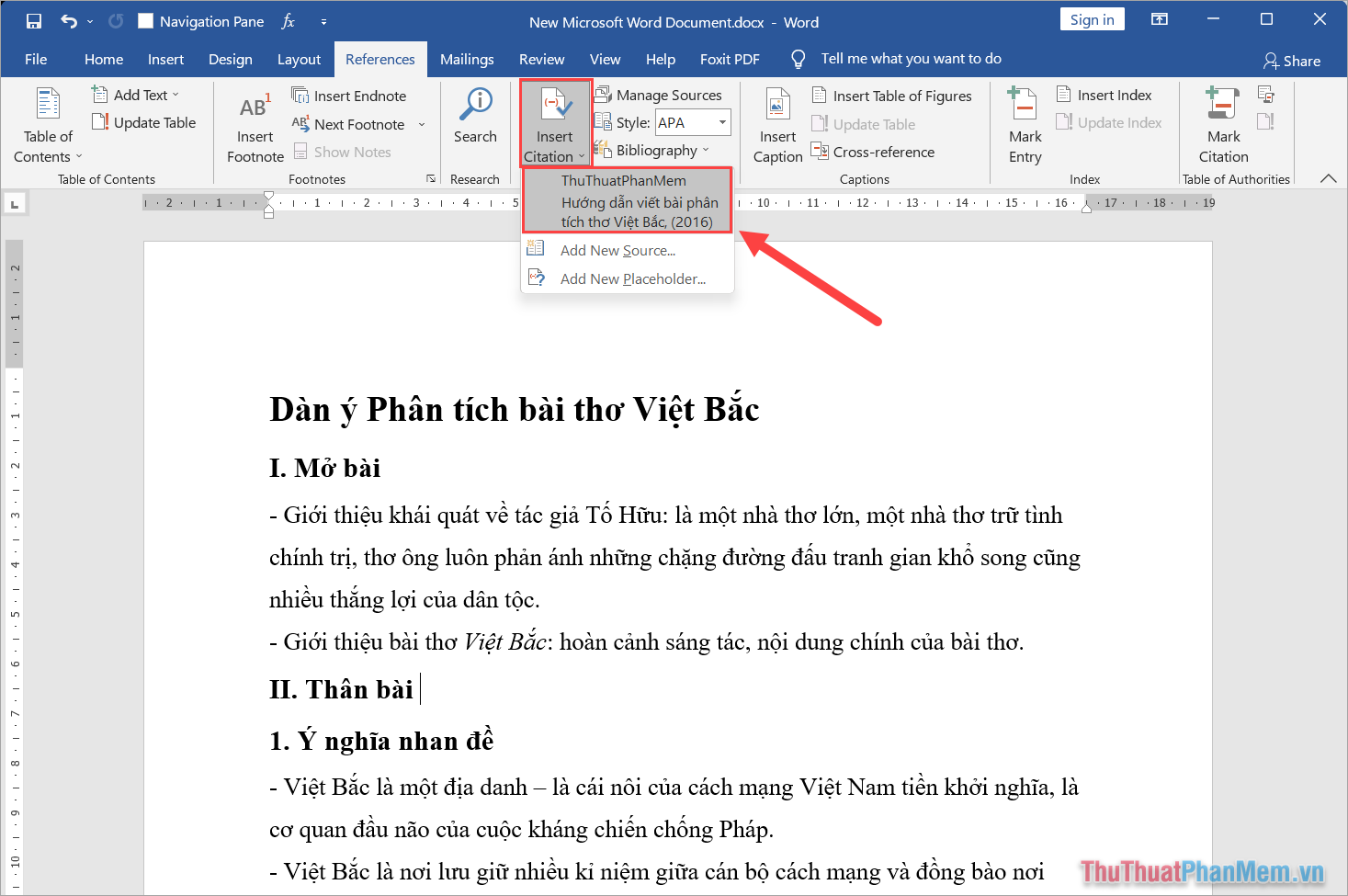
Bước 4: Kế tiếp, chọn thẻ Tham Khảo và chọn Chèn Trích Dẫn để xem trích dẫn mới tạo ra từ Bước 3. Bây giờ, chỉ cần chọn vào trích dẫn và hệ thống sẽ tự động điền thông tin.

Bí quyết trích dẫn tài liệu tham khảo trong Word một cách hoàn hảo

Nếu bạn có nhiều trích dẫn từ nguồn tài liệu tham khảo khác nhau, thực hiện các bước trên để thêm.

3. Bí Quyết Tạo Danh Mục Tài Liệu Tham Khảo Có Trích Dẫn

Thường xuyên, khi đọc những tác phẩm luận văn, báo cáo hay nghiên cứu, bạn sẽ thấy ở cuối bài viết xuất hiện một danh mục tài liệu tham khảo với những trích dẫn đặc biệt. Đúng vậy, những người làm việc chuyên nghiệp trên Word luôn đặt danh mục tài liệu tham khảo có trích dẫn tại cuối bài để tổng hợp toàn bộ các tham chiếu cũng như cung cấp thông tin đầy đủ nhất cho người đọc.

Bước 1: Hãy dễ dàng chỉ cần đưa con chuột đến nơi bạn muốn tạo danh mục tài liệu tham khảo có trích dẫn trong Word.

Bí quyết trích dẫn tài liệu tham khảo trong Word một cách hoàn hảo

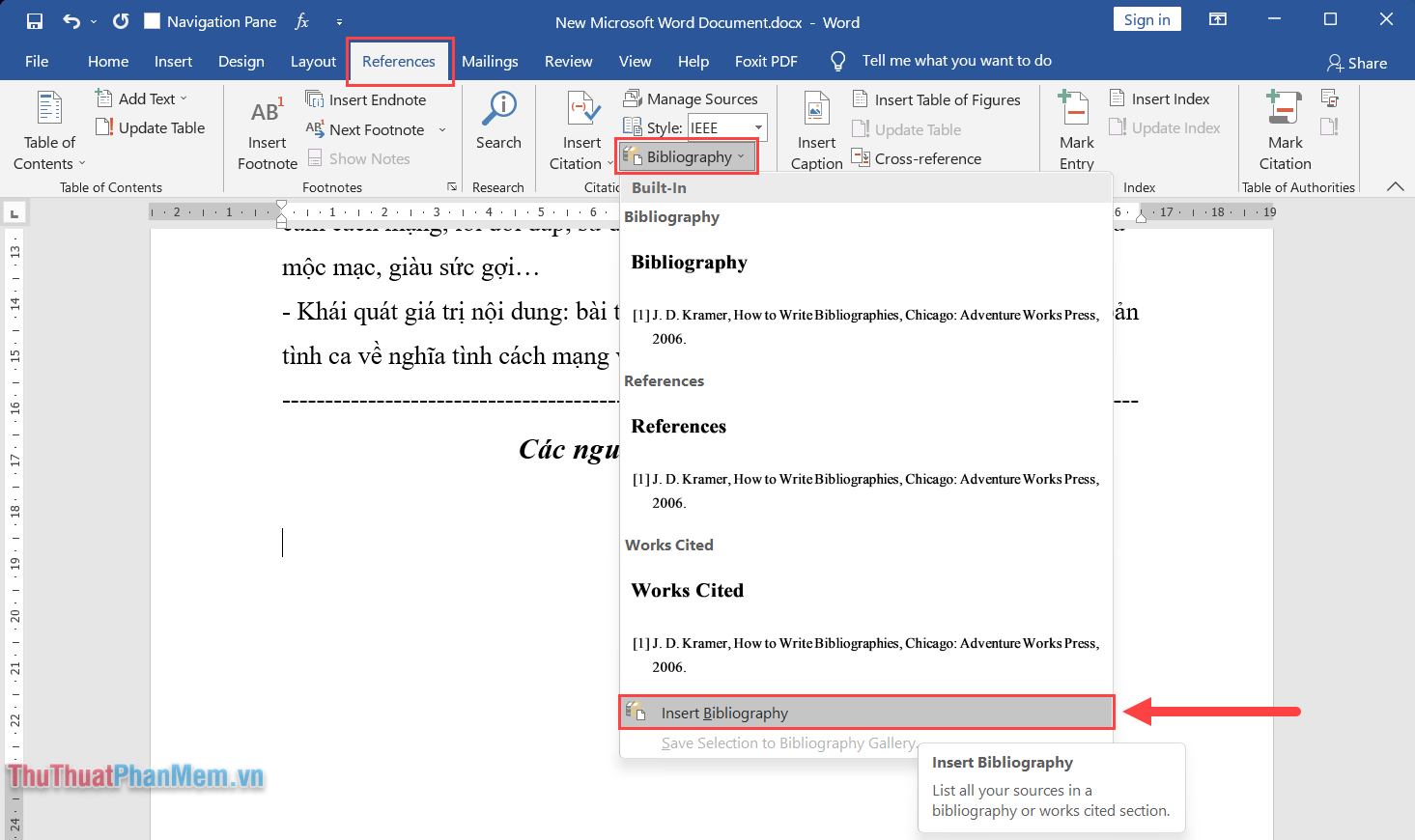
Bước 2: Tiếp theo, chọn thẻ Tham KhảoTài Liệu Tham KhảoChèn Danh Mục Tham Khảo để thêm danh mục với những trích dẫn đặc sắc.

Bí quyết trích dẫn tài liệu tham khảo trong Word một cách hoàn hảo

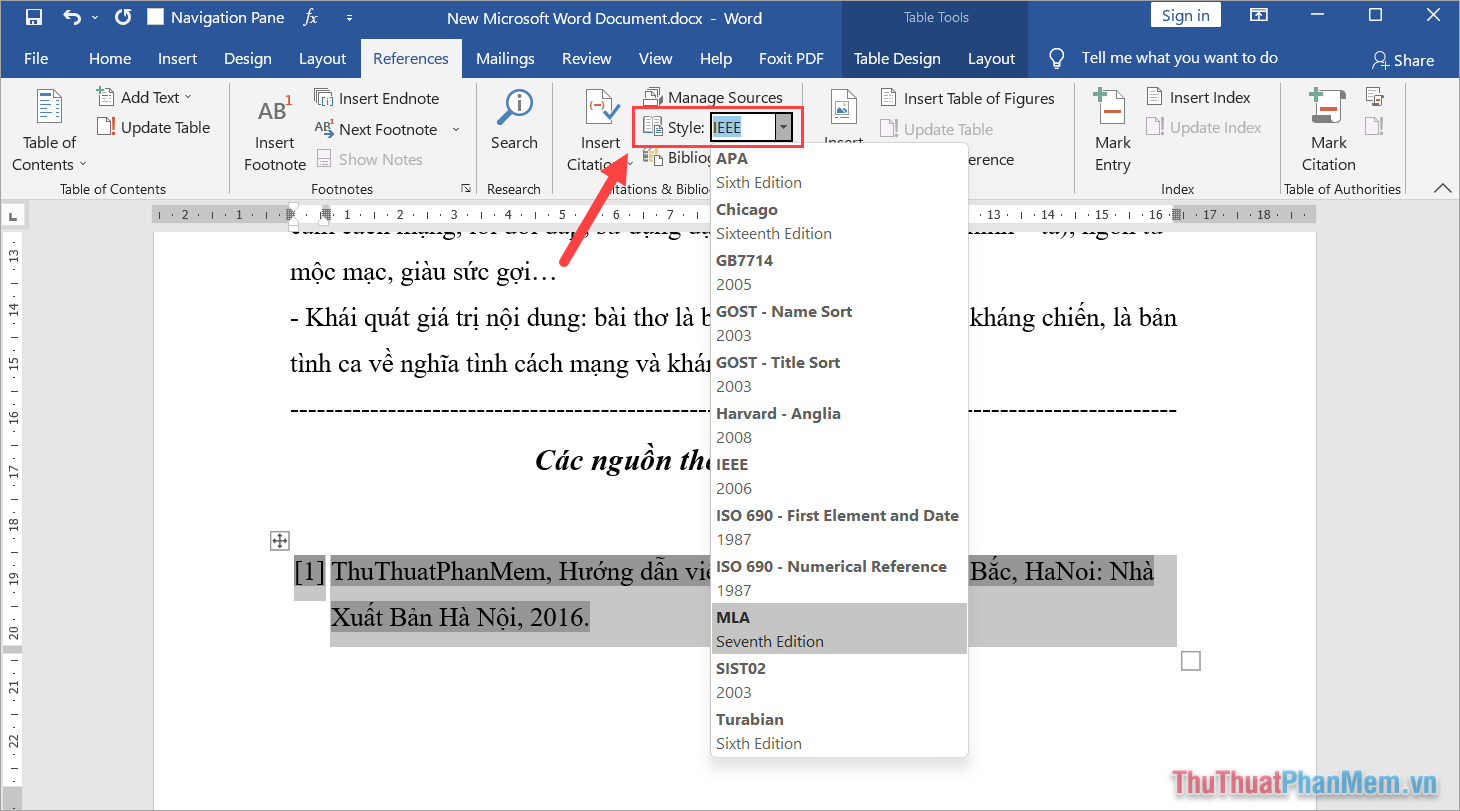
Bước 3: Bây giờ, danh sách tài liệu tham khảo có trích dẫn đã xuất hiện trong bài viết. Hãy tinh tế chọn thẻ Phong Cách và điều chỉnh cách hiển thị sao cho phù hợp với ý của bạn.

Bí quyết trích dẫn tài liệu tham khảo trong Word một cách hoàn hảo

Bước 4: Vậy là, bạn đã hoàn tất quá trình tạo tài liệu tham khảo với trích dẫn trong Word một cách nhanh chóng.

Bí quyết trích dẫn tài liệu tham khảo trong Word một cách hoàn hảo

Trong bài viết này, đội ngũ Mytour đã chia sẻ bí quyết trích dẫn tài liệu tham khảo trong Word một cách chuẩn xác nhất. Chúc bạn có một ngày thật vui vẻ!

Bảo vệ Zalo trên iPhone 7 với cách khóa ứng dụng

Video cách cài mật khẩu zalo trên iphone

Không chỉ đối với iPhone 7, việc khóa Zalo trên điện thoại Android hoặc bất kỳ thiết bị nào cũng quan trọng. Việc bảo mật kép với cách khóa Zalo trên điện thoại sẽ bảo vệ thông tin Zalo của bạn khi người khác sử dụng điện thoại của bạn mà không được phép.

Có thể bạn quan tâm

  • Cách đổi hình nền laptop Dell trên Windows 7, 8, 10, 11 đơn giản nhất
  • Hướng dẫn chi tiết cách khôi phục ảnh đã xoá vĩnh viễn trên iPhone
  • Top 3 cách sao lưu tin nhắn iPhone ĐƠN GIẢN, NHANH CHÓNG
  • Cảm biến con quay hồi chuyển là gì? Dùng để làm gì trong điện thoại?
  • Cách bật nút Home ảo trên iPhone 6, 6s và 6s Plus không khó

Bảo vệ Zalo trên iPhone 7 với cách khóa ứng dụng

iPhone 7 là một trong những thiết bị phổ biến, đặc biệt là với người dùng Zalo đông đảo. Để bảo vệ thông tin cá nhân và tin nhắn Zalo, hãy khóa ứng dụng Zalo trên iPhone 7, đặt mật khẩu Zalo ngay bây giờ.

Bí quyết khóa ứng dụng Zalo trên iPhone 7

Bước 1: Để khóa ứng dụng Zalo trên iPhone 7, bạn truy cập vào ứng dụng Zalo và đăng nhập vào tài khoản của mình nếu chưa đăng nhập.

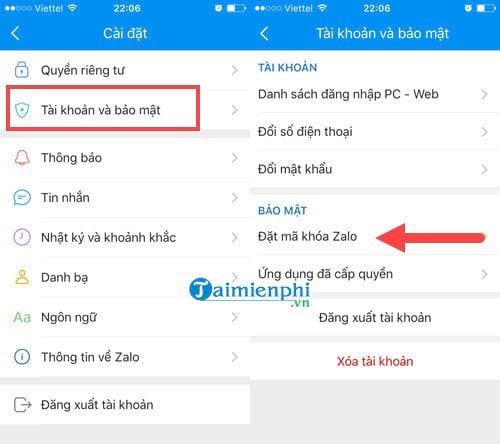
Bước 2: Nhấn vào biểu tượng ba chấm ở dưới, chọn biểu tượng bánh răng – Cài đặt. Trong phần cài đặt, bạn vào mục Tài khoản và Bảo mật để thực hiện khóa ứng dụng Zalo trên iPhone 7.

Bảo vệ Zalo trên iPhone 7 với cách khóa ứng dụng

Chọn Mã khóa Zalo và thiết lập để khóa ứng dụng Zalo trên iPhone 7 của bạn.

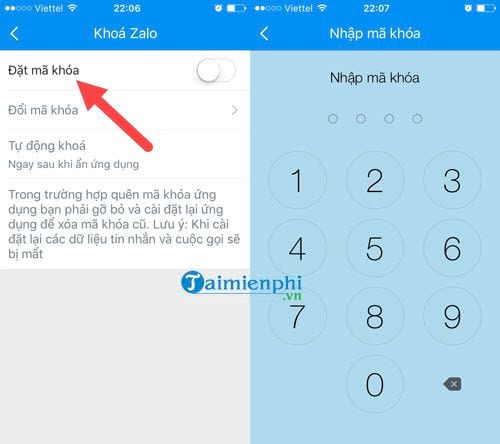
Bước 3: Trong phần Khóa Zalo, kích hoạt mã khóa và nhập mã 2 lần để hoàn tất quá trình khóa ứng dụng Zalo trên iPhone 7.

Bảo vệ Zalo trên iPhone 7 với cách khóa ứng dụng

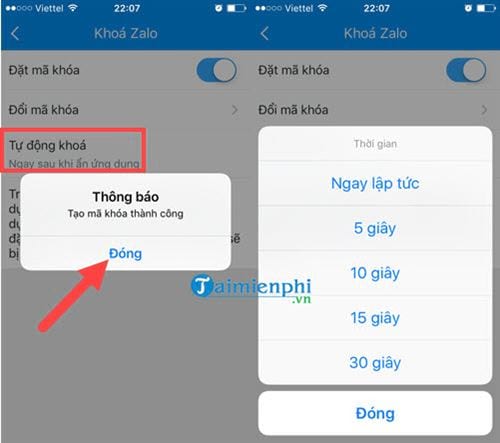
Bước 4: Sau khi hoàn thành, sẽ xuất hiện thông báo tạo mã khóa thành công. Ngay lúc đó, bạn có thể chọn tự động khóa để đặt thời gian yêu cầu nhập mã sau mỗi lần truy cập Zalo.

Bảo vệ Zalo trên iPhone 7 với cách khóa ứng dụng

Nếu không muốn điều này, bạn có thể giữ nguyên mặc định, đó cũng là cài đặt tối ưu khi khóa ứng dụng Zalo trên iPhone 7.

Bước 5: Sau đó, thử thoát Zalo và truy cập lại để kiểm tra xem chế độ khóa ứng dụng Zalo trên iPhone 7 đã hoạt động chưa.

Bảo vệ tài khoản Zalo trên iPhone 7 với cách khóa ứng dụng

Trong trường hợp quên mật khẩu Zalo, có nhiều cách khác nhau để khôi phục mật khẩu mà không cần sử dụng số điện thoại mới. Tất cả các phương pháp này đều áp dụng được cho cả phiên bản mới và cũ của ZALO.

Điều gì xảy ra khi bạn đăng xuất Apple ID trên iPhone?

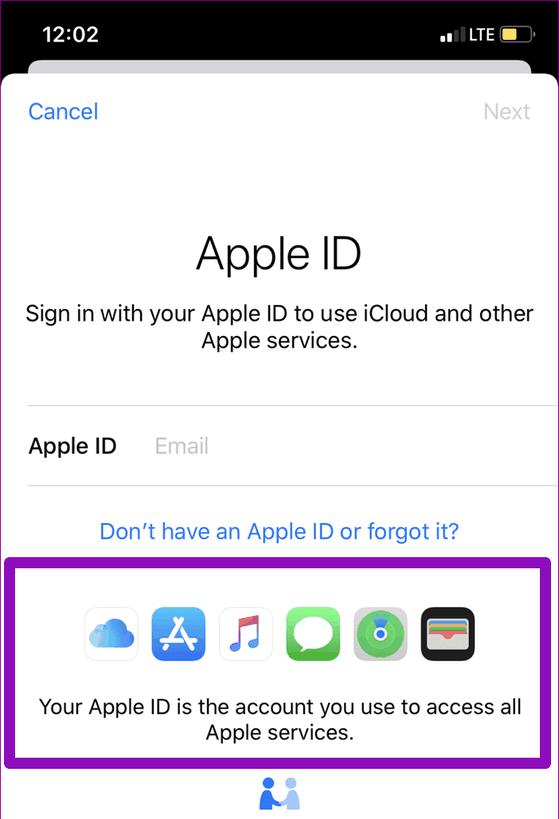
Apple ID là cốt lõi của hầu hết các ứng dụng, dịch vụ trên iPhone, iPad… Điều gì sẽ xảy ra khi bạn đăng xuất Apple ID khỏi thiết bị?

Apple ID được xem là “chìa khóa” để bạn có thể truy cập các ứng dụng, dịch vụ trong hệ sinh thái của Apple. Nếu không đăng nhập Apple ID, liệu người dùng còn có thể sử dụng được App Store, Apple Music, FaceTime… hay không?

Có thể bạn quan tâm

  • 6 cách tạo tài khoản Wechat có và không quét mã ai cũng làm được
  • Cách sắp xếp bảng tính tăng dần, giảm dần trong Excel
  • Cách nướng gà bằng nồi chiên không dầu chỉ 30 phút
  • 06 cách kiểm tra số dư tài khoản Vietcombank đơn giản nhất
  • Kinh tế số

Các dịch vụ liên quan đến Apple ID. Ảnh: Guiding Tech

Các dịch vụ liên quan đến Apple ID. Ảnh: Guiding Tech

1. iCloud

iCloud là dịch vụ đầu tiên bị ảnh hưởng khi bạn đăng xuất Apple ID khỏi iPhone. Về cơ bản, đây là dịch vụ lưu trữ trực tuyến, cho phép người dùng đồng bộ hóa và lưu trữ hình ảnh, danh bạ, dữ liệu… trên đám mây.

Khi đăng xuất Apple ID, dữ liệu mới trên iPhone sẽ không được sao lưu (tất nhiên những dữ liệu trước đó vẫn còn) cho đến khi bạn đăng nhập lại Apple ID hoặc sử dụng một tài khoản khác.

2. Apple Music

Ứng dụng này sẽ không thể hoạt động nếu không được kết nối với Apple ID, ngoài việc không thể phát các bài hát trực tuyến thì toàn bộ nhạc đã tải xuống trước đó cũng sẽ bị xóa khỏi bộ nhớ thiết bị.

Lưu ý, danh sách phát và thư viện bài hát được đồng bộ vẫn còn trên iCloud nhưng chúng sẽ bị xóa khỏi iPhone.

3. Ứng dụng và App Store

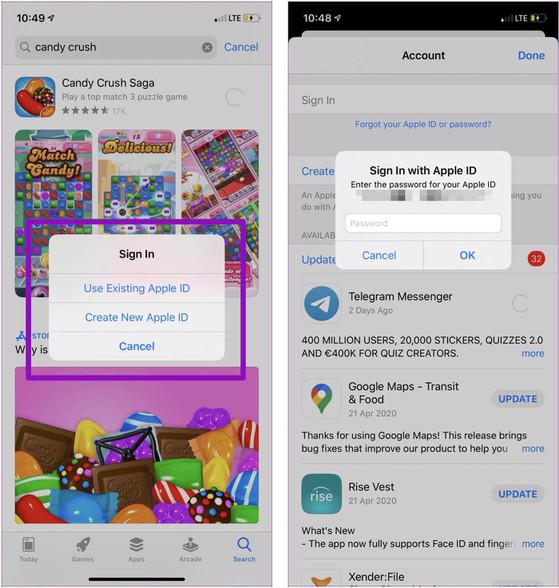
Đăng xuất Apple ID đồng nghĩa với việc bạn sẽ không thể sử dụng App Store. Điều đó có nghĩa là người dùng sẽ không thể cài đặt ứng dụng mới, đối với những ứng dụng cũ, bạn chỉ có thể sử dụng chứ không thể cập nhật cho đến khi đăng nhập lại Apple ID.

Đăng xuất Apple ID sẽ khiến bạn không thể cài đặt ứng dụng. Ảnh: Guiding tech

Đăng xuất Apple ID sẽ khiến bạn không thể cài đặt ứng dụng. Ảnh: Guiding tech

4. iMessage và FaceTime

Cả iMessage và FaceTime vẫn sẽ hoạt động khi bạn đăng xuất Apple ID trên iPhone. Tuy nhiên, các dịch vụ này sẽ chỉ hoạt động nếu bạn đã liên kết số điện thoại với FaceTime và iMessage trước đó. Trong trường hợp không có số điện thoại, người dùng sẽ không thể gửi tin nhắn iMessage hoặc thực hiện cuộc gọi FaceTime.

5. Find my iPhone

Khi đăng xuất Apple ID, bạn sẽ không thể định vị, khóa hoặc xóa iPhone từ xa nếu nó bị mất hoặc bị đánh cắp. Cũng cần lưu ý rằng việc xóa Apple ID khỏi iPhone cũng sẽ vô hiệu hóa tính năng Activation Lock.

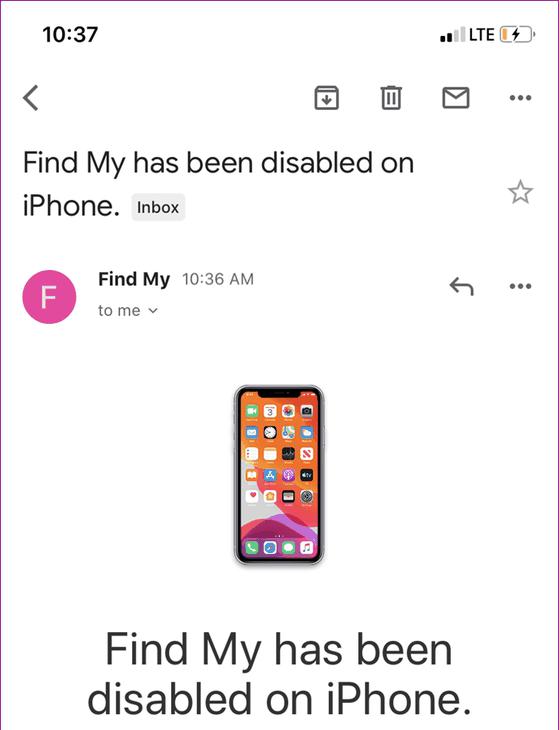
Ngay khi vừa đăng xuất Apple ID khỏi iPhone, bạn sẽ nhận được thông báo từ Apple với nội dung tính năng Find My đã bị vô hiệu hóa.

Đăng xuất Apple ID sẽ khiến bạn không tìm được iPhone trong trường hợp bị mất cắp. Ảnh: Guiding tech

Đăng xuất Apple ID sẽ khiến bạn không tìm được iPhone trong trường hợp bị mất cắp. Ảnh: Guiding tech

6. Tệp và tài liệu

Đăng xuất Apple ID có thể khiến bạn bị mất một số tệp và dữ liệu ứng dụng được lưu trữ trên iPhone. Điều đó có nghĩa là, mọi tệp hoặc tài liệu bạn đã đồng bộ hóa với tài khoản iCloud sẽ bị xóa khỏi iPhone.

Ví dụ, nếu ứng dụng Notes (ghi chú) đồng bộ hóa với tài khoản iCloud thì việc đăng xuất Apple ID sẽ xóa tất cả các ghi chú khỏi iPhone. Tuy nhiên, bạn vẫn có thể truy cập những ghi chú đó trên iCloud. Khi người dùng đăng nhập lại Apple ID, dữ liệu đã xóa sẽ được khôi phục (miễn là bạn chưa xóa nó khỏi iCloud).

Nếu thật sự phải đăng xuất Apple ID, bạn nên sao lưu lại toàn bộ dữ liệu trên iPhone thông qua iTunes. Bằng cách này, người dùng có thể dễ dàng khôi phục dữ liệu bất cứ lúc nào.

Nguồn: [Link nguồn]Nguồn: [Link nguồn]

Thông tin cần biết về sim 4G Viettel trọn gói 1 năm 5GB/ngày

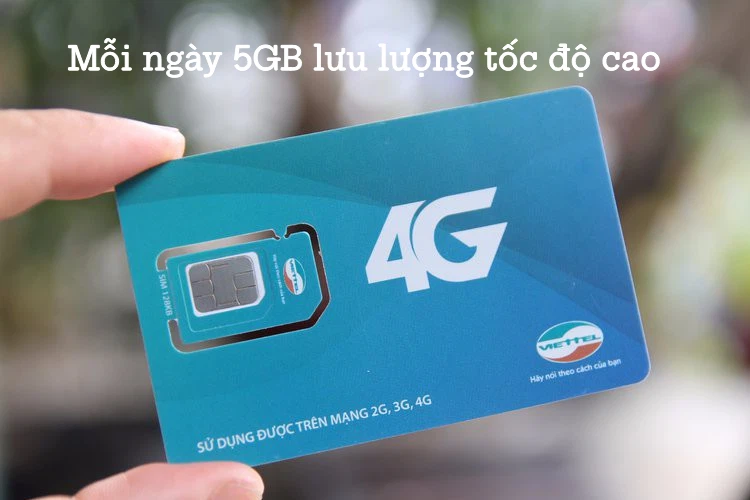
Sim 4G Viettel trọn gói 1 năm 5GB/ngày chính là giải pháp giúp bạn luôn bắt kịp mọi thông tin biến động trên Internet trong thời đại bùng nổ của công nghệ số. Để không bị tụt hậu và bỏ lỡ những tin sốt dẻo, bạn nên tham khảo thông tin về siêu sim data với những ưu đãi cực khủng đến từ nhà mạng Viettel. Đây chính là loại sim giúp tiết kiệm tối đa chi phí truy cập mạng. Hãy cùng FPT tìm hiểu nhé!

Có thể bạn quan tâm

  • 4+ Cách chuyển hình từ laptop sang iPhone bạn nên biết
  • Hướng dẫn phụ huynh và giáo viên đổi mật khẩu vnEdu
  • Cách tạo kiểu chữ uốn cong trên Word
  • Cách đk, tạo mới tài khoản Telegram không cần số điện thoại
  • Hướng dẫn cách tạo dòng chấm trong Word chỉ với thao tác đơn giản

Thông tin chi tiết về gói cước cho sim 4G trọn gói 1 năm

  • Tên gói: 360N
  • Tổng phí: 3.600.000 VNĐ cho thời hạn 1 năm, nếu tính chi phí trên tháng sẽ là bình quân 300.000VNĐ/tháng.
  • Data miễn phí: Mỗi ngày 5GB lưu lượng tốc độ cao.

Thông tin chi tiết về gói cước cho sim 4G trọn gói 1 năm

Cách đăng ký sim 4G Viettel trọn gói 1 năm 5GB/ngày

Nhằm mang đến cho khách hàng sự thuận tiện và thoải mái nhất khi truy cập internet, Viettel đã cho ra mắt sim 4G Viettel trọn gói với 5GB/ngày và được cung cấp trong 1 năm. Hãy cùng tìm hiểu cách đăng ký ngay dưới đây.

Quy trình thực hiện rất đơn giản, khách hàng chỉ cần đăng ký theo cú pháp sau: TENGOICUOC SỐ THUÊ BAO gửi 9123, trong đó tên gói là 360N. Ví dụ: 360N 0966098234 gửi 9123.

Theo tìm hiểu, chúng tôi được biết 360N Viettel là gói cước được tích hợp trong loại sim 4G trọn gói đang “làm mưa làm gió” trên thị trường thời gian gần đây. Theo đó, sim không chỉ có những ưu đãi cực hấp dẫn không chỉ về data mà còn về số phút gọi, tin nhắn khủng cũng khiến tất cả khách hàng của Viettel phải choáng ngợp. Sau khi gửi tin nhắn sẽ được tổng đài thông báo đã đăng ký thành công gói cước. Bạn nên tắt nguồn và khởi động lại máy để ưu đãi được cập nhật trên sim của mình.

Xem thêm: Sim 4G có dùng được mạng 3G hay không?

Các ưu đãi khi đăng ký gói 360N cho sim

  • Tặng 5GB mỗi ngày và tổng 1800GB cho 12 tháng đăng ký
  • Miễn phí tất cả các cuộc gọi nội mạng dưới 20 phút.
  • Tặng mỗi tháng 150 phút ngoại mạng, tổng 1.800 phút cho 12 tháng đăng ký.
  • Miễn phí các tin nhắn nội mạng.

Một số cú pháp tin nhắn cần thiết trong quá trình sử dụng sim

Để mang đến sự tiện lợi khi tham gia gói cước 360N, nhà mạng Viettel cung cấp cú pháp hỗ trợ sau:

  • Nhắn tin theo cú pháp: KTTK gửi 191 để tra cứu dung lượng còn lại của gói cước.
  • Nhắn tin theo cú pháp: KTLL gửi 195 để tra cứu số phút gọi còn lại của gói cước.
  • Nhắn tin theo cú pháp: HUY [360N] gửi 191 để hủy gói cước khi không có nhu cầu sử dụng nữa.

Một số cú pháp tin nhắn cần thiết trong quá trình sử dụng sim

Lưu ý khi đăng ký gói cước 360N cho sim Viettel trọn gói 1 năm 5GB/ngày

Trong quá trình đăng ký gói cước 360N cho sim 4G Viettel trọn gói 1 năm 5GB/ngày, quý khách cần lưu ý các trường hợp sau:

  • Đăng ký xong nhưng không nhận được tin nhắn thông báo thành công: Bạn cần khởi động lại điện thoại, sau đó kiểm tra lại phần tin nhắn xem đã nhắn tin đúng cú pháp chưa, nếu chưa hãy sửa lại và gửi lại. Trường hợp nhập đúng cú pháp nhưng không nhận được phản hồi có thể do lỗi đường truyền, bạn truy cập vào mục tin nhắn để kiểm tra lại tin mới đến.
  • Trường hợp bạn nhận được tin nhắn báo thành công nhưng không sử dụng được sim 4G Viettel trọn gói 1 năm 5GB/ngày thì rất có thể là do lỗi đường truyền mạng. Hãy thử ngắt kết nối mạng và bật lại để kích hoạt gói cước đã đăng ký.
  • Trường hợp sau khi thử các cách trên mà sim vẫn không hoạt động được, bạn nên khởi động lại thiết bị. Có thể do điện thoại quá tải, hoặc bị đơ khiến sim không được kích hoạt bình thường, việc khởi động lại thiết bị giúp bạn giải quyết triệt để các vấn đề phát sinh.
  • Cuối cùng nếu các cách trên vẫn không được, bạn nên gọi đến tổng đài Viettel theo số 18008098 để được nhân viên kĩ thuật hướng dẫn và hỗ trợ.

Lời kết

Cách đăng ký sim 4G Viettel trọn gói 1 năm 5GB/ngày vô cùng đơn giản nhưng mang lại lợi ích rất lớn cho khách hàng. Với những bạn còn đang băn khoăn về gói cước 4G Viettel chắc hẳn đã tìm được những thông tin hữu ích ở bài viết trên. Còn chờ gì nữa mà không cầm điện thoại lên và nhanh tay đăng ký gói cước với ưu đãi cực khủng này ngay.

Xem thêm: Cách đăng ký sim 4G Viettel trọn gói 1 năm 2GB/ngày

Bí quyết chụp màn hình tin nhắn trên iPhone và Android

Video cách chụp hình tin nhắn trên điện thoại

Thao tác chụp màn hình rất đơn giản và hữu ích để lưu giữ thông tin quan trọng. Hãy cùng khám phá cách chụp màn hình tin nhắn Messenger trên iPhone và điện thoại Android một cách dễ dàng và nhanh chóng qua bài viết này.

1. Bí quyết chụp tin nhắn Messenger trên iPhone, iPad (iOS)

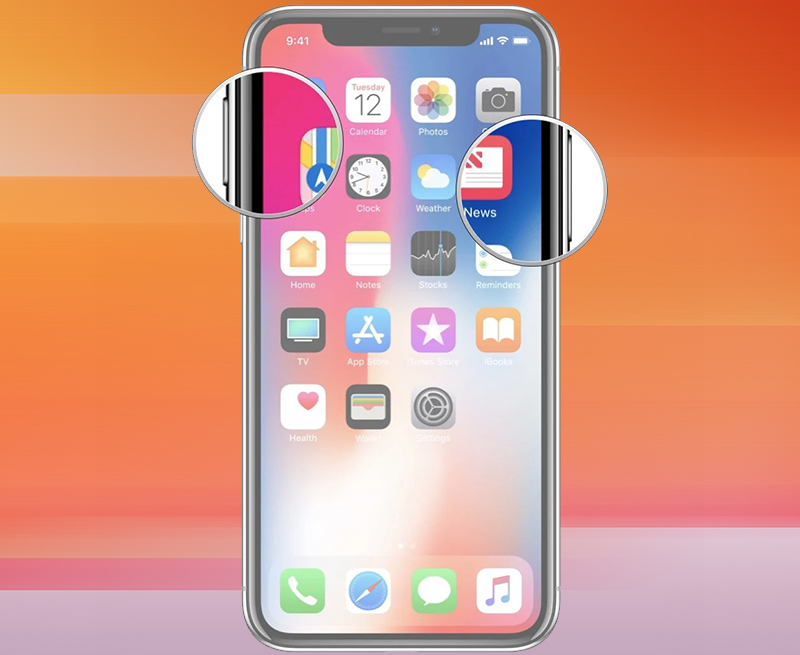
– Bí quyết 1: Dành cho iPhone có Face ID từ iPhone X trở đi

Các mẫu iPhone sử dụng Face ID như iPhone X, iPhone XS, iPhone XS Max, iPhone XR, iPhone 11, iPhone 11 Pro và iPhone 11 Pro Max không có nút Home. Thay vào đó, bạn sẽ sử dụng nút Nguồn (Side Button) để thực hiện thao tác chụp màn hình.

Có thể bạn quan tâm

  • 8 cách khắc phục sóng WiFi mạnh nhưng vào mạng yếu cực đơn giản
  • Hướng dẫn cách đăng ký Twitter không cần số điện thoại nhanh chóng
  • Cách sửa lỗi máy tính không tìm thấy mạng Wifi hiệu quả nhất
  • Cách 2 người cùng đăng nhập 1 tài khoản Messenger 2023
  • Làm thế nào để gập màn hình laptop mà không tắt máy Win 10

Thực hiện như sau:

+ Bước 1: Mở giao diện tin nhắn cần chụp trên Messenger.

+ Bước 2: Giữ chặt nút Nguồn.

+ Bước 3: Nhấn nhanh vào nút Tăng âm lượng trong khi vẫn giữ nút Nguồn. Màn hình sẽ nhấp nháy màu trắng và bạn sẽ nghe thấy tiếng chụp ảnh. Điều này chứng tỏ bạn đã chụp ảnh màn hình thành công.

Bí quyết chụp màn hình tin nhắn trên iPhone và Android

Nút Nguồn và nút Âm lượng

– Bí quyết 2: Dành cho iPhone có nút home như iPhone SE 2020

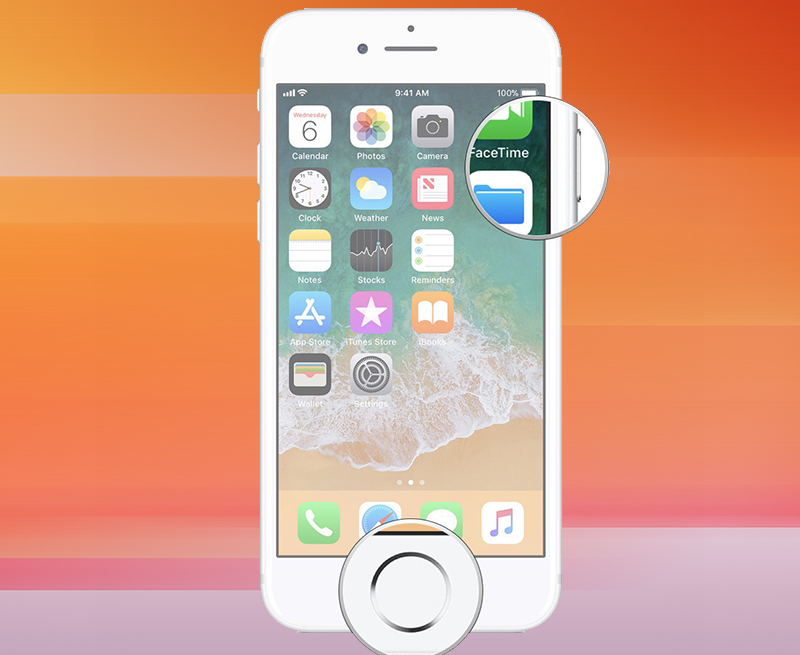
Tất cả các phiên bản iPhone từ 2007 đến iPhone 8, iPhone 8 Plus, cũng như iPhone SE (2020) đều có cùng một cách chụp ảnh màn hình.

+ Bước 1: Mở giao diện tin nhắn cần chụp trên Messenger.

+ Bước 2: Giữ chặt nút Nguồn ở phía bên phải của điện thoại.

+ Bước 3: Nhấn vào nút Home trong khi vẫn giữ nút Nguồn. Màn hình sẽ nhấp nháy màu trắng và bạn sẽ nghe thấy tiếng chụp ảnh, cho biết bạn đã chụp ảnh màn hình thành công.

Bí quyết chụp màn hình tin nhắn trên iPhone và Android

Nút Nguồn và nút Home

Danh sách điện thoại iPhone đang được bán tại Mytour:

2. Cách chụp tin nhắn Messenger trên điện thoại Android

– Phương thức 1: Sử dụng phím cứng

Đối với điện thoại Android, việc chụp ảnh màn hình rất đơn giản và giống nhau trên hầu hết các model.

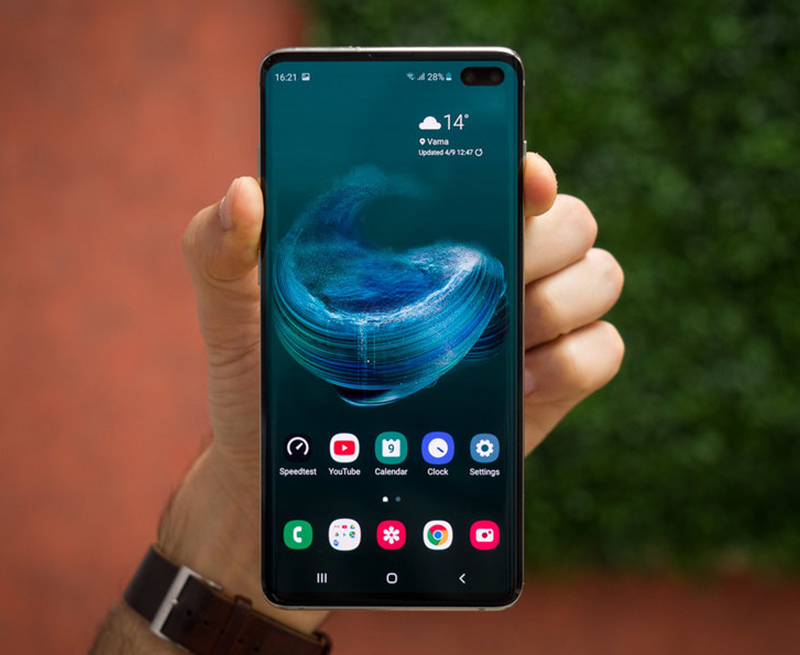
Đầu tiên, hãy xác định vị trí của nút Nguồn và nút Giảm âm lượng trên chiếc điện thoại của bạn.

Sau đó, bạn chỉ cần giữ đồng thời hai nút Nguồn và Giảm âm lượng để chụp ảnh. Khi màn hình nhấp nháy, đó là dấu hiệu chụp ảnh màn hình đã thành công.

Bí quyết chụp màn hình tin nhắn trên iPhone và Android

Nút Nguồn và nút Giảm âm lượng

– Cách 2: Sử dụng Trợ lý ảo Google

Đối với các điện thoại hỗ trợ tính năng Trợ lý ảo Google (Google Assistant), bạn có thể yêu cầu trợ lý ảo này chụp ảnh màn hình giúp bạn.

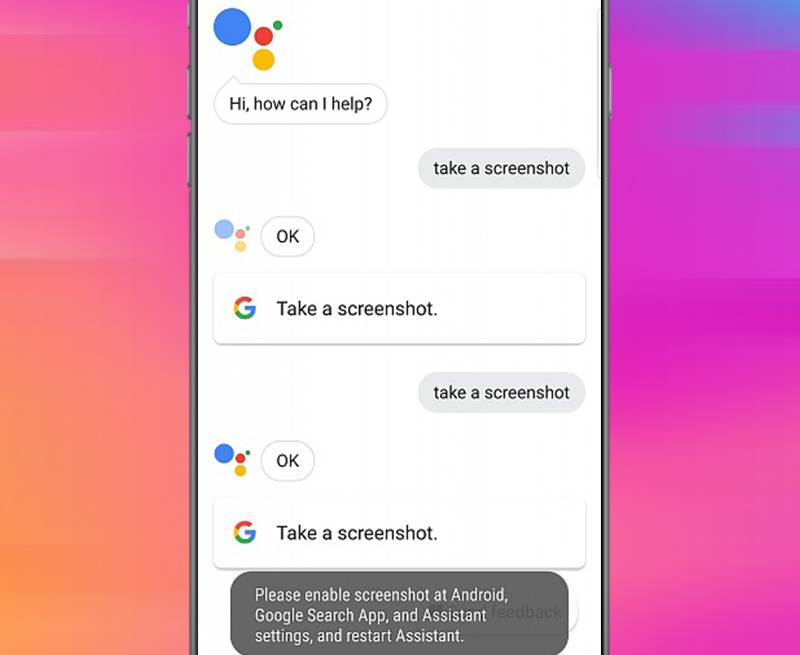
Mở giao diện màn hình tin nhắn cần chụp trên Messenger và nói: ‘OK Google, chụp ảnh màn hình (OK Google, take a screenshot)’. Kết quả, màn hình sẽ được chụp và lưu lại trong giao diện Trợ lý.

Bí quyết chụp màn hình tin nhắn trên iPhone và Android

Trợ lý ảo Google

Danh sách điện thoại Android đang hot tại Mytour:

Xin chân thành cảm ơn bạn đã dành thời gian theo dõi. Hẹn gặp lại ở những bài viết sắp tới!

Trung tâm Hỗ trợ Khách hàng

Video hướng dẫn thanh toán chplay bằng viettel

Dịch vụ thanh toán trên Google Play bằng tài khoản di động Viettel là dịch vụ cho phép thuê bao di động Viettel thực hiện thanh toán mua trò chơi, ứng dụng, nội dung trên Google Play bằng tài khoản di động (với thuê bao trả trước) hoặc hóa đơn thanh toán (với thuê bao trả sau) mà không cần dùng đến thẻ tín dụng.

Có thể bạn quan tâm

  • Top 10+ app tải game được lựa chọn nhiều nhất, app tải game miễn phí dành cho Android, iOS và PC
  • Phải làm gì khi điện thoại hết dung lượng lưu trữ?
  • Bí quyết Tra cứu và Kiểm tra hợp đồng trả góp FE Credit qua SMS, Zalo, Web
  • Tổng hợp 15+ cách tăng tốc độ máy tính win 10 hiệu quả
  • Cách đổi ảnh đại diện Facebook không bị mất like và bình luận trên điện thoại

CÀI ĐẶT THANH TOÁN BẰNG TÀI KHOẢN DI ĐỘNG VIETTEL

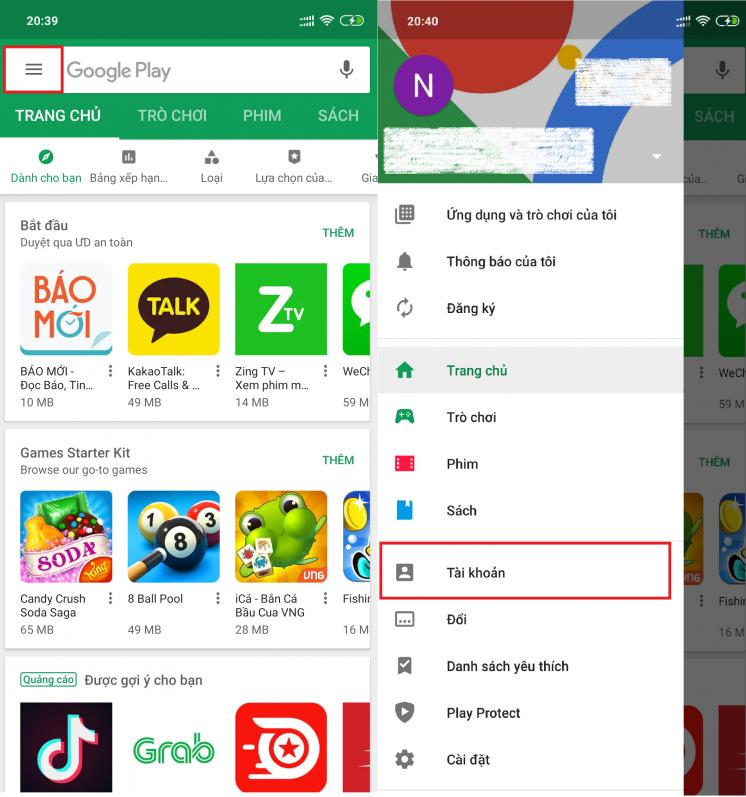
Bước 1: Bạn truy cập vào kho ứng dụng Google Play trên thiết bị. Tại giao diện này, chúng ta nhấn vào biểu tượng 3 dấu gạch ngang. Xuất hiện danh sách tùy chọn tài khoản, nhấn vào Tài khoản.

Google Play > dấu 3 gạch ngang > Tài khoản

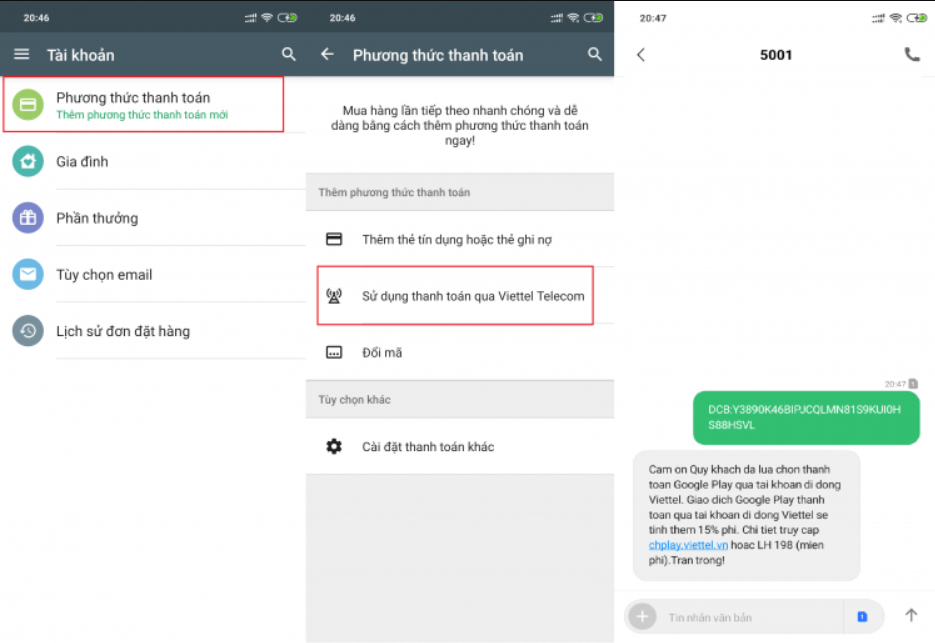
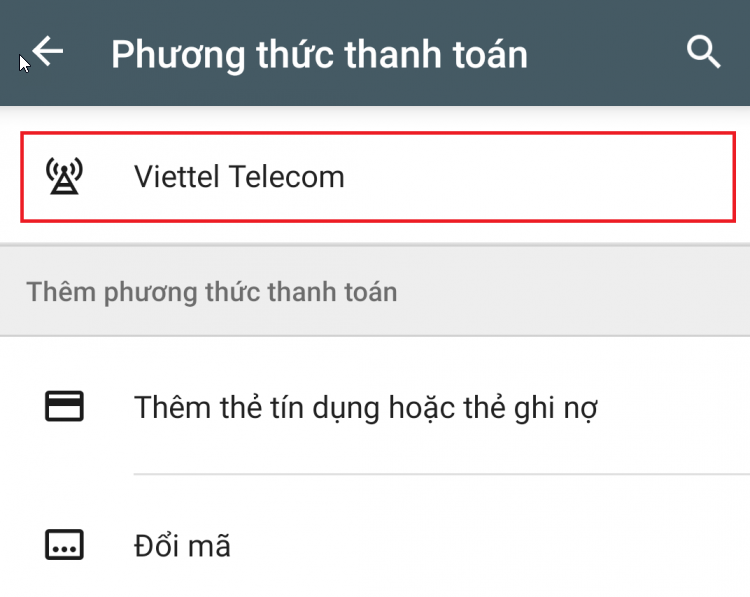
Bước 2: Sang giao diện mới, bạn nhấn chọn vào Phương thức thanh toán. Ở đây, người dùng sẽ sử dụng tài khoản Viettel nên sẽ nhấn vào Sử dụng thanh toán qua Viettel Telecom. Bạn đợi vài giây để tổng đài gửi tin nhắn xác nhận như hình dưới đây về thiết bị.

Phương thức thanh toán > Sử dụng thanh toán qua Viettel Telecom

Lưu ý:

  • Nếu không thấy lựa chọn Sử dụng thanh toán qua Viettel Telecom thì bạn nên tắt wifi, bật 3G, khởi động lại máy.
  • Trường hợp nếu như không có lựa chọn Sử dụng thanh toán qua Viettel Telecom, các bạn truy cập vào link sau: và tiến hành đăng ký để Sim của mình có thêm chức năng thanh toán trực tuyến.

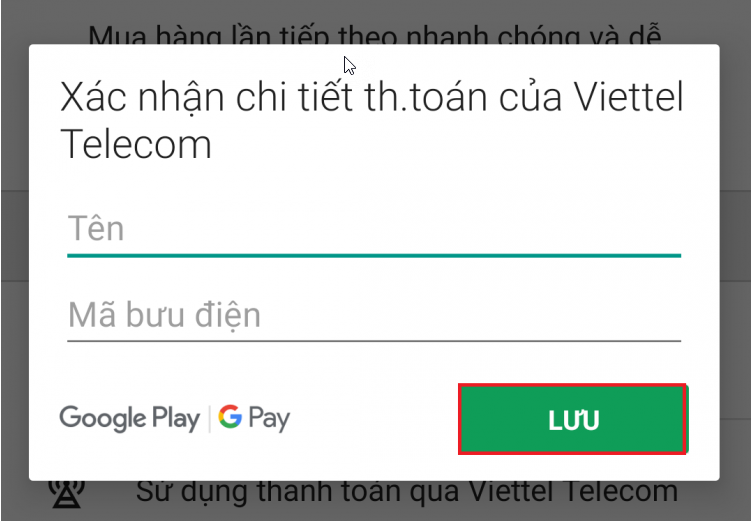
Bước 3: Ngay sau đó trên giao diện đăng ký sẽ xuất hiện các mục để người dùng điền đầy đủ thông tin cá nhân. Mã bưu điện thành phố của Hà Nội là 100000 và TP. Hồ Chí Minh là 700000 hoặc 760000. (Xem thêm mã bưu điện các tỉnh khác tại đây: ) Sau khi điền đầy đủ thông tin thì nhấn Lưu ở bên dưới. Như vậy là bạn đã đăng ký thành công dịch vụ trả phí ứng dụng qua tài khoản Viettel.

Điền đầy đủ thông tin và nhấn Lưu ở bên dưới

Khi quay lại giao diện Phương thức thanh toán sẽ thấy dịch vụ Viettel Telecom ngay ở bên trên.

Khi quay lại giao diện Phương thức thanh toán sẽ thấy dịch vụ thanh toán Viettel Telecom

Bây giờ bạn truy cập vào kho ứng dụng trên Google Play rồi nhấn chọn mua bất cứ ứng dụng nào, thực hiện theo hướng dẫn để mua ứng dụng.

CÁCH THANH TOÁN GOOGLE PLAY BẰNG TÀI KHOẢN VIETTEL

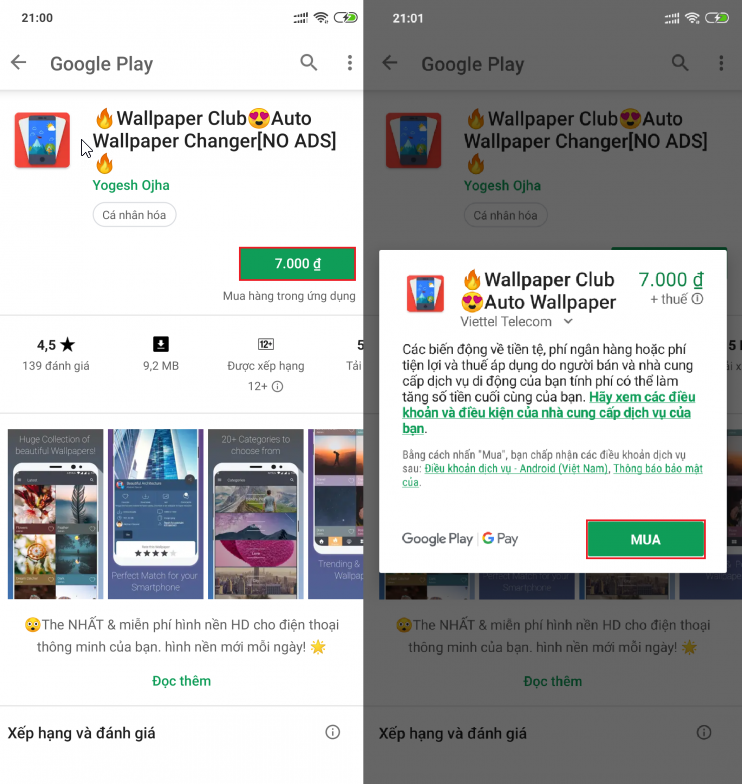
Bước 1: Tìm đến ứng dụng muốn mua và chọn vào ô xanh nhỏ có ghi giá tiền ứng dụng. Một bảng thông báo hiện lên, bạn nhấn Mua.

Tìm đến ứng dụng muốn mua > Mua

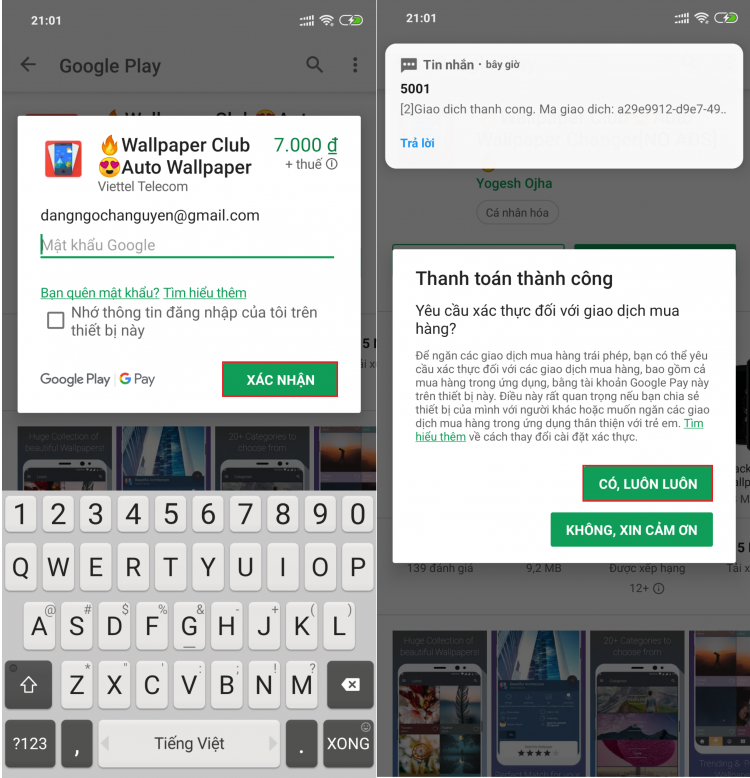
Bước 2: Google Play sẽ yêu cầu bạn nhập mật khẩu để xác định mua hàng, sau đó nhấn Xác nhận. Bạn có thể lựa chọn nhớ mật khẩu trong các lần thanh toán sau, tuy nhiên nên chọn hỏi mật khẩu trong tất cả mọi lần mua ứng dụng, để tránh phát sinh cước ngài ý muốn.

Nhập mật khẩu > Xác nhận

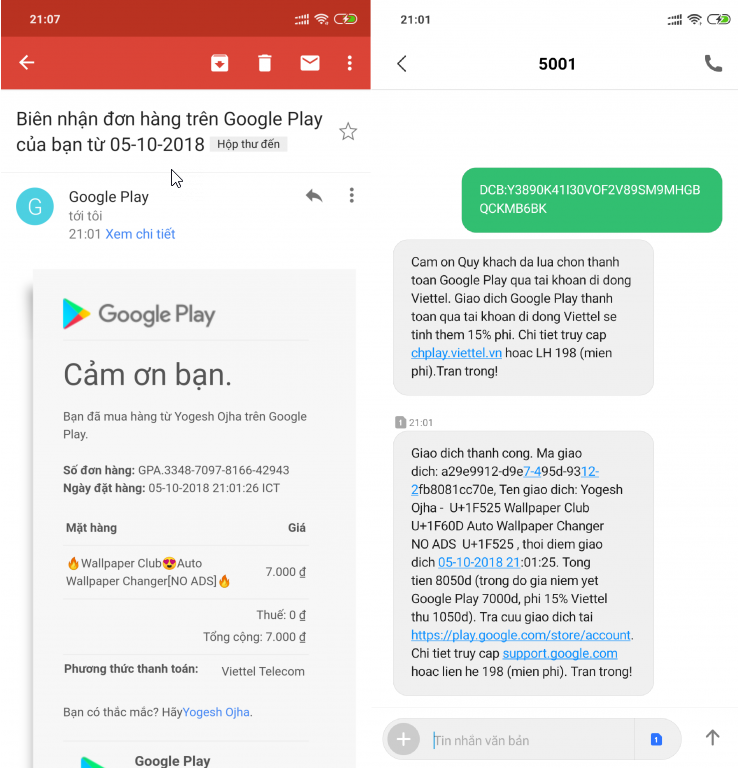
Bước 3: Hóa đơn thanh toán sẽ được gửi về Gmail và số điện thoại bạn vừa sử dụng.

Hóa đơn thanh toán được gửi về Gmail và số điện thoại

Lưu ý: Sim phải được kích hoạt và hoạt động ít nhất 30 ngày, và trong tháng trước đó ít nhất phải phát sinh tổi thiểu 10.000 đồng cước phí cuộc gọi trong tài khoản chính.

Điều kiện sử dụng:

– TB hoạt động 2 chiều

– Với thuê bao trả sau: Tất cả thuê bao đều có thể sử dụng Dịch vụ (qua TK iPay)

– Với thuê bao trả trước: Thuê bao thỏa mãn 2 điều kiện sau:

· Kích hoạt từ 30 ngày trở lên tính đến thời điểm đăng ký.

· Tổng tiêu dùng TK gốc: 10.000 đ trở lên trong tháng trước.