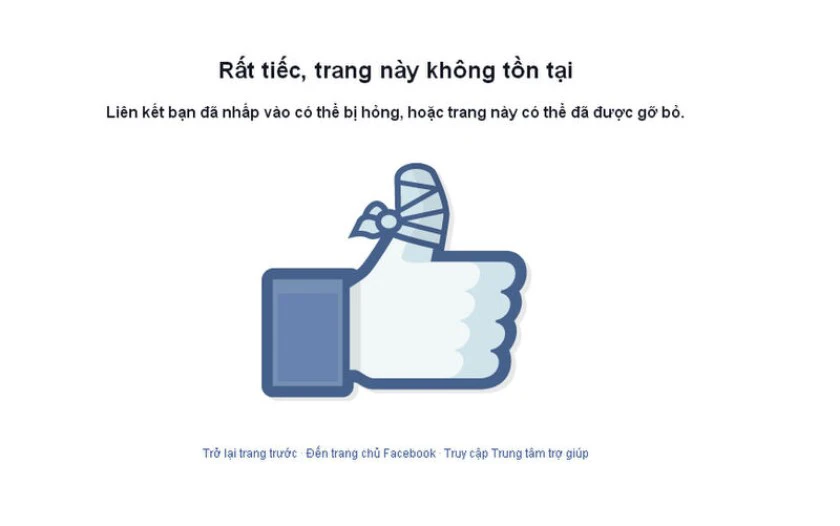
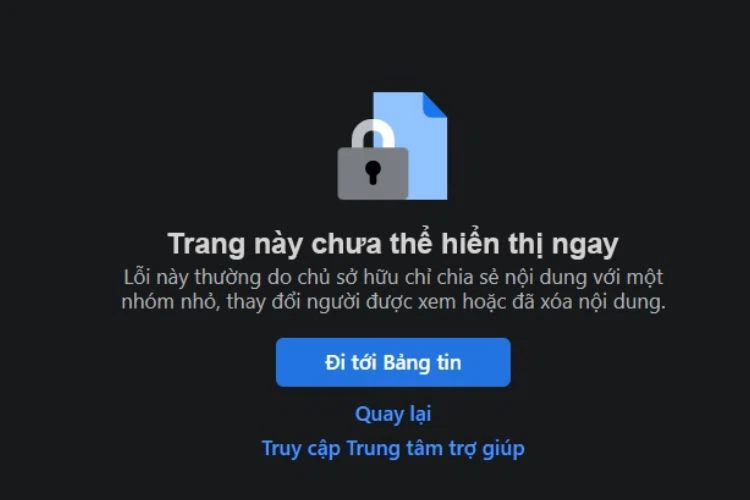
Một trong những lỗi mà người dùng Facebook hay gặp nhất chính là lỗi Trang này chưa thể hiển thị ngay. Với từng nguyên nhân, chúng ta cũng sẽ có cách khắc phục lỗi tương ứng để tiếp tục truy cập vào những nội dung mình mong muốn trên trang mạng xã hội này.
Có thể bạn quan tâm
[Mẹo laptop] Cách để màn hình laptop luôn sáng cực hay
Mẹo tìm hiệu thuốc gần nhất ở đâu mới nhất và nhanh chóng 2023
Lý Do Nhận Email Rác – Chia Sẻ 4 Cách Chặn Mail Rác Hiệu Quả
CỔNG GIAO DỊCH BẢO HIỂM XÃ HỘI ĐIỆN TỬ
Cách nộp hồ sơ hưởng trợ cấp thất nghiệp online
1. Các nguyên nhân gây lỗi Trang này chưa thể hiển thị ngay
Kết nối mạng internet không ổn định
Facebook bị lỗi/ bị treo
Chưa cập nhật phiên bản app Facebook mới nhất trên thiết bị
Tài khoản Facebook bị chặn
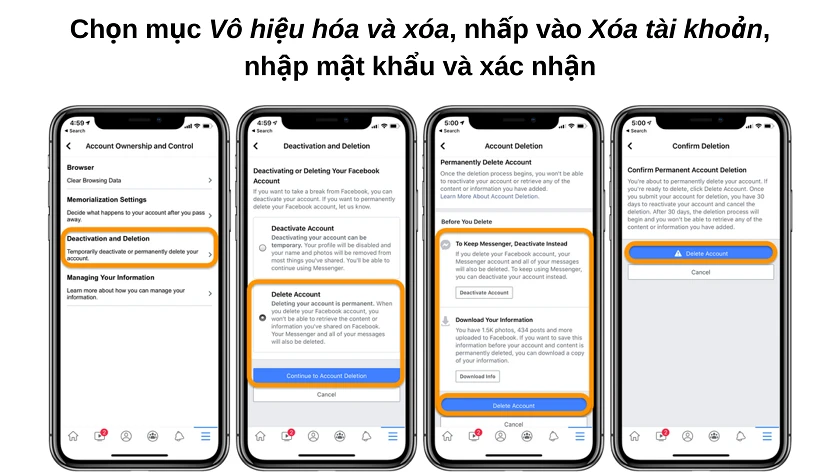
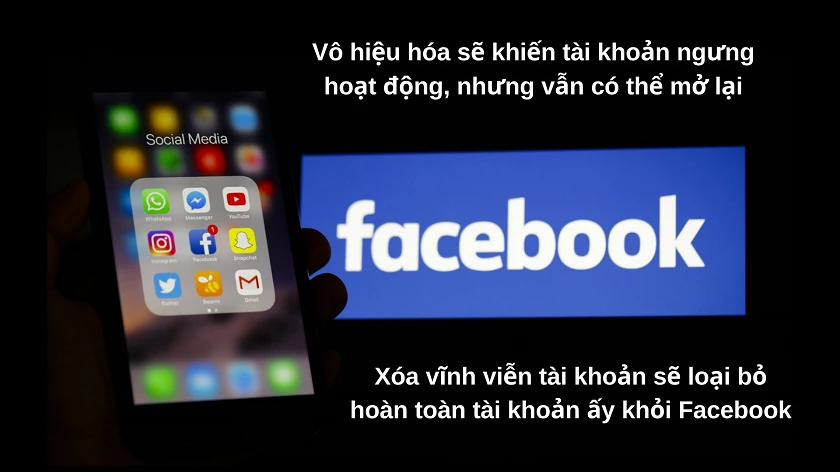
Trang Facebook bạn bị truy cập bị vô hiệu hóa
Hai bên chưa kết bạn trên Facebook
2. Xử lý khi gặp lỗi Trang này chưa thể hiển thị ngay
2.1. Kết nối mạng internet không ổn định
Khi có vấn đề với kết nối mạng, quá trình truy cập trang của bạn bị gián đoạn gây ra lỗi không thể hiển thị.
Với trường hợp này, bạn nên kiểm tra lại kết nối WiFi hoặc 5G trên thiết bị của mình và tiến hành truy cập lại vào trang.
2.2. Facebook bị lỗi/ bị treo
Bên cạnh đó, khi Facebook bị lỗi hoặc bị treo tạm thời, bạn cũng không thể vào được trang cá nhân của người dùng khác. Bạn hãy thoát ứng dụng hoặc tắt tab Facebook rồi mở lại. Thông thường các lỗi này sẽ được khắc phục khá nhanh chóng.
2.3. Chưa cập nhật phiên bản app Facebook mới nhất trên thiết bị
Khi Facebook cập nhật phiên bản mới, một số tính năng ở phiên bản cũ có thể bị hạn chế hơn, gây ra lỗi Trang này chưa thể hiển thị ngay.
Xem thêm : Top 8 app dịch phim trên điện thoại Android và iOS phổ biến
Cách giải quyết trong trường hợp này rất đơn giản. Bạn chỉ cần tiến hành cập nhật ứng dụng Facebook trên thiết bị. Sau khi quá trình tải và cài đặt phiên bản mới được hoàn thành, bạn truy cập lại vào trang mình cần, lỗi hiển thị trang sẽ được khắc phục.
Ngoài ra, bạn có thể trực tiếp gỡ ứng dụng, tải phiên bản mới nhất và đăng nhập lại từ đầu.
2.4. Tài khoản Facebook bị chặn
Lỗi Trang này chưa thể hiển thị ngay cũng có những nguyên nhân khác, không đến từ phía bạn. Ở đây, tài khoản của bạn có thể đã bị chủ tài khoản khác chặn. Do đó, bạn không thể truy cập cũng như xem các nội dung trên trang của họ.
Để kiểm tra, bạn chỉ cần sử dụng một nick Facebook khác và truy cập. Nếu truy cập bình thường, bạn có thể xác nhận là tài khoản của mình nằm ở danh sách bị chặn.
2.5. Trang Facebook bạn bị truy cập bị vô hiệu hóa
Một số tài khoản vi phạm chính sách Facebook sẽ bị vô hiệu hóa. Dù bạn sử dụng bất kỳ nick nào vào xem trang cũng gặp thông báo tương tự: Trang này chưa thể hiển thị ngay.
2.6. Hai bên chưa kết bạn trên Facebook
Facebook có tích hợp các tính năng để bảo vệ người dùng. Nếu người dùng không chia sẻ các bài viết/ hình ảnh ở chế độ công khai hoặc bạn nằm trong danh sách hạn chế, bạn sẽ không thể truy cập vào trang cá nhân cũng như xem bài viết của họ.
Xem thêm :
Cách khắc phục là gửi lời kết bạn và chờ được chủ tài khoản khác đồng ý. Khi đã xác nhận bạn bè, bạn có thể xem được nhiều thông tin mà người đó chia sẻ và không phải lỗi hiển thị trang như trước đó.
3. Khắc phục lỗi khi truy cập trang cá nhân của bạn bè
Khi trang cá nhân bạn muốn truy cập là nick của bạn bè, bạn có thể thử làm theo các cách dưới đây:
Cách 1: Cập nhật phiên bản mới nhất của Facebook. Lỗi hiển thị khi truy cập trang thường gặp ở phiên bản cũ nên đây là cách đầu tiên bạn nên thử.
Cách 2: Xóa ứng dụng Facebook, bao gồm cả những dự liệu liên quan trong máy sau đó tải lại. Bạn tiến hành đăng nhập và vào lại trang của bạn bè để kiểm tra.
Cách 3: Kiểm tra bằng 1 – 2 tài khoản khác. Khi các tài khoản đều hiển thị lỗi giống nhau thì đây là vấn đề xuất phát từ hệ thống hoặc do tài khoản của người bạn ấy. Trường hợp này không có hướng xử lý nên bạn không thể truy cập xem thông tin đó nữa.
4. Tạm kết
Hy vọng rằng với những hướng dẫn trên đây, bạn đã thành công khắc phục được lỗi Trang này chưa thể hiển thị ngay khi dùng Facecbook. Nếu bạn cần tìm cách khắc phục các lỗi khác trên mạng xã hội này, hãy tiếp tục tìm đọc các bài viết hướng dẫn khác từ FPT Shop nhé!
Tham khảo thêm các sản phẩm điện thoại chất lượng, giá tốt, đặc biệt phù hợp với những người thường xuyên sử dụng mạng xã hội tại đây.
Điện thoại Samsung
Xem thêm:
Nguyên nhân không vào được Facebook và cách khắc phục nhanh, đơn giản nhất
Lỗi không đăng xuất được Facebook: Hướng dẫn 10 cách khắc phục nhanh chóng, hiệu quả
Nguồn: https://leplateau.edu.vn Danh mục: Thủ Thuật
Bị chặn số điện thoại có nhắn tin được không? Đây là thắc mắc chung của khá nhiều người dùng điện thoại cả trên iPhone và Android. Để biết được đáp án cho câu hỏi này, bạn hãy cùng tham khảo bài viết dưới đây.
Có thể bạn quan tâm
Hướng dẫn cách kiểm tra sim chính chủ viettel chi tiết từ A đến Z
Cách kết nối laptop với tivi đơn giản nhất, tha hồ giải trí trên màn hình lớn
Bí quyết điều chỉnh thanh Taskbar trên Windows 7, thay đổi vị trí và ẩn hiện Taskbar
Danh sách ngân hàng cho phép rút tiền từ thẻ ATM Sacombank
Mã xác thực đầu vào camera hikvision
Tại sao cần chặn số điện thoại?
Trước khi giải đáp thắc mắc về thuê bao bị chặn số điện thoại có nhận được tin nhắn không thì người dùng cần biết tại sau cần chặn số điện thoại. Thông thường việc chặn số điện thoại được nhiều người áp dụng như một cách để tránh bị làm phiền bởi một số liên lạc nào đó, có thể là thuê bao quảng cáo, bán hàng, hoặc người lạ… Đây là tình trạng không hiếm gặp trong quá trình sử dụng điện thoại.
Bạn đang xem: Thuê bao bị chặn số điện thoại có nhắn tin được không?
Tuy nhiên, liên quan đến việc chặn cuộc gọi thì nhiều người dùng cũng đặt ra câu hỏi vậy khi bị chặn cuộc gọi có gửi được tin nhắn không? Thực tế để trả lời cho câu hỏi này cần phải căn cứ vào loại thiết bị bạn đang sử dụng là iPhone hay Android. Bởi mỗi dòng thiết bị sẽ có những đặc điểm và tính năng khác nhau liên quan đến tính năng chặn cuộc gọi và tin nhắn, Trong phần 2 dưới đây sẽ chia sẻ chi tiết về vấn đề này.
Chặn số điện thoại có nhắn tin được không?
Với thắc mắc bị chặn số điện thoại có nhắn tin được không thì câu trả lời lại nằm ở chính dòng smartphone bạn đang sở hữu. Bởi vì tính năng chặn số điện thoại trên mỗi thiết bị khác nhau lại có những đặc điểm khác nhau. Trong đó có 2 dòng điện thoại phổ biến nhất hiện nay là iOS và Android.
1. Với các dòng điện thoại iPhone
Nếu người dùng đang sử dụng điện thoại iPhone để chặn một số điện thoại bất kỳ hoặc số điện thoại của bạn bị chặn thì bạn sẽ KHÔNG thể nhận được tin nhắn từ số điện thoại đã chặn bạn. Đồng thời trên các dòng điện thoại iPhone thì tính năng chặn cuộc gọi và chặn tin nhắn sẽ luôn tích hợp đồng thời. Do vậy khi bạn chặn số điện thoại của ai đó, hoặc ai đó chặn bạn thì việc gửi đi và nhận tin nhắn đến thuê bao chặn/bị chặn là điều không thể.
Cài đặt tính năng chặn số điện thoại trên iPhone, người dùng có thể thực hiện như sau:
Xem thêm : Các cách khắc phục Word lỗi font nhanh nhất
Bước 1: Trước tiên bạn mở Cài đặt >> chọn mục Điện thoại hoặc Tin nhắn.
Bước 2: Chọn tiếp mục Bị chặn >> chọn Thêm mới số điện thoại từ danh bạ hoặc và nhập số điện thoại muốn chặn trực tiếp >> chọn Lưu.
Sau khi thực hiện các bước chặn cuộc gọi và tin nhắn trên iPhone như trên thì số điện thoại bị chặn sẽ không thể gọi điện hay nhắn tin cho bạn Do vậy bạn cũng không thể nhận được tin nhắn từ thuê bao này gửi đến số điện thoại của bạn nhé! .
2. Với các dòng điện thoại Android
Khác với các dòng điện thoại iPhone có tính bảo mật cực cao thì những dòng điện thoại Androidvẫn CÓ thể nhận được tin nhắn từ số điện thoại đã bị chặn trước đó. Như vậy, người dùng điện thoại Android nếu chủ động chặn một số điện thoại nào đó hoặc bị người khác chặn thì bạn vẫn có thể nhắn tin cho người đó và nhận được tin nhắn đến. Đây là một tính năng mặc định đặc biệt trên điện thoại Android khác với iPhone. Do vậy nếu bạn nhận hoặc gửi được tin nhắn cho người đã chặn thì cũng là điều hoàn toàn bình thường trên điện thoại Android, không có gì phải lo lắng.
Tuy nhiên, bạn cần lưu ý với tin nhắn được gửi từ số điện thoại đã bị bạn bị chặn sẽ không hiển thị trực tiếp trong hộp thư đến của điện thoại Android, mà chúng sẽ được tập hợp lại ở một thư mục riêng trong phần Tin nhắn, nên gần như bạn cũng sẽ không bị làm phiền bởi những tin nhắn từ thuê bao đã chặn này.
Nếu người dùng đang muốn chặn tin nhắn trên điện thoại Android với một thuê bao bất kỳ thì có thể thực hiện theo các bước sau:
Bước 1: Mở phần Tin nhắn trên điện thoại Android.
Xem thêm : CÁCH ĐĂNG KÝ TẠO TÀI KHOẢN ĐỂ ĐĂNG NHẬP WECHAT
Bước 2: Đi đến mục Menu, chọn Thêm hoặc biểu tượng dấu ba chấm >> chọn Cài đặt.
Bước 3: Chọn mục Chặn tin nhắn >> Chặn số >> Nhập số điện thoại muốn chặn.
Sau khi chặn số điện thoại mà bạn vẫn muốn đọc tin nhắn từ những số bị chặn gửi đến thì chỉ cần mở mục Tin nhắn bị chặn để xem.
Lưu ý, với một số dòng điện thoại Android khác nhau thì các bước thực hiện trên cũng có sự khác nhau tùy từng dòng máy cụ thể.
Ngoài cách chặn số điện thoại trên Android này, bạn có thể tham khảo thêm các cách chặn số điện thoại trên Android khác TẠI ĐÂY.
Tổng kết lại với thắc mắc bị chặn số điện thoại có nhắn tin được không thì với người dùng iPhone sẽ không thể nhắn tin hoặc nhận được tin nhắn từ thuê bao đã bị chặn và với điện thoại Android thì vẫn có thể nhắn tin và nhận được tin nhắn nhưng sẽ tại thư mục riêng, không hiển thị tại Hộp thư bình thường.
Ngoài ra, nếu bạn đang quan tâm hay mong muốn đặt mua iPhone 15 2023, kế đến là 15 Pro 512GB, đừng quên Viettel Store đang có nhiều chương trình ưu đãi hấp dẫn, chần chừ gì mà không liên hệ ngay với Viettel Store để được giải đáp và hỗ trợ kịp thời bạn nhé!
Nguồn: https://leplateau.edu.vn Danh mục: Thủ Thuật
Thay đổi diện mạo cho Apple Watch bằng bộ sưu tập hình nền đồng hồ mới nhất. Măc dù, Apple Watch đã những hình nền có sẵn mặc định để bạn lựa chọn. Nhưng nếu bạn thấy hình nền này có vẻ hơi nhàm chán. Bài viết dưới đây sẽ tổng hợp trọn bộ hình nền đồng hồ thông minh 3D mới nhất, siêu đẹp dành cho bạn. Cùng lựa chọn ngay cho mình một chiếc hình nền xinh xắn ngay bên dưới nhé.
Có thể bạn quan tâm
Sửa nhanh lỗi bluetooth laptop không tìm thấy thiết bị
3 cách kiểm tra SIM chính chủ Viettel, MobiFone, VinaPhone, Vietnamobile
Bỏ Túi Ngay 3 Cách Khôi Phục Bài Viết Đã Xóa Trên Facebook
Top 5 ứng dụng theo dõi bão và thời tiết chính xác, dễ sử dụng
7 cách nạp thẻ Viettel cho thuê bao trả sau nhanh – dễ thao tác
Top 30+ hình nền đẹp nhất cho Apple Watch
Nếu bạn muốn thay đổi “chiếc áo mới” cho chiếc Apple Watch của mình. Dưới đây là bộ sưu tập hình nền với đa dạng chủ đề để bạn có thể lựa chọn một cách thỏa thích. Xem ngay dưới đây nhé.
Bạn đang xem: Tổng hợp 30+ hình nền đồng hồ thông cực đẹp mới nhất
Hình nền đồng hồ thông minh siêu đẹp
Bạn đang cần tìm cho mình một chiếc hình nền đẹp, sang trọng cho Apple Watch của mình. Dưới đây là những chiếc hình nền đã được chọn lọc đẹp nhất dành cho bạn.
Hãy nhanh tay tải về cho đồng hồ chiếc hình nền siêu đẹp ngay bên dưới đây nhé.
Link:
Ảnh nền đồng hồ Apple Watch 3D
Nếu bạn đang muốn sở hữu một bộ sưu tập hình nền 3D để tạo nên sự đẳng cấp cho chiếc đồng hồ Apple Watch. Còn chần chờ gì nữa xem ngay những chiếc hình ngay bên dưới thôi nào.
Bạn đã lựa chọn được cho mình bức ảnh ưng ý chưa nào. Nếu chưa, bạn có thể xem thêm những hình nền với những chủ đề khác ngay dưới đây nhé.
Link:
Hình nền đồng hồ Apple Watch đơn giản
Xem thêm : Cách đổi chữ thường thành chữ hoa trong excel và word cực nhanh
Bạn là một người yêu thích sự giản dị, mộc mạc thì đây là bộ hình bạn không thể nào bỏ lỡ được. Những hình nền vô cùng đơn giản nhưng gợi lên một nét đẹp riêng. Mang lại sự riêng biệt cho chiếc phụ kiện của bạn.
Nhanh tay tải ngay cho mình chiếc hình nền cho chiếc phụ kiện của mình ngay thôi nào.
Link:
Hình nền đồng hồ Apple Watch cute
Bạn thích sự đáng yêu, dễ thương hay một sự bánh bèo mỗi khi bật chiếc Apple Watch lên. Thì những hình nền cute được chọn lọc dưới đây sẽ không làm bạn thất vọng.
Như vậy là bạn đã xem qua một lượt các hình nền với chủ đề cute đáng yêu rồi. Nhanh tay tải về một bức ảnh để làm hình nền cho chiếc đồng hồ ngay thôi nào.
Link:
Độ vỏ Apple Watch có nên không và những lưu ý cần nắm rõ là gì ? Xem ngay nhé !
Hình nền đồng hồ Apple Watch thiên nhiên
Một trong những hình nền được nhiều người tìm kiếm đó chính là chủ đề về thiên nhiên. Những hình nền cây cảnh, rừng núi,… mang lại vẻ đẹp nét đẹp riêng cho chiếc Apple Watch của bạn.
Những bức ảnh thơ mộng mang màu sắc thiên nhiên với vẻ đẹp không thể chối từ. Hãy nhanh tay tải về để thay áo cho chiếc đồng hồ của mình ngay nhé.
Link:
Xem thêm nhiều thủ thuật công nghệ hay và bổ ích giúp bạn tiết kiệm thời gian hơn.
Hướng dẫn cài đặt hình nền cho Apple Watch cực đơn giản
Bạn đang muốn thay ngay cho mình một chiếc hình nền mới. Dưới đây là những hướng dẫn chi tiết, đơn giản giúp bạn dễ dàng cài đặt nền mới cho Apple Watch của mình.
Lưu ý: Hiện tại Apple Watch chưa hỗ trợ tính năng cài ảnh nền. Do đó để cài hình nền cho Apple Watch bạn cần thao tác trên iPhone có kết nối với nó.
Để cài đặt hình nền mới cho Apple Watch bạn thực hiện như sau:
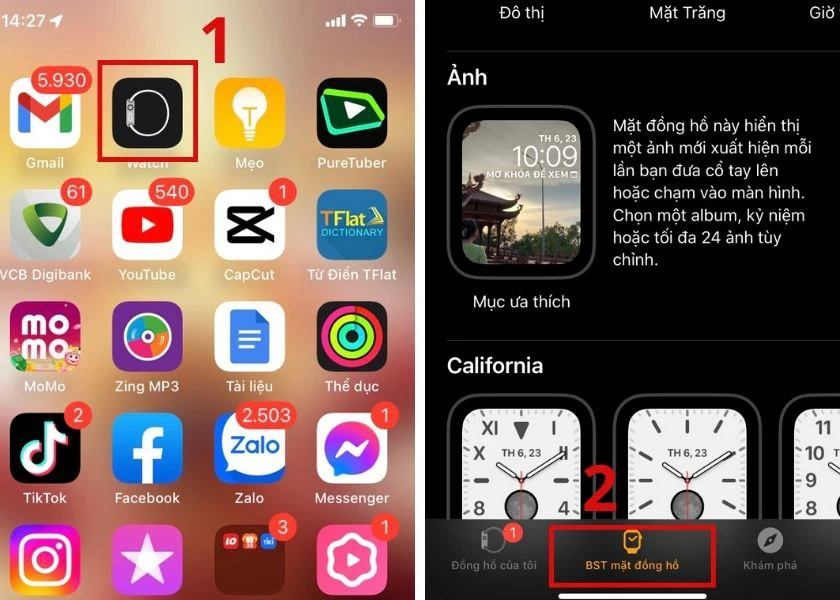
Bước 1: Bạn nhấn chọn vào ứng dụng Watch trên iPhone, sau đó nhấn vào BST mặt đồng hồ.
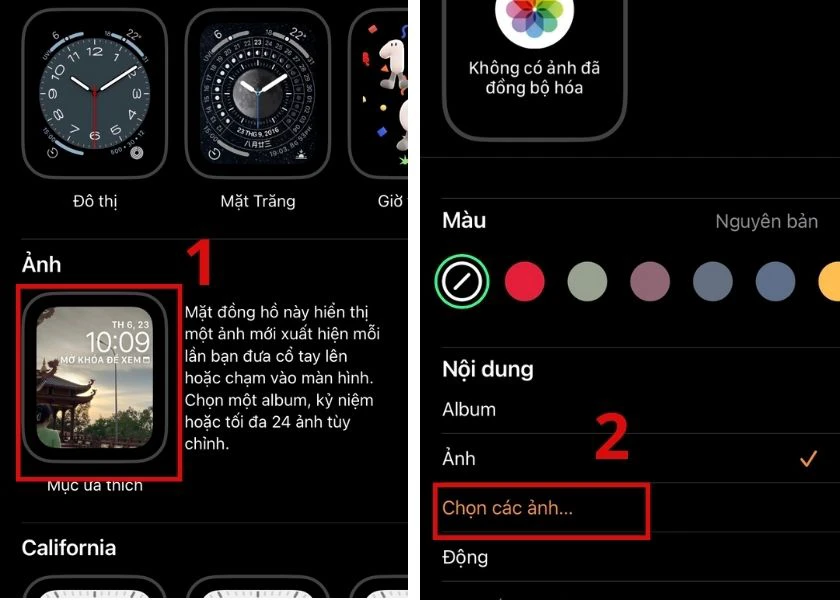
Bước 2: Ở đây bạn chọn vào biểu tượng Ảnh. Trong đây, bạn tiếp tục nhấn vào Chọn các ảnh.
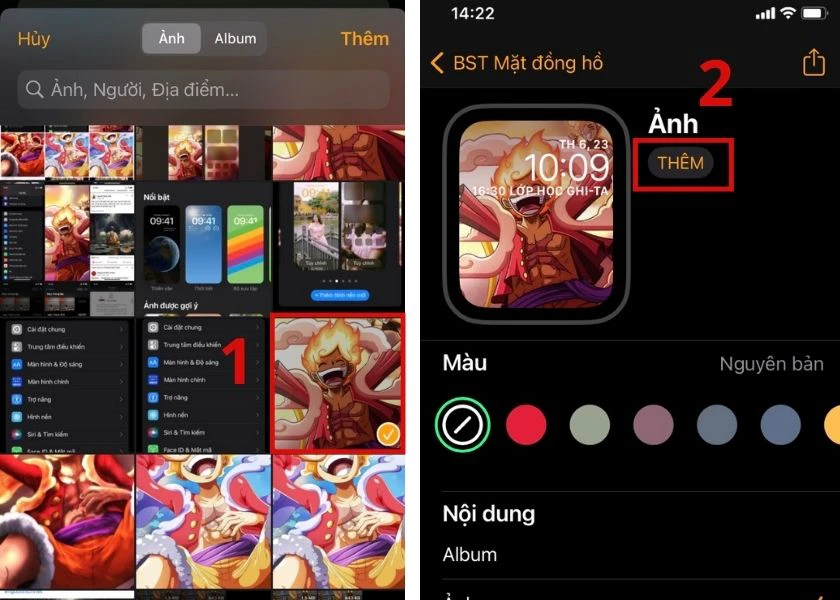
Bước 3: Tiếp đến bạn lựa chọn hình muốn cài đặt làm nền và nhấn vào Thêm. Cuối cùng bạ nhấn vào biểu tượng Thêm ở bên ngoài một lần nữa.
Như vậy là bạn đã thay đổi cho chiếc Apple Watch của mình một “ chiếc áo” mới vô cùng đơn giản rồi.
Kết luận
Trên đây là tổng hợp những hình nền đồng hồ mới nhất với đa dạng chủ đề dành cho chiếc Apple Watch của bạn. Hi vọng bạn có thể lựa chọn một hình nền ưng ý để thay đổi màu sắc cho chiếc phụ kiện của mình. Đừng quên theo dõi và ủng hộ chuyên mục thủ thuật do Điện Thoại Vui cung cấp.
Nguồn: https://leplateau.edu.vn Danh mục: Thủ Thuật
Việc sử dụng cùng lúc 2 màn hình máy tính có rất nhiều lợi ích trong phục vụ công việc. Đặc biệt là với những bạn có nhu cầu thiết kế đồ họa, hoặc các công việc văn phòng yêu cầu mở nhiều ứng dụng cùng lúc. Sau đây chúng ta cùng tìm hiểu cách kết nối 2 màn hình máy tính nhé!
Có thể bạn quan tâm
Xóa lịch sử trò chuyện trên Zalo bên kia có biết không?
How to Fix MTP USB Device Driver Problem in Windows 7/10/11
Xử lý lỗi điện thoại iPhone không cập nhật được phần mềm
Tạo số điện thoại ảo với các trang web miễn phí
Báo giá thiết kế logo đẹp, chuyên nghiệp (cập nhật 2024)
Chuẩn bị khi dùng 2 màn hình trên hệ điều hành Windows 10
Trước khi định sử dụng nhiều màn hình, hãy đảm bảo rằng tất sợi cáp truyền tín hiệu được kết nối với màn hình và laptop của bạn. Điều này bao gồm kết nối nguồn và tín hiệu video.
Bạn đang xem: Hướng dẫn cách kết nối 2 màn hình máy tính sử dụng Win 10
Tìm hiểu vị trí các cổng xuất hình
PC của bạn có một khu vực quản lý tất cả các kết nối quan trọng, là bảng I/O. Hãy xem và kiểm tra chúng trước khi mua thêm một màn hình. Nếu có GPU rời, thì cũng có thể có một cổng riêng để sử dụng. Chụp phần này để tham khảo nhanh bởi nhân viên tư vấn.
Kiểm tra loại kết nối màn hình. Đối với màn hình hiện đại, hai tùy chọn HDMI và DisplayPort khá phổ biến, các mẫu hiện đại hơn cũng cung cấp thêm các tùy chọn USB-C và Thunderbolt 3. Bạn cũng có thể có DVI-I để quản lý các kết nối kỹ thuật và một số PC vẫn có thể có cổng VGA.
Đảm bảo rằng bạn có ít nhất hai cổng hiển thị này cho hai màn. Bạn cũng có thể sử dụng màn hình phụ với máy tính xách tay, miễn là máy tính xách tay đó có các cổng hiển thị tương thích với màn hình phụ.
Đảm bảo kết nối tương thích
Với các cổng kết nối đã nắm được, bạn đã sẵn sàng chọn cho mình một màn hình mới cho nhu cầu màn hình phụ của mình. Hãy cùng đề xuất danh sách các mô hình ngân sách để tiết kiệm tiền cho chi phí bỏ ra.
Kiểm tra màn hình có sử dụng đúng loại cổng cho kết nối PC của bạn không và mua loại cáp tương thích. Để có trải nghiệm màn hình mượt mà, bạn nên chọn màn hình thế hệ mới nhất vì chúng tích hợp nhiều công nghệ hiện đại hơn so với thế hệ cũ.
Khám phá: iPhone 15 Pro Max 1TB giá bao nhiêu? Chiêm ngưỡng ngay các phiên bản dòng cao cấp trong series mới nhất 2023 của nhà Táo.
Cách sử dụng 2 màn hình trên hệ điều hành Win 10
Windows 10 được trang bị tính năng và cài đặt để hỗ trợ một, hai, ba và thậm chí nhiều màn hình phụ mà không cần sử dụng phần mềm của hãng thứ ba cung cấp để có trải nghiệm sử dụng tốt nhất.
Vị trí dây cáp kết nối 2 màn hình
Xem thêm : Tử vi vui 12 cung hoàng đạo thứ 5 ngày 8/2: Xử Nữ tư duy tiêu cực, Bọ Cạp quá phụ thuộc vào người khác
Bạn có thể thực hiện kết nối màn hình với bất kỳ cổng video nào trang bị sẵn trên card đồ họa rời của bạn, nhưng khi thiết lập tiêu chuẩn màn hình kép hoặc ba màn hình, bạn rất dễ cắm chúng không tương thích. Mặc dù chúng vẫn hoạt động bình thường nhưng bạn có thể gặp phải những bất tiện khi sử dụng thiết bị ngoại vi như chuột và các ứng dụng đang chạy không hiển thị đúng như mong muốn cho đến khi được sắp xếp lại chính xác.
Thiết lập cài đặt 2 màn hình Win 10
Nếu màn hình phụ của bạn có cùng thiết kế, bạn có thể bỏ qua phần này – khi bạn thực hiện cắm màn hình vào, Windows sẽ tự động mở rộng màn hình theo chiều ngang. Chỉ cần thứ tự để chúng xếp cạnh nhau tối ưu nhất.
Tuy nhiên, nếu sử dụng hai màn hình thiết kế khác nhau, bạn có thể cần phải làm nhiều việc hơn để làm cho chúng tương thích với nhau. Ví dụ: bạn đang cắm máy tính xách tay vào màn hình ngoài và có một màn hình 4K bên cạnh màn hình độ phân giải 1080p.
Nhấp chuột phải vào giao diện màn hình vào “Display Settings”. Trong mục “Rearrange your displays”, hãy nhấp và kéo các hình chữ nhật xung quanh để khớp với hướng của màn hình của bạn. Bằng cách đó, di chuyển con trỏ sang trái, nó sẽ xuất hiện ở cùng một vị trí bên trái thay vì nhảy lên hoặc xuống. Bạn có thể phải thử và sai để xếp đúng cách.
Kéo xuống phần “”Scale and layout” để điều chỉnh độ phân giải và tỷ lệ của nó. Vì vậy, nếu một màn hình là 4K và màn hình 1080p, bạn có thể đặt từng màn hình tăng tỷ lệ trên màn hình có độ phân giải cao hơn.
Bạn có thể sử dụng cài đặt tích hợp để điều chỉnh độ sáng và màu sắc sao cho hợp lý nhất có thể. Khi hoàn tất việc tinh chỉnh, màn hình của bạn sẽ khớp với nhau giúp việc di chuyển các cửa sổ giữa dễ dàng hơn.
Xem thêm:
TOP 4 laptop Dell đáng mua nhất hiện nay
Hướng dẫn kết nối 2 máy tính qua mạng Lan chi tiết, đơn giản
Kích hoạt chế độ 2 màn hình Win 10
Cách sử dụng 2 màn hình trên hệ điều hành Windows 10, bạn thực hiện nhấn tổ hợp phím Windows + P. Khi đó, một menu Project sẽ hiện lên ở giao diện màn hình máy tính. Tại đây, dùng chuột hoặc các phím mũi tên và nút Enter để chọn một trong các chế độ phù hợp với nhu cầu sử dụng dưới đây.
Duplicate
Chế độ này cho phép hiển thị nội dung ở màn hình chính lên màn hình phụ, và những thao tác thực hiện trên màn hình chính cũng sẽ thực hiện tương tự trên màn hình phụ.
Xem thêm : Cách tính lãi suất ngân hàng, lãi suất tiết kiệm nhanh chóng và chính xác nhất
Khi bạn bắt đầu thuyết trình thì hãy chọn chế độ Duplicate, để vừa có thể thao tác và theo dõi bài trình chiếu trên laptop trong khi sử dụng máy chiếu. Về cơ bản, đây là cách cho phép sử dụng 2 màn hình trên 1 thiết bị máy tính phổ biến nhất.
Extend
Chế độ cho phép mở rộng desktop sang những màn hình phụ khác kết nối vào PC. Nó sẽ nối tất cả các màn hình thành một màn hình lớn, và bạn có thể di chuyển các cửa sổ ứng dụng với bất cứ màn hình nào.
Cách sử dụng 2 màn hình trên hệ điều hành Windows 10 này được ưa chuộng bởi các nhà sáng tạo nội dung. Với việc lắp nhiều màn hình phụ và sử dụng chế độ Extend, bạn sẽ có thể thấy được rất nhiều thông tin cùng một lúc.
Second screen only
Chế độ second screen only sẽ chỉ có khả năng hiển thị trên màn hình thứ 2, trong khi màn hình chính sẽ bị tắt không thể sử dụng.
Cách sử dụng 2 màn hình này phù hợp để các bạn xem phim, khi bạn bật một bộ phim và muốn xem nó trên màn hình TV lớn. Sau khi kết nối chuyển sang chế độ Second screen only thì màn hình của máy tính sẽ tắt để bạn theo dõi phim trên màn hình TV.
PC Screen only
Chế độ này sẽ chỉ hiển thị nội dung thao tác trên màn hình chính và sẽ không hiển thị thông tin gì trên màn hình phụ, kể cả có sử dụng kết nối với máy chiếu hoặc một màn hình phụ.
Khi bạn kết nối laptop với máy chiếu, bạn có thể chọn chế độ này trong thời gian nghỉ ngơi để người khác không thấy được nội dung các thư mục của bạn. Chỉ khi bạn đã bật Power Point hoặc bài trình chiếu, bạn có thể chọn chế độ Duplicate để thuyết trình.
Như vậy là chúng ta đã biết chi tiết cách kết nối 2 màn hình máy tính trên phiên bản Win 10. Hy vọng những kiến thức trên cung cấp cho bạn đọc khả năng dễ dàng thao tác xuất hình lên các màn hình trình chiếu phụ, sử dụng đúng với nhu cầu của mình.
Ngoài ra, nếu bạn đang quan tâm hay mong muốn đặt mua iPhone 15 Viettel Store, đừng ngần ngại liên hệ với Viettel Store để được giải đáp và hỗ trợ kịp thời bạn nhé!
Nguồn: https://leplateau.edu.vn Danh mục: Thủ Thuật
Vì một lí do nào đó mà bạn muốn delete hay còn gọi là xoá tài khoản Facebook vĩnh viễn ngay lập tức và bạn không biết phải làm sao? Đừng lo lắng, Facebook luôn hỗ trợ người dùng của mình trong mọi trường hợp. Dưới đây là những cách xóa tài khoản/ nick Facebook vĩnh viễn dễ dàng, nhanh chóng mà bạn có thể tham khảo. Hãy cùng Điện Thoại Vui tìm hiểu nhé.
Có thể bạn quan tâm
3 phương tiện tải WiFi chìa khóa vạn năng – WiFi Master một cách đơn giản
Danh sách máy chủ DNS Việt Nam / Ngày 12 tháng 11, 2023 bởi dammio
Sim VinaPhone bị trừ tiền do đâu? Cách khắc phục thế nào?
3 cách xem lịch âm trên điện thoại mới nhất
Cách in file PDF vừa khổ A4 chuẩn chính xác đơn giản
Cách xóa tài khoản Facebook vĩnh viễn ngay lập tức trên điện thoại
Trước khi xóa facebook vĩnh viễn thì bạn hãy kiểm tra chắc chắn những thông tin quan trọng và lưu trữ để có thể sử dụng khi cần thiết.
Vô hiệu hóa là hành động tạm thời khóa tài khoản Facebook của bạn. Việc này sẽ làm cho mọi người không thể tìm kiếm tài khoản Facebook và dòng thời gian trên tài khoản ấy sẽ không hiển thị.
Tuy nhiên, một số thông tin như tin nhắn đã gửi trước đó vẫn sẽ hiển thị. Do là khóa tạm thời, nên bạn vẫn có thể mở lại tài khoản Facebook bất kỳ lúc nào.
Đây là thủ thuật Facebook dành cho những bạn có nhu cầu không muốn mọi người tìm kiếm được account của mình trong một thời gian, nhưng vẫn băn khoăn sẽ nên hay không nên xoá hoàn toàn.
Xóa nick facebook vĩnh viễn là hành động loại bỏ hoàn toàn tài khoản ấy trên Facebook. Nghĩa là, bạn sẽ không thể lấy lại quyền truy cập tài khoản ấy. Bên cạnh đó, mọi thông tin lưu trữ trên tài khoản như hình ảnh, status trên dòng thời gian, danh sách bạn bè,… sẽ không thể được truy cập (nhưng có thể vẫn lưu trữ trong cơ sở dữ liệu của Facebook).
Sau khi quá hạn 30 ngày, chính tài khoản cùng mọi thông tin trên tài khoản sẽ bị xóa hoàn toàn và bạn không thể lấy lại. Bạn có thể hủy quá trình xóa nick facebook vĩnh viễn bằng cách đăng nhập vào tài khoản và chọn Hủy, không xóa.
Cách xoá tài khoản Facebook khi quên mật khẩu
Xóa Facebook vĩnh viễn theo cách thông thường sẽ yêu cầu đăng nhập vào tài khoản và thực hiện các trình tự. Tuy nhiên, trong trường hợp bạn đã quên mất mật khẩu thì sao? Đừng lo nhé! Vẫn có cách xử lý nhanh chóng bằng cách report tài khoản đang sử dụng và đợi Facebook gửi xác nhận xóa tài khoản vĩnh viễn.
Chỉ cần điền URL Facebook của bạn sau khi truy cập vào đường link sau:
Lúc này hệ thống sẽ tự động báo cáo và xóa bỏ tài khoản. Sau 1 ngày, bạn hãy tìm lại trang cá nhân để xem kết quả nhé!
Lưu ý khi xoá tài khoản Facebook vĩnh viễn
Trước khi xóa tài khoản Facebook cá nhân của mình. Bạn cần xem xét và nằm lòng những lưu ý sau:
Tin nhắn gửi cho bạn bè, người thân hay bất kỳ ai trên Facebook vẫn có thể được lưu trữ trong Messenger.
Bạn muốn dùng Messenger thì chỉ nên khóa tài khoản tạm thời sau đó mở khóa. Trong trường hợp xóa vĩnh viễn thì hoàn toàn không được.
Các ứng dụng hoặc phần mềm sử dụng liên kết từ tài khoản đăng nhập Facebook sẽ không còn sử dụng được nữa.
Hết thời gian cho phép kích hoạt thì tài khoản sẽ vĩnh viễn bị xóa
Thông tin như hình ảnh, video, bài viết, link liên kết cần thiết nên sao lưu lại bởi nó sẽ bị xóa hoàn toàn khỏi Facebook.
Hy vọng thông qua những cách xóa tài khoản Facebook vĩnh viễn ngay lập tức như trên, bạn sẽ có thể xóa vĩnh viễn tài khoản Facebook của mình một cách hiệu quả. Chúc bạn thành công!
cách đăng nhập facebook
Nguồn: https://leplateau.edu.vn Danh mục: Thủ Thuật
Video nap card dien thoai bang tai khoan ngan hang
Cách nạp tiền điện thoại Viettel qua SMS Vietcombank
Người sở hữu tài khoản ngân hàng Vietcombank có thể sử dụng tin nhắn SMS để nạp tiền vào tài khoản SIM Viettel của mình. Để sử dụng được tính năng này, bạn cần đăng ký dịch vụ SMS banking của Vietcombank. Sau đó soạn tin nhắn theo cú pháp:
Có thể bạn quan tâm
Cách khắc phục pin iPhone chỉ sạc đến 80% HIỆU QUẢ nhất
TOP 6 app dịch tiếng Anh sang tiếng Việt bằng giọng nói cực chính xác và dễ sử dụng
Cách giải nén và mở file RAR trên iPhone và iPad
Những cách điều chỉnh độ sáng máy tính đơn giản dễ dàng
Hướng dẫn 12 cách tăng lượt theo dõi trên Facebook nhanh chóng
VCB NAP <Số tiềnN> gửi tới 8170
Bạn đang xem: 4 cách nạp tiền điện thoại Viettel bằng tài khoản/thẻ ngân hàng Vietcombank
Ví dụ, để nạp nhanh 50.000 VNĐ từ tài khoản ngân hàng Vietcombank, bạn soạn tin: VCB NAP 50N gửi tới 8170.
*Cước phí tin nhắn là hoàn toàn miễn phí.
Nạp tiền điện thoại Viettel qua SMS Vietcombank (Nguồn: Internet)
Cách nạp tiền điện thoại Viettel bằng tài khoản Vietcombank qua ZaloPay
Bằng cách liên kết tài khoản Vietcombank với ví điện tử ZaloPay, bạn có thể nạp tiền điện thoại cho thuê bao Viettel bất cứ lúc nào. Đây là một trong những biện pháp “cấp cứu” cho SIM nhanh chóng nhất bởi toàn bộ giao dịch sẽ hoàn tất không quá 3 phút. Ngoài ra, ZaloPay còn được nhiều người dùng ưa chuộng nhờ vào những tiện ích nổi bật mà chiếc ví điện tử “quốc dân” này mang lại:
Nạp tiền điện thoại mọi lúc mọi nơi chỉ với vài thao tác đơn giản, tiết kiệm thời gian.
Giao diện thân thiện, dễ dàng sử dụng với hầu hết mọi đối tượng khách hàng.
Có thể nộp thay bạn bè, người thân để tăng điểm tích lũy và nhận về nhiều ưu đãi cho tài khoản.
Nạp tiền trực tiếp vào tài khoản SIM mà không phải gặp các trường hợp như rách thẻ, mất thẻ cào, nạp sai mã thẻ cào dẫn đến khóa SIM,…
Linh hoạt nguồn tiền thanh toán: thẻ ghi nợ nội địa, thẻ tín dụng,… từ ngân hàng Vietcombank và các đối tác ngân hàng khác của ZaloPay.
Cơ chế bảo mật đạt tiêu chuẩn quốc tế PCI DSS level 1, ISO 27001, mã hóa số thẻ quốc tế (Tokenization) đảm bảo an toàn cho mọi giao dịch.
Nhiều chương trình khuyến mãi hấp dẫn như Flash-sale 100% cho bạn mới ZaloPay, combo voucher 50K cho bạn mới sử dụng dịch vụ viễn thông qua ZaloPay, khuyến mãi 5 – 10% tùy thời điểm,…
Xem thêm : Vì sao iPhone tụt pin qua đêm và khắc phục HIỆU QUẢ nhất
Để nạp tiền điện thoại Viettel bằng Vietcombank, bạn có thể chọn một trong hai cách sau:
Cách 1: Nạp tiền từ website ZaloPay:
Bước 1: Truy cập đường link
Bước 2: Nhập số điện thoại > chọn mệnh giá, nhập địa chỉ email > Nhấn “Nạp ngay”.
Bước 3: Xác nhận thông tin.
Bước 4: Lựa chọn kênh thanh toán từ thẻ ngân hàng, ví ZaloPay hoặc quét mã QR bằng ứng dụng VCB Digibank > Nhập thông tin thẻ Vietcombank.
Bước 5: Kiểm tra thông tin và nhấn “Xác nhận” để hoàn tất giao dịch.
Các bước nạp tiền điện thoại Viettel bằng tài khoản Vietcombank qua website ZaloPay
Cách 2: Nạp tiền từ ứng dụng ZaloPay:
Bước 1: Vào ứng dụng ZaloPay và chọn “Nạp tiền điện thoại”.
Bước 2: Nhập số điện thoại và mệnh giá số tiền cần nạp.
Bước 3: Kiểm tra lại thông tin, chọn kênh thanh toán là tài khoản ngân hàng Vietcombank và nhấn “Xác nhận giao dịch”.
Nạp tiền điện thoại Viettel bằng tài khoản Vietcombank qua ứng dụng ZaloPay
Bên cạnh đó, ví ZaloPay còn tích hợp nhiều chức năng khác như thanh toán cước điện thoại trả sau, mua thẻ điện thoại online, thanh toán tiền điện, thanh toán tiền điện tiền nước,… giúp người dùng quản lý mọi chi tiêu chỉ với “một chạm”. Truy cập website ZaloPay hoặc tải ngay ứng dụng ZaloPay để trải nghiệm những tiện ích tuyệt vời nhé!
Cách nạp tiền điện thoại Viettel tại trụ ATM Vietcombank
Xem thêm : Hướng dẫn sử dụng nồi cơm điện Sharp đúng cách
Trong trường hợp điện thoại hoặc máy tính không thể truy cập internet, bạn có thể đến trụ ATM gần nhất của Vietcombank để thực hiện thao tác nạp tiền. Cách làm đơn giản như sau:
Bước 1: Đưa thẻ Vietcombank vào khe theo đúng chiều mũi tên > chọn ngôn ngữ hiển thị > nhập mã PIN.
Bước 2: Nhấn chọn “Nạp tiền điện thoại”.
Bước 3: Nhập số thuê bao và số tiền cần nạp.
Bước 4: Kiểm tra thông tin, sau đó nhấn “Đồng ý” để thực hiện giao dịch.
Bước 5: Nhận lại thẻ ATM và biên lai giao dịch sau khi hoàn thành giao dịch.
Đối với hình thức nạp tiền này, bạn cần lưu ý một số vấn đề sau:
Hạn chế thực hiện giao dịch tại các trụ ATM vắng người, có dấu hiệu bị tác động vật lý.
Cẩn thận khi có người lạ đến gần.
Quan sát xung quanh xem có camera ẩn hay không trước khi giao dịch.
Dùng tay che bàn phím khi nhập mật khẩu thẻ ATM.
Nhớ lấy lại thẻ ATM sau khi hoàn tất.
Nạp tiền điện thoại Viettel tại trụ ATM Vietcombank (Nguồn: Internet)
Cách nạp tiền điện thoại Viettel qua app VCB Digibank
VCB Digibank là ứng dụng di động mà ngân hàng Vietcombank phát triển cho người dùng để quản lý tài khoản cũng như thực hiện các giao dịch online dễ dàng. Để được sử dụng các tính năng này, bạn cần đăng ký dịch vụ ngân hàng điện tử của Vietcombank.
Hướng dẫn chi tiết cách nạp tiền điện thoại Viettel qua VCB Digibank:
Bước 1: Mở ứng dụng và đăng nhập vào hệ thống.
Bước 2: Chọn mục “Nạp tiền điện thoại”.
Bước 3: Chọn tài khoản trích tiền, nhập số điện thoại và mệnh giá cần nạp > Nhấn “Tiếp tục”.
Bước 4: Kiểm tra lại thông tin, xác nhận và nhập mã OTP để hoàn tất giao dịch.
Trên đây là hướng dẫn 4 cách nạp tiền điện thoại Viettel bằng Vietcombank nhanh chóng và dễ thực hiện. Đặc biệt, đừng quên truy cập website ZaloPay hoặc tải ứng dụng ZaloPay để nạp tiền điện thoại và tham gia các chương trình ưu đãi mới nhất nhé!
Nguồn: https://leplateau.edu.vn Danh mục: Thủ Thuật
As it’s well known to us all, .NET Framework is a crucial software framework that enables Windows to run the C, C++, and Visual Basic apps properly. Up till now, Microsoft has released various versions of .NET Framework, including NET Framework 2.0, 3.0, 3.5, 4.0, 4.5, 4.6, 4.6.1, 4.6.2, 4.7, 4.7.1, 4.7.2, and 4.8.
Có thể bạn quan tâm
Mất đầu USB chuột không dây có sử dụng được không?
Cách đăng ký gói 4G Mobifone 10k 1 ngày giá rẻ nhận ngay 8GB data
Hướng dẫn cách kiểm tra số dư tài khoản Agribank nhanh chóng, chính xác nhất
Hướng dẫn cách đăng ký bán hàng trên Shopee cho người mới bắt đầu
Kết nối máy in qua mạng LAN? Hướng dẫn chi tiết A-Z
Although most of us have .NET 4.8 installed for Windows 10/11, certain apps and programs still require older NET Framework versions to run properly. Moreover, the older Windows versions also need an older NET Framework. For example, you may need to get NET Framework 4.0 downloaded/installed for Windows 7/XP/Vista.
Bạn đang xem: NET Framework 4.0 Download/Install for Windows [32-bit & 64-bit]
Where and how to download Microsoft NET.Framework 4.0 for Windows? Let’s keep reading.
About .NET Framework 4.0
Before you install .NET Framework 4.0 for Windows, it’s necessary to have a basic understanding of this program. Here we summarized 3 frequently asked questions related to NET Framework 4.0 download.
What Is .NET Framework 4.0
The .NET Framework 4.0 is a comprehensive and consistent programming model developed by Microsoft for building apps that target the NET 4.0 Framework. This version of Framework aims at providing many performance improvements like Common Language Runtime, better multicore support, easier debugging, new memory-mapped files, new dynamic data features, etc.
Xem thêm : Cách cài 2 tài khoản zalo trên 1 điện thoại iphone đơn giản
It was published in earlier 2011 and can work side by side with many older NET Framework versions. In addition, it is available in multiple languages, including English, French, Chinese, German, Japanese, etc. With a very small file size (less than 1MB), you don’t have to worry about any high disk usage problems.
Is .NET Framework 4.0 Still Supported
According to the official information from Microsoft, the support for.NET 4.0 on Windows Server 2002 SP2 ended on July 14, 2015, and support for other operating systems ended on January 12, 2016. That’s to say, no longer updates and security fixes/patches are provided for this version.
However, certain old apps like Visual Studio 2013 still require Microsoft .NET Framework 4.0 to run. In this case, you can download NET Framework 4.0 manually and install it for Windows.
.NET Framework 4.0 System Requirements
To get the .NET Framework 4.0 downloaded/installed smoothly, you need to make sure your computer meets the following system requirements:
Operating System: Windows 7, Windows Server 2008/2008 R2/2008 R2 SP1, Windows XP SP3, Windows Vista SP1 or later, Windows Server 2003 SP2
Processor: Pentium 1 GHz or higher
Disk: at least 850MB for x86, 2GB for x64 (Click here to know more information about x86 vs x64)
RAM: 512MB or more
.NET Framework 4.0 Download & Install for Windows
Microsoft .NET Framework 4.0 download package comes with 2 main forms – Web Installer and Offline Installer. If you can’t install the web installer due to internet connection issues, the offline installer is a good choice. But the latter is larger and doesn’t include the language packs.
Here’s how to download Microsoft NET.Framework 4.0 and install it for Windows.
Xem thêm : 3 cách khắc phục nhanh chóng lỗi dính chữ trong word
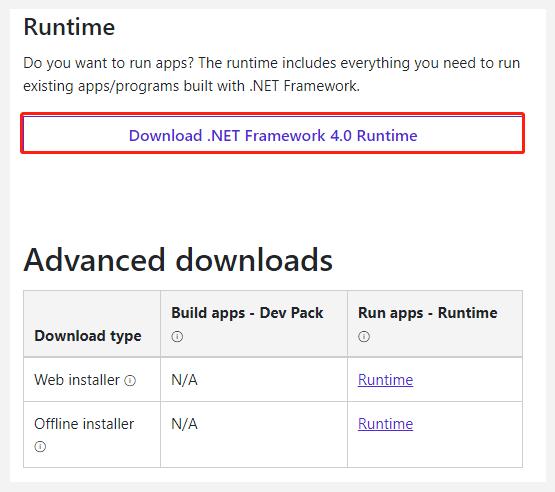
Step 1. Click here to open the official .NET Framework download page and click on Download .NET Framework 4.0 Runtime (Web Installer). Also, you can scroll down to find advanced downloads like Offline Installer and click on Runtime.
Step 2. Once downloaded, double-click the executable file and click on Yes to run the installer.
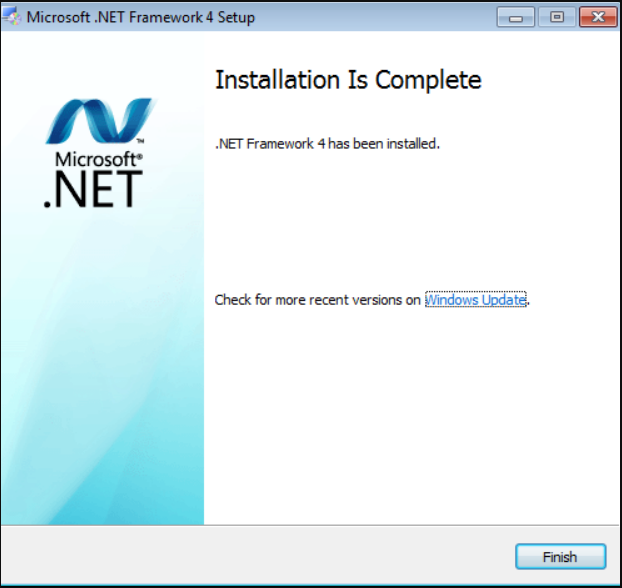
Step 3. In the setup window, click on Next, tick the checkbox next to I have read and accept the license terms click on Install, and wait for the installation to complete. Once done, click on Finish.
Further Reading: If you enter some issues like file system corruption and low disk space while installing NET 4.0, don’t worry. MiniTool Partition Wizard can help you fix them easily by checking file system, extending/resizing partitions, analyzing disk space, upgrading to a larger hard disk, etc.
Nguồn: https://leplateau.edu.vn Danh mục: Thủ Thuật
Đăng ảnh và video ấn tượng lên dịch vụ chia sẻ ảnh hàng đầu hiện nay – Instagram cho iOS. Với hàng loạt bộ lọc ảnh đẹp và công cụ sửa ảnh tiện lợi, Instagram giúp bạn sở hữu những shot hình và video chuyên nghiệp để chia sẻ chúng với cả thế giới.
Có thể bạn quan tâm
Hướng dẫn cách kết nối micro không dây với tivi Samsung, Sony, LG cực đơn giản
Thẻ ATM BIDV rút tiền được ở cây ATM ngân hàng nào?
Chuyển tiền từ Vietcombank sang Agribank mất bao lâu nhận được?
Hướng dẫn cách phản chiếu màn hình iPhone lên tivi Samsung mới nhất
5 cách xóa dữ liệu trên điện thoại Android vĩnh viễn nhanh nhất
Instagram app là mạng chia sẻ ảnh, video… phổ biến nhất thế giới
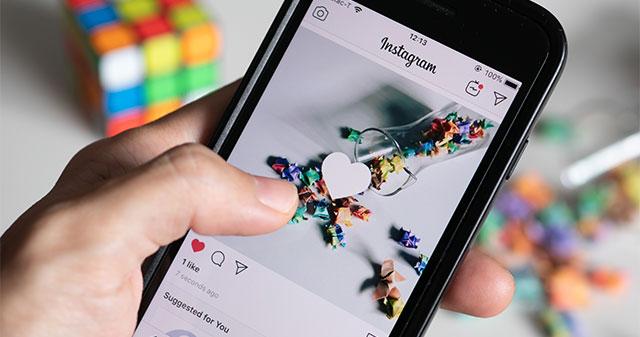
Instagram là cách đơn giản để chụp và chia sẻ những khoảnh khắc đẹp với cả thế giới. Người dùng Instagram for iOS có thể theo dõi bạn bè hay thành viên trong gia đình cũng sử dụng Instagram để xem hôm nay họ đã làm gì, đi đâu và có những hoạt động thú vị nào. Bên cạnh đó, Instagram cũng là cộng đồng chia sẻ ảnh lớn nhất thế giới với hàng trăm triệu người dùng yêu nghệ thuật nhiếp ảnh và có thói quen tương tác với nhau qua ảnh/video. Từ đây, bạn có thể khám phá các tài khoản đến từ mọi quốc gia để xem họ đã chia sẻ những gì.
Bạn đang xem: Instagram cho iOS 327.1.0 Mạng chia sẻ ảnh và video hàng đầu
Cộng đồng Instagram gồm hàng trăm triệu người dùng – những người muốn thể hiện cá tính, cảm xúc và tài năng của mình thông qua hình ảnh hay video được chia sẻ hàng ngày. Những bức ảnh trên Instagram cho iOS cũng vô cùng đa dạng, từ ảnh món ăn, ảnh tự sướng, du lịch, thời trang cho tới video biểu diễn nghệ thuật… Trong hàng trăm triệu người dùng Instagram, không khó để tìm thấy những ngôi sao nổi tiếng, đầu bếp, nghệ sĩ… Chỉ cần nhấn nút Follow là bạn đã có thể theo dõi mọi hoạt động của họ thông qua hình ảnh hay video sinh động.
Tính năng chính của Instagram
Thể hiện cá tính và kết nối cùng bạn bè
Thêm ảnh và video vào Stories và chúng sẽ biến mất sau 24 giờ. Đừng quên sáng tạo câu chuyện của bạn với rất nhiều công cụ, sticker thú vị.
Nhắn tin cho bạn bè thông qua Messenger. Chia sẻ và kết nối từ những gì bạn thấy trên Feed và Stories.
Tạo và khám phá video ngắn trên Instagram với Reels.
Đăng ảnh và video lên Feed để chúng xuất hiện trên profile cá nhân.
Khám phá nhiều hơn về sở thích của bạn
Xem IGTV để thưởng thức video dài hơn từ những nhà sáng tạo mà bạn quan tâm.
Tìm kiếm cảm hứng trong ảnh, video của tài khoản mới với tính năng Explore.
Khám phá các nhãn hàng và doanh nghiệp nhỏ, sản phẩm liên quan đến phong cách của chính bạn.
Lưu ý: Một số tính năng trên Instagram chỉ hỗ trợ giới hạn tại các quốc gia và khu vực.
Download Instagram cho iOS
Nếu yêu thích nhiếp ảnh, đam mê chụp lại mọi khoảnh khắc diễn ra trong cuộc sống đời thường và chia sẻ nó trên mạng xã hội thì bạn không thể bỏ qua Instagram – dịch vụ chia sẻ ảnh phổ biến nhất hiện nay. Người dùng có thể đăng nhập Instagram bằng tài khoản Facebook hoặc tạo tài khoản mới để sẵn sàng khám phá kho ảnh khổng lồ trên Instagram.
Với hàng trăm triệu người dùng, Instagram mang đến cho bạn vô vàn những bức ảnh đẹp và ấn tượng đến từ mọi quốc gia trên thế giới. Bên cạnh việc khám phá ảnh đẹp, theo dõi người dùng mới, bạn cũng có thể chia sẻ chính những bức ảnh do mình ghi lại. Trước đây, Instagram cho iOS chỉ hỗ trợ đăng ảnh vuông (tỉ lệ ảnh 1:1) nhưng hiện nay, bạn đã có thể đăng ảnh gốc lên Instagram mà không gặp bất cứ khó khăn nào.
Bộ lọc ảnh đẹp chính là điểm nhấn trên mạng xã hội Instagram. Khi mới ra mắt cách đây vài năm, Instagram chỉ cung cấp một vài bộ lọc ảnh khá sơ sài nhưng sau nhiều lần cập nhật, người dùng đã có trong tay một bộ sưu tập bộ lọc ảnh hiện đại, cá tính để tùy biến các bức ảnh. Chưa dừng lại ở đó, ngoài việc xem trước bộ lọc ảnh trong thời gian thực, bạn còn có thể xử lý ảnh chuyên sâu bằng các công cụ sáng tạo trên Instagram. Instagram cho phép điều chỉnh các thông số ảnh cơ bản như độ sáng, tương phản, độ bão hòa, làm mờ viền ảnh, hiệu ứng Tilt-Shift… bằng thanh trượt tiện lợi.
Khi đã sửa ảnh thành công với bộ lọc ảnh Instagram và các công cụ tùy biến, hãy sẵn sàng cho bước chia sẻ ảnh cũng vô cùng thú vị trên Instagram. Người dùng có thể tag bạn bè vào ảnh, thêm chú thích và hashtag (hỗ trợ cho việc tìm kiếm), đặc biệt là cơ hội đăng ảnh đồng thời lên nhiều mạng xã hội khác như Facebook, Twitter, Tumblr… Bên cạnh đó, Instagram cũng cho phép thêm thông tin địa điểm chụp ảnh để dễ dàng xác định trên bản đồ hình ảnh.
Instagram cho iOS mới hỗ trợ cả 3D Touch và Apple Watch. Người dùng iPhone 6s hoặc 6s Plus chỉ cần nhấn lên biểu tượng Instagram từ màn hình Home để truy cập nhanh một số tính năng cơ bản như sửa ảnh mới, xem bình luận… Ngoài ra, nếu bạn sử dụng Apple Watch thì có thể xem trực tiếp thông báo trên màn hình đồng hồ mà không cần truy cập Instagram trên smartphone.
Chia sẻ video trên Instagram cũng là tính năng “sinh sau đẻ muộn” trong dịch vụ chia sẻ ảnh hàng đầu này. Với các video có thời lượng 15 giây kèm âm thanh, bạn có thể stream video thẳng lên Feed của Instagram cho iOS. Chỉ cần sử dụng thao tác nhấn giữ lên nút quay phim để ghi lại những clip ngắn, sau đó chỉnh sửa và sẵn sàng cho việc chia sẻ với cả thế giới.
Là một mạng xã hội hiện đại dành cho người trẻ, Instagram cũng tích hợp khả năng tương tác mạnh mẽ giữa hàng trăm triệu người dùng Instagram với nhau. Bạn có thể Like ảnh/video, bình luận, chia sẻ lại hay báo cáo nội dung xấu. Tuy nhiên, để đảm bảo bản quyền hình ảnh, Instagram không hỗ trợ lưu ảnh về máy như trên các mạng xã hội khác.
Cập nhật Instagram for iOS mới nhất
Instagram cho iOS 4/2024:
Notify Sticker trong Instagram Stories
Giờ đây, bạn có thể thêm Notify Sticker vào các Instagram Story của mình để những người theo dõi trung thành nhất của bạn có thể đăng ký và nhận thông báo trực tiếp mỗi khi bạn xuất bản nội dung mới.
Xem thêm : 3 cách ghi âm cuộc gọi Zalo nhanh chóng trên điện thoại, PC
Khi nhấn vào Notify Sticker, một số tùy chọn sẽ xuất hiện để người theo dõi có thể lựa chọn, ví dụ như Posts, Reels, Live và Stories. Bằng cách này, Instagram sẽ đảm bảo tất cả người theo dõi của bạn nhận được thông tin cập nhật mới nhất đúng hạn.
Instagram Carousel cá nhân
Một số người dùng Instagram gần đây đã được cấp tùy chọn trả lời ảnh hoặc video cụ thể trong bài đăng trên Instagram Carousel (quảng cáo xoay vòng trên Instagram).
Tính năng mới này sẽ rất tiện dụng khi Instagram tăng số lượng ảnh (hoặc video) mà người dùng có thể thêm vào Carousel lên 15. Đây là cách thuận tiện để người sáng tạo nhận phản hồi về từng bức ảnh.
Để sử dụng tùy chọn này, bạn chỉ cần @đề cập đến ảnh tương ứng trong câu trả lời của mình. Ví dụ: nếu bạn viết @2, bạn sẽ thấy hình thu nhỏ của ảnh thứ hai trong comment trả lời của mình.
Instagram cho iOS 1/2024:
Hồ sơ Instagram Group sẽ biến mất
Bạn biết mình có thể tạo hồ sơ nhóm trên Instagram không? Nhưng dù vậy, theo trung tâm trợ giúp của Instagram, tính năng này đã ngừng hoạt động từ ngày 12/1/2024.
Instagram Notes hết hạn
Vì Instagram Notes gần đây nhận thấy mức độ tương tác ngày càng tăng nên công ty tiếp tục cập nhật tính năng này bằng cách thử nghiệm những cách mới mà nhóm mục tiêu của họ có thể sử dụng. Để cung cấp cho người tiêu dùng quyền kiểm soát các tùy chọn này, Instagram chỉ cho phép các follower mà bạn theo dõi lại để lại ghi chú cá nhân cho bạn. Ngoài ra, bạn có thể xóa ghi chú bất cứ lúc nào.
Đối với một số người dùng, tùy chọn ngăn khách truy cập mở rộng hình ảnh profile chính là một cách để giải quyết mối lo ngại của người dùng thích riêng tư, những người muốn ngăn kẻ mạo danh, kẻ gây rối hoặc những kẻ xấu khác tìm hiểu quá nhiều về mình.
Bạn có thể tìm thấy tùy chọn này trong phần “Account Privacy” của menu chính “Settings and privacy” – tắt cài đặt “Allow profile picture expansion”.
Instagram cho iOS 11/2023:
Ra mắt tính năng Reels Download toàn cầu
Giờ đây, bạn được quyền tải trực tiếp các Reel yêu thích từ tài khoản công khai xuống thư viện ảnh của mình. Tính năng này, trước đây đã được ra mắt ở Mỹ, hiện đã có mặt trên toàn cầu. Mỗi Reel được tải xuống đều có một hình mờ, hiển thị tên người sáng tạo trên Instagram của người sáng tạo ban đầu.
Xem thêm : TRUNG TÂM PHỤC VỤ HÀNH CHÍNH CÔNG
Để tải xuống, chỉ cần nhấn biểu tượng Chia sẻ trên bất kỳ Reel nào rồi chọn “Download”. Hãy nhớ rằng người tạo nội dung có thể vô hiệu hóa tính năng tải cho Reel của họ. Nếu bạn tìm thấy một Reel không thể tải xuống, đừng lo lắng, bạn có thể nhấn vào ba dấu chấm để lưu nó nhằm xem sau trong ứng dụng.
Lời bài hát trong Instagram Reels
Instagram hiện cho phép thêm lời bài hát vào Reels, tương tự như Stories, cung cấp tính năng âm nhạc nâng cao. Người dùng chỉ cần nhấn vào biểu tượng nốt nhạc, tìm kiếm bài hát và vuốt sang trái để thêm lời bài hát. Ngoài ra, người dùng còn có thể tùy chỉnh phông chữ và nhấn mạnh bất kỳ phần nào của bài hát để làm phong phú thêm Reels của mình.
Mặc dù bản cập nhật này là một thay đổi nhỏ cho Reels, nhưng trước đó người dùng đã có thể thêm lời bài hát theo cách thủ công, vì vậy Instagram đã chọn đơn giản hóa quy trình này.
Instagram cho iOS 6/2023:
Giám đốc Instagram thông báo đang tung ra một tùy chọn để người dùng tải Instagram Reel từ camera điện thoại được chia sẻ bởi các tài khoản công khai. Tùy chọn này được triển khai ở Hoa Kỳ và sẽ sớm ra mắt trên toàn thế giới.
Để tải xuống Instagram Reel, bạn cần làm theo các bước sau:
Nhấn vào một Instagram Reel để xem trước.
Nhấn vào biểu tượng “mũi tên” chia sẻ bên tay phải .
Trong cửa sổ bật lên với danh sách bạn bè ở dưới cùng, bạn sẽ thấy tùy chọn Download.
Sau khi nhấn vào đó, Instagram Reel sẽ được lưu vào thư viện ảnh của bạn.
Ra mắt Notes Music
Giờ đây, người dùng sẽ có thể đặt một đoạn nhạc dài 30 phút sẽ xuất hiện dưới dạng Note. Người dùng có thể sử dụng Note Music để thể hiện tâm trạng hiện tại và kích hoạt những người khác bắt đầu cuộc trò chuyện bằng tin nhắn trực tiếp.
Ngoài các ghi chú âm nhạc, tính năng Dịch thuật cũng được phát hành, vì vậy nếu không hiểu Note, bạn có thể nhấn vào ghi chú đó và nhấp vào “See translation” để dịch sang tiếng bạn muốn.
Instagram cho iOS 4/2023:
Dưới đây là danh sách các tính năng và cập nhật mới nhất của Instagram năm 2023, cũng như các tính năng và cập nhật nổi bật từ năm 2022 mà bạn có thể đã bỏ lỡ.
Thêm nhiều liên kết trong phần giới thiệu thông tin cá nhân (Bio).
Giờ đây, bạn có thể lên lịch đăng bài trong ứng dụng Instagram.
Bản tin Instagram feed không có quảng cáo và không có bài đăng được đề xuất.
Các bài đăng video trên Instagram hiện chỉ có Reels.
Tín năng ghim lưới Instagram (Instagram grid).
Các bài đăng Instagram Story (không bị cắt) hiện kéo dài tối đa 60 giây.
Giải thích thuật toán Instagram 2023.
Bản cập nhật Instagram Reels năm 2023.
Nhúng hồ sơ.
Tính năng Phát lại Instagram (Instagram Playback).
Tính năng Tìm kiếm bản đồ Instagram.
Thêm chế độ Creator Mode trên Instagram.
Trang tổng quan Instagram Professional Dashboard.
Cập nhật thông tin chi tiết về Instagram.
Tính năng Ẩn lượt thích trên Instagram hiện đã có thể tùy chỉnh.
Thêm nhiều hình dán tương tác mới cho Instagram Story.
Thêm Cửa hàng Instagram và có quảng cáo trong cửa hàng.
Quản lý Instagram DM (Direct Message) từ máy tính để bàn.
Instagram cho iOS 181.0:
Giới thiệu tính năng Live Rooms, mở rộng tính năng Reels và thêm ngữ cảnh vào post đề xuất trên Feed.
Tính năng tạo video ngắn 30 giây – Instagram Reels đã chính thức hỗ trợ tại Việt Nam
Live Rooms cho phép người dùng online trên Instagram cùng với tối đa 3 người khác. Trước đây, chức năng này chỉ cho phép kết nối trực tuyến với 1 người trong mỗi phiên livestream.
Chức năng Instagram Reels đã chính thức hỗ trợ thêm 27 quốc gia ở vùng Trung Đông, Bắc Phi và Đông Nam Á, trong đó có Việt Nam. Bạn có thể truy cập Reels trên camera trong Instagram app, quay video trực tiếp hoặc sử dụng video đã lưu trên máy để sáng tạo video vui nhộn với thời lượng 30 giây. Đây là đối thủ cạnh tranh trực tiếp của TikTok và hứa hẹn sẽ có bước đột phá trong thời gian tới. Các video trên Reels được tìm kiếm, xem và tương tác trong mục Explore. Với hàng loạt công cụ sẵn có, bạn dễ dàng tạo video ngắn độc đáo cùng Reels.
Trong Feed, ở mục bài đề xuất, người dùng sẽ thấy chuỗi ngữ cảnh giải thích vì sao chúng ta lại được đề xuất những hình ảnh hay video này.
Instagram là mạng chia sẻ ảnh vô cùng thú vị trên di động. Tại đây bạn có thể chia sẻ ảnh cá nhân với mọi người hoặc khám phá hàng tỉ bức ảnh đầy cá tính của người dùng khác. Instagram liên kết những người dùng có cùng sở thích chụp ảnh đẹp hàng ngày để họ có thể bình luận, chia sẻ ý tưởng hay tìm kiếm cảm hứng sáng tạo qua mỗi shot hình.
Ngôn ngữ giao diện: tiếng Anh, Séc, Đan Mạch, Hà Lan, Phần Lan, Pháp, Đức, Hy Lạp, Indonesia, Ý, Nhật Bản, Hàn Quốc, Malaysia, Na Uy, Ba Lan, Bồ Đào Nha, Nga, Trung Quốc giản thể, Slovak, Tây Ban Nha, Thụy Điển, Tagalog, Thái Lan, Trung Quốc phồn thể, Thổ Nhĩ Kỳ, Việt Nam.
Nguồn: https://leplateau.edu.vn Danh mục: Thủ Thuật
Chuyển tiền Internet banking vẫn tắc nghẽn nhiều giờ liên lục
Bí quyết tải ảnh từ iCloud về iPhone một cách dễ dàng và nhanh chóng
Ngân hàng MB gần nhất – Danh sách Chi nhánh/PGD tại Hà Nội
Tai nghe chỉ nghe được 1 bên: Nguyên nhân & mẹo khắc phục nhanh
Hướng dẫn các bước quay màn hình máy tính win 7 không cần phần mềm hỗ trợ
(Phiên bản dành cho Phụ huynh học sinh)
Bạn đang xem: I. Giới thiệu
Trang cổng thông tin điện tử đăng ký tuyển sinh đầu cấp tạo điều kiện thuận lợi cho phụ huynh học sinh (PHHS) đăng ký tuyển sinh cho con em mình để tăng tính minh bạch trong công tác tuyển sinh đầu cấp.
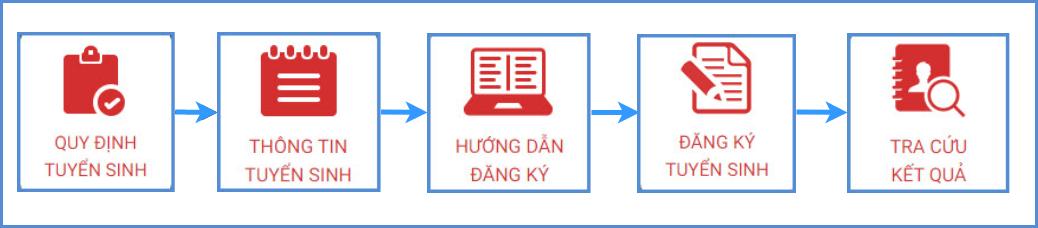
– Quy định tuyển sinh: PHHS tham khảo quy định tuyển sinh của Quận/huyện đăng ký tuyển sinh cho học sinh.
– Thông tin tuyển sinh: PHHS tham khảo thông tin tuyển sinh của Trường theo Quận/huyện đăng ký tuyển sinh.
– Hướng dẫn đăng ký: PHHS đọc kỹ hướng dẫn chi tiết trước khi thực hiện đăng ký tuyển sinh cho học sinh.
– Đăng ký tuyển sinh: PHHS đăng ký tuyển sinh cho Học sinh.
– Tra cứu kết quả: PHHS tra cứu kết quả đăng ký tuyển sinh.
Bước 1: Mở trình duyệt web Microsoft Edge (hoặc Firefox, Chrome, Safari).
Bước 2:Truy cập vào địa chỉ:
Bước 3: Tại màn hình trang chủ, PHHS lưu ý đọc kỹ các phần thông tin về quy định, thông tin, hướng dẫn đăng ký tuyển sinh.
Bước 4: Chọn [Đăng ký tuyển sinh], giao diện hiển thị các kỳ tuyển sinh, PHHS chọn kỳ tuyển sinh cần đăng ký, nhấn nút [Đăng Ký].
Bước 5: PHHS nhập đầy đủ, chính xác thông tin của học sinh vào Phiếu thông tin học sinh.
– Đối với PHHS chọn kỳ Tuyển sinh: Mầm non => Nhập đầy đủ thông tin bắt buộc có dấu (*) trên phiếu.
Để học sinh được học đúng tuyến PHHS cần nhập chính xác về diện cư trú (Nơi thường trú, Nơi ở hiện tại).
Sau khi hoàn thiện hồ sơ học sinh, PHHS nhập Mã bảo vệ, tích Cam kết khai báo đúng thông tin và [Gửi đăng ký] để gửi hồ sơ của học sinh về trường đăng ký tuyển sinh.
– Đối với PHHS chọn kỳ Tuyển sinh là Lớp 1 hoặc Lớp 6
=> PHHSlựa chọn nhập thông tin Số định danh cá nhân + Mật khẩu hoặc Mã học sinh + Mật khẩu đã được trường cuối cấp cung cấp và [Tìm kiếm]. Phiếu thông tin sẽ hiển thị đầy đủ thông tin nhà trường cuối cấp đã khai báo, PHHS kiểm tra và bổ sung thông tin khác nếu có ( đặc biệt yêu cầu chính xác trường Số điện thoại tại Thông tin liên hệ phục vụ công tác liên hệ trong giai đoạn tuyển sinh).
Sau khi hoàn thiện hồ sơ học sinh, PHHS nhập Mã bảo vệ, tích Cam kết khai báo đúng thông tin và [Xác nhận] để gửi hồ sơ của học sinh về trường đăng ký tuyển sinh.
Lưu ý:
– Tất cả các trường thông tin có dấu * đỏ bắt buộc phải nhập.
– PHHS nhập chính xác thông tin số điện thoại thông báo, Email để nhận được các thông báo tuyển sinh từ phòng giáo dục và nhà trường (nếu có).
– Đối với kỳ tuyển sinh Lớp 1 và Lớp 6: PHHS nhập trực tiếp Số định danh cá nhân hoặc Mã học sinh và Mật khẩu đã được trường cuối cấp cung cấp trước đó. Hệ thống tự động hiển thị đầy đủ thông tin học sinh, PHHS kiểm tra lại và thực hiện đăng ký tuyển sinh.
Bước 6: Sau khi có kết quả duyệt hồ sơ từ nhà trường đăng ký tuyển sinh, PHHS chọn [Tra cứu kết quả].
(Màn hình thông tin tra cứu dành cho TH và THCS)
Nguồn: https://leplateau.edu.vn Danh mục: Thủ Thuật
Cách cài ghi âm cuộc gọi cho iphone 6s hay ghi âm cho cuộc gọi iphone 6 plus tính năng được khá nhiều người dùng chú ý hiện nay. Nếu đó cũng là vấn đề mà bạn đang băn khoăn, hãy theo dõi bài viết sau đây của Di Động Xanh để được hướng dẫn chi tiết nhất nhé.
Có thể bạn quan tâm
Download Half Life 1.1 Full CD Key bản chuẩn 2021
Mẹo chỉnh âm lượng cuộc gọi iPhone tốt hơn
Cách đăng ký 3G Viettel Theo 1 Ngày Ưu Đãi nhất 2023
Hướng dẫn tắt âm thanh Facebook trên điện thoại và máy tính
Thiết bị iphone 6s/ iphone 6s plus có ghi âm cuộc gọi được không?
Trên thực tế, hệ điều hành của các thiết bị iphone 6s và iphone 6s plus không có sẵn tính năng ghi âm cuộc gọi. Tuy nhiên bạn hoàn toàn có thể cài đặt ghi âm cho cuộc gọi iphone 6s plus / iphone 6s với những phần mềm hỗ trợ. Sử dụng các app này cho phép người dùng ghi âm chủ động với cuộc gọi đi hoặc những cuộc gọi đến.
Bạn đang xem: Cách cài ghi âm cuộc gọi cho iphone 6s/ iphone 6s plus chi tiết nhất
Cách cài ghi âm cuộc gọi cho iphone 6s hoặc iphone 6s plus đơn giản nhất là tải về thiết bị ứng dụng Audio Recorder. Phần mềm này nhận được nhiều đánh giá tích cực nhất từ cộng động người dùng.
Người ta còn cho rằng nó có thể đáp ứng được 80% mong đợi về một app ghi âm cuộc gọi. Do đó nếu muốn ghi âm cho cuộc gọi iphone 6s plus / 6s, bạn nên trải nghiệm thử Audio Recorder.
Iphone không cho phép người dùng ghi âm cuộc gọi
Hướng dẫn chi tiết cách cài ghi âm cuộc gọi iphone 6s/ iphone 6s plus
Như đã giới thiệu ở trên, cài ghi âm cuộc gọi cho iphone 6s / 6s plus cần đến sự hỗ trợ của phần mềm Audio Recorder. Tuy vậy đây lại là ứng dụng được cung cấp bởi bên thứ 3, nên để nó được cấp phép hoạt động trên iphone, trước tiên bạn cần tải Jailbreak và cài Cydia.
Bạn có thể dễ dàng tìm được Jailbreak trên Appstore của mình với cụm từ “call recorder free”. Sau khi đã được đề xuất vô cùng nhiều app ghi âm với tính năng tương tự nhau, bạn hãy chọn ra ứng dụng mà mình ưng ý nhất để tải về miễn phí rồi cài đặt.
Các bước tiếp theo của quy trình cài ghi âm cuộc gọi iphone 6s/ 6s plus được thực hiện như sau:
Xem thêm : Top 4 phần mềm kết nối điện thoại với máy tính tốt nhất và dễ dùng nhất hiện nay
Cài ghi âm cuộc gọi cho iphone 6s cực đơn giản
Bước 1: Tải ứng dụng ghi âm cuộc gọi cho iphone 6s plus/6s.
Trên giao diện chính thức của Appstore, bạn tìm kiếm cửa hàng Cydia và dán vào đó địa chỉ nguồn: Cydia.heaveniphone.com để được đề nghị cài đặt phần mềm Cydia.
Ứng dụng này hỗ trợ cực mượt mà cho iphone 6s/6s plus nên bạn không cần lo lắng về tình trạng giật lag sẽ xảy ra sau khi cài đặt.
Bước 2: Cài đặt
Sau khi Audio Recorder được tải về thiết bị thành công, bạn chỉ cần cài đặt bằng cách liên tiếp nhấn Bỏ qua các yêu cầu của ứng dụng cho tới khi xuất hiện lựa chọn By Product.
Bấm chọn By product để cài ghi âm cuộc gọi cho iphone 6s/ 6s plus bằng chế độ thủ công hay tự động mỗi khi có cuộc gọi. Bên cạnh đó, bạn cũng có thể tùy chỉnh chế độ ghi âm cho riêng cuộc gọi đi hay cả những cuộc gọi đến.
Bước 3: Sử dụng
Xem thêm : Hướng dẫn thiết lập cảnh báo ngày đến hạn trong Excel
Khi đã hoàn tất mọi bước cài đặt Audio Recorder, bạn chỉ cần thoát ra khỏi ứng dụng. Ngoài màn hình chính lúc này đã xuất hiện biểu tượng của Audio Recorder.
Mỗi khi có cuộc gọi đến hoặc cuộc gọi đi, cách cài ghi âm cuộc gọi cho iphone 6s/ 6s plus đều là nhấn vào biểu tượng Audio Recorder đang nhấp nháy.
Cài ghi âm cuộc gọi cho iphone 6s/ 6s plus không cần jailbreak
Ghi âm thông qua Voicemail
Sử dụng Voicemail để ghi âm cuộc gọi cho iphone 6s plus/ 6s được hiểu đơn giản là người dùng sẽ tự gửi đoạn tin âm thanh cho hộp thư thoại của chính mình. Nếu muốn nghe lại file ghi âm này, bạn chỉ việc truy cập vào hộp thư thoại của mình để tìm kiếm.
Dưới đây là các bước để ghi âm cuộc gọi bằng Voicemail, cụ thể:
Bước 1: Thực hiện cuộc gọi như bình thường
Bước 2: Chọn All – Call, sau đó nhập số điện thoại di động của bạn vào theo yêu cầu
Bước 3: Nhấn chọn Merge calls để Voicemail tiến hành gộp phần ghi âm cuộc gọi này của bạn với những cuộc gọi ghi âm từ trước
Bước 4: Khi cuộc gọi kết thúc, bạn có thể tìm và nghe lại đoạn ghi âm cuộc gọi cho iphone 6s/ 6s plus vừa rồi ở mục Iphone App.
Ghi âm thông qua TapeACall
Ghi âm cuộc gọi qua TapeACall
Đây cũng là một trong những ứng dụng được cung cấp bởi bên thứ 3, do đó cách cài đặt có phần tương tự với Audio Recorder đã được đề cập ở trên, tuy nhiên không cần đến jailbreak.
Hiện nay TapeACall đã ra mắt 2 phiên bản cho người dùng thoải mái chọn lựa, đó là bản Lite (free) và bản Pro (cân 9,99 USD để tải về). Phiên bản Lite sẽ bị giới hạn ở một vài tính năng tuy nhiên nếu nhu cầu của bạn chỉ là để ghi âm cuộc gọi thì dùng Lite đã quá đủ. Có thể tải TapeACall bản Lite miễn phí tại đây.
>>> Xem thêm:
Khắc phục điện thoại không nhận được cuộc gọi đến
Làm sao để chặn và cách bỏ chặn cuộc gọi trên iPhone như thế nào?
Hướng dẫn cài đặt âm thanh cuộc gọi đến cho iPhone chi tiết A – Z
Trên đây là một số thông tin mà Di Động Xanh đã tổng hợp được về cách cài ghi âm cuộc gọi cho iphone 6s/ 6s plus mà bạn có thể dễ dàng áp dụng nhất. Hy vọng bạn đã khám phá được những kiến thức có ích cho bản thân thông qua bài viết. Đặc biệt, tham khảo mẫu iPhone 13 pro max đà nẵng giảm giá cực sốc.
Nguồn: https://leplateau.edu.vn Danh mục: Thủ Thuật


/fptshop.com.vn/uploads/images/tin-tuc/179331/Originals/Trang-nay-chua-the-hien-thi-ngay%20(2).jpg)
/fptshop.com.vn/uploads/images/tin-tuc/179331/Originals/Trang-nay-chua-the-hien-thi-ngay%20(3).jpg)
/fptshop.com.vn/uploads/images/tin-tuc/179331/Originals/Trang-nay-chua-the-hien-thi-ngay%20(4).jpg)
/fptshop.com.vn/uploads/images/tin-tuc/179331/Originals/Trang-nay-chua-the-hien-thi-ngay%20(5).jpg)
/fptshop.com.vn/uploads/images/tin-tuc/179331/Originals/Trang-nay-chua-the-hien-thi-ngay%20(6).jpg)
/fptshop.com.vn/uploads/images/tin-tuc/179331/Originals/Trang-nay-chua-the-hien-thi-ngay%20(7).jpg)