Video cách lưu ảnh từ lightroom về điện thoại iphone
1. Cách tải màu cho phiên bản Lightroom CC
Phiên bản Lightroom CC được dùng phổ biến trên máy tính, vì phiên bản này có giao diện đơn giản dễ thao tác, và cách sắp xếp các tính năng cũng khá giống với phiên bản dành cho điện thoại. Để tải màu Lightroom cho phiên bản này các bạn cùng thực hiện theo các bước sau:
Có thể bạn quan tâm
Bí mật giữa chiếc iPhone và việc tìm khi tắt nguồn!
Cách Active Office 2016, kích hoạt bản quyền vĩnh viễn đơn giản
Hướng dẫn cách mở 2 màn hình trên máy tính đơn giản
ACB Online là gì? Cách đăng ký, đăng nhập ACB Online đơn giản
Bước 1: Tải xuống các Preset Lightroom.
Bạn đang xem: Hướng dẫn tải các công thức màu Lightroom bằng điện thoại và máy tính đơn giản
Bước 2: Mở Lightroom CC > Nhấpchọn bất kỳ một hình ảnh.
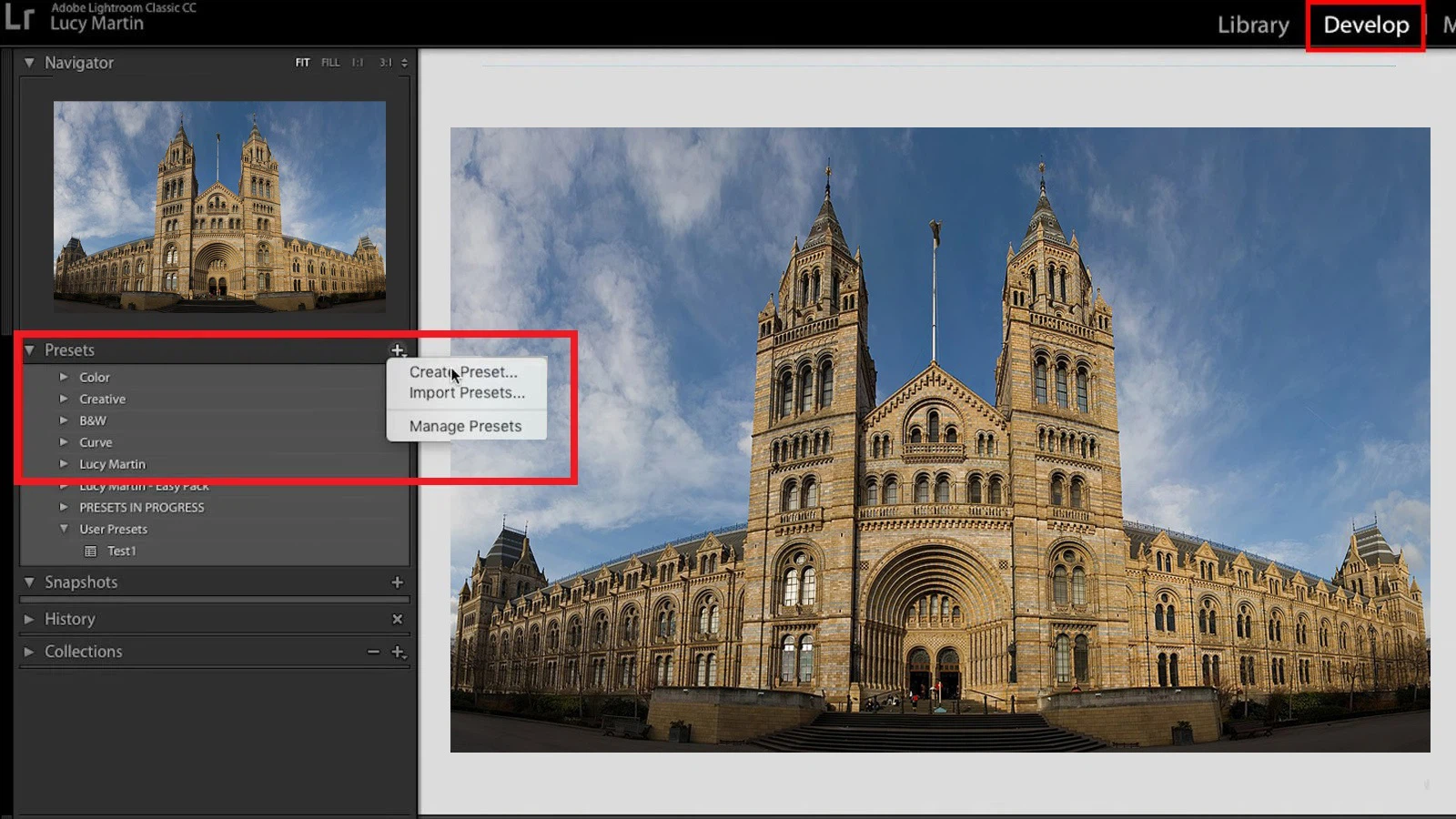
Bước 3: Chọn sang tab Develop > tại thanh Presets nằm phía bên trái nhấn vào dấu + > Import Presets…
Bước 4: Tiếp theo, bạn sẽ điều hướng đến tệp .zip mà bạn đã tải xuống ở bước 1 hoặc các tệp XMP.
Bước 5: Vậy là một preset mới đã được thêm vào Lightroom. Để áp dụng các preset này cho ảnh, bạn mở bảng Presets ở bên phải màn hình và sử dụng hình tam giác nhỏ để mở thư mục. Nhấp vào một giá trị preset trong thư mục để áp dụng cho ảnh.
2. Cách tải màu cho phiên bản Lightroom Mobile
Xem thêm : Cách kết nối máy tính với máy photocopy qua mạng Lan cài đặt scan cho máy tính
Bước 1: Bạn cần tải preset file DNG về điện thoại.
Bước 2: Chọn vào file vừa tải về và chọn chia sẻ file đến Lightroom.
Bước 3:Mở ứng dụng Lightroom > Nhấn chọn vào ảnh DNG chứa preset vừa chia sẻ trong Lightroom > chọn dấu ba chấm (…) ở góc trên phía bên phải màn hình > chọn Tạo thiết đặt sẵn.
Bước 4: Đặt tên cho preset mới này > Nhấn vào dấu tích phía trên cùng bên phải để thêm preset vào mục Cài sẵn.
Xem thêm : Hướng dẫn cách tìm địa chỉ nhà qua số điện thoại
Bước 5: Mở ảnh muốn áp dụng preset > Nhấn chọn Cài sẵn > Chọn Của bạn > Chọn Thiết đặt sẵn của người dùng > Chọn vào Preset bạn muốn. Vậy là hình ảnh của bạn đã được áp dụng preset bạn vừa lưu về rồi đó nhé.
Hy vọng với những hướng dẫn tải màu Lightroom cơ bản phía trên, sẽ giúp bạn dễ dàng lưu các công thức màu và áp dụng chúng cho hàng loạt ảnh cùng lúc mà không phải tốn nhiều thời gian. Chúc các bạn thành công nhé!
Xem thêm:
Sự khác nhau giữa Lightroom và Photoshop mà bạn cần biết
5 công thức chỉnh màu Lightroom siêu đẹp và hợp trend 2022
Cách lưu ảnh Lightroom trên điện thoại và máy tính nhanh chóng
Nguồn: https://leplateau.edu.vn Danh mục: Thủ Thuật
Một điều mà bất kì người dùng máy tính xách tay nào cũng biết đó là dung lượng lưu trữ của máy tính của bạn không phải là vô tận. Sẽ có lúc máy tính xách tay của bạn bị đầy.
Có thể bạn quan tâm
Điện thoại có sóng nhưng không gọi được thì phải làm sao? Đây là câu trả lời dành cho bạn
Đăng ký 4G Viettel 1 tháng 90k ưu đãi data 2024
Cách hack mật khẩu wifi trên điện thoại, máy tính đơn giản
Chuyên gia Ấn Độ khuyên ngâm gạo trước khi nấu cơm: Những lợi ích bất ngờ và cách ngâm gạo đúng
3 cách kiểm tra iPhone mới chưa Active chỉ trong vài bước đơn giản
Nhứng may mắn thay, bạn có rất nhiều tùy chọn nếu bạn muốn tăng không gian lưu trữ của mình. Ví dụ: ổ cứng ngoài, bộ lưu trữ đám mây hoặc ổ phụ mà bạn tích hợp vào máy tính xách tay của mình.
Bạn đang xem: 3 mẹo để tăng dung lượng lưu trữ cho máy tính xách tay của bạn
Chúng tôi sẽ cung cấp cho bạn 3 mẹo về cách tăng dung lượng lưu trữ trên máy tính xách tay của bạn.
3 mẹo để tăng dung lượng lưu trữ
Bạn có thể chọn từ 3 tùy chọn khác nhau để tăng không gian lưu trữ trên máy tính xách tay của mình. Hãy nhớ rằng không phải tất cả các tùy chọn đều có thể thực hiện được cho tất cả các máy tính xách tay.
Mẹo 1: sử dụng bộ nhớ đám mây
Cách dễ nhất để tăng không gian lưu trữ trên máy tính xách tay của bạn là lưu trữ đám mây. Khi bạn lưu trữ dữ liệu trên đám mây, dữ liệu đó không được lưu trữ trên ổ đĩa vật lý. Thay vào đó, nó được lưu trữ trên một máy chủ. Ưu điểm của việc này là bạn có thể truy cập các tệp của mình trên đám mây mọi lúc, mọi nơi. Điều đó có nghĩa là, miễn là bạn được kết nối với Internet.
Xem thêm : 7 cách tải nhạc về điện thoại đơn giản, nhanh chóng
Hơn nữa, lưu trữ đám mây thường là một lựa chọn hợp lý. Nói chung, một vài TB dung lượng lưu trữ sẽ khiến bạn tiêu tốn vài chục euro mỗi năm.
Mẹo 2: sử dụng dung lượng bộ nhớ ngoài
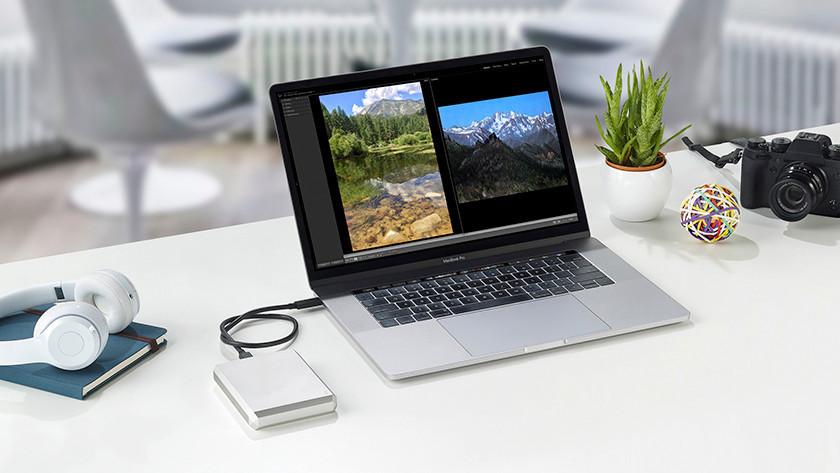
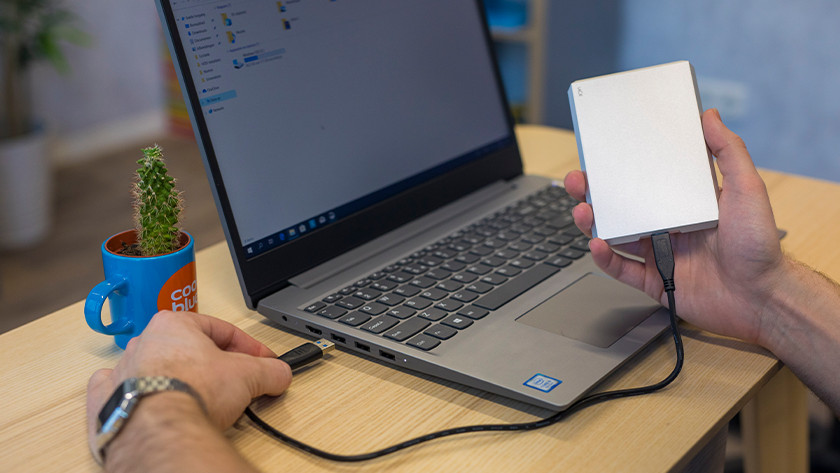
Một tùy chọn phổ biến khác là lưu trữ dữ liệu của bạn trên một ổ đĩa ngoài cho máy tính xách tay của bạn. Bạn có thể chọn từ ổ cứng ngoài hoặc SSD ngoài.
Bạn kết nối ổ đĩa ngoài qua USB và nó sẽ không chiếm quá nhiều không gian trong ví của bạn. Điều đó có nghĩa là bạn có thể dễ dàng mang theo ổ đĩa ngoài bên mình. Ổ cứng SSD gắn ngoài là lựa chọn nhanh nhất nhưng cũng đắt nhất. Nếu bạn muốn có nhiều dung lượng lưu trữ với một mức giá nhỏ, hãy chọn ổ cứng gắn ngoài.
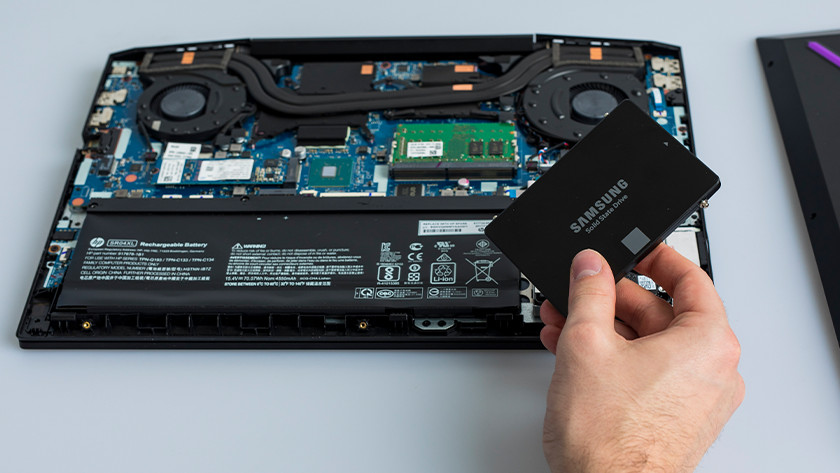
Mẹo 3: Lắp thêm ổ cứng vào máy tính xách tay
Và cuối cùng, bạn có thể chọn lắp ổ cứng hoặc SSD vào máy tính xách tay. Tùy chọn này không phù hợp với mọi máy tính xách tay, vì một số máy tính xách tay không cho phép bạn lắp thêm ổ cứng. Đảm bảo rằng máy tính xách tay của bạn phù hợp để lắp thêm trong một ổ đĩa bổ sung.
Xem thêm : Hướng dẫn cập nhật Zalo lên phiên bản mới nhất trên điện thoại
Cách để kiểm tra là tìm bất kỳ cửa sổ nào ở dưới cùng của máy tính xách tay của bạn. Máy tính xách tay của bạn có cửa sập có thể mở được không? Điều đó quyết định máy tính xách tay của bạn có thể lắp thêm ổ đĩa bổ sung.
Xem ổ cứng tại Bencomputer
Và trên đây là 3 cách phổ biến trong số rất nhiều cách mà bạn có thể áp dụng để tắng dung lượng cho chiếc máy tính xách tay yêu quý của mình. Hãy luôn quan tâm đến máy tính xách tay của mình như chính người thên của mình nhé. Cảm ơn vì bạn đã đọc hết bài viết này, tạm biệt và hẹn gặp lại ở những bài viết sau nhé.
Tham khảo thêm:
Các sản phẩm laptop tại Bencomputer
Phương pháp mở rộng bộ nhớ lưu trữ cho máy tính nhanh chóng
Nguồn: https://leplateau.edu.vn Danh mục: Thủ Thuật
Viettel cung cấp đến cho khách hàng rất nhiều tổng đài hỗ trợ ở các lĩnh vực khác nhau. Trong đó, vấn đề về cước phí khi gọi đến tổng đài cũng được quy định riêng, phân biệt giữa thuê bao nội – ngoại mạng. Để nắm rõ hơn về vấn đề này, hãy cùng chúng tôi khám phá bài viết sau đây nhé!
Có thể bạn quan tâm
USB bị mất dung lượng: Nguyên nhân và cách khắc phục
Tại sao không gửi được lời mời kết bạn trên Facebook?
Bật mí tất cả về cung bạch dương nam, tính cách và tình yêu
Top 10 app vẽ Chibi, vẽ từ ảnh thật trên điện thoại và máy tính
Hướng dẫn cách khắc phục ổ C bị đầy win 10
1. Trả lời câu hỏi gọi đến tổng đài Viettel có mất phí không?
Có thể thấy, Viettel là nhà mạng đang hoạt động vô cùng mạnh mẽ, phủ sóng trên toàn quốc. Số lượng khách hàng sử dụng dịch vụ của nhà mạng này ngày càng gia tăng đến mức chóng mặt. Theo đó, nhu cầu liên hệ đến các số tổng đài để giải đáp thắc mắc, tìm hiểu thông tin cũng rất lớn. Tuy nhiên, có một điều mà không ít người quan tâm đó chính là tổng đài giải đáp thông tin Viettel là gì? Việc gọi tổng đài Viettel có tốn tiền không?
Bạn đang xem: Gọi đến tổng đài Viettel có mất phí hay không?
Giải đáp thắc mắc gọi đến tổng đài Viettel có mất phí không?
Tổng đài Viettel là trung tâm giúp giải đáp toàn bộ các thắc mắc của khách hàng về dịch vụ nhà mạng. Trên thực tế, nhà mạng Viettel hỗ trợ tối đa cho khách hàng về các dịch vụ trong quá trình sử dụng, trong đó bao gồm cả cước phí khi liên hệ đến tổng đài. Tuy nhiên không phải tổng đài nào cũng được hỗ trợ 100% cước phí, sẽ có những tổng đài thu phí từ khách hàng nhưng mức phí đó cũng không quá cao.
Đặc biệt, nhà mạng Viettel còn hỗ trợ cho cả những thuê bao ngoại mạng gọi đến tổng đài để tìm hiểu thông tin, giải đáp thắc mắc. Như vậy, câu trả lời đưa ra là tùy vào từng số tổng đài của Viettel mà có thể được miễn phí cước hoặc thu phí. Chi tiết về mức cước phí gọi đến số điện thoại giải đáp của Viettel như thế nào, mời bạn đọc đến với phần 2 của bài viết nhé.
2. Thông tin về cước phí các cuộc gọi đến tổng đài Viettel
Xem thêm : 955+ Kí Tự Đặc Biệt Liên Quân Tên Liên Quân đẹp trên KiTuHay
Đối với khách hàng đang sử dụng dịch vụ của nhà mạng Viettel thì chắc chắn cần nắm rõ được thông tin cụ thể của cước phí khi liên hệ đến các tổng đài như thế nào?
Đầu số: Tổng đài 18008098 – 18008000 hỗ trợ khách hàng doanh nghiệp.
Tổng đài 19008099 – 19008062 hỗ trợ dịch vụ chuyên biệt
– Tổng đài 19008099 hỗ trợ thuê bao di động của Viettel miễn phí. Thuê bao khác thu cước phí là 1.000 đồng/phút ngoại mạng.
– Số 19008062 thu cước phí nội mạng là 500 đồng/phút, ngoại mạng là 1.000 đồng/phút.
– Tổng đài âm nhạc 1221 là kênh âm nhạc giải trí tổng hợp. Giúp bạn nghe nhạc số, tải nhạc chờ hay gửi tặng một ca khúc hoặc bản nhạc kèm lời nhắn ghi âm từ thuê bao Viettel tới các thuê bao khác. Giải trí cùng những câu chuyện cười đặc sắc và cập nhật tin tức mới hàng ngày.
Tổng đài hỗ trợ các dịch vụ chung thu cước phí
Xem thêm : Cách chặn quảng cáo YouTube trên tivi đơn giản hiệu quả
– Các số hotline của miền Bắc và miền Nam thì sẽ tính cước phí như các cuộc gọi thông thường.
– Số tổng đài hỗ trợ mua hàng qua điện thoại 024/02862555888 miễn phí toàn bộ cước cuộc gọi từ nhà mạng Viettel.
– Số tổng đài bảo hộ công dân (+84) 981848484 sẽ tính phí như cuộc gọi thông thường của thuê bao đang gọi.
– Một số tổng đài khác như là 18008098, 18008119 hoàn toàn miễn phí cước cuộc gọi cho khách hàng.
Trên đây là toàn bộ thông tin giải đáp thắc mắc về việc gọi đến tổng đài Viettel có mất phí hay không? Hi vọng rằng bài viết sẽ hữu ích dành cho bạn đọc đang quan tâm đến vấn đề này nhé.
Xem thêm: Số tổng đài ViettelPay hiện nay là bao nhiêu?
Nguồn: https://leplateau.edu.vn Danh mục: Thủ Thuật
Tiếng Anh là một loại ngôn ngữ quốc tế, chính vì vậy nhu cầu giao tiếp cũng như học tập ngôn ngữ này vô cùng cần thiết với tất cả mọi người. Hôm nay, tác giả sẽ nêu ra các app dịch tiếng Anh bằng giọng nói phổ biến trên thiết bị di động, để bạn đọc tham khảo và sử dụng góp phần làm chủ ngôn ngữ này nhé!
Có thể bạn quan tâm
Cách tải ảnh Instagram về điện thoại Android và IOS DỄ DÀNG
Cách tra cứu số điện thoại gọi đến Panasonic KX-TSC881
Cách tạo kiểu chữ uốn cong trên Word
2/7 cung gì? Tính cách, tình yêu, sự nghiệp, sức khoẻ 2024
Cách copy dữ liệu từ ổ cứng sang laptop
Microsoft Translator
Là một ứng dụng dịch tiếng Anh phát triển bởi Microsoft, đây sẽ là app dịch tiếng Anh bằng giọng nói hữu ích đầu tiên mà bạn nên trải nghiệm. Nến tảng này được tích hợp nhiều tính năng nổi bật, và những trải nghiệm hoàn toàn mới lạ.
Bạn đang xem: Top 6 app dịch tiếng Anh bằng giọng nói nhanh chóng!
Ngoài khả năng dịch thuật và chuyển đổi hơn 60 loại ngôn ngữ, ứng dụng này còn cho phép dịch bằng camera, chuyển văn bản thành giọng nói hay dịch không yêu cầu kết nối Internet. Và đương nhiên không thể thiếu đó là khả năng dịch thuật qua giọng nói nhanh chóng.
Một ưu điểm của ứng dụng này là tính năng đa nhiệm với snap và tính năng lưu lịch sử tra cứu. Với những ai là fan cứng của nhà Microsoft, thì đây có lẽ là ứng dụng dịch thuật tối ưu vì nó còn tương thích với các nền tảng như Microsoft Office, Skype, và Visual Studio. Bên cạnh đó thì ứng dụng này cũng không hề nặng, nên bạn hoàn toàn có thể yên tâm sử dụng một cách mượt mà trên các thiết bị di động.
Xem thêm : Tại sao đăng story bị mờ? Cách đăng story không bị mờ
Đường dẫn tải về ứng dụng tại đây:
Hệ điều hành iOS.
Hệ điều hành Android.
Google translate
Google translate là ứng dụng dịch tiếng Anh bằng giọng nói phổ biến. Ngoài việc tính năng cho phép chuyển đổi hơn 90 ngôn ngữ khác nhau, Google Translate cũng có khả năng nhận diện giọng nói rất tốt với ngôn ngữ tiếng Anh. Bên cạnh việc dịch thuật trực tuyến, Google dịch có thể dịch ngoại tuyến đến 52 ngôn ngữ, hoặc chuyển giọng nói sang văn bản 32 ngôn ngữ khác nhau.
Ngoài ra, ứng dụng này còn sở hữu một tính năng khá thú vị đó là dịch văn bản qua hình ảnh chụp từ điện thoại. Hiện nay, Google Translate đang là ứng dụng dịch thuật được lựa chọn sử dụng nhiều nhất Việt Nam. Không chỉ sở hữu tốc độ dịch thuật nhanh, Google dịch cũng có giao diện đơn giản, dễ sử dụng, phù hợp với nhiều đối tượng người dùng khác nhau.
Xem thêm : Tại sao đăng story bị mờ? Cách đăng story không bị mờ
Đường dẫn tải về ứng dụng tại đây:
Hệ điều hành iOS.
Hệ điều hành Android.
Tflat
Một trong những ứng dụng dịch tiếng Anh bằng giọng nói nên được đề cập đến chắc chắn là Tflat. Đây là ứng dụng được phát triển miễn phí dành riêng cho tiếng Anh và được tích hợp nhiều tính năng ấn tượng giúp người dùng nâng cao trình độ Anh ngữ.
Cũng như các ứng dụng học tiếng Anh khác, Tflat cung cấp cho bạn những tính năng cơ bản như từ điển Anh Việt, bên cạnh đó là tính năng dịch thông qua giọng nói, cùng một loạt các tính năng hữu dụng như cửa sổ tra từ nhanh, lưu trữ từ yêu thích hay lịch sử tra cứu. Một ưu điểm cực lớn nữa đó là ứng dụng này cung cấp cho người dùng một kho dữ liệu từ vựng phong phú như động từ bất quy tắc, từ vựng IELTS, từ vựng TOEIC,…
Xem thêm : Tại sao đăng story bị mờ? Cách đăng story không bị mờ
Đường dẫn tải về ứng dụng tại đây:
Hệ điều hành iOS.
Hệ điều hành Android.
Translate voice
Về cơ bản thì Translate Voice không được trang bị nhiều tính năng như những ứng dụng nêu trên. Tuy nhiên, xét về phương diện hiệu quả thì đây chắc chắn là ứng dụng dịch tiếng Anh bằng giọng nói mà bạn nên cài đặt.
Chúng ta chỉ cần nói một từ hay thậm chí là một câu, thì kết quả dịch thuật sẽ được đưa ra ngay lập tức tương ứng với nội dung cần tra cứu, ngoài ra, bạn hoàn toàn có thể sao chép lại những nội dung mà đã dịch. Hiện tại, ứng dụng mới chỉ hỗ trợ khoảng 44 ngôn ngữ khác nhau và tối ưu cho việc dịch thuật tiếng Anh.
Nếu như bạn chỉ muốn tập trung và tiếng Anh thì app dịch tiếng Anh này hoàn toàn có thể đáp ứng tốt nhu cầu sử dụng, trong nhiều trường hợp như nói chuyện với người nước ngoài, dịch cuộc họp hay dùng để rèn luyện trình độ tiếng Anh…
Xem thêm : Tại sao đăng story bị mờ? Cách đăng story không bị mờ
Đường dẫn tải về ứng dụng tại đây:
Hệ điều hành iOS.
Hệ điều hành Android.
Voicetra
Xem thêm : Cách đổi định dạng ảnh JPG trực tiếp trên iPhone
Là một ứng dụng dịch tiếng Anh bằng giọng nói được phát triển bởi NTT DoCoMo, Nhật Bản. VoiceTra có thể giúp người sử dụng dịch các câu, từ, hoặc lời thoại một cách nhanh chóng. Ứng dụng hỗ trợ cho hơn 30 ngôn ngữ, bao gồm các ngôn ngữ được sử dụng phổ biến như Anh, Tây Ban Nha, Hàn Quốc, Trung Quốc và Việt Nam.
Một tính năng cơ bản của ứng dụng này đó là dịch giọng nói sang giọng nói, dịch văn bản qua hình ảnh. VoiceTra cũng cung cấp tính năng lưu trữ lịch sử dịch thuật, ghi âm và chuyển đổi văn bản thành giọng nói, giúp người dùng sửu dụng tiện lợi để giao tiếp.
Xem thêm : Tại sao đăng story bị mờ? Cách đăng story không bị mờ
Đường dẫn tải về ứng dụng tại đây:
Hệ điều hành iOS.
Hệ điều hành Android.
PONS
Pons Online Dictionary hay PONS là một ứng dụng này sở dịch tiếng Anh vô cùng chính xác mà nên trải nghiệm. PONS sở hữu một giao diện thiết kế dễ nhìn và trực quan. Một ưu điểm được đánh giá cao của ứng dụng này là khả năng cập nhật từ vựng mọi lúc mọi nơi, và tương thích cho cả PC hay các thiết bị di động. Nó còn được tích hợp dữ liệu bộ nhớ đám mây cho phép tự động lưu từ vựng và bài học của người dùng.
Và đương nhiên, tính năng dịch thông qua giọng nói của PONS cũng được đánh giá rất cao. Tuy nhiên nó chỉ hỗ trợ dịch hai chiều cho các ngôn ngữ như tiếng Anh, tiếng Đức, tiếng Pháp.
Xem thêm : Tại sao đăng story bị mờ? Cách đăng story không bị mờ
Đường dẫn tải về ứng dụng tại đây:
Hệ điều hành iOS.
Hệ điều hành Android.
Tổng kết
Trên đây là tổng hợp thông tin về Top 6 app dịch tiếng Anh bằng giọng nói hàng đầu hiện nay trên thiết bị di động. Hy vọng rằng thông qua bài viết, bạn đọc có thể dễ dàng hơn trong việc lựa chọn một công cụ dịch thuật, đáp ứng nhu cầu dịch tiếng Anh thông qua giọng nói. Nhằm phục vụ công việc cũng như rèn luyện kỹ năng ngôn ngữ tiếng Anh của mình.
BÀI VIẾT LIÊN QUAN:
5 phần mềm dịch tiếng Anh sang tiếng Việt tốt nhất hiện nay
Tổng hợp 5 web dịch tiếng Anh bằng hình ảnh miễn phí
Nguồn: https://leplateau.edu.vn Danh mục: Thủ Thuật
Cách bật đèn bàn phím laptop Dell trên Win 10,11 là thao tác cần thiết giúp bạn dễ dàng hơn khi làm việc trên máy tính. Tuy vậy, một số người dùng vẫn chưa biết cách thực hiện. Bài viết dưới đây sẽ hướng dẫn cho bạn cách bật mở đèn bàn phím laptop Dell. Cùng theo dõi nhé!
Có thể bạn quan tâm
Cách làm sao để màn hình Laptop luôn sáng
Bạn đã biết các cách chuyển khoản nhanh chóng đến ngân hàng BIDV?
Cách hiển thị phần trăm Pin trên iPhone – iFan nên biết
Code Blox Fruit trái ác quỷ vĩnh viễn
Sửa điện thoại bị vô nước bao nhiêu tiền? Nên sửa ở đâu uy tín?
Lợi ích khi bật đèn bàn phím Dell
Đèn bàn phím Dell hỗ trợ người dùng những lợi ích nổi bật như:
Bạn đang xem: Cách bật đèn bàn phím laptop Dell nhanh chỉ với 3 bước
Dễ thấy ký tự trong môi trường ánh sáng yếu
Thức đêm làm việc, học tập là điều thường gặp ở dân văn phòng và sinh viên hiện nay. Tuy nhiên, nếu không có đèn bàn phím, người dùng sẽ khó nhận ra các phím và nhập ký tự chính xác trong bóng tối.
Vì thế, hệ thống đèn bàn phím rất hữu ích khi làm việc trong điều kiện ánh sáng kém. Khi đó, người dùng có thể làm việc hiệu quả, nhanh chóng và bảo vệ mắt tốt hơn.
Kiểm tra trạng thái bàn phím
Bạn có thể dễ dàng nhìn thấy những bụi bẩn, các vật nhỏ kẹt trong khe máy khi bật đèn bàn phím laptop Dell Latitude hay các dòng laptop khác. Điều này giúp bạn kịp thời vệ sinh máy tính, giữ cho bàn phím luôn sạch sẽ và đặc biệt là độ bền của bàn phím. Từ đó cải thiện ít nhiều tuổi thọ của máy tính.
Tăng tính thẩm mỹ
Không thể phủ nhận rằng, đèn bàn phím khi được bật trông bắt mắt và nổi trội hơn bình thường rất nhiều. Trên thị trường hiện nay có một số dòng laptop trang bị hệ thống đèn đa sắc màu như xanh lá, đỏ, xanh dương,.. Giúp không gian làm việc của người dùng trở nên sống động và có tính thẩm mỹ cao hơn.
Laptop Dell có những dòng nào trang bị đèn bàn phím?
Laptop Dell chỉ trang bị đèn bàn phím cho một số dòng máy nhất định. Các dòng có tính năng đèn nền bàn phím có thể kể đến như: Dell Vostro, Dell Inspiron, Dell Latitude. Đây đều là các dòng laptop có giá tầm trung hoặc cao, với thiết kế đẹp và cấu hình tốt hơn.
Một số mẫu laptop Dell có đèn bàn phím nổi bật:
Dell Latitude E5270 (i5-6300U | RAM 8GB | SSD 128GB hoặc 256GB | 12.5 HD)
Cách nhận biết laptop Dell có thể bật đèn bàn phím
Xem thêm : Cách chuyển file Excel sang PDF không bị cắt cực đơn giản
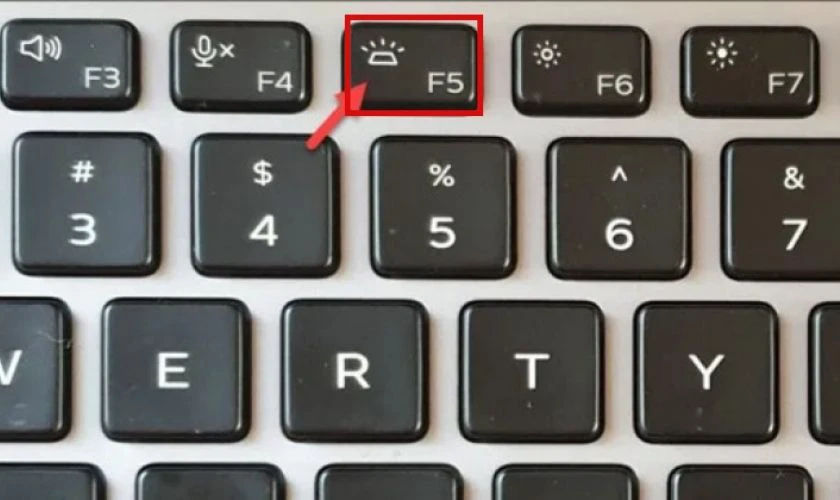
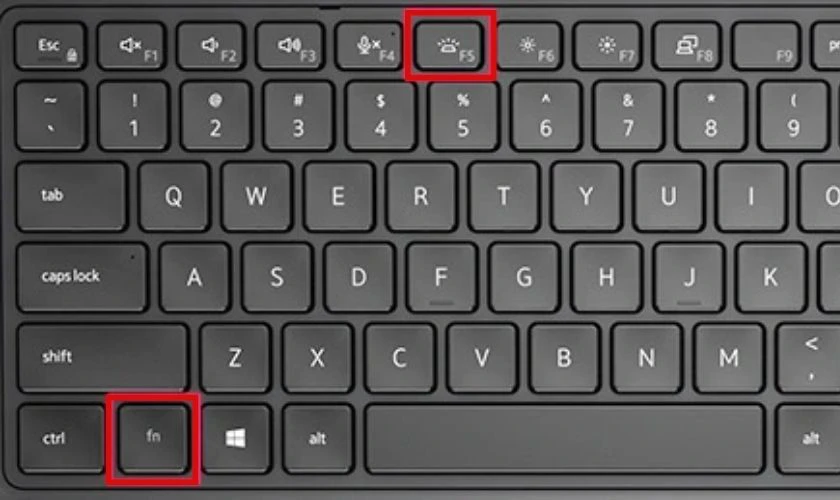
Để nhận biết laptop Dell có thể bật đèn hay không, bạn có thể quan sát các nút trên bàn phím. Nếu bàn phím của bạn có nút in hình biểu tượng chiếu sáng thì laptop của bạn có hỗ trợ hệ thống đèn bàn phím. Và bạn có thể linh hoạt tắt mở đèn tùy theo nhu cầu của bản thân.
Ngoài ra, nếu bạn không tìm thấy bất kì biểu tượng nào giống đèn chiếu sáng trên bàn phím. Điều đó có nghĩa là máy tính của bạn không hỗ trợ đèn nền bàn phím. Tuy nhiên, hầu hết các dòng laptop Dell hiện nay đều cung cấp đèn bàn phím. Tùy thuộc vào từng loại máy tính sẽ có cách bật đèn bàn phím laptop Win 10 hay 11 khác nhau.
Hướng dẫn cách chụp màn hình laptop Dell bằng phím tắt cực nhanh. Xem ngay tại đây!
Cách bật đèn bàn phím laptop Dell Latitude, Inspiron
Thông thường, khi bạn mua máy tính, đèn nền trên bàn phím Dell sẽ tự động được bật. Tuy nhiên, có một số dòng máy sẽ không tự động kích hoạt tính năng này. Vì vậy, để kích hoạt thành công, bạn có thể tham khảo một số hướng dẫn bật đèn bàn phím laptop Dell dưới đây.
Cách bật đèn bàn phím laptop Dell bằng tổ hợp phím
Sử dụng tổ hợp phím là cách bật đèn bàn phím laptop Dell core i5 đơn giản và nhanh chóng nhất. Để mở đèn nền bàn phím Dell, bạn có thể nhấn tổ hợp phím Fn+F10. Tuy nhiên, nếu đèn vẫn chưa được kích hoạt, bạn hãy thử tổ hợp Fn+F5, Alt+F10 hay Fn+mũitên phải.
Bàn phím laptop Dell sẽ cung cấp 3 chế độ hiển thị đèn bàn phím khác nhau. Khi nhấn tổ hợp phím lần 1, đèn sẽ sáng lên ở mức độ 1 (sáng mờ). Bàn phím sẽ ở mức độ 2 (sáng rõ) nếu nhấn tổ hợp thêm 1 lần nữa. Và khi nhấn lần thứ 3, đèn bàn phím sẽ tắt.
Lưu ý: Cách bật đèn bàn phím laptop Dell Inspiron 15 3000, Vostro 14 300 hay các dòng laptop gaming khác, laptop core i7 cũng được thực hiện tương tự.
Với cửa sổ Settings, cách mở đèn bàn phím laptop Dell Win 10 và Win 8.1 sẽ trở nên đơn giản hơn. Nếu laptop của bạn sử dụng Windows 10, bạn có thể bật đèn chỉ với 3 bước sau:
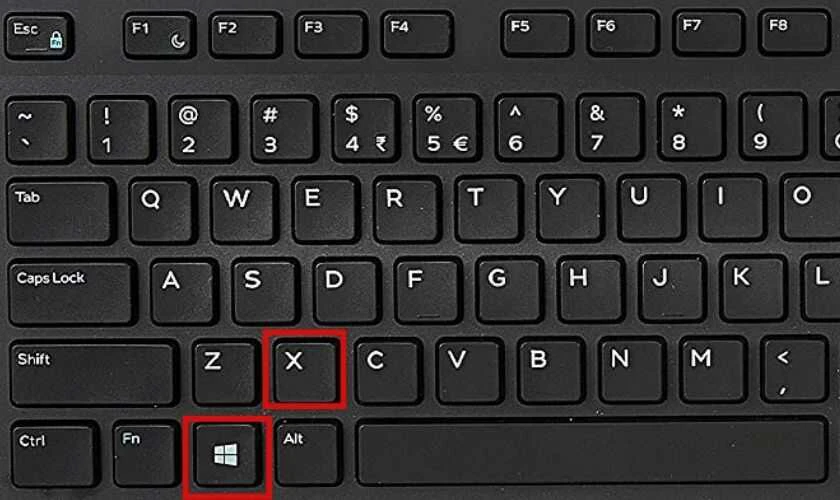
Bước 1: Nhấn tổ hợp phím Windows+X để mở cửa sổ Settings (Windows Mobility Center). Hoặc bạn có thể nhấp chuột phải vào logo Windows ở góc trái dưới cùng màn hình để mở.
Xem thêm : Facebook và Instagram ra mắt tính năng cá nhân “Nhìn lại một năm”
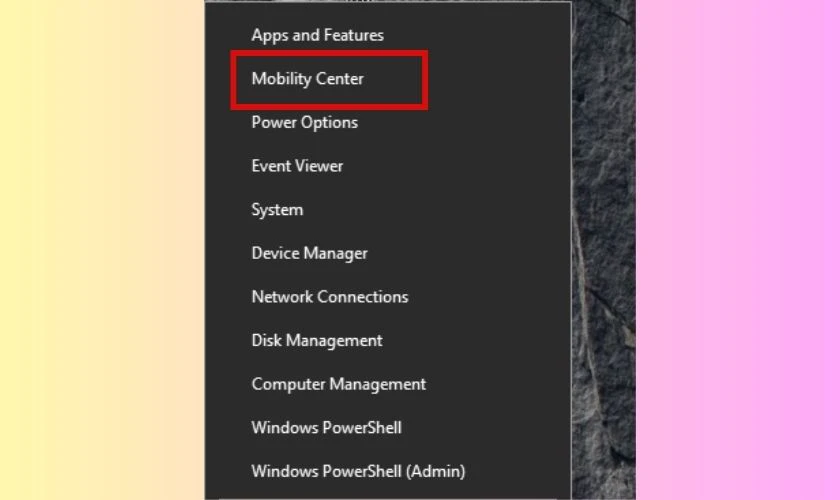
Bước 2: Từ menu hiển thị, bạn chọn Mobility Center.
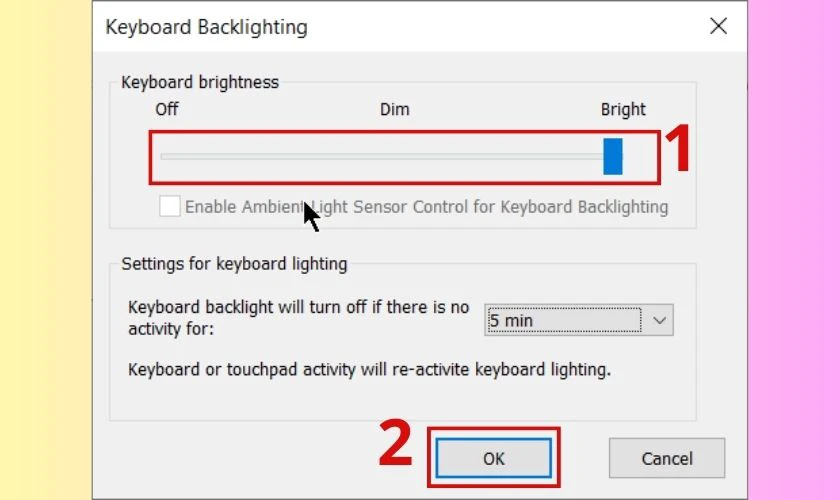
Bước 3: Bấm vào mục Keyboard backlighting, tùy chỉnh độ sáng và nhấn OK.
Ngoài ra, nếu máy tính của bạn mang hệ điều hành Windows 8.1, bạn thực hiện bật đèn bàn phím như sau:
Bước 1: Sử dụng tổ hợp phím Windows+X để mở Windows Mobility Center.
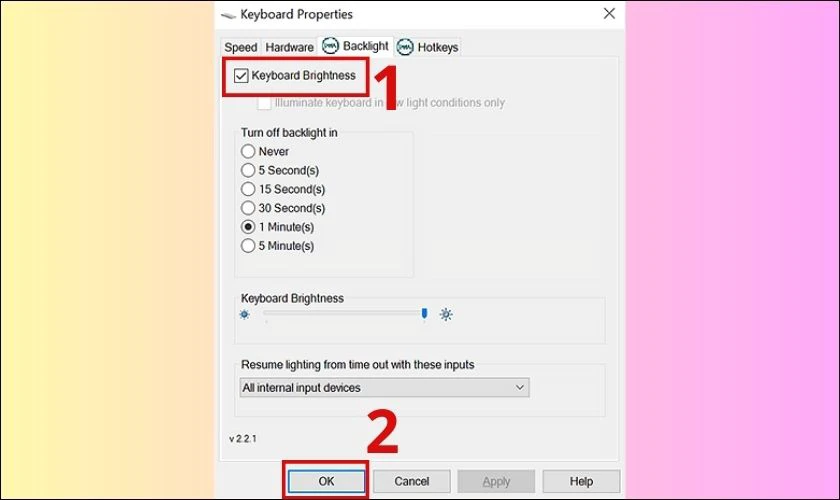
Bước 2: Chọn mục Mobility Center trên menu. Cửa sổ Keyboard Properties hiện lên, bạn vào mục Backlight và nhấn chọn Keyboard Brightness. Nhấn OK.
Vì sao không thể bật đèn bàn phím laptop Dell
Nếu vẫn không thể thực hiện được cách bật đèn bàn phím laptop Dell Win 10, Win 11 hay Win 8.1. Thì rất có thể máy tính của bạn gặp một số lỗi phổ biến như:
Nút bật tắt đèn bị kẹt. Bạn nên vệ sinh bàn phím laptop sạch sẽ để loại bỏ một số bụi bẩn hoặc các vật nhỏ.
Laptop không hỗ trợ hệ thống đèn bàn phím. Để nhận biết máy tính có hỗ trợ hay không, bạn có thể tham khảo cách nhận biết mà bài viết đã cung cấp.
Chức năng đèn bị hư. Đối với trường hợp này, bạn nên đem máy đến các trung tâm sửa laptop để được kiểm tra và có thể thay đèn hoặc thay bàn phím laptopmới hoàn toàn. Một trong những địa chỉ uy tín mà bạn có thể tham khảo là Điện Thoại Vui. Đến với Điện Thoại Vui, bạn hoàn toàn có thể yên tâm chất lượng dịch vụ sửa chữa laptop và chính sách bảo hành dài hạn tại đây.
Tham khảo dịch vụ sửa chữa,thay bàn phím laptop Delltại hệ thống cửa hàng Điện Thoại Vui:
Trên đây là tổng hợp các thông tin liên quan đến cách bật đèn bàn phím laptop Dell cũng như cách tắt. Hy vọng bài viết này sẽ giúp bạn nhận biết các loại laptop Dell có thể bật đèn, từ đó kích hoạt đèn bàn phím dễ dàng hơn. Đừng quên chia sẻ bài viết cho nhiều người cùng biết nếu thấy bổ ích nhé!
Nguồn: https://leplateau.edu.vn Danh mục: Thủ Thuật
Trong thời đại số hóa ngày nay, việc sử dụng phần mềm Microsoft Word và các công cụ in đã trở nên quen thuộc với hầu hết mọi người. Đặc biệt, khi bạn cần tạo ra một tài liệu chuyên nghiệp, việc in ấn là một phần không thể thiếu. Một trong những yêu cầu phổ biến khi in tài liệu là khả năng in 2 mặt giấy, giúp tối ưu hóa việc sử dụng giấy và giúp tài liệu của bạn trở nên chuyên nghiệp hơn.
Có thể bạn quan tâm
Lỗi máy in in bị đen giấy – Nguyên nhân do đâu? làm gì để xử lý?
Hướng dẫn kết nối đầu ghi hình camera với máy tính
‘BusMap Ha Noi’ chính thức được ứng dụng cho xe buýt Hà Nội
Cách tạo nhóm chat trên Messenger Facebook bằng máy tính, điện thoại
[Mới nhất] Cách khôi phục tài khoản Google khi quên mật khẩu chỉ trong 1 phút
Tuy nhiên, một vấn đề mà nhiều người thường gặp phải là không phải tất cả các máy in đều hỗ trợ tính năng in 2 mặt tự động. Điều này có thể gây ra khó khăn và mất thời gian cho những người không quen thuộc với việc điều chỉnh cài đặt in ấn.
FPT Shop sẽ gửi đến bạn hướng dẫn chi tiết về cách in 2 mặt trong Word, dù bạn sử dụng bất kỳ phiên bản máy in nào. Với những bước đơn giản và dễ dàng, bạn sẽ có thể in tài liệu 2 mặt một cách nhanh chóng, tiết kiệm được thời gian và công sức, đồng thời đảm bảo tài liệu của bạn luôn trình bày một cách chuyên nghiệp và ấn tượng.
Cách in 2 mặt trong Word trên máy in không hỗ trợ
Việc in 2 mặt sẽ giúp bạn tiết kiệm giấy và mang lại vẻ chuyên nghiệp cho tài liệu. Tuy nhiên, không phải tất cả máy in đều hỗ trợ tính năng in 2 mặt tự động. Đối với những máy in không hỗ trợ, việc in 2 mặt có thể trở nên phức tạp và đòi hỏi nhiều công sức hơn một chút. Dưới đây là hướng dẫn chi tiết và dễ hiểu về cách in 2 mặt trong Word trên máy in không hỗ trợ:
Bước 1: Mở tài liệu Word bạn muốn in trên máy tính. Đảm bảo rằng tài liệu đã được chỉnh sửa hoàn thiện và sẵn sàng để in.
Bước 2: Truy cập chế độ in bằng cách chọn File trên thanh công cụ, sau đó chọn Print. Ngoài ra, bạn cũng có thể sử dụng phím tắt Ctrl + P trên bàn phím.
Bước 3: Trong hộp thoại Print, bạn sẽ thấy một tùy chọn “Print All Pages“. Chọn tùy chọn này.
Bước 4: Trong danh sách Print, bạn hãy chọn Only PrintOdd Pages.
Sau khi chọn, nhấn Print. Máy in sẽ bắt đầu in tất cả các trang lẻ của tài liệu.
Bước 5: Khi máy in hoàn thành việc in trang lẻ, bạn hãy lấy chồng giấy đã in và lật lại. Đặt chúng vào ngăn chứa giấy, đảm bảo rằng mặt đã in hướng xuống.
Bước 6: Trở lại hộp thoại Print, chọn Print All Pages một lần nữa. Lần này, chọn Only Print Even Pages từ danh sách. Nhấn Print và máy in sẽ in tất cả các trang chẵn.
Lưu ý khi in 2 mặt trong Word trên máy in không hỗ trợ
Để đảm bảo rằng tài liệu in ra đẹp mắt và chuyên nghiệp, bạn cần phải căn chỉnh lề cho việc in 2 mặt. Điều này có thể được thực hiện trong hộp thoại “Page Setup“.
Đối với tài liệu dài, việc in 2 mặt có thể trở nên khó khăn. Trong trường hợp này, bạn có thể chia tài liệu thành nhiều phần và in từng phần một.
Một số mẹo giúp bạn in 2 mặt trong Word trên máy in không hỗ trợ
In 2 mặt trên máy in không hỗ trợ có thể đòi hỏi sự kiên nhẫn và kỹ năng, nhưng với một số mẹo nhỏ dưới đây, bạn có thể giảm thiểu khó khăn và tối ưu hóa quá trình in ấn. Dưới đây là một số gợi ý giúp bạn in 2 mặt một cách hiệu quả:
Lựa chọn loại giấy phù hợp:
Kích thước giấy: Sử dụng giấy có kích thước A4 hoặc A5. Những kích thước này phổ biến và phù hợp với hầu hết các máy in trên thị trường. Bên cạnh đó, việc sử dụng giấy A4 hoặc A5 giúp bạn dễ dàng lật và căn chỉnh giấy khi in mặt thứ hai.
Chất lượng giấy: Chọn giấy có độ dày vừa phải. Giấy quá mỏng có thể bị rách hoặc mực in bị lem, trong khi giấy quá dày có thể gây kẹt máy.
Máy in với khay giấy lớn:
Sử dụng máy in có khay giấy lớn giúp bạn tiết kiệm thời gian khi không cần phải thường xuyên nạp giấy. Điều này đặc biệt hữu ích khi bạn in tài liệu có nhiều trang.
Đảm bảo rằng khay giấy luôn được làm sạch và không có bất kỳ vật cản trở nào. Điều này giúp giảm thiểu khả năng kẹt giấy và giúp quá trình in ấn diễn ra suôn sẻ.
Kiểm tra trước khi in:
Trước khi in, bạn hãy xem trước tài liệu trên Word để đảm bảo rằng tất cả các trang đều được căn chỉnh đúng. Điều này giúp bạn tránh phải lãng phí giấy và mực in do những lỗi không mong muốn.
Sử dụng chế độ xem trước khi in (Print Preview) trong Word để kiểm tra cách tài liệu sẽ xuất hiện khi được in.
Căn chỉnh giấy in:
Đối với máy in không hỗ trợ in 2 mặt tự động, việc căn chỉnh giấy là rất quan trọng. Hãy đảm bảo rằng bạn đã đặt giấy đúng hướng và đúng vị trí trước khi in mặt thứ hai.
Lưu ý khi lật giấy:
Khi lật giấy để in mặt thứ hai, hãy chắc chắn rằng mực in trên mặt đầu tiên đã khô hoàn toàn để tránh lem mực.
Cách in 2 mặt trong Word trên máy in có hỗ trợ
Đối với máy in hỗ trợ tính năng in 2 mặt, việc in 2 mặt trong Word sẽ trở nên đơn giản và nhanh chóng. Dưới đây là hướng dẫn chi tiết về cách in 2 mặt trong Word trên máy in có hỗ trợ tính nắng này:
Xem thêm : Cách kiểm tra ổ cứng SSD và HDD nhanh chóng, đơn giản
Bước 1: Mở tài liệu Word bạn muốn in. Đảm bảo rằng tài liệu đã được chỉnh sửa hoàn thiện và không có lỗi.
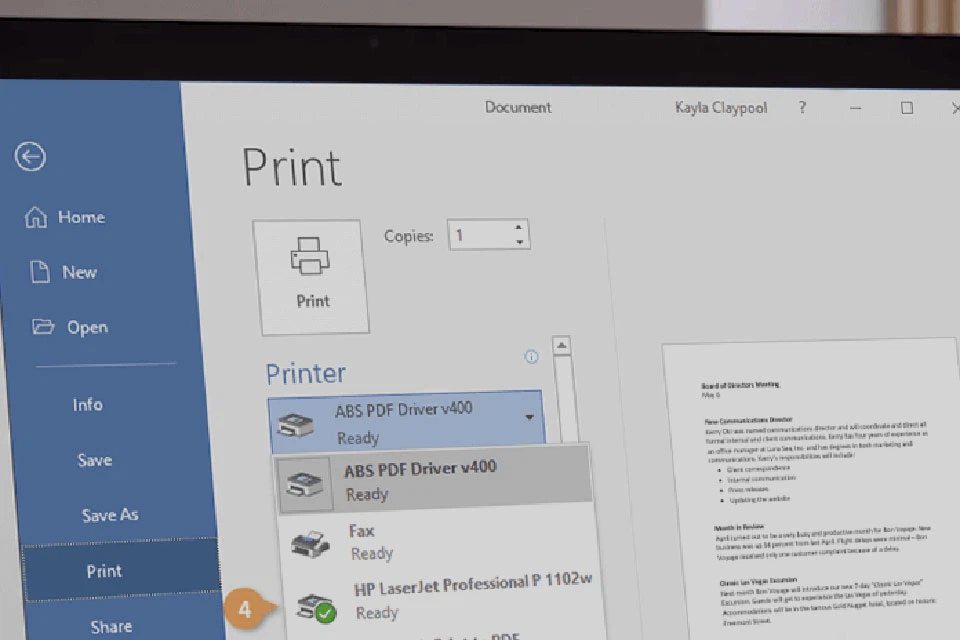
Bước 2: Chọn File trên thanh công cụ, sau đó chọn Print. Thao tác này sẽ mở ra hộp thoại Print, nơi bạn có thể xem trước và điều chỉnh cài đặt in ấn.
Bước 3: Trong hộp thoại Print, bạn sẽ thấy một tùy chọn Print All Pages. Chọn tùy chọn này để đảm bảo rằng tất cả các trang trong tài liệu sẽ được in.
Bước 4: Trong danh sách Print One Sided, hãy tìm và chọn Print on Both Sides. Tùy chọn này cho phép máy in tự động lật giấy và in mặt thứ hai. Tuy nhiên, bạn cần chọn hướng lật trang:
Flip pages on long edge: Sử dụng tùy chọn này nếu bạn muốn lật giấy dọc theo cạnh dài, giống như cách bạn lật một cuốn sách.
Flip pages on short edge: Sử dụng tùy chọn này nếu bạn muốn lật giấy dọc theo cạnh ngắn, giống như cách bạn lật một tạp chí.
Bước 5: Sau khi đã chọn tất cả các cài đặt mong muốn, nhấn Print. Máy in sẽ bắt đầu in tài liệu, tự động lật giấy và in mặt thứ hai mà không cần sự can thiệp của bạn.
Tạm kết
Dù bạn đang sử dụng một máy in hỗ trợ in 2 mặt tự động hay một máy in cơ bản không có tính năng này, việc biết cách in 2 mặt trong Word một cách chính xác và hiệu quả sẽ giúp bạn tiết kiệm thời gian và công sức. Với những hướng dẫn chi tiết đã chia sẻ, FPT Shop hy vọng bạn sẽ không còn cảm thấy bỡ ngỡ hoặc gặp khó khăn khi thực hiện việc in 2 mặt.
Xem thêm:
4 cách bôi đen toàn bộ văn bản chỉ với vài thao tác đơn giản, tận dụng “triệt để” phím tắt
Tải mẫu CV xin việc file Word gây ấn tượng với nhà tuyển dụng ngay tại đây!
Nguồn: https://leplateau.edu.vn Danh mục: Thủ Thuật
Trong bài viết này, các bạn sẽ được hướng dẫn cách sử dụng hàm đếm số lượng COUNTIF và COUNIFS dựa trên thuật logic AND và OR. Bạn sẽ tìm thấy rất nhiều ví dụ với các kiểu dữ liệu khác nhau – số, ngày tháng, text và ô chứa dữ liệu.
Có thể bạn quan tâm
Cách định vị điện thoại chồng qua Zalo giúp bạn thêm yên tâm
Bí quyết giảm lag khi tham gia Liên Quân Mobile
[Bật mí] Cách xóa danh bạ trên iCloud nhanh chóng và an toàn
Chuyển đổi DWG sang PDF trực tuyến – Chuyển đổi miễn phí
Cộng đồng – Gói data VinaPhone chỉ 3k ưu đãi 250MB ngày – Đăng ký ngay!
Bạn đang xem: Cách dùng hàm đếm số lượng COUNTIF và COUNIFS nhiều điều kiện
Criteria_range1 – xác định phạm vi đầu tiên áp dụng điều kiện đầu tiên (criteria1), bắt buộc.
Criteria1 – đặt điều kiện cho dạng số, ô tham chiếu, chuỗi văn bản, một mảng hoặc một hàm Excel khác, bắt buộc. Tiêu chí này xác định những ô tính nào sẽ được đếm và có thể biểu diễn là 10, “<=32”, A6, “sweets”.
[Criteria_range2, Criteria2]… – đây là các điều kiện bổ sung, tùy chọn. Bạn có thể nhập tới 127 cặp điều kiện trong công thức.
Trong thực tế, bạn không phải thuộc lòng cú pháp của hàm COUNTIFS. Microsoft Excel sẽ hiển thị các đối số của hàm ngay khi bạn bắt đầu gõ. Đối số được nhập vào hiện tại sẽ được tô đậm.
COUNTIFS – NHỮNG THỨ CẦN LƯU Ý
Bạn có thể sử dụng hàm COUNTIFS để đếm các ô trong một phạm vi đơn lẻ với một điều kiện duy nhất cũng như trong nhiều vùng dữ liệu với nhiều điều kiện. Trong trường hợp thứ hai, chỉ những ô tính đáp ứng tất cả các điều kiện mới được đếm.
Mỗi vùng dữ liệu bổ sung phải có cùng số hàng và cột như vùng dữ liệu đầu tiên (đối số Criteria_range1).
Có thể đếm những vùng dữ liệu liền kề và không liền kề.
Nếu tiêu chí là một tham chiếu đến một ô trống, hàm COUNTIFS xử lý nó như một giá trị bằng không.
Bạn có thể sử dụng các Wildcard characters trong các tiêu chí – dấu hoa thị (*) và dấu chấm hỏi (?).
CÁCH ĐẾM Ô TÍNH VỚI NHIỀU TIÊU CHÍ (AND LOGIC)
Công thức 1. Công thức COUNTIFS với các tiêu chí khác nhau
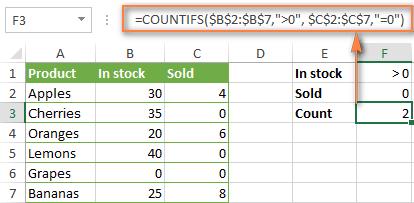
Giả sử bạn có một danh sách sản phẩm như trong hình bên dưới. Bạn muốn biết số hàng tồn kho (giá trị cột B lớn hơn 0) nhưng chưa bán được (giá trị cột C bằng 0).
Nhiệm vụ có thể được thực hiện bằng cách sử dụng công thức này:
= COUNTIFS (B2: B7, “> 0”, C2: C7, “= 0”)
Kết quả nhận được là 2 (“Cherries” và “Lemons”)
Sử dụng một công thức đơn giản hơn với một criteria_range duy nhất như COUNTIFS(B2: C7, “= 0”) sẽ mang lại kết quả khác – tổng số các ô tính trong khoảng B2:C7 chứa 0 (trong ví dụ này là 4).
Công thức 2. Công thức COUNTIFS với các tiêu chí giống nhau
Khi bạn muốn đếm các mục có các tiêu chí giống nhau, bạn vẫn phải cung cấp mỗi cặp criteria_range / criteria một cách riêng lẻ.
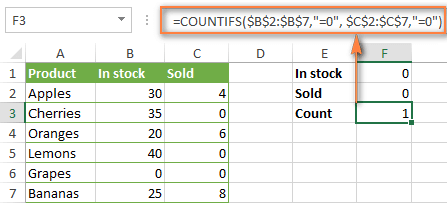
Ví dụ: đây là công thức đúng để đếm các mục chứa 0 cả trong cột B và cột C:
= COUNTIFS ($B$2: $B$7, “= 0”, $C$2: $C$7, “= 0”)
Công thức COUNTIFS này trả về 1 vì chỉ có “Grapes” có giá trị “0” trong cả hai cột.
CÁCH ĐẾM SỐ Ô TÍNH VỚI NHIỀU TIÊU CHÍ (OR LOGIC)
Như bạn đã thấy trong ví dụ trên, việc đếm các ô tính đáp ứng tất cả các tiêu chí chỉ định rất dễ dàng bởi vì hàm COUNTIFS được thiết kế để hoạt động theo cách này.
Nhưng nếu bạn muốn đếm các ô có ít nhất một trong các tiêu chí được chỉ định là TRUE, nghĩa là dựa trên logic OR thì sao? Nhìn chung, có hai cách để thực điều này – bằng cách thêm một số công thức COUNTIF hoặc sử dụng công thức SUM COUNTIFS với hằng số mảng.
Công thức 1. Thêm hai hoặc nhiều công thức COUNTIF hoặc COUNITFS
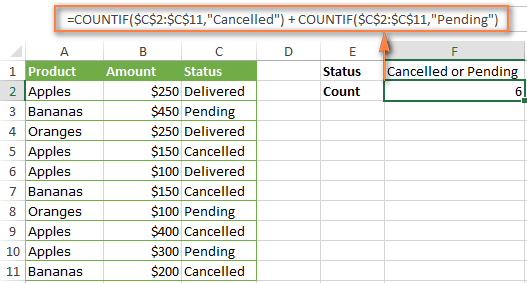
Trong bảng bên dưới, giả sử bạn muốn tính các đơn đặt hàng với trạng thái “Cancelled” và “Pending“, bạn chỉ có thể viết 2 công thức COUNTIF bình thường và nhận kết quả:
Xem thêm : Hướng dẫn chuyển dữ liệu từ Android sang Android chỉ qua vài bước
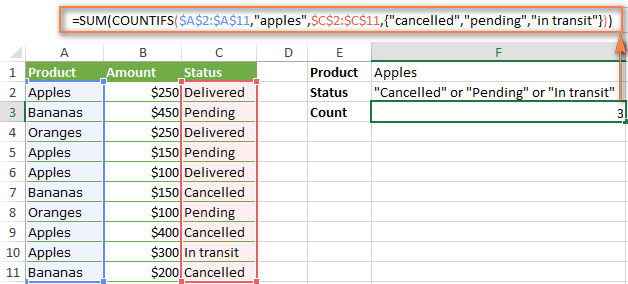
Trong trường hợp mỗi hàm chứa nhiều hơn một điều kiện, sử dụng COUNTIFS thay vì COUNTIF. Ví dụ: để đếm số đơn đặt hàng “Cancelled” và “Pending” đối với “Apples”, sử dụng công thức sau:
Công thức 1. Hàm COUNTIFS đếm các ô trong khoảng số
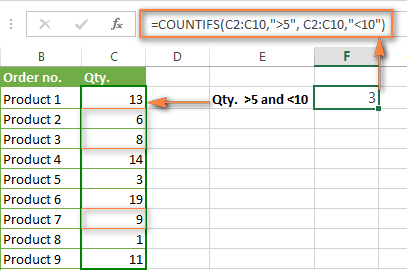
Để tìm ra có bao nhiêu số giữa 5 và 10 (không bao gồm 5 và 10) được chứa trong các ô C2 đến C10, sử dụng công thức này:
=COUNTIFS(C2:C10,”>5″,C2:C10,”<10″)
Để bao gồm cả 5 và 10, sử dụng “lớn hơn hoặc bằng” và “nhỏ hơn hoặc bằng”:
=COUNTIFS(B2:B10,”>=5″,B2:B10,”<=10″)
Công thức 2. Công thức COUNTIF để đếm số giữa X và Y
=COUNTIF(C2:C10,”>5″)-COUNTIF(C2:C10,”=10″) – đếm có bao nhiêu số lớn hơn 5 nhỏ hơn 10 trong vùng dữ liệu C2:C10.
=COUNTIF(C2:C10,”>=5″)-COUNTIF(C2:C10,”>10″) – công thức đếm có bao nhiêu số trong đoạn từ 5 đến 10 thuộc vùng dữ iệu C2:C10, bao gồm cả 5 và 10.
Cách sử dụng tham chiếu ô trong công thức COUNTIFS
Khi sử dụng các toán tử logic như “>”, “<“, “<=” hoặc “>=” cùng với các tham chiếu ô trong công thức COUNTIFS, lưu ý hãy đặt các toán tử trong ngoặc kép và thêm dấu (&) trước tham chiếu ô để xây dựng một chuỗi văn bản.
Trong tập dữ liệu mẫu dưới đây, hãy tính các đơn hàng “Apples” với số tiền lớn hơn $200. Với criteria_range1 trong A2: A11 và criteria_range2 trong B2: B11, bạn có thể sử dụng công thức:
=COUNTIFS($A$2:$A$11,”Táo”,$B$2:$B$11,”>200″)
Hoặc, bạn có thể nhập các giá trị tiêu chí và những ô nhất định, ví dụ F1 và F2, sau đó tham chiếu những ô đó trong công thức của bạn:
=COUNTIFS($A$2:$A$11,$F$1,$B$2:$B$11,”>&$F$2)
Chú ý sử dụng giá trị tuyệt đối trong criteria và criteria_range để công thức vẫn đúng khi sao chép sang các ô tính khác.
CÁCH SỬ DỤNG COUNTIFS VỚI CÁC KÝ TỰ ĐẠI DIỆN
Trong công thức Excel, bạn có thể sử dụng các ký tự đại diện sau đây:
Dấu hỏi (?) – khớp với bất kỳ ký tự đơn nào, sử dụng nó để đếm các ô bắt đầu hoặc kết thúc bằng một số ký tự nhất định.
Dấu hoa thị (*) – khớp với bất kỳ dãy ký tự nào, bạn dùng nó để đếm ô chứa một từ cụ thể hoặc một k1 tự trong ô.
Xem thêm : Hướng dẫn cài Google Drive vào máy tính
Lưu ý.Nếu bạn muốn đếm các ô chứa dấu hỏi hoặc dấu hoa thị, gõ dấu ngã (~) trước dấu hoa thị hoặc dấu chấm hỏi.
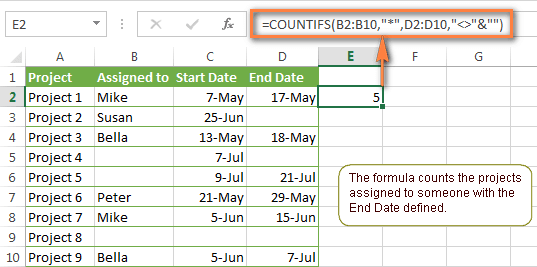
Giả sử bạn có danh sách các dự án trong cột A. Bạn muốn biết có bao nhiêu dự án đã ký kết, tức là cột B có chứa tên người. Hãy thêm một điều kiện thứ hai – End date trong cột D.
=COUNTIFS(B2:B10,”*”,D2:D10,”<>”&””))
Lưu ý, bạn không thể sử dụng ký tự đại diện trong tiêu chí thứ 2 vì cột D chứa kiểu dữ liệu ngày tháng chứ không phải dạng text. Đó là lý do tại sao bạn sử dụng tiêu chí “<>”&”” để tìm ô chứa dữ liệu.
COUNTIFS VÀ COUNTIF VỚI NHIỀU TIÊU CHÍ NGÀY THÁNG
Ví dụ 1. Đếm ngày trong một khoảng thời gian cụ thể
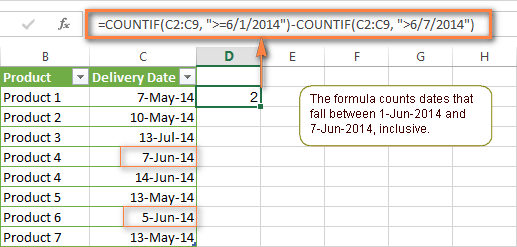
Để đếm ngày trong một khoảng thời gian cụ thể, bạn có thể sử dụng công thức COUNTIFS với hai tiêu chí hoặc kết hợp hai hàm COUNTIF với nhau.
Ví dụ, các công thức sau đây đếm số ngày trong các ô C2 đến C10, khoảng thời gian từ ngày 1/6/2014 đến 7/7/2014 bao gồm:
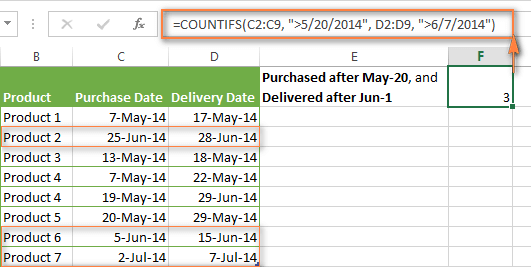
Tương tự, bạn có thể sử dụng công thức COUNTIFS để đếm số ngày trong các cột khác nhau đáp ứng từ hai điều kiện trở lên. Ví dụ, công thức dưới đây sẽ tìm ra có bao nhiêu sản phẩm được mua sau ngày 20 tháng 5 và giao hàng sau ngày 01 tháng 6:
=COUNTIFS(C2:C9,”>5/1/2014″,D2:D9,”6/7/2014″)
Ví dụ 3. Đếm ngày với nhiều điều kiện dựa trên ngày hiện tại
Bạn có thể sử dụng hàm =TODAY() kết hợp với COUNTIF để tính các ngày dựa trên ngày hôm nay.
Ví dụ: công thức COUNTIF sau với hai vùng dữ liệu và hai tiêu chí sẽ cho bạn biết có bao nhiêu sản phẩm đã được mua nhưng chưa giao hàng:
=COUNTIFS(C2:C9,”<“&TODAY(),D2:D9,”>”&TODAY())
→ Xem thêm:
Khóa học Thực hành Excel trong Kiểm toán
Khóa học Ứng dụng VBA trong Excel
Khóa học Ứng dụng Dashbaord Reporting trong Excel
Nguồn: https://leplateau.edu.vn Danh mục: Thủ Thuật
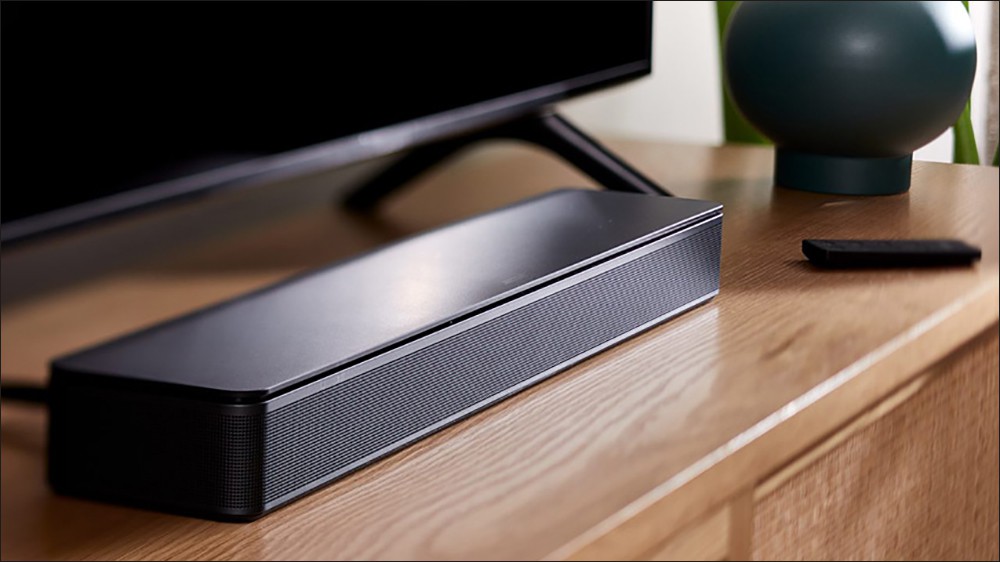
Loa Bluetooth là lựa chọn tối ưu để nâng cấp trải nghiệm âm thanh cho tivi Samsung. Sự góp mặt của những chiếc loa Bluetooth trong không gian gia đình sẽ mang đến cho bạn những phút giây giải trí tuyệt vời khi xem phim, nghe nhạc và chơi game. Tuy nhiên, nhiều người vẫn chưa biết cách kết nối loa Bluetooth với tivi Samsung. Bài viết dưới đây FPT Shop sẽ hướng dẫn bạn chi tiết, siêu nhanh chóng.
Có thể bạn quan tâm
Cách xóa bạn bè ít tương tác trên Facebook cực đơn giản
Các cách chuyển danh bạ từ iPhone sang SIM siêu đơn giản 2023
Bỏ chặn video YouTube từ bất kỳ đâu trong 2024 [NHANH]
3 Cách cài nhạc báo thức cho iPhone đơn giản mới nhất 2023
Cách đăng ký mạng viettel 5k 1 ngày – cách đăng ký hữu dụng nên biết!
Lợi ích khi kết nối loa Bluetooth với tivi Samsung
Nếu như trước đây, để kết nối loa với tivi Samsung thì bạn cần phải có một hệ thống dây cáp khá rườm rà. Nhưng kể từ khi loa Bluetooth ra đời thì hệ thống dây cáp đã không còn được ưa chuộng, thay vào đó là kết nối không dây, có thể chuyển đổi dữ liệu giữa các thiết bị trong tầm ngắn.
Bạn đang xem: Cách kết nối loa Bluetooth với tivi Samsung đơn giản, nhanh chóng tại nhà mà bạn nên biết
Việc kết nối loa Bluetooth với tivi Samsung sẽ mang đến cho người xem trải nghiệm âm thanh sống động, sắc nét. Bên cạnh đó, với thiết kế nhỏ gọn, các bạn có thể bố trí loa Bluetooth ở bất cứ đâu trong nhà mà không chiếm quá nhiều diện tích nhưng vẫn nghe rõ ràng từng thanh âm.
Ngoài ra, các dòng loa Bluetooth có đa dạng mức giá thành từ bình dân cho đến cao cấp. Nên người dùng có thể hoàn toàn sở hữu được chiếc loa phù hợp với nhu cầu và tài chính của bản thân. Ngoài ra, với đa dạng thiết kế, màu sắc, bạn cũng có thể lựa chọn phù hợp với nhu cầu và sở thích của riêng mình.
Đặc biệt, loa Bluetooth có đa dạng phân khúc giá từ bình dân đến cao cấp. Bạn hoàn toàn có thể lựa chọn loa phù hợp với điều kiện tài chính của bản thân mà không cần đắn đo quá nhiều.
Điều kiện nếu kết nối loa Bluetooth với tivi Samsung
Để kết nối loa Bluetooth với tivi Samsung thì yếu tố cần thiết là tivi Samsung của bạn phải tích hợp sẵn tính năng kết nối Bluetooth. Chỉ khi có tính năng này, tivi mới có thể kết nối với loa Bluetooth và bạn điều chỉnh được âm thanh theo nhu cầu sử dụng.
Lưu ý:
Không phải bất kỳ dòng tivi Samsung nào cũng có tính năng kết nối với Bluetooth.
Bạn nên chọn các dòng tivi Samsung hiện đại, để đảm bảo có tính năng kết nối Bluetooth.
Hầu hết các dòng tivi Samsung thường được nhà sản xuất kích hoạt sẵn chức năng Bluetooth khi mới mua.
Nếu tivi bạn có tính năng Bluetooth nhưng không kết nối được, có thể do bạn đã vô tình tắt chức năng này.
Hướng dẫn kết nối loa Bluetooth với tivi Samsung
Kết nối qua Bluetooth
Tùy thuộc vào dòng loa Bluetooth và dòng tivi Samsung mà cách kết nối sẽ có sự khác biệt. Dưới đây FPT Shop hướng dẫn bạn đọc thực hiện kết nối bằng Smart Tivi Samsung (dòng UA43NU7800) và Loa Bluetooth Sony (dòng SRS-XB21).
Bước 1: Bấm chọn vào nút Home hay biểu tượng ngôi nhà trên điều khiển của tivi, để màn hình hiển thị giao diện Smart Hub.
Bước 2: Nhấn chọn vào mục Cài đặt > Tiếp đó nhấn nút di chuyển lên và nhấn di chuyển qua để đến tùy chọn Loa TV.
Bước 3: Tại mục Loa TV, bạn nhấn nút di chuyển lên để hiện Danh sách loa > Rồi chọn vào Danh sách loa.
Xem thêm : Fix ‘Windows Cannot Be Installed to Disk 0 Partition 1’ Error
Bước 4: Lúc này, trên màn hình tivi sẽ xuất hiện danh sách tên các thiết bị có thể kết nối với tivi.
Bước 5: Tiếp đó bạn nhấn giữ nút nguồn trên loa Bluetooth của bạn để thiết bị hiển thị lên danh sách kết nối trên tivi.
Bước 6: Sau đó, trên màn hình tivi sẽ hiển thị tên loa Bluetooth, bạn hãy chọn vào và chọn Ghép đôi để kết nối với nhau.
Bước 7: Sau khi quá trình kết nối giữa tivi và loa Bluetooth hoàn tất, một hộp thoại sẽ xuất hiện đã được kết nối, bạn nhấn OK.
Lưu ý:
Nếu muốn kết nối với tivi khác, bạn cần ngắt kết nối ở thiết bị hiện tại và tiến hành kết nối lại theo những bước phía trên.
Muốn kiểm tra tivi Samsung có thể phát tín hiệu thông qua thiết bị không dây, hãy kiểm tra trên mục Cài đặt ứng dụng của tivi.
Nếu tivi Samsung có mã model kết thúc bằng đuôi 00 (Ví dụ: 49MU6300, 55NU7100) thì có tính năng kết nối Bluetooth, còn những model có đuôi 01, 03 thì không có.
Kết nối qua SoundConnect
SoundConnect được biết đến là một trong những cơ chế kết nối không dây được trang bị trên hầu hết các dòng tivi của Samsung, mang đến những tiện ích vô cùng tuyệt vời. Tính năng này sẽ giúp kết nối nhanh chóng, bắt tín hiệu ổn định đến các thiết bị phát âm thanh, chẳng hạn như Bluetooth.
Thông thường, tính năng SoundConnect được hỗ trợ trên các dòng tivi đời 2014 trở về sau có model H, J, K và các dòng loa soundbar Samsung dưới đây:
2014 TV và soundbar (H models), có hỗ trợ SoundConnect
2015 TV và soundbar (J models), có hỗ trợ SoundConnect
2016 TV và soundbar (K models)
2017 TV và soundbar (M models)
2018 TV và soundbar (N models)
2019 TV và soundbar (R models)
2020 TV và soundbar (Q models)
Để có thể kết nối tivi Samsung với loa Bluetooth thông qua SoundConnect khá đơn giản và dễ dàng, bạn đọc có thể thực hiện theo các bước hướng dẫn dưới đây.
Bước 1: Bật tính năng tivi SoundConnect của loa bằng cách nhấn vào nút có biểu tượng chia sẻ (hình vuông và dấu mũi tên) hoặc nhấn nút SoundConnect trên điều khiển của tivi Samsung. Nếu đèn ở biểu tượng SoundConnect nhấp nháy màu xanh lục thì loa đã bắt đầu phát tín hiệu kết nối.
Xem thêm : Cách rút tiền ở cây ATM không lo bị nuốt thẻ, áp dụng tất cả cây ATM
Bước 3: Chọn Thêm thiết bị mới để mở kết nối loa Bluetooth trên tivi Samsung.
Bước 4: Lúc này, tivi đã tìm thấy loa Bluetooth để kết nối, bạn chọn vào Có để kết nối và nhấn vào OK để hoàn tất.
Lưu ý:
Hãy đảm bảo tivi Samsung của bạn có hỗ trợ chức năng SoundConnect.
Loa được kết nối với tivi Samsung cũng cần có tính năng SoundConnect.
Khi chuyển chế độ của loa từ tivi Samsung sang chế độ khác thì tivi sẽ tự động chấm dứt TV SoundConnect.
Một số lưu ý khi kết nối loa Bluetooth với tivi Samsung
Khi kết nối tivi Samsung với loa Bluetooth bạn đọc cần lưu ý một số vấn đề dưới đây để thực hiện dễ dàng và thuận tiện hơn.
Nên kiểm tra tính tương thích của loa Bluetooth với tivi Samsung. Bởi một số trường hợp, tivi không hỗ trợ kết nối với loa Bluetooth hoặc ngược lại, loa không thể kết nối được với tivi.
Khi kết nối với loa thanh, tivi Samsung sẽ không hỗ trợ kết nối với các sản phẩm loa ngoài và chỉ tiếp thu tín hiệu từ sản phẩm của chính hãng Samsung, do đó bạn cần lưu ý khi chọn mua loa Bluetooth.
Nếu tivi không hỗ trợ kết nối với Bluetooth thì bạn vẫn có thể kết nối bằng cách sử dụng adapter Bluetooth và kết nối qua cổng âm thanh 3,5mm hoặc cổng âm thanh AUX trái/phải trên tivi, nên sử dụng cáp đỏ và trắng.
Dù việc sử dụng loa Bluetooth không dây sẽ mang đến nhiều lợi ích hơn. Tuy nhiên, nhà sản xuất vẫn khuyến khích người dùng sử dụng kết nối có dây để mang đến âm thanh tốt hơn. Bởi nếu sử dụng kết nối Bluetooth, bạn có thể gặp phải một số vấn đề như:
Tivi ngắt kết nối với loa Bluetooth nếu khoảng cách quá xa.
Tivi không thể ghép nối cùng lúc nhiều thiết bị loa Bluetooth
Có thể gây nhiễu sóng vô tuyến cho các thiết bị điện tử.
Không hoạt động khi có vật cản chắn giữa loa và tivi.
Nếu bạn gặp phải một trong các lỗi trên thì hãy ngắt kết nối dây nguồn của loa và sau đó kết nối lại. Nếu không được thì bạn hãy xóa loa Bluetooth ra khỏi danh sách kết nối và tiến hành ghép đôi lại.
Cách khắc phục sự cố âm thanh phát đồng thời trên cả hai loa
Trong một số trường hợp, người dùng gặp phải sự cố âm thanh phát ra đồng thời từ loa Bluetooth và loa của tivi. Để khắc phục khá đơn giản, bạn có thể làm theo các bước sau:
Bước 1: Nhấn chọn vào nút Home hoặc biểu tượng ngôi nhà trên điều khiển của tivi để màn hình hiển thị giao diện Smart Hub và chọn Cài đặt.
Bước 2: Bạn nhấn chọn vào mục Trợ năng trong menu Chung.
Bước 3: Tiếp tục chọn Âm thanh đa đầu ra (Multi-ouput Audio) và nhấn Enter để tắt.
Tạm kết
Mong rằng bài viết sẽ giúp bạn dễ dàng kết nối loa bluetooth với tivi Samsung nhanh chóng, đơn giản tại nhà. Khi kết nối bluetooth với tivi, người dùng sẽ có được những trải nghiệm âm thanh chất lượng, đầy phong cách. Nếu bạn đọc thấy bài viết hay và hữu ích, đừng quên chia sẻ cho mọi người cùng tham khảo nhé!
Hiện tại FPT Shop đang cung cấp rất đa dạng các dòng tivi Samsung chất lượng tốt, giá thành ưu đãi. Nếu bạn đọc đang có ý định mua một chiếc tivi cho gia đình thì đừng bỏ qua các sản phẩm tại FPT Shop nhé! Ngoài ra, FPT Shop còn cung cấp rất nhiều dòng loa Bluetooth, bạn đọc cũng có thể tham khảo dưới đây.
Xem thêm:
Kết nối Bluetooth với tivi Samsung để làm gì? Tiến hành như thế nào?
Bật mí cách kết nối tivi với loa chỉ với vài bước đơn giản
Nguồn: https://leplateau.edu.vn Danh mục: Thủ Thuật
Trong quá trình cài đặt hệ điều hành Windows 10, ngôn ngữ được cài đặt mặc định là tiếng Anh. Tuy nhiên, người dùng có thể dễ dàng cài đặt tiếng việt cho Win 10 với những hướng dẫn đơn giản và chi tiết sẽ được giới thiệu ngay sau đây.
Có thể bạn quan tâm
Ổ cứng cho Camera ghi như thế nào ? Cách tính thời gian lưu trữ Camera An Ninh
Hướng dẫn sử dụng lệnh REPLACE trong Excel
Skype for Windows 10
Cách chặn trang Web tự mở trên Chrome
3 cách xem lịch âm trên điện thoại mới nhất
Thủ thuật hướng dẫn cách chia 2 màn hình máy tính Win 10
Thử ngay 2 cách đổi mật khẩu máy tính Win 10 qua cài đặt và CMD
Mách bạn thủ thuật điều chỉnh tốc độ chuột Win 10 và độ nhạy
Cách cài đặt tiếng Việt cho máy tính Win 10
Để cài đặt ngôn ngữ tiếng việt cho máy tính Windows 10. Mọi người hãy thực hiên theo từng bước hướng dẫn dưới đây.
Bạn đang xem: Hướng dẫn cài tiếng Việt cho Win 10, đổi ngôn ngữ phù hợp cho máy tính
Bước 1: Người dùng truy cập mục Start Menu và chọn phần Settings.
Bước 2: Tại cửa sổ Settings (Cài đặt), người dùng nhấn chọn Time & Language.
Bước 3: Tại cửa sổ giao diện Time & Language, chọn tiếp menu Region & language phía bên trái, tại đây bạn thấy ngôn ngữ đặt mặc định đang là tiếng Anh (English). Nếu bạn muốn thêm ngôn ngữ hãy nhấn chọn Add a language.
Bước 4: Danh sách các ngôn ngữ tùy chọn sẽ hiện ra, người dùng chọn cài ngôn ngữ tiếng Việt cho Win 10 bằng cách chọn Tiếng Việt (Vietnamese).
Bước 5: Tiếp đó, trong mục ngôn ngữ bạn chọn sẽ được xuất hiện tại mục Language, nhấn chọn Set as default để đặt tiếng Việt làm ngôn ngữ mặc định.
Xem thêm : Cách đổi ngôn ngữ trên Facebook Messenger dành cho người dùng Android và iOS
Bước 6: Nhấn chọn Options và chọn Download để tải gói ngôn ngữ tiếng Việt về máy tính Win 10.
Trường hợp bạn không nhìn thấy tùy chọn Download thì hãy bật cập nhật Windows 10 lên nhé.
Bước 7: Sau khi hoàn tất quá trình cài đặt sẽ hiển thị thông báo Will be display language after next sign-in dưới định dạng ngôn ngữ tiếng Việt.
Bước 8: Sau cùng, người dùng cần đăng xuất và đăng nhập lại Windows 10 là hoàn tất.
Còn nếu bạn sử dụng các phiên bản hệ điều hành Windows thấp hơn thì có thể tham khảo cách cài tiếng Việt cho Windows TẠI ĐÂY.
Hướng dẫn cách chuyển đổi giữa các bàn phím
Sau khi cài đặt gói ngôn ngữ mới, bàn phím cũng sẽ được tự động động cài đặt tương ứng. Tiện ích này rất thuận tiện cho việc cài đặt các ngôn ngữ mới có ký tự khác với ngôn ngữ đang dùng hoặc sử dụng các ký tự đặc biệt trên chữ cái.
Việc chuyển đổi giữa các bàn phím có thể thực hiện đơn giản tại mục cài đặt. Bạn chỉ cần nhấn tổ hợp phím Windows Key + Space hoặc nhấn chuột trái vào mã ngôn ngữ có biểu tượng 3 chữ cái ở góc dưới cùng bên phải trên thanh tác vụ.
Cài đặt thêm bàn phím mới mà không có gói ngôn ngữ
Trường hợp người dùng muốn cài thêm bàn phím mới cho máy tính nhưng không muốn thay đổi ngôn ngữ cài đặt trên hệ thống thì có thể tham khảo các bước hướng dẫn sau đây:
Bước 1: Nhấn chọn mục Start >> Settings >> Time and Language >> Region and Language.
Bước 2: Đánh dấu gói ngôn ngữ cài đặt tương ứng với bàn phím muốn thêm mới và chọn Options.
Bước 3: Chọn tiếp mục Add a New Keyboard và lựa chọn bàn phím phù hợp từ danh sách được cung cấp.
Bên cạnh thao tác bổ sung bàn phím, người dùng cũng có thể xóa bớt bàn phím từ menu bằng cách nhấn chọn bàn phím muốn xóa và chọn lệnh Remove.
Cách thay đổi các tùy chọn Speech
Phần cuối cùng trong cách cài tiếng Việt cho Win 10 hay điều chỉnh bất kỳ ngôn ngữ nào khác chính là điều chỉnh Speech đầu vào và đầu ra. Trong đó, đầu vào là những gì máy tính sẽ nhận được khi người dùng thực hiện lệnh thoại. Còn đầu ra là ngôn ngữ mà công cụ Cortana sẽ sử dụng.
Chi tiết cách thay đổi cài đặt Speech như sau: Mở mục Start Menu >> Settings >> Time and Language >> chọn Speech tại khung bên trái màn hình giao diện.
Với tùy chọn Speech Language sẽ cho phép người dùng thiết lập ngôn ngữ đầu vào phù hợp. Tuy nhiên, cần lưu ý phải cài đặt gói ngôn ngữ tương ứng trước khi tiến hành thay đổi tùy chỉnh ngôn ngữ Speech tại đầu vào. Với tùy chọn Text-to-Speech sẽ cho phép người dùng chọn giọng nói của Cortana. Khi cài đặt các gói ngôn ngữ thì giọng nói của Cortana cũng sẽ được cài đặt tương ứng phù hợp.
Như vậy trên đây là toàn bộ thông tin hướng dẫn cách cài Tiếng Việt cho Win 10, giúp người dùng dễ dàng thay đổi cài đặt ngôn ngữ máy tính phù hợp với mục đích sử dụng.
Tham khảo: Cách sử dụng phím tắt trên Win 10 ai cũng nên biết để thao tác nhanh và hiệu quả
Nguồn: https://leplateau.edu.vn Danh mục: Thủ Thuật
Shopee là kênh bán hàng trực tuyến thu hút lượng người bán và người mua khổng lồ. Nhịp kinh doanh tại đây vô cùng sôi động vì vậy những người bán mới gia nhập shopee rất đông. Tuy nhiên phần lớn những người này lại chưa biết cách sử dụng shopee kênh người bán. Bạn có đang nằm trong số này? Vậy hãy theo dõi bài viết dưới đây nhé.
Có thể bạn quan tâm
7 Phần mềm dịch từ tiếng Anh sang tiếng Việt tốt nhất hiện nay
‘No device drivers were found’ when installing Windows 7 [Solved]
[Tham khảo] bảng tra hệ số sử dụng chiếu sáng chuẩn xác nhất
2 cách đổi đuôi docx sang doc cực dễ ai cũng làm được
Cách chặn tất cả tin nhắn rác, tin nhắn quảng cáo MobiFone
Hướng dẫn cách đăng ký bán hàng trên Shopee kênh người bán
Điều đầu tiên bạn cần làm khi muốn tham gia shopee kênh người bán là phải đăng ký bán hàng. Như vậy bạn mới có thiết lập được vai trò người bán, mới có thể đăng tải sản phẩm và người mua mới có thể tìm kiếm và nhận diện được bạn. Để đăng ký bán hàng trên Shopee bạn cần thực hiện theo 5 bước dưới đây.
Bạn đang xem: Hướng dẫn sử dụng Shopee kênh người bán cho người mới bắt đầu
Trước khi thực hiện 5 bước này, bạn hãy chắc chắn mình đã có tài khoản Gmail, tài khoản Facebook và một số điện thoại để phục vụ cho việc đăng ký nhé.
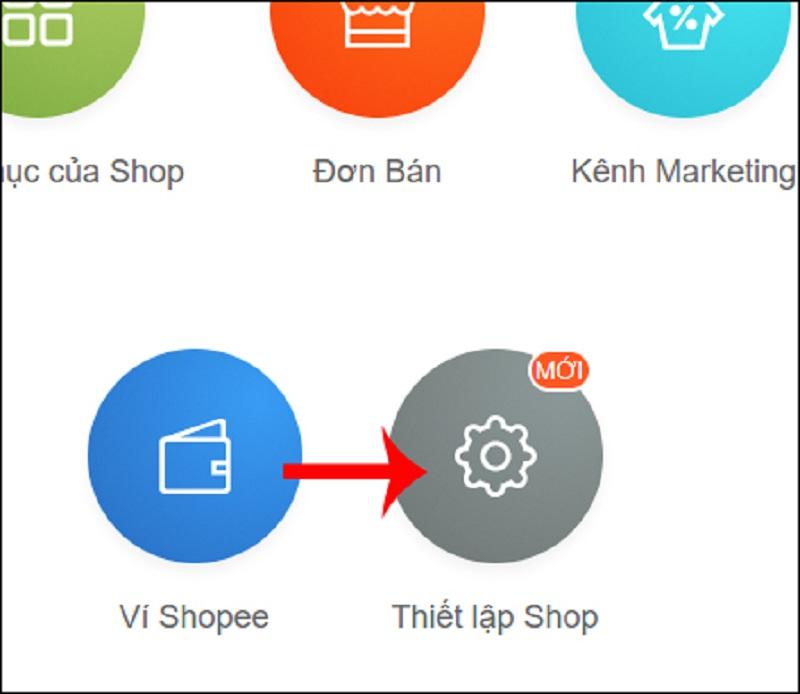
Bước 1: Truy cập Shopee kênh người bán và chọn Thiết lập
Bước đầu tiên bạn cần thực hiện là truy cập vào Shopee kênh người bán. Để truy cập vào đây, bạn hãy nhấn chọn vào địa chỉ:
Sau khi nhấn chọn địa chỉ này, một web sẽ hiển thị. Tại giao diện của website, bạn hãy tìm kiếm mục Thiết lập Shop (biểu tượng bánh răng) và nhấn chọn vào đó.
Bước 2: Hoàn thành những thông tin hồ sơ cần thiết
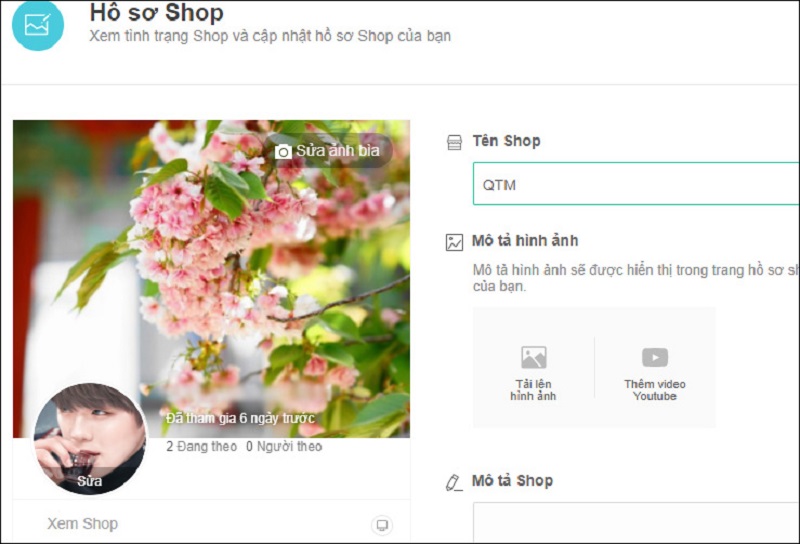
Khi bạn chọn Thiết lập shop, một giao diện mới xuất hiện. Tại đây bạn sẽ được yêu cầu thiết lập các thông tin cơ bản về shop của bạn. Những thông tin này chính là phần giới thiệu của bạn đối với khách hàng. Từ đó, người mua có thể tìm kiếm và nhận dạng đúng cửa hàng của bạn trong hàng ngàn người bán hàng online khác.
Các thông tin cơ bản bạn cần điền bao gồm:
Tên Shop
Mô tả ảnh: chọn một vài bức ảnh để làm ảnh bìa và ảnh đại diện giúp shop của bạn dễ dàng được nhận diện.
Mô tả Shop: Phần này bạn có thể giới thiệu về mặt hàng mình bán, chính sách giá, sản phẩm , giao hàng,… để khách hàng hiểu rõ về bạn.
Bước 3: Hoàn thiện địa chỉ Shop
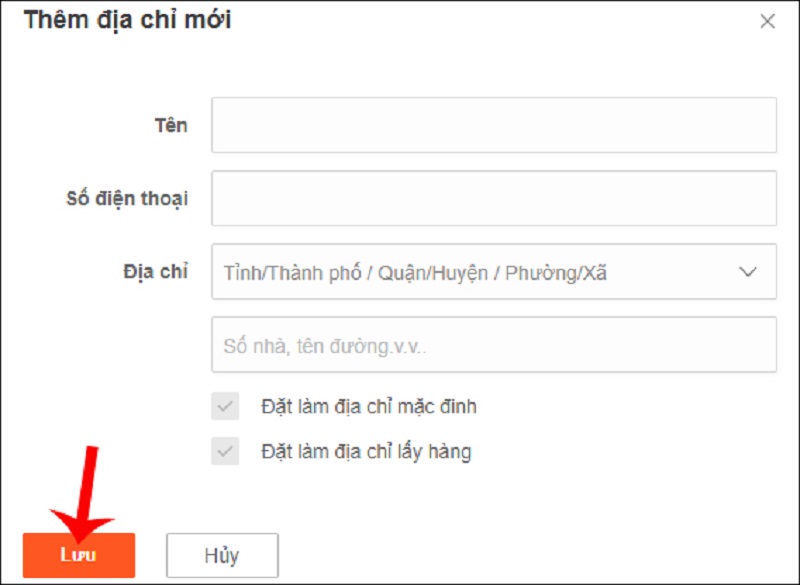
Sau khi điền xong những thông tin cơ bản, bạn hãy tìm đến mục Địa chỉ shop, click vào đấy rồi nhấn chọn Thêm địa chỉ shop.
Một giao diện mới sẽ hiển thị, tại đây bạn tiếp tục điền đầy đủ những thông tin được yêu cầu, bao gồm:
Tên: tên người chủ sở hữu
Địa chỉ: Địa chỉ cơ sở kho hàng, địa chỉ offline mà cửa hàng của bạn được xây dựng. Địa chỉ này sẽ là nơi mà shipper đến nhận hàng đi giao khi bạn có đơn đặt hàng.
Số điện thoại: Số điện thoại khả dụng để shipper hoặc người mua có thể liên lạc.
Hoàn tất thông tin, bạn nhấn chọn Lưu.
Bước 4: Cài đặt vận chuyển
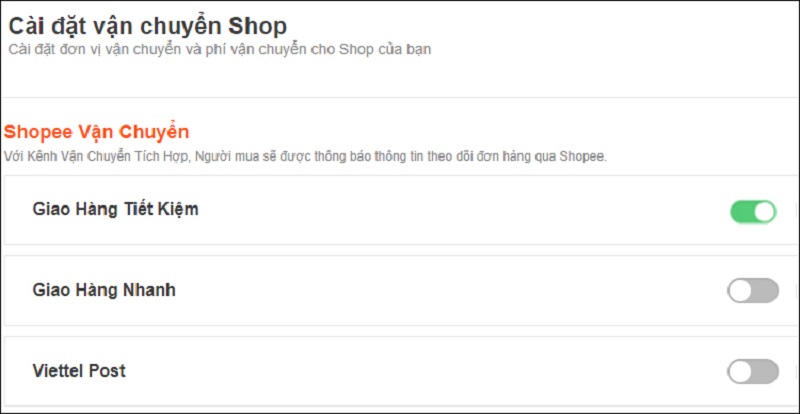
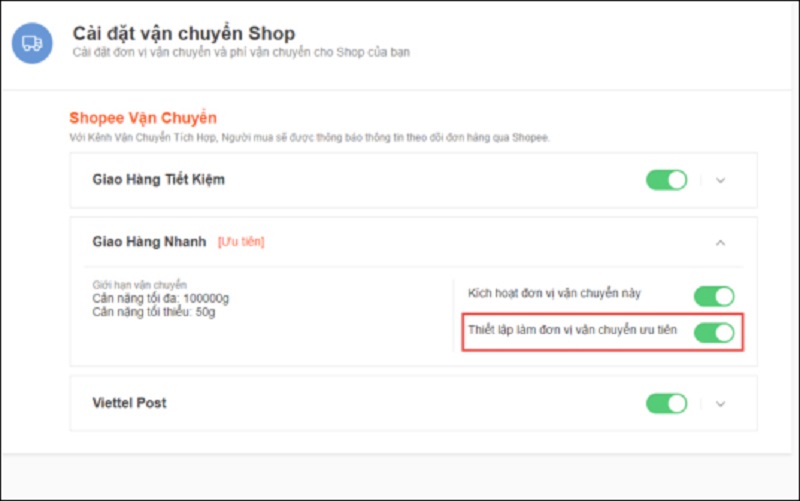
Cài đặt vận chuyển là thao tác không thể thiếu bạn cần thiết đặt khi tham gia Shopee kênh người bán. Tại giao diện của mục cài đặt này, bạn có thể tùy chọn một số đơn vị vận chuyển: Giao hàng tiết kiệm, Giaohangnhanh và Viettel Post.
Bạn có thể lựa chọn 1 trong 3 hoặc cả 3 đơn vị trên. Cùng với đó, người bán cũng có thể thiết lập tính ưu tiên cho đơn vị vận chuyển mà bạn muốn. Để thiết lập điều này, bạn chỉ cần nhấn chọn vào dấu mũi tên xổ xuống bên cạnh mỗi tên đơn vị. Lúc này, những chi tiết về cân nặng tối đa và tối thiểu sẽ xuất hiện. Đồng thời mục thiết lập làm đơn vị vận chuyển ưu tiên cũng hiển thị. Muốn kích hoạt điều này, bạn chỉ cần gạt cần chế độ sang bên phải là được.
Bước 5: Thiết lập tài khoản, thẻ ngân hàng
Thiết lập thông tin này sẽ giúp bạn có thể tạo ra nhiều cách thức thanh toán cho người mua hàng. Theo đó, người mua có thể trả tiền hóa đơn trước vào tài khoản của bạn thay vì trả sau khi được ship hàng.
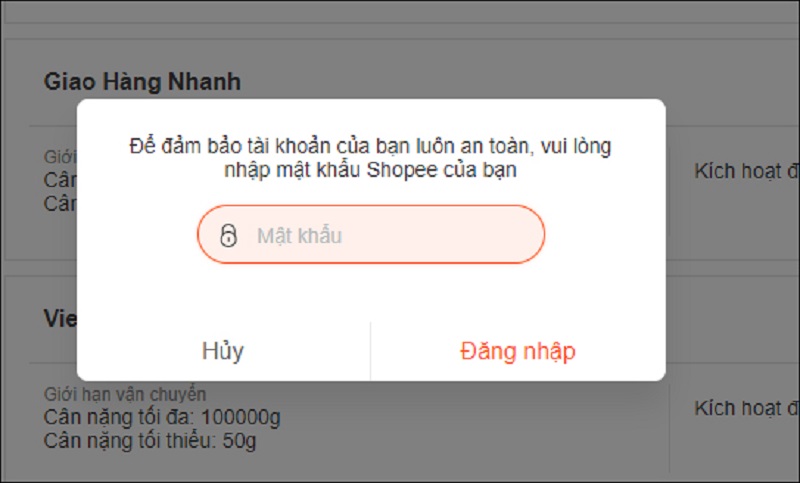
Khi bạn nhấn chọn vào mục Tài khoản/Thẻ ngân hàng, bạn sẽ được yêu cầu nhập mật khẩu Shopee để đảm bảo tính bảo mật.
Xem thêm : Nguyên nhân Skype không gõ được tiếng việt và cách khắc phục
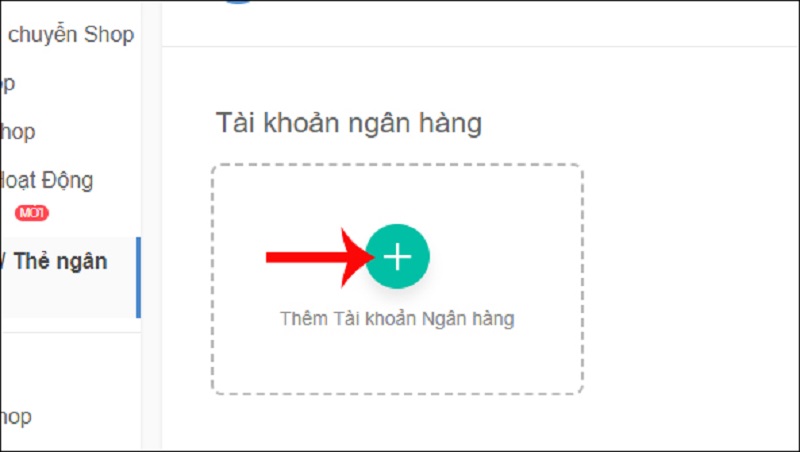
Tiếp theo nhấn vào mục Thêm tài khoản ngân hàng
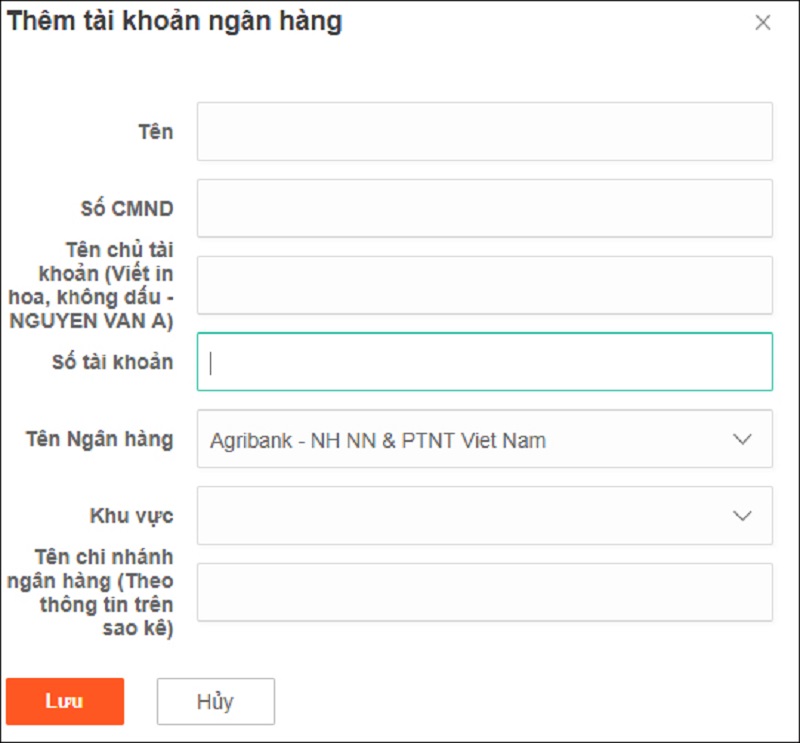
Sau đó, hoàn thành các thông tin liên quan để hoàn tất việc thêm tài khoản ngân hàng của bạn.
Cuối cùng bạn nhấn chọn Lưu để kết thúc toàn bộ thao tác.
Hướng dẫn cách đăng sản phẩm lên Shopee
Sau khi đã hoàn thành việc đăng ký bán hàng, bạn sẽ phải đăng sản phẩm lên để thu hút người mua. Các bước đăng sản phẩm lên kênh shopee người bán bao gồm như sau.
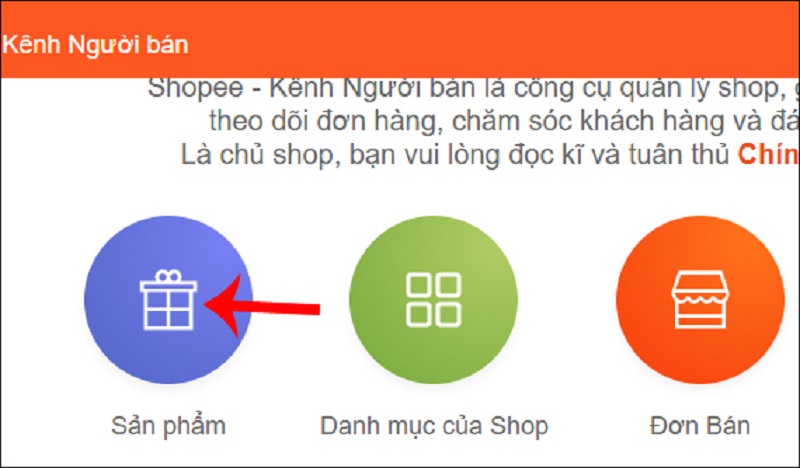
Bước 1: Vào giao diện chính của Shopee kênh người bán -> Sản phẩm
Để đăng sản phẩm lên Shopee đầu tiên bạn hãy vào giao diện chính của Shopee kênh người bán. Sau đó bạn tìm và nhấn chọn mục Sản phẩm.
Bước 2: Click vào mục Thêm 1 sản phẩm mới
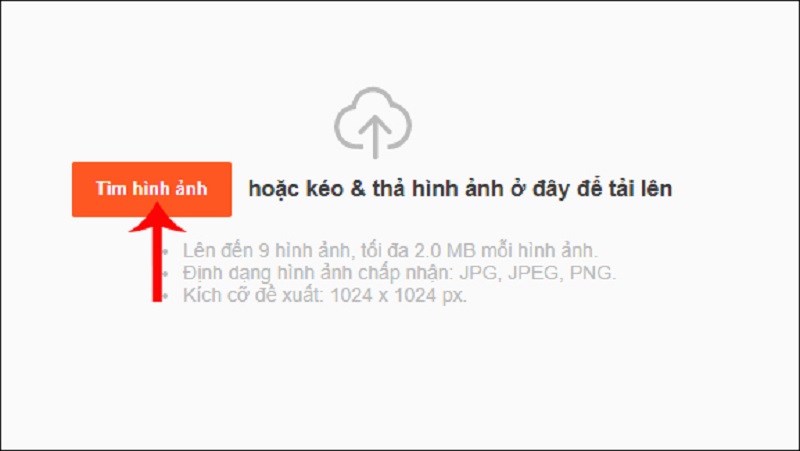
Tại giao diện hiển thị của mục Sản phẩm, bạn hãy chọn mục Thêm 1 sản phẩm mới.
Tiếp đến, bạn hãy nhấn chọn Tải ảnh lên để tải ảnh đại diện cho sản phẩm. Bạn có thể tải tối đa 9 ảnh với dung lượng 2MB cho mỗi ảnh. Ảnh có thể tải lên với 3 định dạng: JPG, JPEG, PNG.
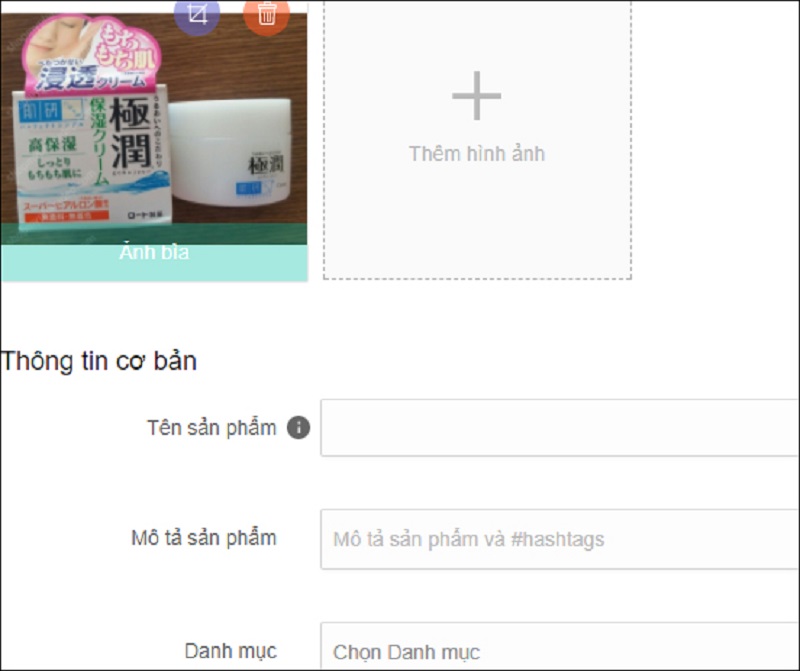
Bước 3: Thêm các thông tin cho sản phẩm
Sau khi tải ảnh sản phẩm lên, bạn hãy tiến hành hoàn thiện thông tin cho sản phẩm. Các thông tin này bao gồm: tên sản phẩm, mô tả, danh mục,… Điền xong những thông tin này, bạn nhấn chọn Lưu để hoàn tất thao tác.
Việc đăng ký và đăng sản phẩm lên shopee kênh người bán không hề mất phí. Vì vậy nếu bạn đang có ý định tiến vào thị trường bán hàng online thì hãy tham khảo kỹ bài viết trên nhé. Nếu thấy những thông tin này hữu ích bạn đừng quên chia sẻ cho người thân và bạn bè được biết nhé.
Nguồn: https://leplateau.edu.vn Danh mục: Thủ Thuật


/fptshop.com.vn/uploads/images/tin-tuc/146161/Originals/lightroom-7.jpg)
/fptshop.com.vn/uploads/images/tin-tuc/146161/Originals/b%C6%B0%E1%BB%9Bc%201.jpg)
/fptshop.com.vn/uploads/images/tin-tuc/146161/Originals/buoc%202.jpg)
/fptshop.com.vn/uploads/images/tin-tuc/146161/Originals/b%C6%B0%E1%BB%9Bc%203.jpg)
/fptshop.com.vn/uploads/images/tin-tuc/146161/Originals/b%C6%B0%E1%BB%9Bc%205.jpg)









/fptshop.com.vn/uploads/images/tin-tuc/162958/Originals/cach-in-2-mat-trong-word-10.jpg)
/fptshop.com.vn/uploads/images/tin-tuc/162958/Originals/cach-in-2-mat-trong-word-01.jpg)
/fptshop.com.vn/uploads/images/tin-tuc/162958/Originals/cach-in-2-mat-trong-word-02.jpg)
/fptshop.com.vn/uploads/images/tin-tuc/162958/Originals/cach-in-2-mat-trong-word-03.jpg)
/fptshop.com.vn/uploads/images/tin-tuc/162958/Originals/cach-in-2-mat-trong-word-04.jpg)
/fptshop.com.vn/uploads/images/tin-tuc/162958/Originals/cach-in-2-mat-trong-word-05.jpg)
/fptshop.com.vn/uploads/images/tin-tuc/162958/Originals/cach-in-2-mat-trong-word-06.jpg)
/fptshop.com.vn/uploads/images/tin-tuc/162958/Originals/cach-in-2-mat-trong-word-07.jpg)
/fptshop.com.vn/uploads/images/tin-tuc/162958/Originals/cach-in-2-mat-trong-word-08.jpg)
/fptshop.com.vn/uploads/images/tin-tuc/162958/Originals/cach-in-2-mat-trong-word-09.jpg)

/fptshop.com.vn/uploads/images/tin-tuc/168027/Originals/cach-ket-noi-loa-bluetooth-voi-tivi-samsung-sieu-don-gian-1.jpg)
/fptshop.com.vn/uploads/images/tin-tuc/168027/Originals/cach-ket-noi-loa-bluetooth-voi-tivi-samsung-sieu-don-gian-2.jpg)
/fptshop.com.vn/uploads/images/tin-tuc/168027/Originals/cach-ket-noi-loa-bluetooth-voi-tivi-samsung-sieu-don-gian-3.jpg)
/fptshop.com.vn/uploads/images/tin-tuc/168027/Originals/cach-ket-noi-loa-bluetooth-voi-tivi-samsung-sieu-don-gian-4.jpg)
/fptshop.com.vn/uploads/images/tin-tuc/168027/Originals/cach-ket-noi-loa-bluetooth-voi-tivi-samsung-sieu-don-gian-5.jpg)
/fptshop.com.vn/uploads/images/tin-tuc/168027/Originals/cach-ket-noi-loa-bluetooth-voi-tivi-samsung-sieu-don-gian-6.jpg)
/fptshop.com.vn/uploads/images/tin-tuc/168027/Originals/cach-ket-noi-loa-bluetooth-voi-tivi-samsung-sieu-don-gian-7.jpg)
/fptshop.com.vn/uploads/images/tin-tuc/168027/Originals/cach-ket-noi-loa-bluetooth-voi-tivi-samsung-sieu-don-gian-8.jpg)
/fptshop.com.vn/uploads/images/tin-tuc/168027/Originals/cach-ket-noi-loa-bluetooth-voi-tivi-samsung-sieu-don-gian-9.jpg)
/fptshop.com.vn/uploads/images/tin-tuc/168027/Originals/cach-ket-noi-loa-bluetooth-voi-tivi-samsung-sieu-don-gian-10.jpg)
/fptshop.com.vn/uploads/images/tin-tuc/168027/Originals/cach-ket-noi-loa-bluetooth-voi-tivi-samsung-sieu-don-gian-11.jpg)
/fptshop.com.vn/uploads/images/tin-tuc/168027/Originals/cach-ket-noi-loa-bluetooth-voi-tivi-samsung-sieu-don-gian-12.jpg)
/fptshop.com.vn/uploads/images/tin-tuc/168027/Originals/cach-ket-noi-loa-bluetooth-voi-tivi-samsung-sieu-don-gian-13.jpg)
/fptshop.com.vn/uploads/images/tin-tuc/168027/Originals/cach-ket-noi-loa-bluetooth-voi-tivi-samsung-sieu-don-gian-14.jpg)
/fptshop.com.vn/uploads/images/tin-tuc/168027/Originals/cach-ket-noi-loa-bluetooth-voi-tivi-samsung-sieu-don-gian-15.jpg)
/fptshop.com.vn/uploads/images/tin-tuc/168027/Originals/cach-ket-noi-loa-bluetooth-voi-tivi-samsung-sieu-don-gian-18.jpg)
/fptshop.com.vn/uploads/images/tin-tuc/168027/Originals/cach-ket-noi-loa-bluetooth-voi-tivi-samsung-sieu-don-gian-16.jpg)
/fptshop.com.vn/uploads/images/tin-tuc/168027/Originals/cach-ket-noi-loa-bluetooth-voi-tivi-samsung-sieu-don-gian-17.jpg)